
APPTDTUSBV2 - Receptor de televisión Approx - Manual de uso y guía de instrucciones gratis
Encuentra gratis el manual del aparato APPTDTUSBV2 Approx en formato PDF.


| Tipo de producto | Receptor de TV digital (DVB-T2) |
| Dimensiones | 10 x 10 x 3 cm |
| Peso | 150 g |
| Alimentación | 5 V CC mediante adaptador USB (incluido) |
| Consumo eléctrico | 5 W (máx.) |
| Funciones principales | Recepción TDT HD, grabación USB, guía de programas (EPG), control parental, salida HDMI, puerto USB para reproducción multimedia |
| Conectividad | HDMI, USB 2.0, antena RF, salida de audio coaxial |
| Resolución máxima | 1080p (Full HD) |
| Formatos de video compatibles | MPEG-2, MPEG-4, H.264 |
| Formatos de audio compatibles | MP3, AAC, AC3 |
| Grabación USB | Sí, en una memoria USB o disco duro externo (formato FAT32) |
| Control remoto | Sí, incluido (pila CR2025 no incluida) |
| Mantenimiento y limpieza | Limpiar con un paño suave y seco. No usar productos abrasivos o líquidos. |
| Seguridad | No exponer a la humedad o temperaturas extremas. Desconectar en caso de tormenta. |
| Piezas de repuesto y reparabilidad | Control remoto y adaptador de corriente disponibles con el fabricante. Se recomienda reparación por un profesional. |
| Información general | Marca: Approx, Modelo: APPTDTUSBV2, Uso: recepción de televisión digital terrestre. |
Preguntas frecuentes - APPTDTUSBV2 Approx
Preguntas de los usuarios sobre APPTDTUSBV2 Approx
0 pregunta sobre este aparato. Responde a las que conoces o haz la tuya.
Hacer una nueva pregunta sobre este aparato
Descarga las instrucciones para tu Receptor de televisión en formato PDF gratis! Encuentra tus instrucciones APPTDTUSBV2 - Approx y toma tu dispositivo electrónico nuevamente en la mano. En esta página están publicados todos los documentos necesarios para el uso de su dispositivo. APPTDTUSBV2 de la marca Approx.
MANUAL DE USUARIO APPTDTUSBV2 Approx
2.1 Introducción ...... 2
2.2 Funciones ...... 2
2.3 Requisitos del sistema .... 4
3 Aspecto y menús ...... N
4 Mando a distancia ...... Q
5 Guía de funcionamiento ...... C
5.1 Exploración de canales .... 7
5.1.1 Exploración automática de canales 7
5.1.2 Exploración manual de canales .... 7
5.2 Visualización de programas de TV en vivo 8
5.3 Visualización de teletexto ....8
5.4 Pausa en vivo 8
5.5 Guía de programas 9
5.6 Grabación de programas de TV en vivo 10
5.7 Creación de tareas programadas 10
5.8 Programación de grabación de programas de TV 11
5.9 Recordatorio de visionado .... 11
5.10 Vista previa multicanal 11
5.11 Gestión de favoritos .... 12
5.12 Captura de instantáneas 13
6 Configuración .... 1... 6x
6.1 Configuración DTV 14
6.2 Configuración de grabación 15
7 Asistencia técnica ...... 6c
7.1 Resolución de problemas .... 16
7.2 Contacto/Asistencia 16
2 Vista general
2.1 Introducción
BlazeVideo HDTV Player es una completa solución de software para TV digital y analógica que le permitirá visionar, grabar, detener, reproducir TV en vivo/teletexto, programar o escuchar radio digital en su PC. El sistema EPG inteligente le guiará a través de lo que puede ver y cuándo lo puede ver. La función de grabación le permite grabar y reproducir sus programas de TV favoritos cuando lo desee. La función de Pausa en vivo le permitirá controlar los programas de TV en vivo, deteniendo el visionado en directo o saltándose los anuncios publicitarios u otras partes de los programas de TV. La función de Búsqueda inteligente y la vista previa multicanal le darán flexibilidad a la hora de elegir sus programas de TV favoritos.
BlazeVideo HDTV Player también funciona como centro multimedia, con una calidad de vídeo y audio superior. Admite DVD, VCD, SHCD (sólo disponible en la versión profesional) y la mayoría de los formatos multimedia más populares. Las funciones más avanzadas, como la captura de vídeo, la vista previa de favoritos, los pases de diapositivas de imágenes, el control de pantalla, el efecto deaudio especial y la máscara opcional le traerán un mundo multimedia infinito y maravilloso.
Conforme con los estándares de TV digital DVB-T, DVB-S, DMB-T/H, CMMB, y ATSC; y con los estándares de TV analógica PAL, NTSC y SECAM; BlazeVideo HDTV Player admite el uso de las tarjetas de TV con interfaz BDA más habituales en el mercado. El software se ejecuta de forma estable sobre los sistemas operativos Windows 98 SE/Me/2000/XP/Vista/7.
2.2 Funciones
Solución completa de TV digital y analógica:
- Visualice, grabe, detenga y reproduzca un programa de TV
- El sistema EPG inteligente le guiará a través de lo que puede ver y cuándo lo puede ver (sólo DTV)
- Pausa en vivo para detener los programas de TV en directo para un descanso o para saltarse los anuncios (sólo DTV)
- Búsqueda inteligente para localizar rápidamente sus programas de TV favoritos o la hora de su programa de TV deseado
- El filtro de búsqueda le ayuda a visualizar los programas por hora o por tipo
- Recordatorio para ver un programa a una hora programada
- Exploración automática y manual para todos los canales disponibles
- Visualización de subtítulos, soporte para varios idiomas y canales de audio
- Gestione libremente sus canales de TV favoritos, cambie el nombre de los canales
- Vista previa multicanal, para acceder rápidamente a sus programas favoritos
- Gran compatibilidad, admite tanto los estándares de TV digital DVB-T, DVB-S, DMB-T/H, CMB y ATSC, como los estándares de TV analógica PAL, NTSC y SECAM
Grabación personal avanzada (TV digital y analógica):
- Grabe como archivo de video o de audio en su disco duro y reprodúzcalos con una calidad similar al original
- Grabación en tiempo real mientras ve programas de TV en vivo
- Grabación programada, no se pierda nunca ningún programa de TV
- Arranque automático para llevar a cabo una tarea programada en un PC en estado de hibernación
Captura de imágenes fijas:
- Captura digital o analógica de programas de TV como una imagen fija
- Captura de vídeo en DVD como imagen fija (sólo disponible en la versión profesional)
- Captura de vídeo MPEG como imagen fija
Potente centro multimedia:
- Reproduzca discos DVD/SVCD/VCD/CD (sólo disponible en la versión profesional)
- Reproduzca los formatos de archivos multimedia más populares
- Vista previa de favoritos en DVD (sólo disponible en la versión profesional)
- Alta definición y calidad de vídeo "Crystal Clear"
- Calidad de audio superior
Visualice Teletexto digital
Reciba señal de vídeo compuesto o de S-Vídeo
Plan avanzado de ahorro de energía para portátiles
Máxima calidad de vídeo y audio:
- Alta calidad de vídeo, admite diferentes relaciones de aspecto y aceleración de vídeo mediante hardware
- El videoescritorio le permite visualizar video en modo fondo auténtico, igual que un papel de fondo
- Diferentes calidades de vídeo que pueden seleccionarse dependiendo de las prestaciones del dispositivo para obtener la mejor imagen posible
- El redimensionamiento inteligente permite que el vídeo se ajuste a todos los monitores sea cual sea su relación de aspecto, evitando pérdidas o distorsión en la imagen
- Efectos de audio mejorados y ecualizador, admite la salida por los canales 5.1, 6.1, 7.1
2.3 Requisitos del sistema
| CPU | Intel Celeron 600MHz o superior |
| Memoria del sistema | 128MB de RAM o superior |
| Sistema operativo | Windows 98 SE/ME/ 2000/ XP/ Vista/ 7 |
| Tarjeta de vídeo | 24 bits de resolución y que admita el uso de DirectX, 8MB de Video-ROM o más |
| Tarjeta de sonido | Tarjetas de sonido PCI, integración de chipset en la placa base, dispositivos de audio USB, etc. compatibles con Windows y altavoces estéreo. |
| Dispositivo | Todas las unidades de DVD; debería instalarse un receptor de HDTV y su controlador para la reproducción de HDTV. |
| Capacidad del disco duro | Como mínimo, 512 MB de espacio temporal para Pausa en vivo; espacio suficiente para grabaciones de HDTV/DVD |
| DirectX | DirectX 9.0 o posterior |
3 Aspecto y menús


| Botón/Icono | Nombre | Descripción |
 | EPG | Abrir la ventana HDTV EPG |
 | Reproducir | Reproducir HDTV o archivo |
 | Pausa en vivo/Pausa | Pausa en vivo (para HDTV) o pausa de la reproducción |
 | Detener | Detener la reproducción |
 | Grabar | Grabar HDTV o DVD (sólo disponible en la versión Pro) |
 | Anterior | Salta para reproducir el canal de HDTV anterior / capítulo anterior del DVD (sólo disponible en la versión profesional) |
 | Buscar | Buscar canal |
 | Siguiente | Salta para reproducir el siguiente canal de HDTV / capítulo siguiente del DVD (sólo disponible en la versión profesional) |
 | Abrir | Seleccionar tipo de reproducción |
 | Subtítulos | Seleccionar subtítulos |
 | Audio | Seleccionar audio |
 | Capturar | Capturar vídeo como imagen fija en formato .bmp |
 | Control de volumen | Arrastrar la barra para ajustar el volumen |
| Silencio | Activar/desactivar el audio | |
| Tipo de medio | Mostrar el tipo de reproducción | |
 | Estado de reproducción | Mostrar el estado de la reproducción |
 | Calidad de la señal | Mostrar la calidad de la señal HDTV |
 | Potencia de la señal | Mostrar la potencia de la señal HDTV |
 | Canal/capítulo | Mostrar el canal actual de HDTV /capítulo actual del DVD (sólo |
 | ||
 | Hora | Mostrar la hora actual de HDTV / DVD (sólo disponible en la versión profesional) |
 | Retroceso rápido | Retroceso rápido, cambia entre 1X, 2X, 4X, 8X, 16X cada vez que se pulsa. |
 | Barra de control | Arrastre la barra a una nueva posición para la reproducción. |
 | Avance rápido | Avance rápido, cambia entre 1X, 2X, 4X, 8X, 16X cada vez que se pulsa. |
 | Abrir panel flotante | Mostrar panel flotante |
 | Mostrar panel avanzado | Mostrar/ocultar panel avanzado |
4 Mando a distancia
Para el uso correcto del mando a distancia con la configuración en inglés del software, deberá ajustar la configuración del mando a distancia del siguiente modo:
- Ejecute el software "Blaze DTV 6.0" después del procedimiento de instalación.
- Haga clic en 📋 y se abrirá la ventana de opciones.
- Seleccione la página de índice "Remote Control".
- La configuración estándar del mando a distancia es "Alemán". Si hace clic en la lista del menú desplegable, podrá cambiar el ajuste de idioma para el mando a distancia. Seleccione "Default" (Predeterminado).
- Después de cambiar el ajuste del idioma, haga clic en "Aceptar" para guardar sus ajustes.
- No será necesario que reinicie "Blaze DTV 6.0".

5 Guía de funcionamiento
Las funciones de BlazeVideo HDTV Player son muy fáciles de usar. A continuación, le ofrecemos una guía para el funcionamiento del HDTV; para DVD (sólo disponible en la versión
profesional) y para la reproducción de archivos audiovisuales, consulte el archivo de Ayuda incluido en el disco de controladores.
5.1 Exploración de canales
5.1.1 Exploración automática de canales
Si hay un dispositivo HDTV instalado o conectado a su PC, y si su controlador se ha instalado correctamente, después de iniciar BlazeVideo HDTV Player, un cuadro se abrirá para preguntarle si desea explorar los canales.

Configuración avanzada: marque la opción "Exploración avanzada" y haga clic en "Avanzado..." para abrir el cuadro "Configuración avanzada", donde podrá ajustar las propiedades avanzadas de exploración.

5.1.2 Exploración manual de canales
En el Panel avanzado de TV, haga clic en:
- En la ventana EPG →Channels haga clic en

- Vaya a Opciones → DTV, haga clic en el botón "Explorar".
Cancelar exploración: sólo tiene que pulsar el botón Cancelar para detener la exploración. (Se recomienda que finalice la exploración al menos una vez).
5.2 Visualización de programas de TV en directo
Seleccionar canal: En la ventana EPG → Channels, haga doble clic en el canal deseado, o haga
clic en

para abrir la lista de canales y seleccionar.
Cambiar canal: Haga clic en

o en

para cambiar de canal.
Explorar canal: Haga clic en
para
a abrir la lista de canales, se mostrarán todos los canales.
Regresar al último canal: Haga clic en

para reanudar el canal visualizado por última vez.
Seleccionar subtítulos: Haga clic en

para seleccionar sus subtítulos deseados.
Seleccionar audio: Haga clic en

para seleccionar su ajuste de audio deseado.
5.3 Visualización de teletexto
Nota: el Teletexto se activa únicamente si el proveedor de servicios HDTV proporciona dicho servicio.
Visualizar Teletexto:

- Haga clic en y marque la opción "Teletexto" en el menú emergente
- Haga clic en "TTX" y marque la opción "Mostrar Teletexto" en el menú emergente.
Ir a: vaya a la página de teletexto especificada, o pulse o a la página siguiente.


Mantener: sigue mostrando el teletexto actual mientras realiza otras operaciones.
Transparente: muestra el teletexto sobre el vídeo actual mediante el modo transparente.
5.4 Pausa en vivo
Pausa en vivo significa que puede detener el visionado de un programa en vivo para descansar y al regresar, podrá reanudar su visualización desde el punto en el que lo detuvo.
- Haga clic en 📄, la pantalla de vídeo se quedará fijo, pero la grabación continuará.
- Haga clic en 📄 o haga clic en 📅 para seguir viendo el programa de televisión desde el punto en el que se inició la pausa.
- Haga clic en veces para detener la Pausa en vivo y regresar al programa en directo.

Nota: la duración de la grabación depende del tamaño del búfer de su función de Pausa en vivo, que puede ajustarse en Configuración DTV.
5.5 Guía de programas
En el panel EPG_Guide, haga clic en un programa para acceder a los detalles de dicho programa: título del programa, hora de inicio, hora de finalización y descripción del programa.
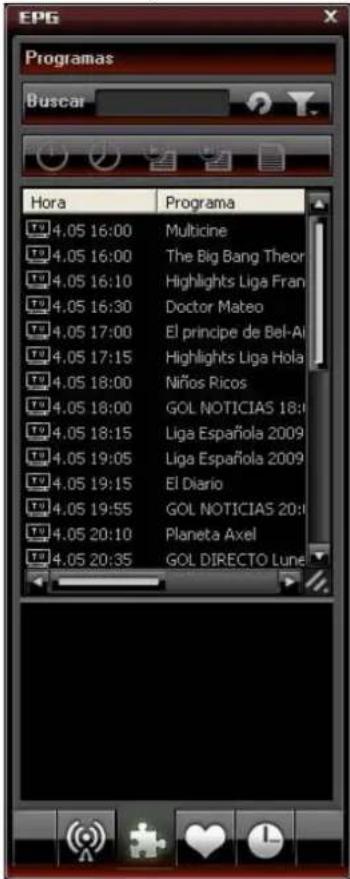
Búsqueda inteligente: introduzca la hora de inicio o una palabra clave relacionada con su programa deseado en el cuadro de Búsqueda y se mostrarán todos los elementos relacionados

de la guía de programas. Haga clic en reanudará la visualización de toda la guía
así borrará el resultado de la búsqueda y ramas.
5.6 Grabación de programas de TV en directo

Mientras ve un programa de TV, haga clic en así podrá iniciar la grabación del programa puede detener la grabación, reproducir la gr panel de grabación.
para que aparezca el panel flotante Grabar,
5.7 Creación de tareas programadas
En la ventana EPG_Schedule, haga clic en para crear una tarea.
Después de crear una tarea, aparecerá el cuadro Tarea: aquí podrá indicar el nombre de la tarea, el tipo de tarea y la hora de ejecución de la tarea.
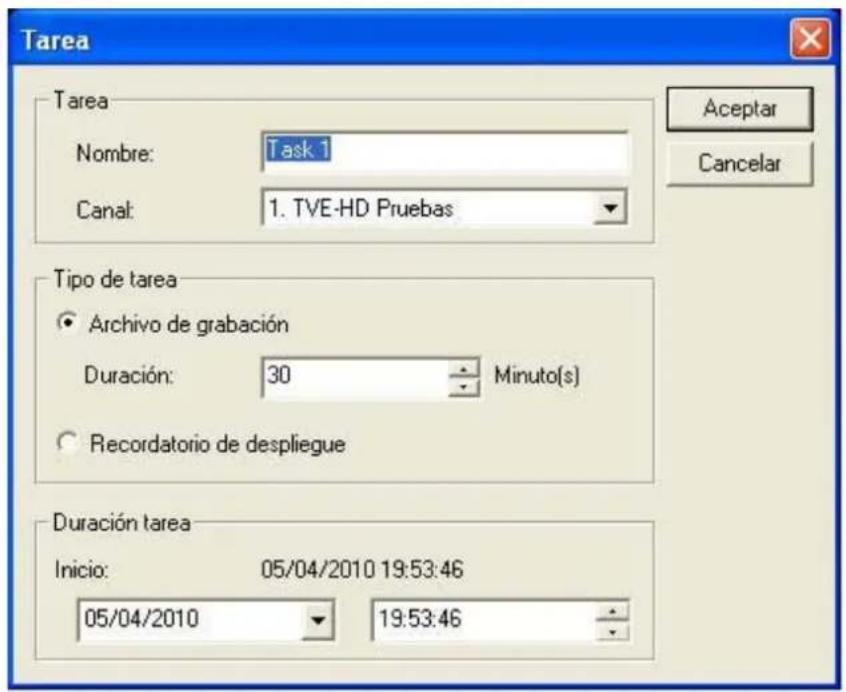
Arranque automático para llevar a cabo una tarea programada en un PC en estado de hibernación. Su PC puede iniciarse de forma automática para realizar una tarea programada en estado de hibernación para ahorrar energía: La operación es la siguiente:
- Ajuste la tarea programada;
- Deje su PC en estado de hiber nación,
Nota: para dejar su PC en estado de hibernación, deberá activar la opción "Permitir hibernación" en las Propiedades de las opciones de inicio de su PC.
- Su PC se iniciará para llevar a cabo la tarea a la hora programada.
5.8 Programación de grabación de programas de TV
Siguiendo lo indicado en el capítulo 4.7 "Crear una tarea programada", ajuste el tipo de tarea como "Grabación de archivo" y establezca la hora de inicio de la tarea, de este modo, se grabará automáticamente el programa de TV preajustado a la hora de inicio de la tarea, incluso si no está delante del PC o si su PC se encuentra en estado de hibernación.
5.9 Recordatorio de visionado
Se le recordará que desea ver un programa de TV a la hora programada, así nunca se perderá ninguno de sus programas favoritos. Sólo tiene que ajustar el tipo de tarea como Recordatorio de visionado cuando cree la tarea programada. El resto de operaciones se llevan a cabo igual que la grabación programada de TV.
5.10 Vista previa multicanal
Vista previa con exploración de canales: Marque la casilla “Vista previa de canales encontrados” mientras explora los canales, así cada canal encontrado se visualizará secuencialmente en la ventana de vídeo.

Vista previa multicanal en la ventana EPG: Haga clic en en la ventana EPG_Channels para actualizar los canales; cada programa se visualizará en la ventana de video en secuencia, después de que finalice la actualización, las capturas de todos los programas aparecerán enumeradas en la ventana EPG_Channels. Haga doble clic en un programa para reproducirlo directamente.

5.11 Gestión de favoritos

para
Añadir a favoritos: en la ventana EPG_Channels, seleccione un canal y haga clic en para añadir a favoritos.
Visualizar canal favorito: haga doble clic en el canal favorito para visualizar directamente el programa de este canal.
Gestión de favoritos: en la ventana EPG_Favorite, podrá crear, cambiar el nombre, modificar o eliminar la carpeta de favoritos.

5.12 Captura de instantáneas
Haga clic en para capturar una instantánea, la imagen capturada se mostrará en el panel flotante Captura, se guardará de forma predeterminada como un archivo .bmp en “Mis imágenes” con un número secuencial: 1, 2, 3, etc. Puede capturar, obtener una vista previa, eliminar, copiar o guardar la instantánea en el panel flotante Captura.

6. Configuración
Haga clic con el botón derecho del ratón en la ventana Vídeo y haga clic en Opciones. Se abrirá el cuadro Opciones para configuración avanzada. A continuación, hemos utilizado la configuración DTV y la configuración de grabación a modo de ejemplos.
6.1 Configuración DTV

Dispositivo: si hay un dispositivo HDTV instalado o conectado a su PC, el nombre del dispositivo aparecerá.
Explorar: haga clic para iniciar la exploración de canales.
Pausa en vivo:
- Archivo de búfer: muestra el directorio del archivo de búfer. Seleccione un directorio con suficiente espacio.
- Tamaño del búfer: tamaño del disco duro para el búfer y para guardar los programas en pausa; cuanto mayor es el tamaño, más tiempo para guardar un programa.
Nota: después de cambiar el archivo de búfer o el tamaño del búfer, reinicie el programa para activar dicho cambio.
Días que se guardará el historial EPG: ajuste el número de días durante los que se guardará el historial EPG, como máximo, 7 días.
Borrar historial: elimine el historial EPG.
Desplazamiento por los programas: esta opción se selecciona para desplazarse por los
programas después de hacer clic en

6.2 Configuración de grabación

Tipo de grabación:
- Vídeo y audio: grabe HDTV con vídeo y audio
- Sólo audio: grabe HDTV sólo con audio
Guardar archivo de grabación en: especifique la ruta dónde desee guardar el archivo de grabación
Localizar en el disco: para abrir de forma rápida la carpeta de los archivos de grabaciones
7 Asistencia técnica
7.1 Resolución de problemas
Cómo borrar el canal guardado:
- Salga primero del programa, a continuación localice el archivo “DVB_T.gsl” en la carpeta de instalación del programa y elimínelo.
No se puede buscar un canal:
- Amplíe el intervalo de frecuencias.
- Ajuste la frecuencia de desviación.
- Cambie el parámetro del cuadro Configuración avanzada.
No se puede reproducir un programa de HDTV:
- El canal actual no tiene emisión de datos. Consulte acerca del canal.
Nota: visualice el reloj del Panel de control principal para comprobar: si el reloj cambia con la hora, hay emisión de datos; si el reloj no cambia, no hay emisión de datos.
No se puede grabar el programa de un canal:
- El canal adopta el modo de codificación de audio AC-3.
7.2 Contacto/asistencia
Recopile la siguiente información y envíenosla por correo electrónico. Le responderemos lo antes posible.
• ID de pedido del producto
- Número de versión del Reproductor BlazeVideo HDTV
- Versión del sistema operativo Windows
- Configuración de hardware (tarjeta de sonido, tarjeta VGA, tarjeta de captura de imagen) y sus especificaciones
- El mensaje de advertencia
- La hora y la descripción del problema.
Correo electrónico: support@blazevideo.com
Sitio web: http://www.blazevideo.com
Captura de Imagens Fixas:
5.12 Tirar Instantâneo

- Aspecto y menús ...... N
- Mando a distancia ...... Q
- Guía de funcionamiento ...... C
- Configuración .... 1... 6x
- Asistencia técnica ...... 6c
- Vista general
- Introducción
- Funciones
- Solución completa de TV digital y analógica:
- Grabación personal avanzada (TV digital y analógica):
- Captura de imágenes fijas:
- Potente centro multimedia:
- Visualice Teletexto digital
- Reciba señal de vídeo compuesto o de S-Vídeo
- Plan avanzado de ahorro de energía para portátiles
- Máxima calidad de vídeo y audio:
- Requisitos del sistema
- Aspecto y menús
- Mando a distancia
- Guía de funcionamiento
- Exploración de canales
- Exploración automática de canales
- Exploración manual de canales
- Visualización de programas de TV en directo
- Visualización de teletexto
- Visualizar Teletexto:
- Pausa en vivo
- Guía de programas
- Grabación de programas de TV en directo
- Creación de tareas programadas
- Programación de grabación de programas de TV
- Recordatorio de visionado
- Vista previa multicanal
- Gestión de favoritos
- Captura de instantáneas
- Configuración
- Configuración DTV
- Pausa en vivo:
- Configuración de grabación
- Tipo de grabación:
- Asistencia técnica
- Resolución de problemas
- Cómo borrar el canal guardado:
- No se puede buscar un canal:
- No se puede reproducir un programa de HDTV:
- No se puede grabar el programa de un canal:
- Contacto/asistencia
- Captura de Imagens Fixas:
- Tirar Instantâneo
Marca : Approx
Modelo : APPTDTUSBV2
Categoría : Receptor de televisión