
ARNOVA 9 G3 4GB - Tablette ARCHOS - Notice d'utilisation et mode d'emploi gratuit
Retrouvez gratuitement la notice de l'appareil ARNOVA 9 G3 4GB ARCHOS au format PDF.


| Type de produit | Tablette tactile |
| Marque | ARCHOS |
| Modèle | ARNOVA 9 G3 4GB |
| Dimensions (L x l x h) | 240 x 150 x 10 mm |
| Poids | 450 g |
| Écran | 9 pouces, résolution 1024 x 600 pixels, tactile capacitif |
| Processeur | 1 GHz |
| Mémoire RAM | 512 Mo |
| Stockage interne | 4 Go (extensible par microSD jusqu'à 32 Go) |
| Batterie | Lithium-ion, autonomie jusqu'à 6 heures |
| Connectivité | Wi-Fi 802.11 b/g/n, Bluetooth 2.1, USB 2.0, prise casque 3,5 mm |
| Appareil photo | Avant (0,3 MP) et arrière (2 MP) |
| Système d'exploitation | Android 4.0 (Ice Cream Sandwich) |
| Fonctions principales | Navigation web, lecture vidéo/audio, jeux, applications Google Play, email, réseaux sociaux |
| Entretien et nettoyage | Nettoyer avec un chiffon doux et sec, éviter les produits abrasifs et l'humidité |
| Sécurité | Ne pas exposer à l'eau ou à des températures extrêmes, utiliser uniquement le chargeur fourni |
| Pièces détachées et réparabilité | Batterie, écran, coque arrière disponibles ; réparabilité moyenne (démontage possible avec outils) |
| Informations générales | Fabriqué en Chine, compatible avec la gamme d'accessoires ARCHOS |
FOIRE AUX QUESTIONS - ARNOVA 9 G3 4GB ARCHOS
Questions des utilisateurs sur ARNOVA 9 G3 4GB ARCHOS
0 question sur cet appareil. Repondez a celles que vous connaissez ou posez la votre.
Poser une nouvelle question sur cet appareil
Téléchargez la notice de votre Tablette au format PDF gratuitement ! Retrouvez votre notice ARNOVA 9 G3 4GB - ARCHOS et reprennez votre appareil électronique en main. Sur cette page sont publiés tous les documents nécessaires à l'utilisation de votre appareil ARNOVA 9 G3 4GB de la marque ARCHOS.
MODE D'EMPLOI ARNOVA 9 G3 4GB ARCHOS
Avant d'utiliser votre ARNOVA pour la première fois, chargez complètement sa batterie !
Charger la batterie
- Branchez le câble d'alimentation fourni sur le connecteur d'alimentation de l'ARNOVA et sur une prise secteur.
- Votre ARNOVA s'allume et commence à se charger.
- Le témoin de charge est rouge lorsque la batterie est en charge.
- Le témoin de charge est jaune lorsque la batterie est complètement chargée.

Assistant d'installation
La première fois que vous allumez l'ARNOVA, l'assistant d'installation vous aide à configurer les principaux réglages de l'appareil : la langue, le pays, l'heure, etc.
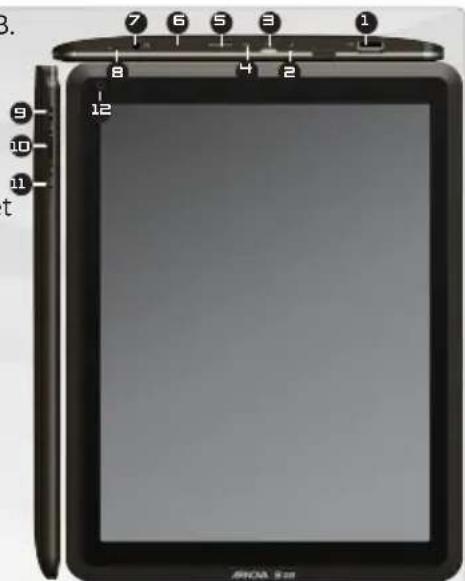
DESCRIPTION DE L'APPAREIL
- Port USB hôte : permet de connecter un clavier, une souris ou une clé USB.
- Connecteur d'alimentation
- Port micro-USB : permet de connecter votre ARNOVA à un ordinateur, à l'aide du câble USB fourni (pour transférer des fichiers).
- Réinitialisation de l'appareil : si votre ARNOVA venait à se bloquer totalement, vous pouvez appuyer sur le bouton reset en utilisant un objet pointu tel qu'un trombone.
- Emplacement pour cartes Micro-SD
- Témoin de charge
- rouge : batterie en charge
- jaune : batterie chargée.
- Prise casque
- Microphone intégré
- Bouton On/Off
- Boutons de volume
- Bouton Accueil
- Caméra
IMPORTANT :
Votre produit ne réagit plus. Vous pouvez l'arrêter en actionnant pendant 10 secondes le bouton ON/OFF ou en utilisant le bouton de réinitialisation (reset). Voir Réinitialisation de l'appareil 🚗.

SE CONNECTER À UN RÉSEAU WIFI

Pour suivre cette procédure, vous devez vous situer dans une zone WiFi vous permettant de vous connecter. Chaque fois que l'ARNOVA détectera un réseau que vous avez déjà configuré, il tentera de s'y connecter.
Comment configurer un réseau WiFi
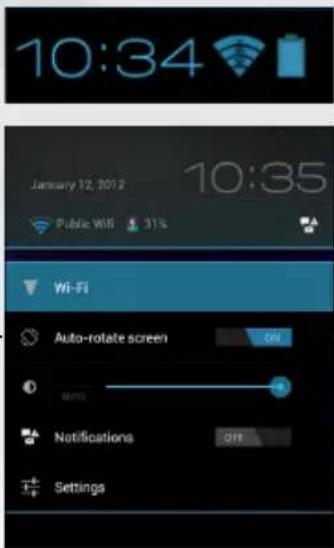
À partir de la barre de statut, dans le coin inférieur droit de l'écran, vous pouvez accéder rapidement aux paramètres WiFi.
- Touchez l'heure dans la barre de statut. Le panneau des statuts s'affiche.
- Touchez l'heure dans le panneau des statuts. Le tableau des paramètres s'affiche.
- Touchez WiFi pour afficher les paramètres WiFi.
- Si le WiFi est désactivé, faites glisser le bouton WiFi sur Marche. Lorsque le WiFi est activé, l'ARNOVA recherche les réseaux WiFi disponibles. Les réseaux sécurisés sont associés à une icône représentant un cadenas. Si l'appareil détecte un réseau que vous avez utilisé précédemment, il s'y connecte.
- Sélectionnez le réseau auquel vous souhaitez vous connecter.
- Saisissez les informations réseau demandées*, puis touchez Connecter. Il est conseillé de sélectionner Afficher le mot de passe pour afficher les caractères saisis.
Votre ARNOVA va maintenant tenter d'établir une connexion avec le point d'accès WiFi.
* Pour vous connecter à un réseau WiFi ouvert, il n'est pas nécessaire de saisir les informations réseau. Pour un réseau protégé, vous devrez soit entrer une clé (une suite de chiffres et/ou de lettres) du type WEP, WPA ou WPA2. Pour obtenir les paramètres de connexion exacts, contacter le fournisseur d'accès à Internet.
Pour saisir vos termes de recherche
Votre ARNOVA est équipé d'un écran tactile capacitif. Utilisez la pulpe de votre doigt pour naviguer.
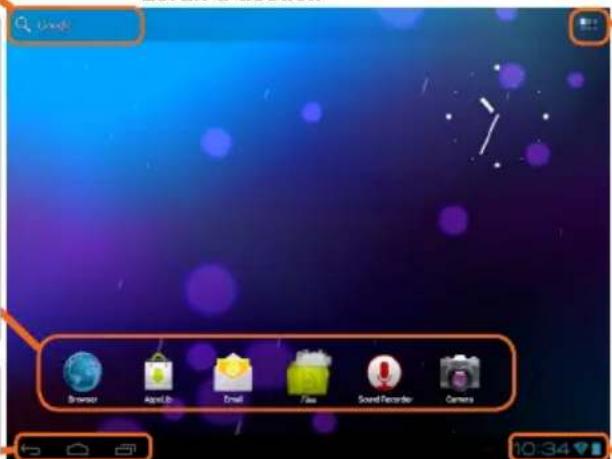
Écran d'accueil
Des raccourcis Android™ par défaut (Navigateur Web, E-mail, etc.). Appuyez sur une icône pour ouvrir l'application correspondante. Vous pouvez personnaliser l'écran d'accueil en ajoutant/supprimant des raccourcis et des widgets, en changeant le fond d'écran, etc. Voir page suivante.
La barre de navigation affiche les icônes Retour, Accueil et Applications récentes.
Icône Toutes les applications
Appuyez sur cette icône pour afficher toutes les applications Android™ installées sur votre ARNOVA (jeux, différents outils, etc.). Il est possible de les copier sur l'écran d'accueil. Vous pouvez obtenir d'autres applications Android™ depuis AppsLib.
La barre de statut affiche des notifications et des icônes système.
Principaux boutons tactiles

L'icône Retour - retour à l'écran précédent.

L'icône Accueil - pour retourner à l'écran d'accueil.

L'icône Applications récentes - Pour ouvrir les applications utilisées récemment. Pour fermer une application, faites-la glisser vers la gauche ou vers la droite.

L'icône Recherche - pour saisir les termes de recherche.

L'icône Recherche vocale - pour énoncer les termes de recherche.

L'icône Toutes les applications - pour voir tous vos widgets et vos applications.
PERSONNALISATION DE L'APPAREIL
L'écran d'accueil étendu
Faites glisser votre doigt horizontalement sur l'écran pour aller sur le côté gauche ou droit de l'écran d'accueil étendu.
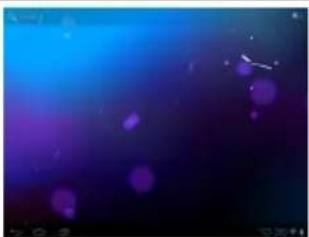
Changer le fond d'écran
- Pour changer votre fond d'écran, maintenez votre doigt appuyé sur un emplacement vide de l'écran, puis choisissez parmi la liste d'options.
Organiser et utiliser les applications
- Pour déplacer un élément, maintenez votre doigt appuyé sur l'icône jusqu'à ce que s'affichent les lignes de positionnement, puis faites-le glisser vers l'emplacement souhaité, et relâchez.
- Pour supprimer l'icône d'une application de l'écran d'accueil, maintenez votre doigt appuyé sur l'icône, puis faites-la glisser vers le haut de l'écran, et déposez-la sur l'icône Supprimer. En supprimant une icône à partir de l'écran Toutes les applications, vous la désinstallez.
Zoomer : Dans des applications telles que les navigateurs, vous pouvez zoomer ou dézoomer. Il suffit de placer deux doigts sur l'écran et de les écarter pour zoomer ou de les rapprocher pour dézoomer.

Créer des dossiers d'applications : vous pouvez regrouper plusieurs icônes d'applications dans un dossier. Dans un écran d'accueil, déposez une icône sur une autre pour les rassembler.

Modification des paramètres
Appuyez sur Paramètres et choisissez un menu parmi ces catégories : Connexions et réseaux, Appareil, Personnel, Système, etc.
Ajouter d'autres applications avec APPSLIB
Connectez votre ARNOVA à un réseau WiFi, puis appuyez sur l'icône AppsLib : Ce portail de téléchargement vous propose des milliers d'applications gratuites et payantes à télécharger.
PERSONNALISATION DE L'APPAREIL
Ajouter des widgets
Les widgets sont comparables à des fenêtres ouvertes sur vos applications. Vous pouvez les sélectionner dans l'onglet "Toutes les applications", puis les déplacer vers vos écrans d'accueil. Pour afficher vos widgets, procédez comme suit :
- Dans l'écran d'accueil, appuyez sur l'icône Toutes les applications
- Appuyez sur Widgets en haut de l'écran.
- Dans l'écran principal des widgets, vous pouvez effectuer les actions suivantes :
- passer d'un écran à l'autre : faites glisser votre doigt vers la gauche ou vers la droite.
- faire glisser un widget jusqu'à un écran d'accueil : appuyez de manière prolongée sur l'icône d'un widget, faites glisser votre doigt jusqu'à l'emplacement de votre choix, puis relevez le doigt.
Dans certains cas, vous serez invité à sélectionner d'autres options pour activer le widget. S'il n'y a pas de place à l'emplacement où vous déposez le widget, ce dernier ne sera pas ajouté à l'écran d'accueil.
Utiliser le verrouillage écran
Pour protéger vos informations confidentielles, vous pouvez modifier les paramètres de verrouillage de votre tablette :
- Sur l'écran d'accueil ou sur l'écran "Toutes les applications", appuyez sur l'icône Paramètres.
- Faites défiler l'écran vers le bas, puis appuyez sur Sécurité.
- Appuyez sur Verrouillage de l'écran.
- Appuyez sur le type de verrouillage que vous voulez utiliser.
Dès que vous avez sélectionné une option, un écran de verrouillage s'affiche chaque fois que votre écran est réactivé. Vous êtes alors invité à saisir le schéma, le code PIN ou tout autre code spécifié.
Prolonger l'autonomie de votre batterie
- Pour désactiver les signaux que vous n'utilisez pas (WiFi), accédez à l'application Paramètres.
- Pour diminuer la luminosité de l'écran et définir un délai de mise en veille plus court, appuyez sur Paramètres > Appareil > Affichage.
- Si vous n'en avez pas besoin, désactivez la synchronisation automatique pour toutes les applications. Pour ce faire, appuyez sur Paramètres > Personnel > Comptes et synchro. Notez que cela signifie que vous devrez effectuer une synchronisation manuelle pour récupérer vos messages, vos e-mails, ainsi que les autres informations récentes. En outre, vous ne recevrez aucune notification pendant les mises à jour.
TRANSFERT DE FICHIERS MULTIMÉDIA
Pour Windows : la procédure décrite ci-dessous nécessite au minimum le système d'exploitation Windows XP et Windows Media Player 11.
- Connectez votre tablette à votre ordinateur en utilisant le câble USB. Votre appareil est automatiquement détecté. Il s'affiche sous forme d'icône dans "Poste de travail".
- Vous pouvez transférer vos fichiers multimédias sur votre ARNOVA en les copiant/collant dans les dossiers correspondants.
- Une fois le transfert de fichiers terminé, fermez tout programme Windows lié à l'ARNOVA.
- Vous pouvez maintenant déconnecter le câble USB.
Pour Macintosh :
vous devez tout d'abord installer l'application gratuite Android File Transfer (non fournie).
Téléchargez-la à partir de http://www.android.com/filetransfer.
Une fois que vous avez installé Android File Transfer, procédez comme suit :
- Si vous utilisez Android File Transfer pour la première fois, cliquez deux fois dessus pour l'ouvrir. Après la première utilisation, il s'ouvre automatiquement chaque fois que vous connectez votre appareil à l'ordinateur.
- Connectez votre appareil à l'ordinateur à l'aide d'un câble USB. L'application Android File Transfer démarre, si elle n'est pas déjà exécutée, et ouvre une fenêtre qui affiche le contenu de votre appareil, ainsi que les informations relatives à l'espace disponible, en bas de celle-ci.
- Vous pouvez transférer vos fichiers multimédias sur votre ARNOVA en les copiant/collant dans les dossiers correspondants.
- Une fois le transfert de fichiers terminé, fermez tout programme Windows lié à l'ARNOVA.
- Vous pouvez maintenant déconnecter le câble USB.
Pour Linux : vous devez tout d'abord installer MTP tools (non fourni).

ENREGISTREZ VOTRE PRODUIT !
→ Sur Internet : http://arnovatech.com/register
Nous vous conseillons de prendre quelques minutes pour l'enregistrer (http://arnovatech.com/register). Cela vous permettra d'avoir accès au support technique ARNOVA (http://arnovatech.com/support).
? BESOIN D'AIDE ?

Sur notre site Web: Consultez la Foire Aux Questions (FAQ) sur http://arnovatech.com/faq

Contactez notre équipe d'assistance technique: Allez sur http://arnovatech.com/support pour une assistance par e-mail. Veuillez enregistrer votre produit avant de contacter notre équipe d'assistance technique (voir Enregistrez votre Produit).
Comme nous mettons à jour et améliorons régulièrement nos produits, le logiciel de votre appareil peut présenter une interface ou des fonctionnalités légèrement différentes de celles décrites dans ce guide.
GO!
STARTEN






- CHARGER LA BATTERIE
- ASSISTANT D'INSTALLATION
- DESCRIPTION DE L'APPAREIL
- IMPORTANT
- SE CONNECTER À UN RÉSEAU WIFI
- COMMENT CONFIGURER UN RÉSEAU WIFI
- ICÔNE TOUTES LES APPLICATIONS
- PRINCIPAUX BOUTONS TACTILES
- PERSONNALISATION DE L'APPAREIL
- L'ÉCRAN D'ACCUEIL ÉTENDU
- CHANGER LE FOND D'ÉCRAN
- ORGANISER ET UTILISER LES APPLICATIONS
- MODIFICATION DES PARAMÈTRES
- AJOUTER D'AUTRES APPLICATIONS AVEC APPSLIB
- AJOUTER DES WIDGETS
- UTILISER LE VERROUILLAGE ÉCRAN
- PROLONGER L'AUTONOMIE DE VOTRE BATTERIE
- TRANSFERT DE FICHIERS MULTIMÉDIA
- POUR MACINTOSH
- ENREGISTREZ VOTRE PRODUIT
- BESOIN D'AIDE
- GO
- STARTEN
Marque : ARCHOS
Modèle : ARNOVA 9 G3 4GB
Catégorie : Tablette