
ARNOVA 9 G3 4GB - Tablet ARCHOS - Gratis gebruiksaanwijzing en handleiding
Vind de handleiding van het apparaat gratis ARNOVA 9 G3 4GB ARCHOS in PDF-formaat.


| Producttype | Tablet |
| Merk | ARCHOS |
| Model | ARNOVA 9 G3 4GB |
| Afmetingen (L x B x H) | 240 x 150 x 10 mm |
| Gewicht | 450 g |
| Scherm | 9 inch, resolutie 1024 x 600 pixels, capacitief touchscreen |
| Processor | 1 GHz |
| RAM-geheugen | 512 MB |
| Interne opslag | 4 GB (uitbreidbaar via microSD tot 32 GB) |
| Batterij | Lithium-ion, accuduur tot 6 uur |
| Connectiviteit | Wi-Fi 802.11 b/g/n, Bluetooth 2.1, USB 2.0, 3,5 mm koptelefoonaansluiting |
| Camera | Voor (0,3 MP) en achter (2 MP) |
| Besturingssysteem | Android 4.0 (Ice Cream Sandwich) |
| Belangrijkste functies | Web navigatie, video/audio afspelen, games, Google Play apps, e-mail, sociale netwerken |
| Onderhoud en reiniging | Reinigen met een zachte droge doek, vermijd schurende producten en vocht |
| Veiligheid | Niet blootstellen aan water of extreme temperaturen, alleen de meegeleverde oplader gebruiken |
| Reserveonderdelen en repareerbaarheid | Batterij, scherm, achterkant beschikbaar; gemiddelde repareerbaarheid (demonteren mogelijk met gereedschap) |
| Algemene informatie | Gemaakt in China, compatibel met de ARCHOS accessoirelijn |
Veelgestelde vragen - ARNOVA 9 G3 4GB ARCHOS
Gebruikersvragen over ARNOVA 9 G3 4GB ARCHOS
0 vraag over dit apparaat. Beantwoord die u kent of stel uw eigen vraag.
Stel een nieuwe vraag over dit apparaat
Download de handleiding voor uw Tablet in PDF-formaat gratis! Vind uw handleiding ARNOVA 9 G3 4GB - ARCHOS en neem uw elektronisch apparaat weer in handen. Op deze pagina staan alle documenten die nodig zijn voor het gebruik van uw apparaat. ARNOVA 9 G3 4GB van het merk ARCHOS.
GEBRUIKSAANWIJZING ARNOVA 9 G3 4GB ARCHOS
Laad de batterij volledig op alvorens de ARNOVA voor de eerste maal te gebruiken.
De batterijen laden
- Sluit het meegeleverde netsnoer aan op de stroomaansluiting van de ARNOVA en op een stopcontact.
Uw ARNOVA zal worden ingeschakeld en starten met laden.
- Het aan/uit-lampje brandt rood wanneer de batterij aan het opladen is.
- Het wordt geel zodra de batterij volledig is opgeladen.

Installatiewizard
De eerste keer dat u uw ARNOVA opstart, zal de installatiewizard u door een paar schermen leiden om u te helpen met de voornaamste instellingen: taal, land, tijd, enz.
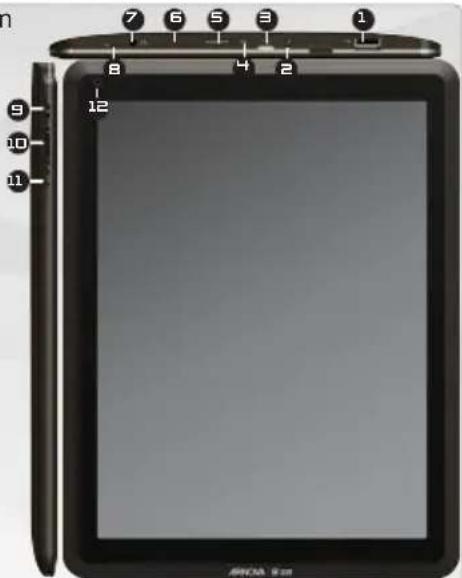
BESCHRIJVING ARNOVA
- USB Host-poort: Voor het aansluiten van een toetsenbord, een muis of een USB massa-opslag apparaat.
- Stroomaansluiting
- Micro-USB-poort: met de bijgesloten USB-kabel kunt u uw ARNOVA met uw computer verbinden (om bestanden over te brengen).
- Het toestel resetten: indien de ARNOVA niet meer reageert, kunt u hem resetten door met een scherp voorwerp, bijvoorbeeld een tandenstoker.
- Slot voor micro SD-kaarten
- Laadindicator
- rood: batterij wordt geladen
- geel: batterij is opgeladen.
- Hoofdtelefoonaansluiting
- Ingebouwde microfoon
- AAN/UIT-knop
- Volumeknoppen
- Home
- Camera
BELANGRIJK
Als uw product niet reageert, kunt u het resetten door de AAN/UIT-knop gedurende 10 seconden ingedrukt te houden of met behulp van de reset-knop.

WIFI-NETWERKVERBINDING

Hiervoor dient u zich in een WiFi-zone te bevinden, zodat u verbinding kunt maken. Telkens wanneer uw ARNOVA zich in een zone bevindt met een netwerk dat u al geconfigureerd hebt, zal het proberen om hier verbinding mee te maken.
Het opzetten van een WiFi-netwerk
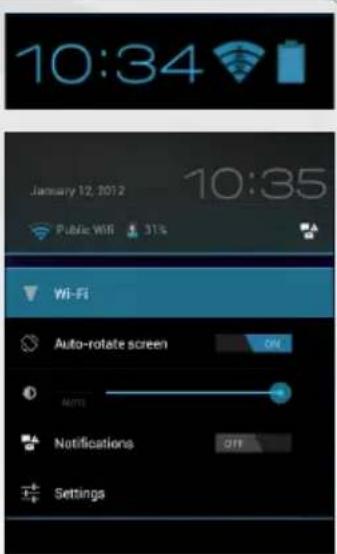
Vanuit de systeembalk is het mogelijk om de WiFi-instellingen snel te openen.
- Raak de tijd in de statusbalk aan. Het dashboardstatus wordt weergegeven.
- Raak de tijd in het dashboard status. Het dashboard instellingen wordt hieronder weergegeven.
- Tik op WiFi om de WiFi-instellingen te openen. Als WiFi-instellingen niet worden weergegeven, tik Draadloos en netwerken > WiFi-instellingen.
- Als de WiFi is uitgeschakeld, schuift u de WiFi-schakelaar op de Aan positie. Zodra de WiFi ingeschakeld is, zal de ARNOVA naar beschikbare WiFi-netwerken zoeken. Beveiligde netwerken worden aangegeven met een Slot icoon. Als het apparaat een netwerk vindt dat u eerder verbond, verbindt het met deze.
- Tik op het netwerk waarmee u een verbinding wilt maken.
- Voer de nodige netwerkinformatie* in en tik op Connect (Verbinden). We bevelen aan dat u Show Password (Wachtwoord tonen) selecteert zodat u de tekens die u invoert, kunt zien.
Uw ARNOVA zal nu een verbinding met dit WiFi-toegangspunt maken.
* Voor WiFi-punten met vrije toegang hoeven geen speciale gegevens te worden ingevoerd. Voor beveiligde netwerken moet u ofwel een sleutel (een reeks cijfers en/of letters) van het WEP, WPA of WPA2. Vraag om de Internet service provider om de juiste vereiste verbindingsparameters te verkrijgen.

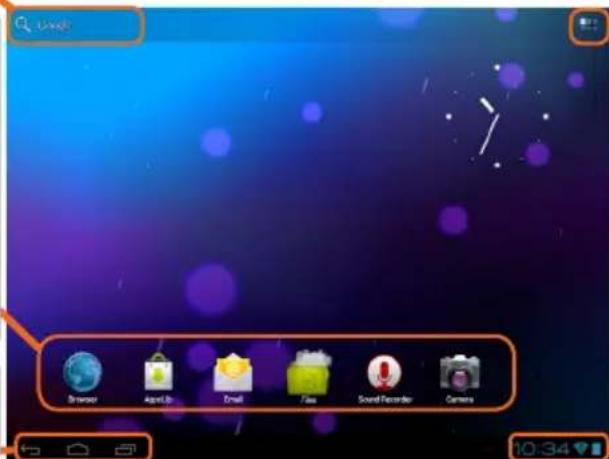
Toets om tekst te zoeken
Uw ARNOVA-apparaat is uitgerust met een capacitieve aanraakscherm. Gebruik de vinger pulp.
Dit zijn de standaard Android™-snelkoppelingen (Web Browser, EMail, enz.). Druk op een pictogram om de betreffende applicatie te openen. U kunt de beginpagina personaliseren door snelkoppelingen en widgets toe te voegen/ te verwijderen, het wallpaper (achtergrond) te veranderen, enz.
Druk op dit pictogram om al de op uw ARNOVA geinstalleerde Android™-applicaties te zien (games, verschillende instrumenten, enz.). U kunt deze op uw beginpagina plakken. U kunt meer Android™-toepassingen ophalen van AppsLib
De navigatiebalk geeft de Terug, Startpagina en Recente apps knoppen weer.
De statusbalk geeft meldingen en systeem iconen weer.
Belangrijkste touchscreen knoppen

Terug – Terugkeren naar het vorige scherm

Startpagina – Hiermee wordt het startscherm geopend.

Recente apps – Hiermee wordt een lijst weergegeven met miniaturen van apps waarmee u onlangs heeft gewerkt. Als u een miniatuur uit de lijst wilt verwijderen, veegt u deze met uw vinger naar links of rechts.

De knop Zoeken - hier kunt u de zoekwoorden opgeven die u op uw tablet en internet wilt zoeken.

De knop Spraakzoeken - hier kunt u zoekwoorden inspreken die u op uw tablet en internet wilt zoeken.

Pictogram 'Alle apps' – om alle apps en widgets weer te geven.
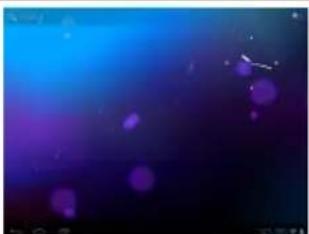
Het uitgebreide beginscherm
Schuif met uw vinger horizontaal over het scherm om naar de linker- of de rechterkant van uw uitgebreide beginscherm te gaan.
De achtergrond wijzigen
Als u uw achtergrond wilt wijzigen, houdt u een leeg gedeelte van het scherm aangeraakt met uw vinger en kiest u een optie in de lijst.
Apps ordenen en werken met apps
- Als u een item op het startscherm wilt verplaatsen, houdt u het item aangeraakt met uw vinger, totdat de positioneringslijnen verschijnen. Vervolgens sleept u het item naar de gewenste locatie en laat u het los. - Als u een app-pictogram van het startscherm wilt verwijderen, blijft u het pictogram aanraken, veegt u met uw vinger naar de bovenkant van het scherm en laat u de app los op het pictogram 'Verwijderen'.
Knijpen:
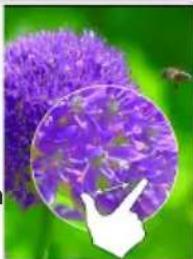
In bepaalde applicaties kunt u in- of uitzoomen door tegelijkertijd twee vingers op het scherm te plaatsen en deze dicht te knijpen (uitzoomen) of uit elkaar te halen (inzoomen).
Mappen voor toepassingen maken: u kunt verschillende app-pictogrammen combineren in een map. Laat het ene app-pictogram los op het andere op een startscherm en de twee pictogrammen worden gecombineerd.

De instellingen wijzigen
Druk op Instellingen en kies een categorie: Draadloos en netwerken, Apparaat, Persoonlijk, Systeem.
Het toevoegen van meer toepassingen - APPSLIB: met de ARNOVA verbonden met het internet, druk op het pictogram AppsLib. Deze online bibliotheek van gratis en betaalde toepassingen om te downloaden en te gebruiken.
Met widgets heeft u overal toegang tot uw apps. U kunt ze vanaf het tabblad 'Alle apps' verplaatsen naar uw startschermen.
Uw widgets weergeven:
- Raak het pictogram 'Alle apps' aan op het startscherm.
- Raak Widgets boven aan het scherm aan.
- U kunt het volgende doen via het hoofdscherm 'Widgets':
-Schakelen tussen schermen: veeg met uw vinger naar links of rechts.
-Een widget naar een startscherm slepen: blijf het pictogram van de widget aanraken, veeg met uw vinger naar de gewenste locatie en haal uw vinger van het scherm.
U kunt worden gevraagd meer keuzes te maken voordat de widget wordt geactiveerd. Als er geen ruimte beschikbaar is op de locatie waar u de widget heeft losgelaten, wordt de widget niet toegevoegd aan het startscherm.
Het vergrendelingsscherm gebruiken
Om uw persoonlijke gegevens
te beschermen, kunt u de
vergrendelingsinstellingen van de tablet aanpassen:
- Raak het pictogram 'Instellingen' aan op het startscherm of het scherm 'Alle apps'.
- Scroll omlaag en raak Beveiliging aan.
- Raak Schermvergrendeling aan.
- Raak het type vergrendeling aan dat u wilt gebruiken.
Nadat u hier een vergrendeling heeft ingesteld, wordt een vergrendelingsscherm weergegeven wanneer het scherm wordt geactiveerd. In dit scherm wordt u gevraagd het patroon, de pincode of een andere opgegeven sleutel op te geven.
De levensduur van de accu verlengen
- Als u wifi niet gebruikt, kunt u de app Instellingen gebruiken om deze functies uit te schakelen.
- Verlaag de helderheid van het scherm en stel een kortere time-out voor de slaapstand in: Instellingen > Apparaat > Weergave.
- Als u automatische synchronisatie niet nodig heeft, schakelt u dit uit voor alle apps: Instellingen > Persoonlijk > Accounts en synchronisatie. Houd er rekening mee dat dit betekent dat u handmatig moet synchroniseren om berichten, e-mail en andere recente informatie te verzamelen en dat u geen meldingen ontvangt wanneer er updates zijn.
MEDIA OVERZETTEN NAAR UW ARNOVA
Voor Windows: Opgelet, onderstaande procedure vereist minstens Windows XP en Windows Media Player 11.
- Sluit uw tablet met behulp van de USB-kabel op uw computer aan. Uw toestel wordt automatisch gedetecteerd. Deze verschijnt als een pictogram op "My Computer" (Mijn computer).
- U kunt uw mediabestanden overzetten op de ARNOVA door deze in hun respectievelijke mappen te kopiëren/plakken.
- Eenmaal al uw bestanden zijn overgezet, sluit u alle programma's die vanuit/naar de ARNOVA zijn gelezen of geschreven.
- Koppel de USB-kabel los.
Voor Macintosh:
Installeer eerst de gratis Android bestandsoverdracht-applicatie (niet meegeleverd).
Download van http://www.android.com/filetransfer.
Volg deze stappen nadat u Android File Transfer heeft geïnstalleerd:
- Als u Android File Transfer voor het eerst gebruikt, dubbeltikt u op de applicatie om deze te openen. Nadat u Android File Transfer één keer heeft gestart, wordt de applicatie automatisch geopend wanneer u uw telefoon aansluit op de computer.
- Sluit uw telefoon met een USB-kabel aan op uw computer. Android File Transfer wordt gestart als deze applicatie nog niet is ingeschakeld en er wordt een venster geopend waarin de inhoud van uw telefoon wordt weergegeven, samen met informatie over de opslagruimte onder aan het venster.
- U kunt uw mediabestanden overzetten op de ARNOVA door deze in hun respectievelijke mappen te kopiëren/plakken.
- Eenmaal al uw bestanden zijn overgezet, sluit u alle programma's die vanuit/naar de ARNOVA zijn gelezen of geschreven.
- Koppel de USB-kabel los. Voor Linux: Installeer MTP tools (niet meegeleverd).

UW PRODUCT REGISTREREN
→ Op het internet op http://arnovatech.com/register
Wij raden u aan om uw ARNOVA-product te registreren (http://arnovatech.com/register). Na registratie krijgt u toegang tot de technische ondersteuning van ARNOVA (http://arnovatech.com/support).
? HULP NODIG?

Op onze website: raadpleeg het onderdeel Frequently Asked Questions op http://arnovatech.com/faq

Neem contact op met onze Technisch ondersteuning: surf naar http://arnovatech.com/support voor ondersteuning via e-mail. Registreer uw product alvorens contact op te nemen met onze Technische ondersteuning (zie Uw product registreren).
Omdat we onze producten voortdurend aanpassen en verbeteren, kan de software van uw apparaat er een beetje anders uitzien of een licht gewijzigde functionaliteit hebben dan voorgesteld in deze Snelstartgids.
GO!
INICIANDO






- DE BATTERIJEN LADEN
- INSTALLATIEWIZARD
- BESCHRIJVING ARNOVA
- BELANGRIJK
- WIFI-NETWERKVERBINDING
- HET OPZETTEN VAN EEN WIFI-NETWERK
- BELANGRIJKSTE TOUCHSCREEN KNOPPEN
- HET UITGEBREIDE BEGINSCHERM
- DE ACHTERGROND WIJZIGEN
- APPS ORDENEN EN WERKEN MET APPS
- KNIJPEN
- DE INSTELLINGEN WIJZIGEN
- HET VERGRENDELINGSSCHERM GEBRUIKEN
- DE LEVENSDUUR VAN DE ACCU VERLENGEN
- MEDIA OVERZETTEN NAAR UW ARNOVA
- VOOR MACINTOSH
- UW PRODUCT REGISTREREN
- HULP NODIG
- GO
- INICIANDO
Merk : ARCHOS
Model : ARNOVA 9 G3 4GB
Categorie : Tablet