
ARNOVA 9 G3 4GB - Tableta ARCHOS - Manual de uso y guía de instrucciones gratis
Encuentra gratis el manual del aparato ARNOVA 9 G3 4GB ARCHOS en formato PDF.


| Tipo de producto | Tableta táctil |
| Marca | ARCHOS |
| Modelo | ARNOVA 9 G3 4GB |
| Dimensiones (L x A x Al) | 240 x 150 x 10 mm |
| Peso | 450 g |
| Pantalla | 9 pulgadas, resolución 1024 x 600 píxeles, táctil capacitiva |
| Procesador | 1 GHz |
| Memoria RAM | 512 MB |
| Almacenamiento interno | 4 GB (expandible por microSD hasta 32 GB) |
| Batería | Ion de litio, autonomía hasta 6 horas |
| Conectividad | Wi-Fi 802.11 b/g/n, Bluetooth 2.1, USB 2.0, conector de auriculares de 3,5 mm |
| Cámara | Frontal (0,3 MP) y trasera (2 MP) |
| Sistema operativo | Android 4.0 (Ice Cream Sandwich) |
| Funciones principales | Navegación web, reproducción de vídeo/audio, juegos, aplicaciones de Google Play, correo electrónico, redes sociales |
| Mantenimiento y limpieza | Limpiar con un paño suave y seco, evitar productos abrasivos y la humedad |
| Seguridad | No exponer al agua ni a temperaturas extremas, usar solo el cargador suministrado |
| Piezas de repuesto y reparabilidad | Batería, pantalla, carcasa trasera disponibles; reparabilidad media (desmontaje posible con herramientas) |
| Información general | Fabricado en China, compatible con la gama de accesorios ARCHOS |
Preguntas frecuentes - ARNOVA 9 G3 4GB ARCHOS
Preguntas de los usuarios sobre ARNOVA 9 G3 4GB ARCHOS
0 pregunta sobre este aparato. Responde a las que conoces o haz la tuya.
Hacer una nueva pregunta sobre este aparato
Descarga las instrucciones para tu Tableta en formato PDF gratis! Encuentra tus instrucciones ARNOVA 9 G3 4GB - ARCHOS y toma tu dispositivo electrónico nuevamente en la mano. En esta página están publicados todos los documentos necesarios para el uso de su dispositivo. ARNOVA 9 G3 4GB de la marca ARCHOS.
MANUAL DE USUARIO ARNOVA 9 G3 4GB ARCHOS
Antes de utilizar su ARNOVA por primera vez, cargue completamente la batería.
Cargado de la batería
- Conecte el cable de alimentación suministrado al conector de alimentación del ARNOVA y a una toma eléctrica de pared.
- El ARNOVA se encenderá y empezará a cargarse.
- El indicador de carga es de color rojo cuando la batería se está cargando.
- Es de color amarillo cuando la batería está completamente cargada.

Asistente para la instalación
La primera vez que encienda el ARNOVA, el asistente para la instalación le guiará a través de una serie de pantallas que le ayudarán a configurar los parámetros principales: idioma, país, hora, etc.
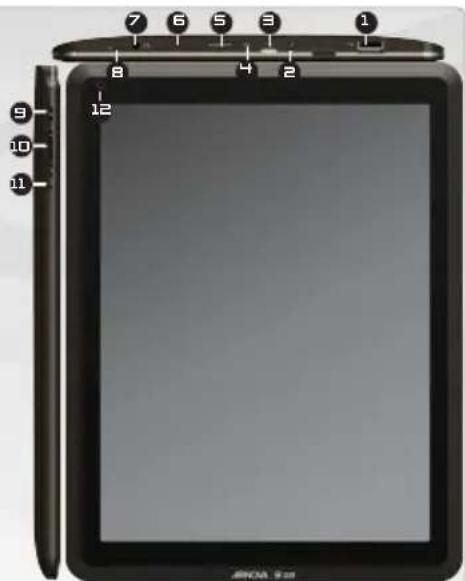
DESCRIPCIÓN DEL ARNOVA
- Puerto host USB: para conectar un teclado, un ratón o un dispositivo de almacenamiento masivo USB.
- Conector de alimentación
- Puerto micro-USB: para conectar el ARNOVA a un ordenador, mediante el cable USB incluido (para transferir archivos).
- Restablecimiento del equipo: si su ARNOVA se bloquea completamente, puede pulsar el botón de reinicio utilizando un objeto punzante como un clip.
- Ranura para tarjetas micro SD
- Indicador de carga
- rojo: batería cargando
- amarillo: batería cargada.
- Toma de auriculares
- Micrófono
- Botón ON/OFF
- Botones de volumen
- Inicio
- Cámara
IMPORTANTE:
Si su producto no responde, puede apretar el botón ON/OFF durante 10 segundos o utilizar el botón de reinicio (reset) para restablecer el equipo.

CONEXIÓN A UNA RED WIFI

Para que este procedimiento funcione, debe encontrarse en una zona WiFi que le permita conectarse. Cuando el ARNOVA se encuentre dentro del alcance de una red que ya haya configurado una vez, intentará realizar una conexión.
Cómo configurar una red WiFi
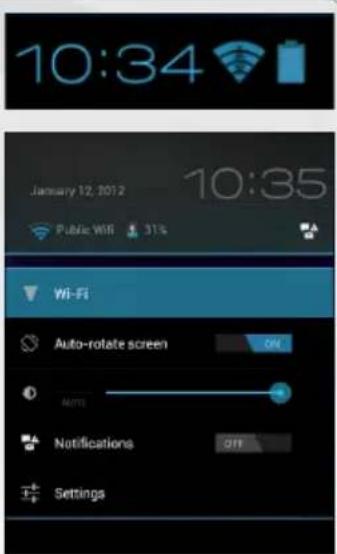
Desde la barra de estado, es fácil acceder a la configuración inalámbrica.
- Toca la hora en la barra de estado para mostrar el panel de control del estado.
- Toca la hora en el panel de control del estado para mostrar, a continuación, el parámetro del panel de control del estado. Toque WiFi para abrir los ajustes de WiFi. Si los ajustes de WiFi no se muestran, toque Inalámbrico y redes > Ajustes de WiFi.
- Si la WiFi está apagada, desliza el interruptor WiFi hasta la posición Sí. Una vez la WiFi activada, ARNOVA buscará las redes WiFi disponibles. Las redes protegidas aparecen indicadas con un icono de candado. En general, el dispositivo se conectará a la red a la que se haya conectado anteriormente.
- Toque en la red a la que desee conectarse.
- Escriba la información necesaria* y toque en Conectar. Recomendamos que seleccione
Mostrar contraseña para ver los caracteres que está escribiendo.
El ARNOVA establecerá ahora una conexión a ese punto de acceso inalámbrico.
* Con respecto a los puntos de acceso WiFi gratuitos, no es necesario introducir ninguna información especial. En las redes protegidas, necesitará o bien una clave (serie de caracteres alfanuméricos) de tipo WEP, WPA o WPA2. Solicite los parámetros de conexión exactos requeridos al servicio que gestione la red WiFi.

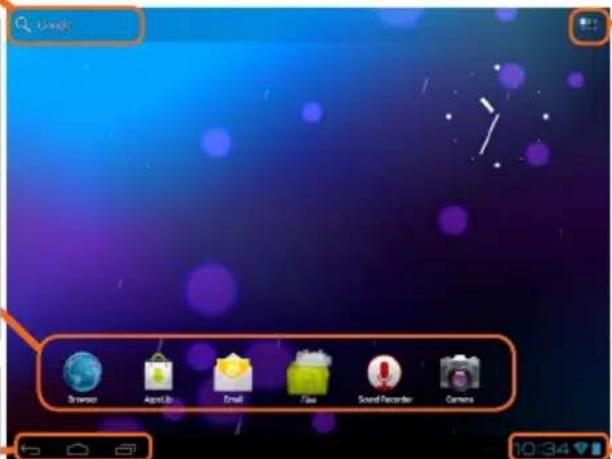
Toca para realizar una búsqueda textual.
El dispositivo ARNOVA está equipado con una pantalla táctil capacitiva. Utilice la pulpa de los dedos.
Estos son los accesos directos Android™ (Navegador web, EMail, etc.). Dé un toque en un icono para abrir la aplicación correspondiente. Puede personalizar la pantalla de inicio añadiendo o eliminando accesos directos y widgets, cambiando el fondo, etc. Consulte la página siguiente.
La barra de navegación incluye los botones Atrás, Inicio y Apps recientes.
Todas las aplicaciones.
Dé un toque en este icono para mostrar todas las aplicaciones Android™ instaladas en el ARNOVA (juegos, distintas herramientas, etc.). Puede copiarlas a la pantalla de inicio. Usted puede obtener otras aplicaciones Android™ desde AppsLib.
La barra de estado muestra las notificaciones y los iconos del sistema.
Botones principales con pantalla táctil

Volver: volver a la pantalla anterior.
Inicio: abre el escritorio.

Aplicaciones recientes: abre una lista de imágenes en miniatura de aplicaciones que has utilizado recientemente. Si quieres eliminar una miniatura de la lista, deslizala hacia la izquierda o hacia la derecha.

El botón de búsqueda Buscar: para escribir palabras y buscarlas en su tablet y en la Web.
El botón de búsqueda Voz: para decir palabras y buscarlas en su tablet y en la Web.
El icono de Todas las aplicaciones: para ver todas tus aplicaciones y todos tus widgets.
PERSONALIZACIÓN DEL PRODUCTO
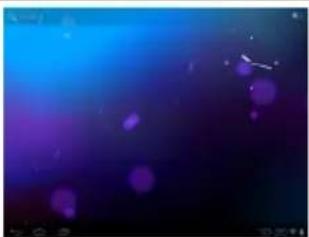
La pantalla de inicio ampliada
Deslice el dedo horizontalmente en la pantalla para ir al lado izquierdo o derecho de la pantalla de inicio ampliada.
Personalización de los elementos de la pantalla de inicio
- Para cambiar el fondo de pantalla, mantenga el dedo en la pantalla en un punto vacío y elija uno de la lista. Para desplazar un elemento de la pantalla de inicio, tóquelo y mantenga el dedo sobre él hasta que aparezca la parrilla de posición, a continuación, arrástrelo hasta el lugar que desee y suelte el dedo.
- Para eliminar el icono de una aplicación del escritorio, mantén pulsado el icono, desliza el dedo por la pantalla y suelta la aplicación sobre el icono para eliminar contenido.
Cómo organizar y utilizar las aplicaciones
Pinzar [Pinch]: en algunas aplicaciones, puede ampliar y reducir la imagen colocando dos dedos en la pantalla y acercándolos (para reducir) o separándolos (para ampliar).

Crear carpetas de aplicaciones: puedes combinar varios iconos de aplicaciones en una carpeta. Arrastra el icono de una aplicación sobre el de otra en una pantalla del escritorio y se combinarán ambos iconos.

Cambio de los ajustes
Dé un toque en Ajustes y elija una categoría: Conexiones inalámbricas y redes, Dispositivo, Personal, Sistema.
Agregar más aplicaciones - APPSLIB: Conecte el ARNOVA Internet, a continuación, pulse el icono de AppsLib. Esta biblioteca en línea de aplicaciones gratis y adquiribles para descargar y utilizar.
PERSONALIZACIÓN DEL PRODUCTO
Cómo añadir widgets
Los widgets son como ventanas de las aplicaciones. Están disponibles en la pestaña "Todas las aplicaciones" para que puedas moverlos a las pantallas del escritorio.
Si quieres ver widgets, sigue estos pasos:
- Toca el icono del menú de aplicaciones situado en el escritorio.
- Toca Widgets en la parte superior de la pantalla.
- A continuación, se indican las acciones que puedes realizar desde la pantalla principal de widgets.
- Desplazarte por las pantallas: puedes desplazarte hacia la izquierda o hacia la derecha.
-Arrastrar un widget a una pantalla del escritorio: mantén pulsado el icono del widget, desliza el dedo hasta la ubicación que quieras y levántalo.
Es posible que tengas que seleccionar otras opciones para activar el widget. Si no hay espacio suficiente en la ubicación que quieres, el widget no se añadirá al escritorio.
Cómo utilizar la pantalla de bloqueo
Para proteger la información personal, puedes modificar los ajustes de bloqueo del tableta:
- En el escritorio o en el menú de aplicaciones, toca el icono de Ajustes.
- Desplázate hacia abajo y toca Seguridad.
- Toca Bloqueo de pantalla.
- Toca el tipo de bloqueo que quieras utilizar.
Después de establecer una opción de bloqueo, deberás dibujar un patrón o introducir el PIN u otra clave en la pantalla de bloqueo que aparecerá al activar la pantalla.
Cómo ampliar la duración de la batería
- Si no estás utilizando las conexiones WiFi, utiliza la aplicación Ajustes para desactivarlas.
- Desactiva el brillo de la pantalla y establece un tiempo de espera más corto para que el teléfono entre en modo de suspensión (Ajustes > Dispositivo > Pantalla).
- Si no lo necesitas, desactiva la sincronización automática de todas las aplicaciones (Ajustes > Personal > Cuentas y sincronización). Ten en cuenta que, de este modo, tendrás que sincronizar de forma manual los mensajes, el correo electrónico y otro tipo de información reciente y que no recibirás notificaciones sobre actualizaciones.
TRANSFERENCIA DE ARCHIVOS MULTIMEDIA
En Windows: tenga en cuenta que el procedimiento siguiente requiere al menos Windows XP y Windows Media Player 11.
- Conecte su tablet al ordenador usando el cable USB. El dispositivo se detecta automáticamente. Aparecerá como un icono en «Mi PC».
- Puede transferir sus archivos de medios al ARNOVA copiándolos o pegándolos en sus carpetas correspondientes.
- Una vez finalizadas todas las transferencias de archivos, cierre cualquier otro programa que pueda haber leído o escrito en el ARNOVA.
- Ahora puede desconectar el cable USB.
En Macintosh:
Instale antes la aplicación de transferencia de archivos Android (no incluida).
Haga la descarga en http://www.android.com/filetransfer.
Cuando hayas instalado esta aplicación, sigue estos pasos:
- Si es la primera vez que utilizas Android File Transfer, haz doble clic para abrir la aplicación. Cuando inicies Android File Transfer una vez, se abrirá automáticamente cada vez que conectes el dispositivo al ordenador.
- Conecta el dispositivo al ordenador con un cable USB. A continuación, se iniciará Android File Transfer (si no se está ejecutando ya) y se abrirá una ventana con el contenido del dispositivo junto con información sobre el espacio de almacenamiento en la parte inferior de la ventana.
- Puede transferir sus archivos de medios al ARNOVA copiándolos o pegándolos en sus carpetas correspondientes.
- Una vez finalizadas todas las transferencias de archivos, cierre cualquier otro programa que pueda haber leído o escrito en el ARNOVA.
- Ahora puede desconectar el cable USB.
En Linux: Instale las herramientas MTP (no incluidas).

¡REGISTRE SU PRODUCTO!
→ En Internet en http://arnovatech.com/register
Dedique unos pocos minutos de su tiempo para registrarlo (http://arnovatech.com/register). De esta forma, podrá acceder al servicio de asistencia técnica de ARNOVA (http://arnovatech.com/support).
¿NECESITA AYUDA?

En nuestro sitio web: consulte la sección de preguntas más frecuentes en http://arnovatech.com/faq

Póngase en contacto con nuestro equipo de Asistencia Técnica: visite http://arnovatech.com/support para la asistencia por e-mail. Por favor, registre su producto antes de ponerse en contacto con la asistencia técnica (consulte Registre su Producto).
Tenga en cuenta que como estamos actualizando y mejorando constantemente nuestros productos, el software de su dispositivo puede variar ligeramente con respecto a lo descrito en esta Guía Rápida.
GO!






- CARGADO DE LA BATERÍA
- ASISTENTE PARA LA INSTALACIÓN
- DESCRIPCIÓN DEL ARNOVA
- IMPORTANTE
- CONEXIÓN A UNA RED WIFI
- CÓMO CONFIGURAR UNA RED WIFI
- TODAS LAS APLICACIONES
- BOTONES PRINCIPALES CON PANTALLA TÁCTIL
- PERSONALIZACIÓN DEL PRODUCTO
- LA PANTALLA DE INICIO AMPLIADA
- PERSONALIZACIÓN DE LOS ELEMENTOS DE LA PANTALLA DE INICIO
- CÓMO ORGANIZAR Y UTILIZAR LAS APLICACIONES
- CAMBIO DE LOS AJUSTES
- CÓMO AÑADIR WIDGETS
- CÓMO UTILIZAR LA PANTALLA DE BLOQUEO
- CÓMO AMPLIAR LA DURACIÓN DE LA BATERÍA
- TRANSFERENCIA DE ARCHIVOS MULTIMEDIA
- EN MACINTOSH
- ¡REGISTRE SU PRODUCTO
- ¿NECESITA AYUDA
- GO
Marca : ARCHOS
Modelo : ARNOVA 9 G3 4GB
Categoría : Tableta