
ARNOVA 9 G3 4GB - Tablet ARCHOS - Manuale utente e istruzioni gratuiti
Trova gratuitamente il manuale del dispositivo ARNOVA 9 G3 4GB ARCHOS in formato PDF.


| Tipo di prodotto | Tablet touch |
| Marca | ARCHOS |
| Modello | ARNOVA 9 G3 4GB |
| Dimensioni (L x l x h) | 240 x 150 x 10 mm |
| Peso | 450 g |
| Schermo | 9 pollici, risoluzione 1024 x 600 pixel, touch capacitivo |
| Processore | 1 GHz |
| Memoria RAM | 512 MB |
| Memoria interna | 4 GB (espandibile tramite microSD fino a 32 GB) |
| Batteria | Ioni di litio, autonomia fino a 6 ore |
| Connettività | Wi-Fi 802.11 b/g/n, Bluetooth 2.1, USB 2.0, jack audio 3,5 mm |
| Fotocamera | Frontale (0,3 MP) e posteriore (2 MP) |
| Sistema operativo | Android 4.0 (Ice Cream Sandwich) |
| Funzioni principali | Navigazione web, riproduzione video/audio, giochi, app Google Play, email, social network |
| Manutenzione e pulizia | Pulire con un panno morbido e asciutto, evitare prodotti abrasivi e umidità |
| Sicurezza | Non esporre all'acqua o a temperature estreme, utilizzare solo il caricabatterie fornito |
| Pezzi di ricambio e riparabilità | Batteria, schermo, scocca posteriore disponibili; riparabilità media (smontaggio possibile con attrezzi) |
| Informazioni generali | Prodotto in Cina, compatibile con la gamma di accessori ARCHOS |
Domande frequenti - ARNOVA 9 G3 4GB ARCHOS
Domande degli utenti su ARNOVA 9 G3 4GB ARCHOS
0 domanda su questo apparecchio. Rispondi a quelle che conosci o fai la tua.
Fai una nuova domanda su questo apparecchio
Scarica le istruzioni per il tuo Tablet in formato PDF gratuitamente! Trova il tuo manuale ARNOVA 9 G3 4GB - ARCHOS e riprendi in mano il tuo dispositivo elettronico. In questa pagina sono pubblicati tutti i documenti necessari per l'utilizzo del tuo dispositivo. ARNOVA 9 G3 4GB del marchio ARCHOS.
MANUALE UTENTE ARNOVA 9 G3 4GB ARCHOS
Prima di utilizzare il dispositivo ARNOVA per la prima volta, caricare completamente la batteria.
Caricamento della batteria
- Collegare il cavo di alimentazione fornito al connettore di alimentazione del dispositivo ARNOVA e a una presa a muro.
Il dispositivo ARNOVA si accende e viene avviata la ricarica.
- L'indicatore della carica è rosso quando la batteria è in ricarica.
- Diventa giallo quando la batteria è completamente ricaricata.

Installazione guidata
Al primo avvio del dispositivo ARNOVA, l'installazione guidata consentirà di impostare facilmente le impostazioni principali: lingua, paese, ora ecc.
DESCRIZIONE
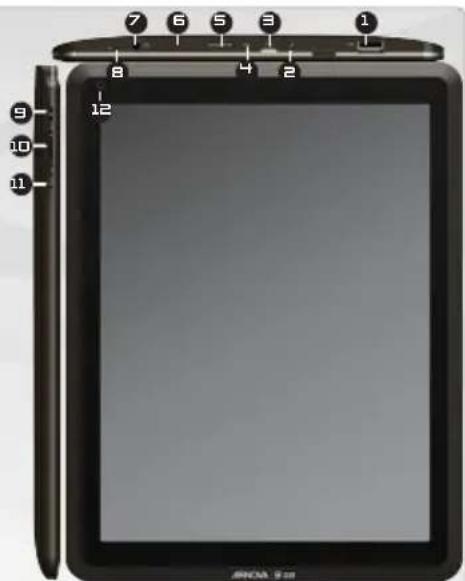
- Porta USB host: per connettere una tastiera, un mouse o una periferica USB di archiviazione di massa come.
- Connettore di alimentazione
- Porta micro USB: per collegare ARNOVA al vostro PC, utilizzare il cavo USB (anche per trasferire files).
- Ripristino hardware: se il vostro ARNOVA si blocca totalmente potete premere sul bottone reset utilizzando un oggetto appuntito come una graffetta
- Slot per schede micro SD
- Indicatore della ricarica
- Rosso: batteria in carica
- Giallo: batteria carica.
- Spinotto per cuffie
- Microfono incorporato
- Pulsante ON/OFF
- Tasti del volume
- Schermata principale
- Fotocamera
IMPORTANTE:
Se il prodotto non risponde più, è possibile spegnerlo tenendo premuto il pulsante ON/OFF per 10 secondi oppure utilizzando il pulsante di ripristino (reset). Ripristino hardware.

CONNESSIONE A UNA RETE WIRELESS

Per procedere è necessario trovarsi in una zona Wi-Fi che permetta la connessione. Ogni volta che ARNOVA si trova nel raggio di una rete già configurata in precedenza, cercherà una connessione.
Come configurare una rete Wi-Fi
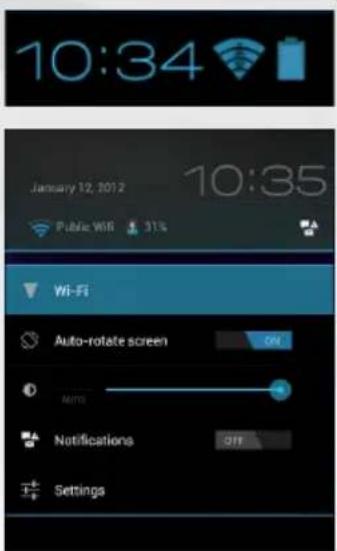
Dalla barra di sistema è possibile accedere rapidamente alle impostazioni Wi-Fi.
- Toccare l'ora sulla barra di stato. Viene visualizzato il dashboard di stato.
- Toccare l'ora nel dashboard di stato. Viene visualizzato il dashboard di impostazione in basso.
- Toccare WiFi per aprire le impostazioni WiFi. Se le impostazioni WiFi non vengono visualizzate, tocca Wireless e reti > impostazioni WiFi.
- Se il WiFi è disattivato, portare il selettore WiFi in posizione ON. Una volta che il WiFi è attivo, ARNOVA verificherà la presenza delle reti WiFi disponibili. Le reti protette sono indicate con un'icona di lucchetto. Se il dispositivo rileva una rete cui ci si è collegati in precedenza, si connetterà ad essa.
- Toccare la rete alla quale si desidera connettersi.
- Immettere le informazioni desiderate sulla rete* e toccare Connect. Consigliamo di selezionare Show password, in modo da poter vedere i caratteri digitati.
A questo punto l'ARNOVA stabilirà una connessione a quel punto di accesso WiFi.
* Per i punti WiFi ad accesso libero, non è necessario immettere informazioni specifiche. Per le reti protette, è necessario immettere una chiave (una serie di numeri e/o lettere) di tipo WEP, WPA o WPA2. Contattare il Internet Service Provider per ottenere i parametri di connessione appropriati.

Selezionare la ricerca di testo.
Il dispositivo ARNOVA è dotato di uno schermo a sfioramento capacitivo. Utilizzare la polpa delle dita.
Queste sono le scorciatoie Android™ (Web Browser, EMail, ecc.) - sfiorare un'icona per aprire l'applicazione corrispondente. È possibile personalizzare lo schermo aggiungendo/rimuovendo scorciatoie e congegni, cambiando sfondo ecc. - vedi pagina successiva.
La barra di navigazione visualizza i pulsanti Indietro, Home e App Recenti.
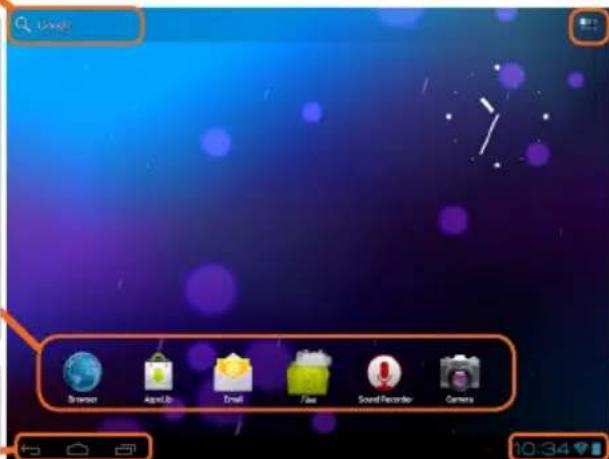
Tutte le applicazioni.
Sfiorare questa icona per mostrare le applicazioni Android™ installate sul vostro ARNOVA (giochi, tools vari ecc...). È possibile copiarli direttamente sul vostro schermo. Potete ottenere altre applicazioni Android™ da Appslib.
La barra di stato visualizza le notifiche e le icone di sistema.
Pulsanti principali del touch screen

Indietro – Consente di tornare alla schermata precedente

Home – Consente di aprire la schermata Home.

Applicazioni recenti – Consente di aprire un elenco di immagini in miniatura di applicazioni utilizzate di recente. Per rimuovere una miniatura dall'elenco, farla scorrere verso sinistra o destra.

I pulsanti di ricerca Search e Voice – per eseguire ricerche nel tablet e in Internet.

Il pulsante di ricerca Voice – per pronunciare le espressioni da cercare nel tablet e in Internet.

Il pulsante Apps – per visualizzare tutti i propri widget e applicazioni.
PERSONALIZZA IL PRODOTTO
Schermo intero
Fare scivolare il dito in senso orizzontale sullo schermo per posizionarsi sulla parte sinistra o destra dello schermo.
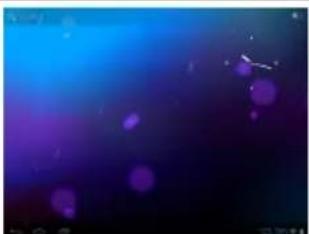
Per modificare lo sfondo, posizionare il dito sullo schermo in una posizione vuota, quindi scegliere dall'elenco.
Disporre e utilizzare le applicazioni
- Per spostare un elemento della schermata Home, toccare e tenere premuto il dito su di esso fino a quando non appaiono le linee della griglia di posizionamento, quindi farlo scorrere sulla posizione desiderata e rilasciare il dito.
- Per rimuovere l'icona di un'applicazione dalla schermata Home, toccarla e tenere premuto, far scorrere il dito verso la parte superiore dello schermo e rilasciare l'applicazione sopra l'icona Rimuovi.
Avvicinare le dita [Pinch]: In
alcune applicazioni, è possibile eseguire lo zoom avanti e indietro posizionando contemporaneamente due dita sullo schermo e avvicinandole (per ridurre) o allargandole (per ingrandire).
![ARCHOS ARNOVA 9 G3 4GB - Avvicinare le dita [Pinch]: In - 1](/content/2026/06/1256991/images/9edd5caa786a52eea3e68a318ae6d345dbe62172748e820315e82ec555820b24.jpg)
Creazione di cartelle delle applicazioni: È possibile combinare diverse icone di applicazioni in un'unica cartella. Rilasciare l'icona di un'applicazione sopra un'altra in una schermata Home per combinare le due icone.
![ARCHOS ARNOVA 9 G3 4GB - Avvicinare le dita [Pinch]: In - 2](/content/2026/06/1256991/images/8e8903e11956f8e8414bba66aa2caee415c2d26294e71e0d1bc85db386d2387a.jpg)
![ARCHOS ARNOVA 9 G3 4GB - Avvicinare le dita [Pinch]: In - 3](/content/2026/06/1256991/images/3faa5c2e46e101337c2b77e6214b62c26c5aee0964a113b4eb6db57b3ccb743b.jpg)
Cambio Impostazioni
Toccare Impostazioni e scegliere una categoria: Wireless e reti, Dispositivo, Personale, Sistema.
Aggiungere altre applicazioni - APPSLIB: connettete il vostro ARNOVA a Internet, poi premete sull'icona AppsLib. Questo portale vi propone di scaricare, gratuitamente e a pagamento, diverse migliaia di applicazioni. Scegliete un'applicazione e scaricatela.
PERSONALIZZA IL PRODOTTO
Aggiungere widget
I widget sono come finestre sulle applicazioni. Sono disponibili in una scheda Tutte le applicazioni per poterli spostare nelle schermate Home.
Per visualizzare i widget, procedere nel seguente modo:
- Toccare l'icona Tutte le applicazioni nella schermata Home.
- Toccare Widget nella parte superiore dello schermo.
- Nella schermata Widget principale, è possibile:
- Spostarsi tra le schermate. Scorrere verso sinistra o destra. - Trascinare un widget in una schermata Home. Toccare e tenere premuta l'icona del widget, far scorrere il dito fino alla posizione desiderata, quindi sollevare il dito.
Potrebbe essere chiesto di fare altre scelte prima dell'attivazione del widget. Se non c'è spazio nella posizione in cui viene rilasciato, il widget non viene aggiunto nella schermata Home.
Utilizzare il blocco schermo
Per proteggere le informazioni personali, è possibile modificare le impostazioni di blocco del tablet, procedendo nel seguente modo:
- Nella schermata Home o Tutte le applicazioni, toccare l'icona Impostazioni.
- Scorrere verso il basso e toccare Sicurezza.
- Toccare Blocco schermo.
- Toccare il tipo di blocco da utilizzare. Dopo avere impostato un blocco in questa schermata, ogni volta che si riattiva lo schermo viene visualizzata una schermata di blocco che richiede la sequenza, il PIN o un altro codice specificato.
Prolungare la durata della batteria
- Se non si utilizzano le connessioni WiFi, utilizzare l'applicazione Impostazioni per disattivarle.
- Diminuire la luminosità dello schermo e impostare un timeout per la sospensione più breve in: Impostazioni > Dispositivo > Display.
- Se non occorre, disattivare la sincronizzazione automatica per tutte le applicazioni in: Impostazioni > Personali > Account e sincronizzazione. Ricordiamo che sarà quindi necessario effettuare manualmente la sincronizzazione per raccogliere messaggi, email e altre informazioni recenti, e che non si riceveranno notifiche quando si verificheranno degli aggiornamenti.
TRASFERIMENTO DI CONTENUTI MULTIMEDIALI
Per Windows: notare che per la procedura seguente è necessario almeno Windows XP e Windows Media Player 11.
- Collegare il tablet al computer usando il cavo USB. Il dispositivo viene rilevato automaticamente. Esso appare come un'icona in "Risorse del computer".
- È possibile trasferire i file multimediali sull'ARNOVA copiandoli/incollandoli nelle rispettive cartelle.
- Una volta terminati tutti i trasferimenti dei file, chiudere tutti i programmi che possano aver letto o scritto sull'ARNOVA.
- È ora possibile staccare il cavo USB.
Per Macintosh:
Prima è necessario installare l'applicazione gratuita Android File Transfer (non in dotazione).
Scaricarla da http://www.android.com/filetransfer.
Dopo avere installato Android File Transfer, procedere nel seguente modo:
- Se è la prima volta che si utilizza l'applicazione Android File Transfer, fare doppio clic sopra per aprirla. Dopo avere avviato una volta Android File Transfer, l'applicazione si apre automaticamente quando si collega il dispositivo al computer.
- Collegare il dispositivo al computer con un cavo USB. Se non è già in esecuzione, viene avviata l'applicazione Android File Transfer e si apre una finestra in cui sono visualizzati i contenuti del dispositivo, oltre a informazioni sullo spazio di archiviazione nella parte inferiore della finestra.
- È possibile trasferire i file multimediali sull'ARNOVA copiandoli/incollandoli nelle rispettive cartelle.
- Una volta terminati tutti i trasferimenti dei file, chiudere tutti i programmi che possano aver letto o scritto sull'ARNOVA.
- È ora possibile staccare il cavo USB.
Per Linux: È necessario installare gli strumenti MTP (non in dotazione).

REGISTRAZIONE DEL PRODOTTO
→ Su Internet all'indirizzo http://arnovatech.com/register
Vi suggeriamo di registrarlo; ci vorranno solo pochi minuti (http://arnovatech.com/register). Una volta registrato, potrete accedere al servizio di assistenza tecnica di ARNOVA (http://arnovatech.com/support).
SERVE AIUTO?

Sul nostro sito Web: consultare la sezione FAQ (Frequently Asked Questions) all'indirizzo http://arnovatech.com/faq

Contattare il nostro servizio di assistenza tecnica: visitare il sito Web http://arnovatech.com/support per ricevere assistenza mediante posta elettronica. Registrare il prodotto prima di contattare il servizio di assistenza tecnica (consultare Registrazione del Prodotto).
Poiché i nostri prodotti vengono continuamente aggiornati e migliorati, è possibile che il software del dispositivo si presenti in modo leggermente diverso o con funzioni modificate rispetto a quanto presentato nella presente Guida rapida.
GO!
OPSTARTEN






- CARICAMENTO DELLA BATTERIA
- INSTALLAZIONE GUIDATA
- DESCRIZIONE
- IMPORTANTE
- CONNESSIONE A UNA RETE WIRELESS
- COME CONFIGURARE UNA RETE WI-FI
- TUTTE LE APPLICAZIONI
- PULSANTI PRINCIPALI DEL TOUCH SCREEN
- PERSONALIZZA IL PRODOTTO
- SCHERMO INTERO
- DISPORRE E UTILIZZARE LE APPLICAZIONI
- AVVICINARE LE DITA [PINCH]: IN
- CAMBIO IMPOSTAZIONI
- AGGIUNGERE WIDGET
- UTILIZZARE IL BLOCCO SCHERMO
- PROLUNGARE LA DURATA DELLA BATTERIA
- TRASFERIMENTO DI CONTENUTI MULTIMEDIALI
- PER MACINTOSH
- REGISTRAZIONE DEL PRODOTTO
- SERVE AIUTO
- GO
- OPSTARTEN
Marca : ARCHOS
Modello : ARNOVA 9 G3 4GB
Categoria : Tablet