
ARNOVA 9 G3 4GB - Tablet ARCHOS - Manual de utilização gratuito
Encontre gratuitamente o manual do aparelho ARNOVA 9 G3 4GB ARCHOS em formato PDF.


| Tipo de produto | Tablet touchscreen |
| Marca | ARCHOS |
| Modelo | ARNOVA 9 G3 4GB |
| Dimensões (C x L x A) | 240 x 150 x 10 mm |
| Peso | 450 g |
| Tela | 9 polegadas, resolução 1024 x 600 pixels, touchscreen capacitivo |
| Processador | 1 GHz |
| Memória RAM | 512 MB |
| Armazenamento interno | 4 GB (expansível por microSD até 32 GB) |
| Bateria | Íon de lítio, autonomia de até 6 horas |
| Conectividade | Wi-Fi 802.11 b/g/n, Bluetooth 2.1, USB 2.0, conector de fone de ouvido 3,5 mm |
| Câmera | Frontal (0,3 MP) e traseira (2 MP) |
| Sistema operacional | Android 4.0 (Ice Cream Sandwich) |
| Funções principais | Navegação na web, reprodução de vídeo/áudio, jogos, aplicativos Google Play, e-mail, redes sociais |
| Manutenção e limpeza | Limpar com um pano macio e seco, evitar produtos abrasivos e umidade |
| Segurança | Não exponha à água ou a temperaturas extremas, use apenas o carregador fornecido |
| Peças de reposição e reparabilidade | Bateria, tela, capa traseira disponíveis; reparabilidade média (desmontagem possível com ferramentas) |
| Informações gerais | Fabricado na China, compatível com a linha de acessórios ARCHOS |
Perguntas frequentes - ARNOVA 9 G3 4GB ARCHOS
Perguntas dos utilizadores sobre ARNOVA 9 G3 4GB ARCHOS
0 pergunta sobre este aparelho. Responda às que conhece ou faça a sua.
Faça uma nova pergunta sobre este aparelho
Baixe as instruções para o seu Tablet em formato PDF gratuitamente! Encontre o seu manual ARNOVA 9 G3 4GB - ARCHOS e retome o controlo do seu dispositivo eletrónico. Nesta página estão publicados todos os documentos necessários para a utilização do seu dispositivo. ARNOVA 9 G3 4GB da marca ARCHOS.
MANUAL DE UTILIZADOR ARNOVA 9 G3 4GB ARCHOS
Antes de utilizar o dispositivo ARNOVA pela primeira vez, carregue completamente a bateria!
Carregar a bateria
- Conecte o cabo de alimentação fornecido ao conector de alimentação ARNOVA e a uma tomada de parede.
- O dispositivo ARNOVA vai ligar e começar a carregar.
- A luz indicadora de energia é vermelha enquanto a bateria está a carregar.
- Ficará amarela quando a bateria estiver completamente carregada.

Assistente de instalação
Ao iniciar o dispositivo ARNOVA pela primeira vez, o assistente de instalação fornecerá instruções através de alguns ecrãs para ajudar o utilizador a configurar as definições principais: idioma, país, hora, etc.
DESCRIÇÃO DO APARELHO
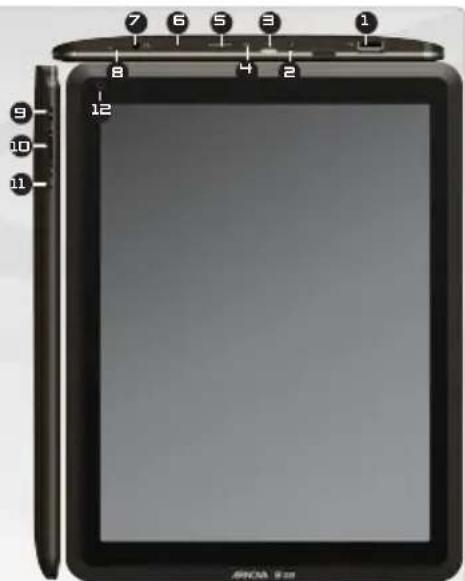
- Porta USB host: para conectar um teclado, um rato ou um dispositivo USB de armazenamento em massa.
- Conector de alimentação
- Porta Micro-USB: para conectar o ARNOVA ao computador, usando o cabo USB incluído (para transferir ficheiros).
- Repor hardware: no caso de o seu ARNOVA congelar durante a operação, pode pressionar o botão Repor hardware usando um objeto pontiagudo, como um palito de dentes.
- Slot para cartão micro SD
- Indicador de carga
- Luz vermelha: o carregamento da bateria
- amarelo: bateria carregada.
- Saída para auriculares
- Microfone incorporado
- Botão On/Off
- Botões de volume
- Botão do ecrã inicial
- Câmara
IMPORTANTE:
O dispositivo bloqueou. Pode desligá-lo. Pressione o botão ON/OFF durante 10 segundos ou pressione o botão Repor. Ver Repor hardware.

CONECTANDO A UMA REDE WIFI

Para este procedimento de trabalho, você precisa estar em uma área de WiFi que permitirá que você se conecte a ela. Todas as vezes que ARNOVA estiver no alcance de uma rede que você já configurou uma vez, ela tentará fazer uma conexão.
Como configurar uma rede WiFi
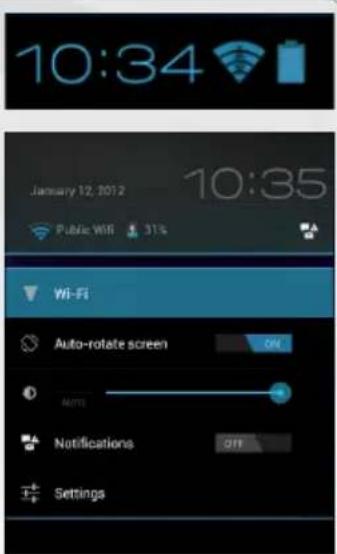
Na barra do sistema, poderá aceder rapidamente às definições de WiFi.
- Toque no tempo na barra de status. O quadro de status é exibido.
- Toque no tempo no quadro de status. O quadro de configuração é exibido abaixo.
- Toque em WiFi para abrir as definições de WiFi. Se as definições WiFi não são exibidas, toque em Sem fio e redes > Definições de WiFi.
- Se o WiFi estiver desligado, deslize o interruptor WiFi para a posição Lig.
- Quando ativar o WiFi, o ARNOVA localizará as redes WiFi disponíveis. As redes seguras são indicadas com o ícone de bloqueio. Se o dispositivo encontrar uma rede à qual foi ligado anteriormente, fará a ligação novamente. Toque na rede à qual pretende se conectar.
- Introduza as informações de rede* necessárias e toque em Ligar. É recomendável que o usuário selecione Mostrar palavra-passe para poder ver os caracteres que está a introduzir.
O ARNOVA estabelecerá assim uma ligação com esse ponto de acesso WiFi.
* Para o acesso livre aos pontos WiFi, não há necessidade de digitar qualquer informação especial. Para redes seguras, você precisará também de uma chave (uma série de números e/ou letras) do tipo WEP, WPA ou WPA2. Para obter os parâmetros exatos da conexão necessários, contate o provedor de serviços da Internet.

Toque para procurar o texto
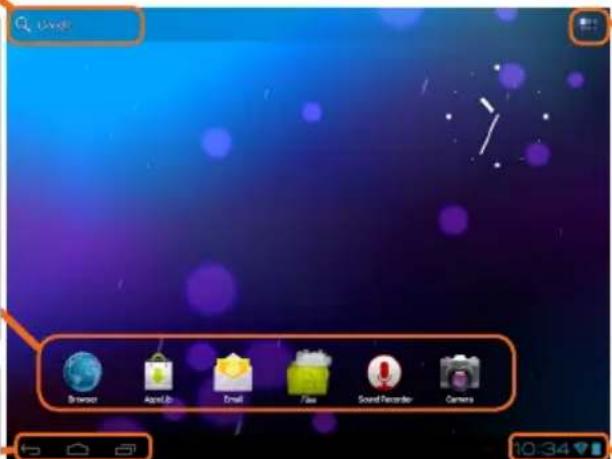
O dispositivo ARNOVA vem equipado com um ecrã táctil capacitivo. Utilize a ponta do dedo para navegar.
Estes são os atalhos Android™ por defeito (Navegador da Web, E-Mail, etc.). Toque num ícone para abrir a aplicação correspondente. É possível personalizar o ecrã inicial através da adição/remoção de atalhos e widgets, etc. Consulte a próxima página.
A barra de navegação exibe os botões Anterior, Ecrã Principal e Aplicações recentes.
O ícone Todas as Aplicações
Toque neste ícone para apresentar todas as aplicações Android™ instaladas no dispositivo ARNOVA (jogos, ferramentas várias, etc.). Pode copiá-las para o ecrã inicial. Pode obter mais aplicações Android™ na
AppsLib

A barra de status exibe as notificações e os ícones de sistema.
Botões principais do ecrã táctil

Anterior - para voltar ao ecrã anterior.
Ecrã Principal - abre o Ecrã Principal.

Aplicações recentes - abre uma lista de miniaturas de imagens das aplicações em que trabalhou recentemente. Para remover uma miniatura da lista, deslize-a rapidamente para a esquerda ou para a direita.

O ícone Search (Pesquisar) – para digitar termos a pesquisar no seu computador "tablet" e na Web.

O ícone de pesquisa Voice (Voz) - para falar termos a pesquisar no seu computador "tablet" e na Web.

O ícone Todas as Aplicações - para ver todas as aplicações e widgets.
PERSONALIZANDO O SEU PRODUTO
Ecrã inicial ampliado
Deslize o dedo na horizontal no ecrã para se deslocar para o lado esquerdo ou direito do ecrã inicial ampliado.
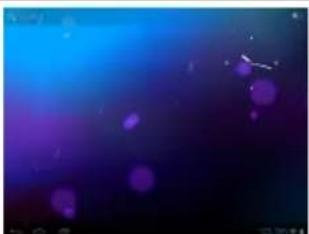
Alterar a imagem de fundo
Para alterar o seu papel de parede, toque continuamente com o dedo no ecrã num local vazio, em seguida, selecione a partir da lista.
Organizar e trabalhar com aplicações
- Para mover um item no ecrã Home (Inicial), toque e mantenha o seu dedo no mesmo até aparecer a grelha de posicionamento, em seguida, deslize-o para a localização pretendida e retire o dedo.
- Para remover o ícone de uma aplicação do Ecrã Principal, toque sem soltar no ícone, deslize o dedo para a parte superior do ecrã e largue a aplicação sobre o ícone Remover.
Aperte[Pinch]:
Em algumas aplicações, o utilizador pode aumentar ou diminuir o zoom pousando dois dedos ao mesmo tempo no ecrã e apertando-os (para diminuir o zoom) ou afastando-os (para aumentar o zoom).
![ARCHOS ARNOVA 9 G3 4GB - Aperte[Pinch]: - 1](/content/2026/06/1256991/images/e0621f8e3b4cdc046945bb9c13675222988058180aeeb87be3760f90ac9259a2.jpg)
Criar pastas de aplicações: pode combinar vários ícones de aplicações numa pasta. Largue o ícone de uma aplicação sobre outro num Ecrã Principal e os dois ícones serão combinados.
![ARCHOS ARNOVA 9 G3 4GB - Aperte[Pinch]: - 2](/content/2026/06/1256991/images/08223cd59db9d6bd090d44b0daccf036ccbf668f6b3c499c4287dc32254cd44a.jpg)
![ARCHOS ARNOVA 9 G3 4GB - Aperte[Pinch]: - 3](/content/2026/06/1256991/images/31703e0aece1d6bd2c820816e0f824fb9d8f10e7f4ee569d57ab5952e13407fb.jpg)
Mudando os Ajustes
Na tela inicial, toque em Ajustes e escolha uma categoria: Redes sem fios e outras, Dispositivo, Pessoal, Sistema.
Adicionando mais aplicações com APPSLIB: Com o ARNOVA conectado à Internet, toque no ícone AppsLib 📄 Esta biblioteca online de aplicações gratuitas e pagáveis para fazer download e usar.
PERSONALIZANDO O SEU PRODUTO
Adicionar widgets
Os widgets são como janelas para as suas aplicações. Estão disponíveis num separador Todas as Aplicações para que os possa mover para os Ecrãs Principais.
Para ver os seus widgets:
- Toque no ícone Todas as Aplicações no Ecrã Principal.
- Toque em Widgets na parte superior do ecrã.
- No ecrã principal Widgets, pode
-Alternar entre ecrãs: deslize rapidamente para a esquerda ou para a direita. -Arrastar um widget para um Ecrã Principal: toque sem soltar no ícone do widget, deslize o dedo para o local onde pretende colocá-lo e levante o dedo.
Poderá ser necessário selecionar outras opções para ativar o widget. Se não existir espaço no local onde largou o ícone, o widget não será adicionado ao Ecrã Principal.
Utilizar o ecrã de bloqueio
Para proteger as informações pessoais, pode ajustar as definições de bloqueio do tablet:
- No Ecrã Principal ou no ecrã Todas as Aplicações, toque no ícone Definições.
- Desloque-se para baixo e toque em Segurança.
- Toque em Bloqueio do ecrã.
- Toque no tipo de bloqueio que pretende utilizar.
Depois de definir um bloqueio aqui, é apresentado um ecrã de bloqueio sempre que o ecrã for ativado, solicitando a sequência, o PIN ou outra chave especificada.
Prolongar a duração da bateria
- Se não estiver a utilizar WiFi, utilize a aplicação Definições para os desativar.
- Diminua o brilho do ecrã e defina um tempo limite mais curto para a suspensão: Definições > Aparelho > Visualização.
- Desative a sincronização automática de todas as aplicações: Definições > Pessoais > Contas e sincronização, se não necessitar desta funcionalidade. Tenha em atenção que este procedimento significa que terá de proceder à sincronização manualmente para obter mensagens, e-mail e outras informações recentes e não receberá notificações quando ocorrem atualizações.
TRANSFERIR CONTEÚDO MULTIMÉDIA
Para Windows: note que o procedimento a seguir exige pelo menos o Windows XP e o Windows Media Player 11.
- Ligue o comprimido ao seu computador usando o cabo USB. O dispositivo é automaticamente detetado. Ele aparece como um ícone no "Meu Computador".
- Pode transferir os seus ficheiros de multimédia para o ARNOVA copiando/colando-os para as pastas respetivas.
- Quando todas as suas transferências de ficheiros terminarem, feche qualquer programa que possa ter lido ou escrito para o ARNOVA.
- Pode agora desligar o cabo USB.
Para Macintosh:
Primeiro, precisa de instalar a aplicação gratuita Android File Transfer (não incluída).
Descarregue-a a partir de http://www.android.com/filetransfer.
Depois de instalar a Transferência de Ficheiros do Android, siga estes passos:
- Se estiver a utilizar a Transferência de Ficheiros do Android pela primeira vez, faça duplo clique na mesma para a abrir. Depois de iniciar a Transferência de Ficheiros do Android uma vez, esta abre automaticamente sempre que ligar o aparelho ao computador.
- Ligue o aparelho ao computador através de um cabo USB. A Transferência de Ficheiros do Android é iniciada, se ainda não estiver em execução, e abre uma janela que apresenta o conteúdo do aparelho, bem como detalhes sobre o espaço de armazenamento, na parte inferior da janela.
- Pode transferir os seus ficheiros de multimédia para o ARNOVA copiando/colando-os para as pastas respetivas.
- Quando todas as suas transferências de ficheiros terminarem, feche qualquer programa que possa ter lido ou escrito para o ARNOVA.
- Você pode agora desconectar o cabo USB.
Para Linux: Você precisa instalar as ferramentas MTP (não incluídas).

REGISTRE SEU PRODUTO!
→ Na web em http://arnovatech.com/register
Recomendamos que você leve alguns minutos para registrá-lo (http://arnovatech.com/register). Isto lhe permitirá o acesso ao suporte técnico ARNOVA (http://arnovatech.com/support).
? PRECISA DE AJUDA?

Em nosso site da web: veja a seção de Perguntas Frequentes no http://arnovatech.com/faq

Contate nossa Equipe de Suporte Técnico: visite http://arnovatech.com/support para suporte por email. Por favor, registre seu produto antes de contatar o Suporte Técnico (ver Registre o seu Produto).
Como muitas vezes atualizamos e melhoramos os nossos produtos, o seu software do dispositivo pode ter uma aparência ligeiramente diferente ou funcionalidades modificadas das apresentadas neste Guia de Início Rápido.





- CARREGAR A BATERIA
- ASSISTENTE DE INSTALAÇÃO
- DESCRIÇÃO DO APARELHO
- IMPORTANTE
- CONECTANDO A UMA REDE WIFI
- COMO CONFIGURAR UMA REDE WIFI
- O ÍCONE TODAS AS APLICAÇÕES
- APPSLIB
- BOTÕES PRINCIPAIS DO ECRÃ TÁCTIL
- PERSONALIZANDO O SEU PRODUTO
- ECRÃ INICIAL AMPLIADO
- ALTERAR A IMAGEM DE FUNDO
- ORGANIZAR E TRABALHAR COM APLICAÇÕES
- APERTE[PINCH]
- MUDANDO OS AJUSTES
- ADICIONAR WIDGETS
- UTILIZAR O ECRÃ DE BLOQUEIO
- PROLONGAR A DURAÇÃO DA BATERIA
- TRANSFERIR CONTEÚDO MULTIMÉDIA
- PARA MACINTOSH
- REGISTRE SEU PRODUTO
- PRECISA DE AJUDA
Marca : ARCHOS
Modelo : ARNOVA 9 G3 4GB
Categoria : Tablet