
TVVR25000 - Enregistreur vocal ABUS - Notice d'utilisation et mode d'emploi gratuit
Retrouvez gratuitement la notice de l'appareil TVVR25000 ABUS au format PDF.


| Type de produit | Enregistreur vocal |
| Marque | ABUS |
| Modèle | TVVR25000 |
| Dimensions | Environ 10 x 4 x 1.5 cm |
| Poids | Environ 50 g |
| Alimentation | Batterie lithium-ion rechargeable |
| Autonomie | Jusqu'à 10 heures d'enregistrement |
| Stockage interne | 8 Go (capacité variable selon version) |
| Formats audio | WAV, MP3 |
| Fonctions principales | Enregistrement audio haute qualité, lecture, écouteur intégré, activation vocale |
| Entretien et nettoyage | Nettoyer avec un chiffon doux et sec; éviter les liquides |
| Sécurité | Aucune fonction de sécurité spécifique |
| Pièces détachées et réparabilité | Aucune pièce détachée disponible; réparation non prévue |
| Accessoires inclus | Câble USB, écouteurs, clip de fixation |
| Utilisation recommandée | Conférences, réunions, prises de notes audio |
FOIRE AUX QUESTIONS - TVVR25000 ABUS
Questions des utilisateurs sur TVVR25000 ABUS
0 question sur cet appareil. Repondez a celles que vous connaissez ou posez la votre.
Poser une nouvelle question sur cet appareil
Téléchargez la notice de votre Enregistreur vocal au format PDF gratuitement ! Retrouvez votre notice TVVR25000 - ABUS et reprennez votre appareil électronique en main. Sur cette page sont publiés tous les documents nécessaires à l'utilisation de votre appareil TVVR25000 de la marque ABUS.
MODE D'EMPLOI TVVR25000 ABUS
Ce mode d'emploi appartient à de produit.
Il contient des recommandations en ce qui concerne sa mise en service et sa manutention.
Veuillez en tenir compte et ceci également lorsque vous remettez le produit à des tiers. Conservez ce mode d'emploi afin de pouvoir vous documenter en temps utile!
Vous trouverez le récapitulatif des indications du contenu à la table des matières avec mention de la page correspondante.
i Tous les documents peuvent être consultés sur Internet sous www.abus-sc.com.
Aperçu dispositif
i
Vue du bas / côté latéral



i
Les images indiquent le TVVR25010 avec 8 canaux.
Le modèle DVR TVVR25000 est similaire.
Commande à distance
Aperçu dispositif....3
Mode d'emploi....7
Avant de démarrer 7
Installer le HDD....7
Etablir les connexions....7
Choisir l'entrée....7
Consignes de sécurité importantes....8
Signification des symboles ....8
Usage approprié ....8
Information générale....8
Alimentation 8
Endroit de montage/environnement d'exploitation 9
Commande à distance....9
Entretien et manutention....10
Accessoires....10
Mise en service....10
Enfants....10
Introduction....11
Information générale....11
Déballage....11
Livraison....11
Commande du système....12
Général 12
Touches de commande à l'avant....12
Raccordements....12
Commande à distance....13
Commande par la souris....13
Clavier....14
Eteindre et verrouiller le dispositif....14
Reproduction en direct....15
Général 15
Barre de menu....15
Menu pop-up....15
Menu....16
SETUP 16
SETUP SYSTEME....16
SETUP ENREGISTREMENT 27
Archivage....29
Recherche....30
Accès au serveur web ....31
Comment établir une connexion ....31
Mode en direct 31
Mode de recherche....32
Mode de recherche....32
Données techniques....33
Capacité de sauvegarde HDD....34
Traitement....35
Contents
Note concernant la directive CE relative aux déchets d'équipements électriques et électroniques ....35
Note concernant le maniement de batteries....35
Note importante concernant le traitement de batteries....35
Note concernant la directive CE RoHS....35
Glossaire....36
Aperçu des termes....36
Lecteur de disque dur interne ....38
Mode d'emploi
Avant de démarrer
Les préparations suivantes doivent être réalisées:
- Respectez les consignes générales et les consignes de sécurité pour le montage et le branchement (voir page 8).
- Vérifiez le contenu de l'emballage en ce qui concerne la totalité et des dommages éventuels.
- Introduisez les batteries dans la commande à distance.
Installer le HDD

Avertissement
Eteignez le dispositif et séparez-le du réseau de courant!
- Installez le HDD en dévissant le panneau HDD à l'arrière du boîtier.
- Créez d'abord la connexion à la carte mère en utilisant le câble rouge pour la transmission de données (petite fiche).
- Connectez le câble électrique (grande prise, 5x).
- Fixez le HDD en utilisant les vis fournies.
- Fermez le boîtier.
Etablir les connexions
i
Remarque
Respectez le radius minimal, lorsque vous installez les câbles. Ne pliez pas le câble.
- Connectez les caméras analogiques aux connexions BNC 1 à 16.
- Connectez les connexions audio.
- Connectez la connexion LAN au réseau.
- Connectez les capteurs aux entrées d'alarme.
- Connectez la souris au port USB.
- Vous pouvez également connecter un PC à une entrée DVI du dispositif.
- Connectez l'alimentation électrique.
- Allumez le dispositif en appuyant sur la touche power à l'avant du dispositif.
Choisir l'entrée
Vous pouvez utiliser le DVR 19" combo comme dispositif de surveillance et enregistrement et en même temps comme moniteur pour PC.
- Choisissez entre le moniteur DVR et PC en appuyant sur la touche MODE du panneau avant.
- Choisissez ensuite l'entrée en utilisant les touches de navigation et ENTER.
- Vous pouvez ajuster les réglages de l'entrée DVI en appuyant sur la touche SETUP dans le mode DVI.
Vous pouvez naviguer dans le menu en utilisant les touches de navigation. Pour confirmer ou sélectionner, appuyez sur ENTER ou appuyez sur RETOUR pour quitter le menu. - Pour montrer l'image DVR en direct dans le mode DVI, entrez dans le menu setup, sélectionnez PIP et mettez l'option PIP sur On.
- Plus loin dans le menu vous pouvez choisir la position PIP, des commandes de couleur et l'état d'affichage.
- Vous pouvez changer à tout moment vers un autre mode en cliquant sur la touche MODE.
Consignes de sécurité importantes
Signification des symboles
Les symboles suivants sont utilisés dans le manuel ou sur le dispositif:
 | Avertissement | Avertissement de dangers de blessure ou dangers pour votre santé. |
 | Avertissement | Avertissement de dangers de blessure ou dangers pour votre santé à cause d'une tension électrique. |
 | Important | Consigne de sécurité indiquant un dommage éventuel au dispositif/aux accessoires. |
| Consigne | Consigne indiquant des informations importantes. |
Les distinctions suivantes sont utilisées dans le texte:
Signification
| 1. ... | Série de tâches ou instructions sous un ordre |
| 2. ... | défini dans le texte |
| ... | Série de points ou avertissements sans ordre |
| ... | défini dans le texte |
Usage approprié
Utilisez le dispositif seulement pour l'application, pour laquelle il a été fabriqué et développé! Tout autre usage est considéré comme inapproprié!
Le dispositif ne peut qu'être utilisé pour les applications suivantes:
- Cet enregistreur digital fait service en combinaison avec des sources de signaux vidéo branchées (caméras N/B et couleur, caméras IP) et des dispositifs de reproduction vidéo (moniteurs CRT ou TFT) en fonction de la surveillance d'objets.
i Consigne
La sauvegarde de données est soumise aux directives spécifiques de chaque pays concernant la protection de données.
Accentuez à vos clients lors de l'installation l'existence de ces directives.
Information générale
Lisez attentivement les indications suivantes avant le premier usage du dispositif et respectez tous les avertissements, même si vous connaissez bien l'utilisation de dispositifs électroniques.

Avertissement
En cas de dommages, causés par un non-respect de ce manuel de commande, toute garantie ex-pire.
Nous ne sommes pas responsables de dommages indirects!

Avertissement
Nous ne sommes pas responsables de dom-mages de personnes et/ou objets, causés par une manipulation inappropriée ou un non-respect des consignes de sécurité.
Dans de tels cas, toute sorte de garantie expire!
Conservez très bien ce manuel en tant que référence dans l'avenir.
Si vous vendez ce dispositif ou si vous le donnez à un tiers, remettez également ce manuel.
Ce dispositif a été fabriqué conformément aux standards de sécurité internationaux.
Alimentation
- Utilisez le dispositif seulement avec une source de courant, fournissant la tension de réseau marquée sur la plaque d'identification.
- Si vous ne savez pas très bien de quelle alimentation vous disposez, consultez votre entreprise de production et de distribution d'énergie.
Avertissement
Prévenez la perte de données! Utilisez toujours le dispositif avec une alimentation (UPS) sans interruption avec protection de sur- tension.
- Séparez le dispositif de l'alimentation de réseau avant d'effectuer des travaux d'entretien ou d'installation.
- L'interrupteur On/Off du dispositif ne sépare pas complètement le dispositif du réseau électrique.
- Pour séparer complètement le dispositif du réseau, la fiche de contact doit être retirée de la prise secteur. C'est pourquoi le dispositif doit être placé ainsi, de sorte qu'un accès direct et sans obstacles à la prise secteur puisse être assuré et que la prise puisse toujours être retirée dans des cas d'urgence.
- Afin d'éviter un danger d'incendie, la fiche de secteur doit être séparée de la prise de secteur avant une non-utilisation de plus longue durée du dispositif. Séparez également le dispositif du réseau électrique avant une tempête et/ou un orage avec danger d'éclairage ou branchez le dispositif à alimentation sans interruption.

Avertissement
N'ouvrez jamais le dispositif vous-même! Il existe un danger de choc électrique!
Si ce serait nécessaire d'ouvrir le dispositif, consultez un personnel qualifié ou votre vendeur spécialiste.
- Le montage ou l'installation d'un disque dur ne peuvent qu'être effectués par un personnel formé ou par votre vendeur spécialiste.

Avertissement
Des encastrements ou modifications du dispositif mènent à une perte de garantie, si ceux-ci ne sont pas effectués par un personnel qualifié.
Nous recommandons le montage d'un disque dur par un fabricant spécialisé.
En cas de montage impropre du disque dur, la garantie expirera!
- Evitez la surcharge de prises secteur, rallonges électriques et adaptateurs, vu que ceux-ci peuvent causer un incendie ou coup électrique.
- Afin d'éviter des endommagements causés par des surtensions (par exemple orages), utilisez une protection contre surtension.
Câbles
- Prenez toujours tous les câbles par la fiche et ne tirez pas au câble.
- Ne touchez jamais le câble de réseau avec les mains mouillés, vu que ceci peut causer un court-circuit ou un choc électrique.
- Ne mettez pas le dispositif, de meubles ou d'autres lourds objets sur le câble et veillez que le câble ne soit pas plié, en particulier à la fiche et aux boîtes de raccordement.
- Ne faites jamais un nœud dans un câble et ne le liez pas à d'autres câbles.
- Tous les câbles doivent être placés ainsi, de sorte que personne ne puisse marcher sur le câble ou que le câble ne forme aucun obstacle pour personne.
- Un câble de réseau endommagé peut causer un incendie ou choc électrique. Vérifiez le câble de réseau de temps en temps.
- Ne modifiez ou ne manipulez pas le câble réseau et la prise de secteur.
- N'utilisez pas de prise d'adaptateur ou rallonge électrique, qui ne correspondent pas aux normes de sécurité en vigueur et n'effectuez pas d'interventions aux câble de courant et de réseau
Endroit de montage/environnement d'exploitation
- Mettez le dispositif sur une surface fixe et plate et ne mettez pas d'objets lourds sur le dispositif.
- Le dispositif n'est pas apte pour une exploitation dans des pièces avec une haute température ou humidité (ex. salle de bain) ou des pièces trop poussiéreuses.
- Température d'exploitation et humidité d'exploitation: 0 °C à 40 °C, max. 80% d'humidité relative. Le dispositif ne peut qu'être utilisé dans un climat tempéré.
Veillez que
- Il y ait toujours une ventilation suffisante (ne mettez pas le dispositif dans des rayons, sur un gros tapit, sur un lit ou là, ou les fentes de ventilation soient couvertes, et laissez au moins 10 cm d'espace vers tous les côtés);
- Aucune autre source chaleureuse directe (ex. chauffages) fonctionne sur le dispositif;
- Aucune lumière solaire directe ou forte lumière artificielle atteigne le dispositif;
- Le dispositif ne se trouve pas à proximité directe de champs magnétiques (ex. haut-parleur);
- Aucune source de feu ouverte (ex. bougies allumées) se trouve sur ou à côté du dispositif;
- Le contact avec éclaboussure, gouttes d'eau et d'autres fluidités agressives soit évité,
- Le dispositif ne soit pas exploité à proximité d'eau, le dispositif ne peut en particulier jamais être immergé (ne mettez pas d'objets remplis de fluidités, ex. vases ou boissons sur ou à côté du dispositif);
- Aucun corps étranger puisse pénétrer;
- Le dispositif ne subisse pas de grandes fluctuations de température, vu que l'humidité condensera, ce qui peut mener à des courts-circuits électriques;
- Le dispositif ne soit pas soumis à de grands chocs et vibrations.
Commande à distance
- Si le dispositif n'est pas utilisé pendant une plus longue période, éloignez toutes les batteries, vu que celles-ci peuvent s'écouler et qu'elles peuvent endommager le dispositif.
Entretien et manutention
Des travaux d'entretien sont nécessaires, quand le dispositif a été endommagé, ex. quand la fiche de secteur, câble de réseau ou boîtier soient endommagés, des fluidités ou objets sont arrivés à l'intérieur du dispositif, quand le dispositif est en contact avec la pluie ou humidité, ou quand le dispositif ne fonctionne pas correctement ou complètement pas.
- Séparez le dispositif du réseau électrique, si vous souhaitez effectuer des travaux d'entretien (ex. nettoyage)!
- Si vous constatez une développement de fumée, des bruits inhabituels ou des odeurs, éteignez immédiatement le dispositif et retirez la fiche de secteur de la prise. Dans ces cas, le dispositif ne peut plus être utilisé, avant qu'un contrôle soit effectué par un spécialiste.
- Laissez effectuer tous les travaux d'entretien seulement par un personnel spécialisé et qualifié.
- N'ouvrez jamais le boîtier du dispositif ou des accessoires. En cas d'un boîtier ouvert, il existe un danger mortel à cause d'un coup électrique.
- Nettoyez le boîtier du dispositif et la commande à distance au moyen d'un tissu mouillé.
- N'utilisez pas de dissolvants, alcools, dilutions, etc.; ceux-ci peuvent endommager la surface du dispositif.
- N'utilisez aucune des substances mentionnées ci-dessous:
- Eau salée, insecticides, dissolvants chloriques et acides (ammoniac), poudre de polissage.
- Frottez doucement avec un tissu cotonnier sur la surface, jusqu'à ce que celle-ci soit complètement sèche.

Avertissement
Le dispositif fonctionne au moyen d'une tension dangereuse. Dans ce cadre, le dispositif peut seulement être ouvert par des spécialistes autorisés. Tous les travaux d'entretien et de service doivent donc être effectués par des entreprises agréés. Des réparations impropres peuvent mettre la vie de l'utilisateur en danger.
Accessoires
- Ne branchez que des dispositifs prévus explicitement pour l'application en question. Autrement, ceci peut mener à des situations dangereuses ou endommagements du dispositif.
Mise en service
- Respectez toutes les instructions de sécurité et de commande avant la première mise en service!
- Ouvrez le boîtier seulement pour l'intégration du disque dur.

Avertissement
Assurez lors de l'installation dans un système de vidéosurveillance disponible que tous les dispositifs soient séparés du circuit de tension de réseau et du circuit à basse tension!

Avertissement
En cas de doute, n'effectuez pas vous-même le montage, l'installation et le câblage, mais consultez un spécialiste.
Des travaux impropres et non-professionnels au réseau électrique ou à des installations privées n'amènent pas seulement un danger pour vous-même, mais également pour d'autres personnes.
Câblez les installations, de sorte que les circuits de tension de réseau et de basse tension se produisent toujours séparément et qu'ils ne soient pas connectés à aucun endroit ou qu'ils peuvent être connectés à cause d'un défaut.
Enfants
- Ne laissez pas arriver des dispositifs électriques dans les mains d'enfants! Ne laissez jamais utiliser des dispositifs électriques sans surveillance possible. Les enfants ne peuvent pas toujours connaître les dangers possibles. Les petites pièces peuvent également être avalées et sont donc très dangereuses.
- Conservez les batteries et accus hors de portée d'enfants. Si une batterie est avalé, il faut immédia-tement chercher de l'aide médicale.
- Tenez également les feuilles d'emballage à distance des enfants (danger d'étouffement)!
- Ce dispositif ne peut pas arriver dans les mains d'enfants. Des pièces élastiques peuvent disjoncter en cas d'une utilisation impropre et causer des blessures (ex. yeux) auprès d'enfants.
Introduction
Chers clients,
Nous vous remercions de l'achat de ce produit.
Ce produit réalise les exigences des directives européennes et nationales en vigueur. La conformité est prouvée, les déclarations et documents correspondants sont consultables auprès du fabricant (www.abus-sc.com).
Afin de maintenir cet état et d'assurer un usage sans danger, vous devez absolument respecter ce mode d'emploi en tant qu'utilisateur!
Lisez avant la mise en service du produit le mode d'emploi complet, respectez toutes les consignes de commande et de sécurité!
Tous les noms de firme et de produit sont des marques du fabricant respectif. Tous droits réservés.
En cas de questions, consultez votre fabricant ou vendeur spécialiste!
i
Non-responsabilité
Ce mode d'emploi a été développé avec beaucoup de diligence. Si vous remarqueriez tout de même encore des omissions ou inexactitudes, mettez-nous au courant en utilisant l'adresse mentionnée à l'arrière du manuel. La ABUS Security-Center GmbH n'est pas responsable d'erreurs techniques et typographiques et se réserve du droit d'effectuer à tout moment des modifications au produit et au manuel sans annonce préalable. ABUS Security-Center n'est pas responsable de dommages directs et indirects, relatifs à l'équipement, la performance et l'usage du produit. Il n'existe également pas de garantie pour le contenu de ce document.
Information générale
Afin d'utiliser correctement le dispositif, lisez attentivement ce manuel et conservez-le en vue d'un usage plus tard.
Ce manuel contient des indications pour la commande et l'entretien de l'enregistreur. Consultez une entreprise spécialisée autorisée pour la réparation du dispositif.
Déballage
Lorsque vous déballez le dispositif, effectuez ceci avec beaucoup de soin.
Les emballages et moyens d'emballage peuvent et doivent donc être recyclés.
Nous vous recommandons:
Les papiers, cartons et cartons ondulés ou des emballages en matière plastique doivent être déposés dans les bacs de rassemblement prévus.
Aussi longtemps que ceux-ci ne soient pas encore disponibles dans votre environnement, vous pouvez mettre ces matériaux auprès des déchets domestiques.
En cas d'un endommagement éventuel de l'emballage original, testez d'abord le dispositif. Si le dispositif démontre des endommagements, renvoyez-le dans l'emballage et contactez le fabricant.
Livraison
• DVR ABUS 19" Combo
- Alimentation électrique et câble
- Commande à distance
- CD avec logiciel
• Manuel d'utilisateur
Commande du système
Général
Vous pouvez commandez le DVR en utilisant:
- Touches de commande à l'avant
- Commande à distance
- Souris par USB
Touches de commande à l'avant
| i | ConsigneRespectez l'aperçu sur page 3. |
| # Nom et fonction | |
| 1 | Touches 1 – 8A utiliser pour afficher des canaux individuels dans l'affichage en direct et la reproduction.A utiliser pour introduire des mots de passe numériques pour les écrans de connexion. |
| 2 | Touches de navigationA utiliser pour naviguer dans le menu.ENTERAppliquer ou sélectionner un point.RETOURQuitter ou aller au menu précédent.IIPlay / Pause dans la reproduction««»»Augmenter et réduire la vitesse de reproduction |
| 3 | MODEChoix entre le mode DVR et l'entrée DVI.PTZSélectionne le mode PTZ dans la reproduction en direct.CHERCHERAffiche le menu d'archivage.DISPLAYSélectionne des différents modes d'affichage dans la reproduction en direct et la reproduction normale.ZOOMSélectionne le mode du zoom digital dans la re-production en direct.SETUPAffiche le menu setup. |
| 4 | PowerAllume/éteint le système. |
Raccordements
| i | ConsigneRespectez l'aperçu sur page 3. |
| # Nom et fonction | |
| 5 | Entrées audio Cinch |
| 6 | Entrées BNC pour signaux vidéo |
| 7 | Sortie BNC du moniteur et moniteur spot |
| 8 | Entrées d’alarme1 – 8: Canal correspondantG: Masse |
| 9 | Sortie de relaisNO: Normalement ouvertNC: Normalement ferméG: Masse |
| 10 | PTZD+/D-: Connecte vers la ligne de transmissionde données de la caméra PTZRS-232Pas utilisé. |
| 11 | Raccordement de l’alimentation électrique |
| 12 | Raccordement DVI pour connecter un dispositifexterne, comme un PC. |
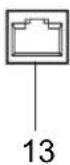
| 13 | Raccordement réseau Ethernet. |
| 14 | Port USB2.0 |
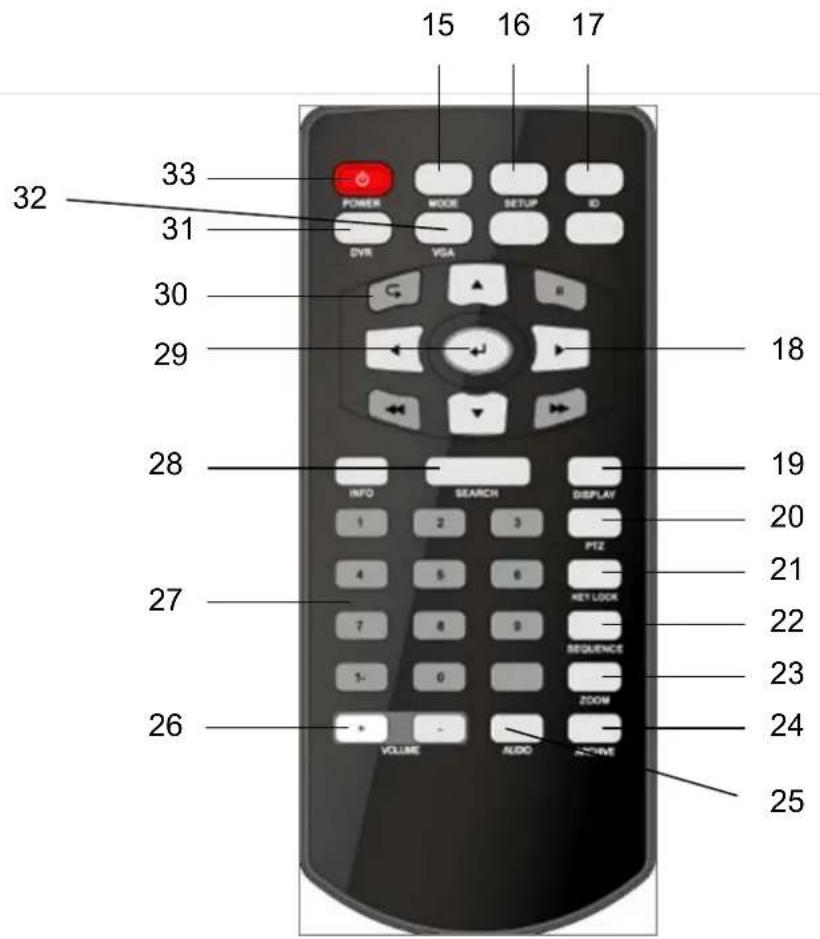
Commande à distance
i Consigne
Respectez la graphique de la commande à distance sur page 4.
| # | Nom et fonction |
| 15 | MODEAppuyer sur la touche pour afficher le menu des modes multifonctionnels. |
| 16 | SETUPAffiche le setup du DVR. |
| 17 | ID (ID à distance)Changer le ID pour la commande à distance afin de correspondre au ID du système. Utilisez l'ID à distance, si vous utilisez un utilisateur à distance pour commander des systèmes multiples.Pour restaurer l'ID à distance, appuyez et maintenez la touche de l'ID à distance pendant 5 secondes, puis sélectionnez le numéro et appuyez sur la touche Enter. |
| 18 | Touches de NAVIGATIONAppuyez sur les commandes de navigation pour aller en haut, bas, à gauche ou droite dans le système et dans les menus.Touches de REPRODUCTIONUtilisez les touches de reproduction pour pauser, reproduire, aller en arrière ou avant en mode de reproduction. |
| 19 | DISPLAYChange l'affichage vers les affichages sur écran unique, quad, multi-écrans. |
| 20 | PTZChange vers le mode PTZ. |
| 21 | VERROUILLAGE E TOUCHESVerrouillage de toutes les touches (sauf de la touche du mode). |
| 22 | SEQUENCEChange l'affichage du moniteur en mode séquence. |
| 23 | ZOOMAffiche un canal avec zoom digital. |
| 24 | ARCHIVERAffiche le menu d'archivage. |
| 25 | AUDIOChange entre les canaux audio en direct (ca-naux 1-4 seulement). Appuyez sur Audio et sélectionnez canal 1-4. |
| 26 | VOLUMEAugmenter/réduire le volume de la caméra lors de la reproduction audio en direct. |
| 27 | Touches des NUMEROS |
| Pour commuter entre des caméras dans la re-production en direct. |
| 28 | CHERCHEROuvrir le menu de recherche. |
| 29 | ENTER• Appuyer pour sélectionner une option dans un menu.• Appuyer pour afficher PIP dans le mode de reproduction en direct. |
| 30 | RETOURQuitter un menu. |
| 31 | DVRPour changer le mode DVR. |
| 32 | VGAPour changer le mode VGA. |
| 33 | POWER• Appuyez sur la touche Power pour éteindre le display du moniteur.• Appuyez en enfoncez pendant 3 secondes pour éteindre le système entier. |
Commande par la souris
i Consigne
L'autre description dans ce manuel se fait par la souris. Le dispositif est approprié pour un usage avec la souris par USB. Connectez la souris avec le raccordement USB.
| Touche | Fonction |
| Gauche | Simple clicSélectionner point dans menu.Double clicAgrandir le canal choisi vers plein écran.Cliquer et traînerSélectionner les zones. |
| Droite | Simple clicAffiche le menu pop-up. |
Clavier
La clavier apparaît sur l'écran, après que vous cliquez sur un champ d'entrée de texte avec la souris:

Les touches ont les même fonction que sur un clavier d'ordinateur.
- Pour introduire le caractère, cliquez sur la touche gauche de la souris.
- Pour terminer l'entrée de données, appuyez sur Enter.
- Pour supprimer le caractère devant le curseur, cliquez sur ←.
- Pour changer entre majuscules et minuscules, cliquez sur le symbole a dans le cadre. Le réglage actuel est affiché au dessus du clavier.
- Pour quitter l'entrée ou quitter le champ, appuyez sur ESC.
Eteindre et verrouiller le dispositif
Cliquez sur "Power" dans le menu principal. L'affichage suivant apparaît.

- Pour éteindre le dispositif, sélectionnez Power Off et confirmez en introduisant le mot de passe. Le dispositif sera ainsi éteint.
- N'appuyez pas sur les touches, lorsque le système est en train d'être éteint.
- Pour verrouiller le système, sélectionnez Log Off et confirmez en introduisant le mot de passe.
L'interface d'utilisateur est maintenant verrouillé et un mot de passe doit être introduit pour accéder au menu.
Allumer le dispositif
- Appuyez sur la touche POWER pour allumer à nouveau le dispositif.
Reproduction en direct
Général
Après le processus de démarrage le DVR démarre automatiquement dans le mode de reproduction en direct et la fenêtre LOG ON demandera un login d'utilisateur.

L'utilisateur standard est ADMINISTRATOR ou ADMIN et le mot de passe standard est, 1 2 3 4 5'.
Après une connexion réussi la reproduction en direct est affichée.

i Consigne
Pour changer un contenu, effectuez un double clic sur le champ ou utilisez HAUT/BAS pour changer la valeur.
Barre de menu
En cliquant sur les icônes sur la barre de menu vous pouvez facilement accéder à tous les menus principaux. La date et heure actuelle, la connexion réseau, l'usage du HDD sont également affichés.

 | Déconnexion utilisateur et désactivation DVR |
| Setup système et setup enregistrement | |
 | Archiver |
 | Chercher |
 | Différents mode d'affichage |
 | Commande PTZ |
 | Zoom digital |
 | Donnée log |
 | Démarrer / Arrêter enregistrement panique |
Menu pop-up
Appuyez sur la touche droite de la souris dans la reproduction en direct pour ouvrir le menu pop-up.

| Geler On/Off | Geler des images dans la reproduction en direct. |
| PTZ Commande PTZ | |
| Zoom Zoom digital | |
| Reproduction Reproduction immédiate (10, 20, 30 secondes avant, 1 minute avant, aller à...) | |
| Démarrer (arrêter) enregistrement | Démarrer / Arrêter enregistrement panique |
Menu
SETUP
Après que vous appuyez sur la touche Setup, vous pouvez choisir le setup SYSTEME ou ENREGISTREMENT.
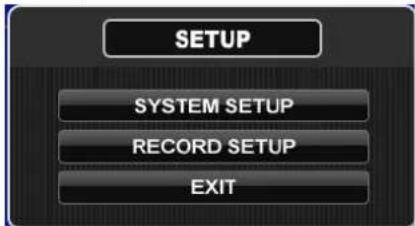
| SETUP SYSTEME | Caméra, affichage, son, système, utilisateur, réseau, événement/capteur, gestion disque |
| SETUP ENREGISTREMENT | Réglages enregistrement |
SETUP SYSTEME
Tous les réglages qui ne concernent pas l'enregistrement peuvent être effectués ici.
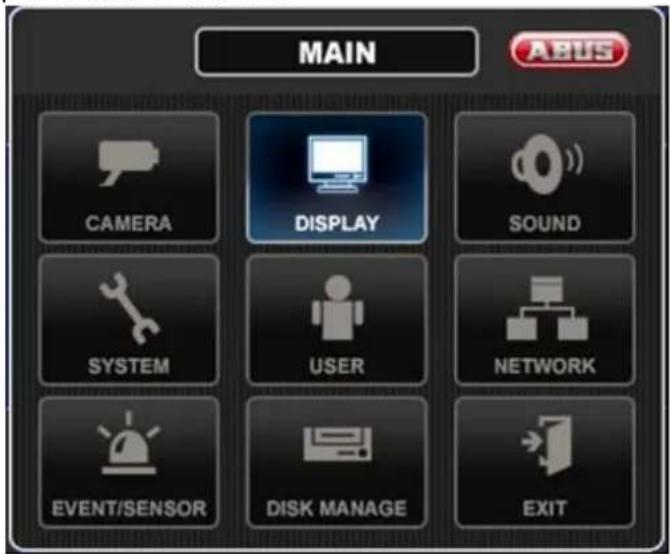
CAMERA
SETUP CAMERA
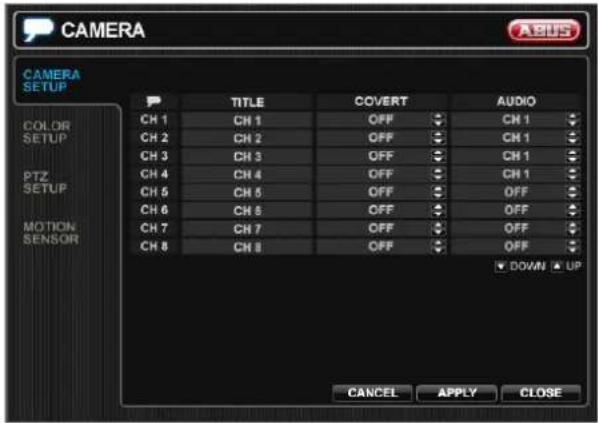
| TITRE | Nom caméra |
| COUVERT Si le réglage est mis sur ON, l'image de la caméra n'est pas affichée dans la reproduction en direct, mais continue à être enregistrée. | |
| AUDIO Définit le canal d'enregistrement audio. | |
SETUP COULEUR
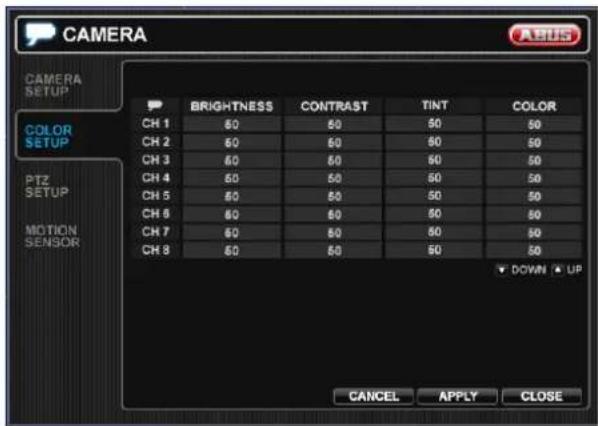
La clarté, le contraste, la teinte et la couleur peuvent être ajustés pour chaque individuel.
SETUP PTZ

| ADRESSE | Adresse ID de la caméra PTZ connectée. |
| PROTOCOLE | Protocole de la caméra PTZ connectée. |
| BAUD Taux baud de la caméra PTZ connectée. | |
SETUP PTZ: DETAIL

D'autres paramètres détaillés peuvent être configurés pour la caméra PTZ.

Consigne
Comparez les réglages avec les données techniques de la caméra branchée.
Si une caméra connectée ne fonctionne pas correctement, vérifiez les paramètres introduits (taux baud, bit de données, etc.).
CAPTEUR DE MOUVEMENT
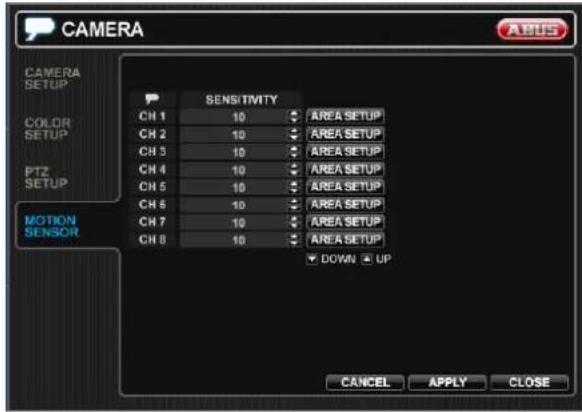
Entre 1 (le plus bas) et 10 (le plus haut) et définit le degré de mouvement nécessaire, avant que l'enregistrement soit activé.
CAPTEUR DE MOUVEMENT: SETUP ZONE

En choisissant cette option l'opérateur peut définir quelles zones de l'image doivent être reproduites pour une détection de mouvement. Appuyez et maintenez la touche gauche et traînez la souris pour marquer une zone. En cliquant sur la touche droite, un pop-up sera affiché qui demandera de SELECTIONNER TOUT ou DESELECTIONNER TOUT. Quittez le menu en cliquant sur SAUVEGARDER&QUITTER dans le pop-up.
• Zone ligne rouge: Zone sélectionnée area
- Zone ligne blanche: Zone non sélectionnée
DISPLAY
OSD

| PAUSE BARRE D'ETAT | Heure jusqu'à laquelle la barre d'état est cachée dans la reproduction en direct. |
| TITRE CAMERA Active/désactive le titre de la ca-méra. | |
| ICONE MODE ENREGISTREMENT | Active/désactive l'icône de l'enregistrement. |
| BORD Border autour | de chaque canal dans le mode d'affiche sur plu-sieurs écrans. |
| COULEUR BORD Si | l'option est mise sur ON, l'opérateur peut choisir la couleur. |
| DISPLAY CAPTEUR MOUVEMENT | Si l'option est mise sur ON, des zones, dans lesquelles des mou-vements ont été détectés, sont éclairées avec des blocs en cou-leur. |
| COULEUR MOUVEMENT | La couleur des blocs est affichée, si DISPLAY CAPTEUR MOUVEMENT est mis sur ON. |
| LANGUE Langue OSD. | |
MONITEUR

| TEMPORISATION SEQUENCE | Période dans laquelle chaque canal est affiché en séquences. |
| TEMPORISATION SPOT | Période dans laquelle chaque écran est affiché sur la sortie du moniteur spot. |
| MODE DE-INTERLACE | Si vous enregistrez des canaux dans une résolution D1 (704 x 576), l’option doit être mise sur ON afin d’éviter des vibrations lors de la reproduction. |
| MODE POP-UP ALARME | Si l’option est mise sur ON, une entrée d’alarme déclenchera le canal correspondant afin d’afficher en mode plein écran. |
| TEMPORISATION POP-UP ALARME | Définie pendant quelle période le pop-up est affiché après un déclenchement de l’entrée d’alarme. Si l’alarme continue, l’écran pop-up sera affiché constamment. |
| MODE POP-UP MOUVEMENT | Si l’option est mise sur ON, la détection de mouvement déclenchera le canal correspondant afin d’afficher en mode plein écran. |
| TEMPORISATION POP-UP MOUVEMENT | Définit pendant quelle période le pop-up est affiché après une détection de mouvement. Si le mouvement continue, l’écran pop-up sera affiché constamment. |
SEQUENCE
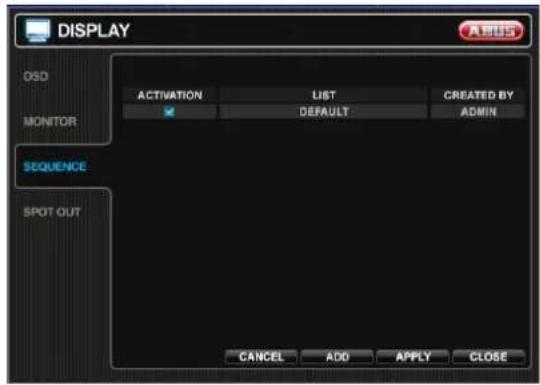
Si vous appuyez sur la touche SEQ, la séquence standard cycle à travers tous les 4/8 canaux, un par un.
Un setup de séquence permet à l'opérateur de définir une séquence adaptée, en utilisant le plein écran et tous les canaux souhaités.
Pour ajouter une nouvelle séquence, cliquez sur la touche AJOUTER et introduisez un nom et changez l'ACTIVATION.

Appuyez à nouveau sur AJOUTER afin de définir une nouvelle séquence.
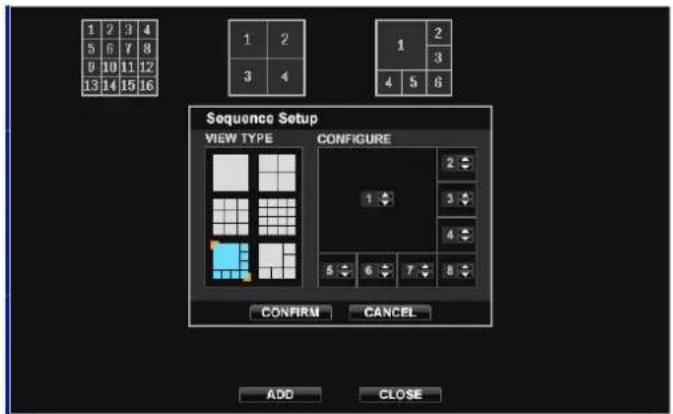
Appuyez sur CONFIRMER et SAUVEGARDER pour fermer la fenêtre.
SPOT OUT

Ici vous pouvez définir la séquence dans laquelle les canaux sont affichés sur la sortie du moniteur spot. Cliquez deux fois sur le nom afin de changer le TITRE SPOT, ACTIVATION et modifiez la séquence. Vous pouvez définir quels canaux soient affichés et dans quelle séquence.
SON
AUDIO

| AUDIO EN DIRECT | Si l’option est mise sur ON, le canal audio sélectionné peut être reproduit sur la SORTIE AUDIO. |
| CANAL AUDIO DEFAULT | Spécifiez quelle des 4 ENTREES AUDIO est liée à la SORTIE AUDIO. |
| TRANSMISSION AUDIO RESEAU | Si l’option est mise sur ON, la reproduction en direct et audio sont transmises à un PC à distance. |
| RECEPTION AUDIO RESEAU | Si l’option est mise sur ON, une connexion PC à distance peut retransmettre l’audio au DVR. |
BUZZER

CLAVIER
Si le réglage est mis sur ON, chaque pression d'une touche du panneau avant est conformée par un bip.
SYSTEME
DATE / HEURE

| DATE/HEURE | Règle ou modifie la date et heure actuelle. |
| FORMAT DATE Définit comment la date est affi-chée. | |
| FORMAT HEURE Définit comment l'heure est affi-chée. | |
| SETUP TEMPS RESEAU SERVEUR | Serveur pour synchroniser l'heure.Si le DVR est connecté à l'Internet, l'heure et la date peu-vent être configurés en choisissant SYNC. |
| SETUP ZONE DE TEMPS | Doit être réglé selon la région dans laquelle le DVR est utilisé. |
| D.S.T Si le réglage est mis sur ON, le DVR ajustera automatiquement le temps d'une heure, en tenant compte à la saison du printemps et de l'automne. | |
GESTION SYSTEME
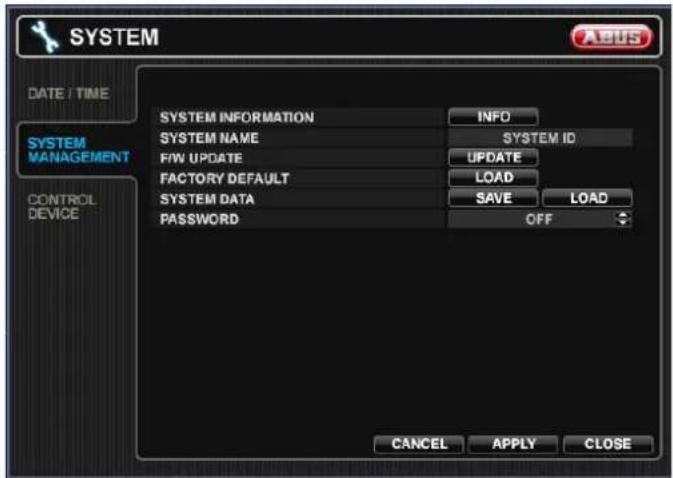
| INFORMATION SYSTEME | Version N/B, version H/W, type signal vidéo, capacité disque, adresse IP, adresse MAC, nom de domaine DDNS, port client réseau, port serveur web |
| NOM SYSTEME Nom du DVR qui est affiché dans les e-mails. | |
| ACTUALISATION F/W | Des actualisations de logiciel peuvent être déclenchées périodiquement afin d'optimaliser les performances du système et d'ajouter des caractéristiques supplémentaires. L'opérateur peut actualiser le logiciel en utilisant une clé USB.Copiez la donnée vers une clé USB et insérez-le. Appuyez sur ACTUALISATION, sélectionnez le logiciel et appuyez sur MISE A JOUR. |
| REGLAGES D'ORIGINE | Restaure les réglages d'origine. |
| DONNEES SYSTEME | Les réglages actuels peuvent être sauvegardés et charges en appuyant sur la touche correspondante. Tous les réglages, sauf les réglages de réseau et du système, sont sauvegardés. |
| MOT DE PASSE Définit le MOT DE PASSE ON/OFF pour entrer un menu spécifique. | |
COMMANDE DISPOSITIF
Ce menu n'est pas utilisé pour l'instant.
UTILISATEUR
GESTION UTILISATEUR
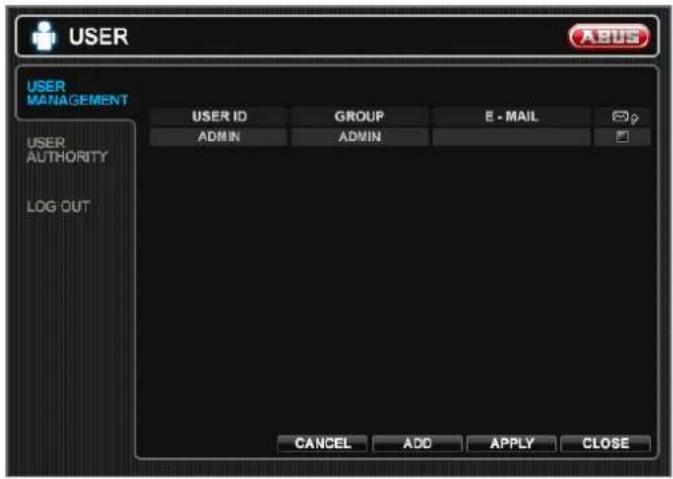
Ici vous pouvez gérer jusqu'à 8 différents utilisateurs.
L'utilisateur standard est ADMIN et le mot de passe standard est, 1 2 3 4 5'.
Cliquez deux fois sur l'ID UTILISATEUR pour changer un utilisateur existant ou appuyez sur AJOUTER pour créer un nouvel utilisateur.

| ID UTILISATEUR | Introduisez un nom (max. 10 caractères). |
| MOT DE PASSE | Mot de passe afin de réaliser différentes actions. |
| GROUPE Des utilisateurs peuvent appartenir à un des trois groupes - ADMIN, MANAGER ou UTILISATEUR. | |
| E-MAIL Introduisez l'adresse e-mail de l'utilisateur, si la notification e-mail est nécessaire (max. 64 caractères). | |
| NOTI. E-MAIL Active ou désactive les notifications e-mail pour l'utilisateur particulier. | |
| SUPPRIMER Supprimer l'utilisateur actuel. | |
AUTORITE UTILISATEUR

Défini mes droits différents pour MANAGER et UTILISATEUR.
| SETUP | Modifier réglages. |
| PTZ Commande des caméras PTZ. | |
| RECHERCHE Introduire le menu RECHERCHE. | |
| ARCHIVAGE Entrer dans le menu d'ARCHIVAGE. | |
| AGENT A DISTANCE | Connexion par réseau au serveur web. |
LOG OUT
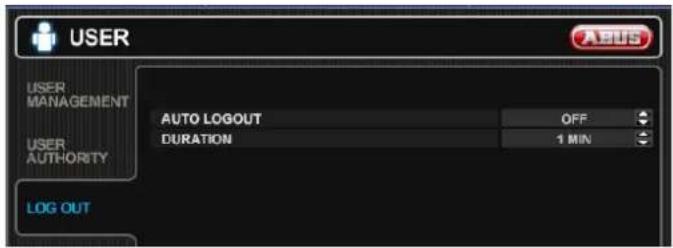
| LOGOUT AUTOMATIQUE | Définir le LOGOUT AUTOMATIQUE ON/OFF. |
| DUREE | En cas de LOGOUT AUTOMATIQUE ON, déterminez la durée jusqu'à la déconnexion. |
RESEAU
SETUP IP
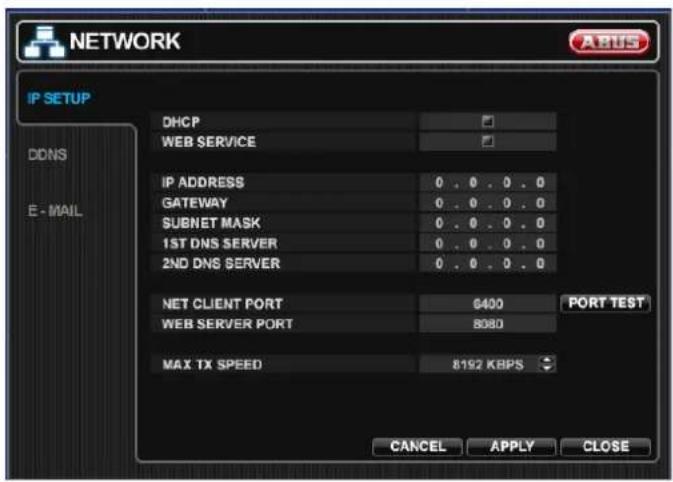
| DHCP | En cas d'activation, le DVR obtiendra une adresse IP automatiquement, s'il est connecté au serveur ou routeur DHCP. |
| SERVICE WEB | En cas d'activation, les connexions réseau à distance en utilisant Internet Explorer sont autorisées. |
| ADDRESSE IP | Si le DHCP n'est pas utilisé, l'adresse IP peut être configurée manuellement. |
| PASSERRELLE | Si le DHCP n'est pas utilisé, l'adresse IP de la passerelle peut être configu- rée manuellement. |
| MASQUE DE SOUS- RESEAU | Si le DHCP n'est pas utilisé, le masque de sous-réseau peut être con- figuré manuellement. |
| 1^ier SERVEUR DNS | Si le DHCP n'est pas utilisé, le premier serveur DNS peut être configuré ma- nuellement. |
| 2^ième SERVEUR DNS | Si le DHCP n'est pas utilisé, le second serveur DNS peut manuellement être configuré. |
| PORT SERVICE RTSP | RTSP signifie Real Time Stream Pro- tocol. Des lecteurs vidéo actuels et d'autres lecteurs de média peuvent di- rectement reproduire des canaux. Vous devez introduire le stream comme ci-dessous:rtsp://IP-address:RTSP port/ ex. rtsp://192.168.178.105:554/Si connecté, le routeur supporte la fonction UPNP (Universal plug and play), la retransmission de port est au- tomatiquement configurée en ap- puyant sur PORT AUTOMATIQUE. Le port peut également être supprimé ou testé. |
| PORT SERVEUR WEB | Le numéro de port que le DVR utilise pour supporter la connexion à distance d'Internet Explorer.Si connecté, le routeur supporte la fonction UPNP (Universal plug and play), la retransmission de port est automatiquement configurée en appuyant sur PORT AUTOMATIQUE. Le port peut également être supprimé ou testé. |
| VITESSE MAX TX | Spécifie la largeur de bande maximale que le DVR peut utiliser lors de la connexion à distance. |
DDNS

-
Afin d'utiliser la fonction ABUS DDNS, vous devez d'abord configurer un compte sous xww.eytronserver.com. Tenez aussi compte à la FAQ sur le site web.
-
Activez la fonction DDNS en mettant le champ DDNS sur ON et choisissant le SERVEUR ABUS.
-
Appuyez sur TEST pour tester la fonctionnalité.

Consigne
Avant de tester la fonctionnalité, un compte et DVR doivent être configurés sous www.eytronserver.com.
Chaque minute le DVR actualisera l'adresse IP et le port et vous pouvez facilement accéder au DVR sous www.eytronserver.com.
E-mail

| SERVEUR | Introduisez ici le serveur e-mail de sortie SMTP qui doit être utilisé pour transmettre des notifications e-mail. |
| PORT Le numéro | de port e-mail de sortie. |
| SECURITE Mis | sur OFF, si le SERVEUR ne nécessite pas un nom d'utilisateur et un mot de passé pour la connexion. |
| UTILISATEUR | Introduisez un nom d'utilisateur pour identifier le DVR dans des messages e-mail. |
| MOT DE PASSE | Si SECURITE est mis sur ON, introduisez le mot de passe ici. |
| DE Introduisez l'adresse e-mail ou tout autre texte. Ceci est seulement utilisé pour un test de l'e-mail (expéditeur e-mail) | |
| TEST E-MAIL | Introduisez une adresse e-mail et appuyez sur TEST pour envoyer un e-mail de test. |
EVENEMENT/CAPTEUR
EVENEMENT HDD

| ALARME INTELLIGENTE | Active la reproduction de disque INTELLIGENTE. |
| VERIFIER INTERVALLE | Ajustez l'intervalle dans lequel le disque est vérifié. |
| EVENEMENT DISQUE PLEIN | Défini l'événement ON/OFF. |
ENTRÉE D'ALARME

Détermine le comportement de chaque entrée d'alarme.
| OPERATION | Des entrées d’alarme peuvent être activées ou désactivées. |
| TYPE Réglage | normalement ouvert ou normalement fermé. |
| TEXTE Introduisez un nom. | |
SORTIE ALARME

Définit le comportement et les actions qui déclencheront chaque alarme.
| ALARME OUT | Choisit quelle sortie d’alarme doit être configurée. |
| OPERATION La | sortie d’alarme choisie peut être activée ou désactivée. |
| MODE Peut être | TRANSPARENT (la sortie est active, si les critères sont déclenchés) ou ENCLENCHE (la sortie est active pour une période configurée, après que celle-ci a été déclenchée). |
| DUREE Dans le | mode ENCLENCHE, la période que la sortie d’alarme reste active, après que celle-ci a été déclenchée. |
| TYPE Peut être | configure sur haut (0V à +5V en cas d’activation) ou bas (+5V à 0V en cas d’activation). |
| EVENEMENT HDD | Détermine si un événement du HDD déclenchent la sortie d’alarme. |
| ALARME Détermine | di des entrées d’alarme déclencheront la sortie d’alarme. |
| PERTE VIDEO | Détermine si une perte vidéo sur tous les canaux sélectionnés déclenchera la sortie d’alarme. |
| MOUVEMENT | Détermine si la détection de mouvement sur tous les canaux sélectionnés déclenchera la sortie d’alarme. |
BUZZER OUT
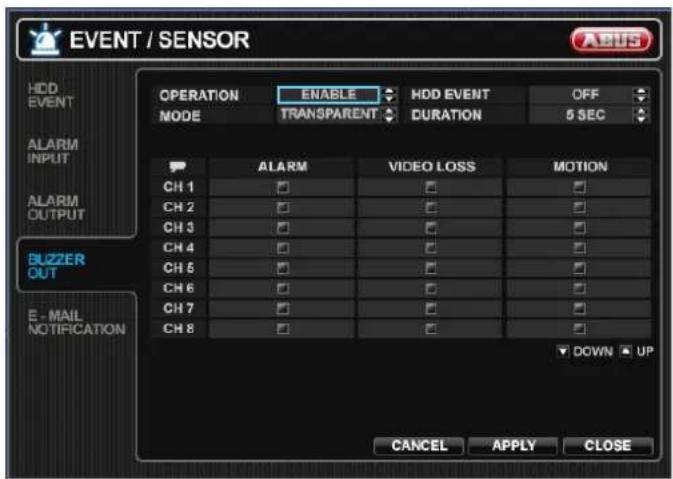
Définit le comportement et les actions qui déclencheront le buzzer interne.
| OPERATION L'avertisseur interne peut être activé ou désactivé. | |
| EVENEMENT HDD | Détermine si un événement du HDD déclenchera la sortie d'alarme. |
| MODE Peut être | TRANSPARENT (la sortie est active, si les critères sont déclenchés) ou ENCLENCHE (la sortie est active pour une période configurée, après que celle-ci a été déclenchée). |
| DUREE Dans le | mode ENCLENCHE, la période que la sortie d'alarme reste active, après que celle-ci a été déclenchée. |
| ALARME Détermine si une entrée d'alarme déclenchée déclenchera un avertisseur. | |
| PERTE VIDEO | Détermine si une perte vidéo sur tous les canaux sélectionnés déclenchera un avertisseur. |
| MOUVEMENT | Détermine si la détection de mouvement sur tous les canaux sélectionnés déclenchera un avertisseur. |
NOTIFICATION E-MAIL

Définit le comportement et les actions que transmettront un e-mail à l'utilisateur.
| NOTIFICATION | La notification e-mail peut être mise sur ON ou OFF. |
| CHANGEMENT SETUP | Détermine si un changement du setup transmettra un e-mail. |
| EVENEMENT HDD | Détermine si un événement du HDD transmettra un e-mail. |
| EVENEMENT DEMARRAGE | Détermine su un événement de dé-marrage transmettra un e-mail. |
| ALARME Détermine | diéme si une entrée d’alarme dé-clenchée transmettra un e-mail. |
| PERTE VIDEO | Détermine si une perte vidéo sur tous les canaux sélectionnés transmettra un e-mail. |
| MOUVEMENT | Détermine si la détection de mouvement sur tous les canaux sélectionnés transmettra un e-mail. |
| FREQUENCE | Période de transmission e-mail (max. 60 minutes) |

Consigne
Les réglages e-mail doivent également être configurés dans MAIL et GESTION UTILISATEUR dans le menu correspondant.
GESTION DISQUE
GESTION DISQUE
| LIMITE TEMPSENREGISTREMENT | Dans certaines circonstances, il peut être nécessaire de limiter la grandeur des données sauvegar-dées sur le HDD (pour répondre par exemple aux lois concernant la protection de données). L'enregistrement peut être limité à 12 heures, 1 jour, 2 jours, 3 jours, 1 semaine ou 1 mois. Une fois que le DVR a atteint sa limite, il commencera à écraser les plus anciennes données enregistrées. |
| ECRASEMENT Si cette option est mise sur ON, le DVR commencera à écraser les plus anciennes données d'enregistrement , une fois que le disque dur soit plein. Dans ce cas, le pourcentage utilisé du HDD affiché dans la reproduction en direct sera toujours 99%. Si l'option est mise sur OFF, le DVR arrêtera l'enregistrement, quand le disque est plein. | |
| FORMATAGE Cliquer pour formater toutes les données du HDD. | |

Consigne
Quand une LIMITE TEMPS ENREGISTREMENT est configurée, l'option ECRASER ne peut pas être changée.
SETUP ENREGISTREMENT
Dans ce menu le comportement de l'enregistrement du DVR est configuré.
OPERATIONS ENREGISTREMENT

| MODE HORAIRE Choisissez entre CHAQUE JOUR (l'horaire sera appliqué pour chaque jour de la semaine) ou CHAQUE SEMAINE (chaque jour de la semaine a son propre hor- raire). | |
| TEMPS ENREGISTREMENT PRE-EVENEMENT | Si le DVR ne se trouve pas dans le mode d'enregistrement continu, le réglage détermine la grandeur des données qui est toujours en- registrée, avant qu'un événement se produit (détection de mouve- ment, entrée d'alarme, etc.). |
| TEMPS ENREGISTREMENT POST-EVENEMENT | Si le DVR ne se trouve pas dans le mode d'enregistrement continu, le réglage détermine la grandeur des données qui est toujours en- registrée, après qu'un événement se produit (détection de mouve- ment, entrée d'alarme, etc.). |
i
Consigne
Si le MODE HORAIRE est mis sur CHAQUE SEMAINE, les réglages d'enregistrement doivent être changés pour chaque jour, ainsi que pour chaque période particulière.
ENREGISTREMENT CONTINU/MOUVEMENT

Cet écran permet à l'opérateur de configurer l'enregistrement par horaire et après détection de mouvement.
| GRANDEUR/FPS/QUALITE | Des réglages d'enregistrement pour chaque canal peuvent être définis durant une période de 24 heures, en blocs (par exemple entre 09:00 et 18:00) ou pour chaque heure individuelle. Si le MODE HORAIRE est mis sur CHAQUE SEMAINE, chaque jour de la semaine peut être choisi. |
| ACTIVATION Cette | section détermine à quelle heure le DVR enregistrera et s'il s'agit d'un enregistrement continu ou après détection de mouvement. |
GRANDEUR/FPS/QUALITE
Afin de changer les réglages d'enregistrement vous devez marquer l'heure dans la barre de temps. Cliquez en maintenez la touche gauche de la souris pour sélectionner les heures. Après que vous relâchez la touche de la souris, une fenêtre s'ouvrira pour changer les réglages.
| SIZE | FPS | QUALITY | AUDIO | |
| CH 1 | 352 x 288 | 25 | HIGHEST | OFF |
| CH 2 | 352 x 288 | 25 | HIGHEST | OFF |
| CH 3 | 352 x 288 | 25 | HIGHEST | OFF |
| CH 4 | 352 x 288 | 25 | HIGHEST | OFF |
| CH 5 | 352 x 288 | 25 | HIGHEST | OFF |
| CH 6 | 352 x 288 | 25 | HIGHEST | OFF |
| CH 7 | 352 x 288 | 25 | HIGHEST | OFF |
| CH 8 | 352 x 288 | 25 | HIGHEST | OFF |
| GRANDEUR Résolution enregistrement: 352x288, 704x288 or 704x576 |
| FPS Images enregistrées par seconde |
| QUALITE Quatre différents réglages de qualité d'enregistrement. |
| AUDIO Sélectionnez si l'audio doit être enregistré. Les canaux audio doivent être déterminés en premier. |
i
Consigne
Chaque mode GRANDEUR a un nombre total FPS (images par seconde). Quand vous ajustez le nombre FPS, les images restantes pour d'autres canaux sont affichées en bas. Si une valeur négative est affichée, la valeur FPS doit être modifiée.
i
Consigne
Lors de la reproduction, quand un canal particulier est sélectionné en plein écran, la canal audio défini sera reproduit en même temps.
ACTIVATION

Cliquez et maintenez la touche gauche de la souris pour sélectionner les heures et canaux. Après que vous relâchez la touche de la souris, une fenêtre s'ouvrira pour la modifications des réglages.

| AUCUN Pas d'horaire configuré. | |
| CONTINU Le DVR enregistrera continuellement. | |
| MOUVEMENT Le DVR enregistrera seulement, si un mouvement est détecté. | |
| CONTINU/MOUVEMENT | Le DVR enregistrera continuellement avec événement de mouvement. |
ENREGISTREMENT APRES ALARME
Ici vous pouvez configurer les réglages d'enregistrement, si une entrée d'alarme est déclenchée. L'enregistrement continu et après alarme peuvent être combinés. Par exemple: l'enregistreur enregistrera continuellement à un taux d'image bas et puis augmentera vers un plus haut taux d'image, lorsqu'une entrée d'alarme est déclenchée.
Référez au setup CONTINU/MOUVEMENT sur la page précédente pour des détails concernant la configuration de GRANDEUR/FPS/QUALITE et ACTIVATION.
ENREGISTREMENT PANIQUE
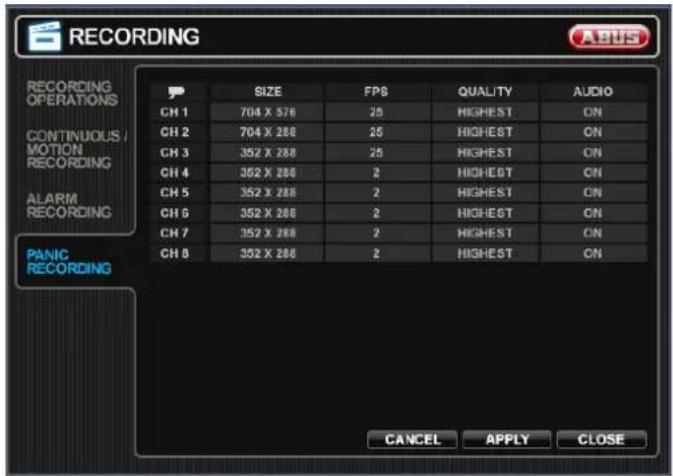
Ici vous pouvez configurer les réglages d'enregistrement pour un enregistrement panique.
i Consigne
Durant le mode d'enregistrement panique, le DVR ignorera tous les autres réglages d'enregistrement et enregistrera continuellement sur tous les canaux sous les réglages configurés dans ce cadre.
Archivage
Dans le menu d'archivage vous pouvez chercher des données enregistrées et créer un backup vers une clé USB.

Consigne
Pour protéger une reproduction et distribution non autorisée de données, seul le niveau d'utilisateur ADMIN peut archiver des données.
Co
To dat
NOUVEL ARCHIVAGE

| MARQUER Introduire un nom afin d'identifier l'archive. |
| SELECTIONNER DISPOSITIF Choisir un dispositif de sauvegarde USB. |
| DE Introduire une heure de démarrage. |
| A Introduire une heure d'arrêt. |
| LOG Sélectionnez si une donnée log doit être copiée vers un support USB. |
| QUERY Appuyer pour chercher une donnée. |
| AFFICHER Appuyez pour afficher les résultats de la recherche. |
| RESERVE Appuyez pour mettre le résultat de recherche dans la GESTION DONNEES RESERVEES et gravez plus tard. |
| GRAVER Appuyer pour copier le résultat de recherche actuel vers le dispositif USB branché. |
GESTION DONNEES RESERVEES

Tous les données vidéo et instantanés sont présents dans la liste.
| INFORMATION | Autre information concernant la donnée réservée. |
| EFFACER Effacer des données réservées. | |
| GRAVER Sauvegarde des données réservées. | |
Recherche
Dans le menu de recherche vous pouvez rechercher des données enregistrées par date et heure ou par événement.

Consigne
Pour protéger une reproduction et distribution non autorisée de données, seul le niveau d'utilisateur ADMIN peut archiver des données.
CHERCHER PAR TEMPS

| Calendrier Les jours avec les données enregistrées sont marqués dans le calendrier. | |
| Barre du temps | Dans la barre du temps tous les enregistrements sont affichés pour chaque canal. |
| PANO Un canal | est affiché dans le petit aperçu avec différentes périodes:Canal 1 = 0:00 – 3:00 hCanal 1 = 3:00 – 6:00 hCanal 1 = 6:00 – 9:00 hCanal 1 = 9:00 – 12:00 hCanal 1 = 12:00 – 15:00 hCanal 1 = 15:00 – 18:00 hCanal 1 = 18:00 – 21:00 hCanal 1 = 21:00 – 24:00 hL’utilisateur peut facilement regarder une caméra à différents moments. |
| PLAY Démarre | a reproduction de l’heure sélectionnée. Dans le mode de reproduction il existe une option pour démarrer immédiatement le backup. |
Ici vous pouvez chercher la donnée log pour différents événements.
Choisissez le canal, l'heure de démarrage et arrêt, le type d'événement pour afficher un résultat. Avant d'appuyer sur la touche CHERCHER vous pouvez définir l'ordre en sélectionnant PLUS PRES ou PLUS LOIN. En cliquant sur un résultat de recherche la reproduction immédiate est démarrée.
Accès au serveur web
Comment établir une connexion
Dans le réseau interne vous pouvez facilement connecter au serveur web interne en ouvrant Internet Explorer et introduisez l'adresse IP du DVR comme ci-dessous:
http://IP ADDRESS:WEB SERVER PORT
e.g. http://192.168.178.105:8080
La première partie de l'URL est l'ADRESSE IP du DVR, la deuxième partie est le PORT SERVEUR WEB. Les deux peuvent être retrouvés dans le menu GESTION SYSTEME en appuyant sur la touche INFO.
i Consigne
L'adresse IP et le port affiché en haut sont un exemple. Vérifiez votre système en vue de l'information correcte.
i Consigne
Si vous voulez connectez sur l'Internet au DVR, vous devez configurer la retransmission de port dans votre routeur. Le PORT SERVEUR WEB doit être transmis à l'ADRESSE IP pour le protocole TCP.
Après que vous introduisiez l'URL, une fenêtre s'ouvrira afin d'introduire un nom d'utilisateur et mot de passe.
Windows-Sicherheit

Tenez compte des minuscules et majuscules.
i Consigne
Si une connexion est d'abord établie, des éléments de commande Active-X doivent être chargés pour l'interface web qui doit être affiché correctement. Confirmez le téléchargement et installez les éléments.
Mode en direct

Dans le mode en direct toutes les caméras connectées et les états sont affichés.
| Touche Description | |
 | Différents modes d'affichage. |
 | Choisir caméra suivante, affi-chage sur écran plein. |
 | Sélectionner un canal. |
 | Démarrer/arrêter enregistrement en direct.Imprimer l'écran actuel.Créer un instantané de l'écran actuel.Setup [Démarrer] et [Sau-vegarder dossier] |
Etat

Affiche l'état d'alarme, mouvement, perte vidéo, enregistrement et Alarme out de tous les canaux.
Log

Affiche la donnée log actuelle.
PTZ

Affiche le panneau de commande pour les caméras PTZ branchées.
Mode de recherche
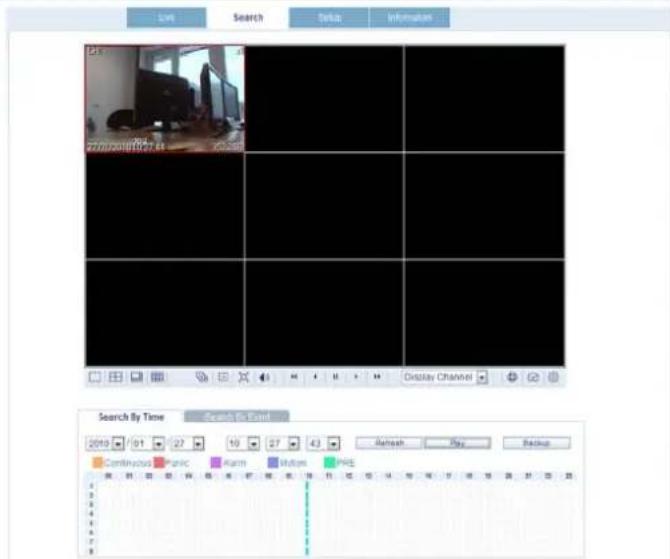
Dans le mode de recherche vous pouvez regarder des enregistrements. Vous pouvez chercher des enregistrements en utilisant la barre du temps ou par événement.
En plus, vous pouvez sauvegarder des données enregistrées en appuyant sur la touche Backup.
Mode de recherche

Dans le mode setup vous pouvez accéder à tous les réglages du DVR et vous pouvez les modifier à distance.
Données techniques
Sujet à toutes altérations et erreurs. Les dimensions sont des valeurs approximatives.
| ABUS DVR TVVR25000 TVVR25010 | ||
| Compression vidéo | H.264 | |
| Entrées caméra | 4 | 8 |
| Moniteur | 19" | |
| Résolution moniteur | 1280X1024 | |
| Sorties caméras | - | |
| Sorties moniteur | 1 x BNC (1.0 V p-p, 75 Ω) | |
| Mode d'opération | Triplex | |
| Résolution reproduction en direct | 704 x 576 | |
| Résolution enregistrement | 352 x 288 @ 25fps704 x 288 @ 12fps704 x 576 @ 6fps | |
| Niveaux de compression | 5 | |
| Buffer pré-/ post-alarme | 5 sec./ 300 sec. | |
| Sauvegarde | 1 x SATA HDD | |
| Backup | USB, réseau | |
| Modes d'affichage | 1 / 4 1 / 4 / 6 / 8 / 9 | |
| Modes d'enregistrement | Horaire, mouvement, alarme | |
| Modes de recherche | Evénement, date/heure, panorama | |
| Entrée d'alarme (NO/NC) | 4 | 8 |
| Sorties de relais | 1 | |
| Niveaux d'utilisateur | 5 niveaux d'utilisateur | |
| Connecteur de réseau | RJ45 10/100 Mbit | |
| Connexion simultanée à distance | 4 | |
| Fonctions de réseau | Reproduction en direct, recherche, backup, setup | |
| DDNS | √ | |
| NTP | √ | |
| Commande PTZ | √ | |
| Protocoles PTZ | Pelco-D, Pelco-P, D-MAX, Panasonic WV-CSR604, Panasonic WV-CS850 | |
| Mise en alerte | Signal sonore, signal OSD, e-mail | |
| Audio | Audio In: 4 x RCA (1.4 Vp-p, 10kΩ)Audio Out: 1 x RCA (600Ω) | |
| Commande | Souris, commande à distance | |
| Logiciel | - | |
| Langues OSD | Allemand, anglais, français, néerlandais, danois, espagnol, portugais, russe, polo-nais, italien | |
| Alimentation de tension | 12V / 5A | |
| Puissance consommée | <60W | |
| Température d'exploitation | 0°C ~ 40°C | |
| Humidité | 20 ~ 80% | |
| Dimensions (LxLxH) | 460 x 447 x 67 (inclusivement socle) | |
| Poids | Environ 9 kg | |
| Certificates | CE,FCC | |
Capacité de sauvegarde HDD
A côté de la capacité de sauvegarde actuelle du disque dur installé, l'espace de sauvegarde libre pour l'enregistrement and surveillance dépend de la résolution configurée et du taux d'image de l'enregistrement.
Enregistrement continu, 1TB HDD:
| Canaux Résolution FPS | Qualité | Temps d'enregistrement | ||
| 4 | CIF 25 | La plus | haute | 48 jours |
| 4 | 2CIF 16 | La plus | haute | 30 jours |
| 4 | 4CIF 8 | La plus | haute | 23 jours |
| 8 | CIF 25 | La plus | haute | 24 jours |
| 8 | 2CIF 16 | La plus | haute | 15 jours |
| 8 | 4CIF 8 | La plus | haute | 11 jours |
Traitement
Note concernant la directive CE relative aux déchets d'équipements électriques et électroniques
Dans l'intérêt de la protection de l'environnement le dispositif ne peut pas être éloigné avec les déchets domestiques à la fin de sa durée de vie. Le traitement peut se faire dans des centres de rassemblement conformes dans votre pays. Suivez les prescriptions locales concernant le traitement des matériaux.

Traitez le dispositif selon la directive CE relative aux déchets d'équipements électriques et électroniques 2002/96/EC - WEEE (Waste Electrical and Electronic Equipment). En cas de questions, consultez les autorités communales responsables du traitement. Vous pouvez trouver des lieux de reprise de vos anciens dispositifs, par exemple auprès de l'administration locale de la commune ou ville, auprès d'une entreprise de traitement d'ordures ou auprès un vendeur.
Note concernant le maniement de batteries
- Respectez toujours la polarité des batteries, n'essayez pas de recharger les batteries fournies et ne les jetez en aucun cas dans un feu ouvert! N'utilisez pas différentes batteries (nouvelles et vieilles, batteries alcali et batteries au carbone, etc.) en même temps. Eloignez les batteries, si vous n'utilisez pas le dispositif pendant une plus longue durée. En cas d'un usage impropre, il existe un danger d'explosion et écoulement!
- Pensez à la protection de l'environnement! Des batteries usées ne font pas partie des déchets domestiques! Elles doivent être remises dans un centre de rassemblement d'anciennes batteries.
- Veillez que les batteries n'arrivent pas dans les mains d'enfants. Les enfants peuvent prendre des batteries dans la bouche et les avaler. Ceci peut mener à des atteintes sérieuses à la sante. Dans ce cas, consultez immédiatement un médecin!
-
Des batteries normales ne peuvent pas être chargées, chauffées ou jetées dans un feu ouvert (danger d'explosion!).
-
Changez à temps des batteries devenant plus faibles.
- Changez toujours en même temps toutes les batteries et utilisez des batteries de même type.

Important
Des batteries écoulées ou endommagées peuvent causer des brûlures en cas de contact avec la peau.
Utilisez dans ce cas des gants de protection appropriés.
Nettoyez le compartiment de la batterie avec un tissu sec.
Note importante concernant le traitement de batteries
Pour votre produit des batteries sont utilisées, pour les- quelles la directive européenne 2006/66/EG est en vigueur et qui ne peuvent pas être traités avec les déchets domestiques normales.
Informez-vous concernant les dispositions en vigueur de votre pays en vue du rassemblement séparé de batteries.
Le traitement correct de batteries aide à éviter des effets négatifs vis-à-vis du milieu et la santé.
Ces symboles se trouvent sur des batteries contenant des toxiques:

Pb = Batterie contient du plomb
Cd = Batterie contient du cadmium
Hg = Batterie contient du mercure
Note concernant la directive CE RoHS
Le dispositif correspond à la directive RoHS.
Le respect de la directive RoHS signifie que le produit ou composant ne contient aucune des substances suivantes en plus grandes concentrations que les concentrations maximales suivantes dans des matériaux homogènes, c'est à dire, la substance fait partie d'une application, qui est exclue par la directive RoHS:
a) 0,1 % plomb (selon le poids),
b) mercure,
c) chrome hexavalent,
d) biphényle polybromé (PBB) et éther diphényle polybromé
e) 0,01 % cadmium (selon le poids)
Glossaire
Aperçu des termes
1080i
Signal d'image HDTV avec 1080 pixels et une reproduction „Interlaced“.
16:9
Rapport largeur/hauteur des écrans larges.
720p
Signal d'image HDTV avec 1280 x 720 pixels et reproduction progressive.
CIF
'Common Intermediate Format'.
A l'origine utilisé pour la conversion du standard PAL en standard NTSC. CIF correspond à une résolution vidéo de 352 x 288 pixels (2 CIF 704 x 288 pixels, 4 CIF 704 x 576 pixels).
CINCH
Type de prise élargi pour signaux audio analogique ou signaux vidéo CVBS.
CVBS
'Colour, Video, Blank and Sync' – La variation le plus simple de signaux vidéo (également appelée vidéo composite). La qualité d'image est basse.
DDNS
'Dynamic Domain Name System'
Service de réseau, qui gère et actualise les adresse IP de ses clients dans une banque de données.
DHCP
'Dynamic Host Configuration Protocol'
Protocole de réseau, qui rend possible l'intégration automatique de dispositifs (clients) dans des réseaux existants. Dans ce cadre, le serveur DHCP (comme par ex. routeur Internet) attribue automatiquement l'adresse IP, le masque réseau, la passerelle, le serveur DNS, le cas échéant, le serveur WINS (si nécessaire). Pour le client seule l'entrée automatique de l'adresse IP doit être activée.
Domain
Nom qui sert pour l'identification de pages Internet (ex. www.abus-sc.de).
Dual Stream
Dual stream signifie une transmission vidéo. Il s'agit d'un enregistrement avec une très haute résolution, ainsi qu'une transmission avec une résolution plus inférieure, ex. sur le réseau. Le 'main stream' dispose d'une résolution 4CIF, le 'sub stream' seulement de CIF.
DVR
Digital Video Recorder; Dispositif pour l'enregistrement de différentes sources vidéo et audio (analogiques, digitales). Les données sont comprimées et par exemple sauvegardées sur des disques durs (HDD).
H.264
(MPEG-4 AVC); Standard pour une compression très efficace de signaux vidéo. Utilisé entre autres pour les disques Blue-ray ou pour les systèmes de conférence vidéo.
HDD
'Hard Disk Drive'; disque dur (mémoire avec disque magnétique)
Sauvegarde de données digitale pour ordinateur ou DVR.
GIGABYTE
Unité pour la capacité de sauvegarde pour les supports de sauvegarde (HDD, USB, cartes SD/MMC)
HDVR
DVR hybride - DVR pour l'enregistrement avec des caméras analogiques et caméras réseau.
http
'Hypertext Transfer Protocol';
Un processus pour la transmission de données par les réseaux. Principalement utilisé lors de la reproduction de sites web dans un navigateur.
INTERLACED
Méthode pour l'optimalisation de la qualité d'image d'un signal vidéo sans consommer une largeur de bande supplémentaire (modèle scanning sur toute ligne secondaire).
Adresse IP
Une adresse sur le réseau d'ordinateur, basée sur le protocole Internet. Grâce à cette adresse, différents dispositifs sont adressables sur le réseau et peuvent ainsi être dédiés.
JPEG
Processus de compression à faible pertes pour images. La plupart des caméras digitales sauvegarde leurs images sous le format JPEG.
MPEG
Abréviation de ‘Moving Picture Experts Group’. Il s'agit d'un standard international pour la compression d'images mobiles. Sur quelques DVD les signaux audio digitaux sont comprimés et enregistrés sous ce format.
NTP
'Network Time Protocol'
Processus pour la synchronisation de l'heure par réseau. Egalement appelé SNTP (Simple Network Time Protocol), qui représente un type plus simple.
NTSC
Standard de TV couleur aux Etats-Unis. Le processus se distingue en quelques détails du système PAL européen: Une image NTSC sur plein écran est composée de 480 lignes visibles et 525 au total. 60 semi-images sont affichées par seconde. Comparé au PAL, le système est plus sensible aux erreurs de couleur.
PAL
'Phase Alternating Line'; Système de TV couleur européen. Il utilise 576 lignes d'image visuelles, avec les lignes, utilisées pour les signaux de gestion, une image sur plein écran est composée de 625 lignes. 50 semi-images sont reproduites par seconde. Les conditions du signal de couleur changent de ligne d'image en ligne d'image.
PANEL
Terme pour l'équipement intérieur d'un écran plat (on parle de panneaux LCD ou plasma).
PC
Un 'Personal Computer' peut être utilisé comme dispositif de commande à distance ou avec le logiciel fourni ou par navigateur.
Pixel
'Picture element'. Point d'image, élément d'image, indique la plus petite unité d'une transmission ou reproduction d'image digitale.
PIP
'Picture in Picture'. Abréviation de la fonction „Image dans image“, avec laquelle deux sources de signaux sont en même temps visibles sur l'écran. Dans ce cadre, la deuxième source de signaux sera superposée à la première source.
PPPoE
Processus de transmission réseau pour la construction de connexion par des lignes de sélection, utilisées par exemple pour des raccordements ADSL.
PROGRESSIVE
Balayage entrelacé relatif à la reproduction d'image, contrairement au balayage entrelacé ou „Interlaced“.
PTZ
'Pan-Tilt-Zoom'
Pivoter, incliner, zoomer en cas de caméras motorisées.
RESOLUTION
Le système de TV PAL habituel reproduit des images de TV en 576 lignes avec 768 points d'image de manière typique. Des télévisions avec une haute résolution (HDTV) travaille au moins avec 1280 x 720 points d'image.
GRANDEUR ECRAN
Indication de la grandeur d'écrans: distance de l'angle gauche du bas vers l'angle droit de haut – en pouces ou centimètres.
BROWSER
Programme pour la visualisation de sites web sur le World Wide Web.
USB
Connexion avec bus sérielle pour le branchement de par exemple des supports de sauvegarde dans l'exploitation en cours. Taux de données max. utilisable pour USB 2.0: environ 320 Mbit/s (environ 40 MB/s).
VGA
'Video Graphics Array'. Dans le domaine du PC il s'agit d'une interface pour des signaux vidéo analogiques – en pratique il s'agit de signaux RGB.
POUCES (inch)
Longueur des diagonales de l'écran. Une pouce correspond à 2,54 centimètres. Les grandeurs typiques les plus importantes des écrans 16:9: sont 26 pouces (66 cm), 32 pouces (81 cm), 37 pouces (94 cm), 42 pouces (106 cm), 50 pouces (127 cm), 65 pouces (165 cm).
Lecteur de disque dur interne
Le lecteur de disque dur interne (HDD) est très sensible. Commandez le dispositif selon les consignes suivantes, afin d'éviter une erreur du disque dur. Les enregistrements importants doivent être sauvegardés sur des supports externes, afin d'éviter des pertes de donnée inattendus.

Consigne
- Ne bougez pas le dispositif lors de l'exploitation.
- L'humidité à l'intérieur du dispositif peut condenser et causer des erreurs au lecteur du disque dur.
- En cas d'un dispositif actif, ne tirez jamais à la fiche de réseau ou n'interrompez jamais l'alimentation électrique par l'interrupteur de sécurité.
-
Ne bougez pas immédiatement le dispositif, après que vous l'aviez éteint. Pour bouger le dispositif, effectuez les phases suivantes:
-
Attendez le message OFF pendant deux minutes.
- Retirez la fiche de secteur.
- Déplacez le dispositif.
- En cas d'une panne de courant lors de l'exploitation du dispositif, des données peuvent être perdues sur le disque dur. Utilisez une alimentation sans interruption (UPS)!
- Le disque dur est très sensible. Une commande impropre ou un environnement inapproprié peuvent endommager le disque dur après une durée d'exploitation de quelques années. Des indices dans ce cadre sont un arrêt inattendu de la reproduction, ainsi que des effets de mosaïque visibles dans l'image. Pour un défaut au disque dur il n'y a pas de signes dans certaines circonstances.
- En cas de défaut, aucune reproduction d'enregistrements n'est possible. Dans ce cas, le disque dur doit être changé.
DVR ABUS 19" Combo
TVVR25000 / TVVR25010
Fabricant
86444 Affing (Allemagne)
4/8-kanaals 19" All-in-ONE DVR TVVR25000 / TVVR25010


- Aperçu dispositif
- Aperçu dispositif....3
- Mode d'emploi....7
- Consignes de sécurité importantes....8
- Introduction....11
- Commande du système....12
- Reproduction en direct....15
- Menu....16
- Archivage....29
- Recherche....30
- Accès au serveur web ....31
- Données techniques....33
- Traitement....35
- Contents
- Mode d'emploi
- Avant de démarrer
- Installer le HDD
- Avertissement
- Etablir les connexions
- i
- Remarque
- Choisir l'entrée
- Consignes de sécurité importantes
- Signification des symboles
- Usage approprié
- i Consigne
- Information générale
- Alimentation
- Câbles
- Endroit de montage/environnement d'exploitation
- Veillez que
- Commande à distance
- Entretien et manutention
- Accessoires
- Mise en service
- Enfants
- Introduction
- Non-responsabilité
- Déballage
- Livraison
- Commande du système
- Général
- Commande par la souris
- Clavier
- Eteindre et verrouiller le dispositif
- Allumer le dispositif
- Reproduction en direct
- Barre de menu
- Menu pop-up
- Menu
- SETUP
- SETUP SYSTEME
- CAMERA
- Consigne
- DISPLAY
- SON
- SYSTEME
- COMMANDE DISPOSITIF
- UTILISATEUR
- RESEAU
- EVENEMENT/CAPTEUR
- GESTION DISQUE
- SETUP ENREGISTREMENT
- GRANDEUR/FPS/QUALITE
- ENREGISTREMENT APRES ALARME
- Archivage
- Recherche
- Accès au serveur web
- Comment établir une connexion
- Capacité de sauvegarde HDD
- Traitement
- Note concernant la directive CE relative aux déchets d'équipements électriques et électroniques
- Note concernant le maniement de batteries
- Important
- Note importante concernant le traitement de batteries
- Note concernant la directive CE RoHS
- Glossaire
- Aperçu des termes
- 1080i
- 16:9
- 720p
- CIF
- CINCH
- CVBS
- DDNS
- DHCP
- Domain
- Dual Stream
- DVR
- H.264
- HDD
- GIGABYTE
- HDVR
- http
- INTERLACED
- Adresse IP
- JPEG
- MPEG
- NTP
- NTSC
- PAL
- PANEL
- PC
- Pixel
- PIP
- PPPoE
- PROGRESSIVE
- PTZ
- RESOLUTION
- GRANDEUR ECRAN
- BROWSER
- USB
- VGA
- POUCES (inch)
- Lecteur de disque dur interne
- DVR ABUS 19" Combo
- TVVR25000 / TVVR25010
- 4/8-kanaals 19" All-in-ONE DVR TVVR25000 / TVVR25010
Marque : ABUS
Modèle : TVVR25000
Catégorie : Enregistreur vocal