
TVVR40021 - Enregistreur vocal ABUS - Notice d'utilisation et mode d'emploi gratuit
Retrouvez gratuitement la notice de l'appareil TVVR40021 ABUS au format PDF.


| Type de produit | Enregistreur vocal numérique |
| Marque | ABUS |
| Modèle | TVVR40021 |
| Dimensions (L x l x h) | Environ 100 x 30 x 15 mm |
| Poids | Environ 50 g |
| Alimentation | Batterie lithium-ion rechargeable intégrée |
| Autonomie de la batterie | Jusqu'à 20 heures d'enregistrement continu |
| Capacité de stockage | Mémoire interne de 16 Go (extensible via microSD) |
| Format d'enregistrement | WAV / MP3 (haute qualité) |
| Fonctions principales | Enregistrement vocal activé par la voix (VOX), suppression du bruit, lecture, connexion USB |
| Entretien et nettoyage | Nettoyer avec un chiffon doux et sec. Ne pas utiliser de produits abrasifs. |
| Sécurité | Ne pas exposer à l'humidité, aux températures extrêmes ou aux chocs |
| Pièces détachées et réparabilité | Batterie remplaçable par un professionnel. Pièces disponibles via le service client ABUS |
| Informations générales | Enregistreur discret adapté aux réunions, conférences, et prise de notes |
FOIRE AUX QUESTIONS - TVVR40021 ABUS
Questions des utilisateurs sur TVVR40021 ABUS
0 question sur cet appareil. Repondez a celles que vous connaissez ou posez la votre.
Poser une nouvelle question sur cet appareil
Téléchargez la notice de votre Enregistreur vocal au format PDF gratuitement ! Retrouvez votre notice TVVR40021 - ABUS et reprennez votre appareil électronique en main. Sur cette page sont publiés tous les documents nécessaires à l'utilisation de votre appareil TVVR40021 de la marque ABUS.
MODE D'EMPLOI TVVR40021 ABUS
Manuel d'utilisateur
Version 1.4
CE
Français
Ce mode d'emploi appartient à ce produit.
Il contient des recommandations concernant sa mise en service et sa manutention.
Veuillez en tenir compte et ceci également lorsque vous remettez le produit à des tiers. Conservez ce mode d'emploi afin de pouvoir vous documenter en temps utile !
Vous trouverez le récapitulatif des indications du contenu dans la table des matières avec mention de la page correspondante.
i Veuillez respecter les instructions du guide de démarrage rapide fourni séparément, ainsi que les remarques du CD, notamment dans la documentation concernant la ‘commande par interface Internet’ et par ‘logiciel’. Vous les trouvez sur Internet à l’adresse www.abus-sc.com
Vue d'ensemble de l'appareil
i Voir Commande du système
Panneau avant

Panneau arrière

i TVVR40000 et TVVR40010 sont identiques au schéma ci-dessus.
Télécommande (TVAC40930 disponible en option)

Vue d'ensemble de l'appareil....3
Guide de démarrage rapide ....8
Avant de commencer 8
Montage du disque dur....8
Branchements....8
Configuration de l'appareil 8
Consignes de sécurité importantes....9
Explication des symboles....9
Utilisation appropriée ....9
Généralités....9
Alimentation en courant 9
Lieu d'installation/Environnement....10
Télécommande 10
Maintenance et entretien ....11
Accessoires....11
Mise en service....11
Enfants....11
Préface ....12
Informations d'ordre général....12
Déballage 12
Contenu de la livraison ....12
Commande du système....13
Généralités....13
Dispositifs de commande sur l'appareil 13
Connecteurs au dos de l'appareil ....14
Touches de commande sur la télécommande....14
Commande à la souris....15
Clavier virtuel ....16
Démarrage de l'appareil....16
Arrêter, verrouiller, redémarrer l'appareil....16
Indicateurs d'état ....17
Généralités....17
Voyant d'état DVR 17
Voyant d'état touches de sélection de caméra....17
Indicateurs sur le moniteur....17
Assistant de paramétrage 18
Paramétrage du système....18
Paramétrage de l'administrateur....18
Paramètres généraux ....18
Gestion des disques durs ....19
Paramètres d'enregistrement ....19
Paramètres réseau ....19
Mode live....20
Vue d'ensemble 20
Symboles d'état ....20
Menu contextuel en cas de commande à la souris ....20
Zoom numérique....21
Réglages....22
Configuration de la sortie caméra....22
Enregistrement....23
Paramétrage 23
Paramètres généraux ....23
Réglages avancés ....23
Programme 24
Enregistrement manuel....24
Visionnage....25
Généralités....25
L'écran de visualisation ....25
Commande via champ de contrôle....25
Visionnage via Recherche par événement....25
Visionnage : recherche avancée par événement....26
Visionnage sur écran live....26
Commande PTZ....27
Généralités....27
Commande via le champ de contrôle PTZ....27
Menu contextuel pour commande à la souris....27
Paramètres PTZ 28
Paramètres prédéfinis....28
Paramètres de ronde 29
Paramètres de modèle....30
Menu Apparel 31
Vue d'ensemble des menus ....31
Description des menus ....31
Enregistrement manuel....32
Recherche par événement....32
Paramètres de la recherche par événement....32
Résultats de recherche....33
Exportation de données....34
Alarme manuelle 35
Disques durs ....35
Montage du disque dur....35
Disque dur initialiser ....36
Paramètres de gestion de disque dur....36
Configuration du disque dur ....36
Vérification de l'état du disque dur ....37
Configuration des alertes de disque dur....37
Paramètres ....38
Vue d'ensemble....38
Paramètres généraux ....38
Paramètres: Caméra 39
Configuration de zones....40
Zones : Programme et notification....40
Paramètres : Enregistrement....41
Paramètres : Réseau....41
Paramètres : Alarme....41
Paramètres : PTZ ....41
Paramètres : RS232 41
Affichage 41
Paramètres : Avertissement ....42
Paramètres : Utilisateur ....42
Maintenance 44
Mise à jour de l'appareil....44
Parcourir le fichier journal....45
Réinitialisation du système 46
Importation/exportation d'une configuration 46
Informations 46
Arrêt 46
Réseau 47
Généralités....47
Terminologie ....47
Agencement d'un réseau....48
Configuration d'un réseau....48
Alarme 52
Vue d'ensemble des alarmes ....52
Entrée d'alarme ....52
Sortie d'alarme....54
Module d'alarme IP ....54
Dépannage....55
Entretien et nettoyage de l'appareil....55
Remarque ....55
Index......56
Spécifications techniques....57
Capacité de mémoire HDD....58
Elimination des déchets....59
Remarque concernant la directive européenne sur les appareils électriques et électroniques ....59
Remarques concernant la manipulation de piles....59
Remarque importante concernant l'élimination de piles....59
Remarque concernant la directive européenne RoHS....59
Glossaire....60
Termes techniques utilisés ....60
A propos du mécanisme interne d'un disque dur....62
Guide de démarrage rapide
Avant de commencer
Les préparations suivantes sont indispensables :
- Respectez les consignes générales, les consignes de sécurité et les instructions d'installation et de connexion, voir p. 9.
- Vérifiez le contenu et l'état des pièces dans l'emballage.
- Introduisez les piles dans la télécommande.

Remarque
Suivez les instructions du guide de démarrage rapide fourni séparément.
Montage du disque dur

Avertissement
Mettez l'appareil hors tension et débranchez-le du secteur! Prévoyez une mise à la terre afin d'éviter les décharges d'électricité statique.
- Installez un ou plusieurs disques durs (voir le guide de démarrage rapide fourni séparément).
- Raccordez le câble data rouge à la carte mère (petite fiche).
- Raccordez le câble d'alimentation (grande fiche, 5 broches).
- Vérifiez tous les raccordements.
- Fermez le boîtier.
Branchements

Remarque
Respectez le rayon minimal lors de la pose des câbles ! Ne pas plier les câbles !
- Raccordez les caméras analogiques aux connecteurs BNC 1 – 16.
- Réalisez les raccordements audio.
- Raccordez les capteurs aux sorties d'alarme.
- Raccordez le moniteur aux connecteur VGA ou BNC.
- Raccordez la souris au port USB.
- Branchez l'appareil sur le secteur.
- Mettez l'appareil sous tension à l'aide de l'interrupteur POWER situé sur le panneau arrière. Le voyant d'état du DVR situé sur le panneau avant s'allume.
Configuration de l'appareil

Remarque
Suivez les instructions du guide de démarrage rapide fourni séparément.
- Exécutez les étapes de l'assistant d'installation, voir p. 18.
Les paramètres suivants sont configurés successivement :
• Langue de l'interface utilisateur
- Administrateurs
• Paramètres généraux (date, heure...)
• Gestion du disque dur (initialisation etc.)
• Paramètres d'enregistrement
- Paramètres réseau
• Gestion des caméras

Remarque
Tout changement ultérieur de la date ou de l'heure peut entraîner une perte de données !
- Voir la vue d'ensemble des menus, p. 31, ainsi que les remarques et explications concernant les commandes principales du système, p. 13.
Consultez les explications concernant :
| Affichage en mode live | p. 20 |
| Visionnage | p. 25 |
| PTZ | p. 27 |
| Sauvegarde des données | p. 34 |
| Recherche d’erreurs | p. 55 |
Consignes de sécurité importantes
Explication des symboles
Les symboles suivants sont utilisés dans le manuel et sur l'appareil :
Symbole
 | Avertissement | Risque de blessures ou danger pour la santé. |
 | Avertissement | Risque de blessures ou danger pour la santé à cause du voltage. |
 | Important | Avis de sécurité : risque d'endommagement de l'appareil/des accessoires. |
| Remarque | Informations importantes. |
Les balises suivantes sont utilisées dans le texte :
Signification
| 1. ... | Ordre fixe des étapes à exécuter dans le texte |
| 2. ... | |
| • ... | Éléments énumérés dans un ordre aléatoire dans le texte ou l'avertissement |
| • ... |
Utilisation appropriée
Utilisez l'appareil uniquement à des fins auxquelles il a été conçu et fabriqué ! Toute autre utilisation est considérée comme non appropriée !
Cet appareil ne peut être utilisé qu'aux fins suivantes : Cet enregistreur numérique hybride est destiné à la surveillance d'objets, en combinaison avec des sources de signal vidéo (caméras couleur ou noir et blanc, caméras IP) et des dispositifs d'affichage vidéo (moniteurs CRT ou TFT).

Remarque
L'enregistrement de données est soumis à des directives nationales en matière de protection de la vie privée.
Signalez l'existence de ces directives à vos clients lors de l'installation.
Généralités
Avant la mise en service de l'appareil, nous vous conseillons de lire attentivement les consignes suivantes et de tenir compte des avertissements, même si vous avez l'habitude d'utiliser des appareils électroniques.

Avertissement
Tout dommage résultant du non-respect de ce mode d'emploi n'est pas couvert par la garantie.
Nous déclinons toute responsabilité quant aux dommages indirects.

Avertissement
Nous déclinons toute responsabilité quant aux dommages corporels et/ou matériels résultant d'une fausse manipulation ou du non-respect des avis de sécurité.
La garantie n'est pas valable dans de tels cas !
Veuillez conserver soigneusement ce manuel afin de pouvoir le consulter ultérieurement.
Lorsque vous vendez ou donnez cet appareil, vous devez impérativement remettre ce manuel au nouveau propriétaire.
Cet appareil a été fabriqué conformément aux normes de sécurité internationales.
Alimentation en courant
N'utilisez cet appareil qu'après l'avoir branché sur une source de courant dont le voltage correspond à la tension indiquée sur la plaque signalétique.
Si vous n'êtes pas sûr des caractéristiques de votre réseau électrique, vous devez vous adresser à votre fournisseur.

Avertissement
Prenez des précautions contre les pertes de données !
Utilisez toujours l'appareil avec un système d'alimentation en courant sans interruptions et un parafoudre.
Débranchez l'appareil du secteur avant d'entreprendre des travaux d'installation ou de maintenance.
L'interrupteur de cet appareil ne permet pas de déconnecter entièrement l'appareil du réseau électrique.
Pour déconnecter entièrement l'appareil du réseau, vous devez retirer la fiche de la prise de courant. C'est pourquoi l'appareil doit toujours être installé de façon à ce qu'un accès direct à la prise de courant soit assuré et que la fiche puisse être retirée de la prise de courant en cas d'urgence.
Afin d'éviter tout risque d'incendie, l'appareil doit être débranché du secteur en cas de non-utilisation prolongée de l'appareil. Débranchez l'appareil du secteur avant une tempête ou un orage accompagné d'éclairs. Vous pouvez aussi brancher l'appareil sur un système d'alimentation sans interruption é quipé d'un parafoudre.

Avertissement
N'ouvrez jamais le boîtier de l'appareil ! Il y a des risques d'électrocution !
S'il est nécessaire d'ouvrir l'appareil, adressez-vous à une personne qualifiée ou à votre installateur.
Le montage ou le remplacement d'un disque dur doit être effectué par du personnel formé ou votre installateur.

Avertissement
Tout montage ou toute modification de l'appareil par des personnes non qualifiées entraîne l'annulation de la garantie.
Nous vous conseillons de confier le montage d'un disque dur à un installateur.
Tout montage incorrect du disque dur entraîne l'annulation de la garantie.
Evitez la surcharge des prises secteur, des rallonges et des adaptateurs, car elle peut provoquer un incendie ou une décharge électrique.
Utilisez un parafoudre afin d'éviter les endommagements par des surtensions (par exemple, pendant un orage).
Câbles
Saisissez tous les câbles par leur fiche et ne tirez pas sur le câble même.
Ne touchez jamais un câble les mains m ouillées, car cela peut provoquer un court- circuit ou une décharge électrique.
Ne posez pas l'appareil, des meubles ou d'autres objets lourds sur le câble et veillez à ne pas plier celui-ci, en particulier à proximité de la fiche ou du connecteur.
Ne faites jamais de nœud dans un câble et ne le liez pas ensemble avec un autre câble.
Posez tous les câbles de façon à ce que personne ne puisse marcher dessus ou soit gêné.
Un câble électrique endommagé peut provoquer un incendie ou une décharge. Vérifiez le c âble de temps en temps.
Ne modifiez ou ne trafiquez pas le câble électrique ou la fiche.
N'utilisez pas d'adaptateurs ou de rallonges non conformes aux normes de sécurité en vigueur et évitez toute intervention sur les câbles électriques et les câbles réseau.
Lieu d'installation/Environnement
Installez l'appareil sur une surface immobile et plane et ne posez pas d'objets lourds sur l'appareil.
L'appareil n'est pas conçu pour fonctionner dans des pièces chaudes et humides (par exemple, des salles de bains) ou des endroits poussiéreux.
Température et humidité de fonctionnement : de -10 °C à 55 °C, humidité relative : 85 % au maximum. L'appareil doit être utilisé dans un climat tempéré.
Veillez à ce que :
une ventilation suffisante soit toujours assurée (n'installez pas l'appareil dans des casiers, sur un tapis épais, sur un lit ou dans des endroits où les orifices de ventilation sont couverts et laissez toujours une distance de 10 cm tout autour) ;
l'appareil ne soit pas exposé à des sources de chaleur (par exemple, des appareils de chauffage) ;
l'appareil ne soit pas exposé aux rayons de soleil directs ou à une lumière artificielle intense ;
l'appareil ne se trouve pas à proximité d'un champ magnétique (par exemple, des haut-parleurs) ;
il n'y ait pas de sources d'incendie (par exemple, des bougies) sur ou à proximité de l'appareil ;
l'appareil ne soit pas exposé aux éclaboussures, aux écoulements d'eau et aux liquides agressifs ;
l'appareil ne soit pas utilisé à proximité d'un récipient rempli d'eau, car il doit jamais être immergé (ne posez pas de récipients remplis de liquides, par exemple des vases ou des tasses, sur ou à proximité de l'appareil) ; aucun objet étranger ne pénètre dans l'appareil ;
l'appareil ne soit pas exposé à d'importantes variations de température, car cela peut entraîner des condensations et des courts-circuits ;
l'appareil ne soit pas exposé à des chocs et des vibrations fortes.
Télécommande
Lorsque l'appareil n'est pas utilisé pendant une longue période, vous devez enlever les piles, car celles-ci peuvent fuir et endommager l'appareil.
Maintenance et entretien
La maintenance est nécessaire lorsque l'appareil est endommagé, par exemple lorsque la fiche de contact, le câble électrique ou le boîtier est endommagé, lorsque des liquides ou des objets pénètrent dans l'appareil, lorsque l'appareil a été exposé à la pluie ou l'humidité ou lorsqu'il ne fonctionne pas correctement ou est tombé par terre.
Débranchez l'appareil du secteur avant toute opération de maintenance (par exemple, un nettoyage) !
Si vous constatez un dégagement de fumée ou des odeurs ou des bruits inhabituels, mettez l'appareil immédiatement hors tension et retirez la fiche de la prise de courant. Dans ce cas, l'appareil ne peut plus être utilisé avant qu'il soit examiné par un professionnel.
Confiez tous les travaux de maintenance à des personnes qualifiées.
N'ouvrez jamais le boîtier de l'appareil ou des accessoires. Toute ouverture du boîtier entraîne un danger de mort par électrocution.
Nettoyez l'appareil et la télécommande à l'aide d'un chiffon humide.
N'utilisez pas de solvants, d'alcools, de dilutions etc. car ceux-ci peuvent endommager la surface de l'appareil.
N'utilisez aucune des substances suivantes :
eau salée, insecticide, solvant acide ou chloré (chlorure d'ammonium), poudre à récurer.
Frottez légèrement avec un chiffon en coton sur la surface, jusqu'à ce que celle-ci soit entièrement sèche.

Avertissement
L'appareil fonctionne avec une tension dangereuse. C'est pourquoi l'appareil ne peut être ouvert que par des professionnels autorisés. Tous travaux de maintenance et de réparation doivent être effectués par des entreprises agréées. Les réparations mal effectuées peuvent mettre l'utilisateur de l'appareil en danger de mort.
Accessoires
Raccordez uniquement des appareils recommandés. Sinon vous risquez de créer des situations dangereuses ou d'endommager l'appareil.
Mise en service
Respectez toutes les consignes de sécurité et d'utilisation avant la première mise en service !
N'ouvrez le boîtier que pour monter le disque dur.

Avertissement
Lors d'une installation dans un système de vidéosurveillance existant, vous devez vérifier si tous les appareils sont débranchés du secteur et du circuit à basse tension !

Avertissement
En cas de doute, confiez le montage, l'installation et le câblage à un professionnel.
Tout travail mal effectué, ou effectué par des amateurs, sur le réseau ou les installations électriques met non seulement vous-même en danger, mais aussi votre entourage.
Câblez les installations de façon à ce que le réseau électrique et le circuit à basse tension soient toujours séparés et ne se rejoignent nulle part ou puissent être connectés suite à une panne.
Enfants
Ne laissez jamais des appareils électriques entre les mains d'un enfant ! Ne laissez jamais des enfants utiliser des appareils électriques sans surveillance. Les enfants sont incapables d'identifier correctement les dangers. L'ingestion de petits objets peut mettre leur vie en danger.
Conservez les piles et les accumulateurs hors de portée de jeunes enfants. Consultez un médecin en cas d'ingestion d'une pile ou d'un accumulateur.
Rangez les emballages en lieu sûr. Il y a des risques d'étouffement !
Cet appareil ne doit pas être mis entre les mains d'un enfant. Des pièces équipées d'un ressort peuvent rebondir lors d'une mauvaise utilisation et provoquer des blessures (par exemple, aux yeux) chez un enfant.
Préface
Chère cliente, cher client,
Nous vous remercions de l'achat de ce produit.
Ce produit est conforme aux exigences de s directives européennes et nationales en vigueur. La conformité de ce produit a été prouvée. Les déclarations et documents correspondants ont été déposés chez le fabricant (www.abus-sc.com).
Nous vous invitons à lire attentivement les présentes instructions pour que cette conformité persiste et qu'un fonctionnement en toute sécurité puisse être assuré.
Avant de mettre le produit en se rvice, nous vous conseillons de lire entièrement le manuel d'utilisateur et de respecter toutes les consignes de sécurité et d'utilisation.
Tous les noms de société et désignations de produit sont des marques de leurs propriétaires respectifs. Tous droits réservés.
Pour de plus amples renseignements, adressez-vous à votre installateur ou partenaire spécialiste !

Clause de non-responsabilité
Ce mode d'emploi a été établi avec le plus grand soin. Si vous constatez encore des omissions ou des inexactitudes, veuillez-nous en informer à l'adresse mentionnée au verso du manuel. ABUS Security-Center GmbH n'est pas responsable d'erreurs techniques et typographiques et se réserve le droit d'effectuer à tout moment et sans préavis des modifications au produit et aux modes d'emploi. ABUS Security-Center n'est pas responsable des dommages directs et indirects liés à l'équipement, les performances et l'usage de ce produit. Aucune garantie n'est accordée quant au contenu de ce document.
Informations d'ordre général
Pour utiliser correctement cet appareil, vous devez lire attentivement ce manuel d'utilisateur et le conserver afin de pouvoir le consulter ultérieurement.
Ce manuel contient des instructions concernant l'utilisation et la maintenance de l'enregistreur. Confiez toute réparation de cet appareil à une entreprise agréée.
Déballage
Manipulez l'appareil avec le plus grand soin lors du déballage.
Les emballages et les moyens d'emballage sont recyclables et ne doivent pas être jetés.
Nous vous conseillons :
de mettre les papiers, les cartons, les cartons ondulés et les emballages en plastique dans les conteneurs prévus à cet effet.
Si ceux-ci ne sont pas encore disponibles dans votre région, vous pouvez jeter ces articles d'emballage avec les ordures ménagères.
Au cas où l'emballage d'origine serait endommagé, vérifiez tout d'abord l'état de l'appareil. Si vous constatez des dégâts à l'appareil, renvoyez-le dans son emballage et contactez le fabricant.
Contenu de la livraison
Enregistreur numérique ABUS
Câble d'alimentation secteur
Câble SATA et vis pour l'HDD
Support et vis pour les racks du serveur
Logiciel sur CD
Manuel d'utilisateur
Guide de démarrage rapide
Commande du système
Généralités
Vous pouvez piloter l'appareil comme suit :
Dispositifs de commande sur le devant de l'appareil
Télécommande
Souris USB
Dispositifs de commande sur l'appareil

Remarque
Voir la vue d'ensemble, p. 3.
| N° | DésignationFonction |
| 1 | Touches de commande de l'enregistreur :MENUAffichage du menu principalActivation/désactivation du son des touches(appuyer pendant 5 secondes)REC :Affichage du menu pour l'enregistrement manuelPLAY :Affichage du menu VisionnageZOOM+ :Agrandissement d'un fragment d'image en mode PTZZOOM- :Réduction d'un fragment d'image en mode PTZCommutation sortie vidéo en mode live :Moniteur – Spot Monitor ou Video Out –Video Spot OutFOCUS+ :Mise au point en mode PTZFOCUS- :Mise au point en mode PTZIRIS+ :Ouverture de l'irisIRIS- :Fermeture de l'iris en mode PTZPTZActivation de la commande PTZMODEChangement de mode d'affichageKEYLOCKVerrouillage des touches de commande |
| 2 | Ports USBpour appareils USB 2.0 externes (par ex. souris, disque dur externe ou graveur DVR) |
| N° | DésignationFonction |
| 3 | Touches de sélection de caméra 1, 2, 3, ...Indication de l’état de la caméra :s’allume en blanc : la caméra est raccordée.s’allume en bleu : la caméra raccordée enregistrene s’allume pas : aucune caméra raccordée en mode live :sélection d’une caméra et affichage en mode plein écran |
| 4 | Croix de navigationpendant le visionnage :▲, ▼Réglage de la vitesse◀, ▶Jour précédent/suivant en mode live :sélection du canaldans les menus :navigationTouche OKEnfoncer pendant 5 secondes pour mettre l’appareil sous/hors tensionConfirmation de la sélectionActivation/désactivation case à cocherPendant le visionnage :PLAY/PAUSEMode Single Play :transfert d’un seul cadre |
| 5 | Jog-Shuttlependant le visionnage :anneau extérieur (Shuttle Ring) pour avancement/retour rapide dans les menus :l’anneau intérieur déplace le curseur vers le haut/le basl’anneau extérieur déplace le curseur vers la gauche/la droite en mode live :sélection du canal |
| 6 | Voyant d’état DVRIndication de l’état de l’appareil :s’allume durablement en blanc : état du système OKclignote en blanc : état du système OK, paramètres d’enregistrement enregistrés, mode de surveillance activés’allume durablement en bleu : au moins une caméra est en train d’enregistrers’allume durablement en rouge : une maintenance du système s’impose |
| 7 | Récepteur IRpour la télécommande |
Connecteurs au dos de l'appareil

Remarque
Voir la vue d'ensemble, p. 3.
| N° | DésignationFonction |
| 8 MAIN : sortie vidéo BNCLors de l'utilisation d'un écran VGA :aucun signal vidéo n'est affiché.Si aucun écran VGA n'est utilisé :le signal vidéo principal est affiché.SORTIE SPOT VIDEO : sortie vidéo BNCLe signal du spot vidéo est affiché. | |
| 9 VIDEO IN : Entrées BNC | |
| 10 VGA :Connecteur de moniteur VGA (9 broches), signal sortie vidéo | |
| 11 RS-232 :Port série - touche non attribuée | |
| 12 LAN :Connecteur Ethernet-LAN | |
| 13 Port USB | |
| 14 AUDIO IN : Entrées CINCHAffecté aux entrées caméra 1 - 4 | |
| 15 SORTIE AUDIO :sortie audio Cinch (synchronisée avec la sortie du signal vidéo principal) | |
| 16 ALARM IN :Connecteur RS485 pour caméras PTZ16 entrées d'alarme au maximumALARM OUT :4 sorties de relais au maximum | |
| 17 LOOP OUT : Connecteur pour signaux vidéo à bouclage (câble disponible en option) | |
| 18 Connecteur pour mise à la terre | |
| 19 Interrupteur de réseau et raccordement au réseau :100-240 VAC, 50-60 Hz | |
Touches de commande sur la télécommande

Remarque
Voir le schéma de la télécommande, p. 4.
| N° | DésignationFonction |
| 20 | POWER:Mise sous/hors tension (appuyer pendant 5 secondes) |
| 21 | DEV:Attribution de l’ID de l’appareil à la télécommande |
| 22 | Touches alphanumériques :Sélection de la caméra (canal) en mode liveSaisie de lettres et de chiffres dans les champs |
| 23 | A:Changement de mode de saisie(majuscules/minuscules, symboles, chiffres) |
| 24 | PLAY:Démarrer le visionnage |
| 25 | VOIP :Touche non attribuée |
| 26 | PREV:Changement de mode d’affichage en mode live |
| 27 | Touches de navigation :pendant le visionnage :▲, ▼Réglage de la vitesse◀, ▶Jour précédent/suivant en mode live :sélection de la caméra (canal)dans les menus :navigation |
| 28 | ESC :Touche non attribuée |
| Nc | DésignationFonction |
| 29 | touche non attribuée |
| 30 | touche non attribuée |
| 31 | Zoom + :agrandissement d'un fragment d'image en mode PTZ |
| 32 | F1 :dans des listes• Sélection de toutes les options |
| 33 | Zoom - :réduction d'un fragment d'image en mode PTZ |
| 34 | F2 :pour parcourir les onglets |
| 35 | IRIS- : en mode PTZ :• Fermeture de l'iris |
| 36 | Focus- : en mode PTZ :• réduction d'un fragment d'image en mode PTZ |
| 37 | IRIS+ : en mode PTZ :• ouverture de l'iris |
| 38 | Focus+ : en mode PTZ :• agrandissement d'un fragment d'image en mode PTZ |
| 39 | ◀II: Pause / Lecture arrière |
| 40 | ■: Arrêter la lecture |
| 41 | PTZ :Activer la commande PTZ |
| 42 | Touche Enter ▶II :• Confirmation de la sélection• Activation/désactivation case à cocherPendant le visionnage :• PLAY/PAUSEMode Single Play :• transfert d'un seul cadre |
| 43 | MENU :• Affichage du menu principal• Activation/désactivation du son des touches (appuyer pendant 5 secondes) |
| 44 | REC :Ouvrir/démarrer l'enregistrement manuel |
| N° | DésignationFonction |
| 45 | INFO :• Activer un autre moniteur en mode live |
| 46 | EDIT :Fonction générale :• activation saisie de texte ; retour arrière dans des champs texte |
Commande à la souris
i
Remarque
La description mentionnée ci-dessous dans le manuel s'effectue à la souris.
L'appareil peut être utilisé avec une souris USB.
Raccordez la souris au port USB.
| Touche | Fonction |
| gauche | Simple clic :Sélection dans un menu, activation d’un champ de saisie ou d’un ongletDouble clic :Changement du mode d’affichage Une image-Plusieurs images en mode live et visionnageCliquer et glisser :en mode PTZ : commande des caméras réglages des plages ou des zones d’alarme |
| droite | Simple clic :Affichage du menu contextuel |
| molette | en mode Live :affichage des images de la caméra précédente/suivanteDans les menus :faire défiler les menus |
Clavier virtuel
Lorsque vous cliquez avec la souris sur un champ texte, un clavier virtuel apparaît à l'écran :
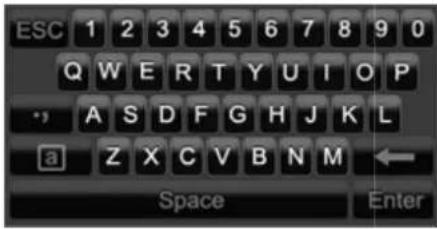
Les touches ont la même fonction que celles d'un clavier d'ordinateur.
Pour saisir un caractère, il suffit de cliquer dessus à l'aide du bouton gauche de la souris.
Cliquez sur Enter pour terminer la saisie.
- Cliquez sur ← pour effacer le caractère devant le curseur.
Cliquez sur le a encadré pour passer des majuscules aux minuscules et vice-versa. La sélection active est indiquée au-dessus du clavier.
Cliquez sur ESC pour interrompre une saisie ou pour quitter le champ.
Démarrage de l'appareil

Attention
Branchez l'appareil uniquement sur un réseau électrique dont la tension correspond à celle qui est indiquée sur la plaque signalétique !
Utilisez un système d'alimentation en courant sans interruptions par mesure de sécurité.
Lorsque l'appareil est branché sur le secteur et mis sous tension à l'a ide de l'interrupteur situé au dos, le voyant d'état DVR s'allume.
- L'appareil effectue un autotest pendant le démarrage. L'état des processeurs DSP et les disques durs utilisés s'affiche. Si un « X » apparaît, cela signifie que l'initialisation a échoué, autrement dit, que le disque dur n'est pas installé.
- Pour finir, l'assistant de paramétrage s'affiche. Quittez-le pour accéder au mode live.
Arrêter, verrouiller, redémarrer l'appareil
Cliquez dans le menu principal sur Arrêter. L'écran suivant apparaît.
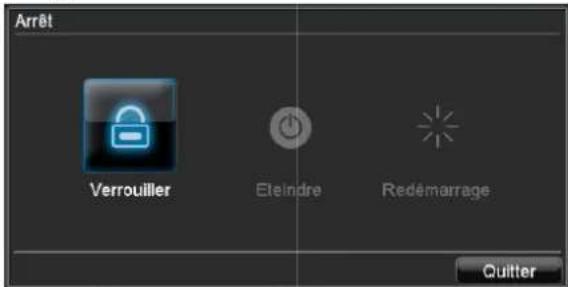
- Pour mettre l'appareil hors tension, sélectionnez l'option Arrêter et confirmez en cliquant sur Oui. L'appareil s'éteint.
- N'appuyez sur aucune touche pendant la mise hors tension de l'appareil !
- Pour verrouiller le système, cliquez sur l'icône Verrouiller à gauche. L'interface utilisateur est verrouillée. Il faut alors saisir un mot de passe pour accéder aux menus.
- Cliquez sur l'icône Redémarrer à droite pour redémarrer. L'appareil redémarre.
Mise sous tension de l'appareil
Appuyez pendant 5 secondes sur la touche OK pour remettre l'appareil sous tension.
Indicateurs d'état
Généralités
Les indicateurs d'état suivants vous informent sur l'état de fonctionnement :
voyants sur le devant de l'appareil
signaux sonores,
icônes (pictogrammes) sur le moniteur.

Remarque
Suivez les instructions du guide de démarrage rapide fourni séparément.
Voyant d'état DVR
| Etat | Fonction |
| s'allume durablement en blanc | état du système OK |
| clignote en blanc état | du système OK, paramètres d'enregistrement enregistrés, mode de surveillance activé |
| s'allume durablement en bleu | au moins une caméra est en train d'enregistrer |
| s'allume durablement en rouge | une maintenance du système s'impose |
Voyant d'état touches de sélection de caméra
| Etat | Fonction |
| Eteint | aucune caméra raccordée |
| s'allume durablement en blanc | caméra raccordée |
| s'allume durablement en bleu | la caméra enregistre |
Indicateurs sur le moniteur
L'appareil affiche la date, l'heure et le nom de la caméra et vous informe si un enregistrement est en cours.
Enregistrement en continu : « R bleu »
Enregistrement ponctuel : « R rouge »
Assistant de paramétrage
Paramétrage du système
L'assistant de paramétrage vous aide à effectuer les réglages indispensables du système. Le DVR sera alors configuré pour l'enregistrement et la surveillance.

Remarque
Vous trouvez tous les réglages dans le menu Appareil. Voir la vue d'ensemble, p. 31.
Le choix de la langue apparaît à l'écran après la première mise sous tension :

- Cliquez dans le champ et sélectionnez votre langue dans la liste. Cliquez ensuite sur Suivant. La question suivante s'affiche :
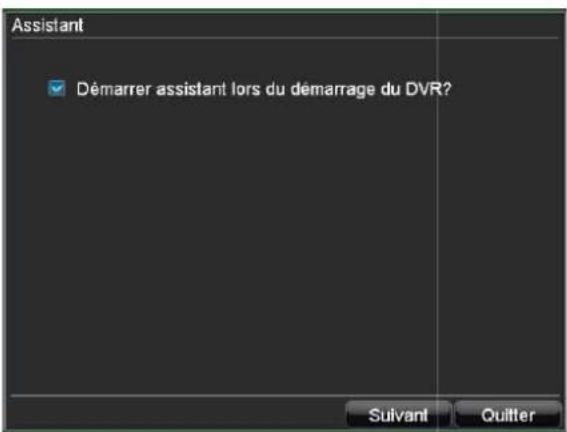
Cliquez sur Suivant pour démarrer l'assistant.

Remarque
Une fois le système paramétré, vous pouvez désactiver la case à cocher. La petite coche disparaît et l'assistant ne démarrera plus automatiquement.
Paramétrage de l'administrateur

Avertissement
Notez bien le mot de passe Administrateur. Mot de passe préprogrammé :
„1 2 3 4 5“.

- Cliquez dans le champ et saisissez le mot de passe Administrateur.
- Pour saisir un nouveau mot de passe, activez la case à cocher devant New Admin Password.
- Saisissez le nouveau mot de passe et confirmez en le saisissant à nouveau dans le champ suivant.
- Cliquez sur Suivant.
Paramètres généraux
- Cliquez dans la fenêtre suivante sur Entrée.
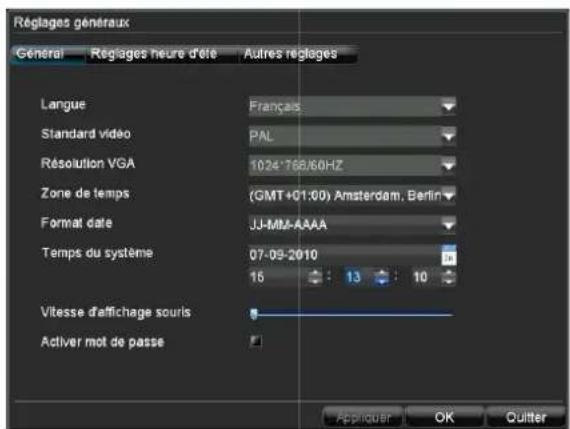
- Entrez la date et l'heure système. Cliquez sur Appliquer pour que le système adopte les données. Terminez le paramétrage en cliquant sur OK et cliquez ensuite sur Suivant.
Gestion des disques durs
1. Cliquez sur Entrée.

- Pour paramétrer un nouveau disque dur, activez la case à cocher et cliquez ensuite sur Init.

Avertissement
Toutes les données existantes seront supprimées !
-
Répondez par l'affirmative à la question concernant la sécurité en cliquant sur OK. Le disque dur est alors paramétré pour être utilisé. La progression s'affiche sur la barre d'état.
-
Terminez le paramétrage en cliquant sur OK et cliquez ensuite sur Suivant.
Paramètres d'enregistrement
1. Cliquez sur Entrée.

-
Sélectionnez la caméra sur l'onglet Général et définissez les paramètres.
-
Cliquez sur l'onglet Programme et sur le bouton de commande Editer.
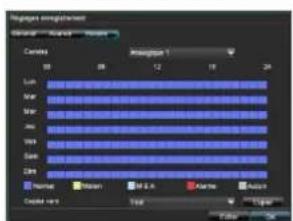
- Activez la case à cocher Programme et Journée entière. L'enregistrement restera alors actif pendant toute la journée.
- Terminez le paramétrage en cliquant sur OK. Les réglages sont affichés en couleur dans le programme.
- Pour appliquer ce programme à d'autres caméras, vous devez choisir d'abord la caméra (ou toutes les caméras pour leur attribuer les mêmes paramètres) et confirmer en cliquant sur Copier.
- Terminez le paramétrage en cliquant sur OK et cliquez ensuite sur Suivant.
Paramètres réseau
1. Cliquez sur Entrée.
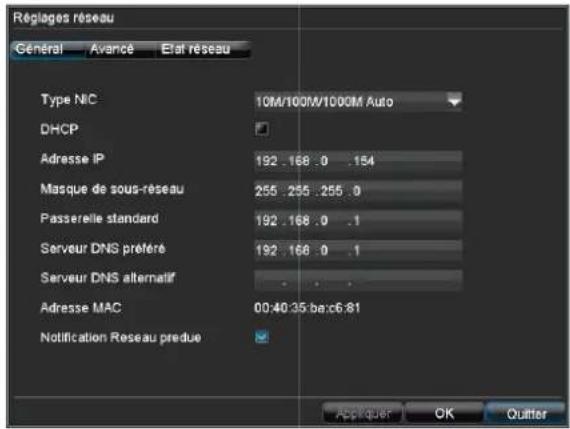
i Remarque
Demandez à votre administrateur de réseau si vous pouvez sélectionner DHCP ou l'adresse IP en définissant manuellement les autres paramètres.
-
DHCP actif : si DHCP a été choisi sur le routeur du réseau, vous pouvez activer la case à cocher DHCP. Tous les paramètres réseau seront alors automatiquement définis
-
DHCP non actif : saisissez les données manuellement (adresse IP, masque de sous-réseau et Gateway standard = adresse IP du routeur).
Voici un exemple typique d'adresses :
Adresse IP : 192.168.0.50
Masque de sous-réseau : 255.255.255.0
Gateway standard : 192.168.0.1
DNS primaire : 192.168.0.1
- Terminez le paramétrage en cliquant sur OK et cliquez ensuite sur Suivant.
Mode live
Vue d'ensemble
Le mode live est automatiquement sélectionné à la mise sous tension de l'appareil.
En appuyant plusieurs fois sur la touche Menu, vous obtenez également le mode live.

Les menus se trouvent dans l'en-tête.
Menu principal
Visionnage et
PTZ.
Le menu contextuel des modes d'affichage se trouve à droite. A droite, vous trouvez également la date et l'heure.
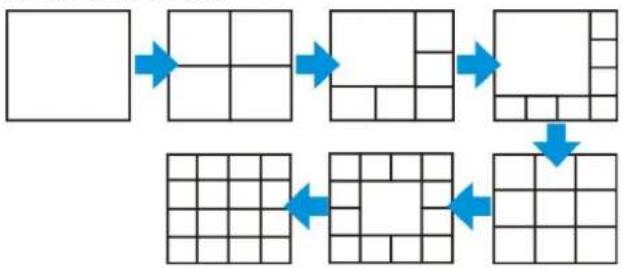
Pour ouvrir le menu contextuel des modes d'affichage, cliquez dans la barre des menus en haut à droite sur le rectangle.
Cliquez sur un pictogramme pour faire défiler les divers modes d'affichage.
flowchart
graph TD
    A[" "] --> B[" "]
    B --> C[" "]
    C --> D[" "]
    D --> E[" "]
    E --> F[" "]
    F --> G[" "]
    G --> H[" "]
    H --> I[" "]
    I --> J[" "]
    J --> K[" "]
    K --> L[" "]
    L --> M[" "]
    M --> N[" "]
    N --> O[" "]
    O --> P[" "]
    P --> Q[" "]
    Q --> R[" "]
    R --> S[" "]
    S --> T[" "]
    T --> U[" "]
    U --> V[" "]
    V --> W[" "]
    W --> X[" "]
    X --> Y[" "]
    Y --> Z[" "]
Les signaux des caméras raccordées s'affichent sur l'écran principal.
Avec un double clic sur la touche gauche de la souris, vous pouvez afficher les images de chaque caméra en plein écran ou revenir au mode d'affichage d'origine.
Symboles d'état
Les symboles suivants s'affichent selon l'état de fonctionnement de l'appareil :
| Symbole | Signification |
 | Evénement reconnuDétection de mouvement, déclenchement del’alarme par le capteur, erreur HDD... |
| RR | rouge : enregistrementEnregistrement d’un événementbleu : enregistrementEnregistrement en continu |
Menu contextuel en cas de commande à la souris
i
Remarque
Appuyez sur le bouton droit de la souris pendant que le curseur de la souris se trouve sur une image diffusée en direct.
Vous avez le choix entre les paramétrages suivants. La flèche orientée vers la droite permet d'ouvrir un sous-menu :

| Camera unique | Image affichée en plein écran en provenance de la caméra sélectionnée |
| Camera multiple | Présentations différentes |
| Caméra suivante | Affichage des images en provenance de(s) (la) caméra(s) suivante(s) |
| Affichages en séquences | Démarrage d'une séquence de caméra |
| Zoom digital | Agrandissement d'un fragment d'image |
| PTZ | Activation du mode PTZ |
| Affichage | Pour passer en mode visionnage |
| Menu | Ouverture du menu principal |
i
Remarque
Visualisation de séquences: Définissez dans les paramètres de visualisation le taux de ralentissement des séquences.
Zoom numérique
Cette fonction permet d'afficher une image avec un quadruple agrandissement.

Cliquez avec le bouton gauche de la souris dans la petite fenêtre et faites glisser le cadre en maintenant le bouton de la souris enfoncé.
Le fragment sélectionné est agrandi numériquement.
Pour finir : cliquez d'abord avec le bouton droit et ensuite avec le bouton gauche sur Quitter.
Réglages

Remarque
Le mode live peut être paramétré comme suit.
Ouvrez le menu principal et cliquez sur Paramètres et ensuite sur Modes d'affichage :
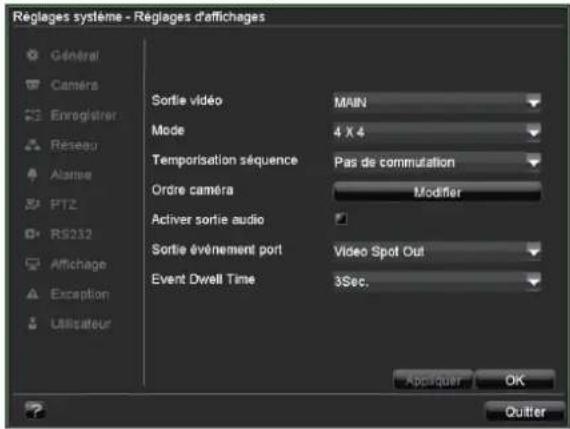
| Sortie vidéo VGA, | MAIN, VIDEO SPOTMONITORSélectionne le connecteur pourlequel les paramètres sont modifiés. |
| Mode | Présentations différentes |
| Temporisationsequence | Durée de commutation entre lescaméras pendant la visualisation deséquences |
| Ordre caméra | Ordre des caméras en mode live |
| Activer sortieaudio | Activation/désactivation de ladiffusion audio de la sortie vidéo |
| Sortie événementport | Attribution d'un moniteur pour ladiffusion d'événements |
| Event Dwell Time | Durée en secondes pendant laquellel'événement est affiché sur lemoniteur attribué |

Remarque
Ecran VGA connecté :
Un écran VGA connecté devient automatiquement l'écran principal de la sortie audio affectée. La sortie vidéo BNC affiche les caméras par séquence et en mode plein écran.
Si le câble VGA n'est pas connecté lors de l'amorce du DVR, le signal vidéo principal est affiché sur la sortie BNC MAIN. Connecter le câble VGA et réamorcer le DVR afin d'afficher le signal vidéo principal au niveau de la sortie VGA.
Aucun écran VGA connecté :
Le signal vidéo principal est représenté au niveau de la sortie BNC MAIN. La sortie vidéo BNC affiche les caméras par séquence et en mode plein écran.
Configuration de la sortie caméra
Vous pouvez configurer au maximum 16 caméras simultanément en mode live.
- Cliquez sur Modifier :

-
Sélectionnez le mode d'affichage.
-
1 × 1
- 2×2
-
1 + 5 etc. La vue d'ensemble change en fonction de votre configuration.
-
Attribuez le signal de caméra souhaité à chaque écran à l'aide des touches de navigation.
- Le paramètre X signifie que cette caméra n'est pas affichée.
- Cliquez sur OK pour valider la configuration.

Remarque
La sortie sur l'écran spot se fait toujours en mode plein écran.
Enregistrement
Paramétrage
Ouvrez le menu principal et cliquez sur Paramètres et ensuite sur Enregistrement :

Paramètres généraux
L'onglet Général contient les paramètres suivants :
| Caméra | Caméra à paramétrer |
| Codage caractéristiques | Flux 1 : caractéristiques pour un enregistrement en continuFlux 2 : caractéristiques pour un enregistrement d’un événementFlux 3 : caractéristiques pour une transmission par le réseau |
| Type stream | VidéoVidéo et audio |
| Résolution | 4 CIF2 CIFCIF |
| Type taux bits | En général : plus le débit est élevé, plus l’enregistrement prend de la place dans la mémoire !Variable :image statique – bas débitimage dynamique – haut débitConstant :débit constant (avec débit maximal) |
| Qualité vidéo | plusieurs niveaux de qualité+: basse qualité++++++: haute qualité |
| Taux bits | Nombre d’images enregistrées par seconde. Le nombre maximal dépend de la résolution configurée pour l’enregistrement. |
| Taux bits max.(Kbps) | définit le débit maximal pour un type de débit constant |
| Autres réglages | Réglages de détails | |
| Pré-alarme | Durée en secondes enregistrée avant une alarme | |
| Post-alarme | Durée en secondes enregistrée après une alarme | |
| Echéance | Délai en jours après lequel l'enregistrement est automatiquement effacé à 0h00. L'événement est conservé dans le fichier journal.Valeur 0 : les enregistrements ne sont pas effacés automatiquement | |
| Redondance | Enregistrement redondant : oui/non | |
| Copier vers | Transférer les configurations sélectionnées à d'autres caméras (à toutes ou aux caméras sélectionnées) | |
- Sélectionnez la caméra.
- Sélectionnez le flux pour lequel vous souhaitez définir les caractéristiques :
- Flux 1 (continu)
- Flux 2 (événement) ou
- Flux 3 (réseau).
- Définissez les paramètres d'enregistrement pour chaque flux (voir tableau).
- Sélectionnez sous Réglages avancés la durée pour pré-alarme, post-alarme etc.
- Sélectionnez sous Copier les caméras vers lesquelles vous souhaitez copier les réglages et confirmez en cliquant sur Copier.
Réglages avancés
Sur l'onglet Avancé, vous choisissez si les enregistrements les plus anciens doivent être écrasés lorsque le disque dur est plein.
Programme
Le programme permet de définir les heures d'enregistrement ou les « déclencheurs » (types d'enregistrement) pour les caméras. Cliquez sur l'onglet Programme :

Sur l'écran, vous voyez de gauche à droite les heures des jours de la semaine (ceux-ci sont disposés de haut en bas). Sous les jours, vous voyez la légende en couleurs, car les périodes d'enregistrement du programme sont colorées selon les « déclencheurs », autrement dit, les types d'enregistrement.
| Couleur | Légende |
| Bleu | Durée : période en heures |
| Vert | Détection de mouvement |
| Bleu clair Détection | de mouvement et déclencheur d’alarme |
| Rouge | Alarme |
| Gris | Pas de sélection |
| Vert et rouge | Mouvement ou alarme |
- Sélectionnez la caméra à paramétrer et cliquez ensuite sur Editer :

- Activez la case à cocher Activer programme.
- Définissez dans le menu déroulant le jour à paramétrer ou sélectionnez toute la semaine.
- Activez/désactivez Toute la journée. Si Toute la journée est actif, vous ne pouvez pas entrer de
périodes définies. Le réglage est alors valable pour toute la journée.
-
Si vous voulez définir des heures, vous devez désactiver la case Toute la journée.
-
Indiquez dans le menu déroulant le type d'enregistrement :
-
Enregistrement en continu
• Détection de mouvement -
Alarme
• Détection de mouvement ou alarme
• Détection de mouvement et alarme -
Si vous voulez établir des créneaux horaires, vous pouvez définir au maximum 8 grilles entre 00h00 et 00h00. Dans chaque grille, les périodes ne doivent pas se chevaucher.
i Remarque
Avec Enregistrement en continu, vous définissez des créneaux horaires pendant lesquels la caméra enregistre.
Les autres « déclencheurs », tels que la détection de mouvement et/ou l'alarme, ne déclenchent l'enregistrement que si ces déclencheurs se produisent.
Sur l'onglet Programme, vous pouvez copier les réglages de la caméra et les appliquer à d'autres caméras :
- Sélectionnez Copier vers la caméra souhaitée ou Toutes les caméras et confirmez en cliquant sur Copier.
- Terminez les réglages sur l'écran Enregistrement en cliquant sur OK.
Enregistrement manuel
- Appuyez sur la touche REC pour démarrer un enregistrement manuel :

- Sélectionnez la caméra pour démarrer l'enregistrement manuel. Pour ce faire, il suffit de cliquer sur le bouton correspondant.
i Remarque
Cliquez sur Toutes pour enregistrer à l'aide de toutes les caméras raccordées.
Visionnage
Généralités
Vous pouvez visionner de trois façons :
via Recherche par événement dans le menu principal, en mode live ou
via le fichier journal dans le menu Maintenance.
L'écran de visualisation
Le visionnage est piloté à l'aide du champ de contrôle :

| N° | Zone |
| 1 | visionnage en cours avec date et heure |
| 2 | sélection de la caméra pour le visionnage |
| 3 | calendrier avec le type d'enregistrement (voir à droite) |
| 4 | champ de contrôle avec axe de temps |
Commande via champ de contrôle
Le champ de contrôle permet de piloter le visionnage en cours. Les symboles ont la signification suivante :

| N° | Signification des symboles |
| 1 | Activation/désactivation du son |
| 2 | Détermination du début ou de la fin d'une vidéo pour sauvegarder les données |
| 3 | Enregistrement précédent, jour précédent |
| 4 | Revenir 30 secondes en arrière |
| 5 | Lecture ou pause lors du visionnage |
| 6 Arrêt |
| 7 Sauter 30 secondes en avant |
| 8 Avance rapide |
| 9 Avance lente (ralenti) |
| 10 Enregistrement suivant, jour suivant |
| 11 Axe de temps :Cliquez à l'aide de la souris sur l'axe de temps afin de poursuivre le visionnage à partir d'un autre momentCliquez sur le « coulant » et faites-le glisser jusqu'au moment souhaité, afin de démarrer le visionnage à ce moment-là |
| 12 Type d'enregistrementBleu = enregistrement en continuRouge = enregistrement ponctuel |
| 13 Quitter le visionnage |
| 14 Masquer le champ de contrôle |

Remarque
Vous pouvez zoomer sur une partie de l'écran.
Cliquez avec le bouton droit de la souris dans le visionnage en cours.
Sélectionnez Zoom.
• Le mode zoom est actif. Voir p. 21
Visionnage via Recherche par événement
Avant de pouvoir visionner des événements enregistrés, vous devez d'abord les rechercher. Ouvrez le menu principal et cliquez dans l'onglet Général sur Recherche par événement :

Vous avez le choix entre les réglages suivants :
| Caméra | Caméra à configurer |
| Type vidéo | Programme, détection de mouvement,alarme, détection de mouvement et/oualarme, enregistrement manuel, tous lesenregistrements |
| Typedonnée | Verrouillé, déverrouillé, tous |
| Tempsdémarrage/d'arrêt | Indiquez la date et l'heure |
| Détails | Ouvre l'aperçu des détails.Les caméras s'affichent l'une sous l'autre.La légende en couleurs montre les typesd'enregistrement. « Jour suivant » et« Jour précédent » permettent denaviguer dans les enregistrements. Voupouvez faire glisser les balises de l'axede temps à l'aide de la souris, afin dedélimiter les créneaux de recherche. |
Cliquez sur Rechercher afin de rechercher des enregistrements répondant aux critères. Les résultats sont affichés :

Sélectionnez l'enregistrement en cliquant sur la ligne correspondante et cliquez ensuite sur Visionnage.
Visionnage : recherche avancée par événement
Sur l'écran Recherche par événement, cliquez sur l'onglet Avancé pour rechercher les enregistrements déclenchés par une alarme ou une détection de mouvement.
Entrez les critères de recherche, tels que la date, l'heure ainsi que les alarmes ou les caméras.
Visionnage sur écran live
Cliquez sur Visionnage pendant que l'écran live s'affiche :
le visionnage est piloté à l'aide du champ de contrôle :

i
Remarque
Le visionnage commence par l'enregistrement des cinq dernières minutes.
L'écran de visualisation est divisé en quatre zones :
| N° | Zone |
| 1 | visionnage en cours avec date et heure |
| 2 | menu Caméra |
| 3 | calendrier avec le type d'enregistrementBleu = enregistrement en continuRouge = enregistrement ponctuel |
| 4 | champ de contrôle avec axe de temps |
-
Sélectionnez la caméra souhaitée dans le menu Caméra.
-
Cliquez dans le calendrier pour sélectionner un enregistrement en fonction de la date et de l'heure.
-
Pilotez le visionnage de l'enregistrement
-
à l'aide du champ de contrôle ou
- à l'aide de la souris en cliquant sur l'axe de temps et en faisant glisser le coulant. La légende en couleurs, voir p. 24, vous aidera à définir les créneaux.
Commande PTZ
Généralités
La commande PTZ vous permet d'accéder à chaque caméra PTZ et de les piloter manuellement.
i
Remarque
Quand vous utilisez des caméras PTZ ABUS, vous avez la possibilité de configurer des tours directement dans la caméra. L'avantage est que d'autres dispositifs de commande, par exemple un clavier peut configurer les tours.
Afin d'ouvrir le menu des caméras PTZ ABUS pour entrer preset 95. En utilisant les touches de navigation, vous pouvez naviguer dans le menu.
Commande via le champ de contrôle PTZ

| N° | Signification des symboles |
| 1 | Sélection et affichage d'une caméra PTZ |
| 2 | Paramètres prédéfinis |
| 3 | Ronde |
| 4 | Clavier pour la saisie |
| 5 | Vitesse |
| 6 | Zoom, mise au point, ajustement d'iris |
| 7 | Abandon de la commande PTZ |
Menu contextuel pour commande à la souris
i
Remarque
Appuyez sur le bouton droit de la souris pendant que le curseur de la souris se trouve sur une image diffusée en direct.
Vous avez le choix entre les configurations suivantes. La flèche orientée vers la droite permet d'ouvrir un sous-menu :

| Caméra | Sélection d'une caméra PTZ |
| Choisir preset | Sélection d'une prédéfinition |
| Choisir tour | Sélection d'une ronde définie |
| Choisir modèle | Sélection d'un modèle défini |
| Réglages preset | voir p. 28 |
| Réglages tour | voir p. 29 |
| Réglages modèle | voir p. 29 |
| Menu PTZ | Ouverture du menu PTZ |
| Réglages PTZ Para | mètres matériels de la caméra raccordée |
| Quitter | Abandon de la commande PTZ |
Paramètres PTZ
Les paramètres suivants concernant les caméras PTZ sont indispensables :

Ces paramètres servent à configurer les caméras raccordées aux connecteurs correspondants.
- Sélectionnez la caméra installée.
- Entrez les données concernant la caméra raccordée.
-
L'adresse (ID) sert à identifier et à piloter la caméra PTZ.
-
Si vous avez raccordé plusieurs caméras du même type, vous pouvez copier les paramètres définis vers les autres connecteurs.
-
Terminez votre paramétrage en cliquant sur Appliquer et sur OK.
i
Remarque
Testez les paramètres à l'aide des caractéristiques techniques des caméras raccordées.
Si une caméra raccordée fonctionne mal, vous devez vérifier les paramètres définis (débit, bits de données...)
Paramètres prédéfinis
Les présélections sont des lieux prédéfinis d'une caméra PTZ. Pour chaque caméra PTZ, vous pouvez définir plusieurs positions permettant d'orienter rapidement les caméras vers les lieux choisis.
Sélectionnez la caméra à configurer dans le champ de contrôle et cliquez dans le menu contextuel sur Paramètres prédéfinis :
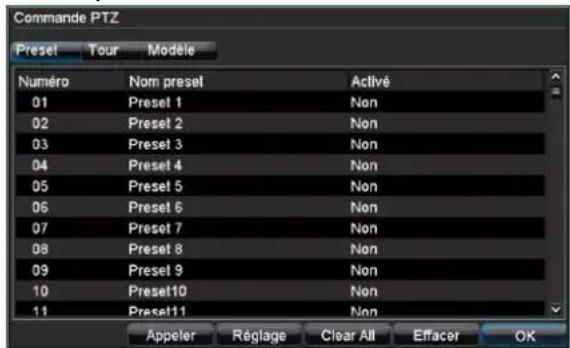
-
Faites pivoter et zoomer la caméra et inclinez-la jusqu'à ce qu'elle adopte la position souhaitée.
-
Choisissez la Présélection 01 dans la liste.
-
Cliquez sur Définir. La position est enregistrée en tant que Présélection 1.
-
Répétez les étapes 1 à 3 pour définir d'autres présélections.
-
Terminez votre configuration en cliquant sur Appliquer et sur OK.
i
Remarque
Lorsque vous utilisez des caméras PTZ ABUS avec le protocole Pelco-D, quelques presets sont prédéfinis et ne peuvent pas être utilisés.
| Preset | Description |
| 1~64, 100~200 | Accéder au preset 1~64 &, 100~200 |
| 65 | Afficher état preset |
| 66 | Démarre scan automatique |
| 67 | Mode Auto Flip on/off |
| 68 | Reset caméra |
| 69 | Fonction Digital Slow Shutter on/off |
| 71~78 | Accéder à tour 1~8 |
| 81~88 | Accéder au modèle 1~8 |
| 91 | Accéder à position zéro |
| 92 | Geler image |
| 93 | Fonction BLC on/off |
| 94 | Commute entre mode jour / nuit / automatique |
| 95 | Accéder au menu OSD |
| 96 | Ajuster focus |
| 97 | Activer/désactiver toutes les alarmes |
Plus d'information peut être trouvée dans le manuel de la caméra PTZ.
Paramètres de ronde
Les rondes sont des déplacements de caméras PTZ d'une position à l'autre. Ceux-ci sont effectués successivement. Chaque position constitue une présélection pouvant être configurée comme décrit ci-dessus. Elle permet de faire pivoter les caméras l'une après l'autre, avec une vitesse réglable, vers chaque lieu, vers lequel ils restent dirigées pendant une durée paramétrable.
Régler un tour dans le DVR
Sélectionnez la caméra sur le panneau de commande, cliquez ensuite sur "Réglages tour" dans le menu pop-up:

- Activez le numéro du tour.
- Sélectionnez un preset actif, défini dans la liste en cliquant sur le box.
- Cliquez sur "Réglage".

- Règle numéro du point clé, la durée et vitesse.
KeyPointNo.: Séquence
Durée: Le temps que la caméra PTZ attend sur une position (en secondes)
Vitesse (0–7): Vitesse des mouvements de la caméra
- Acceptez les réglages en cliquant sur "Ajouter".
- Répétez les phases 1–5 pour définir d'autres tours.
- Quittez les réglages en cliquant sur OK.
Remarque
Un tour est composé d'au moins deux positions preset. Vous pouvez régler différents tours pour une caméra.
Le tour configuré peut être testé ainsi:
Cliquez sur "Démarrer" et configurez le moniteur.
Vous pouvez arrêter le tour à tout moment et répétez les réglages du tour (par exemple pour établir des connexion).
Accéder au tour configuré dans la caméra PTZ
Vous pouvez également configurer des touts directement dans la caméra. L'avantage est que d'autres dispositifs de commande, comme un clavier, peuvent aussi accéder aux tours. Pour d'autres informations concernant la configuration de tours dans la caméra PTZ, consultez le manuel de la caméra PTZ.
Pour accéder à un tour vous pouvez utiliser un preset prédéfini ou régler un tour dans le DVR.
- Activez le numéro du tour.
- Sélectionnez un preset prédéfini:
| Preset | Description |
| 71 | Démarre tour 1 |
| 72 | Démarre tour 2 |
| 73 | Démarre tour 3 |
| 74 | Démarre tour 4 |
| 75 | Démarre tour 5 |
| 76 | Démarre tour 6 |
| 77 | Démarre tour 7 |
| 78 | Démarre tour 8 |
- Cliquez sur "Régler".
- Acceptez les réglages en cliquant sur "Ajouter".
- Quittez les réglages en cliquant sur OK.
Paramètres de modèle
Les modèles sont des déplacements de caméras PTZ d'une position à l'autre. Ceux-ci sont effectués successivement. Les modèles sont enregistrés quasiment en direct. Le système enregistre les paramètres utilisés, pendant que vous faites pivoter et vous dirigez les caméras l'une après l'autre vers chaque lieu avec une vitesse définissable.
Sélectionnez la caméra à configurer dans le champ de contrôle et cliquez dans le menu contextuel sur Paramètres de modèle :
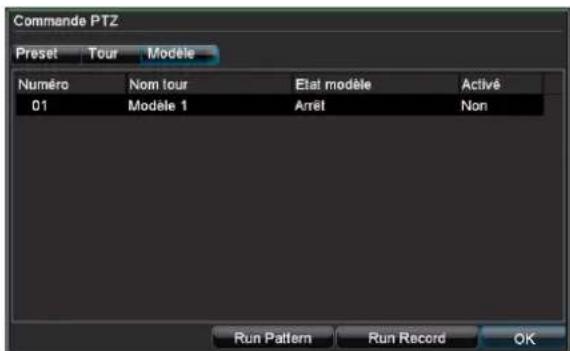
- Sélectionnez le numéro de modèle.
- Cliquez sur Démarrer enregistrement pour commencer l'enregistrement du modèle.
- Pilotez à l'aide du champ de contrôle PTZ les positions de caméra et les réglages que vous voulez enregistrer en tant que modèle.
- L'enregistrement se poursuit jusqu'à ce que vous cliquiez sur Arrêter enregistrement.
i
Remarque
Démarrez le modèle enregistré en ouvrant le menu contextuel sur l'écran live de la caméra PTZ à l'aide du bouton droit de la souris.
Cliquez sur l'option Sélectionner modèle et ensuite sur le modèle souhaité. La caméra PTZ commence à adopter les différentes positions. Lorsque le modèle a été entièrement parcouru, l'opération recommence.
Menu Appareil
Vue d'ensemble des menus
La vue d'ensemble suivante montre tous les menus permettant de régler et de commander l'appareil.
Lorsque vous mettez le curseur de la souris sur un menu, l'option de menu apparaît en surbrillance et une brève explication s'affiche dans la zone inférieure.
Cliquez sur le menu souhaité pour l'ouvrir.
Cliquez sur Quitter pour fermer la vue d'ensemble des menus.

Description des menus
| Menu Description voir p. | ||
| Enregistrer manuel Démarre ou arrête l'enregistrement manuel via les caméras sélectionnées. 32 | ||
| Recherche vidéo Recherche en fonction de critères d'enregistrements déclenchés par des événements, tels que des alarmes ou des détections de mouvement. | 32 | |
| Exporter données Fonction permettant d'exporter des enregistrements vers des dispositifs USB. | 34 | |
| Alarme manuelle Commutation manuelle des sorties d'alarme pour tester la fonction. 35 | ||
| Disques durs Initialisation ou gestion des disques durs intégrés (attribution de fonctions d'écriture/de lecture, de caméras, gestion de disques durs réseau etc.). | 35 | |
| Réglages Gestion de tous les paramètres de l'appareil (Général, Caméra, Enregistrement, Réseau, Alarme, PTZ, RS232, Affichage, Avertissement, Utilisateurs, UVV). | 38 | |
| Maintenance Opérations de maintenance de l'appareil : mise à jour du logiciel résident, importation/exportation de la configuration, rétablissement des paramètres d'origine. | 44 | |
| Eteindre Verrouillage, arrêt et redémarrage de l'appareil 46 |
Enregistrement manuel

Vous pouvez sélectionner uniquement des caméras actives pour l'enregistrement manuel.
L'enregistrement commence aussitôt.
- Sélectionnez la caméra en cliquant sur la case à cocher correspondante.
- Lorsque vous avez sélectionné une caméra, la case à cocher affiche ON.
- Cliquez sur Toutes pour sélectionner toutes les caméras.
i
Remarque
Pour démarrer l'enregistrement manuel depuis le tableau de commande :
Sélectionner la caméra
Appuyer sur la touche REC.
Recherche par événement

Paramètres de la recherche par événement
| Onglet Général | |
| Analogique | Vue d'ensemble des caméras analogiquesPour rechercher les caméras sélectionnées |
| Evénement Enregistrement en continuDétection de mouvementAlarmeDétection de mouvement ou alarmeDétection de mouvement et alarmeEnregistrement manuelTout | |
| Type fichier DéverrouilléVerrouilléTout | |
| Temps démarrage/d'arêt | Date, heure |
| Onglet Avancé | |
| Typed'événement | Alarme, détection de mouvement |
| Début Date, heure | |
| Fin Date, heure | |
| Analogique Vue | d'ensemble des camérasPour rechercher les caméras sélectionnées |
| Typed'événement | Entrée d'alarme |
| Début /Fin Date, | heure |
| Entrée d'alarme | Sélection de l'entrée d'alarme déclenchant |
- Définissez les paramètres en fonction desquels un enregistrement doit être recherché.
- Lors d'une recherche sur l'onglet Général, vous pouvez afficher une vue d'ensemble en cliquant sur Détails :
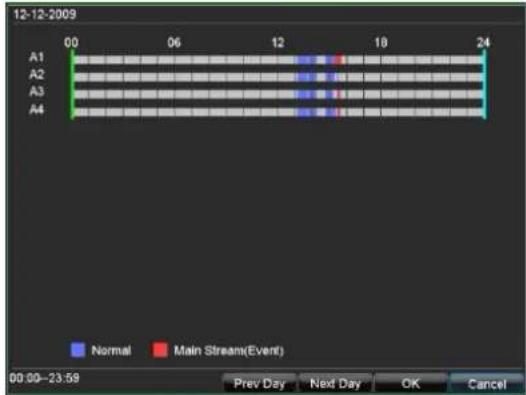
Les enregistrements effectués par les caméras sélectionnées sont affichés par jour et marqués par des couleurs.
Bleu : enregistrement en continu
Rouge : événement
Vous pouvez déplacer les balises verte et bleue à l'aide de la souris pour ne voir que les enregistrements qui correspondent à un créneau horaire précis.
Vous pouvez parcourir les enregistrements à l'aide de Jour précédent et de Jour suivant.
- Démarrez le visionnage en cliquant sur OK. L'écran de visualisation s'ouvre.
- Le pilotage s'effectue depuis le champ de contrôle.


Remarque
Voir aussi la description p. 25.
Résultats de recherche
Une fois la recherche terminée, les résultats s'affichent :

Sélectionnez l'enregistrement recherché.
Cliquez sur Verrouiller pour empêcher tout accès non autorisé.
Cliquez sur Visionner pour démarrer le visionnage.
Exportation de données

i
Remarque
La fonction d'exportation permet de sauvegarder des enregistrements importants sur des dispositifs externes tels que :
des clés USB
des disques durs USB
des graveurs de DVD etc.
- Entrez les paramètres, voir p. 32.
- Cliquez sur Détails pour délimiter le champ de recherche.
- Cliquez sur Rechercher pour démarrer la recherche. L'écran des résultats s'affiche.

La taille de fichier pour chaque enregistrement et le total des tailles pour tous les enregistrements apparaissent à l'écran.
- Cliquez sur Exporter pour accéder à l'écran d'exportation.
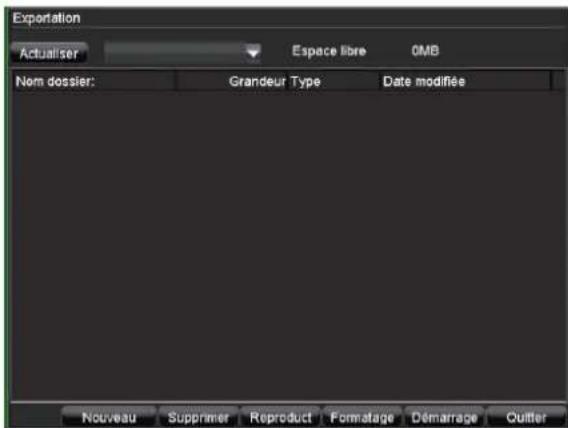
-
Sélectionnez dans le menu déroulant le dispositif raccordé sur lequel les données doivent être sauvegardées.
-
Si le dispositif n'apparaît pas, cliquez sur Actualiser. Si le dispositif ne s'affiche toujours pas, débranchez-le de l'appareil et raccordez-le à nouveau. Pour ce faire, lisez également les instructions du fabricant.
-
Cliquez sur Démarrer pour commencer l'exportation. La progression de la sauvegarde s'affiche.

Une fois la sauvegarde terminée, vous pouvez sélectionner les données enregistrées sur le support et les lire à l'aide du lecteur. Ceci permet de vérifier si l'exportation s'est déroulée correctement.
Alarme manuelle

i
Remarque
Ce menu sert à vérifier les paramètres d'enregistrement lorsqu'il y a des alarmes et à déclencher manuellement des alarmes, par exemple pour tester les paramètres. Ainsi vous pouvez vérifier vos paramètres sur l'écran de visualisation et éventuellement les corriger.
- Sélectionnez la caméra en cliquant sur la ligne correspondante.
- Cliquez sur Activer pour activer manuellement l'alarme. L'intitulé Activer se transforme alors en Désactiver pour cette caméra.
- Répondez par l'affirmative à la question concernant la sécurité en cliquant sur OK.
- Si vous sélectionnez Tout activer, toutes les alarmes sont activées manuellement.
- Cliquez sur Tout désactiver pour désactiver simultanément toutes les alarmes.
Disques durs
i
Remarque
L'appareil prend en charge jusqu'à quatre lecteurs de disque dur 3.5" SATA.
Avant que vous puissiez enregistrer avec l'appareil, chaque disque dur intégré doit être « initialisé ». Sinon l'appareil ne reconnaît pas les disques durs et leur affectation.

Avertissement
Lorsque vous initialisez un disque dur, toutes les données de ce disque sont effacées !
N'oubliez pas de sauvegarder !
Montage du disque dur
- Débranchez l'appareil du secteur et ouvrez le couvercle.
- Respectez les consignes ESD lorsque vous manipulez des appareils électroniques. Vérifiez s'ils sont correctement mis à la terre.
- N'ouvrez pas le boîtier dans des pièces où il y a des moquettes ou d'autres revêtements pouvant accumuler des charges électrostatiques.
- Evitez tout contact corporel avec les pièces de la platine.

Avertissement
Adressez-vous à votre installateur si vous avez des questions concernant les instructions ou si celles-ci ne vous sont d'aucun secours.
- Montez le dis que dur et réalisez les raccordements.
- Remettez le couvercle en place et branchez l'appareil sur le secteur.
- Mettez l'appareil sous tension et démarrez le menu Disque dur.
Disque dur initialiser
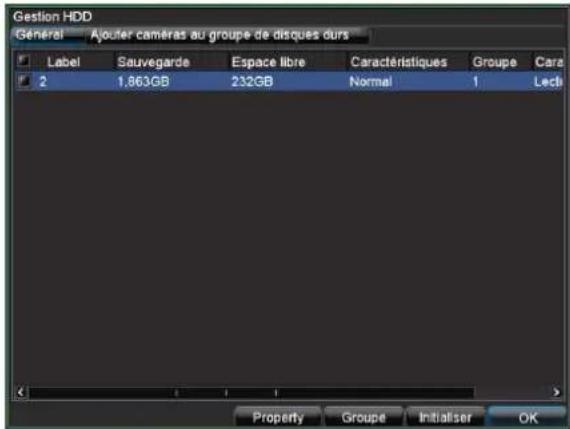
Paramètres de gestion de disque dur
| Onglet Général | |
| Label | Montre le numéro de connexion interne |
| Sauvegarde Mémoire du disque dur en Go | |
| Espace libre Montre l’état actuel du disque dur : non initialisé normal défectueux | |
| Caractéristiques | Redondant : redondance pour la sécurité des données.Lecture uniquement : protection contre l’écritureR/W : lecture et écriture |
| Groupe Local : disque dur de l’appareilNFS : disque dur d’un réseau | |
| Mémoire disponible | Indique approximativement l’espace mémoire disponible pour les enregistrements |
| Groupe | Groupe de disques durs, valeur par défaut : 1(Les enregistrements peuvent être attribués aux groupes) |
| Onglet Ajouter des caméras aux groupes de disques durs | |
| Analogique Vue | d’ensemble des camérasCaméras sélectionnées liées à des groupes |
| Caméra IP | Vue d’ensemble des caméras IPCaméras IP liées à des groupes |
| Enregistrement de données sur groupes de disques durs | 1 ... 8 |
i
Remarque
Si les disques durs installés ne s'affichent pas, vous devez vérifier les raccordements.
- Sélectionnez le disque dur en cliquant sur la case à cocher correspondante.
- Démarrez le processus en cliquant sur Initialiser.
- Répondez par l'affirmative à la question concernant la sécurité en cliquant sur OK.
- La barre d'état montre la progression de l'initialisation.
- L'écran suivant apparaît lorsque le processus est terminé.

Configuration du disque dur

i
Remarque
Définissez l'état du disque dur :
Lecture uniquement : le disque dur est protégé contre l'écriture. Les enregistrements ont lieu sur le disque dur suivant !

Attention : Si vous n'avez installé qu'un seul disque dur dont l'état est « Lecture uniquement », l'appareil ne peut pas enregistrer !
i
Redondant : Au moins 2 disques durs ont été installés. Le disque dur redondant fait une copie des enregistrements. Cette copie fait office de sauvegarde.
Lecture/Ecriture
L'état d'au moins un disque dur doit être R/W (Read/Write). Autrement aucun enregistrement n'est possible.
Vérification de l'état du disque dur
Le menu Maintenance permet de vérifier l'état de chaque disque dur. Les informations SMART (Self-Monitoring, Analysis and Reporting Technology) sont enregistrées dans le journal.
- Ouvrez le journal et recherchez Informations/S.M.A.R.T. Disque dur. Voir p. 45.
Configuration des alertes de disque dur
Vous pouvez définir des alertes vous informant sur les erreurs de disque dur.
- Affichez l'option Avertissement du menu Paramètres. Voir p. 42.
Paramètres


Remarque
Le menu Paramètres permet de gérer tous les paramètres de l'appareil.

Avertissement
Assurez-vous que la date et l'heure sont correctement configurées.
ATTENTION :
Tout changement ultérieur peut entraîner une perte de données !
N'oubliez pas de sauvegarder !
Vue d'ensemble
| Menu Configuration | p. | |
| Général | Langue, vidéo, heure, date, souris, mot de passe, heure d'été, autres paramètres | |
| Caméra | Ajout, changement de caméra analogique / caméra IP, sélection | 39 |
| Enregistrer Tous les paramètres d'enregistrement (type, résolution, détection de mouvement, programme etc.) | 23 | |
| Réseau | Paramètres de réseau requis (IP manuel, DHCP, PPPOE, DDNS etc.) et aperçu de l'état du réseau | 47 |
| Alarme | Attribution et paramétrage des indicateurs pour les entrées d'alarme et les sorties de relais | 52 |
| PTZ | Paramètres PTZ utilisés et attribution à l'entrée caméra | 27 |
| Menu Configuration | p. | |
| RS232 | Paramètres du port série | 41 |
| Affichage | Paramètres d'écran, attribution de la sortie d'événement | 22 |
| Exception | Comportement de l'appareil dans des situations exceptionnelles (disque dur plein, réseau déconnecté etc.) | 42 |
| Utilisateur | Aj out, changement d'utilisateur, attribution de droits d'accès | 42 |

Remarque
Voir les remarques aux chapitres en question.
Paramètres généraux

| Onglet Général | Configuration |
| Langue | Langue d'interface OSD |
| Standard vidéo | PAL, NTSC, |
| Résolution VGA | Résolution du moniteur |
| Zone de temps | GMT (Greenwich Mean Time) |
| Format date MM | -JJ- AAAA, JJ-MM-AAAA, AAAA-MM-JJ |
| Temps du système | Date, heure |
| Vitesse de souris | Barres coulissantes, gauche : petite vitesse, droite : grande vitesse |
| Activer mot de passe | Case à cocher désactivée : pas de mot de passeCase à cocher activée : vous devez saisir un mot de passe avant de pouvoir utiliser le menu |
| Onglet Heure d'été | Configuration |
| Activer heure d'été | Activer la case à cocher |
| Du, au Date de début / de fin de l'heure d'été | |
| DST Bias | Daylight Saving Time Bias : correction de l'heure d'été en fonction de l'heure de référence |
| Autres paramètres | Configuration |
| Nom dispositif Spécification unique de l'appareil | |
| Numéro dispositif | Identification unique pour l'utilisation avec une télécommande |
| Clarté moniteur | Barre coulissante, gauche : basse luminosité, droite : haute luminosité |
| Transparent | 1:1, 3:1, 1:3, non transparent – réglage de l'affichage de l'interface OSD (fond d'écran) |
| Temporisation menu | De 1 à 30 minutes – réglage de la durée d'affichage du menu avant que le menu soit de nouveau masqué |
| Mise à l'échelle FBAS principal | Mise à l'échelle du signal vidéo du moniteur AUXCase à cocher activée/désactivée |
| Activer notifications d'événement | Affiche un pictogramme dans le coin inférieur gauche de l'image diffusée en direct lorsqu'il y a un événement |
Paramètres: Caméra

| Onglet Général | Configuration |
| Caméra | Sélection d'une caméra (seules les caméras activées peuvent être sélectionnées) |
| Noms de caméra | Attribution unique (par exemple, parking à droite, porte cochère à l'avant etc.) |
| Afficher noms de caméra | Case à cocher activée/désactivée |
| Date Case à cocher activée/désactivée | |
| Jour Case à cocher activée/désactivée | |
| Format de date Format d'affichage des dates | |
| Format horaire Affichage 12 h /24 h | |
| Affichage interface OSD | OSD à l'avant-plan, transparent, clignotant etc. |
| Position OSD Position à l'écran de l'OSD | |
| Copier vers | Sélection de la caméra vers laquelle la configuration doit être copiée |
| Enregistrement Voir p. 23 | |
- Sélectionnez Avancé pour définir les paramètres avancés de la caméra.
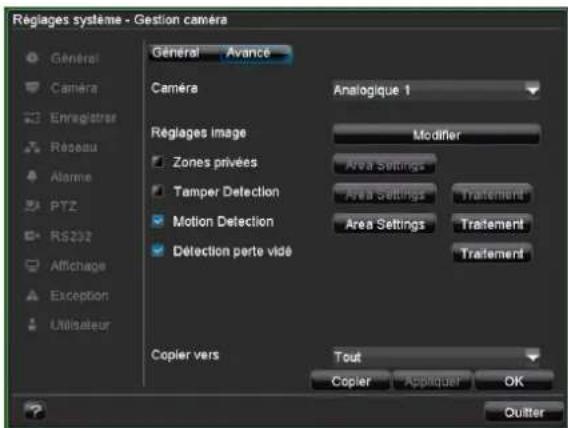
| Onglet Avancé Configuration | |
| Caméra | Sélection d'une caméra(seules les caméras activées peuvent être sélectionnées) |
| Réglages image | Luminosité, contraste,saturation, couleurs |
| Zones privées Configuration de zones | |
| Tamper Detection Configuration de zones | |
| Motion Detection Configuration de zones | |
 Détction perte vidéo Détction perte vidéo | Activation en fonction d'unprogramme définissable etnotification (affichage, signalsonore, avertissementcentrale de surveillance, envoide courriel ou déclenchementd'alarme) |
| Copier vers Copier la configuration | |
Configuration de zones
i
Remarque
Pour la vidéosurveillance, vous pouvez définir des zones qui ne doivent pas être surveillées, dites zones privées.
Vous pouvez aussi configurer des zones spéciales, par exemple, pour le contrôle de sabotage ou la détection de mouvement.
- Activez la zone à configurer en cliquant sur la case à cocher et sur Configuration de zone.
- Dessinez à l'aide du bouton gauche de la souris un rectangle sur l'écran live, correspondant à la zone souhaitée.

- S'il s'agit d'un contrôle de sabotage ou d'une détection de mouvement, vous pouvez ouvrir un menu contextuel à l'aide du bouton droit de la souris et régler la sensibilité et passer au mode plein écran lors d'une détection de mouvement.
- Pour quitter la configuration de zones, faites un clic droit et sélectionner Quitter.
i
Remarque
La zone privée configurée s'affiche sous forme d'un rectangle noir sur l'écran live dès que la configuration est terminée. Les zones destinées au contrôle de sabotage ou à la détection de mouvement ne sont pas affichées.
Zones : Programme et notification
i
Remarque
Pour le contrôle de sabotage et la détection de mouvement et de perte du signal vidéo, vous pouvez définir chaque paramètre de surveillance ainsi que le type de notification.
Programme
- Sélectionnez Programme dans les paramètres de caméra avancés.

- Sélectionnez le jour et établissez le programme.
i
Remarque
Vous pouvez définir au maximum 8 grilles horaires entre 00h00 et 00h00. Dans chaque grille, les périodes ne doivent pas se chevaucher.
- Quant à l'option Copier vers, précisez si cette configuration est valable pour tous les jours de la semaine et confirmez en cliquant sur Copier.
- Terminez vos réglages en cliquant sur OK.
Notification
- Cliquez sur Traiter dans les paramètres de caméra avancés.


Remarque
Vérifiez les valeurs saisies si la caméra réseau n'apparaît pas dans la liste.
Testez le réseau, voir p. 47
Caméra réseau
Ouvrez l'écran Paramètres d'enregistrement et saisissez les paramètres pour la caméra réseau. Voir p. 23.
Paramètres : Enregistrement

Remarque
Voir la description p. 23.
Paramètres : Réseau

Remarque
Voir le chapitre p. 47.
Paramètres : Alarme

Remarque
Voir le chapitre p. 52.
Paramètres : PTZ

Remarque
Voir la description p. 27.
Paramètres : RS232
Pas de fonction
Affichage

Remarque
Voir la description p. 22.
Paramètres : Avertissement
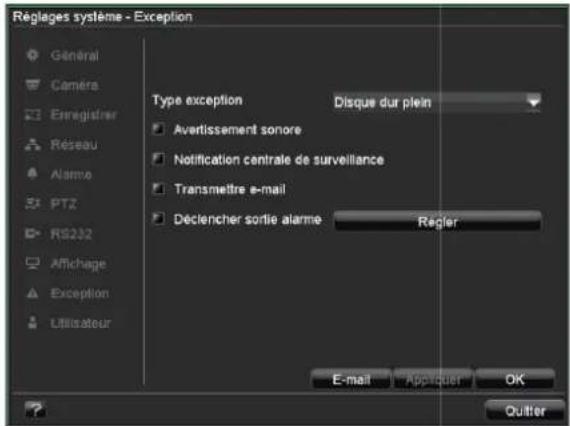
i
Remarque
Entrez le déclencheur de l'avertissement en face de Type, par exemple :
Disque dur plein
Déconnecté du réseau etc..
et spécifiez le comportement de l'appareil, comme décrit à la p. 40.
Paramètres : Utilisateur


Avertissement
Notez bien le mot de passe administrateur.
Mot de passe préprogrammé :
„1 2 3 4 5“.
L'écran de gestion des utilisateurs permet d'ajouter et de supprimer de nouveaux utilisateurs ou de modifier les paramètres existants.
- Pour ajouter un nouvel utilisateur, cliquez sur Ajouter.
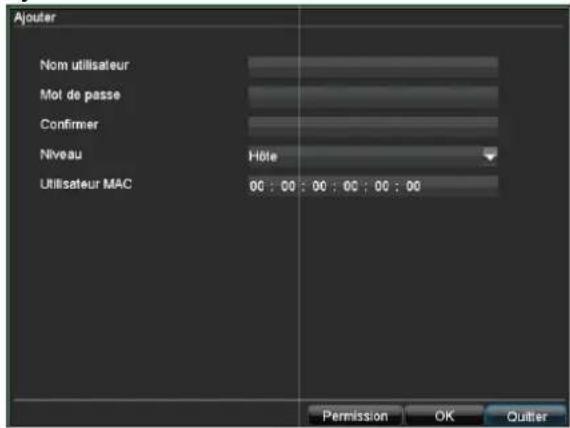
| Paramètres | Configuration |
| Nom d’utilisateur | Identificateur unique |
| Mot de passe | Code d’accès à l’appareil pour la gestion de l’appareilRemarque : changez régulièrement le mot de passe, utilisez des combinaisons de lettres, de chiffres etc. et conservez les mots de passe en lieu sûr. |
| Confirmer | Saisissez de nouveau le code d’accès par mesure de sécurité |
| Niveau IMPORTANT :Le niveau Administrateur permet d'accorder plus de droits que le niveau Utilisateur. | |
| Utilisateur MAC | Adresse MAC de l’adaptateur réseau des PC utilisés par chaque utilisateurRemarque :Celle-ci permet de limiter l’accès au PC dont l’adresse MAC a été saisie dans ce champ ! |
-
Saisissez le nom et le mot de passe et confirmez le mot de passe dans le champ suivant.
-
Sélectionnez le niveau et indiquez l'adresse MAC.

Avertissement
Respectez les consignes suivantes lorsque vous accordez des droits d'accès.
Paramétrage des droits d'accès
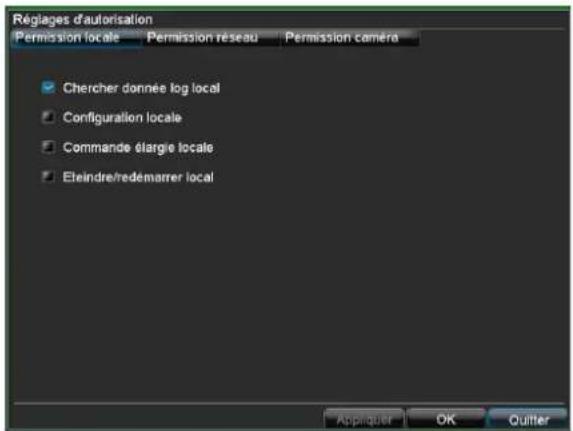
- Accordez des droits d'accès aux utilisateurs en cliquant sur Autorisation d'accès :
i
Remarque
L'utilisateur peut effectuer des réglages ou changer des paramètres au niveau local, c'est-à-dire, sur l'appareil.
L'utilisateur peut accéder à l'appareil via la connexion réseau.
L'autorisation d'accès à chaque caméra (via le réseau ou localement) est paramétrée sur l'onglet Caméra.
- Changez d'onglet en cliquant sur les flèches sur la barre des onglets :
| Paramètres | Configuration |
| Permission locale | Parcourir le fichier journalConfigurationGestion de caméraCommande avancéeArrêt / Redémarrage |
| Permission réseau | Parcourir le fichier journalConfigurationGestion de caméraCommande des ports sérieCommande de la sortie vidéoAudio bidirectionnelCommande de l’alarmeCommande avancéeArrêt / Redémarrage |
| Permission caméra | Mode live à distanceEnregistrement manuel en localDémarrer enregistrement à distanceVisionnage en localVisionnage à distanceCommande de PTZ en localCommande de PTZ à distanceExportation de données en local |
Maintenance

i
Remarque
Ce menu est destiné à la gestion de l'appareil et ne doit être utilisé que par des utilisateurs expérimentés.
| Menu Configuration p. | |
| Actualisation Mise à jour du logiciel résident | |
| Donnée log | Le fichier journal permet d'effectuer des recherches en fonction de certains critères, par exemple : alarme, exception, commande ou informations concernant des enregistrements ou données spécifiques (état de disque dur S.M.A.R.T.). |
| Standard Réinitialisation du système 46 | |
| Configuration Exportation / importation de paramètres | 46 |
| Information Informations sur l'appareil (numéro de série, état du logiciel résident etc.) | 46 |
Mise à jour de l'appareil
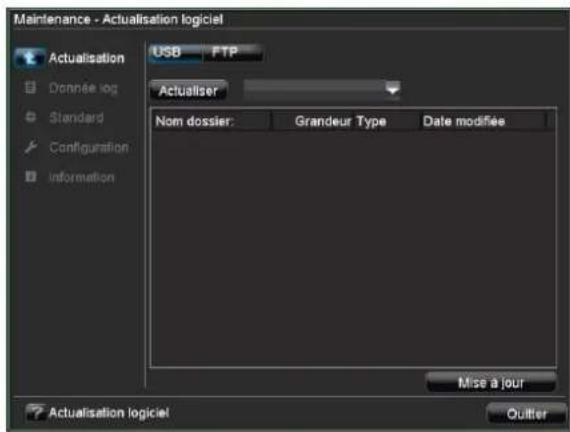
i
Remarque
L'appareil peut être mis à jour depuis un dispositif USB ou via le réseau par FTP.
Copiez le fichier de mise à jour portant l'extension *.may de la clé USB vers le répertoire principal.
Branchez la clé USB sur le connecteur USB de l'appareil.
-
Sélectionnez le connecteur USB. Cliquez le cas échéant sur Actualiser.
-
Sélectionnez le fichier de mise à jour et cliquez sur Mettre à jour.
-
Attendez jusqu'à ce que l'appareil redémarre.
-
Vérifiez le cas échéant l'état du logiciel résident sous l'option Informations du menu Maintenance.
i
Remarque
La mise à jour via FTP fonctionne comme décrit ci-dessus : le PC doit se trouver sur le même réseau local !
Configurez un PC en tant que serveur FTP. Saisissez l'adresse IP du serveur FTP.
Parcourir le fichier journal
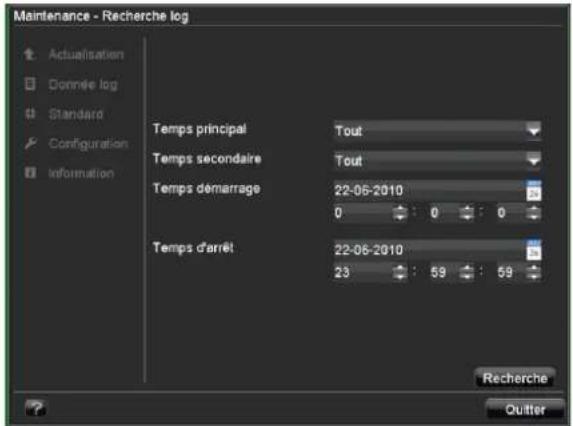
i
Remarque
Les événements peuvent être recherchés en fonction des types
principaux/événements/paramètres suivants :
Tout
Alarme
Exception
Commande
Informations
| Type Type/paramètre secondaire | |
| Tout - | |
| Alarme Tout | Entrée/sortie d’alarmeDétection de mouvement démarrée/terminéeContrôle de sabotage démarré/terminé |
| Exception Tout | Perte du signal vidéoException signal vidéoErreur de connexionDisque dur pleinErreur disque durConflit entre adresses IPDéconnexion du réseauEnregistrement de données échouéConnexion à la caméra IP échouéeConflit adresses IP et caméra IP |
| Type Type/paramètre secondaire | |
| Commande Tout | Mise sous tensionArrêtArrêt irrégulierRedémarrage localConnexion locale/déconnexion localeParamètres locauxUSBEnregistrement local démarré/terminéCommande de PTZ en localFichier local verrouillé Etc. |
| Informations Tout | Informations disque durDisque dur S.M.A.R.T.Démarre l'enregistrementTermine l'enregistrementSuppression d'un enregistrement périméInformations disque dur réseau |
-
Sélectionnez l'événement à rechercher dans le fichier journal et sélectionnez ensuite un paramètre secondaire.
-
Entrez la date et l'heure en face de Heure de début et Heure de fin et cliquez sur Rechercher.
-
L'événement est affiché :

Cliquez sur Détails afin d'obtenir des informations plus précises.
Cliquez sur Visionnage afin de démarrer éventuellement le visionnage de 'enregistrement.
Cliquez sur Exporter pour sauvegarder le fichier journal sur un dispositif USB.
Réinitialisation du système
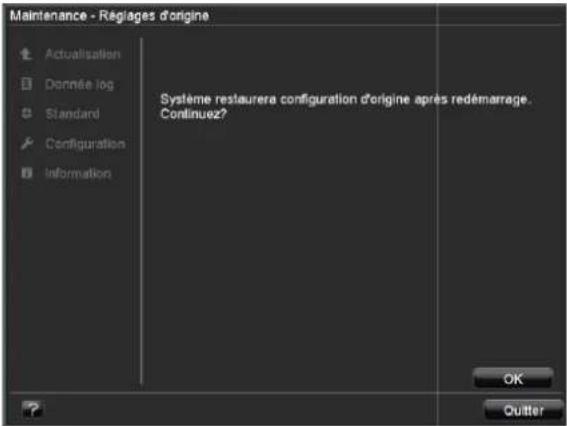

Remarque
Cette opération permet de rétablir les paramètres d'origine de l'appareil (réinitialisation).

Avertissement
Tous les réglages effectués depuis la mise en service (caméras, paramètres d'enregistrement, PTZ, alarmes etc.) seront supprimés !
Evitez les pertes de données en sauvegardant préalablement ces réglages. Après la réinitialisation, vous pouvez éventuellement les recharger.
Importation/exportation d'une configuration


Remarque
Les données de configuration comprennent tous les réglages de l'appareil effectués après la mise en service. Ces données peuvent être enregistrées sur un dispositif USB. Ceci permet de configurer, par exemple, un autre appareil de façon identique.
Informations


Remarque
Les caractéristiques techniques de l'appareil sont affichées dans le menu Informations.
Ceci peut être utile lors de demandes d'assistance.
Arrêt
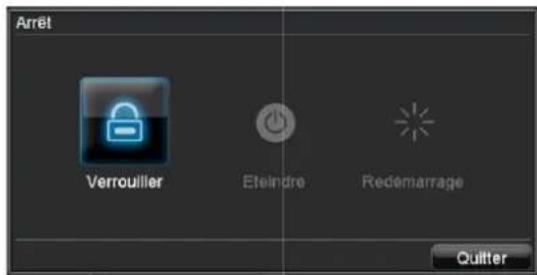

Remarque
Sélectionnez Verrouiller pour verrouiller le menu de commande.
Sélectionnez Arrêt pour mettre l'appareil hors tension.
Sélectionnez Redémarrer pour redémarrer (mettre le système hors tension en sous tension).
Voir également p. 16
Réseau
Généralités
Il est indispensable de configurer correctement le réseau si vous : utilisez des caméras réseau, dites caméras IP ou voulez télécommander l'appareil et la surveillance à l'aide de votre navigateur.

Remarque
Lisez les remarques suivantes d'ordre général avant de configurer l'appareil.
Un réseau est un ensemble d'au moins 2 appareils pouvant être mis en réseau.
Types de transfert :
réseau câblés (par ex. par câble CAT5), réseaux de radiodiffusion (WLAN) et autres moyens de transfert (Powerline).
Tous les réseaux présentent des caractéristiques communes, mais se distinguent à plusieurs égards.
Terminologie
Vous trouvez ci-joint une liste de termes importants pour pouvoir utiliser l'appareil sur des réseaux.
| Paramètres | Configuration |
| Adresse IP | L'adresse IP est l'adresse unique d'un appareil réseau sur un réseau. Cette adresse ne peut être présente qu'une seule fois sur un réseau donné. Il y a des domaines d'adresses IP spécifiques réservés aux réseaux publics, tels qu'Internet. |
| Domaines d'adresses privées | par ex. 10.0.0.0 - 10.255.255.255, Masque de sous-réseau : 255.0.0.0 172.16.0.0 - 172.31.255.255 Masque de sous-réseau : 255.255.0.0 192.168.0.0 - 192.168.255.255 Masque de sous-réseau : 255.255.255.0 |
| Masque de sous-réseau | Est un masque de bits utilisé pour prendre des décisions ou réaliser des affectations lors du routage. Sur des réseaux privés, le masque standard est 255.255.255.0 |
| Gateway | Un appareil réseau permettant à tous les autres appareils réseau d'accéder à Internet. Il s'agit, par exemple, de l'ordinateur auquel le modem DSL est raccordé ou, dans la plupart des cas, du routeur ou du point d'accès installé sur le réseau. |
| Paramètres | Configuration |
| Nom de serveur | Appelé également DNS (Domain Name Server). Il fait en sorte qu'une adresse Internet ou URL (par exemple, www.google.fr) soit affectée à une adresse IP.Lorsqu'on saisit un nom de domaine dans un navigateur, le DNS recherche l'adresse IP correspondante du serveur et lui transmet la demande.Vous pouvez entrer ici l'IP d'un DNS du fournisseur d'accès. La plupart du temps, il suffit de choisir l'IP du Gateway. Celui-ci transmet alors les demandes au DNS du fournisseur d'accès. |
| DHCP | Le serveur DHCP attribue automatiquement l'adresse IP, le masque de sous-réseau, le Gateway et le nom de serveur à l'appareil réseau.Les serveurs DHCP sont disponibles dans les routeurs actuels. Le service DHCP doit être configuré ou activé séparément. Voir le manuel du serveur pour de plus amples informations.Remarque :Lorsque vous utilisez à la fois des adresses IP fixes ET un serveur DHCP, vous devez veiller à ce que les adresses IP fixes soient situées en dehors des adresses attribuées par le serveur DHCP afin d'éviter des problèmes. |
| Port | Un port est une interface permettant aux divers programmes de communiquer entre eux. Certains ports sont réservés (21: Telnet, 23: FTP). D'autres peuvent être choisis librement. Les ports sont importants dans plusieurs applications, par exemple, lors d'un accès externe à l'appareil via un navigateur. |
| Adresse MAC | L'adresse MAC (Media Access Control ou ID Ethernet) est l'adresse matérielle spécifique de l'adaptateur réseau.Elle sert à identifier l'appareil sans ambiguïté sur un réseau informatique. |
Agencement d'un réseau
L'appareil doit être raccordé physiquement au réseau à l'aide d'un câblage CAT5 (voir Branchements p. 3.

Remarque
Veuillez respecter les modes d'emploi et les remarques concernant les appareils réseau.
Plusieurs commutateurs/routeurs/points d'accès peuvent être interconnectés. Les pare-feu et autres logiciels de sécurité peuvent perturber le réseau.

Avertissement
Lorsque vous utilisez un routeur, les clients réseau et l'enregistreur sont « connectés » à Internet. Inversement, c'est également le cas. Il faut absolument prendre des mesures de protection, telles que l'utilisation d'un pare-feu, la modification du mot de passe ou le changement de port, afin d'éviter les accès non autorisés en provenance de l'extérieur !
Configuration d'un réseau
L'appareil doit être configuré à l'aide des menus et du réseau.
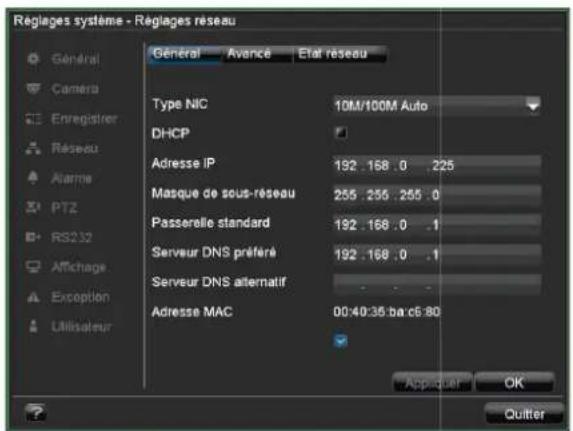
| Paramètres | Configuration |
| Type NIC | Configurez ici la vitesse de transfert de la carte réseau intégrée.Tuyau : 10M/100M |
| DHCP | Activez la case à cocher si vous voulez que le serveur DHCP attribue de façon dynamique les adresses IP sur le réseau.DHCP actif : les champs de saisie suivants sont désactivés, car les paramètres sont attribués par le serveur DHCP.Remarque :Si vous attribuez les adresses IP de façon manuelle, n'oubliez pas de désactiver DHCP (pas de coche dans la case à cocher) |
| Adresse IP | Adresse de l'appareil réseau sur le réseau en cas d'attribution manuelle |
| Masque de sous-réseau | Normalement : 255.255.255.0 |
| Passerelle standard | Adresse du Gateway pour accéder à Internet |
| Serveur DNS préféré | Adresse du Domain Name Server (DNS), en général l'adresse IP du Gateway |
| Serveur DNS alternatif | Adresse du DNS alternatif |
| Adresse MAC | Adresse matérielle de la carte réseau intégrée |
| Notification Reseau predue | Networkloss Afficher comme une erreur |
Configuration avancée d'un réseau
Définissez des paramètres avancés pour la configuration du réseau sur l'onglet Avancé.

| Paramètres Configuration | |
| PPPOE | PPPOE est utilisé pour des connexions ADSL et pour l’utilisation d’un modem en Allemagne.Cliquez sur Modifier pour saisir les données d’accès à votre fournisseur (identifiant, mot de passe). |
| DDNS | Serveur destiné à la gestion du Dynamic Domain Name System pour actualiser les noms d’hôte ou les entrées DNS |
| NTP Network | Time ProtocolServeur destiné à la synchronisation de l’heure |
| HOTE/AUTRES | Port Web, port communication |
| Spécifiez les paramètres de courriel, dont une adresse e-mail spécifique à laquelle un courriel est envoyé en cas d’alarme. | |
Configuration manuelle d'un PPPOE

- Activez la case à cocher PPPOE et saisissez le nom d'utilisateur (identifiant pour accéder à Internet) ainsi que le mot de passe et confirmez le mot de passe.
- Validez vos données en cliquant sur OK.
Configuration manuelle d'un DDNS

- Afin de pouvoir utiliser la fonction ABUS DDNS, vous devez d'abord ouvrir un compte sur www.eytronserver.com. Veuillez consulter les FAQ (questions/réponses) sur le site Internet.
- Activez la case à cocher DDNS et sélectionnez ensuite le type de DDNS « ABUS DDNS ». Saisissez « www.eytronserver.com » ou l'adresse IP « 62.153.88.107 » dans le champ « Adresse de serveur ».
- Validez vos données en cliquant sur OK. L'adresse IP de votre connexion Internet est alors mise à jour toutes les minutes sur le serveur.
Configuration manuelle d'un NTP

i Remarque
L'enregistreur peut synchroniser l'heure avec un serveur externe. Pour ce faire, plusieurs adresses de serveur sont à votre disposition.
- Activez la case à cocher NTP et indiquez le délai entre deux synchronisations successives. Entrez l'adresse IP du serveur NTP, ainsi que le port NTP.
- Validez vos données en cliquant sur OK.
Configuration d'un PC hôte avec téléalarme
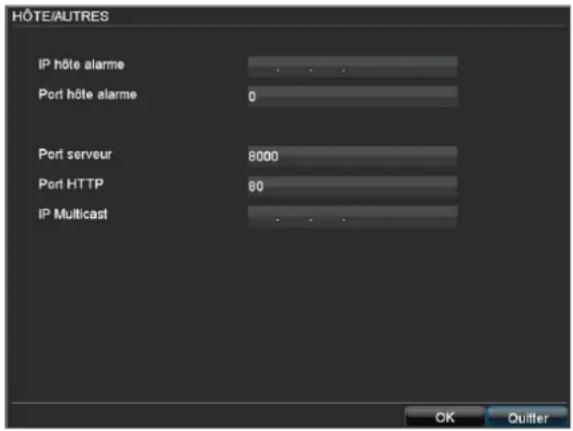
i
Remarque
Le port 8000 du serveur ainsi que le port HTTP 80 sont des ports standard pour clients distants ou pour l'accès distant à Internet via un navigateur.
Configuration de l'adresse e-mail
Lorsqu'une alarme est déclenchée, l'appareil peut envoyer un message par courriel. Configurez ici la messagerie électronique :
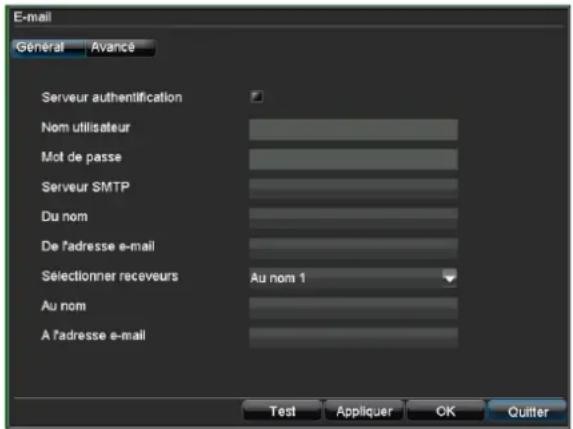
| Paramètres Configuration | |
| Server authentificatio n | Activez la case à cocher si vous vous connectez au serveur du fournisseur d'accès Internet |
| Nom utilisateur | Compte e-mail chez le fournisseur |
| Mot de passe | Mot de passe protégeant le compte e-mail |
| Serveur SMTP | Adresse du serveur SMTP du fournisseur |
| Du nom Nom de l'expéditeur | |
| De l'adresse e-mail | Adresse e-mail correspondant au compte e-mail |
| Sélectionner receveurs | Sélectionnez trois destinataires devant recevoir les courriels |
| Au nom Saisissez ici le nom du destinataire | |
| A l'adresse e-mail | Saisissez ici l'adresse e-mail du destinataire |
| Onglet Avancé | Configuration |
| Donnée d'image attachée | Activez la case à cocher si vous voulez envoyer en pièce jointe des fichiers JPEG contenant des photos prises par la caméra. |
| Intervalle | Sélectionnez un délai de 2 à 5 secondes entre deux prises |
| Port SMTP Indiquez le port SMTP (port par défaut : 80) | |
| SSL | Activez la case à cocher pour crypter les courriels |
- Entrez les paramètres de notification par courriel.
- Cliquez ensuite sur Tester pour envoyer un courriel à titre d'essai.
i
Remarque
L'appareil envoie un courriel au destinataire configuré.
Si le courriel n'arrive pas à destination, vous devez vérifier et corriger les paramètres. Vérifiez le cas échéant les paramètres antispam de votre client e-mail.
Etat du réseau
Cliquez sur l'onglet Etat du réseau pour obtenir un aperçu de la configuration de réseau actuelle.

| Paramètres Configuration | |
| Etat DHCP | Si DHCP est activé, ses paramètres sont affichés. Si DHCP est désactivé, N/A apparaît. |
| Etat PPPOE | Indique s’il y a une connexion Internet en cas de configuration manuelle. Affiche en outre l’adresse IP, le masque de sous-réseau et le Gateway par défaut.Remarque : Si vous utilisez un routeur configuré en tant que Gateway/modem DSL, le système utilise les paramètres PPPOE du routeur. L’écran affiche alors N/A. |
Alarme
Vue d'ensemble des alarmes
Les paramètres d'alarme règlent en détail la façon dont la vidéosurveillance a lieu et déterminent le comportement de l'appareil lors d'une détection de mouvement ou d'une perte du signal vidéo.
Ouvrez le menu Paramètres et cliquez à gauche dans le menu sur Vue d'ensemble des alarmes.

Cette vue d'ensemble montre les déclencheurs d'alarme possibles, dont les signaux sont gérés via les entrées d'alarme correspondantes.
Entrée d'alarme
- Sélectionnez le déclencheur d'alarme en mettant sa ligne en surbrillance. Cliquez ensuite sur Modifier.

| Paramètres Configuration | |
| Entrée alarme | Sélectionnez l'entrée d'alarme pour définir les paramètres |
| Nom alarme | Donnez un description précise, par exemple : contact de porte du dépôt |
| Type N.O.: Circuit normalement ouvertN.C.: Circuit normalement fermé | |
| Paramètres Configuration | |
| Réglages | Activez la case à cocher pour entrer les paramètres d'exception ainsi que les paramètres de notification. |
| Caméra PTZ | Affectation de la caméra PTZ à l'entrée de caméra |
| Paramètres Preset Tour Modèle | Activez/désactivez la case à cocher ; Sélectionnez Paramètres prédéfinis, Ronde ou Modèle dans le menu déroulant. |
| Copier vers Copier la configuration | |
-
Attribuez l'entrée d'alarme à l'aide du menu déroulant.
-
Indiquez les noms d'alarme.
-
Sélectionnez le type de déclencheur d'alarme dans le menu déroulant :
• N.O. : déclenchement lors de la fermeture de l'alarme
• N.C. : déclenchement lors de l'ouverture de l'alarme
- Activez la case à cocher Paramètres et cliquez sur Traiter.
Editor :

| Paramètres Configuration | |
| Pop-up sur moniteur Une | surimpression apparaît à l'écran |
| Avertissement sonore L'appareil émet une tonalité répétée | |
| Notification centrale de surveillance | Envoie un signal d'alarme à un PC avec le logiciel CMS ABUS. Pour cela, le logiciel doit être démarré et l'enregistreur se trouver en mode surveillance. |
| Transmettre e-mail Un e-mail est envoyé à une adresse mail spécifique.Voir p. 50 | |
| Déclencher sortie alarme | Voir p. 54 |
Programme:
Ici vous pouvez entrer la période quand l'entree d'alarme peut être réglée.
Caméra déclenchée :

| Paramètres Configuration | |
| Enregistrement | Vous avez ici la possibilité de sélectionner les caméras utilisées pour l'enregistrement lors du déclenchement de l'entrée d'alarme. |
| Activer horaire | Vous avez ici la possibilité de sélectionner les caméras pour lesquelles vous souhaitez activer la planification. Par ex. si vous avez attribué le module d'alarme IP ABUS, vous pouvez utiliser Secvest Key afin d'activer le mode surveillance dans l'enregistreur lorsque vous quittez l'objet. Le mode enregistrement défini dans la planification (durée, détection des mouvements, alarme) est ensuite utilisé. Vous pouvez ainsi représenter une activation de l'enregistreur en fonction de la planification et éviter ainsi les fausses alertes.Veiller à ce que la planification ne soit pas activée dès le départ afin qu'elle ne soit pas imprécise. |
Sortie d'alarme
- Cliquez dans le menu Paramètres d'alarme sur Sortie de relais.
| Paramètres Configuration | |
| N° de sortie d'alarme | Sélectionnez la sortie de relais pour définir les paramètres |
| Nom d'alarme | Entrez une description précise, par exemple : sirène dépôt |
| Durée Durée d'activation de l'alarme | |
| Programme | Commande de la sortie de relais en fonction de l'heure |
| Copier vers Copier la configuration | |
- Attribuez la sortie d'alarme à l'aide du menu déroulant.
- Indiquez les noms d'alarme.
- Sélectionnez dans le menu déroulant le délai qui doit s'écouler entre le message d'entrée d'alarme et l'émission du signal au relais.
- Sélectionnez le jour et entrez le programme, voir p. 40.
- Copiez la configuration vers les autres sorties d'alarme si les paramètres correspondent ou vous conviennent.
i
Remarque
Si vous utilisez une caméra réseau, celle-ci doit être configurée correctement et l'accessibilité au réseau doit être assurée.
Voir les remarques concernant l'alarme manuelle, p. 35.
Module d'alarme IP
Vous pouvez ajouter ici jusqu'à trois modules d'alarme IP ABUS (CASA10010). Une fois la connexion via le réseau établie, deux entrées et sorties d'alarme sont ajoutées dans les onglets « Alarmmelde » et « Relaisausgang ».
Désignation des entrées,
U1<-1 / U1<-2, et des sorties U1->1 / U1->2.
Cliquez sur « Hinzufügen » pour configurer un module d'alarme IP ABUS.

| Paramètres Configuration | |
| Nom UVM Saisissez ici la désignation du module d'alarme IP. | |
| Adresse IP Saisissez ici l'adresse IP du module d'alarme IP. | |
| Gestion port Saisissez le port (par défaut 8000) du module d'alarme IP. | |
| Nom Admin Saisissez le nom d'utilisateur (doit disposer des droits d'administrateur) du module d'alarme IP. | |
| Mot de passe Saisissez le mot de passe de l'utilisateur enregistré. |
Après un connection réussi il y a ajouté 2 entrée/sortis d'alarme virtuelle. Celles-ci peuvent être connectées seulement par le réseau.
1
Remarque
Renvoyez s'il vous plaît à la site d'internet (www.abus-sc.com) pour des instructions d'installation suivantes. Vous pouvez trouver ces instructions dans les environs de téléchargement du ABUS IP module d'alarme (CASA10000).
Dépannage
Avant d'appeler le service d'assistance, lisez les remarques suivantes pour déterminer la cause d'un incident.
| Incident Cause Solution | ||
| Pas de courant Le câble réseau | n'est pas raccordé | Branchez le câble réseau correctement sur la prise de courant |
| L'interrupteur du réseau est sur OFF Mettez | l'interrupteur du réseau sur ON | |
| La prise de courant n'est pas alimentée | Essayez d'utiliser un autre appareil sur la prise de courant | |
| Pas d'image | L'écran n'est pas paramétré pour la réception | Configurez correctement le mode entrée vidéo jusqu'à ce qu'une image en provenance de l'enregistreur s'affiche |
| Le câble vidéo est mal raccordé Raccordez | le câble vidéo correctement | |
| Le moniteur raccordé est éteint Allumez le moniteur | ||
| Les images en provenance de la caméra sont en noir et blanc et floues, bien qu'une caméra couleur soit installée | Si aucune caméra n'est raccordée au démarrage de l'enregistreur, celui-ci démarre automatiquement en mode NTSC. Si vous raccordez ensuite des caméras couleur PAL, les images seront en noir et blanc et floues. | Raccordez les caméras avant de démarrer l'enregistreur. L'enregistreur reconnaît automatiquement le signal PAL ou NTSC et passe au mode approprié. Vous pouvez sélectionner le mode, voir p. 38. |
| Pas de son Le câble audio est mal raccordé Raccordez correctement le câble audio | ||
| Les appareils raccordés au câble audio sont éteints. | Allumez les appareils raccordés au câble audio. | |
| Le câble audio est endommagé Remplacez le câble | ||
| Le disque dur ne fonctionne pas | Le câble de connexion est mal raccordé Raccordez le câble correctement | |
| Le disque dur est défectueux ou non compatible avec le système | Echangez le disque dur contre un disque dur recommandé. | |
| La connexion USB ne fonctionne pas | L'appareil n'est pas compatible | Raccordez un dispositif USB compatible USB 2.0 |
| Vous utilisez un hub USB Raccordez le dispositif USB directement | ||
| Pas d'accès au réseau Le câble réseau s'est détaché Raccordez le câble réseau | ||
| La configuration du réseau (DHCP, adresse IP etc.) est erronée | Vérifiez la configuration du réseau et corrigez-la le cas échéant, voir p. 48 | |
| La télécommande ne fonctionne pas | La polarité des piles (+,-) n'est pas respectée ou les piles sont épuisées | Remplacez les piles par des piles neuves. Pour piloter l'appareil à l'aide de la télécommande, vous devez orienter celle-ci vers le capteur de l'appareil. |
| La télécommande est trop éloignée de l'enregistreur | Utilisez la télécommande à une distance maximale de 7 m | |
| Il y a un obstacle entre la télécommande et l'enregistreur | Enlevez l'obstacle | |
| L'éclairage est trop puissant ou vous utilisez un tube fluorescent | Evitez les lumières trop fortes des tubes fluorescents | |
| L'enregistrement n'est pas possible | Le disque dur n'est pas initialisé Montez et initialisez le disque dur | |
| Mise hors tension soudaine | La température à l'intérieur de l'appareil est trop élevée | Nettoyez l'appareil ou enlevez tout objet pouvant empêcher l'aération |
Entretien et nettoyage de l'appareil
Remarque
L'appareil ne nécessite pas d'entretien. Protégez l'appareil contre la poussière, les saletés et l'humidité.
Index
Admin 42
Adresse IP 47
Adresse MAC 42, 47
Affichage caméra
Modes d'affichage 20
Alarme 24, 45, 52
Alarme manuelle 35
Arrêt 46
Arrêter 16
Assistant de
paramétrage 18
Authentication 50
Avertissement 42
Caméra
configurer des zones 40
Configurer une caméra réseau 41
Zones Programme, Notification 40
Caméra PTZ 52
Caméra réseau 41
Capacité de mémoire 59
champ de contrôle 26
Champ de contrôle 25
Menu contextuel PTZ 27 PTZ 27
Clavier virtuel 16
Commande à la souris 15
Commande PTZ 27
Contenu de la livraison 12
Contrôle sabotage 39
Courriel 50
DDNS 49
Débit d'image 23
Démarrage 16
Détection de mouvement 24, 39
Détection perte du signal vidéo 39
DHCP 47
Dispositifs de commande 13
Disque dur
Alertes 37
capacité 59
configuration 36
Etat 37
initialiser 36
Paramètres 36
Disques durs 35
Domaine d'adresses 47
Droits d'accès 43
DST Bias 39
Durée d'affichage 39
Elimination 60
Email 53
Encodage 23
Enregistrement
Paramètres 23
Programme 24
réglages avancés 23
Enregistrement manuel 24, 32
Entrée d'alarme 52
Etat du réseau 51
Exportation de données 34
Fichier journal Alarme 45
Flux 23
FTP 44
Fuseau horaire 38
Gateway 47
Gateway standard 48
Heure système 38
Indicateurs d'état 17
Informations 46
Lieu d'installation 10
Maintenance 44
Mise à jour 44
Masque de sous- réseau 47
Mécanisme du disque dur 63
Sécurité 63
Menu
Paramètres 38
Menu Appareil 31
Menu contextuel 20
Menu de configuration 38
Menu Paramètres généraux 38
Mise hors tension 16
Mode live 20
Paramètres 22
Moniteur
Indicateurs sur le 17
Mot de passe 38, 42
mot de passe
Administrateur 18
N.C. 52
N.O. 52
Nom de serveur 47
Norme vidéo 38
Notification 40
NTP 49
Paramètres
Caméra 39
généraux 38
Paramètres de caméra 39
Paramètres prédéfinis 52
PC hôte 50
Piles 60
Port 47
Post-alarme 23
PPPOE 49
Pré-alarme 23
Prédéfinition 27
Programme 40
PTZ 20
Modèle 27
Paramètres 28
Paramètres de modèle 30
Paramètres de ronde 29
Paramètres prédéfinis 28
Prédéfinition 27
Ronde 27
Qualité vidéo 23
Recherche par événement 32
Paramètres 32
Résultats 33
Redémarrage 46
Réinitialisation 46
Réseau 47
configuration 48
configuration avancée 48
Courriel 50
Etat 51
Résolution 23
Résolution VGA 38
RS232 41
Serveur FTP 44
SMTP 50
Sortie caméra configuration 22
Sortie d'alarme 54
Sortie d'alarme 54
Sortie vidéo 22
Souris
Menu contextuel 20
Spot Out 22
Symboles 9
Symboles d'état 20
synchroniser 49
Téléalarme 50
Télécommande 14
Touches caméra 17
Utilisateur 42
Visionnage 20, 25
Champ de contrôle 25
Ecran 25
Ecran live 26
Recherche avancée par événement 26
Recherche par événement 25
Visualisation de séquences 21
Voyant d'état DVR 17
Vue d'ensemble des menus 31
Warnsignal 53
Zone privée 40
Zones 40
Zones privées 39
Zoom 21
Spécifications techniques
| Enregistreur numérique ABUS TVVR40000 TVVR40010 | TVVR40020TVVR40021 | ||
| Compression vidéo | H.264 | ||
| Utilisation hybride | - | ||
| Entrées caméra | 4 x BNC (1.0 V p-p, 75 Ω) | 8 x BNC (1.0 V p-p, 75 Ω) | 16 x BNC (1.0 V p-p, 75 Ω) |
| Sorties caméra | 4 x BNC (1.0 V p-p, 75 Ω)1 x TVAC41910 | 8 x BNC (1.0 V p-p, 75 Ω)1 x TVAC41920 | 16 x BNC (1.0 V p-p, 75 Ω)2 x TVAC41920 |
| Caméras IP | - | ||
| Protocoles caméra IP | - | ||
| Sorties moniteur | Moniteur : 1 x BNC (1.0 V p-p, 75 Ω), 1 x VGASpot : 1 x BNC (1.0 V p-p, 75 Ω) | ||
| Mode de fonctionnement | Triplex | ||
| Résolution (mode live) | PAL : 704 x 576 (4CIF), NTSC : 704 x 480 (4CIF)VGA : 1024 x 768 / 60 Hz | ||
| Résolution / débit d'image par caméra(enregistrement) | PAL :352 x 288 (CIF) @ 25 fps704 x 288 (2CIF) @ 16 fps704 x 576 (4CIF) @ 8 fpsNTSC :352 x 240 (CIF) @ 30 fps704 x 288 (2CIF) @ 16 fps704 x 480 (4CIF) @ 8 fps | PAL :352 x 288 (CIF) @ 25 fps704 x 288 (2CIF) @ 12 fps704 x 576 (4CIF) @ 2/6* fpsNTSC :352 x 240 (CIF) @ 30 fps704 x 288 (2CIF) @ 12 fps704 x 480 (4CIF) @ 2/6* fps | |
| Débit d'image total | PAL : 100 fps,NTSC : 120 fps | PAL : 200 fps,NTSC : 240 fps | PAL : 400 fps,NTSC : 480 fps |
| Niveaux de compression | 6 | ||
| Durée d'enregistrement avant/après l'alarme | 0 - 30 secondes / 5 - 900 secondes | ||
| Dispositif d'enregistrement | 4 x HDD SATA | ||
| Sauvegarde des données | 2 x USB 2.0 | ||
| Affichage | 1 / 4 | 1 / 4 / 9 1 / 4 / 6 / 16 | |
| Modes d'enregistrement | Manuel, programme, détection de mouvement, alarme, détection de mouvement et alarme,détection de mouvement ou alarme | ||
| Modes de recherche | Par événement, date et heure | ||
| Entrée d'alarme (NO/NC) | 16 | ||
| Sortie de relais | 4 (Capacité de charge: 12VDC/1A) | ||
| Nombre d'utilisateurs | 2 (au max. 31) | ||
| Raccordement au réseau | RJ45 10/100 Mbps | ||
| Accès simultanés au réseau | 18 Connections de la caméra | ||
| Fonctions réseau | Mode live, visionnage, exportation de données, configuration | ||
| DDNS | √ | ||
| NTP | √ | ||
| Commande PTZ | RS-485 | ||
| Protocoles PTZ | PELCO-D, PELCO-P, Samsung, LG-MULTIX | ||
| Types d'alarme | Signal sonore, signal OSD, courriel | ||
| Audio | Audio In : 4 x Cinch (2.0 V p-p, 1000Ω)Audio Out : 1 x Cinch (600Ω) | ||
| Commande | Souris, télécommande, clavier (non fourni) | ||
| Logiciel | Logiciel client | ||
| Langues d'interface OSD | allemand, anglais, français, néerlandais, danois | ||
| Alimentation | 100~240VAC, 6.3A, 50~60Hz | ||
| Consommation d'électricité | 40 W (sans disque dur) | ||
| Température de fonctionnement | -10°C ~ + 55°C | ||
| Dimensions (LxHxP) | 450 x 441 x 90 mm | ||
| Poids | ≤ 8 kg sans disque dur | ||
| Certificats | CE | ||
*Seulement TVVR40021
Sous réserve de modifications et d'erreurs. Les dimensions sont approximatives. Les noms des sociétés ou des institutions susmentionnées sont des marques ou des marques déposées de leurs propriétaires respectifs.
Capacité de mémoire HDD
La mémoire requise pour l'enregistrement et la surveillance dépend non seulement de la capacité de mémoire physique du disque dur utilisé, mais aussi de la résolution choisie et du débit de l'enregistrement.
Enregistrement en continu, disque dur 1x1TB :
| Nombre de caméras Résolution | FPS | Débit recommandé | Durée d'enregistrement | |
| 4 | CIF 25 | 512 | 41 jours, 5 heures | |
| 4 | 2CIF 16 | 768 | 27 jours, 11 heures | |
| 4 | 4CIF 8 | 768 | 27 jours, 11 heures | |
| 8 | CIF 25 | 512 | 20 jours, 14 heures | |
| 8 | 2CIF 16 | 768 | 13 jours, 17 heures | |
| 8 | 4CIF 8 | 768 | 13 jours, 17 heures | |
| 16 | CIF 25 | 512 | 10 jours, 7 heures | |
| 16 | 2CIF 12 | 512 | 10 jours, 7 heures | |
| 16 | 4CIF 2 | 192 | 27 jours, 11 heures |
Enregistrement en continu, 30
jours
| Nombre de caméras Résolution | FPS | Débit recommandé | Nombre de disques durs | |
| 4 | CIF 25 | 512 | 1 x 1 TB | |
| 4 | 2CIF 16 | 768 | 2 x 1 TB | |
| 4 | 4CIF 8 | 768 | 2 x 1 TB | |
| 8 | CIF 25 | 512 | 2 x 1 TB | |
| 8 | 2CIF 16 | 768 | 3 x 1 TB | |
| 8 | 4CIF 8 | 768 | 3 x 1 TB | |
| 16 | CIF 25 | 512 | 3 x 1 TB | |
| 16 | 2CIF 12 | 512 | 3 x 1 TB | |
| 16 | 4CIF 2 | 192 | 2 x 1 TB |
Le CD fourni contient un programme permettant de calculer l'espace requis pour la mémoire. Par ailleurs, ce logiciel peut être téléchargé depuis notre site web tout comme le logiciel ABUS CMS.
Elimination des déchets
Remarque concernant la directive européenne sur les appareils électriques et électroniques
Dans l'intérêt de la protection de l'environnement, l'appareil ne doit pas être jeté avec les ordures ménagères à la fin de son service. L'élimination doit avoir lieu par le biais des points de collecte agréés dans votre pays. Respectez la réglementation locale concernant l'élimination de matériaux.

Eliminez l'appareil conformément à la directive européenne 2002/96/CE - WEEE (Waste Electrical and Electronic Equipment) relative aux appareils électriques et électroniques usagés. Pour toute question, adressez-vous aux collectivités locales responsables de l'élimination et du recyclage de ces produits. Vous obtenez la liste des points de collecte d'appareils usagés auprès de votre mairie, votre déchetterie ou votre revendeur.
Remarques concernant la manipulation de piles
Respectez la polarité lorsque vous introduisez les piles. N'essayez pas de les recharger et ne les jetez en aucun cas au feu ! N'utilisez pas en même temps des piles de type différent (piles usagés et neuves, piles alcalines et au carbone etc.). Retirez les piles si vous n'utilisez pas l'appareil pendant une période prolongée. Une utilisation inappropriée peut entraîner des risques d'explosion et de fuite !
Pensez à la protection de l'environnement ! Les piles usées ne doivent pas être mélangées avec les ordures ménagères ! Remettez-les à un point de collecte de piles usagées.
Veillez à ce que les piles ne tombent pas entre les mains de vos enfants. Vos enfants peuvent les mettre dans la bouche et les avaler. Ceci peut avoir des conséquences graves pour leur santé. Dans ce cas, il faut consulter immédiatement un médecin !
Ne rechargez ou chauffer jamais les piles ordinaires et ne les jetez pas au feu (risque d'explosion!).
Remplacez les piles qui commencent à s'user.
Remplacez toujours toutes les piles en même temps et utilisez des piles du même type.

Important
Les piles qui présentent des fuites ou sont endommagées peuvent provoquer des brûlures si elles entrent en contact avec la peau.
Portez des gants appropriés dans de tels cas.
Nettoyez le compartiment des piles à l'aide d'un chiffon sec.
Remarque importante concernant l'élimination de piles
Ce produit utilise des piles auxquelles la directive européenne 2006/66/EG s'applique et qui ne peuvent être jetées avec les ordures ménagères ordinaires.
Renseignez-vous sur les dispositions en vigueur dans votre pays concernant la collecte séparée de piles usagées.
L'élimination correcte des piles permet d'éviter des conséquences néfastes pour l'environnement et la santé.
Les piles qui contiennent des substances dangereuses portent les symboles suivants :
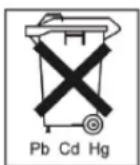
Pb = La pile contient du plomb
Cd = La pile contient du cadmium
Hg = La pile contient du mercure
Remarque concernant la directive européenne RoHS
L'appareil est conforme à la directive RoHS.
La conformité avec la directive RoHS signifie que le produit ou la pièce ne contient aucune des substances suivantes dans des concentrations supérieures aux concentrations maximales dans des matériaux homogènes, à moins que la substance ne fasse partie d'un usage auquel la directive RoHS ne s'applique pas :
a) 0,1 % de plomb (par unité de poids),
b) mercure,
c) chrome hexavalent,
d) biphényl polybromé (PBB) et polybromodiphényléther
e) 0,01 % de cadmium (par unité de poids)
Glossaire
Termes techniques utilisés
1080i
Signal vidéo HDTV à 1080 pixels et affichage entrelacé.
16:9
Rapport largeur/hauteur de l'écran, inspiré du format d'un écran de cinéma.
720p
Signal vidéo HDTV à 1280 x 720 pixels et affichage progressif.
RESOLUTION
Le système classique de télédiffusion PAL produit des images de 576 lignes, généralement avec 768 points-image. La télévision à haute définition (HDTV) fonctionne avec 1280 x 720 points-image.
DIAGONALE D'IMAGE
Indication de la taille d'une image : distance entre le coin gauche inférieur et le coin droit supérieur – en pouces ou en centimètres.
Navigateur
Programme permettant d'afficher des sites Internet.
CIF
'Common Intermediate Format'
A l'origine, ce format était destiné à la conversion de la norme PAL en norme NTSC. CIF correspond à une résolution vidéo de 352 x 288 pixels, 2 CIF à 704 x 288 pixels, 4 CIF à 704 x 576 pixels.
CINCH
Type de prise élargie pour signaux audio analogiques ou signaux vidéo FBAS.
DDNS
'Dynamic Domain Name System'
Service réseau enregistrant et mettant à jour les adresses IP de ses clients dans une base de données.
DHCP
'Dynamic Host Configuration Protocol'
Protocole de réseau permettant l'intégration automatique d'appareils ('clients') dans des réseaux existants. Les serveurs DHCP (par exemple, un routeur Internet) attribuent automatiquement l'adresse IP, le sous-masque de réseau, le Gateway, le serveur DNS et, le cas échéant, le serveur WINS. Côté client, seule l'attribution automatique de l'adresse IP doit être activée.
Domain
Domaine (de noms) destiné à identifier les sites Internet (par exemple, www.abus-sc.de).
Dual Stream
Dual Stream désigne un procédé de transmission vidéo. Il en résulte un enregistrement en haute résolution, ainsi qu'une transmission en basse résolution, par exemple via le réseau. Le 'main stream' (flux principal) dispose d'une résolution 4CIF, tandis que le 'sub stream' (flux secondaire) dispose seulement d'une résolution CIF.
DVR
'Digital Video Recorder'. Un appareil permettent d'enregistrer diverses sources vidéo et audio (analogiques, numériques). Les données sont comprimées et enregistrées, par exemple sur un disque dur.
FBAS/CVBS
'Farb-, Bild-, Austast- und Synchron-Signal' en allemand ou 'Color, Video, Blank and Sync' en anglais. La variante la plus simple d'un signal vidéo, également connue sous le nom « signal composite ». La qualité d'image est en comparaison assez médiocre.
H.264
(MPEG-4 AVC) ; norme permettant une compression très efficace de signaux vidéo. Cette norme est utilisée, entre autres, sur des disques Blu-ray ou dans des systèmes de vidéoconférence.
HDD
'Hard Disk Drive'. Disque dur (disque magnétique)
Enregistrement numérique de données sur ordinateur ou DVR.
GIGABYTE
Unité de capacité de mémoire de dispositifs d'enregistrement (HDD, USB, cartes SD/MMC).
HDVR
'Hybrid DVR'. DVR pour l'enregistrement d'images en provenance de caméras analogiques et d'un réseau.
http
'Hypertext Transfer Protocol'
Un procédé de transmission de données via des réseaux. Essentiellement utilisé pour l'affichage de sites Internet dans un navigateur.
INTERLACED
Procédé utilisant un balayage entrelacé.
Adresse IP
Une adresse sur un réseau informatique, basée sur le protocole Internet (IP) et permettant d'adresser et d'accéder à divers appareils sur le réseau.
JPEG
Procédé de compression à faibles pertes pour photos. La plupart des appareils numériques enregistrent leurs photos au format JPEG.
MPEG
'Moving Picture Experts Group' Il s'agit d'une norme internationale pour la compression d'images animées. Sur certains DVD, les signaux audio sont comprimés et enregistrés dans ce format.
NTP
'Network Time Protocol'
Procédé pour synchroniser l'heure sur des réseaux. On trouve aussi SNTP ('Simple Network Time Protocol'), une variante simplifiée.
NTSC
Norme de télédiffusion aux Etats-Unis. Le procédé se distingue par quelques détails du système européen PAL : une image NTSC consiste en 480 lignes visibles et contient au total 525 lignes. 60 demi-images s'affichent par seconde. En comparaison avec PAL, ce système est plus sujet aux distorsions de couleurs.
PAL
'Phase Alternating Line'. Un système de télévision couleur européen. Il utilise 576 lignes visibles. Une image complète consiste en 625 lignes, dont les lignes destinées aux signaux de gestion. 50 demi-images s'affichent par seconde. Les phases du signal couleur alternent d'une ligne à l'autre.
PANEL
Terme technique désignant la dalle d'un écran plat (on dit aussi écran LCD ou écran plasma).
PC
Un « Personal Computer » peut être utilisé comme interface distante avec les logiciels fournis ou avec un navigateur.
Pixel
'Picture element'. Point-image, élément d'image. Désigne l'unité la plus petite d'une transmission ou d'un affichage d'une image numérique
PIP
'Picture in Picture'. Abréviation désignant la fonction « image dans l'image », permettant d'afficher simultanément deux signaux à l'écran. Le deuxième signal est superposé au premier.
PPPoE
Procédé de transmission par réseau destiné à établir une connexion sur un circuit commuté. Ce procédé est utilisé, par exemple, pour des connexions ADSL.
PROGRESSIF
Balayage ou affichage ligne par ligne, contrairement au procédé « entrelacé », où l'on saute des lignes.
PTZ
'Pan-Tilt-Zoom'
Faire pivoter, incliner et zoomer des caméras motorisées.
USB
Port série permettant de raccorder, par exemple, des dispositifs d'enregistrement « à chaud ». Débit maximal utile sur USB 2.0 : environ 320 Mbit/s (environ 40 Mo/s).
VGA
'Video Graphics Array'. Interface habituelle sur un PC pour des signaux vidéo analogiques. Il s'agit essentiellement de signaux RGB.
POUCE (inch)
Unité de diagonale d'écran. Un pouce correspond à 2,54 centimètres. Diagonales typiques d'un écran 16:9 : 26 pouces (66 cm), 32 pouces (81 cm), 37 pouces (94 cm), 42 pouces (106 cm), 50 pouces (127 cm), 65 pouces (165 cm).
A propos du mécanisme interne d'un disque dur
Le mécanisme interne d'un disque dur (HDD) est très fragile. Utilisez l'appareil en respectant les consignes suivantes afin d'éviter des erreurs de disque dur. Les enregistrements importants doivent être sauvegardés sur des supports externes afin d'éviter les pertes de données.

Remarques
- Ne pas déplacer l'appareil lorsqu'il est en service.
- L'humidité à l'intérieur de l'appareil peut être à l'origine de phénomènes de condensation et de dysfonctionnements du disque dur.
- Ne jamais débrancher un appareil sous tension ou couper le courant en actionnant le disjoncteur.
- Ne pas déplacer l'appareil immédiatement après la mise hors tension. Pour déplacer l'appareil, exécutez les étapes suivantes :
- Attendez au moins deux minutes après le message OFF (sur l'écran de l'appareil).
- Retirez la fiche de la prise de courant.
- Déplacez l'appareil.
- Une coupure de courant pend ant l'utilisation de l'appareil peut provoquer une perte de données sur le disque dur. Utilisez un système d'alimentation en courant sans interruptions !
- Le disque dur est très fragile. Après quelques années de fonctionnement, le disque dur peut être endommagé par une mauvaise utilisation ou un environnement inapproprié. Des arrêts de lecture inattendus ou des effets de mosaïques visibles sont des signes précurseurs. Dans certains cas, il n'y a pas de signes précurseurs annonçant une panne du disque dur.
- Un disque dur défectueux est incapable de lire des enregistrements. Dans ce cas, il faut remplacer le disque dur.
Enregistreur numérique ABUS
TVVR40000 / TVVR40010
TVVR40020 / TVVR40021
Fabricant
86444 Affing (Allemagne)


- Français
- Vue d'ensemble de l'appareil
- Vue d'ensemble de l'appareil....3
- Guide de démarrage rapide ....8
- Consignes de sécurité importantes....9
- Préface ....12
- Commande du système....13
- Indicateurs d'état ....17
- Assistant de paramétrage 18
- Mode live....20
- Enregistrement....23
- Visionnage....25
- Commande PTZ....27
- Menu Apparel 31
- Réseau 47
- Alarme 52
- Dépannage....55
- Entretien et nettoyage de l'appareil....55
- Index......56
- Spécifications techniques....57
- Elimination des déchets....59
- Glossaire....60
- A propos du mécanisme interne d'un disque dur....62
- Guide de démarrage rapide
- Avant de commencer
- Remarque
- Montage du disque dur
- Avertissement
- Branchements
- Configuration de l'appareil
- Consignes de sécurité importantes
- Explication des symboles
- Utilisation appropriée
- Généralités
- Alimentation en courant
- Câbles
- Lieu d'installation/Environnement
- Télécommande
- Maintenance et entretien
- Accessoires
- Mise en service
- Enfants
- Préface
- Clause de non-responsabilité
- Informations d'ordre général
- Déballage
- Contenu de la livraison
- Commande du système
- Dispositifs de commande sur l'appareil
- Connecteurs au dos de l'appareil
- Touches de commande sur la télécommande
- Commande à la souris
- i
- Clavier virtuel
- Démarrage de l'appareil
- Attention
- Arrêter, verrouiller, redémarrer l'appareil
- Mise sous tension de l'appareil
- Indicateurs d'état
- Indicateurs sur le moniteur
- Assistant de paramétrage
- Paramétrage du système
- Paramétrage de l'administrateur
- Paramètres généraux
- Gestion des disques durs
- Cliquez sur Entrée.
- Paramètres d'enregistrement
- Paramètres réseau
- i Remarque
- Mode live
- Vue d'ensemble
- Symboles d'état
- Menu contextuel en cas de commande à la souris
- Zoom numérique
- Réglages
- Configuration de la sortie caméra
- Enregistrement
- Paramétrage
- Réglages avancés
- Programme
- Enregistrement manuel
- Visionnage
- L'écran de visualisation
- Commande via champ de contrôle
- Visionnage via Recherche par événement
- Visionnage : recherche avancée par événement
- Visionnage sur écran live
- Commande PTZ
- Menu contextuel pour commande à la souris
- Paramètres PTZ
- Paramètres prédéfinis
- Paramètres de ronde
- Régler un tour dans le DVR
- Accéder au tour configuré dans la caméra PTZ
- Paramètres de modèle
- Menu Appareil
- Vue d'ensemble des menus
- Résultats de recherche
- Exportation de données
- Alarme manuelle
- Disques durs
- Disque dur initialiser
- Paramètres de gestion de disque dur
- Configuration du disque dur
- Vérification de l'état du disque dur
- Configuration des alertes de disque dur
- Configuration de zones
- Zones : Programme et notification
- Notification
- Caméra réseau
- Paramètres : Enregistrement
- Paramètres : Réseau
- Paramètres : Alarme
- Paramètres : PTZ
- Paramètres : RS232
- Affichage
- Paramétrage des droits d'accès
- Réseau
- Terminologie
- Agencement d'un réseau
- Configuration d'un réseau
- Configuration avancée d'un réseau
- Configuration de l'adresse e-mail
- Etat du réseau
- Alarme
- Vue d'ensemble des alarmes
- Entrée d'alarme
- Programme:
- Sortie d'alarme
- Module d'alarme IP
- 1
- Entretien et nettoyage de l'appareil
- Index
- Capacité de mémoire HDD
- Elimination des déchets
- Remarque concernant la directive européenne sur les appareils électriques et électroniques
- Remarques concernant la manipulation de piles
- Important
- Remarque importante concernant l'élimination de piles
- Remarque concernant la directive européenne RoHS
- Glossaire
- Termes techniques utilisés
- 1080i
- 16:9
- 720p
- RESOLUTION
- DIAGONALE D'IMAGE
- CIF
- CINCH
- DDNS
- DHCP
- Domain
- Dual Stream
- DVR
- FBAS/CVBS
- H.264
- HDD
- GIGABYTE
- HDVR
- http
- INTERLACED
- Adresse IP
- JPEG
- MPEG
- NTP
- NTSC
- PAL
- PANEL
- PC
- Pixel
- PIP
- PPPoE
- PROGRESSIF
- PTZ
- USB
- VGA
- POUCE (inch)
- A propos du mécanisme interne d'un disque dur
- Remarques
- Enregistreur numérique ABUS
Marque : ABUS
Modèle : TVVR40021
Catégorie : Enregistreur vocal