
SC-PT860 - Système home cinéma PANASONIC - Notice d'utilisation et mode d'emploi gratuit
Retrouvez gratuitement la notice de l'appareil SC-PT860 PANASONIC au format PDF.


| Type de produit | Système home cinéma |
| Marque | Panasonic |
| Modèle | SC-PT860 |
| Dimensions (L x H x P) | 430 x 58 x 330 mm (lecteur) ; enceintes : 260 x 1000 x 260 mm (avant/arrière) |
| Poids | 3,5 kg (lecteur) ; enceintes : 3,2 kg chacune |
| Alimentation | 220-240 V, 50/60 Hz |
| Consommation électrique | 80 W (lecteur) ; veille : 0,5 W |
| Fonctions principales | Lecteur DVD/CD, radio FM/AM, amplification 5.1 canaux, compatibilité DivX/MP3/JPEG, entrée USB |
| Puissance de sortie | 1000 W RMS (total) |
| Formats audio supportés | Dolby Digital, DTS, MP3, WMA, AAC |
| Formats vidéo supportés | DivX, XviD, MPEG-2, MPEG-4, AVI, MKV |
| Connectivité | HDMI (CEC), composite, composante, entrée audio numérique optique, USB (avant) |
| Entretien et nettoyage | Dépoussiérer avec un chiffon sec et doux. Ne pas utiliser de produits chimiques. |
| Sécurité | Ne pas exposer à l'humidité, ne pas obstruer les fentes de ventilation, utiliser uniquement l'adaptateur secteur fourni. |
| Pièces détachées et réparabilité | Télécommande, câbles, enceintes, platine laser disponibles via service après-vente agréé. |
| Informations générales | Garantie 2 ans. Fabriqué au Japon. Consultez la notice complète pour les détails. |
FOIRE AUX QUESTIONS - SC-PT860 PANASONIC
Questions des utilisateurs sur SC-PT860 PANASONIC
0 question sur cet appareil. Repondez a celles que vous connaissez ou posez la votre.
Poser une nouvelle question sur cet appareil
Téléchargez la notice de votre Système home cinéma au format PDF gratuitement ! Retrouvez votre notice SC-PT860 - PANASONIC et reprennez votre appareil électronique en main. Sur cette page sont publiés tous les documents nécessaires à l'utilisation de votre appareil SC-PT860 de la marque PANASONIC.
MODE D'EMPLOI SC-PT860 PANASONIC
Système DVD home cinéma
Le lecteur permet de lire les DVD-Vidéo qui portent une étiquette avec le code de zone "2" ou "ALL".
Profitez d'une image de grande qualité et des opérations associées avec votre téléviseur VIERA.
Options d'amélioration du son
Optimiseur surround, Dolby Pro Logic II et plus encore.
Écoutez la musique d'un iPod avec les enceintes, regardez les photos ou les vidéos de votre iPod sur le téléviseur.
Connectivité iPod
Nous vous remercions d'avoir acheté cet appareil. Pour en obtenir les performances optimales et pour votre sécurité, veuillez lire attentivement les présentes instructions.
Avant de procéder au raccordement, au fonctionnement ou au réglage de ce produit, veuillez lire entièrement les instructions. Conservez ce manuel pour pouvoir vous y reporter ultérieurement.
Bien que les commandes soient principalement décrites pour la télécommande, vous pouvez également les effectuer directement sur l'appareil principal lorsque les touches de commande sont identiques.
Indique les fonctions applicables aux modèles :
| PT560 : SC-PT560 uniquement | PT860 : SC-PT860 uniquement |
| Système SC-PT560 SC-PT860 | |
| Appareil principal SA-PT560 SA-PT860 | |
| Enceintes avant SB-HF560 SB-HF560 | |
| Enceinte centrale SB-HC560 SB-HC560 | |
| Enceinte surround SB-HS560 SB-HS860 | |
| Caisson de basse SB-HW560 SB-HW860 |
AVERTISSEMENT !
CET APPAREIL UTILISE UN LASER. L'UTILISATION DE COMMANDES OU DE RÉGLAGES OU L'EXÉCUTION DE PROCÉDURES AUTRES QUE CELLES SPÉCIFIÉES ICI PEUVENT PROVOQUER UNE EXPOSITION À DES RADIATIONS DANGEREUSES. NE PAS OUVRIR LES COUVERCLES NI ESSAYER DE RÉPARER SOI-MÊME. CONFIER TOUT TRAVAIL D'ENTRETIEN À UN PERSONNEL QUALIFIÉ.
AVERTISSEMENT :
Ce produit peut être perturbé par les ondes des téléphones mobiles pendant l'utilisation. Si vous constatez une telle interférence, éloignez le téléphone mobile du produit.
Veillez à ce que la prise de courant se trouve près de l'équipement et soit facilement accessible.
Vous devez pouvoir débrancher et rebrancher facilement la fiche du cordon d'alimentation secteur.
Pour isoler complètement cet appareil du secteur, débranchez le cordon d'alimentation secteur de la prise de courant.
CET APPAREIL EST DESTINÉ AUX CLIMATS TEMPÉRÉS.


(À l'intérieur de l'appareil)
Accessoires
Veuillez vérifier et identifier les accessoires fournis.

□ 1 Télécommande
PT560 (N2QAYB000207) PT860 (N2QAYB000215)
□ 2 Piles de télécommande

□ Câble d'enceinte
1× câble d'enceinte court pour l'enceinte centrale

PT560 8 Vis PT860 16 Vis

PT560 | 2×câbles d'enceinte longs pour les enceintes surround
PT860 1 microphone de réglage automatique des enceintes
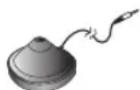
□ 1 Antenne FM intérieure

□ 1 Feuilles d'étiquettes pour câbles d'enceinte

□ 1 Cordon d'alimentation
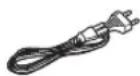
PT560 2 Bases PT860 4 Bases

TABLE DES MATIÈRES
Préparatifs

étape 1 Montage des haut-parleurs ..... 4
étape 2 Positionnement ....5
Options d'installation de l'enceinte. . . . . . . 6
étape 3 Branchements du câble....7
Raccordements des enceintes. ..... 7
Raccordement de l'antenne radio ..... 7
Raccordements audio et vidéo .....8
étape 4 Raccordement du cordon
d'alimentation 9
étape 5 Préparation de la télécommande . . . 9
étape 6 Exécution de QUICK SETUP ..... 10
étape 7 Préréglage des stations radio....11
Préréglage automatique des stations .... 11
Confirmation des canaux préréglés. . . . . 11
Guide de référence des commandes. ..... 12
Utilisation du menu START .... 13
Lecture de disques

Utilisation de l'appareil principal .... 14
Utilisation de la télécommande ..... 15
Autres fonctions de lecture ..... 16
Lecture répétée .... 16
Lecture programmée et lecture aléatoire....16
Utilisation des menus de navigation ..... 17
Lecture des disques de données ..... 17
Lecture de disques RAM et DVD-R/-RW (DVD-VR) 17
Utilisation des écrans de menu ..... 18
À propos du contenu DivX VOD ..... 20
Modification des réglages du lecteur ..... 21
Sélection du délai d'attente des enceintes ..... 24
Autres commandes

Utilisation de la radio FM ..... 25
Syntonisation manuelle 25
Diffusion RDS 25
Utilisation de la fonction VIERA Link “HDAVI Control™” .... 26
Lecture à touche unique 26
Basculement automatique de l'entrée ..... 26
Lien de mise hors tension .... 26
Commande de l'enceinte .... 27
VIERA Link Control uniquement depuis la télécommande du téléviseur [pour “HDAVI Control 2 (ou version ultérieure)”] ... 27
Utilisation d'effets sonores ..... 28
Réglage des effets sonores 28
Utilisation de Dolby Pro Logic II 28
Utilisation du son surround en mode chuchoté. ..... 28
Réglage du niveau du caisson de basse ..... 29
Utilisation de l'optimisation du caisson de basse .... 29
Réglage du niveau des enceintes. 29
Réglage automatique du niveau de sortie des enceintes : Réglage automatique des enceintes .... 29
Commande d'autres composants ..... 30
Écoute du son du téléviseur 30
Écoute du son numérique. 30
Lecture à partir d'un périphérique USB ..... 30
Utilisation de l'iPod 31

Disques dont la lecture est possible ..... 32
Entretien 33
Guide de dépannage .... 34
Glossaire 37
Spécifications 38
Consignes de sécurité ....39
Son Surround 28

Montage des haut-parleurs
PT560 Enceintes avant PT860 Enceintes avant et haut-parleurs surround
Préparation
- Pour éviter d'endommager ou de rayer la surface sur laquelle vous effectuez l'assemblage, déposez-y un chiffon doux.
- Pour l'assemblage, utilisez un tournevis cruciforme.
- Pour le montage mural optionnel, reportez-vous à la page 6.
Vérifiez que vous disposez de tous les composants indiqués avant de commencer le montage, l'installation et les connexions.
PT560 2 Enceintes avant (avec cache)
PT860 2 Enceintes avant et 2 haut-parleurs surround (avec cache)
PT560 2 Supports (avec câble)
PT860 4 Supports
• 2 supports à câble court : pour les enceintes avant - 2 supports à câble long : pour les haut-parleurs surround

PT560 2 Bases
PT860 4 Bases
PT560 8 Vis
PT860 16 Vis


1
5 Faites coulisser dans la rainure.
2


Options d'installation de l'enceinte
Faites passer le câble d'enceinte dans la base.
Laissez environ 100 mm

Fixez l'enceinte.


Vous pouvez retirer et utiliser le câble du support. Pour relier à nouveau le câble, référez-vous à la page 6.
Pour éviter que les enceintes ne basculent
- Vous devez vous procurer des vis à œilleton adéquates suivant le type de mur ou de pilier auquel vous les fixerez.
- Demandez les conseils d'un entrepreneur en habitation qualifié pour connaître la meilleure façon de fixer les œilletons sur un mur de béton ou sur une surface n'offrant pas une résistance suffisante pour supporter les enceintes. Vous risquez d'endommager le mur ou les enceintes si ces dernières ne sont pas correctement fixées.
Cordon (non fourni)
Faites-le passer le long du mur jusqu'à l'enceinte et serrez-le fermement.

Face arrière de l'enceinte
Vis à œilleton
Mur
Environ
150 mm
Étape 2
Positionnement
La manière dont vous paramétrez les enceintes risque d'affecter les graves et le champ sonore. Notez les points suivants :
- Placez les enceintes sur une base plane et solide.
- Les basses risquent d'être excessivement amplifiées si vous placez les enceintes trop près du sol, des murs ou des angles. Recouvrez les murs et fenêtres de rideaux épais.
Remarque
Maintenez les enceintes à au moins 10 mm de l'appareil pour assurer une ventilation adéquate.
Exemple d'installation
Placez les enceintes avant, centrale et surround à une distance quasiment identique des places assises. L'utilisation du "Réglage automatique des enceintes" (→ 29) est une façon pratique d'obtenir le son surround idéal à partir de vos enceintes lorsque vous ne pouvez pas les placer. Les angles indiqués sur le schéma sont approximatifs.

Remarques sur l'utilisation des enceintes
- Utilisez uniquement les enceintes fournies
L'utilisation d'autres enceintes peut endommager l'appareil et affecter la qualité sonore.
- Vous risquez d'endommager vos enceintes et de réduire leur durée de service si le niveau de volume est élevé sur des périodes prolongées.
- Pour éviter tout dommage, réduisez le volume dans les cas suivants:
– Lorsque le son est déformé à la lecture. – Lorsque les enceintes résonnent à cause d'une platine, de parasites d'une émission FM ou de signaux continus d'un oscillateur, d'un disque de test ou d'un appareil électronique. – Lorsque vous ajustez la qualité sonore. – Lorsque vous mettez l'appareil sous ou hors tension.
En cas de couleurs anormales sur votre téléviseur
Les enceintes avant sont conçues pour être utilisées près du téléviseur, mais il se peut que l'image soit affectée avec certains téléviseurs et selon la configuration choisie pour l'installation.
Le cas échéant, laissez le téléviseur hors tension pendant environ 30 minutes.
La fonction de démagnétisation du téléviseur doit permettre de corriger le problème. S'il persiste, éloignez davantage les enceintes du téléviseur.

Libérez le son surround !
Accessoire Panasonic sans fil
en option (par exemple : le SH-FX67)
Vous pouvez profiter du son surround des enceintes sans fil grâce à l'accessoire Panasonic sans fil en option (par exemple : le SH-FX67).
Pour plus de détails, référez-vous au mode d'emploi de l'accessoire Panasonic sans fil en option.

Vous pouvez utiliser l'extrémité émoussée d'un instrument d'écriture pour pousser ici jusqu'à ce que le couvercle sorte.
- Retirez le couvercle de l'émetteur numérique avant d'installer un accessoire Panasonic sans fil en option.
- Replacez le couvercle lorsque vous n'utilisez pas l'émetteur numérique.
(Suite à la page suivante)
Attention
- L'appareil principal et les enceintes fournies doivent être utilisés uniquement de la manière indiquée ici. Sinon, vous risquez d'endommager l'amplificateur et/ou les enceintes et d'entraîner un risque d'incendie. En cas de dommage ou de changement soudain des performances, consultez un réparateur qualifié.
- N'essayez pas d'autres méthodes que celles décrites dans le présent manuel pour fixer les enceintes aux murs.
Attention
- Ne touchez pas la zone maillée avant des enceintes. Tenez-les par les côtés.
par exemple, l'enceinte centrale
NON

OUI

- Ne vous placez pas sur la base. Veillez à éloigner les enfants.
Exemple : enceintes avant
NON

Options d'installation de l'enceinte
■ Fixation à un mur
Vous pouvez fixer toutes les enceintes (à l'exception du caisson de basse) à un mur.
- Le mur ou pilier sur lequel doivent être fixées les enceintes doit pouvoir supporter 10 kg par vis. Pour fixer les enceintes à un mur, demandez conseil à un entrepreneur en habitation qualifié. Vous risquez d'endommager le mur ou les enceintes si ces dernières ne sont pas correctement fixées.
① Insérez une vis (non fournie) dans le mur.

② Installez solidement l'enceinte sur les vis en les insérant dans chaque orifice.
PT560 Enceinte avant
PT860 Enceinte avant et enceinte surround
Fixez l'enceinte à un mur sans la base et le support

Enceinte centrale
PT560 Enceinte surround
Exemple :
NON

Dans cette position, l'enceinte risque de tomber si elle est déplacée vers la gauche ou la droite.
OUI

Déplacez l'enceinte de sorte que la vis se trouve dans cette position.
■ Mise en place des supports d'enceinte
(non fournis)
PT560 Enceintes centrale et surround uniquement
PT860 Enceintes centrale uniquement
Avant d'acheter les supports, assurez-vous qu'ils remplissent les conditions suivantes. Notez le diamètre et la longueur nécessaires pour les vis, ainsi que la distance entre les vis indiquée sur le schéma.
- Les supports doivent pouvoir supporter plus de 10 kg.
- Les supports doivent demeurer stables même lorsque les enceintes sont installées en position élevée.
par exemple, l'enceinte centrale
Orifices des vis métalliques
Permettent de fixer les supports de l'enceinte

Support de l'enceinte (non fourni)
■ Nouvelle fixation du câble d'enceinte

étape
3
Branchements du câble
Avant le raccordement, mettez hors tension tous les appareils et lisez les modes d'emploi appropriés.
Ne branchez pas le cordon d'alimentation au secteur tant que tous les raccordements ne sont pas terminés.
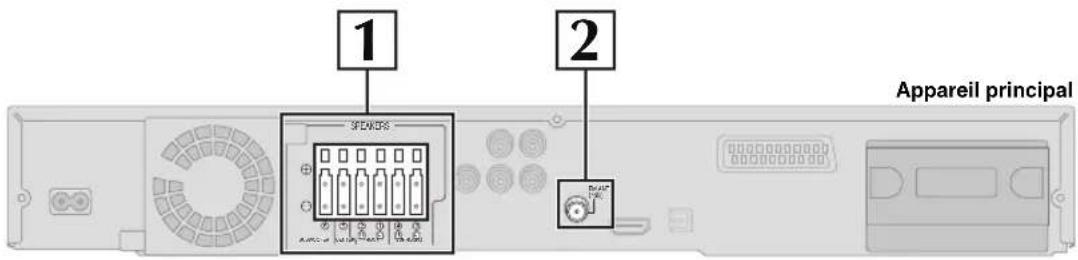
1 Raccordements des enceintes
Raccordement des enceintes à l'appareil principal :
Branchez aux bornes de même couleur.
| Enceinte Couleur de la borne/du connecteur | |
| 1 FRONT (L) Blanc | |
| 2 FRONT (R) Rouge | |
| 3 SURROUND (L) Bleu | |
| 4 SURROUND (R) Gris | |
| 5 CENTER Vert | |
| 6 SUBWOOFER | Violet |

Insérez le fil à fond.
+ : Blanc
— : Bleu
Appuyez !
- Veillez à ne pas croiser (court-circuiter) ou inverser la polarité des câbles d'enceinte afin de ne pas endommager les enceintes.
NON

Exemple :
PT560
Enceinte surround (G)
2 Raccordement de l'antenne radio
Utilisation d'une antenne extérieure FM (en option)

Utilisez une antenne extérieure si la réception radio est mauvaise.
Utilisez une antenne extérieure si la réception radio est mauvaise.
- Débranchez l'antenne lorsque vous n'utilisez pas l'appareil.
- N'utilisez pas l'antenne extérieure en cas d'orage.
Antenne FM extérieure [Utilisation d'une antenne de télévision (non fournie)]

Antenne FM extérieure [Utilisation d'une antenne de télévision (non fournie)]
- L'antenne doit être installée par un technicien qualifié.
étape 3
Branchements du câble
Branchements du câble

3 Raccordements audio et vidéo
Exemple d'installation de base
Autres raccordements vidéo permettant d'améliorer la qualité de l'image
| Bornes du téléviseur | Câble requis (non fourni) | Borne de l'appareil principal | Fonctions |
 | Câble HDMI Vous ne pouvez pas utiliser de câbles non compatibles avec le HDMI.Nous vous recommandons d'utiliser le câble HDMI de Panasonic. Références des pièces recommandées: RP-CDHG15 (1,5 m), RP-CDHG30 (3,0 m), RP-CDHG50 (5,0 m), etc. Vous ne pouvez pas utiliser de câbles non compatibles avec le HDMI.Nous vous recommandons d'utiliser le câble HDMI de Panasonic. Références des pièces recommandées: RP-CDHG15 (1,5 m), RP-CDHG30 (3,0 m), RP-CDHG50 (5,0 m), etc. | HDMI | Ce raccordement fournit la meilleure qualité d'image.Réglez VIDEO PRIORITY" sur "ON" (→ 23, Menu "HDMI").Réglez "VIDEO FORMAT" dan le Menu 4 (HDMI) (→ 19).VIERA Link "HDAVI Control"Si votre téléviseur Panasonic est compatible avec la fonction VIERA Link , vous pouvez le faire fonctionner en synchronisation avec des opérations de home cinéma ou inversement (→ 26, Utilisation de la fonction VIERA Link "HDAVI ControlTM").Effectuez les raccordements audio supplémentaires (→ 9) quand vous utilisez la fonction VIERA Link "HDAVI Control". |
 Les téléviseursPanasonic équipés de bornes d'entrée 576/50i-50p, 480/60i-60p sont compatibles avec le mode vidéo progressif.Si le téléviseur utilisé est de marque différente, veuillez vous informer auprès du fabricant. Les téléviseursPanasonic équipés de bornes d'entrée 576/50i-50p, 480/60i-60p sont compatibles avec le mode vidéo progressif.Si le téléviseur utilisé est de marque différente, veuillez vous informer auprès du fabricant. | Câbles vidéo | COMPONENT VIDEO OUT Branchez aux bornes de même couleur. Branchez aux bornes de même couleur. | Cette connexion offre une image bien plus nette qu'avec la borne SCART (AV).Lors de ce raccordement, sélectionnez "VIDEO/YPbPr" ou "S-VIDEO/YPbPr" dans "VIDEO OUT - SCART" du menu "VIDEO". Si "RGB 1/NO OUTPUT" ou "RGB 2/NO OUTPUT" est sélectionné, aucun signal n'est émis à partir des bornes vidéo composantes. (→ 22)Pour bénéficier de la vidéo progressiveProcédez au raccordement à un téléviseur compatible avec la sortie vidéo progressive.- Réglez "VIDEO OUT (I/P)" dans le menu "VIDEO" sur "PROGRESSIVE" puis suivez les instructions affichées sur l'ecran (→ 22, Menu "VIDEO"). |
Remarque
- N'effectuez pas les raccordements vidéo via un magnétoscope. L'image risquerait de ne pas s'afficher correctement en raison de la protection contre la copie.
- Un seul raccordement vidéo est requis. Choisissez un des raccordements vidéo ci-dessus en fonction de votre téléviseur.
Autres raccordements audio
| Borne du téléviseur ou de l'appareil externe | Câble requis (non fourni) | Borne de l'appareil principal | Fonctions |
 OPTICAL OUT OPTICAL OUT | Câble audio optionumérique • Évitez de trop le plier pendant le raccordement. • Évitez de trop le plier pendant le raccordement. | OPTICAL IN OPTICAL IN OPTICAL IN | Cet appareil peut décoder les signaux surround des émissions reçues par satellite, diffusion numérique ou décodeur. Pour plus de détails, reportez-vous au mode d'emploi de votre appareil. Ce raccordement permet d'écouter uniquement des sons Dolby Digital et PCM.• Après avoir effectué ce raccordement, effectuez les réglages correspondant au type de son émis par votre équipement numérique (→ 30). |
 | Câble audio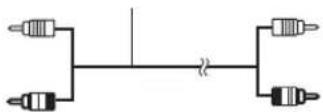 | AUX | Cette connexion vous permet également de lire des supports audio à partir de votre téléviseur, décodeur ou magnétoscope sur votre système de home cinéma. (→ 30, Écoute du son du téléviseur). |
étape 4
Raccordement du cordon d'alimentation
Vers une prise secteur
Appareil principal

Économies d'énergie
Même en mode veille, l'appareil principal consomme une petite quantité d'énergie (environ 0,4 W). Pour économiser l'énergie lorsque l'appareil doit demeurer inutilisé pour une période prolongée, débranchez-le de la prise secteur. Il faudra rétablir certains éléments de la mémoire après avoir rebranché l'appareil principal.
Remarque
Le cordon d'alimentation fourni ne doit être utilisé qu'avec l'appareil principal. Ne l'utilisez pas avec un autre matériel. De la même façon, n'utilisez pas les cordons d'un autre matériel avec cet appareil.
Étape 5
Préparation de la télécommande
Piles
2. Insérez les piles en faisant correspondre les polarités (+ et -) avec celles de la télécommande.

Il y a un risque d'explosion si les piles ne sont pas remplacées correctement. Remplacez-les uniquement par le type de piles recommandées par le fabricant ou un type équivalent. Débarrassez-vous des piles usagées en suivant les instructions du fabricant.
- Ne pas utiliser de piles de type rechargeable.
- Ne pas les chauffer ni les exposer à une flamme.
- Ne pas laisser la (les) pile(s) dans une voiture à la lumière directe du soleil pendant une longue durée avec les portières et les vitres fermées.
Ne pas :
- mélanger de vieilles piles avec des piles neuves.
- utiliser différents types de piles en même temps. • démonter ou court-circuiter les piles.
- essayer de recharger des piles alcalines ou au manganèse.
- utiliser des piles dont le revêtement a été enlevé.
Une mauvaise manipulation des piles peut entraîner une fuite d'électrolyte risquant d'endommager gravement la télécommande.
Retirez les piles si vous n'avez pas l'intention d'utiliser la télécommande pendant une période prolongée. Conservez-les dans un endroit frais et sombre.
Utilisation
Pointez la télécommande vers le capteur de signal de télécommande (→ 13), en évitant les obstacles, à une distance maximale de 7 mètres directement en face de l'appareil.
L'écran QUICK SETUP vous aide à effectuer les réglages nécessaires.

Préparation
Allumez votre téléviseur et sélectionnez le mode d'entrée vidéo approprié (par exemple, VIDEO 1, AV 1, HDMI, etc.).
- Pour modifier le mode d'entrée vidéo de votre téléviseur, reportez-vous à son mode d'emploi.
- Cette télécommande permet d'exécuter certaines commandes de base du téléviseur (→ 12).

| 1 |  | Mettez l’appareil sous tension. |
| 2 | DVD | Sélectionnez “DVD/CD”. |
| 3 |  | Affichez le menu de configuration. |
| 4 |  | Sélectionnez “OTHERS”. |
| 5 |  | Sélectionnez “QUICK SETUP”. |
| 6 |  | Sélectionnez “SET”. |
| 7 |  | Sélectionnez “YES”. |
| 8 |  | Suivez les instructions des messages et effectuez les réglages.•MENU LANGUAGE•TV TYPE•TV ASPECT•VIDEO OUT – SCARTPour revenir à l’écran précédent, appuyez sur [RETURN]. |
| 9 |  | Terminez QUICK SETUP. |
| 10 |  | Quittez. |
■ Caractéristiques des réglages
| MENU LANGUAGEChoisissez la langue des messages affichés. | ENGLISHITALIANO | FRANÇAISSVENSKA | ESPAÑOLNEDERLANDS | DEUTSCHPOLSKI |
| TV TYPE Sélectionnez l'option qui correspond au type de téléviseur utilisé. | STANDARDPROJECTION | PLASMA | CRT | LCD |
| TV ASPECTChoisissez le réglage qui convient à votre téléviseur et à vos préférences. | 4:3PAN&SCAN16:9NORMAL | 4:3LETTERBOX16:9SHRINK | 4:3ZOOM16:9ZOOM | |
| VIDEO OUT - SCARTChoisissez le format du signal vidéo à émettre à partir de la borne SCART (AV). (→ 22) | VIDEO/YPbPrRGB 2/NO OUTPUT | S-VIDEO/YPbPr | RGB 1/NO OUTPUT |
- Les éléments soulignés correspondent aux réglages d'usine dans le tableau ci-dessus.
étape 7
Préréglage des stations radio


Préréglage automatique des stations
Vous pouvez enregistrer jusqu'à 30 stations.
1

Sélectionnez "FM".
• Appareil principal : appuyez sur [SELECTOR].
2

(appuyez sur cette touche et maintenez-la enfoncée)
Relâchez la touche lorsque « FM AUTO » s'affiche.

- Appareil principal : appuyez sur la touche [MEMORY] et maintenez-la enfoncée.
Le tuner se règle sur la fréquence la plus basse et démarre le préréglage de toutes les stations susceptibles d'être reçues dans les canaux en ordre croissant.
- « SET OK » s'affiche une fois les stations mises en mémoire et la radio se règle sur la dernière station préréglée.
- « ERROR » s'affiche en cas d'échec de la mise en mémoire automatique. Mettez les stations en mémoire sur les canaux manuellement (→ 25).
Confirmation des canaux préréglés
1

Sélectionnez « FM ».
- Appareil principal : appuyez sur [SELECTOR].
2

Sélectionnez le canal.
- Pour sélectionner un numéro à 2 chiffres Exemple, 12 : [≥10] → [1] → [2]
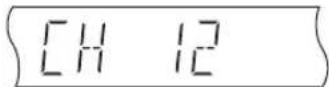
Vous pouvez également appuyer sur [v, ∧].
- Appareil principal : Appuyez sur [-TUNE MODE] pour sélectionner "PRESET" à l'écran, puis appuyez sur [√ TUNE ∧] pour sélectionner le canal.
Lorsqu'une émission diffusée en FM est captée, "ST" s'allume à l'écran.

- Le réglage FM s'affiche également sur l'écran du téléviseur.
■ En cas de parasites excessifs
Appuyez sur la touche [-PLAY MODE] et maintenez-la enfoncée (appareil principal : [—FM MODE]) pour afficher "MONO".

Appuyez à nouveau sur la touche et maintenez-la enfoncée pour annuler ce mode.
- Ce mode est également annulé lorsque vous changez de fréquence.
Guide de référence des commandes

① Mise sous tension / hors tension (→ 10) ② Sélection de canaux et de numéros de titre etc. / Saisie de numéros (→ 11, 15) ③ Annulation (→ 16) ④ Sélection des stations de radio (→ 11) ⑤ Opérations de base de lecture (→ 14, 15) ⑥ Affichage du menu supérieur d'un disque ou de la liste de programme (→ 15, 17) ⑦ Sélection ou vérification des options de menu / Lecture image par image (→ 15) ⑧ Affichage d'un menu de disque ou de la liste de lecture (→ 15, 17) ⑨ Affichage d'un menu à l'écran / Affichage de données de texte RDS (→ 18, 25) ⑩ Activation/désactivation de la fonction Dolby Pro Logic II (→ 28) ⑪ PT560 Affichage du menu de configuration (→ 10) PT860 Affichage du menu de configuration (→ 10) Réglage automatique des enceintes (→ 29) ⑫ Sélection du mode audio / Activation/désactivation du son surround en mode chuchoté (→ 28) ⑬ Opérations du téléviseur : pointez la télécommande vers le téléviseur Panasonic et appuyez sur le bouton. [∅] : Mise sous/hors tension du téléviseur [TV/AV] : Changement du mode d'entrée vidéo du téléviseur [+, -] : Réglage du volume du téléviseur. Avec certains modèles, il se peut que cela ne fonctionne pas correctement. ⑭ Sélection du disque comme source (→ 10) ⑮ Sélection de la borne USB ou iPod comme source (→ 30, 31) ⑯ Sélection du tuner FM ou de l'audio externe comme source (→ 11, 30) ⑰ Lancement automatique de la lecture d'un disque (→ 15, 26) ⑱ Réglage du volume de l'unité principale ⑲ Sélection manuelle de stations de radio (→ 25) ⑳ Affichage du menu START (→ 13) ㉑ Pour revenir à l'écran précédent (→ 15) ㉒ Activation des informations sur l'affichage de l'appareil principal (→ 15) ou réglage de la minuterie d'arrêt : appuyez sur la touche [—SLEEP] et maintenez-la enfoncée. Lorsque l'heure apparaît sur l'affichage de l'appareil principal, appuyez sur la touche [—SLEEP] à plusieurs reprises. SLEEP 30→SLEEP 60→SLEEP 90→SLEEP120 OFF (Annulation) - Pour confirmer le temps restant, appuyez à nouveau sur cette touche et maintenez-la enfoncée. ㉓ Sélection du mode de lecture / Réglage du mode répété (→ 16) ㉔ Mise en sourdine - "MUTING" clignote sur l'afficheur de l'appareil principal quand la fonction est activée. - Pour annuler, appuyez de nouveau sur le bouton ou réglez le volume. - La mise en sourdine est annulée lorsque vous mettez l'appareil en veille. ㉕ Réglage du niveau du caisson de basse ou sélection du canal de l'enceinte (→ 29)
FM → AV → AUX → D-IN ↑
Prévention des interférences avec les autres appareils Panasonic
D'autres appareils audio/vidéo Panasonic peuvent démarrer quand vous faites fonctionner l'appareil depuis la télécommande fournie.
Vous pouvez utiliser cet appareil avec un autre mode en réglant le mode de fonctionnement de la télécommande sur "REMOTE 2".
L'appareil principal et la télécommande doivent être réglés sur le même mode.
1. Appuyez de manière continue sur la touche [▶▶/▶▶] de l'appareil principal et sur la touche [2] de la télécommande jusqu'à ce que l'appareil principal affiche "REMOTE 2".
2. Appuyez sur les touches [OK] et [2] de la télécommande et maintenez-les enfoncées pendant au moins 2 secondes.
Pour revenir au mode "REMOTE 1", répétez les deux étapes précédentes en remplaçant [2] par [1].

① Interrupteur d'attente/marche [⏻/l]
Appuyer sur cet interrupteur pour commuter l'appareil du mode d'attente au mode de marche et vice versa. En mode d'attente, l'appareil continue de consommer une petite quantité de courant. (→ 14)
② Ce témoin s'allume lorsque l'appareil est raccordé au secteur. ③ Ouverture/fermeture du tiroir de disque (→ 14) ④ Mise sous tension/hors tension de l'optimisation du caisson de basse (→ 29) ⑤ Sélection de la source DVD/CD→USB→FM→AV→AUX→D-IN→IPOD ⑥ Saut ou lecture par ralenti-recherche / Sélection des stations de radio (→ 11, 14) ⑦ Arrêt de la lecture / Sélection du mode de réglage / Réglage de l'état de réception sur la bande FM (→ 11, 14)
⑧ Lecture de disques / Mémorisation des stations de radio (→ 14, 25) ⑨ Raccordement d'un périphérique USB (→ 30) ⑩ Branchez l'iPod (→ 31) ⑪ PT860 Branchez le microphone de réglage automatique des enceintes (→ 29) ⑫ Capteur de signal de télécommande ⑬ Affichage ⑭ Réglage du volume de l'unité principale ⑮ Branchement du casque (non fourni)
Type de prise pour le casque : Mini connecteur stéréo de ∅3,5 mm de diamètre
- Baissez le volume avant de procéder au branchement. • L'audio bascule automatiquement en stéréo 2 canaux.
- Pour éviter tout endommagement auditif, évitez l'utilisation du casque pendant une période prolongée.
L'utilisation d'un casque ou d'écouteurs avec une pression sonore excessive peut provoquer une perte d'audition.
Utilisation du menu START
Vous pouvez sélectionner des effets sonores ainsi que la source souhaitée ou accéder à la lecture/aux menus à partir du menu START.

Affichage du menu START.
Exemple :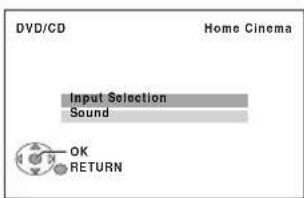
Sélection d'une option. • Pour quitter, appuyez sur [START].
Lorsque "Input Selection" est sélectionné
Vous pouvez sélectionner la source souhaitée dans le menu.
- DVD/CD (→ 10), FM (→ 11), AV (→ 30), AUX* (→ 30), DIGITAL IN* (→ 30), USB (→ 30), iPod (→ 31) * "(TV)" apparaît à côté de "AUX" ou "DIGITAL IN", indiquant le réglage audio du téléviseur pour VIERA Link "HDAVI Control" (→ 26).
Lorsque "Sound" est sélectionné
Vous pouvez régler l'égaliseur (→ 28) à partir du menu.
Appuyez sur [▲, ▼], puis sur [OK] pour effectuer les réglages.
Lorsqu'un disque est chargé ou un périphérique USB raccordé, vous pouvez également accéder à la lecture ou aux menus à partir du menu START.
Exemple : DVD-V
Lorsque le panneau de configuration s'affiche à l'écran
Exemple : DVD-V (lorsque "Playback Disc" est sélectionné dans le menu START)
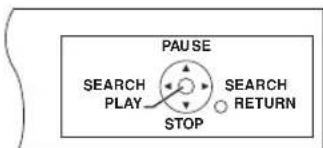
Vous pouvez activer la lecture à l'aide des commandes indiquées.
Lecture de base
Préparation
Pour afficher l'image, mettez votre téléviseur sous tension et changez son mode d'entrée vidéo.
Utilisation de l'appareil principal
Lecture de base
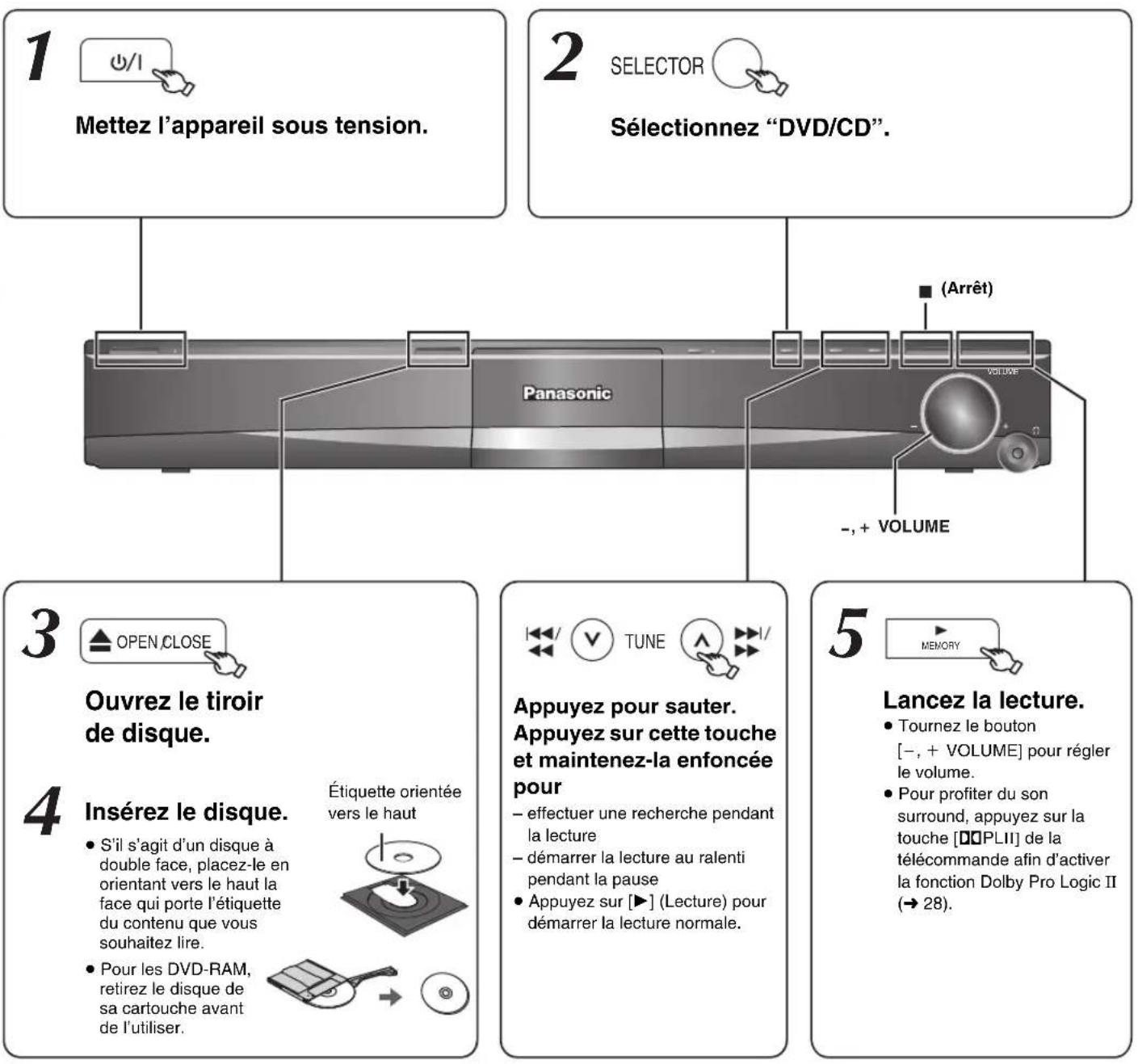
Remarque
- LE DISQUE CONTINUE DE TOURNER PENDANT QUE LES MENUS S'AFFICHENT. Pour préserver le moteur de l'appareil et l'écran de votre téléviseur, appuyez sur [■] (Arrêt) lorsque vous n'utilisez plus les menus.
- Le nombre total de titres risque de ne pas s'afficher correctement sur +R/+RW.
Utilisation de la télécommande

| Lecture à touche unique | ONE TOUCH PLAY | L'appareil principal s'allume et lance automatiquement la lecture du disque qui se trouve dans le tiroir. |
| Arrêt | STOP | La position est mise en mémoire pendant que “RESUME STOP” apparaît sur l'afficheur.Appuyez sur [► PLAY] pour poursuivre.Appuyez de nouveau sur [■ STOP] pour effacer la position. |
| Pause | PAUSE | Appuyez sur [► PLAY] pour reprendre la lecture. |
| Saut | SKIP | — |
| Recherche (pendant la lecture)Ralenti (pendant la pause) | SLOW/SEARCH | Jusqu'à 5 étapes.Appuyez sur [► PLAY] pour lancer la lecture normale.VCD Ralenti:Vers l'avant uniquement.MPEG4 DivRalenti:Ne fonctionne pas. |
| Lecture image par image (pendant la pause) | DVD-VR DVD-V VCDDVD-VR VCD Vers l'avant uniquement. |
| Sélection d'éléments à l'écran | SélectionnezConfirmez | — |
| Saisie de numéro | 1 2 34 5 67 89 0 10 | DVD-VR DVD-V VCD CDExemple: Pour sélectionner 12:[ 10] → [1] → [2]VCD avec commande de lectureAppuyez sur [■ STOP] pour annuler la fonction PBC, puis appuyez sur les touches numériques. |
| Menu de disque | TOP MENUDIRECT NAVIGATOR | DVD-VAffiche le menu supérieur d'un disque.DVD-VRAppuyez sur ce bouton pour afficher les programmes (→ 17). |
| MENUPLAY LIST | DVD-VPrésente le menu d'un disque.DVD-VRAppuyez sur la touche pour afficher une liste de lecture (→ 17). | |
| RETURN | VCD avec commande de lecturePrésente le menu d'un disque. | |
| Retour à l'écran précédent | RETURN | — |
| Afficheur de l'appareil principal | -FL DISPLAY-SLEEP | DVD-VR DVD-V WMA MP3MPEG4 DivXAffichage du temps↔ Affichage des informations(par exemple, DVD-VR Numéro de programme)JPEGSLIDE↔Numéro de contenu |

Autres fonctions de lecture

Lecture répétée
Cela fonctionne uniquement lorsque le temps de lecture écoulé peut s'afficher. Cela fonctionne également avec tout le contenu JPEG.
1 Pendant la lecture
(appuyez sur cette touche et maintenez- la enfoncée)
2 Lorsque le mode répété est affiché
Affichage du mode répété.
Sélection d'un élément à répéter.
Exemple: DVD-V

- Pour annuler, sélectionnez "OFF".
Les options affichées varient suivant le type de disque et le mode de lecture.
Lecture programmée et lecture aléatoire
DVD-V VCD CD WMA MP3 JPEG MPEG4 DivX
Préparation
| A l'arrêt-PLAY MODE-REPEAT | Sélection du mode de lecture.Les écrans de lecture programmée et aléatoire apparaissent séquentiellement.Lecture programmée → Lecture aléatoire↑ Suppression des écrans de lecture ←programmée et aléatoire |
- DVD-VR Sélectionnez "DATA" dans "DVD-VR/DATA" (→ 23, Menu "OTHERS") pour lire du contenu WMA, MP3, JPEG, MPEG4 ou DivX.
- Si l'écran "PLAYBACK MENU" apparaît, sélectionnez "AUDIO/PICTURE" ou "VIDEO" (→ 17, Utilisation du PLAYBACK MENU), puis exécutez la procédure ci-dessus.
- Si un disque comporte à la fois du contenu WMA/MP3 et JPEG, sélectionnez soit les éléments musicaux, soit les éléments d'images. WMA/MP3: Sélectionnez "MUSIC PROGRAM" ou "MUSIC RANDOM". JPEG: Sélectionnez "PICTURE PROGRAM" ou "PICTURE RANDOM"
- DVD-V La lecture de certains éléments n'est pas possible même si vous les avez programmés.
Lecture programmée (jusqu'à 30 éléments)
1
Sélection d'un élément.
Exemple: |DVD-V|
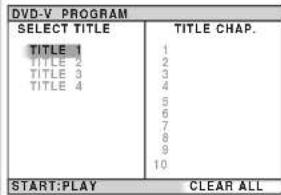
- Répétez la procédure pour programmer d'autres éléments.
- Pour revenir au menu précédent, appuyez sur [RETURN].
2

Lancez la lecture.
Pour sélectionner tous les éléments
Appuyez sur [▲, ▼] pour sélectionner "ALL", puis appuyez sur [OK].
Pour effacer le programme sélectionné
1. Appuyez sur [▶], puis sur [▲, ▼] pour sélectionner le programme. 2. Appuyez sur [CANCEL].
Pour effacer le programme entier
Appuyez plusieurs fois sur [▶] pour sélectionner "CLEAR ALL", puis appuyez sur [OK]. Le programme entier est également effacé si vous ouvrez le tiroir de disque, mettez l'appareil hors tension ou sélectionnez une autre source.
Lecture aléatoire
1

(Uniquement lorsque le disque comporte des groupes ou plusieurs titres.)
Sélection d'un groupe ou d'un titre.
Exemple : DVD-V

- "*" signifie que l'élément est sélectionné. Pour le désélectionner, appuyez à nouveau sur [OK].
2

Lancez la lecture.
Utilisation des menus de navigation

Lecture des disques de données
WMA MP3 JPEG MPEG4 DivX
- DVD-VR Sélectionnez "DATA" dans "DVD-VR/DATA" (→ 23, Menu "OTHERS") pour lire du contenu WMA, MP3, JPEG, MPEG4 ou DivX.
Utilisation du PLAYBACK MENU
L'écran "PLAYBACK MENU" apparaît lorsque le disque contient à la fois des fichiers au format vidéo (MPEG4/DivX) et des fichiers d'un autre format (WMA/MP3/JPEG).
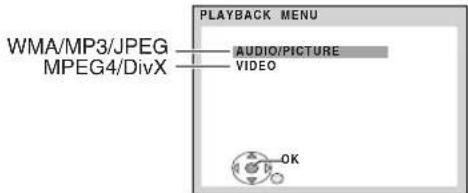

Sélectionnez "AUDIO/PICTURE" ou "VIDEO".
- Pour démarrer la lecture, appuyez sur [▶ PLAY].
- Pour sélectionner un élément à lire, reportez-vous à la section "Lecture à partir de l'élément sélectionné" (→ ci-dessous).
Lecture à partir de l'élément sélectionné
Vous pouvez choisir d'effectuer la lecture à partir de l'élément souhaité lorsque l'écran "DATA-DISC" est affiché. Exemple:
Groupe (Dossier):

Contenu (Fichier):


- Pour afficher/quitter l'écran, appuyez sur [MENU].
Sélection d'un élément.
- Pour revenir à l'écran précédent, appuyez sur [RETURN]. • Au maximum : 12 caractères pour le nom du fichier/dossier.
La lecture démarre à partir du contenu sélectionné.
■ Sélection de l'image dans le menu Miniatures JPEG
1 Lorsqu'une image est affichée

Exemple :
Nom du groupe
Numéro de groupe et de contenu


Sélection d'une image.
- Appuyez sur [◀◀, ▶▶ SKIP] pour sauter d'une page à une autre.
Pour aller dans un autre groupe
1 Appuyez sur [▲] pour sélectionner le nom du groupe. 2 Appuyez sur [◀, ▶] pour sélectionner le groupe, puis appuyez sur [OK].
Lecture de disques RAM et DVD-R/-RW (DVD-VR)
DVD-VR
- Les titres n'apparaissent que s'ils sont enregistrés sur le disque.
- Vous ne pouvez pas modifier les programmes, les listes de lecture et les titres de disque.
Lecture des programmes
1 À l'arrêt Exemple :


- Pour quitter l'écran, appuyez sur [DIRECT NAVIGATOR].

Sélection du programme.
- Appuyez sur [◀, ▶] pour sauter d'une page à une autre.
Lecture d'une liste de lecture
Cela fonctionne uniquement si le disque contient une liste de lecture.
1 À l'arrêt Exemple :

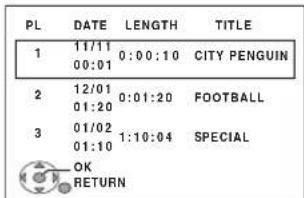
- Pour quitter l'écran, appuyez sur [PLAY LIST].

Sélection de la liste de lecture.
- Appuyez sur [◀, ▶] pour sauter d'une page à une autre.

Utilisation des écrans de menu


Les éléments affichés varient suivant le type de disque.
Menu 1 (Disque/Lecture)
| TRACK SEARCHTITLE SEARCHCONTENT SEARCHCHAPTER SEARCHPG SEARCHPL SEARCH | Pour lancer la lecture depuis un élément spécifiqueVCDCette fonction est inopérante lors de l'utilisation de la commande de lecture.Exemple: DVD-V : T2 C5Pour sélectionner des chiffres dans le cas d'un disque de donnéesExemple: 123: [≥10] → [1] → [2] → [3] → [OK] |
| AUDIO | DVD-V DivX (avec angles multiples)Permet de sélectionner des pistes son audioDVD-VR VCDPermet de sélectionner “L”, “R”, “L+R” ou “L R”DVD-V (Disque karaoké)Permet de sélectionner “ON” ou “OFF” pour les voixPermet de sélectionner “OFF”, “V1”, “V2” ou “V1+V2” pour la sélection de voixLe fonctionnement dépend du disque. Pour plus de détails, veuillez lire les instructions qui accompagnent le disque. |
| Type de signal et donnéesLPCM/PPCM/DOD/DTS/MP3/MPEG: Type de signal kHz (Fréquence d’échantillonnage)/bit/ch (Nombre de canaux)Exemple:3/2 .1ch.1: Effet basse fréquence(ne s'affiche pas s’il n’y a aucun signal)0: Pas de surround1: Surround mono2: Surround stéréo (gauche/droite)1: Central2: Avant gauche+Avant droit3: Avant gauche+Avant droit+CentralDivX Sur un disque vidéo DivX, le démarrage de la lecture peut prendre quelque temps si vous modifiez la piste audio. |
| DVD-VR | DVD-V|Pour changer la vitesse de lecture– de “×0.6” à “×1.4” (par paliers de 0,1 unité)Appuyez sur [▶ PLAY] pour lancer la lecture normale.Après le changement de vitesse– Dolby Pro Logic II n’a aucun effet.– La sortie audio bascule sur stéréo 2 canaux.– La fréquence d’échantillonnage de 96 kHz est convertie en 48 kHz.Cette fonction peut être inopérante selon l’enregistrement du disque. | |
| (→ 16, Lecture répétée)Répétition A-B (Pour répéter une section donnée)SaufJPEGMPEG4DivXDVD-VR(Partie avec image fixe)VCD(SVCD)Appuyez sur [OK] aux points de début et de fin.Sélectionnez “OFF” pour annuler. | |
| DVD-VDivX(sous-titres multiples)VCD(SVCD uniquement)Sélection de la langue des sous-titresSur + R/+ RW, un numéro de sous-titre peut apparaître à la place des sous-titres qui ne sont pas affichés.DVD-VR(avec la fonction d’activation/désactivation des sous-titres)Sélection de “ON” ou “OFF”Cette fonction peut être inopérante selon le disque.DivX(→ 20, Affichage du texte des sous-titres des DivX) | |
| DVD-V(avec angles multiples)Pour sélectionner un angle vidéo | |
| JPEGPermet de sélectionner “ON” ou “OFF” pour l’affichage de la date de l’image | |
| Rotation d’une image (pendant la pause)JPEG: 0←→ 90←→ 180←→ 270↑ |
Menu 2 (Vidéo)
 PICTURE MODE PICTURE MODE | NORMALCINEMA1: Adoucit l'image et fait ressortir les détails dans les scènes sombres.CINEMA2: Rend l'image plus nette et améliore l'affichage des détails dans les scènes sombres.DYNAMIC: Améliore le contraste pour les images puissantes.ANIMATION: Convient à l'animation. |
 ZOOM ZOOM | Sélection de tailles de zoomNORMAL, AUTO, ×2, ×4 |
 TRANSFERMODE TRANSFERMODE | Si vous avez choisi “480p”/“576p”/“720p”/“1080p” (mode progressif), “1080i” (mode entrelacé) [“VIDEO FORMAT” dans le Menu 4 (HDMI)], ou “PROGRESSIVE” dans “VIDEO OUT (I/P)” (→ 22, Menu “VIDEO”), sélectionnez la méthode de conversion de sortie progressive suivant le type de matériel.Le paramètre repasse en mode “AUTO” ou “AUTO1” si vous ouvrez le tiroir de disque, mettez l'appareil hors tension ou sélectionnez une autre source.Lors de la lecture de disques PALAUTO: Détecte automatiquement le film et le contenu vidéo, et le convertit en conséquence.VIDEO: À sélectionner lorsque vous utilisez “AUTO” et que le contenu apparaît déformé.FILM: À sélectionner si les bords du contenu filmique apparaissent irréguliers ou non rognés lorsque “AUTO” est sélectionné.Néanmoins, si le contenu vidéo est déformé comme indiqué sur l'illustration de droite, sélectionnez “AUTO”.Lors de la lecture de disques NTSCAUTO1: Détecte automatiquement le film et le contenu vidéo, et le convertit en conséquence.AUTO2: Outre l’option “AUTO1”, détecte automatiquement le contenu de films comportant différents taux d’images et le convertit en conséquence.VIDEO: À sélectionner lorsque vous utilisez “AUTO1” et “AUTO2” et que le contenu apparaît déformé. |
| [HBW2][AHBA][32A5]IRCE SELECT | Lorsque vous sélectionnez “AUTO” la méthode de construction du contenu DivX est automatiquement reconnue et sortie. Si l’image est déformée, sélectionnez “INTERLACE” ou “PROGRESSIVE” selon la méthode de construction utilisée lors de l’enregistrement du contenu sur le disque.AUTO, INTERLACE, PROGRESSIVE |
Menu 3 (Audio)
| DIALOGUEENHANCER | Pour rendre le dialogue des films plus clairement audibleDVD-V(Dolby Digital, DTS, MPEG, 3 canaux ou plus, le dialogue étant enregistré sur le canal central)DivX(Dolby Digital, 3 canaux ou plus, le dialogue étant enregistré sur le canal central)OFF, ON |
| DOPLIIDolby PL II | OFF, MOVIE, MUSIC(→28, Utilisation de Dolby Pro Logic II) |
■ Menu 4 (HDMI)
| HDMI HDMI STATUS | Affichage des informations HDMI. (→ 20, Confirmation des informations HDMI) |
| HD ENHANCER | Cette fonction est disponible lorsque la connexion HDMI est utilisée et “VIDEO PRIORITY” (→ 23, Menu “HDMI”) réglé sur “ON”.Pour régler la qualité de l’image “720p”, “1080i” et “1080p”OFF, 1 (la plus faible) su 3 (la plus élevée) |
| VIDEO FORMAT | Cette fonction est disponible lorsque la connexion HDMI est utilisée et “VIDEO PRIORITY” (→ 23, Menu “HDMI”) réglé sur “ON”.Pour sélectionner la couleur d’image la mieux adaptée à votre téléviseur(Les enregistrements vidéo seront convertis en, et diffusés comme des données vidéo haute définition.)*480p/576p/720p/1080p (mode progressif)*480i/576i/1080i (mode entrelacé)•En cas de déformation de l’image, appuyez sur la touche [CANCEL] et maintenez-la enfoncée jusqu’à ce que l’image s’affiche correctement. (La sortie doit repasser sur “480p/576p”.)* Les numéros affichés dépendent du disque en cours de lecture. L’un des numéros indiqués ci-dessus est affiché. |
| COLOUR SPACE | Cette fonction est disponible lorsque la connexion HDMI est utilisée et “VIDEO PRIORITY” (→ 23, Menu “HDMI”) réglé sur “ON”.Pour sélectionner la couleur d’image la mieux adaptée à votre téléviseur YCbCr (4:2:2), YCbCr (4:4:4), RGB• Si le réglage ci-dessus n’est pas compatible avec votre téléviseur, il ne s’affichera pas. |

(Suite à la page suivante)
Utilisation des écrans de menu
Confirmation des informations HDMI
Exemple :
| HDMI - INFORMATION | |
| 1 | CONNECTED STATE CONNECTED |
| 2 | AUDIO STREAM PCM |
| 3 | MAX CHANNEL 2ch |
| 4 | VIDEO FORMAT 720p |
| 5 | COLOUR SPACE YCbCr 4:4:4 |
① État de la connexion ② Affiche le type de signal de sortie. ③ Affiche le nombre de canaux audio. ④ (→ 19, VIDEO FORMAT) ⑤ (→ 19, COLOUR SPACE)
Remarque
Si "OFF" est sélectionné dans "AUDIO OUT" (→ 23, Menu "HDMI"),
"--" s'affichera dans "AUDIO STREAM".
Affichage du texte des sous-titres des DivX
Avec cet appareil, il est possible d'afficher le texte des sous-titres enregistrés sur un disque vidéo DivX.
Selon la méthode utilisée pour créer le fichier, il est possible que les fonctions suivantes soient inopérantes ou que les sous-titres ne s'affichent pas correctement.
1 Pendant la lecture, sélectionnez "SUBTITLE" dans Menu 1 (→ 18). 2 Appuyez sur [▲, ▼] pour sélectionner "TEXT ON" puis appuyez sur [OK].
- Les fichiers DivX vidéo qui n'affichent pas "TEXT ON" ne contiennent pas de texte de sous-titres. Le texte des sous-titres ne s'affiche pas.
- Si le texte des sous-titres ne s'affiche pas correctement, essayez de modifier les réglages de langue (→ ci-dessous).
Réglages de la langue des sous-titres
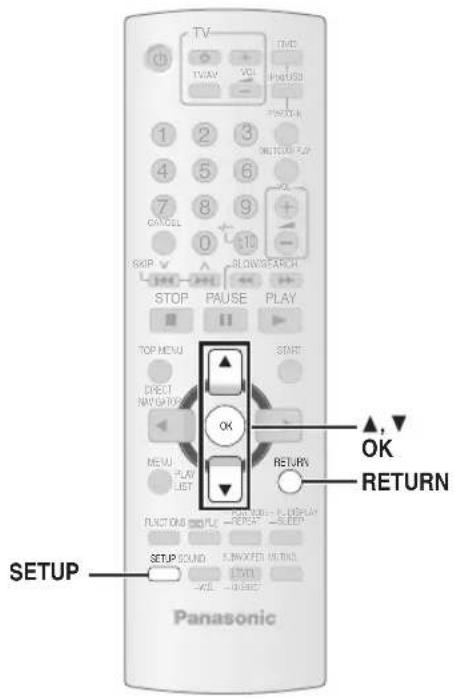
1 Pendant la lecture, appuyez sur la touche [SETUP]. 2 Appuyez sur [▲, ▼] pour sélectionner "DISC", puis appuyez sur [OK]. 3 Appuyez sur [▲, ▼] pour sélectionner "SUBTITLE TEXT", puis appuyez sur [OK]. 4 Appuyez sur [▲, ▼] pour sélectionner "LATIN1", "LATIN2" (réglage d'usine), "CYRILLIC" ou "TURKISH", puis appuyez sur [OK]. - Pour quitter l'écran, appuyez sur la touche [SETUP].
Types de sous-titres pouvant être affichés
Le texte de sous-titres remplissant les conditions suivantes peut être affiché au moyen de cet appareil.
- Format du fichier : MicroDVD, SubRip ou TMPlayer
- Extension du fichier : ".SRT", ".srt", ".SUB", ".sub", ".TXT" ou ".txt"
- Nom du fichier : Pas plus de 44 caractères (sans l'extension)
- Le fichier vidéo DivX et le fichier de texte des sous-titres se trouvent dans le même dossier. Les noms de fichiers sont identiques, à l'exception de l'extension.
- S'il y a plusieurs fichiers de texte des sous-titres dans le même dossier, ils sont affichés par ordre de priorité de la manière suivante : ".srt", ".sub", ".txt".
Remarque
- Si le nom du fichier DivX vidéo ne s'affiche pas correctement sur l'écran de menu (le nom de fichier s'affiche comme suit "*"), ou si la taille du fichier est supérieure à 256 Ko, le texte des sous-titres risque de ne pas s'afficher correctement.
- Le texte des sous-titres ne s'affiche pas lorsque le menu est affiché ou lorsque certaines opérations, telles que la recherche, sont en cours d'exécution.
À propos du contenu DivX VOD
Le contenu DivX Video-on-Demand (VOD) est crypté pour la protection des droits d'auteur. Pour lire le contenu DivX VOD sur cet appareil, vous devez d'abord enregistrer ce dernier.
Suivez les instructions en ligne pour acheter du contenu DivX VOD afin de saisir le code d'enregistrement de l'appareil et l'enregistrer. Pour plus d'informations sur DivX VOD, visitez le site www.divx.com/vod.
Affichage du code d'enregistrement de l'appareil
(→ 23, "REGISTRATION" dans le menu "OTHERS")

- Il est conseillé de noter ce code afin de le consulter ultérieurement.
- Après la première lecture d'un contenu DivX VOD, un autre code d'enregistrement s'affiche dans "REGISTRATION (DIVX)". N'utilisez pas ce code d'enregistrement pour acheter du contenu DivX VOD. Si vous utilisez ce code pour acheter du contenu DivX VOD et si vous lisez ce contenu sur cet appareil, vous ne pourrez plus lire le contenu acheté à l'aide du code précédent.
- Si vous achetez du contenu DivX VOD à l'aide d'un code d'enregistrement différent de celui de cet appareil, vous ne pourrez pas lire ce contenu. ("AUTHORIZATION ERROR" s'affiche.)
À propos du contenu DivX ne pouvant être lu qu'un certain nombre de fois
Certains contenus DivX VOD ne peuvent être lus qu'un certain nombre de fois. Lorsque vous lisez ce contenu, le nombre de lectures restant est affiché. Vous ne pouvez pas lire ce contenu lorsque le nombre de lectures restant est égal à zéro. ("RENTAL EXPIRED" s'affiche.)
Lors de la lecture de ce contenu
- Le nombre de lectures restant est réduit de un si
- vous appuyez sur la touche [💡] ou [SETUP]. – vous appuyez sur [■ STOP].
- vous appuyez sur [◀◀, ▶▶| SKIP] ou [◀◀, ▶▶ SLOW/SEARCH] etc. et vous atteignez un autre contenu.
- La fonction de reprise (→ 15, Arrêt) ne marche pas.
Modification des réglages du lecteur
- Les réglages sont conservés même si vous passez l'appareil en mode veille.
- Les éléments soulignés correspondent aux réglages d'usine dans le tableau ci-dessous.
1 | Affichez le menu de configuration. |
 | Sélectionnez le menu.Affichez le réglage en cours des éléments ci-dessous Pour revenir à l’écran précédent, appuyez sur [RETURN]. Pour revenir à l’écran précédent, appuyez sur [RETURN]. |
 | Sélectionnez l’élément. |
 | Effectuez les réglages. |
 | Quittez. |
Affichez le menu de configuration. Sélectionnez le menu. Affichez le réglage en cours des éléments ci-dessous. Pour revenir à l'écran précédent, appuyez sur [RETURN].
Sélectionnez l'élément.
Effectuez les réglages.
Quittez.
QUICK SETUP permet de régler successivement les éléments situés dans la zone ombrée.
Menu "DISC"
| AUDIOChoisissez la langue audio. | ENGLISHDUTCH | FRENCHPOLISH | SPANISHORIGINAL | GERMANOTHER | ITALIAN---*2 | SWEDISH |
| SUBTITLEChoisissez la langue des sous-titres. | AUTOSWEDISH | ENGLISHDUTCH | FRENCHPOLISH | SPANISHOTHER | GERMAN---**2 | ITALIAN |
| MENUSChoisissez la langue des menus du disque.La modification de la langue de menu dans QUICK SETUP entraîne également celle du présent réglage. | ENGLISHDUTCH | FRENCHPOLISH | SPANISHOTHER | GERMAN---**2 | ITALIAN | SWEDISH |
| RATINGSSpécifiez un niveau de protection parentale pour limiter l'accès à la lecture des DVD vidéo. | Réglage des niveaux de protection parentale (Lorsque le niveau 8 est sélectionné)0 LOCK ALL: Pour empêcher la lecture des disques sans niveau de protection parentale.1 à 78 NO LIMITSi vous spécifiez un niveau de protection parentale, un écran de saisie du mot de passe apparaît.Suivez les instructions sur l'écran.N'oubliez pas votre mot de passe.Un écran de message apparaîtra à chaque insertion d'un DVD vidéo de niveau de contrôle supérieur à celui que vous avez spécifié.Suivez les instructions sur l'écran. | |||||
| PASSWORDChangez le mot de passe pour "RATINGS". | SETTINGPour modifier le niveau de contrôle parental (Lorsque le niveau 0 à 7 est sélectionné)CHANGE: Suivez les instructions à l'écran. | |||||
*1 La langue d'origine désignée sur le disque est sélectionnée. *2 Entrez le code adéquat à partir de la liste des codes de langue (→ 24). *3 Si la langue sélectionnée pour "AUDIO" n'est pas disponible, des sous-titres apparaissent dans cette langue (si elle est disponible sur le disque).
(Suite à la page suivante)

QUICK SETUP permet de régler successivement les éléments situés dans la zone ombrée.
■ Menu "VIDEO"
| TV ASPECTChoisissez le réglage qui convient à votre téléviseur et à vos préférences. | ● 4:3PAN&SCAN: Téléviseur à rapport de format classique (4:3)Les côtés de l'image pour écran large sont coupés afin qu'elle remplisse l'écran (sauf si le disque l'interdit). |  |
| ● 4:3LETTERBOX: Téléviseur à rapport de format classique (4:3)L'image pour écran large est affichée en style Letterbox (non recadré). |  | |
| ● 4:3ZOOM: Téléviseur à rapport de format classique (4:3)Un zoom avant et un zoom arrière est appliqué à l'image. | ||
| ● 16:9NORMAL: Téléviseur à écran large (16:9)L'image est étirée latéralement. | ||
| ● 16:9SHRINK: Téléviseur à écran large (16:9)Les images apparaissent au centre de l'écran. | ||
| ● 16:9ZOOM: Téléviseur à écran large (16:9)L'affichage s'agrandit au format 4:3. | ||
| TV TYPE Sélectionnez l'option qui correspond au type de téléviseur utilisé. | ● STANDARD ● CRT ● LCD● PROJECTION ● PLASMA | |
| TIME DELAYSi vous avez raccordé un écran plasma, réglez cette valeur si vous notez un décalage entre le son et l'image. | ● 0 ms ● 20 ms ● 40 ms ● 60 ms ● 80 ms ● 100 msLorsque vous utilisez “HDAVI Control” de VIERA Link avec un téléviseur compatible “HDAVI Control 3” (→ 26) sélectionnez “0 ms”. L'audio et la vidéo sont automatiquement réglés en synchronisation. (Cela ne fonctionne que lorsque “DVD/CD” ou “USB” sont sélectionnés comme source.) | |
| NTSC DISC OUTChoisissez la sortie PAL 60 ou NTSC lors de la lecture des disques NTSC (→ 32, Systèmes vidéo). | ● NTSC: Une fois connecté à un téléviseur NTSC.● PAL60ne fois connecté à un téléviseur PAL. | |
| STILL MODESpécifiez le type d'image à afficher en mode de pause. | ● AUTO● FIELD: L'image n'est pas floue, mais la qualité d'image est inférieure.● FRAME: La qualité d'ensemble est élevée, mais l'image peut sembler floue. | |
| VIDEO OUT - SCARTChoisissez le format du signal vidéo à émettre à partir de la borne SCART (AV). | ● VIDEO/YPbPr ●S-VIDEO/YPbPr● RGB 1/NO OUTPUT: (Uniquement en cas de raccordement à un téléviseur compatible RGB)Si vous voulez que l'image soit toujours affichée selon un signalRGB à partir de l'appareil, sélectionnez ce mode. L'écran du téléviseur affiche automatiquement l'image à partir de l'appareil lorsque celui-ci est allumé.● RGB 2/NO OUTPUT: (Uniquement en cas de raccordement à un téléviseur compatible RGB)En mode tuner TV, si le sélecteur est réglé sur “DVD/CD”, l'écran du téléviseur affiche automatiquement l'image à partir de l'appareil uniquement lors de la lecture de disque (DVD-V DVD-VR VCD) ou de l'affichage du menu de DVD/CD à l'écran.L'image du téléviseur s'affiche lorsque le sélecteur est réglé sur “AV”. Avec d'autres sélecteurs, l'image provenant de cet appareil s'affiche. | |
| VIDEO OUT (I/P) Sélectionnez “PROGRESSIVE” uniquement en cas de raccordement à un téléviseur compatible avec la sortie progressive. | ● INTERLACE● PROGRESSIVEUn message apparaît à l'écran. Suivez les instructions à l'écran. | |
■ Menu "AUDIO"
| DOLBY DIGITAL *5 | BITSTREAMPCM | À sélectionner en fonction du type d'appareil raccordé à la borne HDMI AV OUT. |
| DTS *5 | BITSTREAMPCM | Sélectionnez "BITSTREAM" quand l'appareil peut décoder le signal Bitstream (forme numérique des données sur 5.1 canaux). Sinon, sélectionnez "PCM". (Si la sortie du signal Bitstream s'effectue sur l'appareil sans décodeur, cela peut engendrer des nombreux parasites qui risquent d'endommager vos enceintes et votre appareil auditif.) |
| MPEG *5 | BITSTREAMPCM | |
| DYNAMIC RANGE | ON: Ajuste le son pour le rendre plus net lorsque le volume est peu élevé. Convient à l'écoute en fin de soirée. (Fonctionne uniquement avec Dolby Digital)OFF | |
| SPEAKER SETTINGSRéglage de vos enceintes. | SETTINGS:C DELAY: 0ms, 2ms, 3ms, 4ms, 5msSélectionnez le délai d'attente de votre enceinte centrale ( → 24, Sélection du délai d'attente des enceintes).SL/SR DELAY: 0ms, 10ms, 15msSélectionnez le délai d'attente de vos enceintes surround ( → 24, Sélection du délai d'attente des enceintes).TEST TONE: SETTINGUtilisez la tonalité d'essai pour régler le niveau des enceintes ( → 29, Réglage du niveau des enceintes).CENTER, SURROUND RIGHT, SURROUND LEFT: -6 dB à +6 dB (Réglage d'usine: 0 dB) | |
*4 Reportez-vous à la rubrique "Image fixe et trame fixe" (→ 37, Glossaire). *5 Lorsque la sortie audio provient de la borne HDMI AV OUT, et que l'appareil raccordé ne prend pas en charge l'élément sélectionné, la sortie actuelle dépendra du niveau de performance de cet appareil.
QUICK SETUP permet de régler successivement les éléments situés dans la zone ombrée.
■ Menu "DISPLAY"
| LANGUAGEChoisissez la langue des messages affichés. | ENGLISHITALIANO | FRANÇAISSVENSKA | ESPAÑOLNEDERLANDS | DEUTSCHPOLSKI |
■ Menu "HDMI"
| VIDEO PRIORITY | ●_ONLorsque la borne HDMI AV OUT est utilisée pour la sortie vidéo. La résolution de la vidéo provenant de la borne HDMI AV OUT est optimisée en fonction de la capacité de l'équipement raccordé (par exemple un téléviseur).●OFF: Lorsque la borne HDMI AV OUT n'est pas utilisée pour la sortie vidéo. La sortie vidéo ne dépendra pas de l'équipement raccordé mais de cet appareil. |
| AUDIO OUT | ●ON: Sortie audio depuis la borne HDMI AV OUT. (Selon les fonctionnalités des appareils raccordés, la sortie audio peut être différente des réglages audio de l'appareil principal.)●_OFF:Sortie audio non émise depuis la borne HDMI AV OUT. (Les données audio sont émises avec les réglages de l'appareil principal.) |
| RGB RANGECela fonctionne uniquement lorsque “COLOUR SPACE” dans le Menu 4 (HDMI) est réglé RGB (→ 19). | ●_STANDARD●ENHANCED: Lorsque les images en noir et blanc ne sont pas distinctes. |
| VIERA Link | ●_ON: La fonction/IERA Link “HDAVI ControlTM” est disponible (→ 26).●OFF |
■ Menu "OTHERS"
| REGISTRATIONDivXAffichage du code d'enregistrement de l'appareil. | SHOW CODEVous devez disposer de ce code d'enregistrement pour acheter et lire du contenu DivX Video-on-Demand (VOD) (→ 20). |
| JPEG TIMERéglez la vitesse du diaporama.Réglage d'usine:3 SEC | 1 SEC à 15 SEC (par paliers de 1 unité)15 SEC à 60 SEC (par paliers de 5 unités)60 SEC à 180 SEC (par paliers de 30 unités) |
| FL DIMMERModifiez la luminosité de l'afficheur de l'appareil. | BRIGHTDIMAUTO: L'afficheur s'assombrit, mais il s'éclaire lorsque vous exécutez des commandes. |
| QUICK SETUP | SETSuivez les instructions à l'écran. |
| DVD-VR/DATASélectionnez cette option pour lire uniquement les formats DVD-VR ou de DATA. | DVD-VRPour lire les programmes vidéo sur DVD-RAM ou DVD-R/-RW.DATA: Pour lire les fichiers de données sur DVD-RAM ou DVD-R/-RW. |
| DEFAULTSToutes les valeurs du menu MAIN menu sont alors rétablies selon leurs réglages par défaut. | RESETL'écran du mot de passe apparaît si “RATINGS” (→ 21) est défini. Veuillez saisir le même mot de passe, puis éteignez l'appareil et rallumez-le. |
(Suite à la page suivante)

Sélection du délai d'attente des enceintes
(Fonctionne lors de la lecture de son 5.1 canaux)
(Enceintes centrale et surround uniquement)
Pour une écoute optimale avec un son 5.1 canaux, toutes les enceintes, à l'exception du caisson de basse, doivent se trouver à la même distance des places assises.
Si vous devez placer l'enceinte centrale ou les enceintes surround plus près des places assises, réglez le délai d'attente afin de compenser la différence.

: Position réelle de l'enceinte : Position idéale de l'enceinte a b c: Distance d'écoute primaire
Dimensions approximatives de la pièce
Cercle correspondant à la distance d'écoute primaire constante
Si l'une des distances Ⓐ ou ⓑ est inférieure à Ⓔ, recherchez la différence dans le tableau et procédez aux modifications conformément aux réglages recommandés.
| 8 Enceinte centrale 12 Enceinte surround | |||
| Différence (Approximative) | Paramètre | Différence (Approximative) | Paramètre |
| 30 cm 1 ms 150 cm 5 ms | |||
| 60 cm 2 ms 300 cm 10 ms | |||
| 90 cm 3 ms 450 cm 15 ms | |||
| 120 cm 4 ms | |||
| 150 cm 5 ms | |||
Pour compenser les réglages du délai d'attente
Sélectionnez "C DELAY" ou "SL/SR DELAY" dans "SPEAKER SETTINGS" du "AUDIO" menu (→ 22).
Liste des codes de langue
| Abkhaze: 6566 | Cingalais: 8373 | Indonésien: 7378 | Nauri: 7865 | Souahéli: 8387 | |||||
| Afar: 6565 | Corse: 6779 | Interlingua: 7365 | Norvégien: 7879 | Soudanais: 8385 | |||||
| Afrikaans: 6570 | Coréen: 7579 | Irlandais: 7165 | Néerlandais: 7876 | Suédois: 8386 | |||||
| Albanais: 8381 | Croate: 7282 | Islandais: 7383 | Népalais: 7869 | Tadjik: 8471 | |||||
| Allemand: 6869 | Danois: 6865 | Italien: 7384 | Oriya: 7982 | Tagal: 8476 | |||||
| Amharique: 6577 | Espagnol: 6983 | Japonais: 7465 | Ourdou: 8582 | Tamoul: 8465 | |||||
| Anglais: 6978 | Espéranto: 6979 | Javanais: 7487 | Ouzbek: 8590 | Tatar: 8484 | |||||
| Arabe: 6582 | Estonien: 6984 | Kannada: 7578 | Pachto, Pachtou: 8083 | Tchèque: 6783 | |||||
| Arménien: 7289 | Fidjien: 7074 | Kazakh: 7575 | Pendjabi: 8065 | Telugu: 8469 | |||||
| Assamais: 6583 | Finnois: 7073 | Kirghiz: 7589 | Persan: 7065 | Thaï: 8472 | |||||
| Aymara: 6589 | Français: 7082 | Kurde: 7585 | Polonais: 8076 | Tibétain: 6679 | |||||
| Azerbaïdjanais: 6590 | Frison: 7089 | Laotien: 7679 | Portugais: 8084 | Tigrigna: 8473 | |||||
| Bachkir: 6665 | Féroïen: 7079 | Latin: 7665 | Quéchua: 8185 | Tonga: 8479 | |||||
| Basque: 6985 | Galicien: 7176 | Lette, Letton: 7686 | Rhéto-roman: 8277 | Turc: 8482 | |||||
| Bengali, Bangla: 6678 | Gallois: 6789 | Lingala: 7678 | Roumain: 8279 | Turkmène: 8475 | |||||
| Bhoutani: 6890 | Gaélique écossais: 7168 | Lituanien: 7684 | Russe: 8285 | Twi: 8487 | |||||
| Bihari: 6672 | Grec: 6976 | Macédonien: 7775 | Samoan: 8377 | Ukrainien: 8575 | |||||
| Birman: 7789 | Groenlandais: 7576 | Malais: 7783 | Sanscrit: 8365 | Vietnamien: 8673 | |||||
| Biélorusse: 6669 | Guarani: 7178 | Malayalam: 7776 | Serbe: 8382 | Volapük: 8679 | |||||
| Breton: 6682 | Gujrati: 7185 | Malgache: 7771 | Serbo-croate: 8372 | Wolof: 8779 | |||||
| Bulgare: 6671 | Géorgien: 7565 | Maltais: 7784 | Shona: 8378 | Xhosa: 8872 | |||||
| Cachemirien: 7583 | Haoussa: 7265 | Maori: 7773 | Sindhi: 8368 | Yiddish: 7473 | |||||
| Cambodgien: 7577 | Hindi: 7273 | Marathe: 7782 | Slovaque: 8375 | Yorouba: 8979 | |||||
| Catalan: 6765 | Hongrois: 7285 | Moldave: 7779 | Slovène: 8376 | Zoulou: 9085 | |||||
| Chinois: 9072 | Hébreu: 7387 | Mongol: 7778 | Somali: 8379 |
Utilisation de la radio FM

Pour le préréglage automatique des stations, reportez-vous à la page 11.
Syntonisation manuelle
1


Sélectionnez "FM".
• Appareil principal : appuyez sur [SELECTOR].
2

Sélectionnez la fréquence.
- Appareil principal : Appuyez sur [-TUNE MODE] pour sélectionner "MANUAL" à l'écran, puis appuyez sur [√ TUNE ∧] pour sélectionner la fréquence.
- Pour démarrer la syntonisation automatique, appuyez sur les touches [◀◀, ▶▶] (appareil principal : [v TUNE ∧]) et maintenez-les enfoncées jusqu'à ce que la fréquence commence à défiler. La syntonisation s'interrompt lorsqu'une station est captée.
■ Préréglage manuel des stations
Vous pouvez enregistrer jusqu'à 30 stations.
① Lors de l'écoute de l'émission de radio, appuyez sur [OK]. ② Lorsque la fréquence clignote sur l'afficheur, appuyez sur les touches numériques pour sélectionner un canal.
- Pour sélectionner un numéro à 2 chiffres Exemple 12 : [≥10] → [1] → [2]

Vous pouvez également appuyer sur [v, ∧], puis sur [OK].
Appareil principal :
① Lors de l'écoute de l'émission de radio, appuyez deux fois sur [MEMORY]. ② Lorsqu'un canal clignote sur l'afficheur, appuyez sur [v TUNE ∧], puis sur [MEMORY].
Une station précédemment enregistrée est remplacée quand une autre station est enregistrée sur le même canal préréglé.
Diffusion RDS
Cet appareil peut afficher les données de texte transmises par le système de données radio (RDS) disponible dans certaines régions. Si la station que vous écoutez diffuse des signaux RDS, "RDS" s'allume sur l'afficheur.
Lors de l'écoute de l'émission de radio
Appuyez sur [FUNCTIONS] pour afficher les données de texte.
Chaque fois que vous appuyez sur la touche :
PS : Service de programmation
PTY : Type de programme
FREQ : Affichage de la fréquence
| Affichages PTY | |||
| NEWS VARIED FINANCE COUNTRY | |||
| AFFAIRS POP M CHILDREN NATIONAL | |||
| INFO | ROCK M | SOCIAL A | OLDIES |
| SPORT | M-O-R- M* | RELIGION | FOLK M |
| EDUCATE | LIGHT M | PHONE IN | DOCUMENT |
| DRAMA | CLASSICS | TRAVEL | TEST |
| CULTURE | OTHER M | LEISURE | ALARM |
| SCIENCE | WEATHER | JAZZ | |
Il se peut que les affichages RDS ne soient pas disponibles si la réception est mauvaise.
![PANASONIC SC-PT860 - Appuyez sur [FUNCTIONS] pour afficher les données de texte. - 1](/content/2026/06/1254559/images/744084ecf8ff2c0773c5ff401b989ea398e3d48462a86a6497cb8c338d563da6.jpg)
Utilisation de la fonction VIERA Link "HDAVI Control™"

VIERA Link "HDAVI Control"
La fonction VIERA Link "HDAVI Control" permet de relier les opérations de cet appareil à un téléviseur Panasonic (VIERA) sous "HDAVI Control". Vous devez raccorder les composants avec un câble HDMI pour pouvoir utiliser cette fonction. Pour obtenir des instructions détaillées, reportez-vous aux modes d'emploi des appareils.
- La fonction VIERA Link "HDAVI Control", basée sur les fonctions de commande fournies par HDMI, une norme industrielle connue sous le nom HDMI CEC (Consumer Electronics Control), est une fonction unique que nous avons développée et ajoutée. En tant que tel, son fonctionnement avec les appareils compatibles HDMI CEC d'autres fabricants ne peut être garanti (Référez-vous au mode d'emploi de votre appareil).
- Cet appareil prend en charge la fonction "HDAVI Control 3". "HDAVI Control 3" est la nouvelle norme (décembre 2007) pour les appareils compatibles HDAVI Control de Panasonic. Cette norme est compatible avec les appareils HDAVI classiques de Panasonic. Un téléviseur doté de la fonction "HDAVI Control 2 (ou version ultérieure)" permet d'effectuer l'opération suivante: VIERA Link Control uniquement depuis la télécommande du téléviseur [pour "HDAVI Control 2 (ou version ultérieure)"] (→ 27).
Préparation
- Vérifiez que le raccordement HDMI a été effectué (→ 8).
- Réglez "VIERA Link" sur "ON" (→ 23, Menu "HDMI").
- Pour terminer et activer correctement le raccordement, allumez tous les appareils compatibles VIERA Link "HDAVI Control" et réglez le téléviseur sur le mode d'entrée HDMI correspondant à cet appareil.
Réglage du son du téléviseur pour VIERA Link "HDAVI Control"
Choisissez parmi "AUX" et "D-IN" pour relier les opérations.
Vérifiez que le raccordement audio a été effectué à la borne AUX (pour "AUX") ou à la borne OPTICAL IN (Pour "D-IN") (→ 9).
1 Appuyez sur [FM/EXT-IN] pour sélectionner "AUX" ou "D-IN".
2 Appuyez sur [SETUP] pour sélectionner "TV AUDIO", puis appuyez sur [▲] ou [▼] pour basculer sur "AUX" ou "D-IN".
Lorsque vous modifiez le raccordement ou les réglages, vérifiez à nouveau les points ci-dessus.
■ Configuration automatique
Les réglages de "TV ASPECT" 1 (→ 22, Menu "VIDEO") et "LANGUAGE" 2 (→ 23, Menu "DISPLAY") passent automatiquement aux réglages du téléviseur.
(Cela peut ne pas fonctionner si le réglage correspondant que vous avez effectué pour votre téléviseur n'est pas disponible sur cet appareil.)
*1 Lorsque vous utilisez "HDAVI Control" de VIERA Link avec un téléviseur compatible "HDAVI Control 3" *2 Lorsque vous utilisez "HDAVI Control" de VIERA Link avec un téléviseur compatible "HDAVI Control 2 (ou version ultérieure)"
Lecture à touche unique
Vous pouvez allumer l'appareil et le téléviseur, puis démarrer la lecture du disque en appuyant une seule fois sur un bouton.
ONE TOUCH PLAY
Démarrage de la lecture du disque.
Les enceintes de cet appareil seront activées automatiquement (→ 27).
Vous pouvez également lancer cette fonction en appuyant sur la touche [▶ PLAY] de la télécommande de cet appareil lorsque ce dernier est en mode veille.
Remarque
La lecture peut ne pas s'afficher immédiatement sur le téléviseur. Si vous avez manqué le début d'une plage de lecture, appuyez sur [◀◀] ou [◀◀] pour revenir au début de la lecture.
Basculement automatique de l'entrée
- Lorsque vous passez l'entrée du téléviseur en mode tuner TV, cet appareil bascule automatiquement sur "AUX" ou "D-IN". (Cela ne fonctionne pas lorsque cet appareil est en mode "IPOD".)
- Lorsque vous sélectionnez "DVD/CD" comme source, le téléviseur bascule automatiquement son mode d'entrée sur cet appareil.
- DVD-V VCD Lorsque la lecture s'arrête, le téléviseur revient automatiquement au mode tuner TV.
- Lorsque vous sélectionnez AUX ou "DIGITAL IN" dans "Input Selection" du menu START (→ 13), le téléviseur bascule automatiquement en mode tuner TV.
Lien de mise hors tension
Lorsque vous éteignez le téléviseur, cet appareil passe automatiquement en mode veille.
- Cette fonction est opérante uniquement si vous sélectionnez "DVD/CD", "USB", "AUX" ou "D-IN" comme source sur cet appareil.
- Lorsque vous allumez le téléviseur, cet appareil ne s'allume pas automatiquement. (Le lien de mise sous tension n'est pas disponible.)
Remarque
Lorsque vous appuyez sur [⏻], seul cet appareil s'éteint. Les autres appareils raccordés compatibles avec VIERA Link "HDAVI Control" restent allumés.
Commande de l'enceinte VIERA Link Control
Vous pouvez choisir d'émettre vos données audio depuis les enceintes de cet appareil ou de votre téléviseur en utilisant les réglages de menu du téléviseur. Pour plus de détails, reportez-vous au mode d'emploi de votre téléviseur.
Home Cinema
Les enceintes de cet appareil sont actives.
- Lorsque cet appareil est en mode veille, si vous basculez les enceintes du téléviseur sur les enceintes de cet appareil dans le menu du téléviseur, cet appareil s'allume automatiquement et sélectionne "AUX" ou "D-IN" comme source.
- Les enceintes du téléviseur sont automatiquement mises en sourdine.
- Vous pouvez régler le volume à l'aide du bouton de volume ou de mise en sourdine de la télécommande du téléviseur. (Le niveau du volume apparaît sur l'afficheur FL de l'appareil principal.)
- Pour annuler la mise en sourdine, vous pouvez également utiliser la télécommande de cet appareil (→ 12).
- Si vous éteignez l'appareil, les enceintes du téléviseur sont automatiquement activées.
TV
Les enceintes du téléviseur sont actives.
- Le volume de cet appareil est réglé sur "0".
- Cette fonction est opérante uniquement si vous sélectionnez "DVD/CD", "USB", "AUX" ou "D-IN" comme source sur cet appareil.
- La sortie audio s'effectue sur 2 canaux.
Lorsque vous passez du système home cinéma aux enceintes du téléviseur, l'écran du téléviseur peut rester vierge quelques secondes.
Uniquement depuis la télécommande du téléviseur [pour "HDAVI Control 2 (ou version ultérieure)"]
Vous pouvez contrôler les menus de lecture de cet appareil à l'aide de la télécommande du téléviseur. Quand vous utilisez la télécommande du téléviseur, consultez l'illustration des touches située ci-dessous.
1 Sélectionnez le menu de fonctionnement de l'appareil à l'aide des réglages du menu du téléviseur.
(Pour plus de détails, reportez-vous au mode d'emploi de votre téléviseur.)
Le menu START apparaît.
Exemple: DVD-V

- Vous pouvez également afficher le menu START à l'aide d'un bouton situé sur la télécommande du téléviseur (par exemple, [OPTION]).
- Lorsque "DVD/CD" ou "USB" est sélectionné en tant que source, cela ne fonctionne qu'après l'arrêt. – Cela ne fonctionne pas lorsque l'écran de lecture de musique iPod est affiché sur le téléviseur.
2 Sélectionnez l'élément désiré dans le menu START (→ 13).
Lorsque le panneau de configuration s'affiche à l'écran
Exemple : DVD-V (lorsque « Playback Disc » est sélectionné dans le menu START.)

Vous pouvez activer la lecture à l'aide des commandes indiquées.
- Vous pouvez également afficher le panneau de configuration à l'écran en utilisant une touche de la télécommande du téléviseur (par exemple, [OPTION]).
- Cela fonctionne uniquement en modes de reprise et de lecture « DVD/CD » ou « USB », ou lorsque l'écran de lecture de musique iPod est affiché sur le téléviseur.
Si le téléviseur a basculé automatiquement sur le mode d'entrée HDMI pour cet appareil (→ 26, Basculement automatique de l'entrée)
Lorsque vous appuyez sur le bouton [EXIT] de la télécommande du téléviseur pour quitter la commande VIERA Link, le téléviseur passe automatiquement en mode tuner TV. (Cela ne fonctionne pas lorsque cet appareil est en mode « IPOD » ou en modes de lecture et de reprise lorsque « DVD/CD » ou « USB » est sélectionné en tant que source.)
Remarque
- En fonction du menu, certaines opérations ne peuvent pas être effectuées depuis les touches de la télécommande du téléviseur.
- Vous ne pouvez pas entrer des numéros à l'aide des touches numériques de la télécommande du téléviseur ([0] à [9]). La télécommande de cet appareil permet de sélectionner la liste de lecture, etc.

Utilisation d'effets sonores


Remarque
- Les effets sonores suivants risquent de ne pas être disponibles ou de ne pas avoir d'effets avec certaines sources, ou lors de l'utilisation d'un casque (→ 13).
- Vous pouvez remarquer une réduction de la qualité sonore lorsque ces effets sonores sont utilisés parallèlement avec d'autres sources. Dans ce cas, désactivez les effets sonores.
Préparation
Pour afficher l'image, mettez le téléviseur sous tension et sélectionnez le mode d'entrée vidéo adéquat.
Réglage des effets sonores
1

2
Lorsque le mode sélectionné est affiché

Sélection d'un mode audio.
Chaque fois que vous appuyez sur la touche: EQ: Égaliseur
R.C. FCS: Mise au point centrale réelle SRD ENH: Optimiseur surround
Réglages.
Reportez-vous aux sections suivantes pour les réglages détaillés de chaque effet audio.
Égaliseur
Vous pouvez sélectionner les réglages de qualité audio.
Chaque pression sur [▲, ▼]:
HEAVY: Confère plus de dynamisme à la musique rock.
CLEAR: Clarifie les sons aigus.
SOFT : pour la musique d'ambiance.
FLAT : annuler (aucun effet n'est ajouté).
■ Mise au point centrale réelle
(Fonctionne lors de la lecture de fichiers audio contenant du son émis depuis le canal central ou lorsque Dolby Pro Logic II est activé.)
Vous pouvez faire en sorte que le son émis par l'enceinte centrale semble provenir du téléviseur.
R.C.FCS ON←→R.C.FCS OFF
■ Optimiseur surround
Règle automatiquement chaque enceinte afin d'optimiser l'effet de son surround de l'audio 5.1 canaux. Lors de la lecture de données audio deux canaux, le son des enceintes avant G/D est également émis via les autres enceintes, créant ainsi un effet de son surround. SRD ENH ON←→SRD ENH OFF
Utilisation de Dolby Pro Logic II
Sauf DivX
Dolby Pro Logic II est un décodeur évolué qui produit du son surround 5 canaux à partir de sources audio stéréo, qu'il soit ou non spécifiquement codé Dolby Surround.

Chaque fois que vous appuyez sur la touche :
MOVIE : vidéo
MUSIC : sources stéréo
OFF : annuler

- "DOPLII" s'allume en cas d'effet.
- Cela ne fonctionne pas lorsque le son est émis depuis la borne HDMI AV OUT.
- Vous pouvez régler le volume des enceintes surround afin d'obtenir le meilleur effet surround (→ 29, Réglage du niveau des enceintes).
Utilisation du son surround en mode chuchoté
Sauf DivX
Vous pouvez améliorer l'effet surround en cas de son 5.1 canaux faible volume. (Convient à l'écoute en fin de soirée.)

(appuyez sur cette
touche et maintenez- la enfoncée)

• “(( ))” s'allume en cas d'effet.
Chaque fois que vous appuyez sur la touche et la maintenez enfoncée:
WHISPER-MODE SRD ON

Réglage du niveau du caisson de basse
Vous pouvez régler la quantité de graves. L'appareil sélectionne automatiquement le réglage le mieux adapté au type de source de lecture.

- Pour vérifier le réglage actuel, appuyez sur [SUBWOOFER LEVEL].
- Votre réglage est conservé et rappelé chaque fois que vous lisez le même type de source.
Utilisation de l'optimisation du caisson de basse
Appareil principal uniquement
Vous pouvez optimiser l'effet du caisson de basse pour une basse puissante.
Témoin SW BOOST
BST ON←→BST OFF
Le témoin SW BOOST s'allume lorsque l'optimisation du caisson de basse est activée.
Réglage du niveau des enceintes
Vous pouvez régler les niveaux de son surround.
Préparation
- Appuyez sur [+, -VOL] pour régler le volume selon un niveau d'écoute normal.
- Sélectionnez "TEST TONE" à partir de "SPEAKER SETTINGS" dans le menu "AUDIO" (→ 22).
1
Saisie du mode de tonalité d'essai.
Exemple :

La tonalité d'essai est émise vers chaque canal dans l'ordre suivant : LEFT, CENTER, RIGHT, SURROUND RIGHT, SURROUND LEFT
2
Réglez le niveau de chaque enceinte. (CENTER, SURROUND RIGHT, SURROUND LEFT)
-6 dB à +6 dB
- Pour quitter l'écran, appuyez sur [SETUP].
■ Pour régler le niveau des enceintes pendant la lecture
(Fonctionne lors de la lecture de fichiers audio 5.1 canaux ou lorsque Dolby Pro Logic II est activé.)
① Appuyez sur la touche [—CH SELECT] et maintenez-la enfoncée pour sélectionner l'enceinte.
Lorsque le canal de l'enceinte est affiché, appuyez sur

- Vous pouvez régler le caisson de basse uniquement si le disque comporte un canal du caisson de basse et si "DOPLII" n'est pas allumé.
② Appuyez sur [▲] (augmenter) ou [▼] (diminuer) pour régler le niveau de chaque enceinte.
C, RS, LS, SW: -6 dB à +6 dB
(L, R: Seule la balance peut être réglée.)
Pour régler la balance des enceintes avant lorsque "L" ou "R" est sélectionné, appuyez sur [◀, ▶].
Réglage automatique du niveau de sortie des enceintes : Réglage automatique des enceintes
(Pour PT860 uniquement)
Les réglages du niveau des enceintes peuvent être optimisés pour s'adapter aux conditions d'écoute de la pièce de façon à ce que vous puissiez profiter du meilleur son surround possible. À l'aide du microphone de réglage fourni, l'appareil principal ajuste automatiquement la balance des enceintes avant et le volume des enceintes centrale et surround.
Faites le moins de bruit possible pendant le réglage automatique des enceintes. Des voix fortes, un bruit de climatiseur ou un vent excessif peuvent entraîner des réglages incorrects. Les enceintes émettent de forts signaux de test pendant le réglage.
Préparation
- Éteignez le téléviseur avant de commencer le réglage automatique des enceintes.
- Assurez-vous que "DVD/CD" est sélectionné en tant que source et qu'il n'y a pas de disque dans le tiroir.
- Vérifiez que le casque est bien débranché.
- Pour les enceintes avec un système sans fil, assurez-vous qu'elles sont reliées à l'appareil principal.

Raccordez le microphone de réglage automatique des enceintes.
- Placez le microphone de réglage automatique des enceintes à l'endroit même des places assises. (Au niveau des oreilles d'une personne assise.)
2

(appuyez sur cette touche et maintenez-la enfoncée)
Commencez le réglage
- Le signal de test est émis par chaque enceinte.
- "COMPLETE" s'affiche lorsque le réglage automatique des enceintes est terminé.
Pour annuler le réglage
- Appuyez à nouveau sur la touche [—AUTO SP] et maintenez-la enfoncée. ("CANCEL" s'affichera une fois le réglage automatique des enceintes annulé.)
Remarque
- Les réglages audio sont restaurés sur leurs valeurs par défaut lorsque vous annulez le réglage automatique des enceintes.

Commande d'autres composants

Vous pouvez écouter une source externe via votre système home cinéma.
Écoute du son du téléviseur
Préparation
Vérifiez que le raccordement audio a été effectué à la prise SCART (AV) ou à la borne AUX de l'appareil principal (→ 8 ou 9).

Sélectionnez "AV" ou "AUX".
AV: Pour l'entrée audio via la borne SCART (AV).
AUX: Pour la sortie audio via la borne AUX.
- Baissez le volume au minimum sur le téléviseur puis réglez le volume de l'appareil principal.
- Vous pouvez profiter de l'effet de son surround en appuyant sur la touche [☐☐PLII] pour allumer l'enceinte Dolby Pro Logic II (→ 28).
Écoute du son numérique
Préparation
Vérifiez que le raccordement audio a été effectué à la borne OPTICAL IN de l'appareil principal (→ 9).

Sélectionnez "D-IN" (entrée numérique).
Réglages de l'entrée audio numérique
Sélectionnez le réglage correspondant au type de son émis par la borne OPTICAL IN sur l'appareil principal.
1 En mode "D-IN"
Appuyez sur [SETUP] pour sélectionner "MAIN/SAP", "DRC" ou "PCM FIX".
2 Lorsque le mode sélectionné est affiché
Appuyez sur [▲, ▼] pour effectuer les réglages.
Mode MAIN/SAP (Fonctionne uniquement avec Dolby Dual Mono)
MAIN, SAP*, MAIN+SAP* (stereo audio)
DRC ON: Ajuste le son pour le rendre plus net lorsque le volume est peu élevé, en compressant la gamme dynamique qui sépare les niveaux sonores inférieur et supérieur. Convient à l'écoute en fin de soirée. (Fonctionne uniquement avec Dolby Digital)
DRC OFF
Mode PCM FIX
PCM ON: À sélectionner lorsque vous recevez uniquement des signaux PCM.
PCM OFF: À sélectionner lorsque vous recevez des signaux Dolby Digital et PCM.
Remarque
Les données audio qui entrent par la borne OPTICAL IN ne peuvent pas être émises par la borne HDMI.
Lecture à partir d'un périphérique USB
Vous pouvez raccorder et lire des pistes ou des fichiers à partir de périphériques USB de grande capacité.
Dispositifs définis comme étant une mémoire USB de grande capacité :
- Périphériques USB qui prennent en charge le transfert de volume uniquement.
- Périphériques USB qui prennent en charge la norme USB 2.0 ultra rapide.
Préparation
- Avant de raccorder une mémoire USB de grande capacité à l'appareil, vérifiez que les données stockées qu'elle contient ont été sauvegardées.
- Nous vous recommandons de ne pas utiliser de câble d'extension USB. Le périphérique USB raccordé à l'aide du câble ne serait pas reconnu par cet appareil.
Raccordez le périphérique USB (non inclus).
Exemple PT560

Appareil principal
1

Sélection de "USB".
L'écran de menu apparaît. Exemple:
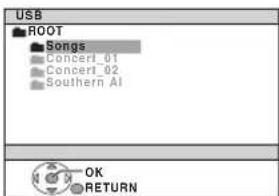
- Si l'écran "PLAYBACK MENU" apparaît, sélectionnez "AUDIO/PICTURE" ou "VIDEO" en appuyant sur [▲, ▼] puis sur [OK].
2

Sélection d'une option.
- Pour revenir à l'écran précédent, appuyez sur [RETURN].
La lecture démarre à partir du contenu sélectionné.
- Vous pouvez profiter de l'effet de son surround en appuyant sur la touche [☐☐PLII] pour allumer l'enceinte Dolby Pro Logic II (→ 28).
- Les autres fonctions sont similaires à celles décrites dans la section "Lecture de disques" (→ 14 à 24).
Formats pris en charge
| Images fixes JPEG (Extension: “.jpg”, “.JPG”, “.jpeg”, “.JPEG”) | |
| Musique MP3 (Extension: “.mp3”, “.MP3”)WMA (Extension: “.wma”, “.WMA”) | |
| Vidéo | MPEG4* (Extension: “.asf”, “.ASF”) |
* Pour les appareils Panasonic D-Snap/DIGA
Remarque
- Au maximum: 256 dossiers, 4000 fichiers, 12 caractères pour les noms de fichier/dossier
- Une seule carte mémoire sera sélectionnée lors de la connexion d'un lecteur de carte USB multiport. Il s'agit en règle générale de la première carte mémoire insérée.
- Lorsque vous raccordez la mémoire USB de grande capacité, assurez-vous que l'iPod est débranché.
Utilisation de l'iPod
Préparation
- Pour afficher des photos/vidéos à partir de l'iPod
- Assurez-vous que la connexion vidéo existe vers la borne SCART (AV) de cet appareil puis sélectionnez "VIDEO/YPbPr" à partir de "VIDEO OUT - SCART" dans le menu "VIDEO" (→ 22).
- Utilisez le menu de l'iPod pour régler les paramètres de sortie photo/vidéo appropriés à votre téléviseur. (Référez-vous au mode d'emploi de votre iPod.)
- Pour afficher l'image, mettez le téléviseur sous tension et sélectionnez le mode d'entrée vidéo adéquat.
- Avant de brancher/débrancher l'iPod, éteignez l'appareil principal ou baissez le volume au minimum sur l'appareil principal.
Raccordez solidement l'iPod (non inclus).
Le rechargement démarre lorsque l'iPod est inséré.
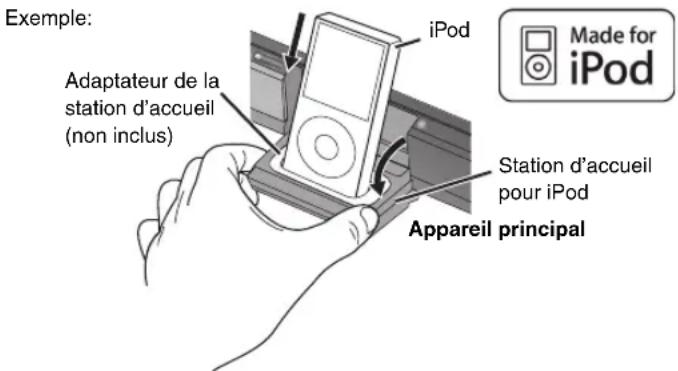
- Maintenez la station d'accueil lorsque vous débranchez l'iPod.
- Fixez l'adaptateur de la station d'accueil qui doit être fourni avec votre iPod sur la station d'accueil pour une utilisation stable de l'iPod. Si vous avez besoin d'un adaptateur, consultez le distributeur de votre iPod.
- Maintenez la station d'accueil lorsque vous débranchez l'iPod.
- Fixez l'adaptateur de la station d'accueil qui doit être fourni avec votre iPod sur la station d'accueil pour une utilisation stable de l'iPod. Si vous avez besoin d'un adaptateur, consultez le distributeur de votre iPod.

Pour réaliser des opérations via l'affichage de l'iPod, appuyez sur [FUNCTIONS].
Écouter de la musique

Sélection d'une option.
- Appuyez sur [◀, ▶] pour sauter d'une page à une autre.
- Pour revenir à l'écran précédent, appuyez sur [RETURN].
La lecture démarre à partir de la piste sélectionnée.

*1 Pour sélectionner les modes de tri par genre, appuyez sur [-PLAY MODE]. Chaque fois que vous appuyez sur la touche :

Tri par chanson
Tri par album
Off : Annuler
2 Pour sélectionner les modes répétés
Appuyez sur la touche [—REPEAT] et maintenez-la enfoncée, puis appuyez à plusieurs reprises sur la touche dans les 3 secondes. Chaque fois que vous appuyez sur la touche :
: Répéter 1 piste : Tout répéter Off : Annuler
Visualiser des photos/vidéos
1

Faites basculer l'affichage de l'iPod sur son propre mode.
Effectuez les opérations à l'aide de l'écran d'affichage de l'iPod.
2 Lire un diaporama ou une vidéo sur votre iPod.
L'image s'affiche sur votre téléviseur.
Vous pouvez également utiliser la télécommande pour naviguer dans le menu de l'iPod.
[▲, ▼] : Pour naviguer parmi les éléments du menu
[OK] : Pour aller au menu suivant
[RETURN] : Pour revenir au menu précédent
Commandes de base (pour la musique et les vidéos uniquement)
| Touche Fonction | |
| [▶ PLAY] Lecture | |
| [■ STOP], [■ PAUSE] | Pause |
| [|◀◀, ▶▶▶] Saut | |
| (appuyez sur cette touche et maintenez-la enfoncée)[|◀◀, ▶▶▶] | Recherche |
- Vous pouvez profiter de l'effet de son surround en appuyant sur la touche [☐☐PLII] pour activer le mode Dolby Pro Logic II (→ 28).
Utilisation du menu START en mode "IPOD"
Sélectionnez "Music" ou "Photos/Videos".
Music : Affiche le menu musique.
Photos/Videos : Bascule sur le mode d'affichage de l'iPod.
À propos du chargement de la batterie
- L'iPod se recharge, que l'appareil principal soit allumé ou non.
- "IPOD ✗" apparaît sur l'afficheur de l'appareil principal en mode veille pendant le chargement de l'iPod.
- Vérifiez sur l'iPod que la batterie est entièrement rechargée.
- Si vous prévoyez de ne pas utiliser l'iPod pendant une période prolongée après le rechargement, débranchez-le de l'unité principale, sinon la batterie s'usera naturellement. (Une fois entièrement rechargée, aucun autre rechargement ne se produit.)
Remarque
Lorsque vous raccordez l'iPod, assurez-vous que le dispositif USB et le microphone de réglage automatique des enceintes ont été débranchés.
iPod compatible
- iPod touch (8 Go, 16 Go)
- iPod nano de 8e génération (vidéo) (4 Go, 8 Go)
- iPod classic (80 Go, 160 Go)
- iPod nano de 3e génération (aluminium) (2 Go, 4 Go, 8 Go)
- iPod de 5e génération (vidéo) (60 Go, 80 Go)
- iPod de 5e génération (vidéo) (30 Go)
- iPod nano de 4e génération (1 Go, 2 Go, 4 Go)
- iPod de 4e génération (écran couleur) (40 Go, 60 Go)
- iPod de 4e génération (écran couleur) (20 Go, 30 Go)
- iPod de 4e génération (40 Go)
- iPod de 4e génération (20 Go)
- iPod mini (4 Go, 6 Go)
La compatibilité dépend de la version du logiciel de votre iPod.
Disques dont la lecture est possible
Disques du commerce
| Disque Logo | Indiqué dans ces instructions par | Remarques | |
| DVD-Viséo |  | DVD-V | Disques vidéo et musicaux de haute qualité |
| CD Vidéo |  | VCD | Disques musicaux avec vidéoNotamment SVCD (Conforme à IEC62107) |
| CD |  | CD | Disques musicaux |
Disques enregistrés (○ : Disques dont la lecture est possible, — : Disques dont la lecture n'est pas possible)
| Disque Logo | Enregistré sur un enregistreur vidéo DVD, etc. | Enregistré sur un ordinateur personnel, etc. | Finalisation *6 | |||||||
| -VR*2 | -V*4 | WMA | MP3 | JPEG | MPEG4 | DivX | ||||
| DVD-RAM |  | ○— | — | ○ | ○ | ○ | Non nécessaire | |||
| DVD-R/RW |  | ○ | ○ | — | ○ | ○ | ○ | Nécessaire | ||
| DVD-R DL |  R DL R DL | *3 | ○ | — | — | — | — | Nécessaire | ||
| +R/+RW | — | — | ()*5 | — | — | — | — | Nécessaire | ||
| +R DL | — | — | ()*5 | — | — | — | — | Nécessaire | ||
| CD-R/RW *1 | — | — | — | ○ | ○ | ○ | ○ | Nécessaire *7 | ||
- Il se peut que la lecture de certains des disques mentionnés ci-dessus soit impossible dans certains cas en raison du type de disque, des conditions et de la méthode d'enregistrement, ainsi que du mode de création des fichiers (→ 33, Conseils pour la création de disques de données). *1 Cet appareil permet de lire des CD-R/RW enregistrés au format CD vidéo ou CD-DA. *2 Les disques enregistrés sur des enregistreurs DVD ou caméscopes DVD, etc. à l'aide de la version 1.1 du format Video Recording Format (un standard d'enregistrement vidéo unifié). *3 Les disques enregistrés sur des enregistreurs DVD ou caméscopes DVD, à l'aide de la version 1.2 du format Video Recording Format (un standard d'enregistrement vidéo unifié). *4 Les disques enregistrés sur des enregistreurs DVD ou caméscopes DVD à l'aide du format DVD vidéo. *5 Enregistrés à l'aide d'un format différent que le format DVD vidéo, par conséquent certaines fonctions ne sont pas disponibles. *6 Processus permettant la lecture sur du matériel compatible. Quand un disque affiche la mention "Nécessaire", il doit être finalisé sur le dispositif même de l'enregistrement. *7 Une fermeture de session est également possible.
Remarque à propos de l'utilisation d'un DualDisc
La face du contenu audio numérique d'un DualDisc n'est pas conforme aux spécifications techniques du format CD-DA (Compact Disc Digital Audio) par conséquent la lecture n'est pas toujours possible.
■ Disques dont la lecture n'est pas possible
Disques Blu-ray, HD DVD, AVCHD, DVD-RW version 1.0, DVD-audio, DVD-ROM, CD-ROM, CDV, CD-G, SACD et CD Photo, DVD-RAM qui ne peuvent pas être retirés de leur cartouche, DVD-RAM de 2,6-Go et 5,2-Go, et "Chaoji VCD" disponibles sur le marché, y compris les CVD, DVCD et SVCD non conformes à la norme IEC62107.
■ Systèmes vidéo
- Cet appareil peut lire les formats PAL et NTSC, à condition que le système vidéo du téléviseur corresponde à celui du disque.
- Les disques PAL ne s'affichent pas correctement sur un téléviseur NTSC.
- Cet appareil peut convertir les signaux NTSC au format PAL 60 pour l'affichage sur un téléviseur PAL (→ 22, "NTSC DISC OUT" dans le menu "VIDEO").
■ Précautions à prendre pour manipuler les disques
- Ne collez pas d'étiquettes ou d'autocollants sur les disques. Cela risquerait de faire gondoler le disque et de le rendre inutilisable.
- Évitez d'écrire sur la face imprimée du disque avec un stylo à bille ou tout autre instrument d'écriture.
- N'utilisez pas de vaporiseur, de benzine, de diluants, de liquides de protection contre l'électricité statique ou tout autre solvant.
- N'utilisez pas de protecteurs ou couvercles contre les rayures.
- N'utilisez pas les disques suivants :
- Disques dont les autocollants ou étiquettes retirés ont laissé un morceau d'adhésif exposé (comme sur les disques loués, etc.).
- Disques très gondolés ou fissurés.
- Disques de forme irrégulière, comme ceux en forme de cœur.
Conseils pour la création de disques de données
| Format | Disque | Extension | Informations de référence |
| WMA CD-R/RW | W.WMA" | ".wma" | Taux de compression pris en charge: de 48 kbit/s à 320 kbit/sLa lecture des fichiers WMA protégés contre la copie n'est pas possible.Cet appareil ne prend pas en charge le Multiple Bit Rate (MBR: un processus de codage pour le contenu audio et qui permet de créer un fichier audio codé à des débits binaires différents). |
| MP3 DVD-R | AMDVD-R/RWCD-R/RW | ".MP3"."mp3" | Cet appareil ne prend pas en charge les balises ID3.Fréquence d'échantillonnage et taux de compression:- DVD-RAM, DVD-R/RW: 11,02, 12, 22,05, 24 kHz (8 à 160 kbit/s), 44,1 et 48 kHz (32 à 320 kbit/s)- CD-R/RW: 8, 11,02, 12, 16, 22,05, 24 kHz (8 à 160 kbit/s), 32, 44,1 et 48 kHz (32 à 320 kbit/s) |
| JPEG DVD-R | AMDVD-R/RWCD-R/RW | ".JPG"."jpg"."JPEG"."jpeg" | Les fichiers JPEG pris sur un appareil photo numérique conforme à la norme DCF (Design rule for Camera File system), version 1.0, s'affichent.- Les fichiers qui ont été transformés, modifiés ou sauvegardés à partir d'un logiciel de montage d'image risquent de ne pas s'afficher.Cet appareil ne peut pas afficher les images en mouvement, les fichiers de format MOTION JPEG et autres formats similaires, les images fixes autres que JPEG (TIFF, par exemple), ni lire le contenu audio qui accompagne ces images. |
| MPEG4 DVD-R | AMDVD-R/RWCD-R/RW | ".ASF"."asf" | Avec cet appareil, vous pouvez lire des données MPEG4 [conformes aux spécifications SD VIDEO (norme ASF)/MPEG4 (Simple Profile) du système vidéo/audio G.726] enregistrées avec un caméscope Panasonic SD multi ou enregistreurs DVD.La date d'enregistrement peut être différente de la date réelle. |
| DivX DVD-R | AMDVD-R/RWCD-R/RW | ".DIVX"."divx"."AVI"."avi" | Permet de lire toutes les versions de vidéo DivX(notamment DivX®6) [système vidéo DivX/ système audio MP3, Dolby Digital ou MPEG] ainsi que les fichiers multimédia DivX®. Les fonctions supplémentaires du DivX Ultra ne sont pas prises en charge.Les fichiers DivX supérieurs à 2 Go et les fichiers sans index risquent de ne pas être lus correctement sur cet appareil.Cet appareil prend en charge toutes les résolutions, jusqu'à une résolution maximum de 720 × 480 (NTSC)/ 720 × 576 (PAL).Vous pouvez sélectionner jusqu'à 8 types de données audio et sous-titres sur cet appareil. |
- L'ordre d'affichage de l'écran de menu peut différer de celui de l'écran d'ordinateur.
- Cet appareil ne peut pas lire les fichiers enregistrés via la méthode Packet Write.
DVD-RAM
- Les disques doivent être conformes à la norme UDF 2.0.
DVD-R/RW
- Les disques doivent être conformes au format UDF (UDF 1.02/ISO9660).
- Cet appareil ne prend pas en charge la multisession. Seule la session par défaut est lue.
CD-R/RW
- Les disques doivent être conformes à la norme ISO9660, niveau 1 ou 2 (sauf pour les formats étendus).
- Cet appareil prend en charge la multisession, mais la lecture met plus de temps à commencer lorsqu'il y a un grand nombre de sessions. Pour éviter cela, limitez le plus possible le nombre de sessions.
Entretien
Pour nettoyer les disques
Essuyez avec un chiffon humide et essuyez jusqu'à ce qu'il soit sec.
OUI
NON
■ Nettoyez cet appareil avec un chiffon doux et sec.
- N'utilisez jamais d'alcool, de diluant à peinture ni de benzine pour nettoyer cet appareil.
- Avant d'utiliser un chiffon traité chimiquement, lisez attentivement les instructions qui l'accompagnent.
N'utilisez aucun des produits de nettoyage de lentille laser disponibles actuellement sur le marché, au risque d'entraîner des dysfonctionnements. Le nettoyage de la lentille de lecture n'est généralement pas nécessaire bien que cela dépende de l'environnement d'utilisation.
Avant de déplacer l'appareil, assurez-vous que le tiroir de disque est vide. Sinon, vous risquez d'endommager gravement le disque et l'appareil.
Guide de dépannage
Avant de faire une demande de réparation, veuillez vérifier les points suivants. En cas de doute concernant l'un ou l'autre des points à vérifier ou si les solutions proposées dans le tableau ne permettent pas de régler le problème, veuillez contacter votre revendeur pour obtenir des instructions.
Alimentation
| Pas d'alimentation. | ● Branchez solidement le cordon d'alimentation. | 9 |
| L'appareil bascule automatiquement en mode veille. | ● La minuterie d'arrêt fonctionnait et a atteint la limite définie. | 12 |
Messages affichés sur l'appareil
| L'affichage est foncé. | ● Sélectionnez “BRIGHT” dans “FL DIMMER” du menu “OTHERS” menu. | 23 |
| “NO PLAY” ● V | ous avez inséré un disque d’un type non pris en charge par l’appareil; insérez un disque pris en charge.● Vous avez inséré un disque vierge.● Vous avez inséré un disque qui n’a pas été finalisé. | 32— |
| “NO DISC” ● Aucun disque n’est inséré: insérez-en un.● Le disque n’est pas inséré correctement: insérez-le correctement. | —14 | |
| “OVER CURRENT ERROR” | ● Le périphérique USB consomme trop d’énergie. Basculez en mode DVD/CD, retirez le périphérique USB et éteignez l’appareil. | — |
| “F61” | ● Vérifiez les connexions des câbles d’enceinte et corrigez-les.Si le problème n’est toujours pas résolu, consultez votre revendeur. | 7 |
| “F76” | ● L’alimentation est défectueuse. Consultez votre revendeur. | — |
| “DVD U11” | ● Le disque peut être sale. Nettoyez-le. | 33 |
| “ERROR” | ● Une commande incorrecte a été effectuée. Consultez les instructions et recommencez.●PT860 Assurez-vous que les préparations nécessaires ont été effectuées avant le réglage automatique des enceintes.●PT860 Vérifiez et corrigez les branchements des câbles des enceintes si vous effectuez un réglage automatique des enceintes.●PT860 Il est possible que le volume soit en sourdine. Annulez la sourdine avant le réglage automatique des enceintes. | —29712 |
| “DVD H□□”“DVD F□□□”□ représente un nombre. | ● Il se peut qu’un problème soit survenu. Les numéros qui suivent le “H” et le “F” varient selon l’état de l’appareil. Mettez l’appareil hors tension puis à nouveau sous tension. Vous pouvez également mettre l’appareil hors tension, débrancher le cordon d’alimentation puis le rebrancher.● Si le numéro de service ne disparaît pas, notez-le et contactez le personnel d’un centre de réparation agréé. | —— |
| “U70□”□ représente un nombre.Le numéro actuel suivant “U70”dépend de l’état de l’appareil principal. | ● Le raccordement HDMI agit de façon inhabituelle.– L’équipement raccordé n’est pas compatible HDMI.– Utilisez les câbles HDMI dotés du logo HDMI (comme présenté en couverture).– Le câble HDMI est trop long.– Le câble HDMI est endommagé. | ——— |
| “REMOTE 1” ou “REMOTE 2” | ● Faites correspondre les modes de l’appareil principal et de la télécommande. En fonction du numéro affiché (“1” ou “2”), appuyez sur la touche [OK] aet sur la touche numérique correspondante ([1] ou [2]) en les maintenant enfoncées pendant au moins 2 secondes. | 12 |
| “NO MIC”PT860 | ● Le microphone de réglage automatique des enceintes n’est pas inséré. Vérifiez que le microphone de réglage automatique des enceintes est correctement branché dans la prise “SETUP MIC”. | 29 |
| “NOISY”PT860 | ● Le bruit ambiant est excessif dans la pièce. Effectuez à nouveau le réglage et ne faites pas de bruit pendant le réglage automatique des enceintes. | — |
Fonctionnement général
| Pas de réponse lorsque vous appuyez sur un bouton quel qu'il soit. | Cet appareil ne peut pas lire les disques autres que ceux figurant dans le présent mode d'emploi.Il se peut que l'appareil ne fonctionne pas bien à cause de la foudre, de l'électricité statique ou d'un quelque autre facteur externe. Mettez l'appareil hors tension puis à nouveau sous tension. Vous pouvez également mettre l'appareil hors tension, débrancher le cordon d'alimentation puis le rebrancher.De la condensation s'est formée. Attendez 1 ou 2 heures pour la laisser s'évaporer. | 32— |
| Pas de réponse lorsque vous appuyez sur les touches de la télécommande. | Assurez-vous que les piles sont correctement installées.Les piles sont usées. Remplacez-les par des neuves.Pointez la télécommande vers le capteur de signal de télécommande pour exécuter les commandes. | 9913 |
| D'autres produits répondent à la télécommande. | Changez le mode de fonctionnement de la télécommande. | 12 |
| Pas d'image ni de son. | Vérifiez le raccordement vidéo ou des enceintes.Vérifiez l'alimentation ou le réglage d'entrée sur l'appareil raccordé et sur l'appareil principal.Assurez-vous que le disque n'est pas vierge. | 7, 8—— |
| Vous avez oublié votre mot de passe pour le contrôle parental. Rétablissez tous les préréglages d'usine sur l'appareil. | En mode d'arrêt et avec “DVD/CD” comme source, appuyez de manière continue sur la touche [■] (Arrêt) de l'appareil principal et sur la touche [≥10] de la télécommande jusqu'à ce que “INITIALIZED” disparaisse du téléviseur. Éteignez puis rallumez l'appareil.Tous les réglages d'usine sont alors rétablis.(Cela ne fonctionne pas en modes de lecture programmée et aléatoire ou lorsque le menu de configuration ou le menu START est affiché.) | — |
| La fonction VIERA Link “HDAVI Control” ne répond pas. | Selon l'état de cet appareil ou de l'appareil raccordé, vous risquez d'avoir à répéter cette même opération pour le bon fonctionnement de cette fonction. | 26 |
| Les réglages que vous avez effectués dans “TV ASPECT” (→22, Menu “VIDEO”) ou “LANGUAGE” (→23, Menu “DISPLAY”) ne fonctionnent pas. | Les réglages de “TV ASPECT” et “LANGUAGE” ※2 passent automatiquement aux réglages du téléviseur. Sélectionnez à l'aide des réglages du téléviseur. ※1 Lorsque vous utilisez “HDAVI Control” de VIERA Link avec un téléviseur compatible “HDAVI Control 3” ※2 Lorsque vous utilisez “HDAVI Control” de VIERA Link avec un téléviseur compatible “HDAVI Control 2 (ou version ultérieure)” | — |
Utilisation du disque
| Le démarrage de la lecture prend un certain temps. | ● La lecture peut mettre un certain temps à commencer lorsqu'une piste MP3 contient des données d'image fixe. Le temps de lecture affiché n'est pas exact, même une fois la lecture de la piste commencée. Cela est normal. [MP3]● Cela est normal pour les vidéos DivX. [DivX] | — |
| Un écran de menu apparaît pendant le saut ou la recherche. [VCD] | ● Cela est normal avec les CD vidéo. — | |
| Le menu de commande de lecture ne s'affiche pas. [VCD] avec la commande de lecture | ● Appuyez deux fois sur [■ STOP] puis appuyez sur [► PLAY]. | — |
| La lecture programmée et la lecture aléatoire ne fonctionnent pas. [DVD-V] | ● Ces fonctions sont inopérantes avec certains DVD vidéo. | — |
| La lecture ne démarre pas. ● | Cet appareil ne lit probablement pas les fichiers WMA et MPEG4 contenant des données d'image fixe.● Lors de la lecture de contenu DivX VOD, reportez-vous à la page d'accueil du site sur lequel vous avez acquis le contenu DivX VOD. (Exemple : www.divx.com/vod) [DivX]● Si un disque contient des données CD-DA et d'autres formats, la lecture correcte risque de ne pas être possible. | —— |
| Pas de sous-titres. | ● Affichez les sous-titres. (“SUBTITLE” dans le Menu 1)● Les sous-titres peuvent ne pas s'afficher selon le disque. [DivX] | 18— |
| Le point B est spécifié automatiquement. | ● Lorsque la fin d'un élément est atteinte, elle est interprétée comme le point B. | — |
| Je ne peux pas accéder au menu Setup (configuration). | ● Sélectionnez la source “DVD/CD”.● Annulez la lecture de tous les groupes, la lecture programmée et la lecture aléatoire. | —16 |
Audio
| Son déformé. | ● Il peut y avoir génération de bruit lors de la lecture des fichiers WMA.● Si vous utilisez la sortie HDMI, les données audio risquent de ne pas sortir des autres bornes. | — |
| Les effets sont inopérants. | ● Avec certains disques, les effets audio peuvent être nuls ou atténués. | — |
| Un bourdonnement est audible pendant la lecture. | ● Un cordon d'alimentation secteur ou une lumière fluorescente se trouve près de l'appareil principal.Maintenez les autres appareils et câbles à l'écart de l'appareil principal. | — |
| Pas de son. | ● Il peut y avoir une interruption momentanée du son lorsque vous modifiez la vitesse de lecture.● Le son peut être inaudible selon le mode de création des fichiers. DivX● Les données audio risquent de ne pas être entendues si plus de 4 périphériques sont raccordés avec des câbles HDMI. Réduisez le nombre de périphériques raccordés.● Si vous utilisez le raccordement HDMI, vérifiez que “AUDIO OUT” est réglé sur “ON” dans le menu “HDMI”. | ——23 |
| Pas de son depuis le téléviseur. | ● Vérifiez le raccordement audio. Appuyez sur [FM/EXT-IN] pour sélectionner la source correspondante. | 8, 30 |
| Pas de son surround. | ● Appuyez su [☐☐PLII] pour activer Dolby Pro Logic II ou activez l'optimiseur surround. | 28 |
Image
| L'image ne s'affiche pas correctement ou disparaît sur l'écran du téléviseur. | ● L'appareil et le téléviseur n'utilisent pas le même système vidéo. Utilisez un téléviseur multi-système ou PAL.● Le système utilisé sur le disque n'est pas le même que celui du téléviseur.- Les disques PAL ne s'affichent pas correctement sur un téléviseur NTSC.- Cet appareil peut convertir les signaux NTSC au format PAL 60 pour l'affichage sur un téléviseur PAL ("NTSC DISC OUT" dans le menu "VIDEO").● Assurez-vous que l'appareil est raccordé directement au téléviseur, sans passer par un magnétoscope.● Les chargeurs de téléphone portable peuvent provoquer des interférences.● Si vous utilisez une antenne de télévision intérieure, remplacez-la par une antenne extérieure.● Le fil d'antenne du téléviseur est trop près de l'appareil. Éloignez-le de l'appareil.● Modifiez "SOURCE SELECT" dans le Menu 2. DivX● Les images risquent de ne pas s'afficher si plus de 4 périphériques sont connectés avec des câbles HDMI. Réduisez le nombre de périphériques raccordés.● Lorsque vous utilisez la borne COMPONENT VIDEO OUT, assurez-vous que la sortie progressive n'est pas sélectionnée quand le téléviseur raccordé n'est pas compatible avec le mode progressif. Appuyez sur la touche [CANCEL] et maintenez-la enfoncée jusqu'à ce que "PRG" disparaisse de l'affichage de l'appareil principal et que l'image s'affiche correctement.● Quand vous utilisez la borne HDMI AV OUT, eassurez-vous que la sortie vidéo qui est incompatible avec le téléviseur raccordé n'est pas sélectionnée. Appuyez sur la touche [CANCEL] et maintenez-la enfoncée jusqu'à ce que l'image s'affiche correctement. (La sortie doit rebasculer sur "480p" ou "576p".)● Lorsque le câble HDMI est raccordé, il n'y a pas de sortie RGB de la borne SCART (AV). Si la borne SCART (AV) doit être utilisée, retirez le câble HDMI et éteignez cet appareil puis rallumez-le. | — |
| — | ||
| 22 | ||
| 8 | ||
| — | ||
| — | ||
| 19 | ||
| — | ||
| 22 | ||
| 19 | ||
| — | ||
| L'image s'arrête. DivX | ● L'image peut s'arrêter si la taille des fichiers DivX dépasse 2 Go. | — |
| La taille de l'image ne correspond pas à celle de l'écran. | ● Modifiez "TV ASPECT" dans le menu "VIDEO".● Changez de format d'image sur le téléviseur.● Modifiez le réglage du zoom. ("ZOOM" dans le Menu 2) | 22 |
| — | ||
| 19 |
(Suite à la page suivante)
Guide de dépannage
Image
| Le menu ne s'affiche pas correctement. | Rétablissez le rapport de zoom sur “NORMAL”. (“ZOOM” dans le Menu 2) | 19 |
| La fonction de zoom automatique ne s'exécute pas correctement. | Désactivez la fonction de zoom du téléviseur.La fonction de zoom risque de ne pas fonctionner correctement, en particulier dans les scènes sombres, et d'être complètement inopérante avec certains types de disque. | —— |
| Lors de la lecture d'un disque PAL, l'image est déformée. | Réglez “TRANSFER MODE” dans Menu 2 sur “AUTO”. 19 |
Fonctionnement de l'iPod
| Chargement ou utilisation impossible. | Vérifiez que l’iPod est fermement raccordé.La batterie de l’iPod est usée. Chargez l’iPod puis recommencez. | 31— |
| Affichage impossible des photos/vidéos de l’iPod sur le téléviseur. | Assurez-vous que la connexion vidéo existe vers la borne SCART (AV) de cet appareil puis sélectionnez “VIDEO/YPbPr” à partir de “VIDEO OUT – SCART” dans le menu “VIDEO”.Utilisez le menu de l’iPod pour régler les paramètres de sortie photo/vidéo appropriés à votre téléviseur. (Référez-vous au mode d’emploi de votre iPod.) | 22— |
HDMI ou vidéo progressive
| Une image fantôme apparaît lorsque la sortie progressive ou HDMI est activée. | Ce problème est dû à la méthode de montage du contenu des DVD vidéo. Il devrait disparaître si vous utilisez la sortie entrelacée. Lors de l'utilisation de la borne HDMI AV OUT, réglez “VIDEO FORMAT” dans le menu 4 sur “480i” ou “576i”. Vous pouvez également désactiver le raccordement HDMI AV OUT et utiliser d’autres raccordements vidéo.Lorsque vous utilisez la borne COMPONENT VIDEO OUT, réglez “VIDEO OUT (I/P)” dans le menu “VIDEO” sur “INTERLACE”. (Vous pouvez également appuyer sur la touche [CANCEL] jusqu’à ce que “PRG” disparaisse de l’affichage de l’appareil principal.) | 1922 |
| La sortie de l’image ne s’effectue pas en mode progressif. | Sélectionnez “PROGRESSIVE” pour “VIDEO OUT (I/P)” dans “VIDEO” menu.La born SCART (AV) de l’appareil émet un signal entrelacé même si “PRG” est affiché. | 22— |
Radio
| Son déformé ou parasite.“ST” clignote ou ne s’allume pas. | Réglez la position de l’antenne FM.Utilisez une antenne extérieure. | —7 |
| Un battement sonore est perceptible. | Mettez le téléviseur hors tension ou éloignez-le de l’appareil. | — |
USB
| Impossible de lire le lecteur USB ou son contenu. | Le format du lecteur USB ou de son contenu n'est pas compatible avec le système.La fonction d'hôte USB de ce produit risque de ne pas fonctionner avec certains dispositifs USB.Les périphériques USB ayant des capacités de stockage de plus de 32 Go risquent de ne pas fonctionner dans certains cas. | 30— |
| Le périphérique USB fonctionne lentement. | Un périphérique USB de grande capacité ou contenant des fichiers volumineux est plus long à lire et à afficher sur le téléviseur. | — |
Messages affichés sur le téléviseur
| “ ” | ● L'opération est interdite par l'appareil ou le disque. | — |
| “THIS DISC MAY NOT BE PLAYED IN YOUR REGION.” | ● Cet appareil peut lire uniquement les DVD vidéo dont le code de zone est identique à celui indiqué sur le panneau arrière de l'appareil. | Page de couver-ture |
| “AUTHORIZATION ERROR” DivX | ● Vous tentez de lire le contenu DivX VOD que vous avez acheté en utilisant un code d'enregistrement différent. Vous ne pouvez pas lire le contenu sur cet appareil. | 20 |
| “RENTAL EXPIRED” DivX | ● Le nombre de lectures restant du contenu DivX VOD est nul. Vous ne pouvez pas le lire. | 20 |
Glossaire
Décodeur
Un décodeur ramène les signaux audio codés des disques DVD à leur format normal. Cette opération est appelée décodage.
DivX
DivX est une technologie multimédia populaire créée par DivX, Inc. Les fichiers multimédia DivX comportent une vidéo ultra compressée et une qualité visuelle élevée sur une taille de fichier relativement petite.
Dolby Digital
Méthode de codage des signaux numériques, développée par Dolby Laboratories. Outre le signal audio stéréo (2 canaux), ces signaux peuvent également être un son 5.1 canaux.
DTS (Digital Theater Systems)
Ce système surround est utilisé dans de nombreuses salles de cinéma, aux quatre coins du globe. La séparation entre les canaux est relativement importante. Il est donc possible d'obtenir des effets sonores réalistes.
Plage dynamique
Il s'agit de la différence entre le niveau sonore le plus bas, audible au-dessus du bruit de l'appareil, et le niveau sonore le plus élevé avant distorsion.
Film et vidéo
Les DVD-Vidéo sont enregistrés en utilisant le film ou la vidéo. Cet appareil peut déterminer le type utilisé et utilise alors la méthode de sortie progressive la plus adaptée.
Film : enregistré au rythme de 25 images par seconde (disques PAL) ou 24 images par seconde (disques NTSC). (Ainsi que les disques NTSC enregistrés au rythme de 30 images par seconde.) Convient généralement aux films de cinéma.
Vidéo : enregistré au rythme de 25 images/50 trames par seconde (disques PAL) ou 30 images/60 trames par seconde (disques NTSC). Convient généralement aux programmes de théâtre télévisé ou d'animation.
Image fixe et trame fixe
Les images animées des films sont obtenues par assemblage d'images fixes. Environ 30 images sont affichées par seconde.
Une image est composée de deux trames. Un téléviseur ordinaire affiche ces trames l'une après l'autre pour créer des images.
Une image fixe est affichée lorsque vous mettez un film sur pause. Une image fixe est composée de deux trames alternées, si bien que l'image peut paraître floue, mais la qualité générale est élevée.
Une trame fixe n'est pas floue, mais elle ne comporte que la moitié des informations d'une image fixe, de sorte que la qualité d'image est inférieure.
L'HDMI est une interface numérique de nouvelle génération des produits électroniques grand public. Contrairement aux raccordements classiques, elle transmet par un seul câble des signaux audio et vidéo numériques non compressés. Cet appareil prend en charge la sortie vidéo haute définition (720p, 1080i, 1080p) depuis la borne HDMI AV OUT. Un téléviseur compatible haute définition est nécessaire pour bénéficier d'une vidéo haute définition.
I/P/B
MPEG 2, standard de compression vidéo adopté pour le DVD vidéo, code les images en utilisant les trois types d'image suivants.
I : image intra
Cette image offre la meilleure qualité d'image et c'est donc celle que vous devez utiliser pour le réglage de l'image.
P : image prédite
Cette image est calculée d'après les images I ou P qui la précédent.
B : image prédite bidirectionnelle
Cette image est calculée d'après les images I et P qui la précèdent et la suivent, et c'est donc celle qui comporte le moins d'informations.
Système utilisé pour la compression et/ou le décodage des images fixes en couleur. Les avantages du JPEG sont une moindre détérioration de la qualité d'image par rapport au degré de compression.
PCM linéaire (modulation par impulsions codées)
Il s'agit de signaux numériques non compressés, similaires à ceux des CD.
MP3 (MPEG Audio Layer 3)
Méthode de compression audio permettant de compresser l'audio selon une valeur égale à environ 1/10ème de sa taille sans perte significative de la qualité audio.
MPEG4
Système de compression principalement utilisé pour les appareils mobiles et les réseaux, permettant un enregistrement hautement efficace à un faible débit binaire.
Commande de lecture (PBC)
Si un CD vidéo dispose de la commande de lecture, vous pouvez sélectionner les scènes et les informations à l'aide de menus.
Progressif/entrelacé
La norme de signal vidéo PAL comporte 576 lignes de balayage entrelacées (i), alors que le balayage progressif, appelé 576p, utilise deux fois plus de lignes de balayage. Pour la norme NTSC, on parle respectivement de 480i et de 480p.
En utilisant une sortie progressive, vous pouvez profiter des vidéos enregistrées en haute résolution comme les DVD-Vidéo.
Votre téléviseur doit être compatible pour bénéficier de la vidéo progressive.
Fréquence d'échantillonnage
L'échantillonnage est le processus de conversion en chiffres (codage numérique) de hauteurs d'échantillons d'ondes sonores (signal analogique) pris à des périodes prédéfinies. La fréquence d'échantillonnage est le nombre d'échantillons par seconde. Par conséquent, des nombres plus importants signifient une reproduction plus fiable du son original.
Fabriqué sous licence de Dolby Laboratories.
Les termes Dolby et Pro Logic, ainsi que le sigle double D sont des marques commerciales de Dolby Laboratories.
"DTS" et "DTS Digital Surround" sont des marques déposées de DTS, Inc.
Brevets américains n° 6,836,549; 6,381,747; 7,050,698; 6,516,132; et 5,583,936.
Ce produit utilise une technologie de protection des droits d'auteur couverte par des brevets américains et d'autres droits de propriété intellectuelle. L'utilisation de cette technologie de protection des droits d'auteur doit être autorisée par Macrovision. Elle n'est destinée qu'à une utilisation domestique ou à d'autres visualisations limitées sauf autorisation contraire de Macrovision. L'analyse par rétrotechnique et le désossage sont interdits.
Produit DivX® Certified.
Compatibilité en lecture avec toutes les versions du format vidéo DivX® (y compris DivX® 6) avec lecture standard des fichiers média DivX®. DivX, DivX Certified et les logos associés sont des marques déposées de DivX, Inc. et sont utilisés sous licence.
HDMI, le logo HDMI et High-Definition Multimedia Interface sont des marques de commerce ou des marques déposées de HDMI Licensing LLC.
HDAVI Control™ est une marque de commerce de Matsushita Electric Industrial Co., Ltd.
Windows Media et le logo Windows sont soit des marques de Microsoft Corporation, soit des marques déposées de Microsoft Corporation aux États-Unis et/ou dans d'autres pays.
Cet appareil est protégé par certains droits de propriété intellectuelle de Microsoft Corporation et de tiers. L'utilisation ou la distribution de cette technologie à l'extérieur de cet appareil est interdite sans une licence de Microsoft ou d'une filiale Microsoft autorisée et des tiers.
WMA est un format de compression mis au point par Microsoft Corporation. La qualité sonore est identique à celle du MP3 mais les fichiers sont de plus petite taille.
Ce produit est commercialisé conformément à la licence MPEG-4 Patent Systems Portfolio License pour une utilisation personnelle et non commerciale par un consommateur, pour (i) coder du contenu vidéo conformément à la norme MPEG-4 Visual ("MPEG-4 Video") et/ou (ii) décoder du contenu vidéo MPEG-4 encodé par un consommateur dans le cadre d'une activité personnelle et non commerciale et/ou obtenue par le biais d'un fournisseur vidéo agréé par MPEG LA pour fournir du contenu vidéo MPEG-4. Aucune licence n'est octroyée ou n'implique une autre utilisation. Les informations complémentaires sur les utilisations promotionnelles, internes ou commerciales et sur la concession de licence sont disponibles auprès de MPEG LA, LLC. Voir http://www.mpegla.com
iPod est une marque de Apple Inc., déposée aux USA et dans d'autres pays.
SECTION AMPLIFICATEUR
Puissance de sortie RMS: mode Dolby Digital
Canal avant
125 W par canal (3 Ω), 1 kHz, distorsion harmonique totale 10 %
Canal surround
125 W par canal (3 Ω), 1 kHz, distorsion harmonique totale 10 %
Canal central
250 W par canal (6 Ω), 1 kHz, distorsion harmonique totale 10 %
Canal du caisson de basse
250 W par canal (6 Ω), 100 Hz, distorsion harmonique totale 10 %
Puissance du mode Dolby Digital RMS total 1000 W
Puissance de sortie DIN: mode Dolby Digital
Canal avant
75 W par canal (3 Ω), 1 kHz, distorsion harmonique totale 1 %
Canal surround
75 W par canal (3 Ω), 1 kHz, distorsion harmonique totale 1 %
Canal central
145 W par canal (6 Ω), 1 kHz, distorsion harmonique totale 1 %
Canal du caisson de basse
145 W par canal (6 Ω), 100 Hz, distorsion harmonique totale 1 %
Puissance du mode Dolby Digital DIN total 590 W
SECTION TUNER FM, BORNES
Stations mémorisées 30 stations FM
Modulation de fréquence (FM)
Plage de fréquences 87,50 MHz à 108,00 MHz (par pas de 50-kHz)
Bornes d'antenne
75 Ω (asymétrique)
Entrée audio numérique
Entrée numérique optique Borne optique
Fréquence d'échantillonnage
Borne Stéréo, prise de 3,5 mm
Port USB
Norme USB USB 2.0 ultra rapide
Format de fichiers multimédia pris en charge
MP3 (*.mp3)
WMA (*.wma)
JPEG (*.jpg) (*.jpeg)
MPEG4 (*.asf)
Système de fichiers du périphérique USB
Puissance maximale du port USB
FAT12, FAT16, FAT32
Max 500 mA
SECTION DISQUES
Disques lus (8 cm ou 12 cm)
(1) DVD (DVD-Vidéo, DivX*5, 6)
(2) DVD-RAM (DVD-VR, MP3 *2, 5, JPEG*4, 5, MPEG4*5, 7, DivX*5, 6)
(3) DVD-R (DVD-Vidéo, DVD-VR, MP3 2,5, JPEG 4,5, MPEG4 5,7, DivX 5,6)
(4) DVD-R DL (DVD-Vidéo, DVD-VR)
(5) DVD-RW (DVD-Vidéo, DVD-VR, MP3 2,5, JPEG 4,5, MPEG4 5,7, DivX 5,6)
(6) +R/+RW (Vidéo)
(7) +R DL (Vidéo)
(8) CD, CD-R/RW [CD-DA, Video CD, SVCD 4, MP3 2,5, WMA 3,5, JPEG 4,5, MPEG4 5,7, DivX 5,6]
※1 Conforme à la norme IEC62107
※2 MPEG-1 Layer 3, MPEG-2 Layer 3
※3 Windows Media Audio Ver.9.0 L3
Non compatible avec Multiple Bit Rate (MBR)
*4 Fichiers Exif Ver 2.1 JPEG Baseline
Résolution d'image : entre 160×120 et 6144×4096 pixels (sous-échantillonnage 4:0:0, 4:2:0, 4:2:2 ou 4:4:4). Il est possible que les images très longues et étroites ne s'affichent pas.
5 Nombre maximal total combiné de contenu et groupes audio, vidéo et d'images dont la reconnaissance est possible : 4000 éléments audio, vidéo et d'images et 400 groupes.
*6 Lit toutes les versions de vidéo DivX (notamment les DivX 6) et effectue la lecture standard des fichiers multimédia DivX. Certifié conforme au profil de home cinéma DivX.
7 Données MPEG4 enregistrées avec un caméscope Panasonic SD multi et enregistreurs de DVD vidéo.
Conformes aux spécifications SD VIDEO (norme ASF)/système vidéo MPEG4 (Simple Profile)/système audio G.726.
Capteur
Longueur d'onde (DVD/CD)
655/785 nm
Puissance laser (DVD/CD)
CLASSE 1/CLASSE 1M
Sortie audio (Disque)
Nombre de canaux
Système vidéo PAL625/50, PAL525/60, NTSC
Sortie vidéo composite
Niveau de sortie
1 Vp-p (75 Ω)
Borne
Prise péritel (1 système)
Sortie S-video
Niveau de sortie Y
1 Vp-p (75 Ω)
Niveau de sortie C
PAL; 0,3 Vp-p (75 Ω)
Borne
NTSC; 0,286 Vp-p (75 Ω)
Prise péritel (1 système)
Sortie vidéo composite
Niveau de sortie Y
1 Vp-p (75 Ω)
Niveau de sortie PB
0,7 Vp-p (75 Ω)
Niveau de sortie PR
0,7 Vp-p (75 Ω)
Borne
eu, PR: rouge) (1 système)
Sortie vidéo RGB
Niveau de sortie R
0,7 Vp-p (75 Ω)
Niveau de sortie G
0,7 Vp-p (75 Ω)
Niveau de sortie B
0,7 Vp-p (75 Ω)
Borne
Prise péritel (1 système)
Sortie HDMI AV
Borne
Connecteur de type A 19 broches
HDAVI Control
Cet appareil prend en charge la fonction "HDAVI Control 3".
SECTION ENCEINTES
Enceintes avant SB-HF560
Type 1 voie, système 1 enceinte (Bass reflex)
Enceinte(s) Impédance 3 Ω
Gamme étendue à cône de 6,5 cm
Puissance d'entrée maximale (IEC) 125 W (Max)
Niveau de pression sonore 80 dB/W (1,0 m)
Plage de fréquences 76 Hz à 25 kHz (-16 dB)
89 Hz à 22 kHz (-10 dB)
Dimensions (L×H×P) 252 mm×1123 mm×235 mm
Poids 3,7 kg
Enceinte surround SB-HS560
Type 1 voie, système 1 enceinte (Bass reflex)
Enceinte(s) Impédance 3 Ω
Gamme étendue à cône de 6,5 cm
Puissance d'entrée maximale (IEC) 125 W*8 (Max)
Niveau de pression sonore 80 dB/W (1,0 m)
95 Hz à 25 kHz (-16 dB)
120 Hz à 22 kHz (-10 dB)
Dimensions (L×H×P) 92 mm×142 mm×95 mm
Poids 0,6 kg
Enceinte surround SB-HS860
Type 1 voie, système 1 enceinte (Bass reflex)
Enceinte(s) Impédance 3 Ω
Gamme étendue à cône de 6,5 cm
Puissance d'entrée maximale (IEC) 125 W 8 (Max)
Niveau de pression sonore 80 dB/W (1,0 m)
Plage de fréquences 76 Hz à 25 kHz (-16 dB)
89 Hz à 22 kHz (-10 dB)
Dimensions (L×H×P) 252 mm × 1123 mm × 235 mm
Poids 3,7 kg
Enceinte centrale SB-HC560
Type 2 voies, système 2 enceintes (Bass reflex)
Enceinte(s) Impédance 6 Ω
- Gamme étendue
cône de 6,5 cm
- Gamme étendue
à cône de 6,5 cm
Puissance d'entrée maximale (IEC) 250 W (Max)
Niveau de pression sonore 82 dB/W (1,0 m)
Fréquence de transition
5 kHz
Plage de fréquences 80 Hz à 25 kHz (-16 dB)
96 Hz à 22 kHz (-10 dB)
Dimensions (L×H×P) 270 mm×94 mm×95 mm
Poids 1,3 kg
Consignes de sécurité
Caisson de basse SB-HW560
Type
1 voie, système 1 enceinte (type Kelton)
Enceinte(s) Impédance 6 Ω
- Woofer à cône de 16 cm
- Radiateur passif 25 cm
Puissance d'entrée maximale (IEC) 250 W (Max)
Niveau de pression sonore 78 dB/W (1,0 m)
Plage de fréquences
35 Hz à 200 Hz (-16 dB)
40 Hz à 198 Hz (-10 dB)
181 mm × 361 mm × 315 mm
Poids 4,7 kg
Caisson de basse SB-HW860
Type
1 voie, système 1 enceinte (type Kelton)
Enceinte(s) Impédance 6 Ω
- Woofer à cône de 16 cm
- Radiateur passif 25 cm
Puissance d'entrée maximale (IEC) 250 W (Max)
Niveau de pression sonore 78 dB/W (1,0 m)
Plage de fréquences
35 Hz à 200 Hz (-16 dB)
40 Hz à 198 Hz (-10 dB)
Dimensions (L×H×P)
181 mm×361 mm×315 mm
Poids 4,7 kg
GÉNÉRALITÉS
Alimentation
CA 230 V à 240 V, 50 Hz
Consommation
Appareil principal 135 W
Dimensions (L×H×P)
430 mm×63 mm×327 mm
Poids
Appareil principal 3,4 kg
Plage de température de fonctionnement
0 °C à +40 °C
Plage d'humidité de fonctionnement
35 % à 80 % HR (sans condensation)
Consommation en mode veille
environ 0,4 W
*8 Données obtenues avec l'amplificateur équipé d'un filtre passe-haut
Remarque
1. Les spécifications sont sujettes à modification sans préavis. Les poids et les dimensions sont approximatifs. 2. La distorsion harmonique totale est calculée avec un analyseur de spectre numérique.
Informations relatives à l'évacuation des déchets, destinées aux utilisateurs d'appareils électriques et électroniques (appareils ménagers domestiques)

Lorsque ce symbole figure sur les produits et/ou les documents qui les accompagnent, cela signifie que les appareils électriques et électroniques ne doivent pas être jetés avec les ordures ménagères.
Pour que ces produits subissent un traitement, une récupération et un recyclage appropriés, envoyez-les dans les points de collecte désignés, où ils peuvent être déposés gratuitement. Dans certains pays, il est possible de renvoyer les produits au revendeur local en cas d'achat d'un produit équivalent.
Pour une récupération et un recyclage appropriés, envoyez-les dans les points de collecte désignés, où ils peuvent être déposés gratuitement. Dans certains pays, il est possible de renvoyer les produits au revendeur local lors de l'achat d'un produit équivalent.
En éliminant correctement ce produit, vous contribuerez à la conservation des ressources vitales et à la prévention des éventuels effets négatifs sur l'environnement et la santé humaine qui pourraient survenir dans le cas contraire.
Afin de connaître le point de collecte le plus proche, veuillez contacter vos autorités locales.
Des sanctions peuvent être appliquées en cas d'élimination incorrecte de ces déchets, conformément à la législation nationale.
Utilisateurs professionnels de l'Union européenne
Pour en savoir plus sur l'élimination des appareils électriques et électroniques, contactez votre revendeur ou fournisseur.
Informations sur l'évacuation des déchets dans les pays ne faisant pas partie de l'Union européenne
Ce symbole n'est reconnu que dans l'Union européenne. Pour vous débarrasser de ce produit, veuillez contacter les autorités locales ou votre revendeur afin de connaître la procédure d'élimination à suivre.
Emplacement
Placez l'appareil sur une surface plane, à l'écart des rayons directs du soleil, des températures élevées, de l'humidité élevée et des vibrations excessives. Ces facteurs peuvent endommager le coffret et les autres composants de l'appareil, raccourcissant ainsi sa durée de service. Ne placez aucun objet lourd sur l'appareil.
Tension
N'utilisez aucune source d'alimentation à haute tension. Cela risquerait de surcharger l'appareil et de causer un incendie.
N'utilisez aucune source d'alimentation CC. Vérifiez attentivement la source utilisée si vous installez l'appareil sur un navire ou en tout autre endroit où du courant continu est utilisé.
Protection du cordon d'alimentation
Assurez-vous que le cordon d'alimentation est bien branché et qu'il n'est pas endommagé. Il y a risque d'incendie ou de choc électrique si le cordon est mal branché ou endommagé. Évitez de tirer sur le cordon ou de le plier, et ne placez aucun objet lourd dessus.
Pour débrancher le cordon, saisissez-le fermement par sa fiche. Il y a risque de choc électrique si vous tirez sur le cordon d'alimentation lui-même.
Ne manipulez pas la fiche avec les mains mouillées. Il y a risque de choc électrique.
Corps étrangers
Veillez à ne pas laisser tomber d'objets métalliques dans l'appareil. Il y a risque de choc électrique ou de dysfonctionnement.
Veillez à ne pas renverser de liquide dans l'appareil. Il y a risque de choc électrique ou de dysfonctionnement. Le cas échéant, débranchez immédiatement l'appareil de la prise secteur et contactez votre revendeur. Ne vaporisez aucun insecticide sur ou dans l'appareil. Ils contiennent des gaz inflammables qui peuvent prendre feu s'ils sont vaporisés dans l'appareil.
Réparation
N'essayez pas de réparer cet appareil vous-même. En cas d'interruption du son, de non allumage des témoins, d'apparition de fumée ou de tout autre problème non mentionné dans ce mode d'emploi, débranchez le cordon d'alimentation et contactez votre revendeur ou un centre de réparation agréé. Il y a risque de choc électrique ou d'endommagement de l'appareil si une personne non qualifiée tente de le réparer, de le démonter ou de le remonter.
Pour augmenter la durée de vie de l'appareil, débranchez-le de sa source d'alimentation lorsque vous prévoyez de ne pas l'utiliser pendant une période prolongée.


- OPTIONS D'AMÉLIORATION DU SON
- CONNECTIVITÉ IPOD
- AVERTISSEMENT
- ACCESSOIRES
- TABLE DES MATIÈRES
- PRÉPARATIFS
- LECTURE DE DISQUES
- AUTRES COMMANDES
- SON SURROUND
- MONTAGE DES HAUT-PARLEURS
- PRÉPARATION
- OPTIONS D'INSTALLATION DE L'ENCEINTE
- POUR ÉVITER QUE LES ENCEINTES NE BASCULENT
- ÉTAPE
- POSITIONNEMENT
- REMARQUE
- EXEMPLE D'INSTALLATION
- REMARQUES SUR L'UTILISATION DES ENCEINTES
- UTILISEZ UNIQUEMENT LES ENCEINTES FOURNIES
- EN CAS DE COULEURS ANORMALES SUR VOTRE TÉLÉVISEUR
- LE CAS ÉCHÉANT, LAISSEZ LE TÉLÉVISEUR HORS TENSION PENDANT ENVIRON 30 MINUTES
- LIBÉREZ LE SON SURROUND
- ACCESSOIRE PANASONIC SANS FIL
- EN OPTION (PAR EXEMPLE : LE SH-FX67)
- ATTENTION
- FIXATION À UN MUR
- PT560 ENCEINTE AVANT
- PT860 ENCEINTE AVANT ET ENCEINTE SURROUND
- EXEMPLE
- NON
- OUI
- MISE EN PLACE DES SUPPORTS D'ENCEINTE
- PT560 ENCEINTES CENTRALE ET SURROUND UNIQUEMENT
- PT860 ENCEINTES CENTRALE UNIQUEMENT
- ORIFICES DES VIS MÉTALLIQUES
- NOUVELLE FIXATION DU CÂBLE D'ENCEINTE
- BRANCHEMENTS DU CÂBLE
- RACCORDEMENTS DES ENCEINTES
- UTILISATION D'UNE ANTENNE EXTÉRIEURE FM (EN OPTION)
- UTILISEZ UNE ANTENNE EXTÉRIEURE SI LA RÉCEPTION RADIO EST MAUVAISE
- RACCORDEMENTS AUDIO ET VIDÉO
- RACCORDEMENT DU CORDON D'ALIMENTATION
- ÉCONOMIES D'ÉNERGIE
- PRÉPARATION DE LA TÉLÉCOMMANDE
- PILES
- NE PAS
- UTILISATION
- PRÉRÉGLAGE DES STATIONS RADIO
- PRÉRÉGLAGE AUTOMATIQUE DES STATIONS
- SÉLECTIONNEZ "FM
- CONFIRMATION DES CANAUX PRÉRÉGLÉS
- SÉLECTIONNEZ « FM
- SÉLECTIONNEZ LE CANAL
- EN CAS DE PARASITES EXCESSIFS
- GUIDE DE RÉFÉRENCE DES COMMANDES
- PRÉVENTION DES INTERFÉRENCES AVEC LES AUTRES APPAREILS PANASONIC
- UTILISATION DU MENU START
- LORSQUE "INPUT SELECTION" EST SÉLECTIONNÉ
- LORSQUE "SOUND" EST SÉLECTIONNÉ
- LECTURE DE BASE
- UTILISATION DE L'APPAREIL PRINCIPAL
- UTILISATION DE LA TÉLÉCOMMANDE
- AUTRES FONCTIONS DE LECTURE
- LECTURE RÉPÉTÉE
- LECTURE PROGRAMMÉE ET LECTURE ALÉATOIRE
- LECTURE PROGRAMMÉE (JUSQU'À 30 ÉLÉMENTS)
- SÉLECTION D'UN ÉLÉMENT
- POUR EFFACER LE PROGRAMME SÉLECTIONNÉ
- POUR EFFACER LE PROGRAMME ENTIER
- LECTURE ALÉATOIRE
- SÉLECTION D'UN GROUPE OU D'UN TITRE
- UTILISATION DES MENUS DE NAVIGATION
- LECTURE DES DISQUES DE DONNÉES
- UTILISATION DU PLAYBACK MENU
- SÉLECTIONNEZ "AUDIO/PICTURE" OU "VIDEO
- LECTURE À PARTIR DE L'ÉLÉMENT SÉLECTIONNÉ
- SÉLECTION DE L'IMAGE DANS LE MENU MINIATURES JPEG
- SÉLECTION D'UNE IMAGE
- POUR ALLER DANS UN AUTRE GROUPE
- LECTURE DE DISQUES RAM ET DVD-R/-RW (DVD-VR)
- LECTURE DES PROGRAMMES
- SÉLECTION DU PROGRAMME
- LECTURE D'UNE LISTE DE LECTURE
- SÉLECTION DE LA LISTE DE LECTURE
- UTILISATION DES ÉCRANS DE MENU
- CONFIRMATION DES INFORMATIONS HDMI
- AFFICHAGE DU TEXTE DES SOUS-TITRES DES DIVX
- RÉGLAGES DE LA LANGUE DES SOUS-TITRES
- TYPES DE SOUS-TITRES POUVANT ÊTRE AFFICHÉS
- À PROPOS DU CONTENU DIVX VOD
- AFFICHAGE DU CODE D'ENREGISTREMENT DE L'APPAREIL
- À PROPOS DU CONTENU DIVX NE POUVANT ÊTRE LU QU'UN CERTAIN NOMBRE DE FOIS
- MODIFICATION DES RÉGLAGES DU LECTEUR
- SÉLECTION DU DÉLAI D'ATTENTE DES ENCEINTES
- (FONCTIONNE LORS DE LA LECTURE DE SON 5.1 CANAUX)
- POUR COMPENSER LES RÉGLAGES DU DÉLAI D'ATTENTE
- UTILISATION DE LA RADIO FM
- SYNTONISATION MANUELLE
- SÉLECTIONNEZ LA FRÉQUENCE
- PRÉRÉGLAGE MANUEL DES STATIONS
- DIFFUSION RDS
- APPUYEZ SUR [FUNCTIONS] POUR AFFICHER LES DONNÉES DE TEXTE
- UTILISATION DE LA FONCTION VIERA LINK "HDAVI CONTROL™
- VIERA LINK "HDAVI CONTROL
- RÉGLAGE DU SON DU TÉLÉVISEUR POUR VIERA LINK "HDAVI CONTROL
- CONFIGURATION AUTOMATIQUE
- LECTURE À TOUCHE UNIQUE
- DÉMARRAGE DE LA LECTURE DU DISQUE
- BASCULEMENT AUTOMATIQUE DE L'ENTRÉE
- LIEN DE MISE HORS TENSION
- COMMANDE DE L'ENCEINTE VIERA LINK CONTROL
- HOME CINEMA
- TV
- UNIQUEMENT DEPUIS LA TÉLÉCOMMANDE DU TÉLÉVISEUR [POUR "HDAVI CONTROL 2 (OU VERSION ULTÉRIEURE)"]
- UTILISATION D'EFFETS SONORES
- RÉGLAGE DES EFFETS SONORES
- SÉLECTION D'UN MODE AUDIO
- RÉGLAGES
- ÉGALISEUR
- MISE AU POINT CENTRALE RÉELLE
- OPTIMISEUR SURROUND
- UTILISATION DE DOLBY PRO LOGIC II
- UTILISATION DU SON SURROUND EN MODE CHUCHOTÉ
- RÉGLAGE DU NIVEAU DU CAISSON DE BASSE
- UTILISATION DE L'OPTIMISATION DU CAISSON DE BASSE
- APPAREIL PRINCIPAL UNIQUEMENT
- RÉGLAGE DU NIVEAU DES ENCEINTES
- SAISIE DU MODE DE TONALITÉ D'ESSAI
- RÉGLEZ LE NIVEAU DE CHAQUE ENCEINTE. (CENTER, SURROUND RIGHT, SURROUND LEFT)
- POUR RÉGLER LE NIVEAU DES ENCEINTES PENDANT LA LECTURE
- RÉGLAGE AUTOMATIQUE DU NIVEAU DE SORTIE DES ENCEINTES : RÉGLAGE AUTOMATIQUE DES ENCEINTES
- (POUR PT860 UNIQUEMENT)
- RACCORDEZ LE MICROPHONE DE RÉGLAGE AUTOMATIQUE DES ENCEINTES
- COMMENCEZ LE RÉGLAGE
- POUR ANNULER LE RÉGLAGE
- COMMANDE D'AUTRES COMPOSANTS
- ÉCOUTE DU SON DU TÉLÉVISEUR
- SÉLECTIONNEZ "AV" OU "AUX
- ÉCOUTE DU SON NUMÉRIQUE
- SÉLECTIONNEZ "D-IN" (ENTRÉE NUMÉRIQUE)
- RÉGLAGES DE L'ENTRÉE AUDIO NUMÉRIQUE
- APPUYEZ SUR [▲, ▼] POUR EFFECTUER LES RÉGLAGES
- DRC OFF
- MODE PCM FIX
- LECTURE À PARTIR D'UN PÉRIPHÉRIQUE USB
- RACCORDEZ LE PÉRIPHÉRIQUE USB (NON INCLUS)
- SÉLECTION DE "USB
- SÉLECTION D'UNE OPTION
- UTILISATION DE L'IPOD
- RACCORDEZ SOLIDEMENT L'IPOD (NON INCLUS)
- ÉCOUTER DE LA MUSIQUE
- VISUALISER DES PHOTOS/VIDÉOS
- FAITES BASCULER L'AFFICHAGE DE L'IPOD SUR SON PROPRE MODE
- LIRE UN DIAPORAMA OU UNE VIDÉO SUR VOTRE IPOD
- COMMANDES DE BASE (POUR LA MUSIQUE ET LES VIDÉOS UNIQUEMENT)
- UTILISATION DU MENU START EN MODE "IPOD
- À PROPOS DU CHARGEMENT DE LA BATTERIE
- IPOD COMPATIBLE
- DISQUES DONT LA LECTURE EST POSSIBLE
- REMARQUE À PROPOS DE L'UTILISATION D'UN DUALDISC
- DISQUES DONT LA LECTURE N'EST PAS POSSIBLE
- SYSTÈMES VIDÉO
- PRÉCAUTIONS À PRENDRE POUR MANIPULER LES DISQUES
- DVD-RAM
- DVD-R/RW
- CD-R/RW
- ENTRETIEN
- POUR NETTOYER LES DISQUES
- NETTOYEZ CET APPAREIL AVEC UN CHIFFON DOUX ET SEC
- GUIDE DE DÉPANNAGE
- GLOSSAIRE
- DÉCODEUR
- DIVX
- DOLBY DIGITAL
- DTS (DIGITAL THEATER SYSTEMS)
- PLAGE DYNAMIQUE
- FILM ET VIDÉO
- IMAGE FIXE ET TRAME FIXE
- I/P/B
- PCM LINÉAIRE (MODULATION PAR IMPULSIONS CODÉES)
- MP3 (MPEG AUDIO LAYER 3)
- MPEG
- COMMANDE DE LECTURE (PBC)
- PROGRESSIF/ENTRELACÉ
- FRÉQUENCE D'ÉCHANTILLONNAGE
- SECTION AMPLIFICATEUR
- PUISSANCE DE SORTIE RMS: MODE DOLBY DIGITAL
- PUISSANCE DE SORTIE DIN: MODE DOLBY DIGITAL
- SECTION TUNER FM, BORNES
- STATIONS MÉMORISÉES 30 STATIONS FM
- MODULATION DE FRÉQUENCE (FM)
- ENTRÉE AUDIO NUMÉRIQUE
- PORT USB
- SECTION DISQUES
- DISQUES LUS (8 CM OU 12 CM)
- CAPTEUR
- SORTIE AUDIO (DISQUE)
- SORTIE VIDÉO COMPOSITE
- SORTIE S-VIDEO
- SORTIE VIDÉO RGB
- SORTIE HDMI AV
- HDAVI CONTROL
- SECTION ENCEINTES
- CONSIGNES DE SÉCURITÉ
- GÉNÉRALITÉS
- INFORMATIONS RELATIVES À L'ÉVACUATION DES DÉCHETS, DESTINÉES AUX UTILISATEURS D'APPAREILS ÉLECTRIQUES ET ÉLECTRONIQUES (APPAREILS MÉNAGERS DOMESTIQUES)
- UTILISATEURS PROFESSIONNELS DE L'UNION EUROPÉENNE
- INFORMATIONS SUR L'ÉVACUATION DES DÉCHETS DANS LES PAYS NE FAISANT PAS PARTIE DE L'UNION EUROPÉENNE
- EMPLACEMENT
- TENSION
- PROTECTION DU CORDON D'ALIMENTATION
- CORPS ÉTRANGERS
- RÉPARATION
Marque : PANASONIC
Modèle : SC-PT860
Catégorie : Système home cinéma