
SC-BTT195 - Système home cinéma PANASONIC - Notice d'utilisation et mode d'emploi gratuit
Retrouvez gratuitement la notice de l'appareil SC-BTT195 PANASONIC au format PDF.


| Type de produit | Système home cinéma Blu-ray/DVD |
| Marque | Panasonic |
| Modèle | SC-BTT195 |
| Dimensions (L x H x P) | 430 x 83 x 326 mm (unité principale) |
| Poids | 4.5 kg (unité principale) |
| Alimentation | Secteur 220-240 V, 50 Hz |
| Consommation électrique | 150 W |
| Puissance de sortie audio | 500 W RMS (totale) |
| Nombre de canaux | 5.1 canaux |
| Connectivité | 2 entrées HDMI, 1 sortie HDMI, port USB, entrée audio numérique optique, prise Ethernet |
| Formats de disques compatibles | Blu-ray, DVD, CD |
| Formats audio supportés | Dolby Digital, DTS, MP3, WMA, AAC |
| Formats vidéo supportés | MPEG-2, MPEG-4, H.264, VC-1 |
| Fonctions spéciales | Lecture Blu-ray 3D, fonction Karaoké, radio FM |
| Haut-parleurs | 5 haut-parleurs satellite + caisson de basses |
| Entretien et nettoyage | Nettoyer avec un chiffon doux et sec. Ne pas utiliser de produits chimiques. |
| Sécurité | Ne pas exposer à l'humidité, ne pas ouvrir l'appareil, débrancher en cas d'orage. |
| Pièces détachées et réparabilité | Consultez un centre de service agréé Panasonic. Certaines pièces sont disponibles sur commande. |
FOIRE AUX QUESTIONS - SC-BTT195 PANASONIC
Questions des utilisateurs sur SC-BTT195 PANASONIC
0 question sur cet appareil. Repondez a celles que vous connaissez ou posez la votre.
Poser une nouvelle question sur cet appareil
Téléchargez la notice de votre Système home cinéma au format PDF gratuitement ! Retrouvez votre notice SC-BTT195 - PANASONIC et reprennez votre appareil électronique en main. Sur cette page sont publiés tous les documents nécessaires à l'utilisation de votre appareil SC-BTT195 de la marque PANASONIC.
MODE D'EMPLOI SC-BTT195 PANASONIC
Panasonic®
Инструкция за употреба
Blu-ray Disc™ система за домашно кино
Модел: SC-BTT195
SC-BTT190

natural_image
Illustration of a multi-tiered TV and audio equipment including speakers, a TV set, and a speaker (no text or symbols visible)Ако не е указано нещо друго, илюстрациите в тази инструкция са на модела SC-BTT195.
Благодарим ви, че избрахте този продукт на Panasonic.
За оптимално качество и максимальна безопасност, моля прочетете внимателно тази инструкция.
Моля запазете инструкцията за бъдещи справки.
Указания за безопасност
ПРЕДУПРЕЖДЕНИЯ
Система за домашно кино
За да намалите риска от пожар, токов удар или повреда:
- Не излагайте този уред на дъжд, влага, капки или пръски вода.
- Не поставяйте съдове с вода, например чаши или вази, върху този уред.
- Използвайте само препоръчаните принадлежности.
- Не отстранявайте капаците.
- Не ремонтирайте уреда сами. При необходимост се обърнете към специализиран сервис.
- Метални предмети не трябва да попадат вътре в уреда.
- Не поставяйте тежки предмети върху този уред.
Захранващ кабел
За да намалите риска от пожар, токов удар или повреда:
- Уверете се, че включвате кабела в контакт, чието напрежение отговаря на посоченото върху уреда.
• Вкарайте щепсела докрай в контакта. - Не дърпайте, не усуквайте и не прегъвайте кабела, и не поставяйте тежки предмети върху него.
- Не докосвайте щепсела и контакта с мокри ръце.
- При изключване, хвашайте щепсела, а не кабела.
- Не използвайте повреден щепсел или контакт.
Щепсельт на захранващия кабел винаги трябва да е лесно достъпен и удобен за изключване.
Малки предмети
- Пазете картата на недостъпни за деца места, за да не я погълнат.
- Пазете винтовете на недостъпни за деца места, за да не ги погълнат.
- Пазете адаптора за антената на недостъпни за деца места, за да не го погълнат.
ВНИМАНИЕ
Система за домашно кино
- Този уред използва лазер! Използването на действия и настройки, различни от описаните в тази инструкция, може да доведе до опасно облъчване от лазер.
- Не поставяйте източници на открит пламък, например свещи и др., върху този уред.
- Този уред може да приема радио смущения, причинени от мобилни телефони, по време на работа. Ако се появят такива смущения, моля отдалечете уреда от мобилния телефон.
- Този уред е предназначен за работа в умерен климат.
Разположение
Инсталирайте уреда на стабилна, равна повърхност.
За да намалите риска от пожар, токов удар или повреда:
- Не инсталирайте този уред в шкаф или друго затворено пространство. Осигурете подходящи условия за добро охлаждане на уреда.
- Не покривайте отворите за охлаждане на уреда с покривки, завеси, вестници и други подобни.
- Не поставяйте уреда върху усилвател, ресивър и други уреди, които се нагряват. Това ще го повреди.
- Не излагайте уреда на директна слънчева светлина, висока температура, влажност и вибрации.
Озвучителни тела
- Използвайте предоставените озвучителни тела
Тази система и озвучителните тела трябва да бъдат използвани само по предназначение и както е указано в тази инструкция. Противното може да доведе до повреда или да предизвика пожар. Ако доловите промяна в звукового качество или поява на нетипичен звук, обърнете се към сервис. - Внимавайте да не кръстосате (късо съединение) или обърнете поляритета на кабелите. Иначе озвучителните тела ще се повредят.
- Когато пренасяте озвучителните тела, не ги дръжте само с едната ръка, за да не ги изпуснете и повредите или за да не се нараните.
- Можете да повредите озвучителните тела или да скъсите живота им, ако слушате много силен звук дълго време.
- Не докосвайте отпред озвучителните тела. Хвашайте ги отстрани.
- Когато пренасяте озвучителните тела, хвашайте стойките и основите им.
- Поставете озвучителните тела на равна, стабилна повърхност.
- За да предотвратите нараняване или падане на озвучителните тела, разположете кабелите така, че да не се спънете или закачите в тях.
- Не съпвайте върху основите на озвучителните тела. Бъдете особено внимателни, когато наоколо има деца.
Батерии
Неправилното боравене с батериите може да доведе до изтичане на електролит, повреда на уреда и пожар.
- Има опасност от експлозия, ако батериите са поставени неправилно. Сменяйте батериите само със същите или екивалентни, посочени от производителя.
- Извърляйте батериите по правилния начин. За повече информация относно извърлянето се обърнете към вашия дилър или към местните власти.
- Не поставяйте едновременно стара и нова батерия или батерии от различни типове.
- Не загрявайте, не палете и не удряйте батериите.
- Не оставяйте батериите в затворен автомобил, изложен на директна слънчева светлина, за дълго време.
- Не разглобявайте. Пазете от късо съединение.
- Не презареждайте alkalни и манганови батерии.
- Не използвайте батерии, чиято обвивка е отстранена.
Ако дълго време няма да използвате дистанционното управление, извадете батериите от него. Съхранявайте ги на хладно и сухо място.
Предупреждения за захранващия кабел
(Само за Великобритания и Ирландия)
(За безопасност, моля прочетете внимателно тук - само за Великобритания и Ирландия)
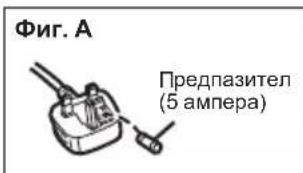
Този уред е снабден със занулен щепсел за ваша безопасност и удобство. В щепсела е поставен 5-амперов предпазител. В случай, че трябва да смените предпазителя, моля уверете се, че го заменяте с 5-амперов предпазител, одобрен от ASTA или BSI за BS1362.
Проверете дали върху предпазителя е пос- тавен символът на ASTA 🏠 или на BSI 🌿.
Ако предпазителят е покрит с капаче, след смяната на предпази-теля трябва задължително да поставите капачето. Не използвайте щепсела без капаче за предпазителя. Ако изгубите капачето, купете ново от най-близкия дилър на Panasonic.
ВНИМАНИЕ!
АКО ЩЕПСЕЛЬТ Е РАЗЛИЧЕН ОТ КОНТАКТА, ЗАМЕНЕТЕ ЩЕПСЕЛА С ТАКЪВ, КОЙТО Е ПРЕДНАЗНАЧЕН ЗА СЪОТВЕТНИЯ КОНТАКТ. ИЗХВЪРЛЕТЕ НА СИГУРНО МЯСТО СТАРИЯ ЩЕПСЕЛ. СЪЩЕСТВУВА СЕРИОЗНА ОПАСНОСТ ОТ УДАР ОТ ЕЛЕКТРИЧЕСКИ ТОК, АКО НЯКОЙ ИЗПОЛЗВА ОТРЯЗАНИЯ ЩЕПСЕЛ.
Не сменяйте щепсела собственоръчно. За смяната на щепсела се обърнете към квалифициран електротехник!
ВАЖНО!
Цветовете на проводниците в кабела са със следното предназначение: Син: нула, Кафяв: фаза.
Ако тези цветове не отговарят на показаните в щепсела, трябва да се процедира по следния начин: Синият
проводник трябва да се свърже към клемата, означена с N или оцветена в синьо или черно.
Кафявият проводник трябва да се свърже към клемата, означена с L или оцветена в кафяво или червено.
ВНИМАНИЕ: НЕ СВЪРЗВАЙТЕ КОЙТО И ДА Е ПРОВОДНИК КЪМ КЛЕМАТА ЗА ЗАЗЕМЯВАНЕ, ОЗНАЧЕНА С Е, СЪС СИМВОЛ ЗА ЗАЗЕМЯВАНЕ ⊥ ИЛИ ОЦВЕТЕНА В ЗЕЛЕНО ИЛИ ЖЪЛТО/ЗЕЛЕНО.
ЩЕПСЕЛЬТ НЕ Е ВОДОУСТОЙЧИВ. ПАЗЕТЕ ГО СУХ!
Преди употреба
Свалете капака на конектора.
Смяна на препазителя
Предпазителят се намира на различно място, в зависимост от типа на щепсела (Фиг. А и В). Сменете предпазителя по описания тук начин.
1) Отворете капака на предпазителя с отвертка.


2) Сменете предпазителя и затворете капака.

Информация за правилното изхвърляне на старите уреди и използваните батерии

natural_image
Symbol of a trash bin with crossed lines indicating no waste or discharge, and a solid black rectangle below (no text or labels)Тези символи, поставени върху продукта и/или придружаващите го документи, означават, че използваните електрически и електронни уреди не трябва да се изхвърлят при домакинските отпадъци.
За правилната обработка на отпадъците, моля отнесете тези продукти до предназначените за тази цел места за събиране. Моля, спазвайте местното законодателство, както и Директиви 2002/96/EC и 2006/66/EC.
Правилното изхвърляне и грижа за уредите и батериите ще спомогне за спестяване на ценни ресурси и предотвратяване на потенциални негативни ефекти както за човешкото здраве, така и за и околната среда.
Моля, обърнете се към ваши местен оторизиран дилър и местните власти за повече подробности относно правилното изхвърляне на отпадъци от този вид.
Възможно е да са предвидени глоби и наказания при нарушения на тези правила, в зависимост от местното законодателство.

За бизнес потребители в Европейския съюз
Ако искате да изхвърлите този уред, моля, обърнете се към дильра си, за да получите информация за правилното му изхвърляне.
[Информация за потребители в страни, извън Европейския съюз]
Тези символи са валидни само в рамките на Европейския съюз. Ако искате да изхвърлите този уред, моля, обърнете се към дильра си, за да получите информация за правилното му изхвърляне.
![PANASONIC SC-BTT195 - [Информация за потребители в страни, извън Европейския съюз] - 1](/content/2026/06/1304649/images/b7998e1590279822e8d1b3efdeb85686376b1dc7496626befc4c813a2b293f91.jpg)
За символа за батериите (долните два примера):
Тези символи могат да се използват в комбинация с химическия символ.
В този случай продуктът трябва да се третира и в съответствие с Директивата за химическите въздействия.
Cd
Съдържание
Указания за безопасност...... 2
Предупреждения за захранващия кабел .. 3
Въведение
Съдържание на опаковката и принадлежности . 6
Грижи за уреда и носителите.... 7
Възпроизвеждани носители 8
Описание на органите за управление ..... 10
СТЪПКА 1: Разполагане.... 12
СТЪПКА 2: Подготовка на тонколоните ..... 13
СТЪПКА 3: Свързване.... 14
СТЪПКА 4: Свързване на захр. кабел..... 16
СТЪПКА 5: Настройки.... 17
•Бърза настройка (Easy Setting) 17
•Мрежови настройки (Easy Network Setting) ..... 17
•Обновяване на фирмуера 18
Поставяне/изваждане на носителя ...... 19
Слушане на звук от телевизора 19
Меню HOME 20
Режим Multi User.... 21
Възпроизвеждане
Възпроизвеждане 22
Работа с iPod/iPhone 24
•Свързване с iPod/iPhone 24
•Възпроизвеждане от iPod/iPhone 24
Телевизия и Радио
VIERA Link
"HDAVI Control™"......25
•Слушане на звук от телевизор и STB ...... 26
Слушане на радио ....27
Допълнителни функции
Мрежови услуги....28
Мрежови функции....29
Меню Option ....30
Меню Setup ....33
- Speaker settings 39
Звукови ефекти от всички канали .....40
Начини за инсталиране на озвуч. тела .....40
За справка
Решаване на проблеми ....42
Съобщения ....46
Спецификации....48
Допълнителна информация ....49
- Ограничаване на ползването на неоторизирано копирано съдържание (⇒ 49)
The image contains no text or OCR-able content.
- Моля имайте предвид, че действителният вид на компонентите на системата, органите за управление, управляващите менюта и др. може леко да се различава от показаните в тази инструкция.
Съдържание на опаковката и принадлежности
Моля, проверете съдържанието на опаковката и предоставените принадлежности.
Съдържание на опаковката

■ Означения (парт. номера) на детайлите
| Система | ВТТ195 ВТТ190 | |
| Стойки (с кабели) | RYP1714B-K: ЧЕРВЕНRYP1714A-K: БЯЛ | — |
| Основи | RYP1745-K × 2 — | |
| Винтове | XSN5+12FJK × 8 | — |
| Кабели заозвучителните тела | REEX1268: ЗЕЛЕНREEX1269: СИВREEX1270: СИН | REEX1266A: ЧЕРВЕНREEX1267A: БЯЛREEX1268: ЗЕЛЕНREEX1269: СИВREEX1270: СИН |
Принадлежности

1 Дистанционно управление
За Великобритания и Ирландия (N2QAYB000728)
Извън Великобритания и Ирландия (N2QAYB000729)


1 Захранващ кабел За Великобритания и Ирландия (K2CZ3YY00005)
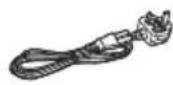
Извън Великобритания и Ирландия (K2CQ2CA00007)


2 Батерии за дистанционното управление


1 Адаптор за антената За Великобритания и Ирландия (K1YZ02000013)


1 Комплект стикери за кабелите за озвучителни тела


1 Стайна FM антена (RSAX0002)

[NO TEXT]
- Посочените означения на принадлежностите са валидни към януари 2012 г. Възможно е да бъдат променени.
- Не използвайте захранващия кабел с други уреди.
Грижи за уреда и носителите
■ Почиствайте уреда с мека, суха кърпа
- Никога не използвайте спирт, ацетон, бензин и други силни разтворители.
- Преди да използвате почистващи кърпички, прочетете указанията върху опаковките им.
■ Почистване на лещите на лазера
Почистващ комплект: RP-CL720AE
- Възможно е почистващият компелкт да не се предлага във вашата държава. Моля, обърнете се към дильра си за повече информация.
- Почистващият комплект се предлага за DIGA, но може да се ползва и с този уред.
■ Почистване на дисковете
ДА
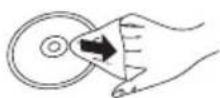
HE

Избършете с влажна кърпа и подсушете.
Използване на дисковете и картите
- Хвашайте дисковете за периферията им, за да не ги надраскате и замърсите.
- Не слагайте етикети и стикери на дисковете.
- За почистване на дисковете не използвайте спирт, разредител, бензин и други силни разтворители.
- Не допускайте попадането на вода и др. върху контактните пластини на картите.
- Не използвайте следните дискове:
– Дискове, върху които има лепило (например останало от залепени върху тях стикери). – Изкривени или счупени дискове.
– Дискове с неправилна форма, например с форма на сърце и др.
■ При изхвърляне или преотстъпване на този уред
Този уред може да съхранява информация за вашата работа. Ако го изхвърляте или преотстъпвате, препоръчваме ви да възстановите фабричните настройки, за да се изтрие записаната информация. (→42, "Въстановяване на фабричните настройки.")
- Хронологията на операциите може да остане записана в паметта на уреда.
Възпроизвеждани носители
| Тип Означение Тип носител Съдържание | |||
| BD |  | BD-Video Video | |
| BD-RE Video, JPEG, MPO | |||
| BD-R | Video, DivX®, MKV | ||
| DVD |  | DVD-Video Video | |
 | DVD-R | Video, AVCHD, DivX®, MKV, JPEG, MPO, FLAC, MP3, WAV | |
 | DVD-R DL | ||
 | DVD-RW | Video, AVCHD | |
| — | +R/+RW/+R DL | ||
| CD |  | Music CD Music [CD-DA] | |
| — | CD-RCD-RW | DivX®, MKV, JPEG, MPO, FLAC, MP3, Music [CD-DA], WAV | |
| SD |  | SD Memory Card (от 8 MB до 2 GB)SDHC Memory Card (от 4 GB до 32 GB)SDXC Memory Card (48 GB, 64 GB)(Включително mini и micro карти) | AVCHD, AVCHD 3D, MP4, MPEG2, JPEG, MPO |
| USB | — | USB устройства(до 2 TB) | DivX®, MKV, MP4, MPEG, JPEG, MPO, FLAC, MP3, WAV |
- Вижте страници 9 и 49 за повече информация относно въпроизвежданото съдържание.
■ Дискове, които не могат да се възпроизвеждат от този уред
- DVD-RAM
- Super Audio CD
- Photo CD
- DVD-Audio
• Video CD и Super Video CD - WMA дискове
• DivX Plus HD дискове - HD DVD
■ Регионални кодове
BD-Video
Този уред възпроизвежда BD-Video дискове, маркирани с регионален код "В".
Например:

DVD-Video
Този уред възпроизвежда DVD-Video дискове с регионален номер "2" или "ALL".
Например:

■ Финализиране
DVD-R/RW/R DL, +R/+RW/+R DL и CD-R/RW дискове, записани с рекордер и др. трябва да са финализирани, за да се възпроизвеждат от този уред. Виж ръководството на рекордера.
BD-Video
Този уред поддържа high bit rate audio (Dolby® Digital Plus, Dolby® TrueHD, DTS-HD High Resolution Audio и DTS-HD Master Audio), ползвано в BD-Video.
3D
- 3D видеозаписи и 3D статични снимки могат да се възпроизвеждат, като този уред се свърже с 3D телевизор чрез High Speed HDMI кабел.
- 2D видео може да се преобразува и да се гледа виртуално в 3D формат. (⇒ 33)
■ Music CD (Музыкални CD дискове)
Работата и качеството на звука от CD дискове, които не отговарят на CD-DA спецификациите, не са гарантирани.
■ SD карти
- miniSD карти, microSD карти, microSDHC карти и microSDXC карти могат да се ползват, но само с адаптор за карти. В повечето случаи адапторите се продават с картите или в търговската мрежа.

- Поставете ключа за защита срещу запис на "LOCK", за да предотвратите евентуално изтриване на картата.
- Този уред е съвместим с SD Memory Card, които отговарят на SD Card спецификациите с FAT12 и FAT16 формати, както и с SDHC Memory Card с FAT32 формат и SDXC Memory Card с exFAT формат.
- Ако ползвате SD карта с несъвместим компютър или друг уред, информацията може да бъде изтрита поради форматиране и др.
- Реално използваемият капацитет на картата е малко по-мальк от посочения.
USB устройства
- Няма гаранция, че този уред може да работи с всички USB устройства.
- Този уред не позволява зареждане на USB устройство.
- Поддържат се FAT12, FAT16, FAT32, и NTFS файлови системи.
- Този уред поддържа USB2.0 High Speed.
- Този уред поддържа HDD, форматирани с FAT32 и NTFS файлови системи. Възможно е някои HDD да изискват външно електрическо захранване.
■ BD-RE, BD-R
Дискове, записани в DR режим с Panasonic Blu-ray Disc рекордери, може да не възпроиз-веждат правилно звука и др.
[NO TEXT]
- В някой случаи е възможно да не можете да възпроизвеждате от някои от посочените по-горе носители, заради типа, условията или начина на запис, методът на създаване на файловете и др.
- Производителят на диска може да контролира възпроизвеждането му. Поради това е възможно не винаги да сте в състояние да контролирате възпроизвеждането, както е описано тук. Прочетете инструкциите на диска.
Описание на органите за управление
Дистанционно управление

17 (Извън Великобритания и Ирландия)
PIP
Използване на дистанционното
Поставете батериите така, че полюсите им (+ и —) да съвпадат с тези на дистанционното.

(Алкални или манганови батерии)
Насочете дистанционното управление към сензора на основния блок. (⇒11)
1 Включване и изключване на системата
2 Избор на заглавия и др./Въвеждане на номера и символи
3 Избор на източник
4 Основни бутони за възпроизвеждане (→22)
5 Избор на запаметени радио-станции (→27)
6 Съобщения за състоянието (⇒22)
7 Показване на началния екран на VIERA Connect (→28)
8 [▲, ▼, ◀, ▶] : Избор на позиция [OK] : Потвърждение на избора (◀◀◀)(◀◀◀) : Кадър по кадър (⇒ 22)
9 Показване на менюто OPTION (→30)
10 Цветни бутони (червен, зелен, жълт, син) Използват се за различни операции, в зависимост от дисплея
11 Избиране на звуков режим (→40)
12 Избиране на съраунд ефекти (⇒40)/ Настройване на Sleep таймера:
① Натиснете и задръжте [-SLEEP].
② При изобразено "SLEEP * *", натиснете [-SLEEP] няколко пъти, за да изберете времето (в минути).
- Може да настроите таймера до 120 мин.
- Изберете "OFF", за деактивиране.
- За да проверите оставащото време: Натиснете и задръжте бутона.
13 Бутони за работа с телевизор
[☐ TV]: Включване и изключване [AV, INPUT]: Превключване на входа [+ - VOL]: Регулиране силата на звука
14 Регулиране на силата на звука
15 Избор на звук (⇒22)
16 Заглушаване (изключване) на звука:
- "MUTE" мига на дисплея, когато тази функция е активирана.
- За отказ, натиснете отново или регулирайте силата на звука.
- Функцията се отменя при изключване.
17 Включване/изключване допълнителното видео (Картина-в-картината)
18 Ръчно настройване на станции (⇒27)
19 Изход от екрана на менюто
20 Показване на менюто HOME (→20)
21 Показване на Pop-up/Тор менюто (→22)
22 Връщане към предишен екран
23 Старт на видео комуникация (→28)
24 Избиране на звуков канал (→40)
Основен блок (отпред)

1 Бутон за включване/изключване (☐/I) (→ 17)
Натискайте бутона за включване и за изключване в режим Standby. В режим Standby системата също консумира малко електроенергия
2 Отваряне/затваряне на диска (⇒19)
3 Регулиране насилата на звука
4 Платформата за диска
5 Слот за SD карта (⇒19)
6 USB порт (⇒ 19, 24)
7 Сензор за сигналите от дистанционното
Разстояние: до около 7 m.
Ъгъл: Прибл. 20° нагоре и надолу, 30° наляво и надясно
8 Дисплей
Основен блок (отзад)

1 AC IN куплунг (⇒16)
2 Изходи за озвучителните тела (⇒14)
3 Охлаждащ вентилатор
4 LAN порт (⇒16)
5 USB порт (⇒16, 28)
6 HDMI AV OUT (ARC) терминал (→14)
7 DIGITAL AUDIO IN терминал (→ 14, 15)
8 AUX терминал (⇒14)
9 Антенен вход за FM радио антена (→15)
СТЪПКА 1: Разполагане
Оптимално разполагане на озвучителните тела
Поставете предните и съраунд озвучителните тела, и центъра на приблизително равни разстояния от мястото на слушателя.
- Ако озвучителните тела не са на равни разстояния, използвайте функцията за време- закъснения, за да изравните силата на звука на мястото на слушателя. (⇒ 39)
напр., ВТТ195

A Централно озвучително тяло (център)
- Поставете на лавица, рафт и др., така че да не пречи на сензорите на телевизора (напр. сензора за околното осветление). Ако го поставите направо върху телевизора, вибрациите му може да смущават картината на телевизора.
ВПредни озвучителни тела
©Cy66ac
ДСъраунд озвучителни тела
- Поставете озвучителните тела на нивото или по-високо от нивото на ушите.
[NO TEXT]
- Озвучителните тела трябва да са на поне 10 mm разстояние от системата за добро охлаждане.
- Поставянето на озвучителните тела много близо до пода, стените или ъглите води до много силен бас. Покрийте прозорците и стените с дебели завеси.
- За монтиране на стената, вижте страница 40.
СТЪПКА 2: Подготовка на тонколоните
Сглобяване на предните озвучителни тела
BTT195
1 Закрепете стойките към основите 2
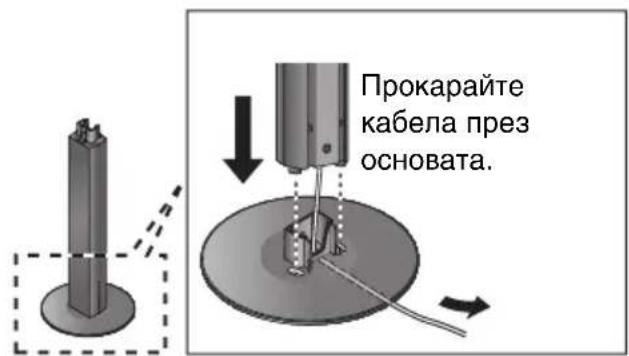
Завийте и стегнете 3 винта (предоставени)
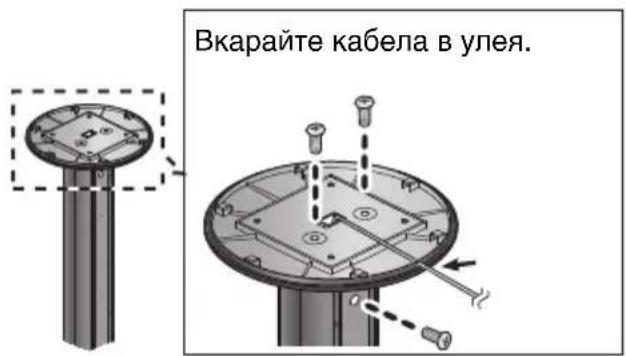
3 Закрепете озвучителното тяло
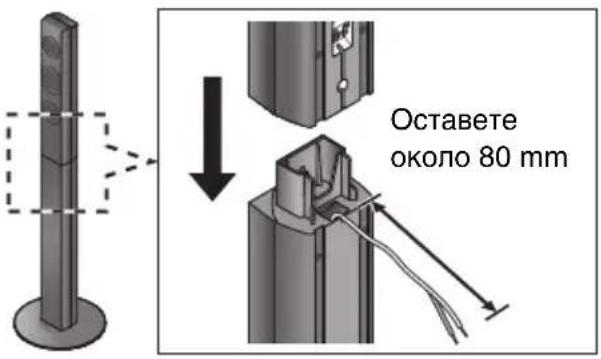
4 Завийте и стегнете винта (предоставен)

natural_image
Technical illustration showing a vertical pole with a close-up view of the right side of a door panel, connected to a screwdriver (no text or symbols present)
- За да предотвратите надраскване или повреда, разстелете мека кърпа и сглобявайте върху нея.
Свързване на кабелите за озвучителните тела
Залепете стикерите (предоставени) върху кабелите и свържете кабелите към озучителните тела. напр. Съраунд озвучителни тела

| Стикер за кабел Конектор | |
| 1FRONT Lch 1БЯЛ | |
| 2FRONT Rch 2ЧЕРВЕН | |
| 3SURROUND Lch 3СИН | |
| 4SURROUND Rch 4СИВ | |
| 5CENTER 5ЗЕЛЕН | |
| 6SUBWOOFER 6ЛИЛАВ |
СТЪПКА 3: Свързване
Изключете всички устройства, които ще свързвате, и прочетете инструкциите им за употреба. Не свързвайте захранващия кабел, докато не направите всички други свързвания.
Свързване на озвучителните тела
Свържете към кабелите за озвучителните тела към куплунзите със същите цветове.

Свързване с телевизора
HDMI
- Използвайте High Speed HDMI кабели. Не могат да се използват кабели, които не са HDMI. Препоръчваме ви да използвате HDMI кабели на Panasonic. При подаване на 1080р сигнал, ползвайте HDMI кабели с дължина до 5.0 метра.
Препоръчвани модели кабели (High Speed HDMI кабели): RP-CDHS15 (1.5 m), RP-CDHS30 (3.0 m), RP-CDHS50 (5.0 m), и др.
- Звук ще се извежда през озвучителните тела на системата, ако "Off" е избрано за "HDMI Audio Output". (⇒ 35)
■ Звук от телевизора (ТВ аудио)
- За да слушате звук от телевизора през озвучителните тела на системата, превключете входа. (⇒ 19)
■ Оптичен вход (OPTICAL IN)
- След като направите цифровата връзка, направете настройките, в зависимост от подавания звук. (⇒35)
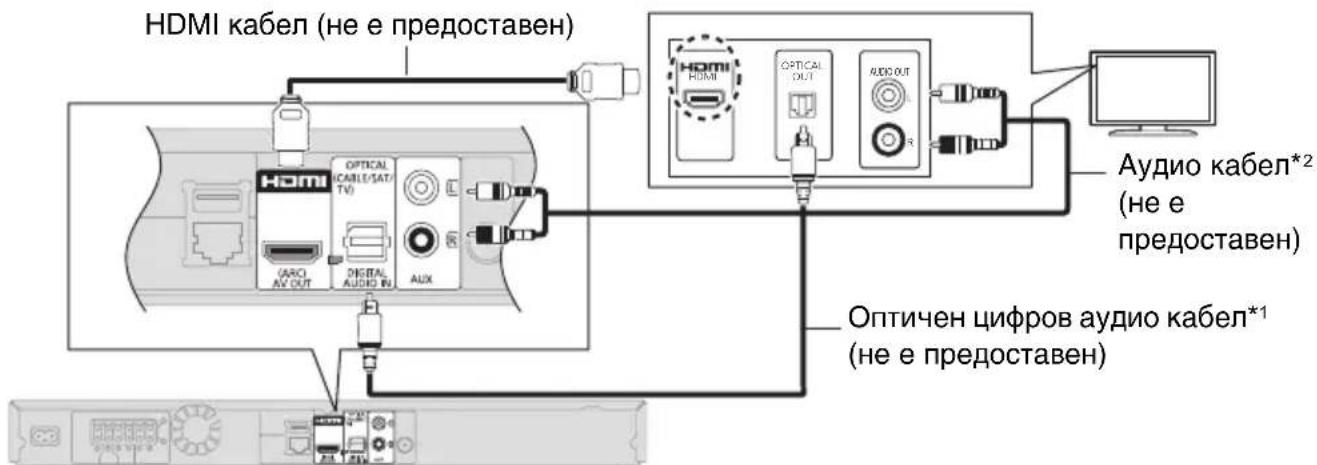
*1 Ако HDMI терминалът на телевизора е с означение "HDMI (ARC)", не е необходим оптичен цифров аудио кабел.
^2 За възпроизвеждане на звук от телевизора може да се използва и аудио кабел (не е предоставен), свързващ AUX входа на системата с AUDIO OUT изхода на телевизора.
Какво е ARC?
ARC е съкращение на Audio Return Channel; известна е и като HDMI ARC. С тази функция системата може да приема цифров аудио сигнал от телевизора чрез HDMI кабела, без свързване на други кабели.
Свързване на FM антената
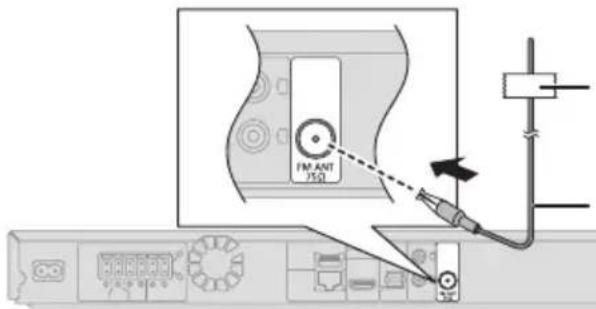
Фиксирайте антената там, където радиоприемането е най-добро.
Стайна FM антена (предоставена)
[NO TEXT]
- Използвайте външна антена, ако приемането със стайна антена е лошо.
- Когато свързвате външна антена, използвайте адаптора за антена, ако е необходимо.

Свързване с други устройства

flowchart
graph TD
    A["Напр.,"] --> B["Set Top Box и др."]
    B --> C["OPTICAL OUT"]
    C --> D["Optical (CABLE/SAT/TV)"]
    D --> E["Digital Audio In"]
    E --> F["Оптичен цифров аудио кабел (не е предоставлен)"]
Свързване към мрежата
Когато този уред е свързан към Интернет, са достъпни следните функции:
- Обновяване на фирмуера (⇒ 18)
- Използване на VIERA Connect (→ 28)
- Използване на BD-Live (→23)
- Достъп до други устройства (Домашна мрежа) (⇒29)
За подробности относно свързването, вижте инструкциите за употреба на свързаните устройства.
Безжична (Wireless) LAN връзка
Свържете Wireless LAN адаптор DY-WL5 (опция). Може да се използва само DY-WL5. Прочетете внимателно инструкцията за употреба на DY-WL5, когато го ползвате.

- За актуална информация относно съвместимостта на вашия Wireless рутер, вижте: http://panasonic.jp/support/global/cs/
(Този сайт е само на английски език.) - Уредът не е съвместим с публични Wireless LAN услуги, предлагани на летища, гари, в заведения и др.
Свързване с LAN кабел

flowchart
graph LR
    A["LAN (108A5E-T/108A5E-TX)"] -->|LAN kabel (не е предоставлен)| B["Router"]
    B --> C["Рутер и др."]
    D["Internet"] --> E["Interface"]
- При свързване на устройствата използвайте прави LAN кабели (STP) категория 5 или по-висока.
- Включването на какъвто и да е друг кабел, освен LAN кабел, в LAN терминала ще повреди уреда.
СТЪПКА 4: Свързване на захранващия кабел
Свържете захранващия кабел, след като сте направили всички други връзки.

Към контакта на ел. инсталацията
- Този уред консумира известно количество електроенергия, дори когато е изключен (⇨ 48). За икономия на енергия ви препоръчваме да изключите захранващия кабел от контакта, когато не използвате уреда дълго време.
СТЬПКА 5: Настройки
Бърза настройка
След като свържете вашата нова система за домашно кино за първи път и натиснете [⏻], ще се появи екран за основните настройки.
Подготовка
Включете телевизора и изберете видео входа, към който е свързана системата.
1 Натиснете [⏻].
Появява се екранът за настройки.
2 Следвайте инструкциите на екрана и направете необходимите настройки.
[Non-Text]
- Можете да направите тези настройки отново, като изберете "Easy Setting" в Setup менюто. (⇒ 37).
- Ако системата е свързана към телевизор Panasonic (VIERA), поддържащ HDAVI Control 2 или по-нов чрез, HDMI кабел, информацията за език на менюто ("On-Screen Language") и др. се получава чрез VIERA Link.
Бърза мрежова настройка
След завършване на "Easy Setting", може да продължите с Бърза мрежова настройка ("Easy Network Setting").
Изберете "Wired" или "Wireless" и натиснете [OK].
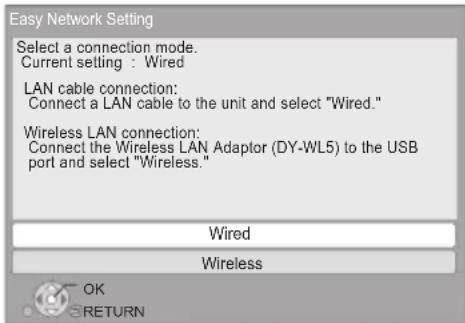
■ "Wired" (Връзка с кабел)
Направете настройките, като следвате инструкциите на екрана.
■ "Wireless" (Безжична връзка)
Преди да започнете настройката:
- Получете мрежово име (SSID*1).
- Ако безжичната връзка е кодирана, уверете се, че разполагате с ключа за кодиране.
- Ако се изобрази "Wireless LAN Adaptor is not connected.", проверете дали Wireless LAN адапторът е вкаран докрай. Или, разкачете го и го свържете отново. Ако съобщението продължава да се изобразява, се консултирайте с дильра си.
Изберете "Search for wireless network" или "WPS (PUSH button)" и натиснете [OK], след което направете настройките, като следвате инструкциите на екрана.
Wireless Settings
Select a connection method to wireless access point. Please refer to the operating instructions of your wireless access point about connection methods.

Search for wireless network
WPS (PUSH button)
WPS (PUSH button):
Ако Wireless рутерът поддържа WPS (PUSH button), може лесно да направите настройките, като натиснете WPS бутона на него.
напр.

WPS (Wi-Fi Protected Setup™) е стандарт, който улеснява настройките за връзка и сигурност на безжични LAN устройства.
①Натиснете WPS бутона или съответния бутон на Wireless рутера, докато индикаторът започне да мига.
- За подробности, вижте инструкцията за употреба на рутера.
②Натиснете [ОК].
Търсене на безжична мрежа:
- Когато изберете "Search for wireless network", наличните безжични мрежи се откриват и изписват. Изберете име на мрежа и натиснете [OK].
– Ако името на вашата мрежа не се изпише, повторете търсенето, като натиснете червения бутон на дистанционното. - Stealth SSID няма да се изобрази, когато изберете "Search for wireless network". Въведете ръчно чрез "Manual setting". (Натиснете [HOME] ⇒ изберете "Others" ⇒ [OK] ⇒ изберете "Setup" ⇒ [OK] ⇒ изберете "Network" ⇒ [OK] ⇒ изберете "Network Settings" ⇒ [OK] ⇒ изберете "Wireless Settings" ⇒ [OK] ⇒ изберете "Connection Setting" ⇒ [OK] ⇒ изберете "Manual setting" ⇒ [OK])
- Ако безжичната мрежа е кодирана, ще се изобрази екран за въвеждане на код за кодиране (Encryption Key). Въведете кода на мрежата.
[NO TEXT]
- Вижте инструкцията за употреба на хъба и рутера.
- Може да направите тези настройки по всяко време, като изберете "Easy Network Setting" от Setup менюто. (⇒36)
- Можете да промените настройките поотделно чрез "Network Settings". (→36)
- Не използвайте този уред за свързване към безжични мрежи, които нямате право да ползвате. При автоматичното търсене на безжични мрежи, се изобразяват и безжичните мрежи (SSID), които нямате право да ползвате. Въпреки това, свързването към тези мрежи може да се третира като незаконен достъп.
- След извършването на мрежовите настройки, настройките (напр. ниво на кодиране и др.) на Wireless рутера може да се сменят. Ако имате проблеми при връзката със своя PC, направете мрежовите настройки на PC в съответствие с настройките на на Wireless рутера.
- Моля имайте предвид, че при свързване към мрежа, която не е кодирана, комуникацията ви може да бъде наблюдавана от трета страна, което може да доведе до изтичане на информация, например на лични данни.
^*1 SSID (Service Set IDentification) е наименование, използвано от Wireless LAN за означаване на определени мрежи. Връзката е възможна, само ако устройствата и от двете страни са SSID.
^2 Wireless рутера може да има означение за съвместимост с Wi-Fi Protected Setup ^TM .
Препрограмиране на дистанционното
Ако имате повече от един уред на Panasonic и дистанционното ги управлява едновременно, трябва да смените кода за дистанционно управление, за да не се случва това. (⇒38, "Remote Control")
Обновяване на фирмуера
От време на време Panasonic може да създава нови версии на фирмуера на този уред с цел подобрение или добавяне на нови функции. Обновяването на фирмуера е безплатно.
Ако е свързана към Интернет, при включването си системата автоматично проверява за нови версии на фирмуера.
Ако е налична нова версия, следното се изписва на екрана:
New firmware is available. Please update firmware in Setup.
За да обновите фирмуера: Натиснете [HOME] ⇒ изберете “Others” ⇒ [OK] ⇒ изберете “Setup” ⇒ [OK] ⇒ изберете “System” ⇒ [OK] ⇒ изберете “Firmware Update” ⇒ [OK] ⇒ изберете “Update Now” ⇒ [OK]
НЕ ИЗКЛЮЧВАЙТЕ системата от контакта и не извършвайте никакви операции по време на обновяването.
След инсталиране на фирмуера на екрана се изписва "FINISH". Системата ще се рестартира, фирмуерът ще се обнови и на екрана ще се появи следното съобщение:
The firmware has been updated. Current Version: x.xx

[NO TEXT]
- Ако уредът не може да изтегли новата версия на фирмуера или не е свързан към Internet, може да свалите най-новия фирмуер от следния уебсайт и да го запишете на CD-R, за да го обновите: http://panasonic.jp/support/global/cs/ (Този сайт е само на английски език) За показване на версията на инсталирания фирмуер (⇒ 38, "Firmware Version Information").
- Изтеглянето отнема няколко минути. Възможно е да отнеме повече време или да не се изтегли, в зависимост от състоянието на връзката.
- Ако не желаете да се проверява за нови версии, настройте "Automatic Update Check" на "Off". (⇒38)
Поставяне/изваждане на носителя

* (За подробности ⇒24)
- Когато поставяте носителя, уверете се че е с правилната страна нагоре.
- Когато изваждате SD картата, натиснете я в средата и я издърпайте навън.
- Ако свържете уред на Panasonic чрез USB кабел, на екрана му може да се появи съобщение за настройки. За повече информация, вижте инструкцията за употреба на свързания уред.
- Ползвайте предния USB, когато свързвате iPod/iPhone, USB памет или USB HDD. USB портът на задния панел е само за следните устройства:
– Wireless LAN адаптор
– Комуникационна камера
Слушане на звук от телевизора
1 Свържете телевизора със системата. (⇒ 14)
2 Натиснете [EXT-IN] няколко пъти, за да изберете съответния външен вход. (⇒ 20)
- Намалете силата на звука на телевизора до минимум и настройте силата на звука на тази система.
Избиране на типа звук
Натиснете [AUDIO] няколко пъти, за да изберете желания тип звук. (M1, M2)
- Настройте"PCM-Fix" (⇒ 35) на "Off".
- Работи само при Dolby Dual Mono.

- Не можете да смените типа звук, ако телевизорът е свързан към тази система чрез AUX терминала.
Меню HOME
Основните функции на този уред са достъпни от менюто HOME.
Подготовка
Включете телевизора и изберете видео входа, към който е свързан уредът.
1 Натиснете [💡], за да включите уреда.
2 Натиснете [ОК] или [▲, ▼, ◀, ►], за да изберете желаната позиция.
- Повторете тази стъпка, ако искате да изберете други позиции.

EXT IN (Външен вход)
Ако желаете да възпроизвеждате звук от външен източник, изберете входа, към който е свързан източникът.
| AUX | AUX терминал |
| ARC | HDMI AV OUT (ARC) терминал |
| DIGITAL IN | DIGITAL AUDIO IN терминал |
Ако сте избрали възпроизвеждане на звук от телевизор или STB, се изобразява “(TV)” или “(CABLE/SATELLITE)”. (⇒ 35)
Network (Мрежа)
| Network Service | Показване началния екран на VIERA Connect. (⇒28) |
| Home Network | DLNA Client (⇒29) |
| Media Renderer (⇒29) |
FM Radio (FM радио)
| За слушане на FM радио (→27) |
Videos/Photos/Music (Видео/Снимки/Музика)
| Disc | Възпроизвеждане(⇒22) |
| SD Card | • Ако на носителя има раз-лични записи, изберетежелания запис/заглавие. |
| USB |
Sound (Звук)
| Избиране на звуковото качество. (⇒32) |
iPod
| За слушане на муника (⇒24) |
Others (Други)
| Setup | (⇒33) |
| SD Card Management | (⇒23) |
| Wallpaper | Промяна на фона на менюто HOME. |
За показване на менюто HOME
Натиснете [HOME].

- Показаните функции зависят от използвания носител.
- При превключване на източника, възпроизвеждането от избрания източник може да отнеме известно време.
- За икономия на електроенергия, тази система се изключва автоматично, ако не бъде натиснат бутон в продължение на около 30 минути и не е стартирано възпроизвеждане (напр. при пауза, статични снимки и др.).
Режим Multi User
Режимът Multi User позволява лесен избор на различни настройки.
До 4 потребителя могат да използват уреда със свои собствени настройки.
Следните настройки може да се персонализират:
- Иконата на потребителя
• Тапетът (фонът) на менюто HOME - Настройките на звука и картината (⇒ 30, 33)

A Име и икона на текущо избрания потребител.
В Персонализиране на нов потребител и превключване на потребителя с цветните бутони.
Персонализиране на нов потребител
1 Натиснете [HOME].
2 Натиснете цветния бутон, показващ персонализиране на нов потребител.
3 Изберете позиция и задайте желаните настройки (гледайте индикацииите).
Следните позиции може да се настройват:
| Input Nickname | Персонализиране на името. |
| Select Icon | Персонализиране на иконата.Select from IllustrationsИзбиране от предварително подготвени илюстрации.Create from PhotosАко е свързана комуникационна камера, можете да се снимате и да поставите своя снимка.● Можете да изберете и снимка от поставения носител.(⇒ 30, “Icon Registration”) |
| Select Wallpaper | Персонализиране на фона на менюто HOME.● Освен предварително подгот-вените тапети, можете да избе-рете и снимка от поставения носител. (⇒ 30, “Wallpaper”) |
| Register Smartphone | За всеки потребител може да се регистрира смартфон, който се използва като дистанционно.● Един смартфон не може да се регистрира с различни потребители. |
4 Изберете "Confirm" и натиснете [OK].
За промяна на регистрираната информация:
Изберете "Edit User Information" от Setup менюто. (⇒ 38)
Превключване на потребителя
■ С цветните бутони
Натиснете съответния цветен бутон при менюто HOME, за да изберете желания потребител.
■ С идентификация на лицето (Само когато е свързана комуникационна камера ⇒ 28)
1 Натиснете [OPTION] при меню Home.
2 Изберете "Facial Recognition" и натиснете [OK].
3 Обърнете лицето към камерата.
Камерата ще заснеме лицето и уредът ще избере най-близкото до него измежду предварително персонализираните.
4 Натиснете [ОК].
- За да извършите идентификацията отново, натиснете [RETURN].
■ С регистриран смартфон
Когато уредът се включи от регистриран смартфон, автоматично се избира потребителя, за който е регистриран този смартфон.
- Изпълнете "Remote Device Settings". (→ 37)

- За да се използва смартфон като дистанционно управление, на него трябва да се инсталира съответния софтуер. За повече информация, посетете следния уеб сайт: http://panasonic.jp/support/global/cs/ (Този сайт е само на английски език.)
Възпроизвеждане
1 Поставете носителя.
Възпроизвеждането започва, в зависимост от носителя.
2 Изберете това, което желаете да се възпроизвежда и натиснете [ОК].
Повторете процедурата, ако е необходимо.
[NO TEXT]
- ПРИ ПРЕГЛЕД НА МЕНЮТА ДИСКЪТ ПРОДЪЛЖАВА ДА СЕ ВЪРТИ. Натиснете [■STOP], когато възпрозвеждането приключи, за да предпазите електромотора на плейъра, екрана на телевизора и др.
- DivX и MKV: Не е възможно поредно възпрозвеждане.
- Не е възможно възпроизвеждането на AVCHD и MPEG2 видео, записано на носителя с drag и drop или copy и paste.
Функции при възпроизвеждане
Някои от тези функции може да не са активни, в зависимост от носителя и съдържането.
Стоп
Натиснете [■STOP].
Позицията на спиране се запаметява.
Продължаване на възпроизвеждането
Натиснете [▶PLAY] за продължаване от тук.
- Позицията се изтрива ако отворите платформата за диска или ако натиснете няколко пъти [■STOP], докато се изпише "STOP" на дисплея.
- При BD-Video дискове, съдържащи BD-J, тази функция може да не работи.
Пауза
Натиснете [II PAUSE].
- Натиснете отново [■■PAUSE] или [▶PLAY] за продължаване на възпроизвеждането.
Търсене/Бавно възпроизвеждане
Търсене
При възпроизвеждане, натиснете
[SEARCH◀◀] или [SEARCH▶▶].
- Музика и МРЗ: Скоростта се фиксира на една стъпка.
Бавно възпроизвеждане
При пауза, натиснете [SEARCH◀◀] или [SEARCH▶▶].
- BD-Video и AVCHD: само [SEARCH▶▶].
Скоростта се увеличава с до 5 степени. - Натиснете [▶PLAY] за връщане към нормално възпроизвеждане.
Прескачане
При възпроизвеждане или пауза натиснете [◀◀] или [▶▶].
Прескачане на заглавие, епизод или песен.
Кадър по кадър
При пауза, натиснете [◀] (◀III) или [▶] (III▶).
- Натиснете и задръжте за последователна смяна на кадрите напред или назад.
- Натиснете [▶PLAY] за връщане към нормално възпроизвеждане.
- BD-Video и AVCHD: само [▶] (■■▶).
Превключване на звука
Натиснете [AUDIO].
Може да промените броя на аудио каналите, езика на саундтрака и др.
Показване на менюта и информация за възпроизвеждането
Показване на ТОР/РОР-UP менюто
Натиснете [POP-UP MENU/TOP MENU].
Изберете желаната функция и натиснете [ОК].
Съобщения за състоянието
При възпроизвеждане, натиснете [STATUS].
Съобщенията за състоянието ви дават информация какво се възпроизвежда в момента.
При натискане на [STATUS], показваната на дисплея информация се сменя или се скрива.
- В зависимост от носителя и съдържанието, това може да е различно или да не се появи. напр., BD-Video
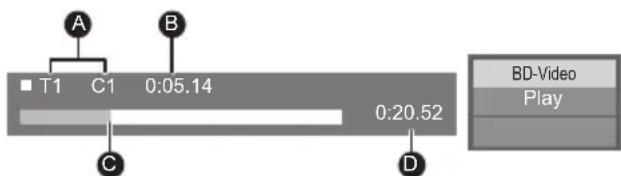
A T: Заглавие (Title), C: Епизод (Chapter), PL: Playlist
ВИзминало време (от заглавието)
©Текуща позиция
ДОбщо време
Гледане на 3D видео и снимки
Подготовка
Свържете 3D телевизор към HDMI AV OUT терминала на плейъра чрез High Speed HDMI кабел. (⇒14)
- Направете нужната подготовка на телевизора.
- Възпроизвеждайте, като следвате инструкциите, изобразявани на екрана.
• 3D настройки (⇒33, 35)
[NO TEXT]
- Моля, прекратете незабавно гледането на 3D образи, ако почувствате дискомфорт или умора на зрението. При световъртеж, гадене и други признаци на дискомфорт, прекратете незабавно гледането на 3D, за да ви отпочине зрението.
- 3D видеото може да не се извежда по начина, зададен в "HDMI Video Format" или "24p Output" (→34).
- При възпроизвеждане на 3D снимки от екрана "Photos", изберете ги от списъка "3D". (Снимките от списъка "2D" се възпроизвеждат в 2D формат.) Ако "2D" и "3D" индикациите не се изобразяват, натиснете червения бутон, за да смените показваната информация.
Използване на BD-Live
При "BD-Live" дисковете можете да се наслаж-давате на допълнително съдържание от Интернет. Освен достъп до Интернет, за BD-Live функцията е необходимо да поставите и SD карта.
1 Осъществете мрежовата връзка и направете съответните настройки (⇒ 16, 17)
2 Поставете SD карта с 1 GB или повече свободно място.
- SD картата се ползва като локална памет.
3 Поставете диска.
Изтриване на данни/ Форматиране на SD карти
Изберете "SD Card Management" от менюто HOME (→ 20), след това изберете "BD-Video Data Erase" (изтриване на BD-Video данни) или "Format SD Card" и натиснете [OK].
[NO TEXT]
- Наличните функции и начина на работа може да се различават за всеки диск. Моля вижте инструкциите на диска и/или посетете сайта на фирмата производител.
- За някои дискове може да се наложи да промените настройките на "BD-Live Internet Access" (⇒37).
Слайдшоу
Възпроизвеждане на снимките като Слайд-шоу и извършване на различни настройки.
1 Поставете носителя.
2 Изберете "Photos".
3 Изберете желаната функция и натиснете зеления бутон.
Можете да изберете следните функции:
| Start Slideshow | Старт на слайд-шоу -възпроизвеждане настатични снимки презравен интервал от време. |
| Interval Промяна на интервала. | |
| Transition Effect | Избор на ефекта при смянана снимките. |
| Repeat Play | Активирайте за повтарянена слайд-шоуто. |
| Soundtrack | Възпроизвеждане на фоновамузика.• FLAC, MP3 и WAV записот USB устройство могатда се възпроизвеждат прислай-шоу с JPEG изображения от SD карта или USB.• При слай-шоу с JPEGизображения от SD карта,може да се възпроизвежда и муzikално CD. |
| Soundtrack Folder | Изберете папката, от коятоще се възпроизвежда муника. |
| Random Soundtrack | Фоновата муника се възпроизвежда в произволен ред. |
[Non-Text]
- Статичните снимки, изобразени като "×", не могат да се възпроизвеждат с този плейър.
- Ако са поставени едновременно музыкално CD, USB устройство с музыкални записи и iPod/iPhone, с приоритет при възпроизвежданена фонова музыка е iPod/iPhone.
Работа с iPod/iPhone
Съвместими iPod/iPhone (към януари 2012)
- Обновете версията на софтуера на iPod/ iPhone, преди да го свържете към системата.
- Съвместимостта зависи от версията на софтуера на iPod/iPhone.
- Съвместимостта с iPod/iPhone осигурява възпроизвеждане на муника и зареждане на батерията с тази система за домашно кино.
iPod touch: 1st, 2nd, 3rd v 4th generation
iPod nano: 1st, 2nd, 3rd, 4th, 5th u 6th generation
iPod classic
iPod: 5th generation
iPhone 4S / iPhone 4 / iPhone 3GS / iPhone 3G / iPhone
[NO TEXT]
- На някои места приемането на iPhone може да се влоши, когато е свързан към тази система.
- При получаване на повикване по iPhone, докато той е свързан със системата, възпроизвеждането може да спре. За да дадете приоритет на връзката на iPhone с тази система, настройте iPhone, така че да не получава повиквания.
- Избягвайте използването на Wi-Fi режима на iPhone, когато системата се свързва безжично към мрежата.
- След пълното зареждане на iPod/iPhone, не се извършва допълнително зареждане.
- iPod/iPhone ще се зарежда, когато системата е включена.
За зареждането на батерията
Свързване с iPod/iPhone
Подготовка
- Изключете тази система или намалете силата на звука до минимум.
1 Свържете iPod/iPhone.
За да закупите док конектор за USB кабел, се обърнете към дильра на iPod/iPhone.
iPod/iPhone (не е предоставлен)

Възпроизвеждане от iPod/iPhone
1 Натиснете [HOME].
2 Изберете "iPod" и натиснете [OK].
3 Изберете това, което ще възпроизвеждате.
- Повторете процедурата при необходимост.
Album artwork
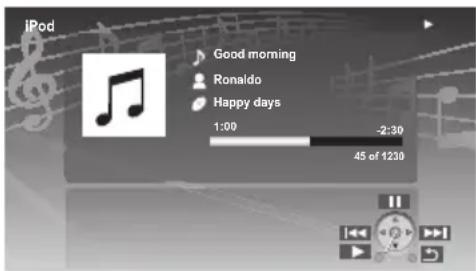
- Ако Album artwork не съдържа данни, "♩" ще се появи на телевизора.
- В зависимост от версията на софтуера на iPod/iPhone, Album artwork може да не се изобразява правилно.
-
Някои операции може да не работят по време на прочитането на Album artwork.
-
Настройките за начина на възпроизвеждане се запазват до избирането на други настройки на същия iPod/iPhone.
- Можете да избирате съраунд ефекти и звукови режими.
VIERA Link "HDAVI Control™"
Какво е VIERA Link "HDAVI Control"?
VIERA Link "HDAVI Control" е удобна функция, осигуряваща съвместна работа на този уред с телевизор Panasonic (VIERA) или ресивър чрез "HDAVI Control".
Можете да използвате тази функция, като свържете уредите с HDMI кабел*. Вижте инструкциите им за употреба за повече информация.
Подготовка
① Настройте "VIERA Link" на "On" (⇒ 31). (Фабричната настройка е "On".)
②Активирайте функцията "HDAVI Control" на свързаният уред (напр., телевизор).
③Включете "HDAVI Control"-съвместимите уреди и изберете входа на телевизора, към който е свързан плейърът, за да работи функцията "HDAVI Control".
Повторете тази процедура при промяна в настройките или връзките.
Автоматично превключване на входа (Power on link)
Когато изпълните една от долните операции, телевизорът автоматично ще си превключи входа и на екрана му ще се покаже съответното действие.
Ако телевизорът е изключен, автоматично ще се включи.
– При старт на възпроизвеждането
– При извършване на действие, използващо екрана, (напр., меню HOME)
- Тази функция не работи при избран iPod/iPhone. (→24)
Свързано изключване (Power off link)
При изклюване на телевизора, всички свързани "HDAVI Control" съвместими уреди също ще се изключат.
Възпроизвеждане на муника, дори и след изключване на телевизора
Когато уредът е свързан към телевизор Panasonic (VIERA), който поддържа HDAVI Control 2 или по-нов.
Изберете "Video" от "Power Off Link" (⇒38)
Лесно управление с дистанционното на VIERA
Само ако телевизорът поддържащи "HDAVI Control 2" и по-нов
Можете да управлявате различни функции и настройки с дистанционното на телевизора. Вижте инструкцията за употреба на телевизора за повече информация.
[Non-Text]
- Използваните бутони зависят от модела на телевизора. За повече информация вижте инструкцията за употреба на телевизора.
- Работата на уреда може да се наруши, ако натиснете несъвместим бутон на дистанционното на телевизора.
- Този уред поддържа функцията "HDAVI Control 5". "HDAVI Control 5" е най-новият стандарт (към ноември 2011) за уреди, съвместими с HDAVI Control на Panasonic. Този стандарт е съвместим с традиционните уреди на Panasonic, поддържащи HDAVI Control.
- VIERA Link "HDAVI Control", която е базирана на функциите за управление на HDMI - производствен стандарт, известен още като HDMI CEC (Consumer Electronics Control), е уникална, разработена и добавена от нас функция. Затова, работата с уреди на други производители, поддържащи HDMI CEC, не е гарантирана.
- Вижте инструкциите за употреба на уредите на други производители, поддържащи функция VIERA Link.
Слушане на звук от телевизор и STB
Можете да изберете дали звукът да се извежда с озвучителните тела на системата или с говорителите на телевизора. Настройте телевизора, така че да извежда звук към системата.
Избиране на звук от телевизора
Когато включите телевизора, тази система ще се включи автоматично.
①Натиснете [HOME].
② C [▲, ▼, ◀, ▶] изберете "Others" и натиснете [OK].
③ C [◀, ▶] изберете "Setup" и натиснете [OK].
④ С [▲, ▼] изберете "Sound" и натиснете [OK].
⑤ C [▲, ▼] изберете "TV Audio Input". и натиснете [OK].
⑥ C [▲, ▼] превключете "AUX", "ARC" или "DIGITAL IN" и натиснете [OK].
- Изберете съответния аудио вход на тази система.

- За повече информация, вижте инструкцията за употреба на телевизора.
Избиране на звук от STB
Когато включите STB, тази система и телевизорът ще се включат автоматично. Видеото се извежда от телевизора, а звукът се извежда от озвучителните тела на системата.
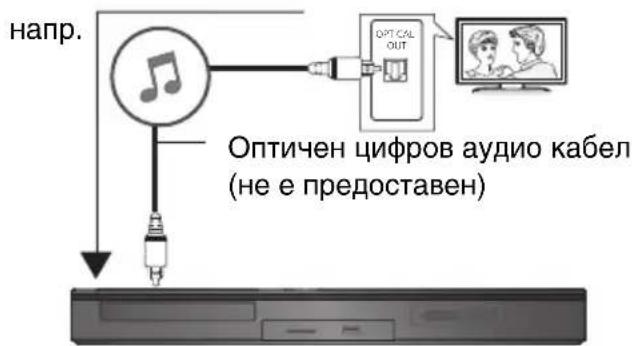
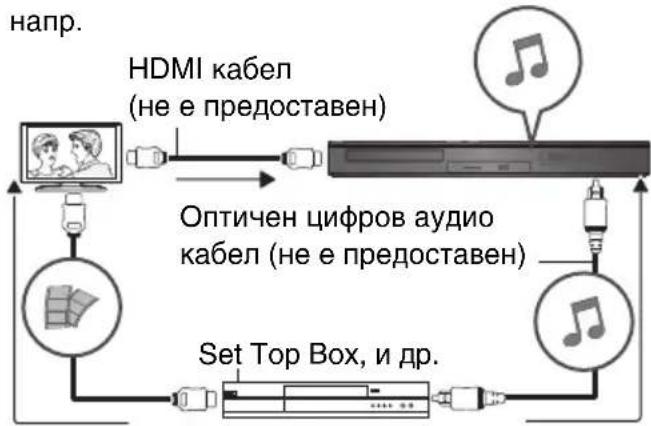
Свързване с оптичен цифров аудио кабел
- Когато тази система и STB са свързани с оптичен цифров аудио кабел, трябва да направите долните настройки, за да се извежда звукът от озвучителните тела на системата.
flowchart
graph TD
    A["Напр."] --> B["HDMI кabel (не е предоставлен)"]
    B --> C["Оптичен цифров аудио кabel (не е предоставлен)"]
    C --> D["Set Top Box, и др."]
    D --> E["Напр."]
①С натискане на [EXT-IN] изберете "D-IN". ②С натискане на [STATUS] изберете "CABLE/SATELLITE AUDIO ON".
Изберете "CABLE/SATELLITE AUDIO OFF", когато тази система и STB не са свързани с оптичен цифров аудио кабел.
Слушане на радио
Могат да се запаметят до 30 станции.
Подготовка
Уверете се, че FM антената е свързана. (⇒ 15)
Автоматично запаметяване на станциите
1 Натиснете [RADIO], за да изберете "FM".
2 Натиснете и задръжте [STATUS], за да изберете "LOWEST" или "CURRENT".
LOWEST
Настройката започва от най-ниската честота (FM87.50).
CURRENT
Настройката започва от текущата честота.*
* За промяна на честотата, вижте "Ръчно настройване и запаметяване на станциите".
3 Натиснете и задръжте [ОК].
Освободете бутона, когато се изпише "AUTO".
Тунерът автоматично открива и запаметява приеманите станции по реда на откриването им.
Слушане на запаметени станции
1 Натиснете [RADIO], за да изберете "FM".
2 С номерираните бутони изберете желания канал.
За да изберете 1-цифрено число напр, 1: [1] ⇒[OK].
За да изберете 2-цифрено число напр, 12: [1] ⇒[2].
Алтернативно, натискайте [∧, ∨] or [▲, ▼].
■ Ръчно настройване и запаметяване на станциите
Настройване на желаната станция:
①Натиснете [RADIO], за да изберете "FM".
② С натискане на [SEARCH◀◀] или [SEARCH▶▶] изберете честотата.
- За автоматична настройка, натиснете и задръжте [SEARCH◀◀], [SEARCH▶▶] until the frequency stops when a station is found.
За да запаметите станция
③Докато слушате желаната станция
Натиснете [ОК].
④Докато "Р" мига на дисплея
С номерираните бутони изберете
канала.

- Ако запаметите станция в канал, в който вече е запаметена друга станция, старата станция се изтрива и на нейно място се запаметява новата.
- Настройките на радиото се изобразяват на дисплея. (Някои от тях се изобразяват и на ТВ екрана.)
■ RDS функция
Ако станцията, която слушате, изпраща RDS сигнали, на дисплея ще се изпише името на станцията или типа на програмата.
Докато слушате станция с RDS:
Натиснете [STATUS] за показване на текстовата информация.
PS: Име на станцията
PTY: Тип на програмата
OFF: Показване на настроената честота
Мрежови услуги
Може да получите достъп до информационни услуги от началния екран на VIERA Connect чрез Интернет.
VIERA Connect предлага достъп до различни Интернет услуги, като следните:
- Онлайн наемане на филми
• Видео комуникация - Видео споделяне
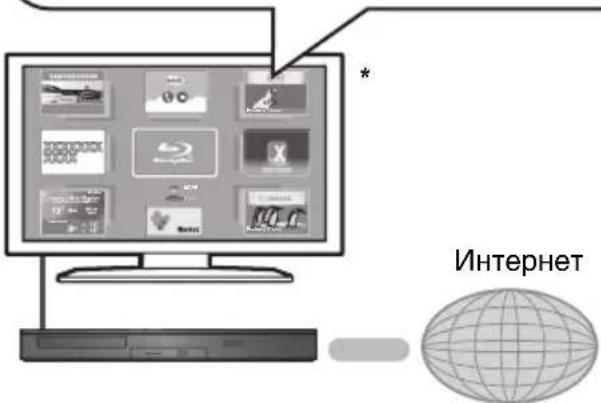
* Изображенията са само илюстративни. Съдържанието им може да се променя без предизвестие.
Подготовка
• Свързване към мрежата (⇒ 16)
- Настройки (⇒ 17)
За видео комуникация (напр. Skype™):
- Свържете този уред с опционална Комуникационна камера (TY-CC20W или TY-CC10W). В някои държави Комуника- ционна камера може да не се предлага. Обърнете се към дилър на Panasonic.

– Ако този уред е свързан чрез безжична LAN връзка, свържете комуникационната камера чрез предния USB порт на този уред.
- За информация за начина на работа, моля посетете следния уеб сайт: http://panasonic.jp/support/global/cs/ (Този сайт е само на английски език.)
1 Натиснете [INTERNET].
- За директен достъп до услуга за видео комуникация може да натиснете и [S].
2 Изберете функция и натиснете [ОК].
За изход от VIERA Connect
Натиснете [EXIT], [HOME] или
[POP-UP MENU/TOP MENU].
![PANASONIC SC-BTT195 - [POP-UP MENU/TOP MENU]. - 1](/content/2026/06/1304649/images/8f2846de34abcfe15c120088912061260979373df6be4bb4ac9cb52052614cd6.jpg)
- При възпроизвеждане на съдържание от носителя, не можете да получите достъп до VIERA Connect с натискане на бутона [INTERNET].
- В следните случаи са възможни настройки чрез Setup менюто:
- При ограничаване на достъпа до VIERA Connect (⇒ 37, "Network Service Lock")
– При смущения в звука (⇒ 36, "Audio Auto Gain Control")
– При изписване на грешен час (→ 36, "Time Zone", "Summer Time") - Ако интернет връзката ви е бавна, може да има смущения във видеоото. Бързата интернет връзка, със скорост от поне 6 Mbps е препоръчителна.
- Обновявайте фирмуера всеки път, когато се появи съобщение за налично обновление. Ако фирмуерът не е обновен, няма да може да ползвате функцията VIERA Connect. (→ 18)
- Началният екран на VIERA Connect може да се променя без предизвестие.
- Услугите чрез VIERA Connect се доставят от съответните оператори и могат да бъдат прекъсвани временно или за постоянно без уведомление. Следователно, Panasonic не може да дава гаранция за съдържанието или продължителността на тези услуги.
- Всички функции на уебсайтовете или съдържанието на услугата може да не бъдат достъпни.
- Някои видове съдържание може да са неподходящи за някои зрители.
- Някои видове съдържание могат да бъдат достъпни само за определени страни или да бъдат предавани на конкретни езици.
Мрежови функции
Възпроизвеждане на съдържание от DLNA сървър
Тази функция позволява възпроизвеждане с тази система на видео, снимки и муника от DLNA-сертифициран медиен сървър (напр. PC с Windows 7, смартфон и др.), свързан чрез домашна мрежа към тази система.
Възможно е и възпроизвеждане от рекордери Panasonic (DIGA), съвместими с функцията DLNA. За предлагането им, вижте нашия уеб сайт. (⇒ отдясно)

flowchart
graph TD
    A["Домашно кино"] --> B["ДIGA"]
    B --> C["Сървър"]
Подготовка
① Създайте мрежова връзка (⇒ 16) и направете мрежовите настройки (⇒ 17).
②Направете необходимите мрежови настройки на свързаните уреди.
При свързване към уред, различен от DIGA,
③Добавете желаното съдържание и папки към библиотеките на Windows Media® Player или смартфона, например.
- Playlist на Windows Media Player може да възпроизвежда само съдържанието, съхранено в библиотеките.
При свързване към DIGA,
③Регистрирайте този уред във вашия DIGA.
1 Натиснете [HOME].
2 Изберете "Network".
3 Изберете "Home Network".
4 Изберете "DLNA Client".
- Списъкът може да се обнови с натискане на червения бутон на дистанционното.
5 Изберете желания уред и натиснете [ОК].
6 Изберете съдържанието, което ще се възпроизвежда и натиснете [ОК].
- В зависимост от съдържанието, може да използвате някои удобни функции, като натиснете [OPTION].
- Control Panel (⇒ 31) се появява със започване на възпроизвеждането. Ако не се появи, натиснете [OK]. Натиснете [RETURN] за скриване на Control Panel.
За изход от домашната мрежа
Натиснете [EXIT], [HOME] или [POP-UP MENU/TOP MENU].
Ползване на Digital Media Controller
Може да използвате смартфон и др. в ролята на Digital Media Controller (DMC) за възпроизвеждане от DLNA сървър чрез Renderer (този уред).
Възможни приложения:

flowchart
graph TD
    A["Renderer"] --> B["手机"]
    B --> C["Cървър"]
    C --> D["Controller"]
    D --> E["Сървър + Контролер"]
* Трябва да е инсталиран DMC-съвместим софтуер.
Подготовка
Изпълнете стъпки ① и ②. (→ отляво)
③ Добавете желаното съдържание и папки към библиотеките на Windows Media® Player или смартфона, например.
- Playlist на Windows Media Player може да възпроизвежда само съдържанието, съхранено в библиотеките.
④Извършенете настройките от "Remote Device Settings". (⇒37)
- Можете да регистрирате до 16 уреда.
1 Натиснете [HOME].
2 Изберете "Network".
3 Изберете "Home Network".
4 Изберете "Media Renderer".
5 Работете от DMC-съвместимия уред.
За изход от екрана Media Renderer Натиснете [HOME].

За повече подробности, моля посетете следния уеб сайт и вижте инструкциите за употреба на всички уреди. http://panasonic.jp/support/global/cs/ (Този сайт е само на английски език.)
- Възпроизвеждането може да не е възможно, в зависимост от съдържанието и свързаните уреди.
- Записите, които не могат да се възпроизвеждат от този уред, се изобразяват в сиво.
- Този уред може да възпроизвежда от свързаните уреди, само ако връзката се управлява от DMC.
Меню Option
От това меню могат да се активират различни функции за възпроизвеждане и настройки. Настройки са различни, в зависимост от състоянието на уреда и възпроизвеждането.
За режима Multi User
: Настройките с тази индикация са запаметени в съответствие с регистрацията на потребителите в меню HOME. За подробности относно регистрацията и превключването на потребител, моля вижте стр. 21.
1 Натиснете [OPTION].
напр., BD-Video

2 Изберете позиция и задайте настройки.
За изход от менюто Натиснете [OPTION].
Относно езиците : (⇒49)
Меню Operation (Операции)
■ Soundtrack (Саундтрак)
Показване или смяна на саундтрака.
■ Audio channel (Звукови канали)
Избиране на броя на звуковите канали.
■ Subtitle (Субтитри)
Настройки на субтитрите.
■ Angle (ъгъл)
Избиране на зрителния ъгъл.
■ Repeat Play (Повторение) (Само когато изминалото време се изписва на дисплея) Изберете това, което искате да повторите. • Изобразените позиции се различават, в зависимост от типа на носителя. • Изберете "Off" за отмяна.
■ Random (Случаен ред) Възпроизвеждане в случаен ред.
■ Start Slideshow (Старт слайд-шоу) Стартиране на слайд-шоу.
■ Status (Състояние) Показване на съобщения за състоянието.
■ Rotate RIGHT (Завъртане НАДЯСНО) ■ Rotate LEFT (Завъртане НАЛЯВО) Завъртане на статична снимка.
■ Wallpaper (Tapet) Избиране на статична снимка като тапет (фон) на менюто HOME. (⇒ 20)
■ Icon Registration (Регистрация на икона) Избор на статична снимка за икона. (→21)
■ Video (Видео) Появява се форматът на видеозаписа.
■ Secondary Video (Допълнително видео)
| Video | Изберете дали да се включи/изключи. Появява се форматът на видеозаписа.● При търсене/бавно възпр.и кадър-по-кадър се изобразява само основното видео. |
| Soundtrack | Изберете дали да се включи/изключи звукът, и езика. |
■ Playback Information Window (Информация) Показва следното.
| Аудио/видео характеристики на диска. | |
| Настройката на “Digital Audio Output” (⇒34). | |
| HDMI | нформация за HDMI изходния сигнал. |
Натиснете [RETURN] за изход.
■ Control Panel (Контролен панел)
Активиране на Control Panel.
Напр., при използване на VIERA Link. напр.,

Натиснете [RETURN] за изход от Control Panel.
■ Top Menu (Топ меню)
Активиране на Тор менюто.
■ Pop-up Menu (Pop-up меню)
Активиране на Рор-ир менюто.
■ Menu (Меню)
Активиране на менюто.
Personal Taste (Предпочтания)
Тази функция ви дава достъп до някои специални настройки на този уред.
Вижте "Picture Settings" и "Sound Settings" (⇒32) за повече подробности за настройките.
Picture Settings (Картина)
■ Picture Mode (Режим)
Качество на картината при възпроизвеждане.
- При избор на "User", може да правите допълнителни настройки с "Picture Adjustment".
■ Picture Adjustment (Настройки)
Специални настройки на картината.
• 3D NR:
Намалява шума във фона за създаване на чувство за по-голяма дълбочина на образа. Ако "24p Output" е настроено на "On", тази функция може да не работи. (⇒34)
- Integrated NR:
Намалява блоковия шум и премахва смущенията около контрастните области на картината.
■ Chroma Process
High-resolution обработка на цветовите HDMI сигнали, даваща картина с висока резолюция и качество.
■ Detail Clarity
Снимките са ясни и детайлни.
■ Super Resolution
Картините със стандартно качество стават по-богати и детайлни при извеждане на 1080i/1080p сигнал от HDMI AV OUT.
■ Progressive (Поредова развивка)
Изберете метод на конвертиране в поредова развивка, според възпроизвежданите записи.
- Ако има смущения в картината при зададено "Auto", преминете на "Video" или "Film", в зависимост от възпроизвежданите записи.
24p
Филми и други материали, записани на DVD-Video в 24р формат, се извеждат като 24р.
- Само при избрано "On" от "24p Output" (⇒34) и при възпроизвеждане на дискове, записани с 60 fps.
- Може да не работи при PAL видеозаписи.
■ Screen Aspect (Екранен формат)
Превключване на екранния формат.
■ Reset to Default Picture Settings
Възстановяване на фабричните настройки на картината.
Sound Settings (Звук)
"Surround Effects" и "Sound Effects" могат да се настроят и като се използват [SURROUND] и [SOUND] на дистанционното. (→40)
■ Surround Effects (Съраунд ефекти) ➢BD/DVD (многоканален източник):
| 3D Cinema Surround | Разширяване на звуковото поле напред, назад, нагоре, надясно и наляво за подълбок и мащабен звук, подходящ за възпроизвежданата 3D картина. |
| 7.1ch Virtual Surround | Създаване на 6.1/7.1-канален съраунд ефект с 5.1-канална система озвучителни тела. |
| 2ch Stereo | Възпроизвеждане в стерео режим, без съраунд ефект - само с предните озвучителни тела и суббаса. |
▶TB/CD/iPod (2-канален източник):
| Multi Channel Out | Слушане на звук от предните и от съраунд озвучителните тела, дори когато възпроиз-вежданият звук е стерео. |
| Super Surround | Съраунд звук от всички озвучителни тела при стерео източници. |
| Dolby Pro Logic II Movie | Подходящ за кино-звук, записан в режим Dolby Surround.(с изключение на DivX) |
| Dolby Pro Logic II Music | Създава 5.1-канален ефект от стерео източници.(с изключение на DivX) |
■ Sound Effects (Звукови ефекти) *1,2,3
▶TB/CD/iPod (2-канален източник):
Re-master (Ре-мастеринг):
Тази функция подобрява качеството на звука чрез добавяне на високи честоти (само при дискове, записани с 48kHz или по-малко).
Препоръчителни настройки:
| Re-master 1 Поп и рок |
| Re-master 2 Джаз |
| Re-master 3 Класика |
Digital Tube Sound (Цифров лампов звук): Тази функция придава топлина на звука, присьща за ламповите усилватели.
Препоръчителни настройки:
| Digital Tube Sound 1 | Нежен и деликатен звук |
| Digital Tube Sound 2 | Стегнат hi-fi звук |
| Digital Tube Sound 3 | Мек и богат звук |
| Digital Tube Sound 4 | Чист и мощен звук |
| Digital Tube Sound 5 | Звук с отчетливи средни честоти |
| Digital Tube Sound 6 | Мек, обгръщащ звук |
За всички звукови източници:
| Equalizer | Изберете настройка за звуковото качество.Flat/Heavy/Clear/Soft |
| Subwoofer | Можете да настроите силата на басите.Level 1 (Най-слаб ефект) доLevel 4 (Най-силен ефект)● Настройката се запаметява за всеки източник. |
| H.Bass | Засилване на нискочестотния звук за по-тежък и чист бас,дори акустиката на помещението да не е оптимална. |
| Whisper-Mode Surround | Разширяване на съраунд ефекта при ниски звукови нива. (Удобно за слушане късно вечер, например) |
| Centre Focus | Звукът от централното озвучително тяло (центъра) е такъв, чесякаш идва от телевизора. |
■ High Clarity Sound Plus
При слушане на муника, видео сигналът се спира, за максимално чист звук.
^1 Не всяка функция може да се настройва поотделно.
^2 При подаване на звук от HDMI AV OUT, тези функции са ефективни само когато “Dolby D/Dolby D +/Dolby TrueHD” или “DTS/DTS-HD” е настроено на “PCM”. (⇒34)
^3 Тази функция не работи, когато звукът е с формат Dolby Pro Logic II.
3D Settings (3D настройки)
■ Signal Format (Формат на сигнала)
| Original Оригиналният формат. | |
| Side by side | 3D картина, съдържаща образите за лявото и дясното око. |
| 2D to 3D | Конвертиране на 2D образите в 3D формат. |
■ 3D Picture Mode (Режим на 3D картината)
| Normal | Възпроизвеждане с нормални 3D ефекти. |
| Soft | Може да гледате 3D образи с чувство на широта, при запазване дълбочината на образа. |
| Manual | Ръчно настройване (по-долу) на 3D образите. |
■ Manual Settings (Ръчно настройване)
| Distance | Задаване на дълбочината на възприятието. |
| Screen Type | Задаване какъв ще е екранът при 3D възпроизвеждане (плосък или объл). |
| Frame Width | Задаване ширината на рамка-та по периферията на екрана. |
| Frame Colour | Задаване цвета на рамката по периферията на екрана. |
■ Graphic Display Level (Ниво дисплей)
(Само ако сте избрали "Full HD" от "3D Type" (⇒35).)
Можете да настройвате 3D позицията на менюто Option, съобщенията на екрана и др.
Меню Setup
Промяна на настройките на системата. Настройките остават запаметени и при изключването й в standby режим. Някои от позициите в Setup менюто са същите, като в Option менюто. И от двете менюта ще получите един и същи ефект.
За режима Multi User
: Настройките с тази индикация са запаметени в съответствие с регистрацията на потребителите в меню HOME.
За подробности относно регистрацията и превключването на потребител, моля вижте стр. 21.
1 Натиснете [HOME].
2 с [ ▲, ▼, ◀, ►] изберете "Others" и натиснете [OK].
3 с [◀, ▶] изберете “Setup” и натиснете [OK].

4 Изберете позиция и задайте настройки.
За изход от менюто Натиснете [HOME].
Picture (Картина)
■ Picture Mode (1) ⇒ 31)
■ Picture Adjustment (→ 31)
■ Chroma Process (| ⇒ 31)
■ Detail Clarity ( 31)
■ Super Resolution 📋 →(31)
(Продължава на следвашата страница)
■ HDMI Output (HDMI изход)
Натиснете [ОК], за да се покажат настройките:
HDMI Video Format (HDMI видео формат) Форматите, поддържани от свързаните уреди, се означават със “*”. Ако изберете настройка без “*”, картината може да е с изкривявания.
- При избрано "Automatic", автоматично се избира най-подходящата за свързания телевизор резолюция.
- За да гледате high definition видео, преобразувано до 1080р, трябва да свържете плейъра към 1080р съвместим HDTV (High Definition телевизор). При свързване през други устройства, те трябва също да са 1080р съвместими.
>24p Output
Ако системата се свърже чрез HDMI кабел към телевизор, поддържащ 1080/24p, той ще извежда 24p сигнал от филмите, записани в 24p формат.
- При възпроизвеждане на DVD-Video, настройте на "On", и настройте "24p" от "Picture Settings" (⇒31) на "On".
- При възпроизвеждане на BD-Video, което не е 24р, образите се извеждат като 60р.
- 24p : Видео с поредова (прогресивна) развивка, записано с 24 кадъра в секунда (като кино-филм). Много BD-Video филми са записани с 24 кадъра в секунда, в съответствие с оригиналния филмов материал.
HDMI Colour Mode
Тази настройка е за избиране на начина на конвертиране на цветовото пространство на видео сигнала при свързване с HDMI кабел.
Deep Colour Output
С тази настройка се определя дали да се извежда Deep Colour сигнал към телевизор, който поддържа Deep Colour.
>Contents Type Flag
В зависимост от възпроизвежданото съдържание, телевизорът изпраща информация за оптималните настройки, ако поддържа Contents Type Flag.
■ Still Mode (Стоп-кадър)
Изберете картината, показвана при пауза на възпроизвеждането.
| Automatic | Автоматично избиране на типа на показваната картина. |
| Field | Изберете ако картината не е стабилна при “Automatic”. |
| Frame | Изберете ако дребният текст и фините нюанси не се виждат добре при “Automatic”. |
- Seamless Play (Гладко възпроизвеждане)
Сцените във playlists се възпроизвеждат гладко.
- Изберете "On", ако картината "замръзва" при преходите между сцените в playlist.
Sound (Звук)
■ Surround Effects ( 32)
■ Sound Effects (1) ⇒ 32)
■ Dynamic Range Compression
В този режим чувате диалозите ясно дори при ниски звукови нива.
(само при Dolby Digital, Dolby Digital Plus и Dolby TrueHD)
- "Automatic" работи само при възпроизвеждане на Dolby TrueHD.
■ Digital Audio Output (Цифров аудио изход)
Натиснете [ОК], за да се покажат настройките:
▶Dolby D/Dolby D +/Dolby TrueHD
DTS/DTS-HD
MPEG Audio
Изберете типа на възпроизвеждания звук.
- Изберете "PCM", ако свързаното устройство не може да декодира съответния аудио формат. Звукът се декодира от този плейър и се извежда към свързаното устройство в "PCM" формат.
- Погрешна настройка може да доведе до появата на шум.
>BD-Video Secondary Audio
Включване и изключване на допълнителния звук (Secondary Audio), включително и работния звук при натискане на бутон. При "Off" се извежда само основния звук.
HDMI Audio Output
Задайте дали да се извежда или не звук от HDMI изхода.
- Ако изберете "Off", звукът ще се възпроиз- вежда от озвучителните тела на системата.
■ Digital Audio Input (Цифров аудио вход)
Натиснете [ОК], за да се покажат настройките:
>PCM-Fix
Изберете типа на подавания аудио сигнал от свързаното със системата устройство.
- "On": PCM е възможно.
- "Off": DTS, PCM и Dolby Digital са възможни.
Изберете "On", ако звукът е със смущения.
■ TV Audio Input (TB аудио вход)
Изберете ТВ аудио входа за работа с VIERA Link.
■ Downmix (Смесване)
Задаване на начина на смесване при преобразуване на многоканалния звук в 2-канален.
- Изберете "Surround encoded", за да слушате съраунд звук.
- Ако аудио сигналът е bitstream, той не се смесва.
- Звукът ще се извежда в стерео формат в следните случаи:
– Възпроизвеждане на AVCHD
– Възпроизвеждане на Dolby TrueHD
– Възпроизвеждане на допълнителния звук (включително работните звуци).
■ Audio Delay (Закъснение на звука)
Липсата на синхрон между картина и звук се коригира със забавяне на възпроизвеждането на звука.
■ Speaker (Озвучителни тела)
Вижте страница 39.
3D
■ 3D BD-Video Playback
Изберете начина на възпроизвеждане на 3D видеоото.
■ 3D AVCHD Output
Изберете начина на извеждане на 3D AVCHD видеоото.
■ 3D Type
Настройте според типа на свързания телевизор.
- Променете и 3D настройките на телевизора при избрано "Side by side".
■ 3D Playback Message
Показване или скриване на предупредителните 3D съобщения при възпроизвеждане на 3D видео
■ Manual Settings (| ⇒ 33)
■ Graphic Display Level (| ⇒ 33)
Language (Език)
■ Soundtrack Preference (Език на саундтрака) Избор на език на звука.
- Ако е избрано "Original", ще се възпроизвежда оригиналният звук на диска.
- Въведете кода (⇒ 49), ако е избрано "Other * * * *".
■ Subtitle Preference (Език на субтитрите) Избор на език за субтитрите.
- Ако е избрано "Automatic" и езикът, избран в "Soundtrack Preference", не е наличен, субтитрите на избрания език автоматично се появяват, ако са налични на диска.
- Въведете кода (⇒ 49), ако е избрано "Other * * * *".
■ Menu Preference (Език на менюто)
Избор на език за менютата на диска.
- Въведете кода (⇒ 49), ако е избрано "Other * * * *".
■ Subtitle Text
Изберете настройка в зависимост от избрания език за DivX или MKV субтитрите.
- Позицията се изобразява само след възпроизвеждане на файл.
■ On-Screen Language (Език на екрана)
Изберете езика на тези менюта и на съобщенията на екрана.
Network (Мрежа)
■ Easy Network Setting ( 17)
■ Network Settings (Мрежови настройки)
Направете всяка настройка поотделно. Натиснете [OK], за да се покажат настройките:
▶LAN Connection Mode (LAN връзка)
Изберете начина на свързване.
Wireless Settings
Настройване на Wireless рутера и на връзката. Също така, могат да се проверят текущите настройки и състоянието на връзката.
Connection Setting
Изобразява се ръководство за свързване на Wireless рутера.
Double Speed Mode Setting (2.4GHz)
При използване на 2.4 GHz wireless формат, с това се задава скоростта на връзката.
- При връзка с "Double Speed Mode (40MHz)", два канала използват една и съща честотна лента, което увеличава риска от смущения и грешки. Това може да доведе до намаляване на скоростта на връзката и до нестабилност.
IP Address / DNS Settings
Проверка на състоянието на мрежовата връзка и настройване на IP адрес и DNS настройки.
Натиснете [ОК], за да се покажат настройките.
▶Proxy Server Settings
Проверка на състоянието на връзката с Proxy сървъра и извършване на настройки. Натиснете [OK], за да се покажат настройките.
➢Network Service Settings (⇒ 28) (VIERA Connect)
Натиснете [ОК], за да се покажат настройките:
Audio Auto Gain Control
Силата на звука, която може да е различна, в зависимост от възпроизвеждания материал, се регулира автоматично до стандартната при използване на VIERA Connect.
- Тази функция може да няма ефект, в зависимост от звука.
- Изберете "Off", ако звукът е изкривен.
Time Zone (Времева зона)
Чрез избиране на времевата зона, можете да настроите уреда спрямо региона.
- Някои VIERA Connect материали изискват настройка на времевата зона. Настройте я, ако е необходимо.
Summer Time (Лятно часово време)
Изберете "On" за лятно часово време.
▶Network Drive Connection
Можете да получите достъп до споделена папка в уред, който не е съвместим с DLNA, като операционна система Windows XP, и да възпроизвеждате видео, снимки и муника на този уред. За информация относно настройките и свързването, моля посетете следния уеб сайт:
http://panasonic.jp/support/global/cs/
(Този сайт е само на английски език.)
➢ Remote Device Settings (⇒ 29)
Натиснете [ОК], за да се покажат настройките.
Remote Device Operation
Възможност за работа под DMC.
- Ако изберете "On", ще се активира "Quick Start" (Бърз старт).
Device Name Entry
Задайте името на този уред, което ще се изобразява на свързания уред.
Registration Type (Начин на регистрация)
| Automatic | Автоматична - връзка с всички уреди, които имат достъп до този уред. |
| Manual | Ръчна - задаване на разрешение за свързване към този уред. |
Remote Device List
Възможност за регистрация/дерегистрация на различните уреди при избрано "Manual" от "Registration Type".
>BD-Live Internet Access ( 23)
Ограничаване на достъпа до интернет при ползване на BD-Live функции.
- Ако зададете "Limit" достъпът до интернет е разрешен само за BD-Live съдържание със сертификат за собственост.
Ratings (Ограничения)
Долните настройки използват една и съща парола. Не забравяйте паролата.
■ DVD-Video Ratings
Ниво на ограничение на DVD-Video диск.
■ BD-Video Ratings
Ниво на ограничение на BD-Video диск.
■ Network Service Lock
Ограничаване използването на VIERA Connect.
System (Системни настройки)
■ Easy Setting (Опростена настройка)
Може да извършвате някои основни настройки.
■ TV Settings (Настройки за телевизора)
Натиснете [ОК], за да се покажат настройките:
> TV Aspect (Екранен формат на телевизора)
Задайте настройка според типа на телевизора.
При свързване към телевизор с 4:3 екранен формат и възпроизвеждане на 16:9 видео:
| 4:3 Pan & Scan | Картинатае отрязанаотстрани,за да запъл-ни екрана. При BD-Video,видеото се възпроизвеждакато “4:3 Letterbox”. |  |
| 4:3 Letterbox | Появяватсе черниленти нади подкартината. |
При свързване към 16:9 широкоекранен телевизор и възпроизвеждане на 4:3 видео:
| 16:9 | Картината се извежда във формат 4:3 в центъра на екрана. |
| 16:9 full | Картината се извежда с формат 16:9, разтегната хоризонтално. |
▶TV System (Система на телевизора)
Променете настройките, така че да отговарят на системата на свързания телевизор.
(Продължава на следващата страница)
Screen Saver Function (Скрийн-сейвър)
Предотвратява изгарянето на екрана.
- Когато е настроено на "On":
При изобразен списък на съдържанието за възпроизвеждане и бездействие 10 мин. или повече, екранът се превключва автоматично към менюто HOME.
- При възпроизвеждане, пауза и др., тази функция не е налична.
On-Screen Messages (Екранни съобщения)
Изберете дали автоматично да се показват съобщенията за състоянието.
>VIERA Link
Активиране на функцията "HDAVI Control" при връзка с HDMI кабел към устройство поддържащо "HDAVI Control".
- Задайте "Off", ако не искате да ползвате "HDAVI Control".
Power Off Link (Свързано изключване)
Изберете желания "Power Off Link" режим при използване на VIERA Link (⇔25) (функционира, в зависимост от настройките на свързаното устройство, поддържащо VIERA Link "HDAVI Control").
Video/Audio
Когато телевизорът се изключи, тази система се изключва автоматично.
Video
При възпроизвеждане само на звук, тази система не се изключва автоматично.
■ Unit Settings (Настройки на уреда)
Натиснете [ОК], за да се покажат настройките:
➢Front Panel Display (Дисплей)
Променя яркостта на дисплея на системата.
- При "Automatic", дисплеят се затъмнява при възпроизвеждане, иначе свети нормално.
Edit User Information
Редактиране на информацията за потребителите, регистрирана в менюто HOME.
■ Quick Start (Бърз старт)
Бърз старт на уреда от режим standby.
- При настройка "On", управляващата схема на уреда работи и консумацията при бездействие на уреда нараства, в сравнение с "Off". (за консумацията ⇒48)
■ Remote Control (Дистанционно управление)
Смяна на кода на дистанционното, ако други уреди на Panasonic реагират на него.
■ Firmware Update (Обновяване фирмуер) (⇒ 18)
Натиснете [ОК], за да се покажат настройките:
▶Automatic Update Check
Когато е свързан към Интернет, уредът проверява автоматично за налични нови версии на фирмуера. Ако има налична нова версия, можете да обновите фирмуера.
Update Now (Обновяване на фирмуера)
Можете ръчно да обновите фирмуера, ако е налична нова версия.
■ System Information (Системна информация)
Натиснете [ОК], за да се покажат настройките:
Software Licence
Показва информация за софтуера, ползван от този уред.
▶Firmware Version Information
Показва версията на фирмуера на този уред и wireless LAN модула.
■ DivX Registration (DivX регистрация)
Регистрацията ви е необходима за закупуване и възпроизвеждане на DivX Video-on-Demand (VOD).
■ Default Settings (Фабрични настройки)
Връщане на фабричните настройки на всички функции от Setup менюто и менюто Option, освен някои мрежови настройки, настройки за ограничения, код за дистанционното, език и др.
Speaker settings (Настройки за звучителните тела)

ⒶЗвуково ниво (Баланс на каналите)
⑧Времезакъснение (Център)
©Времезакъснение (Съраунд канали)
■ Регулиране на звуковите нива
(Само при многоканален звук)
1 Изберете "Test" и натиснете [OK].
Започва извеждане на тестов сигнал.
2 Като слушате тестовия сигнал
С [▲, ▼] настройте силата на звука от
всяко озвучително тяло (dB
0).
Силата на звука може да се настройва от +6 dB до -6 dB.
- Настройте силата на звука от всеки канал спрямо предното ляво или предното дясно озвучително тяло.
3 Натиснете [ОК].
Тестовият сигнал спира.
■ Времезакъснения (Delay time)
За оптимално слушане на 5.1-канален звук, всички озвучителни тела с изключение на суббаса, трябва да са на еднакво разстояние. Ако някое от разстоянията ① или ② е помалко от ③, намерете разликата в разстоянията в таблицата (по-долу) и задайте съответната настройка.

flowchart
graph TD
    L["Node L"] --> 1["Node ①"]
    C["Node C"] --> 1
    R["Node R"] --> 3["Node ③"]
    SW["Node SW"] --> 2["Node ②"]
    LS["Node LS"] --> 2
    RS["Node RS"] --> 2
    1 --> 3
    2 --> 3
    style 1 fill:#ccc
    style 2 fill:#ccc
    style 3 fill:#ccc
    classDef box fill:#999,stroke:#000,stroke-width:2px;
    class A:::box
    class B:::box
① ② ③: Основни разстояния
Актуална позиция на озвучителното тяло
ВИдеална позиция на озвучителното тяло
1 C [ ▲, ▼, ◀, ►] изберете кутийка с разстояние ( ms ) и натиснете [OK].
2 C [ ▲, ▼] изберете желаната настройка и натиснете [OK].
Времезакъснение (Център)
Извадете разстоянието ① от ③
| Разлика (Прибл.) Настройка | |
| 34 cm 1.0 ms | |
| 68 cm 2.0 ms | |
| 102 cm 3.0 ms | |
| 136 cm 4.0 ms | |
| 170 cm 5.0 ms | |
Времезакъснение (Съраунд канали)
Извадете разстоянието ② от ③
| Разлика (Прибл.) Настройка | |
| 170 cm 5.0 ms | |
| 340 cm 10.0 ms | |
| 510 cm 15.0 ms | |
За край на настойката
C [▲, ▼, ◀, ▶] изберете "Complete" и натиснете [OK].
Звукови ефекти от всички канали
За повече подробности относно настройките, вижте "Sound Settings" от менюто Option. (⇒32)
Съраунд ефекти
①Натиснете [SURROUND].
② C [▲, ▼] изберете "MULTI CH SOURCE" или "2CH SOURCE" и натиснете [OK]. напр.,
2CH SOURCE
③Докато е изобразен желаният режим С [▲, ▼] изберете желаната настройка. (⇒ 32)
■ Регулиране на звуковите нива по време на възпроизвеждане
①Натиснете [CH SELECT], за да активирате режима на настройки на звуковите нива.
②Натиснете [CH SELECT] няколко пъти, за да изберете желания канал.
- C [◀, ▶] можете да регулирате баланса на предните озвучителни тела.
③ С [▲] (увеличаване) или [▼] (намаляване) регулирайте звуковото ниво на всеки канал от -6 dB до +6 dB
Звукови ефекти
①Натиснете [SOUND].
② C [▲, ▼] изберете "2CH SOURCE" или "ALL SOURCE" и натиснете [OK]. напр.,
2CH SOURCE
③Докато е изобразен желаният режим С [▲, ▼] изберете желаната настройка и натиснете [OK].
Повторете процедурата ако е необходимо. (⇒32)
[NO TEXT]
- Някои звукови ефекти/режими може да не работят при определени източници.
- Възможно е при някои източници, звуковите ефекти да влошат звуковото качество. В този случай не ползвайте звукови ефекти.
Начини за инсталиране на озвучителните тела
Консултирайте се квалифициран строителен специалист, когато монтирате на стена. Неправилен монтаж може да доведе до повреда на озвучителните тела или стената.
Монтиране на стена
Можете да монтирате всички озвучителни тела (без суббаса) на стена.
- Стената или колоната, на които озвучителните тела ще се монтират, трябва да могат да носят поне 10 kg на винт.
1 Завийте винт (не е предоставлен) в стената.
AПоне 30 mm
B∅ 4.0 mm
C ∅ 7.0 mm до
∅ 9.4 mm
DСтена или колона
E5.5 mm до 7.5 mm

2 Закрепете озвучителното тяло добре на винта (овете) чрез отвора (ите).
| напр.,ВТТ195Предни озвучителни тела | |
| ДА НЕ | |
| [КК22]● Така озвучителното тяло може да падне наляво или надясно. |  ● Преместете озвучител-ното тяло така, че вин-тът да е в тази позиция. ● Преместете озвучител-ното тяло така, че вин-тът да е в тази позиция. |
Използвайте посочените по-долу разстояния, за да определите местата на винтовете.
- Оставете поне 20 mm свободно пространство над озвучителното тяло и по 10 mm от всяка страна, за да можете да го монтирате.
Централно озвучително тяло (център)

flowchart
graph TD
    A["Step A"] --> C["Step C"]
    B["Step B"] --> C["Step C"]
    C --> D["Output"]
    style A fill:#f9f,stroke:#333
    style B fill:#f9f,stroke:#333
    style C fill:#ccf,stroke:#333
A18 mm
B25 mm
©230.5 mm
BTT195
Предни озвучителни тела
Монтажът се извършва без основа и стойка.

D51 mm
E64 mm
F350 mm
BTT195
Съраунд озвучителни тела
BTT190
Предни, съраунд озвучителни тела

G40 mm
H24 mm
Предотвратяване на поваляне или падане
Предотвратяване на поваляне
ВТТ195 Предни озвучителни тела
Предотвратяване на падане
Предни, съраунд озвучителни тела, Център
1 Прокарайте връв през озвучителното тяло.
- Използвайте връв с диаметър под ∅ 2.0 mm, издържаща поне 10 kg.
напр., ВТТ195 Предни озвучителни тела

AВръв (не е включена)
ВЗадна част на озвучителното тяло
2 Завържете озвучителното тяло към стената с връвта и стегнете добре.

©Винт със скоба (не е предоставен)
DСтена
EПрибл. 150 mm
F По-малко от 100 mm
BTT195
За предните озвучителни тела
Можете да намалите височината на предните озвучителни тела, като ги монтирате директно върху основата, без стойка.
Подготовка
Разкачете кабела от стойката.
1 Прокарайте разкачения кабел през основата.

natural_image
Diagram of a mechanical component with wires and an arrow indicating direction (no text or symbols)2 Закрепете озвучителното тяло върху основата и затегнете винта (предоставен).

natural_image
Mechanical assembly diagram showing a post mounted base with a pull-up detail and a close-up of the component (no text or symbols)3 Свържете кабела към озвучителното тяло и към съответния конектор на тази система. (⇒ 13, 14)
■ Побратно поставяне на кабела в стойката

Изправете кабела и го прокарайте през стойката.

Издърпайте кабела през отвора.
Решаване на проблеми
Преди да се обърнете към сервис, моля направете описаните по-долу проверки. Ако проблемът не бъде отстранен, моля обърнете се към специализиран сервис.
Инсталиран ли е най-новият фирмуер?
Обновяването на фирмуера може да реши много от проблемите при възпроизвеждане на някои филми и др. (→18)
Следното не е признак за повреда или проблем в работата на уреда:
– Нормален звук от въртенето на диска.
– Смущения в изображението при търсене.
– Смущения в образа при смяна на 3D диска.
■ Уредът не реагира на дистанционното и бутоните на лицевия панел
Натиснете и задръжте бутона [☐/I] на уреда за 3 секунди.
– Ако уредът не се изключи, изключете захранващиякабел от контакта, изчакайте 1 минута и го включете отново.
■ Дискът не може да се извади.
Възможно е да е възникнал проблем.
①Когато уредът е изключен, натиснете и задръжте едновременно [ОК], жълтия и синия бутон на дистанционното поне 5 сек. – “00 RET” ще се появи на дисплея.
② Натискайте многократно [▶] (дясно) на дистанционното или [⏻/l] на уреда, докато "06 FTO" се появи на дисплея.
③Натиснете [OK] на дистанционното или [▲ OPEN/CLOSE] на уреда.
Общи операции
Въстановяване на фабричните настройки.
Изберете "Yes" от "Default Settings" в Setup менюто. (⇒38)
Връщане на всички фабрични настройки
Рестартирайте уреда по следния начин:
①Когато уредът е изключен, натиснете и задръжте едновременно [ОК], жълтия и синия бутон на дистанционното поне 5 сек. – “00 RET” ще се появи на дисплея.
② Натискайте многократно [▶] (дясно) на дистанционното или [⏻/I] на уреда, докато "08 FIN" се появи на дисплея.
③Натиснете и задръжте [OK] на дистанционното или [▲ OPEN/CLOSE] на уреда поне 3 секунди.
Този уред се изключва при превключване на входа за телевизора.
Това е нормално при използване на VIERA Link (HDAVI Control 4 или по-нов). За подробности, вижте инструкцията за употреба на телевизора.
Дистанционното не работи нормално.
➢Сменете батериите на дистанционното
(⇒10)
Дистанционното управление и уреда използват различни кодове. Ако на дисплея се изписва "SET" при натискане на бутон на дистанционното, сменете кода на дистанционното. (⇒38, 47)
Режим ТВ тунер не се активира при включване на телевизора.
➢Може да се случаи, в зависимост от настройките на телевизора, когато "Quick Start" е настроено на "On".
В зависимост от модела на телевизора, можете да отстраните проблема като включите HDMI кабела в друг HDMI вход или като промените HDMI настройките.
Забравили сте паролата за ограничение. Искате да отмените нивото на ограничение.
▶Върнете фабричната настройка:
①Когато уредът е включен, натиснете и задръжте едновременно [ОК], жълтия и синия бутон на дистанционното поне 5 секунди. – “00 RET” ще се появи на дисплея.
② Натискайте многократно [▶] (дясно) на дистанционното или [⏻/l] на уреда, докато "03 VL" се появи на дисплея.
③Натиснете [OK] на дистанционното или [▲ OPEN/CLOSE] на уреда.
Уредът не разпознава правилно USB връзката.
Разкачете и включете отново USB кабела. Ако все още не разпознава USB връзката, изключете го и го включете отново.
USB устройствата може да не се разпоз- нават, ако са свързани по следния начин: – през USB хъб – чрез USB удължителен кабел, различен от предоставения с Wireless LAN адаптора DY-WL5 (опция)
Ако свързвате USB HDD (харддиск), полз- вайте USB кабела, предоставлен с HDD.
Системата се изключва в standby режим.
➢Тази система се изключва автоматично в standby след 30 мин. бездействие. (⇒20)
Когато измине зададеното на sleep таймера време, системата се изключва в standby. (⇒ 10)
Активирала се е някоя от защитите на системата. Натиснете [⏻/l] на основния блок за включване.
Системата не се изключва.
① Натиснете и задръжте [☐/I] на основния блок за 5 секунди. (Ако системата не се изключи, изключете захранващия кабел, изчакайте 1 минута и го включете отново.)
② Рестартирайте системата по следния начин: Когато системата е изключена, натиснете и задръжте [+ VOLUME], [▲ OPEN/CLOSE] и [∅/I] на основния блок едновременно за повече от 5 секунди.
Картина
Възпроизвежданите изображения не се появяват на екрана на телевизора.
Картината е със смущения или трепери.
Зададена е грешна резолюция в "HDMI Video Format". Рестартирайте настройката:
①Когато уредът е включен, натиснете и задръжте едновременно [ОК], жълтия и синия бутон на дистанционното поне 5 секунди. – “00 RET” ще се появи на дисплея.
②Натискайте многократно [▶] (дясно) на дистанционното или [⏻/ɪ] на уреда, докато "04 PRG" се появи на дисплея.
③Натиснете и задръжте [OK] на дистанционното или [▲ OPEN/CLOSE] на уреда поне 3 секунди. Задайте желаната настройка. (⇒34) – Ако Dolby Digital Plus, Dolby TrueHD, и DTS-HD звукът не се извежда като bitstream, изберете “Yes” в “Default Settings” и задайте настройка. (⇒38)
Уредът и телевизорът ползват различни видео системи.
①Когато уредът е включен, натиснете и задръжте едновременно [ОК], жълтия и синия бутон на дистанционното поне 5 секунди. – “00 RET” ще се появи на дисплея.
② Натискайте многократно [▶] (дясно) на дистанционното или [◀/I] на уреда, докато “05 P/N” се появи на дисплея. (Продължава на следващата страница)
③Натиснете и задръжте [OK] на дистанционното или [▲ OPEN/CLOSE] на уреда поне 3 секунди. Системата превключва от PAL на NTSC и обратно.
Системата на диска не отговаря на системата, коятоползва телевизора. – PAL дискове не могат да бъдат гледани на NTSC телевизор.
Ако "3D BD-Video Playback" в Setup менюто е настроено на "Automatic", възможно е да не се извежда образ, в зависимост от връзката. Извадете диска от уреда, изберете "Set before play" от Setup менюто и изберете "2D Playback" от екрана за настройки при възпроизвеждане на 3D дискове. (⇔35) Ако на екрана на телевизора има неестествени цветове, изключете телевизора за 30 мин. Ако картината не се подобри, отдалечете озвучителните тела от телевизора.
Не се извежда high definition видео.
➢Проверете дали "HDMI Video Format" в Setup менюто е правилно настроено. (→34)
Не се извежда 3D видео.
Задайте правилните настройки, в зависимост от телевизора. (⇒35, "3D Type")
Направени ли са правилните настройки на плейъра и телевизора? (⇒23)
В зависимост от свързания телевизор, извежданото видео може да се превключи в 2D формат, например при смяна на резолюцията. Проверете 3D настройките.
➢Проверете дали на телевизора е превключен правилния HDMI вход.
3D видеото не се извежда добре като 2D.
Изберете "Set before play" от Setup менюто, и изберете "2D Playback" от екрана за настройки при възпроизвеждане на 3D диско-ве. (⇒35, "3D BD-Video Playback")
Дискове, съдържащи записи в "Side by side" формат, могат да се гледат като 3D, в зависимост от настройките на телевизора.
По периферията на екрана има черна ивица.
Размерът на екрана е грешен.
➢ Проверете настройката на "TV Aspect". (⇒37)
▶Променете екранния формат на телевизора.
Звук
Няма звук.
Звукът е слаб.
Звукът е с изкривявания.
Не се чува желаният тип звук.
➢Проверете връзките към озвучителните тела и други устройства. (⇒ 13—16)
➢Проверете настройките за озвучителните тела. (⇒39)
За да подавате звук от устройство, свър- зано с HDMI кабел, настройте "HDMI Audio Output" на "On" в Setup менюто. (→35)
Ако "BD-Video Secondary Audio" е настроено на "On", Dolby TrueHD, Dolby Digital Plus, DTS-HD Master Audio и DTS-HD High Resolution Audio се извеждат като Dolby Digital или DTS Digital Surround.
Функцията Ре-мастеринг не работи при извеждане на bitstream сигнал от HDMI AV OUT терминала. (⇒32)
В зависимост от свързаното оборудване, звукът може да е с изкривявания при използване на HDMI връзка.
➢Многоканалният звук от устройство, свързано към телевизора, не се извежда в оригиналната му форма.
—Ако устройството има оптичен цифров изход, свържете го към DIGITAL AUDIO IN терминалана тази система. (→15)
Няма съраунд звук.
➢Натиснете [SURROUND] за избор на съраунд ефект. (⇒40)
Звукът не се превключва.
➢При извеждане на звук от HDMI AV OUT, настройте “Dolby D/Dolby D +/Dolby TrueHD”, “DTS/DTS-HD” или “MPEG Audio” на “PCM”. (⇒34)
Не се възпроизвежда звук от телевизора.
➢Натиснете [EXT-IN] за избор на източник.
(⇒19)
Когато тази система е свързана с телевизор чрез HDMI кабел, проверете дали HDMI терминала на телевизора е означен като "HDMI(ARC)". Ако не е, използвайте HDMI кабела заедно с оптичен цифров аудио кабел за връзка с телевизора. (→14)
Ако не се чува звук от устройството, свързано към DIGITAL AUDIO IN терминала, уверете се, че оптичният цифров изход на устройството е настроен на PCM.
Възпроизвеждане
Дискът не се възпроизвежда.
Дискът може да е замърсен. (→ 7)
Статичните снимки (JPEG) не се възпроизеждат правилно.
➢Снимките, които са редактирани на компютър, като например Progressive JPEG, и др., може да не могат да се възпроизвеждат.
BD-Live не може да се възпроизвежда.
SD картата е със защита срещу запис. (→ 9)
Уверете се, че този уред е свързан с Интернет. (⇒16)
➢Проверете настройките на “BD-Live Internet Access” (⇒37)
Уверете се, че в SD слота е поставена
SD карта. (⇒19)
Не могат да се избират алтернативни субтитри и звук (саундтрак).
На диска не са записани други езици.
➢При някои дискове езикът не може да се промени от менюто Option.
Използвайте менюто на диска, за да направите желаните промени. (→22)
Работа с iPod/iPhone
Не може да се зарежда или работи.
➢Проверете добре ли е направена връзката с iPod/iPhone. (⇒24)
Батерията на iPod/iPhone е изтощена. Заредете я с iPod/iPhone и опитайте отново.
При неочаквана операция по време на работа с iPod/iPhone, свържете iPod/iPhone отново или рестартирайте iPod/iPhone.
Радио
Чуват се смущения или шум в звука.
Регулирайте положението на антената.
Чува се пулсиращ или бръмчащ звук.
Опитайте се да отдалечите колкото е възможно повече антената от телевизора.
Шумът е много силен.
Превключете звука на моно. Натиснете [AUDIO], за да изберете "MONO". Звукът става моно.
- За отмяна на този режим, натиснете отново бутона или променете честотата.
Нормално, използвайте режим "AUTO STEREO".
Мрежа
Не мога да се свържа към мрежата.
➢Проверете мрежовата връзка и настройки.
(⇒16, 17, 36)
Вижте инструкциите за употреба на всички свързани устройства.
Когато използвате Wireless LAN връзка, видеоото от DLNA сертифициран медиен сървър не се възпроизвежда или видео- потокът прекъсва.
Рутер с по-бърз трансфер, като 802.11n (2.4 GHz) Wireless рутер, може да реши проблема. Ако ползвате 802.11n (2.4 GHz) Wireless рутер, трябва да настроите типа кодиране на "AES".
Използването на други уреди, работещи с 2.4 GHz, напр. микровълнови фурни, безжични телефони и др., може да причини подобен проблем.
На екрана "Wireless Settings" (⇒ 36), светенето на поне 4 "Reception" индикатора е признак за стабилна връзка.
Ако светят 3 или по-малко индикатори или ако връзката прекъсва, променете положението или ъгъла на вашия Wireless рутер и проверете дали връзката се подобрява.
Ако не се подобри, свържете се към кабелна мрежа и изпълнете отново "Network Easy Setting" (⇒17).
Съобщения
Следните съобщения и сервисни номера може да се появят на телевизора или на дисплея.
На телевизионния екран
Cannot play.
Поставили сте несъвместим диск.
Cannot play on this unit.
Възпроизвеждате несъвместим образ.
Уверете се, че "SD" не е на дисплея,
извадете картата и я поставете отново.
No disc inserted.
▶Дискът може да е обърат.
⊗ This operation is not available.
Някои операции не са възможни за изпълнение в определени случаи, например: – BD-Video: He е възможно бавно възпроизвеждане назад или кадър-покадър назад.
IP address is not set.
“IP Address” в “IP Address / DNS Settings” е “---. ---. ---. ---”. Задайте “IP Address”, “Subnet Mask” и “Gateway Address”. (Ако е необходимо, задайте автоматично извличане на адреса.)
The wireless access point currently has a low network security setting. It is recommended to change to a higher setting.
Типа за оторизация на Wireless LAN е настроен на "Open system", или типа кодиране - на "No encryption". Препоръчваме ви да кодирате (криптирате) връзката за поголяма сигурност. Вижте инструкцията за употреба на Wireless рутера. Кодирането е задължително при възпроизвеждането напр. на видео от DLNA уреди.
На дисплея на основния блок
F99
Правилната работа на уреда е нарушена. Натиснете [☐/I] на уреда за 3 сек., за да го изключите, след това го включете отново.
NET
Изписва се при връзка с мрежата.
No PLAY
Има ограничение за възпроизвеждане на този BD-Video или DVD-Video диск. (⇒37)
No READ
Носителят е замърсен или повреден. Уредът не може да го възпроизвежда.
PLEASE WAIT
Извършва се някаква вътрешна операция. Това е нормално и не е признак за повреда. Изчакайте, докато съобщението изчезне.
REMOVE
USB устройството използва твърде много енергия. Изключете USB устройството.
SET □
(“ ”e цифра.)
Използваните кодове на дистанционното и уреда са различни. Моля, сменете кода на дистанционното.
Натиснете и задръжте едновременно за пове- че от 5 секунди [ОК] и показвания бутон.
U59
Уредът е загрял. Уредът се изключва в режим Standby, за да не се повреди. Изчакайте около 30 минути, докато сьобщението изчезне. Поставете уреда на подходящо място, позволяващо охлаждането му.
HOF
(“ ”е цифра.)
➢Проверете връзките с озвучителните тела. ➢Възникнало е нещо необичайно. ➢Вижте раздела "Решаване на проблеми". Ако индикацията остане на дисплея, направете следното:
①Изключете захранващия кабел от контакта, изчакайте няколко секунди и го включете отново.
② Натиснете [Ø/l], за да включите уреда. Ако индикацията не изчезне, моля, обърнете се към специализиран сервис. Информирайте сервизния специалист за изписания сервизен номер.
IPOD OVER CURRENT ERROR
➢ iPod/iPhone консумира много енергия. Разкачете iPod/iPhone, изключете уреда и го включете отново.
START
Системата се рестартира поради обновяване на фирмуера. Моля, не изключвайте уреда.
UPD□□
(“ ”е цифра.)
Фирмуерът се обновява. Моля, не изключвайте уреда.
FINISH
Обновяването на фирмуера е завършило.
NOT CONDITIONAL
Желаната операция не може да се изпълни.
SET OK
Станциите са запаметени и радиото се настройва на последната запаметена станция.
ERROR
Автоматичното запаметяване на станциите е неуспешно. Запаметете ги ръчно.
TUNED/STEREO
Настроена е стерео станция или е избран стерео звук.
TUNED
Настроена е моно станция или е избран моно звук.
Спецификации
ОБЩИ
| Консумация: | 80 W |
| Консумация в режим standby | Прибл. 0.1 W |
| Ел. захранване: | AC 220 V до 240 V, 50 Hz |
| Размери (Ш×В×Д): | 430 mm × 47 mm × 263 mm |
| Тегло: | Прибл. 2.4 kg |
| Работен температурен обхват: | 0 °C до 40 °C |
| Работна влажност: | 35 % to 80 % RH(без кондензация) |
УСИЛВАТЕЛ
RMS TTL ИЗХ. МОЩНОСТ: 1000 W
| 1 kHz, 10 % пълни хармонични изкривявания | |
| ПРЕДНИ: | 160 W на канал (3 Ω) |
| ЦЕНТЪР: | 160 W на канал (3 Ω) |
| СЪРАУНД: | 160 W на канал (3 Ω) |
100 Hz, 10 % пълни хармонични изкривявания СУББАС: 200 W на канал (3 Ω)
Аудио вход
AUX × Ω1
Цифров аудио вход
Оптичен ×Ω1
Честота семплиране: 32 kHz, 44.1 kHz, 48 kHz
Аудио формати: PCM, Dolby Digital, DTS
FM TYHEP (РАДИО)
Честотен обхват: 87.50 MHz to 108.00 MHz (50 kHz стъпки)
Антенен вход: 75 Ω (небалансиран)
ОЗВУЧИТЕЛНИ ТЕЛА
| Нискочестотен КОНУСЕН (cm) | Широколентов КОНУСЕН (cm) | Супер високочестотен | |
| ВТТ195 ВТТ190 | |||
| Предни | — | 6.5 | — |
| Център | — | 6.5 | Пиезо |
| Съраунд | — | 6.5 | — |
| Суббас | 16 | — | — |
| Размери (Ш (mm)×В (mm)×Д (mm)) | Тегло (Прибл. kg) | ||
| ВТТ195 | |||
| Предни | 292 × 1185 × 292 2.42 | ||
| Център | 280 × 84 × 78 0.53 | ||
| Съраунд | 80 × 139 × 71 0.37 | ||
| Суббас | 145 × 289.5 × 258 | 3.0 | |
| ВТТ190 | |||
| Предни | 80 × 139 × 71 0.37 | ||
| Център | 280 × 84 × 78 0.53 | ||
| Съраунд | 80 × 139 × 71 0.37 | ||
| Суббас | 145 × 289.5 × 258 | 3.0 | |
* Импедансьт на всички отзвучителни тела е 3 Ω.
ТЕРМИНАЛИ
USB порт: USB2.0: 2 системи
Слот за SD карта: Конектор: 1 система
Ethernet: 10BASE-T/100BASE-TX 1 система
ВИДЕО
Видео система: PAL/NTSC
HDMI AV изход*
Изходен конектор: Тип А (19-пинов)
Спецификации на ЛАЗЕРА
Клас 1 ЛАЗЕРЕН продукт
Дължина на вълната:
790 nm (CD)/660 nm (DVD)/405 nm (BD)
Мощност на лазера:
Няма опасно излъчване при
спазване на мерките за
безопасност
* Тази система поддържа "HDAVI Control 5".
Спецификациите може да се променят без предизвестие.
Файлови формати
| Формат | Разширение | Информация |
| MP3“.MP3”,“.mp3” | Този плейър поддържа ID3 тагове, но изобразя-ва само заглавията и изпълнителите. | |
| JPEG | “.JPG”,“.jpg” | MOTION JPEG и Progressive JPEG не се поддържат.файловете може да не се възпроизвеждат, ако структурата на папките или имената на файловете са про-менени с PC и др. |
| DivX | “.DIVX”,“.divx”,“.AVI”,“.avi” | Видео файлът и файлът със субтитрите трябва да са в една и съща папка и имената им да са едни и същи, освен разширенията.Някои DivX и MKV файлове може да не се възпроизвеждат, в зависимост от резолюцията и др. |
| Файл субтитри:“.SRT”,“.srt”,“.SUB”,“.sub”,“.TXT”,“.txt” | ||
| MKV | “.MKV”,“.mkv” | |
| Файл субтитри:“.SRT”,“.srt”,“.SSA”,“.ssa”,“.ASS”,“.ass” | ||
| FLAC | “.flac” | Макс. ниво на семпли-ране: 192 kHz/24 bit |
| WAV“.wav” | Макс. ниво на семпли-ране: 48 kHz/16 bit | |
| MPO | “.mpo” | 3D статични снимки |
- В зависимост от записа и структурата на папките, редът на възпроизвеждане може да е различен или възпроизвеждането да не е възможно.
Ограничаване на ползването на неоторизирано копирано съдържание
Този уред използва следната технология за защита от копиране.
Забележки относно Cinavia
Този уред използва технология Cinavia за ограничаване на ползването на неоторизирани копия на някои издания на филми, видеоматериали и озвучаването към тях.
При отчитане, че се ползва неоторизирано копие, се изписва съобщение и възпроизвеждането му се прекратява.
Повече информация за технологията Cinavia може да намерите в онлайн потребителския информационен център на Cinavia на: http://www.cinavia.com.
За да изискате допълнителна информация за Cinavia по пощата, изпратете пощенска картичка с вашия пощенски адрес до:
Cinavia Consumer Information Center, P.O. Box 86851, San Diego, CA, 92138, USA.
Допълнителна информация
■ Списък на показваните езици
| Код | Език | Код | Език | Код | Език |
| ENG | English | JPN | Japanese | ARA | Arabic |
| FRA | French | CHI | Chinese | HIN | Hindi |
| DEU | German | KOR | Korean | PER | Persian |
| ITA | Italian | MAL | Malay | IND | Indonesian |
| ESP | Spanish | VIE | Vietnamese | MRI | Maori |
| NLD | Dutch | THA | Thai | BUL | Bulgarian |
| SVE | Swedish | POL | Polish | RUM | Romanian |
| NOR | Norwegian | CES | Czech | GRE | Greek |
| DAN | Danish | SLK | Slovak | TUR | Turkish |
| POR | Portuguese | HUN | Hungarian | * | Others |
| RUS | Russian | FIN | Finnish |
■ Списък с кодове на езиците
| Εξικ | Κόν | Εξικ | Κόν | Εξικ | Κόν |
| Abkhazian | 6566 | Gujarati: | 7185 | Rhaeto-Romance: | |
| Afar: 6565 | Hausa: | 7265 | 8277 | ||
| Afrikaans: 6570 | Hebrew: | 7387 | Romanian: | 8279 | |
| Albanian: 8381 | Hindi: | 7273 | Russian: | 8285 | |
| Amharic: | 6577 | Hungarian: 7285 | Samoan: | 8377 | |
| Arabic: 6582 | Icelandic: 7383 | Sanskrit: | 8365 | ||
| Armenian: 7289 | Indonesian: | 7378 | Scots Gaelic: | 7168 | |
| Assamese: 6583 | Interlingua: 7365 | Serbian: | 8382 | ||
| Aymara: 6589 | Irish: | 7165 | Serbo-Croatian: | 8372 | |
| Azerbaijani: 6590 | Italian: | 7384 | Shona: 8378 | ||
| Bashkir: 6665 | Japanese: | 7465 | Sindhi: 8368 | ||
| Basque: 6985 | Javanese: 7487 | Singhalese: 8373 | |||
| Bengali; Bangla: | Kannada: 7578 | Slovak: | 8375 | ||
| 6678 | Kashmiri: 7583 | Slovenian: | 8376 | ||
| Bhutani: 6890 | Kazakh: 7575 | Somali: | 8379 | ||
| Bihari: 6672 | Kirghiz: | 7589 | Spanish: | 6983 | |
| Breton: 6682 | Korean: | 7579 | Sundanese: 8385 | ||
| Bulgarian: 6671 | Kurdish: 7585 | Swahili: | 8387 | ||
| Burmese: 7789 | Laotian: 7679 | Swedish: | 8386 | ||
| Byelorussian: 6669 | Latin: | 7665 | Tagalog: | 8476 | |
| Cambodian: 7577 | Latvian, Lettish: | 7686 | Tajik: | 8471 | |
| Catalan: | 6765 | Lingala: | 7678 | Tamil: | 8465 |
| Chinese: | 9072 | Lithuanian: 7684 | Tatar: | 8484 | |
| Corsican: 6779 | Macedonian: | 7775 | Telugu: 8469 | ||
| Croatian: | 7282 | Malagasy: 7771 | Thai: | 8472 | |
| Czech: 6783 | Malay: | 7783 | Tibetan: 6679 | ||
| Danish: | 6865 | Malayalam: | 7776 | Tigrinya: | 8473 |
| Dutch: | 7876 | Maltese: | 7784 | Tonga: | 8479 |
| English: 6978 | Maori: | 7773 | Turkish: | 8482 | |
| Esperanto: | 6979 | Marathi: 7782 | Turkmen: | 8475 | |
| Estonian: 6984 | Moldavian: | 7779 | Twi: | 8487 | |
| Faroese: | 7079 | Mongolian: 7778 | Ukrainian: 8575 | ||
| Fiji: | 7074 | Nauru: | 7865 | Urdu: | 8582 |
| Finnish: | 7073 | Nepali: 7869 | Uzbek: 8590 | ||
| French: | 7082 | Norwegian: | 7879 | Vietnamese: | 8673 |
| Frisian: | 7089 | Oriya: | 7982 | Volapük: | 8679 |
| Galician: | 7176 | Pashto, Pushto: 8083 | Welsh: | 6789 | |
| Georgian: 7565 | Persian: 7065 | Wolof: 8779 | |||
| German: | 6869 | Polish: | 8076 | Xhosa: 8872 | |
| Greek: | 6976 | Portuguese: 8084 | Yiddish: 7473 | ||
| Greenlandic: | 7576 | Punjabi: 8065 | Yoruba: | 8979 | |
| Guarani: | 7178 | Quechua: | 8185 | Zulu: | 9085 |
| “AVCHD”, “AVCHD 3D”, “AVCHD Progressive” и “AVCHD 3D/Progressive” са търговски марки на Panasonic Corporation и Sony Corporation. |
Java е регистрирана търговска марка на Oracle и/или неговите партньори или подразделения. |
| Произведено по лиценз на Dolby Laboratories.Dolby и символът двойно-D symbol са търговски марки на Dolby Laboratories. |
| Произведено по лиценз на патенти в САЩ: 5,956,674; 5,974,380; 6,226,616; 6,487,535; 7,392,195; 7,272,567; 7,333,929; 7,212,872 и други патенти в САЩ и други държави. DTS-HD, логото и DTS-HD заедно с логото са регистрирани търговски марки, а DTS-HD Master Audio | Essential е търговска марка на DTS, Inc. Продуктът включва софтуер. © DTS, Inc. Всички права запазени. |
| HDMI, логото HDMI и High-Definition Multimedia Interface са търговски марки или регистрирани търговски марки на HDMI Licensing LLC в Съединените щати и в други страни. |
| Този продукт е регистриран под портфолиото на AVC патент и VC-1 патент за персонална и некомерсиална употреба на потребителско (i) видео, кодирано в съответствие с AVC стандарта и VC-1 стандарта (“AVC/VC-1 Video”) и/или (ii) декодиране на AVC/VC-1 видео, което е било кодирано чрез потребителски и некомерсиални дейности и/или е получено от видеодоставчик, притежаващ лиценз за доставяне на AVC/VC-1 видео. Няма гаранция че лицензът разрешава друг вид употреба. Повече информация можете да получите от MPEG LA, LLC.Вижтеhttp://www.mpegla.com. |
| HDAVI ControlTM e търговска марка на Panasonic Corporation. |
| VIERA Connect е търговска марка на Panasonic Corporation. |
| Технологията за аудио кодиране MPEG Layer-3 е лицензирана от Fraunhofer IIS и Thomson. |
| Логото SDXC е търговска марка на SD-3C, LLC. |
| Логото DVD (“DVD Logo”) е търговска марка на DVD Format/Logo Licensing Corporation. |
| “Wi-Fi”, “Wi-Fi Protected Setup”, “Wi-Fi Direct”, “WPA” и “WPA2” са марки или регистрирани марки на Wi-Fi Alliance. |
| DivX®, DivX Certified® и логотипите им са търговски марки на Rovi Corporation и подразделенията му, и са използвани по лиценз. |
| ЗА DIVX VIDEO:DivX® e цифров видео формат, създаден от DivX, Inc. Този плейър е DivX Certified® продукт, възпроизвеждащ DivX видео. Посетете www.divx.com за повече информация и софтуер за конвертиране на файлове в DivX видео. |
| ЗА DIVX VIDEO-ON-DEMAND:Този DivX Certified® плейър трябва да бъде регистриран, за да възпроизвежда DivX Video-on-Demand (VOD) материали. За генериране на регистрационен код, отидете в DivX VOD менюто за настройки на плейъра. Отидете на vod.divx.com с този код, за да завършите регистрацията и за да научите повече за DivX VOD. |
| DLNA, логото DLNA и DLNA CERTIFIED са търговски марки, означения за услуга или сертифициращи знаци на Digital Living Network Alliance. |
| Windows е търговска марка или регистрирана търговска марка на Microsoft Corporation в Съединените щати и други страни. |
| Skype, съответните търговки марки, означения и логотипи, и логото “S” са търговски марки на Skype Limited. |
 140322 [4036] [43712] [35412] 140322 [4036] [43712] [35412] |
| “Made for iPod” и “Made for iPhone” означава, че тези устройства са конструирани за работа съответно с iPod или iPhone, и са сертифицирани в съответствие със стандартите за качество на Apple. Apple не носи отговорност за работата на това устройство и за съответствието му със стандартите за безопасност.Моля обърнете внимание, че използването на iPod или iPhone може да смущава безжичната връзка.iPhone, iPod, iPod classic, iPod nano и iPod touch са търговски марки на Apple Inc., в САЩ и други страни. |
| Този продукт съдържа следния софтуер:(1) софтуер, разработен независимо от или за Panasonic Corporation,(2) софтуер, притежаван от трета страна и лицензиран за Panasonic Corporation,(3) софтуер,лицензиран под GNU General Public License, Version 2 (GPL v2),(4) софтуер,лицензиран под GNU LESSER General Public License, Version 2.1 (LGPL v2.1) и/или(5) софтуер с отворен код, различен от лицензираня под GPL v2 и/или LGPL v2.1За софтуера, категоризиран като (3) и (4), моля вижте Общите условия за GPL v2 и LGPL v2.1, които според случая може да са на:http://www.gnu.org/licenses/old-licenses/gpl-2.0.html ihttp://www.gnu.org/licenses/old-licenses/lgpl-2.1.html.Допълнително, софтуерът, категоризиран като (3) и (4), е защитен с авторски права на няколко отделни собственика. Вижте подробности на:http://panasonic.net/avc/oss/bdplayer/AWBPP12.htmlGPL/LGPL софтуерът се разпространява с намерението да бъде полезен, но БЕЗ НИКАКВИ ПРАВА, включително косвени,ЗА ПРОДАЖБИ или БЕЗ КАКВИТО И ДА Е ГАРАНЦИИ ЗА ГОДНОСТ ЗА ОПРЕДЕЛЕНИ ЦЕЛИ.Последните три (3) години от предлагането на продуктите си, Panasonic предоставя на всеки, който се свърже на контактите, посочени по-долу, срещу заплащане само на разходите за физическото предаване на сорсовия код, пълно копие (за четене от машина) на съответния сорсов код, покрит от GPL v2/LGPL v2.1.Информация за контактиcdrequest.bdplayer@gg.jp.panasonic.comСорсовият код е също свободно достълен за вас и за всеки друг член на обществото чрез уебсайта:http://panasonic.net/avc/oss/bdplayer/AWBPP12.htmlЗа софтуера, категоризиран като (5) е в сила и следното:1. Този продукт съдържа софтуер, разработен от OpenSSL Project за използване в OpenSSL Toolkit.(http://www.openssl.org/)2. Този продукт съдържа софтуер, разработен от University of California, Berkeley и негови сътрудници.3. FreeType код.4. JPEG софтуер на Independent JPEG Group. |
| (1) MS/WMATози продукт е защитен от определени права върху интелектуалната собственост на Microsoft Corporation и трети страни. Използването или разпространението на тези технологии извън този продукт и без съответния лиценз от Microsoft е забранено.(2) MS/PlayReady/Oзначения на крайния продуктТози продукт използва технологии, защитени от определени права върху интелектуалната собственост на Microsoft. Използването или разпространението на тези технологии извън този продукт и без съответния лиценз от Microsoft е забранено.(3) MS/PlayReady/Забележки за крайния потребителПритежателите на съдържание ползват технологията Microsoft PlayReadyTM за достъп до съдържание, за да защитят интелектуалната си собственост, включително съдържание, което е защитено с авторско право. Този продукт използва технологията PlayReady, за да получи достъп до защитено с PlayReady съдържание и/или защитено с WMDRM съдържание. Ако продуктът не успее да осигури съответните ограничения върху използването на съдържание, притежателите на това съдържание могат да изискат от Microsoft отнемане на възможността на продукта да използва защитено с PlayReady съдържание. Отнемането на тази възможност няма да засегне незащитеното съдържание или съдържание, което е защитено от други технологии. Притежателите на съдържание могат да изискат от вас да обновите своя PlayReady, за да получите достъп до тяхното съдържание. Ако откажете обновяването, няма да получите достъп до съдържанието, изисквашо това обновяване.(4) Vorbis, FLAC, WPA SupplicantЛицензите за този софтуер се изобразяват при избирање на “Software Licence” от Setup менюто. (⇒31) |
| Copyright 2004-2010 Verance Corporation. CinaviaTM е търговска марка на Verance Corporation. Защитена от патент в САЩ 7,369,677 и патенти в други държави, и използвана по лиценз на Verance Corporation. Всички права запазени. |
| CAUTION - VISIBLE AND INVISIBLE LASER RADIATION WHEN OPEN.DO NOT STARE INTO BEAM. FDA 210-FR-CLASS E(34) | |
| CAUTION - CLASS 2 VISIBLE AND INVISIBLE LASER RADIATION WHEN OPEN.DO NOT STARE INTO THE BEAM. CD60825-1/CLASS 2 | |
| ATTENTION - RAYONNEMENT LASER VISIBLE ET INVISIBLE,CLASSE 2,EN CAS D'OUVERTURE, NE PAS REGARDER DANS LE FAISCEAU. | |
| FORSIGTIG - SYN LIG OG USYN LIG LASERSTRALING KLASSE 2, NÄR LÄGET ERÄBENT, UNDGÄ AT SE LIGE IND I STRÄLEN. | |
| VARO - AVATTAESSA OLET ALTTINA LUOKAN 2 NAKYVÄÄ JA NAKYMÄTÖNTÄLASERSATELYÄ, ÄLÄ TULOTA SATEESEN. | |
| VARNING - KLAS 2 SYN LIG OCH OSYN LIG LASERSTRALNING NÄR DENNA DEL ÄRÖPNAD, STRRA EJ IN I STRÄLEN. | |
| VORSICHT - SICHTBARE UND UNSICHTBARE LASERSTRAHLUNG KLASSE 2,WENN ABDECKUNG GEÖFFNET. NICHT IN DEN STRAHL BLICKEN. | |
| 注意 - 打开时有可见及不可见激光辐射。避免光束照射。 | |
| 注意 - ここを聞くとクラス2の可視及び不可視レーザ放射が出るビームをのぞき込まないこと VQL2P54 |
(Вътре в продукта)
Съответствие с Директива 2004/108/EC, член 9(2)
Panasonic Testing Centre
Panasonic Marketing Europe GmbH
Winsbergring 15,22525 Hamburg,Германия
EU

Pb
Panasonic Corporation
Уеб сайт: http://panasonic.net
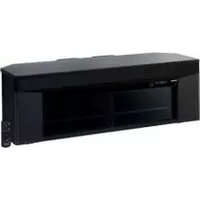

- Panasonic®
- Инструкция за употреба
- Blu-ray Disc™ система за домашно кино
- Указания за безопасност
- ПРЕДУПРЕЖДЕНИЯ
- Система за домашно кино
- Захранващ кабел
- Малки предмети
- ВНИМАНИЕ
- Разположение
- Озвучителни тела
- Батерии
- Предупреждения за захранващия кабел
- (Само за Великобритания и Ирландия)
- ВНИМАНИЕ!
- ВАЖНО!
- Преди употреба
- Смяна на препазителя
- Информация за правилното изхвърляне на старите уреди и използваните батерии
- За бизнес потребители в Европейския съюз
- [Информация за потребители в страни, извън Европейския съюз]
- За символа за батериите (долните два примера):
- Съдържание
- Въведение
- Възпроизвеждане
- Телевизия и Радио
- Допълнителни функции
- За справка
- Съдържание на опаковката и принадлежности
- Принадлежности
- [NO TEXT]
- Грижи за уреда и носителите
- ■ Почиствайте уреда с мека, суха кърпа
- ■ Почистване на лещите на лазера
- ■ Почистване на дисковете
- Използване на дисковете и картите
- ■ При изхвърляне или преотстъпване на този уред
- ■ Дискове, които не могат да се възпроизвеждат от този уред
- ■ Регионални кодове
- BD-Video
- DVD-Video
- ■ Финализиране
- 3D
- ■ Music CD (Музыкални CD дискове)
- ■ SD карти
- USB устройства
- ■ BD-RE, BD-R
- Описание на органите за управление
- Дистанционно управление
- Използване на дистанционното
- Бутони за работа с телевизор
- Основен блок (отпред)
- Основен блок (отзад)
- СТЪПКА 1: Разполагане
- Оптимално разполагане на озвучителните тела
- СТЪПКА 2: Подготовка на тонколоните
- Сглобяване на предните озвучителни тела
- BTT195
- Закрепете стойките към основите 2
- Закрепете озвучителното тяло
- Свързване на кабелите за озвучителните тела
- СТЪПКА 3: Свързване
- Свързване на озвучителните тела
- Свързване с телевизора
- HDMI
- ■ Звук от телевизора (ТВ аудио)
- ■ Оптичен вход (OPTICAL IN)
- Какво е ARC?
- Свързване на FM антената
- Свързване с други устройства
- Свързване към мрежата
- Безжична (Wireless) LAN връзка
- Свързване с LAN кабел
- СТЪПКА 4: Свързване на захранващия кабел
- Към контакта на ел. инсталацията
- СТЬПКА 5: Настройки
- Бърза настройка
- Подготовка
- Натиснете [⏻].
- Следвайте инструкциите на екрана и направете необходимите настройки.
- [Non-Text]
- Бърза мрежова настройка
- ■ "Wired" (Връзка с кабел)
- ■ "Wireless" (Безжична връзка)
- Wireless Settings
- WPS (PUSH button):
- Търсене на безжична мрежа:
- Препрограмиране на дистанционното
- Обновяване на фирмуера
- Поставяне/изваждане на носителя
- Слушане на звук от телевизора
- Избиране на типа звук
- Меню HOME
- EXT IN (Външен вход)
- За показване на менюто HOME
- Режим Multi User
- Персонализиране на нов потребител
- Превключване на потребителя
- Поставете носителя.
- Изберете това, което желаете да се възпроизвежда и натиснете [ОК].
- Функции при възпроизвеждане
- Стоп
- Натиснете [■STOP].
- Продължаване на възпроизвеждането
- Пауза
- Натиснете [II PAUSE].
- Търсене/Бавно възпроизвеждане
- Търсене
- При възпроизвеждане, натиснете
- [SEARCH◀◀] или [SEARCH▶▶].
- Бавно възпроизвеждане
- При пауза, натиснете [SEARCH◀◀] или [SEARCH▶▶].
- Прескачане
- Кадър по кадър
- При пауза, натиснете [◀] (◀III) или [▶] (III▶).
- Превключване на звука
- Натиснете [AUDIO].
- Показване на менюта и информация за възпроизвеждането
- Показване на ТОР/РОР-UP менюто
- Натиснете [POP-UP MENU/TOP MENU].
- Съобщения за състоянието
- При възпроизвеждане, натиснете [STATUS].
- Гледане на 3D видео и снимки
- Използване на BD-Live
- Слайдшоу
- Работа с iPod/iPhone
- Съвместими iPod/iPhone (към януари 2012)
- За зареждането на батерията
- Свързване с iPod/iPhone
- Свържете iPod/iPhone.
- Възпроизвеждане от iPod/iPhone
- Album artwork
- VIERA Link "HDAVI Control™"
- Автоматично превключване на входа (Power on link)
- Свързано изключване (Power off link)
- Възпроизвеждане на муника, дори и след изключване на телевизора
- Лесно управление с дистанционното на VIERA
- Само ако телевизорът поддържащи "HDAVI Control 2" и по-нов
- Слушане на звук от телевизор и STB
- Избиране на звук от телевизора
- Избиране на звук от STB
- Свързване с оптичен цифров аудио кабел
- Слушане на радио
- Автоматично запаметяване на станциите
- LOWEST
- CURRENT
- Слушане на запаметени станции
- ■ Ръчно настройване и запаметяване на станциите
- ■ RDS функция
- Мрежови услуги
- VIERA Connect предлага достъп до различни Интернет услуги, като следните:
- За видео комуникация (напр. Skype™):
- Натиснете [INTERNET].
- Изберете функция и натиснете [ОК].
- За изход от VIERA Connect
- Натиснете [EXIT], [HOME] или
- [POP-UP MENU/TOP MENU].
- Мрежови функции
- Възпроизвеждане на съдържание от DLNA сървър
- За изход от домашната мрежа
- Ползване на Digital Media Controller
- Меню Option
- За режима Multi User
- Натиснете [OPTION].
- Изберете позиция и задайте настройки.
- Меню Operation (Операции)
- ■ Control Panel (Контролен панел)
- ■ Top Menu (Топ меню)
- ■ Pop-up Menu (Pop-up меню)
- ■ Menu (Меню)
- Personal Taste (Предпочтания)
- Picture Settings (Картина)
- ■ Picture Mode (Режим)
- ■ Picture Adjustment (Настройки)
- ■ Chroma Process
- ■ Detail Clarity
- ■ Super Resolution
- ■ Progressive (Поредова развивка)
- 24p
- ■ Screen Aspect (Екранен формат)
- ■ Reset to Default Picture Settings
- Sound Settings (Звук)
- ■ High Clarity Sound Plus
- 3D Settings (3D настройки)
- ■ Graphic Display Level (Ниво дисплей)
- Меню Setup
- Изберете позиция и задайте настройки.
- Picture (Картина)
- ■ HDMI Output (HDMI изход)
- >24p Output
- HDMI Colour Mode
- Deep Colour Output
- >Contents Type Flag
- ■ Still Mode (Стоп-кадър)
- - Seamless Play (Гладко възпроизвеждане)
- Sound (Звук)
- ■ Dynamic Range Compression
- ■ Digital Audio Output (Цифров аудио изход)
- >BD-Video Secondary Audio
- HDMI Audio Output
- ■ Digital Audio Input (Цифров аудио вход)
- >PCM-Fix
- ■ TV Audio Input (TB аудио вход)
- ■ Downmix (Смесване)
- ■ Audio Delay (Закъснение на звука)
- ■ Speaker (Озвучителни тела)
- ■ 3D BD-Video Playback
- ■ 3D AVCHD Output
- ■ 3D Type
- ■ 3D Playback Message
- ■ Manual Settings (| ⇒ 33)
- ■ Graphic Display Level (| ⇒ 33)
- Language (Език)
- Network (Мрежа)
- Connection Setting
- Double Speed Mode Setting (2.4GHz)
- Audio Auto Gain Control
- Time Zone (Времева зона)
- ▶Network Drive Connection
- http://panasonic.jp/support/global/cs/
- ➢ Remote Device Settings (⇒ 29)
- Remote Device Operation
- Device Name Entry
- Remote Device List
- >BD-Live Internet Access ( 23)
- Ratings (Ограничения)
- ■ DVD-Video Ratings
- ■ BD-Video Ratings
- ■ Network Service Lock
- System (Системни настройки)
- ■ Easy Setting (Опростена настройка)
- ■ TV Settings (Настройки за телевизора)
- > TV Aspect (Екранен формат на телевизора)
- ▶TV System (Система на телевизора)
- Screen Saver Function (Скрийн-сейвър)
- On-Screen Messages (Екранни съобщения)
- >VIERA Link
- Power Off Link (Свързано изключване)
- Video/Audio
- Video
- ■ Unit Settings (Настройки на уреда)
- ➢Front Panel Display (Дисплей)
- Edit User Information
- ■ Quick Start (Бърз старт)
- ■ Remote Control (Дистанционно управление)
- ■ Firmware Update (Обновяване фирмуер) (⇒ 18)
- ▶Automatic Update Check
- Update Now (Обновяване на фирмуера)
- ■ System Information (Системна информация)
- Software Licence
- ▶Firmware Version Information
- ■ DivX Registration (DivX регистрация)
- ■ Default Settings (Фабрични настройки)
- Speaker settings (Настройки за звучителните тела)
- ■ Регулиране на звуковите нива
- (Само при многоканален звук)
- Натиснете [ОК].
- ■ Времезакъснения (Delay time)
- Времезакъснение (Център)
- Времезакъснение (Съраунд канали)
- За край на настойката
- Звукови ефекти от всички канали
- Съраунд ефекти
- 2CH SOURCE
- ■ Регулиране на звуковите нива по време на възпроизвеждане
- Звукови ефекти
- Начини за инсталиране на озвучителните тела
- Монтиране на стена
- Завийте винт (не е предоставлен) в стената.
- Закрепете озвучителното тяло добре на винта (овете) чрез отвора (ите).
- Централно озвучително тяло (център)
- Предни озвучителни тела
- Съраунд озвучителни тела
- BTT190
- Предотвратяване на поваляне или падане
- Предотвратяване на поваляне
- ВТТ195 Предни озвучителни тела
- Предотвратяване на падане
- Прокарайте връв през озвучителното тяло.
- Завържете озвучителното тяло към стената с връвта и стегнете добре.
- За предните озвучителни тела
- Решаване на проблеми
- Общи операции
- Този уред се изключва при превключване на входа за телевизора.
- Дистанционното не работи нормално.
- Режим ТВ тунер не се активира при включване на телевизора.
- Забравили сте паролата за ограничение. Искате да отмените нивото на ограничение.
- Уредът не разпознава правилно USB връзката.
- Системата се изключва в standby режим.
- Системата не се изключва.
- Картина
- Възпроизвежданите изображения не се появяват на екрана на телевизора.
- Картината е със смущения или трепери.
- Не се извежда high definition видео.
- Не се извежда 3D видео.
- 3D видеото не се извежда добре като 2D.
- По периферията на екрана има черна ивица.
- Размерът на екрана е грешен.
- Звук
- Няма звук.
- Звукът е слаб.
- Звукът е с изкривявания.
- Не се чува желаният тип звук.
- Няма съраунд звук.
- Звукът не се превключва.
- Не се възпроизвежда звук от телевизора.
- Дискът не се възпроизвежда.
- Статичните снимки (JPEG) не се възпроизеждат правилно.
- BD-Live не може да се възпроизвежда.
- Не могат да се избират алтернативни субтитри и звук (саундтрак).
- Не може да се зарежда или работи.
- Радио
- Чуват се смущения или шум в звука.
- Чува се пулсиращ или бръмчащ звук.
- Шумът е много силен.
- Мрежа
- Не мога да се свържа към мрежата.
- Когато използвате Wireless LAN връзка, видеоото от DLNA сертифициран медиен сървър не се възпроизвежда или видео- потокът прекъсва.
- Съобщения
- На телевизионния екран
- Cannot play.
- Cannot play on this unit.
- No disc inserted.
- ⊗ This operation is not available.
- IP address is not set.
- The wireless access point currently has a low network security setting. It is recommended to change to a higher setting.
- На дисплея на основния блок
- F99
- NET
- No PLAY
- No READ
- PLEASE WAIT
- REMOVE
- SET □
- U59
- HOF
- IPOD OVER CURRENT ERROR
- START
- UPD□□
- FINISH
- NOT CONDITIONAL
- SET OK
- ERROR
- TUNED/STEREO
- TUNED
- Спецификации
- ОБЩИ
- УСИЛВАТЕЛ
- FM TYHEP (РАДИО)
- ТЕРМИНАЛИ
- ВИДЕО
- Файлови формати
- Ограничаване на ползването на неоторизирано копирано съдържание
- Допълнителна информация
Marque : PANASONIC
Modèle : SC-BTT195
Catégorie : Système home cinéma