
SC-BT230 - Système home cinéma PANASONIC - Notice d'utilisation et mode d'emploi gratuit
Retrouvez gratuitement la notice de l'appareil SC-BT230 PANASONIC au format PDF.


| Type de produit | Système home cinéma 5.1 canaux |
| Marque | Panasonic |
| Modèle | SC-BT230 |
| Dimensions (L x H x P) | 430 x 58 x 330 mm |
| Poids | 3,5 kg |
| Alimentation | 220-240 V, 50 Hz |
| Consommation électrique | 180 W |
| Fonctions principales | Lecteur Blu-ray/DVD/CD, radio FM, USB, HDMI, tuner DAB/DAB+ |
| Formats audio pris en charge | Dolby Digital, DTS, MP3, WMA, AAC |
| Connectivité | HDMI (ARC), entrée audio numérique optique, USB, antenne FM |
| Entretien et nettoyage | Nettoyer avec un chiffon doux et sec. Ne pas utiliser de solvants. |
| Sécurité | Ne pas exposer à l'humidité ni aux sources de chaleur. Ne pas obstruer les évents de ventilation. |
| Pièces détachées et réparabilité | Contacter le service après-vente agréé Panasonic. |
| Informations générales | Système home cinéma avec lecteur Blu-ray intégré, amplificateur 5.1 et haut-parleurs satelites. |
FOIRE AUX QUESTIONS - SC-BT230 PANASONIC
Questions des utilisateurs sur SC-BT230 PANASONIC
0 question sur cet appareil. Repondez a celles que vous connaissez ou posez la votre.
Poser une nouvelle question sur cet appareil
Téléchargez la notice de votre Système home cinéma au format PDF gratuitement ! Retrouvez votre notice SC-BT230 - PANASONIC et reprennez votre appareil électronique en main. Sur cette page sont publiés tous les documents nécessaires à l'utilisation de votre appareil SC-BT230 de la marque PANASONIC.
MODE D'EMPLOI SC-BT230 PANASONIC
Panasonic®
Инструкция за употреба
Blu-ray Disc система за домашно кино
Модел: SC-BT735
SC-BT330
SC-BT230

natural_image
Exterior view of a modern office building (no signage)На илюстрацията е показан модельт SC-BT735.
Уважаеми клиенти,
Благодарим ви, че избрахте този продукт на Panasonic.
За оптимално качество и максимальна безопасност, моля, прочетете внимателно Инструкцията за употреба
Преди да инсталирате, свържете и използвате този продукт, моля, прочетете внимателно Инструкцията за употреба. Запазете я за бъдещи справки.

ВНИМАНИЕ!
ТОЗИ ПРОДУКТ РАБОТИ С ЛАЗЕР.
УПОТРЕБАТА НА ГБУТОНИТЕ ГИ ГРЕГУЛИРАНЕТО ИЛИ ИЗПЪЛНЕНИЕТО НА ПРОЦЕДУРИТЕ ПО НАЧИН, РАЗЛИЧЕН ОТ ОПИСАНИЯ, МОЖЕ ДА ДОВЕДЕ ДО ОПАСНО ОБЛЬЧВАНЕ С РАДИАЦИЯ.
НЕ ОТВАРЯЙТЕ КОРПУСА НА УСТРОЙСТВОТО И НЕ ИЗВЪРШВАЙТЕ САМИ ПОПРАВКИ. ЗА СЕРВИЗ СЕ ОТНЕСЕТЕ ДО КВАЛИФИЦИРАНО ЛИЦЕ.
ВНИМАНИЕ!
- НЕ ПОСТАВЯЙТЕ УСТРОЙСТВОТО В КУТИЯ ИЛИ КУФАР, ИЛИ ЗАТВОРЕНО ПРОСТРАНСТВО. УВЕРЕТЕ СЕ, ЧЕ УСТРОЙСТВОТО Е ДОБРЕ ВЕНТИЛИРАНО. ЗА ДА СЕ ПРЕДОТВРАТИ РИСК ОТ ТОКОВ УДАР ИЛИ ПОЖАР ПОРАДИ ПРЕНАГРЯВАНЕ, СЕ УВЕРЕТЕ, ЧЕ НИЩО НЕ ПРЕЧИ НА ОТВОРИТЕ ЗА ВЕНТИЛАЦИЯ.
- НЕ ПОСТАВЯЙТЕ ВЕСТНИЦИ, ПОКРИВКИ И ДРУГИ ПОДОБНИ ПРЕД ВЕНТИЛАЦИОННИТЕ ОТВОРИ.
• ГНЕ ПОСТАВЯЙТЕ БЛИЗО ДО УСТРОЙСТВОТО ИЗТОЧНИЦИ НА ОГЪН ИЛИ ОТКРИТ ПЛАМЪК, КАТО НАПРИМЕР СВЕЩ.
• ГИЗХВЪРЛЯЙТЕ БАТЕРИИТЕ ПО УКАЗАНИЯ НАЧИН, БЕЗ ДА ЗАМЁРСЯВАТЕ ОКОЛНАТА СРЕДА
ВНИМАНИЕ:
ЗА ДА НАМАЛИТЕ РИСКА ОТ ПОЖАР, ЕЛЕКТРИЧЕСКИ УДАР ИЛИ ПОВРЕДА,
- НЕ ПОСТАВЯЙТЕ УСТРОЙСТВОТО ПОД ДЪЖД, ВЛАГА, КАПКИ ВОДА, И СЕ УВЕРЕТЕ, ЧЕ НАБЛИЗО НЯМА СЪДОВЕ, ПЪЛНИ С ВОДА, КАТО НАПРИМЕР ВАЗИ.
• ГИЗПОЛЗВАЙТЕ САМО ПРЕПОРЪЧАНИТЕ ПРИНАДЛЕЖНОСТИ. - НЕ ОТСТРАНЯВАЙТЕ КАПАЦИТЕ НА УСТРОЙСТВОТО. ПРИ НУЖДА, СЕ ОБРЪЩАЙТЕ КЪМ ОТОРИЗИРАН СЕРВИЗ НА PANASONIC.
ТОЗИ УРЕД Е КОНСТРУИРАН ЗА РАБОТА В УСЛОВИЯТА НА УМЕРЕН КЛИМАТ.
Този продукт може да приема радио смущения от мобилен телефон. Ако бъде забелязано подобно въздействие, моля, увеличете разстоянието между този продукт и мобилния телефон.
Контактът на електрическата инсталация трябва да бъде инсталиран близо до системата и да е лесно достъпен или щепселът на захранващия кабел трябва да остане лесно достъпен и удобен за изключване. За да изключите изцяло това устройство от електрическата мрежа, трябва да изключите щепсела от контакта.
Не докосвайте конекторите за озвучителните тела, докато системата работи.
Системата може да се повреди от статично електричество.

(Отстрани на уреда)
| CAUTION | - | VISIBLE AND INVISIBLE LASER RADIATION WHEN OPEN.DO NOT STARE INTO BEAM.FDA 21 CFR/Class II (IIa) |
| CAUTION | - | CLASS IN VISIBLE AND INVISIBLE LASER RADICION WHEN OPEN.DO NOT VER DIRECTLY WITH OPTICAL INSTRUMENTS. BOMBIS-4, -A/D CLASS IV |
| ATTENTION | - | RAVONNEMENT LASER VIEBELET IN VISIBLE CLASSE 1M,EN CAS D'OUVERTURE.NE PAS REGARDER DIRECTEMENT À LAIDE D'INSTRUMENTS D'OPTIQUE. |
| FORSIGTIG | - | SYNLIG OG USYNLIG LÆSERSTRÅLING KLASSE 1M, NÄR LÄGET ER ABENT, UNDGA AT SE LIG PÅ MED OPTISKIE INSTRUMENTER. |
| VARO | - | WATTAESSA OLET ALTITINA LUOKAN 1M NÄKYVÄA JÄ NÄKYMATÖNTÄ LASERSATELYÄ,Ä LAKTO OPTISILLA LATTEELLA SUORAAN SÄTEESEN. |
| VARNING | - | KLASS 1M SYNLOG OCH OSYNLIG LÆSERSTRÅLING NÄR DENNA DEL ÄR ÖPPNAD, BRETAKTA EJ STRÅLEN REDKT GENOM OPTISKIE INSTRUMENT. |
| VORSICHT | - | SICHTBARE UND UNSICHTBAIRE LASERSTRÄHLUNG KLASSE 1M,WENN ABDECKUNG GEÖFFNET,NICHT REDKILT MIT OPTISCHEN INSTRUMENTEN BETRACHTEN. |
| 注意 | - | 打开时有可见及不可见激光辐射。避免光束阻断。 |
| 注意 | - | ここを聞くと可視及び不可視レーザーが写出ます。ビームを見たり、触れたりないでください.VOLIVI79 |
(Вътре в уреда)
Предупреждения за захранващия кабел
(Само за Великобритания и Ирландия)
For your safety, please read the following text carefully.
This appliance is supplied with a moulded three pin mains plug for your safety and convenience.
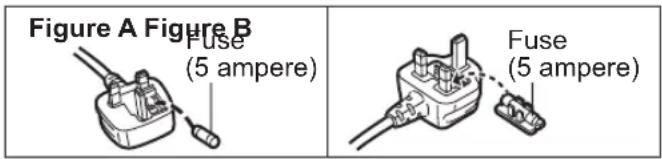
A 5-ampere fuse is fitted in this plug.
Should the fuse need to be replaced please ensure that the replacement fuse has a rating of 5-ampere and that it is approved by ASTA or BSI to BS1362.
Check for the ASTA mark 📋 or the BSI mark 🌐 on the body of the fuse.
If the plug contains a removable fuse cover you must ensure that it is refitted when the fuse is replaced.
If you lose the fuse cover the plug must not be used until a replacement cover is obtained.
A replacement fuse cover can be purchased from your local dealer.
CAUTION!
IF THE FITTED MOULDED PLUG IS UNSUITABLE FOR THE SOCKET OUTLET IN YOUR HOME THEN THE FUSE SHOULD BE REMOVED AND THE PLUG CUT OFF AND DISPOSED OF SAFELY.
THERE IS A DANGER OF SEVERE ELECTRICAL SHOCK IF THE CUT OFF PLUG IS INSERTED INTO ANY 13-AMPERE SOCKET.
If a new plug is to be fitted please observe the wiring code as stated below.
If in any doubt please consult a qualified electrician.
IMPORTANT
The wires in this mains lead are coloured in accordance with the following code:
Blue: Neutral, Brown: Live.
As these colours may not correspond with the coloured markings identifying the terminals in your plug, proceed as follows:
The wire which is coloured Blue must be connected to the terminal which is marked with the letter N or coloured Black or Blue.
The wire which is coloured Brown must be connected to the terminal which is marked with the letter L or coloured Brown or Red.
WARNING: DO NOT CONNECT EITHER WIRE TO THE EARTH TERMINAL WHICH IS MARKED WITH THE LETTER E, BY THE EARTH SYMBOL 12 OR COLOURED GREEN OR GREEN/YELLOW.
THIS PLUG IS NOT WATERPROOF—KEEP DRY.
Before use
Remove the connector cover.
How to replace the fuse
The location of the fuse differ according to the type of AC mains plug (figures A and B). Confirm the AC mains plug fitted and follow the instructions below.
Illustrations may differ from actual AC mains plug.
1 Open the fuse cover with a screwdriver.

2 Replace the fuse and close or attach the fuse cover.
Указания за безопасност
Разположение
Инсталирайте уреда на стабилна, равна повърхност без директна слънчева светлина, висока влажност, вибрации и висока температура. Не поставяйте тежки предмети върху уреда. Не покривайте отворите му за охлаждане.
Захранващо напрежение
Не използвайте източници с високо напрежение. Може да претоварите уреда и да предизвикате пожар. Не използвайте постояннотокови източници. Проверявайте внимателно източниците при пътувания напр. с кораб.
За захранващия кабел
Уверете се, че захранващият кабел е свързан правилно и не е повреден. Неправилното свързване може да причини токов удар или пожар. Не докосвайте захранващия кабел с влажни или мокри ръце.
Не прегъвайте кабела и не поставяйте тежки предмети върху него. Когато изключвате кабела от контакта хвящайте щепсела, а не кабела.
Чужди тела
Не позволявайте вътре в уреда да попадат каквито и да е предмети, особено метални.
Не позволявайте вътре или върху уреда да попадат каквито и да е течности. Това може сериозно да повреди уреда и да причини пожар. Ако това се случа, незабавно изключете захранващия кабел от контакта и се обърнете към специализиран сервис за проверка на уреда.
Ремонти
В никакъв случай не отстранявайте капаците на корпуса на уреда. Не се опитвайте сами да ремонтирате уреда. Вътре в уреда няма детайли, подлежащи на ремонт или настройка от потребителя. При възникване на проблем в работата на уреда, изключете захранващия кабел от контакта и се обърнете към специализиран сервис за проверка и ремонт на уреда.
Когато не използвате уреда дълго време, изключвайте захранващия кабел от контакта.

Информация за правилното изхвърляне на старите и ненужните уреди и използваните батерии
Тези символи, поставени върху продукта и/или придружаващи го документи, означава, че използваните електрически и електронни уреди не трябва да се смесват с домакинските отпадъци.
За правилната обработка на отпадъците, моля отнесете тези продукти до предназначените за тази цел места за събиране. Моля, спазвайте местното законодателство, както и Директиви 2002/96/EC и 2006/66/EC.
Правилното изхвърляне и грижа за уредите и батериите ще спомогне за спестяване на ценни ресурси и предотвратяване на потенциални негативни ефекти както за човешкото здраве, така и за и околната среда. Моля, свържете се с вашия местен оторизиран дилър и с местните власти за повече подробности относно правилното изхвърляне на отпадъци от този вид. Възможно е да са предвидени глоби и наказания при нарушения на тези правила, в зависимост от местното законодателство.

За бизнес потребители в Европейския съюз
Ако искате да изхвърлите този уред, моля, обърнете се към дильра си, за да получите информация за правилното му изхвърляне.
[Информация за потребители в страни, извън Европейския съюз]
Тези символи са валидни само в рамките на Европейския съюз. Ако искате да изхвърлите този уред, моля, обърнете се към дильра си, за да получите информация за правилното му изхвърляне.

За символа за батериите (долните два примера):
Тези символи може да се ползват в комбинация с химически символ. В този случай уредът трябва да се третира и според Директивата за химически въздействия.
Съдържание
Предупреждения за захранващия кабел ..... 3
Указания за безопасност...... 4
Въведение
Принадлежности 6
Грижи за уреда и носителите 7
Използване на дистанционното .... 7
Описание на системата 8
•Дистанционно управление ....8
•Основен блок (отпред) .....9
•Основен блок (отзад) 9
Възпроизвеждани дискове/карти/USB ..... 10
СТЪПКА 1: Подготовка на озвучителните тела.12
• Сглобяване на озвучителните тела .....12
•Възможности при сглобяване на озвуч. тела .....13
STEP 2: Разполагане ..... 14
STEP 3: Свързване .... 15
•Свързване на озвучителните тела .....15
•Свързване на радио антената ....15
•Свързване с телевизора ....16
•Мрежови връзки ....18
СТЪПКА 4: Свързване на захранващия кабел.18
СТЪПКА 5: Бърза настройка ...... 19
•Мрежови настройки ....20
•Обновяване на фирмуера .....21
СТЬПКА 6: Програмиране на
дистанционното 22
Поставяне/изваждане на носителя ...... 22
Меню START 23
Звукови ефекти от всички канали 24
•Съраунд звукови ефекти ....24
Възпроизвеждане
Възпроизвеждане на видео 25
•Други операции ....25
•Полезни функции ......26
•Гледане на BD-Live и BONUSVIEW от BD-Video .....26
•Относно DivX 27
Възпроизвеждане на муника 27
Възпроизвеждане на статични снимки ..... 28
•Полезни функции....28
Радио
Слушане на радио 29
•Автоматично запаметяване на станциите .....29
•Ръчно запаметяване на станциите .....29
•Слушане на запаметени станции....29
•RDS функция ....29
Телевизия
Слушане на звук през системата....30
•Съраунд ефекти 30
•Звукови режими 30
- Настройване на цифровите аудио входове ...... 30
Свързани операции с телевизор
(VIERA Link "HDAVI ControlTM") 31
- Настройване звуковата връзка 31
•Лесно управление с дистанционното на VIERA ..... 32
Други устройства
Работа с iPod/iPhone 32
•Свързване с iPod/iPhone 32
•Възпроизвеждане от iPod/iPhone 33
Допълнителни функции
Работа с VIERA CAST ....34
Меню възпроизвеждане ....34
DLNA функция ....36
Меню Setup 37
•Speaker (озвучителните тела) 41
Инсталиране на озвучителните тела
Начини за инсталиране на озвуч. тела ......42
За справка
Решаване на проблеми ....43
Свобщения 45
3a MP3/JPEG/DivX/
AVCHD/MPEG2 46
Допълнителна информация ....47
Речник ....49
Спецификации ....50
Показалец ....Задна корица
Означените функции са приложими при:
BT735: Само при SC-BT735
ВТ330: Само при SC-BT330
ВТ230: Само при SC-BT230
- Тази инструкция за употреба е предназначена за моделите SC-BT735, SC-BT330 и SC-BT230. Освен в случаите, когато това е специално посочено, илюстрацииите в тази инструкция са на модела SC-BT735.
- Операциите в тези инструкции са описани основно за работа с дистанционно управление, но вие можете да изпълнявате операциите и от основния блок, ако бутоните имат същите функции.
| Система | SC-BT735 SC-BT330 SC-BT230 | ||
| Основен блок | SA-BT735 SA-BT330 SA-BT230 | ||
| Озвучителни тела | Предни озв. тела | SB-HF730 SB-HF330 SB-HF230 | |
| Център | SB-HC730 SB-HC230 SB-HC230 | ||
| Съраунд озв. тела | SB-HS735 SB-HS230 SB-HS230 | ||
| Суббас | SB-HW330 SB-HW330 SB-HW480 | ||
- Възможно е някои от посочените модели да не се предлагат в определени региони или държави.
- Възможно е някои от принадлежностите или устройствата, посочени в тази инструкция, да не се предлагат в определени региони или държави.
Принадлежности
Моля, проверете предоставените принадлежности.
BT735 BT330 BT230
□ 1 Дистанционно (N2QAKB000090)

2 Батерии за дистанционното

□ 1 Видео кабел (K2KA2BA00001)

□ 1 Стайна FM антена (RSAX0002)

☐ 1 Адаптор за куп- лунга на антената (K1YZ02000013)

За Великобритания и Ирландия

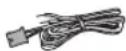
□ Кабел за озвучително □ 1 Захранващ кабел тяло (център) [REEX1154] (RFAX1022) (RFAX0024)
със зелен конектор


За Великобритания и Ирландия

За Континентална Европа
BT230
□ Кабели за озвучителните тела
(предни)
[REEX1152A]
с червен конектор
[REEX1153A]
с бял конектор
(съраунд)
[REEX1155]
със сив конектор
[REEX1156]
със син конектор
BT735
☐ 1 Микрофон за автоматична настройка (LOCBAY000051)

4 Стойки за озвучителните тела (с кабели)
[RYK1609-K]
с бял конектор
[RYK1609A-K]
с червен конектор
[RYK1609C-K]
със сив конектор
[RYK1609B-K]
със син конектор
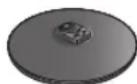
4 Основи
(RYK1610-K)
8 Винта
(XTN5+10FFJK)

4 Винта
(XYN5+J16FJK)


BT330
1 Микрофон за автоматична настройка (L0CBAY000051)

2 Стойки за озвуч. тела (с кабели)
[RYPX1041-KL]
с бял конектор
[RYPX1041-KR]
с червен конектор

□ Кабели за озвуч. тела
(съраунд)
[REEX1155]
със сив конектор
[REEX1156]
със син конектор

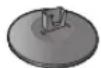
2 Основи
(RYPX0389-K)
8 Винта
(XTN5+10FFJK)


- Продуктовите номера са валидни към декември 2009. Те може да се променят.
- Не използвайте захранващия кабел с други устройства.
Само за потребители от Великобритания и Ирландия
■ Информация за поддръжка
Customer Care Centre
• For customers within the UK: 0844 844 3852
● For customers within the Republic of Ireland: 01 289 8333
- Visit our website for product information www.panasonic.co.uk
• E-mail: customer.care@panasonic.co.uk
Direct Sales at Panasonic UK
• For customers: 0844 844 3856
- Order accessory and consumable items for your product with ease and confidence by phoning our Customer Care Centre Monday–Thursday 9:00 a.m.–5:30 p.m., Friday 9:30 a.m.–5:30 p.m. (Excluding public holidays)
Грижи за уреда и носителите
■ Почиствайте уреда с мека, суха кърпа
- Не използвайте спирт, ацетон и други разтворители.
- Преди да използвате почистващи кърпички, прочетете внимателно указанията върху опаковките им.
■ Почистване на лещите на лазера
Използвайте Почистващ комплект RP-CL720E
- Възможно е почистващият компелкт да не се предлага във вашия район. Моля, обърнете се към дильра на Panasonic за повече информация.
- Този почистващ комплект се предлага специално за DIGA, но може да се използва и с тази система.
■ Почистване на дисковете
ДА НЕ


Избършете с влажна кърпа и подсушете.
Използване на дисковете и картите
- Хващайте дисковете за периферията им, за да предотвратите надраскването и замърсяването им.
- Не слагайте никакви етикети и стикери на дисковете.
- За почистване на дисковете не използвайте спирт, разредител, бензин и други силни разтворители.
- Не допускайте попадането на вода или кавито и да е вещества върху контактните пластини на картите.
- Не използвайте следните дискове:
– Дискове, върху които има лепило (например останало от залепени върху тях стикери).
– Изкривени или счупени дискове.
– Дискове с неправилна форма, напр. с форма на сърце.
■ При изхвърляне или преотстъпване
Този уред може да съхранява информация за вашата работа. Ако го изхвърляте или преотстъпвате, препоръчваме ви да възстановите фабричните настройки, за да се изтрие записаната информация. (⇒ 43, "Въстановяване на фабричните настройки")
- Хронологията на операциите може да остане записана в паметта на системата.
- Or go on line through our Internet Accessory ordering application at www.pas-europe.com
- Most major credit and debit cards accepted.
- All enquiries transactions and distribution facilities are provided directly by Panasonic UK Ltd.
- It couldn't be simpler!
- Also available through our Internet is direct shopping for a wide range of finished products, take a browse on our website for further details.
Използване на дистанционното
Поставете батериите, така че + и – да съвпадат с тези на дистанционното.
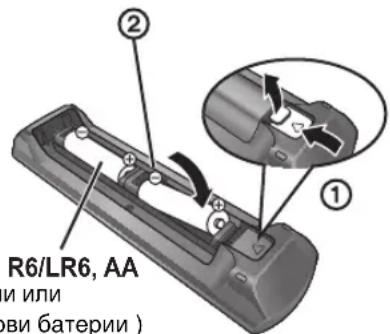
Насочете дистанционното към сензора на уреда. (→ 9)

Неправилното боравене с батериите може да доведе до изтичане на електролит и повреда на уреда, както и да предизвика пожар.
- Не поставяйте едновременно стара и нова батерия.
- Не поставяйте едновременно батерии от различни типове.
- Не загрявайте и не удряйте батериите.
- Не оставяйте батериите в автомобил със затворени врати и прозорци, и изложени на директна слънчева светлина за дълго време.
- Не разглобявайте и не предизвиквайте късо съединение.
- Не опитвайте да презареждате alkalни и манганови батерии.
- Не използвайте батерии, чиято обвивка е отстранена.
Ако дълго време няма да използвате дистанционното управление, извадете батериите от него.
ВНИМАНИЕ
Има опасност от експлозия, ако батериите са поставени неправилно. Подменяйте батериите само със същите или екивалентни, препоръчани от производителя. Изхвърлете батериите съгласно указанията на производителя.
Описание на системата

Дистанционно управление
1 Включване и изключване на системата (→ 19)
2 Показване на началния екран на VIERA CAST (⇒ 34)
3 Избор на заглавия и др./Въвеждане на номера (⇒ 34)
4 Основни бутони за възпроизвеждане (→ 25)
5 Избор на запаметени радио-станции (⇒ 29)
6 Показване на съобщения за състоянието (→ 25)
7 Показване на топ-меню/DIRECT NAVIGATOR (⇒ 25)
8 [▲, ▼, ◀, ►]: Избор на позиция в менюто [ОК]: Избор
[◀, ▶]: Избор на запаметена радио-станция (→ 29)
[◀] (◀III), [▶] (III▶): Кадър по кадър (⇒ 25)
9 Показване на менюто OPTION (→ 26)
10 Цветни бутони (червен, зелен, жълт, син) Тези бутони се ползват:
- За работа с BD-Video диск с Java™ приложения (BD-J).
- За показване на "Title View" и "Album View" екрани. (⇒ 28)
• Работа с VIERA CAST. (⇒ 34)
11 Избране на звуков режим (⇒ 24)/Избране на звуков канал (⇒ 24)
12 Избиране на съраунд ефекти (⇒ 24)
13 Бутони за работа с телевизор С дистанционното може да управлявате телевизор: [☑ TV] : Включване и изключване на телевизора [AV] : Превключване на входа на телевизора [+ - VOL] : Регулиране силата на звука
14 Регулиране на силата на звука на основния блок
15 Заглушаване (изключване) на звука
- "MUTE" мига на дисплея, когато тази функция е активирана.
- За отказ, натиснете отново или регулирайте звука
- Функцията се отменя при изключване на системата.
16 Включване/изключване допълнителното видео (→ 26)
17 Избор на източник [BD/SD]: Избор на диск или SD карта (⇒ 23) [iPod]: Избор на iPod/iPhone (⇒ 23, 33)
[RADIO/EXT-IN]: Избор на FM тунер, USB или външен аудио източник (→ 23, 29, 30)
18 Ръчно настройване на радио-станции (⇒ 29)
19 Изход от екрана на менюто
20 Показване на менюто START (⇒ 23)
21 Показване на Pop-ир менюто (→ 25)
22 Връщане към предишен екран
23 Избор на звук (⇒ 25)
24 Меню за възпроизвеждане (→ 34)/Sleep таймер:
① Натиснете и задръжте [−SLEEP]. ② При изобразено “SLEEP ✗×”, натиснете [−SLEEP] няколко пъти, за да изберете времето (в минути).
- Можете да настроите таймера до 120 минути.
- Изберете "OFF", за да деактивирате таймера.
- За да проверите оставащото време (до изключване на системата): Натиснете и задръжте бутона.
Основен блок (отпред)
напр., BT735

1 Бутон за включване/изключване (⏻/І) (⇒ 19)
Натискайте бутона за включване и за изключване в режим Standby. В режим Standby системата консу- мира по-малко електроенергия.
2 Индикатор за захранването
Светва при включване на системата.
3 Свързване на iPod/iPhone (⇒ 32)
4 Регулиране силата на звука
5 Отваряне/затваряне на платформата за диска (→ 22)
6 Платформа за диска
7 Слот за SD карта (⇒ 22)
8 USB port ( 22)
9 BT735 BT330 Вход за микрофона за автоматична настройка
10 Дисплей [флуоресцентен (FL) дисплей]
- "SRD" (SURROUND) светва при извеждане на звук към съраунд озвучителните тела.
11 Сензор за сигналите от дистанционното управление
Разстояние: до около 7 m.
Ъгъл: Прибл. 20° нагоре и надолу, 30° наляво и надясно
12 Избор на източник (⇒ 23)
13 Стоп (→ 25)
14 Стартиране на възпроизвеждането (→ 25)
■ Ако предният капак се откачи

natural_image
Line drawing of hands operating a device with a black arrow indicating compression (no text or symbols)① Хванете с една ръка задната част на основния блок и наместете изпъкналия щифт от лявата или дясната страна на капака в съответния отвор на основния блок.
② Натиснете щифта към блока, докато щракне на мястото си. След това натиснете последователно другите щифтове, докато всеки щракне на мястото си.
③ Уверете се, че капакът се движи правилно и гладко.
• Ако не, извадете го и повторете горната процедура.
Основен блок (отзад)

1 AC IN куплунг (→ 18)
2 Изходи за озвучителните тела (→ 15)
3 Охлаждащ вентилатор
4 USB порт за опционален безжичен адаптор (→ 18)
5 HDMI AV OUT терминал (⇒ 17)
6 Антенен вход за FM радио антена (→ 15)
7 DIGITAL AUDIO IN терминали (→ 16, 17)
Терминал 1 е предназначен за свързване с телевизор.
Терминал 2 може да се използва с оборудване, различно от STB.
8 Гнездо за цифров предавател (→ 14)
За включване на цифров предавател при използване на опционална безжична система.
9 LAN порт (→ 18)
10 VIDEO OUT терминал (⇒ 16)
11 AUX терминал (→ 16)
Възпроизвеждани дискове/карти/USB
| Тип Лого Тип носител Съдържание* | |||
| BD |  | BD-Video | Видео |
| BD-RE | Видео JPEG | ||
| BD-R | Видео DivX® | ||
| DVD |  | DVD-Video | Видео |
 RAM4.7 RAM4.7 | DVD-RAM AVCHD | Видео JPEG | |
 | DVD-R | Видео AVCHDDivX®MP3 JPEG | |
 R DL R DL | DVD-R DL | ||
 | DVD-RW | Видео AVCHD | |
| — | +R/+RW/+R DL | ||
| CD |  | Music CD Музика [CD-DA] | |
| — | CD-RCD-RW | DivX®Музика [CD-DA]MP3 JPEG | |
| SD |  | SD Memory Card (8 MB до 2 GB)SDHC Memory Card (4 GB до 32 GB)SDXC Memory Card (48 GB, 64 GB)(Включително mini (само miniSD) и micro карти)(към декември 2009) | MPEG2AVCHDJPEG |
| USB — | USB устройство(до 128 GB) | DivX®MP3 JPEG | |
* Виж страници 11, 46–47 за повече информация относно въпроизвежданото съдържание.
■ Дискове, които не се възпроизвеждат
Всички дискове, освен изрично посочените, че се поддържат и изброените по-горе, включително:
• 2.6 GB и 5.2 GB DVD-RAM
• DVD-RAM, които не могат да се извадят от касетата
- Super Audio CD
- Photo CD
- DVD-Audio
• Video CD и Super Video CD
• WMA дискове
- HD DVD
■ Информация за регионални кодове
BD-Video
Този уред възпроизвежда BD-Video маркирано с регионален код "В".
Например:


DVD-Video
Този уред възпроизвежда DVD-Video маркирано с regionalен номер "2" или "ALL".
Например:


■ Финализиране
DVD-R/RW/R DL, +R/+RW/+R DL и CD-R/RW записани с рекордер и др. трябва да са финализирани, за да се възпроизвеждат от системата. Вж. ръководството на рекордера.
BD-Video
- Тази система поддържа high bit rate audio (Dolby Digital Plus, Dolby TrueHD, DTS-HD High Resolution Audio и DTS-HD Master Audio) ползвани в BD-Video. Повече за употребата на тези звукови формати вижте на стр. 38.
■ Music CD
Работата и качеството на звука на CD дискове, които не отговарят на CD-DA спецификациите (контрол на копирането на CD и др.) не са гарантирани.
■ SD карти
- MiniSD карти, microSD карти, microSDHC карти и microSDXC карти могат да се ползват, но само с адаптор за карти. В повечето случаиадапторите се продават с картите или в търговската мрежа.
- Пазете картите памет далече от деца, за да не ги погълнат.
- Поставете ключа за защита срещу запис на "LOCK", за да предотвратите евентуално изтриване на картата.
- Тази система е съвместима с SD Memory Card, които отговарят на SD Card спецификациите с FAT12 и FAT16 формати, както и с SDHC Memory Card с FAT32 формат и SDXC Memory Cards с exFAT формат.
- Ако ползвате SD карта с несъвместим компютър или друг уред, записаната информация може да бъде изтрита поради форматиране на картата и др.
- Реално използваемият капацитет на картата є малко по-мальк от посочената големина на картата.

USB устройство
- При тази система не се гарантира, че всички USB устройства ще работят.
- Тази система не позволява зареждане на USB устройство.
- FAT12, FAT16 и FAT32 файлови системи се поддържат.
- Тази система поддържа USB 2.0 High Speed.
[Non-Text]
- В някои случаи е възможно да не можете да възпроизвеждате от някой от посочените по-горе носители заради типа, условията или начина на запис, методът на създаване на файловете и др.
- Производителят на диска може да контролира възпроизвеждането му. Поради това е възможно не винаги да сте в състояне да контролирате възпроизвеждането, както є описано в това ръковедство. Прочетете внимателно инструкциите на диска.
СТЪПКА 1: Подготовка на озвучителните тела
Сглобяване на озвучителните тела
BT735 BT330
Внимание
- Не съпвайте върху основите. Бъдете особено внимателни, когато наоколо има деца.
- Когато пренасяте озвучителните тела, хвашайте стойките и основите им.
Подготовка
- За да предотвратите надраскване или повреда, разстелете мека кърпа и сглобявайте върху нея.
- За монтиране на стена, вижте страница 42.
- Пазете винтовете на недостъпни за деца места, за да предотвратите поглъщане.
BT735 BT330
2 предни озвучителни
тела
2 съраунд
озвучителни тела
4 стойки (с кабели)
4 основи
8 винта А
4 винта В

natural_image
3D rendered image of a cylindrical device with a circular base and attached cable, no text or symbols visibleA

B

2 предни озвучителни
тела
2 стойки (с кабели)
2 основи
8 винта

natural_image
Illustration of three electronic components: a rectangular block, a cylindrical device with a cable, and a circular base (no text or symbols)
BT735
1

Обратна страна на основата

natural_image
Mechanical component diagram showing a curved surface with arrows indicating motion or force direction (no text or symbols)Издърпайте кабела покрай линията и го плъзнете в улея.

2

Оставете около 80 mm

③ Вкарайте кабелите.
+: Бял
—: Синя линия Натиснете!
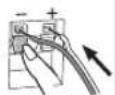

4 Притиснете в улея. Затегнете добре.
BT330
1

Винт


Затегнете добре.

Плъзнете в улея.
2


Поставете кабела между ръбовете.
Оставете около 120 mm


Вкарайте кабелите.
+: Бял
—: Синя линия Натиснете!
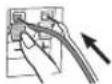

Притиснете в улея.

Затегнете добре.
2
1

natural_image
Pure diagram of a vertical cylindrical object with base, no text or symbols present2
1
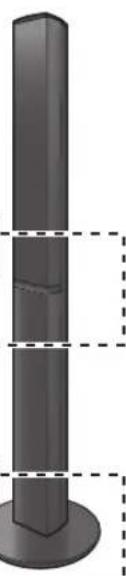
natural_image
3D rendering of a vertical cylindrical object with dashed measurement lines (no text or symbols)3 Използвайте стикерите за кабелите на озвучителните тела за удобство при свързването. напр., Предно ляво озвучително тяло

A Стикер за кабела (предоставен)
В Конектор
| Стикер за кабела | Цвят |
| 1 ПРЕДНО ЛЯВО | БЯЛ |
| 2 ПРЕДНО ДЯСНО | ЧЕРВЕН |
| 3 СЪРАУНД ЛЯВО | СИН |
| 4 СЪРАУНД ДЯСНО | СИВ |
| 5 ЦЕНТЪР | ЗЕЛЕН |
| 6 СУББАС | ЛИЛАВ |
Уверете се, че номерът на всеки стикер съответства на цвета на конектора.
4 Свържете кабелите на озвучителните тела. Вкарайте проводниците докрай, като внимавате да не защипете изолацията.
напр. Съраунд озвучителни тела BT230


- Внимавайте да не кръстосате (късо съединение) или обърнете поляритета на кабелите. Иначе озвучителните тела ще се повредят.
- Не използвайте предните озвучителни тела като съраунд озвучителни тела и обратно. Проверете типа на всяко озвучително тяло от етикета върху него, преди да го свържете.
- За да предотвратите нараняване или падане на озвучителните тела, разположете кабелите така, че да не се спънете или закачите в тях.
- Когато пренасяте озвучителните тела, не ги дръжте само с едната ръка, за да не ги изпуснете и повредите или за да не се нараните.
Възможности при сглобяване на озвучителните тела
BT330
Прокарайте кабела за озвуч- чителното тяло през основата.
Оставете около 120 mm

Можете да извадите и да използвате кабела от стойката. За да поставите обратно кабела, вижте страница 42.
Закрепете озвучителното тяло.

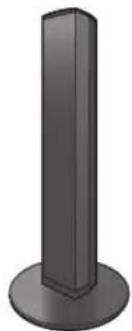
natural_image
3D rendered image of a black vertical pole with a base, no text or symbols visibleBT735 BT330
За да предотвратите падане на озвучителните тела
- Консултирайте се квалифициран строителен специалист, когато извършвате монтажа. Неправилният монтаж може да доведе до повреда на озвучителните тела или на стената.
- Използвайте връв с диаметър под ∅ 2.0 mm, издържаща поне 10 kg.
напр., BT735

A Връв (не е предоставена)
Прокарайте от стената до озвучителното тяло и завържете здраво.
В Задна част на озвучителното тяло
© Винт със скоба (не е предоставен)
D Стрна
E Прибл.150 mm
СТЪПКА 2: Разполагане
Внимание
- Тази система и озвучителните тела трябва да бъдат използвани само по предназначение и както е указано в тази инструкция. Противното може да доведе до повреда или да предизвика пожар. Ако доловите промяна в звуковото качество или поява на нетипичен звук, обърнете се към сервис.
- Не опитвайте да окачвате озвучителните тела на стена по начини, които не са описани в тази инструкция за употреба.
- Не докосвайте отпред озвучителните тела. Хвашайте ги отстрани.
Как разположението на озвучителните тела влияе върху басите и звуковите ефекти:
Примерно разположение
Поставете предните и съраунд озвучителните тела, и центъра на приблизително равни разстояния от мястото на слушателя. Ђглите на схемата са приблизителни.
BT735 BT330
Използването на "Auto Speaker Setup" (⇒ 19) позволява да олучите възможно най-добрия пространствен звук от озвучителните тела, ако не можете да ги разположите оптимално.

- Озвучителните тела трябва да са на поне 10 mm разстояние от системата за добро охлаждане.
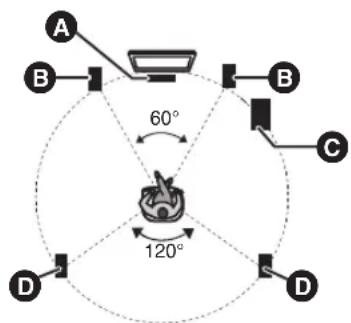
A Централно озвучително тяло (център)
- Поставете на лавица, рафт и др., така че да не пречи на сензорите на телевизора (напр. сензора за околното осветление). Ако го поставите направо върху телевизора, вибрациите му може да смущават картината на телевизора.
В Предни озвучителни тела
© Суббас
D Съраунд озвучителни тела
- Поставете озвучителните тела на нивото или по- високо от нивото на ушите.

Можете да реализирате връзка със съраунд озвучителните тела и без кабели, като използвате опционална безжична система Panasonic (SH-FX71).
Вижте инструкцията за употреба на безжичната система.

- Използвайте предоставените озвучителни тела
Използването на други озвучителни тела може да повреди системата или да влоши звука. - Можете да повредите озвучителните тела или да скъсите живота им, ако слушате много силен звук продължително време.
- Разполагане на озвучителните тела отпред По принцип е възможно да разположите и всички озвучителни отпред, но така няма да постигнете оптимален съраунд ефект.
- Поставете озвучителните тела върху равна, стабилна повърхност.
- Поставянето на озвучителните тела много близо до пода, стените или ъглите води до много силен бас.
прозорците с дебели завеси. - За монтиране на стената, вижте страница 42.
■ Ако на екрана на телевизора се появят неестествени цветове, изключете телевизора за около 30 минути.
Ако образът не се подобри, отдалечете озвучителните тела.
■ Разширяване до 7.1-канална система
Основният блок може да извежда и 7.1-канален съраунд звук - свържете две опционални безжични системи Panasonic SH-FX71 с общо 4 съраунд озвучителни тела.
Необходимо оборудване:
• 2 опционални безжични системи (SH-FX71)
• 2 допълнителни озвучителни тела
[Импеданс: 3 Ω до 6 Ω, входяща мощност: 100 W (Min)]
Вижте инструкцията за употреба на безжичната система за повече подробности.
СТЪПКА 3: Свързване
Изключете всички устройства, които ще свързвате, и прочетете инструкциите им за употреба.
Свържете захранващия кабел най-накрая - след като сте направили всички други свързвания.
Свързване на озвучителните тела
Свържете към куплунзите със същите цветове.

Когато използвате опционална безжична система, не се опитвайте да свързвате съраунд или съраунд задни озвучителни тела към системата
Свързване на радио антената
Използване на стайна антена

A Стайна FM антена (предоставена)
В Лепенка
Фиксирайте антената там, където радиоприемането е най-добро
Използване на външна антена
Използвайте външна антена, ако приемането със стайна антена е лошо.

Външна FM антена [Използвайте ТВ антена (не е предоставена)] Антената трябва да се инсталира от специалист.
B 75 Ω коаксиален кабел (не е предоставен)
© Адаптор за куплунга на антената (само за Великобритания и Ирландия)
- Пазете адаптора на недостъпни за деца места, за да не го погълнат.
Свързване с телевизора
Базовото свързване е показано и в предоставеното Бързо ръководство. Тук са показани и други възможности за свързване, с които можете да оптимизирате качеството на звука и картината.

- Не подавайте видео сигнал през видеорекордер.
Системата за защита от презапис може да предизвика смущения в картината.
- Преди свързването, изключете всички устройства.
■ OPTICAL IN (Оптичен вход)
- След като направите цифровата връзка, направете настройките, в зависимост от подавания звук (⇒ 30).
■ HDMI (HDMI връзка)
HDMI връзката поддържа VIERA Link "HDAVI Control" (⇒ 31) при използване на съвместим телевизор Panasonic.
- Моля използвайте High Speed HDMI кабели с логото HDMI (вж. корицата). Препоръчваме ви да използвате HDMI кабели на Panasonic. При подаване на 1080р сигнал, ползвайте HDMI кабели с дължина до 5.0 метра. Препоръчвани модели кабели: RP-CDHS15 (1.5 m), RP-CDHS30 (3.0 m), RP-CDHS50 (5.0 m), и др.
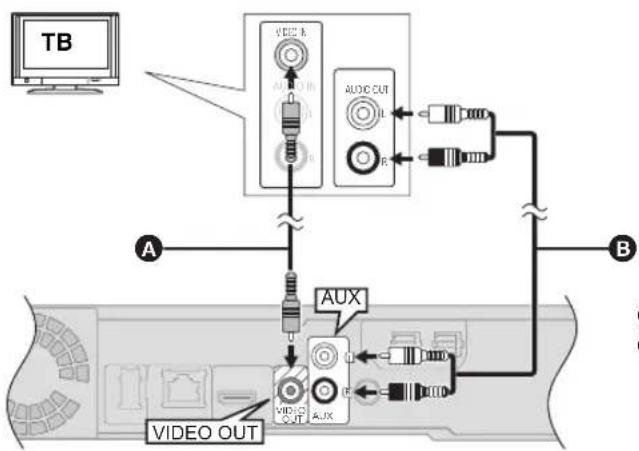
Базово свързване
flowchart
graph TD
    A["TVB"] --> B["VIDEO OUT"]
    B --> C["AUX"]
    C --> D["VIDEO OUT"]
    D --> E["AUX"]
    E --> F["AUDIO OUT"]
    F --> G["AUX"]
    G --> H["VIDEO OUT"]
    H --> I["AUX"]
    I --> J["AUDIO OUT"]
    J --> K["AUX"]
    K --> L["VIDEO OUT"]
    L --> M["AUX"]
    M --> N["VIDEO OUT"]
    N --> O["AUX"]
    O --> P["VIDEO OUT"]
    P --> Q["AUX"]
    Q --> R["VIDEO OUT"]
    R --> S["AUX"]
    S --> T["VIDEO OUT"]
    T --> U["AUX"]
    U --> V["VIDEO OUT"]
    V --> W["AUX"]
    W --> X["VIDEO OUT"]
    X --> Y["AUX"]
    Y --> Z["VIDEO OUT"]
    Z --> AA["AUX"]
A Видео кабел (предоставен)
В Аудио кабел (не е предоставен)

- За да слушате звука от телевизора през озвучителните тела на системата, изберете "AUX (TV)" като източник (→ 23).
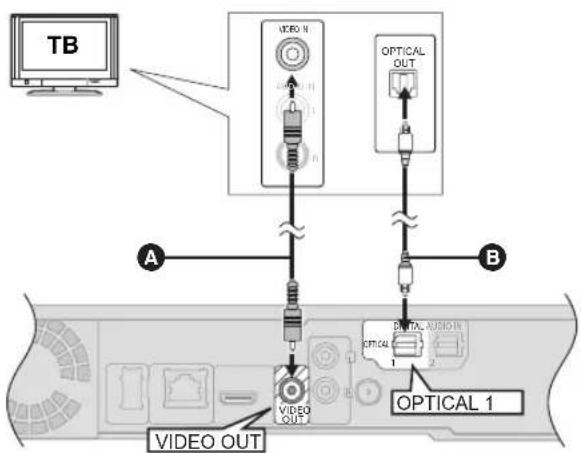
Свързване за по-качествен звук
flowchart
graph TD
    A["TVB"] --> B["VIDEO OUT"]
    B --> C["OPTICAL 1"]
    C --> D["OPTICAL 2"]
    D --> E["OPTICAL OUT"]
    E --> F["VIDEO OUT"]
    style A fill:#f9f,stroke:#333
    style B fill:#ccf,stroke:#333
    style C fill:#cfc,stroke:#333
    style D fill:#fcc,stroke:#333
    style E fill:#cff,stroke:#333
A Видео кабел (предоставен)
В Оптичен цифров аудио кабел (не е предоставен)

- За да слушате звука от телевизора през озвуч. тела на системата, изберете "DIGITAL IN 1 (TV)" или "D-IN 1" като източник.
напр.,

Ако телевизорът няма VIDEO IN вход, свържете го, като използвате адаптор за скарт (Скарт—VIDEO IN).
A Адаптор за скарт (не е предоставлен)
Видео кабел (предоставен)
Свързване за най-високо качество на картината и звука

flowchart
graph TD
    A["TVB"] --> B["HDMI AV IN"]
    B --> C["AT&T"]
    C --> D["Optical 1"]
    D --> E["Optical OUT (ARC)"]
    B --> F["AT&T"]
    F --> G["Internet Port"]
    style A fill:#f9f,stroke:#333
    style B fill:#ccf,stroke:#333
    style C fill:#cfc,stroke:#333
    style D fill:#fcc,stroke:#333
    style E fill:#cff,stroke:#333
    style F fill:#ffc,stroke:#333
    style G fill:#fcc,stroke:#333
A HDMI кабел (не е предоставен)
В Оптичен цифров аудио кабел (не е предоставен)
- За възпроизвеждане на звук от телевизора може да се използва и аудио кабел (не е предоставен), свързваш AUX входа на системата с AUDIO OUT изхода на телевизора.

- За да слушате звука от телевизора през озвуч. тела на системата, изберете "DIGITAL IN 1 (TV)" или "D-IN 1" като източник.
ARC (Audio Return Channel - обратен аудио канал)
(само при телевизор, поддържащ ARC)
С тази функция системата може да приема цифров аудио сигнал от телевизора без свързване на други кабели.
- Изберете "ARC (TV)" като аудио източник (⇒ 23).
- За извеждане на цифров звук, вижте инструкцията за употреба на телевизора.
Свързване със Set Top Box и др
Вижте инструкциите употреба на съответните устройства за оптималните връзки.

flowchart
graph TD
    TB["TB"] <--> OpticalALB["Optical ALB"]
    OpticalALB --> OpticalOUT["Optical OUT"]
    OpticalOUT --> A["A"]
    OpticalOUT --> OpticalALB2["Optical 2"]
A Оптичен цифров аудио кабел (не е предоставен)
B Set Top Box, кабелен телевизор, DVD рекордер и др.

- За да слушате звука от телевизора през озвуч. тела на системата, изберете "DIGITAL IN 2 (CABLE/SAT)" или "D-IN 2" като източник (⇒ 23).
НЕОБХОДИМИ НАСТРОИКИ
• "HDMI Audio Output": "Off" (⇒ 39)
Мрежови връзки
Когато системата е свързана към Интернет, са достъпни следните функции:
- Обновяване на фирмуера (→ 21)
- Използване на BD-Live (⇒ 26)
- Използване на VIERA CAST (⇒ 34)
- DLNA функция (⇒ 36)
■ Използване на LAN (ethernet) кабел

A LAN кабел [прав] (не е предоставен)
B Broadband рутер напр.
© Интернет
- Ползвайте екранирани LAN кабели когато свързвате периферни устройства.
- Включването на какъвто и да е друг кабел, освен LAN кабел, в LAN терминала ще повреди уреда.
За подробности относно свързването вижте инструкциите за употреба на свързаните устройства.
- Системата не е съвместима с публични Wireless LAN услуги (Hotspot и др.), достъпни на летища, гари, в заведения и др.
■ Използване на Wireless LAN адаптор (опция)

- Camo Wireless LAN адаптор DY-WL10 (опция) може да се използва.
A Wireless (безжичен) LAN адаптор
B Wireless рутер (Access point), напр.
© Интернет
- Прочетете инструкцията за употреба на Wireless LAN адаптора DY-WL10 (опция).
- За актуална информация относно съвместимостта на Wireless рутера (Access Point), вж. следния уебсайт: http://panasonic.jp/support/global/cs/
СТЪПКА 4: Свързване на захранващия кабел
- Свържете захранващия кабел, след като сте направили всички други връзки.
- Основният блок консумира известно количество електроенергия, дори когато е изключен ("Quick Start": "Off", BT735 BT330: прибл. 0.1 W, BT230: прибл. 0.2 W). За икономия на енергия ви препоръчваме да изключите захранващия кабел от контакта, когато не използвате системата дълго време.
- Използвайте само предоставение захранващ кабел.

A Захранваш кабел (предоставен)
В Към контакта на електрическата инсталация
СТЪПКА 5: Бърза настройка
Функцията Smart setup/Easy setup спомага за лесно извършване на основните настройки.
Следвайте инструкциите на екрана и направете необходимите настройки.
BT735 BT330: Smart setup
BT230: Easy setup

Подготовка
- Включете телевизора и изберете входа, към който е свързана системата (напр. VIDEO 1, AV 1, HDMI и др.).
- BT735 BT330: Поставете микрофона за автоматична настройка на мястото на слушателя (на нивото на ушите).

[NO TEXT]
- Пазете тишина по време на автоматичната настройка. Силният фонов шум може да доведе до неправилна настройка.
- По време на настройката се възпроизвежда силен тестов сигнал.
- След приключването на Smart setup, разкачете микрофона за автоматина настройка. Запазете микрофона за бъдеща употреба.
1 Натиснете [💡].
2 Следвайте инструкциите на екрана и направете настройките с [▲, ▼, ◀, ►] и натискане на [OK].
Language (Език)
Избиране на езика за екранните менюта.
TV Aspect (Екранен формат)
Задаване екранния формат на свързания телевизор.
Wireless System (Безжична система)
Ако е поставен цифров предавател (опция), трябва да зададете съответните настройки.
Speakers position (Позиция на озвучителните тела)
Разоложение на съраунд озвучителните тела.
ВТ230: Speaker check (Проверка на озвуч. тела)
Проверка на връзките с озвучителните тела.
BT735 BT330: Auto Speaker Setup (Автоматична настр.)
Автоматична настройка на озвучителните тела.
Speaker Output (Изходни канали)
Извършване на настройки за съраунд звук.
Cinema Surround
Тази функция създава виртуален съраунд ефект за по-реалистичен пространствен звук, все едно че звукът идва от всики страни. (Speakers position: само ри Surround Layout) (само при възпроизвеждане на5.1/7.1-канален звук)
TV Audio (TB аудио)
Избиране на аудио входа за телевизора [позициите с “(TV)”.
Quick Start (Бърз старт)
Бърз старт от режим standby.
3 Натиснете няколко пъти [OK], за да завършите "Smart setup" или "Easy setup".
След като приключите "Smart setup" или "Easy setup", може да извършите и "Network Easy Setting".
[NO TEXT]
- Зададените настройки може да се променят по всяко време чрез "Smart setup" или "Easy setup" от менюто Setup. (→ 42)
- Ако системата е свързана към телевизор, съвместим с "HDAVI Control 2" (или по-нов) чрез HDMI кабел, езикът на менюто и екранният формат ще се настроят чрез VIERA Link.
Мрежови настройки
Изберете "Wired" или "Wireless" и натиснете [OK].

■ "Wired" (Връзка с кабел)
Направете настройките, следвайки инструкциите на екрана.
- При възникване на проблеми (→ отдясно)
■ "Wireless" (Безжична връзка)
Ако изберете "Wireless" и се изпише "Wireless LAN Adaptor is not connected.", проверете дали Wireless LAN адапторът е включен правилно. Или го изключете и включете отново. Ако съобщението остане на дисплея, се консултирайте с дильра си.
Изберете "WPS (PUSH button)" или "Search for access point" и направете настройките, като следвате инструкциите на екрана.
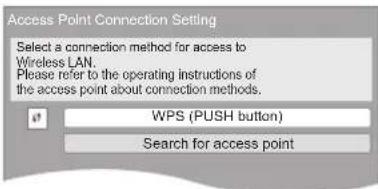
WPS (PUSH button):
Ако Wireless рутерът (Access point) поддържа WPS (PUSH button), можете лесно да направите настройките, като натиснете WPS бутона на него. WPS (Wi-Fi Protected Setup) е стандарт, който улеснява настройките за връзка и сигурност на безжични LAN устройств

① Натиснете WPS бутона или съответния бутон на Wireless рутера (Access point), докато индикаторът започне да мига.
- Вижте инструкцията за употреба на рутера.
② Натиснете [ОК].
Търсене на точка за достъп (Access point)
Достъпните Wireless рутери (Access point) се откриват и изписват. Можете да изберете един от изписаните.
① C [▲, ▼] изберете SSID ^*2 или Wireless рутера (Access point), с който искате да се свържете. Натиснете [OPTION], за да видите информация за рутера, като обърнете внимание на типа оторизация и кодиране.
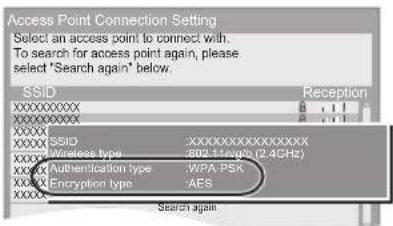
- Ако не намерите SSID ^*2 , изберете "Search again".
② Натиснете [RETURN] и натиснете [OK]. След това изберете позицията, отговаряща на типа оторизация, който сте видяли в стъпка ① отляво.
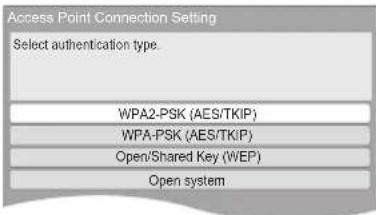
Настройте, като следвате инструкциите на екрана.
- В "Encryption Key" въведете кода за кодиране, предоставлен с ваши Wireless рутер (Access point).

^1 Wi-Fi Protected Setup-съвместим Wireless рутер (Access point) може да има означение.
^2 SSID (Service Set IDentification) е наименование, използвано от Wireless LAN за означаване на частни мрежи. Връзката е възможна, само ако устройствата и от двете страни са SSID.
При възникване на проблеми с настройките
Настройване на точка за достъп (Access Point)

| Проверете следнотоСъобщение | |
| A conflict with another device occurred. | ● Моля, изчакайте известно време и опитайте отново. |
| A time out error occurred. | ● Настройките на Weless рутера (Access point) за MAC Address и др.● Сигналът може да е слаб. С удължителен USB кабел про-менете положението на Wireless LAN адаптора.● SSID и кодът за кодиране на Wireless рутера (Access point).● Моля, изчакайте известно време и опитайте отново. |
| An authentication error or a time out error occurred. | |
| A device error occurred. | ● Свързването на Wireless LAN адаптораАко няма подобрение, обърнете се към дильра си. |
Опростена мрежова настройка (Тестване на връзката)
![Network Easy Setting (Connection Test) Complete. 1. LAN cable connection : Fail 2. IP address setting : Fail 3. Connection to gateway : Fail LAN cable is not connected. Please check the connection. Select 'Yes' and press [OK] to check network connection again. Select 'No' and press [OK] to finish Network Easy Setting. Yes No OK](/content/2026/06/1277786/images/55f3bab485bb1b03986f788eebbafb3899f39efc1e27ef685fcd13e8a2ac52c1.jpg)
| Съобщение | Проверете следното |
| 1. LAN cable connection or :FailConnection to access point2. IP address setting :Fail3. Connection to gateway :Fail | Свързването на LAN кабелите (⇒ 19) |
| 1. LAN cable connection or :PassConnection to access point2. IP address setting :Fail3. Connection to gateway :Fail | Свързването и настройки-те на хъба и рутераНастройките на “IP Address / DNS Settings” (⇒ 40) |
| 1. LAN cable connection or :PassConnection to access point2. IP address setting :Home network available3. Connection to gateway :Fail | |
| 1. LAN cable connection or :PassConnection to access point2. IP address setting :Pass3. Connection to gateway :Fail |
Опростена мрежова настройка (Интернет връзка)
![Network Easy Setting (Internet Connection Test) Complete. - Connection to the Internet : Fail(8019) Failed the connection test. Cannot find the server.(8019) Please refer to the operating instructions for the cause of the error and the countermeasure for it. Press [OK]](/content/2026/06/1277786/images/72b4a52771113c9b225e90f135b4b7a6d34e32cfec5f0b7f8a16ae89c057d8d9.jpg)
- След извършването на мрежовите настройки, настройките (напр. ниво на кодиране и др.) на Wireless рутера (Access point) може да се сменят. Ако имате проблеми при връзка със своя компютър, направете мрежовите настройки на компютъра в съответствие с настройките на на Wireless рутера (Access point).
- Моля, имайте предвид, че ако мрежовата връзка не е кодирана, комуникацията може да се наблюдава и от трети страни а също така може да изтече конфиденциална информация, като лични данни и др.
Обновяване на фирмуера
Периодично, Panasonic може да създава нови версии на фирмуера на този уред с цел подобрение или добавяне на нови функции. Обновяването на фирмуера е безплатно.
Ако е свързана към Интернет, при включването си системата автоматично проверява за нови версии на фирмуера. Ако е налична нова версия, следното се изписва на екрана:
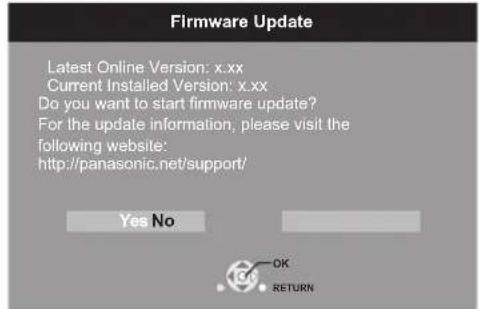
Ако системата не е свързана към Интернет, може да свалите най-новия фирмуер от следния уебсайт и да го запишете на CD-R, за да го обновите: http://panasonic.jp/support/global/cs/ (Този сайт е само на английски език.) За покказане на версията на инсталирания фирмуер (⇒ 40, "System Information")
НЕ ИЗКЛЮЧВАЙТЕ системата от контакта и не извършвайте никакви операции по време на обновяването. След инсталиране на фирмуера на екрана се изписва "FINISH". Системата ще се рестартира, фирмуерът ще се обнови и на екрана ще се появи съобщението:

| Проверете следнотоСъоб | |
| Cannot find the server.(B019) | “Primary DNS” и “Secondary DNS” настройките на “IP Address / DNS Settings” (⇒ 40) |
| Failed to connect to the server.(B020) | Сървърът може да е зает или услугата да не е налична.Моля, изчакайте известно време и опитайте отново.Настройките на “Proxy Server Settings” (⇒ 40) и на рутера |

- Вижте инструкцията за употреба на хъба и рутера.
- Можете да направите тези настройки по всяко време, като изберете "Network Easy Setting" от Setup менюто. (→ 40)
- Можете да промените настройките чрез "Network Settings". (→ 40)
- При автоматичното търсене на безжични мрежи, и безжичните мрежи (SSID), които нямате право да използвате, може да се изобразят. Не се свързвайте към тези мрежи, тъй като нямате право на това. Свързването към тези мрежи може да се третира като незаконен достъп.

- Можете да извършите обновяване на фирмуера по всяко време, като изберете "Firmware Update" от Setup менюто. (→ 40)
- Изтеглянето отнема няколко минути. Възможно е да отнеме повече време или да не се изтегли в зависимост от характеристиките на връзката
- Ако не желаете да проверявате за обновявания на фирмуера, за "Automatic Update Check" задайте "Off". (⇒ 40)
СТЪПКА 6: Програмиране на дистанционното
Ако други продукти на Panasonic реагират на командите от дистанционното управление.
Сменете "Remote Control" (⇒ 40) на основния блок и на дистанционното (двата кода трябва да са еднакви), ако други продукти на Panasonic реагират на командите от дистанционното управление.
За промяна на кода на основния блок
1 В режим стоп, натиснете [START].
2 С [▲, ▼] изберете "To Others" и натиснете [OK].
3 С [▲, ▼] изберете "Setup" и натиснете [OK].
4 С [▲, ▼] изберете "General" и натиснете [OK].
5 С [▲, ▼] изберете "Remote Control" и натиснете [OK].
6 С [▲, ▼] изберете кода (1 или 2) и натиснете [OK].
За промяна на кода на дистанционното
1 Докато натискате [ОК] Натиснете и задръжте повече от 5 секунди номерирания бутон (1 или 2), който има същия номер, както избрания в стъпка 6.
2 Натиснете [ОК].
Поставяне/изваждане на носителя

- Когато поставяте диск, уверете се че е с правилната страна нагоре.
- Не изключвайте системата и не вадете носителя, докато индикаторът за четене е активиран. Може да предизвикате загуба на съдържанието или повреда на носителя.
- Когато вадите SD карта, натиснете картата в средата и я издърпайте право напред.
- При свързване на друг продукт на Panasonic чрез USB кабел, този продукт може да активира екран за настройки. Вижте инструкцията за употреба на този продукт за овече информация.
■ За превключване на източника
Натиснете [BD/SD] или [EXT-IN], за да изберете "BD/DVD", "SD" или "USB".
- Ако поставите носител докато системата е в режим стоп, източникът се превключва автоматично.
Меню START
Основните функции на тази система са достъпни от менюто START.
1 Натиснете [START].
2 с [▲, ▼] изберете настройка и натиснете [OK].
напр., BD-Video

| PlaybackViewing Picture | Възпроизвеждане | |
| Top Menu (⇒ 25) | ||
| Menu (⇒ 25) | ||
| Network | Home Network(DLNA) | (⇒ 36) |
| Internet Content | Показане началния екранна VIERA CAST (⇒ 34) | |
| Input Selection | Превключване на източникаBD/DVD/CDSD card (SD карта)iPodFM Radio:За слушане на FM радио(⇒ 29)USB device (USB устройство)AUX*1:За възпроизвеждане назвук от телевизора (⇒ 30)ARC*1: За възпроиз-веждане на звук оттелевизора (⇒ 30)DIGITAL IN 1*1:За възпроизвеждане назвук от телевизора (⇒ 30)*1 “(TV)” се изобразява до настрой-ките, зададени за TV AUDIO вход.DIGITAL IN 2*2:За възпроизвежданена звук от другиустройства (⇒ 30)*2 “(CABLE/SAT)” се изобразявадо DIGITAL IN, когато входъте CABLE/SAT AUDIO.За възпроизвеждане назвук от телевизораИзберете като източник“AUX (TV)”, “ARC (TV)”или “DIGITAL IN 1 (TV)”. | |
| Sound(Equalizer) | (⇒ 24) | |
| To Others | Playlists:Може да възпроизвеждате playlist от DVD-VR дискове. |
| Setup: (⇒ 37) | |
| Card Management: (⇒ 26) |
За изход от менюто
Натиснете [START].
Избиране на източник с дистанционното
| Бутон | Източник |
| BD/SD | BD/DVD или SD карта (SD) (⇒ 25) |
| iPod | iPod (IPOD) (⇒ 32) |
| RADIOEXT-IN | FM радио (FM) (⇒ 29)AUX*1 (⇒ 30)USB (⇒ 25)ARC*1 (⇒ 30)DIGITAL IN 1*1 (D-IN 1) (⇒ 30)DIGITAL IN 2*2 (D-IN 2) (⇒ 30)*1 “(TV)” се изобразява до настройките,зададени за TV AUDIO вход.*2 “(CABLE/SAT)” се изобразява доДIGITAL IN, когато входът е зададенза CABLE/SAT AUDIO.Възпроизвеждане на звук от телевизора Изберете като източник “AUX (TV)”,“ARC (TV)” или “DIGITAL IN 1 (TV)”. |

- Показаните функции зависят от използвания носител.
Звукови ефекти от всички канали
Съраунд звукови ефекти
1 Натиснете [SURROUND] няколко пъти, за да изберете съраунд ефект. STANDARD (СТАНДАРТЕН)
Възпроизвежда се оригиналният звук, както е записан/кодиран.
MULTI-CH (МНОГОКАНАЛЕН)
Пресъздава се съраунд ефект от предните и от съраунд озвучителните тела, дори възпроизвежданият звук да не е съраунд, а напр. двуканален.
MANUAL (РЪЧНО ИЗБИРАНЕ НА ЕФЕКТ)
- Избраният ефект ще се изобразява само на основния блок.
2 Докато "MANUAL" е изобразено, с [◀, ▶] изберете желания ефект.
DOLBY PL II MOVIE
Подходящ за кино-звук, записан в режим Dolby Surround.
(с изключение на DivX)
DOLBY PL II MUSIC
Създава 5.1-канален ефект от стерео източници. (с изключение на DivX)
7.1CH VS
Създаване на 6.1/7.1-канален съраунд ефект с 5.1-канална система озвучителни тела.
S. SURROUND
Съраунд звук от всички озвучителни тела при стерео източници.
2CH STEREO
Възпроизвеждане в стерео режим, без съраунд ефект - само с предните озвуч. тела и суббаса.
■ Регулиране на нивата на озвучителните тела при възпроизвеждане
① Натиснете и задръжте [—CH SELECT], за да активирате режима на настройки на нивата на озвучителните тела.
② Натискайте [—CH SELECT] за избор на желания канал.
При всяко натискане на бутона, каналите се превключват:

* При свързани съраунд задни озвучителни тела (опция)
L R: Предни канали
(ляв и десен: регулира се само баланса между тях.)
•C [◀, ▶] регулирайте баланса между предните канали.
С: Централен канал
RS: Съраунд канал (десен)
RB*: Съраунд заден канал (десен)
LB*: Съраунд заден канал (ляв)
LS: Съраунд канал (ляв)
SW: Суббас
- Каналите, които не се съдържат във възпроизвеждания звук, не се изобразяват (суббасовият канал се изобразява, дори и да не се съдържа в звука).
③ С [▲] (увеличаване) и [▼] (намаляване) регулирайте звуковото ниво на всяко озвучително тяло. -6 dB до +6 dB
■ Промяна на звуковите режими
① Натискайте [SOUND], за да изберете желания режим.
- Избраният режим се изобразява само на дисплея на основния блок.
② Докато избраният режим е изобразен
C [◀, ▶] изберете желаната настройка.
EQ (ЕКВАЛАИЗЕР)
Изберете настройка за звуковото качество.
FLAT (Равен)
Отказ (без ефект върху звука).
HEAVY (Тежък)
Добавя ударност на рока.
CLEAR (Чист)
Изчиства високите честоти.
SOFT (Mek)
За фонова муника.
SUB W (НИВО НА СУББАСА)
Можете да настроите силата на баса.
1 (Най-слаб ефект) до 4 (Най-силен ефект)
- Настройката се запаметява и се активира при всяко възпроизвеждане от същия източник.
H.BASS
Засилване на нискочестотни звук за по-тежък и чист бас, дори и акустиката на помещението да не е оптимална.
- Настройката се запаметява и се активира при всяко възпроизвеждане от същия източник.
C.FOCUS: (Centre focus)
(Ефективно, само при възпроизвеждане на звук с централен звуков канал.)
Звукът от централното озвучително тяло е сякаш идва от телевизора.
W.SRND: (Whisper-mode Surround)
Разширяване на съраунд ефекта при ниски звукови нива. (Удобно за слушане късно вечер, например)

- Някои звукови ефекти/режими може да не работят при определени източници.
- Възможно е при някои източници, звуковите ефекти да влошат звуковото качество. В този случай не използвайте звукови ефекти.
Възпроизвеждане на видео
BD DVD CD SD USB
Подготовка
Включете телевизорът и изберете видео входа, към който е свързана системата.
1 Натиснете [💡], за да включите системата.
2 Поставете носителя.
Възпроизвеждането започва.
- Ако се появи меню с, [▲, ▼, ◀, ►] изберете опция и натиснете [OK].
- Ако възпроизвеждането не започне, натиснете [▶ PLAY].
За показване на менютата
Може да активирате менюта Top Menu, DIRECT NAVIGATOR или Pop-up Menu.
Натиснете [TOP MENU/DIRECT NAVIGATOR] или [POP-UP MENU].
• C [▲, ▼, ◀, ►] изберете опция и натиснете [OK].
- Pop-up меню се отваря и с натискане на [OPTION] и избор на "Pop-up Menu".
Съобщения за състоянието
При възпроизвеждане, натиснете [STATUS].
Съобщенията за състоянието ви дават информация какво се възпроизвежда. При натискане на [STATUS], показваната на дисплея информация се променя или се скрива.
напр. BD-Video
T: Заглавие (Title), C: Епизод (Chapter), PL: Playlist
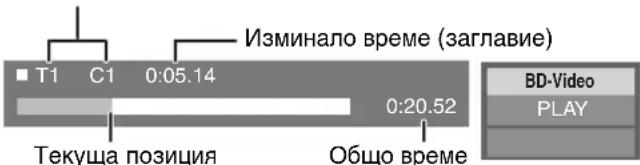

- Сигналът от PAL дискове се предава като PAL. Сигналът от NTSC дискове - като "NTSC" или "PAL60". Изберете "NTSC" или "PAL60" в "NTSC Contents Output" меню, за NTSC дискове. (⇒ 38)
- В зависимост от носителя и съдържанието, съобщението може да е различно или да не се появи.
- DivX: Последователно възпроизвеждане не е възможно.
- Не е възможно възпроизвеждането на AVCHD и MPEG2 видео, записано с drag и drop или copy и paste на носителя.
Други операции
Тези функции може да не са активни, в зависимост от носителя и съдържането.
Стоп
Натиснете [■ STOP].
Позицията на спиране се запаметява.
Продължаване на възпроизвеждането (Resume)
Натиснете [▶ PLAY] за продължаване от тази позиция.
- Позицията се изтрива, ако отворите платформата за диска или ако натиснете няколко пъти [■ STOP], докато се изпише "STOP".
- При BD-Video дискове, съдържащи BD-J(49), тази функция може да не работи.
Пауза
Натиснете [IPAUSE].
- За продължаване, натиснете [■■PAUSE] или [► PLAY].
Търсене/Бавно възпроизвеждане
Търсене
При възпроизвеждане, натиснете [SEARCH◀◀] или [SEARCH▶▶].
- Музика и МРЗ: Скоростта се фиксира на една стъпка.
Бавно възпроизвеждане
При пауза, натиснете [SEARCH◀◀] или [SEARCH▶▶].
- BD-Video и AVCHD: Само в посока [SEARCH▶▶] (напред).
Скоростта се увеличава с до 5 степени.
- Натиснете [▶ PLAY] за връщане към нормална скорост.
Прескачане
При възпроизвеждане или пауза, натиснете [SKIP ◀◀◀] или [SKIP ▶▶▶].
За прескачане към желаното заглавие, епизод или песен.
- При всяко натискане нараства броя на прескачанията.
• DivX: Само в посока [SKIP ◀◀◀] (назад).
Кадър по кадър
При пауза, натиснете [◀] (◀III) или [▶] (IIII▶).
- Натиснете и задръжте за последователна смяна на кадри напред или назад.
- Натиснете [▶ PLAY] за нормално възпроизвеждане.
- BD-Video и AVCHD: Само в посока напред [▶] (▶).
Превключване на звука
Натиснете [AUDIO].
Може да промените броя на аудио каналите, езика на саундтрака (→ 47), и др.
Полезни функции
1 Натиснете [OPTION].
2 Изберете функция и натиснете [ОК].
При показан екран DIRECT NAVIGATOR
| Properties | За показване на детайли (дата на запис и др.) |
| Chapter View | За избор на епизоди |
| To Picture Възпроизвеждане статични снимки (⇔ 28). | |
| View Titles | Преминаване към друга папка |
При възпроизвеждане
| Screen Aspect | Ако има черни ленти вляво и вдясно или под и над картината, можете да я увели- чите докато екранът се запълни. |
| Top Menu За показване на Top Menu. | |
| Pop-up Menu | За показване на Pop-up Menu. |
| Menu За показване на Menu. | |
- В зависимост от възпроизвежданото съдържание, "Screen Aspect" може да не се активира.
- Ако "TV Aspect" (⇒ 39) е "4:3" или "4:3 Letterbox", ефектът на "Zoom" в "Screen Aspect" се изключва.
![PANASONIC SC-BT230 - Изберете функция и натиснете [ОК]. - 1](/content/2026/06/1277786/images/cddc1d193dc2090fe4a07ec3dfed606e1dee60146b445a05303784812dc8a449.jpg)
- В зависимост от носителя и записа, показваните функции са различни.
Гледане на BD-Live и BONUSVIEW от BD-Video
Какво е BONUSVIEW?
BONUSVIEW ви позволява да позвате функции като картина-в-картината, втори звук и др.
Какво е BD-Live?
В допълнение към BONUSVIEW функцията, BD-Live позволява да ползвате субтитри, допълнителни изображения и онлайн игри, чрез връзка с Интернет.
- Наличните функции и начина на работа може да се различават за всеки диск, моле, вижте инструкциите на диска и/или посетете сайта на фирмата производител.
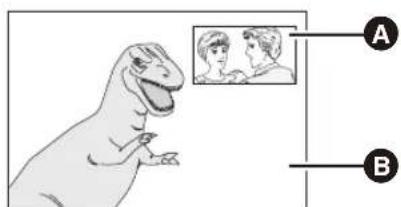
Картина-в-картината
Включване/изключване на второ (допълнително) видео Натиснете [PIP].
VQT2Q52
A Второ (допълнително) видео
В Основно видео
Включване/изключване на втори звук
① Натиснете [DISPLAY].
② С [▲, ▼] изберете менюто "Disc" и натиснете [▶].
③ C [▲, ▼] изберете менюто "Signal Type" и натиснете [OK].
④ C [▲, ▼] изберете "Soundtrack" от менюто "Secondary Video" и натиснете [▶].
⑤ С [▲, ▼] изберете "On" (вкл.) или "Off" (изкл.). Ако сте избрали "On", натиснете [▶] и с [▲, ▼] изберете желания език.
⑥ Натиснете [RETURN] за изход.

- При търсене/слайд-шоу и кадър-по-кадър се възпроизвежда само основното видео.
- Ако "BD-Video Secondary Audio" в "Digital Audio Output" е настроено на "Off", вторият звук няма да се възпроизвежда (⇒ 38)
Използване на BD-Live дискове с Интернет
Някои BD-Live функции на Blu-ray дискове може да изискват създаване на интернет акаунт за достъп до BD-Live съдържанието. Следвайте инструкциите на екрана или в указанията за ползване на диска.
1 Свържете към интернет. (⇒ 18)
2 Поставете SD карта (с 1 GB или повече място). SD картата се използва като локална памет (→ 49).
3 Поставете диска.
Изтриване/форматиране на SD карта
① Поставете SD картата.
② Натиснете [START].
③ C [▲, ▼] изберете "To Others" и натиснете [OK].
④ С [▲, ▼] изберете "Card Management" и натиснете [OK].
⑤ C [▲, ▼] изберете "BD-Video Data Erase" или "Format SD Card" и натиснете [OK].

⑥ C [◀, ▶] изберете "Yes" и натиснете [OK].
⑦ C [◀, ▶] изберете "Start" и натиснете [OK].

- За да ползвате горните функции ви препоръчваме да форматирате картата с плейъра. При форматирането, всички данни на картата ще бъдат изтрити. Те не могат да бъдат възстановени.
- За някои дискове може да трябва да промените настройките на "BD-Live Internet Access" (⇒ 38).
- Когато се възпроизвеждат дискове поддържащи BD-Live, ID на плейъра или диска може да бъде изпратено на доставчика през Internet.
Относно DivX
OTHOCHO DIVX VIDEO:
DivX® е цифров видео формат, създаден от DivX, Inc. Този плейър е DivX Certified продукт, възпроизвеждащ DivX видео. Посетете www.divx.com за повече информация и софтуер за конвертиране на файлове в DivX видео.
3a DIVX VIDEO-ON-DEMAND:
Tози DivX Certified® уред трябва да бъде регистриран, за да възпроизвежда DivX Video-on-Demand (VOD) материали. За генерране на регистрационен код, отидете в DivX VOD менюто за настройки.
Отидете на vod.divx.com с този код, за да завършите регистрацията и за да научите повече за DivX VOD.
- DivX VOD материали, записани на USB устройство, могат да се извеждат само през HDMI терминала.
Показване на регистрационния код на уреда.
(⇒ 40, "DivX Registration" B "General")
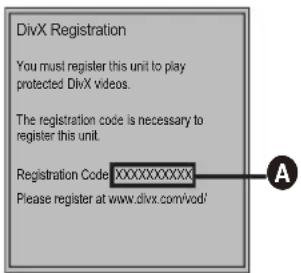
A 10 буквено-цифрени символа
- След възпроизвеждане на DivX VOD материали за първи път, регистрационния код вече не се изписва.
- Ако закупите DivX VOD материали с регистрационен код, различен от кода на уреда, няма да можете да ги възпроизвеждате (изписва се "Authorisation Error.").
Отмяна регистрацията на уреда.
(⇒ 40, "DivX Registration" B "General")
C [◀, ▶] изберете "Yes" в "DivX Registration".
Ползвайте дерегистрационния код за отмяна на регистрацията на www.divx.com.
За DivX VOD записите, които могат да се възпроиз- веждат само определен брой пъти
Някои DivX VOD материали могат да се възпроизвеждат само определен брой пъти. При възпроизвеждане на такъв материал, на дисплея се изписва броят на оставащите възможни възпроизвеждания. Когато този брой стане 0, не може да възпроизвеждате материала.
- Оставащият брой възпроизвеждания намалява всеки път, когато ползвате функциите на системата. Ако продължите възпроизвеждането след ползване на пауза, броят на оставащите възпроизвеждания не намалява благодарение на функция resume play.
Изобразяване на субтитри
С този уред можете да изобразявате субтитри на DivX видео файлове.
Тъй като за субтитрите няма ясно дефиниран стандарт възможно е някои от описаните функции да не работят или да се различават в зависимост от начина на създаване на файла или операцията, която уредът извършва (възпроизвеждане, стоп и др.).
Изберете "Subtitle" от "Disc" (⇒ 34)

- DivX файлове, при които не се изобразява "Text" нямат субтитри.
- Ако субтитрите не се изписват правилно, опитайте се да смените езиковите настройки. (→ 38)
- В зависимост от файла, субтитри може да не се изобразяват.
Възпроизвеждане на муника
DVD CD USB
(DVD-R/-R DL, музыкално CD, CD-R/RW, USB устройство)
1 Поставете диска или USB устройството. Ако се появи меню с [▲, ▼] изберетер функция и натиснете [ОК].
2 с [▲, ▼] изберете песен и натиснете [OK].
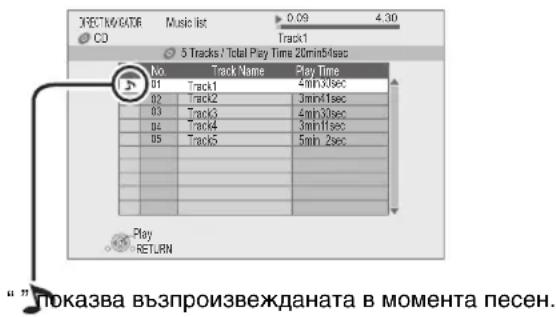
■ Възпроизвеждане от друга папка
① При изобразен "Music list"
Натиснете [OPTION].
② C [▲, ▼] изберете "Select Folder" и натиснете [OK].

- Не може да изберете папка, която съдържа несъвместими файлове.
Възпроизвеждане на статични снимки
BD DVD CD SD USB
(BD-RE, DVD-RAM/-R/-R DL, CD-R/RW, SD карта, USB устройство)
1 Поставете диск, SD карта или USB.
Ако се появи меню, с [▲, ▼] изберете опция и натиснете [OK].
2 BD-RE, DVD-RAM
С [▲, ▼, ◀, ►] изберете албум и натиснете [OK].

3 С [▲, ▼, ◀, ►] изберете статична снимка и натиснете [OK].
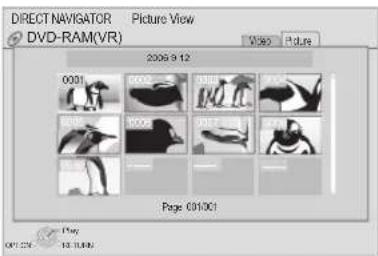
C [◀, ▶] изберете предишна/следваща снимка.
За изход от този екран
Натиснете [TOP MENU/DIRECT NAVIGATOR].
■ Показване свойствата на снимката
При възпроизвеждане, натиснете [STATUS] два пъти.
напр. JPEG на DVD-RAM Дата на заснемане

За изход от този екран
Натиснете [STATUS].
Полезни функции
1 Натиснете [OPTION].
2 Изберете опция и натиснете [ОК].
При показан екран "Album View" или "Picture View"
| Start Slideshow | Възпроизвеждане на статични снимки през равен интервал (слайд-шоу). |
| Slideshow Setting | Display intervalПромяна дължината на интервала.Transition EffectИзбор на начин на показване.Repeat PlayПовтаряне на слайд-шоуто.SoundtrackМузика от iPod/iPhone, USB или музи-кално CD могат да се възпроизвеждат като фонова муника при слайд-шоу.Soundtrack FolderКогато се възпроизвежда MP3 муника от свързано към плейъра USB устройство можете да изберете желаната папка.C [▲, ▼, ◀, ►] изберете “Set” и натиснете [OK]. |
| Select Folder | За преминаване към следваща папка● Само при наличие на повече от една разпознаваема папка. |
| Folder | За избор на снимки от друга папка |
| To Video | Възпроизвеждане на видео (⇒ 25) |
| To album view | За преминаване към преглед на албум. |
При възпроизвеждане (освен при слайд-шоу)
| Rotate RIGHT | Завъртане на статична снимка. |
| Rotate LEFT | |
| Zoom out | Намаляване на снимка• Тази функция е приложима само за малки статични снимки. |
| Zoom in | Отмяна на “Zoom out” |
0
- В зависимост от носителя и съдържанието, опциите може да са различни.
- При възпроизвеждане на снимка с голям брой пискели, интервалът може да стане по-дълъг. Дори при промяна на настройката интервалът може да не стане по-къс.
- Ако са поставени едновременно музыкално CD, iPod/iPhone и USB устройство, iPod/iPhone е с приоритет при възпроизвеждане на фонова муника.
Слушане на радио
Автоматично запаметяване на станциите
Могат да се запаметят до 30 станции.
1 Натиснете [RADIO], за да изберете "FM".
2 Натиснете [STATUS], за да изберете позицията, от която да започне настройката.
LOWEST:
Започва от най-ниската честота (FM87.50).
CURRENT:
Започва от текущата честота.*
*За промяна на честотата, вижте "Ръчно запаметяване на станциите".
3 Натиснете и задръжте [ОК].
Освободете бутона, когато се изпише "AUTO".
Тунерът автоматично открива и запаметява приеманите станции по реда на откриването им.

- "SET OK" се изписва, когато автоматичната настройка завърши и тунерът се настройва на последната запаметена станция.
- "ERROR" се изписва, ако автоматичната настройка е неуспешна. Настройте и запаметете станциите ръчно.
Ръчно запаметяване на станциите
Подготовка
Изберете радиоприемника.
① Натиснете [RADIO], за да изберете "FM".
② С натискане на [SEARCH◀◀] или [SEARCH▶▶] изберете честотата.
- За автоматична настройка, натиснете и задръжте [SEARCH◀◀], [SEARCH▶▶] докато честотата започне да се променя. Настройката спира, когато тунерът открие първата станция.
1 Докато слушате желаната станция Натиснете [ОК].
2 Докато "Р" мига на дисплея С номерираните бутони изберете канала.
За да изберете 1-цифрено число напр., 1: [1] ⇒ [OK].
За да изберете 2-цифрено число напр., 12: [1] ⇒ [2]

- Ако запаметите станция в канал, в който вече е запаметена друга станция, старата станция се изтрива и на нейно място се запаметява новата.
■ Дисплей на основния блок
TUNED/STEREO:
Показва се при приемане на станция със стерео сигнал. TUNED:
Показва се при приемане на станция с моно звук или при избран моно режим на приемане.
Слушане на запаметени станции
1 Натиснете [RADIO], за да изберете "FM".
2 С номерираните бутони изберете желания канал.
За да изберете 1-цифрено число напр, 1: [1] ⇒ [OK].
За да изберете 2-цифрено число напр, 12: [1] → [2].
Алтернативно, натискайте [∧, ∨] или [◀, ▶].
RDS функция
Ако станцията, която слушате, изпраща RDS сигнали, "RDS" ще светне на дисплея.
Докато слушате станция с RDS:
Натискайте [DISPLAY] за показване на желаната информация.
PS: Име на станцията
РТУ: Тип на програмата
OFF: Показване на настроената честота
| PTY информация | |||
| NEWS VARIED FINANCE | COUNTRY | ||
| AFFAIRS POP M CHILDREN NATIONAL | |||
| INFO ROCK M SOCIAL A | OLDIES | ||
| SPORT M.O.R. M* RELIGION FOLKM | |||
| EDUCATE | LIGHT M | PHONE IN | DOCUMENT |
| DRAMA | CLASSICS | TRAVEL TEST | |
| CULTURE | OTHER M | LEISURE | ALARM |
| SCIENCE WEATHER | JAZZ | ||
* M.O.R. M=Middle of the road music
■ Ако шумът е силен
Натиснете [AUDIO], за да изберете "MONO". Звукът става моно.
Натснете отново за отказ. "AUTO STEREO" ще се покаже на дисплея на основния блок. Избира се режим, в зависимост от приеманата станция.
“MONO” се изключва и при промяна на честотата.
- Тази настройка може да се запамети за всяка станция.
Слушане на ТВ звук през системата
Подготовка
Включете телевизора и изберете аудио входа [AUX, ARC, D-IN 1 или D-IN 2], в зависимост от начина на свързване. (→ 23)
Съраунд ефекти
Разширяване на стерео звука със съраунд ефект.
1 Натиснете [SURROUND] няколко пъти, за да изберете съраунд ефект.
2 Докато "MANUAL" е изобразено на дисплея
С [◀, ▶] изберете желания ефект.
Съраунд режими, които можете да използвате при слушане на ТВ звук или стерео звук.
• DOLBY PL II MOVIE
• DOLBY PL II MUSIC
S.SURROUND
• Cinema Surround (⇒ 19)
За повече подробности, вижте раздела "Съраунд звукови ефекти" на страница 24.
Звукови режими
Можете да изберете режим, в зависимост от ситуацията.
1 Натиснете [SOUND] няколко пъти, за да изберете желания режим.
2 Докато избраният режим е изобразен на дисплея
C [◀, ▶] изберете желаната настройка.
За повече подробности, вижте "Промяна на звуковите режими" на страница 24.
Настройване на цифровите аудио входове
Избиране на типа звук в DIGITAL AUDIO IN терминалите на основния блок.
С натискане на [EXT-IN] изберете "D-IN 1" (DIGITAL IN 1) или "D-IN 2" (DIGITAL IN 2).
■ DIGITAL IN 1/DIGITAL IN 2
Натиснете [AUDIO].
M1
M2
M1+M2 (стерео звук)
(работи само при Dolby Dual Mono)
- "M1" или"M2" не е достъпно, ако "On" е избрано за "Digital Audio Input". (⇒ 38)
DIGITAL IN 2
Натиснете [STATUS].
CABLE/SAT AUDIO
Изберете, ако STB, свързан чрез HDMI, е избран на телевизора, "D-IN 2" се избира автоматично. (⇒ 31, "Настройване на аудио връзка с STB").

- Звукът, подаван през DIGITAL AUDIO IN или AUX входа, не може да се извежда през HDMI AV OUT изхода.
Свързани операции с телевизор
(VIERA Link "HDAVI ControlTM")
Какво е VIERA Link "HDAVI Control"?
VIERA Link "HDAVI Control" е удобна функция, осигуряваща съвместна работа на тази система с телевизор Panasonic (VIERA) чрез "HDAVI Control". Можете да използвате тази функция, като свържете устройствата с HDMI кабел. За повече информация, вижте инструкциите им за употреба.
Подготовка
① Настройте "VIERA Link" на "On" (⇒ 39). (фабричната настройка е "On".)
② Активирайте функцията "HDAVI Control" на свързаното устройство (напр. телевизор.)
③ Включете "HDAVI Control" съвместимите устройства и изберете входа на телевизора, към който е свързана системата, за да работи функцията "HDAVI Control". Повторете тази процедура при промяна в настройките или връзките.
Настройване звуковата връзка
■ Настройване на връзката с телевизора
От дистанционното управление:
- Изберете актуалната звукова връзка с телевизора.
① Натиснете [START], с [▲, ▼] изберете "To Others" и натиснете [OK].
② C [▲, ▼] изберете "Setup" and press [OK].
③ C [▲, ▼] изберете "TV / Device Connection" и натиснете [OK].
④ C [▲, ▼] изберете "TV Audio Input".
⑤ C [◀, ▶] изберете "AUX", "ARC" или "DIGITAL IN 1".
Когато промените свързването или настройките, проверете горните настройки.
■ Настройване на аудио връзка с STB
От дистанционното управление:
- Изберете входния STB канал на телевизора.
① Натиснете [EXT-IN], за да изберете "D-IN 2".
② Натиснете [STATUS], за да изберете "CABLE/SAT AUDIO ON". - Ако входният STB канал на телевизора е сменен или ако искате да смените устройството за свързани операции, изберете "CABLE/SAT AUDIO OFF" в стъпка ② по-горе и изпълнете стъпки ① до ②.
[Non-Text]
- VIERA Link "HDAVI Control", която е базирана на функциите за управление на HDMI - производствен стандарт, известен още като HDMI CEC (Consumer Electronics Control), е уникална, разработена и добавена от нас функция. По тази причина работата с уреди на други производители, поддържащи HDMI CEC, не е гарантирана.
- Tazi система поддържа функция "HDAVI Control 5". "HDAVI Control 5" е найновият стандарт (наличен от Декември 2009) за съвместими с HDAVI Control на Panasonic уреди. Този стандарт е съвместим с традиционните, поддържащи HDAVI уреди на Panasonic.
- Вижте инструкциите за употреба на уредите на други производители, поддържащи функция VIERA Link.
Възпроизвеждане с едно докосване
Можете да включите тази система и телевизора, и да стартирате възпроизвеждане с едно натискане на бутон. Когато тази система и телевизорът са в режим standby: Натиснете [▶ PLAY].
Контрол на озвучителните тела
Можете да изберете дали звукът да се извежда с озвучителните тела на системата или с говорителите на телевизора.
Home Cinema (Домашно кино)
Озвучителните тела на тази система са активни.
- Когато системата е в режим standby, смяната на говорителите на телевизора с озвучителните тела на системата от менюто на телевизора ще включи автоматично системата и ще избере, "AUX"*1, "ARC"*1 или "D-IN 1" (DIGITAL IN 1)*1 като източник.
- Можете да регулирате силата на звука чрез дистанционното на телевизора.
- Ако изключите системата, говорителите на телевизора ще се активират автоматично.
TV (Телевизор)
Говорителите на телевизора са активни.
- Силата на звука на тази система се настройва на "0".
- Извежда се стерео звук (2-канален).

- При смяната на говорителите на телевизора с озвучителните тела на системата и обратно, екранът на телевизора може да е тъмен за момент.
Автоматично превключване на входа Свързано включване (Power on link)
Когато изпълнявате долните операции, телевизорът автоматично ще си превключи входа и на екрана му ще се покаже съответното действие. Когато телевизорът е изключен, автоматично ще се включи.
—При старт на възпроизвеждането
—При извършване на действие, използващо екрана, (напр., DIRECT NAVIGATOR екрана)
-BD-Video, DVD-Video:
Когато възпроизвеждането спре, телевизорът автоматично ще се върне към режим ТВ тунер.
- Когато превключите входа на телевизора на ТВ тунер, системата ще се превключи на "AUX" ^1 , "ARC" ^1 или "D-IN 1" (DIGITAL IN 1) ^1 или "D-IN 2" (DIGITAL IN 2) ^2 .
- Тази функция не работи, когато е превключен iPod/iPhone (⇒ 33)
Автоматична синхронизация (при HDAVI Control 3 или по-нов)
Изместването между картината и звука автоматично се коригира, за да гледате приятна картина със звук.(⇒ 38, "Audio Delay")
- Тази функция работи само когато "BD/DVD", "SD", "USB", "AUX"1, "ARC"1, "D-IN 1" (DIGITAL IN 1)1 или "D-IN 2" (DIGITAL IN 2)2 е избрано като източник.
*1 "AUX", "ARC" or "D-IN 1" работят, в зависимост от настройките, зададени в "Настройване на връзката с телевизора". (→ 31)
*2 "D-IN 2" работят, в зависимост от настройките, зададени в "Настройване на аудио връзка с STB". (⇒ 31)
Свързано изключване (Power off link)
При изклюване на телевизора, всички "HDAVI Control" съвместими устройства, включително и тази система, също ще се изключат.
Слушане на муника и след изключване на телевизора
(Когато уредът е свързан към телевизор Panasonic (VIERA), който подържа HDAVI Control 2 или по-нов) Изберете "Video" от "Power Off Link" (⇒ 39)
Лесно управление с дистанционното на VIERA
Само при телевизори с "HDAVI Control 2" или по-нов
С дистанционното можете да възпроизвеждате дискове от "Control Panel", да отворите Top Menu или Pop-up Menu, и др.
- Работи само при възпроизвеждане на от "BODVD", "SD" или "USB", и режимите на възобновяване.
1 Натиснете [OPTION].
напр. BD-Video

2 Изберете опция и натиснете [ОК].
- Меню OPTION може да не се отвори докато Top Menu за BD-Video или DVD-Video е отворено.
[Non-Text]
- Използваните бутони зависят от модела на телевизора. За повече информация вижте инструкцията за употреба на телевизора.
- Работата на уреда може да бъде нарушена ако натиснете несъвместим бутон на дистанционното на телевизора.
- В зависимост от настройките на менюто, някои операции с бутони може да не са достъпни от дистанционното на телевизора.
Работа с iPod/iPhone
Свързване с iPod/iPhone
Подготовка
- Преди да свържете iPod/iPhone, изключете основния блок на системата или намалете силата на звука до минимум.
- За да гледате снимки/видео от iPod/iPhone, се уверете, че е реализирана видео връзката на системата.
1 Натиснете △, за да отворите капака за iPod/iPhone.
2 Свържете iPod/iPhone (не е предоставен).

A Док адаптор (не е предоставлен)
- Поставете док адаптора, така че да влезе добре в дока. Адапторът трябва да е предоставен с вашия iPod/iPhone.
Ако се нуждаете от адаптор, консултирайте се с дильра на iPod/iPhone.
В Док за iPod/iPhone

Зареждане на батерията
- iPod/iPhone ще се зарежда, независимо дали системата е включена.
- "IPOD ×" ще се покаже на дисплея на основния блок по време зареждане на iPod/iPhone, когато основния блок е в режим standby.
- След пълното зареждане, не се извършва допълнително зареждане.
Съвместими iPod/iPhone (към юни 2010)
- Съвместимостта зависи от версията на софтуера на iPod/iPhone.
| Наименование | Обем на паметта |
| iPhone 3GS 16 GB, 32 GB | |
| iPhone 3G 8 GB, 16 GB | |
| iPod nano 5th generation (video camera) 8 GB, 16 GB | |
| iPod touch 2nd generation | 8 GB, 16 GB, 32 GB, 64 GB |
| iPod classic 120 GB, 160 GB (2009) | |
| iPod nano 4th generation (video) 8 GB, 16 GB | |
| iPod classic 160 GB (2007) | |
| iPod touch 1st generation 8 GB, 16 GB, 32 GB | |
| iPod nano 3rd generation (video) 4 GB, 8 GB | |
| iPod classic 80 GB | |
| iPod nano 2nd generation (aluminum) | 2 GB, 4 GB, 8 GB |
| iPod 5th generation (video) 60 GB, 80 GB | |
| iPod 5th generation (video) 30 GB | |
| iPod nano 1st generation 1 GB, 2 GB, 4 GB | |
| iPod 4th generation (colour display) 40 GB, 60 GB | |
| iPod 4th generation (colour display) 20 GB, 30 GB | |
| iPod 4th generation 40 GB | |
| iPod 4th generation 20 GB | |
| iPod mini 4 GB, 6 GB |
Възпроизвеждане от iPod/iPhone
Подготовка
- Уверете се, че "IPOD" е избран като източник. Натиснете [iPod], за да го изберете като източник.
- За да гледате снимки/видео от iPod/iPhone C iPod/iPhone менюто направете подходящите за вашия телевизор настройки за снимки/видео.
- За изобразяване на картина, включете телевизора и изберете съответния вход.
Възпроизвеждане муника/видео
За да използвате функциите на iPod touch/iPhone
① Натиснете бутона Home на iPod touch/iPhone.
② Изберете iPod touch/iPhone функция от сензорния екран (с докосване).
1 Натиснете [iPod], за да изберете "IPOD".
2 Натиснете [STATUS] няколко пъти, за да изберете менюто за муника или за видео.
3 С [▲, ▼] изберете желаната позиция и натиснете [OK].
- Повтаряйте, докато възпроизвеждането започне.
• С [◀, ▶] извиквайте предшина/следваща страница.
напр. екран при възпроизвеждане на муника

За изход, натиснете [TOP MENU/DIRECT NAVIGATOR].
Възпроизвеждане на снимки
1 Натиснете [iPod], за да изберете "IPOD".
2 Натиснете [STATUS] няколко пъти, за да изберете "ALL" на дисплея на системата.
3 Превключете видео входа на телевизора.
4 Пуснете слайдшоу на iPod/iPhone.
Снимките ще се появят на вашия телевизор.
Можете да използвате и дистанционното, за да работите с iPod/iPhone менюто.
Операциите са различни при различните модели на iPod/iPhone.
• [▲, ▼]: за да навигирате в опциите
• [OK]: за да отидете в следващото меню
- [RETURN]: за да се върнете на предишното меню
Други методи на възпроизвеждане
1 Натиснете [START].
2 С [▲, ▼] изберете "Menu" и натиснете [OK].
3 С [▲, ▼] изберете "Play Mode" и натиснете [OK].
4 С [▲, ▼] изберете желаната позиция и натиснете [OK].
Shuffle (Произволен ред) (само за муника)
Songs (Песни):
Всички песни от iPod/iPhone в произведен ред.
Albums (Албуми):
Песните от албума в произволен ред.
Repeat (Повторение)
One (Една):
Повторение на една песен/видеозапис.
All (Всички):
Повторение на всички избрани песни/видеозаписи (напр., Playlists, Albums, и др.).
5 С [▲, ▼] изберете желаната настройка и натиснете [ОК].

- Настройките за начина на възпроизвеждане се запазват до избирането на други настройки на същия iPod/iPhone.
- Не работи при избрано "Use iPod display (All)".
Основни управляващи бутони
(само за муника и видео)
| Бутони Функции | |
| [▶ PLAY] Възпроизвеждане | |
| [■ STOP] | Пауза |
| [■IPAUSE] | |
| [SKIP ◀◀, SKIP ►▶] | Прескачане |
| (задръжте)[SEARCH ◀◀, SEARCH►▶] | Търсене |

- Можете да избирате съраунд ефекти и звукови режими (→ 24).
Работа с VIERA CAST
Тази функция дава достъп до определени интернет услуги от началния екран на VIERA CAST, напр. YouTube, Picasa Web Albums. (налични към декември 2009 г.)
Подготовка
- Мрежова връзка (→ 18)
- Мрежови настройки (→ 20)
1 Натиснете [VIERA CAST].
Появява се съобщение. Моля, прочетете внимателно инструкциите и натиснете [ОК].
2 С [▲, ▼, ◀, ►] изберете функция и натиснете [OK].
Работни бутони:
[▲, ▼, ◀, ►], [OK], [RETURN], цветните бутони, номерираните бутони
Начален екран на VIERA CAST
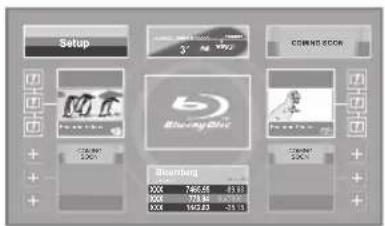
Снимките на илюстрацията са примерни, съдържанието може да се промени без предизвестие.
За връщане към началния екран на VIERA CAST Натиснете [VIERA CAST].
За изход от VIERA CAST
Натиснете [EXIT], [START] или [TOP MENU/DIRECT NAVIGATOR].
- Ако логото на Blu-ray disc се избере в началния екран, се превключва предишно избраният източник за възпроизвеждане.

- В следните случаи са възможни настройки с използване на "Internet Content Settings" (⇒ 40)
—При ограничаване на достъпа до VIERA CAST.
—При смущения във звука.
-При изписване на грешен час
- Ако интернет връзката ви е бавна, може да има смущения във видеото. Бързата интернет връзка, със скорост от поне 6 Mbps е препоръчителна.
- Обновявайте фирмуера всеки път, когато се появи съобщение за налично обновление. Ако фирмуерът не е обновен, няма да може да ползвате функция VIERA CAST™. (⇒ 21)
- Началният екран на VIERA CAST може да се променя без предизвестие.
- Услугите чрез VIERA CAST се доставят от съответните оператори и могат да бъдат прекъсвани временно или за постоянно без уведомление. Следователно Panasonic не може да дава гаранция за съдържанието или продължителността на тези услуги.
- Всички функции на уебсайтовете или съдържанието на услугата може да не бъдат достъпни.
- Някои видове съдържание могат да бъдат неподходящи за някои зрители.
- Някои видове съдържание могат да бъдат достъпни само за определени страни или да бъдат предавани на конкретни езици.
Меню възпроизвеждане
1 Натиснете [BD/SD], за да изберете "BD/DVD".
2 Натиснете [DISPLAY].
напр., BD-Video

Менюта
Функции
Настройки
2 С [▲, ▼] изберете желаното меню и натиснете [▶].
3 С [▲, ▼, ◀, ►] изберете желаната функция и натиснете [►].
4 с [▲, ▼] изберете желаната настройка.
За някои настройки е необходимо да се натисне [ОК].
За изход от менюто
Натиснете [DISPLAY].
В зависимост от състоянието на уреда (възпроизвеждане, пауза и др.) и съдържанието на файловете, някои от функцииите не можете да избрате или променяте.
Относно Language, Audio attribute и Video attribute:
(⇒ 47)
Disc (Диск)
Signal Type (Тип на сигнала)
Primary Video (Главно видео)
| Video | Методът на запис на видеото се появява. |
| Soundtrack Избор на типа на звука и езика. | |
Secondary Video (Допълнително видео)
| Video | Изберете дали да се включи/изключи.Методът на запис на видеото се появява. |
| Soundtrack | Изберете дали да се включи/изключи и езика. |
Video (Видео)
Методът на запис на видеото се появява.
Soundtrack (Саундтрак)
Показване или смяна на саундтрака.
Subtitle (Субтитри)
Включване/изключване на субтитрите и смяна на езика в зависимост от носителя.
Subtitle Style (Начин на показване на субтитрите)
Избиране на начина на показване на субтитрите.
Audio channel (Аудио канали)
Избор на броя на аудио каналите.
(→ 25, "Превключване на звука")
Angle (вгъл)
Избиране на зрителния ъгъл.
Някои от настройките могат да се променят само от менюто на диска (⇒ 25)
Play (Възпроизвеждане)
Repeat Play (Повторение)
(Само когато изминалото време на възпроизвеждане се изписва на дисплея)
Изберете обекта, който искате да повторите. Изобразени- те обекти се различават в зависимост от типа носител.
Изберете "Off" за отмяна.
Random (Възпроизвеждане в случаен ред)
Включено/изключено възпроизвеждане в случаен ред.
Playback Information Window
Информация за възпроизвеждането - показва следното:
| Аудио/видео характеристики на диска. | |
| Настройка на “Digital Audio Output” (⇒ 38). | |
| Информация за HDMI изхода. |
Натиснете [RETURN] за изход.
Picture (Картина)
Mode (Настройка)
Избор на качество на картината при възпроизвеждане.
Detail Clarity (Чисти детайли)
Картината е ясна и детайлна.
Progressive (Поредова развивка)
Изберете метод на конвертиране в поредова развивка, който да е подходящ за възпроизвежданите материали.
- Ако има смущения в картината при зададено "Auto", преминете на "Video" или "Film", в зависимост от възпроизвежданите материали.
24p
Филми и други материали, записани на DVD-Video в 24р формат, се извеждат в 24р формат.
- Само при настроено "On" в "On" in "24p Output" (⇒ 39) and play discs recorded at a rate of 60 fields per second.
Sound (Звук)
Sound Effects (Звукови ефекти) ^*1,*2
(само при дискове, записани с 48kHz или по-малко) Тази функция подобрява качеството на звука чрез добавяне на високи честоти.
| Re-master 1 Поп и рок | |
| Re-master 2 Джаз | |
| Re-master 3 Класика |
Dialog Enhancer (Подобряване на диалозите) ^*1
Силата на звука от централния канал се увеличава за по-чисти диалози.
High Clarity Sound (Звук с висока чистота)
При извеждане на картина към телевизора чрез HDMI AV OUT терминала се възпроизвежда по-чист звук.
- Само ако сте избрали "Enable" в "High Clarity Sound" (⇒ 38)
*1 При извеждане на звук от HDMI AV OUT терминала, тази функция е работи, само ако "Dolby D/Dolby D +/Dolby TrueHD" или "DTS/DTS-HD" е настроено на "PCM". (→ 38)
*2 Тази функция не работи при Dolby Pro Logic II звук.
DLNA функция
Тази функция позволява възпроизвеждане на видео и снимки от DLNA Certified media server (напр. PC с Windows 7 и др.), свързан чрез домашна мрежа към системата. Възможно е също така възпроизвеждане от рекордери Panasonic (DIGA), съвместими с функцията DLNA.
- Държавите, в които се предлагат DIGA, са ограничени. Проверете разпространението им в следният уебсайт: http://panasonic.jp/support/global/cs/
- За работата на свързаните в мрежата уреди, моля, обърнете се към инструкциите им за употреба.
Подготовка
① Създайте мрежова връзка (→ 18) и направете необходимите мрежови настройки (→ 20).
② Направете мрежовите настройки на PC или DIGA.
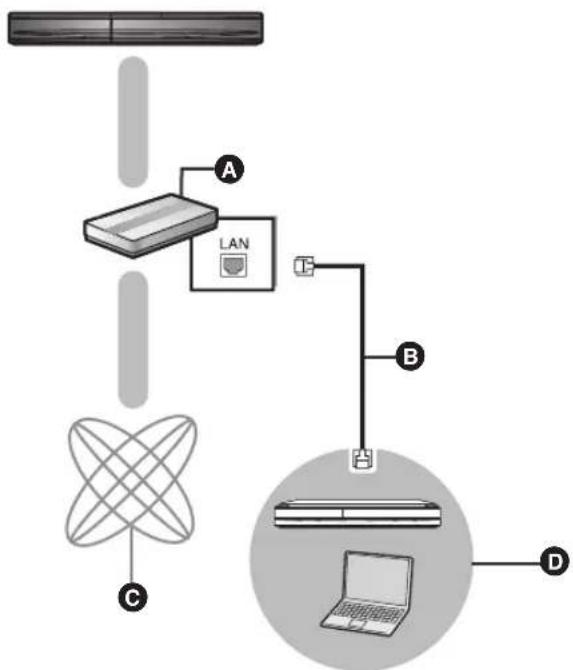
flowchart
graph TD
    A["Server"] --> B["LAN"]
    B --> C["Network switch"]
    C --> D["Laptop"]
    D --> E["Network switch"]
    style A fill:#f9f,stroke:#333
    style B fill:#ccf,stroke:#333
    style C fill:#cfc,stroke:#333
    style D fill:#fcc,stroke:#333
    style E fill:#cff,stroke:#333
A Broadband рутер, Wireless рутер (Access point), и др.
B LAN кабел (прав)
© Интернет
DLNA сертифициран медиен сървър
При свързване към рекордер Panasonic (DIGA), съвместим с функция DLNA
Когато се появи съобщение, изискващо операции по регистрация на уреда, изпълнете стъпки 1-4 от "Възпроизвеждане от други устройства, свързани към тази система през мрежата" (⇒ отдясно).
Възпроизвеждане от други устройства, свързани към тази система през мрежата
1 Натиснете [START].
2 с [▲, ▼] изберете "Network" и натиснете [OK].
3 С [▲, ▼] изберете "Home Network (DLNA)" и натиснете [OK].
- Появява се списък на свързаните в мрежата устройства.
- Този списък може да бъде обновен с натискане на червения бутон на дистанционното управление.
напр.

4 С [▲, ▼] изберете уреда, който да възпроизведе съдържанието и натиснете [OK]
5 С [▲, ▼, ◀, ►] изберете файл (папка) за възпроизвеждане и натиснете [OK].
- Менюто ще се различава, в зависимост от свързаното към системата устройство. Изберете съдържанието като повторите горната операция.
- Control Panel се появява със започване на възпроизвеждането. Операциите се извършват с [▲, ▼, ◀, ►], [OK], [RETURN] и [EXIT].
Control Panel
напр.

• Натиснете [OK] ако Control Panel не се е появил.

• Възпроизвеждането на снимки може да не е възможно.
- Обекти, показвани оцветени в сиво не могат да бъдат възпроизвеждани.
- Този уред не може да възпроизвежда чрез свързаното устройство.
- В зависимост от свързания компютър, при възпроизвеждане видео-то може да прекъсва или въобще да не може да се възпроизведе.
Полезни функции при възпроизвеждане на снимки
Следните операции са възможни при възпроизвеждане на снимки от свързани към системата устройства.
При показан списък със снимки
① Натиснете [OPTION].
② Изберете снимка и натиснете [ОК].
| Start Slideshow | Може да се възпроизвеждат снимки последователно, през равни интервали. |
| Slideshow Settings | Display IntervalПромяна интервала на възпроизвеждане.Repeat PlayПовтаряне на слайд-шоу.C [▲, ▼, ◀, ►] изберете “Set”и натиснете [OK]. |
При възпроизвеждане
① Натиснете [OPTION].
② Изберете снимка и натиснете [ОК].
| Status | Показване информация за снимката (⇒ 28). |
| Rotate RIGHT(except for slideshow) | Завъртане на снимката надясно(RIGHT) или наляво (LEFT). |
| Rotate LEFT(except for slideshow) |
Setup MENIO
Промяна на настройките на системата. Настройките остават запаметени и при изключването й в standby.
1 Натиснете [START], с [▲, ▼] изберете "To Others" и натиснете [OK].
2 с [▲, ▼] изберете "Setup" и натиснете [OK].

3 С [▲, ▼] изберете желаното меню и натиснете [ОК].
4 С [▲, ▼] изберете желаната функция и натиснете [OK].
Ако има други позиции повторете тази стъпка.
5 с [▲, ▼, ◀, ►] изберете желаната настройка и натиснете [OK].
- При някои настройки последователността може да е различна. Следвайте инструкциите на екрана.
За паролата
Следните функции използват една и съща парола. Запишете си паролата.
• "DVD-Video Ratings"
• "BD-Video Ratings"
- "Lock" (⇒ 40)
Disc (Диск)
DVD-Video Ratings (Ограничение за DVD-Video)
Задайте ниво за ограничение за DVD-Video диск.
- Следвайте инструкциите на екрана. Въведете 4-цифре- ната парола с номерираните бутони на дистанционното в прозореца за въвеждане на парола.
BD-Video Ratings (Ограничение за BD-Video)
Задайте ниво на ограничение за BD-Video диск.
- Следвайте инструкциите на екрана. Въведете 4-цифре- ната парола с номерираните бутони на дистанционното в прозореца за въвеждане на парола.
Soundtrack Preference (Език на саундтрака)
Избор на език на звука (саундтрака).
- Ако е зададено "Original", ще се възпроизвежда оригиналният звук на диска.
- Въведете кода (⇒ 47) с номерираните бутони при избрано "Other *****".
Subtitle Preference (Език на субтитрите)
Избор на език за субтитрите.
- Ако е избрано "Automatic" и езикът избран в "Soundtrack Preference" наличен, субтитрите на избрания език автоматично се появяват ако са налични на диска.
- Въведете кода (⇒ 47) с номерираните бутони при избрано "Other * * * *".
Menu Preference (Език на менюто)
Избор на език за менюто на диска.
- Въведете кода (⇒ 47) с номерираните бутони при избрано "Other * * * *".
BD-Live Internet Access (Интернет достъп) (→ 26)
Ограничаване на достъпа до Интернет при ползване на BD-Live функция.
- Ако зададете "Limit", достъпът до Интернет е разрешен само за BD-Live съдържание със сертификат за собственост.
DivX Subtitle Text (DivX субтитри)
Изберете настройка в зависимост от избрания език за DivX субтитрите (⇒ 27).
- Изобразява се само след възпроизвеждане на файл.
Picture (Картина)
Still Mode
Изберете картина, показвана при пауза на възпроизвеждането.
| Automatic | Автоматично избира типа на показваната картина. |
| Field | Изберете ако картината не е стабилна при зададен “Automatic” режим. |
| Frame | Изберете ако дребният текст и фините нюанси не се виждат добре при “Automatic”. |
Seamless Play
Сцените във playlists се възпроизвеждат гладко.
- Изберете "On", ако картината спира за момент при преход между сцените в playlist.
NTSC Contents Output (Извеждане NTSC сигнал)
Изберете дали да се извежда PAL60 или NTSC при възпроизвеждане на NTSC диск.
Sound (Звук)
Dynamic Range Compression
Чуват се ясни диалози при ниски звукови нива (само при Dolby Digital, Dolby Digital Plus and Dolby TrueHD)
- "Auto" работи само при Dolby TrueHD.
Digital Audio Output (Цифров аудио изход)
Натиснете [ОК] за показване на следните настройки:
Dolby D/Dolby D +/Dolby TrueHD
DTS/DTS-HD
MPEG Audio
Изберете възпроизвеждания звук.
- Изберете "PCM", ако свързаното устройство не може да декодира съответния аудио формат.
- Погрешна настройка може да доведе до шум.
BD-Video Secondary Audio
Задайте дали основният и допълнителният звук да се смесват (включително работните звуци). (⇒ 26)
- При "Off" се подава само основния звук.
Digital Audio Input (Цифров аудио вход)
Изберете дали ще приемате PCM цифров аудио сигнал или оригиналния аудио сигнал.
Изберете "On", ако звукът е със смущения или прекъсва.
Downmix
Превключва системата за смесване при преобразуване на съраунд звук в двуканален.
- Изберете "Surround encoded" за слушане на съраунд звук.
- Изключване на смесването при bitstream аудио сигнал.
- Стерео звук ще се възпроизвежда в следните случаи: —AVCHD възпроизвеждане
—Възпроизвеждане на втори звук (включително и работните звуци).
7.1ch Audio Reformatting (7.1-канален звук)
Съраунд звук с 6.1 или по-малко канала автоматично се оптимизира и възпроизвежда като 7.1 канален.
- Ако е зададено "Off" звукът се възпроизвежда с оригиналния брой канали.
(Отбележете, че 6.1 каналният звук, ще се възпроизвежда като 5.1 канален).
Оптимизиране на звука е възможно в следните случаи:
- Когато сте задали "PCM" в "Digital Audio Output".
- Когато звукът е Dolby Digital, Dolby Digital Plus, Dolby TrueHD или LPCM.
High Clarity Sound (Звук с висока чистота)
При извеждане на картина към телевизора чрез HDMI AV OUT терминала се възпроизвежда по-чист звук.
- Настройте на "Enable", след това настройте "High Clarity Sound" от менюто за възпроизвеждане на "On". (→ 35)
Audio Delay (Аудио закъснение)
Липсата на синхрон между картина и звук се коригира със забавяне на възпроизвеждането на звука.
Speaker (Озвучителни тела)
Вижте страница 41
Display (Екран)
On-Screen Messages (Съобщения на екрана)
Изберете дали автоматично да се показват състоянията.
On-Screen Language (Език на екрана)
Изберете езика на тези менюта и на съобщенията на екрана.
Screen Saver Function (Скрийн сейвър)
Функцията предотвратява изгарянето на екрана.
Когато е настроено на "On":
При бездействие в продължение на 5 мин. или повече,
DIRECT NAVIGATOR се превключва на START автоматично.
- При възпроизвеждане, пауза и др. функцията не е налична.
- При муника (CD-DA или MP3), след около 5 минути екранът на DIRECT NAVIGATOR преминава в друго състояние автоматично.
FL Display (Флуоресцентен дисплей)
Променя яркостта на дисплея основния блок.
- При избрано "Automatic", дисплеят се затъмнява при определени операции.
Software Licence (Лиценз на софтуера)
Показва информация за софтуера използван от системата.
TV / Device Connection
TV Aspect (Екранен формат)
Задайте настройка, отговаряща на типа на телевизора. При свързване към телевизор с 4:3 екранен формат и възпроизвеждане на видео с формат 16:9:
| 4:3 | Картината е отрязана отстрани, за да изпълни екрана.При BD-Video, видеото севъзпроизвежда като “4:3Letterbox”. |  |
| 4:3 Letterbox | Появяват се черни лентинад и под картината. |  |
При свързване към 16:9 широкоекранен телевизор и възпроизвеждане на видео с формат 4:3:
| 16:9 | Извежда се във формат 4:3 в центъра на екрана. |
HDMI Connection (HDMI връзка)
Натиснете [ОК], за да се покажат следните настройки:
HDMI Video Format
Поддържаните от свързаното устройство настройки са означени с“*”. Ако изберете настройка без “*”, картината може да е с изкривявания.
- В "Automatic" автоматично се избира най-подходящата за свързания телевизор резолюция.
- За да гледате high definition видео преобразувано до 1080р трябва да свържете системата към 1080р съвместим HDTV (High Definition телевизор). При свързване през други устройства, те трябва също да са 1080р съвместими.
24p Output (Извеждане на 24р сигнал)
Ако системата се свърже към телевизор, поддържащ 1080/24р чрез HDMI кабел, филмите и други материали, записани в 24р формат, се извеждат в 24р формат.
- При възпроизвеждане на DVD-Video, настройте на "On" и настройте "24p" от "Picture" (⇒ 35) на "On"
- При възпроизвеждане на BD-Video, което не е 24р, изображенията се извеждат като 60р.
HDMI Colour Mode (HDMI цветови режим)
Тази настройка е за избиране на начина на конвертиране на цветовото пространство на видео сигнала, при свързване на друго устройство с HDMI кабел.
HDMI Audio Output (Извеждане на звук през HDMI)
Тази настройка задава дали от HDMI изхода да се извежда звук или да не се извежда.
- Задайте“Off” когато не искате звукът да се извежда през озвучителните тела на системата.
VIERA Link
Избор на функция "HDAVI Control" при връзка с HDMI кабел към устройство поддържащо "HDAVI Control".
- Задайте“Off” когато не искате да ползвате “HDAVI Control”.
Deep Colour Output
С тази настройка се определя дали да се извежда Deep Colour сигнал към телевизор, който поддържа Deep Colour.
Contents Type Flag
В зависимост от възпроизвежданото съдържание, телевизорът изпраща информация за оптималните настройки, ако поддържа Contents Type Flag.
Power Off Link
Изберете желания "Power Off Link" режим при използване на VIERA Link (⇒ 32). (функционара, в зависимост от настройките на свързаното устройство, поддържащо VIERA Link "HDAVI Control")
Video/Audio:
Когато телевизорът се изключи, тази система се изключва автоматично.
Video:
Когато телевизорът се изключи, тази система се изключва автоматично, освен при следните условия:
—Аудио възпроизвеждане на CD или MP3
-iPod/iPhone режим
-Радио режим
—“AUX”, “ARC” или “D-IN 1” (DIGITAL IN 1) режим (без избрана настройка TV AUDIO за VIERA Link)
—“D-IN 2” (DIGITAL IN 2) режим (без избрана настройк CABLE/SAT AUDIO за VIERA Link)
TV Audio Input (TB аудио вход)
Изберете дали "ТВ аудио" вход да работи с функцията VIERA Link
TV System (TB система)
Променете настройките така че да отговарят на системата на свързания телевизор.
- При възпроизвеждане на NTSC запис, той се извезжда според зададената на "NTSC Contents Output" настройка, независимо от зададеното тук.
Network (Мрежа)
Network Easy Setting ( 22)
Network Settings (мрежови настройки)
Направете всяка настройка поотделно.
Натиснете [ОК], за да се покажат следните настройки:
LAN Connection Mode
Изберете начина на свързване.
Access Point Connection Setting
Това позволява да се направят настройки на Wireless рутера (Access point) и на връзката, и да се проверят текущите настройки и състоянието на връзката при безжична връзка.
Connection Setting
Изобразява се ръководство за свързване на Wireless рутера (Access point).
IP Address / DNS Settings
Проверка на състоянието на мрежовата връзка и настройване на IP адрес и DNS.
Натиснете [ОК], за да се покажат настройките.
- "Connection Speed Setting" става достъпно, само ако "Connection Speed Auto-Config" се настрои на "Off".
Proxy Server Settings
Проверка на състоянието на връзката с Proxy сървъра и извършване на настройки.
Натиснете [ОК], за да се покажат съответните настройки.
Internet Content Settings ( 34) (VIERA CAST)
Натиснете [ОК], за да се покажат следните настройки:
Lock
Можете да ограничите използването на VIERA CAST.
- Следвайте инструкциите на екрана. Въведете 4-цифрена парола с номерираните бутони, когато е необходимо.
Audio Auto Gain Control
Силата на звука се регулира до стандартната, в зависимост от възпроизвеждания материал, при използване на VIERA CAST.
- Тази функция може да няма ефект, в зависимост от звука.
- Изберете "Off", ако звукът е с изкривявания.
Time Zone
Чрез избиране на времевата зона, можете да настроите уреда спрямо зоната, в която се намирате.
- Някои VIERA CAST материали изискват настройка на времевата зона. Настройте я, ако е необходимо.
Summer Time
- Изберете "On", ако използвате лятно часово време.
MAC Address
Показва MAC адреса на този уред.
General (Общи)
Remote Control (Дистанционно управление)
Смяна на кода на дистанционното, ако други продукти на Panasonic реагират на команди от това дистанционно.
Quick Start (Бърз старт)\*
Бърз старт от режим standby.
- При настройка "On" управляващата схема на системата работи и следното се случава, в сравнение с "Off": – Консумацията при бездействие на системата нараства (за консумацията → 50)
* Охлаждащият вентилатор може да се върти бавно, за да не прегрее системата.
* В зависимост от режима на икономия на енергия, активиран на телевизора, тази функция може да има помальк ефект при стартиране с "power on link". (→ 31)
BT735 BT330 Smart setup / BT230 Easy setup ( 19)
Може да извършвате някои основни настройки на системата за домашно кино.
Default Settings (Фабрични настройки)
Връщане на всички настройки от Setup менюто и менюто за възпроизвеждане, освен "Remote Control", "On-Screen Language", "IP Address / DNS Settings", "Proxy Server Settings", "Lock", "DVD-Video Ratings" и "BD-Video Ratings" към стойностите им по подразбиране (фабричните).
DivX Registration ( 27)
Този код за регистрация ви е необходим за закупуване и възпроизвеждане на DivX Video-on-Demand (VOD) записи.
System Information (Системна информация)
Показва версията на фирмуера на този уред и опционалния wireless LAN модула на Wireless LAN адаптор.
Firmware Update (Обновяване на фирмуера) (→ 21)
Натиснете [ОК], за да се покажат следните настройки:
Automatic Update Check
Ако е свързан към Интернет, при включването си плейърът автоматично проверява за нови версии на фирмуера. Ако е налична нова версия, можете да обновите фирмуера.
Update Now
Можете ръчно да обновите фирмуера.
Speaker (Озвучителни тела)
Delay time (Закъснение) (ms UV)
За оптимално слушане на 5.1-канален звук, всички озвучителни тела с изключение на суббаса, трябва да са разположени на еднакво разстояние.
Ако някое от разстоянията Ⓐ или Ⓑ е по-малко от Ⓒ (⇒ по-долу), намерете разликата в разстоянията от таблицата и задайте съответната настройка.

flowchart
graph TD
    A["A"] --> B["B"]
    B --> C["C"]
    C --> D["D"]
    D --> E["5W"]
    E --> F["O"]
    F --> G["A"]
    G --> H["L"]
    H --> I["R"]
    I --> J["RS"]
    J --> K["LS"]
    K --> L["LS"]
    style A fill:#f9f,stroke:#333
    style B fill:#ccf,stroke:#333
    style C fill:#cfc,stroke:#333
    style D fill:#fcc,stroke:#333
    style E fill:#ffc,stroke:#333
    style F fill:#fcc,stroke:#333
    style G fill:#cff,stroke:#333
    style H fill:#ffc,stroke:#333
    style I fill:#ffc,stroke:#333
    style J fill:#ffc,stroke:#333
    style K fill:#ffc,stroke:#333
    style L fill:#ffc,stroke:#333
    style M fill:#ffc,stroke:#333
Ⓐ Ⓑ Ⓒ: Основни разстояния
A Приблизителни размери на помещението
В Актуална позиция на озвучителното тяло
© Идеална позиция на озвучителното тяло
D Окръжност на постоянно разстояние
1 С [▲, ▼, ◀, ►] изберете кутийка с разстояние (ms 0.0 и натиснете [OK].
напр., 5.1-канална система

Ⓐ Център (С)
⑧ Ляво съраунд (LS), Дясно съраунд (RS) напр., 7.1-канална система

© Ляво съраунд задно (LB), Дясно съраунд задно (RB)
2 С [▲, ▼] изберете желаната настройка и натиснете [OK].
Ⓐ Централно озвучително тяло (център)
| Разлика Настройка | |
| Прибл. 34 cm 1.0 ms | |
| Прибл. 68 cm 2.0 ms | |
| Прибл. 102 cm 3.0 ms | |
| Прибл. 136 cm 4.0 ms | |
| Прибл. 170 cm 5.0 ms |
⑧ Съраунд / Съраунд задни озвучителни тела
| Разлика Настройка | |
| Прибл. 170 cm 5.0 ms | |
| Прибл. 340 cm 10.0 ms | |
| Прибл. 510 cm 15.0 ms |
■ При използване на 7.1-канална система
① Проверете разликата в разстоянията между предните и съраунд задните озвучителни тела.
② Задайте закъснения на съраунд задните канали.
Регулиране на звуковите нива
Volume (Channel balance) (Сила на звука/баланс) (Само при възпроизвеждане на многоканален звук)
1 Изберете "Test" и натиснете [OK].
Започва извеждане на тестов сигнал.
2 Като слушате тестовия сигнал
С [▲, ▼] настройте силата на звука от
всяко озвучително тяло.
Силата на звука може да се настройва от -6 dB до +6 dB.
- Настройте силата на звука от всеки канал спрямо предното ляво или предното дясно озвучително тяло.
3 Натиснете [ОК].
Тестовият сигнал спира.
напр., 5.1-канална система

A Център (C)
B Tect
C Ляво съраунд (LS), Дясно съраунд (RS)
За край на настойката на озвучителните тела
C [▲, ▼, ◀, ▶] изберете "Complete" и натиснете [OK].
Начини за инсталиране на озвучителните тела
Монтиране на стена
Можете да монтирате всички озвучителни тела (без суббаса) на стена.
- Стената или колоната, на които озвучителните тела ще се монтират, трябва да могат да носят поне 10 kg на винт. Консултирайте се квалифициран строителен специалист, когато извършвате монтажа. Неправилен монтаж може да доведе до повреда на озвучителните тела или стената.
- Не се опитвайте да монтирате озвучителните тела по начини, различни от описаните тук.
1 Завийте винт (не е включен) в стената.

A Поне 30 mm
B ∅ 4.0 mm
© 7.0 mm до 9.4 mm
D Стена или колона
E 5.5 mm до 7.5 mm
2 Закрепете озвучителното тяло добре на винта (овете) чрез отвора (ите).
| напр.,ВТЗБИ н озвучителни тела | |
| НЕ ДА | |
 ● В тази позиция, озвучител-ното тяло може да падне наляво или надясно. ● В тази позиция, озвучител-ното тяло може да падне наляво или надясно. |  ● Преместете озвучителното тяло така, че вин-тът да е в тази позиция. ● Преместете озвучителното тяло така, че вин-тът да е в тази позиция. |
ВТ735: Предни, съраунд озвучителни тела
ВТ330: Предни озвучителни тела
Монтажът на стената се извършва без основа и поставка.
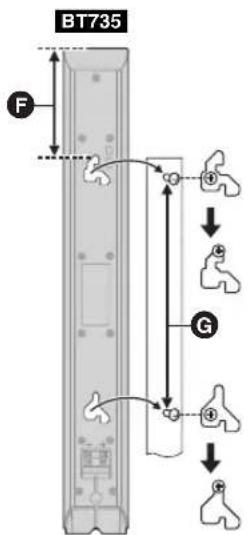

ВТ330: Съраунд озвучителни тела
ВТ230: Предни, съраунд озвучителни тела

VQT2Q52
ВТ735: Централно озвучително тяло (център)

ВТ330 ВТ230: Централно озвучително тяло (център)
K 117 mm
209 mm до 211 mm
M 97 mm
N 18.8 mm
17 mm
P 99 mm до 101 mm

■ За да предотвратите падане
ВТ735: Предни, съраунд озвучителни тела, център
ВТ330: Предни озвучителни тела
напр., ВТУЗИ и озвучителни тела
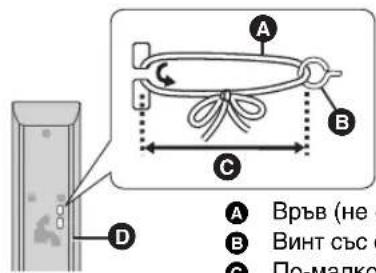
A Връв (не е включена)
Винт със скоба (не е включен)
© По-малко от 10 cm
D Задна част
- Консултирайте се квалифициран строителен специалист, когато извършвате монтажа.
- Използвайте връв с диаметър под ∅ 2.0 mm, издържаща поне 10 kg.
Обратно поставяне на кабела
BT330

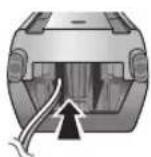

Решаване на проблеми
Преди да се обърнете към сервиз, моля, изпълнете следните стъпки.
Инсталиран ли е най-новият фирмуер?
Обновяването на фирмуера може да реши много от проблемите при възпроизвеждането на някои филми. (→ 21)

Направете следните проверки.
Ако проблемът не бъде отстранен, моля, обърнете се към специализиран сервис.
Следното не е признак за проблем в работата на уреда:
- Нормален звук от въртенето на диска.
- Смущения в изображинието по време на търсене.
■ Системата не се управлява от дистанционното и бутоните на лицевия панел.
Натиснете и задръжте [⏻/I] на основния блок за 5 секунди.
—Ако уредът не се изключи, изключете захранващия кабел, изчакайте 1 минута и го включете отново.
■ Дискът не може да се извади.
Възможно е да е възникнал проблем.
Когато уредът е изключен, натиснете и задръжте [SKIP▶▶] на дистанционното и [▲ OPEN/CLOSE] на основния блок едновременно за повече от 5 секунди.
Общи операции
Възстановяване на фабричните настройки.
- Изберете "Yes" в "Default Settings" в менюто Setup. (→ 40)
Връщане фабричните настройки на всички функции.
- Рестартирайте системата по следния начин: Когато системата е изключена, натиснете и задръжте [+ VOLUME], [▲ OPEN/CLOSE] и [⏻/I] на основния блок едновременно за повече от 5 секунди.
Дистанционното не работи нормално.
- Дистанционното и системата използват различни кодове. Сменете кода на дистанционното. (→ 22)
- След смяна на батериите може да трябва да въведете отново кода на производителя или кода на дистанционното. (⇒ 22)
Дискът не се възпроизвежда.
• Дискът е замърсен или надрскан. (⇒ 7)
- Проверете регионалния код на диска.
Статични снимки (JPEG) не се възпроизвеждат правилно.
- Снимките, които са редактирани на компютър, като напр. Progressive JPEG, и др., може да не се възпроизвеждат.
Режим ТВ Тунер не се появява при включване на телевизора.
- Може да се случаи, в зависимост от настройките на телевизора, когато "Quick Start" е зададен на "On".
- В зависимост от модела на телевизора, можете да отстраните проблема като включите HDMI кабела в друг HDMI вход или като промените настройките на HDMI.
Съдържанието на USB устройство не се чете.
- Ако се включи по време на възпроизвеждане, USB устройството може да не се разпознае от този уред.
Забравили сте паролата за ограничение.
Искате да отмените нивото на ограничение.
При празна платформа за диска и избрано "BD/DVD" като източник, натиснете и задръжте [SKIP ◄◀] на дистанционното и [▶] (Play) на основния блок едновременно за повече от 5 сек. Нивото на ограничение се връща на фабр. настройка.
Захранване
Няма захранване.
- Включете захранващия кабел правилно в контакта. (⇒ 18)
Системата се изключва в standby режим.
- Когато измине зададеното на sleep таймера време, системата се изключва в standby режим. (→ 8)
- Активирала се е някоя от защитите на системата. Натиснете [☐/I] на основния блок за включване.
Уредът се изключва при превключване входа на телевизора.
- Това е нормално при използване на VIERA Link (HDAVI Control 4 или по-нов). За подробности, вижте инструкцията за употреба на телевизора.
Дисплей
Дисплеят е тъмен.
- Пренастройте "FL Display" в Setup менюто. (→ 39)
ТВ екран и видео
Възпроизвежданите изображенияне се появяват на екрана на телевизора.
Картината е със смущения.
- Зададена е грешна резолюция в "HDMI Video Format". Променете настройката по следния начин: При празна платформа за диска и избрано "BD/DVD" като източник, натиснете и задръжте [▶] (Play) и [■] (Stop) на основния блок едновременно за повече от 5 секунди.
- Korato Dolby Digital Plus, Dolby TrueHD, и DTS-HD audio не се подават в bitstream, изберете "Yes" в "Default Settings"и направете подходящите настройки. (⇒ 40)
- Уредът и телевизорът ползват различни видео системи. В режим "стоп" натиснете [■] (Stop) и [▲ OPEN/CLOSE] на основния блок едновременно за повече от 5 секунди. Системата превключва от PAL към NTSC и обратно.
- Системата на диска не отговаря на системата на телевизора.
- PAL дискове не могат да се гледат на NTSC телевизор.
- Този уред може да преобразува NTSC сигналите в PAL60 за гледане на PAL телевизор ("NTSC Contents Output" в "Picture").
Не се извежда видео.
- Настройте "High Clarity Sound" в менюто за възпроизвеждане на "Off", ако ползвате VIDEO OUT терминала. (⇒ 35)
Не се извежда high definition видео.
- Проверете дали "HDMI Video Format" в Setup менюто е правилно настроено. (⇒ 39)
По краищата на екрана има черни ивици.
Размерът на екрана е грешен.
- Проверете настройката на "TV Aspect". (→ 39)
- Променете екранния формат на телевизора. (Корекция с помощта на "Screen Aspect" (→ 26) на този уред също е възможна.)
След като зададете "Home Cinema" на "Speaker Selection" с дистанционното на телевизора, входът на телевизора също се превключва.
- Разкачете HDMI кабела от телевизора и го свържете към друг HDMI IN вход.
Звук
Няма звук.
Звукът е слаб.
Звукът е с изкривявания.
Не се чува желаният тип звук.
- Проверете връзките към озвучителните тела и други устройства (⇒ 12, 13,15-18)
- Проверете настройките на озвучителните тела. (→ 41)
- За да подавате звук от устройство, свързано с HDMI кабел, задайте "HDMI Audio Output" на "On" в Setup менюто. (⇒ 39)
- Ако "BD-Video Secondary Audio" е настроено на "On", Dolby TrueHD, Dolby Digital Plus, DTS-HD Master Audio и DTS-HD High Resolution Audio се извеждат като Dolby Digital или DTS Digital Surround.
- Функцията Ре-мастеринг не работи при извеждане на bitstream сигнал от HDMI AV OUT терминала. (→ 35)
- В зависимост от свързаното оборудване, звукът може да е с изкривявания при използване на HDMI връзка.
- Многоканалният звук от устройство, свързано към телевизора, не се извежда в оригиналната му форма. —Ако устройството има оптичен цифров изход, свържете го към "OPTICAL" терминала. (⇒ 17, 30)
Няма съраунд звук.
- Натиснете [SURROUND] за избор на съраунд ефект. (⇒ 24)
• (При използване на 7.1-канална система)
От съраунд задните озвучителни тела не се извежда звук при Dolby Pro Logic II.
Звукът не се превключва.
- При извеждане на звука от HDMI AV OUT терминала, настройте "Dolby D/Dolby D +/Dolby TrueHD", "DTS/DTS-HD" или "MPEG Audio" на "PCM". (⇒ 38)
Не се възпроизвежда звук от телевизора.
• Натиснете [EXT-IN] за избор на източник. (⇒ 23)
- Функцията ARC (Audio Return Channel) не работи. Използвайте оптичен цифров кабел или аудио кабел за извеждане на звук от телевизора. (→ 16, 17)
- Ако телевизорът не поддържа ARC и се използва само HDMI връзка, е необходима допълнителна аудио връзка (⇒ 16, 17).
Работа с iPod/iPhone
Не може да се зарежда или работи с iPod/iPhone.
- Проверете връзката с iPod/iPhone. (⇒ 32)
- Батерията на iPod/iPhone е изтощена. Заредете я с iPod/iPhone и опитайте отново.
Не се виждат видео/снимки от iPod/iPhone на телевизора.
- Уверете се, че телевизорът е свързан към VIDEO OUT изхода на тази система. (⇒ 16)
- От менюто на iPod/iPhone задайте необходимите настройки, в зависимост от телевизора (вижте инструкцията за употреба на iPod/iPhone.)
Входът на телевизора внезапно се превключва на HDMI.
- Когато системата е свързана към "HDAVI Control" съвместим телевизор и VIDEO IN входът е избран за възпроизвеждане на видео и снимки от iPod/iPhone, входът на телевизора се превключва автоматично на HDMI при натискане на [START]. — Изберете отново VIDEO IN входа на телевизора.
Радио
Чуват се смущения или шум в звука.
- Регулирайте положението на антената.
- Използвайте външна антена. (→ 15)
Чува се пулсиращ или бръмчащ звук.
- Опитайте се да отдалечите колкото е възможно повече антената от телевизора.
Мрежа
Не мога да се свържа към мрежата.
- Проверете мрежовата връзка и настройките. (⇒ 18, 40)
- Вижте инструкциите за употреба на всички свързани устройства.
Когато използвате Wireless LAN връзка, видеото от DLNA сертифициран медиен сървър не се възпроизвежда или видео потокът прекъсва.
- Рутер с по-бърз трансфер, като 802.11n (2.4 GHz или 5 GHz) Wireless рутер (Access Point), може да реши проблема. Ако използвате 802.11n (2.4 GHz or 5 GHz) Wireless рутер (Access Point), трябва да наст-роите типа кодиране на "AES". Използване на други уреди с 2.4 GHz, напр. микровълнови фурни, безжични телефони и др., може да причини проблем.
- На екрана "Access Point Connection Setting" (⇒ 40), светенето на поне 4 "Reception" индикатора е признак за стабилна връзка. Ако светят 3 или по-малко индикатори или ако връзката прекъсва, променете положението или вгъла на ваши Wireless рутер (Access point) и проверете дали връзката се подобрява. Ако не се подобри, свържете се към кабелна мрежа и изпълнете пак "Network Easy Setting" (⇒ 20).
Съдържанието на USB устройство не се чете.
- USB устройства, свързани с друг USB удължителен кабел, освен предоставения с Wireless LAN адаптора DY-WL10 (опция), или през USB хъб, може да не се разпознаят.
Проблеми при възпроизвеждане
BD-Video или DVD-Video не се възпроизвежда.
- Уверете се, че е дискът е с правилния за BD-Video или DVD-Video регионален код и че не е повреден. (⇒ 11)
- Задали сте ниво на ограничение на възпроизвеждането от BD-Video или DVD-Video диск. Отменете го. (⇒ 37)
- Някои BD-Video дискове се възпроизвеждат само с HDMI.
Не можете да възпроизвеждате BD-Live.
- SD картата може да е със защита срещу запис. (→ 11)
- Уверете се, че този уред е свързан с Интернет. (⇒ 18)
- Проверете настройките на "BD-Live Internet Access". (→ 38)
- Уверете се, че в SD слота е поставена SD карта. (⇒ 22)
Не могат да се избират алтернативни субтитри и звук.
- На диска не са записани други езици.
- При някои дискове езикът не може да се промени от менюто за възпроизвеждане. Използвайте менюто на диска. (⇔ 25)
Ъгълът не може да се смени.
- Тази функция е възможна само при дискове, на които са записани различни зрителни ъгли.
Съобщения
Следните съобщения и сервисни номера се появяват на телевизионния екран или на дисплея на основния блок при разпознаване на проблем в работата на системата.
На телевизионния екран
Cannot play.
- Поставили сте несъвместим диск.
Cannot play on this unit.
• Възпроизвеждате несъвместимо изображение.
No disc is inserted.
• Дискът може да е обърат.
This operation is not available.
- Някои операции не се изпълненяват в някои случаи, напр.: –BD-Video: Не е възможно бавно възпроизвеждане назад или кадър-по-кадър назад.
IP address is not set.
- "IP Address" в "IP Address / DNS Settings" е ---. ---. ---. ---". Задайте "IP Address", "Subnet Mask", и "Gateway Address". (Ако е необходимо, задайте автоматично извличане на адреса.)
(При опционален Wireless LAN адаптор: DY-WL10)
The current security setting of Wireless LAN is low. It is recommended to change the setting.
- Типа за оторизация на Wireless LAN е настроен на "Open system", или типа кодиране - на "No encryption". Препоръчваме ви да кодирате (криптирате) връзката за по-голяма сигурност. Вижте инструкцията за употреба на Wireless рутера. Кодирането е задължително при възпроизвеждането напр. на видео от DLNA уреди.
No Video
- В зависимост от свързания iPod/iPhone, видео менюто може да не се показва на екрана на телевизора. Изbere-те "ALL" на дисплея на основния блок и управлявайте възпроизвеждането на видео от менюто на iPod/iPhone. (⇒ 33)
На дисплея на основния блок
F99
- Правилната работа е нарушена. Натиснете [⚡/I] на основния блок за 3 секунди, за да го изключите. Натиснете повторно [⚡/I], за да го включите отново.
U59
- Уредът е загрял. Уредът се изключва в режим Standby, за да не се повреди. Изчакайте около 30 минути, докато съобщението изчезне. Поставете уреда на подходящо място, позволяващо охлаждането му. Не покривайте охлаждащите отвори на уреда.
U72
U73
- HDMI връзката не работи правилно. - Изключете уреда и телевизора. - Изключете HDMI кабела свързващ уреда и телевизора.
HDMI ONLY
- Някои BD-Video дискове се възпроизвеждат само с HDMI.
NET
- Изписва се при стартиране на VIERA CAST.
No PLAY
- Има забрана за възпроизвеждане на този BD-Video или DVD-Video диск (⇒ 37)
No READ
• Дискът е замърсен или повреден и не се възпроизвежда.
PLEASE WAIT
- Извършва се някаква вътрешна операция. Това е нормално и не е признак за повреда. Изчакайте, докато съобщението "PLEASE WAIT" изчезне.
REMOVE
- USB устройството консумира твърде много енергия. Изключете USB устройството.
SET □
(“□”е цифра.)
- Използваните кодове на дистанционното и уреда са различни. Сменете кода на дистанционното. (⇒ 22)
H□□ или F□□
(“□”е цифра.)
- Проверете връзките с озвучителните тела. - Възникнало е нещо необичайно. - Вижте раздел "Решаване на проблеми". Ако индикацията остане на дисплея, направете следното.
① Изключете захранващия кабел от контакта, изчакайте няколко секунди и включете отново. ② Натиснете [☐/I], за да включите системата. Ако индикацията не изчезне, моля, обърнете се към специализиран сервис. Информирайте ги за изписания сервизен номер.
UPD□/□
(“□”е цифра.)
- Фирмуерът се обновява. Моля, не изключвайте уреда.
IPOD OVER CURRENT ERROR
- iPod/iPhone консумира много енергия, Отстранете iPod/iPhone, изключете системата и я включете отново.
START
- Системата се рестартира поради обновяване на фирмуера. Моля, не я изключвайте.
FINISH
- Обновяването на фирмуера е завършило.
NOT CONDITIONAL
- Желаната операция не може да се изпълни.
3a MP3/JPEG/DivX/AVCHD/MPEG2
MP3
Формат MP3
| Разширение | Файловете трябва да са с разширение“.mp3” или“.MP3”. |
| Компресия | 32 kbps до 320 kbps |
Семплиране 44.1 kHz/48 kHz
| За справка | ID3 тагове: version 1, 2.2, 2.3, 2.4(Само заглавията и изпълнителите) |
JPEG
Формат
JPEG
| Разширение | Файловете са с разширение “.jpg” or “.JPG”. |
| Резолюция | между 34 × 34 и 8192 × 8192 пиксела (система на кодиране 4:2:2 или 4:2:0) |
| За справка | JPEG, съответстващ на DCF* се поддържа.MOTION JPEG и Progressive JPEG не се поддържа. |
* Design rule for Camera File system: унифициран стандарт, създаден от Japan Electronics and Information Technology Industries Association (JEITA).
• DVD-RAM трябва да отговаря на UDF 2.0.
- BD-RE трябва да отговаря на UDF 2.5.
DivX
Формат
DivX
| Разширение | Файловете трябва да са с разширение“.DIVX”,“.divx”,“.AVI” или“.avi”. |
Компресия
До 1920×1080 пиксела
За справка
| DivX сертифициран за DivX video до HD 1080p, включително premium content. |
| Видео |
| – Брой потоци: До 1 |
| – Кодеци: DIV3, DIV4, DIVX, DX50, DIV6 |
| – FPS (Frame Per Second)*: До 60fps |
| Аудио |
| – Брой потоци: До 8 |
| – Формат: MP3, MPEG, Dolby Digital |
| – Многоканален звук: Dolby Digital е достъпен. MPEG многоканален се конвертира в 2-канален. |
| GMC (Global Motion Compensation) не се поддържа. |
- DVD-R и DVD-R DL трябва да съответстват на UDF 1.02 без ISO9660 и на UDF 1.5 с ISO9660.
- BD-R трябва да съответства на UDF 2.5.
Субтитри за DivX
| Формат | Текстов файл със субтитри за DivX MicroDVD, SubRip, или TMPlayer |
| Разширение | Файловете да са с разширение “.SRT”, “.srt”, “.SUB”, “.sub”, “.TXT” или “.txt” |
| За справка | DivX видео файлът и файлът със субтитрите трябва да са в една и съща папка и имената им да са едни и същи с изключение на разширенията.В зависимост от начина на създаване на файла и от състоянието на записа е възможно да се изобразятав само части от субтитрите или субтитрите да не се изобразяват вьобще. |
AVCHD
| Формат | AVCHD формат (V1.0) ползван за High Definition Video Camera (Panasonic и някои други) |
Кодеци MPEG-4 AVC/H.264
• Дисковете трябва да съответстват на UDF 2.5.
MPEG2
| Формат | SD-Video формат* използван за Standard Definition видеокамери (Panasonic и някои други) |
| Кодеци | MPEG2 |
* SD-Video Entertainment Video Profile
1
- В зависимост от записа и структурата на папките, редът на възпроизвеждане може да е различен или възпроизвеждане да не е възможно.
- CD-R, CD-RW : ISO9660 level 1 или 2 (без разширените формати) Joliet Tazи система е съвместима с мултисесийни носители.
Тази система не поддържа пакетни записи.
- DVD-R, DVD-R DL (без AVCHD) : ISO9660 level 1 или 2 (без разширените формати), Joliet, UDF bridge (UDF 1.02/ISO9660)
Тази система не е съвместима с мултисесийни носители.
Тази система не поддържа пакетни записи.
Структура на папките, с които е съвместима системата
Със системата можете да възпроизвеждате файлове, обединени в папки с показанато по-долу структура. Редът на възпроизвеждането може да е различен от посочената номерация в определени случаи.

:Папки, които се изобразяват от плейъра на системата
***:Цифри
XXX: Букви
*1 ***: от 001 до 999
*2 ***: от 100 до 999
XXXXX: 5 символа
*3 ****: от 0001 до 9999
XXXX: 4 символа
Структура на папки със снимки (JPEG)
Root

Ha DVD-R ^4 /DVD-R DL ^4 /CD-R ^5 /CD-RW ^5
Файловете се изобразяват в реда на създаването или обновяването им.
Root
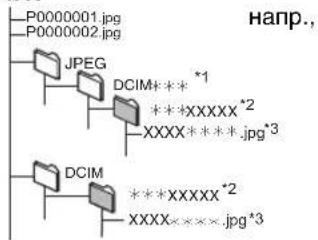
Ha BD-RE ^6 /DVD-RAM ^4
Структурата на папките не се изобразява.
Root
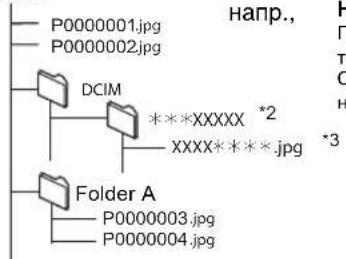
Ha SD карта*4/USB устр.*4
Показват се JPEG файловете във всички папки. Структурата на папките не се изобразява.
Структура на МРЗ папки
Root

flowchart
graph TD
    A["001XXXX.mp3"] --> B["Folder A"]
    C["002XXXX.mp3"] --> B
    D["003XXXX.mp3"] --> E["Folder B"]
    F["004XXXX.mp3"] --> E
    G["005XXXX.mp3"] --> E
    H["006XXXX.mp3"] --> I["Folder C"]
    J["007XXXX.mp3"] --> I
    K["008XXXX.mp3"] --> I
    L["009XXXX.mp3"] --> I
    M["010XXXX.mp3"] --> I
    N["011XXXX.mp3"] --> I
    O["012XXXX.mp3"] --> I
Ha DVD-R/DVD-R DL/CD-R/ CD-RW/USB устройство
Номерата на файловете тряб- ва да започват с3-цифreno число, за да покажете реда на възпроизвеждането им.
Структура на DivX папки
Root
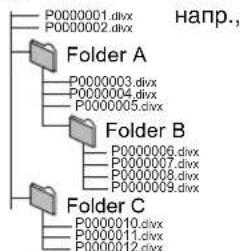
flowchart
graph TD
    A["P000001.divx"] --> B["Folder A"]
    C["P000002.divx"] --> B
    D["P000003.divx"] --> E["Folder B"]
    F["P000004.divx"] --> E
    G["P000005.divx"] --> E
    H["P000006.divx"] --> I["Folder C"]
    J["P000007.divx"] --> I
    K["P000008.divx"] --> I
    L["P000009.divx"] --> I
    M["P000010.divx"] --> N["..."]
    O["P000011.divx"] --> N
    P["P000012.divx"] --> N
    Q["Hamp."] --> R["..."]
Ha BD-R*7/DVD-R*7/DVD-R DL*7/CD-R*7/CD-RW*7/USB устройство*7
Файловете се изобразяват в реда на създаването или обновяването им.
*4 Общ максимален брой на разпознаваемо съдържание от снимки и папки: 3000 снимки и 300 папки.
^5 Общ максимален брой на разпознаваемо съдържание от снимки и папки: 999 снимки и 99 папки.
^6 Общ максимален брой на разпознаваемо съдържание от снимки и папки: 9999 снимки и 300 папки.
7 Общ максимален брой на разпознаваемо съдържание от снимки и папки: 200 файла и 300 папки.
Допълнителна информация
■ Списък на показваните езици
| Код Език | Код | Език | Код Език | ||
| ENG | English | JPN | Japanese | ARA | Arabic |
| FRA | French | CHI | Chinese | HIN | Hindi |
| DEU | German | KOR | Korean | PER | Persian |
| ITA | Italian | MAL | Malay | IND | Indonesian |
| ESP | Spanish | VIE | Vietnamese | MRI | Maori |
| NLD | Dutch | THA | Thai | BUL | Bulgarian |
| SVE | Swedish | POL | Polish | RUM | Romanian |
| NOR | Norwegian | CES | Czech | GRE | Greek |
| DAN | Danish | SLK | Slovak | TUR | Turkish |
| POR | Portuguese | HUN | Hungarian | * | Други |
| RUS | Russian | FIN | Finnish | ||
■ Характеристики на видео сигнала
| Характеристика | Значение |
| MPEG-2/MPEG-4 AVC/VC-1 | Метод за видео запис |
| 480/576/720/1080 | Видео формат |
| 24p/50i/60i/50p/60p | Формат на кадрите |
| YCbCr4:2:2/YCbCr4:4:4/RGB | Цветово пространство |
| bps (bit per second) | Трансфер |
■ Характеристики на аудео сигнала
| Характеристика | Значение |
| LPCM/ Digital/ Digital+TrueHD/DTS/DTS 96/DTS-HD HI RES/DTS-HD MSTR/MPEG | Тип на сигнала |
| ch (channel) | Брой канали |
| k (kHz) | Честота на семплиране |
| b (bit) | Брой битове |
| bps (bit per second) | Трансфер |
■ Списък с кодовете на езиците
| Εξικ | Κόν | Εξικ | Κόν | Εξικ | Κόν |
| Abkhazian | 6566 | Gujarati: | 7185 | Rhaeto-Romance: | |
| Afar: 6565 | Hausa: | 7265 | 8277 | ||
| Afrikaans: 6570 | Hebrew: | 7387 | Romanian: | 8279 | |
| Albanian: 8381 | Hindi: | 7273 | Russian: | 8285 | |
| Amharic: | 6577 | Hungarian: 7285 | Samoan: | 8377 | |
| Arabic: 6582 | Icelandic: 7383 | Sanskrit: | 8365 | ||
| Armenian: 7289 | Indonesian: | 7378 | Scots Gaelic: | 7168 | |
| Assamese: 6583 | Interlingua: 7365 | Serbian: | 8382 | ||
| Aymara: 6589 | Irish: | 7165 | Serbo-Croatian: | 8372 | |
| Azerbaijani: 6590 | Italian: | 7384 | Shona: 8378 | ||
| Bashkir: 6665 | Japanese: 7465 | Sindhi: 8368 | |||
| Basque: 6985 | Javanese: 7487 | Singhalese: 8373 | |||
| Bengali; Bangla: | Kannada: 7578 | Slovak: | 8375 | ||
| 6678 | Kashmiri: 7583 | Slovenian: | 8376 | ||
| Bhutani: 6890 | Kazakh: | 7575 | Somali: | 8379 | |
| Bihari: 6672 | Kirghiz: | 7589 | Spanish: | 6983 | |
| Breton: 6682 | Korean: | 7579 | Sundanese: | 8385 | |
| Bulgarian: 6671 | Kurdish: 7585 | Swahili: | 8387 | ||
| Burmese: 7789 | Laotian: | 7679 | Swedish: | 8386 | |
| Byelorussian: 6669 | Latin: | 7665 | Tagalog: | 8476 | |
| Cambodian: | 7577 | Latvian, Lettish: | 7686 | Tajik: | 8471 |
| Catalan: | 6765 | Lingala: | 7678 | Tamil: | 8465 |
| Chinese: | 9072 | Lithuanian: 7684 | Tatar: | 8484 | |
| Corsican: 6779 | Macedonian: | 7775 | Telugu: 8469 | ||
| Croatian: | 7282 | Malagasy: 7771 | Thai: | 8472 | |
| Czech: 6783 | Malay: | 7783 | Tibetan: | 6679 | |
| Danish: | 6865 | Malayalam: 7776 | Tigrinya: | 8473 | |
| Dutch: | 7876 | Maltese: | 7784 | Tonga: | 8479 |
| English: | 6978 | Maori: | 7773 | Turkish: | 8482 |
| Esperanto: | 6979 | Marathi: | 7782 | Turkmen: | 8475 |
| Estonian: 6984 | Moldavian: | 7779 | Twi: | 8487 | |
| Faroese: | 7079 | Mongolian: 7778 | Ukrainian: 8575 | ||
| Fiji: | 7074 | Nauru: | 7865 | Urdu: | 8582 |
| Finnish: | 7073 | Nepali: 7869 | Uzbek: 8590 | ||
| French: | 7082 | Norwegian: 7879 | Vietnamese: | 8673 | |
| Frisian: | 7089 | Oriya: | 7982 | Volapūk: | 8679 |
| Galician: | 7176 | Pashto, Pushto: | 8083 | Welsh: | 6789 |
| Georgian: 7565 | Persian: | 7065 | Wolof: 8779 | ||
| German: | 6869 | Polish: | 8076 | Xhosa: 8872 | |
| Greek: | 6976 | Portuguese: | 8084 | Yiddish: | 7473 |
| Greenlandic: | 7576 | Punjabi: | 8065 | Yoruba: | 8979 |
| Guarani: | 7178 | Quechua: | 8185 | Zulu: | 9085 |
| Java и всичките Java-базирани марки и логотипи са търговски марки на Sun Microsystems, Inc. в Съединените щати или други страни. |
| Произведено по лиценз на Dolby Laboratories. Dolby и символът двойно-D symbol са търговски марки на Dolby Laboratories. |
| Произведено по лиценз на патенти в САЩ #’s: 5,451,942; 5,956,674; 5,974,380; 5,978,762; 6,226,616; 6,487,535; 7,392,195; 7,272,567; 7,333,929; 7,212,872 & и други патенти в САЩ и други държави. DTS и Symbol(Символът) са регистрирани търговски марки & DTS-HD, DTS-HD Master Audio I Essential и DTS логото са търговски марки на DTS, Inc. Продуктът включва софтуер. © DTS, Inc. Всички права запазени. |
| Този продукт е под защитата на технология, която е патентована в САЩ и други, с интелектуални авторски права на Rovi Corporation. Обратното инженерство и разглобяването са забранени. |
| HDMI, HDMI логото и High-Definition Multimedia Interface са търговски марки или регистрирани търговски марки на HDMI Licensing LLC в Съединените щати и в други страни. |
| Този продукт е регистриран под портфолиото на AVC патент и VC-1 патент за персонална и некомерсиална употреба на потребителско (i) видео, кодирано в съответствие с AVC стандарта и VC-1 стандарта (“AVC/VC-1 Video”) и/или (ii) декодиране на AVC/VC-1 видео, което е било коди- wrано чрез потребителски и некомерсиални дейности и/или е получено от виео-доставчик, притежаващ лиценз за доставяне на AVC/VC-1 видео. Няма гаранция че лицензът разрешава друг вид употреба. Повече информация можете да получите от MPEG LA, LLC. Вижте http://www.mpegla.com. |
| HDAVI ControlTM e търговска марка на Panasonic Corporation. |
| x.v.ColourTM e търговска марка. |
| VIERA CASTTM e търговска марка на Panasonic Corporation. |
| “AVCHD” и “AVCHD” логото са търговски марки на Panasonic Corporation и Sony Corporation. |
| SDXC Logo е търговска марка на SD-3C, LLC. |
| DivX®, DivX Certified®, DivX PlusTM HD и логотипите им са регистрирани търговски марки на DivX, Inc., и са използвани по лиценз. |
| “DVD Logo” (логото DVD) е търговска марка на DVD Format/Logo Licensing Corporation. |
| “Blu-ray Disc”, “Blu-ray” и логото “Blu-ray Disc” са търговски марки на Blu-ray Disc Association. |
| YouTube и Picasa са търговски марки на Google, Inc. |
| “Made for iPod” и “Made for iPhone” означава, че тези устройства са конструирани за работа съответно с iPod или iPhone, и са сертифици-рани в съответствие със стандартите за качество на Apple. Apple не носи отговорност за работата на това устройство и за съответствието му със стандартите за безопасност. iPhone, iPod, iPod classic, iPod nano и iPod touch са търговски марки на Apple Inc., в САЩ и други страни. |
| DLNA®, DLNA логото и DLNA CERTIFIEDTM са търговски марки, отбелязващи услугата или сертифициращи знаци на Digital Living Network Alliance. |
| Windows е регистрирана търговска марка на Microsoft Corporation в Съединените щати и други страни. |
| Този продукт съдържа следния софтуер:(1) софтуер, разработен независимо от или за Panasonic Corporation,(2) софтуер, притежаван от трета страна и лицензиран за Panasonic Corporation,(3) софтуер,лицензиран под GNU General Public License, Version 2 (GPL v2),(4) софтуер, лицензиран под GNU LESSER General Public License, Version 2.1 (LGPL v2.1) и/или,(5) софтуер с отворен код, различен от лицензирания под GPL v2 и/или LGPL v2.1За софтуера, категоризиран като (3) и (4), моля вижте Общите условия за GPL v2 и LGPL v2.1, които според случая може да са на:http://www.gnu.org/licenses/old-licenses/gpl-2.0.html иhttp://www.gnu.org/licenses/old-licenses/lgpl-2.1.html.Допълнително, софтуерът, категоризиран като (3) и (4), е защитен с авторски права на няколко отделни собственика. Вижте подробности на:http://www.am-linux.jp/dl/JPRCBW98GPL/LGPL софтуерът се разпространява с намерението да бъде полезен, но БЕЗ НИКАКВИ ПРАВА, включително косвени, ЗА ПРОДАЖБИ или БЕЗ КАКВИТО И ДА Е ГАРАНЦИИ ЗА ГОДНОСТЗА ОПРЕДЕЛЕНИ ЦЕЛИ.Последните три (3) години от предлагането на продуктите си, Panasonic предоставя на всеки, който се свърже на контактите, посочени по-долу, срещу заплащане само на разходите за физическото предаване на сорсовия код, пълно копие (за четене от машина) на съответния сорсов код, покрит от GPL v2/LGPL v2.1.Информация за контактиcdrequest@am-linux.jpСорсовият код е също свободно достъпен за вас и за всеки друг член на обществото чрез уебсайта: http://www.am-linux.jp/dl/JPRCBW98 |
Речник
AVCHD
AV C HD енов формат (стандарт) за high definition видеокамери, който се използва за запис на high-resolution HD изображения.
BD-J
Някои BD-Video дискове съдържат Java приложения. Тези приложения се нартичат BD-J. Можете да използвате различни допълнителни функции с тях.
Deep Colour
Тази система поддържа HDMI технология, осигуряваща по-голям брой нюанси (4096 градации) при свързване към съвместим телевизор. Така можете да се раздвате на максимально реалистични цветове, без изкривявания. [По-мальк брой градации (256), без Deep Colour, ще се възпроизвеждат, ако плейърът се свърже към телевизор, който не поддържа Deep Colour. Тази система автоматично разпознава типа на телевизора и извежда съответния видео сигнал]
DivX
Метод на компресия на видео записи, разработен от DivXNetworks, Inc. При него значително се намалява обемът на данните, без съществена загуба на качество.
DLNA (Digital Living Network Alliance)
DLNA е стандарт, който прави DLNA Certified цифрови уреди по-лесни и удобни за използване в домашни условия.
Dolby Digital
Метод за кодиране на цифрови аудиосигнали, разработен от Dolby Laboratories. Освен стерео (2-канален), кодираният звук може да бъде и многоканален.
Dolby Digital Plus
Мн огоканален звук с високо звуково качество се постига с Dolby Digital Plus. BD-Video поддържат до 7.1-канален звук.
Dolby TrueHD
Този формат осигурява максимально високо, мастер-качество на звука. BD-Video поддържат до 7.1-канален звук.
Down-mixing
Това е процес на смесване на многоканалния звук и преобразуването му в двуканален.
DTS (Digital Theater Systems)
Система за пространствен звук, използвана в много кина и в домашното кино. Характеризира се с много добро разделяне между каналите и реалистичен звук и ефекти.
DTS-HD
DTS-HD е висококачествен аудио формат, изпозлван в кино салоните. Предишните DTS Digital Surround-съвместими уреди могат да възпроизвеждат DTS-HD като DTS Digital Surround звик. BD-Video поддържат до 7.1-канален звук.
DTS-HD High Resolution Audio
Това е аудио формат, получен чрез подобрение на предишните формати DTS, DTS-ES и DTS96/24. Той е съвместим с честоти на дискретизация 96 kHz/48 kHz. BD-Video поддържат до 7.1-канален звук
DTS-HD Master Audio
Това е аудио формат без загуба на качество, с 96 kHz/7.1ch или по-малко. Той осигурява максимально високо качество на възпроизвеждане, близко до мастер-звука. BD-Video поддържат до 7.1-канален звук.
Динамичен обхват
Разликата между най-високото ниво на звука, което системата може да възпроизведе без изкривявания, и най-ниското ниво, което може да се различи от шумовете.
HDMI (High-Definition Multimedia Interface)
HDMI е цифров интерфейс от ново поколение, за потребительски електронни устройства. Чрез него се предават некомпре- сирани цифрови видео- и аудио- сигнали чрез един кабел.
Local storage
Това е област, към която се насочват за съхранение данни, използвани от виртуалните пакети на BD-Video.
LPCM (Linear PCM)
Това е вид PCM формат. Това са некомпресирани аудио сигнали, подобни на записите на CD.
P4HD (Pixel Precision Progressive Processing for HD)
Това е процесор, използващ специален алгоритьм на Panasonic. Той извършва различни обработки, например преобразуване на презредовата развивка на видео сигнала в поредова, преобразуване на стандартната резолюция (480i или 576i) в 1080 High Definition резолюция и др. Тази система може да осигури оптималната резолюция, в зависимост от свързания към нея телевизор.
PCM (Pulse Code Modulation)
Това е начин на преобразуване на аналоговия звуков сигнал в цифров без загуба на качество и изкривявания.
x.v.Colour™
x.v.Colour™ e име на устройство, съвместимо с формата xvYCC, международен стандарт за повишено качество на видеото, съдържащ определени правила за предаването на сигналите. Можете да гледате по-реалистична картина, ако свържете системата към телевизор, поддържащ x.v.Colour™ чрез HDMI кабел.
Честота на семплиране
(Sampling frequency) – показва колко пъти в секундата се отчита стойността на аналоговия звуков сигнал при преобразуването му в цифров.
24p
Това са изображения, записани с 24 кадъра в секунда и поредова развивка.оМного BD-Video файлове са записани с 24 кадъра в секунда в съответствие с филмовият материал.
Спецификации
ОБЩИ
Консумация: 100 W
Консумация в режим
standby
BT735 BT330
BT230
Прибл. 0.1 W
Прибл. 0.2 W
Електрическо захранване: AC \~ 220 V до 240 V, 50 Hz
iPod/iPhone конектор: DC OUT 5 V 500 mA MAX
WIRELESS LAN конектор: DC OUT 5 V 500 mA
(USB 2.0 стандарт)
Размери (Ш×В×Д): 430 mm×54 mm×287 mm
Тегло:
Прибл. 3.1 kg
(Теглото и размерите са без
озвучителните тела)
Работен температурен
обхват:
Работна влажност:
0 °C до 40 °C
35 % до 80 % RH
(без кондензация)
УСИЛВАТЕЛ
RMS TTL ИЗХ. МОЩНОСТ: 1000 W
1 kHz, 10 % пълни хармонични изкривявания
ПРЕДНИ: 125 W на канал (3 Ω)
ЦЕНТЪР: 250 W на канал (6 Ω)
СЪРАУНД: 125 W на канал (3 Ω)
100 Hz, 10 % пълни хармонични изкривявания
СУББАС: 250 W на канал (6 Ω)
DIN TTL ИЗХ. МОЩНОСТ: 590 W
1 kHz, 1.0 % пълни хармонични изкривявания
ПРЕДНИ: 90 W на канал (3 Ω)
ЦЕНТЪР: 115 W на канал (6 Ω)
СЪРАУНД: 90 W на канал (3 Ω)
100 Hz, 1.0 % пълни хармонични изкривявания
СУББАС: 115 W на канал (6 Ω)
FM ТУНЕР (РАДИОПРИЕМНИК)
Памет: 30 станции
Честотен обхват: 87.50 MHz до 108.00 MHz (50 kHz стъпки)
Антенен вход: 75 Ω (небалансиран)
ОЗВУЧИТЕЛНИ ТЕЛА
ПРЕДНИ ОЗВУЧИТЕЛНИ ТЕЛА
BT735 SB-HF730
Тип: 2 ЛЕНТИ З ГОВОРИТЕЛЯ басрефл.
Нискочестотен: 3.5 cm × 10 cm
КОНУСЕН × 2
Високочестотен: 2.5 cm ПОЛУ-КУПОЛЕН
Импеданс: 3 Ω
Изх. звуково налягане: 78 dB/W (1 m)
Честотна лента: 100 Hz до 30 kHz (−16 dB),
130 Hz до 25 kHz (-10 dB)
Размери (Ш×В×Д): 255 mm×1024 mm×255 mm
Тегло: Прибл. 2.3 kg
BT330 SB-HF330
Тип: 1 ЛЕНТА 1 ГОВОРИТЕЛ басрефл.
Широколентов: 6.5 см КОНУСЕН
Импеданс: 3 Ω
Изх. звуково налягане: 78 dB/W (1 m)
Честотна лента: 85 Hz до 25 kHz (−16 dB),
95 Hz до 22 kHz (-10 dB)
Размери (Ш×В×Д): 100 mm×530 mm×78 mm
Тегло: Прибл. 0.92 kg
Full assembly with stand base
Размери (Ш×В×Д):
Max: 255 mm×1020 mm×255 mm
Min: 255 mm×550 mm×255 mm
Тегло: Прибл. 2.3 kg
BT230 SB-HF230
Тип: 1 ЛЕНТА 1 ГОВОРИТЕЛ басрефл.
Широколентов: 6.5 см КОНУСЕН
Импеданс: 3 Ω
Изх. звуково налягане: 78 dB/W (1 m)
Честотна лента: 105 Hz до 25 kHz (−16 dB),
130 Hz до 22 kHz (-10 dB)
Размери (Ш×В×Д): 80 mm×118.5 mm×68 mm
Тегло: Прибл. 0.4 kg
ЦЕНТЪР
BT735 SB-HC730
| Тип: | 2 ЛЕНТИ З ГОВОРИТЕЛЯ басрефл. |
| Нискочестотен: | 3.5 cm × 10 cm |
| КОНУСЕН × 2 | |
| Високочестотен: | 2.5 cm ПОЛУ-КУПОЛЕН |
| Импеданс: | 3 Ω |
| Изх. звуково налягане: | 78 dB/W (1 m) |
| Честотна лента: | 100 Hz до 30 kHz (-16 dB),130 Hz до 25 kHz (-10 dB) |
| Размери (Ш×В×Д): | 424 mm×59 mm×76 mm |
| Тегло: | Прибл. 1.06 kg |
BT330 BT230 SB-HC230
| Тип: | 1 ЛЕНТА 1 ГОВОРИТЕЛ басрефл. |
| Широколентов: | 6.5 см КОНУСЕН |
| Импеданс: | 6 Ω |
| Изх. звуково налягане: | 79 dB/W (1 m) |
| Честотна лента: | 90 Hz до 25 kHz (-16 dB),115 Hz до 22 kHz (-10 dB) |
| Размери (Ш×В×Д): | 145 mm×85 mm×71.5 mm |
| Тегло: | Прибл. 0.6 kg |
СЪРАУНД ОЗВУЧИТЕЛНИ ТЕЛА
BT735 SB-HS735
| Тип: | 2 ЛЕНТИ З ГОВОРИТЕЛЯ басрефл. |
| Нискочестотен: | 3.5 cm × 10 cm |
| КОНУСЕН × 2 | |
| Високочестотен: | 2.5 cm ПОЛУ-КУПОЛЕН |
| Импеданс: | 3 Ω |
| Изх. звуково налягане: | 78 dB/W (1 m) |
| Честотна лента: | 100 Hz до 30 kHz (−16 dB),130 Hz до 25 kHz (−10 dB) |
| Размери (Ш×В×Д): | 255 mm×1024 mm×255 mm |
| Тегло: | Прибл. 2.3 kg |
BT330 BT230 SB-HS230
| Тип: | 1 ЛЕНТА 1 ГОВОРИТЕЛ басрефл. |
| Широколентов: | 6.5 см КОНУСЕН |
| Импеданс: | 3 Ω |
| Изх. звуково налягане: | 78 dB/W (1 m) |
| Честотна лента: | 105 Hz до 25 kHz (-16 dB),130 Hz до 22 kHz (-10 dB) |
| Размери (Ш×В×Д): | 80 mm×118.5 mm×68 mm |
| Тегло: | Прибл. 0.4 kg |
СУББАС
BT735 BT330 SB-HW330
| Тип: | 1ЛЕНТА 1 ГОВОРИТЕЛ(тип Kelton) |
| Нискочестотен: | 16 cm КОНУСЕН |
| Пасивен излъчвател: | 25 cm |
| Импеданс: | 6 Ω |
| Изх. звуково налягане: | 78 dB/W (1 m) |
| Честотна лента: | 35 Hz до 180 Hz (-16 dB),40 Hz до 160 Hz (-10 dB) |
| Размери (Ш×В×Д): | 180.5 mm×322 mm×351 mm |
| Тегло: | Прибл. 4.6 kg |
BT230 SB-HW480
| Тип: | 1 ЛЕНТА 1 ГОВОРИТЕЛ басрефл. |
| Нискочестотен: | 16 см КОНУСЕН |
| Импеданс: | 6 Ω |
| Изх. звуково налягане: | 78 dB/W (1 m) |
| Честотна лента: | 40 Hz до 220 Hz (-16 dB),45 Hz до 180 Hz (-10 dB) |
| Размери (Ш×В×Д): | 145 mm×289.5 mm×258 mm |
| Тегло: | Прибл. 2.8 kg |
ВИДЕО СЕКЦИЯ
| Видео система: | PAL625/50, PAL525/60, NTSC |
| Видео изход | |
| Изходно ниво: | 1.0 Vp-p (75 Ω) |
| Изходен конектор: | Пин-жак (1 система) |
| HDMI AV изход | |
| Изходен формат: | 480p (525p)/1080i (1125i)/720p (750p)/1080p (1125p) |
| Изходен конектор: | Тип А (19-пинов)HDMI (V.1.4, Content Type)Този уред поддържа функция“HDAVI Control 5”. |
Спецификации на ЛАЗЕРА
Клас 1 ЛАЗЕРЕН продукт
| Дължина на вълната: | 790 nm (CDs)/655 nm (DVDs)/405 nm (BDs) |
| Мощност на лазера: | Няма опасно излъчванепри спазване на меркитеза безопасност |
ТЕРМИНАЛИ
| USB port: | |
| (Преден) | USB 2.0 High Speed |
| Мощност: | 500 mA макс. |
| Битрейт: | До 4 Mbps (DivX) |
| (Заден) | USB 2.0 (само за Wireless LAN адаптора) |
| Ethernet port: | 10BASE-T/100BASE-TX 1 система |
| Слот за SD карта: | Конектор: 1 система |
ВТ735 ВТ330 Микрофон за калибриране
| Чувствителност: | 100 mV, 4.7 kΩ |
| Терминал: | Моно, 3.5 mm |
Аудио вход
| AUX: | × | 1 |
Цифров аудио вход
| Оптичен: | × 2 |
| Честота семплиране: | 32 kHz, 44.1 kHz, 48 kHz |
| Аудио формати: | PCM, Dolby Digital |
Спецификациите може да се променят без предизвестие.
Показалец
A
Аудио
Âcèê 37
Êàíàë 34
Jàààìàòè 47
Ïðåâêëb÷âàíå íà çâóêà ..... 25
AVCHD. 46, 49
Б
Бавно възпроизвеждане ..... 25
Бърз старт....40
BD-J 49
BD-Live 26
BD-Video Ratings 37
BONUSVIEW 26
B
Възобновяване ..... 25
Възпроизвеждане
AVCHD. 25
DivX 27
JPEG 28
MPEG2. 25
MP3 27
VIERA CAST 34
VIERA Link "HDAVI Control™" ... 31
Д
Дистанционно управление
Êîâîââ 22
Ècîêçâàíå. 7
Deep Colour 49
DivX 46
DLNA 36
Dolby Digital .....38, 49
Dolby Digital Plus .....38, 49
Dolby Pro Logic II .....24, 49
Dolby TrueHD .....38, 49
DTS....38,49
DTS-HD....38,49
E
Език
Âêðàí 38
Câôê 37
Iâíb 38
Ñaóíāòðaê ..... 34
Niènúê ñ êiāiāa ..... 47
Ñóáòèòðè 34, 38
Екран
Âçèê....38
Ñúíáuàíèy çà ñúñòíyíeǎoí . . . 25
Епизод....26
3
Заглушаване на звука ..... 8
Захранващ кабел ..... 18
Звук с висока чистота ..... 35, 38
И
Изхвърляне на уреда ..... 4
iPod/iPhone 32
IP адрес .... 40
И
JPEG 46
K
Кадър по кадър ..... 25
Картина в картината ..... 26
几
LAN 18
Local storage 49
LPCM 49
M
Меню
Äúçïðîèçââæäàíå. . . . . . . . . 34
Setup 37
MPEG2 46
MP3 46
0
Обновяване на фирмуера.....21
π
Повторение 35
Подобрител диалози ..... 35
Поредова развивка ..... 35
Почистване
Äènê/ëàùa....7
Înîââí aëîê. 7
Прескачане....25
Произволен ред 35
Playlist....23
Pop-up меню 25
Proxy Server 40
P4HD 49
P
Работа с картите и дисковете .... 7
Радио 29
Ре-мастеринг.... 35
C
Саундтрак 34
Свойства
Çàãëàâèå. 26
Noàòè÷íè nǐèiêè ..... 28
Свързване
Àíòàíà 15
AUX 16
HDMI 17
iPod/iPhone 32
OPTICAL IN ..... 16, 17
Içâó÷èòàëíè òäëà ..... 15
Oãëãâèçîô....16
USB 22
Слайд-шоу 28
Статични снимки.....28
Субтитри 34
Съобщения за състоянието ..... 25
Съраунд звук ..... 24
SD карта.... 11, 26
Setup меню 37
Sleep таймер....8
T
Търсене 27
y
Whisper-mode Surround ..... 24
Φ
Фабрични настройки ..... 40
Финализиране ..... 11
Форматиране на SD карти ..... 26
X
HDMI 16,49
x.v.Colour™ 49
b
вгъл 34
2
24p 35, 39, 49

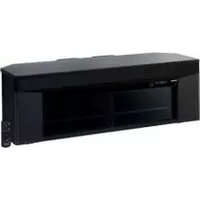


- Panasonic®
- Инструкция за употреба
- Blu-ray Disc система за домашно кино
- Уважаеми клиенти,
- ВНИМАНИЕ!
- ВНИМАНИЕ:
- Предупреждения за захранващия кабел
- (Само за Великобритания и Ирландия)
- CAUTION!
- IMPORTANT
- Before use
- How to replace the fuse
- Указания за безопасност
- Разположение
- Захранващо напрежение
- За захранващия кабел
- Чужди тела
- Ремонти
- Съдържание
- Въведение
- Възпроизвеждане
- Радио
- Телевизия
- Други устройства
- Допълнителни функции
- Инсталиране на озвучителните тела
- За справка
- Принадлежности
- BT735 BT330 BT230
- BT230
- BT735
- BT330
- Само за потребители от Великобритания и Ирландия
- ■ Информация за поддръжка
- Customer Care Centre
- Direct Sales at Panasonic UK
- Грижи за уреда и носителите
- ■ Почиствайте уреда с мека, суха кърпа
- ■ Почистване на лещите на лазера
- ■ Почистване на дисковете
- Използване на дисковете и картите
- ■ При изхвърляне или преотстъпване
- Използване на дистанционното
- ВНИМАНИЕ
- Описание на системата
- Дистанционно управление
- Основен блок (отпред)
- ■ Ако предният капак се откачи
- Основен блок (отзад)
- ■ Дискове, които не се възпроизвеждат
- ■ Информация за регионални кодове
- BD-Video
- DVD-Video
- ■ Финализиране
- ■ Music CD
- ■ SD карти
- USB устройство
- [Non-Text]
- СТЪПКА 1: Подготовка на озвучителните тела
- Сглобяване на озвучителните тела
- BT735 BT330
- Подготовка
- 1
- 2
- Възможности при сглобяване на озвучителните тела
- За да предотвратите падане на озвучителните тела
- СТЪПКА 2: Разполагане
- Примерно разположение
- Необходимо оборудване:
- СТЪПКА 3: Свързване
- Свързване на озвучителните тела
- Свързване на радио антената
- Използване на външна антена
- Свързване с телевизора
- ■ OPTICAL IN (Оптичен вход)
- ■ HDMI (HDMI връзка)
- Свързване за най-високо качество на картината и звука
- ARC (Audio Return Channel - обратен аудио канал)
- Свързване със Set Top Box и др
- НЕОБХОДИМИ НАСТРОИКИ
- Мрежови връзки
- СТЪПКА 4: Свързване на захранващия кабел
- СТЪПКА 5: Бърза настройка
- [NO TEXT]
- Натиснете няколко пъти [OK], за да завършите "Smart setup" или "Easy setup".
- Мрежови настройки
- Изберете "Wired" или "Wireless" и натиснете [OK].
- ■ "Wired" (Връзка с кабел)
- ■ "Wireless" (Безжична връзка)
- Изберете "WPS (PUSH button)" или "Search for access point" и направете настройките, като следвате инструкциите на екрана.
- WPS (PUSH button):
- Търсене на точка за достъп (Access point)
- При възникване на проблеми с настройките
- Настройване на точка за достъп (Access Point)
- Опростена мрежова настройка (Тестване на връзката)
- Опростена мрежова настройка (Интернет връзка)
- Обновяване на фирмуера
- СТЪПКА 6: Програмиране на дистанционното
- Поставяне/изваждане на носителя
- ■ За превключване на източника
- Меню START
- Звукови ефекти от всички канали
- Натиснете [SURROUND] няколко пъти, за да изберете съраунд ефект. STANDARD (СТАНДАРТЕН)
- MULTI-CH (МНОГОКАНАЛЕН)
- MANUAL (РЪЧНО ИЗБИРАНЕ НА ЕФЕКТ)
- Докато "MANUAL" е изобразено, с [◀, ▶] изберете желания ефект.
- DOLBY PL II MOVIE
- DOLBY PL II MUSIC
- 7.1CH VS
- SURROUND
- 2CH STEREO
- ■ Регулиране на нивата на озвучителните тела при възпроизвеждане
- ■ Промяна на звуковите режими
- EQ (ЕКВАЛАИЗЕР)
- FLAT (Равен)
- HEAVY (Тежък)
- CLEAR (Чист)
- SOFT (Mek)
- SUB W (НИВО НА СУББАСА)
- H.BASS
- C.FOCUS: (Centre focus)
- (Ефективно, само при възпроизвеждане на звук с централен звуков канал.)
- W.SRND: (Whisper-mode Surround)
- Възпроизвеждане на видео
- За показване на менютата
- Съобщения за състоянието
- Други операции
- Стоп
- Пауза
- Търсене/Бавно възпроизвеждане
- Търсене
- Прескачане
- Кадър по кадър
- Превключване на звука
- Полезни функции
- Натиснете [OPTION].
- Изберете функция и натиснете [ОК].
- Гледане на BD-Live и BONUSVIEW от BD-Video
- Какво е BONUSVIEW?
- Какво е BD-Live?
- Картина-в-картината
- Включване/изключване на второ (допълнително) видео Натиснете [PIP].
- Включване/изключване на втори звук
- Използване на BD-Live дискове с Интернет
- Свържете към интернет. (⇒ 18)
- Поставете SD карта (с 1 GB или повече място). SD картата се използва като локална памет (→ 49).
- Поставете диска.
- Изтриване/форматиране на SD карта
- Относно DivX
- OTHOCHO DIVX VIDEO:
- 3a DIVX VIDEO-ON-DEMAND:
- Показване на регистрационния код на уреда.
- Отмяна регистрацията на уреда.
- За DivX VOD записите, които могат да се възпроиз- веждат само определен брой пъти
- Изобразяване на субтитри
- Изберете "Subtitle" от "Disc" (⇒ 34)
- Възпроизвеждане на муника
- DVD CD USB
- ■ Възпроизвеждане от друга папка
- Възпроизвеждане на статични снимки
- BD DVD CD SD USB
- Поставете диск, SD карта или USB.
- BD-RE, DVD-RAM
- С [▲, ▼, ◀, ►] изберете статична снимка и натиснете [OK].
- За изход от този екран
- ■ Показване свойствата на снимката
- Изберете опция и натиснете [ОК].
- 0
- Слушане на радио
- Автоматично запаметяване на станциите
- Ръчно запаметяване на станциите
- ■ Дисплей на основния блок
- TUNED/STEREO:
- Слушане на запаметени станции
- RDS функция
- ■ Ако шумът е силен
- Слушане на ТВ звук през системата
- Съраунд ефекти
- Звукови режими
- Настройване на цифровите аудио входове
- С натискане на [EXT-IN] изберете "D-IN 1" (DIGITAL IN 1) или "D-IN 2" (DIGITAL IN 2).
- ■ DIGITAL IN 1/DIGITAL IN 2
- DIGITAL IN 2
- Свързани операции с телевизор
- Какво е VIERA Link "HDAVI Control"?
- Настройване звуковата връзка
- ■ Настройване на връзката с телевизора
- ■ Настройване на аудио връзка с STB
- Възпроизвеждане с едно докосване
- Контрол на озвучителните тела
- Home Cinema (Домашно кино)
- TV (Телевизор)
- Автоматично превключване на входа Свързано включване (Power on link)
- Автоматична синхронизация (при HDAVI Control 3 или по-нов)
- Свързано изключване (Power off link)
- Слушане на муника и след изключване на телевизора
- Лесно управление с дистанционното на VIERA
- Само при телевизори с "HDAVI Control 2" или по-нов
- Работа с iPod/iPhone
- Свързване с iPod/iPhone
- Натиснете △, за да отворите капака за iPod/iPhone.
- Свържете iPod/iPhone (не е предоставен).
- Зареждане на батерията
- Съвместими iPod/iPhone (към юни 2010)
- Възпроизвеждане от iPod/iPhone
- Възпроизвеждане муника/видео
- Възпроизвеждане на снимки
- Други методи на възпроизвеждане
- Основни управляващи бутони
- Работа с VIERA CAST
- Натиснете [VIERA CAST].
- С [▲, ▼, ◀, ►] изберете функция и натиснете [OK].
- Начален екран на VIERA CAST
- За връщане към началния екран на VIERA CAST Натиснете [VIERA CAST].
- За изход от VIERA CAST
- Меню възпроизвеждане
- Disc (Диск)
- Signal Type (Тип на сигнала)
- Primary Video (Главно видео)
- Secondary Video (Допълнително видео)
- Video (Видео)
- Soundtrack (Саундтрак)
- Subtitle (Субтитри)
- Subtitle Style (Начин на показване на субтитрите)
- Audio channel (Аудио канали)
- Angle (вгъл)
- Play (Възпроизвеждане)
- Repeat Play (Повторение)
- Random (Възпроизвеждане в случаен ред)
- Playback Information Window
- Picture (Картина)
- Mode (Настройка)
- Detail Clarity (Чисти детайли)
- Progressive (Поредова развивка)
- 24p
- Sound (Звук)
- Sound Effects (Звукови ефекти) *1,*2
- Dialog Enhancer (Подобряване на диалозите) *1
- High Clarity Sound (Звук с висока чистота)
- DLNA функция
- При свързване към рекордер Panasonic (DIGA), съвместим с функция DLNA
- Полезни функции при възпроизвеждане на снимки
- При показан списък със снимки
- При възпроизвеждане
- Setup MENIO
- За паролата
- DVD-Video Ratings (Ограничение за DVD-Video)
- BD-Video Ratings (Ограничение за BD-Video)
- Soundtrack Preference (Език на саундтрака)
- Subtitle Preference (Език на субтитрите)
- Menu Preference (Език на менюто)
- BD-Live Internet Access (Интернет достъп) (→ 26)
- DivX Subtitle Text (DivX субтитри)
- Still Mode
- Seamless Play
- NTSC Contents Output (Извеждане NTSC сигнал)
- Dynamic Range Compression
- Digital Audio Output (Цифров аудио изход)
- BD-Video Secondary Audio
- Digital Audio Input (Цифров аудио вход)
- Downmix
- 7.1ch Audio Reformatting (7.1-канален звук)
- Audio Delay (Аудио закъснение)
- Speaker (Озвучителни тела)
- Display (Екран)
- On-Screen Messages (Съобщения на екрана)
- On-Screen Language (Език на екрана)
- Screen Saver Function (Скрийн сейвър)
- FL Display (Флуоресцентен дисплей)
- Software Licence (Лиценз на софтуера)
- TV / Device Connection
- TV Aspect (Екранен формат)
- HDMI Connection (HDMI връзка)
- HDMI Video Format
- 24p Output (Извеждане на 24р сигнал)
- HDMI Colour Mode (HDMI цветови режим)
- HDMI Audio Output (Извеждане на звук през HDMI)
- VIERA Link
- Deep Colour Output
- Contents Type Flag
- Power Off Link
- Video/Audio:
- Video:
- TV Audio Input (TB аудио вход)
- TV System (TB система)
- Network (Мрежа)
- Network Easy Setting ( 22)
- Network Settings (мрежови настройки)
- LAN Connection Mode
- Access Point Connection Setting
- Connection Setting
- IP Address / DNS Settings
- Proxy Server Settings
- Internet Content Settings ( 34) (VIERA CAST)
- Lock
- Audio Auto Gain Control
- Time Zone
- Summer Time
- MAC Address
- General (Общи)
- Remote Control (Дистанционно управление)
- Quick Start (Бърз старт)\*
- BT735 BT330 Smart setup / BT230 Easy setup ( 19)
- Default Settings (Фабрични настройки)
- DivX Registration ( 27)
- System Information (Системна информация)
- Firmware Update (Обновяване на фирмуера) (→ 21)
- Automatic Update Check
- Update Now
- Delay time (Закъснение) (ms UV)
- С [▲, ▼, ◀, ►] изберете кутийка с разстояние (ms 0.0 и натиснете [OK].
- С [▲, ▼] изберете желаната настройка и натиснете [OK].
- ■ При използване на 7.1-канална система
- Регулиране на звуковите нива
- Volume (Channel balance) (Сила на звука/баланс) (Само при възпроизвеждане на многоканален звук)
- Натиснете [ОК].
- Начини за инсталиране на озвучителните тела
- Монтиране на стена
- Завийте винт (не е включен) в стената.
- Закрепете озвучителното тяло добре на винта (овете) чрез отвора (ите).
- ■ За да предотвратите падане
- Обратно поставяне на кабела
- Решаване на проблеми
- Инсталиран ли е най-новият фирмуер?
- Направете следните проверки.
- ■ Системата не се управлява от дистанционното и бутоните на лицевия панел.
- ■ Дискът не може да се извади.
- Възможно е да е възникнал проблем.
- Общи операции
- Възстановяване на фабричните настройки.
- Връщане фабричните настройки на всички функции.
- Дистанционното не работи нормално.
- Дискът не се възпроизвежда.
- Статични снимки (JPEG) не се възпроизвеждат правилно.
- Режим ТВ Тунер не се появява при включване на телевизора.
- Съдържанието на USB устройство не се чете.
- Забравили сте паролата за ограничение.
- Искате да отмените нивото на ограничение.
- Захранване
- Няма захранване.
- Системата се изключва в standby режим.
- Уредът се изключва при превключване входа на телевизора.
- Дисплей
- Дисплеят е тъмен.
- ТВ екран и видео
- Възпроизвежданите изображенияне се появяват на екрана на телевизора.
- Картината е със смущения.
- Не се извежда видео.
- Не се извежда high definition видео.
- По краищата на екрана има черни ивици.
- Размерът на екрана е грешен.
- След като зададете "Home Cinema" на "Speaker Selection" с дистанционното на телевизора, входът на телевизора също се превключва.
- Звук
- Няма звук.
- Звукът е слаб.
- Звукът е с изкривявания.
- Не се чува желаният тип звук.
- Няма съраунд звук.
- Звукът не се превключва.
- Не се възпроизвежда звук от телевизора.
- Не може да се зарежда или работи с iPod/iPhone.
- Не се виждат видео/снимки от iPod/iPhone на телевизора.
- Входът на телевизора внезапно се превключва на HDMI.
- Чуват се смущения или шум в звука.
- Чува се пулсиращ или бръмчащ звук.
- Мрежа
- Не мога да се свържа към мрежата.
- Когато използвате Wireless LAN връзка, видеото от DLNA сертифициран медиен сървър не се възпроизвежда или видео потокът прекъсва.
- Проблеми при възпроизвеждане
- BD-Video или DVD-Video не се възпроизвежда.
- Не можете да възпроизвеждате BD-Live.
- Не могат да се избират алтернативни субтитри и звук.
- Ъгълът не може да се смени.
- Съобщения
- На телевизионния екран
- Cannot play.
- Cannot play on this unit.
- No disc is inserted.
- This operation is not available.
- IP address is not set.
- (При опционален Wireless LAN адаптор: DY-WL10)
- The current security setting of Wireless LAN is low. It is recommended to change the setting.
- No Video
- На дисплея на основния блок
- F99
- U59
- U72
- U73
- HDMI ONLY
- NET
- No PLAY
- No READ
- PLEASE WAIT
- REMOVE
- SET □
- (“□”е цифра.)
- H□□ или F□□
- UPD□/□
- IPOD OVER CURRENT ERROR
- START
- FINISH
- NOT CONDITIONAL
- 3a MP3/JPEG/DivX/AVCHD/MPEG2
- MP3
- JPEG
- DivX
- Субтитри за DivX
- AVCHD
- MPEG2
- Структура на папките, с които е съвместима системата
- Структура на папки със снимки (JPEG)
- Структура на МРЗ папки
- Структура на DivX папки
- Допълнителна информация
- ■ Характеристики на видео сигнала
- ■ Характеристики на аудео сигнала
- ■ Списък с кодовете на езиците
- Речник
- BD-J
- Deep Colour
- DLNA (Digital Living Network Alliance)
- Dolby Digital
- Dolby Digital Plus
- Dolby TrueHD
- Down-mixing
- DTS (Digital Theater Systems)
- DTS-HD
- DTS-HD High Resolution Audio
- DTS-HD Master Audio
- Динамичен обхват
- HDMI (High-Definition Multimedia Interface)
- Local storage
- LPCM (Linear PCM)
- P4HD (Pixel Precision Progressive Processing for HD)
- PCM (Pulse Code Modulation)
- x.v.Colour™
- Честота на семплиране
- Спецификации
- ОБЩИ
- УСИЛВАТЕЛ
- FM ТУНЕР (РАДИОПРИЕМНИК)
- ОЗВУЧИТЕЛНИ ТЕЛА
- ПРЕДНИ ОЗВУЧИТЕЛНИ ТЕЛА
- BT735 SB-HF730
- BT330 SB-HF330
- Full assembly with stand base
- BT230 SB-HF230
- ВИДЕО СЕКЦИЯ
- ТЕРМИНАЛИ
- Показалец
- A
- Аудио
- Б
- B
- Д
- E
- Език
- Екран
- 3
- И
- K
- 几
- M
- Меню
- π
- Почистване
- P
- C
- Свойства
- Свързване
- T
- y
- Φ
- X
Marque : PANASONIC
Modèle : SC-BT230
Catégorie : Système home cinéma