
SC-PT860 - Heimkinosystem PANASONIC - Kostenlose Bedienungsanleitung
Finden Sie kostenlos die Bedienungsanleitung des Geräts SC-PT860 PANASONIC als PDF.


| Produkttyp | Heimkinosystem |
| Marke | Panasonic |
| Modell | SC-PT860 |
| Abmessungen (B x H x T) | 430 x 58 x 330 mm (Player); Lautsprecher: 260 x 1000 x 260 mm (vorne/hinten) |
| Gewicht | 3,5 kg (Player); Lautsprecher: je 3,2 kg |
| Stromversorgung | 220-240 V, 50/60 Hz |
| Stromverbrauch | 80 W (Player); Standby: 0,5 W |
| Hauptfunktionen | DVD/CD-Player, FM/AM-Radio, 5.1-Kanal-Verstärkung, DivX/MP3/JPEG-Kompatibilität, USB-Eingang |
| Ausgangsleistung | 1000 W RMS (gesamt) |
| Unterstützte Audioformate | Dolby Digital, DTS, MP3, WMA, AAC |
| Unterstützte Videoformate | DivX, XviD, MPEG-2, MPEG-4, AVI, MKV |
| Konnektivität | HDMI (CEC), Composite, Komponente, optischer Digitaleingang, USB (vorne) |
| Pflege und Reinigung | Mit einem trockenen, weichen Tuch entstauben. Keine chemischen Reinigungsmittel verwenden. |
| Sicherheit | Nicht der Feuchtigkeit aussetzen, Lüftungsschlitze nicht blockieren, nur den mitgelieferten Netzadapter verwenden. |
| Ersatzteile und Reparierbarkeit | Fernbedienung, Kabel, Lautsprecher, Laserplatine über autorisierten Kundendienst erhältlich. |
| Allgemeine Informationen | 2 Jahre Garantie. Hergestellt in Japan. Einzelheiten entnehmen Sie bitte der vollständigen Anleitung. |
Häufig gestellte Fragen - SC-PT860 PANASONIC
Benutzerfragen zu SC-PT860 PANASONIC
0 Frage zu diesem Gerät. Beantworten Sie die, die Sie kennen, oder stellen Sie Ihre eigene.
Eine neue Frage zu diesem Gerät stellen
Laden Sie die Anleitung für Ihr Heimkinosystem kostenlos im PDF-Format! Finden Sie Ihr Handbuch SC-PT860 - PANASONIC und nehmen Sie Ihr elektronisches Gerät wieder in die Hand. Auf dieser Seite sind alle Dokumente veröffentlicht, die für die Verwendung Ihres Geräts notwendig sind. SC-PT860 von der Marke PANASONIC.
BEDIENUNGSANLEITUNG SC-PT860 PANASONIC
Mit diesem Player können Sie DVD-Videos, die auf dem Etikett den Regionalcode „2“ oder „ALL“ enthalten, wiedergeben.
Beispiel/Exemple/Esempio:


26
VIERA Link-kompatibel
Genießen Sie höchste Bildqualität und verknüpfte Bedienung mit Ihrem VIERA-Fernsehgerät.
Compatible VIERA Link
Surround-Verstärker, Dolby Pro Logic II und mehr.
iPod-Anschlussmöglichkeit
Genießen Sie iPod-Musik über die Lautsprecher und sehen Sie iPod-Bilder oder -Videos auf dem Fernsehgerät.
Connectivité iPod
Wir möchten Ihnen für den Kauf dieses Produkts danken. Für optimale Leistung und Sicherheit lesen Sie bitte diese Bedienungsanleitung aufmerksam durch.
Lesen Sie vor dem Anschließen, dem Betrieb oder dem Einstellen dieses Erzeugnisses die Bedienungsanleitung vollständig durch. Bewahren Sie dieses Handbuch zum späteren Nachschlagen auf.
Die Erläuterungen von Bedienungsverfahren in dieser Bedienungsanleitung beziehen sich hauptsächlich auf den Gebrauch der Fernbedienung, doch können die entsprechenden Vorgänge auch am Hauptgerät ausgeführt werden, sofern die gleichen Funktionstasten wie an der Fernbedienung vorhanden sind.
Hinweis auf gerätespezifische Eigenschaften und Funktionen:
| PT560 : Nur SC-PT560 | PT860 : Nur SC-PT860 | ||
| Anlage SC-PT560 SC-PT860 | |||
| Hauptgerät SA-PT560 SA-PT860 | |||
| Frontlautsprecher SB-HF560 SB-HF560 | |||
| Mittellautsprecher SB-HC560 SB-HC560 | |||
| Surround-Lautsprecher SB-HS560 SB-HS860 | |||
| Subwoofer SB-HW560 SB-HW860 |
WARNUNG!
DIESES PRODUKT ERZEUGT LASERSTRAHLUNG. DURCHFÜHRUNG ANDERER VORGÄNGE ALS DER HIER ANGEGEBENEN KANN ZU GEFÄHRLICHER STRAHLUNG FÜHREN. REPARATUREN DÜRFEN NUR VON QUALIFIZIERTEM FACHPERSONAL DURCHGEFÜHRT WERDEN.
WARNUNG:
ZUR REDUZIERUNG DER GEFAHR VON BRAND, ELEKTRISCHEM SCHLAG UND BESCHÄDIGUNG:
- DIESES GERÄT SORGFÄLTIG VOR NÄSSE, FEUCHTIGKEIT, SPRITZ- UND TROPFWASSER SCHÜTZEN; BLUMENVASEN UND ANDERE MIT FLÜSSIGKEITEN GEFÜLLTE BEHÄLTER DÜRFEN NICHT AUF DIESES GERÄT GESTELLT WERDEN.
- AUSSCHLIESSLICH DAS EMPFOHLENE ZUBEHÖR VERWENDEN.
- AUF KEINEN FALL DIE ABDECKUNG (ODER RÜCKWAND) ABSCHRAUBEN; IM GERÄTEINNEREN BEFINDEN SICH KEINE TEILE, DIE VOM BENUTZER GEWARTET WERDEN KÖNNEN. REPARATURARBEITEN SIND GRUNDSÄTZLICH DEM KUNDENDIENSTPERSONAL ZU ÜBERLASSEN.
WARNUNG!
- UM AUSREICHENDE BELÜFTUNG ZU GEWÄHRLEISTEN, DARF DIESES GERÄT NICHT IN EINEM BÜCHERREGAL, EINBAUSCHRANK ODER EINEM SONSTIGEN ENGEN RAUM INSTALLIERT ODER AUFGESTELLT WERDEN. SORGEN SIE DAFÜR, DASS DER BELÜFTUNGSZUSTAND NICHT DURCH VORHÄNGE ODER ANDERE MATERIALIEN BEHINDERT WIRD, UM STROMSCHLAG- ODER FEUERGEFAHR DURCH ÜBERHITZUNG ZU VERMEIDEN.
- ACHTEN SIE DARAUF, DIE ENTLÜFTUNGSSCHLITZE DES GERÄTES NICHT DURCH GEGENSTÄNDE AUS PAPIER ODER STOFF ZU BLOCKIEREN, Z.B. ZEITUNGEN, TISCHDECKEN UND VORHÄNGE. STELLEN SIE KEINE QUELLEN OFFENER FLAMMEN, Z.B. BRENNENDE KERZEN, AUF DAS GERÄT.
- BEACHTEN SIE BEI DER ENTSORGUNG VERBRAUCHTER BATTERIEN DIE EINSCHLÄGIGEN UMWELTSCHUTZBESTIMMUNGEN.
Dieses Gerät kann beim Betrieb Hochfrequenzstörungen auffangen, die von einem in der Nähe verwendeten Handy verursacht werden. Falls eine solche Störbeeinflussung festgestellt wird, sollte das Handy in größerer Entfernung von diesem Gerät betrieben werden.
Das Gerät sollte in der Nähe einer Netzsteckdose so aufgestellt werden, dass im Störungsfall jederzeit ein unbehinderter Zugang zum Netzstecker gewährleistet ist. Ein unbehinderter Zugang zum Netzstecker muss stets gewährleistet sein. Um dieses Gerät vollständig vom Netz zu trennen, den Netzstecker aus der Netzsteckdose ziehen.
DIESES GERÄT IST FÜR DEN BETRIEB IN LÄNDERN MIT GEMÄSSIGTEM KLIMA BESTIMMT.

| CAUTION | - LASER RADIATION WHEN OPEN, DO NOT STORE INTO BEAM. | FDA 21 OFR / Class II |
| CAUTION | - CLASS 1M VINIBLE AND INTEILE LASER RADIEN WHEN OPEN, DO NOT VIEW DIRECTLY WITH OPTICAL INSTRUMENTS. | ECKORS-1 - ANI Class TM |
| VARNING | - CLASS 1M SYNLOG OCH OSYNLEG LASERSTRALUNG NAR DENNA DELL AR OPNAD, BETRAVTA EJ STRAIEN DIRECT GENON OPTIKT INSTRUMENT. | |
| FORSITIG | - SYNLOG OG OSYNLEG LASERSTRALUNG KLAS TM, NAR LAGET ON ABENT, UNOGA AT BELGE PA MED OPTIKE INSTRUMENTEL. | |
| VARO! | - AKTNESSA OLET ATTINHA LUCKAN NI YKNUVA JAINOMYATONTA, LASERSTRALIE, ALA KATO OPTINILLA LAETTELLA SUJARANI SATIETEEN. | |
| VORSICHT | - ICDITARE UND URDITARE LASERSTRALUNG KLASSE TM, HEWN ARDOCKAND GEOFNET, NOIT DIRECT IM OPTICHEN INSTRUMENTS BETRAVETEL. | |
| ATTENTION | - RAYONNEVENT LASER VIBILE ET INVERIL, CLASSE TM EN CAS DOUNTRITURE, NE PAS PAGARDER DIRECTMENT A LADE D'INSTRUMENTS OPTIQUE. | |
| 注意 | - ここを聞くと可視及び不可視レーケ光が出ます。ピームを見たり,触れたりしないでください。 | |
| 注意 | - 打开时有可见及不可見光刻射,避免光束照射。 | |
(Im Inneren des Gerätes)
Zubehör
Überprüfen Sie bitte, ob die folgenden Teile mitgeliefert wurden.

□ 1 Fernbedienung
PT560 (N2QAYB000207) PT860 (N2QAYB000215)
□ 2 Batterien für Fernbedienung

□ Lautsprecherkabel
1×kurzes Kabel (für Mittellautsprecher)

PT560 | 2×lange Kabel (für Surround-Lautsprecher)

PT560 8 Schrauben PT860 16 Schrauben

PT860 1 Mikrofon für automatische Lautsprechereinstellung

□ 1 UKW-Zimmerantenne

PT560 2 Ständer PT860 4 Ständer

□ 1 Bogen mit Klebeetiketten für Lautsprecherkabel

□ 1 Netzkabel

PT560 2 Sockel PT860 4 Sockel

INHALTSVERZEICHNIS
Inbetriebnahme

Einfache Einrichtung
Schritt 1: Montage der Lautsprecher .....4
Schritt 2: Aufstellen ....5
Möglichkeiten für die Lautsprechermontage . . . 6
Schritt 3: Anschließen der Kabel.....7
Anschließen der Lautsprecher. 7
Anschließen der Funkantenne 7
Audio- und Videoanschlüsse 8
Schritt 4: Anschließen des Netzkabels .....9
Schritt 5: Vorbereiten der Fernbedienung ....9
Schritt 6: Durchführen eines QUICK SETUP . . . 10
Schritt 7: Voreinstellen der Radiosender .... 11
Automatisches Voreinstellen von Sendern ... 11
Bestätigen der voreingestellten Kanäle. . . 11
Richtlinie für Bedienelemente ..... 12
Verwendung des START-Menüs .....13
Wiedergabe von Discs

Einfache Wiedergabe ....14
Verwenden des Hauptgeräts 14
Verwenden der Fernbedienung. 15
Sonstige Wiedergabefunktionen ..... 16
Endloswiedergabe....16
Programmierte oder zufällige Wiedergabe ..... 16
Verwendung der Navigationsmenüs ..... 17
Wiedergeben von Daten-Discs. 17
Wiedergeben von RAM und DVD-R/ -RW (DVD-VR)-Discs. 17
Verwendung der Bildschirmmenüs ..... 18
Hinweise zum DivX VOD-Inhalt .....20
Ändern der Player-Einstellungen....21
Auswählen der Verzögerungszeit der Lautsprecher 24
Weitere Bedienvorgänge

Verwendung des UKW-Radios ..... 25
Manuelle Abstimmung 25
RDS-Programme....25
Verwenden von VIERA Link
Wiedergabe auf Tastendruck 26
Automatische Eingangsschaltung ..... 26
Verknüpfung bei Strom aus....26
Lautsprecherregelung 27
VIERA Link Control nur mit der Fernbedienung des Fernsehers [für „HDAVI Control 2 (oder höher)“] . . . 27
Verwenden von Soundeffekten .....28
Einstellen der Soundeffekte 28
Verwendung von Dolby Pro Logic II.... 28
Verwendung von Whisper-Modus Surround. ..... 28
Einstellen des Subwoofer-Pegels 29
Verwendung des Subwoofer-Boosts 29
Anpassen des Lautsprecher-Pegels.... 29
Automatisches Anpassen des Lautsprecherausgangspegels: Automatische Lautsprechereinstellung. 29
Bedienung anderer Anlagen....30
Fernsehhörgenuss 30
Genuss digitaler Audiodaten. 30
Wiedergabe über ein USB-Gerät 30
Verwenden des iPod. 31

Abspielbare Discs 32
Wartung 33
Fehlerbehebung....34
Glossar 37
Technische Daten 38
Vorsichtsmaßnahmen 39
Surround-Klang
28

Montage der Lautsprecher
PT560 Frontlautsprecher
PT860 Frontlautsprecher und Surround-Lautsprecher
Vorbereitung
- Um Schäden oder Kratzer an den Lautsprechern zu vermeiden, legen Sie zur Montage ein weiches Tuch unter.
- Verwenden Sie einen Phillips-Schraubendreher.
- Auf Seite 6 finden Sie Informationen zur optionalen Wandmontage.
Stellen Sie vor Montage, Einrichtung und Anschluss sicher, dass alle angegebenen Komponenten vorhanden sind.
PT560
2 Frontlautsprecher
PT860
2 Frontlautsprecher und
2 Surround-Lautsprecher
PT560
2 Ständer (mit Kabel)
PT860
4 Ständer
- 2 Ständer mit kurzem Kabel: Für Frontlautsprecher
- 2 Ständer mit langem Kabel: Für Surround-Lautsprecher
PT560
2 Sockel
PT860
4 Sockel
PT560
8 Schrauben
PT860
16 Schrauben


1

5
In die Rille einführen.
2

①
Kabel zwischen den Stegen platzieren.

4
Kabel vollständig
hineinstecken.
+: Weiß
-: Blau
Drücken!

3
Sicher festziehen.
Optionale Lautsprechermontage
Das Lautsprecherkabel durch den
Sockel führen.
Ungefähr 100 mm Abstand lassen.

Den Lautsprecher aufsetzen.

2
Kabel vollständig hineinstecken.
+: Weiß -: Blau
Drücken!
③
In die Rille drücken.
1
Sicher festziehen.


Sichern der Lautsprecher gegen Umfallen
- Bitte besorgen Sie sich Ösenbolzen, die zum Einschrauben in die jeweils zur Verankerung vorgesehene Oberfläche geeignet sind.
- Konsultieren Sie bei Bedarf einen Fachmann bezüglich der geeigneten Vorgehensweise bei Montage an einer Betonwand oder an einer Stelle, wo der Werkstoff keinen festen Halt für Schrauben bietet. Bei unsachgemäßer Befestigung können Wand oder Lautsprecher beschädigt werden.
Bindfaden (nicht im Lieferumfang enthalten)
Von der Wand zum Lautsprecher führen und fest verknoten.

Lautsprecherrückseite
(nicht im Lieferumfang enthalten)
Schritt 2
Aufstellen
Die Anordnung der Lautsprecher kann die Basswiedergabe und das Klangbild beeinflussen. Bitte beachten Sie die folgenden Punkte:
- Stellen Sie die Lautsprecher auf einer ebenen, stabilen Unterlage auf.
- Werden die Lautsprecher zu nah am Fußboden oder an den Wänden und in den Ecken des Hörraums aufgestellt, können die Bässe zu stark wiedergegeben werden. Decken Sie Wände und Fenster mit dicken Vorhängen ab.
Hinweis
Achten Sie auf einen Mindestabstand von 10 mm zwischen den Lautsprechern und dem Gerät, damit eine ausreichende Belüftung gewährleistet ist.
Aufstellungsbeispiel
Platzieren Sie die Front-, Mittel- und Surround-Lautsprecher in gleichem Abstand zur Hörposition. Wenn Sie die Lautsprecher nicht ordnungsgemäß platzieren können, haben Sie mit der Funktion „Automatische Lautsprechereinstellung“ (→ 29) die Möglichkeit, die Lautsprecher bequem auf den idealen Surround-Klang einzustellen. Bei den in der Abbildung dargestellten Winkeln handelt es sich um Näherungswerte.

Hinweise zur Verwendung der Lautsprecher
- Verwenden Sie ausschließlich die mitgelieferten Lautsprecher
Durch die Verwendung anderer Lautsprecher kann das Gerät beschädigt und die Klangqualität negativ beeinflusst werden.
- Die Wiedergabe mit hohem Lautstärkepegel über längere Zeiträume hinweg kann zu einer Beschädigung der Lautsprecher führen und deren Lebensdauer verkürzen.
- Verringern Sie die Lautstärke in den folgenden Fällen, um Beschädigungen zu vermeiden:
- Bei Wiedergabe von verzerrtem Klang.
- Wenn an den Lautsprechern eine Rückkopplung entsteht, die durch einen angeschlossenen Plattenspieler, das Rauschen von UKW-Sendungen, das Sinussignal eines Oszillators, eine Test-Disc oder elektronische Instrumente verursacht wird. – Beim Einstellen der Klangqualität. – Beim Ein- und Ausschalten des Geräts.
Wenn Farbstörungen auf Ihrem Fernseher auftreten
Obwohl die Frontlautsprecher für die Verwendung in der unmittelbaren Nähe eines Fernsehers ausgelegt sind, kann es je nach Fernseher und Aufstellung der einzelnen Komponenten zu Bildstörungen kommen.
Schalten Sie in diesem Fall den Fernseher für etwa 30 Minuten aus. In den meisten Fällen wird eine derartige Störung durch die Entmagnetisierungsfunktion des Fernsehers beseitigt. Falls das Problem weiterhin auftritt, vergrößern Sie den Abstand zwischen den Lautsprechern und dem Fernseher.

Lassen Sie dem Surround-Klang freien Lauf!
Optionales kabelloses Panasonic-Zubehör (Beispiel: SH-FX67)
Mit dem optionalen Panasonic-Zubehör erleben Sie auch ohne Kabel den Klanggenuss Ihrer Surround-Lautsprecher (Beispiel: SH-FX67). Weitere Informationen finden Sie in der Bedienungsanleitung des optionalen kabellosen Panasonic-Zubehörs.

Drücken Sie mit dem stumpfen Ende eines Stifts auf diese Stelle, bis die Abdeckung herausspringt.
- Entfernen Sie vor der Installation des optionalen kabellosen Panasonic-Zubehörs die Abdeckung des Digitaltransmitters.
- Setzen Sie die Abdeckung auf, wenn der Digitaltransmitter nicht verwendet wird.
(Fortsetzung auf der nächsten Seite)
Vorsicht
- Das Hauptgerät und die mitgelieferten Lautsprecher dürfen nur wie in dieser Anleitung beschrieben verwendet werden. Andernfalls können der Verstärker und/oder die Lautsprecher beschädigt werden und es besteht Brandgefahr. Wenden Sie sich an qualifiziertes Fachpersonal, falls Sie eine Beschädigung oder eine plötzliche Abnahme der Leistung feststellen.
- Versuchen Sie auf keinen Fall, diese Lautsprecher auf eine andere Weise als in dieser Anleitung beschrieben an einer Wand zu befestigen.
Vorsicht
- Fassen Sie die Lautsprecherbespannung nicht an. Halten Sie den Lautsprecher an den Seiten.
z.B.
Mittellautsprecher
so
NICHT

so
- Stellen Sie sich nicht auf den Sockel.
Seien Sie vorsichtig, wenn Kinder in der Nähe sind.
z.B. Frontlautsprecher
so
NICHT

Möglichkeiten für die Lautsprechermontage
■ Wandbefestigung
Sie können alle Lautsprecher (mit Ausnahme des Subwoofers) an der Wand befestigen.
- Die Wand oder die Säule, an der die Lautsprecher angebracht werden, sollte einer Belastung von 10 kg pro Schraube standhalten. Wenden Sie sich an ein qualifiziertes Bauunternehmen, wenn Sie die Lautsprecher an einer Wand anbringen. Bei unsachgemäßer Befestigung können Wand und Lautsprecher beschädigt werden.
① Drehen Sie eine Schraube (nicht im Lieferumfang enthalten) in die Wand.

② Bringen Sie die Lautsprecher mit den dafür vorgesehenen Löchern an den Schrauben an.
PT560 Frontlautsprecher PT860 Front- und Surround- Lautsprecher
Die Wandmontage erfolgt ohne Sockel und Ständer.

Mittellautsprecher
PT560 Surround-Lautsprecher
z.B.
so
NCHT

Bei dieser Position besteht die Gefahr, dass der Laut-sprecher hinunterfällt, wenn er nach links oder rechts bewegt wird.
so

Bewegen Sie den Lautsprecher so, dass sich die Schraube an dieser Position befindet.
■ Anpassen der Lautsprecherständer
(nicht im Lieferumfang enthalten)
PT560 Nur Mittel- und Surround-Lautsprecher
PT860 Nur Mittellautsprecher
Vergewissern Sie sich vor dem Kauf, dass die Ständer diesen Kriterien entsprechen.
Beachten Sie den Durchmesser und die Länge der Schrauben sowie den Abstand zwischen den Schrauben, so wie in der Abbildung unten dargestellt.
• Die Ständer müssen einer Belastung von mehr als 10 kg standhalten. - Die Ständer müssen stabil sein, so dass sie standhalten, selbst wenn die Lautsprecher hoch aufgestellt sind.
z.B. Mittellautsprecher
Metallschraubenlöcher
Zur Anbringung an Lautsprecherständer

Lautsprecher- ständer (nicht im Lieferumfang enthalten)
■ Erneutes Anbringen des Lautsprecherkabels
Schritt 3
Anschließen der Kabel
Schalten Sie die gesamte Anlage aus, bevor Sie Anschlüsse vornehmen und lesen Sie die entsprechenden Bedienungsanleitungen durch. Schließen Sie das Netzkabel erst an, nachdem Sie alle anderen Verbindungen hergestellt haben.

1 Anschließen der Lautsprecher
Anschließen der Lautsprecher am Hauptgerät:
Beachten Sie beim Anschließen die Farben.
| Lautsprecher Anschluss-/Konnektorfarbe | |
| 1 FRONT (L) Weiß | |
| 2 FRONT (R) Rot | |
| 3 SURROUND (L) Blau | |
| 4 SURROUND (R) Grau | |
| 5 CENTER Grün | |
| 6 SUBWOOFER Violett | |


2 Anschließen der Funkantenne

Verwendung einer UKW-Außenantenne (optional)
Verwenden Sie eine Außenantenne, falls der Radioempfang schlecht ist.
- Ziehen Sie die Antenne ab, wenn das Gerät nicht verwendet wird.
- Verwenden Sie die Außenantenne nicht während eines Gewitters.

UKW-Außenantenne
[Verwenden einer Fernsehantenne (nicht im Lieferumfang enthalten)]
• Die Antenne sollte von einem kompetenten Fachmann installiert werden.
(Fortsetzung auf der nächsten Seite)
schritt 3
Anschließen der Kabel

3 Audio- und Videoanschlüsse
Einfaches Aufstellungsbeispiel![graph TD A["Scart-Kabel (nicht im Lieferumfang enthalten)"] --> B["UV1"] A --> C["UV2"] D["Hauptgerät"] --> E["Scart-Kabel (nicht im Lieferumfang enthalten)"] F["Fernseher (nicht im Lieferumfang enthalten)"] --> G["Computer"]](/content/2026/06/1254559/images/96187aaed25e21c09a716729a49d6069087c32e834827ffbfc85daf2158c29bf.jpg)
* Dieser Anschluss ermöglicht die Wiedergabe von Audiodaten des Fernsehgeräts über Ihr Heimkinosystem (→ 30, Fernsehhörgenuss). Wählen Sie den entsprechenden Audioausgang (z.B. Monitor) am Fernseher aus.
Zur Verbesserung der Bildqualität können Sie die Videosignalausgabe über den Anschluss SCART (AV) für das verwendete Fernsehgerät einstellen.
- Wählen Sie im Menü „VIDEO“ (→ 22) unter „VIDEO OUT – SCART“ die Einstellung „S-VIDEO/YPbPr“, „RGB 1/ NO OUTPUT“ oder „RGB 2/NO OUTPUT“ aus.
- Wenn das HDMI-Kabel angeschlossen ist, wird kein RGB-Signal am SCART (AV)-Anschluss ausgegeben.
Set-Top-Box oder Videorecorder (nicht im Lieferumfang enthalten)
Weitere Videoanschlüsse für eine verbesserte Bildqualität
| Fernsehanschlüsse | Erforderliches Kabel(nicht im Lieferumfang enthalten) | Anschluss am Hauptgerät | Merkmale |
 | HDMI-Kabel HinweisNicht-HDMI-kompatible Kabel können nicht verwendet werden.Es wird empfohlen, das HDMI-Kabel von Panasonic zu verwenden. Nummer der empfohlenen Teile:RP-CDHG15 (1,5 m),RP-CDHG30 (3,0 m),RP-CDHG50 (5,0 m), usw. HinweisNicht-HDMI-kompatible Kabel können nicht verwendet werden.Es wird empfohlen, das HDMI-Kabel von Panasonic zu verwenden. Nummer der empfohlenen Teile:RP-CDHG15 (1,5 m),RP-CDHG30 (3,0 m),RP-CDHG50 (5,0 m), usw. | HDMI | Dieser Anschluss bietet die beste Bildqualität.Stellen Si#VIDEO PRIORITY“ auf „ON“ (→ 23, „HDMI“-Menü) fest.Stellen Si#VIDEO FORMAT“ im Menu 4 (HDMI) (→ 19).VIERA Link „HDAVI Control“Falls Ihr Panasonic-Fernsehgerät ein VIERA Link-kompatibles Fernsehgerät ist, können Sie Ihren Fernseher synchron zu Ihrem Heimkinosystem und umgedreht betreiben (→ 26, Verwenden von VIERA Link „HDAVI Control“).Nehmen Sie den zusätzlichen Audioanschluss vor (→ 9) wenn Sie die Funktion VIERA Link „HDAVI Control“ verwenden. |
 Panasonic-Fernsehgeräte mit den Eingangsbuchsen 576/50i-50p, 480/60i-60p sind kompatibel mit Zeilensprungabtastung.Konsultieren Sie den Hersteller, wenn Sie ein Fernsehgerät einer anderen Marke besitzen. Panasonic-Fernsehgeräte mit den Eingangsbuchsen 576/50i-50p, 480/60i-60p sind kompatibel mit Zeilensprungabtastung.Konsultieren Sie den Hersteller, wenn Sie ein Fernsehgerät einer anderen Marke besitzen. | Videokabel | COMPONENT VIDEO OUT Beachten Sie beim Anschließen die Farben. Beachten Sie beim Anschließen die Farben. | Dieser Anschluss bietet ein reineres Bild als der SCART (AV)-Anschluss.Wenn Sie diesen Anschluss herstellen, wählen Sie „VIDEO/YPbPr“ oder „S-VIDEO/YPbPr“ unter „VIDEO OUT – SCART“ im menü „VIDEO“. Falls „RGB 1/NO OUTPUT“ oder „RGB 2/NO OUTPUT“ gewählt ist, wird über die Komponenten-Videoanschlüsse kein Signal ausgegeben. (→ 22)Progressive Video genießenVerbinden Sie das Gerät mit einem Fernsehgerät, das zur Zeilensprungabtastung kompatibel ist.- Legen Sie im Menü „VIDEO“ die Einstellung „VIDEO OUT (I/P)“ auf „PROGRESSIVE“ fest, und folgen Sie den Anweisungen auf dem Menübildschirm (→ 22, „VIDEO“-Menü). |
Hinweis
- Nehmen Sie die Videoanschlüsse nicht über den Videorecorder vor. Anderenfalls kann es aufgrund einer Kopierschutzvorrichtung vorkommen, dass das Bild nicht einwandfrei angezeigt wird.
- Es wird nur ein Videoanschluss benötigt. Wählen Sie in Abhängigkeit von Ihrem Fernseher einen der oben aufgeführten Videoanschlüsse aus.
Weitere Audioanschlüsse
| Fernsehanschluss oder Anschluss an externes Gerät | Erforderliches Kabel (nicht im Lieferumfang enthalten) | Anschluss am Hauptgerät | Merkmale |
 OPTICAL OUT OPTICAL OUT | Digitales optisches Audiokabel • Biegen Sie das Kabel beim Anschließen nicht zu sehr. • Biegen Sie das Kabel beim Anschließen nicht zu sehr. | OPTICAL IN OPTICAL IN OPTICAL IN | Dieses Gerät kann die Surroundsignale von der Set Top Box, Digitalsendungen und Satellitenreceivern decodieren. Einzelheiten hierzu finden Sie in der entsprechenden Bedienungsanleitung. Über diesen Anschluss können nur Dolby Digital und PCM wiedergegeben werden.• Nehmen Sie nach Abschluss dieses Anschlusses die Einstellungen vor und wählen Sie die Soundeffekte aus, die Ihrer Digitalanlage entsprechen ( → 30). |
 | Audiokabel | AUX | Dieser Anschluss ermöglicht die Wiedergabe von Audiosignalen vom Fernseher, der Set Top Box oder dem Videorecorder über das Heimkinosystem ( → 30, Fernsehhörgenuss). |
Schritt

Anschließen des Netzkabels
Zur Netzsteckdose Hauptgerät
Strom sparen
Auch im Standby-Modus verbraucht das Gerät eine geringe Menge Strom (ca. 0,4 W). Trennen Sie daher den Netzstecker von der Netzsteckdose, um Energie zu sparen, wenn das Gerät längere Zeit nicht benutzt wird. Wenn Sie das Gerät wieder an das Stromnetz anschließen, müssen bestimmte Einstellungen erneut vorgenommen werden.
Hinweis
Das mitgelieferte Wechselstromkabel ist nur für dieses Gerät geeignet. Verwenden Sie es nicht mit anderen Geräten. Verwenden Sie keine anderen Kabel für dieses Gerät.
Schritt

Vorbereiten der Fernbedienung
Batterien

Legen Sie die Batterien in der richtigen Polarität (+ und −) in die Fernbedienung ein.

Explosionsgefahr bei Verwendung falscher Batterien. Nur durch Batterien desselben oder eines vom Hersteller empfohlenen gleichwertigen Typs austauschen. Verbrauchte Batterien gemäß Herstelleranweisungen entsorgen.
• Keine Akkus verwenden. • Verbrauchte Batterien sachgerecht entsorgen. • Keiner Hitze oder Feuereinwirkung aussetzen.
• Die Batterien nicht über längere Zeit bei geschlossenen Türen und Fenstern im Fahrzeug im direkten Sonnenlicht liegen lassen.
Vermeiden Sie Folgendes:
• Gleichzeitige Verwendung von alten und neuen Batterien. • Gleichzeitige Verwendung verschiedener Batterietypen. • Demontage und Kurzschließen. • Wiederaufladung von Alkali- oder Mangan-Batterien. • Verwendung von Batterien mit teilweise abgelöster Ummantelung. Unsachgemäße Handhabung von Batterien kann zum Auslaufen von Elektrolytflüssigkeit führen, die die Fernbedienung schädigen kann.
Entnehmen Sie die Batterien, wenn die Fernbedienung für längere Zeit nicht benutzt wird. Lagern Sie die Batterien an einem kühlen, dunklen Ort.
Verwendung
Richten Sie die Fernbedienung innerhalb eines maximalen Abstands von 7 m direkt auf den Fernbedienungssensor (→ 13) an der Vorderseite des Geräts, wobei Hindernisse zu vermeiden sind.
Im Bildschirm QUICK SETUP können Sie die notwendigen Einstellungen vornehmen.

Vorbereitung
Schalten Sie Ihr Fernsehgerät ein, und wählen Sie den richtigen Videoeingangsmodus aus (z.B. VIDEO 1, AV 1, HDMI, usw.).
- Weitere Informationen zum Ändern des Videoeingangsmodus Ihres Fernsehers finden Sie in der Bedienungsanleitung des Fernsehers.
- Mit dieser Fernbedienung können Sie einige einfache Bedienungen des Fernsehers vornehmen (→ 12).

| 1 |  | Einschalten des Geräts. |
| 2 |  | Aufrufen von „DVD/CD“. |
| 3 |  | Anzeigen des Setup-Menüs.[IMAGE] |
| 4 | ▲,  | Aufrufen von „OTHERS“. |
| 5 | ▲, ▼ OK | Aufrufen von „QUICK SETUP“. |
| 6 |  | Aufrufen von „SET“. |
| 7 |  | Aufrufen von „YES“.[IMAGE] |
| 8 |  | Befolgen Sie die Mitteilungen und nehmen Sie die Einstellungen vor.•MENU LANGUAGE•TV TYPE•TV ASPECT•VIDEO OUT – SCART Um zum vorherigen Bildschirm zurückzukehren, drücken Sie [RETURN]. |
| 9 |  | Schließen Sie QUICK SETUP ab. |
| 10 |  | Beenden Sie den Vorgang. |
■ Einzelheiten der Einstellungen
| MENU LANGUAGEAuswählen der Sprache für die Bildschirmmeldungen. | ENGLISHITALIANO | FRANÇAISSVENSKA | ESPAÑOLNEDERLANDS | DEUTSCHPOLSKI |
| TV TYPEAuswählen des Typs des Fernsehgeräts. | STANDARDPROJECTION | CRTPLASMA | LCD | |
| TV ASPECTAuswählen der Einstellung für Ihr Fernsehgerät oder Ihren Wünschen entsprechend. | 4:3PAN&SCAN16:9NORMAL | 4:3LETTERBOX16:9SHRINK | 4:3ZOOM16:9ZOOM | |
| VIDEO OUT - SCARTAuswählen des Videosignalformats für die Ausgabe über den SCART (AV)-Anschluss. (→ 22) | VIDEO/YPbPrRGB 2/NO OUTPUT | S-VIDEO/YPbPr | RGB 1/NO OUTPUT | |
- Unterstrichene Einstellungen in der obigen Tabelle sind Voreinstellungen.
Schritt 7
Voreinstellen der Radiosender


Automatisches Voreinstellen von Sendern
Sie können bis zu 30 Sender einstellen.
1

Wählen Sie „FM“.
- Hauptgerät: Drücken Sie [SELECTOR].
2

Lassen Sie die Taste los, wenn „FM AUTO“ angezeigt wird.
(Taste gedrückt halten)

- Hauptgerät: Halten Sie [MEMORY] gedrückt.
Der Tuner stellt sich auf die niedrigste Frequenz ein und beginnt mit der Voreinstellung aller Sender, die er empfangen kann, in aufsteigender Reihenfolge.
- Wenn die Sender eingestellt sind, wird „SET OK“ angezeigt, und das Radio wird auf den zuletzt ausgewählten Sender eingestellt.
- „ERROR“ wird angezeigt, wenn die automatische Voreinstellung nicht funktioniert hat. Stellen Sie die Kanäle manuell ein (→ 25).
Bestätigen der voreingestellten Kanäle
1

Wählen Sie „FM“.
- Hauptgerät: Drücken Sie [SELECTOR].
2

Wählen Sie den Kanal aus.
- So wählen Sie eine 2-stellige Nummer z.B. 12: [≥10] → [1] → [2]

Drücken Sie alternativ [v, ∧].
- Hauptgerät: Drücken Sie [-TUNE MODE] um im Display „PRESET“ auszuwählen, und drücken Sie anschließend zur Auswahl des Kanals [√ TUNE ∧].
Beim Empfang einer UKW-Stereosendung wird im Display „ST“ angezeigt.

- Die UKW-Einstellung wird auch auf dem Display des Fernsehgeräts angezeigt.
■ Bei starkem Rauschen
Halten Sie am Hauptgerät [-PLAY MODE] gedrückt (hauptgerät: [—FM MODE]) bis „MONO“ angezeigt wird.

Halten Sie zum Abbrechen die Taste erneut gedrückt.
- Sie können den Modus auch abbrechen, wenn Sie die Frequenz ändern.

① Ein-/Ausschalten des Hauptgeräts (→ 10) ② Auswählen der Kanäle und Titelnummern usw. / Zifferneingabe (→ 11, 15) ③ Abbrechen (→ 16) ④ Auswählen der voreingestellten Radiosender (→ 11) ⑤ Grundfunktionen für die Wiedergabe (→ 14, 15) ⑥ Anzeigen des Disc-Top-Menüs oder der Programmliste (→ 15, 17) ⑦ Auswählen oder Bestätigen der Menüoptionen / Einzelbildweiterschaltung (→ 15) ⑧ Anzeigen des Disc-Menüs oder der Playliste (→ 15, 17) ⑨ Anzeigen des Bildschirmmenüs / Anzeigen der RDS-Textdaten (→ 18, 25) ⑩ Ein-/Ausschalten von Dolby Pro Logic II (→ 28) ⑪ PT560 Anzeigen des Setup-Menüs (→ 10) PT860 Anzeigen des Setup-Menüs (→ 10) / Automatische Lautsprechereinrichtung (→ 29) ⑫ Auswählen des Soundeffekte / Ein-/Ausschalten von Whisper-Modus Surround (→ 28) ⑬ Bedienung des Fernsehers Richten Sie die Fernbedienung auf den Panasonic-Fernseher und drücken Sie die Taste. [☐]: Ein-/Ausschalten des Fernsehers [TV/AV]: Ändern des Videoeingangsmodus des Fernsehers [+, -]: Einstellen der Lautstärke des Fernsehers Dies funktioniert bei einigen Modellen möglicherweise nicht ordnungsgemäß. ⑭ Auswählen einer Disc als Quelle (→ 10) ⑮ Auswählen von USB oder iPod als Quelle (→ 30, 31) ⑯ Auswählen des UKW-Tuners oder externer Audiodaten als Quelle (→ 11, 30) FM→AV→AUX→D-IN ⑰ Automatisches Starten und Wiedergeben einer Disc (→ 15, 26) ⑱ Anpassen der Lautstärke des Hauptgeräts ⑲ Manuelles Auswählen der Radiosender (→ 25) ⑳ Anzeigen des START-Menüs (→ 13) ②1 Zurückkehren zum vorherigen Bildschirm (→ 15) ②2 Umschaltinformation im Display des Hauptgeräts (→ 15) oder Halten Sie [—SLEEP] gedrückt. Drücken Sie mehrmals die Taste [—SLEEP], solange die Zeit im Display des Hauptgeräts angezeigt wird. SLEEP 30→SLEEP 60→SLEEP 90→SLEEP120 OFF (Abbrechen) - Halten Sie die Taste zur Bestätigung der verbleibenden Zeit erneut gedrückt. ②3 Auswählen des Wiedergabemodus / Einstellen des Wiederholungsmodus (→ 16) ⑳ Stummschaltung - Während die Funktion aktiviert ist, blinkt in der Anzeige des Hauptgeräts „MUTING“. - Zum Abbrechen drücken Sie die Taste erneut oder stellen Sie die Lautstärke ein. - Die Stummschaltung wird aufgehoben, wenn das Gerät in den Standbymodus wechselt. ⑲ Einstellen des Subwoofer-Pegels oder Auswählen des Lautsprecherkanals (→ 29)
Einstellen des Schlaf-Timers
Vermeiden von Interferenzen mit anderen Panasonic-Anlagen
Möglicherweise werden andere Panasonic-Audio- oder -Videoanlagen eingeschaltet, wenn Sie das Gerät mit Hilfe der mitgelieferten Fernbedienung bedienen.
Sie können dieses Gerät in einem anderen Modus bedienen, indem Sie für den Bedienungsmodus der Fernbedienung „REMOTE 2“ einstellen.
Für das Hauptgerät und die Fernbedienung muss der gleiche Modus eingestellt sein.
1 Halten Sie am Hauptgerät [▶▶|/▶▶] und auf der Fernbedienung [2] gedrückt, bis am Hauptgerät „REMOTE 2“ angezeigt wird.
2 Halten Sie auf der Fernbedienung für mindestens 2 Sekunden [OK] und [2] gedrückt.
Um wieder zurück zum Modus „REMOTE 1“ zu wechseln, wiederholen Sie die beiden obigen Schritte mit [1] statt [2].

① Bereitschafts-/Ein-Schalter [☐/I] Mit diesem Schalter wird das Gerät aus der elektrischen Betriebsbereitschaft heraus eingeschaltet und umgekehrt. Auch im Bereitschaftszustand nimmt das Gerät eine geringe Menge Strom auf. (→ 14) ② Diese Anzeige leuchtet, wenn das Gerät an eine Netzsteckdose angeschlossen ist. ③ Öffnen/Schließen der Disc-Lade (→ 14) ④ Ein-/Ausschalten des Subwoofer-Boosts (→ 29) ⑤ Auswählen der Quelle DVD/CD→USB→FM→AV→AUX→D-IN→IPOD ⑥ Überspringen oder langsame Suchwiedergabe / Auswählen der Radiosender (→ 11, 14) ⑦ Stoppen der Wiedergabe / Auswählen des Tunermodus / Einstellen der UKW-Empfangsbedingung (→ 11, 14)
⑧ Wiedergeben von Discs / Speichern der empfangenen Radiosender (→ 14, 25) ⑨ Anschließen eines USB-Geräts (→ 30) ⑩ Anschluss für iPod (→ 31) ⑪ PT860 Schließen Sie das Mikrofon für die automatische Lautsprechereinstellung an (→ 29) ⑫ Sensor für das Signal der Fernbedienung ⑬ Anzeige ⑭ Anpassen der Lautstärke des Hauptgeräts ⑮ Anschließen von Kopfhörern (nicht im Lieferumfang enthalten)
Steckertyp für Kopfhörer: ∅3,5 mm Stereo-Ministecker
- Verringern Sie vor dem Anschließen die Lautstärke.
- Audio wird automatisch auf 2-Kanal-Stereoton umgeschaltet.
- Vermeiden Sie die Verwendung von Kopfhörern über längere Zeiträume, um Hörschäden zu vermeiden.
Übermäßiger Schalldruckpegel von Ohr- und Kopfhörern kann Gehörverlust verursachen.
Verwendung des START-Menüs
Mit dem START-Menü können Sie Soundeffekte und die gewünschte Quelle auswählen oder die Wiedergabe/Menüs aufrufen.
1

Rufen Sie das START-Menü auf.
z.B.
2


Wählen Sie eine Option aus.
- Drücken Sie [START], um den Vorgang zu beenden.
Wenn „Input Selection“ ausgewählt ist
Sie können über das Menü die gewünschte Quelle auswählen.
- DVD/CD (→ 10), FM (→ 11), AV (→ 30), AUX* (→ 30), DIGITAL IN* (→ 30), USB (→ 30), iPod (→ 31) * „(TV)“ erscheint neben „AUX“ oder „DIGITAL IN“ mit der Anzeige der TV Audio-Einstellung für VIERA Link „HDAVI Control“ (→ 26).
Wenn „Sound“ ausgewählt ist
Sie können den Equalizer (→ 28) über das Menü einstellen.
Drücken Sie [▲, ▼], und drücken Sie dann [OK] um die Einstellungen festzulegen.
Wenn eine Disc eingelegt oder ein USB-Gerät angeschlossen ist, können Sie über das START-Menü auch die Wiedergabe oder Menüs aufrufen. z.B. DVD-V

Wenn das Bildschirm-Bedienfeld angezeigt wird
z.B. DVD-V (wenn „Playback Disc“ aus dem START-Menü ausgewählt wurde)

Sie können die Wiedergabe mit den angezeigten Bedienelementen steuern.
Einfache Wiedergabe
Vorbereitung
Für die Anzeige des Bildes über das Hauptgerät schalten Sie Ihren Fernseher ein und ändern Sie den Videoeingangsmodus.
Verwenden des Hauptgeräts
Einfache Wiedergabe

Hinweis
- DIE DISC ROTIERT WEITER, WÄHREND MENÜS ANGEZEIGT WERDEN. Drücken Sie nach beendeter Einstellung [■] (Stopp), um den Gerätemotor und den Fernsehschirm zu schonen.
- Möglicherweise wird die Anzahl der Gesamttitel für +R/+RW nicht richtig angezeigt.
Verwenden der Fernbedienung
![Wiedergabe auf Tastendruck ONE TOUCH PLAY Das Hauptgerät wird automatisch eingeschaltet und beginnt mit der Wiedergabe der Disc in der Lade. Stopp STOP Die Position wird gehalten, während im Display „RESUME STOP“ angezeigt wird. • Drücken Sie [▶ PLAY], um die Wiedergabe fortzusetzen. • Drücken Sie […](/content/2026/06/1254559/images/025e6150eb6856f9e787a8a90593f42d3e5f83ebb59da8c4e1b7c8ba295de012.jpg)
| Bildschirm-Auswahl-element | Aufrufen Bestätigen | - |
| Nummer eingeben | ① ② ③ ④ ⑤ ⑥ ⑦ ⑧ ⑨ ⑩ | DVD-VR DVD-V VCD CD z.B. Auswahl von 12: [≥10] → [1] → [2] VCD mit Wiedergabesteuerung Drücken Sie zum Abbrechen der PBC-Funktion [■ STOP]; drücken Sie anschließend die Zifferntasten. |
| Disc-Menü | TOP MENU DIRECT NAVIGATOR | DVD-V Anzeige eines Disc-Top-Menüs. DVD-VR Drücken Sie die Taste, um die Programme anzuzeigen (→ 17). |
| MENU PLAY LIST | DVD-V Anzeige eines Disc-Menüs. DVD-VR Drücken Sie die Taste, um eine Playliste anzuzeigen (→ 17). | |
| RETURN ○ | VCD mit Wiedergabesteuerung Anzeige eines Disc-Menüs. | |
| Zum vorherigen Bildschirm zurückkehren | RETURN ○ | - |
| Anzeige des Hauptgeräts | -FL DISPLAY -SLEEP □ | DVD-VR DVD-V WMA MP3 MPEG4 DivX Zeitanzeige ↔ Informationsanzeige (z.B. DVD-VR Programmnummer) JPEG SLIDE↔Inhaltsnummer |

Sonstige Wiedergabefunktionen

Endloswiedergabe
Dies ist nur möglich, wenn die verstrichene Wiedergabezeit angezeigt werden kann. Dies ist auch mit allen JPEG-Inhalten möglich.
1 Während der Wiedergabe

(Taste gedrückt halten)
2 Solange der Wiederholungsmodus angezeigt wird

Zeigen Sie den Wiederholungsmodus an.
Wählen Sie einen zu wiederholenden Eintrag aus.
z.B. DVD-V TITLE → CHAP. → OFF
- Wählen Sie „OFF“ aus, um den Vorgang abzubrechen.
Die angezeigten Elemente weichen in Abhängigkeit vom Disc-Typ und dem Wiedergabemodus ab.
Programmierte oder zufällige Wiedergabe
DVD-V VCD CD WMA MP3 JPEG MPEG4 DivX
Vorbereitung
Im Stoppmodus | Wählen Sie den Wiedergabemodus aus.Die Bildschirme für die programmierte und zufällige Wiedergabe werden nacheinander angezeigt.Programmiert → Zufällig↑— Bildschirme für programmierte und ←zufällige Wiedergabe verlassen |
- DVD-VR Wählen Sie „DATA“ unter „DVD-VR/DATA“ aus (→ 23, „OTHERS“-Menü) um WMA-, MP3-, JPEG-, MPEG4- oder DivX-Inhalte wiederzugeben.
- Wenn der Bildschirm „PLAYBACK MENU“ angezeigt wird, wählen Sie „AUDIO/PICTURE“ oder „VIDEO“ aus (→ 17, Verwendung des Bildschirms PLAYBACK MENU), und fahren Sie dann mit den obigen Aktionen fort.
- Wählen Sie bei einer Disc, die sowohl WMA/MP3- als auch JPEG-Inhalte enthält, aus, ob es sich um Musik- oder Bildinhalte handelt. WMA/MP3: Wählen Sie „MUSIC PROGRAM“ oder „MUSIC RANDOM“ aus JPEG: Wählen Sie „PICTURE PROGRAM“ oder „PICTURE RANDOM“ aus
- DVD-V Einige Elemente können nicht wiedergegeben werden, auch wenn Sie diese programmiert haben.
Programmierte Wiedergabe (bis zu 30 Einträge)
1

Wählen Sie eine Option aus.
z.B. DVD-V

- Wiederholen Sie diesen Schritt, um weitere Einträge zu programmieren.
- Um zum vorherigen Menü zurückzukehren, drücken Sie [RETURN].
2

Starten der Wiedergabe.
So wählen Sie alle Elemente aus
Wählen Sie mit [▲, ▼] die Option „ALL“ aus und bestätigen Sie mit [OK].
So löschen Sie die ausgewählte Programmierung
1 Drücken Sie [▶] und anschließend [▲, ▼], um das Programm
auszuwählen.
2 Drücken Sie [CANCEL].
So löschen Sie die gesamte Programmierung
Drücken Sie mehrmals [▶], um „CLEAR ALL“ auszuwählen, und drücken Sie dann [OK].
Das gesamte Programm wird auch gelöscht, wenn die Disc-Lade geöffnet, das Gerät ausgeschaltet oder eine andere Quelle ausgewählt wird.
Zufällige Wiedergabe
1

(Nur, wenn die Disc Gruppen oder mehrere Titel enthält.)
Wählen Sie eine Gruppe oder einen
Titel aus.
z.B. DVD-V

- „*“ bedeutet, dass dieser Eintrag ausgewählt ist. Wenn Sie die Auswahl aufheben möchten, drücken Sie erneut [OK].
2

Starten der Wiedergabe.
Verwendung der Navigationsmenüs

Wiedergeben von Daten-Discs
WMA MP3 JPEG MPEG4 DivX
- DVD-VR | Wählen Sie „DATA“ unter „DVD-VR/DATA“ aus (→ 23, „OTHERS“-Menü) um WMA-, MP3-, JPEG-, MPEG4- oder DivX-Inhalte wiederzugeben.
Verwendung des Bildschirms PLAYBACK MENU
Der Bildschirm „PLAYBACK MENU“ wird angezeigt, wenn die Disc sowohl Videoformate (MPEG4/DivX) als auch andere Formate (WMA/MP3/JPEG) enthält.


Wählen Sie „AUDIO/PICTURE“ oder „VIDEO“ aus.
- Drücken Sie zum Start der Wiedergabe [▶ PLAY].
- Wenn Sie einen Eintrag für die Wiedergabe auswählen möchten, lesen Sie den Abschnitt „Wiedergeben ab dem ausgewählten Eintrag“ (→ unten).
Wiedergeben ab dem ausgewählten Eintrag
Solange der Bildschirm „DATA-DISC“ angezeigt wird, können Sie die Wiedergabe ab einem bestimmten Eintrag starten. z.B.
Gruppe (Ordner):

Inhalt (Datei):


- Zum Anzeigen/Verlassen der Bildschirmanzeige drücken Sie [MENU].

Wählen Sie eine Option aus.
- Um zum vorherigen Bildschirm zurückzukehren, drücken Sie [RE • Maximum: 12 Zeichen pro Datei-/Ordnername.
Die Wiedergabe beginnt ab dem ausgewählten Inhalt.
■ Auswählen des Bildes im Miniaturansichtenmenü
JPEG
1 Während ein Bild angezeigt wird

z.B.
Gruppenname
Gruppen- und Inhaltsnummer

Wählen Sie ein Bild aus.
- Drücken Sie [◀◀, ▶▶| SKIP], um seitenweise vorzuspringen.
Wechseln zu einer anderen Gruppe
1 Drücken Sie [▲], um den Gruppennamen auszuwählen. 2 Drücken Sie [◀, ▶], um die Gruppe auszuwählen, und drücken Sie [OK].
Wiedergeben von RAM und DVD-R/-RW (DVD-VR)-Discs
DVD-VR
- Titel werden nur angezeigt, wenn die Titel auf der Disc aufgezeichnet wurden.
- Sie können keine Programme, Playlisten und Disc-Titel bearbeiten.
Wiedergeben eines Programms
1 Im Stoppmodus z.B.


- Zum Verlassen der Bildschirmanzeige drücken Sie [DIRECT NAVIGATOR].

Wählen Sie das Programm aus.
- Drücken Sie [◀, ▶], um seitenweise vorzuspringen.
Wiedergeben einer Playliste
Diese Funktion ist nur möglich, wenn die Disc über eine Playliste verfügt.
1 Im Stoppmodus z.B.


- Zum Verlassen der Bildschirmanzeige drücken Sie [PLAY LIST].

Wählen Sie die Playliste.
- Drücken Sie [◀, ▶], um seitenweise vorzuspringen.

Verwendung der Bildschirmmenüs


Die angezeigten Elemente weichen in Abhängigkeit vom Disc-Typ ab.
Menu 1 (Disc/Wiedergabe)
| TRACK SEARCHTITLE SEARCHCONTENT SEARCHCHAPTER SEARCHPG SEARCHPL SEARCH | Starten mit einem bestimmten ElementVCD Dies funktioniert nicht, wenn die Wiedergabesteuerung verwendet wird.z.B. DVD-V : T2 C5Für Ziffernauswahl bei Datendiscsz.B. 123: [≥10] → [1] → [2] → [3] → [OK] |
| DVD-V DivX (bei mehreren Tonspuren)Auswählen einer Audio-TonspurDVD-VR VCAUwählen von „L“, „R“, „L+R“ oder „L R“DVD-V (Karaoke-Disc)Auswählen von „ON“ oder „OFF“ für Gesang Auswählen von „OFF“, „V1“, „V2“ oder „V1+V2“ für die GesangswahlDer tatsächliche Betrieb hängt von der Disc ab. Einzelheiten hierzu finden Sie in den Anleitungen zur Disc. | |
| Signaltyp/DatenLPCM/PPCM/DOD/DTS/MP3/MPEG: Signaltyp kHz (Abtastfrequenz)/bit/ch (Anzahl der Kanäle)z.B. 3/2 .1ch.1: Niederfrequenzeffekt(wird nicht angezeigt, wenn kein Signal anliegt)0: Kein Surroundeffekt1: Mono-Surroundeffekt2: Stereo-Surroundeffekt (links/rechts)1: Mitte2: Vorn links+Vorn rechts3: Vorn links+Vorn rechts+MitteDivX Bei einer DivX-Video-Disc kann es einige Zeit dauern, bis die Wiedergabe beginnt, wenn Sie die Audioeinstellung ändern. |
| PLAY SPEED | DVD-VR | DVD-V|Ändern der Wiedergabegeschwindigkeit– von „×0.6“ bis „×1.4“ (in Schritten von 0,1)Drücken Sie [▶ PLAY], um zur normalen Wiedergabe zurückzukehren.Nach Änderung der Geschwindigkeit– Dolby Pro Logic II hat keine Auswirkungen.– Audioausgabe schaltet auf 2-Kanal-Stereo um.– Die Abtastfrequenz wird von 96 kHz in 48 kHz umgewandelt.Je nach Aufzeichnungsart kann diese Funktion u. U. nicht ausgeführt werden. |
| REPEAT MODE | (→ 16, Endloswiedergabe)A-B-Wiederholung (Wiederholen eines bestimmten Abschnitts)Außer | JPEG | MPEG4 | DivX | DVD-VR (Wiederholen eines bestimmten Abschnitts) | VCD (SVCD)Drücken Sie am Anfangs- und Endpunkt des gewünschten Abschnitts [OK].Drücken Sie zum Abbrechen erneut „OFF“. |
| SUBTITLE | DVD-V | DivX (bei mehreren Untertiteln)VCD (nur SVCD)Auswählen der Sprache für UntertitelBei + R/+ RW wird möglicherweise für Untertitel, die nicht angezeigt werden, eine Nummer angezeigt.DVD-VR (bei Untertitelinformationen ein/aus)Auswählen von „ON“ oder „OFF“Je nach Disc kann diese Funktion möglicherweise nicht ausgeführt werden.DivX (→ 20, Anzeige von DivX-Untertiteltext) |
| ANGLE | DVD-V (bei mehreren Betrachtungswinkeln)Auswählen eines Betrachtungswinkels für das Video |
| JPG DATE DATE DISPLAY | JPEG Auswählen von „ON“ oder „OFF“ für die Datumsanzeige des Bildes |
| ROTATION | Drehen eines Bildes (während der Pause)JPEG : 0←→ 90←→ 180←→ 270↑ |
Menu 2 (Video)
| PICTURE MODE | NORMALCinema1: Bilder werden weicher reproduziert und Details in dunklen Szenen werden hervorgehoben.Cinema2: Liefert ein schärferes Bild und verbessert die Detailwiedergabe in dunklen Szenen.Dynamic: Verstärkt den Kontrast für kräftigere Bilder.Animation: Geeignet für Zeichentrick. |
| ZOOM | Auswählen der ZoomstärkenNORMAL, AUTO, × 2 , × 4 |
| TRANSFERMODE | Wenn Sie „480p“/„576p“/„720p“/„1080p“(Zeilensprung), „1080i“ (Zwischenzeilen)[„VIDEO FORMAT“ im Menu 4 (HDMI)] oder „PROGRESSIVE“ unter „VIDEO OUT (I/P)“(→ 22, „VIDEO“-Menü), gewählt haben, wählen Sie nun die Konvertierungsmethode für die Zeilensprungabtastung aus, die für das jeweilige Programmmaterial am besten geeignet ist.Die Einstellung kehrt zu „AUTO“ oder „AUTO1zurück, wenn die Disc-Lade geöffnet, das Gerät ausgeschaltet oder eine andere Quelle ausgewählt wird.Bei Wiedergabe von PAL-DiscsAUTO: Film- und Videoinhalte werden automatisch erkannt und entsprechend umgewandelt.VIDEO: Wählen Sie diese Einstellung, wenn Inhalte bei Verwendung von „AUTO“ verzerrt sind.FILM: Wählen Sie dieseEinstellung, wenn die Kanten des Filminhalts mit der EinstellungAUTO zerklüftet oder grob aussehen.Ist der Videoinhalt jedoch derart verzerrt, wie in der Abbildung rechts dargestellt, dann wählen Sie „AUTO“.Bei Wiedergabe von NTSC-DiscsAUTO1: Film- und Videoinhalte werden automatisch erkannt und entsprechend umgewandelt.AUTO2: Zusätzlich zu „AUTO1“ werdenFilminhalte mit unterschiedlichen Bildfrequenzen automatisch erkannt und entsprechend umgewandelt.VIDEO: Wählen Sie diese Einstellung, wenn Inhalte bei Verwendung von „AUTO1“ und „AUTO2“ verzerrt sind. |
| SOURCE SELECTDivX | Wenn Sie „AUTO“ auswählen, wird automatisch das Format der DivX-Inhalte bestimmt und ausgegeben. Wenn das Bild verzerrt ist, wählen Sie „INTERLACE“ oder „PROGRESSIVE“ aus, in Abhängigkeit vom Format, das bei der Aufzeichnung der Inhalte auf die Disc verwendet wurde.AUTO, INTERLACE, PROGRESSIVE |
Menu 3 (Audio)
| DIALOGUE ENHANCER | Anheben des Dialogtons in SpielfilmenDVD-V(Dolby Digital, DTS, MPEG, mindestens 3-Kanäle, mit Aufzeichnung des Dialogtons auf Mittelkanal)DivX(Dolby Digital, 3-Kanäle, mit Aufzeichnung des Dialogtons auf Mittelkanal)OFF, ON |
| DOLIIDolby PL II | OFF, MOVIE, MUSIC(→28, Verwendung von Dolby Pro Logic II) |
■ Menu 4 (HDMI)
| HDMI HDMI STATUS | Anzeigen der HDMI-Informationen. (→ 20, Bestätigen der HDMI-Informationen) |
| HD ENHANCER | Diese Funktion kann ausgeführt werden, wenn der HDMI-Anschluss verwendet wird und dabei „VIDEO PRIORITY“ (→ 23, „HDMI“-Menü) auf „ON“ gestellt wurde.Schärfen der Bildqualität von „720p“, „1080i“ und „1080p“OFF, 1 (schwach) bis 3 (stark) |
| VIDEO FORMAT | Diese Funktion kann ausgeführt werden, wenn der HDMI-Anschluss verwendet wird und dabei „VIDEO PRIORITY“ (→ 23, „HDMI“-Menü) auf „ON“ gestellt wurde.Auswählen der geeigneten Bildqualität für Ihren Fernseher(Videoaufnahmen werden in High-Definition-Video konvertiert und ausgegeben.)*480p/576p/720p/1080p(Zeilensprungabtastung)*480i/576i/1080i (Zwischenzeilenabtastung)●Falls das Bild verzerrt ist, halten Sie [CANCEL] gedrückt, bis das Bild korrekt angezeigt wird. (Die Ausgabe wird auf „480p/576p“.)※ Die angezeigten Ziffern hängen von der wiedergegebenen Disc ab. Eine der obigen Ziffern wird angezeigt. |
| COLOUR SPACE | Diese Funktion kann ausgeführt werden, wenn der HDMI-Anschluss verwendet wird und dabei „VIDEO PRIORITY“ (→ 23, „HDMI“-Menü) auf „ON“ gestellt wurde.Auswählen der geeigneten Bildfarbe für Ihren Fernseher YCDCr (4:2:2), YCBCr (4:4:4), RGB● Falls die obige Einstellung nicht zu Ihrem Fernseher kompatibel ist, wird nichts angezeigt. |
(Fortsetzung auf der nächsten Seite)
Verwendung der Bildschirmmenüs
Bestätigen der HDMI-Informationen
z.B.
| HDMI - INFORMATION | |
| 1 | CONNECTED STATE CONNECTED |
| 2 | AUDIO STREAM PCM |
| 3 | MAX CHANNEL 2ch |
| 4 | VIDEO FORMAT 720p |
| 5 | COLOUR SPACE YCbCr 4:4:4 |
① Verbindungsstatus ② Zeigt den Ausgabesignaltyp an. ③ Zeigt die Anzahl der Audiokanäle an. ④ (→ 19, VIDEO FORMAT) ⑤ (→ 19, COLOUR SPACE)
Hinweis
Wenn in „AUDIO OUT“ die Option „OFF“ ausgewählt wurde (→ 23,
„HDMI“-Menü), wird „--“ in „AUDIO STREAM“ angezeigt.
Anzeige von DivX-Untertiteltext
Auf diesem Gerät können Untertiteltexte angezeigt werden, die auf einer DivX-Videodisc aufgenommen wurden.
Abhängig davon, mit welchen Methoden die Datei erstellt wurde, können die folgenden Funktionen möglicherweise nicht verwendet werden, oder die Untertitel werden nicht richtig angezeigt.
1 Wählen Sie während der Wiedergabe im Menü 1 (→ 18) „SUBTITLE“ aus. 2 Drücken Sie [▲, ▼] um „TEXT ON“ auszuwählen, und drücken Sie [OK]. - DivX-Videodateien, bei denen nicht „TEXT ON“ angezeigt wird, enthalten keinen Untertiteltext. Untertiteltext kann nicht angezeigt werden. - Falls die Untertiteltexte nicht richtig angezeigt werden, versuchen Sie die Spracheinstellungen zu ändern (→ unten).
Spracheinstellungen für Untertiteltexte
1 Drücken Sie während der Wiedergabe [SETUP]. 2 Drücken Sie [▲, ▼] um „DISC“ auszuwählen, und drücken Sie [OK]. 3 Drücken Sie [▲, ▼] um „SUBTITLE TEXT“ auszuwählen, und drücken Sie [OK]. 4 Drücken Sie [▲, ▼] um „LATIN1“, „LATIN2“ (werkseitig voreingestellt), „CYRILLIC“ oder „TURKISH“ auszuwählen, und drücken Sie [OK]. - Zum Verlassen der Bildschirmanzeige drücken Sie [SETUP].
Darstellungsarten eines Untertiteltextes, der angezeigt werden kann
Untertiteltexte, die die folgenden Bedingungen erfüllen, können auf diesem Gerät angezeigt werden.
- Dateiformat: MicroDVD, SubRip oder TMPlayer
- Dateierweiterung: „SRT“, „srt“, „SUB“, „sub“, „TXT“ oder „txt“
- Dateiname: Nicht mehr als 44 Zeichen ohne Dateierweiterung
- Die DivX-Videodatei und die Untertitel-Textdatei befinden sich im gleichen Ordner. Die Dateinamen sind ebenfalls die gleichen, außer den Dateierweiterungen.
- Falls sich mehr als eine Untertitel-Textdatei im gleichen Ordner befindet, werden sie nach folgender Priorität angezeigt: „srt“, „sub“, „txt“.
Hinweis
- Wenn der Dateiname der DivX-Videodatei im Bildschirmmenü nicht richtig angezeigt wird (der Dateiname wird als „*“ angezeigt) oder die Dateigröße 256 KB überschreitet, kann der Untertiteltext möglicherweise nicht richtig wiedergegeben werden.
- Während der Menüanzeige oder wenn Vorgänge wie beispielsweise ein Suchlauf durchgeführt werden, kann der Untertiteltext nicht angezeigt werden.
Hinweise zum DivX VOD-Inhalt
DivX Video-on-Demand (VOD)-Inhalt ist aus Gründen des Urheberrechtsschutzes verschlüsselt. Um DivX VOD-Inhalt auf diesem Gerät wiederzugeben, müssen Sie das Gerät zuerst registrieren.
Befolgen Sie die Anweisungen zum Kauf von DivX VOD-Inhalt, um den Registriercode des Geräts einzugeben und das Gerät zu registrieren. Weitere Informationen zu DivX VOD finden Sie unter www.divx.com/vod.
Anzeigen des Registriercodes des Geräts
(→ 23, „REGISTRATION“ im Menü „OTHERS“)

- Wir empfehlen Ihnen, diesen Code für später zu notieren.
- Nach der ersten Wiedergabe des DivX VOD-Inhalts wird dann in „REGISTRATION (DIVX)“ ein anderer Registriercode angezeigt. Verwenden Sie diesen Registrierungscode nicht, um DivX VOD-Inhalt zu erwerben. Wenn Sie mit diesem Code DivX VOD-Inhalt erwerben und den Inhalt dann auf diesem Gerät wiedergeben, können Sie keinen Inhalt mehr wiedergeben, den Sie mit dem vorherigen Code erworben haben.
- Wenn Sie DivX VOD-Inhalt mit einem anderen Registrierungscode als dem des Geräts erwerben, können Sie diesen Inhalt nicht wiedergeben. ("AUTHORIZATION ERROR" wird angezeigt.)
Hinweis zu DivX-Inhalt, der nur einige Male wiedergegeben werden kann
Bestimmter DivX VOD-Inhalt kann nicht unbegrenzt wiedergegeben werden. Bei der Wiedergabe eines solchen Inhalts wird die verbleibende Anzahl an Wiederholungen angezeigt. Dieser Inhalt kann nicht mehr wiedergegeben werden, wenn die verbleibende Anzahl an Wiederholungen null beträgt. („RENTAL EXPIRED“ wird angezeigt.)
Bei Wiedergabe dieses Inhalts
- Die Anzahl verbleibender Wiederholungen wird um eins reduziert, wenn Sie
- [ ⏻] drücken oder [SETUP].
- [ ■ STOP] drücken.
- [◀◀, ▶▶ SKIP] oder [◀◀, ▶▶ SLOW/SEARCH] usw. drücken und zu anderem Inhalt.
- Die Funktion zur Fortsetzung der Wiedergabe (→ 15, Stopp) kann nicht ausgeführt werden.
Ändern der Player-Einstellungen

- Diese Einstellungen bleiben auch nach dem Wechsel des Gerätes in den Standbymodus erhalten.
- Unterstrichene Einstellungen in der folgenden Tabelle sind Voreinstellungen.
| 1 | [IMAGE] | Anzeigen des Setup-Menüs. |
| Menu[IMAGE] | ||
| 2 | ▲,▼→OK | Auswählen des Menüs.Anzeige der aktuellen Einstellung der unten genannten Optionen |
| DISC | ||
| SETTING STATE | ||
| AUDIO | ||
| SUBTITLE | ||
| MENUS | ||
| RATINGS | ||
| PASSWORD | ||
| SETRETURN | ||
| EXIT: SETUP | ||
| Element Einstellung• Um zum vorherigen Bildschirm zurückzukehren, drücken Sie [RETURN]. | ||
| 3 | ▲,▼→OK | Auswählen des Elements. |
| 4 | ▲,▼→OK | Vornehmen der Einstellungen. |
| 5 | SETUP | Beenden Sie den Vorgang. |
QUICK SETUP ermöglicht eine schrittweise Einstellung aller Einträge innerhalb des schraffierten Bereichs.
„DISC“-Menü
| AUDIOAuswahl der Audiosprache. | ENGLISHDUTCH | FRENCHPOLISH | SPANISHORIGINAL*1 | GERMANOTHER | ITALIAN---*2 | SWEDISH |
| SUBTITLEAuswahl der Untertitelsprache. | AUTOSWEDISH | ENGLISHDUTCH | FRENCHPOLISH | SPANISHOTHER | GERMAN---*2 | ITALIAN |
| MENUSAuswahl der Sprache der Discmenüs.Eine Änderung der im QUICK SETUP-Menü eingestellten Menüspracheändert diese Einstellung ebenfalls. | ENGLISHDUTCH | FRENCHPOLISH | SPANISHOTHER | GERMAN---*2 | ITALIAN | SWEDISH |
| RATINGSEinstellen einer Sicherungsstufe, um die Wiedergabe von DVD-Video einzuschränken. | Einstellen der Sicherung (Bei ausgewählter Stufe 8)0 LOCK ALL: Verhindert die Wiedergabe von Discs ohne Sicherungsstufe.1 bis 78 NO LIMITBei der Auswahl einer Sicherungsstufe wird eine Eingabeaufforderung für das Kennwort geöffnet.Folgen Sie den Anweisungen auf dem Bildschirm.Merken Sie sich Ihr Kennwort.Eine Meldung wird angezeigt, wenn eine DVD-Video-Disc die eingestellte Sicherheitsstufe überschreitet.Folgen Sie den Anweisungen auf dem Bildschirm. | |||||
| PASSWORDÄndern des Kennworts für „RATINGS“. | SETTINGÄndern der Sicherung (Wenn die Stufe 0 bis 7 ausgewählt ist)CHANGE: Folgen Sie den Anweisungen auf dem Bildschirm. | |||||
*1 Die Originalsprache der Disc wird ausgewählt.
*2 Geben Sie den entsprechenden Code aus der Liste der Sprachencodes ein ( → 24).
3 Falls die im Eintrag „AUDIO“ ausgewählte Sprache nicht zur Verfügung steht, werden die Untertitel in der betreffenden Sprache angezeigt (sofern auf der Disc aufgezeichnet).
(Fortsetzung auf der nächsten Seite)
QUICK SETUP ermöglicht eine schrittweise Einstellung aller Einträge innerhalb des schraffierten Bereichs.
„VIDEO“-Menü
| TV ASPECTAuswählen der Einstellung für Ihr Fernsehgerät oder Ihren Wünschen entsprechend. | ●4:3PAN&SCAN: Fernseher mit regulärem Bildseitenverhältnis (4:3)Breitformat-Videomaterial wird am linken und rechten Bildrand beschnitten, sodass es den Bildschirm ausfüllt (sofern dies nicht von der Disc gesperrt ist). |  |
| ●4:3LETTERBOX: Fernseher mit regulärem Bildseitenverhältnis (4:3)Breitformat-Videomaterial wird im Letterbox-Format dargestellt. |  | |
| ●4:3ZOOM: Fernseher mit regulärem Bildseitenverhältnis (4:3)Das Bild wird vergrößert und verkleinert. | ||
| ●16:9NORMAL: Breitformat-Fernseher (Bildseitenverhältnis 16:9)Streckt das Bild seitlich. | ||
| ●16:9SHRINK: Breitformat-Fernseher (Bildseitenverhältnis 16:9)Bilder werden in der Mitte des Bildschirms angezeigt. | ||
| ●16:9ZOOM: Breitformat-Fernseher (Bildseitenverhältnis 16:9)Vergrößert auf ein Bildseitenverhältnis von 4:3. | ||
| TV TYPEAuswählen des Typs des Fernsehgeräts. | ●STANDARD ●CRT ●LCD●PROJECTION ●PLASMA | |
| TIME DELAYBei Anschluss an ein Plasmadisplay:Anpassen, wenn der Ton nicht mit dem Bild synchron läuft. | ●0 ms ●20 ms ●40 ms ●60 ms ●80 ms ●100 msBei der Benutzung von VIERA Link „HDAVI Control“ mit einem „HDAVI Control 3“-kompatiblen Fernsehgerät (→26) wählen Sie „0 ms“. Audio- und Videosignale werden automatisch synchron eingestellt. (Dies funktioniert nur, wenn „DVD/CD“ oder „USB“ als Quelle ausgewählt ist.) | |
| NTSC DISC OUTAuswählen von PAL 60 oder NTSC-Ausgabe beim Wiedergeben von NTSC-Discs (→32, Videosysteme). | ●NTSC: Beim Anschluss an einen NTSC-Fernseher.●PAL6Beim Anschluss an einen PAL-Fernseher. | |
| STILL MODEAngabe des im Pausenzustand angezeigten Bildtyps. | ●AUTO●FIELD: Das Bild ist nicht verschwommen, aber die Bildqualität ist schlechter.●FRAME: Die Gesamtqualität ist hoch, aber das Bild wird u.U. verschwommen angezeigt. | |
| VIDEO OUT - SCARTAuswählen des Videosignalformats für die Ausgabe über die SCART (AV)-Anschlüsse aus. | ●VIDEO/YPbPr ●S-VIDEO/YPbPr●RGB 1/NO OUTPUT: (Nur bei Anschluss eines RGB-kompatiblen Fernsehers)Wählen Sie diesen Modus aus, wenn das Bild vom Gerät immer mit dem RGB-Signal angezeigt werden soll. Der Fernsehbildschirm wechselt automatisch zur Anzeige des Bildes vom Gerät, wenn das Gerät eingeschaltet wird.●RGB 2/NO OUTPUT: (Nur bei Anschluss eines RGB-kompatiblen Fernsehers)Wenn im TV-Tunermodus der Wahlschalter auf „DVD/CD“ gestellt ist, wechselt der Fernsehbildschirm nur während der Disc-Wiedergabe ([DVD-V DVD-VR VCD]) oder der Anzeige des Bildschirmmenüs für die DVD/CD automatisch zur Anzeige des Bildes vom Gerät.Das Fernsehbild wird angezeigt, wenn der Wahlschalter auf „AV“ gestellt ist. Bei den anderen Wahlschaltern wird das Bild dieses Geräts angezeigt. | |
| VIDEO OUT (I/P)Wählen Sie „PROGRESSIVE“ nur aus, wenn Sie das Gerät an ein Fernsehgerät anschließen, das zur Zeilensprungabtastung kompatibel ist. | ●INTERLACE●PROGRESSIVEEine Meldung wird angezeigt. Folgen Sie den Anweisungen auf dem Bildschirm. | |
„AUDIO“-Menü
| DOLBY DIGITAL*5 | BITSTREAMPCM | Wählen Sie den geeigneten Typ Ihrer Anlage aus, die Sie über den HDMI AV OUT-Anschluss anschließen. |
| DTS*5 | BITSTREAMPCM | Wählen Sie „BITSTREAM“, wenn Ihre Geräte den Bitstream (digitale Form von 5.1-Kanal-Daten) decodieren können. Wählen Sie andernfalls „PCM“.(Wenn der Bitstream ohne Decoder auf dem Gerät ausgegeben wird, kann es zu lauten Geräuschen kommen, die Lautsprecher und Gehör schädigen können.) |
| MPEG*5 | BITSTREAMPCM | |
| DYNAMIC RANGE | ON: Sorgt selbst bei einem niedrigen Lautstärkepegel für eine deutlich hörbare Wiedergabe. Diese Funktion ist besonders praktisch beim Betrachten von Spielfilmen spät nachts. (Funktioniert nur mit Dolby Digital)OFF | |
| SPEAKER SETTINGSVornehmen der Einstellungen für die Lautsprecher. | SETTINGS:C DELAY: 0ms 1ms, 2ms, 3ms, 4ms, 5msWählen Sie die Verzögerungszeit für Ihren Mittellautsprecher aus (→ 24, Auswählen der Verzögerungszeit der Lautsprecher).SL/SR DELAY: 0ms 5ms, 10ms, 15msWählen Sie die Verzögerungszeit für Ihren Surround-Lautsprecher aus (→ 24, Auswählen der Verzögerungszeit der Lautsprecher).TEST TONE: SETTINGStellen Sie den Lautsprecherpegel mit Hilfe des Testtons ein (→ 29, Anpassen des Lautsprecher-Pegels).CENTER, SURROUND RIGHT, SURROUND LEFT: -6 dB bis +6 dB (Werksseitige Voreinstellung: 0 dB) | |
4 Siehe „Einzelstandbild und Halbbild“ ( → 37, Glossar). 5 Wenn die Audioausgabe über den HDMI AV OUT-Anschluss erfolgt und die angeschlossenen Geräte den ausgewählten Eintrag nicht unterstützen, so hängt die tatsächliche Ausgabe von der Leistung der angeschlossenen Geräte ab.
QUICK SETUP ermöglicht eine schrittweise Einstellung aller Einträge innerhalb des schraffierten Bereichs.
■ „DISPLAY“-Menü
| LANGUAGEAuswählen der Sprache für die Bildschirmmeldungen. | ENGLISHITALIANOFRANÇAISSVENSKANESPAÑOLNEDERLANDSNEDUTSCHPOLSKI |
| „HDMI“-Menü | |
| VIDEO PRIORITY | ON: Bei Verwendung des HDMI AV OUT-Anschlusses als Video-Ausgang. Die Auflösung des Videosignals bei Ausgabe über den HDMI AV OUT-Anschluss wird je nach den Möglichkeiten der angeschlossenen Geräte (z.B. Fernseher) optimiert.OFF: Der HDMI AV OUT-Anschluss wird nicht als Video-Ausgang verwendet. Die Videoausgabe hängt nicht von den angeschlossenen Geräten ab, sondern allein von diesem Gerät. |
| AUDIO OUT | ON: Bei Audioausgabe über den HDMI AV OUT-Anschluss. (Je nach den Möglichkeiten der angeschlossenen Geräte kann die Audioausgabe von den Audioeinstellungen des Hauptgeräts abweichen.)OFIBei Audioausgabe nicht über den HDMI AV OUT-Anschluss. (Die Audioausgabe erfolgt gemäß den Einstellungen des Hauptgeräts.) |
| RGB RANGEDiese Funktion kann nur ausgeführt werden, wenn „COLOUR SPACE“ im Menu 4 (HDMI) auf RGB eingestellt ist (→ 19). | STANDARDENHANCED: Wenn Schwarzweißbilder undeutlich sind. |
| VIERA Link | ON: Die FunktionMIERA Link „HDAVI ControlTM“ ist verfügbar (→ 26).OFF |
| „OTHERS“-Menü | |
| REGISTRATION DivXAnzeigen des Registriercodes des Geräts. | SHOW CODEDieser Registrierungscode wird benötigt, um DivX Video-on-Demand (VOD)-Inhalt zu erwerben und wiederzugeben (→ 20). |
| JPEG TIMEFestlegen der Diashow-Geschwindigkeit.Werksseitige Voreinstellung: 3 SEC | 1 SEC bis 15 SEC (in Schritten von 1)15 SEC bis 60 SEC (in Schritten von 5)60 SEC bis 180 SEC (in Schritten von 30) |
| FL DIMMERÄndern der Helligkeit des Gerätedisplays. | BRIGHTDIMAUTO: Das Display wird abgedunkelt und die ursprüngliche Helligkeit wird wiederhergestellt, sobald Bedienvorgänge ausgeführt werden. |
| QUICK SETUP | SETFolgen Sie den Anweisungen auf dem Bildschirm. |
| DVD-VR/DATAFestlegen, dass nur das Format DVD-VR oder DATA wiedergegeben werden soll. | DVD-VRWiedergabe der Videoprogramme auf DVD-RAM oder DVD-R/-RW.DATA: Wiedergabe der Datendateien auf DVD-RAM oder DVD-R/-RW. |
| DEFAULTSZurücksetzen aller Werte im Hauptmenü (MAIN) auf die Standardeinstellungen. | RESETDer Kennwort-Bildschirm wird angezeigt, wenn „RATINGS“ (→ 21) festgelegt wurde. Bitte geben Sie dasselbe Kennwort ein, und schalten Sie dann das Gerät aus und wieder ein. |
(Fortsetzung auf der nächsten Seite)


Auswählen der Verzögerungszeit der Lautsprecher
(Effektiv bei der Wiedergabe von 5.1-Kanalton)
(Nur Mittel- und Surround-Lautsprecher)
Für einen optimalen Hörgenuss mit 5.1-Kanalton sollten mit Ausnahme des Subwoofers alle Lautsprecher denselben Abstand zur Hörposition aufweisen.
Wenn Sie die Mittel- oder Surround-Lautsprecher näher an die Hörposition rücken müssen, stellen Sie die Verzögerungszeit entsprechend ein, um die Differenz auszugleichen.

: Tatsächliche Lautsprecherposition
: Ideale Lautsprecherposition
Kreis eines konstanten primären Hörabstands
Wenn der Abstand Ⓐ oder ⓑ weniger als Ⓒ beträgt, schlagen Sie die Differenz in der Tabelle nach und ändern Sie die Einstellung in den empfohlenen Wert.
| a Mittel-Lautsprecher b Surround-Lautsprecher | |||
| Differenz(Näherungswert) | Einstellung | Differenz(Näherungswert) | Einstellung |
| 30 cm 1 ms 150 cm 5 ms | |||
| 60 cm 2 ms 300 cm 10 ms | |||
| 90 cm 3 ms 450 cm 15 ms | |||
| 120 cm 4 ms | |||
| 150 cm 5 ms | |||
So nehmen Sie die Einstellungen für die Verzögerungszeit vor
Wählen Sie im Menü „AUDIO“ (→ 22) unter „SPEAKER SETTINGS“ die Einstellung „C DELAY“ oder „SL/SR DELAY“ aus.
Liste der Sprachencodes
| Abchasisch: 6566 | Englisch: 6978 | Kambodschanisch: 7577 | Niederländisch: 7876 | Sundanesisch: 8385 |
| Afar: 6565 | Esperanto: 6979 | Kannada: 7578 | Norwegisch: 7879 | Tadschikisch: 8471 |
| Afrikaans: 6570 | Estnisch: 6984 | Kasachisch: 7575 | Orija: 7982 | Tagalog: 8476 |
| Albanisch: 8381 | Faröisch: 7079 | Kashmiri: 7583 | Paschtu: 8083 | Tamil: 8465 |
| Amharisch: 6577 | Fidschi/Fidschianisch: 7074 | Katalanisch: 6765 | Persisch: 7065 | Tatarisch: 8484 |
| Arabisch: 6582 | Finnisch: 7073 | Ketschua: 8185 | Polnisch: 8076 | Telugu: 8469 |
| Armenisch: 7289 | Französisch: 7082 | Kirgisisch: 7589 | Portugiesisch: 8084 | Thailändisch: 8472 |
| Aserbeidschanisch: 6590 | Frisisch: 7089 | Koreanisch: 7579 | Punjabi: 8065 | Tibetisch: 6679 |
| Assamesisch: 6583 | Galizisch: 7176 | Kurdisch: 7585 | Rhäto-Romanisch: 8277 | Tigrinya: 8473 |
| Aymara: 6589 | Georgisch: 7565 | Laotisch: 7679 | Rumänisch: 8279 | Tongalesisch/Tongaisch:8479 |
| Baschkir: 6665 | Griechisch: 6976 | Lateinisch: 7665 | Russisch: 8285 | Tschechisch: 6783 |
| Baskisch: 6985 | Grönländisch: 7576 | Lettisch: 7686 | Samoanisch: 8377 | Türkisch: 8482 |
| Belorussisch/Weißrussisch: 6669 | Guarani: 7178 | Lingala: 7678 | Sanskrit: 8365 | Turkmenisch: 8475 |
| Gujarati: 7185 | Litauisch: 7684 | Schottisches Gälisch: 7168 | Twi: 8487 | |
| Bengali; Bangla: 6678 | Haussa: 7265 | Malagassi: 7771 | Serbisch: 8382 | Ukrainisch: 8575 |
| Bhutani: 6890 | Hebräisch: 7387 | Malaiisch: 7783 | Serbo-Kroatisch: 8372 | Ungarisch: 7285 |
| Bihari: 6672 | Hindi: 7273 | Malayalam: 7776 | Shona: 8378 | Urdu: 8582 |
| Bretonisch: 6682 | Isländisch: 7383 | Maltesisch: 7784 | Sindhi: 8368 | Uzbekisch: 8590 |
| Bulgarisch: 6671 | Indonesisch: 7378 | Maori: 7773 | Singhalesisch: 8373 | Vietnamesisch: 8673 |
| Burmesisch: 7789 | Interlingua: 7365 | Marathi: 7782 | Slowakisch: 8375 | Volapük: 8679 |
| Chinesisch: 9072 | Irisch: 7165 | Mazedonisch: 7775 | Slowenisch: 8376 | Walisisch: 6789 |
| Dänisch: 6865 | Italienisch: 7384 | Moldauisch: 7779 | Somali: 8379 | Wolof: 8779 |
| Deutsch: 6869 | Japanisch: 7465 | Mongolisch: 7778 | Spanisch: 6983 | Xhosa: 8872 |
| Korsisch: 6779 | Javanisch: 7487 | Nauru: 7865 | Suaheli: 8387 | Yoruba: 8979 |
| Kroatisch: 7282 | Jiddisch: 7473 | Nepalesisch: 7869 | Schwedisch: 8386 | Zulu: 9085 |
Verwendung des UKW-Radios

Auf Seite 11 finden Sie Informationen zur automatischen Voreinstellung von Sendern.
Manuelle Abstimmung
1
FMEXT-IN
Wählen Sie „FM“.
- Hauptgerät: Drücken Sie [SELECTOR].
2

Wählen Sie die Frequenz aus.
- Hauptgerät: Drücken Sie [-TUNE MODE], um im Display „MANUAL“ auszuwählen, und drücken Sie anschließend zur Auswahl der Frequenz [√ TUNE ∧]. - Um den automatischen Sendersuchlauf aufzurufen, halten Sie [◀◀, ▶▶] (hauptgerät: [√ TUNE ∧]) gedrückt, bis die Frequenz durchzulaufen beginnt. Sobald ein Sender abgestimmt worden ist, stoppt der Sendersuchlauf.
■ Manuelles Voreinstellen von Sendern
Sie können bis zu 30 Sender einstellen.
① Beim Hören einer Radiosendung Drücken Sie [OK]. ② Während die Frequenz auf dem Display blinken Drücken Sie die entsprechenden Zifferntasten, um einen Kanal auszuwählen.
- So wählen Sie eine 2-stellige Nummer z.B. 12: [≥10] → [1] → [2]

Alternativ hierzu können Sie [v, ∧] und anschließend [OK].
Hauptgerät:
① Beim Hören einer Radiosendung Drücken Sie zweimal [MEMORY] ② Während die Frequenz auf dem Display blinken Drücken Sie [√ TUNE ∧], und drücken Sie dann [MEMORY].
Ein bereits gespeicherter Sender wird überschrieben, wenn ein anderer Sender in der gleichen Kanalvoreinstellung gespeichert wird.
RDS-Programme
Das Gerät kann die vom in einigen Gebieten verfügbaren Radiodatensystem (RDS) übermittelten Textdaten anzeigen. Wenn der aktuelle Sender RDS-Signale überträgt, leuchtet im Display „RDS“.
Beim Hören einer Radiosendung Drücken Sie zur Anzeige der Textdaten [FUNCTIONS].
Mit jedem Drücken der Taste:
PS: Programmservice
PTY: Programmtyp
FREQ: Frequenzanzeige
| Programmtyp-Anzeigen (PTY) | |||
| NEWS VARIED FINANCE COUNTRY | |||
| AFFAIRS POP M CHILDREN | NATIONAL | ||
| INFO | ROCK M | SOCIAL A | OLDIES |
| SPORT | M-O-R- M* | RELIGION | FOLK M |
| EDUCATE | LIGHT M | PHONE IN | DOCUMENT |
| DRAMA | CLASSICS | TRAVEL | TEST |
| CULTURE | OTHER M | LEISURE | ALARM |
| SCIENCE | WEATHER | JAZZ | |
* „M-O-R-M“ = Abkürzung für „Middle of the road music“
Hinweis
Bei schlechtem Empfang sind die RDS-Anzeigen möglicherweise nicht verfügbar.

Verwenden von VIERA Link „HDAVI Control™“

VIERA Link „HDAVI Control“
VIERA Link „HDAVI Control“ ist eine nützliche Funktion, die die verknüpfte Bedienung dieses Geräts und eines Panasonic-Fernsehers (VIERA) unter „HDAVI Control“ ermöglicht. Sie können diese Funktion durch Anschluss des Geräts mit einem HDMI-Kabel nutzen. Weitere Informationen hierzu finden Sie in den Bedienungsanleitungen der angeschlossenen Geräte.
- VIERA Link „HDAVI Control“ ist eine einzigartige Zusatzfunktion auf der Grundlage der Steuerfunktionen von HDMI, einer weltweit etablierten Schnittstellennorm, die als HDMI CEC (Consumer Electronics Control) bezeichnet wird. Da es sich dabei um eine Originalentwicklung von Panasonic handelt, ist kein einwandfreier Betrieb gewährleistet, wenn dieser Fernseher an Geräte anderer Fabrikate mit HDMI CEC-Unterstützung angeschlossen wird (Einzelheiten hierzu finden Sie in der entsprechenden Bedienungsanleitung).
- Dieses Gerät unterstützt die „HDAVI Control 3“ -Funktion. Bei „HDAVI Control 3“ handelt es sich um die neueste Norm (Stand: Dezember 2007) für Panasonic-Geräte, die mit der Norm HDAVI Control kompatibel sind. Diese Norm ist mit bisherigen HDAVI-Geräten von Panasonic kompatibel.
Ein Fernseher mit „HDAVI Control 2 (oder höher)“-Funktion ermöglicht folgende Bedienvorgänge: VIERA Link Control nur mit der Fernbedienung des Fernsehers [für „HDAVI Control 2 (oder höher)“] (→ 27).
Vorbereitung
- Prüfen Sie, ob die HDMI-Verbindung hergestellt wurde (→ 8).
- Legen Sie für „VIERA Link“ die Option „ON“ (→ 23, „HDMI“-Menü).
- Zur Herstellung und Aktivierung der Verbindung schalten Sie alle VIERA Link „HDAVI Control“ -kompatiblen Geräte ein und stellen den Fernseher auf den entsprechenden HDMI-Eingangsmodus für dieses Heimkinosystem ein.
Einstellen des Fernsehtons für VIERA Link „HDAVI Control“
Wählen Sie „AUX“ oder „D-IN“ für die Nutzung mit der verknüpften Bedienung.
Prüfen Sie die Audioverbindung über den AUX-Anschluss (bei „AUX“) bzw. OPTICAL IN-Anschluss (bei „D-IN“) (→ 9).
1 Drücken Sie [FM/EXT-IN], um „AUX“ oder „D-IN“ auszuwählen. 2 Drücken Sie [SETUP], um „TV AUDIO“ auszuwählen, dann [▲] oder [▼], um auf „AUX“ oder „D-IN“ zu schalten.
Überprüfen Sie diese Punkte erneut, wenn Anschlüsse oder Einstellungen geändert wurden.
■ Automatische Einrichtung
Die Einstellungen für „TV ASPECT“*1 (→ 22, „VIDEO“-Menü) und „LANGUAGE“*2 (→ 23, „DISPLAY“-Menü) folgen automatisch den Einstellungen des Fernsehgeräts.
(Dies funktioniert u. U. nicht, wenn die entsprechende Einstellung des Fernsehgeräts in diesem Gerät nicht verfügbar ist.)
*1 Bei Benutzung von VIERA Link „HDAVI Control“ mit einem „HDAVI Control 3“-kompatiblen Fernsehgerät *2 Bei Benutzung von VIERA Link „HDAVI Control“ mit einem „HDAVI Control 2 (oder höher)“-kompatiblen Fernsehgerät
Wiedergabe auf Tastendruck
Sie können das Heimkinosystem und den Fernseher einschalten und die Wiedergabe der Disc mit nur einem Tastendruck starten.

Starten der Disc-Wiedergabe.
Die Lautsprecher des Geräts werden automatisch aktiviert (→ 27).
Diese Funktion lässt sich auch durch Drücken von [▶ PLAY] auf der Fernbedienung des Geräts ausführen, wenn sich das Gerät im Standby-Modus befindet.
Hinweis
Die Wiedergabe wird u. U. nicht sofort auf dem Fernseher ausgegeben. Wenn Sie den Beginn der Wiedergabe verpasst haben, drücken Sie [◀◀] oder [◀◀], um zum Beginn der Wiedergabe zurückzukehren.
Automatische Eingangsschaltung
- Wenn Sie den Fernseheingang auf TV-Tunermodus schalten, wechselt dieses Gerät automatisch auf „AUX“ ※ oder „D-IN“ ※. (Die Funktion kann nicht ausgeführt werden, wenn das Gerät im Modus „IPOD“ ist.)
- Wenn „DVD/CD“ als Quelle ausgewählt ist, wechselt das Fernsehgerät automatisch seinen Eingangsmodus für dieses Gerät.
- DVD-V VCD Bei Stoppen der Wiedergabe wechselt das Fernsehgerät automatisch zurück in den TV-Tunermodus.
- Bei der Auswahl von „AUX“ oder „DIGITAL IN“ unter „Input Selection“ im START-Menü (→ 13) wechselt der Fernseher automatisch in den TV-Tunermodus.
Verknüpfung bei Strom aus
Wenn der Fernseher ausgeschaltet wird, geht das Gerät automatisch in den Standbymodus über.
- Diese Funktion kann nur verwendet werden, wenn „DVD/CD“, „USB“, „AUX“ oder „D-IN“ als Quelle bei diesem Gerät ausgewählt wird.
- Wenn der Fernseher eingeschaltet wird, wird das Gerät nicht automatisch mit eingeschaltet. (Verknüpfung bei Strom ein ist nicht verfügbar.)
Hinweis
Wenn Sie [☐] drücken, schaltet sich nur dieses Gerät aus. Das übrige angeschlossene Zubehör, das mit VIERA Link „HDAVI Control“ kompatibel ist, bleibt eingeschaltet.
Lautsprecherregelung VIERA Link Control nur
Mit den Fernsehmenü-Einstellungen können Sie auswählen, ob Audio über die Lautsprecher des Fernsehers oder über die Lautsprecher dieses Geräts ausgegeben wird. Weitere Informationen finden Sie in der Bedienungsanleitung Ihres Fernsehers.
Home Cinema
Die Lautsprecher dieses Geräts sind aktiv.
- Wenn sich dieses Gerät im Standbymodus befindet, wird durch den Wechsel der Fernsehlautsprecher zu den Lautsprechern dieses Geräts im Fernsehmenü dieses Gerät automatisch eingeschaltet und „AUX“ 4 oder „D-IN“ 4 als Quelle ausgewählt.
- Die Fernsehlautsprecher werden automatisch stummgeschaltet.
- Sie können die Lautstärke mit den entsprechenden Tasten der Fernbedienung des Fernsehers einstellen. (Der Lautstärkepegel wird auf dem FL-Display des Hauptgeräts angezeigt.)
- Um die Stummschaltung aufzuheben, können Sie auch die Fernbedienung dieses Geräts verwenden (→ 12).
- Wenn Sie das Heimkinosystem ausschalten, werden automatisch die Lautsprecher des Fernsehers aktiviert.
TV
Die Lautsprecher dieses Geräts sind aktiv.
- Die Lautstärke des Geräts wird auf „0“ gestellt.
- Diese Funktion kann nur verwendet werden, wenn „DVD/CD“, „USB“, „AUX“* oder „D-IN“* als Quelle bei diesem Gerät ausgewählt wird. • Audioausgabe ist 2-Kanal-Audio.
Beim Umschalten zwischen den Lautsprechern dieses Geräts und des Fernsehers ist der Fernsehbildschirm möglicherweise für einige Sekunden schwarz.
Mit der
Fernbedienung des Fernsehers [für „HDAVI Control 2 (oder höher)“]
Die Wiedergabemenüs dieses Geräts können über die Fernbedienung des Fernsehers bedient werden. Hinweise zu den Bedientasten bei Betrieb über die Fernbedienung des Fernsehers finden Sie in der folgenden Abbildung.
1 Wählen Sie über die Menüeinstellungen des Fernsehers das Kinobedienmenü aus.
(Weitere Informationen finden Sie in der Bedienungsanleitung Ihres Fernsehers.)
Das START-Menü wird angezeigt.
z.B. DVD-V

- Das START-Menü kann auch über eine Taste auf der Fernbedienung des Fernsehers aufgerufen werden (z.B. [OPTION]).
- Wenn „DVD/CD“ oder „USB“ als Quelle ausgewählt ist, kann diese Funktion nur im Stoppmodus ausgeführt werden. – Die Funktion kann nicht ausgeführt werden, wenn der iPod-Musikwiedergabebildschirm auf dem Fernsehgerät angezeigt wird.
2 Wählen Sie das gewünschte Element im START-Menü aus (→ 13).
Wenn das Bildschirm-Bedienfeld angezeigt wird
z.B. DVD-V (wenn „Playback Disc“ aus dem START-Menü ausgewählt wurde.)

Sie können die Wiedergabe mit den angezeigten Bedienelementen steuern.
- Das Bildschirm-Bedienfeld kann auch über eine Taste auf der Fernbedienung des Fernsehers aufgerufen werden (z.B. [OPTION]). – Die Funktion kann nur dann ausgeführt werden, wenn die Wiedergabe- und Fortsetzenmodi „DVD/CD“ oder „USB“ aktiv sind oder wenn der iPod-Musikwiedergabebildschirm auf dem Fernsehgerät angezeigt wird.
Wenn das Fernsehgerät automatisch in den HDMI-Eingangsmodus für dieses Gerät gewechselt hat (→ 26, Automatische Eingangsschaltung)
Wenn Sie [EXIT] auf der Fernbedienung des Fernsehers drücken zum Beenden von VIERA Link Control, wechselt der Fernseher automatisch in den TV-Tunermodus. (Die Funktion kann nicht ausgeführt werden, wenn das Gerät im Modus „IPOD“ oder in den Wiedergabe- und Fortsetzenmodi ist, wenn „DVD/CD“ oder „USB“ als Quelle ausgewählt ist.)
Hinweis
- Je nach Menü können einige Vorgänge nicht über die Tasten der Fernbedienung des Fernsehers ausgeführt werden.
- Sie können mit den Zifferntasten der Fernbedienung des Fernsehers ([0] bis [9]) keine Zahlen eingeben. Verwenden Sie zur Auswahl der Playliste usw. die Fernbedienung dieses Geräts.

Verwenden von Soundeffekten


Hinweis
- Die folgenden Soundeffekte sind bei einigen Quellen nicht verfügbar oder bei Verwendung von Kopfhörern unwirksam (→ 13).
- Bei einigen Quellen, die Sie für diese Soundeffekte nutzen, macht sich möglicherweise eine Verschlechterung der Tonqualität bemerkbar. Falls dies eintritt, schalten Sie die Soundeffekte aus.
Vorbereitung
Schalten Sie zur Anzeige des Bildes Ihren Fernseher ein, und wählen Sie den geeigneten Videoeingangsmodus aus.
Einstellen der Soundeffekte
1

Auswählen eines Klangmodus.
Mit jedem Drücken der Taste: EQ: Equalizer R.C. FCS: Real Center Focus SRD ENH: Surround-Verstärker
2
Solange der ausgewählte Modus angezeigt wird

Vornehmen der Einstellungen.
In den folgenden Informationen finden Sie Details zur Einstellung der einzelnen Klangeffekte.
Equalizer
Für die Klangqualität stehen mehrere Einstellungen zur Auswahl. Mit jedem Drücken [▲, ▼]: HEAVY: Hinzufügen von Schlägen zur Rockmusik. CLEAR: Hervorheben höherer Klänge. SOFT: Für Hintergrundmusik. FLAT: Abbrechen (keine Ergänzung eines Effekts).
Real Center Focus
(Effektiv, wenn Audiodaten mit Mittelkanalklang wiedergegeben werden, oder wenn Dolby Pro Logic II aktiviert ist.)
Sie können durch Ihre Einstellung den Klang des
Mittellautsprechers so erscheinen lassen, als ob er aus dem Fernseher käme.
R.C.FCS ON←→R.C.FCS OFF
■ Surround-Verstärker
Jeder Lautsprecher wird automatisch angepasst, um den Surround-Klangeffekt von 5.1-Kanal-Audio zu verstärken. Bei der Wiedergabe im Zweikanalton werden die Audiodaten der L/R-Frontlautsprecher auch über die übrigen Lautsprecher ausgegeben, wodurch sich ein Surround-Klangeffekt ergibt. SRD ENH ON←→SRD ENH OFF
Verwendung von Dolby Pro Logic II
Außer DivX
Bei Dolby Pro Logic II handelt es sich um einen hoch entwickelten Decoder, der 5-Kanal-Surround-Klang aus Stereoklangquellen ableitet, und zwar unabhängig davon, ob eine spezielle Dolby Surround-Codierung vorliegt.

Mit jedem Drücken der Taste:
MOVIE: Filmsoftware
MUSIC: Stereoquellen
OFF: Abbrechen

- „DOPLIT“ leuchtet, wenn kein Effekt gegeben ist.
- Dies funktioniert nicht, wenn Audiodaten über den HDMI AV OUT-Anschluss ausgegeben werden.
- Sie können die Lautstärke der Surround-Lautsprecher einstellen, um den besten Surround-Effekt zu erzielen (→ 29, Anpassen des Lautsprecher-Pegels).
Verwendung von Whisper-Modus Surround
Außer DivX
Sie können den Surround-Effekt bei leisem 5.1-Kanalton verstärken. (Diese Funktion ist besonders für das Anschauen von Spielfilmen zu später Stunde geeignet.)


• „(( ))“ leuchtet, wenn kein Effekt gegeben ist.
Jedesmal wenn die Taste gedrückt gehalten wird:
WHISPER-MODE SRD ON

Sie können den Bassbetrag einstellen. Das Gerät wählt automatisch die geeignetste Einstellung entsprechend dem Typ der Wiedergabequelle aus.

- Zum Prüfen der aktuellen Einstellung drücken Sie [SUBWOOFER LEVEL].
- Die vorgenommene Einstellung wird gespeichert und wiederaufgerufen, sobald die Wiedergabe vom gleichen Quelltyp erfolgt.
Verwendung des Subwoofer-Boosts
Nur Hauptgerät
Sie können den Subwoofer-Effekt mit starkem Bass verstärken.
SW BOOST-Anzeige
BST ON←→BST OFF
Die SW BOOST-Anzeige leuchtet, wenn der Subwoofer-Boost eingeschaltet ist.
Anpassen des Lautsprecher-Pegels
Sie können die Pegel des Surround-Klangs einstellen.
Vorbereitung
- Drücken Sie [+, -VOL] , um die Lautstärke auf einen normalen Hörpegel einzustellen.
- Wählen Sie im „AUDIO“-Menü (→ 22) unter „SPEAKER SETTINGS“ die Einstellung „TEST TONE“ aus.
1

Geben Sie den Testtonmodus ein.
z.B.

Der Testton wird in der folgenden Reihenfolge an die einzelnen Kanäle ausgegeben. LEFT, CENTER, RIGHT, SURROUND RIGHT, SURROUND LEFT
2

Stellen Sie den Lautsprecherpegel für jeden Lautsprecher ein. (CENTER, SURROUND RIGHT, SURROUND LEFT) -6 dB b i s6 dB
- Drücken Sie zum Verlassen der Bildschirmanzeige [SETUP].
■ Einstellen des Lautsprecherpegels während der Wiedergabe
(Effektiv bei der Wiedergabe von 5.1-Kanalklang oder wenn Dolby Pro Logic II aktiviert ist.)
① Halten Sie [—CH SELECT] gedrückt, um den Lautsprecher auszuwählen.
Drücken Sie [—CH SELECT], während der Lautsprecherkanal angezeigt wird.
L → C → R → RS → LS → SW; uparrow
- Sie können SW (Subwoofer) nur einstellen, wenn die Disc über einen Subwoofer-Kanal verfügt und „DOPLII“ nicht aufleuchtet.
② Drücken Sie [▲] (höher) oder [▼] (niedriger), um den Lautsprecherpegel für die einzelnen Lautsprecher einzustellen.
(L, R: Nur die Balance kann eingestellt werden.)
Drücken Sie zur Einstellung der Balance der Frontlautsprecher [◀, ▶], während „L“ oder „R“ ausgewählt ist.
Automatisches Anpassen des Lautsprecherausgangspegels: Automatische Lautsprechereinstellung
(Nur für PT860)
Der Lautsprecherpegel kann auf die Klanggegebenheiten Ihres Aufstellraums abgestimmt werden, sodass Sie in den Genuss eines idealen Surround-Klangs kommen. Anhand des mitgelieferten Mikrofons stellt das Gerät automatisch die Balance der Frontlautsprecher sowie den Lautstärkepegel des Mittel- und der Surround-Lautsprecher ein.
Verhalten Sie sich während der automatischen Lautsprechereinstellung möglichst leise. Laute Stimmen, Klimaanlagen- oder starke Windgeräusche führen möglicherweise zu einer falschen Einstellung. Während der Einstellung ertönen aus den Lautsprechern laute Testsignale.
Vorbereitung
- Schalten Sie vor der automatischen Lautsprechereinstellung den Fernseher aus.
- Stellen Sie sicher, dass als Quelle „DVD/CD“ ausgewählt ist und sich keine Disc in der Lade befindet. • Die Kopfhörer dürfen nicht angeschlossen sein.
- Bei einem kabellosen Lautsprechersystem müssen die Lautsprecher mit dem Hauptgerät verbunden sein.

Schließen Sie das Mikrofon für die automatische Lautsprechereinstellung an.
- Platzieren Sie das Mikrofon an der tatsächlichen Hörposition. (Diese befindet sich in Sitzposition auf Ohrhöhe.)
2

Starten Sie die Einstellung
- Aus jedem Lautsprecher ertönt das Testsignal.
- Wenn die automatische Lautsprechereinstellung abgeschlossen ist, wird „COMPLETE“ angezeigt.
So brechen Sie die Einstellung ab
- Halten Sie erneut [—AUTO SP] gedrückt. (Beim Abbruch der automatischen Lautsprechereinstellung wird „CANCEL“ angezeigt.)
Hinweis
- Beim Abbruch der automatischen Lautsprechereinstellung werden die Audioeinstellungen wiederhergestellt.

Bedienung anderer Anlagen

Die Wiedergabe kann auch von einer anderen externen Quelle über Ihr Heimkinosystem erfolgen.
Fernsehhörgenuss
Vorbereitung
Prüfen Sie die Audioverbindung über den SCART (AV)- oder AUX-Anschluss am Hauptgerät ( → 8 oder 9).

Wählen Sie „AV“ oder „AUX“ aus.
AV: Bei einem Audioeingang über den SCART (AV)-Anschluss.
AUX: Bei einem Audioeingang über den AUX-Anschluss.
- Vermindern Sie die Lautstärke am Fernseher auf das Minimum und stellen Sie anschließend die Lautstärke am Hauptgerät ein.
- Sie können den Surroundeffekt genießen, indem Sie mit [☐☐PLII] den Dolby Pro Logic II aufrufen (→ 28).
Genuss digitaler Audiodaten
Vorbereitung
Prüfen Sie die Audioverbindung am OPTICAL IN-Anschluss am Hauptgerät (→ 9).

Wählen Sie „D-IN“ (Digital In) aus.
Einstellungen für digitalen Audioeingang
Treffen Sie die Auswahl, die dem Audiotyp des Anschlusses OPTICAL IN am Hauptgerät entspricht.
1 Im Modus „D-IN“ Drücken Sie [SETUP] um „MAIN/SAP“, „DRC“ oder „PCM FIX“ auszuwählen.
2 Solange der ausgewählte Modus angezeigt wird Drücken Sie [▲, ▼], um die Einstellung festzulegen.
MAIN/SAP-Modus (Funktioniert nur in Verbindung mit Dolby Dual Mono)
MAIN, SAP*, MAIN+SAP* (Stereo-Audio)
* „SAP“ = Secondary Audio Program
DRC ON: Sorgt selbst bei einem niedrigen Lautstärkepegel für eine deutlich hörbare Wiedergabe, indem der Pegelbereich zwischen den leisesten und den lautesten Passagen komprimiert wird. Diese Funktion ist besonders für das Anschauen von Spielfilmen zu später Stunde geeignet. (Funktioniert nur mit Dolby Digital)
DRC OFF
PCM-Fix-Modus
PCM ON: Wählen Sie diese Option aus, wenn nur PCM-Signale empfangen werden.
PCM OFF: Wählen Sie diese Option aus, wenn Dolby Digital- und PCM-Signale empfangen werden.
Hinweis
Über den OPTICAL IN-Anschluss empfangenes Audio kann nicht über den HDMI-Anschluss ausgegeben werden.
Wiedergabe über ein USB-Gerät
Sie können eine Verbindung herstellen und Tracks oder Dateien von USB-Massenspeichergeräten abspielen.
Geräte, die als USB-Massenspeicherklasse deklariert sind:
- USB-Geräte, die nur Massenübertragung unterstützen.
- USB-Geräte, die die hohe Geschwindigkeit von USB 2.0 unterstützen.
Vorbereitung
- Stellen Sie vor dem Anschließen von USB-Massenspeichergeräten an das Gerät sicher, dass für die Daten im Massenspeichergerät eine Datensicherung vorhanden ist.
- Die Verwendung eines USB-Verlängerungskabels wird nicht empfohlen. Wenn ein USB-Gerät mit diesem Kabel angeschlossen wird, wird es von diesem Gerät nicht erkannt.
Schließen Sie das USB-Gerät an (nicht im Lieferumfang enthalten).
z.B. PT560

1

Wählen Sie „USB“ aus.
Der Menübildschirm wird angezeigt. z.B.

- Wenn der Bildschirm „PLAYBACK MENU“ erscheint, wählen Sie „AUDIO/PICTURE“ oder „VIDEO“ aus, indem Sie erst [▲, ▼] und dann [OK] drücken.
2

Wählen Sie eine Option aus.
- Um zum vorherigen Bildschirm zurückzukehren, drücken Sie [RETURN].
Die Wiedergabe beginnt ab dem ausgewählten Inhalt.
- Sie können den Surroundeffekt genießen, indem Sie mit [☐☐PLII] den Dolby Pro Logic II aufrufen (→ 28).
- Die anderen Bedienschritte gleichen den unter „Wiedergabe von Discs“ angegebenen Schritten (→ 14 bis 24).
Unterstützte Formate
| Standbilder JPEG (Erweiterung: „jpg“, „JPG“, „jpeg“, „JPEG“) | |
| Musik MP3 (Erweiterung: „mp3“, „MP3“)WMA (Erweiterung: „wma“, „WMA“) | |
| Video | MPEG4 a (Erweiterung: „asf“, „ASF“) |
* Für Panasonic D-Snap/DIGA
Hinweis
• Maximum: 256 Ordner, 4000 Dateien, 12 Zeichen pro Datei-/Ordnername - Bei Anschluss an einen Multiport-USB-Kartenleser wird nur eine einzige Speicherkarte ausgewählt. Normalerweise ist dies die zuerst eingelegte Speicherkarte. - Achten Sie beim Anschluss des iPod darauf, dass das USB-Gerät getrennt wurde.
Verwenden des iPod
Vorbereitung
- Wenn Sie Fotos/Videos aus dem iPod anschauen möchten: – Es muss eine Videoverbindung mit dem SCART (AV) -Anschluss dieses Geräts bestehen und „VIDEO/YPbPr“ aus „VIDEO OUT – SCART“ im „VIDEO“-Menü ausgewählt werden (→ 22).
- Benutzen Sie das iPod-Menü, um die nötigen Einstellungen für die Foto/Video-Ausgabe Ihres Fernsehgeräts vorzunehmen. (Folgen Sie den für Ihren iPod geltenden Bedienungsanweisungen.)
- Schalten Sie zur Anzeige des Bildes Ihren Fernseher ein, und wählen Sie den geeigneten Videoeingangsmodus aus.
- Schalten Sie das Hauptgerät aus oder verringern Sie die Lautstärke am Hauptgerät auf das Minimum, bevor Sie den iPod anschließen/abziehen.
Schließen Sie den (nicht mitgelieferten) iPod fest an.
Der Ladevorgang beginnt, sobald der iPod eingesetzt wird.

- Halten Sie das Dock fest, wenn Sie den iPod abziehen.
- Befestigen Sie den Dock-Adapter, der mit dem iPod mitgeliefert worden sein sollte, für die stabile Benutzung des iPod an das Dock.
Wenn Sie einen Adapter benötigen, wenden Sie sich an Ihren iPod-Händler.
 | Wählen Sie „IPOD“.Der iPod wechselt automatisch in den Anzeigemodus dieses Geräts.Das Musik-Menü erscheint auf dem Fernsehgerät.z.B. |
 |
Drücken Sie [FUNCTIONS], um die Bedienung über das Display des iPods durchzuführen.
Musik abspielen

Wählen Sie eine Option aus.
- Drücken Sie [◀, ▶], um seitenweise vorzuspringen.
- Um zum vorherigen Bildschirm zurückzukehren, drücken Sie [RETURN].
Die Wiedergabe beginnt ab dem ausgewählten Lied.
z.B.

*1 So wählen Sie die Shuffle-Modi aus
Drücken Sie [-PLAY MODE].
Mit jedem Drücken der Taste:

Song-Shuffle für Lieder
Album-Shuffle
Off: Abbrechen
2 So wählen Sie die Wiederholungsmodi aus
Halten Sie [—REPEAT] gedrückt, und drücken Sie dann innerhalb von 3 Sekunden die Taste mehrmals.
Mit jedem Drücken der Taste:

: 1 Titel wiederholen

: Alle wiederholen
Off: Abbrechen
Fotos/Videos abspielen


Stellen Sie den iPod auf seinen eigenen Wiedergabemodus.
Fahren Sie mit der Bedienung über die Anzeige des iPods fort.

Abspielen einer Diashow oder eines Videos auf Ihrem iPod.
Das Bild erscheint auf Ihrem Fernsehgerät.
Sie können das iPod-Menü auch mit der Fernbedienung bedienen.
[▲, ▼]: Zur Navigation in den Menüs
[OK]: Zum nächsten Menü wechseln
[RETURN]: Zum vorherigen Menü zurückkehren
Grundlegende Bedienvorgänge (Nur für Musik und Videos)
| Tasten Funktion | |
| [▶ PLAY] Wiedergabe | |
| [■ STOP], [■ PAUSE] | Pause |
| [◀◀, ▶▶] | Überspringen |
| (Taste gedrückt halten)[◀◀, ▶▶] | Suchlauf |
- Sie können den Surroundeffekt genießen, indem Sie mit [☐☐PLII] den Dolby Pro Logic II aufrufen (→ 28).
Bei Verwendung des START-Menüs im „IPOD“-Modus
Wählen Sie „Music“ oder „Photos/Videos“ aus.
Music: Zeigt das Musik-Menü an.
Photos/Videos: Schaltet in den Wiedergabemodus des iPod.
Hinweise zum Laden des Akkus
- Der iPod wird unabhängig davon geladen, ob das Gerät ein- oder ausgeschaltet ist.
- „IPOD ד wird im Display des Hauptgeräts angezeigt, während der iPod im Standbymodus des Hauptgeräts geladen wird.
- Prüfen Sie am iPod, ob der Akku voll geladen ist.
- Wenn Sie den iPod nach dem Laden für längere Zeit nicht benutzen, trennen Sie ihn vom Hauptgerät, da sich der Akku ansonsten wieder entlädt. (Nach vollständiger Ladung wird nicht nachgeladen.)
Hinweis
Achten Sie beim Anschluss des iPod darauf, dass das USB-Gerät und das Mikrofon für die automatische Lautsprechereinstellung getrennt wurden.
Kompatibler iPod
- iPod touch (8GB, 16GB)
- iPod nano 3. Generation (Video) (4GB, 8GB)
- iPod classic (80GB, 160GB)
- iPod nano 2. Generation (Aluminium) (2GB, 4GB, 8GB)
- iPod 5. Generation (Video) (60GB, 80GB)
- iPod 5. Generation (Video) (30GB)
- iPod nano 1. Generation (1GB, 2GB, 4GB)
- iPod 4. Generation (Farbdisplay) (40GB, 60GB)
- iPod 4. Generation (Farbdisplay) (20GB, 30GB)
- iPod 4. Generation (40GB)
- iPod 4. Generation (20GB)
- iPod mini (4GB, 6GB)
Die Kompatibilität ist von der Softwareversion des iPod abhängig.

Kommerzielle Discs
| Disc Logo | In dieser Anleitung gekennzeichnet durch | Bemerkungen | |
| DVD-Video |  | DVD-V | Film- und Musikdiscs mit hoher Qualität |
| Video CD |  | VCD | Musikdiscs mit VideoEinschließlich SVCD (Entsprechend IEC62107) |
| CD |  | CD | Musikdiscs |
Aufgenommene Discs (○: Abspielbar, —: Nicht abspielbar)
| Disc Logo | Aufgenommen auf DVD-Videorecorder usw. | Aufgenommen auf einem PC usw. | Finalisieren*6 | |||||||
| DVD-VR*2 | DVD-V*4 | WMA | MP3 | JPEG | MPEG4 | DivX | ||||
| DVD-RAM |  | ○— | — | ○ | ○ | ○ | Nicht notwendig | |||
| DVD-R/RW |  | ○ | ○ | — | ○ | ○ | ○ | Notwendig | ||
| DVD-R DL |  R DL R DL | ○*3 | ○ | — | — | — | — | Netwendig | ||
| +R/+RW | — | — | (○)*5 | — | — | — | — | Notwendig | ||
| +R DL | — | — | (○)*5 | — | — | — | — | Notwendig | ||
| CD-R/RW*1 | — | — | — | ○ | ○ | ○ | ○ | Notwendig*7 | ||
- Je nach Disctyp, Zustand der Aufzeichnung, Aufzeichnungsverfahren und Erstellungsart der Dateien kann es vorkommen, dass nicht alle der oben aufgelisteten Discs mit diesem Gerät wiedergegeben werden können (→ 33, Tipps zur Herstellung von Datendiscs). 1) Dieses Gerät kann CD-R/RWs wiedergeben, die im Format CD-DA oder Video-CD aufgenommen wurden. 2) Discs, die auf DVD-Recordern oder DVD-Kameras usw. mit Video Recording Format Version 1.1 (vereinheitlichter Videoaufnahmestandard) aufgenommen wurden. 3) Discs, die auf DVD-Recordern oder DVD-Kameras mit Video Recording Format Version 1.2 (vereinheitlichter Videoaufnahmestandard) aufgenommen wurden. 4) Discs, die mit DVD-Recordern oder DVD-Kameras im DVD-Videoformat aufgenommen wurden. 5) Aufgenommen mit einem anderen Format als dem DVD-Videoformat, daher können einige Funktionen nicht verwendet werden. 6) Ein Verfahren, das eine Wiedergabe der Disc mit kompatiblen Geräten ermöglicht. Zur Wiedergabe einer Disc, die mit „Notwendig“ gekennzeichnet ist, muss die Disc erst mit dem Aufnahmegerät finalisiert werden. 7) Das Abschließen der Aufnahmesitzung ist auch möglich.
Hinweis zur Verwendung einer DualDisc
Die Seite mit dem digitalen Audioinhalt einer DualDisc entspricht nicht den technischen Spezifikationen des CD-DA-Formats (Compact Disc Digital Audio) und kann daher nicht wiedergegeben werden.
■ Nicht mit diesem Gerät abspielbare Discs
Blu-ray, HD DVD, AVCHD-Discs, DVD-RW Version 1.0, DVD-Audio, DVD-ROM, CD-ROM, CDV, CD-G, SACD und Photo CD, DVD-RAM, die nicht aus ihrer Cartridge entfernt werden können, 2,6-GB und 5,2-GB DVD-RAM sowie im Handel als „Chaoji VCD“ vertriebene Discs, einschließlich CVD, DVCD und SVCD, die nicht der Norm IEC62107 entsprechen.
■ Videosysteme
– Dieses Gerät kann PAL- und NTSC-Signale wiedergeben, jedoch muss Ihr Fernsehgerät mit dem System der verwendeten Disc übereinstimmen. - PAL-Discs können mit einem NTSC-Fernsehgerät nicht richtig angesehen werden.
– Dieses Gerät kann NTSC-Signale in PAL-60-Signale für PAL-Fernseher umwandeln (siehe 22, „NTSC DISC OUT“ im „VIDEO“-Menü).
■ Vorsichtsmaßnahmen zur Handhabung von Discs
- Bringen Sie keine Etiketten oder Aufkleber auf der Disc an. Die Disc kann sich dadurch verziehen und unbrauchbar werden.
- Schreiben Sie auf der Etikettseite nicht mit einem Kugelschreiber oder einem anderen Schreibgerät.
- Verwenden Sie keine Schallplatten-Reinigungssprays, Benzin, Verdünner, Antistatik-Flüssigkeiten oder andere Lösungen.
- Verwenden Sie keine kratzfesten Schutz- oder sonstigen Hüllen.
- Verwenden Sie folgende Discs nicht:
– Discs mit Kleberesten von entfernten Aufklebern oder Etiketten (Leih-Discs usw.). – Stark verzogene oder gerissene Discs. – Discs mit ungewöhnlicher Form, z.B. Herzform.
Tipps zur Herstellung von Datendiscs
| Format Disc Erweiterung Referenz | |||
| WMA CD-R/RW „WMA“ | „wma“ | Kompatible Kompressionsrate: zwischen 48 kbps und 320 kbpsSie können keine kopiergeschützten WMA-Dateien abspielen.Dieses Gerät unterstützt keine Multiple Bit Rate (MBR: ein Codiervorgang für Audioinhalte, der eine in verschiedenen unterschiedlichen Bitraten codierte Audiodatei erzeugt). | |
| MP3 DVD-RAM DVD-R/RW CD-R/RW | „MP3“,„mp3“ | Dieses Gerät unterstützt keine ID3-Tags.Abtastfrequenz und Kompressionsrate:DVD-RAM, DVD-R/RW: 11,02, 12, 22,05, 24 kHz (8 bis 160 kbps), 44,1 und 48 kHz (32 bis 320 kbps)CD-R/RW: 8, 11,02, 12, 16, 22,05, 24 kHz (8 bis 160 kbps), 32, 44,1 und 48 kHz (32 bis 320 kbps) | |
| JPEG DVD-RAM DVD-R/RW CD-R/RW | „JPG“,„jpg“,„JPEG“,„jpeg“ | JPEG-Dateien, die mit einer Digitalkamera aufgenommen wurden, die der Norm DCF (Design rule for Camera File system) Version 1.0 entspricht, werden angezeigt.Geänderte, bearbeitete oder mit einer Bildbearbeitungssoftware gespeicherte Dateien werden möglicherweise nicht angezeigt.Dieses Gerät ist nicht geeignet zur Anzeige von Filmen, MOTION JPEG und ähnlichen Formaten sowie von Standbildern eines anderen Formats als JPEG (z.B. TIFF) oder zur Wiedergabe von Bildern mit eingefügtem Tonmaterial. | |
| MPEG4 DVD-RAM DVD-R/RW CD-R/RW | „ASF“,„asf“ | Sie können mit diesem Gerät MPEG4-Daten [entsprechend den SD VIDEO-Spezifikationen (ASF-Norm)/MPEG4 (Simple Profile) Videosystem/G.726 Audiosystem] abspielen, die mit Panasonic-SD Multikameras oder DVD-Recordern aufgenommen wurden.Das Aufzeichnungsdatum kann vom tatsächlichen Datum abweichen. | |
| DivX DVD-RAM DVD-R/RW CD-R/RW | „DIVX“,„divx“,„AVI“,„avi“ | Alle Versionen von DivXVideo können wiedergegeben werden (einschließlich DivX®6) [DivX-Videosystem/MP3, Dolby Digital oder MPEG-Audiosystem], mit Standardwiedergabe von DivX-Mediendateien. Mit DivX Ultra hinzugefügte Funktionen werden nicht unterstützt.DivX-Dateien, die größer sind als 2 GB oder keinen Index haben, können möglicherweise mit diesem Gerät nicht korrekt wiedergegeben werden.Dieses Gerät unterstützt alle Auflösungen bis maximal 720 × 480 (NTSC)/ 720 × 576 (PAL).Sie können bis zu 8 Audioarten und Untertitel mit diesem Gerät auswählen. | |
- Die Darstellungsreihenfolge des Bildschirmmenüs kann von der Anzeige des Computerbildschirms abweichen.
- Das Gerät kann keine Dateien abspielen, die im Packet-Writing-Modus aufgenommen wurden.
DVD-RAM
• Discs müssen UDF 2.0 entsprechen.
DVD-R/RW
- Discs müssen UDF Bridge (UDF 1.02/ISO 9660) entsprechen.
- Dieses Gerät unterstützt keine Multisession. Es wird nur die Standard-Session abgespielt.
CD-R/RW
- Discs müssen der ISO9660 Level 1 oder 2 entsprechen (mit Ausnahme erweiterter Formate).
- Dieses Gerät unterstützt Multisession. Sind jedoch viele Aufnahmesitzungen vorhanden, vergeht mehr Zeit bis zum Start der Wiedergabe. Halten Sie daher die Zahl der Aufnahmesitzungen so klein wie möglich, um dies zu vermeiden.
Wartung
So reinigen Sie Discs
Wischen Sie Discs mit einem feuchten Tuch ab und dann trocken.
so
SO NICHT
■ Reinigen Sie dieses Gerät mit einem weichen, trockenen Tuch.
- Verwenden Sie zum Reinigen des Geräts auf keinen Fall Alkohol, Lackverdünner oder Benzin.
- Bevor Sie ein chemisch behandeltes Tuch benutzen, lesen Sie bitte die Gebrauchsanleitung des Tuchs sorgfältig durch.
Verwenden Sie keine käuflich erwerbbaren Linsenreiniger, da dies zu Fehlfunktionen führen kann. Eine Reinigung der Linse ist normalerweise nicht notwendig, dies ist jedoch von der Betriebsumgebung abhängig.
Nehmen Sie vor einem Transport des Geräts die Discs heraus. Ansonsten können die Discs oder das Gerät beschädigt werden.
Fehlerbehebung
Führen Sie die folgenden Kontrollen durch, bevor Sie den Kundendienst anrufen. Falls Sie Fragen zu den Prüfpunkten haben oder wenn sich eine Störung anhand der in der Tabelle angegebenen Abhilfemaßnahmen nicht beseitigen lässt, wenden Sie sich bitte an Ihren Fachhändler.
Stromversorgung
| Kein Strom. | ● Schließen Sie das Netzkabel ordnungsgemäß an. | 9 |
| Das Gerät wird automatisch in den Standbymodus geschaltet. | ● Der Schlaf-Timer wurde aktiviert und die eingestellte Uhrzeit ist erreicht. | 12 |
Display am Gerät
| Das Display ist dunkel. • Wählen Sie „BRIGHT“ unter „FL DIMMER“ im Menü „OTHERS“ menu. 23 | ||
| „NO PLAY“ | • Sie haben eine Disc eingelegt, die das Gerät nicht wiedergeben kann; legen Sie eine Disc ein, die das Gerät wiedergeben kann.• Sie haben eine leere Disc eingelegt.• Sie haben eine Disc eingelegt, die nicht abgeschlossen wurde. | 32— |
| „NO DISC“ | • Sie haben keine Disc eingelegt; legen Sie eine Disc ein.• Sie haben die Disc nicht korrekt eingelegt; legen Sie die Disc korrekt ein. | —14 |
| „OVER CURRENT ERROR“ | • Das USB-Gerät benötigt zu viel Leistung. Schalten Sie auf den Modus DVD/CD um, entfernen Sie das USB-Gerät und schalten Sie es aus. | — |
| „F61“ | • Überprüfen Sie die Anschlüsse der Lautsprecherkabel.Wenn das Problem dadurch nicht behoben wird, wenden Sie sich an Ihren Händler. | 7 |
| „F76“ | • Es liegt ein Problem mit der Stromversorgung vor. Wenden Sie sich an Ihren Händler. | — |
| „DVD U11“ | • Die Disc ist möglicherweise verschmutzt. Wischen Sie die Disc sauber. | 33 |
| „ERROR“ | • Unzulässige Bedienhandlung ausgeführt. Lesen Sie die Anleitung und versuchen Sie erneut.•PT860Vergewissern Sie sich, dass alle Vorbereitungsschritte für die automatische Lautsprechereinrichtung korrekt durchgeführt wurden.•PT860Überprüfen Sie die Lautsprecherkabelverbindungen, bevor Sie die automatische Lautsprechereinrichtung durchführen.•PT860Der Ton ist womöglich stummgeschaltet. Heben Sie die Stummschaltung auf, bevor Sie die automatische Lautsprechereinrichtung durchführen. | —29712 |
| „DVD H☐☐“„DVD F☐☐☐“☐ steht für eine Nummer. | • Möglicherweise ist eine Störung aufgetreten. Die Nummern nach „H“ und „F“ hängen vom Status des Geräts ab. Schalten Sie das Gerät aus und dann wieder ein. Sie können auch das Gerät ausschalten und das Netzkabel von der Netzsteckdose abziehen und wieder anschließen.• Falls der Fehlercode nicht erlischt, notieren Sie den Fehlercode und wenden Sie sich an einen qualifizierten Wartungstechniker. | — |
| „U70☐“☐ steht für eine Nummer.Die Nummer nach „U70“ hängt vom Status des Geräts ab. | • Die HDMI-Verbindung verhält sich ungewöhnlich.– Die angeschlossenen Geräte sind nicht HDMI-kompatibel.– Verwenden Sie HDMI-Kabel mit dem HDMI-Logo (wie auf dem Einband zu sehen).– Das HDMI-Kabel ist zu lang.– Das HDMI-Kabel ist beschädigt. | —— |
| „REMOTE 1“ oder „REMOTE 2“ | • Bringen Sie die Modi am Hauptgerät und an der Fernbedienung in Übereinstimmung. Drücken und halten Sie in Abhängigkeit von der angezeigten Nummer („1“ oder „2“) [OK] und die entsprechende Zifferntaste ([1] oder [2]) mindestens 2 Sekunden lang. | 12 |
| „NO MIC“PT860 | • Das Mikrofon für die automatische Lautsprechereinstellung ist nicht eingesetzt. Prüfen Sie, ob das Mikrofon ordnungsgemäß in die Buchse „SETUP MIC“ eingesteckt ist. | 29 |
| „NOISY“PT860 | • Überlaute Fremdgerüusche im Raum. Nehmen Sie die automatische Lautsprechereinstellung erneut vor, und verhalten Sie sich dabei möglichst leise. | — |
Allgemeine Bedienung
| Das Gerät spricht nicht auf die Betätigung von Funktionstastenan. | Das Gerät kann ausschließlich die in dieser Bedienungsanleitung angegebenen Discswiedergeben.Unter Umständen liegt eine durch Blitz, statische Elektrizität oder andere externe Faktorenverursachte Störung des Geräts vor. Schalten Sie das Gerät aus und dann wieder ein. Sie können auch das Gerät ausschalten und das Netzkabel von der Netzsteckdose abziehen und wieder anschließen.Es hat sich Kondensat gebildet. Warten Sie 1 bis 2 Stunden, bis das Kondensat verdunstet ist. | 32— |
| Das Gerät spricht nicht auf eine Betätigung von Funktionstastenan der Fernbedienung an. | Prüfen Sie, ob die Batterien korrekt eingesetzt sind.Die Batterien sind erschöpft. Ersetzen Sie die Batterien durch neue.Richten Sie die Fernbedienung bei der Tastenbetätigung auf den Fernbedienungs-Signalsensor. | 9913 |
| Andere Geräte reagieren auf die Fernbedienung. | Wechseln Sie den Betriebsmodus der Fernbedienung. | 12 |
| Kein Bild oder Ton. | Überprüfen Sie die Video- bzw. Lautsprecheranschlüsse.Überprüfen Sie die Stromzufuhr und die Eingangseinstellung des angeschlossenen Geräts unddes Hauptgeräts.Prüfen Sie, ob Material auf der Disc aufgezeichnet ist. | 7, 8— |
| Sie haben das Sicherungs-Passwort vergessen.Setzen Sie alle Einstellungen auf diewerkseitigen Voreinstellungen zurück. | Drücken und halten Sie im Stoppmodus und mit „DVD/CD“ als Quelle [■] (Stopp) am Hauptgerätund [≥10] an der Fernbedienung, bis „INITIALIZED“ nicht mehr am Fernsehgerät angezeigt wird.Schalten Sie das Gerät aus und wieder ein.Alle Einstellungen werden wieder auf die Standardwerte eingestellt.(Diese Funktion kann während der programmierten und zufälligen Wiedergabe, oder wenn das Setup-Menü oder das START-Menü angezeigt wird, nicht verwendet werden.) | — |
| Die Funktion VIERA Link „HDAVIControl“ reagiert nicht. | In Abhängigkeit vom Zustand dieses Geräts bzw. der angeschlossenen Geräte ist es möglicherweise notwendig, den Bedienvorgang zu wiederholen, damit die Funktion korrekt ausgeführt wird. | 26 |
| Die unter „TV ASPECT“ (→ 22, „VIDEO“-Menü) oder „LANGUAGE“ ( → 23, „DISPLAY“-Menü) vorgenommene Einstellung funktioniert nicht. | ● Die Einstellungen für „TV ASPECT“ und „LANGUAGE“*2 folgen automatisch den Einstellungen des Fernsehgeräts. Wählen Sie die Einstellungen mit dem Fernsehgerät aus.※1 Bei Benutzung von VIERA Link „HDAVI Control“ mit einem „HDAVI Control 3“-kompatiblen Fernsehgerät※2 Bei Benutzung von VIERA Link „HDAVI Control“ mit einem „HDAVI Control 2 (oder höher)“-kompatiblen Fernsehgerät | — |
Disc-Vorgänge
| Vor Beginn der Wiedergabe verstreicht längere Zeit. | Wenn ein MP3-Track Standbilddaten enthält, verstreicht u.U. längere Zeit, bevor die Wiedergabe beginnt. Selbst nach Starten der Wiedergabe des Tracks wird die verstrichene Spielzeit nicht korrekt angezeigt. Dabei handelt es sich nicht um eine Fehlfunktion. MP3Dies ist bei einem DivX-Video normal. DivX | —— |
| Während des Überspringens oder der Suche wird ein Menübildschirm angezeigt. VCD | Dies ist bei Video-CDs normal. — | |
| Das Steuerungsmenü für die Wiedergabe wird nicht angezeigt. VCD mit Wiedergabesteuerung | Drücken Sie zweimal [■ STOP] und drücken Sie anschließend [► PLAY]. | — |
| Die Programm- und die Zufallswiedergabe arbeiten nicht. DVD-V | Diese Funktionen stehen bei einigen DVD-Videos nicht zur Verfügung. | — |
| Die Wiedergabe startet nicht. ● | Dieses Gerät spielt möglicherweise keine WMA- und MPEG4-Discs ab, die Standbilddaten enthalten.Informieren Sie sich bei der Wiedergabe von DivX VOD-Inhalten auf der Homepage, auf der Sie diese DivX VOD-Inhalte erworben haben. (Beispiel: www.divx.com/vod) DivXWenn eine Disc CD-DA und andere Formate enthält, ist eine ordnungsgemäße Wiedergabe eventuell nicht möglich. | ——— |
| Keine Untertitel. | Schalten Sie die Einblendung der Untertitel ein. („SUBTITLE“ im Menu 1)Untertitel werden in Abhängigkeit von der Disc möglicherweise nicht angezeigt. DivX | 18— |
| Punkt B wird automatisch festgelegt. | Das Ende eines Eintrags wird zum Punkt B, wenn es erreicht wird. | — |
| Auf das Setup-Menü ist kein Zugriff möglich. | Wählen Sie „DVD/CDals Quelle aus.Löschen Sie die programmierte oder zufällige Wiedergaben. | —16 |
Audio
| Der Ton ist verzerrt. | ● Bei der Wiedergabe von WMA-Dateien kann es zu Rauschen kommen.● Bei Verwendung des HDMI-Ausgangs kann Audio nicht an anderen Anschlüssen ausgegeben werden. | — |
| Die Effekte sind unwirksam. | ● Bei bestimmten Discs stehen manche Audioeffekte nicht zur Verfügung oder ihre Wirkung ist weniger stark ausgeprägt. | — |
| Während der Wiedergabe ist ein Brummen zu hören. | ● In der Nähe des Hauptgeräts befindet sich ein Wechselstromkabel oder eine Leuchtstofflampe. Halten Sie andere Haushaltgeräte und Kabel vom Hauptgerät fern. | — |
| Kein Ton. ● | Die Tonausgabe wird möglicherweise kurz unterbrochen, wenn Sie die Wiedergabegeschwindigkeit verändern.● Ton wird möglicherweise auf Grund der Art der Erstellung der Dateien nicht ausgegeben. DivX● Wenn mehr als 4 Geräte über HDMI-Kabel angeschlossen sind, kann u.U. kein Audio wiedergegeben werden. Reduzieren Sie die Anzahl der angeschlossenen Geräte.● Stellen Sie bei Verwendung des HDMI-Anschlusses sicher, dass im Menü „HDMI“ die Option „AUDIO OUT“ auf „ON“ eingestellt ist. | — |
| Kein Fernsehton. | ● Überprüfen Sie den Audioanschluss. Drücken Sie [FM/EXT-IN], um die entsprechende Quelle auszuwählen. | 8, 30 |
| Kein Surround-Klang. | ● Drücken Sie [☐☐PLII] um Dolby Pro Logic II zu aktivieren oder um den Surround-Verstärker einzuschalten. | 28 |
Bild
| Das Bild wird am Fernsehgerät nicht korrekt angezeigt oder verschwindet. | Das Gerät und das Fernsehgerät verwenden unterschiedliche Videosysteme. Verwenden Sie ein Fernsehgerät mit Multi-System oder PAL.Das für die Disc verwendete System ist mit Ihrem Fernsehgerät nicht kompatibel.- PAL-Discs können mit einem NTSC-Fernsehgerät nicht korrekt wiedergegeben werden.- Dieses Gerät kann NTSC-Signale in PAL 60 für die Wiedergabe mit einem PAL-Fernsehgerät konvertieren („NTSC DISC OUT“ im Menü „Video“).Stellen Sie sicher, dass das Gerät direkt am Fernsehgerät und nicht über einen Videorecorder angeschlossen ist.Ladegeräte für Mobiltelefone können Störungen verursachen.Wenn Sie eine Zimmerantenne am Fernsehgerät angeschlossen haben, wechseln Sie zu einer Außenantenne.Das Antennenkabel des Fernsehgeräts befindet sich zu nah am Gerät. Verlegen Sie das Kabel mit einem größeren Abstand zum Gerät.Ändern Sie „SOURCE SELECT“ im Menu 2.DivXWenn mehr als 4 Geräte über HDMI-Kabel angeschlossen sind, kann u.U. kein Bild angezeigt werden. Reduzieren Sie die Anzahl der angeschlossenen Geräte.Stellen Sie bei Verwendung des Anschlusses COMPONENT VIDEO OUT sicher, dass nicht die progressive Ausgabe ausgewählt wurde, wenn das Fernsehgerät nicht mit progressiven Ausgaben kompatibel ist. Drücken und halten Sie [CANCEL] solange gedrückt, bis „PRG“ nicht mehr auf dem Display des Hauptgeräts zu sehen ist und das Bild ordnungsgemäß angezeigt wird.Stellen Sie bei Verwendung des Anschlusses HDMI AV OUT sicher, dass kein für das Fernsehgerät ungeeignetes Videosignal ausgewählt wurde. Halten Sie die Taste[CANCEL] so lange gedrückt, bis das Bild korrekt wiedergegeben wird. (Die Ausgabe wird auf „480p“ oder „576p“ zurückgesetzt.)Wenn das HDMI-Kabel angeschlossen ist, wird kein RGB-Signal am SCART (AV)-Anschluss ausgegeben. Wenn der SCART (AV)-Anschluss verwendet werden soll, muss das HDMI-Kabel abgezogen und das Gerät ein- und wieder ausgeschaltet werden. | —228———19—2219— |
Fehlerbehebung
Bild
| Das Bild stoppt. DivX | Das Bild stoppt möglicherweise, wenn die DivX-Dateien größer als 2 GB sind. | — |
| Das Bild passt nicht auf den Bildschirm. | Ändern SieTV ASPECT“ im Menü „VIDEO“.Ändern Sie die Einstellung des Bildseitenverhältnisses am Fernsehgerät.Ändern Sie die Zoom-Einstellung. („ZOOM“ im Menu 2) | 22—19 |
| Menü wird nicht korrekt angezeigt. | Setzen Sie das Zoomverhältnis auf „NORMAL“. („ZOOM“ im Menu 2) | 19 |
| Die automatische Zoom-Funktion arbeitet nicht einwandfrei. | Schalten Sie die Zoom-Funktion des Fernsehgerätes aus.Die Zoom-Funktion arbeitet u. U. nicht einwandfrei, vor allem in dunklen Szenen, und bei bestimmten Disc-Typen steht die Zoom-Funktion nicht zur Verfügung. | —— |
| Bei Wiedergabe einer PAL-Disc ist das Bild verzerrt. | Setzen Sie „TRANSFER MODE“ im Menu 2 auf „AUTO“. | 19 |
iPod-Bedienung
| Laden oder Bedienen nicht möglich. | Überprüfen Sie, ob der iPod ordnungsgemäß angeschlossen ist.Die Batterie des iPod ist verbraucht. Laden Sie den iPod und betreiben Sie den iPod erneut. | 31— |
| iPod-Fotos/Videos können nicht auf Fernsehgerät gezeigt werden | Es muss eine Videoverbindung mit dem SCART (AV)-Anschluss dieses Geräts bestehen und „VIDEO/YPbPr“ aus „VIDEO OUT – SCART“ im „VIDEO“ -Menü ausgewählt werden.Benutzen Sie das iPod-Menü, um die nötigen Einstellungen für die Foto/Video-Ausgabe Ihres Fernsehgeräts vorzunehmen. (Folgen Sie den für Ihren iPod geltenden Bedienungsanweisungen.) | 22— |
HDMI oder Progressive-Video
| Bei aktivierter Progressive-Ausgabe oder HDMI-Ausgabe sind Geisterbilder vorhanden. | • Dieses Problem wird durch die Bearbeitungsmethode oder durch das auf dem DVD-Video verwendete Material verursacht, sollte aber bei Umschaltung auf Zwischenzeilenabtastung behoben werden. Wenn Sie den HDMI AV OUT-Anschluss verwenden, stellen Sie „VIDEO FORMAT“ in Menu 4 auf „480i“ oder „576i“. Deaktivieren Sie ansonsten den HDMI AV OUT-Anschluss, und verwenden Sie andere Videoanschlüsse.• Legen Sie beim Verwenden des Anschlusses COMPONENT VIDEO OUT im Menü „VIDEO“ die Einstellung „VIDEO OUT (I/P)“ auf „INTERLACE“ fest. (Alternativ dazu können Sie [CANCEL] drücken und solange gedrückt halten, bis „PRG“ nicht mehr auf dem Display des Hauptgeräts angezeigt wird.) | 1922 |
| Die Bildausgabe erfolgt nicht in Progressive-Ausgabe. | • Wählen Sie „PROGRESSIVEinte „VIDEO OUT (I/P)“ im „VIDEO“-Menü aus.• Der Anschluss SCART (AV) des Geräts gibt auch dann ein Zwischenzeilenabtastungssignal aus, wenn „PRG“ angezeigt wird. | 22— |
Radio
| Es ist ein verzerrter Ton oder Rauschen zu hören.„ST“ flackert oder leuchtet nicht. | Verändern Sie die Position der UKW-Antenne.Verwenden Sie eine Außenantenne. | —7 |
| Ein dumpfer Ton ist zu hören. | Schalten Sie das Fernsehgerät aus oder positionieren Sie es weiter weg vom Gerät. | — |
USB
| Das USB-Laufwerk bzw. dessen Inhalt ist nicht lesbar. | Das Format des USB-Laufwerks bzw. dessen Inhalt ist mit dem System nicht kompatibel.Die USB-Hostfunktion dieses Geräts arbeitet eventuell zusammen mit einigen USB-Geräten nicht richtig.USB-Geräte mit einer Speicherkapazität von mehr als 32 GB funktionieren manchmal nicht. | 30—— |
| Verlangsamter Betrieb des USB-Laufwerks. | Große Dateien und USB-Laufwerke mit viel Speicher brauchen länger zum Lesen und zum Darstellen am Fernsehgerät. | — |
Fernsehgerät zeigt Folgendes an
| „ ☒ “ | ● Der Vorgang ist vom Gerät oder von der Disc aus gesperrt. | — |
| „THIS DISC MAY NOT BE PLAYED IN YOUR REGION“ | ● Es können nur DVD-Video-Discs wiedergegeben werden, die über denselben Ländercode verfügen, der an der Rückseite dieses Geräts angegeben ist. | Ein-band-seite |
| „AUTHORIZATION ERROR“ DivX | ● Sie versuchen den DivX VOD-Inhalt wiederzugeben, der mit einem abweichenden Registrierungscode erworben wurde. Sie können den Inhalt auf diesem Gerät nicht wiedergeben. | 20 |
| „RENTAL EXPIRED“ DivX | ● Der DivX VOD-Inhalt hat keine verbleibenden Wiedergaben. Diese Wiedergabe ist nicht möglich. | 20 |
Decoder
Ein Decoder wandelt codierte Audiosignale auf DVDs in normale Signale um. Dies wird Decodierung genannt.
DivX
DivX ist eine bekannte Medientechnologie, die von der DivX, Inc. entwickelt wurde. DivX-Mediendateien enthalten hoch komprimiertes Videomaterial mit hoher Bildqualität bei einer relativ kleinen Dateigröße.
Dolby Digital
Hierbei handelt es sich um eine Methode zur Codierung von digitalen Signalen, die von Dolby Laboratories entwickelt wurde. Dabei kann es sich nicht nur um ein (2-kanaliges) Stereotonsignal, sondern auch um 5.1-Mehrkanalton handeln.
DTS (Digital Theater Systems)
Dieses Surroundsystem wird in vielen Kinos weltweit verwendet. Es findet eine optimale Trennung zwischen den Kanälen statt, so dass realistische Soundeffekte möglich sind.
Dynamikbereich
Hierunter versteht man den Unterschied zwischen dem niedrigsten Pegel, der sich gerade noch vom Grundrauschen des Geräts abhebt und dem höchsten Pegel, bei dem gerade noch keine Verzerrung einsetzt.
Film und Video
DVD-Videos werden entweder aus Film- oder Videomaterial hergestellt. Dieses Gerät kann erkennen, was verwendet wurde, und benutzt dann die passendste Methode der Zeilensprungabtastung.
Film: Aufgezeichnet mit 25 Bildern je Sekunde (PAL-Discs) oder 24 Bildern je Sekunde (NTSC-Discs). (NTSC-Discs auch mit 30 Bildern je Sekunde.) Allgemein geeignet für Kinofilme.
Video: Aufgezeichnet mit 25 Bildern/50 Halbbildern je Sekunde (PAL-Discs) oder 30 Bildern/60 Halbbildern je Sekunde (NTSC-Discs). Allgemein geeignet für TV-Filme oder Zeichentrick.
Einzelstandbild und Halbbild
Einzelbilder (Frames) sind Bilder, die gemeinsam einen Film ergeben. Es werden ca. 30 Bilder pro Sekunde angezeigt.
Jedes Bild setzt sich aus zwei Halbbildern zusammen. Ein normales Fernsehgerät zeigt diese Halbbilder nacheinander an, um ein Einzelbild zu erzeugen.
Wenn Sie einen Film anhalten, wird ein Standbild angezeigt. Ein Einzelstandbild besteht aus zwei sich abwechselnden Halbbildern, daher kann das Bild verzerrt erscheinen, obwohl die Gesamtqualität hoch ist. Ein Halbbild ist nicht verzerrt, doch hat es nur die Hälfte der Informationen eines Einzelstandbildes, so dass die Bildqualität geringer ist.
HDMI ist die digitale Schnittstelle für elektronische Geräte der nächsten Generation. Anders als bei herkömmlichen Geräten werden unkomprimierte digitale Video- und Audiosignale über ein einziges Kabel übertragen. Dieses Gerät unterstützt High-Definition-Videoausgabe (720p, 1080i, 1080p) am HDMI AV OUT-Anschluss. Für High-Definition-Video wird ein entsprechendes kompatibles Fernsehgerät benötigt.
I/P/B
Bei der für DVD-Video-Disks verwendeten Videokompressions-Norm MPEG 2 werden die folgenden 3 Bildtypen zur Codierung jedes Vollbilds auf dem Bildschirm verwendet.
I: I-Bild (Intra-Codierung)
Dieses Bild weist die beste Bildqualität auf und deshalb empfiehlt es sich, bei der Einstellung der Bildqualität ein I-Bild zu verwenden.
P: P-Bild (Prädiktiv-Codierung)
Bei diesem Bildtyp erfolgt die Codierung auf der Grundlage eines früheren I- oder P-Bilds.
B: B-Bild (bidirektionale Prädiktiv-Codierung)
Bei diesem Bildtyp erfolgt die Codierung durch Vergleichen des vorigen mit dem nächsten I- und P-Bild, deshalb hat dieser Typ die geringste Menge an Bildinformationen.
Hierbei handelt es sich um ein System für die Komprimierung/Decodierung von Farbstandbildern. Der Vorteil von JPEG ist der geringe Verlust an Bildqualität im Vergleich zum Komprimierungsgrad.
Unkomprimierte digitale Signale, ähnlich denen auf CD.
MP3 (MPEG Audio Layer 3)
Ein Audio-Kompressionsverfahren, das die Audiodaten auf etwa 1/10 reduziert, ohne dass sich die Tonqualität wesentlich verringert.
MPEG4
Ein Komprimierungssystem für mobile Geräte oder Netzwerk, das effiziente Aufnahmen bei einer niedrigen Bitrate ermöglicht.
Wiedergabesteuerung (PBC)
Bei einer Video-CD, die über Wiedergabesteuerung verfügt, können Sie Szenen und Informationen anhand von Menüs auswählen.
Progressive/Interlaced (Zeilensprungabtastung/Zwischenzeilenabtastung)
Der PAL-Videosignalstandard hat 576 (i) Scanzeilen, wohingegen Zeilensprungabtastung, 576p genannt, doppelt so viele Scanzeilen hat. Beim NTSC-Standard werden diese 480i bzw. 480p genannt.
Mit der Zeilensprungabtastung können Sie Videoaufnahmen mit hoher Auflösung genießen, die auf Medien wie z.B. DVD-Video aufgezeichnet wurden.
Das Fernsehgerät muss mit Zeilensprungabtastung kompatibel sein.
Abtastfrequenz
Die Abtastung ist der Prozess der Konvertierung von Klangwellenhöhen (analoges Signal) zu festgelegten Zeitpunkten in Ziffern (digitale Codierung). Die Abtastfrequenz ist die Anzahl der Abtastwerte (Samples) pro Sekunde. Je höher die Abtastfrequenz, umso besser wird der Originalton reproduziert.
Hergestellt unter Lizenz von Dolby Laboratories.
Dolby, Pro Logic und das Doppel-D-Symbol sind Warenzeichen von Dolby Laboratories.
„DTS“ und „DTS Digital Surround“ sind eingetragene Warenzeichen von DTS, Inc.
U.S. Patent-Nr. 6.836.549, 6.381.747, 7.050.698, 6.516.132 und 5.583.936.
Die in diesem Produkt eingesetzte Copyright-Schutztechnologie ist durch US-Patente und andere Rechte zum Schutz geistigen Eigentums geschützt. Die Verwendung dieser Copyright-Schutztechnologie unterliegt der Genehmigung durch Macrovision und ist nur für den häuslichen Gebrauch und andere eingeschränkte Betrachtungsanwendungen vorgesehen, es sei denn, es liegt eine ausdrückliche Genehmigung durch Macrovision vor. Reverse Engineering oder Disassemblieren ist verboten.
Offiziell DivX® Certified Produkt.
Spielt alle Versionen von DivX®-Video (einschließlich DivX®6) im Standardwiedergabemodus für DivX® Media-Dateien ab. DivX, DivX Certified und dazugehörige Logos sind Markenzeichen von DivX, Inc. und werden unter Lizenz verwendet.
„HDMI“, das HDMI-Logo und „High-Definition Multimedia Interface“ sind Marken bzw. eingetragene Marken von HDMI Licensing LLC.
HDAVI Control™ ist ein Markenzeichen von Matsushita Electric Industrial Co., Ltd.
Windows Media und das Windows-Logo sind Markenzeichen oder eingetragene Markenzeichen der Microsoft Corporation in den Vereinigten Staaten und/oder anderen Ländern.
Dieses Produkt unterliegt dem Schutz durch bestimmte Rechte an geistigem Eigentum von Microsoft Corporation und Dritten. Nutzung oder Verteilung einer derartigen Technologie außerhalb dieses Produkts ohne Erteilung einer entsprechenden Lizenz durch Microsoft, ein autorisiertes Microsoft-Tochterunternehmen oder autorisierte Dritte ist verboten.
WMA ist ein Kompressionsformat, das von Microsoft Corporation entwickelt wurde. Es erreicht die gleiche Klangqualität wie MP3 mit einer kleineren Dateigröße als MP3.
Dieses Produkt ist unter der Bezeichnung MPEG-4 Visual Patent Portfolio License für die persönliche und nicht-kommerzielle Nutzung vonseiten eines Benutzers lizenziert, um (i) Videos in Übereinstimmung mit dem MPEG-4 Video Standard („MPEG-4 Video“) zu kodieren und/oder (ii) ein MPEG-4 Video, das von einem Benutzer für persönliche und nicht-kommerzielle Zwecke kodiert wurde und/oder von einem durch MPEG LA zur Bereitstellung von MPEG-4 Video lizenzierten Videovertreiber bereitgestellt wurde, zu dekodieren. Für andere Zwecke wird keine Lizenz gewährt und ist hierin auch nicht eingeschlossen. Weitere Informationen, auch zur Werbe-, internen und kommerziellen Verwendung und Lizenzierung, erhalten Sie von MPEG LA, LLC. Siehe http://www.mpegla.com
iPod ist ein Warenzeichen von Apple Inc., registriert in den USA und anderen Ländern.
VERSTÄRKERTEIL
Effektive Ausgangsleistung: Dolby Digital-Modus
| Frontkanäle | 125 W pro Kanal (3 Ω), 1 kHz, 10 % Gesamtklirrfaktor |
| Surround-Kanäle | |
| 125 W pro Kanal (3 Ω), 1 kHz, 10 % Gesamtkirrfaktor |
| Mittelkanäle | 250 W pro Kanal (6 Ω), 1 kHz, 10 % Gesamtkirrfaktor |
| Subwoofer-Kanäle | |
| 250 W pro Kanal (6 Ω), 100 Hz, 10 % Gesamtklirrfaktor |
| RMS-Gesamtleistung im Dolby Digital-Modus 1000 W |
DIN-Ausgangsleistung: Dolby Digital-Modus
| Frontkanäle | 75 W pro Kanal (3 Ω), 1 kHz, 1 % Gesamtklirrfaktor |
| Surround-Kanäle | 75 W pro Kanal (3 Ω), 1 kHz, 1 % Gesamtklirrfaktor |
| Mittelkanäle | 145 W pro Kanal (6 Ω), 1 kHz, 1 % Gesamtklirrfaktor |
| Subwoofer-Kanäle |
| 145 W pro Kanal (6 Ω), 100 Hz, 1 % Gesamtklirrfaktor |
| DIN-Gesamtleistung im Dolby Digital-Modus 590 W |
UKW-TUNERTEIL, ANSCHLUSSTEIL
Speicher für voreingestellte Sender UKW 30 Stationen Frequenzmodulation (FM = UKW)
| Frequenzbereich 87,50 MHz bis 108,00 MHz (50-kHz Raster) | |
| Antennenbuchsen | 75 Ω (unsymmetrisch) |
Eingang für digitales Audio
| Optischer Digitaleingang | Optischer Anschluss |
| Abtastfrequenz | 32 kHz, 44,1 kHz, 48 kHz |
Kopfhöreranschluss
| Anschluss | Stereo, 3,5 mm-Buchse |
USB-Anschluss
| USB-Standard | USB 2.0 für Hochgeschwindigkeit |
| Mediendateiformat-Unterstützung | MP3 (×.mp3) |
WMA (*.wma)
JPEG (*.jpg) (*.jpeg)
MPEG4 (*.asf)
Dateisystem USB-Gerät FAT12, FAT16, FAT32
Leistung USB-Anschluss: Max. 500 mA
DISC-TEIL
Abspielbare Discs (8 cm oder 12 cm)
| (1) DVD (DVD-Video, DivX 5,6 ) |
| (2) DVD-RAM (DVD-VR, MP3*2,5, JPEG*4,5, MPEG4*5,7, DivX*5,6) |
| (3) DVD-R (DVD-Video, DVD-VR, MP3 2,5 , JPEG 4,5 , MPEG4 5,7 , DivX 5,6 ) |
| (4) DVD-R DL (DVD-Video, DVD-VR) |
| (5) DVD-RW (DVD-Video, DVD-VR, MP3 2,5 , JPEG 4,5 , MPEG4 5,7 , DivX 5,6 ) |
| (6) +R/+RW (Video) |
| (7) +R DL (Video) |
| (8) CD, CD-R/RW [CD-DA, Video CD, SVCD*1, MP3*2, 5, WMA*3, 5, JPEG*4, 5, MPEG4*5, 7, DivX*5, 6] |
| *1 | Entsprechend IEC62107 |
| ※2 MPEG-1 Layer 3, MPEG-2 Layer 3 |
| *3 Windows Media Audio Ver.9.0 L3Nicht kompatibel mit Multiple Bit Rate (MBR) |
| ※4 Exif Ver 2.1 JPEG Baseline-DateienBildauflösung: zwischen 160 × 120 und 6144 × 4096 Pixel(Subsampling ist 4:0:0, 4:2:0, 4:2:2 oder 4:4:4). Extrem lange und schmale Bilder können u. U. nicht angezeigt werden. |
| *5 Maximale Gesamtanzahl von erkennbaren Einträgen des Audio-, Bild- und Videoinhalts und Gruppen: 4000 Audio-, Bild- und Videoinhalte und 400 Gruppen. |
| *6 Spielt alle Versionen von DivX®-Video (einschließlich DivX®) mit Standard-Wiedergabe von DivX®-Media-Dateien. Für DivX Home Theater Profil zertifiziert. |
| %7 MPEG4-Daten, aufgezeichnet mit Panasonic SD-Multikameras oder DVD-VideorecordernEntsprechend den SD-VIDEO-Spezifikationen (ASF-Norm)/MPEG4 (Simple Profile) Videosystem/G.726 Audiosystem |
Abtaster
| Wellenlänge (DVD/CD) | 655/785 nm |
| Laserleistung (DVD/CD) | CLASS 1/CLASS 1M |
Audio-Ausgang (Disc)
| Anzahl Kanäle | 5.1-Kanäle (FL, FR, C, SL, SR, SW) |
VIDEO-TEIL
| Videosystem | PAL625/50, PAL525/60, NTSC |
| Komposit-Videoausgang | |
| Ausgangspegel | 1 Vss (75 Ω) |
| Buchsenausführung | Scart-Buchse (1 System) |
S-Videoausgang
| Y-Ausgangspegel | 1 Vss (75 Ω) |
| C-Ausgangspegel | PAL; 0,3 Vss (75 Ω)NTSC; 0,286 Vss (75 Ω) |
| Buchsenausführung | Scart-Buchse (1 System) |
Component-Video-Ausgang
| Y-Ausgangspegel | 1 Vss (75 Ω) |
| PB -Ausgangspegel | 0,7 Vss (75 Ω) |
| PR -Ausgangspegel | 0,7 Vss (75 Ω) |
| Buchsenausführung |
Cinchbuchse (Y: grün, PB: blau, PR: rot) (1 System)
| RGB-Videoausgang | |
| R-Ausgangspegel | 0,7 Vss (75 Ω) |
| G-Ausgangspegel | 0,7 Vss (75 Ω) |
| B-Ausgangspegel | 0,7 Vss (75 Ω) |
| Buchsenausführung | Scart-Buchse (1 System) |
HDMI-AV-Ausgang
| Buchsenausführung | 19-poliger Anschluss Typ A |
HDAVI Control
| Dieses Gerät unterstützt die „HDAVI Control 3"-Funktion. |
LAUTSPRECHERTEIL
Frontlautsprecher SB-HF560
| Bauart | 1-Weg-, 1-Lautsprecher-System (Bassreflex) |
| Lautsprecher | Impedanz 3 Ω |
| Vollbereich | 6,5 cm-Konustyp |
| Eingangsleistung (IEC) | 125 W ※8 (Max.) |
| Ausgangsschalldruckpegel | 80 dB/W (1,0 m) |
| Frequenzgang | 76 Hz bis 25 kHz (-16 dB) |
| 89 Hz bis 22 kHz (-10 dB) | |
| Abmessungen (B×H×T) | 252 mm×1123 mm×235 mm |
| Gewicht | 3,7 kg |
Surround-Lautsprecher SB-HS560
| Bauart | 1-Weg-, 1-Lautsprecher-System (Bassreflex) |
| Lautsprecher | Impedanz 3 Ω |
| Vollbereich | 6,5 cm-Konustyp |
| Eingangsleistung (IEC) | 125 W*8 (Max.) |
| Ausgangsschalldruckpegel | 80 dB/W (1,0 m) |
| Frequenzgang | 95 Hz bis 25 kHz (-16 dB) |
| 120 Hz bis 22 kHz (-10 dB) | |
| Abmessungen (B×H×T) | 92 mm×142 mm×95 mm |
| Gewicht | 0,6 kg |
Surround-Lautsprecher SB-HS860
| Bauart | 1-Weg-, 1-Lautsprecher-System (Bassreflex) |
| Lautsprecher | Impedanz 3 Ω |
| Vollbereich | 6,5 cm-Konustyp |
| Eingangsleistung (IEC) | 125 W ※8 (Max.) |
| Ausgangsschalldruckpegel | 80 dB/W (1,0 m) |
| Frequenzgang | 76 Hz bis 25 kHz (-16 dB) |
| 89 Hz bis 22 kHz (-10 dB) | |
| Abmessungen (B×H×T) | 252 mm×1123 mm×235 mm |
| Gewicht | 3,7 kg |
Mittellautsprecher SB-HC560
| Bauart | 2 Weg-, 2 -Lautsprecher-System (Bassreflex) |
| Lautsprecher | Impedanz 6 Ω |
| 1. Vollbereich | 6,5 cm-Konustyp |
| 2. Vollbereich | 6,5 cm-Konustyp |
| Eingangsleistung (IEC) | 250 W 8 (Max.) |
| Ausgangsschalldruckpegel | 82 dB/W (1,0 m) |
| Übernahmefrequenz | 5 kHz |
| Frequenzgang | 80 Hz bis 25 kHz (-16 dB) |
| 96 Hz bis 22 kHz (-10 dB) | |
| Abmessungen (B×H×T) | 270 mm×94 mm×95 mm |
| Gewicht | 1,3 kg |
Vorsichtsmaßnahmen
Subwoofer SB-HW560
Bauart 1-Weg-, 1-Lautsprecher-System (Kelton-Typ)
Lautsprecher Impedanz 6 Ω
- Woofer 16 cm-Konustyp
- Passivradiator 25 cm
Eingangsleistung (IEC) 250 W (Max.)
Ausgangsschalldruckpegel 78 dB/W (1,0 m)
Frequenzgang
35 Hz bis 200 Hz (-16 dB)
40 Hz bis 198 Hz (-10 dB)
181 mm×361 mm×315 mm
Abmessungen (B×H×T)
Gewicht 4,7 kg
Subwoofer SB-HW860
Bauart 1-Weg-, 1-Lautsprecher-System (Kelton-Typ)
Lautsprecher Impedanz 6 Ω
- Woofer 16 cm-Konustyp
- Passivradiator 25 cm
Eingangsleistung (IEC) 250 W (Max.)
Ausgangsschalldruckpegel 78 dB/W (1,0 m)
Frequenzgang
35 Hz bis 200 Hz (-16 dB)
40 Hz bis 198 Hz (-10 dB)
Abmessungen (B×H×T)
181 mm×361 mm×315 mm
Gewicht 4,7 kg
ALLGEMEINES
Stromversorgung Wechselspannung 230 V bis 240 V, 50 Hz
Leistungsaufnahme Hauptgerät 135 W
Abmessungen (B×H×T)
430 mm×63 mm×327 mm
Gewicht
Hauptgerät 3,4 kg
Temperaturbereich für Betrieb
0 °C bis +40 °C
Feuchtigkeitsbereich für Betrieb
35 % bis 80 % rel. Feuchte (keine Kondensation)
Leistungsaufnahme im Standbymodus
ca. 0,4 W
*8 Nennwerte an Verstärker mit Tiefpassfilter
Hinweis
1 Änderungen der technischen Daten bleiben jederzeit vorbehalten. Gewichte und Abmessungen sind Circa-Werte. 2 Der Gesamtkirrfaktor wurde mit einem digitalen Spektrumanalyzer gemessen.
Benutzerinformationen zur Entsorgung von elektrischen und elektronischen Geräten (private Haushalte)

Entsprechend der grundlegenden Firmengrundsätzen der Panasonic-Gruppe wurde ihr Produkt aus hochwertigen Materialien und Komponenten entwickelt und hergestellt, die recyclebar und wieder verwendbar sind.
Dieses Symbol auf Produkten und/oder begleitenden Dokumenten bedeutet, dass elektrische und elektronische Produkte am Ende ihrer Lebensdauer vom Hausmüll getrennt entsorgt werden müssen.
Bringen Sie bitte diese Produkte für die Behandlung, Rohstoffrückgewinnung und Recycling zu den eingerichteten kommunalen Sammelstellen bzw. Wertstoffsammelhöfen, die diese Geräte kostenlos entgegennehmen.
Die ordnungsgemäße Entsorgung dieses Produkts dient dem Umweltschutz und verhindert mögliche schädliche Auswirkungen auf Mensch und Umwelt, die sich aus einer unsachgemäßen Handhabung der Geräte am Ende Ihrer Lebensdauer ergeben könnten.
Genauere Informationen zur nächstgelegenen Sammelstelle bzw. Recyclinghof erhalten Sie bei Ihrer Gemeindeverwaltung.
Für Geschäftskunden in der Europäischen Union
Bitte treten Sie mit Ihrem Händler oder Lieferanten in Kontakt, wenn Sie elektrische und elektronische Geräte entsorgen möchten. Er hält weitere Informationen für Sie bereit.
Informationen zur Entsorgung in Ländern außerhalb der Europäischen Union
Dieses Symbol ist nur in der Europäischen Union gültig.
Aufstellung
Stellen Sie den Player auf einer ebenen Fläche auf, die nicht direktem Sonnenlicht, hohen Temperaturen, hoher Luftfeuchtigkeit und starken Vibrationen ausgesetzt ist. Derartige Umgebungsbedingungen können eine Beschädigung des Gehäuses und anderer Bauteile des Gerätes verursachen, wodurch seine Lebensdauer verkürzt wird. Stellen Sie keine schweren Gegenstände auf das Gerät.
Spannung
Verwenden Sie keine Hochspannungs-Stromquellen. Diese können das Gerät überlasten und einen Brand verursachen.
Verwenden Sie keine Gleichstromquelle. Überprüfen Sie die Stromquelle sorgfältig, wenn Sie das Gerät auf einem Schiff oder an einem anderen Ort benutzen, an dem Gleichstrom verwendet wird.
Schutz des Netzkabels
Vergewissern Sie sich, dass das Netzkabel korrekt angeschlossen und unbeschädigt ist. Schlechter Anschluss und Beschädigung des Kabels können einen Brand oder elektrischen Schlag verursachen. Vermeiden Sie Ziehen, Knicken oder Belasten des Kabels mit schweren Gegenständen.
Fassen Sie den Stecker beim Abziehen des Kabels an. Ziehen am Kabel kann einen elektrischen Schlag verursachen.
Fassen Sie den Stecker nicht mit nassen Händen an. Es kann sonst zu einem elektrischen Schlag kommen.
Fremdkörper
Lassen Sie keine Metallgegenstände in das Gerät fallen. Es kann sonst zu einem elektrischen Schlag oder einer Funktionsstörung kommen.
Achten Sie darauf, dass keine Flüssigkeiten in das Gerät eindringen. Es kann sonst zu einem elektrischen Schlag oder einer Funktionsstörung kommen. Sollte dies geschehen, trennen Sie das Gerät unverzüglich vom Stromnetz, und kontaktieren Sie Ihren Händler.
Sprühen Sie keine Insektensprays auf oder in das Gerät. Diese enthalten brennbare Gase, die sich beim Sprühen in das Gerät entzünden können.
Wartung
Versuchen Sie nicht, das Gerät selbst zu reparieren. Falls Tonstörungen auftreten, Anzeigen nicht aufleuchten, Rauch austritt, oder ein anderes Problem auftritt, das nicht in dieser Bedienungsanleitung behandelt wird, ziehen Sie das Netzkabel ab, und kontaktieren Sie Ihren Händler oder eine autorisierte Kundendienststelle. Es kann zu einem elektrischen Schlag oder einer Beschädigung des Gerätes kommen, falls das Gerät von unqualifizierten Personen repariert, zerlegt oder rekonstruiert wird.
Verlängern Sie die Lebensdauer, indem Sie das Gerät von der Stromquelle trennen, wenn es längere Zeit nicht benutzt werden soll.


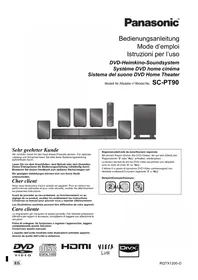
- VIERA LINK-KOMPATIBEL
- COMPATIBLE VIERA LINK
- IPOD-ANSCHLUSSMÖGLICHKEIT
- CONNECTIVITÉ IPOD
- WARNUNG
- ZUBEHÖR
- INHALTSVERZEICHNIS
- INBETRIEBNAHME
- EINFACHE EINRICHTUNG
- WIEDERGABE VON DISCS
- WEITERE BEDIENVORGÄNGE
- SURROUND-KLANG
- MONTAGE DER LAUTSPRECHER
- PT560 FRONTLAUTSPRECHER
- VORBEREITUNG
- OPTIONALE LAUTSPRECHERMONTAGE
- SICHERN DER LAUTSPRECHER GEGEN UMFALLEN
- SCHRITT
- AUFSTELLEN
- HINWEIS
- AUFSTELLUNGSBEISPIEL
- HINWEISE ZUR VERWENDUNG DER LAUTSPRECHER
- VERWENDEN SIE AUSSCHLIESSLICH DIE MITGELIEFERTEN LAUTSPRECHER
- WENN FARBSTÖRUNGEN AUF IHREM FERNSEHER AUFTRETEN
- LASSEN SIE DEM SURROUND-KLANG FREIEN LAUF
- OPTIONALES KABELLOSES PANASONIC-ZUBEHÖR (BEISPIEL: SH-FX67)
- VORSICHT
- MÖGLICHKEITEN FÜR DIE LAUTSPRECHERMONTAGE
- WANDBEFESTIGUNG
- ANPASSEN DER LAUTSPRECHERSTÄNDER
- ANSCHLIESSEN DER KABEL
- ANSCHLIESSEN DER LAUTSPRECHER
- ANSCHLIESSEN DER FUNKANTENNE
- VERWENDUNG EINER UKW-AUSSENANTENNE (OPTIONAL)
- AUDIO- UND VIDEOANSCHLÜSSE
- ANSCHLIESSEN DES NETZKABELS
- STROM SPAREN
- VORBEREITEN DER FERNBEDIENUNG
- BATTERIEN
- VERMEIDEN SIE FOLGENDES
- VERWENDUNG
- VOREINSTELLEN DER RADIOSENDER
- AUTOMATISCHES VOREINSTELLEN VON SENDERN
- WÄHLEN SIE „FM
- BESTÄTIGEN DER VOREINGESTELLTEN KANÄLE
- WÄHLEN SIE DEN KANAL AUS
- BEI STARKEM RAUSCHEN
- EINSTELLEN DES SCHLAF-TIMERS
- VERMEIDEN VON INTERFERENZEN MIT ANDEREN PANASONIC-ANLAGEN
- VERWENDUNG DES START-MENÜS
- RUFEN SIE DAS START-MENÜ AUF
- WÄHLEN SIE EINE OPTION AUS
- WENN „INPUT SELECTION“ AUSGEWÄHLT IST
- WENN „SOUND“ AUSGEWÄHLT IST
- DRÜCKEN SIE [▲, ▼], UND DRÜCKEN SIE DANN [OK] UM DIE EINSTELLUNGEN FESTZULEGEN
- EINFACHE WIEDERGABE
- VERWENDEN DES HAUPTGERÄTS
- SONSTIGE WIEDERGABEFUNKTIONEN
- ENDLOSWIEDERGABE
- PROGRAMMIERTE ODER ZUFÄLLIGE WIEDERGABE
- PROGRAMMIERTE WIEDERGABE (BIS ZU 30 EINTRÄGE)
- STARTEN DER WIEDERGABE
- SO WÄHLEN SIE ALLE ELEMENTE AUS
- SO LÖSCHEN SIE DIE AUSGEWÄHLTE PROGRAMMIERUNG
- SO LÖSCHEN SIE DIE GESAMTE PROGRAMMIERUNG
- ZUFÄLLIGE WIEDERGABE
- VERWENDUNG DER NAVIGATIONSMENÜS
- WIEDERGEBEN VON DATEN-DISCS
- VERWENDUNG DES BILDSCHIRMS PLAYBACK MENU
- WÄHLEN SIE „AUDIO/PICTURE“ ODER „VIDEO“ AUS
- WIEDERGEBEN AB DEM AUSGEWÄHLTEN EINTRAG
- AUSWÄHLEN DES BILDES IM MINIATURANSICHTENMENÜ
- WÄHREND EIN BILD ANGEZEIGT WIRD
- WÄHLEN SIE EIN BILD AUS
- WECHSELN ZU EINER ANDEREN GRUPPE
- WIEDERGEBEN VON RAM UND DVD-R/-RW (DVD-VR)-DISCS
- WIEDERGEBEN EINES PROGRAMMS
- IM STOPPMODUS Z.B
- WÄHLEN SIE DAS PROGRAMM AUS
- WIEDERGEBEN EINER PLAYLISTE
- WÄHLEN SIE DIE PLAYLISTE
- VERWENDUNG DER BILDSCHIRMMENÜS
- BESTÄTIGEN DER HDMI-INFORMATIONEN
- ANZEIGE VON DIVX-UNTERTITELTEXT
- SPRACHEINSTELLUNGEN FÜR UNTERTITELTEXTE
- DARSTELLUNGSARTEN EINES UNTERTITELTEXTES, DER ANGEZEIGT WERDEN KANN
- HINWEISE ZUM DIVX VOD-INHALT
- ANZEIGEN DES REGISTRIERCODES DES GERÄTS
- HINWEIS ZU DIVX-INHALT, DER NUR EINIGE MALE WIEDERGEGEBEN WERDEN KANN
- BEI WIEDERGABE DIESES INHALTS
- ÄNDERN DER PLAYER-EINSTELLUNGEN
- AUSWÄHLEN DER VERZÖGERUNGSZEIT DER LAUTSPRECHER
- (EFFEKTIV BEI DER WIEDERGABE VON 5.1-KANALTON)
- SO NEHMEN SIE DIE EINSTELLUNGEN FÜR DIE VERZÖGERUNGSZEIT VOR
- VERWENDUNG DES UKW-RADIOS
- MANUELLE ABSTIMMUNG
- MANUELLES VOREINSTELLEN VON SENDERN
- RDS-PROGRAMME
- VERWENDEN VON VIERA LINK „HDAVI CONTROL™
- VIERA LINK „HDAVI CONTROL
- EINSTELLEN DES FERNSEHTONS FÜR VIERA LINK „HDAVI CONTROL
- AUTOMATISCHE EINRICHTUNG
- WIEDERGABE AUF TASTENDRUCK
- STARTEN DER DISC-WIEDERGABE
- AUTOMATISCHE EINGANGSSCHALTUNG
- VERKNÜPFUNG BEI STROM AUS
- LAUTSPRECHERREGELUNG VIERA LINK CONTROL NUR
- HOME CINEMA
- TV
- MIT DER
- FERNBEDIENUNG DES FERNSEHERS [FÜR „HDAVI CONTROL 2 (ODER HÖHER)“]
- VERWENDEN VON SOUNDEFFEKTEN
- EINSTELLEN DER SOUNDEFFEKTE
- AUSWÄHLEN EINES KLANGMODUS
- VORNEHMEN DER EINSTELLUNGEN
- EQUALIZER
- REAL CENTER FOCUS
- SURROUND-VERSTÄRKER
- VERWENDUNG VON DOLBY PRO LOGIC II
- VERWENDUNG VON WHISPER-MODUS SURROUND
- VERWENDUNG DES SUBWOOFER-BOOSTS
- NUR HAUPTGERÄT
- ANPASSEN DES LAUTSPRECHER-PEGELS
- GEBEN SIE DEN TESTTONMODUS EIN
- STELLEN SIE DEN LAUTSPRECHERPEGEL FÜR JEDEN LAUTSPRECHER EIN. (CENTER, SURROUND RIGHT, SURROUND LEFT) -6 DB B I S6 DB
- EINSTELLEN DES LAUTSPRECHERPEGELS WÄHREND DER WIEDERGABE
- AUTOMATISCHES ANPASSEN DES LAUTSPRECHERAUSGANGSPEGELS: AUTOMATISCHE LAUTSPRECHEREINSTELLUNG
- (NUR FÜR PT860)
- SCHLIESSEN SIE DAS MIKROFON FÜR DIE AUTOMATISCHE LAUTSPRECHEREINSTELLUNG AN
- STARTEN SIE DIE EINSTELLUNG
- SO BRECHEN SIE DIE EINSTELLUNG AB
- BEDIENUNG ANDERER ANLAGEN
- FERNSEHHÖRGENUSS
- WÄHLEN SIE „AV“ ODER „AUX“ AUS
- GENUSS DIGITALER AUDIODATEN
- WÄHLEN SIE „D-IN“ (DIGITAL IN) AUS
- EINSTELLUNGEN FÜR DIGITALEN AUDIOEINGANG
- DRC OFF
- PCM-FIX-MODUS
- WIEDERGABE ÜBER EIN USB-GERÄT
- SCHLIESSEN SIE DAS USB-GERÄT AN (NICHT IM LIEFERUMFANG ENTHALTEN)
- WÄHLEN SIE „USB“ AUS
- VERWENDEN DES IPOD
- SCHLIESSEN SIE DEN (NICHT MITGELIEFERTEN) IPOD FEST AN
- MUSIK ABSPIELEN
- FOTOS/VIDEOS ABSPIELEN
- STELLEN SIE DEN IPOD AUF SEINEN EIGENEN WIEDERGABEMODUS
- ABSPIELEN EINER DIASHOW ODER EINES VIDEOS AUF IHREM IPOD
- BEI VERWENDUNG DES START-MENÜS IM „IPOD“-MODUS
- HINWEISE ZUM LADEN DES AKKUS
- KOMPATIBLER IPOD
- HINWEIS ZUR VERWENDUNG EINER DUALDISC
- NICHT MIT DIESEM GERÄT ABSPIELBARE DISCS
- VIDEOSYSTEME
- VORSICHTSMASSNAHMEN ZUR HANDHABUNG VON DISCS
- DVD-RAM
- DVD-R/RW
- CD-R/RW
- WARTUNG
- SO REINIGEN SIE DISCS
- REINIGEN SIE DIESES GERÄT MIT EINEM WEICHEN, TROCKENEN TUCH
- FEHLERBEHEBUNG
- DECODER
- DIVX
- DOLBY DIGITAL
- DTS (DIGITAL THEATER SYSTEMS)
- DYNAMIKBEREICH
- FILM UND VIDEO
- EINZELSTANDBILD UND HALBBILD
- I/P/B
- MP3 (MPEG AUDIO LAYER 3)
- MPEG
- WIEDERGABESTEUERUNG (PBC)
- PROGRESSIVE/INTERLACED (ZEILENSPRUNGABTASTUNG/ZWISCHENZEILENABTASTUNG)
- ABTASTFREQUENZ
- VERSTÄRKERTEIL
- UKW-TUNERTEIL, ANSCHLUSSTEIL
- DISC-TEIL
- VIDEO-TEIL
- LAUTSPRECHERTEIL
- VORSICHTSMASSNAHMEN
- ALLGEMEINES
- BENUTZERINFORMATIONEN ZUR ENTSORGUNG VON ELEKTRISCHEN UND ELEKTRONISCHEN GERÄTEN (PRIVATE HAUSHALTE)
- FÜR GESCHÄFTSKUNDEN IN DER EUROPÄISCHEN UNION
- INFORMATIONEN ZUR ENTSORGUNG IN LÄNDERN AUSSERHALB DER EUROPÄISCHEN UNION
- AUFSTELLUNG
- SPANNUNG
- SCHUTZ DES NETZKABELS
- FREMDKÖRPER
Marke : PANASONIC
Modell : SC-PT860
Kategorie : Heimkinosystem