DigiMicro Profi - Scanner dnt - Notice d'utilisation et mode d'emploi gratuit
Retrouvez gratuitement la notice de l'appareil DigiMicro Profi dnt au format PDF.


Questions des utilisateurs sur DigiMicro Profi dnt
0 question sur cet appareil. Repondez a celles que vous connaissez ou posez la votre.
Poser une nouvelle question sur cet appareil
Téléchargez la notice de votre Scanner au format PDF gratuitement ! Retrouvez votre notice DigiMicro Profi - dnt et reprennez votre appareil électronique en main. Sur cette page sont publiés tous les documents nécessaires à l'utilisation de votre appareil DigiMicro Profi de la marque dnt.
MODE D'EMPLOI DigiMicro Profi dnt
Consignes de sécurité ....33
Description de l'appareil
Exigences du système ....34
Étendue de la livraison ....34
Vue de l'appareil 35
Première mise en service ....36
Mise en service ....38
Installation du logiciel 40
Logiciel....40
Traitement d'images 42
Avis concernant les indications de grossissement....45
Caractéristiques techniques ....46
Déclaration de conformité CE ....46
Élimination écologique ....46
Service clientèle 47
Conditions de la garantie ....63
Mise en circulation par :
Télécopie : +49 (0)6074 3714-37
Assistance téléphonique : +49 (0)6074 3714-31
Internet : http://www.dnt.de
Courriel : dnt@dnt.de

Avant la première mise en service, veuillez lire attentivement les instructions suivantes.
Consignes générales
- Ne jamais poser l'appareil sur un support instable. L'appareil peut être endommagé par une chute.
- Ne pas laisser l'appareil à la portée des enfants en bas âge. L'appareil n'est pas un jouet.
- Veuillez également respecter les consignes de sécurité et les modes d'emploi des autres appareils auxquels sera connecté l'appareil.
- A l'intérieur des établissements à usage industriel, veuillez respecter les prescriptions des syndicats professionnels relatives à la prévention des accidents du travail pour les installations et les équipements d'exploitation électriques.
- Dans les écoles, les centres de formation, les ateliers de bricolage et d'entraide, l'utilisation des produits électroniques doit être surveillée par du personnel qualifié.
- En cas de doute ou de questions concernant l'appareil, son fonctionnement, sa connexion correcte ou la sécurité, n'hésitez pas à contacter notre service clientèle.
- Le vendeur n'est aucunement responsable des dommages pouvant survenir lors de l'utilisation de l'appareil ainsi que des réclamations de tiers.
Conditions ambiantes
- Evitez de soumettre l'appareil à des sollicitations mécaniques trop fortes. Protégez-le des vibrations et des chocs durs, ne le faites pas tomber et ne le secouez pas.
- N'exposez pas l'appareil à des températures élevées (plus de 60°C) et à de fortes variations de température. Protégez-le de la lumière directe du soleil et gardez-le éloigné des sources de chaleur.
- Protégez l'appareil de l'humidité. Ne l'utilisez pas dans les pièces où l'humidité de l'air est élevée, par ex. dans les salles de bains.
- N'utilisez pas l'appareil dans les locaux poussiéreux. Protégez-le de la poussière.
- Les éléments du boîtier ou des accessoires peuvent contenir ce que l'on appelle des plastifiants pouvant attaquer des surfaces synthétiques et des surfaces de meubles sensibles. Evitez pour cette raison un contact direct avec ces surfaces.
Perturbations
- En cas de pénétration d'un objet ou d'humidité dans l'appareil, faites le contrôler par un expert agréé avant toute utilisation. Nous vous recommandons de vous adresser à notre service clientèle.
Matériel d'emballage
- Tenez les enfants éloignés du matériel d'emballage. Risque d'étouffement !
Nettoyage et entretien
- Rangez l'appareil à un endroit propre et sec.
- Utilisez un chiffon propre et sec pour nettoyer les surfaces de l'appareil.
Étendue de la livraison
Exigences du système
- Système d'exploitation : MS Windows XP SP2/Vista/ Windows7/Windows8 et MAC OS à partir de 10.6 (sans logiciel pour la mesure)
- Processeur Pentium 1800 ou processeur AMD équivalent au minimum
• 100 MB de mémoire libre sur le disque dur
• 512 MB RAM sont recommandés - Carte vidéo en couleur 24 bits
- Port USB 2.0 libre
- Lecteur CD-ROM
Étendue de la livraison
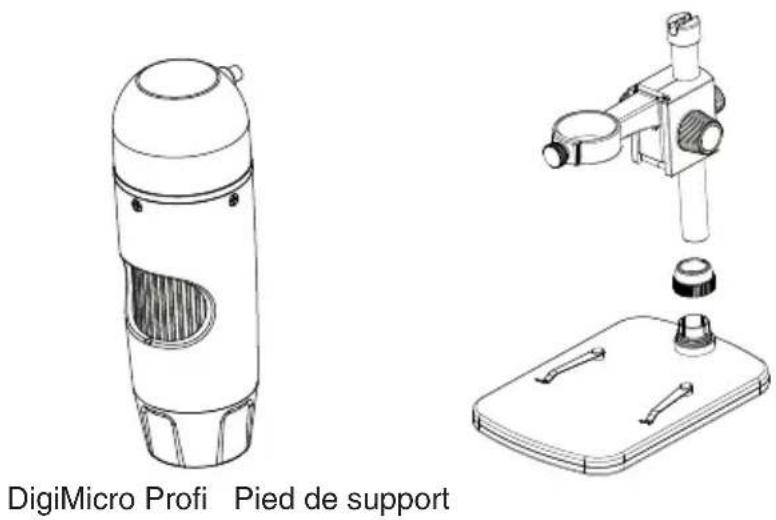

Mode d'emploi CD et mode d'emploi abrégé
Vue de l'appareil côté gauche
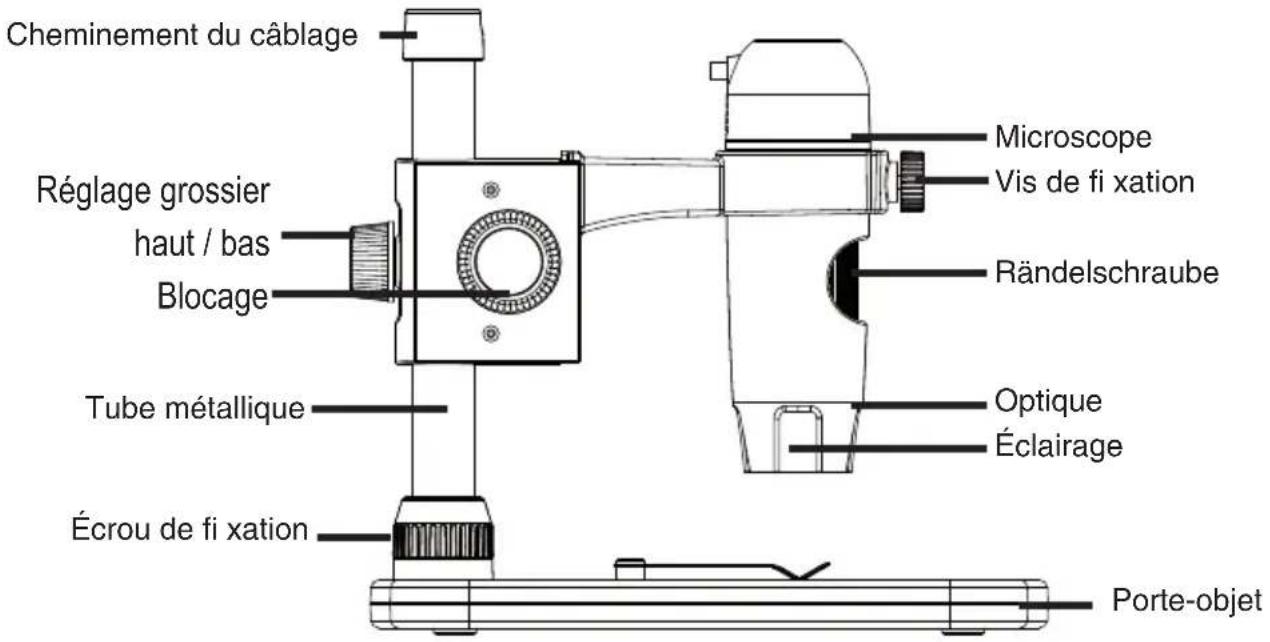
text_image
Cheminement du câblage Réglage grossier haut / bas Blocage Tube métallique Écrou de fi xation Microscope Vis de fi xation Rändelschraube Optique Éclairage Porte-objetcôté droit

text_image
Traîneau de microscope Réglage fin haut/bas et foyerCâble de raccordement

text_image
Touche d'enregistrement Régulateur de luminosité DEL Port USBPremière mise en service
Première mise en service
Avant la mise en service, vous devez monter le pied.
- Faites glisser l'écrou de fixation sur le tube métallique.
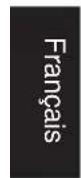
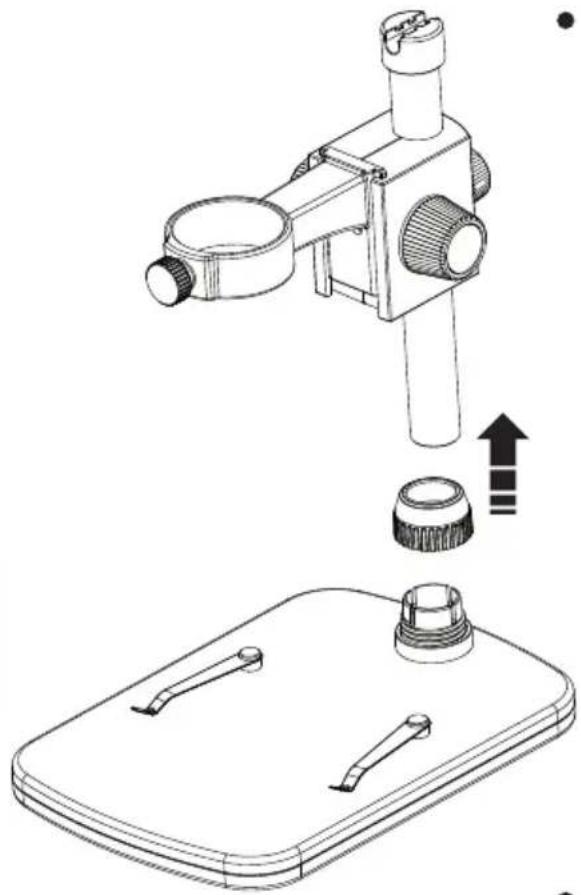
- Insérez le tube métallique dans l'ouverture du porte-objet prévue à cet effet.
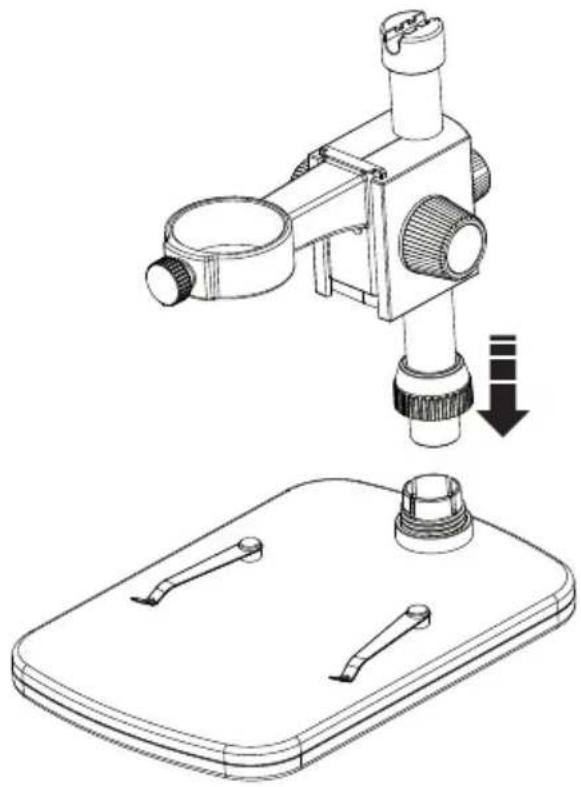
- Serrez l'écrou de fixation.

- Insérez ensuite le microscope dans la bague de maintien et serrez la vis de fi xation.
- Le montage du pied est maintenant terminé.
Mise en service
Mise en service
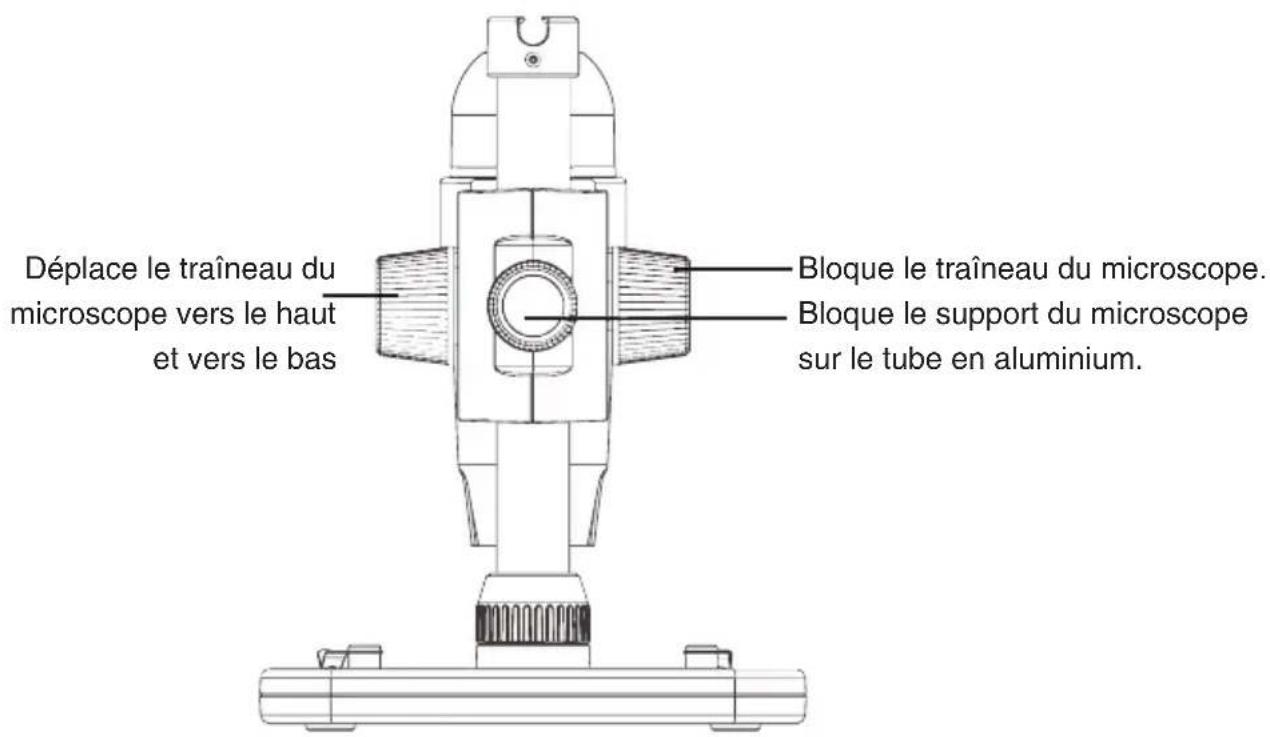
Le support du microscope dans son ensemble est fi xé à un tube métallique et peut être positionné de manière fl exible sur plusieurs réglages.
Vue de derrière
text_image
Déplace le traîneau du microscope vers le haut et vers le bas Bloque le traîneau du microscope. Bloque le support du microscope sur le tube en aluminium.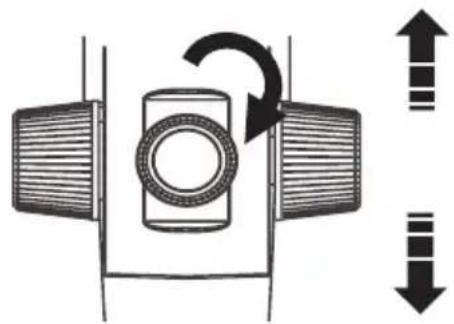
- Procédez à un réglage grossier à l'aide de la vis sur la face arrière du pied. Desserrez la vis et positionnez ensuite le support de microscope à une hauteur appropriée par rapport à l'objet.
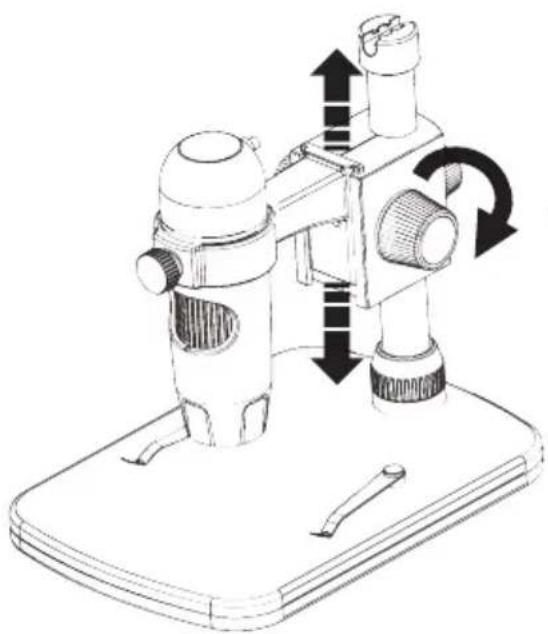
- Positionnez ensuite le traîneau à une hauteur appropriée par rapport à l'objet. Vous pouvez ainsi procéder à une focalisation grossière.
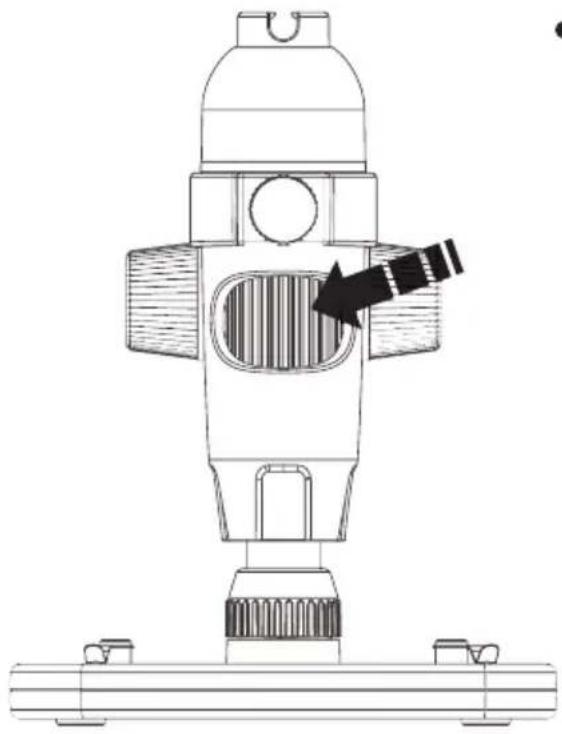
- Procédez fi nalement à une focalisation fi ne et/ou à un grossissement à l'aide de la vis moletée
Installation du logiciel

Aucun pilote n'est nécessaire pour l'installation de l'appareil.
- Insérez le CD fourni dans le lecteur CD-Rom.
- Si l'installation ne démarre pas automatiquement, sélectionnez sur le CD setup.exe pour installer le logiciel sur l'ordinateur.
- L'installation se déroule de manière complètement automatique.
- Suivez les instructions de l'assistant d'installation pour les prochaines étapes de l'installation.
- Pour MAC OS, un dossier MAC se trouve sur le CD.
Logiciel Microcapture Pro
- La surface du programme est proposée en plusieurs langues. Afin de défi nir la langue, sélectionnez Options > Language > French.
- L'image enregistrée est affi chée en miniature sur le côté droit.
- Dès que le pointeur de la souris est situé sur une vue en miniature, l'image s'affi che sur la fenêtre d'aperçu.
- Vous accédez à un sous-menu avec le bouton droit de la souris et pouvez y procéder aux opérations suivantes : Ouvrir affiche une image d'aperçu, Enregistrer permet de sauve-garder l'image, Copier permet d'enregistrer l'image dans le presse-papiers pour un traite-ment ultérieur et Effacer supprime l'image. Sauvegarder ouvre une boîte de dialogue dans laquelle vous pouvez sélectionner le nom du fi chier et l'emplacement de l'enregistrement. Supprimer tout permet d'effacer toute la liste.
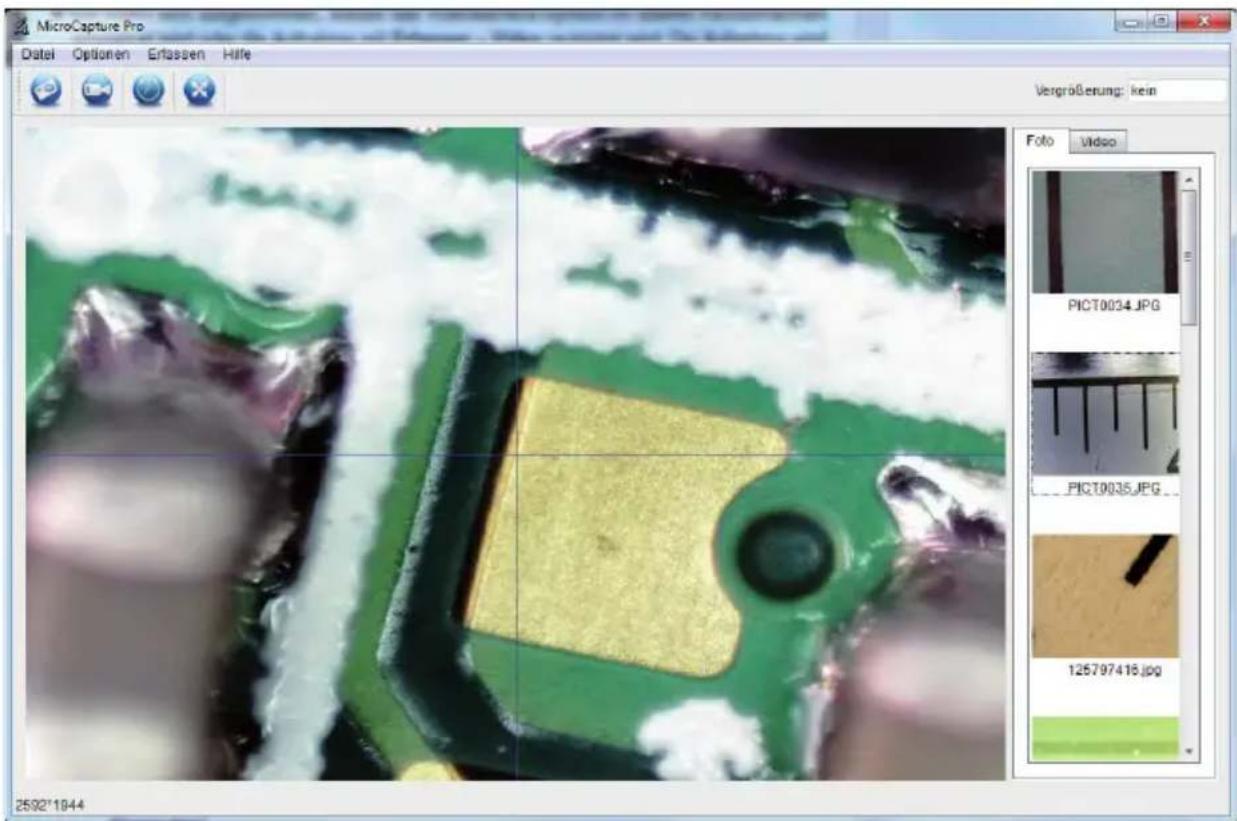
Le taux de transfert est limité sur le port USB. C'est pourquoi la résolution dans l'aperçu a été préréglée à 1280x960 pixels pour garantir la fl uidité de la représentation des images. La valeur de la taille des images enregistrées est cependant celle de la prévisualisation.
- Pour enregistrer des images individuelles, cliquez sur le symbole de l'appareil photo dans la partie supérieure du cadre de la fenêtre ou appuyez sur la touche d'enregistrement. Les photos sont enregistrées dans le dossier Photos.
- L'image enregistrée est affi chée en miniature sur le côté droit.
- Une vidéo est enregistrée en cliquant sur le symbole de la caméra vidéo dans la partie supérieure du cadre de la fenêtre ou en démarrant l'enregistrement avec Saisir > Vidéo. L'enregistrement est arrêté en cliquant une nouvelle fois sur ce symbole. Les vidéos sont enregistrées dans le dossier Vidéos.
Barre du menu principal
Fichier
Réportoire de photós: Répertoire dans lequel sont enregistrées les images.
Réportoire de vidéo: Répertoire dans lequel sont enregistrées les vidéos.
Quitter: Terminer le programme.
Options
Taille de prévisualisation Cette entrée de menu vous permet de régler la taille de l'image pour la prévisualisation
Date/Heure La date et l'heure sont affi chées à l'image.
Langue : Réglage de la langue du menu.
Mode plein écran : Passer d'un affi chage normal à un affi chage plein écran. Un double-clic sur l'affi chage de l'image vous permet de retourner à l'écran normal.
Passage Pour affi cher un réticule.
Saisie
Photo : Saisie d'image individuelle
Vidéo : Démarrage d'un enregistrement vidéo. L'enregistrement s'arrête en cliquant une nouvelle fois.

Lorsque le microscope n'est pas raccordé, le message d'erreur suivant apparaît dès que vous démarrez le programme
„Aucun périphérique détecté, veuillez raccorder le microscope au port USB de votre ordinateur
ou
"No Device detected, please connect your Microscope directly to your USB Port." Si votre ordinateur ne dispose pas d'un port USB 2.0, la résolution de l'image diminue.

Si votre ordinateur ne dispose pas d'un port USB 2.0, la résolution de l'image diminue.
Logiciel
Traitement de l'image
Un logiciel permettant de procéder à des mesures dans l'image est installé en même temps que le programme principal. Pour démarrer ce logiciel, double-cliquez sur une image dans la galerie d'images sur le côté droit.
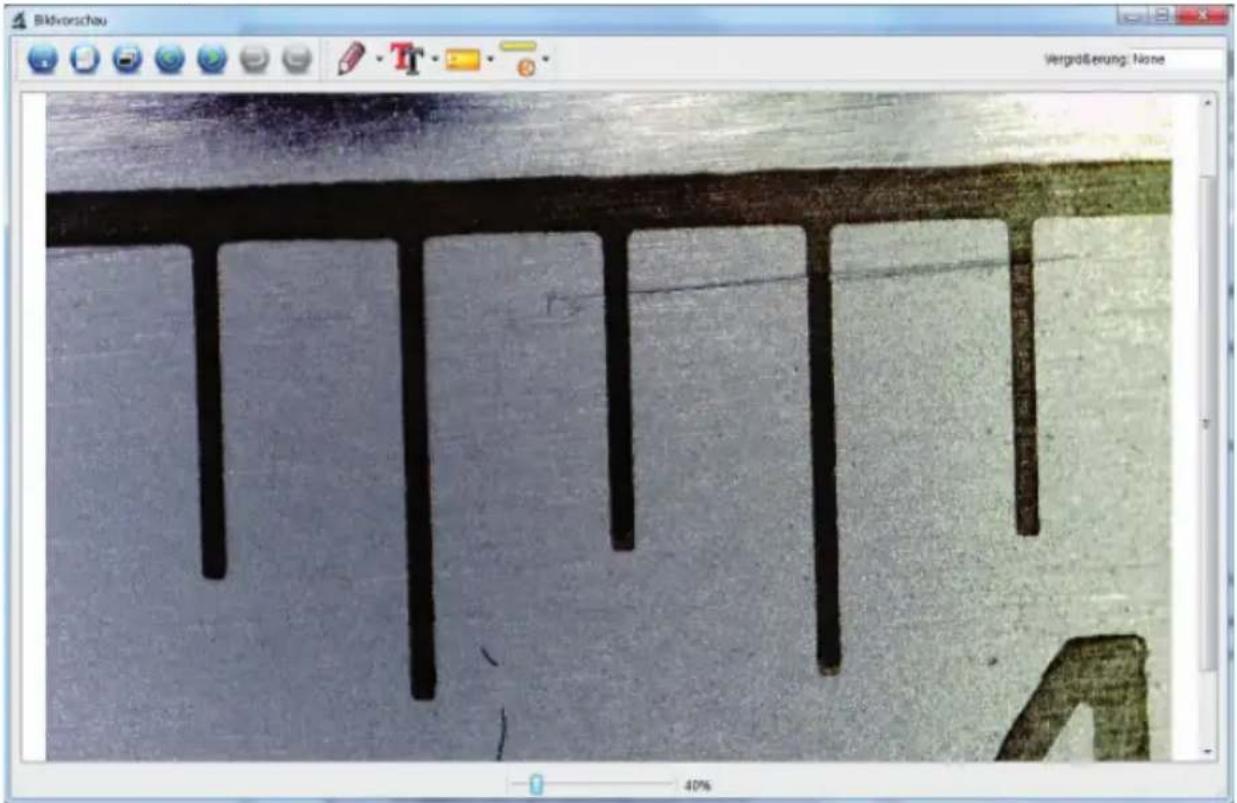
En bas du cadre de la fenêtre, vous voyez un curseur de réglage à l'aide duquel vous pouvez agrandir ou rétrécir l'image. L'image traitée peut ensuite être sauvegardée, annulée, copiée dans le presse-papiers etc.
Calibrage
La nouvelle fonction de calibrage permet d'effectuer des mesures ultra-précises.
Une fois la vis moletée réglée, posez le tableau de mesure ou bien la règle graduée en millimètres sur le porte-objet et faites ensuite une photo.
Cette photo de référence vous permet d'effectuer les mesures sur toutes les autres photos disposant du même agrandissement. Il peut être avantageux de prendre en photo le tableau de mesure avec chaque photo.

Ouvrez l'image dans le mode d'aperçu. Cliquez sur calibrage . Basé sur l'image à gauche, vous tracez maintenant à l'aide de la souris une ligne à partir du marquage central millimètre jusqu'au prochain marquage. Ce faisant, maintenez la touche gauche de la souris appuyée.
Une fenêtre s'affi che ensuite et vous demande d'entrer la taille actuellement indiquée. Dans notre cas, il s'agit d' 1 mm. Confi rmez ensuite avec OK.
Barre de menu

Copier l'image dans le presse-papiers
Copier l'image

Image précédente, image suivante

text_image
Ligne Flèche Àmain libre Rectangle Propriété de la ligneDessin
- Le menu Dessin met plusieurs outils à votre disposition : Ligne, fl èche, main libre, rectangle.
text_image
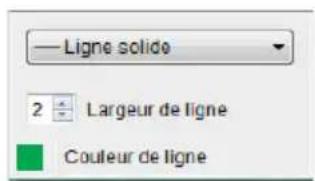
Ligne solide 2 Largeur de ligne Couleur de ligne- Vous pouvez régler les propriétés de la ligne dans un sous-menu.
text_image
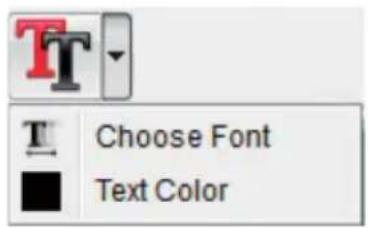
T Choose Font Text Color- Sélection du style et de sa couleur pour la saisie du texte

text_image
Toute la ligne d'angle Ligne continue Cercle de rayon Cercle de diamètre Angle de trois points Propriété de la ligne ▶ Text Properties ▶ Régler les unités ▶Menu de sélection pour outils de mesure
• Lignes d'une grande précision
• Cercle avec rayon et diamètre
Les données suivantes sont alors affi chées : Rayon R, Circonférence C et surface S.
- Mesure des angles
- Propriétés des lignes et du texte
- Défi nir les unités en mm, cm, pixels et Inch.
Grossissement
Les indications relatives au grossissement se réfèrent exclusivement à la représentation sur un écran et non pas à d'éventuels impressions.
En pratique, il faut tenir compte d'un pourcentage d'inexactitude d'environ 2 à 5%.
Grossissement 20x et 200x
20x:
Il s'agit du grossissement minimum pouvant être obtenu en tournant la vis moletée vers la butée de gauche. En cas de contact direct de la pointe éclairée du microscope, il en résulte des grossissements d'environ 80-90x lorsque l'on regarde l'image en mode plein écran (100%) sur un écran de 17"(43,18cm).
200x:
Il s'agit du grossissement minimum pouvant être obtenu en tournant la vis moletée vers la butée de droite. En cas de contact direct de la pointe éclairée du microscope, il en résulte des grossissements d'environ 290-300x lorsque l'on observe l'image en mode plein écran (100%) sur un écran de 17"(43,18cm).
Afi n d'obtenir un affi chage de 100 % (1:1) sur l'écran, il existe les programmes Freeware, comme par ex. XnView (xnView.de) ou Irfanview (irfanview.de) que vous pouvez télécharger sur Internet et utiliser gratuitement.
Caractéristiques techniques
Capteur d'image 5 mégapixels
Résolution vidéo 2592x1944, 2048x1536, 1600x1200), 1280x960 pixels
Résolution d'image
individuelle 2592x1944, 2048x1536, 1600x1200), 1280x960 pixels
Couleur RGB 24 bits
Optique lentille Dual 27 fois + 100 fois
Focalisation manuelle, 10 mm jusqu'à 300 mm
Fréquence de
scintillement 50/60 Hz
Taux d'image 30 images/sec. maximum
Grossissement environ 20 à 200 fois, 300 fois
Format d'image JPG
Format vidéo AVI
Equilibrage des blancs automatique
Exposition automatique
Eclairage du champ de travail 8 DEL, lumière blanche, réglable sans palier sur l'appareil
Interface de l'ordinateur Port USB 2.0
Système d'exploitation Windows XP SP2/Vista, Windows 7, Windows8, MAC OS 10.6 ou supérieur
Alimentation en tension 5 V (port USB)
Microscope 110x35mm
Déclaration de conformité
La société dnt GmbH déclare par la présente que l'appareil DigiMicro Pro est conforme aux exigences principales et aux autres dispositions générales de la directive 2004/108/CE.
La déclaration de conformité CE peut être téléchargée sur notre page web www.dnt.de/kon-formitaet.
Elimination écologique

Cet appareil est marqué conformément à la directive européenne 2002/96/CE portant sur les appareils électriques et électroniques usagés.
Utilisez des centres de collecte de votre commune pour la restitution et le recyclage des appareils électriques et électroniques usagés.
Service clientèle
Pour toute réclamation ou si votre appareil devait présenter un défaut, nous vous prions de vous adresser à votre détaillant ou au service clientèle de la société dnt afi n de convenir des mesures à prendre.
Horaires de service : Lundi à jeudi de 8h00 à 17h00
Vendredi de 8h00 à 16h00
Assistance téléphonique/Service : 06074 37 14 31
Courriel : support@dnt.de
Nous vous prions de ne pas envoyer votre appareil à notre adresse sans y avoir été invité au préalable par notre équipe de service. Les frais et le risque de perte sont à la charge de l'expéditeur. Nous nous réservons le droit de refuser la réception des envois non-convenus ou de retourner les marchandises concernées non-affranchies ou aux frais du destinataire.
Inhoud
- L'application de la garantie est soumise aux dispositions légales. La période de garantie débute à la remise de l'appareil. En cas d'application de la garantie, nous demandons que soit restitué l'appareil accompagné de son justifi catif d'achat (ticket de caisse, facture ou autres), la carte de l'appareil dûment renseignée et une description précise du défaut. Sans ces éléments, nous ne sommes pas tenus d'assurer les prestations de garantie.
- Pendant la période de garantie, nous réparons gratuitement tous les défauts, dans la mesure où il s'agit de défauts matériels ou de fabrication. Le fabricant est libre de réparer les pièces / appareils défectueux ou de les remplacer. Aucune autre requête, de quelque nature que ce soit, ne sera prise en compte. Les pièces remplacées sont notre propriété. Nous déclinons toute responsabilité pour les éventuels dommages consécutifs.
- Toute intervention sur l'appareil, effectuée par des sociétés / ou des personnes non autorisées par nos soins, entraîne automatiquement l'annulation de la garantie.
- Sont exclus de la garantie, tous les dommages résultant d'une utilisation non conforme, du non respect de la notice d'utilisation, de l'épuisement des piles/ou du déchargement des accus et de l'usure normale liée à l'utilisation.
- La réparation ou le remplacement des pièces ne prolonge en aucun cas la période de garantie initiale.
- Les présentes conditions de garantie s'appliquent à l'Allemagne fédérale.