
DigiMicro Profi - Scanner dnt - Gratis gebruiksaanwijzing en handleiding
Vind de handleiding van het apparaat gratis DigiMicro Profi dnt in PDF-formaat.


| Merk | dnt |
| Model | DigiMicro Profi |
| Producttype | Scanner / Digitale microscoop |
| Beeldsensor | 5 megapixel |
| Videoresolutie | 2592x1944, 2048x1536, 1600x1200, 1280x960 pixels |
| Fotoresolutie | 2592x1944, 2048x1536, 1600x1200, 1280x960 pixels |
| Vergroting | Ongeveer 20x tot 200x (tot 300x) |
| Scherpstelling | Handmatig, van 10 mm tot 300 mm |
| Verlichting | 8 LED, wit licht, traploos instelbaar |
| Afbeeldingsformaten | JPG |
| Videoformaten | AVI |
| Interface | USB 2.0 |
| Voeding | 5 V via USB-poort |
| Afmetingen microscoop | 110 x 35 mm |
| Gewicht (geschat) | Ongeveer 500 g (met statief) |
| Compatibele besturingssystemen | Windows XP SP2/Vista/7/8, Mac OS 10.6 of hoger |
| Meegeleverde software | Microcapture Pro (Windows); MAC-map op cd |
| Softwarefuncties | Foto, video, meting (kalibratie), tekenen, meetkruis |
| Reiniging en onderhoud | Schone, droge doek; bewaren op een schone, droge plaats |
| Veiligheid | Niet blootstellen aan vocht, temperaturen >60°C, stof; buiten bereik van kinderen houden |
| Garantie | Wettelijke garantie, gratis reparatie of vervanging tijdens de garantieperiode |
| Klantenservice | Telefonische ondersteuning: 06074 37 14 31, e-mail: support@dnt.de |
Veelgestelde vragen - DigiMicro Profi dnt
Gebruikersvragen over DigiMicro Profi dnt
0 vraag over dit apparaat. Beantwoord die u kent of stel uw eigen vraag.
Stel een nieuwe vraag over dit apparaat
Download de handleiding voor uw Scanner in PDF-formaat gratis! Vind uw handleiding DigiMicro Profi - dnt en neem uw elektronisch apparaat weer in handen. Op deze pagina staan alle documenten die nodig zijn voor het gebruik van uw apparaat. DigiMicro Profi van het merk dnt.
GEBRUIKSAANWIJZING DigiMicro Profi dnt
Veiligheidsaanwijzingen 49
Beschrijving van het apparaat
Systeemvoorwaarden 50
Eerste inbedrijfstelling 52
Inbedrijfstelling 54
Software-installatie....56
Software....56
Beeldbewerking....58
Aanwijzingen betreffende de vergrotingsgegevens ...60
Milieuvriendelijke afvoer 61
Serviceaanwijzingen 62
Garantievoorwaarden....63
Firma die het product op de markt brengt::
Lees deze aanwijzingen a.u.b. voor het eerste gebruik zorgvuldig door.
Algemene aanwijzingen
- Plaats het toestel nooit op een onstabiele ondergrond. Door het neervallen kan het toestel beschadigd worden.
- Het toestel mag niet in kinderhanden geraken. Het is geen speelgoed.
- Let ook op de veiligheidsaanwijzingen en de gebruiksaanwijzingen van de overige toestellen, waarop het toestel aangesloten wordt.
- In commerciële inrichtingen moeten de ongevallenpreventievoorschriften van de Vereniging van de Commerciële Ongevallenverzekeringen voor elektrische installaties en bedrijfsmiddelen nageleefd worden.
- In scholen, opleidingsinrichtingen, hobby- en zelfhulpwerkplaatsen moet de bediening van elektronische producten door geschoold personeel gecontroleerd worden.
- Wend u a.u.b. tot ons servicecentrum als u vragen of twijfels heeft met betrekking tot het toestel, zijn werking, veiligheid of correcte aansluiting.
- De verkoper neemt geen verantwoordelijkheid over voor schade, die optreedt bij het gebruik van het toestel, en ook niet voor klachten van derden.
Omgevingsvoorwaarden
- Vermijd sterke mechanische belastingen van het toestel. Bescherm het tegen vibraties en harde schokken. Laat het niet vallen en schud het niet.
- Stel het toestel niet bloot aan hoge temperaturen (meer dan 60 °C) en sterke temperatuurschommelingen. Bescherm het tegen directe zonnestraling en de nabijheid van radiatoren.
- Bescherm het toestel tegen vochtigheid. Gebruik het niet in ruimten met hoge luchtvochtigheid zoals bijv. in badkamers.
- Gebruik het toestel niet op stoffi ge plaatsen. Bescherm het tegen stof.
- Delen van de behuizing of het toebehoren kunnen zogenaamde weekmakers bevatten, die gevoelige meubel- en kunststofoppervlakken kunnen aantasten. Vermijd daarom een direct contact met gevoelige vlakken.
Storingen
- Mocht een voorwerp of vloeistof in het toestel geraken, moet u het door een geautoriseerde geschoolde arbeidskracht laten controleren voordat u het verder gebruikt. Wij raden u aan zich tot ons servicecentrum te wenden.
Verpakkingsmateriaal
- Bewaar het verpakkingsmateriaal buiten bereik van kinderen. Er bestaat verstikkingsgevaar!
Reiniging en verzorging
- Bewaar het toestel steeds op een zuivere, droge plaats.
- Gebruik voor de reiniging van de externe vlakken een droge, zachte doek.
Leveringsomvang
Systeemvoorwaarden
- Bedrijfssysteem: MS Windows XP SP2//Vista/Windows7/Windows8 en MAC OS vanaf 10.6 (zonder meetsoftware)
● Min. processor Pentium 1800 of vergelijkbare AMD processor
• 100 MB vrij schijfgeheugen
• Aanbevolen zijn 512 MB RAM
• 24 bit kleur-videokaart
• Vrije USB 2.0 interface - CD-ROM-loopwerk
Leveringsomvang
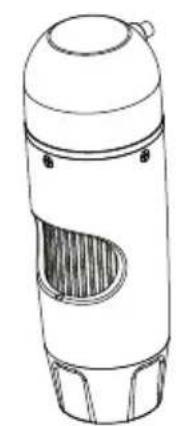
Gebruiksaanwijzing CD en korte aanwijzing
Van rechts

Aansluitkabel

Inbedrijfstelling
Eerste inbedrijfstelling
Voor de inbedrijfstelling moet het statief worden gemonteerd.
- Schuif de bevestigingsmoer op de metalen buis.

- Schuif de metalen buis in de daarvoor voorziene opening van de objectdrager.
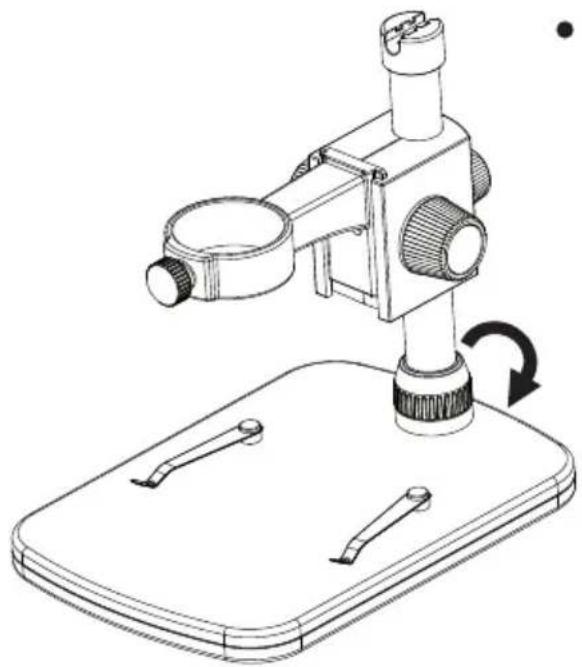
- Haal de bevestigingsmoer aan.
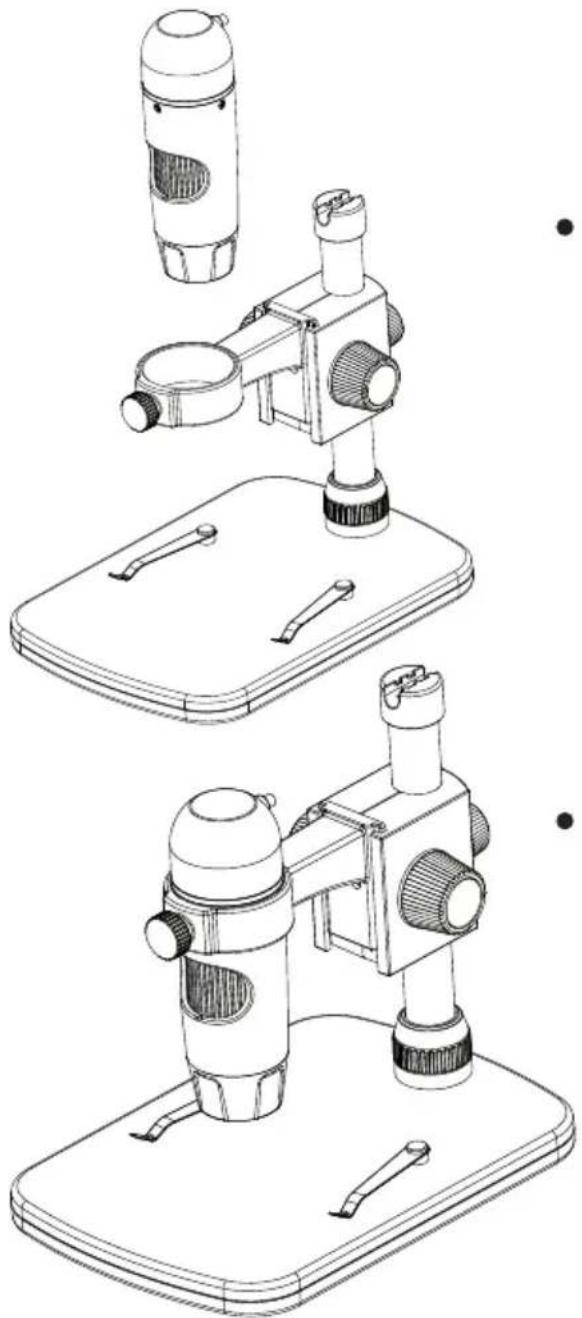
- Breng de microcoop vervolgens in de draagring en draai de bevestigingsschroef vast.
- Daarmee is het statief gemonteerd.
Inbedrijfstelling
Eerste inbedrijfstelling
De complete microscoophouder is aan een metalen buis bevestigd en kan met meerdere instellingen fl exibel worden bewogen.
Achteraanzicht
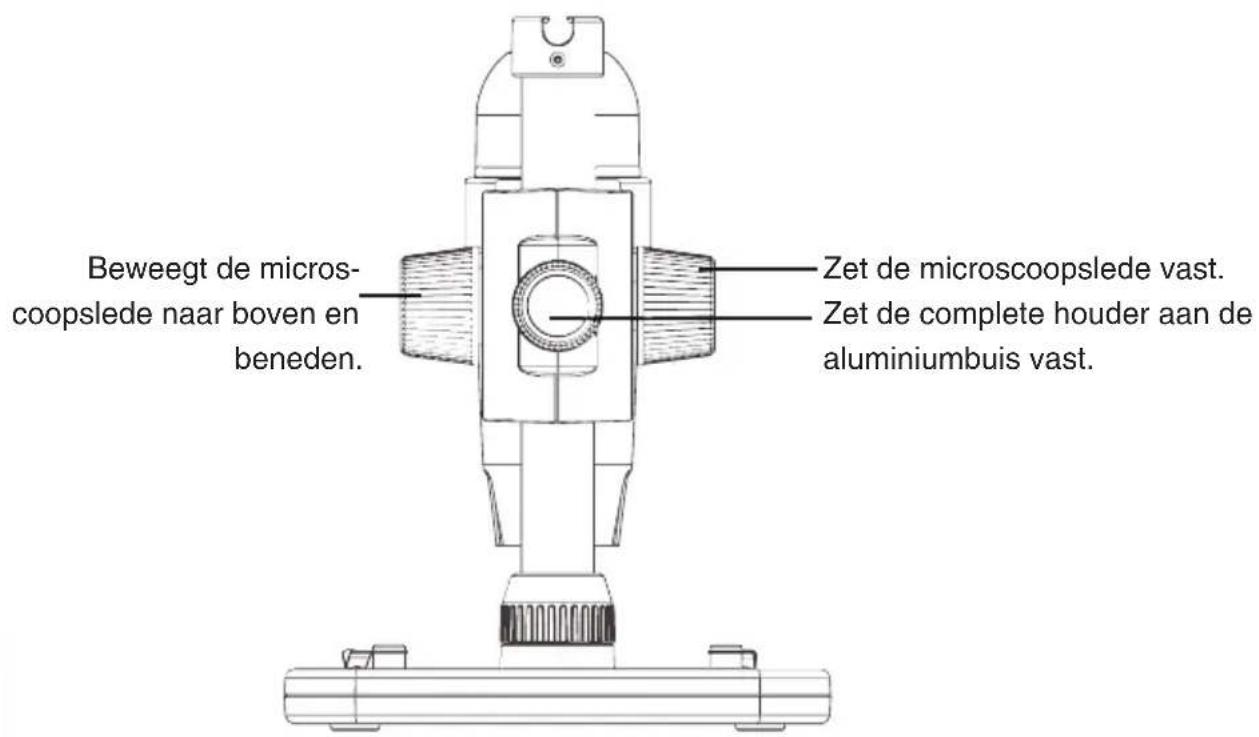
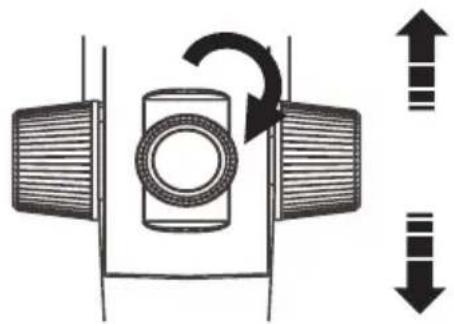
- Stel grof in aan de schroef op de achterzijde van het statief. Maak de schroef los en breng dan de houder op een geschikte hoogte naar het object.
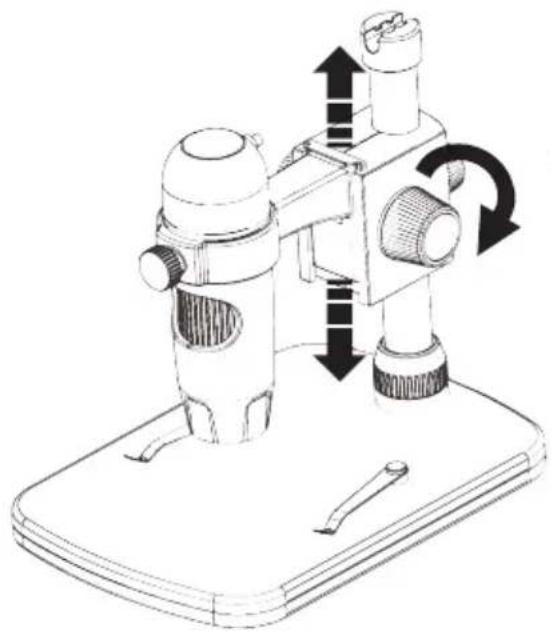
- Beweeg nu de slede naar een geschikte hoogte naar het object. U kunt daarmee grof focusseren.

- Voer vervolgens met de kartelschroef een fi jne focussering resp. vergroting door.
Software installeren

Voor de installatie van het apparaat zijn er geen drivers nodig.
- Leg de meegeleverde CD-ROM in het loopwerk.
- Als de installatie niet automatisch start, moet u op de CD setup.exe kiezen om de software op de computer te installeren.
- De installatie verloopt helemaal automatisch.
- Volg tijdens de verdere installatie de installatieassistent.
- Voor MAC OS bevindt er zich een ordner MAC op de CD.
Software Microcapture Pro
- De programmaoppervlakte is meertalig. Mocht het noodzakelijk zijn om de taal om te stellen, kiest u opties > language > Dutch.
- Het opgenomen beeld verschijnt op de rechterzijde als miniatuurafbeelding.
- Bevindt de muiswijzer zich boven een miniatuuraanzicht, wordt het beeld in het previewvenster weergegeven.
- Als er op de rechtermuistoets wordt gedrukt, verschijnt een submenu, waarmee u de volgende acties kunt uitvoeren: met openen verkrijgt u een vooruitziend overzicht (preview), met opslaan kunt u het beeld opslaan, met kopieren wordt het beeld in de tussenopslag opgeslagen voor de verdere verwerking en met wissen wordt het beeld gewist. Bij opslaan gaat er een dialoogbox open, waarmee u de bestandsnaam en de opslagplaats kunt kiezen. Met Alles wissen wordt de complete lijst gewist.
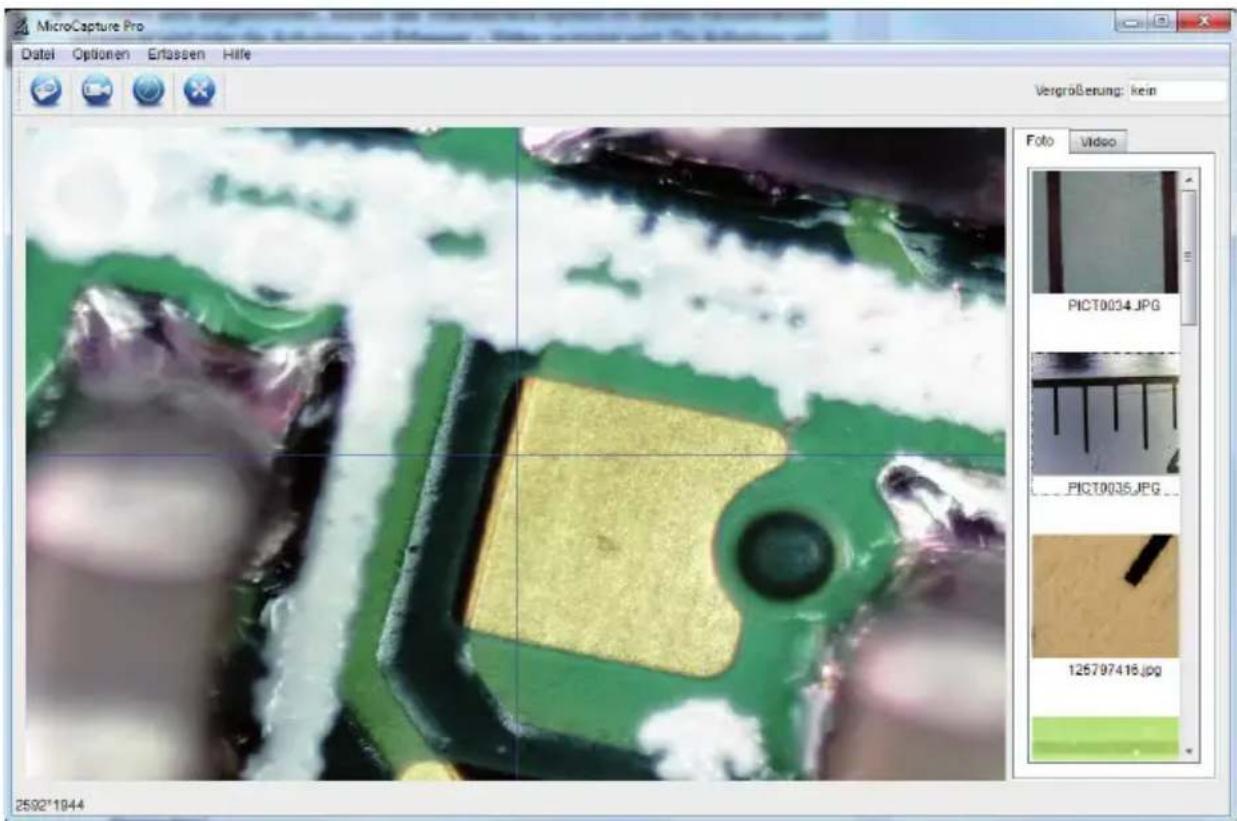
De overdrachtssnelheid op de USB-interface is beperkt. Daarom werd de resolutie in de preview voor een vloeiende beeldweergave vooraf ingesteld op 1280 x 960. Foto's worden echter opgeslagen met de waarde van de previewgrootte.
- Om afzonderlijke beelden op te slaan, drukt u ofwel in de bovenste vensterlijst op het fotocamerasymbool ofwel op de opnametoets. Foto's worden in de ordner foto's opgeslagen.
- Het opgenomen beeld verschijnt op de rechterzijde als miniatuurafbeelding.
- Een video wordt opgenomen zodra op het videocamera-symbol in de bovenste vensterlijst wordt geklikt of de opname met Aanpakken > video wordt gestart. De opname wordt gestopt zodra nogmaals op het symbool wordt geklikt. Video's worden in de ordner video opgeslagen.
Hoofdmenulijst
Bestand
Map Foto's: Register, waarin de foto's worden opgeslagen.
Map Video's: Register, waarin de video's worden opgeslagen
afsluiten: Het programma beëindigen.
Opties
Resolution Onder dit menupunt kunt u het preview-beeldformaat instellen.
Datum/tijd De datum en de tijd verschijnen op het beeld.
Taal: Voor het instellen van de menutaal
Modus volledige scherm: Omschakeling tussen de normale weergave en de weergave op het complete beeldscherm. Naar de normale weergave wordt omgeschakeld door twee keer op de beeldweergave te klikken.
Kruising Om een dradenkruis te doen verschijnen.
Aanpakken
Foto: Registratie van afzonderlijke beelden.
Video: Start een video-opname. Door nogmaals te klikken, wordt de opname gestopt.

Als de microcoop niet is aangesloten verschijnt er een foutmelding zodra u het programma start.
„Geen apparaat gedetecteerd sluit u uw microcoop direct aan op de USB-poort van uw pc!“.
oder
Als uw computer niet over een USB 2.0 interface beschikt, vermindert de beeldresolutie.
Software
Beeldbewerking
Samen met het hoofdprogramma wordt ook een software geïnstalleerd, waarmee u metingen in het beeld kunt doorvoeren. Om de software te starten, klikt u twee keer op een beeld in de beeldengalerij op de rechterzijde.
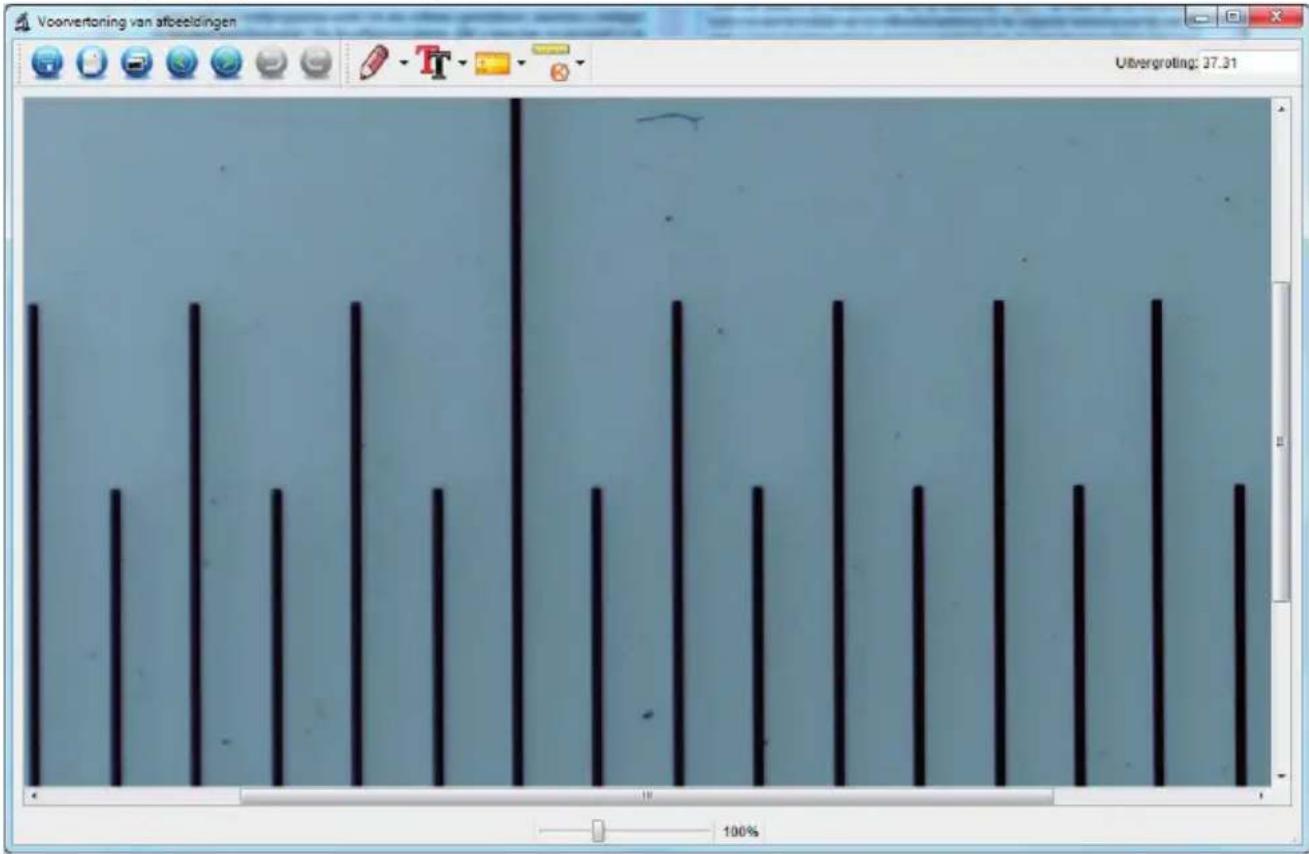
Aan de onderste vensterrand ziet u een schuifregelaar, waarmee u de beeldweergave kunt vergroten of verkleinen. U kunt het bewerkte beeld opslaan, wissen, in de tussenopslag kopieren enzovoort.
Kalibrering
Door de nieuwe kalibreerfunctie kunnen heel nauwkeurige metingen worden uitgevoerd. Nadat u de kartelschroef heeft ingesteld, legt u de meettabel of naar keuze een millimetermaat op de objectdrager en maakt dan een foto.
Met deze foto kunt u alle foto's meten die met dezelfe vergroting werden gemaakt. Het kan voordelig zijn om de meettabel bij elke foto mee op te nemen.
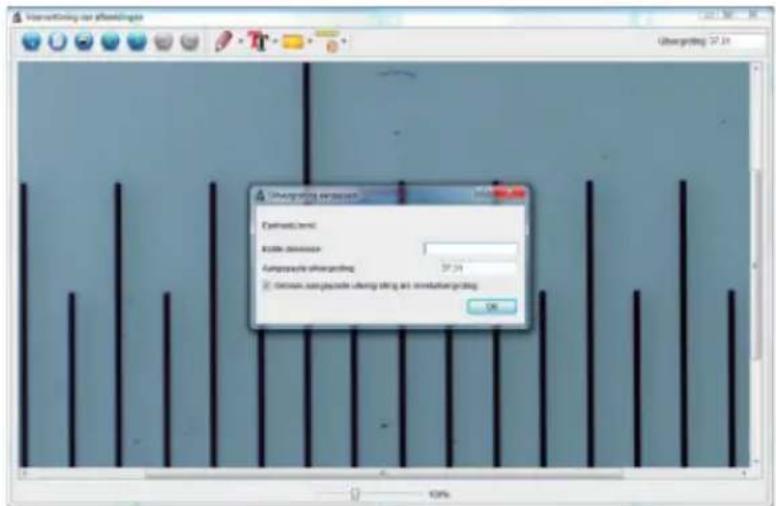
Open het beeld in de beeldpreview. Klik op kalibrering . Op basis van het beeld links trekt u nu van het midden van de millimetermarkering tot de volgende marking een lijn met de muis. U moet de linkermuistoets daarbij ingedrukt houden. Er gaat dan een venster open en u wordt verzocht de actuele weergegeven grootte in te geven. In ons geval is dit 1 mm. Bevestig daarna met OK..
Menulijst

Beeld in de tussenopslag kopieren.
Beeld kopieren.


Vorig beeld, volgend beeld


Annuleren (undo), herstellen (redo)
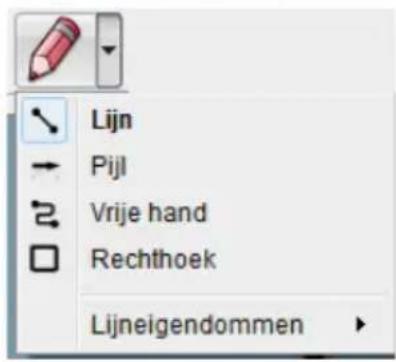
Tekening
- Het menu tekening stelt verschillende gereedschappen ter beschikking: lijn, pijl, vrije hand, rechthoek.
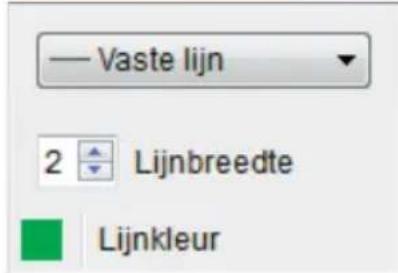
- In een submenu kunt u de eigenschappen van de lijn instellen.
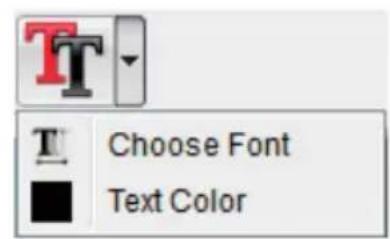
- Tekstkeuze en tekstkleur voor de tekstinvoer
Software
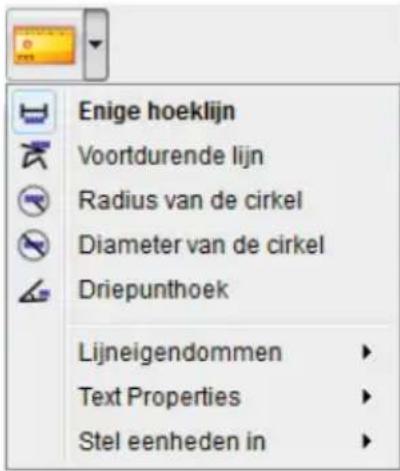
Meetgereedschappen keuzemenu
• Lijnen met maatnauwkeurigheid
• Cirkel met straal en diameter
Daarbij worden de volgende gegevens aangegeven: straal R, omvang C en oppervlakte S.
- Hoekmeting
• Eigenschappen van lijnen en tekst
- Eenheid instellen mm, cm, pixels en inch.
Vergrotingen
De gegevens voor de vergroting betreffen uitsluitend de weergave op een beeldscherm en niet op eventuele uitdraaien.
In de praktijk levert dit onnauwkeurigheden op van ca. 2-5%.
Vergroting 20 x en 200 x
20x:
Dit is de minimale vergroting, die verwezenlijkt kan worden in het bereik van de linkeraanslag van de kartelschroef. Bij direct contact van de verlichte spits van de microcoop levert dit in de praktijk beelden op die 80-90 keer groter zijn als men het complete beeld (100%) op een 17" (43,18 cm) beeldscherm bekijkt.
200x:
Dit is de minimale vergroting, die verwezenlijkt kan worden in het bereik van de rechteraanslag van de kartelschroef. Bij direct contact van de verlichte spits van de microcoop levert dit in de praktijk beelden op die 290-300 keer groter zijn als men het complete beeld (100%) op een 17" (43,18 cm) beeldscherm bekijkt.
Om een beeldweergave van 100% (1:1) op het beeldscherm te verwezenlijken, bestaan er free-ware-programma's zoals bijv. XnView (xnView.de) of Irfanview (irfanview.de) die men gratis uit het internet kan downloaden en gebruiken.
Technische informatie
| Beeldsensor | 2 megapixel |
| Videoresolutie | 2592x1944, 2048x1536, 1600x1200, 1280x960 pixel |
| Resolutie afzonderlijk beeld | 2592x1944, 2048x1536, 1600x1200, 1280x960 pixel |
| Kleur | 24-bit-RGB |
| Optiek | duale lens 27-voudig + 100-voudig |
| Focussering | handmatig, 10 mm tot 300 mm |
| Flikkerfrequentie | 50/60 Hz |
| Beeldherhalingsfrequentie | max. 30 beelden/s |
| Vergroting | ca. 20 tot 200 keer, 300 keer |
| Sluittijd | 1 sec. tot 1/1000 sec. |
| Beeldformaat | JPG |
| Videoformaat | AVI |
| Witbalans | Automatisch |
| Verlichting | Automatisch |
| Werkveldverlichting | 8 LED's, wit, traploos aan het apparaat instelbaar |
| PC-interface | USB 2.0 |
| Bedrijfssysteem | Windows XP SP2/Vista, Windows 7, Windows8 and MAC OS 10.6 of hoger |
| Spanningsvoeding | 5 V (USP-poort) |
| Microcoop | 110 x 35 mm |
| Standvoet | 175 x 140 x 110 mm |
Conformiteitsverklaring
Hiermee verklaart dnt GmbH dat het apparaat DigiMicro Profi in overeenstemming is met de fundamentele eisen en de overige desbetreffende bepalingen van de richtlijn 2004/108/EG. De CE-verklaring is verkrijgbaar onder www.dnt.de/conformiteit.
Milieuvriendelijke afvoer

Dit apparaat is gemarkeerd overeenkomstig de Europese richtlijn 2002/96/EG betreffende afgedankte elektrische en elektronische apparatuur. Maak gebruik van de door uw gemeente ingerichte verzamelplaats voor het teruggeven en recycleren van afgedankte elektrische en elektronische apparaten.
Serviceafwikkeling
Hebt u klachten of is uw toestel defect? Wend u dan a.u.b. tot uw dealer of neem contact op met de serviceafdeling van de fi rma dnt om een serviceafwikkeling overeen te komen.
Servicetijd: maandag tot donderdag van 8.00-17.00 uur
vrijdag van 8.00-16.00 uur
Hotline/Service: 06074 3714 31
E-Mail: support@dnt.de
Stuur uw toestel a.u.b. niet naar ons adres als ons serviceteam u niet daarom verzoekt. De kosten en het gevaar van het verlies zijn ten laste van de afzender. Wij behouden ons het recht voor zendingen, waarom wij niet hebben verzocht, te weigeren of desbetreffende goederen naar de afzender - ongefrankeerd resp. op diens kosten - terug te zenden.
Garantiebedingungen
- Principieel gelden de wettelijke garantiebepalingen. De garantietijd begint met de overhandiging van het toestel. In geval van garantie moet het toestel met het koopbewijs (kassabon, rekening of iets dergelijks), het correct ingevulde toestelpasje en een nauwkeurige foutbeschrijving ingediend worden.
Zonder deze bewijsstukken zijn wij niet tot garantievergoeding verplicht.
- Tijdens de garantieperiode elimineren wij gratis alle gebreken in zoverre zij te wijten zijn aan materiaal- of fabricatiefouten. Het staat de producent vrij defecte delen/toestellen uit te wisselen of ze door andere te vervangen. Verdere aanspraken - van om het even welke soort - zijn uitgesloten. Vervangen delen worden onze eigendom. Wij zijn niet aansprakelijk voor gevolgschade.
- Ingrepen aan het toestel door niet door ons geautoriseerde fi rma's/personen leiden automatisch tot het vervallen van de garantieclaim.
- De garantie geldt niet voor schade die te wijten is aan ondeskundige behandeling, niet-naleving van de gebruik-saanwijzing, uitgelopen accu's/batterijen en slijtage door bediening.
- Door het repareren of vervangen van delen wordt de oorspronkelijke garantieperiode niet verlengd.
- Deze garantievoorwaarden gelden in de Bondsrepubliek Duitsland.
DigiMicro Profi
Garantiekarte Warranty card
Carte de garantie ● Garantiekaart


- VEILIGHEIDSAANWIJZINGEN 49
- BESCHRIJVING VAN HET APPARAAT
- FIRMA DIE HET PRODUCT OP DE MARKT BRENGT
- LEES DEZE AANWIJZINGEN A.U.B. VOOR HET EERSTE GEBRUIK ZORGVULDIG DOOR
- ALGEMENE AANWIJZINGEN
- OMGEVINGSVOORWAARDEN
- STORINGEN
- VERPAKKINGSMATERIAAL
- REINIGING EN VERZORGING
- LEVERINGSOMVANG
- SYSTEEMVOORWAARDEN
- INBEDRIJFSTELLING
- EERSTE INBEDRIJFSTELLING
- SOFTWARE INSTALLEREN
- VOOR DE INSTALLATIE VAN HET APPARAAT ZIJN ER GEEN DRIVERS NODIG
- SOFTWARE MICROCAPTURE PRO
- HOOFDMENULIJST
- BESTAND
- OPTIES
- AANPAKKEN
- SOFTWARE
- BEELDBEWERKING
- KALIBRERING
- MENULIJST
- TEKENING
- MEETGEREEDSCHAPPEN KEUZEMENU
- VERGROTINGEN
- VERGROTING 20 X EN 200 X
- 20X
- 200X
- CONFORMITEITSVERKLARING
- MILIEUVRIENDELIJKE AFVOER
- SERVICEAFWIKKELING
- GARANTIEBEDINGUNGEN
- DIGIMICRO PROFI
Merk : dnt
Model : DigiMicro Profi
Categorie : Scanner