
DigiMicro Profi - Scanner dnt - Kostenlose Bedienungsanleitung
Finden Sie kostenlos die Bedienungsanleitung des Geräts DigiMicro Profi dnt als PDF.


| Marke | dnt |
| Modell | DigiMicro Profi |
| Produkttyp | Digitaler Scanner / Mikroskop |
| Bildsensor | 5 Megapixel |
| Videoauflösung | 2592x1944, 2048x1536, 1600x1200, 1280x960 Pixel |
| Fotoauflösung | 2592x1944, 2048x1536, 1600x1200, 1280x960 Pixel |
| Vergrößerung | Ca. 20x bis 200x (bis zu 300x) |
| Fokussierung | Manuell, von 10 mm bis 300 mm |
| Beleuchtung | 8 LED, weißes Licht, stufenlos einstellbar |
| Bildformate | JPG |
| Videoformate | AVI |
| Schnittstelle | USB 2.0 |
| Stromversorgung | 5 V über USB-Anschluss |
| Abmessungen des Mikroskops | 110 x 35 mm |
| Gewicht (ca.) | Ca. 500 g (mit Stativ) |
| Kompatible Betriebssysteme | Windows XP SP2/Vista/7/8, Mac OS 10.6 oder höher |
| Mitgelieferte Software | Microcapture Pro (Windows); MAC-Ordner auf CD |
| Softwarefunktionen | Foto, Video, Messung (Kalibrierung), Zeichnung, Fadenkreuz |
| Reinigung und Pflege | Sauberes, trockenes Tuch; an einem sauberen, trockenen Ort aufbewahren |
| Sicherheit | Nicht Feuchtigkeit, Temperaturen >60°C oder Staub aussetzen; außerhalb der Reichweite von Kindern aufbewahren |
| Garantie | Gesetzliche Garantie, kostenlose Reparatur oder Austausch während der Garantiezeit |
| Kundendienst | Telefonische Unterstützung: 06074 37 14 31, E-Mail: support@dnt.de |
Häufig gestellte Fragen - DigiMicro Profi dnt
Benutzerfragen zu DigiMicro Profi dnt
0 Frage zu diesem Gerät. Beantworten Sie die, die Sie kennen, oder stellen Sie Ihre eigene.
Eine neue Frage zu diesem Gerät stellen
Laden Sie die Anleitung für Ihr Scanner kostenlos im PDF-Format! Finden Sie Ihr Handbuch DigiMicro Profi - dnt und nehmen Sie Ihr elektronisches Gerät wieder in die Hand. Auf dieser Seite sind alle Dokumente veröffentlicht, die für die Verwendung Ihres Geräts notwendig sind. DigiMicro Profi von der Marke dnt.
BEDIENUNGSANLEITUNG DigiMicro Profi dnt
Sicherheitshinweise....3
Gerätebeschreibung
Systemvoraussetzungen....4
Lieferumfang 4
Geräteansicht....5
Erstinbetriebnahme....6
Inbetriebnahme 8
Hinweis zu den Vergrößerungsangaben .....15
Technische Daten 16
CE-Erklärung 16
Umweltgerechte Entsorgung ....16
Servicehinweise 17
Garantiebedingungen....19
Inverkehrbringer:
Drahtlose Nachrichtentechnik
Entwicklungs- und Vertriebs GmbH
Voltastraße 4
D-63128 Dietzenbach
Tel. +49 (0)6074 3714-0
Fax +49 (0)6074 3714-37
Service-Hotline +49 (0)6074 3714-31
Internet http://www.dnt.de
Email dnt@dnt.de
Änderungen vorbehalten

Bitte lesen Sie diese Hinweise vor dem ersten Gebrauch sorgfältig durch.
Allgemeine Hinweise
- Stellen Sie das Gerät niemals auf einen instabilen Untergrund. Durch ein Herabfallen kann das Gerät beschädigt werden.
- Das Gerät gehört nicht in Kinderhände. Es ist kein Spielzeug.
- Beachten Sie auch die Sicherheitshinweise und die Bedienungsanleitungen der übrigen Geräte, an die das Gerät angeschlossen wird.
- In gewerblichen Einrichtungen sind die Unfallverhütungsvorschriften des Verbandes der gewerblichen Berufsgenossenschaften für elektrische Anlagen und Betriebsmittel zu beachten.
- In Schulen, Ausbildungseinrichtungen, Hobby- oder Selbsthilfewerkstätten ist das Betreiben elektronischer Produkte durch geschultes Personal verantwortlich zu überwachen.
- Wenn Sie Fragen oder Zweifel hinsichtlich des Geräts, dessen Arbeitsweise, der Sicherheit oder den korrekten Anschluss haben, wenden Sie sich bitte an unser Service-Center.
- Der Verkäufer übernimmt keine Verantwortung für Schäden, die bei der Benutzung des Gerätes auftreten, sowie für Beanstandungen Dritter.
Umgebungsbedingungen
- Vermeiden Sie starke mechanische Beanspruchungen des Gerätes. Schützen Sie es vor Vibrationen, harten Stößen, lassen Sie es nicht fallen und schütteln Sie es nicht.
- Setzen Sie das Gerät keinen hohen Temperaturen (über 60 °C) und starken Temperaturschwankungen aus. Schützen Sie es vor direkter Sonnenstrahlung und der Nähe zu Heizkörpern.
- Schützen Sie das Gerät vor Feuchtigkeit. Gebrauchen Sie es nicht in Räumen mit hoher Luftfeuchtigkeit, z.B. im Badezimmer.
- Verwenden Sie das Gerät nicht an staubigen Orten. Schützen Sie es vor Staub.
- Es kann nicht völlig ausgeschlossen werden, dass manche Lacke, Kunststoffe oder Möbelpfl egemittel das Material des Gehäuses bzw. Zubehörs angreifen. Um unliebsame Spuren auf den Möbeln zu vermeiden, halten Sie das Gerät von empfindlichen Flächen fern.
Störungen
- Sollte ein Gegenstand oder Flüssigkeit in das Gerät gelangen, lassen Sie das Gerät von einer autorisierten Fachkraft überprüfen, bevor Sie es weiter verwenden. Wir empfehlen Ihnen, sich an unser Service-Center zu wenden.
Verpackungsmaterial
- Halten Sie Kinder von Verpackungsmaterial fern. Es besteht Erstickungsgefahr!
Reinigung und Pfl ege
- Bewahren Sie das Gerät immer an einem sauberen, trockenen Platz auf.
- Verwenden Sie zur Reinigung der Außenfl ächen ein trockenes, weiches Tuch.
Lieferumfang
Systemvoraussetzungen
- Betriebssystem: MS Windows XP SP2/Vista/ Windows7 und MAC OS ab 10.6 (ohne Mess-software)
- min. Prozessor Pentium 1800 oder vergleichbarer AMD Prozessor
• 100 MB freier Festplattenspeicher
• empfohlen 512 MB RAM
• 24 Bit Farb-Videokarte
• freie USB 2.0 Schnittstelle
• CD-ROM Laufwerk
Lieferumfang

Bedienungsanleitung CD und Kurzanleitung
Geräteansicht
von links

Deutsch
von rechts
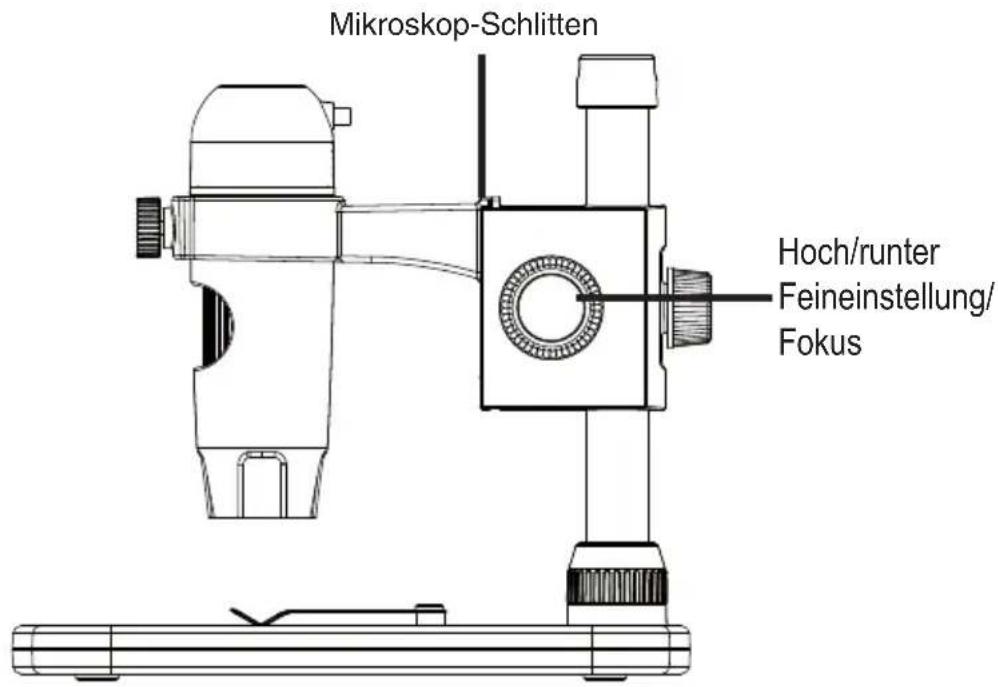
Anschlusskabel

Inbetriebnahme
Erstinbetriebnahme
Vor der Inbetriebnahme muss der Ständer montiert werden.
- Schieben Sie die Befestigungsmutter auf das Metallrohr.
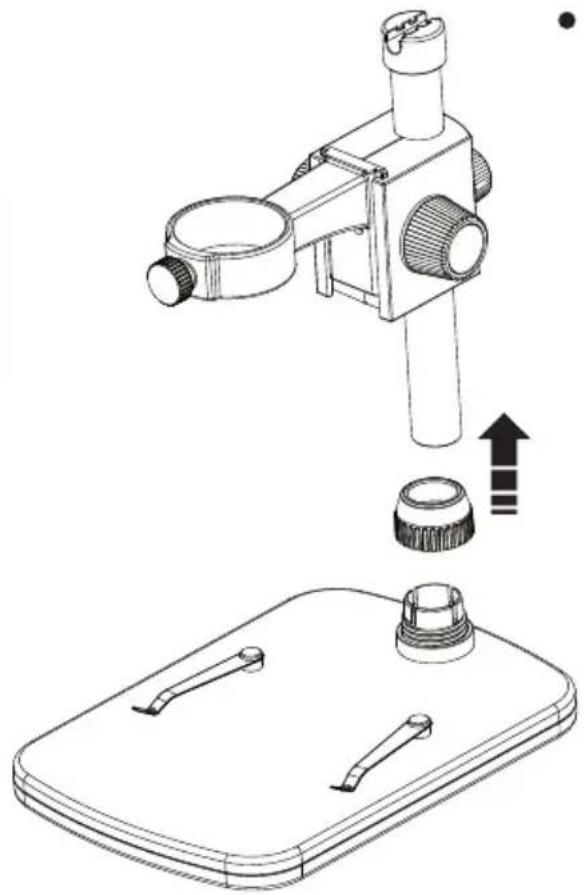
- Schieben Sie das Metallrohr in die dafür vorgesehen Öffnung des Objektträgers.

• Ziehen Sie die Befestigungsmutter an.
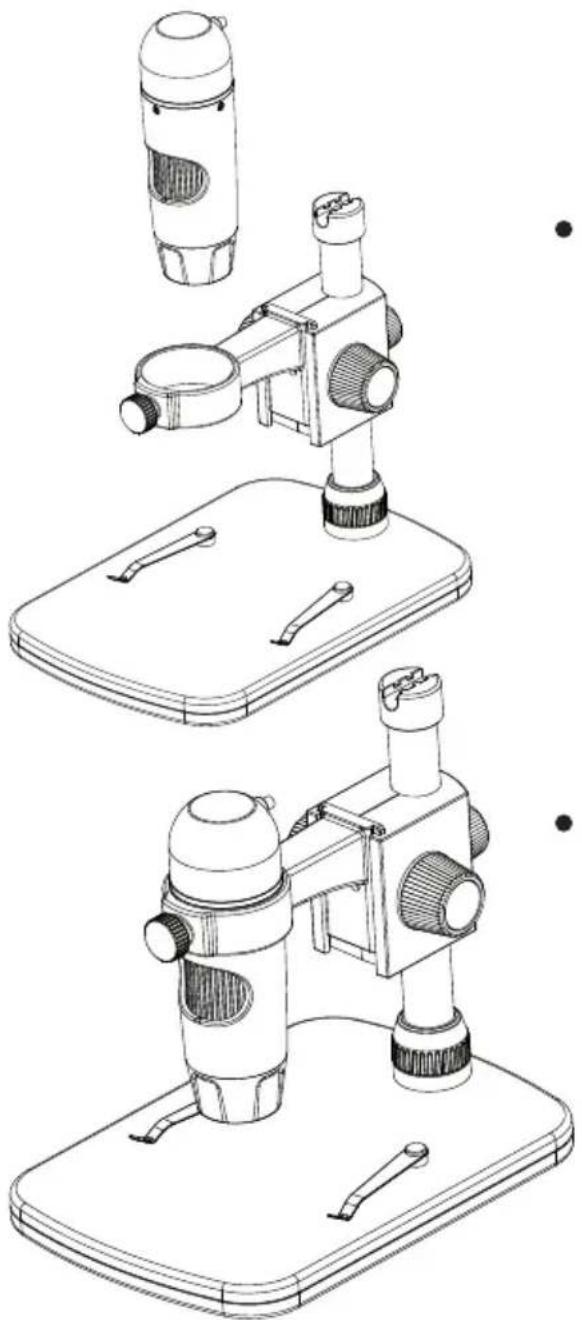
- Danach führen Sie das Mikroskop in den Haltering ein und drehen die Befestigungsschraube an.
- Damit ist der Ständer montiert.
Inbetriebnahme
Inbetriebnahme
Die komplette Mikroskop-Halterung ist an einem Metallrohr befestigt und kann mit mehreren Einstellungen fl exibel bewegt werden.
Ansicht von hinten

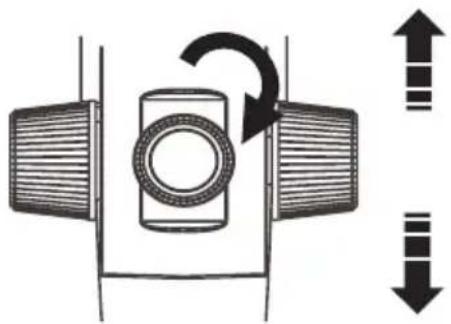
- Machen Sie eine Grobeinstellung an der Schraube auf der Rückseite des Ständers. Lösen Sie die Schraube und bringen dann die Halterung in eine geeignete Höhe zum Objekt.
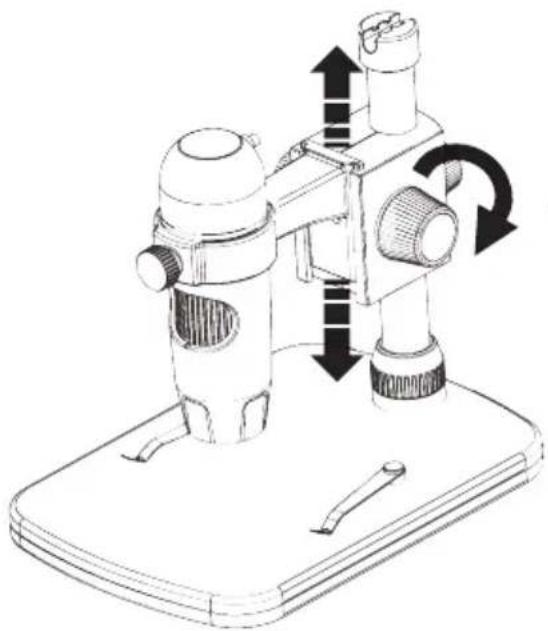
- Bewegen Sie nun den Schlitten in eine geeignete Höhe zum Objekt. Sie können damit eine grobe Fokussierung vornehmen.
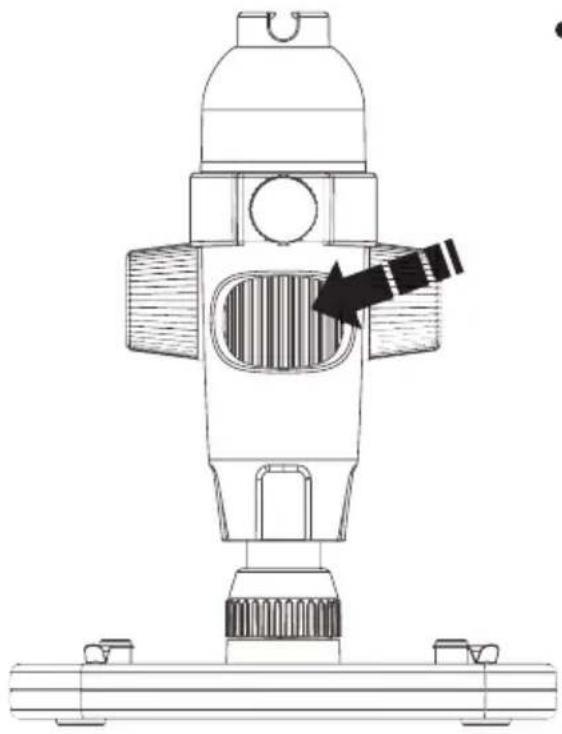
- Abschließend führen Sie mit der Rändelschraube eine Fein-Fokussierung bzw. Vergrößerung durch.
Software installieren

Für die Installation des Gerätes werden keine Treiber benötigt.
- Legen Sie die mitgelieferte CD ins Laufwerk ein.
- Falls die Installation nicht automatisch startet, wählen Sie auf der CD setup.exe aus, um die Software auf dem Computer zu installieren.
• Die Installation läuft komplett eigenständig ab. - Folgen Sie im weiteren Verlauf der Installation dem Installationsassistent.
- Für MAC OS befi ndet sich ein Ordner MAC auf der CD.
Software Microcapture Pro
- Die Programmoberfl äche ist mehrsprachig. Sollte es notwendig sein die Sprache umzustellen, wählen Sie Optionen > Language > German.
- Das aufgenommene Bild wird auf der rechten Seite als Miniaturdarstellung angezeigt.
- Wenn sich der Mauszeiger über einer Miniaturansicht befindet, wird das Bild im Vorschaufenster angezeigt.
- Mit der rechten Maustaste erhalten Sie ein Untermenü, mit der Sie folgende Aktionen ausführen können: Mit Öffnen erhalten Sie ein Vorschaubild, mit Speichern können Sie das Bild speichern, mit Kopieren wird das Bild zur weiteren Verarbeitung in die Zwischenablage gespeichert und mit Löschen wird das Bild gelöscht. Bei Speichern öffnet sich eine Dialogbox, mit der Sie den Dateinamen und den Speicherort wählen können. Mit Alles löschen wird die ganze Liste gelöscht.
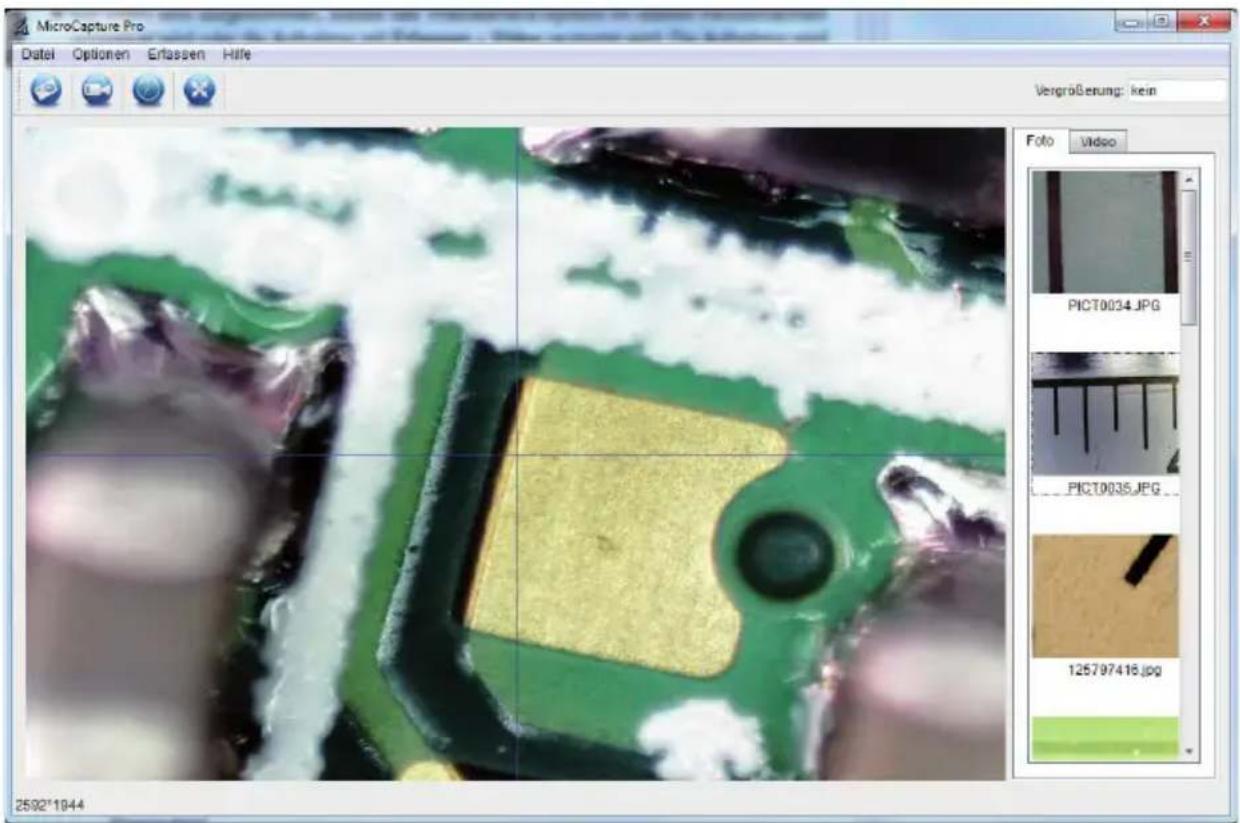

Die Übertragungsrate auf der USB-Schnittstelle ist begrenzt. Darum wurde die Auflösung in der Vorschau für eine flüssige Bilddarstellung auf 1280x960 voreingestellt, allerdings werden Fotos mit dem Wert der Vorschaugröße abgespeichert.
- Um Einzelbilder zu speichern, drücken Sie im oberen Fensterrahmen auf das Fotokamera-symbol oder drücken die Aufnahmetaste. Fotos werden in den Ordner photos gespeichert
- Das aufgenommene Bild wird auf der rechten Seite als Miniaturdarstellung angezeigt.
- Ein Video wird aufgenommen, sobald das Videokamera-Symbol im oberen Fensterrahmen angeklickt wird oder die Aufnahme mit Erfassen > Video gestartet wird. Die Aufnahme wird gestoppt, sobald das Symbol nochmals angeklickt wird. Videos werden in den Ordner Video gespeichert.
Hauptmenüleiste
Datei/File
Fotos Verzeichnis: Verzeichnis, in das die Bilder gespeichert werden.
Videos Verzeichnis: Verzeichnis, in das die Videos gespeichert werden.
Beenden: Das Programm beenden.
Optionen
Vorschau Bildgröße Unter diesem Menüeintrag können Sie die Vorschaubildgröße einstellen.
Datum/Zeit: Es wird das Datum und die Uhrzeit in das Bild eingeblendet
Sprache: Zum Einstellen der Menüsprache
Vollbildanzeige: Umschaltung zwischen normal und Ganzbildschirmanzeige. Die Umschaltung zur normalen Darstellung erfolgt mit einem Doppelklick auf die Bilddarstellung.
Kreuz Zur Einblendung eines Fadenkreuzes
Erfassen/Capture
Foto: Einzelbilderfassung
Video: Startet eine Videoaufnahme. Nochmaliges Klicken stoppt die Aufnahme.

Sobald Sie das Programm starten, wenn das Mikroskop nicht angeschlossen ist, erfolgt eine Fehlermeldung.
„Kein Gerät erkannt, verbinden Sie das Mikroskop mit der USB-Schnittstelle am Computer“.
oder
Wenn Ihr Computer nicht über eine USB 2.0 Schnittstelle verfügt, verringert sich die Bildauflösung.
Software
Bildbearbeitung
Gleichzeitig mit dem Hauptprogramm wird auch eine Software installiert, mit der Sie Messungen im Bild durchführen können. Um die Software zu starten, doppelklicken Sie auf ein Bild in der Bildergalerie auf der rechten Seite.
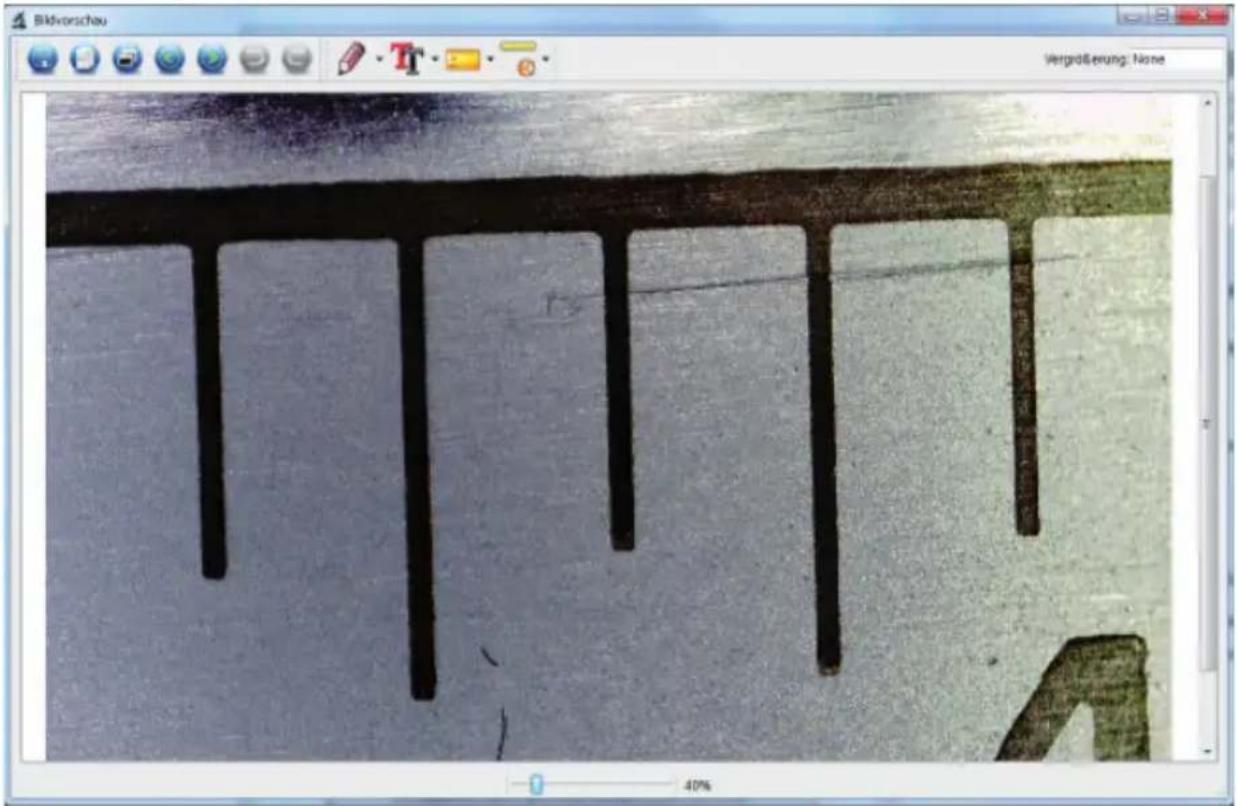
Am unteren Fensterrand sehen Sie einen Schieberegler, mit dem Sie die Bilddarstellung vergrößern und verkleinern können. Sie können das bearbeitete Bild speichern, löschen, in die Zwischenablage kopieren usw.
Kalibrierung
Durch die neue Kalibrierfunktion können hochgenaue Messungen durchgeführt werden.
Nachdem Sie die Rändelschraube eingestellt haben, legen Sie die Messtabelle oder wahlweise ein Millimetermaß auf den Objektträger und machen dann ein Foto.
Mit diesem Foto können Sie Messungen auf allen Fotos vornehmen, die mit der gleichen Vergrößerung erstellt wurden. Es kann von Vorteil sein, die Messtabelle bei jedem Foto mit aufzunehmen.

Öffnen Sie das Bild in der Bildvorschau. Klicken Sie auf Kalibrierung . Basierend auf dem Bild links ziehen Sie jetzt von Mitte Millimeter Markierung bis zur nächsten Markierung eine Linie mit der Maus. Halten Sie dabei die linke Maustaste gedrückt. Danach öffnet sich ein Fenster und fordert Sie auf die aktuell angezeigte Größe einzugeben. In unserem Fall ist das 1mm. Danach bestätigen Sie mit OK.
Menüleiste

Bild speichern

Bild in die Zwischenablage kopieren

Bild kopieren


vorheriges Bild, nächstes Bild


rückgängig(undo), wiederherstellen(redo)
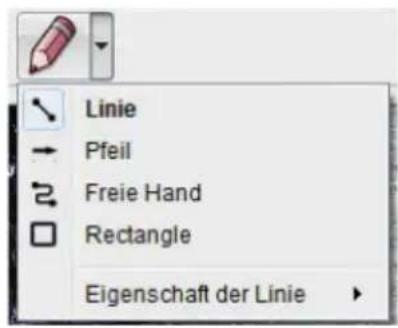
Zeichnung
- Das Menü Zeichnung stellt verschiedene Werkzeuge zur Verfügung: Linie, Pfeil, Freihand, Rechteck.
- In einem Untermenü können Sie die Eigenschaften der Linie einstellen.
- Textauswahl und Textfarbe für die Texteingabe


Messwerkzeuge Auswahl-Menü
• Linien mit Maßgenauigkeit
- Kreis mit Radius und Durchmesser
Dabei werden folgende Daten angezeigt: Radius R, Umfang C und Fläche S.
- Winkelmessung
• Eigenschaften von Linien und Text
- Einheit einstellen mm, cm, Pixel und Zoll.
Vergrößerungen
Die Angaben zur Vergrößerung beziehen sich ausschließlich auf die Darstellung auf einem Monitor und nicht auf eventuelle Ausdrucke.
Dabei ergeben sich in der Praxis Ungenauigkeiten von ca. 2-5%
Vergrößerung 20x und 200x
20x:
Das ist die minimale Vergrößerung, die im Bereich des linken Anschlags der Rändelschraube erzielt werden kann. Bei direktem Kontakt der beleuchteten Spitze des Mikroskops ergeben sich in der Praxis hierbei Vergrößerungen von ca. 80-90fach, wenn man das Bild im Vollbildmodus (100%) auf einem 17“(43,18cm) Monitor betrachtet.
200x:
Das ist die minimale Vergrößerung, die im Bereich des rechten Anschlags der Rändelschraube erzielt werden kann. Bei direktem Kontakt der beleuchteten Spitze des Mikroskops ergeben sich in der Praxis hierbei Vergrößerungen von ca. 290-300fach, wenn man das Bild im Vollbildmodus (100%) auf einem 17“(43,18cm) Monitor betrachtet.
Um eine Bilddarstellung von 100%(1:1) auf dem Monitor zu erzielen, gibt es Freeware-Programme, wie z.B. XnView (xnView.de) oder Irfanview (irfanview.de), die man kostenlos aus dem Internet herunterladen und benutzen kann.
Technische Daten
Bildsensor 5 Mega Pixels
Video Auflösung 2592x1944, 2048x1536, 1600x1200), 1280x960 Pixel
Einzelbild Auflösung 2592x1944, 2048x1536, 1600x1200), 1280x960 Pixel
Farbe 24-Bit-RGB
Optik Dual-Linse 27-fach + 100-fach
Fokussierung manuell, 10 mm bis 300 mm
Flicker-Frequenz 50/60 Hz
Bildrate: max. 30 Bilder/s
Vergrößerung ca. 20 bis 200-fach, 300-fach
Verschlusszeit 1 Sek. bis 1/1000 Sek.
Bild-Format JPG
Video-Format AVI
Weißabgleich automatisch
Belichtung automatisch
Arbeitsfeldbeleuchtung 8 LED, weiß, stufenlos am Gerät einstellbar
PC-Interface USB 2.0
Betriebssystem Windows XP SP2/Vista, Windows 7, MAC OS 10.6 oder höher
Spannungsversorgung 5 V (USB-Port)
Mikroskop 110x35mm
Standfuß 175x140x110mm
Konformitätserklärung
Hiermit erklärt dnt GmbH, dass sich das Gerät DigiMicro Profi in Übereinstimmung mit den grundlegenden Anforderungen und den übrigen einschlägigen Bestimmungen der Richtlinie 2004/108/EC befi ndet.
Die CE Erklärung ist unter www.dnt.de/konformitaet erhältlich.
Umweltgerechte Entsorgung

Dieses Gerät ist entsprechend der europäischen Richtlinie 2002/96/EG über Elektro- und Elektronik- Altgeräte gekennzeichnet. Nutzen Sie die von Ihrer Kommune eingerichtete Sammelstelle zur Rückgabe und Verwertung elektrischer und elektronischer Altgeräte.
Batterien gehören nicht in den Hausmüll. Geben Sie verbrauchte Batterien an den dafür eingerichteten Sammelstellen ab.
Serviceabwicklung
Sollten Sie Grund zur Beanstandung haben oder Ihr Gerät einen Defekt aufweist, wenden Sie sich an Ihren Händler oder setzen Sie sich bitte mit der Serviceabteilung der Fa. dnt in Verbindung, um eine Serviceabwicklung zu vereinbaren.
Servicezeit: Montag bis Donnerstag von 8.00-17.00 Uhr
Freitag von 8.00-16.00 Uhr
Hotline/Service: 06074 3714 31
E-Mail: support@dnt.de
Bitte senden Sie Ihr Gerät nicht ohne Aufforderung durch unser Service-Team an unsere Anschrift. Die Kosten und die Gefahr des Verlustes gehen zu Lasten des Absenders. Wir behalten uns vor, die Annahme unaufgeforderter Zusendungen zu verweigern oder entsprechende Waren an den Absender unfrei bzw. auf dessen Kosten zurückzusenden.
Content
Drahtlose Nachrichtentechnik
Entwicklungs- und Vertriebs GmbH
Voltastraße 4
Flicker-Frequenz 50/60 Hz
Framerate: max. 30 frames/s
Drahtlose Nachrichtentechnik
Entwicklungs- und Vertriebs GmbH
Voltastraße 4
D-63128 Dietzenbach
Tél. : +49 (0)6074 3714-0

Technische gegevens 61
CE-verklaring 61
Drahtlose Nachrichtentechnik
Entwicklungs- und Vertriebs GmbH
Voltastraße 4
D-63128 Dietzenbach
Tel. +49 (0)6074 3714-0
Fax +49 (0)6074 3714-37
Service-Hotline +49 (0)6074 3714-31
Internet http://www.dnt.de
Email dnt@dnt.de


- Es gelten grundsätzlich die gesetzlichen Garantiebestimungen. Die Garantiezeit beginnt mit der Übergabe des Gerätes. Im Garantiefall ist das Gerät mit dem Kaufbeleg (Kassenzettel, Rechnung o.ä.), dem korrekt ausgefüllten Gerätepass und einer genauen Fehlerbeschreibung einzureichen. Ohne diese Belege sind wir nicht zur Garantieleistung verpflichtet.
- Während der Garantiezeit beheben wir kostenlos alle Mängel, soweit sie auf Material oder Fabrikationsfehler zurückzuführen sind. Es bleibt dem Hersteller überlassen, defekte Teile / Geräte auszutauschen oder durch andere zu ersetzen. Weitergehende Ansprüche, gleich welcher Art, sind ausgeschlossen. Ausgetauschte Teile gehen in unser Eigentum über. Haftung für Folgeschäden übernehmen wir nicht.
- Eingriffe am Gerät durch nicht von uns autorisierte Firmen / Personen führen automatisch zum Erlöschen des Garantieanspruches.
- Vom Garantieanspruch ausgenommen sind alle Schäden, die durch unsachgemäße Behandlung, Nichtbeachtung der Bedienungsanleitung, ausgelaufene Akkus/Batterien und betriebsbedingte Abnutzung entstehen.
- Durch Reparatur oder Teileersatz wird die ursprüngliche Garantiezeit nicht verlängert.
- Diese Garantiebedingungen gelten in der Bundesrepublik Deutschland.
Drahtlose Nachrichtentechnik
Entwicklungs- und Vertriebs GmbH
Voltastraße 4
D-63128 Dietzenbach
Tel. +49 (0)6074 3714-0
Fax +49 (0)6074 3714-37
Service-Hotline +49 (0)6074 3714-31
Internet http://www.dnt.de
Email dnt@dnt.de
Serien Nr.
Serial no.
N° de série
Seienr.
Kaufdatum:
Date of purchase:
Date d'achat:
Koopdatum:
Stempel und Unterschrift des Händlers Stamp and signature of the dealer Cachet de signature du revendeur Stempel en handtekening van de handelaar



- SICHERHEITSHINWEISE....3
- GERÄTEBESCHREIBUNG
- INVERKEHRBRINGER
- BITTE LESEN SIE DIESE HINWEISE VOR DEM ERSTEN GEBRAUCH SORGFÄLTIG DURCH
- ALLGEMEINE HINWEISE
- UMGEBUNGSBEDINGUNGEN
- STÖRUNGEN
- VERPACKUNGSMATERIAL
- REINIGUNG UND PFL EGE
- LIEFERUMFANG
- SYSTEMVORAUSSETZUNGEN
- INBETRIEBNAHME
- ERSTINBETRIEBNAHME
- SOFTWARE INSTALLIEREN
- FÜR DIE INSTALLATION DES GERÄTES WERDEN KEINE TREIBER BENÖTIGT
- SOFTWARE MICROCAPTURE PRO
- HAUPTMENÜLEISTE
- DATEI/FILE
- OPTIONEN
- ERFASSEN/CAPTURE
- SOFTWARE
- BILDBEARBEITUNG
- KALIBRIERUNG
- MENÜLEISTE
- ZEICHNUNG
- MESSWERKZEUGE AUSWAHL-MENÜ
- VERGRÖSSERUNGEN
- VERGRÖSSERUNG 20X UND 200X
- TECHNISCHE DATEN
- KONFORMITÄTSERKLÄRUNG
- UMWELTGERECHTE ENTSORGUNG
- SERVICEABWICKLUNG
- CONTENT
Marke : dnt
Modell : DigiMicro Profi
Kategorie : Scanner