
IPdio Tune - Radio dnt - Gratis gebruiksaanwijzing en handleiding
Vind de handleiding van het apparaat gratis IPdio Tune dnt in PDF-formaat.


| Producttype | Internetradio / FM |
| Merk | dnt |
| Model | IPdio Tune |
| Afmetingen (B x H x D) | 430 x 270 x 60 mm |
| Gewicht | Ongeveer 1,5 kg |
| Voeding | DC 5 V, 1 A max |
| Stroomverbruik in stand-by | Ongeveer 3 W |
| Netwerkverbinding | Wi-Fi 802.11b/g, Ethernet RJ45 |
| Ondersteunde audioformaten | MP3, AAC, WMA, RealAudio, WAV, OGG, AIFF |
| Hoofdfuncties | Internetradio, FM-radio, UPnP-speler, Gedeelde media (Windows Shares), Lokale media (USB/SD), Wekker, Slaaptimer |
| Audio-uitgangen | Hoofdtelefoon 6,35 mm (330 mW/32 Ω), Line-out Cinch, Digitale uitgang coaxiaal en optisch (Toslink) |
| Beeldscherm | Scherm met blauwe achtergrondverlichting |
| Afstandsbediening | Ja |
| Beschikbare talen | Meertalig (instelbaar) |
| Veiligheid | Niet op een instabiel oppervlak plaatsen, niet blootstellen aan vocht of hoge temperaturen, stof vermijden, buiten bereik van kinderen houden |
| Reiniging en onderhoud | Gebruik een droge, zachte doek om het oppervlak schoon te maken. Bewaar op een droge, schone plaats. |
| Onderdelen en repareerbaarheid | Neem contact op met de klantenservice van dnt voor reparaties. Stuur het apparaat niet zonder voorafgaande toestemming. |
| Algemene informatie | Garantie volgens geldende wetgeving. Conformiteitsverklaring beschikbaar. Ondersteuning: support@dnt.de |
Veelgestelde vragen - IPdio Tune dnt
Gebruikersvragen over IPdio Tune dnt
0 vraag over dit apparaat. Beantwoord die u kent of stel uw eigen vraag.
Stel een nieuwe vraag over dit apparaat
Download de handleiding voor uw Radio in PDF-formaat gratis! Vind uw handleiding IPdio Tune - dnt en neem uw elektronisch apparaat weer in handen. Op deze pagina staan alle documenten die nodig zijn voor het gebruik van uw apparaat. IPdio Tune van het merk dnt.
GEBRUIKSAANWIJZING IPdio Tune dnt
Veiligheidsaanwijzingen....77
Beschrijving van het toestel
Systeemvoorwaarden....78
Toestelaanzicht....79
Afstandsbediening 80
Verklaring van de begrippen 81
Eerste inbedrijfstelling 82
Zenderselectie 83
Station zoeken 83
Station opslaan/oproepen 84
Geluidssterkte 84
Hoofdtelefoonaansluiting 84
Uitgangen 84
Keuze van de standplaats.... 84
Mediaplayer
Vrijgave....85
UPnP inrichten 86
UPNP-server / Mediaplayer 11 ...... 86
Lokale vrijgave 88
Weergave 88
Instellingen 89
Netwerkinstellingen 89
WLAN/LAN-omschakeling 91
Tijd/datum....92
Achtergrondverlichting....92
Wekker/alarm instellen 93
Sluimer-timer 93
Ultrakortegolfradio 93
Favorieten....94
Vragen en antwoorden 96
Milieuvriendelijke verwijdering .... 100
Conformiteitsverklaring....100/102
Garantiebepalingen 103

Voorwerp van het koopcontract is de Internet Radio IPdio Tune. Alleen de firma Reciva Ltd. in Engeland als private aanbiedster staat in voor de beschikbaarstelling en de juistheid van de gegevens. Meer informatie daartoe vindt u in het internet op www.reciva.com.
De verbindingsopbouw en de kwaliteit zijn bijna uitsluitend afhankelijk van de bandbreedte van de radiozender en de bandbreedte van de eigen DSL-aansluiting. De Reciva server stelt de verzamelde links ter beschikking en heeft geen invloed op de kwaliteit en overdrachtsnelheid.
Veranderingen voorbehouden

Lees deze aanwijzingen voor het eerste gebruik zorvuldig door a.u.b.
Algemene aanwijzingen
- Stel het toestel op een stabiele, effen ondergrond.
- Bescherm het toestel tegen schokken, vallen, stof, vochtigheid, directe bezonning en externe temperaturen.
- Bewaar voldoende afstand ten opzichte van warmtebronnen zoals bijv. fornuisplaten of ovens
- Let erop dat het stopcontact goed toegankelijk is opdat u de netstekker snel kunt uittrekken mocht dit nodig zijn. Leg de netkabel zodanig dat u er niet kunt over struikelen.
- De netkabel mag niet geknikt of gekneld worden. Houd de netkabel uit de buurt van hete oppervlakken en scherpe kanten
- Stel het toestel niet in bedrijf als het toestel zelf of de netkabel zichtbare schade heeft of het toestel voorheen gevallen is.
- Als u het toestel op een rek stelt, moet u aan alle zijden een afstand van tenminste 10 cm bewaren
- Stel geen kaarsen of andere open brandbronnen op het toestel.
- Wordt het toestel van een koude naar een warme plaats gebracht, kan in het toestel condensatievocht optreden. Laat het toestel dan enkele uren uitgeschakeld.
Elektriciteit en storingen
- Kinderen herkennen de gevaren niet die kunnen ontstaan bij het ondeskundig omgaan met elektrische toestellen. Houd de kinderen daarom uit de buurt van het artikel.
- Dompel het toestel niet in water of andere vloeistoffen daar anders gevaar voor een elektrische schok bestaat.
- Raak het artikel niet met vochtige handen aan en gebruik het niet in de openlucht of in ruimten met hoge luchtvochtigheid.
- Sluit het toestel alleen op een reglementair geïnstalleerd stopcontact aan, waarvan de netspanning overeenkomt met de technische gegevens van de netstekker.
- Stel geen met vloeistof gevulde vaten - zoals bijv. vazen - op of in de onmiddellijke buurt van het toestel. Het vat kan omkippen en de vloeistof kan de elektrische veiligheid benadelen.
- Mocht het noodzakelijk zijn een verlengkabel te gebruiken, moet deze voldoen aan de „technische gegevens“. Laat u bij de koop van een verlengkabel in een gespecialiseerde zaak adviseren.
- Trek de netstekker uit het stopcontact als tijdens het bedrijf storingen optreden alsook na het gebruik en bij onweer. Trek daarbij steeds aan de stekker en niet aan de netkabel.
- Om het toestel volledig van de stroomtoevoer los te koppelen, moet u de netstekker uit het stopcontact trekken.
- Voer geen veranderingen aan het artikel door. Ook de netkabel mag u niet zelf vervangen. Laat reparaties aan het toestel of aan de netkabel alleen door een gespecialiseerde werkplaats resp. in het servicecenter doorvoeren. Door ondeskundige reparaties kunnen aanzienlijke gevaren voor de gebruiker ontstaan.
Verpakkingsmateriaal
- Houd de kinderen uit de buurt van het verpakkingsmateriaal. Er bestaat o.a. verstikkingsgevaar!
Veiligheidsaanwijzingen/systeemvoorwaarden
Reiniging en verzorging
- De actuele meubelen zijn bedekt met een groot aantal lakken en kunststoffen en worden behandeld met de verschillendste schoonmaakmiddelen. Daarom kan niet volledig uitgesloten worden dat sommige van deze materialen bestanddelen bevatten, die de rubbervoeten aantasten en week maken. Leg eventueel een slipvrije onderlaag onder het artikel.
- Gebruik voor het reinigen geen scherpe chemicaliën, agresieve of schurende reinigingsmiddelen.
Luide muziek
- Hoge geluidssterkte bij het gebruik van oortelefoons of hoofdtelefoons kan tot het verlies van het gehoor leiden. Stel de geluidssterkte op een minimum vooraleer u een oor-/hoofdtelefoon opzet! Uw gehoor kan beschadigd worden als het te lang of aan te plotseling hoge geluidssterkte blootgesteld wordt.
Systeemvoorwaarden (verklaring van de begrippen pagina 80)
Wat hebt u nodig om met de radio te kunnen werken?
- Een breedband-internetverbinding; dit is doorgaans een DSL-aansluiting.
- Een vast bedrag, anders wordt het duur.
- Een wireless AP (access point), die met de breedband-verbinding verbonden is, bij voorkeur met een router.
- Als uw WLAN-netwerk met een WEP- of WPA-sleutelcode beveiligd is, moet de sleutelcode bekend zijn opdat bij het inloggen de sleutelcode ingevoerd kan worden.
- Als uw netwerk met een vaste IP werkt, is het noodzakelijk het MAC-adres te kennen opdat het in de wireless AP ingevoerd kan worden. Het MAC-adres vindt u in de radio onder instellingen > instellingen aangeven. Voor de invoer van het MAC-adres in uw wireless AP moet u de aanwijzing lezen die met wireless AP meegeleverd wordt.
- Let erop dat de wireless AP ingeschakeld is.

De software van de radio wordt voortdurend geactualiseerd en verder ontwikkeld. In het kader van zo'n softwareverandering kunnen menuregistraties lichtjes van de gebruiksaanwijzing afwijken. Wij proberen u op onze webseite www.dnt.de te informeren over veranderingen.
Toestelaanzicht
Voorzijde
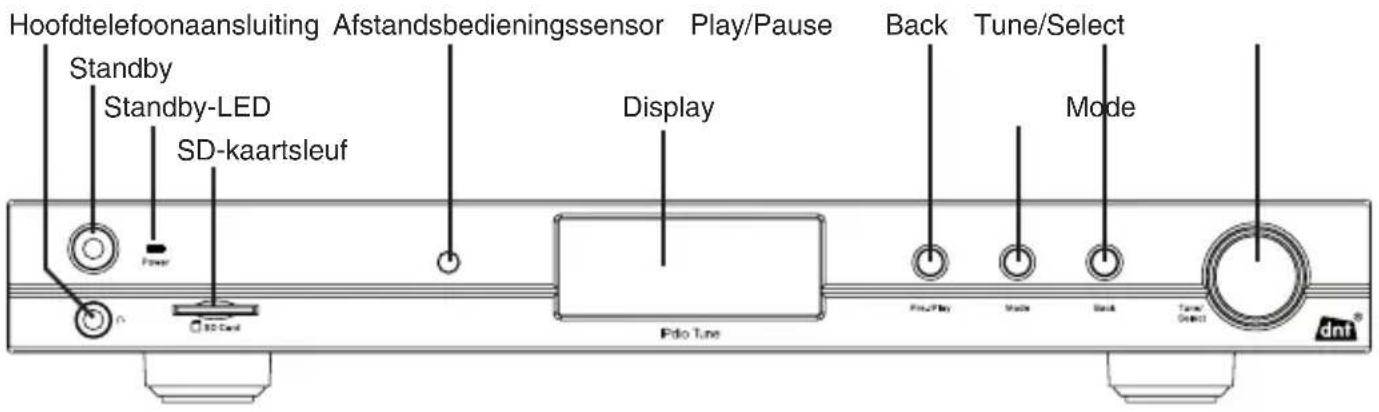
Achterzijde

Afstandsbediening
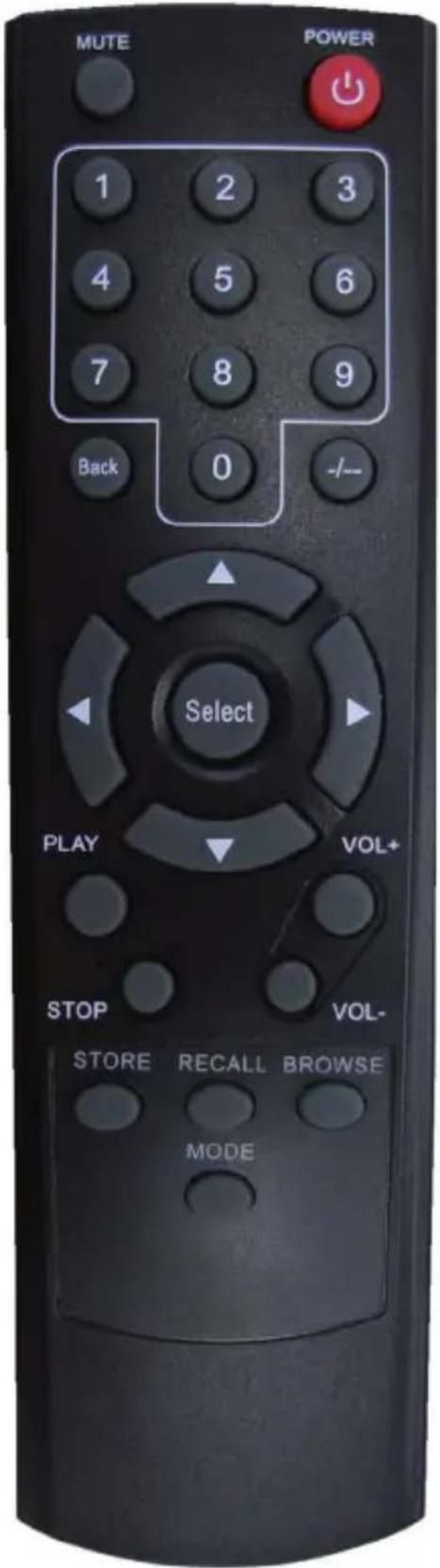
Power: Standby-schakelaar
Mute: Geluidssterkte in-/uitschakelen
Reply: Gereserveerd, geen functie
Store: Gebruik deze toets om 0-99 stations op te slaan
Recall: Gebruik deze toets om het stationsgeheugen op te roepen
--/-: Omschakeling eenheden/tientallen
Select: Dezelfde functie als op select-knop drukken
Back: Wist de laatste invoer resp. keert terug naar het laatste display.
+- Vol: Volumeregeling
▲▼ Selectie op het display veranderen. Dezelfde functie als het draaien van de select-knop.
Frequentie in de ultrakortegolfradio zoeken.
Browse: Voor de afbeelding van de weergavelijsten
Play: Starten en pauzeren van de weergave
◀/▶ Vooruit/achteruit, laatste/volgende titel
Mode: Omschakeling ultrakortegolf- / internetradio, mediaplayer

Om een station op een geheugenplaatse met dubbele cijfers (bijv. op geheugenplaats 10) op te slaan, moet u in de volgende volgorde op de toetsen drukken: store, --/-, 10. Om een station van een geheugenplaats met dubbele cijfers (bijv. op geheugenplaats 10) te selecteren, moet u in de volgende volgorde op de toetsen drukken: recall, --/-, 10.

Besturing
U kunt een menuregistratie selecteren door met de select-knop naar links of naar rechts te draaien. Door op de select-knop te drukken kunt u de selectie bevestigen. Met de BACK-toets kunt u steeds naar het vorige punt terugkeren. De selectie wordt met 2 pijlen links en recths of invers aangegeven.
Wireless AP: Onder wireless AP verstaat men een wireless LAN access point of toegangspunt.
Dit is doorgaans in de router gemonteerd.
DHCP: Het dynamic host confi guration protocol (DHCP) maakt de dynamische toewijzing mogelijk van een IP-adres in een netwerk door middel van een overeenkomstige server of router.
IP-adres: Een IP-adres (internet-protocol-adres) is een nummer dat de adressering van computers en andere toestellen in een IP-netwerk toelaat. Het heeft 4 cijfergroepen die door een punt gescheiden zijn, bijv. 192.168.178.100.
Vast IP-adres: In deze modus worden aan een router de IP-adressen bepaalde MAC-adressen vast toe-gewezen. Dit is voordelig als in het netwerk niet voortdurend veranderingen optreden en de veiligheid van het netwerk wordt verhoogd.
MAC-adres: Het MAC-adres is het hardware-adres van elke afzonderlijke netadapter, die dient voor de duidelijke identifi catie van toestellen in het netwerk.
WEP: Wired equivalent privacy, is het voormalige standaardcoderingsalgoritme voor WLAN en nog vandaag in vele WLAN-netten gebruikelijk.
WPA: Wi-Fi protected access is een coderingsmethode voor een wireless LAN. Deze methoede biedt een hogere beveiliging tegen toegang door vreemden en is te verkiezen boven de WEP-codering.
SSID: Onder SSID (service set identifi er) of ESSID (extended service set identifi er) verstaat men de identifi catie (de naam) van een radionetwerk op basis van de IEEE 802.11.
Gateway: Onder gateway verstaat men het basis-IP-adres van de router, waarmee de computers van een netwerk de verbinding met het internet tot stand brengen.
Queue: Onder queue verstaat men een wachtlijst, waarin de gegevens op hun verwerking wachten. In de IPdio Tune is een tussenbuffer, waarin gegevens van de radio-ontvangst tussengebufferd worden om storingen door overdrachtfouten te minimaliseren. Hetzelfde geheugen wordt gebruikt voor de tussenopslag van titels en albums van de PC met het oog op weergave.
UPNP: Universal plug and play. Het gaat daarbij om een standaard voor de producentoverlap-pende aansturing van toestellen die door Microsoft ingevoerd werd. Men kan daarmee o.a. audiotoestellen zoals de IPdio Tune via een IP-netwerk met de PC laten communiceren. Op dit ogenblik ondersteunt de radio de standaard 1.0.
Firewall: Is een hardware of software die verhindert dat vreemden zonder toelating zich toegang verschaffen tot de eigen PC. Deze kan in de router geïnstalleerd zijn of in een software die op de PC geïnstalleerd is.
Vrijgave: Is de gegevensvrijgave van ordners en bestanden op de PC voor het gemeenzame gebruik in het netwerk.
Wi-Fi: Dit is de afkorting van wireless fi delity.
Netwerk inrichten / station kiezen
Eerste inbedrijfstelling

Als u op dit ogenblik alleen naar ultrakortegolf-radio of niet over een WLAN beschikt, dient u het zoeken naar een WLAN op dit punt af te breken door meermaals op de BACK-toets te drukken. U geraakt dan in het hoofdmenu. Lees verder op pagina 93.

Het is aan te raden om de eerste inbedrijfstelling op een afstand van ca. 2-3m t.o.v. de router door te voeren.
- Verbind de meegeleverde netadapter met de radio en vervolgens met het stopcontact. Schakel het toestel in met de in-/uit-schakelaar op de achterzijde.
- Het display toont het startdisplay gedurende 6 seconden en gaat dan naar de standby-modus. Druk nu op de standby-toets om in te schakelen.
Daarna wordt automatisch naar netwerk zoeken overgeschakeld.
IPdio Radio 20:31
punt netwerkverbinding

Het display kan slechts een beperkt aantal tekens afbeelden. Het gemarkeerde menupunt wordt invers afgebeeld. In deze gebruiksaanwijzing wordt het gemarkeerde menupunt met twee pijlen aangegeven. Is de registratie langer dan afgebeeld mag worden, wordt naar een lopend schrift overgeschakeld.
- Zodra de zoekactie beëndigd is, worden alle WLAN-netwerken in het bereik van de IPdio Tune aangegeven.

Wordt geen netwerk gevonden aangegeven, moet u de instelling in uw WLAN-Router controleren. Om het netwerk te beveiligen wordt het vaak verborgen. In dit geval bestaan 2 mogelijkheden:
- Deel de naam van uw WLAN-netwerk mee, het wordt ook gedeeltelijk "openbaar" genoemd of
-
Probeer het netwerk te vinden door het invoeren van de netwerknaam (SSID). De netwerknaam staat in uw WLAN-router.
-
Selecteer de SSID van uw netwerk en bevestig met de select-knop.
- Als uw netwerk niet door een netwerksleutelcode beveiligd is, wordt de verbinding tot stand gebracht en wordt het hoofdmenu aangegeven.
- Is uw netwerk met een sleutelcode beveiligd, wordt dit door de internetradio herkend en komt de melding WEP-code invoeren of WPA-code invoeren. Dan volgt een invoerveld.
- Draai de select-knop tot het eerste teken van de sleutelcode in het midden van het display aangegeven wordt en bevestig dan door op de select-knop te drukken. Herhaal de procedure tot alle tekens ingevoerd zijn. Ten slotte bevestigt u door op de select-knop te drukken. Verschijnt nu de foutmelding verkeerde sleutel-code of netwerkfout, moet u de invoer van de sleutelcode herhalen. Let daarbij op het gebruik van hoofdletters en kleine letters.


De beschreven procedure betreft de automatische toewijzing van IP-adressen (DHCP) door de WLAN-router. Voor de toewijzing van vaste IP-adressen leest u verder onder instellingen-menu
- Daarna verschijnt verbind met netwerk en netwerk OK als de sleutelcode juist ingevoerd werd. Het display schakelt om na 3 seconden. Nu verschijnt internetradio, mijn favorieten, mediaplayer, FM (radio), alarm, instellingen op het display
Zenderselectie

Om een registratie op het display te markeren, moet u de select-knop draaien. Om de selectie te bevestigen, drukt u op de select-knop.
| Azië | ||
| < | Europa | > |
- Kies stations voor de selectie van het radiostation volgens standplaats of muziekrichting.
- Als u standplaats kiest, verkrijgt u een lijst met de continenten.
- Kiest u bijv. Europa en daarna Duitsland, laadt de radio automatisch een lijst met Duitse radiostations.
- Kies nu het gewenste programma en bevestig met de select-knop.
- De verbinding wordt opgebouwd als op het ogenblik een radioprogramma gezonden wordt. De melding „bufferen“ verschijnt en daarna wordt de overdrachtkwaliteit op het display aangegeven.
- Als u muziekrichting kiest, toont u het display kort het aantal gevonden stations en daarna de lijst van de zenders.
- De verbinding wordt opgebouwd indien op het ogenblik een radioprogramma gezonden wordt. De melding „bufferen“ verschijnt, daarna wordt de uitzendingskwaliteit op het display aangegeven.

De verbindingsopbouw en de kwaliteit zijn bijna uitsluitend afhankelijk van de bandbreedte van de radiozender en de bandbreedte van de eigen DSL-aansluiting. De Reciva server stelt de verzamelde links ter beschikking en heeft geen invloed op de kwaliteit en de uitzendingskwaliteit.
Station zoeken (te vinden onder het menupunt standplaats)
Onder het menupunt
- Draai de select-knop tot het 1e teken van het station in het midden van het display aangegeven wordt en bevestig dan door op de select-knop te drukken.
- Herhaal de procedure tot alle tekens ingevoerd zijn. Ten slotte kiest u END en bevestigt u door op de select-knop te drukken.
- Hierna vindt u een lijst met gevonden staions.
- Kies het gewenste station door de select-knop te draaien en bevestig door op de select-knop te drukken.

Het gebruik van hoofdletters/kleine letters speelt bij het zoeken geen rol. Hebt u verkeerd getypt, kunt u de invoer op elk ogenblik corrigeren door op de back-toets te drukken.
Keuze van de standplaats
Station opslaan
U kunt 12 stations direct aan het toestel opslaan zonder gebruik te maken van de afstandsbediening.
- Druk kort op de pre./play-toets terwijl u naar de zender luistert.
- Er wordt een selectie geopend op het display met geheugen 1 tot geheugen 12. Kies het gewenste geheugen met de select-knop.
- Houd de select-knop ingedrukt tot op het display de melding geheugen x bezet verschijnt.

Met de afstandsbediening kunt u in het totaal 99 internet-stations opslaan.
Station oproepen
- Druk bij ingeschakeld toestel kort op de pre./play-toets.
- Er wordt een selectie geopend op het display met geheugen 1 tot geheugen 12. Kies het gewenste geheugen met de select-knop en bevestig kort met de select-knop.
- De verbinding wordt tot stand gebracht.
Geluidssterkte instellen
Draai de select-knop om de gewenste geluidssterkte in te stellen.
Uitgangen
Hoofdtelefoonaansluiting
De internetradio beschikt over een hoofdtelefoonaansluiting op de voorzijde, waarop een hoofdtelefoon met een 6,35 mm klinkstekker aangesloten kan worden.

Als u de hoofdtelefoon opzet en de weergave start, moet u erop letten dat de geluidssterkte niet te hoog ingesteld is daar uw gehoor anders beschadigd zou kunnen worden.

Het vermogen van de hoofdtelefoonuitgang is beperkt tot 330mV / 32 ohm.
Analoge uitgang (lineout)
Op de achterzijde vindt u 2 cinch-bussen om de internetradio met de stereo-installatie te verbinden. Deze verkrijgt u in in gespecialiseerde zaken.
Digitale uitgang (optisch en coaxiaal)
Op de achterzijde bevinden zich 2 digitale uitgangen voor de verbinding met de stereo-installatie. Eén uitgang is voor de coaxiale verbinding voorzien en één - door Toslink gekenmerkte - uitgang voor de optische verbinding. Kabels en verbindingsleidingen verkrijgt u in gespecialiseerde zaken.
Selectie van de standplaats
Nadat u de radio op het netwerk ingelogd hebt, kunt u een plaats zoeken, waar u deze wilt gebruiken. Men moet daarbij erop letten dat het theoretische bereik van 100 m alleen in de openlucht en in de beste omstandigheden geldt. In de praktijk wordt het bereik bij u thuis zeer sterk beperkt door kasten, wanden en betonvloeren. Het kan noodzakelijk zijn dat meerdere standplaatsen getest moeten worden om een foutloze
radioverbinding te garanderen.
De IPdio Tune kan u helpen bij het zoeken naar een goede standplaats. De signaalsterkte kan aangegven worden.
U schakelt het display als volg in:
- Kies in het hoofdmenu instellingen.
- Daarna gaat u met de select-knop naar WLAN-signaalsterkte en bevestigt u met de select-knop.
Mediaweergave met vrijgave
Onder het menupunt mediaweergave vindt u
UpnP-server, vrijgave, lokale media, weergaveopties, weergave leegmaken.
Mediaweergave met vrijgave
mijn spullen

Bij een grotere muziekverzameling is het aan te raden om een UPnP-server in te richten.
●Maak op uw PC een ordner vrij, waarin zich uw mediabestanden bevinden.
Ordner >rechtermuistoets >vrijgave en veiligheid >netvrijgave en - veiligheid >haakje aan deze ordner in het netwerk vrijmaken
haakje aan netwerkgebruikers mogen bestanden veranderen OK

Opdat een verbinding tot stand komt, moeten PC en radio zich in hetzelfde netwerk bevinden, bijv. bereik 192.168.178.xxx., hetzelfde subnetmasker, bijv. 255.255.255.0.
Mocht u een fi rewall ingericht hebben, maakt u het betreffende adresbereik vrij.
• Schakel de radio in.
- Wacht tot Zenders" of het laatst ingestelde radiostation op het display aangegeven wordt. Druk op de back-toets tot mediaplayer aangegeven wordt.
- Kies de registratie mediaspeler en druk op de select-knop.
• Kies vrijgeven.
- Druk nu opnieuw op de select-knop.
- Kies naar PC's zoeken. Druk op de select-knop.
- Kies de PC met de vrijgemaakte ordner. Bevestig met de select-knop.
- Kies de gewenste ordner, bevestig met de select-knop.
- Het display toont Laad...

Als zich in de ordner vele muziekbestanden bevinden, kan het laadproces enige tijd duren. De muziekbestanden in de subordner moeten eventueel verdeeld en
Weergave
geherorganiseerd worden.
- Nadat de radio het scan-proces beëndigd heeft, kan de bestandslijst gesorteerd worden: volgens album, volgens vertolker en weergave-lijst, indien voorhanden.
- Bij het eerste laden van de titel, moet de titel opgeslagen worden.: aan de queue toevoegen

Let op de veiligheidsaanwijzingen voor het vrijmaken van media, bestanden en ordners.
UPnP inrichten
- Geef het toestel een duidelijke naam opdat u bij de volgende inrichting het toestel vindt.
Alarm < instellingen >
contrast < UPnP >
- Kies in het hoofdmenu instellingen.
- Bevestig met de select-knop.
- Draai de select-knop op UPnP en bevestig met de select-knop.
- Op het display verschijnt device name. Bevestig met de select-knop.
- Draai de select-knop tot het 1e teken van de naam in het midden van het display aangegeven wordt en bevestig dan door op de select-knop te drukken. Herhaal de procedure tot alle tekens ingevoerd zijn. Ten slotte bevestigt u door op de select-knop te drukken.
Let daarbij op het gebruik van hoofdletters/kleine letters.
De Media Player 11 als UPNP-server inrichten

Het kan absoluut zinvol zijn een UPNP-server in te richten. Het is een zeer goede beveiliging voor uw PC omdat bij deze procedure geen ordners op de PC vrijgegegeven moeten worden. De toegang wordt in dit geval door de mediaplayer geregeld.
Open de Media Player 11
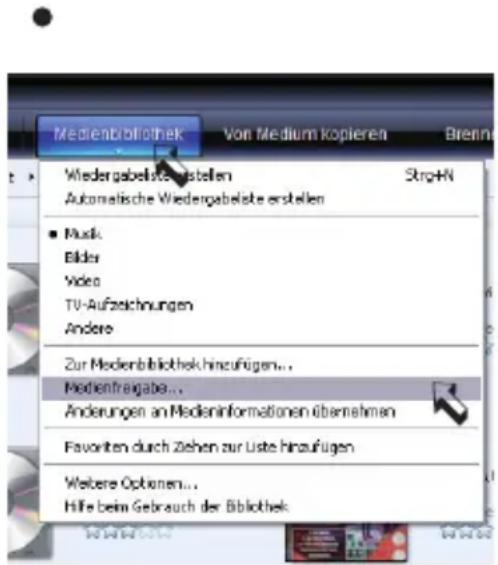
- Klik op de mediabibliotheek > mediavrijgave...
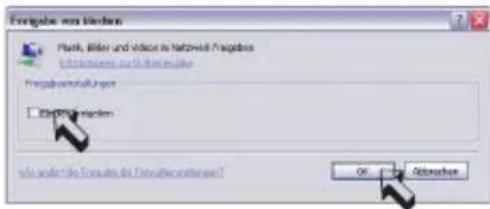
Klik op „media vrijmaken“ > OK - Als u in de radio een UPnP-naam ingevoerd hebt, verschijnt de naam nu in het venster. Is dit niet het geval geeft het venster een „onbekend toestel“ aan.
- Of het bij dit „onbekende toestel“ om de radio gaat, kunt u door het MAC-adres vaststellen. Markeer daartoe het toestel >rechtermuistoets.
- Aan de radio kunt u het MAC-adres vaststellen onder instellingen aangeven. Druk zolang op de back-toets tot u op het bovenste menuniveau bent. Kies nu instellingen > op select-knop drukken > netwerkinstellingen > op select-knop drukken > instellingen aangeven > op select-knop drukken
- Draai de select-knop tot het MAC-adres op het display aangegeven wordt en vergelijk dan de gegevens met het MAC-adres in de Windows Mediaplayer..
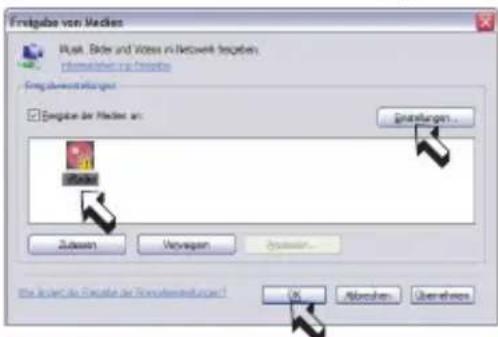
Nog meer informatie over het omgaan met de mediabe- standen vindt u in de hulp voor Media Player11.
- Klik op instellingen om de mediaselectie aan te passen.
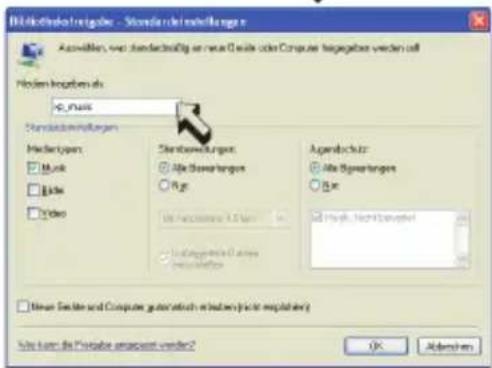
- Voer een duidelijke vrijgavenaam in.

Let op de veiligheidsaanwijzingen voor het vrijgeven van media, bestanden en ordners
Weergave van op een UPNP-server opgeslagen muziekbestanden
Windows Shares < UPNP Servers >
- Druk op de back-toets tot mediaweergave aangegeven wordt.
- Kies de registratie mediaweergave en druk op de select-knop.
- Kies UPNP-server en druk op de select-knop.
- Na ca. 3 seconden worden de voorhanden zijnde UPNP-servers getoond.
- Eerst wordt de computernaam (TEST:) aangegeven en dan volgt de vrijgavenaam (XP_MUSIC:) in de Media Player 11.
- Selecteer en druk dan op de select-knop.
- U verkrijgt nu een lijst met de vrijgegeven media op de PC.
- Selecteer muziek en druk op de select-knop.
- Zoals bij de mediaplayer verkrijgt u een lijst van de categorieën. Kies de categorie en druk op de select-knop.
BASIS: FREIGABE
< muziek > Video

De sortering van de titels gebeurt door de selectie van de categorieën.
- Kies [naar de weergavelijst] en druk op de select-knop. De radio bevestigt met de melding toegevoegd aan de weergave..
Instellingen

Is de lijst van de titels te groot, bijv. bij „alle muziekbestanden“ is een foutieve functie mogelijk. U moet dan de selectie bijv. tot vertolker beperken.
- Alternatief kunt u ook afzonderlijke titels aan de queue toevoegen. Kies met de select-knop de gewenste titel en druk dan op de select-knop.
Mediaweergave met lokale media
Via het menupunt lokale media verkrijgt u toegang tot de USB-ingang en de SD/MMC-kaartsleuf
opzoeken van bestanden...
- Kies in het menu mediaplayer lokale media.
- Druk op de select-knop.
- Op het display verschijnt vervolgens zoeken van bestanden .... Daarbij worden op de SD-kaart en de USB-aansluiting alle registers en bestanden doorzocht. Vervolgens wordt een lijst aangegeven.

De SD-kaart en het USB-toestel worden daarbij niet onderscheiden en kunnen ook niet afzonderlijk geselecteerd worden.
volgens album volgens vertolker
- Op het display verkrijgt u een selectie volgens album en volgens vertolker.
- Selecteer.
- Kies [naar de weergavelijst] en druk op de select-knop. De radio bevestigt met de melding toegevoegd aan de weergave.
- De weergave start onmiddellijk.

Als u de SD-kaart of het USB-toestel vervangt, moet u in het menu naar mediaplayer terugkeren.

Als de IPdio Tune bij de selectie lokale media een netwerkzoekactie doorvoert, kunt u de procedure met de back-toets afbreken.
Mediaweergave weergaveopties
- Onder weergaveopties kunt u kiezen tussen de eenvoudige herhaling of toevallige herhaling.
Mediaweergave weergaveopties
Maakt de weergavelijst leeg
Weergave van de titels die in de queue voor de weergave opgeslagen zijn
- Druk op de browse-toets op de afstandsbediening.
- Draai de select-knop om de opgeslagen titels te bekijken.
- U wilt een bepaalde titel selecteren? Druk dan gewoon op de select-knop.
Titel voor een latere weergave aan de weergave toevoegen
- Druk op de back-toets tot de selectie van de categorieën aangegeven wordt
- Selecteer een titel en druk dan op de select-knop.
- Op het display verschijnt titel toegevoegd aan de queue.
Een album voor een latere weergave aan de weergave toevoegen
- Draai de select-knop tot toegevoegd aan de weergave op het display verschijnt
- Druk opnieuw op de select-knop
- Draai de select-knop tot toegevoegd aan de weergave op het display verschijnt.
- Druk opnieuw op de select-knop..
- Op het display verschijnt toegevoegd aan de weergave.
Weergave
- U kunt de weergave van de titels besturen met de toetsen op de voorzijde
- Stop de weergave met de start/pauze-toets of de stop-toets op de afstandsbediening
- Druk op de pre./play-toets voor weergave-pauze en weergave-start.
- Om tussen de afzonderlijke titels te wisselen, moet u gebruik maken van de vooruit- resp. achteruittoets

Wissen van titels
- Druk op de browse-toets op de afstandsbediiening; de actuele titel wordt aangegeven
- Selecteer de titel die gewist moet worden en houd dan de stop-toets gedurende 2 seconden ingedrukt.
- Op het display verschijnt titel wissen JA NEEN. Kies ja en bevestig met de select-knop.
- Op het display verschijnt verwijderd uit de queue.
- Als u alle titels wilt wissen, moet u op de back-toets drukken tot op het display queue leegmaken verschijnt.
- Druk op de select-knop.

Wordt de PC opnieuw gestart, moet ook de toegang tot Windows Shares en UPNP-server opnieuw tot stand gebracht worden
Instellingen
Besturing
Met de select-knop kunt u een menuregistratie selecteren door met de knop naar links of rechts te draaien. Door op de select-knop te drukken, kunt u de selectie bevestigen. Met de back-toets kunt u steeds naar het vorige punt terugkeren. De selectie wordt met 2 pijlen links en rechts aangegeven.
Netwerkinstellingen
Onder het menupunt netwerkinstellingen kunt u
- naar netwerken zoeken (zie „eerste verbindingopbouw “),
- een netwerknaam manueel invoeren (als u een bepaald netwerk wilt zoeken),
- de instellingen laten verschijnen,
- de instellingen veranderen,
- een waarschuwing bij zwak signaal instellen.
Instellingen
Zoeken naar netwerken
confi guratie aangeven <confi guratie veranderen
- Als het netwerk bij de eerste inbedrijfstelling niet onmiddelijk gevonden wordt, kunt u hier doelgericht naar uw netwerk zoeken. Zodra u het netwerk gevonden hebt, bevestigt u met de select -knop.
- Dient voor de manuele invoer van een netwerknaam als u een bepaald netwerk zoekt.
-
Toont u verschillende inlichtingen over de netwerkconfi guratie:
-
modus: statisch of DHCP
- ESSID: de netwerknaam
- MAC-adres: het hardwareadres van de radio
- IP-adres, DNS-server, subnetmasker: de adressen die door de WLAN-router toegewezen werden resp. die u manueel ingesteld hebt.
- Op deze plaats kunt u de netwekinstellingen manueel doorvoeren.
De volgende netwerk-instellingen ervaart u in de netwerkinstelling van uw PC: netwerkverbindingen > eigenschappen van LAN-verbinding > eigenschappen van internetprotocol (TCP/IP).
IP-Adresse 192.0.0.0
netwerkmasker invoeren
- Instellingen veranderen >select-knop
- Automatisch (DHCP) > select-knop op neen draaien > select-knop drukken
- IP-adres invoeren > op select-knop drukken.
- De cursor wordt op de eerste plaats geplaatst. Draai de select-knop tot het juiste getal ingesteld is en bevestig vervolgens door op de select-knop te drukken om tot de volgende invoerplaats te geraken resp. na invoer van het laatste getal de invoer af te sluiten.
- Netwerkmasker invoeren: Ga op dezelfde wijze tewerk overeenkomstig de beschrijving „IP-adres invoeren“.

t netwerkmasker is doorgaans 255.255.255.0.
Gateway adres invoeren
DNS Server invoeren
- Gateway invoeren: Ga op dezelfde wijze tewerk overeenkomstig de beschrijving „IP-adres invoeren“.
- DNS-server invoeren: Ga op dezelfde wijze tewerk overeenkomstig de beschrijving IP-adres invoeren.
- Het netwerk wordt gezocht. Verbind met netwerk
- Hebt u alle instellingen correct doorgevoerd, geeft het display nu „netwerk OK“ aan.
- Verschijnt een foutmelding, -netwerkfout, ongeldig netwerkmasker of gateway niet bereikbaar- controleert u nogmaals de route-instelling of de sleutelcode.
Ethernet-aansluiting/WLAN-omschakeling
Het toestel kan naar keuze aan de draadgebonden Ethernet-aansluiting of via WLAN bediend worden. Verbind het toestel met een RJ45 patch-kabel met uw router.

De LED naast de bus schijnt niet zodra de kabel ingestoken is. De LED knippert groen als een gegevensoverdracht van en naar de radio plaatsvindt.
- Druk meermaals op de BACK-toets om in het hoofdmenu te geraken.
- Kies in het hoofdmenu instellingen en vervolgens netwerkinstelingen en dan wired/wireless.
- U kunt tussen 3 mogelijkheden kiezen: auto voor automatische herkenning van het netwerk, alleen wired voor de Ethernet-aansluiting en alleen wireless voor WLAN.
- Selecteer met de select-knop.
instellingen veranderen wired/wireless
- AVervolgens zoekt het toestel naar de internettoegang. De zoekactie is beëindigd als het display internetradio aangeeft.
Versie
Het display toont u de versienummers van verschillende softwaredelen die in de radio gebruikt worden en het serienummer van de radio. Dit is nodig voor een registratie op de Reciva-server.
Firmware-update
Dit is een optie voor de download van nieuwe fi rmware van het Reciva portaal via het internet. Als nieuwe fi rmware beschikbaar is, wordt u gevraagd of de nieuwe fi rmware geïnstalleerd moet worden. Nadat u met ja bevestigd hebt, neemt de radio contact op met server. Op het display verschijnt fi rmware wordt op de recentste stand gebracht. Zodra de update beëindigd is, wordt de radio opnieuw gestart. De update kan afhankelijk van de DSL-aansluiting 3-5 minuten duren.
Taal
Hier kunt u de display-taal veranderen.
Fabrieksinstellingen
Het kan af en toe noodzakelijk zijn om de radio terug te zetten op de fabrieksinstelling omdat men bijv. een netwerkinstelling doorgevoerd heeft maar niet meer precies weet welke waarden ingesteld werden. In dit geval worden alle instellingen gewist
Registreren
Toont een sleutelcode, waarmee men de radio bij het Reciva portaal kan inloggen en registreren.
http://www.reciva.com
Het voordeel hiervan is dat men zogenaamde favorietenlijsten kan opstellen en een historie-lijst van de 10 laatste geselecteerde radiostations onder standplaats mede opgesomd worden.
Ultrakortegolfradio
Het display toont sleutelcode: xxxxxxx (sleutelcodenummer). Onthoud de sleutelcode
Instellen van de tijd en de datum
tijd instellen 15:03
- Druk op de select-knop. Als u op een bepaald punt een fout maakt, moet u op de back-toets drukken om naar het hoofdmenu terug te keren.
- Kies instellingen.
• Druk op de select-knop - Draai de select-knop tot
op het display verschijnt. - Druk op de select-knop
- Draai de select-knop tot het juiste uur aangegeven wordt en bevestig met de select-knop
- Draai de select-knop tot de juiste minuut aangegeven wordt en bevestig met de select-knop.
- Draai de select-knop tot de juiste dag aangegeven wordt en bevestig met de select-knop.
- Draai de select-knop tot de juiste maand aangegeven wordt en bevestig met de select-knop.
- Draai de select-knop tot het juiste jaar aangegeven wordt en bevestig met de select-knop.
Achtergrondverlichting
Met deze optie kan men de achtergrondverlichting van het display instellen.
Het menu geeft 3 instellingen aan: actief, inactief en standby.
Instelling inactief: Er wordt gedurende 30 seconden niet op een toets gedrukt.
Instelling actief: Er worden instellingen aan het toestel doorgevoerd.
Instelling standby: Verlichting in uitgeschakelde toestand.
Stel met de select-knop een waarde in tussen 0 en 31, waarbij 31 het helderste display is.
Wekker/alarm instellen
< alarm > instellingen
- Druk herhaaldelijk op de back-toets tot het hoofdmenu aangegeven wordt..
- Draai de select-knop tot
op het display verschijnt.
• Druk op de select-knop. - Draai de select-knop op
. - Kies nu een van de 5 wektijden of
. - Voorbeeld: De 1e wekker moet ingesteld worden.
- Draai de select-knop tot het juiste uur aangegeven wordt en bevestig met de select-knop.
alarm instellen sluimer-timer
- Draai de select-knop tot de juiste minuut aangegeven wordt en bevestig met de select-knop.
- U hebt vervolgens de keuze tussen <één keer>,
, , , . - Selecteer met de select-knop en bevestig met de select-knop.
- Bij de selectie <één keer> en
verschijnt een verder submenu met het display van de weekdagen. - Kies de gewenste dag door de select-knop te draaien en bevestig vervolgens door op de select-knop te drukken.
- In een verder submenu wordt het soort wekken aangegeven. De eerste registratie is de zoemer. Verdere registraties tonen een lijst met de opgeslagen radiostations en de ultrakortegolfradio.
- Selecteer met de select-knop en bevestig met de select-knop.
- Het display geeft vervolgens alle wektijden aan.
- In standby wordt tijd/datum op het display aangegeven.
- Let erop dat u een geschikte geluidssterkte instelt.
< alle uit> 1 UIT
Sluimer-timer
Deze functie zorgt ervoor dat het toestel overeenkomstig de ingestelde tijd automatisch uitgeschakeld wordt.
- Kies de inslaapfunctie in het instellingenmenu. Op het display worden sluimertijd en
aangegeven. - Draai de SELECT-knop om de gewenste tijd in 5-minuten-intervallen in te stellen (00:15...3:15).
- Druk op de SELECT-knop om de instelling te bevestigen.
- Na de ingestelde tijd wordt de radio in het standby-bedrijf geschakeld.
Omschakeling tussen de ultrakortegolfradio en de internetradiomodus
- Om om te schakelen, drukt u kort op de mode-toets op de afstandsbediening of drukt u meermaals op de BACK-toets om in het hoofdmenu te geraken. Daar kiest u tussen stations (internet-fadio) of FM.

De omschakeling van internet-radio naar ultrakortegolfradio gebeurt onmiddellijk. Voor de omschakeling van ultrakortegolfradio naar internet-radio ontstaat een vertraging daar het toestel de internetverbinding eerst opnieuw moet opbouwen.
FM (Radio)

Het audiosignaal van de FM-radio staat alleen ter beschikking op de analoge uitgang.
Internetradio < FM >
- Om de ultrakortegolfradio in te schakelen, drukt u herhaaldelijk op de
93.40MHz FM BAYERN3
back-toets tot het hoofdmenu verschijnt.
- Draai de select-knop tot FM op het display verschijnt.
Druk op de select-knop. - Op het display verschijnt de ingestelde frequentie in de bovenste regel. Korte tijd later wordt naar het RDS-display overgeschakeld als de veldsterkte van het ontvangen radioprogramma voldoende goed is.
Station instellen
- Druk kort op de select-knop om naar frequentie-instelling over te schakelen. Nu wordt in de eerste regel frequentie en in de tweede regel de ingestelde frequentie aangegeven.
- Druk kort op de ▲▼-toets op de afstandsbediening voor een manuele zenderinstelling.
- De frequentie wordt daarbij met 50KHz verhoogd of verminderd
- Houd de select-knop gedurende ongeveer 3 seconden ingedrukt om een zenderzoekactie te starten. De zoekactie eindigt bij het volgende radiostation dat gevonden wordt.
- Druk kort op de select-knop om naar volumeregeling over te schakelen.
Station opslaan
U kunt 12 stations aan het toestel direct opslaan zonder gebruik te maken van de afstandsbediening.
- Druk kort op de pre./play-toets terwijl u naar de zender luistert.
- Er wordt een selectie geopend op het display met geheugen 1 tot geheugen 12. Kies het gewenste geheugen met de select-knop.
- Houd de select-knop ingedrukt tot op het display de melding geheugen x bezet verschijnt.

Met de afstandsbediening kunt u in het totaal 99 internet-stations opslaan.
Station oproepen
- Druk bij ingeschakeld toestel kort op de pre./play-toets.
- Er wordt een selectie geopend op het display met geheugen 1 tot geheugen 12. Kies het gewenste geheugen met de select-knop en bevestig kort met de select-knop.
- De zender wordt onmiddellijk omgeschakeld. Na ca.8 seconden schakelt het toestel
Mijn favorieten (een stap-voor-stap-aanwijzing vindt u op www.dnt.de/Service/Special:Internetradio)
Via dit menupunt ontdekt u een bijzonderheid van de Reciva radio. Reciva stelt op uw server (www.reciva.com) gratis gebruikersrekeningen (accounts) ter beschikking. Voor een rekening moet een registratie doorgevoerd worden. U hebt daarvoor alleen een geldig e-mailadres nodig. Na de invoer van een gebruikernaam, een password en een geldig e-mailadres ontvangt u een e-mail. Ter bevestiging klikt u gewoon op de link in de e-mail en daardoor is de account al bevestigd. Daarna registreert u uw internetradio met het serienummer, dat te vinden is onder instellingen > versie> 1x rechts draaien, en het registratienummer, dat te vinden is onder instellingen > registreren. De invoer moet actueel gebeuren; u moet anders een nieuw registratienummer oproepen. Daardoor geniet u extra van uw internetradio. U kunt bijvoorbeeld:
- uit het groot aantal stations favorieten (my stations) samenstellen;
-
een eigen station toevoegen (my streams) als een station niet of nog niet gedeponeerd is;
-
podcasts (my podcasts) naar uw radio overbrengen;
- u krijgt bovendien de mogelijkheid een Aupeo-account (My Aupeo) tot stand te brengen en te gebruiken. Daarmee kunt u naar uw lievelingsmuziek op uw radio luisteren en met andere Aupeo-gebruikers delen.
- Als u zich ondanks alle voordelen niet wilt registreren, vindt u onder dit menupunt een verlooplijst met de laatste radiostations die u ingesteld had.
Vragen en antwoorden
Vragen en antwoorden
-
Als u problemen hebt om de internet-radio met uw draadloos netwerk (WLAN) te verbinden, kunnen de volgende aanwijzingen u helpen bij het oplossen van het probleem ...
-
Overtuig u ervan dat uw internet-toegang niet gestoord is doordat u via een voorhanden zijnde PC uit hetzelfde netwerk in het internet gaat (bijv. de internetbrowser openen en een website oproepen).
- Controleer of de dynamische IP-adrestoewijzing geactiveerd is (DHCP). Is dit niet het geval stelt u het IP-adres van de internet-radio met radiomenu manueel in.
- Controleer of een fi rewall actief is en uitgaande poorten blokkeert. Is dit het geval moeten tenminste de volgende poorten vrijgeschakeld worden om te garanderen dat de internet-radio functioneert: UDP en TCP poorten 80, 554, 1755, 5000 en 7070.
- Enkele routers/internettoegangspunten zijn eventueel zodanig geconfi gureerd dat alleen netwerkverbindingen voor bekende MAC-toesteladressen toegelaten worden. Dit is een mogelijke oorzaak voor het feit dat de internet-radio niet met het WLAN-netwerk verbonden kan worden. Om het probleem te elimineren, moet u uw router overeenkomstig confi gureren zodat het MAC-toesteladres van de internet-radio aangenomen wordt.
- Als uw uw draadloos netwerk door een coderingsprotocol beveiligt (bijv. WEP, WPA, ...) moet u garanderen dat u de sleutelcode/passfrase correct aan de internet-radio ingevoerd hebt. Let erop dat bij op tekst gebaseerde sleutelcodes onderscheiden wordt tussen het gebruik van hoofdletters en kleine letters.
-
Is uw netwerkidentifi catie (ESSID) niet openbaar zichtbaar (instelling aan de router) voert u de netwerkidentifi catie manueel in of acitveert u kort het display van de netwerkidentifi catie.
-
Falls bestimmte Radiosender nicht wiedergegeben werden, obwohl Ihr Internet-Radio über eine Verbindung ins Internet verfügt, könnte dies folgende Ursachen haben ...
-
De radiozender zendt alleen op een bepaald tijdstip (let op tijdzones bij regionale aanbiedingen).
- De servercapaciteit van de radiozender is overbelast op grond van vele gelijktijdige luisteraars.
- Het maximaal aantal gelijktijdige luisteraars van deze radiozender werd overschreden.
- De radiozender heeft het bedrijf gestopt.
-
Het internetadres van de radiozender is verouderd en daardoor niet meer geldig. De internet-radio actualiseert dagelijks de recentste radiolijsten. Uiterlijk de volgende dag zijn de internetadressen van de zenders geactualiseerd. Een verdere reden kan zijn dat de internetverbinding met de radioserver gestoord is. Dit kan ook te wijten zijn aan de internetprovider van het betreffende land, waaruit de radioserver zendt. Verzoek deze zender via uw PC te activeren doordat u deze via www.reciva.com oproept via de website van het station. Informeer ons a.u.b. via de website http://www.reciva.com > add station als u het station kunt ontvangen.
-
U wilt de internet-radio met een PC uit het netwerk verbinden maar deze verschijnt niet in de lijst van de beschikbare PC's ....
-
Op de PC zijn geen vrijgaven ingericht. De PC, waarmee een verbinding tot stand gebracht moet worden, is een ander netwerkbereik toegewezen (vaak het geval bij netwerken met twee routers met twee separate netten).
- De media-PC beschikt niet over dezelfde werkgroep als de server die het netwerk bestuurt. Verander (onder systeeminstellingen) de werkgroep van de media-PC zodat deze met de service-instellingen overeenkomt.
- U hebt de internet-radio niet met het voorhanden zijnde draadloze netwerk verbonden. Kies aan de internet-radio ,confi gureren', ,netwerk confi gureren', ,netwerk kiezen', ,scannen' en breng een verbind-
ing met een beschikbaar netwerk tot stand (u moet mogelijkerwijs een password invoeren overeenkomstig de veiligheidsinstellingen van het draadloze netwerk).
- De eenvoudige bestandsvrijgave onder Windows 2000 is niet geactiveerd. Onder Windows 2000 activeert u de eenvoudige bestandsvrijgave binnen de „systeembesturing“, „ordner instellingen“, „display“. De eenvoudigste manier om de bestandsvrijgave te activeren is het uitvoeren van de netwerkinstallatie-assistent („systeembesturing“, “netwerkverbindingen).
- Een fi rewall die verhindert dat toegang verkregen wordt tot de vrijgegeven muziekbetanden is geactiveerd.
- De interne fi rewall van Windows mag doorgaans geen problemen veroorzaken.
- Mogelijkerwijs gebruikt u de fi rewall van een derde aanbieder die een overeenkomstige toegang verhindert.
- Als u een fi rewall-software (bijv. Norton, Zone Alarm) gebruikt, maakt u gebruik van de betreffende instellingsinstellingen en maakt u een overeenkomstige toegang tot de vrijgemaakte ordners mogelijk.
4. De PC in het netwerk, van wiens muziekbestanden u gebruik wilt maken, is zichtbaar maar er worden geen vrijgemaakte registers aangegeven ...
- Voor de betreffende registers is nog geen vrijgave ingericht. Om een ordner onder Windows vrij te geven, klikt u met de rechtermuistoets op de betreffende ordner, kiest u „vrijgave en veiligheid“ en activeert u de vrijgave.
- Toegang tot het mediaregister van uw PC is niet mogelijk omdat het zich mogelijkerwijs in een gere- serveerde ordner bevindt (bijv. mijn documenten, mijn muziek). Verschuif de betreffende ordner in het hoofdregister van uw hard disk.
- U hebt zich met een verkeerde gebruikersnaam of een verkeerd password aan de media-PC ingelogd.
- Log u in met de juiste gebruikersnaam - let daarbij op het gebruik van hoofdletters en kleine letters.
- U hebt een fi rewall in bedrijf die verhindert dat de internet-radio de vrijgegeven registers ziet. Als snelle controle kunt u de fi rewall kort uitschakelen om te zien of het probleem daarmee geëlimineerd is. U kunt de fi rewall vervolgens zodanig aanpassen dat toegang tot de ordner mogelijk is.
- U moet ook controleren of eventueel een fi rewall in de WLAN-router een communicatie verhindert tussen de WLAN/LAN-toestellen.
5. Bij het opnieuw oproepen van een vrijgegeven mediaregister in het netwerk scant de internet-radio de vrijgegeven bestanden opnieuw.
- Alhoewel het register met uw muziekbestanden vrijgegeven is, is het ,schrijfbeveiligd. Daarom kan de internet-radio de registerlijst niet opslaan zodat hij bij het opnieuw oproepen van het register de muziekbestanden opnieuw moet scannen.
- Activeer bij de vrijgave-instelling het „schrijftoegangsrecht“ voor vrijgegeven registers (, bestanden mogen veranderd worden ),
6. Alhoewel de muziekbestanden in het register aangegeven worden, speelt de internet-radio de muziekbestanden niet af en meldt dat de bestanden „schrijfbeveiligd“ zijn.
- Bij het kopieren van de muziekbestanden op de hard disk was het „autorisatiebeheer“ geactiveerd. Daardoor is geen toegang mogelijk tot de muziekbestanden van externe toestellen. Deactiveer het „autorisatiemanagement“ („personal rights management“) en kopieer het bestand opnieuw.
- U probeert iTunes-muziekbestanden af te spelen die via de iTunes-shop verworven werden.
- Deze zijn schrijfbeveiligd en kunnen uitsluitend via de iPod weergegeven worden. Lokaal gecreëerde bestanden (bijv. door ,rippen' resp. digitaliseren) kunnen echter zonder meer afgespeeld worden daar
Vragen en antwoorden
zij niet verder beveiligd zijn.
-
U kunt toegang verkrijgen tot de vrijgegeven mediabestanden van uw PC. Logt u zich echter onder een andere gebruikersnaam in, zijn de vrijgaven niet meer zichtbaar.
-
Het Windows gebruikersprofi el, waaronder u ingelogd bent, werd met de optie „privaat“ aangelegd.
-
Verander dit gebruikersprofi el binnen het Windows gebruikersbeheer zodat dit profi el niet als „privaat“ gekenmerkt is. Daardoor is een toegang mogelijk tot de bestandsvrijgaven.
-
Ik kan geen registers aan de PC vrijgeven (kan niet geactiveerd worden).
-
De ordner is niet vrijgegeven tot u de vrijgave ingericht hebt.
- Scan error: Als de internetradio de inhoud van de ordners op een PC scant, is een application time out mogelijk. Dit gebeurt het meest waarschijnlijk als de PC met de media-inhouden en de internet-radio draadloos aangesloten worden. Probeer de PC door middel van een LAN-kabel met het netwerk te verbinden. Daardoor wordt de snelheid, waarmee de internet-radio de PC kan scannen, drastisch verhoogd.
- Weergavelijsten/play-lijsten: Enkele rippers maken het mogelijk om weergavelijsten op te stellen. De internet-radio is in staat om deze weergavelijsten op te sporen. Deze moeten op .m3u eindigen. In de media player kunnen lijsten opgesteld worden doordat eerst een nieuwe weergavelijst opgesteld wordt en dan via drag and drop de afzonderlijke songs gekopieerd worden. Deze lijst wordt opgeslagen via „opslaan onder“ en een benaming. Bestaande lijsten worden door de radio automatisch gevonden en kunnen in een eigen menupunt in de radio gekozen worden en aan een queue toegevoegd worden. Wordt gebruik gemaakt van een andere ordner die geen weergavelijst heeft, wordt dit eigen menupunt niet aangegeven.
- De sortering van de weergavelijst speelt voor de radio geen rol omdat een alfanumerieke sortering vooraf ingesteld is en momenteel niet veranderd kan worden.
- De internet-radio streamt de gegevens van het radiostation via uw breedbandaansluiting. Als daarbij een te hoge foutfrequentie op uw breedbandaansluiting optreedt of de aansluiting tijdelijk onderbroken is, wordt de internet-radio ertoe aangezet te pauzeren tot de aansluiting opnieuw tot stand gebracht is en voldoende gegevens ontvangen heeft. Daarna wordt de weergave voortgezet.
-
Als uw internet-radio vaker stopt, moet u de DSL-modem of de router controleren om te garanderen dat de aansluiting geen te hoog foutpercentage heeft. In dit geval moeten de details eventueel met de provider besproken worden.
-
Wat betekent „bufferen“?
- Vooraleer de internet-radio de weergave start, wordt een klein gedeelte van de stream gedownload en in het geheugen opgeslagen. Deze procedure wordt gebruikt om de leemten tusen de overdrachtblokken te vullen die kunnen ontstaan als van de WLAN of de PC gestreamd wordt. Bij een onderbreking wordt de radio gemuted om storingen te vermijden. Gebeurt dit, moet u uw internet-aansluitsnelheid controleren. Zij moet in elk geval groter zijn dat de afgespeelde streams. Uit de ervaring is gebleken dat reeds een DSL downloadsnelheid van 384Kbits voldoende is.
Technische gegevens
Netwerk-functies
- RJ45 Ethernet-aansluiting
- Verborgen netwerknaam SSID
- Netwerkopzoekactie naar SSID
- Codering WEP (HEX en ASCII 64Bit,128 bit, auto-sense), WPA/WPA2
- IP v4 protocol static of DHCP adrestoewijzing
- IEEE802.11b, IEEE802.11g and IEEE802.11b/g
Audio-decoder
● RealAudio, Windows Media Audio decoder, MP3-, AAC-, AU-, WAV-, OGG-, AIFF- decoder
Formaten van de weergavelijsten
● ASX (Microsoft playlist format), RAM(RealAudio playlist format), M3U, RPM, PLS
Audio Stream Protokoll
- RTSP real time streaming protocol
● MMS Microsoft media streaming protocol - HTTP hyper text transfer protocol
Varia
- Ultrakortegolfradio 87,50-108.00 MHz
- Tijd, wekker en inslaap-timer
- Display met blauwe achtergrondverlichting
● Hoofdtelefoonaansluiting 6,35mm 330mV/32Ohm - Analoge uitgang cinch
- Digitale uitgang (coax en optisch)
- Afstandsbediening
- Afmetingen 430 x 270 x 60 mm
- Stroomvoorziening DC 5V/1Amax
- Stroomverbruik in de standby-modus ca. 0,7 W
Conformiteitsverklaring
Hierbij verklaart dnt GmbH dat het toestel DigiScan TV2in1 in overeenstemming is met de essentiële eisen en de andere relevante bepalingen van richtlijn 1999/5/EG.
Serviceafwikkeling
Hebt u klachten of is uw toestel defect? Wend u dan a.u.b. tot uw dealer of neem contact op met de serviceafdeling van de fi rma dnt GmbH om een serviceafwikkeling overeen te komen.
Servicetijd: ,s maandags tot ,s donderdags van 8.00-17.00 uur ,s vrijdags van 8.00-16.00 uur
Hotline/service: +49 6074 3714 31
E-mail: support@dnt.de
Stuur uw toestel a.u.b. niet naar ons adres als ons serviceteam u niet daarom verzoekt. De kosten en het gevaar van het verlies zijn ten laste van de afzender. Wij behouden ons het recht voor zendingen, waarom wij niet verzocht hebben, te weigeren of overeenkomstige goederen naar de afzender - ongefrankeerd resp. op diens kosten - terug te zenden.
Milieuvriendelijke verwijdering

Dit toestel is gemarkeerd overeenkomstig de Europese richtlijn 2002/96/EG betreffende afgedankte elektrische en elektronische apparatuur.
Maak gebruik van de door uw gemeente ingerichte verzamelplaats voor het teruggeven en recycleren van afgedankte elektrische en elektronische toestellen.
- Principieel gelden de wettelijke garantiebepalingen. De garantietijd begint met de overhandiging van het toestel. In geval van garantie moet het toestel met het koopbewijs (kassabon, rekening of iets dergelijks), het correct ingevulde toestelpasje en een nauwkeurige foutbeschrijving ingediend worden.
Zonder deze bewijsstukken zijn wij niet tot garantievergoeding verplicht. - Tijdens de garantieperiode elimineren wij gratis alle gebreken in zoverre zij te wijten zijn aan materiaal- of fabricatiefouten. Het staat de producent vrij defecte delen/toestellen uit te wisselen of ze door andere te vervangen. Verdere aanspraken - van om het even welke soort - zijn uitgesloten. Vervangen delen worden onze eigendom. Wij zijn niet aansprakelijk voor gevolgschade.
- Ingrepen aan het toestel door niet door ons geautoriseerde firma's/personen leiden automatisch tot het vervallen van de garantie-claim.
- De garantie geldt niet voor schade die te wijten is aan ondeskundige behandeling, niet-naleving van de gebruiksaanwijzing, uitgelopen accu's/batterijen en slijtage door bediening.
- Door het repareren of vervangen van delen wordt de oorspronkelijke garantieperiode niet verlengd.
- Deze garantievoorwaarden gelden in de Bondsrepubliek Duitsland.
Carte de garantie
Garantiekaart


- Lees deze aanwijzingen voor het eerste gebruik zorvuldig door a.u.b.
- Algemene aanwijzingen
- Elektriciteit en storingen
- Verpakkingsmateriaal
- Veiligheidsaanwijzingen/systeemvoorwaarden
- Reiniging en verzorging
- Luide muziek
- Systeemvoorwaarden (verklaring van de begrippen pagina 80)
- Toestelaanzicht
- Voorzijde
- Achterzijde
- Afstandsbediening
- Besturing
- Netwerk inrichten / station kiezen
- Eerste inbedrijfstelling
- Zenderselectie
- Station zoeken (te vinden onder het menupunt standplaats)
- Keuze van de standplaats
- Station opslaan
- Station oproepen
- Geluidssterkte instellen
- Uitgangen
- Hoofdtelefoonaansluiting
- Analoge uitgang (lineout)
- Digitale uitgang (optisch en coaxiaal)
- Selectie van de standplaats
- Mediaweergave met vrijgave
- Weergave
- geherorganiseerd worden.
- UPnP inrichten
- De Media Player 11 als UPNP-server inrichten
- Weergave van op een UPNP-server opgeslagen muziekbestanden
- Instellingen
- Mediaweergave met lokale media
- Mediaweergave weergaveopties
- Weergave van de titels die in de queue voor de weergave opgeslagen zijn
- Titel voor een latere weergave aan de weergave toevoegen
- Een album voor een latere weergave aan de weergave toevoegen
- Wissen van titels
- Netwerkinstellingen
- Zoeken naar netwerken
- Ethernet-aansluiting/WLAN-omschakeling
- De LED naast de bus schijnt niet zodra de kabel ingestoken is. De LED knippert groen als een gegevensoverdracht van en naar de radio plaatsvindt.
- Versie
- Firmware-update
- Taal
- Fabrieksinstellingen
- Registreren
- Ultrakortegolfradio
- Instellen van de tijd en de datum
- Achtergrondverlichting
- Wekker/alarm instellen
- Sluimer-timer
- Omschakeling tussen de ultrakortegolfradio en de internetradiomodus
- FM (Radio)
- 93.40MHz FM BAYERN3
- Station instellen
- Mijn favorieten (een stap-voor-stap-aanwijzing vindt u op www.dnt.de/Service/Special:Internetradio)
- Vragen en antwoorden
- De PC in het netwerk, van wiens muziekbestanden u gebruik wilt maken, is zichtbaar maar er worden geen vrijgemaakte registers aangegeven ...
- Bij het opnieuw oproepen van een vrijgegeven mediaregister in het netwerk scant de internet-radio de vrijgegeven bestanden opnieuw.
- Alhoewel de muziekbestanden in het register aangegeven worden, speelt de internet-radio de muziekbestanden niet af en meldt dat de bestanden „schrijfbeveiligd“ zijn.
- Technische gegevens
- Netwerk-functies
- Audio-decoder
- Formaten van de weergavelijsten
- Audio Stream Protokoll
- Varia
- Conformiteitsverklaring
- Serviceafwikkeling
- Milieuvriendelijke verwijdering
Merk : dnt
Model : IPdio Tune
Categorie : Radio