IPdio Tune - Radio dnt - Notice d'utilisation et mode d'emploi gratuit
Retrouvez gratuitement la notice de l'appareil IPdio Tune dnt au format PDF.


Questions des utilisateurs sur IPdio Tune dnt
0 question sur cet appareil. Repondez a celles que vous connaissez ou posez la votre.
Poser une nouvelle question sur cet appareil
Téléchargez la notice de votre Radio au format PDF gratuitement ! Retrouvez votre notice IPdio Tune - dnt et reprennez votre appareil électronique en main. Sur cette page sont publiés tous les documents nécessaires à l'utilisation de votre appareil IPdio Tune de la marque dnt.
MODE D'EMPLOI IPdio Tune dnt
Précautions de sécurité....51
Description de l'appareil
Exigences du système ....52
Vue d'ensemble de l'appareil ....53
Télécommande 54
Explications des termes ....55
Installer le réseau / Chercher la station radio .....56
Sélection des stations ....57
Enregistrer la station ....58
Raccordement du casque ....58
LineOut....58
L'emplacement....58
Lecteur média ....59
Windows Shares....59
Serveur UPNP / Lecteur Media 11 ......60
Lecture 61
Confi guration 63
Régler l'heure/le réveil 66
Commuter entre la Radio FM et la radio Internet .....67
Radio FM 68
Questions et réponses ....70
Données techniques ....73
Elimination écologique ....74
Service clientèle 74
Déclaration de conformité....74/102
Conditions de la garantie ....103

La radio Internet IPdio Tune fait l'objet du présent contrat de vente. La mise à disposition des données ainsi que la responsabilité quant à l'exactitude des données incombent exclusivement à la société Reciva Ltd. en Angleterre, en sa qualité de fournisseur privé. Pour de plus amples renseignements, veuillez consulter la page web www.reciva.com.
L'établissement de la liaison et sa qualité dépendent presque exclusivement de la bande passante de la station radio et de la bande passante de la propre connexion ADSL. Le serveur Reciva met les liens collectionnés à disposition et n'a aucune influence sur la qualité et la vitesse de transmission.

Avant de procéder à une première mise en service, veuillez lire les prescriptions suivantes.
Prescriptions générales
- Ne jamais poser l'appareil sur un support instable. La chute de l'appareil pourrait blesser des personnes.
- Ne pas laisser l'appareil à la portée des enfants en bas âge. L'appareil n'est pas un jouet.
- Veuillez également respecter les prescriptions de sécurité et les modes d'emploi des autres appareils auxquels sera connecté l'appareil.
- A l'intérieur des établissements à usage industriel, veuillez respecter les prescriptions de la caisse d'assurance mutuelle de l'industrie relatives à la prévention des accidents du travail pour les installations et les équipements d'exploitation électriques.
- Dans les écoles, les centres de formation, les ateliers de bricolage et d'entraide, l'utilisation des produits électroniques doit être surveillée par du personnel qualifié.
- En cas de doute ou de questions concernant l'appareil, son fonctionnement, sa connexion correcte ou la sécurité, n'hésitez pas à contacter notre service technique ou tout autre expert.
- Le vendeur n'est aucunement responsable des dommages pouvant survenir lors de l'utilisation de l'appareil ainsi que des réclamations de tiers.
Conditions ambiantes
- Pour éviter un endommagement par l'aimant du haut-parleur intégré, des cartes magnétiques telles que les cartes de crédit ou d'eurochèques ainsi que des montres à balancier doivent être tenues à distance de l'appareil.
- Evitez de soumettre l'appareil à des sollicitations mécaniques trop fortes. Protégez-le des vibrations et des chocs durs, ne le faites pas tomber et ne le secouez pas. Une trop grande pression sur l'écran pourrait endommager ce dernier.
- N'exposez pas l'appareil à des températures élevées (plus de 60°C) et à de fortes variations de température. Protégez-le de la lumière directe du soleil et gardez-le éloigné des sources de chaleur.
- Protégez l'appareil de l'humidité. Ne l'utilisez pas dans les pièces où l'humidité de l'air est élevée, par ex. dans les salles de bains.
- N'utilisez pas l'appareil dans les locaux poussiéreux. Protégez-le de la poussière.
- Les éléments du boîtier ou des accessoires peuvent contenir ce que l'on appelle des plastifiants pouvant attaquer des surfaces synthétiques et des surfaces de meubles sensibles Evitez pour cette raison un contact direct avec ces surfaces.
Pertubations
- En cas de pénétration d'un objet ou d'humidité dans l'appareil, faites le contrôler par un expert agréé avant de procéder à l'utilisation. Nous vous recommandons de vous adresser à notre centre de service.
Précautions de sécurité
- La plupart des appareils électroniques tels que lampes, ordinateurs, téléphones etc. génèrent un champ électromagnétique. Ne placez aucun article électronique à côté de l'émetteur-récepteur afi n d'éviter des perturbations et interférences indésirables.
Matériel d'emballage
- Ne laissez pas traîner le matériel d'emballage sans surveillance. Sacs et feuilles de plastique peuvent être un jouet dangereux pour les enfants.
Nettoyage et entretien
- Rangez l'appareil à un endroit sec et propre.
- Utilisez un chiffon sec et doux pour nettoyer la surface de l'appareil.
Exigences du système (explication du terme voir page 55)
Quelles sont les exigences pour pouvoir travailler avec la radio?
- Une connexion internet à large bande, il s'agit en général d'une connexion ADSL.
- Une connexion Internet à prix forfaitaire, si non vous risquez des coûts élevés.
- Un Wireless AP (point d'accès sans fi I) qui est relié avec la connexion à large bande, de préférence avec un routeur.
- Si votre réseau WLAN est protégé avec une clé WEP ou WPA, il faut connaître la clé pour pouvoir l'entrer lors de votre inscription.
- Si votre réseau travaille avec un IP fi xe, il est nécessaire de connaître l'adresse MAC afi n de pouvoir l'entrer dans le Wireless AP (point d'accès sans fi I). Vous trouvez l'adresse MAC dans la radio sous Confi guration >Affi cher la confi guration. Veuillez lire le mode d'emploi fourni avec le Wireless AP pour entrer l'adresse MAC dans le Wireless AP.
- Veillez à ce que le Wireless AP soit branché.
Vue d'ensemble de l'appareil

text_image
Raccordement pour casque Capteur de télécommande Lecture/Pause Retour Tune/Select Veille DEL Veille Écran Mode Compartment à carte SD Fojo tune Fojo/Flu Mode Back Line/Select dmt®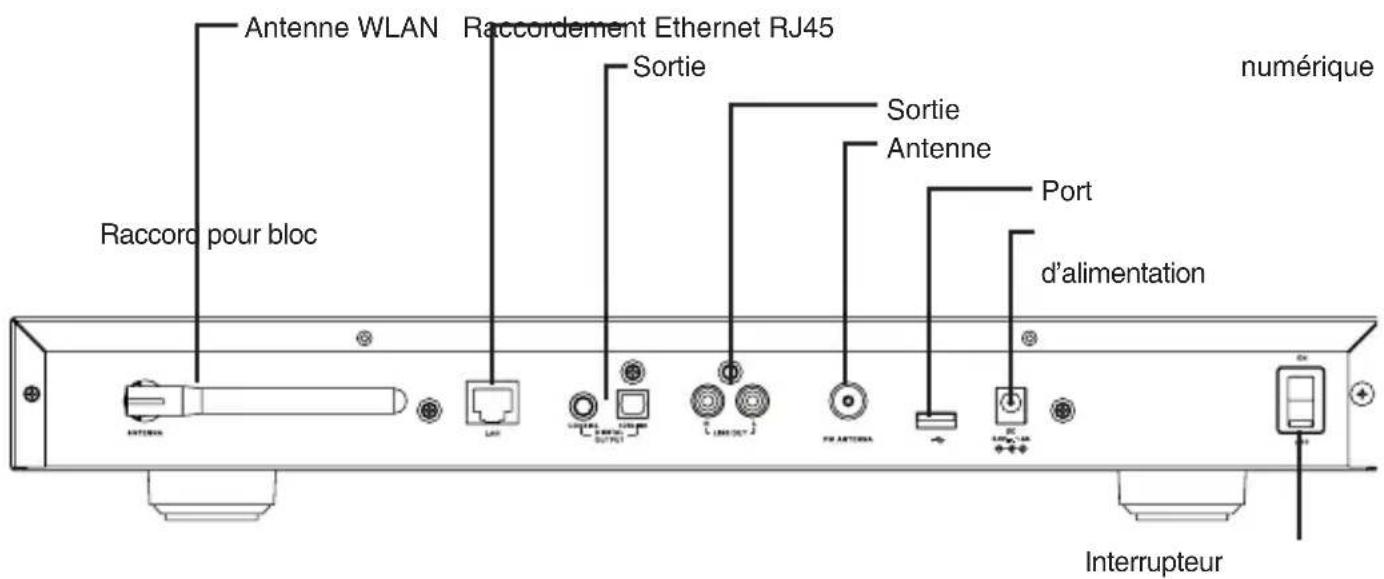
text_image
Antenne WLAN Raccordement Ethernet RJ45 Sortie Sortie Antenne Port d'alimentation Raccord pour bloc numérique InterrupteurTélécommande
text_image
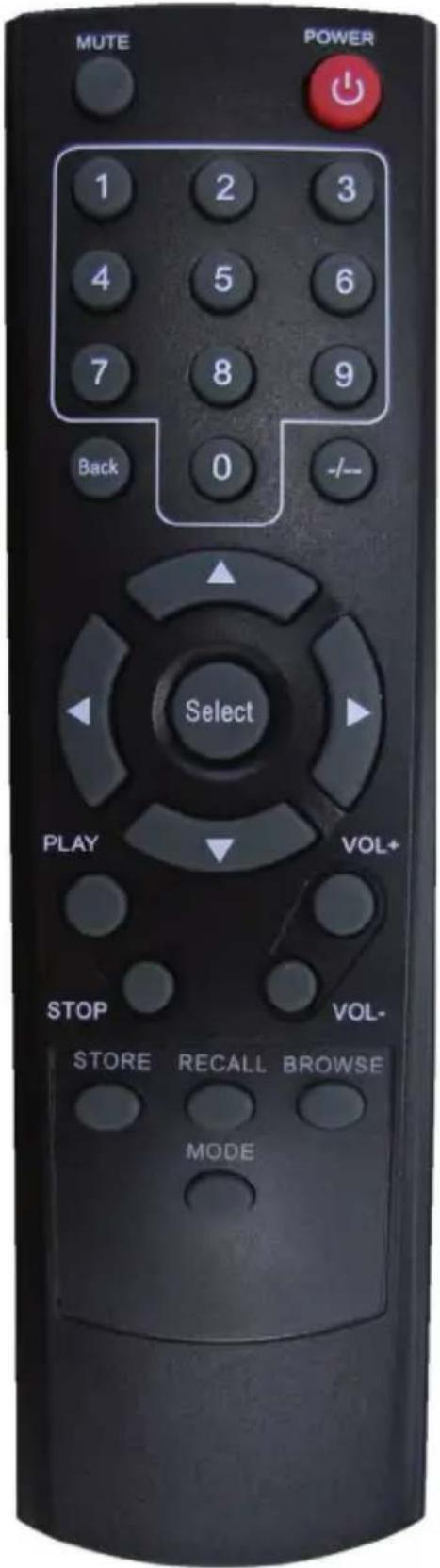
MUTE POWER 1 2 3 4 5 6 7 8 9 Back 0 -/- Select PLAY VOL+ STOP VOL- STORE RECALL BROWSE MODEPower: Interrupteur marche/arrêt
Mute: Allumer/éteindre le volume sonore
0-9: Enregistrer et régler la mémoire des stations radio
Store: Utiliser cette touche pour enregistrer 0-99 stations
Recall: Utiliser cette touche pour choisir une station radio
--/-: Commuter entre les unités et les dizaines
Back: Effacer la dernière entrée ou retourner à l'affi chage de l'écran précédent
+- Vol: Réglage du volume sonore

Modifi er la sélection sur l'écran. Même fonction lorsqu'on tourne le bouton Select
Browse: Affi cher des listes de lecture
Play: Démarrer et interrompre la lecture

Marche avant/Marche arrière, dernier/prochain titre
Pour enregistrer une station sur un emplacement mémoire à deux chiffres (p. ex. sur l'emplacement mémoire 10), appuyez sur les touches en respectant l'ordre suivant : Store, --/-, 10.
Pour sélectionner une station depuis un emplacement mémoire à deux chiffres (p. ex sur l'emplacement mémoire 10), appuyez sur les touches en respectant

Commande
Vous pouvez sélectionner une entrée de menu en tournant le bouton Select vers la gauche ou vers la droite. Vous pouvez confi rmer votre sélection en appuyant sur le bouton Select. La touche Back vous permet à tout moment de retourner à l'étape précédente dans le menu. La sélection est indiquée par 2 fl èches à gauche et à droite.
| Wireless AP: | Wireless AP est un point d'accès sans fil dans le réseau local. Celui-ci est en général intégré au routeur. |
| DHCP: | Le Dynamic Host Confi guration Protocol (DHCP) est un protocole réseau permettant l'assignation dynamique d'une adresse IP à un réseau à l'aide d'un serveur ou d'un routeur correspondant. |
| Adresse IP: | Une adresse IP (adresse de protocole Internet) est un numéro permettant d'identifi er les ordinateurs et d'autres appareils dans un réseau IP. Elle comporte quatre groupes de chiffres séparés par des points, par ex. 192.168.178.100. |
| Adresse IP fixe: | Dans ce mode, les adresses IP sur un routeur sont durablement assignées à des adresses MAC précises. Ceci est un avantage, lorsqu'il n'y a pas de modifi cations dans le réseau et sert à augmenter la sécurité du réseau. |
| Adresse MAC: | L'adresse MAC est l'adresse de matériel de chaque appareil de réseau assurant l'identifi cation claire des appareils dans le réseau. |
| WEP: | Wired Equivalent Privacy est l'algorithme de codage standard pour le réseau local sans fi I (WLAN) et aujourd'hui encore utilisé dans de nombreux réseaux locaux sans fi I. |
| WPA: | Wi-Fi Protected Access est une méthode de codage pour des réseaux locaux sans fi I. Il offre une plus grande sécurité contre des accès de tiers non-autorisés et est préférable au codage WEP. |
| SSID: | SSID (Service Set Identifi er =Identifi cateur du réseau) ou ESSID (Extended Service Set Identifi er) est le nom d'un réseau radio sur base de IEEE 802.11. |
| Passerelle (gateway): | La passerelle est l'adresse de base IP d'un routeur par lequel les ordinateurs d'un réseau se connectent à l'Internet. |
| File d'attente (queue): | Il s'agit d'une file d'attente dans laquelle se trouvent les données à traiter. Pour l'appareil IP-dio, c'est une mémoire tampon dans laquelle les données de la réception radio sont enregistrées de manière intermédiaire afi n de Tunemiser les interrut-pions dues au transfert. La même mémoire est utilisée pour enregistrer de manière intermédiaire les chansons et les albums de l'ordinateur prévus à la lecture. |
| UPnP: | Universal Plug and Play est un système d'autoconfi guration commercialisé par Microsoft pour pouvoir commander des appareils de n'importe quel fabricant. Il permet entre autres de faire communiquer des appareils audio comme l'IP-dio avec l'ordinateur via un réseau IP. |
| Mur coupe-feu (firewall): | Le mur coupe-feu est un matériel ou un logiciel empêchant l'accès de tiers non-autorisés sur l'ordinateur personnel. Il peut être monté dans le routeur ou être installé à l'aide d'un logiciel sur l'ordinateur personnel. |
| Windows Shares: | Il s'agit d'un programme de partage de données conçu pour une utilisation en commun des fi chiers et données d'un ordinateur dans un réseau. |
| Wi-Fi: | Wi-Fi est l'abréviation pour fidélité sans fil (Wireless Fidelity). |
Installer le réseau / Sélectionner la station
Première mise en service

Si vous ne désirez à ce moment qu'écouter la radio FM ou si vous ne disposez pas de WLAN (réseau local sans fi I), annulez la recherche d'un réseau local sans fi I WLAN en appuyant à plusieurs reprises sur la touche BACK. Vous accédez ensuite au menu principal. Veuillez continuer la lecture à la page 61.

Nous vous recommandons d'effectuer la première mise en service à une distance de 2 à 3 m environ du routeur.
- Raccordez le bloc d'alimentation livré à la radio et branchez-le ensuite à la prise de secteur.
L'écran affi che pendant 6 secondes l'écran de démarrage.
L'appareil commute ensuite automatiquement sur Recherche Réseau.
IPdio Radio 20:31
Position Connexion réseau

L'écran ne peut affi cher qu'un nombre limité de caractères. Le point de menu marqué est indiqué par deux flèches. Si l'entrée est trop longue pour être affi chée complètement, l'appareil commute sur écriture lumineuse.
- Dès que la recherche est terminée, tous les réseaux WLAN se trouvant à la portée de l'IP-dio Tunesont affi chés.

Si le message Aucun réseau trouvé s'affi che, vérifi ez le réglage de votre routeur WLAN. Pour protéger le réseau, ce dernier est souvent dissimulé. Dans ce cas, vous disposez de deux possibilités :
- Annoncez le nom de votre réseau WLAN, il vous est parfois nommé « public »
ou -
essayez de trouver le réseau en entrant le nom de réseau (SSID). Le nom de réseau est indiqué par votre routeur WLAN.
-
Sélectionnez l'identifi cateur SSID de votre réseau et confi rmez avec le bouton Select.
- Si votre réseau n'est pas protégé par une clé de réseau, la connexion s'établit et le menu principal s'affi che.
- Si votre réseau est protégé par une clé, la radio internet affi che le message suivant: Veuillez entrer le code WEP ou Veuillez entrer le code WPA. Un champ d'entrée est ensuite affi ché.
- Tournez le bouton Select jusqu'à ce que le premier caractère de la clé soit affi ché au milieu de l'écran, puis confi rmez en appuyant sur le bouton Select. Répétez le processus jusqu'à ce que tous les caractères soient entrés. Une fois l'entrée terminée, sélectionnez END en appuyant sur le bouton Select. En cas d'affichage d'un message d'erreur Clé invalide ou Erreur réseau, procédez à nouveau à l'entrée de votre clé. Veillez à l'écriture en majuscule et minuscule.

text_image
< END ◀ 0 1234 > -Installer le réseau / Sélectionner la station

Le procédé susmentionné concerne l'attribution automatique des adresses IP (DHCP) par le routeur WLAN. Pour l'attribution des adresses IP fixes, veuillez vous référer au menu de configuration.
- Dès que la bonne clé a été entrée, les messages Connecté au réseau et Réseau OK sont affichés. L'écran commute après trois secondes : Radio Internet, Mes favoris, Lecteur média, Radio FM, Alerte et Configuration s'affi chent alors à l'écran.
Sélection des stations

Tournez le bouton Select pour sélectionner un affi chage sur l'écran. Appuyez sur le bouton Select pour confirmer votre sélection.

text_image
Asie < Europe >- Sélectionnez Stations pour choisir une station radio en fonction de l'Emplacement ou du genre musical.
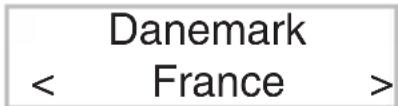
- Lorsque vous sélectionnez Emplacement, vous obtenez une liste des continents. Si vous sélectionnez par ex. Europe, puis France, la radio télécharge automatiquement une liste des stations radio françaises.
- Sélectionnez maintenant le programme souhaité et confi rmez à l'aide du bouton Select.
- La connexion sera établie à condition qu'un programme radio soit actuellement diffusé. Le message „Chargement“ apparaît, puis la qualité de transmission est affi chée à l'écran.
- Si vous sélectionnez Genre musical, l'écran vous affiche brièvement le nombre des stations trouvées et ensuite la liste des stations radio.
- La connexion sera établie à condition qu'un programme radio soit actuellement diffusé. Le message „Chargement“ apparaît, puis la qualité de transmission est affi chée à l'écran.
text_image
Danemark < France >
L'établissement de la liaison et la qualité dépendent presque exclusivement de la bande passante de la station radio et de celle de la connexion ADSL de l'utilisateur. Le serveur Reciva met à disposition l'intégralité des liens trouvés et n'a aucune influence sur la qualité et la vitesse de transmission.
Recherche Station (fi gure au point de menu Stations)
Vous pouvez directement rechercher une station radio Internet sous le point de menu
- Tournez le bouton Select jusqu'à ce que le premier caractère de la station s'affiche au milieu de l'écran, puis confirmez en appuyant sur le bouton Select. Répétez ce processus jusqu'à ce que tous les caractères soient entrés. Une fois l'entrée terminée, sélectionnez END en appuyant sur le bouton Select.
- Vous recevez ensuite une liste des stations trouvées.
- Tournez le bouton Select pour sélectionner la station désirée et confirmez en appuyant sur le bouton
Installer le réseau / Sélectionner la station
Select.

Pour la recherche, l'écriture en majuscule ou minuscule est sans importance. Si vous venez de faire une erreur de frappe, vous pouvez à tout moment corriger votre entrée en appuyant sur la touche Back.
Enregistrer la station
Vous pouvez enregistrer une station sous la touche I de votre appareil.
- Pendant que vous écoutez la station de radio, appuyez pendant environ 2 secondes sur la touche sous laquelle vous souhaitez enregistrer la station.
- L'écran affi che brièvement l'attribution de la station à la touche X.

Vous pouvez enregistrer en tout jusqu'à 99 stations Internet avec la télécommande.
Lorsque l'appareil est branché, appuyez brièvement sur la touche sous laquelle la station radio souhaitée a été enregistrée. La liaison sera établie.
Régler le volume sonore
Tournez le bouton Select pour régler le volume sonore souhaité.
Sortie
Raccordement du casque
La radio Internet dispose sur sa face avant d'un raccordement de casque avec une prise à jack 6,35 mm.

Lorsque vous enfilez le casque et que vous démarrez la lecture, veillez à ce que le volume sonore ne soit pas trop élevé. Vous risquez des lésions auditives.
La puissance de la sortie du casque est limitée à 330 mV/32 ohms.
Sortie analogique (LineOut)
Deux prises Cinch se trouvent sur la face arrière pour raccorder la radio Internet à votre chaîne stéréo. Vous pouvez vous procurer le câble correspondant dans tous les magasins spécialisés.
Sortie numérique (optique et coaxiale)
Deux sorties numériques se trouvent sur la face arrière permettant le raccord à une chaîne stéréo. Une sortie est prévue pour la connexion coaxiale, l'autre, portant le marquage Toslink, pour la connexion optique. Vous pouvez vous procurer les câbles et les fi ls correspondants dans tous les magasins spécialisés.
L'emplacement
Après avoir inscrit la radio dans le réseau, vous pouvez chercher un endroit approprié pour la mise en service. Pour ce faire, veuillez observer que la portée théorique est de 100 m en plein air et dans des conditions idéales. Dans la pratique, la portée est fortement limitée dans votre intérieur par les murs et les plafonds en béton. Il peut s'avérer nécessaire de tester plusieurs emplacements pour qu'une parfaite transmission radio soit assurée.
L'appareil Ipdio Tune peut vous aider à trouver le bon emplacement. Il émet un signal d'avertissement en cas de signal radio trop faible.
Pour activer le signal d'avertissement, veuillez procéder comme suit :
- Sélectionnez Configuration dans le menu principal.
- Tournez ensuite le bouton Select sur Avertissement de signal WLAN et confirmez avec le bouton Select.
Lecteur média /lecture média
Vous trouvez sous le point de menu Lecture média :
Serveur UPnP, Partages, Médias locaux, Options de lecture, Vider la lecture.
Lecture des médias avec partages
Si vous avez une importante collection de musique, nous vous recommandons l'installation d'un serveur UPnP.
- Partagez un dossier sur votre ordinateur dans lequel se trouvent les fi chiers média.
Dossier > Clic à droite > Partage et Sécurité > Partage réseau et Sécurité > cochez à : Partager ce dossier sur le réseau >cochez à : Autoriser les utilisateurs réseau à modifi er mes fi chiers. > OK

L'ordinateur et la radio doivent se trouver sur le même réseau pour qu'une connexion puisse être établie, par ex. niveau 192.168.178.xxx., même masque sub de réseau par ex. 255.255.255.0
Si vous avez installé un mur coupe-feu, autorisez le domaine d'adresse correspondant.
Réveil Paramètres
< Partages Windows > Serveurs UPNP
- Allumez la radio.
- Patientez jusqu'à ce que „Stations“ ou la station radio dernièrement réglée soit affi chée à l'écran. Appuyez sur la touche Back jusqu'à ce que lecteur média apparaisse.
- Sélectionnez l'entrée Lecteur média et appuyez sur le bouton Select.
- Partages Windows s'affi che.
- Appuyez maintenant de nouveau sur le bouton Select.
- Sélectionnez Recherche PC. Appuyez sur le bouton Select.
- Le message Recherche PC s'affiche.
- Sélectionnez l'ordinateur sur lequel se trouve le dossier à partager. Confirmez avec le bouton Select.
- Sélectionnez le dossier souhaité et confi rmez avec le bouton Select.
• L'écran affi che Charge...

Si vous avez une longue liste de fi chiers, le processus de recherche peut prendre un certain temps. Vous devez éventuellement créer des sous-dossiers et réorganiser vos fi chiers musicaux.
- Lorsque la radio a terminé le processus de scanner, la liste des fi chiers peut être classée selon les diverses catégories : Par album, par artiste et
éventuellement par Playlists.
- Lors du premier téléchargement du titre, le titre doit être sauvegardé :
Ajouter à la fi le

Veuillez observer les précautions de sécurité pour le partage des médias, fichiers et dossiers.
Installer UPnP
Donnez un nom explicite à l'appareil afi n de pouvoir le retrouver au cours de l'installation suivante.
Alerte
Configuration
Contraste
UPnP
- Sélectionnez Confi guration dans le menu principal.
- Confi rmez avec le bouton Select.
- Tournez le bouton Select sur UpnP et confi rmez avec le bouton Select
L'écran affi che device name. Confi rmez avec le bouton Select. - Tournez le bouton Select jusqu'à ce que le premier caractère du nom soit affiché au milieu de l'écran et confirmez en appuyant sur le bouton Select. Répétez ce processus jusqu'à ce que tous les caractères soient entrés. Une fois l'entrée terminée, confirmez en appuyant sur le bouton Select. Veillez à l'écriture en majuscule et minuscule.
Installer le lecteur média en tant que serveur UPNP

Il peut s'avérer judicieux d'installer un serveur UPNP, même si cela implique du travail. Il s'agit d'une très bonne protection pour votre ordinateur, car ce procédé ne nécessite aucun partage de fi chiers sur votre ordinateur. L'accès est dans ce cas géré par le lecteur média.
- Ouvrez le lecteur Windows Media 11.
- Cliquez sur Bibliothèque > Partage des fi chiers multimédias ...
- Cliquez sur „Partager mes fi chiers multimédia“ > OK
- La fenêtre affi che „Appareil inconnu“.
- A l'aide de l'adresse MAC, vous pouvez vérifi er si l'appareil inconnu est la radio. Pour ce faire, marquez l'appareil > clic à droite
- Vous pouvez vérifier l'adresse MAC sur la radio sous Afficher la configuration. Appuyez aussi longtemps sur la touche Back jusqu'à ce que vous vous trouviez au premier niveau du menu. Sélectionnez maintenant Configuration > Appuyer alors sur le bouton Select > Config. réseau > Appuyer sur le bouton Select > Affi cher la confi guration > Appuyer sur le bouton Select
- Tournez le bouton Select jusqu'à ce que l'adresse MAC s'affi che à l'écran et comparez-la ensuite avec l'adresse MAC du Lecteur Windows Media.

Vous pouvez obtenir plus d'informations sur le maniement des fi chiers média en consultant l'aide du Lecteur Windows Media 11.
- Pour adapter la sélection des médias, appuyez sur Paramètres.
- Entrer un nom de partage clair.

Veuillez observer les précautions de sécurité pour des médias, fi chiers et dossiers.
Lecture des fi chiers de musique enregistrés sur un serveur UPNP.
Partages Windows < Serveurs UPNP >
BASE : PARTAGE
- Appuyez sur la touche Back jusqu'à ce que Lecteur média soit affi ché.
- Sélectionnez l'entrée Lecteur média et appuyez sur le bouton Select.
- Sélectionnez le serveur UPNP et appuyez sur le bouton Select.
- Après 3 secondes environ, les serveurs UPNP s'affi chent.
D'abord, le nom de l'ordinateur (TEST:) est affi ché, suivi par le nom de partage (XP_MUSIC:) dans le lecteur Windows Media 11. - Faites votre sélection et appuyez ensuite sur le bouton Select.
- Vous obtenez maintenant une liste comportant les médias autorisés sur l'ordinateur.
- Sélectionnez la musique et appuyez sur le bouton Select.
- Vous obtenez une liste des catégories comme dans le Lecteur Windows Média. Sélectionnez votre catégorie et appuyez sur le bouton Select.

Le classement des chansons est effectué par la sélection des catégories.
- Sélectionnez Ajoutez à la fi le et appuyez sur le bouton Select. La radio donne la confi rmation suivante : Ajouter la chanson à la fi le.

Si la liste des chansons est trop longue, par ex. dans le cas de « Tous les fi chiers musicaux », il peut en résulter un dysfonctionnement. Dans ce cas vous devez limiter la sélection en choisissant par ex. Artiste.
- Il est également possible d'ajouter des chansons individuelles à la fi le. Sélectionnez la chanson souhaitée à l'aide du bouton Select et confi rmez ensuite en appuyant sur le même bouton.
Lecture de médias à partir des médias locaux
Vous accédez au port USB et au compartiment de la carte SD/MMC à l'aide du point de menu Médias locaux.
Recherche de fi chiers
- Sélectionnez dans le menu Lecteur média Médias locaux. Appuyez sur le bouton Select.
- L'écran affiche ensuite Recherche de fichiers. Tous les répertoires et fichiers sur la carte SD et le port USB sont cherchés et ensuite affi chés dans une liste.

Aucune différence n'est faite entre la carte SD et l'appareil USB et vous ne pouvez pas non plus les sélectionner séparément.
Selon l'album Selon l'interprète
Rajouter à la lecture
- L'écran affi che une sélection des albums et des interprètes. Faites votre sélection.
- Sélectionnez Rajouter à la lecture et appuyez sur le bouton Select. La radio affi che la confi rmation suivante : Rajouté à la lecture.
- La lecture démarre immédiatement.

Si vous remplacez la carte SD ou l'appareil USB, retournez dans le menu au point de menu lecteur média.

Si la radio IPdio Tune effectue une recherche de réseau lors de la sélection des médias locaux, vous pouvez annuler ce processus avec la touche Back.
Lecture de médias Options de lecture
Repeat (Répéter) Shuffle (Aléatoire)
- Vous pouvez choisir entre la répétition simple ou la répétition aléatoire
Lecture de médias Options de lecture
- Vide la liste de lecture.
Affi chage des chansons enregistrées dans la fi le pour lecture
Chasing Cars 2 de 20
- Appuyez sur la touche Browse (Naviguer) de la télécommande
- Tournez le bouton Select pour faire affi cher les chansons enregistrées
- Si vous désirez sélectionner une chanson précise, appuyez simplement sur le bouton Select.
Ajouter des chansons à la fi le pour une lecture ultérieure
- Appuyez sur la touche Back jusqu'à ce que la sélection des catégories soit affichée.
- Sélectionnez une chanson et appuyez ensuite sur le bouton Select.
- Le message Chanson ajoutée à la fi le apparaît à l'écran.
Ajouter un album à la fi le pour une lecture ultérieure
- Appuyez sur la touche Back jusqu'à ce que la sélection des catégories soit affichée.
- Sélectionnez l'album souhaité et appuyez ensuite sur le bouton Select.
- Tournez le bouton Select jusqu'à ce que Ajouter à la file apparaisse à l'écran.
- Appuyez de nouveau sur le bouton Select.
- Le message Album ajouté à la fi le apparaît à l'écran.
Lecture
- Vous pouvez commander la lecture des chansons à l'aide des touches sur la face avant.
- Arrêtez la lecture avec la touche Marche/Pause ou la touche Stop □ de la télécommande.
- Appuyez sur la touche Marche/Pause ||► pour la pause ou le démarrage de la lecture.
- Pour changer entre les différentes chansons, utilisez les touches Marche avant/Marche arrière ▶/◀.
Effacer des chansons
- Appuyez sur la touche Browse de la télécommande. La chanson actuelle s'affiche.
- Sélectionnez la chanson que vous désirez effacer, puis maintenez la touche Stop □ appuyée pendant 2 secondes.
- Le message suivant est affiché à l'écran : Effacer la chanson OUI NON. Sélectionnez Oui et confirmez avec le bouton Select.
• L'écran affiche : Enlevée de la file.
- Si vous désirez effacer toutes les chansons, appuyez sur la touche Back jusqu'à ce que le message Effacer la fi le apparaisse.
- Appuyez sur le bouton Select.
Lecture répétée ou lecture aléatoire
- Sélectionnez une chanson comme décrit plus haut.
- Appuyez sur la touche Back jusqu'à ce que l'entrée de menu Lecture soit affichée.
- Appuyez sur le bouton Select.
- Sélectionnez entre Aléatoire ou Répéter.
- Appuyez sur le bouton Select.
• L'écran affi che : OUI NON - Sélectionnez entre Oui et Non.
- Appuyez sur le bouton Select.

En cas de redémarrage de l'ordinateur, l'accès à Windows Shares et au serveur UPNP doit de nouveau être établi.
Configuration
Commande
Vous pouvez sélectionner une entrée de menu en tournant le bouton Select vers la gauche ou vers la droite. Vous pouvez confirmer la sélection en appuyant sur le bouton Select. La touche Back (Retour) vous permet à tout moment de retourner au point précédent. La sélection est indiquée par 2 fl èches à gauche et à droite.
< Config. réseau >
Sous le point de menu Confi g. réseau, vous pouvez
- scanner des réseaux (voir „Première mise en service“),
- entrer manuellement un nom de réseau (si vous souhaitez chercher un réseau précis),
- faire affi cher la confi guration,
- modifi er la confi guration,
- activer un avertissement en cas de faible intensité de signal.
Scanner des réseaux
< Scanner des réseaux> Entrer nom du réseau
Scanner des réseaux
- Si le réseau n'a pas été trouvé lors de la première mise en service, vous pouvez ici lancer une recherche ciblée de votre réseau.
- Sert à l'entrée manuelle d'un nom de réseau, si vous recherchez un réseau précis.
- Affi che diverses informations concernant la confi guration du réseau :
- Mode : statique ou DHCP
- ESSID : le nom du réseau
- Adresse MAC : l'adresse du matériel de la radio
- Adresse IP, serveur DNS, masque de réseau sub : Les adresses qui ont été attribuées par le routeur WLAN ou celles que vous avez entrées manuellement
- Vous pouvez ici procéder manuellement à la confi guration du réseau
Les confi gurations de réseau suivantes vous sont indiquées dans la confi guration de votre PC.
Connexion réseau > Propriétés de la connexion du réseau local sans fi I LAN > Propriétés du protocole Internet (TCP/IP).
Voir configuration < Changer configuration >
Entrer l'adresse IP 192.0.0.0
Entrer le masque de réseau
Entrer la passerelle
- Changer la configuration >Bouton Select.
- Automatique (DHCP) > Tournez le bouton Select sur Non > Appuyez sur le bouton Select.
- Entrer l'adresse IP > Appuyez sur le bouton Select.
- Le curseur doit être placé au début de la ligne. Tournez le bouton Select jusqu'à ce que le chiffre exact soit réglé. Appuyez ensuite sur le bouton Select pour confi rmer et accéder à l'entrée suivante ou pour terminer l'entrée après avoir saisi le dernier chiffre.
- Entrer le masque de réseau : Procédez de la même manière que pour l'entrée de l'adresse IP.

Le masque de réseau est en général 255.255.255.0.
- Entrer la passerelle : Procédez de la même manière que pour l'entrée de l'adresse IP.
- Entrer le serveur DNS : Procédez de la même manière que pour l'entrée de l'adresse IP.
- Le réseau est recherché : Connecté au réseau.
- Si vous avez effectué correctement tous les réglages, l'écran affi che maintenant „Réseau OK“.
- En cas de messages d'erreur suivants : Erreur réseau – Masque réseau non valide ou Passerelle introuvable, veuillez vérifi er une nouvelle fois le réglage du routeur ou la clé.
L'appareil peut être mis en service soit avec un raccordement fi laire Ethernet, soit avec WLAN. Raccordez l'appareil avec le câble Patch RJ45 au routeur.
Modifi er la confi guration Avec ou sans fi l

La DEL située à côté de la prise ne s'allume pas dès que le câble est branché. La DEL clignote en vert si une transmission à partir de ou vers la radio a lieu.
- Appuyez à plusieurs reprises sur la touche BACK pour accéder au menu principal. Sélectionnez dans le menu principal Configuration et ensuite Configuration réseau, puis Avec ou Sans fil.
- Vous pouvez alors choisir entre 3 possibilités : Auto pour la détection automatique du réseau, Seulement Avec Fil pour le raccordement Ethernet et Seulement sans fi I pour WLAN.
- Faites votre choix à l'aide du bouton Select.
- L'appareil recherche ensuite la connexion Internet. La recherche est terminée dès que l'écran affi che : Radio Internet.
L'écran vous affi che les numéros de version des composants de logiciel utilisés par la radio ainsi que le numéro de série de la radio.
Ce dernier est nécessaire pour l'enregistrement sur le serveur Reciva.
< MàJ fi rmware >
Il s'agit d'une option pour télécharger de nouveaux fi rmwares du portail Reciva via l'Internet. Si de nouveaux fi rmwares sont disponibles, on vous demande si vous désirez leur installation. Après avoir confi rmé par OUI, la radio se connecte au serveur. L'écran affi che : MàJ du fi rmware. Une fois la mise à jour terminée, la radio redémarre. En fonction de la connexion AADSL, la mise à jour peut durer entre 3 à 5 minutes.
< Langue > (< Language >)
Sous ce point de menu, vous pouvez changer la langue de l'écran.
< Reset >
Il peut s'avérer nécessaire de réinitialiser la radio aux réglages de l'usine lorsque par exemple on vient de faire un réglage de réseau sans se souvenir exactement des paramètres préalablement réglés. Dans ce cas, tous les réglages seront effacés.
< Enregistrement >
Affi che une clé pour inscrire et enregistrer la radio au portail Reciva.
http://www.reciva.com
Ceci a l'avantage que l'on peut établir ce que l'on appelle des listes de favoris et accéder à un historique des 10 dernières stations radio sélectionnées sous l'emplacement.
L'écran affi che la clé : xxxxxxx (numéro de la clé). Notez la clé.
Radio FM
< Config horloge >
Régler l'heure et la date
L'heure 15:03
- Appuyez sur le bouton Select. Si vous commettez une erreur à une étape quelconque, appuyez sur la touche Back pour retourner à l'affi chage précédent.
- Sélectionnez Confi guration.
- Appuyez sur le bouton Select.
- Tournez le bouton Select jusqu'à ce que
s'affi che à l'écran. - Appuyez sur le bouton Select.
- Tournez le bouton Select jusqu'à ce que l'heure exacte s'affi che à l'écran et confi rmez avec le bouton Select.
- Tournez le bouton Select jusqu'à ce que la minute exacte s'affi che et confi rmez avec le bouton Select.
- Tournez le bouton Select jusqu'à ce que le jour exact s'affi che et confi rmez avec le bouton Select.
- Tournez le bouton Select jusqu'à ce que le mois exact s'affi che et confirmez avec le bouton Select.
- Tournez le bouton Select jusqu'à ce que l'année exacte s'affi che et confirmez avec le bouton Select.
- L'écran confi rme l'entrée pendant 3 secondes et retourne ensuite à l'affi chage de la station de radio.
Régler la date 28 fév 2008
Cette option permet de régler le rétro-éclairage de l'écran.
Le menu affiche 3 réglages : Mode actif, Mode inactif et Mode Standby.
Réglage Mode inactif : Aucune touche n'est appuyée pendant 30 secondes.
Réglage Mode actif : Des réglages sont effectués sur l'appareil.
Réglage Mode Standby: Rétro-éclairage lorsque l'appareil est éteint.
Réglez à l'aide du bouton Select une valeur entre 0 et 31. La valeur 31 correspond au rétro-éclairage le plus clair.
Régler le réveil
Réveil Confi guration
Régler réveil Mode sommeil
- Appuyez à plusieurs reprises sur la touche Back jusqu'à ce que le menu principal s'affi che.
- Tournez le bouton Select jusqu'à ce que
s'affiche à l'écran. - Appuyez sur le bouton Select.
- Tournez le bouton Select sur < Régler réveil >.
Tous désactiver 1 ETEINT
- Sélectionnez alors l'une des cinq heures de réveil ou < Tous désactiver >
- Le réglage du premier réveil sert d'exemple.
- Tournez le bouton Select jusqu'à ce que l'heure exacte s'affi che et confirmez avec le bouton Select.
- Tournez le bouton Select jusqu'à ce que la minute exacte s'affiche et confi rmez avec le bouton Select.
- Vous pouvez ensuite choisir entre
, , , , . - Faites votre choix à l'aide du bouton Select et confi rmez avec ce même bouton.
- Si vous avez sélectionné < Une fois > et < Chaque semaine >, vous accédez à un autre sous-menu qui affi che les jours de la semaine.
- Sélectionnez le jour souhaité en tournant le bouton Select et confi rmez ensuite en appuyant sur le même bouton.
- Un autre sous-menu vous affi che les différents modes de réveil. La première entrée est le réveil par alarme sonore. Les autres entrées affi chent une liste des stations de radio enregistrées ainsi que la radio FM.
- Faites votre choix à l'aide du bouton Select et confi rmez avec ce même bouton.
L'écran affi che ensuite toutes les heures de réveil.
L'heure et la date sont affi chées en mode veille. - Veillez à régler un volume sonore approprié.
(mode sommeil)
Grâce à cette fonction, l'appareil s'éteint automatiquement à l'heure indiquée.
- Sélectionnez le mode sommeil dans le menu de confi guration. L'écran affi che l'heure du sommeil et
. - Tournez le bouton SELECT pour régler l'heure souhaitée à des intervalles de 15 minutes (00:00:30 ...23:59:00).
- Appuyez sur le bouton SELECT pour confi rmer votre réglage.
- L'heure indiquée une fois atteinte, la radio passe en mode veille.
Commuter entre la Radio FM et la radio Internet
- Pour commuter entre les deux radios, appuyez brièvement sur la touche Mode de la télécommande ou appuyez à plusieurs reprises sur la touche BACK pour accéder au menu principal. Là, vous pouvez choisir entre les Stations (radio Internet) ou la Radio terrestre.

La commutation de la radio Internet à la radio FM se fait immédiatement. La commutation de la radio FM à la radio Internet provoque un léger retardement étant donné que l'appareil doit d'abord rétablir la connexion à l'Internet.
Radio FM
Radio Internet FM
93.40MHz FM BAVIÈRE3
- Pour allumer la radio FM, appuyez à plusieurs reprises sur la touche Back jusqu'à ce que le menu principal s'affi che.
- Tournez le bouton Select jusqu'à ce que
s'affiche à l'écran. - Appuyez sur le bouton Select.
L'écran affi che la fréquence réglée et sur la deuxième ligne pendant quelques secondes Stéréo ou Mono. La commutation sur l'affi chage RDS se fait par la suite à condition que l'intensité du champ du programme radio reçu soit suffi sante.
Régler la station
- Appuyez brièvement sur le bouton Select pour commuter sur le réglage des fréquences. La première ligne affiche maintenant Fréquence, la deuxième ligne la fréquence réglée.
- Pour le réglage manuel de la station, appuyez brièvement sur la touche marche ▲ de la télécommande.
- Ce faisant, la fréquence est augmentée ou réduite de 50KHz.
- Pour démarrer la recherche automatique d'une station, maintenez le bouton Select appuyé pendant 3 secondes environ. Dès qu'une station de radio est trouvée, la recherche automatique s'arrête.
- Appuyez brièvement sur le bouton Select pour commuter au réglage du volume sonore.
Enregistrer une station
Douze stations radio peuvent être directement enregistrées sur l'appareil sans utiliser la télécommande.
- Appuyez brièvement sur la touche Pre./Play pendant que vous écoutez la station radio.
- L'écran affi che une sélection de mémoires allant de 1 à 12. Sélectionnez la mémoire souhaitée à l'aide du bouton Select.
- Maintenez le bouton Select appuyé jusqu'à ce que l'écran affiche le message Mémoire X occupée.

Grâce à la télécommande, vous disposez de 99 emplacements mémoire.
Lancement de la station radio
- Lorsque l'appareil est branché, appuyez brièvement sur la touche Pre./Play
- La commutation sur une station radio est immédiatement effectuée. L'appareil commute après environ 8 secondes.

Dans la plupart des cas, la manipulation de la touche Recall n'est pas nécessaire.
Mes favoris (une instruction très détaillée vous est fournie sous www.dnt.de/Service/Special:Internetradio).
Vous accédez à partir de ce point de menu à une particularité des radios Reciva. Sur son serveur, Reciva met à disposition des comptes d'utilisateur (accounts) gratuits. Un enregistrement est nécessaire au préalable pour pouvoir obtenir un compte d'utilisateur. Pour ce faire, vous devez seulement posséder une adresse
courriel valable. Après l'entrée de votre nom d'utilisateur, d'un mot de passe et d'une adresse courriel, vous recevez un mail. Pour confi rmer, cliquez simplement sur le lien dans le courriel et le compte d'utilisateur sera automatiquement confi rmé. Enregistrez ensuite votre radio Internet avec son numéro de série que vous trouvez sous Confi guration > Version > tournez une fois à droite, et le numéro d'enregistrement que vous trouvez sous Confi guration > Enregistrer. L'entrée doit être effectuée en quelques minutes, si non vous devez demander un nouveau numéro d'enregistrement. Grâce au compte d'utilisateur, votre radio Internet présente encore plus d'avantages.
- Vous pouvez choisir vos favoris (My Stations) à partir d'une multitude de stations,
- rajouter une propre station radio (My Streams) si celle-ci n'y fi gure pas ou pas encore.
- et transmettre des podcasts (My Podcasts) à la radio.
- De plus, vous avez la possibilité de créer et d'utiliser un compte Aupeo (My Aupeo). Ceci vous permet d'écouter votre musique préférée sur votre radio et de la partager avec d'autres utilisateurs.
Mon espace
Lecteur média
- Si, malgré tous ces avantages, vous ne désirez pas vous faire enregistrer, vous trouvez sous ce point de menu un historique avec les dernières stations radio que vous avez réglées.
Questions et réponses
-
En cas de problèmes lors de la connexion de votre radio Internet au réseau sans fil (WLAN), les instructions suivantes pourraient vous être utiles.
-
Pour vérifi er que votre accès Internet n'est pas perturbé, connectez-vous à Internet depuis un ordinateur se trouvant sur le même réseau (par ex. ouvrir le navigateur Internet et appeler une page web).
- Vérifi ez que l'assignation dynamique de l'adresse IP (DHCP) est activée. Si non, réglez manuellement l'adresse IP de la radio Internet à l'aide du menu radio.
- Vérifi ez si un mur coupe-feu est peut-être activé et bloque les ports sortants. Si oui, vous devez au moins débloquer les ports suivants pour assurer le fonctionnement de la radio Internet : UDP et TCP ports 80, 554, 1755, 5000 et 7070.
- Certains points d'accès à Internet/routeurs peuvent éventuellement être confi gurés de sorte que seules les connexions de réseau aux adresses d'appareils MAC connues soient autorisées. Ceci pourrait être une raison pour laquelle la radio Internet ne peut pas être connecté au réseau WLAN. Pour remédier à ce problème, confi gurez votre routeur de manière à ce que l'adresse d'appareil MAC de la radio Internet soit acceptée.
- Si vous protégez votre réseau sans fi I par un protocole de cryptage (par ex. WEP, WPA,...), vérifi ez que la clé/mot de passe est correctement entré(e) sur la radio Internet. Pour les clés sur base de texte, veillez à l'écriture en majuscule ou minuscule.
-
Si votre identifiant réseau (ESSID) n'est pas visible publiquement (réglage sur le routeur), entrez manuellement l'identifi ant ou activez pour une courte durée l'affi chage de l'identifi ant réseau.
-
Si certaines stations de radio ne peuvent pas être retransmises malgré la connexion correcte de votre radio Internet à Internet, les cas suivants peuvent être envisagés :
-
La station radio n'émet qu'à des heures précises de la journée (pour les offres régionales, veuillez observer le décalage horaire).
- La capacité du serveur de la station radio est surchargée du fait d'un trop grand nombre d'auditeurs simultanés.
- Le nombre maximum des auditeurs simultanés permis a été dépassé.
• La station radio n'existe plus. -
L'adresse Internet de la station radio est obsolète et n'est donc plus valable. La radio Internet actualise quotidiennement les nouveaux répertoires des stations radio. Les adresses Internet des stations radio sont actualisées au plus tard le jour suivant. Il se peut également que la connexion Internet au serveur de la radio soit perturbée. Ceci peut tenir au fournisseur Internet du pays respectif à partir duquel la station radio est émise. Veuillez essayer de lire cette station radio à l'aide de votre ordinateur en consultant www.receiveva.com ou en lançant la page web de la station radio. Si vous pouvez recevoir la station radio, veuillez nous contacter sur http://www.reciva.com >add sation.
-
Vous désirez connecter la radio Internet à un PC appartenant au réseau, mais ne fi gurant pas sur la liste des ordinateurs disponibles....
-
Aucun partage n'est réglé sur le PC. Le PC avec lequel une connexion doit être établie est attribué à un autre domaine de réseau (cas fréquent pour les réseaux avec deux routeurs et deux réseaux séparés).
-
Le PC média ne dispose pas du même groupe de travail que le serveur qui administre le réseau. Changez (sous Panneau de confi guration) le groupe de travail du PC de sorte qu'il corresponde aux réglages du serveur.
-
Vous n'avez pas connecté la radio Internet au réseau sans fi I existant. Sélectionnez sur la radio Internet „Confi gurer“, „Confi gurer le réseau“, „Sélectionner le réseau“, „Scanner“ et établissez une connexion avec un réseau disponible (en fonction des paramètres de sécurité du réseau sans fi I, vous devez éventuellement entrer un mot/une phrase de passe).
- Le partage de fi chiers simple sous Windows 2000 n'est pas activé. Activez sous Windows 2000 le partage de fi chiers simple sous „Panneau de confi guration“, „Options des dossiers“, „Affi chage“. La manière la plus simple pour activer le partage de fi chiers est le lancement de l'assistant d'installation réseau („Panneau de confi guration“, Connexions réseau“).
- Un pare-feu est activé, bloquant l'accès aux fi chiers musicaux partagés.
- En règle générale, le pare-feu interne de Windows ne devrait pas poser de problème.
-
Vous utilisez éventuellement un pare-feu d'un fournisseur tiers qui pourrait bloquer de tels accès. En cas d'utilisation d'un logiciel pare-feu (par ex. Norton, Zone Alarm), autorisez les accès correspondants aux dossiers partagés sous „Paramètres de confi guration“.
-
Le PC dans le réseau sur lequel se trouvent les fi chiers musicaux auxquels vous désirez accéder est visible, mais aucun répertoire partagé n'est affi ché...
-
Le partage n'a pas encore été installé pour les répertoires correspondants. Pour partager un dossier sous Windows, cliquez avec la touche droite de la souris sur le dossier correspondant et sélectionnez „Partager“, activez le partage.
- Il est impossible d'accéder au répertoire média de votre PC parce qu'il se trouve éventuellement dans un dossier réservé (par ex. Mes documents, Ma musique). Déplacez le dossier correspondant dans le répertoire principal de votre disque dur.
- Lors de votre identifi cation au PC média, vous avez entré un nom d'utilisateur ou un mot de passe erroné. Identifi ez-vous avec les données d'utilisateur correctes et veillez à l'écriture en majuscule et en minuscule du mot de passe.
- Votre pare-feu empêche l'accès du radio Internet aux répertoires partagés. Pour une vérifi cation rapide, désactivez le pare-feu pour vérifi er si le problème est ainsi résolu. Vous pouvez ensuite modifi er les paramètres du pare-feu de manière à ce que vous puissiez accéder aux dossiers.
-
Vérifi ez également si un pare-feu dans le routeur WLAN empêche éventuellement la communication entre les appareils WLAN/LAN.
-
Lors d'un appel répété des répertoires médias partagés dans le réseau, la radio Internet scanne de nouveau les fi chiers partagés.
-
Malgré le partage du répertoire de vos fi chiers musicaux, ce répertoire est verrouillé à l'écriture. C'est pourquoi la radio Internet ne peut pas enregistrer la liste du répertoire et doit donc, lors d'un appel répété du répertoire, à nouveau scanner les fi chiers musicaux.
-
Lors de la confi guration des paramètres du partage, activez le droit à l'écriture pour les répertoires partagés (Les fi chiers peuvent être modifi és).
-
Bien que les fi chiers musicaux soient affi chés au répertoire, la radio Internet ne les lit pas et signalise que les fi chiers sont verrouillés à l'écriture.
-
Pendant la copie des fi chiers musicaux sur le disque dur, la gestion des droits personnels a été activée, empêchant les appareils externes d'accéder aux fi chiers musicaux. Désactivez la gestion des droits personnels (personal rights management) et copiez de nouveau le fi chier.
- Vous essayez de lire les fi chiers musicaux iTunes que vous venez d'acquérir par le shop en ligne iTunes. Ces fi chiers sont verrouillés à l'écriture et ne peuvent être lus que par le iPod. Les fi chiers
générés localement (par ex. par conversion et/ou numérisation) peuvent cependant être lus sans problème étant donné qu'ils ne sont pas verrouillés.
7. Vous pouvez accéder aux fichiers médias partagés de votre PC, mais si vous vous identifiez avec un autre nom d'utilisateur, les partages ne sont plus visibles.
- Le profil d'utilisateur Windows sous lequel vous vous êtes inscrit a été créé avec l'option „Privé“. Modifi ez ce profi I d'utilisateur dans l'administration des utilisateurs de Windows en supprimant l'option „Privé“. L'accès au partage de fi chiers est ainsi possible.
8. Je ne peux pas partager des répertoires sur mon PC (le partage ne s'active pas)
- Le partage des dossiers n'est pas possible s'il n'a pas été préalablement installé.
- Erreur de scan : Lorsque la radio Internet scanne le contenu d'un dossier sur un PC, un time-out d'application peut se produire. Ceci apparaît le plus fréquemment si le PC sur lequel se trouvent les contenus médias et la radio Internet sont connectés sans fi l. Essayez de connecter le PC au réseau à l'aide d'un câble LAN. Ce câble permet d'augmenter considérablement la vitesse avec laquelle la radio Internet peut scanner.
- Listes de lecture : Certains rippers permettent la création des listes de lecture. La radio Internet est en mesure de retrouver ces listes de lecture. Elles doivent terminer par .m3u. Le lecteur média permet l'établissement de listes en créant d'abord une nouvelle liste de lecture dans laquelle les différentes chansons sont copiées par copier/coller. La liste est ensuite enregistrée en appuyant sur Enregistrer sous et en lui donnant un nom. La radio trouve automatiquement des listes déjà existantes. Elles peuvent être sélectionnées à partir d'un propre point de menu de la radio et ajoutées à une fi le. Si vous accédez à un autre dossier ne comportant pas de liste de lecture, ce propre point de menu individuel n'est pas affi ché.
- Le classement de la liste de lecture est sans importance pour la radio, étant donné qu'un classement par ordre alphanumérique est préréglé et ne peut pas être changé actuellement.
9. Problème avec la mise en mémoire tampon de la station radio...
- La radio Internet lit en continu les données de la station de radio via votre connexion à large bande. En cas d'erreurs fréquentes dues à la connexion à large bande ou de coupures temporaires, la radio Internet doit faire des pauses jusqu'à ce que la connexion soit rétablie et que suffi samment de données aient été reçues. La lecture redémarre ensuite. Si votre radio Internet s'arrête fréquemment, veuillez vérifi er le modem ADSL ou le routeur afi n d'être sûr que la connexion ne soit pas perturbée. Dans ce cas, vous devez contacter éventuellement votre fournisseur d'accès à Internet.
10. Que signifi e buffering (mise en mémoire tampon) ?
- Avant que la radio Internet démarre la lecture, une petite partie du fl ux des données est téléchargée et placée dans une mémoire tampon. Ce procédé sert à remplir les latences entre les blocs de transmission pouvant se produire lors de la lecture en continu du réseau sans fi l WLAN ou du PC. En cas d'interruption, la radio coupe la totalité du signal afi n d'éviter des perturbations. Si c'est le cas, vérifi ez la vitesse de votre connexion Internet. Elle doit dans tous les cas être nettement supérieure à celle du fl ux lu. Dans la pratique, un taux de téléchargement ADSL de 384Kbits s'est déjà avéré suffi sant.
Caractéristiques techniques :
Fonctions de réseau
- noms de réseau (SSID) cachés
- Recherche réseau (SSID)
Codage WEP HEX et ASCII 64Bit,1287Bit, auto-sense, WPA/WPA2 - IP v4 protocol static ou DHCP attribution d'adresse
- IEEE802.11b, IEEE802.11g and IEEE802.11b/g
Décodeur audio
● RealAudio, Windows Media Audio decoder
● MP3-, AAC-, AU-, WAV-, OGG-, AIFF- Decoder
Formats des listes de lecture
● ASX (Microsoft playlist format), RAM(RealAudio playlist format), M3U, RPM, PLS
Horloge, réveil et minuteur sommeil Ecran avec rétro-éclairage en bleu Raccordement de casque 6,35 mm 330mW/32ohms
Sortie analogique Cinch Sortie numérique (coaxiale et optique)
Télécommande Dimensions 430 x 270 x 60 mm Alimentation en courant DC 5 V/1Amax. Consommation de courant en mode Standby (veille) environ 3 W
Déclaration de conformité
dnt GmbH déclare par la présente que l'appareil IPdio Tune est conforme aux exigences essentielles et aux autres dispositions pertinentes de la directive 1999/5/CE.
Mise des produits électroniques
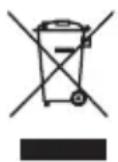
Votre appareil ne droit jamais être jeté avec les déchets ménagers. Vérifi ez auprès des autorités locales la réglementation applicable sur la mise au rebut des produits électroniques.
Service clientèle
Pour toute réclamation ou si votre appareil devait présenter un défaut, nous vous prions de vous adresser à votre détaillant ou au service clientèle de la société dnt afi n de convenir des mesures à prendre.
Horaires de service : Lundi à jeudi de 8h00 à 17h00
Vendredi de 8h00 à 16h00
Assistance téléphonique/Service : 49 6074 37 14 31
Courriel : support@dnt.de
Nous vous prions de ne pas envoyer votre appareil à notre adresse sans y avoir été invité au préalable par notre équipe de service. Les frais et le risque de perte sont à la charge de l'expéditeur. Nous nous réservons le droit de refuser la réception des envois non-convenus ou de retourner les marchandises concernées non-affranchies ou aux frais du destinataire.
Inhoud
- L'application de la garantie est soumise aux dispositions légales. La période de garantie débute à la remise de l'appareil. En cas d'application de la garantie, nous demandons que soit restitué l'appareil accompagné de son justificatif d'achat (ticket de caisse, facture ou autres), la carte de l'appareil dûment renseignée et une description précise du défaut. Sans ces éléments, nous ne sommes pas tenus d'assurer les prestations de garantie.
- Pendant la période de garantie, nous réparons gratuitement tous les défauts, dans la mesure où il s'agit de défauts matériels ou de fabrication. Le fabricant est libre de réparer les pièces / appareils défectueux ou de les remplacer. Aucune autre requête, de quelque nature que ce soit, ne sera prise en compte. Les pièces remplacées sont notre propriété. Nous déclinons toute responsabilité pour les éventuels dommages consécutifs.
- Toute intervention sur l'appareil, effectuée par des sociétés / ou des personnes non autorisées par nos soins, entraîne automatiquement l'annulation de la garantie.
- Sont exclus de la garantie, tous les dommages résultant d'une utilisation non conforme, du non respect de la notice d'utilisation, de l'épuisement des piles/ou du déchargement des accus et de l'usure normale liée à l'utilisation.
- La réparation ou le remplacement des pièces ne prolonge en aucun cas la période de garantie initiale.
- Les présentes conditions de garantie s'appliquent à l'Allemagne fédérale.
Garantievoorwaarden
Cachet de signature du revendeur