EM4586 - Carte réseau / adaptateur Eminent - Notice d'utilisation et mode d'emploi gratuit
Retrouvez gratuitement la notice de l'appareil EM4586 Eminent au format PDF.


Questions des utilisateurs sur EM4586 Eminent
0 question sur cet appareil. Repondez a celles que vous connaissez ou posez la votre.
Poser une nouvelle question sur cet appareil
Téléchargez la notice de votre Carte réseau / adaptateur au format PDF gratuitement ! Retrouvez votre notice EM4586 - Eminent et reprennez votre appareil électronique en main. Sur cette page sont publiés tous les documents nécessaires à l'utilisation de votre appareil EM4586 de la marque Eminent.
MODE D'EMPLOI EM4586 Eminent
Adaptateur USB sans fil double bande

Mode d'Emploi
EM4586 Adaptateur USB sans fil double bande
Table des matières
1.0 Introduction ...... 2
1.1 Contenu de la boîte .... 2
2.0 Installation et connexion du EM4586 (pilote uniquement) 3
2.1 Installation du pilote .... 3
2.2 Connexion à l'aide du pilote (zéro configuration sans-fil) Windows XP .... 5
2.3 Connexion à l'aide du pilote (auto-configuration WLAN) Windows Vista ...... 7
2.4 Connexion à l'aide du pilote (auto-configuration WLAN) Windows 7 ...... 9
2.5 Connexion à l'aide de Windows 8 (auto-configuration WLAN) ...... 11
3.0 Foires aux questions et réponses et autres informations 13
4.0 Service et assistance 13
5.0 Avertissements et mises en garde 14
6.0 Conditions de garantie 15
7.0 Déclaration de conformité .... 16
1.0 Introduction
Nous vous félicitons pour l'achat de ce produit Eminent de haute qualité ! Ce produit a fait l'objet de tests intensifs, réalisés par les techniciens experts d'Eminent. Si vous rencontrez des problèmes avec ce produit, vous bénéficiez d'une garantie Eminent de cinq ans. Veuillez conserver ce manuel ainsi que sa preuve d'achat, en lieu sûr.
Enregistrez dés maintenant votre achat sur www.eminent-online.com et bénéficiez des mises à jour pour votre produit !
1.1 Contenu de la boîte
La boîte devrait contenir les pièces suivantes :
- Adaptateur USB sans fil EM4586
• CD-ROM avec logiciel, assistant et manuel
• 2 antennes de 4dBi
• Câble d'extension USB de 1,5 mètre
2.0 Installation et connexion du EM4586 (pilote uniquement)
2.1 Installation du pilote
- Sortez le EM4586 et son CD-ROM de la boîte.
- Branchez votre EM4586 sur un port USB libre de votre ordinateur. Windows détecte automatiquement le nouveau matériel. Si une boîte de dialogue s'affiche, fermez-la.
- Insérez le CD-ROM dans le lecteur de CD-ROM ou de DVD de votre ordinateur.
- L'assistant démarre automatiquement.
- Choisissez votre langue, puis cliquez sur « Suivant ».
- Sélectionnez « Installer le logiciel », puis cliquez sur « Suivant ».
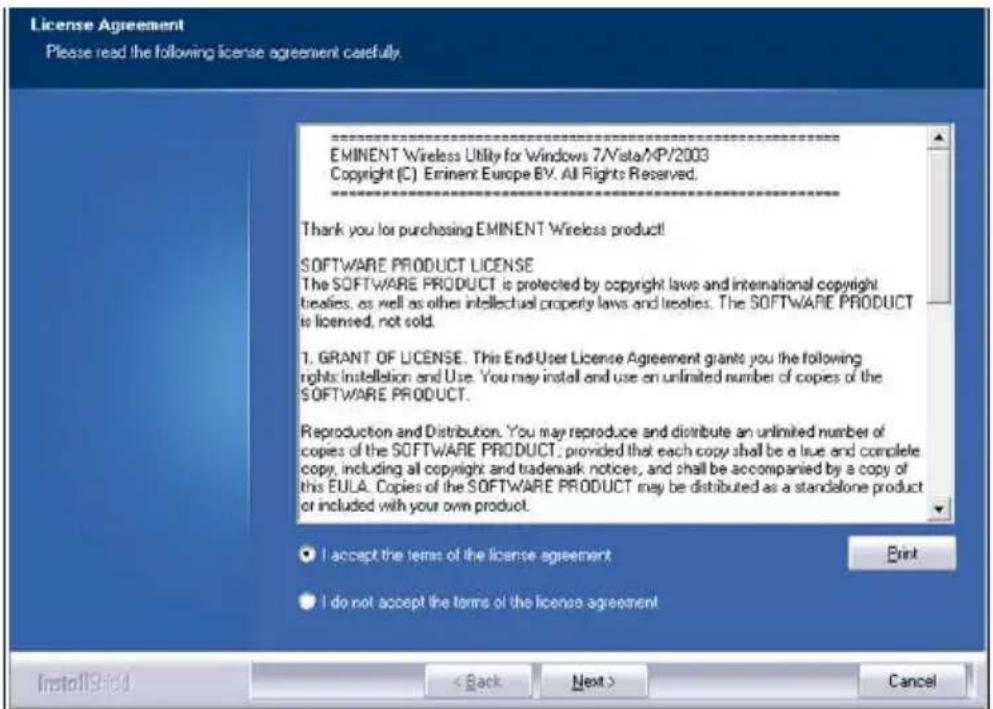
- Lorsque le Contrat de licence s'affiche, cliquez sur « J'accepte les termes du contrat de licence » tel qu'illustré ci-dessous :
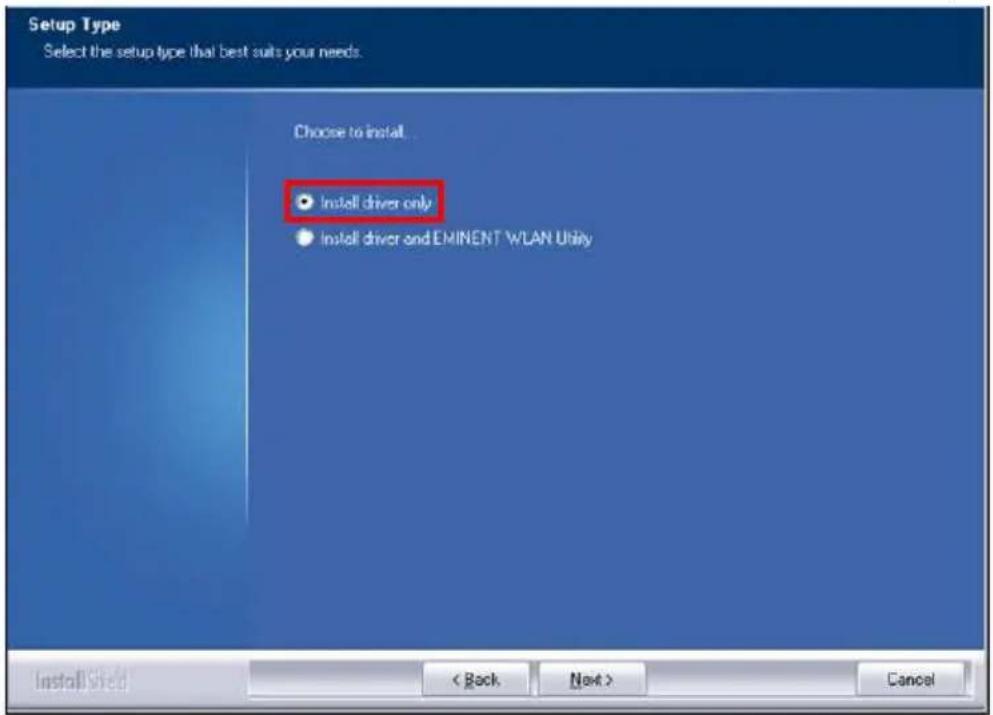
- Cliquez sur « Suivant » et un nouvel écran s'affiche. Cliquez sur « Installer le pilote uniquement », puis sur « Suivant » tel qu'illustré ci-dessous :
- Un nouvel écran apparaît avec des informations importantes. Veuillez les lire attentivement. Reportez-vous à l'image suivante :
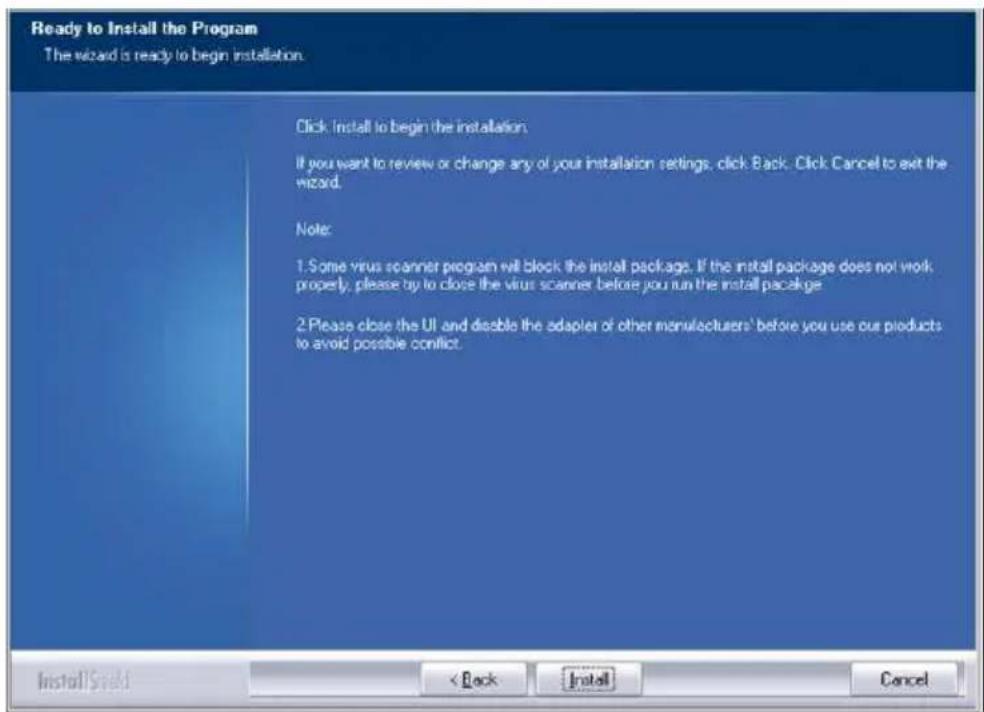
- Cliquez sur « Installer » pour installer le pilote.
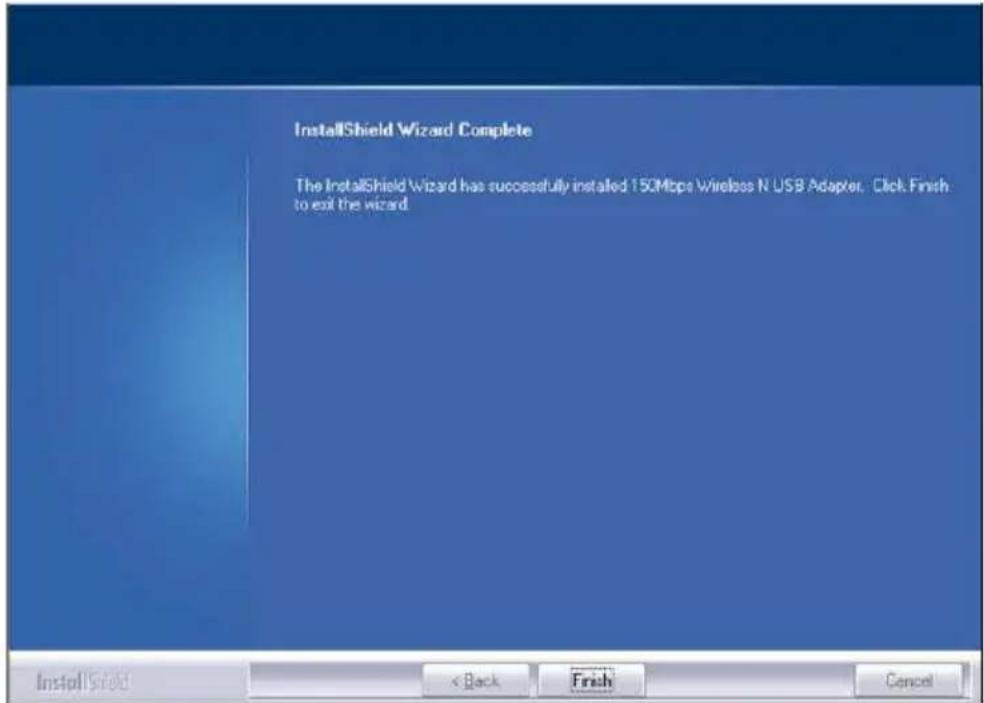
- Une fois le pilote installé, cliquez sur « Terminer » pour parachever l'installation tel qu'illustré ci-dessous :
Remarque : Si vous utilisez Windows Vista ou Windows 7, Windows peut vous demander (administrateur) la permission d'installer le pilote
2.2 Connexion à l'aide du pilote (zéro configuration sans-fil) Windows XP
Remarque : Assurez-vous que le routeur ou le modem sans-fil auquel vous souhaitez vous connecter est bien relié à Internet. Préparez également votre clé de sécurité sans-fil.
- Si l'opération se déroule correctement, l'icône de connexion sans-fil ( ) s'affiche dans votre barres des tâches.
- Cliquez sur cette icône et les réseaux sans-fil disponibles s'affichent. Reportez-vous à l'image suivante :

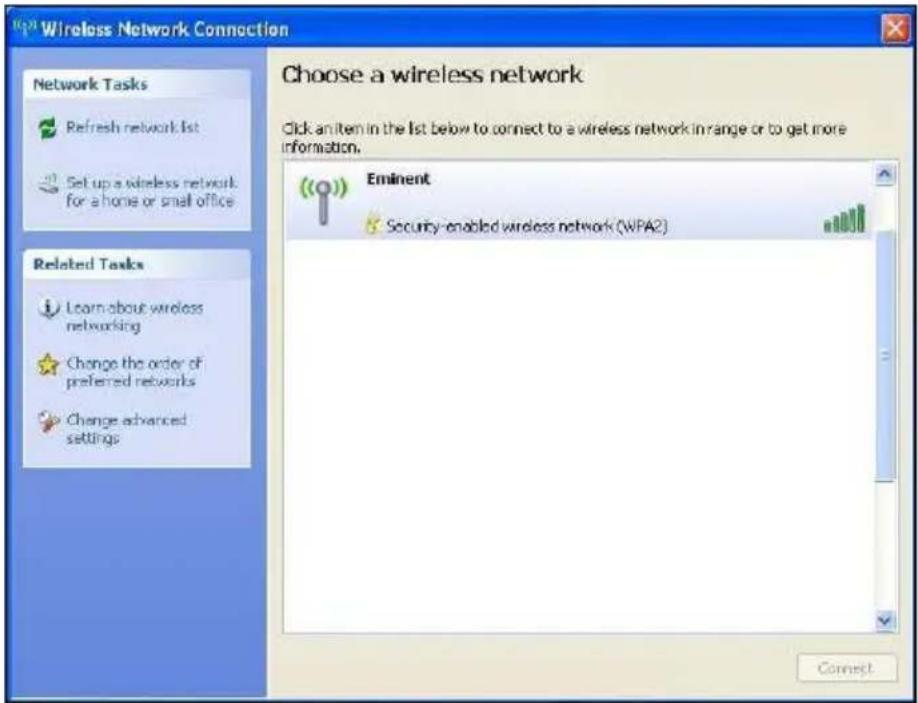
- Choisissez votre réseau, puis cliquez sur « Connexion ».
- Si l'opération se déroule correctement, Windows vous demandera de saisir votre clé de sécurité sans-fil. Saisissez cette clé de sécurité sans-fil et confirmez-la, puis cliquez sur « Connexion ». Reportez-vous à l'image suivante :

- Si la clé de sécurité sans-fil saisie est correcte, la connexion avec votre réseau est établie tel qu'illustré ci-dessous :

- Vous pouvez maintenant accéder à Internet.
2.3 Connexion à l'aide du pilote (auto-configuration WLAN) Windows Vista
Remarque : Assurez-vous que le routeur ou le modem sans-fil auquel vous souhaitez vous connecter est bien relié à Internet. Préparez également votre clé de sécurité sans-fil.
- Si l'opération se déroule correctement, l'icône de connexion sans-fil () s'affiche dans votre barres des tâches.

- Cliquez sur cette icône.
- Une nouvelle fenêtre s'affiche listant les réseaux sans-fil disponibles. Sélectionnez « Connexion à un réseau » et les réseaux sans-fil disponibles s'affichent. Reportez-vous à l'image suivante :
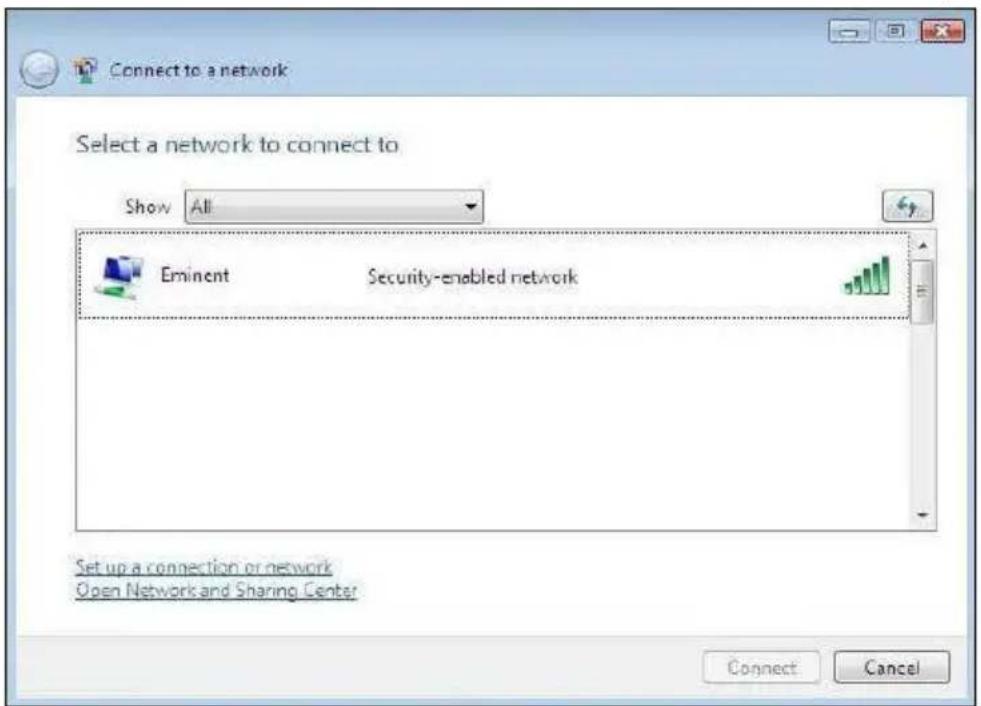
- Cliquez sur « Connexion ».
- Si l'opération se déroule correctement, Windows vous demandera de saisir votre clé de sécurité sans-fil, puis de cliquer sur « Connexion ». Reportez-vous à l'image suivante :

- Si la clé de sécurité sans-fil saisie est correcte, la connexion avec votre réseau est établie. Windows affiche ensuite un écran de connexion et vous demande de
sauvegarder ce réseau et de lancer la connexion automatiquement. Cochez les deux options et cliquez sur « Fermer ». Reportez-vous à l'image suivante :
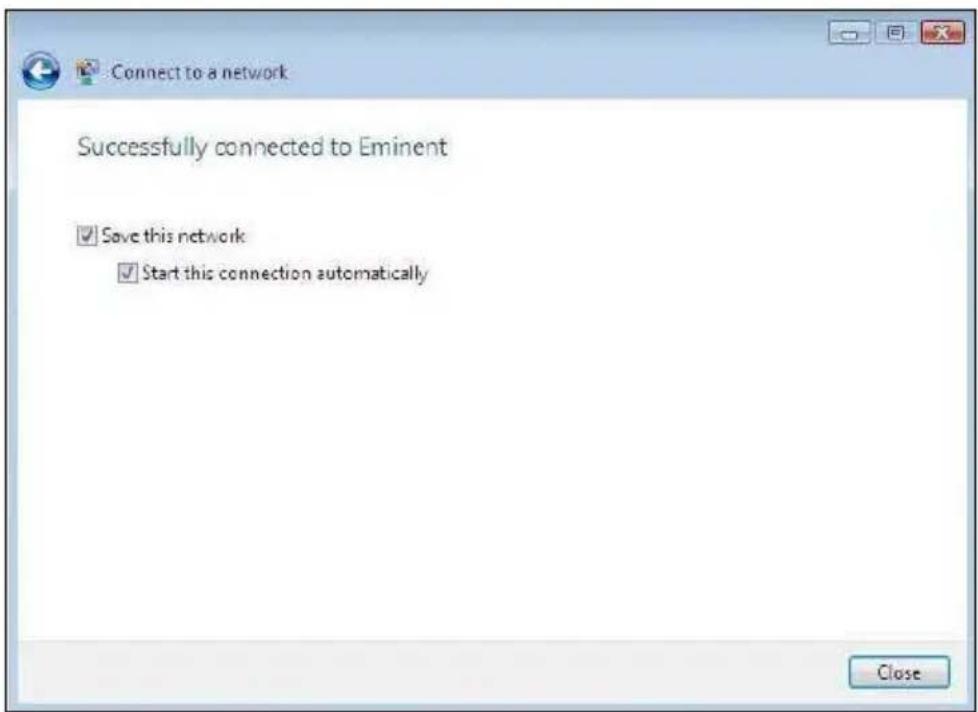
- L'icône ci-dessous s'affiche dans la barre des tâches : . Leue icône vous indique qu'une connexion Internet a été établie. Vous pouvez maintenant accéder à Internet.
Astuce : Si Windows vous demande un emplacement auquel ajouter la connexion sans-fil, choisissez « Domestique » ou « Travail ».
2.4 Connexion à l'aide du pilote (auto-configuration WLAN) Windows 7
Remarque : Assurez-vous que le routeur ou le modem sans-fil auquel vous souhaitez vous connecter est bien relié à Internet. Préparez également votre clé de sécurité sans-fil.
- Si l'opération se déroule correctement, l'icône de connexion sans-fil () s'affiche dans votre barres des tâches.
- Cliquez sur cette icône et la liste des réseaux sans-fil disponibles s'affiche tel qu'illustré ci-dessous :


- Sélectionnez le réseau auquel vous souhaitez vous connecter, puis cliquez sur « Connexion ».
- Si l'opération se déroule correctement, Windows vous demandera de saisir votre clé de sécurité sans-fil, puis de cliquer sur « OK ». Reportez-vous à l'image suivante :
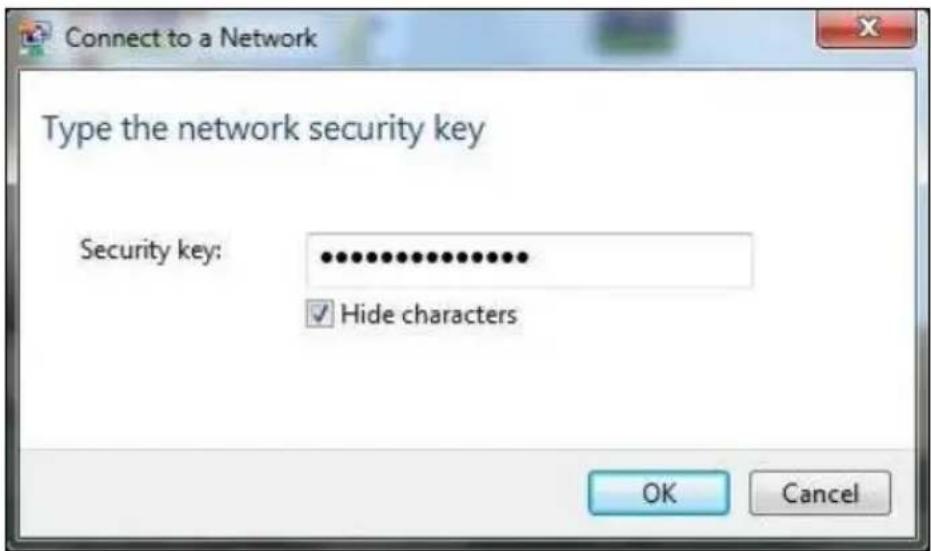
- Si la clé de sécurité sans-fil saisie est correcte, la connexion avec votre réseau est établie. L'icône ci-dessous s'affiche dans la barre des tâches : Cette
icône vous indique qu'une connexion Internet a été établie. Vous pouvez maintenant accéder à Internet.
Astuce : Si Windows vous demande un emplacement auquel ajouter la connexion sans-fil, choisissez « Domestique » ou « Travail ».
2.5 Connexion à l'aide de Windows 8 (auto-configuration WLAN)
- Si l'opération se déroule correctement, l'icône de connexion sans-fil () s'affiche dans votre barres des tâches.

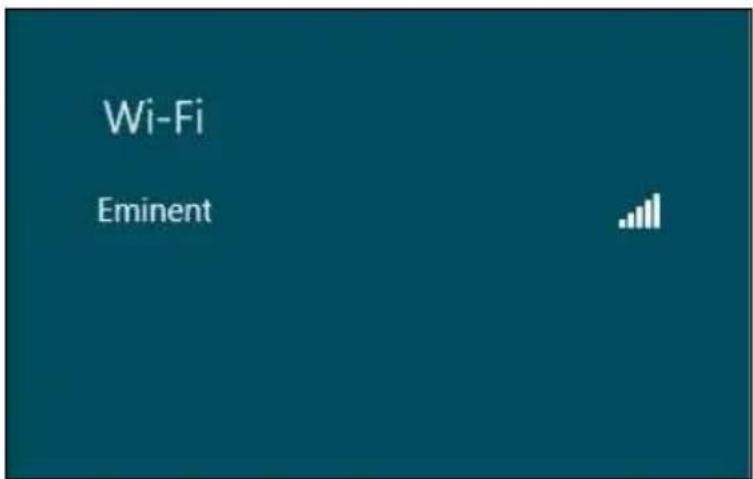
- Cliquez sur cette icône et la liste des réseaux sans-fil disponibles s'affiche tel qu'illustré ci-dessous :
text_image
Wi-Fi EminentImage 13 - Connexion
- Sélectionnez le réseau auquel vous souhaitez vous connecter, puis cliquez sur « Connexion » tel qu'illustré ci-dessous :

- Si l'opération se déroule correctement, Windows vous demandera de saisir votre clé de sécurité sans-fil, puis de cliquer sur « Suivant ». Reportez-vous à l'image suivante :

- Si la clé de sécurité sans-fil saisie est correcte, Windows vous demandera de partager votre connexion. En règle générale, le EM4586 est utilisé dans le cadre domestique ou professionnel, vous pouvez par conséquent sélectionner l'option « Oui', activer le partage et se connecter aux appareils » tel qu'illustré ci-dessous :

- La connexion avec le réseau est établie, tel qu'illustré ci-dessous :

Cette image vous indique qu'une connexion Internet a été établie. Vous pouvez maintenant accéder à Internet.
3.0 Foires aux questions et réponses et autres informations
Vous trouverez les questions les plus récentes posées sur votre produits sur la page d'assistance de votre produit. Eminent actualise fréquemment ces pages afin de garantir qu'elles reflètent toujours des informations les plus récentes. Visitez www.eminent-online.com pour de plus amples informations sur votre produit.
Ce manuel d'utilisation a été conçu avec soin par les techniciens de Eminent. Si vous rencontrez des problèmes lors de l'installation ou de l'utilisation du produit, veuillez remplir le formulaire de support sur le site Web Ce manuel d'utilisation a été conçu avec soin par les techniciens de Eminent. Si vous rencontrez des problèmes lors de l'installation ou de l'utilisation du produit, veuillez remplir le formulaire d'assistance disponible sur le site Web www.eminent-online.com/support. Vous pouvez aussi nous contacter par téléphone. Vous trouverez ci-dessous une liste des numéros de téléphone pour chaque pays pris en charge.
Pays Numéro tél Coût par minute*
| Belgique (hollandaise) 070 277 286 €0,30 | ||
| Belgique (française) 070 277 286 €0,30 | ||
| Danemark +45 69918565 Tarifs locaux | ||
| Finlande +35 8942415826 Tarifs locaux | ||
| Allemagne (+49) (0)30 887 89 298 Tarifs locaux | ||
| Italie +39 0240042016 Tarifs locaux | ||
| Norvège +47 21075033 Tarifs locaux | ||
| Espagne 807 080 042 €0,41 | ||
| Suède +46 840 309985 Tarifs locaux | ||
| Pays-Bas 0900-3646368 €0,45 | ||
| GB | +44 (0)203 318 9998 | Tarifs locaux |
| Hongrie | 1-4088902 (depuis Budapest) | Tarifs locaux |
| Hongrie | 06-1-4088902 (depuis d'autres régions de la Hongrie) | Tarifs locaux |
| Hongrie | +36 1-4088902 (international) | Tarifs locaux |
* Les tarifs indiqués dans ce tableau n'incluent pas les surcharges pour les appels passés depuis un téléphone portable.
5.0 Avertissements et mises en garde
En raison des lois, directives et régulations mises en place par le parlement Européen, plusieurs appareils (sans fils) peuvent être soumis a des limitations concernant leur usage dans certains membres de l'Union Européenne. Dans certains membres de l'Union Européenne l'usage de tels appareils peut être interdit. Contactez votre gouvernement (local) pour plus d'informations concernant ces limitations.
Suivez toujours les instructions du mode d'emploi, spécialement quand il concerne des produits qui doivent être assemblés.
Attention: Dans la plupart des cas ceci concerne des produits électriques. Une mauvaise ou incorrecte utilisation peut conduire à de(sévères) blessures!
La réparation du produit doit être effectuée par un agent qualifié de Eminent: La garantie prend fin dès le moment où les produits ont étés réparés par le client et/ou mals utilisés. Pour de plus amples informations sur les conditions de garantie, merci de visiter notre site internet www.eminent-online.com/warranty.

Les manuels d'Eminent ont été écris avec une grande attention. Néanmoins et à cause des améliorations technologiques, il peut arriver que les manuels ne contiennent pas les informations les plus récentes.
Si vous rencontrez la moindre difficulté avec le manuel imprimé ou si vous n'y trouvez pas de solutions à vos problèmes, nous vous invitons à visiter notre site Internet www.eminent-online.com pour consulter les dernières mises à jours relatives à nos manuels.
Aussi, vous trouverez dans notre rubrique FAQ les questions les plus fréquemment posées par nos clients. Nous vous recommandons vivement de consulter notre FAQ. Très souvent les réponses à vos questions s'y trouvent.
6.0 Conditions de garantie
La garantie d'Eminent de cinq ans s'applique à tous les produits d'Eminent, sauf mention contraire formulée avant ou au moment de l'achat. Si vous achetez un produit Eminent de seconde main, la période restante de la garantie se calcule à partir de la date d'achat du produit par le premier propriétaire. La garantie d'Eminent s'applique à tous les produits d'Eminent et les pièces inextricablement connectées à et/ou installées sur le produit principal.
Les adaptateurs d'alimentation secteur, les batteries, les antennes et tous les autres produits non intégrés au produit principal, ou non connectés directement au même produit, et/ou les produits associés qui sans aucun doute sont soumis à une usure différente, ne sont pas couverts par la garantie d'Eminent. Les produits ne sont pas couverts par la garantie d'Eminent lorsqu'ils ont fait l'objet d'une mauvaise utilisation ou d'une utilisation inadéquate, lorsqu'ils ont été soumis à des influences extérieures et/ou lorsqu'ils ont été démontés par du personnel autre que celui agréé par Eminent.
7.0 Déclaration de conformité
Pour assurer votre sécurité et la conformité du produit aux directives et lois de la Commission Européenne, vous pouvez obtenir une copie de la Déclaration de conformité de votre produit en envoyant un message e-mail à : info@eminent-online.com. Vous pouvez aussi nous écrire à l'adresse suivante :
Eminent Europe BV
PO Box 276
6160 AG Geleen
Pays-Bas
Indiquez clairement 'Déclaration de conformité' et le code d'article du produit pour lequel vous voulez obtenir une copie de la Déclaration de conformité.

text_image
EMINENTWWW.EMINENT-ONLINE.COM