
EM4586 - Scheda di rete / adattatore Eminent - Manuale utente e istruzioni gratuiti
Trova gratuitamente il manuale del dispositivo EM4586 Eminent in formato PDF.


| Tipo di prodotto | Adattatore USB wireless dual band |
| Marca | Eminent |
| Modello | EM4586 |
| Interfaccia | USB 2.0 |
| Standard wireless | 802.11 a/b/g/n |
| Bande di frequenza | 2,4 GHz e 5 GHz |
| Velocità massima | Fino a 300 Mbps (2,4 GHz) / 300 Mbps (5 GHz) |
| Sicurezza wireless | WEP, WPA, WPA2 |
| Antenne | 2 antenne esterne rimovibili da 4 dBi |
| Sistemi operativi supportati | Windows XP, Vista, 7, 8 |
| Software incluso | Driver e assistente di installazione su CD-ROM |
| Accessori inclusi | Cavo di prolunga USB da 1,5 m, CD-ROM |
| Dimensioni (circa) | 9,5 x 2,5 x 1,5 cm (senza antenne) |
| Peso (circa) | 50 g (senza antenne) |
| Alimentazione | Tramite porta USB (5 V, 500 mA) |
| Temperatura di funzionamento | 0 °C a 40 °C |
| Garanzia | 5 anni |
| Manutenzione e pulizia | Scollegare prima della pulizia; utilizzare un panno asciutto e morbido |
| Sicurezza | Non esporre a umidità o temperature estreme |
| Ricambi e riparabilità | Contattare il supporto Eminent; riparazione da parte di personale autorizzato |
Domande frequenti - EM4586 Eminent
Domande degli utenti su EM4586 Eminent
0 domanda su questo apparecchio. Rispondi a quelle che conosci o fai la tua.
Fai una nuova domanda su questo apparecchio
Scarica le istruzioni per il tuo Scheda di rete / adattatore in formato PDF gratuitamente! Trova il tuo manuale EM4586 - Eminent e riprendi in mano il tuo dispositivo elettronico. In questa pagina sono pubblicati tutti i documenti necessari per l'utilizzo del tuo dispositivo. EM4586 del marchio Eminent.
MANUALE UTENTE EM4586 Eminent
1.0 Introduzione....2
1.1 Contenuto della confezione ...... 2
2.0 Installazione e collegamento dell'EM4586 (solo il driver) 3
2.1 Installazione del driver .... 3
2.2 Connessione tramite il driver (Wireless Zero Configuration) di Windows XP ..... 5
2.3 Connessione tramite il driver (WLAN AutoConfig) di Windows Vista ...... 7
2.4 Connessione tramite il driver (WLAN AutoConfig) di Windows 7 ...... 9
2.5 Connessione tramite Windows 8 (WLAN AutoConfig) 11
3.0 Domande frequenti e altre informazioni correlate 13
4.0 Assistenza e supporto 13
5.0 Avvertenze e punti di atenzione 14
6.0 Condizioni di garanzia 15
7.0 Dichiarazione di conformità.... 15
1.0 Introduzione
Congratulazioni per l'acquisto di questo prodotto Eminent d'alta qualità! Questo prodotto è stato sottoposto ad analisi approfondite da parte dei tecnici Eminent. Se si dovesse riscontrare qualsiasi problema con questo prodotto, si è coperti da una garanzia Eminent quinquennale. Si prega di conservare questo manuale e lo scontrino in un luogo sicuro.
Registrare il prodotto su www.eminent-online.com per ricevere aggiornamenti sul prodotto!
1.1 Contenuto della confezione
Nella confezione devono essere presenti i seguenti elementi:
- Adattatore USB Wireless EM4586
- CD-ROM con software, procedura guidata e manual
- 2 antenne a 4 dBi
• Cavo di prolunga USB da 1,5 metri
2.0 Installazione e collegamento dell'EM4586 (solo il driver)
2.1 Installazione del driver
- Togliere l'EM4586 e il CD-ROM fornito dalla confezione.
- Collegare l'EM4586 ad una porta USB libera del computer. Windows rileverà il nuovo hardware. Eventuali finestre a comparsa devono essere chiuse.
- Inserire il CD-ROM nel lettore CD-ROM / DVD del computer.
- La procedura guidata si avvia automaticamente.
- Scegliere la lingua e fare clic su 'Avanti'.
- Scegliere 'Installa software' e fare clic su 'Avanti'.
- Quando viene presentato il contratto di licenza, bisogna fare clic su 'Accetto i termini del contratto di licenza' come illustrato nell'immagine seguente:

Immagine 1 - Installazione
- Fare clic su ‘Avanti’, dopo di che compare una nuova schermata. Ora bisogna fare clic prima su ‘Installa solo il driver’ e poi su ‘Avanti’, come mostrato nella seguente immagine:
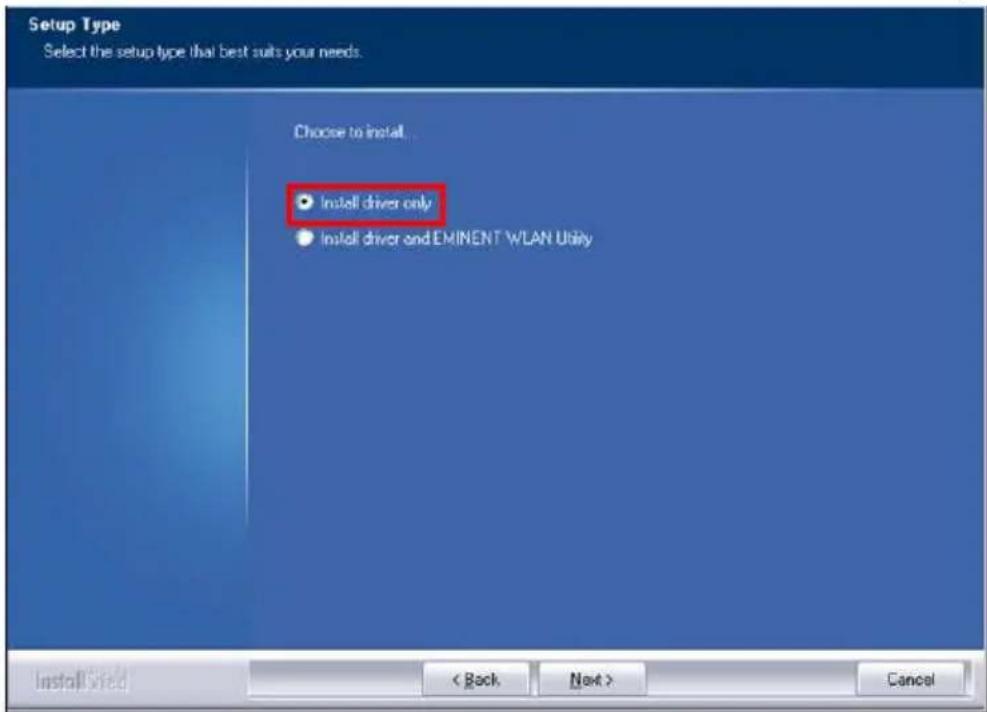
Immagine 2 - Installazione
- Viene visualizzata una nuova schermata con note importanti. Leggere queste note. Fare riferimento alla seguente immagine:
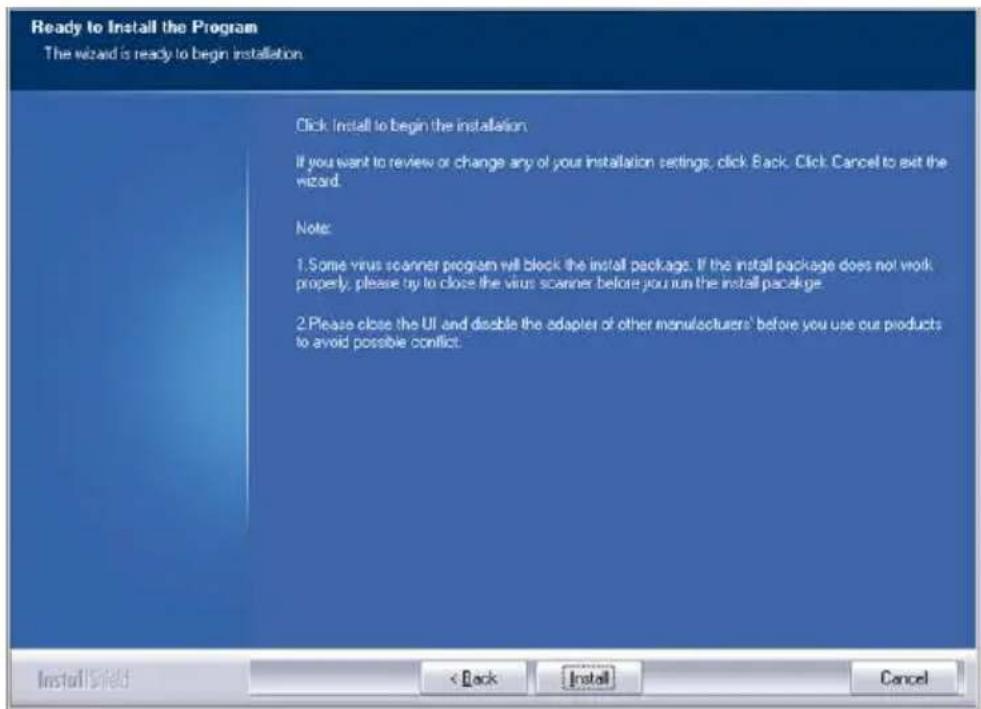
Immagine 3 - Installazione
- Fare clic su 'Installa' per installare il driver.
- Una volta installato il driver, fare clic su 'Fine' per completare l'installazione, come mostrato nella seguente immagine:
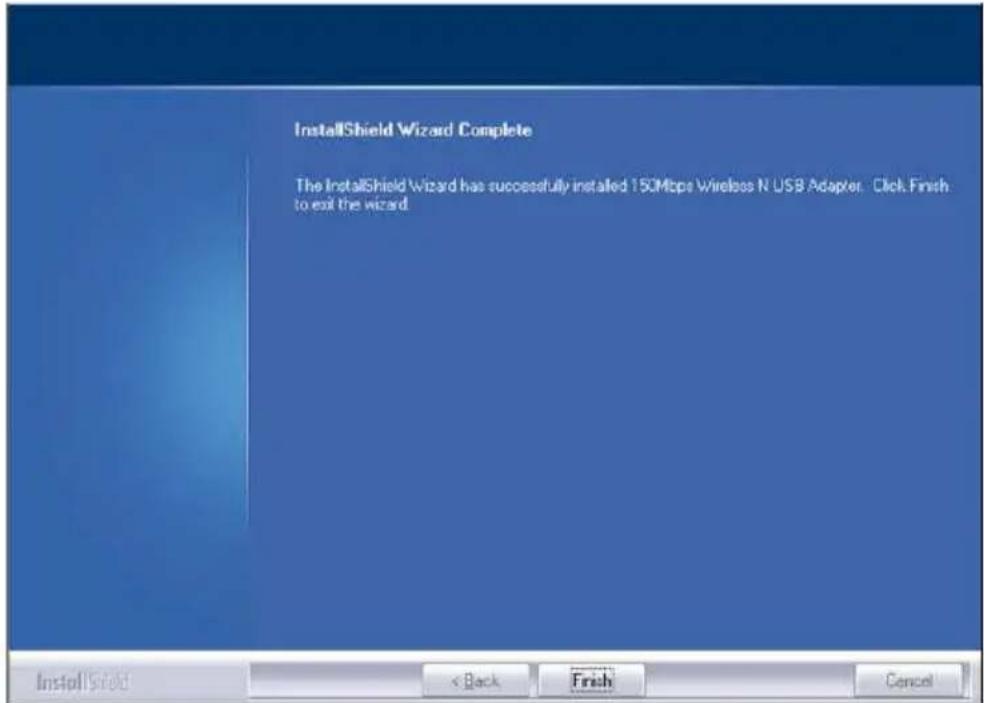
Immagine 4 - Installazione
Nota: Se si usa Windows Vista o Windows 7, Windows può chiedere (Amministratore) il permesso di installare il driver.
2.2 Connessione tramite il driver (Wireless Zero Configuration) di Windows XP
Nota: Assicurarsi che il router o il modem wireless al quale ci si vuole collegare abbia già una connessione internet attiva. Assicurarsi anche di avere a portata di mano la chiave di sicurezza wireless.
- Se corretto, l'icona della connessione wireless ( ) viene aggiunta nella barra delle applicazioni.
- Fare clic sull'icona per fare apparire le reti wireless disponibili. Fare riferimento alla seguente immagine:

Immagine 5 - Connessione
- Selezionare la propria rete e fare clic su 'Connetti'.
- Se corretto, Windows richiede di digitare la chiave di protezione wireless. Bisogna anche confermare la chiave di sicurezza wireless e poi fare clic su 'Connetti'. Fare riferimento alla seguente immagine:
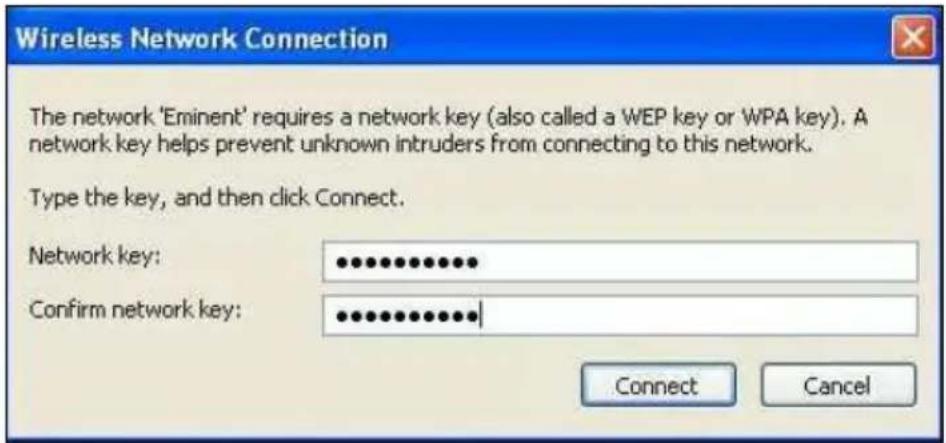
Immagine 6 - Connessione
- Se la chiave di sicurezza wireless è stata inserita correttamente, ci si connetterà alla rete come mostrato nella seguente immagine:

Immagine 7 - Connessione
- Adesso sarà possibile accedere ad Internet.
2.3 Connessione tramite il driver (WLAN AutoConfig) di Windows Vista
Nota: Assicurarsi che il router o il modem wireless al quale ci si vuole collegare abbia già una connessione internet attiva. Assicurarsi anche di avere a portata di mano la chiave di sicurezza wireless.

- Se corretto, l'icona della connessione wireless () viene aggiunta nella barra delle applicazioni.
- Fare clic sull'icona.
- Appare una nuova schermata a comparsa che mostra le reti wireless disponibili. Scegliere ‘Connetti a una rete’, quindi verranno elencate le reti wireless disponibili. Fare riferimento alla seguente immagine:

Immagine 8 - Connessione
- Fare clic su 'Connetti'.
- Se corretto, Windows chiederà ora di digitare la chiave di sicurezza wireless e di fare clic su 'Connetti'. Fare riferimento alla seguente immagine:
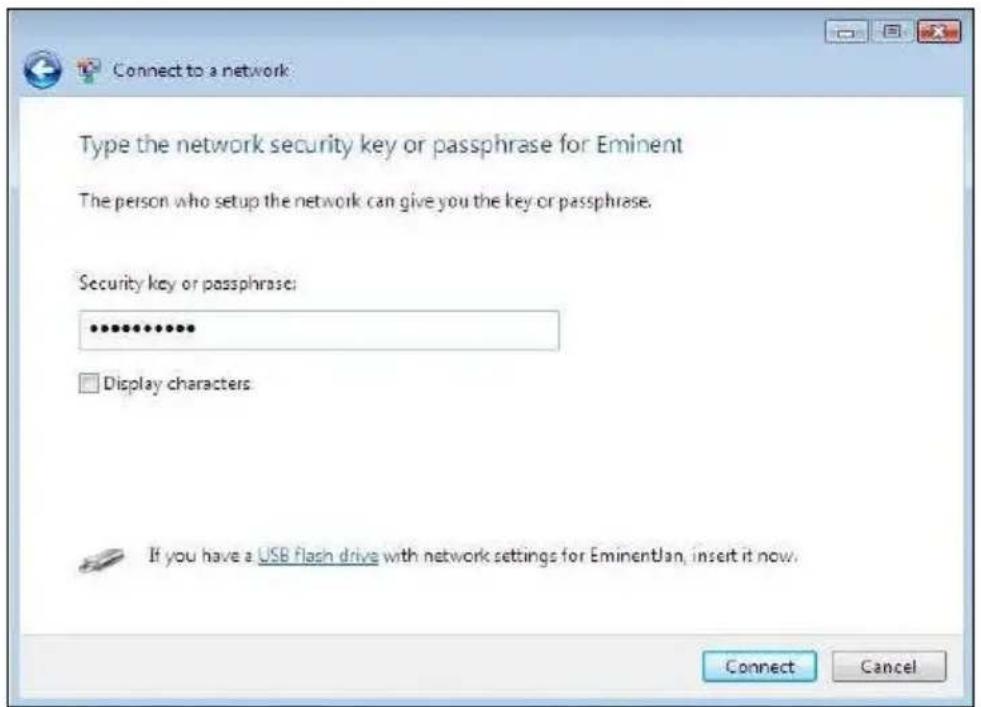
Immagine 9 - Connessione
- Se la chiave di sicurezza wireless è stata inserita correttamente, ci si connetterà alla rete scelta. Windows quindi mostrerà una schermata collegata chiedendo di salvare questa rete e di avviare questa connessione automaticamente.
Spuntare entrambe le opzioni e fare clic su 'Chiudi'. Fare riferimento alla seguente immagine:
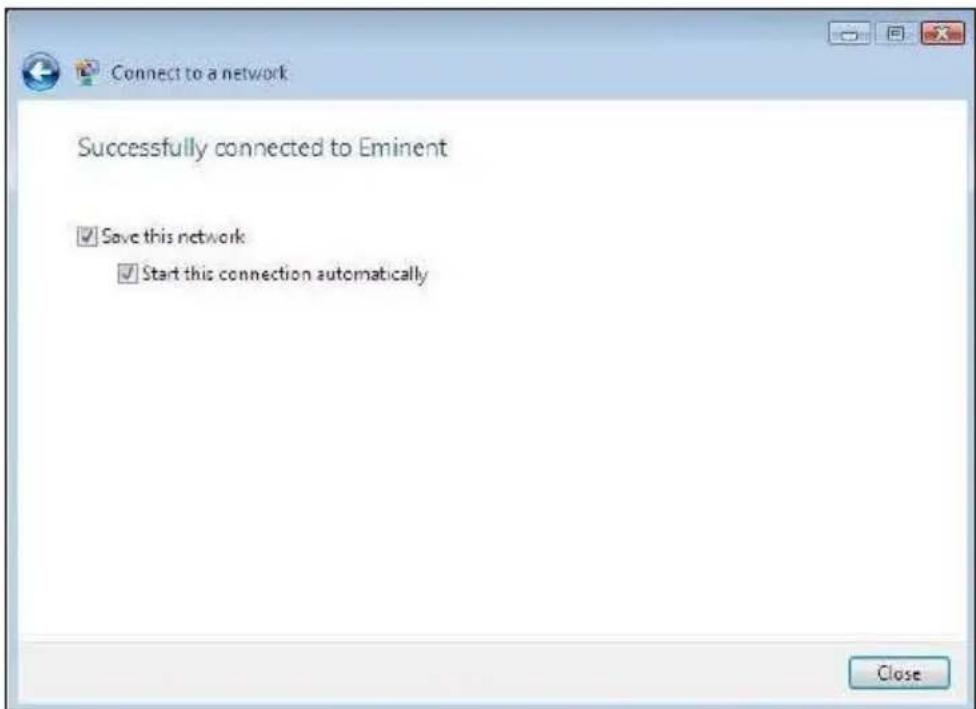
Immagine 10 - Connessione
- La seguente icona sarà visibile nella barra delle applicazioni: . Questa icona indica che si è stabilita una connessione internet. Adesso sarà possibile accedere ad Internet.
Suggerimento: Se Windows chiede ora una posizione dove aggiungere la connessione wireless, scegliere 'Casa' o 'Lavoro'.
2.4 Connessione tramite il driver (WLAN AutoConfig) di Windows 7
Nota: Assicurarsi che il router o il modem wireless al quale ci si vuole collegare abbia già una connessione internet attiva. Assicurarsi anche di avere a portata di mano la chiave di sicurezza wireless.
- Se corretto, l'icona della connessione wireless () viene aggiunta nella barra delle applicazioni.
- Facendo clic sull'icona viene visualizzato un elenco delle reti wireless disponibili, come mostrato nella seguente immagine:

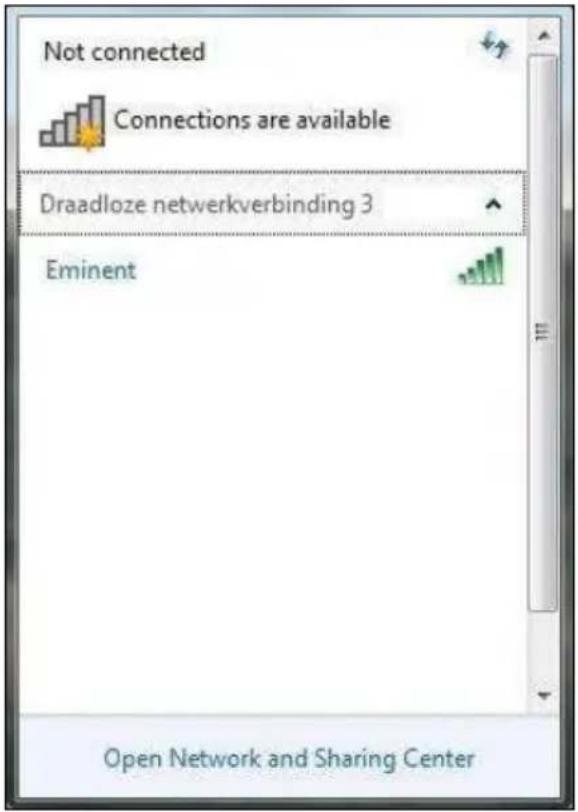
Immagine 11 - Connessione
- Selezionare la rete cui connettersi e fare clic su 'Connetti'.
- Se corretto, Windows chiederà ora di digitare la chiave di sicurezza wireless e di fare clic su 'OK'. Fare riferimento alla seguente immagine:

Immagine 12 - Connessione
- Se la chiave di sicurezza wireless è stata inserita correttamente, ci si connetterà alla rete scelta. La seguente icona sarà visibile nella barra delle applicazioni: 🚗️. Questa icona indica che si è stabilita una connessione Internet. Adesso sarà possibile accedere ad Internet.
11 | ITALIANO
Suggerimento: Se Windows chiede ora una posizione dove aggiungere la connessione wireless, scegliere 'Casa' o 'Lavoro'.
2.5 Connessione tramite Windows 8 (WLAN AutoConfig)

-
Se corretto, l'icona della connessione wireless () viene aggiunta nella barra delle applicazioni.
-
Facendo clic sull'icona viene visualizzato un elenco delle reti wireless disponibili, come mostrato nella seguente immagine:
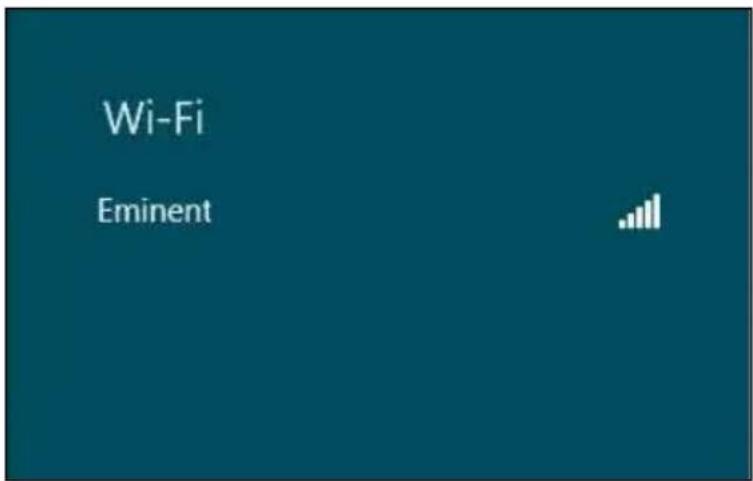
Immagine 13 - Connessione
- Selezionare la rete cui connettersi e fare clic su 'Connetti', come mostrato nella seguente immagine:
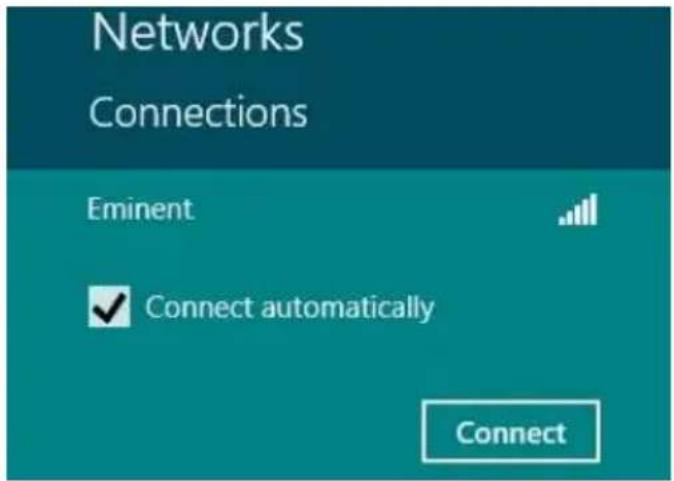
Immagine 14 - Connessione
- Se corretto, Windows non chiederà di digitare la chiave di sicurezza wireless e di fare clic su ‘Avanti’. Fare riferimento alla seguente immagine:
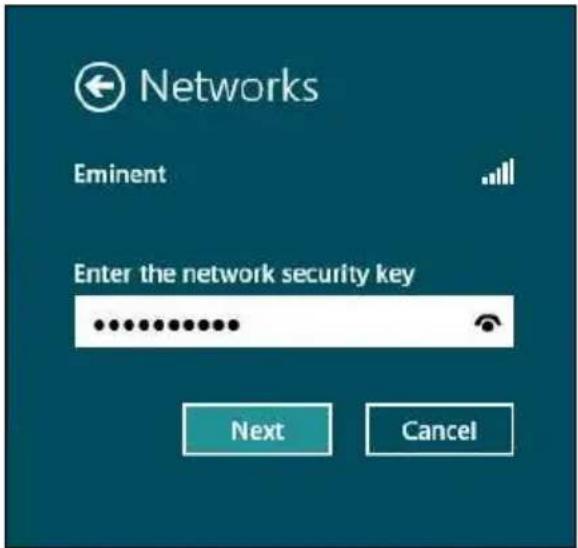
Immagine 15 - Connessione
- Se la chiave di sicurezza wireless è stata inserita correttamente, Windows chiederà di condividere la propria connessione. Generalmente, molte persone utilizzeranno l'EM4586 in un ambiente domestico o di lavoro, pertanto si può scegliere l'opzione 'Si, attiva condivisione e connetti ai dispositivi', come mostrato nella seguente immagine:
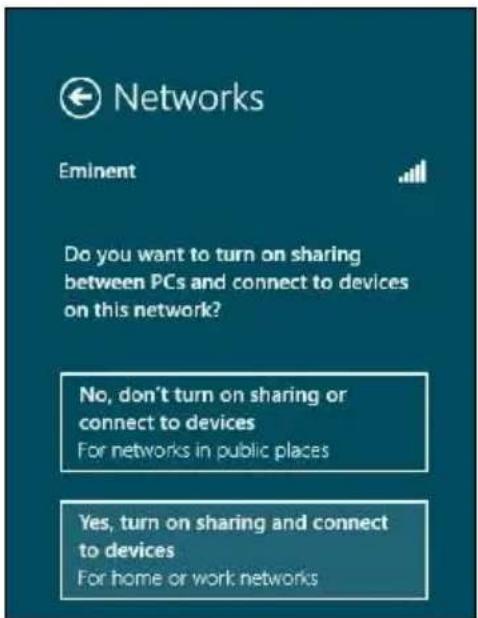
Immagine 16 - Connessione
- La propria rete viene connessa come mostrato nella seguente immagine:
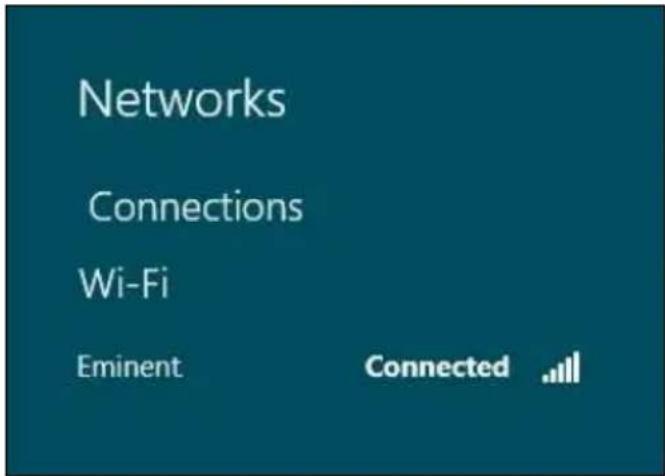
Immagine 17 - Connessione
Questa immagine indica che è stata stabilita una connessione internet. Adesso sarà possibile accedere ad Internet.
3.0 Domande frequenti e altre informazioni correlate
Le domande frequenti più recenti riguardanti il prodotto si trovano sulla pagina dell'assistenza dello stesso. Eminent aggiornerà queste pagine di frequente per assicurare che siano sempre disponibili le informazioni più recenti. Visitare www.eminent-online.com per altre informazioni sul prodotto.
4.0 Assistenza e supporto
Questo manuale destinato agli utenti è stato scritto con attenzione dal personale tecnico di Eminent.
Se si hanno problemi d'installazione o d'uso del prodotto, completare il modulo d'assistenza sul sito Questo manuale d'uso è stato redatto in modo accurato dagli esperti tecnici Eminent. In caso di problemi di installazione o nell'uso del prodotto, completare il modulo di assistenza sul sito web www.eminent-online.com/support.
È inoltre possibile contattarci per telefono. Di seguito, sono elencati dei numeri di telefono per ogni Paese supportato.
| Paese | Numero di telefono | Tariffa al minuto* |
| Belgio (Olandese) | 070 277 286 €0,30 | |
| Belgio (Francese) | 070 277 286 €0,30 | |
| Danimarca | +45 69918565 Costi locali | |
| Finlandia | +35 8942415826 Costi locali | |
| Germania | +49 (0)30 887 89 298 Costi locali | |
| Italia | +39 0240042016 Costi locali | |
| Norvegia | +47 21075033 Costi locali | |
| Spagna | 807 080 042 €0,41 | |
| Svezia | +46 840 309985 Costi locali | |
| Paesi Bassi | 0900-3646368 €0,45 | |
| Regno Unito | +44 (0)203 318 9998 | Costi locali |
| Ungheria | 1-4088902 (da Budapest) | Costi locali |
| Ungheria | 06-1-4088902 (dal resto dell'Ungheria) | Costi locali |
| Ungheria | +36 1-4088902 | Costi locali |
| (Internazionale) |
* Le tariffe indicate in questa tabella non includono i costi da telefono cellulare.
5.0 Avvertenze e punti di atenzione
Per causa di leggi, direttive e regolamenti emanati dal Parlamento europeo, alcuni dispositivi (wireless), possono essere soggetti a limitazioni sul loro uso in alcuni Stati europei. In alcuni Stati, l'uso di alcuni prodotti potrebbe essere vietato. Si prega di contattare il governo (locale) per ricevere più informazioni per quanto riguarda queste limitazioni.
Seguire sempre le istruzioni del manuale*, specialmente quando si riferisce a prodotti che bisognano essere assemblati.
Avviso: Nella maggior parte dei casi si riferisce a un dispositivo elettronico. L'abuso o l'uso improprio può portare a lesioni (forte).
Le riparazioni del prodotto devono essere realizate per personale qualificato della Eminent. La garanzia è cancellata immediatamente quando i prodotti siano stati autoriparati e/o abusati da parte del cliente. Per le condizioni di estensione della garanzia, per favore visitare il nostro sito web: www.eminent-online.com/warranty.
*I manuali EMINENT vengono scritti prestando parecchia cura ed attenzione. Ad ogni modo, visti i continui sviluppi tecnologici, può essere che un manuale stampato possa non contenere le informazioni più recenti.

15 | ITALIANO
Se avete modo di riscontrare un'incongruenza sul manuale stampato, o non siete in grado di trovare quello che state cercando, vi invitiamo sempre a controllare il ns. sito www.eminent-online.com al fine di trovare i manuali dei prodotti sempre aggiornati. Sul sito EMINENT potete inoltre trovare una sezione riservata alle FAQ (domande frequenti).
E' altamente raccomandato consultare la sezione delle domande frequenti. Molto spesso la risposta alle vs. domanda si può trovare all'interno di questa sezione del ns. sito.
6.0 Condizioni di garanzia
La garanzia Eminent di cinque anni si applica a tutti i prodotti Eminent salvo dichiarato diversamente prima o al momento dell'acquisto del prodotto. Quando si acquista un prodotto Eminent di seconda mano, il periodo di garanzia rimanente è calcolato dalla data d'acquisto del primo proprietario del prodotto. La garanzia Eminent si applica a tutti i prodotti Eminent e ai componenti inestricabilmente collegati e/o montati sul prodotto principale.
Adattatori di corrente, batterie, antenne e tutti gli altri prodotti non integrati o direttamente collegati al prodotto principale e/o i prodotti la cui usura mostra, senza ombra di dubbio, uno sviluppo diverso rispetto al prodotto principale, non sono coperti da garanzia Eminent. I prodotti non sono coperti dalla garanzia Eminent quando sono soggetti ad uso scorretto/inappropriato, ad influenze esterne e/o quando sono aperti da persone non autorizzate da Eminent.
7.0 Dichiarazione di conformità
Per garantire la sicurezza dell'utente, e la conformità del prodotto alle direttive e alle leggi emanate dalla Commissione Europea, è possibile ottenere una copia della Dichiarazione di conformità relativa al prodotto inviando un messaggio di posta elettronica a: info@eminent-online.com. Altrimenti, è possibile inviare una lettera all'indirizzo:

- 1.0 INTRODUZIONE
- 1.1 CONTENUTO DELLA CONFEZIONE
- 2.0 INSTALLAZIONE E COLLEGAMENTO DELL'EM4586 (SOLO IL DRIVER)
- 2.1 INSTALLAZIONE DEL DRIVER
- 2.2 CONNESSIONE TRAMITE IL DRIVER (WIRELESS ZERO CONFIGURATION) DI WINDOWS XP
- 2.3 CONNESSIONE TRAMITE IL DRIVER (WLAN AUTOCONFIG) DI WINDOWS VISTA
- 2.4 CONNESSIONE TRAMITE IL DRIVER (WLAN AUTOCONFIG) DI WINDOWS 7
- 2.5 CONNESSIONE TRAMITE WINDOWS 8 (WLAN AUTOCONFIG)
- 3.0 DOMANDE FREQUENTI E ALTRE INFORMAZIONI CORRELATE
- 4.0 ASSISTENZA E SUPPORTO
- 5.0 AVVERTENZE E PUNTI DI ATENZIONE
- 6.0 CONDIZIONI DI GARANZIA
- 7.0 DICHIARAZIONE DI CONFORMITÀ
Marca : Eminent
Modello : EM4586
Categoria : Scheda di rete / adattatore