
EM4586 - Netwerkkaart / adapter Eminent - Gratis gebruiksaanwijzing en handleiding
Vind de handleiding van het apparaat gratis EM4586 Eminent in PDF-formaat.


| Producttype | Dubbele band draadloze USB-adapter |
| Merk | Eminent |
| Model | EM4586 |
| Interface | USB 2.0 |
| Draadloze standaarden | 802.11 a/b/g/n |
| Frequentiebanden | 2,4 GHz en 5 GHz |
| Maximale snelheid | Tot 300 Mbps (2,4 GHz) / 300 Mbps (5 GHz) |
| Draadloze beveiliging | WEP, WPA, WPA2 |
| Antennes | 2 externe verwijderbare antennes van 4 dBi |
| Ondersteunde besturingssystemen | Windows XP, Vista, 7, 8 |
| Inbegrepen software | Stuurprogramma en installatie-assistent op cd-rom |
| Meegeleverde accessoires | USB-verlengkabel van 1,5 m, cd-rom |
| Afmetingen (ongeveer) | 9,5 x 2,5 x 1,5 cm (zonder antennes) |
| Gewicht (ongeveer) | 50 g (zonder antennes) |
| Voeding | Via USB-poort (5 V, 500 mA) |
| Bedrijfstemperatuur | 0 °C tot 40 °C |
| Garantie | 5 jaar |
| Onderhoud en reiniging | Loskoppelen voor reiniging; gebruik een droge, zachte doek |
| Veiligheid | Niet blootstellen aan vocht of extreme temperaturen |
| Reserveonderdelen en repareerbaarheid | Neem contact op met Eminent-ondersteuning; reparatie door erkend personeel |
Veelgestelde vragen - EM4586 Eminent
Gebruikersvragen over EM4586 Eminent
0 vraag over dit apparaat. Beantwoord die u kent of stel uw eigen vraag.
Stel een nieuwe vraag over dit apparaat
Download de handleiding voor uw Netwerkkaart / adapter in PDF-formaat gratis! Vind uw handleiding EM4586 - Eminent en neem uw elektronisch apparaat weer in handen. Op deze pagina staan alle documenten die nodig zijn voor het gebruik van uw apparaat. EM4586 van het merk Eminent.
GEBRUIKSAANWIJZING EM4586 Eminent
1.0 Introductie ....2
1.1 Inhoud van de verpakking 2
2.0 De EM4586 installeren en verbinden (alleen het stuurprogramma) 3
2.1 De software installeren (alleen het stuurprogramma) 3
2.2 Verbinden met behulp van alleen het stuurprogramma (Wireless Zero Configuration) Windows XP 5
2.3 Verbinden met behulp van alleen het stuurprogramma (WLAN AutoConfig) Windows Vista....7
2.4 Verbinden met behulp van alleen het stuurprogramma (WLAN AutoConfig) Windows 7....9
2.5 Verbinden met Windows 8 (WLAN AutoConfig) 11
3.0 Veelgestelde vragen en andere relevante informatie 13
4.0 Service en ondersteuning 13
5.0 Waarschuwingen en aandachtspunten 14
6.0 Garantievoorwaarden 15
7.0 Verklaring van Overeenstemming 15
1.0 Introductie
Gefeliciteerd met de aankoop van dit hoogwaardige Eminent product! Dit product is door de technische experts van Eminent uitgebreid getest. Mocht dit product ondanks alle zorg problemen vertonen, dan kun je een beroep doen op de vijf jaar Eminent garantie. Bewaar deze handleiding samen met het bewijs van aankoop daarom zorgvuldig.
Registreer je aankoop nu op www.eminent-online.com en ontvang product updates!
1.1 Inhoud van de verpakking
De volgende onderdelen zijn aanwezig in het pakket:
• EM4586 Draadloze USB Adapter
- CD-ROM met installatiewizard, software en handleiding
- 2 x 4dBi antennes
• 1,5 meter USB verlengkabel
2.0 De EM4586 installeren en verbinden (alleen het stuurprogramma)
2.1 De software installeren (alleen het stuurprogramma)
- Neem de EM4586 en de bijgeleverde CD-ROM uit de verpakking.
- Steek de EM4586 in een vrije USB poort van je computer. Windows zal nieuwe hardware detecteren. Sluit de eventuele 'wizard nieuwe hardware gevonden' schermen weer af.
- Plaats de CD-ROM in de CD-ROM of DVD speler van je computer.
- De wizard start automatisch.
- Kies je taal en klik op 'Volgende'.
- Kies 'Software installeren' en klik op 'Volgende'.
- Wanneer het scherm met de licentieovereenkomst wordt getoond, dien je deze te accepteren zoals in de volgende afbeelding wordt getoond.
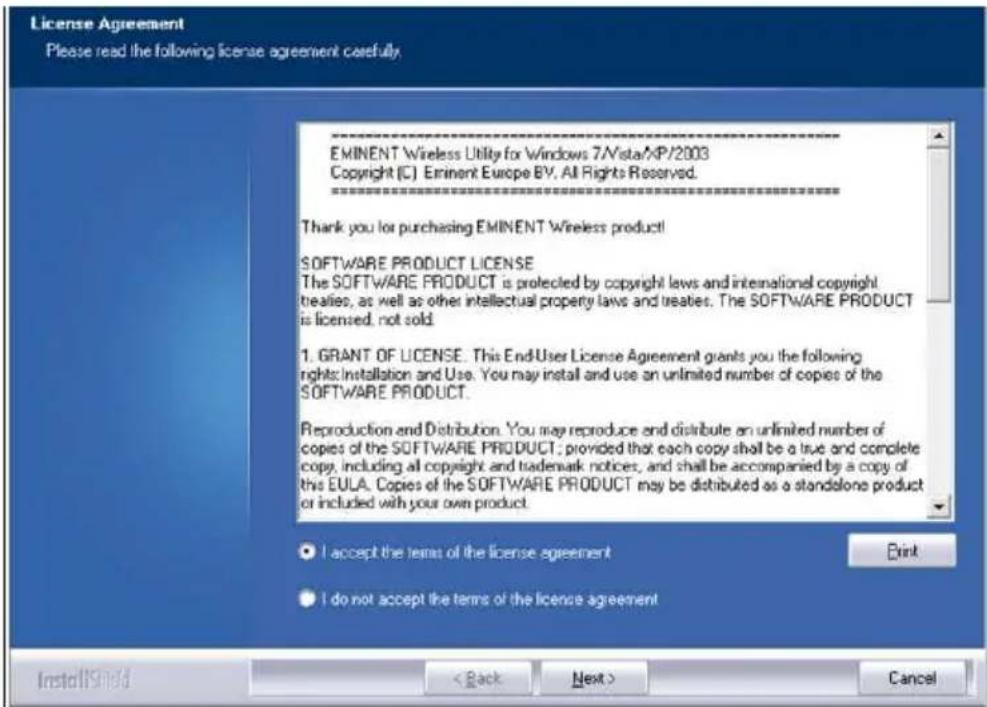
Afbeelding 1 – Installeren
- Klik op 'Next' waarna er een nieuw scherm wordt getoond. Kies in dit scherm 'Install driver only' en klik op 'Next' zoals in de volgende afbeelding wordt getoond:

Afbeelding 2 - Installeren
- Een nieuw scherm met belangrijke mededelingen wordt getoond. Lees deze mededelingen door. Zie ook de volgende afbeelding ter illustratie:
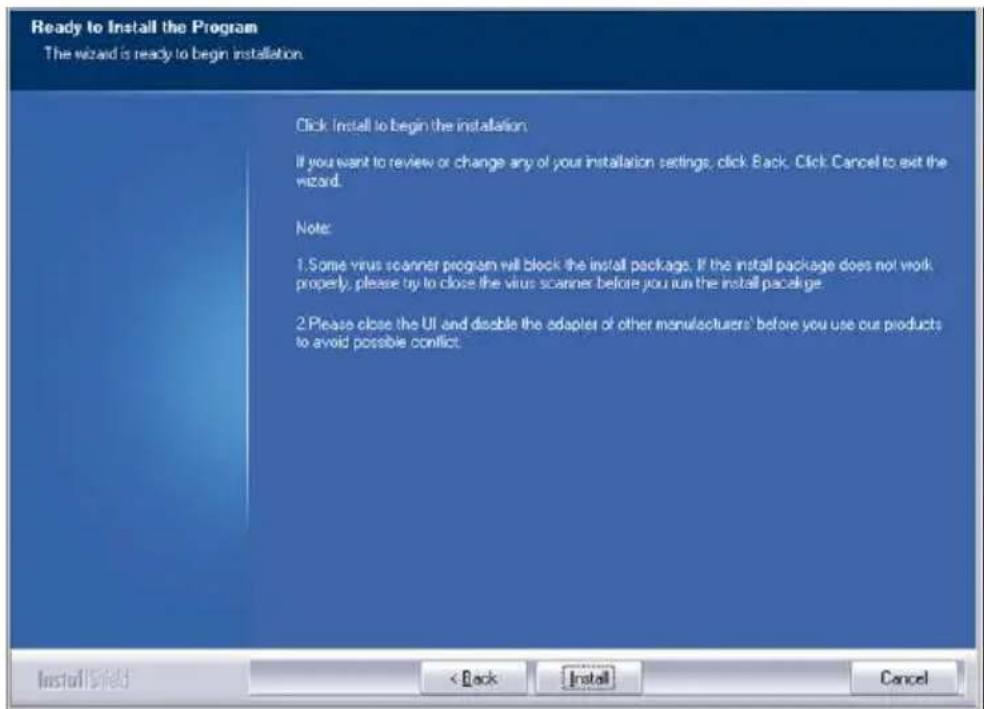
Afbeelding 3 – Installeren
- Klik op 'Install' om het stuurprogramma te installeren.
- Wanneer het stuurprogramma is geïnstalleerd, dien je op 'Finish' te klikken om de installatie af te ronden, zie ook de volgende afbeelding:
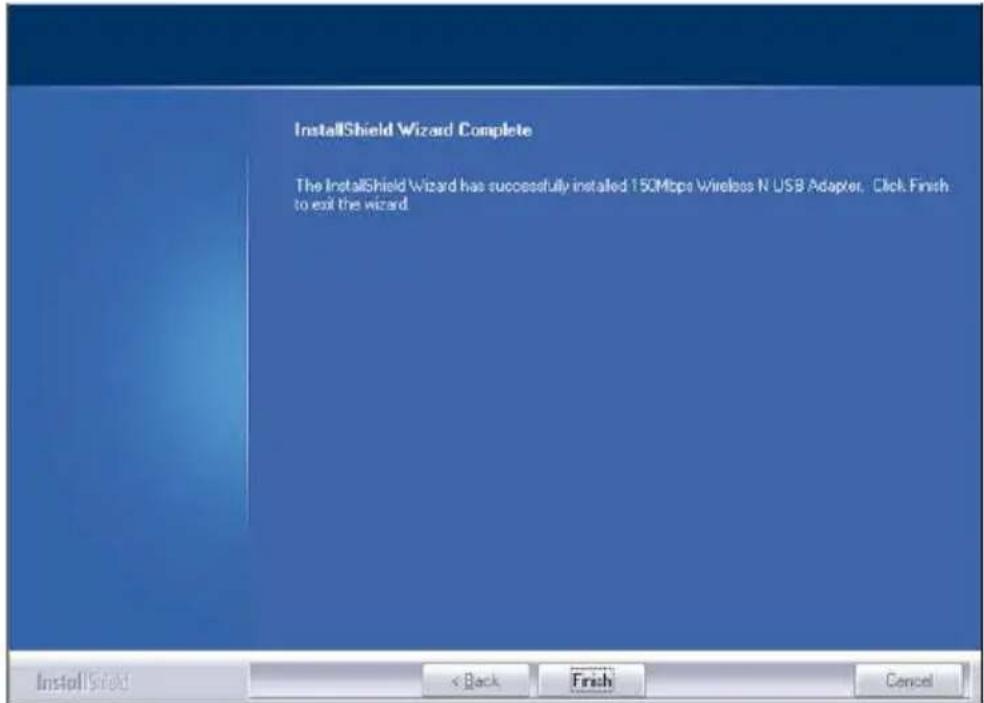
Afbeelding 4 – Installeren
Let op: Wanneer Windows Vista of Windows 7 om toestemming vraagt om verder te gaan dien je deze wel te verlenen (Administrator rechten vereist).
2.2 Verbinden met behulp van alleen het stuurprogramma (Wireless Zero Configuration) Windows XP
Attentie: Verzeker je er van dat de draadloze router of draadloos modem waarmee je wilt verbinden al een werkende internetverbinding heeft. Zorg er tevens voor dat je de draadloze netwerksleutel bij de hand hebt.
-
Als het goed is, is er na de installatie van het stuurprogramma een draadloos icoontje in de taakbalk geplaatst (-)X
-
Klik dit icoontje aan waarna de beschikbare draadloze netwerken worden weergegeven, zoals in de volgende afbeelding wordt getoond:
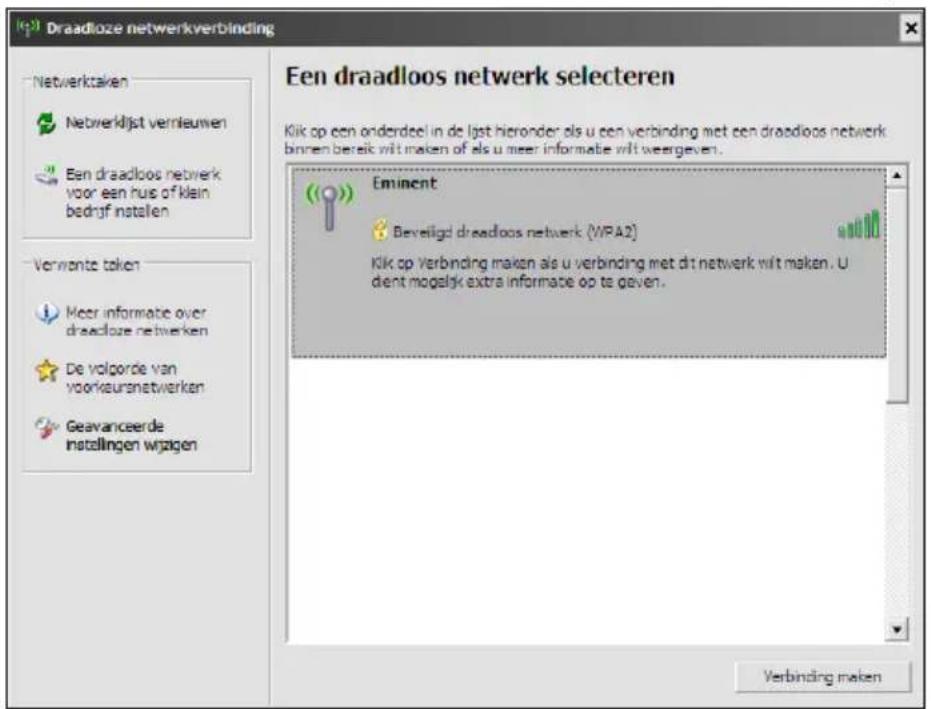
Afbeelding 5 - Verbinden
- Selecteer het netwerk waarmee je wilt verbinden en klik op 'Verbinding maken'.
- Als het goed is wordt er om een netwerksleutel gevraagd die je dient in te vullen. Deze netwerksleutel dien je ook te bevestigen en daarna dien je op 'Verbinding maken' te klikken zoals in de volgende afbeelding wordt getoond.
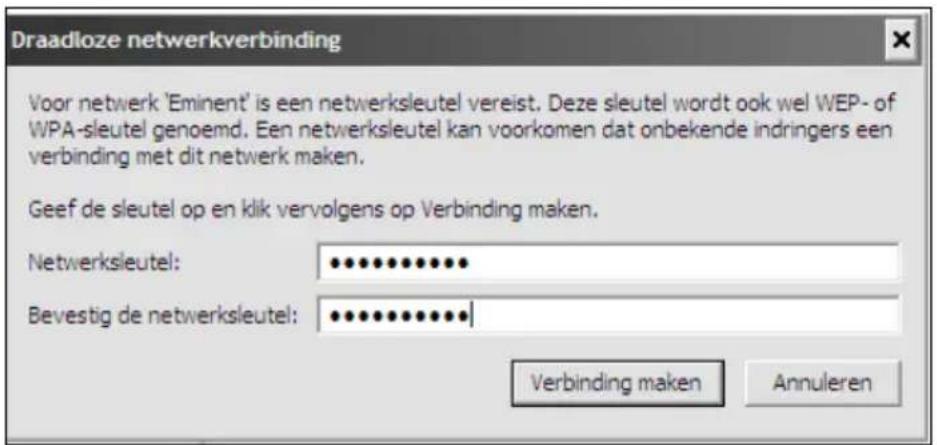
Afbeelding 6 - Verbinden
- Als je netwerksleutel correct is ingevuld, dan zal je netwerk de 'Verbonden' status hebben zoals in de volgende afbeelding wordt getoond:
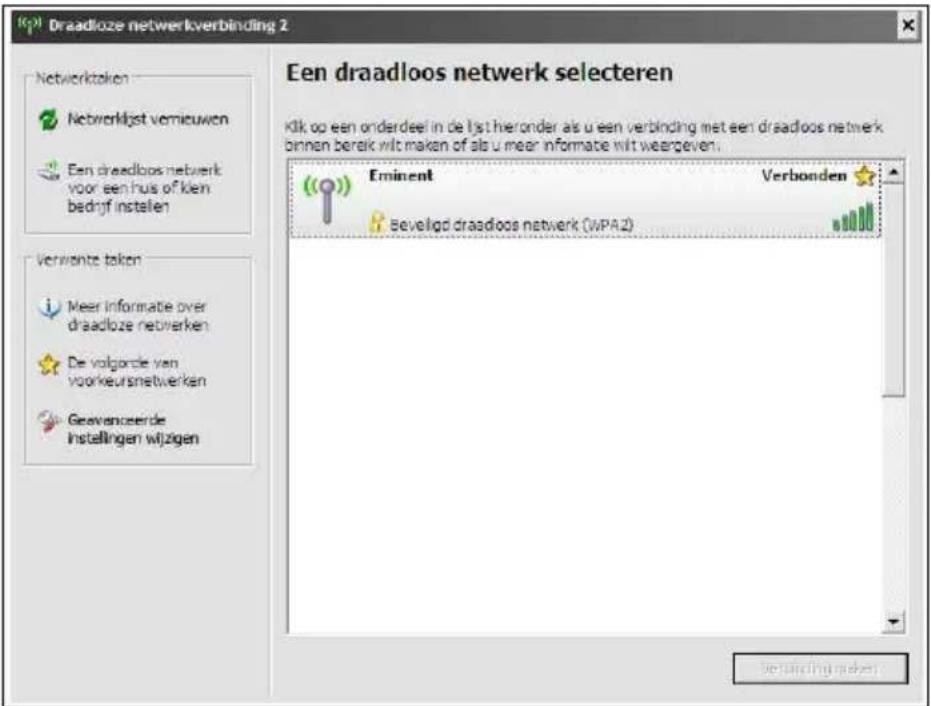
Afbeelding 7 - Verbinden
- Je kunt nu verbinding maken met het internet.
2.3 Verbinden met behulp van alleen het stuurprogramma (WLAN AutoConfig) Windows Vista
Attentie: Verzeker je er van dat de draadloze router of draadloos modem waarmee je wilt verbinden al een werkende internetverbinding heeft. Zorg er tevens voor dat je de draadloze netwerksleutel bij de hand hebt.
- Als het goed, is er na de installatie van de software een draadloos icoontje in de
taakbalk geplaatst ().

- Klik dit icoontje aan.
- Er wordt een nieuw scherm getoond dat aangeeft dat er draadloze netwerken beschikbaar zijn. Zie ook de volgende afbeelding ter illustratie:

Afbeelding 8 - Verbinden
- Selecteer het netwerk waarmee je wilt verbinden en klik 'Verbinding maken'.
- Als het goed is wordt er om een netwerksleutel gevraagd die je dient in te vullen. Klik daarna op 'Verbinding maken', zoals in de volgende afbeelding wordt getoond:
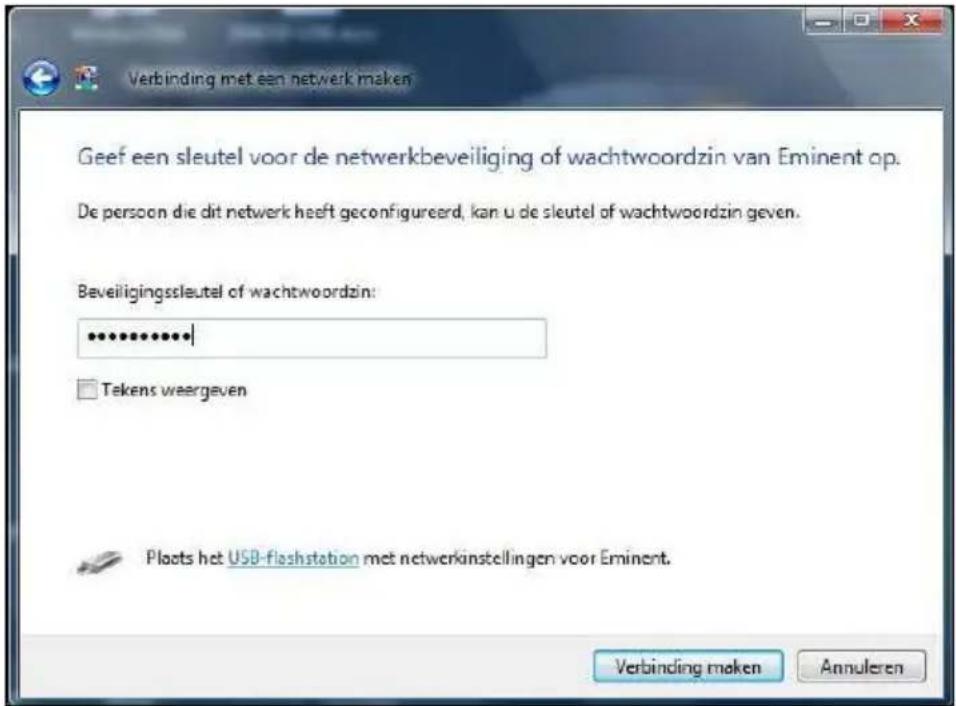
Afbeelding 9 - Verbinden
- Als de netwerksleutel correct is ingevuld, zal Windows een scherm tonen dat aangeeft dat er een verbinding tot stand is gebracht. Tevens wordt de
mogelijkheid gegeven om dit netwerk op te slaan en automatisch te starten. Vink beide opties aan. Zie ook de volgende afbeelding als voorbeeld:
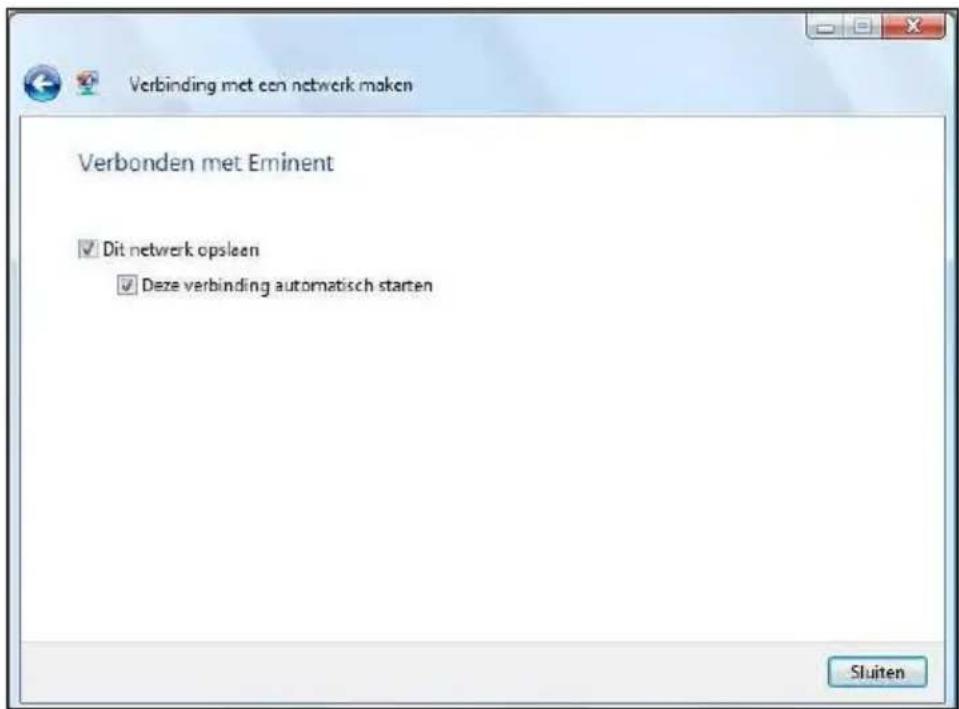
Afbeelding 10 - Verbinden
- Het volgende icoontje wordt dan in de taakbalk getoond: . Dit icoontje geeft aan dat er een verbinding met het internet tot stand is gebracht. Je hebt nu toegang tot het internet.
Tip: Als Windows de draadloze verbinding een locatie wil geven, kies dan 'Thuis' of 'Werk'.
2.4 Verbinden met behulp van alleen het stuurprogramma (WLAN AutoConfig) Windows 7
Attentie: Verzeker je er van dat de draadloze router of draadloos modem waarmee je wilt verbinden al een werkende internetverbinding heeft. Zorg er tevens voor dat je de draadloze netwerksleutel bij de hand hebt.
- Als het goed is, is er na de installatie van het stuurprogramma een draadloos
icoontje in de taakbalk geplaatst (B) .
- Klik dit icoontje aan waarna een lijst met beschikbare netwerken wordt weergegeven zoals in de volgende afbeelding wordt getoond:


Afbeelding 11 - Verbinden
- Selecteer het netwerk waarmee je wilt verbinden en klik op 'Verbinding maken'.
- Als het goed is wordt er om een netwerksleutel gevraagd die je dient in te vullen. Klik daarna op 'OK', zoals in de volgende afbeelding wordt getoond:
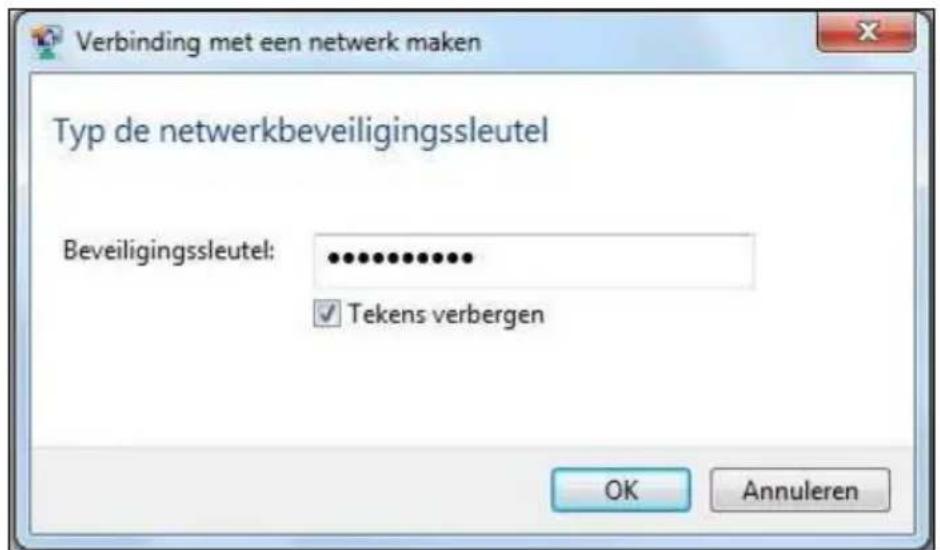
Afbeelding 12 - Verbinden
- Als de netwerksleutel correct is ingevuld, zal Windows een verbinding tot stand brengen. Het volgende icoontje wordt dan in de taakbalk
getoond: . Dit icoontje geeft aan dat er een verbinding met het draadloze netwerk is gemaakt en dat er toegang tot het internet is.
Tip: Als Windows de draadloze verbinding een locatie wil geven, kies dan 'Thuisnetwerk' of 'Bedrijfsnetwerk'.
2.5 Verbinden met Windows 8 (WLAN AutoConfig)
- Als het goed is, is er na de installatie van de EM4586 een draadloos icoontje in
de taakbalk geplaatst

- Klik dit icoontje aan, waarna een lijst met beschikbare netwerken wordt weergegeven zoals in de volgende afbeelding wordt getoond:

Afbeelding 13 – Verbinden
- Selecteer het netwerk waarmee je wilt verbinden en klik op 'Connect', zoals ook in de volgende afbeelding wordt getoond.

Afbeelding 14 – Verbinden
- Als het goed is wordt er om een netwerksleutel gevraagd die je dient in te vullen. Klik daarna op 'Next', zoals in de volgende afbeelding wordt getoond:
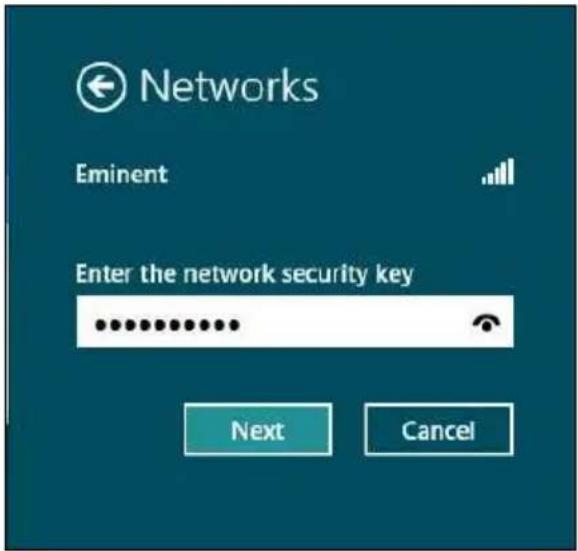
Afbeelding 15 – Verbinden
- Als de netwerksleutel correct is ingevuld, dan zal Windows je vragen om je verbinding te delen. Normaliter gebruiken de meeste mensen hun draadloze verbinding thuis of in een werkomgeving, dus dan kun je kiezen voor 'Yes, turn on sharing and connect to devices' zoals ook in de volgende afbeelding wordt getoond.
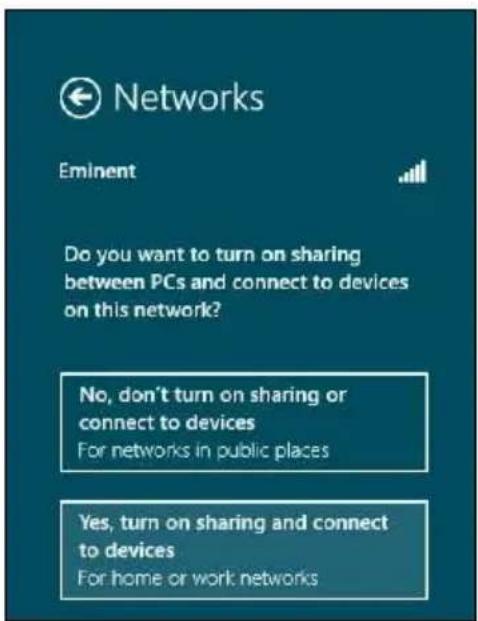
Afbeelding 16 – Verbinden
- Je netwerk zal daarna zijn verbonden, zoals ook in de volgende afbeelding wordt weergegeven:
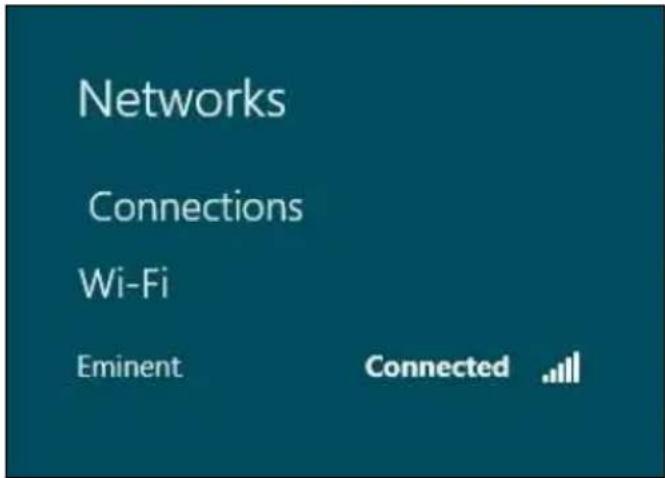
Afbeelding 17 – Verbinden
- Deze afbeelding geeft aan dat er een verbinding met het draadloze netwerk is gemaakt en dat er toegang tot het internet is.
3.0 Veelgestelde vragen en andere relevante informatie
De meest recente veelgestelde vragen voor je product kun je vinden op de supportpagina van je product. Eminent zal deze veelgestelde vragen regelmatig bijwerken zodat je bent voorzien van de meest recente informatie. Bezoek de Eminent website voor meer informatie: www.eminent-online.com
4.0 Service en ondersteuning
Deze handleiding is door de technische experts van Eminent met zorg opgesteld. Mocht je desondanks problemen ervaren bij de installatie of in het gebruik van je Eminent product, vul dan het supportformulier in op de website www.eminent-online.com/support.
Je kunt tevens gebruik maken van het Eminent servicenummer. Bel 0900-EMINENT (0900-3646368, 45ct per minuut*) of, in geval je woonachtig bent in Vlaanderen 070 277 286 (30ct per minuut*).
*Exclusief de kosten voor het gebruik van je mobiele telefoon.
5.0 Waarschuwingen en aandachtspunten

Vanwege wet- en regelgeving bepaald door het Europese parlement, kan sommige (draadloze) apparatuur onderhevig zijn aan beperkingen omtrent het gebruik in bepaalde Europese lidstaten. In sommige Europese lidstaten kan het gebruik van deze apparatuur verboden zijn. Neem contact op met je (lokale) overheid voor meer informatie over deze beperkingen.
Volg ten allen tijde de instructies in de handleiding*, speciaal wanneer het apparatuur betreft wat geassembleerd dient te worden.
Waarschuwing: In de meeste gevallen gaat het om een elektronisch apparaat. Verkeerd of oneigenlijk gebruik van het apparaat kan leiden tot (zware) verwondingen.
Het repareren van het apparaat dient uitgevoerd te worden door gekwalificeerd Eminent personeel. De garantie vervalt per direct indien het apparaat zelf gerepareerd is en/of wanneer het product misbruikt is. Voor uitgebreide garantie voorwaarden, ga naar www.eminent-online.com/garantie.
*Tip: Eminent handleidingen worden met de grootste zorgvuldigheid gemaakt. Door nieuwe technische ontwikkelingen kán het echter gebeuren dat een geprinte handleiding niet meer de meest recente informatie bevat. De online handleiding wordt altijd direct geupdate met de nieuwste informatie. Mocht je een probleem ervaren met de geprinte handleiding, check dan altijd eerst onze website www.eminent-online.com waar de meest recente handleiding te downloaden is.
Tevens vind je op onze website in de Vaakgestelde Vragen (FAQ) Sectie veel informatie over je product. Het is zeer raadzaam eerst de FAQ sectie te raadplegen, vaak is je antwoord hier terug te vinden.
6.0 Garantievoorwaarden
De garantietermijn van vijf jaar geldt voor alle Eminent producten, tenzij anders aangegeven op het moment van aankoop. Bij aankoop van een tweedehands Eminent product resteert de garantieperiode gemeten vanaf het moment van de aankoop door de eerste eigenaar. De Eminent garantieregeling is van toepassing op alle Eminent producten en onderdelen onlosmakelijk verbonden met het betreffende product. Voedingen, batterijen, accu's, antennes en alle andere producten niet geïntegreerd in of direct verbonden met het hoofdproduct of producten waarvan redelijkerwijs mag worden aangenomen dat deze een ander slijtagepatroon kennen dan het hoofdproduct vallen derhalve niet onder de Eminent garantieregeling. De garantie vervalt tevens bij onjuist of oneigenlijk gebruik, externe invloeden en/of bij opening van de behuizing van het betreffende product door partijen anders dan Eminent.
7.0 Verklaring van Overeenstemming
Om u te verzekeren van een veilig product conform de richtlijnen opgesteld door de Europese Commissie kunt u een kopie van de Verklaring van Overeenstemming met betrekking tot uw product opvragen door een e-mailbericht te sturen naar: info@eminent-online.com. U kunt ook een brief sturen naar:
Vermeld bij uw aanvraag duidelijk 'Verklaring van Overeenstemming' en het artikelnummer van het product waarvan u de Verklaring van Overeenstemming opvraagt.

WWW.EMINENT-ONLINE.COM



- 1.0 INTRODUCTIE
- 1.1 INHOUD VAN DE VERPAKKING
- 2.0 DE EM4586 INSTALLEREN EN VERBINDEN (ALLEEN HET STUURPROGRAMMA)
- 2.1 DE SOFTWARE INSTALLEREN (ALLEEN HET STUURPROGRAMMA)
- 2.2 VERBINDEN MET BEHULP VAN ALLEEN HET STUURPROGRAMMA (WIRELESS ZERO CONFIGURATION) WINDOWS XP
- 2.3 VERBINDEN MET BEHULP VAN ALLEEN HET STUURPROGRAMMA (WLAN AUTOCONFIG) WINDOWS VISTA
- 2.4 VERBINDEN MET BEHULP VAN ALLEEN HET STUURPROGRAMMA (WLAN AUTOCONFIG) WINDOWS 7
- 2.5 VERBINDEN MET WINDOWS 8 (WLAN AUTOCONFIG)
- 3.0 VEELGESTELDE VRAGEN EN ANDERE RELEVANTE INFORMATIE
- 4.0 SERVICE EN ONDERSTEUNING
- 5.0 WAARSCHUWINGEN EN AANDACHTSPUNTEN
- 6.0 GARANTIEVOORWAARDEN
- 7.0 VERKLARING VAN OVEREENSTEMMING
Merk : Eminent
Model : EM4586
Categorie : Netwerkkaart / adapter