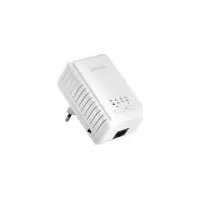
EM8036 - Powerline-adapter Eminent - Gratis gebruiksaanwijzing en handleiding
Vind de handleiding van het apparaat gratis EM8036 Eminent in PDF-formaat.


| Producttype | Powerline-adapter |
| Merk | Eminent |
| Model | EM8036 |
| Technologie | HomePlug AV2 |
| Maximale snelheid | 600 Mbps |
| Ethernet-poort | 1 RJ45 Gigabit-poort |
| Ingebouwd stopcontact | Nee (directe stekker) |
| Frequentiebereik | 2 MHz tot 68 MHz |
| Versleuteling | AES 128-bit |
| Netwerkbereik | Tot 300 meter op het elektriciteitsnet |
| Stroomverbruik | < 5 W in standby, < 10 W in gebruik |
| Voeding | 100-240 V AC, 50/60 Hz |
| Afmetingen (L x B x H) | 80 x 58 x 35 mm |
| Gewicht | 120 g |
| Bedrijfstemperatuur | 0°C tot 40°C |
| Vochtigheid | 10% tot 90% zonder condensatie |
| Systeemcompatibiliteit | Windows, Mac, Linux |
| Certificeringen | CE, RoHS |
| Inhoud van de verpakking | 1 adapter, 1 RJ45 Ethernet-kabel, 1 snelle startgids |
| Onderhoud en reiniging | Reinig met een droge, zachte doek. Gebruik geen chemicaliën. |
| Veiligheid | Loskoppelen voor reiniging. Niet blootstellen aan vocht. |
| Onderdelen en repareerbaarheid | Geen door gebruiker te repareren onderdelen. Neem contact op met de klantenservice. |
| Algemene informatie | Garantie 2 jaar. Gemaakt in China. |
Veelgestelde vragen - EM8036 Eminent
Gebruikersvragen over EM8036 Eminent
0 vraag over dit apparaat. Beantwoord die u kent of stel uw eigen vraag.
Stel een nieuwe vraag over dit apparaat
Download de handleiding voor uw Powerline-adapter in PDF-formaat gratis! Vind uw handleiding EM8036 - Eminent en neem uw elektronisch apparaat weer in handen. Op deze pagina staan alle documenten die nodig zijn voor het gebruik van uw apparaat. EM8036 van het merk Eminent.
GEBRUIKSAANWIJZING EM8036 Eminent
Powerline Adapter 500Mbps met 300Mbps WiFi
nl
Handleiding
EM8036 – Powerline Adapter 500Mbps met 300Mbps WiFi
Inhoudsopgave
1.0 Introductie ....2
1.1 Inhoud van de verpakking....2
2.0 De Powerline adapters aansluiten....3
2.1 Verbinding maken middels WPS ....4
3.0 De software gebruiken....4
3.1 De software installeren ....4
3.2 Je netwerk beveiligen met behulp van de software 4
3.3 Powerline adapter aan je reeds beveiligde netwerk toevoegen 5
4.0 Powerline adapter resetten....6
5.0 Netwerknaam en wachtwoord wijzigen 6
6.0 Verklaring van de LED indicators....9
7.0 Veelgestelde vragen en andere relevante informatie....9
8.0 Service en ondersteuning....10
9.0 Waarschuwingen en aandachtspunten....10
10.0 Garantievoorwaarden....11
11.0 Verklaring van Overeenstemming.... 12
1.0 Introductie
Gefeliciteerd met de aankoop van dit hoogwaardige Eminent product! Dit product is door de technische experts van Eminent uitgebreid getest. Mocht dit product ondanks alle zorg problemen vertonen, dan kun je een beroep doen op de vijf jaar Eminent garantie. Bewaar deze handleiding samen met het bewijs van aankoop daarom zorgvuldig.
Registreer je aankoop nu op www.eminent-online.com en ontvang product updates!
1.1 Inhoud van de verpakking
De volgende onderdelen zijn aanwezig in het pakket van de EM8036:
• 1 E M 8 0 3 6 W i F i P o w e r l i i
• 1 U T P n e t w o r k c a b l e
• 1 C D - R O M
2.0 De Powerline adapters aansluiten
Let op: Voor de hoogste snelheid en beste dataoverdracht, sluit de powerline adapters rechtstreeks aan op een stopcontact en niet op een verlengsnoer of verdeelstekker.

Let op: Zorg ervoor dat de AAN/UIT schakelaar aan de rechter zijkant in de bovenste positie staat, zodat de EM8036 is ingeschakeld.
Als je de bestaande internetverbinding wilt delen met andere gebruikers, of je wilt een thuisnetwerk maken, dien je een andere powerline adapter op een vrije LAN aansluiting van je (modem)router aan te sluiten. Gebruik de volgende stappen om een powerline adapter op je (modem)router aan te sluiten:
- Haal de powerline adapter uit de verpakking.
- Sluit de meegeleverde UTP netwerkkabel op een vrije LAN aansluiting van je (modem)router aan.
- Sluit de andere kant van de meegeleverde netwerkkabel op de LAN aansluiting van de powerline adapter aan.
- Sluit de powerline adapter op een stopcontact aan.
Noteer voordat je verder gaat hier het wachtwoord van je WiFi powerline adapter. Dit kun je vinden op het label aan de achterkant bij "WiFi PWD". Mijn WiFi wachtwoord is :
Nu de andere powerline adapter op je (modem)router is aangesloten, dien je de WiFi powerline adapter in een stopcontact te steken. De WiFi powerline adapter zal automatisch verbinding maken met de powerline adapter bij je (modem)router.
Om draadloos verbinding te maken met de WiFi powerline adapter selecteer je het draadloze netwerk "Eminent_Wifi". Er zal nu om een wachtwoord worden gevraagd. Vul hier het wachtwoord in dat je hierboven hebt genoteerd.
Let op: Je kunt maximaal 16 Powerline adapters in je netwerk aansluiten!
2.1 Verbinding maken middels WPS
Volg onderstaande stappen om je draadloze apparatuur middels WPS met de WiFi Powerline adapter te verbinden:
- Druk op de WPS knop van je draadloze apparaat (raadpleeg hiervoor de handleiding van je apparaat)
- Druk ongeveer 1 seconde op de WPS knop van de WiFi powerline adapter
- Beide apparaten zullen nu met elkaar verbinding gaan maken. Dit duurt ongeveer 1 minuut.

3.0 De software gebruiken
Zodra de powerline adapters op correcte wijze zijn aangesloten, bouwen de powerline adapters een netwerkverbinding op. Het is ook mogelijk om je powerline netwerk te beveiligen. Om een beveiliging in te stellen dien je de bijgeleverde software te installeren.
3.1 De software installeren
- Haal de CD-ROM uit de verpakking.
- Plaats de CD-ROM in de CD-ROM of DVD speler van je computer.
- De CD-ROM start automatisch.
- Volg de stappen op het scherm om de software te installeren.
3.2 Je netwerk beveiligen met behulp van de software
Nadat de software is geïnstalleerd, is er een icoontje op je bureaublad toegevoegd. Dit icoontje heeft de naam 'PLC Utility'.
Dubbelklik het 'PLC Utility' icoontje om de software te openen. Wanneer de software is geopend, zie je dat het scherm in twee gedeeltes wordt opgesplitst: Het bovenste gedeelte geeft informatie over de powerline adapter die rechtstreeks op je computer is aangesloten(Local MAC). Het onderste gedeelte van het scherm geeft informatie over de powerline adapters die aanwezig zijn in hetzelfde netwerk en de standaard naam 'Remote' hebben.
Let op: Als je powerline adapters wilt beveiligen die niet rechtstreeks met je computer zijn verbonden, dan dien je het zogenaamde 'Password' of 'Device ID key' te gebruiken. Deze kun je vinden op de onderkant van de powerline adapters (op de sticker). Je hoeft deze code niet te gebruiken voor de powerline adapter die rechtstreeks met je computer is verbonden.
Gebruik de volgende stappen om de powerline adapters te beveiligen:
5 | NEDERLANDS
- Zorg ervoor dat de 'PLC Utility' software is gestart. Kies een powerline adapter in het onderste gedeelte van scherm. Er is niets ingevuld in het 'Password' veld.
- Klik op 'Enter Password'.
- Vul het 'Password' ofwel het 'Device ID' in en klik op 'OK'. Het 'Password' ofwel het 'Device ID' kun je vinden op de onderkant van de powerline adapter (op de sticker). Een voorbeeld van een 'Password': 'XK8Y-GH36-BR1K-LSZA'.
- Herhaal stappen 1 tot en met 3 voor andere Powerline adapters totdat je al je powerline adapters hebt beveiligd en dat er bij elke powerline adapter een wachtwoord is vermeld in het 'Password' veld.
- Vul een zelf verzonnen en geheime naam in bij 'Network name'.
- Selecteer "Set all remote devices whose password has been entered" en "Set local device".
- Klik op 'OK'.
- Je Powerline netwerk is nu beveiligd. De genomen stappen hoeven niet te worden herhaald op andere computers.
Tip: De ‘Network Name’ geeft je toegang tot het Powerline netwerk. Geef deze naam niet aan andere mensen! Schrijf deze naam desnoods op in de handleiding en berg de handleiding op een veilige plek op.
3.3 Powerline adapter aan je reeds beveiligde netwerk toevoegen
Als je een reeds beveiligd Powerline netwerk hebt, en je wilt een nieuwe onbeveiligde Powerline adapter toevoegen, dan dien je de nieuwe powerline adapter te voorzien van de juiste 'Network Name'.
De nieuwe Powerline adapter is aangesloten op een (nieuwe) computer:
- Als je een nieuwe computer gebruikt, dien je eerst de software te installeren. Dubbelklik op het 'PLC Utility' icoontje op je bureaublad om de software te openen.
- Klik op het 'Main' tabblad.
- Vul de geheime netwerknaam in bij 'Network Name'.
- Selecteer 'Set Local Device'.
- De 'PLC Utility' zal aangeven dat de netwerknaam is ingesteld.
- Klik op 'OK'.
- Je kunt nu controleren of de nieuwe powerline adapter een verbinding heeft opgebouwd met de andere powerline adapters in je netwerk. Dit doe je via de onderstaande stappen:
• K l i k o p h e t t a b b l a
- Alle Powerline adapters in je netwerk worden nu getoond en zijn met elkaar verbonden.
- Je nieuwe Powerline adapter is nu aan je Powerline netwerk toegevoegd.
4.0 Powerline adapter resetten
Gebruik onderstaande stappen om de powerline adapters te resetten :

- Druk de 'NID/RST' knop in.
- Houd de knop tussen de 10 en 15 seconden ingedrukt.
- Laat de knop nu los.
- De LED indicators op de adapter zullen nu allen uitgaan en de powerline adapter zal opnieuw opstarten.
5.0 Netwerknaam en wachtwoord wijzigen
Om de WiFi netwerknaam (SSID) en het WiFi wachtwoord aan te passen, dien je de WiFi powerline adapter met een netwerkkabel met je computer te verbinden. Volg onderstaande stappen zorgvuldig.
- Sluit een netwerkkabel op de EM8036 aan en sluit de andere kant van de netwerkkabel op de netwerkaansluiting van je computer aan.
- Sluit de EM8036 op een stopcontact aan.
- Zorg ervoor dat je computer volledig is opgestart.
- Ga naar het 'Configuratiescherm' van je computer.
- Windows XP gebruikers dienen wellicht eerst op 'Netwerkverbindingen' te klikken. Windows Vista gebruikers dienen eerst naar 'Netwerk' te gaan en dan naar 'Netwerkcentrum'. Kies dan voor 'Netwerkverbindingen beheren'. Windows 7 gebruikers dienen naar 'Netwerkcentrum' te gaan en dan naar 'Adapterinstellingen wijzigen'. Windows 8 gebruikers klikken op 'Start (Apps), dan 'Alle Apps'. Klik dan op 'Configuratiescherm' en klik op 'Netwerkcentrum'. Klik daarna op 'Adapterinstellingen wijzigen'.
- Klik dan met de rechtermuisknop op je 'LAN' verbinding en klik op 'Eigenschappen'.
- Windows XP gebruikers: Dubbelklik op 'Internet protocol TCP/IP'. Windows Vista, Windows 7 en Windows 8 gebruikers: Dubbelklik op het 'Internet protocol TCP/IPv4'. Zie ook de volgende afbeelding:

- Aangezien de EM8036 een eigen IP-Adres heeft, dien je de IP-Adres gegevens van de EM8036 handmatig in te vullen op je netwerkkaart. Je kunt de IP-Adres gegevens invullen zoals in de volgende afbeelding wordt getoond:
Het volgende IP-adres gebruiken:
IP-adres:
192.168.10.25
Subnetmasker:
255.255.255.0
Standaardgateway:
192.168.10.1
- Nadat je de IP-Adres gegevens hebt ingevuld klik je op 'OK' en sluit dan het scherm.
- Open de webbrowser van je computer en vul het volgende in de adresbalk in 'http://192.168.10.250'. Druk daarna op de 'Enter' knop.
- Er wordt om een gebruikersnaam en een wachtwoord gevraagd.
EMINENT
EM8036
Login
Username
Password
login
clear
- Vul 'admin' in als 'username'. Vul '12345' in als 'password' en login. Je ziet :
EMINENT
EM8036

WIZARD
Setup Wizard
Start Setup Wizard
- Druk nu op "Start Setup Wizard"
EMINENT
EM8036

WIZARD
Setup Wizard
9 | NEDERLANDS
14. Vul bij "Name (SSID)" de gewenste naam in voor het draadloze netwerk, en vul bij "Password" het gewenste wachtwoord in.
15. Druk op "Done"
16. De WiFi powerline adapter zal nu opnieuw gaan opstarten. Na het opnieuw opstarten zijn de nieuwe instellingen actief.


 (Groen) (Groen) | Aan : IngeschakeldUit : Uitgeschakeld |
 (Groen / Oranje / Rood) (Groen / Oranje / Rood) | Knippert : powerline data verkeerGroen : De powerline verbinding met andere adapters is goedOranje : De powerline verbinding met andere adapters is redelijkRood : De powerline verbinding met andere adapters is slechtUit : Er is geen powerline verbinding met een andere adapter |
 (Groen) (Groen) | Aan : Netwerkverbinding gedetecteerdUit : Geen netwerkverbinding gedetecteerdKnippert : data verkeer gedetecteerd |
 (Groen) (Groen) | Uit : WiFi is uitgeschakeldKnippert : WiFi is ingeschakeld |
7.0 Veelgestelde vragen en andere relevante informatie
De meest recente veelgestelde vragen voor je product kun je vinden op de supportpagina van je product. Eminent zal deze veelgestelde vragen regelmatig bijwerken zodat je bent voorzien van de meest recente informatie. Bezoek de Eminent website voor meer informatie: www.eminent-online.com
8.0 Service en ondersteuning
Deze handleiding is door de technische experts van Eminent met zorg opgesteld. Mocht je desondanks problemen ervaren bij de installatie of in het gebruik van je Eminent product, vul dan het supportformulier in op de website www.eminent-online.com/support.
Je kunt tevens gebruik maken van het Eminent servicenummer. Bel 0900-EMINENT (0900-3646368, 45ct per minuut*) of, in geval je woonachtig bent in Vlaanderen 070 277 286 (30ct per minuut*).
*Exclusief de kosten voor het gebruik van je mobiele telefoon.
9.0 Waarschuwingen en aandachtspunten
Vanwege wet- en regelgeving bepaald door het Europese parlement, kan sommige (draadloze) apparatuur onderhevig zijn aan beperkingen omtrent het gebruik in bepaalde Europese lidstaten. In sommige Europese lidstaten kan het gebruik van deze apparatuur verboden zijn. Neem contact op met je (lokale) overheid voor meer informatie over deze beperkingen.
Volg ten allen tijde de instructies in de handleiding*, speciaal wanneer het apparatuur betreft wat geassembleerd dient te worden.
Waarschuwing: In de meeste gevallen gaat het om een elektronisch apparaat. Verkeerd of oneigenlijk gebruik van het apparaat kan leiden tot (zware) verwondingen.
Het repareren van het apparaat dient uitgevoerd te worden door gekwalificeerd Eminent personeel. De garantie vervalt per direct indien het apparaat zelf gerepareerd is en/of wanneer het product misbruikt is. Voor uitgebreide garantie voorwaarden, ga naar www.eminent-online.com/garantie.
*Tip: Eminent handleidingen worden met de grootste zorgvuldigheid gemaakt. Door nieuwe technische ontwikkelingen kán het echter gebeuren dat een geprinte handleiding niet meer de meest recente informatie bevat. De online handleiding wordt altijd direct geupdate met de nieuwste informatie. Mocht je een probleem ervaren met de geprinte handleiding, check dan altijd eerst onze website www.eminent-online.com waar de meest recente handleiding te downloaden is.
Tevens vind je op onze website in de Vaak gestelde Vragen (FAQ) Sectie veel informatie over je product. Het is zeer raadzaam eerst de FAQ sectie te raadplegen, vaak is je antwoord hier terug te vinden.

10.0 Garantievoorwaarden
De garantietermijn van vijf jaar geldt voor alle Eminent producten, tenzij anders aangegeven op het moment van aankoop. Bij aankoop van een tweedehands Eminent product resteert de garantieperiode gemeten vanaf het moment van de aankoop door de eerste eigenaar. De Eminent garantieregeling is van toepassing op alle Eminent producten en onderdelen onlosmakelijk verbonden met het betreffende product. Voedingen, batterijen, accu's, antennes en alle andere producten niet geïntegreerd in of direct verbonden met het hoofdproduct of producten waarvan redelijkerwijs mag worden aangenomen dat deze een ander slijtagepatroon kennen dan het hoofdproduct vallen derhalve niet onder de Eminent garantieregeling. De garantie vervalt tevens bij onjuist of oneigenlijk gebruik, externe invloeden en/of bij opening van de behuizing van het betreffende product door partijen anders dan Eminent.
11.0 Verklaring van Overeenstemming
Om u te verzekeren van een veilig product conform de richtlijnen opgesteld door de Europese Commissie kunt u een kopie van de Verklaring van Overeenstemming met betrekking tot uw product opvragen door een e-mailbericht te sturen naar: info@eminent-online.com. U kunt ook een brief sturen naar:
Vermeld bij uw aanvraag duidelijk 'Verklaring van Overeenstemming' en het artikelnummer van het product waarvan u de Verklaring van Overeenstemming opvraagt.

WWW.EMINENT-ONLINE.COM


- POWERLINE ADAPTER 500MBPS MET 300MBPS WIFI
- EM8036 – POWERLINE ADAPTER 500MBPS MET 300MBPS WIFI
- INHOUDSOPGAVE
- 1.0 INTRODUCTIE
- 1.1 INHOUD VAN DE VERPAKKING
- 2.0 DE POWERLINE ADAPTERS AANSLUITEN
- 2.1 VERBINDING MAKEN MIDDELS WPS
- 3.0 DE SOFTWARE GEBRUIKEN
- 3.1 DE SOFTWARE INSTALLEREN
- 3.2 JE NETWERK BEVEILIGEN MET BEHULP VAN DE SOFTWARE
- 5 | NEDERLANDS
- 3.3 POWERLINE ADAPTER AAN JE REEDS BEVEILIGDE NETWERK TOEVOEGEN
- DE NIEUWE POWERLINE ADAPTER IS AANGESLOTEN OP EEN (NIEUWE) COMPUTER
- 4.0 POWERLINE ADAPTER RESETTEN
- 5.0 NETWERKNAAM EN WACHTWOORD WIJZIGEN
- 7.0 VEELGESTELDE VRAGEN EN ANDERE RELEVANTE INFORMATIE
- 8.0 SERVICE EN ONDERSTEUNING
- 9.0 WAARSCHUWINGEN EN AANDACHTSPUNTEN
- 10.0 GARANTIEVOORWAARDEN
- 11.0 VERKLARING VAN OVEREENSTEMMING
Merk : Eminent
Model : EM8036
Categorie : Powerline-adapter