
EM4586 - Netzwerkkarte / Adapter Eminent - Kostenlose Bedienungsanleitung
Finden Sie kostenlos die Bedienungsanleitung des Geräts EM4586 Eminent als PDF.


| Produkttyp | Doppelband-USB-WLAN-Adapter |
| Marke | Eminent |
| Modell | EM4586 |
| Schnittstelle | USB 2.0 |
| WLAN-Standards | 802.11 a/b/g/n |
| Frequenzbänder | 2,4 GHz und 5 GHz |
| Maximale Datenrate | Bis zu 300 Mbit/s (2,4 GHz) / 300 Mbit/s (5 GHz) |
| WLAN-Sicherheit | WEP, WPA, WPA2 |
| Antennen | 2 externe abnehmbare Antennen mit 4 dBi |
| Unterstützte Betriebssysteme | Windows XP, Vista, 7, 8 |
| Enthaltene Software | Treiber und Installationsassistent auf CD-ROM |
| Mitgeliefertes Zubehör | USB-Verlängerungskabel 1,5 m, CD-ROM |
| Abmessungen (ca.) | 9,5 x 2,5 x 1,5 cm (ohne Antennen) |
| Gewicht (ca.) | 50 g (ohne Antennen) |
| Stromversorgung | Über USB-Anschluss (5 V, 500 mA) |
| Betriebstemperatur | 0 °C bis 40 °C |
| Garantie | 5 Jahre |
| Wartung und Reinigung | Vor der Reinigung abziehen; trockenes, weiches Tuch verwenden |
| Sicherheit | Nicht Feuchtigkeit oder extremen Temperaturen aussetzen |
| Ersatzteile und Reparierbarkeit | Eminent-Support kontaktieren; Reparatur durch autorisiertes Personal |
Häufig gestellte Fragen - EM4586 Eminent
Benutzerfragen zu EM4586 Eminent
0 Frage zu diesem Gerät. Beantworten Sie die, die Sie kennen, oder stellen Sie Ihre eigene.
Eine neue Frage zu diesem Gerät stellen
Laden Sie die Anleitung für Ihr Netzwerkkarte / Adapter kostenlos im PDF-Format! Finden Sie Ihr Handbuch EM4586 - Eminent und nehmen Sie Ihr elektronisches Gerät wieder in die Hand. Auf dieser Seite sind alle Dokumente veröffentlicht, die für die Verwendung Ihres Geräts notwendig sind. EM4586 von der Marke Eminent.
BEDIENUNGSANLEITUNG EM4586 Eminent
1.0 Einleitung ....2
1.1 Lieferumfang 2
2.0 Installation und Herstellen der Verbindung des EM4586 (nur Treiber) 3
2.1 Installation des Treibers .... 3
2.2 Herstellen der Verbindung mithilfe des Treibers (konfigurationsfreies WLAN) Windows XP 5
2.3 Herstellen der Verbindung mithilfe des Treibers (WLAN AutoConfig) Windows Vista....7
2.4 Herstellen der Verbindung mithilfe des Treibers (WLAN AutoConfig) Windows 7....9
2.5 Herstellen der Verbindung mit Windows 8 (WLAN AutoConfig).... 11
3.0 Häufig gestellte Fragen und weitere wichtige Informationen 13
4.0 Kundendienst und Unterstützung 14
5.0 Warnhinweise und zu beachtende Punkte 15
6.0 Garantiebedingungen 15
7.0 Konformitätserklärung.... 16
1.0 Einleitung
Wir gratulieren Ihnen zum Kauf dieses hochwertigen Eminent-Produktes! Dieses Produkt wurde durch Eminents technische Experten eingehend geprüft. Sollte es dennoch einmal zu Problemen mit diesem Produkt kommen, genießen Sie eine fünfjährige Eminent-Garantie. Bitte bewahren Sie diese Anleitung und Ihren Kaufbeleg an einem sicheren Ort auf.
Registrieren Sie Ihr Produkt nun bei www.eminent-online.com und genießen Sie Aktualisierungen Ihres Produktes!
1.1 Lieferumfang
Die folgenden Artikel sollten im Lieferumfang enthalten sein:
• EM4586 WLAN-USB-Adapter
• CD-ROM mit Software, Assistent und Anleitung
- 2 x 4-dBi-Antennen
• 1,5 Meter langes USB-Verlängerungskabel
2.0 Installation und Herstellen der Verbindung des EM4586 (nur Treiber)
2.1 Installation des Treibers
- Nehmen Sie den EM4586 und die mitgelieferte CD-ROM aus der Verpackung.
- Schließen Sie den EM4586 an einen freien USB-Port Ihres Computers an. Windows erkennt die neue Hardware automatisch. Etwaige Popupfenster müssen geschlossen werden.
- Legen Sie die CD-ROM in das CD-ROM- oder DVD-Laufwerk Ihres Computers ein.
- Der Assistent wird automatisch gestartet.
- Wählen Sie Ihre Sprache und klicken Sie auf „Weiter“.
- Wählen Sie „Software installieren“ und klicken Sie auf „Weiter“.
- Wenn die Lizenzvereinbarung angezeigt wird, müssen Sie auf „Ich akzeptiere die Bedingungen der Lizenzvereinbarung“ klicken, wie in der folgenden Abbildung dargestellt:
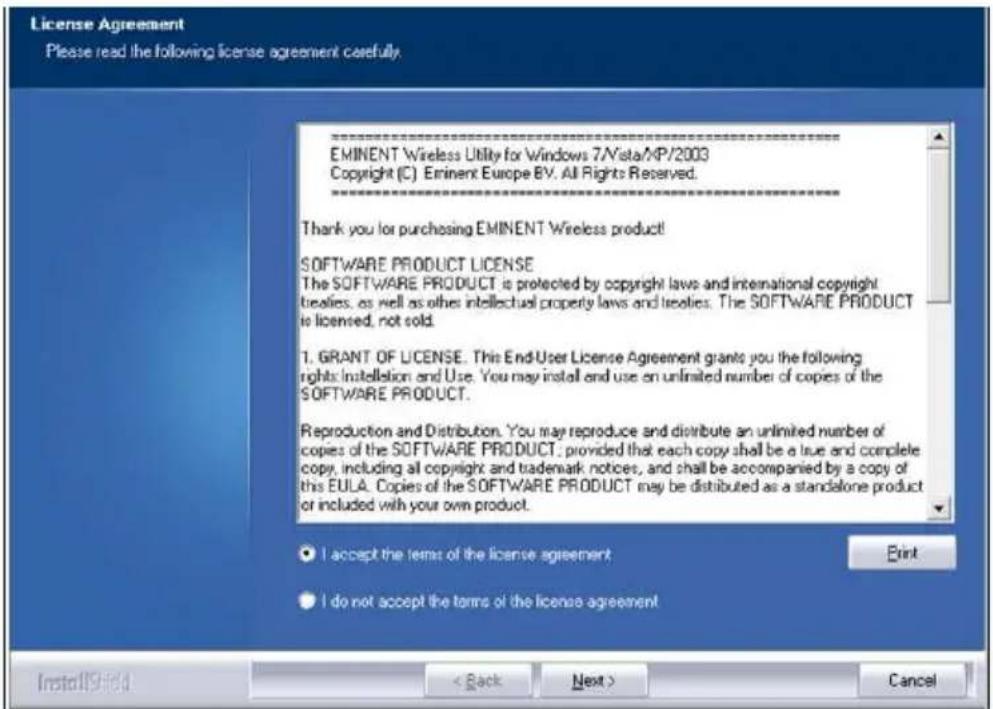
Abbildung 1 – Installation
- Klicken Sie auf „Weiter“. Danach wird ein neuer Bildschirm angezeigt. Klicken Sie auf „Nur Treiber installieren“ und anschließend auf „Weiter“, wie in der folgenden Abbildung dargestellt:
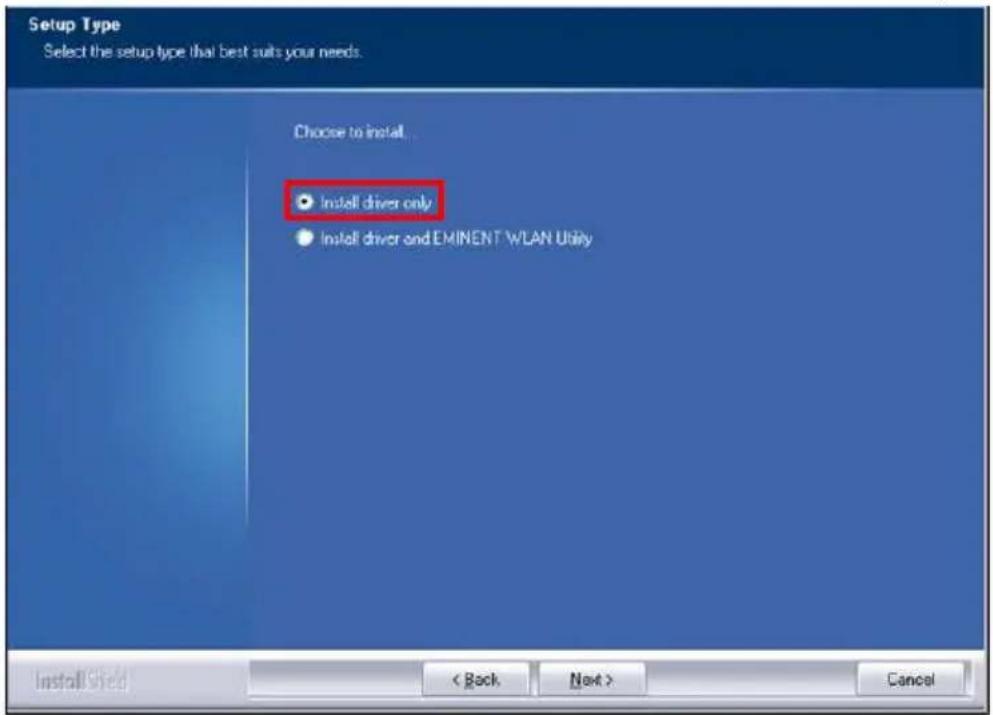
Abbildung 2 – Installation
- Ein neuer Bildschirm mit wichtigen Hinweisen wird angezeigt. Bitte lesen Sie diese Hinweise. Siehe die folgende Abbildung:
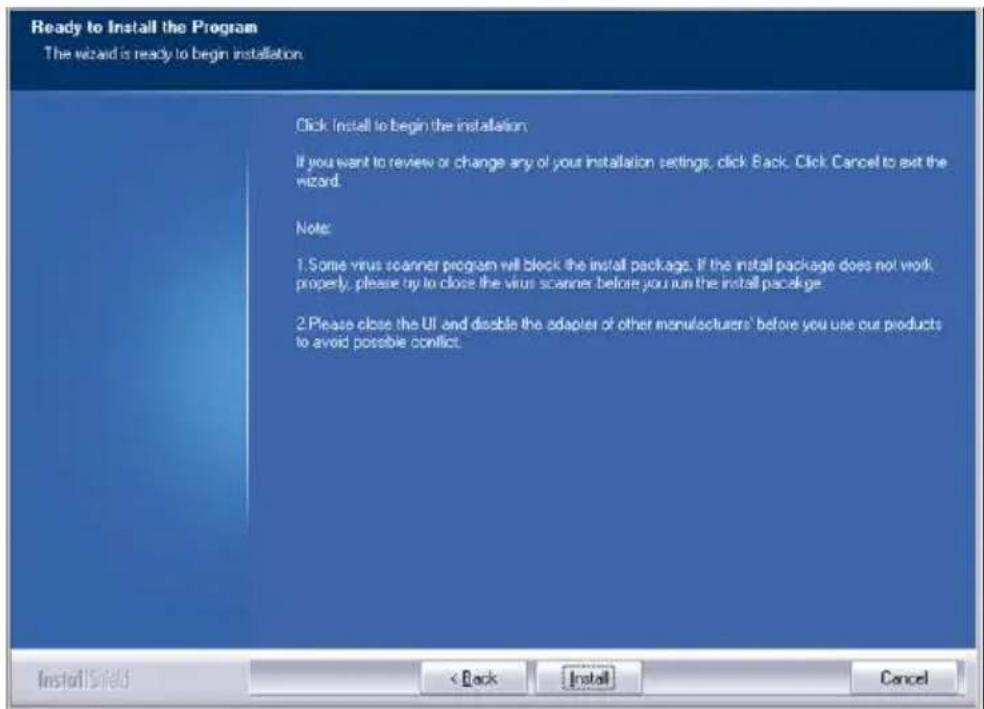
Abbildung 3 – Installation
- Klicken Sie auf „Installieren“, um den Treiber zu installieren.
- Klicken Sie nach der Installation des Treibers auf „Fertig stellen“, um die Installation abzuschließen, wie in der folgenden Abbildung dargestellt:
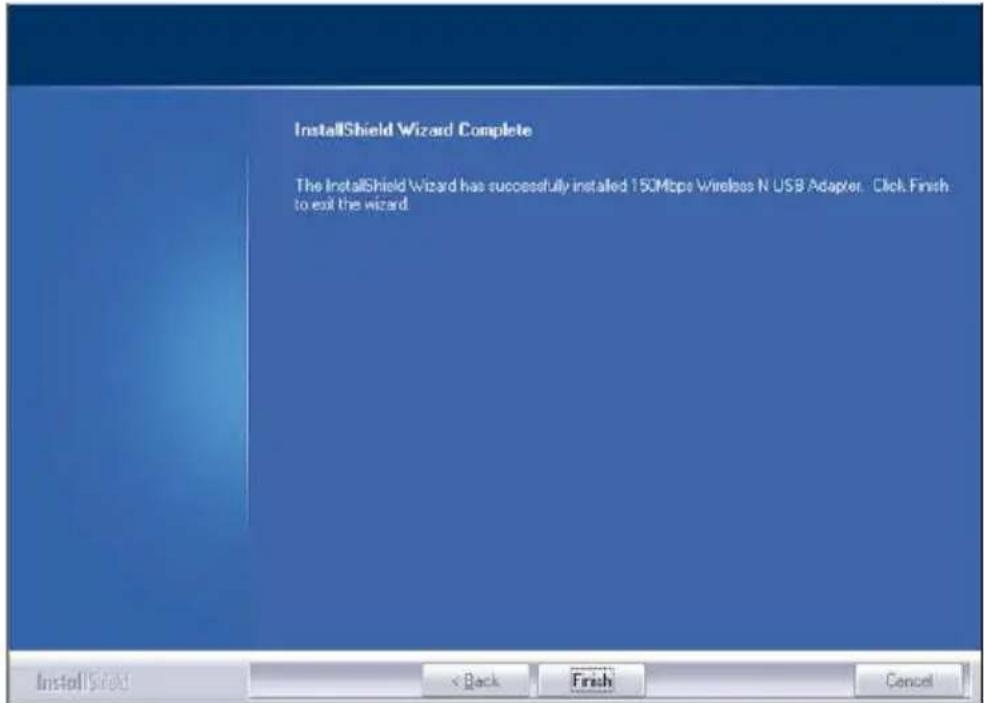
Abbildung 4 – Installation
Hinweis: Wenn Sie Windows Vista oder Windows 7 verwenden, ersucht Windows unter Umständen um eine Genehmigung (Administrator) für die Installation des Treibers.
2.2 Herstellen der Verbindung mit Hilfe des Treibers (konfigurationsfreies WLAN) Windows XP
Hinweis: Vergewissern Sie sich, dass der WLAN-Router oder das WLAN-Modem, zu denen Sie eine Verbindung herstellen möchten, bereits über eine funktionierende Internetverbindung verfügen. Stellen Sie außerdem sicher, dass Sie den WLAN-Sicherheitsschlüssel zur Hand haben.
- Ist alles korrekt, wird ein Symbol der drahtlosen Verbindung () zur Taskleiste hinzugefügt.
- Klicken Sie auf das Symbol. Die verfügbaren Drahtlosnetzwerke werden angezeigt. Siehe die folgende Abbildung:

Abbildung 5 – Herstellen der Verbindung
- Wählen Sie Ihr Netzwerk aus und klicken Sie auf „Verbinden“.
- Sie werden von Windows ersucht, Ihren Sicherheitsschlüssel einzugeben. Anschließend müssen Sie den Sicherheitsschlüssel bestätigen und auf „Verbinden“ klicken. Siehe die folgende Abbildung:
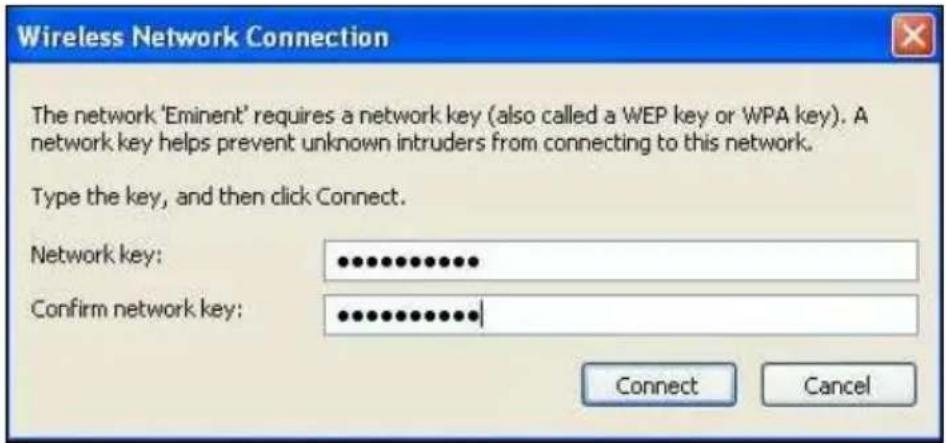
Abbildung 6 – Herstellen der Verbindung
- Bei korrekter Eingabe des Sicherheitsschlüssels wird die Netzwerkverbindung hergestellt, wie in der folgenden Abbildung dargestellt:
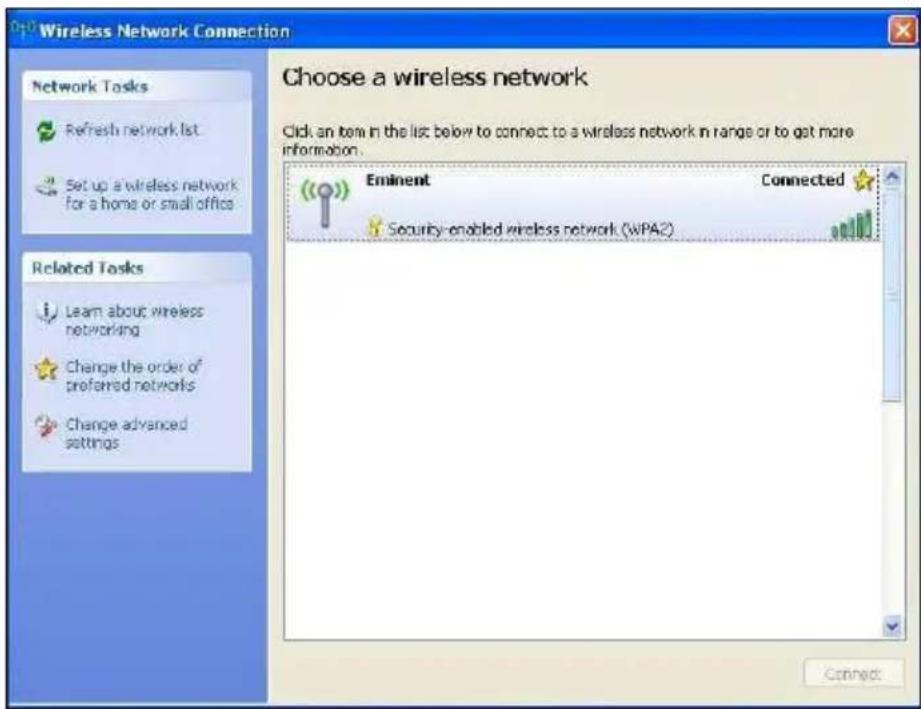
Abbildung 7 – Herstellen der Verbindung
- Sie können nun auf das Internet zugreifen.
2.3 Herstellen der Verbindung mit Hilfe des Treibers (WLAN AutoConfig) Windows Vista
Hinweis: Vergewissern Sie sich, dass der WLAN-Router oder das WLAN-Modem, zu denen Sie eine Verbindung herstellen möchten, bereits über eine funktionierende Internetverbindung verfügen. Stellen Sie außerdem sicher, dass Sie den WLAN-Sicherheitsschlüssel zur Hand haben.
- Ist alles korrekt, wird ein Symbol der drahtlosen Verbindung ( ) Zur Taskleiste hinzugefügt.
- Klicken Sie auf das Symbol.
- Es wird ein neues Popupfenster angezeigt, das Ihnen mitteilt, dass Drahtlosnetzwerke verfügbar sind. Wählen Sie „Verbindung mit einem Netzwerk herstellen“. Die verfügbaren Drahtlosnetzwerke werden angezeigt. Siehe die folgende Abbildung:

Abbildung 8 – Herstellen der Verbindung
- Klicken Sie auf „Verbinden“.
- Sie werden von Windows ersucht, Ihren Sicherheitsschlüssel einzugeben. Klicken Sie anschließend auf „Verbinden“. Siehe die folgende Abbildung:
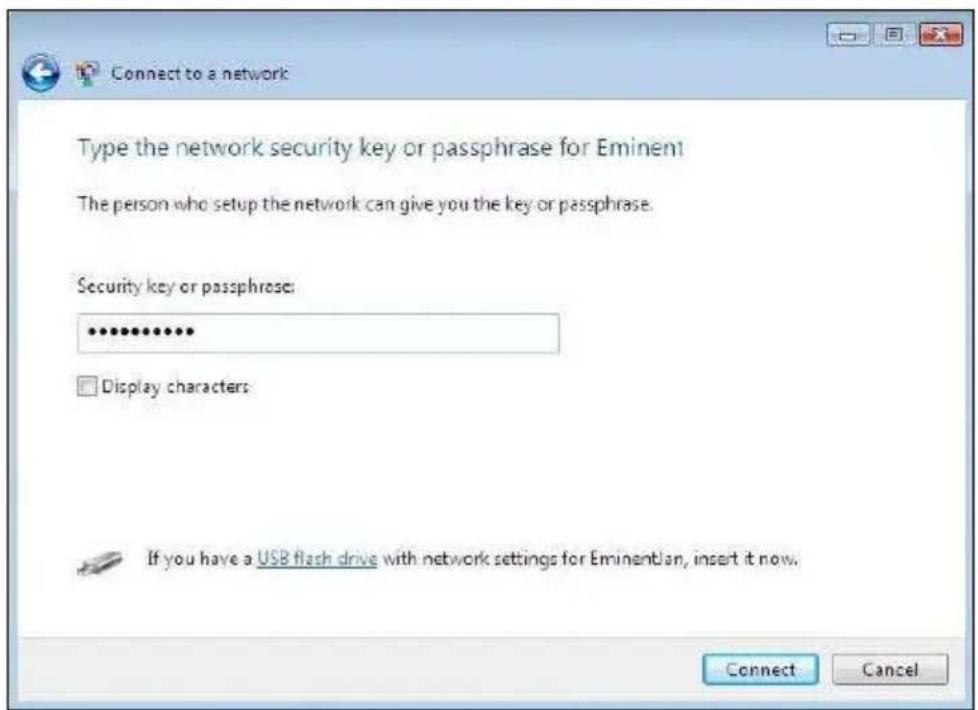
Abbildung 9 – Herstellen der Verbindung
- Bei korrekter Eingabe des Sicherheitsschlüssels wird die Netzwerkverbindung hergestellt. Anschließend zeigt Ihnen Windows einen Bildschirm der hergestellten Verbindung und fragt Sie, ob dieses Netzwerk gespeichert und ob
diese Verbindung automatisch hergestellt werden soll. Markieren Sie beide Optionen und klicken Sie auf „Schließen“. Siehe die folgende Abbildung:

Abbildung 10 – Herstellen der Verbindung
- Das folgende Symbol wird in der Taskleiste angezeigt: . . . . . . . . . . . . . . . . . . . . . . . . . . . . . . . . . . . . . . . . . . . . . . . . . . . . . . . . . . . . . . . . . . . . . . . . . . . . . . . . . . . . . .
Tipp: Falls Windows Sie nach einem Ort zum Hinzufügen der Drahtlosverbindung fragt, müssen Sie „Heimnetzwerk“ oder „Arbeitsplatznetzwerk“ auswählen.
2.4 Herstellen der Verbindung mit Hilfe des Treibers (WLAN AutoConfig) Windows 7
Hinweis: Vergewissern Sie sich, dass der WLAN-Router oder das WLAN-Modem, zu denen Sie eine Verbindung herstellen möchten, bereits über eine funktionierende Internetverbindung verfügen. Stellen Sie außerdem sicher, dass Sie den WLAN-Sicherheitsschlüssel zur Hand haben.
- Ist alles korrekt, wird ein Symbol der drahtlosen Verbindung () zur Taskleiste hinzugefügt.
- Klicken Sie auf das Symbol. Eine Liste verfügbarer Funknetzwerke wird wie folgt angezeigt:
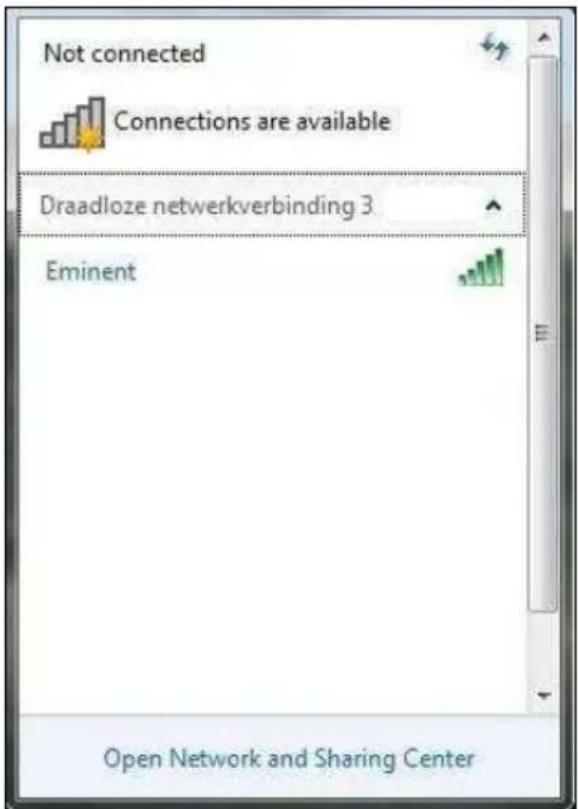
Abbildung 11 – Herstellen der Verbindung
- Wählen Sie das Netzwerk aus, zu dem Sie eine Verbindung herstellen möchten, und klicken Sie auf „Verbinden“.
- Sie werden von Windows ersucht, Ihren Sicherheitsschlüssel einzugeben. Klicken Sie anschließend auf „OK“. Siehe die folgende Abbildung:
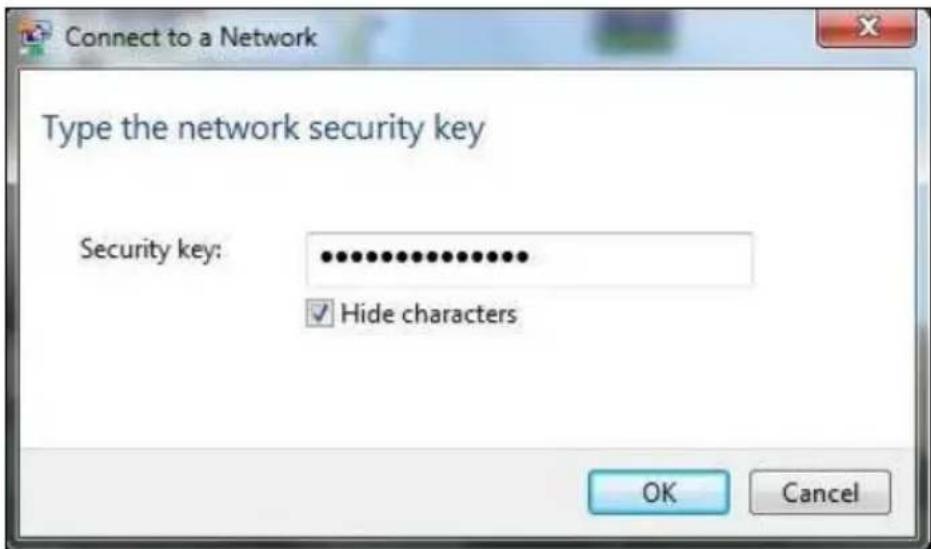
Abbildung 12 – Herstellen der Verbindung
- Bei korrekter Eingabe des Sicherheitsschlüssels wird die Netzwerkverbindung hergestellt. Das folgende Symbol wird in der Taskleiste angezeigt: . Dieses
Symbol weist Sie darauf hin, dass eine Internetverbindung hergestellt wurde. Sie können nun auf das Internet zugreifen.
Tipp: Falls Windows Sie nach einem Ort zum Hinzufügen der Drahtlosverbindung fragt, müssen Sie „Heimnetzwerk“ oder „Arbeitsplatznetzwerk“ auswählen.
2.5 Herstellen der Verbindung mit Windows 8 (WLAN AutoConfig)
- Ist alles korrekt, wird ein Symbol der drahtlosen Verbindung () zur Taskleiste hinzugefügt.
- Klicken Sie auf das Symbol. Eine Liste verfügbarer Funknetzwerke wird wie folgt angezeigt:
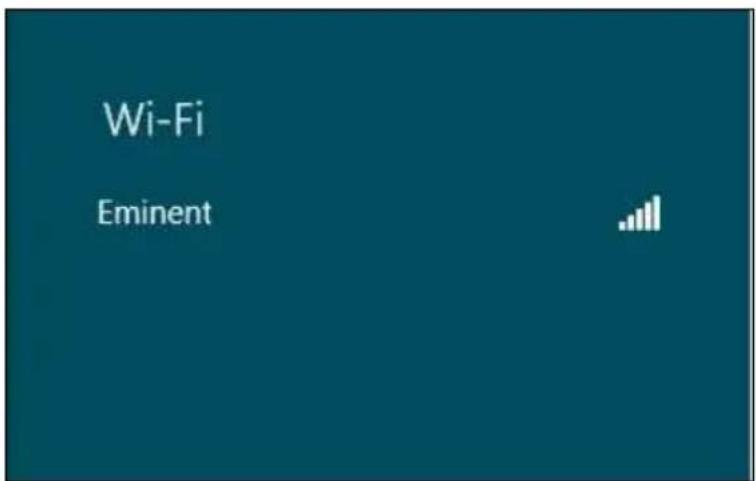
Abbildung 13 – Herstellen der Verbindung
- Wählen Sie das Netzwerk aus, zu dem Sie eine Verbindung herstellen möchten, und klicken Sie auf „Verbinden“, wie in der folgenden Abbildung dargestellt:
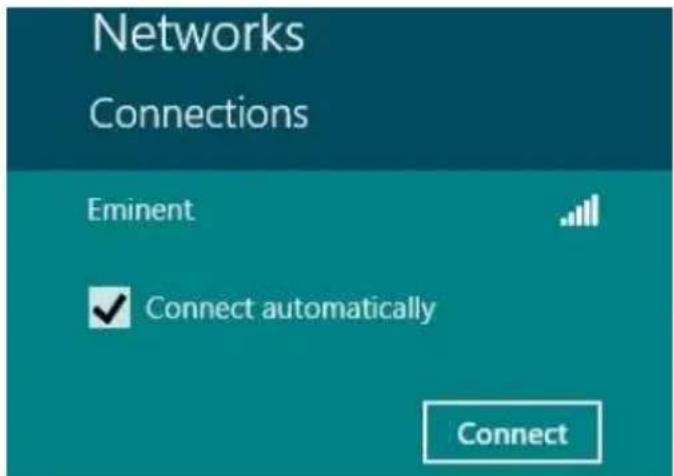
Abbildung 14 – Herstellen der Verbindung
- Sie werden von Windows ersucht, Ihren Sicherheitsschlüssel einzugeben. Klicken Sie anschließend auf „Weiter“. Siehe die folgende Abbildung:
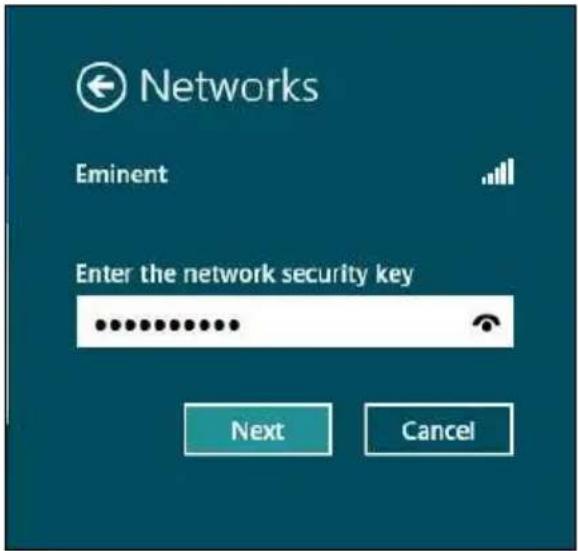
Abbildung 15 – Herstellen der Verbindung
- Bei korrekter Eingabe des Sicherheitsschlüssels fragt Sie Windows, ob die Verbindung freigegeben werden soll. Da der EM4586 in der Regel in einer Heim- oder Arbeitsplatzumgebung verwendet wird, können Sie die Option „Ja, Freigabe aktivieren und mit Geräten verbinden“ auswählen, wie in der folgenden Abbildung dargestellt:

Abbildung 16 – Herstellen der Verbindung
- Ihr Netzwerk wird verbunden, wie in der folgenden Abbildung dargestellt:
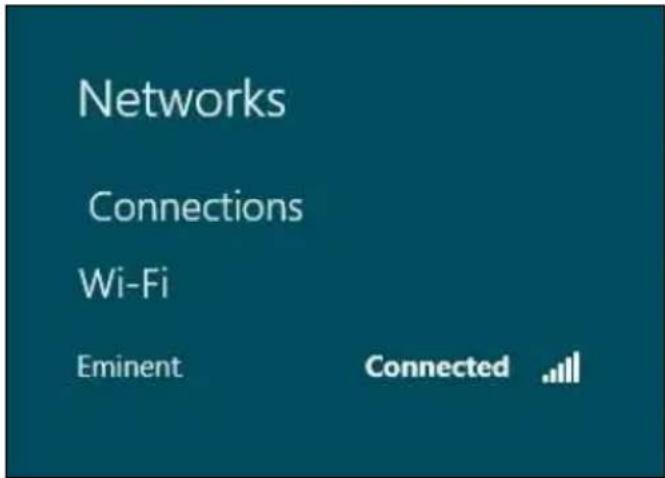
Abbildung 17 – Herstellen der Verbindung
Dieses Bild weist Sie darauf hin, dass eine Internetverbindung hergestellt wurde. Sie können nun auf das Internet zugreifen.
3.0 Häufig gestellte Fragen und weitere wichtige Informationen
Antworten auf häufig gestellte Fragen zu Ihrem Gerät finden Sie auf den Kundendienstseiten zu Ihrem Produkt. Eminent aktualisiert diese Seiten regelmäßig, damit Sie stets auf die aktuellsten Informationen zugreifen können. Besuchen Sie für weitere Informationen über Ihr Produkt www.eminent-online.com.
4.0 Kundendienst und Unterstützung
Diese Bedienungsanleitung wurde sorgfältig von Eminent-Experten geschrieben.
Falls es dennoch zu Problemen bei der Installation oder Nutzung Ihres Gerätes
kommen sollte, füllen Sie bitte das Kundendienstformular auf unserer Website aus:
Diese Bedienungsanleitung wurde sorgfältig von Eminent-Experten geschrieben. Falls es dennoch zu Problemen bei der Installation oder Nutzung Ihres Gerätes kommen sollte, füllen Sie bitte das Kundendienstformular auf unserer Website aus:
Sie können unseren freundlichen Kundendienst auch telefonisch erreichen:
Nachstehend finden Sie eine Liste mit Telefonnummern in verschiedenen Ländern.
| Land | Telefonnummer | Gebühren pro Minute* |
| Belgien (Niederländisch) | 070 277 286 € 0,30 | |
| Belgien (Französisch) | 070 277 286 € 0,30 | |
| Dänemark +45 69918565 | Ortstarif | |
| Finnland +35 8942415826 | Ortstarif | |
| Deutschland (+49) (0)30 | 887 89 298 | Ortstarif |
| Italien +39 0240042016 | Ortstarif | |
| Norwegen +47 21075033 | Ortstarif | |
| Spanien 807 080 042 € 0,41 | ||
| Schweden +46 840 309985 | Ortstarif | |
| Niederlande 0900-3646368 € 0,45 | ||
| Großbritannien | +44 (0)203 318 9998 | Ortstarif |
| Ungarn | 1-4088902 (aus Budapest) | Ortstarif |
| Ungarn | 06-1-4088902 (aus dem restlichen Ungarn) | Ortstarif |
| Ungarn | +36 1-4088902(international) | Ortstarif |
* Bei Anrufen aus Mobilfunknetzen können sich abweichende Kosten ergeben.
5.0 Warnhinweise und zu beachtende Punkte

Durch Gesetze, Richtlinien und Verordnungen die vom Europäische Parlament festgelegt sind, könnten einige (Wireless) Geräte, im Hinblick auf die Verwendung, in bestimmten europäischen Mitgliedsstaaten Beschränkungen unterliegen. Die Verwendung solcher Produkte könnte in einigen europäischen Mitgliedsstaaten verboten werden. Wenden Sie sich an die (lokale) Regierung für weitere Informationen zu diesen Einschränkungen.
Befolgen Sie unbedingt die Anweisungen im Handbuch, insbesondere wenn es sich um Geräte handelt, die montiert werden müssen.
Warnung: In den meisten Fällen handelt es sich um ein elektronisches Gerät. Falsche / unsachgemäße Verwendung kann zu (schweren) Verletzungen führen!
Eine Reparatur des Gerätes sollte nur von qualifiziertem Eminent-Personal durchgeführt werden. Die Garantie erlischt sofort, wenn die Produkte eigens repariert und / oder Datenmissbrauch durch den Kunden betrieben wurde. Für erweiterte Garantie Bedingungen, besuchen Sie bitte unsere Website unter www.eminent-online.com/warranty.
Hinweis: Eminent erstellt seine Bedienungsanleitungen mit großer Sorgfalt. Durch neue, technische Entwicklungen kann es aber leider vorkommen, dass die gedruckte Bedienungsanleitung nicht mehr hundertprozentig aktuell ist. Die Online-Bedienungsanleitung wird immer direkt nach Einführung einer solchen neuen, technischen Entwicklung auf den letzten Stand gebracht. Falls Sie mit der gedruckten Bedienungsanleitung eine Funktion nicht finden oder bedienen können, bitte laden Sie immer die letzte Version von unserer Webseite www.eminent-online.com runter.
Sie finden außerdem viele Informationen und Lösungen zu Ihrem Produkt bereits auf unserer Webseite unter den häufig gestellten Fragen (FAQs). Bitte lesen Sie zuerst die FAQs zu Ihrem Produkt. Oft finden Sie hier schon die Antwort zu Ihrer Frage.
6.0 Garantiebedingungen
Die fünfjährige Eminent-Garantie gilt für sämtliche Eminent-Produkte, sofern nicht anders erwähnt oder nicht anders beim Kauf vereinbart. Beim Kauf eines gebrauchten Eminent-Produktes gilt die restliche Garantiezeit ab Zeitpunkt des Kaufes durch den Erstkäufer. Die Eminent-Garantie gilt für sämtliche Eminent-Produkte und -Teile, die unlösbar mit dem Hauptprodukt verbunden sind.
Netzteile, Batterien/Akkus, Antennen und sämtliche sonstigen Produkte, die nicht in das Hauptprodukt integriert oder direkt damit verbunden sind sowie Produkte, deren Verschleiß zweifellos vom Verschleiß des Hauptproduktes abweicht, werden nicht durch die Eminent-Garantie abgedeckt. Die Eminent-Garantie gilt nicht, wenn Produkte falschem/unsachgemäßem Gebrauch oder externen Einflüssen ausgesetzt
oder durch Personen/Institutionen geöffnet werden, die dazu nicht von Eminent autorisiert wurden.
7.0 Konformitätserklärung
Wenn Sie sich vergewissern möchten, dass dieses Produkt die zutreffenden Richtlinien und Vorschriften der Europäischen Kommission einhält, können Sie eine Kopie der Konformitätserklärung zu Ihrem Produkt anfordern, indem Sie uns eine eMail an folgende Adresse senden: info@eminent-online.com. Alternativ können Sie uns einen Brief senden:
Eminent Europe BV
PO Box 276
6160 AG Geleen
Niederlande
Bitte vergessen Sie nicht, das Schlüsselwort „Konformitätserklärung“ und die Artikelnummer des Produktes anzugeben, für dessen Konformitätserklärung Sie sich interessieren.

WWW.EMINENT-ONLINE.COM


- 1.0 EINLEITUNG
- 1.1 LIEFERUMFANG
- 2.0 INSTALLATION UND HERSTELLEN DER VERBINDUNG DES EM4586 (NUR TREIBER)
- 2.1 INSTALLATION DES TREIBERS
- 2.2 HERSTELLEN DER VERBINDUNG MIT HILFE DES TREIBERS (KONFIGURATIONSFREIES WLAN) WINDOWS XP
- 2.3 HERSTELLEN DER VERBINDUNG MIT HILFE DES TREIBERS (WLAN AUTOCONFIG) WINDOWS VISTA
- 2.4 HERSTELLEN DER VERBINDUNG MIT HILFE DES TREIBERS (WLAN AUTOCONFIG) WINDOWS 7
- 2.5 HERSTELLEN DER VERBINDUNG MIT WINDOWS 8 (WLAN AUTOCONFIG)
- 3.0 HÄUFIG GESTELLTE FRAGEN UND WEITERE WICHTIGE INFORMATIONEN
- 4.0 KUNDENDIENST UND UNTERSTÜTZUNG
- 5.0 WARNHINWEISE UND ZU BEACHTENDE PUNKTE
- 6.0 GARANTIEBEDINGUNGEN
- 7.0 KONFORMITÄTSERKLÄRUNG
Marke : Eminent
Modell : EM4586
Kategorie : Netzwerkkarte / Adapter