EM4586 - Hálózati kártya / adapter Eminent - Ingyenes használati útmutató
Találja meg az eszköz kézikönyvét ingyenesen EM4586 Eminent PDF formátumban.


Felhasználói kérdések a következőről EM4586 Eminent
0 kérdés erről a készülékről. Válaszolj azokra, amiket ismersz, vagy tedd fel a sajátod.
Tegyél fel egy új kérdést erről a készülékről
Töltse le az útmutatót a következőhöz Hálózati kártya / adapter PDF formátumban ingyenesen! Találja meg kézikönyvét EM4586 - Eminent és vegye vissza elektronikus eszközét a kezébe. Ezen az oldalon közzé van téve az eszköze használatához szükséges összes dokumentum. EM4586 márka Eminent.
HASZNÁLATI ÚTMUTATÓ EM4586 Eminent
Kétsávos vezeték nélküli USB adapter
hu
Utasítás
EM4586 Kétsávos vezeték nélküli USB adapter
Tartalomjegyzék
1.0 Bevezetés 2
1.1 A csomag tartalma .... 2
2.0 Telepítés és kapcsolódás az EM4586 adapterhez (csak illesztőprogram) ...... 3
2.1. Az illesztőprogram telepítése....3
2.2. Kapcsolódás az illesztőprogram segítségével (konfigurációmentes, vezeték nélküli hálózat) Windows XP 5
2.3. Kapcsolódás az illesztőprogram segítségével (WLAN AutoConfig) Windows Vista....7
2.4. Kapcsolódás az illesztőprogram segítségével (WLAN AutoConfig) Windows 7.9
2.5. Kapcsolódás Windows 8 segítségével (WLAN AutoConfig) ...... 11
3.0 Gyakran ismételt kérdések és egyéb információk 13
4.0 Szerviz és támogatás 13
5.0 Figyelmeztetések és felhívások 14
6.0 Jótállási feltételek....15
7.0 Megfelelőségi nyilatkozat 15
1.0 Bevezetés
Gratulálunk a minőségi Eminent termék megvásárlásához! A terméket az Eminent szakemberei alapos tesztelésnek vetették alá. Probléma esetén az Eminent öt év jótállást biztosít a termékre. Kérjük, hogy a kézikönyvet és a nyugtát őrizze meg, és tartsa biztonságos helyen.
Regisztrálja termékét a www.eminent-online.com oldalon! Ez lehetővé teszi a termékkel kapcsolatos frissítések fogadását.
1.1 A csomag tartalma
A csomagnak a következőket kell tartalmaznia:
• EM4586 vezeték nélküli USB-adapter
- CD-ROM telepítő varázslóval és használati utasításokkal.
- 2 x 4dBi külső antenna
• 1,5 méteres USB hosszabbító kábel
2.0 Telepítés és kapcsolódás az EM4586 adapterhez (csak illesztőprogram)
2.1. Az illesztőprogram telepítése
- Vegye ki az EM4586 adaptert és a mellékelt CD-ROM-ot a csomagolásából.
- Csatlakoztassa az EM4586 adaptert a számítógép egyik szabad USB-csatlakozójához. A Windows észlelni fogja az új hardvert. A felugró ablakokat csukja be.
- Helyezze a CD-ROM-ot a számítógép CD-ROM vagy DVD-meghajtójába.
- A varázsló automatikusan elindul.
- Válassza ki a nyelvet és kattintson a „Tovább” gombra.
- Válassza az „Szoftver telepítése” opciót, majd kattintson a „Tovább” gombra.
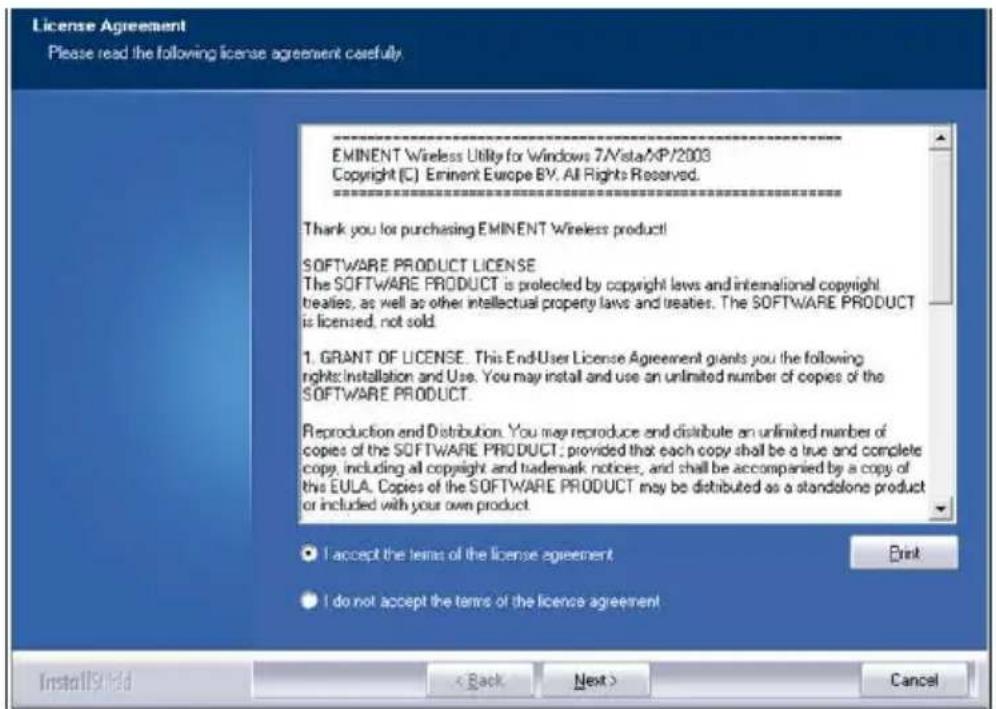
- A licencszerződés megjelenésekor, kattintson az „Elfogadom a licencszerződésben foglalt feltételeket” elemre. Lásd az alábbi képen:
-
kép - Telepítés
-
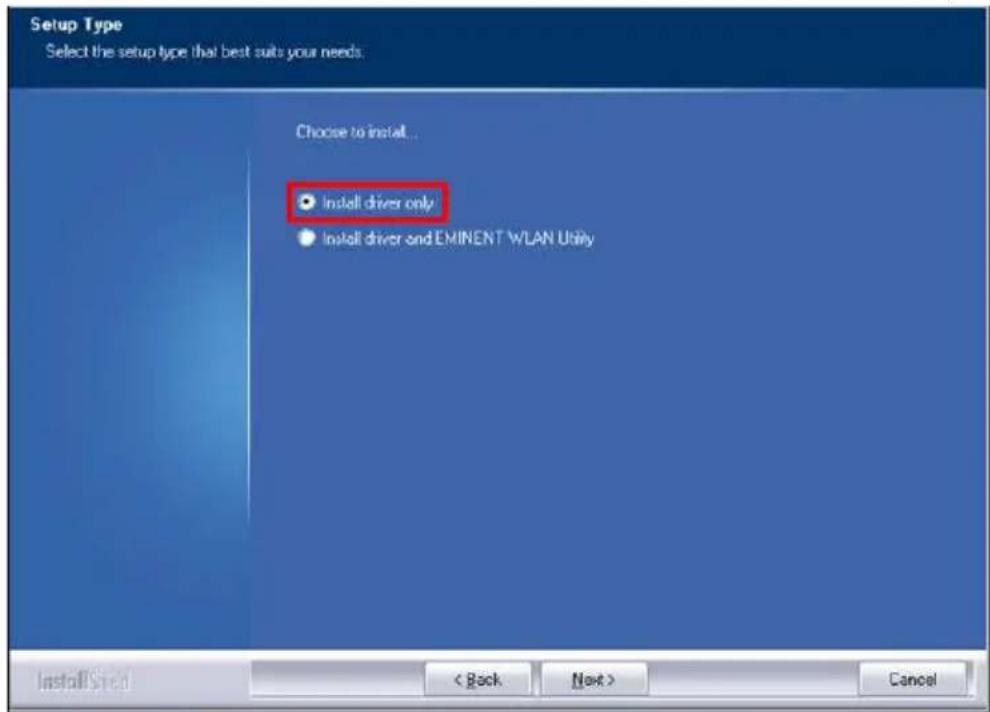
Nyomja meg a „Tovább” elemet, egy új oldal jelenik meg ezután. Kattintson az „Illesztőprogram telepítése” elemre, majd kattintson a „Tovább” gombra. Lásd az alábbi képen:
-
kép - Telepítés
-
Megnyílik egy új képernyő, amely fontos információkat tartalmaz. Kérjük, olvassa el ezeket. Lásd a következő képen:

-
kép - Telepítés
-
Kattintson a „Telepítés” elemre az illesztőprogram telepítéséhez.
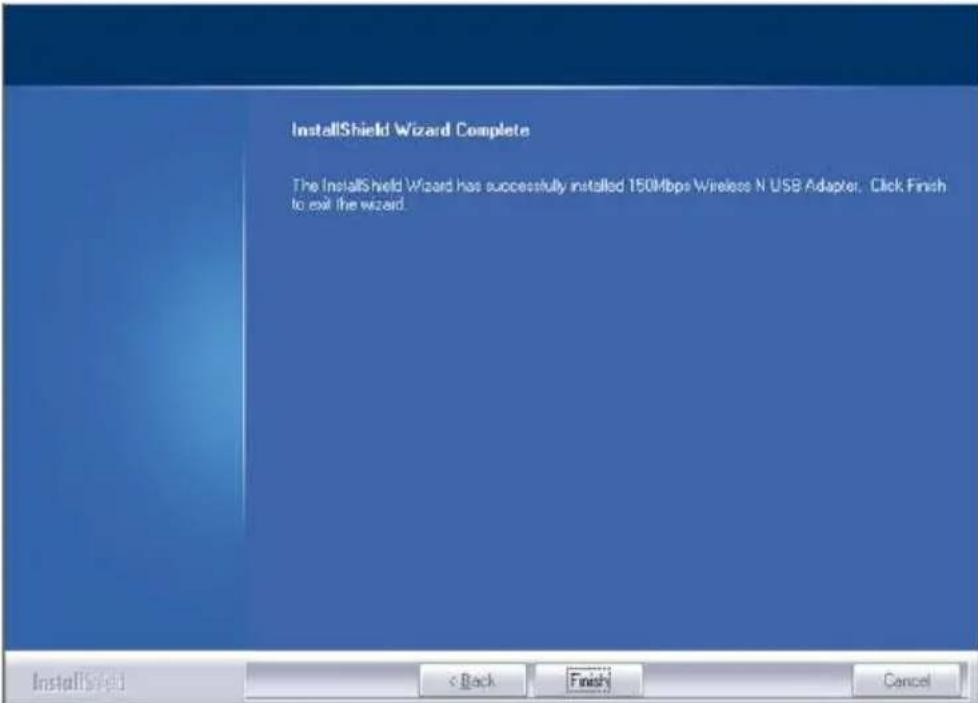
- Ha az illesztőprogram telepítése befejeződött, kattintson a „Befejezés” elemre a telepítés befejezéséhez. Lásd az alábbi képen:
Megjegyzés: Ha Windows Vista vagy Windows 7 rendszert használ, a Windows (rendszergazda) jogosultságot kérhet az illesztőprogram telepítéséhez.
2.2. Kapcsolódás az illesztőprogram segítségével (konfigurációmentes, vezeték nélküli hálózat) Windows XP
Megjegyzés: Győződjön meg arról, hogy a vezeték nélküli router vagy a vezeték nélküli modem, amelyhez kapcsolódni szeretne, működő internetkapcsolattal rendelkezik. Ellenőrizze azt is, hogy a vezeték nélküli hálózat biztonsági kulcsa rendelkezésre áll.
- Normál esetben a tálcán megjelenik a vezeték nélküli kapcsolat ikonja ( ).
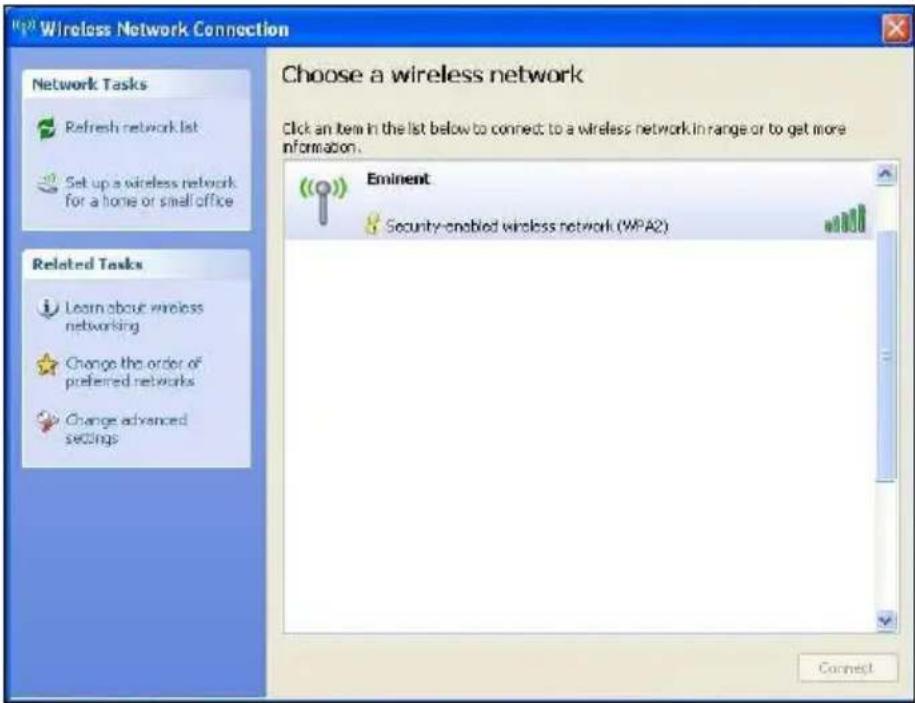
- Kattintson az ikonra az elérhető vezeték nélküli hálózati kapcsolatok megjelenítéséhez. Lásd a következő képen:
-
kép - Kapcsolódás
-
Válassza ki a hálózatot, majd kattintson a „Kapcsolódás” elemre.
- Normál esetben a Windows kéri, hogy adja meg a vezeték nélküli hálózat biztonsági kulcsát. A megerősítéshez újból adja meg a hálózat biztonsági kulcsát, majd kattintson a „Kapcsolódás” elemre. Lásd a következő képen:
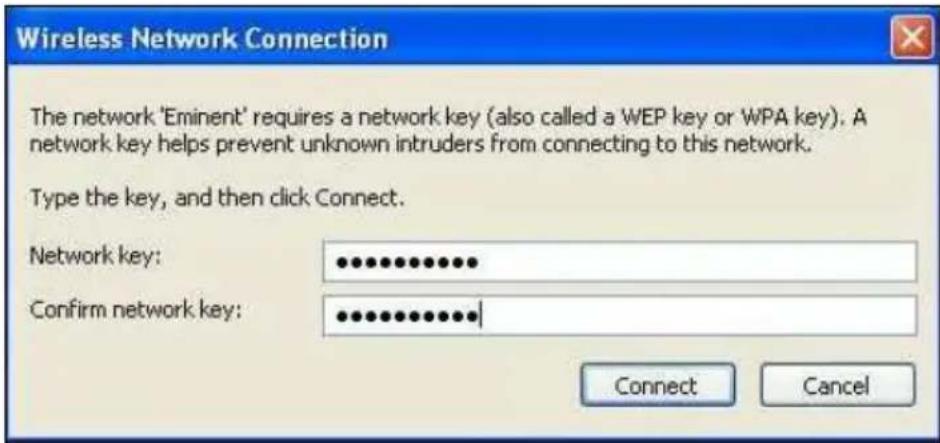
-
kép - Kapcsolódás
-
Ha helyesen adta meg a vezeték nélküli hálózat biztonsági kulcsát, a rendszer kapcsolódik a hálózathoz. Lásd az alábbi képen:
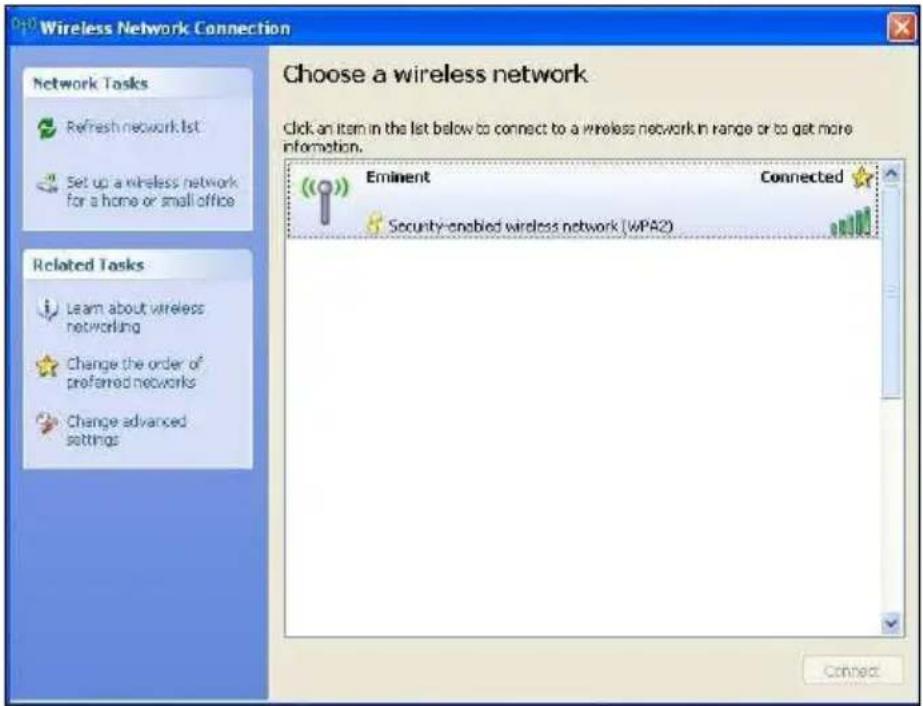
-
kép - Kapcsolódás
-
Így már kapcsolódhat az internethez.
2.3. Kapcsolódás az illesztőprogram segítségével (WLAN AutoConfig) Windows Vista
Megjegyzés: Győződjön meg arról, hogy a vezeték nélküli router vagy a vezeték nélküli modem, amelyhez kapcsolódni szeretne, működő internetkapcsolattal rendelkezik. Ellenőrizze azt is, hogy a vezeték nélküli hálózat biztonsági kulcsa rendelkezésre áll.
- Amennyiben ez megtörtént, a tálcán megjelenik a vezeték nélküli kapcsolat
ikonja

-
Kattintson az ikonra.
-
A felugró ablakon az elérhető vezeték nélküli hálózatokat láthatja. Válassza a „Kapcsolódás a hálózathoz” opciót; erre a képernyőn megjelenik az elérhető vezeték nélküli hálózatok listája. Lásd a következő képen:
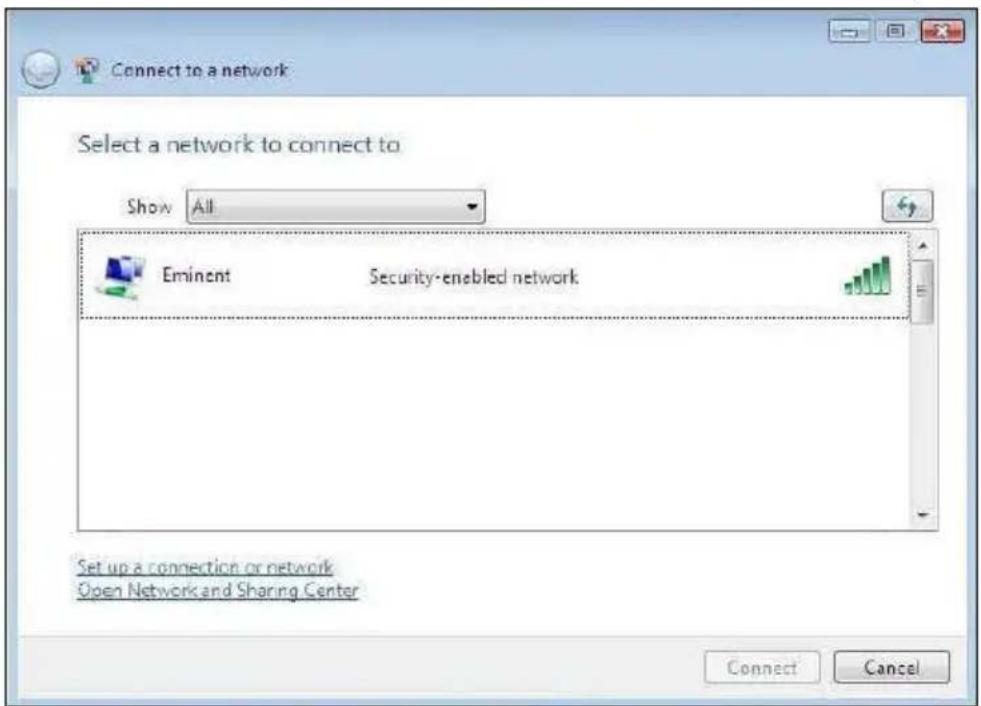
-
kép - Kapcsolódás
-
Kattintson a „Csatlakozás” elemre.
- Normál esetben a Windows a vezeték nélküli hálózat biztonsági kulcsának megadására kéri, majd kattintson a „Kapcsolódás” elemre. Lásd a következő képen:
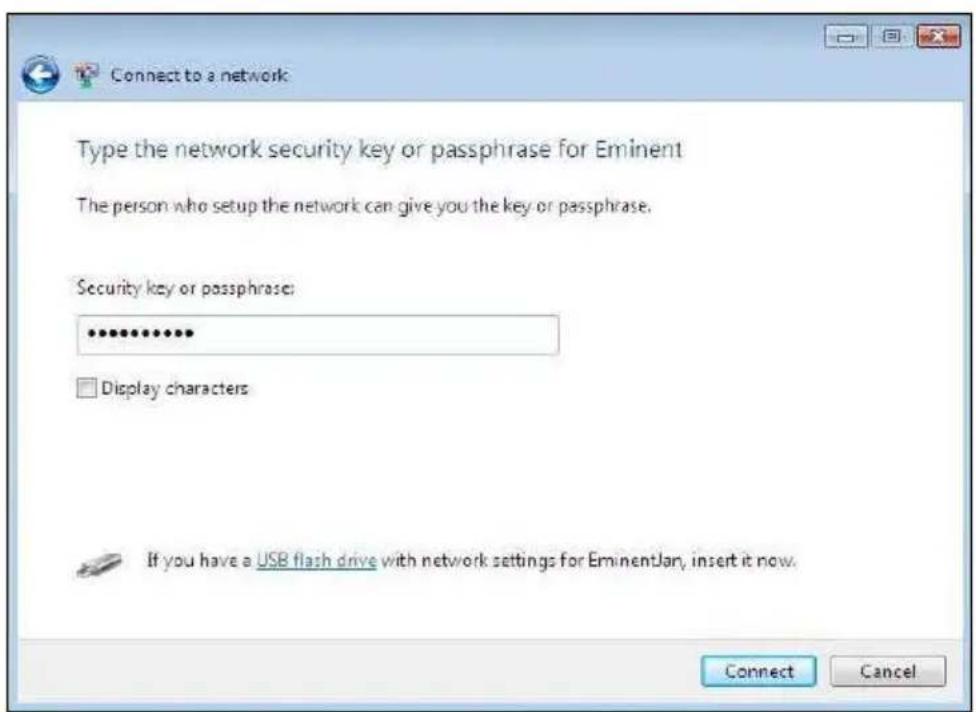
-
kép - Kapcsolódás
-
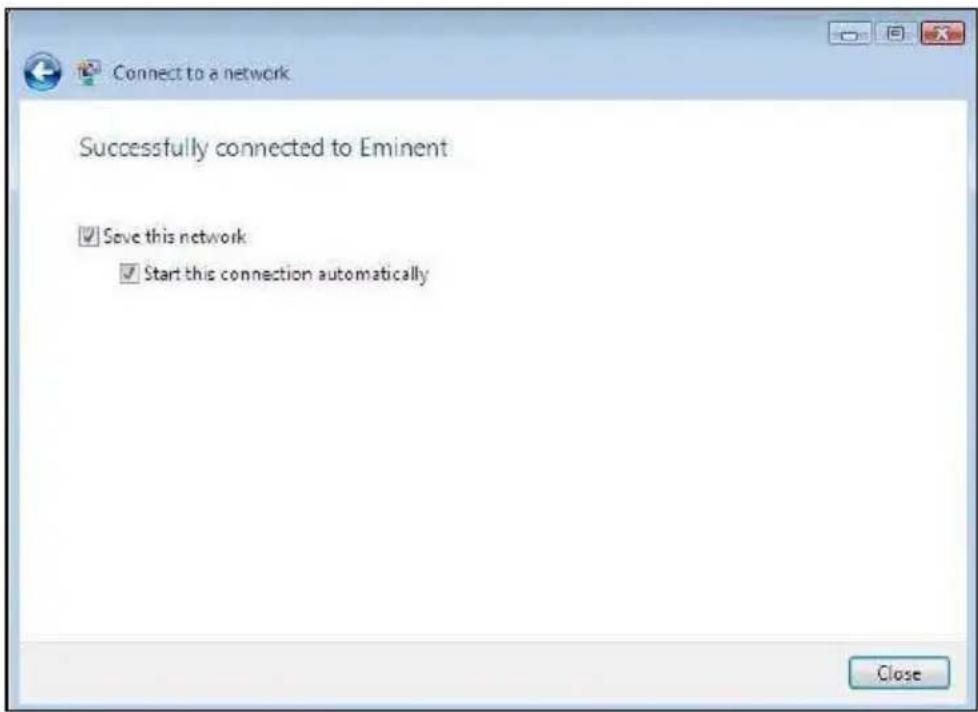
Ha helyesen adta meg a vezeték nélküli hálózat biztonsági kulcsát, a rendszer kapcsolódik a hálózathoz. A Windows ezután jelzi, hogy kapcsolódott a hálózathoz, majd rákérdez, hogy mentse-e a hálózatot, és azt automatikusan
indítsa-e. Jelölje be mindkét jelölönégyzetet, majd kattintson a „Bezárás” elemre. Lásd a következő képen:
-
kép - Kapcsolódás
-
A következő ikon jelenik meg a tálcán: őkön azt jelzi, hogy az internetkapcsolat létrejött. Így már kapcsolódhat az internethez.
Tipp: Ha a Windows kéri, hogy adja meg a helyet, amelyhez a vezeték nélküli kapcsolat tartozik, akkor válasszon az „Otthon” és a „Munkahely” lehetőségek közül.
2.4. Kapcsolódás az illesztőprogram segítségével (WLAN AutoConfig) Windows 7
Megjegyzés: Győződjön meg arról, hogy a vezeték nélküli router vagy a vezeték nélküli modem, amelyhez kapcsolódni szeretne, működő internetkapcsolattal rendelkezik. Ellenőrizze azt is, hogy a vezeték nélküli hálózat biztonsági kulcsa rendelkezésre áll.
- Ha ez megtörtént, a tálcán megjelenik a vezeték nélküli kapcsolat ikonja

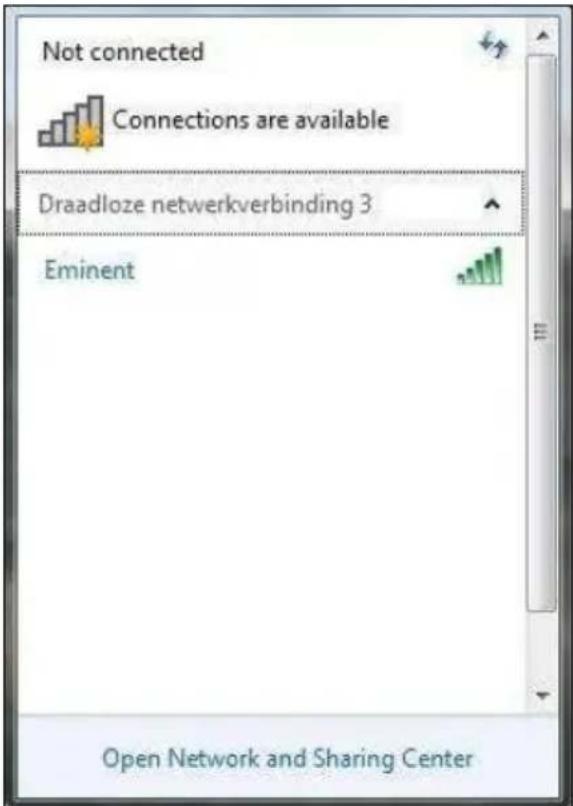
- Kattintson az ikonra az elérhető vezeték nélküli hálózati kapcsolatok megjelenítéséhez. Lásd az alábbi képen:
-
kép - Kapcsolódás
-
Jelölje ki a hálózatot, amelyhez csatlakozni kíván, majd kattintson a „Kapcsolódás” elemre.
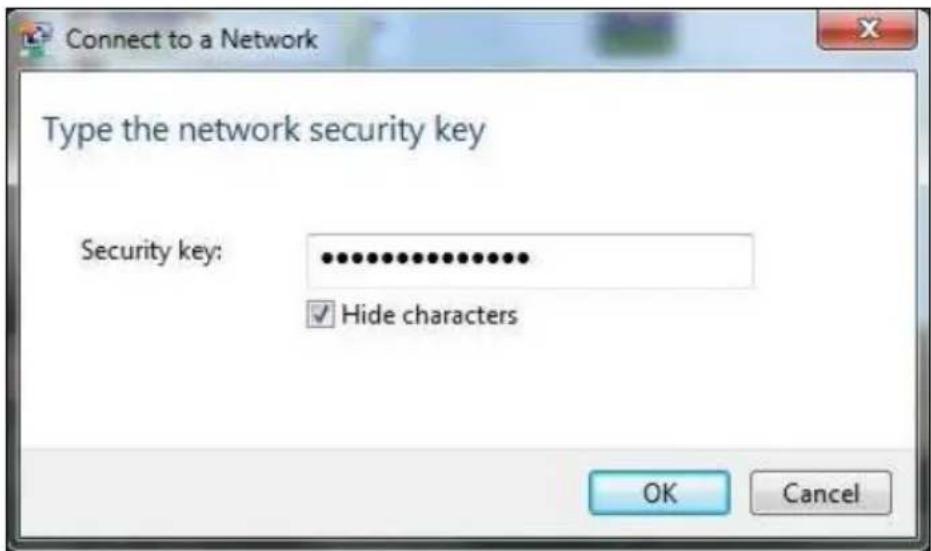
- Normál esetben a Windows a vezeték nélküli hálózat biztonsági kulcsának megadására kéri, majd kattintson a „OK” gombra. Lásd a következő képen:
-
kép - Kapcsolódás
-
Ha helyesen adta meg a vezeték nélküli hálózat biztonsági kulcsát, a rendszer kapcsolódik a hálózathoz. A következő ikon jelenik meg a tálcán: Az ikon
azt jelzi, hogy az internetkapcsolat létrejött. Így már kapcsolódhat az internethez.
Tipp: Ha a Windows kéri, hogy adja meg a helyet, amelyhez a vezeték nélküli kapcsolat tartozik, válasszon az „Otthon” és a „Munkahely” lehetőségek közül.
2.5. Kapcsolódás Windows 8 segítségével (WLAN AutoConfig)
- Ha ez megtörtént, a tálcán megjelenik a vezeték nélküli kapcsolat ikonja

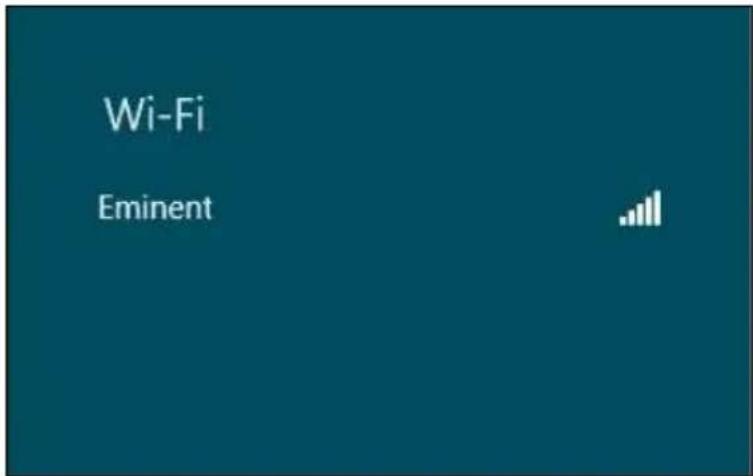
- Kattintson az ikonra az elérhető vezeték nélküli hálózati kapcsolatok megjelenítéséhez. Lásd az alábbi képen:
text_image
Wi-Fi Eminent-
kép - Kapcsolódás
-
Jelölje ki a hálózatot, amelyhez csatlakozni kíván, majd kattintson a „Kapcsolódás” elemre. Lásd az alábbi képen:
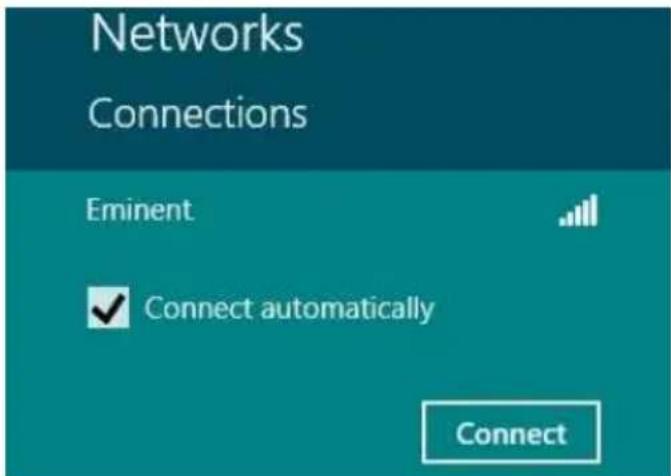
-
kép - Kapcsolódás
-
Normál esetben a Windows a vezeték nélküli hálózat biztonsági kulcsának megadását kéri, majd kattintson a „Tovább” gombra. Lásd a következő képen:
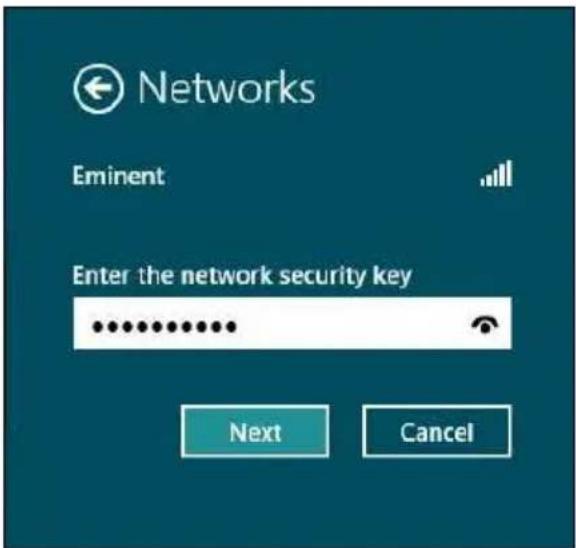
-
kép - Kapcsolódás
-
Ha helyesen adta meg a vezeték nélküli hálózat biztonsági kulcsát, a Windows kérni fogja a kapcsolat megosztását. A legtöbb ember általában otthon vagy munkahelyén használja az EM4586 adaptert, így választhatja az „lgen, megosztás bekapcsolása, kapcsolódás az eszközhöz” lehetőséget. Lásd az alábbi képen:
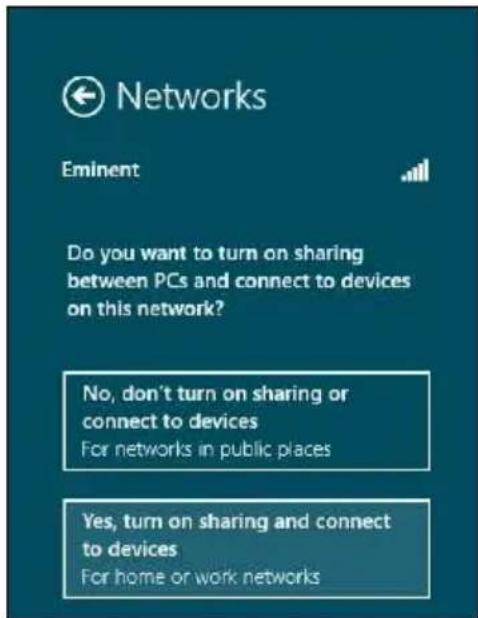
-
kép - Kapcsolódás
-
A rendszer kapcsolódik a hálózathoz. Lásd az alábbi képen:
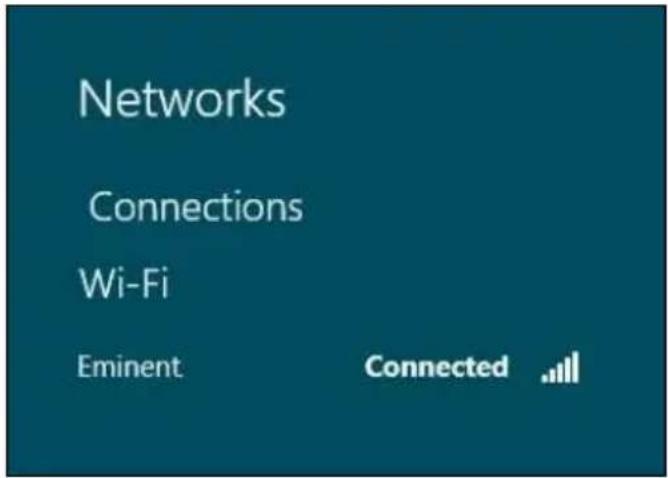
A képen látható, hogy létrejött az internetkapcsolat. Így már kapcsolódhat az internethez.
3.0 Gyakran ismételt kérdések és egyéb információk
A termékére vonatkozó, legújabb GYIK a termék támogatási oldalán található. Az Eminent rendszeresen frissíti ezt az információt, hogy naprakész lehessen. Látogassa meg a www.eminent-online.com bővebb információkért a termékével kapcsolatban.
4.0 Szerviz és támogatás
Ezt a használati utasítást az Eminent szakemberei írták.
Ha problémát tapasztal a termék telepítése vagy használata során, töltse ki a támogatási úrlapot a weboldalon. Ezt a használati utasítást az Eminent szakemberei írták. Ha problémát tapasztal a termék telepítése vagy használata során, töltse ki a támogatási úrlapot a weboldalon: www.eminent-online.com/support.
Telefonon is elérhetők vagyunk. Az alábbiakban megtalálhatja az egyes támogatott országok elérhetőségeit.
| Ország | Telefonszám | Percdíj* |
| Belgium (holland) | 070 277 286 €0,30 | |
| Belgium (francia) | 070 277 286 €0,30 | |
| Dánia +45 69918565 | Helyi hívás díja | |
| Finnország +35 8942415826 | Helyi hívás díja | |
| Németország +49 (0)30 887 89 298 | Helyi hívás díja | |
| Olaszország +39 0240042016 | Helyi hívás díja | |
| Norvégia +47 21075033 | Helyi hívás díja | |
| Spanyolország 807 080 042 €0,41 | ||
| Svédország +46 840 309985 | Helyi hívás díja | |
| The Netherlands 0900-3646368 €0,45 | ||
| Nagy Britannia | +44 (0)203 318 9998 | Helyi hívás díja |
| Magyarország | 1-4088902 (Budapestről) | Helyi hívás díja |
| Magyarország | 06-1-4088902(Magyarországon vidékről) | Helyi hívás díja |
| Magyarország | +36 1-4088902(Nemzetközi) | Helyi hívás díja |
* A táblázatban említett percdíjak nem tartalmazzák a mobilhívások költségét.
5.0 Figyelmeztetések és felhívások
Az Európai Parlament törvényei, irányelvei és jogszabályai értelmében bizonyos (vezeték nélküli) eszközök használata az Európai Unió bizonyos tagállamaiban korlátozások alá esik. Az ilyen eszközök használata az Európai Unió bizonyos tagállamaiban tilos lehet. A korlátozásokat illetően érdeklődjön a területileg illetékes önkormányzatnál.
Mindig tartsa be a kézikönyv utasításait*, főleg az összeszerelést igénylő eszközök tekintetében.
Figyelem: Ez a legtöbb esetben elektronikus eszközökre is vonatkozik. A hibás/helytelen használat (súlyos) személyi sérüléshez vezethet!
A javítást csak az Eminent képzett szakemberei végezhetik. A garancia azonnal érvényét veszíti, ha a terméket saját maga próbálja megjavítani vagy azt rendeltetésellenes használják. A bővebb garanciafeltételeket megtekintheti weboldalunkon: www.eminent-online.com/warranty.
*Megjegyzés: Az Eminent használati utasításai a legnagyobb gonddal készültek. Ezzel együtt, a technológiai fejlesztéseknek köszönhetően előfordulhat, hogy a kinyomtatott használati utasítás nem a legújabb információkat tartalmazza. Ha bármi problémát tapasztal a nyomtatott használati utasítással, elsőként kérjük ellenőrizze a weboldalunkat, www.eminent-online.com, ahol megtalálhatja a legfrissebb használati utasítást

Ezen kívül a gyakran feltett kérdések részben (FAQ Section) is találhat válaszokat, megoldásokat a problémákra. Kiemelten javasoljuk, hogy a termék honlapján ezt a részt is tanulmányozza át.
6.0 Jótállási feltételek
Az Eminent öt éves garanciája valamennyi Eminent termékre érvényes, a vásárlás elött vagy alatt említett kivételekkel. Amennyiben használt Eminent terméket vásárolt, a garancia maradék időtartama a termék első vásárlója általi vásárlás időpontjától számítandó. Az Eminent garanciája valamennyi Eminent termékre, illetve a fötermékre nem bontható módon csatlakoztatott és/vagy szerelt alkatrészekre érvényes. Az Eminent garanciája nem érvényes a hálózati tápegységekre, akkumulátorokra, antennákra és egyéb termékekre, amelyek nincsenek egybeépítve a fötermékkel, vagy ahhoz közvetlenül csatlakoztatva, illetve azon termékekre, amelyekről minden kétséget kizáróan feltételezhető, hogy a fötermék normal elhasználódásától eltérő mértékű elhasználódást mutatnak. Az Eminent garanciája nem vonatkozik azon termékekre, amelyeket rendeltetés ellenesen használnak vagy külső befolyásnak tettek ki és/vagy az Eminent cégtől eltérő más személy nyitott ki.
7.0 Megfelelőségi nyilatkozat
Az Ön biztonsága, illetve a terméknek az Európai Bizottság által megalkotott irányelveknek és jogszabályoknak való megfelelése érdekében beszerezheti a termékére vonatkozó Megfelelőségi Nyilatkozatot, ha e-mail üzenetet küld az info@eminent-online.com címre. Ezt levélben is megteheti:
Világosan tüntesse fel a „Declaration of Conformity” szöveget, és azon termék rendelési számát, amelyhez Megfelelőségi Nyilatkozatot szeretne kérni.

text_image
EMINENTWWW.EMINENT-ONLINE.COM