
LED CINEMA DISPLAY - Moniteur APPLE - Notice d'utilisation et mode d'emploi gratuit
Retrouvez gratuitement la notice de l'appareil LED CINEMA DISPLAY APPLE au format PDF.


| Type de produit | Moniteur écran large à rétro-éclairage LED |
| Marque | Apple |
| Modèle | LED Cinema Display (A1267) |
| Taille d'écran | 24 pouces (609,6 mm de diagonale visible) |
| Résolution | 1920 x 1200 à 60 Hz |
| Connectivité vidéo | Mini DisplayPort |
| Ports USB | 3 ports USB 2.0 à l'arrière |
| Caméra intégrée | Caméra iSight avec microphone |
| Haut-parleurs | Système 2.1 intégrés, sortie 12 W |
| Recharge ordinateur | Connecteur MagSafe intégré pour MacBook |
| Poids | 9,49 kg |
| Dimensions (H × L × P) | 478,38 × 573,22 × 197,10 mm (support compris) |
| Température de fonctionnement | 10 °C à 35 °C |
| Humidité de fonctionnement | 20 % à 80 % (sans condensation) |
| Altitude maximale | 0 à 3 048 mètres |
| Alimentation | Câble d'alimentation avec prise de terre |
| Nettoyage | Tissu doux et sec ; éviter alcool et acétone |
| Sécurité | Ne pas ouvrir ni démonter ; débrancher avant entretien |
| Montage VESA | Adaptateur VESA en option (kit vendu séparément) |
| Conformité | ICES-003 Classe B / NMB-003 |
FOIRE AUX QUESTIONS - LED CINEMA DISPLAY APPLE
Questions des utilisateurs sur LED CINEMA DISPLAY APPLE
0 question sur cet appareil. Repondez a celles que vous connaissez ou posez la votre.
Poser une nouvelle question sur cet appareil
Téléchargez la notice de votre Moniteur au format PDF gratuitement ! Retrouvez votre notice LED CINEMA DISPLAY - APPLE et reprennez votre appareil électronique en main. Sur cette page sont publiés tous les documents nécessaires à l'utilisation de votre appareil LED CINEMA DISPLAY de la marque APPLE.
MODE D'EMPLOI LED CINEMA DISPLAY APPLE
Votre moniteur Apple LED Cinema Display est conçu pour fonctionner parfaitement avec la famille d'ordinateurs MacBook possédant un connecteur Mini DisplayPort. Il comprend un moniteur à écran large à rétro-éclairage par diode électroluminescente de 24 pouces, un connecteur MagSafe pour recharger votre ordinateur MacBook, une caméra iSight intégrée, un système de hautparleurs et un micro.
Les instructions des pages suivantes vous permettent de configurer et d'utiliser votre nouveau moniteur et de :
- brancher le moniteur sur votre ordinateur;
- utiliser la caméra, le micro, les haut-parleurs et les ports USB;
- régler votre moniteur.
Important: lisez soigneusement toutes les instructions d'installation (et les consignes de sécurité à partir de la page 28) avant d'utiliser votre moniteur pour la première fois.
Pour en savoir plus sur les ordinateurs et les cartes graphiques compatibles avec votre moniteur, rendez-vous sur www.apple.com/fr/displays.
Installation du moniteur
Suivez ces étapes afin de configurer votre moniteur Apple LED Cinema Display :
1. Retirez le film protecteur du moniteur et des câbles. 2. Branchez le câble d'alimentation sur le moniteur, puis la fiche CA dans une prise de courant avec mise à la terre. 3. Branchez le câble Mini DisplayPort sur votre ordinateur, comme illustré ci-dessous.
Moniteur Apple LED Cinema Display
4 Branchez le câble USB sur votre ordinateur pour utiliser la caméra iSight, les haut-parleurs, le micro et les ports USB intégrés du moniteur. 5 Branchez le connecteur MagSafe sur le port secteur MagSafe de votre ordinateur pour recharger la batterie et alimenter votre ordinateur. 6 Appuyez sur le bouton d'alimentation de l'ordinateur pour l'allumer. Le moniteur s'allume automatiquement lorsque vous mettez l'ordinateur sous tension.
Installation de votre ordinateur avec le couvercle fermé
Vous pouvez fermer le couvercle de votre ordinateur et utiliser votre moniteur Apple LED Cinema Display. Suivez les instructions d'installation à la page précédente et assurez-vous que le connecteur MagSafe du moniteur est branché sur le port secteur MagSafe de votre ordinateur.
Pour utiliser votre moniteur apple LED cinema display avec le moniteur de votre ordinateur fermé :
1 Branchez un clavier et une souris USB externes sur le port USB de votre moniteur ou utilisez l'Assistant réglages Bluetooth® pour installer un clavier et une souris sans fil. 2 Assurez-vous que votre ordinateur est activé. 3 Fermez le moniteur de votre ordinateur pour le mettre en mode veille. 4 Attendez quelques secondes, puis appuyez sur n'importe quelle touche du clavier externe ou déplacez la souris pour réactiver votre ordinateur.
Utilisation du moniteur
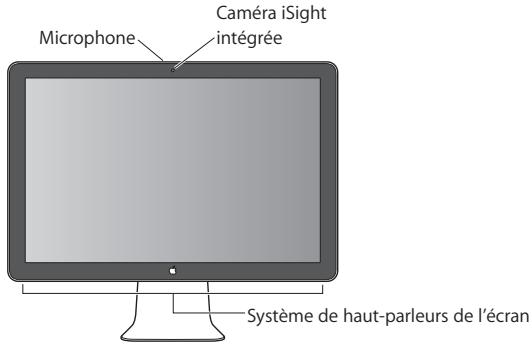
Votre moniteur Apple LED Cinema Display possède une caméra iSight, un micro et un système de haut-parleurs intégrés. La connexion USB entre le moniteur et votre ordinateur active ces fonctionnalités.
Configuration de l'entrée et de la sortie audio
Vous pouvez écouter de la musique, des films, des jeux et des fichiers multimédia grâce au système de haut-parleurs de votre moniteur. Le micro vous permet d'enregistrer des sons ou de parler avec des amis à l'aide d'iChat. Utilisez les Préférences audio pour gérer l'entrée et la sortie audio.
Pour configurer l'entrée audio :
1 Sélectionnez le menu Pomme (♂) > Préférences Système, faites cliquer sur Son. 2 Cliquez sur l'onglet Entrées dans Prérérences audio.
3 Sélectionnez Audio du moniteur pour utiliser le micro de votre moniteur comme entrée audio.
Pour configurer la sortie audio :
1. Cliquez sur l'onglet Sortie. 2. Sélectionnez Audio du moniteur pour utiliser le système de haut-parleurs de votre moniteur comme sortie audio.
Ces réglages sonores sont utilisés chaque fois que votre ordinateur est connecté à votre moniteur. Ils restent actifs jusqu'à ce que vous les modifiiez.
Utilisation de la caméra isight intégrée
La caméra iSight et le microphone intégrés vous permettent de capturer des images, de la vidéo et de l'audio avec des applications comme iChat, iMovie et Photo Booth.
Pour configurer la caméra et le micro avec ichat :
1 Cliquez sur l'icône iChat dans le Dock pour ouvrir l'application iChat. 2 Choisissez iChat > Préférences, puis cliquez sur Audio/Vidéo. 3 Choisissez iSight du moniteur dans le menu local Camera. 4 Choisissez Audio du moniteur dans le menu local Micro.
Configuration de votre apple LED cinema display comme moniteur supplémentaire
Lorsque vous gardez le moniteur de votre ordinateur ouvert, vous pouvez afficher la même image sur les deux moniteurs ou bien les utiliser comme extension de votre bureau. Utilisez Préférences Moniteurs pour configurer la recopie vidéo ou le bureau étendu.
Pour configurer la recopie vidéo ou le bureau étendu :
1. Sélectionnez le menu Pomme (B) > Préférences Système, puis cliquez sur Moniteurs. 2. Cliquez sur Disposition et suivez les instructions à l'écran.
Réglage de la couleur et de la luminosité
Vous pouvez utiliser votre clavier Apple Keyboard pour augmenter (♂) ou réduire (♀) la luminosité de votre moniteur. Les Préférences Système vous permettent également de régler la résolution, la luminosité et la balance des couleurs.
Pour régler la résolution, le nombre de couleurs ou la luminosité de votre écran :
1 Sélectionnez le menu Pomme (♂) > Préférences Système puis cliquez sur Moniteurs. 2 Cliquez sur l'onglet Moniteur. 3 Choisissez un réglage de résolution ou de couleur ou faites glisser le curseur pour régler la luminosité.
Pour changer le profil de moniteur ou étalonner moniteur :
1 Cliquez sur l'onglet Couleur dans Prérérences Moniteurs. 2 Choisissez un profil de moniteur ou cliquez sur Étalonner pour ouvrir l'assistant de l'outil d'étalonnage du moniteur.
Pour en savoir plus sur l'étalonnage de votre moniteur, Sélectionnez Aide > Aide Mac dans la barre des menus et effectuez une recherche sur « étalonner »
Utilisation des ports USB et du logement de sécurité
Votre moniteur présente trois ports USB à l'arrière. Utilisez-les pour brancher une souris, un clavier, un iPhone, un iPod ou d'autres périphériques USB. Assurez-vous que le câble USB du moniteur est branché sur votre ordinateur.
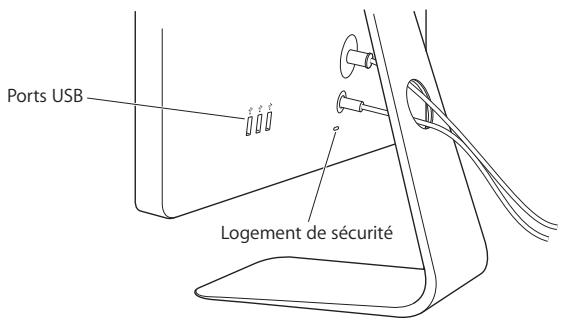
Pour protéger votre moniteur, utilisez le logement de sécurité pour attacher un câble de sécurité.
Utilisation d'une solution de montage VESA avec votre moniteur
Il est possible d'utiliser d'autres configurations de montage à l'aide du kit VESA Mount Adapter en vente sur l'Apple Store en ligne à l'adresse www.apple.com/fr/store. Utilisez ce kit pour connecter votre moniteur à n'importe quelle configuration de montage compatible avec la norme VESA. Suivez les instructions qui offre le kit de montage.
Entretien et sécurité
Avant de soulever ou déplacer votre moniteur, il peut s'avérer nécessaire de débrancher les différents câbles, dont le câble d'alimentation. Lorsque vous soulevez ou déplacez le moniteur, utilisez la méthode la plus adaptée. Tenez-le toujours par les côtés, jamais par le support ou le câble d'alimentation.
Pour nettoyer votre écran, procédez comme suit :
1. Débranchez le câble d'alimentation. 2. Utilisez le tissu fourni avec le moniteur ou tout autre tissu doux et sec pour dépoussièrez l'écran.
AVERTISSEMENT: ne nettoyez pas l'écran à l'aide d'un produit nettoyant contenant de l'alcool ou de l'acétone. Utilisez un produit destiné à nettoyer les écrans. Ne projetez jamais directement le produit nettoyant sur l'écran. Le produit risque de s'infiltrer à l'intérieur du moniteur et d'entraîner des dégâts.
Suivez ces consignes de sécurité lors de l'utilisation de votre moniteur :
- Le seul moyen de couper entièrement l'alimentation est de débrancher le câble d'alimentation. Ce faisant, veillez à tirer sur la prise et non sur le câble.
- Coupez immédiatement l'alimentation si le câble d'alimentation est déterioré, si vous avez renversé un liquide sur le moniteur, ou si ce dernier est tombé ou a subi une détérioration.
AVERTISSEMENT: utilisez uniquement le cable d'alimentation fourni avec votre moniteur. Le cable d'alimentation est constitué d'une prise de terre à trois fils (une prise équipée d'une troisième broche reliée à la masse) que vous ne pouvez brancher qu'à une prise de courant alternatif. Si vous ne parvenez pas à insérer la fiche dans une prise parce que celle-ci n'est pas mise à la terre, contactez un électricien agréé qui se charge de remplacer la prise par une prise mise à la terre adequate.
AVERTISSEMENT: votre moniteur est un composant haute tension et ne doit être ouvert ou démonté sous aucun prétexte, même s'il est débranché. Si votre moniteur doit être révisé ou réparé, voir « Informations, services et assistance » à la page 32.
Ergonomie
Veuillez trouver ci-après quelques recommandations pour régler votre moniteur pour réduire la luminosité et pour placer le moniteur de façon à respecter votre morphologie.
- êtes assis(e) devant le clavier de l'ordinateur. Il vous apparait de juger de la (Meilleure) distance entre vos yeux et l'écran. Elle se situe en général entre 45 et 70 cm.
- Positionné le moniteur en le faisant pivoter vers le haut ou le bas pour limiter tout éblouissement ou reflet sur l'écran, notamment lorsque l'écran est placé sous un éclairage ou pres d'une fenêtre.
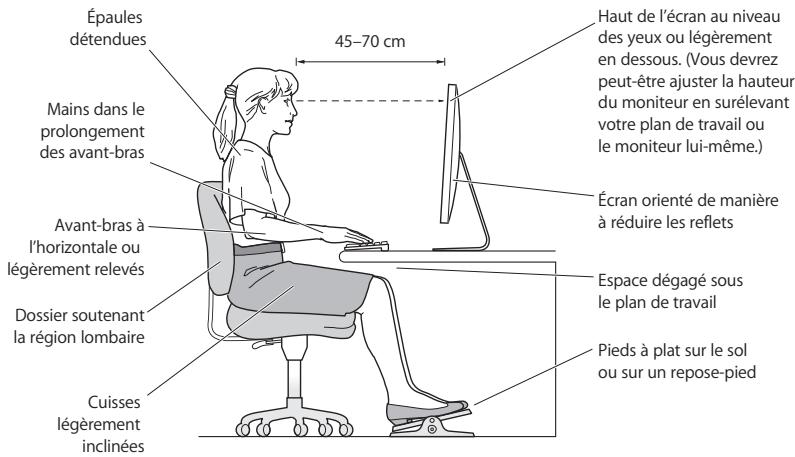
Pour en savoir plus sur la santé, la sécurité et l'entretien du moniteur, rendez-vous sur le site web d'Apple consacré à l'ergonomie à l'adresse www.apple.com/fr/about/ergonomics.
Dépannage du moniteur
Avant d'effectuer les étapes ci-dessous, vérifie que votre ordinateur est allumé, que le moniteur est branché sur une prise, que tous les câbles sont correctement branchés entre votre ordinateur et le moniteur et que l'ordinateur n'est pas en mode veille.
Si aucune image n'apparaît à l'écran :
- Vérifiez à nouveau que les câbles et les connecteurs sont correctement branchés sur l'ordinateur et le moniteur. Assurez-vous que votre ordinateur est allumé et non en mode veille. Si le moniteur de leur ordinateur est fermé, utilisez le clavier ou la souris externe pour réactiver l'ordinateur.
- Réinitialisez la PRAM en redémarrant votre ordinateur tout en maintenant les touches Commande (®, Option, P, et R enfoncées jusqu'à ce que vous entendiez le signal de démarrage une seconde fois.
Si l'écran n'est pas suffisamment éclairé :
- Vérifie que les commandes de luminosité du moniteur sont correctement régler. Sélectionne le menu Pomme (▶) > Préférences Système, puis cliquez sur Moniteurs. Faites glisser le curseur pour régler la luminosité.
- Si les couleurs s'affichant sur le moniteur sont trop saturées ou sont incorrectes, il peut s'avérer judicieux de l'étalonner. Ouvrez les préférences Moniteurs, cliquez sur Couleur, puis sur Étalonner et suivez les instructions.
Si votre ordinateur portable ne se recharge pas :
Assurez-vous que le connecteur MagSafe de votre moniteur est correctement branché sur le port secteur MagSafe de votre ordinateur.
Si la caméra iSight, le micro, les haut-parleurs et les ports USB intégrés au moniteur ne fonctionnent pas :
Assurez-vous que le câble USB du moniteur est correctement branché sur le port USB de votre ordinateur. Laamera, le micro, les haut-parleurs et les ports USB du moniteur ne fonctionnent que lorsque ce câble est branché sur votre ordinateur.
Autres informations de dépannage
D'autres renseignements concernant le dépannage sont disponibles sur le site web d'assistance des moniteurs à l'adresse suivante: www.apple.com/fr/support/displays.
Vous trouvez des renseignements complémentaires à propos de votre moniteur sur le site web d'Apple et dans l'Aide Mac.
| Pour | Procedez comme suit |
| Utilisation du moniter | Sélectionnez Aide > Aide Mac dans la barre des menus, puis recherche « moniter ». |
| Service, assistance, forums de discussion, dépannage et téléchargements de logiciels pour les moniteurs | Rendez-vous à l'adresse : www.apple.com/fr/support/displays. |
| Les toutes dernières informations sur les moniteurs | Rendez-vous à l'adresse : www.apple.com/fr/displays. |
| Enregistrement du moniter | Rendez-vous à l'adresse : www.apple.com/fr/register. |
- Numéro de module : A1267
- Résolution : 1920 x 1200 à 60 Hz
- Ports : trois ports USB 2.0 à l'arrière
- Caméra et micro : caméra iSight intégrée avec micro
- Haut-parleurs : haut-parleurs 2.1 intégrés avec sortie de 12 W
Dimensions :
- Poids: 9,49 kg (20,92 livres)
- Hauteur: 478,38 mm (18,84 pouces) Largeur: 573,22 mm (22,57 pouces)
- Profondeur (support compris) : 197,10 mm (7,76 pouces)
- Diagonale visible: 609,60 mm (24 pouces)
Environnement de fonctionnement :
- Température de fonctionnement : 10 °C à 35 °C
- Humidité relative : 20 % à 80 % (sans condensation)
- Altitude: 0 à 3 048 mètres (0 à 10 000 pieds)
Complies with the Canadian ICES-003 Class B specifications. Cet appareil numérique de la classe B est conforme à la norme NMB-003 du Canada.
Union Européenne: informations sur l'élimination Le symbole ci-dessus signifie que vous devez vous débarrasser de votre produit sans le mélanger avec les ordures ménagères, selon les normes et la législation de votre pays. Lorsque ce produit n'est plus utilisable, portez-le dans un centre de traitement des déchets/agié par les autorités locales. Certains centres acceptent les produits gratuitement. Le traitement et le recyclage séparé de votre produit lors de son élimination aideront à préserver les ressources naturelles et à protéger l'environnement et la santé des êtres humains.
- Installation du moniteur
- Installation de votre ordinateur avec le couvercle fermé
- Pour utiliser votre moniteur apple LED cinema display avec le moniteur de votre ordinateur fermé :
- Utilisation du moniteur
- Configuration de l'entrée et de la sortie audio
- Pour configurer l'entrée audio :
- Pour configurer la sortie audio :
- Utilisation de la caméra isight intégrée
- Pour configurer la caméra et le micro avec ichat :
- Configuration de votre apple LED cinema display comme moniteur supplémentaire
- Pour configurer la recopie vidéo ou le bureau étendu :
- Réglage de la couleur et de la luminosité
- Pour régler la résolution, le nombre de couleurs ou la luminosité de votre écran :
- Pour changer le profil de moniteur ou étalonner moniteur :
- Utilisation des ports USB et du logement de sécurité
- Utilisation d'une solution de montage VESA avec votre moniteur
- Entretien et sécurité
- Pour nettoyer votre écran, procédez comme suit :
- Suivez ces consignes de sécurité lors de l'utilisation de votre moniteur :
- Ergonomie
- Dépannage du moniteur
- Si aucune image n'apparaît à l'écran :
- Si l'écran n'est pas suffisamment éclairé :
- Si votre ordinateur portable ne se recharge pas :
- Autres informations de dépannage
- Dimensions :
- Environnement de fonctionnement :
Marque : APPLE
Modèle : LED CINEMA DISPLAY
Catégorie : Moniteur