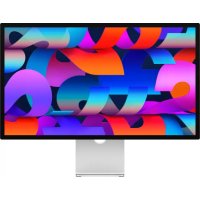
Studio Display - Moniteur APPLE - Notice d'utilisation et mode d'emploi gratuit
Retrouvez gratuitement la notice de l'appareil Studio Display APPLE au format PDF.

| Type de produit | Moniteur d'ordinateur |
| Marque | Apple |
| Modèle | Studio Display |
| Taille de l'écran | 27 pouces (diagonale) |
| Résolution | 5120 x 2880 pixels (Retina 5K) |
| Poids (avec support) | Environ 6,3 kg |
| Dimensions (avec support) | Larg. 62,3 cm, Haut. 47,8 cm, Prof. 16,8 cm |
| Alimentation | 100-240 V CA, 50-60 Hz, cordon d'alimentation avec fiche de mise à la terre |
| Consommation énergétique | Typique 40 W, veille < 1 W |
| Caméra intégrée | Caméra ultra grand-angle 12 MP |
| Audio | Système à six haut-parleurs, trois micros |
| Connectivité | 1 x Thunderbolt 3 (USB-C), 3 x USB-C |
| Température de fonctionnement | 10 °C à 35 °C |
| Nettoyage | Pour verre standard : chiffon microfibres humide. Pour verre nanotexture : chiffon inclus uniquement. |
| Sécurité | Ne pas obstruer les ouvertures de ventilation ; éviter chutes et liquides |
| Montage VESA | Compatible VESA 100 x 100 mm (adaptateur nécessaire) |
| Garantie | Garantie limitée d'un an Apple |
| Recyclage | Collecte séparée via centres agréés |
| Certifications | ENERGY STAR, FCC, ISDE Canada, UE |
FOIRE AUX QUESTIONS - Studio Display APPLE
Questions des utilisateurs sur Studio Display APPLE
0 question sur cet appareil. Repondez a celles que vous connaissez ou posez la votre.
Poser une nouvelle question sur cet appareil
Téléchargez la notice de votre Moniteur au format PDF gratuitement ! Retrouvez votre notice Studio Display - APPLE et reprennez votre appareil électronique en main. Sur cette page sont publiés tous les documents nécessaires à l'utilisation de votre appareil Studio Display de la marque APPLE.
MODE D'EMPLOI Studio Display APPLE
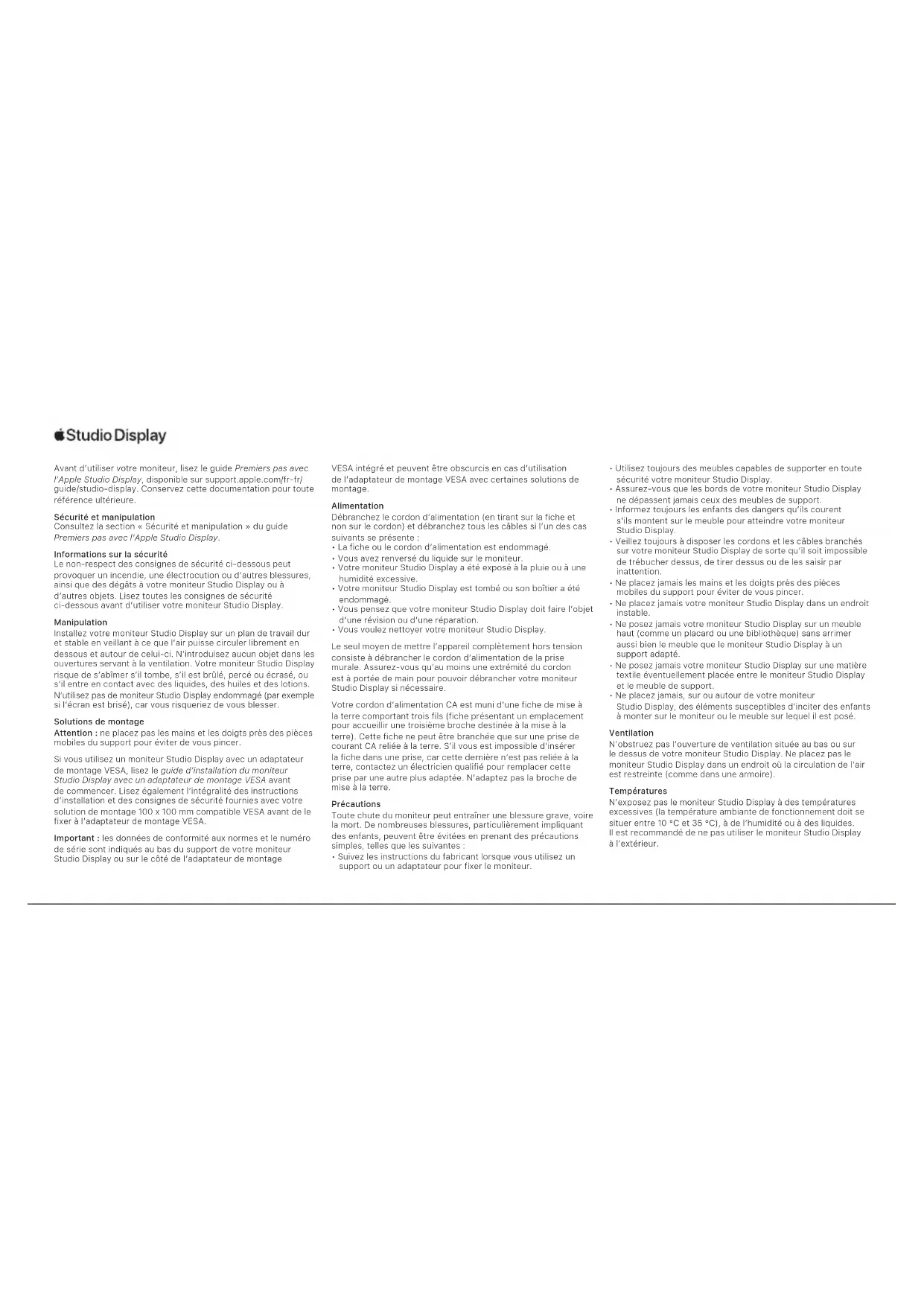
Avant d'utiliser votre moniter, lisez le guide Premiers pas avec l'Apple Studio Display, disponible sur support.apple.com/fr-fr/ guide/studio-display. Conservez cette documentation pour toute referencia ultérieure.
Sécurité et manipulation
Consulte la section « Sécurité et manipulation » du guidePremiers pas avec l'Apple Studio Display.
Informations sur la sécurité
Le non-respect des consignes de sécurité ci-dessous peut provoquer un incendie, une életrocution ou d'autres blessures, ainsi que des dégats à votre moniteur Studio Display ou à autres objets. Lizez toutes les consignes de sécurité ci-dessous avant d'utiliser votre moniteur Studio Display.
Manipulation
Installez votre moniteur Studio Display sur un plan de travail dur et stable en veillant à ce que l'air puisse circuler librement en dessous et autour de celui-ci. N'introduisqueeaucionobjet dans les ouvertures servant à la ventilation. Votre moniteur Studio Display risque de s'abrir s'il tombé, s'il est brûlé,/perçu ou écrase, ou s'il entre en contact avec des liquides, des huiles et des lotions. N'utilisez pas de moniteur Studio Display endommagé (par exemple si l'écran est brisé), car vous risqueriez de vous bleisser.
Solutions de montage
Attention: ne placez pas les mains et les doits premes des pieces mobiles du support pour éviter de vous pincer.
Si vous utilisez un monitateur Studio Display avec un adaptateur de montage VESA, lisez le guide d'installation du monitateur Studio Display avec un adaptateur de montage VESA avant de commencer. Lisez également l'intégralité des instructions d'installation et des consignes de sécurité fournies avec voiresolution de montage 100× 100mm compatible VESA avant de le fixer a I'adaptateur de montage VESA.
Important : les données de conformité aux normes et le nombrede série sont indiqués au bas du support de votre moniteurStudio Display ou sur le côte de l'adaptateur de montage
VESA intégré et peuvent être obscuris en cas d'utilisation de l'adaptateur de montage VESA avec certaines solutions de montage.
Alimentation
Débranche le cordon d'alimentation (en tirant sur la fiche et non sur le cordon) et débranche tous les cables si l'un des cas suivants se présente :
La fiche ou le cordon d'alimentation est endommagé.
- Vous avez renversed du liquide sur le moniteur.
- Voiture montré Studio Display a été exposé à la pluie ou à une humidité excessive.
-党的建设
- Notre moniteur Studio Display est tombé ou son boîtier a été endomagmente
- Vous pensé que vous moniterur Studio Display doit faire l'objet d'une réunion ou d'une réparation.
- Vou voulez nettoyer votre moniteur Studio Display.
Le seul moyen demettre l'appareil complètement hors tension consiste à débrancher le cordon d'alimentation de la prise murale. Assurez-vous qu'au moins une extrémité du cordon est à portée de main pour pouvoir débrancher votre monitateur Studio Display si nécessaire.
Votre cordon d'alimentation CA est muni d'une fiche de mise à la terre propreant trois fils (fiche représentant un emplacement pour accueillir une troisième broche destinée à la mise à la terre). Cette fiche ne peut être branchée que sur une prise de courant CA reliée à la terre. S'il vous est impossible d'insérer la fiche dans une presque, car cette dernière n'est pas reliée à la terre, contactez un électricien qualifié pour replacer cette prise par une autre plus adaptée. N'adaptez pas la broche de mise à la terre.
Precautions
Toute chute du moniteur peut entraîner une blessure grave, voire la mort. De nombreuses blessures, particulièrement impliquant des enfants, peuvent être évitées ennant des précautions simples, telles que les suivantes:
-
Suivez les instructions du fabricant lorsqu vous utilisez un support ou un adaptateur pour fixer le moniteur.
-
Utilisez toujours des meubles capables de supporter en toute sécurité au monteur moniteur Studio Display.
Assurez-vous que les bords de votre moniteur Studio Display ne dépassent jamais ceux des meubles de support. - Informez toujours les enfants des dangers qu'il s'est courent s'il sont en sur le meuble pour atteindre votre moniter Studio Display.
- Veiliez toutes àposer les cordons et les cables branchés sur toute moniteur Studio Display decke sort qu'il soit impossible de trébucher dessus, de tirer dessus ou de les saisir par inattention.
- Ne placez jamais les mains et les doits prés des pieces mobiles du support pour éserver de vous pincer.
- Ne placez jamais votre moniteur Studio Display dans un endroit instable.
- Ne posez jamais votre moniteur Studio Display sur un meuble haut ( comme un placard ou une bibliothèque ) sans arrimer aussi bien le meuble que le moniteur Studio Display à un support adapté.
- Ne posez jamais votre moniteur Studio Display sur une matière textile eventuellement placée entre le moniteur Studio Display et le meuble de support.
- Ne placez jamais, sur ou autour de votre moniteur Studio Display, des éléments susceptibles d'inciter des enfants à monter sur le moniteur ou le meuble sur lequel il est posé.
Ventilation
N'obstruez pas l'ouverture de ventilation située au bas ou sur le dessus de votre moniteur Studio Display. Ne placez pas le moniteur Studio Display dans un endroit où la circulation de l'air est restreinte ( comme dans une armoire).
Temperatures
N'expose pas le monitreur Studio Display à des températures excessives (la temperature ambiente de fonctionnement doit se situer entre 10^ et 35^ ), à de l'humidité ou à des liquides. Il est recommendé de ne pas utiliser le monitreur Studio Display à l'extérieur.
Nettoyage du moniteur
Si vous moniteur Studio Display est constitué de verre à nanotexture, nettoyez-le uniquement à l'aide du chiffon de nettoyage inclus. Si vous moniteur Studio Display est constitué de verre standard, vous pouvez le nettoyer à l'aide d'un chiffon à microfibrés humide. N'utilise pas de nettoyant pour meuble, de produit de nettoyage de surfaces en verre, de lingettes désinfectantes, de désinfectant pour les mains ou de tout autre type de solvant.
Conformité FCC
Cet apparéil est conforme à la partie 15 des réglementations de la FCC. Son utilisation est soumise aux deux conditions suivantes : (1) Cet apparéil ne doit pas causer d'interférences dangereuses et (2) cet apparéil doit accepter toute interfonce reçue, y compris des interférences pouvant entraîner un mauvais fonctionnement.
Remarque: CET Equiplement a fait I'objet de tests et respecte les seuils autorisés pour les apparéils numériques de Classe B, conformément à la partie 15 des Régles de la FCC. Ces limites sont conçues dans le but d'assurer une protection raisonnable contre les interférences nuisibles dans les installations résidentielles. CET Equiplement général, utilise et peut émettre des rayonnements de radiofréquence et, s'il n'est pas installé et employé conformément aux instructions, peut produit des interférences avec les transmissions radio. Toutfootis, rien ne garantit qu'aucune interférence ne se produit dans autres types d'installations.
Si cet apparéil produit des interférences avec la réception de signaux de radio ou de télévision, ce qui peut être déterminé en l'éteignant et en le rallumant, l'utilisateur peut essayer de corriger le problème de l'une des manières suivantes :
- réorienter ou déplacer l'antenna de réception;
augmenter la distance séparant l'appareil du récepteur; - connecter l'apparéil à une prise électrique située sur un autre circuit que celui sur lequel est branché le récepteur ;
- prendre contact avec le revendeur ou un technician radio/TV experimenté pour obtenir d'aille.
Les changements ou modifications apportés à ce produit et non autorisés par Apple peuvent entrainer la perte de compatibilité electromagnétique (CEM) et la nullité de conformité sans fil, et annulier votre droit d'utilisation du produit.
La conformité CEM de ce produit est prouvée dans des conditions qui incluent l'utilisation de périhériques compatibles et de cables blinds entre les composants du système. Il est important d'utiliser des appareils périhériques conformés et des cables blinds entre les différents composants du système pour réduire les risques d'interférences avec les radios, les téléviseurs et autres appareils électroniques.
Partie responsable (à contacter uniquement pour les questions relatives à la FCC):
Apple Inc.
One Apple Park Way, MS 911-AHW
Cupertino, CA 95014
États-Unis
apple.com/fr/contact
Conformité avec l'ISDE Canada
CANICES-3 (B)/NMB-3(B)
Conformité avec les normes de l'Union Européenne et du Royaume-Uni
Conformé à la directive Basse tension 2014/35/UE, à la directive CEM 2014/30/UE, ainsi qu'aux règlements britanniques relatifs à la sécurité et à la compatibilité electromagnetique (Safety Regulation 2016 et Electromagnetic Compatibility Regulations 2016).
Le représentant d'Apple en UE est Apple Distribution International Ltd., Hollyhill Industrial Estate, Cork, Irlande. Le représentant d'Apple au Royaume-Uni est Apple UK Ltd., 2 Furzeground Way, Stockley Park, Middlesex, UB11BB.

Conformité ENERGY STAR®

En tant que partenaire d'ENERGY STAR, Apple a établi que les configurations standard de ce produit sont conformes aux normes ENERGY STAR relatives à l'efficacité énergétique. Le programme ENERGY STAR est un partenariat entre des fabricants d'équipment électronique visant à promouvoir
des produits à faible consommation énergétique. Réduire la consommation énergétique des appareils permet de faire des économies et de participer à la conservation de précieuses ressources.
La gestion de l'alimentation est activée par défaut sur cet écran et lui permet d'économiser de l'énergie en réduisant la luminosité lorsqu'il est employé dans une-piece ou l'éclairage ambient is fabie. Cette fonctionnelle de contrôle automatique de la luminosité est activée par défaut dans les préférences Moniteurs. Pour ajuster manuelle la luminosité de votre moniteur, utilisez les touches dédiées sur chaque plurioue le curseur de réglage correspondant dans les préférences Moniteurs.
Pour en savoir plus sur ENERGY STAR, consultez le site : energystar.gov.
Informations sur la mise au rebut et le recyclage

Le symbole ci-dessus signifie que, conformément aux lois et réglementations locales, vous devezmettre au rebut votre produit et/ou sa batterie séparément des ordres menagères. Lorsque ce produit n'est plus utilisable, déposeze-le dans un centre de collecte des déchets agréé par les autorités locales. La collecte et le recyclage séparés de votre produit et/ou de sa batterie lors de l'élimination contribuient à préserver les rissources naturelles et à protégérer l'environnement et la santé des étres humains. Pour en savoir plus sur le programme de recyclage d'Apple, les points de recyclage, les substances faisant l'objet de restrictions et sur toute autre initiative relative à l'environnement, consultezee le site apple.com/fr/t/environnement.
Contrat de licence du logiciel
L'utilisation du moniteur Studio Display entraine l'acceptation des conditions générales des licences de logiciels d'Apple et de fierces parties, que vous pouverez consulter à l'adresse : apple.com/fr/legal/sla.
Résumé de la garantie limitée d'un an Apple
Apple garantit le produit et ses accessoires contre les défauts matériels et les défauts liés à la production pendant une année à compter de la date d'achat initial. Apple ne garantit pas ce produit contre l'usure normale, ni les dommages causés accidentellement ou suite à une mauvaise utilisation. Pour faire réparer votre appareil, appezelez Apple, rendez-vous dans un magasin Apple Store ou dans un centre de services-agréé Apple (les options de réparation disponibles peuvent varier en fonction des pays et la réparation peut se limiter au pays d'achat de l'appareil).DSous frais téléphoniques et des frais de transport international peuvent s'appliquer selon la région. Siyoumettez une réclamation valide selon la garantie,Apple s'engage à réparer, remplaçer ou rembourseur votre appareil à sa seule discrétion, conformément à la garantie complète et aux conditions de réparation disponibles sur les sites suivants: apple.com/fr/legal/warranty et support.apple.com/fr-fr. Les termes de la garantie s'ajoutant aux droits des consommateurs accordés par les lois locales. Il vous sera peut-etre demandé de presenter une preuve d'achat au moment de coumtre une réclamation pendant la période de validité de cette garantie.
Pour les clients australiens : les garanties de nos produits ne peuvent pas etre exclues en vertu du droit de la consommation australien. Vous etes en droit de demander le replACEMENT ou le remboursement de votre apparéil en cas de défaillance majeure ainsi qu'un dédommagement pour toute perte ou tout dommage raisonnablement prévisible. Vous etes également en droit de demander la réparation ou le replACEMENT de vos apparéils si ces-ci ne sont pas d'une qualité acceptable sans que cela représentée une défaillance majeure. Apple Pty Ltd, PO Box A2629, Sydney South NSW 1235. Tél.: 133-622.
Base de données européen sur l'étiquetage energetique (EPREL)
Numéro d'enregistrement de produit dans la base de données
EPREL: 1053323
© 2022 Apple Inc. Tous droits réservés. Apple et le logo Apple sont des marques déposées d'Apple Inc., déposées aux États-Unis et dans d'autres pays et régions. Apple Studio Display est une marque d'Apple Inc. Apple Store est une marque de service d'Apple Inc., déposée aux États-Unis et dans d'autres pays et régions. ENERGY STAR et la marque ENERGY STAR sont des marques déposées détenues par l'U.S. Environmental Protection Agency. Printed in XXXX. F034-05042-A

- Sécurité et manipulation
- Informations sur la sécurité
- Manipulation
- Solutions de montage
- Alimentation
- Precautions
- Ventilation
- Temperatures
- Nettoyage du moniteur
- Conformité FCC
- Conformité avec l'ISDE Canada
- Conformité avec les normes de l'Union Européenne et du Royaume-Uni
- Conformité ENERGY STAR®
- Informations sur la mise au rebut et le recyclage
- Contrat de licence du logiciel
- Résumé de la garantie limitée d'un an Apple
Marque : APPLE
Modèle : Studio Display
Catégorie : Moniteur