
T-4070 - Récepteur audio-vidéo ONKYO - Notice d'utilisation et mode d'emploi gratuit
Retrouvez gratuitement la notice de l'appareil T-4070 ONKYO au format PDF.



| Type de produit | Récepteur audio-vidéo (Network Tuner) |
| Marque et modèle | ONKYO T-4070 |
| Dimensions (L × H × P) | 435 × 101,5 × 307 mm |
| Poids | 5,8 kg |
| Alimentation | CA 230 V, 50 Hz |
| Consommation électrique | 28 W (veille : 0,3 W) |
| Gammes de réception | AM, FM, DAB/DAB+ |
| Nombre de présélections radio | 40 (AM/FM) |
| Sorties audio numériques | AES/EBU, optique, coaxial (96 kHz/24 bits) |
| Sorties audio analogiques | Stéréo RCA (L/R) |
| Connectivité réseau | Ethernet 10/100 Base-TX, USB 2.0 (façade), RI (2 ports) |
| Protocoles réseau pris en charge | DLNA, AirPlay, Internet Radio (vTuner), lecture à distance |
| Formats audio pris en charge | MP3, WMA, WAV, FLAC, OGG Vorbis, LPCM (jusqu'à 96 kHz/24 bits) |
| Compatibilité iPod/iPhone | iPod touch, iPod classic, iPod nano, iPhone (via USB) |
| Fonctions spéciales | Music Optimizer, DIDRC, convertisseurs Wolfson WM8742, système RI |
| Affichage | Écran avec réglage de luminosité (Normal/Faible/Plus faible) |
| Accessoires fournis | Télécommande (RC-831T), piles AAA, câble audio, câble RI, antennes FM/AM/DAB, cordon d'alimentation |
| Entretien et nettoyage | Essuyer avec un chiffon doux et sec. Pour les taches, utiliser un chiffon légèrement imbibé d'eau et de détergent doux. Ne pas utiliser de solvants. |
| Sécurité | Ne pas exposer à l'eau ou à l'humidité, ne pas obstruer les aérations, débrancher en cas d'orage, confier les réparations à un technicien qualifié. |
| Réparabilité et pièces détachées | Aucune pièce réparable par l'utilisateur. Contacter un revendeur Onkyo agréé pour toute réparation. Fusible interne non remplaçable par l'utilisateur. |
| Informations générales | Châssis ovale anti-vibration, façade en aluminium, mise à jour du firmware par réseau ou USB. |
FOIRE AUX QUESTIONS - T-4070 ONKYO
Questions des utilisateurs sur T-4070 ONKYO
0 question sur cet appareil. Repondez a celles que vous connaissez ou posez la votre.
Poser une nouvelle question sur cet appareil
Téléchargez la notice de votre Récepteur audio-vidéo au format PDF gratuitement ! Retrouvez votre notice T-4070 - ONKYO et reprennez votre appareil électronique en main. Sur cette page sont publiés tous les documents nécessaires à l'utilisation de votre appareil T-4070 de la marque ONKYO.
MODE D'EMPLOI T-4070 ONKYO
Manuel d'instructions
Merci d'avoir porté votre choix sur ce Network Tuner Onkyo. Veuillez lire attentivement ce manuel avant de brancher l'appareil et de le mettre sous tension.
Suivez toutes les consignes figurant dans ce manuel d'instructions pour tirer le meilleur parti de votre tuner et bénéficier d'un plaisir d'écoute inégalé.
Veuillez conserver ce manuel pour référence ultérieure.
Fiche technique. Fr-39
Solving problems... Es-37
Éspecifications ES-39
Un symbole d'éclair fléché le fait que certains organes internes non-isolés de l'appareil sont traversés par un courant électrique assez dangereux pour constituer un risque d'électrocution.

Un point d'exclamation des instructions importantes relatives à l'entretien et à l'utilisation du produit.
Instructions essentielles de sécurité
- Veuillez lire ces instructions.
- Veuillez conserver ces instructions.
- Respectez tous les avertissements.
- Suivez toutes les instructions.
- Ne vous servez pas de cet appareil à proximité d'eau.
- Essuyez le boîtier avec un chiffon sec uniquement.
- Ne bloquez pas les orifices d'aération. Installez cet appareil en suivant les instructions du fabricant.
- êles ou autres dispositifs (y compris les amplificateurs) générateurs de chaleur.
- Ne retirez en aucun cas le dispositif de sécurité de la fiche polarisée ou de la fiche de mise à la terre. Une fiche polarisée dispose de deux broches dont l'une est plus large que l ème broche assurent votre sécurité. Si la fiche fournie ne peut être insérée dans la prise murale, demandez à un électricien de remplacer la prise.
- Évitez de piétiner ou de plier le cordon d'alimentation, notamment au niveau des fiches, des prises de courant et de la sortie de l'appareil.
- Servez-vous exclusivement des attaches/accessoires préconisés par le fabricant.
- Utilisez exclusivement le chariot, le support, le trépied, la fixation ou la table spécifique(e) par le fabricant ou fourni(e) avec l'appareil. Un chariot contenant
AVERTISSEMENT DUTILATION DU CHARRIOIT DE TRANSPORT
L'appareil doit toujours
être déplacé avec précaution pour éviter qu'il ne se renverse et blesse celui qui.
- Débranche l'appareil en cas d'orage ou lorsqu'il reste inutilisé pendant une période prolongée.
- Veuillez faire appel à un technicien qualifié pour l'entretien. Un entretien est indispensable si l'appareil a été endommagé d'une façon ou d'une autre : cordon d'alimentation ou fiche endommagé(e), liquide renversé ou introduction de petits objets dans l'appareil, exposition à la pluie ou à une humidité excessive, fonctionnement anormal ou chute de l'appareil.
- Dommages nécessitant réparation
Débranche l'appareil du secteur et confiez-le à un technicien qualifié lorsque :
A. Le cordon d'alimentation ou sa fiche est endommagé(e). B. Des objets se sont introduits dans l'appareil ou du liquide a été renversé et a pénétré ce dernier. C. L'appareil a été exposé à la pluie ou à l'eau. D. L'appareil ne semble pas fonctionner normalement lorsque vous l'utilisez en respectant les instructions données. N'effectuez que les réglages préconisés dans le manuel car un mauvais réglage d'autres commandes risque d'endommager l'appareil et nécessitera un long travail de remise en état par un technicien qualifié. E. L'appareil a subi une chute ou a été endommagé de quelque manière que ce soit. F. L'appareil montre une baisse significative de performance indiquant qu'il nécessite un entretien.
- Pénétration d'objets ou de liquides
Veillez à ne pas insérer d'objets à l'intérieur de l'appareil car ils pourraient toucher des points de tension dangereux ou provoquer des courts-circuits, risquant ainsi de provoquer un incendie ou une électrocution.
Veillez à ne jamais exposer l'appareil à des gouttes ou des jets d'eau. Ne déposez aucun objet contenant un liquide (un vase, par exemple) sur l'appareil.
Ne déposez pas de bougies ou d'autres objets brûlants sur cet appareil.
- Piles
Songez à l'environnement et veillez à respecter les réglementations locales pour la mise au rebut de piles usagées.
- Veillez à n'installer cet appareil que dans un rack ou un meuble qui n'entrave pas la ventilation.
Veillez à laisser un espace libre de 20 cm au-dessus et à côté de l'appareil ainsi que 10 cm à l'arrière. La face arrière du rack ou du meuble doit se trouver à 10 cm minimum du mur pour assurer une aération adéquate en vue de dissiper la chaleur.
- Enregistrement et droits d'auteur—Outre dans le but d'une utilisation privée, tout enregistrement d'œuvres protégées par des droits d'auteur est interdit sans l'accord préalable du détenteur de ces droits.
- Fusible—Le fusible à l'intérieur de l'appareil ne peut pas être remplaced par l'utilisateur. Si vous n'arrivez pas à mettre l'appareil sous tension, adressez-vous à votre revendeur Onkyo.
- Entretien—Essuyez régulièrement le boîtier de l'appareil avec un chiffon doux et sec. Vous pouvez éliminer les taches rebelles avec un chiffon légèrement imbibé d'eau et de détergent doux. Essuyez ensuite l'appareil avec un chiffon propre et sec. N'utilisez jamais de chiffons rêches, de dissolvant, d'alcool ou d'autres solvants chimiques car ceux-ci pourraient endommager la finition ou faire disparaître la sérigraphie du boîtier.
4. Alimentation avertissement
LISEZ LES CONSIGNES SUIVANTES AVANT DE BRANCHER L'APPAREIL AU SECTEUR POUR LA PREMIÈRE FOIS.
La tension du secteur varie selon le pays. Assurez-vous que la tension du secteur dans votre région correspond bien aux caractéristiques électriques figurant en face arrière de l'appareil (CA 230 V, 50 Hz ou CA 120 V, 60 Hz, par exemple).
Pour déconnecter l'unité du secteur, veuillez débrancher le cordon d'alimentation. Songez à faire le nécessaire pour que la fiche du cordon soit accessible à tout moment.
Concernant les modèles dotés d'un bouton [POWER] ou des deux boutons [POWER] et [ON/STANDBY], veuillez noter que presser le bouton [POWER] pour sélectionner le mode OFF ne déconnecte pas totalement l'appareil du secteur.
Si vous n'utilisez pas l'appareil durant une période prolongée, débranchez le cordon d'alimentation du secteur.
Concernant les modèles disposant uniquement du bouton [ON/STANDBY], veuillez noter que presser le bouton [ON/STANDBY] ne déconnecte pas totalement l'appareil du secteur.
Si vous n'utilisez pas l'appareil durant une période prolongée, débranchez le cordon d'alimentation du secteur.
5. Prévention de la perte auditive mise en garde
Une pression sonore excessive provenant d'oreillettes ou d'un casque peut entraîner une perte auditive.
6. Piles et exposition à la chaleur avertissement
Evitez d'exposer les piles (dans leur emballage ou installées dans un appareil) à une chaleur excessive (en plein soleil, après un feu, etc.).
- Ne touchez jamais cet appareil avec les mains mouillées—Ne manipulez jamais cet appareil ou son cordon d'alimentation avec les mains mouillées ou humides. Si de l'eau ou tout autre liquide pénètre
à l'intérieur de l'appareil, faites-le vérifier par votre revendeur Onkyo.
8. Remarques concernant la manipulation
- Si vous nevez transporter cet appareil, servez-vous de l'emballage d'origine pour l'emballer comme il l'était lors de son acquisition.
- Ne posez pas d'objets en caoutchouc ou en plastique pendant une longue période sur cet appareil car ils risquent de laisser des marques sur le boîtier.
- Les panneaux supérieurs et latéraux de l'appareil peuvent venir chauds après un usage prolongé. Ceci est parfaitement normal.
- Si vous n'utilisez pas l'appareil durant une période prolongée, il risque de ne pas fonctionner convenablement à la prochaine mise sous tension; veillez donc à l'utiliser de temps en temps.
Modèles pour l'europe
Déclaration de Conformité
Nous, ONKYO EUROPE
ELECTRONICS GmbH
LIEGNITZERSTRASSE 6.
82194 GROEBENZELL
GERMANY

garantissons que le produit ONKYO décrit dans ce manuel est conforme aux normes techniques : EN60065, EN55013, EN55020 et EN61000-3-2, -3-3.
GROEBENZELL, GERMANY

K. MIYAGI
ONKYO EUROPE ELECTRONICS GmbH
Elégante façade en aluminium Possibilité de mise en réseau
- Radio Internet
- DLNA (Digital Living Network Alliance)
- Branchement numérique direct d'un iPod/ iPhone*1 via USB
- Compatible avec un dispositif de stockage de masse USB Music Optimizer*2 pour l'utilisation de fichiers musicaux comprimés AirPlay Separate Wolfson DACs (WM8742) for L/R Channels 3 Digital Outputs (Optical, Coaxial and AES/EBU) DIDRC ^*3 (Dynamic Intermodulation Distortion Reduction Circuitry) Bornes plaquées or □ 40 mémoires AM/FM DAB/DAB+ RDS (PS/PTY/RT/TP) Chassis ovale anti-vibration Prise en charge du système RI (Remote Interactive) Réglage de luminosité de l'affichage (Normal/Faible/Plus faible) Auto Standby Function
Made for

iPod

iPhone

AirPlay
AirPlay, le logo AirPlay, iPad, iPhone, iPod, iPod classic, iPod nano, iPod shuffle et iPod touch sont des marques commerciales d'Apple Inc., déposées aux États-Unis et dans d'autres pays.
Les indications « Made for iPod » (Conçu pour les iPod) et « Made for iPhone » (Conçu pour les iPhone) signifient qu'un accessoire électronique a été conçu uniquement pour être connecté à un iPod ou à un iPhone et qu'il a été certifié conforme aux normes de performance d'Apple par son concepteur.
Apple ne peut en aucun cas être tenu responsable de la mauvaise utilisation de cet appareil ou de sa non-conformité avec les normes réglementaires et de sécurité.
Veuillez noter que l'utilisation de cet accessoire avec l'iPod ou l'iPhone peut affecter le fonctionnement sans fil.
Music Optimizer™ est une marque commerciale de Onkyo Corporation.
DIDRC et le logo DIDRC sont des marques commerciales de Onkyo Corporation.
Instructions essentielles de sécurité. 2
Precautions 3
Caractéristiques 4
Accessoires fournis 6
Installation des piles 6
Orienter la télécommande 6
Présentation du tuner 7
Panneau avant 7
Face arriere 8
Ecran 8
Télécommande 9
Branchement d'antennes 10
Branchement de l'antenne FM 10
Branchement de l'antenne-cadre AM 10
Branchement de l'antenne DAB 11
Branchement des éléments 12
Avant d'effectuer les branchements 12
Cable et prises jack. 12
À propos de la sortie symétrique (prise jack AES/EBU). 13
Branchement d'un amplificateur 13
Branchement d'éléments Onkyo RI 14
Branchement du cordon d'alimentation 15
Mise sous tension et veille 15
Écoute de la radio 16
Écoute de stations AM/FM 16
Écoute de stations numériques DAB 19
Utilisation du système RDS 21
Utilisation du dispositif USB/réseau. 23
Branchement de l'iPod/iPhone directement sur le port USB 23
Utilisation d'AirPlay 24
Utilisation du dispositif USB 25
Écoute de la radio Internet 26
Écoute de fichiers musicaux d'un serveur 27
Lecture à distance 28
Branchement au réseau 29
Réseau requis 29
Serveur requis. 29
Dispositif USB requis 30
Formats de fichiers audio pris en charge 30
Un mot sur la DLNA 30
Configuration avancée 31
Réglage de luminosité de l'écran 31
Changer les réglages de configuration avancée.....31
Menu de configuration avancé 32
Mise à jour du firmware 34
Mise à jour du système par le réseau 34
Mise à jour du système par USB 35
Dépannage 37
Alimentation 37
Audio 37
Tuner 37
Télécommande 37
Serveur de musique et radio Internet 37
AirPlay 37
Lecture du dispositif USB 38
Autres 38
Fiche technique 39
Vérifiez si vous avez bien reçu les éléments suivants :
Télécommande (RC-831T) et deux piles (AAA/R03)
Cable audio
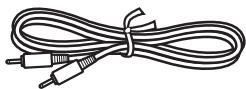
Cable RI
Afin d'utiliser le système RI, le tuner réseau T-4070 doit être branché à l'aide d'un cable RI.
Antenne FM intérieure
Antenne-cadre AM
Antenne DAB
Cordon d'alimentation
- Dans les catalogues et sur l'emballage, la déclinaison à la fin du nom du produit indique la couleur. La fiche technique et le fonctionnement sont cependant identiques quelles que soient la couleur.
Installation des piles
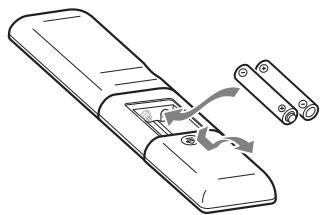
- Si la télécommande ne fonctionne pas correctement, replacez les piles.
- Ne mélangez jamais des piles neuves avec des piles usagées ni des types de piles différents.
- Si vous ne comptez pas utiliser la télécommande pendant une période prolongée, retirez les piles pour éviter tout dommage causé par une fuite ou par de la corrosion.
- Si les piles sont épuisées, retirez-les immédiatement pour éviter tout dommage causé par une fuite ou par de la corrosion.
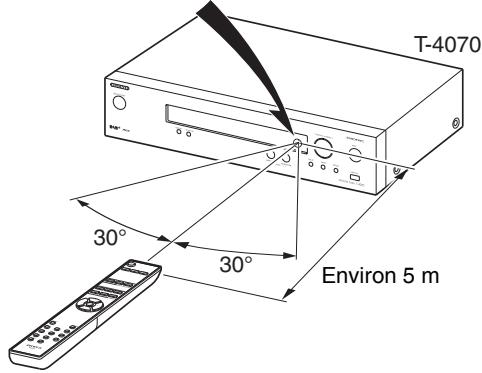
Orienter la télécommande
Quand vous utilisez la télécommande, orientez-la vers le capteur de télécommande du tuner, comme illustré ci-dessous.
Capteur de télécommande
Panneau avant
Pour en savoir plus, consultez les pages indiquées entre parenthèses.
Pour en savoir plus, consultez les pages indiquées entre parenthèses.
① Prises jack pour AUDIO OUTPUT (sortie audio) (12, 13) (2) Prise jack pour antenne FM ANTENNA, borne pour antenne AM ANTENNA et prise jack pour antenne DAB ANTENNA (10, 11) ③ Prise jack pour système RIREMOTECONTROL (12, 14)
(4) Prises jack pour branchements DIGITAL OUT COAXIAL, OPTICAL et AES/EBU (12, 13) ⑤ Port ETHERNET (29) ⑥ Borne AC INLET (15)
Voir « Branchement d'antennes », « Branchement des éléments » pour le raccordement (→ pages 10 à 15).
Écran
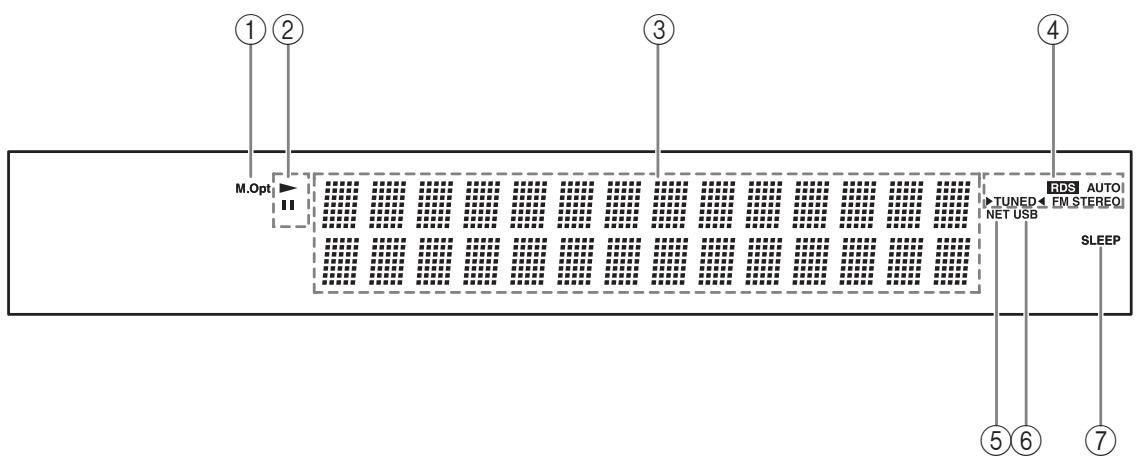
Pour en savoir plus, consultez les pages indiquées entre parenthèses.
① Témoin M. Opt
⑤ Témoin NET (26)
② Témoin ▷, II
② Témoin USB (23)
③ Zone de message
⑦ Témoin SLEEP (24)
Témoins de syntonisation
Témoin RDS (21) Témoin AUTO (16) Témoin TUNED (16) - Témoin FM STEREO (16)
Cette section explique comment brancher l'antenne FM, l'antenne-cadre AM et l'antenne DAB.
Le tuner ne capte aucun signal radio si vous ne branchez pas d'antenne. Veillez donc à brancher une antenne si vous comptez écouter la radio.
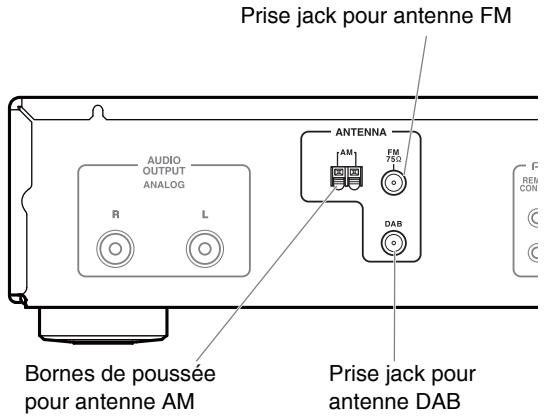
Branchement de l'antenne FM
L'antenne FM fournie est uniquement à usage intérieur.
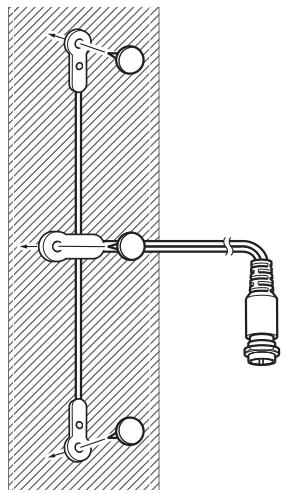
1 Branchez l'antenne FM comme suit.
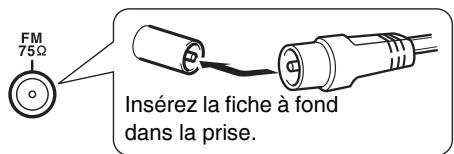
Dès que le tuner est prêt à être utilisé, recherchez une station de radio FM et déterminez l'emplacement idéal de l'antenne FM en vous basant sur la qualité du signal reçu.
2 Utilisez des punaises ou des objets similaires pour maintenir l'antenne FM dans la bonne position.
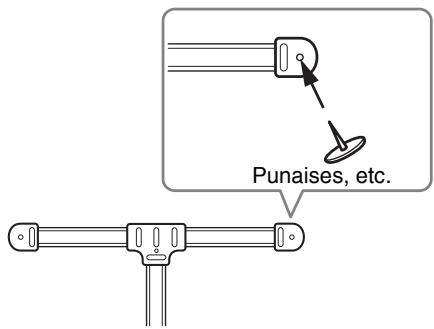
Prudence : Veillez à ne pas vous blesser avec les punaises.
Si la réception laisse à désirer avec l'antenne FM fournie, utilisez une antenne FM extérieure disponible dans le commerce.
Branchement de l'antenne-cadre AM
L'antenne-cadre AM fournie est uniquement à usage intérieur.
Assemblez l'antenne-cadre AM en insérant les pattes dans le socle, comme illustré ci-dessous.
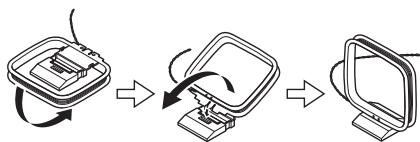
2 Branchez les deux fils de l'antenne-cadre AM aux bornes de poussée AM, comme illustré ci-dessous.
(Les fils de l'antenne ne sont pas sensibles à la polarité. Ils peuvent donc être branchés indifféremment à l'une ou l'autre des extrémités.)
Assurez-vous que les fils sont fermement branchés et que les bornes de poussée sont en contact avec les fils dénudés et non avec la partie isolée des fils.
Poussez
Insérez le fil
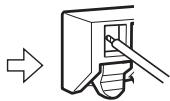
Relâchez
Dès que le tuner est prêt à être utilisé, recherche une station de radio AM et déterminez
l'emplacement idéal de l'antenne AM en vous basant sur la qualité du signal reçu.
Placez l'antenne aussi loin que possible du tuner, d'un téléviseur, de câbles d'enceintes et de cordons d'alimentation.
Si la réception laisse à désirer avec l'antenne-cadre AM fournie, remplacez celle-ci par une antenne AM extérieure disponible dans le commerce.
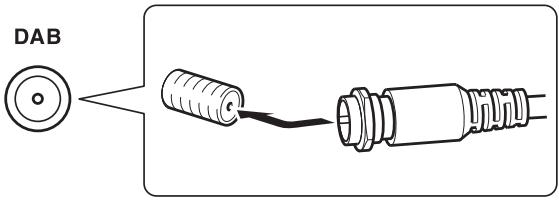
1 Vissez la fiche fournie de l'antenne DAB dans la prise jack DAB antenna.
Dès que le tuner est prêt à être utilisé, recherchez une station de radio DAB et déterminez l'emplacement idéal de l'antenne DAB en vous basant sur la qualité du signal reçu.
Avant d'effectuer les branchements
- Respectez toujours les instructions d'utilisation de l'appareil que vous raccordez.
- Ne branchez pas le cordon d'alimentation sur le secteur avant d'avoir effectué correctement tous les branchements.
- N'attachez pas les câbles de connexion audio aux cordons d'alimentation ou aux câbles d'enceintes. Cela pourrait réduire la qualité sonore.
- Pour éviter les interférences, gardez les câbles audio et les cordons d'alimentation aussi loin que possible des antennes.
- Enoncez chaque fiche à fond pour obtenir un branchement correct (un mauvais branchement peut provoquer du bruit ou un dysfonctionnement).
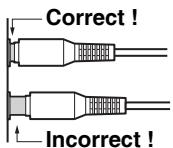
Câble et prises jack
| AES/EBU symétrique | AES/EBU | Il s'agit d'une interface audionumérique professionnelles. Des cables AES/EBU symétriques sont utilisés pour une meilleure immunité au bruit et afin d'obtenir une plus grande longueur de cable. La fréquence maximale d'échantillonnage disponible pour le signal de sortie PCM est de 96 kHz/24 bits, 2 canaux. |
| Audio numérique optique | OPTICAL | Les branchements numériques optiques vous permettent de profiter d'un son numérique tel que le PCM. La fréquence maximale d'échantillonnage disponible pour le signal de sortie PCM est de 96kHz/24 bits, 2 canaux. |
| Audio numérique coaxial | COAXIAL | Les branchements numériques coaxiaux vous permittent de profiter d'un son numérique tel que le PCM. La fréquence maximale d'échantillonnage disponible pour le signal de sortie PCM est de 96kHz/24 bits, 2 canaux. |
| Audio analogique (RCA) | ANALOG | Les branchements audio analogiques (RCA) acheminent des signaux audio analogiques. |
| USB | R Rouge Blanc | Le tuner réseau prend en charge l'USB 2.0 haute vitesse. Voues pouvez connecter un dispositif de stockage USB ou un iPod/iPhone. |
| RI | RI REMOTE CONTROL | Afin d'utiliser le système RI (Remote Interactive), vous devez branchez votre élément AV Onkyo à l'aide d'un câble RI. |
À propos de la sortie symétrique (prise jack aes/ebu)
La prise jack symétrique AES/EBU du tuner est câblée comme illustré ci-dessous.
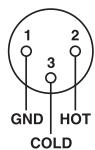
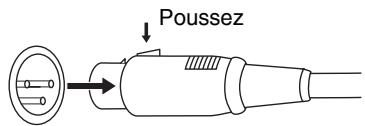
Branchement du câble aes/ebu
Faites correspondre les broches, et insérez la borne jusqu'à ce que vous entendiez un déclic. Assurez-vous que la borne est verrouillée en tirant légèrement sur le cable de branchement.
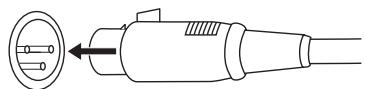
Débranchement du câble aes/ebu
Tirez sur le cable de branchement tout en maintenant le bouton enfoncé.
Branchement analogue
T-4070
Utilisez le câble audio fourni afin de raccorder les prises jack AUDIO OUTPUT L/R du T-4070 aux prises jack LINE IN de l'amplificateur, comme illustré ci-dessus.
Branchement numérique (optique ou coaxial)
T-4070
Utilisez le câble audio numérique afin de raccorder les prises jack DIGITAL COAXIAL/OPTICAL du T-4070 aux prises jack DIGITAL IN de l'amplificateur, comme illustré ci-dessus.
Branchement numérique (aes/ebu)
T-4070
Utilisez le câble AES/EBU symétrique afin de raccorder les prises jack DIGITAL AES/EBU du T-4070 aux prises jack AES/EBU IN de l'amplificateur, comme illustré ci-dessus.
Branchement RI
T-4070
Pour utiliser les fonctions du système RI, servez-vous du câble RI fourni pour établir une connexion RI (voir colonne suivante).
- Si le T-4070 est utilisé avec un autre composant Onkyo, tel que le A-9070, reportez-vous également à son manuel d'instructions.
Branchement d'éléments onkyo RI
Si vous branchez le T-4070 à un autre élément Onkyo avec prise en charge du système RI à l'aide du cable RI et du cable audio fournis, vous pourrez utiliser les fonctions du système qui suivent. Les cables RI sont des cables spéciaux uniquement destinés à être utilisés avec des produits Onkyo.
Lorsque vous mettez le T-4070 sous tension, votre amplificateur Onkyo s'allume automatiquement. (Pour cela, le commutateur POWER de l'amplificateur doit être réglé sur ON).
Lorsque vous sélectionnez une station de radio mémorisée ou que vous changez de bande (AM, FM, DAB), votre amplificateur Onkyo sélectionnera automatiquement le T-4070 en tant que source d'entrée.
Fonctionnement à distance
Vous pouvez piloter le T-4070 en utilisant la télécommande de votre amplificateur Onkyo. Pour plus d'informations, veuillez consulter le manuel d'instructions de l'amplificateur.
Gracé au système RI(Remote Interactive), vous pouvez pilotier votre lecteur CD Onkyo, le T4070 et bien d'autres apparèils prénant en charge le système RI T-4070 à l'aide de la télécommande de votre amplificateur.
Amplificateur Onkyo (A-9070), etc.
- Enoncez chaque fiche à fond pour obtenir un branchement correct.
- Utilisez exclusivement des câbles RI pour les branchements RI. Les câbles RI sont fournis avec les lecteurs et tuners Onkyo (DVD, CD, etc.).
- Certains éléments, et notamment le T-4070, dispose de deux prises jack R1. Ces deux prises sont exactement les mêmes, utilisez l'une ou l'autre.
- Les prises jack R doivent être raccordées qu'à des éléments Onkyo.
- Si vous raccordez ces prises à un élément d'un autre fabricant, vous risquez de causer des dysfonctionnements.
- Certains éléments Onkyo ne prenant pas en charge toutes les fonctions R1. Consultez les manuels fournis avec vos appareils Onkyo pour plus d'informations.
Branchement du cordon d'alimentation
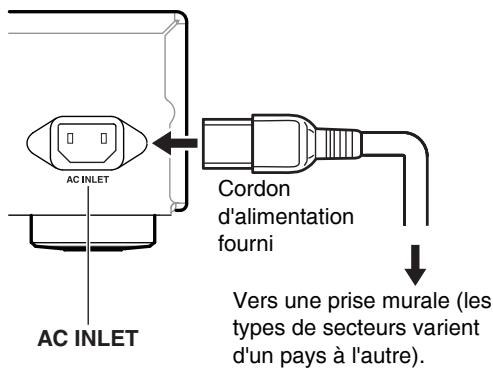
1. Branchez vos enceintes et éléments AV. 2. Branchez le cordon d'alimentation fourni à la prise AC INLET du tuner réseau. 3. Branchez le cordon d'alimentation à une prise murale.
Mise sous tension et veille
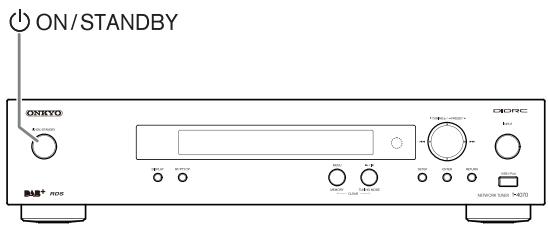
1 Appuyez sur le bouton [ON/STANDBY]. Vous pouvez également appuyer sur le bouton [] de la télécommande.
Le tuner et l'écran s'allument.
Pour éteindre le tuner, appuyez sur le bouton [ON/STANDBY] ou sur le bouton [ ] de la télécommande. Le tuner entre en mode veille.
Écoute de stations am/fm
Le tuner intégré vous permet d'écouter des stations AM et FM.
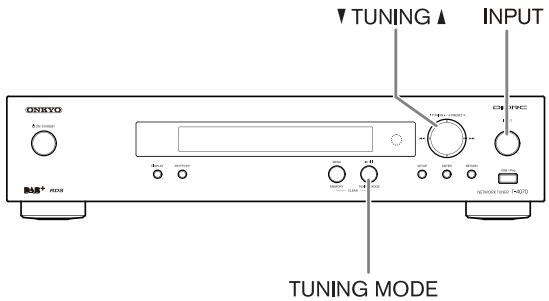
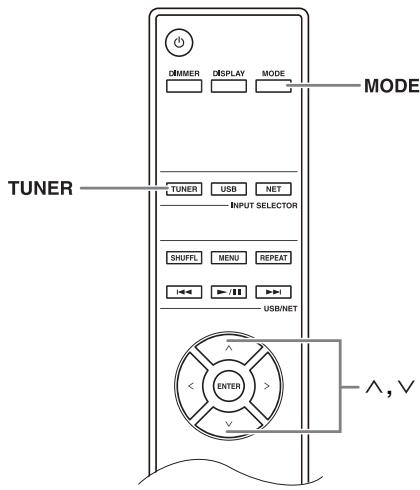
Servez-vous du bouton [INPUT] du tuner ou du bouton [TUNER] de la télécommande pour sélectionner AM ou FM.
Dans cet exemple, FM a été sélectionné.
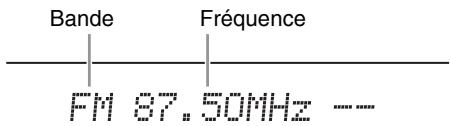
(L'affichage varie d'un pays à l'autre.)
2 Appuyez sur le bouton [TUNING MODE] du tuner ou sur le bouton [MODE] de la télécommande pour afficher ou faire disparaître le témoin AUTO.
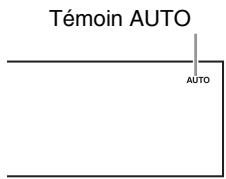
Recherche automatique de stations
Pour activer ce mode, appuyez sur le bouton [TUNING MODE] de sorte à afficher le témoin « AUTO ». Avec ce mode, la réception est en stéreo.
Recherche manuelle de stations
Pour activer ce mode, appuyez sur le bouton [TUNING MODE] de sorte à faire disparaître le témoin « AUTO ». Avec ce mode, la réception est en mono.
3 Appuyez sur le bouton TUNING [a] ou [v].
Vous pouvez aussi utiliser les boutons fléchés []/[] de la télécommande pour sélectionner une station de radio.
Recherche automatique de stations
La recherche s'interrompt dès qu'une station a été trouvée.
Recherche manuelle de stations
La fréquence cesse de changer dès que vous relâchez le bouton.
Appuyez plusieurs fois sur les boutons pour changer la fréquence.
La fréquence change de 0,05 MHz pour la FM et de 9 kHz (ou 10 kHz) pour l'AM.
Le témoin TUNED s'affiche dès que l'appareil reçoit une station. Quand l'appareil reçoit une station FM stéreo, le témoin FM STEREO apparait également.
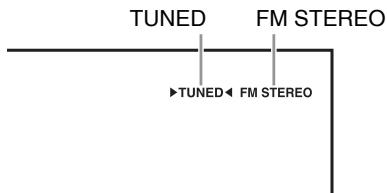
Réception de stations FM stéréo de faible signal
Si le signal d'une station FM stéreo est faible, il peut être impossible de la recevoir correctement. Dans ce cas, activez le mode de recherche manuelle et écoutez la station en mono.
Recherche de stations par fréquence
Vous pouvez sélectionner une station AM ou FM en entrant directement la fréquence correspondante.
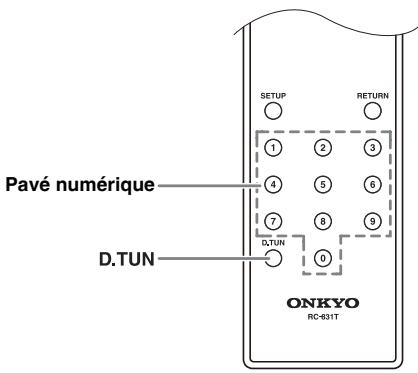
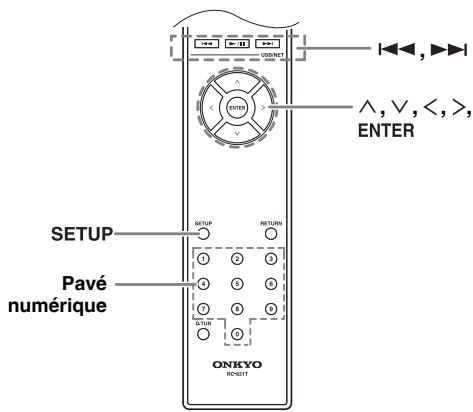
1 Appuyez sur le bouton [d. TUN] de la télécommande.
(L'affichage varie d'un pays à l'autre.)
2 Dans les 8 secondes, entrez la fréquence de la station à l'aide du pavé numérique.
Pour choisir la fréquence 87,50 (FM), par exemple, appuyez sur 8,7,5,0.
Mémorisation de stations am/fm
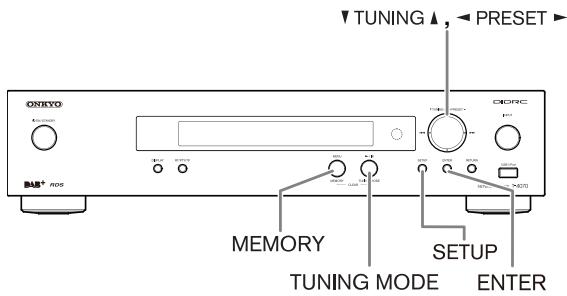
Vous pouvez mémoriser jusqu'à 40 stations de radio AM/FM («presets»).
La mémorisation des stations FM/AM est effectuée par le tuner.
2 Appuyez sur le bouton [MEMORY].
Le numéro de mémoire (« preset ») clignote.
F M 8 7. 5 0 M H z
(L'affichage varie d'un pays à l'autre.)
4 Appuyez à nouveau sur le bouton [MEMORY] pour mémoriser la station ou le canal.
La station ou le canal est mémorisé et le numéro de la mémoire cesse de clignoter.
Répétez cette procédure pour mémoriser d'autres stations AM/FM.
Sélection d'une mémoire
Pour désélectionner une mémoire, utilisez le pavé numérique ou les boutons fléchés [I ▲ ▲ ]/[■▶■] de la télécommande ou les boutons PRESET [ ▲ >/<■▶] du tuner.
2 Maintenez le bouton [MEMORY] enfoncé et appuyez sur le bouton [TUNING mode].
La mémoire est supprimée et son numéro disparaît de l'écran.
Vous souhaitez attribuer un nom à une station de radio mémorisée pour l'identifier facilement. Le nom que vous attribuez s'affichera à l'écran.
Pour personnaliser un nom, utilisez l'écran d'entrée de caractères.
1 Recherchez la station mémorisée à laquelle vous souhaitez attribuer un nom, puis appuyez sur le bouton [SETUP]. 2 Utilisez les boutons fléchés [∧]/[∨] pour sélectionner « 1. Hardware Setup » et appuyez sur [ENTER]. 3 Utilisez les boutons fléchés [∧]/[∨] pour sélectionner « Name Edit » et appuyez sur [ENTER]. 4 Sélectionnez un caractère avec les boutons fléchés [∧]/[∨]/[〈]/[〉], puis appuyez sur [ENTER].
Répétez cette opération pour entrer jusqu'à 10 caractères.
![ONKYO T-4070 - Maintenez le bouton [MEMORY] enfoncé et appuyez sur le bouton [TUNING mode]. - 1](/content/2019/10/11572/images/d607c01a9de77e3b1711932be25069930cbbeb0ef895c085c8523fb8172d5521.jpg)
Quand vous avez entré le nom, mémorisez-le : choisissez d'abord « OK » avec les boutons fléchés [^]/[V]/[<]/[>], puis appuyez sur [ENTER]. Si vous n'effectuez pas cette opération, le nom ne sera pas mémorisé.
![ONKYO T-4070 - Maintenez le bouton [MEMORY] enfoncé et appuyez sur le bouton [TUNING mode]. - 2](/content/2019/10/11572/images/ab888fc492e989fbd99b1113acdbf5d1be5ef1871f2de3d2f4b43f16753c8033.jpg)
- Les caractères sont classés en deux catégories : le 1er jeu de caractères correspond principalement aux minuscules et le 2ème jeu aux majuscules.
Utilisez les boutons [] /[] pour sélectionner des caractères dans l'une ou l'autre des catégories.
Utilisez les boutons [] / [>"] pour sélectionner un caractère à partir, puis appuyez sur le bouton [ENTER] pour confirmer votre choix.
Si vous ne trouvez pas le caractère que vous souhaitez sélectionner dans le jeu de caractères affiché, appuyez sur les boutons [] / [] afin d'afficher la chaîne de caractères « Shift BS OK », utilisez les boutons [<] / [>] pour sélectionner « Shift », puis appuyez sur le bouton [ENTER] pour afficher le second jeu de caractères.
- Le tableau suivant présente les caractères disponibles.
| a | b | c | d | e | f | g | h | i | j | k | l | m | |
| n | o | p | q | r | s | t | u | v | w | x | y | z | |
| 1 | 2 | 3 | 4 | 5 | 6 | 7 | 8 | 9 | 0 | - | = | ` | |
| { | } | i | : | " | < | > | ? | S | p | a | c | e | |
| S | h | i | f | t | < | - | - | > | B | S | O | K | |
| A | B | C | D | E | F | G | H | I | J | K | L | M | |
| N | O | P | Q | R | S | T | U | V | W | X | Y | Z | |
| ! | @ | # | $ | % | ^ | & | * | ( ) | _ | + | ~ | ~ | |
| [ ] | \ | ; | ' | , | . | / | Space | ||||||
| Shift | < - | - > | B S | OK | |||||||||
Les commandes autres que les caractères alphabétiques, numériques ou les symboles sont les suivantes :
Entrez un espace.
Shift*1 (touche majuscule) :
passe le caractère affiché en majuscule.
Sélectionnez-les pour déplacer le curseur dans la zone d'entrée du nom.
BS (back space - retour arrêté)*2:
efface le caractère situé à gauche du curseur.
signale que l'entrée du nom est terminée.
Conseils :
1 Vous pouvez aussi utiliser le bouton [DIMMER] de la télécommande. 2 Appuyez sur le bouton [D. TUN] pour effacer tous les caractères que vous avez entrés.
- Vous pouvez également effectuer cette procédure sur le tuner avec les boutons [SETUP], TUNING [] / [], PRESET [] / [] et [ENTER].
- Pour retourner au menu précédent, appuyez sur le bouton [RETURN].
Écoute de stations numériques DAB
Le tuner intégré vous permet d'écouter des stations numériques DAB.
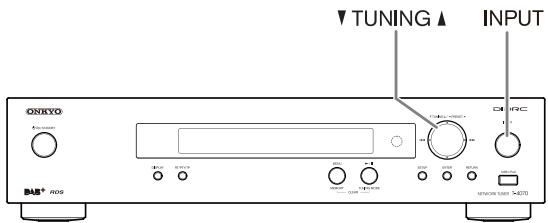
Appuyez sur le bouton [INPUT] du tuner ou sur le bouton [TUNER] de la télécommande pour choisir « DAB »
1 1 1 1 1 1 1 1 1 1 1 1 1 1 1 1 1 1 1 1 1 1 1
Lorsque vous trouvez une station DAB, son nom s'affiche.
BBc51ive
2 Choisissez les stations DAB à l'aide des boutons TUNING [▲]/[▼].
Vous pouvez aussi utiliser les boutons fléchés [] / [] de la télécommande pour sélectionner une station DAB.
Première sélection d'une station DAB
La première fois que vous sélectionnez une station DAB, la fonction de recherche automatique balaye automatiquement la fréquence DAB sur la bande III à la recherche de multiplex (par exemple des stations) disponibles dans votre secteur.
Une fois le processus de balayage terminé, la première station détectée est sélectionnée.
Utilisation de la fonction de balayage manuel
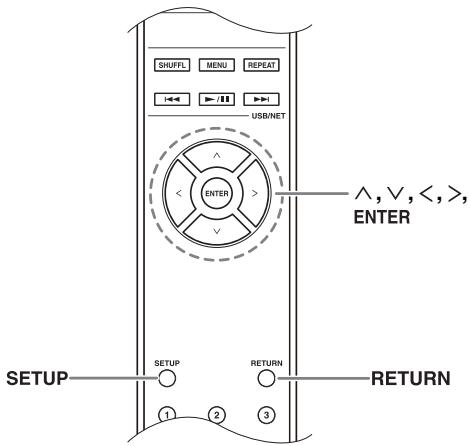
1 Appuyez sur le bouton [SETUP]. 2 Utilisez les boutons fléchés []/[] pour sélectionner « 1. Hardware Setup » et appuyez sur [ENTER]. 3 Utilisez les boutons fléchés []/[] pour sélectionner « 1. DAB Scan? » et appuyez sur [ENTER]. 4 Utilisez les boutons fléchés []/[] pour sélectionner « WW » ou « UK », (voir « DAB Scan? » à la page 20), puis appuyez sur [ENTER] pour lancer la fonction de recherche automatique de stations.
Pour annuler la recherche automatique de stations, appuyez sur le bouton [ENTER].
Si aucune station n'est détectée après le balayage, le message « No Station » s'affiche.
- Vous pouvez également effectuer cette procédure sur le tuner avec les boutons [SETUP], TUNING [] / [], PRESET [] / [] et [ENTER].
- Pour retourner à l'objet précédent, appuyez sur le bouton [RETURN].
Affichage d'informations sur les stations DAB

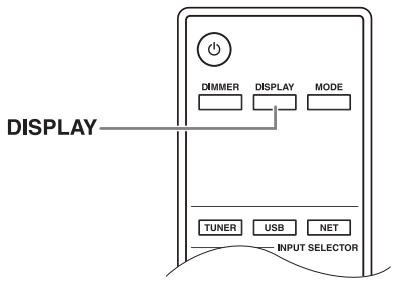
Appuyez sur le bouton [DISPLAY] plusieurs fois pour afficher plus d'informations sur la station DAB sélectionnée.
- DLS (Dynamic Label Segment - Segment de label dynamique)
Si vous écoutez une station qui diffuse des données texte DLS, le texte défile à l'écran.
BBCSLive?
All the late
2. Type de programme
Affiche le type de programme.
$$ \begin{array}{l} B B C S L i v e p \ \text {H e u s} \ \end{array} $$
3. Débit binaire et mode audio
Affiche le débit binaire et le mode audio de la station (stéreo, mono, ou joint stéreo).
$$ \begin{array}{l} B B C S L i v e > \ \mathtt {S O B P S M o n o} \ \end{array} $$
4. Qualité du signal
Affiche la qualité du signal.
0-59: réception faible
60-79: bonne réception
80-100: excellente réception
$$ \begin{array}{l} B E C S L i v e > \ \text {Q u a l i t y :} 8 6 \ \end{array} $$
5. Nom de multiplex
Affiche le nom du multiplex en cours d'écoute.
$$ \begin{array}{l} \lll \lll \lll \lll \lll \ \begin{array}{c c} \text {B B C} & \text {D A B} \ \hline \end{array} \ \end{array} $$
6. Numéro et fréquence du multiplex
Affiche le numéro et la fréquence du multiplex en cours d'écoute.
$$ \begin{array}{l} B B C S L \text {l i v e} 2 \ 1 2 6 \quad 2 2 5. 6 M H z \ \end{array} $$
Réglage d'une station DAB
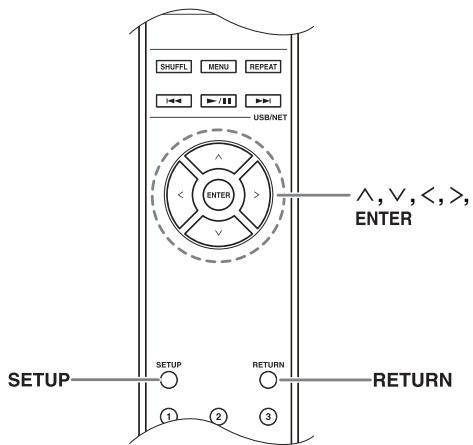
Utilisez les fonctions et paramètres suivants pour régler une station numérique DAB.
1 Appuyez sur le bouton [SETUP]. 2 Utilisez les boutons fléchés []/[] pour sélectionner « 1. Hardware Setup » et appuyez sur [ENTER]. 3 Utilisez les boutons fléchés []/[] pour sélectionner le paramètre que vous souhaitez régler.
Les paramètres sont expliqués ci-dessous.
Ce paramètre détermine quelles bandes DAB seront balayées par la fonction de recherche automatique de stations (voir page 19).
GB : bande III (11B-12D).
Monde (par défaut) :
bande III (5A-13F) et bande L (LA-LW).
Grâce au paramètre DRC (Dynamic Range Control - Contrôle de plage dynamique), vous pouvez réduire la plage dynamique des stations numériques DAB de sorte que les passages de faible niveau restent audibles même à bas volume - idéal pour écouter la radio tard en soir dans déranger personne.
Utilisez les boutons fléchés [<] / [>] pour sélectionner les options suivantes, puis appuyez sur [ENTER].
0 (par défaut) : fonction DRC désactivée.
1 : la plage dynamique est fortement réduite. 1/2 : la plage dynamique est部分被遮挡了,根据上下文和规则,正确的修正应为: 1 : la plage dynamique est fortement réduite. 1/2 : la plage dynamique est部分被遮挡了,根据上下文和规则,正确的修正应为: 1 : la plage dynamique est fortement réduite. 1/2 : la plage dynamique est faiblement réduite.
- Vous pouvez également effectuer cette procédure sur le tuner avec les boutons [SETUP], TUNING [] / [], PRESET [] / [] et [ENTER].
- Pour retourner au menu précédent, appuyez sur le bouton [RETURN].
Mode de recherche de stations DAB
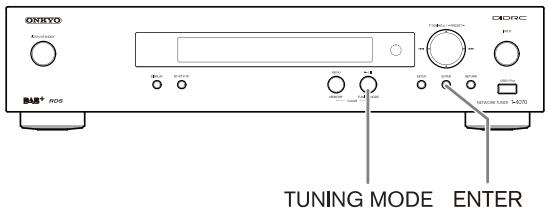
1. Appuyez sur le bouton [TUNING MODE]. 2. Les paramètres passent dans l'ordre de « Alphabet », → à « Multiplex », → et à « Active St » à chaque fois que vous appuyez sur le bouton [TUNING MODE].
Grâce à ce paramètre, vous pouvez trier les stations disponibles par ordre alphabétique, par multiplex ou par station active.
Alphabet (par défaut) :
trie les stations par ordre alphabétique.
Multiplex : trie les stations par multiplex.
Active St: trie par station active. Les stations pouvant être reçues apparaissent en haut de la liste. Les stations qui ne peuvent être reçues correctement apparaisent en bas de la liste.
Utilisation du système RDS
Le système RDS fonctionne uniquement dans des régions où des programmes RDS sont émis. Le temps RDS s'affiche dès que l'appareil reçoit une station RDS.
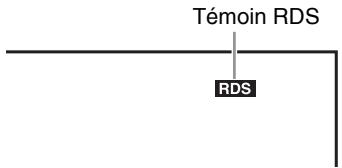
Qu'est-ce que le système RDS?
RDS est l'acronyme de « Radio Data System », un système de transmission de données intégrées aux signaux radio FM. Il a été développé par l'Union de Diffusion Européenne (EBU) et est disponible dans la plupart des pays européens. De nombreuses stations FM y font appel. Outre l'affichage d'informations, RDS vous permet aussi de tracer des stations de radio par type (infos, sport, rock, etc.).
Le tuner prend en charge quatre types d'informations RDS:
PS (données de la station)
Si vous écoutez une station RDS émettant des signaux PS, le nom de la station s'affiche à l'écran.
RT (texte par radio)
Quand l'appareil reçoit une station RDS diffusant des informations RT, le texte s'affiche à l'écran ( page 22).
PTY (type de programme)
Cette fonction vous permet de rechercher les stations de radio RDS par type ( page 22).
TP (infos traffic)
Cette fonction vous permet de rechercher les stations de radio RDS diffusant des infos sur la circulation ( page 22).
- Il peut arriver que les caractères affichés par le tuner diffèrent de ceux transmis par la station de radio. Des caractères inattendus peuvent s'afficher quand des caractères non reconnus sont reçus. Il ne s'agit pas d'un dysfonctionnement.
- Si le signal d'une station RDS est faible, les données RDS peuvent apparaître par intermittence voire pas du tout.
Changement de l'affichage
Durant la réception RDS, vous pouvez appuyer sur le bouton [RT/PTY/TP] de la télécommande pour changer les informations affichées à l'écran.
| Type | Affichage |
| Aucun | NONE |
| Infos | NEWS |
| Sujets d'actualité | AFFAIRS |
| Informations générales | INFO |
| Sport | SPORT |
| Éducation | EDUCATE |
| Fiction | DRAMA |
| Culture | CULTURE |
| Science et technologie | SCIENCE |
| Divers | VARIED |
| Musique pop | POP M |
| Musique rock | ROCK M |
| Variété | EASY M |
| Classiques populaires | LIGHT M |
| Classiques pour connaisseurs | CLASSICS |
| Autres musiques | OTHER M |
| Météo | WEATHER |
| Finance | FINANCE |
| Programmes pour enfants | CHILDREN |
| Actualité sociale | SOCIAL |
| Religion | RELIGION |
| Interventions des auditeurs par téléphone | PHONE IN |
| Voyage | TRAVEL |
| Loisirs | LEISURE |
| Musique jazz | JAZZ |
| Musique country | COUNTRY |
| Musique nationale | NATION M |
| Vieux tubes | OLDIES |
| Musique folk | FOLK M |
| Documentaires | DOCUMENT |
| Test d'alarme | TEST |
| Alarme | ALARM |
Affichage de texte par radio (RT)
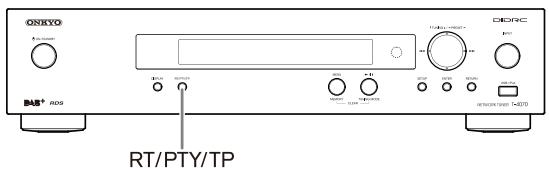
Si vous écoutez une station RDS émettant des informations RT, le texte défile à l'écran.
1 Appuyez une fois sur le bouton [RT/PTY/TP]
Les informations RT défilent à l'écran.
- Le message « Waiting » apparaît lorsque le tuner attend des informations RT.
- Si le message « No Text Data » apparait à l'écran, il n'y a pas d'informations RT disponibles.
Recherche de stations par type (PTY)
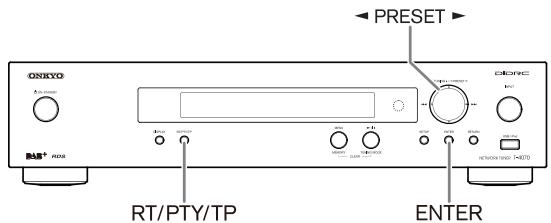
Vous pouvez rechercher des stations par type.
1 Appuyez deux fois sur le bouton [rt/pty/tp].
Le type de programme en cours s'affiche à l'écran.
2 Choisissez le type de programme voulu avec les boutons PRESET [] / [].
Consultez le tableau à page 21.
3 Pour lancer la recherche, appuyez sur [ENTER].
Le tuner recherche jusqu'à ce qu'il trouve une station du type spécifique ; il s'arrête alors brievement avant de poursuivre la recherche.
4 Lorsque vous avez trouvé la station voulue, appuyez sur [ENTER].
Si aucune station n'est détectée, le message « Not Found » apparait.
Écoute des informations (TP)
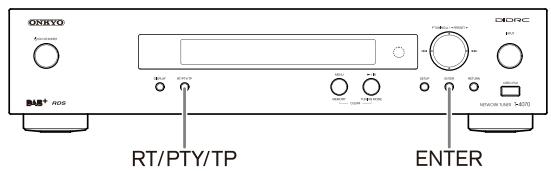
Vous pouvez rechercher des stations diffusant des informations sur la circulation.
1 Appuyez trois fois sur le bouton [RT/PTY/TP]
Quand l'appareil capte une station diffusant des informations TP (Infos traffic), « [TP] » s'affiche à l'écran. Si « TP » apparait sans crochets, cela signifie que la station n'est pas en train d'émettre des infos traffic (TP).
Le tuner effectue une recherche jusqu'à ce qu'il trouve une station émettant des infos TP.
Si aucune station n'est détectée, le message « Not Found » apparait.
Branchement de l'ipod/iphone directement sur le port USB
Vous pouvez écouter des fichiers musicaux d'un iPod/ iPhone branché sur le port USB du tuner.
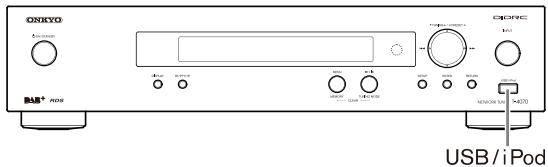
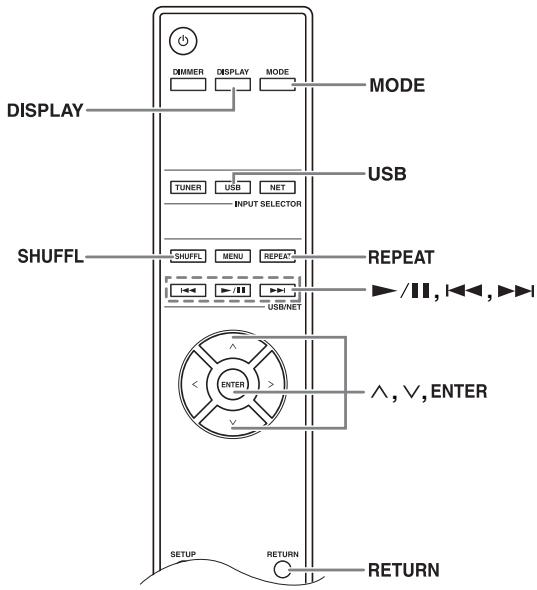
Écoute de fichiers musicaux d'un ipod/ iphone
Cette section explique comment écouter des fichiers musicaux d'un iPod/iPhone.
Modèles d'iPod/iPhone compatibles
Conçu pour :
iPod touch (1ère, 2ème, 3ème et 4ème génération), iPod classic,
iPod nano (2ème, 3ème, 4ème, 5ème et 6ème génération),
iPhone 4, iPhone 3GS, iPhone 3G, iPhone
2 Branchez le câble USB fourni avec l'ipod/ iphone au port USB en façons du tuner.
« USB » s'affiche si le tuner reconnaît l'iPod/ iPhone. - Le témoin USB clignote si le tuner ne reconnaît pas l'iPod/iPhone.
3 Appuyez sur le bouton [MODE] pour désir le mode extended\*1 (avancé).
Vous pouvez également changer de mode en maintenant le bouton [TUNING MODE] du tuner enfoncé.
L'écran affiche le contenu de l'iPod. Pour ouvrir un dossier, utilisez [] / [] pour le sélectionner, puis appuyez sur [ENTER].
- Avec les réglages par défaut, l'iPod/iPhone est piloté en mode Standard.
- Appuyez de nouveau sur le bouton [MODE] pour rétablir le mode Standard.
4 Utilisation de []/[] pour sélectionner un fichier musical, puis appuyez sur [ENTER] ou [▶/II] pour lancer la lecture.
- Pour retourner au menu précédent durant la lecture, appuyez sur le bouton [RETURN].
- Pour arrêter ou interrompre la lecture, appuyez respectivement sur [▲/■].
- Pour passer au morceau suivant, appuyez sur [▶▶]. Pour retourner au début du morceau en cours, appuyez sur [I▶].
Pour sélectionner le morceau précédent, appuyez deux fois sur [1].
- Pour avancer rapidement dans le morceau en cours, maintenez [▶▶I] enfoncé.
Pour retourner rapidement en arrière dans le morceau en cours, maintenez [1] enfoncé.
- Pour activer la lecture en boucle, appuyez sur [REPEAT].
Pour activer la lecture aléatoire, appuyez sur [SHUFFLE].
Si vous reconnectez l'iPod/iPhone, les paramètres appliqués seront à nouveau de l'iPod/iPhone.
- Vous ne pouvez pas utiliser la lecture en boucle et la lecture aléatoire en même temps.
- Pour passer d'un affichage à l'autre, appuyez sur le bouton [DISPLAY].
Appuyez plusieurs fois sur le bouton pour afficher un à un les bandeaux d'informations sur le morceau en cours (nom de l'artiste, titre de l'album, temps de lecture écoulé, durée du morceau, etc.).
Pilotage du mode standard
Les informations de contenu ne sont pas affichées sur l'écran du tuner. Vous y accédez avec l'iPod/iPhone même ou la télécommande.
Concernant les vidéos, seule la fonction audio sera disponible.
Pilotage du mode extended
Les informations de contenu (les listes) sont affichées sur l'écran du tuner : vous pouvez naviguer et faire votre choix sur l'écran du tuner.
Utilisez les boutons [] / [] pour afficher l'une des informations de contenu suivantes:
Listes de lecture, Artistes, Albums, Genres, Morceaux, Compositeurs, Lecture aléatoire de morceaux, Lecture en cours
*1 Quand vous débranchez l'iPod/iPhone, le tuner mémoire le mode utilisé. Si vous le débranchez en mode Extended, le tuner sélectionnera le mode Extended la prochaine fois que vous brancherez l'iPod/iPhone.
Utilisation d'airplay
Avec cet appareil, vous pouvez écouter des morceaux diffusés à partir d'appareils équipés du système iOS ou contenus dans la bibliothèque iTunes grâce à la technologie AirPlay d'Apple Inc.
Pour utiliser AirPlay, vous aurez besoin d'un des équipements suivants.
- iPad, iPhone, iPod touch avec iOS 4.2 ou plus.
- Un ordinateur avec iTunes 10 (ou plus) installé.
Conseils :
Pour des performances optimales, nous vous recommandons de toujours utiliser la dernière version d'iOS et d'iTunes.
Veuillez visiter le site Web d'Apple pour plus de détails sur AirPlay ou sur la façon d'obtenir la dernière version de votre logiciel.
1 Branchez le t-4070 à votre routeur à l'aide d'un câble ethernet.
Voir « Network/USB Features » (→ page 29).
Lecture
Suivez la procédure ci-dessous pour lancer la lecture.
1 Utilisez le bouton [INPUT] du tuner ou le bouton [NET] de la télécommande pour choisir « airplay
Lorsque la technologie AirPlay est connectée et prête à être utilisée, le tuner affiche « No Source »
2 Sélectionnez « T-4070 » (nom par défaut) avec l'icône airplay d'itunes sur votre appareil ipad/iphone/ipod touch.
Assurez-vous que « No Source » est toujours affiché sur l'appareil, puis utilisez iTunes ou votre iPad/iPhone/iPod touch.
3 Sélectionnez un morceau à dire.
Vous pouvez effectuer les opérations suivantes durant la lecture AirPlay :
- Pour arrêter ou interrompre la lecture, appuyez respectivement sur [▲/■].
- Pour passer au morceau suivant, appuyez sur [▶▶I]. Pour retourner au début du morceau en cours, appuyez sur [I▶▶I]. Pour sélectionner le morceau précédent, appuyez deux fois sur [I▶▶I].
- Pour activer la lecture en boucle, appuyez sur [REPEAT]. Pour activer la lecture aléatoire, appuyez sur [SHUFFL].
- Pour passer d'un affichage à l'autre, appuyez sur le bouton [DISPLAY].
Appuyez plusieurs fois sur le bouton pour afficher un à un les bandeaux d'informations sur le morceau en cours (nom de l'artiste, titre de l'album, temps de lecture écoulé, durée du morceau, etc.).
Conseils :
- Lorsque iTunes ou votre iPad/iPhone/iPod touch n'est pas détecté (aucune connexion par AirPlay), « No Source » s'affiche sur le tuner.
- Les opérations décrites ci-dessus peuvent varier en fonction de la version d'iOS et d'iTunes utilisée.
- Pour des informations détaillées sur iTunes, consultez la section Aide d'iTunes.
Réglage
1 Utilisez le bouton [INPUT] du tuner ou le bouton [NET] de la télécommande pour choisir « AirPlay » 2 Appuyez sur le bouton [SETUP] de la télécommande. 3 Utilisez les boutons fléchés [∧]/[∨] pour sélectionner « 1. Hardware Setup » et appuyez sur [ENTER]. 4 Utilisez les boutons fléchés [∧]/[∨] pour sélectionner le paramètre que vous souhaitez régler. 5 Utilisez les boutons fléchés [〈] / [>] pour commuter entre [On] et [Off].
Sélection automatique
La fonction « AirPlay » du tuner est automatiquement sélectionnée lors de la lecture AirPlay.
On: activé (par défaut) Off: désactivé
Démarrage par AirPlay
Même lorsque le tuner est en mode veille, il peut être démarré à partir de la lecture AirPlay.
On: activé Off: désactivé (par défaut)
- Lorsque cette fonction est réglée sur « On », le témoin SLEEP s'allume faiblement et la consommation électrique du tuner en mode veille augmente.
- Si vous réglez cette fonction sur « On», le paramètre « Sélection automatique » est automatiquement « On».
- Vous pouvez également effectuer cette procédure sur le tuner avec les boutons [SETUP], TUNING [] / [], PRESET [] / [] et [ENTER].
- Pour retourner au menu précédent, appuyez sur le bouton [RETURN].
Utilisation du dispositif USB
Cette section explique comment écouter les fichiers musicaux d'un dispositif de stockage USB (mémoires flash USB et lecteurs MP3).
Consultez également « Network/USB Features » (→ page 29).
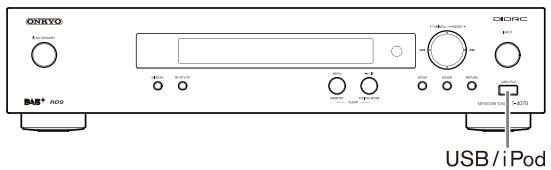
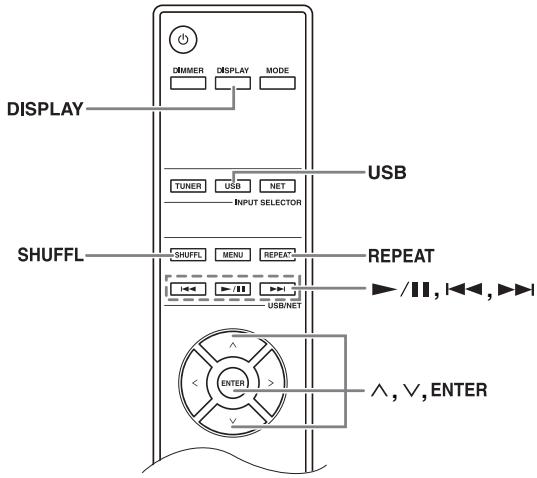
1 Appuyez sur le bouton [USB] pour désir l'entrée USB.
Vous pouvez également sélectionner l'entrée USB en appuyant sur le bouton [INPUT] du tuner.
2 Branchez votre dispositif de stockage USB au port USB du tuner.
« USB » apparait à l'écran. Le témoin USB clignote si le tuner ne reconnaît pas le dispositif USB.
3 Appuyez sur [ENTER].
L'écran affiche le contenu du dispositif. Pour ouvrir un dossier, utilisez [] / [] pour le sélectionner, puis appuyez sur [ENTER].
4 Utilisez []/[] pour sélectionner un fichier musical, puis appuyez sur [ENTER] ou [/] pour lancer la lecture.
- Pour arrêter ou interrompre la lecture, appuyez respectivement sur [ / ].
- Pour passer au morceau suivant, appuyez sur [▶▶I]. Pour reto
- Pour avancer rapidement dans le morceau en cours, maintenez [▶▶] enfoncé. Pour retourner rapidement en arrière dans le morceau en cours, maintenez [I▶] enfoncé.
- Pour activer la lecture en boucle, appuyez sur [REPEAT]. Pour activer la lecture aléatoire, appuyez sur [SHUFFLE].
- Pour passer d'un affichage à l'autre, appuyez sur le bouton [DISPLAY]. Appuyez plusieurs fois sur le bouton pour afficher un à un les bandeaux d'informations sur le morceau en cours (nom de l'artiste, titre de l'album, temps de lecture écoulé, durée du morceau, etc.).
- Tenez le bouton [MENU] du tuner enfoncé pour retourner au menu principal.
- Si le dispositif branché n'est pas pris en charge, la mention « No Storage » apparait à l'écran.
- Si vous branchez un disque dur USB au port USB du tuner, nous vous conseillons de l'alimenter avec son adaptateur secteur.
- Le tuner reconnaît des lecteurs MP3 USB respectant les normes des dispositifs de stockage de masse USB qui permettent de brancher ces dispositifs USB à des ordinateurs sans installer de pilote ou de logiciel particulier. Certains lecteurs MP3 USB ne sont pas compatibles avec les normes des dispositifs de stockage de masse USB. Consultez le manuel d'instructions de votre lecteur MP3 USB pour en savoir plus.
- Les fichiers audio WMA protégés d'un lecteur MP3 ne peuvent cependant pas être lus.
- Onkyo décline toute responsabilité pour la perte ou la corruption de données stockées sur un dispositif de stockage USB suite à l'utilisation de ce dispositif avec le tuner. Nous vous conseillons d'archiver au préalable les fichiers audio auxquels vous tenez.
- Les lecteurs MP3 contenant des fichiers audio gérés avec un logiciel de musique spécial ne sont pas pris en charge.
- Il est impossible de garantir le bon fonctionnement de tous les dispositifs USB et notamment leur alimentation correcte.
- Ne branchez pas votre dispositif de stockage USB à un hub USB. Le dispositif de stockage USB doit être branché directement au port USB du tuner.
- Si le dispositif de stockage USB contient un volume important de données, le tuner peut mettre un certain temps à les lire.
- Les dispositifs USB dotés de fonctions de sécurité ne peuvent pas être lus.
- Ne débranchez pas le dispositif USB ou le câble USB fourni avec l'iPod/iPhone du port USB en façade du tuner tant que le message « Connecting... » est affiché à l'écran.
Écoute de la radio internet
Branchez le tuner à votre réseau domestique. Voir « Network/USB Features » (→ page 29)
Vous pouvez sélectionner des stations de radio Internet en vous connectant au tuner depuis votre ordinateur et en sélectionnant des stations avec votre navigateur Web.
Les adresses de radio Internet ayant les formats suivants sont prises en charge : PLS, M3U et podcast (RSS).
Cependant, selon le type de données ou le format audio utilisé par la station de radio Internet, certaines stations peuvent être inaccessibles.
Les services disponibles peuvent varier d'une région à l'autre.
Le tuner propose une liste de stations de radio très variées. Cette section explique son utilisation à l'aide de l'exemple de vTuner Internet Radio.
Pour en savoir plus, consultez les instructions fournies séparément.
Écoute de vtuner internet radio
Cet appareil propose le service vTuner Internet Radio sans frais supplémentaires. Une fois que vous avez relié votre appareil à Internet, vous pouvez sélectionner vTuner Internet Radio pour rechercher et écouter des stations de radio Internet et des podcasts. Pour faciliter votre écoute de radio Internet, le site http://onkyo.vtuner.com/ vous propose un moyen simple de rechercher des stations, configurer et organiser vos stations favorites, ajouter vos propres stations, obtenir de l'aide, etc. Après avoir essayé vTuner Internet Radio sur votre appareil, vous pouvez utiliser l'adresse MAC de l'appareil pour créer un compte d'accès en tant que membre (en entrant une adresse e-mail et un mot de passe) sur le site http://onkyo.vtuner.com/. Pour connaître votre adresse MAC, consultez « Network Setup » (→ page 32).
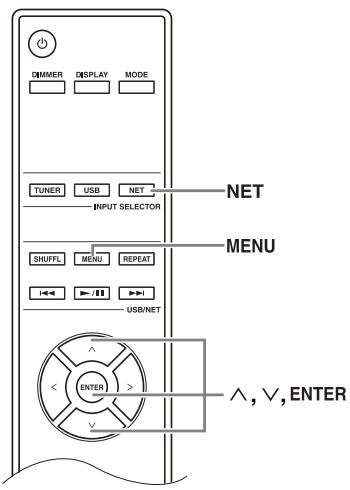
1 Appuyez sur le bouton [NET]
« NET » apparait à l'écran et le témoin NET s'allume. S'il clignote, vérifie si le câble Ethernet est bien branché au tuner.
2 Utilisez []/[] pour sélectionner « vTuner Internet Radio », puis appuyez sur [ENTER].
3 Utilisez []/[] pour sélectionner un dossier, puis appuyez sur [ENTER].
4 Utilisez []/[] pour sélectionner un programme, puis appuyez sur [ENTER].
Appuyez sur le bouton [MENU] pour pouvoir sélectionner une des options suivantes dans le menu.
Des stations telles que : des stations similaires à cette en cours d'écoute sont affichées. Ajouter à My Favorites : ajoute cette station à la liste « My Favorites »
Vous pouvez mémoriser jusqu'à 40 stations de radio Internet.
Écoute d'autres stations de radio internet
Pour écouter d'autres stations de radio Internet, enregistrer les programmes dans « My Favorites » en suivant les étapes suivantes :
1 Appuyez sur le bouton [NET]
« NET » apparait à l'écran et le témoin NET s'allume. S'il clignote, vérifie si le cable Ethernet est bien branché au tuner.
Le navigateur se connecte au tuner (menu WEB Setup).
- L'adresse IP du tuner est affichée sous « IP Address » (→ page 32).
- Si vous utilisez le protocole DHCP, votre routeur peut ne pas toujours attribuer la même adresse IP au tuner. Si vous ne parvenez pas à vous connecter au tuner, révérifiez son adresse IP sous l'affichage « Network Setup »
1 Appuyez sur le bouton [NET]
« NET » apparait à l'écran et le témoin NET s'allume. S'il clignote, vérifie si le cable Ethernet est bien branché au tuner.
3 Utilisez []/[] pour sélectionner un programme, puis appuyez sur [ENTER].
Appuyez sur le bouton [MENU] pour pouvoir sélectionner une des options suivantes dans le menu.
Créez une nouvelle station : ajoute une station favorite ou une station de radio Internet aux stations mémorisées. - Renommer cette station : vous pouvez renommer la mémoire. Effacer de My Favorites : efface la mémoire.
Écoute de fichiers musicaux d'un serveur
Branchez le tuner à votre réseau domestique. Voir « Network/USB Features » (→ page 29)
Cette section explique comment utiliser le tuner pour lire les fichiers audio d'un ordinateur ou d'un serveur multimédia (Server Playback).
Réglage d'un serveur réseau
Cette section explique comment configurer le Lecteur Windows Media 11/12 pour que le tuner puisse lire les morceaux stockés sur votre ordinateur.
2 Dans le menu « bibliothèque », sélectionnez « partage des fichiers multimédia
La fenêtre « Partage des fichiers multimédia » apparait.
5 Cliqueur OK' pour fermer la fenêtre.
La configuration du Lecteur Windows Media 11 est terminée.
Vous pouvez désormais écouter les fichiers de la bibliothèque du Lecteur Windows Media 11 avec le tuner.
Le Lecteur Windows Media 11 peut être téléchargé sur le site de Microsoft.
2 Dans le menu « diffuser en continu », sélectionnez « activer la diffusion multimédia en continu
Une fenêtre apparait.
3 Cliquez sur « activer la diffusion multimédia en continu
Une liste de serveurs multimédia apparaît. Les termes variant légèrement selon l'emplacement du réseau.
5 Cliqueur OK' pour fermer la fenêtre.
La configuration du Lecteur Windows Media 12 est terminée.
Vous pouvez désormais écouter les fichiers de la bibliothèque du Lecteur Windows Media 12 avec le tuner.
2 Appuyez sur le bouton [NET]
« NET » apparait à l'écran. Si le témoin clignote, vérifie la connexion au réseau.
3 Utilisez []/[] pour sélectionner « DLNA », puis appuyez sur [ENTER].
Pour retourner à l'affichage précédent, appuyez sur [RETURN].
4 Utilisez []/[] pour sélectionner un serveur, puis appuyez sur [ENTER].
Le menu affiché varie selon les fonctions du serveur. Notes :
- La fonction de recherche n'est pas disponible pour les serveurs multimédia qui ne reconnaissent pas cette fonction.
- Les photos et les films d'un serveur multimédia sont inaccessibles à partir du tuner.
- Les rè éder au contenu. Consultez le manuel d'instructions du serveur multimédia.
Conseils :
Vous pouvez aussi utiliser les boutons [MENU], [ / ], [I +] ou [▶▶ ] du tuner.
[MENU]: maintenez enfoncé pour passer au menu principal. [ / ] : lance/interrompt (pause) la lecture [1] retourne au début du morceau en cours (maintenez enfoncé pour retourner rapidement en arrêt) [▶■]: sélectionne le morceau suivant (maintenez enfoncé pour avancer rapidement)
(Les opérations disponibles dépendent du service et des options affichées.)
5 Utilisez []/[] pour sélectionner une option, puis appuyez sur [ENTER] ou [/] pour lancer la lecture.
- Selon le serveur multimédia, [I ▲ ▲ ]/[▶▶I]/ [▶/II] peuvent ne pas fonctionner.
- Le message « No Item » s'affiche si aucune information n'est disponible sur le serveur. Dans ce cas, vérifie les connexions du serveur, du réseau et du tuner.
Lecture à distance
Branchez le tuner à votre réseau domestique. Voir « Network/USB Features » (→ page 29)
La lecture à distance signifie que vous pouvez lire les fichiers musicaux stockés sur un ordinateur ou un serveur multimédia avec le tuner en utilisant le dispositif de commande du réseau domestique.
Configuration du lecteur windows media 12
Cette section explique comment configurer le Lecteur Windows Media 12 pour que le tuner puisse lire les morceaux stockés sur votre ordinateur.
2 Dans le menu « diffuser en continu », sélectionnez « activer la diffusion multimédia en continu
Une fenêtre apparait.
3 Cliquez sur « activer la diffusion multimédia en continu
Une liste de serveurs multimédia apparait. Les termes varient légèrement selon l'emplacement du réseau.
4 Sélectionnez le produit dans la liste, puis cliquez sur « Autorisé
5 Cliquez sur « OK » pour fermer la fenêtre. La configuration du Lecteur Windows Media 12 est terminée.
Vous pouvez désormais écouter les fichiers de la bibliothèque du Lecteur Windows Media 12 avec le tuner.
1 Démarrer le lecteur windows media 12
Pour activer la lecture à distance, configurez le Lecteur Windows Media 12 au préalable.
2 Appuyez sur le bouton [NET]
NET apparait à l'écran. Si le témoin clignote, vérifie la connexion au réseau.
3 Utilisez []/[] pour sélectionner « DLNA », puis appuyez sur [ENTER].
Une liste de serveurs multimédia apparait.
La lecture à distance n'est pas disponible durant la lecture des fichiers audio d'un autre serveur multimédia. Arrêtez d'abord leur lecture.
4 Dans le lecteur windows media 12, faites un clic droit sur le fichier musical.
Un menu contextuel apparaît. Pour sélectionner un autre serveur multimédia, utilisez le menu « Autres bibliothèques » du Lecteur Windows Media 12.
5 Sélectionnez le tuner dans le menu contextuel.
La fenêtre « Lire sur » apparait et la lecture démarre sur le produit. Durant la lecture à distance, vous pouvez effectuer des opérations dans la fenêtre « Lire sur » (Windows 7) sur votre ordinateur. Durant la lecture à distance, certaines fonctions (Lecture, Pause, Avance rapide, Retour rapide, Précédent, Suivant, Lecture en boucle, Lecture aléatoire) ne sont pas disponibles.
Branchement au réseau
L'illustration suivante vous montre comment brancher le tuner à votre réseau domestique. Dans cet exemple, il est relié à un port LAN d'un routeur doté d'un commutateur 100 Base-TX intégré à 4 ports.
Ordinateur ou serveur multimédia
Réseau ethernet
Pour un résultat optimal, nous vous conseillons d'utiliser un réseau Ethernet 100 Base-TX commuté. Bien qu'il soit possible d'écouter de la musique sur un ordinateur branché sans fil au réseau, la lecture risque d'être peu fiable. Il vaut donc mieux établir des connexions filaires.
Routeur ethernet
Un routeur gère le réseau en acheminant les données et en fournissant les adresses IP. Un routeur doit satisfaire aux conditions suivantes :
- NAT (Network Address Translation - Traduction d'adresse réseau). NAT permet à plusieurs ordinateurs en réseau d'accéder à Internet via une seule connexion Internet. Le tuner a besoin d'une connexion Internet pour avoir accès aux stations de radio Internet.
- DHCP (Dynamic Host Configuration Protocol - Protocole de configuration dynamique des hôtes). Le protocole DHCP fournit les adresses IP aux dispositifs du réseau et leur permet de se configurer automatiquement.
- Nous recommandons un routeur avec commutateur 100 Base-TX intégré.
Certains routeurs sont dotés d'un modem intégré et certains fournisseurs d'accès Internet exigent l'utilisation de routeurs spécifiques. En cas de doute, consultez votre fournisseur d'accès Internet ou un revendeur de matériel informatique.
Cable ethernet CAT5
Utilisez un cable Ethernet CAT5 blindé (droit) pour brancher le tuner à votre réseau domestique.
Accès internet (pour la radio internet)
Pour recevoir les stations de radio Internet, votre réseau Ethernet doit disposer d'un accès Internet. Les connexions Internet à faible débit (modems de 56K
RNIS) ne permettent pas d'obtenir de bons résultats, nous recommandons une connexion haut débit (comme un modem câble, xDSL, etc.). En cas de doute, consultez votre fournisseur d'accès Internet ou un revendeur de matériel informatique.
- Pour pouvoir écouter des stations de radio Internet avec le tuner, il faut que votre connexion Internet haut débit soit correctement configurée et permette l'accès au Web.
Si la connexion Internet vous pose le moindre problème, consultez votre fournisseur d'accès.
- Le tuner utilise le protocole DHCP pour configurer automatiquement ses paramètres de réseau. Si vous pouvez configurer ces paramètres manuellement, consultez « Network Setup » ( page 32).
- Le tuner n'est pas compatible avec le protocole PPPoE; si votre connexion Internet est du type PPPoE, procurez-vous un routeur compatible PPPoE.
- Selon votre fournisseur d'accès, vous devrez peut-être définir un serveur proxy pour écouter la radio Internet. Si votre ordinateur est configuré pour utiliser un serveur proxy, servez-vous des mêmes réglages pour le tuner ( page 32).
Lecture à partir d'un serveur
Le tuner peut lire des fichiers audio numériques stockés sur un ordinateur ou un serveur multimédia et est compatible avec :
- Lecteur Windows Media 11
- Lecteur Windows Media 12
- Windows Media Connect 2.0
- Serveur multimédia certifié DLNA
Si votre ordinateur est équipé de Windows Vista, le Lecteur Windows Media 11 est déjà installé. Le Lecteur Windows Media 11 pour Windows XP peut être téléchargé gratuitement sur le site de Microsoft.
- L'ordinateur ou le serveur multimédia doit être sur le même réseau que le tuner.
- Chaque dossier peut contenir jusqu'à 20 000 fichiers audio et les dossiers peuvent compter jusqu'à 16 niveaux.
Le tuner peut ne pas reconnaître certains serveurs multimédia ou être incapable de lire leurs fichiers audio.
Lecture à distance
- Lecteur Windows Media 12
- Serveur multimédia ou dispositif de contrôle conforme aux normes d'interopérabilité DLNA (« DLNA Interoperability Guidelines V1.5 »)
- Le réglage varie selon le dispositif. Consultez le manuel d'instructions de votre dispositif pour en savoir plus. Si votre ordinateur est équipé de Windows 7, le Lecteur Windows Media 12 est déjà installé. Pour en savoir plus, rendez-vous sur le site Microsoft.
Système d'exploitation
Windows XP Edition Familiale (SP2), Windows XP Edition Professionnelle (SP2), Windows XP Edition Tablet PC (SP2), Update Rollup 2 pour Windows XP Media Center Edition 2005 (KB900325), Update Rollup d'octobre 2006 pour Windows XP Media Center Edition (KB925766)
Processeur: 233 MHz Intel Pentium II, Advanced Micro Devices (AMD), etc.
Mémoire : 64 Mo
Disque dur : 200 Mo d'espace libre
Lecteur : lecteur CD ou DVD
Modem: 28,8 kbps
Carte son : carte son 16 bits
Ecran : Super VGA (800 x 600)
Carte vidéo: 64 Mo VRAM, DirectX 9.0 b
Logiciel: Microsoft ActiveSync (uniquement avec un Pocket PC ou smartphone compatible Windows Mobile)
Navigateur : Microsoft Internet Explorer 6 ou Netscape 7.1
Dispositif USB requis
- Dispositif de stockage de masse USB (fonctionnement pas toujours garanti).
- Formats de fichiers FAT16 ou FAT32.
- Si le dispositif de stockage a été partitionné, chaque partition est considérée comme un dispositif distinct.
- Chaque dossier peut contenir jusqu'à 20 000 fichiers audio et les dossiers peuvent composer jusqu'à 16 niveaux.
- Les hubs USB et les dispositifs USB avec fonctions de hub ne sont pas pris en charge.
Formats de fichiers audio pris en charge
Pour la lecture à partir d'un serveur multimédia et d'un dispositif de stockage USB, le tuner prend en charge les fichiers audio aux formats ci-dessous. Tous les serveurs ne prennent pas tous les formats en charge.
Les fichiers à début binaire variable (DBV) sont pris en charge.
Cependant, l'affichage de la durée de lecture peut être incorrect.
- Pour la lecture à distance, le tuner ne prend pas en charge les fichiers audio aux formats suivants : FLAC et Ogg Vorbis.
- Pour la lecture sur serveur, les formats de fichier ci-dessus peuvent ne pas être pris en charge : cela dépend du type de serveur.
MP3 (.MP3 ou .MP3).
- Les fichiers MP3 doivent être au format MPEG-1/MPEG-2 Audio Layer 3, d'une fréquence d'échantillonnage de 8kHz, 11,025kHz, 12kHz, 16kHz, 22,05kHz, 24kHz, 32kHz, 44,1kHz, 48kHz et d'un débit binaire de 8kbps à 320kbps. Les fichiers incompatibles ne peuvent pas être lus.
WMA est l'acronyme de « Windows Media Audio », une technologie de compression audio développée par Microsoft Corporation. Les données audio peuvent être encodées en format WMA avec le Lecteur Windows Media®.
- L'option Copyright des fichiers WMA doit être désactivée.
- Les fréquences d'échantillonnage de 8 kHz, 11,025 kHz, 12 kHz, 16 kHz, 22,05 kHz, 24 kHz, 32 kHz, 44,1 kHz, 48 kHz, les débits binaires de 5 kbps à 320 kbps et l'encodage WMA DRM sont pris en charge.
- Les formats WMA Pro/Voice ne sont pas pris en charge.
En cas de lecture de fichiers WMA avec DRM, la borne AES/EBU ne peut émettre de son en raison de la protection des droits d'auteur (copyright).
- Les fréquences d'échantillonnage de 44,1 kHz, 48 kHz, 88,2 kHz, 96 kHz sont prises en charge.
- Quantification en bits : 16 bits, 24 bits
Les fichiers WAV contiennent des données numériques audio PCM non comprimées.
- Les fréquences d'échantillonnage de 8 kHz, 11,025 kHz, 12 kHz, 16 kHz, 22,05 kHz, 24 kHz, 32 kHz, 44,1 kHz, 48 kHz, 64 kHz, 88,2 kHz et 96 kHz sont prises en charge.
- Quantification en bits : 8 bits, 16 bits, 24 bits
- Les fréquences d'échantillonnage de 8 kHz, 11,025 kHz, 12 kHz, 16 kHz, 22,05 kHz, 24 kHz, 32 kHz, 44,1 kHz, 48 kHz, 64 kHz, 88,2 kHz, 96 kHz et les débits binaires de 8 kbps à 320 kbps sont pris en charge.
FLAC (FLAC ou. FLAC)
FLAC est un format de fichier audio avec compression sans perte de données.
- Les fréquences d'échantillonnage de 8 kHz, 11,025 kHz, 12 kHz, 16 kHz, 22,05 kHz, 24 kHz, 32 kHz, 44,1 kHz, 48 kHz, 64 kHz, 88,2 kHz et 96 kHz sont prises en charge.
- Quantification en bits : 8 bits, 16 bits, 24 bits
OGG Vorbis (.OGG ou. OGG)
- Les fréquences d'échantillonnage de 8 kHz, 11,025 kHz, 12 kHz, 16 kHz, 22,05 kHz, 24 kHz, 32 kHz, 44,1 kHz, 48 kHz et les débits binaires de 48 kbps à 500 kbps sont pris en charge. Les fichiers incompatibles ne peuvent pas être lus.
LPCM (PCM linéaire)
- Les fréquences d'échantillonnage de 8 kHz, 11,025 kHz, 12 kHz, 16 kHz, 22,05 kHz, 24 kHz, 32 kHz, 44,1 kHz, 48 kHz, 64 kHz, 88,2 kHz et 96 kHz sont prises en charge.
- Quantification en bits : 8 bits, 16 bits, 24 bits
- Uniquement pour la lecture par réseau.
Un mot sur la DLNA
La « Digital Living Network Alliance » est une alliance internationale de divers secteurs industriels. Les membres de la DLNA ont mis en œuvre un concept visant à établir des réseaux interoperables filaires et sans fil permettant de partager des contenus numériques tels que photos, musiques et vidéos à l'aide d'appareils électroniques, d'ordinateurs et de dispositifs mobiles grand public à l'intérieur et à l'extérieur de l'habitat. Le tuner est conforme aux normes DLNA Interoperability Guidelines V1.5.
Réglage de luminosité de l'écran
Réglage de luminosité de l'écran.
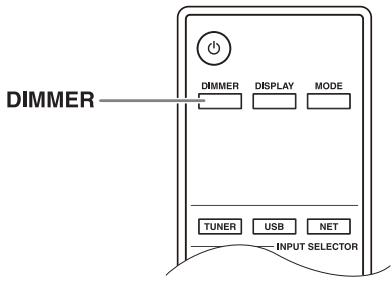
1 Appuyez plusieurs fois sur le bouton [DIMMER] de la télécommande pour sélectionner successivement une luminosité faible, plus faible ou normale.
Changer les réglages de configuration avancée
Voici comment changer les réglages de configuration avancée.
Exemple: procEDURE de réglage de music optimizer
- Activez cette fonction pour améliorer la qualité du son des fichiers audio compressés. Utilisez-la avec des fichiers audio compressés avec perte, tels que les fichiers MP3.
- La fonction Music Optimizer n'est pas disponible lorsque la fréquence d'échantillonnage de la source est supérieure ou égale à 96 kHz.
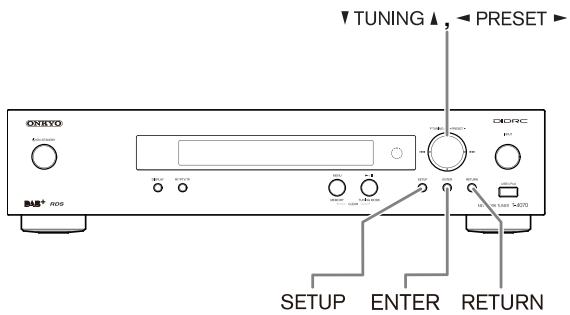
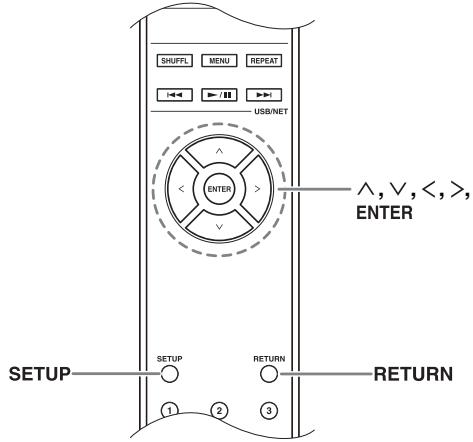
1 Mettez l'appareil sous tension. 2 Appuyez sur le bouton [SETUP] de la télécommande.
Le menu de configuration s'affiche à l'écran.
3 Utilisez les boutons fléchés [∧]/[∨] pour sélectionner « 1. Hardware Setup », puis appuyez sur [ENTER].
Le menu de configuration du disque dur « Hardware setup » s'affiche à l'écran.
$$ \begin{array}{c} 1. H a r d w a r e \ \text {S e t u p} \end{array} $$
Utilisez les boutons fléchés [^]/[V] pour sélectionner « Music Optimizer: Off ».
$$ \begin{array}{c} \text {M u s i c O p t i n i z e r} \ \text {# o f f} \end{array} $$
5 Réglez Music Optimizer sur « On » à l'aide des boutons fléchés [ ] / [>
$$ \begin{array}{c} \text {M u s i c O p t i n i z e r} \ \text {\quad \quad \quad \quad \quad \quad \quad \quad \quad \quad \quad \quad \quad \quad \quad \quad \quad \quad \quad \quad \quad \quad \quad \quad \quad \quad \quad \quad \quad \quad \quad \quad \quad \quad \quad \quad \quad \quad \quad \quad \quad \quad \quad \quad \quad \quad \quad \quad \quad \quad \quad} \ & \text {o n} \end{array} $$
6. Appuyez sur le bouton [SETUP] de la télécommande pour terminer le réglage.
- Vous pouvez également effectuer cette procédure sur le tuner avec les boutons [SETUP], TUNING [] / [], PRESET [] / [] et [ENTER].
- Pour retourner au menu précédent, appuyez sur le bouton [RETURN].
Menu de configuration avancé
Quand « Auto Standby » est régé sur « On », le tuner passe automatiquement en veille (Standby) si aucun signal audio ne lui parvient durant 30 minutes.
« Auto Standby » s'affiche à l'écran 30 secondes avant l'activation de la fonction de mise en veille automatique Auto Standby.
Réglage par défaut : On
- Avec certaines sources, il peut arriver que la fonction « Auto Standby » se déclenche en cours de lecture.
Pour que la réception AM soit correcte, vous devez définir le pas de fréquences AM (9 kHz/10 kHz) de votre région. Notez que si vous modifiez ce paramètre, toutes les mémoires radio seront effacées.
Réglage par défaut : 9 kHz
Voir page 31.
Cette section explique comment configurer manuellement les paramètres de réseau du tuner.
Si le serveur DHCP de votre routeur est actif, le tuner est réglé par défaut pour se configurer automatiquement avec le protocole DHCP (le paramètre DHCP est réglé sur « Enable »). Vous ne devez donc modifier aucun de ces réglages. En revanche, si le serveur DHCP de votre routeur est désactivé (lorsque vous utilisez une adresse IP statique, par exemple), vous devez effectuer ces réglages vous-même. Une certaine connaissance du réseau Ethernet est alors essentielle.
Le menu de configuration devient accessible quelques dizaines de secondes après le démarrage du tuner.
Qu'est-ce que le protocole « DHCP »?
DHCP (Dynamic Host Configuration Protocol - Protocole de configuration dynamique des hôtes) est utilisé par les routeurs, les ordinateurs, le tuner et d'autres dispositifs pour configurer automatiquement leurs paramètres réseau.
Qu'est-ce que le serveur « DNS » ?
Le serveur DNS (Domain Name System - Système de noms de Domaine) traduit les noms de domaines en adresses IP. Ainsi, par exemple, quand vous tapez un nom de Domaine comme www.onkyousa.com dans votre navigateur, ce dernier utilise le serveur DNS pour traduire cette adresse Internet en adresse IP (63.148.251.142 dans cet exemple) avant d'accéder au site.
Adresse MAC (Media Access Control - Contrôle d'accès au support) du tuner. Cette adresse ne peut pas être modifiée.
Ce paramètre détermine si le tuner utilise ou non le protocole DHCP pour configurer automatiquement ses paramètres d'adresse IP, de Subnet Mask, de Gateway et de DNS Server.
Enable (réglage par défaut)
Disable
Si vous sélectionnez « Disable », vous devez régler vous-même les paramètres « IP Address », « IP Address 2 », « Subnet Mask », « Gateway » et « DNS Server ».
Il s'agit de l'adresse requise pour utiliser la radio internet et les serveurs certifiés DLNA.
Entrez une adresse IP statique spécifique fournie par votre fournisseur d'accès Internet.
Classe A: « 10.0.0.0 » à « 10.255.255.255 »
Classe B: « 172.16.0 » à « 172.31.255.255 »
Classe C: « 192.168.0.0 » à « 192.168.255.255 »
La plupart des routeurs utilisent des adresses IP de classe C.
IP adresse 2
Il s'agit de l'adresse requise pour utiliser AirPlay. Entrez une adresse IP statique spécifique fournie par votre fournisseur d'accès Internet.
Entrez l'adresse de masque de sous-réseau spécifique fournie par votre fournisseur d'accès Internet (adresse typique : 255.255.255.0).
Entrez l'adresse de passerelle spécifiée par votre fournisseur d'accès Internet.
Entrez une adresse de serveur DNS spécifique fournie par votre fournisseur d'accès Internet.
Proxy URL
Pour utiliser une adresse proxy, entrez-la ici.
Si vous utilisez une adresse proxy, entrez un numéro de port proxy ici.
Ce paramètre active ou désactive le contrôle du réseau. Enable
Désactive (réglage par défaut)
Avec le réglage « Enable », le témoin NET s'allume faiblement et la consommation d'électricité augmente légèrement en mode veille.
E-control port
Il s'agit du port de réseau utilisé pour le contrôle du réseau.
49152à65535
- Si vous avez effectué un changement, l'écran affiche « SAVE [ENTER]: SELECT » quand vous quittez le menu Network Setup. Pour enregistrer les changements effectués, appuyez sur [ENTER].
- Si vous souhaitez recommencer la procédure de réglage, utilisez le bouton [V] pour sélectionner « Cancel [Enter]: Select », puis appuyez sur le bouton [ENTER].
- Vous pouvez également effectuer la même opération en appuyant sur le bouton [RETURN].
Ce réglage ne peut pas être sélectionné quand « Network Control » est réglé sur « Disable »
Consultez la section « Firmware Update » pour savoir comment procéder.
- Le menu de configuration devient accessible quelques dizaines de secondes après le démar rage du tuner.
- Effectuez la mise à jour du système uniquement quand une telle mise à jour est annoncée sur le site Web d'Onkyo. Consultez le site Web Onkyo pour Broker les informations les plus récentes.
- La mise à jour dure entre 5 et 30 minutes. (L'appareil affiche la durée approximative requise pour la mise à jour).
Affiche la version actuelle du système.
Tuner
via NET :
mise à jour par Internet. Vérifiez la connexion au réseau avant d'effectuer la mise à jour.
via USB :
mise à jour par dispositif USB.
Ces réglages vous permettent de mettre le système du tuner à jour. Ne coupez pas l'alimentation du tuner durant la mise à jour.
Pour permettre le système du tuner à jour, vous avez le choix entre les deux méthodes suivantes : mise à jour par le réseau ou par dispositif de stockage USB. Choisissez celle qui vous convient. Avant d'effectuer la mise à jour, veuillez lire attentivement les instructions.
Mise à jour par le réseau
Pour permettre au système à jour, il vous faut une connexion Internet filaire.
Mise à jour par dispositif de stockage USB ( page 35)
Veuillez préparer un dispositif de stockage USB comme une mémoire flash USB, par exemple. Pour permettre le système à jour, il vous faut 32 Mo de mémoire disponible.
- Vérifiez la connexion au réseau avant d'effectuer la mise à jour.
- Ne touchez aucun câble ou dispositif branché au tuner durant la mise à jour.
- N'essayez pas d'accéder au tuner à partir de l'ordinateur durant la mise à jour.
- Ne coupez pas l'alimentation du tuner durant la mise à jour.
- Le support de stockage inséré dans le lecteur de carte USB peut ne pas fonctionner.
- Si le dispositif USB a été partitionné, chaque partition est considérée comme un dispositif distinct.
- Si le dispositif de stockage USB contient un volume important de données, le tuner peut mettre un certain temps à les lire.
- Il est impossible de garantir le bon fonctionnement de tous les dispositifs USB et notamment leur alimentation correcte.
- Onkyo décline toute responsabilité pour la perte ou la corruption de données stockées sur un dispositif de stockage USB suite à l'utilisation de ce dispositif avec le tuner. Onkyo vous conseille d'archiver au préalable les fichiers audio auxquels vous tenez.
- Si vous branchez un disque dur USB au port USB, Onkyo vous conseille de l'alimenter avec son adaptateur secteur.
- Les hubs USB et les dispositifs USB avec fonctions de hub ne sont pas pris en charge. Ne branchez pas votre dispositif de stockage USB à un hub USB.
- Les dispositifs USB avec fonctions de sécurité ne sont pas pris en charge.
Limitation de responsabilité
Le programme et sa documentation en ligne sont mis à votre disposition en vue d'une utilisation à vos risques et périls. Onkyo décline toute responsabilité pour tout dommage ou toute action en dommages et intérêts de quelque nature que ce soit suite à votre utilisation du programme ou de la documentation en ligne et ce, quelles que soient les dispositions légales auxquelles il est fait appel et même si l'action est intentée en vertu d'un manquement ou d'un contrat. Onkyo ne peut en aucun cas être tenue responsable vis-à-vis de vous ou d'un tiers pour tout dommage spécifique, indirect, accidentel ou induit de quelque nature que ce soit, incluant, sans s'y limiter, des compensations, un remboursement ou le paiement de dommages et intérêts pour la perte de profits actuels ou futurs, pour la perte de données ou pour toute autre raison.
Consultez le site Web Onkyo pour bénéficier des informations les plus récentes.
Mise à jour du système par le réseau
Le tuner vous permet de mettre le système à jour en utilisant la connexion au réseau via la prise en face arrêté.
- Vérifiez que le tuner est sous tension et qu'un câble Ethernet est branché à l'arrière.
- Ne coupez jamais l'alimentation du tuner et ne l'éteignez jamais durant la mise à jour.
- Ne branchez et ne débranchez jamais un câble Ethernet durant la mise à jour.
- N'essayez pas d'accéder au tuner à partir de l'ordinateur durant la mise à jour.
- Ne débranchez jamais le cordon d'alimentation durant la mise à jour.
- La mise à jour dure entre 5 et 30 minutes. (L'appareil affiche la durée approximative requise pour la mise à jour).
- Le tuner conserve tous vos réglages au terme de la mise à jour.
Avant de commencer
- Eteignez le dispositif de contrôle branché par câble Ethernet.
- Arrêtez la lecture de données de la radio Internet, de l'iPod/iPhone, de dispositifs USB, de serveurs, etc.
Procédure de mise à jour
1 Appuyez sur le bouton [SETUP] de la télécommande.
Le menu de configuration « Setup » apparait sur l'écran du tuner.
2 Utilisez les boutons [∧] ou [∨] pour sélectionner « 3. Firmware Update » et appuyez sur [ENTER]. L'écran affiche la version du système actuel. 3 Utilisez les boutons [∧] ou [∨] pour sélectionner « Via NET » et appuyez sur [ENTER]. 4 « Update » s'affiche. Appuyez sur [ENTER].
La mise à jour commence. Vous pouvez suivre la progression de la mise à jour sur l'écran du tuner.
5 Le message « Completed! » apparait à l'écran du tuner quand la mise à jour est terminée. 6 Éteignez le tuner en utilisant le bouton [ON/STANDBY] en façade.
N'utilisez pas le bouton [O] de la télécommande. Une fois éteint, le tuner se rallumera automatiquement.
Félicitations! La première mise à jour du système a été correctement installée sur votre tuner Onkyo.
Dépannage
Si « No Update » apparait à l'écran, cela signifie que le système est à jour. Vous n'avez plus besoin de faire quoi que ce soit.
Cas 2 :
En cas d'erreur, le message « Error!! - * No media » apparaît sur l'écran du tuner (les astérisques remplacent des caractères alphanumériques). Consultez le tableau suivant pour savoir comment remédier au problème.
Erreurs lors d'une mise à jour par réseau
| Code de l'erreur | Description |
| *-10, *-20 | Le cable Ethernet n'a pas été détecté. Rebranchez correctement le cable. |
| *-11, *-13, *-21, *-28 | Erreur de connexion à Internet. Vérifiez les points suivants : · Vérifiez si l'adresse IP, le masque de sous-réseau, l'adresse de passerelle et le serveur DNS sont configurés correctement. · Vérifiez si le routeur est sous tension. · Vérifiez si le tuner et le routeur sont reliés par un cable Ethernet. · Vérifiez si votre routeur est bien configuré. Consultez le manuel d'instructions du routeur. · Si votre réseau ne permet la connexion que d'un seul client et si un autre dispositif est déjà connecté, le tuner n'a pas accès au réseau. Consultez votre fournisseur d'accès Internet. · Si votre modem ne fait pas office de routeur, il vous faut un routeur. Selon votre réseau, vous pouvez êtreamené à configurer le serveur proxy. Consultez le document délivré par votre fournisseur d'accès. Si vous ne parvenez toujours pas à accéder à Internet, le serveur DNS ou proxy peut être momentarilyendment hors service. Contactez votre fournisseur d'accès. |
Cas 3 :
Si une erreur se produit durant la mise à jour, débranchez, puis rebranchez le cordon d'alimentation et réessayez.
Cas 4 :
Si une erreur se produit suite à la sélection erronée de sources d'entrée, mettez le tuner hors tension, puis à nouveau sous tension. Recommencez ensuite la mise à jour.
Cas 5:
Si vous n'avez pas de connexion Internet au réseau, veuillez contacter le service après-vente Onkyo (→ page 36).
Mise à jour du système par USB
Le tuner vous permet de mettre le système à jour en utilisant un dispositif USB.
- Ne coupez jamais l'alimentation du tuner et ne l'éteignez jamais durant la mise à jour.
- Ne branchez et ne débranchez jamais un dispositif USB durant la mise à jour.
- Ne débranchez jamais le cordon d'alimentation ni le dispositif de stockage USB contenant le fichier système durant la mise à jour.
- N'essayez pas d'accéder au tuner à partir de l'ordinateur durant la mise à jour.
- La mise à jour dure entre 5 et 30 minutes. (L'appareil affiche la durée approximative requise pour la mise à jour).
- Le tuner conserve tous vos réglages au terme de la mise à jour.
Avant de commencer
- Eteignez le dispositif de contrôle branché par câble Ethernet.
- Arrêtez la lecture de données de la radio Internet, de l'iPod/iPhone, de dispositifs USB, de serveurs, etc.
- Si le dispositif USB contient des données, effacez-les au préalable.
Procédure de mise à jour
1 Branchez un dispositif USB à votre PC. Si le dispositif USB contient des données, effacez-les au préalable. 2 Téléchargez le fichier système sur le site d'Onkyo. Le nom du fichier est le suivant :
ONKTUN_*_****.zip
Ouvrez le fichier zip téléchargé. Les fichiers suivants sont (eventuellement) créés :
ONKTUN * *. of1
ONKTUN***************. of2
3 Copiez les fichiers extrais sur le dispositif USB. Veillez à ne pas copier le fichier zip. 4 Débranche le dispositif USB du PC et branche-le sur le port USB du tuner. 5 Verifiez si le routeur est sous tension.
Si le tuner est en veille, appuyez sur le bouton [ON/STANDBY] de façon pour allumer son écran.
6 Choisissez la source d'entrée USB.
« Now Initializing » apparait à l'écran du tuner, suivi du nom du dispositif USB. Il faut de 20 à 30 secondes pour que le dispositif USB soit reconnu.
7 Appuyez sur le bouton [SETUP] de la télécommande.
Le menu de configuration « Setup » apparaît à l'écran du tuner.
10 « Update » s'affiche. appuyez sur [ENTER].
La mise à jour commence.
Vous pouvez suivre la progression de la mise à jour à l'écran du tuner.
Ne débranchez jamais le dispositif USB et ne coupez pas l'alimentation du tuner durant la mise à jour.
Retirez le dispositif USB.
12 Éteignez le tuner en utilisant le bouton [on/standby] en façade.
N'utilisez pas le bouton [O] de la télécommande. Une fois éteint, le tuner se rallumera automatiquement.
Félicitations! La dernière mise à jour du système a été correctement installée sur votre tuner Onkyo.
Cas 1:
Si « No Update » apparait à l'écran, cela signifie que le système est à jour. Vous n'avez plus besoin de faire quoi que ce soit.
Cas 2 :
En cas d'erreur, le message « Error!! - * No media » apparaît sur l'écran du tuner (les astérisques remplacent des caractères alphanumériques). Consultez le tableau suivant pour savoir comment remédier au problème.
■ Erreurs lors d'une mise à jour par USB
| Code de l'erreur | Description |
| *-10, *-20 | Le dispositif USB n'a pas été détecté. La mémoire flash ou le cable USB n'est pas correctement branché au port USB. Si le dispositif de stockage USB dispose d'une alimentation propre, utilisez-la pour alimenter le dispositif. |
| *-14 | Le fichier système est introuvable dans le dossier principal du dispositif USB ou il s'agit du fichier système d'un autre modele. Téléchargez le bon fichier système sur le site Web en suivant scrupuleusement les instructions données. Si l'erreur persiste, contactez le service après-venture Onkyo et mentionnez le code de l'erreur. |
| Autres | Recommencez la mise à jour. Si l'erreur persiste, contactez le service après-venture Onkyo et mentionnez le code de l'erreur. |
Cas 3 :
Si une erreur se produit durant la mise à jour, débranchez, puis rebranchez le cordon d'alimentation et réessayez.
Cas 4 :
Si une erreur se produit suite à la sélection erronée de sources d'entrée, mettez le tuner hors tension, puis à nouveau sous tension. Recommercez ensuite la mise à jour.
Horaires: Lu-ve de 9 à 20h, sa-di de 10 à 16h (côte est)
http://www.us.onkyo.com/
ONKYO EUROPE ELECTRONICS GmbH
Liegnitzerstraße 6, 82194 Gröbenzell, ALLEMAGNE
Tel: +49-8142-4401-0 Fax: +49-8142-4401-555
http://www.eu.onkyo.com/
ONKYO CHINA LIMITED
Contactez le distributeur ONKYO indiqué sur le site Onkyo SUPPORT.
http://www.intl.onkyo.com/support/local_support/index.html
Si vous rencontrez des problèmes pendant l'utilisation du tuner, cherchez la solution dans cette section.
Si vous ne parvenez pas à résoudre le problème, essayez d'abord de réinitialiser le tuner avant de contacter votre revendeur Onkyo.
Pour rétablir les réglages d'usine du tuner, mettez-le sous tension et, en maintenant le bouton [TUNING MODE] enfoncé, appuyez sur le bouton [ON/STANDBY].
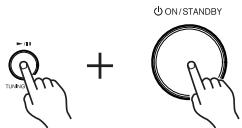
Notez cependant que la réinitialisation du tuner efface les stations de radio mémorisées et vos réglages personnels.
Impossible de mettre le tuner sous tension
- Vérifiez que le cordon d'alimentation est correctement branché à la prise de courant.
- Débranchez le cordon d'alimentation de la prise de courant et attendez au moins 5 secondes avant de le rebrancher.
Le son est très bas ou inaudible
- Vérifiez que toutes les fiches audio sont bien branchées à fond (→ page 12-15).
- Vérifiez que les entrées et sorties de tous les éléments sont branchées correctement.
- Vérifiez que vous avez besoin de la bonne source d'entrée.
Bruit audible
- N'attachez pas les câbles audio, les cordons d'alimentation et les câbles d'enceintes dans un même faisceau car cela peut nuir à la qualité du son.
- Un câble audio peut capter des interférences. Changez la position des câbles.
La réception est parasitée, la réception FM stéreo est mauvaise (sifflements) ou le témoin FM STEREO ne s'affiche pas.
- Déplacez votre ANTENNE. Éloignez le tuner de votre téléviseur ou ordinateur.
- Écoutez la station en mono (→ page 16).
- Pendant l'écoute d'une station AM, l'utilisation de la télécommande peut produire du bruit.
- Le passage de véhicules ou d'avions peut produire des interférences.
- Les murs en béton affaiblissant les signaux radio-captés.
- Si vous n'arrivez pas à améliorer la réception, installez une antenne extérieure.
La télécommande ne fonctionne pas.
- Vérifiez que les piles sont installées conformément aux indications de polarité ( page 6).
- Installez des piles neuves. Ne mélangez jamais des piles neuves avec des piles usagées ni des types de piles différents ( page 6).
- Vérifiez que la télécommande n'est pas trop éloignée du tuner et qu'il n'y a pas d'obstacle entre la télécommande et le capteur de télécommande du tuner ( page 6).
- Veillez à ce que le tuner ne soit pas exposé aux rayons directs du soleil ni à de puissantes lampes fluorescentes. Déplacez-le si nécessaire.
Impossible d'accéder à la radio internet ou au serveur
- Vérifiez la connexion réseau entre le tuner et votre routeur ou commutateur.
- Vérifiez que le modem et le routeur sont correctement branchés et qu'ils sont tous deux sous tension.
- Vérifiez que le serveur fonctionne et est compatible avec le tuner.
- Vérifiez les réglages « Network Setup »
La lecture de fichiers audio d'un serveur s'arrête
- Vérifiez que le serveur est compatible avec le tuner.
- Quand vous téléchargez ou copiez des fichiers volumineux sur votre ordinateur, la lecture peut s'interrompre. Dans ce cas, quittez les logiciels qui ne vous servent pas, utilisez un ordinateur plus puissant ou un serveur dédié.
- Si le serveur transmet de gros fichiers audio à plusieurs dispositifs du réseau simultanément, le réseau risque de saturer et la lecture peut s'interrompre. Diminuez le nombre de dispositifs de lecture sur le réseau, mettez votre réseau à jour ou utilisez un commutateur au lieu d'un hub.
Impossible de se connecter au tuner à partir d'un calcul de navigation
- Si vous utilisez le protocole DHCP, votre routeur peut ne pas toujours allouer la même adresse IP au tuner. Si vous ne parvenez pas à vous connecter à un serveur ou une station de radio Internet, vérifiez l'adresse IP du tuner.
- Vérifiez les réglages « Network Setup »
Aucun son n'est émis durant la lecture airplay.
- Cliquez sur l'icône AirPlay afin de déconnecter iTunes ou votre iPad/iPhone/iPod touch, puis reconnectez-le
- Éteignez le tuner, puis rallumez-le.
- Rétablissez les réglages d'usine du tuner (→ page 37).
- Reliancez iTunes ou rallumez votre iPad/iPhone/iPod touch.
Impossible d'accéder aux fichiers audio d'un dispositif USB
- Vérifiez que le dispositif USB est correctement branché.
- Le tuner prend en charge des dispositifs USB respectant les normes des dispositifs de stockage de masse USB. La lecture peut toutefois être impossible avec certains dispositifs USB même s'ils sont conformes aux normes de dispositifs de stockage de masse USB.
- Les dispositifs USB dotés de fonctions de sécurité ne peuvent pas être lus.
Consommation en veille
- Dans les cas suivants, la consommation peut atteindre un maximum de 24W :
- « Wake Up On AirPlay » est réglé sur « On » dans le réglage « AirPlay »
- « Network Control » est réglé sur « Enable » dans le réglage « Network Setup »
Le tuner contient des microprocesseurs pour le traitement du signal et les fonctions de pilotage. Dans des cas rarissimes, la présence de fortes interférences peut provoquer du bruit d'une source externe ou d'électricité statique peuvent bloquer ces microprocesseurs. Si vous êtes confronté à ce phénomène exceptionnel, débranchez le cordon d'alimentation de la prise murale, attendez au moins cinq secondes et rebranchez l'appareil au secteur.
Onkyo décline toute responsabilité pour des dommages (entraînant notamment des coûts de location de CD) résultant d'un enregistrement raté suite à un dysfonctionnement de l'ordinateur. Avant d'enregistrer des données importantes, vérifie si l'enregistreur fonctionne correctement.
Avant de débrancher le cordon d'alimentation de la prise murale, veillez à mettre le tuner en veille.
Section tuner
Plage de syntonisation 87,5 MHz-108,0 MHz RDS
Plage de syntonisation 522/530 kHz-1611/1710 kHz
Stations mémorisables 40
Plage de syntonisation Bande III: 174,928 MHz-239,200 MHz Bande L: 1452,960 MHz-1490,624 MHz
Généralités
Alimentation CA 230V, 50Hz
Consommation 28 W
Consommation en veille 0,3 W
Dimensions (L× H× P) 435× 101,5× 307mm (17-1/8" × 4'' × 12 - 1 / 16'')
Poids 5,8kg (12,8 lbs)
Sorties audio
Sorties numériques AES/EBU:1, OPTICAL:1, COAXIAL:1
Sorties analogiques L/R
Autres
Ethernet 1
USB 1 (façade)
RI 2
Les spécifications et caractéristiques sont susceptibles d'être modifiées sans préavis.


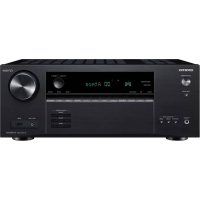
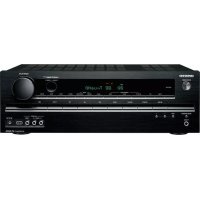
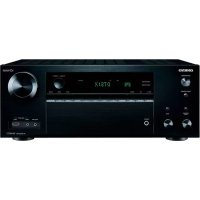
- Manuel d'instructions
- Instructions essentielles de sécurité
- Alimentation avertissement
- Prévention de la perte auditive mise en garde
- Piles et exposition à la chaleur avertissement
- Remarques concernant la manipulation
- Modèles pour l'europe
- Cable RI
- Installation des piles
- Orienter la télécommande
- Écran
- Branchement de l'antenne FM
- Branchez l'antenne FM comme suit.
- Utilisez des punaises ou des objets similaires pour maintenir l'antenne FM dans la bonne position.
- Branchement de l'antenne-cadre AM
- Vissez la fiche fournie de l'antenne DAB dans la prise jack DAB antenna.
- Avant d'effectuer les branchements
- Câble et prises jack
- À propos de la sortie symétrique (prise jack aes/ebu)
- Branchement du câble aes/ebu
- Débranchement du câble aes/ebu
- Branchement analogue
- Branchement numérique (optique ou coaxial)
- Branchement numérique (aes/ebu)
- Branchement RI
- Branchement d'éléments onkyo RI
- Fonctionnement à distance
- Branchement du cordon d'alimentation
- Mise sous tension et veille
- Écoute de stations am/fm
- Recherche automatique de stations
- Recherche manuelle de stations
- Appuyez sur le bouton TUNING [a] ou [v].
- Réception de stations FM stéréo de faible signal
- Recherche de stations par fréquence
- Appuyez sur le bouton [d. TUN] de la télécommande.
- Dans les 8 secondes, entrez la fréquence de la station à l'aide du pavé numérique.
- Mémorisation de stations am/fm
- Appuyez sur le bouton [MEMORY].
- Appuyez à nouveau sur le bouton [MEMORY] pour mémoriser la station ou le canal.
- Sélection d'une mémoire
- Maintenez le bouton [MEMORY] enfoncé et appuyez sur le bouton [TUNING mode].
- Shift*1 (touche majuscule) :
- BS (back space - retour arrêté)*2:
- Conseils :
- Écoute de stations numériques DAB
- Première sélection d'une station DAB
- Utilisation de la fonction de balayage manuel
- Affichage d'informations sur les stations DAB
- Type de programme
- Débit binaire et mode audio
- Qualité du signal
- Nom de multiplex
- Numéro et fréquence du multiplex
- Réglage d'une station DAB
- Mode de recherche de stations DAB
- Utilisation du système RDS
- Qu'est-ce que le système RDS?
- PS (données de la station)
- RT (texte par radio)
- PTY (type de programme)
- TP (infos traffic)
- Changement de l'affichage
- Affichage de texte par radio (RT)
- Appuyez une fois sur le bouton [RT/PTY/TP]
- Recherche de stations par type (PTY)
- Appuyez deux fois sur le bouton [rt/pty/tp].
- Choisissez le type de programme voulu avec les boutons PRESET [] / [].
- Pour lancer la recherche, appuyez sur [ENTER].
- Lorsque vous avez trouvé la station voulue, appuyez sur [ENTER].
- Écoute des informations (TP)
- Appuyez trois fois sur le bouton [RT/PTY/TP]
- Branchement de l'ipod/iphone directement sur le port USB
- Écoute de fichiers musicaux d'un ipod/ iphone
- Branchez le câble USB fourni avec l'ipod/ iphone au port USB en façons du tuner.
- Appuyez sur le bouton [MODE] pour désir le mode extended\*1 (avancé).
- Utilisation de []/[] pour sélectionner un fichier musical, puis appuyez sur [ENTER] ou [▶/II] pour lancer la lecture.
- Pilotage du mode standard
- Pilotage du mode extended
- Utilisation d'airplay
- Branchez le t-4070 à votre routeur à l'aide d'un câble ethernet.
- Lecture
- Utilisez le bouton [INPUT] du tuner ou le bouton [NET] de la télécommande pour choisir « airplay
- Sélectionnez « T-4070 » (nom par défaut) avec l'icône airplay d'itunes sur votre appareil ipad/iphone/ipod touch.
- Sélectionnez un morceau à dire.
- Réglage
- Sélection automatique
- Démarrage par AirPlay
- Utilisation du dispositif USB
- Appuyez sur le bouton [USB] pour désir l'entrée USB.
- Branchez votre dispositif de stockage USB au port USB du tuner.
- Appuyez sur [ENTER].
- Utilisez []/[] pour sélectionner un fichier musical, puis appuyez sur [ENTER] ou [/] pour lancer la lecture.
- Écoute de la radio internet
- Écoute de vtuner internet radio
- Appuyez sur le bouton [NET]
- Utilisez []/[] pour sélectionner un programme, puis appuyez sur [ENTER].
- Écoute d'autres stations de radio internet
- Utilisez []/[] pour sélectionner un programme, puis appuyez sur [ENTER].
- Écoute de fichiers musicaux d'un serveur
- Réglage d'un serveur réseau
- Dans le menu « bibliothèque », sélectionnez « partage des fichiers multimédia
- Cliqueur OK' pour fermer la fenêtre.
- Dans le menu « diffuser en continu », sélectionnez « activer la diffusion multimédia en continu
- Cliquez sur « activer la diffusion multimédia en continu
- Appuyez sur le bouton [NET]
- Utilisez []/[] pour sélectionner « DLNA », puis appuyez sur [ENTER].
- Utilisez []/[] pour sélectionner un serveur, puis appuyez sur [ENTER].
- Utilisez []/[] pour sélectionner une option, puis appuyez sur [ENTER] ou [/] pour lancer la lecture.
- Lecture à distance
- Configuration du lecteur windows media 12
- Sélectionnez le produit dans la liste, puis cliquez sur « Autorisé
- Démarrer le lecteur windows media 12
- Dans le lecteur windows media 12, faites un clic droit sur le fichier musical.
- Sélectionnez le tuner dans le menu contextuel.
- Branchement au réseau
- Réseau ethernet
- Routeur ethernet
- Cable ethernet CAT5
- Accès internet (pour la radio internet)
- Lecture à partir d'un serveur
- Système d'exploitation
- Dispositif USB requis
- Formats de fichiers audio pris en charge
- MP3 (.MP3 ou .MP3).
- FLAC (FLAC ou. FLAC)
- OGG Vorbis (.OGG ou. OGG)
- LPCM (PCM linéaire)
- Un mot sur la DLNA
- Réglage de luminosité de l'écran
- Changer les réglages de configuration avancée
- Exemple: procEDURE de réglage de music optimizer
- Menu de configuration avancé
- Qu'est-ce que le protocole « DHCP »?
- Qu'est-ce que le serveur « DNS » ?
- IP adresse 2
- Proxy URL
- E-control port
- Tuner
- Mise à jour par le réseau
- Mise à jour par dispositif de stockage USB ( → page 35)
- Limitation de responsabilité
- Mise à jour du système par le réseau
- Avant de commencer
- Procédure de mise à jour
- Dépannage
- Cas 2 :
- Erreurs lors d'une mise à jour par réseau
- Cas 3 :
- Cas 4 :
- Cas 5:
- Mise à jour du système par USB
- Choisissez la source d'entrée USB.
- Appuyez sur le bouton [SETUP] de la télécommande.
- « Update » s'affiche. appuyez sur [ENTER].
- Éteignez le tuner en utilisant le bouton [on/standby] en façade.
- Cas 1:
- Impossible de mettre le tuner sous tension
- Le son est très bas ou inaudible
- Bruit audible
- La réception est parasitée, la réception FM stéreo est mauvaise (sifflements) ou le témoin FM STEREO ne s'affiche pas.
- La télécommande ne fonctionne pas.
- Impossible d'accéder à la radio internet ou au serveur
- La lecture de fichiers audio d'un serveur s'arrête
- Impossible de se connecter au tuner à partir d'un calcul de navigation
- Aucun son n'est émis durant la lecture airplay.
- Impossible d'accéder aux fichiers audio d'un dispositif USB
- Consommation en veille
- Section tuner
- Généralités
- Sorties audio
- Autres
Marque : ONKYO
Modèle : T-4070
Catégorie : Récepteur audio-vidéo