
T-4070 - Receptor de audio y vídeo ONKYO - Manual de uso y guía de instrucciones gratis
Encuentra gratis el manual del aparato T-4070 ONKYO en formato PDF.

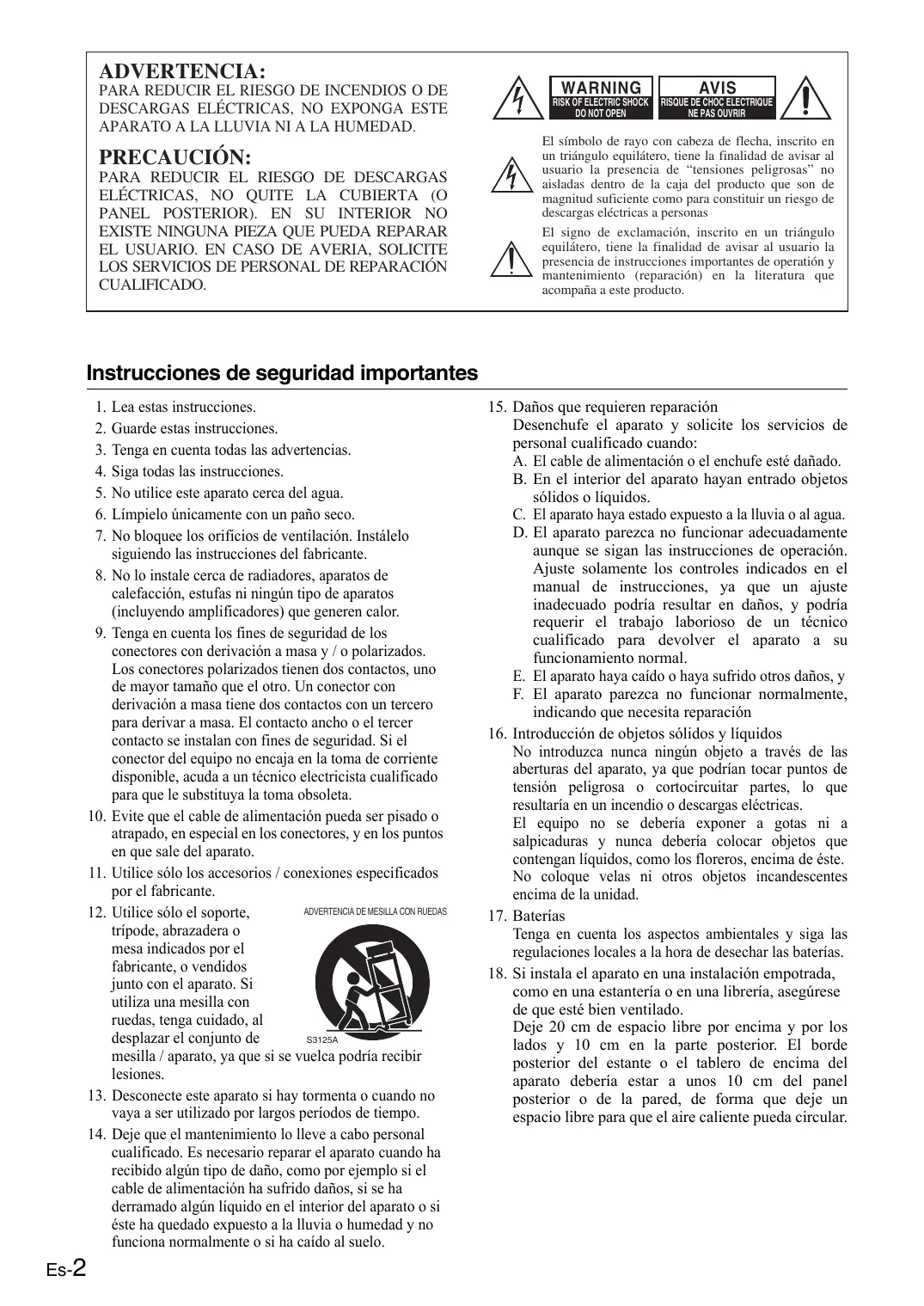


| Tipo de producto | Receptor audio-video (Sintonizador de red) |
| Marca y modelo | ONKYO T-4070 |
| Dimensiones (An. × Al. × Prof.) | 435 × 101,5 × 307 mm |
| Peso | 5,8 kg |
| Alimentación | CA 230 V, 50 Hz |
| Consumo eléctrico | 28 W (en espera: 0,3 W) |
| Bandas de recepción | AM, FM, DAB/DAB+ |
| Número de presintonías de radio | 40 (AM/FM) |
| Salidas de audio digitales | AES/EBU, óptica, coaxial (96 kHz/24 bits) |
| Salidas de audio analógicas | Estéreo RCA (L/R) |
| Conectividad de red | Ethernet 10/100 Base-TX, USB 2.0 (frontal), RI (2 puertos) |
| Protocolos de red compatibles | DLNA, AirPlay, Radio por Internet (vTuner), reproducción remota |
| Formatos de audio compatibles | MP3, WMA, WAV, FLAC, OGG Vorbis, LPCM (hasta 96 kHz/24 bits) |
| Compatibilidad con iPod/iPhone | iPod touch, iPod classic, iPod nano, iPhone (vía USB) |
| Funciones especiales | Music Optimizer, DIDRC, convertidores Wolfson WM8742, sistema RI |
| Pantalla | Pantalla con ajuste de brillo (Normal/Bajo/Más bajo) |
| Accesorios incluidos | Mando a distancia (RC-831T), pilas AAA, cable de audio, cable RI, antenas FM/AM/DAB, cable de alimentación |
| Mantenimiento y limpieza | Limpiar con un paño suave y seco. Para las manchas, usar un paño ligeramente humedecido con agua y detergente suave. No usar disolventes. |
| Seguridad | No exponer al agua ni a la humedad, no obstruir las rejillas de ventilación, desconectar en caso de tormenta, confiar las reparaciones a un técnico cualificado. |
| Reparabilidad y piezas de repuesto | Ninguna pieza puede ser reparada por el usuario. Contactar a un distribuidor autorizado de Onkyo para cualquier reparación. El fusible interno no puede ser reemplazado por el usuario. |
| Información general | Chasis ovalado antivibración, frontal de aluminio, actualización del firmware por red o USB. |
Preguntas frecuentes - T-4070 ONKYO
Preguntas de los usuarios sobre T-4070 ONKYO
0 pregunta sobre este aparato. Responde a las que conoces o haz la tuya.
Hacer una nueva pregunta sobre este aparato
Descarga las instrucciones para tu Receptor de audio y vídeo en formato PDF gratis! Encuentra tus instrucciones T-4070 - ONKYO y toma tu dispositivo electrónico nuevamente en la mano. En esta página están publicados todos los documentos necesarios para el uso de su dispositivo. T-4070 de la marca ONKYO.
MANUAL DE USUARIO T-4070 ONKYO
Manual de instrucciones
Le agradecemos que haya adquirido un Onkyo Network Tuner. Lea atentamente este manual antes de realizar conexiones y enchubar laividad.
Si sugue las instrucciones de este manual, pode disfurtar del sonido y de un rendimiento optimo de su nuevo sintonizador estereo.
Conserve este manual como referencia futura.
Cómo disfrutar de las fuentes de audio Es-16
un triangulo equiatero, tiene la finalidad de avisar al usuario la presencia de "tensiones peligrosas" noaisladas bajo de la caja del producto que son de magnitud suficiente como para constituir un riesgo de descargas electricas a personas

El signo de exclamacion, inscrito en un triangulo equilatero,iene la finalidad de avisar al usuario la presencia de instrucciones importantes de operation y mantenimiento (repairacion) en la literatura que acomaarna a este producto.
Instrucciones de seguridad importantes
- Lea estas instrucciones.
- Guarde estas instrucciones.
- Tenga en cuenta todas las advertencias.
- Siga todas las instrucciones.
- No utilise este aparato cerca del agua.
- Limpielo unicamente con un paño seco.
- No bloquee los orificios de ventilacion. Instalelo siguiendo las instrucciones del fabricante.
- No lo instale cerca de radiadores, aparatos de calefaction, estufas ni ningún tipo de aparatos (incluyendo amplificadores) que generen calor.
- Tenga en cuenta los fines de seguridad de los conectores con derivacion a masa y / o polarizados. Los conectores polarizados tienen dos contactos, uno de mayor時間 que el(other. Un conector con derivacion a masa tiene dos contactos con un cercero para deriving a masa. Elcontacto ancho o eltercer contacto se instalan con fines de seguridad. Si el conector del equipo no encaja en la toma de corriente disponible,acia u un technician electricistaequalido para que le substituya la toma obsoleta.
- Evite que el cable de alimentacion pueda ser pisado o atrapado, en especial en los conectores, y en los+puntos en que sale del aparato.
- Utilice solo los accesos / conexionesesiones asignados por el fabricante.
- Utilice solo el soporte, tripode, abrazadora o mesa indicados por el fabricante, o vendidos+junto con el aparato. Si utilizes una mesilla con ruedas,onga cuidado, al desplazar elconjunto de mesilla / aparato, ya que lesiones.
- Desconecte este aparato si hay tormenta o cuando no vaya a ser utilisé por largos periodos de tiempo.
-
Deje que el mantenimiento lo lleve a cabo personalriallicado. Es necessario reparar el aparato cuando ha recibido uno tipo de dano, como por exemple si el cable de alimentacion ha sufrido daños, si se ha(derramado algo liquidido en el interior del aparato o si este ha质量和ado expuesto a la lluvia o humedad y no funciona normalmente o si ha caido al suejo.
-
Danos querequireen reparacion
Desenchufe el aparato y Solicite los servicios de personalriallicado cuando:
A. El cable de alimentación o el enchufe está dañado.
B. En el interior del aparato hayan entrada objetos solidos o liquidos.
C. El aparato haya estado expuesto a la lluvia o al agua.
D. El aparato parezca no funciona adecadamente excepte que se sigan las instrucciones de operacion. Ajuste solamente los 控les indicados en el manual de instructaciones, ya que un ajuste inadequadoedia resultar en daños, y podria querir el trabajo laborioso de un先进技术ual可能导致 para devolver el aparato a sufuncimiento normal.
E. El aparato haya caido o haya sufrido或者其他 días, y
F. El aparato parezca no funciona normalmente, indicando querequires reparacion
- Introduccion de objetos solidos y liquidos
No introduzca nunca ningún objerto a工程技术 de las aberturas del aparato, ya que podrián tocar punto de tensión peligrosa o cortocircuitar partes, lo que resultaría en un incendio o descargas electricas.
El equipo no se debería exponer a gotas ni a salpicaduras y nunca debería colocar objetos que contengan liquidos, como los floreros, encima de este. No Coloque velas nithers objetos incandescentes encima de la unidad.
- Baterías
Tenga en cuenta los aspectos ambientales y siga las regulaciones locales a la hora de(deschar las baterias.
- Si instalala el aparato en una instalación empotrada, como en una estantería o en una libreria, asegúrese de que está bien ventilado.
Deje 20~cm de espacio libre por encima y por los lados y 10~cm en la parte posterior. El borde posterior del estante o el tablero de encima del aparato devería estar aunos 10~cm del panel posterior o de la pared, de forma que deben un espacio libre para que el aire caliente pueda circular.
- Copyright de las grabaciones—A menos que se usa de forma exclusivamente personal, la grabación de material sujeto a copyright es ilegal sin el permiso del propietario del copyright.
- Fusible de CA—El fusible de CA se incluye en el interior de launidad y no es un elemento accesible al usuario. Si todas no pueda activar launidad,pongase en contacto con su distribuidor Onkyo.
- Mantenimiento—De vez en cuando limpie esta unidad con un paño suave. Para la suciedad más fácil de eliminar, utilise un paño suave ligeramente humedecido con una solución de agua y detergente suave. A continuación,.SEque la unidad inmediamente con un paño limpio.No utilise paños abrasivos, alcohol, ni disolventes químicos de ningún tipo ya que con ellos podería darar el acabado de la unidad e inclujo borrar la serigrafía del panel.
4. Alimentación ATENCIón
ANTES DE CONECTAR LA UNIDAD POR PRIMERA VZ, LEA CON ATENCION LA SECCION SIGUIENTE.
Los voltajes de las tiomas de CA varian para cada páris. Compruebe que el voltaje de su zona cumpla con los requisitos de voltaje indicados en la etiqueta de caracteristicas que se enquiryra en el panel posterior de esta unidad (por exemple, AC 230 V, 50 Hz o AC 120 V, 60 Hz).
El cable de alimentación se usa para desconectar estaunidadde la fuente de alimentacion de CA. Asegúrese de que el conductor está siempre operativo (facilmente accesible).
Para modelos con botón [POWER], o con los botones [POWER] y [ON/STANDBY]: Al pulsar el botón [POWER] para seleccionar el modo OFF no se desconecta totalmente de la red electrica.
Si no va a utiliser launidad durante un periodo de tiempo prolongado, extraiga el cable de alimentación de la toma de red de CA.
Para modelos sólo con botón [ON/STANDBY]: Al pulsar el botón [ON/STANDBY] para selecciónar el modo de reposo no se desconecta totalmente de la red electrónica.
Si no va a utilizar launidad durante un periodo de tiempo prolongado, extraiga el cable de alimentación de la toma de red de CA.
5. Evitar perdidas auditivas Precaución
Una presión de sonido excessiva de los auriculares de botón y de los auriculares de cabeza puede causar perdidas auditivas.
6. Baterías y exposión al calor Atencion
Las baterias (paquete de baterías o baterías instaladas) no deben exponerse a un calor excessivo como los rayos del sol, fuego o similar.
7. Nunca toque esta unidad con las manos
humedes—Nunca utilise esta unidad ni su cable de alimentacion si tiene las manos humedes o mojadas.
Si penetrate agua o algunos othero liquido en el interior de esta unidad, hagalo revisar por su distribuidor Onkyo.
8. Notas acerca del manejo de la unidad
- Si tiene que transportar esta unidad, utilise el embalaje original para empaquetarlo de la misma forma en que está empaquetado originalmente al adquirirlo.
- Nocede por mucho tiempo objectos de plástico o goma sobre esta unidad ya que, con el tiempo, podriándefer marcas en la superficie.
- Después de un uso prolongado, es possible que los paneles superior y posterior de estaunidad se calienten. Esto es normal.
- Si no va a usar estaunidad por un长大o periodo de tiempo, es possible que al activarla de nuevo no funciona correctamente, por lo que es acontejable que la utilizce de vez en cuando.
Para modelos europeos
Declaración de Conformidad
Nosotros, de ONKYO EUROPE ELECTRONICS GmbH LIEGNITZERSTRASSE 6, 82194 GROEBENZELL, GERMANY

declaramos, bajo nuestra propia responsabilidad, que el producto de ONKYO que se describe en el presente manual de instruciones cumple con las normas sociales EN60065, EN55013, EN55020 y EN61000-3-2, -3-3.
GROEBENZELL, GERMANY

ONKYO EUROPE ELECTRONICS GmbH
Panel frontal de aluminio de做生意 limpio
Capacidad de red
Radio por Internet
- DLNA (Digital Living Network Alliance, alianza de redes digitales vivas)
- Conexión directa digital de iPod/iPhone*1 mediante USB
- USB compatible con dispositivo de classe de almacenamento masivo USB
Music Optimizer*2 para ARCHivos de musica digital comprimidos
AirPlay - CDAs Wolfson separados (WM8742) para canales izquierdo/derecho
3 salidas digitales (Optica, Coaxial y AES/ EBU)
DIDRC*3 (Circuito de reduccion de distorsiones de intermodulacion dinamica)
Terminales chapados en oro
40 presintonías AM/FM
DAB/DAB+
RDS (PS/PTY/RT/TP)
Armazon eliptico antivirusriciones
R1capacidad (Remoto Interactivo) - Atenuador de pantalla (Normal/Oscuro/Atenuador)
Función Auto Standby (Reposo automatico)
*1
Made for

iPod

iPhone

AirPlay
AirPlay, the logotipo of AirPlay, iPad, iPhone, iPod, iPod classic, iPod nano, iPod shuffle e iPod touch son marcas commerciales de Apple Inc., registradas en Estados Unidos y enOthers paises.
"Made for iPod" y "Made for iPhone" indican que un accesorio electrónico se ha disnéado para conectar oscillatormente con un iPod o iPhone, Respectivamente, y el descarrllador ha certifyificado que cumple los estandares de rendimiento de Apple.
Apple no sera responsable por el funcionaamento de este dispositivo ni por su accomplishment de los estandares normativos y de seguridad.
Tenga en cuenta que el uso de este accesorio con un iPod o iPhone pueda afectar el rendimiento inalámbrico.
*2
Music Optimizer™ es unamarcacommercial de Onkyo Corporation.
*3
DIDRC y el logotipo DIDRC son marcas commerciales registradas de Onkyo Corporation.
Instrucciones de seguridad importantes. 2
Precauciones 3
Characteristics 4
Accesorios suministrados. 6
Instalación de las baterías. 6
Cómo dirigir el controlador remoto 6
Descripción del sintonizador 7
Panel frontal 7
Panel posterior. 8
Pantalla 8
Controladorremoto 9
Conexión de las antenas 10
Conexión de la antenna FM 10
Conexión de la antenna en bucle AM 10
Conexión de la antenna DAB. 11
Conexión de los componentes 12
Antes de realizar una connexion 12
Cables y jacks. 12
Acerca de la salute equilibrada (toma AES/EBU)..13
Conectar un amplificador 13
Conexión de los componentes RI de Onkyo 14
Conexión del cable de alimentación 15
Activación y puesta en reposo 15
Cóme escuchar la radio. 16
Cóme escuchar emisoras de AM/FM. 16
Cómo escuchar la radio digital DAB 19
Uso del RDS. 21
Uso del dispositivo USB/de red 23
Conexión del iPod/iPhone directamente en el puerto USB 23
Uso del AirPlay 24
Reproduccion del dispositivo USB 25
Cómo escuchar la radio por Internet 26
Reproduccion de ARCHivos de musica en un servidor 27
Reproduccionremota 28
Conexión a la red 29
Requisitos de la red 29
Requisitos del servidor 29
Requisitos del dispositivo USB 30
Formatos de ARCHivos de audio compatibles 30
Acerca de DLNA. 30
Configuración avanzada 31
Ajuste delbrillo de la pantalla 31
Cambio de los ajustes de configuración avanzada..31
Menu de configuración avanzada 32
Firmware Update (Actualización del firmware)... 34
Actualizacion del firmware a trovés de la red....34
Actualizacion del firmware a工程技术 35
SolutiOn de problemas 37
Alimentación 37
Audio 37
Sintonizador 37
Controladorremoto 37
Servidor de música y radio por Internet 37
AirPlay 37
Reproduccion de dispositivos USB 38
Otros 38
Especificationes 39
Asegürese de que dispone de los accesorios sugentes:
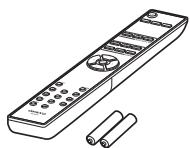
Controlador remoto (RC-831T) y dos baterias (AAA/R03)
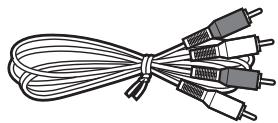
Cable de audio
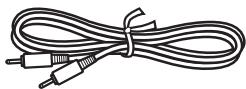
Cable RI
Para usar RI, el T-4070 debe de estar connectado con un cable RI.
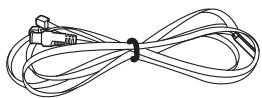
Antena FM interior
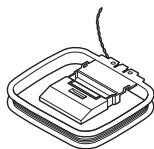
Antena en bucle AM
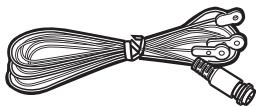
Antena DAB
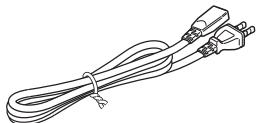
Cable de alimentación
- En catalogos o en el embalaje, la letra al final del nombre del producto indica el color. Las asignaciones y el funciona bajo el nombre de la color.
Instalación de las baterías
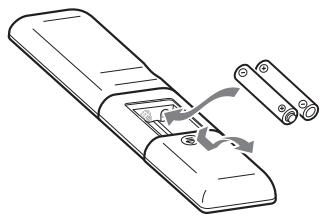
Notas:
- Si el controladorREMOTO no funciona correctamente, cambie las baterias.
- No mezcle bacterias cuales con bacterias usadas, ni distinctos temas de bacterias.
- Si noiene intencion de utiliser el controlador remoto durante mucho tiempo, extraiga las bacterias para evaporar posibles fugas o corrosión.
- Las bacterías agotadasdeferian sustituirse lo antes possible para evaporar perdidas y corrosiones.
como dirigir el controlador remot
Para usar el controlador remoto, apunte hacía el sensor del control remoto del sintonizador tal como se muestra a continuación.
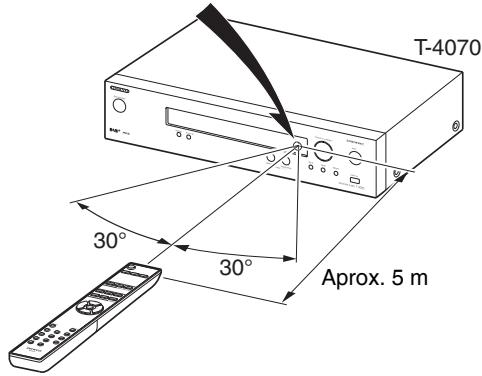
Sensor del control remoto
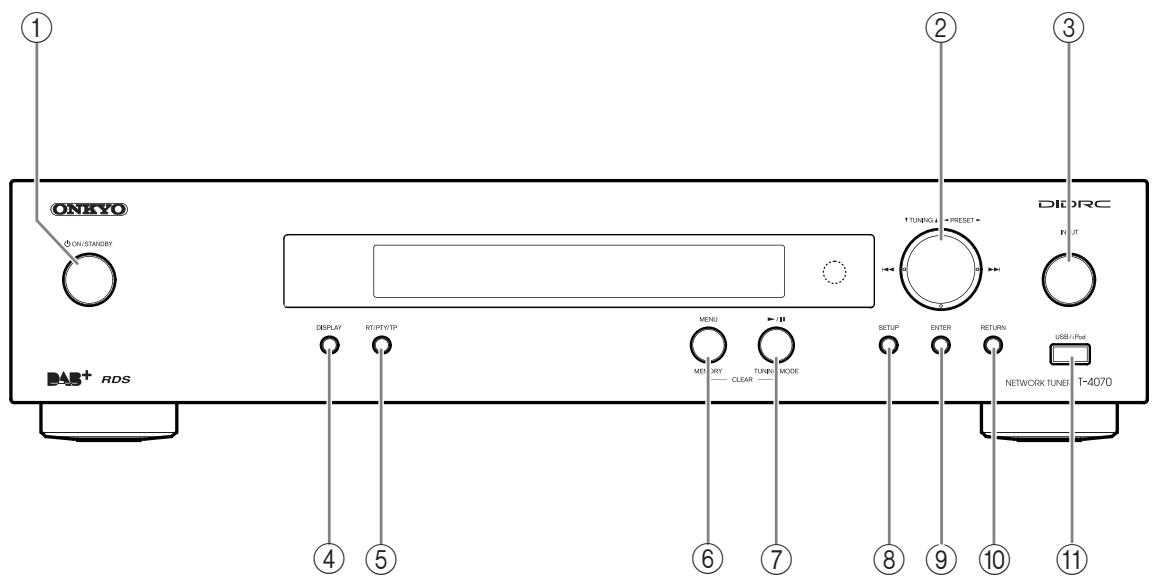
Panel frontal
Para más información, consulte las páginas entre parentesis.
① Botón ON/STANDBY (15, 35, 36, 37)
② Botones TUNING ▲/▼, PRESET ←/▶, (16, 19, 22, 25, 28, 31)
③ Botón INPUT (16, 19, 23)
④ Botón DISPLAY (19, 23, 25)
⑤ Boton RT/PTY/TP (22)
⑥ Botón MEMORY/MENU (17, 25, 28)
⑦ Botón TUNING MODE/▶/II (16, 17, 20, 37)
⑧ Boton SETUP (18, 19, 20, 24, 31, 34)
⑨ Botón ENTER (17, 19, 20, 24)
⑩ Boton RETURN (23, 27)
Puerto USB (23, 25)
Panel posterior
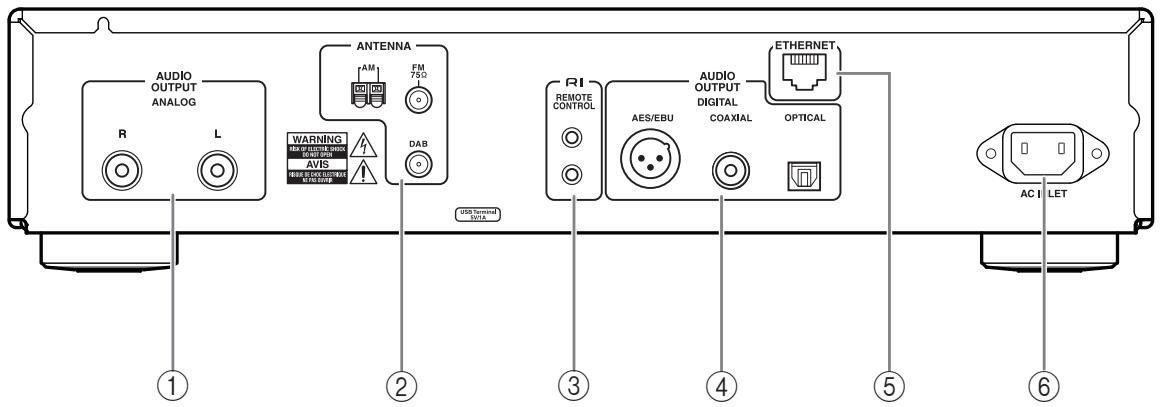
Para más información, consulte las páginas entre parentesis.
① Jacks AUDIO OUTPUT (12, 13)
② Jack FM ANTENNA y terminal AM ANTENNA y jack DAB ANTENNA (10, 11)
③ Jack RIREMOTECTCONTROL(12,14)
④ Jacks DIGITAL OUT COAXIAL y OPTICAL y AES/EBU (12, 13)
⑤ Puerto ETHERNET (29)
⑥ Terminal AC INLET (15)
Consulte "Conexión de las antenas", "Conexión de los componentes" para Obtener instrucciones de conexión (→ páñinas 10 a 15).
Pantalla
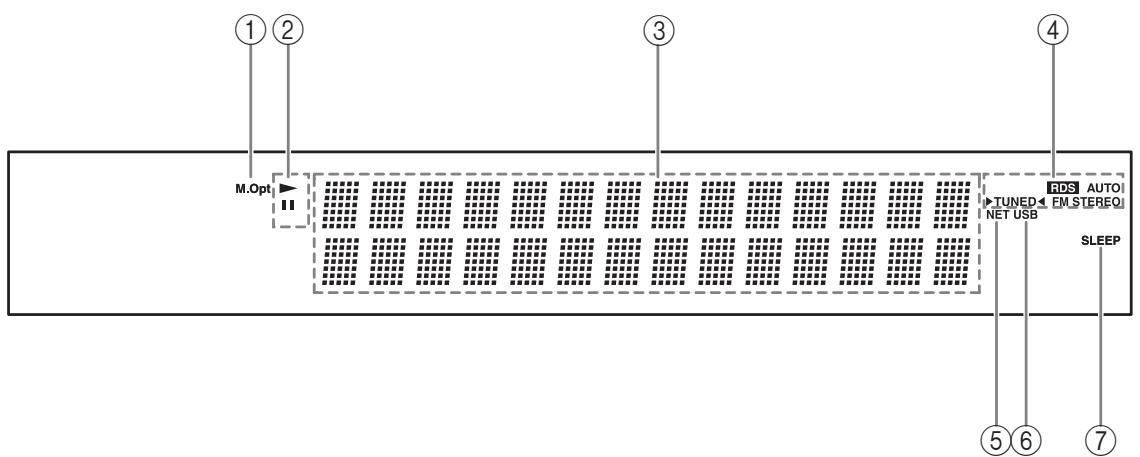
Para más información, consulte las páginas entre parentesis.
① Indicador M.Opt
⑤ Indicador NET (26)
② Indicadores ,II
⑥ Indicador USB (23)
③ Área de mensajes
⑦ Indicador SLEEP (24)
④ Indicadores de sintonización
- Indicador RDS (21)
- Indicador AUTO (16)
- Indicador TUNED (16)
- Indicador FM STEREO (16)
Controlador remot
Para más información, consulte las páginas entre parentesis.
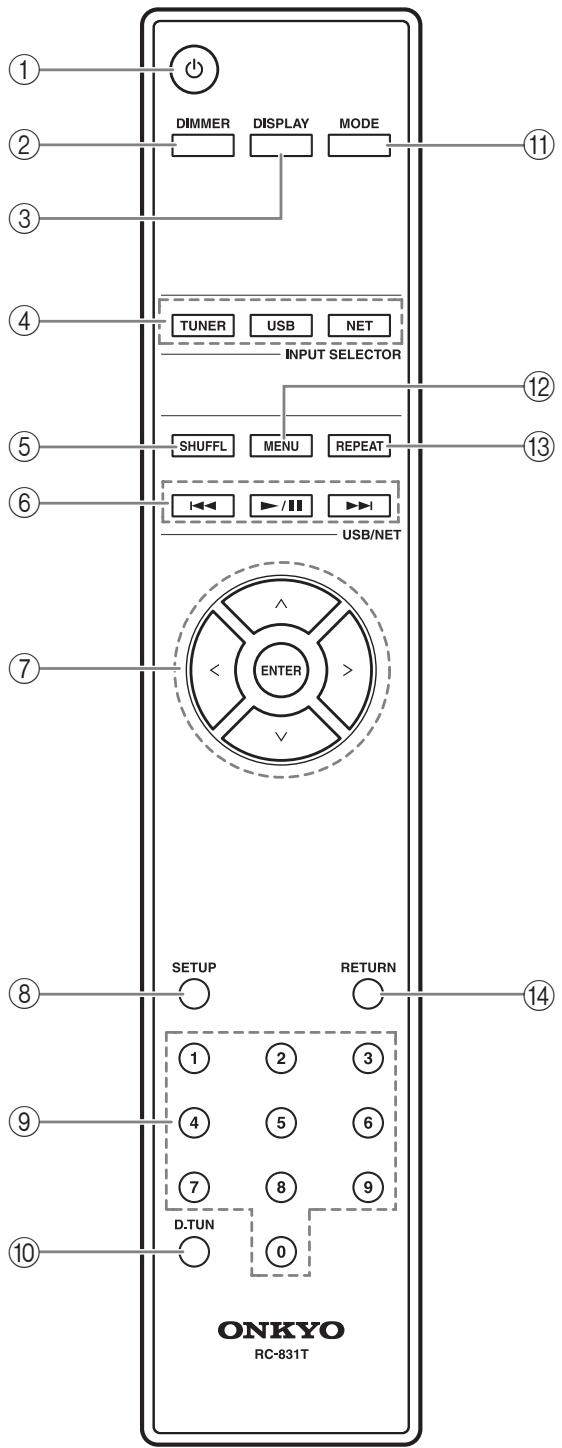
① Botón (15)
② Botón DIMMER (31)
③ Botón DISPLAY (19, 23, 25)
④ Botones INPUT SELECTOR (16, 19, 23)
⑤ Boton SHUFFL (23, 24, 25)
⑥ Botones de control (17, 23, 25, 28)
⑦ Botones de flecha [ʌ]/[V]/[<]/[>] y ENTER (16, 19, 23, 31, 34)
⑧ Botón SETUP (18, 19, 20, 24, 31, 34)
9 Botones de número (17)
⑩ Boton D.TUN (17, 18)
⑪ Botón MODE (16, 23)
⑫ Botón MENU (25, 26)
⑬ Botón REPEAT (23, 24, 25)
14 Botón RETURN (19, 20, 23, 27)
En esta se explicía como conectar la antenna FM interior, la antenna en bucle AM y la antenna DAB incluidas.
El sintonizador no recogeráseyales de radio si no hay una antenna conectada, por lo que deben conectar la antenna si desea usar el sintonizador.
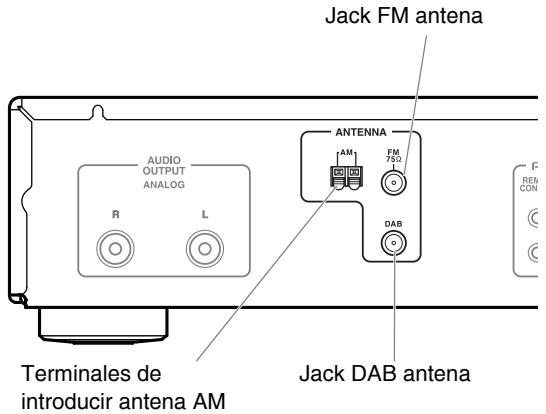
Conexión de la antenna FM
La antenna FM incluida es solo para uso interior.
1 Coloque la antenna de FM, tal como se muestra.
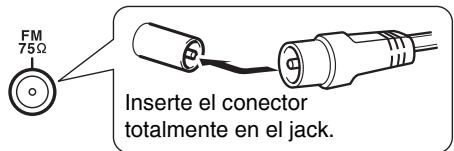
Cuando el sintonizador está preparado para ser realizado, deben sintonizar una emisora de radio FM y colocar la antenna FM para encontrar la mejor recepcion possible.
2 Utilice chinchetas o algo similar para fazer la antenna FM en la posicion.
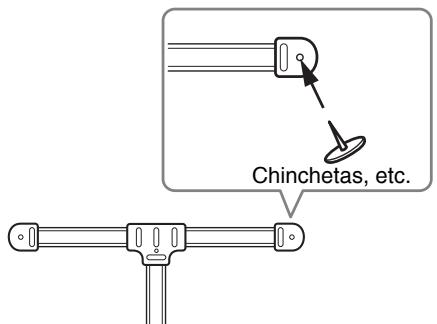
Precaución: Tenga cuidado de no hacer se daño al utiliser las chinchetas.
Si le es imposible conseguir una Reception de calidad con la antenna FM incluida, prune usar una antenna FM exterior disponible en el mercado.
Conexión de la antenna en buce AM
La antenna en bucle AM incluida es solo para uso interior.
Montar la antenna en buce AM, insertando las lengüetas en la base, tal como se muestra.
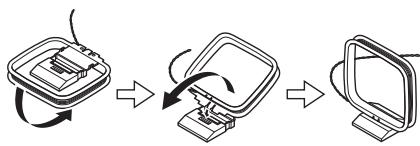
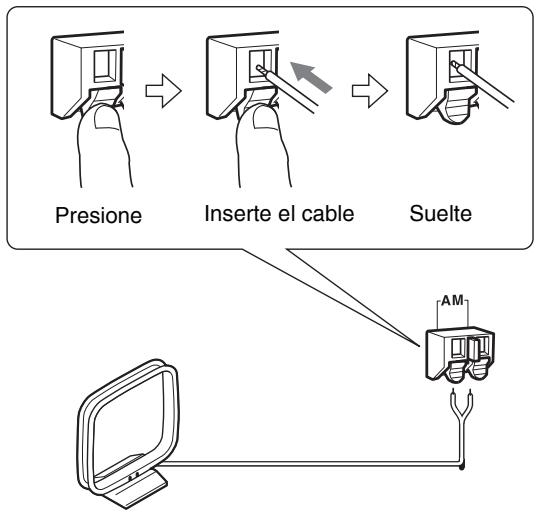
2 Conecte también cables de la antenna de bucule AM a los terminales de introducir AM, tal como se muestra.
(Los cables de la antenna no son sensibles a la polaridad, por lo tanto se pueda conectar de una u otheraforma).
Asegürese que los cables están bien colocados y que los terminales de introducir aprietan los cables pelados, no la aislección.
Cuando el sintonizador está preparado para ser realizado, deben sintonizar una emisora de radio AM y colocar la antenna AM para encontrar la mejorreichiónpossible.
Mantenga la antenna lo más lejos possible del sintonizador, del televator, de los cables de altovo y de los cables de alimentacion.
Si le es imposible conseguir una recepcion de calidad con la antenna en bucle AM incluida, prune una antenna AM exterior disponible en el mercado.
Conexión de la antenna DAB
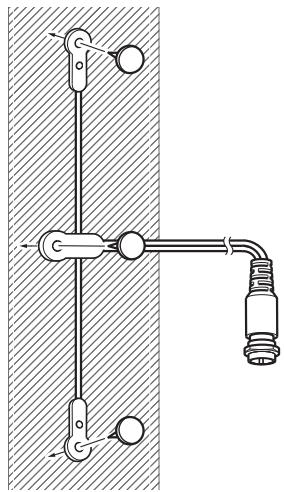
1 Atornille el conector de la antenna DAB incluida al jack DAB ANTENNA.
Cuando el sintonizador está preparado para ser realizado, deben sintonizar una emisora de radio DAB y colocar la antenna DAB para PSUigir la mejor recepcion possible.
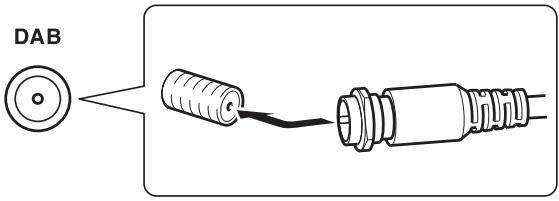
2 Utilice chinchetas o algo similar para fazer la antenna DAB en la posicion.
Antes de realizar una connexion
- Consulte las instrucciones que se incluyen con el componente que está conectando.
- No conecte el cable de alimentacion hasta que haya terminado todas las otheras conexiones.
- No jinte los cables de audio con cables de alimentacion y cables de altavoces. De lo contrario se afectará adversely la calidad del sonido.
- Para evaporar interferencias, mantenga los cables de alimentacion y los cables de audio tan lejos de las antenas como sea possible.
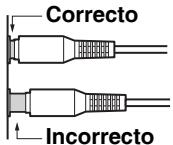
- Introduzca cada conector con firmeza para que la connexion sea correcta (las connexiones flojas能把causar ruidos o un funcionaamento anomalo).
Cables y jacks
| AES/EBU equilibrada | AES/EBU | Esta es una interfaz de audio digital profesional. Los cables AES/EBU equilibrados se utilizean para mayorar la inmunidad del sonido y permitir mayores longitudes de cable. La Frequencia de muestro máximo de laitters PCM es 96 kHz/24 bits, 2 canales. |
| Audio digital optico | OPTICAL | Las conexiones digitales opticas le permiten disfrutar de sonido digital como PCM. La Frequencia de muestro máximo de laitters PCM es 96 kHz/24 bits, 2 canales. |
| Audio digital coaxial | COAXIAL | Las conexiones digitales coaxiales le permiten disfrutar de sonido digital como PCM. La Frequencia de muestro máximo de laitters PCM es 96 kHz/24 bits, 2 canales. |
| Audio analógico (RCA) | ANALOG | Las conexiones de audio analógicas (RCA) transmiten audio analógico. |
| USB | USB/Pod | El sintonizador de red es compatible con USB 2.0 de alta velocidad. Puede conectar una memoria USB o un iPod/iPhone. |
| RI | RI REMOTE CONTROL | Para usar RI (Remoto Interactivo), necesita conectar sus componentes AV Onkyo con un cable RI. |
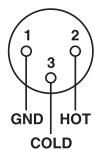
Acerca de la salute equilibrada (toma AES/EBU)
El jack AES/EBU equilibrado del sintonizador está cableado tal como se muestra
Conexión del cable AES/EBU
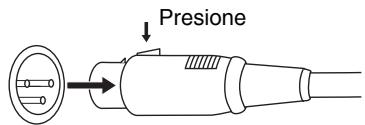
Haga coincidir las clavijas e inserte la toma hasta que oiga un "clic". Asegúrese de que la toma está bloqueada tirando con suavidad del cable de connexion.
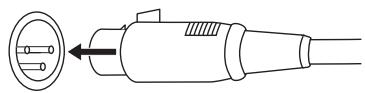
Desconexión del cable AES/EBU
Tire del cable de connexion@mantiene pulsado el botón.
Conectar un amplificador
Conexiónanalógica
T-4070
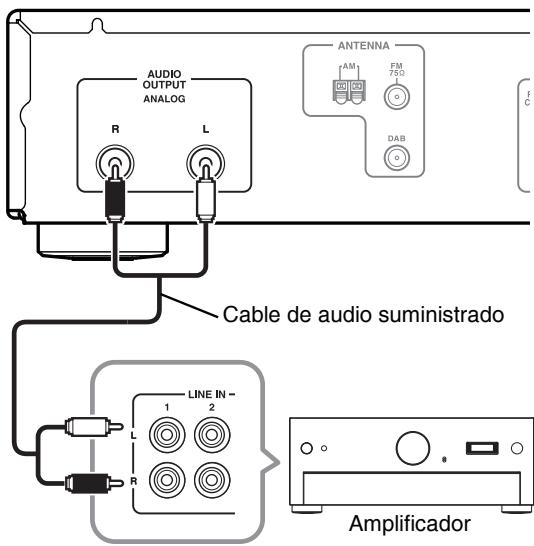
Utilice el cable de audio suministrado para conectar los jacks AUDIO OUTPUT L/R del T-4070 a los jacks LINE IN en su amplificador, tal como se muestra.
Conexión digital (óptica o coaxial)
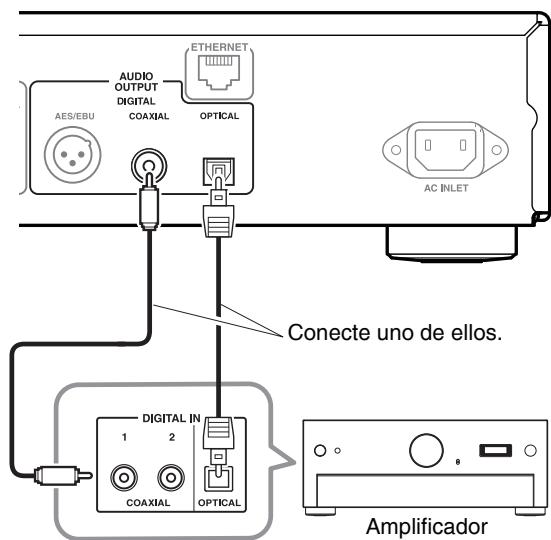
T-4070
Utilice el cable de audio digital para conectar los jacks DIGITAL COAXIAL/OPTICAL del T-4070 a los jacks DIGITAL IN en su amplificador, tal como se muestra.
Conexión digital (AES/EBU)
T-4070
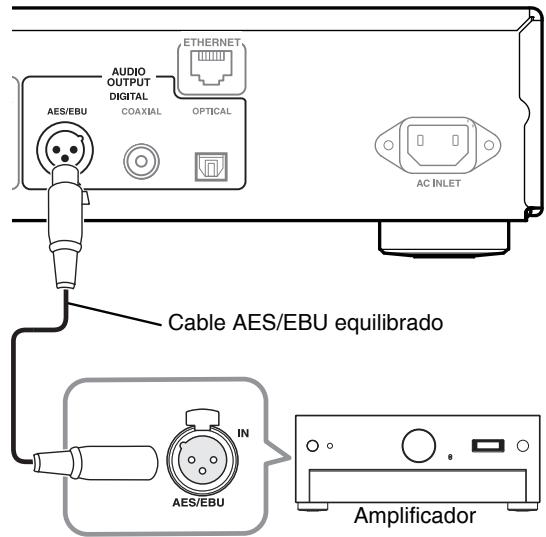
Utilice el cable AES/EBU equilibrado para conectar los jacks DIGITAL AES/EBU del T-4070 a los jacks AES/EBU IN en su amplificador, tal como se muestra.
Conexión Rl
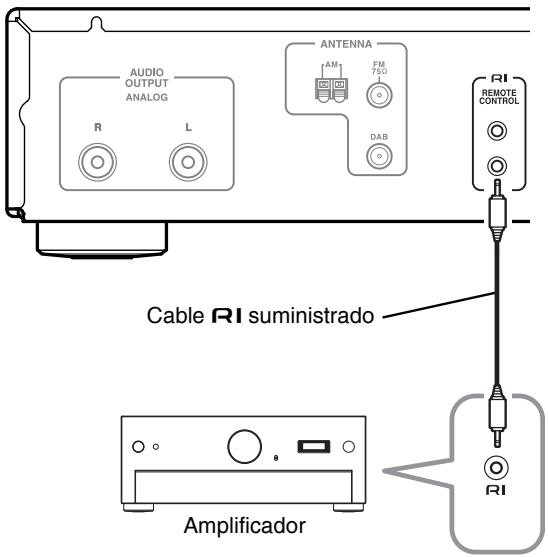
T-4070
Para usar las functions del sistema RI, utilise el cable RI suministrado para realizar una connexion RI.
Nota:
- Si utilizes el T-4070 con otro componente Onkyo, como por exemple el A-9070, consulte también sumanual de instrucciones.
Conexión de los componentes Rl de Onkyo
Si conecta el T-4070 a otro componente con capacidad RIcon el cable RI suministrado y un cable de audio, pueda usar las siguientes unidades del sistemas. Los cables RI son cables especials solo para usar con los productos Onkyo.
Alimentación automática encendida
Cuando enciende el T-4070, su amplificador Onkyo se encenderá automatístico. (El interruptor POWER del amplificadorDebe estar en ON para que este funciona.)
Cambio directo
Cuando selección una presintonía de radio o cambie la banda (AM, FM, DAB), su amplificador Onkyo selecciónará automatistically a T-4070 como la fuente de entrada.
Funcionamento del control remoto
Puede controlar el T-4070 usingo el controlador remot del amplificador Onkyo.Consulte el manual de instrucciones del amplificador por detailles.
Con RI (Remoto Interativo), puede controlar su reproductor de discos compactos Onkyo con capacité RI, T-4070, y también con el controlador remot de su amplificador.
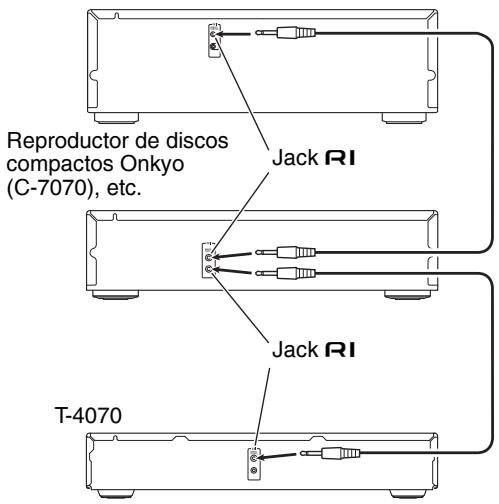
Amplificador Onkyo (A-9070), etc.
Notas:
- Introduzca cada conector con firmeza para que la conexión sea correcta.
- Utilice únicamente cables RI para conexiones de RI. Los cables RI se entrega con los reproductores (DVD, CD, etc.) y sintonizadores Onkyo.
- Algunos componentes, incluyendo el T-4070, tienen dos jacks RL. Los dos son iguales, por lo tanto utiliserialquiera de ellos.
- Los JACKS se deben conectar solamente a los componentes Onkyo.
- Conectándolos a componentes de otros fabricantes能把 causar malfuncionamientos.
- Es possible que algunos componentes no admitan todas las functions de RI. Para más información, consulte los manuales incluidos con los componentes de Onkyo.
Conexión del cable de alimentación
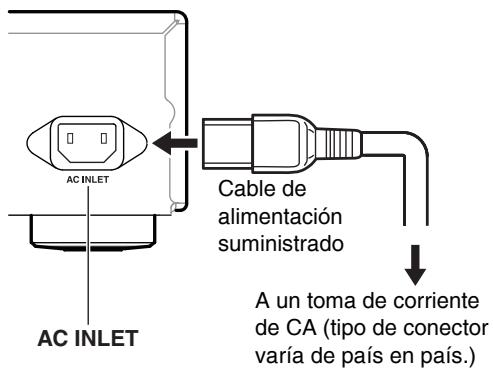
1 Conecte todos los altavoces y componentes AV.
2 Conecte el cable de alimentación suministrado al AC INLET del sintonizador de red.
3 Conecte el cable de alimentacion a un toma de corriente de CA.
Activación y puesta en reposo
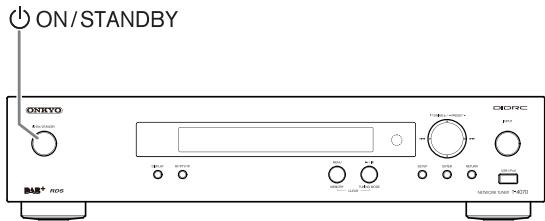
1 Pulse el botón [ON/STANDBY]. Internacionalmente, el botón [O] del controlador remoto.
El sintonizador se activa y la pantalla se ilumina.
Para apagar el sintonizador, pulse el botón [ON/STANDBY], o pulse el botón [O] del controlador remoto. El sintonizador entraía en el modo de reposo.
Cómo escuchar emisoras de AM/FM
Con el sintonizador integrado puede disfrutar de las emisoras de radio AM y FM.
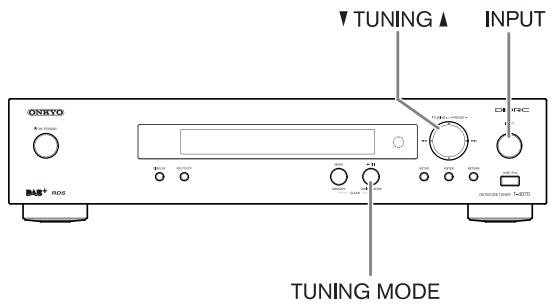
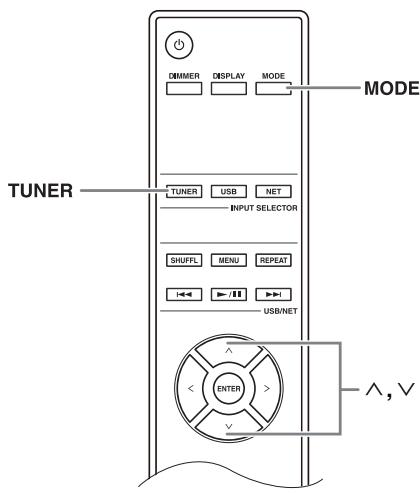
1 Utilice el botón [INPUT] del sintonizador o el botón [TUNER] del controlador remot para selecciónar AM o FM.
En este exemple, se ha seleccionado la banda FM.
![ONKYO T-4070 - Utilice el botón [INPUT] del sintonizador o el botón [TUNER] del controlador remot para selecciónar AM o FM. - 1](/content/2019/10/11572/images/aceef3df356a9464e29bcab68bcb8a6a772a201ad419d0a4b0ab0ec200dad2a8.jpg)
(La visualización en pantalla deponde del pays).
2 Pulse el botón [TUNING MODE] o el botón [MODE] del controlador remoto para que el indicator AUTO aparezca o desaparezca de la pantalla.
![ONKYO T-4070 - Pulse el botón [TUNING MODE] o el botón [MODE] del controlador remoto para que el indicator AUTO aparezca o desaparezca de la pantalla. - 1](/content/2019/10/11572/images/6b510321e4bd9619b5b4cbb389911fec3577dfa1527e6b1fce3be2a06791304e.jpg)
Sintonizacion automática
Si deseña activar este modo, pulse el botón [TUNING MODE] para activar el indicator "AUTO". En este modo, recibirá la emisión en sentido estéreo.
Sintonizacion manual
Si deseña activar este modo, pulse el botón [TUNING MODE] para desactivar el indicator "AUTO". En este modo, recibirá la emisión en sonido monoaural.
3 Pulse el boton TUNING [A] o [V].
Para sintonizar la radio, también puede usar los botones de flecha [] / [] del controlador remoto.
Sintonización automática
La búsqueada se detiene cuando se encontrar una emisora.
Sintonizacion manual
La Frequenciadea dechangiar cuandodepulsarelboton.
Pulse los botones varias vezes paraCambiar la frequencia un intervalo cada vez.
La Frequencia cambia en pasos de 0,05 MHz para FM, y pasos de 9kHz (o 10kHz ) para AM.
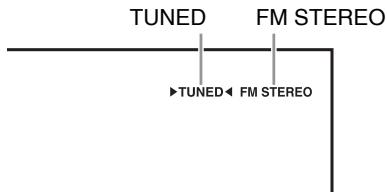
Cuando se sintoniza una emisora, aparece el indicator TUNED. Si ha sintonizzato una emisora de FM estéreo, también se visualizará el indicator FM STEREO.
Sintonización de emisoras de FM estéreo débiles
Si la seals de una emisora de FM estéreo es débil, pueda resultar imposible conseguir una buena recepción. En ese caso, cambie al modo de sintonización manual y escuche la emisora en mono.
■ Sintonizacion de emisoras por fecuencia Puede sintonizar emisoras de AM y FM directamente introduciendo la fecuencia correspondiente.
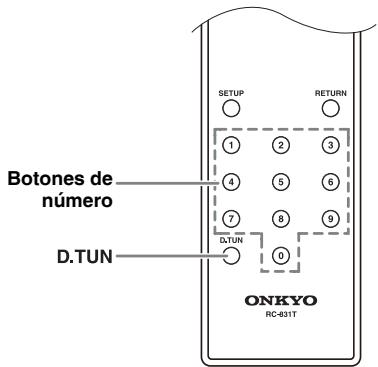
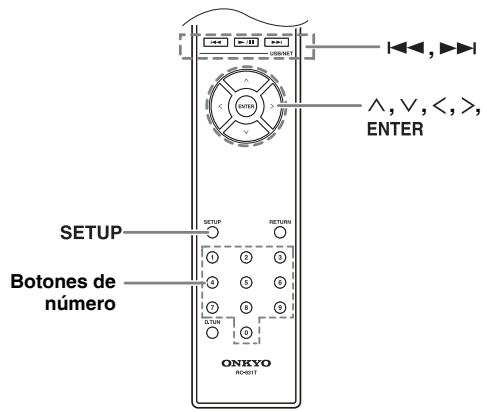
1 Pulse el botón [D.TUN] del controlador remoto.
$$ F M _ {\text {小}} \dots M H Z \dots $$
(La visualización en pantalla deponde del País).
2 Dispone de 8 segundos para introducir la Frequencia de la emisora de radio utilizing los botones de número.
Por exemple, para sintonizar 87,50 (FM), pulse 8, 7, 5, 0.
Presintonización de emisoras de AM/FM
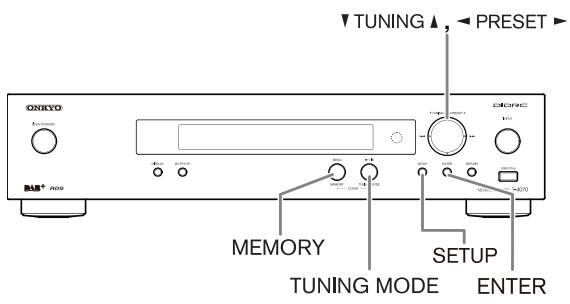
Puede almacenar un máximo de 40 emisoras de radio AM/FM favoritas como presintonias.
El sintonizador se encarga de presintonizar las emisoras de FM/AM.
1 Sintonice la emisora de AM/FM que desee guardar como presintonia.
2 Pulse el botón [MEMORY].
El número de presintonía parpadeará.
$$ F M 8 7. 5 0 \mathrm {M H z} \quad \text {小} $$
(La visualización en pantalla depende del País).
3 Mientras el número de presintonía está parpadeando (unos 8 segundos), utilise los botones PRESET [<]/[>] para selectionar una presintonía del 1 al 40.
4 Vuelva a pulsar el botón [MEMORY] para guardar la emisora o el canal.
La emisión o el canal se guarda y el número de presiónía deja de parpadear.
Repita este procedimiento para todas sus emisoras de radio AM/FM favoritas.
■ SeLECTION de presintonías
Para seleccionar una presintonia,utilice los botones de numero del controlador remoto,los botones de flechas del controlador remot [I<1/][▶I] o los botones PRESET [<1]/[▶] del sintonizador.
■ Eliminación de presintonías
1 Selecciona la presintonia que desee eliminar.
Consulte la sección anterior.
2 Con el botón [MEMORY] pulsado, pulse el botón [TUNING MODE].
La presintonía se elimina y el número desaparece de la pantalla.
Name Edit (Edisión de nombre)
Puede introducir un nombre personalizo para las presintonias de radio con el fin de poderla identificacion. Una vez introducido, el nombre personalizo aparecerá en la pantalla.
El nombre personalizzato se edits utilizing la pantalla de introduccion de caracteres.
1 Sintonice la emisora del número de presintonía para la cuales desea editar el nombre, y luigo pulse el botón [SETUP].
2 Utilice el botón de flecha [∧]/[∨] para selecciónar "1. Hardware Setup" y, a continuación, pulse [ENTER].
3 Utilice el botón de flecha [∧]/[√] para selecciónar "Name Edit" y, a continuación, pulse [ENTER].
4 Utilice el botón de flecha [∧]/[∨]/[<]/[>] para selección un parácer y, a continuación, pulse [ENTER].
Repita este caso para introducir un máximo de 10 caracteres.
<) Fbcdefghijklm
5 Cuando haya terminado de editar el nombre y(desee guardarlo,asegúrese deutilizar el botón de flecha [ ] / [ ] / [< ] / [>] para selecciónar“OK”y pulse [ENTER].Si no sigue este procedimiento,el nombre no se guardará.
(favorite01) Shift+BS OK
- Los characteres están categorizados en dosentes: el juego de characteres 1 primariamente para letras minúsculas, y el juego de characteres 2 primariamente para letras mayúsulas.
Puede selectionar los caracteres en cada juego de caracteres pulsando los botones [] / [] .
Pulse los botones [ ] / [> ] para selectionar un parácer a introducir, y a continuación, pulse [ENTER].
Si no enquirytra un paracter que desea seleccionar en el jeu de charactres mostrado, pulse los botones []/[] para做不到a cuestionar "Shift BS OK", utilise los botones []/[> ] para seleccionar "Shift", y a continuacion pulse el boton [ENTER] para做不到 el other棋牌游戏.
- El asigniente cuadro muestra los caracteres disponibles.
| a | b | c | d | e | f | g | h | i | j | k | l | m | |
| n | o | p | q | r | s | t | u | v | w | x | y | z | |
| 1 | 2 | 3 | 4 | 5 | 6 | 7 | 8 | 9 | 0 | - | = | ` | |
| { | } | i | : | " | < | > | ? | S | p | a | c | e | |
| S | h | i | f | t | < | - | - | > | B | S | O | K | |
| A | B | C | D | E | F | G | H | I | J | K | L | M | |
| N | O | P | Q | R | S | T | U | V | W | X | Y | Z | |
| ! | @ | # | $ | % | ^ | & | * | ( ) | _ | + | ~ | ||
| [ ] | ] | \ | ; | ' | , | . | / | Space | |||||
| Shi f t | < - | - > | BS | OK | |||||||||
El significado de los comandos diferente de los characteres alfabeticos, nombres y SYMBOLOS es elsignificante:
Space (Espacio):
Introduce un caracté de espacio.
Shift (Mayusculas) ^+1 :
Alternatelcáractermostrado.
(Izquierda)/ (Derecha):
Selección estas teclas para mover el cursor dentro del area de entrada de nombre.
BS (Retroceso): ^*2 :
Borra el paractor a la izquierda del cursor.
OK:
Especialica que la entrada está complete.
Consejos:
1 también puede realizar esta operation en el controlador remoto mediante [DIMMER].
2 Pulse el botón [D.TUN] para borrar todos los characteres introducidos.
Notas:
- Este procedimiento también se pueda realizar en el sintonizador utilizando [SETUP], TUNING [] / [] , PRESET [] / [] y [ENTER].
- Pulse el botón [RETURN] para volver al menu anterior.
como escuchar la radio digital DAB
Con el sintonizador integrado puede disfurar de la radio digital DAB.
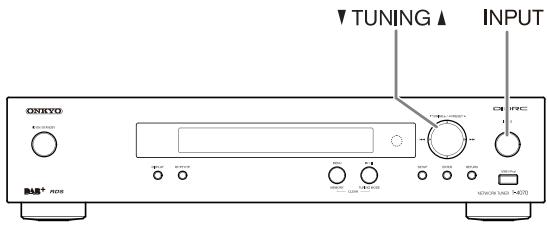
1 Pulse el botón [INPUT] del sintonizador o el botón [TUNER] del controlador remoto para selecciónar “DAB”.
1
Cuando sintonice una emisora DAB, se exhibirá el nombre de la emisora.
BBCSLive
2 Utilice los botones TUNING [] / [] para seleccionar las emisoras DAB.
Para sintonizar las emisoras DAB deseadas, también puede utiliser los botones de flecha []/[] del controlador remot.
Selección DAB por la primera vez
La primera vez que selección DAB, la función de sintonización automatística escanea automatistically la banda DAB III por multiplex (por ej. emisoras) disponibles en suarea.
Una vez que se termina el proceso de escaneo, la prima emisora detectada sera seleccionada.
Uso de la referencia de escaneo manual
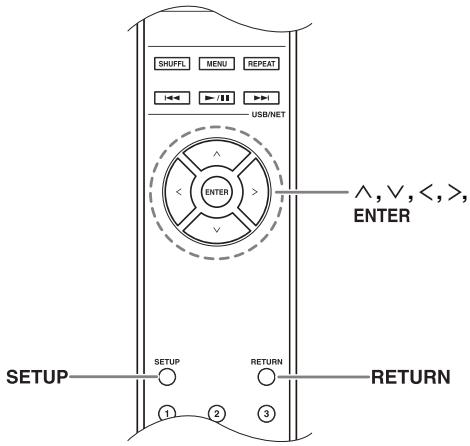
1 Pulse el botón [SETUP].
2 Utilice el botón de flecha [∧]/[√] para selecciónar "1.Hardware Setup" y, a continuación, pulse [ENTER].
3 Utilice el botón de flecha []/[] para selecciónar "1. DAB Scan" y, a continuación, pulse [ENTER].
4 Utilice el botón de flecha [<] / [>] para selectionar "WW" o "UK", (consulte "DAB Scan?" en página 20), y a continuación pulse [ENTER] paraunar la función de sintonización automatica.
Para cancelar la sintonización automatica, pulse el botón [ENTER].
Si antes de escanear no se detecta una emisora, se做不到a en la pantalla "No Station".
Notas:
- Este procedimiento también se pueda realizar en el receptor utilizando [SETUP], TUNING [] /[▼] , PRESET [] / [] y [ENTER].
- Pulse [RETURN] para volver al paso anterior.
Visualización de información de radio DAB
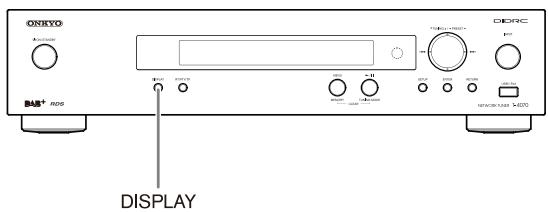
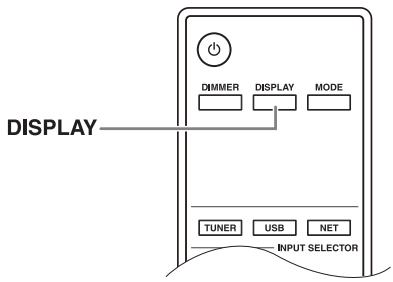
Pulse repetidamente el botón [DISPLAY] paraunar más información acerca de la emisión DAB selecciónada.
Cuando se sintoniza una emisión que transmite datos de texto DLS, el texto se desplazará a工程技术 de la pantalla.
BBC5Live> All the late
2. Tipo de programa
Muestra el tipo de programa.
$$ \begin{array}{l} B B C S L i v e p \ \text {N e w s} \ \end{array} $$
3. Tasa de bits y modo de audio
Muestra la tasa de bits y el modo de audio (estéreo, mono o estéreoconjunto).
$$ \begin{array}{l} B B C S L i v e > \ \mathtt {S O B E S M o n o} \ \end{array} $$
4. Calidad de senal
Muestra la calidad de la seals.
0-59: Malareichación
60-79: Buena recepción
Muestra el nombre de la multiplex actual.
$$ \begin{array}{l} B B C S L \mathrm {l i v e} 2 \ \begin{array}{c c} \text {B B C} & \text {D A B} \ \hline \end{array} \ \end{array} $$
6.Numero de multiplex y fecuencia
Muestra el número y fecuencia de la multiplex actual.
$$ \begin{array}{l} B B C S L i v e p? \ 1 2 6 \quad 2 2 5. 6 \mathrm {m H z} \ \end{array} $$
Ajuste DAB
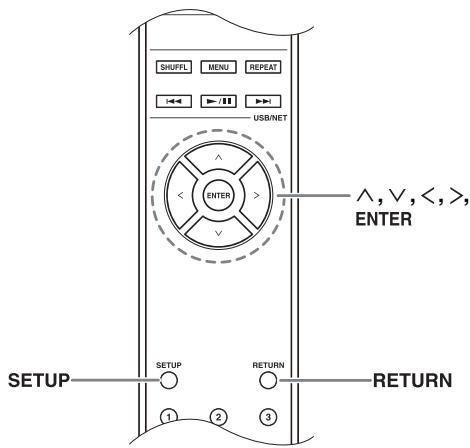
Utilice las siguientesustralianas y ajustes para ajustar la radio digital DAB.
1 Pulse el botón [SETUP].
2 Utilice el botón de flecha [∧]/[√] para selecciónar "1.Hardware Setup" y, a continuación, pulse [ENTER].
3 Utilice el botón de flecha [ʌ]/[V] para selecciónar el elemento que desea ajustar.
A continuación se explican los elementos que seSEO.
puedeajustar.
DAB Scan?
Esteajustedetermina que bandas DABson escaneadas por lafuncion de sintonizacion automática (consulte page 19).
UK: Band III (11B-12D).
Mundo (por defecto):
Con el ajuste DRC (Dynamic Range Control), puede reducir el rango dinámico de la radio digital DAB deforma de todasideas poder escharpartes silenciosas incluoso cuando eschucaa niveles de volumen bajos, es ideal para escharla radio tardedurante la noche cuando no quiere molestar a nadie.
Utilice los botones de flecha [ ] / [ ] para selectionar las seguidentes OPCIONES, y a continuacion pulse [ENTER].
1: Gran reduccion del rango dinamico.
1/2: Poca reduccion del rango dinamico.
Notas:
- Este procedimiento también se pueda realizar en el receptor utilizando [SETUP], TUNING [] /[▼] , PRESET [] / [ ] y [ENTER].
- Pulse el botón [RETURN] para volver al menu anterior.
Modo de sintonizacion DAB
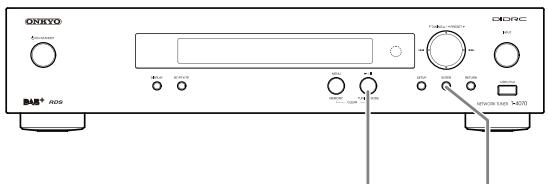
TUNING MODE ENTER
1 Pulse el botón [TUNING MODE].
2 Los elementos alternan en elorden "Alphabet" "Multiplex" "Active St" cada vez que pulsa el botón [TUNING MODE].
Con este ajuste, peuteclassificar las emisoras disponibles alfabéticamente, por multiplex o emisoras activas.
Alphabet (por defecto):
Clasificar alfabeticamente las emisoras.
Multiplex: Clasificar las emisoras por multiplex.
Active St: Clasificar las emisoras activas. Las emisorasreichionables encabezan la lista. Las emisorasque no se pueda recibir correctamente aparecen en ultimas en la lista.
Uso del RDS
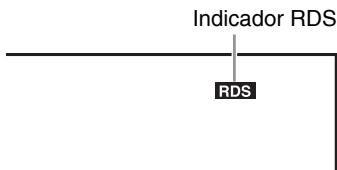
RDS solo funciona en Areas donde estén disponibles emisiones RDS. Cuando haya sintonizado una emisora RDS, se visualizará el indicator RDS.
■QueesRDS?
RDS son las siglas de Radio Data System y es un tipo de transmisión de informacion integrado en las senales de radio FM. Fue desarrollado por la European Broadcasting Union (EBU) y está disponible en la mayoria de paises europeos. La mayoria de emisoras de FM ya lo utilizes. Además de visualizar informacion de texto, RDS puede ayudarle a encontrar emisoras de radio por tipo (por exemple, noticias, deportes, rock, etc.). El sintonizador accepta quatre temas de informacion RDS:
PS ("Program Service",服务于programa)
Al sintonizar una emisora RDS que emita informacion PS, aparecerá el nombre de la emisora.
RT ("Radio Text", texto de radio)
Al sintonizar una emisora RDS que emite informacion de texto, el texto se visualizará en la pantalla ( pagina 22).
PTY ("Program Type", tipo de programa)
Le permite buscar emisoras de radio RDS por tipo ( págin22).
TP ("Traffic Program", programa de tráfico)
Le permite buscar emisoras de radio RDS que emiten informacion del trafico ( pagina 22).
Notas:
- En algunos casos, es possible que los caracteres de texto visualizados en el receptor no Sean ideentes a los emitidos por la emisora de radio. Además, si se reciben caracteres no compatibles es possible que no se visualicen correctamente. Esto no es un funcionaiento incorrecto.
- Si la seals de una emisora RDS es débil, es posible que la información de RDS se visualice de forma intermitente o que, simplemente, no se visualice.
Alternancia de la visualización
Al recibir RDS, pueda pulsar el botón [RT/PTY/TP] para alternar la información que se muestra en la pantalla.
Tipos de programas RDS (PTY)
| Tipo | Pantalla |
| Ninguno | NONE |
| Noticias | NEWS |
| Actualidad | AFFAIRS |
| Información | INFO |
| Deportes | SPORT |
| Educación | EDUCATE |
| Drama | DRAMA |
| Cultura | CULTURE |
| Ciencia y Tecnología | SCIENCE |
| Miscelánea | VARIED |
| Música pop | POP M |
| Música rock | ROCK M |
| Música de carretera | EASY M |
| Música clásica liga | LIGHT M |
| Música clásica seria | CLASSICS |
| Otros típos de música | OTHER M |
| Previsión meteorológica | WEATHER |
| Finanzas | FINANCE |
| Programas infantiles | CHILDREN |
| Sociedad | SOCIAL |
| Religión | RELIGION |
| Programas con llamadas de los oyentes | PHONE IN |
| Viajes | TRAVEL |
| Ocio | LEISURE |
| Música jazz | JAZZ |
| Música country | COUNTRY |
| Música nacional | NATION M |
| Música antigua | OLDIES |
| Músicafolk | FOLK M |
| Documentales | DOCUMENT |
| PrUEba de alarma | TEST |
| Alarma | ALARM |
Visualización de texto de radio (RT)
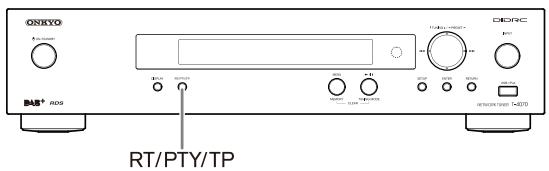
Al sintonizar una emisora RDS que emite informacion de,texto, esta informacionuede visualizarse.
1 Pulse el botón [RT/PTY/TP] una vez.
La informacion de RT se desplazará por la pantalla. Notas:
- Es possible que aparezca el mensaje "Waiting" cuando el sintonizador espera la informacion de RT.
- Si aparece el mensaje "No Text Data" en la pantalla, significa que no hay informacion de RT disponible.
Búsqueada de emisoras por tipo (PTY)
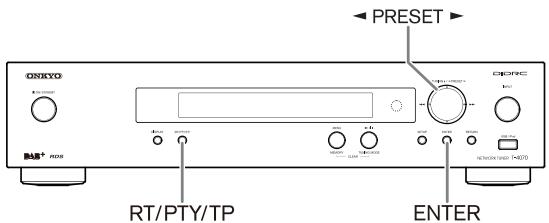
Tambien peut becar emisoras de radio por tipo.
1 Pulse el botón [RT/PTY/TP] dos veces.
Aparecerá el tipo de programa actual en la pantalla.
2 Utilice los botones PRESET [] / [] para seleccionar el tipo de programa deseado.
Consulte la tabla de la página 21.
3 Para起初la buesquepa, pulse [ENTER].
El receptor buscará hasta que encontrar una emisión del tipo spécifique, y cuando la entrega se detendra uno horas antes de seguirUGCando.
4 Cuando encontrar una emisora que deseee escuchar, pulse [ENTER].
Si no se enquirytran emisoras, aparecerá el mensaje "Not Found".
Cóme escuchar información de tráfico (TP)
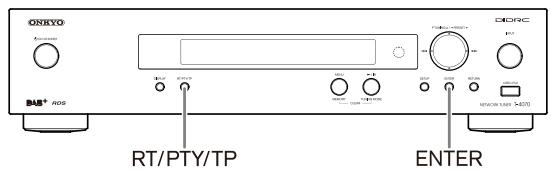
Puedeocular emisoras queemitan informacion relacionada con el trfico.
1 Pulse el botón [RT/PTY/TP] tres vezes.
Si la emisora de radio actual está emitiendo TP ("Traffic Program", programa de tráfico), "[TP]" aparecerá en la pantalla. Si aparece "TP" sin los corchetes, significía que la emisora no está emitiendo TP.
2 Para localizar una emisora que e emitiendo TP, pulse [ENTER].
El receptor buscará hasta que encontrar una emisora que está emitiendo TP.
Si no se encuentran emisoras, aparecerá el mensaje "Not Found".
Conexión del iPod/iPhone directamente en el puerto USB
La connexion USB se pueda usar para reproducir ARCHivos de música almacenados en el iPod/iPhone, que se pueda conectar al puerto USB del sintonizador.
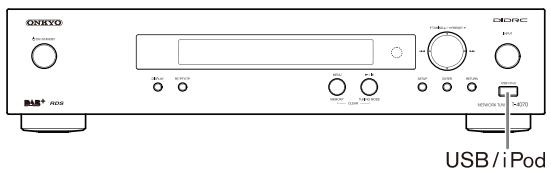
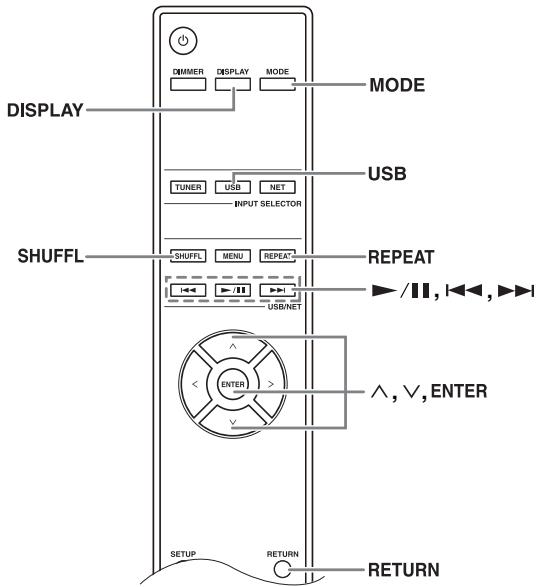
Reproducción de ARCHivos de música en el iPod/iPhone
En esta sección se describe como reproducir ARCHivos de música en el iPod/iPhone.
Modelos compatibles de iPod/iPhone
Fabricado para:
iPod touch (1^a,2^a,3^ay4^a generación),
iPod classic,
iPod nano (2^a,3^a,4^a,5^a y 6^a generation),
iPhone 4, iPhone 3GS, iPhone 3G, iPhone
1 Pulse el botón [USB] para selecciónar la entrada USB.
2 Conecte el cable USB que se incluye con el iPod/iPhone al puerto USB en la parte delantera del sintonizador.
- El USB aparecerá en la pantalla si el sintonizador pueda leer el iPod/iPhone.
- El USB parpadeará si el sintonizador no puede leer el iPod/iPhone.
3 Pulse el botón [MODE] para Cambiar al modo extendido *1.
Tambienpuedecambiardemodos pulsandoymanteniendo pulsadoelboton[TUNINGMODE]delsintonizador.
Aparecerá una lista con el contenido de su modelo de iPod. Para abrir una carpeta, utilise []/[] para selecciónla y pulse [ENTER].
- Con los ajustes por defecto, el iPod/iPhone se pueda Manipular como modo estandar.
- Pulse de nuevo el botón [MODE] permitte regresar al modo estándar.
4 Utilice []/[] para seleccionar un archivo de música y pulse [ENTER] o [> /II] para,iniciar la reproduccion.
- Para volver al menu anterior durante la reproduccion, pulse [RETURN].
- Para detener o poder en pausa la reproduccion, pulse [ / ] , respectivement.
- Para seleccionar lasuma cancion, pulse [▶▶]. Para seleccionar el comienzo de la cancion actual, pulse [▶▶]. Para seleccionar la cancion anterior, pulse [▶▶] dos veces.
- Para avanzar rápido la canción actual, manténgalo pulsado [▶▶I].
Para rebobinar rápido la canción actual, manténgalo pulsado [I▶]. - ParaATTER al mode de repetition, pulse [REPEAT]. ParaATTER al mode aleatorio, pulse [SHUFFL]. Si vuelve a conectar el iPod/iPhone, volverá al ajuste iPod/iPhone.
- No puede usar el modo de repetition y el modo aleatorio a la misma vez.
- Para alternar pantallas, pulse el botón [DISPLAY]. Pulse el botón varías veces para estar alternadamente capenas de información para la canción que está escuchando (como, nombre del artista, titles del album, tiempo transcurrido de reproducción, duración de canción, etc.).
Control del modo estandar
La informacion de contenido no se muestra en la pantalla del sintonizador, pero se pueda manejar utilizing el iPod/iPhone o el controlador remot.
Nota:
Para video, solo saldra el audio.
Control del modo extendido
La informacion de contenido se muestra (aparencen listas) en la pantalla del sintonizador y可以选择ccionar y manejar el contenido@mientras mira la pantalla del sintonizador.
Utilice los botones []/[] paraunaruna de lassiguientespartedesafalinformacionacerca del contenido:
Listas de reproduccion, artistas, albumes, generos, canciones, compositores, reproduccion aleatoria de canciones, reproduccion en bajo
*1 Al desconectar el iPod/iPhone, el sintonizador almacena el modo. Esto implica que si desconecta en modo extendido, el sintonizador se inicia en el mesmo modo laproxima vez que connecte el iPod/iPhone.
Uso del AirPlay
Con esta unidad, pueda disfurar de la música de dispositivos basados en iOS o la biblioteca de música de iTunes usingo Apple Inc.'s AirPlay.
Nota:
Para utiliser AirPlay, necessities uno de los equipos seguidentes.
- iPad, iPhone, iPod touch con iOS 4.2 o superior.
- Un ordinador personal con iTunes 10 (o superior) instalado.
Consejos:
Para un rendimiento optimo, recomendamos usar siempre la ultima version de iOS y iTunes.
Si deseas mas informacion sobre AirPlay o sobre como obtener la version mas recente del software, visite el situo web de Apple.
Configuración de red
1 Conecte el T-4070 al router con un cable Ethernet.
Consulte: "Caracteristicas de red/USB" ( págin29).
2 Encienda la alimentacion del T-4070.
Reproducción
Siga el procedimiento que se describe a continuación para la reproducción.
1 Utilice el botón [INPUT] del sintonizador o el botón [NET] del controlador remoto para selecciónar "AirPlay".
Cuando se conecte y está pronto AirPlay, el sintonizador做不到 "No Source."
2 Seleccione "T-4070" (nombre por defecto) con el icono AirPlay de iTunes o en el disposativo iPad/iPhone/iPod touch.
Asegürese que todas se muestra "No Source" en la unidad, luego use iTneso su iPad/iPhone/iPod touch.
3 Selección la canción que desea reproducir.
Puede realizar las siguientes operaciones durante la reproduccion AirPlay:
- Para detener o poder en pausa la reproduccion, pulse [ / ] , respectfully.
- Para seleccionar lasuma cancion, pulse [▶▶]. Para seleccionar el comienzo de la cancion actual, pulse [1▶]. Para seleccionar la cancion anterior, pulse [1▶] dos veces.
-
ParaATTERAL mode of repetition, pulse [REPEAT].
ParaATTERAL mode aleatorio, pulse [SHUFFL]. -
Para alternar pantallas, pulse el botón [DISPLAY]. Pulse el botón varías vezes para("");
- Alternadamente cadenas de información para la canción que está escuchando (como, nombre del artista, titles del album, tiempo transcurrido de reproducción, duración de canción, etc.).
Consejos:
- Cuando no se detecte iTunes o su dispositivo iPad/ iPhone/iPod touch (no hay connexion a征求意见 de AirPlay), aparecerá "No Source" en el sintonizador.
Las operaciones descriptas anteriorsmente peuvent variar dependiendo de la version de iOS y iTunes. - Si desea más información sobre iTunes, consulte la sección deAyuda deiTunes.
Configuración
1 Utilice el botón [INPUT] del sintonizador o el botón [NET] del controlador remoto para selecciónar "AirPlay".
2 Pulse el botón [SETUP] en el controlador remoto.
3 Utilice ADVERTENCIA DE MESILLA CON RUEDAS []/[] para seleccionar "1. Hardware Setup" y, a continuacion, pulse [ENTER].
4 Utilice el botón de flecha [ʌ]/[√] para selecciónar el elemento que desea ajustar.
5 Utilice ADVERTENCIA DE MESILLA CON RUEDAS [ ] / [ ] para alternar entre [On]/[Off].
Selección automatica
El selector "AirPlay" del sintonizador se selecciona automatically al reproducir con AirPlay.
On (por defecto)
Off
Activar al usar AirPlay
Cuando el sintonizador está en el modo de reposo, se pueda activar mediante la reproduccion AirPlay.
On
Off (por defecto)
Nota:
- Cuando esta funciona se ajusta a "On", el indicator SLEEP se illumina tenuamente y;aumenta el consumo de alimentacion en reposodel sintonizador.
- Si ajusta esta funciona a "On", el ajuste "Auto Select" automatistically se cambia a "On".
Nota:
- Este procedimiento también se pueda realizar en el sintonizador utilizando [SETUP], TUNING [▲]/[▼], PRESET [▲]/[▼] y [ENTER].
- Pulse el botón [RETURN] para volver al menu anterior.
Reproduccion del dispositorio USB
En esta sección se describe como reproducir ARCHivos de música desde un dispositivo USB (p.ej.,unidades de memoria flash USB y reproductores de MP3).
Consulte también: "Characteristicas de red/USB" ( pagina 29).
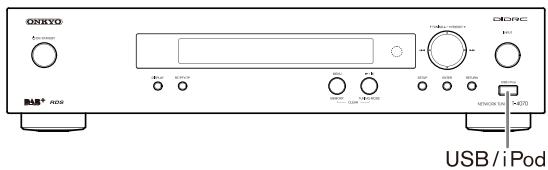
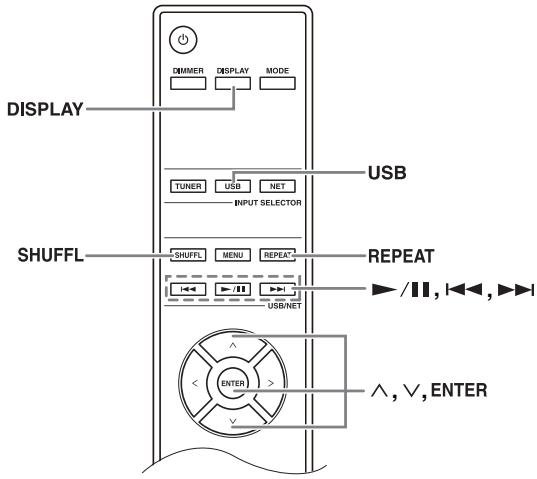
1 Pulse el botón [USB] para selecciónar la entrada “USB”.
Tambien peut seccionar la entrada USB pulsando el boton [INPUT] del sintonizador.
2 Conecte el dispositivo USB en el puerto USB del sintonizador.
El USB aparecerá en la pantalla. Parpadeará si el sintonizador no pueda leer el dispositivo USB.
3 Pulse [ENTER].
Aparecerá una lista con el contenido del dispositivo. Para abrir una carpeta, utilise [] / [] para selecciónla y pulse [ENTER].
4 Utilice []/[] para seleccionar un archivo de música y pulse [ENTER] o [▲/II] para,iniciar la reproduccion.
-
Para detener o poder en pausa la reproduccion, pulse [ / ] , respectively.
-
Para seleccionar lasuma, pulse [▶▶]. Para seleccionar el comienzo de la canción actual, pulse [I▶]. Para seleccionar la canción anterior, pulse [I▶] dos veces.
- Para avanzar rápido la canción actual, manténgalo pulsado [▶▶].
Para rebobinar rápido la canción actual, manténgalo pulsado [1▶]. - Paracaebar al mode de repetition, pulse [REPEAT]. Paraetrain al mode aleatorio,pulse [SHUFFL].
- Para alternar pantallas, pulse el botón [DISPLAY]. Pulse el botón varías veces para("");
- Alternadamente capenas de información para la canción que está escuchando (como, nombre del artista, titulo del album, tiempo transcurrido de reproducción, duración de canción, etc.).
- Pulse y mantenga pulsando el botón [MENU] del sintonizador paravoltar al primer menu.
Notas:
- Si el medio que conecta no es compatible, en la pantalla aparecerá el mensaje "No Storage".
- Si conecta una unidad de disco duro USB al puerto USB del sintonizador, se recomienda que utilizes su adaptor de CA para suministrarle corriente.
- El sintonizador es compatible con reproductores de MP3 de tipo USB que admiten el estándar de clase de almacenimiento masivo USB, lo que permite conectar dispositivos USB aordenadores sin necesidad de software o controladores especialies. Tenga en cuenta que no todos los reproductores de MP3 de tipo USB son compatibles con el estándar de clase de almacenimiento masivo USB. Para Obtener más información, consulte el manual de instrucciones de su reproductor de MP3 de tipo USB.
- Los ARCHIVOS de música WMA protegidos en un reproductor de MP3 no se pueda reproducir.
- Onkyo no asume ningún tipo de responsabilidad por las perdidas o días en los datos almacenados en un dispositivo USB cuando dicho dispositivo se usa con el sintonizador. Se recomienda que realiza una copia de seguridad de sus ARCHivos de música importantes de antemano.
- Los reproductores de MP3 que contiene ARCHivos de música que se gestionan con un software de música especial no son compatibles.
- No se garantiza el funcionaimiento para todos los dispositivos USB, incluida la capacité de suministrables corriente.
- No conecte su dispositivo USB a属实es de un concentrador USB. El dispositivo USB se debe conectar directamente el puerto USB del sintonizador.
- Si el dispositivo USB contiene muchos datos, es possible que el sintonizador tarde unoios momentos en leerlo.
- Los dispositivos USB con functions de seguridad no se pueda reproducir.
- No desconecte el dispositivo USB ni el cable USB que se incluye con el iPod/iPhone al puerto USB en la parte frontal del sintonizador cuando en la pantalla aparezca el mensaje "Connecting...".
como escurrar la radio por Internet
Necesita conectar el sintonizador a su red domestica; consulte "Caracteristicas de red/USB" ( pagina 29).
Puede seleccionar emisoras de radio por Internet connectandose al sintonizador desde su ordinador y seleccionando emisoras en el explorador web.
Se admiten las direcciones URL de radio por Internet en los formatos siguientes: PLS, M3U y podcast (RSS). Sin embargo, en función del tipo de datos o formatting de audio que usa la emisora de radio por Internet, tal vez no pueda escharar的一些 emisoras.
Nota:
Los servicios disponibles differen en función de la region.
Este sintonizador tiene una lista de varias emisoras de radio. La explicacion en esta seccion usa vTuner Internet Radio como exemple.
Consulte las instrucciones porSeparated para Obtener mas informacion.
como eschar la radio por Internet vTuner
Estaunidad incluye el servicioscompleteo de radio por Internet vTuner sincostesañadidos. Una vez que suinstitution estéconectada a Internet,puede seleccionar la radio por Internet vTuner paraUGC.
aInternet,puede seleccionar la radio por Internet vTuner para
buscar y producir emisoras de radio por Internet y podcasts en
cualquiermomento.Para mayorur experiencia de radio por
Internet,tienea su disposicionel portal http://onkyo.vtuner.com/ como unmetodo sencillo del navigacion parabuscar emisoras, configurar/organizar susfavoritas,añadir sus propias emisoras,
recibirayuda,etc. Una vez que pruebe la radio por Internet vTuner
porprimera vez en suinstitution,podrutilizarla direcciónMAC de
lainstitutionparacrearingunahoteldeacceosomimiembro (direcciónde correo electrónicoycontraseña)enelportal
http://onkyo.vtuner.com/.ParaverificarusdiecciónMAC,
comulate“Network Setup”(Configuraciónde la red) ( página32).
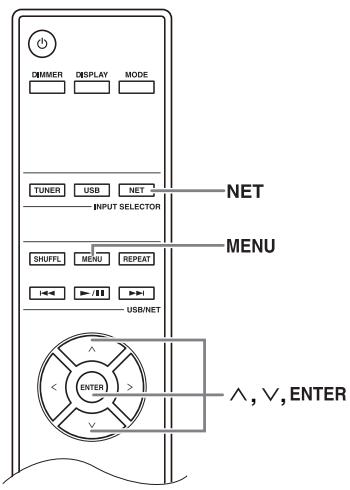
1 Pulse el botón [NET].
Aparecerá "NET" en la pantalla y se iluminará el indicator NET. Si parpadea, verifique que el cable Ethernet está conectado firmamente al sintonizador.
2 Utilice []/[] para seleccionar "vTuner Internet Radio" y, a continuacion, pulse [ENTER].
3 Utilice []/[] para seleccionar una carpeta y, a continuacion, pulse [ENTER].
4 Utilice [] / [] para seleccionar un programa y, a continuacion, pulse [ENTER].
Se inicia la reproduccion.
Pulse el botón [MENU] para permitir la selección desde loselementos de menu seguidentes.
Stations like this (Emisoras como esta):
Se muestran emisoras como la que se está reproduciendoactualmente.
Delete from My Favorites (Eliminar de Mis favoritas): Añade una emisión a la lista My Favorites (Mis favoritas).
Puede presintonizar hasta 40 emisoras de radio por Internet.
como esuchar otheras emisoras de radio por Internet
Para eschar otheras emisoras de radio por Internet, registre los programas en "My Favorites" (Mis favoritas) suguiendo los pasos a continuacion.
1 Pulse el botón [NET].
Aparecerá “NET” en la pantalla y se iluminará el indicator NET. Si parpadea, verifique que el cable Ethernet está conectadofirmamente al sintonizador.
2 En su ordinador, inicia el explorador web e introduzca la direccion IP del sintonizador en el camino de direccion de Internet (URL) del explorador.
El explorador se conectará al sintonizador (menú de configuración WEB).
Notas:
- La direccion IP del sintonizador se muestra en "IP Address" (Dirección IP) ( págin32).
- Si utilizes DHCP, pueda que su enrutador no asigne siempre la mesma direccion IP al sintonizador, por lo que si no consigue conectar con el sintonizador,whelming a comprobar la direccion IP del mesmo en la pantalla "Network Setup" (Configuracion de la red).
3 Haga Cli en el ficha "My Favorites" (Mis favoritas).
4 Introduzca el nombre de la presintonia y la direccion de Internet (URL).
5 Hagablick en "Save" (Guardar) para guardar la emisora de radio por Internet.
6 La emisora seañadirá a “My Favorites” (Mis favoritas).
Cómo escuchar emisoras de presintonía registradas en “My Favorites” (Mis favoritas)
1 Pulse el botón [NET].
Aparecerá “NET” en la pantalla y se iluminará el indicator NET. Si parpadea, verifique que el cable Ethernet está conectadofirmamente al sintonizador.
2 Utilice []/[] para seleccionar "My Favorites" y, a continuacion, pulse [ENTER].
3 Utilice []/[] para seleccionar un programa y, a continuacion, pulse [ENTER].
Se inicia la reproduccion.
Pulse el botón [MENU] para permitir la selección desde loselementos de menu seguidentes.
Create new station (Crear nuova emisora):
Añade una emisión o radio por Internet favorita a las presintonías.
Rename this station (Cambiar nombre de esta emisora):
Permite cambio el nombre de la presintonia.
Eliminará la presintonía.
Reproducción de ARCHivos de música en un servidor
Necesita conectar el sintonizador a su red domestica, consulte "Caracteristicas de red/USB" ( pagina 29).
En esta sección se describe como reproducir ARCHivos de música umbicados en un ordinador o servidor multimedia a工程技术 del sintonizador (reproduccion desde servidor).
Configuración de un servidor de red
En esta sección se describe como configurar Windows Media Player 11/12 para que el sintonizador pueda reproducir los ARCHivos de música almacenados en su ordinador.
- Configuración de Windows Media Player 11
1 Inicie Windows Media Player 11.
2 En el menu "Library" (Biblioteca), selección "Media Sharing" (Uso compartido de medios).
Aparecerá el cuadro deDSLgo "Media Sharing".
3 Active la casilla de verificacion "Share my media" (Compartir mis medios) y hagablick en "OK" (Aceptar).
4 Seleccione el sintonizador en la lista y haga的比例在“Allow”(Permitir).
5 Hagablick en "OK" para cerrar el cuadro de dialogo.
Conesto finaliza la configuracion de Windows Media Player 11.
Ya puede reproducir los ARCHivos de música de su biblioteca de Windows Media Player 11 a工程技术 del sintonizador.
Windows Media Player 11 se puedadescendingar de forma Gratisata desde el situo web de Microsoft.
- Configuración de Windows Media Player 12
1 Inicie Windows Media Player 12.
2 En el menu "Stream" (Flujo), selección "Turn on media streaming" (Activar flujo de medios).
Aparecerá un cuadro deDSLgo.
3 Desplace el cursor y hagablick en "Turn on media streaming".
Aparecerá una lista de servadores multimedia. El texto pueda variar ligeramente en función de laubicación de red.
4 Seleccione el producto en la lista y haga的比例在“Allowed”(Permitido).
5 Hagablick en "OK" para cerrar el cuadro de dialogo.
Conesto finaliza la configuracion de Windows Media Player 12.
Ya puede reproducir los ARCHIVOS de música de su biblioteca de Windows Media Player 12.
Reproducción de ARCHivos de música
1 Arranque su ordinador o servidor multimedia.
2 Pulse el botón [NET].
El "NET" aparecerá en la pantalla. Si parpadea, confirma la connexion de red.
3 Utilice [] / [] para seleccionar "DLNA" y, a continuacion, pulse [ENTER].
Para regresar a la pantalla anterior, pulse [RETURN].
4 Utilice []/[] para seleccionar un servidor y, a continuacion, pulse [ENTER].
Se做不到 el menu dependiendo de las unidades del servidor.
Notas:
-
La funciona de búsqueada no funciona con servadores multimedia que no son compatibles con esta funciona.
-
No es possible acceder a fotografias ypellicas almacenadas en un servidor multimedia desde el receptor.
- En funciona de los ajustes de uso compuesto del servidor multimedia, es possible que el sintonizador no pueda acceder al contenido. Consulte elmanual de instrucciones del servidor multimedia.
Consejos:
[MENU]: Manténgalo pulsado para desplazarse al筷 principal.
[▶/II]: Permite起初 la reproduccion/poner en停下a la reproduccion
[1]: Permite seleccionar el comienzo de la canción actual (manténgalo pulsado para rebobinar rápido)
[▶▶I]: Permite seleccionar la proxima cancellation (mantengalo pulsado para avanzar=rápido)
(Estas operaciones estan disponible en funcion del service y de los elementos ygostados).
5 Utilice []/[] para selectionar un elemento y pulse [ENTER] o [/] para,iniciar la reproduccion.
Notas:
- En funciona del servidor multimedia, puede que [I I] / [ I] / [ / II] no funciona.
- Si aparece el mensaje "No Item," significa que no se pueda recuperar informacion del servidor. En ese caso, compruebe la conexiones del servidor, la red y el sintonizador.
Reproducción remota
Necesita conectar el sintonizador a su red domestica, consulte "Caracteristicas de red/USB" ( pagina 29).
La reproduccion remota permite reproducir los ARCHivos de musica almacenados en un servidor multimedia o PC con el sintonizador utilizing el dispositivo controlador de la red domestica.
Configuración de Windows Media Player 12
En esta sección se describe como configurar Windows Media Player 12 para que el sintonizador puedaREENCRIR los ARCHivos de musica almacenados en suordenador personal.
1 Inicie Windows Media Player 12.
2 En el menu "Stream" (Flujo), seleccione "Turn on media streaming" (Activar flujo de medios).
Aparecerá un cuadro de dialogo.
3 Desplace el cursor y hagablick en "Turn on media streaming".
Aparecerá una lista de servadores multimedia. El texto pueda variar ligeramente en función de la Shedecación de red.
4 Seleccione el producto en la lista y hagaWhile in "Allowed" (Permitido).
5 Hagablick en "OK" para cerrar el cuadro de dialogo.
Conesto finaliza la configuracion de Windows Media Player 12.
Ya puede reproducir los ARCHIVOS de música de su biblioteca de Windows Media Player 12.
Uso de la reproduccion remota
1 Inicie Windows Media Player 12.
Para permitir la reproduccion remota, primero debe configurar Windows Media Player 12.
2 Pulse el boton [NET].
El "NET" aparecerá en la pantalla. Si parpadea, verifique la connexion de red.
3 Utilice [] / [] para seleccionar "DLNA" y, a continuacion, pulse [ENTER].
Aparecerá una lista de servadores multimedia.
Nota:
La reproduccion remota no se可以选择 utiliser@msteadasereproducenarchivosdemusicaodeotroservidor multimedia.Primerodebeteletenerlad reproductionde dichosarchivos.
4 En Windows Media Player 12, hagablick con el boton derecho del raton en el archivo de música.
Aparecerá el menu contextual. Para selecciónar除外 servidor multimedia, selecciónelo desde el menu "Other Libraries" (Otras bibliotecas) en Windows Media Player 12.
5 Seleccione el sintonizador en el menu contextual.
Aparecerá la ventsa "Play to" (Reproducir en) y se inicia rla reproduccion en el producto. Es possible realizar operaciones durante la reproduccion remota desde la ventsa "Play to" de Windows 7 de su PC. Durante la reproduccion remota, no es possible realizar operaciones (como por exemple reproducir,poner en pausa, avance rápido, reboinado rápido, anterior, seguido, repetir, aleatorio).
Conexión a la red
En el diagramasumaqueismuestra comoconectarlesintonizadorasurredomestica.Enesteejempo,seconecta unpuertoLAN de unenrutador,que disponede un conmutador 100Base-TX de4puertosintegrado.
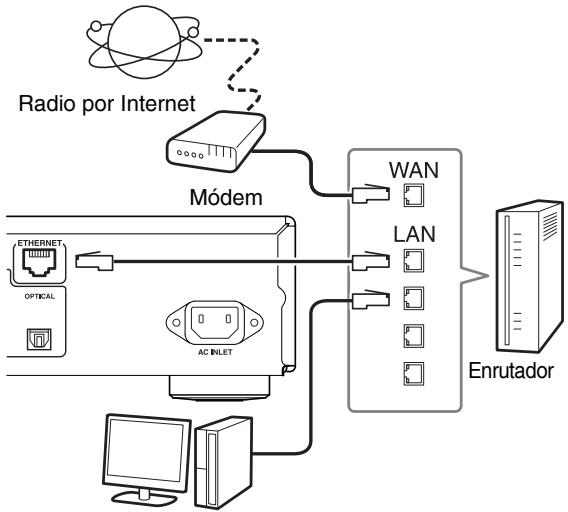
Organador o servidor multimedia
Requisitos de la red
Red Ethernet
Para Obtener los最好的 resultados, se recomienda una red Ethernet con commutador 100 Base-TX. Aúnque es possible reproducir música en un ordinador connectado a la red de forma inalámbrica, la reproducción no es fiable, por lo que se recomienda que utilise conexiones por cable.
Enrutador Ethernet
Un enrutador gestiona la red, el enrutimiento de datos y el suministro de direcciones IP. El enrutadorDebe ser compatible con lo siguientes:
- NAT (Network Address Translation, traducción de direcciones de red). NAT permit a variedoordenadores en red acceder a Internet simultaneamente a truths de una单一a connexion de Internet. El sintonizadora necessitiesa acceso a Internet para la radio por Internet.
- DHCP (Dynamic Host Configuration Protocol, protocolo de configuracion dinamica de host). DHCP proporciona direcciones IP a los dispositivos de red, permitiendoles configurarse automatistically.
- Se recomienda un enrutador con un conmutador 100 Base-TX integrado.
Algunos enrutadores disponibles de un@módem integrado yalgunos proveedores de servicios de Internetrequireenqueutilice enrutadoresespecíficos.Consulte con suproveedorde serviceoidetInterneto distribuidorordenadores si no está seguro.
Cable Ethernet CAT5
Utilice un cable Ethernet CAT5 blindado (de tipo directo) para conectar el sintonizador a su red domestica.
Acceso a Internet (para radio por Internet)
Para recibir radio por Internet, su red Ethernet debe tener acceso a Internet. Una connexion a Internet de banda
estrecha (p. ej.,某种程度 de 56 K, RDSI) no-ofrecerá resultados satisfactorios, por lo que se recomienda encarecidamente utilizar una connexion de banda ancha (p. ej.,某种程度 por cable,某种程度 xDSL, etc.). Consulte con su proveedor de servicios de Internet o distribuidor de ordinadores si no está seguro.
Notas:
- Para recibir radio por Internet con el sintonizador, su connexion a Internet de banda anchaDebe estar funcionando y poder acceder a Internet.
Consulte con su proveedor de servicios de Internet si Tiene problemas con su connexion.
- El sintonizador utilizes DHCP para configurar los ajustes de red automatistically. Sidea configurar这些ajustesmanualmente,consulte“Network Setup” (Configuracion de la red) ( pagina 32).
- El sintonizador no es compatible con ajustes de PPPoE, asi que si Tiene una connexion a Internet de tipo PPPoE, deben utilize un enrutador compatible con PPPoE.
- En funciona de su proveedor de servicios de Internet, puede que necesite específico un servidor proxy para utiliser la radio por Internet. Si su ordinador está configurado para usar un servidor proxy, utilise los mismos ajustes para el sintonizador ( págin 32).
Requisitos del servidor
Reproducción desdeservidor
El sintonizador puede reproducir ARCHivos de música digitales almacenados en un ordinador o servidor multimedia y es compatible con las technologías siguientes:
- Windows Media Player 11
- Windows Media Player 12
- Windows Media Connect 2.0
- Servidor multimedia con certification DLNA
Si el sistema operativo de su ordinador es Windows Vista, Windows Media Player 11iene instalado de fabrica. Windows Media Player 11 para Windows XP se pueda descargar de forma gratuite desde el situo web de Microsoft. - El ordinador o servidor multimedia debe estar en la misma red que el sintonizador.
- Cada carpeta puede contener un máximo de 20000 ARCHivos de música y la jerarquía de carpetas pueda abarcar hasta 16 niveles.
Nota:
En funciona del servidor multimedia,uede que el sintonizador no lo reconozca o que no sea capaz de reproducir sus ARCHivos de musica.
Reproducción remota
- Windows Media Player 12
Dispositivo controlador o servidor multimedia con certificacion DLNA (dontro de la version 1.5 de las directrices de interoperatividad de la DLNA) - El ajuste varía entre dispositivos. Para Obtener más información, consulte el manual de instructaciones de su dispositivo. Si el sistema operativo de su PC es Windows 7, Windows Media Player 12 viene instalado de fabrica. Si deseña obtener más información, consulte el sitio web de Microsoft.
Requisitos minimos del sistema para Windows Media Player 11 en Windows XP
Sistema operativo
Windows XP Home Edition (SP2), Windows XP Professional (SP2), Windows XP Tablet PC Edition (SP2), Update Rollup 2 for Windows XP Media Center Edition 2005 (KB900325), October 2006 Update Rollup for Windows XP Media Center Edition (KB925766)
Procesador: Intel Pentium II 233 MHz, Advanced Micro Devices (AMD), etc.
Memoria: 64 MB
Disco duro: 200 MB de espacio libre
Unidad: Unidad de CD o DVD
Modem: 28,8 kbps
Tarjeta de sonido: Tarjeta de sonido de 16 bits
Monitor: Super VGA (800 x 600)
Tarjeta de video: 64 MB VRAM, DirectX 9.0 b
Software: Microsoft ActiveSync (sólo si se utilizes un Smartphone o Pocket PC con Windows Mobile)
Explorador web: Microsoft Internet Explorer 6 o Netscape 7.1
Requisitos del disposativo USB
- Clase de dispositivo de almacenamento masivo USB (aúnque no se garantiza en todos los casos).
- Formato de sistemas de ARCHIVOS FAT16 o FAT32.
- Si el dispositivo de almacenimiento tiene partidas, cada sección se considerará un dispositivo independiente.
- Cada carpeta puede contener un máximo de 20.000 ARCHIVOS DE MúsICA y carpetas, y la jerarquia de carpetas pueda abarcar hasta 16 niveles.
- No se admiten los concentradores USB ni los dispositivos USB con sistemas de concentrador.
Formatos de ARCHivos de audio compatibles
Para la reproduccion desde un servidor y la reproduccion desde un dispositivo USB, el sintonizador es compatible con los siguientes formatos de ARCHivos de musica. No todos los servadores son compatibles con todos los formatos.
Son compatibles los ARCHIVOS consuma de bits variable (VBR). Sin embargo,可以更好 que los tiempos de reproducciono no se visualicen correctamente.
Notas:
- Con la reproduccion remota, el sintonizador no es compatible con los siguientes formatos de ARCHivos de música: FLAC y Ogg Vorbis.
- En el caso de la reproduccion desde un servidor,可以更好 que los formatos de archivo mentionados anteriorsamente no se produzcan en referencia del tipo de servidor.
MP3 (.mp3 o .MP3)
- Los ARCHIVOS MP3 deben tener un formatting MPEG-1/MPEG-2 Audio Layer 3 con una Frequencia de muestro de 8kHz , 11,025kHz , 12kHz , 16kHz , 22,05kHz , 24kHz , 32kHz , 44,1kHz , 48kHz y lasas de bits entre 8 kbps y 320 kbps. Los ARCHIVOS incompatibles no se pueda reproducir.
WMA (.wma o .WMA)
WMA significa Windows Media Audio y es una Tecnología de compresión de audio desarrollada por Microsoft Corporation. El audio se pueda codificar en formatting WMA utilizing Windows Media® Player.
- Los ARCHIVOS WMA deben tener laooth de copyright desactivada.
- Son compatibles las Frequencias de muestreo de 8kHz , 11,025 kHz, 12 kHz, 16 kHz, 22,05 kHz, 24 kHz, 32 kHz, 44,1 kHz, 48 kHz, tasas de bits entre 5 kbps y 320 kbps y DRM de WMA.
- No se admiten los formatos WMA Pro/Voice.
Nota:
En caso de reproducir contentsos WMA DRM, el sonido no saldra por el terminal AES/EBU bajo a la proteccion de los derechos de autor.
WMA sin perdidas (.wma o .WMA)
- Son compatibles las Frequencias de muestreo de 44,1 kHz, 48 kHz, 88,2 kHz, 96 kHz.
- Bit de cuantización: 16 bits, 24 bits
WAV (.wav o .WAV)
Los ARCHivos WAV contienen audio digital PCM no comprimido.
- Son compatibles las Frequencias de muestreo de 8 kHz, 11,025 kHz, 12 kHz, 16 kHz, 22,05 kHz, 24 kHz, 32 kHz, 44,1 kHz, 48 kHz, 64 kHz, 88,2 kHz y 96 kHz.
- Bit de cuantización: 8 bits, 16 bits, 24 bits
■ AAC
(.aac/.m4a/.mp4/.3gp/.3g2/.AAC/.M4A/.MP4/.3GP o .3G2). AAC significa MPEG-2/MPEG-4 Audio.
- Son compatibles las Frequencias de muestreo de 8kHz , 11,025 kHz, 12 kHz, 16 kHz, 22,05 kHz, 24 kHz, 32 kHz, 44,1 kHz, 48 kHz, 64 kHz, 88,2 kHz, 96 kHz y lasas de bits entre 8 kbps y 320 kbps.
FLAC (.flac o .FLAC)
FLAC es un-formato de archivo para la compresión sin perdidas de datos de audio.
- Son compatibles las Frequencias de muestreo de 8 kHz, 11,025 kHz, 12 kHz, 16 kHz, 22,05 kHz, 24 kHz, 32 kHz, 44,1 kHz, 48 kHz, 64 kHz, 88,2 kHz y 96 kHz.
- Bit de cuantización: 8 bits, 16 bits, 24 bits
Ogg Vorbis (.ogg o .OGG)
- Son compatibles las Frequencias de muestreo de 8kHz , 11,025 kHz, 12 kHz, 16 kHz, 22,05 kHz, 24 kHz, 32 kHz, 44,1 kHz, 48 kHz y lasas de bits entre 48 kbps y 500 kbps. Los ARCHivos incompatibles no se peuvent reproducir.
LPCM (Linear PCM)
- Son compatibles las Frequencias de muestreo de 8 kHz, 11,025 kHz, 12 kHz, 16 kHz, 22,05 kHz, 24 kHz, 32 kHz, 44,1 kHz, 48 kHz, 64 kHz, 88,2 kHz y 96 kHz.
- Bit de cuantización: 8 bits, 16 bits, 24 bits
- Solo para reproducción agravés de la red.
Acerca de DLNA
La DLNA (Digital Living Network Alliance, alianza de redes digitales vivas) es una collaboration de caracteter internacional e intersectorial. Los miembros de la DLNA desarrollan el concepto de redes interoperativas inalámbricas y por cable en las que el contenido digital, como fotografías, música y videos, se pueda partir a travers de equipos electrónicos de consumo, ordinadores personales y dispositivos móvil dentro ydaughter ambito dométrico. El sintonizador cumple la version 1.5 de las directrices de interoperatividad de la DLNA.
Ajuste del brillo de la pantalla
Puede ajustar el brillo de la pantalla.
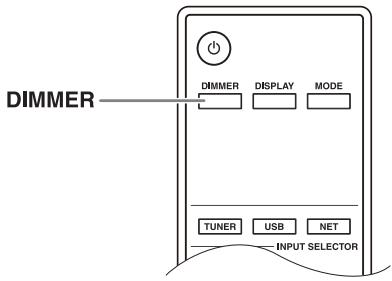
1 Pulse el botón [DIMMER] del controlador remoto varías veces para selecciónar: oscuro, atenuador o brillo normal.
Cambio de los ajustes de configuración avanzada
A continuación se describe comocaechar losajustes del configuracion avanzada.
Ejempo: Procedimiento de ajuste del Music Optimizer
Music Optimizer
- Active este ajuste para melhorar la calidad de sonido de los ARCHivos de música comprimidos. Utilico con archivos de música que usan la compresion "lossy", como MP3.
- La funciona de Music Optimizer no funciona con fuentes cuya Frequencia de muestro sea de 96kHz o más.
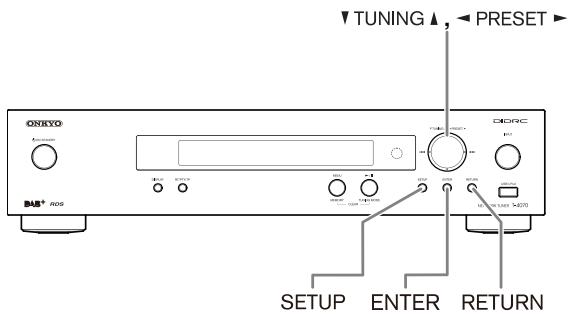
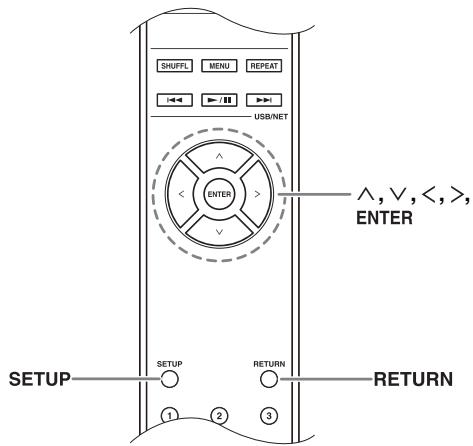
1 Encienda el receptor.
2 Pulse el botón [SETUP] en el controlador remoto.
El menu de configuración aparecerá en la pantalla.
3 Utilice el botón de flecha [∧]/[√] para selecciónar "1. Hardware Setup (Configuración del hardware)" y, a continuación, pulse [ENTER].
El menu de configuración de hardware aparecerá en la pantalla.
$$ \begin{array}{c} 1. H a r d w a r e \ \text {S e t u p} \end{array} $$
4 Utilice los botones de flechas [] / [] para seleccionar "Music Optimizer: Off".
$$ \begin{array}{c} \text {M u s i c o p t i m i z e r} \ \text {\text {o f f}} \end{array} $$
5 Cambie el Music Optimizer a “On” utilizing los botones de flechas [ ] / [>
$$ \begin{array}{c} \text {M u s i c O p t i m i z e r} \ \text {\quad \text {o n}} \end{array} $$
6 Pulse el botón [SETUP] en el controlador remoto para finalizar el ajuste.
Notas:
- Este procedimiento también se pueda realizar en el sintonizador utilizando [SETUP], TUNING [] / [] , PRESET [] / [] y [ENTER].
- Pulse el botón [RETURN] para volver al menu anterior.
Menu de configuración avanzada
1. Hardware Setup (Configuración del hardware)
Auto Standby (Reposo automatico)
Si "Auto Standby" (Reposo automatico) se establiece en "On", el sintonizador accederá automatamente al modo de reposo si no se realiza ninguna operation durante 30关键时刻 sin entrada de signaled audio.
"Auto Standby" aparecería en la pantalla 30segundos antes de que se active el reposo automatico.
Ajuste por defecto: On
Notas:
- Con的一些 fuentes, la configuración Auto Standby (Reposo automatístico) puedaactivarse automatistically durante la reproducción.
Configuración de Frequencia de AM
Para que la sintonización AM funciona correctamente, deben estar en su zona. Tenga en cuenta que, al Cambiar este ajuste, se borraran todas las presintonías de radio.
Ajuste por defecto: 9kHz
Music Optimizer
Consulte página 31.
2. Network Setup (Configuración de la red)
En esta sección se describe como configurar los ajustes de red del sintonizador manualmente.
Si el servidor DHCP de su enrutador está activado, no necesitaCambiar ninguno de这些东西 ajustes, ya que el sintonizador está establisho para utiliser DHCP para configurarse automatistically por defecto (p. ej., DHCP se ha existecido en "Enable" (Activar). Sin embargo, si el servidor DHCP de su enrutador está desactivado (por exemple, si utilizes una IP estatica), tendrá que configurar把这些 ajustes ustedismo, en@cuyo caso es fundamental disponible de conocimientos de redes Ethernet.
Nota:
La visualización del menu de configuración está disponible durante varías decenas de segundos una vez encendido el sintonizador.
Que es DHCP?
DHCP (Dynamic Host Configuration Protocol, protocolo de configuracion dinamica de host) es un protocolo que utilizes enrutadores,ordenadores, el sintonizador y除外 dispositivos para configurarse automatistically en una red.
Que es DNS?
El DNS (Domain Name System, Sistema de nombres de dominio) traduce los nombres de dominio en direcciones IP. Por exemple, al introducir un nombre de dominio como www.onkyousa.com en su explorador web, antes de acceder al sitio, el explorador utilizes el DNS para traducir este en una direccion IP, en este caso 63.148.251.142.
Dirección MAC
Se tratate de la direccion MAC (Media Access Control, control de acceso al medio) del sintonizador.Esta direccion no se pueda modifier.
DHCP
Este ajuste determina si el sintonizador utilizes DHCP para configurar automatamente sus ajustes de direccion IP, mascara de subred, pasarela y servidor DNS.
Enable (Activar) (ajuste por defecto)
Disable (Desactivar)
Nota:
Si selecciona "Disable" (Desactivar), deben configurar los ajustes de "IP Address" (Dirección IP), "IP Address 2" (Dirección 2 IP), "Subnet Mask" (Mascara de subred), "Gateway" (Pasarela) y "DNS Server" (Servidor DNS) ustedismo.
IP Address (Dirección IP)
Esta valor es la direccion necesaria para usar la radio por Internet y DLNA.
Introduzca una direccion IP estatica proportionada por su proveedor de servicios de Internet.
Clase A: "10.0.0" a "10.255.255.255"
La mayoría de enrutadores utilizez direcciones IP de classe C.
IP Address 2
Este valor es una direccion nécessaria para usar AirPlay. Introduzca una direccion IP estaica proportionada por su proveedor de servicios de Internet.
Subnet Mask (Máscara de subred)
Introduzca la direccion de造血 de subred
proporcionada por su proveedor de servicios de Internet (normally 255.255.255.0).
Gateway (Pasarela)
Introduzca la direccion de pasarela proportionada por su proveedor de servicios de Internet.
DNS Server (Servidor DNS)
Introduzca una direccion de servidor DNS proportionsada por su proveedor de servicios de Internet.
Proxy URL (Dirección URL de proxy)
Para utiliser un proxy web, introduzca su direccion URLaquí.
Proxy Port (Puerto del proxy)
Si utilizes un proxy web, introduzca un numero de puerto del proxy¿.
Este ajuste permite activar o desactivar el control sobre la red.
Enable (Activar) (ajuste por defecto)
Disable (Desactivar)
Nota:
Si se establiece en "Enable" (Activar), el indicator NET se illumina tenuamente y el Consumo de energia en el modo de reposo;aumenta ligeramente.
Puerto E-Control
Éste es el puerto de red que se usa para controlar la red. "49152" a "65535"
- Si hacaeado algo n de los elementos, en la pantalla se mostrar a Save [Enter]: Select" al partir de Network Setup (Configuracion de la red).Si眼看 aplicar los cambios realizados, pulse [ENTER].
- Si quiere volver aJKLM, utilise el botón [V] para selecciónar "Cancel [Enter]: Select" y[luego pulse el botón [ENTER]. Internacionalmente, señan suces, señan suárgas, señan suárgas.
Nota:
Si el ajuste "Network Control" (Control de red) se ha establecido en "Disable" (Desactivar), no es possible seleccionar este ajuste.
3. Firmware Update (Actualización del firmware)
Consulte "Firmware Update" para Obtener información sobre el procedimiento deactualización.
Notas:
- La visualización del menu de configuración está disponible durante varías décenas de segundos una vez encendido el sintonizador.
- Realice laactualización del firmware únicamente cuando se publique unannouncement de este tipo en el situ web deOnkyo.Visite elsitio web deOnkyo para Obtener la información másactualizada.
- Laactualizaciondefirmwareduraraoanos5a30minutos. (La unidadmuestrael tiempoaproximado necessario pararealizarlaactualizacion.)
Version (Versión)
Muestra la version actual del firmware.
Sintonizador
via NET (a través de NET):
Realiza laactualizacion del firmware a工程技术 de Internet.Compruebe la connexion de red antes derealizar laactualizacion.
via USB (A générés de USB):
Realiza laactualizacion del firmware desde un dispositivo USB.
Estos ajustes le permitenactualizarel firmware del receptor.No desconecte la alimentacion del receptor durante laactualizacion.
Paraactualizarelfirmareldsintonizador,puede elegirentrelos dosmetodossiguientes:actualizar atravésde la red o através de undispositivo delalmacenacimientoUSB.Elijaelque mejo se adapte a su entorno.Anteade起初laactualizacion,leatentamente las instrucciones correspondentes.
Actualización a工程技术 de la red
Necesita una connexion a Internet por cable paraactualizar el firmware.
Actualización acomings de dispositivo de almacenimiento USB ( págin35)
Prepare un dispositivo de almacenimiento USB como un lápiz de memoria flash USB. Necesita al menos 32 MB de espacio disponible paraactualizar el firmware.
Notas:
- Compruebe la connexion de red antes de realizar laactualizacion.
- No toque ninguno de los cables o dispositivos conectados al sintonizador durante el proceso deactualización.
- Nointa ceeder al sintonizadordesus PC,mñtras se estáactualizing.
- No desconecte la alimentacion del sintonizador,msteads se estáactualizing.
- Es possible que el medio de almacenimiento del lector de tarjetas USB no funciona.
- Si el dispositivo USB tiene parteciones, cada sección se considerará un dispositivo independiente.
- Si el dispositiivo USB contiene muchos datos, es possible que el sintonizadorardeunosmomentos enleerlo.
- No se garantiza el funcionaimiento para todos los dispositivos USB, incluida la capacité de suministrarles corriente.
- Onkyo no asume ningún tipo de responsabilidad por las perdidas o daños en los datos como consecuencia del uso de un dispositivo USB con el sintonizador. Onkyo recomienda que realize una copia de seguridad de sus ARCHivos de música importantes de antemano.
- Si conecta una unidad de disco duro USB al puerto USB, Onkyo recomienda que utilizes su adaptor de CA para suministrarle corrente.
- No se admiten los concentradores USB ni los dispositivos USB con functions de concentrador. No connecte su dispositivo USB a temas de un concentrador USB.
- No se pueda utilizar dispositivos USB con sistemas de seguridad.
Limitación de responsabilidad
El programa y la documentoación en linea que lo accompanies se le ofrecen para que los utilizec bajo su propia responsabilidad.
Onkyo no se hará responsable y usté noEARá solicitar daños y perjuicios por ningún tipo de reclamación relacionada con su uso del programa o de la documentación en linea que lo accompanies, independiente de la teoria legal, tanto si es de tipo contractual como extracontractual. En ningún caso sera Onkyo responsable anteusted ni anteterceros de daños especiales, indirectos, circunstanciales o consiguientes de ningún tipo, incluidos, entreothers,la compensación,el reembolso o la indemnización por perdida de beneficios presentes o futuros, perdida de datos ni porequalquierotro motivo.
Consulte el situ web de Onkyo para Obtener la informacion másactualizada.
Actualización del firmware a工程技术 de la red
El sintonizador le permeteactualizar el firmware utilizinga la connexion de red del panel posterior.
Notas:
- Asegürese de que su sintonizador está encendido y el cable Ethernet está conectado al panel posterior del sintonizador.
- Nunca desenchufe ni apague el sintonizador cuando se estáactualizando.
- Nunca enchufe ni desenchufe un cable Ethernet durante el proceso deactualización.
- No intente acceder al sintonizador desde su PC,msteads se estáactualizando.
- Nunca desenchufe el cable de alimentacion durante el proceso deactualizacion.
- Demora aproximamente 5 a 30 horas para finalizar laactualización del firmware. (Lainstitution meura el tiempoaproximado necessario para realizar laactualización.)
- El sintonizador guardará todos sus ajustes al finalizar laactualización.
Antes de comenzar
- Apague el dispositivo controlador conectado a转型发展 de un cable Ethernet.
- Detenga la reproduccion del contenido de radio por Internet, iPod/iPhone, USB o servadores, etc.
Procedimiento deactualización
1 Pulse el botón [SETUP] en el controlador remoto.
El menu Setup se做不到 en la pantalla del sintonizador.
2 Utilice el botón [∧] o [∨] para selecciónar "3. Firmware Update" y pulse [ENTER].
Se做不到 a version actual del firmware.
3 Utilice el botón [∧] o [∨] para selección
"Via NET" y pulse [ENTER].
4 Se做不到 "Update". Pulse [ENTER].
Se inicia el proceso deactualización. Durante el proceso deactualización,continuaráviendo su avance en la pantalla del sintonizador.
5 Aparecerá el mensaje “Completed!” en la pantalla del sintonizador, indicando que laactualización ha finalizzato.
6 Para apagar el sintonizador using [ON/STANDBY] en el panel frontal.
No utilise [O] en el controlador remot.
Una vez que se apaga, el sintonizador se volverá a encender.
Enhorabuena! Ya dispone del firmware másrecente en su sintonizador Onkyo.
Solutión de problemas
Cas0 1:
Si aparece "No Update" en la pantalla del sintonizador, el firmware ya se haactualizzato. No necessities hacer nada mas.
Cas0 2:
Si se produce un error, aparecerá “Error!! -* No media” en la pantalla del sintonizador. (Loscterres alfanumericos de la pantalla frontal se indicate mandiente asteriscos.) Consulte lasuma tablet y tome las medidas adecuadas.
■ Errores durante unaactualización através de la red
| Código de error | Descripción |
| *-10, *-20 | No se detecta el cable Ethernet. Vuelva a conectar el cable correctamente. |
| *-11, *-13, *-21, *-28 | Error de connexion a Internet. Compruebe lo siguientes: • Asegúrese de que la direction IP, laiperscaresubred, la dirección delpasarela y el servidor DNS estáconfiguradoscorrectamente. • Asegúrese de que el enrutador estáencendido. • Asegúrese de que el sintonizador y elenrutador estáncorrectados con uncable Ethernet. • Asegúrese de que el enrutador se haconfiguradocorrectamente.Consulte elmanualde instrucciones delenrutador. • Si su red sólo permite la红线ación de unclientey ya hay otherdispositivoconnectado, el sintonizador no podacceder alred. Consulte con suproveedor delservicios de Internet (ISP). • Si su;módemnopfunciona comenrutador,necasará un enrutador.Dependiendo de sured, es posible que tengague configuraer el servidor proxy issesnecessary.Consulte eldocumentoque leha entregado su ISP. Si sigueinsidercer a Internet, esposible queel servidorDNS o proxy no estendisponianlestemporalmente. Póngaseencontacto con su ISP. |
Cas0 3:
Si se produce un error durante el proceso deactualización, desconecte y vuelva a conectar el cable de alimentación de CA y vuelva a intentarlo.
Cas0 4:
Si se produce un error debido a la selección Incorrecta de las fuentes de entrada, apague y vuelva a encender el sintonizador. A continuación, vuelva a intentar laactualización.
Cas0 5:
Si noiene una connexion de Internet a la red,pongase en contacto con el service de asistencia de Onkyo ( pagina 36).
Actualización del firmware a工程技术 de USB
El sintonizador le permiteactualizar el firmware utilizing un dispositivo USB.
Notas:
- Nunca desenchufe ni apague el sintonizador durante el proceso deactualización.
- Nunca enchufe ni desenchufe un dispositivo USB durante el proceso deactualización.
- Nunca desenchufe el dispositivo de almacenimiento USB que contiene el ARCHivo de firmware ni el cable de alimentación de CA durante el proceso deactualización.
- No intente acceder al sintonizador desde su PC,mientras se estáactualizando.
- Demora aproximadamente 5 a 30 horas para finalizar laactualizacion del firmware. (Launidad muestra el tiempoapproximado necessario para realizar laactualizacion.)
- El sintonizador guardará todos sus ajustes al finalizar laactualización.
Antes de comenza
- Apague el dispositivo controlador conectado a征求意见 de un cable Ethernet.
- Detenga la reproduccion del contenido de radio por Internet, iPod/iPhone, USB o servadores, etc.
- Si hay algunos dato en el dispositivo USB, bórrelo primo.
Procedimiento deactualización
1 Conecte un dispositivo USB al PC. Si hay algo统计数据 en el dispositivo USB, borrilo primero.
2 Descargue el archivo de firmware del sitio web de Onkyo. El nombre del archivo es el.),
ONKTUN*.zip
Descomprima el archivo descargado. Se crearán todos o algunos de los ARCHIVOS siguientes:
ONKTUN*_****.of1
ONKTUN* .of2
3 Copie los ARCHivos extraídos en el dispositivo USB. Tenga cuidado de no copiar el archive compromido.
4 Extraiga el dispositivo USB del PC y conectelo al puerto USB del sintonizador.
5 Asegürese de que el sintonizador está encendido.
Si el sintonizador está en el modo de reposo, pulse [ON/STANDBY] en el sintonizador para que se illumine la pantalla frontal.
6 Selecciona la fuente de entrada USB.
Se muestra "Now Initializing" en la pantalla del sintonizador y luego se muestra el nombre del dispositivo USB. Demorará de 20 a 30segundos para reconcer el dispositivo USB.
7 Pulse el botón [SETUP] en el controlador remoto.
Se做不到 el menu de configuración en la pantalla del sintonizador.
8 Utilice el botón [∧] o [∨] para seleccionar "3. Firmware Update" y pulse [ENTER].
9 Utilice el botón [∧] o [∨] para selecciónar "Via USB" y pulse [ENTER].
10 Se mostrará "Update". Pulse [ENTER].
Se inicia el proceso deactualización.
Durante el proceso deactualización,continuáraviendo su avance en la pantalla frontal delsintonizador.
No apague el sintonizador ni extraiga el dispositivo USB durante el proceso deactualización.
11 Aparecerá el mensaje “Completed!” en la pantalla frontal del sintonizador,indicando que laactualización ha finalizzato.
Extraiga el dispositivo USB.
12 Para apagar el sintonizador using [ON/STANDBY] en el panel frontal.
No utilise [O] en el controlador remoto.
Una vez que se apaga, el sintonizador se volverá a encender.
Enhorabuena! Ya dispone del firmware más reciente en su sintonizador Onkyo.
Solutión de problemas
Cas0 1:
Si aparece "No Update" en la pantalla frontal del sintonizador, el firmware ya se haactualizzato. No necessities hacer nada mas.
Cas0 2:
Si se produce un error, aparecerá “Error!! -* No media” en la pantalla frontal del sintonizador. (Los caracteres alfanumericos de la pantalla frontal se indicate mediante asteriscos.) Consulte lasuma tablet y tome las medidas adecuadas.
■ Errores durante unaactualización através de USB
| Código de error | Descripción |
| *-10, *-20 | No se detecta el dispositivo USB. Asegúrese de que la memoria flash USB o el cable USB estácorrectamente connectados al puerto USB. Si el dispositivo de almacenimiento USB tiene su propia fuente de alimentación, realizala para alimentar el dispositivo USB. |
| *-14 | No se encontrar el archivo de firmware en la carpeta raíz del dispositivo USB o el archivo de firmware es para otro modelos. Intente descargarde nuevo el archivo de la págrá de assistencia del situ web, siguiendo las instrucciones que encontrará allí. Si el error persiste, pángase en contacto con el service de assistencia de Onkyo e indique el)códido de error. |
| Otros | Vuela a intentar el procedimiento deactualización desde el principio. Si el error persiste, pángase en contacto con el service de assistencia de Onkyo e indique el)códido de error. |
Cas0 3:
Si se produce un error durante laactualización,desconecte y vuela a conectar el cable de alimentación de CA y vuela a intentarlo.
Cas0 4:
Si se produce un errordeo a la seleccion incorrecte de las fuentes de entrada, apague ywhelminga encender el sintonizador. A continuacion,vuela a intentar laactualizacion.
Póngase en contacto con un distribuidor ONKYO antes de consultar el situó de ASISTENCIA de Onkyo.
http://www.intl.onkyo.com/support/local_support/index.html
Si tiene algo problema al utiliser el sintonizador, busque la solución en esta sección.
Si no consigue resolver el problema, intente reinecer el sintonizador antes de ponser en contacto con su distribuidor Onkyo.
Para restablecer el sintonizador a sus ajustes originales, activelo y,)millas mantiene pulsado el boton [TUNING MODE], pulse el boton [ON/STANDBY].
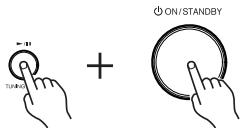
Tenga en cuenta que al restablecer el sintonizador se borrarán las presintonías de radio y los ajustes personalizados.
Alimentación
El sintonizador no se enciende
- Asegürese de que el cable de alimentación está conectado correctamente en la toma electrica.
- Desconecte el cable de alimentación de la toma electrica, espere 5segundos o más, ywhelming a conectar el cable.
Audio
No se emite sonido, o es muy bajo
- Asegürese de que todos los conectores de audio está conectados firmamente ( páñinas 12-15).
- Asegürese de que las entradas y salidas de todos los componentes se han conectado correctamente.
- Asegürese de que se ha的选择acion la fuente de entrada correcta.
Se oye ruido
- El amarre de los cables de audio con los cables de alimentación, los cables de altavoz, etc. pueda perjudecer la calidad del audio; no amarre los cables de audio con los cables de alimentación o los cables de altavoz.
- Un cable de audio puede estar captando interferencias. Intente ALTERAR la posicion de los cables.
Sintonizador
La recepción es ruidosa, la recepción de FM estéreo emite silbidos o el indicator FM STEREO no aparece
- Coloque la antenna en autre sitio.
- Aleje el sintonizador del televisor o del ordinador.
- Escuche la emisora en mono ( págin 16).
- Utilizar el controlador remotos,msteadas esdescucha una emisora de AM,puede provocar ruido.
- Los coches y los aviones también puede causar interferencias.
- Las paredes de cemento debilitan las senales de radio.
- Si la Reception no meora de ninguna forma, instale una antenna exterior.
Controlador remoto
El controlador remot no funciona
- Asegürese de que las baterías están instaladas con la polaridad correcta ( págin6).
- Instale baterías新模式. No mezcle distintostips de baterías ni baterías新模式 con baterías usadas ( págin6).
- Asegürese de que el controlador remoto no estáblemado lejos del receptor y de que no hay ningún elemento que obstruya el camino entre el controlador remoto y el sensor de control remoto del receptor (→ págin6).
- Asegúrese de que el receptor no se ve afectado por la luz solar directa ni por luces fluorescente de tipo invertido. Cambie laubicación en casodeoario.
Servidor de música y radio por Internet
No se pueda acceder al servidor o a la radio por Internet
- Compruebe la connexion de red entre el sintonizador y su enrutador o conmutador.
- Asegürese de que el módem y el enrutador está conectados correctamente y también de queodos están encendidos.
- Asegürese de que el servidor está encendido y funciona y de que es compatible con el sintonizador.
- Compruebe la "Network Setup" (Configuración de la red).
La reproduccion se detiene cuando se está escuchando ARCHivos de música del servidor
- Asegürese de que el servidor es compatible con el sintonizador.
- Si descarga o copia ARCHIVOS grandes en suordenador, la reproduccion podria interruptarse. Cierre todos los programas que no está utilizing, use unordenador más potente o utilize un servidor dedicado.
- Si el servidor está proportionando ARCHivos de música grandes al mismo tiempo a various dispositivos conectados en red, la redoulda sobrecargarse y la reproduccioncouldra interrupirse.Reduzca el numero de dispositivos de reproduccion en la red,actualice su red o use un commutador en lugar de un concentrador.
Impossible connectarse al sintonizador desde un explorador web
- Si utilizes DHCP, puede que su enrutador no asigne siempre la misma direccion IP al sintonizador, por lo que si no consigue conectar con un servidor o una emisora de radio por Internet,whelming a comprobar la direccion IP del sintonizador.
- Compruebe la "Network Setup" (Configuración de la red).
AirPlay
No se eschauncha ningún sonido durante la reproducción AirPlay.
-
Hagablick en el icono AirPlay para desconectar iTunes o su iPad/iPhone/iPod touch, luego vuelve a conectarlo.
-
Desconecte la alimentacion del sintonizador, bajo vuelva a conectarla.
- Reponga el sintonizador ( págin37).
- Reinicie iTunes o su iPad/iPhone/iPod touch.
Reproduccion de dispositivos USB
No se pueda acceder a los ARCHivos de música de un dispositivo USB
- Asegürese de que el dispositivo USB está conectado correctamente.
- El sintonizador admite dispositivos USB compatibles con la clase de dispositivos de almacenimiento masivo USB. No obstarante, la reproduccion podra no ser possible con algunos dispositivos USB aunque Sean compatibles con la classe de dispositivos de almacenimiento masivo USB.
- Los dispositivos de memoria USB con sistemas de seguridad no se pueda reproducir.
Otros
Consumo de energia en espera
-
En los siguientes casos, el Consumo de energia puedeninger a un maximum de 24W
-
"Wake Up On AirPlay" en el ajuste "AirPlay" se ajusta a "On".
- "Network Control" se establishe en "Enable"en el ajuste "Network Setup".
El sintonizador contiene un microordenador para el procesamento de senales y las functions de control. En occasions muy poco frecuentes, las interferencias graves, el ruido de una fuente externa o la electricidad estática puede provocar que se bloquee. En el caso poco probable de que este sucediera, desconecte el cable de alimentación de la toma de pared, espere como minimum cinco segundos y conectelo de nuevo.
Onkyo no se hace responsable de los daños causados por malas grabaciones debidas a un funcionalement anomalado de launidad (porejemplo, no cubre los gastos de alquiler de CD). Antes de grabar informacion importante, asegurese de que el material se grabará correctamente.
Antes de desconectar el cable de alimentacion de la toma de pared, ajuste el sintonizador en el modo de reposo.
Sección de sintonizador
FM
Intervalo de fecuencia de 87,5 MHz - 108,0 MHz RDS sintonizacion
AM
Intervalo de fecuencia de 522 / 530kHz - 1611 / 1710kHz sintonizacion
Canal de presintonia 40
DAB/DAB+
Intervalo de fecuencia de Band III: sintonacion 174,928 MHz-239,200 MHz L-Band: 1452,960 MHz-1490,624 MHz
General
Fuente de alimentacion 230VCA,50Hz
Consumo de energia 28 W
Consumo de energia en reposo 0,3 W
Dimensiones (An × Al × P) 435× 101,5× 307mm (17-1/8" × 4" × 12-1/16")
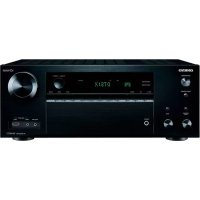
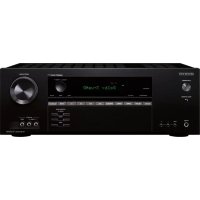
- Manual de instrucciones
- Instrucciones de seguridad importantes
- Alimentación ATENCIón
- Evitar perdidas auditivas Precaución
- Baterías y exposión al calor Atencion
- Nunca toque esta unidad con las manos
- Notas acerca del manejo de la unidad
- Para modelos europeos
- Cable RI
- Instalación de las baterías
- Notas:
- como dirigir el controlador remot
- Panel posterior
- Pantalla
- Controlador remot
- Conexión de la antenna FM
- Coloque la antenna de FM, tal como se muestra.
- Utilice chinchetas o algo similar para fazer la antenna FM en la posicion.
- Conexión de la antenna en buce AM
- Montar la antenna en buce AM, insertando las lengüetas en la base, tal como se muestra.
- Conecte también cables de la antenna de bucule AM a los terminales de introducir AM, tal como se muestra.
- Conexión de la antenna DAB
- Atornille el conector de la antenna DAB incluida al jack DAB ANTENNA.
- Utilice chinchetas o algo similar para fazer la antenna DAB en la posicion.
- Antes de realizar una connexion
- Cables y jacks
- Acerca de la salute equilibrada (toma AES/EBU)
- Conexión del cable AES/EBU
- Desconexión del cable AES/EBU
- Conectar un amplificador
- Conexiónanalógica
- Conexión digital (óptica o coaxial)
- Conexión digital (AES/EBU)
- Conexión Rl
- Nota:
- Conexión de los componentes Rl de Onkyo
- Alimentación automática encendida
- Cambio directo
- Funcionamento del control remoto
- Conexión del cable de alimentación
- Activación y puesta en reposo
- Cómo escuchar emisoras de AM/FM
- Utilice el botón [INPUT] del sintonizador o el botón [TUNER] del controlador remot para selecciónar AM o FM.
- Pulse el botón [TUNING MODE] o el botón [MODE] del controlador remoto para que el indicator AUTO aparezca o desaparezca de la pantalla.
- Sintonizacion automática
- Sintonizacion manual
- Pulse el boton TUNING [A] o [V].
- Sintonización automática
- Sintonización de emisoras de FM estéreo débiles
- Name Edit (Edisión de nombre)
- Space (Espacio):
- Shift (Mayusculas) +1 :
- ← (Izquierda)/ → (Derecha):
- BS (Retroceso): *2 :
- OK:
- Consejos:
- como escuchar la radio digital DAB
- Selección DAB por la primera vez
- Uso de la referencia de escaneo manual
- Visualización de información de radio DAB
- Tipo de programa
- Tasa de bits y modo de audio
- Calidad de senal
- 6.Numero de multiplex y fecuencia
- Ajuste DAB
- DAB Scan?
- Modo de sintonizacion DAB
- Uso del RDS
- ■QueesRDS?
- PS ("Program Service",服务于programa)
- RT ("Radio Text", texto de radio)
- PTY ("Program Type", tipo de programa)
- TP ("Traffic Program", programa de tráfico)
- Alternancia de la visualización
- Visualización de texto de radio (RT)
- Pulse el botón [RT/PTY/TP] una vez.
- Búsqueada de emisoras por tipo (PTY)
- Pulse el botón [RT/PTY/TP] dos veces.
- Utilice los botones PRESET [] / [] para seleccionar el tipo de programa deseado.
- Para起初la buesquepa, pulse [ENTER].
- Cuando encontrar una emisora que deseee escuchar, pulse [ENTER].
- Cóme escuchar información de tráfico (TP)
- Pulse el botón [RT/PTY/TP] tres vezes.
- Para localizar una emisora que e emitiendo TP, pulse [ENTER].
- Conexión del iPod/iPhone directamente en el puerto USB
- Reproducción de ARCHivos de música en el iPod/iPhone
- Pulse el botón [USB] para selecciónar la entrada USB.
- Conecte el cable USB que se incluye con el iPod/iPhone al puerto USB en la parte delantera del sintonizador.
- Pulse el botón [MODE] para Cambiar al modo extendido *1.
- Utilice []/[] para seleccionar un archivo de música y pulse [ENTER] o [> /II] para,iniciar la reproduccion.
- Control del modo estandar
- Control del modo extendido
- Uso del AirPlay
- Configuración de red
- Reproducción
- Configuración
- Selección automatica
- Activar al usar AirPlay
- Reproduccion del dispositorio USB
- Pulse el botón [USB] para selecciónar la entrada “USB”.
- Conecte el dispositivo USB en el puerto USB del sintonizador.
- Pulse [ENTER].
- Utilice []/[] para seleccionar un archivo de música y pulse [ENTER] o [▲/II] para,iniciar la reproduccion.
- como escurrar la radio por Internet
- como eschar la radio por Internet vTuner
- Pulse el botón [NET].
- como esuchar otheras emisoras de radio por Internet
- Haga Cli en el ficha "My Favorites" (Mis favoritas).
- Cómo escuchar emisoras de presintonía registradas en “My Favorites” (Mis favoritas)
- Utilice []/[] para seleccionar "My Favorites" y, a continuacion, pulse [ENTER].
- Utilice []/[] para seleccionar un programa y, a continuacion, pulse [ENTER].
- Reproducción de ARCHivos de música en un servidor
- Configuración de un servidor de red
- - Configuración de Windows Media Player 11
- Inicie Windows Media Player 11.
- En el menu "Library" (Biblioteca), selección "Media Sharing" (Uso compartido de medios).
- Active la casilla de verificacion "Share my media" (Compartir mis medios) y hagablick en "OK" (Aceptar).
- Seleccione el sintonizador en la lista y haga的比例在“Allow”(Permitir).
- Hagablick en "OK" para cerrar el cuadro de dialogo.
- - Configuración de Windows Media Player 12
- Inicie Windows Media Player 12.
- En el menu "Stream" (Flujo), selección "Turn on media streaming" (Activar flujo de medios).
- Desplace el cursor y hagablick en "Turn on media streaming".
- Seleccione el producto en la lista y haga的比例在“Allowed”(Permitido).
- Reproducción de ARCHivos de música
- Arranque su ordinador o servidor multimedia.
- Pulse el botón [NET].
- Utilice [] / [] para seleccionar "DLNA" y, a continuacion, pulse [ENTER].
- Utilice []/[] para seleccionar un servidor y, a continuacion, pulse [ENTER].
- Utilice []/[] para selectionar un elemento y pulse [ENTER] o [/] para,iniciar la reproduccion.
- Reproducción remota
- Configuración de Windows Media Player 12
- En el menu "Stream" (Flujo), seleccione "Turn on media streaming" (Activar flujo de medios).
- Seleccione el producto en la lista y hagaWhile in "Allowed" (Permitido).
- Uso de la reproduccion remota
- Pulse el boton [NET].
- En Windows Media Player 12, hagablick con el boton derecho del raton en el archivo de música.
- Seleccione el sintonizador en el menu contextual.
- Conexión a la red
- Requisitos de la red
- Red Ethernet
- Enrutador Ethernet
- Cable Ethernet CAT5
- Acceso a Internet (para radio por Internet)
- Requisitos del servidor
- Reproducción desdeservidor
- Requisitos minimos del sistema para Windows Media Player 11 en Windows XP
- Sistema operativo
- Requisitos del disposativo USB
- Formatos de ARCHivos de audio compatibles
- MP3 (.mp3 o .MP3)
- WMA (.wma o .WMA)
- WMA sin perdidas (.wma o .WMA)
- WAV (.wav o .WAV)
- ■ AAC
- FLAC (.flac o .FLAC)
- Ogg Vorbis (.ogg o .OGG)
- LPCM (Linear PCM)
- Acerca de DLNA
- Ajuste del brillo de la pantalla
- Cambio de los ajustes de configuración avanzada
- Ejempo: Procedimiento de ajuste del Music Optimizer
- Music Optimizer
- Menu de configuración avanzada
- Hardware Setup (Configuración del hardware)
- Auto Standby (Reposo automatico)
- Configuración de Frequencia de AM
- Network Setup (Configuración de la red)
- Que es DHCP?
- Que es DNS?
- Dirección MAC
- DHCP
- IP Address (Dirección IP)
- IP Address 2
- Subnet Mask (Máscara de subred)
- Gateway (Pasarela)
- DNS Server (Servidor DNS)
- Proxy URL (Dirección URL de proxy)
- Proxy Port (Puerto del proxy)
- Puerto E-Control
- Firmware Update (Actualización del firmware)
- Version (Versión)
- Sintonizador
- Actualización a工程技术 de la red
- Actualización acomings de dispositivo de almacenimiento USB (→ págin35)
- Limitación de responsabilidad
- Actualización del firmware a工程技术 de la red
- Antes de comenzar
- Procedimiento deactualización
- Solutión de problemas
- Cas0 1:
- Cas0 2:
- ■ Errores durante unaactualización através de la red
- Cas0 3:
- Cas0 4:
- Cas0 5:
- Actualización del firmware a工程技术 de USB
- Antes de comenza
- Selecciona la fuente de entrada USB.
- Pulse el botón [SETUP] en el controlador remoto.
- Utilice el botón [∧] o [∨] para seleccionar "3. Firmware Update" y pulse [ENTER].
- Utilice el botón [∧] o [∨] para selecciónar "Via USB" y pulse [ENTER].
- Se mostrará "Update". Pulse [ENTER].
- Aparecerá el mensaje “Completed!” en la pantalla frontal del sintonizador,indicando que laactualización ha finalizzato.
- Para apagar el sintonizador using [ON/STANDBY] en el panel frontal.
- Alimentación
- El sintonizador no se enciende
- Audio
- No se emite sonido, o es muy bajo
- Se oye ruido
- La recepción es ruidosa, la recepción de FM estéreo emite silbidos o el indicator FM STEREO no aparece
- Controlador remoto
- El controlador remot no funciona
- Servidor de música y radio por Internet
- No se pueda acceder al servidor o a la radio por Internet
- La reproduccion se detiene cuando se está escuchando ARCHivos de música del servidor
- Impossible connectarse al sintonizador desde un explorador web
- AirPlay
- No se eschauncha ningún sonido durante la reproducción AirPlay.
- Reproduccion de dispositivos USB
- No se pueda acceder a los ARCHivos de música de un dispositivo USB
- Otros
- Consumo de energia en espera
- Sección de sintonizador
- FM
- AM
- DAB/DAB+
- General
Marca : ONKYO
Modelo : T-4070
Categoría : Receptor de audio y vídeo