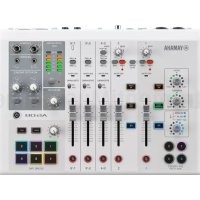
N8 - Table de mixage numérique YAMAHA - Notice d'utilisation et mode d'emploi gratuit
Retrouvez gratuitement la notice de l'appareil N8 YAMAHA au format PDF.


| Type de produit | Table de mixage numérique |
| Marque | YAMAHA |
| Modèle | N8 |
| Catégorie | Studio de mixage numérique |
| Nombre de canaux d'entrée | 12 (4 mono + 4 stéréo) |
| Entrées micro/ligne | 4 entrées XLR symétriques avec alimentation fantôme +48V, 4 entrées TRS, 4 entrées RCA (stéréo) |
| Entrée Hi-Z | 1 (canal 4) pour guitare/basse |
| Égaliseur par canal | 3 bandes (High, Mid, Low) avec fréquence centrale réglable pour le Mid |
| Compresseur | Sweet Spot Morphing Compressor, 5 présélections (A-E) |
| Réverbération numérique | Intégrée, types Hall, Room, Plate, avec contrôle du temps et du niveau |
| Bus de mixage | STEREO, REC, AUX, REVERB |
| Sorties | ST OUT (XLR/RCA), C-R OUT (TRS), AUX OUT (TRS), prises casque (2) |
| Alimentation fantôme | +48V, commutable par groupes de 4 canaux |
| Connexion ordinateur | IEEE 1394 (FireWire S400), 2 ports |
| Interface MIDI | Entrée/Sortie MIDI (via FireWire) |
| Commande à distance | Compatible Cubase 4/Studio 4/Essential 4/AI 4 |
| Alimentation | Adaptateur secteur PA-20 (fourni) |
| Accessoires fournis | Adaptateur secteur, câble IEEE 1394, CD-ROM TOOLS for n Version2, DVD-ROM Cubase AI 4, mode d'emploi |
| Fonction Talkback | Micro intégré avec niveau réglable (via bus AUX) |
| Indicateurs de niveau | LED par canal (signal, crête) et bargraphe principal |
FOIRE AUX QUESTIONS - N8 YAMAHA
Questions des utilisateurs sur N8 YAMAHA
0 question sur cet appareil. Repondez a celles que vous connaissez ou posez la votre.
Poser une nouvelle question sur cet appareil
Téléchargez la notice de votre Table de mixage numérique au format PDF gratuitement ! Retrouvez votre notice N8 - YAMAHA et reprennez votre appareil électronique en main. Sur cette page sont publiés tous les documents nécessaires à l'utilisation de votre appareil N8 de la marque YAMAHA.
MODE D'EMPLOI N8 YAMAHA
Caractéristiques .... 5
Éléments fournis (à vérifier dans l'emballage) 5
Mise sous et hors tension du mixeur . 8
Avant la mise sous tension 8
Mise sous et hors tension 8
Notions de base sur l'enregistrement 9
Vous trouvez ce jargon un peu trop technique ?
Soyez sans crainte, en voici l'explication. 9
Signaux : niveau et décibel 9
Symétrique ou asymétrique ? ...... 9
Fonctionnement des lignes symétriques ...... 9
Fonctionnement des lignes asymétriques ..... 10
Différences entre les connecteurs .... 10
Connecteurs pour casque 10
Connecteurs à broches RCA 10
L'intérieur de votre mixeur 11
Structure de base 11
Mixage de contrôle pour les musiciens et les effets externes 12
Panneaux avant et arrière 13
Section Channel Control (Commande de canaux) .... 13
Section Master Control (Commande principale) ... 16
Section Meter (Indicateur de niveau) 17
Section Control Room (Cabine de contrôle) ..... 18
(Commande à distance de l'application DAW) ..... 19
Section E/S arrière 20
Configuration du mixeur 22
Procédure de configuration 22
Exemple de configuration du n12 (enregistrement à domicile) ...... 22
Exemple de configuration du n8 (enregistrement à domicile) ...... 23
Installation des haut-parleurs de contrôle .... 23
Guide pratique du n8/n12 24
Soyez attentif ! 24
Connexion des sources sonores et des périphériques de contrôle .... 24
Réglage du gain 24
Configuration de l'environnement d'écoute ..... 25
Réglage du niveau de volume 26
Pour faire de grands mixages 28
Manipulation de la compression 28
Maîtrise de l'égaliseur 29
Panoramique et balance 30
Mixage en stéréo 30
Application de la réverbération 31
Isolement de canal 32
Utilisation du studio n8/n12 avec les applications Cubase de série 4 ..... 33
Ce que l'on peut faire avec le n8/n12 et Cubase .....33
Configuration de l'ordinateur pour la fonction Link .....34
Utilisation de la fonction Link 36
Commande à distance de la section de transport et des pistes audio de Cubase .... 36
Réglage à distance du son de clic (métronome) 36
Sélection du mode Work (Travail) 36
Passons à présent à la session d'enregistrement ! 39
Mixage de signaux sur le n8/n12, puis enregistrement ....39
Enregistrement des signaux du canal d'entrée du n8/n12 directement dans Cubase .... 41
Mixage des pistes enregistrées 43
Mixage des pistes audio 43
Mixage final 45
Ecoute dans un environnement de son surround (n12 uniquement) .. 46
Connexion des haut-parleurs surround 46
Disposition des haut-parleurs surround 46
Configuration de l'écoute surround 47
Substitution des données Sweet Spot 48
Utilisation du n8/n12 avec des logiciels autres que Cubase .... 49
Utilisation du n8/n12 avec une application DAW autre que Cubase ....49
Configuration du pilote audio 49
Configuration du pilote MIDI 49
Utilisation du n8/n12 avec une application multimédia .... 51
Dépistage des pannes 53
Pendant l'utilisation de la console de mixage ..... 53
En cas d'utilisation de la console de mixage avec un ordinateur .... 53
Messages d'erreur 55
Index 56
Annexe 57
Caractéristiques techniques ....57
Connexions des bus du n8/n12 et de l'application DAW 60
Schémas dimensionnels 63
Schéma fonctionnel 64
MIDI Implementation Chart 65
Bienvenue
Merci d'avoir choisi le studio de mixage numérique Yamaha n8/n12 ! Le n8/n12 est un véritable système de production musicale, qui présente des fonctionnalités de mixage numérique offrant des opérations de mixage et d'enregistrement complètes et détaillées, qui restent pourtant faciles à exécuter, grâce au logiciel de pointe DAW Cubase AI 4. Il vous suffit ainsi de connecter un ordinateur au port IEEE 1394 du mixeur afin de configurer un environnement d'enregistrement idéal. Nous vous recommandons de lire attentivement ce mode d'emploi avant d'utiliser le n8/n12 afin de profiter pleinement de ses performances de mixage exceptionnelles et d'apprendre à le faire fonctionner sans souci pour toutes les années à venir. Il vaut mieux également conserver ce manuel à portée de main pour toute référence ultérieure.
Caractéristiques
Facilité d'opération
Ce mixeur dispose d'une interface de mixage de type analogique qui lui garantit un fonctionnement intuitif remarquable.
Son haute qualité
Un nouveau circuit de préampli micro a été mis au point grâce à un examen minutieux des circuits existants, qui assure une meilleure qualité de son et des caractéristiques musicales supérieures.
Fonctions de mixeur
Le mixeur est capable de traiter jusqu'à 16 canaux d'entrée (n12) ou 12 canaux d'entrée (n8) en les mixant sur des sorties stéréo. Chaque prise d'entrée mono dispose d'une prise XLR dotée d'une alimentation dérivée, qui autorise la connexion d'une grande variété d'instruments et de périphériques, allant des microphones électrostatiques aux synthétiseurs, en passant par divers instruments de niveau ligne. Les canaux d'entrée 8 (n12) et 4 (08) prennent en charge l'entrée Hi-Z pour la connexion directe d'une guitare électrique ou d'une basse.
Connexion d'un ordinateur via un seul câble IEEE 1394
Vous pouvez brancher un ordinateur équipé d'un port IEEE 1394 au n8/n12 à l'aide d'un câble IEEE 1394 afin de transférer les signaux audio et MIDI entre le mixeur et Steinberg Cubase ou un autre logiciel DAW.
* Pour contrôler un environnement surround, il vous faut une application capable de prendre en charge une telle fonctionnalité, comme par exemple Cubase 4. Le logiciel Cubase AI 4 inclus ne gère pas la fonction surround.
Liaison avec Cubase
Si vous installez Cubase AI 4 sur votre ordinateur, le n8/n12 assurera la liaison de Cubase ainsi que son fonctionnement en toute transparence. Par exemple, vous disposez de l'option d'enregistrer des signaux d'entrée du n8/n12 sur Cubase tels quels ou de mixer les pistes audio du Cubase sur le n8/n12. Vous pouvez également activer et désactiver le contrôle des effets VST ou contrôler la section et les pistes de transport à distance, à partir du n8/n12. En outre, vous avez la possibilité d'acheter l'application Cubase 4 disponible séparément et de l'utiliser avec le n8/n12 pour jouir des fonctionnalités avancées proposées, telles que le surround.
Fonction de surveillance de la cabine de contrôle
Le n8/n12 dispose d'une fonction de surveillance affectée à la cabine de contrôle (fonction Control Room Monitor). Vous pouvez relier au mixeur un seul (n8) ou trois (n12) haut-parleurs de contrôle. Lorsque le système n12 est relié à un ordinateur, il est possible de contrôler le son à partir de Cubase ou d'une autre application DAW située dans un environnement surround.
Compresseur nouvellement mis au point
Le n8/n12 comporte un compresseur nouvellement mis au point, qui repose sur la technologie Sweet Spot Morphing. Le mixeur offre plusieurs présélections de compresseur, qui représentent le fruit d'une longue et riche expérience dans le domaine de l'ingénierie, et qui vous autorisent à donner à votre son un cachet professionnel authentique.
Egaliseur à trois bandes sur chaque canal
Chaque canal d'entrée dispose d'un égaliseur à trois bandes (high/mid/low), qui permet une mise en forme du son, adaptée à vos préférences.
Réverbération numérique à demeure
Une réverbération numérique intégrée est affectable à tous les canaux d'entrée. Lorsqu'un ordinateur est relié au mixeur, vous pouvez également appliquer une réverbération numérique au son émis à partir du logiciel Cubase ou d'une autre application DAW ainsi qu'au son du microphone et d'autres sons d'instruments.
Eléments fournis (à vérifier dans l'emballage)
Adaptateur secteur (n12= PA-30, n8= PA-20)*
* Peut ne pas être fourni, en fonction de la zone géographique de résidence. Veuillez vérifier ceci avec votre distributeur Yamaha.
Mode d'emploi
Câble IEEE 1394
Manuel d'installation de TOOLS for n Version2/
Cubase AI 4
CD-ROM de TOOLS for n Version2
DVD-ROM Cubase AI 4
Veuillez lire l'accord de licence logicielle avant de décacheter les CD fournis. L'accord de licence logicielle figure à la fin du manuel d'installation de TOOLS for nVersion2/Cubase AI 4.
PRECAUTIONS D'USAGE
PRIERE DE LIRE ATTENTIVEMENT AVANT DE PROCEDER A TOUTE MANIPULATION
* Rangez soigneusement ce manuel pour pouvoir le consulter ultérieurement.

AVERTISSEMENT
Veillez à toujours observer les précautions élémentaires énumérées ci-après pour éviter de graves blessures, voire la mort, causées par l'électrocution, les courts-circuits, dégâts, incendie et autres accidents. La liste des précautions données ci-dessous n'est pas exhaustive :
Alimentation/cordon d'alimentation
- Utilisez seulement la tension requise pour l'appareil. Celle-ci est imprimée sur la plaque du constructeur de l'appareil.
- Utilisez uniquement l'adaptateur secteur fourni (*PA-30 pour le n12, PA-20 pour le n8 ou tout autre adaptateur équivalent recommandé par Yamaha).
- Ne laissez pas le cordon d'alimentation à proximité de sources de chaleur, telles que radiateurs ou appareils chauffants. Evitez de tordre et plier excessivement le cordon ou de l'endommager de façon générale, de même que de placer dessus des objets lourds ou de le laisser traîner là où l'on marchera dessus ou se prendra les pieds dedans ; ne déposez pas dessus d'autres câbles enroulés.
Ne pas ouvrir
- N'ouvrez pas l'appareil et ne tentez pas d'en démonter les éléments internes ou de les modifier de quelque façon que ce soit. Aucun des éléments internes de l'appareil ne prévoit d'intervention de l'utilisateur. Si l'appareil donne des signes de mauvais fonctionnement, mettez-le immédiatement hors tension et donnez-le à réviser au technicien Yamaha.

ATTENTION
Avertissement en cas de présence d'eau
- Evitez de laisser l'appareil sous la pluie, de l'utiliser près de l'eau, dans l'humidité ou lorsqu'il est mouillé. N'y déposez pas des récipients contenant des liquides qui risquent de s'épancher dans ses ouvertures. Si un liquide, tel que de l'eau, pénètre à l'intérieur de l'appareil, mettez immédiatement ce dernier hors tension et débranchez le cordon d'alimentation de la prise secteur. Faites ensuite contrôler l'appareil par un technicien Yamaha qualifié.
- Ne touchez jamais une prise électrique avec les mains mouillées.
En cas d'anomalie
- Si le cordon d'alimentation s'effiloche ou est endommagé ou si vous constatez une brusque perte de son en cours d'interprétation ou encore si vous décèlez une odeur insolite, voire de la fumée, coupez immédiatement l'interrupteur principal, retirez la fiche de la prise et donnez l'appareil à réviser par un technicien Yamaha.
- Si l'instrument ou l'adaptateur secteur tombe ou est endommagé, coupez immédiatement l'interrupteur d'alimentation, retirez la fiche de la prise et faites inspecter l'appareil par un technicien Yamaha qualifié.
Veillez à toujours observer les précautions élémentaires ci-dessous pour vous éviter à vous-même ou à votre entourage des blessures corporelles ou pour empêcher toute détérioration de l'appareil ou du matériel avoisinant. La liste de ces précautions n'est pas exhaustive :
Alimentation/cordon d'alimentation
- Débranchez l'adaptateur secteur lorsque vous n'utilisez plus l'instrument ou en cas d'orage.
- Veillez à toujours saisir la fiche elle-même, et non le câble, pour la retirer de l'appareil ou de la prise d'alimentation. Le fait de tirer sur le câble risque de l'endommager.
- Pour éviter de produire des bruits indésirables, laissez suffisamment d'espace entre l'adaptateur secteur et l'appareil.
- Ne couvrez pas ou n'emballez pas l'adaptateur secteur dans un tissu ou une couverture.
Emplacement
- Débranchez tous les câbles connectés avant de déplacer l'appareil.
-
Lors de la configuration de l'appareil, assurez-vous que la prise secteur que vous utilisez est facilement accessible. En cas de problème ou de dysfonctionnement, coupez directement l'alimentation et retirez la fiche de la prise. Même lorsque l'appareil est hors tension, une faible quantité d'électricité circule toujours à l'intérieur. Si vous n'utilisez pas l'appareil pendant une période prolongée, veillez à débrancher le cordon d'alimentation de la prise murale.
-
Evitez de régler les commandes de l'égaliseur et les curseurs sur le niveau maximum. En fonction de l'état des appareils connectés, un tel réglage peut provoquer une rétroaction acoustique et endommager les haut-parleurs.
- N'abandonnez pas l'appareil dans un milieu trop poussiéreux ou un local soumis à des vibrations. Evitez également les froids et chaleurs extrêmes (exposition directe au soleil, près d'un chauffage ou dans une voiture exposée en plein soleil) qui risquent de déformer le panneau ou d'endommager les éléments internes.
- N'installez pas l'appareil dans une position instable où il risquerait de se renverser.
- N'obstruez pas les trous d'aération. Cet appareil dispose de trous d'aération sur les faces supérieure/inférieure pour empêcher la température interne de monter trop haut. Evitez tout particulièrement de mettre l'appareil sur le côté ou à l'envers. Une mauvaise aération peut entraîner une surchauffe et endommager le/les appareil(s), voire provoquer un incendie.
- N'utilisez pas l'appareil à proximité d'une TV, d'une radio, d'un équipement stéréo, d'un téléphone portable ou d'autres appareils électriques. Cela pourrait provoquer des bruits parasites, tant au niveau de l'appareil que de la TV ou de la radio se trouvant à côté.
Connexions
- Avant de raccorder cet appareil à d'autres, mettez ces derniers hors tension. Et avant de mettre sous/hors tension tous les appareils, veillez à toujours ramener le volume au minimum.
Entretien
- Retirez la fiche d'alimentation de la prise secteur lors du nettoyage de l'appareil.
Précautions d'utilisation
- Lors de la mise sous tension du système audio, il vous faut toujours allumer l'amplificateur en DERNIER pour éviter d'endommager le haut-parleur. Lors de la mise hors tension, vous devez D'ABORD mettre l'amplificateur hors tension pour la même raison.
- Veillez à ne pas glisser les doigts ou les mains dans les fentes ou une ouverture de l'appareil (trous d'aération, ports, etc.).
- Evitez d'insérer ou de faire tomber des objets étrangers (papier, plastique, métal, etc.) dans les fentes ou les ouvertures de l'appareil (trous d'aération, ports, etc.). Si c'est le cas, mettez immédiatement l'appareil hors tension et débranchez le cordon d'alimentation de la prise secteur. Faites ensuite contrôler l'appareil par une personne qualifiée du service Yamaha.
- N'appliquez pas d'huile, de graisse ni de produit d'entretien sur les faders. Cela pourrait endommager les contacts électriques ou entraver le déplacement des faders.
- N'utilisez pas l'appareil ou le casque trop longtemps à des volumes trop élevés, ce qui risque d'endommager durablement l'ouïe. Si vous constatez une baisse de l'acuité auditive ou des sifflements d'oreille, consultez un médecin sans tarder.
- Ne vous appuyez pas sur l'appareil et n'y déposez pas des objets lourds. Ne manipulez pas trop brutalement les boutons, commutateurs et connecteurs.
Les connecteurs de type XLR sont câblés comme suit (norme CEI60268) : broche 1 : à la terre, broche 2 : à chaud (+) et broche 3 : à froid (-).
Les sorties du casque TRS sont câblées comme suit : corps : à la terre, extrémité : envoi et anneau : retour.
Yamaha n'est pas responsable des détériorations causées par une utilisation impropre de l'appareil ou par des modifications apportées par l'utilisateur, pas plus qu'il ne peut couvrir les données perdues ou détruites.
Veillez à toujours laisser l'appareil hors tension lorsqu'il est inutilisé.
Même lorsque le commutateur est en position « STANDBY », une faible quantité d'électricité circule toujours dans l'appareil. Lorsque vous n'utilisez pas l'appareil pendant une longue période, veillez à débrancher le cordon d'alimentation de la prise murale.
Les performances des composants possédant des contacts mobiles, tels que des sélecteurs, des commandes de volume et des connecteurs, diminuent avec le temps. Consultez un technicien Yamaha qualifié s'il faut remplacer des composants défectueux.
Les illustrations et les pages d'écran qui sont représentées dans ce mode d'emploi sont fournies à titre informatif et peuvent être différentes de l'aspect réel de votre instrument.
Ce produit rassemble des programmes informatiques et des textes pour lesquels Yamaha détient des droits d'auteur ou pour lesquels Yamaha est autorisé à utiliser les droits d'auteur appartenant à des tiers. Ces matériaux protégés comprennent, sans s'y limiter, tous les programmes informatiques, les données de musique etc. L'utilisation non autorisée de ces programmes et contenus autre que pour un usage personnel est strictement interdite en vertu des lois en vigueur en matière de droits d'auteur. Toute violation des droits d'auteurs entraîne des poursuites judiciaires. IL EST STRICTEMENT INTERDIT DE FAIRE, DE DIFFUSER OU D'UTILISER DES COPIES ILLEGALES.
La copie des données musicales disponibles dans le commerce, y compris, mais sans s'y limiter, les données MIDI et/ou audio, est strictement interdite, sauf pour usage personnel.
- Windows est une marque déposée de Microsoft(R) Corporation.
- Apple, Mac et Macintosh sont des marques de Apple Inc., déposées aux Etats-Unis et dans d'autres pays.
- FireWire et le symbole FireWire sont des marques de Apple, Inc., déposées aux Etats-Unis et dans d'autres pays. Le logo FireWire est une marque de Apple, Inc.
- Steinberg et Cubase sont des marques déposées de Steinberg Media Technologies GmbH.
- Les noms de sociétés et de produits contenus dans ce mode d'emploi sont des marques commerciales ou des marques déposées de leurs propriétaires respectifs.

FireWire
Mise sous et hors tension du mixeur
Avant la mise sous tension
- Vérifiez que l'interrupteur d'alimentation du mixeur est en position STANDBY (Veille).
Avertissement
Utilisez uniquement l'adaptateur secteur fourni (*PA-30 pour le n12, PA-20 pour le n8 ou un adaptateur équivalent recommandé par Yamaha). Le recours à tout autre adaptateur peut endommager l'équipement, entraîner une surchauffe ou provoquer un incendie. Dans ces cas, la garantie du produit est immédiatement annulée, même période de validité de la garantie.
- Branchez l'adaptateur secteur sur le connecteur AC INPUT (Entrée CA) (①) sur le panneau arrière du mixeur, puis resserrez la bague de fixation (②) dans le sens des aiguilles d'une montre afin de sécuriser la connexion.
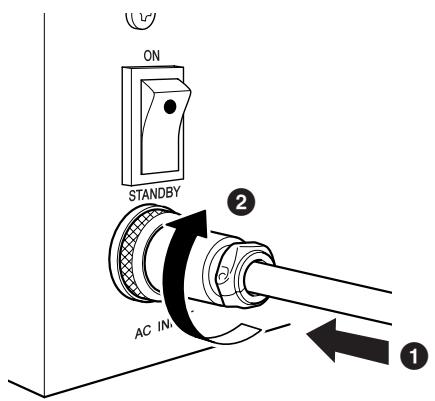
- Branchez fermement l'adaptateur secteur dans une prise secteur standard.
Attention
- Assurez-vous de débrancher correctement l'adaptateur de la prise lorsque vous n'utilisez pas le mixeur ou par avis de tempête sur votre région.
- Vérifiez la conformité de la distance entre l'adaptateur d'alimentation et le mixeur. Autrement, l'instrument risque de générer du bruit.
Mise sous et hors tension
- Pour mettre l'instrument sous tension, appuyez sur l'interrupteur d'alimentation afin de le spécifier sur la position ON (Marche).
- Pour mettre l'instrument hors tension, il suffit d'appuyer sur l'interrupteur d'alimentation afin de le régler sur la position STANDBY.
Attention
Sachez que le courant continue à circuler en faible quantité même lorsque l'interrupteur est en position STANDBY. Lorsque vous n'utilisez pas le mixeur pendant un certain temps, prenez soin de débrancher l'adaptateur secteur de la prise murale.
NOTE
Pour éviter la production soudaine de sons forts via les haut-parleurs, mettez l'équipement sous tension en commençant toujours par la source audio (instrument, micro, lecteur CD, etc.), puis passez aux éléments en aval.
Exemple : Instruments, micros, lecteurs de CD et autres périphériques → n8/n12 → Haut-parleurs (préamplis micros)
Lorsque vous mettez les appareils hors tension, inversez l'ordre de la séquence décrite.
Notions de base sur l'enregistrement
Vous trouvez ce jargon un peu trop technique ? Soyez sans crainte, en voici l'explication.
Signaux : niveau et décibel
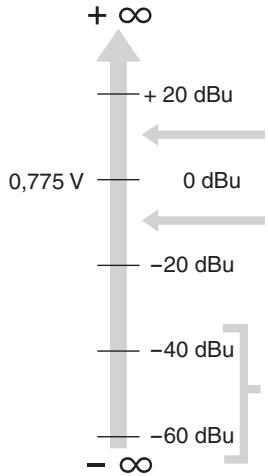
Supposons que le son le plus faible qu'un être humain puisse capter se situe au niveau « 1 » et que le son le plus fort que son oreille puisse tolérer au niveau « 1 000 000 ». La différence entre ces deux valeurs est très importante, et le nombre servant à exprimer ce niveau comporte tout simplement beaucoup trop de chiffres à manipuler. Cela est en effet peu pratique. Par conséquent, nous utilisons une unité appelée « décibel » (dB), qui permet de définir la différence de niveau entre les sons les plus atténués et les plus forts que l'oreille humaine peut normalement percevoir. Celle-ci est évaluée à 120 dB.
Un décibel est une valeur relative fondée sur un niveau de référence de 0 dB. Les périphériques audio traitent les données audio comme des signaux électriques. Il existe différents types de mesures de décibels, notamment les dBu, dBV et dBm mais l'unité la plus courante est le dBu, qui admet la valeur 0,775 V comme niveau de référence (0 dBu). Le niveau de sortie d'un microphone est très faible, de l'ordre de plusieurs millivolts (-60 dBu — -30 dBu). Par ailleurs, la sortie maximum d'un mixeur peut atteindre les 12 V (+24 dBu).
other
| Voltage Level | Energy Level | | ------------- | ------------ | | + ∞ | + 20 dBu | | 0.775 V | 0 dBu | | -20 dBu | -20 dBu | | -40 dBu | -40 dBu | | -60 dBu | -60 dBu |Un équipement audio professionnel, tel qu'un mixeur ou un amplificateur, dispose d'entrées et de sorties de ligne dotées d'un niveau nominal de +4 dBu.
Les claviers et autres instruments de ligne bénéficient d'entrées et de sorties de ligne d'un niveau nominal de -10 dBu.
Les niveaux de microphone varient selon la source sonore. La parole se situe environ à -30 dBu. Le gazouillis des oiseaux est inférieur à -50 dBu. Les percussions enregistrées de très près peuvent atteindre le niveau de 0 dBu.
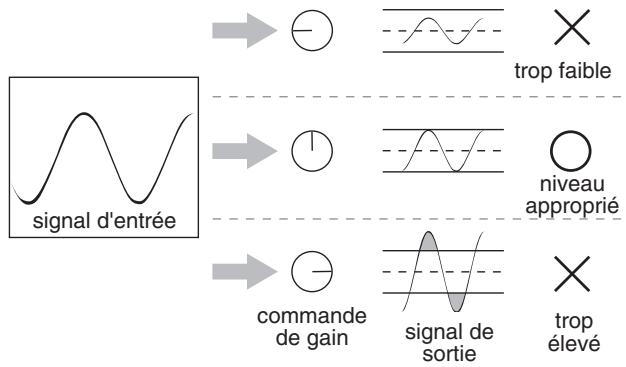
Pour obtenir des sons clairs, vous devez envoyer un signal d'un niveau approprié à la console de mixage. Lorsque vous connectez des périphériques audio à votre console de mixage, prenez soin de faire correspondre l'entrée nominale d'un instrument avec le niveau de sortie de la console, puis de régler le niveau d'entrée à l'aide de la commande de gain de la console.
flowchart
graph LR
    A["signal d'entrée"] --> B["->"]
    B --> C["trop faible"]
    A --> D["->"]
    D --> E["niveau approprié"]
    A --> F["->"]
    F --> G["commande de gain"]
    G --> H["signal de sortie"]
    H --> I["->"]
    I --> J["trop élevé"]
Symétrique ou asymétrique ?
Dans la plupart des cas, ce sont les câbles blindés qui servent à transférer les signaux entre les périphériques audio. Il existe deux types de câbles blindés : symétriques et asymétriques.
Les lignes symétriques sont très efficaces pour rejeter le bruit. Elles sont idéales sur les longs parcours de câbles ou pour le transfert de signaux extrêmement faibles. Les câbles asymétriques sont généralement utilisés pour les signaux de niveau de ligne.
Microphone :
utilisation de lignes symétriques.
Petits parcours
de niveau de ligne :
possibilité de recours aux lignes asymétriques.
Longs parcours
de niveau de ligne :
utilisation de lignes symétriques.
Nous sommes exposés en permanence aux radiations électromagnétiques aléatoires (bruit), telles que les signaux de radio et de télévision ainsi que le bruit électromagnétique parasite généré notamment par les lignes de courant, les moteurs, les appareils électromécaniques et les ordinateurs. Plus le câble est long, plus il a tendance à capter le bruit. Pour éviter le bruit, il est toujours préférable d'opter pour le câble le plus court possible.
Structure d'un câble blindé
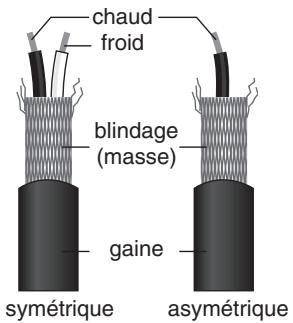
Comme le montre l'illustration ci-dessus, un câble blindé consiste en un conducteur chaud et un conducteur froid enveloppés dans un filet métallique (gaine ou mise à la terre). La mise à la terre sert de barrière anti-bruit, en protégeant le signal de tout bruit susceptible d'être induit par la ligne.
Fonctionnement des lignes symétriques
Un câble disposant d'une prise XLR à ses deux extrémités constitue une ligne symétrique, formée de conducteurs chaud (+) et froid (−), et de mise à la terre. Le périphérique transmet vers la destination souhaitée le signal original chaud (+) via le conducteur chaud ainsi que ce même signal, mais inversé, par l'intermédiaire du conducteur à froid (−). Le périphérique récepteur inverse le signal inversé en le remettant sur son état normal, puis le combine au signal chaud d'origine. Le bruit induit par la ligne retentit forcément de manière identique dans les deux conducteurs. Par conséquent, il
est considéré comme étant en phase. L'enjeu est toutefois délicat à ce stade : la phase d'un seul signal (via le conducteur froid (–)) est inversée du côté de la ligne réceptrice, de sorte que les signaux audio souhaités soient en phase, et le bruit induit se trouve alors soudainement déphasé. Le signal du bruit déphasé est supprimé alors que le signal audio reste intact. C'est pour cette raison que les lignes symétriques sont très efficaces pour rejeter le bruit.
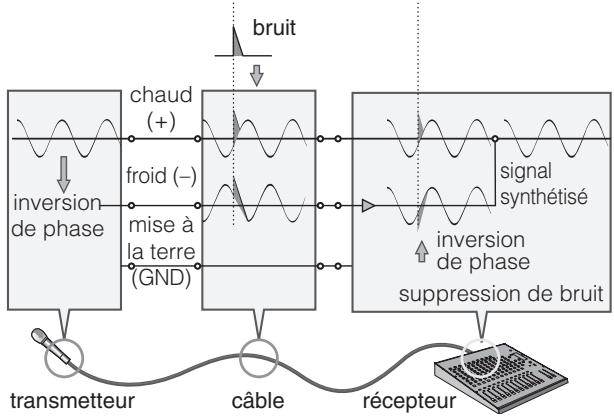
flowchart
graph LR
    A["transmetteur"] --> B["converging"]
    B --> C["câble"]
    C --> D["recepteur"]
    D --> E["suppression de bruit"]
    E --> F["inversion de phase"]
    F --> G["mise à la terre (GND)"]
    G --> H["froid (-)"]
    H --> I["chaud (+)"]
    I --> J["bruit"]
    style A fill:#f9f,stroke:#333
    style D fill:#ccf,stroke:#333
    style E fill:#cfc,stroke:#333
Fonctionnement des lignes asymétriques
Les connecteurs et câbles asymétriques sont moins onéreux que les câbles symétriques. Si le niveau des signaux à transmettre est très élevé et/ou le signal non soumis au bruit ou encore les connexions très courtes, vous pourrez utiliser les lignes asymétriques. Les prises pour casque mono et les prises à broches RCA (souvent utilisées pour l'équipement audio-vidéo grand public) sont toujours asymétriques. Sur une ligne asymétrique, les signaux empruntent le conducteur chaud (+) et le conducteur de mise à la terre (GND) (qui est en fait une combinaison de conducteurs froid et de mise à la terre). Par conséquent, contrairement au câble symétrique, une ligne asymétrique est incapable de supprimer le bruit. Cependant, le niveau du signal de sortie via les prises asymétriques est généralement suffisamment élevé de sorte que l'utilisation de lignes asymétriques est satisfaisante. Vous pouvez également convertir des signaux asymétriques en signaux symétriques à l'aide d'un boîtier d'injection directe (*).
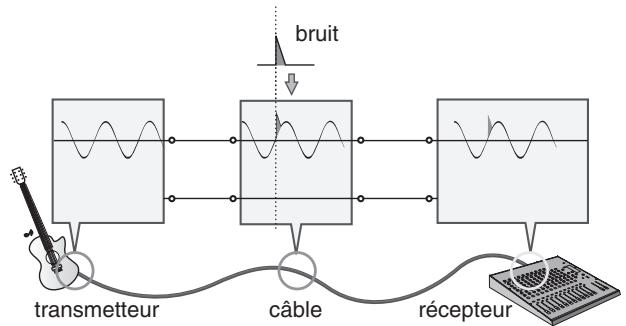
flowchart
graph LR
    A["transmetteur"] --> B["câble"]
    B --> C["recepteur"]
    D["bruit"] --> E["Waveform Signal"]
    style A fill:#f9f,stroke:#333
    style B fill:#f9f,stroke:#333
    style C fill:#f9f,stroke:#333
    style D fill:#ccf,stroke:#333
    style E fill:#ccf,stroke:#333
(*) Le boîtier d'injection directe convertit les signaux asymétriques en signaux symétriques. Par exemple, si vous connectez une guitare électrique directement à un mixeur, le son pourra être tenu ou le bruit induit. Dans ce cas, vous avez la possibilité d'installer un boîtier d'injection directe entre l'instrument et le mixeur afin de convertir le signal en un signal symétrique et d'éviter ainsi l'émission d'un son faible ou comportant du bruit.
Différences entre les connecteurs
Les périphériques audio comportent divers types de connecteurs. Lorsque vous configurez un système pour la première fois, vous pouvez être amené à vous poser certaines questions, dont celles-ci : « A quoi servent tous ces différents types de connecteurs situés à l'arrière du mixeur ? » et « Quelle est la différence entre les divers types de connecteurs ? ».
Commençons par examiner les types de connecteurs les plus courants.
Connecteurs de type XLR
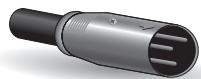
mâle
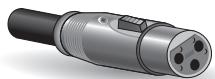
femelle
Un connecteur de type XLR, qui prend en charge les lignes symétriques, est solide et résistant à la déformation. Sa fiche est dotée d'un mécanisme de verrouillage, de sorte que même lorsque vous tirez sur le câble, celui-ci ne se débranche pas. Ce connecteur est souvent utilisé dans les environnements professionnels exigeant un niveau élevé de fiabilité.
Lorsque vous connectez un câble XLR, le conducteur de mise à la terre de la fiche XLR et la prise XLR entrent en contact en premier. Par conséquent, contrairement à ce qui se passe sur un câble à broches RCA ou un câble pour casque, vous pouvez éviter les bruits de claquement lors de la connexion d'un câble XLR. Habituellement, les prises mâles sont utilisées en sortie et les prises femelles en entrée.
Connecteurs pour casque
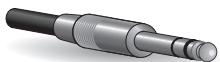
prise pour casque stéréo/TRS
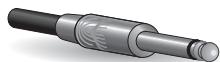
prise pour casque mono
Le terme « phone » associé an anglais aux prises pour casque s'explique par le fait que cette configuration avait été d'abord utilisée sur les standards téléphoniques. Les prises pour casque peuvent être stéréo ou mono. Une prise pour casque stéréo est également appelée prise casque « TRS ». Elle est configurée pour le traitement des signaux stéréo tels que ceux des casques ainsi que les signaux E/S d'insertion. Une prise pour casque stéréo peut aussi prendre en charge des signaux symétriques. Une prise casque mono est asymétrique, et sert à connecter une guitare électrique ou d'autres instruments à un amplificateur.
Connecteurs à broches RCA
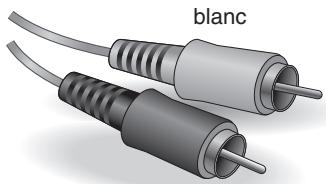
Les prises à broches asymétriques ont été, pendant longtemps, couramment utilisées sur les équipements home audio-vidéo. Les prises sont codées par couleur selon les signaux qu'elles peuvent traiter. La prise blanche fonctionne en relation avec le canal audio de gauche, et la prise rouge avec le canal audio de droite.
L'intérieur de votre mixeur
Structure de base
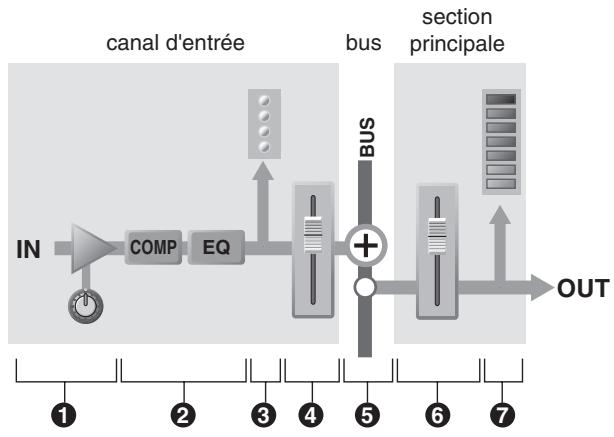
L'objectif de la configuration d'un système audio qui s'articule autour d'un mixeur est de recueillir des signaux de tous les canaux puis de les mixer ensemble afin de parvenir à un niveau de balance approprié. Voici le schéma fonctionnel d'un mixeur, dans sa forme la plus réduite, pour vous aider à comprendre le chemin suivi par le signal.
Schéma fonctionnel simplifié d'un mixeur
flowchart
graph LR
    IN["IN"] --> COMP["COMP"]
    COMP --> EQ["EQ"]
    EQ --> BUS["BUS"]
    BUS --> OUT["OUT"]
    BUS --> section结果显示["section principale"]
    section结果显示 --> OUT
    style OUT fill:#f9f,stroke:#333
    style section结果显示 fill:#ccf,stroke:#333
■ Canal d'entrée
① Préampli micro
C'est la première étape de toute opération sur un mixeur, grâce à laquelle le signal d'entrée circule dans l'instrument. Le préampli micro dispose d'une commande de gain qui règle la sensibilité d'entrée du mixeur de sorte à le faire correspondre au niveau de la source concernée.
Vous pouvez amplifier de petits signaux et atténuer les signaux les plus importants.
② Compresseur/égaliseur
Cette étape vous permet de traiter le signal d'entrée. Le compresseur atténue le niveau de crête du signal d'entrée et augmente, dans le même temps, le niveau d'ensemble du signal, afin de diminuer la différence de niveau et d'augmenter la pression du son.
L'égaliseur ajuste la tonalité en renforçant (amplification) ou en coupant (atténuation) certaines plages de fréquences. Vous pouvez utiliser un égaliseur pour changer la tonalité en fonction de l'environnement acoustique d'une pièce spécifique, ou pour créer un nouveau son. Un égaliseur peut être un filtre passe-haut qui coupe le son en deçà d'une fréquence spécifique.
Certains mixeurs disposent de compresseurs et/ou d'égaliseurs mais tous ne sont pas dans ce cas.
③ Indicateur de niveau (canal d'entrée)
Si le niveau du signal est trop élevé pour le préampli micro ou le compresseur/l'égaliseur à traiter, le son subira coupures et distorsions. Un indicateur de niveau du canal d'entrée vous permet de contrôler ce niveau de signal. Certains mixeurs disposent d'un voyant DEL de canal qui indique uniquement le niveau de crête.
Si le signal d'entrée est surchargé, il faudra régler la commande de gain du préampli micro.
La plupart des mixeurs sont dotés de plusieurs indicateurs de niveau (dont les voyants lumineux). Il est important d'identifier l'étape de mixage pour laquelle les indicateurs signalent les niveaux du signal.
4 Fader de canal
Le fader de canal règle le niveau du signal de canal d'entrée correspondant qui est acheminé vers les bus (à l'exclusion du signal pré-fader)
Cette commande est celle qui est la plus souvent utilisée durant le mixage.
Bus
5 Bus
Les signaux des canaux d'entrée sont acheminés vers les bus, qui sont mixés ensemble ici, puis émis en stéréo (sortie principale).
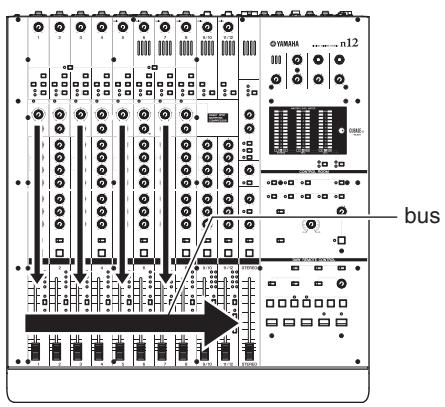
Les bus sont répartis en différents types selon leur objet : bus stéréo pour le mixage stéréo, bus AUX pour l'envoi AUX, etc. L'utilisation des bus appropriés est l'un des principes clé de la réussite du mixage.
Le n8/n12 dispose des bus suivants :
La section principale vous permet de régler le niveau des signaux acheminés à partir des bus. Utilisez un fader principal stéréo pour ajuster le niveau de la sortie principale du mixeur à partir des bus stéréo. Selon la conception du mixeur, un fader est fourni pour chaque bus, de sorte que vous puissiez spécifier le niveau de chaque sortie de bus séparément.
⑦ Indicateur de niveau (principal)
Cet indicateur signale le niveau du signal dans la section principale, qui constitue le niveau de sortie final du mixeur.
Mixage de contrôle pour les musiciens et les effets externes
Une importante fonction du mixeur consiste à envoyer des signaux destinés au traitement du signal via une unité d'effets externes ou au contrôle des musiciens. Pour ces différents objets, le mixeur est équipé d'un bus AUX et d'une E/S d'insertion.
■ Bus AUX pour les envois de contrôle et les effets d'ensemble
Les bus AUX (Auxiliaires) sont très commodes car ils servent à réaliser différents objectifs, comme par exemple : a) créer un mixage de contrôle distinct du mixage principal et l'envoyer vers les interprètes pour contrôle ; b) traiter le signal via une unité d'effets externes et le renvoyer en mixage.
Lorsque vous utilisez les bus AUX, vous devez choisir soit un signal en position « pré-fader » (à partir d'un point situé avant le fader de canal) soit un signal « post-fader » (à partir d'un point situé après le fader de canal) afin de l'envoyer aux bus AUX.
Sur le n8/n12, un signal pré-fader est envoyé vers le bus AUX. Par conséquent, le signal du bus n'est pas affecté par le fader de canal.
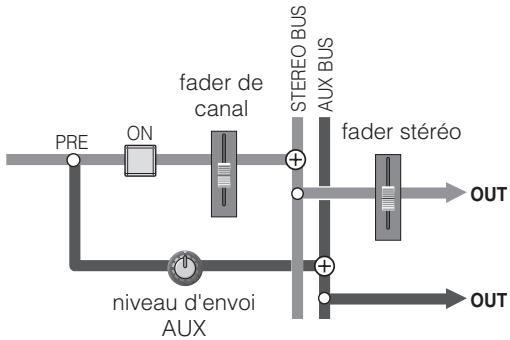
flowchart
graph LR
    PRE --> ON
    ON --> fader_de_canal
    fader_de_canal --> STEREO_BUS["AUX BUS"]
    STEREO_BUS --> fader_stéréo
    fader_stéréo --> OUT
    niveau_d_envoi_AUX --> OUT
    style PRE fill:#f9f,stroke:#333
    style ON fill:#ccf,stroke:#333
    style fader_de_canal fill:#cfc,stroke:#333
    style STEREO_BUS fill:#fcc,stroke:#333
    style AUX_BUS fill:#cff,stroke:#333
    style fader_stéréo fill:#ffc,stroke:#333
    style OUT fill:#cfc,stroke:#333
    style niveau_d_envoi_AUX fill:#fcc,stroke:#333
- Utilisation des bus AUX pour la création d'un mixage de contrôle destinés aux interprètes
Les musiciens préfèrent un signal avant le fader qui maintient une balance de niveau approprié. Dans la mesure où le signal avant le fader est envoyé au bus AUX du n8/n12, même si vous augmentez le fader du canal d'entrée de la guitare durant le solo de guitare, le fonctionnement du fader n'affectera pas la sortie de bus AUX, qui reste indépendante du mixage principal. Si un signal post-fader est acheminé vers les bus AUX à des fins de contrôle, le fonctionnement du fader aura une incidence sur la balance du mixage de contrôle. Ceci est un phénomène que vous-même ainsi que les interprètes voudraient probablement éviter.
- Utilisation des bus AUX pour le traitement du signal via une unité d'effets externes
Si vous avez recours à un bus AUX pour envoyer un signal en pré-fader vers une unité d'effets externes, vous pourrez régler séparément le niveau du signal de canal d'entrée et le degré de l'effet.
Par exemple, lorsque vous faites fonctionner le fader correspondant au signal du canal d'entrée envoyé vers l'unité d'effets, la balance entre le signal pur (non altéré) et le signal traité (par l'unité d'effets) est modifié. Pour maintenir la même balance entre les signaux pur et traité, vous devez régler le niveau d'envoi AUX toutes les fois que vous ajustez le fader de canal.
■ Réverbération numérique intégrée
Le n8/n12 dispose d'un bus REVERB spécialement conçu pour la réverbération numérique intégrée.
Celui-ci est presque identique au bus AUX, et peut servir à envoyer des signaux vers la réverbération numérique intégrée.
La seule différence avec le bus AUX réside dans le fait que le signal post-fader est acheminé vers le bus REVERB. Par conséquent, le niveau d'envoi est affecté par le fader de canal, de sorte que le niveau de l'effet reste toujours en relation avec le signal de canal lorsque vous réglez le fader de canal.
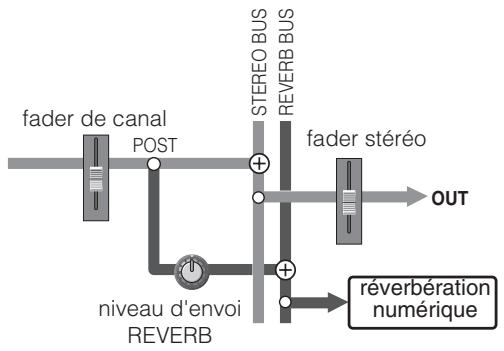
flowchart
graph TD
    A["fader de canal POST"] --> B["STEREO BUS"]
    B --> C["REVERB BUS"]
    C --> D["fader stéréo"]
    D --> E["OUT"]
    F["niveau d'envoi REVERB"] --> G["+"]
    G --> H["reverbération numérique"]
■ E/S d'insertion pour le traitement des signaux de canaux individuels
Les prises E/S d'insertion fonctionnent de la même manière que les bus AUX : elles fournissent un envoi et un retour pour le traitement du signal via une unité d'effets externes. Cependant, contrairement aux bus AUX qui « collectent plusieurs signaux de canaux, puis les envoient tous ensemble vers une unité d'effets », les prises E/S d'insertion sont utilisées pour « envoyer le signal de canal individuel vers l'unité d'effets externes, et le renvoyer vers le mixeur ».
Un signal de canal qui a été acheminé vers la prise de sortie d'insertion a déjà été amplifié ou atténué sur un niveau approprié via la commande de gain. Connectez un compresseur, un limiteur, un égaliseur ou tout autre unité d'effets capable de contrôler le signal d'ensemble vers les prises E/S d'insertion.
Vous pouvez également brancher une unité de réverbération ou un effet similaire pour traiter un seul signal de canal.
Lorsque vous connectez une unité d'effets aux prises E/S d'insertion, le signal de canal est acheminé vers l'unité d'effets externes via la prise de sortie d'insertion. Le signal est traité par l'unité d'effets, puis renvoyé vers le mixeur via la prise d'entrée d'insertion. Il reprend ensuite son chemin normal.
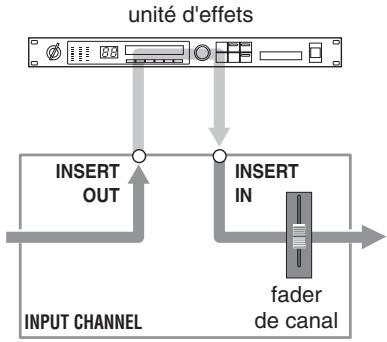
flowchart
graph TD
    A["unité d'effets"] --> B["INSERT OUT"]
    A --> C["INSERT IN"]
    B --> D["INPUT CHANNEL"]
    C --> E["fader de canal"]
Panneaux avant et arrière
Section Channel Control (Commande de canaux)
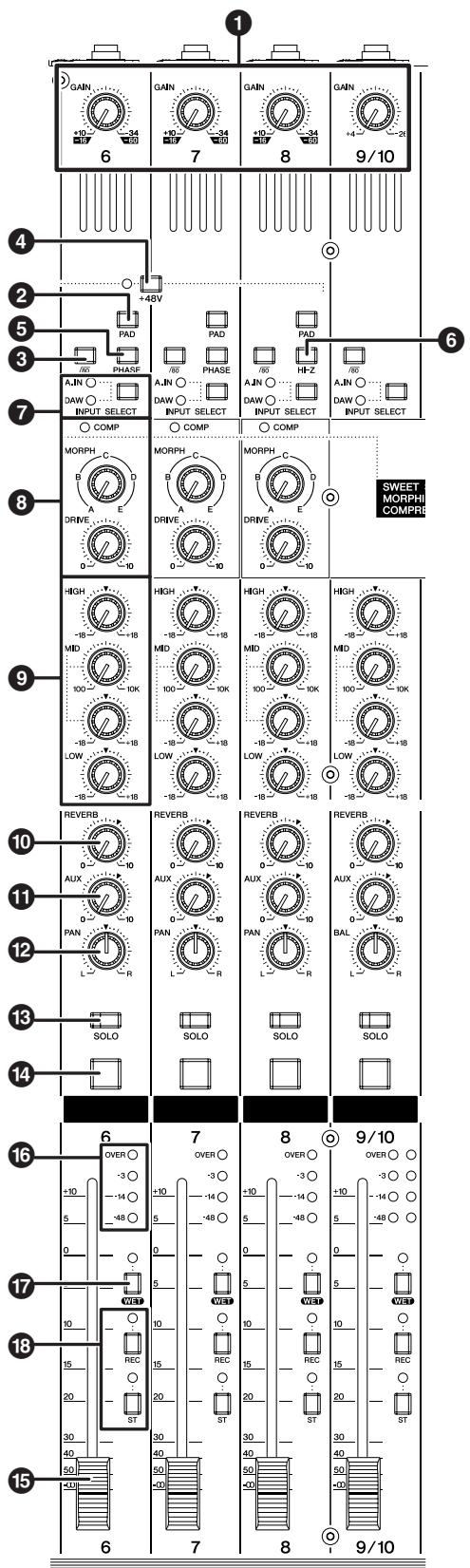
n12
① Commande [GAIN]
Cette commande règle le niveau du signal d'entrée sur les prises d'entrée (sensibilité). La plage réglable de chaque canal monaural varie selon l'état d'activation/désactivation du sélecteur [PAD] (2).
| Canal d'entrée monaural | |
| Sélecteur [PAD] activé (■). | Le niveau est réglable dans une plage de -34 dB à +10 dB. |
| Sélecteur [PAD] désactivé (■). | Le niveau est réglable dans une plage de -60 dB à -16 dB. |
| Canal d'entrée stéréo |
| Le niveau est réglable dans une plage de -26 dB à +4 dB. |
Pour obtenir un son haute qualité avec un bon rapport signal/bruit et une plage élargie de dynamiques, réglez cette commande sur la valeur la plus élevée possible en veillant à éviter d'allumer le voyant DEL OVER (reportez-vous à la page 15).
② Sélecteur [PAD]
Ce sélecteur active ou désactive chaque pad de canal. Lorsqu'il est activé (—), le signal provenant des prises d'entrée est atténué de 26 dB. Désactivez-le (■) lorsque vous branchez un microphone ou un périphérique doté d'un signal d'entrée de faible niveau sur le canal monaural correspondant. Activez-le (—) pour connecter un synthétiseur ou d'autres instruments de niveau de ligne.
③ Sélecteur √80 (filtre passe-haut)
Ce sélecteur active et désactive le filtre passe-haut. Lorsqu'il est activé (—), le filtre passe-haut coupe les fréquences en deçà de 80 Hz du signal provenant des prises d'entrée.
④ Sélecteur PHANTOM [+48V]
Ce sélecteur active et désactive l'alimentation dérivée des microphones à condensateur. Si vous branchez un microphone à condensateur sur une prise INPUT A (Entrée A) de type XLR, située sur le panneau arrière, il faudra activer ce sélecteur (■). (Le voyant DEL du sélecteur s'allumera.) Chaque sélecteur d'alimentation dérivée active et désactive l'alimentation pour quatre canaux simultanément (canaux 1-4 et 5-8 sur le n12, canaux 1-4 sur le n8).
![YAMAHA N8 - ④ Sélecteur PHANTOM [+48V] - 1](/content/2019/11/115037/images/bca94c4e48870dac3b14c6d6998f1b5f63f4cb6aff2aa1b9055873d3f2d319de.jpg)
Lorsque le sélecteur est activé, l'alimentation dérivée DC +48V est fournie aux broches 2 et 3 des prises INPUT A de type XLR correspondantes.
![YAMAHA N8 - ④ Sélecteur PHANTOM [+48V] - 2](/content/2019/11/115037/images/0f86e0f022f01afefe755713bfe9e50857162a6e5044f92ab75a48ef6cc10c91.jpg)
Attention
- Veillez à garder ce sélecteur désactivé (■) lorsque vous ne vous servez pas de l'alimentation dérivée.
- Lorsque vous activez ce sélecteur ( ), assurez-vous que seuls les microphones à condensateur sont reliés aux prises INPUT A. Si vous fournissez de l'alimentation dérivée à des périphériques autres que les microphones à condensateur, vous pourrez les endommager. Notez toutefois que le sélecteur peut rester activé lors de la connexion de microphones dynamiques symétriques.
- Pour éviter d'endommager votre ouïe ainsi que les haut-parleurs, veillez à diminuer au maximum le niveau de volume de l'amplificateur ou des haut-parleurs avant d'activer ou de désactiver ce sélecteur. Yamaha vous recommande également d'activer toutes les commandes de sortie, telles que le fader STEREO et la commande [C-R PHONES LEVEL] en les réglant sur le niveau minimal, avant de faire fonctionner le sélecteur.
5 Sélecteur [PHASE]
L'activation de ce sélecteur (■) inverse la phase du signal provenant des prises d'entrée. Pour plus d'informations sur le sélecteur [PHASE], reportez-vous à la section « Astuce pour compenser le décalage de phase » à la page 15.
6 Sélecteur [Hi-Z]
Lorsque vous branchez une guitare électrique ou une basse électrique avec éléments passifs, sans préampli micro intégré, directement sur la prise INPUT B (Entrée B) du canal d'entrée 8 (du n12) ou du canal d'entrée 4 (du n8), vous devez activer ce sélecteur ( ).
![YAMAHA N8 - Sélecteur [Hi-Z] - 1](/content/2019/11/115037/images/58ec8ef95dfcf4aa6a7f3a534151e339599e28c691968fa853cab3ba13f96430.jpg)
Utilisez un câble asymétrique pour connecter une guitare électrique ou une basse et activez le sélecteur [Hi-Z]. Si vous avez recours à un câble symétrique, le mixeur ne fonctionnera pas correctement.
⑦ Sélecteur [INPUT SELECT] (Sélection d'entrée)
Ce sélecteur détermine si le signal de la prise d'entrée (A, IN) ou le signal DAW (sortie de Cubase ou d'une autre application DAW) est acheminé vers les canaux d'entrée.
8 Commandes de compresseur
Ces commandes de compresseur vous permettent de faire fonctionner le compresseur pour chaque canal d'entrée monaural (canaux 1-4 du n8 et canaux 1-8 du n12).
Les deux commandes suivantes sont disponibles pour chaque compresseur : commande [MORPH] et commande [DRIVE].
Commande [MORPH] (Morphisme)
Cette commande spécifie le réglage du compresseur. Les positions des boutons A-E correspondent aux différentes présélections. Vous pouvez aisément changer le réglage du compresseur en faisant tourner la commande. Les positions de boutons situés entre les réglages alphabétiques utilisent une valeur intermédiaire située dans une plage composée de deux valeurs présélectionnées correspondantes.
Commande [DRIVE] (Entraînement)
Cette commande détermine le degré de compression. Plus vous faites tourner la commande dans le sens des aiguilles d'une montre, plus le degré de compression appliqué est élevé. Le niveau de sortie change automatiquement au fur et à mesure de la modification du taux de compression appliqué.
Voyant COMP
Ce voyant DEL s'allume pour signaler le déclenchement du compresseur.

Pour les détails sur le mode d'emploi du compresseur, consultez la page 28.
⑨ Egaliseur (EQ)
Cet égaliseur à trois bandes règle les bandes de fréquences hautes, moyennes et basses du canal d'entrée. Il permet également d'ajuster la fréquence centrale pour la bande de moyennes fréquences.
Commande de gain [HIGH]
Cette commande règle le gain de la bande de hautes fréquences.
Commande de la fréquence [MID]
Cette commande spécifie la fréquence centrale de la bande de moyennes fréquences.
Commande de gain [MID]
Cette commande règle le gain de la bande de moyennes fréquences.
Cette commande règle le gain de la bande de basses fréquences.
Le réglage de chaque bouton de commande de gain en position « ▼ » produit une réponse en fréquences plates (aucun renforcement). La rotation du bouton dans le sens des aiguilles d'une montre accentue la bande de fréquences correspondante et l'atténue dans le sens contraire.
Pour augmenter la fréquence centrale de la bande moyenne, tournez la commande de fréquence [MID] dans le sens des aiguilles d'une montre. Pour diminuer la fréquence centrale, faites pivoter la commande de fréquence [MID] dans le sens inverse des aiguilles d'une montre. Sur la position centrale, la fréquence centrale est de 1,0 kHz.
Le tableau ci-dessous présente le type d'égaliseur, la fréquence centrale, et le degré maximal d'atténuation et de renforcement pour chacune des trois bandes.
Cette commande règle le niveau du signal de canal d'entrée envoyé vers la réverbération numérique interne (c.-à-d. détermine le degré de réverbération appliqué).
Lorsque vous réglez le bouton sur la position « ▼ », le signal du canal d'entrée de niveau nominal (0 dB) est envoyé vers la réverbération numérique interne.
11 Commande [AUX] (Auxiliaire)
Cette commande règle le niveau du signal du canal d'entrée transféré vers le bus AUX. Utilisez cette commande pour envoyer un mixage de contrôle aux musiciens ou envoyer le signal à un périphérique externe, tel qu'un processeur d'effets.
![YAMAHA N8 - Commande [AUX] (Auxiliaire) - 1](/content/2019/11/115037/images/605dd2853f4824fe8237da28776fa17a291e3c83ad0f78d0e270f0acf2507760.jpg)
Lorsque le sélecteur [WET] de la commande des canaux est activé, les signaux en provenance d'une application DAW sont directement acheminés vers le bus AUX (fonction Monitor Remote). De ce fait, la commande [AUX] est temporairement désactivée lorsque le sélecteur [WET] est activé.
12 Commandes [PAN] et [BAL] Commande [PAN]
Cette commande détermine la position stéréo du canal d'entrée monaural. Faites tourner le bouton dans le sens des aiguilles d'une montre pour effectuer le balayage panoramique du signal à droite, et dans le sens inverse pour un balayage à gauche.
Commande [BAL]
Cette commande détermine la balance de volume entre les canaux stéréo gauche et droit. Les signaux des canaux impairs sont alimentés vers le bus L, et ceux des canaux pairs vers le bus R. Par exemple, faites tourner la commande [BAL] entièrement vers la droite pour n'émettre que les signaux de canaux pairs (droite).
13 Sélecteur [SOLO] (Isolement)
Ce sélecteur active et désactive la fonction Solo (Isolement). Vous l'activerez (son voyant DEL s'allumera) si vous souhaitez écouter certains canaux sans changer le contenu du mixage ou le chemin du signal.
![YAMAHA N8 - Sélecteur [SOLO] (Isolement) - 1](/content/2019/11/115037/images/e8b0ddbe6273511cf464c9494b2d41e7fff1468cee1e23df3bcc77c58d67003f.jpg)
Si vous changez la source de contrôle en utilisant le sélecteur [C-R SOURCE SELECT] (page 18), tous les sélecteurs [SOLO] de canaux seront réinitialisés sur off.
14 Sélecteur [ON] (Activation) de canal
Active ou désactive chaque canal séparément. Si vous activez le sélecteur, le signal de canal sera envoyé à chaque bus individuellement. Lorsque le sélecteur est désactivé (son voyant est alors éteint), le signal de canal ne sera envoyé qu'en direction du bus AUX.
![YAMAHA N8 - Sélecteur [ON] (Activation) de canal - 1](/content/2019/11/115037/images/9a76230067b3f31812ecf31015f898184b04f3648da8e42532d903bd36d5332e.jpg)
La sortie directe vers un ordinateur relié est toujours disponible, indépendamment de l'état du sélecteur [ON].
15 Fader de canal
Le fader de canal règle le niveau du signal du canal d'entrée. Le fader spécifié sur la position « 0 » correspond au niveau de sortie nominal. Ceci signifie que les niveaux pré-fader et post-fader sont identiques.
16 Indicateur de niveau d'entrée
Les quatre voyants DEL indiquent le niveau du signal du canal d'entrée. Lorsque le signal d'entrée est soumis à des coupures, le voyant DEL OVER s'allume.
n12 Unique-ment Vous pouvez vérifier le niveau du signal post-fader via l'indicateur de niveau d'entrée, en réglant le sélecteur [INPUT METER] (Indicateur de niveau d'entrée) (page 17) de la section Meter (Indicateur de niveau) sur « POST ».
17 Sélecteur [WET] (Non traité)
La fonction Monitor Remote peut servir à déterminer si le signal de contrôle du canal d'entrée est traité ou non via les effets du logiciel. Si vous activez ce sélecteur (son voyant DEL s'allume) alors que Cubase et le mixeur sont liés et fonctionnent ensemble, vous pourrez contrôler un signal traité (signal d'entrée ayant été traité via un effet, notamment VST).
![YAMAHA N8 - Sélecteur [WET] (Non traité) - 1](/content/2019/11/115037/images/9c0e46dd1dc46c1b2d47e284a5ba830b45ae338d645df810e334fa3c59254856.jpg)
- Lorsque ce sélecteur est activé, la commande [AUX] du canal d'entrée correspondant est désactivée.
- Pour utiliser la fonction Monitor Remote, il faut activer le sélecteur MONITOR REMOTE [ON] (page 19) (son voyant DEL doit alors s'allumer).
- Ce sélecteur est opérationnel à condition que la fonction Direct Monitoring (Écoute directe) soit désactivée lorsque les deux périphériques Steinberg MR816 CSX/MR816 X et n8/n12 sont connectés à un ordinateur. Si la fonction Direct Monitoring de Cubase est activée en même temps que le sélecteur [WET], vous ne pourrez contrôler aucun signal entrant sur l'unité n8/n12.
18 Sélecteurs [REC] et [ST]
Ces sélecteurs acheminent le signal vers les bus spécifiés. Activez le sélecteur [ST] (son voyant DEL s'allume) pour acheminer le signal du canal vers les bus stéréo L/R. Activez le sélecteur [REC] afin de router le signal du canal vers les bus REC (L/R).
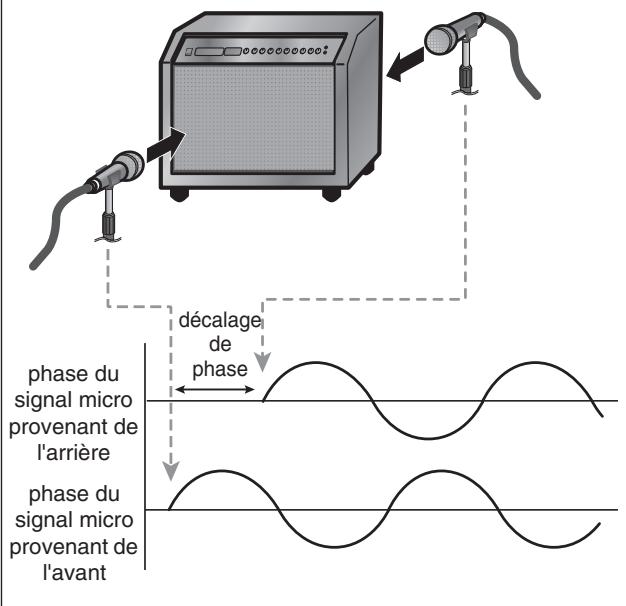
Astuce pour compenser le décalage de phase
Lors de l'enregistrement d'un seul instrument à l'aide de plusieurs microphones, la position et la distance entre l'instrument et les microphones peuvent provoquer un décalage de phase des signaux enregistrés les uns par rapport aux autres (déphasage). Si vous essayez de mixer ces signaux, vous provoquerez leur interférence, ce qui entraînera la production d'un son épais.
Par exemple, si vous enregistrez le son d'un amplificateur de guitare en plaçant les microphones devant ou derrière l'instrument, de sorte à saisir la résonance du coffret, le microphone situé à l'arrière captera un signal déphasé. Dans ce cas, activez le sélecteur [PHASE] (5) pour éviter les décalages de phase et les interférences.
Cette section vous permet de régler le type, le niveau de sortie ainsi que d'autres réglages de réverbération numérique interne.
Sélecteur REVERB [TYPE]
Ce sélecteur détermine le type de réverbération numérique interne.
Chaque fois que vous appuyez sur le sélecteur, vous faites défiler les différents types d'effets disponibles, dans l'ordre suivant : HALL → ROOM → PLATE.
| HALL | Simule la réverbération dans une salle de concert. |
| ROOM | Simule la réverbération dans une pièce. |
| PLATE | Simule la réverbération d'un écho de plaques. |
Commande [REVERB TIME] (Temps de réverbération)
Cette commande règle le temps de réverbération (durée de réverbération) de la réverbération numérique interne. La rotation du bouton dans le sens
inverse des aiguilles d'une montre raccourcit cette durée et la rotation dans le sens inverse l'allonge.
Commande REVERB [LEVEL] (Niveau de réverbération)
Cette commande règle le niveau de sortie de la réverbération numérique interne. La position « ▼ » correspond au niveau nominal (0 dB).
Sélecteurs [TO AUX] (Vers AUX)/[TO REC] (Vers REC)/[TO ST] (Vers STEREO)
Ces sélecteurs acheminent le signal de sortie depuis la réverbération numérique interne respectivement vers les bus AUX, REC ou STEREO. Activez le sélecteur souhaité (—) afin d'acheminer la sortie depuis la réverbération numérique interne vers les bus souhaités.
② Section 2TR TO ST
Cette section vous permet de régler le niveau de l'entrée de signal et d'acheminer celui-ci depuis les prises 2TR IN (page 20).
Commande [LEVEL] (Niveau)
Règle le niveau du signal d'entrée provenant des prises 2TR IN. La position « ▼ » correspond au niveau nominal (0 dB).
Sélecteur [ON]
Ce sélecteur détermine si le signal 2TR IN est envoyé vers les bus STEREO. Lorsque le sélecteur est activé ( ), le signal 2TR IN est envoyé vers les bus stéréo.
③ Section DAW TO ST
Cette section vous permet de régler le niveau de l'entrée de signal transmis depuis l'application DAW (DAW IN 1/2) et d'acheminer celui-ci.
Commande [LEVEL]
Cette commande règle le niveau du signal stéréo DAW vers les bus STEREO. La position « ▼ » du bouton correspond au niveau nominal (0 dB).
Sélecteur [ON] (Activation)
Ce sélecteur détermine si le signal de sortie stéréo provenant de l'application DAW est acheminé vers les bus STEREO. Lorsque ce sélecteur est activé (—), la sortie stéréo de l'application DAW est envoyée vers les bus STEREO du mixeur.
![YAMAHA N8 - Sélecteur [ON] (Activation) - 1](/content/2019/11/115037/images/b9b021add437cb0166d1406fa0a50effc205d9fe9cff7c09e1fbfd4b2f1aa1b9.jpg)
n12 Unique-menti Si vous activez le sélecteur C-R SOURCE SELECT [5.1], le sélecteur DAW TO ST [ON] est désactivé.
④ Commande STEREO [BAL] (Balance stéréo)
Cette commande règle la balance des volumes gauche et droit des canaux stéréo (STEREO L/R).
⑤ Sélecteur [PFL] (Ecoute avant fader)
Pour contrôler les signaux des canaux d'entrée de fader lors de l'utilisation de la fonction Solo, activez ce sélecteur ( ).
![YAMAHA N8 - ⑤ Sélecteur [PFL] (Ecoute avant fader) - 1](/content/2019/11/115037/images/ec31010bd1eac825a3a9198634dc2b746f5794cecfa61547fc23a4476e4364ad.jpg)
n12 Uniquement Lorsque ce sélecteur est activé, si vous activez également le sélecteur [SOLO], le volume du signal de contrôle pourra devenir très fort. Dans ce cas, utilisez la commande [SOLO LEVEL] (Niveau de l'isolement) (page 17) pour régler le niveau du volume de contrôle. Celui-ci est toujours atténué de 12 dB sur le n8.
6 Sélecteur STEREO [ON] (Activation mode stéréo)
Ce sélecteur active et désactive la sortie de signal depuis les prises ST OUT (Sortie stéréo). Lorsque le sélecteur est activé (—), le signal est émis à partir des prises ST OUT.
7 Fader STEREO
Ce fader règle le niveau de la sortie de signal depuis les prises ST OUT. La position « 0 » correspond au niveau de sortie nominal (0 dB).
Section Meter (Indicateur de niveau)
n12
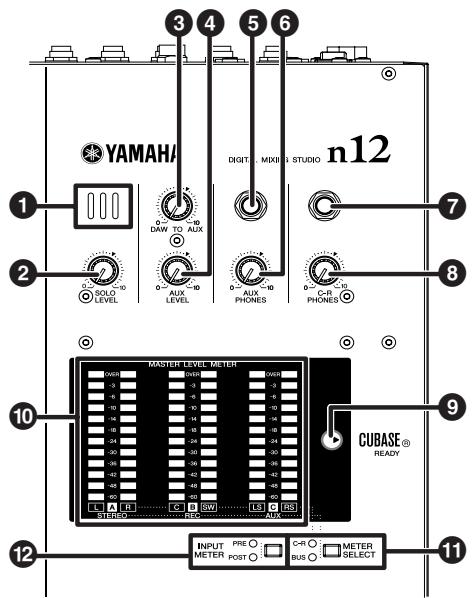
Il s'agit d'un microphone d'intercom intégré.
2 Commande [SOLO LEVEL] (Niveau de l'isolement) n12 Unique-ment
Cette commande règle le niveau de sortie du bus SOLO L/R. La plage réglable varie de - à +6 dB. La position « ▼ » correspond au niveau de sortie nominal (0 dB).
3 Commande [DAW TO AUX] (DAW vers AUX)
Cette commande règle le niveau du signal acheminé depuis la sortie DAW AUX (n12= DAW IN 15/16, n8= DAW IN 11/12) vers les bus AUX. La position « ▼ » correspond au niveau de sortie nominal (0 dB).
4 Commande [AUX LEVEL] (Niveau AUX)

Règle le niveau du signal de sortie AUX OUT (page 21). La position « ▼ » correspond au niveau de sortie nominal (0 dB).

Lorsque vous utilisez la fonction Monitor Remote (page 33), les signaux qui transitent par l'application DAW sont directement acheminés vers le bus AUX.
⑤ Prise AUX PHONES
Ce connecteur pour casque émet le signal de sortie du bus AUX. Utilisez-le pour envoyer un signal de contrôle aux musiciens. Le niveau de sortie sur cette prise peut être réglée indépendamment des prises AUX OUT (Sortie AUX).
6 Commande [AUX PHONES]
Cette commande règle le niveau de sortie sur la prise AUX PHONES. La position « ▼ » correspond au niveau de sortie nominal (0 dB).
7 Prise C-R PHONES
Cette prise de casque émet le signal de la cabine de contrôle. Le niveau de sortie sur cette prise peut être réglée indépendamment de celui des prises C-R OUT (Sortie cabine de contrôle).
⑧ Commande [C-R PHONES]
Cette commande règle le niveau de sortie sur la prise C-R PHONES. La position « ▼ » correspond au niveau de sortie nominal (0 dB).
n8
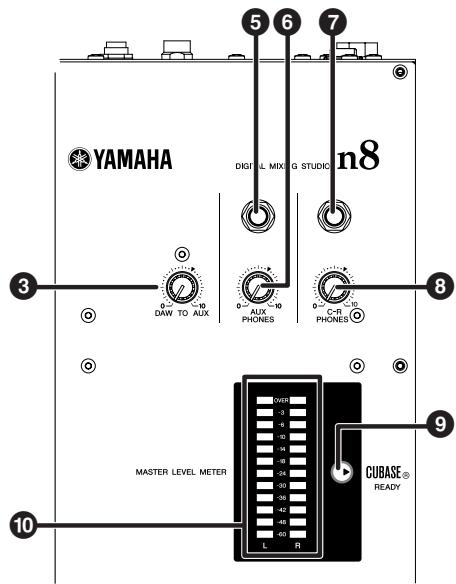
⑨ Voyant CUBASE READY
Ce voyant s'allume lorsque le mixeur est prêt à fonctionner avec Cubase 4/Cubase Studio 4/Cubase Essential 4/Cubase AI 4, c'est-à-dire lorsque les connexions reliant l'ordinateur, le n8/n12 et Cubase au mixeur sont correctement effectuées.
10 MASTER LEVEL METER (Indicateur de niveau principal)
n12
Cet indicateur mesure le niveau des signaux des bus STEREO/REC/AUX ou le niveau de sortie de la prise C-R OUT. Pour changer la vue de l'indicateur, servez-vous du sélecteur [METER SELECT] (Sélection d'indicateur de niveau) (11). Selon le réglage du sélecteur [METER SELECT], les mesures affichées par l'indicateur varient comme suit :
| Sélecteur [METER SELECT] | Indicateur A | Indicateur B | Indicateur C |
| C-R* | Prises C-ROUT A (L/R) | Prises C-ROUT B (C/SW) | Prises C-ROUT C (LS/RS) |
| BUS | Bus STEREO | Bus REC | Bus AUX |
* Les canaux surround sont signalés entre parenthèses.
n8
Cet indicateur affiche le niveau de sortie sur les prises C-R OUT.
11 Sélecteur [METER SELECT] n12 Unique-ment
Ce sélecteur détermine le signal qui sera indiqué via MASTER LEVEL METER. Appuyez sur ce sélecteur pour basculer entre C-R (prises C-R OUT) et BUS (bus STEREO/REC/AUX).
12 Sélecteur [INPUT METER] n12 Unique-ment
Sélectionne le signal dont le niveau est signalé sur l'indicateur du niveau d'entrée (page 15) dans la section Channel Control. Appuyez sur le sélecteur de manière répétée afin de basculer entre les positions PRE (pré-fader) et POST (post-fader).
Section Control Room (Cabine de contrôle)
n12
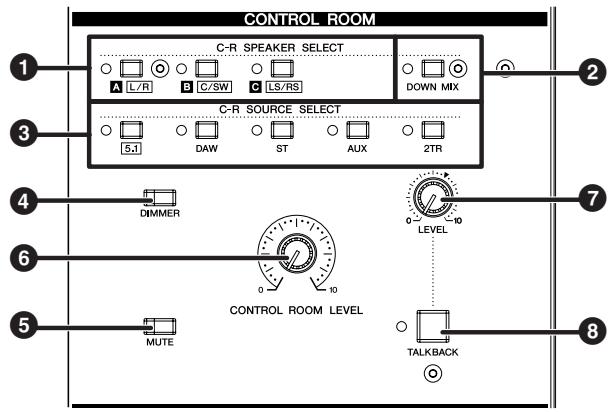
① Sélecteurs C-R SPEAKER SELECT (Sélection de haut-parleur de la cabine de contrôle) n12 ^Unique-ment
Sélectionnent les prises qui émettent le signal de contrôle de la cabine de contrôle. Lorsque vous activez l'un de ces sélecteurs, le voyant DEL s'allume, et les prises correspondantes émettent le signal de contrôle.
| Sélecteur | Prises de sortie |
| Sélecteur C-R SPEAKER SELECT [A] | Prises C-R OUT A (L/R) |
| Sélecteur C-R SPEAKER SELECT [B] | Prises C-R OUT B (L/R) |
| Sélecteur C-R SPEAKER SELECT [C] | Prises C-R OUT C (L/R) |

Lorsque le sélecteur C-R SOURCE SELECT (3) [5.1] est activé, vous pouvez utiliser ces sélecteurs pour activer et désactiver individuellement les canaux de surround. Pour plus d'informations, reportez-vous à la page 47.
2 Sélecteur [DOWN MIX] (Sous-mixage) n12 Unique-ment Ce sélecteur convertit les signaux surround du canal 5.1 (entrée depuis l'application DAW) en signaux L/R du canal 2. Lorsque ce sélecteur est activé, les signaux convertis à l'intention du canal 2 sont émis depuis les prises C-R OUT A.
![YAMAHA N8 - Sélecteur [DOWN MIX] (Sous-mixage) n12 Unique-ment Ce sélecteur convertit les signaux surround du canal 5.1 (entrée depuis l'application DAW) en signaux L/R du canal 2. Lorsque ce sélecteur est activé, les signaux convertis à l'intention du canal 2 sont émis depuis les prises C-R OUT A. - 1](/content/2019/11/115037/images/b687ef0d0eb5c79ab1452e398cb637f87a5bc4d0539625bfd7414a26a3137116.jpg)
- Pour contrôler un environnement surround, il vous faut une application capable de prendre en charge une telle fonctionnalité, comme par exemple Cubase 4. Le logiciel Cubase AI 4 inclus ne gère pas la fonction surround.
- Ce sélecteur n'est opérationnel que lorsque le sélecteur C-R SOURCE SELECT [5.1] est activé.
③ Sélecteurs C-R SOURCE SELECT
Ces sélecteurs vous permettent de choisir la source de contrôle (sortie du signal des prises C-R OUT). Les sélecteurs et sources de contrôle disponibles sont comme suit :
| Sélecteur [5.1]n12 Uniquement | Contrôle l'entrée de signal surround du canal 5.1 depuis l'application DAW (page 46). |
| Sélecteur [DAW] | Contrôle le signal stéréo de l'application DAW (DAW IN 1/2). |
| Sélecteur [ST] | Contrôle le signal du bus STEREO. |
| Sélecteur [AUX] | Contrôle le signal du bus AUX. |
| Sélecteur [2TR] | Contrôle uniquement le signal d'entrée sur les prises 2TR IN. |
n8
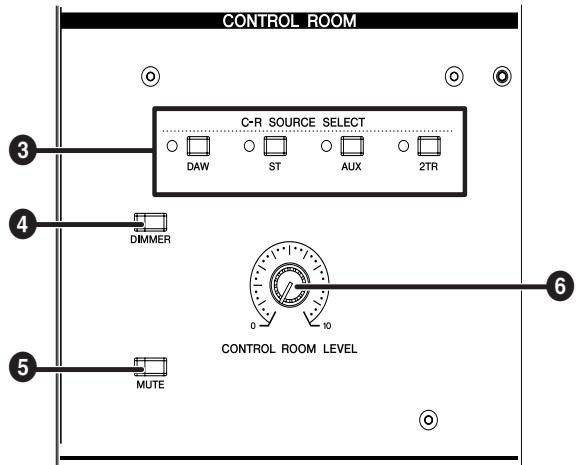
NOTE
- n12 Uniquement Pour effectuer les contrôles dans un environnement surround, il est nécessaire de disposer de Cubase 4. Le logiciel Cubase AI 4 inclus ne gère pas la fonction surround.
- Vous avez la possibilité d'activer les sélecteurs [5.1] et [ST] simultanément. Dans ce cas, le signal L/R du canal 5.1 ainsi que les signaux des canaux L/R du bus STEREO seront mixés et émis.
4 Sélecteur [DIMMER] (Variateur)
Ce sélecteur active et désactive la fonction Dimmer (Variateur) qui abaisse temporairement le volume de contrôle. Par exemple, ceci peut s'avérer commode lorsque vous avez besoin de discuter dans la cabine de contrôle.
⑤ Sélecteur [MUTE] (Assourdissement)
Ce sélecteur active et désactive la fonction Mute qui assourdit temporairement le signal de contrôle. Appuyez de manière répétée sur le sélecteur afin de faire basculer celui-ci entre les états d'activation (voyant allumé) et de désactivation (voyant éteint).
⑥ Commande [CONTROL ROOM LEVEL] (Niveau de la cabine de contrôle)
Cette commande règle le volume de contrôle de la cabine de contrôle. Tournez le bouton dans le sens des aiguilles d'une montre pour augmenter le niveau de volume.
⑦ Commande TALKBACK [LEVEL] (Niveau d'intercom) n12 Unique-ment
Cette commande règle le niveau d'entrée du micro intégré. La position « ▼ » correspond au niveau nominal (0 dB).
⑧ Sélecteur [TALKBACK] (Intercom)
![YAMAHA N8 - ⑧ Sélecteur [TALKBACK] (Intercom) - 1](/content/2019/11/115037/images/3f8d73149a714e7c17b9264cc8c3b7c04d0f9100dafeb8a164a6a73c0dcc8b4a.jpg)
Lorsque vous appuyez sur ce sélecteur, vous pouvez communiquer avec les musiciens (fonction Talkback). Lorsque la fonction Talkback est activée, le voyant DEL clignote et la fonction Dimmer (4) est activée.
NOTE
Le signal d'intercom est envoyé vers les sorties AUX (prises AUX PHONES et AUX OUT).
(Commande à distance de l'application DAW)
n12
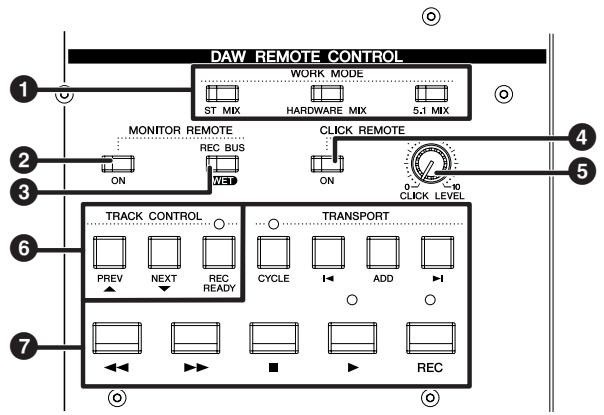
NOTE
Les sélecteurs de cette section ne sont activés que lorsque le n8/n12 est connecté à l'ordinateur via un câble IEEE 1394 et que le fonctionnement du mixeur est relié à Cubase 4/Cubase Studio 4/Cubase Essential 4/Cubase AI 4. Pour les détails sur la fonction Cubase Link (Liaison), consultez la page 33.
① Sélecteurs WORK MODE (Mode de fonctionnement)
Ces sélecteurs vous permettent de modifier simultanément l'état de connexion entre le n8/n12 et Cubase. Les réglages de connexion suivants (en mode Work) sont à choisir selon vos besoins. A chaque fois que vous appuyez sur le sélecteur, vous changez les réglages E/S et les affectations de bus.
| ST MIX | Contrôle à partir du n8/n12 le signal stéréo mixé sur le mixeur de Cubase et émis depuis l'application DAW. |
| HARDWARE MIX | Envoie les pistes audio de Cubase individuellement vers le n8/n12, puis les mixe sur le n8/n12. |
| 5.1 MIXn12 Uniquement | Crée un mixage surround de canal 5.1 dans Cubase 4. |
NOTE
Pour les détails sur les opérations dans chacun des modes Work disponibles, reportez-vous en page 36.
② Sélecteur MONITOR REMOTE [ON] (Contrôle à distance)
Ce sélecteur active et désactive la fonction Monitor Remote qui autorise le traitement et le contrôle du canal d'entrée et des signaux du bus REC via les effets VST. Lorsque le sélecteur est activé (le voyant s'allume), les sélecteurs du canal d'entrée [WET] (page 15), le sélecteur MONITOR REMOTE [REC BUS WET] (3) ainsi que d'autres sélecteurs deviennent disponibles.
3 Sélecteur MONITOR REMOTE [REC BUS WET]
Ce bouton détermine le contrôle effectué sur les signaux enregistrés via le bus REC à l'aide de la fonction Monitor Remote (page 33). Lorsque ce sélecteur est activé, vous pouvez écouter les signaux de bus REC qui ont été traités dans Cubase avec des effets VST, etc.
NOTE
- Pour utiliser la fonction Monitor Remote, il faut activer le sélecteur MONITOR REMOTE [ON] (2) (son voyant DEL s'allume).
- Pour contrôler le signal d'effet traité par les effets VST, vous devez activer la touche Record Enable (Activer l'enregistrement) correspondant à la piste audio de destination dans Cubase.
n8
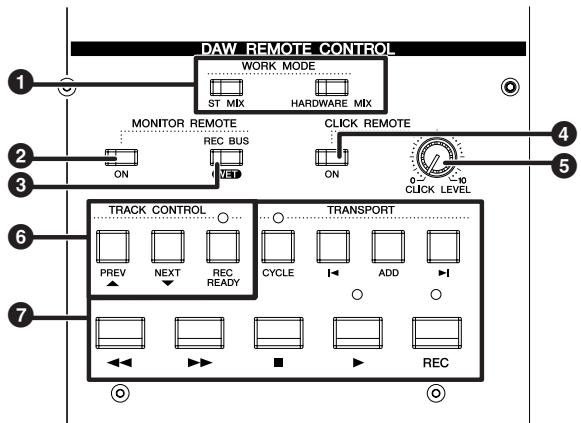
4 Sélecteur CLICK REMOTE [ON] (Activation du déclic à distance)
Ce sélecteur active et désactive, à distance, le son de déclic du métronome dans Cubase. Si vous activez le métronome (ON) dans Cubase, le sélecteur reflètera ce réglage.
5 Commande [CLICK LEVEL] (Niveau de déclic)
Cette commande règle le niveau de volume du son de déclic du métronome dans Cubase. Tournez le bouton dans le sens des aiguilles d'une montre pour augmenter le volume et dans le sens inverse pour abaisser le volume.
6 Sélecteurs TRACK CONTROL (Commande de piste)
Ces sélecteurs contrôlent à distance les pistes de Cubase. Chaque sélecteur dispose d'une fonction précise, comme indiqué ci-dessous :
| Sélecteur [PREV ▲] | Sélectionne la piste précédente (la piste juste avant celle-ci au sein de la liste de pistes) dans Cubase. |
| Sélecteur [NEXT ▼] | Sélectionne la piste suivante (la piste juste après celle-ci au sein de la liste de pistes) dans Cubase. |
| Sélecteur [REC READY] | Active et désactive la touche Record Enable correspondant à la piste sélectionnée dans Cubase. |
⑦ Sélecteurs TRANSPORT
Ces sélecteurs contrôlent à distance la section de transport dans Cubase. Chaque sélecteur est doté d'une fonction précise, comme indiqué ci-dessous :
| Sélecteur [CYCLE] | Active et désactive le mode Cycle. |
| Sélecteur [◀] | Déplace la position actuelle sur le repère précédent (ou en début de projet en l'absence de repère dans la direction opposée). |
| Sélecteur [ADD] | Insère un repère à la position actuellement sélectionnée du morceau. |
| Sélecteur [▶] | Déplace la position actuelle du morceau sur le repère suivant. |
| Sélecteur [◀◀] | Rembobinage |
| Sélecteur [▶▶] | Avance rapide |
| Sélecteur [■] | Arrête la reproduction du projet en cours. |
| Sélecteur [▶] | Reproduit le projet. |
| Sélecteur [REC] | Enregistre le(s) piste(s) dont la touche Record Enable est activée. |
Section E/S arrière
n12
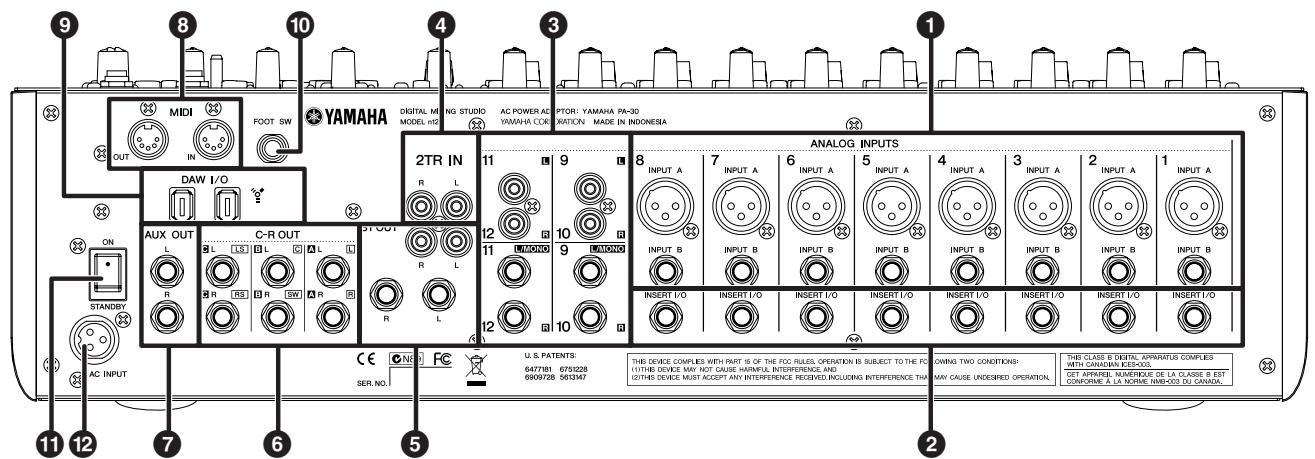
① Prises ANALOG INPUT (Entrée analogique) (mono)
Ces prises d'entrée de canaux mono servent à connecter microphones et instruments de musique. Chaque canal d'entrée dispose de deux types de prises (INPUT A et INPUT B).
Prises INPUT A
Il s'agit de prises d'entrée XLR symétriques.
Prises INPUT B
Ces prises d'entrée symétriques de type TRS pour casque prennent également en charge les connexions asymétriques.

Vous pouvez choisir d'utiliser la prise de votre choix, mais jamais les deux en même temps. Si vous branchez des câbles aux deux prises, la prise INPUT B sera prioritaire.
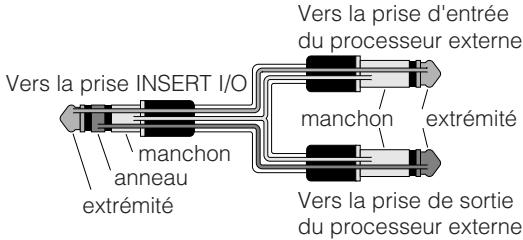
② Prises INSERT I/O (E/S d'insertion)
Ces prises E/S asymétriques de type casque sont placées immédiatement avant le convertisseur A/N. Vous pouvez connecter le processeur d'effets ou d'autres périphériques directement à ces canaux d'entrée.

Il s'agit de prises pour casque TRS qui prennent en charge le fonctionnement bidirectionnel. La connexion à ces prises INSERT I/O requiert un câble d'insertion spéciale, tel qu'illustré ci-dessous. Servez-vous pour cela d'un câble d'insertion Yamaha fourni séparément (YIC025/050/070).
3 Prises ANALOG INPUT (stéréo)
Ces prises d'entrée stéréo sont destinées à la connexion d'instruments de niveau de ligne, tels qu'un synthétiseur. Deux types de prise sont proposés : prise pour casque et prise pour broche RCA.
Type de prises pour casque
Il s'agit de prises d'entrée stéréo asymétriques.
Type de prises à broches RCA
Il s'agit de prises d'entrée stéréo asymétriques. Connectez les canaux impairs aux prises L et les canaux pairs aux prises R. Si vous reliez uniquement les canaux pairs aux prises pour casque, des signaux identiques seront envoyés vers les canaux pairs, ce qui entraînera des entrées mono.

Lorsque vous connectez des câbles respectivement aux deux types de prises, pour casque et pour broches RCA, les signaux seront mixés avant la commande [GAIN] et envoyés sur le canal correspondant.
4 Prises 2TR IN
Utilisez les prises à broches RCA asymétriques pour alimenter la source de son stéréo.
Servez-vous de ces prises lorsque vous souhaitez connecter un CD ou tout autre source de musique sur le n8/n12 à des fins de contrôle.
Vous pouvez régler le niveau des signaux entrants via ces prises à l'aide de la commande [2TR TO ST] (page 16) dans la section Master Control.
⑤ Prises ST OUT (Sortie stéréo)
Ces prises stéréo émettent le signal mixé et sont adaptées à l'utilisation en tant que sortie principale pour un petit concert ou tout autre événement similaire. Le niveau de signal est réglé via le fader STEREO, puis le signal est émis à partir de ces prises. Vous pouvez utiliser ces prises, par exemple, pour envoyer le mixage stéréo vers l'enregistreur principal ou connecter l'amplificateur aux haut-parleurs principaux.
Ces prises sont de deux types : prises pour casque et prises à broches RCA, ces deux types émettant le même signal.
Type de prises pour casque
Il s'agit de prises de sortie stéréo prenant en charge les signaux symétrique et asymétriques.
Type de prises à broches RCA
Il s'agit de prises de sortie stéréo asymétriques.
6 Prises C-R OUT
Ce sont des prises de sortie stéréo qui prennent en charge les connexions de type symétrique et asymétrique pour les signaux de la cabine de contrôle.
Le niveau de signal est réglé dans la section Control Room (page 18) avant son émission.
n12 Unique-ment Le signal contrôlé par ces prises est sélectionné via les sélecteurs C-R SPEAKER SELECT (page 18).
Ces prises stéréo émettent les signaux de bus AUX. Ils prennent en charge les connexions des types de prises pour casque symétriques et asymétriques. Vous pouvez les utiliser, par exemple, pour connecter les haut-parleurs de contrôle des musiciens ou envoyer le signal du canal d'entrée vers un périphérique externe, tel qu'un processeur d'effets. Le niveau de sortie sur ces prises peut être réglé via la commande [AUX LEVEL] (page 17) dans la section Meter.
8 Prises MIDI IN/OUT (Entrée/sortie MIDI)
Ces prises servent à connecter les périphériques MIDI externes, tels qu'un synthétiseur, via des câbles MIDI. Si vous reliez le n8/n12 à un ordinateur via un câble IEEE 1394, ces prises serviront d'interface MIDI pour connecter l'ordinateur à des périphériques MIDI externes.
Il s'agit de prises à 6 broches IEEE 1394 (S400), utilisées pour relier un ordinateur au mixeur à l'aide d'un câble IEEE 1394. Les deux prises disposent de la même fonctionnalité. Vous pouvez vous servir de l'une d'elle pour le branchement d'un ordinateur et de l'autre pour la connexion de périphériques en guirlande. Si votre ordinateur dispose d'une prise à 4 broches IEEE 1394, vous devrez opter pour un câble à six broches de type IEEE 1394 à des fins de conformité avec les spécifications S400.
Attention
Veillez à brancher correctement la fiche du câble IEEE1394 dans la prise DAW I/O en respectant l'orientation indiquée.
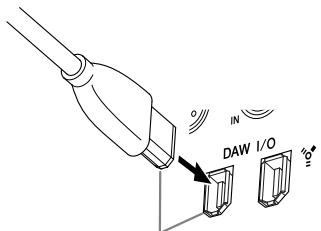
Connectez la prise dans le bon sens.
NOTE
- Utilisez un câble IEEE 1394 aux normes S400. Yamaha recommande l'utilisation d'un câble IEEE 1394 d'une longueur maximale de 4,5 m.
- Connectez vos câbles IEEE 1394 de façon à ne pas créer de boucle. Pour les détails sur les connexions de boucle, reportez-vous à la page 53.
10 Prise FOOT SW (Sélecteur au pied)
Connectez à cette prise un sélecteur au pied fourni en option (tel que Yamaha FC4 ou FC5). De cette manière, vous pouvez contrôler les fonctions de transport de Cubase 4/Cubase Studio 4/Cubase Essential 4/Cubase AI 4 en vous aidant du pied. Par défaut, le sélecteur au pied fonctionne comme la commande « USER SWITCH (A) » de Mackie Control. Si nécessaire, vous pouvez effectuer les réglages au sein de votre application DAW pour en modifier l'affectation.
Sous les réglages par défaut paramétrés dans Cubase, cette commande exécute les mêmes opérations que la touche [REC].
11 Interrupteur POWER (Alimentation)
Ce sélecteur règle l'alimentation du mixeur sur ON (Marche) ou STANDBY (Veille).
Attention
Sachez que le courant continue à circuler en faible quantité même lorsque l'interrupteur est en position STANDBY. Lorsque vous n'utilisez pas le mixeur pendant un certain temps, prenez soin de débrancher l'adaptateur secteur de la prise murale.
12 Prise AC INPUT (Entrée secteur)
Vous pouvez brancher ici un adaptateur secteur (reportez-vous en page 8).
Configuration du mixeur
Procédure de configuration
- Avant de connecter au mixeur des microphones ou d'autres instruments, vérifiez que tous les périphériques sont hors tension. Assurez-vous également que tous les faders de canaux et les faders de commande principale du mixeur sont réglés dans l'ordre recommandé.
- Pour chaque connexion de canal, reliez l'extrémité du câble au microphone ou à l'instrument pertinent et branchez l'autre extrémité dans la prise d'entrée adéquate du mixeur.

Il est impossible d'utiliser les deux prises INPUT A et INPUT B sur un même canal d'entrée. En cas de connexion de câbles aux deux prises, la prise INPUT B doit être utilisée et la prise INPUT A désactivée.
- Pour éviter les bruits de claquement et les dommages éventuels aux haut-parleurs, il est recommandé de mettre sous tension les périphériques dans l'ordre suivant : dispositifs périphériques → n8/n12 → préamplis micro (haut-parleurs).
De la même manière, les périphériques doivent être mis hors tension dans l'ordre inverse : préamplis micro (haut-parleurs) → n8/n12 → dispositifs périphériques.
Exemple de configuration du n12 (enregistrement à domicile)
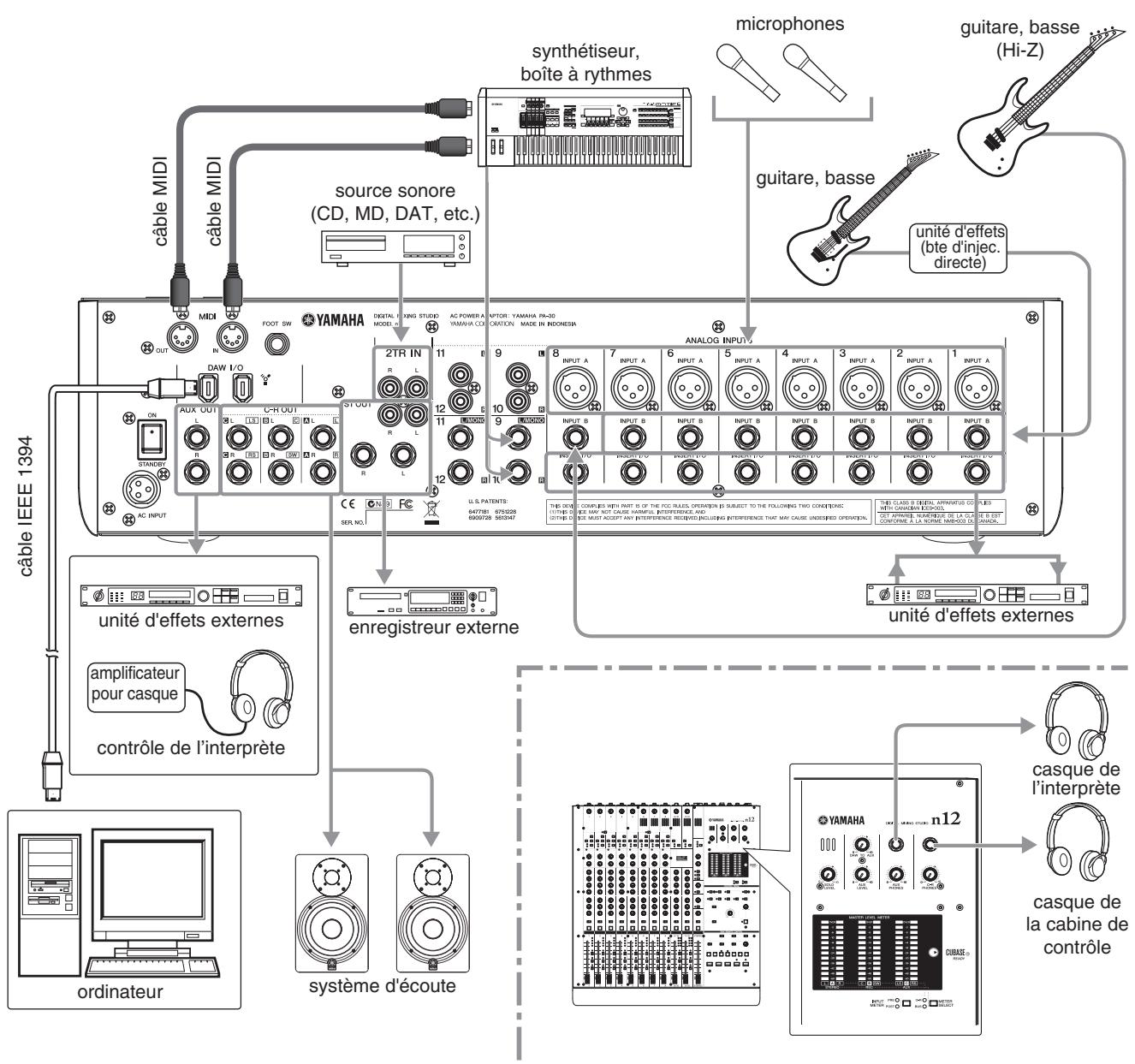
flowchart
graph TD
    A["câble IEEE 1394"] --> B["ordinateur"]
    A --> C["système d'écoute"]
    A --> D["enregistreur externe"]
    A --> E["analog INPUT"]
    A --> F["source sonore (CD, MD, DAT, etc.)"]
    A --> G["microphones"]
    A --> H["guitare, basse (Hi-Z)"]
    A --> I["unité d'effets (bte d'injec. directe)"]
    A --> J["casque de la cabine de contrôle"]
    A --> K["casque de l'interprète"]
    A --> L["câble MIDI"]
    A --> M["câble MIDI"]
    A --> N["synthétiseur, boîte à rythmes"]
    A --> O["2TR IN"]
    A --> P["ANALOG INPUT"]
    A --> Q["SYMOS"]
    A --> R["AC POWER A YAMAHA CD COATION MADE IN INDONESIA"]
    A --> S["ST OUT"]
    A --> T["2TR IN"]
    A --> U["ANALOG INPUT"]
    A --> V["SYMOS"]
    A --> W["AC INPUT"]
    A --> X["2TR IN"]
    A --> Y["ANALOG INPUT"]
    A --> Z["Synthétiseur, boîte à rythmes"]
    A --> AA["microphones"]
    A --> AB["guitare, basse (Hi-Z)"]
    A --> AC["unité d'effets (bte d'injec. directe)"]
Exemple de configuration du n8 (enregistrement à domicile)
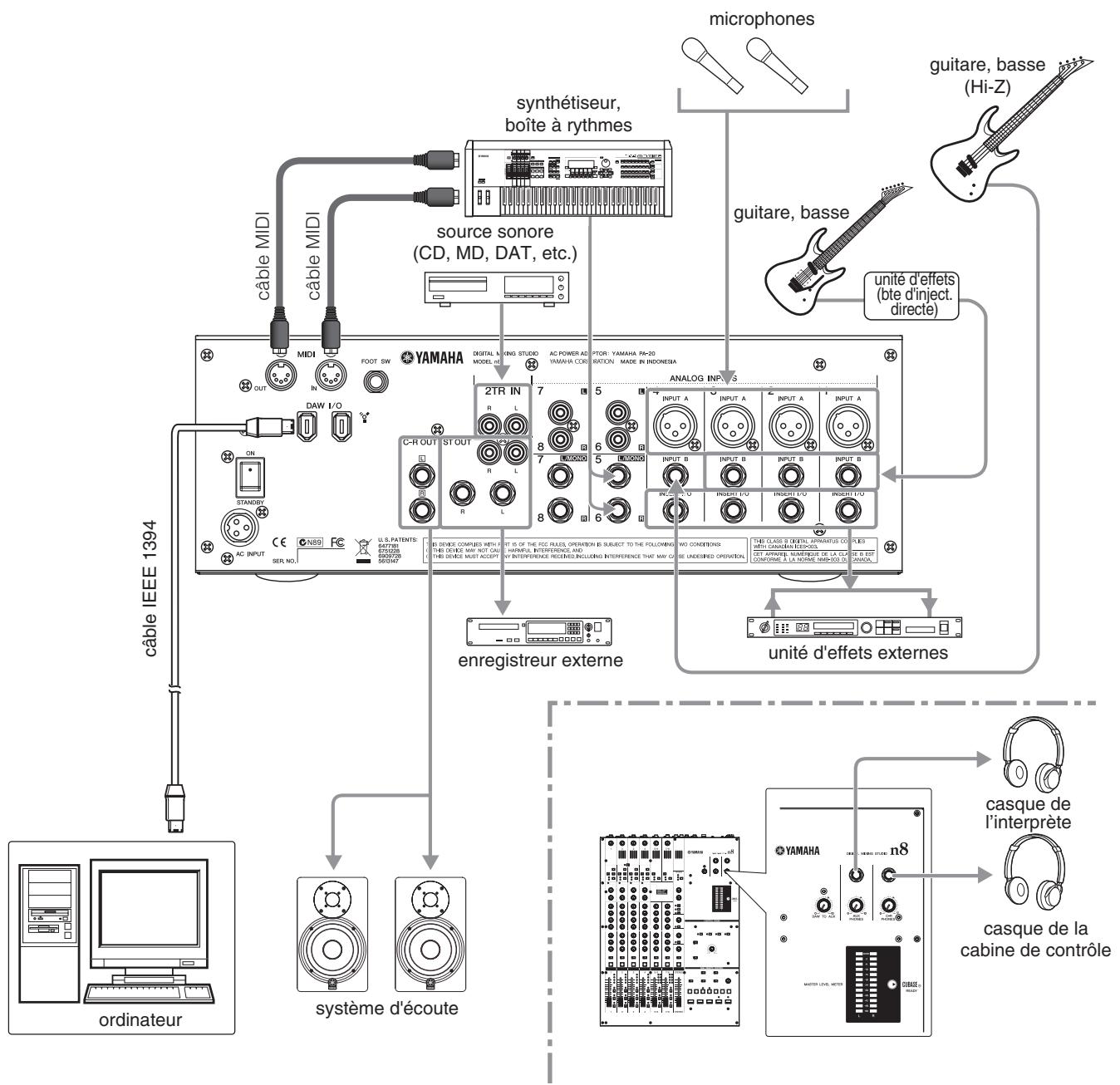
flowchart
graph TD
    A["ordinateur"] --> B["câble IEEE 1394"]
    B --> C["système d'écoute"]
    C --> D["anéregistreur externe"]
    D --> E["unité d'effets externes"]
    E --> F["microphones"]
    F --> G["guitare, basse (Hi-Z)"]
    G --> H["guitare, basse"]
    H --> I["unité d'effets (bte d'inject. directe)"]
    I --> J["anélog INPUTS"]
    J --> K["SYMBOLS"]
    K --> L["2TR IN"]
    L --> M["C-R OUT ST OUT"]
    M --> N["ANALOG INPUTS"]
    N --> O["SYMBOLS"]
    O --> P["2TR IN"]
    P --> Q["AC POWER AD ROTION MADE IN INDONESIA"]
    Q --> R["ANALOG INPUTS"]
    R --> S["SYMBOLS"]
    S --> T["2TR IN"]
    T --> U["AC POWER AD ROTION MADE IN INDONESIA"]
    U --> V["ANALOG INPUTS"]
    V --> W["SYMBOLS"]
    W --> X["2TR IN"]
    X --> Y["AC POWER AD ROTION MADE IN INDONESIA"]
    Y --> Z["ANALOG INPUTS"]
    Z --> AA["SYMBOLS"]
    AA --> AB["2TR IN"]
    AB --> AC["AC POWER AD ROTION MADE IN INDONESIA"]
    AC --> AD["ANALOG INPUTS"]
    AD --> AE["SYMBOLS"]
    AE --> AF["2TR IN"]
    AF --> AG["AC POWER AD ROTION MADE IN INDONESIA"]
Installation des haut-parleurs de contrôle
La position des haut-parleurs de contrôle est très importante pour parvenir à un contrôle précis du son. Reportez-vous aux astuces suivantes avant de décider sur l'emplacement et la position des haut-parleurs de contrôle.
■ Distance des murs et des coins
Pour contrôler le son avec précision, il importe de disposer les haut-parleurs éloignés des murs et des coins. En effet, plus les haut-parleurs sont rapprochés des murs et des coins, plus la réflexion du son sur les murs renforce la plage des fréquences basses, ce qui diminue la qualité de la réponse des haut-parleurs. (Idéalement, il faudrait maintenir une distance minimale de 1,5 mètre entre les haut-parleurs et les murs.) Si vous n'avez pas d'autre choix, il faudra régler la réponse en fréquences de l'environnement de contrôle (tel que l'égalisation des fréquences des haut-parleurs) ou couper légèrement la plage des fréquences basses durant le mixage.
■ Distance et angle évalués depuis le point d'écoute
Placez les haut-parleurs des canaux L et R de sorte qu'ils forment avec le point d'écoute un triangle équilatéral. Positionnez les haut-parleurs de telle manière que leur face soit orientée vers le point d'écoute. Conservez une distance égale entre le haut-parleur et le point d'écoute pour chaque haut-parleur, de sorte que les signaux d'écoute soient bien équilibrés, de gauche comme de droite. Veillez à régler la hauteur des haut-parleurs de telle manière que le haut-parleur d'aigus soit situé à hauteur de vos oreilles. Vous pourrez ainsi percevoir des plages de fréquences plus élevées, dont la projection s'effectue selon un angle étroit.
Guide pratique du n8/n12
Voici quelques notions fondamentales pour utiliser votre n8/n12 comme mixeur autonome.
Soyez attentif !
Connexion des sources sonores et des périphériques de contrôle
Rien ne se passe avant que vous ne connectiez à votre mixeur vos instruments musicaux, microphones et autres sources sonores, et que vous le mettiez sous tension. Allons-y ...
1. Vérifiez que l'alimentation est coupée sur tous les périphériques, puis branchez au mixeur les instruments musicaux, les microphones et toutes les autres sources sonores.
Pour les détails sur les connexions, reportez-vous à la section « Procédure de configuration » à la page 22.
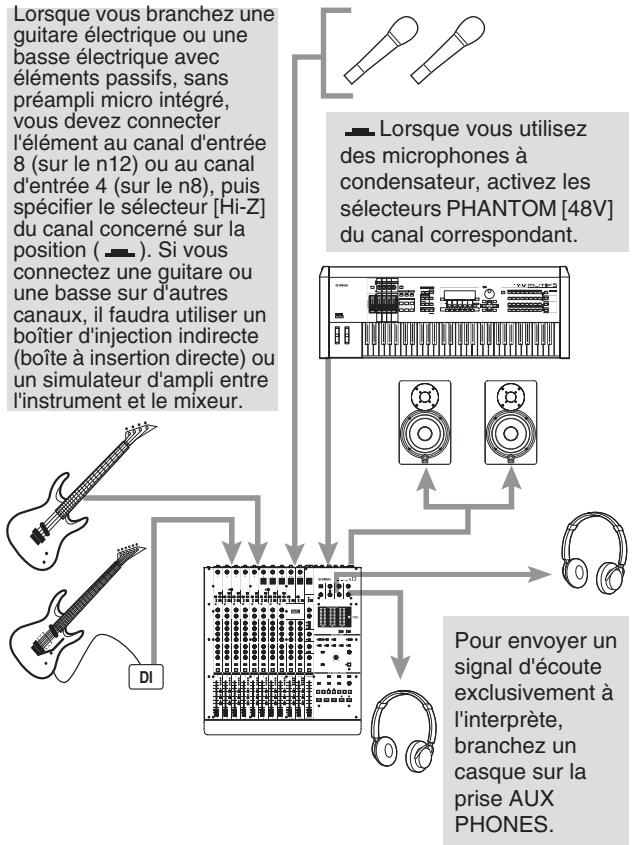
flowchart
graph TD
    A["Lorsque vous branchez une guitare électrique ou une basse électrique avec éléments passifs, sans préampli micro intégré, vous devez connecter l'élément au canal d'entrée 8 (sur le n12) ou au canal d'entrée 4 (sur le n8), puis spécifier le sélecteur [Hi-Z"] du canal concerné sur la position (■). Si vous connectez une guitare ou une basse sur d'autres canaux, il faudra utiliser un boîtier d'injection indirecte (boîte à insertion directe) ou un simulateur d'ampli entre l'instrument et le mixeur.] --> B["Chamber"]
    B --> C["Speaker 1"]
    B --> D["Speaker 2"]
    B --> E["Speaker 3"]
    B --> F["Speaker 4"]
    B --> G["Speaker 5"]
    B --> H["Speaker 6"]
    B --> I["Speaker 7"]
    B --> J["Speaker 8"]
    B --> K["Speaker 9"]
    B --> L["Speaker 10"]
    B --> M["Speaker 11"]
    B --> N["Speaker 12"]
    B --> O["Speaker 13"]
    B --> P["Speaker 14"]
    B --> Q["Speaker 15"]
    B --> R["Speaker 16"]
    B --> S["Speaker 17"]
    B --> T["Speaker 18"]
    B --> U["Speaker 19"]
    B --> V["Speaker 20"]
    B --> W["Speaker 21"]
    B --> X["Speaker 22"]
    B --> Y["Speaker 23"]
    B --> Z["Speaker 24"]
    B --> AA["Speaker 25"]
    B --> AB["Speaker 26"]
    B --> AC["Speaker 27"]
    B --> AD["Speaker 28"]
    B --> AE["Speaker 29"]
    B --> AF["Speaker 30"]
    B --> AG["Speaker 31"]
    B --> AH["Speaker 32"]
    B --> AI["Speaker 33"]
    B --> AJ["Speaker 34"]
    B --> AK["Speaker 35"]
    B --> AL["Speaker 36"]
    B --> AM["Speaker 37"]
    B --> AN["Speaker 38"]
    B --> AO["Speaker 39"]
    B --> AP["Speaker 40"]
    B --> AQ["Speaker 41"]
    B --> AR["Speaker 42"]
    B --> AS["Speaker 43"]
    B --> AT["Speaker 44"]
    B --> AU["Speaker 45"]
    B --> AV["Speaker 46"]
    B --> AW["Speaker 47"]
    B --> AX["Speaker 48"]
    B --> AY["Speaker 49"]
    B --> AZ["Speaker 50"]
Attention
- Assurez-vous que le sélecteur PHANTOM [48V] est désactivé (■) lorsque l'alimentation dérivée n'est pas requise.
- Vérifiez qu'AUCUN équipement autre que les microphones à alimentation dérivée n'est connecté aux entrées de canaux pour lesquels l'alimentation dérivée est activée. L'application de l'alimentation dérivée à des appareils autres que les microphones à alimentation dérivée risque d'endommager ces équipements. La seule exception à cette règle concerne les microphones dynamiques symétriques, qui peuvent rester connectés sans aucun risque pendant toute la durée de l'application de l'alimentation dérivée aux entrées XLR.
-
Lorsque vous activez ou désactivez l'alimentation dérivée, un bruit fort peut être émis, qui risque d'endommager les haut-parleurs ou votre ouïe. Pour éviter ceci, abaissez le niveau de l'amplificateur ou des haut-parleurs au niveau minimum avant d'activer ou de désactiver l'alimentation dérivée. Vous pouvez aussi régler les faders STEREO, la commande [PHONES LEVEL] (Niveau de casque) ainsi que les autres commandes de niveau de sortie sur leurs valeurs minimales respectives.
-
Spécifiez tous les faders du mixeur sur le niveau minimum.
- Mettez les périphériques sous tension dans l'ordre suivant ; instruments reliés et microphones → n12/n8 → haut-parleurs de contrôle.
Assurez-vous de mettre les périphériques sous tension en suivant l'ordre de connexion de leurs sources d'entrée. Autrement, vous risquez d'être soufflé par un terrible bruit !
Une méthode empirique efficace pour l'enregistrement via les microphones consiste à activer le filtre passe-haut correspondant aux canaux de microphone, sauf dans de rares exceptions. Comme l'implique son nom, un filtre passe-haut « coupe » uniquement les signaux situés en deçà d'une certaine fréquence. Lorsqu'un filtre passe-haut est activé, les signaux situés en deçà de 80 Hz (composants dotés de fréquences extrêmement basses) sont coupés. Ceci peut s'avérer utile pour minimiser le bruit de souffle à basses fréquences d'un chanteur ou le bruit causé par la manipulation du microphone ou encore le bruit sourd transmis par le pupitre du microphone.
Réglage du gain
La commande de gain sert à mettre en correspondance la sensibilité de l'entrée avec le signal provenant, par exemple, des instruments reliés ou des microphones. Le n12/n8 autorise des signaux d'entrée de deux types ; signaux analogiques en provenance d'instruments ou de microphones branchés sur le panneau arrière et signaux numériques transférés depuis Cubase ou d'autres applications DAW. Voici les modalités de sélection des signaux analogiques en tant que sources d'entrée, et les instructions relatives au réglage de la sensibilité d'entrée.
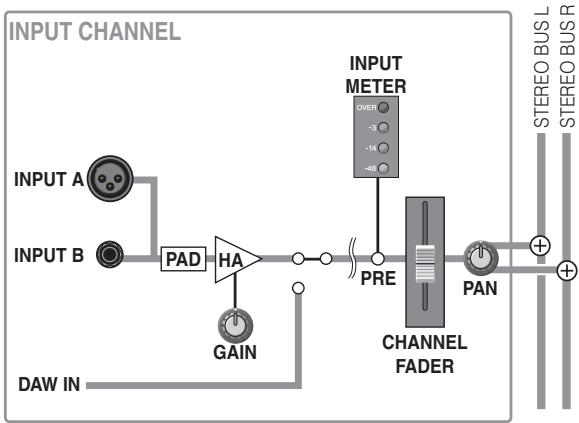
flowchart
graph LR
    A["INPUT A"] --> B["PAD"]
    C["INPUT B"] --> B
    B --> D["HA"]
    D --> E["PRE"]
    E --> F["CHANNEL FADER"]
    F --> G["PAN"]
    G --> H["+"]
    I["DAW IN"] --> D
    J["INPUT METER"] --> K["OVER"]
    K --> L["-3"]
    K --> M["-14"]
    K --> N["-48"]
    O["STEREO BUS L"] --> H
    P["STEREO BUS R"] --> H
- Réglez le sélecteur [INPUT SELECT] du canal d'entrée connecté à votre instrument de musique sur « A.IN ».
Si ce sélecteur est spécifié sur « A.IN », les signaux analogiques seront entrés dans le canal d'entrée correspondant.

Lorsque le sélecteur [INPUT SELECT] est réglé sur « DAW », vous pouvez envoyer des signaux de Cubase ou d'une autre application DAW aux canaux d'entrée. Pour plus d'informations, reportez-vous à la page 43.
2. Si vous utilisez le n12, réglez le sélecteur [INPUT METER] (Indicateur de niveau d'entrée), situé dans la section Meter, sur « PRE ».
Vous pouvez sélectionner le niveau de signal pré-fader ou post-fader pour les indicateurs de niveau d'entrée. (Le signal « pré-fader » est pris à partir d'un point situé avant le fader de canal, le signal « post-fader » à partir d'un point localisé après le fader de canal.) Comme vous pouvez le deviner, les indicateurs de niveau afficheront les niveaux des signaux pré-fader si vous sélectionnez « PRE » et les niveaux des signaux post-fader si vous choisissez la valeur « POST ». Lorsque vous réglez la sensibilité de l'entrée (gain), restez très vigilant sur les indicateurs de niveau du signal pré-fader.
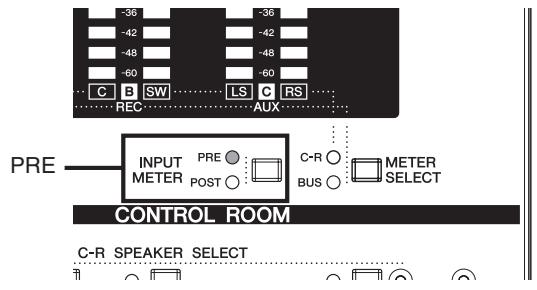
![YAMAHA N8 - Si vous utilisez le n12, réglez le sélecteur [INPUT METER] (Indicateur de niveau d'entrée), situé dans la section Meter, sur « PRE ». - 2](/content/2019/11/115037/images/d695e55b99867defd94b538b81c4305d4446c6090c00027cd363affc365cd1f3.jpg)
Sachez que sur le n8, les indicateurs de niveau affichent toujours les niveaux des signaux pré-fader.
3. Activez ou désactivez le sélecteur [PAD] de chaque canal d'entrée mono, selon l'instrument ou le microphone connecté.
4. Tout en jouant de l'instrument ou en chantant dans le microphone sur le niveau sonore le plus élevé possible, faites progressivement tourner la commande [GAIN] correspondante, dans le sens des aiguilles d'une montre, sans laisser le voyant DEL OVER de l'indicateur de niveau s'allumer.
Pour enregistrer le son avec une plage de dynamiques élargie et un minimum de bruit, augmentez la sensibilité d'entrée autant que possible sans provoquer d'écrêtement du signal d'entrée.
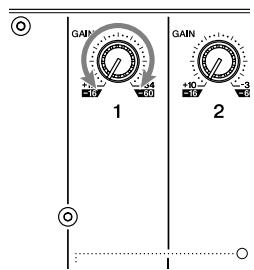
![YAMAHA N8 - Tout en jouant de l'instrument ou en chantant dans le microphone sur le niveau sonore le plus élevé possible, faites progressivement tourner la commande [GAIN] correspondante, dans le sens des aiguilles d'une montre, sans laisser le voyant DEL OVER de l'indicateur de niveau s'allumer. - 2](/content/2019/11/115037/images/7d1c5c768185ed5d6089bf6393c19e68d91ee655eef1e5f1f39fd8df8230a0f6.jpg)
Pour obtenir un son clair avec le minimum de bruit, amplifiez l'entrée sur le niveau moyen souhaité aussi tôt que possible sur le chemin du signal. Cela signifie que vous devez optimiser l'amplification de l'entrée à l'aide de la commande [GAIN] du préamplificateur. Mais, rappelez-vous qu'il faut se garder d'appliquer un gain excessif initial, car cela risque de provoquer des coupures et des distorsions de son. Il convient au contraire d'amplifier le signal sur un niveau situé « juste avant le risque de coupure ».
Configuration de l'environnement d'écoute
Bien entendu, vous souhaitez entendre ce qui passe, n'est-ce pas ? C'est ce que l'on appelle « l'écoute de contrôle ». Vous pouvez ainsi contrôler les signaux du canal d'entrée via les haut-parleurs de contrôle ou les préamplis micro connectés. Le n12 dispose également de sélecteurs C-R SPEAKER SELECT qui vous permettent de sélectionner une seule destination de sortie parmi plusieurs haut-parleurs de contrôle.
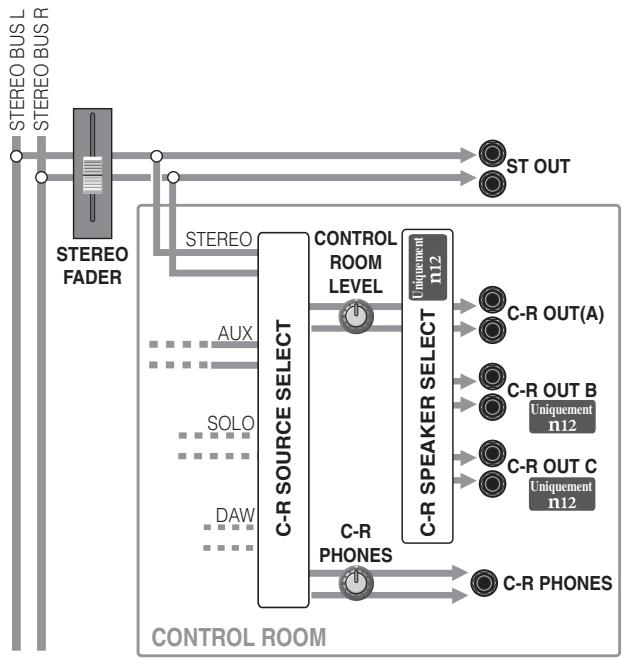
flowchart
graph TD
    A["STEREO FADER"] --> B["C-R SOURCE SELECT"]
    B --> C["CONTROL ROOM LEVEL"]
    C --> D["C-R Speakers Select"]
    D --> E["ST OUT"]
    D --> F["C-R Phone(s)"]
    G["ST OUT"] --> H["St OUT"]
    I["AUX"] --> J["AUX"]
    K["SOLO"] --> L["SOLO"]
    M["DAW"] --> N["DAW"]
    O["C-R OUT(A)"] --> P["C-R OUT(A)"]
    Q["C-R OUT B"] --> R["C-R OUT B"]
    S["C-R OUT C"] --> T["C-R OUT C"]
    U["C-R Phone(s)"] --> V["C-R Phone(s)"]
1. Activez le sélecteur [C-R SOURCE SELECT] approprié de la cabine de contrôle correspondant aux signaux que vous souhaitez écouter. Les signaux suivants sont disponibles comme sources de contrôle dans la cabine de contrôle.
| Sélecteur [5.1]n12 Unique-ment | Contrôle l'entrée de signal surround du canal 5.1 depuis l'application DAW. |
| Sélecteur [DAW] | Contrôle la sortie stéréo de l'application DAW (DAW IN 1 & 2). |
| Sélecteur [ST] | Contrôle le signal du bus stéréo. |
| Sélecteur [AUX] | Contrôle le signal du bus AUX. |
| Sélecteur [2TR] | Contrôle le signal d'entrée sur les prises 2TR IN. |
Les voyants des sélecteurs C-R SOURCE SELECT vous indiquent la source de contrôle actuellement sélectionnée. Dans cet exemple, appuyez sur le sélecteur [ST] pour sélectionner le signal du bus stéréo comme source de contrôle.
2. Activez les commandes [CONTROL ROOM LEVEL] ou [C-R PHONES] afin de régler le niveau d'écoute.
Réglez le niveau d'écoute pour chaque contrôle séparément. Ajustez le niveau du haut-parleur de contrôle en vous servant de la commande [CONTROL ROOM LEVEL]. Pour spécifier le niveau de casque de la cabine de contrôle, utilisez la commande [C-R PHONES].
Pour éviter d'endommager vos capacités auditives et/ou les haut-parleurs durant le contrôle, réglez le niveau de volume sur une valeur peu élevée d'abord, puis réajustez celle-ci à votre goût au fur et à mesure du mixage.
- Les interprètes doivent pouvoir entendre tout ce qui se passe. Utilisez la commande [AUX] du canal d'entrée reliant l'instrument ou le microphone afin d'ajuster le niveau de sortie vers le bus AUX, de sorte que l'interprète ou le chanteur concerné puisse écouter la partie qu'il interprète.
Le bus AUX peut servir à différents objets. Ses deux applications principales sont les suivantes :
1) création d'un mixage de contrôle distinct du mixage principal et susceptible d'être utilisé par les interprètes dans une cabine d'enregistrement ou sur scène ; 2) traitement du signal via une unité d'effets externes, tels que la réverbération et le retard.
Sur le n8/n12, un signal de pré-fader est acheminé à partir de chaque canal d'entrée vers le bus AUX.
Vous pouvez créer un mixage de contrôle indépendant en réglant chaque canal d'entrée [AUX] sur une balance de mixage différente du réglage de fader.
Le signal du bus AUX est émis à partir des prises AUX PHONES (ou des prises AUX PHONES et AUX OUT sur le n12). Faites tourner la commande de niveau des prises correspondantes pour régler le niveau de contrôle.
Pour éviter d'endommager vos capacités auditives ou les haut-parleurs, réglez le niveau de volume de contrôle sur une valeur peu élevée d'abord, puis réajustez celle-ci à votre goût au fur et à mesure du mixage.
![YAMAHA N8 - Activez les commandes [CONTROL ROOM LEVEL] ou [C-R PHONES] afin de régler le niveau d'écoute. - 1](/content/2019/11/115037/images/ea58a40f81fc1409a42824bec4462abd6aaec58689a7af0a4338ebd7b5ce69d8.jpg)
flowchart
graph TD
    A["INPUT CHANNEL"] --> B["CHANNEL FADER"]
    B --> C["STEREO BUS L"]
    B --> D["STEREO BUS R"]
    B --> E["AUX BUS L"]
    B --> F["AUX BUS R"]
    B --> G["AUX"]
    G --> H["AUX PHONES"]
    H --> I["ST OUT"]
    H --> J["AUX PHONES"]
    J --> K["AUX LEVEL"]
    K --> L["Uniquement n12"]
    K --> M["AUX OUT"]
Réglage du niveau de volume
Ajustez le niveau de volume tout en contrôlant les signaux des canaux d'entrée.
- Appuyez sur le sélecteur STEREO [ON] de la section Master Control pour l'activer, puis réglez le fader STEREO sur le repère « 0 (0 dB) » de l'échelle du fader.
Lorsque le fader STEREO est réglé en position 0 (0 dB), le signal de sortie du bus stéréo est à son niveau nominal (c.-à-d. que les signaux pré-fader et post-fader sont au même niveau).
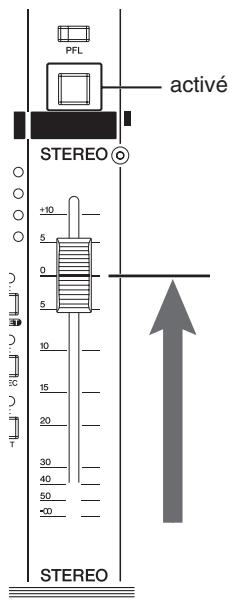
- Appuyez sur les sélecteurs [ON] et [ST] du canal d'entrée pour les activer.
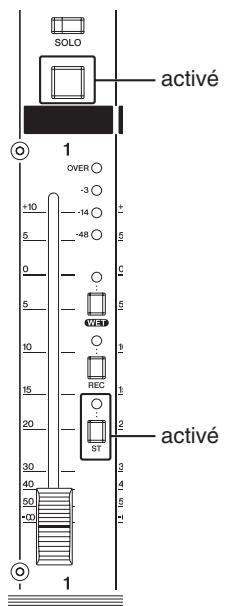
3. Réglez le niveau de volume des canaux d'entrée sur lesquels vos instruments ou microphones sont reliés en déplaçant les faders correspondants.
Sur le n12, si vous spécifiez le sélecteur [INPUT METER] de la section Meter sur POST, vous serez en mesure d'utiliser l'indicateur de niveau d'entrée de chaque canal pour vérifier le niveau de signal post-fader. Si le sélecteur C-R SOURCE SELECT [ST] de la section Control Room est activé, vous pourrez surveiller le signal du bus STEREO dans la cabine de contrôle.
Si nécessaire, réajustez le niveau de contrôle en faisant tourner les commandes [CONTROL ROOM LEVEL] ou [C-R PHONES].
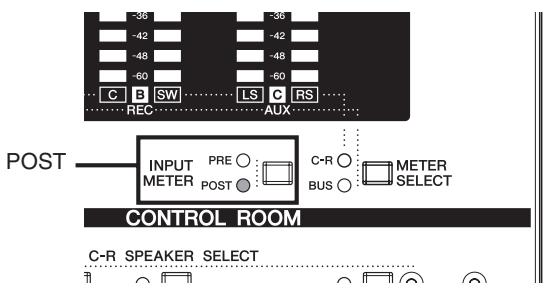
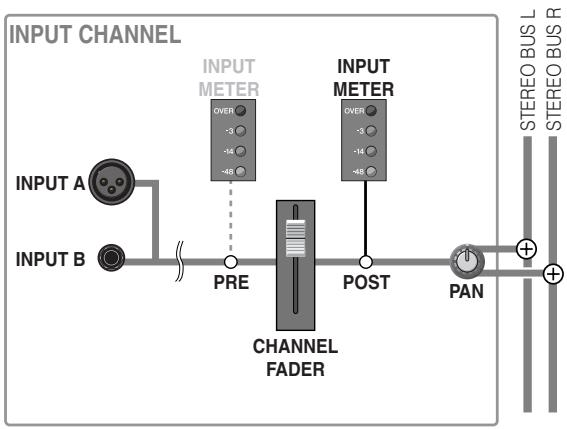
flowchart
graph LR
    A["INPUT A"] --> B["PRE"]
    C["INPUT B"] --> B
    B --> D["CHANNEL FADER"]
    D --> E["POST"]
    E --> F["PAN"]
    G["INPUT METER"] --> H["OVER"]
    I["INPUT METER"] --> J["OVER"]
    H --> K["+"]
    J --> L["-8"]
    K --> M["-14"]
    L --> N["+"]
    M --> O["-6"]
    N --> P["+"]
    O --> Q["+"]
    R["STEREO BUS L"] --> S["+"]
    T["STEREO BUS R"] --> U["+"]
Pour faire de grands mixages
Manipulation de la compression
Le n8/n12 dispose d'un compresseur haute qualité hérité des mixeurs Yamaha numériques de pointe, acclamés par les ingénieurs du monde entier. Un compresseur est un effet qui restreint les niveaux d'écrétage d'un signal d'entrée tout en améliorant le volume global du signal De nos jours, les compresseurs sont utilisés dans presque tous les environnements d'enregistrement comme un effet important, qui influence considérablement le caractère du son. Cependant, la manipulation de la plupart des compresseurs requiert des connaissances spécialisées et de l'expérience pour parvenir à des résultats optimaux. Le n8/n12 repose sur la technologie Sweet Spot Morphing, nouvellement développée pour offrir des résultats de qualité professionnelle avec une grande facilité d'utilisation. Les compresseurs du n8/n12 comportent des réglages présélectionnés (données Sweet Data) créées par des ingénieurs chevronnés et peuvent être utilisés simplement en ajustant (morphisme) les données Sweet Spot selon votre goût. Sur le site de Yamaha, vous pouvez télécharger sur votre ordinateur divers types de données Sweet Spot créées par des ingénieurs réputés. Les données Sweet Spot téléchargées peuvent ensuite transférées sur le n8/n12 si celui-ci est connecté à l'ordinateur.

Pour obtenir plus d'informations sur la mise à jour des données Sweet Data, reportez-vous en page 48.
■ Quel est le réglage de compresseur le mieux adapté pour vous ?
Faites tourner la commande [MORPH] du compresseur pour sélectionner l'un des réglages Sweet Spot. Les réglages Sweet Spot (A-E) contiennent différentes présélections de compresseur (données Sweet Spot) créées par de célèbres ingénieurs de son. Sélectionnez un réglage et les données présélectionnées correspondantes seront sélectionnées
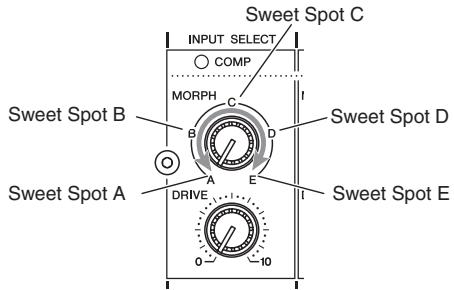
Si vous réglez la commande [MORPH] sur une position située entre les deux réglages Sweet Spot, le compresseur utilisera les données situées entre ces réglages. Par exemple, si vous définissez la commande à mi-course entre les réglages Sweet Spot A et B, le compresseur appliquera les valeurs situées exactement à mi-chemin entre les celles de Sweet Spot A et B. Plus vous faites tourner la commande vers la position Sweet Spot B, plus les valeurs se rapprochent de celle de Sweet Spot B. De cette façon, vous pouvez régler le compresseur sur le n8/n12 de manière plus intuitive en utilisant les données Sweet Spot.
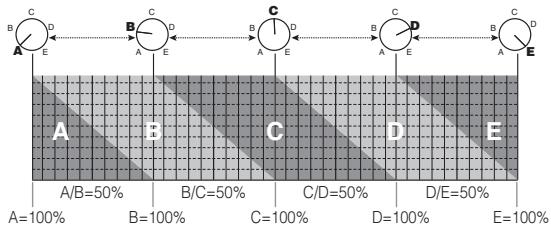
A sa sortie d'usine, les réglages Sweet Spots A-E de l'instrument sont spécifiés sur les valeurs suivantes ;
| A | Compression de type naturel qui rend le son plus doux. Nous vous recommandons d'utiliser un réglage relativement peu élevé pour le compresseur. |
| B | Enrichit la chute du son. |
| C | Souligne le temps d'attaque du son. Bon choix pour les batteries ou la guitare. |
| D | Ecrase légèrement l'attaque et la rend plus constante. |
| E | Ecrase le son pour rendre le volume plus constant. Selon le signal d'entrée, le son peut subir une distorsion. Appliqué aux batteries, cet effet peut produire un son typique de style rock anglais des années 1960. |
■ Voulez-vous obtenir une compression altérée ?
Utilisez la commande [DRIVE] pour régler le degré de compression.
Plus vous tournez la commande dans le sens des aiguilles d'une montre, plus vous augmentez la compression appliquée et le niveau de sortie est automatiquement ajusté en fonction du degré de compression obtenu. Vous n'avez pas besoin d'être un grand magicien de la technologie pour commander ce compresseur.
Avec un réglage de « 0 », il n'y a aucune compression appliquée.
Lorsque le niveau du signal d'entrée excède un niveau spécifique et que le compresseur est déclenché, le voyant DEL [COMP] du canal d'entrée correspondant s'allume. Ecoutez attentivement et réglez le son à votre convenance.
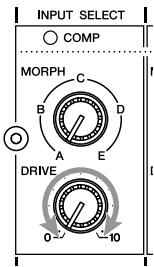
Fonctionnement du compresseur
Le compresseur supprime les pics de niveau du signal d'entrée et augmente la pression du son d'ensemble pour renforcer la corpulence du son. Lorsque le niveau du signal d'entrée excède un seuil spécifique, le compresseur est déclenché et comprime le signal. Si le niveau du signal tombe en deçà du seuil défini, la compression sera supprimée.
La rapidité des changements du niveau de signal après le déclenchement ou la suppression du compresseur dépend du réglage de ce dernier. Par exemple, si vous sélectionnez un réglage avec réponse lente, le niveau pourra changer progressivement et plus naturellement. Par contre, le choix d'un réglage avec une réponse rapide entraîne une modification rapide de niveau.
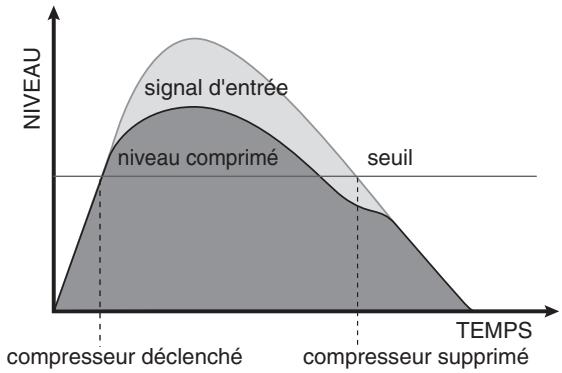
area
| TEMPS | NIVEAU | |-------|--------| | compresseur déclenché | medium | | niveau comprimé | medium | | signal d'entrée | high | | seuil | low |Maîtrise de l'égaliseur
Chaque canal d'entrée dispose d'un égaliseur à trois bandes (high/mid/low).
L'égaliseur renforce (amplifie) ou coupe (atténue) certaines plages de fréquences pour façonner le son. Il peut servir à modifier la tonalité pour l'adapter aux caractéristiques acoustiques d'une pièce, créer des sonorités innovantes ou remplir plusieurs autres fonctions.
Une des applications majeures de l'égaliseur est qu'il donne au son d'ensemble une meilleure définition en éliminant les interférences entre les plages de fréquences et les différents instruments d'un mixage. Rappelez-vous toujours de la règle d'or suivante ; c'est avec le moins que l'on fait le mieux. Un usage modeste de l'égalisation conduit à un mixage naturel et de qualité.
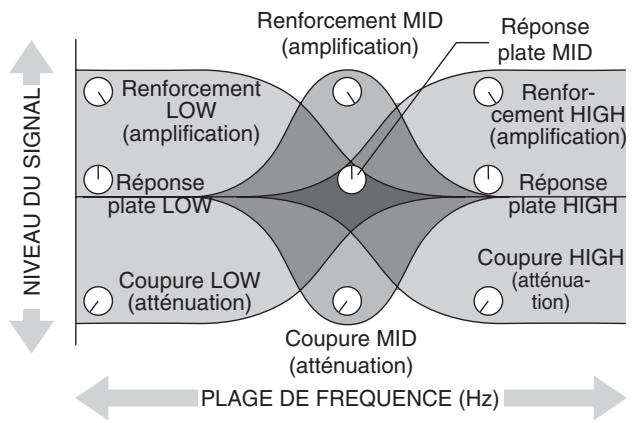
■ Renforcement ou coupure de certaines plages de fréquences
Pour accentuer ou couper certaines plages de fréquence du signal d'entrée, utilisez les commandes de gain de l'égaliseur. Faites tourner la commande dans le sens des aiguilles d'une montre pour renforcer la plage correspondante et dans le sens inverse pour couper celle-ci. Lorsque la commande est réglée sur la position « ▼ », la plage de fréquences concernée ne sera ni accentuée ni atténuée (c.-à-d. sa réponse restera « plate »).
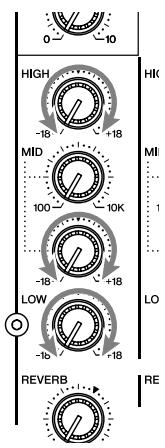
Un renforcement trop important du signal à l'aide de l'égaliseur ajoute du gain au signal, augmente le bruit et la surcharge potentielle des circuits, et provoque la distorsion du son. Dans ce cas, prenez le temps de vérifier que vous n'avez pas exagéré l'accentuation via l'égaliseur (rappelez-vous, le moins est l'ami du bien dans cette affaire!), auquel cas essayez de diminuer le gain pour y remédier.
■ Réglage de la fréquence centrale de la bande moyenne
L'égaliseur de la bande moyenne vous permet de régler la fréquence centrale sur laquelle le son est renforcé ou coupé. Ceci s'avère utile lorsque vous souhaitez ajuster les plages de fréquences de renforcement ou de coupure afin de satisfaire aux exigences de tonalité de la caisse claire ou d'une sonorité vocale donnée.
Pour régler la fréquence centrale, utilisez la commande de fréquence [MID]. En tournant la commande dans le sens des aiguilles d'une montre, vous augmentez la fréquence centrale et en la tournant dans le sens inverse, vous la diminuez. Lorsque la commande est réglée en position
« ▼ », la fréquence centrale est de 1,0 kHz.
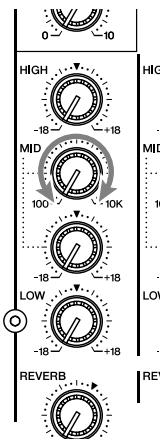
Avant de régler la fréquence centrale, il est utile d'accentuer le signal de milieu de bande à l'aide de la commande de gain [MID]. De cette manière, vous pouvez facilement écouter et vérifier la fréquence sélectionnée. Lorsque vous avez terminé d'ajuster la fréquence, réajustez la commande de gain [MID] à votre convenance.
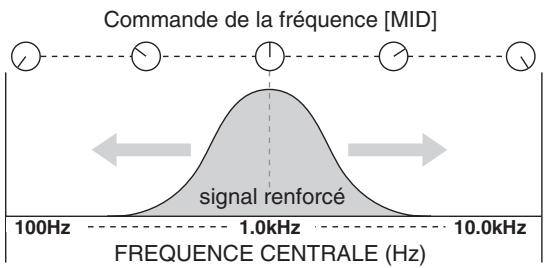
line
| FREQUENCY CENTRALE (Hz) | Signal Renforcé | | ----------------------- | --------------- | | 100Hz | 0 | | 1.0kHz | Peak | | 10.0kHz | 0 |Panoramique et balance
« Pan » est un terme dérivé de « panoramique », qui s'apparente au concept d'une « image stéréo ». Le panoramique créé l'illusion d'un espace stéréo en changeant les niveaux relatifs de chaque signal de piste envoyé vers les haut-parleurs gauche et droit. Si un signal est envoyé uniquement vers le haut-parleur gauche, le son semblera provenir de l'extrême gauche du champ sonore stéréo. Cela peut nous faire croire que l'instrument est joué du côté gauche. Si un signal est envoyé de manière égale sur les deux haut-parleurs gauche et droit, nos oreilles percevront le son comme étant localisé au centre de la scène. Non seulement la manière d'effectuer le panoramique sur les canaux individuels détermine l'emplacement sur lequel les instruments vont paraître retentir dans le champ sonore stéréo, mais il est aussi vital d'attribuer à chaque instrument son propre « espace », de sorte à éviter d'éventuels conflits entre les instruments.
Après avoir terminé le façonnage de la tonalité de chaque instrument, réglez l'image stéréo pour chaque canal ainsi que la balance du son d'ensemble. Parfois, vous pouvez vouloir délibérément balayer certains sons ensemble ou les uns sur les autres, pour marquer leur relation. Il n'y pas de règle fixe à ce sujet. Un conseil judicieux est de balayer les instruments à basses fréquences ainsi que toutes les parties majeures du morceau vers le centre, et dans le même temps, balayer les autres instruments à gauche et à droite aussi symétriquement que possible. Normalement (mais ceci n'est pas une règle), la voix principale, les instruments en solo, la basse, la grosse caisse et les caisses claires sont balayés vers le centre.
■ Balayage panoramique d'une piste mono
Balayez le signal d'un canal d'entrée mono en tournant la commande [PAN]. Faites tourner la commande dans le sens des aiguilles d'une montre pour augmenter le ratio du signal envoyé vers le bus R et dans le sens inverse pour augmenter le ratio du signal émis vers le bus L.
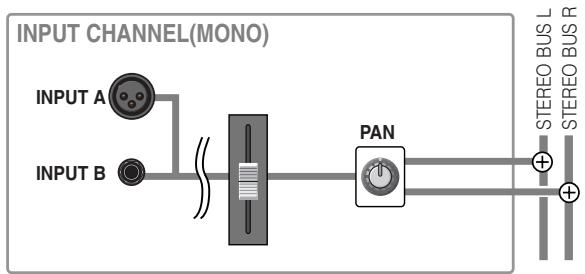
flowchart
graph LR
    INPUT_A["INPUT A"] -->|Input| MONO
    INPUT_B["INPUT B"] -->|Input| MONO
    MONO -->|PAN| OUTPUT1["+"]
    MONO --> OUTPUT2["+"]
    OUTPUT1 -->|STEREO BUS L| OUTPUT3["+"]
    OUTPUT2 -->|STEREO BUS R| OUTPUT4["+"]
    OUTPUT3 -->|STEREO BUS L| OUTPUT5["+"]
    OUTPUT4 --> OUTPUT6["+"]
    OUTPUT5 --> OUTPUT7["+"]
■ Réglage de la balance des pistes stéréo
Réglez la balance des volumes gauche et droit des canaux stéréo. Le signal du canal impair est envoyé vers le bus L et le signal du canal pair vers le bus R.
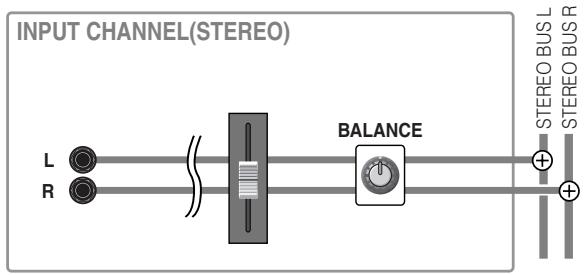
flowchart
graph LR
    A["INPUT CHANNEL(STEREO)"] --> B["L"]
    A --> C["R"]
    B --> D["Balance"]
    C --> D
    D --> E["+"]
    F["STEREO BUS L"] --> E
    G["STEREO BUS R"] --> E

Lorsque vous utilisez le n8/n12 comme mixeur SR en live, si vous effectuez le balayage panoramique des signaux ou que vous réglez la balance stéréo à l'extrême gauche ou l'extrême droite, le mixage pourra sembler mal équilibré à un auditoire assis à proximité des haut-parleurs gauche ou droit. Utilisez les fonctions de panoramique et de balance avec précaution car les mixages risquent de ne pas retentir de la même manière dans les environnements SR et les environnements d'enregistrement.
Mixage en stéréo
Il est grand temps à présent de passer au « mixage » proprement dit. Réglez la balance de volume entre les canaux d'entrée et mixez tous les canaux dans le bus stéréo. Les signaux mixés sont émis à partir des prises ST OUT et contrôlés via la section Control Room.
1. Abaissez complètement tous les faders de canaux.
Il est souvent judicieux de démarrer les opérations en ayant tous les faders de canaux désactivés. Il est également possible de débuter en réglant tous les faders sur leurs réglages nominaux respectifs, mais cette approche risque de vous faire perdre la perspective de balance. Commencez par abaisser tous les faders, puis relevez-les un par un pour exécuter le mixage avec chaque instrument. De cette manière, vous pouvez aisément créer un mixage bien équilibré.
2. Assurez-vous que le sélecteur [ST] des canaux d'entrée que vous comptez mixer est activé.
3. Réglez le fader STEREO sur la position 0 et vérifiez que le sélecteur STEREO [ON] est activé.
4. Relevez les faders des canaux d'entrée un par un. Amenez le fader du canal le plus important sur la position « 0 » (0 dB), puis ajoutez les autres instruments de sorte que vous puissiez élaborer le mixage autour de cette partie. Ceci est la clé pour un mixage bien équilibré.
5. Réglez le fader STEREO tout en surveillant l'indicateur de niveau MASTER LEVEL afin d'éviter une éventuelle surcharge des signaux d'entrée.
Le niveau de sortie du mixage stéréo varie selon la balance de mixage des canaux d'entrée. Pour créer un mixage avec une large plage dynamique, relevez le fader STERO aussi haut que possible en veillant à ne pas activer le voyant DEL OVER de l'indicateur de niveau MASTER LEVEL.
Application de la réverbération
L'utilisation d'une unité d'effets, tels que la réverbération numérique interne, peut polir « avec efficacité » le mixage stéréo. Dans cet exemple, nous utiliserons la réverbération numérique interne pour appliquer la réverbération à un mixage stéréo.
La réverbération numérique interne fait appel à un bus de réverbération spécialisé. Envoyez le signal de chaque canal d'entrée vers le bus de réverbération et réglez la réverbération pour chaque canal.
Le signal mixé dans le bus de réverbération est ensuite acheminé vers la réverbération numérique. La réverbération numérique est alors appliquée. Vous pouvez router la sortie à partir de la réverbération numérique vers le bus stéréo ou d'autres bus.
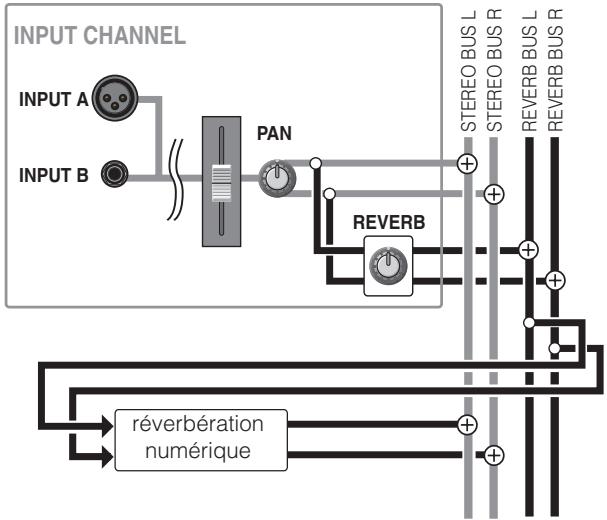
flowchart
graph TD
    A["INPUT A"] --> B["PAN"]
    C["INPUT B"] --> B
    B --> D["STEREO BUS L"]
    B --> E["STEREO BUS R"]
    B --> F["REVERB BUS L"]
    B --> G["REVERB BUS R"]
    H["réverbération numérique"] --> I["+"]
    I --> J["+"]
    J --> K["+"]
    K --> L["+"]
    L --> M["+"]
    M --> N["+"]
    N --> O["+"]
    O --> P["+"]
    P --> Q["+"]
    Q --> R["+"]
    R --> S["+"]
    S --> T["+"]
    T --> U["+"]
    U --> V["+"]
    V --> W["+"]
    W --> X["+"]
    X --> Y["+"]
    Y --> Z["+"]
    Z --> AA["+"]
    AA --> AB["+"]
    AB --> AC["+"]
    AC --> AD["+"]
    AD --> AE["+"]
    AE --> AF["+"]
    AF --> AG["+"]
    AG --> AH["+"]
    AH --> AI["+"]
    AI --> AJ["+"]
    AJ --> AK["+"]
    AK --> AL["+"]
    AL --> AM["+"]
    AM --> AN["+"]
    AN --> AO["+"]
    AO --> AP["+"]
    AP --> AQ["+"]
    AQ --> AR["+"]
    AR --> AS["+"]
    AS --> AT["+"]
    AT --> AU["+"]
    AU --> AV["+"]
    AV --> AW["+"]
    AW --> AX["+"]
    AX --> AY["+"]
    AY --> AZ["+"]
    AZ --> BA["+"]
    BA --> BB["+"]
    BB --> BC["+"]
    BC --> BD["+"]
    BD --> BE["+"]
    BE --> BF["+"]
    BF --> BG["+"]
    BG --> BH["+"]
    BH --> BI["+"]
    BI --> BJ["+"]
    BJ --> BK["+"]
    BK --> BL["+"]
    BL --> BM["+"]
    BM --> BN["+"]
    BN --> BO["+"]
    BO --> BP["+"]
    BP --> BQ["+"]
    BQ --> BR["+"]
    BR --> BS["+"]
    BS --> BT["+"]
    BT --> BU["+"]
    BU --> BV["+"]
    BV --> BW["+"]
    BW --> BX["+"]
    BX --> BY["+"]
    BY --> BZ["+"]

Cet acheminement est appelé « envoi et retour ». Il autorise le partage d'un effet par plusieurs canaux. L'acheminement de type « envoi et retour » sert généralement à la réverbération ainsi qu'à d'autres effets d'ambiance.
- Appuyez à plusieurs reprises sur le sélecteur REVERB [TYPE] (Type de réverbération) dans la section Master Control afin de sélectionner le type de réverbération souhaité.
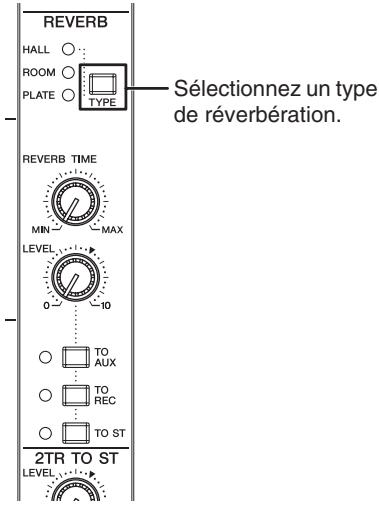
La réverbération numérique interne dispose des trois types de réverbération suivants ;
| HALL | Simule la réverbération dans une salle de concert. |
| ROOM | Simule la réverbération dans une pièce. |
| PLATE | Simule la réverbération d'un écho de plaques. |
- Activez ou désactivez les sélecteurs [TO AUX], [TO REC] et [TO ST] séparément pour déterminer la destination de la sortie de réverbération numérique.
Vous pouvez sélectionner plusieurs bus de destination. Si le sélecteur [TO ST] est activé, la sortie de réverbération numérique (signal de retour) sera acheminée vers le bus stéréo, ce qui ajoutera de la réverbération au mixage stéréo.
Si un signal de contrôle est envoyé vers les interprètes via le bus AUX, il suffira d'activer le sélecteur [TO AUX] pour appliquer la réverbération au seul signal de contrôle, et garder le mixage stéréo sans réverbération. Par exemple, même lorsque vous effectuez l'enregistrement sans réverbération, l'application de la réverbération au seul signal de contrôle peut aider le chanteur à chanter plus facilement et à garder le rythme.
De cette manière, le changement de destination de la sortie de réverbération favorise la souplesse de l'enregistrement.
- Faite tourner la commande [REVERB] de chaque canal d'entrée dans le sens des aiguilles d'une montre, afin de régler le niveau de réverbération numérique (niveau d'envoi).
Vous pouvez régler le niveau de réverbération numérique à l'aide des commandes [REVERB] des canaux d'entrée. Dans cet exemple, augmentez suffisamment le niveau d'envoi de sorte à pouvoir écouter et vérifier le degré de réverbération appliqué pour affiner ultérieurement le réglage de niveau.
- Faites tourner la commande REVERB [LEVEL] de la section Master Control à gauche ou à droite pour ajuster le niveau de sortie de réverbération numérique (niveau de retour).
Le réglage du niveau de sortie de réverbération entraîne celui du degré de réverbération appliqué au son d'ensemble. La position « ▼ » de la commande correspond au niveau de sortie nominal (0 dB).
- Faites tourner la commande REVERB [LEVEL TIME] (Temps de niveau de réverbération) à gauche ou à droite pour régler la durée de réverbération numérique (temps de réverbération).
Au fur et à mesure que vous tournez la commande dans le sens inverse des aiguilles d'une montre, le temps de réverbération numérique se raccourcit. Au fur et à mesure que vous tournez la commande dans le sens des aiguilles d'une montre, le temps de réverbération numérique s'allonge. Continuez d'ajuster le temps de réverbération jusqu'à ce que vous entendiez la réverbération souhaitée.
- Si nécessaire, faites tourner la commande [REVERB] de chaque canal d'entrée pour affiner le réglage du degré de réverbération numérique à appliquer.

Prenez toujours garde à ne pas appliquer trop de réverbération. Un degré excessif de réverbération risque de déséquilibrer la balance de mixage et de réduire la clarté d'ensemble de l'image stéréo.
Isolement de canal
Vous avez la possibilité de contrôler certains signaux de canaux d'entrée, à l'aide de la fonction Solo (Isolement). Cette fonction est utile lorsque vous souhaitez écouter les performances ou vérifier le son de certains signaux de canaux d'entrée sélectionnés à partir du mixage stéréo. Le n8/n12 dispose d'un bus solo (L/R) spécialement destiné au contrôle des signaux des canaux d'entrée pré-fader et post-fader.
■ Isolement d'un signal de canal post-fader
Activez le sélecteur [SOLO] des canaux d'entrée souhaités (le(s) voyant(s) de sélecteur(s) s'allume(nt)).
Vous pouvez activer ou désactiver le sélecteur pour chaque canal individuellement. Par exemple, vous avez la possibilité d'écouter certaines parties spécifiques, telles que la basse et la batterie ou le piano et le chant, par exemple, en activant le sélecteur [SOLO] pour les différents canaux souhaités.
Lorsque le sélecteur [SOLO] est activé, la source de contrôle correspondant à la cabine de contrôle bascule sur le bus de solo, et le voyant du sélecteur [C-R SOURCE SELECT] clignote.
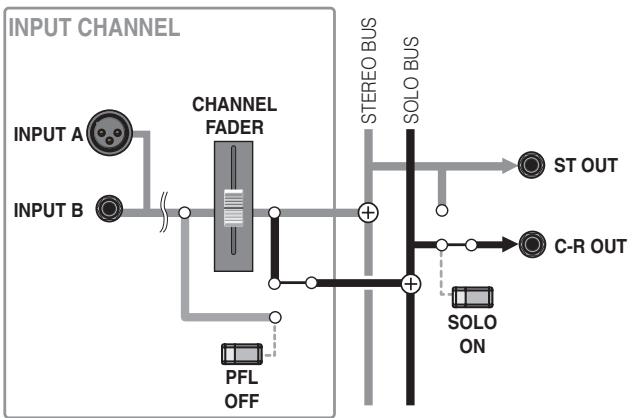
flowchart
graph TD
    A["INPUT A"] --> B["CHANNEL FADER"]
    C["INPUT B"] --> B
    B --> D["STEREO BUS"]
    B --> E["SOLO BUS"]
    D --> F["ST OUT"]
    E --> G["C-R OUT"]
    E --> H["SOLO ON"]
    I["PFL OFF"] --> B

La fonction Solo n'agit que sur le signal de contrôle de la cabine de contrôle, et n'affecte pas d'autres signaux de sortie (tels que le bus stéréo ou la sortie du bus AUX).
■ Isolement d'un signal pré-fader
Pour isoler un signal de canal pré-fader, activez le sélecteur [PFL] (Ecoute avant fader) de la section Master Control, puis activez le sélecteur du canal d'entrée souhaité.
Cette technique est utile lorsque vous souhaitez contrôler le signal de canal sans relever le fader de canal. Si le son semble soumis à une distorsion, vous pourrez vous servir de cette fonction pour vérifier si le signal est déjà déformé avant de passer par le fader.
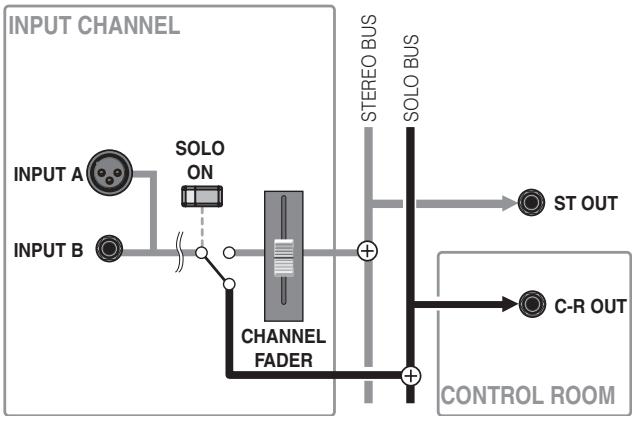
flowchart
graph LR
    A["INPUT A"] --> B["SOLO ON"]
    C["INPUT B"] --> B
    B --> D["CHANNEL FADER"]
    D --> E["STREEO BUS"]
    D --> F["SOLO BUS"]
    E --> G["CONTROL ROOM"]
    F --> G
    H["ST OUT"] --> G
    I["C-R OUT"] --> G
Le contrôle d'un signal pré-fader peut vous surprendre par son niveau de volume, lequel risque parfois d'être plus important que prévu. Vérifiez le niveau d'écoute avant de commencer à contrôler le signal pré-fader.
Sur le n12, vous pouvez utiliser la commande [SOLO LEVEL] dans la section Meter afin de régler le niveau de sortie du bus solo.
Utilisation du studio n8/n12 avec les applications Cubase de série 4
Le n8/n12 dispose d'une fonction spéciale qui vous permet de lier le n8/n12 à Cubase.
En utilisant cette fonction, il est possible de synchroniser en toute transparence les opérations du mixeur sous Cubase et d'effecteur enregistrements et mixages finaux avec une grande efficacité. À titre d'exemple, cette section décrit l'utilisation de Cubase 4 avec la fonction Link.

Pour exploiter la fonction Link, vous devez disposer de Cubase 4, Cubase Studio 4, Cubase Essential 4 ou Cubase AI 4. Cubase SX3 et Nuendo 3 (ainsi que les versions antérieures) ne sont pas disponibles avec cette fonctionnalité. Pour obtenir des informations récentes sur la compatibilité avec la dernière version de Nuendo, visitez le site Web suivant : http://www.yamahasynth.com/
Ce que l'on peut faire avec le n8/n12 et Cubase
La liaison du n8/n12 et de Cubase permet de réaliser tours et astuces en tous genres. En voici quelques exemples...
■ Commande de Cubase à distance
Depuis le panneau du n8/n12, il est possible de commander à distance la section de transport de Cubase et de configurer les pistes audio.
■ Enregistrement direct des signaux du mixeur sur Cubase
Vous pouvez enregistrer les signaux des canaux d'entrée ou les signaux des bus REC à partir du n8/n12 directement dans Cubase.
Cette fonctionnalité d'enregistrement directe est très commode et conviviale.
- Enregistrement direct des signaux des canaux d'entrée
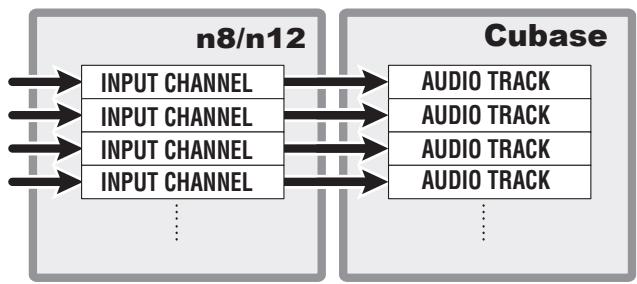
flowchart
graph LR
    subgraph n8/n12
        A["INPUT CHANNEL"] --> B["..."]
        C["INPUT CHANNEL"] --> D["..."]
        E["INPUT CHANNEL"] --> F["..."]
        G["INPUT CHANNEL"] --> H["..."]
    end
    subgraph Cubase
        I["AUDIO TRACK"] --> J["..."]
        K["AUDIO TRACK"] --> L["..."]
        M["AUDIO TRACK"] --> N["..."]
    end
- Enregistrement direct des signaux de bus REC
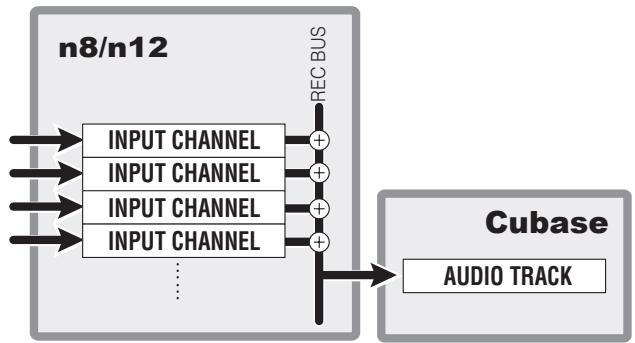
flowchart
graph LR
    A["n8/n12"] --> B["INPUT CHANNEL"]
    A --> C["INPUT CHANNEL"]
    A --> D["INPUT CHANNEL"]
    A --> E["..."]
    B --> F["REC BUS"]
    C --> F
    D --> F
    E --> F
    F --> G["Cubase"]
    G --> H["AUDIO TRACK"]
■ Activation et désactivation des effets, notamment VST, appliqués au signal de contrôle
Depuis le panneau du n8/n12, vous choisissez de contrôler ou non, à partir du mixeur, les signaux d'entrée traités par les effets VST dans Cubase. Il s'agit de la fonction Monitor Remote (Contrôle à distance). Vous pouvez facilement activer ou désactiver cette fonction selon les exigences de votre environnement d'enregistrement.
Lorsque la fonction Monitor Remote est activée, vous avez la possibilité de contrôler les signaux d'entrée traités par les effets VST.
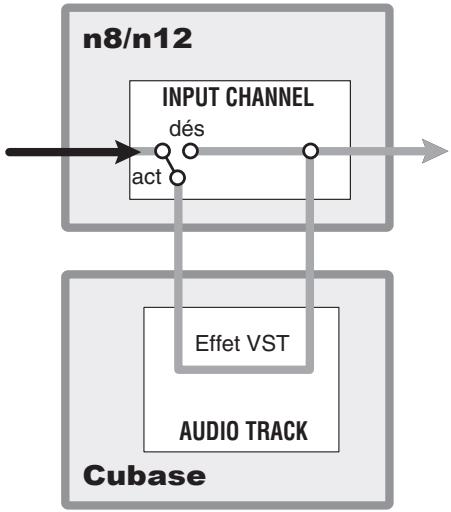
flowchart
graph TD
    A["n8/n12"] --> B["INPUT CHANNEL"]
    B --> C["dés"]
    B --> D["act"]
    B --> E["AUDIO TRACK"]
    F["Cubase"] --> G["Effet VST"]
    G --> B
■ Mixage des pistes Cubase sur le n8/n12
Vous pouvez ajouter des signaux stéréo provenant des pistes audio de Cubase au mixage du n8/n12 ou acheminer chacune des pistes audio de Cubase vers un canal d'entrée individuel du n8/n12.
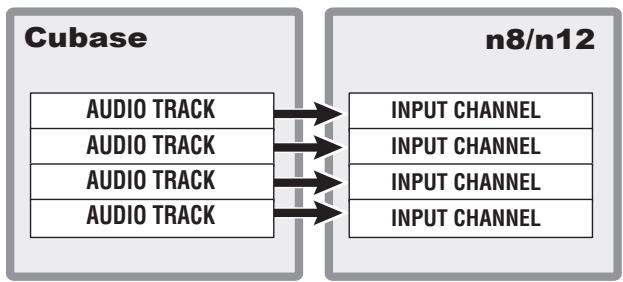
flowchart
graph LR
    A["AUDIO TRACK"] --> B["INPUT CHANNEL"]
    C["AUDIO TRACK"] --> D["INPUT CHANNEL"]
    E["AUDIO TRACK"] --> F["INPUT CHANNEL"]
    G["AUDIO TRACK"] --> H["INPUT CHANNEL"]
    I["n8/n12"] --> B
    I --> D
    I --> F
    I --> H
Configuration de l'ordinateur pour la fonction Link
Suivez les étapes ci-dessous pour configurer votre ordinateur de sorte que vous puissiez utiliser la fonction Link.

Avant d'utiliser la fonction Link de Cubase, vous devez installer des pilotes et des logiciels spéciaux, puis effectuer les réglages initiaux. Pour obtenir de plus amples informations sur les procédures d'installation et les réglages initiaux concernant les logiciels requis, reportez-vous au manuel d'installation de l'application.
- Démarrez l'ordinateur.
- Connectez le n8/n12 à l'ordinateur en utilisant un câble IEEE 1394, puis mettez le mixeur sous tension.
- Lancez Cubase.
Windows :
Sélectionnez [Start] (Démarrer) → [All Programs]
(Tous les programmes) → [Steinberg Cubase 4] →
[Cubase 4].
■ Macintosh :
Double-cliquez sur [Applications] → [Cubase 4]. Si la boîte de dialogue Yamaha Extension (Extension Yamaha) s'affiche au démarrage de Cubase, vous cliquerez sur [OK].
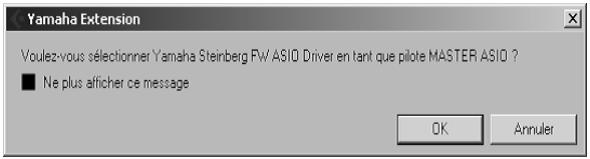
Lorsque Cubase est en cours d'exécution, il est possible de lier n8/n12 à Cubase. Le voyant CUBASE READY s'allume.
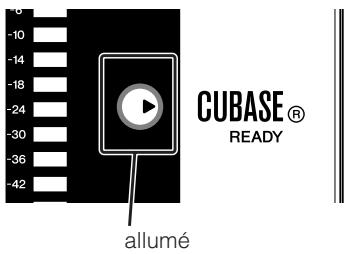

Si le voyant CUBASE READY ne s'allume pas, reportez-vous à la section consacrée à celui-ci sous « Dépistage des pannes » à la page 54.
- Sélectionnez [Périphériques] → [Configuration des Périphériques...] pour ouvrir la fenêtre Configuration des Périphériques. Sélectionnez « Système Audio VST » dans la colonne Périphériques, puis vérifiez si l'élément « Yamaha Steinberg FW ASIO »/« Yamaha Steinberg FW » est sélectionné dans la colonne Pilote ASIO.
Si tel est le cas, cliquez sur [OK] pour fermer la fenêtre. Le studio n8/n12 peut à présent être lié à Cubase.
Vérifiez que l'élément « Yamaha Steinberg FW ASIO »/« Yamaha Steinberg FW » est sélectionné.
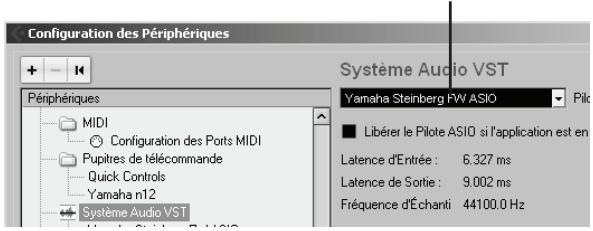

- Lorsque vous changez de pilote ASIO, une boîte de dialogue avec le message « Voulez-vous changer de pilote ASIO ? » peut s'afficher. Cliquez sur [Changer].
- Sélectionnez [Fichier] → [Préférences] pour accéder à la boîte de dialogue Préférences.
- Dans le menu [Edition], sélectionnez [Projet & Console de Voies], et vérifiez dans la boîte de dialogue qui s'ouvre, que l'option « Synchroniser Projet et Sélection dans la Console » est cochée. Si tel n'est pas le cas, cliquez sur la case pour la cocher. Après avoir vérifié ceci, cliquez sur [OK] pour fermer la boîte de dialogue.
![Vérifiez que cette option est cochée. Édition-Projet & Console Couleur de la Plète précédents ■ Mode de coloration automatique des Pltes ■ Synchroniser Projet et Sélection dans la Console ■ Activier l'Enregistrement pour les Plites Sélectionnées Édition-Projet & Console de Voies Couleur de la Plète précédents ■ Mode de coloration automatique des Pltes ■ Synchroniser Projet et Sélection dans la Console ■ Activier l'Enregistrement pour les Plites Sélectionnées ■ Activier Solo pour les Plites Sélectionnées ■ Le Plage affecte tous les niveaux subordonnés ■ Elargia la Plite sélectionnée ■ Sélectionner Voies/Piltes si Solo est activé ■ Sélectionner Voie/Pilte si tenre de des Configurations de Voie est ouvrée Voie ■ Défélément aux éléments sélectionnés... Édition-Projet & Console de Voies Couleur de la Plète précédents ■ Mode de coloration automatique des Pltes ■ Synchroniser Projet et Sélection dans la Console ■ Activier l'Enregistrement pour les Plites Sélectionnées ■ Activier Solo pour les Plites Sélectionnées ■ Le Plage affecte tous les niveaux subordonnés ■ Elargia la Plite sélectionnéeÉdition-Projet & Console de Voies Couleur de la Plète précédents ■ Mode de coloration automatique des Pltes ■ Synchroniser Projet et Sélection dans la Console ■ Activier l'Enregistrement pour les Plites Sélectionnées ■ Activier Solo pour les Plites Sélectionnées ■ Le Plage affecte tous les niveaux subordonnés ■ Elargia la Plite sélectionnée■ Sélectionner Voies/Piltes si Solo est activé ■ Sélectionner Voie/Pilte si tenre de des Configurations de Voie est ouvrée Voie ■ Défélément aux éléments sélectionnés... Prégétages: Aide Sticker Renomme Supprimer Eauver seulement les préégétages sélectionnés Choisissez [Edition] → [Projet & Console de Voies]](/content/2019/11/115037/images/321e552a280ade0a66acea613acdc58bd0ee17eed39a270c8e73869356374b69.jpg)

- Si cette option n'est pas cochée, le sélecteur TRACK CONTROL de la section DAW Remote Control pourra ne pas fonctionner correctement.
- Ce réglage est mémorisé au prochain démarrage de Cubase. Il n'est pas nécessaire de redéfinir le réglage à chaque fois.
7. Sélectionnez Nouveau Projet dans le menu Fichier afin de créer un nouveau projet.
Le volet Nouveau Projet s'ouvre.
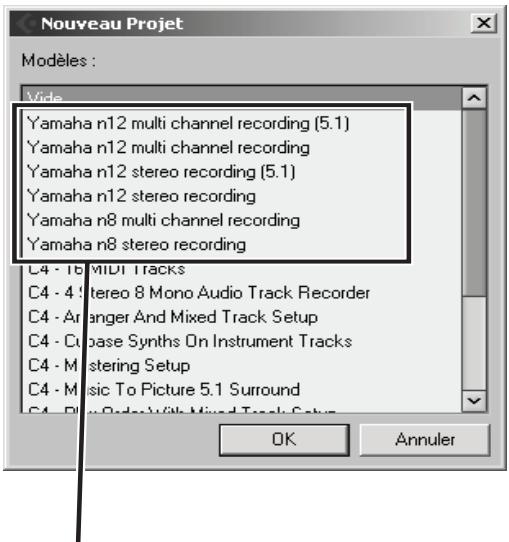
modèles de projet pour le n8/n12
Deux modèles sont disponibles pour le n8 et le n12. Ils contiennent des E/S audio ainsi que d'autres données présélectionnées. Vous pouvez commencer l'enregistrement immédiatement après l'ouverture de l'un de ces modèles.
■ Enregistrement multicanal sur le Yamaha n12
■ Enregistrement multicanal sur le Yamaha n8
Le signal de canal d'entrée individuel sur le n8/n12 est directement acheminé séparément vers les pistes audio dans Cubase.
■ Enregistrement stéréo sur le Yamaha n12
■ Enregistrement stéréo sur le Yamaha n8
Les signaux de bus REC du n8/n12 sont acheminés vers les pistes audio du Cubase.

- Si un modèle de projet ne s'affiche pas dans n8/n12, le logiciel n Extension pourra ne pas avoir été correctement installé. Reportez-vous au « Manuel d'installation de TOOLS for n Version2/Cubase AI 4 » afin d'obtenir des instructions pour la réinstallation du logiciel.
- Pour en savoir plus sur les modèles, consultez l'Annexe.
8. Cliquez d'abord sur le nom du modèle que vous souhaitez utiliser, puis sur [OK].
9. Lorsque la boîte de dialogue de sélection de répertoire apparaît, spécifiez un dossier dans lequel vous souhaitez stocker le fichier du projet créé ainsi que d'autres fichiers audio. Cliquez ensuite sur [OK].
Une fenêtre de projet s'ouvre, sur la base du modèle sélectionné.
Pour modifier la fréquence d'échantillonnage ou l'acheminement du bus d'entrée/sortie, suivez les instructions ci-dessous.
■ Pour modifier la fréquence d'échantillonnage : Sélectionnez [Projet] → [Configuration du Projet] pour ouvrir la boîte de dialogue Configuration du Projet.
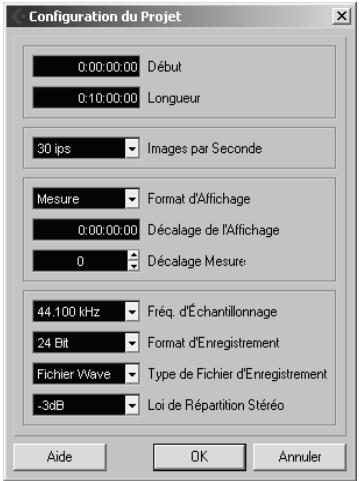
Fréquence d'échantillonna ge du fichier de projet
Après avoir effectué le réglage, cliquez sur [OK] pour fermer la boîte de dialogue. Selon le réglage effectué ici, la fréquence d'échantillonnage du n8/n12 sera modifiée automatiquement.
■ Pour modifier l'acheminement du bus d'entrée/ sortie :
Sélectionnez [Périphériques] → [VST Connexions] pour ouvrir la fenêtre VST Connexions. Cette fenêtre vous permet de modifier le port de périphérique du bus existant ou d'ajouter un nouveau bus.
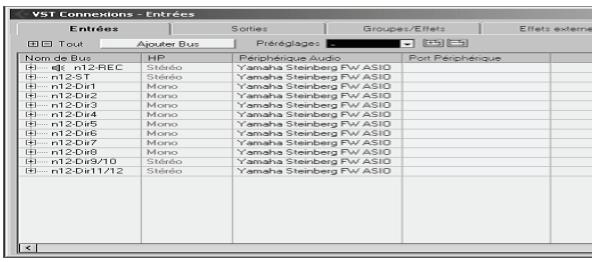
Utilisation de la fonction Link
Commande à distance de la section de transport et des pistes audio de Cubase
Depuis le n8/n12, vous avez la possibilité de commander la reproduction, l'enregistrement et d'autres opérations de transport de Cubase, ainsi que d'effectuer des opérations liées aux pistes, telles que sélectionner des pistes et utiliser la touche Activer l'Enregistrement.
activation/désactivation du mode Cycle
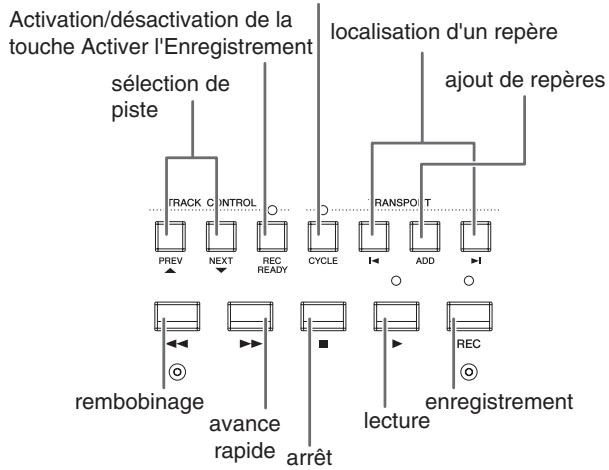
flowchart
graph TD
    A["Activation/désactivation de la touche Activer l'Enregistrement"] --> B["sélection de piste"]
    B --> C["TRACK CONTROL"]
    C --> D["PREV"]
    C --> E["NEXT"]
    C --> F["REC READY"]
    F --> G["CYCLE"]
    G --> H["RANSPORT"]
    H --> I["ADD"]
    H --> J["RECRE"]
    J --> K["rembobinage"]
    K --> L["avance rapide"]
    L --> M["arrêt"]
    M --> N["lecture"]
    N --> O["enregistrement"]
    P["localisation d'un repère"] --> Q["ajout de repères"]
Réglage à distance du son de clic (métronome)
Vous pouvez activer ou désactiver le métronome (son de clic) de Cubase et régler le volume directement à partir du panneau du n8/n12.
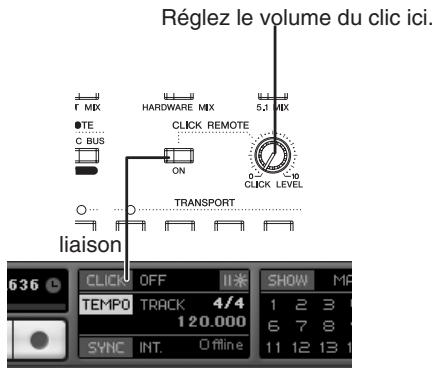
■ Activation et désactivation du métronome
Appuyez sur le sélecteur CLICK REMOTE [ON] (Activation du clic à distance) pour l'activer (son voyant s'allume). L'activation ou la désactivation du métronome sur le n8/n12 entraîne son activation ou sa désactivation dans Cubase et vice versa. Par exemple, l'activation du métronome de Cubase active le sélecteur CLICK REMOTE [ON].
■ Réglage du volume de métronome
Faites tourner le bouton [CLICK LEVEL] (Niveau du clic). Plus vous tournez le bouton dans le sens des aiguilles d'une montre et plus le volume du métronome augmente. Si vous le faites tourner, puis modifiez le niveau dans
Cubase, le niveau du métronome du n8/n12 est modifié en conséquence.

Si le volume du métronome n'est pas suffisamment fort, même après avoir tourné le bouton à fond dans le sens des aiguilles d'une montre, sélectionnez [Transport] → [Configuration du Métronome] dans Cubase, puis augmentez le volume du clic audio (ou la vélocité du clic MIDI) jusqu'à la valeur maximale.
Sélection du mode Work (Travail)
Le n8/n12 vous permet de sélectionner la destination de sortie des pistes audio de Cubase à l'aide d'un sélecteur unique. Ce réglage de la destination est appelé « Work mode ». Le n8 propose deux options pour le mode Work (ST MIX et HARDWARE MIX) et le n12 trois (ST MIX, HARDWARE MIX et 5.1 MIX). Vous pouvez à tout moment modifier le réglage du mode Work selon vos besoins. Par exemple, vous sélectionnez ST MIX pour l'enregistrement, puis passez à HARDWARE MIX pour le mixage final. Pour sélectionner un mode Work, utilisez les sélecteurs WORK MODE de la section DAW Remote Control.
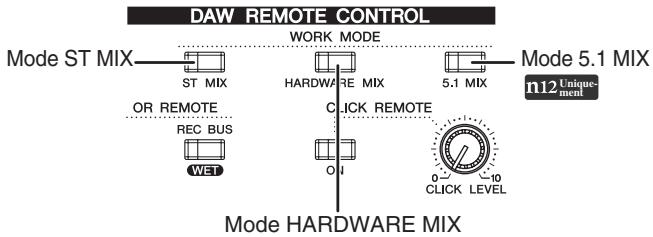
flowchart
graph TD
    A["Mode ST MIX"] --> B["ST MIX"]
    B --> C["OR REMOTE"]
    C --> D["REC BUS"]
    D --> E["WET"]
    F["MODE 5.1 MIX"] --> G["HARDWARE MIX"]
    G --> H["CLICK REMOTE"]
    H --> I["0-10 CLICK LEVEL"]
    I --> J["Mode HARDWARE MIX"]
    K["n12 Unique-ment"] --> L["Mode 5.1 MIX"]
    M["WORK MODE"] --> N["Mode ST MIX"]
Tous les sélecteurs WORK MODE sont immédiatement désactivés après la connexion de la console de mixage à Cubase. Lorsque vous appuyez sur un des sélecteurs pour choisir le mode Work souhaité, la destination de sortie correspondante est sélectionnée dans Cubase et le voyant du sélecteur s'allume. Les paragraphes suivants décrivent les différents modes Work en détail.
■ ST MIX (Mixage stéréo)
Dans ce mode Work, toutes les pistes audio sont mixées dans Cubase, puis envoyées vers les canaux de contrôle DAW du n8/n12 (n12 : L&R, n8 : L&R). Pour contrôler les signaux de Cubase, activez le sélecteur DAW TO ST [ON] afin d'ajouter des signaux de sortie en provenance de Cubase aux bus STEREO de la console de mixage, puis écoutez les signaux via les bus STEREO. Si vous souhaitez écouter uniquement les signaux de sortie provenant de Cubase, activez le sélecteur C-R SOURCE SELECT [DAW].
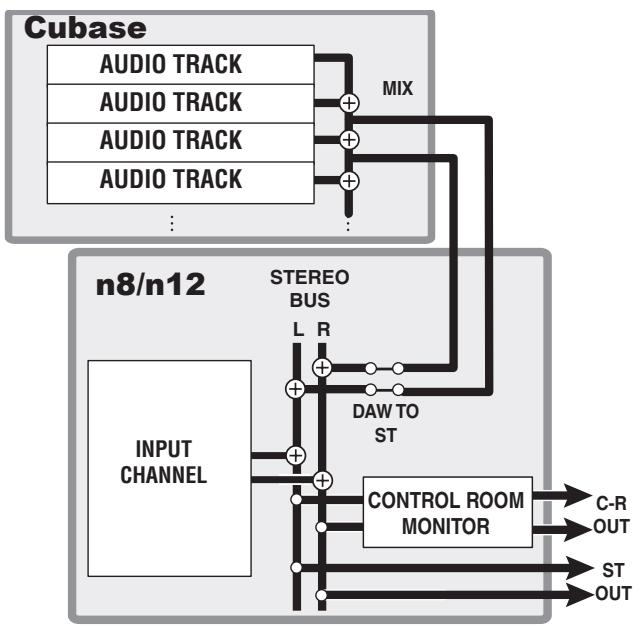
flowchart
graph TD
    A["Cubase"] --> B["AUDIO TRACK"]
    A --> C["AUDIO TRACK"]
    A --> D["AUDIO TRACK"]
    A --> E["..."]
    B --> F["MIX"]
    C --> F
    D --> F
    E --> F
    F --> G["n8/n12"]
    G --> H["INPUT CHANNEL"]
    H --> I["STEREO BUS L R +"]
    I --> J["DAW TO ST"]
    J --> K["CONTROL ROOM MONITOR"]
    K --> L["C-R OUT"]
    K --> M["ST OUT"]
■ HARDWARE MIX (Mixage du matériel)
Dans ce mode Work, le signal de sortie de chaque piste audio Cubase est envoyé individuellement sur chacun des canaux d'entrée correspondant du n8/n12, puis mixé et traité via le compresseur ou l'égaliseur. Lorsque ce mode est sélectionné, les signaux de l'application DAW (entrées DAW) sont envoyés à tous les canaux d'entrée et le voyant DAW situé dans la zone du sélecteur INPUT SELECT s'allume.
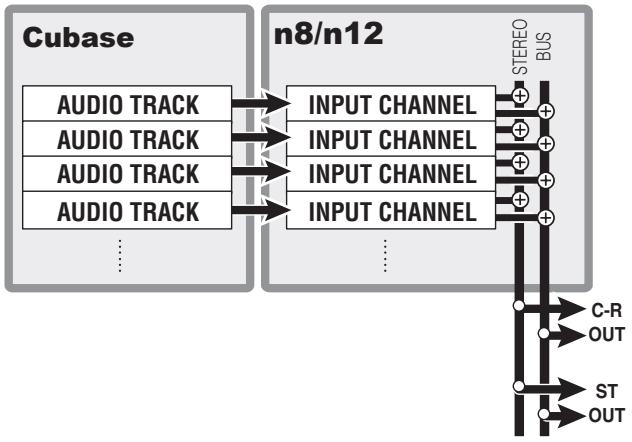
flowchart
graph LR
    A["Cubase"] --> B["..."]
    C["n8/n12"] --> D["..."]
    B --> E["AUDIO TRACK"]
    B --> F["AUDIO TRACK"]
    B --> G["AUDIO TRACK"]
    B --> H["AUDIO TRACK"]
    D --> I["INPUT CHANNEL"]
    D --> J["INPUT CHANNEL"]
    D --> K["INPUT CHANNEL"]
    D --> L["INPUT CHANNEL"]
    I --> M["STEREO BUS"]
    J --> M
    K --> M
    L --> M
    M --> N["C-R OUT"]
    M --> O["ST OUT"]
■ 5.1 MIX n12 Unique-ment
Dans ce mode, les pistes audio sont acheminées vers les bus surround de Cubase. Les signaux mixés vers les bus surround peuvent être contrôlés via la cabine de contrôle du n12. Pour plus d'informations sur l'écoute surround, reportez-vous à la page 48.

- Il est impossible de régler le mode Work sur 5.1 MIX sous Cubase Studio 4/Cubase Essential 4 ou Cubase AI4 car aucune de ces applications ne prend en charge l'environnement surround.
- Avant de basculer entre les différents modes Work, vous devez d'abord créer des bus E/S dans Cubase de manière à ce que les données audio puissent être transférées entre Cubase et le n8/n12. Si vous lancez un projet à l'aide d'un des modèles de projet du n8/n12, les bus E/S sont automatiquement créés. Si vous comptez créer des bus E/S manuellement, reportez-vous à la section « Bus connections of n8/n12 and DAW » à la page 60.
Configuration du signal d'écoute à l'intention des musiciens
Lorsque le mode Work du n8/n12 est réglé sur ST MIX, les pistes audio de Cubase sont mixées dans la console de mixage de Cubase, puis envoyées au n8/n12. Si nécessaire, vous pouvez effectuer un autre mixage de piste audio indépendant du mixage principal (avec sortie de mixage sur le n8/n12). Ce mixage indépendant peut servir de signal d'écoute pour les musiciens. Pour créer un mixage destiné aux musiciens, transférez la sortie de piste audio de Cubase directement vers le bus AUX du n8/n12 à l'aide de l'envoi du signal de la console de mixage de Cubase.
Dans les modèles de projet du n8/n12, les envois de pistes audio sont déjà affectés au bus AUX du n8/n12. En réglant le niveau d'envoi de chaque piste audio dans Cubase de la même manière que lorsque vous créez un mixage pour les musiciens à l'aide de la commande [AUX] du n8/n12, vous pouvez créer un mixage destiné aux musiciens.
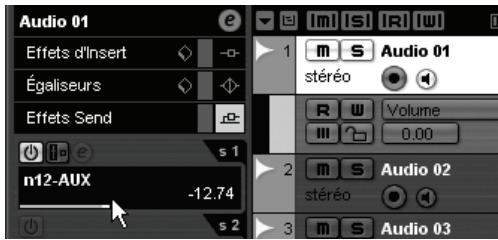
Si vous créez une nouvelle piste audio ou un projet quelconque sans recourir aux modèles de projet disponibles sur le n8/n12, attribuez les bus AUX du n8/n12 aux envois des pistes audio dans Cubase.
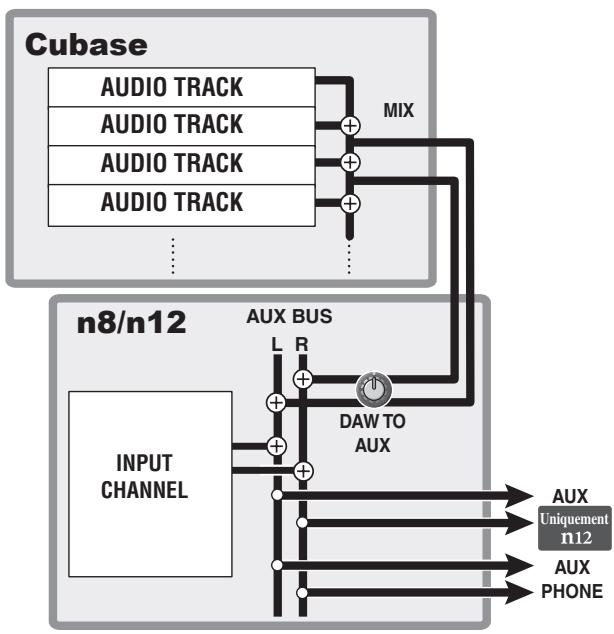
flowchart
graph TD
    A["Cubase"] --> B["AUDIO TRACK"]
    A --> C["AUDIO TRACK"]
    A --> D["AUDIO TRACK"]
    A --> E["AUDIO TRACK"]
    B --> F["MIX"]
    C --> F
    D --> F
    E --> F
    F --> G["n8/n12"]
    G --> H["INPUT CHANNEL"]
    H --> I["AUX BUS L R +"]
    I --> J["DAW TO AUX"]
    J --> K["AUX Uniquement n12"]
    J --> L["AUX PHONE"]
Pour transférer des signaux de Cubase vers les bus AUX du n8/n12, vous devez attribuer au port (audio) du périphérique la valeur « n12 (n8) AUX L/R » pour les bus de sortie (assignés aux envois des pistes audio de Cubase). Les affectations dans les modèles de projet du n8/n12 sont les suivantes :
| Bus de sortie | n12(n8)-AUX |
| Port (audio) du périphérique | n12(n8) AUX L/R |
Vous pouvez régler le volume d'ensemble du signal d'écoute dans Cubase ou sur le n8/n12.
Vous pouvez utiliser la commande [DAW TO AUX] et les commandes suivantes pour régler le volume du signal d'écoute du n8/n12.
Sur le n8
Si vous utilisez Cubase 4, désactivez la fonction Control Room.
Passons à présent à la session d'enregistrement !
Cette section devrait vous aider à comprendre comment transférer les signaux des canaux d'entrée du n8/n12 sur Cubase et à les enregistrer sur les pistes audio. Vous pouvez effectuer ceci de deux manières :
Mixage de signaux sur le n8/n12, puis enregistrement
Le n8/n12 dispose d'un bus spécial (bus REC), qui peut être utilisé pour enregistrer les signaux de la console de mixage sur une application DAW, telle que Cubase.
L'utilisation de ce bus permet de mixer tous les signaux d'entrée sur le n8/n12, puis de les enregistrer dans Cubase.
Dans l'exemple suivant, la fonction Monitor Remote est utilisée pour contrôler les signaux des effets VST durant l'enregistrement des signaux via le bus REC.
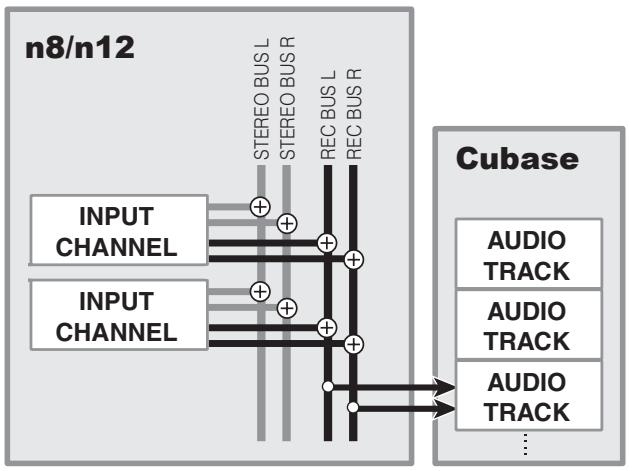
flowchart
graph TD
    A["INPUT CHANNEL"] --> B["STEREO BUS L"]
    A --> C["STEREO BUS R"]
    D["INPUT CHANNEL"] --> E["REC BUS L"]
    D --> F["REC BUS R"]
    B --> G["Cubase"]
    C --> G
    E --> G
    F --> G
    G --> H["AUDIO TRACK"]
    G --> I["AUDIO TRACK"]
    G --> J["AUDIO TRACK"]

Si vous sélectionnez le modèle de projet « Yamaha n12 (n8) stereo recording », le bus REC est automatiquement sélectionné comme source d'entrée pour chaque piste audio.
■ Préparation de l'enregistrement
1. Appuyez sur le sélecteur INPUT SELECT [A.IN] pour l'activer (entrée analogique).
Lorsque le logiciel Cubase est lié à la console de mixage, vous avez la possibilité de sélectionner la source d'entrée à l'aide des sélecteurs INPUT SELECT. Si le sélecteur INPUT SELECT [A. IN] est activé, l'entrée analogique peut être sélectionnée en tant que source d'entrée. Lorsque le sélecteur INPUT SELECT [DAW] est activé, le signal de sortie (DAW) de Cubase peut être choisi comme source d'entrée. En général, vous devez sélectionner l'entrée analogique pour l'enregistrement et le signal DAW lorsque vous voulez mixer les signaux enregistrés dans Cubase à l'aide du n8/n12.
2. Connectez les instruments de musique et les microphones aux canaux d'entrée du mixeur, puis réglez le gain et le panoramique.
Pour plus de détails, reportez-vous à la section « Guide pratique du n8/n12 » à la page 24 à 32.
3. Activez les sélecteurs [REC] correspondant aux canaux que vous souhaitez enregistrer. (Le voyant du sélecteur concerné s'allume.)
Si vous activez les sélecteurs [REC] des canaux, les signaux des canaux d'entrée correspondants sont acheminés vers le bus REC. Dans ce cas, le balayage panoramique et la balance de volume de chaque canal d'entrée sont utilisés.
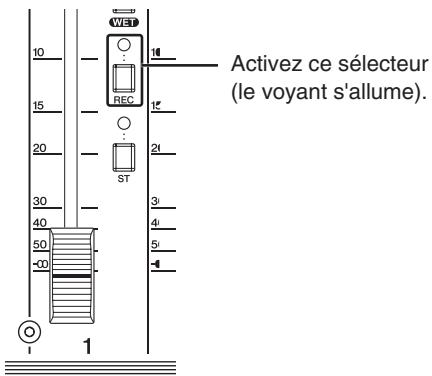
4. Dans Cubase, sélectionnez la piste audio sur laquelle vous souhaitez effectuer l'enregistrement, puis cliquez sur « n12 (n8)-REC » pour le sélectionner en tant qu'option d'acheminement de l'entrée.
La source d'entrée et la destination de sortie de la piste sont affichées dans l'Inspecteur, situé à gauche de la liste de pistes. Vous pouvez sélectionner la source d'entrée de chaque piste audio en cliquant sur l'option d'acheminement de l'entrée.
Si vous sélectionnez « n12(n8)-REC », les signaux de bus REC seront envoyés sur la piste audio correspondante.
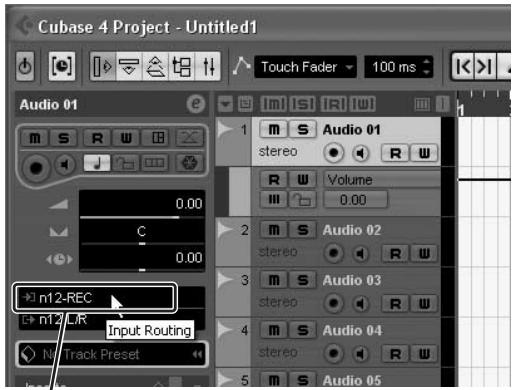
source d'entrée de la piste audio (Routage de l'Entrée)

- Pour sélectionner une piste dans Cubase, vous pouvez utiliser les sélecteurs [PREV ▲] et [NEXT ▼] de la section DAW Remote Control du n8/n12.
- Si l'acheminement d'entrée/sortie de la piste ne s'affiche pas, cliquez sur le bouton [Afficher Inspecteur].
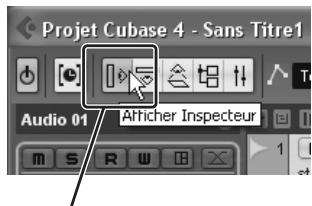
Afficher Inspecteur
- Vérifiez que la touche Activer l'Enregistrement est activée (rouge) pour la piste audio de destination de l'enregistrement dans Cubase. Si elle est désactivée, appuyez sur le sélecteur [REC READY] de la section DAW Remote Control pour l'activer.
Les signaux du bus REC sont envoyés à la piste audio correspondante. Si vous souhaitez enregistrer les signaux sans appliquer d'effet VST, passez à l'étape 10.
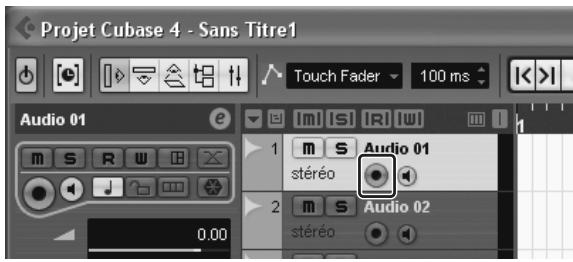
Si vous souhaitez activer la touche Activer l'Enregistrement pour plusieurs pistes en utilisant le sélecteur [REC READY], effectuez les réglages suivants dans Cubase.
(1) Ouvrez la boîte de dialogue [Préférences] en sélectionnant [Fichier] → [Préférences] (sous Windows) ou [Cubase] → [Préférences] (sous Macintosh).
(2) Sélectionnez [Projet & Console de Voies] dans le menu Édition.
(3) Désélectionnez la case « Activer l'Enregistrement pour les Pistes Sélectionnées » dans la boîte de dialogue.
(4) Cliquez sur [OK] pour fermer la boîte de dialogue.
■ Réglage de la fonction Monitor Remote
Si vous souhaitez contrôler les signaux de bus REC traités à l'aide d'un effet VST, exécutez les étapes 6 à 9 ci-dessous.
- Effectuez les réglages nécessaires dans Cubase pour insérer l'effet VST dans le bus d'entrée ou la piste audio.
- Activez le sélecteur MONITOR REMOTE [ON] (son voyant s'allume).
La fonction Monitor Remote est activée.
- Activez le sélecteur MONITOR REMOTE [REC BUS WET] (son voyant s'allume).
L'activation du sélecteur MONITOR REMOTE [REC BUS WET] active également la touche de contrôle de Cubase. Lorsque les deux sélecteurs sont activés, vous pouvez écouter le signal auquel l'effet VST est appliqué (le son traité).
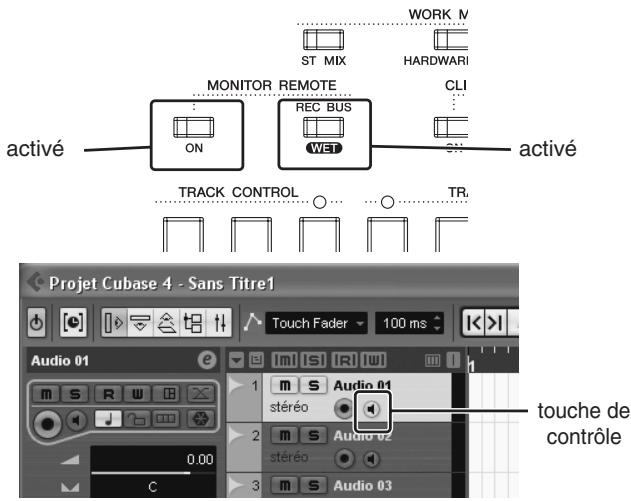
- Activez le sélecteur DAW TO ST [ON] (—).
Lorsque la touche Activer l'Enregistrement et la touche de contrôle sont activées, le signal de contrôle du bus REC est renvoyé vers le n8/n12 via la console de mixage de Cubase. Si vous activez le sélecteur DAW TO ST [ON], le signal de contrôle renvoyé depuis Cubase est acheminé vers les bus STEREO, ce qui vous permet de contrôler le signal.
Lorsque vous utilisez la fonction Monitor Remote, les signaux du canal d'entrée envoyés vers les bus REC sont temporairement déconnectés du bus STEREO de manière à ne pas être dédoublés au niveau du son de contrôle ; cela vous permet d'écouter le signal acheminé via Cubase. Lorsque la fonction Monitor Remote est activée, les sélecteurs [ST] du canal d'entrée correspondant clignotent. Si vous désactivez la fonction Monitor Remote, les sélecteurs [ST] cessent de clignoter.
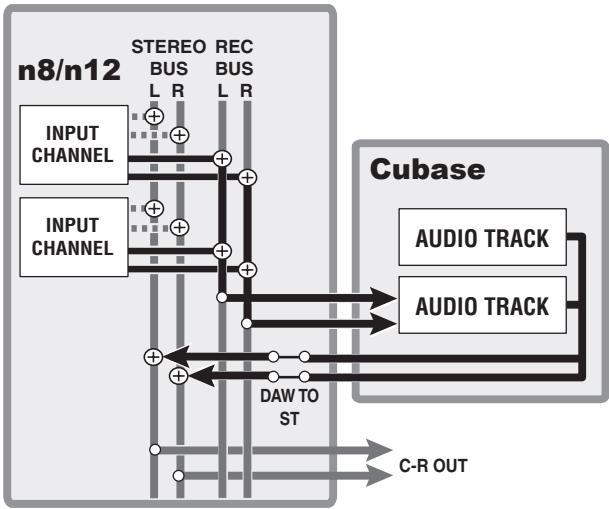
Pour activer la fonction Monitor Remote, activez tout d'abord les touches Activer l'Enregistrement, puis les sélecteurs MONITOR REMOTE [ON] et [REC BUS WET].

- Le traitement de signaux via les effets VST ou autres peut entraîner un temps d'attente au niveau du signal d'écoute.
- Lorsque la fonction Monitor Remote est activée, les signaux d'effets sont directement acheminés vers la sortie AUX. Par conséquent, la commande [AUX] des canaux d'entrée correspondants est désactivée. Si vous souhaitez régler la balance d'écoute entre les instruments, réglez le niveau dans Cubase.
■ Enregistrement
- Appuyez sur le sélecteur [REC] pour lancer l'enregistrement.
- Jouez sur les instruments.
- Lorsque vous avez terminé de jouer sur les instruments, appuyez sur le sélecteur [■] pour arrêter l'enregistrement.
- Pour écouter le résultat de l'enregistrement, appuyez sur le sélecteur [◀◀] ou [I◀] pour retourner au début de projet, puis appuyez sur le sélecteur [▶].
Enregistrement des signaux du canal d'entrée du n8/n12 directement dans Cubase
Tous les signaux de canal d'entrée peuvent être envoyés et enregistrés individuellement sur une piste audio dans Cubase. Cette section vous explique comment enregistrer un signal depuis le canal d'entrée 1 directement sur une piste audio de Cubase à l'aide de la fonction Monitor Remote, afin de contrôler les signaux des effets VST.
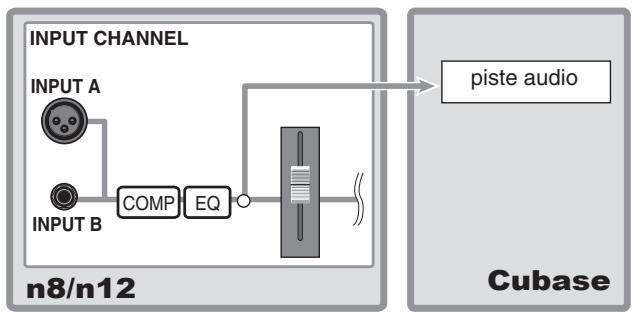
flowchart
graph LR
    A["INPUT A"] --> B["COMP"]
    C["INPUT B"] --> B
    B --> D["EQ"]
    D --> E["piste audio"]
    E --> F["Cubase"]
Le signal avant le fader est envoyé vers la piste audio. Lorsque vous utilisez cette méthode d'enregistrement (envoi des signaux des canaux d'entrée du n8/n12 directement vers Cubase), le fader de canal et les autres commandes de canaux sont désactivés.
■ Préparation de l'enregistrement
- Appuyez sur le sélecteur INPUT SELECT [A.IN] pour l'activer (entrée analogique).
- Branchez un instrument de musique ou un microphone sur le canal d'entrée 1 de la console de mixage, puis ajustez le gain.
Pour plus de détails, reportez-vous à la section « Guide pratique du n8/n12 » à la page 24 à 25.
- Sélectionnez la piste audio sur laquelle vous souhaitez enregistrer le signal, puis choisissez « n12(n8)-Dir1 » comme option d'acheminement de l'entrée en cliquant dessus.
La source d'entrée et la destination de sortie de la piste sont affichées dans l'Inspecteur, situé à gauche de la liste de pistes.
Si vous sélectionnez « n12(n8)-Dir1 », le signal du canal 1 est envoyé à la piste audio spécifiée.
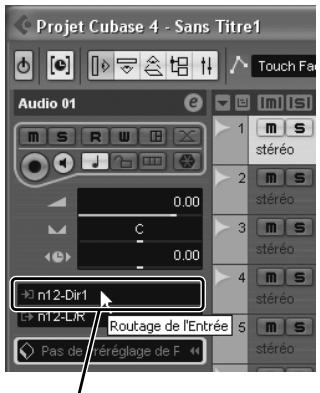
source d'entrée de la piste audio (Routage de l'Entrée)
Si vous sélectionnez le modèle de projet « Yamaha n12 (n8) multi channel recording », la sortie directe du canal d'entrée est automatiquement sélectionnée comme source d'entrée pour chaque piste audio de Cubase.

- Pour sélectionner une piste dans Cubase, vous pouvez utiliser les sélecteurs [PREV ▲] et [NEXT ▼] de la section DAW Remote Control du n8/n12.
- Si l'acheminement d'entrée/sortie de la piste ne s'affiche pas, cliquez sur le bouton [Afficher Inspecteur].
Vous pouvez sélectionner la source d'entrée parmi les options suivantes :
n12
| Acheminement de l'entrée | Source d'entrée |
| n12-REC (Left/Right) | Bus REC |
| n12-ST (Left/Right) | Bus STEREO |
| n12-Dir1-n12-Dir8 | Sortie directe du canal d'entrée mono |
| n12-Dir9/10, n12-Dir11/12 (Left/Right) | Sortie directe du canal d'entrée stéréo |
* Les options entre parenthèses ne peuvent être sélectionnées que pour les pistes mono.
n8
| Acheminement de l'entrée | Source d'entrée |
| n8-REC (Left/Right) | Bus REC |
| n8-ST (Left/Right) | Bus STEREO |
| n8-Dir1-n8-Dir4 | Sortie directe du canal d'entrée mono |
| n8-Dir5/6, n8-Dir7/8 (Left/Right) | Sortie directe du canal d'entrée stéréo |
* Les options entre parenthèses ne peuvent être sélectionnées que pour les pistes mono.
- Appuyez sur le sélecteur [REC READY] de la section DAW Remote Control ; la touche Activer l'Enregistrement de Cubase est alors activée pour la piste audio sur laquelle l'enregistrement est effectué.
Les signaux du bus REC sont envoyés vers la piste audio spécifiée. Si vous voulez enregistrer les signaux sans appliquer d'effet VST, passez à l'étape 9.
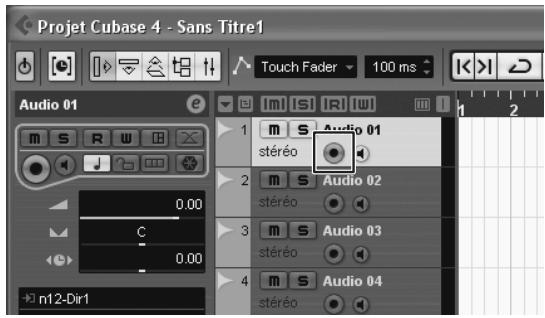
■ Réglage de la fonction Monitor Remote
Pour appliquer un effet VST au signal du canal d'entrée 1 et contrôler le signal de l'effet, exécutez les étapes 5 et 7 ci-dessous.
- Insérez l'effet VST souhaité dans le bus d'entrée de Cubase vers lequel le canal d'entrée 1 est envoyé ou dans la piste audio.
- Activez le sélecteur MONITOR REMOTE [ON] (son voyant s'allume).
Lorsque le sélecteur MONITOR REMOTE [ON] est activé, la fonction Monitor Remote l'est aussi.
- Activez le sélecteur [WET] du canal d'entrée 1 (son voyant s'allume).
L'activation du sélecteur [WET] du canal d'entrée active également la touche de contrôle de Cubase. Lorsque les deux sélecteurs sont activés, vous pouvez écouter le signal auquel l'effet VST est appliqué (le son traité).
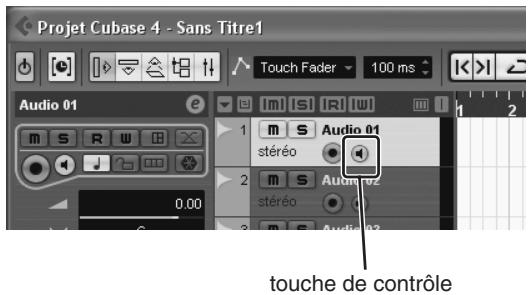
- Activez le sélecteur DAW TO ST [ON] (☐). Lorsque la touche Activer l'Enregistrement et la touche de contrôle sont activées, le signal de contrôle est renvoyé vers le n8/n12 via la console de mixage de Cubase. Si vous activez le sélecteur DAW TO ST [ON], le signal de contrôle renvoyé depuis Cubase est acheminé vers les bus STEREO, ce qui vous permet de contrôler le signal. Si vous désirez écouter le signal de l'effet uniquement dans la cabine de contrôle, activez le sélecteur C-R SOURCE SELECT [DAW] et sélectionnez DAW (Cubase) comme source de contrôle.
Si le signal du canal d'entrée a été acheminé vers le bus STEREO, le signal du canal d'entrée envoyé vers Cubase est temporairement déconnecté du bus STEREO de manière à ne pas être dédoublé au niveau du son de contrôle. Lorsque les signaux sont déconnectés, les sélecteurs [ST] du canal d'entrée correspondant clignotent. Si vous désactivez la fonction Monitor Remote, les sélecteurs [ST] cessent de clignoter.
Pour activer la fonction Monitor Remote, activez tout d'abord les touches Activer l'Enregistrement de Cubase, puis les sélecteurs MONITOR REMOTE [ON] et [WET] du canal d'entrée.
NOTE
- Si les sélecteurs [WET] de plusieurs canaux d'entrée ont été activés, la désactivation du sélecteur MONITOR REMOTE [ON] entraîne la désactivation des sélecteurs [WET] de tous les canaux.
- Le traitement des signaux contenant des effets VST peut provoquer un temps d'attente au niveau du signal d'écoute.
- Lorsque la fonction Monitor Remote est activée, le signal auquel est appliqué l'effet VST est envoyé directement à la sortie AUX. Cela signifie que la commande [AUX] du canal d'entrée correspondant est temporairement désactivée. Si vous voulez régler la balance de contrôle, faites-le dans Cubase.
■ Enregistrement
- Appuyez sur le sélecteur [REC] pour lancer l'enregistrement.
- Jouez sur l'instrument.
- Lorsque vous avez fini de jouer, appuyez sur le sélecteur [■] pour arrêter l'enregistrement.
- Pour écouter le résulter de l'enregistrement, appuyez sur le sélecteur [◀◀] ou [◀◀] pour retourner au début du projet, puis appuyez sur le sélecteur [▶].
Mixage des pistes enregistrées
Vous pouvez facilement contrôler les pistes enregistrées dans Cubase en les mixant dans l'application, puis en réglant le sélecteur C-R SOURCE SELECT du n8/n12 sur DAW. Si vous souhaitez utiliser le compresseur et la réverbération du n8/n12, vous pouvez mixer les pistes à l'aide du n8/n12. Cette section vous explique comment transférer des données des pistes audio enregistrées depuis Cubase vers les canaux d'entrée du n8/n12, puis les mixer en stéréo.
Mixage des pistes audio
- Si la fonction Monitor Remote est activée, désactivez-la en désactivant le sélecteur MONITOR REMOTE [ON].
- Si les touches Activer l'Enregistrement des pistes audio sont activées, désactivez-les.
- Réglez le fader STEREO sur la position « 0 » et vérifiez que le sélecteur STEREO [ON] est activé.
- Activez le sélecteur [HARDWARE MIX] dans la section DAW Remote Control (son voyant s'allume).
Lorsque ce sélecteur est activé, la source d'entrée de tous les canaux d'entrée bascule sur DAW (pistes audio de Cubase).
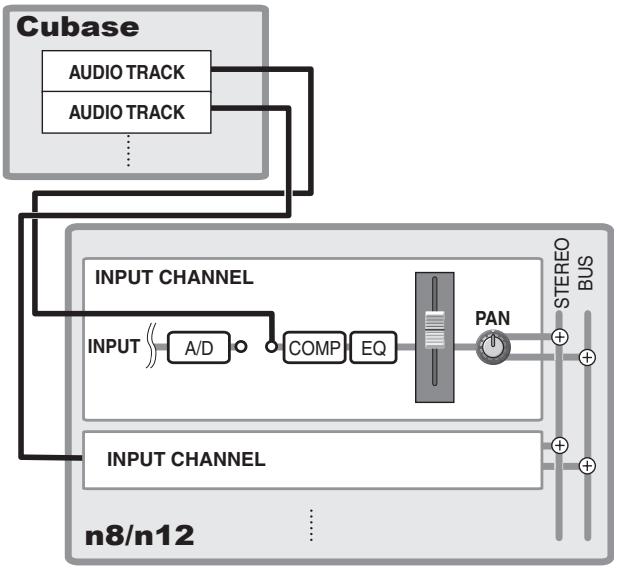
flowchart
graph TD
    A["Cubase"] --> B["AUDIO TRACK"]
    A --> C["AUDIO TRACK"]
    B --> D["INPUT CHANNEL"]
    C --> D
    D --> E["COMP"]
    D --> F["EQ"]
    E --> G["PAN"]
    F --> G
    G --> H["STEREO BUS"]
    I["INPUT CHANNEL"] --> J["A/D"]
    K["OUTPUT CHANNEL"] --> L["..."]
    M["OUTPUT CHANNEL"] --> N["..."]
Lorsque vous réglez le mode Work sur HARDWARE MIX, les sorties des pistes audio sont affectées aux canaux selon l'ordre de leur numéro de piste.
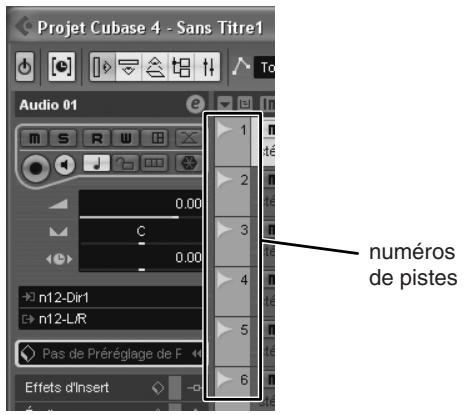
n12
| N° de piste de Cubase | Sortie vers (canal d'entrée du n12) |
| Piste 1 | n12-1 |
| Piste 2 | n12-2 |
| Piste 3 | n12-3 |
| Piste 4 | n12-4 |
| Piste 5 | n12-5 |
| Piste 6 | n12-6 |
| Piste 7 | n12-7 |
| Piste 8 | n12-8 |
| Piste 9 | n12-9/10 |
| Piste 10 et suivantes | n12-11/12 |
n8
| N° de piste de Cubase | Sortie vers (canal d'entrée du n8) |
| Piste 1 | n8-1 |
| Piste 2 | n8-2 |
| Piste 3 | n8-3 |
| Piste 4 | n8-4 |
| Piste 5 | n8-5/6 |
| Piste 6 et suivantes | n8-7/8 |

Lorsque le mode Work est réglé sur HARDWARE MIX, vous pouvez sélectionner des entrées analogiques (A. IN) comme sources d'entrée des canaux d'entrée. Cette fonctionnalité est très commode pour ajouter des signaux d'entrée analogiques au mixage.
- Si nécessaire, cliquez sur le menu d'acheminement des sorties de pistes audio, puis changez la destination de sortie.
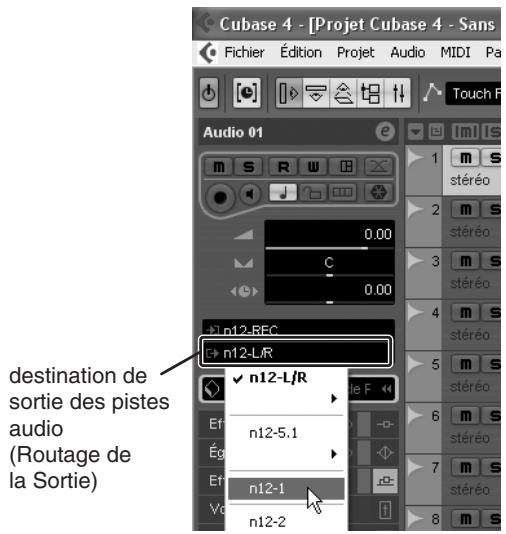
Utilisez une des trois méthodes suivantes pour acheminer les pistes audio de Cubase vers le n8/n12.
■ Affectez chaque piste audio à un canal d'entrée spécifique.
Cette méthode est utile si vous voulez mixer une partie solo ou d'autres parties importantes.
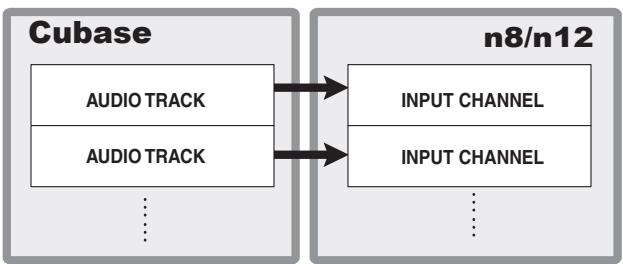
flowchart
graph LR
    A["AUDIO TRACK"] --> C["INPUT CHANNEL"]
    B["AUDIO TRACK"] --> C["INPUT CHANNEL"]
    C --> D["n8/n12"]
■ Affectez plusieurs pistes audio au même canal d'entrée.
Dans ce cas, plusieurs pistes audio sont mixées dans la console de mixage de Cubase, puis acheminées vers le canal d'entrée du n8/n12. Cette méthode est recommandée pour créer un mixage initial à partir de plusieurs pistes, telles que des sons de batteries enregistrés sur plusieurs pistes.
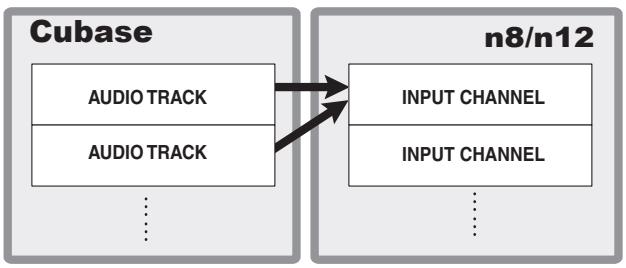
flowchart
graph LR
    A["AUDIO TRACK"] --> C["INPUT CHANNEL"]
    B["AUDIO TRACK"] --> C["INPUT CHANNEL"]
    C --> D["..."]
■ Sélectionnez l'option d'acheminement de sortie « n12 (n8)-L/R », puis les signaux de mixage via DAW TO ST.
Si vous activez le sélecteur DAW TO ST [ON], vous pouvez utiliser DAW TO ST comme canal d'entrée.
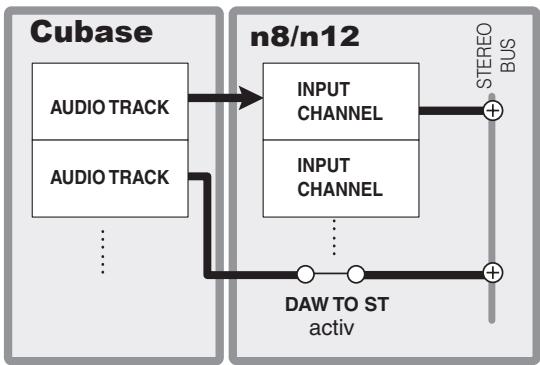
flowchart
graph TD
    A["Cubase"] --> B["AUDIO TRACK"]
    A --> C["AUDIO TRACK"]
    B --> D["INPUT CHANNEL"]
    C --> D
    D --> E["STEREO BUS"]
    F["n8/n12"] --> G["INPUT CHANNEL"]
    F --> H["INPUT CHANNEL"]
    G --> I["DAW TO ST activ"]
    H --> I
    I --> J["+"]
- Utilisez la commande de la console de mixage de Cubase pour régler le niveau de sortie des pistes audio.
■ Si vous affectez chaque piste audio à un canal d'entrée spécifique :
Dans la console de mixage de Cubase, réglez le fader (de la piste que vous cherchez à affecter) sur la position « 0.00 ». Grâce à ce réglage, le signal est acheminé vers le canal d'entrée au niveau de sortie nominal.
■ Si vous affectez plusieurs pistes audio au même canal d'entrée :
Dans la console de mixage de Cubase, réglez la balance de mixage entre les pistes.
- Tout en reproduisant le projet de Cubase, contrôlez les faders de canal afin d'ajuster la balance de mixage.
Si les signaux sont mixés vers les bus STEREO via DAW TO ST, faites tourner la commande DAW TO ST [LEVEL] pour régler le niveau du signal. Vous pouvez également appliquer la réverbération numérique intégrée du n8/n12 au signal de reproduction des pistes audio en tournant le sélecteur REVERB TO ST [ON] et la commande [REVERB] du canal concerné.
Mixage final
Voici enfin le moment tant attendu du mixage final ! Vous pouvez à présent enregistrer le mixage complet sur des pistes stéréo. Cette section vous explique comme procéder.
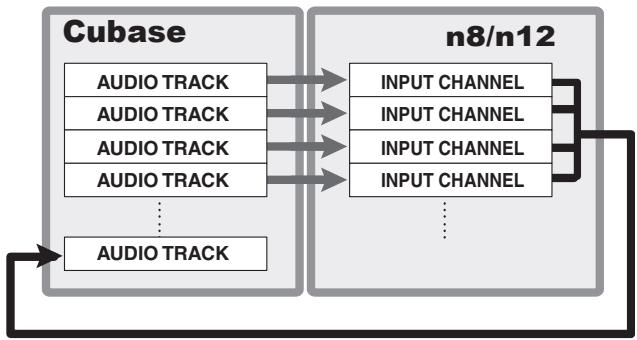
flowchart
graph LR
    subgraph "Cubase"
        A1["AUDIO TRACK"] --> B1["INPUT CHANNEL"]
        A2["AUDIO TRACK"] --> B2["INPUT CHANNEL"]
        A3["AUDIO TRACK"] --> B3["INPUT CHANNEL"]
        A4["AUDIO TRACK"] --> B4["INPUT CHANNEL"]
        A5["AUDIO TRACK"] --> B5["INPUT CHANNEL"]
    end
    subgraph "n8/n12"
        C1["..."]
        D1["..."]
    end
    A1 --> C1
    A2 --> C1
    A3 --> C1
    A4 --> C1
    A5 --> C1
    B1 --> C2["..."]
    B2 --> C2
    B3 --> C2
    B4 --> C2
    B5 --> C2
1. Sélectionnez [Projet] → [Ajouter une Piste] → [Audio].
La boîte de dialogue Ajouter Piste Audio s'ouvre.
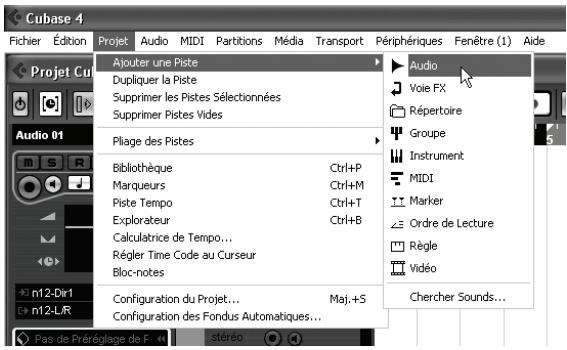
2. Cliquez sur la colonne configuration pour sélectionner « Stéréo », puis sur OK.
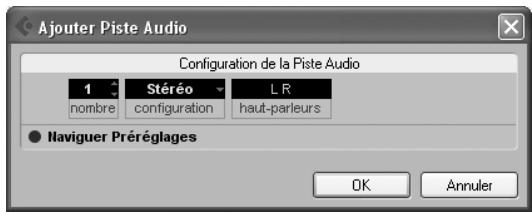
Une nouvelle piste stéréo est créée.
3. Sélectionnez la piste stéréo créée, puis activez la touche Activer l'Enregistrement.
4. Cliquez sur l'option d'acheminement de l'entrée et sélectionnez « n12 (n8)-ST ».
Le signal du bus STEREO du n8/n12 est reçu sur la nouvelle piste stéréo dans Cubase.
5. Si les sorties des pistes dans Cubase sont acheminées vers les bus STEREO du n8/n12 via DAW TO ST, désactivez le sélecteur DAW TO ST [ON].
Si le sélecteur DAW TO ST [ON] est activé durant le mixage final, une boucle audio est créée, ce qui génère un bruit très important. Prenez soin de désactiver le sélecteur DAW TO ST [ON] avant de commencer le mixage final.
![YAMAHA N8 - Si les sorties des pistes dans Cubase sont acheminées vers les bus STEREO du n8/n12 via DAW TO ST, désactivez le sélecteur DAW TO ST [ON]. - 1](/content/2019/11/115037/images/9417d4e76b88c9290ad644d864e77dbb22c4a0ebc326299ea67ce2cbc58a1c5c.jpg)
flowchart
graph LR
    subgraph "Cubase"
        A1["AUDIO TRACK"] --> B1["INPUT CHANNEL"]
        A2["AUDIO TRACK"] --> B2["INPUT CHANNEL"]
        A3["AUDIO TRACK"] --> B3["INPUT CHANNEL"]
        A4["..."]
        A5["AUDIO TRACK"] --> B4["INPUT CHANNEL"]
        B1 --> C1["STEREO BUS"]
        B2 --> C2["STEREO BUS"]
        B3 --> C3["STEREO BUS"]
        B4 --> C4["STEREO BUS"]
        B5 -.-> C5["AUDIO LOOP"]
    end
    style A1 fill:#f9f,stroke:#333
    style A2 fill:#f9f,stroke:#333
    style A3 fill:#f9f,stroke:#333
    style A4 fill:#f9f,stroke:#333
    style A5 fill:#f9f,stroke:#333
    style B1 fill:#ccf,stroke:#333
    style B2 fill:#ccf,stroke:#333
    style B3 fill:#ccf,stroke:#333
    style B4 fill:#ccf,stroke:#333
    style B5 fill:#ccf,stroke:#333
    style C1 fill:#cfc,stroke:#333
    style C2 fill:#cfc,stroke:#333
    style C3 fill:#cfc,stroke:#333
    style C4 fill:#cfc,stroke:#333
    style C5 fill:#cfc,stroke:#333
6. Appuyez sur le sélecteur [1◀] ou [◀◀] pour localiser le début du projet.
7. Appuyez sur la touche [REC] pour démarrer le mixage final.
La reproduction du projet commence depuis le début et les signaux mixés sur le n8/n12 en temps réel sont enregistrés sur la nouvelle piste stéréo.
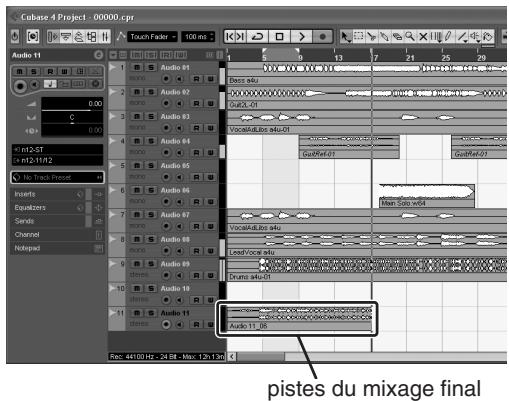
8. Lorsque vous avez terminé l'enregistrement, appuyez sur le sélecteur [■] pour arrêter la reproduction.
9. Pour écouter l'enregistrement, cliquez sur la touche d'état de la fonction solo pour l'activer, puis utilisez le sélecteur [◀◀] ou [│◀] pour revenir au début du projet et appuyez sur le sélecteur [▶] pour écouter l'enregistrement.
Ecoute dans un environnement de son surround (n12 uniquement)
Le n12 dispose d'une fonction Surround Monitor (Ecoute surround), qui vous permet de contrôler facilement le mixage au niveau du signal surround du canal 5.1 de Cubase 4. Cette section vous explique comment utiliser la fonction Surround Monitor.
Cubase 4 est requis pour utiliser la fonctionnalité Surround Monitor. L'application Cubase AI 4 fournie ne prend pas en charge l'écoute surround et ne peut pas, par conséquent, exploiter la fonctionnalité surround.
Connexion des haut-parleurs surround
Connectez les haut-parleurs de canal surround aux prises C-R OUT A-C.
Les prises sont respectivement affectées aux haut-parleurs de canaux comme suit :
Prise C-R OUT A (L) .....haut-parleur du canal gauche
Prise C-R OUT A (R) .....haut-parleur du canal droit
Prise C-R OUT B (L) .....haut-parleur du canal central
Prise C-R OUT B (R) ..... caisson de basses
Prise C-R OUT C (L) .....haut-parleur surround du canal gauche
Prise C-R OUT C (R) .....haut-parleur surround du canal droit
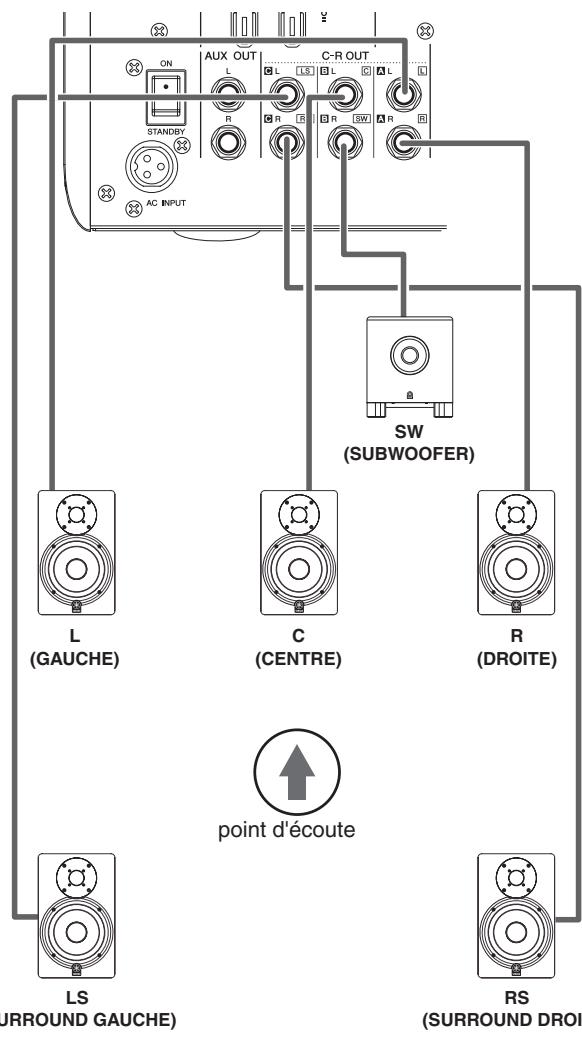
Disposition des haut-parleurs surround
La disposition des haut-parleurs est extrêmement importante pour favoriser une écoute optimale dans un environnement sonore surround. Reportez-vous à la description ci-dessous pour placer vos haut-parleurs.
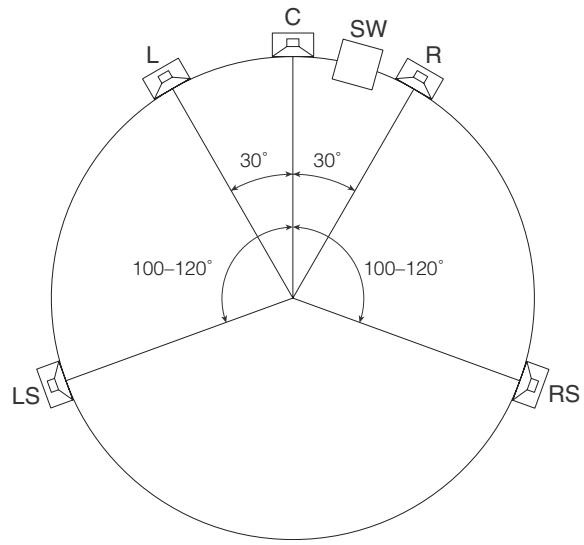
Haut-parleurs des canaux G/D
Placez vos haut-parleurs G et D de manière à ce qu'ils forment, avec la position d'écoute en guise de troisième sommet, un triangle équilatéral. (Les trois côtés de ce triangle doivent être de même longueur, avec des angles intérieurs de 60°).
Haut-parleurs de canaux GS/DS
Disposez vos haut-parleurs GS et DS respectivement selon des angles à 4 h et 8 h (de 100° à 120°) par rapport au centre.
Haut-parleur du canal central
La position du haut-parleur du canal central est très facile à déterminer. En effet, il suffit de le placer entre les haut-parleurs des canaux G et D. Si possible, disposez-le plus en retrait par rapport à la position d'écoute que les haut-parleurs des canaux G et D. Autrement dit, si vous deviez dessiner une ligne reliant les haut-parleurs G et D, le haut-parleur central devrait être situé un peu au-delà de celle-ci.
Caisson de basses (canal LFE)
Disposez votre caisson de basses à la même distance de la position d'écoute que les autres haut-parleurs, sur le sol, entre les haut-parleurs des canaux G et D. Le caisson de basses dispose généralement d'un angle de projection assez large. De ce fait, son déplacement vers la gauche ou la droite n'affecte pas le son que vous entendez.
Configuration de l'écoute surround
1. Activez le sélecteur [5.1 MIX] de la section DAW Remote Control (son voyant s'allume).
Le n12 passe du mode Work au mode surround du canal 5.1. Cubase 4 sélectionne « n12-5.1 » comme destination de ses pistes audio.
![YAMAHA N8 - Activez le sélecteur [5.1 MIX] de la section DAW Remote Control (son voyant s'allume). - 1](/content/2019/11/115037/images/604f202230d372384c72b79feb80085f681ade8914f4f6aa7bbde838baf28f35.jpg)
Pour obtenir plus de détails sur le mixage surround à l'aide de Cubase 4, reportez-vous au mode d'emploi de Cubase 4.
2. Activez le sélecteur [5.1] dans la section Control Room (son voyant s'allume).
Les signaux du canal 5.1 de Cubase 4 sont réglés via la fonction Bass Management (Gestion des basses), puis envoyés vers la section Control Room Monitor pour être ensuite transmis aux haut-parleurs. Vous pouvez régler le niveau d'écoute à l'aide de la commande [CONTROL ROOM LEVEL].
![YAMAHA N8 - Activez le sélecteur [5.1] dans la section Control Room (son voyant s'allume). - 1](/content/2019/11/115037/images/5479426910e52f91290bd71bbe04e176ffa97bd139576193239539c4085f93cd.jpg)
flowchart
graph TD
    subgraph Cubase_4
        A1["AUDIO TRACK"] --> B1["+"]
        A2["AUDIO TRACK"] --> B2["+"]
        B1 --> C1["RC"]
        B2 --> C2["FE"]
        B2 --> C3["LS"]
        B2 --> C4["RS"]
        C1 --> D1["Surround PAN"]
        C2 --> D2["Surround PAN"]
        C3 --> D3["Surround PAN"]
        D1 --> E1["n12"]
        D2 --> E1
        D3 --> E1
    end
    subgraph n12
        F1["BASS MANAGEMENT"] --> G1["C-R SOURCE SELECT 5.1"]
        G1 --> H1["A"]
        G1 --> H2["B"]
        G1 --> H3["C"]
        G1 --> H4["C-R SPEAKER SELECT"]
    end
    style Cubase_4 fill:#f9f,stroke:#333
    style n12 fill:#ccf,stroke:#333
3. Si vous souhaitez assourdir certains signaux de canal surround, vous devrez appuyer sur les sélecteurs C-R SPEAKER SELECT correspondants.
Appuyez sur l'un des sélecteurs C-R SPEAKER SELECT pendant l'écoute surround pour assourdir le canal surround correspondant. En appuyant de manière répétée sur le sélecteur C-R SPEAKER SELECT, vous modifiez successivement l'état du voyant correspondant comme suit : voyant allumé en continu → clignotement rapidement → clignotement lentement → voyant éteint. Le tableau suivant vous aide à sélectionner le canal que vous souhaitez assourdir.
| Allumé | Clignote-ment (rapide) | Clignote-ment (lent) | Eteint | |
| Sélecteur C-R SPEAKER SELECT [A] | L et R : sortie | L : sortieR : assourdis-sement | L : assour-dissementR : sortie | L et R : assourdis sement |
| Sélecteur C-R SPEAKER SELECT [B] | C et SW : sortie | C : sortieSW : assourdis-sement | C : assourdis-sementSW : sortie | C et SW : assourdis sement |
| Sélecteur C-R SPEAKER SELECT [C] | Ls et Rs : sortie | Ls : sortieRs : assourdis-sement | Ls : assourdis-sementRs : sortie | Ls et Rs : assourdis sement |
4. Pour annuler l'écoute surround, utilisez les sélecteurs C-R SOURCE SELECT pour choisir une source de contrôle autre que le canal 5.1.
Fonction Bass Management
Dans un système de son surround incluant un caisson de basses, les composants liés aux basses de tous les canaux ainsi que le signal du canal LFE sont émis sur ce caisson. Bass Management est une fonction qui permet d'effectuer des réglages afin d'empêcher toute interférence entre les signaux envoyés vers le caisson de basses et ceux transmis vers les autres haut-parleurs.
Lorsque vous utilisez la fonction Surround Monitor de n12, la fonction Bass Management marche comme illustré ci-dessous.
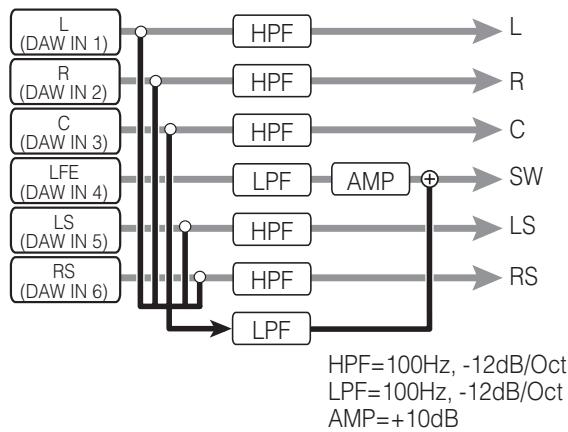
Si nécessaire, vous pouvez contrôler le son stéréo en mixant les signaux surround sur deux canaux différents pendant l'écoute surround. Cette technique est appelée « mixage final surround ». Pour effectuer un mixage final des signaux pendant l'écoute surround, activez le sélecteur [DOWN MIX] de la section Control Room. Les signaux des canaux GS, DS, C et LFE sont alors répartis sur les deux canaux G et D, puis émis à partir de la prise A. Entre-temps, le niveau de ces signaux de canaux est automatiquement réglé de marnière à ce que le niveau d'écoute ne change pas. Appuyez à nouveau sur le sélecteur [DOWN MIX] pour annuler le mixage final et restaurer les signaux surround.
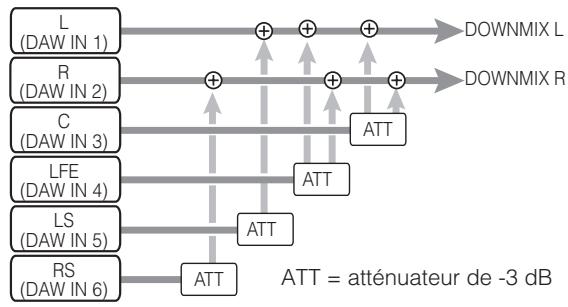
flowchart
graph LR
    A["L (DAW IN 1)"] --> B["+"]
    C["R (DAW IN 2)"] --> D["+"]
    E["C (DAW IN 3)"] --> F["ATT"]
    G["LFE (DAW IN 4)"] --> H["ATT"]
    I["LS (DAW IN 5)"] --> J["ATT"]
    K["RS (DAW IN 6)"] --> L["ATT"]
    B --> M["DOWNIX L"]
    D --> N["DOWNIX R"]
    H --> O["ATT"]
    J --> P["ATT"]
    style M fill:#f9f,stroke:#333
    style N fill:#f9f,stroke:#333
    style O fill:#ccf,stroke:#333
    style P fill:#ccf,stroke:#333

- Durant l'écoute surround, la prise C-R PHONES émet toujours des signaux de mixage final.
- Vous avez la possibilité d'activer les sélecteurs [5.1] et [ST] simultanément à partir de la section Control Room. De cette manière, vous pouvez mixer les signaux des canaux surround G et D avec les signaux G et D du bus STEREO, puis les envoyer sur les haut-parleurs. Si le sélecteur DAW TO ST [ON] est activé, l'activation simultanée des sélecteurs [5.1] et [ST] entraîne la désactivation du sélecteur [ON] (le voyant du sélecteur clignote).
Substitution des données Sweet Spot
Vous pouvez remplacer les réglages de compresseur (données Sweet Spot) du n8/n12 en utilisant l'application Sweet Spot Data Manager, spécialement conçue à cet effet. Cette application contient plusieurs jeux de données Sweet Spot et vous permet de remplacer (charger) facilement les données tandis que le n8/n12 fonctionne. Par exemple, vous pouvez appliquer une compression à l'aide des données présélectionnées pendant l'enregistrement et utiliser d'autres données pour le mixage.
Téléchargez le logiciel Sweet Spot Data Manager à l'adresse URL suivante :
http://www.yamahasynth.com/download/
Double-cliquez sur l'icône Sweet Spot Data Manager et installez le programme comme indiqué sur l'écran. Pour plus de détails sur l'installation, reportez-vous au guide d'installation fourni avec l'application.
Suivez les étapes ci-dessous pour charger les données Sweet Spot sur le n8/n12.
1. Vérifiez que le n8/n12 est relié à un ordinateur à l'aide d'un câble IEEE 1394 et qu'il fonctionne normalement.

- Avant d'utiliser Sweet Spot Data Manager, vérifiez que le n8/n12 est correctement connecté à un ordinateur et que l'application logicielle et le pilote ont été installés de manière adéquate.
- Pour éviter tout dysfonctionnement, connectez le n8/n12 directement à l'ordinateur, sans brancher d'autres périphériques aux deux appareils.
2. Lancez Sweet Spot Data Manager.
Windows :
Dans le menu Démarrer, sélectionnez [Tous les programmes] → [Sweet Spot Data Manager] pour lancer l'application. Vous pouvez également double-cliquer sur l'icône de raccourci Sweet Spot Data Manager présente sur le bureau.
■ Macintosh :
Double-cliquez sur [Applications] → [Yamaha] → [SweetSpotDataManager] → [SSDManager] pour lancer l'application. Lorsque l'application démarre, l'écran suivant apparaît.
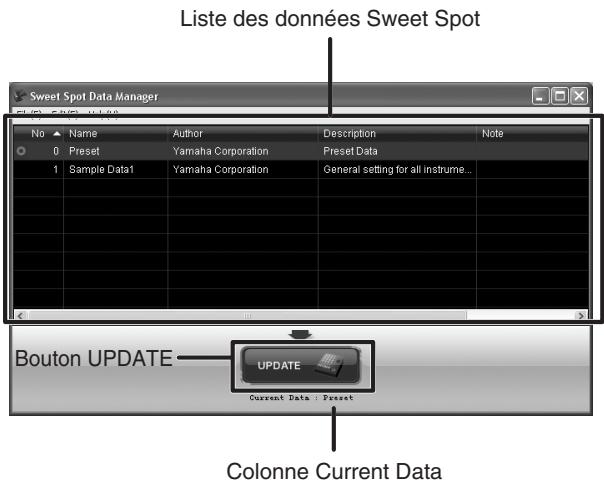
Si le n8/n12 est correctement relié à un ordinateur, le bouton UPDATE (Mise à jour) apparaît en surbrillance et en couleur. Les données actuelles, chargées sur le n8/n12, apparaissent dans la colonne Current Data (Données actuelles).

Si un message d'erreur s'affiche, vérifiez que le câble est convenablement branché et que le pilote et les autres logiciels requis ont été correctement installés. Redémarrez ensuite l'application.
3. Dans la liste des données Sweet Spot, cliquez sur le type de données Sweet Spot que vous souhaitez télécharger sur le n8/n12.
Vous pouvez trier la liste selon les différents éléments disponibles : No (N°), Name (Nom), Author (Auteur) ou Note en cliquant sur le titre de la colonne correspondante.
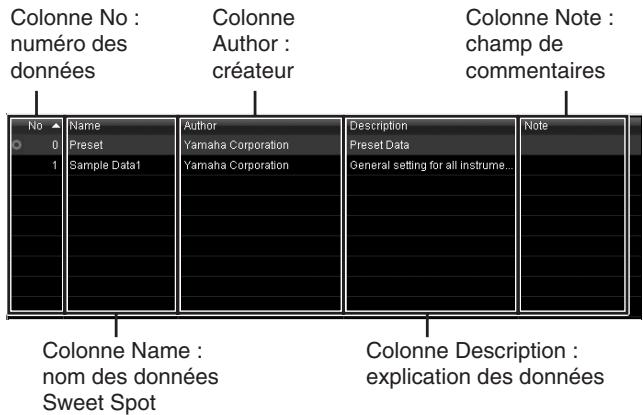

Vous pouvez saisir des commentaires dans la colonne Note. Par exemple, si vous entrez un numéro dans la colonne Note pour chaque donnée, vous pouvez trier la liste par numéro, en cliquant sur la colonne Note.
4. Pour charger les données sélectionnées sur le n8/n12, cliquez sur le bouton UPDATE.
Le chargement des données ne prend que quelques secondes. Lorsque l'opération de chargement est terminée, vous pouvez utiliser les nouvelles données Sweet Spot immédiatement.

Durant l'opération de chargement, les signaux de sortie du n8/n12 sont assourdis.
Pour restaurer les valeurs par défaut des données Sweet Data, spécifiées en usine, sélectionnez « 0 Preset » dans la liste des données Sweet Spot, puis cliquez sur le bouton UPDATE.
Utilisation du n8/n12 avec des logiciels autres que Cubase
Vous pouvez utiliser le n8/n12 avec d'autres applications DAW, en dehors de Cubase, ainsi qu'avec des applications multimédia telles que Windows Media Player. Pour ce faire, suivez la procédure ci-dessous :
Un pilote dédié (Yamaha Steinberg FW Driver) doit être préalablement installé et configuré correctement.
Utilisation du n8/n12 avec une application DAW autre que Cubase
Si vous exécutez une application DAW type (autre que Cubase), vous serez en mesure d'effectuer les tâches suivantes :
- Recevoir et envoyer des signaux audio
- Recevoir et envoyer des messages MIDI
- Utiliser la commande à distance pour contrôler l'application DAW

Pour plus d'informations sur la configuration de l'application DAW, reportez-vous à son mode d'emploi.
Configuration du pilote audio
■ Envoi et réception de signaux audio
Les signaux du n8/n12 peuvent être enregistrés sur les pistes audio de votre application DAW. Il est également possible de mixer les signaux de reproduction des pistes audio sur le n8/n12. Sélectionnez « Yamaha Steinberg FW ASIO »/« Yamaha Steinberg FW WDM Audio » (sous Windows) ou « Yamaha Steinberg FW » (sous Macintosh) dans la fenêtre de configuration du pilote audio de votre logiciel DAW, puis configurez les ports d'entrée/de sortie du n8/n12 comme suit.
● SONAR 7 (avec pilote ASIO)
● SONAR 7 (avec pilote WDM/KS)
Si vous utilisez le pilote WDM/KS, six canaux seront transmis de votre application DAW vers le n8/n12 et deux canaux dans le sens inverse.
● Logic Pro 8
| DAW → n8/n12 | n8/n12 → DAW | |
| n12 | Output 1-Output 16 | Input 1-Input 16 |
| n8 | Output 1-Output 12 | Input 1-Input 12 |
D.P.6
| DAW → n8/n12 | n8/n12 → DAW | |
| n12 | Yamaha Steinberg FW:n12Monitor L 1-YamahaSteinberg FW:n12 AUX R 16 | Yamaha Steinberg FW:n12Direct Out 1 1-YamahaSteinberg FW:n12 ST Bus R 16 |
| n8 | Yamaha Steinberg FW:n8Monitor L 1-YamahaSteinberg FW:n8 AUX R 12 | Yamaha Steinberg FW:n8Direct Out 1 1-YamahaSteinberg FW:n8 ST Bus R 12 |
Configuration du pilote MIDI

Si vous utilisez D.P.6, vous devez connecter les pilotes MIDI aux prises d'entrée/de sortie MIDI des périphériques externes dans la fenêtre « Audio MIDI Setup ». Reportez-vous à la page 50.
■ Entrée et sortie de messages MIDI
Le logiciel DAW affiche les connecteurs d'E/S MIDI situés sur le panneau arrière du n8/n12 comme suit :
| Ports MIDI correspondant aux connecteurs d’E/S MIDI du n8/n12 | ||
| Windows | Entrée | n8 MIDI IN (n8) n12 MIDI IN (n12) |
| Sortie | n8 MIDI IN (n8) n12 MIDI IN (n12) | |
| Macintosh | Entrée | MIDI IN |
| Sortie | MIDI OUT | |
■ Commande à distance de l'application DAW
Vous pouvez vous servir des sélecteurs de la section DAW Remote Control (illustrés ci-dessous) pour commander à distance des applications DAW autres que Cubase.
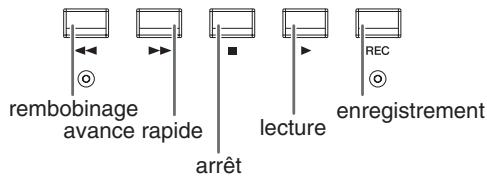

La fonction « USER SWITCH (A) » de Mackie Control est affectée au sélecteur au pied. Si vous préférez, vous pouvez attribuer une autre fonction au sélecteur au pied à partir de l'application DAW.
Pour commander à distance votre application DAW depuis le n8/n12, effectuez les réglages suivants dans celle-ci :
| Type de contrôleur à distance |
| Mackie Control |
| Ports MIDI utilisés pour la connexion du contrôleur à distance | ||
| Windows | Entrée | n8 Remote (n8) n12 Remote (n12) |
| Sortie | n8 Remote (n8) n12 Remote (n12) | |
| Macintosh | Entrée | Remote |
| Sortie | Remote | |

Logic Pro 8 la reconnaît automatiquement en tant que paramètres Mackie Control lorsque le n8/n12 est connecté à l'ordinateur.
Pour les utilisateurs de Digital Performer
Pour envoyer et recevoir des signaux MIDI avec D.P.6, vous devez configurer le pilote MIDI.
- Sélectionnez [Applications] → [Utilitaires] → [Configuration audio et MIDI] pour ouvrir la fenêtre « Configuration audio et MIDI ». Le pilote MIDI apparaît en tant que « n8 ou n12 ».
- Cliquez deux fois sur [Ajouter un périph.] pour ajouter deux périphériques externes.
- Connectez les prises d'entrée/de sortie du pilote MIDI à celles des nouveaux périphériques externes.
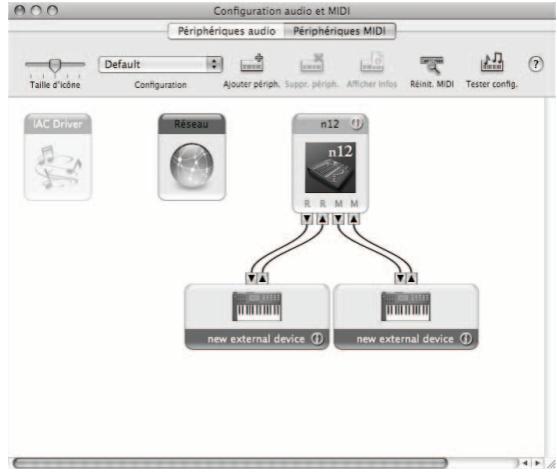
flowchart
graph TD
    A["Configuration audio et MIDI"] --> B["Default"]
    B --> C["Taille d'icaine"]
    C --> D["Configuration"]
    D --> E["Ajouter périph. Suppr. périph. Afficher Infos"]
    E --> F["Réinit. MIDI"]
    F --> G["Tester config."]
    H["IAC Driver"] --> I["Résseau"]
    I --> J["n12"]
    J --> K["n12"]
    K --> L["new external device ①"]
    K --> M["new external device ②"]

Ce réglage peut s'avérer inutile avec la dernière version du logiciel DAW.
Utilisation du n8/n12 avec une application multimédia
Pour utiliser le n8/n12 avec Windows Media Player ou Quick Time Player, vous devez effectuer les réglages suivants :
Windows :
- Dans le menu Démarrer, sélectionnez [Paramètres] → [Panneau de configuration] → [Sons et périphériques audio].
La boîte de dialogue Propriétés de Sons et périphériques audio s'ouvre.
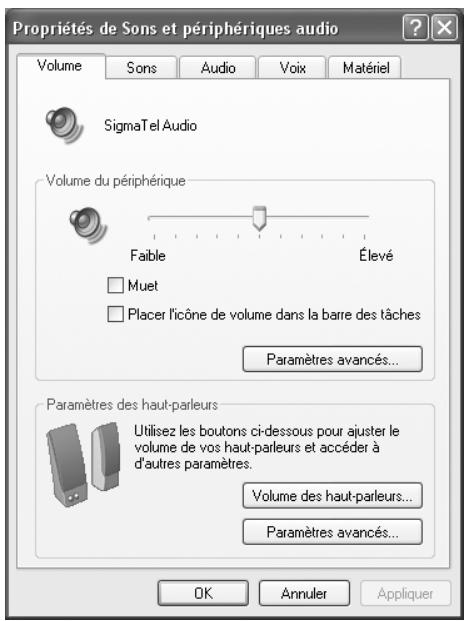
Cliquez sur l'onglet Audio, puis sélectionnez « Yamaha Steinberg FW WDM Audio » sous Unité par défaut de la zone Lecture audio.
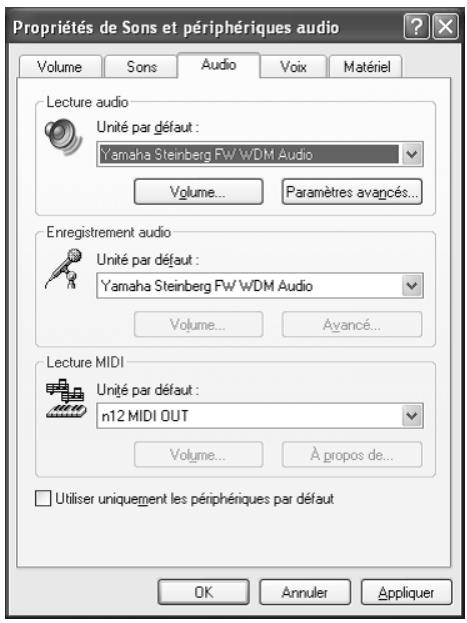

Sous Windows Vista, sélectionnez [Démarrer] → [Panneau de configuration] → [Son] → [Lecture] → [Line Out Yamaha Steinberg FW WDM Audio], puis cliquez sur [Définir par défaut].
- Cliquez sur [Appliquer] pour valider les réglages, puis sur [OK] pour fermer la boîte de dialogue.
- Activez le sélecteur C-R SOURCE SELECT [DAW] du n8/n12, puis réglez le niveau d'écoute de la cabine de contrôle.
■ Macintosh :
- Dans le menu Apple, sélectionnez [Préférences système...] pour afficher la fenêtre « Préférences système ».
- Cliquez sur [Son] dans la fenêtre.
- Cliquez sur [Sortie], puis sélectionnez « Yamaha Steinberg FW » dans le champ « Choisir un périphérique comme sortie audio ». Après avoir sélectionné « Yamaha Steinberg FW », fermez la fenêtre.
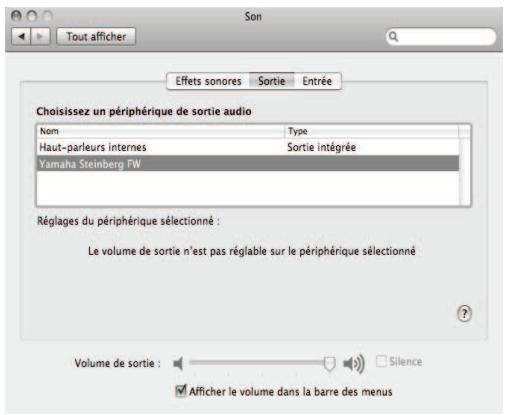
- Sélectionnez [Applications] → [Utilitaires] → [Configuration audio et MIDI] pour ouvrir la fenêtre « Configuration audio et MIDI ».
- Cliquez sur [Périphériques audio] et vérifiez si « Yamaha Steinberg FW » est sélectionné sous « Sortie par défaut : » et « Propriétés de : ». Cliquez ensuite sur [Configurer les haut-parleurs].
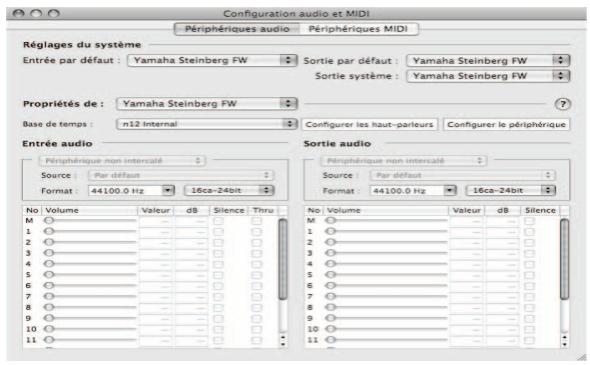
6. Sélectionnez [Stéréo], puis cliquez sur [Appliquer].
Après avoir effectué cette configuration, cliquez sur [Terminé] et fermez la fenêtre « Configuration audio et MIDI ».
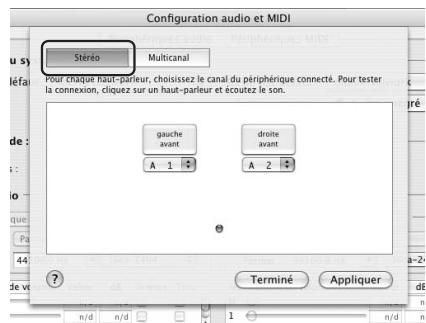
7. Activez le sélecteur C-R SOURCE SELECT [DAW] du n8/n12, puis réglez le niveau d'écoute de la cabine de contrôle.
![YAMAHA N8 - Activez le sélecteur C-R SOURCE SELECT [DAW] du n8/n12, puis réglez le niveau d'écoute de la cabine de contrôle. - 1](/content/2019/11/115037/images/20354c39b656607b68ac90d15b323b006f446d93bf0e4d97197213e3fb5cac97.jpg)
Pour plus d'informations sur la configuration d'un logiciel de reproduction, tel que Windows Media Player, reportez-vous au mode d'emploi ou à l'aide en ligne du logiciel en question.
■ Écoute Surround n12 Unique-ment
Si votre ordinateur dispose d'un logiciel capable d'effectuer la reproduction surround 5.1 (de type application de lecteur DVD, par exemple), vous pourrez contrôler les signaux surround du canal 5.1 en reliant les haut-parleurs de contrôle surround au n12.
1. Dans le logiciel que vous utilisez, sélectionnez « 5.1-ch surround » comme sortie audio.
Pour obtenir plus d'informations sur la configuration du logiciel, reportez-vous au mode d'emploi ou à l'aide en ligne relative à l'application logicielle concernée.
2. Activez le sélecteur C-R SOURCE SELECT [5.1] du n12, puis réglez le niveau d'écoute de la cabine de contrôle.
![YAMAHA N8 - Activez le sélecteur C-R SOURCE SELECT [5.1] du n12, puis réglez le niveau d'écoute de la cabine de contrôle. - 1](/content/2019/11/115037/images/8d09271a11b031d957b851c08639f691259821348aeef83738c0a890388bcd85.jpg)
- Sous Windows XP, suivez la procédure ci-dessous.
- Depuis le menu Démarrer, sélectionnez [Paramètres] → [Panneau de configuration] → [Sons et périphériques audio]. La boîte de dialogue Propriétés de Sons et périphériques audio s'ouvre.
- Cliquez sur l'onglet Audio puis sélectionnez « Yamaha Steinberg FW WDM Audio » sous Unité par défaut de la zone Lecture audio.
- Cliquez sur Paramètres avancés dans le volet Lecture audio pour afficher la fenêtre Propriétés audio avancées.
- Cliquez sur l'onglet Haut-parleurs, puis sélectionnez « Haut-parleurs à effet surround 5.1 ».
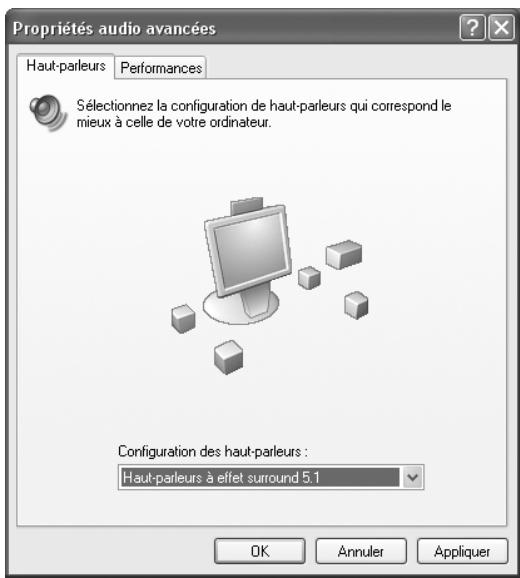
Cliquez sur [OK] pour fermer la boîte de dialogue.
- Si vous exploitez Windows Media Player, vous devrez acheter un décodeur surround plug-in. Pour les détails sur cet achat ainsi que sur le réglage du décodeur plug-in, contactez le fabricant logiciel de vos applications actuelles.
Dépistage des pannes
Pendant l'utilisation de la console de mixage
■ Aucun son n'est audible ou le son émis est trop faible.
- Le câble qui relie la console de mixage au périphérique externe est peut-être endommagé.
- Vérifiez qu'un signal est envoyé d'un périphérique externe ou de l'application DAW à l'entrée du n8/n12.
- Le volume de tous les générateurs de sons et périphériques de reproduction connectés doit être réglé sur un niveau approprié.
- Le gain doit être réglé sur un niveau adéquat.
- Si vous connectez un microphone à condensateur, le sélecteur Phantom [+48V] doit être activé.
- Lorsque vous branchez une guitare électrique, vérifiez que celle-ci est correctement connectée à une prise d'entrée prenant en charge Hi-Z et que le sélecteur [Hi-Z] est activé.
- Vérifiez que les connecteurs INSERT I/O sont correctement connectés.
- Assurez-vous que les différents sélecteurs de canal [ON] sont activés.
- Le sélecteur [ST] de chaque canal est-il activé (affectation au bus STEREO = activée) ?
- Tous les faders de canaux d'entrée doivent être réglés sur des niveaux appropriés.
- Les boutons [CONTROL ROOM LEVEL] et [C-R PHONES] doivent être réglés sur des valeurs adéquates.
- Vérifiez que les haut-parleurs et le casque sont correctement branchés.
- Vérifiez que votre amplificateur et les autres périphériques externes sont sous tension.
- Vérifiez que le volume entre les haut-parleurs de contrôle est bien équilibré.
■ Le son est déformé.
- Le câble qui relie la console de mixage au périphérique externe est peut-être endommagé.
- Vérifiez que les données audio ont été enregistrées à un niveau sonore approprié.
- Si des signaux de niveau élevé sont reçus, les sélecteurs [PAD] des canaux correspondants doivent être activés.
- La commande [Drive] du compresseur est peut-être réglée sur un niveau trop élevé. Réglez-la sur un niveau approprié.
- Le gain de l'égaliseur est peut-être réglé sur une valeur excessive. Réglez la commande sur un niveau approprié.
- Les faders d'un canal d'entrée, d'un canal d'entrée stéréo ou d'un canal de sortie stéréo sont peut-être réglés sur des valeurs trop élevées. Réglez tous les faders sur un niveau approprié.
■ Détection de bruit.
- Un périphérique générant du bruit (tel qu'un dispositif intégrant un convertisseur de courant, etc.) se trouve peut-être à proximité des câbles. Eloignez les câbles de toutes les sources possibles de bruits parasites.
- Impossible d'utiliser la réverbération numérique intégrée.
- Veillez à régler la commande [REVERB] du canal d'entrée pour qu'elle envoie le signal vers la réverbération numérique intégrée.
- Vérifiez que la sortie de la réverbération numérique est correctement affectée.
- La commande REVERB [LEVEL] ne doit pas être réglée sur « 0 ».
En cas d'utilisation de la console de mixage avec un ordinateur
■ Si un message d'erreur apparaît :
- Reportez-vous à la section « Messages d'erreur » à la page 55.
■ Aucun son ne retentit ou le son émis est trop faible.
- Les commandes de volume dans l'application doivent être réglées sur des niveaux appropriés.
- Vérifiez si les réglages du pilote Yamaha Steinberg FW Driver sont appropriés. Pour les détails, reportez-vous au paragraphe intitulé « Échec du transfert des signaux audio et MIDI entre l'ordinateur et la console de mixage ».
■ Le son est déformé.
- Vérifiez que les données audio ont été enregistrées à un niveau sonore approprié.
■ Le son audio de l'ordinateur émet du bruit.
- Le câble IEEE 1394 est peut-être endommagé. Les câbles non conformes aux normes IEEE1394 (S400) risquent de générer du bruit.
- Il se peut qu'il y ait un périphérique qui génère du bruit (tel qu'un dispositif comportant un convertisseur de courant, etc.) à proximité du câble IEEE1394. Éloignez les câbles de toutes les sources possibles de bruits parasites.
- Vérifiez que l'ordinateur est connecté à un nombre approprié de périphériques. La connexion d'un trop grand nombre de périphériques risque de générer des bruits parasites, en fonction de la capacité de l'ordinateur utilisé.
- Vérifiez que votre ordinateur respecte la configuration requise.
- Vérifiez que le réglage de latence du pilote Yamaha Steinberg FW Driver est approprié.
-
Assurez-vous que la fréquence d'échantillonnage est adéquate. Un taux d'échantillonnage élevé peut provoquer du bruit, selon la capacité et la vitesse de l'ordinateur.
-
Si le disque dur de votre ordinateur est lent, des problèmes pourront survenir au cours de l'enregistrement et de la reproduction.
- Essayez d'augmenter la capacité de mémoire de votre ordinateur.
- Fermez toutes les applications qui s'exécutent en arrière-plan lorsque vous utilisez le n8/n12 avec l'ordinateur. Lorsque de tels logiciels sont en cours d'exécution, le fonctionnement du pilote peut devenir instable, et de ce fait, générer du bruit. Si vous n'avez pas l'intention d'utiliser le système n8/n12, activez ces applications à nouveau.
- (Windows) Certains processeurs Intel pour ordinateurs portables sont équipés de la technologie SpeedStep™. Si vous utilisez le n8/n12 avec un tel ordinateur, il vous faudra d'abord désactiver la fonctionnalité de technologie SpeedStep™. La plupart des ordinateurs vous autorisent à désactiver cette fonction dans le BIOS. Pour plus d'informations, reportez-vous au mode d'emploi de l'ordinateur ou contactez le fabricant de l'ordinateur.
- (Windows) Certains adaptateurs réseau peuvent provoquer du bruit. Dans ce cas, utilisez Device Manager pour désactiver l'adaptateur réseau suspect afin d'éliminer la source du bruit.
■ Le voyant CUBASE READY ne s'allume pas. / Impossible de commander Cubase à distance.
- Vérifiez que le logiciel n Extensions est correctement installé.
- Assurez-vous que le n8/n12 est branché à l'ordinateur à l'aide d'un câble IEEE 1394.
- Vous devez utiliser Cubase 4, Cubase Studio 4, Cubase Essential 4 ou Cubase AI 4. Cubase SX3 et les versions Cubase antérieures à la version 4 ne prennent pas en charge la fonction Link.
- Dans le menu Périphériques, sélectionnez Réglages de périphérique pour ouvrir le panneau Réglages de périphérique de Cubase, puis vérifiez que « Yamaha n 12 (n8) » a été enregistré en tant que périphérique à distance. Vérifiez également que l'option « n12 (n8) Remote » a été sélectionnée pour les ports d'E/S MIDI.
- (Macintosh) Lorsqu'un périphérique MIDI externe est ajouté au périphérique « n8 » ou « n12 » dans la fenêtre Configuration audio et MIDI (ouverte en sélectionnant [Applications] → [Utilitaires]), il est possible que le port d'entrée/de sortie MIDI du périphérique distant ne soit pas automatiquement configuré dans Cubase. Dans ce cas, supprimez tous les périphériques externes de la fenêtre Configuration audio et MIDI ou configurez manuellement le port d'entrée/de sortie du périphérique distant sur le port approprié dans la fenêtre Configuration des Périphériques de Cubase.
■ Le sélecteur [WET] ne répond pas. / Impossible de contrôler les signaux (effets) traités.
- Vérifiez que le voyant CUBASE READY est allumé. Si tel n'est pas le cas, reportez-vous au paragraphe ci-dessus, intitulé « Le voyant CUBASE READY ne s'allume pas ».
- Les projets Cubase doivent disposer d'un bus ou d'une piste audio à contrôler. Créez manuellement un bus ou une piste ou utilisez l'un des modèles de projet du n8/n12 (reportez-vous à la page 35).
■ Le fait d'appuyer sur le sélecteur WORK MODE ne change pas la destination de sortie des pistes audio de Cubase.
- Vérifiez que le voyant CUBASE READY est allumé. Si tel n'est pas le cas, reportez-vous au paragraphe ci-dessus, intitulé « Le voyant CUBASE READY ne s'allume pas ».
- Les projets Cubase doivent disposer d'un bus ou d'une piste audio à contrôler. Créez manuellement un bus ou une piste ou utilisez l'un des modèles de projet du n8/n12 (reportez-vous à la page 35).
■ Impossible de trouver un modèle de projet lié au studio n8/n12.
- Vérifiez que le logiciel n Extensions est installé.
■ La vitesse de traitement de l'ordinateur est trop lente.
■ L'indicateur de niveau du processeur indique une charge de traitement importante.
■ La réponse de reproduction est lente.
■ Le nombre de pistes pour l'enregistrement ou la reproduction est insuffisant.
- Vérifiez que l'ordinateur est connecté à un nombre approprié de périphériques. Essayez de réduire le nombre de périphériques connectés à l'ordinateur.
- Vérifiez que votre ordinateur est conforme à la configuration requise.
- Essayez d'augmenter la valeur de la latence du pilote Yamaha Steinberg FW Driver.
- (Windows) Reportez-vous à la section « Astuces en cas d'utilisation de données audio » du manuel d'installation de TOOLS for n Version2/Cubase AI 4.
■ Une application, telle qu'un logiciel DAW, ne parvient pas à reconnaître les périphériques.
- Échec du transfert des signaux audio et MIDI entre l'ordinateur et la console de mixage.
- Assurez-vous que le câble IEEE 1394 est convenablement relié, et que l'alimentation au n8/n12 est activée. Débranchez le câble IEEE1394, puis rebranchez-le.
- Il y a peut-être un problème de connexion en boucle. Vérifiez le câblage et assurez-vous qu'aucun périphérique n'est connecté en boucle.
Exemple de connexion en boucle
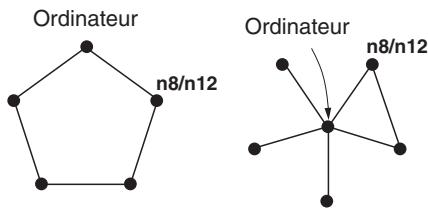
● Périphérique compatible IEEE 1394
- Lorsque plusieurs périphériques compatibles avec Yamaha Steinberg FW Driver sont connectés en guirlande, rappelez-vous que trois périphériques pourront être connectés si la fréquence d'échantillonnage est réglée sur 44,1 kHz/48 kHz et deux périphériques seulement dans le cas où la fréquence d'échantillonnage est spécifiée sur 88,2 kHz/96 kHz. Dès qu'un nombre plus important de dispositifs est connecté, retirez le(s) périphérique(s) inutile(s) de la connexion en guirlande.
- Vérifiez qu'un périphérique audio incompatible avec Yamaha Steinberg FW Driver n'est pas connecté. Le cas échéant, retirez le périphérique concerné de la connexion en guirlande.
- Lorsqu'un périphérique incompatible avec Yamaha Steinberg FW Driver est directement relié à un ordinateur via un câble IEEE1394, il faut le débrancher de l'ordinateur et veiller à ne connecter que l'unité n8/n12.
- L'ordinateur peut comporter plusieurs interfaces IEEE1394 et les périphériques reliés par un câble IEEE1394 sont susceptibles d'être connectés à différentes interfaces. Si vous utilisez plusieurs périphériques compatibles avec Yamaha Steinberg FW Driver et les connectez à l'ordinateur d'égal à égal (c.-à-d. par connexion en étoile), il faudra veiller à les relier tous aux prises d'une même interface.
- Vérifiez si le composant « TOOLS for n Version2 » a été correctement installé.
- (Sous Windows XP) L'« Assistant Ajout de nouveau matériel » n'a peut-être pas correctement terminé sa tâche. Si vous avez annulé celle-ci, il faudra redémarrer l'ordinateur de sorte à faire apparaître à nouveau l'« Assistant Ajout de nouveau matériel ».
• Redémarrez l'ordinateur. - (Macintosh) Si la nouvelle interface IEEE1394 (carte pour ordinateur, etc.) est connectée à l'ordinateur alors que celui-ci est allumé, il faudra redémarrer l'ordinateur. Le périphérique IEEE1394 compatible avec Yamaha Steinberg FW Driver est reconnu par l'ordinateur après le démarrage de ce dernier.
- (Windows) Vérifiez si les logiciels n Driver, AI Driver or mLAN Driver/mLAN Tools sont installés sur l'ordinateur. Le cas échéant, désactivez ces pilotes.
■ (Macintosh) Impossible d'ouvrir le Tableau de Bord de Yamaha Steinberg FW Driver.
- Sélectionnez [Application] → [Yamaha] → [FWDriver], puis ouvrez le Tableau de bord de Yamaha Steinberg FW. Le Tableau de bord s'ouvrira après cela.
■ Impossible de transférer des données MIDI ou des messages Program Change.
- Assurez-vous d'avoir choisi le port MIDI approprié sur le logiciel de l'application (DAW, etc.).
- Vérifiez la correspondance des canaux de transmission et de réception entre le dispositif source et le périphérique de destination, notamment le logiciel DAW.
- Vérifiez si les réglages MIDI ont été correctement effectués sur les périphériques connectés, notamment le logiciel DAW.
- Vérifiez si tous les périphériques connectés ont été mis sous tension ou non.
■ Impossible d'utiliser d'autres périphériques Firewire correctement connectés.
- Déconnectez de l'ordinateur le périphérique IEEE1394 compatible avec Yamaha Steinberg FW Driver.
Messages d'erreur
| Message d'erreur | Cause | Solution |
| Failed to initialize. (Échec de l'initialisation) | Échec de l'initialisation de Yamaha Steinberg FW Driver. | Redémarrez l'ordinateur. |
| (Software name) (Version) is installed. Yamaha Steinberg FW Driver cannot work with this version. Please update it to V1.6.3 or later. (La (version) du (nom du logiciel) est installée. Celle-ci est incompatible avec Yamaha Steinberg FW Driver. Veuillez la mettre à jour avec la version V1.6.3 ou une version ultérieure.) | (Sous Windows uniquement)Les versions respectives de n Driver, AI Driver et mLAN Driver/mLAN Tools installées sur votre ordinateur ne sont peut-être pas compatibles avec Yamaha Steinberg FW Driver. | Désinstallez la version n Driver ou AI Driver installée sur votre ordinateur. Procédez à la mise à jour de mLAN Driver/mLAN Tools avec la version V1.6.3 ou une version ultérieure. |
| Failed to open Control Panel. (Impossible d'ouvrir le Tableau de bord) | Yamaha Steinberg FW Driver ne fonctionne pas correctement. | Essayez les opérations suivantes.· Redémarrez l'ordinateur.· Désinstallez puis réinstallez TOOLS for n Version2. |
| Failed to change driver setting due to another processing. (Impossible de changer le réglage du pilote car un autre processus est en cours) | Les réglages du Tableau de bord ne sont pas acceptés car un autre programme modifie actuellement les réglages de Yamaha Steinberg FW Driver. | Recommencez les réglages plus tard. |
| Failed to change driver setting. (Impossible de changer le réglage du pilote) | Échec provoqué par une cause différente de ce qui précède. | Débranchez le câble IEEE1394 du périphérique puis branchez-le à nouveau ou mettez ce périphérique hors tension puis sous tension une nouvelle fois. Si le problème persiste, redémarrez l'ordinateur. |
| Espace mémoire insuffisant. | Quittez toutes les applications inutiles et désinstallez les pilotes inutiles. |
Index
Chiffres
2TR IN 20
2TR TO ST 16
5.1 18, 25, 46, 52
5.1 MIX 19,38
A
A.IN 14,24
Alimentation 8
ASIO, pilote 49
Asymétrique 9
AUX BUS 12, 14, 16
AUX LEVEL 17
AUX OUT 21
AUX PHONES 17
B
BAL 14
Bus 11
C
Canal d'entrée 11
CLICK REMOTE 19,37
COMP LED 14
Compresseur ......11, 14, 28
CONTROL ROOM LEVEL .... 18, 25
Environnement de contrôle ..... 25
F
Fader de canal 11, 15
Filtre passe-haut 13, 24
FOOT SW 21
G
GAIN 13,29
H
HARDWARE MIX 19,38
Haut-parleur de contrôle .....23
HIGH 14
Hi-Z 14
|
IEEE1394 21
INPUT 20
INPUT METER 15, 17
INPUT SELECT 14
INSERT 20
L
LOW 14
M
MASTER LEVEL METER ..... 17
METER SELECT 17
Métronome 37
Microphone 17, 18
Microphones à condensateur 13, 24
MID 14
MIDI 21, 35, 49
MIDI Implementation Chart ...... 65
Mixage 28,43
Mixeur 10
Modèles 36
Périphériques de contrôle .....24
PFL (Ecoute avant fader) ..... 16, 32
PHANTOM [+48V] 13, 24
Phase 14, 15
Pilote 34, 49
Positionnement
panoramique 14, 30
POST 17,27
PRE 17,24
Préampli micro 14, 24
R
REC 15, 19
Réverbération ...... 14, 16
REVERB (LEVEL) 16
REVERB (TIME) 16
REVERB (TYPE) 16
S
Schéma fonctionnel 64
Section principale ...... 11
Solo 15,32
SOLO LEVEL 17,32
Son de déclic 37
Source d'entrée 41
Sous-mixage 45
ST 15, 18
ST MIX 19
ST OUT 16,21
STANDBY 8,21
STEREO BAL 16
STEREO, fader 16
STEREO ON 16
Sweet Spot 28,48
Symétrique 9
T
TALKBACK 18
Taux d'échantillonnage ....34
TO AUX 16,31
TO REC 16,31
TO ST 16,31
TRACK CONTROL 19
TRANSPORT 19
W
WDM/KS 49
WET 15,42
Work, mode 19, 37
Appendix
Specifications
Pour plus de détails sur les produits, veuillez-vous adresser à Yamaha ou au distributeur le plus proche de vous figurant dans la liste suivante.
Yamaha Musique France
BP 70-77312 Marne-la-Vallée Cedex 2, France
Tel: 01-64-61-4000
ITALY
Yamaha Musica Italia S.P.A.
Combo Division
Viale Italia 88, 20020 Lainate (Milano), Italy
Tel: 02-935-771
SPAIN/PORTUGAL
Yamaha Música Ibérica, S.A.
Ctra. de la Coruna km. 17, 200, 28230
Las Rozas (Madrid), Spain
Tel: 91-639-8888
GREECE
Philippos Nakas S.A. The Music House