
PM5D/PM5D-RH V2 - Table de mixage numérique YAMAHA - Notice d'utilisation et mode d'emploi gratuit
Retrouvez gratuitement la notice de l'appareil PM5D/PM5D-RH V2 YAMAHA au format PDF.


| Type de produit | Table de mixage numérique professionnelle |
| Modèle | PM5D / PM5D-RH V2 |
| Marque | YAMAHA |
| Nombre de canaux d'entrée | 48 canaux mono + 4 stéréo + 4 retours d'effet |
| Nombre de canaux de sortie | 24 canaux MIX, 8 canaux MATRIX, 2 canaux STEREO |
| Groupes DCA | 8 groupes DCA contrôlés par faders dédiés |
| Groupes de mute | 8 groupes de mute |
| Effets internes | 8 modules multi-effets haute qualité (réverbération, delay, compresseur multibandes, etc.) |
| Égaliseur graphique / paramétrique | 12 modules GEQ 31 bandes ou 8 bandes paramétriques insérables |
| Mémoire de scènes | 500 scènes max., avec fonctions Recall Safe, Selective Recall, Fade, Tracking Recall |
| Connectivité | 4 emplacements pour cartes E/S YGDAI, cascade numérique, MIDI, GPI, USB, Ethernet (DSP5D) |
| Horloge mots | Entrée/sortie BNC, sélection de l'horloge maître, synchronisation externe |
| Alimentation | Bloc d'alimentation PW800W (fourni), tension secteur requise (imprimée sur la plaque) |
| Consommation électrique | Environ 250 W (PM5D), courant d'appel 21 A (DSP5D) |
| Pile auxiliaire | Pile interne pour conservation des données de scène ; message « Low Battery! » si décharge |
| Entretien et nettoyage | Essuyer avec un chiffon doux et sec ; éviter les solvants ; retirer la fiche avant nettoyage |
| Sécurité | Ne pas ouvrir, utiliser uniquement la tension spécifiée, éviter l'eau et l'humidité, débrancher en cas d'orage |
| Pièces détachées et réparabilité | Contacter un technicien Yamaha qualifié pour toute réparation ou remplacement de composants |
| Accessoires inclus | Mode d'emploi, lampes en col de cygne x3, câble de connexion PW800W (PM5D) ; cordon secteur, câble D-SUB 68 broches x2 (DSP5D) |
| Version microprogramme | V2.0 (prise en charge du DSP5D, nouvelles fonctions) |
FOIRE AUX QUESTIONS - PM5D/PM5D-RH V2 YAMAHA
Questions des utilisateurs sur PM5D/PM5D-RH V2 YAMAHA
0 question sur cet appareil. Repondez a celles que vous connaissez ou posez la votre.
Poser une nouvelle question sur cet appareil
Téléchargez la notice de votre Table de mixage numérique au format PDF gratuitement ! Retrouvez votre notice PM5D/PM5D-RH V2 - YAMAHA et reprennez votre appareil électronique en main. Sur cette page sont publiés tous les documents nécessaires à l'utilisation de votre appareil PM5D/PM5D-RH V2 de la marque YAMAHA.
MODE D'EMPLOI PM5D/PM5D-RH V2 YAMAHA
* Rangez soigneusement ce manuel pour pouvoir le consulter ultérieurement.

AVERTISSEMENT
Veillez à toujours observer les précautions élémentaires énumérées ci-après pour éviter de graves blessures, voire la mort, causées par l'électrocution, les courts-circuits, dégâts, incendie et autres accidents. La liste des précautions données ci-dessous n'est pas exhaustive :
Alimentation/cordon d'alimentation
- Utilisez seulement la tension requise pour l'appareil. Celle-ci est imprimée sur la plaque du constructeur de l'appareil.
- Utilisez uniquement le bloc d'alimentation spécifié (PW800W ou équivalent recommandé par Yamaha).
- (DSP5D uniquement) Utilisez uniquement le cordon d'alimentation inclus. Si vous comptez utiliser l'appareil dans une région autre que celle de l'achat, le cordon d'alimentation fourni risque de ne pas être compatible. Veuillez vérifier avec votre distributeur Yamaha.
- Ne laissez pas le cordon d'alimentation à proximité de sources de chaleur, telles que radiateurs ou appareils chauffants. Evitez de tordre et plier excessivement le cordon ou de l'endommager de façon générale, de même que de placer dessus des objets lourds ou de le laisser traîner là où l'on marchera dessus ou se prendra les pieds dedans ; ne déposez pas dessus d'autres câbles enroulés.
- (DSP5D uniquement) Prenez soin d'effectuer le branchement à une prise appropriée avec une mise à la terre protectrice. Toute installation non correctement mise à la terre présente un risque de décharge électrique.
Ne pas ouvrir
- N'ouvrez pas l'appareil et ne tentez pas d'en démonter les éléments internes ou de les modifier de quelque façon que ce soit. Aucun des éléments internes de l'appareil ne prévoit pas d'intervention de l'utilisateur. Si l'appareil donne des signes de mauvais fonctionnement, mettez-le immédiatement hors tension et donnez-le à réviser au technicien Yamaha.

ATTENTION
Avertissement en cas de présence d'eau
- Evitez de laisser l'appareil sous la pluie, de l'utiliser près de l'eau, dans l'humidité ou lorsqu'il est mouillé. N'y déposez pas des récipients contenant des liquides qui risquent de s'épancher dans ses ouvertures. Si un liquide, tel que de l'eau, pénètre à l'intérieur de l'appareil, mettez immédiatement ce dernier hors tension et débranchez le cordon d'alimentation de la prise secteur. Faites ensuite contrôler l'appareil par un technicien Yamaha qualifié.
- Ne touchez jamais une prise électrique avec les mains mouillées.
En cas d'anomalie
- Si le cordon d'alimentation s'effiloche ou est endommagé ou si vous constatez une brusque perte de son en cours d'interprétation ou encore si vous décelez une odeur insolite, voire de la fumée, coupez immédiatement l'interrupteur principal, retirez la fiche de la prise et donnez l'appareil à réviser par un technicien Yamaha.
- Si l'instrument ou le bloc d'alimentation tombe ou est endommagé, coupez immédiatement l'interrupteur d'alimentation, retirez la fiche de la prise et faites-le inspecter par un technicien Yamaha qualifié.
Veillez à toujours observer les précautions élémentaires ci-dessous pour vous éviter à vous-même ou à votre entourage des blessures corporelles ou pour empêcher toute détérioration de l'appareil ou du matériel avoisinant. La liste de ces précautions n'est pas exhaustive :
Alimentation/cordon d'alimentation
- Débranchez l'adaptateur secteur lorsque l'on n'utilise plus l'instrument ou en cas d'orage.
- Veillez à toujours saisir la fiche elle-même, et non le câble, pour la retirer de l'appareil ou de la prise d'alimentation. Le fait de tirer sur le câble risque de l'endommager.
- Mettez uniquement le PM5D sous/hors tension à l'aide de l'interrupteur POWER du bloc d'alimentation PW800W. La mise sous ou hors tension du PM5D en branchant ou débranchant le cordon d'alimentation, en utilisant un commutateur ou interrupteur quelconque ou tout autre dispositif externe similaire risque de l'endommager.
Emplacement
- En cas de transport ou de déplacement de l'instrument, faites toujours appel à au moins quatre personnes (PM5D) ou à deux personnes minimum (DSP5D). En essayant de soulever l'appareil seul, vous risquez de vous blesser au dos ou ailleurs ou d'endommager l'appareil lui-même.
-
Débranchez tous les câbles connectés avant de déplacer l'appareil.
-
Lors de la configuration du DSP5D, assurez-vous que la prise secteur que vous utilisez est facilement accessible. En cas de problème ou de dysfonctionnement, coupez immédiatement l'alimentation et retirez la fiche de la prise. Même lorsque l'interrupteur d'alimentation est en position d'arrêt, un courant électrique de faible intensité continue de circuler dans l'appareil. Si vous n'utilisez pas le produit pendant une période prolongée, veillez à débrancher le cordon d'alimentation de la prise murale.
- Si le DSP5D doit être monté sur un rack conforme à la norme EIA, laissez l'arrière du rack ouvert et veillez à laisser minimum 10 cm d'espace avec les murs et autres surfaces. En outre, si le DSP5D doit être monté avec des appareils qui ont tendance à générer de la chaleur, tels que des amplificateurs, prenez soin de laisser un espace suffisant entre le DSP5D et les appareils générateurs de chaleur ou d'installer des panneaux de ventilation pour éviter des températures élevées à l'intérieur du DSP5D. Une mauvaise aération peut entraîner une surchauffe et endommager le/les appareil(s), voire provoquer un incendie.
-
N'utilisez pas le DSP5D dans un endroit confiné et mal aéré. Si le DSP5D doit être utilisé dans un espace restreint autre qu'un rack conforme à la norme EIA, veillez à laisser suffisamment d'espace entre le DSP5D et les murs et autres dispositifs avoisinants : au moins 10 cm derrière et 10 cm au-dessus. Une mauvaise aération peut entraîner une surchauffe et endommager le/les appareil(s), voire provoquer un incendie.
-
Evitez de régler les commandes de l'égaliseur et les curseurs sur le niveau maximum. En fonction de l'état des appareils connectés, un tel réglage peut provoquer une rétroaction acoustique et endommager les haut-parleurs.
- N'abandonnez pas l'appareil dans un milieu trop poussiéreux ou un local soumis à des vibrations. Evitez également les froids et chaleurs extrêmes (exposition directe au soleil, près d'un chauffage ou dans une voiture exposée en plein soleil) qui risquent de déformer le panneau ou d'endommager les éléments internes.
- N'installez pas l'appareil dans une position instable où il risquerait de se renverser.
- N'obstruez pas les trous d'aération. Cet appareil dispose de trous d'aération à l'avant et l'arrière pour empêcher la température interne de monter trop haut. Evitez tout particulièrement de mettre l'appareil sur le côté ou à l'envers. Une mauvaise aération peut entraîner une surchauffe et endommager le/les appareil(s), voire provoquer un incendie.
- N'utilisez pas l'appareil à proximité d'une TV, d'une radio, d'un équipement stéréo, d'un téléphone portable ou d'autres appareils électriques. Cela pourrait provoquer des bruits parasites, tant au niveau de l'appareil que de la TV ou de la radio se trouvant à côté.
Connexions
- Avant de raccorder cet appareil à d'autres, mettez ces derniers hors tension. Et avant de mettre sous/hors tension tous les appareils, veillez à toujours ramener le volume au minimum.
Entretien
- Retirez la fiche d'alimentation de la prise secteur lors du nettoyage de l'appareil.
- Lors de variations importantes de la température ou du degré d'humidité, de la condensation peut se former et de l'eau s'accumuler sur la surface de l'appareil. Si cette eau n'est pas retirée, les parties en bois risquent de l'absorber et d'être endommagées. Prenez soin d'essuyer l'eau immédiatement à l'aide d'un chiffon doux.
Précautions d'utilisation
- Lors de la mise sous tension de votre système audio, allumez toujours l'amplificateur EN DERNIER pour éviter d'endommager les haut-parleurs. Lors de la mise hors tension, l'amplificateur doit être éteint EN PREMIER pour la même raison.
- Il est possible que l'appareil soit exposé à la formation de condensation dès lors qu'il est soumis à des changements rapides et radicaux dans les conditions de température ambiante, comme par exemple lorsqu'il est déplacé d'un endroit à un autre ou lors de l'activation/désactivation de l'air conditionné. L'utilisation du périphérique en cas de formation de condensation peut endommager ce dernier. S'il y a des raisons de croire que de la condensation s'est formée, laissez l'appareil inactif pendant plusieurs heures sans l'allumer jusqu'à ce que la condensation se soit complètement évaporée.
- Ne glissez pas les doigts ou la main dans les fentes ou les ouvertures de l'appareil (trous d'aération, etc.).
- Evitez d'insérer ou de faire tomber des objets étrangers (papier, plastique, métal, etc.) dans les fentes ou les ouvertures de l'appareil (trous d'aération, etc.). Si cela se produit, mettez immédiatement l'appareil hors tension et débranchez le cordon d'alimentation de la prise secteur. Faites ensuite contrôler l'appareil par un technicien Yamaha qualifié.
- (PM5D uniquement) N'appliquez pas d'huile, de graisse ni de produit d'entretien sur les faders. Cela pourrait endommager les contacts électriques ou entraver le déplacement des faders.
- N'utilisez pas le casque pendant une période prolongée et à un volume trop élevé ou inconfortable pour l'oreille, au risque d'endommager votre ouïe de façon permanente. Si vous constatez une baisse de l'acuité auditive ou des sifflements d'oreille, consultez un médecin sans tarder.
- Ne vous appuyez pas sur l'appareil et n'y déposez pas des objets lourds. Ne manipulez pas trop brutalement les boutons, commutateurs et connecteurs.
Pile auxiliaire
- L'appareil possède une pile auxiliaire intégrée. Lorsque vous débranchez le cordon d'alimentation de la prise secteur, les données internes de la scène actuellement sélectionnée sont conservées. Cependant, si la batterie de secours est totalement déchargée, ces données seront perdues. Lorsque la charge de la pile auxiliaire devient faible sur un système utilisant le PM5D ou le PM5D/DSP5D Editor, les différents écrans LCD affichent « Low Battery! » en cours de fonctionnement ou « NO BATTERY! » lors du démarrage du système (le champ BATTERY de l'écran PREFERENCE2 indique également « LOW » ou « NO BATTERY »). Si vous utilisez uniquement le DSP5D, aucun message du type « Low Battery! » ne s'affiche dans la mesure où cet appareil ne dispose pas d'écran LCD. Lorsque le DSP5D est connecté en cascade au PM5D ou en ligne avec le DSP5D Editor, ces messages s'affichent. Dans ce cas, faites immédiatement remplacer la pile par un technicien Yamaha qualifié.
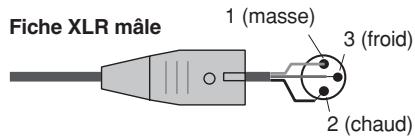
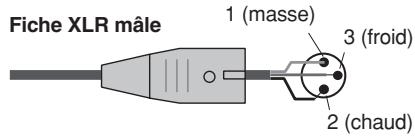
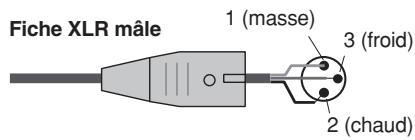
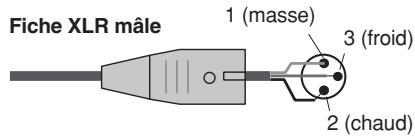
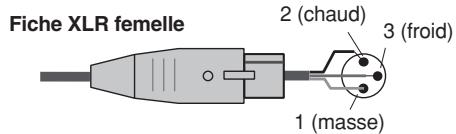
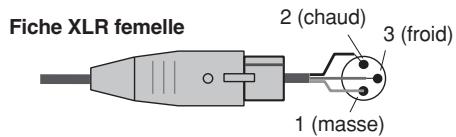
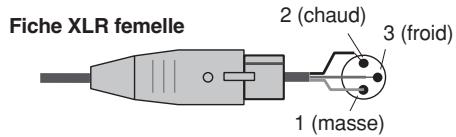
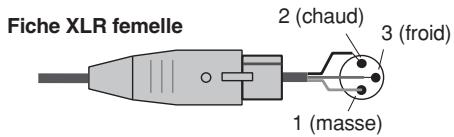
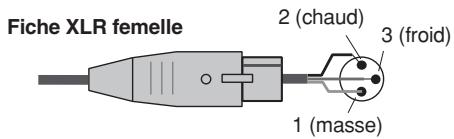
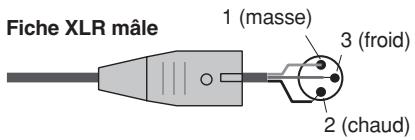
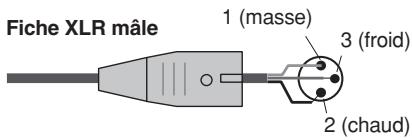
Les connecteurs de type XLR sont câblés comme suit (norme CEI60268) : broche 1 : à la terre, broche 2 : à chaud (+) et broche 3 : à froid (-).
Yamaha n'est pas responsable des détériorations causées par une utilisation impropre de l'appareil ou par des modifications apportées par l'utilisateur, pas plus qu'il ne peut couvrir les données perdues ou détruites.
Veillez à toujours laisser l'appareil hors tension lorsqu'il est inutilisé.
Les performances des composants possédant des contacts mobiles, tels que des sélecteurs, des commandes de volume et des connecteurs, diminuent avec le temps. Consultez un technicien Yamaha qualifié s'il faut remplacer des composants défectueux.
Accessoires inclus
PM5D/PM5D-RH
- Mode d'emploi (ce manuel)
- Lampes en col de cygne x 3
- Câble de connexion du bloc d'alimentation PW800W
DSP5D
- Mode d'emploi (ce manuel)
• Cordon d'alimentation secteur
• Câble D-SUB à 68 broches de 10 m x 2
Table des matières — Section Fonctionnement
1 Introduction ...... 10
Remerciements 10
Présentation du système PM5D 10
Différences entre les modèles PM5D et PM5D-RH .....11 A propos de la structure des canaux du PM5D .....12
A propos du système DSP5D 12
Différences entre le système DSP5D et la console PM5D ...... 12
Connexions en cascade entre la console PM5D et le système DSP5D .... 13
A propos des logiciels PM5D Editor et DSP5D Editor .....13
Versions des microprogrammes....14
Nouvelles fonctionnalités de la version V2.0 du microprogramme de la console PM5D ......14
A propos de la synchronisation de l'horloge de mots......15
Organisation de ce manuel 15
Conventions utilisées dans ce manuel....15
2 Panneaux supérieur, avant et arrière ..... 16
Panneau supérieur 16
Panneau arrière....18
Panneau avant....20
Panneau avant du système DSP5D ....21
Panneau arrière du système DSP5D 22
3 Principes de base du PM5D 23
A propos des différents types d'interfaces utilisateur .....23
Interface utilisateur dans l'afficheur 23
Section d'entrée de données....24
Interface utilisateur externe....25
Opérations de base 26
Cliquer 26
Glisser....26
Glisser-déplacer 26
Accéder à l'écran souhaité 27
Déplacer le curseur....27
Défilement de l'écran 28
Fonctionnement des touches 29
Réglage d'un bouton ou d'un fader 29
Attribution d'un nom 30
4 Connexions et configuration 31
Exemples de systèmes étendus intégrant le DSP5D .....31
Exemple d'extension d'entrées simple (PM5D + une seule unité DSP5D)....31
PM5D + extension d'entrées reliées à distance (PM5D + DCU5D + deux unités DSP5D)....31
Commande depuis le logiciel DSP5D Editor (une unité DSP5D + PC) 32
Connexions de sortie analogique....34
Connexions d'entrée/sortie numérique 36
Installation d'une carte en option....37
Connexions et réglages d'horloge 38
A propos de l'horloge de mots 38
Sélection de l'horloge maître 38
Rétablissement des réglages par défaut de la scène en cours....40
Basculement de la cible des opérations de panneau (lors d'une connexion en cascade du système DSP5D)....40
5 Opérations liées aux canaux d'entrée.....41
A propos des canaux d'entrée 41
Section AD IN 43
Éléments de la section AD IN 43
Contrôle de la sensibilité du signal d'entrée et de l'alimentation fantôme (+48 V) du préampli micro.....44
Bande de canaux INPUT 45
Éléments de la bande de canaux INPUT 45
Bande de canaux ST IN/FX RTN 47
Éléments de la bande de canaux ST IN/FX RTN ....47
Section FADER FLIP/ENCODER MODE 48
Éléments de la section FADER FLIP/ENCODER MODE ..... 48
Opérations diverses pour les canaux d'entrée.... 49
Sélection de la fonction des encodeurs....49
Intervention des fonctions des faders et des encodeurs .....49
Envoi d'un signal du canal d'entrée vers le bus STEREO ..... 50
Envoi du signal du canal d'entrée vers un bus MIX....51
Activation/désactivation de l'apairage....53
6 Opérations liées aux canaux de sortie.....55
A propos des canaux de sortie 55
Section MIX 57
Éléments de la section MIX....57
Opérations de la section MIX 57
Bande de canaux STEREO A/B 61
Éléments de la bande de canaux STEREO A/B....61
Opérations dans la bande de canaux STEREO A/B ...... 62
Section MATRIX 63
Éléments de la section MATRIX....63
Opérations de la section MATRIX 63
7 Utilisation de la section Selected Channel ....65
A propos de la section SELECTED CHANNEL.... 65
Eléments de la section SELECTED CHANNEL 65
GROUP 65
CHANNEL SELECT 66
DELAY 66
GAIN/ATTENUATION/ø (Gain / Atténuation / Phase) ......67
NOISE GATE 67
STEREO 68
COMPRESSOR....68
HPF (Filtre passe-haut) 69
EQUALIZER....69
Opérations dans la section SELECTED CHANNEL ..... 70
Sélection d'un canal et édition de ses paramètres....70
Opérations liées au compresseur 71
Opérations liées à la porte 72
Opérations liées à l'égaliseur et au filtre HPF 73
8 Opérations liées aux patches d'entrée et de sortie ....74
Modification des réglages de patch d'entrée .... 74
Modification des réglages de patch de sortie .... 75
Insertion d'un périphérique externe dans un canal...... 77
Connexion d'un périphérique externe pour l'insertion....77
Création de patch d'entrée et de sortie d'insertion .....78
Sortie directe du signal d'un canal d'entrée 80
9 Groupement et liaison 81
A propos des groupes DCA et des groupes de mutes....81
Éléments de la section ASSIGN MODE .... 81
Éléments de la bande DCA 81
Utilisation des groupes DCA.... 82
Affectation des canaux aux groupes DCA....82
Contrôle des groupes DCA 83
Utilisation des groupes de mutes 83
Affectation de canaux aux groupes de mutes 83
Contrôle des groupes de mutes....84
Utilisation de la fonction Mute Safe 84
Utilisation des fonctions EQ Link et Compressor Link ..... 85
10 Mémoire de scènes ......87
A propos des scènes.... 87
Éléments de la section SCENE MEMORY 88
Utilisation des mémoires de scènes 89
Stockage d'une scène....89
Rappel d'une scène....90
Utilisation du mode PREVIEW 90
Utilisation de la fonction Auto Store 91
Utilisation de la fonction Direct Recall 91
Utilisation de la fonction Selective Recall 92
Utilisation de la fonction Recall Safe 94
Utilisation de la fonction Fade 95
Utilisation de la fonction Tracking Recall 96
Utilisation de la fonction Global Paste 97
11 Fonctions Monitor et Cue....99
A propos des sections MONITOR et CUE 99
Utilisation de la fonction Monitor.... 100
Éléments de la section MONITOR....100
Contrôle du signal....101
Utilisation des fonctions Cue/Solo 102
Éléments de la section CUE....102
A propos des modes CUE et SOLO 102
Groupes Cue et Solo 103
Utilisation de la fonction Cue 104
Utilisation de la fonction Solo....104
12 Fonctions Talkback et Oscillator ...... 105
A propos des sections TALKBACK/OSCILLATOR ...... 105
Éléments des sections TALKBACK/OSCILLATOR....105
Utilisation de l'interphone 106
Utilisation de l'oscillateur.... 107
13 Indicateurs de niveau....108
Eléments de la section des indicateurs de niveau ..... 108
Commutation de l'afficheur des indicateurs .... 108
Commutation du point de mesure 109
Spécification du point de mesure pour les canaux d'entrée ..... 109
Spécification du point de mesure pour les canaux de sortie .... 109
Affichage de la réduction de gain des portes internes et des compresseurs.... 110
Affichage de la réduction de gain sur les canaux d'entrée .....110
Affichage de la réduction de gain sur les canaux de sortie.....110
14 Effets....111
A propos des effets internes .... 111
Utilisation d'un effet interne via un bus MIX.... 112
Insertion d'un effet interne dans un canal 113
Opérations de base dans l'écran des effets ...... 114
Rappel des réglages de la bibliothèque d'effets ...... 114
Edition des paramètres d'effet....115
Stockage des réglages dans la bibliothèque d'effets ...... 115
Utilisation de la fonction Tap Tempo 116
Utilisation de l'effet Freeze.... 117
15 Egaliseur graphique et égaliseur paramétrique.... 118
Affectation des modules GEQ....118
Extension des modules GEQ....119
Opérations de base liées à l'égaliseur graphique......119
Contrôle de l'égaliseur graphique à partir de l'afficheur ...... 119
Contrôle de l'égaliseur graphique à partir de la section DCA....120
Principe d'utilisation de l'égaliseur paramétrique ..... 121
Contrôle de l'égaliseur paramétrique à partir de l'afficheur .. 121
Contrôle de l'égaliseur paramétrique depuis la section SELECTED CHANNEL ....122
16 Commande à distance.... 123
MIDI sur le PM5D....123
Utilisation des changements de programme pour contrôler des événements....123
Utilisation des changements de commande pour contrôler les événements .... 125
Utilisation de la fonction MIDI Remote 127
Affectation de messages MIDI aux contrôleurs....127
Utilisation des canaux MIDI distants....131
Transmission d'événements MIDI lors d'un changement de scène ....132
Utilisation de l'interface GPI (General Purpose Interface - interface universelle)....133
Utilisation de GPI IN 133
Calibrage des ports GPI IN....135
Utilisation de GPI OUT....136
17 Utilisation des cartes mémoire ..... 138
Utilisation de cartes mémoire avec le PM5D....138
Enregistrement de fichiers sur une carte mémoire ..... 138
Chargement de fichiers depuis une carte mémoire ..... 140
18 Panoramique surround .... 142
A propos du panoramique surround 142
Configuration des bus et fonctionnement en mode surround....143
A propos des bus surround 143
Fonctionnement de la section MIX 143
Réglages de base des bus surround 144
Contrôle du panoramique surround 145
Remarques sur le panoramique surround .... 147
19 Autres fonctions.... 148
Utilisation des touches définies par l'utilisateur ....148
Éléments de la section USER DEFINED 148
Affectation de fonctions à des touches définies par l'utilisateur....148
Exécution des fonctions affectées à des touches définies par l'utilisateur.... 149
Utilisation de la section FADER MODE 149
Éléments de la section FADER MODE .... 149
Affectation de la couche de la section FADER MODE ...... 149
Changement d'affectation de la couche de la section FADER MODE....150
Verrouillage du PM5D (Fonctions de sécurité)....151
Définition du mot de passe système ou de console....151
Utilisation de la fonction Parameter Lock ou Console Lock....152
Utilisation de connexions en cascade 153
Exemple de connexions en cascade entre la console PM5D et le système DSP5D ....153
Exemple de connexions en cascade entre plusieurs consoles PM5D....153
Spécification du numéro d'ID d'appareil du système DSP5D....153
Réglages de base pour la connexion en cascade....154
Sélection des bus pour la connexion en cascade ..... 156
Connexion de la console PM5D à un ordinateur via un port USB....158
Précautions à prendre pour l'utilisation du connecteur USB TO HOST....158
Connexion du système DSP5D à un ordinateur via Ethernet....159
Initialisation de la mémoire interne du PM5D ......160
Initialisation de la mémoire interne du système DSP5D 160
Réglage des faders et du gain d'entrée/sortie (Calibrage) 161
Calibrage des faders 161
Réglage du gain d'entrée analogique (modèle PM5D-RH uniquement)....162
Réglage du gain de sortie 162
Table des matières — Section Références
Informations affichées à l'écran ...... 163
Partie supérieure de l'écran (toujours visible) ...... 163
Zone principale de l'écran....164
Partie inférieure de l'écran (toujours visible)....164
Menu Function...... 165
Fonctions globales 166
Fonctions EFFECT....166
Ecran EFFECT PARAM (Paramètre d'effet) ...... 166
Ecran EFFECT ASSIGN 168
Ecran EFFECT LIBRARY 169
Ecran PLUG-IN 170
Fonction GEQ....170
Ecran GEQ PARAM (Paramètre GEQ) 170
Ecran GEQ ASSIGN 173
Ecran GEQ LIBRARY 174
Fonction SCENE....175
Ecran SCENE....175
Ecran EVENT LIST 177
Ecran SELECTIVE RECALL 180
Ecran RECALL SAFE 182
Ecran FADE TIME....184
Ecran TRACKING RECALL 186
Ecran GLOBAL PASTE 187
Fonction MIDI REMOTE 188
Ecran MIDI SETUP 188
Ecran MIDI PGM CHANGE (Changement de programme MIDI) ....190
Ecran MIDI CTRL CHANGE (Changement de commande MIDI)....191
Ecran MIDI REMOTE....192
Ecran GPI....194
Ecran FADER START 196
Ecran TRANSPORT 198
Ecran DME CONTROL 199
Fonction UTILITY....204
Ecrans PREFERENCE 1/2 204
Ecran USER DEFINE....208
Ecran SAVE 211
Ecran LOAD 215
Ecran FADER ASSIGN 217
Ecran SECURITY 218
Fonction SYS/W.CLOCK....219
Ecran WORD CLOCK 219
Ecran MIXER SETUP 221
Ecran CASCADE....226
Ecran HA (Préampli micro)....228
Ecran OUTPUT PORT ATT (Atténuation du port de sortie) ...... 229
Ecran DITHER....229
Ecran HA LIBRARY 230
Fonction METER....231
Ecran INPUT GR (Réduction du gain d'entrée) 233
Ecran OUTPUT GR (Réduction du gain de sortie) 234
Fonction MON/CUE 234
Ecran TALKBACK 234
Ecran OSCILLATOR 236
Ecran 2TR I/O 237
Ecran MONITOR 238
Ecran CUE/MONITOR....240
Fonctions de sortie......243
Fonction OUTPUT PATCH (Patch de sortie)......243
Ecran OUTPUT PATCH....243
Ecran INSERT PATCH (Patch d'insertion) 244
Ecran INSERT POINT 246
Ecran NAME 247
Ecran OUTPUT PATCH LIBRARY 247
Fonction OUTPUT INSERT (Insertion de sortie)......248
Ecran INSERT IN MIX 1-24 (Mixage d'entrée d'insertion)......248
Ecran INSERT IN MATRIX/STEREO/MONITOR....248
Ecran HA LIBRARY (Librairie de PM) 249
Fonction OUTPUT EQ (Egaliseur de sortie) ......250
Ecran EQ PARAM (Paramètre d'EQ) 250
Ecran MIX 1-24....251
Ecran MATRIX/STEREO 251
Ecran OUTPUT EQ LIBRARY (Librairie d'égaliseurs de sortie)....252
Fonction OUTPUT COMP (Compresseur de sortie) ...253
Ecran COMP PARAM (Paramètre du compresseur) 253
Ecran MIX 1-24....255
Ecran MATRIX/STEREO 255
Ecran COMP LIBRARY (Librairie de compresseur) ......256
Fonction OUTPUT DELAY (Retard de sortie) ......257
Ecran MIX 1-24....257
Ecran MATRIX/STEREO 257
Fonction OUTPUT DCA/GROUP (Groupe de sorties)....258
Ecran DCA GROUP ASSIGN (Affectation de groupes DCA) 258
Ecran MUTE GROUP ASSIGN (Affectation de groupes de mutes) ...... 259
Ecran EQ LINK ASSIGN (Affectation de liaisons EQ) ...... 260
Ecran COMP LINK ASSIGN (Affectation de liaisons de compresseur)....261
Fonction MATRIX/ST 262
Ecran MATRIX/ST ROUTING (Routage matrice/stéréo) ....262
Ecran MIX to MATRIX VIEW 264
Ecran LCR....267
Fonction OUTPUT VIEW (Vue de sortie) ......270
Ecran CH VIEW (Vue du canal) 270
Ecran SIGNAL FLOW (Flux de signaux) 272
Ecran FADER VIEW (Vue du fader) 273
Ecran CH COPY (Copier canal) 274
Ecran OUTPUT CH LIBRARY (Librairie de canaux de sortie) 275
Fonctions d'entrée ......277
Fonction INPUT PATCH (Patch d'entrée) ...... 277
Ecran INPUT PATCH 277
Ecran DIRECT OUT PATCH (Patch de sortie direct) ......278
Ecran INSERT PATCH 279
Ecran INSERT/DIRECT OUT POINT (Point de sortie d'insertion/directe)....281
Ecran NAME (Nom) 282
Ecran INPUT PATCH LIBRARY 283
Fonction INPUT HA/INSERT 283
Ecran CH 1-24 (canal d'entrée 1-24) ......283
Ecran CH 25-48 (canal d'entrée 25-48) ......283
Ecran STIN/FXRTN IN (canal ST IN/FXRTN) 283
Ecran INSERT 1-24....284
Ecran INSERT 25-48....284
Ecran INSERT STIN 284
Ecran HA LIBRARY 285
Fonction INPUT ø/EQ 286
Ecran EQ PARAM (Paramètre EQ) 286
Ecran EQ 1-24 287
Ecran EQ 25-48 287
Ecran EQ STIN/FXRTN 287
Ecran ø/ATT 1-48 (Phase/Atténuation 1-48) ......288
Ecran GATE PARAM (Paramètre de porte)....289
Ecran COMP PARAM (Paramètre du compresseur) ......291
Ecran CH 1-12 (canal d'entrée 1\~12) ......293
Ecran CH 13-24 (canal d'entrée 13\~24) ......293
Ecran CH 25-36 (canal d'entrée 25\~36) ......293
Ecran CH 37-48 (canal d'entrée 37\~48) ......293
Ecran ST IN (canal ST IN) 293
Ecran GATE LIBRARY 294
Ecran COMP LIBRARY (Librairie de compresseur) ......295
Fonction INPUT DELAY (Retard d'entrée).... 295
Ecran CH 1-24 (canal d'entrée 1\~24) ......295
Ecran CH 25-48 (canal d'entrée 25\~48) ......295
Ecran ST IN (canal ST IN) 295
Fonction INPUT DCA/GROUP 296
Ecran DCA GROUP ASSIGN 296
Ecran MUTE GROUP ASSIGN 297
Ecran EQ LINK ASSIGN (Affectation de liaisons EQ) ......298
Ecran COMP LINK ASSIGN (Affectation de liaisons de compresseur)....299
Fonction PAN/ROUTING (Panoramique/Routage).... 299
Ecran CH to MIX (Canal vers mixage) 299
Ecran MIX SEND VIEW (Vue d'envoi de mixage) ......305
Ecran FIX ASSIGN VIEW (Vue affectation fixe) 307
Ecran LCR....308
Ecran SURR PARAM (Paramètre surround) ...... 309
Fonction INPUT VIEW (Vue entrée)...... 311
Ecran CH VIEW (Vue du canal) 311
Ecran SIGNAL FLOW 313
Ecran FADER VIEW 314
Ecran CH JOB 314
Ecran INPUT CH LIBRARY (Librairie de canaux d'entrée)....316
Annexes 317
Liste des bibliothèques de l'égaliseur ...... 317
Liste des bibliothèques de portes ...... 318
Liste des bibliothèques du compresseur ...... 319
Paramètres dynamiques .... 321
Section GATE 321
Section COMP....322
Liste des bibliothèques d'effets ...... 324
Paramètres d'effets 325
Synchronisation des effets et du tempo....336
Mémoire de scènes/Bibliothèque d'effets et tableau de changements de programme ..... 337
Paramètres pouvant être affectés à des changements de commandes 341
Affectations de paramètres de changement de commande....343
Affectations de paramètre NRPN 360
Liste des bibliothèques de canaux .... 364
Liste des paramètres disponibles pour les opérations Pair, Recall Safe ou OUTPUT ISOLATION ...... 365
Format de données MIDI 368
Messages d'avertissement.... 377
Messages d'erreur.... 379
Dépistage des pannes 380
Caractéristiques générales ...... 381
Caractéristiques d'entrée/sortie 384
Caractéristiques électriques .... 389 DSP5D.... 391
Paramètres de base de la console 393
Pin Assignment.... 394
Dimensions 395
Feuille d'implémentation MIDI....396
Index 397
PM5D/PM5D-RH Block Diagram ...... Fin du manuel
DSP5D Block Diagram ...... Fin du manuel
PM5D Level Diagram....Fin du manuel
PM5D-RH Level Diagram ...... Fin du manuel
DSP5D Level Diagram ...... Fin du manuel
- Les illustrations figurant dans ce mode d'emploi sont fournies à titre indicatif uniquement et peuvent différer de celles apparaissant sur votre périphérique.
- Les noms des sociétés et des produits apparaissant dans ce mode d'emploi sont des marques commerciales ou des marques déposées appartenant à leurs propriétaires respectifs.
Section Fonctionnement
1 Introduction
Remerciements
Merci d'avoir acheté la console de mixage numérique Yamaha PM5D et/ou le système de mixage numérique Yamaha DSP5D. Pour tirer le meilleur parti des fonctionnalités supérieures de l'unité PM5D/DSP5D et jouer de cet instrument pendant de longues années sans aucun problème, veuillez lire attentivement ce mode d'emploi avant d'utiliser le produit. Après avoir lu ce manuel, conservez-le dans un lieu sûr.
Présentation du système PM5D
Le système PM5D est une console de mixage numérique extensible, dotée des caractéristiques suivantes.
Système de mixage SR entièrement numérique
Le PM5D est une console de mixage SR entièrement numérique qui bénéficie de la technologie de traitement audio numérique la plus avancée. L'instrument fait appel à des convertisseurs AN/NA au format linéaire à 24 bits, utilisés pour fournir jusqu'à 110 dB de plage dynamique et une qualité sonore remarquable. En ce qui concerne les canaux d'entrée, il dispose de 48 canaux monauraux, quatre canaux stéréo et quatre canaux stéréo pour le retour d'effet. Pour ce qui est des canaux de sortie, il est doté de 24 canaux MIX, huit canaux MATRIX et deux canaux STEREO. Le PM5D peut être utilisé dans une large gamme d'applications. Vous pouvez affecter les canaux de votre choix afin de les faire contrôler par les huit faders DCA situés sur le panneau et les utiliser en tant que groupe de faders.
Modèle PM5D et modèle PM5D-RH
Outre le modèle PM5D standard qui offre un contrôle manuel du préampli micro pour chaque entrée, un modèle PM5D-RH, proposant un contrôle programmable de la sensibilité d'entrée des préampli micros et des réglages d'alimentation dérivée, est également disponible. Vous pouvez choisir le modèle approprié à votre situation et votre budget.
□ Interface utilisateur élaborée
Pour les canaux d'entrée et les canaux STEREO A/B, des indicateurs de canaux dédiés vous sont proposés afin de manipuler les commandes de fader, de panoramique, de cue et d'activation/désactivation. En ce qui concerne les canaux MIX et MATRIX, vous avez la possibilité de contrôler le niveau d'envoi et le niveau principal à l'aide des encodeurs. À l'instar des mixeurs analogiques, le PM5D autorise un fonctionnement rapide et intuitif. En outre, vous pouvez utiliser la section SELECTED CHANNEL pour contrôler manuellement les principaux paramètres (retard, égaliseur, porte, compresseur) du canal de votre choix.
☐ Huit modules d'effets / douze modules d'égaliseur graphique
L'instrument dispose de huit modules multi-effets de haute qualité. Des effets tels que la réverbération, le retard, le compresseur multibandes et divers effets de modulation peuvent être acheminés via des bus internes ou insérés dans le canal souhaité. Il est également possible d'insérer un égaliseur graphique à 31 bandes (ou un égaliseur paramétrique à 8 bandes) dans le canal ou la sortie de votre choix.
□ Progiciels Add-On Effects fournis en série
Les logiciels Channel Strip Package (COMP276/276S, COMP260/260S, EQ601), Master Strip Package (OPEN DECK) et Reverb Package (REV-X) sont proposés en série comme types d'effets.
□ Mémoires de scènes et bibliothèques
Vous avez la possibilité de sauvegarder les paramètres de mixage et les réglages d'effets internes en mémoire sous forme de scènes (500 scènes maximum), susceptibles d'être rappelées immédiatement. Les effets, l'affectation des entrées/sorties, les réglages de canaux d'entrée/de sortie, les réglages de préampli micro interne (modèle PM5D-RH uniquement) ou externe peuvent être stockés dans différentes bibliothèques, indépendamment des scènes.
□ Connexion numérique en cascade
Il est possible de connecter en cascade jusqu'à quatre unités PM5D ou un PM5D et une unité Yamaha DM2000/02R96 afin de partager des bus dans le domaine numérique. Lorsque des unités PM5D sont connectées en cascade, des opérations telles que la sauvegarde ou le rappel d'une scène peuvent également être liées. Il est également possible d'utiliser un moteur DME64N en insertion ou comme processeur de signaux étendus via une connexion en cascade.
□ Panoramique surround
La fonctionnalité du panoramique surround permet d'utiliser des systèmes de reproduction multi-canaux, ce qui vous offre la possibilité de placer le signal d'un canal d'entrée dans un espace bi-dimentionnel ou de déplacer l'image sonore en avant, en arrière, à gauche et à droite. Vous avez le choix entre les modes surround 3-1ch, 5.1ch et 6.1ch.
Carte d'extension E/S
Le panneau arrière dispose de quatre logements dans lesquels il est possible d'installer des mini-cartes YGDAI vendues séparément. Les cartes AN, les cartes NA ou les cartes numériques E/S que l'on peut insérer dans ces logements servent à ajouter des entrées et des sorties.
□ Extension via le système DSP5D
Il est possible de connecter en cascade jusqu'à deux systèmes de mixage numériques DSP5D et une console PM5D, afin d'étendre les entrées et les sorties. Vous pouvez aussi brancher une unité de câblage numérique Yamaha DCU5D entre la console PM5D et le système DSP5D et placer ce dernier à une distance éloignée.
Le PM5D est disponible dans le modèle standard PM5D ou sous le modèle PM5D-RH, qui autorise la programmation des réglages de préampli micro interne. Ces modèles présentent les différences suivantes :
Modèle PM5D
- Les réglages de préampli micro (réglages de sensibilité d'entrée, activation/désactivation de l'alimentation fantôme (+48V)) des entrées analogiques (prises INPUT 1–48, prises ST IN 1–4) sont exécutés manuellement, à l'aide des commandes du panneau supérieur.
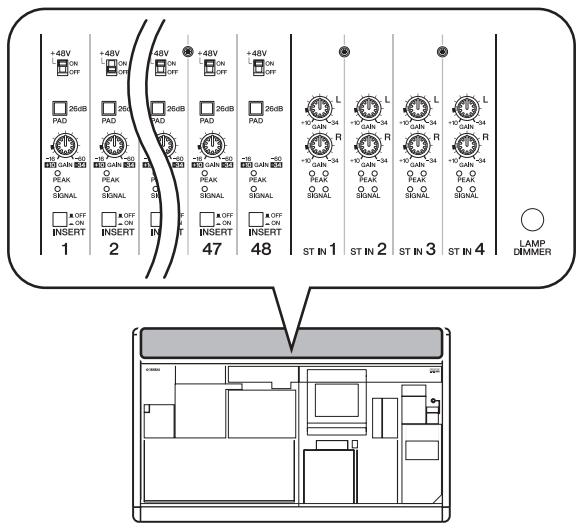
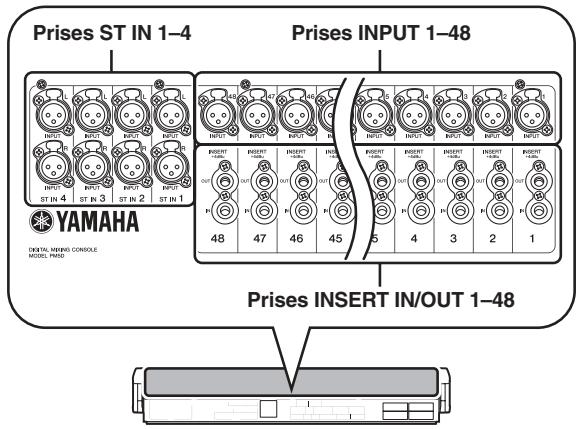
- Les prises d'insertion (prises INSERT IN/OUT) des entrées analogiques monaurales (prises INPUT 1–48) sont disponibles sur le panneau arrière, ce qui permet d'insérer des processeurs d'effets externes dans le domaine analogique.
- Les prises ST IN 1–4 sont uniquement destinées au niveau de ligne.
- Il n'y a pas de commutateur +48V MASTER.
Modèle PM5D-RH
- Les réglages de préampli micro (réglages de sensibilité d'entrée, activation/désactivation de l'alimentation fantôme (+48V)) des entrées analogiques sont contrôlés à partir de l'écran via le logiciel. Pour cette raison, le panneau supérieur ne dispose pas de commandes de préampli micro, mais de voyants DEL qui indiquent la présence ou l'absence de signal. Les réglages de préampli micro peuvent être sauvegardés dans une bibliothèque et rappelés à tout moment.
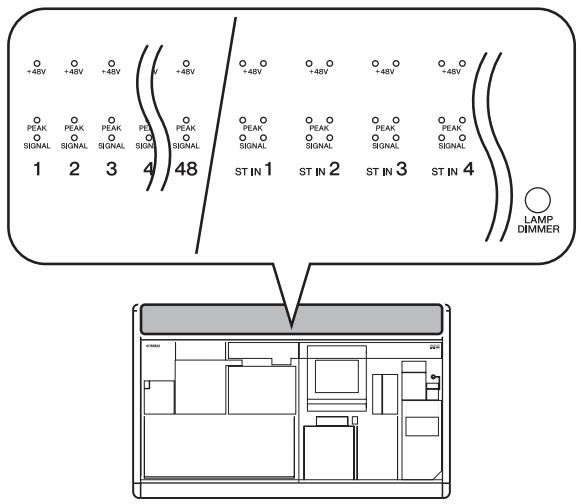
- Les prises d'insertion des entrées analogiques ne sont pas fournies.
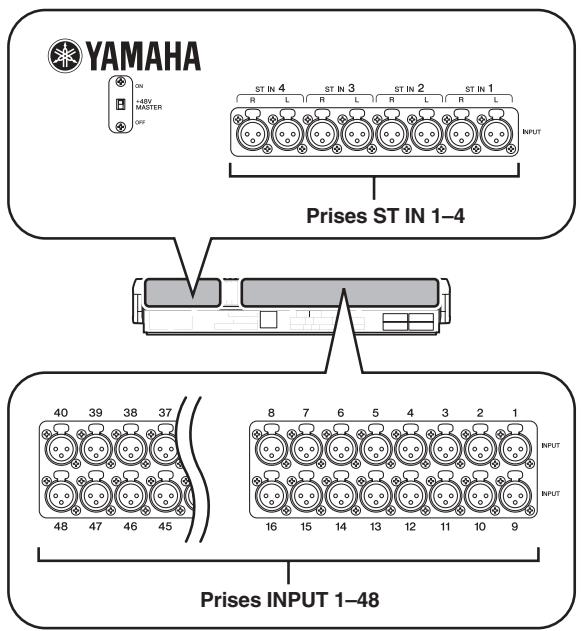
- Les prises ST IN 1–4 prennent en charge les niveaux de micro via les niveaux de ligne. L'alimentation fantôme peut également être fournie aux prises ST IN 1–4.
- Le commutateur +48V MASTER active/désactive l'alimentation fantôme (+48V).
A propos de la structure des canaux du PM5D
Le PM5D dispose des canaux d'entrée et de sortie suivants :
□ Canaux d'entrée
Cette section traite les signaux d'entrée et les envoie vers le bus STEREO ou les bus MIX. Il existe trois types de canaux d'entrée :
• Canaux d'entrée 1–48
Ces canaux servent à traiter les signaux monauraux. Par défaut, les signaux d'entrée des prises d'entrée analogiques monaurales (prises INPUT 1–48) sont affectés à ces canaux.
- Canaux ST IN 1–4
Ces canaux servent à traiter les signaux stéréo. Par défaut, les signaux d'entrée des prises d'entrée analogiques stéréo (prises ST IN 1–4) sont affectés à ces canaux.
• Canaux FX RTN 1–4
Ces canaux sont principalement utilisés pour traiter les signaux de retour (stéréo) des effets internes. Par défaut, les canaux de sortie gauche/droite des effets internes 1 à 4 sont affectés à ces canaux.
Astuce
Les affectations de signaux aux canaux d'entrée peuvent être modifiées selon les besoins.
A propos du système DSP5D
Le DSP5D est un système de traitement de signaux numériques (DSP), qui permet d'étendre les entrées et sorties de la console PM5D.
- Sa capacité de traitement audio est équivalente à celle de la console PM5D-RH. En tant que prises d'entrée et de sortie audio analogiques, il fournit des prises INPUT 1–48, ST IN 1–4 et OMNI OUT 1–24.
- Il est possible de connecter en cascade jusqu'à deux DSP5D à une seule unité PM5D. Relié à des DSP5D, le système PM5D peut être étendu pour comprendre un total de 168 canaux d'entrée (144 canaux + 12 ST).
- En branchant le contrôle cible sur la console PM5D, le système DSP5D peut être commandé en toute transparence de la même manière que l'unité PM5D elle-même.
- Vous pouvez vous servir d'une application DSP5D Editor pour commander et éditer à distance les paramètres du système DSP5D. Seuls les ordinateurs Windows sont pris en charge.
- Il est possible de relier le système DSP5D à une unité de câblage Yamaha DCU5D, de le disposer sur une scène et de le commander à distance à partir de la console PM5D.
- Le panneau avant dispose de deux logements dans lesquels vous avez la possibilité d'installer des mini-cartes YGDAI, proposées séparément, afin d'ajouter des entrées et des sorties dans des formats numériques différents.
□ Canaux de sortie
Cette section mélange les signaux envoyés depuis les canaux d'entrée, notamment, et les envoient vers les prises ou les bus de sortie correspondants. Il existe trois types de canaux de sortie :
- Canaux MIX 1–24
Ces canaux traitent les signaux envoyés depuis les canaux d'entrée vers les bus MIX. Les signaux de sortie sont initialement affectés aux prises MIX OUT 1–24. Ils sont principalement utilisés pour les sorties auxiliaires ou les envois d'effets externes. Les signaux des canaux MIX 1–24 peuvent également être envoyés vers le bus STEREO ou les bus MATRIX.
• Canaux MATRIX 1–8
Ces canaux traitent les signaux envoyés par les canaux MIX ou STEREO A/B aux bus MATRIX et les envoient à partir des prises MATRIX OUT. Cela permet de mélanger les canaux MIX ou STEREO A/B en fonction de la balance souhaitée pour la sortie.
• Canaux STEREO A/B
Ces canaux traitent les signaux envoyés depuis les canaux d'entrée ou les canaux MIX et les envoient sur les prises STEREO OUT A/B. Ils servent de sorties stéréo principales. En principe, les canaux STEREO A et B émettent le même signal. Cependant, il est également possible d'utiliser le canal STEREO B comme canal central pour la reproduction L/C/R via trois canaux.
Différences entre le système DSP5D et la console PM5D
□ Connecteurs et interfaces inexistants sur le DSP5D
- Prises INSERT IN/OUT, prises MIX OUT, prises LAMP, prises MONITOR OUT, prises CUE OUT, prises STEREO OUT A/B, prises MATRIX OUT, prises 2TR IN ANALOG, prise TIME CODE INPUT, connecteur USB TO HOST, connecteur GPI, connecteur RS422 REMOTE, connecteur HA REMOTE, connecteurs MIDI IN/THRU/OUT, prise 2TR OUT DIGITAL, prise 2TR IN DIGITAL, SLOT 3–4, logement MEMORY CARD, connecteur MOUSE, connecteur KEYBOARD, prise PHONES
- Contrôleurs de type faders, dispositifs d'affichages tels que des indicateurs de niveau ; écran LCD, sélecteur +48V MASTER (PM5D-RH), sélecteur 75Ω ON/OFF
□ Connecteurs et interfaces exclusifs au système DSP5D
- Prises OMNI OUT, connecteurs CASCADE IN/OUT RJ-45, connecteur NETWORK, connecteur AC IN
- Sélecteur POWER, sélecteur de mode, sélecteur FAN
A propos des connecteurs : le système DSP5D ne dispose pas de fonctionnalité pour les connecteurs dont il n'est pas équipé, par conséquent, ces fonctions et connecteurs n'apparaissent ni à l'écran de la console PM5D ni dans l'application DSP5D Editor.
A propos de l'interface : étant donné que le système DSP5D n'est pas doté de contrôleurs de type faders ou d'un écran LCD, il est commandé depuis la console PM5D ou le logiciel DSP5D Editor.
Note
- Les explications du chapitre 5 et suivants du présent mode d'emploi se rapportent aux fonctionnalités et procédures opératoires de la console PM5D. Les explications complémentaires relatives au DSP5D ne sont ajoutées qu'en cas de différence significative en termes de fonctionnement ou de procédures. Cependant, s'il paraît évident que les différences décrites ci-dessus présentent des divergences notables en matière d'opérations ou d'affichage à l'écran, les explications concernant le DSP5D seront omises.
- Il existe des distinctions entre la console PM5D et le système DSP5D au niveau de la prise en charge des cartes E/S. Pour obtenir les informations les plus récentes sur les cartes E/S, consultez le site Web de Yamaha, à l'adresse suivante : http://www.yamahaproaudio.com/
□ Connexion à un ordinateur
La console PM5D se relie à un ordinateur à l'aide d'un câble USB par son connecteur USB TO HOST, mais le système DSP5D se branche à l'ordinateur via un câble Ethernet de type CAT5 sur son connecteur NETWORK.
Connexions en cascade entre la console PM5D et le système DSP5D
La connexion bidirectionnelle entre la console PM5D et le système DSP5D autorise le partage des bus MIX 1–24, STEREO A/B et CUE.
Pour plus de détails sur les connexions, reportez-vous en p. 153.
Note
- La connexion en cascade avec le système DSP5D n'est possible que sous la version V2.0 ou supérieure de la console PM5D. Si vous exécutez une version antérieure à V2.0, vous devrez mettre celle-ci à niveau vers la version PM5D V2.0 ou supérieure. Vous avez la possibilité de télécharger la dernière version du microprogramme depuis le site Web de Yamaha, à l'adresse suivante. http://www.yamahaproaudio.com/
- Il est impossible de commander, depuis la console PM5D, les connecteurs et les interfaces inexistants sur le système DSP5D. Par exemple, les boutons MONITOR [LEVEL] et MONITOR [PHONES] situés sur le panneau supérieur de la console PM5D restent opérationnels sur cette dernière.
Contrôle du système DSP5D
- En tant que cible de contrôle depuis le panneau et l'écran de la PM5D, vous pouvez rappeler l'appareil n°1 (PM5D), l'appareil n°2 (première unité DSP5D) ou l'appareil n°3 (deuxième unité DSP5D) selon les besoins. Pour plus de détails sur cette opération, reportez-vous en p. 153.
- Les fonctions affectées aux touches définies par l'utilisateur ou la section FADER MODE servent à sélectionner le système DSP5D comme l'appareil cible devant être actionné (→ p. 148, 149). Les opérations sont effectuées depuis le panneau de la console PM5D ou l'application DSP5D Editor reliée au DSP5D.
□ Fonctionnement en cas de connexion en cascade
- Canaux de sortie
En général, les opérations relatives aux canaux de sortie des bus connectés en cascade sont liées entre les différents appareils. (Vous toutefois pouvez spécifier qu'elles ne le soient pas.) Ceci signifie que vous pouvez faire fonctionner le système comme une console unique dotée d'un nombre étendu d'entrées. Cependant, les insertions vers les canaux de sortie étant aussi dupliquées, les modules GEQ et les effets insérés peuvent également être consommés en deux ou trois exemplaires. (Les modules GEQ ou les effets distincts sont insérés dans les bus liés sur chaque appareil.)
- Mémoires de scènes et bibliothèques
Les données de mémoire et de bibliothèque sont stockées sur chaque appareil. Si une scène ou une bibliothèque associée à une scène est stockée ou rappelée, le même numéro de scène ou de bibliothèque sera stocké ou rappelé sur toutes les machines. Lorsque la connexion en cascade devient active, les données de bibliothèque de la console PM5D non liées aux scènes sont envoyées vers les différents systèmes DSP5D afin de synchroniser les bibliothèques. Les données disponibles sur les appareils connectés en cascade peuvent aussi être sauvegardées ensemble sur une carte mémoire.
- Effets
Le système DSP5D fournit des modules GEQ et des effets équivalents à ceux qui existent sur la console PM5D, mais étant donné que les connexions entre les appareils sont des connexions de bus reliés en cascade, les insertions dans les canaux d'entrée sont limitées à chaque appareil.
- Groupes DCA / groupes Mute
Ces groupes fonctionnent en tandem sur les appareils PM5D/DSP5D connectés en cascade. (p. 156)
- Fonction CH JOB
Les opérations de copie de canal entre les unités PM5D/DSP5D s'exécutent depuis le panneau avant de la console PM5D. Cependant, il est possible de déplacer les canaux au sein de chaque appareil à l'aide de la fonction INPUT VIEW. (p. 274, 314)
A propos des logiciels PM5D Editor et DSP5D Editor
Ces programmes sont des applications destinées à exploiter les unités PM5D/DSP5D à partir d'un ordinateur. Vous pouvez vous en servir pour commander et éditer à distance les paramètres des unités PM5D/DSP5D.
Le pilote USB-MIDI (pour la console PM5D) ou le pilote DME-N Network (pour le système DSP5D) requis pour toute connexion à l'ordinateur ainsi que les logiciels PM5D/DSP5D Editor sont téléchargeables depuis le site Web de Yamaha à l'adresse suivante.
http://www.yamahaproaudio.com/
Note
DSP5D Editor ne prend en charge que les ordinateurs Windows.
Versions des microprogrammes
Vous avez la possibilité de télécharger la dernière version du microprogramme depuis le site Web de Yamaha, à l'adresse suivante: http://www.yamahaproaudio.com/
La version du microprogramme utilisée sur la console PM5D ou le système DSP5D est consultable depuis l'écran PREFERENCE 2 de la fonction UTILITY (→ p. 207).
Nouvelles fonctionnalités de la version V2.0 du microprogramme de la console PM5D
Les fonctionnalités et les améliorations majeures introduites dans la mise à niveau de la version V2.0 du microprogramme sont les suivantes.
□ Fonctionnalités de base et opérations de panneau
- Vous pouvez désormais contrôler le système DSP5D depuis le panneau de la console PM5D. (→ p. 153)
- Les opérations d'activation/désactivation du canal sélectionné dans la section FADER MODE sont maintenant exécutées via la touche DCA [MUTE].
- Même si la touche FADER [FLIP] est activée, il vous sera possible d'utiliser les encodeurs pour contrôler le balayage panoramique du signal envoyé vers les bus MIX, le gain du préampli micro ou les atténuateurs. (→ p. 49)
- En l'absence de numéro de bibliothèque disponible au moment du stockage de la scène sélectionnée as NEW, il est à présent impossible de sauvegarder cette scène, ce qui empêche le remplacement de tout élément de bibliothèque existant.
- La commande à distance du moteur DME64N/24N (version V2.0 et supérieure du microprogramme) devient plus rapide. En particulier, les opérations s'accélèrent lorsque la connexion s'effectue via une carte MY16-C ou MY16-CII (prises en charge sur la version V1.2).
- Les paramètres MONITOR LEVEL et CUE LEVEL ont été ajoutés comme réglages actionnés à partir de l'écran. Vous pouvez désormais affecter ceux-ci aux faders de la bande DCA, afin de régler le niveau d'écoute ou de cue. (→ p. 149)
□ Fonctions EFFECT
- Les logiciels Add-On Effects (COMP276/276S, COMP260/260S, EQ601, OPEN DECK) et DE-ESSER sont désormais fournis.
- Une option DSP CONFIGURATION a été ajoutée à l'écran EFFECT ASSIGN et à la fonction GEQ de l'écran GEQ ASSIGN, ce qui autorise l'utilisation des effets internes 1–8 comme égaliseurs graphique ou paramétrique. (p. 168, 173)
- Lorsque vous appuyez sur la touche de panneau [SEL] ou activez une touche [SEL] via un réglage de lien, le module d'effet inséré dans ce canal est automatiquement sélectionné.
- Si vous utilisez la fonction Tap Tempo pour spécifier le tempo dans l'écran EFFECT PARAM puis vous éditez le paramètre DELAY, le tempo restera inchangé.
□ Fonctions GEQ
- Des options ont été ajoutées à l'écran GEQ PARAM, qui autorisent la transformation de l'égaliseur graphique en égaliseur paramétrique. (→ p. 170)
- Le module GEQ inséré dans ce canal sera automatiquement sélectionné non seulement si vous appuyez sur la touche de panneau [SEL] dans l'écran GEQ PARAM mais également si vous activez une touche [SEL] via un réglage de lien.
- Lorsque vous insérez un GEQ sur l'écran GEQ PARAM, l'entrée d'insertion pour ce canal est automatiquement activée puis désactivée à la suppression de l'égaliseur GEQ.
□ Fonctions SCENE
- Sur l'écran SCENE, vous pouvez désormais spécifier les scènes en « lecture seule », qui ne seront pas remplacées lors du chargement de scènes depuis une carte mémoire. (→ p. 175)
- Dans l'écran SCENE, un champ DELAY a été ajouté, ce qui vous permet de spécifier la synchronisation du changement de programme ou de l'événement MIDI transmis en cas de rappel de scène. (p. 175)
- Dans les écrans SELECTIVE RECALL et RECALL SAFE, le paramètre d'activation ON a été ajouté comme un paramètre de canal susceptible d'être inclus dans ou exclu des opérations de rappel. (p. 180, 182)
- Dans les écrans SELECTIVE RECALL et RECALL SAFE, indépendamment de la fonction Recall Safe, un champ OUTPUT ISOLATION a été ajouté, de sorte que les canaux et paramètres de sortie à exclure des opérations de rappel puissent être stockés dans la mémoire SETUP (qui n'est pas touchée par les opérations de chargement sur la carte mémoire). (p. 180, 182)
□ Fonctions SYS/W.CLOCK
- Sur l'écran MIXER SETUP, une touche VIRTUAL SOUNDCHECK a été ajoutée, qui vous autorise à effectuer une commutation temporaire des signaux d'entrée sans affecter la mémoire de scènes (assignation des entrées). Par exemple, cela vous permet de contrôler un son en utilisant des données préenregistrées reproduites par une application DAW connectée à un logement au lieu des données d'entrée analogique reçues via les prises INPUT. (→ p. 221)
- L'écran OUTPUT ATT PORT comprend désormais une nouvelle touche (phase), destinée à faire basculer la phase entre l'état normal ou inversé pour chaque canal de sortie ou port de sortie du canal E/S.
□ Fonctions UTILITY
- L'écran PREFERENCE 1 dispose à présent d'une option DCA MUTE TARGET, qui permet de spécifier l'assourdissement, par la touche DCA [MUTE], de l'envoi vers le bus MIX. (p. 205)
- Sur l'écran PREFERENCE 1, la nouvelle option ATT OPERATION ON PANEL empêche les encodeurs de panneau de faire fonctionner les atténuateurs. (p. 206)
-
L'option MIX SEL/ENCODER MODE LINK a été ajoutée à l'écran PREFERENCE 1 afin de lier la sélection des canaux MIX et celle des touches MIX SEND SELECT correspondantes. (→ p. 206)
-
Dans l'écran USER DEFINE, les fonctionnalités DSP5D CONTROL et ENCODER MODE KEY ont été introduites dans les fonctions affectables aux touches définies par l'utilisateur. (p. 208)
- L'écran FADER ASSIGN compte à présent de nouvelles options qui permettent d'utiliser la section de bande STEREO/DCA pour contrôler le niveau d'écoute/de cue et l'état d'activation/désactivation. (→ p. 217)
- Sur l'écran FADER ASSIGN, vous pouvez désormais assigner les canaux de votre choix au système DSP5D. (→ p. 217)
- L'écran SECURITY bénéficie à présent d'une fonction LOAD LOCK, qui désactive le chargement des différents types de fichier. (→ p. 218)
- Sur l'écran SECURITY, une option RECALL LOCK a été ajoutée, qui permet de verrouiller les paramètres de sorte qu'ils ne soient pas modifiés au rappel d'une scène ou d'une bibliothèque. (→ p. 218)
□ Fonctions d'entrée/sortie
- Dans l'écran OUTPUT PATCH de la fonction OUTPUT PATCH, il vous est à présent possible de modifier l'assignation de canaux de sortie vers les prises MIX OUT 1–24. (p. 243)
- Sur l'écran INSERT POINT de la fonction OUTPUT PATCH et l'écran INSERT/DIRECT OUT POINT de la fonction INPUT PATCH, les touches SET ALL et CLEAR ALL ont été ajoutées pour vous permettre d'activer/désactiver l'ensemble des canaux en une seule opération. (p. 246, 281)
- La fonction OUTPUT PATCH dispose à présent d'un écran NAME, qui permet d'affecter des noms aux canaux de sortie pour leur affichage dans les différentes scènes (prise en charge sur la version V1.2 et supérieure). (p. 247)
- Dans l'écran CH JOB de la fonction INPUT VIEW, il est maintenant possible de déplacer et de copier les réglages de canaux. (→ p. 314)
- Sur l'écran INSERT/DIRECT OUT POINT de la fonction INPUT PATCH, l'option PRE ATT a été ajoutée comme emplacement de transmission de sortie. (→ p. 282)
- Dans l'écran MIX SEND VIEW de la fonction PAN/ROUTING, la position d'envoi (PRE/POST) du signal envoyé vers le bus MIX est désormais signalée par la couleur du graphique à barres. (p. 306)
- Vous pouvez à présent régler la valeur Q pour un total de 16 égaliseurs paramétriques dans les canaux d'entrée, les canaux de sortie et les modules GEQ.
- Il vous est également possible de spécifier un niveau de seuil jusqu'à -72 dB pour un canal d'entrée GATE.
A propos de la synchronisation de l'horloge de mots
Le signal utilisé pour synchroniser le traitement des signaux audio numériques est appelé « horloge de mots ». En principe, un périphérique transmet un signal d'horloge de référence et les autres périphériques reçoivent ce signal d'horloge sur lequel ils se synchronisent.
Pour transmettre ou recevoir des signaux audio numériques vers ou à partir d'un périphérique externe via les prises d'entrée/de sortie numériques des PM5D/DSP5D ou via la carte numérique E/S installée dans le logement, l'horloge de mots des différents périphériques doit être synchronisée. Il ne faut pas oublier que lorsque l'horloge de mots n'est pas synchronisée, les signaux ne sont pas transmis correctement et un bruit déplaisant est produit.
Organisation de ce manuel
Ce mode d'emploi se divise en trois sections :
Section Fonctionnement
Cette section décrit les éléments situés sur les panneaux avant et arrière, les connexions et la configuration ainsi que le fonctionnement de base du PM5D. Si vous n'avez jamais utilisé de console numérique avant cela, nous vous recommandons de lire en premier les chapitres 2 à 7.
Section Références
Cette section explique les caractéristiques et le fonctionnement de tous les écrans du PM5D. Reportez-vous à cette section si vous souhaitez en savoir davantage sur les éléments qui s'affichent sur les écrans.
Annexes
Cette section contient diverses informations telles que les listes de bibliothèques, les listes de paramètres pour les effets internes, le format des données MIDI ainsi que les listes de messages d'avertissement et de messages d'erreur.
Astuce
- Pour plus de détails sur la synchronisation de l'horloge de mots des PM5D/DSP5D et des périphériques externes, reportez-vous à l'explication de l'horloge de mots dans le chapitre 4 de la section Fonctionnement, intitulée « Connexions et configuration » (p. 38) et à l'écran WORD CLOCK de la section Références (p. 219).
- Seule exception, les signaux numériques qui ne sont pas synchronisés avec les unités PM5D/DSP5D peuvent être entrés via une carte numérique E/S équipée d'un convertisseur de taux d'échantillonnage ou via les prises 2TR IN/OUT DIGITAL.
Conventions utilisées dans ce manuel
Dans ce mode d'emploi, les sélecteurs sans blocage du panneau sur lesquels vous appuyez sont appelés « touches » et les sélecteurs qui font basculer ces touches entre les états d'activation et de désactivation lorsque vous les poussez vers l'intérieur (type de verrouillage) sont connus sous le nom de « commutateurs ». Quant aux boutons de commande du panneau actionnés par rotation à partir d'une valeur minimale jusqu'à la valeur maximale, ils sont appelés « boutons », alors que ceux qui peuvent être tournés en continu sont qualifiés d'« encodeurs ».
Les commandes situées sur le panneau apparaissent entre deux crochets [ ] (par exemple, la touche [CUE] ou le commutateur [PAD]) afin de les distinguer des touches et des boutons affichés à l'écran. Pour certains types de commande, le nom de la section apparaît avant les crochets [ ] (par exemple, touche CH [ON], encodeur EQ [FREQUENCY]).
Sauf indication contraire, les références au PM5D s'appliquent aux modèles PM5D et PM5D-RH. Si les spécifications varient entre les modèles PM5D et PM5D-RH, ces différences seront signalées chaque fois qu'elles se présentent.
2 Panneaux supérieur, avant et arrière
Ce chapitre explique les noms et fonctions des différentes parties des unités PM5D/DSP5D. Les chapitres suivants de cette section consacrée au fonctionnement détaillent chaque partie du panneau supérieur. Pour plus d'informations, reportez-vous au chapitre souhaité.
Panneau supérieur
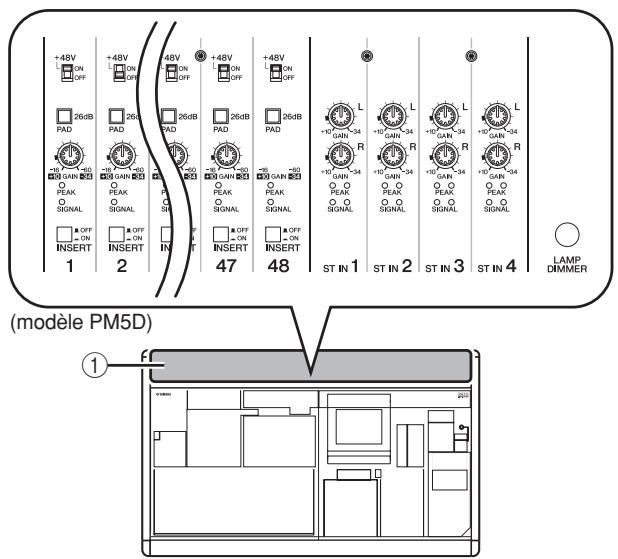
① Section AD IN (modèle PM5D)
Cette zone vous permet de régler la sensibilité des signaux analogiques qui entrent par les prises INPUT 1 à 48 et les prises ST IN 1 à 4 du panneau arrière, le pad de sélection, l'insertion et l'activation/désactivation de l'alimentation fantôme (+48 V) (→ p. 43).
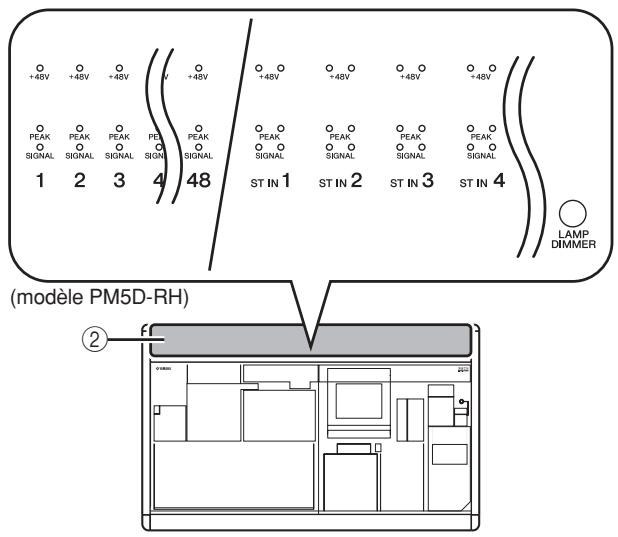
② Section AD IN (modèle PM5D-RH)
Cette zone indique la crête, le niveau de crête et l'état d'activation/désactivation de l'alimentation fantôme (+48V) du signal d'entrée provenant des prises INPUT 1 à 48 et des prises ST IN 1 à 4 du panneau arrière.
Astuce
Pour le modèle PM5D-RH, la sensibilité d'entrée et l'activation/désactivation de l'alimentation fantôme sont contrôlés par des opérations effectuées au niveau de l'afficheur (p. 44).
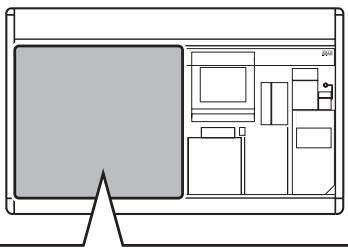
③ Section de la bande de canaux INPUT
Cette section contrôle les principaux paramètres des canaux d'entrée 1 à 48 (→ p. 45).
④ Section FADER FLIP/ENCODER MODE
Vous pouvez ici sélectionner les paramètres contrôlés par les faders/encodeurs de la bande de canaux INPUT (③) (→ p. 48).
⑤ Section MIX
Cette section contrôle l'état activé/désactivé et le niveau de sortie des signaux envoyés à partir des canaux d'entrée vers les bus MIX et règle le niveau maître des canaux MIX (→ p. 57).
⑥ Section MATRIX
Cette section contrôle le niveau de sortie des signaux envoyés à partir des canaux MIX vers les bus MATRIX et règle le niveau maître des canaux MATRIX (p. 63).
Cette section vous permet de voir et de contrôler les paramètres de mixage du canal d'entrée ou de sortie sélectionné (→ p. 65).
⑧ Section des indicateurs
Cette section contient des indicateurs de niveau de crête qui indiquent les niveaux d'entrée des canaux d'entrée et les niveaux de sortie des canaux de sortie, ainsi que le contrôle du cue monitor en fonction des opérations de touche sélectionnées (→ p. 108).
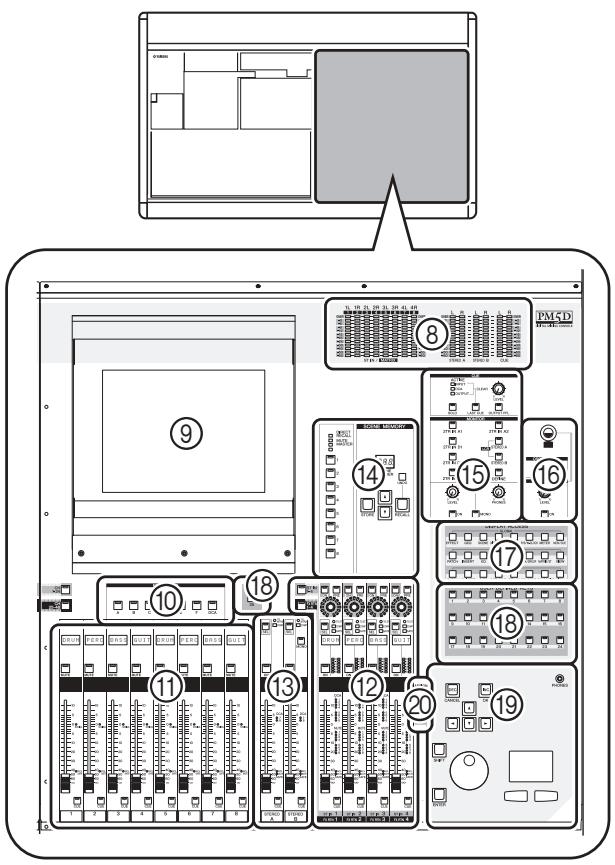
Cet afficheur propose les informations dont vous avez besoin pour utiliser le PM5D, vous permet d'effectuer des réglages pour l'ensemble du système et de contrôler les paramètres de mixage des canaux d'entrée et de sortie (→ p. 23).
Astuce
Vous pouvez régler l'angle de l'afficheur en faisant pivoter légèrement la partie supérieure du cadre de l'afficheur vers l'avant ou l'arrière.
Note
Avant de déplacer le PM5D, rabattez l'afficheur vers l'arrière jusqu'à ce qu'il se bloque.
⑩ Section FADER MODE
Cette section vous permet de sélectionner la combinaison de canaux ou les groupes DCA qui seront contrôlés par les faders de la section de la bande DCA (⑪) (→ p. 149).
⑪ Section de la bande DCA
A partir de cette section, vous pouvez contrôler les canaux affectés aux groupes DCA 1 à 8 (→ p. 81).
⑫ Section de la bande de canaux ST IN/FX RTN (entrée stéréo/retour d'effet)
Cette section permet de contrôler les principaux paramètres des canaux ST IN 1 à 4 ou des canaux FX RTN 1 à 4 (→ p. 47).
⑬ Section de la bande STEREO
Cette section permet de contrôler les principaux paramètres des canaux STEREO A/B (→ p. 61).
Cette section permet de stocker/rappeller des paramètres de mixage sous la forme de mémoires de scène (→ p. 88). Elle vous permet également d'effectuer des opérations d'assourdissement pour les groupes de mutes 1 à 8 (→ p. 83).
⑮ Section CUE/MONITOR
Cette section permet de sélectionner la source de contrôle qui sort des prises MONITOR OUT et ajuste les niveaux. Elle détermine également le point et la méthode de contrôle du cue monitoring à utiliser lorsque vous appuyez sur la touche [CUE] d'un canal (→ p. 99).
⑯ Section OSCILLATOR/TALKBACK
Cette section permet d'activer/désactiver l'oscillateur ou l'interphone et d'ajuster le niveau d'interphone (→ p. 105).
Cette section permet de sélectionner les fonctions ou l'écran affiché dans l'afficheur (p. 24).
⑱ Sections USER DEFINED KEYS
Cette section permet d'exécuter les fonctions qui ont été affectées aux touches définies par l'utilisateur [1]–[25] (→ p. 148).
⑲ Section d'entrée de données
Cette section permet de déplacer le pointeur (flèche qui s'affiche à l'écran) ou le curseur (cadre de sélection rouge) dans l'afficheur et de modifier les valeurs des paramètres (→ p. 24).
Cette section permet d'affecter des groupes de mutes et des groupes DCA pour le contrôle à partir du panneau (→ p. 81).
Panneau arrière
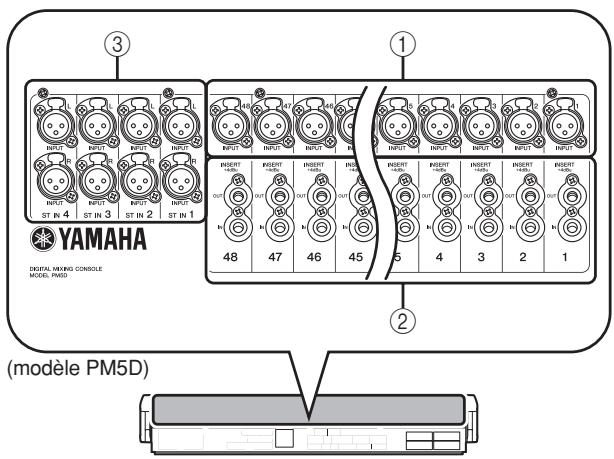
① Prises INPUT 1 à 48 (modèle PM5D)
Prises d'entrée symétriques de type XLR-3-31 pour l'entrée de signaux audio analogiques depuis des périphériques de niveau ligne ou des microphones. Niveau nominal d'entrée : -60 dBu à +10 dBu.
② Prises INSERT IN/OUT 1 à 48 (modèle PM5D uniquement)
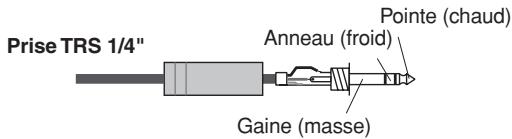
Prises d'entrée/sortie symétriques de type câble téléphonique pour l'insertion de processeurs d'effets ou de dynamiques externes, etc. dans les prises INPUT 1 à 48. Niveau nominal d'entrée/sortie : +4 dBu.
③ Prises ST IN (entrée stéréo) 1 à 4 (modèle PM5D)
Prises d'entrée symétriques de type XLR-3-31 pour l'entrée de signaux audio analogiques depuis des périphériques de niveau ligne. Niveau nominal d'entrée : -34 dBu à +10 dBu.
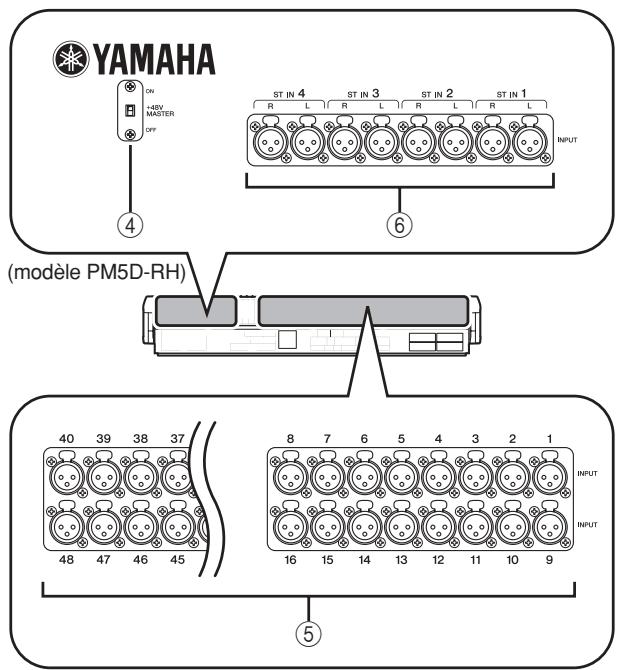
④ Sélecteur principal +48 V (modèle PM5D-RH uniquement)
Sélecteur d'alimentation fantôme principal (+48 V) pour les prises INPUT 1 à 48 et les prises ST IN 1 à 4. Si ce sélecteur est désactivé, les touches +48V qui apparaissent dans l'afficheur sont inaccessibles.
⑤ Prises INPUT 1 à 48 (modèle PM5D-RH)
Prises d'entrée symétriques de type XLR-3-31 pour l'entrée de signaux audio analogiques depuis des périphériques de niveau ligne ou des microphones. Niveau nominal d'entrée : -62 dBu à +10 dBu.
⑥ Prises ST IN (entrée stéréo) 1 à 4 (modèle PM5D-RH)
Prises d'entrée symétriques de type XLR-3-31 pour l'entrée de signaux audio analogiques depuis des périphériques de niveau ligne ou des microphones. Niveau nominal d'entrée : -62 dBu à +10 dBu.
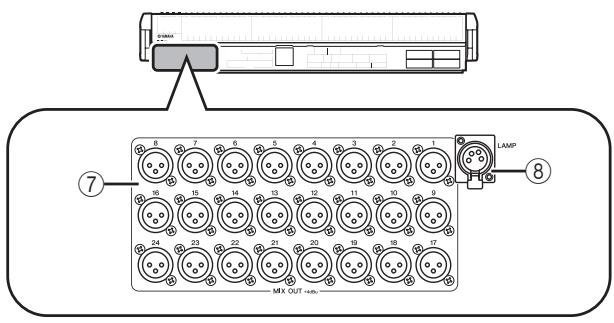
⑦ Prises MIX OUT
Prises XLR-3-32 (symétriques) par lesquelles sortent les signaux analogiques des canaux MIX 1 à 24. Niveau nominal de sortie : +4 dBu.
⑧ Connecteur LAMP
Prise de sortie XLR femelle à quatre broches d'alimentation d'une lampe en col de cygne. (Ces prises sont disponibles à trois emplacements.) L'emplacement de ces prises diffère sur le modèle PM5D et le modèle PM5D-RH.
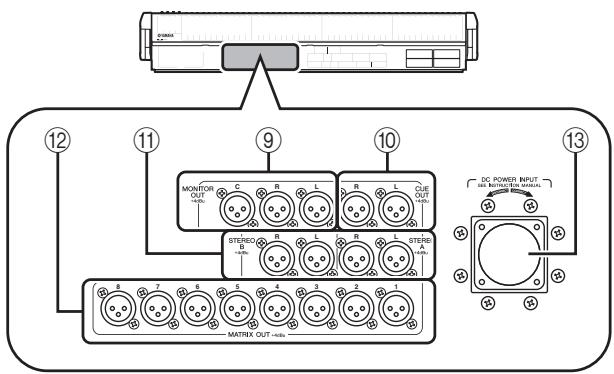
⑨ Prises MONITOR OUT
Prises XLR-3-32 (symétriques) par lesquelles sort le signal de contrôle sélectionné à la section MONITOR du panneau supérieur. Niveau nominal de sortie : +4 dBu.
Note
Bien que les différentes prises de sortie et les prises 2TR IN ANALOG ont un niveau nominal d'entrée/sortie de +4 dBu (le niveau maximum est de +24 dBu), un sélecteur interne permet de le modifier sur -2 dBu (le niveau maximum est de +18 dBu) si nécessaire. Pour plus de détails, contactez votre revendeur Yamaha.
⑩ Prises CUE OUT
Prises XLR-3-32 (symétriques) par lesquelles sort le signal de cue monitor provenant du canal sélectionné par sa touche [CUE]. Niveau nominal de sortie : +4 dBu.
⑪ Prises STEREO OUT A/B
Prises XLR-3-32 (symétriques) par lesquelles sortent les signaux analogiques des canaux STEREO A/B. Niveau nominal de sortie : +4 dBu.
⑫ Prises MATRIX OUT
Prises XLR-3-32 (symétriques) par lesquelles sortent les signaux analogiques des canaux MATRIX 1 à 8. Niveau nominal de sortie : +4dBu.
⑬ Connecteur DC POWER INPUT
Connecteur d'alimentation du PW800W. Pour la connexion, utilisez le câble dédié fourni avec le PM5D.
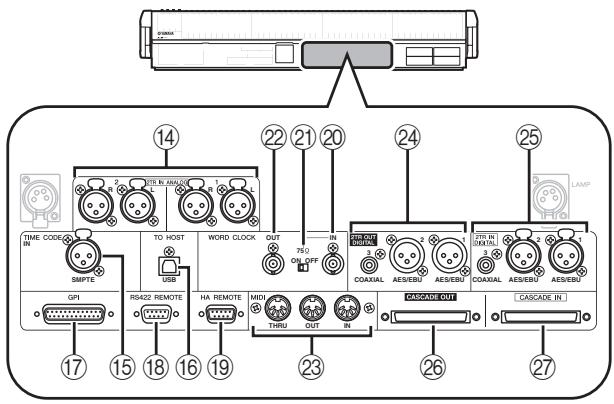
⑭ Prises 2TR IN ANALOG 1/2
Prises XLR-3-31 (symétriques) par lesquelles entrent les signaux analogiques stéréo depuis une source externe. Niveau nominal d'entrée : +4 dBu.
⑮ Prise TIME CODE INPUT
Prise XLR-3-31 (symétrique) qui reçoit le code temps SMPTE depuis une source externe.
⑯ Connecteur TO HOST
Connecteur de type USB (type B) qui permet la communication avec un ordinateur.
Note
Le logiciel PM5D Editor et le pilote USB-MIDI requis pour la connexion à votre ordinateur sont téléchargeables depuis le site Web de Yamaha listé ci-dessous. http://www.yamahaproaudio.com/
⑰ Connecteur GPI
Connecteur femelle D-sub à 25 broches qui permet la communication avec un périphérique externe doté d'une connexion GPI.
⑱ Connecteur RS422 REMOTE
Connecteur femelle D-sub à 9 broches pour le contrôle à distance d'un périphérique externe qui prend en charge le protocole RS422.
⑲ Connecteur HA REMOTE
Connecteur mâle D-sub à 9 broches pour le contrôle à distance d'un amplificateur principal externe (p.ex., Yamaha AD8HR ou AD824) qui prend en charge un protocole spécial.
⑳ Connecteur WORD CLOCK IN
Connecteur BNC qui propose une horloge de mots d'un périphérique externe vers le PM5D.
②1 Sélecteur 75Ω ON/OFF
Ce sélecteur coupe la connexion avec l'horloge de mots. En principe, ce paramètre reste activé. Si un périphérique d'un autre fabricant est connecté et que vous ne recevez pas l'horloge de mots correctement, essayez en la désactivant.
⑳ Connecteur WORD CLOCK OUT
Connecteur BNC qui propose une horloge de mots du PM5D vers un périphérique externe.
②3 Connecteurs MIDI IN/THRU/OUT
Ces connecteurs servent au transfert des messages MIDI de et vers des périphériques MIDI externes. Le connecteur MIDI IN reçoit des messages d'un périphérique externe, tandis que le connecteur MIDI OUT envoie des messages depuis le PM5D. Les messages reçus au niveau du connecteur MIDI IN sont retransmis tels quels à partir du connecteur MIDI THRU.
Ces prises permettent la sortie numérique des signaux des canaux STEREO A/B. Deux types sont fournis : les prises AES/EBU (XLR-3-32) (1/2) pour la sortie des signaux de format AES/EBU, ainsi que la prise COAXIAL (casque RCA) (3) pour la sortie des signaux au format utilisateur (IEC60958).
Panneau avant
Ces prises permettent l'entrée des signaux audio numériques depuis des périphériques externes tels que des lecteurs CD. Deux types sont fournis : les prises AES/EBU (XLR-3-31) (1/2) pour la réception des signaux de format AES/EBU, ainsi que la prise COAXIAL (casque RCA) (3) pour la réception des signaux au format utilisateur (IEC60958).
②6 Connecteur CASCADE OUT
Connecteur femelle D-sub mi-hauteur à 68 broches qui peut être relié à une autre unité PM5D, DSP5D, DCU5D ou DME64N pour la transmission/réception de signaux de contrôle et la transmission de signaux audio.
⑳ Connecteur CASCADE IN
Connecteur femelle D-sub mi-hauteur à 68 broches qui peut être connecté à une autre unité PM5D, DSP5D, DCU5D pour la transmission/réception de signaux de contrôle et la réception de signaux audio.
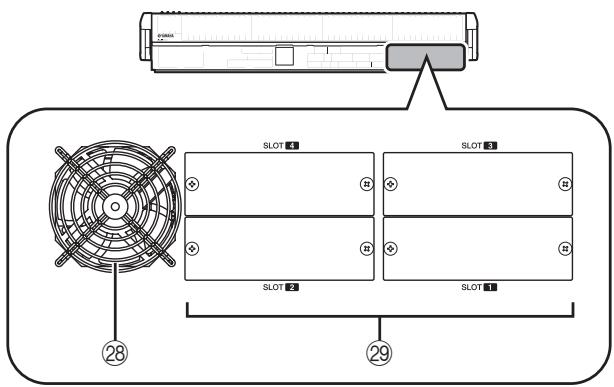
⑳ Orifice du ventilateur de refroidissement
Il s'agit de l'orifice d'aération du ventilateur de refroidissement situé à l'intérieur de la console (deux emplacements). Lors de l'installation de l'unité, il faut veiller à ne pas obstruer cet orifice.
⑲ SLOT 1–4
Ces logements permettent l'ajout de mini-cartes E/S YGDAI vendues séparément pour avoir davantage de ports d'entrée/sortie.
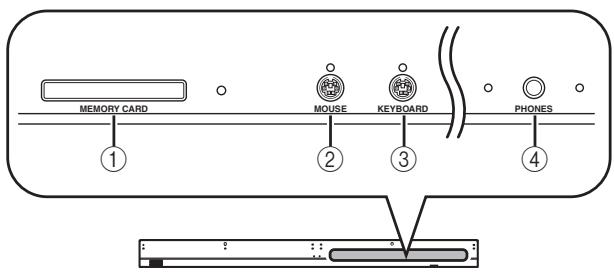
① Logement MEMORY CARD
Insérez une carte mémoire dans ce logement pour enregistrer/charger des mémoires de scène ou des données de bibliothèque. Vous pouvez utiliser des cartes PCMCIA Type II flash ATA ou des cartes CompactFlash insérées dans un adaptateur de carte PC.
② Connecteur MOUSE
Vous pouvez brancher une souris PS/2 à ce connecteur pour effectuer des opérations dans l'afficheur.
③ Connecteur KEYBOARD
Vous pouvez brancher un clavier PS/2 à ce connecteur pour saisir du texte ou effectuer des opérations dans l'afficheur.
④ Prise PHONES (casque)
Cette prise casque vous permet de contrôler les signaux de MONITOR OUT ou CUE.
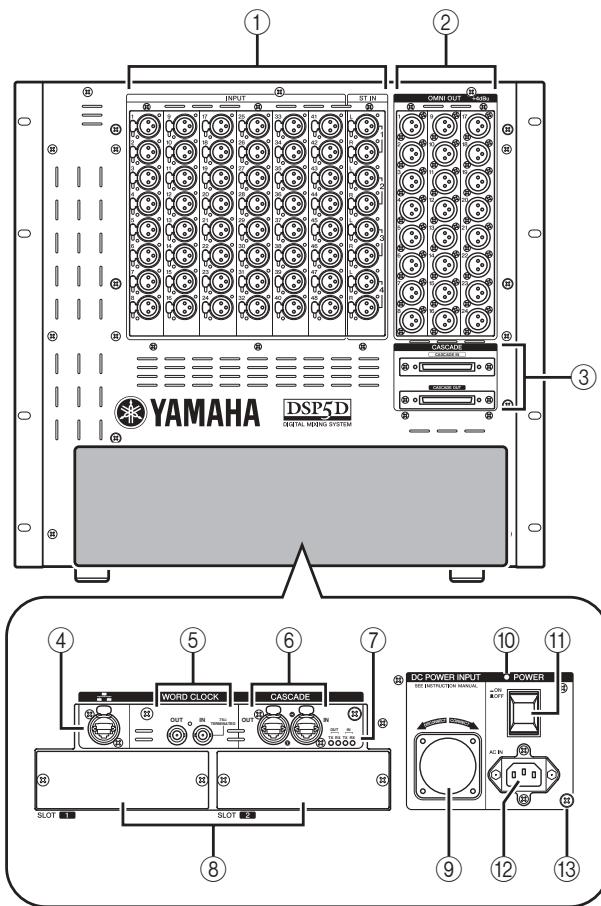
① Prises INPUT 1–48 / ST IN (entrée stéréo) 1–4
Ces prises d'entrée symétriques de type XLR-3-31 sont destinées à l'entrée des signaux audio analogiques depuis des périphériques de niveau ligne ou des microphones. Le niveau nominal d'entrée varie de -62 dBu à +10 dBu. Un préampli micro réinitialisable est disponible sur toutes les prises, et les réglages de préampli micro peuvent être stockés dans la mémoire de scène.
Il s'agit de prises de sortie symétriques de type XLR-3-32 émettant des signaux audio analogiques. Celles-ci servent principalement à émettre les signaux des canaux MIX/MATRIX/STEREO A/B. Le niveau nominal de sortie est de +4 dBu.
Note
Le niveau de sortie nominal des prises OMNI OUT 1–24 est de +4 dBu (avec un niveau maximum de +24 dBu), mais si nécessaire, ce réglage peut être spécifié sur -2 dBu (avec un niveau maximum de +18 dBu) par un sélecteur interne (fourni moyennant un coût supplémentaire). Pour plus de détails, contactez votre revendeur Yamaha.
③ Connecteurs CASCADE IN/OUT
Ces connecteurs femelles D-sub mi-hauteur à 68 broches autorisent la connexion des unités DSP5D, PM5D, DCU5D ou DME64N pour la transmission/ réception des signaux de contrôle et des signaux audio.
④ Connecteur NETWORK
Ce connecteur permet de relier le système DSP5D à un ordinateur Windows via un câble Ethernet de type CAT5.
Il sert essentiellement à contrôler et éditer le DSP5D à distance depuis l'application DSP5D Editor dédiée.
Note
- Vous devez utiliser un câble CAT5 STP (à paires torsadées blindées) afin de protéger le système contre les interférences électromagnétiques.
- Le logiciel DSP5D Editor et le pilote DME-N Network requis pour la connexion à votre ordinateur sont téléchargeables depuis le site Web de Yamaha listé ci-dessous. http://www.yamahaproaudio.com/
⑤ Connecteurs WORD CLOCK IN/OUT
Ce sont des connecteurs BNC utilisés pour recevoir et envoyer les signaux d'horloge de mots depuis/vers un périphérique externe. Le connecteur d'entrée est équipé d'une terminaison à 75 ohms.
⑥ Connecteurs CASCADE IN/OUT
Ces connecteurs RJ-45 reliés via un câble Ethernet de type CAT5 à un système DSP5D ou un boîtier DCU5D autorisent la transmission et la réception des signaux audio et des signaux de contrôle.
Note
- Il est recommandé d'utiliser des connecteurs RJ-45 compatibles avec les connecteurs etherCON® CAT5 de Neutrik.
- Il convient d'opter pour les câbles CAT5 STP (à paires torsadées blindées) afin de protéger le système contre les interférences électromagnétiques.
- Pour empêcher toute interférence électromagnétique, il convient de fixer fermement les portions métalliques du connecteur au blindage du câble à l'aide d'une bande conductrice.
- Ces connecteurs reposent sur la technologie EtherSound, mais ils ne s'utilisent qu'avec le système PM5D et ne sauraient être reliés à d'autres équipements EtherSound. Pour plus de détails sur la longueur des câbles compatibles, visitez le site web suivant. http://www.ethersound.com/technology/compatibility.php
⑦ Voyants DEL IN/OUT [TX]/[RX]
Lors de la transmission (TX) ou la réception (RX) de signaux via les connecteurs [CASCADE IN]/[CASCADE OUT], le voyant DEL correspondant s'allume.
Lorsque le sélecteur de mode situé sur le panneau arrière est utilisé pour régler l'ID de l'unité, le numéro du voyant DEL correspondant au numéro d'ID de l'unité s'allume pendant cinq secondes ( p. 153).
⑧ SLOT 1-2
Les ports d'entrée/sortie peuvent être étendus par l'installation dans ces logements de mini-cartes E/S YGDAI vendues séparément.
⑨ Connecteur DC POWER INPUT
Il est possible de brancher ici une unité d'alimentation externe de secours, de type PW800W, proposée séparément. Il convient d'utiliser un câble-relais d'alimentation (PSL360) pour effectuer le branchement.
⑩ Voyant DEL POWER
Ceci s'allume dès que l'alimentation est fournie au système DSP5D.
⑪ Sélecteur POWER
Active ou désactive l'alimentation.
⑫ Connecteur AC IN
Servez-vous du câble d'alimentation fourni pour le branchement de l'alimentation secteur à ce connecteur.
⑬ Vis de mise à la terre
Pour la sécurité du fonctionnement, veillez à effectuer correctement la mise à la terre du système DSP5D. Le câble d'alimentation fourni est doté d'une prise à trois conducteurs, de sorte que si la prise secteur est correctement mise à la terre, système DSP5D le sera également. Lorsque la prise secteur utilisée n'est pas mise à la terre, vous devez relier cette vis à une prise électrique valide. Une mise à la terre correcte élimine toutes sortes de bruits, tels que les bourdonnements et les interférences.
Panneau arrière du système DSP5D
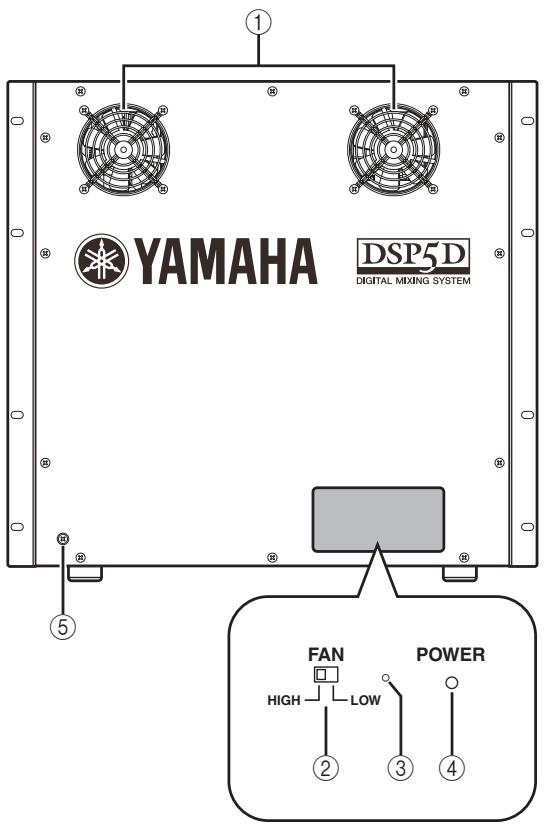
① Orifices du ventilateur de refroidissement
Il s'agit des orifices d'aération des ventilateurs de refroidissement internes du système DSP5D (deux emplacements). Lors de l'installation de l'unité, il faut veiller à ne pas obstruer ces orifices.
② Sélecteur FAN
Ceci fait basculer la vitesse de rotation des ventilateurs internes du système entre les réglages HIGH et LOW. Dans les conditions de fonctionnement normal, il faut spécifier ce réglage sur la valeur LOW. Cependant, si le système DSP5D est situé dans un emplacement à haute température ou exposé à la lumière directe du soleil, il conviendra d'opter pour la valeur HIGH. Il vous est également conseillé de spécifier le réglage HIGH dès que vous sentez que le panneau est plus chaud que d'habitude.
③ Sélecteur de mode
Ce sélecteur sert à initialiser les réglages de mémoire interne, lors de la mise à jour ultérieure du microprogramme et du réglage du numéro d'ID de l'unité.
④ Voyant DEL POWER
Ceci s'allume dès que l'alimentation est fournie au système DSP5D.
⑤ Vis de mise à la terre
Pour la sécurité du fonctionnement, veillez à effectuer correctement la mise à la terre du système DSP5D. Le câble d'alimentation fourni est doté d'une prise à trois conducteurs, de sorte que si la prise secteur est correctement mise à la terre, système DSP5D le sera également. Lorsque la prise secteur utilisée n'est pas mise à la terre, vous devez relier cette vis à une prise électrique valide. Une mise à la terre correcte élimine toutes sortes de bruits, tels que les bourdonnements et les interférences.
3 Principes de base du PM5D
Ce chapitre explique les différents types d'interfaces utilisateur utilisées avec le PM5D.
A propos des différents types d'interfaces utilisateur
Les paramètres de base tels que le mixage et l'édition du son de chaque canal peuvent être contrôlés à l'aide des faders et des encodeurs du panneau supérieur. Pour des réglages plus précis, vous devrez accéder à la « fonction » appropriée et modifier les valeurs de paramètre dans l'afficheur. La section ci-dessous présente les différents composants de l'interface utilisateur qui apparaissent dans l'afficheur et explique comment les utiliser.
Interface utilisateur dans l'afficheur
L'interface utilisateur qui apparaît dans l'afficheur du PM5D utilise les composants suivants.
Pointeur
La flèche qui apparaît dans l'afficheur s'appelle le « pointeur ». Utilisez le pointeur pour sélectionner le paramètre à contrôler ensuite.
Curseur
Le cadre rouge qui apparaît dans l'afficheur s'appelle le « curseur ». Si le curseur encadre un paramètre à l'écran, celui-ci est sélectionné pour être utilisé.
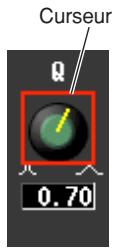
Onglets
Les noms des écrans qui apparaissent dans la partie supérieure gauche de l'afficheur s'appellent des « onglets ». Les onglets servent à basculer entre les écrans d'une même fonction.
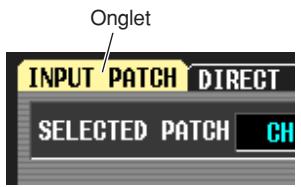
Touches
Les touches de l'afficheur servent à activer/désactiver des paramètres ou à sélectionner un choix parmi plusieurs. Les touches activées sont affichées en vert (certaines touches s'affichent en rouge ou en bleu) et les touches désactivées en gris.
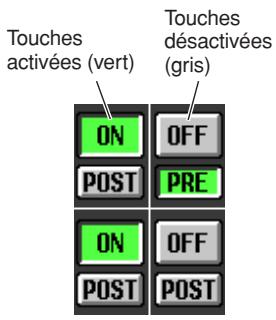
Boutons/Faders/Zones
Les boutons/faders de l'afficheur servent à éditer les valeurs de paramètre. La valeur actuelle s'affiche dans la zone. Les touches 🏠 / ▶ que contiennent certaines zones à gauche et à droite permettent d'éditer le paramètre. (Si l'édition n'est pas possible, ces touches sont grisées.)
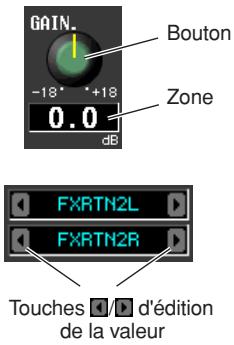
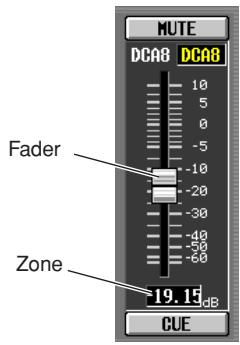
Si vous voulez affecter un nom à un canal ou à une scène, saisissez des caractères, des chiffres et des symboles dans la zone.

□ Palette de caractères
Clavier « virtuel » utilisé pour saisir des caractères, des chiffres et des symboles dans une zone de saisie de texte.
![INS DEL CLEAR PASTE ! @ # $ X ^ & * ( ) _ + ; ~ COPY 1 2 3 4 5 6 7 8 9 0 - = \ ' Q W E R T Y U I O P [ ] { } A S D F G H J K L ; : ' " Z X C V B N M , . / < > ? SHIFT LOCK SPACE](/content/2019/11/115269/images/772cb2924161cab6bf4c1f814dde19334198aab02c5297b4c093dbaa8dc60401.jpg)
Barre de défilement
Si les éléments sont trop nombreux pour s'afficher dans un seul écran, vous pouvez utiliser la barre de défilement pour afficher la partie non visible de l'écran.
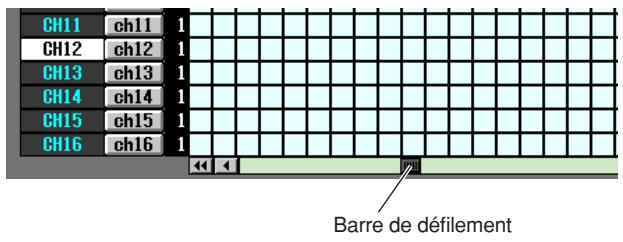
La section DISPLAY ACCESS contient des touches qui accèdent à la fonction ou à l'écran souhaité de l'afficheur.
① Fonctions globales
Ces touches accèdent aux fonctions qui affectent l'ensemble du PM5D.
② Fonctions de sortie
Ces touches accèdent aux fonctions liées aux canaux de sortie.
③ Fonctions d'entrée
Ces touches accèdent aux fonctions liées aux canaux d'entrée.
Lorsque vous appuyez sur la touche de la fonction souhaitée, l'écran de cette fonction apparaît dans l'afficheur. Si vous appuyez plusieurs fois sur une touche, vous faites défiler les différents écrans de la fonction en question.
Astuce
Si vous appuyez sur une touche de la section DISPLAY ACCESS tout en maintenant la touche [SHIFT] enfoncée, les écrans de cette fonction défilent dans l'ordre inverse (fonction Previous Tab). Vous pouvez également activer la fonction Previous Tab en maintenant enfoncée une touche de la section DISPLAY ACCESS. Si vous appuyez rapidement deux fois sur une touche, vous revenez au premier écran de la fonction en question.
Section d'entrée de données
La section d'entrée de données réunit les commandes permettant d'éditer les paramètres et valeurs de l'afficheur.
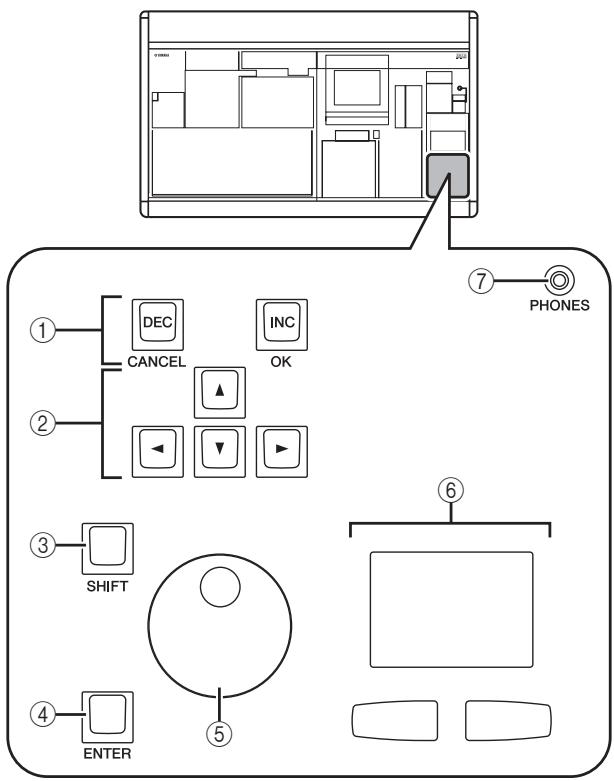
① Touches [DEC/CANCEL]/[INC/OK]
Utilisez ces touches pour augmenter ou diminuer la valeur du paramètre par rapport à la position du curseur. Si le PM5D affiche une fenêtre vous demandant de confirmer une opération telle qu'un rappel ou un enregistrement, ces touches peuvent remplacer les touches CANCEL (Annuler) et OK de la fenêtre.
② Touches CURSOR [◀]/[▶]/[▲]/[▼]
Ces touches permettent de déplacer le curseur sur le paramètre souhaité.
③ Touche [SHIFT]
Cette touche peut être utilisée avec les touches CURSOR [◀]/[▶]/[▲]/[▼] pour déplacer rapidement le curseur ou avec l'encodeur [DATA] ou les touches [DEC]/[INC] pour modifier rapidement une valeur de paramètre.
Si vous appuyez sur la touche [ENTER] tout en maintenant la touche [SHIFT] enfoncée, la fenêtre JOB SELECT s'affiche pour vous permettre de définir plusieurs paramètres en une seule opération. (Lorsque vous déplacez le curseur sur un paramètre qui dispose d'une fenêtre JOB SELECT, l'indication « Job Select = [SHIFT] + [ENTER] » apparaît.)
④ Touche [ENTER]
Utilisez cette touche pour activer/désactiver une touche à l'emplacement du curseur ou pour ouvrir une fenêtre.
⑤ Encodeur [DATA]
Utilisez cet encodeur pour augmenter ou diminuer la valeur du paramètre par rapport à la position du curseur. La valeur du paramètre changera plus rapidement si vous tournez l'encodeur [DATA] tout en maintenant la touche [SHIFT] enfoncée.
⑥ Track pad et boutons gauche/droit
Ces boutons servent à déplacer le pointeur ou à sélectionner le paramètre souhaité. Pour régler un paramètre de type touche dans l'afficheur, maintenez le bouton gauche ou droit du track pad enfoncé tout en utilisant le track pad.
⑦ Prise PHONES (casque)
Prise casque stéréo permettant de connecter un casque.
Interface utilisateur externe
Si vous le souhaitez, vous pouvez ajouter les composants d'interface utilisateur externe suivants.
Souris
Une souris compatible PS/2 peut être branchée au connecteur MOUSE situé sur le panneau avant du PM5D et être utilisée de la même manière que le track pad.
Clavier
Un clavier compatible PS/2 peut être branché au connecteur KEYBOARD situé sur le panneau avant du PM5D et être utilisé de la même manière que la palette de caractères de l'afficheur pour saisir des caractères, des chiffres et des symboles. Le pavé numérique du clavier permet de saisir des valeurs numériques ou de rappeler des scènes.
Chaque touche (ou combinaison de touches) a la fonction suivante.
Clavier entier
| Touche | Fonction |
| Même fonction que la touche [INS/OK] de la section d'entrée de données | |
| Même fonction que la touche [DEC/CANCEL] de la section d'entrée de données | |
| <←>, <→>,<↑>, <↓> | Même fonction que les touches CURSOR [◀]/[▶]/[▲]/[▼] |
| Même fonction que tourner l'encodeur [DATA] dans le sens des aiguilles d'une montre | |
| Même fonction que tourner l'encodeur [DATA] dans le sens contraire des aiguilles d'une montre | |
| Même fonction que la touche [ENTER] | |
| Même fonction que la touche [SHIFT] | |
| Même fonction que les touches ◀ ▶ de la palette de caractères | |
| Copie la chaîne de texte dans une zone et efface la chaîne de caractères source (Couper) | |
| Même fonction que la touche COPY (Copier) de la palette de caractères | |
| Même fonction que la touche PASTE (Coller) de la palette de caractères | |
| Même fonction que la touche INS (Insertion) de la palette de caractères | |
| Même fonction que la touche DEL (Supprimer) de la palette de caractères | |
| Place l'emplacement de saisie au début de la zone | |
| Place la position de saisie dans la zone derrière le dernier caractère saisi | |
| Supprime le caractère précédent saisi dans la zone (Retour arrière) |
| Touche | Fonction |
| Passe à l'écran suivant dans la même fonction | |
| + | Revient à l'écran précédent dans la même fonction |
| Accède au menu de fonctions (si le menu de fonctions est déjà affiché, rappelle le dernier écran affiché) | |
| +<0>-<9> | Bascule entre les écrans d'une même fonction |
Pavé numérique
| Touche | Fonction |
| <0>-<9> | Permet de saisir un numéro de scène (si l'élément d'écran PREFERENCE 1 (Préférence 1) USE NUMERIC-KEYPAD (Utiliser pavé numérique) est activé) ou des valeurs numériques (s'il est désactivé) |
| <.> | Revient au numéro de la dernière scène rappelée ou stockée |
| <+> | Même fonction que la touche [▲] de la section SCENE MEMORY |
| <-> | Même fonction que la touche [▼] de la section SCENE MEMORY |
| </>,<*> | Non utilisés |
| Même fonction que la touche [RECALL] de la section SCENE MEMORY (si l'élément d'écran PREFERENCE 1 USE NUMERIC-KEYPAD est activé) et même fonction que la touche [ENTER] (si désactivé) |
Opérations de base
Cette section décrit les procédures de base que vous pouvez effectuer dans l'afficheur du PM5D. En règle générale, les opérations effectuées dans l'afficheur du PM5D résultent de la combinaison des opérations décrites ici.
Cliquer
L'action de déplacer le pointeur sur un paramètre spécifique de l'écran et d'appuyer sur la touche gauche/droite du track pad (ou le bouton gauche/droit de la souris) s'appelle « cliquer ». Cliquer vous permet principalement d'activer/désactiver une touche de l'écran, de déplacer le curseur ou d'effectuer des réglages fins d'une valeur.
-
Track pad
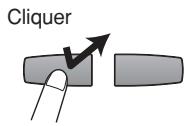
-
Souris
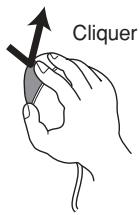
Utiliser les touches CURSOR [◀]/[▶]/[▲]/[▼] de la section d'entrée de données pour déplacer le curseur sur un paramètre souhaité et ensuite appuyer sur la touche [ENTER] équivaut à cliquer. Si vous utilisez un clavier PS/2, vous pouvez effectuer la même action avec les touches de direction et la touche
Désormais, cette opération sera simplement désignée par le verbe « cliquer ».
Astuce
Lorsque vous utilisez le track pad, vous pouvez déplacer le pointeur sur le paramètre désiré et ensuite tapoter pour obtenir le même résultat qu'en appuyant sur le bouton gauche. (Il s'agit de la fonction « Tapoter ».) Si vous voulez utiliser cette fonction, vous devez l'activer dans l'écran PREFERENCE 2 (fonction UTILITY) (p. 206).
- Track pad
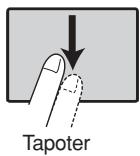
Glisser
L'action qui consiste à déplacer le pointeur sur un paramètre spécifique de l'écran et à maintenir le bouton gauche/droit du track pad (ou de la souris) enfoncé pour effectuer un déplacement vers le haut/bas/gauche/droite est désignée par le verbe « glisser ». Cette action sert principalement à régler la valeur d'un bouton ou d'un fader.
-
Track pad
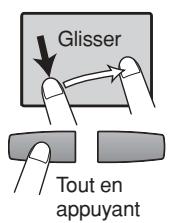
-
Souris
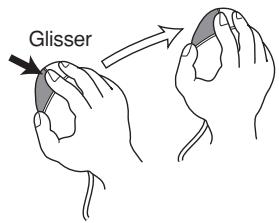
Utiliser les touches CURSOR [◀]/[▶]/[▲]/[▼] de la section d'entrée de données pour déplacer le curseur sur un paramètre souhaité et ensuite tourner l'encodeur [DATA ] (ou appuyer sur les touches [DEC/CANCEL]/[INC/OK]) équivaut à faire glisser. Si vous utilisez un clavier PS/2, vous pouvez effectuer la même action à l'aide des touches de direction et des touches
Désormais, cette opération sera simplement désignée par le verbe « glisser ».
Glisser-déplacer
L'opération qui consiste à déplacer le pointeur de la souris sur un paramètre spécifique de l'écran pour le faire glisser ailleurs dans l'écran et ensuite relâcher le bouton de la souris s'appelle un « glisser-déplacer ». Le glisser-déplacer sert à copier des réglages d'égaliseur et de compresseur dans un autre canal. Le glisser-déplacer ne peut pas s'effectuer à l'aide des touches CURSOR ou du clavier.
Désormais, cette opération sera simplement désignée par « glisser-déplacer ».
Accéder à l'écran souhaité
Pour accéder à la fonction ou à l'écran souhaité dans l'afficheur, vous avez le choix entre les deux méthodes suivantes.
□ Utiliser les touches de la section DISPLAY ACCESS
1 Parmi les touches de la section DISPLAY ACCESS, appuyez sur celle qui correspond à la fonction souhaitée.
Le dernier écran utilisé pour cette fonction s'affiche.
2 Si vous désirez basculer vers un autre écran de la fonction, appuyez sur la même touche qu'à l'étape 1.
Si vous appuyez plusieurs fois sur une touche de la section DISPLAY ACCESS ou que vous appuyez que la même touche qu'à l'étape 1 tout en maintenant la touche [SHIFT] de la section d'entrée des données enfoncée, vous revenez à l'écran précédent de la même fonction.
□ Utiliser les touches de l'afficheur
1 Dans un écran quelconque, cliquez sur la zone de nom de la fonction située dans la partie supérieure gauche de l'écran.
Lorsque vous cliquez dans cette zone, l'écran de menu de la fonction s'affiche. Cet écran est le point de départ pour accéder à l'écran souhaité via des opérations dans l'afficheur.
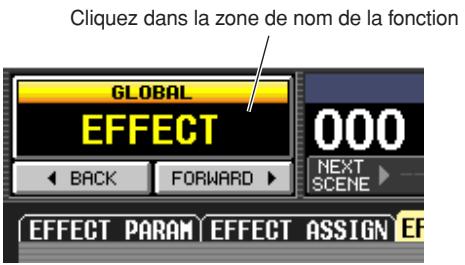
2 Dans l'écran de menu de la fonction, cliquez sur la touche correspondant à la fonction souhaitée.
Le dernier écran utilisé pour cette fonction s'affiche.
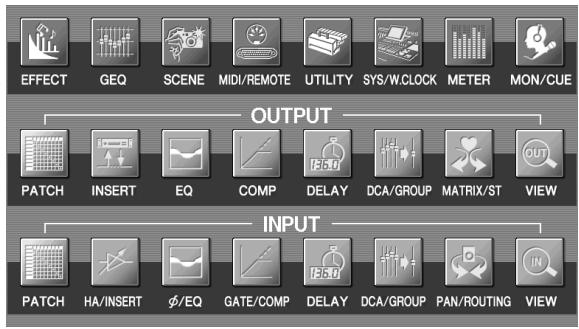
flowchart
graph TD
    A["EFFECT"] --> B["OUTPUT"]
    C["GEO"] --> B
    D["SCENE"] --> B
    E["MIDI/REMOTE"] --> B
    F["UTILITY"] --> B
    G["SYS/W.CLOCK"] --> B
    H["METER"] --> B
    I["MON/CUE"] --> B
    J["PATCH"] --> K["INPUT"]
    L["INSERT"] --> K
    M["EQ"] --> K
    N["COMP"] --> K
    O["DELAY"] --> K
    P["DCA/GROUP"] --> K
    Q["MATRIX/ST"] --> K
    R["VIEW"] --> K
    S["PATCH"] --> T["INPUT"]
    U["HA/INSERT"] --> T
    V["φ/EQ"] --> T
    W["GATE/COMP"] --> T
    X["DELAY"] --> T
    Y["DCA/GROUP"] --> T
    Z["PAN/ROUTING"] --> T
    AA["VIEW"] --> T
3 Cliquez sur un onglet de l'écran pour sélectionner l'écran de votre choix.
Cliquez sur un onglet
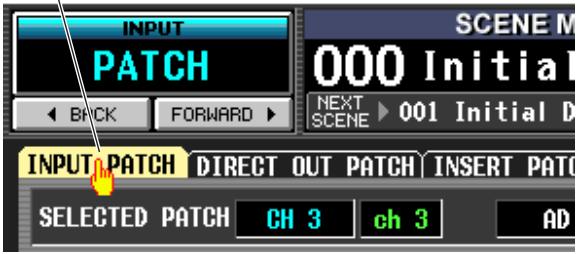
Astuce
En cliquant sur les touches BACK FORWARD situées sous la zone du nom de la fonction, vous pouvez revenir aux écrans qui ont été précédemment affichés pendant minimum deux secondes (ne s'applique pas au menu de la fonction). Vous pouvez revenir aux huit derniers écrans.
Déplacer le curseur
Pour sélectionner un paramètre, utilisez les contrôleurs de la section d'entrée des données ou un clavier PS/2 pour déplacer le curseur (le cadre rouge).
Astuce
Si vous utilisez une souris ou le track pad, le curseur se déplace lorsque vous cliquez sur la touche ou le bouton du paramètre souhaité.
1 Utilisez les touches CURSOR [◀]/[▶]/[▲]/[▼] pour déplacer le curseur.
Le curseur de l'afficheur se déplace vers la touche appuyée, à condition toutefois qu'il y ait un paramètre, sans quoi le curseur ne se déplace pas.
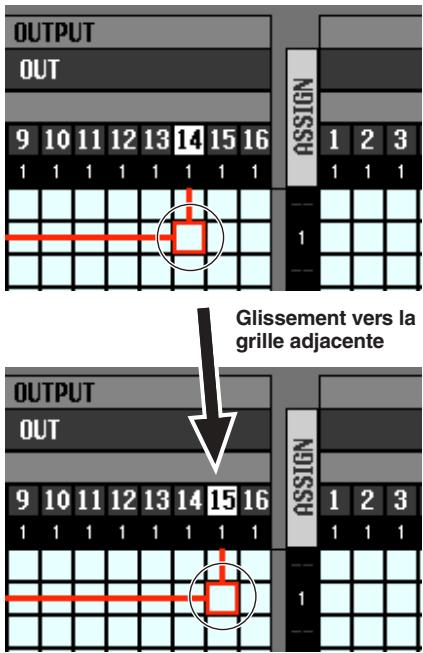
2 Pour un déplacement rapide vers le bord extérieur de la fenêtre active ou une autre fenêtre, utilisez les touches CURSOR [◀]/[▶]/[▲]/[▼] tout en maintenant la touche [SHIFT] enfoncée.
Vous passez alors de la fenêtre de navigation dans laquelle se trouve le curseur vers la touche sur laquelle vous avez appuyé.
![OUTPUT OUT 9 10 11 12 13 14 15 16 ASSIGN 1 2 3 1 1 1 1 1 1 1 1 1 Touche [SHIFT] + Touche CURSOR [►] OUTPUT OUT 9 10 11 12 13 14 15 16 ASSIGN 1 2 3 1 1 1 1 1 1 1 1 1](/content/2019/11/115269/images/9ed2d6a5fd69334f1feb24592bdbb6e39c84d64ea336ba29b9c66b577eb0f1f9.jpg)
Astuce
Si le curseur se trouve dans une grille telle qu'un écran PATCH, tournez l'encodeur [DATA] dans le sens des aiguilles d'une montre pour déplacer le curseur vers la droite, et dans le sens contraire des aiguilles d'une montre pour déplacer le curseur vers la gauche. Si vous maintenez la touche [SHIFT] enfoncée et que vous tournez l'encodeur [DATA] dans le sens des aiguilles d'une montre, le curseur se déplace vers le bas ; en tournant l'encodeur dans le sens des aiguilles d'une montre, le curseur se déplace vers le haut.
Défilement de l'écran
Une barre de défilement s'affiche si l'écran contient plus d'éléments qu'il ne peut en afficher. Pour faire défiler l'écran, faites glisser le carré qui s'affiche dans la barre.
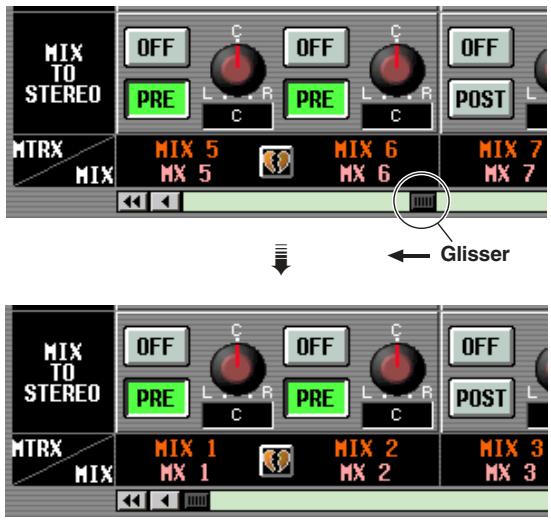
Vous pouvez également faire défiler l'écran en cliquant sur la partie vide de la barre de défilement ou sur les touches ◀/▶ ou encore ◀◀/▶ situées au bout de la barre de défilement.
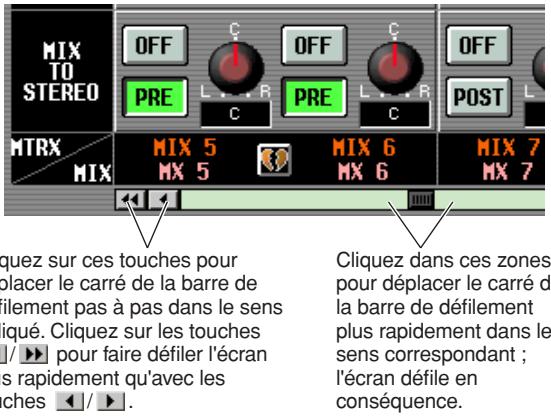
Si vous déplacez le curseur sur la barre de défilement et que vous appuyez sur la touche [DEC/CANCEL] ou que vous tournez l'encodeur [DATA] dans le sens contraire des aiguilles d'une montre, l'écran défile vers la gauche (ou vers le haut en cas de défilement vertical). Si vous appuyez sur la touche [INC/OK] ou que vous tournez l'encodeur [DATA] dans le sens des aiguilles d'une montre, l'écran défile vers la droite (ou le bas en cas de défilement vertical).
Astuce
Si le curseur se trouve sur le carré de la barre de défilement, maintenir la touche [SHIFT] enfoncée et tourner l'encodeur [DATA] équivaut à cliquer sur la touche ◀ ou sur la touche ▶, suivant le sens dans lequel vous tournez l'encodeur.
Fonctionnement des touches
Les touches de l'afficheur servent à activer/désactiver des paramètres ou à sélectionner un choix parmi plusieurs.
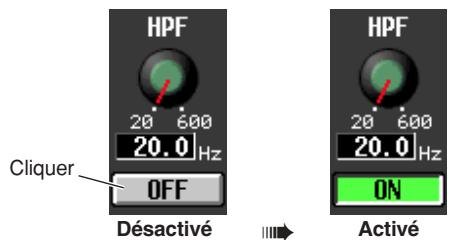
1 Déplacez le pointeur sur la touche désirée et utilisez les boutons gauche/droit du track pad (ou de la souris) pour cliquer sur la touche.
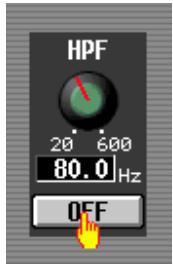
La touche est activée/désactivée (ou la touche correspondante est sélectionnée).
Astuce
Vous pouvez utiliser les touches CURSOR [◀]/[▶]/[▲]/[▼] et la touche [ENTER] (ou les touches de direction et la touche
Astuce
Lorsque vous utilisez le track pad, vous pouvez également cliquer en tapotant sur la surface de celui-ci à condition toutefois d'avoir activé l'écran PREFERENCE 2 (fonction UTILITY ➔ p. 206). Dans ce cas, cette action équivaut à appuyer sur le bouton gauche du track pad (ou de la souris).
Réglage d'un bouton ou d'un fader
Les boutons et faders de l'afficheur servent à régler la valeur de paramètres spécifiques.
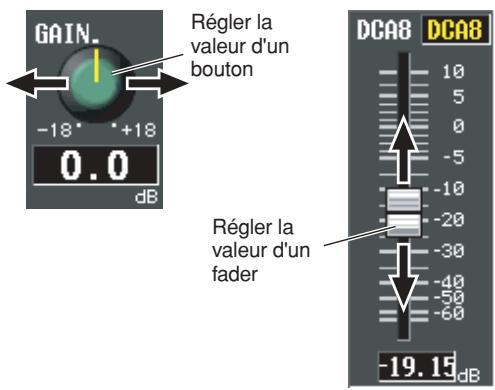
1 Déplacez le pointeur sur le bouton/fader désiré et utilisez les boutons gauche/droit du track pad (ou de la souris) pour cliquer sur le bouton/fader.
Le curseur se déplace à l'endroit souhaité.
2 Pour augmenter ou diminuer la valeur par incréments de 1, cliquez sur le bouton droit ou gauche du track pad (ou de la souris).
Cliquez sur le bouton droit pour augmenter la valeur par incréments de 1 et sur le bouton gauche pour la diminuer.
3 Pour augmenter ou diminuer la valeur de manière continue, utilisez le track pad (ou de la souris) pour faire glisser le bouton/fader.
La valeur change au fur et à mesure que vous le bouton ou le fader glisse vers la gauche/droite ou vers le haut/bas. Pour un paramètre dont le bouton permet un réglage large, maintenez le bouton droit du track pad (ou de la souris) enfoncé tout en glissant pour une modification plus rapide qu'avec le bouton gauche.
Astuce
Vous pouvez également régler la valeur à l'aide des touches [DEC/CANCEL]/[INC/OK], de l'encodeur [DATA] ou des touches
Attribution d'un nom
Sur le PM5D, vous pouvez attribuer un nom à quatre caractères à chaque canal d'entrée ou groupe DCA et affecter un titre à des données de scène ou de bibliothèque lors de l'enregistrement.
Par exemple, l'écran ci-dessous représente la fenêtre LIBRARY STORE qui s'affiche lorsque vous attribuez un nom à une bibliothèque INPUT EQ. Pour saisir des caractères dans cet écran, procédez comme suit.
![INPUT EQ LIBRARY STORE TITLE INS DEL CLEAR PASTE ! @ # $ ^ & * ( ) _ + i ~ COPY 1 2 3 4 5 6 7 8 9 0 - = \ ' R W E R T Y U I O P [ ] { } A S D F G H J K L : : ' " Z X C V B N M , . / < > ? SHIFT LOCK SPACE STORE CANCEL](/content/2019/11/115269/images/800493371ceccfddeb4c0a1e48c176c00215fb43852c38b60670580f727f3cf4.jpg)
1 Utilisez la palette de caractères (ou le clavier PS/2) pour saisir un caractère.
Lorsque vous cliquez sur la palette de caractères, un caractère apparaît dans la zone et la surbrillance se déplace vers la droite.

2 Faites de même pour saisir les caractères suivants.
Lors de la saisie des caractères, vous pouvez utiliser les touches suivantes de la palette de caractères.
| Touche INS | Insère un espace (blanc) à l'endroit de la surbrillance. Vous obtenez le même résultat en appuyant sur la touche〈Insert〉(Insertion) d'un clavier PS/2. |
| Touche DEL | Supprime le caractère se trouvant à l'emplacement de la surbrillance. Vous obtenez le même résultat en appuyant sur la touche〈Delete〉(Supprimer) d'un clavier PS/2. |
| Touche CLEAR | Supprime tous les caractères saisis dans la zone de texte. |
| Touches◀▶ | Déplace la surbrillance vers la gauche ou vers la droite. |
| Touche PASTE | Colle la chaîne de caractères copiée dans la mémoire tampon avec la touche COPY (Copier). Le fait de maintenir la touche〈Ctrl〉enfoncée et d'appuyer sur la touche〈V〉d'un clavier PS/2 produit le même résultat. |
| Touche COPY | Copie la chaîne de caractères de la zone dans une mémoire tampon temporaire. Le fait de maintenir la touche〈Ctrl〉enfoncée et d'appuyer sur la touche〈C〉d'un clavier PS/2 produit le même résultat. |
| Touche CAPS LOCK | Bascule entre les caractères alphabétiques majuscules et minuscules. Lorsqu'elle est activée, cette touche permet de saisir des caractères majuscules. |
Note
Les opérations Copier/coller sont impossibles dans certains écrans. Certaines zones ne permettent en outre pas l'opération Coller en raison du type de la chaîne de caractères collée en mémoire tampon.
3 Une fois le nom saisi, cliquez sur la touche STORE.
Le nom saisi est alors stocké.
Astuce
- En principe, la procédure à suivre dans les écrans de saisie de noms d'éléments de scène ou de bibliothèque est la même.
- Si un clavier PS/2 est branché, vous pouvez l'utiliser pour saisir des caractères.
- Si vous déplacez le curseur dans la zone de saisie de texte et que vous appuyez sur la touche [ENTER] (ou que vous cliquez), la position de saisie s'y déplace. Si le curseur est positionné dans la boîte d'entrée de texte, vous pouvez faire défiler les caractères disponibles en tournant l'encodeur [DATA]. Si le curseur se trouve ailleurs, le fait de tourner l'encodeur [DATA] entraîne le déplacement de la position sélectionnée. Les touches [INC]/[DEC] déplacent la position sélectionnée indépendamment de l'emplacement du curseur.
Note
Le nombre de caractères pouvant être saisis dépend du type de données (scène/bibliothèque) que vous enregistrez. Vous ne pouvez pas dépasser le nombre de caractères spécifié, ni déplacer la surbrillance au-delà de cette plage.
4 Connexions et configuration
Ce chapitre présente des exemples de systèmes étendus utilisant le DSP5D, les connexions d'entrée/ sortie audio et la configuration nécessaires à l'exploitation initiale des unités PM5D/DSP5D.
Exemples de systèmes étendus intégrant le DSP5D
- L'utilisation des « connexions en cascade » requises pour l'extension exige d'abord de spécifier l'ID de l'appareil (⇨ p. 153) avant de procéder aux réglages de connexion en cascade (⇨ p. 154). Lorsque les unités PM5D et DSP5D sont connectées en cascade, vous avez la possibilité de désigner l'unité PM5D/DSP5D qui servira de cible de contrôle opérée à partir du panneau de la console PM5D (⇨ p. 40).
Exemple d'extension d'entrées simple (PM5D + une seule unité DSP5D)
- Ce système élargit le nombre de canaux d'entrée à 96 entrées mono et 8 entrées stéréo.
- Pour effectuer les connexions, servez-vous d'un câble D-sub mi-hauteur à 68 broches et reliez les connecteurs CASCADE IN et CASCADE OUT situés respectivement sur les unités PM5D et DSP5D.
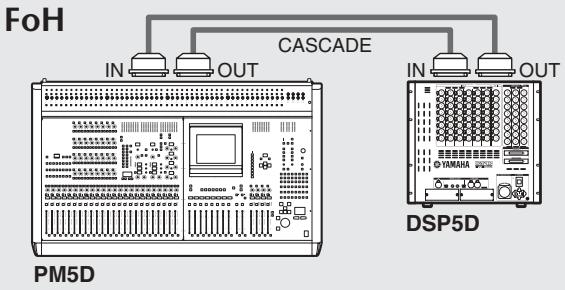
PM5D + extension d'entrées reliées à distance (PM5D + DCU5D + deux unités DSP5D)
- La connexion entre la console PM5D en façade et l'unité DSP5D servant de boîtier de scène est acheminée via l'unité de câblage DCU5D, à l'aide d'un câble Ethernet de type CAT5 reliant les connecteurs CASCADE IN et CASCADE OUT.
- En utilisant deux unités DSP5D, le nombre de canaux d'entrée est étendu à 144 entrées mono et 12 entrées stéréo.
- Pour effectuer les connexions en cascade entre les unités PM5D et DCU5D, servez-vous d'un câble D-sub mi-hauteur à 68 broches afin de relier les connecteurs CASCADE IN et CASCADE OUT des deux unités.
- Les connexions entre les deux unités DSP5D sont effectuées à l'aide d'un câble Ethernet de type CAT5 et d'un câble D-sub mi-hauteur à 68 broches, reliant respectivement les connecteurs CASCADE IN et CASCADE OUT des deux unités.
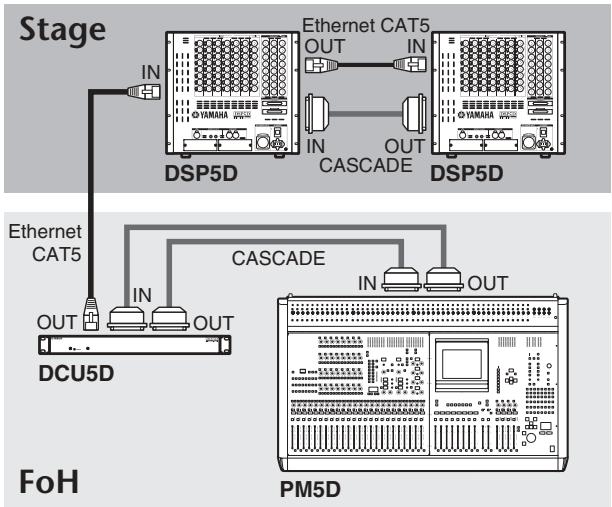
flowchart
graph TD
    A["Stage"] --> B["DSP5D"]
    B --> C["In"]
    B --> D["OUT"]
    E["Ethernet CAT5"] --> F["In"]
    E --> G["OUT"]
    H["DSP5D"] --> I["In"]
    H --> J["OUT"]
    K["FCU5D"] --> L["In"]
    K --> M["OUT"]
    N["FM5D"] --> O["In"]
    N --> P["OUT"]
    Q["FM5D"] --> R["In"]
    Q --> S["OUT"]
Note
Dans le cas d'unités PM5D et DSP5D connectées en cascade via le système DCU5D sans synchronisation sur un signal d'horloge de mots externe reçu sur la console PM5D, il faut définir la console PM5D en tant qu'horloge de mots maître et le DSP5D comme horloge esclave.
Commande depuis le logiciel DSP5D Editor (une unité DSP5D + PC)
- Une unité DSP5D est reliée à un ordinateur via un câble Ethernet de type CAT5, ce qui autorise le contrôle du système DSP5D à partir de l'application DSP5D Editor.
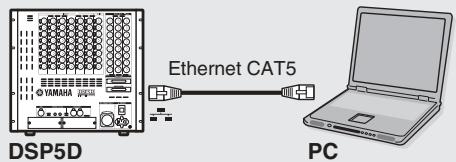
Connexions audio analogiques
Modèle PM5D
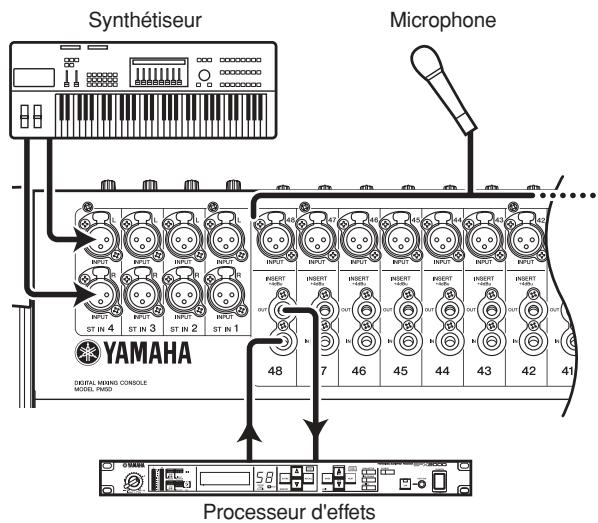
Les prises INPUT 1–48 servent principalement à brancher des microphones ou des périphériques de niveau ligne mono. Les prises ST IN 1–4 servent principalement à brancher des périphériques de niveau ligne stéréo.
La sensibilité du signal d'entrée, l'activation/désactivation du pad et de l'alimentation fantôme (+48 V) sont contrôlés à partir de la section AD IN du panneau supérieur (→ p. 44).
Modèle PM5D-RH
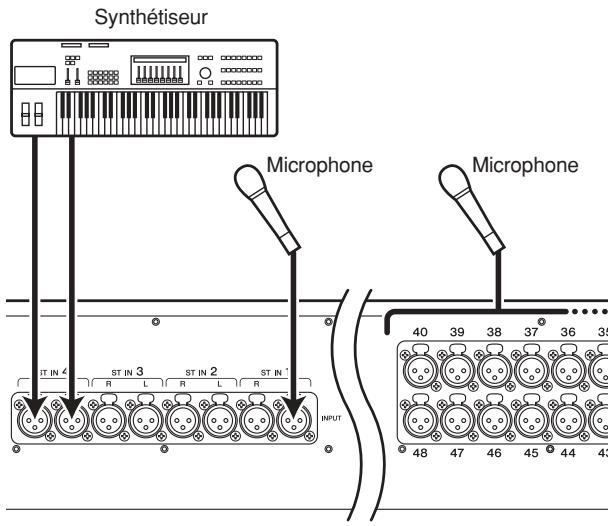
Les prises INPUT 1–48 et les prises ST IN 1–4 peuvent être utilisées pour brancher des microphones ou des périphériques de niveau ligne.
La sensibilité du signal d'entrée et l'activation/désactivation de l'alimentation fantôme (+48 V) sont contrôlés à partir de l'afficheur (→ p. 44). Toute l'alimentation fantôme peut toutefois être activée/désactivée globalement à l'aide du sélecteur [+48V MASTER] du panneau arrière.
DSP5D
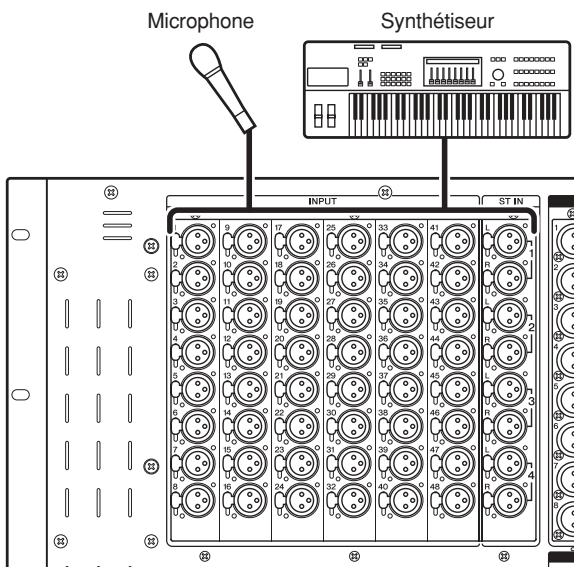
Les prises INPUT 1–48 et ST IN 1–4 reçoivent les connexions allant des microphones jusqu'aux périphériques de niveau de ligne.
Chaque connecteur est équipé d'une alimentation fantôme (+48V). La sensibilité du signal d'entrée et l'activation/désactivation de l'alimentation fantôme sont contrôlables à partir de l'écran de la même manière que sur la console PM5D-RH (p. 44). L'activation/désactivation du sélecteur d'alimentation fantôme principal +48V s'effectue via la fonction SYS/W.CLOCK de l'écran MIXER SETUP (p. 221).
Lorsque les unités PM5D, PM5D-RH et DSP5D sont réglées sur leurs valeurs respectives par défaut, le signal d'entrée des prises INPUT 1–48 est assigné aux canaux d'entrée 1–48, et le signal d'entrée des prises ST IN 1–4 est affecté aux canaux ST IN. Cependant, vous pouvez changer ces réglages selon les besoins (pour consulter les détails sur la restauration des affectations par défaut p. 40).
Connexions de sortie analogique
PM5D/PM5D-RH
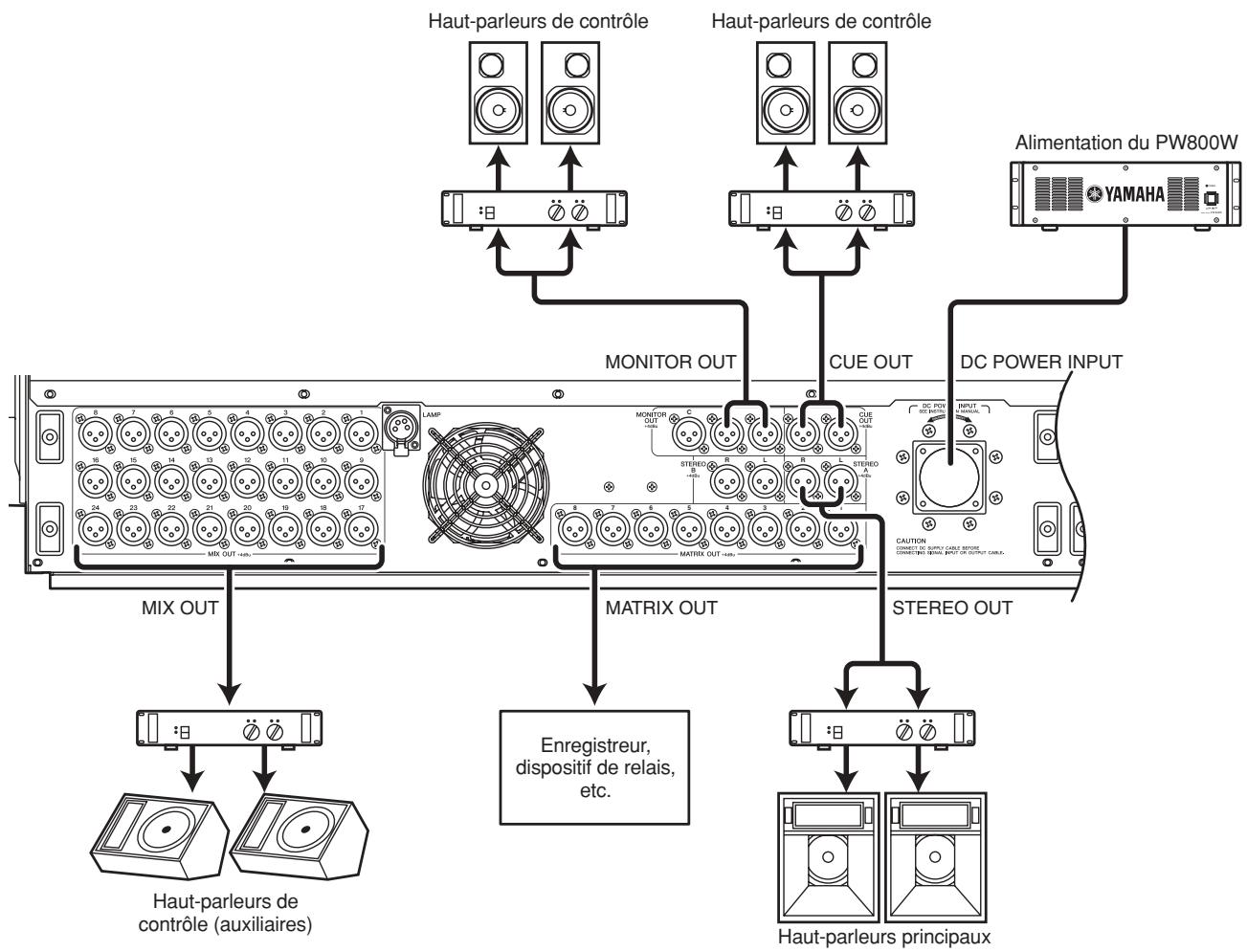
flowchart
graph TD
    A["Alimentation du PW800W"] --> B["MONITOR OUT"]
    B --> C["CUE OUT"]
    C --> D["DC POWER INPUT"]
    D --> E["STEREO OUT"]
    E --> F["Matrix OUT"]
    F --> G["Enregistreur, dispositif de relais, etc."]
    G --> H["Haut-parleurs de contrôle (auxiliaires)"]
    H --> I["MIX OUT"]
    I --> J["Monitor Module"]
    J --> K["Display Module"]
    K --> L["Alimentation du PW800W"]
Les prises MIX OUT 1–24, prises MATRIX OUT 1–8 et prises STEREO OUT A/B permettent respectivement la sortie du signal des canaux MIX 1–24, des canaux MATRIX 1–8 et des canaux STEREO A/B.
Les prises MONITOR OUT permettent la sortie du signal de contrôle sélectionné dans la section MONITOR du panneau supérieur.
Les prises CUE OUT permettent la sortie du signal cue monitor du canal actuellement sélectionné par sa touche [CUE].
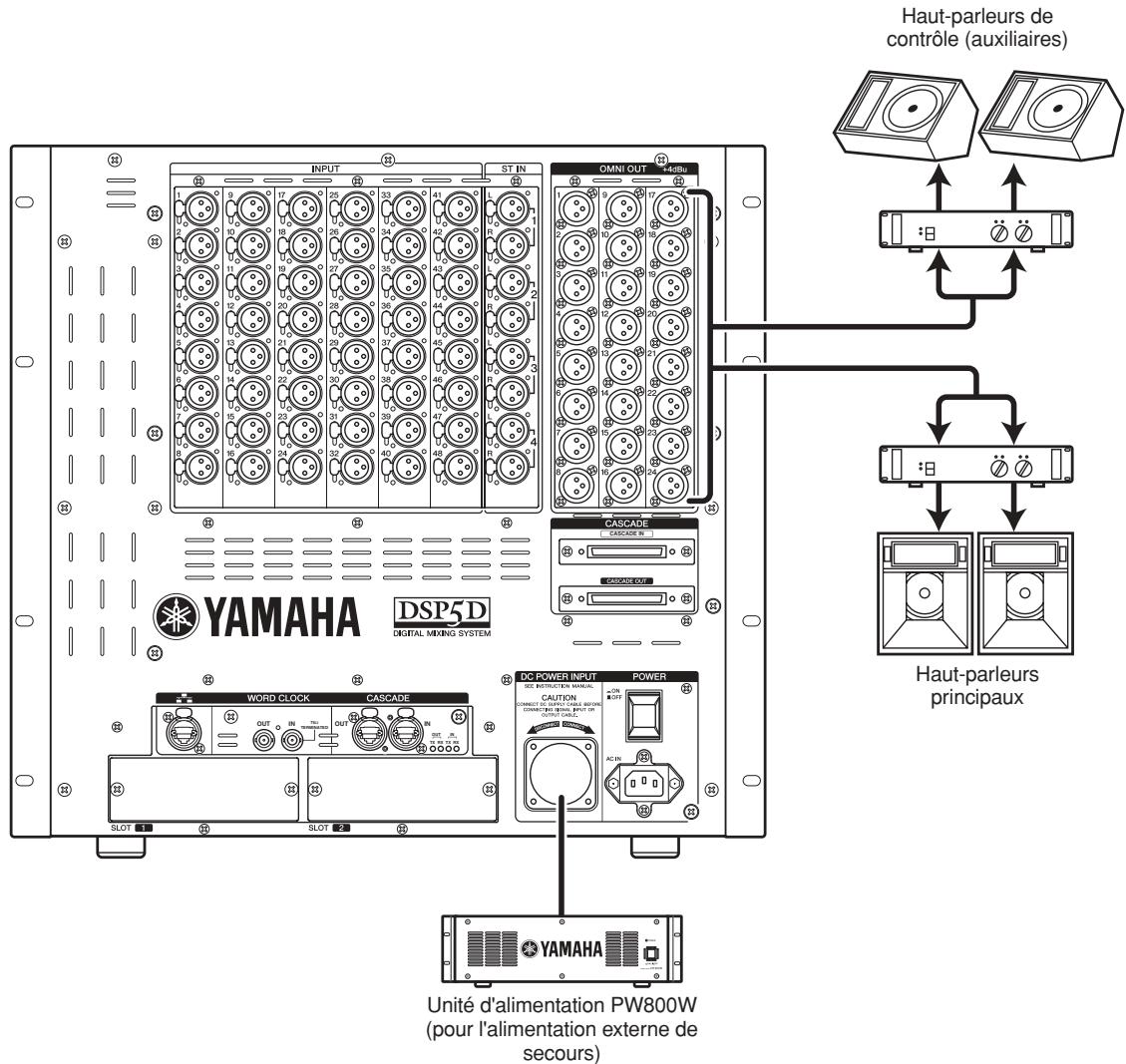
Lorsque les réglages par défaut sont spécifiés, les signaux des canaux MIX 1–22 sont émis depuis les prises OMNI OUT 1–22 et les signaux du canal STEREO A depuis les prises OMNI OUT 23–24. Le signal de sortie souhaité peut être assigné à chacune des prises ; les signaux des canaux MIX 1–24, MATRIX 1–8 et STEREO A/B ainsi que les signaux de cue peuvent être produits sur les prises OMNI OUT 1–24.
Connexions d'entrée/sortie numérique
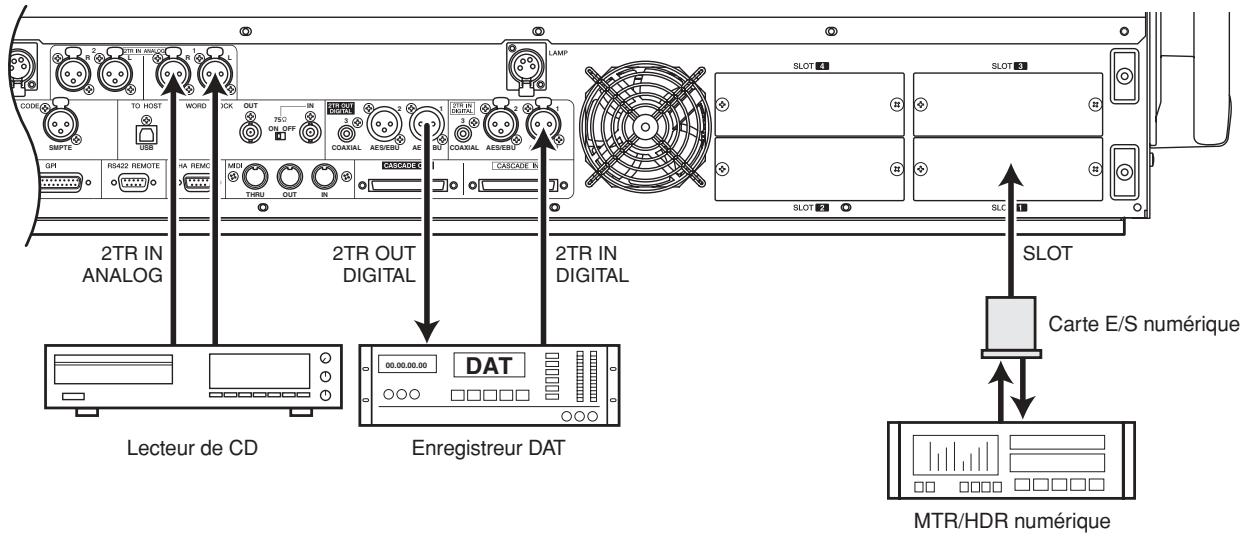
PM5D/PM5D-RH
Utilisez les prises 2TR IN DIGITAL 1–3 pour connecter des sources numériques telles que des lecteurs de CD ou des enregistreurs DAT. (Pour faire entrer des signaux de sortie analogique depuis un lecteur de CD ou un enregistreur DAT, utilisez les prises 2TR IN ANALOG 1/2.) Utilisez les prises 2TR OUT DIGITAL 1–3 pour envoyer les signaux des canaux STEREO A/B vers un enregistreur DAT ou un autre périphérique numérique.
Si vous placez des mini-cartes E/S YGDAI, vendues séparément, dans les logements 1-4 (1–2 sur le DSP5D), vous pourrez ajouter des prises d'entrée/sortie analogique aux unités PM5D/DSP5D ou connecter des périphériques numériques tels que des unités MTR ou HDR numériques. Vous pouvez utiliser les types de cartes E/S suivants.
| Type de carte | Modèle | Nombre de canaux | Format numérique | Longueur des mots binaires |
| Carte AN | MY4-AD | 4 | — | 24 bits |
| MY8-AD* | 8 | |||
| MY8-AD24 | ||||
| MY8-AD96 | ||||
| Carte NA | MY4-DA | 4 | — | 20 bits |
| MY8-DA96 | 8 | 24 bits | ||
| Carte AN/NA | MY8-ADDA96 | 8 | — | 24 bits |
| Carte E/S numérique | MY8-AE | 8 | AES/EBU | 24 bits |
| MY8-AEB | ||||
| MY8-AE96 | ||||
| MY8-AE96S | ||||
| MY16-AE | 16 | |||
| MY8-AT | 8 | ADAT | ||
| MY16-AT | 16 | |||
| MY8-TD | 8 | TASCAM | ||
| MY16-TD | 16 | |||
| Carte CobraNet | MY16-C* | 16 | CobraNet | 24 bits |
| MY16-CII | ||||
| Carte de sortie AVIOM Yamaha | AVIOM16/o-Y1 | 16 | A-NET | 24 bits |
| Type de carte | Modèle | Nombre de canaux | Format numérique | Longueur des mots binaires |
| Carte AudioService MADI | MY16MADI64 | 16 | MADI | 24 bits |
| Carte AuviTran EtherSound | AVY16-ES | 16 | EtherSound | 24 bits |
| Carte DSP plug-in Waves | Y96K* | 8 | ADAT | 24 bits |
* prise en charge uniquement sur la console PM5D.
Pour obtenir les informations les plus récentes sur les cartes E/S, consultez le site Web de Yamaha, à l'adresse suivante :
http://www.yamahaproaudio.com/
Note
- Pour envoyer ou recevoir du son numérique via les prises 2TR IN DIGITAL, les prises 2TR OUT DIGITAL ou les logements 1–4, les données de l'horloge de mots des signaux respectifs doivent être synchronisées (→ p. 38).
- Pour affecter des signaux d'entrée depuis les prises 2TR IN DIGITAL, les prises 2TR IN ANALOG ou les logements 1–4 vers les canaux d'entrée ou les canaux ST IN, vous devez modifier l'affectation de l'entrée (→ p. 74).
Installation d'une carte en option
Avant d'installer une carte, consultez le site Web Yamaha pour vous assurer que ce périphérique est compatible avec la carte en question et vérifiez également le nombre de cartes que vous pouvez installer avec d'autres cartes Yamaha ou d'autres fabricants.
Site Web Yamaha : http://www.yamahaproaudio.com
Pour installer une mini-carte YGDAI en option, procédez comme suit.
1 Vérifiez que l'appareil est hors tension.
2 Dévissez les vis qui maintiennent le capot du logement en place et retirez-le.
Gardez le capot que vous venez de retirer en lieu sûr.
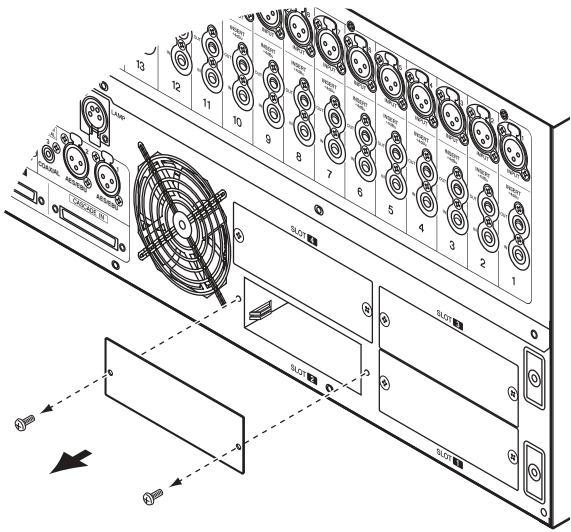
3 Alignez les bords de la carte sur les guides à l'intérieur du logement et insérez la carte.
Enfoncez la carte dans le logement jusqu'à ce que le connecteur de la carte s'emboîte correctement dans celui du logement.
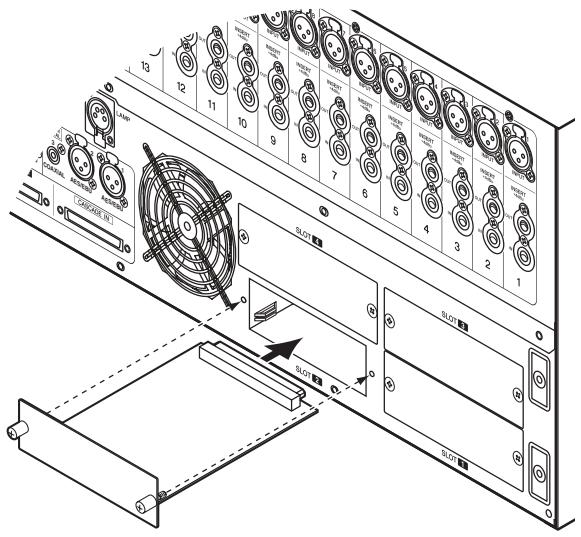
4 Utilisez les vis fournies avec la carte pour la fixer en place.
Toute fixation inadéquate de la carte peut entraîner un fonctionnement anormal.
Connexions et réglages d'horloge
Cette section explique les réglages d'horloge requis pour l'envoi et la réception de données audionumériques entre les unités PM5D/DSP5D et un périphérique numérique externe.
A propos de l'horloge de mots
Lorsque plusieurs périphériques s'envoient ou reçoivent du son numérique, ils doivent traiter les signaux audio de manière synchronisée. En effet, si le traitement des signaux audio n'est pas synchronisé, les signaux ne sont pas transmis correctement résultant sur l'émission de bruit au niveau des deux périphériques, même s'ils sont tous deux réglés sur la même fréquence d'échantillonnage.
Le signal utilisé pour synchroniser le traitement des signaux audio numériques est appelé « horloge de mots ». En principe, un périphérique transmet un signal d'horloge de référence et les autres périphériques reçoivent ce signal d'horloge sur lequel ils se synchronisent. (Le périphérique émetteur est appelé « horloge maître » et les périphériques récepteurs « horloges esclaves ».)
L'horloge de mots peut être synchronisée entre les unités PM5D/DSP5D et des périphériques externes dans un sens ou dans l'autre. Vous envoyez ou recevez un signal d'horloge en tant que tel ou utilisez les données d'horloge incluses dans un signal audio numérique.
Les connecteurs WORD CLOCK IN/OUT du panneau arrière de la console PM5D (panneau avant du DSP5D) servent à envoyer/recevoir un signal d'horloge en tant que tel. En règle générale, vous pouvez effectuer des connexions d'horloge selon les deux méthodes indiquées ci-dessous.
Utilisation de connexions en guirlande
Dans cette méthode, le signal est distribué de manière séquentielle ; le connecteur WORD CLOCK OUT du premier périphérique est branché au connecteur WORD CLOCK IN du deuxième périphérique et ainsi de suite. Activez tous les sélecteurs 75Ω ON/OFF de la console PM5D (ON). Sur le DSP5D, ce réglage est spécifié sur 75Ω ON.
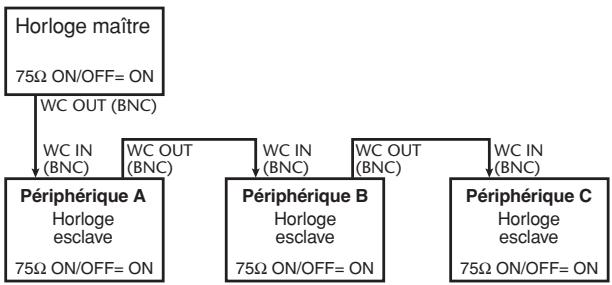
flowchart
graph TD
    A["Horloge maître\n75Ω ON/OFF= ON"] -->|WC OUT (BNC)| B["Périphérique A\nHorloge esclave\n75Ω ON/OFF= ON"]
    A -->|WC IN (BNC)| B
    B -->|WC OUT (BNC)| C["Périphérique B\nHorloge esclave\n75Ω ON/OFF= ON"]
    B -->|WC IN (BNC)| C
    C -->|WC OUT (BNC)| D["Périphérique C\nHorloge esclave\n75Ω ON/OFF= ON"]
Utilisation d'un boîtier de distribution de signaux d'horloge
Dans cette méthode, un boîtier spécial de distribution de signaux d'horloge est utilisé pour distribuer le signal de l'horloge maître vers les différentes horloges esclaves. Positionnez tous les sélecteurs 75Ω ON/OFF sur ON.
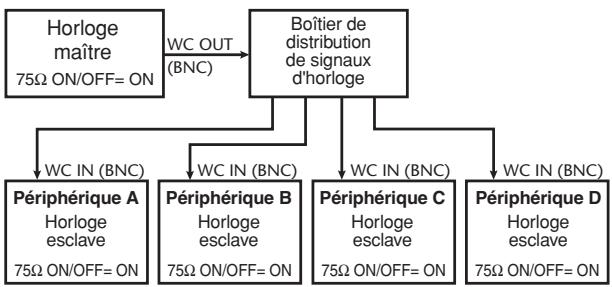
flowchart
graph TD
    A["Horloge maître\n75Ω ON/OFF= ON"] -->|WC OUT (BNC)| B["Boîtier de distribution de signaux d'horloge"]
    B -->|WC IN (BNC)| C["Périphérique A\nHorloge esclave\n75Ω ON/OFF= ON"]
    B -->|WC IN (BNC)| D["Périphérique B\nHorloge esclave\n75Ω ON/OFF= ON"]
    B -->|WC IN (BNC)| E["Périphérique C\nHorloge esclave\n75Ω ON/OFF= ON"]
    B -->|WC IN (BNC)| F["Périphérique D\nHorloge esclave\n75Ω ON/OFF= ON"]
Si un périphérique externe n'est pas doté de connecteurs WORD CLOCK IN/OUT, les données d'horloge intégrées au signal audio numérique sont alors utilisées. Dans ce cas, le signal audio numérique et les données d'horloge sont envoyés de la prise DIGITAL OUT de l'horloge maître vers la prise DIGITAL IN de l'horloge esclave.
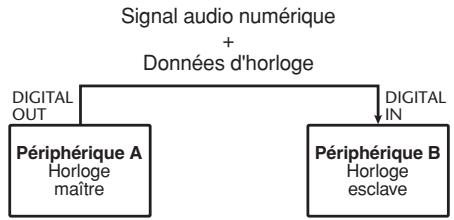
flowchart
graph TD
    A["Signal audio numérique + Données d'horloge"] --> B["DIGITAL OUT"]
    A --> C["DIGITAL IN"]
    B --> D["Périphérique A\nHorloge maître"]
    C --> E["Périphérique B\nHorloge esclave"]
Sélection de l'horloge maître
Lors de la connexion numérique des unités PM5D/DSP5D à un périphérique externe, vous devez sélectionner la source qui fera office d'horloge maître du système.
1 Appuyez plusieurs fois sur la touche [SYS/W.CLOCK] de la section DISPLAY ACCESS jusqu'à ce que l'écran WORD CLOCK apparaisse.
![YAMAHA PM5D/PM5D-RH V2 - Appuyez plusieurs fois sur la touche [SYS/W.CLOCK] de la section DISPLAY ACCESS jusqu'à ce que l'écran WORD CLOCK apparaisse. - 1](/content/2019/11/115269/images/de9e640c69868544e1d830ea7dd15216821fda3d2674a8caedaf4bc1684e61a0.jpg)
Cet écran vous permet de sélectionner l'horloge maître et de vérifier l'état de synchronisation du signal d'entrée de chaque logement ou prise.
Note
Le changement d'horloge source peut occasionner du bruit en raison de la désynchronisation. Diminuez le volume de l'équipement d'audition avant d'effectuer l'opération suivante.
Utilisez la zone MASTER CLOCK SELECT située dans la partie supérieure de l'écran pour sélectionner l'horloge maître source. Vous avez le choix parmi les sources suivantes.
PM5D
| INT 96, INT 88.2, INT 48, INT 44.1 | Ces réglages sélectionnent l'horloge de mots interne du PM5D. Si vous sélectionnez un de ces réglages, le PM5D fait office d'horloge maître. Effectuez ensuite les réglages nécessaires au niveau des périphériques externes pour qu'ils fonctionnent en tant qu'horloges esclaves. |
| W.CLOCK IN | Le PM5D suit le signal d'horloge qui entre par le connecteur WORD CLOCK IN du panneau arrière. |
| CASCADE IN | Le PM5D suit les données d'horloge envoyées depuis un autre PM5D connecté au connecteur CASCADE IN. |
| 2TR IN D1–D3 | Le PM5D suit les données d'horloge comprises dans le signal d'entrée provenant des prises 2TR IN DIGITAL 1–3. |
| SLOT 1–4 | Le PM5D suit les données d'horloge comprises dans le signal d'entrée provenant d'une carte E/S numérique installée dans les logements 1–4. (Vous pouvez sélectionner une paire spécifique de canaux pair/impair adjacents.) |
DSP5D
| INT 96, INT 88.2, INT 48, INT 44.1 | Ces réglages sélectionnent l'horloge de mots interne du DSP5D. Si vous sélectionnez un de ces réglages, le système DSP5D fera office d'horloge maître. Effectuez ensuite les réglages nécessaires au niveau des périphériques externes afin que ceux-ci fonctionnent comme des horloges esclaves. |
| W.CLOCK IN | Le DSP5D suit le signal d'horloge reçu sur le connecteur WORD CLOCK IN du panneau avant. |
| CASCADE IN (connecteur D-sub mi-hauteur à 68 broches) | Le DSP5D suit les données de l'horloge envoyées depuis les autres unités DSP5D, PM5D ou DME64N. |
| CASCADE IN (connecteur RJ-45) | Le DSP5D suit les données de l'horloge envoyées depuis les autres unités DSP5D ou DCU5D. |
| SLOT 1–2 | Le DSP5D suit les données d'horloge comprises dans le signal d'entrée provenant d'une carte E/S numérique installée dans les logements 1-2. (Vous pouvez sélectionner une paire spécifique de canaux pair/impair adjacents.) |
Note
- Les sources dont le symbole ■ qui apparaît à gauche de la touche est rouge (Déverrouillée) ou jaune (Inconnue) ne peuvent pas être sélectionnées, car aucune horloge valide n'entre ou l'horloge n'est pas détectée.
- Dans le cas d'unités PM5D et DSP5D connectées en cascade via le système DCU5D sans synchronisation sur un signal d'horloge de mots externe reçu sur la console PM5D, il faut définir la console PM5D en tant qu'horloge de mots maître et le DSP5D comme horloge esclave. Cela signifie que le cas échéant, vous devez sélectionner INT pour la console PM5D et CASCADE IN pour le DSP5D.
2 Dans la zone MASTER CLOCK SELECT située dans la partie supérieure de l'écran, cliquez sur une touche pour sélectionner l'horloge maître source de votre choix.
Une fenêtre s'ouvre vous demandant de confirmer le changement d'horloge maître.
3 Cliquez sur OK.
L'horloge maître sélectionnée est activée. Elle sera conservée en mémoire, même en cas de mise hors tension. Ce réglage est valable tant que les connexions ne sont pas modifiées.
Note
- Si une carte E/S numérique (par ex., la carte MY8-AE96S) dotée d'un convertisseur de taux d'échantillonnage intégré (SRC) est installée dans un logement, vous pourrez activer/désactiver le convertisseur par groupes de deux canaux. Les signaux d'entrée des canaux dont le convertisseur SRC est activé ne doivent pas être synchronisés avec l'horloge des unités PM5D/DSP5D.
- Pour le transfert de signaux à un taux d'échantillonnage élevé (88,2 kHz/96 kHz) entre les unités PM5D/DSP5D et un périphérique externe, vous devez sélectionner la méthode de transmission souhaitée. (Pour plus de détails, reportez-vous en p. 220.)
Rétablissement des réglages par défaut de la scène en cours
Par défaut, sur les unités PM5D/DSP5D, les signaux d'entrée des prises INPUT 1–48 sont assignées aux canaux d'entrée 1–48 et les signaux d'entrée des prises ST IN 1–4 aux canaux ST IN 1–4, et peuvent ensuite sortir via les bus STEREO ou MIX.
Cependant, si les réglages de mixage internes des unités PM5D/DSP5D (appelés « scène en cours ») ont été modifiés, le signal d'une entrée spécifique ne pourra pas être envoyé vers un canal d'entrée, et les processeurs d'égaliseur ou de dynamiques seront réglés de manière à produire des effets extrêmes.
1 Utilisez les touches SCENE [▲]/[▼] de la section SCENE MEMORY pour que l'indicateur de numéro de scène affiche « 000 ».
Le numéro de scène « 000 » est une mémoire de scène contenant les réglages par défaut.
Astuce
Si les unités PM5D et DSP5D ne sont pas connectées en cascade, les données de scène seront stockées dans les deux unités.
Au rappel d'une scène, c'est le même numéro de scène qui est sélectionné sur toutes les unités PM5D/DSP5D.
![SCENE MEMORY INDICATEUR DE NUMERO DE SCENE NUMBER PREVIEW UNDO STORE RECALL Touches SCENE [▲]/[▼]](/content/2019/11/115269/images/f344e75c38af89691889fa925dad3c85c05a9b803181d2d8cad67058019cc1d6.jpg)
2 Appuyez sur la touche [RECALL] (Rappeler) de la section SCENE MEMORY.
Le numéro de scène « 000 » est chargé et la scène en cours revient à ses paramètres par défaut.
Note
N'oubliez pas que lorsque le numéro de scène « 000 » est chargé, le patch d'entrée, le patch de sortie, les effets internes et les réglages HA (Préampli micro) reviennent à leur valeur par défaut. (Le choix de l'horloge de mots maître n'est quant à lui pas affecté.)
Basculement de la cible des opérations de panneau (lors d'une connexion en cascade du système DSP5D)
Lorsque le système DSP5D est relié en cascade, il est possible de changer la cible des opérations effectuées depuis le panneau de la console PM5D et de faire fonctionner ces unités tout en basculant, en toute transparence, entre les unités PM5D et DSP5D.
Exécutez la procédure suivante afin de changer la cible des opérations de panneau. Pour les détails, reportez-vous à la page de référence indiquée pour chaque étape.
1 Réglez l'ID de l'appareil des unités PM5D et DSP5D (→ p. 153).
2 Dans l'écran MIXER SETUP de la fonction SYS/W.CLOCK, effectuez les réglages des connexions en cascade (→ p. 154).
3 Optez pour l'une des trois méthodes suivantes pour changer la cible des opérations de panneau.
- Utilisation de l'écran affiché en permanence Dans l'écran constamment affiché, sélectionnez l'ID de l'appareil et modifiez-le (p. 164).
- Utilisation d'une touche définie par l'utilisateur Dans l'écran USER DEFINE de la fonction UTILITY, affectez la fonction DSP5D CONTROL (⇒ p. 148), et servez-vous de la touche définie par l'utilisateur pour changer la cible de contrôle (⇒ p. 149).
- Utilisation de la touche FADER MODE Dans l'écran FADER ASSIGN de la fonction UTILITY, affectez une couche DSP5D (→ p. 149), et servez-vous de la touche FADER MODE pour changer la cible de contrôle (→ p. 150).
5 Opérations liées aux canaux d'entrée
Ce chapitre explique les fonctions et opérations de chaque section liées aux canaux d'entrée.
A propos des canaux d'entrée
La section des canaux d'entrée traite les signaux qui entrent via la section du patch d'entrée et les fait sortir par les bus STEREO ou les bus MIX. Il existe trois types de canaux d'entrée.
Canaux d'entrée 1–48
Ces canaux servent à traiter les signaux mono. Par défaut, les signaux d'entrée des prises INPUT 1–48 sont affectés à ces canaux.
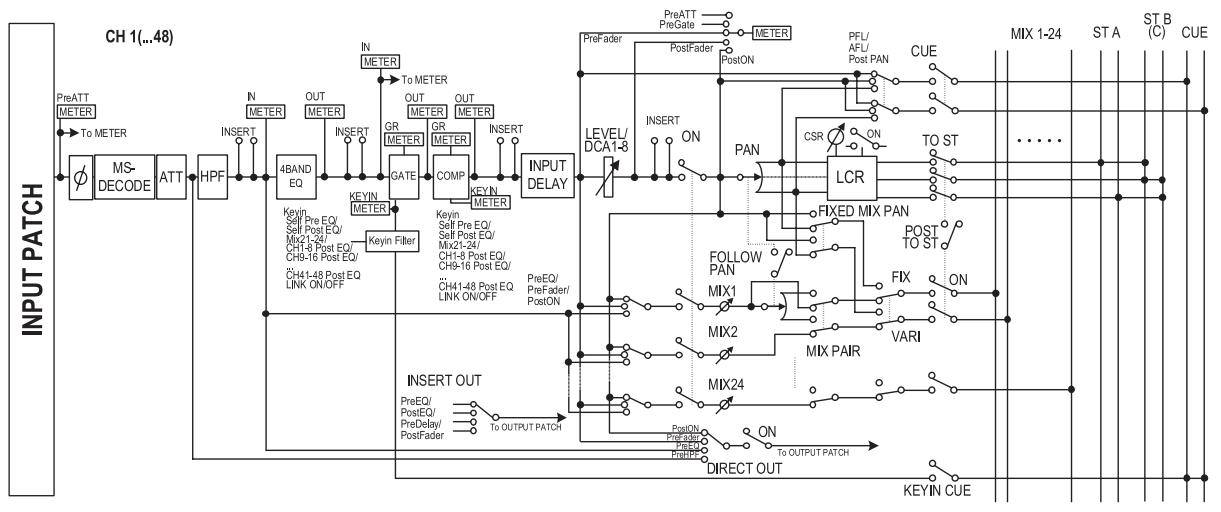
flowchart
graph TD
    A["Input Patch"] --> B["MS-DECODE"]
    B --> C["ATT"]
    C --> D["HPF"]
    D --> E["4BAND EQ"]
    E --> F["KEYIN METER"]
    F --> G["KEYIN FILTER"]
    G --> H["COMP"]
    H --> I["INPUT DELAY"]
    I --> J["LEVEL/ DCA1-8"]
    J --> K["PAN"]
    K --> L["LCR"]
    L --> M["FOLLOW PAN MIX1"]
    M --> N["MIX2"]
    N --> O["MIX24"]
    O --> P["INSERT OUT"]
    P --> Q["PreEQ/ PreEQ/ PreDelay/ PostFader"]
    Q --> R["To OUTPUT PATCH"]
    R --> S["POSTON/ PreFader/ PreFader/ Print"]
    S --> T["DIRECT OUT"]
    T --> U["KEYIN CUE"]
    U --> V["MIX 1-24"]
    V --> W["ST A"]
    V --> X["ST B (C)"]
    V --> Y["CUE"]
    Z["PreATT METER"] --> AA["To METER"]
    AB["IN METER"] --> AC["OUT METER"]
    AD["GR METER"] --> AE["GR METER"]
    AF["KEYIN METER"] --> AG["KEYIN METER"]
    AH["SET PRE EQ/ Self Post EQ/ Mix21-28/ CH1-8 Post EQ/ CH9-16 Post EQ/ CH41-48 Post EQ LINK ON/OFF"] --> AI["INSERT"]
    AJ["PreFader"] --> AK["PreATT PreGate"]
    AL["PostFader"] --> AM["PostPAN"]
    AN["PFL/AFL/ Post PAN"] --> AO["CUE"]
    AP["TO ST"] --> AQ["FIX TO ST"]
    AR["... ..."] --> AS["VARI"]
Canaux ST IN 1–4
Ces canaux servent à traiter les signaux stéréo. Par défaut, les signaux d'entrée des prises ST IN 1–4 sont affectés à ces canaux.
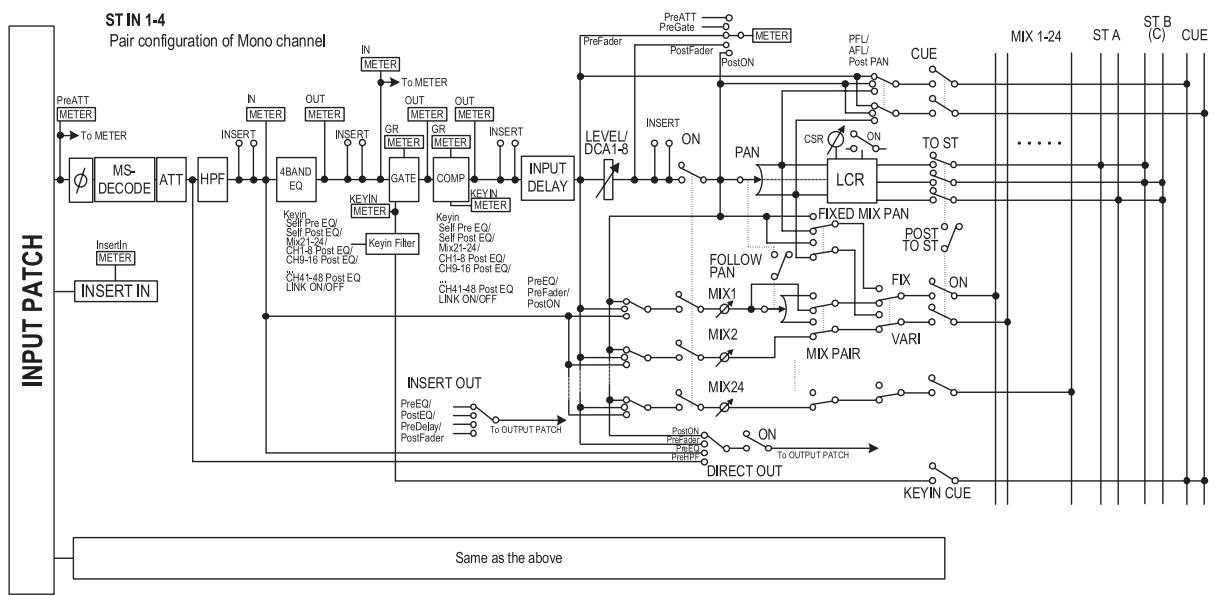
flowchart
graph TD
    A["Input Patch"] --> B["PreATT METER"]
    A --> C["MS-DECODE"]
    A --> D["ATT"]
    A --> E["HPF"]
    A --> F["INSERT IN"]
    A --> G["InsertIn METER"]
    B --> H["To METER"]
    C --> I["To METER"]
    D --> J["To METER"]
    E --> K["To METER"]
    F --> L["To METER"]
    G --> M["To METER"]
    H --> N["4BAND EQ"]
    I --> O["4BAND EQ"]
    J --> P["4BAND EQ"]
    K --> Q["4BAND EQ"]
    L --> R["4BAND EQ"]
    M --> S["4BAND EQ"]
    N --> T["4BAND EQ"]
    O --> U["4BAND EQ"]
    P --> V["4BAND EQ"]
    Q --> W["4BAND EQ"]
    R --> X["4BAND EQ"]
    S --> Y["4BAND EQ"]
    T --> Z["4BAND EQ"]
    U --> AA["4BAND EQ"]
    V --> AB["4BAND EQ"]
    W --> AC["4BAND EQ"]
    X --> AD["4BAND EQ"]
    Y --> AE["4BAND EQ"]
    Z --> AF["4BAND EQ"]
    AA --> AG["4BAND EQ"]
    AB --> AH["4BAND EQ"]
    AC --> AI["4BAND EQ"]
    AD --> AJ["4BAND EQ"]
    AE --> AK["4BAND EQ"]
    AF --> AL["4BAND EQ"]
    AG --> AM["4BAND EQ"]
    AH --> AN["4BAND EQ"]
    AI --> AO["4BAND EQ"]
    AJ --> AP["4BAND EQ"]
    AK --> AQ["4BAND EQ"]
    AL --> AR["4BAND EQ"]
    AM --> AS["4BAND EQ"]
    AN --> AT["4BAND EQ"]
    AO --> AU["4BAND EQ"]
    AP --> AV["4BAND EQ"]
    AQ --> AW["4BAND EQ"]
    AR --> AX["4BAND EQ"]
    AS --> AY["4BAND EQ"]
    AT --> AZ["4BAND EQ"]
    AU --> BA["4BAND EQ"]
    AV --> BB["4BAND EQ"]
    AW --> BC["4BAND EQ"]
    AX --> BD["4BAND EQ"]
    AY --> BE["4BAND EQ"]
    AZ --> BF["4BAND EQ"]
    BA --> BG["4BAND EQ"]
    BB --> BH["4BAND EQ"]
    BC --> BI["4BAND EQ"]
    AD --> BJ["4BAND EQ"]
    AE --> BK["4BAND EQ"]
    AF --> BL["4BAND EQ"]
    AG --> BM["4BAND EQ"]
    AH --> BN["4BAND EQ"]
    AI --> BO["4BAND EQ"]
    AJ --> BP["4BAND EQ"]
    AK --> BQ["4BAND EQ"]
    AL --> BR["4BAND EQ"]
    AM --> BS["4BAND EQ"]
    AN --> BT["4BAND EQ"]
    AO --> BU["4BAND EQ"]
    AP --> BV["4BAND EQ"]
    AQ --> BW["4BAND EQ"]
    AR --> BX["4BAND EQ"]
    AS --> BY["4BAND EQ"]
    AT --> BZ["4BAND EQ"]
    AU --> CA["4BAND EQ"]
    AV --> CB["4BAND EQ"]
    AW --> CC["4BAND EQ"]
    AX --> CD["4BAND EQ"]
    AY --> CE["4BAND EQ"]
Canaux FX RTN 1–4
Ces canaux sont principalement utilisés pour traiter les signaux de retour (stéréo) des effets internes. Par défaut, les canaux gauche/droit des effets internes 1–4 sont affectés à ces canaux.
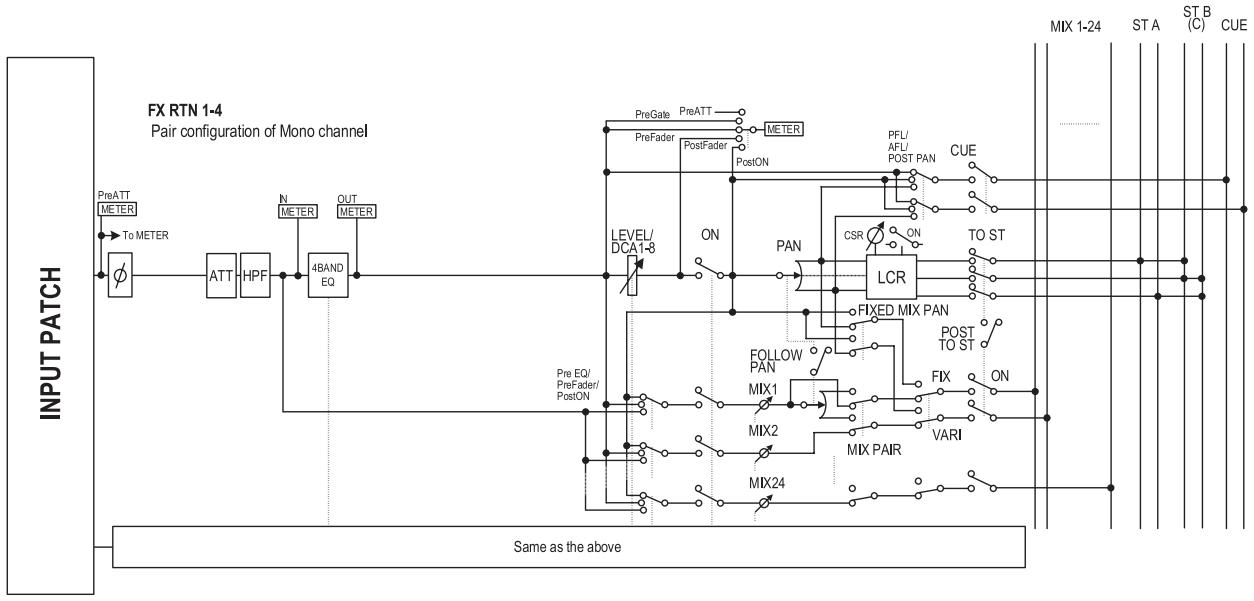
flowchart
graph TD
    A["INPUT PATCH"] --> B["PreATT METER"]
    B --> C["To METER"]
    C --> D["φ"]
    D --> E["ATT"]
    E --> F["HPF"]
    F --> G["4BAND EQ"]
    G --> H["LEVEL/DCA1-8"]
    H --> I["ON"]
    I --> J["PAN"]
    J --> K["LCR"]
    K --> L["FIXED MIX PAN"]
    L --> M["POST TO ST"]
    M --> N["TO ST"]
    N --> O["CUE"]
    O --> P["ST A"]
    O --> Q["ST B (C)"]
    O --> R["CUE"]
    S["Same as the above"] --> T["MIX 1-24"]
    U["Pre Gate"] --> V["PreATT"]
    V --> W["METER"]
    X["Pre Fader"] --> Y["PostFader"]
    Y --> Z["PostON"]
    AA["PFL/AFL/POST PAN"] --> AB["CUE"]
    AC["FOLLOW PAN"] --> AD["MIX1"]
    AE["MIX2"] --> AF["MIX PAIR"]
    AG["MIX24"] --> AH["MIX PAIR"]
    AI["Pre EQ/Pre Fader/Post ON"] --> AJ["FOLLOW PAN"]
    AK["PRE FDAR"] --> AL["MIX1"]
    AM["OUT METER"] --> AN["METER"]
- INPUT PATCH
Affecte un signal d'entrée au canal d'entrée.
- (Phase)
Alterne la phase du signal d'entrée.
- MS DECODE (canaux d'entrée/canaux ST IN uniquement)
Active/désactive le traitement de décodage MS lorsqu'un micro MS est connecté.
- ATT (atténuateur)
Atténue/augmente le niveau du signal d'entrée.
• HPF (Filtre passe-haut)
Filtre passe-haut qui coupe la région située sous la fréquence spécifiée.
• 4 BAND EQ (égaliseur à 4 bandes)
Egaliseur paramétrique disposant de 4 bandes (HIGH, HIGH MID, LOW MID et LOW).
• GATE (Porte) (Canaux d'entrée et canaux ST IN uniquement)
Processeur de dynamiques qui peut être utilisé pour le ducking ou lors de l'utilisation d'un « noise-gate ».
- COMP (Compresseur) (Canaux d'entrée et canaux ST IN uniquement)
Processeur de dynamiques qui peut servir de compresseur, d'expandeur ou de limiteur.
- INPUT DELAY (Retard d'entrée) (Canaux d'entrée et canaux ST IN uniquement)
Retarde le signal d'entrée. Peut servir pour effectuer des réglages fins du délai relatif entre des canaux.
- LEVEL/DCA 1-8
Ajuste le niveau d'entrée de l'effet.
Active ou désactive le canal d'entrée. S'il est désactivé, le canal est assourdi.
• PAN (Panoramique)
Ajuste le panoramique du signal envoyé depuis le canal d'entrée vers le bus STEREO. Si nécessaire, ce réglage de panoramique peut également être appliqué aux signaux envoyés aux deux bus MIX appariés.
Envoie le signal à trois canaux (canaux gauche/droit et un canal central) vers le bus STEREO.
• MIX 1-24 (Niveau d'envoi du mixage 1–24)
Ajuste le niveau d'envoi du signal envoyé du canal d'entrée vers les bus MIX 1–24. Vous avez le choix parmi ce qui suit comme position à partir de laquelle le signal est envoyé vers le bus MIX ; directement après l'égaliseur à 4 bandes, le pré-fader ou le post-fader.
- INSERT (Insertion) (Canaux d'entrée et canaux ST IN uniquement)
Vous pouvez ici assigner le port de sortie et le port d'entrée de votre choix comme entrée/sortie d'insertion, permettant l'insertion d'un processeur d'effets externe ou d'un autre périphérique. Vous pouvez alterner les emplacements d'entrée et de sortie d'insertion.
- DIRECT OUT (Sortie directe) (Canal d'entrée et canaux ST IN uniquement)
Peut être assigné à un port de sortie et le signal d'entrée envoyé directement depuis ce port de sortie.
- METER (Mètre)
Mesure le niveau du canal d'entrée. Le point de détection du niveau peut être modifié.
Note
Les affectations des signaux du patch d'entrée au canal d'entrée sont modifiées dans la fonction INPUT PATCH de l'écran INPUT PATCH.
Pour éditer les paramètres d'un canal d'entrée, vous pouvez utiliser les commandes du panneau (p.ex., bande de canaux INPUT, bande de canaux ST IN/FX RTN, section SELECTED CHANNEL) ou accéder à l'écran approprié dans l'afficheur et y éditer les paramètres.
La section AD IN effectue une conversion AD des signaux qui entrent par les prises INPUT 1–48 et les prises ST IN 1–4 du panneau arrière et les envoie vers la section du patch d'entrée. La structure de cette section diffère entre le modèle PM5D et le modèle PM5D-RH.
Modèle PM5D
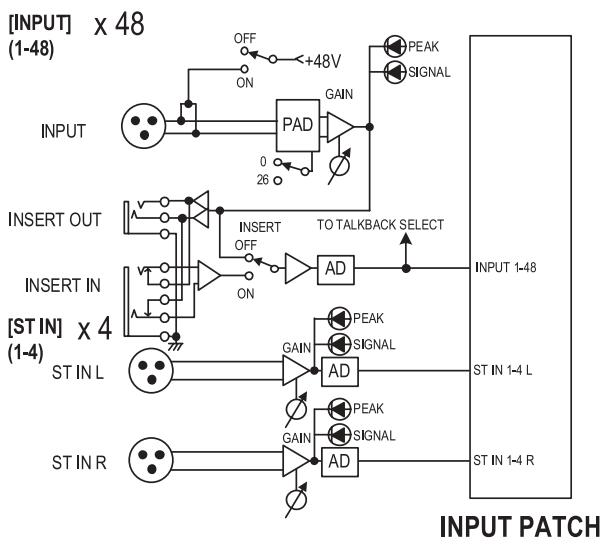
flowchart
graph TD
    A["INPUT (1-48)"] --> B["OFFSET ON"]
    B --> C["+48V"]
    C --> D["PAD"]
    D --> E["GAIN"]
    E --> F["TO TALKBACK SELECT"]
    F --> G["INPUT 1-48"]
    H["INSERT OUT"] --> I["INSERT OFF ON"]
    I --> J["AD"]
    J --> K["OUTPUT"]
    L["INSERT IN"] --> M["INSERT OFF ON"]
    M --> N["AD"]
    N --> O["OUTPUT"]
    P["ST IN L"] --> Q["GAIN"]
    Q --> R["AD"]
    R --> S["OUTPUT"]
    T["ST IN R"] --> U["GAIN"]
    U --> V["AD"]
    V --> W["OUTPUT"]
    X["ST IN 1-4 L"] --> Y["OUTPUT"]
    Z["ST IN 1-4 R"] --> AA["OUTPUT"]
Modèle PM5D-RH
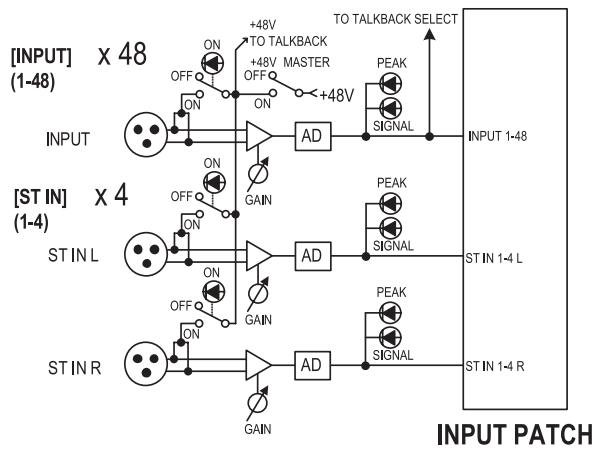
flowchart
graph TD
    subgraph_INPUT_PATCH["INPUT PATCH"]
        A1["INPUT (1-48)"] --> B1["ON/OFF"]
        B1 --> C1["+48V TO TALKBACK"]
        B1 --> D1["+48V MASTER"]
        B1 --> E1["+48V"]
        B1 --> F1["+48V"]
        F1 --> G1["AD"]
        G1 --> H1["TO TALKBACK SELECT"]
        H1 --> I1["PEAK SIGNAL"]
        I1 --> J1["INPUT 1-48"]
    end
    subgraph_ST_IN_4["ST IN (1-4)"]
        K1["ST IN L"] --> L1["ON/OFF"]
        L1 --> M1["+48V TO TALKBACK"]
        L1 --> N1["+48V MASTER"]
        L1 --> O1["+48V"]
        O1 --> P1["AD"]
        P1 --> Q1["TO TALKBACK SELECT"]
        Q1 --> R1["PEAK SIGNAL"]
        R1 --> S1["INPUT 1-4 L"]
        S1 --> T1["ST IN 1-4 R"]
        T1 --> U1["PEAK SIGNAL"]
        U1 --> V1["ST IN 1-4 R"]
    end
    subgraph_ST_IN_R["ST IN R"]
        W1["ST IN R"] --> X1["ON/OFF"]
        X1 --> Y1["+48V TO TALKBACK"]
        X1 --> Z1["+48V MASTER"]
        X1 --> AA1["+48V"]
        AA1 --> AB1["AD"]
        AB1 --> AC1["TO TALKBACK SELECT"]
        AC1 --> AD1["PEAK SIGNAL"]
        AD1 --> AE1["INPUT 1-48"]
    end
DSP5D
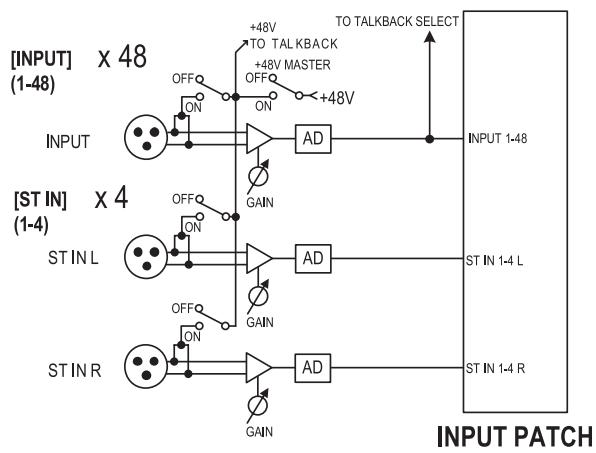
flowchart
graph TD
    A["INPUT (1-48)"] --> B["OFF ON"]
    B --> C["AD"]
    C --> D["INPUT 1-48"]
    E["ST IN (1-4)"] --> F["OFF ON"]
    F --> G["AD"]
    G --> H["ST IN 1-4 L"]
    I["ST IN R"] --> J["OFF ON"]
    J --> K["AD"]
    K --> L["ST IN 1-4 R"]
    M["+48V TO TALKBACK"] --> N["+48V MASTER"]
    O["GAIN"] --> P["AD"]
    Q["+48V"] --> R["AD"]
    S["+48V"] --> T["AD"]
    U["+48V"] --> V["AD"]
    W["+48V"] --> X["AD"]
    Y["+48V"] --> Z["AD"]
    AA["TO TALKBACK SELECT"] --> AB["OUTPUT PATCH"]
Eléments de la section AD IN
Modèle PM5D
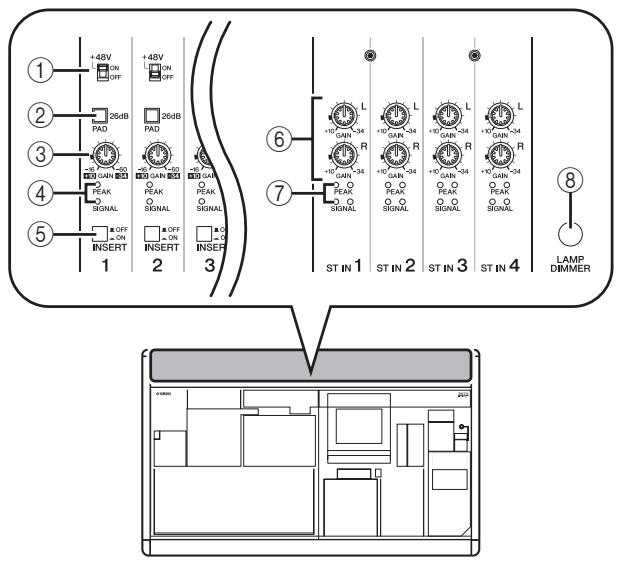
① Sélecteur [+48V ON/OFF]
Si ce sélecteur est activé, le microphone électrostatique ou le boîtier d'adaptation connecté à la prise INPUT 1–48 est alimenté en +48 V.
② Sélecteur [PAD]
Lorsque ce sélecteur est activé, le niveau d'entrée est atténué de 26 dB.
③ Bouton [GAIN]
Ajuste la sensibilité d'entrée du canal d'entrée. La plage de réglage va de -34 dBu à +10 dBu (lorsque le sélecteur PAD est activé) ou de -60 dBu à -16 dBu (s'il est désactivé).
④ Témoin [PEAK]/[SIGNAL]
Le témoin [SIGNAL] s'allume lorsque le niveau d'entrée atteint 14 dB sous le niveau nominal (c.-à-d. 34 dB sous le niveau d'écrétage). L'indicateur [PEAK] s'allume lorsque le signal atteint 3 dB sous le niveau d'écrétage.
⑤ Sélecteur [INSERT ON/OFF]
Ce sélecteur active/désactive la prise INSERT IN/OUT située sur le panneau arrière.
⑥ Bouton ST IN [GAIN]
Ajuste la sensibilité d'entrée du canal ST IN. La plage de réglage s'étend de -34 dBu à +10 dBu.
⑦ Témoin ST IN [PEAK]/ST IN [SIGNAL]
Le témoin ST IN [SIGNAL] s'allume lorsque le niveau d'entrée du canal ST IN atteint 14 dB sous le niveau nominal (c.-à-d. 34 dB sous le niveau d'écrétage). L'indicateur ST IN [PEAK] s'allume lorsque le signal atteint 3 dB sous le niveau d'écrétage.
⑧ Bouton [LAMP DIMMER]
Ajuste la luminosité du témoin branché au connecteur LAMP.
Modèle PM5D-RH
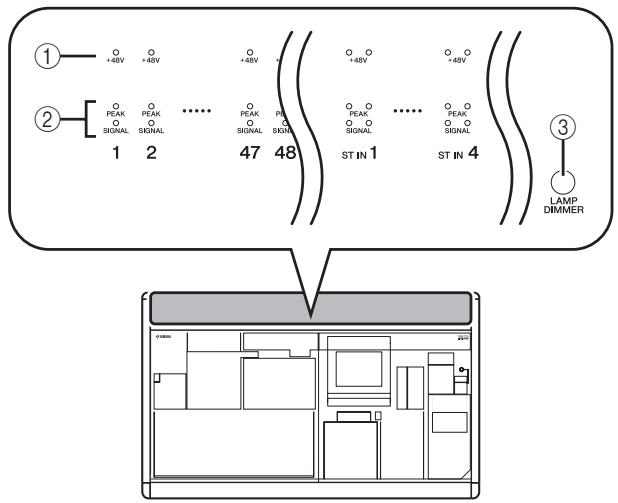
① Témoin [+48V ON/OFF]
Ce témoin s'allume si l'alimentation fantôme (+48 V) est fournie aux prises INPUT 1–48 ou ST IN 1–4 correspondantes. L'alimentation +48 V ne peut être fournie que si le sélecteur [+48V MASTER] du panneau arrière est activé.
② Témoin [PEAK]/[SIGNAL]
Le témoin [SIGNAL] s'allume lorsque le niveau d'entrée atteint 14 dB sous le niveau nominal (c.-à-d. 34 dB sous le niveau d'écrêtage). L'indicateur [PEAK] s'allume lorsque le signal atteint 3 dB sous le niveau d'écrêtage.
③ Bouton [LAMP DIMMER]
Ajuste la luminosité du témoin branché au connecteur LAMP.
Sur le modèle PM5D-RH, la sensibilité du signal d'entrée AD IN et l'activation/désactivation de l'alimentation fantôme (+48 V) de chaque canal sont contrôlées depuis l'afficheur. Le sélecteur [+48V MASTER] situé sur le panneau arrière est le sélecteur d'alimentation fantôme principal.
Contrôle de la sensibilité du signal d'entrée et de l'alimentation fantôme (+48 V) du préampli micro
Vous pouvez régler la sensibilité du signal d'entrée et l'activation/désactivation de l'alimentation fantôme (+48 V) des signaux qui entrent par les prises INPUT 1–48 et ST IN 1–4. Ces opérations diffèrent sur le modèle PM5D et le modèle PM5D-RH.
Astuce
Même si les canaux d'entrée sont appariés, les réglages de préampli micro doivent être effectués individuellement.
Modèle PM5D
Pour le modèle PM5D, les réglages de préampli micro s'effectuent à l'aide des commandes de la sections AD IN du panneau (→ p. 43).
- La sensibilité du signal d'entrée est ajustée à la fois par le réglage du bouton [GAIN] et l'activation/désactivation du sélecteur [PAN] pour la prise en question.
- Pour fournir l'alimentation fantôme (+48 V) à une prise INPUT 1–48, activez le sélecteur [+48V] correspondant à la prise.
- Pour activer un périphérique externe inséré dans les prises INSERT IN/OUT, activez le sélecteur [INSERT] correspondant à la prise.
Unités PM5D-RH/DSP5D
Sur les unités PM5D-RH/DSP5D, les réglages de préampli micro s'effectuent à l'aide d'opérations à l'écran.
1 Appuyez plusieurs fois sur la touche [SYS/W.CLOCK] de la section DISPLAY ACCESS jusqu'à ce que l'écran HA apparaisse.
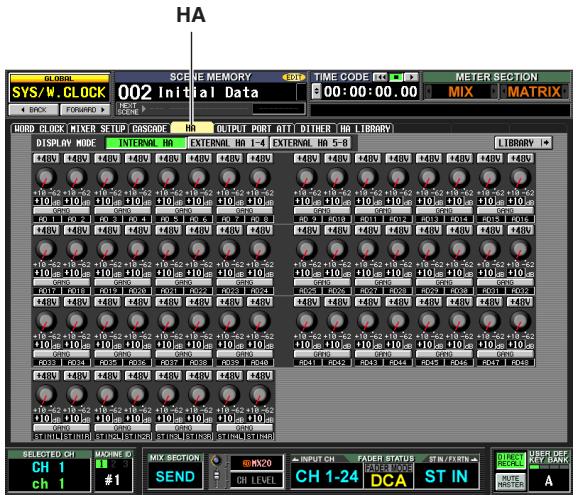
2 Dans l'écran, cliquez sur la touche INTERNAL HA.
Les réglages internes de préampli micro des prises INPUT 1–48 et des prises ST IN 1–4 s'affichent.
3 Utilisez les touches et boutons de l'écran pour éditer les réglages de préampli micro.
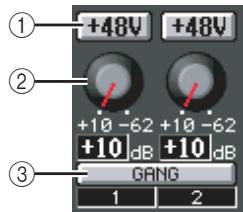
① Touche +48V
Cliquez sur cette touche pour activer ou désactiver l'alimentation fantôme (+48 V) pour la prise.
② Bouton GAIN
Faites glisser ce bouton pour ajuster la sensibilité du signal d'entrée de la prise dans une plage allant de +10 dB à -62 dB.
Note
Le PAD est activé ou désactivé en interne lorsque le gain du préampli micro interne de la console PM5D-RH est ajusté sur une valeur comprise entre -14 dB et -13 dB. Gardez à l'esprit que du bruit sera généré s'il existe une différence entre l'impédance de sortie chaud/froid du périphérique externe relié au connecteur INPUT/ST IN lors de l'utilisation de l'alimentation dérivée.
③ Touche GANG
Si cette touche est activée, la sensibilité du signal d'entrée des deux canaux pair/impair adjacents change de la même manière, conservant ainsi la valeur de décalage actuelle.
Lors de ces réglages, les témoins de la section AD IN du panneau indiquent le niveau du signal d'entrée et l'état d'activation/désactivation de l'alimentation fantôme (+48 V).
Note
- Sur le modèle PM5D-RH et le système DSP5D, les réglages de préampli micro peuvent également s'effectuer à partir des écrans CH 1-24, ICH 25-48 ou ST IN/FX RTN de la fonction HA/INSERT (→ p. 283).
- Les réglages pour un dispositif de préampli micro externe (AD8HR) peuvent également s'effectuer à partir de l'écran de la même manière que les réglages de préampli micro internes.
La bande de canaux INPUT est la section où vous pouvez contrôler les principaux paramètres des canaux d'entrée.
Cette section est composée de couches comme l'indique le schéma ci-dessous. Choisissez la couche CH 1-24 pour contrôler les canaux d'entrée 1–24 ou la couche CH 25-48 pour contrôler les canaux d'entrée 25–48.
Note
Si la console est connectée en cascade au système DSP5D, vous pourrez vous servir des touches définies par l'utilisateur (p. 148) ou de la touche FADER MODE (p. 149) pour sélectionner une couche DSP5D.
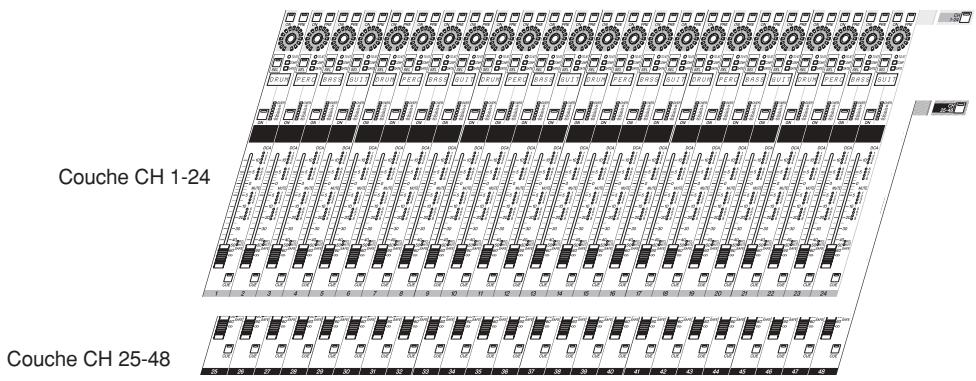
bar
| Couche CH | Count | | :--- | :--- | | Couche CH 1-24 | 100 | | Couche CH 1-24 | 95 | | Couche CH 1-24 | 90 | | Couche CH 1-24 | 85 | | Couche CH 1-24 | 80 | | Couche CH 1-24 | 75 | | Couche CH 1-24 | 70 | | Couche CH 1-24 | 65 | | Couche CH 1-24 | 60 | | Couche CH 1-24 | 55 | | Couche CH 1-24 | 50 | | Couche CH 1-24 | 45 | | Couche CH 1-24 | 40 | | Couche CH 1-24 | 35 | | Couche CH 1-24 | 30 | | Couche CH 1-24 | 25 | | Couche CH 1-24 | 20 | | Couche CH 1-24 | 15 | | Couche CH 1-24 | 10 | | Couche CH 1-24 | 5 | | Couche CH 1-24 | 0 | | Couche CH 25-48 | 100 | | Couche CH 25-48 | 95 | | Couche CH 25-48 | 90 | | Couche CH 25-48 | 85 | | Couche CH 25-48 | 80 | | Couche CH 25-48 | 75 | | Couche CH 25-48 | 70 | | Couche CH 25-48 | 65 | | Couche CH 25-48 | 60 | | Couche CH 25-48 | 55 | | Couche CH 25-48 | 50 | | Couche CH 25-48 | 45 | | Couche CH 25-48 | 40 | | Couche CH 25-48 | 35 | | Couche CH 25-48 | 30 | | Couche CH 25-48 | 25 | | Couche CH 25-48 | 20 | | Couche CH 25-48 | 15 | | Couche CH 25-48 | 10 | | Couche CH 25-48 | 5 |Eléments de la bande de canaux INPUT
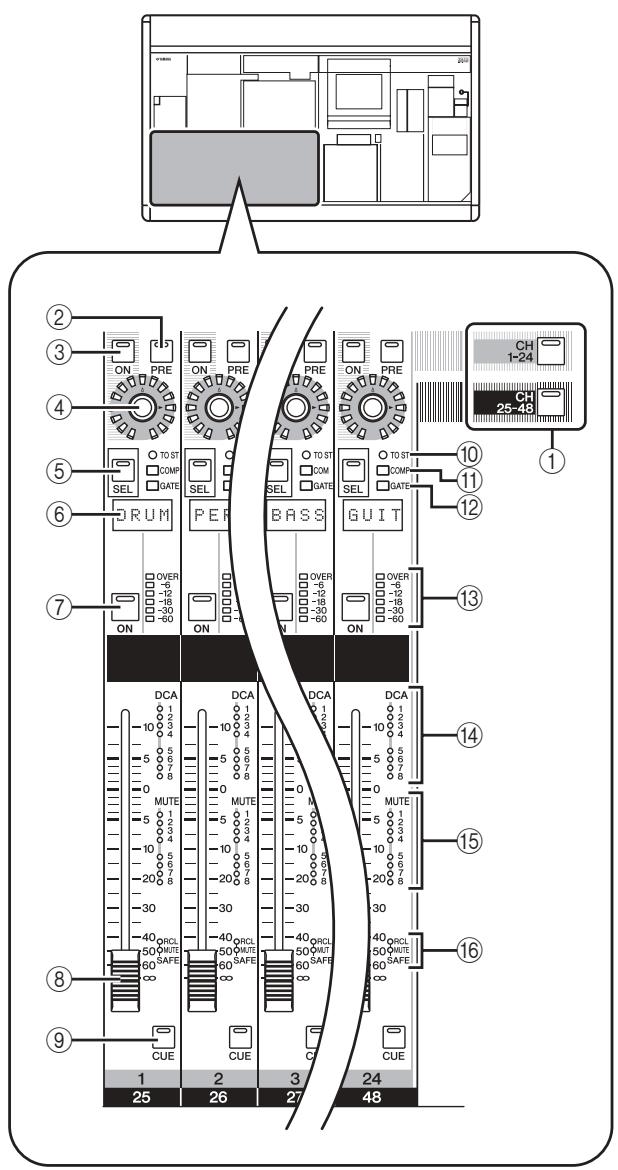
Ces touches sélectionnent la couche (CH 1-24 ou CH 25-48) contrôlée par la bande de canaux INPUT. Le témoin de la couche sélectionnée s'allume.
② Touche [PRE]
Cette touche sélectionne le point de sortie du signal lorsque le niveau d'envoi au bus MIX 1–24 est sélectionné comme fonction d'encodeur. Lorsque cette touche est activée, le signal pré-fader est envoyé au bus MIX correspondant, tandis que lorsqu'elle est désactivée c'est le signal post-fader qui est envoyé.
③ Touche ENCODER [ON]
Cette touche active ou désactive la fonction affectée à l'encodeur. Par défaut, elle active/désactive le signal envoyé du canal d'entrée vers les bus MIX 1–24.
④ Encodeur
Selon la sélection faite dans la section ENCODER MODE ou la section FADER FLIP (→ p. 48), cet encodeur ajuste le niveau d'envoi du canal d'entrée vers les bus MIX 1–24, le panoramique du canal d'entrée ou le niveau du canal d'entrée dans la couche non sélectionnée. Par défaut, il ajuste le niveau d'envoi vers les bus MIX 1–24.
⑤ Touche [SEL]
Cette touche sélectionne le canal d'entrée que vous contrôlez depuis la section SELECTED CHANNEL ou dans l'afficheur.
⑥ Indicateur de nom
Affiche le nom affecté au canal d'entrée.
⑦ Touche CH [ON]
Active ou désactive le canal d'entrée. Si cette touche est désactivée (témoin éteint), aucun signal n'est envoyé du canal d'entrée vers le bus STEREO ou les bus MIX.
⑧ Fader
Ce fader de 100 mm ajuste le niveau d'entrée du canal d'entrée.
⑨ Touche [CUE]
Cette touche vous permet de contrôler le cue-monitor du canal d'entrée.
⑩ Témoin [TO ST]
Ce témoin s'allume lorsque l'envoi du signal du canal d'entrée vers le bus STEREO est activé.
⑪ Témoin [COMP]
Ce témoin indique l'état d'activité du compresseur pour le canal d'entrée. Il est éteint lorsque le niveau de réduction du gain est de 0 dB, légèrement allumé lorsqu'il est de 0–10 dB et allumé s'il est de 10 dB.
⑫ Témoin [GATE]
Ce témoin indique l'état d'activité de la porte pour le canal d'entrée. Il est éteint lorsque le niveau de réduction du gain est de 0 dB, légèrement allumé lorsqu'il est de 0–30 dB (ou 0–10 dB lors du ducking) et allumé s'il est supérieur.
⑬ Témoins de niveau
Témoin de niveau à six points qui indique le niveau d'entrée du canal d'entrée. OVER indique un niveau d'écrêtage et -6 à -60 indique le niveau du signal en fonction du niveau d'écrêtage (0 dB). Le point de détection du niveau peut être modifié.
⑭ Témoins d'affectation DCA
Le témoin du groupe DCA auquel le canal d'entrée est affecté s'allume.
⑮ Témoins d'affectation MUTE
Le témoin du groupe de mutes auquel le canal d'entrée est affecté s'allume.
⑯ Témoins [RCL SAFE]/[MUTE SAFE]
Le témoin correspondant s'allume lorsque la fonction Recall Safe ou Mute Safe est activée pour le canal d'entrée.
Cette section vous permet de contrôler les canaux ST IN et les canaux FX RTN.
Elle est composée de couches comme l'indique le schéma ci-dessous. Choisissez la couche ST IN pour contrôler les canaux ST IN ou la couche FX RTN pour contrôler les canaux FX RTN.
Note
Si la console est connectée en cascade au système DSP5D, vous pourrez vous servir des touches définies par l'utilisateur (p. 148) ou de la touche FADER MODE (p. 149) pour sélectionner une couche DSP5D.
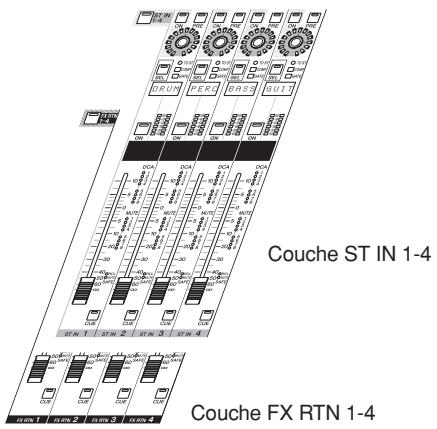
Éléments de la bande de canaux ST IN/FX RTN
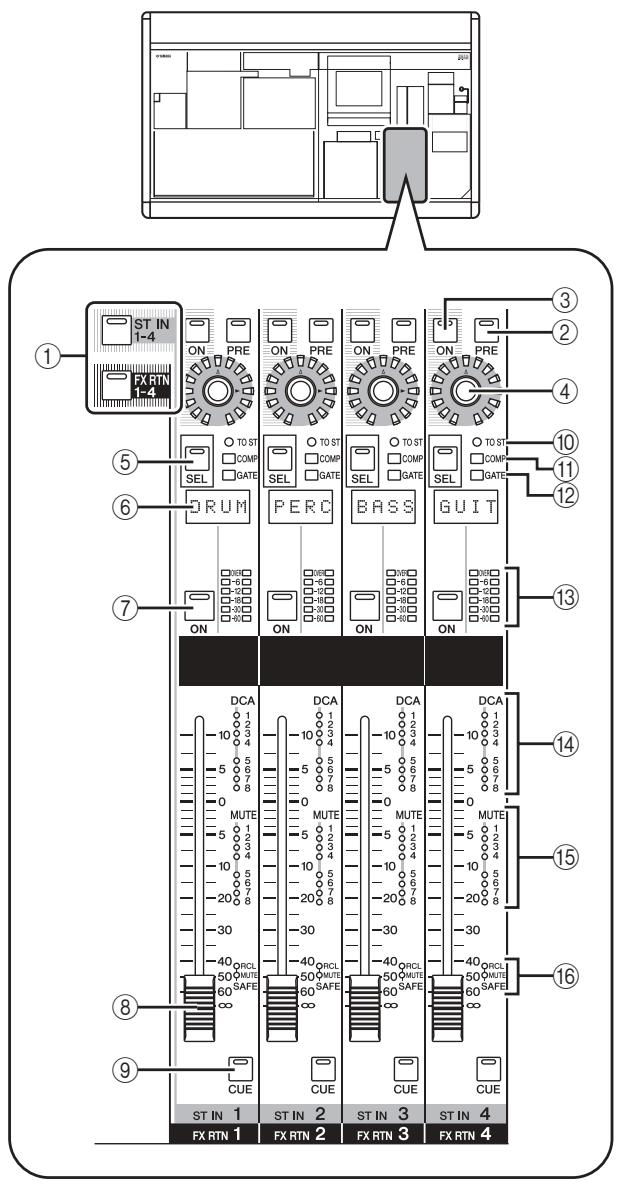
Ces touches permettent de sélectionner la couche qui sera contrôlée par la bande de canaux ST IN/FX RTN. Appuyez sur la touche [ST IN 1-4] pour contrôler les canaux ST IN 1–4 ou sur la touche [FX RTN 1-4] pour contrôler les canaux FX RTN 1–4.
Les éléments ②–⑯ ci-dessous sont les mêmes que dans la bande de canaux INPUT (→ p. 45). Toutefois, les canaux FX RTN ne disposant ni de porte, ni de compresseur, les témoins [GATE] (⑫) et [COMP] (⑪) ne sont pas utilisés.
② Touche [PRE]
③ Touche ENCODER [ON]
④ Encodeur
⑤ Touche [SEL]
⑥ Indicateur de nom
⑦ Touche CH [ON]
⑧ Fader
⑨ Touche [CUE]
⑩ Témoin [TO ST]
⑪ Témoin [COMP]
⑫ Témoin [GATE]
⑬ Témoins de niveau
⑭ Témoins d'affectation DCA
⑮ Témoins d'affectation MUTE
⑯ Témoins [RCL SAFE]/[MUTE SAFE]
Section FADER FLIP/ENCODER MODE
La section FADER FLIP/ENCODER MODE vous permet de modifier le paramètre affecté aux encodeurs et d'interverter les paramètres affectés aux faders et aux encodeurs.
Éléments de la section FADER FLIP/ENCODER MODE
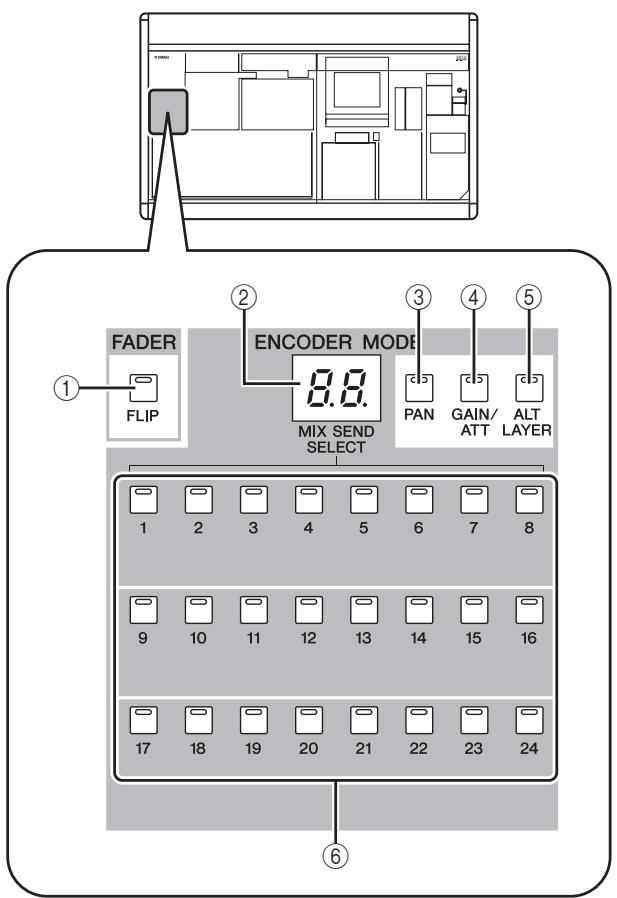
① Touche FADER [FLIP]
Si cette touche est activée, les paramètres contrôlés par les faders et les encodeurs sont intervertis.
② Indicateur de mode d'encodeur
Indique le nombre de bus MIX (1–24) sélectionnés par les touches MIX SEND SELECT (⑥) ou la fonction de l'encodeur sélectionnée par les touches ③–⑤.
③ Touche [PAN]
Cette touche permet de sélectionner le panoramique (équilibre) comme paramètre contrôlé par les encodeurs. Lorsque cette touche est activée, l'indicateur de mode d'encodeur indique « Pn ».
④ Touche [GAIN/ATT]
Cette touche permet de sélectionner la sensibilité du signal d'entrée vers un dispositif de préampli micro interne (modèle PM5D-RH uniquement) ou externe (AD8HR ou AD824) ou l'atténuation directement après conversion AD comme paramètre contrôlé par les encodeurs. Lorsque cette touche est activée, l'indicateur de mode d'encodeur indique « HA » (si la sensibilité du signal d'entrée vers le préampli micro est sélectionnée) ou « At » (si l'atténuateur est sélectionné).
Note
Si vous ne souhaitez pas sélectionner les atténuateurs, accédez à l'écran PREFERENCE 1 de la fonction UTILITY et désactivez l'option ATT OPERATION ON PANEL (→ p. 206).
⑤ Touche [ALT LAYER]
Cette touche permet de sélectionner le « niveau d'entrée du canal non inclus dans la couche sélectionnée » comme paramètre contrôlé par les encodeurs. Lorsque cette touche est activée, l'indicateur de mode d'encodeur indique « AL ».
⑥ Touches MIX SEND SELECT [1]–[24]
Ces touches sélectionnent le bus MIX (1–24) dont le niveau d'envoi sera contrôlé par les encodeurs. Lorsque vous appuyez sur une de ces touches, le témoin de la touche s'allume et l'indicateur de mode d'encodeur affiche le nombre de bus MIX.
Astuce
Si vous activez une des touches ③–⑥, les autres touches sont automatiquement désactivées.
Sélection de la fonction des encodeurs
Lorsque le PM5D est en paramétrage par défaut, les encodeurs de la bande de canaux INPUT et de la bande de canaux ST IN/FX RTN sont définis pour contrôler les niveaux d'envoi vers les bus MIX 1–24. Vous pouvez toutefois utiliser les différentes touches ENCODER MODE pour sélectionner une des fonctions suivantes pour les encodeurs.
| Touche | Fonction des encodeurs | Indication |
| Touches MIX SEND SELECT [1]–[24] | Niveaux d'envoi vers les bus MIX 1–24 | 1–24 |
| Touche [PAN] | Pan (Panoramique (équilibre)) | Pn |
| Touche [GAIN/ATT] | Sensibilité d'entrée du préampli micro | HA |
| Touche [GAIN/ATT] | Atténuateur | At |
| Touche [ALT LAYER] | Niveau d'entrée de la couche non sélectionnée1 | AL |
*1. Dans la bande de canaux INPUT, la couche CH 1-24 et la couche CH 25-48 ont une relation « avant/arrière ». Dans la bande de canaux ST IN/FX RTN, la couche ST IN 1-4 et la couche FX RTN 1-4 ont une relation « avant/arrière ».
La fonction sélectionnée est signalée par la touche allumée et par l'indicateur de mode d'encodeur.
Appuyez plusieurs fois sur la touche [PAN] ou sur la [ALT LAYER] pour alterner entre la fonction sélectionnée par cette touche et le niveau d'envoi aux bus MIX. Appuyez plusieurs fois sur la touche [GAIN/ATT] pour alterner entre les trois choix suivants : sensibilité d'entrée vers le préampli micro interne → atténuateur → niveau d'envoi aux bus MIX.
Astuce
Si la touche [FLIP] de la section FADER est activée, les fonctions contrôlées par les encodeurs et les faders sont interverties.
Interversion des fonctions des faders et des encodeurs
Vous pouvez utiliser la touche FADER [FLIP] pour intervertir les fonctions affectées aux faders et aux encodeurs de la bande de canaux.
Par exemple, avec le paramétrage par défaut (touche FADER [FLIP] désactivée), les faders contrôlent les niveaux d'entrée des canaux d'entrée et les encodeurs contrôlent les niveaux d'envoi vers les bus MIX. Si vous appuyez ensuite sur la touche FADER [FLIP] pour que le témoin s'allume, les faders contrôleront les niveaux d'envoi vers les bus MIX et les encodeurs contrôleront les niveaux d'entrée des canaux d'entrée.
Contrôlent le niveau d'envoi et l'état d'activation/désactivation du signal envoyé du canal vers les bus MIX
Contrôlent le niveau d'entrée du canal et l'état d'activation/désactivation
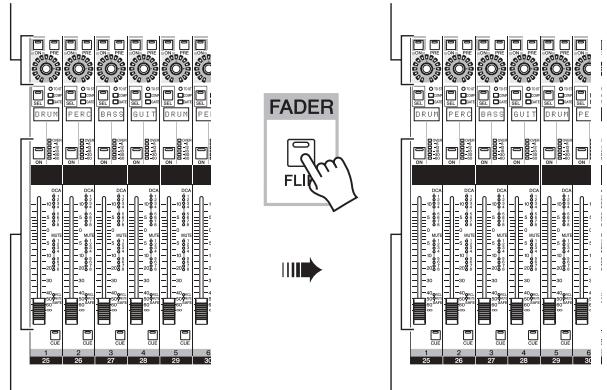
Contrôlent le niveau d'entrée du canal et l'état d'activation/désactivation
Contrôlent le niveau d'envoi et l'état d'activation/désactivation du signal envoyé du canal vers les bus MIX
La fonction affectée aux commandes lorsque la touche [FLIP] est activée (témoin allumé) dépend du mode d'encodeur comme suit.
| Touche [FLIP] | Mode Encoder | Fonction de chaque commande | |||
| Encodeur | Touche ENCODER [ON] | Fader | Touche CH [ON] | ||
| Désactivé | MIX SEND | Niveau d'envoi du canal vers le bus MIX | Etat d'activation/désactivation du signal envoyé du canal vers le bus MIX | Niveau d'entrée du canal (couche sélectionnée) | Activation/désactivation du canal (couche sélectionnée) |
| PAN | Pan (Panoramique (équilibre)) | Etat d'activation/désactivation du signal envoyé du canal vers le bus STEREO | |||
| GAIN/ATT | Sensibilité d'entrée du préampli micro / atténuateur | Aucune fonction | |||
| ALT LAYER | Niveau d'entrée du canal (couche non sélectionnée) | Activation/désactivation du canal (couche non sélectionnée) | |||
| Activé | MIX SEND | Niveau d'entrée du canal (couche sélectionnée) | Activation/désactivation du canal (couche sélectionnée) | Niveau d'envoi du canal (couche actuellement sélectionnée) vers le bus MIX | Etat d'activation/désactivation du signal envoyé depuis le canal (couche actuellement sélectionnée) vers le bus MIX |
| PAN | Panoramique du signal envoyé depuis les canaux (de la couche actuellement sélectionnée) vers les bus MIX appariés (option non valide si les canaux MIX ne sont pas appariés) | Activation/désactivation du canal (couche actuellement sélectionnée) | |||
| GAIN/ATT | Sensibilité d'entrée du préampli micro/atténuateur | Aucune fonction | |||
| ALT LAYER | Niveau d'envoi du canal vers le bus MIX (couche non sélectionnée) | Etat d'activation/désactivation du signal envoyé du canal (couche non sélectionnée) vers le bus MIX | |||
Note
- La bande de canaux DCA et la bande de canaux STEREO A/B ne sont pas affectées par l'état d'activation/désactivation de la touche [FLIP].
Envoi d'un signal du canal d'entrée vers le bus STEREO
Cette section explique comment utiliser la bande de canaux INPUT ou la bande de canaux ST IN/FX RTN pour envoyer un signal du canal d'entrée vers le bus STEREO. Cette explication prend l'exemple d'un canal d'entrée, mais la procédure est pratiquement identique pour un canal ST IN ou un canal FX RTN.
1 Assurez-vous qu'une source d'entrée est correctement affectée au canal d'entrée et que le gain du préampli micro est correctement réglé.
2 Vérifiez que la touche CH [ON] appropriée est activée dans la bande de canaux INPUT et appuyez sur la touche [SEL] du canal en question pour qu'elle s'allume.
Les touches [SEL] servent à sélectionner le canal à contrôler.
![ON PRE Touche [SEL] ○ TO ST □ COMP □ GATE PERC Touche CH [ON] □ OVER -6 -12 -18 -30 -60 ON Indicateur de niveau](/content/2019/11/115269/images/877c4095b65570285d3108aa14515265b576c249e17648c30678e500d3a73b84.jpg)
3 Dans la section SELECTED CHANNEL (Canal sélectionné), appuyez sur la touche [TO STEREO] pour qu'elle s'allume.
La section SELECTED CHANNEL vous permet d'effectuer des réglages détaillés pour le canal sélectionné à l'aide de sa touche [SEL]. (Pour plus de détails sur la section SELECTED CHANNEL ➔ p. 65.) Lorsque vous activez la touche [TO STEREO], le signal envoyé du canal d'entrée vers le bus STEREO est également activé. A ce stade, le témoin [TO ST] de la bande de canaux INPUT s'allume.
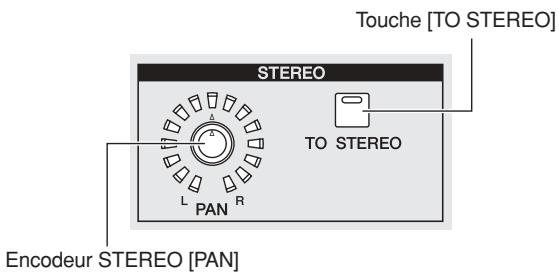
4 Augmentez le fader correspondant de la bande de canaux INPUT.
Le niveau du signal d'entrée est représenté par l'indicateur de niveau situé à droite de la touche CH [ON].
5 Activez la touche [PAN] dans la section ENCODER MODE.
6 Utilisez l'encodeur de la bande de canaux INPUT pour ajuster le panoramique du canal d'entrée.
Note
Si vous envoyez le signal d'un canal ST IN ou d'un canal FX RTN vers le bus STEREO, vous pouvez appuyer plusieurs fois sur la touche [SEL] pour basculer entre les canaux gauche/droit et régler le panoramique de chaque canal.
7 Dans la bande de canaux STEREO A/B, activez la touche STEREO A [ON] et la touche STEREO B [ON] (témoin allumé).
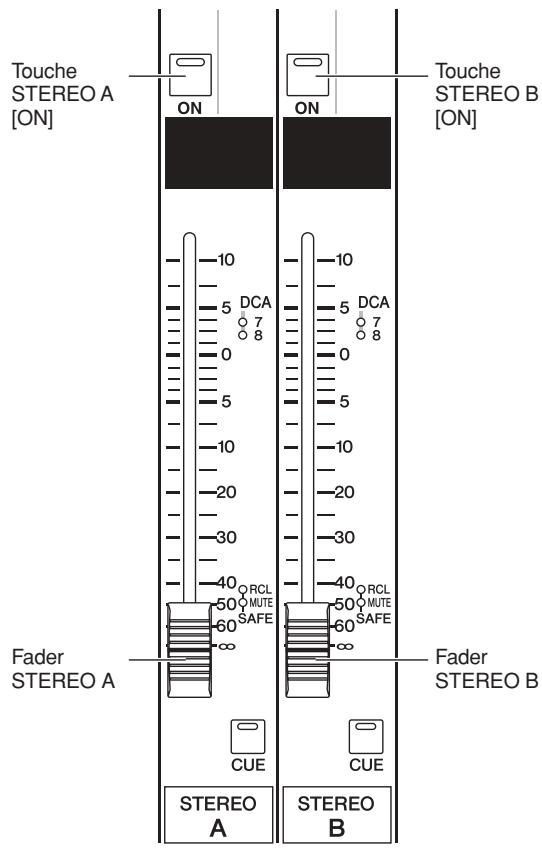
8 Dans la bande de canaux STEREO A/B, augmentez les faders [STEREO A]/[STEREO B].
Le signal envoyé vers le bus stéréo est acheminé via les canaux STEREO A/B et sort par les prises STEREO OUT A/B.
Envoi du signal du canal d'entrée vers un bus MIX
Les signaux des canaux d'entrée ou des canaux ST IN/FX RTN peuvent être envoyés vers le bus MIX souhaité. Pour cela, spécifiez le niveau d'envoi de tous les canaux d'entrée vers un bus MIX spécifique ou spécifiez le niveau d'envoi d'un canal d'entrée spécifique vers tous les bus MIX.
Cette explication prend un canal d'entrée comme source d'envoi, mais la procédure est identique avec un canal ST IN ou un canal FX RTN.
Pour envoyer des signaux de tous les canaux d'entrée vers un bus MIX spécifique
1 Utilisez les touches MIX SEND SELECT [1]–[24] de la section ENCODER MODE pour sélectionner le bus MIX de destination.
La touche sélectionnée s'allume et l'indicateur de mode d'encodeur affiche le numéro du bus MIX de destination. A ce stade, les encodeurs de la bande de canaux ajustent le niveau d'envoi vers le bus MIX. Assurez-vous que la touche FADER [FLIP] est éteinte.
2 Tournez les encodeurs de la bande de canaux INPUT.
Lorsque MIX SEND est sélectionné comme mode d'encodeur, vous pouvez utiliser les encodeurs de la bande de canaux INPUT pour ajuster le niveau du signal envoyé vers le bus MIX sélectionné depuis le canal d'entrée correspondant.
Les témoins de la périphérie de l'encodeur indiquent le niveau d'envoi approximatif.
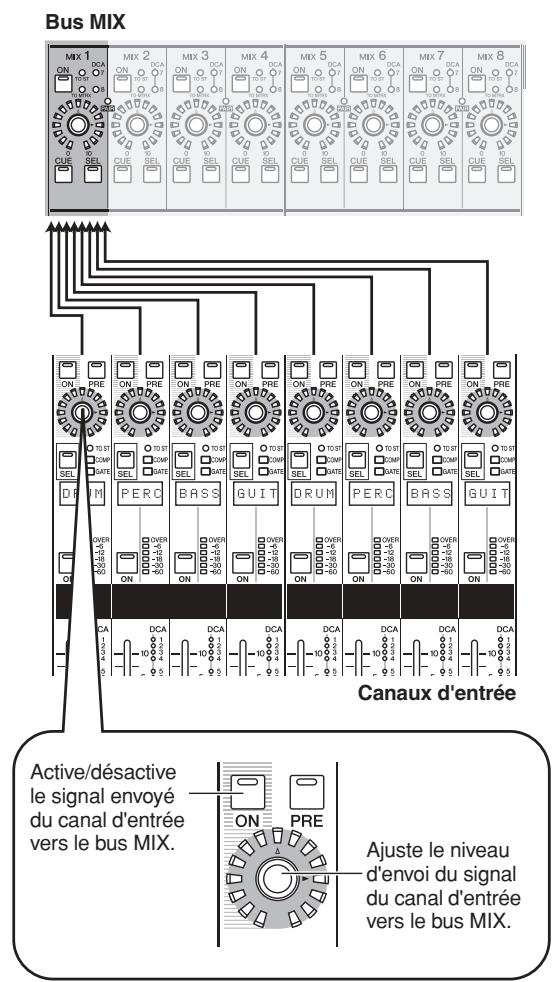
3 Pour désactiver l'envoi du signal d'un canal spécifique vers le bus MIX, appuyez sur la touche ENCODER [ON] du canal en question et désactivez-la.
Appuyez une nouvelle fois sur la touche pour la réactiver.
Note
Si le bus MIX de destination est défini sur le mode FIXED (p. 299), les encodeurs n'ont aucun effet ; le signal peut uniquement être activé/désactivé par la touche ENCODER [ON].
4 De la même façon, sélectionnez un autre MIX de destination et utilisez les encodeurs de la bande de canaux INPUT pour ajuster les niveaux d'envoi sur celui-ci.
Pour envoyer des signaux d'un canal d'entrée spécifique vers toux les bus MIX
1 Appuyez sur une touche [SEL] de la bande de canaux INPUT pour sélectionner le canal d'envoi source.
2 Dans la section MIX, appuyez sur la touche [MIX SEND] pour qu'elle s'allume.
La section MIX vous permet de contrôler les signaux envoyés vers les bus MIX 1–24 et les signaux qui sortent des canaux MIX 1–24. (Pour plus de détails, voir ➔ p. 57.)
Lorsque la touche [MIX SEND] est allumée, vous pouvez utiliser les encodeurs de la section MIX pour contrôler les niveaux d'envoi du canal d'entrée sélectionné vers les bus MIX 1–24.
![MIX SEND MIX MASTER Touche [MIX SEND] Touche [MIX MASTER]](/content/2019/11/115269/images/5d62c2126d3ad741331f17666cb7627487a19694803163770dccb7384a07e47c.jpg)
Astuce
Lorsque la touche [MIX MASTER] de la section MIX est allumée, vous pouvez maintenir la touche [SEL] d'un canal d'entrée enfoncée pour allumer la touche [MIX SEND] (la touche [MIX MASTER] s'éteint). A ce stade, vous pouvez utiliser les encodeurs de la section MIX pour ajuster les niveaux d'envoi du canal sélectionné vers les bus MIX 1–24.
3 Tournez les encodeurs MIX pour ajuster les niveaux d'envoi vers les bus MIX.
Les témoins de la périphérie de l'encodeur indiquent le niveau d'envoi approximatif.
![Touche MIX [ON] Encodeur MIX MIX 1 DCA ON TO ST 7 8 TO MTRX PAIR CUE SEL CUE SEL MIX 2 DCA ON TO ST 7 8 TAI 0 10 10 10 CUE SEL MIX 9 MIX 10](/content/2019/11/115269/images/35dc9aac1b6a0461da3a7f288c18cee49183722156c7c6f1997cc4e366ca0894.jpg)
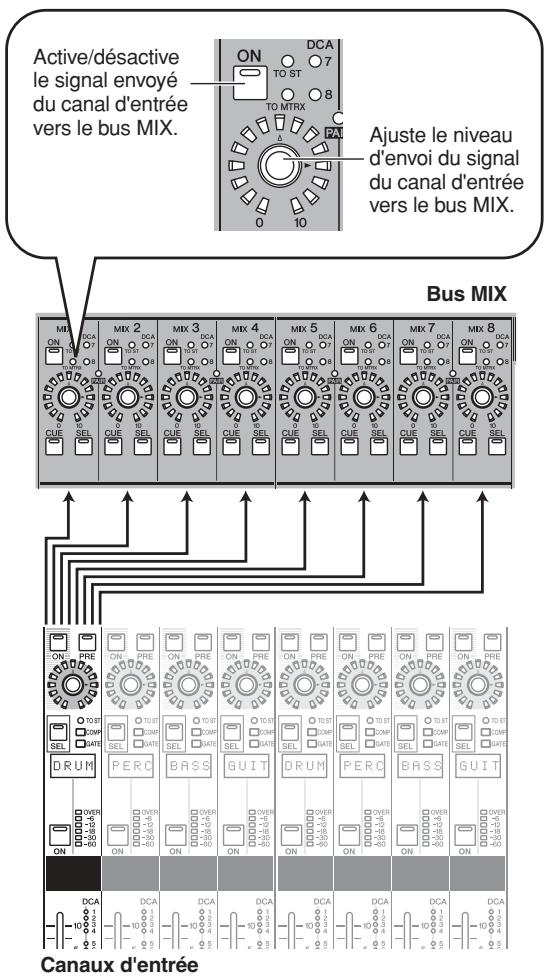
4 Pour désactiver l'envoi du signal de ce canal vers un bus MIX, appuyez sur la touche MIX [ON] pour la désactiver.
Appuyez une nouvelle fois sur la touche MIX [ON] pour la réactiver.
Note
Les bus MIX peuvent alterner (par paires de bus MIX pair/impair adjacents) entre le type VARI (niveaux d'envoi variables) et le type FIXED (niveaux d'envoi fixes). (Pour plus de détails sur le changement de type ➔ p. 299)
□ Envoi d'un signal d'un canal d'entrée vers un bus MIX de type VARI
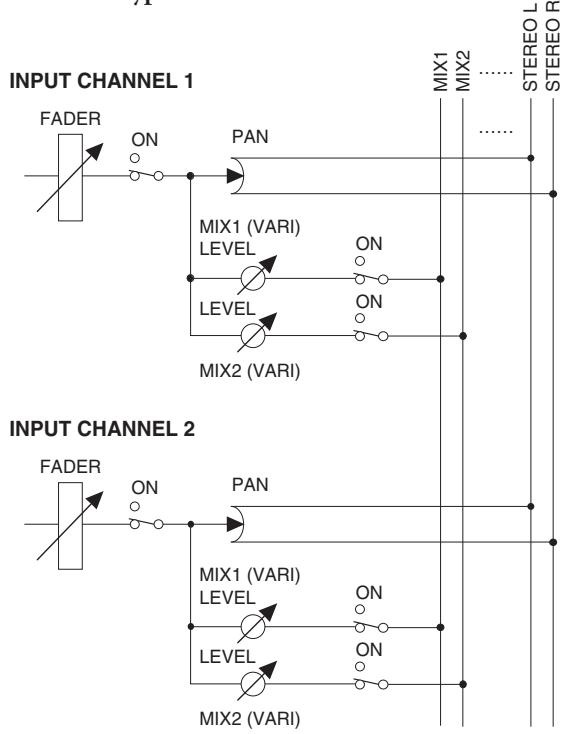
flowchart
graph TD
    subgraph INPUT_CHANNEL 1
        A["FADER"] --> B["ON"]
        B --> C["PAN"]
        C --> D["MIX1 (VARI) LEVEL"]
        C --> E["ON"]
        E --> F["MIX2 (VARI)"]
        G["STEREO L"] --> H["STEREO R"]
    end
    subgraph INPUT_CHANNEL 2
        I["FADER"] --> J["ON"]
        J --> K["PAN"]
        K --> L["MIX1 (VARI) LEVEL"]
        K --> M["ON"]
        M --> N["MIX2 (VARI)"]
        O["STEREO R"] --> P["STEREO L"]
    end
□ Envoi d'un signal d'un canal d'entrée vers un bus MIX de type FIXED
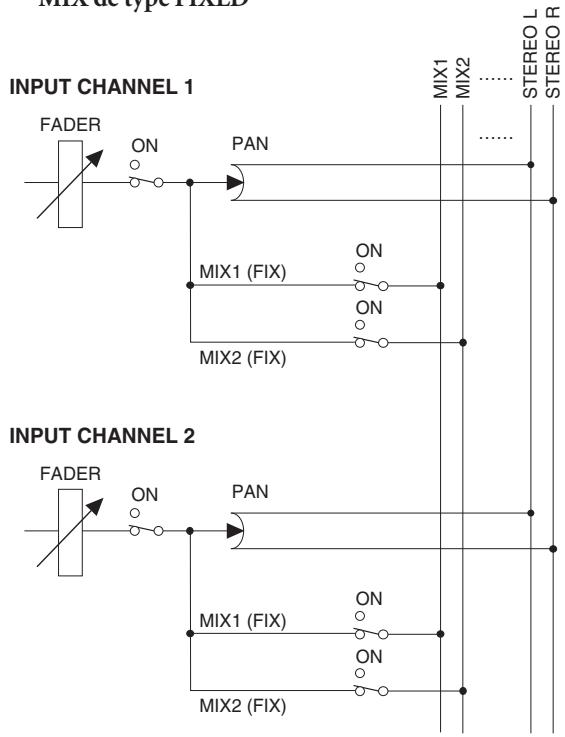
flowchart
graph TD
    subgraph INPUT CHANNEL 1
        A["FADER"] --> B["ON"]
        B --> C["PAN"]
        C --> D["MIX1 (FIX)"]
        D --> E["ON"]
        E --> F["MIX2 (FIX)"]
        F --> G["STEREO L"]
        H["MIX1 (FIX)"] --> I["ON"]
        J["MIX2 (FIX)"] --> K["ON"]
        L["MIX1 (FIX)"] --> M["ON"]
        N["MIX2 (FIX)"] --> O["STEREO R"]
    end
    subgraph INPUT CHANNEL 2
        P["FADER"] --> Q["ON"]
        R["MIX1 (FIX)"] --> S["ON"]
        T["MIX2 (FIX)"] --> U["ON"]
        V["MIX1 (FIX)"] --> W["ON"]
        X["MIX2 (FIX)"] --> Y["STEREO L"]
        Z["MIX1 (FIX)"] --> AA["ON"]
        AB["MIX2 (FIX)"] --> AC["STEREO R"]
Si le bus MIX de destination est défini sur le mode FIXED, les encodeurs MIX n'ont aucun effet ; le signal peut uniquement être activé/désactivé par la touche MIX [ON].
Activation/désactivation de l'apairage
Les canaux d'entrée mono peuvent être appariés afin de lier leurs principaux paramètres. Il existe deux types d'apairage, mais vous ne pouvez utiliser que l'un d'eux.
• Mode d'apairage horizontal
Ce mode apparie des canaux pair/impair adjacents (par défaut).
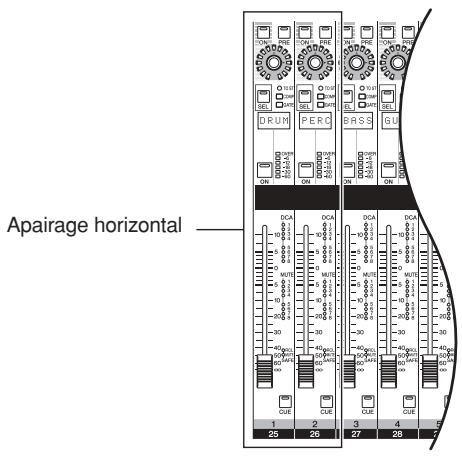
• Mode d'apairage vertical
Ce mode apparie des canaux de couches différentes qui partagent le même fader.
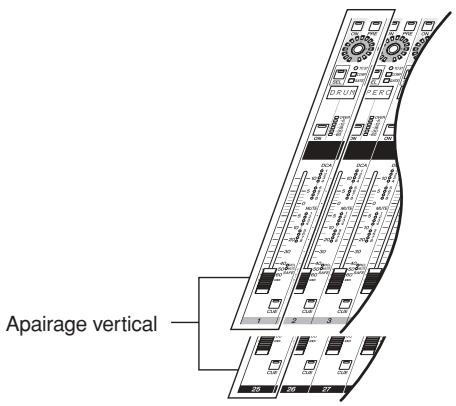
Astuce
Les paramètres des canaux d'entrée appariés seront liés à l'exception du préampli micro, du retard, du panoramique, de l'atténuation et de la phase.
Note
Si la console PM5D est connectée en cascade au DSP5D, l'apairage ne peut être spécifié qu'au sein de chaque appareil individuellement.
□ Utilisation de l'apairage horizontal
Cette section vous explique comment activer ou supprimer l'apairage de canaux pair/impair adjacents.
Pour activer l'apairage, maintenez la touche [SEL] d'un des canaux pair/impair adjacents enfoncée et appuyez sur la touche [SEL] de l'autre canal.
Les paramètres du canal sur lequel vous avez appuyé en premier sont copiés dans le canal sur lequel vous avez appuyez ensuite.
Astuce
Le canal source copié est déterminé suivant l'ordre dans lequel vous appuyez sur les touches [SEL]. Par exemple, si vous maintenez la touche [SEL] du canal 1 enfoncée et que vous appuyez sur la touche [SEL] du canal 2, les paramètres du canal 1 seront copiés dans le canal 2.
2 Pour supprimer l'apairage, maintenez la touche [SEL] d'un des canaux appariés enfoncée et appuyez sur la touche [SEL] de l'autre canal.
Note
Si vous ne parvenez pas à activer/supprimer l'apairage en suivant cette procédure, vous vérifierez que la fonction MAKE PAIR ON PANEL est activée dans l'écran PREFERENCE 1 de la fonction UTILITY (p. 206).
□ Utilisation de l'apairage vertical
Cette section vous explique comment activer ou supprimer l'apairage de canaux de couches différentes qui partagent le même fader.
1 Appuyez plusieurs fois sur la touche [SYS/W.CLOCK] de la section DISPLAY ACCESS jusqu'à ce que l'écran MIXER SETUP apparaisse.
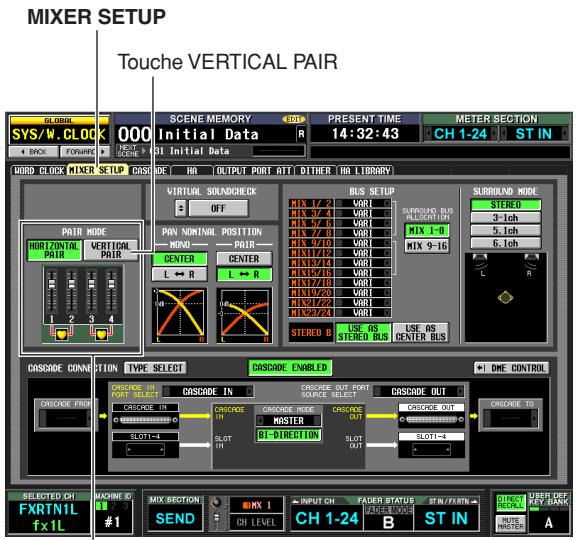
Zone PAIR MODE
2 Cliquez sur la touche VERTICAL PAIR (Apairage vertical) de la zone PAIR MODE (Mode d'apairage) pour l'activer.
Une fenêtre s'ouvre vous demandant de confirmer le changement de mode d'apairage.
3 Cliquez sur OK.
Vous pouvez à présent utiliser le mode d'apairage vertical.
Lorsque vous passez en mode d'apairage vertical, de nouveaux numéros sont affectés aux canaux d'entrée. Pour plus de détails, voir p. 221.
Vous pouvez revenir en mode d'apairage horizontal en cliquant sur la touche HORIZONTAL PAIR pour l'activer.
Astuce
Lorsque vous basculez entre le mode d'apairage vertical et le mode d'apairage horizontal, les numéros des canaux d'entrée changent, mais leurs noms et paramètres restent par contre inchangés.
4 Maintenez la touche [SHIFT] de la section d'entrée de données enfoncée et appuyez sur la touche [SEL] d'un des canaux à apparier.
Une fenêtre s'ouvre pour vous permettre de sélectionner la procédure d'apairage.
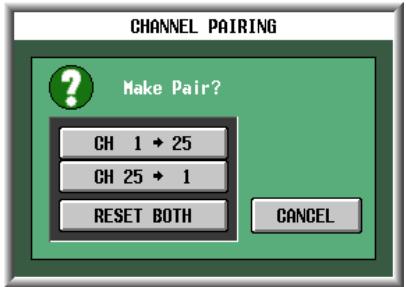
5 Cliquez sur la touche appropriée pour choisir la source/destination des paramètres qui seront copiés.
Les canaux seront appariés comme vous l'avez spécifié.
Astuce
Si vous cliquez sur la touche RESET BOTH (Réinitialiser les deux), les paramètres des deux canaux seront réinitialisés à leur valeur par défaut.
6 Pour supprimer l'apairage, maintenez la touche [SHIFT] enfoncée et appuyez sur la touche [SEL] d'un des canaux.
Une fenêtre vous demande de confirmer l'annulation de l'apairage. Cliquez sur OK pour annuler l'apairage.
6 Opérations liées aux canaux de sortie
Ce chapitre explique les fonctions et opérations de chaque section liées aux canaux de sortie.
A propos des canaux de sortie
Les canaux de sortie mélangent les signaux envoyés depuis les canaux d'entrée, notamment, et les envoient vers les prises ou les bus de sortie correspondants.
Il existe trois types de canaux de sortie.
Note
Le système DSP5D ne dispose d'aucune prise MIX OUT, MATRIX OUT ou STEREO OUT. Les canaux de sortie sont affectés aux prises OMNI OUT.
Canaux MIX 1–24
Les signaux envoyés des canaux d'entrée vers les bus MIX sont envoyés via ces canaux vers les prises MIX OUT 1–24 ou les bus STEREO/MATRIX. Si l'assignation de sortie est définie par défaut, la console PM5D attribuera les canaux MIX 1–24 aux prises MIX OUT 1–24 et le système DSP5D affectera les canaux MIX 1–22 aux prises OMNI OUT 1–22.
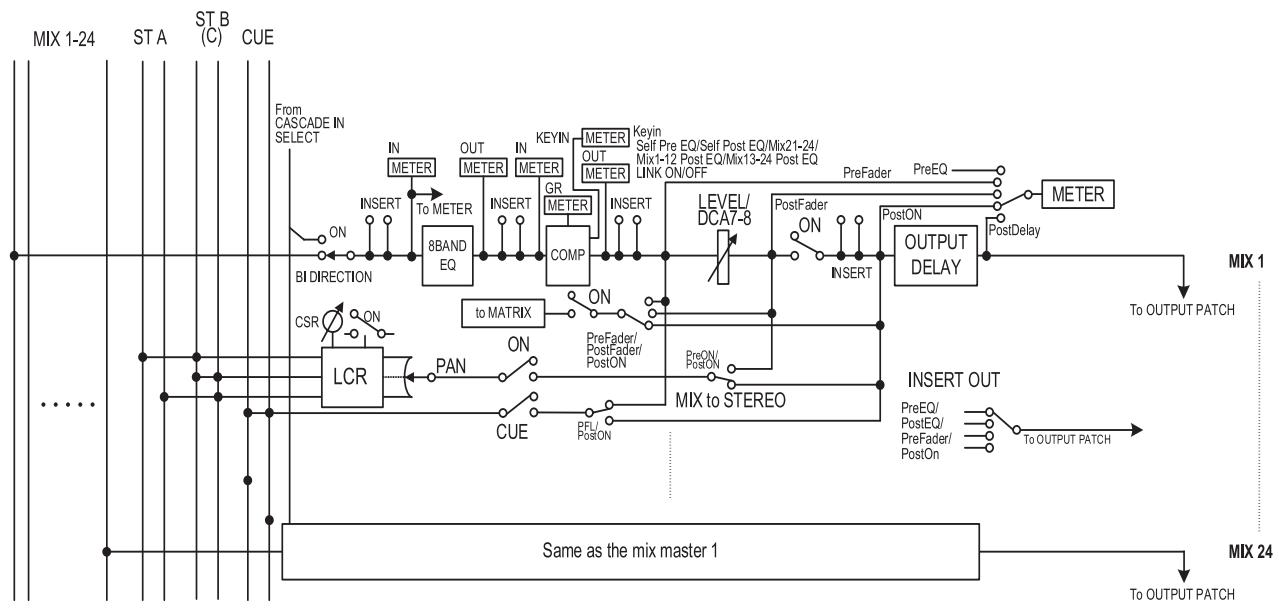
flowchart
graph TD
    A["MIX 1-24"] --> B["ST A"]
    B --> C["ST B (C)"]
    C --> D["CUE"]
    D --> E["From CASCADE IN SELECT"]
    E --> F["BI DIRECTION"]
    F --> G["SCR"]
    G --> H["LCR"]
    H --> I["PAN"]
    I --> J["CUE"]
    J --> K["PFL/PostOn"]
    K --> L["MIX to STEREO"]
    L --> M["MIX 1"]
    M --> N["To OUTPUT PATCH"]
    L --> O["INSERT OUT"]
    O --> P["To OUTPUT PATCH"]
    Q["MIX 24"] --> R["To OUTPUT PATCH"]
    S["Same as the mix master 1"] --> T["MIX 1"]
    U["PreEQ/ PostEQ/ PreFader/ PostOn"] --> V["To OUTPUT PATCH"]
    W["PreFader"] --> X["OUTPUT DELAY"]
    Y["PreEQ"] --> Z["METER"]
    AA["Keyin"] --> AB["LEVEL/DCA7-8"]
    AC["8BANDEQ"] --> AD["COMP"]
    AE["OUT METER"] --> AF["IMP"]
    AG["IN METER"] --> AH["IN METER"]
    AI["KEYIN"] --> AJ["KEYIN Self Pre EQ/Self Post EQ/Mix21-24/ Mix1-12 Post EQ/Mix13-24 Post EQ LINK ON/OFF"]
    AK["OR"] --> AL["ON"]
    AM["ON"] --> AN["ON"]
    AO["ON"] --> AP["ON"]
    AQ["ON"] --> AR["ON"]
    AS["ON"] --> AT["ON"]
    AU["ON"] --> AV["ON"]
    AW["ON"] --> AX["ON"]
    AY["To OUTPUT PATCH"] --> Z
Canaux STEREO A/B
Les signaux envoyés des canaux d'entrée ou des canaux MIX sont envoyés via ces canaux vers les prises STEREO OUT A/B. Selon l'assignation de sortie par défaut du système DSP5D, le canal STEREO A est affecté aux prises OMNI OUT 23–24.
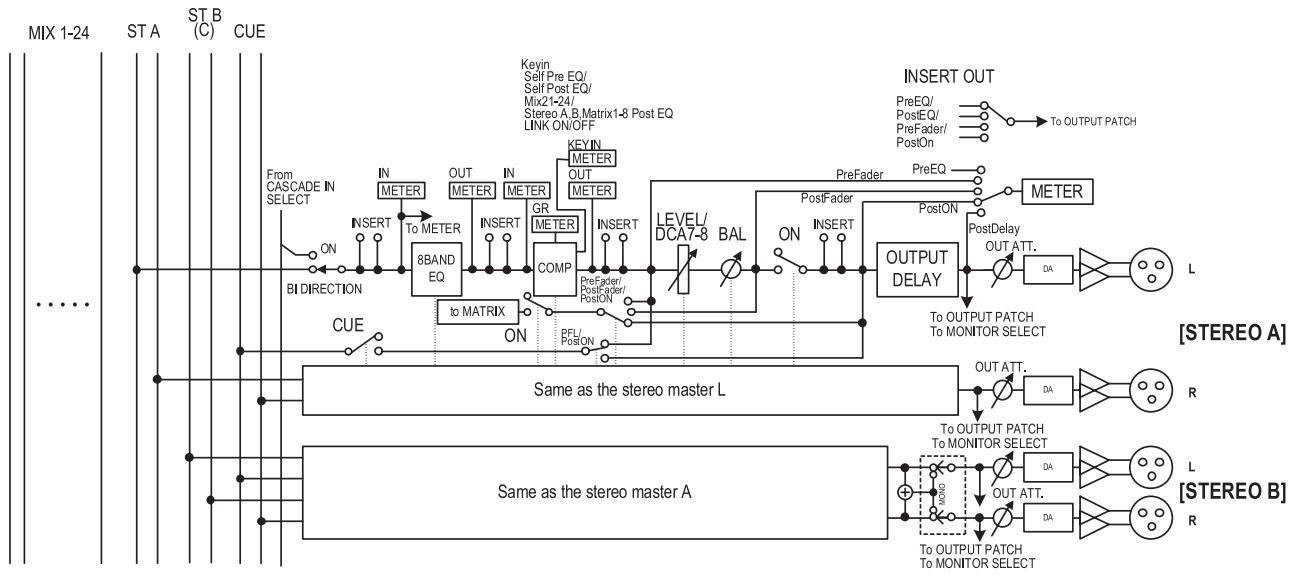
flowchart
graph TD
    A["MIX 1-24"] --> B["ST A"]
    B --> C["ST B (C)"]
    C --> D["CUE"]
    D --> E["Same as the stereo master L"]
    E --> F["Same as the stereo master A"]
    F --> G["To OUTPUT PATCH To MONITOR SELECT"]
    G --> H["To OUTPUT PATCH TO MONITOR SELECT"]
    H --> I["OUT ATT. DA"]
    I --> J["DA"]
    J --> K["L"]
    H --> L["To OUTPUT PATCH To MONITOR SELECT"]
    L --> M["Out ATT. DA"]
    M --> N["L"]
    H --> O["To OUTPUT PATCH To MONITOR SELECT"]
    O --> P["OUT ATT. DA"]
    P --> Q["L"]
    H --> R["To OUTPUT PATCH TO MONITOR SELECT"]
    R --> S["OUT ATT. DA"]
    S --> T["L"]
    H --> U["To OUTPUT PATCH TO MONITOR SELECT"]
    U --> V["OUT ATT. DA"]
    V --> W["L"]
    H --> X["To OUTPUT PATCH TO MONITOR SELECT"]
    X --> Y["OUT ATT. DA"]
    Y --> Z["L"]
    H --> AA["To OUTPUT PATCH TO MONITOR SELECT"]
    AA --> AB["OUT ATT. DA"]
    AB --> AC["L"]
    H --> AD["To OUTPUT PATCH TO MONITOR SELECT"]
    AD --> AE["OUT ATT. DA"]
    AE --> AF["L"]
    H --> AG["To OUTPUT PATCH TO MONITOR SELECT"]
    AG --> AH["OUT ATT. DA"]
    AH --> AI["L"]
    H --> AJ["To OUTPUT PATCH TO MONITOR SELECT"]
    AJ --> AK["OUT ATT. DA"]
    AK --> AL["L"]
    H --> AM["To OUTPUT PATCH TO MONITOR SELECT"]
    AM --> AN["OUT ATT. DA"]
    AN --> AO["L"]
    H --> AP["To OUTPUT PATCH TO MONITOR SELECT"]
    AP --> AQ["OUT ATT. DA"]
    AQ --> AR["L"]
    H --> AS["To OUTPUT PATCH TO MONITOR SELECT"]
    AS --> AS1["OUT ATT. DA"]
    AS1 --> AS2["L"]
    H --> AT["To OUTPUT PATCH TO MONITOR SELECT"]
    AT --> AT1["OUT ATT. DA"]
    AT1 --> AT2["L"]
    H --> AU["To OUTPUT PATCH TO MONITOR SELECT"]
    AU --> AU1["OUT ATT. DA"]
    AU1 --> AU2["L"]
    H --> AV["To OUTPUT PATCH TO MONITOR SELECT"]
    AV --> AV1["OUT ATT. DA"]
    AV1 --> AV2["L"]
    H --> AW["To OUTPUT PATCH TO MONITOR SELECT"]
    AW --> AW1["OUT ATT. DA"]
    AW1 --> AW2["L"]
    H --> AX["To OUTPUT PATCH TO MONITOR SELECT"]
    AX --> AX1["OUT ATT. DA"]
    AX1 --> AX2["L"]
    H --> AY["To OUTPUT PATCH TO MONITOR SELECT"]
    AY --> AY1["OUT ATT. DA"]
    AY1 --> AY2["L"]
    H --> AZ["To OUTPUT PATCH TO MONITOR SELECT"]
    AZ --> AZ1["OUT ATT. DA"]
    AZ1 --> AZ2["L"]
    H --> BA["To OUTPUT PATCH TO MONITOR SELECT"]
    BA --> BA1["OUT ATT. DA"]
    BA1 --> BA2["L"]
    H --> BB["To OUTPUT PATCH TO MONITOR SELECT"]
    BB --> BB1["OUT ATT. DA"]
    BB1 --> BB2["L"]
    H --> BC["To OUTPUT PATCH TO MONITOR SELECT"]
    BC --> BC1["OUT ATT. DA"]
    BC1 --> BC2["L"]
    H --> BD["To OUTPUT PATCH TO MONITOR SELECT"]
    BD --> BD1["OUT ATT. DA"]
    BD1 --> BD2["L"]
    H --> BE["To OUTPUT PATCH TO MONITOR SELECT"]
    BE --> BE1["OUT ATT. DA"]
    BE1 --> BE2["L"]
Canaux MATRIX 1–8
Les signaux envoyés des canaux MIX ou des canaux STEREO A/B vers les bus MATRIX sont envoyés via ces canaux vers les prises MATRIX OUT.
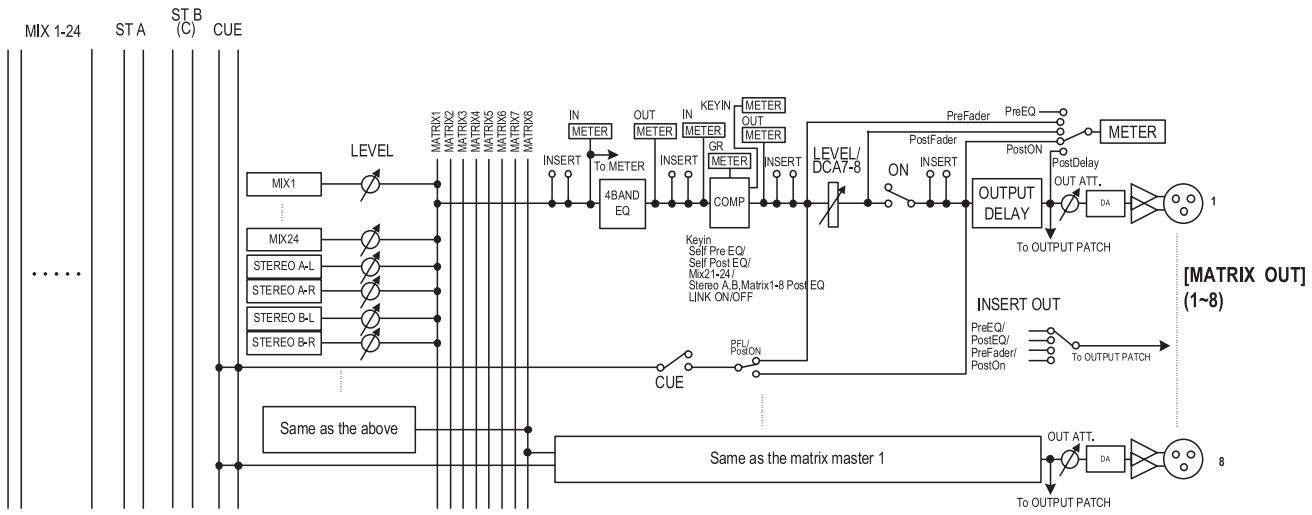
flowchart
graph TD
    A["MIX 1-24"] --> B["LEVEL"]
    B --> C["4BANDE EQ"]
    C --> D["COMP"]
    D --> E["OUTPUT DELAY"]
    E --> F["PreFader"]
    F --> G["PostON"]
    G --> H["PostDelay OUT ATT."]
    H --> I["DA"]
    I --> J["To OUTPUT PATCH"]
    J --> K["INSERT OUT"]
    K --> L["PreEQ/ PostEQ/ PreFader/ PostOn"]
    L --> M["To OUTPUT PATCH"]
    M --> N["Same as the matrix master 1"]
    N --> O["OUT ATT."]
    O --> P["DA"]
    P --> Q["To OUTPUT PATCH"]
    Q --> R["Same as the above"]
    R --> S["CUE"]
    S --> T["INSERT OUT"]
    T --> U["PreEQ/ PostEQ/ PreFader/ PostOn"]
    U --> V["To OUTPUT PATCH"]
    V --> W["[MATRIX OUT"] (1~8)]
    X["• • • •"] --> Y["MIX1"]
    Y --> Z["MIX24"]
    Z --> AA["STEREO A-L"]
    Z --> AB["STEREO A-R"]
    Z --> AC["STEREO B-L"]
    Z --> AD["STEREO B-R"]
    AE["• • • •"] --> AF["MIX1"]
    AF --> AG["MIX24"]
    AG --> AH["STEREO A-L"]
    AG --> AI["STEREO A-R"]
    AG --> AJ["STEREO B-L"]
    AG --> AK["STEREO B-R"]
    AL["MIX1"] --> AM["MIX24"]
    AM --> AN["STEREO A-L"]
    AM --> AO["STEREO A-R"]
    AL --> AP["MIX1"]
    AP --> AQ["MIX24"]
    AQ --> AR["STEREO A-L"]
    AQ --> AS["STEREO A-R"]
    AL --> AT["MIX1"]
    AT --> AU["MIX24"]
    AU --> AV["STEREO A-L"]
    AL --> AW["MIX1"]
    AW --> AX["MIX24"]
    AX --> AY["STEREO A-L"]
    AX --> AZ["STEREO A-R"]
    AL --> BA["MIX1"]
    BA --> BB["MIX24"]
    BB --> BC["STEREO A-L"]
    AL --> BD["MIX1"]
    BD --> BE["MIX24"]
    BE --> BF["STEREO A-L"]
    AL --> BG["MIX1"]
    BG --> BH["MIX24"]
    BH --> BI["STEREO B-L"]
    BH --> BJ["MIX24"]
    BJ --> BK["STEREO B-L"]
    BH --> BL["MIX1"]
    BL --> BM["MIX24"]
• 8 BAND EQ (Egaliseur à 8 bandes) (canaux MIX et canaux STEREO A/B)
Egaliseur paramétrique disposant de huit bandes (quatre bandes supérieures + quatre bandes inférieures).
• 4 BAND EQ (égaliseur à 4 bandes) (canaux MATRIX)
Egaliseur paramétrique disposant de 4 bandes (HIGH, HIGH MID, LOW MID, LOW).
• COMP (Compresseur)
Processeur de dynamiques qui peut servir de compresseur, d'expandeur ou de limiteur.
- LEVEL
Ajuste le niveau de sortie du canal.
• ON (Activation/désactivation)
Active ou désactive le canal. S'il est désactivé, le canal est assourdi.
- OUTPUT DELAY
Retarde le signal de sortie. Peut servir pour effectuer des réglages fins du délai relatif entre des canaux.
• OUT ATT. (Atténuateur de sortie)
Atténue ou augmente le niveau du signal de sortie du canal.
• METER (Mètre)
Cet indicateur affiche le niveau du canal de sortie. Le point de détection du niveau peut être modifié.
• MIX to STEREO (Canaux MIX)
Sélecteur d'activation/désactivation du signal envoyé du canal MIX vers le bus STEREO.
• TO MATRIX (canaux MIX et canaux STEREO A/B)
Sélecteur d'activation/désactivation du signal envoyé du canal MIX vers le bus MATRIX.
• PAN (canaux MIX)
Ajuste le panoramique du signal envoyé du canal MIX vers le bus STEREO.
• BAL (Equilibre) (canaux STEREO)
Ajuste l'équilibre du volume gauche/droite du canal STEREO.
• LCR (Left/Center/Right) (Gauche/Centre/Droite) (Canaux MIX)
Envoie le signal à trois canaux (canaux gauche/droit et un canal central) vers le bus STEREO.
- INSERT
Vous pouvez ici assigner le port de sortie et le port d'entrée de votre choix comme entrée/sortie d'insertion, permettant l'insertion d'un processeur d'effets externe ou d'un autre périphérique. Vous pouvez alterner les emplacements d'entrée et de sortie d'insertion.
- OUTPUT PATCH
Vous pouvez affecter ici les canaux de sortie aux prises de sortie.
Astuce
Les canaux STEREO A/B et MATRIX 1–8 sont toujours respectivement reliés aux prises STEREO OUT A/B et MATRIX OUT 1–8. Vous pouvez toutefois modifier les réglages de patch de sortie pour envoyer les signaux de ces canaux de sortie et des canaux MIX 1–24 vers les logements 1-4, les prises 2TR OUT DIGITAL ou les prises MIX OUT.
La section MIX ajuste le niveau de sortie des signaux envoyés des canaux d'entrée vers les bus MIX et ajuste le niveau de sortie des canaux MIX.
Eléments de la section MIX
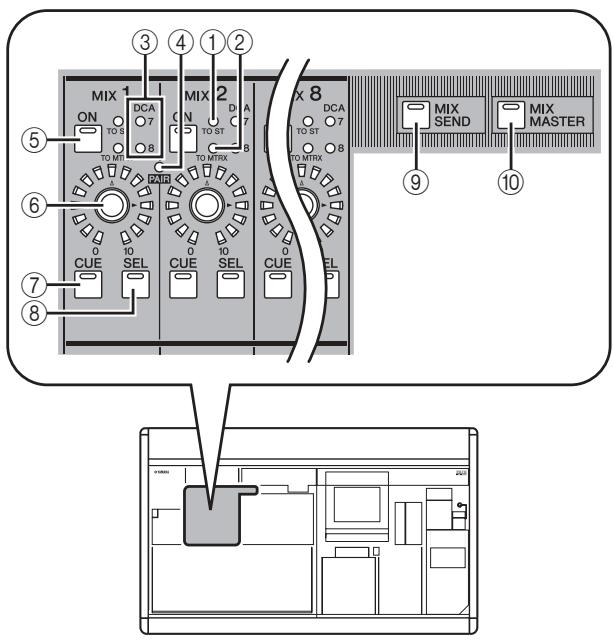
① Témoin [TO ST]
Ce témoin s'allume lorsque l'envoi du signal du canal MIX vers le bus STEREO est activé.
② Témoin [TO MTRX]
Ce témoin s'allume lorsque l'envoi du signal du canal MIX vers le bus MATRIX est activé.
③ Témoins du groupe DCA
Le témoin du groupe DCA auquel le canal MIX est affecté s'allume.
④ Témoin MIX [PAIR]
Ce témoin s'allume lorsque des canaux MIX pair/impair adjacents sont appariés.
⑤ Touche MIX [ON]
Si la touche [MIX SEND] (⑨) est activée, elle active/désactive le signal envoyé du canal d'entrée vers le bus MIX. Si la touche [MIX MASTER] (⑩) est activée, elle active/désactive le canal MIX.
⑥ Encodeur MIX
Si la touche [MIX SEND] (⑨) est activée, elle ajuste le niveau d'envoi vers le bus MIX. Si la touche [MIX MASTER] (⑩) est activée, elle ajuste le niveau de sortie du canal MIX.
⑦ Touche MIX [CUE]
Cette touche permet de contrôler un canal MIX à l'aide de la fonction Cue Monitor/Solo.
⑧ Touche MIX [SEL]
Cette touche permet de sélectionner le canal MIX auquel s'appliquent les opérations de la section SELECTED CHANNEL ou de l'afficheur.
⑨ Touche [MIX SEND]
⑩ Touche [MIX MASTER]
Ces touches permettent de changer les opérations de la section MIX. Lorsque la touche [MIX SEND] est
activée, vous pouvez utiliser les commandes de la section MIX pour éditer le niveau d'envoi et l'état d'activation/désactivation du signal envoyé du canal d'entrée sélectionné vers les bus MIX. Les commandes autres que ④—⑥ n'ont aucun effet.
Lorsque la touche [MIX MASTER] est activée, vous pouvez utiliser les commandes de la section MIX pour modifier le niveau de sortie et l'état d'activation/désactivation des canaux MIX.
Opérations de la section MIX
□ Envoi de signaux des canaux MIX vers les prises de sortie
Cette section explique comment un signal envoyé d'un canal d'entrée vers un MIX peut être envoyé à partir de la prise MIX OUT correspondante.
1 Assurez-vous qu'un signal approprié est envoyé d'un canal d'entrée vers le bus MIX.
2 Appuyez sur la touche [MIX MASTER] de la section MIX.
Lorsque cette touche est activée, vous pouvez utiliser la section MIX pour contrôler le signal envoyé des canaux MIX vers les prises MIX OUT.
3 Activez la touche MIX [ON] du canal MIX dont le signal doit sortir.
4 Tournez l'encodeur MIX pour ajuster le niveau de sortie du canal MIX correspondant.
Le signal du canal MIX correspondant sera envoyé depuis la prise MIX OUT correspondante.
5 Si vous souhaitez que les indicateurs de niveau du panneau indiquent le niveau de sortie des canaux MIX, appuyez sur la touche [MIX/ MATRIX] de la section des indicateurs.
Le niveau de sortie des canaux MIX est reflété par les indicateurs [INPUT/MIX].
![Indicateurs INPUT/MIX 1 2 3 4 5 6 7 8 9 10 11 12 13 14 15 16 17 18 19 20 21 22 23 24 -25 26 27 28 29 30 31 32 33 34 35 36 37 38 39 40 41 42 43 44 45 46 47 48 -30 -31 -32 -33 -34 -35 -36 -37 -38 -39 -40 -41 -42 -43 -44 -45 -46 -47 -48 -35 -36 -37 -38 -39 -40 -41 -42 -43 -44 -45 -46 -47 -48 -40 -41 -42 -43 -44 -45 -46 -47 -48 -45 -46 -47 -48 -49 -50 -51 -52 -53 -54 -55 -56 -57 -50 -51 -52 -53 -54 -55 -56 -57 -58 -59 -60 -55 -56 -57 -58 -59 -60 -60 Ch1-22 STIN [MIX/MATRIX] MX MATRIX PHASE:20 OLED STIN PEAK HOLD Touche [MIX/MATRIX]](/content/2019/11/115269/images/175f943017a797976bf8bae94a9600f49820ad68cd233a166f9c87eb4b616fdd.jpg)
Astuce
Vous pouvez, si vous le souhaitez, modifier le point de détection (point de mesure) des niveaux de signaux. Pour plus de détails, voir p. 109.
□ Envoi de signaux de canaux MIX vers des bus MATRIX
Cette section explique comment un signal envoyé d'un canal d'entrée vers un bus MIX peut sortie via un bus MATRIX. Pour cela, spécifiez le niveau d'envoi de tous les canaux MIX vers un bus MATRIX spécifique ou spécifiez le niveau d'envoi d'un canal MIX spécifique vers tous les bus MATRIX.
Pour envoyer des signaux de tous les canaux MIX vers un bus MATRIX spécifique
1 Assurez-vous que les signaux appropriés sont envoyés depuis des canaux d'entrée vers les bus MIX.
2 Appuyez plusieurs fois sur la touche [MATRIX/ST] de la section DISPLAY ACCESS pour accéder à l'écran MATRIX/ST ROUTING illustré ci-dessous.
MATRIX/ST ROUTING
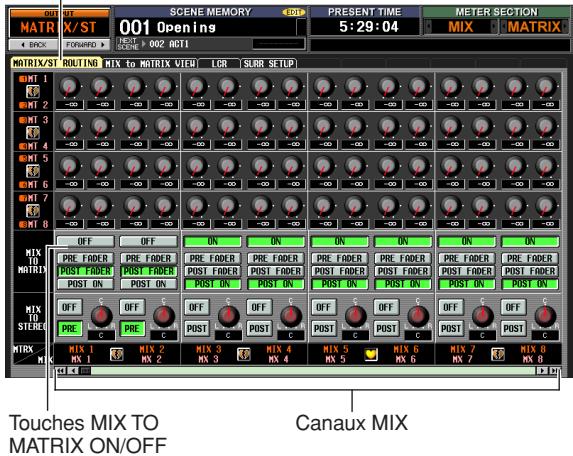
3 Utilisez la barre de défilement gauche/droite pour afficher le canal MIX que vous voulez envoyer vers le bus MATRIX et cliquez sur la touche MIX TO MATRIX ON/OFF pour l'activer.
Le signal du canal MIX correspondant est envoyé vers le bus MATRIX.
Astuce
Vous pouvez utiliser les touches PRE FADER/POST FADER de la zone MIX TO MATRIX pour modifier le point d'envoi (pré-fader/post-fader) du signal envoyé du canal MIX vers le bus MATRIX.
4 Appuyez sur la touche [MIX MASTER] de la section MIX.
5 Appuyez sur la touche MATRIX [SEL] et maintenez-la enfoncée pour le bus MATRIX de destination.
Toutes les touches MIX [SEL] clignotent. Tant que vous maintenez la touche MATRIX [SEL] enfoncée, les encodeurs MIX 1–24 ajustent respectivement les niveaux d'envoi des canaux MIX vers le bus MATRIX sélectionné.
6 En maintenant toujours la touche MATRIX [SEL] enfoncée, tournez les encodeurs MIX 1–24 pour ajuster le niveau du signal envoyé de chaque canal MIX vers le bus MATRIX sélectionné.
Les témoins de la périphérie de l'encodeur MIX indiquent le niveau approximatif. Lorsque vous relâchez la touche MATRIX [SEL], les encodeurs reviennent à leur fonction précédente.
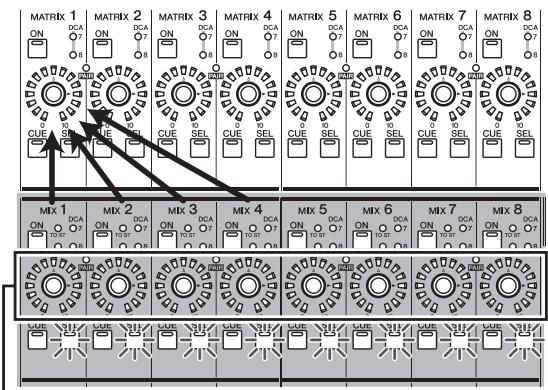
Utilisation des encodeurs de la section MIX pour ajuster les niveaux d'envoi
Astuce
Pour fixer les encodeurs dans l'état décrit ci-dessus, appuyez deux fois sur la touche MATRIX [SEL]. Pour revenir à l'état antérieur, appuyez sur une touche MIX [SEL] ou MATRIX [SEL] quelconque.
Pour envoyer des signaux d'un canal MIX spécifique vers toux les bus MATRIX
1 Effectuez des réglages pour qu'un signal soit envoyé du canal MIX de votre choix vers un bus MATRIX, comme décrit aux étapes 1 à 3 du titre « Pour envoyer des signaux de tous les canaux MIX vers un bus MATRIX spécifique ».
2 Appuyez sur la touche [MIX MASTER] de la section MIX.
3 Appuyez sur la touche MIX [SEL] et maintenez-la enfoncée pour le canal MIX source.
Toutes les touches MATRIX [SEL] clignotent. Tant que vous maintenez la touche MIX [SEL] enfoncée, les encodeurs MATRIX 1–8 ajustent les niveaux d'envoi envoyés du canal MIX sélectionné vers chaque bus MATRIX.
4 Maintenez toujours la touche MIX [SEL] enfoncée et tournez les encodeurs MATRIX 1–8 pour ajuster le niveau du signal envoyé du canal MIX sélectionné vers les bus MATRIX.
Les témoins de la périphérie de l'encodeur MATRIX indiquent le niveau d'envoi approximatif. Lorsque vous relâchez la touche MIX [SEL], les encodeurs reviennent à leur fonction précédente.
Utilisation des encodeurs de la section MATRIX pour ajuster le niveau d'envoi
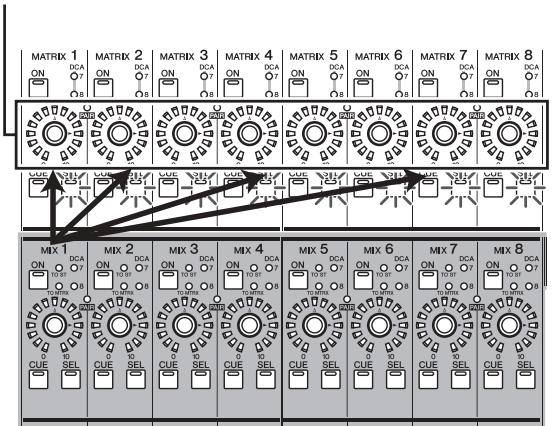
Pour fixer les encodeurs dans l'état décrit ci-dessus, appuyez deux fois sur la touche MIX [SEL]. Pour revenir à l'état antérieur, appuyez sur une touche MIX [SEL] ou MATRIX [SEL] quelconque.
5 Si vous souhaitez que les indicateurs de niveau du panneau indiquent le niveau de sortie des canaux MIX, appuyez sur la touche [MIX/ MATRIX] de la section des indicateurs.
Astuce
Les niveaux d'envoi des canaux MIX vers les bus MATRIX peuvent également être modifiés dans l'afficheur. Pour plus de détails, voir p. 262.
□ Envoi de signaux de canaux MIX vers le bus STEREO
Cette section explique comment les signaux envoyés de canaux d'entrée vers des bus MIX peuvent sortir via le bus STEREO.
1 Assurez-vous que les signaux appropriés sont envoyés depuis des canaux d'entrée vers les bus MIX.
2 Appuyez sur la touche [MIX MASTER] de la section MIX.
3 Activez la touche MIX [ON] des canaux MIX dont les signaux doivent être envoyés vers le bus STEREO.
4 Appuyez sur la touche MIX [SEL] du canal dont le signal doit être envoyé vers le bus STEREO et activez la touche [TO STEREO] de la section SELECTED CHANNEL.
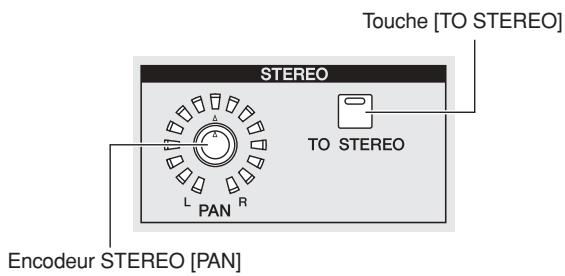
5 Pour ajuster le panoramique du signal envoyé du canal MIX vers le bus STEREO, appuyez sur la touche MIX [SEL] du canal MIX de votre choix et tournez l'encodeur STEREO [PAN] de la section SELECTED CHANNEL.
6 Tournez l'encodeur MIX pour ajuster le niveau de signal envoyé vers le bus STEREO.
Astuce
Vous pouvez également activer/désactiver la sortie sur le bus STEREO et ajuster le panoramique à partir de l'écran MATRIX/ST ROUTING (fonction MATRIX/ST). Si vous le souhaitez, vous pouvez également modifier dans cet écran la position d'envoi (post-fader ou touche d'activation ON) du signal envoyé du canal MIX vers le bus STEREO ( p. 264).
7 Dans la bande de canaux STEREO A/B, activez la touche STEREO A [ON] et la touche STEREO B [ON] (témoin allumé).
8 Dans la bande de canaux STEREO A/B, augmentez les faders [STEREO A]/[STEREO B]. Le signal envoyé du canal MIX vers le bus STEREO est envoyé depuis les prises STEREO OUT A/B.
Le niveau de sortie du signal des canaux STEREO A/B est représenté par les indicateurs [MASTER] de la section des indicateurs.
□ Apairage de canaux MIX
Vous pouvez apparier des canaux MIX pair/impair adjacents. Si deux canaux MIX sont appariés, leurs paramètres (à l'exception du panoramique et du retard) seront liés.
1 Activez la touche [MIX MASTER] de la section MIX.
2 Appuyez sur la touche MIX [SEL] d'un des deux canaux MIX pair/impair adjacents tout en la maintenant enfoncée et appuyez sur la touche MIX [SEL] de l'autre canal.
Le témoin [PAIR] s'allume et les canaux MIX sont appariés. A ce stade, les paramètres du canal dont vous avez appuyé en premier sur la touche MIX [SEL] sont copiés dans le canal dont vous avez appuyez ensuite sur la touche MIX [SEL].
Par exemple, si vous avez appuyé sur les touches dans l'ordre canal MIX 1 → canal MIX 2, les paramètres du canal MIX 1 sont copiés dans le canal MIX 2.
3 Pour supprimer l'apairage, maintenez la touche MIX [SEL] d'un des canaux MIX appariés enfoncée et appuyez sur la touche MIX [SEL] de l'autre canal.
Lorsque des canaux MIX sont appariés, le flux de signaux change comme suit.
Signaux envoyés d'un canal d'entrée vers un bus MIX de type VARI
- Si le bus MIX de type VARI n'est pas apparié
Lorsque la touche [MIX SEND] est activée, les encodeurs MIX ajustent le niveau d'envoi des signaux envoyés vers le MIX correspondant depuis le canal d'entrée sélectionné.
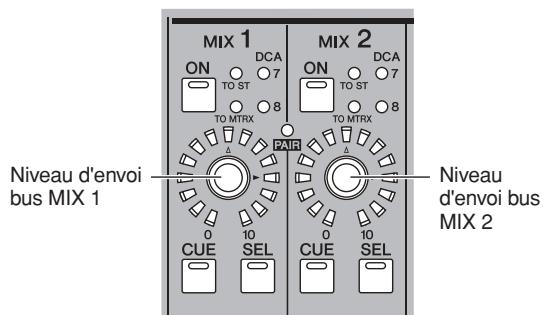
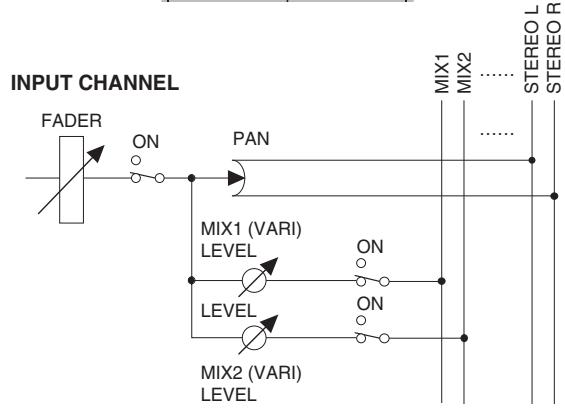
flowchart
graph TD
    A["FADER"] --> B["ON"]
    B --> C["PAN"]
    C --> D["MIX1 (VARI) LEVEL"]
    C --> E["MIX2 (VARI) LEVEL"]
    D --> F["ON"]
    E --> G["ON"]
    H["MIX1"] --> I["MIX2"]
    J["STEREO L"] --> K["STEREO R"]
    style A fill:#f9f,stroke:#333
    style B fill:#ccf,stroke:#333
    style C fill:#cfc,stroke:#333
    style D fill:#fcc,stroke:#333
    style E fill:#cff,stroke:#333
    style F fill:#ffc,stroke:#333
    style G fill:#ffc,stroke:#333
    style H fill:#fff,stroke:#333
    style I fill:#fff,stroke:#333
    style J fill:#fff,stroke:#333
    style K fill:#fff,stroke:#333
- Si le bus MIX de type VARI est apparié
Lorsque la touche [MIX SEND] est activée, les encodeurs MIX des canaux impairs ajustent le panoramique du signal envoyé vers les deux bus MIX. Les encodeurs MIX des canaux pairs ajustent le niveau d'envoi partagé des deux bus MIX.
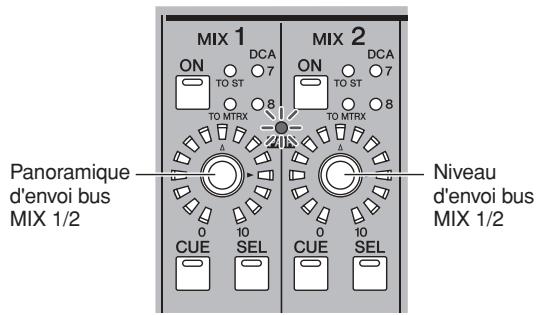
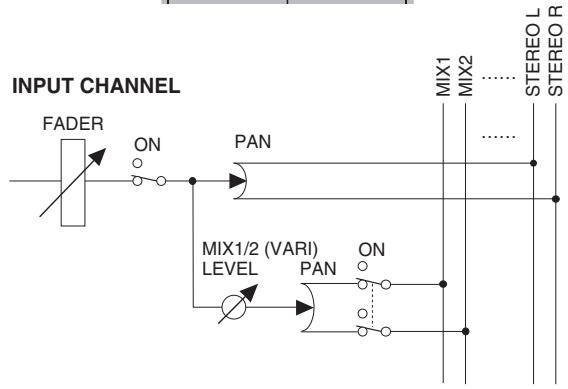
flowchart
graph TD
    A["FADER"] --> B["ON"]
    B --> C["PAN"]
    C --> D["MIX1/2 (VARI) LEVEL"]
    D --> E["PAN"]
    E --> F["ON"]
    F --> G["MIX1"]
    F --> H["MIX2"]
    F --> I["STEREO L"]
    F --> J["STEREO R"]
Signaux de sortie du canal MIX
- Si les canaux MIX ne sont pas appariés
Lorsque la touche [MIX MASTER] est activée, les encodeurs MIX ajustent le niveau de sortie des canaux MIX correspondants.
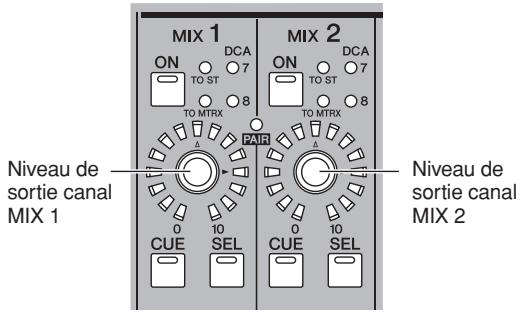
MIX CHANNEL
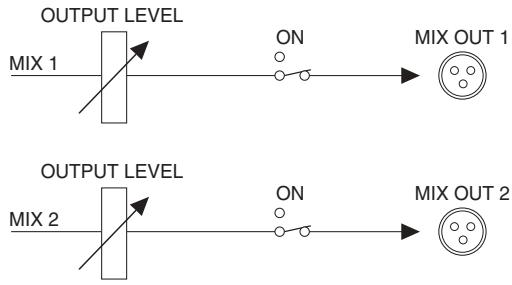
flowchart
graph LR
    A["MIX 1 OUTPUT LEVEL"] --> B["ON"]
    B --> C["MIX OUT 1"]
    D["MIX 2 OUTPUT LEVEL"] --> E["ON"]
    E --> F["MIX OUT 2"]
- Si les canaux MIX sont appariés
Lorsque la touche [MIX MASTER] est activée, les encodeurs MIX des canaux impairs ajustent l'équilibre du volume entre les canaux MIX appariés. Les encodeurs MIX des canaux pairs ajustent le niveau partagé des deux canaux appariés.
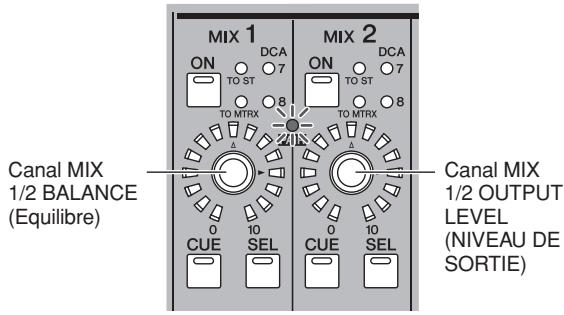
MIX CHANNEL
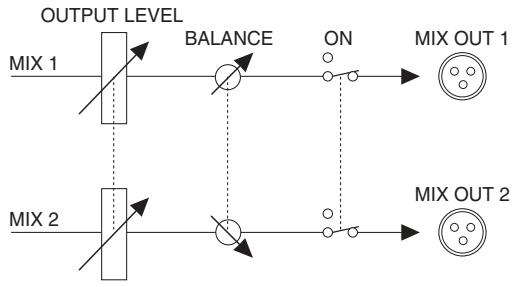
flowchart
graph LR
    A["MIX 1"] --> B["OUTPUT LEVEL"]
    B --> C["Balance"]
    C --> D["ON"]
    D --> E["MIX OUT 1"]
    F["MIX 2"] --> G["OUTPUT LEVEL"]
    G --> H["Balance"]
    H --> I["ON"]
    I --> J["MIX OUT 2"]
Astuce
L'état d'apairage des canaux MIX et les réglages de niveau de sortie/équilibre peuvent être modifiés dans l'écran CH to MIX (→ p. 299) ou dans l'écran MATRIX/ST (→ p. 262).
La bande de canaux STEREO A/B vous permet d'envoyer le signal des canaux STEREO A/B vers le bus MATRIX et d'ajuster le niveau de sortie des canaux STEREO A/B.
Eléments de la bande de canaux STEREO A/B
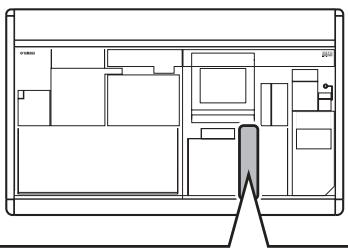
Ce témoin s'allume lorsque l'envoi du signal du canal STEREO vers le bus MATRIX est activé.
② Témoin [COMP]
Ce témoin indique l'état d'activité du compresseur pour le canal STEREO. Il est éteint lorsque le niveau de réduction du gain est de 0 dB, légèrement allumé lorsqu'il est de 0–10 dB et allumé s'il est de 10 dB.
③ Touche STEREO A/B [SEL]
Cette touche permet de sélectionner les canaux STEREO A ou STEREO B L/R (gauche/droit) en vue de leur édition dans la section SELECTED CHANNEL (Canal sélectionné) ou dans l'afficheur. Les canaux gauche/droit alternent chaque fois que vous appuyez sur la touche.
④ Touche STEREO [MONO]
Cette touche permet de faire passer le canal STEREO B en mono. L'état bascule entre mono et stéréo chaque fois que vous appuyez sur la touche.
⑤ Touche STEREO [ON]
Active ou désactive le canal STEREO. Si cette touche est désactivée (témoin éteint), aucun signal ne sort du canal STEREO.
⑥ Fader STEREO
Ce fader de 100 mm ajuste le niveau de sortie du canal STEREO.
⑦ Touche STEREO [CUE]
Cette touche permet de contrôler le canal STEREO A/B à l'aide de la fonction Cue Monitor/Solo.
Opérations dans la bande de canaux STEREO A/B
□ Envoi de signaux des canaux STEREO A/B vers les prises de sortie
Cette section explique comment les signaux envoyés des canaux d'entrée ou des canaux MIX vers le bus STEREO peuvent sortir via les prises STEREO OUT A/B.
1 Assurez-vous que les signaux appropriés sont envoyés depuis les canaux souhaités vers le bus STEREO.
2 Activez la touche STEREO [ON] de la bande de canaux STEREO A/B.
3 Augmentez les faders [STEREO A]/[STEREO B]. Le signal des canaux STEREO A/B est émis par les prises STEREO OUT A/B. Le niveau de sortie des canaux STEREO A/B est reflété par les indicateurs [MASTER] de la section des indicateurs.
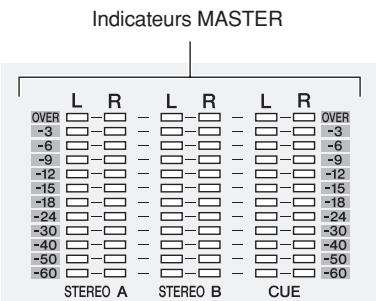
Astuce
En principe, les canaux STEREO A et B émettent le même signal. Vous pouvez toutefois utiliser le canal STEREO B comme canal central pour la reproduction L/C/R via trois canaux ( p. 222, 267).
□ Envoi de signaux des canaux STEREO A/B vers des bus MATRIX
Cette section explique comment le signal des canaux STEREO A/B peut être envoyé vers les bus MATRIX.
1 Assurez-vous qu'un signal approprié arrive dans le bus STEREO.
2 Appuyez plusieurs fois sur la touche [MATRIX/ST] de la section DISPLAY ACCESS pour accéder à l'écran MATRIX/ST ROUTING.
MATRIX/ST ROUTING
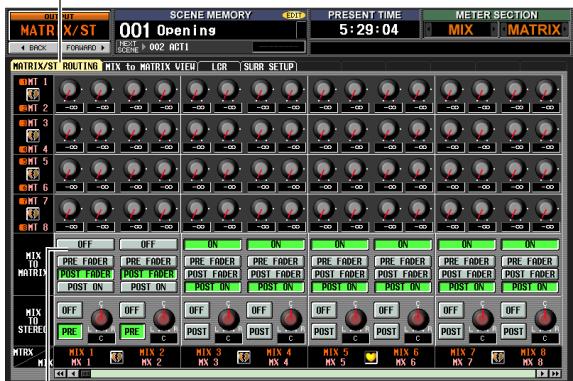
Touches MIX TO MATRIX ON/OFF
3 Utilisez la barre de défilement gauche/droite pour afficher les canaux STEREO A/B et cliquez sur la touche MIX TO MATRIX ON/OFF pour l'activer.
Avec ces réglages, le signal des canaux STEREO A/B est envoyé vers les canaux MATRIX.
4 Assurez-vous que les touches STEREO A/B [ON] sont activées dans la bande de canaux STEREO A/B. Ensuite, maintenez la touche STEREO A [SEL] ou la touche STEREO B [SEL] enfoncée.
Si vous gardez cette touche enfoncée, toutes les touches MATRIX [SEL] clignotent. Dans ce cas, vous pouvez utiliser les encodeurs MATRIX pour ajuster les niveaux de signaux envoyés du canal STEREO A ou B vers les bus MATRIX.
5 Tout en gardant la touche STEREO A [SEL] ou la touche STEREO B [SEL] enfoncée, tournez les encodeurs MATRIX 1–8 pour ajuster le niveau de signal envoyé aux bus MATRIX.
Les témoins de la périphérie de l'encodeur MATRIX indiquent le niveau d'envoi approximatif. Lorsque vous relâchez la touche STEREO A [SEL] ou la touche STEREO B [SEL], les encodeurs MATRIX reviennent à leur fonction précédente.
Astuce
- Vous pouvez également passer dans l'état ci-dessus en appuyant rapidement deux fois sur la touche STEREO A [SEL] ou sur la touche STEREO B [SEL]. Pour revenir à l'état précédent, appuyez sur une touche [SEL] quelconque.
- Les niveaux d'envoi des canaux STEREO A/B vers les bus MATRIX peuvent également être ajustés depuis l'afficheur (p. 262).
Dans la section MATRIX, vous pouvez ajuster les niveaux d'envoi des canaux MIX vers les bus MATRIX et ajuster le niveau de sortie des canaux MATRIX.
Eléments de la section MATRIX
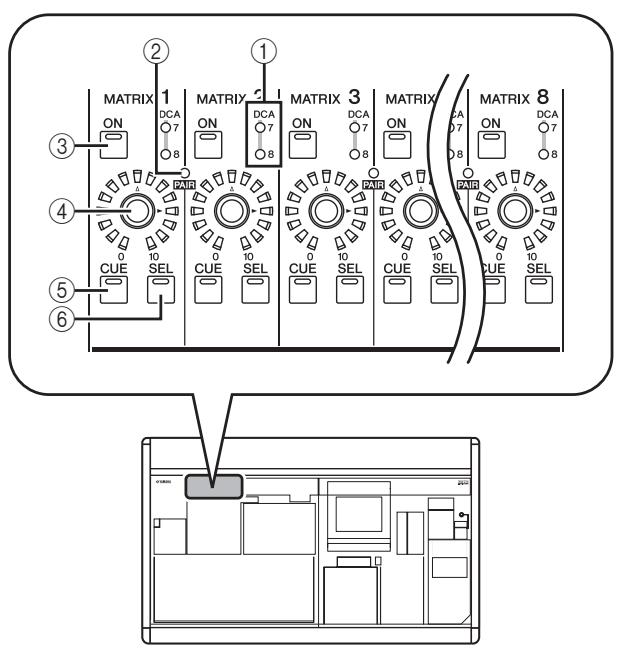
① Témoins du groupe DCA
Le témoin du groupe DCA auquel le canal MATRIX est affecté s'allume.
② Témoin MATRIX [PAIR]
Ce témoin s'allume lorsque des canaux MATRIX pair/impair adjacents sont appariés.
③ Touche MATRIX [ON]
Active ou désactive le canal MATRIX.
④ Encodeur MATRIX
Ajuste le niveau de sortie du canal MATRIX.
⑤ Touche MATRIX [CUE]
Cette touche permet de contrôler un canal MATRIX à l'aide de la fonction Cue Monitor/Solo.
⑥ Touche MATRIX [SEL]
Cette touche permet de sélectionner le canal MATRIX auquel s'appliquent les opérations de la section SELECTED CHANNEL ou de l'afficheur.
Opérations de la section MATRIX
□ Envoi de signaux de la section MATRIX vers les prises de sortie
Cette section explique comment les signaux envoyés des canaux MIX ou des canaux STEREO A/B vers les bus MATRIX sont envoyés vers les prises MATRIX OUT.
1 Assurez-vous que les signaux appropriés sont envoyés des canaux MIX ou des canaux STEREO A/B vers les bus MATRIX.
2 Dans la section MATRIX, appuyez sur les touches MATRIX [ON] pour activer le ou les canaux MATRIX de votre choix.
3 Tournez les encodeurs de la section MATRIX pour ajuster le niveau de sortie des canaux MATRIX.
Les signaux envoyés au(x) bus MATRIX sont envoyés depuis la ou les prises MATRIX OUT correspondantes.
4 Pour vérifier le niveau de sortie des canaux MATRIX, appuyez sur la touche [MIX/MATRIX] de la section des indicateurs.
Les indicateurs [ST IN/MATRIX] indiquent les niveaux de sortie.
![Touche [MIX/MATRIX] CH1-24 STIN / FXRTN MIX MATRIX CH1-25-48 FXRTN/STIN PEAK HOLD Indicateurs ST/IN MATRIX 1L 1R 2L 2R 3L 3R 4L 4R 1 2 3 4 5 6 7 8 OVER -3 -3 -6 -6 -9 -9 -12 -12 -15 -15 -18 -18 -24 -24 -30 -30 -40 -40 -50 -50 -60 -60 STIN / FXRTN / MATRIX](/content/2019/11/115269/images/2d85a2382d5bf74db3883df2a534c7877206dc0a4a163c0f3701ce51881eac3f.jpg)
Astuce
Vous pouvez, si vous le souhaitez, modifier le point de détection (point de mesure) des niveaux de signaux (→ p. 109).
□ Apairage de la section MATRIX
Vous pouvez apparier des canaux MATRIX pair/impair adjacents. Si deux canaux sont appariés, leurs paramètres (à l'exception du panoramique et du retard) seront liés.
1 Dans la section MATRIX, appuyez sur la touche MATRIX [SEL] d'un des deux canaux pair/impair adjacents tout en la maintenant enfoncée et appuyez sur la touche MATRIX [SEL] de l'autre canal.
Le témoin [PAIR] s'allume et les canaux MATRIX sont appariés. A ce stade, les paramètres du canal dont vous avez appuyé en premier sur la touche MATRIX [SEL] sont copiés dans le canal dont vous avez appuyez ensuite sur la touche MATRIX [SEL].
Par exemple, si vous avez appuyé sur les touches dans l'ordre canal MATRIX 1 → canal MATRIX 2, les paramètres du canal MATRIX 1 sont copiés dans le canal MATRIX 2.
2 Pour supprimer l'apairage, maintenez la touche [SEL] d'un des canaux MATRIX appariés enfoncée et appuyez sur la touche [SEL] de l'autre canal MATRIX.
Lorsque des canaux MATRIX sont appariés, le flux de signaux change comme suit.
Signaux envoyés des canaux MIX et des canaux STEREO A/B vers les bus MATRIX
- Si les canaux MATRIX ne sont pas appariés
Lorsque vous maintenez enfoncée la touche [SEL] d'un canal MIX ou STEREO A/B spécifique pour ajuster les niveau d'envoi de ce canal vers tous les bus MATRIX, les encodeurs MATRIX ajustent le niveau d'envoi sur le bus MATRIX correspondant.
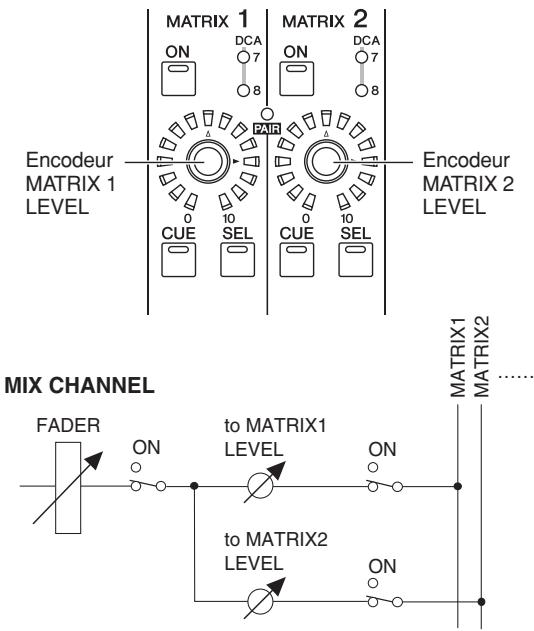
flowchart
graph TD
    A["Encoder MATRIX 1 LEVEL"] --> B["Matrix 1 ON"]
    A --> C["Matrix 1 DCA 7"]
    A --> D["Matrix 2 ON"]
    A --> E["Matrix 2 DCA 7"]
    A --> F["Matrix 2 SEL"]
    G["MIX CHANNEL"] --> H["FADER ON to MATRIX1 LEVEL"]
    G --> I["to MATRIX2 LEVEL"]
    G --> J["MATRIX1 MATRIX2 ......"]
    style A fill:#f9f,stroke:#333
    style G fill:#ccf,stroke:#333
- Si les canaux MATRIX sont appariés
Lorsque vous maintenez enfoncée la touche [SEL] d'un canal MIX ou STEREO A/B spécifique pour ajuster les niveaux d'envoi de ce canal vers tous les bus MATRIX, l'encodeur MATRIX du canal impair ajuste le panoramique du signal envoyé sur les deux bus MATRIX. L'encodeur MATRIX du canal pair ajuste le niveau d'envoi partagé par les deux bus MATRIX.
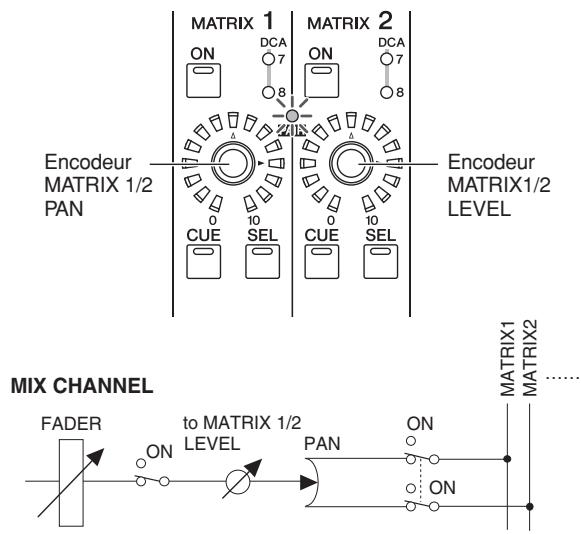
flowchart
graph TD
    subgraph Encoder Matrix 1/2 PAN
        A["ON"] --> B["CUE"]
        C["DCA"] --> D["SEL"]
        E["ON"] --> F["CUE"]
        G["DCA"] --> H["SEL"]
    end
    subgraph Encoder Matrix 1/2 LEVEL
        I["ON"] --> J["CUE"]
        K["DCA"] --> L["SEL"]
        M["ON"] --> N["CUE"]
        O["DCA"] --> P["SEL"]
    end
    subgraph MIX CHANNEL
        Q["FADER"] --> R["ON"]
        S["to MATRIX 1/2 LEVEL"] --> T["PAN"]
        U["ON"] --> V["ON"]
        W["ON"] --> X["ON"]
        Y["MATRIX1 MATRIX2"] --> Z["..."]
    end
Astuce
Pour plus de détails sur l'envoi du signal d'un canal MIX spécifique vers tous les bus MATRIX, voir p. 58. Pour plus de détails sur l'envoi du signal du canal STEREO A ou B vers tous les bus MATRIX, voir p. 62.
Sortie de signaux des canaux MATRIX
- Si les canaux MATRIX ne sont pas appariés
Les encodeurs MATRIX ajustent le niveau de sortie du canal MATRIX correspondant.
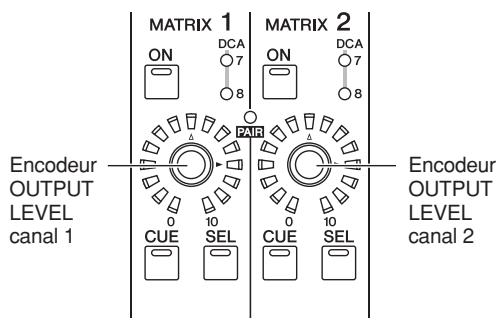
MATRIX CHANNEL
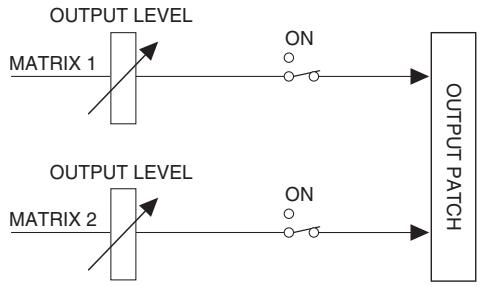
flowchart
graph LR
    A["MATRIX 1"] --> B["OUTPUT LEVEL"]
    C["MATRIX 2"] --> D["OUTPUT LEVEL"]
    B --> E["OUTPUT PATCH"]
    D --> E
    style A fill:#f9f,stroke:#333
    style C fill:#f9f,stroke:#333
    style B fill:#ccf,stroke:#333
    style D fill:#ccf,stroke:#333
    style E fill:#cff,stroke:#333
- Si les canaux MATRIX sont appariés
Les encodeurs MIX des canaux impairs ajustent l'équilibre du volume entre les canaux MATRIX appariés. Les encodeurs MATRIX des canaux pairs ajustent le niveau partagé des deux canaux appariés.
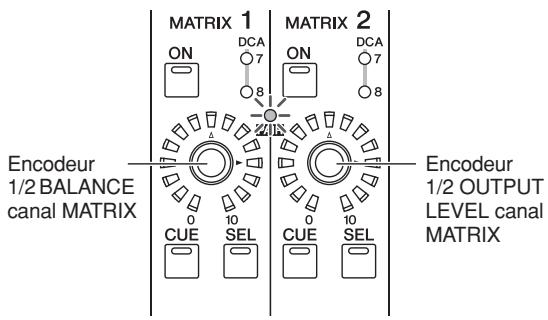
MATRIX CHANNEL
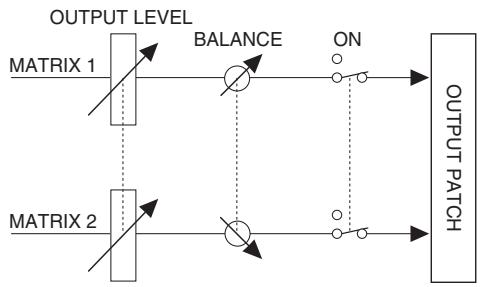
flowchart
graph LR
    A["MATRIX 1"] --> B["Balance"]
    C["MATRIX 2"] --> D["Balance"]
    B --> E["OUTPUT PATCH"]
    D --> E
    E --> F["ON"]
    style A fill:#f9f,stroke:#333
    style C fill:#f9f,stroke:#333
    style B fill:#ccf,stroke:#333
    style D fill:#ccf,stroke:#333
    style E fill:#cff,stroke:#333
Astuce
Vous pouvez accéder à l'écran MATRIX/ST ROUTING (fonction MATRIX/ST) pour consulter la liste des canaux MATRIX dans l'afficheur et éditer l'apairage et les autres paramètres. Pour plus de détails, reportez-vous à la p. 262 de la section « Référence ».
7 Utilisation de la section Selected Channel
Ce chapitre vous explique comment utiliser la section SELECTED CHANNEL pour contrôler les canaux d'entrée et de sortie.
A propos de la section SELECTED CHANNEL
La section SELECTED CHANNEL vous permet d'éditer les paramètres de mixage du canal d'entrée ou de sortie actuellement sélectionné ; elle correspond en fait au module de canaux sur un mixeur analogique traditionnel.
Cette section contrôle le canal sélectionné en dernier, via la touche [SEL] correspondante. (S'il s'agit d'un canal ST IN, FX TRN ou STEREO A/B, vous devez sélectionner les canaux L ou R). Cependant, vous serez en mesure d'éditer essentiellement tous les paramètres de mixage (réglages de préampli micro, d'égaliseur, de porte, de sortie vers le bus STEREO, d'affectations de groupe DCA et de groupe de mutes, etc.) à l'aide des commandes de panneau.
Éléments de la section SELECTED CHANNEL
GROUP
Vous pouvez affecter ici le canal actuellement sélectionné aux groupes DCA et aux groupes de mutes. (Pour les détails sur les groupes DCA et les groupes de mutes
→ p. 82, 83)
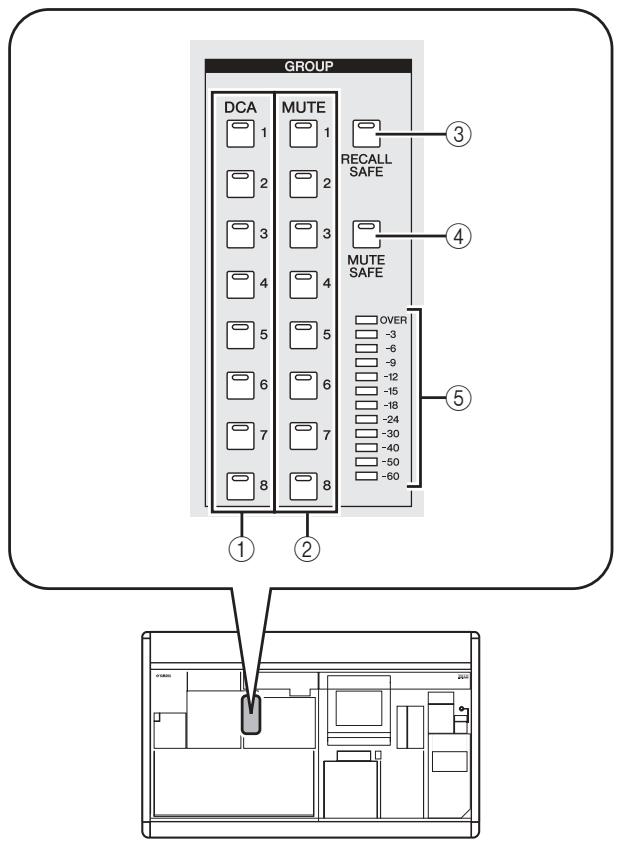
Ces touches affectent le canal sélectionné aux groupes DCA 1–8. Le voyant DEL de la touche correspondant au groupe DCA affecté s'allume.
Les canaux d'entrée utilisent les groupes DCA 1–8 et les canaux de sortie les groupes DCA 7/8. Pour ces derniers, les canaux d'entrée et de sortie peuvent se retrouver au sein de groupes portant le même numéro.
② Touches MUTE [1]–[8]
Ces touches affectent le canal sélectionné aux groupes de mutes 1–8. Le voyant DEL de la touche correspondant au groupe de mutes affecté s'allume.
Les groupes de mutes 1–8 vous donnent la possibilité de mixer les canaux d'entrée et de sortie.
Cette touche permet de basculer entre les états d'activation et de désactivation de la fonction Recall Safe pour le canal sélectionné. Si cette touche est activée, les paramètres du canal correspondant ne seront pas affectés lors du rappel d'une scène. Il est possible de spécifier les paramètres applicables dans l'écran RECALL SAFE (fonction SCENE) (→ p. 182).
④ Touche [MUTE SAFE]
Cette touche permet de basculer entre les états d'activation et de désactivation de la fonction Mute Safe pour le canal sélectionné. Si cette touche est activée, le canal correspondant sera temporairement exclu des groupes de mutes.
⑤ Indicateur de niveau
Ceci indique le niveau d'entrée et de sortie du canal sélectionné.
CHANNEL SELECT
Ici, vous pouvez sélectionner ou copier des canaux.
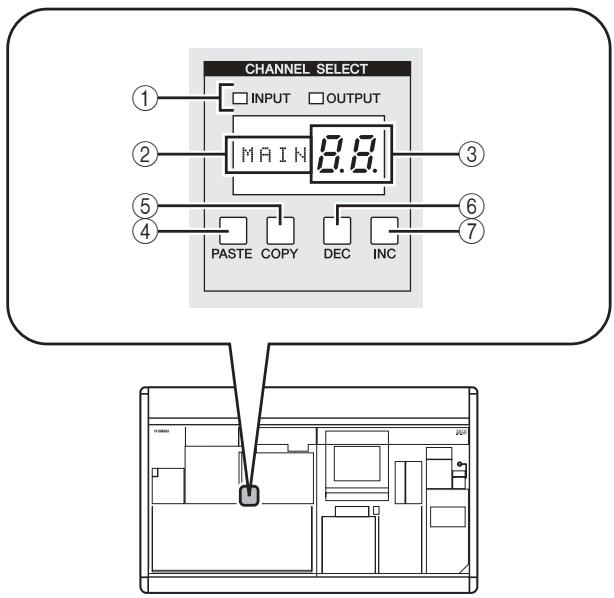
① Voyants INPUT/OUTPUT
Ces voyants indiquent si un canal d'entrée ou de sortie est sélectionné.
② Indicateur de nom
Cette zone affiche le nom du canal sélectionné.
③ Indicateur de numéro
Ceci indique le numéro du canal sélectionné. Pour les canaux stéréo (ST IN, FX TRN, STEREO A/B), un numéro et le caractère « L » ou « r » apparaissent, selon que le canal L ou R est sélectionné. Si un canal est apparié à un autre canal, la virgule décimale de l'emplacement le plus bas s'allume. Pour un canal FX RTN, le voyant DEL de l'emplacement le plus élevé s'allume.
| Canal | Afficheur |
| Canal ST IN | 1L./1r. – 4L./4r. |
| Canal FX RTN | 1.L./1.r. – 4.L./4.r. |
| Canal STEREO A | AL./Ar. |
| Canal STEREO B | BL./Br. |
④ Touche [PASTE]
⑤ Touche [COPY]
Ces touches servent à copier et coller les données de canal. Lorsque vous appuyez sur la touche [COPY], les données du canal actuellement sélectionné sont copiées dans la mémoire tampon ; lorsque vous appuyez sur la touche [PASTE], les données de la mémoire tampon sont collées dans le canal actuellement sélectionné. Vous pouvez spécifier les paramètres à copier dans l'écran CH JOB de la fonction INPUT VIEW (pour les canaux d'entrée) ou dans l'écran CH JOB de la fonction OUTPUT VIEW (pour les canaux de sortie).
Note
- Si la mémoire tampon ne comporte pas de données, ou si les données contenues dans la mémoire tampon sont d'un type différent que le canal sélectionné, un message d'avertissement apparaît et l'opération Paste ne peut pas s'exécuter.
- Les données conservées dans la mémoire tampon sont perdues lors de la mise hors tension de l'instrument.
⑥ Touche CH [DEC]
⑦ Touche CH [INC]
La touche CH [DEC] diminue la valeur du numéro du canal actuellement sélectionné et la touche CH [INC] l'augmente.
- Canaux d'entrée 1–48
• Canaux ST IN 1L/1R–4L/4R - Canaux FX RTN 1L/1R–4L/4R
- Canaux MIX 1–24
• Canaux MATRIX 1–8 - Canal STEREO A L/R
- Canal STEREO B L/R
DELAY
Vous pouvez éditer ici les paramètres liés au retard pour le canal actuellement sélectionné.
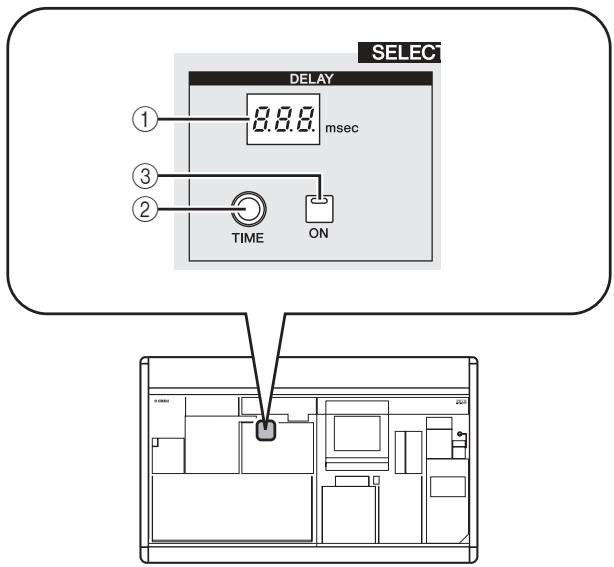
① Indicateur DELAY [TIME]
Ceci indique le temps de retard actuellement spécifié, en unités de msec. Cependant, dans le cas d'une seule seconde, l'indicateur affiche « 1... ».
② Encodeur DELAY [TIME]
Cette commande règle le temps de retard du canal sélectionné.
③ Touche DELAY [ON]
Cette touche permet de basculer entre les états d'activation et de désactivation du retard pour le canal sélectionné.
GAIN/ATTENUATION/ø (Gain / Atténuation / Phase)
Vous pouvez éditer ici les paramètres de préampli micro, d'atténuateur de post conversion AN et de phase pour le canal actuellement sélectionné. Cette section est disponible uniquement lorsqu'un canal d'entrée est sélectionné.
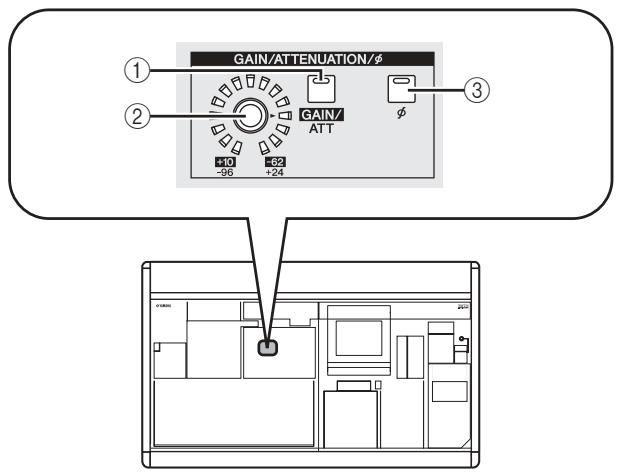
① Touche [GAIN/ATT]
Cette touche sélectionne le paramètre contrôlé par l'encodeur [GAIN/ATT] (②).
- Touche [GAIN/ATT] allumée (Gain)
L'encodeur règle la sensibilité du signal d'entrée du préampli micro interne affecté au canal d'entrée (PM5D-RH et DSP5D uniquement) ou du préampli micro externe prenant en charge le protocole dédié (Yamaha AD8HR, AD824, etc.). La plage de réglage est de +10 à -62.
- Touche [GAIN/ATT] éteinte (Atténuateur)
L'encodeur contrôle l'atténuateur de post conversion AN du canal d'entrée. La plage de réglage est -96 à +24
Note
- Le gain ne peut être sélectionné pour les canaux auxquels un préampli micro interne/externe n'est pas affecté.
- Le PAD est activé ou désactivé en interne lorsque le gain du préampli micro interne de la console PM5D-RH est ajusté sur une valeur comprise entre -14 dB et -13 dB. Gardez à l'esprit que du bruit sera généré s'il existe une différence entre l'impédance de sortie chaud/froid du périphérique externe relié au connecteur INPUT/ST IN lors de l'utilisation de l'alimentation dérivée.
- Si vous ne souhaitez pas sélectionner les atténuateurs, accédez à l'écran PREFERENCE 1 de la fonction UTILITY et désactivez l'option ATT OPERATION ON PANEL (p. 206).
② Encodeur [GAIN/ATT]
Selon le réglage de la touche [GAIN/ATT] (①), cet encodeur contrôle la sensibilité d'entrée du préampli micro interne/externe affecté au canal d'entrée ou l'atténuateur à la suite d'une conversion AN.
Les voyants DEL de la périphérie se modifient comme suit :
- Touche [GAIN/ATT] allumée (Gain)
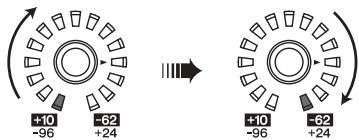
- Touche [GAIN/ATT] éteinte (Atténuateur)
![YAMAHA PM5D/PM5D-RH V2 - ② Encodeur [GAIN/ATT] - 2](/content/2019/11/115269/images/ffc27d8fbf2e63bfd8db9af5565ba6996e195d41fbd1d7f58c39b9019f682561.jpg)
Cette touche fait basculer la phase du canal d'entrée sélectionné. Si elle est activée, la phase sera inversée.
NOISE GATE
Vous pouvez éditer ici les paramètres de noise-gate du canal sélectionné. Cette section est disponible uniquement lorsqu'un canal d'entrée ou un canal ST IN est sélectionné.
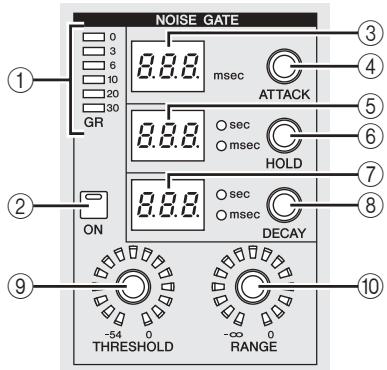
① Indicateur de niveau GATE GR
Cet indicateur montre le niveau de réduction généré par la porte du canal sélectionné.
② Touche GATE [ON]
Cette touche permet de basculer entre les états d'activation et de désactivation de la porte pour le canal sélectionné.
③ Indicateur GATE [ATTACK]
Indique le temps d'attaque de la porte en unités de msec.
④ Encodeur GATE [ATTACK]
Spécifie le temps d'attaque de la porte (le temps à partir duquel le signal dépasse le seuil jusqu'à ce que la porte s'ouvre).
⑤ Indicateur GATE [HOLD]
Indique le temps de maintien de la porte en unités de msec ou de sec (l'indicateur correspondant à l'unité affichée s'allume).
Spécifie le temps de maintien de la porte (le temps à partir duquel le signal tombe sous le seuil jusqu'à ce que la porte se referme).
⑦ Indicateur GATE [DECAY]
Indique le temps de chute de la porte en unités de msec ou de sec.
⑧ Encodeur GATE [DECAY]
Spécifie le temps de maintien de la porte (le temps au-delà duquel la porte se referme après l'écoulement du temps de maintien).
Spécifie le niveau du seuil de la porte (le niveau auquel la porte s'ouvre ou se ferme). La porte s'ouvre lorsque le signal dépasse ce niveau et se ferme lorsque le signal tombe sous ce niveau.
⑩ Encodeur GATE [RANGE]
Détermine le niveau d'atténuation lorsque la porte est fermée.
STEREO
Vous pouvez basculer ici entre les états d'activation et de désactivation du signal envoyé depuis le canal sélectionné vers le bus STEREO et régler le panoramique.
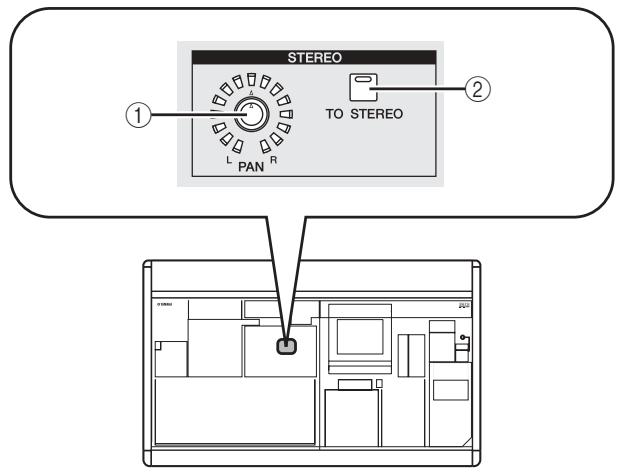
La fonction de cet encodeur dépend du canal actuellement sélectionné, comme suit :
| Canal sélectionné | Fonction |
| Canal d'entrée | Règle le panoramique du signal envoyé depuis ce canal vers le bus STEREO. |
| Canal ST IN | |
| Canal FX RTN | |
| Canal MIX | |
| Canaux STEREO A/B | Règle la balance gauche/droite du signal envoyé des canaux STEREO A/B. |
| Canal MATRIX | Pas de fonction. |
La fonction de cette touche dépend du canal actuellement sélectionné, comme suit :
| Canal sélectionné | Fonction |
| Canal d'entrée | Fonctionne comme un sélecteur d'activation/désactivation du signal envoyé de ce canal vers le bus STEREO. |
| Canal ST IN | |
| Canal FX RTN | |
| Canal MIX | |
| Canaux STEREO A/B | Pas de fonction. |
| Canal MATRIX |
COMPRESSOR
Vous pouvez éditer ici les paramètres de compresseur du canal sélectionné. Cette section est disponible uniquement lorsqu'un canal autre qu'un canal FX RTN est sélectionné.
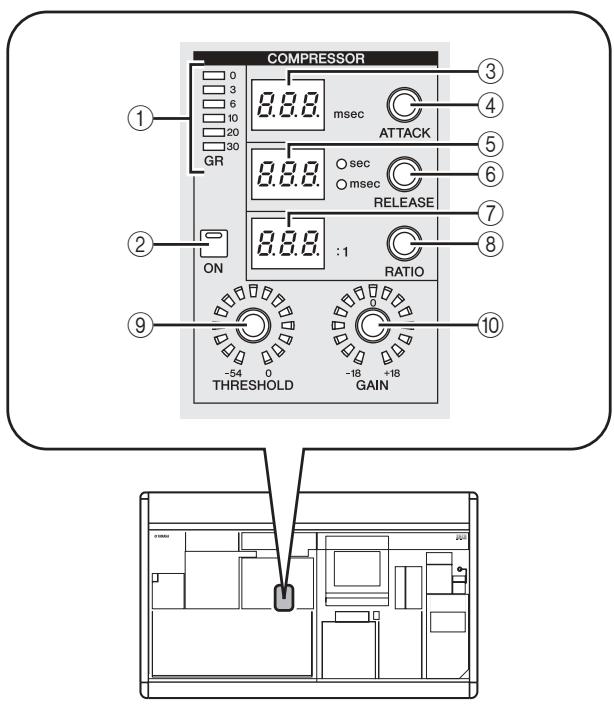
① Indicateur de niveau COMP GR
Cet indicateur montre le niveau de réduction généré par le compresseur du canal sélectionné.
② Touche COMP [ON]
Permet de basculer entre les états d'activation et de désactivation du compresseur pour le canal sélectionné.
③ Indicateur COMP [ATTACK]
Indique le temps d'attaque du compresseur en unités de msec.
④ Encodeur COMP [ATTACK]
Spécifie le temps d'attaque du compresseur (le temps à partir duquel le signal dépasse le seuil jusqu'à ce que la compression débute).
⑤ Indicateur COMP [RELEASE]
Indique le temps de relâchement du compresseur en unités de msec ou de sec (l'indicateur correspondant à l'unité affichée s'allume).
⑥ Encodeur COMP [RELEASE]
Spécifie le temps de relâchement du compresseur (le temps à partir duquel le signal tombe sous le seuil jusqu'à ce que la compression soit désactivée).
⑦ Indicateur COMP [RATIO]
Indique le réglage du niveau de compression.
⑧ Encodeur COMP [RATIO]
Détermine le taux de compression du signal d'entrée lorsque le signal de déclenchement dépasse le niveau du seuil.
Spécifie le niveau du seuil de compression auquel le compresseur va fonctionner. La compression du signal d'entrée commence dès que le signal dépasse ce niveau ; la compression est désactivée lorsque le signal tombe en dessous de ce niveau.
⑩ Encodeur COMP [GAIN]
Spécifie le gain du signal transmis au compresseur.
HPF (Filtre passe-haut)
Vous pouvez éditer ici les paramètres de filtre passe-haut pour le canal sélectionné. Cette section est disponible uniquement lorsqu'un canal d'entrée est sélectionné.
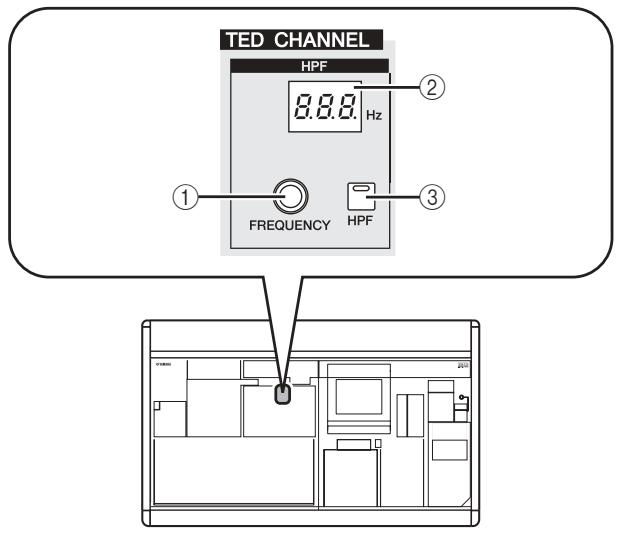
Définit la fréquence de coupure du filtre passe-haut.
② Indicateur HPF [FREQUENCY]
Indique la fréquence de coupure du filtre passe-haut actuellement spécifiée, en unités de Hz.
③ Touche HPF [ON]
Active ou désactive le filtre passe-haut.
EQUALIZER
Vous pouvez éditer ici les paramètres d'égaliseur pour le canal sélectionné. La structure de l'égaliseur n'est pas la même pour les canaux d'entrée et de sortie.
□ Canaux d'entrée
Vous pouvez utiliser un égaliseur à quatre bandes de type crête/creux (HIGH, HIGH MID, LOW MID, LOW). La bande HIGH peut commuter en filtre LPF ou en égaliseur en plateau et la bande LOW en égaliseur en plateau.
□ Canaux de sortie
Si un canal MIX ou STEREO A/B est sélectionné, vous pouvez utiliser un égaliseur à huit bandes de type crête/creux. (Les opérations sont réparties entre les groupes UPPER et LOWER, constitués de quatre bandes chacun). Pour les canaux MATRIX, il est possible d'utiliser un égaliseur à quatre bandes de type crête/creux.
Pour n'importe quel canal de sortie, la bande HIGH peut commuter en égaliseur en plateau ou en filtre LPF. La bande LOW peut commuter en égaliseur en plateau ou en filtre HPF. Pour les canaux MIX et STEREO A/B, ceci est spécifié pour UPPER et LOWER, ce qui vous permet d'appliquer l'égalisation en plateau ou le filtrage par deux fois.
Astuce
- Les canaux d'entrée fournissent également un filtre HPF distinct de l'égaliseur à quatre bandes.
- Les canaux de sortie ne disposent pas de filtre HPF distinct mais vous autorisent, en revanche, à passer d'un type d'égaliseur à bande LOW à un filtre HPF.
- Il est possible de commuter le type d'égaliseur en filtre HPF ou LPF à partir de l'écran EQ PARAM (→ p. 250)
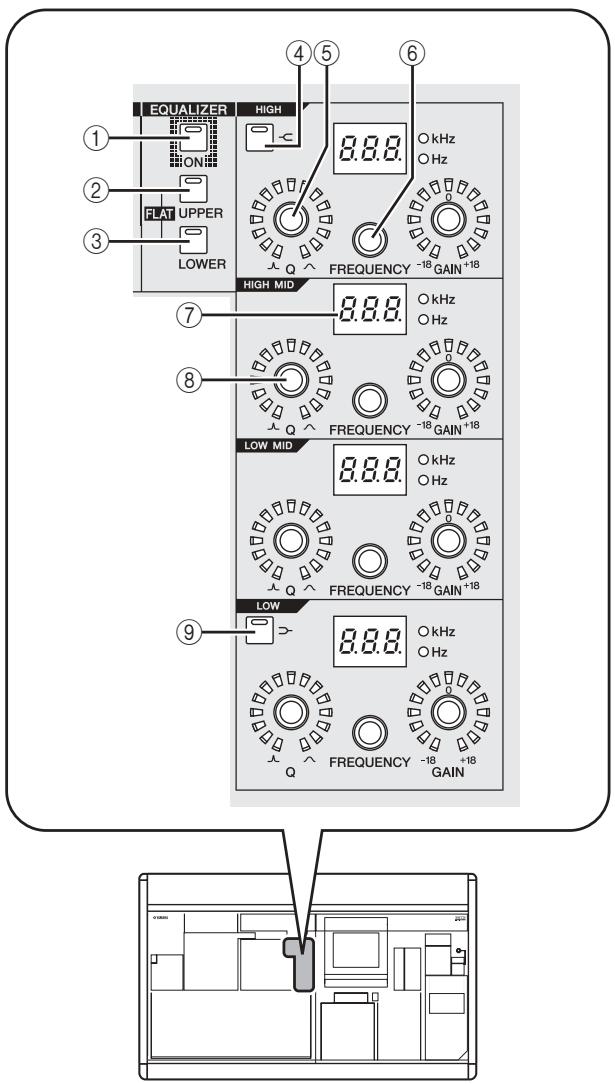
① Touche EQ [ON]
Cette touche vous permet de basculer entre les états d'activation et de désactivation de l'égaliseur pour le canal sélectionné.
② Touche EQ [UPPER]
③ Touche EQ [LOWER]
Si un canal MIX ou STEREO A/B est sélectionné, ces touches servent à choisir le groupe de quatre bandes (UPPER ou LOWER) que vous allez éditer. (Le voyant DEL de la touche actuellement sélectionnée s'allume). Si un autre canal est sélectionné, les voyants DEL des deux touches seront éteints.
Astuce
En appuyant simultanément sur les touches EQ [UPPER] et EQ [LOWER], vous pouvez remettre les réglages EQ GAIN du canal sélectionné sur un état neutre.
④ Touche EQ [-⊂]
Si cette touche est activée, le type d'égaliseur à bandes HIGH correspondant commutera en égaliseur en plateau. Dans ce cas, le bouton [Q] de l'égaliseur à bandes HIGH n'a plus de fonction.
⑤ Encodeur EQ [Q]
Règle la valeur Q (pente) de chaque bande. Cet encodeur n'affecte pas les bandes dont le type d'égaliseur est spécifié sur le type en plateau, LPF ou HPF.
Règle la fréquence centrale (ou fréquence de coupure) sur laquelle chaque bande sera accentuée ou atténuée.
⑦ Indicateur EQ [FREQUENCY]
Indique la fréquence centrale (ou fréquence de coupure) sur laquelle l'accentuation ou l'atténuation se produisent, en unités de kHz ou Hz. (L'indicateur de l'unité affichée s'allume).
⑧ Encodeur EQ [GAIN]
Règle le niveau d'atténuation/d'accentuation pour chaque bande.
⑨ Touche [⊃-]
Si cette touche est activée, le type d'égaliseur à bandes LOW correspondant commutera en égaliseur en plateau. Dans ce cas, le bouton [Q] de l'égaliseur à bandes LOW n'a plus de fonction.
Opérations dans la section SELECTED CHANNEL
Sélection d'un canal et édition de ses paramètres
La section SELECTED CHANNEL contrôle le canal sélectionné en dernier via la touche [SEL] correspondante. Pour sélectionner un canal d'entrée, appuyez sur la touche [SEL] dans la bande de canaux INPUT ou ST IN/FX RTN. (Si nécessaire, commutez de couche avant d'appuyer sur la touche [SEL]). Pour sélectionner un canal de sortie, appuyez sur une touche [SEL] dans la section MIX, la section MATRIX ou la bande de canaux STEREO A/B.
1 Appuyez sur la touche [SEL] pour sélectionner le canal que vous souhaitez contrôler.
Le numéro et le nom du canal actuellement sélectionné s'affichent dans la zone SELECTED CH dans le coin inférieur gauche de l'afficheur, et dans l'indicateur de nom et l'indicateur de numéro situés dans la section SELECTED CHANNEL.
Note
Si la console est connectée en cascade au système DSP5D, le champ ID MACHINE affichera le numéro d'ID de l'appareil.
Numéro du canal sélectionné
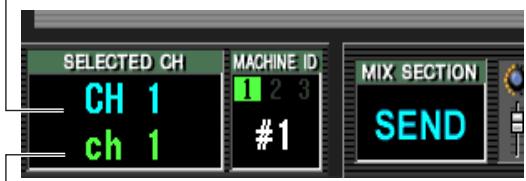
Nom du canal sélectionné
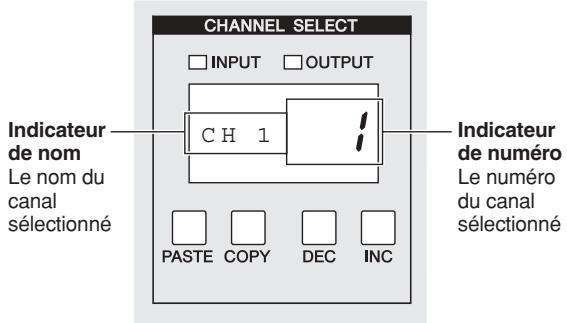
Le numéro affiché dans l'indicateur de numéro est indiqué ci-dessous. Si un canal est apparié à un autre canal, la virgule décimale de l'emplacement le plus bas s'allume. Pour un canal FX RTN, la virgule décimale de l'emplacement le plus élevé s'allume.
| Canal sélectionné | Indicateur de numéro |
| Canaux d'entrée 1–48 | 1–48 |
| Canaux ST IN/FX RTN 1–4 (L/R) | 1L./1r. – 4L./4r. |
| Canaux MIX 1–24 | 1–24 |
| Canaux MATRIX 1–8 | 1–8 |
| Canaux STEREO A/B (L/R) | AL., Ar., BL., Br. |
Astuce
- Dans le cas des canaux stéréo (canaux ST IN/FX RTN, canaux STEREO A/B), vous pouvez basculer entre L/R en appuyant sur la même touche [SEL].
- Vous pouvez également commuter de canal à l'aide des touches CH [DEC] / CH [INC] de la section SELECTED CHANNEL.
2 Utilisez les commandes de la section SELECTED CHANNEL pour éditer les paramètres du canal sélectionné.
Lorsque vous sélectionnez un canal à l'étape 1, les valeurs des paramètres de ce canal sont indiquées par les voyants DEL et les indicateurs de la section SELECTED CHANNEL. Vous pouvez éditer ces paramètres à l'aide des commandes de la section SELECTED CHANNEL.
Astuce
- Les opérations liées à la porte, au compresseur, à l'égaliseur et au filtre HPF sont expliquées dans la deuxième moitié de ce chapitre ; reportez-vous à la section appropriée pour les détails.
- Pour plus d'informations sur les opérations liées au groupe DCA et au groupe des mutes, reportez-vous aux p. 82, 83.
- Si vous activez un paramètre sélectionné pour AUTO DISPLAY dans l'écran PREFERENCE 1, l'écran associé à ce paramètre s'affiche automatiquement.
3 De la même façon, sélectionnez d'autres canaux et éditez leurs paramètres respectifs.
Opérations liées au compresseur
Voici comment vous pouvez utiliser la section SELECTED CHANNEL pour faire fonctionner le compresseur interne.
Note
Le PM5D dispose de quatre types de compresseur intégrés : COMP (compresseur), EXPANDER (expandeur), COMPANDER H (compresseur dur) et COMPANDER S (compresseur doux). Ces quatre types de compresseur fonctionnent de façons différentes. Cela signifie que si vous voulez utiliser un compresseur, vous devez charger les réglages de compresseur du type souhaité depuis la bibliothèque de compresseurs, puis éditer les paramètres selon les besoins.
1 Appuyez sur la touche [SEL] pour sélectionner le canal que vous souhaitez contrôler.
Un compresseur est disponible pour tous les canaux à l'exception des canaux FX RTN.
2 Dans la section DISPLAY ACCESS, appuyez à plusieurs reprises sur la touche INPUT [GATE/COMP] (pour un canal d'entrée) ou sur la touche OUTPUT [COMP] (pour un canal de sortie) afin d'accéder à l'écran COMP LIBRARY.
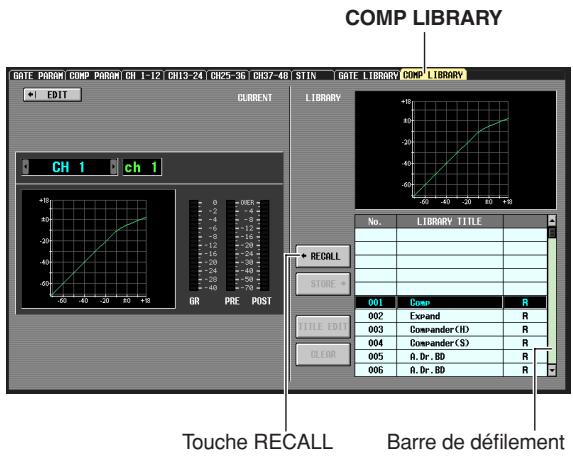
A partir de l'écran COMP LIBRARY, vous pouvez stocker les réglages de compresseur dans la bibliothèque ou appeler des données existantes de la bibliothèque. Les opérations décrites ci-dessous sont les mêmes que pour l'écran COMP LIBRARY des deux canaux de sortie et d'entrée.
3 Deplacez le curseur vers la barre de défilement de la liste de bibliothèques, dans le coin inférieur droit de l'écran, puis tournez l'encodeur [DATA] pour sélectionner l'élément de bibliothèque que vous souhaitez charger. (L'élément de bibliothèque sélectionné dans la liste est mis en surbrillance).
Les numéros 001–036 pour lesquels un « R » s'affiche à droite de la liste contiennent des éléments de bibliothèque présélectionnés en lecture seule. Les numéros 001–004 contiennent des éléments de bibliothèque présélectionnés de types différents. Il est commode d'utiliser ces éléments de bibliothèque lorsque vous souhaitez sélectionner un type spécifique. Les éléments de bibliothèque présélectionnés numérotés 001–004 appartiennent respectivement aux types suivants :
| Numéro | Nom | Type |
| 001 | Comp | COMP (Compresseur) |
| 002 | Expand | EXPANDER |
| 003 | Compander (H) | COMPANDER H(Compandeur dur) |
| 004 | Compander (S) | COMPANDER S(Compandeur doux) |
Astuce
- Le type de compresseur actuellement sélectionné s'affiche dans l'écran COMP PARAM (→ p. 253, 291).
- L'écran COMP LIBRARY fournit également d'autres réglages de bibliothèque adaptés à toute une palette d'instruments ou d'effets. Vous avez aussi la possibilité de stocker les réglages que vous éditez dans la bibliothèque.
- Pour les explications détaillées de chaque type de compresseur, reportez-vous à la section Annexes (→ p. 322).
4 Après avoir sélectionné un élément de bibliothèque, cliquez sur la touche RECALL située en bas, à gauche de la liste de bibliothèques.
L'élément de bibliothèque que vous avez choisi à l'étape 3 sera rappelé sur le canal sélectionné à l'étape 1.
5 Dans la section SELECTED CHANNEL, appuyez sur la touche COMP [ON] pour illuminer le voyant DEL correspondant.
Le compresseur du canal sélectionné sera activé.
![COMPRESSOR 0 3 6 10 20 30 GR Indicateur de niveau COMP GR 8.8.8. msec ATTACK 8.8.8. ○ sec ○ msec RELEASE 8.8.8. : 1 RATIO Touche COMP [ON] ON -54 0 THRESHOLD -18 +18 GAIN](/content/2019/11/115269/images/4a3c5acbf0e6f88addd4760dbb87427a4566bf281e0d374ff37b3dceeda02b55.jpg)
6 Vous pouvez utiliser les commandes de compresseur de la section SELECTED CHANNEL pour éditer les paramètres de compresseur.
Le niveau de réduction de gain généré par le compresseur s'affiche dans l'indicateur COMP GR de la section SELECTED CHANNEL.
Astuce
- Pour les détails sur le fonctionnement des commandes de compresseur, reportez-vous à la p. 68.
- Vous avez la possibilité d'éditer d'autres paramètres de compresseur plus détaillés (comme par exemple la sélection du signal de déclenchement, l'activation et la désactivation de la liaison stéréo ou l'affectation à un groupe de liaisons de compresseur) à partir de l'écran COMP PARAM de la fonction INPUT GATE/COMP ou OUTPUT COMP (→ p. 253, 291).
- Vous pouvez également provoquer l'apparition automatique de l'écran COMP PARAM lorsque vous manipulez une commande liée au compresseur. Ce réglage se fait dans l'écran PREFERENCE 1 de la fonction UTILITY (→ p. 204).
Opérations liées à la porte
Voici comment vous pouvez utiliser la section SELECTED CHANNEL pour faire fonctionner la porte interne.
Note
Le PM5D dispose de deux types de noise-gate intégrés : GATE et DUCKING. Ces deux types fonctionnent de façons différentes. Cela signifie que si vous voulez utiliser une porte, vous devez charger les réglages de porte du type souhaité depuis la bibliothèque de portes, puis éditer les paramètres selon les besoins.
1 Appuyez sur la touche [SEL] pour sélectionner le canal que vous souhaitez contrôler.
La fonction de porte est disponible uniquement pour les canaux d'entrées ou ST IN.
2 Dans la section DISPLAY ACCESS, appuyez sur la touche INPUT [GATE/COMP] à plusieurs reprises pour accéder à l'écran GATE LIBRARY.
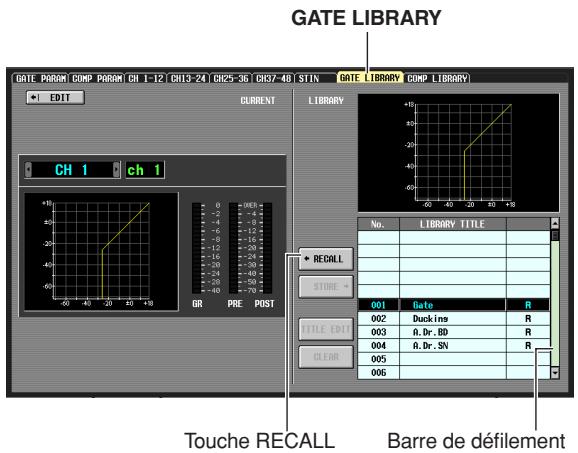
A partir de l'écran GATE LIBRARY, vous pouvez stocker les réglages de porte dans la bibliothèque ou appeler des données existantes de la bibliothèque.
3 Deplacez le curseur vers la barre de défilement de la liste de bibliothèques, dans le coin inférieur droit de l'écran puis tournez l'encodeur [DATA] pour sélectionner l'élément de bibliothèque que vous souhaitez charger. (L'élément de bibliothèque sélectionné dans la liste est mis en surbrillance).
Les numéros 001–004 pour lesquels un « R » s'affiche à droite de la liste contiennent des éléments de bibliothèque présélectionnés en lecture seule. Les numéros 001–002 contiennent des éléments de bibliothèque présélectionnés de types différents. Il est commode d'utiliser ces éléments de bibliothèque lorsque vous souhaitez sélectionner un type spécifique. Ces numéros correspondent aux différents types suivants :
| Numéro | Nom | Type |
| 001 | Gate | GATE |
| 002 | Ducking | DUCKING |
Astuce
- Le type de porte actuellement sélectionnée s'affiche dans l'écran GATE PARAM (→ p. 289).
- L'écran GATE LIBRARY fournit également d'autres réglages de bibliothèque adaptés à toute une palette d'instruments ou d'effets. Vous pouvez également sauvegarder vos propres réglages dans la bibliothèque.
- Pour les explications détaillées de chaque type de porte, reportez-vous à la section Annexes (p. 321).
4 Après avoir sélectionné un élément de bibliothèque, cliquez sur la touche RECALL située en bas, à gauche de la liste de bibliothèques.
L'élément de bibliothèque que vous avez choisi à l'étape 3 sera rappelé sur le canal sélectionné à l'étape 1.
5 Dans la section SELECTED CHANNEL, appuyez sur la touche GATE [ON] pour illuminer le voyant DEL correspondant.
La porte du canal sélectionné sera activé.
6 Vous pouvez utiliser les commandes de porte de la section SELECTED CHANNEL pour éditer les paramètres de porte.
Le niveau de réduction de gain généré par la porte s'affiche dans l'indicateur GATE GR de la section SELECTED CHANNEL.
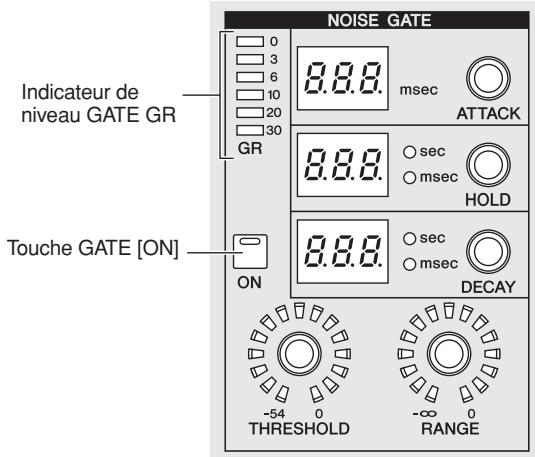
Note
Le voyant DEL THRESHOLD ne s'allumera pas si le niveau de seuil varie entre 55 dB et -72 dB.
Astuce
- Pour les détails sur le fonctionnement des commandes de porte, reportez-vous à la p. 67.
- Vous avez la possibilité d'éditer d'autres paramètres de porte plus détaillés (comme par exemple la sélection du signal de déclenchement ou l'activation et la désactivation de la liaison stéréo) à partir de l'écran GATE PARAM de la fonction INPUT GATE/COMP (→ p. 289).
- Vous pouvez également provoquer l'apparition automatique de l'écran GATE PARAM lorsque vous manipulez une commande de porte. Ce réglage se fait dans l'écran PREFERENCE 1 de la fonction UTILITY. (→ p. 204).
Opérations liées à l'égaliseur et au filtre HPF
Voici comment vous pouvez utiliser la section SELECTED CHANNEL pour éditer l'EQ (égaliseur) et le filtre HPF (Filtre passe-haut).
L'égaliseur peut être utilisé sur tous les canaux d'entrée et de sortie. Un filtre HPF distinct de l'égaliseur est fourni uniquement pour les canaux d'entrée. Cependant, même sur les canaux de sortie, vous pouvez faire basculer le type d'égaliseur à bande LOW sur le filtre HPF.
1 Appuyez sur la touche [SEL] pour sélectionner le canal que vous souhaitez contrôler.
Un égaliseur à quatre bandes (HIGH, HIGH MID, LOW MID, LOW) est fourni sur tous les canaux d'entrée et sur les canaux MATRIX.
Un égaliseur à huit bandes est disponible sur les canaux MIX et les canaux STEREO A/B. (Le contrôle est réparti entre les sections UPPER et LOWER, constituées de quatre bandes chacune).
2 Dans la section SELECTED
CHANNEL, assurez-vous que la touche EQ [ON] est activée.
Si vous sélectionnez un canal MIX ou un canal STEREO A/B à l'étape 1, utilisez les touches EQ
![EQUALIZER ON FLAT UPPER LOWER Touche EQ [ON] Touche EQ [UPPER] Touche EQ [LOWER]](/content/2019/11/115269/images/c63499d46010ea4156f8b748debbe62a30fb7487b81af2fcd2706ab8ed318322.jpg)
[UPPER] ou EQ [LOWER] de la section SELECTED CHANNEL pour sélectionner les groupes UPPER ou LOWER de quatre bandes.
3 Pour chaque bande, utilisez les encodeurs EQ [Q], EQ [FREQUENCY] et [GAIN] pour éditer respectivement la pente, la fréquence centrale et le gain.
![HIGH Touche EQ [~] Encodeur EQ [FREQUENCY] Encodeur EQ [Q] 8.0.0 kHz Hz FREQUENCY -18 GAIN +18 HIGH MID Encodeur EQ [GAIN] 8.0.0 kHz Hz FREQUENCY -18 GAIN +18 LOW MID low kHz Hz FREQUENCY -18 GAIN +18 Low Touche EQ [~] 8.0.0 kHz Hz FREQUENCY -18 GAIN +18](/content/2019/11/115269/images/94e4801264352e08255c0b4de472ba8a6b48226ea0293db3a6a0bda786a15ebd.jpg)
Astuce
Si le signal d'entrée d'un canal d'entrée est écrêté en raison d'une accentuation d'égaliseur, éteignez la touche [GAIN/ATT] de la section SELECTED CHANNEL et utilisez l'encodeur [GAIN/ATT] pour abaisser le niveau.
4 Si vous souhaitez restaurer l'égaliseur du canal actuellement en cours de fonctionnement sur un état neutre, appuyez simultanément sur les touches EQ [UPPER] et EQ [LOWER] de la section SELECTED CHANNEL et maintenez-les enfoncées.
Lorsque vous maintenez ces deux touches simultanément enfoncées, le niveau d'accentuation ou d'atténuation de toutes les bandes est réinitialisé sur 0 dB.
5 Si vous voulez utiliser les bandes HIGH ou LOW comme un égaliseur en plateau, activez les touches [<] ou [⊃-] pour la bande correspondante.
6 Si vous souhaitez utiliser un filtre HPF sur un canal d'entrée, activez la touche HPF [ON] de la section SELECTED CHANNEL.
Les canaux d'entrée fournissent un filtre HPF distinct de l'égaliseur à quatre bandes. Servez-vous de la touche HPF [ON] pour activer ou désactiver le filtre HPF et utilisez l'encodeur HPF [FREQUENCY] pour spécifier la fréquence de coupure.
![HPF 8.8.8 Hz Encodeur HPF [FREQUENCY] FREQUENCY HPF Touche HPF [ON]](/content/2019/11/115269/images/5d81d5a496264bbd1c21855ee2a0dc375f73ab0228b38c7da4927ccc20c62241.jpg)
Astuce
- Les canaux de sortie ne fournissent pas de filtre HPF distinct de l'égaliseur, mais vous pouvez passer d'un type à bande LOW à un filtre HPF ou d'un type à bande HIGH à un filtre LPF. Ce changement s'effectue dans l'écran EQ PARAM de la fonction OUTPUT EQ (p. 250).
- Pour les canaux d'entrée, vous pouvez commuter le type à bande HIGH en filtre LPF. Cette modification se fait à l'écran EQ PARAM de la fonction INPUT ø/EQ (→ p. 286).
Astuce
- Vous pouvez provoquer l'apparition automatique de l'écran associé lorsque vous faites fonctionner des paramètres d'égaliseur ou de filtre HPF dans la section SELECTED CHANNEL. Ce réglage se fait dans l'écran PREFERENCE 1 de la fonction UTILITY (p. 204).
- De la même façon que pour les réglages de compresseur ou de noise-gate, les réglages d'égaliseur peuvent aussi être stockés ou rappelés à partir d'une bibliothèque d'égaliseurs dédiée. Vous avez également à votre disposition des éléments de bibliothèque présélectionnés qui conviennent à une variété d'instruments ou de situations.
8 Opérations liées aux patches d'entrée et de sortie
Ce chapitre vous explique comment éditer les réglages de patches d'entrée et de sortie et comment utiliser les connexions d'insertion et les sorties directes.
Modification des réglages de patch d'entrée
La section du patch d'entrée permet d'affecter des ports d'entrée aux canaux d'entrée. Par défaut, les réglages de patch d'entrée du PM5D affectent les signaux suivants aux canaux d'entrée :
| Canaux d'entrée 1–48 | Signaux d'entrée des prises INPUT 1–48 |
| Canaux ST IN 1–4 | Signaux d'entrée des prises ST IN 1–4 (L/R) |
| Canaux FX RTN 1–4 | Signaux de sortie des effets internes 1–4 (L/R) |
Cependant, vous aurez besoin d'éditer les réglages de patch d'entrée si vous souhaitez affecter à un canal d'entrée les signaux d'entrée d'une carte E/S installée dans les logements 1–4 ou les signaux d'entrée de la prise 2TR IN DIGITAL. Pour cela, procédez comme suit :
1 Dans la section DISPLAY ACCESS, appuyez sur la touche INPUT [PATCH] à plusieurs reprises pour accéder à l'écran INPUT PATCH.
INPUT PATCH
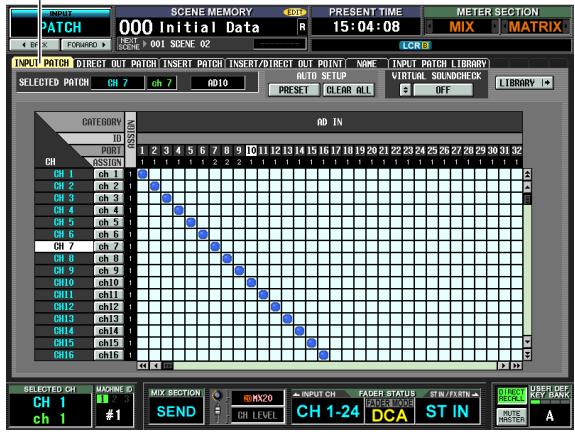
L'écran INPUT PATCH vous permet d'affecter des ports d'entrée (prises d'entrée situées sur le panneau arrière ou canaux d'entrée de cartes E/S) aux canaux d'entrée.
La direction horizontale de l'écran montre les ports d'entrée (comme par exemple les sources de patch) et la direction verticale de l'écran indique les canaux d'entrée (comme par exemple les destinations de patch).
Si un port d'entrée est affecté à un canal d'entrée, un symbole apparaît sur la grille d'intersection.
2 Servez-vous de la barre de défilement gauche/ droite pour afficher le port d'entrée de la source de patch.
La direction horizontale de l'écran indique le type de port d'entrée de la source de patch, le numéro d'ID, le numéro de port et le nombre de canaux d'entrée qui lui sont affectés. Pour afficher les ports d'entrée qui ne sont pas actuellement visibles, servez-vous de la barre de défilement horizontale ou de l'encodeur [DATA].
En haut sont indiqués le type et le numéro d'ID du port d'entrée, le numéro de port et le nombre de canaux d'entrée actuellement affectés.
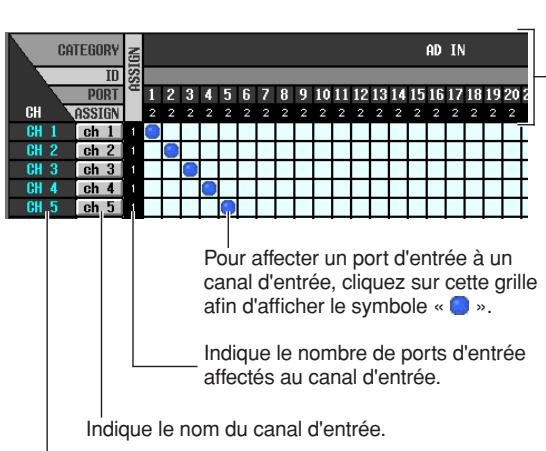
Indique le numéro du canal d'entrée.
Vous pouvez sélectionner les ports d'entrée suivants :
| AD IN 1–48 | Prises INPUT 1–48 |
| AD ST IN 1–4 | Prises ST IN 1~4 L/R |
| SLOT IN 1–4 | Canaux d'entrée (1–16) des logements 1–4 |
| FX OUT 1–8 | Sorties (L/R) des effets internes 1–8 |
| 2TR IN D1–D3 | Prises 2TR IN DIGITAL 1–3 (L/R) |
| 2TR IN A1/A2 | Prises 2TR IN ANALOG 1/2 |
3 Utilisez la barre de défilement verticale pour afficher le canal d'entrée de destination du patch.
La direction verticale de l'écran montre les canaux d'entrée de destination des patches. Pour visualiser les canaux qui ne sont pas actuellement visibles, utilisez la barre de défilement verticale. Vous avez également la possibilité de procéder en maintenant la touche [SHIFT] enfoncée tout en tournant l'encodeur [DATA].
Vous pouvez sélectionner les signaux d'entrée suivants :
| CH 1-48 | Canaux d'entrée 1–48 |
| STIN1L/1R–STIN4L/4R | Canaux ST IN 1–4 (L/R) |
| FXRTN1L/1R–FXRTN4L/4R | Canaux FX RTN 1–4 (L/R) |
4 Cliquez sur la grille à l'intersection souhaitée de la source de patch avec la destination de patch.
Les lignes rouges verticale et horizontale indiquent la position de la grille à l'emplacement du curseur. La zone SELECTED PATCH située dans la partie supérieure gauche de l'écran montre le port d'entrée et le canal d'entrée de la grille qui se trouve à l'emplacement du curseur.
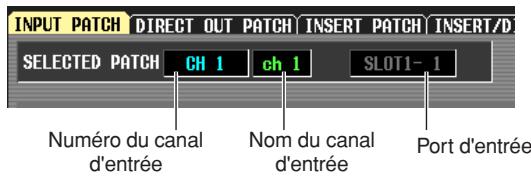
Lorsque vous cliquez sur une grille, une fenêtre s'ouvre vous invitant à confirmer le réglage de patch.
5 Cliquez sur la touche OK dans la fenêtre.
Le nouveau patch est finalisé et un symbole « □ » apparaît sur la grille correspondante.
Pour annuler le patch, cliquez à nouveau sur le symbole « □ ».
Astuce
- Pour changer le patch directement sans passer par la fenêtre de confirmation, allez sur l'écran PREFERENCE 1 de la fonction UTILITY et désactivez la commande PATCH CONFIRMATION (p. 204).
- Pour déplacer rapidement le curseur à l'intérieur ou à l'extérieur de la grille, maintenez la touche [SHIFT] enfoncée et appuyez sur les touches CURSOR [◀]/[▶]/[▲]/[▼].
Note
Vous pouvez attribuer plusieurs canaux d'entrée à un port d'entrée unique. Par contre, vous ne pouvez pas affecter plusieurs ports d'entrée à un même canal d'entrée.
Modification des réglages de patch de sortie
La section des patches de sortie vous permet d'affecter les canaux de sortie aux ports de sortie. Par défaut, les canaux MIX 1–24 de la console PM5D sont affectés aux prises MIX OUT 1–24. D'autres canaux de sortie sont toujours reliés aux prises de sortie suivantes :
| Canaux MIX 1–24 | Prises MIX OUT 1–24 |
| Canaux STEREO A/B | Prises STEREO OUT A/B |
| Canaux MATRIX 1–8 | Prises MATRIX OUT 1–8 |
| Sortie de contrôle L/C/R | Prises MONITOR OUT L/R/C |
Cependant, vous pouvez éditer les réglages de patch de sortie de sorte que les signaux de ces canaux de sortie soient également envoyés à partir d'autres ports de sortie en parallèle. Pour cela, procédez comme suit :
1 Dans la section DISPLAY ACCESS, appuyez sur la touche OUTPUT [PATCH] à plusieurs reprises pour accéder à l'écran OUTPUT PATCH.
OUTPUT PATCH
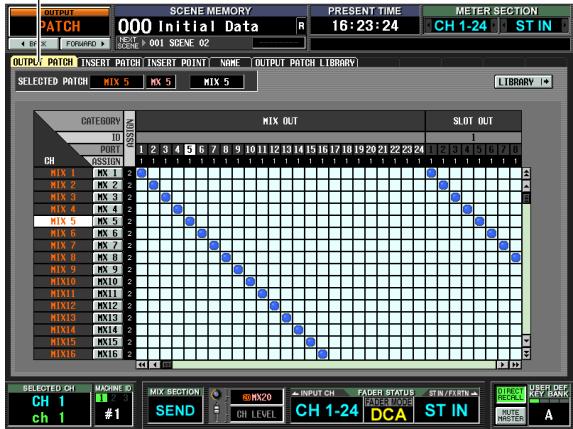
La section OUTPUT PATCH vous permet d'affecter les canaux de sortie aux ports de sortie. La direction horizontale de l'écran montre les ports de sortie (comme par exemple les destinations de patch) et la direction verticale de l'écran indique les canaux de sortie (comme par exemple les sources de patch).
Lorsque le PM5D est paramétré sur ses réglages par défaut, les canaux MIX 1–24, les canaux MATRIX 1–8 et le canal STEREO A sont affectés aux canaux de sortie des logements 1–4 et aux prises 2TR OUT DIGITAL
ainsi qu'aux prises de sortie connectées en permanence. Cependant, libre à vous de changer ces affectations.
2 Utilisez la barre de défilement horizontale pour afficher le port de sortie de destination du patch.
La direction horizontale de l'écran indique le type de port de sortie de la destination de patch, le numéro d'ID, le numéro de port et le nombre de canaux de sortie qui lui sont affectés.
En partant du haut, cette zone montre le type de port de sortie, le numéro d'ID et le nombre de canaux de sortie affectés.
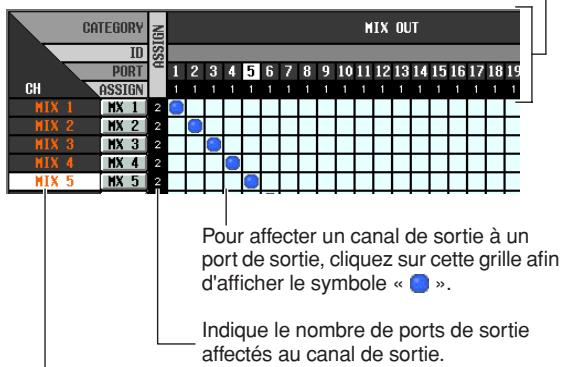
Indique le numéro du canal de sortie.
Vous pouvez sélectionner les ports de sortie suivants :
| MIX OUT | Prises MIX OUT 1–24 |
| SLOT OUT 1–4 | Canaux de sortie (1–16) d'une carte E/S installée dans les logements 1–4 |
| FX IN 1–8 | Sorties (L/R) des effets internes 1–8 |
| 2TR OUT D1/D2 | Prises 2TR OUT DIGITAL 1-2 (L/R) |
3 Utilisez la barre de défilement verticale pour afficher le canal de sortie de la source du patch.
La direction verticale de l'écran montre les canaux de sortie de la destination du patch.
Vous pouvez sélectionner les canaux de sortie suivants :
| MIX 1–24 | Canaux MIX 1–24 |
| MATRIX 1–8 | Canaux MATRIX 1–8 |
| ST AL/AR | Canal STEREO A (L/R) |
| ST BL/BR | Canal STEREO B (L/R) |
| MONITOR L/R/C (PM5D) | Sortie de contrôle (L/C/R) |
| CUE L/R (DSP5D) | Sortie de cue (L/R) |
| TALKBACK OUT | Sortie Talkback |
| OSC OUT | Sortie oscillateur |
Note
Sur la console PM5D, les canaux CUE L/R sont indisponibles ; sur le système DSP5D, ce sont les canaux MONITOR L/R/C qui sont indisponibles.
4 Cliquez sur la grille à l'intersection souhaitée de la source et la destination de patch.
La zone SELECTED PATCH située dans la partie supérieure gauche de l'écran montre le port de sortie et le canal de sortie de la grille qui se trouve à l'emplacement du curseur.
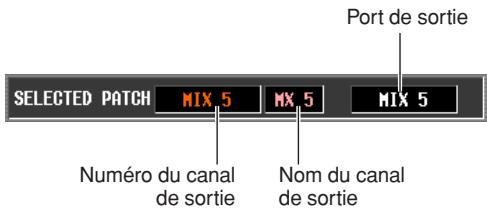
Lorsque vous cliquez sur une grille, une fenêtre s'ouvre vous invitant à confirmer le réglage de patch.
Astuce
Pour changer le patch directement sans passer par la fenêtre de confirmation, allez sur l'écran PREFERENCE 1 de la fonction UTILITY et désactivez la commande PATCH CONFIRMATION ( p. 204).
5 Cliquez sur la touche OK dans la fenêtre.
Le nouveau patch est finalisé et un symbole « 📄 » apparaît sur la grille correspondante. Pour annuler le patch, cliquez à nouveau sur le symbole « 📄 ».
Note
Vous avez la possibilité d'assigner le canal de sortie à plusieurs ports de sortie. Par contre, vous ne pouvez pas attribuer plusieurs canaux de sortie à un même port de sortie.
Vous pouvez insérer un processeur d'effets ou un autre périphérique externe dans l'acheminement du signal d'un canal d'entrée ou de sortie. En faisant cela, vous pouvez spécifier pour chaque canal le port d'entrée ou de sortie ainsi que le point E/S d'insertion que vous souhaiter utiliser pour l'insertion.
Connexion d'un périphérique externe pour l'insertion
Lorsque vous insérez un périphérique externe dans le canal de votre choix, vous pouvez vous servir des prises d'entrée et de sortie situées sur le panneau arrière ou des prises d'entrée et de sortie sur une carte E/S installée dans un logement comme des prises d'entrée et de sortie d'insertion.
Les schémas ci-dessous illustrent des exemples types de connexions d'insertion.
Exemple de connexion d'insertion ①
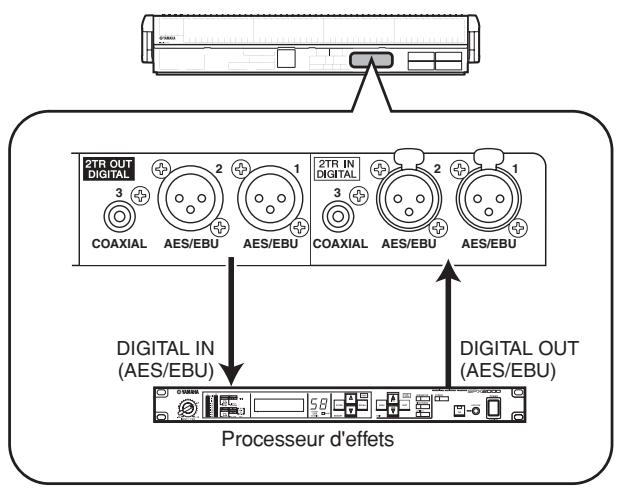
Exemple de connexion d'insertion ②
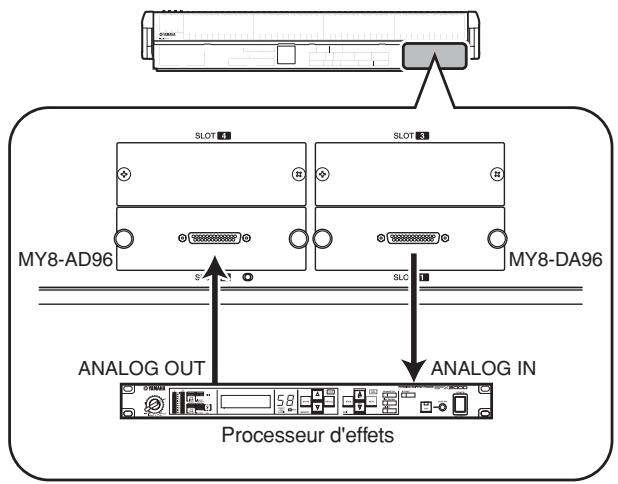
Exemple de connexion d'insertion ③
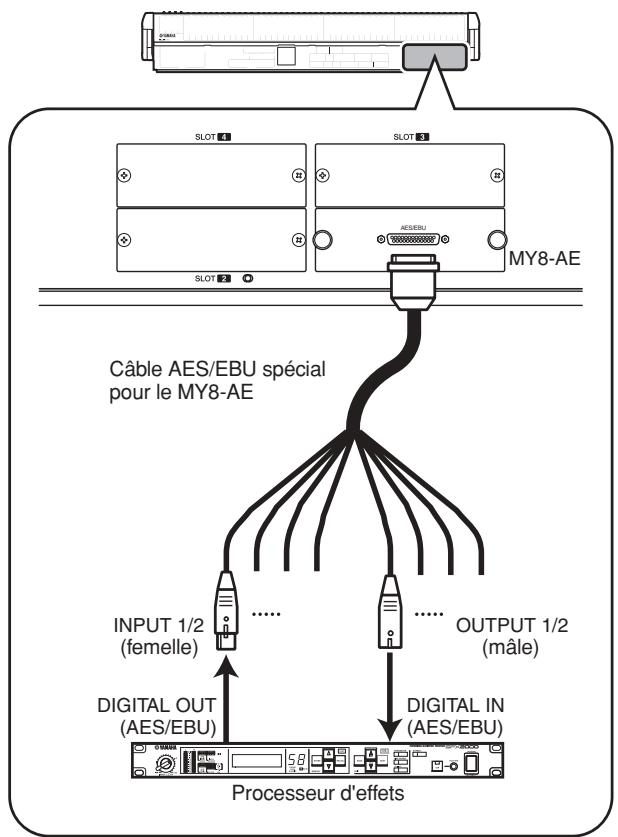
flowchart
graph TD
    A["Processeur d'effets"] --> B["INPUT 1/2 (femelle)"]
    A --> C["OUTPUT 1/2 (mâle)"]
    B --> D["DIGITAL OUT (AES/EBU)"]
    C --> E["DIGITAL IN (AES/EBU)"]
    D --> F["Câble AES/EBU spécial pour le MY8-AE"]
    E --> F
Si vous insérez un périphérique numérique externe via une carte E/S numérique tel que le montre le schéma « Exemple de connexion d'insertion ③ », vous devez synchroniser l'horloge de mots du PM5D et celle du périphérique d'insertion. Normalement, il est conseillé de paramétrer le périphérique externe en tant qu'horloge de mots esclave qui se règle sur l'horloge de mots du PM5D. (Pour les détails sur le réglage du périphérique comme horloge de mots esclave, reportez-vous au mode d'emploi de ce dernier).
Astuce
Sur le PM5D, il existe une alternative à la méthode décrite plus haut, qui consiste à utiliser les prises INSERT IN/OUT situées sur le panneau arrière pour insérer un périphérique externe dans un signal d'entrée. Dans ce cas, le point E/S d'insertion est spécifié sur le point qui précède directement la conversion AN. Il n'est plus nécessaire également d'exécuter les étapes décrites à la p. 78.
Création de patch d'entrée et de sortie d'insertion
Nous allons vous expliquer dans cette section comment effectuer des connexions d'insertion, à l'aide d'un exemple dans lequel un périphérique externe connecté à une carte AN/NA dans un logement est inséré dans un canal d'entrée.
Cependant, la procédure est la même que pour l'insertion dans un canal de sortie, à la seule différence qu'il faut opérer à partir d'un écran pour les canaux de sortie.
1 Dans la section DISPLAY ACCESS, appuyez sur la touche INPUT [PATCH] à plusieurs reprises pour accéder à l'écran INPUT PATCH (fonction INPUT PATCH) illustré ci-dessous.
A gauche de l'écran, vous pouvez sélectionner un port de sortie comme sortie d'insertion et à droite, un port d'entrée comme entrée d'insertion.
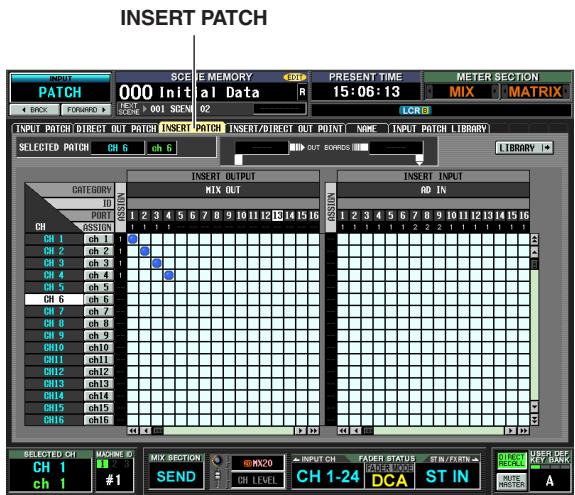
Si vous souhaitez effectuer une insertion dans un canal de sortie, appuyez sur la touche OUTPUT [PATCH] à plusieurs reprises pour accéder à l'écran INSERT PATCH de la fonction OUTPUT PATCH.
2 A gauche de l'écran, cliquez sur la grille à l'intersection du port de sortie connecté au périphérique externe avec le canal souhaité.
La procédure est la même que pour l'écran INPUT PATCH ou OUTPUT PATCH. Vous pouvez sélectionner les ports de sortie suivants :
| MIX OUT 1-24 | Prises MIX OUT 1–24 |
| SLOT OUT 1–4 | Canaux de sortie d'une carte E/S installée dans les logements 1–4 |
| FX IN 1–8 | Entrées L/R des effets internes 1–8 |
| GEQ IN 1–12 | Entrées des modules GEQ 1–12 |
| 2TR OUT 1–3 | Prises 2TR OUT DIGITAL 1–3 (L/R) |
Astuce
Si vous sélectionnez GEQ IN à gauche de l'écran, le module GEQ OUT portant le même numéro sera automatiquement sélectionné à droite de l'écran, provoquant l'insertion du module GEQ au numéro correspondant dans ce canal. (Pour plus de détails sur l'utilisation de l'égaliseur graphique p. 118)
3 A gauche de l'écran, cliquez sur la grille à l'intersection du port d'entrée connecté au périphérique externe avec le canal souhaité.
Vous pouvez sélectionner les ports d'entrée suivants :
| AD IN 1–48 | Prises INPUT 1–48 |
| AD ST IN 1–4 | Prises ST IN 1–4 (L/R) |
| SLOT IN 1–4 | Canaux d'entrée d'une carte E/S installée dans les logements 1–4 |
| FX OUT 1–8 | Sorties (L/R) des effets internes 1–8 |
| GEQ OUT 1–12 | Sorties des modules GEQ 1–12 |
| 2TR IN D1–D3 | Prises 2TR IN DIGITAL 1–3 (L/R) |
| 2TR IN A1/A2 | Prises 2TR IN ANALOG 12 (L/R) |
La zone SELECTED PATCH montre le canal correspondant à la grille située à l'emplacement du curseur. A sa droite figurent les ports d'entrée et de sortie respectivement affectés aux entrées et sorties d'insertion pour ce canal.
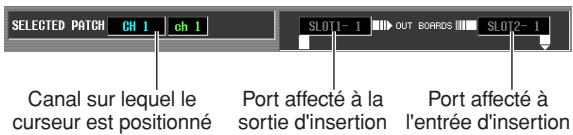
Astuce
Pour déplacer le curseur rapidement entre les grilles des côtés gauche et droit de l'écran, maintenez la touche [SHIFT] enfoncée et appuyez sur les touches CURSOR [◀]/[▶].
Note
Les étapes que vous avez exécutées jusqu'ici vous ont permis d'affecter le périphérique externe à la sortie d'insertion ou à l'entrée d'insertion du canal sélectionné. Cependant, veuillez noter que la connexion d'insertion n'est pas activée tant que la touche INSERT I/O ON/OFF de l'écran INSERT/DIRECT OUT n'a pas été activée, tel qu'indiqué ci-dessous. La seul exception à ceci est que la touche INSERT I/O ON/OFF est automatiquement activée dans le cas de l'affectation d'un module GEQ.
4 Appuyez sur la touche INPUT [PATCH] à plusieurs reprises pour accéder à l'écran INSERT/DIRECT OUT POINT (fonction INPUT PATCH) illustré ci-dessous.
Dans l'écran INSERT/DIRECT OUT POINT (fonction INPUT PATCH), vous pouvez basculer entre les états d'activation et de désactivation de l'insertion pour chaque canal d'entrée. Sur cet écran, vous avez également la possibilité de sélectionner le point E/S d'insertion (l'emplacement sur lequel le périphérique externe doit être inséré).
INSERT/DIRECT OUT POINT
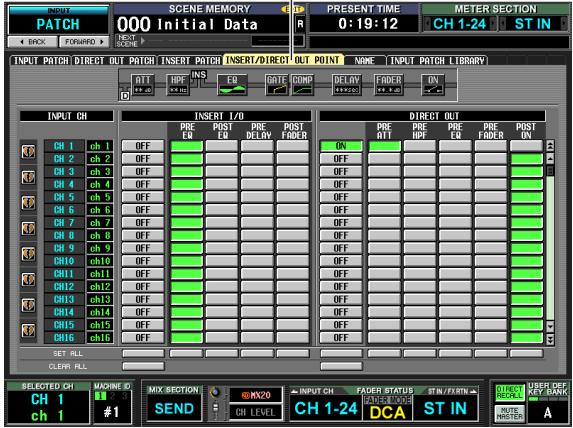
Si vous souhaitez effectuer une insertion dans un canal de sortie, appuyez sur la touche OUTPUT [PATCH] à plusieurs reprises pour accéder à l'écran INSERT PATCH de la fonction OUTPUT PATCH.
5 Sélectionnez l'un des éléments suivants comme point E/S d'insertion pour chaque canal et activez la touche correspondante.
| PRE EQ | Directement avant l'EQ |
| POST EQ | Directement après l'EQ |
| PRE DELAY | Directement avant le retard |
| POST FADER | Directement après le fader |
Le point sélectionné est indiqué par le graphique dans la partie supérieure de l'écran.
Le symbole INS indique le point E/S d'insertion pour le canal sur lequel le curseur est positionné.
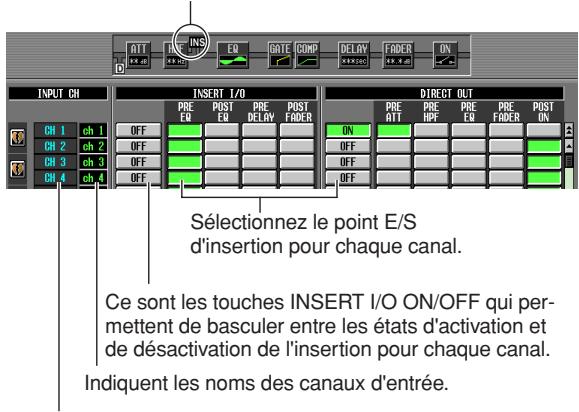
Indiquent les numéros de canaux.
6 Cliquez sur la touche INSERT I/O ON/OFF correspondant au canal de votre choix pour activer ce dernier.
Ceci active la connexion d'insertion pour le canal correspondant.
Si vous avez sélectionné AD IN comme entrée d'insertion ou un logement auquel est connecté un préampli micro externe prenant en charge le protocole spécial concerné (Yamaha AD8HR, AD824), paramétrez les réglages de préampli micro selon les besoins (→ p. 44).
Sortie directe du signal d'un canal d'entrée
Voici comment le signal d'entrée d'un canal d'entrée ou d'un canal ST IN peut être directement émis à partir de la prise de sortie de votre choix.
1 Dans la section DISPLAY ACCESS, appuyez sur la touche INPUT [PATCH] à plusieurs reprises pour accéder à l'écran DIRECT OUT PATCH (fonction INPUT PATCH) illustré ci-dessous.
DIRECT OUT PATCH
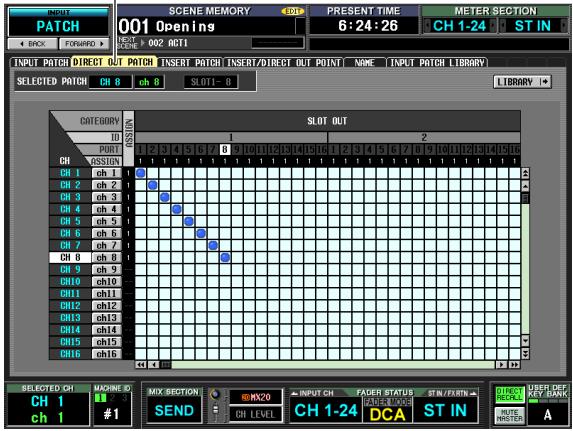
Sur cet écran, vous avez la possibilité de sélectionner le port de sortie qui servira à émettre directement le signal d'entrée d'un canal d'entrée ou d'un canal ST IN. Vous pouvez sélectionner les ports de sortie suivants :
| SLOT OUT 1–4 | Canaux de sortie d'une carte E/S installée dans les logements 1–4 |
| 2TR OUT D1–D3 | Prises 2TR OUT DIGITAL 1–3 (L/R) |
2 Cliquez sur la grille d'intersection du canal concerné avec le port de sortie souhaité.
La procédure est la même que pour l'écran INPUT PATCH ou OUTPUT PATCH. La zone SELECTED PATCH située dans la partie supérieure gauche de l'écran montre le canal et le port de sortie correspondants à la grille qui se trouve à l'emplacement du curseur.
Note
L'exécution de la procédure jusqu'à ce stade vous permet d'affecter le canal sélectionné au port de sortie de votre choix. Cependant, veuillez noter que la sortie directe n'est pas activée tant que la touche DIRECT OUT ON/OFF de l'écran INSERT/DIRECT OUT n'a pas été activée, tel qu'indiqué ci-dessous.
3 Appuyez sur la touche INPUT [PATCH] à plusieurs reprises pour accéder à l'écran INSERT/DIRECT OUT POINT (fonction INPUT PATCH) illustré ci-dessous.
Sur l'écran INSERT/DIRECT OUT POINT (fonction INPUT PATCH), vous pouvez basculer entre les états d'activation et de désactivation de la sortie directe et sélectionner le point de sortie directe (l'emplacement à partir duquel le signal est pris en compte pour la sortie directe).
INSERT/DIRECT OUT POINT
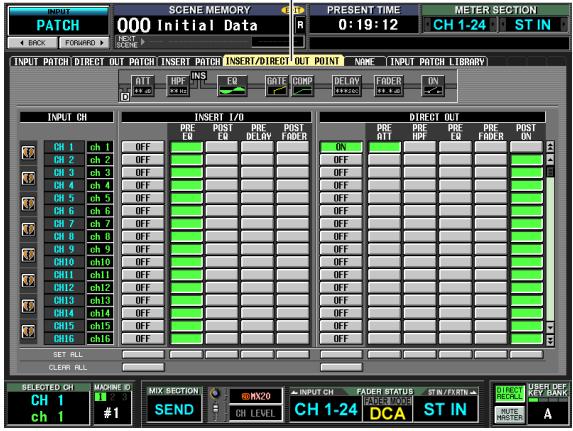
4 Choisissez le point de sortie directe pour chaque canal à partir des éléments suivants, puis activez la touche appropriée.
| PRE ATT | Directement avant l'atténuateur |
| PRE HPF | Directement avant le filtre HPF |
| PRE EQ | Directement avant l'EQ (directement après le PRE EQ de INSERT I/O) |
| PRE FADER | Directement avant le fader |
| POST ON | Directement après la touche [ON] |
Le point sélectionné est indiqué par le graphique dans la partie supérieure de l'écran.
Le symbole « D » indique le point de sortie directe pour le canal sur lequel le curseur est positionné.
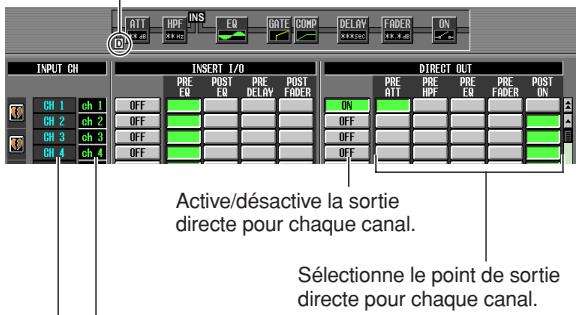
Indiquent les noms des canaux d'entrée.
Indiquent les numéros des canaux d'entrée.
5 Cliquez sur la touche DIRECT OUT ON/OFF correspondant au canal de votre choix pour activer ce dernier.
Ceci active la sortie directe pour le canal correspondant.
9 Groupement et liaison
Ce chapitre fournit des explications sur les groupes DCA et les groupes de mutes qui vous permettent de contrôler respectivement le niveau et l'assourdissement de plusieurs canaux simultanément, ainsi que sur les liaisons d'égaliseur et de compresseur qui vous offrent la possibilité d'effectuer la liaison entre les paramètres d'égaliseur et de compresseur de plusieurs canaux.
A propos des groupes DCA et des groupes de mutes
Vous disposez de huit groupes DCA et huit groupes de mutes pour contrôler plusieurs canaux en même temps.
Les groupes DCA permettent de contrôler le niveau de plusieurs canaux simultanément à l'aide des faders DCA 1–8 de la bande DCA du panneau supérieur. Un seul fader DCA commande le niveau de canaux appartenant au même groupe DCA tout en maintenant la différence de niveaux entre les canaux. Ceci constitue un moyen pratique pour regrouper les micros des batteries.
Les groupes DCA 1–6 sont réservés aux canaux d'entrée, tandis que les groupes DCA 7/8 peuvent être utilisés avec les canaux d'entrée et de sortie. Les deux types de canaux peuvent se trouver dans un groupe portant le même numéro.
Les groupes de mutes permettent de faire basculer plusieurs canaux simultanément entre les états d'activation et de désactivation à l'aide des touches SCENE MEMORY [1]–[8] de la section SCENE MEMORY du panneau supérieur. Vous pouvez utiliser y recourir pour couper plusieurs canaux en même temps.
Les groupes de mutes 1–8 peuvent être utilisés à la fois avec les canaux d'entrée et les canaux de sortie. Les deux types de canaux peuvent se trouver dans un groupe portant le même numéro.
Eléments de la section ASSIGN MODE
La section ASSIGN MODE vous permet d'utiliser le panneau pour affecter les canaux aux groupes DCA ou aux groupes de mutes.
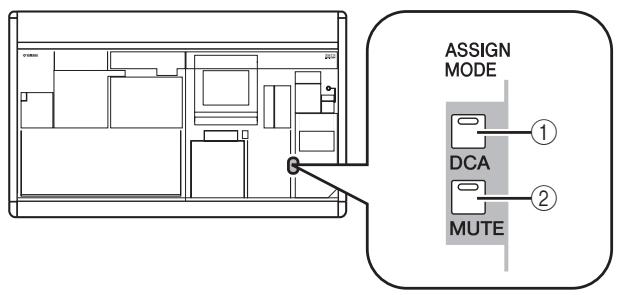
Cette touche vous offre la possibilité d'affecter des canaux aux groupes DCA 1–8. Tant que la touche clignote, vous pouvez utiliser la touche [CUE] de chaque canal pour affecter ce celui-ci au groupe DCA actuellement sélectionné.
② Touche ASSIGN MODE [MUTE]
Cette touche vous permet d'affecter des canaux aux groupes de mutes 1–8. Tant que la touche clignote, vous pouvez utiliser la touche [CUE] de chaque canal pour affecter celui-ci au groupe de mutes actuellement sélectionné.
Eléments de la bande DCA
La bande DCA permet de contrôler les groupes DCA 1–8.
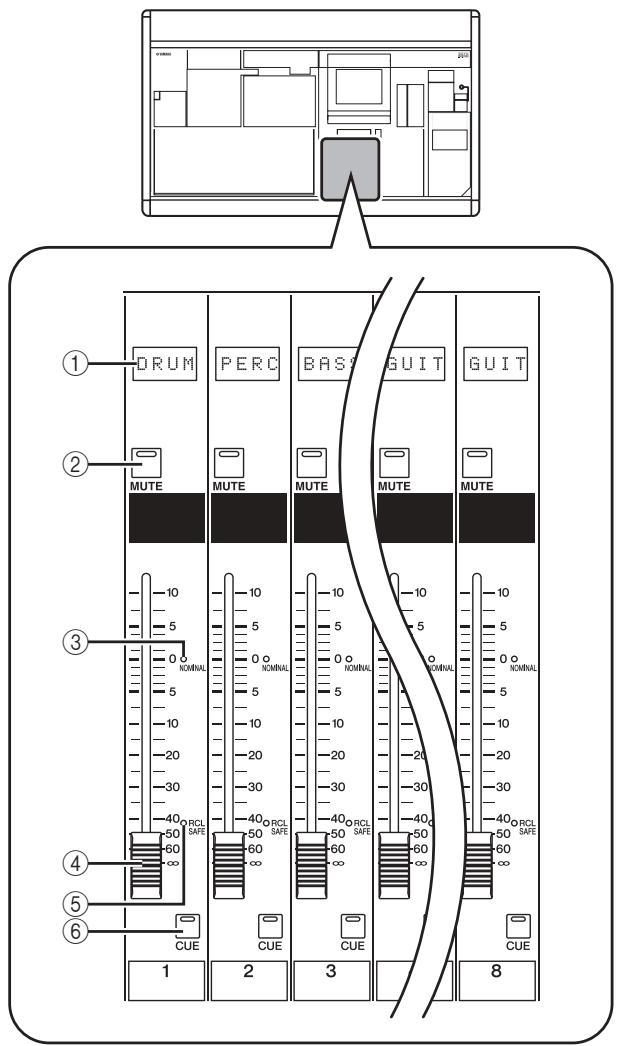
Cette zone indique le nom attribué à chaque groupe DCA.
② Touche DCA [MUTE]
Cette touche active ou désactive l'assourdissement du groupe DCA. Si vous activez cette touche (voyant DEL allumé), les canaux affectés à ce groupe DCA seront assourdis.
③ Voyant DEL DCA [NOMINAL]
Ce voyant DEL s'allume lorsque le fader DCA correspondant est sur la position 0 dB.
④ Fader DCA
Ce fader règle le niveau du groupe DCA.
Utilisation des groupes DCA
⑤ Voyant DEL DCA [RCL SAFE]
Lorsque la fonction Recall Safe est activée pour un groupe DCA, le voyant DEL correspondant s'allume.
⑥ Touche DCA [CUE]
Cette touche sert à contrôler le cue-monitor de tous les canaux affectés à ce groupe DCA.
Nous allons vous expliquer ici comment affecter les canaux aux groupes DCA et utiliser les faders DCA pour les contrôler.
Affectation des canaux aux groupes DCA
A partir du panneau, vous pouvez affecter des canaux aux groupes DCA, soit en sélectionnant un canal spécifique puis en spécifiant le groupe DCA auquel celui-ci doit appartenir, soit en sélectionnant un groupe DCA et en spécifiant les canaux qui en feront partie.
Pour sélectionner des groupes DCA auxquels un canal spécifique doit appartenir
1 Appuyez sur la touche [SEL] pour sélectionner le canal que vous souhaitez affecter.
2 Dans la section SELECTED CHANNEL, appuyez sur la touche DCA [1]–[8] pour sélectionner le groupe DCA auquel le canal va être affecté (vous pouvez sélectionner plusieurs groupes DCA).
Les voyants DEL correspondant aux touches DCA [1]–[8] activées s'allument. Lorsqu'un canal d'entrée est sélectionné, son voyant DEL d'affectation DCA dans la bande de canaux s'allume également.
![GROUP DCA MUTE 1 1 2 2 RECALL SAFE 3 3 4 4 MUTE SAFE 5 5 OVER 6 6 -3 -6 7 7 -9 -12 8 8 -15 -18 Touches DCA [1]-[8]](/content/2019/11/115269/images/ea77e6e41c65d5dac30801cb7dd1277d6a0ab97a363713d7c519cfd4e7a15c29.jpg)
Voyants DEL d'affectation DCA

3 Sélectionnez le groupe DCA pour les autres canaux de la même manière.
Pour sélectionner les canaux appartenant à un groupe DCA spécifique
1 Dans la section ASSIGN MODE, appuyez sur la touche ASSIGN MODE [DCA].
La touche ASSIGN MODE [DCA] clignote. La touche [DCA] de la section FADER MODE clignote également. Pendant que cette touche clignote, vous pouvez utiliser la touche [CUE] de chaque canal pour affecter celui-ci à un groupe DCA.
2 Appuyez sur la touche DCA [CUE] dans la bande DCA pour sélectionner le groupe DCA (1–8) auquel vous souhaitez affecter les canaux.
3 Appuyez sur la touche [CUE] des canaux d'entrée et de sortie (vous pouvez en sélectionner plusieurs) pour les affecter au groupe DCA sélectionné.
Si l'un des groupes DCA 1–6 est sélectionné, vous ne pouvez sélectionner que des canaux d'entrée. Si l'un des groupes DCA 7/8 est sélectionné, vous pouvez sélectionner des canaux d'entrée et de sortie. Lorsqu'un canal d'entrée est sélectionné, son voyant DEL d'affectation DCA dans la bande de canaux s'allume également.
4 Affectez des canaux à d'autres groupes DCA de la même façon.
5 Lorsque vous avez procédé à toutes les affectations souhaitées, appuyez sur la touche ASSIGN MODE [DCA] de la section ASSIGN MODE pour éteindre son voyant DEL.
La touche [DCA] de la section FADER MODE s'arrêtera également de clignoter pour retourner sur son état précédent.
Astuce
- Vous pouvez également affecter des canaux aux groupes DCA depuis l'afficheur. Les affectations DCA de canaux d'entrée sont effectuées dans l'écran DCA GROUP ASSIGN de la fonction INPUT DCA/GROUP (→ p. 296), alors que les affectations DCA de canaux de sortie sont exécutées à partir de l'écran DCA GROUP ASSIGN de la fonction OUTPUT DCA/GROUP (→ p. 258).
- Les réglages de groupes DCA sont sauvegardés comme partie intégrante de la scène.
Contrôle des groupes DCA
Voici comment vous pouvez utiliser la bande DCA pour contrôler les groupes DCA.
1 Dans la section FADER MODE, assurez-vous que le voyant DEL de la touche FADER MODE [DCA] est allumé.
La section FADER MODE sélectionne la fonction des faders de la bande DCA. Lorsque le voyant DEL de la touche FADER MODE [DCA] est allumé, vous pouvez utiliser les faders de la bande DCA pour contrôler les groupes DCA 1–8.
![Touche FADER MODE [DCA] FADER MODE A B C D E F DCA](/content/2019/11/115269/images/371ef6f28560c903266b351b76a1ae3c747070258cf97d7f0668b8e683cbba92.jpg)
2 Servez-vous des faders de la bande de canaux pour régler les niveaux relatifs des canaux appartenant au groupe DCA que vous souhaitez utiliser.
3 Activez le fader DCA pour le groupe DCA que vous souhaitez utiliser.
Le niveau des canaux affectés à ce fader DCA change tout en préservant les différences de niveau établies à l'étape 2.
4 Si vous voulez assourdir un groupe DCA, appuyez sur la touche [MUTE] pour ce groupe DCA dans la bande DCA.
La touche [MUTE] s'allume et l'assourdissement est activé pour les canaux appartenant à ce groupe DCA (un état identique à celui dans lequel les faders sont abaissés jusqu'à - dB). A ce stade, le voyant de l'indicateur de nom pour ce groupe DCA s'atténue.
Astuce
Si vous le souhaitez, vous pouvez faire clignoter les voyants DEL d'affectation DCA des canaux d'entrée correspondants alors que le groupe DCA est assourdi. Pour ce faire, activez le réglage DCA/MUTE FLASH INDICATE dans l'écran PREFERENCE 1 (écran UTILITY).
5 Pour désactiver l'assourdissement d'un groupe DCA, appuyez sur la touche [MUTE] allumée dans la bande DCA.
Utilisation des groupes de mutes
Nous allons vous expliquer dans cette section comment affecter les canaux aux groupes de mutes et utiliser les touches de panneau pour les contrôler.
Affectation de canaux aux groupes de mutes
A partir du panneau, vous pouvez affecter des canaux à des groupes de mutes, soit en sélectionnant un canal spécifique puis en spécifiant les groupes de mutes auxquels celui-ci doit appartenir, soit en sélectionnant un groupe de mutes spécifique et en désignant les canaux qui en feront partie.
Pour sélectionner les groupes de mutes auxquels un canal spécifique doit appartenir
1 Appuyez sur la touche [SEL] pour sélectionner le canal que vous souhaitez affecter.
2 Dans la section SELECTED CHANNEL, appuyez sur la touche MUTE [1]–[8] pour sélectionner le groupe de mutes auquel le canal va être affecté (vous pouvez sélectionner plusieurs groupes de mutes).
Les voyants DEL correspondant aux touches MUTE [1]–[8] activées s'allument. Lorsqu'un canal d'entrée est sélectionné, son voyant DEL d'affectation de mutes dans la bande de canaux s'allume également.
![GROUP DCA MUTE 1 1 2 2 RECALL SAFE 3 3 MUTE SAFE 4 4 5 5 OVER -3 -6 -9 -12 -15 -18 -24 -30 -40 -50 -60 6 6 6 7 7 8 8 Touches MUTE [1]-[8] Voyants DEL d'affectation de mutes ON PRE O TO ST COMP GATE DRUM OVER -6 -12 -18 -30 -60 ON DCA 1 2 3 4 5 6 7 8 MUTE 1 2 3 4 5 6 7 8 30 40 ORCL 50 MUTE 60 SAFE CUE 1 25](/content/2019/11/115269/images/652234a04b564a4d9b3386a562c5357cfc2d85e080f82c6c43feac1fb81bf3f3.jpg)
3 Sélectionnez le groupe de mutes pour les autres canaux de la même manière.
Pour sélectionner les canaux appartenant à un groupe de mutes spécifique
1 Dans la section ASSIGN MODE, appuyez sur la touche ASSIGN MODE [MUTE].
La touche ASSIGN MODE [MUTE] clignote. Dans la section SCENE MEMORY, le voyant DEL de MUTE MASTER clignote également. Pendant que cette touche clignote, vous pouvez utiliser la touche [CUE] de chaque canal pour affecter ce dernier à un groupe de mutes.
2 Dans la section SCENE MEMORY, servez-vous des touches SCENE MEMORY [1]–[8] pour sélectionner le groupe de mutes (1–8) pour lequel vous souhaitez opérer des affectations.
Lorsque la touche ASSIGN MODE [MUTE] clignote, utilisez les touches SCENE MEMORY [1]–[8] pour sélectionner le groupe des mutes pour lesquels vous voulez effectuer des affectations. Appuyez sur l'une de ces touches, le voyant DEL de celle-ci clignote.
3 Appuyez sur la touche [CUE] des canaux d'entrée et de sortie (vous pouvez en sélectionner plusieurs) pour les affecter au groupe de mutes sélectionné.
La touche [CUE] s'allume, et ce canal est affecté au groupe de mutes sélectionné.
Il est possible d'affecter à la fois les canaux d'entrée et de sortie aux groupes de mutes 1–8.
4 Affectez des canaux à d'autres groupes de mutes de la même façon.
5 Lorsque vous avez procédé à toutes les affectations souhaitées, appuyez sur la touche ASSIGN MODE [MUTE] de la section ASSIGN MODE pour éteindre son voyant DEL.
Le voyant DEL de MUTE MASTER/DIRECT RECALL de la section SCENE MEMORY recouvre son état initial.
Astuce
- Vous pouvez également affecter des canaux aux groupes de mutes depuis l'afficheur. Les affectations de canaux d'entrée sont effectuées dans l'écran MUTE GROUP ASSIGN de la fonction INPUT DCA/GROUP
(→ p. 297), et les affectations de canaux de sortie dans l'écran MUTE GROUP ASSIGN de la fonction OUTPUT DCA/GROUP (→ p. 259).
- Les affectations de groupes de mutes sont sauvegardées comme partie intégrante de la scène.
Contrôle des groupes de mutes
Dans cette section, nous allons vous montrer comment utiliser les touches SCENE MEMORY [1]–[8] de la section SCENE MEMORY pour activer ou désactiver l'assourdissement pour les groupes de mutes 1–8.
1 Activez la touche MUTE MASTER située dans la partie inférieure droite de l'afficheur.
Les touches DIRECT RECALL et MUTE MASTER situées dans la partie inférieure droite de l'afficheur servent à sélectionner la fonction des touches SCENE MEMORY [1]–[8].
- Lorsque la touche DIRECT RECALL est activée Les touches SCENE MEMORY [1]–[8] rappellent directement les scènes affectées à chaque touche séparément.
- Lorsque la touche MUTE MASTER est activée Les touches SCENE MEMORY [1]–[8] activent ou désactivent l'assourdissement pour les groupes de mutes 1–8.
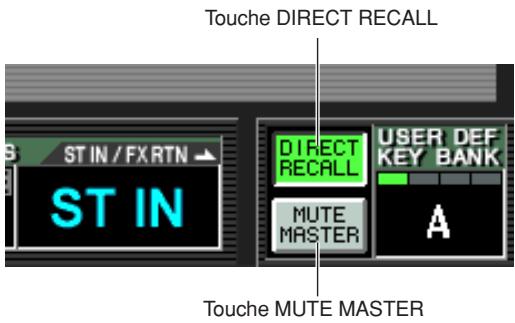
2 Appuyez sur la touche SCENE MEMORY [1]–[8] correspondant au groupe de mutes que vous souhaitez assourdir.
Le voyant DEL s'allume, et tous les canaux appartenant au groupe de mutes sélectionné sont assourdis (un état identique à ce qui se produit lors de la désactivation de la touche [ON]). Vous pouvez activer plusieurs touches pour assourdir plusieurs groupes de mutes.
3 Pour désactiver l'assourdissement d'un groupe de mutes, appuyez sur l'une des touches SCENE MEMORY [1]–[8] allumées.
Astuce
- L'état d'activation ou de désactivation du groupe de mutes est sauvegardé dans la scène. Cependant, vous pouvez également utiliser la fonction Recall Safe pour exclure l'état du groupe de mutes du rappel de la scène.
- Si vous le souhaitez, vous pouvez faire clignoter les voyants DEL d'affectation MUTE des canaux d'entrée correspondants alors que le groupe de mutes est assourdi. Pour ce faire, activez le réglage DCA/MUTE FLASH INDICATE dans l'écran PREFERENCE 1 (écran UTILITY).
Utilisation de la fonction Mute Safe
Il est possible, si nécessaire, d'exclure temporairement les canaux d'un groupe de mutes des opérations liées aux groupes de mutes (Mute Safe).
1 Appuyez sur la touche [SEL] pour sélectionner le canal que vous souhaitez exclure des groupes de mutes.
2 Dans la section SELECTED CHANNEL, appuyez sur la touche [MUTE SAFE] pour illuminer le voyant DEL correspondant.
La fonction Mute Safe est activée pour le canal correspondant. (Dans le cas d'un canal d'entrée, le voyant DEL [MUTE SAFE] dans la bande de canaux s'allume). Dans cet état, l'assourdissement d'un groupe de mutes applicable n'affecte pas ce canal.
3 Pour désactiver la fonction Mute Safe, appuyez à nouveau sur la touche [MUTE SAFE] de la section SELECTED CHANNEL pour éteindre le voyant DEL.
Astuce
Les réglages de la fonction Mute Safe ne sont pas sauvegardés dans la scène. Ils restent effectifs jusqu'à ce que vous les désactiviez manuellement.
EQ Link et Compressor Link sont des fonctions qui lient respectivement les paramètres d'égaliseur et de compresseur de plusieurs canaux. L'édition des paramètres d'égaliseur ou de compresseur d'un canal donné appartenant à un groupe de liaison entraîne l'édition des paramètres sur tous les autres canaux du même groupe de liaison.
1 Dans la section DISPLAY ACCESS, appuyez sur la touche INPUT [DCA/GROUP] (pour un canal d'entrée) ou sur la touche OUTPUT [GROUP] (pour un canal de sortie) afin d'accéder à l'un des écrans suivants :
- Ecran EQ LINK ASSIGN de la fonction INPUT DCA/GROUP Affecte les groupes de liaison d'égaliseur (1–8) pour les canaux d'entrée.
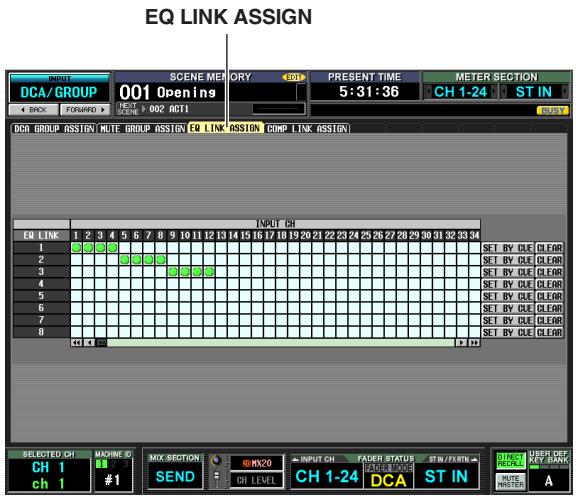
- Ecran COMP LINK ASSIGN de la fonction INPUT DCA/GROUP Affecte les groupes de liaison de compresseur (1–8) pour les canaux d'entrée.
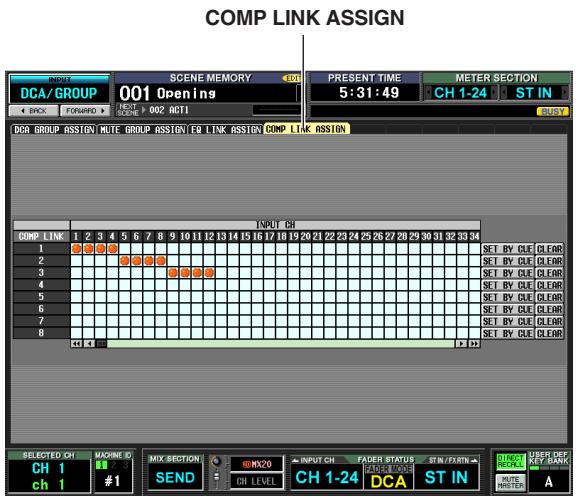
- Ecran EQ LINK ASSIGN de la fonction OUTPUT DCA/GROUP Affecte les groupes de liaison d'égaliseur (A–F) pour les canaux de sortie.
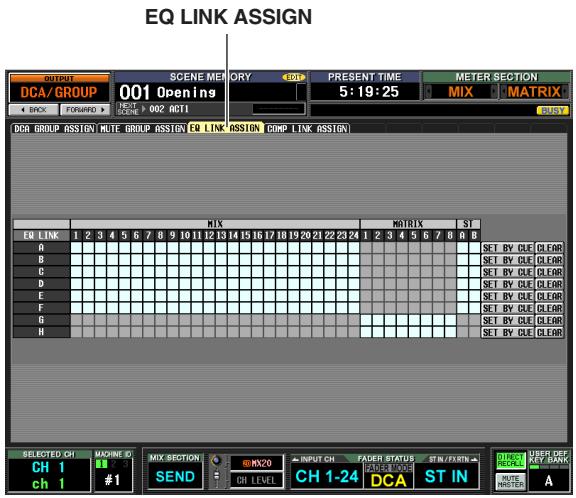
- Ecran COMP LINK ASSIGN de la fonction OUTPUT DCA/GROUP Affecte les groupes de liaison de compresseur (A–F) pour les canaux de sortie.
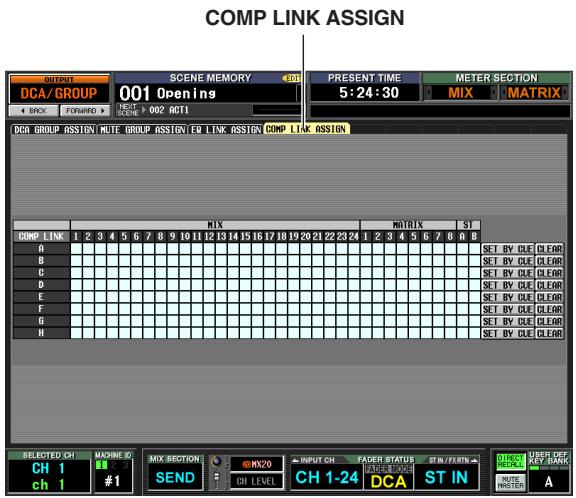
Dans chaque écran, les canaux (source de l'affectation) apparaissent horizontalement, et le numéro ou le caractère alphabétique du groupe de liaison (destination de l'affectation) s'affichent verticalement.
Astuce
Les groupes de liaison d'égaliseur et les groupes de liaison de compresseur sont distincts pour les canaux d'entrée et les canaux de sortie.
2 Cliquez sur la grille d'intersection du canal souhaité (source de l'affectation) avec le groupe de liaison de votre choix (destination de l'affectation).
Le symbole « 📄 » apparaît sur la grille correspondante. Pour annuler l'affectation, cliquez à nouveau sur le symbole « 📄 ».
Dans le cas de groupes de liaison d'égaliseur de canaux de sortie, les canaux MIX et STEREO A/B peuvent être affectés uniquement aux groupes A–F, et les canaux MATRIX aux groupes G/H (les grilles indisponibles apparaissent en grisé).
Si un canal est déjà affecté au groupe de destination de l'affectation, les paramètres d'égaliseur et de compresseur du canal précédemment affecté seront copiés dans le canal qui sera ajouté ultérieurement, ce qui fait que les réglages resteront toujours inchangés.
3 Pour utiliser la touche [CUE] de chaque canal afin d'affecter ce dernier à un groupe de liaison, cliquez sur la touche SET BY CUE à l'écran correspondant au groupe de liaison concerné pour l'activer.
Pendant que la touche SET BY CUE est activée, vous pouvez utiliser les touches [CUE] du canal pour régler les affectations de groupe de liaison ou les annuler.
![YAMAHA PM5D/PM5D-RH V2 - Pour utiliser la touche [CUE] de chaque canal afin d'affecter ce dernier à un groupe de liaison, cliquez sur la touche SET BY CUE à l'écran correspondant au groupe de liaison concerné pour l'activer. - 1](/content/2019/11/115269/images/5967b0e1301e5ac31258b43650a6fe9fb75247dc66666cb8f34557e1864d1b9b.jpg)
- La touche SET BY CUE peut être activée pour un seul groupe de liaison.
- Si vous changez d'écran, la touche SET BY CUE qui a été activée sera automatiquement désactivée.
4 Lorsque vous avez terminé les affectations de groupe de liaison, activez les paramètres d'égaliseur ou de compresseur du canal appartenant à ce groupe de liaison.
Vos modifications s'appliqueront aux paramètres d'égaliseur ou de compresseur des canaux appartenant au même groupe de liaison.
Astuce
Les réglages de groupes de liaison sont sauvegardés comme partie intégrante de la scène.
Note
La touche STEREO LINK et les réglages KEY IN SOURCE ne sont pas liés même pour les canaux appartenant à un seul groupe de liaison de compresseur.
10 Mémoire de scènes
Ce chapitre vous explique comment stocker et rappeler les paramètres de mixage du PM5D en tant que « scènes ».
A propos des scènes
Le PM5D peut stocker et rappeler ses paramètres de mixage dans leur état actuel sous forme de « scène ». Les scènes sont numérotées de 000 à 500. La scène 000 est en lecture seule et ne peut être remplacée. Par contre, il est possible de réattribuer librement les numéros des autres scènes.
Une scène contient les réglages des commandes de panneau (exception faite pour les sections TALKBACK, CUE/MONITOR et AD IN du PM5D) ainsi que les réglages des écrans et fonctions présentés dans la liste ci-dessous :
- Réglages de la fonction INPUT
- Réglages de la fonction OUTPUT
- Réglages de l'écran EFFECT PARAM
• Réglages de l'écran GEQ PARAM - Réglages de l'écran SELECTIVE RECALL (fonction SCENE)
- Réglages de l'écran FADE TIME (fonction SCENE)
- Réglages de l'écran MIXER SETUP (fonction SYS/W.CLOCK)
- Réglages de l'écran HA (fonction SYS/W.CLOCK)
Cependant, les patches d'entrée, les patches de sortie ainsi que les réglages HA (préampli micro) sont sauvegardés dans la bibliothèque correspondante, et la scène ne contient qu'un numéro de bibliothèque qui assure la liaison avec ces réglages stockés.
Par exemple, si les patches d'entrée, les patches de sortie et les réglages HA (préampli micro) ont été édités lors du stockage d'une scène, les modifications seront enregistrées dans la bibliothèque correspondante et le numéro de la bibliothèque de ces éléments de bibliothèque sauvegardés sera stocké dans une scène.
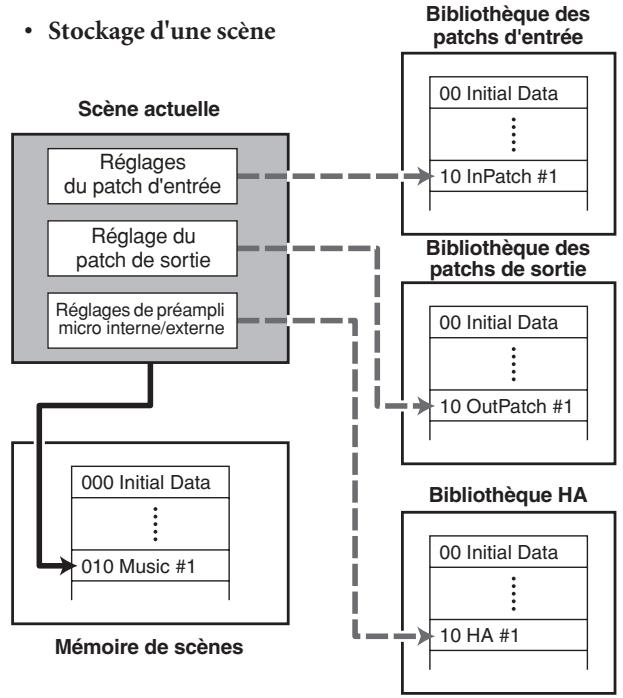
flowchart
graph TD
    A["Stockage d'une scène"] --> B["Scène actuelle"]
    B --> C["Réglages du patch d'entrée"]
    B --> D["Réglage du patch de sortie"]
    B --> E["Réglages de préampli micro interne/externe"]
    C --> F["Bibliothèque des patches d'entrée"]
    D --> G["Bibliothèque des patches de sortie"]
    E --> H["Bibliothèque HA"]
    I["Mémoire de scènes"] --> J["000 Initial Data"]
    I --> K["010 Music #1"]
    J --> L["..."]
    K --> M["..."]
    L --> N["00 Initial Data"]
    M --> O["10 InPatch #1"]
    N --> P["..."]
    O --> Q["10 OutPatch #1"]
    P --> R["..."]
    Q --> S["..."]
    R --> T["00 Initial Data"]
    S --> U["10 HA #1"]
Astuce
Vous pouvez choisir la manière de stocker les modifications dans la bibliothèque, soit en créant un nouveau numéro de bibliothèque non encore utilisé soit en remplaçant un numéro de bibliothèque existant ( p. 89).
Lorsque vous appelez une scène, le patch d'entrée, le patch de sortie et les numéros de bibliothèque HA (préamli micro) liés à cette scène seront sélectionnés en même temps.
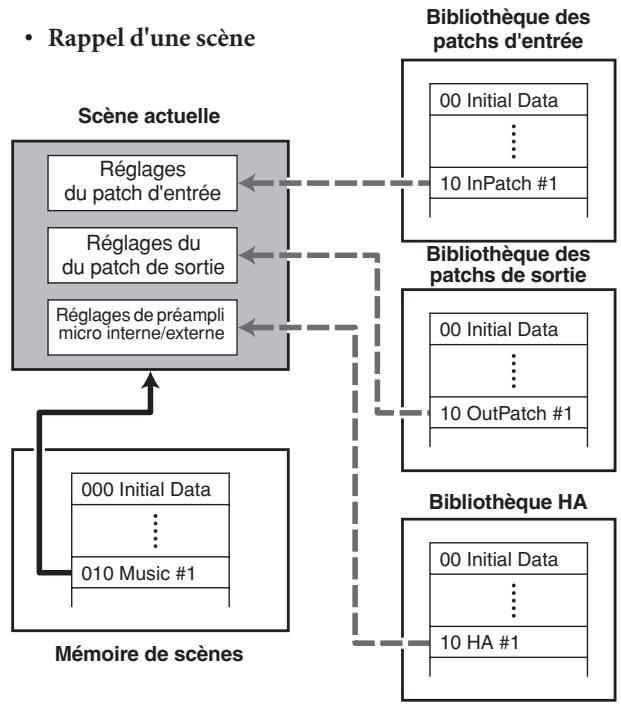
flowchart
graph TD
    A["Scène actuelle"] --> B["Réglages du patch d'entrée"]
    A --> C["Réglages du du patch de sortie"]
    A --> D["Réglages de préampli micro interne/externe"]
    E["Mémoire de scènes"] --> F["000 Initial Data"]
    E --> G["010 Music #1"]
    H["Bibliothèque des patches d'entrée"] --> I["00 Initial Data"]
    H --> J["..."]
    H --> K["10 InPatch #1"]
    L["Bibliothèque des patches de sortie"] --> M["00 Initial Data"]
    L --> N["..."]
    L --> O["10 OutPatch #1"]
    P["Bibliothèque HA"] --> Q["00 Initial Data"]
    P --> R["..."]
    P --> S["10 HA #1"]
Pour chaque scène, vous pouvez spécifier si vous souhaitez activer les liens vers ces bibliothèques (→ p. 175). Par exemple, si vous désactivez la liaison d'une scène donnée vers la bibliothèque HA, le rappel de cette scène n'entraînera pas la mise à jour des réglages HA.
Note
Par « réglages de préampli micro », il faut entendre les réglages des préampli micros internes du PM5D-RH et les réglages du périphérique de préampli micro externe prenant en charge un protocole spécial (par ex., Yamaha AD8HR ou AD824). Les réglages de la section AD IN du modèle PM5D ne sont pas inclus.
Astuce
Si la console PM5D et le système DSP5D sont connectés en cascade, le stockage d'une scène entraînera le stockage des données de celle-ci sur les deux unités à la fois. Au rappel d'une scène, c'est le même numéro de scène qui est sélectionné sur toutes les unités PM5D/DSP5D.
Eléments de la section SCENE MEMORY
La section SCENE MEMORY vous permet de stocker et de rappeler les paramètres de mixage en tant que mémoires de scènes. Elle vous autorise également à effectuer des opérations d'assourdissement pour les groupes de mutes 1–8.
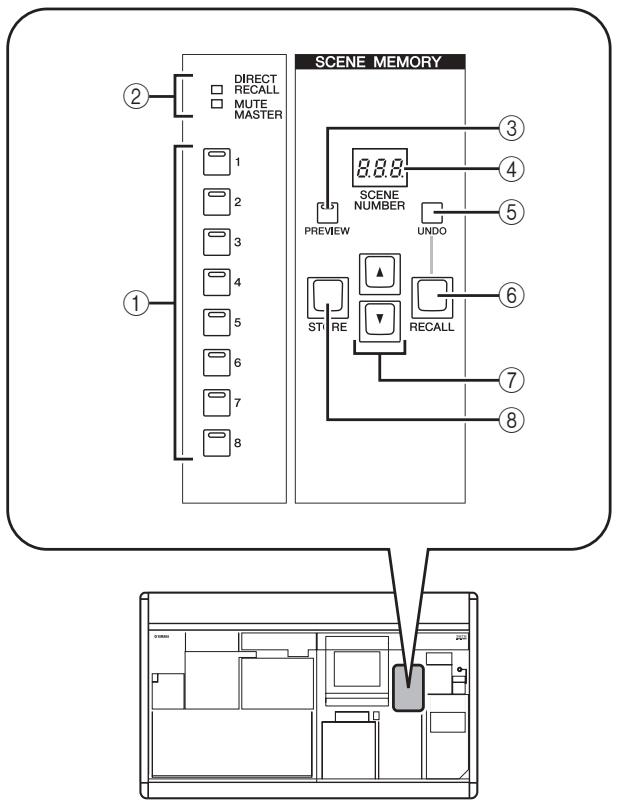
flowchart
graph TD
    A["②"] --> B["SCENE MEMORY"]
    B --> C["PREVIEW"]
    C --> D["STRE"]
    D --> E["RECALL"]
    E --> F["UNDO"]
    F --> G["SCENE NUMBER"]
    G --> H["3"]
    G --> I["4"]
    G --> J["5"]
    G --> K["6"]
    G --> L["7"]
    G --> M["8"]
La fonction de ces touches varie selon les sélections respectives des touches DIRECT RECALL et MUTE MASTER, situées dans la partie inférieure droite de l'afficheur.
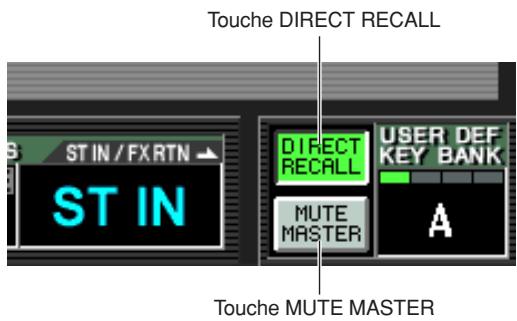
- Lorsque la touche DIRECT RECALL est activée Les touches SCENE MEMORY [1]–[8] fonctionnent comme des touches Direct Recall qui rappellent directement les huit scènes qui leur sont respectivement affectées.
- Lorsque la touche MUTE MASTER est activée Les touches SCENE MEMORY [1]–[8] fonctionnent comme les touches Mute Master qui activent ou désactivent l'assourdissement pour les groupes de mutes 1–8.
② Voyants [DIRECT RECALL]/[MUTE MASTER]
Ces voyants indiquent la fonction actuellement en cours pour chacune des touches SCENE MEMORY [1]–[8] (①).
Cette touche sélectionne les modes NORMAL ou PREVIEW comme mode opératoire pour le rappel d'une scène. Le mode PREVIEW est sélectionné si ce voyant DEL est allumé ; le mode NORMAL est activé si ce voyant est éteint. Les opérations varient selon le mode sélectionné.
- Mode NORMAL
Ce mode vous permet de stocker et de rappeler des scènes de façon normale. Lorsque vous rappelez une scène sous ce mode-là, la scène actuellement sélectionnée est remplacée par les réglages de la scène que vous venez de rappeler.
- Mode PREVIEW
Ce mode vous permet d'avoir un aperçu des réglages d'une scène stockée en mémoire sans pour autant affecter le traitement des signaux de la scène actuellement sélectionnée. Lorsque vous rappellez une scène sous ce mode, les valeurs des paramètres de mixage de cette scène apparaissent sur le panneau du PM5D, mais le traitement des signaux internes reste tel qu'il était avant le rappel de la scène.
A ce stade, lorsque vous utilisez les touches de panneau ou les encodeurs, l'affichage du panneau change mais cela n'a aucune incidence sur le traitement des signaux internes. Si vous le souhaitez, vous pouvez sauvegarder le contenu édité sous le numéro de scène ou le numéro de bibliothèque de votre choix.
④ Indicateur de numéro de scène
Ceci indique le numéro (000–500) de la scène qui a été sélectionnée pour être stockée ou rappelée.
⑤ Touche SCENE MEMORY [UNDO]
Cette touche annule l'opération de rappel de scène la plus récente. Si vous rappelez accidentellement une scène dont vous ne voulez pas, vous pouvez appuyer sur cette touche pour retourner sur l'état précédent le rappel de cette scène.
Cette touche rappelle la scène dont le numéro apparaît sur l'indicateur de numéro de scène (④).
Ces touches augmentent ou diminuent la valeur du numéro qui s'affiche sur l'indicateur de numéro de scène (④). Cependant, si la touche BLANK SKIP de l'écran SCENE est activée, vous ne serez en mesure de sélectionner que les numéros sous lesquels une scène est réellement stockée.
⑧ Touche SCENE MEMORY [STORE]
Cette touche stocke la scène actuellement sélectionnée sous le numéro apparaissant sur l'indicateur de numéro de scène (④).
Stockage d'une scène
Voici comment stocker les réglages de mixage actuellement sélectionnés (la scène en cours de sélection) dans une mémoire de scènes.
Note
Avant de poursuivre la procédure, assurez-vous que la touche SCENE MEMORY [PREVIEW] de la section SCENE MEMORY est désactivée (voyant éteint). (Si elle est activée, désactivez-la).
1 Réglez les paramètres de mixage selon les besoins à l'aide des commandes de panneau du PM5D.
2 Utilisez les touches SCENE MEMORY [▲]/[▼] pour sélectionner le numéro de la scène de destination du stockage.
Lorsque vous sélectionnez un nouveau numéro de scène, les nom et numéro apparaissant en haut de l'afficheur et le numéro de scène qui s'affiche sur l'indicateur de numéro de scène de la section SCENE MEMORY clignotent. Ce clignotement signale que les réglages de la scène indiquée diffèrent des paramètres de mixage actuellement en cours de réglage.
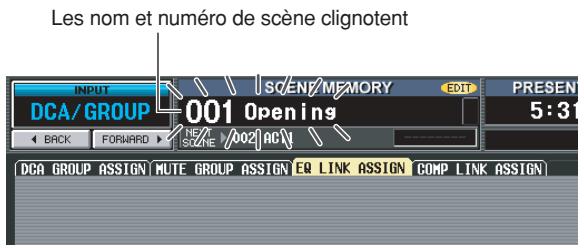
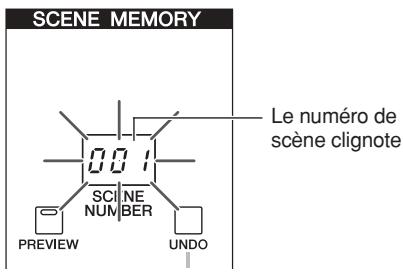
3 Appuyez sur la touche SCENE MEMORY [STORE].
La fenêtre SCENE STORE s'ouvre, ce qui vous permet d'affecter un titre à la scène et de sauvegarder cette dernière. Cette fenêtre affiche les informations suivantes :
Etant donné que par défaut, les réglages de bibliothèque édités sont sauvegardés lorsque vous stockez une scène, choisissez NEW (pour sélectionner une bibliothèque inutilisée) ou OVERWRITE (pour sélectionner une bibliothèque d'origine).
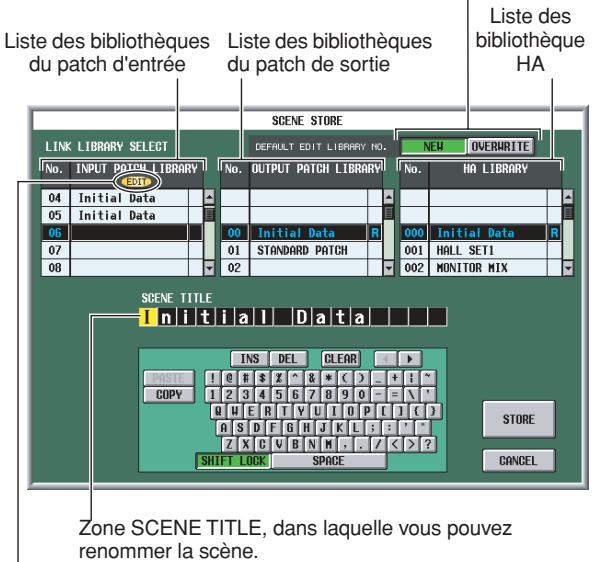
Un indicateur « EDIT » apparaît ici si les réglages de bibliothèque ont été modifiés par rapport à l'état dans lequel ils ont été sauvegardés en dernier.
4 Utilise la zone SCENE TITLE pour attribuer un nom à la scène. (Pour en savoir plus sur l'insertion de texte ➔ p. 30)
5 Spécifiez les numéros de bibliothèque sous lesquels vous souhaitez sauvegarder les réglages de patch d'entrée, de patch de sortie et de HA.
Pour spécifier un numéro de bibliothèque de destination de stockage, faites défiler le patch d'entrée, le patch de sortie et la liste de bibliothèques HA puis cliquez sur le numéro de votre choix. (Le numéro actuellement sélectionné comme destination de stockage apparaît en surbrillance). Le numéro de bibliothèque que vous sélectionnez ici est sauvegardé en tant que partie de la scène.
La sélection par défaut de la destination de stockage dépend du réglage de la zone DEFAULT EDIT LIBRARY NO.
• Si la touche NEW est activée
Le plus petit des numéros de bibliothèque inutilisés est sélectionné.
- Si la touche OVERWRITE est activée
Le numéro d'origine ayant servi à rappeler la bibliothèque est sélectionné. (S'il s'agit d'un élément de bibliothèque en lecture seule, le plus petit numéro de bibliothèque inutilisé sera alors choisi).
6 Cliquez sur la touche STORE dans la fenêtre.
Un message vous invite à confirmer l'opération de sauvegarde.
7 Cliquez sur OK.
Les réglages actuels sont stockés sous le numéro de scène que vous avez sélectionné à l'étape 2, et l'indicateur du haut de l'écran ainsi que l'indicateur de numéro de scène s'arrêtent de clignoter. Si des modifications ont été apportées aux réglages du patch d'entrée, du patch de sortie ou aux réglages HA utilisé par cette scène, celles-ci seront sauvegardées sous le numéro de bibliothèque correspondant.
Rappel d'une scène
Voici comment faire pour rappeler une scène stockée en mémoire.
Note
Avant de poursuivre la procédure, assurez-vous que la touche SCENE MEMORY [PREVIEW] de la section SCENE MEMORY est désactivée (voyant éteint). (Si elle est activée, désactivez-la).
1 Utilisez les touches SCENE MEMORY [▲]/[▼] pour sélectionner le numéro de la scène que vous souhaitez rappeler.
Lorsque vous sélectionnez un nouveau numéro de scène, les nom et numéro apparaissant en haut de l'afficheur et le numéro de scène qui s'affiche sur l'indicateur de numéro de scène de la section SCENE MEMORY clignotent.
Utilisation du mode PREVIEW
Ce mode vous permet de vérifier ou d'éditer les réglages d'une scène stockée en mémoire sans pour autant affecter le traitement des signaux de la scène actuellement sélectionnée. Lorsque vous rappellez une scène sous ce mode, les réglages de la scène en question s'affichent sur le panneau du PM5D, mais le traitement des signaux internes reste tel qu'il était avant le rappel de la scène.
Pendant une vraie performance, il peut s'avérer pratique d'utiliser ce mode pour vérifier le contenu de la prochaine scène que vous avez l'intention de rappeler ou pour introduire des modifications mineures dans une certaine scène avant de la sauvegarder.
1 Activez la touche SCENE MEMORY [PREVIEW] de la section SCENE MEMORY.
Le voyant DEL de la touche s'allume et la section SCENE MEMORY fonctionne désormais en mode PREVIEW. A ce moment, l'indicateur de scène situé en haut de l'afficheur devient rouge, et l'indicateur « PREVIEW » apparaît.
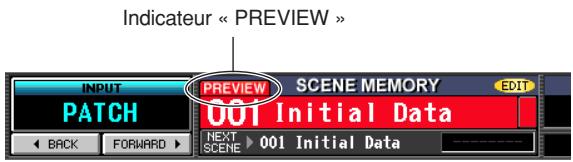
En mode PREVIEW, le fonctionnement des boutons, encodeurs et autres commandes (exception faite pour les sections TALKBACK, CUE/MONITOR et AD IN du PM5D) n'a aucune incidence sur le traitement des signaux audio.
2 Utilisez les touches SCENE MEMORY [▲]/[▼] pour sélectionner le numéro de la scène que vous souhaitez rappeler.
Le numéro de la scène concernée s'allume dans l'indicateur de numéro de scène.
3 Appuyez sur la touche SCENE MEMORY [RECALL].
Seules les valeurs de réglage de la scène, sélectionnées à l'étape 2 sont chargées et apparaissent sur les voyants DEL et l'afficheur du PM5D. Cependant, le traitement des signaux internes du système reste identique à ce qu'il était avant l'opération Recall.
2 Appuyez sur la touche SCENE MEMORY [RECALL].
Un message s'affiche vous invitant à confirmer l'opération de rappel. Lorsque vous cliquez sur la touche OK, le numéro de scène sélectionné à l'étape 1 est rappelé.
Si le patch d'entrée, le patch de sortie ou les bibliothèques HA sont liés à cette scène, les bibliothèques aux numéros correspondants seront aussi rappelées.
Astuce
Si vous le souhaitez, vous pouvez désactiver la liaison entre la scène et ces bibliothèques, de sorte que certaines bibliothèques ne soient pas mises à jour au moment du rappel de la scène.
Si vous le souhaitez, vous pouvez accéder à un canal spécifique dans la section SELECTED CHANNEL ou accéder à un écran de l'afficheur qui vous permette d'examiner les valeurs en détail.
4 Servez-vous des commandes de la console à votre guise pour éditer les réglages.
L'activation d'une commande de panneau en mode PREVIEW entraîne l'édition des réglages de la scène que vous avez sélectionnée à l'étape 3, mais n'affecte en rien le traitement des signaux internes du PM5D.
5 Si vous voulez sauvegarder les modifications que vous avez effectuées à l'étape 4, sélectionnez le numéro de scène sous lequel vous souhaitez stocker la scène, puis appuyez sur la touche SCENE MEMORY [STORE].
Les réglages que vous avez édités à l'étape 4 seront stockés en mémoire.
6 Pour faire basculer la section SCENE MEMORY en mode NORMAL à nouveau, appuyez sur la touche SCENE MEMORY [PREVIEW] pour éteindre son voyant DEL.
Note
- Le mode PREVIEW s'applique à tous les paramètres inclus dans la mémoire des scènes, à tous les paramètres compris dans les fonctions INPUT PATCH et OUTPUT PATCH ainsi qu'aux paramètres HA. Le mode PREVIEW ne s'applique pas à d'autres paramètres que ces derniers.
- Même lorsque vous êtes en mode PREVIEW, les opérations de rappel depuis l'écran EVENT LIST ou via les messages MIDI s'appliquent à la scène actuellement sélectionnée. En mode PREVIEW, les opérations liées aux paramètres susceptibles d'être édités à partir de l'écran USER DEFINED s'appliquent généralement au mode PREVIEW mais pas à la scène en cours de sélection.
Lorsque le PM5D est paramétré sur ses réglages par défaut, le fait d'appuyer sur la touche SCENE MEMORY [STORE] entraîne l'ouverture de la fenêtre SCENE STORE dans laquelle vous avez la possibilité d'attribuer un nom à la scène concernée et la sauvegarder. Si vous activez la fonction Auto Store, vous pouvez exécuter l'opération Store simplement en appuyant à deux reprises sur la touche SCENE MEMORY [STORE]. Voici la procédure pour ce faire :
1 Dans la section DISPLAY ACCESS, appuyez à plusieurs reprises sur la touche [UTILITY] pour accéder à l'écran PREFERENCE 1 illustré ci-dessous.
L'écran PREFERENCE 1 vous permet de définir différents réglages par défaut pour le PM5D.
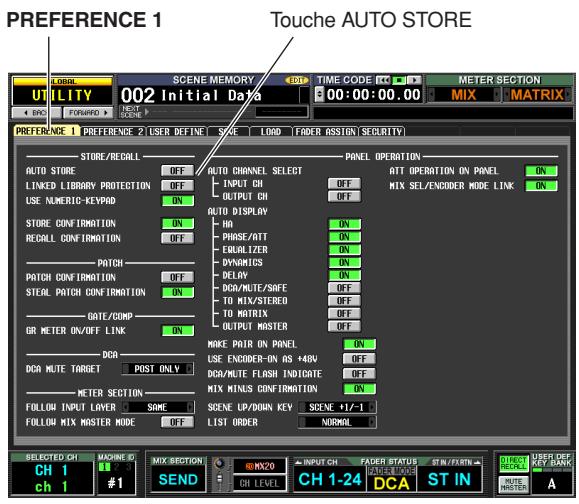
2 Dans la zone STORE/RECALL située en haut, à gauche de l'écran, activez la touche AUTO STORE.
La fonction Auto Store est désormais activée. Lorsque vous appuyez à nouveau sur la touche SCENE MEMORY [STORE], la fenêtre SCENE STORE s'ouvre de façon habituelle ; appuyez sur la touche une nouvelle fois pour exécuter l'opération Store. Si vous appuyez rapidement sur cette touche à deux reprises, l'opération sera exécutée avant l'apparition de la fenêtre SCENE STORE.
Note
Veuillez noter que si la touche STORE CONFIRMATION est activée dans la zone STORE/RECALL de l'écran PREFERENCE 1, une fenêtre s'affiche vous invitant à confirmer l'opération Store même si la fonction Auto Store est activée.
Utilisation de la fonction Direct Recall
Si vous affectez des scènes fréquemment utilisées aux touches SCENE MEMORY [1]–[8] de la section SCENE MEMORY, vous serez en mesure de rappeler ces scènes simplement en appuyant sur une touche.
1 Dans la section DISPLAY ACCESS, appuyez à plusieurs reprises sur la touche [SCENE] pour accéder à l'écran SCENE illustré ci-dessous. SCENE
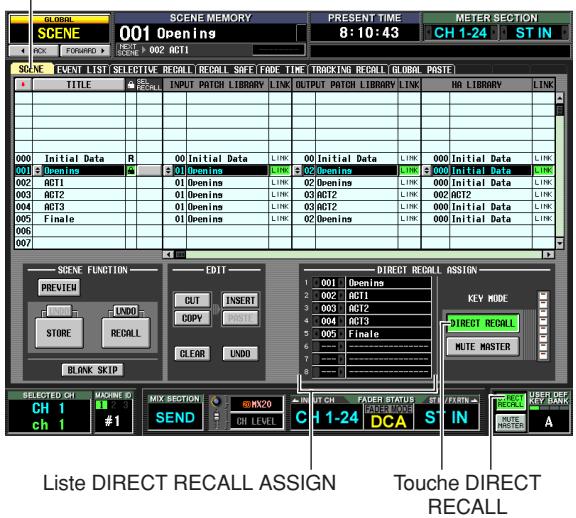
Depuis l'écran SCENE, vous pouvez utiliser la liste DIRECT RECALL ASSIGN, qui apparaît dans la moitié inférieure de l'écran ci-dessous pour attribuer les numéros de scène aux touches SCENE MEMORY [1]–[8].
2 Servez-vous de la liste DIRECT RECALL ASSIGN pour affecter un numéro de scène à une touche SCENE MEMORY [1]–[8].
Déplacez le curseur vers le champ situé à gauche de la liste DIRECT RECALL ASSIGN puis tournez l'encodeur [DATA] ou cliquez sur les touches 📁 / 🏠 pour sélectionner un numéro de scène ; le nom de la scène en question apparaît dans le champ de droite.
3 Affectez des numéros de scènes aux autres touches de la même manière.
4 Dans la zone KEY MODE, située du côté droit ou dans la partie inférieure droite de l'écran, vérifiez que la touche DIRECT RECALL est activée. (Si elle est désactivée, cliquez sur la touche DIRECT RECALL).
Lorsque la touche DIRECT RECALL est activée, le voyant DEL de la touche [DIRECT RECALL] dans la section SCENE MEMORY s'allume, et les touches SCENE MEMORY [1]–[8] fonctionnent comme des touches Direct Recall.
5 Dans la section SCENE MEMORY de la console, appuyez sur l'une des touches SCENE MEMORY [1]–[8].
Le voyant DEL de la touche correspondante s'allume, et la scène affectée à cette touche est rappelée.
Utilisation de la fonction Selective Recall
« Selective Recall » est une fonction qui vous permet de restreindre les paramètres ou les canaux qui seront mis à jour au rappel d'une scène spécifique, ou inversement, de spécifier pour chaque scène des paramètres ou des canaux qui seront exclus des opérations de rappel.
Astuce
Il existe une autre fonction similaire à Selective Recall. Il s'agit de la fonction « Recall Safe » qui vous permet de sélectionner les canaux et les paramètres à exclure des opérations de rappel (p. 94). Cependant, il y a une différence entre les deux fonctions : les réglages de Recall Safe s'appliquent à toutes les scènes.
1 Dans la section DISPLAY ACCESS, appuyez à plusieurs reprises sur la touche [SCENE] pour accéder à l'écran SELECTIVE RECALL illustré ci-dessous.
SELECTIVE RECALL Zone SELECTION MODE
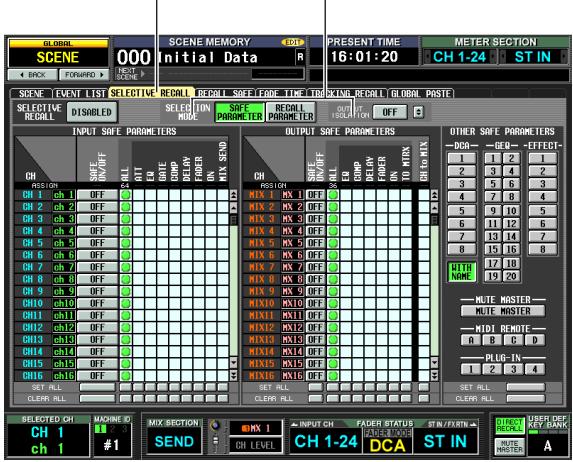
2 Dans la zone SELECTION MODE, située dans la moitié supérieure de l'écran, choisissez l'un des deux modes de sélection pour spécifier le mode de fonctionnement de l'écran SELECTIVE RECALL.
• Mode SAFE PARAMETER
Spécifiez les canaux ou paramètres devant être exclus des opérations Recall.
• Mode RECALL PARAMETER
Spécifiez les canaux ou paramètres devant être affectés par les opérations Recall.
Lorsque vous cliquez sur une touche pour changer de mode, une fenêtre de confirmation apparaît. Dès que vous avez changé de mode, tous les canaux et paramètres sont susceptibles d'être rappelés.
3 Utilisez les touches à l'écran pour sélectionner les paramètres et les canaux pouvant faire l'objet d'un rappel (ou devant être exclus des rappels).
L'écran SELECTIVE RECALL se divise en trois zones. En partant de la gauche, ces zones vous permettent d'effectuer des réglages pour les canaux d'entrée, les canaux de sortie et d'autres paramètres. Les touches à l'écran correspondent aux paramètres et aux canaux suivants :
□ Canaux d'entrée / Canaux de sortie
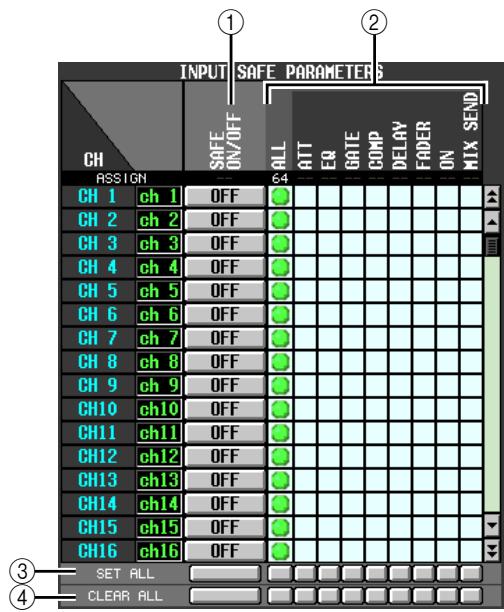
① SAFE ON/OFF RECALL ON/OFF
Les fonctions et noms de ces touches varient selon le mode SELECTION MODE actuellement sélectionné.
- Mode SAFE PARAMETER Les touches fonctionnent comme des touches SAFE ON/OFF pour sélectionner les canaux qui seront exclus de la fonction Recall.
- Mode RECALL PARAMETER Les touches fonctionnent comme des touches RECALL ON/OFF pour sélectionner les canaux qui seront soumis à la fonction Recall.
② Grille de matrice de paramètres
Vous pouvez sélectionner ici les paramètres qui seront exclus de (ou assujettis à) la fonction Recall. Si la touche ALL est activée, tous les paramètres seront exclus de (ou assujettis à) la fonction Recall.
③ SET ALL
Active toutes les touches pour tous les canaux d'entrée et les canaux de sortie ou pour le paramètre correspondant.
④ CLEAR ALL
Désactive toutes les touches pour tous les canaux d'entrée et les canaux de sortie ou pour le paramètre correspondant.
Autres paramètres
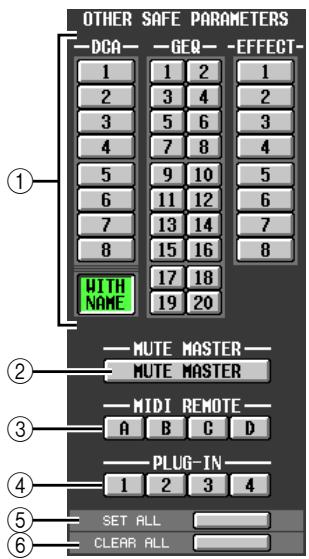
① DCA/GEQ/EFFECT
Ces touches spécifient si les groupes DCA, les modules GEQ et les effets internes seront exclus de (ou assujettis à) la fonction Recall.
Note
Les groupes DCA fournissent une touche WITH NAME (Avec le nom). Cette touche exclut le nom du groupe DCA de l'opération de rappel (ou le sélectionne comme objet de rappel).
② MUTE MASTER
Cette touche spécifie si les états d'activation ou de désactivation de la touche Mute Master sont exclus de (ou assujettis à) la fonction Recall.
③ MIDI REMOTE (PM5D uniquement)
Ces touches spécifient si les couches Remote MIDI A–D sont exclues de (ou assujetties à) la fonction Recall.
④ PLUG-IN (PM5D uniquement)
Ces touches spécifient si les cartes DSP plug-in Waves Y96K installées dans les logements 1–4 sont exclues de (ou assujetties à) la fonction Recall.
⑤ SET ALL
Cette touche active toutes les touches liées aux paramètres ①–④.
⑥ CLEAR ALL
Cette touche désactive toutes les touches liées aux paramètres ①–④.
4 Dans la partie supérieure gauche de l'écran, réglez la touche SELECTIVE RECALL ENABLED/ DISABLED sur ENABLED.
Lorsque cette touche est réglée sur ENABLED, la fonction Selective Recall s'applique aux scènes sauvegardées par la suite.
5 Sauvegardez la scène actuellement sélectionnée.
Les réglages de l'écran SELECTIVE RECALL seront sauvegardés comme partie de la scène. Lors du rappel de la scène, seuls les canaux et les paramètres sélectionnés seront exclus de (ou assujetis à) la fonction Recall.
Note
- Si vous éditez les réglages de l'écran SELECTIVE RECAL, vous devez stocker cette scène afin de rendre les modifications effectives.
- Il est possible d'utiliser les deux fonctions Recall Safe et Selective Recall en même temps. Les canaux ou les paramètres exclus des opérations de rappel par la fonction Recall Safe ou la fonction Selective Recall (ou les deux à la fois) ne seront pas rappelés.
Utilisation de la fonction Recall Safe
« Recall Safe » est une fonction qui exclut des opérations Recall certains paramètres et canaux spécifiques. Ceci diffère des réglages de la fonction Selective Recall (⇨ p. 92) qui sont destinés à des scènes individuelles, dans la mesure où les réglages de Recall Safe sont communs à toutes les scènes.
1 Dans la section DISPLAY ACCESS, appuyez à plusieurs reprises sur la touche [SCENE] pour accéder à l'écran RECALL SAFE illustré ci-dessous.
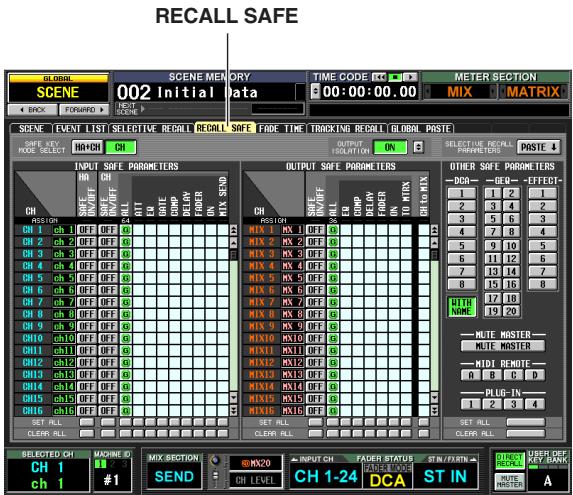
2 Utilisez les touches à l'écran pour sélectionner les paramètres et les canaux devant être exclus des opérations Recall.
La fonction des touches à l'écran et les procédures sont les mêmes que pour l'écran SELECTIVE RECALL (lorsque le mode SAFE PARAMETER est sélectionné), à la différence près que la touche HA (préampli micro) SAFE ON/OFF est ajoutée en tant que paramètre à la zone INPUT SAFE PARAMETER.
Le voyant [RCL SAFE] de la bande de canaux s'allume pour les canaux d'entrée, les canaux STEREO A/B et les groupes DCA pour lesquels la fonction Recall Safe est activée.
Astuce
- Sur l'écran RECALL SAFE, cliquez sur la grille de matrice de paramètres pour faire apparaître le symbole « G » avec la lettre « G » au centre. Ce caractère « G » indique que le réglage est global, et qu'il s'applique à toutes les scènes.
- Si vous le souhaitez, vous pouvez copier les réglages Selective Recall à partir de la scène actuellement sélectionnée pour les coller dans l'écran RECALL SAFE (p. 183).
- Si vous faites défiler la barre de défilement vers le bas, vous verrez que la colonne CH de la zone SAFE PARAMETERS affiche non seulement les canaux d'entrée mais également les ports d'entrée. Si vous réglez le préampli micro d'un port d'entrée donné sur Recall Safe, le préampli micro du canal correspondant sera aussi spécifié sur Recall Safe. Même affectés à plusieurs canaux, les réglages HA Recall Safe des ports d'entrée ou des canaux d'entrée correspondants sont liés.
- Si nécessaire, vous pouvez activer la touche HA+CH de la zone SAFE KEY MODE SELECT de sorte que, lorsque la fonction Recall Safe est activée ou désactivée à l'aide de la touche [RECALL SAFE] du panneau ou la touche [RECALL SAFE] de l'écran CH VIEW (fonction INPUT VIEW), la fonction Recall Safe soit également activée ou désactivée pour le préampli micro HA assigné au canal correspondant.
- Indépendamment de la fonctionnalité Recall Safe traditionnelle, le champ OUTPUT ISOLATION vous permet de spécifier les canaux de sortie et les paramètres exclus du rappel à mémoriser dans la mémoire SETUP (non soumise aux opérations de chargement liées à la carte mémoire) (→ p. 182).
3 Si vous voulez utiliser le panneau afin d'activer ou de désactiver la fonction Recall Safe pour un canal particulier, sélectionnez le canal à l'aide de la touche [SEL] puis appuyez sur la touche [RECALL SAFE] de la section SELECTED CHANNEL pour illuminer le voyant DEL de cette touche.
La fonction Recall Safe est activée pour le canal correspondant.
![GROUP DCA MUTE 1 1 2 2 3 3 4 4 5 5 6 6 7 7 8 8 TOuche [RECALL SAFE] OVER -3 -6 -9 -12 -15 -18 -24 -30 -40 -50 -60](/content/2019/11/115269/images/ce919545b6f91b1715c379acee77d8e922aceac883703bad4a4bf7485716c309.jpg)
Note
Par défaut, le réglage ALL est sélectionné pour les paramètres devant être exclus du rappel. Cela signifie que lorsque vous activez la fonction Recall Safe depuis le panneau, le réglage de cette dernière affecte tous les paramètres du canal pour lequel cette fonction a été activée.
Dès que vous avez terminé les réglages de Recall Safe et que vous procédez au rappel d'une scène, seuls les canaux et les paramètres sélectionnés seront exclus de l'opération Recall.
Note
Il est possible d'utiliser les deux fonctions Recall Safe et Selective Recall en même temps. Les canaux ou les paramètres exclus des opérations de rappel par la fonction Recall Safe ou la fonction Selective Recall (ou les deux à la fois) ne seront pas rappelés.
« Fade » est une fonction qui modifie progressivement les valeurs de fader et de panoramique et les spécifie sur leurs nouveaux réglages respectifs sur une durée indiquée lors du rappel d'une scène. Les réglages de la fonction Fade sont effectués de façon indépendante pour chaque scène.
1 Dans la section DISPLAY ACCESS, appuyez à plusieurs reprises sur la touche [SCENE] pour accéder à l'écran FADE TIME illustré ci-dessous.
Depuis cet écran, vous pouvez sélectionner les canaux qui seront utilisés par la fonction Fade, spécifier le temps de fondu et le temps de décalage de début.
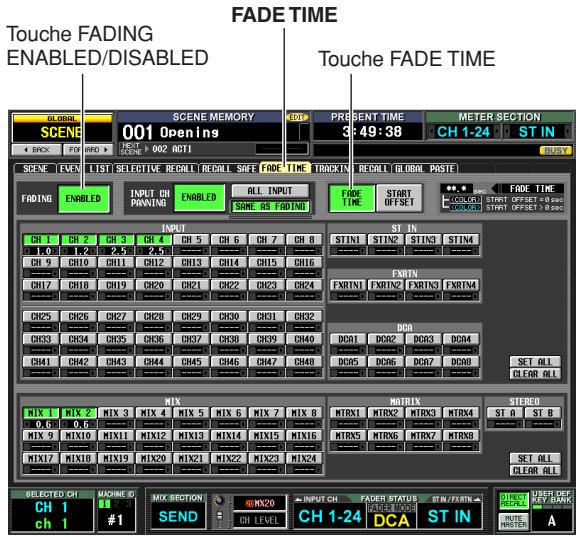
2 Dans la partie supérieure gauche de l'écran, cliquez sur la touche FADING ENABLED/ DISABLED pour sélectionner ENABLED.
Lorsque la touche FADING ENABLED/DISABLED est réglée sur ENABLED, la fonction Fade est activée pour les faders de la scène actuellement sélectionnée.
3 Vérifiez que la touche FADE TIME, qui se trouve dans la partie supérieure droite de l'écran, est activée.
Les touches FADE TIME/START OFFSET situées en haut, à droite de l'écran, sélectionnent le paramètre qui sera édité dans la partie inférieure de l'écran FADE TIME.
Lorsque cette touche est activée, vous pouvez spécifier le temps de fondu (le temps nécessaire aux paramètres de fader et de panoramique pour atteindre leurs nouvelles valeurs respectives) pour chaque canal.
4 Dans les rangées de touches situées en bas de l'écran, cliquez sur les touches des canaux pour lesquels vous souhaitez activer la fonction Fade afin de les activer.
En cliquant sur les touches SET ALL, situées à droite de l'écran, vous activez les touches de tous les canaux d'entrée et de tous les groupes DCA ou les touches de tous les canaux de sortie.
En cliquant sur les touches CLEAR ALL, situées à droite de l'écran, vous désactivez les touches de tous les canaux d'entrée et de tous les groupes DCA ou les touches de tous les canaux de sortie.
5 Déplacez le curseur vers la boîte située immédiatement sous chaque touche, et tournez l'encodeur [DATA] afin de spécifier le temps de fondu pour ce canal. (Vous pouvez également cliquer sur les touches 🏻 / 🏻 situées à gauche et à droite de la boîte).
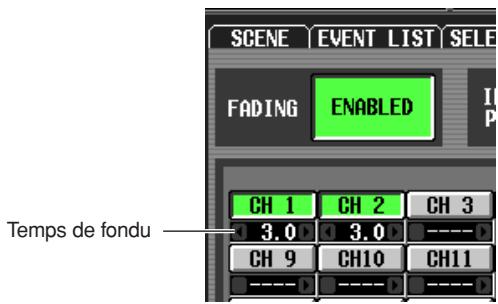
Astuce
Si la valeur numérique s'affiche en bleu lorsque vous exécutez les actions décrites plus haut, ceci indique qu'un temps de décalage a été spécifié pour le canal correspondant.
6 De la même façon, spécifiez le temps de fondu pour d'autres canaux également.
Si vous le souhaitez, vous pouvez facilement copier le réglage de temps de fondu d'un canal sur un autre canal (→ p. 185).
7 Cliquez sur la touche START OFFSET, qui se trouve dans la partie supérieure droite de l'écran, pour l'activer.
Lorsque la touche START OFFSET est activée, vous pouvez spécifier un temps de décalage pour chaque canal (le temps à partir duquel la scène est rappelée jusqu'à ce que les paramètres de fader ou de panoramique commencent à changer).
8 Spécifiez un temps de décalage pour chaque canal, comme vous l'avez fait aux étapes 4–6.
9 Si vous souhaitez activer la fonction Fade, non seulement pour les faders mais aussi pour les paramètres PAN (BALANCE) des canaux d'entrée, spécifiez la touche INPUT CH PANNING ENABLED/DISABLED (située dans la moitié supérieure de l'écran) sur ENABLED.

Les touches FADING ENABLED/DISABLED et INPUT CH PANNING ENABLED/DISABLED peuvent être réglées séparément. Utilisez les deux touches suivantes pour sélectionner les canaux d'entrée auxquels l'opération s'applique.
- Lorsque la touche ALL INPUT est activée La fonction Fade s'applique au paramètre de panoramique (balance) de tous les canaux d'entrée.
- Lorsque la touche SAME AS FADING est activée La fonction Fade s'applique uniquement aux paramètres de panoramique (balance) des canaux d'entrée sélectionnés à l'étape 4.
10 Lorsque vous avez terminé les réglages, sauvegardez la scène.
Les réglages de l'écran FADE TIME sont sauvegardés séparément pour chaque scène. La fonction Fade s'applique lorsque vous rappelez une scène pour laquelle cette touche a été spécifiée sur ENABLED. Après le rappel, les valeurs respectives des paramètres de fader et de panoramique (balance) commencent à changer lorsque le temps de décalage de début spécifié s'est écoulé, et atteignent leurs valeurs nouvelles pendant le temps de fondu indiqué.
Utilisation de la fonction Tracking Recall
« Tracking Recall » est une fonction qui ajoute une valeur de décalage spécifique à chaque fader ou valeur de niveau lorsqu'une scène est rappelée. Les réglages de Tracking Recall sont communs à toutes les scènes. Par exemple, si le niveau original d'une certaine source sonore a changé, ou qu'un acteur a été remplacé par sa doublure, cette fonction offre un moyen pratique permettant de régler le niveau du canal concerné pour toutes les scènes.
1 Dans la section DISPLAY ACCESS, appuyez à plusieurs reprises sur la touche [SCENE] pour accéder à l'écran TRACKING RECALL illustré ci-dessous.
Depuis cet écran, vous pouvez sélectionner les canaux qui seront utilisés par la fonction Tracking Recall et spécifier la valeur du décalage pour chaque canal.
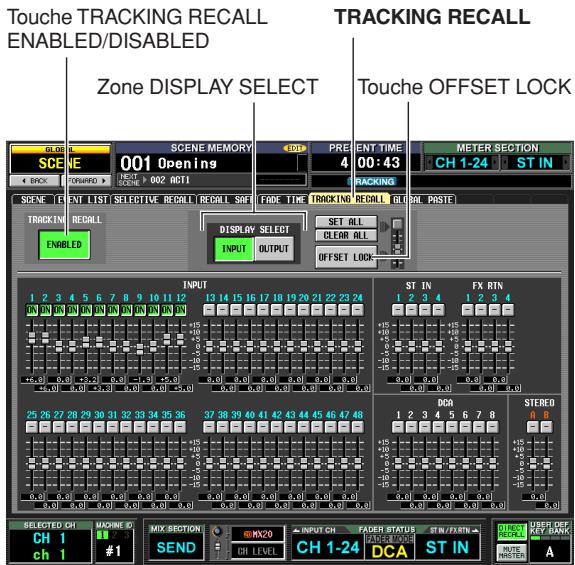
2 Dans la partie supérieure gauche de l'écran, cliquez sur la touche TRACKING RECALL ENABLED/DISABLED afin de la spécifier sur ENABLED.
Lorsque la touche TRACKING RECALL ENABLED/ DISABLED est spécifiée sur ENABLED, la fonction Tracking Recall est activée pour toutes les scènes.
3 Sélectionnez le type de canaux pour lesquels vous souhaitez effectuer des réglages, en vous servant des touches de la zone DISPLAY SELECT, située dans la moitié supérieure de l'écran.
- Si la touche INPUT est activée L'écran affiche les faders des canaux d'entrée 1–48, des canaux ST IN 1–4, des canaux FX RTN 1–4, des groupes DCA 1–8 et des canaux STEREO A/B.
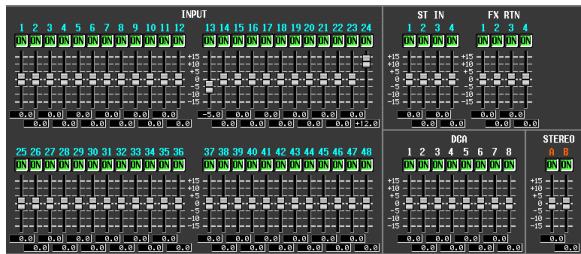
- Si la touche OUTPUT est activée L'écran affiche les faders des canaux MIX 1–24, des canaux MATRIX 1–8, des groupes DCA 7/8 et des canaux STEREO A/B.
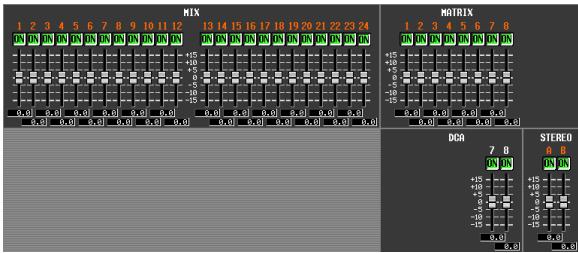
4 Dans la rangée de touches situées au-dessus des faders à l'écran, cliquez sur les touches des canaux pour lesquels vous souhaitez activer la fonction Tracking Recall afin de les activer.
En cliquant sur la touche SET ALL, située dans la partie supérieure droite de l'écran, vous activez les touches de tous les canaux et les groupes DCA.
En cliquant sur la touche CLEAR ALL, située dans la partie supérieure droite de l'écran, vous désactivez les touches de tous les canaux et les groupes DCA.
5 Pour régler la valeur de décalage de chaque canal, glissez le fader vers le haut ou le bas pour un canal dont vous avez déjà activé la touche.
Lorsque vous activez le réglage d'un canal à l'étape 4, la valeur de décalage est spécifiée sur 0. La valeur de décalage peut être ajustée dans une plage allant de -15 dB à +15 dB. La valeur actuellement sélectionnée s'affiche dans la zone située directement sous le fader.
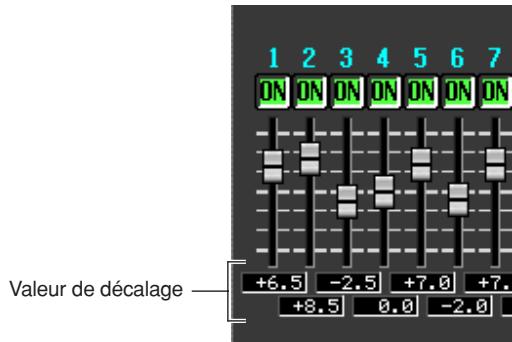
6 De la même façon, spécifiez la valeur de décalage pour d'autres canaux également.
7 Lorsque vous avez terminé d'effectuer ces réglages, activez la touche OFFSET LOCK située dans la partie supérieure droite de l'écran.
Lorsque cette touche est activée, les valeurs de décalage actuellement spécifiées pour les canaux sont fixes, afin d'empêcher toute éventuelle modification accidentelle.
Lorsque vous rappelez une autre scène dans cet état, les valeurs de décalage sont ajoutées au niveau de chaque canal dès que la scène en question est chargée.
(Cependant, il faut se garder de dépasser les limites inférieure et supérieure).
Note
Les canaux exclus des opérations Recall par les fonctions Recall Safe ou Selective Recall ne sont pas modifiés même si la fonction Tracking Recall est activée.
« Global Paste » est une fonction qui vous permet de copier les réglages du canal ou du paramètre souhaités depuis la scène actuellement sélectionnée dans les données de scène en mémoire (les sélections multiples sont autorisées). Ceci est un moyen pratique pour appliquer des modifications introduites dans la scène actuellement sélectionnée à d'autres scènes sauvegardées.
1 Dans la section DISPLAY ACCESS, appuyez à plusieurs reprises sur la touche [SCENE] pour accéder à l'écran GLOBAL PASTE illustré ci-dessous.
Dans cet écran, vous pouvez sélectionner les canaux ou paramètres source devant être copiés et spécifier les données de scène de destination dans lesquelles ils seront collés.
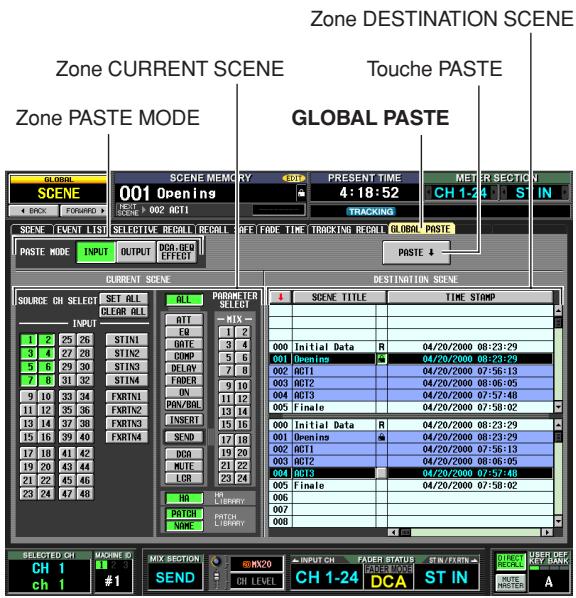
2 Utilisez les touches de la zone PASTE MODE pour sélectionner parmi les éléments suivants le type d'élément à coller :
| INPUT | Paramètres de canaux d'entrée |
| OUTPUT | Paramètres de canaux de sortie |
| DCA, GEQ, EFFECT | Niveau DCA ou état d'activation/désactivation de l'assourdissement,réglages GEQ, réglages d'effets internes |
3 Dans la zone CURRENT SCENE, sélectionnez les canaux ou paramètres sources à copier.
Le contenu qui s'affiche dans la zone CURRENT SCENE varie selon votre sélection dans la zone PASTE MODE.
• Lorsque PASTE MODE = INPUT
Sélectionnez les canaux d'entrée dans la zone de gauche et les paramètres dans la zone de droite. (Pour les détails sur les paramètres p. 187).
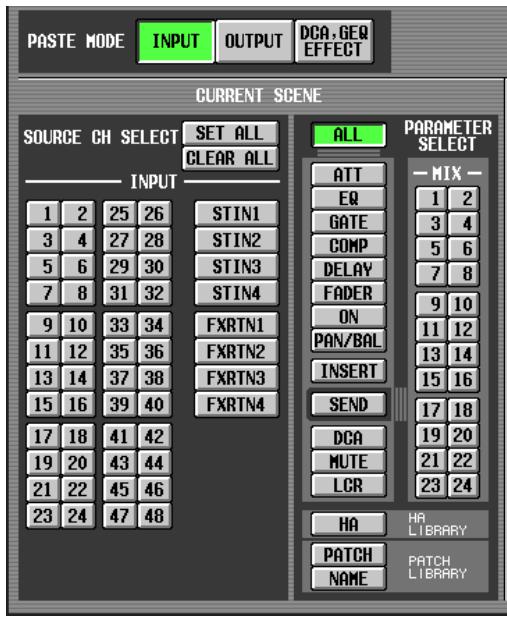
• Lorsque PASTE MODE = OUTPUT
Sélectionnez les canaux de sortie dans la zone de gauche et les paramètres dans la zone de droite. (Pour les détails sur les paramètres p. 187).
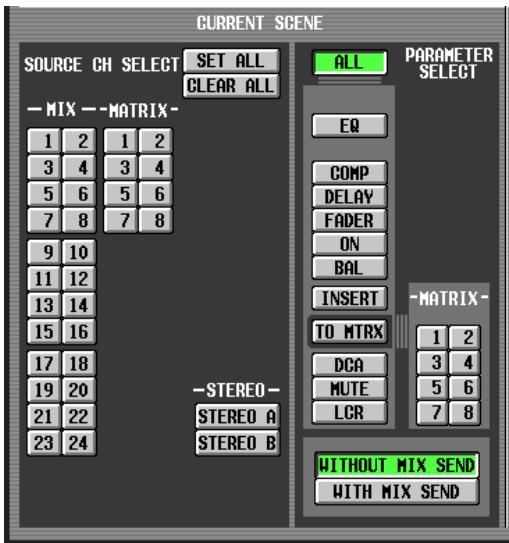
- Lorsque PASTE MODE = DCA, GEQ, EFFECT
Sélectionnez les groupes DCA, les modules GEQ et les effets internes.
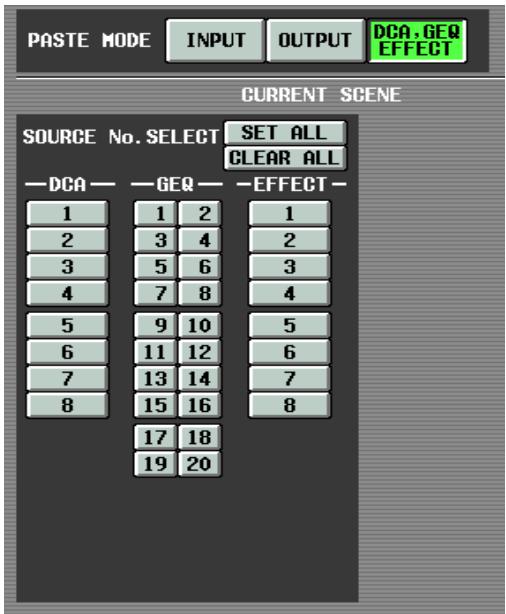
Astuce
Sous l'un de ces deux modes, cliquez sur la touche SET ALL pour activer tous les canaux ou cliquez sur la touche CLEAR ALL pour désactiver tous les canaux.
4 Dans la zone DESTINATION SCENE, sélectionnez la scène de destination de la copie.
Pour sélectionner une seule scène, cliquez sur la ligne de votre choix dans le haut de la liste.
Pour sélectionner plusieurs scènes consécutives, cliquez, dans le haut de la liste, sur le numéro de la scène sur laquelle vous voulez commencer à coller les données copiées et dans le bas de la liste, sur le numéro de la scène sur laquelle vous souhaiter arrêter cette opération.
Vous pouvez modifier l'ordre des scènes dans la liste en cliquant sur l'une des touches du haut de la liste : touche ↓ (tri par numéro), touche SCENE TITLE (tri par titre de scène) ou touche TIME STAMP (tri par date de sauvegarde de la scène).
| DESTINATION SCENE | |||
| ↓ | SCENE TITLE | TIME STAMP | |
| 000 | Initial Data | R | 04/20/2000 08:23:29 |
| 001 | Openins | 04/20/2000 08:23:29 | |
| 002 | ACT1 | 04/20/2000 07:56:13 | |
| 003 | ACT2 | 04/20/2000 08:06:05 | |
| 004 | ACT3 | 04/20/2000 07:57:48 | |
| 005 | Finale | 04/20/2000 07:58:02 | |
| 000 | Initial Data | R | 04/20/2000 08:23:29 |
| 001 | Openins | 04/20/2000 08:23:29 | |
| 002 | ACT1 | 04/20/2000 07:56:13 | |
| 003 | ACT2 | 0.4/20/2000 08:06:05 | |
| 004 | ACT3 | 04/20/2000 07:57:48 | |
| 005 | Finale | 04/20/2000 07:58:02 | |
| 006 | |||
| 007 | |||
| 008 | |||
5 Cliquez sur la touche PASTE.
Les éléments sélectionnés dans la scène en cours seront collées dans la ou les scènes stockées en mémoire.
Note
- Si les réglages de paramètre diffèrent entre la source et la destination de la copie, il convient de suivre les précautions d'utilisation exceptionnelles au moment de coller les données copiées (→ p. 188).
- Seuls les paramètres sélectionnés en mode PASTE MODE seront collés. Veuillez noter que si vous sélectionnez des paramètres dans la zone CURRENT SCENE, ceux-ci seront exclus de l'opération de copie si vous basculez en mode PASTE MODE.
11 Fonctions Monitor et Cue
Ce chapitre fournit les explications relatives aux fonctions Monitor et Cue du PM5D.
A propos des sections MONITOR et CUE
La section MONITOR transmet aux prises MONITOR OUT le signal sélectionné comme source de contrôle. Vous pouvez sélectionner les signaux suivants comme source de contrôle :
• Signal d'entrée des prises 2TR IN ANALOG 1/2
- Signal d'entrée des prises 2TR IN DIGITAL 1–3
• Signal de sortie des canaux STEREO A/B
• Signal de sortie des canaux LCR
- Signal de sortie d'un des canaux présélectionnés MIX 1–24 ou MATRIX 1–8
Note
Si la console PM5D est connectée en cascade au système DSP5D, les opérations de cue effectuées sur ce dernier se produiront en tandem.
La section CUE transmet aux prises CUE OUT le signal cue du canal ou du groupe sélectionné via une touche de panneau [CUE].
Astuce
Si la touche CUE INTERRUPTION est activée dans l'écran MONITOR (fonction MON/CUE), le signal Cue/Solo sera également émis des prises MONITOR OUT lorsque la fonction Cue/Solo est activée.
Note
Etant donné que le système DSP5D ne dispose pas de fonctionnalité d'écoute, les touches et les boutons de la section MONITOR prennent toujours en charge les réglages de l'appareil n°1 (PM5D). De la même manière, le bouton CUE [LEVEL] assume les réglages de l'appareil n°1 (PM5D).
PM5D
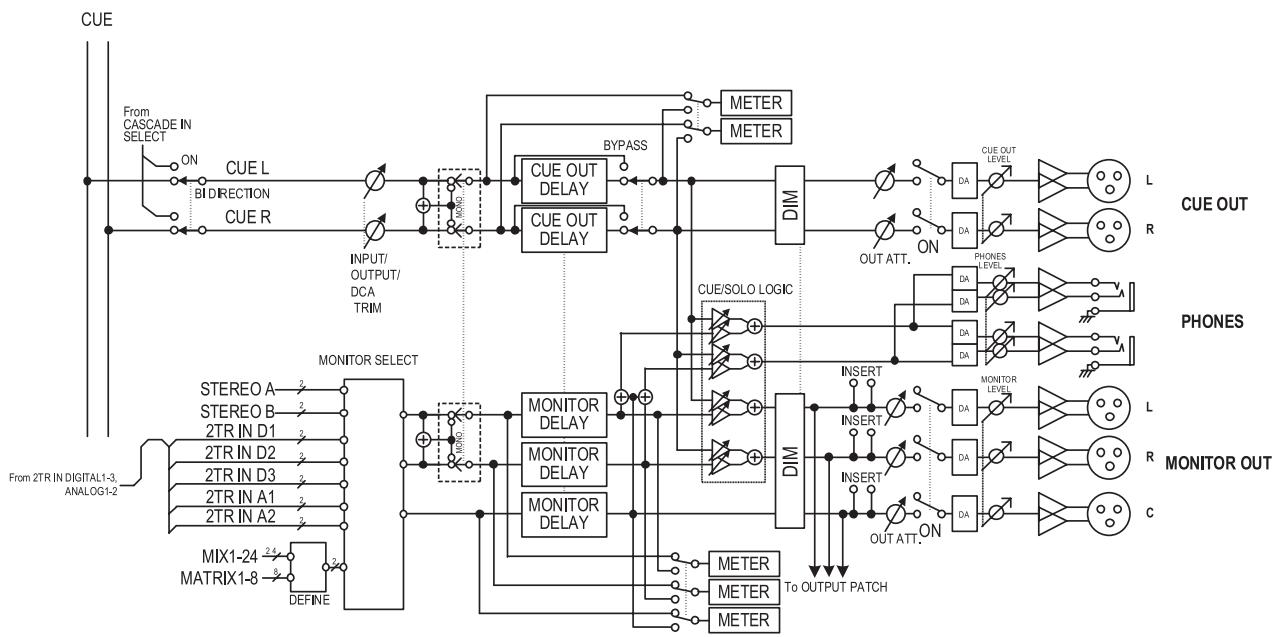
flowchart
graph TD
    A["CUE"] --> B["From CASCADE IN SELECT ON"]
    B --> C["CUE L BI DIRECTION"]
    C --> D["CUE R INPUT/OUTPUT/DCA TRIM"]
    D --> E["CUE OUT DELAY"]
    E --> F["CUE OUT DELAY"]
    F --> G["DIM"]
    G --> H["CUE OUT LEVEL ON"]
    H --> I["L"]
    H --> J["R"]
    H --> K["PHONES"]
    K --> L["LM"]
    K --> M["R"]
    K --> N["C"]
    O["MONITOR SELECT"] --> P["STEREO A 2"]
    O --> Q["STEREO B 2"]
    O --> R["2TR IN D1 2"]
    O --> S["2TR IN D2 2"]
    O --> T["2TR IN D3 2"]
    O --> U["2TR IN A1 3"]
    O --> V["2TR IN A2 3"]
    W["MIX1-24 24"] --> X["MATRIX1-8 9"]
    X --> Y["DEFINE"]
    Y --> Z["MONITOR DELAY"]
    Z --> AA["MONITOR DELAY"]
    AA --> AB["MONITOR DELAY"]
    AB --> AC["MEMETER"]
    AC --> AD["METER TO OUTPUT PATCH"]
    AE["CUE OUT"] --> AF["DA"]
    AF --> AG["PhONES LEVEL ON"]
    AG --> AH["L"]
    AG --> AI["R"]
    AG --> AJ["C"]
    AK["CUE OUT"] --> AL["DA"]
    AL --> AM["PhONES LEVEL ON"]
    AM --> AN["L"]
    AK --> AO["DA"]
    AO --> AP["MONITOR LEVEL ON"]
    AP --> AQ["L"]
    AK --> AR["DA"]
    AR --> AS["MONITOR LEVEL ON"]
    AS --> AT["L"]
    AK --> AU["DA"]
    AU --> AV["MONITOR LEVEL ON"]
    AV --> AW["L"]
    AK --> AX["DA"]
    AX --> AY["MONITOR LEVEL ON"]
    AY --> AZ["L"]
DSP5D
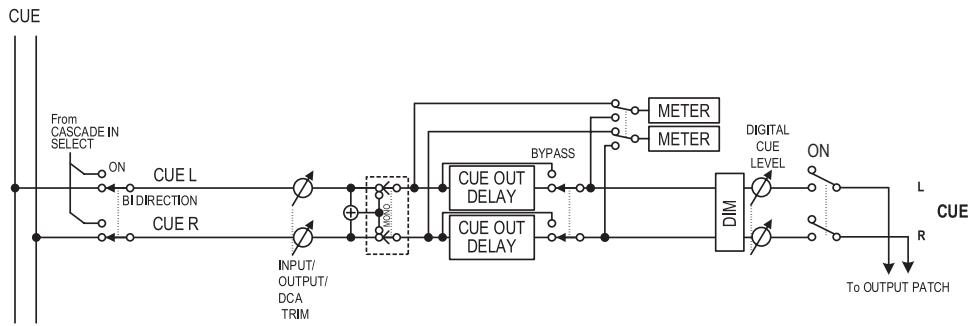
flowchart
graph LR
    A["From CASCADE IN SELECT ON"] --> B["CUE L"]
    B --> C["BYDIRECTION"]
    C --> D["CUE R"]
    D --> E["INPUT/ OUTPUT/ DCA TRIM"]
    E --> F["CUE OUT DELAY"]
    F --> G["BYPASS"]
    G --> H["METER"]
    H --> I["DIM"]
    I --> J["ON"]
    J --> K["L"]
    K --> L["CUE"]
    L --> M["To OUTPUT PATCH"]
    M --> N["R"]
    N --> O["Digital Level"]
    O --> P["METER"]
    P --> Q["DIM"]
    Q --> R["ON"]
    R --> S["L"]
    S --> T["CUE"]
    T --> U["R"]
• MONITOR SELECT
Sélectionne la source de contrôle.
• MONITOR DELAY
Retarde le signal de contrôle.
- CUE OUT DELAY
Retarde le signal cue.
- METER
Commute le signal qui apparaît dans la section des indicateurs ou sur l'afficheur.
• DIM (Variateur)
Atténue le signal de contrôle ou de cue d'un niveau fixe.
• OUT ATT. (Atténuateur de sortie)
Atténue ou accentue le signal de contrôle ou le signal cue.
Active ou désactive le signal de contrôle.
- PHONES LEVEL
Règle le niveau de sortie des prises PHONES situées sur les panneaux supérieur et avant.
• MONITOR LEVEL
Règle le niveau de contrôle.
- CUE OUT LEVEL
Règle le niveau de sortie du signal cue.
Utilisation de la fonction Monitor
Eléments de la section MONITOR
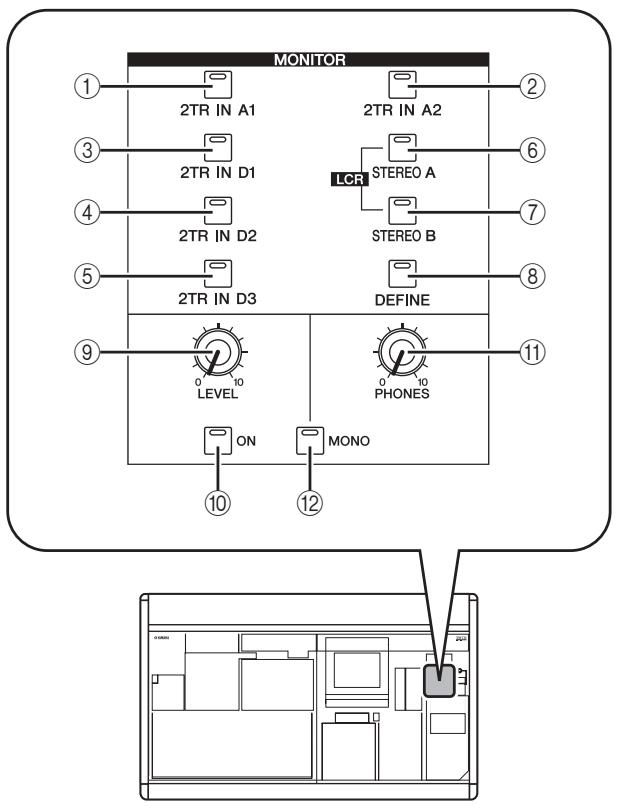
flowchart
graph TD
    subgraph Monitor
        A["1"] --> B["2TR IN A1"]
        C["2TR IN D1"]
        D["2TR IN D2"]
        E["2TR IN D3"]
        F["LEVEL"]
        G["MONO"]
    end
    subgraph LCR
        H["2TR IN A2"]
        I["STEREO A"]
        J["STEREO B"]
    end
    subgraph DEFINE
        K["0 10"]
        L["0 10 PHONES"]
    end
    subgraph Display
        M["10"] --> N["ON"]
        O["12"] --> P["MONO"]
    end
    style Monitor fill:#f9f,stroke:#333
    style LCR fill:#ccf,stroke:#333
    style DEFINE fill:#cfc,stroke:#333
    style Display fill:#fcf,stroke:#333
① Touche [2TR IN A1]
② Touche [2TR IN A2]
Ces touches sélectionnent les signaux d'entrée des prises 2TR IN ANALOG 1/2 comme source de contrôle.
③ Touche [2TR IN D1]
④ Touche [2TR IN D2]
⑤ Touche [2TR IN D3]
Ces touches sélectionnent les signaux d'entrée des prises 2TR IN DIGITAL 1–3 comme source de contrôle.
⑥ Touche [STEREO A]
⑦ Touche [STEREO B]
Ces touches sélectionnent les signaux de sortie des canaux STEREO A/B comme source de contrôle. En appuyant simultanément sur les touches [STEREO A] et [STEREO B], vous pouvez sélectionner les canaux LCR comme source de contrôle.
⑧ Touche [DEFINE]
Cette touche sélectionne le signal de sortie d'un des canaux présélectionnés MIX 1–24 ou MATRIX 1–8 comme source de contrôle. La source de contrôle sélectionnée par cette touche peut être spécifiée dans l'écran MONITOR (fonction MON/CUE).
Astuce
La source actuellement sélectionnée est signalée par l'état des voyants de touche (éteints ou allumés) ①–⑧.
⑨ Bouton MONITOR [LEVEL]
Ce bouton permet de régler le niveau de sortie du signal émis par les prises MONITOR OUT L/R/C.
⑩ Touche MONITOR [ON]
Cette touche active ou désactive la sortie de contrôle.
⑪ Bouton MONITOR [PHONES]
Ce volume analogique règle le niveau de sortie des prises PHONES.
⑫ Touche [MONO]
Lorsque cette touche est activée, les canaux L/R de la sortie de contrôle sont mixés et émis comme un signal monaural. Le signal redevient stéréo dès que la touche est désactivée.
Contrôle du signal
Nous allons à présent vous expliquer comment utiliser la section MONITOR pour contrôler la source de votre choix.
1 Vérifiez que votre système de contrôle est connecté aux prises MONITOR OUT L/R/C du panneau arrière.
Si vous voulez effectuer le contrôle via le casque, assurez-vous que ce dernier est branché sur la prise PHONES des panneaux supérieur ou avant.
Note
- Etant donné que le système DSP5D ne dispose pas de fonctionnalité d'écoute, la section MONITOR de la console PM5D prend toujours en charge les réglages de l'appareil n°1 (PM5D).
- La prise MONITOR OUT C est une prise spéciale qui sert à contrôler le canal central en mode LCR. Veuillez noter que le signal approprié ne sera pas émis de la prise MONITOR OUT C à moins que le canal LCR ne soit sélectionné comme source de contrôle et la touche USE AS CENTER BUS activée depuis l'écran MIXER SETUP (fonction SYS/W.CLOCK) (p. 222).
- L'activation de la touche [CUE] pour un seul canal d'entrée ou canal de sortie ou pour un groupe DCA remplace les réglages de la section MONITOR et provoque l'émission du signal Cue des prises MONITOR OUT. Assurez-vous que les voyants DEL de la section [INPUT]/[DCA]/[OUTPUT] ne sont pas allumés.
2 Pour spécifier le canal qui sera sélectionné par la touche [DEFINE], appuyez sur la touche [MON/CUE] de la section DISPLAY ACCESS à plusieurs reprises afin d'accéder à l'écran MONITOR illustré ci-dessous.
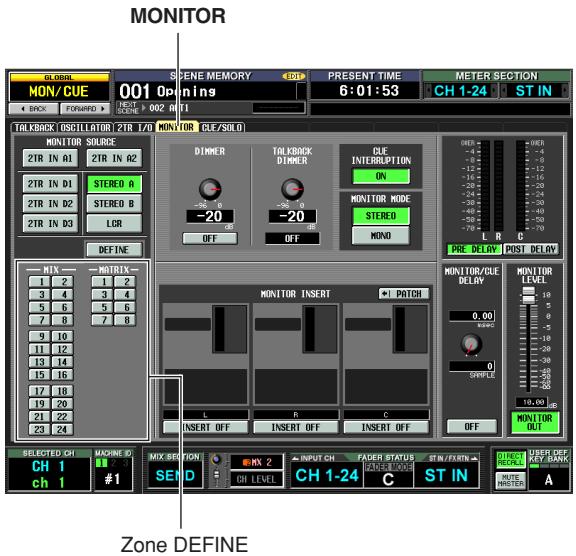
3 Cliquez sur une touche de la zone DEFINE pour sélectionner le canal à contrôler lorsque vous appuyez sur la touche [DEFINE].
Vous pouvez affecter plusieurs canaux à la touche [DEFINE]. Vous avez le choix entre les sources suivantes :
| MIX 1-MIX24 | Signaux de sortie des canaux MIX 1-24 |
| MATRIX1-MATRIX8 | Signaux de sortie des bus MATRIX 1-8 |
Astuce
L'écran MONITOR vous permet également d'effectuer des réglages liés au retard du signal de contrôle, aux entrées d'insertion, aux sorties d'insertion et au variateur (→ p. 238).
4 Utilisez les touches de la section MONITOR pour sélectionner la source de contrôle parmi les éléments suivants :
| Touches [2TR IN A1]/[2TR IN A2] | Signal d'entrée des prises 2TR IN ANALOG 1/2 |
| Touches [2TR IN D1]/[2TR IN D2]/[2TR IN D3] | Signal d'entrée des prises 2TR IN DIGITAL 1–3 |
| Touches [STEREO A]/[STEREO B] | Signal de sortie des canaux STEREO A/B |
| Touche [STEREO A] + touche [STEREO B] | Sortie des canaux LCR |
| Touche [DEFINE] | Signal présélectionné dans l'écran MONITOR (fonction MON/CUE) |
Astuce
- Vous pouvez simultanément sélectionner un des réglages 2TR A1–2TR D3 ou DEFINE et un des paramètres STEREO A/STEREO B (y compris LCR) (soit un maximum de deux options). Pour opérer cette sélection depuis le panneau, il faut appuyer simultanément sur les deux touches correspondantes du panneau.
- La source de contrôle peut être spécifiée dans l'écran MONITOR (fonction MON/CUE).
5 Appuyez une nouvelle fois sur la touche MONITOR [ON] pour l'activer.
Astuce
Un signal est toujours émis des prises PHONES, indépendamment de l'état d'activation ou de désactivation de la touche MONITOR [ON].
6 Tournez le bouton MONITOR [LEVEL] pour régler le niveau de contrôle. Si vous effectuez le contrôle via le casque, tournez le bouton PHONES [LEVEL] pour régler le niveau de contrôle.
Astuce
Le niveau sonore ainsi que l'état d'activation/désactivation de la fonction d'écoute peuvent être définis dans les sections des bandes STEREO/DCA ( p. 149).
7 Si vous souhaitez contrôler le signal en mode monaural, activez la touche [MONO] de la section MONITOR.
Utilisation des fonctions Cue/Solo
Eléments de la section CUE
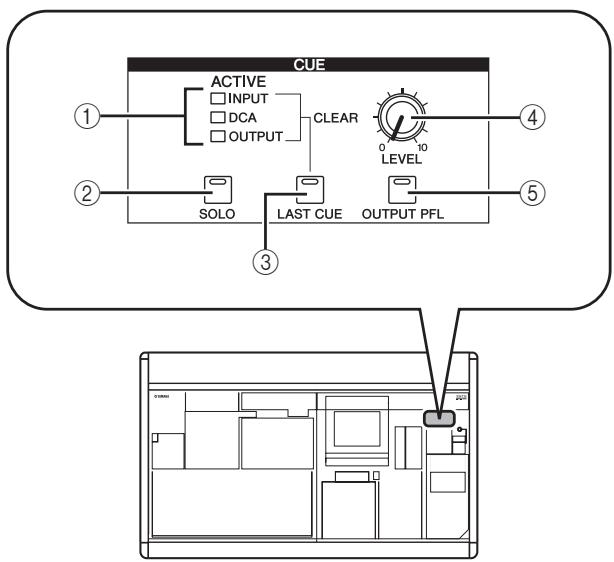
flowchart
graph TD
    A["①"] --> B["ACTIVE"]
    B --> C["INPUT"]
    B --> D["DCA"]
    B --> E["OUTPUT"]
    F["②"] --> G["SOLO"]
    G --> H["LAST CUE"]
    H --> I["③"]
    J["④"] --> K["LEVEL"]
    K --> L["OUTPUT PFL"]
    M["⑤"] --> N["④"]
① Voyants DEL [INPUT]/[DCA]/[OUTPUT]
Ces voyants DEL renseignent sur l'état de contrôle. Si l'une des touches [CUE] est activée, le voyant DEL du groupe auquel cette touche appartient s'allumera. Si un signal Cue spécial tel que KEY IN CUE ou EFFECT CUE est actif, les trois voyants DEL s'allumeront.
② Touche [SOLO]
Cette touche permet de déterminer le mode de contrôle lorsque vous utilisez les touches [CUE]. Si cette touche est activée, le contrôle fonctionnera en mode SOLO. Si cette touche est désactivée, le contrôle sera effectué en mode CUE.
③ Touche [LAST CUE]
Cette touche permet de sélectionner le mode de fonctionnement lorsque l'une des touches [CUE] est activée. L'activation de la touche entraîne la sélection du mode LAST CUE et sa désactivation le mode MIX CUE. Lorsque vous changez de mode, la fonction Cue est désactivée pour tous les canaux.
④ Bouton CUE [LEVEL]
Ce bouton règle le niveau du signal envoyé à partir des prises CUE OUT.
Cette touche commute les emplacements à partir duquel le signal est envoyé vers le bus CUE lorsque vous activez la touche [CUE] d'un canal de sortie (canal MIX, canal MATRIX, canal STEREO A/B). Lorsque cette touche est activée, le signal PFL (pré-fader) est envoyé. Lorsqu'elle est désactivée, le signal POST ON (directement après la touche [ON]) est émis.
A propos des modes CUE et SOLO
Le PM5D vous permet de sélectionner le mode SOLO ou le mode CUE lorsque vous utilisez la touche [CUE] pour contrôler les signaux. Servez-vous de la touche [SOLO] dans la section CUE du panneau pour changer de mode. En mode CUE, il suffit de maintenir la touche [SOLO] enfoncée pour passer en mode SOLO ; les touches [CUE] de tous les canaux s'éteignent. Inversement, en mode SOLO, appuyez sur la touche [SOLO] pour basculer immédiatement en mode CUE.
Ces modes diffèrent entre eux de la façon suivante :
- Mode CUE
Les signaux cue des canaux et des groupes DCA dont la touche [CUE] est activée sont transmis via le bus CUE et émis à partir des prises CUE OUT (fonction Cue). Choisissez cette méthode lorsque vous voulez contrôler un signal sans affecter d'autres canaux. Lorsque le PM5D est paramétré sur ses réglages par défaut, le signal cue peut également être contrôlé depuis les prises MONITOR OUT.
- Mode SOLO
Seuls les canaux et groupes DCA dont la touche [CUE] est activée sont émis depuis les bus MIX/MATRIX/STEREO ; les autres canaux ou groupes DSA sont assourdis (fonction Solo). Les prises MONITOR OUT émettent uniquement le signal provenant de ces mêmes canaux ou groupes DCA.
Note
- Si un canal d'entrée est isolé, le réglage d'activation/désactivation des canaux de sortie restera inchangé ; seul le signal du canal d'entrée correspondant sera envoyé vers les bus. Si un canal de sortie est isolé, le réglage d'activation/désactivation des canaux d'entrée restera inchangé ; le signal sera transmis uniquement au bus correspondant.
- Si un groupe DCA est isolé, seuls les signaux des canaux d'entrée appartenant à ce groupe DCA seront transmis aux bus correspondants. Cependant, si les canaux de sortie sont affectés aux groupes DCA 7/8, les signaux seront envoyés uniquement aux bus appartenant à ce groupe DCA.
Astuce
Si vous le souhaitez, vous pouvez exclure certains canaux des opérations de la fonction Solo ( p. 241).
Groupes Cue et Solo
Les signaux cue et solo du PM5D sont répartis en quatre groupes :
- Groupe INPUT CUE
Ce groupe est constitué des signaux cue/solo des canaux d'entrée. Il devient actif dès que vous appuyez sur la touche [CUE] d'un canal d'entrée, d'un canal ST IN ou d'un canal FX RTN pour l'activer.
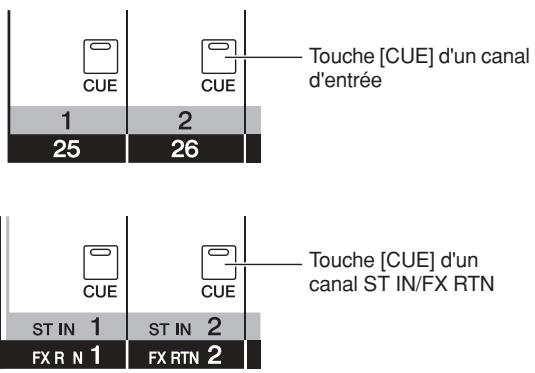
• Groupe DCA CUE
Ce groupe est constitué des signaux cue/solo des groupes DCA. Il devient actif dès que vous appuyez sur la touche [CUE] d'une bande DCA pour l'activer.
![CUE 1 2 CUE Touche [CUE] d'une bande DCA](/content/2019/11/115269/images/0f070699057f830422091f6c28c3325e2ad6312fddf1d7643a56e9cfd97cbb65.jpg)
• Groupe OUTPUT CUE
Ce groupe est constitué des signaux cue/solo des canaux de sortie. Il devient actif dès que vous appuyez sur la touche [CUE] d'un canal MIX, d'un canal MATRIX ou d'un canal STEREO A/B pour l'activer.
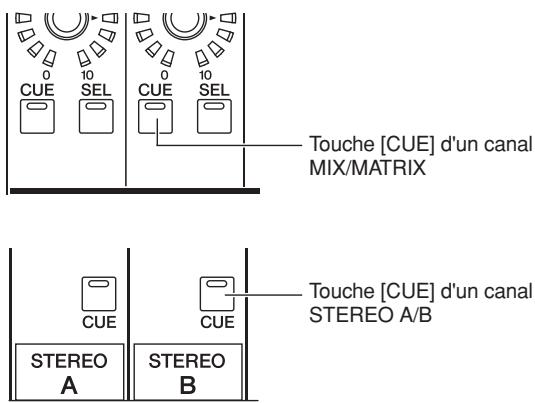
- Autre groupe CUE
Ce groupe est composé des signaux cue/solo opérés par les touches CUE de l'afficheur. Il devient actif lorsque vous cliquez sur une touche CUE dans l'écran EFFECT PARAM (fonction EFFECT) ou l'écran GATE PARAM (fonction INPUT GATE/COMP) pour l'activer.

Il est impossible d'activer la fonction CUE sur différents groupes en même temps. Normalement, le groupe auquel appartient la touche [CUE] (touche CUE) activée en dernier est prioritaire, et les touches [CUE] du groupe précédemment sélectionné sont désactivées.
Cependant, si vous avez commuté les groupes des signaux cue/solo selon un certain ordre, l'état de la touche [CUE] du groupe précédemment sélectionné est restauré dès que vous désactivez la touche [CUE] (touche CUE) pour désactiver la sélection cue/solo en cours.
L'état de la touche [CUE] peut être restauré pour les combinaisons de groupes suivantes :
• Groupe OUTPUT CUE → Groupe DCA CUE
- Groupe OUTPUT CUE Groupe INPUT CUE
• Groupe DCA CUE → Groupe INPUT CUE
- Groupes INPUT CUE / OUTPUT CUE / DCA CUE → Autre groupe CUE
Par exemple, si vous commutez les groupes dans l'ordre suivant : groupe OUTPUT CUE → groupe DCA CUE → groupe INPUT CUE → autre groupe CUE, vous pouvez successivement désactiver les touches [CUE] (touches CUE) pour restaurer l'état de la touche [CUE] dans le groupe précédemment sélectionné.
Utilisation de la fonction Cue
Cette section vous explique comment utiliser la touche [CUE] d'un canal ou d'un groupe DCA de votre choix afin de contrôler le signal Cue.
Note
Si vous souhaitez émettre le signal cue/solo à partir des prises MONITOR OUT également, accédez à l'écran MONITOR (fonction MON/CUE) et assurez-vous que la touche CUE INTERRUPTION ON/OFF est activée avant de poursuivre la procédure (→ p. 239).
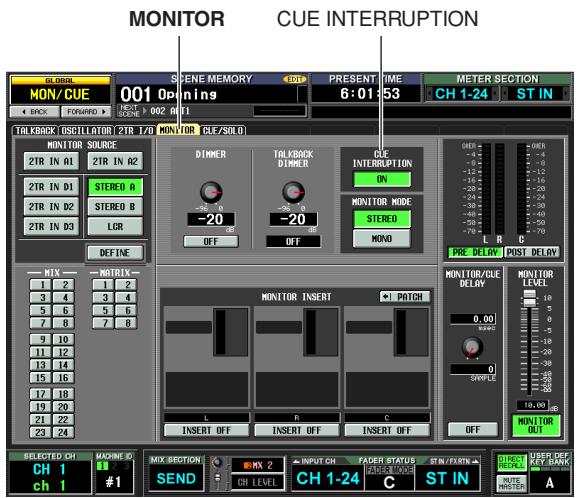
1 Servez-vous de la touche [OUTPUT PFL] de la section CUE pour sélectionner l'un des éléments suivants comme position de sortie du signal envoyé vers le bus CUE lorsqu'une touche [CUE] de canal de sortie est activée.
• PFL (touche [OUTPUT PFL] activée)
C'est le signal situé juste devant le fader qui est transmis au bus CUE.
- POST ON (touche [OUTPUT PFL] désactivée)
C'est le signal qui suit directement la touche [ON] qui est envoyé au bus CUE.
Astuce
Le réglage ci-dessus peut aussi s'effectuer depuis l'écran CUE (fonction MON/CUE) (p. 240). Sur cet écran, vous pouvez également spécifier la position de sortie du signal transmis depuis les canaux d'entrée et des groupes DCA au bus CUE.
2 Dans la section CUE, utilisez la touche [LAST CUE] pour spécifier le mode de fonctionnement lorsque plusieurs touches [CUE] sont activées au sein d'un même groupe.
- Mode LAST CUE (touche [LAST CUE] activée) Seul le canal ou le groupe dont la touche [CUE] a été activée en dernier est contrôlé.
- Mode MIX CUE (touche [LAST CUE] désactivée) Les canaux et les groupes au sein d'un même groupe dont la touche [CUE] est activée sont contrôlés.
Note
- Il est impossible d'activer simultanément des touches [CUE] appartenant à différents groupes. Le groupe auquel appartient la dernière touche [CUE] sur laquelle vous avez appuyé est activé, ce qui permet aux signaux de ce groupe d'être contrôlés.
- Si vous appuyez sur la touche [CUE] d'un canal apairé, les deux canaux seront activés.
3 Assurez-vous que la touche [SOLO] dans la section CUE est désactivée.
4 Appuyez sur la touche [CUE] du canal ou du groupe DCA de votre choix pour l'activer.
Le signal cue du canal correspondant est émis à partir des prises CUE OUT et MONITOR OUT.
5 Pour désactiver la fonction Cue, appuyez une nouvelle fois sur la touche [CUE] actuellement activée.
Astuce
Si vous appuyez sur la touche [LAST CUE] pour passer du mode LAST CUE au mode MIX CUE (ou vice versa), tous les signaux Cue (Solo) précédemment activés seront désactivés. Par exemple, si vous avez activé plusieurs touches [CUE] en mode MIX CUE, vous pouvez tous les désactiver rapidement en appuyant à deux reprises sur la touche [LAST CUE].
Utilisation de la fonction Solo
Cette section vous explique comment utiliser la fonctions Solo.
1 A l'aide de la touche [LAST CUE] de la section CUE, spécifiez le mode de fonctionnement en cas d'activation d'une touche[CUE] (modes LAST CUE ou MIX CUE).
2 Dans la section CUE, appuyez sur la touche [SOLO] et maintenez-la enfoncée.
Lorsque vous maintenez la touche [SOLO] enfoncée, le voyant DEL de la touche clignote et le mode SOLO est activé. En mode SOLO, seul le signal du canal ou du groupe DCA dont la touche [CUE] est activée est envoyé aux bus MIX, MATRIX et STEREO. Le même signal peut également être contrôlé à partir des prises MONITOR OUT et CUE OUT.
Astuce
Si vous le souhaitez, vous pouvez exclure certains canaux ou groupes des opérations de la fonction Solo (pour les détails, reportez-vous en ➞ p. 241).
3 Activez la touche [CUE] du canal ou du groupe DCA de votre choix.
Seul le canal ou groupe DCA correspondant est émis vers les bus et les prises de sortie ; le reste des canaux et groupes DCA est assourdi. Le même signal peut également être transmis à partir des prises CUE OUT et MONITOR OUT.
Note
Si vous activez la touche [CUE] d'un canal de sortie, le signal sera envoyé uniquement au bus correspondant.
4 Pour désactiver la fonction Solo, appuyez sur la touche [SOLO].
Si vous appuyez sur la touche [SOLO] en mode SOLO, vous retournerez immédiatement en mode CUE.
Note
Normalement, les fonctions Cue/Solo peuvent être maniées indépendamment des mémoires de scènes.
12 Fonctions Talkback et Oscillator
Ce chapitre vous explique comment utiliser l'interphone et l'oscillateur.
A propos des sections TALKBACK/OSCILLATOR
Les sections TALKBACK et OSCILLATOR vous permettent d'envoyer le signal d'un micro connecté à la prise TALKBACK ou le signal d'un oscillateur de mesure vers les prises de sortie de votre choix.
Le flux des signaux dans les sections TALKBACK/OSCILLATOR est comme suit :
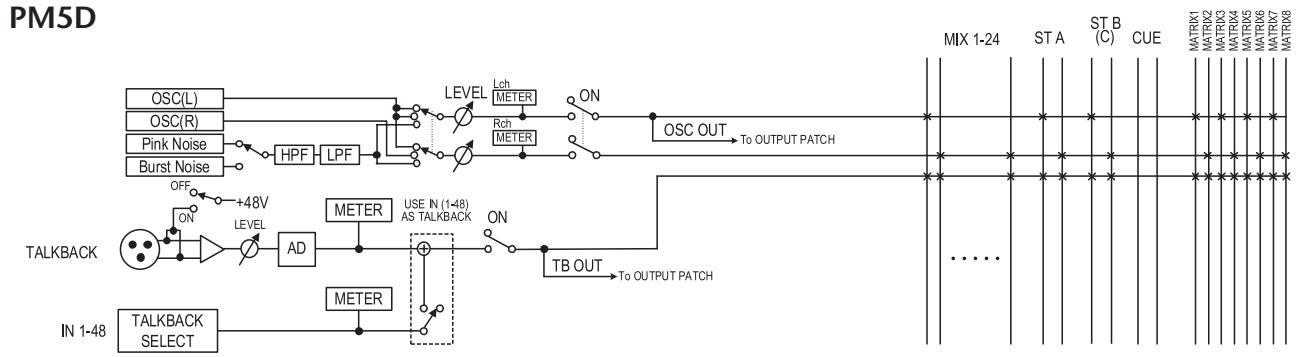
flowchart
graph LR
    A["OSC(L)"] --> B["HPF"]
    C["OSC(R)"] --> B
    D["Pink Noise"] --> B
    E["Burst Noise"] --> B
    B --> F["LPF"]
    F --> G["LEVEL"]
    G --> H["Lch METER"]
    G --> I["Rch METER"]
    H --> J["ON"]
    I --> K["ON"]
    J --> L["OSC OUT To OUTPUT PATCH"]
    K --> L
    L --> M["TALKBACK"]
    M --> N["OFF ON"]
    N --> O["+48V LEVEL"]
    O --> P["AD"]
    P --> Q["METER USE IN (1-48) AS TALKBACK"]
    Q --> R["ON"]
    R --> S["TBK OUT To OUTPUT PATCH"]
    S --> T["..."]
    U["TALKBACK SELECT"] --> V["METER"]
    W["IN 1-48"] --> X["TALKBACK SELECT"]
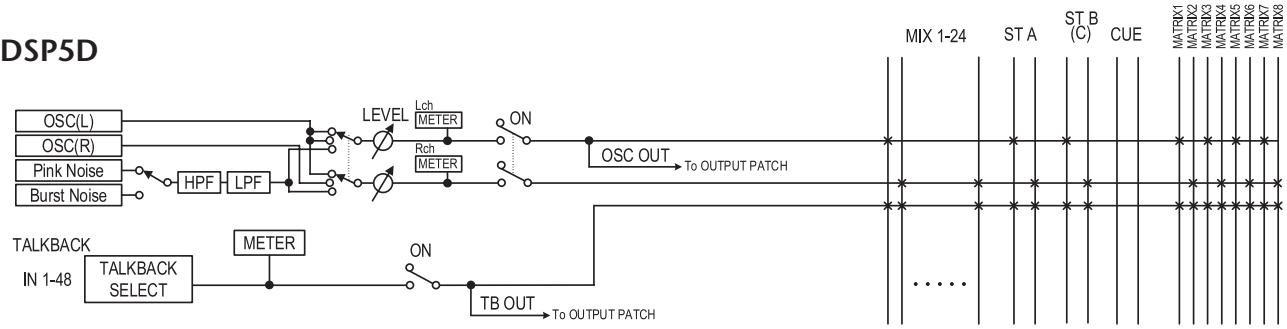
flowchart
graph LR
    A["OSC(L)"] --> B["HPF"]
    C["OSC(R)"] --> B
    D["Pink Noise"] --> B
    E["Burst Noise"] --> B
    B --> F["LPF"]
    F --> G["LEVEL"]
    G --> H["Rch METER"]
    H --> I["ON"]
    I --> J["OSC OUT To OUTPUT PATCH"]
    J --> K["MIX 1-24"]
    L["TALKBACK IN 1-48"] --> M["TALKBACK SELECT"]
    M --> N["METER"]
    N --> O["ON"]
    O --> P["TB OUT To OUTPUT PATCH"]
    P --> Q["..."]
    Q --> R["ST A"]
    Q --> S["ST B (C)"]
    Q --> T["CUE"]
    U["MATRIX1"] --> V["To Output"]
    W["MATRIX2"] --> V
    X["MATRIX3"] --> V
    Y["MATRIX4"] --> V
    Z["MATRIX5"] --> V
    AA["MATRIX6"] --> V
    AB["MATRIX7"] --> V
    AC["MATRIX8"] --> V
Éléments des sections TALKBACK/OSCILLATOR
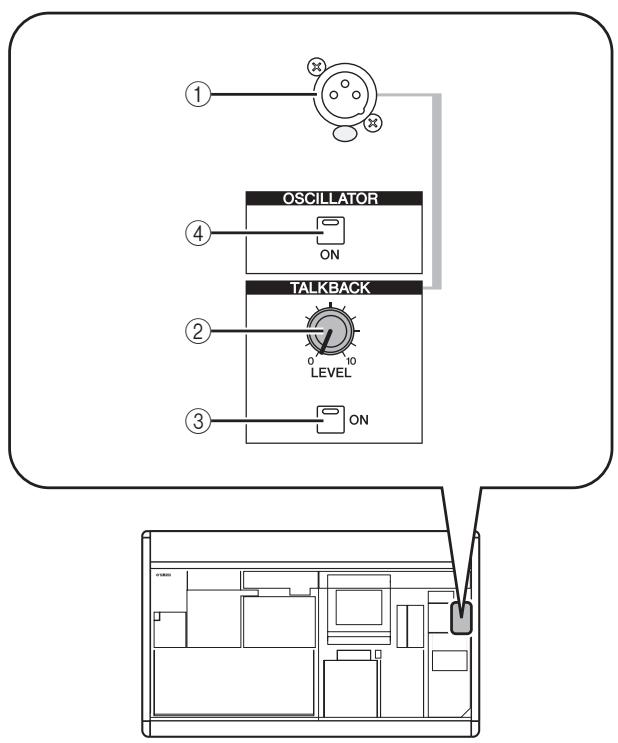
flowchart
graph TD
    A["① OSCILLATOR ON"] --> B["④ TALKBACK LEVEL ON"]
    B --> C["②"]
    C --> D["③"]
    style A fill:#f9f,stroke:#333
    style B fill:#ccf,stroke:#333
    style C fill:#cfc,stroke:#333
    style D fill:#fcc,stroke:#333
① Prise TALKBACK
Ceci est une prise XLR-3-31 symétrique sur laquelle il est possible de brancher un micro d'interphone. Vous pouvez effectuer des réglages sur l'afficheur pour fournir à cette prise une alimentation dérivée de +48 V.
② Bouton TALKBACK [LEVEL]
Ceci règle le niveau d'entrée du micro connecté à la prise TALKBACK.
③ Touche TALKBACK [ON]
Cette touche active ou désactive le signal d'interphone. Lorsque vous appuyez sur cette touche en la maintenant enfoncée, l'interphone est activé aussi longtemps que la touche est enfoncée. Si vous appuyez sur la touche et la relâchez immédiatement, l'interphone est activé jusqu'à ce que vous appuyez dessus une nouvelle fois. Cependant, si la touche NEVER LATCH est activée dans l'écran TALKBACK, l'interphone sera activé uniquement pendant le temps où la touche est enfoncée. Il est désactivé aussitôt que vous relâchez la touche ; autrement dit, l'interphone ne sera pas « bloqué », même si vous appuyez sur la touche et la relâchez tout de suite après.
④ Touche OSCILLATOR [ON]
Cette touche active et désactive le signal envoyé depuis l'oscillateur interne vers le ou les bus spécifiés.
Note
Si la touche OSCILLATOR [ON] est désactivée, et un écran autre que l'écran OSCILLATOR (fonction TALKBACK) s'affiche, le fait d'appuyer sur cette touche entraînera seulement l'apparition de l'écran OSCILLATOR ; la touche ne sera pas activée dans ce cas. Ce n'est que lorsque vous appuyez une nouvelle fois sur cette touche que celle-ci est activée. Si la touche est déjà activée, le fait d'appuyer dessus à nouveau provoque sa désactivation, quel que soit l'écran affiché.
Utilisation de l'interphone
Voici comment le signal d'interphone provenant de la prise TALKBACK peut être envoyé vers le ou les bus souhaités.
1 Appuyez plusieurs fois sur la touche [MON/CUE] de la section DISPLAY ACCESS jusqu'à ce que l'écran TALKBACK apparaisse.
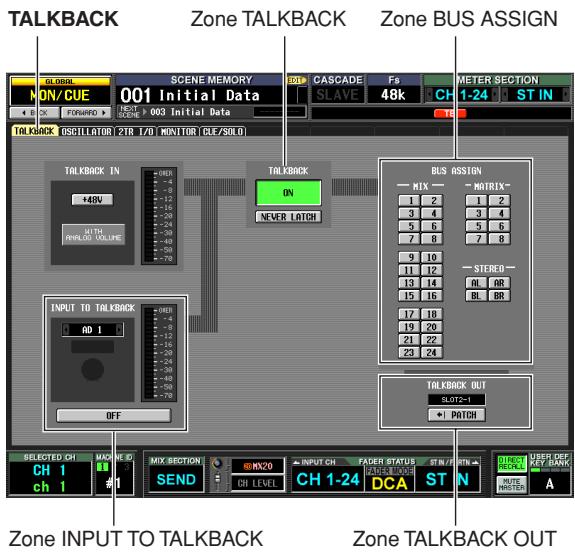
Note
Si vous sélectionnez le DSP5D alors qu'il est connecté en cascade au DSP5D, le champ TALKBACK IN n'apparaît pas.
2 Tournez le bouton TALKBACK [LEVEL] pour régler la sensibilité du signal d'entrée du micro d'interphone.
L'indicateur de niveau de la zone TALKBACK IN indique le niveau d'entrée du micro branché sur la prise TALKBACK. Si vous souhaitez fournir à la prise TALKBACK une alimentation dérivée (+48V) tournez la touche +48V située dans la zone TALKBACK IN.
Astuce
La zone INPUT TO TALKBACK vous permet également d'utiliser l'une des prises INPUT jack 1–48 comme entrée supplémentaire pour l'interphone.
3 Cliquez sur une touche dans la zone BUS ASSIGN pour spécifier le ou les bus vers lesquels vous voulez envoyer le signal d'interphone (les sélections multiples sont autorisées).
Ces touches correspondent respectivement aux bus suivants :
| Touches MIX 1–24 | Bus MIX 1–24 |
| Touches MATRIX 1–8 | Bus MATRIX 1–8 |
| STEREO AL/R | Bus STEREO A des canaux L/R |
| STEREO BL/R | Bus STEREO B des canaux L/R |
Astuce
Si vous le souhaitez, vous pouvez également émettre le signal d'interphone directement d'un canal de sortie du logement 1–4 ou des prises 2TR OUT DIGITAL 1–3. Pour cela, il suffit de cliquer sur la touche PATCH dans la zone TALKBACK OUT pour accéder à l'écran OUTPUT PATCH et affecter l'interphone à la prise que vous voulez utiliser pour la sortie directe.
4 Pour activer l'interphone, appuyez sur la touche TALKBACK [ON] de la section TALKBACK du panneau pour l'activer.
La touche TALKBACK [ON] fonctionne de deux manières différentes, selon le réglage de la touche NEVER LATCH dans la zone TALKBACK.
- Si la touche NEVER LATCH est désactivée L'interphone est activé ou désactivé chaque fois que vous appuyez sur la touche TALKBACK [ON] (blocage). Cependant, si vous appuyez sur la touche TALKBACK [ON] et la maintenez enfoncée, l'interphone restera actif aussi longtemps que vous appuyez sur la touche. Il sera désactivé dès que vous la relâchez (déblocage).
- Si la touche NEVER LATCH est activée L'interphone reste activé uniquement si vous continuez à maintenir la touche TALKBACK [ON] enfoncée. Il se désactive dès que vous la relâchez (déblocage).
Astuce
- La touche TALKBACK [ON] du panneau et la touche TALKBACK ON/OFF à l'écran sont liées. Le réglage de la touche NEVER LATCH affecte aussi les deux touches précédentes. Cependant, lorsque la touche NEVER LATCH est désactivée, le fait de maintenir enfoncée la touche TALKBACK ON/OFF à l'écran provoque une opération de blocage.
- Lorsque l'interphone est activé, vous pouvez utiliser le variateur de l'interphone pour abaisser les niveaux de contrôle, mis à part celui de l'interphone (→ p. 239).
- Vous pouvez également affecter la fonction d'interphone à une touche définie par l'utilisateur (→ p. 208).
Le PM5D dispose d'un oscillateur de mesure. En émettant le signal de l'oscillateur à partir du bus de votre choix, vous pouvez vérifier le fonctionnement des périphériques reliés ou tester l'acoustique d'une salle quelconque.
1 Appuyez plusieurs fois sur la touche [MON/CUE] de la section DISPLAY ACCESS jusqu'à ce que l'écran OSCILLATOR apparaisse.
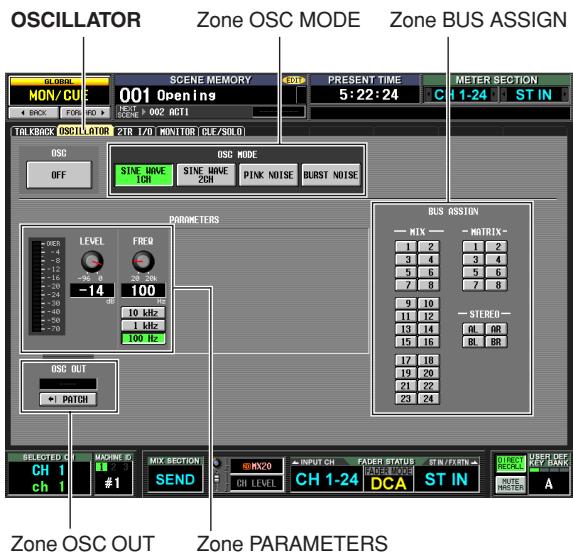
2 Cliquez sur une touche dans la section OSC MODE pour sélectionner le type d'oscillateur à émettre, à partir des éléments suivants :
| Touche SINE WAVE 1CH | Canal sinusoïdal x 1 |
| Touche SINE WAVE 2CH | Canaux sinusoïdaux x 2 |
| Touche PINK NOISE | Bruit rose |
| Touche BURST NOISE | Burst noise (bruit en créneaux, sortie répétée du bruit rose) |
3 Utilisez les boutons et les touches de la zone PARAMETERS pour régler les paramètres de l'oscillateur.
Les paramètres réglables varient selon le type d'oscillateur sélectionné à l'étape 2. Par exemple, si vous sélectionnez SINE WAVE 1CH comme type d'oscillateur, la zone PARAMETERS comportera les paramètres suivants :
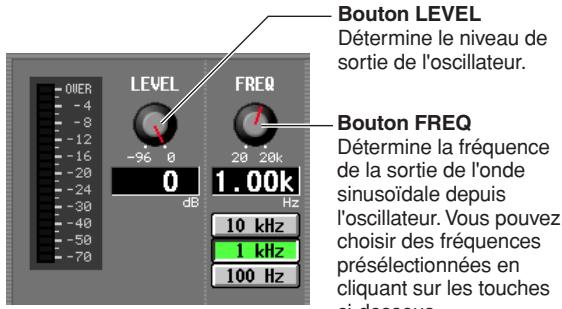
4 Cliquez sur une touche dans la section BUS ASSIGN pour sélectionner la destination de la sortie du signal de l'oscillateur à partir des éléments suivants :
| MIX 1–24 | Bus MIX 1–24 |
| MATRIX1–8 | Bus MATRIX 1–8 |
| STEREO AL/R | Bus STEREO A des canaux L/R |
| STEREO BL/R | Bus STEREO B des canaux L/R |
Astuce
- Si vous sélectionnez SINE WAVE 2CH comme type d'oscillateur, le signal du canal L de l'oscillateur sera envoyé aux bus portant des numéros impairs (ou à la prise de sortie L) et le signal du canal R de l'oscillateur aux bus portant des numéros pairs (ou à la prise de sortie R).
- Vous pouvez utiliser la zone OSC OUT pour émettre directement le signal de l'oscillateur sur une prise de sortie ou un logement (→ p. 237).
5 Appuyez sur la touche OSCILLATOR [ON] de la section OSCILLATOR.
Le signal de l'oscillateur est envoyé au bus sélectionné à l'étape 4. Lorsque vous appuyez sur la touche une nouvelle fois, l'oscillateur est désactivé.
Astuce
La touche OSCILLATOR [ON] du panneau et la touche OSC ON/OFF à l'écran sont liées.
Note
Si la touche OSCILLATOR [ON] est désactivée, et un écran autre que l'écran OSCILLATOR (fonction TALKBACK) s'affiche, le fait d'appuyer sur cette touche entraînera seulement l'apparition de l'écran OSCILLATOR ; la touche ne sera pas activée dans ce cas. Ce n'est que lorsque vous appuyez une nouvelle fois sur cette touche que celle-ci est activée.
13 Indicateurs de niveau
Ce chapitre vous explique les opérations liées aux indicateurs de niveau.
Eléments de la section des indicateurs de niveau
La section des indicateurs de niveau renseigne sur les niveaux d'entrée des canaux d'entrée et les niveaux de sortie des canaux de sortie.
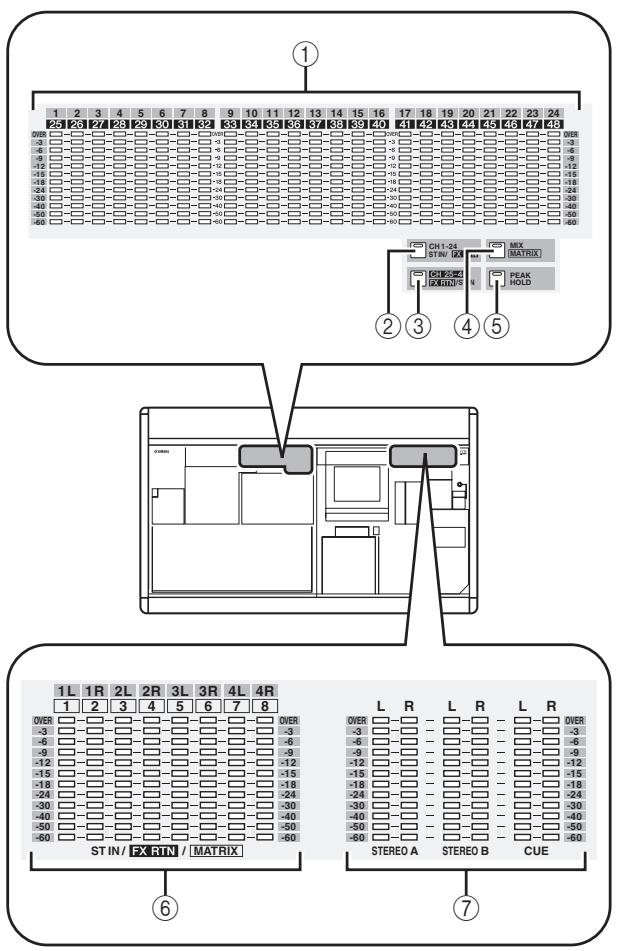
① Indicateurs de niveau INPUT/MIX
Selon la touche sur laquelle vous appuyez, ces indicateurs affichent les niveaux d'entrée des canaux d'entrée 1–24 ou 25–48 ou les niveaux de sortie des canaux MIX 1–24.
② Touche [CH 1-24/ST IN/FX RTN]
Lorsque cette touche est activée, les indicateurs INPUT/MIX indiquent les niveaux d'entrée des canaux d'entrée 1–24 et les indicateurs ST IN/FX RTN/ MATRIX les niveaux de sortie des canaux ST IN (ou des canaux FX RTN, en fonction du réglage FOLLOW INPUT LAYER) 1–4.
③ Touche [CH 25-48/FX RTN/ST IN]
Lorsque cette touche est activée, les indicateurs INPUT/MIX renseignent sur les niveaux d'entrée des canaux d'entrée 25-48 et les indicateurs ST IN/FX RTN/MATRIX sur les niveaux de sortie des canaux FX RTN (ou des canaux ST IN, selon le réglage FOLLOW INPUT LAYER) 1–4.
④ Touche [MIX/MASTER]
Lorsque cette touche est activée, les indicateurs INPUT/MIX indiquent les niveaux de sortie des canaux MIX 1–24 et les indicateurs ST IN/FX RTN/MATRIX les niveaux de sortie des canaux MATRIX 1–8.
Active et désactive la fonction de maintien de crête pour l'affichage des indicateurs.
⑥ Indicateurs de niveau ST IN/FX RTN/MATRIX
Selon la touche sur laquelle vous appuyez, ces indicateurs vous renseignent sur les niveaux de sortie des canaux ST IN 1–4 ou MATRIX 1–8.
⑦ Indicateurs de niveau MASTER
Ces indicateurs affichent en permanence les niveaux de sortie des canaux STEREO A/B et des bus CUE.
Commutation de l'afficheur des indicateurs
Vous pouvez utiliser les touches de la section des indicateurs pour spécifier les canaux dont les niveaux seront affichés sur les indicateurs de niveau INPUT/MIX et ST IN/MATRIX. Les canaux suivants correspondent respectivement aux différentes touches de la section :
| Touche | Indicateurs de niveau [INPUT/MIX] | Indicateurs [ST/IN MATRIX] |
| Touche [CH 1-24/ ST IN/FX RTN] | Canaux d'entrée 1–24 | Canaux ST (ou canaux FX RTN) 1–4 |
| Touche [CH 25-48/FX RTN/ST IN] | Canaux d'entrée 25–48 | Canaux FX RTN (ou canaux ST IN) 1–4 |
| Touche [MIX/ MATRIX] | Canaux MIX 1–24 | Canal MATRIX 1–8 |
Astuce
- Les types de canaux représentés dans la section des indicateurs de niveau apparaissent également dans la zone METER SECTION, située dans la partie supérieure droite de l'afficheur.
- Les indicateurs MASTER affichent en permanence les niveaux de sortie des canaux STEREO A/B et des bus CUE.
Le point de mesure des indicateurs de niveau (c'est-à-dire la position sur laquelle le niveau est détecté) peut être spécifié séparément pour les canaux d'entrée et les canaux de sortie.
Spécification du point de mesure pour les canaux d'entrée
Voici comment spécifier le point de mesure pour les canaux d'entrée et les canaux ST IN/FX RTN.
1 Dans la section DISPLAY ACCESS, appuyez sur la touche [METER] à plusieurs reprises pour accéder à l'écran INPUT METER.
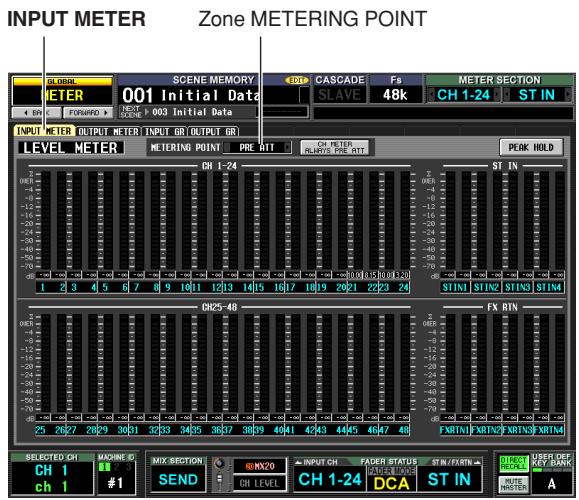
2 Cliquez sur les touches 📄 / ▶ situées de part et d'autre de la zone METERING POINT pour sélectionner l'un des points de mesure suivants :
| PRE ATT | Directement avant l'atténuateur |
| PRE GATE | Directement avant la porte interne |
| PRE FADER | Directement avant le fader |
| POST FADER | Directement après le fader |
| POST ON | Directement après la touche [ON] |
Spécification du point de mesure pour les canaux de sortie
Voici comment spécifier le point de mesure pour les canaux de sortie, les canaux MONITOR et le bus CUE.
Astuce
Le réglage du point de mesure pour le bus CUE est indépendant de celui des autres canaux de sortie.
1 Dans la section DISPLAY ACCESS, appuyez sur la touche [METER] à plusieurs reprises pour accéder à l'écran OUTPUT METER.
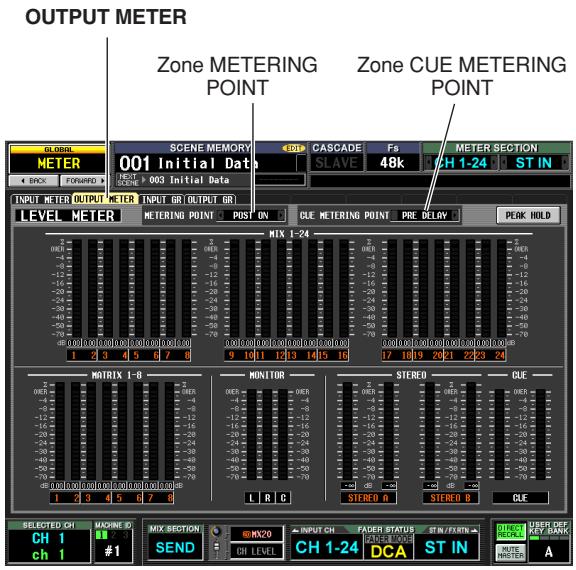
2 Pour spécifier le point de mesure pour les canaux de sortie et les canaux MONITOR, cliquez sur les touches 📁 / ▶ situées de part et d'autre de la zone METERING POINT pour sélectionner l'un des éléments suivants :
| PRE EQ | Directement avant l'EQ |
| PRE FADER | Directement avant le fader |
| POST FADER | Directement après le fader |
| POST ON | Directement après la touche [ON] |
| POST DELAY | Directement après le retard interne |
3 Pour spécifier le point de mesure du bus CUE, cliquez sur les touches / situées de part et d'autre de la zone CUE METERING POINT pour sélectionner l'un des éléments suivants :
| PRE DELAY | Directement avant le retard interne |
| POST DELAY | Directement après le retard interne |
Affichage de la réduction de gain des portes internes et des compresseurs
Vous pouvez visualiser sur l'afficheur le niveau de réduction de gain généré par les portes et les compresseurs des canaux d'entrée ainsi que le niveau de réduction de gain généré par les compresseurs des canaux de sortie.
Affichage de la réduction de gain sur les canaux d'entrée
Voici comment vous pouvez visualiser le niveau de réduction de gain généré par les portes et les compresseurs sur les canaux d'entrée 1–48 et les canaux ST IN 1–4.
1 Dans la section DISPLAY ACCESS, appuyez sur la touche [METER] à plusieurs reprises pour accéder à l'écran INPUT GR.
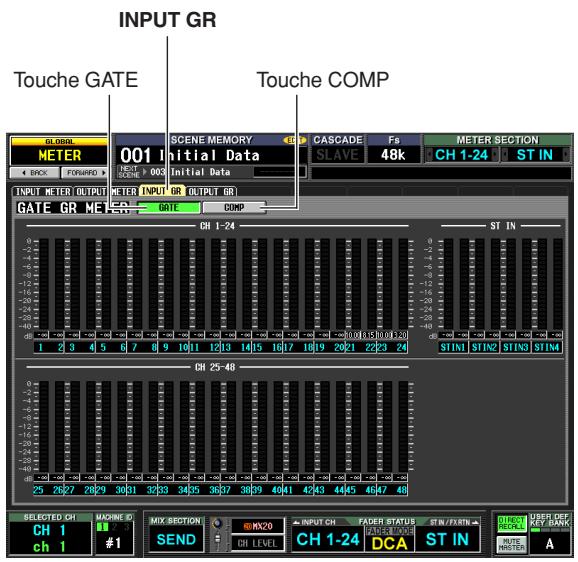
2 Cliquez sur les touches GATE ou COMP pour sélectionner le paramètre à afficher.
Pour les détails sur les éléments illustrés sur cet écran, reportez-vous aux explications relatives à l'écran INPUT GR (▶ p. 233) dans la section Références.
Affichage de la réduction de gain sur les canaux de sortie
Pour afficher le niveau de réduction de gain généré par les compresseurs disponibles sur les canaux de sortie, appuyez à plusieurs reprises sur la touche [METER] dans la section DISPLAY ACCESS afin d'accéder à l'écran OUTPUT GR. Pour les détails sur les éléments illustrés sur cet écran, reportez-vous aux explications relatives à l'écran OUTPUT GR (→ p. 234) dans la section Références.
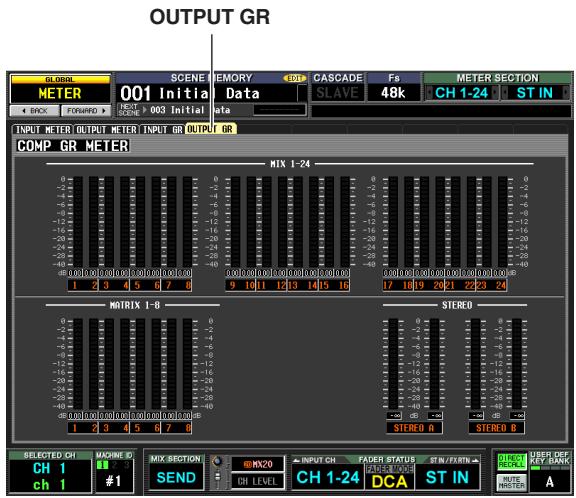
14 Effets
Ce chapitre vous explique les caractéristiques et le fonctionnement des effets internes du PM5D.
A propos des effets internes
Le PM5D comporte huit modules d'effets internes. Pour chaque module, vous pouvez choisir l'un des 55 types d'effets disponibles.
Note
Les huit effets peuvent également servir de module GEQ (→ p. 119).
Pour utiliser un effet interne via les fonctions envoi/retour, affectez la sortie d'un canal MIX à l'entrée de l'effet et affectez la sortie de l'effet à un canal d'entrée. Dans ce cas, le bus MIX correspondant est utilisé comme un bus AUX d'envoi d'effet, et le canal d'entrée comme un canal de retour d'effet.
Par défaut, les sorties L/R des effets 1–4 sont affectées aux L/R. des canaux FX RTN 1–4.
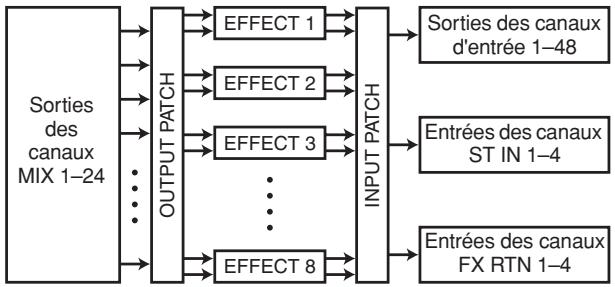
flowchart
graph LR
    A["Sorties des canaux MIX 1-24"] --> B["OUTPUT PATCH"]
    B --> C["EFFECT 1"]
    B --> D["EFFECT 2"]
    B --> E["EFFECT 3"]
    B --> F["..."]
    B --> G["EFFECT 8"]
    C --> H["INPUT PATCH"]
    D --> H
    E --> H
    F --> H
    G --> H
    H --> I["Sorties des canaux d'entrée 1-48"]
    H --> J["Entrées des canaux ST IN 1-4"]
    H --> K["Entrées des canaux FX RTN 1-4"]
Vous pouvez alternativement insérer un effet interne dans un canal en affectant l'entrée/la sortie de l'effet interne à l'entrée d'insertion/la sortie d'insertion du canal souhaité.

flowchart
graph LR
    A["Sortie d'insertion du canal souhaité"] --> B["EFFECT"]
    B --> C["Entrée d'insertion du canal souhaité"]
Les types d'effets du PM5D sont répartis en deux catégories : les types d'effet stéréo, qui traitent les signaux d'entrée des canaux L/R séparément, et les types d'effet de mixage, qui mixent les deux canaux avant de traiter le signal.
Si les signaux sont affectés aux deux entrées L et R d'un effet, le mode de traitement des canaux L/R varie selon que vous ayez sélectionné un type d'effet stéréo ou un type d'effet de mixage, comme indiqué ci-dessous :
- Types d'effet stéréo

flowchart
graph LR
    A["INPUT L"] --> B["EFFECT L"]
    C["INPUT R"] --> D["EFFECT R"]
    B --> E["L RETURN"]
    D --> F["R RETURN"]
- Types d'effet de mixage

flowchart
graph LR
    A["INPUT L"] --> C["+"]
    B["INPUT R"] --> C
    C --> D["EFFECT"]
    D --> E["L RETURN"]
    D --> F["R RETURN"]
Si un signal est affecté à une seule entrée d'effet, il sera traité comme entrée mono/sortie stéréo, quel que soit le type d'effet sélectionné, qu'il s'agisse d'un type d'effet stéréo ou d'un type d'effet de mixage.

flowchart
graph LR
    A["INPUT L ou R"] --> B["EFFECT"]
    B --> C["L RETURN"]
    B --> D["R RETURN"]
Utilisation d'un effet interne via un bus MIX
Cette section vous explique comment utiliser un effet interne via un bus MIX. A titre d'exemple, nous choisirons l'effet 1 pour les opérations et nous affecterons le bus MIX 1 à l'entrée de l'effet et la sortie de l'effet aux canaux FX RTN 1/2.
1 Dans la section DISPLAY ACCESS, appuyez sur la touche INPUT [PAN/ROUTING] à plusieurs reprises pour accéder à l'écran CH to MIX.
CH to MIX Encadré de sélection de type
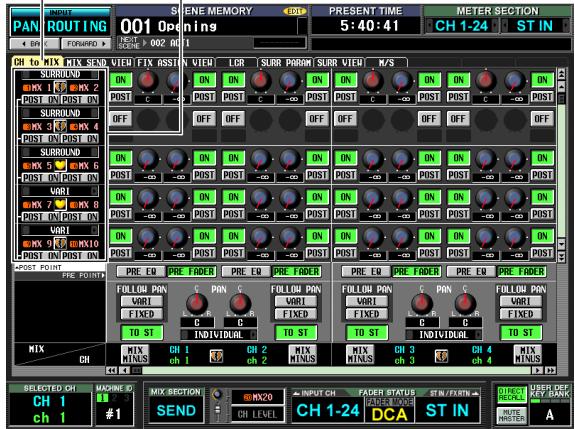
2 Assurez-vous que l'encadré de sélection de type de bus MIX 1 indique « VARI ».
Si l'encadré indique « FIXED », cliquez sur les touches
4 / ▶ situées à droite et à gauche de l'encadré pour changer l'indication en « VART », puis appuyez sur la touche [ENTER] (ou cliquez à l'intérieur de la zone) pour valider la modification.
Cet encadré permet de sélectionner le mode de fonctionnement du bus MIX (VARI or FIXED). Si le réglage VARI est sélectionné, les niveaux d'envoi du bus seront modifiables.
Astuce
La sélection VARI/FIXED est effectuée pour deux bus MIX adjacents portant respectivement des numéros pairs et impairs. Si l'effet dispose d'une entrée stéréo, il convient d'apparier ces deux bus MIX.
3 Dans la section DISPLAY ACCESS, appuyez sur la touche [EFFECT] à plusieurs reprises pour accéder à l'écran EFFECT PARAM.
EFFECT PARAM
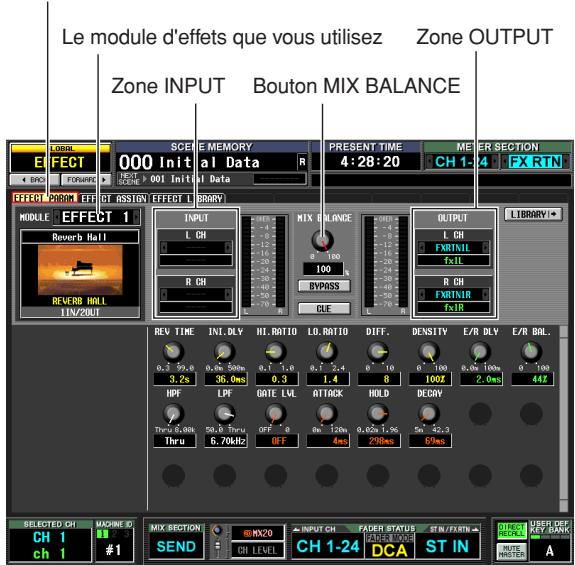
4 Assurez-vous que l'encadré situé dans la partie supérieure gauche de l'écran indique EFFECT 1.
Cet encadré vous permet de sélectionner le module d'effets que vous souhaitez contrôler. Si un module d'effets différent est sélectionné, cliquez sur les touches
/ situées à gauche et droite de l'encadré pour sélectionner l'EFFECT 1.
Astuce
Vous pouvez accéder à l'écran EFFECT ASSIGN (fonction EFFECT) afin de visualiser simultanément les huit modules d'effets tout en affectant l'acheminement des signaux vers les entrées et les sorties d'effet ou d'activer les fonctions Bypass et Cue (p. 168).
5 Dans la zone INPUT, cliquez sur les touches 🏻 / 🏻 situées à gauche et droite de l'encadré L CH afin de sélectionner MIX 1 (cana MIX 1) ; appuyez ensuite sur la touche [ENTER] (ou cliquez à l'intérieur de la zone).
Ceci affecte la sortie du canal MIX 1 à l'entrée L de l'effet.
Si l'acheminement du signal est déjà affecté, une fenêtre s'affiche lorsque vous appuyez sur la touche [ENTER], vous invitant à confirmer l'affectation. Cliquez sur la touche OK pour confirmer l'affectation.
Si vous souhaitez utiliser une entrée d'effet en stéréo, affectez le canal MIX 2 à l'encadré R CH de la même façon que précédemment.
6 Dans la zone OUTPUT, assurez-vous que l'encadré L CH indique FX RTN1L et l'encadré R CH FX RTN1R.
Les encadrés L CH/R CH dans la zone OUTPUT permettent de sélectionner les canaux d'entrée qui sont affectés aux sorties L/R de l'effet.
Par défaut, les sorties L/R de l'effet 1 sont affectées au canal FX RTN 1 (L/R). Si différents canaux sont sélectionnés, utilisez les touches / situées à gauche et droite des encadrés pour sélectionner FX RTN1L et FX RTN1R respectivement.
7 Réglez le bouton MIX BALANCE sur une valeur avoisinant 100.
Le bouton MIX BALANCE règle la balance entre le son d'origine et le son de l'effet inclus dans le signal de sortie provenant de l'effet. Si ce bouton est spécifié sur la position 100 (%), seul le son de l'effet sera émis.
8 Dans la section ENCODER MODE, appuyez sur la touche MIX SEND SELECT [1] pour régler le mode de l'encodeur sur « 1 ».
Dans cet état, vous pouvez utiliser les encodeurs des canaux d'entrée pour régler le niveau d'envoi de chaque canal vers le bus MIX 1.
9 Tournez les encodeurs de la bande de canaux INPUT et la bande de canaux ST IN afin de régler le niveau d'envoi du signal envoyé de chaque canal vers le bus MIX 1.

N'augmentez pas la valeur de l'encodeur du canal FX RTN que vous utilisez comme retour d'effet. Cela entraînerait l'envoi de la sortie de l'effet à nouveau vers l'entrée et risquerait de provoquer une oscillation.
Astuce
- Il est possible de spécifier pour chaque canal la position d'envoi des signaux émis depuis les canaux d'entrée vers le bus MIX (→ p. 51).
- Un autre moyen alternatif pour régler le niveau d'envoi consiste à activer la touche [MIX SEND] de la section MIX, puis d'utiliser une touche [SEL] pour sélectionner un canal d'entrée et tourner l'encodeur MIX correspondant (→ p. 51).
10 Dans la section MIX, appuyez sur la touche [MIX MASTER] pour l'activer (le voyant DEL s'allume).
Lorsque la touche [MIX MASTER] est activée, vous pouvez utiliser les commandes de la section MIX afin de contrôler les canaux MIX 1–24.
11 Appuyez sur la touche MIX [ON] du canal MIX 1 afin de l'activer. Servez-vous de l'encodeur MIX de ce canal MIX pour régler le niveau d'envoi maître du signal envoyé à l'effet.
12 Dans la bande de canaux FX RTN, appuyez sur la touche [ON] du canal FX RTN 1 pour l'activer.
13 Utilisez le canal FX RTN 1 pour régler le niveau de retour de l'effet.
Astuce
Il est possible de visualiser les niveaux d'entrée et de sortie de l'effet dans les indicateurs de niveau qui s'affichent sur les écrans EFFECT PARAM et EFFECT ASSIGN.
Insertion d'un effet interne dans un canal
Vous pouvez insérer un effet interne dans un canal en affectant l'entrée ou la sortie de l'effet interne à l'entrée d'insertion ou la sortie d'intertion du canal souhaité. A titre d'exemple, voici comment insérer un effet dans un canal d'entrée.
1 Dans la section DISPLAY ACCESS, appuyez sur la touche [EFFECT] à plusieurs reprises pour accéder à l'écran EFFECT PARAM. EFFECT PARAM
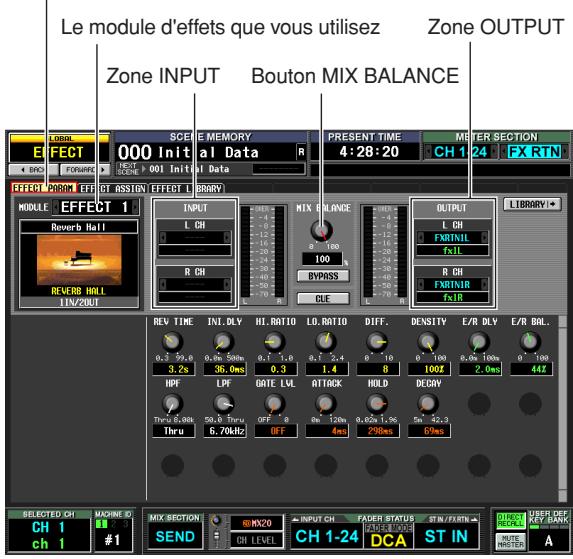
2 Pour sélectionner le module d'effets que vous souhaitez utiliser, cliquez sur les touches 📁 / 🚗 situées à gauche et droite de l'encadré, dans la partie supérieure gauche de l'écran.
3 Dans la zone INPUT, utilisez les touches 📄 / 📋 situées à gauche et droite de l'encadré L CH pour sélectionner la sortie d'insertion du canal dans lequel vous souhaitez insérer l'effet, puis appuyez sur la touche [ENTER]. (Si un acheminement de signal a déjà été affecté, une fenêtre vous invite à confirmer la modification de cette affectation).
Si vous insérez l'effet dans un canal stéréo (ou dans deux canaux appariés), utilisez l'encadré R CH pour affecter la sortie d'insertion du deuxième canal de la même façon que précédemment.
4 Dans la zone OUTPUT, servez-vous des touches 📁 / 📋 situées à gauche et droite de l'encadré L CH pour sélectionner l'entrée d'insertion affectée à la sortie L de l'effet.
Si vous insérez l'effet dans un canal stéréo (ou dans deux canaux appariés), utilisez l'encadré R CH pour affecter l'entrée d'insertion du deuxième canal de la même façon que précédemment.
5 Dans la section DISPLAY ACCESS, appuyez sur la touche INPUT [PATCH] à plusieurs reprises pour accéder à l'écran INSERT/DIRECT OUT POINT.
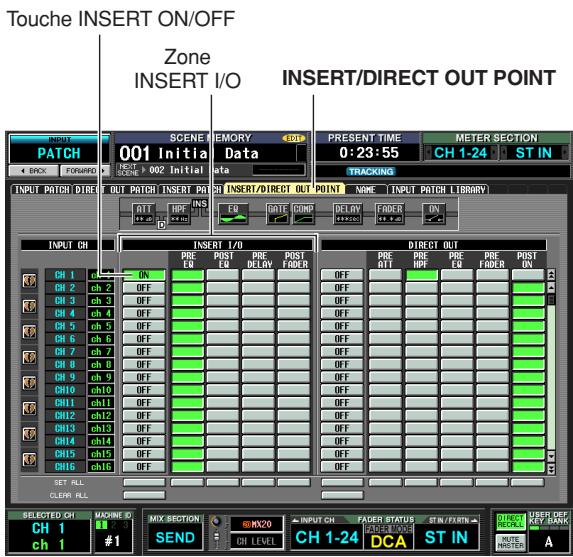
6 Activez la touche INSERT ON/OFF pour le canal dans lequel vous souhaitez insérer l'effet. Ceci active l'insertion d'effet pour le canal correspondant.
7 Utilisez les touches de la zone INSERT I/O pour spécifier le point d'entrée/de sortie de l'insertion.
Astuce
Pour les détails sur la zone INSERT I/O, reportez-vous à l'écran INSERT/DIRECT OUT POINT (p. 281) dans la section Références.
8 Activez la touche [ON] pour le canal dans lequel vous avez inséré l'effet, et utilisez le fader pour régler le niveau d'entrée.
9 Accédez à l'écran EFFECT PARAM, puis glissez le bouton MIX BALANCE pour régler la balance du son de l'effet et du son d'origine. Il est possible de visualiser les niveaux d'entrée et de sortie de l'effet dans les indicateurs de niveau qui s'affichent sur les écrans EFFECT PARAM et EFFECT ASSIGN.
Opérations de base dans l'écran des effets
Cette section vous explique comment stocker ou rappeler les données de bibliothèque d'effets et comment éditer les paramètres d'effets.
Note
Les données créées par les versions antérieures à la version PM5D V2.0 sont susceptibles d'être chargées sur la version V2.0 de la console ou du système DSP5D. Cependant, il faut d'abord décaler le numéro de bibliothèque 55 d'une unité de plus ou davantage avant de procéder au chargement. Dans la version PM5D 2.0 ou supérieure, le numéro de bibliothèque 55 est supprimé.
Rappel des réglages de la bibliothèque d'effets
Voici comment faire pour rappeler des réglages existants de la bibliothèque d'effets.
1 Dans la section DISPLAY ACCESS, appuyez sur la touche [EFFECT] à plusieurs reprises pour accéder à l'écran EFFECT PARAM.
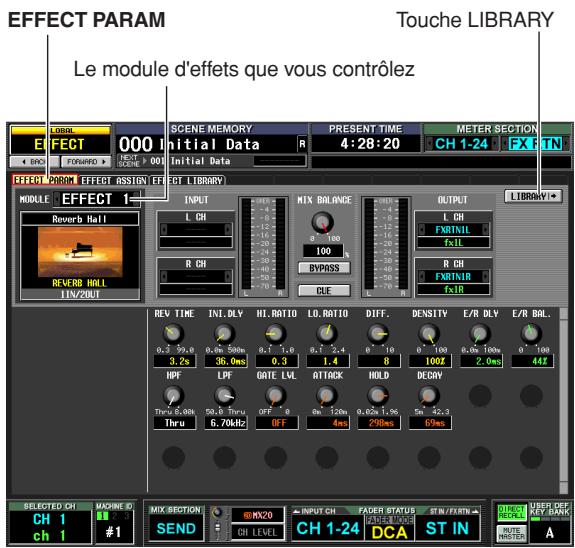
Note
Vous ne pouvez pas modifier le type d'effet actuellement sélectionné dans l'écran EFFECT PARAM. Pour changer le type d'effet, vous devez rappeler (charger) un élément de bibliothèque qui utilise le type d'effet souhaité.
2 Cliquez sur les touches 📁 / 📋 situées à gauche et droite de l'encadré, à gauche de l'écran, afin de sélectionner le module d'effets que vous voulez utiliser, puis cliquez sur la touche LIBRARY.
L'écran EFFECT LIBRARY apparaît, qui vous permet de rappeler ou de sauvegarder vos réglages dans la bibliothèque d'effets.
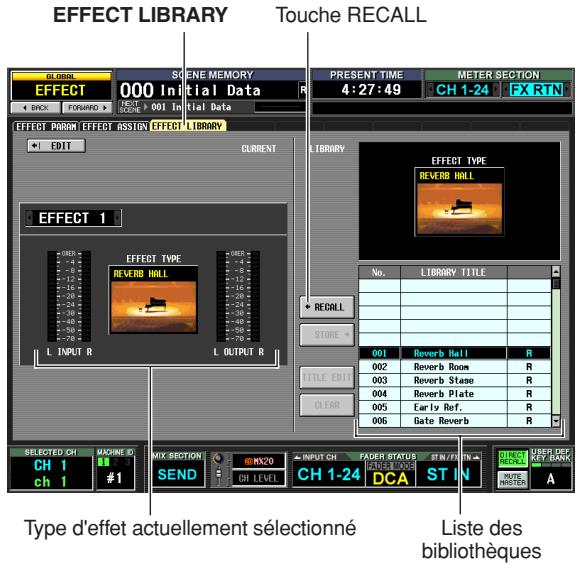
Astuce
Vous pouvez aussi accéder à cet écran en appuyant à plusieurs reprises sur la touche [EFFECT]. Vous avez également la possibilité de sélectionner le module d'effets que vous contrôlez dans cet écran.
3 Dans la liste des bibliothèques, à droite de l'écran, cliquez sur l'élément de bibliothèque que vous souhaitez rappeler.
Lorsque vous cliquez sur un élément de bibliothèque dans la liste, la ligne en question est mise en surbrillance et se déplace au centre de la liste. Le type d'effet de l'élément de bibliothèque actuellement sélectionné s'affiche au-dessus de la liste de bibliothèques.
4 Cliquez sur la touche RECALL.
L'élément de bibliothèque sélectionné sera chargé dans le module d'effets que vous choisissez.
Astuce
Vous pouvez cliquer sur la touche EDIT dans la moitié supérieure de l'écran pour accéder à l'écran EFFECT PARAM relatif à l'effet actuellement sélectionné.
Edition des paramètres d'effet
Voici comment faire pour éditer les paramètres d'un effet interne.
1 Dans la section DISPLAY ACCESS, appuyez sur la touche [EFFECT] à plusieurs reprises pour accéder à l'écran EFFECT PARAM.
La partie inférieure de l'écran affiche des boutons et des touches destinés à l'édition des paramètres de l'effet actuellement sélectionné. Le contenu des paramètres varie selon le type de l'effet actuellement sélectionné.
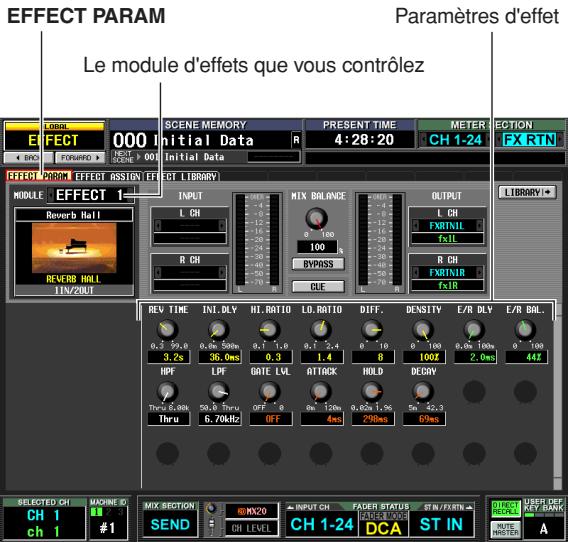
2 Servez-vous de l'encadré dans la partie supérieure de l'écran pour sélectionner le module d'effets que vous souhaitez contrôler.
3 Utilisez les boutons et les touches situés en bas de l'écran pour éditer les paramètres d'effet.
Pour les détails sur les paramètres d'effet, reportez-vous aux Annexes figurant à la fin de ce manuel.
Astuce
Les réglages de paramètre pour les modules d'effets internes 1–8 sont sauvegardés dans la scène. Les réglages des effets individuels peuvent également être stockés dans la bibliothèque d'effets indépendamment de la mémoire des scènes.
Stockage des réglages dans la bibliothèque d'effets
Voici comme faire pour stocker les réglages des paramètres d'effet dans la bibliothèque d'effets.
1 Dans la section DISPLAY ACCESS, appuyez sur la touche [EFFECT] à plusieurs reprises pour accéder à l'écran EFFECT PARAM.
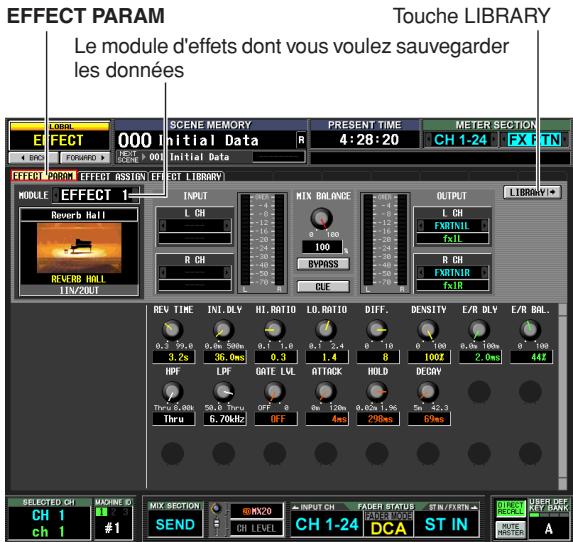
2 Servez-vous de l'encadré de la partie supérieure gauche de l'écran pour sélectionner le module d'effets dont vous souhaitez stocker les réglages, puis cliquez sur la touche LIBRARY.
L'écran EFFECT LIBRARY apparaît, qui vous permet de rappeler ou de sauvegarder vos réglages dans la bibliothèque d'effets.
EFFECT LIBRARY
![YAMAHA PM5D/PM5D-RH V2 - Dans la section DISPLAY ACCESS, appuyez sur la touche [EFFECT] à plusieurs reprises pour accéder à l'écran EFFECT PARAM. - 2](/content/2019/11/115269/images/e3879ddb82a3b606f5c37b9db58aaafe889e387afc4f4e845aaaadc9a7f4fd81.jpg)
« R » (lecture seule)
3 Dans la liste des bibliothèques, choisissez le numéro de la destination du stockage et cliquez sur la ligne en question.
Note
Les éléments de bibliothèque pour lesquels un « R » (lecture seule) apparaît dans la colonne droite de la liste sont des éléments de bibliothèque présélectionnés en usine. Il est impossible de remplacer ces numéros.
4 Cliquez sur le bouton STORE.
La fenêtre EFFECT LIBRARY STORE apparaît, ce qui vous permet de nommer l'élément de bibliothèque que vous sauvegardez.
![EFFECT LIBRARY STORE TITLE Chorus INS DEL CLEAR POSTE ! @ # $ X ^ & * ( ) _ + ! * COPY 1 2 3 4 5 6 7 8 9 0 - = \ ' Q W E R T Y U I O P [ ] ( ) A S D F G H J K L : : ' " Z X C V B N M . . / < > ? SHIFT LOCK SPACE STORE CANCEL](/content/2019/11/115269/images/ce1ae1a88b7f3be1f9b8887573dce47f2e8a9cdb0a423e7f5a791ee9e0fd571f.jpg)
5 Utilisez la palette de caractères pour affecter un nom à l'élément de bibliothèque.
Pour les détails sur l'utilisation de la palette de caractères, reportez-vous en p. 30.
6 Cliquez sur le bouton STORE.
Une fenêtre s'ouvre vous invitant à confirmer l'opération Store.
7 Pour exécuter l'opération, appuyez sur la touche OK.
Les données sont sauvegardées et vous revenez à l'écran précédent.
Si vous cliquez sur la touche CANCEL au lieu de OK, l'opération de sauvegarde est abandonnée et vous retournez sur l'écran précédent.
Utilisation de la fonction Tap Tempo
Cette section vous explique comment utiliser la fonction Tap Tempo. « Tap Tempo » est une fonction qui vous permet de spécifier le temps de retard d'un effet de retard ou la vitesse de modulation d'un effet de modulation, en appuyant sur une touche à l'intervalle de temps que vous souhaitez.
1 Depuis la bibliothèque d'effets, rappelez un élément de bibliothèque dont le type d'effet utilise un paramètre TEMPO (par exemple, Delay+ER., Echo, Chorus).
TEMPO est un paramètre qui spécifie un paramètre d'effet lié au temps (le paramètre DELAY de Delay+ER. ou Echo ou le paramètre FREQ. de Chorus, etc.) en termes de valeur BPM ou de réglage manuel. Le paramètre TEMPO est inclus dans les effets de type retard ou de type modulation. Il s'affiche dans la partie inférieure gauche de l'écran EFFECT PARAM.
Astuce
Pour les détails sur les paramètres de chaque type d'effet, reportez-vous aux Annexes figurant en fin de manuel (→ p. 325).
2 Dans la section DISPLAY ACCESS, appuyez sur la touche [EFFECT] à plusieurs reprises pour accéder à l'écran EFFECT PARAM.
L'illustration suivante montre l'écran lorsque le type d'effet « Delay→ER. » est sélectionné.
EFFECT PARAM
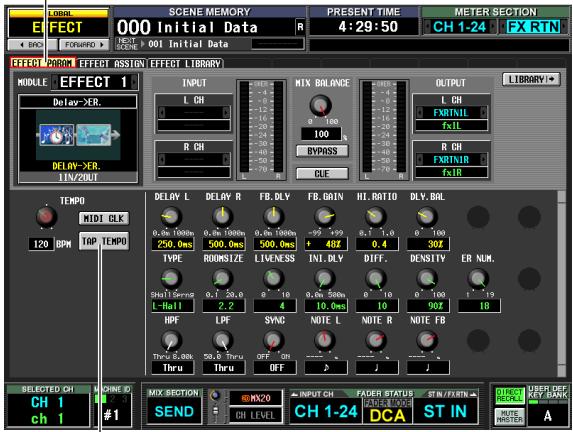
Touche TAP TEMPO
3 Positionnez le curseur sur la touche TAP TEMPO et appuyez à plusieurs reprises sur la touche [ENTER] au tempo souhaité. (L'autre méthode pour cela consiste à cliquer de façon répétée sur la touche TAP TEMPO).
L'intervalle moyen (BPM) auquel vous appuyez sur la touche est calculé, et c'est cette valeur qui est entrée pour le paramètre.
L'intervalle moyen est entré (la moyenne de a, b et c)
![YAMAHA PM5D/PM5D-RH V2 - Positionnez le curseur sur la touche TAP TEMPO et appuyez à plusieurs reprises sur la touche [ENTER] au tempo souhaité. (L'autre méthode pour cela consiste à cliquer de façon répétée sur la touche TAP TEMPO). - 1](/content/2019/11/115269/images/c9691260c2e99ee7c20cd50c334782c63d2faf09de3fe653faac3d092c6f2601.jpg)
flowchart
graph TD
    A["Premier tapotement"] --> B["Second tapotement"]
    B --> C["Troisième tapotement"]
    C --> D["Quatrième tapotement"]
    style A fill:#f9f,stroke:#333
    style B fill:#f9f,stroke:#333
    style C fill:#f9f,stroke:#333
    style D fill:#f9f,stroke:#333
Astuce
- La fonction Tap Tempo est valide uniquement pour l'effet interne actuellement affiché. Cependant, elle est ignorée si le type d'effet sélectionné ne comporte pas de paramètre TEMPO.
- Si la valeur moyenne se situe en dehors de la plage 20–300 BPM, la fonction sera ignorée.
- Si vous le souhaitez, vous pouvez utiliser un sélecteur externe connecté à un connecteur GPI pour exécuter la fonction Tap Tempo de la page actuellement sélectionnée (→ p. 133).
Voici comment faire pour utiliser le type d'effet « FREEZE », qui offre la fonctionnalité d'un échantillonneur simple. Lorsque ce type d'effet est sélectionné, vous pouvez exécuter les opérations à l'écran pour enregistrer (échantillon) et reproduire un son.
1 Dans l'écran EFFECT LIBRARY, rappelez un élément de bibliothèque qui utilise un type d'effet FREEZE.
2 Dans la section DISPLAY ACCESS, appuyez sur la touche [EFFECT] à plusieurs reprises pour accéder à l'écran EFFECT PARAM.
Si le type d'effet FREEZE est sélectionné, la partie inférieure gauche de l'écran EFFECT PARAM affiche une touche REC, une touche PLAY et une barre de progression.
EFFECT PARAM
![EFFECT 000 Initial Data PRESENT TIME 4:41:01 METER SECTION CH 1-24 FX RTN EFFECT MODE EFFECT ASSIGN EFFECT LIBRARY MODULE EFFECT 1 Freeze FREETZE 1IN/2OUT INPUT L CH R CH MIX BALANCE 100 BYPASS CLE OUTPUT L CH FARTNIL FXIL R CH FARTNIL FXIR LIBRARY PLAY RED REC MODE REC DLY PLAY MODE TRD LVL TRO MASK START END LOOP PVDU INPUT -180x51000 PVDU INPUT -60° 0.0x 35dB 100ms 0.0x 5450m 0.0x 5450m 0.0x 5450m MINIOL 0ms CONTI. -35dB 100ms 0.0x 5450m 5450.3ms (SAMPLE) (SAMPLE) (SAMPLE) LOOP NUM PITCH FINE MIDI TRG [SAMPLE] (SAMPLE) (SAMPLE) 0' 100 -12' 12' -50' 20' OFF REL [SAMPLE] (SAMPLE) (SAMPLE) 100 0 0 OFF 262000 0 SELECTED CH MACHINE C MIX SECTION B/MX20 INPUT CH FADER STATUS STN / EXTN DIRECTOR USER DEF A E BANK CH 1 CH LEVEL CH 1-24 DCA ST IN ROUTE MASTER A](/content/2019/11/115269/images/c4efd9f612459e49a135a6fab5071ea6e36c78957c7b4e3f44deacb58cf23073.jpg)
3 Pour commencer l'enregistrement (l'échantillonnage), cliquez sur la touche REC puis sur la touche PLAY.
Le signal reçu sur l'effet est enregistré. La barre de progression indique l'emplacement de l'enregistrement en cours. A l'écoulement d'une durée de temps spécifiée, les touches sont automatiquement désactivées.
Astuce
Vous pouvez régler les paramètres à l'écran pour effectuer des réglages détaillés liés au temps d'enregistrement, aux modes de début d'enregistrement et de reproduction de l'échantillon. Pour les détails sur ces paramètres, reportez-vous aux Annexes figurant en fin de manuel (→ p. 332).
4 Pour reproduire l'échantillon enregistré, cliquez sur la touche PLAY.
Note
Dès que la reproduction s'arrête, le contenu échantillonné est effacé.
15 Egaliseur graphique et égaliseur paramétrique
La console PM5D dispose de douze unités d'égaliseur graphique à 31 bandes ou d'égaliseur paramétrique à 8 bandes (extensibles jusqu'à vingt unités). Ce chapitre vous explique comment utiliser l'égaliseur graphique et l'égaliseur paramétrique.
Affectation des modules GEQ
Vous pouvez insérer le module d'égaliseur graphique GEQ intégré à la console PM5D dans la sortie ou l'entrée d'insertion du canal de votre choix. A titre d'exemple, voici comment insérer un module GEQ dans le canal STEREO A.
1 Dans la section DISPLAY ACCESS, appuyez sur la touche [GEQ] à plusieurs reprises pour accéder à l'écran GEQ PARAM.
Dans cet écran, vous pouvez sélectionner un module GEQ, spécifier le canal dans lequel il est à insérer et éditer ses paramètres.
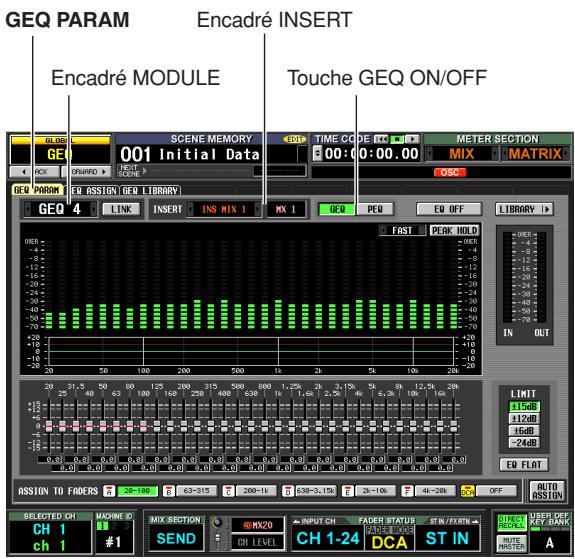
2 Pour sélectionner le module GEQ que vous souhaitez utiliser, cliquez sur les touches 🏠 / 🏠 situées à gauche et droite de l'encadré MODULE, dans la partie supérieure gauche de l'écran.
3 Cliquez sur la touche GEQ/PEQ située dans la moitié supérieure de l'écran, pour basculer entre l'égaliseur graphique à 31 bandes et l'égaliseur paramétrique à 8 bandes.
4 Cliquez sur les touches 🏠 / 🏠 situées à gauche et droite de l'encadré INSERT pour sélectionner ST AL [INS] (entrée/sortie d'insertion du canal STEREO A L) comme étant le canal dans lequel le module GEQ est à insérer, puis appuyez sur la touche [ENTER] (ou cliquez à l'intérieur de l'encadré).
Vous avez le choix parmi les destinations d'insertion suivantes :
| INS CH 1-INS CH48 | Entrée/sortie d'insertion des canaux d'entrée 1-48 |
| INS STIN1L-INS STIN4R | Entrée/sortie d'insertion des canaux ST IN 1-4 (L/R) |
| INS MIX 1-INS MIX24 | Entrée/sortie d'insertion des canaux MIX 1-24 |
| INS MTRX1-INS MTRX8 | Entrée/sortie d'insertion des canaux MATRIX 1-8 |
| INS ST AL/INS ST AR | Entrée/sortie d'insertion du canal STEREO A (L/R) |
| INS ST BL-INS ST BR | Entrée/sortie d'insertion du canal STEREO B |
INS MON L–INS MON C (PM5D uniquement) Entrée/sortie d'insertion des canaux MONITOR (L/R/C)
Si une destination d'insertion est déjà affectée, une fenêtre s'affiche lorsque vous cliquez à l'intérieur de l'encadré, vous invitant à confirmer la modification. Cliquez sur la touche OK pour exécuter l'opération.
5 Dans la partie supérieure gauche de l'écran, cli-quez sur les 🏠 / 🏠 touches situées à gauche et droite de l'encadré MODULE pour sélectionner un autre module GEQ, puis affectez-le à ST AR [INS] (entrée d'insertion du canal STEREO A R) de la même façon que précédemment.
6 Cliquez sur la touche GEQ ON/OFF pour l'activer. Note ____
Lorsque vous insérez un module GEQ, le point d'entrée d'insertion pour ce canal est automatiquement activé.
7 Dans la section DISPLAY ACCESS, appuyez sur la touche OUTPUT [PATCH] à plusieurs reprises pour accéder à l'écran INSERT POINT.
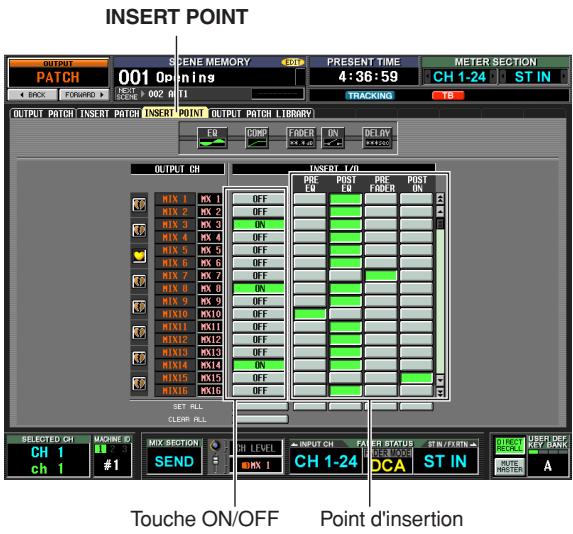
8 Si vous le souhaitez, modifiez le point d'insertion pour le canal STEREO A dans lequel vous avez inséré l'égaliseur graphique.
Lorsque vous insérez un module GEQ, le point d'entrée d'insertion pour ce canal est automatiquement activé.
Note
- Si vous insérez un module GEQ dans un canal d'entrée, vous appuierez à plusieurs reprises sur la touche INPUT [PATCH] afin d'accéder à l'écran INSERT/DIRECT OUT POINT (fonction INPUT PATCH) et d'éditer les réglages de la même façon que précédemment.
- Vous pouvez également insérer un module GEQ dans l'entrée ou la sortie d'insertion de canal à l'aide de l'écran INSERT PATCH (fonctions INPUT PATCH et OUTPUT PATCH).
Les modules GEQ fournis par la console PM5D peuvent être élargis à un total de 20 modules grâce à la réaffectation des huit effets internes de l'unité.
1 Dans la section DISPLAY ACCESS, appuyez sur la touche [GEQ] à plusieurs reprises pour accéder à l'écran GEQ ASSIGN.
Sur cet écran, vous avez la possibilité d'afficher les réglages globaux ainsi que les niveaux d'entrée/sortie des modules GEQ, de spécifier le routage du signal et d'activer/désactiver le module.
GEQ ASSIGN
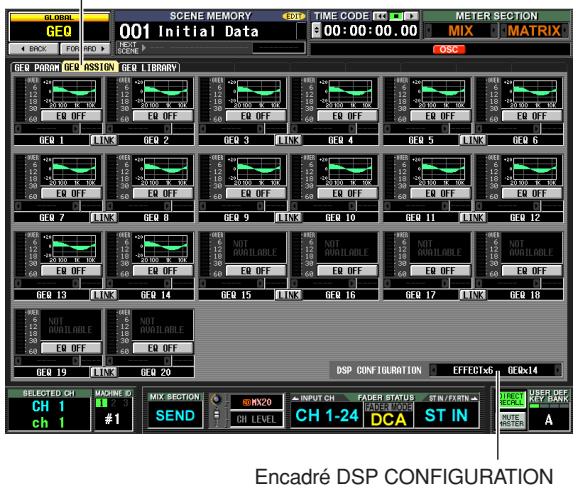
2 Dans l'encadré DSP CONFIGURATION situé dans la partie inférieure de l'écran, cliquez sur les touches gauche/droite / afin de modifier le nombre des effets internes et des modules GEQ à affecter.
Lorsque douze modules GEQ sont exploités, il y a huit effets internes disponibles. Si vingt modules GEQ sont utilisés, aucun effet interne ne sera disponible.
Opérations de base liées à l'égaliseur graphique
Il y a deux manières de contrôler un égaliseur graphique : à l'aide des faders et des touches virtuels sur l'afficheur ou en se servant des faders DCA du panneau.
Contrôle de l'égaliseur graphique à partir de l'afficheur
Voici comment contrôler l'égaliseur graphique de votre choix, à l'aide des faders et des touches de l'écran GEQ PARAM (fonction GEQ).
1 Dans la section DISPLAY ACCESS, appuyez sur la touche [GEQ] à plusieurs reprises pour accéder à l'écran GEQ PARAM.
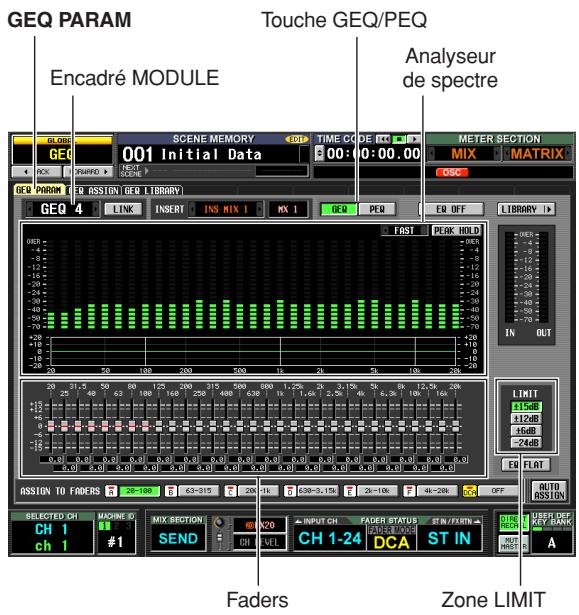
2 Pour sélectionner le module GEQ que vous souhaitez utiliser, cliquez sur les touches 📄 / 📋 situées à gauche et droite de l'encadré MODULE.
Assurez-vous, à ce stade, que la touche GEQ ON/OFF est activée. Vérifiez également que le module correspondant est inséré dans un canal approprié, et que l'entrée/la sortie d'insertion est activée pour ce canal.
Astuce
- La partie supérieure de l'écran GEQ PARAM fonctionne comme un analyseur de spectre. Si un signal est en cours de réception sur le canal correspondant, le niveau de chaque bande de fréquence s'affiche en temps réel.
- Une manière alternative de sélectionner le module GEQ souhaité consiste à utiliser l'écran GEQ ASSIGN (fonction GEQ) (p. 173).
3 Cliquez sur la touche GEQ située dans la moitié supérieure de l'écran afin de sélectionner l'égaliseur graphique à 31 bandes.
4 Si vous le souhaitez, servez-vous des touches de la zone LIMIT pour spécifier la plage variable de faders.
La zone LIMIT vous permet de sélectionner le niveau maximal et la direction du changement contrôlé par les faders. Vous pouvez sélectionner ±15 dB/ ±12 dB/ ±6 dB (dans le sens de l'accentuation et de l'atténuation) ou -24 dB (pour l'atténuation uniquement).
5 Faites glisser les faders dans la partie inférieure de l'écran pour régler le niveau d'accentuation ou d'atténuation.
La valeur de chaque fader s'affiche dans l'encadré sous l'élément concerné.
Astuce
Cliquez sur la touche EQ FLAT située en dessous de la zone LIMIT pour réinitialiser tous les faders sur 0 dB.
Contrôle de l'égaliseur graphique à partir de la section DCA
Voici comment faire pour contrôler l'égaliseur graphique à l'aide des touches et des faders de la bande DCA du panneau. Dans ce cas, l'égaliseur graphique correspondant se divise en six plages à contrôler.
1 Dans la section DISPLAY ACCESS, appuyez sur la touche [GEQ] à plusieurs reprises pour accéder à l'écran GEQ PARAM.
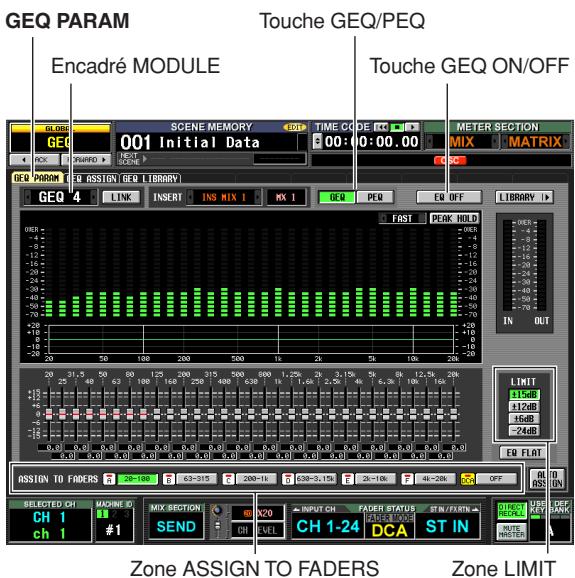
2 Pour sélectionner le module GEQ que vous souhaitez utiliser, cliquez sur les touches 📄 / 📋 situées à gauche et droite de l'encadré MODULE.
Assurez-vous, à ce stade, que la touche GEQ ON/OFF est activée. Vérifiez également que le module correspondant est inséré dans un canal approprié, et que l'insertion est activée pour ce canal.
Astuce
Lorsque l'écran GEQ PARAM s'affiche, appuyez sur la touche [SEL] d'un canal dans lequel un module GEQ est inséré pour rappeler le module GEQ correspondant à l'écran.
3 Cliquez sur la touche GEQ située dans la moitié supérieure de l'écran afin de sélectionner l'égaliseur graphique à 31 bandes.
4 Servez-vous des touches de la zone LIMIT pour sélectionner le niveau maximal et la direction du changement contrôlé par les faders.
5 Dans la partie inférieure de l'écran, cliquez sur une touche dans la zone ASSIGN TO FADERS pour sélectionner la région que vous souhaitez contrôler à l'aide des faders DCA.
Les touches de la zone ASSIGN TO FADERS correspondent aux plages de fréquences suivantes :
| A | Touche 20,0-100 | Les huit bandes 20,0 Hz–100 Hz |
| B | Touche 63,0-315 | Les huit bandes 63,0 Hz–315 Hz |
| C | Touche 200-1,00k | Les huit bandes 200 Hz–1,00 kHz |
| D | Touche 630-3,15k | Les huit bandes 630 Hz–3,15 kHz |
| E | Touche 2,00k-10,0k | Les huit bandes 2,00 kHz–10,0 kHz |
| F | Touche 4,00k-20,0k | Les huit bandes 4,00 kHz–20,0 kHz |
Lorsque vous cliquez sur une touche, vous pouvez utiliser les faders DCA pour contrôler les faders de cette plage de fréquences. Les faders de la plage sélectionnée sont indiqués par une ligne rouge au centre du fader.
Lorsqu'une touche est activée dans la zone ASSIGN TO FADERS, vous pouvez vous servir des touches FADER MODE [A]–[F] de la section FADER MODE pour sélectionner la plage de fréquences correspondant à ces touches.
Même si toutes les touches de la zone ASSIGN TO FADERS sont désactivées, vous pouvez maintenir la touche [SHIFT] enfoncée et appuyer sur l'une des touches FADER MODE [A]–[F] pour sélectionner la plage devant être contrôlée par les faders DCA.
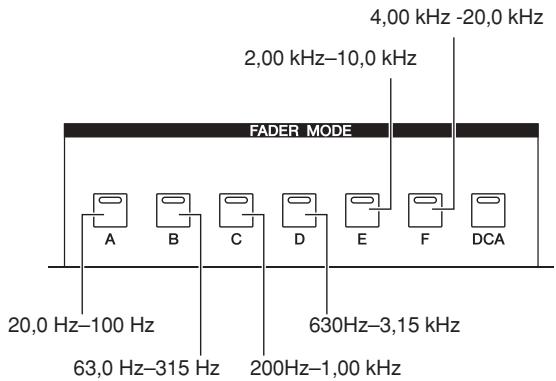
6 Faites fonctionner les faders DCA 1–8.
La plage de fréquences correspondante est soit accentuée soit atténuée.
Astuce
Si le fader d'un égaliseur graphique se trouve sur la position 0 dB, le voyant DEL [NOMINAL] du fader DCA s'allumera. S'il est sur une toute autre position que 0 dB, c'est la touche DCA [MUTE] qui s'allumera. Pendant que la touche DCA [MUTE] est allumée, appuyez sur la touche DCA [MUTE] pour réinitialiser la bande correspondante sur 0 dB.
7 Si vous souhaitez utiliser les faders DCA pour contrôler une plage de fréquences différente, répétez les étapes 5–6.
8 Lorsque vous avez terminé d'utiliser les faders DCA pour contrôler l'égaliseur graphique, appuyez sur la touche FADER MODE [DCA] ou cliquez sur la touche OFF dans la zone ASSIGN TO FADERS.
Lorsque la touche [DCA] est activée, les touches FADER MODE et les faders DCA retournent à l'état normal. Si vous essayez à nouveau d'affecter l'égaliseur graphique aux faders DCA, cliquez sur une touche dans la zone If ASSIGN TO FADERS ou maintenez la touche [SHIFT] enfoncée et appuyez sur la touche FADER MODE [A]–[F].
Astuce
- Les réglages du module GEQ sont sauvegardés en tant que partie de scène. Il est également possible d'enregistrer le module GEQ dans une bibliothèque GEQ. Pour les détails, reportez-vous à l'écran GEQ LIBRARY (p. 174) dans la section Référence.
- Lorsque vous basculez l'afficheur sur un autre écran, les affectations de fader DCA sont nécessairement désactivées et ne fonctionnent plus même si vous retournez sur l'écran GEQ. Cependant, si vous activez la touche AUTO ASSIGN de l'écran GEQ PARAM et accédez à l'écran GEQ PARAM, les faders DCA seront automatiquement affectés à la plage qui a été le plus récemment utilisée.
Principe d'utilisation de l'égaliseur paramétrique
Il est possible d'actionner l'égaliseur paramétrique de deux manières : à l'aide des boutons et des touches de l'écran ou en utilisant la section SELECTED CHANNEL du panneau.
Contrôle de l'égaliseur paramétrique à partir de l'afficheur
Voici les modalités d'utilisation des boutons et des touches de l'écran GEQ PARAM (fonction GEQ) pour actionner l'égaliseur paramétrique souhaité.
1 Dans la section DISPLAY ACCESS, appuyez sur la touche [GEQ] à plusieurs reprises pour accéder à l'écran GEQ PARAM.
![YAMAHA PM5D/PM5D-RH V2 - Dans la section DISPLAY ACCESS, appuyez sur la touche [GEQ] à plusieurs reprises pour accéder à l'écran GEQ PARAM. - 1](/content/2019/11/115269/images/7c8a84273909943275d0526e5933a841d88879ff3cc507750c269b46bce9ff40.jpg)
2 Dans l'encadré MODULE, cliquez sur les touches gauche/droite 📁 / 📋 afin de sélectionner le module GEQ que vous souhaitez contrôler.
Vérifiez que la touche EQ ON/OFF est activée. Vérifiez également que le module correspondant est inséré dans
le canal approprié, et que l'entrée/la sortie d'insertion est activée pour ce canal.
Astuce
Une autre manière de sélectionner le module GEQ souhaité consiste à utiliser l'écran GEQ ASSIGN (fonction GEQ) (→ p. 173).
3 Cliquez sur la touche PEQ située dans la moitié supérieure de l'écran afin de sélectionner l'égaliseur paramétrique à 8 bandes.
4 Si vous souhaitez choisir les bandes LOW ou HIGH comme réglage de l'égalisation de type shelving ou comme filtre passe-haut ou passe-bas, vous cliquerez respectivement sur la touche de la bande concernée ou sur la touche HPF/LPF afin d'activer celle-ci.
Si vous sélectionnez un type shelving, le bouton Q disparaîtra. Lorsque vous basculez sur un réglage de filtre passe-haut ou passe-bas, le bouton Q disparaît et le bouton GAIN passe au sélecteur d'activation/désactivation des filtres HPF/LPF.
5 Servez-vous des boutons Q, GAIN et FREQ de chaque bande afin de spécifier respectivement la pente, le gain et la fréquence centrale de celle-ci.
La valeur de chaque réglage s'affiche dans l'encadré situé sous l'élément concerné.
Astuce
Lorsque vous appuyez sur la touche EQ FLAT, le niveau d'accentuation ou d'atténuation de toutes les bandes est réinitialisé sur 0 dB.
Contrôle de l'égaliseur paramétrique depuis la section SELECTED CHANNEL
Vous pouvez utiliser les touches et les encodeurs de la section SELECTED CHANNEL du panneau afin d'actionner l'égaliseur paramétrique.
1 Dans la section DISPLAY ACCESS, appuyez sur la touche [GEQ] à plusieurs reprises pour accéder à l'écran GEQ PARAM.

2 Dans l'encadré MODULE, cliquez sur les touches gauche/droite 🏠 / 🏠 afin de sélectionner le module GEQ que vous souhaitez contrôler.
Vérifiez que la touche EQ ON/OFF est activée. Assurez-vous également que le module correspondant est inséré dans le canal approprié, et que l'entrée ou la sortie d'insertion est activée pour ce canal.
Astuce
Lorsque l'écran GEQ PARAM s'affiche, appuyez sur la touche [SEL] du canal dans lequel le module GEQ est inséré pour rappeler à l'écran le module GEQ correspondant.
3 Cliquez sur la touche PEQ située dans la moitié supérieure de l'écran afin de sélectionner l'égaliseur paramétrique à 8 bandes.
4 Cliquez sur la touche ON dans le champ ASSIGN TO SELECTED CH afin d'activer celle-ci.
5 Servez-vous des commandes EQUALIZER de la section SELECTED CHANNEL pour contrôler l'égaliseur paramétrique.
A ce stade, vous ne pourrez actionner que les commandes EQUALIZER dans la section SELECTED CHANNEL. Pour les détails sur l'utilisation de la section SELECTED CHANNEL, reportez-vous en p. 65.
Astuce
- Les réglages du module GEQ sont sauvegardés en tant que partie de scène. Vous pouvez également enregistrer les réglages du module GEQ souhaités au sein d'une bibliothèque. Pour les détails, reportez-vous à l'écran GEQ LIBRARY dans la section Référence (p. 174).
- Dès que l'affichage bascule sur un écran différent, les affectations UPPER et LOWER sont forcément désactivées et vous n'êtes plus en mesure de faire fonctionner l'égaliseur même en revenant à nouveau sur l'écran GEQ PARAM. Cependant, si vous laissez la touche AUTO ASSIGN du champ ASSIGN TO SELECTED CH activée, la bande précédemment actionnée sera automatiquement affectée à la section SELECTED CHANNEL aussitôt que vous accédez à l'écran GEQ PARAM.
16 Commande à distance
Ce chapitre vous explique comment utiliser les fonctions MIDI ou GPI pour contrôler les paramètres du PM5D à partir d'un périphérique externe ou inversement, comment utiliser le PM5D pour commander des périphériques externes.
MIDI sur le PM5D
Le PM5D peut recourir à la fonction MIDI pour exécuter les opérations suivantes :
- Transmission et réception de changements de programme
Lorsque vous exécutez un événement spécifique (rappel de scène/de bibliothèque d'effets) sur le PM5D, vous pouvez transmettre un message de changement de programme du numéro correspondant à un périphérique externe. Inversement, les événements correspondants peuvent être exécutés lorsque des messages de changement de programme sont reçus d'un périphérique externe. - Transmission et réception de changements de commande
Lorsque vous exécutez un événement spécifique (opération liée à un fader, un encodeur ou une touche) sur le PM5D, vous pouvez transmettre un message de changement de commande du numéro correspondant à un périphérique externe. Inversement, des événements peuvent être exécutés lorsque des messages de changement de commande sont reçus à partir d'un périphérique externe. Cette capacité peut servir à enregistrer des opérations de fader ou de touche sur un séquenceur MIDI ou tout autre périphérique externe, afin de reproduire ces données ultérieurement. Les messages exclusifs au système permettent également de transmettre
ou recevoir des données en bloc (contenu de scène de bibliothèque) ou des paramètres.
- Fonction MIDI Remote
Vous pouvez affecter des messages MIDI aux commandes des indicateurs de canaux INPUT/ST IN et transmettre ces messages MIDI à l'aide des commandes. Cette fonction peut être utilisée pour commander à distance des périphériques MIDI externes, tels que des synthétiseurs, ou pour contrôler les paramètres d'un logiciel DAW ou d'une unité HDR.
• Transmission d'événements MIDI
Les messages MIDI peuvent être enregistrés séparément pour chaque scène de la mémoire de scènes, puis transmis au moment du rappel de cette scène.
Note
Pour chacune des fonctions précédentes, le port MIDI utilisé pour la transmission ou la réception de messages MIDI peut être choisi parmi les connecteurs MIDI IN/OUT situés sur le panneau arrière, le connecteur USB du panneau arrière ou la carte E/S installée dans les logements 1 à 4. (Si vous choisissez le connecteur USB ou une carte E/S, vous pouvez en plus sélectionner l'un des ports 1 à 8.) La transmission d'événements MIDI est toutefois limitée au connecteur MIDI OUT.
Utilisation des changements de programme pour contrôler des événements
Le PM5D vous permet d'affecter des événement spécifiques (rappel de scène ou de bibliothèque d'effets) à chaque numéro de programme MIDI, de sorte que le message de changement de programme portant le numéro correspondant est transmis à un périphérique externe lorsque vous exécutez cet événement sur le PM5D. Inversement, l'événement correspondant s'exécute lorsqu'un message de changement de programme est reçu d'un périphérique externe.
1 Branchez le connecteur MIDI OUT du périphérique externe au connecteur MIDI IN du PM5D. Reliez le connecteur MIDI OUT du PM5D au connecteur MIDI IN du périphérique externe.
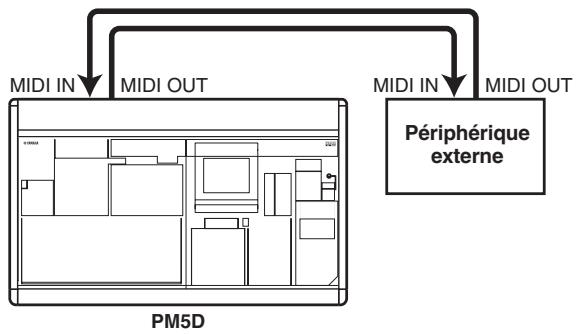
flowchart
graph TD
    A["PM5D"] --> B["MIDI IN"]
    A --> C["MIDI OUT"]
    A --> D["MIDI IN"]
    A --> E["MIDI OUT"]
    F["Périphérique externe"] --> D
    F --> E
2 Dans la section DISPLAY ACCESS, appuyez plusieurs fois sur la touche [MIDI/REMOTE] pour accéder à l'écran MIDI PGM CHANGE illustré ci-dessous.
MIDI PGM CHANGE
![MIDI/REMOTE 000 Initial Data PRESENT TIME 23:19:47 METER SECTION CH 1-24 ST IN MIDI SETUP MIDI PON CHANGE MIDI CTRL CHANGE MIDI REMOTE GPI FADER START TRANSPORT PRESET CLEAR ALL MIDI SETUP Tx Rx BANK PON No. LIBRARY NAME MIDI PORT MIDI MIDI STINGLE MODE 1 2 PROGRAM CHANGE SETUP MODE Tx Rx SINGLE DBNT ON BANK ON OFF OFF MULTI 1 1 C 1 2 1 3 [SDENE] 001 Overning 1 4 [SDENE] 002 ACT1 1 5 [SDENE] 003 ACT2 1 6 [SDENE] 004 ACT3 1 7 [SDENE] 005 Final 1 8 [SDENE] 006 [ No Data! ] 1 9 [SDENE] 007 [ No Data! ] SELECTED CH MACHINE ID MIX SECTION INPUT CH FADER STATUS SET/MARK CH 1 SEND CH LEVEL CH 1-24 DCA ST IN WRITE CHECK A](/content/2019/11/115269/images/0f0463cdeadf8a8cffeadcafd57696c8d00b183d653083639331334f0591f876.jpg)
Dans l'écran MIDI PGM CHANGE, il est possible d'affecter des événements à chaque numéro de programme, de sélectionner le port sur lequel les messages seront transmis et reçus et de sélectionner le mode de transmission et de réception des changements de programme.
3 Dans la zone PROGRAM CHANGE SETUP située à gauche de l'écran, vous pouvez sélectionner le mode de transmission et de réception des changements de programme et activer ou désactiver la réception et la transmission.
La zone MODE de PROGRAM CHANGE SETUP vous permet de choisir un des modes suivants pour la transmission et la réception des changements de programme.
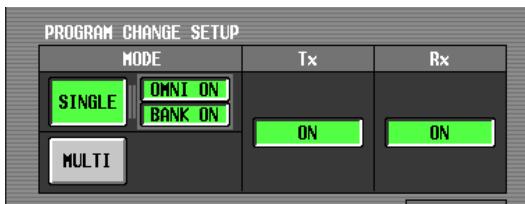
- SINGLE
Si cette touche est activée, les changements de programme seront reçus ou transmis sur un canal MIDI unique (mode Single).
- OMNI ON/OFF
Si cette touche est activée, les changements de programme de tous les canaux MIDI seront reçus en mode Single (cette fonction n'est pas disponible dans le mode Multi).
- BANK ON/OFF
Si cette touche est activée, les messages de sélection de banque seront reçus et transmis en mode Single (cette fonction n'est pas disponible dans le mode Multi).
- MULTI
Si cette touche est activée, les changements de programme seront reçus ou transmis sur plusieurs canaux MIDI (mode Multi).
Vous pouvez utiliser les touches Tx (transmission) et Rx (réception) pour activer ou désactiver séparément la transmission et la réception de changements de programme.
4 Dans la zone MIDI SETUP située dans la partie supérieure gauche de l'écran, sélectionnez le port sur lequel les changements de programme seront transmis et reçus, ainsi que le canal MIDI à utiliser pour la transmission et la réception. Vous avez le choix entre les options suivantes :
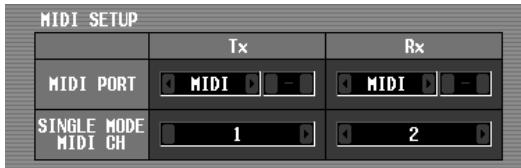
| MIDI | Connecteurs MIDI IN/OUT du panneau arrière |
| USB | Connecteur USB du panneau arrière |
| SLOT 1-4 | Carte E/S installée dans un des logements 1-4 du panneau arrière |
Cliquez sur les touches 📄 / 📋 situées respectivement à gauche et à droite des cases Tx (transmission) ou Rx (réception) pour modifier le réglage, puis appuyez sur la touche [ENTER] (ou cliquez dans l'encadré) afin de finaliser le réglage. Si vous sélectionnez USB ou SLOT 1–4, utilisez la case de droite pour spécifier également le numéro de port (1–8).
Lorsque SINGLE (mode Single) est sélectionné comme mode de transmission/réception des changements de programme, utilisez le champ MIDI CH pour sélectionner le canal de transmission MIDI et le canal de réception MIDI.
Astuce
Le port MIDI et le canal MIDI utilisés pour la transmission/réception des changements de programme peuvent également être spécifiés depuis l'écran MIDI SETUP (→ p. 188).
5 Dans la liste à droite de l'écran, affichez le canal MIDI (banque) et le numéro de programme auxquels vous souhaitez affecter un événement, puis cliquez sur la ligne concernée.
Cette liste vous permet de sélectionner l'événement (rappel de scène / de bibliothèque d'effets) affecté à chaque numéro de programme.
| BANK | PGM No. | LIBRARY NAME | |
| 1 | 1 | ||
| 1 | 2 | ||
| 1 | 3 | [SCENE] | 001 Openings |
| 1 | 4 | [SCENE] | 002 ACT1 |
| 1 | 5 | [SCENE] | 003 ACT2 |
| 1 | 6 | [SCENE] | 004 ACT3 |
| 1 | 7 | [SCENE] | 005 Finale |
| 1 | 8 | [SCENE] | 006 [ No Data! ] |
| 1 | 9 | [SCENE] | 007 [ No Data! ] |
La liste comporte les colonnes suivantes.
• CH/BANK (Canal/Banque)
En mode Multi ou Single, lorsque la touche BANK ON/OFF est désactivée, la valeur de cette colonne indique le canal MIDI sur lequel les changements de programme sont transmis et reçus.
En mode Single, lorsque la touche BANK ON/OFF est activée, la valeur de cette colonne indique le numéro de banque.
• PGM No. (Numéro de programme)
Indique les numéros de programme 1–128.
- LIBRARY NAME
Dans cette colonne, vous pouvez afficher et sélectionner le type et le numéro de l'événement affecté à chaque canal (banque) ou numéro de programme.
Utilisez la barre de défilement à droite pour afficher le canal souhaité (banque) et le numéro de programme, puis cliquez sur cette ligne ; la ligne sélectionnée se déplace vers le centre et est mise en surbrillance.
6 Cliquez sur la touche dans la colonne LIBRARY NAME de la ligne actuellement sélectionnée pour ouvrir la fenêtre MIDI PGM CHANGE.
Dans cette fenêtre, vous pouvez sélectionner le type d'événement (une scène ou un élément de bibliothèque pour les effets 1–8) et son numéro.
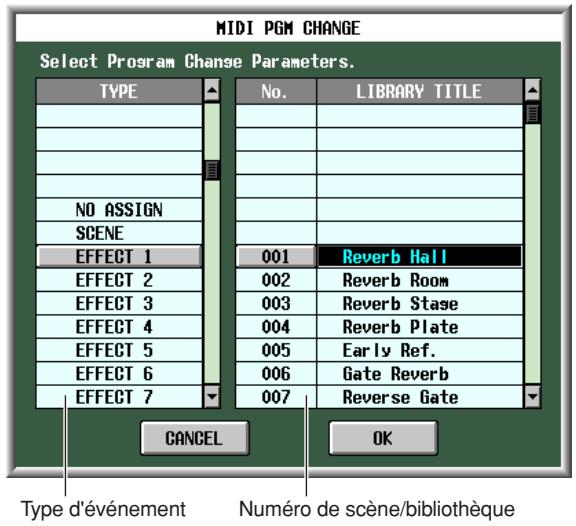
Dans la liste de gauche, sélectionnez le type d'évenement souhaité. Dans la liste de droite, sélectionnez le numéro de scène/bibliothèque à rappeler. Les types d'événement suivants peuvent être sélectionnés dans la liste de gauche :
| NO ASSIGN | Aucun événement n'est affecté |
| SCENE | Rappel d'une mémoire de scène |
| EFFECT 1–8 | Rappel d'un élément de bibliothèque d'effets dans un des modules d'effets internes 1–8 |
7 Lorsque vous avez terminé d'effectuer les réglages, cliquez sur la touche OK dans la fenêtre MIDI PGM CHANGE.
8 Affectez des événements à d'autres numéros de programme de la même manière.
Avec ces réglages, l'exécution d'un événement spécifique sur le PM5D entraîne la transmission d'un message de changement de programme (ou de sélection de banque + changement de programme) au périphérique externe. Lorsqu'un périphérique externe transmet un message de changement de programme (ou de sélection de banque + changement de programme) sur le canal approprié, l'événement affecté à ce numéro de programme est exécuté.
Astuce
- Vous pouvez utiliser la touche CLEAR au-dessus de la liste pour effacer toutes les affectations aux numéros de programme. La touche PRESET réinitialise toutes les affectations de numéro de programme sur les valeurs par défaut.
- Le contenu du tableau de changements de programme n'est pas sauvegardé dans la scène. Si vous le souhaitez, vous pouvez enregistrer ces données sur une carte mémoire en tant que MIDI PGM TABLE.
Note
Si plusieurs numéros de programme sont affectés à une même scène, seul le changement de programme portant le plus petit numéro sera transmis en mode Single, tandis que le changement de programme portant le plus grand numéro par canal sera transmis en mode Multi.
Utilisation des changements de commande pour contrôler les événements
Vous pouvez utiliser les messages de changements de commande MIDI pour contrôler des événements spécifiques (opérations liées aux faders, aux encodeurs ou à l'activation/désactivation de touche, etc.) sur le PM5D. Cette fonction peut servir à enregistrer des opérations de fader ou de touche sur un séquenceur MIDI ou tout autre périphérique externe, afin de reproduire ces données ultérieurement.
Vous pouvez utiliser les changements de commande pour contrôler les événements de l'une des manières suivantes :
- Utilisation des numéros de changements de commande 1–119
Cette méthode fait appel à la variété la plus courante des messages de changement de commande. Vous pouvez affecter un événement au choix à chaque numéro de commande. - Utilisation des numéros NRPN (Numéro de paramètre non enregistré)
Cette méthode utilise un type spécial de messages de changement de commande appelé NRPN. La méthode NRPN utilise les numéros de commande 99 et 98 pour spécifier les paramètres MSB (Octet le plus significatif) et LSB (Octet le moins significatif) du numéro de paramètre concerné, ainsi que les messages de changement de commande du numéro de changement de commande 6 (ou 6 et 38) transmis ultérieurement afin de spécifier la valeur de ce paramètre.
L'événement spécifié par chaque combinaison de MSB et LSB est fixe.
1 Branchez le connecteur MIDI OUT du périphérique externe au connecteur MIDI IN du PM5D. Reliez le connecteur MIDI OUT du PM5D au connecteur MIDI IN du périphérique externe.
2 Dans la section DISPLAY ACCESS, appuyez plusieurs fois sur la touche [MIDI/REMOTE]
pour accéder à l'écran MIDI CTRL CHANGE illustré ci-dessous.
MIDI CTRL CHANGE
![MIDI/REMOTE 000 Init MIDI REMOTE PRESENT TIME 22:27:05 METER SECTION CH 1-24 ST IN MIDI SETUP MIDI PM CHANGE MIDI CTRL CHANGE MIDI REMOTE GPI FADER START TRANSPORT DME CONTROL PRESET CLEAR ALL MIDI SETUP Tx Rx CH No. CTRL CHANGE EVENT MIDI PORT MIDI MIDI SINGLE MODE MIDI CH 1 1 CONTROL CHANGE SETUP MODE Tx Rx NRPN OFF OFF TABLE (SINGLE) TABLE (MULTI) CHO OFF 1 0 [BANK SELECT] [RSD] 1 1 FADER H INPUT CH 1 1 2 FADER H INPUT CH 2 1 3 FADER H INPUT CH 3 1 4 FADER H INPUT CH 4 1 5 FADER H INPUT CH 5 1 6 FADER H INPUT CH 6 1 7 FADER H INPUT CH 7 1 8 FADER H INPUT CH 8 SELECTED CH MACHINE ID MIX SECTION INPUT CH FADER STATUS SEIN/FORM IN CH 1 #1 SEND CH LEVEL CH 1-24 DCA ST IN NEER OFF KEY BANK ENTER MASTER A](/content/2019/11/115269/images/0849301870f57030e8d9f9bfc9433ec1fa1fdcf4a0cd3ee5e1bb1e6e3fec4109.jpg)
Sur l'écran CTRL CHANGE, vous pouvez sélectionner le port utilisé pour la transmission et la réception des messages MIDI, ainsi que les modes de transmission et de réception des changements de commande. Si l'un des changements de commande 1–119 est sélectionné comme méthode de transmission et de réception, vous pouvez affecter l'événement souhaité à chacun de ces numéros de commande.
3 Dans la zone CONTROL CHANGE SETUP située à gauche de l'écran, vous pouvez sélectionner le mode de transmission et de réception des changements de commande et activer ou désactiver la réception et la transmission.
La zone MODE de CONTROL CHANGE SETUP vous permet de choisir l'un des modes suivants pour la transmission et ma réception des changements de commande.
![CONTROL CHANGE SETUP MODE Tx Rx NRPN TABLE [SINGLE] OFF OFF TABLE [MULTI]](/content/2019/11/115269/images/1b05b13319e9e27b31727a834410fa049118833922c8e4183d6460a0597d477f.jpg)
| NRPN | Si cette touche est activée, les paramètres PM5D seront transmis et reçus en tant que messages NRPN. |
| TABLE [SINGLE] | Si cette touche est activée, les paramètres PM5D seront transmis et reçus en tant que messages de changement de commande sur un canal MIDI unique en fonction des affectations choisies dans la liste à droite de l'écran. |
| TABLE [MULTI] | Si cette touche est activée, les paramètres PM5D seront transmis et reçus sous la forme de messages de changement de commande sur plusieurs canaux MIDI en fonction des affectations choisies dans la liste à droite de l'écran. |
Vous pouvez utiliser les touches des cases Tx (transmission) et Rx (réception) pour activer ou désactiver la transmission et la réception de changement de commande.
4 Dans la zone MIDI SETUP située dans la partie supérieure gauche de l'écran, sélectionnez le port sur lequel les changements de commande seront transmis et reçus, ainsi que le canal MIDI à utiliser pour la transmission et la réception.
Dans la zone MIDI SETUP, les réglages MIDI PORT vous permettent de sélectionner le port à utiliser pour la transmission et la réception des changements de commande MIDI. Vous avez le choix entre les options suivantes :
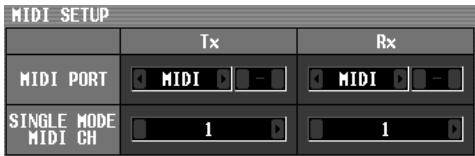
| MIDI | Connecteurs MIDI IN/OUT du panneau arrière |
| USB | Connecteur USB du panneau arrière |
| SLOT 1-4 | Carte E/S installée dans un des logements 1-4 du panneau arrière |
Cliquez sur les touches 📁 / ▶ situées respectivement à gauche et à droite des cases Tx (transmission) ou Rx (réception) pour modifier le réglage, puis appuyez sur la touche [ENTER] afin de finaliser ce dernier. Si vous sélectionnez USB ou SLOT 1–4, utilisez la case de droite pour spécifier également le numéro de port (1–8). Lorsque les méthodes TABLE [SINGLE] ou NRPN sont sélectionnées pour la transmission et la réception des changements de commande, utilisez le champ MIDI CH pour choisir le canal MIDI utilisé pour la transmission et la réception.
Astuce
Le port MIDI et le canal MIDI utilisés pour la transmission et la réception des changements de commande peuvent également être spécifiés depuis l'écran MIDI SETUP (→ p. 188).
5 Lorsque les paramètres TABLE [SINGLE] ou TABLE [MULTI] sont sélectionnés comme mode de transmission et de réception des changements de commande, utilisez la liste à droite de l'écran pour afficher le canal MIDI et le numéro de commande auxquels vous voulez affecter l'événement en question, puis cliquez sur la ligne concernée.
Dans cette liste, vous avez la possibilité de choisir l'événement (opération liée aux faders, aux encodeurs ou aux touches, etc.) à affecter à chaque numéro de commande. La liste comporte les colonnes suivantes :
- CH (Canal)
Indique le canal MIDI sur lequel le changement de commande est transmis ou reçu.
Note
Vous pouvez utiliser cette colonne pour spécifier plusieurs canaux MIDI, même si le paramètre TABLE [SINGLE] est sélectionné comme mode de transmission et de réception. Cependant, en réalité, le seul canal valide est le canal MIDI de transmission ou de réception sélectionné dans le champ MIDI SETUP.
• CTRL No. (Numéro de commande)
Indique le numéro de commande 1–119. Vous ne pouvez pas effectuer de réglage pour les numéros 0, 32 ou 96–101.
• CTRL CHANGE EVENT (Nom de bibliothèque)
Indique ou sélectionne le type d'événement affecté au canal ou au numéro de commande correspondant. Utilisez la barre de défilement à droite pour afficher le canal et le numéro de commande souhaités, puis cliquez sur cette ligne ; la ligne sélectionnée se déplace vers le centre et est mise en surbrillance.
6 Cliquez sur la touche 📋 dans la colonne CTRL CHANGE EVENT de la ligne actuellement sélectionnée pour ouvrir la fenêtre MIDI CTRL CHANGE afin d'y spécifier le paramètre que vous voulez affecter.
Dans cette fenêtre, vous pouvez spécifier le paramètre sur trois niveaux (mode, paramètres 1/2).
![MIDI CTRL CHANGE SETUP Select Control Change Parameters. [FADER H] INPUT - CH 1 MODE PARAMETER 1 PARAMETER 2 NO ASSIGN FADER H INPUT CH 1 FADER L OUTPUT CH 2 CH ON CH 3 PHASE CH 4 INSERT CH 5 DIRECT OUT CH 6 PAN/BALANCE CH 7 CANCEL OK](/content/2019/11/115269/images/b72a9e399aabf245d95143d98ed6f982d8ce4f73ed47e651e3cd638417c37ec1.jpg)
7 Lorsque vous avez terminé d'effectuer les réglages, cliquez sur la touche OK de la fenêtre MIDI CTRL CHANGE.
8 Affectez des événements à d'autres numéros de commande de la même manière.
Lorsque vous utilisez les paramètres que vous avez affectés sur le PM5D, les messages de changement de commande sont transmis vers des périphériques externes.
De la même façon, si les messages de changement de commande sont envoyés depuis un périphérique externe sur le canal approprié, les paramètres affectés à ces numéros de commande sont modifiés.
Astuce
- Vous pouvez utiliser la touche CLEAR au-dessus de la liste pour effacer toutes les affectations aux numéros de commande. La touche PRESET réinitialise toutes les affectations de numéro de commande sur les valeurs par défaut.
- Le contenu du tableau des changements de commande n'est pas sauvegardé dans la scène. Si vous le souhaitez, vous pouvez enregistrer ces données sur une carte mémoire en tant que MIDI CTRL TABLE.
Utilisation de la fonction MIDI Remote
La fonction « MIDI Remote » vous permet d'affecter des messages MIDI aux contrôleurs (faders, encodeurs, touches CH [ON], touches ENCODER [ON]) des indicateurs de canaux INPUT/ST IN de manière à ce que ces messages MIDI soient transmis lorsque vous manipulez ces contrôleurs. Cette fonction peut être utilisée pour commander à distance des périphériques MIDI externes, tels que des synthétiseurs, ou pour contrôler les paramètres d'un logiciel DAW ou d'une unité HDR.
Lorsque la fonction MIDI Remote est activée, les indicateurs de canaux INPUT 1–24 fonctionnent en tant que canaux MIDI distants 1–24 et les indicateurs de canaux ST IN 1–4 en tant que canaux MIDI distants 25–28.
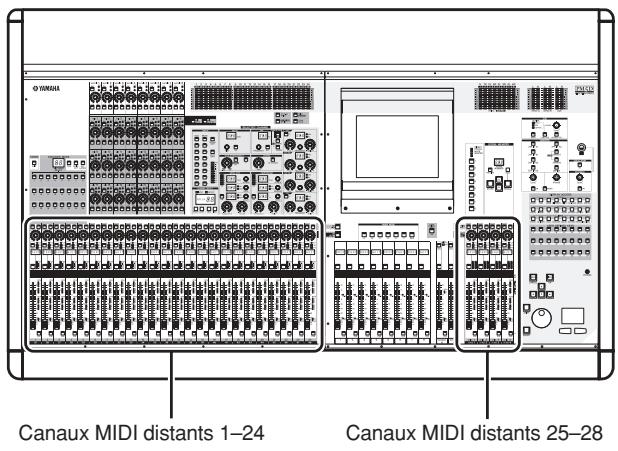
Il est possible d'affecter à chaque contrôleur un message MIDI composé d'un maximum de seize octets en données hexadécimales. Si vous le souhaitez, vous pouvez choisir de faire varier une valeur au sein du message en fonction du mouvement du contrôleur.
Affectation de messages MIDI aux contrôleurs
La procédure suivante explique comment définir le port MIDI utilisé par la fonction MIDI Remote et affecter un message MIDI au canal MIDI distant de votre choix.
1 Dans la section DISPLAY ACCESS, appuyez plusieurs fois sur la touche [MIDI/REMOTE] pour accéder à l'écran MIDI SETUP illustré ci-dessous.
MIDI SETUP
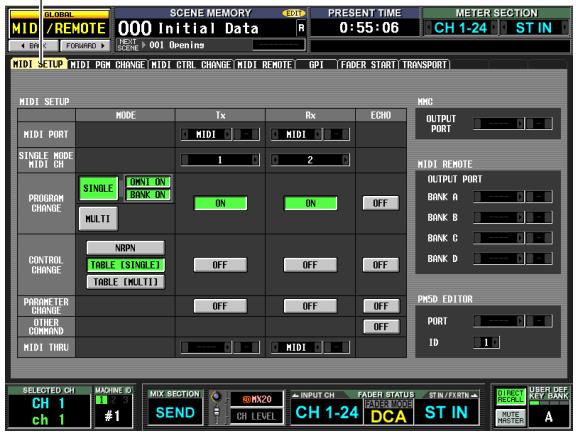
2 Dans la zone MIDI REMOTE à droite de l'écran, sélectionnez l'un des éléments suivants comme port à partir duquel les messages MIDI sont émis et ce, pour chacune des quatre banques MIDI distantes (BANK A–D).
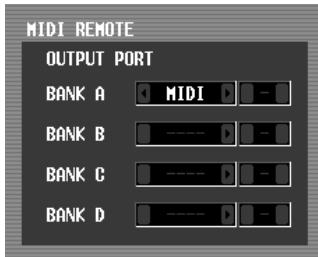
| MIDI | Connecteur MIDI OUT du panneau arrière |
| USB | Connecteur USB du panneau arrière |
| SLOT 1–4 | Carte E/S installée dans un des logements 1–4 du panneau arrière |
Cliquez sur les touches 📄 / 📋 situées respectivement à gauche et droite de chaque case pour modifier le réglage, puis appuyez sur la touche [ENTER] (ou cliquez dans la case) pour finaliser le réglage. Si vous sélectionnez USB ou SLOT 1–4, utilisez la case de droite pour spécifier également le numéro de port (1–8).
3 Dans la section DISPLAY ACCESS, appuyez plusieurs fois sur la touche [MIDI/REMOTE] pour accéder à l'écran MIDI REMOTE illustré ci-dessous.
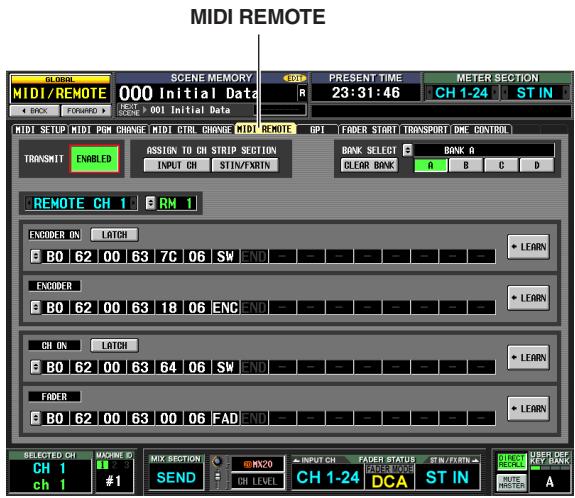
4 Dans la zone BANK SELECT située dans la partie supérieure droite de l'écran, servez-vous des touches A-D pour sélectionner la banque que vous souhaitez utiliser.
Le nom de la banque s'affiche au-dessus des touches A–D. Vous pouvez en modifier le nom en cliquant sur la touche à gauche du nom de la banque.
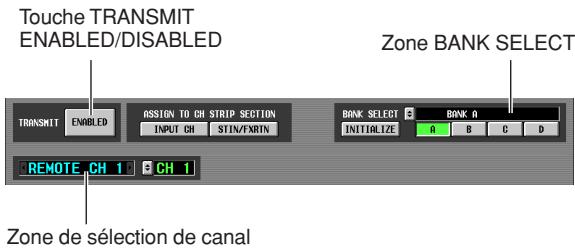
5 Dans la partie supérieure gauche de l'écran, paramétrez la touche TRANSMIT ENABLED/ DISABLED sur ENABLED.
La transmission est à présent activée pour la banque sélectionnée. (Vous avez la possibilité d'activer ou de désactiver la transmission pour chacune des quatre banques.)
6 Utilisez la zone de sélection de canal, à gauche de l'écran, pour sélectionner le canal MIDI distant auquel vous voulez affecter un message MIDI.
Ces touches correspondent respectivement aux indicateurs de canaux suivants :
| REMOTE CH 1–24 | Indicateurs de canaux INPUT 1–24 |
| REMOTE CH 25-28 | Indicateurs de canaux ST IN 1–4 |
Lorsque vous cliquez sur les touches 📄 / ⚠ à gauche et droite de la case, le nom correspondant s'affiche dans la case de droite. Vous pouvez changer le nom du canal MIDI distant en cliquant sur la touche ➕ située à droite de la case.
7 Utilisez les cases de messages MIDI dans la partie inférieure de l'écran pour spécifier un message MIDI pour chaque contrôleur de canal.
La partie inférieure de l'écran MIDI REMOTE contient des cases de messages MIDI qui vous permettent d'affecter un message MIDI à la touche ENCODER [ON], à un encodeur, à la touche CH [ON] et à un fader.
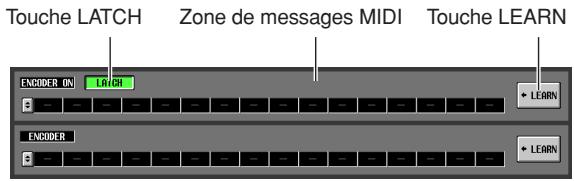
Vous pouvez affecter un message MIDI à un contrôleur de trois manières différentes, expliquées ci-dessous.
① Entrée directe de valeurs hexadécimales
Cette méthode vous permet de saisir directement le message en valeurs hexadécimales. Pour pouvoir l'utiliser, cliquez sur la touche 📋 dans le coin gauche de la case du message MIDI souhaité pour ouvrir la fenêtre MIDI REMOTE SETUP.
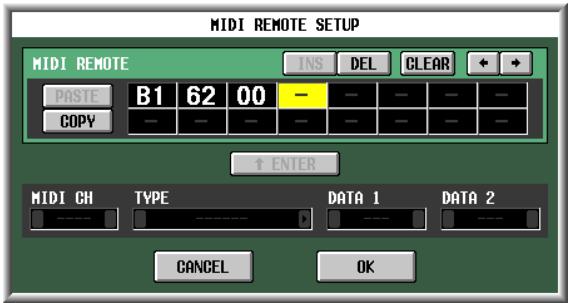
Dans cette fenêtre, vous pouvez entrer un message en cliquant sur la zone de saisie de votre choix afin de la sélectionner (la zone apparaît alors en surbrillance), puis en tournant l'encodeur [DATA]. Vous pouvez utiliser les touches [INC]/[DEC] pour déplacer la position sélectionnée. Vous pouvez entrer les valeurs suivantes :
| Valeur | Affectations disponibles | Contenu |
| 00(H)-FF(H) | Toutes | Le message MIDI transmis (en hexadécimal). |
| END | Toutes | Indique la fin du message MIDI. Lorsque vous actionnez le contrôleur correspondant, le message MIDI est transmis depuis le début jusqu'à la position précédant immédiatement END. |
| SW | Toutes | Indique l'état d'activation ou de désactivation de la touche [ON] de l'encodeur ou de la touche [ON] du canal. Une valeur de 7F(H) est transmise lors de l'activation de la touche et une valeur de 00(H) lors de sa désactivation. Si elle est affectée à un encodeur ou un fader, la valeur actuelle de la touche est transmise lors de l'utilisation de l'encodeur ou du fader. |
| ENC | ENCODER ON/ENCODER | Indique la position actuelle de l'encodeur. Si elle est affectée à un encodeur, une valeur de 7F(H) est transmise lors de l'utilisation de l'encodeur. Si elle est affectée à la touche [ON] d'un encodeur, la valeur actuelle de l'encodeur est transmise lors de l'activation de la touche. |
| FAD | CH ON/FADER | Indique la position actuelle du fader. Si le message est affecté à un fader, cette valeur est transmise comme valeur de 00–7F(H) lorsque le fader est en cours d'utilisation. S'il est affecté à une touche CH [ON], la valeur actuelle du fader est transmise lors de l'activation de la touche. |
Si vous paramétrez une valeur sur SW, ENC ou FAD, cette valeur sera liée à l'état du contrôleur. Par exemple, si vous avez effectué des réglages identiques à ceux de l'écran suivant, la dernière valeur sera liée à la position du fader et variera dans une plage de 0 à 127.
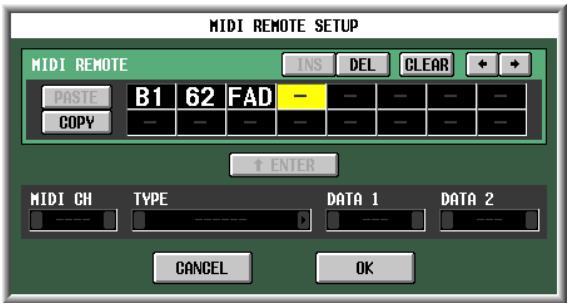
Lorsque vous cliquez sur une case dans laquelle une valeur hexadécimale a été entrée, la plage de valeurs pouvant être interprétée comme un message MIDI valable (y compris cette case) apparaît en rouge. La partie inférieure de l'écran affiche le canal MIDI (MIDI CH), le type de message (TYPE) et les valeurs des données (DATA 1, DATA 2) pour ce message MIDI, ce qui vous permet de vérifier que le message MIDI approprié a été entré.
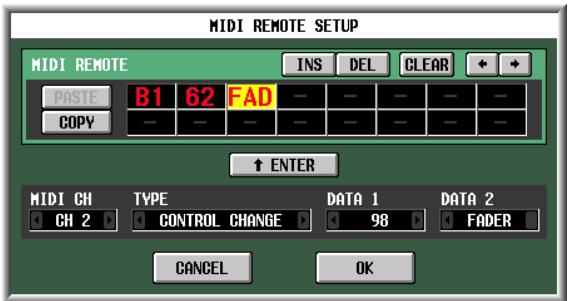
Vous pouvez vous servir des touches suivantes pour entrer ou éditer le message dans cette fenêtre.
| Touches | Déplace la zone en surbrillance vers la gauche ou la droite. |
| Touche INS | Insère un espace (vide) à l'emplacement de la zone en surbrillance. Vous obtenez le même résultat en appuyant sur la touche d'un clavier PS/2. |
| Touche DEL | Supprime le caractère à l'emplacement de la zone en surbrillance. Vous obtenez le même résultat en appuyant sur la touche d'un clavier PS/2. |
| Touche CLEAR | Efface entièrement le message qui vient d'être saisi dans les zones d'entrée des messages MIDI. |
| Touche PASTE | Colle le message copié dans la mémoire tampon avec la touche COPY. |
| Touche COPY | Copie le message de la zone d'entrée des messages MIDI sur une mémoire tampon temporaire. Utilisez cette touche conjointement à la touche PASTE pour copier un message d'un contrôleur sur un autre contrôleur ou sur une autre banque. |
Lorsque vous avez terminé d'entrer les données dans la fenêtre MIDI REMOTE SETUP, cliquez sur la touche OK. Les valeurs hexadécimales seront entrées dans la zone de messages MIDI de l'écran MIDI REMOTE.
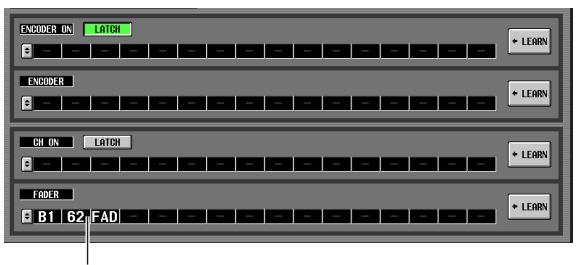
Valeurs hexadécimales entrées
② Spécification du type de message
Cette méthode vous permet de spécifier le canal MIDI, le type de message et la valeur des données souhaités ; ces données sont ensuite converties en valeurs hexadécimales appropriées. Accédez à la fenêtre MIDI REMOTE SETUP de la même manière que pour la méthode ①, puis cliquez sur la première case dans laquelle vous souhaitez entrer des données.
Cliquez ensuite sur les touches ◀ / ▶ situées à gauche et droite de l'encadré TYPE pour sélectionner le type de message.
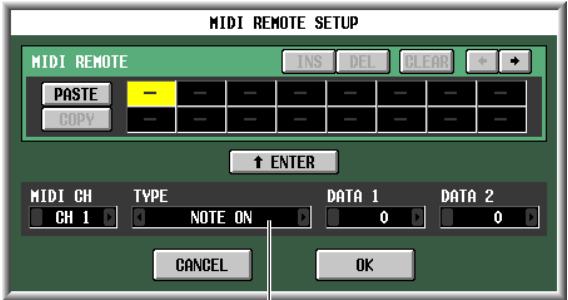
Utilisez à présent les cases MIDI CH, DATA 1 et DATA 2 pour spécifier le canal MIDI et les différentes valeurs appropriées. Les valeurs susceptibles d'être sélectionnées dans les cases MIDI CH, DATA 1 et DATA 2 varient selon le type de message que vous avez sélectionné en premier.
| TYPE | MIDI CH | DATA 1 | DATA 2 |
| NOTE OFF | 1–16 | Numéro de note (0–127) | Vélocité avec désactivation de notes (0–127) |
| NOTE ON | Vélocité avec activation de notes (0–127) | ||
| KEY PRESSURE | Valeur de pression (0–127) | ||
| CONTROL CHANGE | Numéro de commande (0–127) | Valeur de contrôleur (0–127) | |
| PROGRAM CHANGE | Numéro de programme | — | |
| CHANNEL PRESSURE | Valeur de pression (0–127) | ||
| PITCH BEND | MSB de variation de ton (0–127) | LSB de variation de ton (0–127) | |
| EXCLUSIVE MESSAGE | — | ||
Si vous réglez la valeur de DATA 1 ou DATA 2 sur SWITCH, ENCODER (disponible uniquement pour les encodeurs) ou FADER (disponible uniquement pour les faders), cette valeur sera liée à l'état du contrôleur.
Lorsque vous avez spécifié toutes les valeurs, cliquez sur la touche « ↑ ENTER » de l'écran ; les valeurs hexadécimales pour le message seront saisies dans la zone d'entrée de la fenêtre MIDI REMOTE SETUP. Vous pouvez éditer le message, selon les besoins, en cliquant sur une zone d'entrée, puis en tournant l'encodeur [DATA].
Valeurs hexadécimales entrées
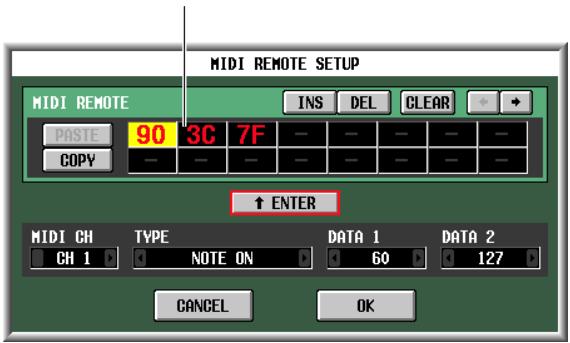
③ Utilisation de la touche LEARN
La touche LEARN vous permet d'affecter un message MIDI à un contrôleur en recevant ce message d'un périphérique externe. Pour utiliser la fonction Learn, allez sur l'écran MIDI REMOTE et cliquez sur la touche LEARN correspondant au contrôleur auquel vous souhaitez affecter un message.
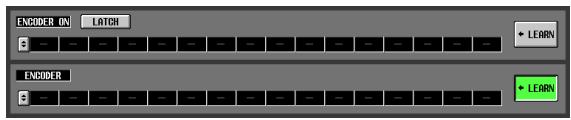
Note
- Vous ne pouvez activer qu'une seule touche LEARN à la fois.
- La touche LEARN est valide uniquement pour le canal MIDI distant actuellement sélectionné. Il est en outre impossible de changer de canal MIDI distant tant que cette touche est activée.
- La touche LEARN se désactive automatiquement dès que vous changez d'écran.
Si un message MIDI est reçu sur un port MIDI disponible pour la banque actuellement sélectionnée alors que la touche LEARN est activée, ce message sera saisi dans la zone d'entrée MIDI. L'écran suivant illustre un exemple de manipulation de la molette de hauteur de ton (changement de commande n°1) d'un synthétiseur.
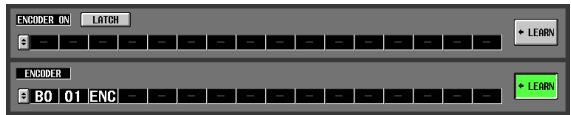
Astuce
- La longueur des messages MIDI affectés à l'aide de la touche LEARN ne peut excéder 16 octets (le 17ème octet et les octets suivants sont écartés). Si le message comporte moins de 16 octets, la valeur END sera placée immédiatement après la valeur des dernières données.
- Lorsqu'un changement de commande est reçu, le troisième octet est automatiquement remplacé par FAD (si la destination de l'affectation est un fader), par ENC (si la destination de l'affectation est un encodeur) ou par SW (si la destination de l'affectation est une touche [ON] ou CH [ON] d'encodeur).
- Lorsque plusieurs messages sont reçus alors que la touche LEARN est activée, c'est le dernier message reçu qui est utilisé. Si l'octet de statut est omis du dernier message, l'octet de statut approprié sera fourni.
8 Affectez des messages à d'autres canaux MIDI distants ou d'autres banques en procédant de la même manière.
Si un octet spécifique est réglé sur « SW » pour les touches ENCODER [ON] ou CH [ON], utilisez la touche LATCH pour sélectionner l'un des comportements suivants :
• Si la touche LATCH est activée
L'état d'activation ou de désactivation change à chaque fois que vous appuyez sur la touche (blocage). Si vous appuyez sur la touche à l'état de désactivation (Off), un message MIDI sera transmis avec 7F(H) comme valeur pour SW. Si vous appuyez à nouveau sur la même touche, un message MIDI sera transmis avec 00(H) comme valeur pour SW.
• Si la touche LATCH est désactivée
Le commutateur est activé tant que vous le maintenez enfoncé. Il se désactive dès que vous le relâchez (déblocage). Dès que vous appuyez sur la touche, un message MIDI est transmis avec 7F(H) comme valeur pour SW, tandis que lorsque vous relâchez la touche, un message MIDI est transmis avec 00(H) comme valeur pour SW.
Si un octet spécifique est réglé sur « ENC » (ou « FAD ») pour les touches ENCODER [ON] ou CH [ON], utilisez la touche LATCH pour sélectionner l'un des comportements suivants :
• Si la touche LATCH est activée
Si vous appuyez sur la touche à l'état de désactivation (Off), un message MIDI sera transmis avec la valeur actuellement sélectionnée de l'encodeur (ou du fader) pour ENC (ou FAD). Si vous appuyez à nouveau sur la même touche, un message MIDI sera transmis, avec 00(H) comme valeur pour ENC (ou FAD).
- Si la touche LATCH est désactivée
Dès que vous appuyez sur la touche, un message MIDI est transmis avec la valeur actuellement sélectionnée de l'encodeur (ou du fader) pour ENC (ou FAD) ; dès que vous relâchez la touche, un message MIDI est transmis avec 00(H) comme valeur pour ENC (ou FAD).
Note
Si SW/ENC/FAD ne sont pas spécifiés comme derniers octets du message MIDI, le même message MIDI est transmis lorsque la touche est activée ou désactivée. (Le même message est alors transmis lorsque la touche est désactivée.)
Utilisation des canaux MIDI distants
La procédure suivante vous explique comment procéder pour rappeler les banques A–D auxquelles vous avez affecté des messages MIDI et pour utiliser des canaux MIDI distants.
1 Dans la section DISPLAY ACCESS, appuyez plusieurs fois sur la touche [MIDI/REMOTE] pour accéder à l'écran MIDI REMOTE illustré ci-dessous.
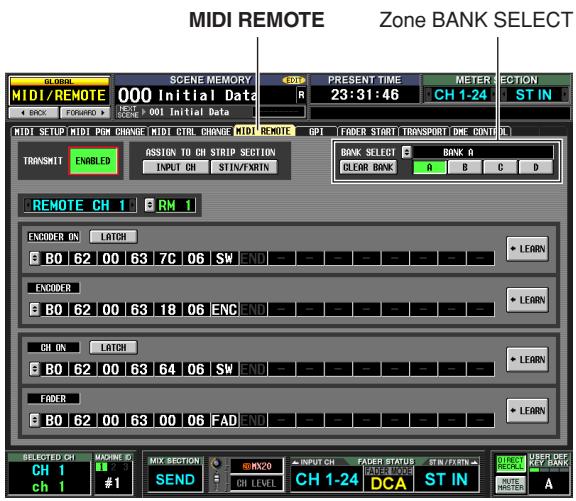
2 Dans la zone BANK SELECT située dans la partie supérieure droite de l'écran, servez-vous des touches A-D pour sélectionner la banque que vous souhaitez utiliser.
3 Dans la moitié supérieure de l'écran, utilisez les touches ASSIGN TO CH STRIP SECTION pour sélectionner le canal MIDI distant que vous souhaitez contrôler. (Il est possible de faire plusieurs sélections simultanées.)
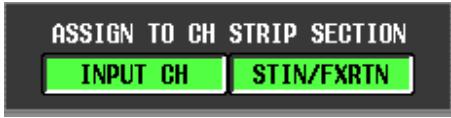
| INPUT CH | Indicateurs de canaux INPUT 1–24 |
| STIN/FXRTN | Indicateurs de canaux ST IN/FX RTN 1–4 |
Ce réglage s'applique aux quatre banques. Pour activer la fonction MIDI Remote, il suffit d'activer une touche ; les indicateurs de canaux correspondant fonctionnent alors comme des canaux MIDI distants. (La fonction habituelle des contrôleurs est alors désactivée.) A ce stade, la partie inférieure de l'écran affiche « REMOTE » dans la zone relative au mode de l'encodeur ou du fader. Les indications des couches INPUT CH et ST IN/FX RTN basculent sur celles du canal MIDI distant correspondant.
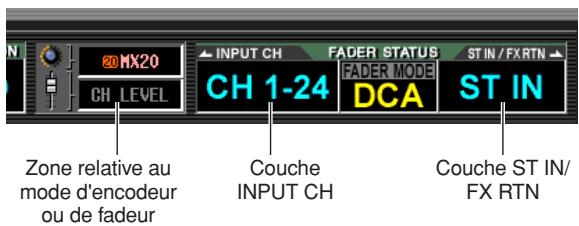
4 Utilisez les indicateurs de canaux appropriés. Les messages MIDI sont transmis depuis le port MIDI correspondant.
5 Pour désactiver la fonction MIDI Remote, désactivez les touches ASSIGN TO CH STRIP SECTION.
Note
- Lorsque la fonction MIDI Remote est activée, les contrôleurs retourment à leur état normal dès que vous changez d'écran. Cependant, lorsque vous revenez sur l'écran MIDI REMOTE, la fonction de commande à distance des contrôleurs est à nouveau activée.
- Les valeurs des contrôleurs durant le fonctionnement de MIDI Remote sont incluses dans les données de scène. Cela signifie que lorsque vous rappelez une scène, les valeurs des contrôleurs sont modifiées et les messages MIDI transmis. Les réglages de la fonction Recall Safe s'appliquent également à la fonction MIDI Remote.
Transmission d'événements MIDI lors d'un changement de scène
Vous pouvez enregistrer un message MIDI de votre choix pour chaque scène dans la mémoire de scènes, de sorte que ce message soit transmis par le connecteur MIDI OUT lorsque vous rappellez la scène en question. Par exemple, vous pouvez utiliser cette fonction pour changer de programme sur un processeur d'effets externe compatible MIDI au moment du changement de scène.
1 Reliez le connecteur MIDI OUT du PM5D au connecteur MIDI IN du périphérique externe.
2 Dans la section DISPLAY ACCESS, appuyez plusieurs fois sur la touche [SCENE] pour accéder à l'écran SCENE illustré ci-dessous.
SCENE
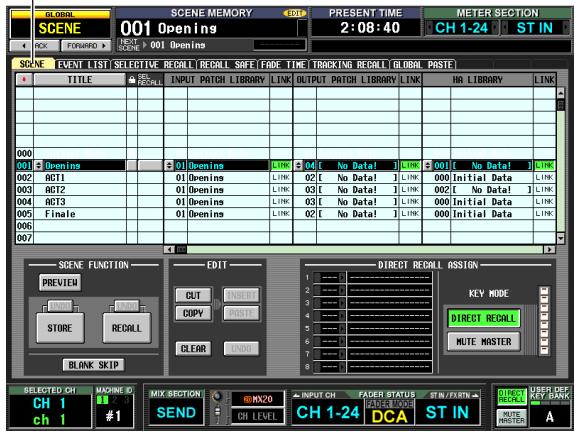
3 Faites défiler la liste des scènes vers le haut ou le bas pour sélectionner le numéro de scène auquel vous souhaitez affecter un événement MIDI.
4 Faites défiler la liste de scènes vers la droite pour afficher la colonne MIDI EVENT.
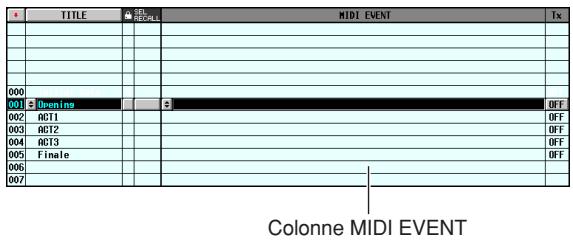
Dans la colonne MIDI EVENT, vous pouvez entrer le message MIDI à transmettre lors du rappel de la scène.
5 Cliquez sur la touche ➤ sur le bord gauche de la colonne MIDI EVENT pour ouvrir la fenêtre MIDI EVENT SETUP.
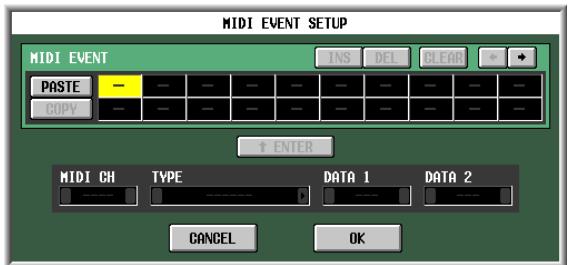
6 Utilisez la fenêtre MIDI EVENT SETUP pour spécifier le message MIDI qui sera lié à cette scène.
La procédure utilisée pour spécifier un message MIDI dans la fenêtre MIDI EVENT SETUP est identique à celle de la fenêtre MIDI REMOTE SETUP de l'écran MIDI REMOTE, à la différence que vous ne pouvez pas sélectionner ici les cases FAD, ENC ou SW pour DATA 1/DATA 2 et qu'il n'y a pas de touche LEARN. (Pour plus de détails, reportez-vous à la ➡ p. 128.) Lorsque vous avez terminé d'effectuer les réglages, cliquez sur la touche OK dans la fenêtre MIDI EVENT SETUP.
7 Cliquez sur la colonne Tx ON/OFF située à droite de la colonne MIDI EVENT afin de l'activer.
L'événement MIDI lié à la scène correspondante est à présent activé.
Note
Si nécessaire, vous pouvez régler la synchronisation de la transmission des événements MIDI liés à la scène (→ p. 176).
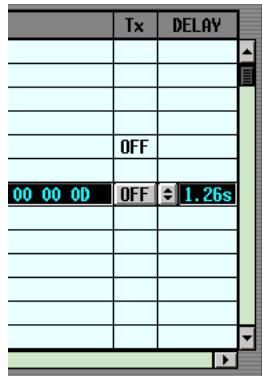
8 Spécifiez des événements MIDI pour d'autres numéros de scène, en procédant de la même manière.
9 Rappelez une scène à laquelle un événement MIDI est lié.
Les messages MIDI sont transmis depuis le port MIDI spécifié.
Utilisation de l'interface GPI (General Purpose Interface - interface universelle)
Le connecteur GPI, situé sur le panneau arrière, peut être utilisé comme un connecteur d'entrée ou de sortie GPI (General Purpose Interface). Ce connecteur dispose de quatre ports GPI IN et de douze ports GPI OUT. Par exemple, vous pouvez utiliser un commutateur ou un joystick externe pour contrôler les paramètres du PM5D ou, inversement, utiliser les touches et faders du PM5D pour envoyer des signaux de contrôle à un périphérique extérieur.
Le diagramme suivant illustre un circuit externe capable de faire fonctionner une interface GPI via un connecteur GPI. (Pour les spécifications des broches de connecteur GPI, reportez-vous aux Annexes p. 388 et p. 394 à la fin du manuel.)
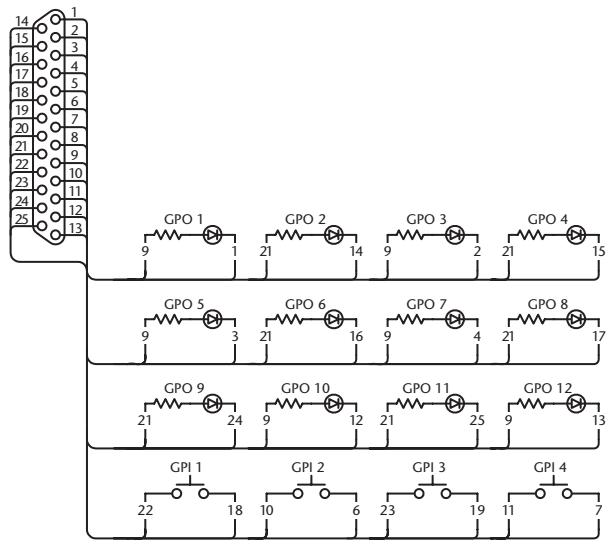
flowchart
graph TD
    A["14"] --> B["2"]
    A --> C["3"]
    A --> D["4"]
    A --> E["5"]
    A --> F["6"]
    A --> G["7"]
    A --> H["8"]
    A --> I["9"]
    A --> J["10"]
    A --> K["11"]
    A --> L["12"]
    A --> M["13"]
    N["GPO 1"] --> O["9"]
    N --> P["1"]
    Q["GPO 2"] --> R["21"]
    Q --> S["14"]
    T["GPO 3"] --> U["9"]
    T --> V["2"]
    W["GPO 4"] --> X["21"]
    W --> Y["15"]
    Z["GPO 5"] --> AA["9"]
    Z --> AB["3"]
    AC["GPO 6"] --> AD["21"]
    AC --> AE["16"]
    AF["GPO 7"] --> AG["9"]
    AF --> AH["4"]
    AI["GPO 8"] --> AJ["21"]
    AI --> AK["17"]
    AL["GPO 9"] --> AM["21"]
    AL --> AN["24"]
    AO["GPO 10"] --> AP["9"]
    AO --> AQ["12"]
    AR["GPO 11"] --> AS["21"]
    AR --> AT["25"]
    AU["GPO 12"] --> AV["9"]
    AU --> AW["13"]
    AX["GPI 1"] --> AY["22"]
    AX --> AZ["18"]
    BA["GPI 2"] --> BB["10"]
    BA --> BC["6"]
    BD["GPI 3"] --> BE["23"]
    BD --> BF["19"]
    BG["GPI 4"] --> BH["11"]
    BG --> BI["7"]
Ce circuit utilise quatre commutateurs (GPI 1–GPI 4) pour l'activation et la désactivation des ports GPI IN. Si la polarité du port GPI OUT est réglée sur Low Active et que vous faites fonctionner le PM5D pour activer le port GPI OUT, le voyant DEL correspondant dans le circuit ci-dessous (GPO 1–GPO 12) s'allume. (Si la polarité du port GPI OUT est réglée sur High Active, le voyant DEL s'éteindra.)
Utilisation de GPI IN
Vous pouvez utiliser les ports GPI IN du connecteur GPI afin de contrôler les paramètres du PM5D depuis un périphérique externe. Par exemple, vous pouvez utiliser un commutateur externe pour activer ou désactiver l'interphone du PM5D ou pour lancer la fonction Tap Tempo de l'instrument. Vous avez également la possibilité de vous servir d'un joystick pour contrôler le panoramique surround.
1 Connectez un périphérique externe au connecteur GPI du PM5D.
2 Dans la section DISPLAY ACCESS, appuyez plusieurs fois sur la touche [MIDI/REMOTE] pour accéder à l'écran GPI illustré ci-dessous.
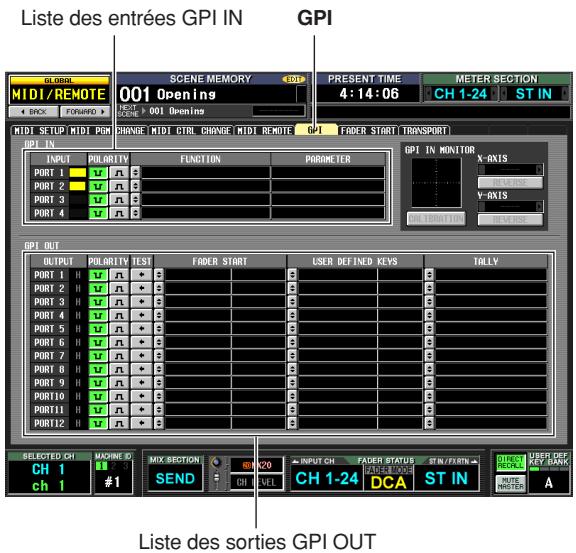
Sur cet écran, la liste du haut sert à effectuer les réglages GPI IN et la liste du bas les réglages GPI OUT.
3 Dans la colonne POLARITY de la liste GPI IN, sélectionnez la polarité de chaque port GPI IN.
Vous pouvez sélectionner un des réglages de polarité suivants pour un port GPI IN :
• u (Low active)
Lorsqu'il contrôle un paramètre de type commutateur d'activation et de désactivation, le port devient actif dès que le commutateur est mis à la terre.
Lors du contrôle d'un paramètre à gradation continue, ce dernier est sur sa valeur maximale lorsque la tension est à un faible niveau (par défaut à 0 V) et sur sa valeur minimale lorsque la tension est élevée (par défaut, 5 V environ).
• □ (High active)
Lorsqu'il contrôle un paramètre de type commutateur d'activation et de désactivation, le port devient actif dès que le commutateur est ouvert ou qu'une tension élevée est fournie.
Lors du contrôle d'un paramètre à gradation continue, ce dernier est sur sa valeur minimale lorsque la tension est à un faible niveau et sur sa valeur maximale lorsque la tension est élevée.
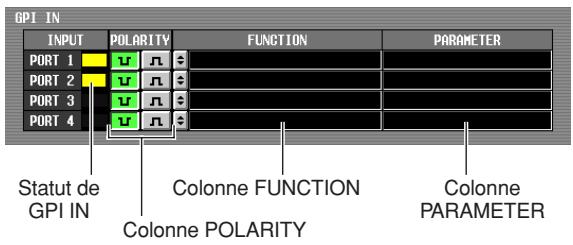
Alors que l'écran GPI est affiché, la colonne de l'état de GPI IN dans la zone GPI IN fait apparaître un graphique à barres jaunes pour indiquer la valeur approximative de la tension fournie sur chaque port. (Si la barre ne s'affiche pas, la tension est mise à la terre ; si la barre apparaît dans le coin droit, la tension est élevée.)
Astuce
La valeur de la tension sur laquelle le PM5D détecte les niveaux faible ou élevé peut être réglée sur le contrôleur externe (sauf pour les commutateurs externes) que vous utilisez (p. 135).
4 Cliquez sur le bord gauche de la colonne FUNCTION, puis sur la touche pour ouvrir la fenêtre GPI IN PORT ASSIGN.
![GPI IN PORT ASSIGN Select [GPI IN PORT 1] Parameters. [MONITOR] DIMMER ON FUNCTION PARAMETER NO ASSIGN MONITOR DIMMER ON TALKBACK ON SOURCE = 2TR IN A1 CH ON - LATCH SOURCE = 2TR IN A2 CH ON - UNLATCH SOURCE = 2TR IN D1 FADER LEVEL SOURCE = 2TR IN D2 SURROUND PAN SOURCE = 2TR IN D3 USER DEFINED KEY FUNCTION SOURCE = STEREO A CANCEL OK](/content/2019/11/115269/images/ba44a15dce4ca68f48205c115261aeea48b8849c7fd37c5fa7140df75db0302b.jpg)
Dans la fenêtre GPI IN PORT ASSIGN, vous pouvez sélectionner la fonction du PM5D qui sera contrôlée par chaque port GPI IN.
Utilisez la colonne FUNCTION pour sélectionner le type de fonction, puis servez-vous de la colonne PARAMETER pour sélectionner les paramètres facultatifs. Vous pouvez sélectionner les fonctions et les paramètres suivants :
| FONCTION | PARAMETRE | Fonctionnement du PM5D |
| NO ASSIGN | — | Aucune affectation |
| MONITOR | DIMMER ON | Active/désactive la fonction Dimmer |
| SOURCE = [nom de la source de contrôle] | Active la source de contrôle | |
| MONO ON | Active la touche [MONO] de la section Monitor |
| FONCTION | PARAMETRE | Fonctionnement du PM5D |
| TALKBACK ON | LATCH | Active/désactive la fonction Talkback (opération de blocage) |
| UNLATCH | Active/désactive la fonction Talkback (opération de déblocage) | |
| CH ON-LATCH | [nom de canal] | Active/désactive le canal (opération de blocage) |
| CH ON-UNLATCH | [nom de canal] | Active/désactive le canal (opération de blocage) |
| FADER LEVEL | [nom de canal] | Modifie la valeur de fader (paramètre LEVEL) selon le voltage |
| SURROUND PAN | FRONT-REAR PAN [SEL] | Modifie le panoramique surround (avant/arrière) de la chaîne sélectionnée selon le voltage |
| LEFT-RIGHT PAN [SEL] | Modifie le panoramique surround (gauche/droit) de la chaîne sélectionnée selon le voltage | |
| FRONT-REAR PAN [ODD] | Modifie le panoramique surround (avant/arrière) de la chaîne sélectionnée portant un numéro impair selon le voltage | |
| LEFT-RIGHT PAN [ODD] | Modifie le panoramique surround (gauche/droit) de la chaîne sélectionnée portant un numéro impair selon le voltage | |
| FRONT-REAR PAN [EVEN] | Modifie le panoramique surround (avant/arrière) de la chaîne sélectionnée portant un numéro pair selon le voltage | |
| LEFT-RIGHT PAN [EVEN] | Modifie le panoramique surround (gauche/droit) de la chaîne sélectionnée portant un numéro pair selon le voltage | |
| USER DEFINED KEY FUNCTION | [Banque de touches définies par l'utilisateur / numéro de touche] | Quand l'entrée externe est active, cette fonction exécute une opération identique à celle qui se produit lorsque vous appuyez sur la touche définie par l'utilisateur sélectionnée. |
| USER DEFINED KEY LED | [Banque de touches définies par l'utilisateur / numéro de touche] | Lorsque l'entrée externe est active, cette fonction allume le voyant DEL de la touche définie par l'utilisateur sélectionnée |
| PEAK HOLD ON | — | Active/désactive la fonction Peak Hold |
| OSCILLA-TOR ON | Active/désactive l'oscillateur | |
| SOLO ON | Active/désactive la fonction Solo |
Après avoir spécifié la fonction et le paramètre, cliquez sur la touche OK.
Note
- Une fois que l'opération de blocage est sélectionnée, le port bascule entre les états d'activation et de désactivation à chaque fois qu'un signal entrant est reçu d'un commutateur externe. Dans ce cas, nous vous conseillons d'utiliser un commutateur externe qui ne soit pas de type verrouillable.
- Si l'opération de déblocage et sélectionnée, le port sera actif seulement lorsque le signal du commutateur externe se maintient sur une tension élevée ou faible. Dans ce cas, nous vous recommandons d'utiliser un commutateur externe de type verrouillable, ou non verrouillable, en fonction de la situation.
5 Spécifiez la fonction et le paramètre pour d'autres ports GPI IN de la même façon.
Si vous effectuez ces réglages lorsque vous utilisez un périphérique externe pour activer le port GPI IN, la fonction correspondante du PM5D est exécutée. (Si un paramètre à gradation continue est affecté, la valeur du paramètre varie selon les changements de tension.)
Astuce
Les réglages de l'écran GPI s'appliquent à toutes les scènes. Vous pouvez les sauvegarder sur une carte mémoire sous la forme de données SETUP.
Calibrage des ports GPI IN
Si nécessaire, vous pouvez régler les valeurs de tension sur lesquelles le PM5D détecte respectivement les niveaux Low level et High level en fonction de la tension des signaux entrants du port GPI IN.
Vous pouvez utiliser cette fonction pour régler la plage des variables d'un paramètre du PM5D pour correspondre à la plage des changements de tension produits par un contrôleur à gradation continue (tel qu'un joystick).
1 Connectez un périphérique externe au connecteur GPI du PM5D.
2 Dans la section DISPLAY ACCESS, appuyez plusieurs fois sur la touche [MIDI/REMOTE] pour accéder à l'écran GPI illustré ci-dessous.
3 Dans la zone GPI IN MONITOR, dans la partie supérieure droite de l'écran, sélectionnez le port GPI IN que vous souhaitez calibrer.
Si vous calibrez un contrôleur bidimensionnel tel qu'un joystick, cliquez sur les touches / situées à gauche et à droite des champs X-AXIS et Y-AXIS pour spécifier les deux ports GPI IN concernés.
Si vous effectuez le calibrage d'un seul port GPI IN, réglez l'un d'eux sur « --- » (sans affectation).
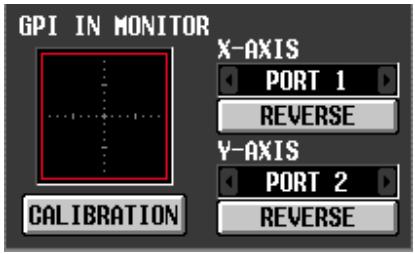
Lorsque vous spécifez un port GPI IN, la tension provenant de ce port est indiquée par un symbole ☉ jaune dans la zone de contrôle GPI IN. Dans ce cas, la position horizontale (axe des X) correspond à la tension du port GPI IN sélectionné dans le champ X-AXIS et la position verticale (axe des Y) à la tension du port GPI IN sélectionné dans le champ Y-AXIS.
La ligne rouge (ou carré rouge) qui s'affiche dans la zone de contrôle GPI IN indique la plage entre les niveaux High et Low pour les ports GPI IN correspondant respectivement aux axes des Y et des X.
Astuce
Si nécessaire, vous pouvez cliquer sur la touche REVERSE pour inverser les niveaux Low et High du signal entrant. (Le résultat est identique à celui que l'on obtient en basculant le réglage POLARITY du port GPI IN.)
4 Activez la touche CALIBRATION.
La ligne rouge (ou carré rouge) dans la zone de contrôle GPI IN disparaît momentanément, seul le symbole Ⓞ jaune reste affiché.
5 Si vous calibrez un seul port GPI IN, faites varier la tension du signal entrant sur le port GPI IN spécifié à l'étape 3 de la valeur maximale à la valeur minimale.
Le symbole ☉ jaune se déplace vers le haut ou le bas ou de gauche à droite au gré des variations de tension. La ligne rouge s'étend en fonction de ces changements et les valeurs de tension maximale et minimale du port GPI IN correspondant sont sauvegardées.
6 Si vous calibrez un joystick, déplacez ce dernier selon un mouvement à 360 degrés.
Le symbole Ⓒ jaune subit une rotation. Le carré rouge s'agrandit en conséquence et les valeurs de tension maximale et minimale des ports GPI IN correspondant respectivement aux axes des X et des Y sont sauvegardées.
7 Désactivez la touche CALIBRATION.
Les valeurs de tension maximale et minimale détectées sont conservées comme valeurs de référence respectives pour les niveaux High et Low. (Lors du contrôle d'un paramètre à gradation continue, les valeurs maximale et minimale de ce paramètre sont alignées sur ces valeurs de référence.)
Astuce
Les résultats du calibrage s'appliquent à toutes les scènes. Ils sont également conservés, même à la mise hors tension du PM5D.
Utilisation de GPI OUT
La procédure suivante explique comment utiliser les ports GPI OUT du connecteur GPI pour contrôler un périphérique externe à partir des faders ou des touches du PM5D.
1 Branchez le périphérique externe que vous voulez contrôler à partir du PM5D sur le connecteur GPI du PM5D.
2 Dans la section DISPLAY ACCESS, appuyez plusieurs fois sur la touche [MIDI/REMOTE] pour accéder à l'écran GPI.
3 Dans la colonne POLARITY de la zone GPI OUT, sélectionnez la polarité du signal émis par chaque port GPI OUT.
La colonne POLARITY de la zone GPI OUT sélectionne l'un des deux réglages suivants comme valeur de polarité du signal émis lorsque le port GPI OUT devient actif.
• 📥 (Réglage Low activé)
Mis à la terre lorsque le port GPI OUT est activé.
• Π (Réglage High activé)
Ouvert lorsque le port GPI OUT est activé.
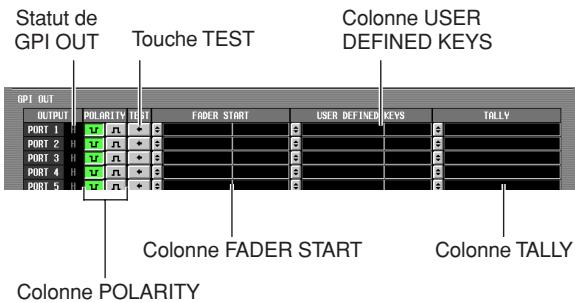
4 Dans la zone GPI OUT, utilisez les colonnes FADER START, USER DEFINED KEYS et TALLY pour sélectionner la fonction PM5D pour les ports GPI OUT de 1 à 12.
Lorsqu'une opération sélectionnée ici est exécutée sur le PM5D, le port GPI OUT correspondant devient actif et un signal de contrôle est émis.
Pour chaque port GPI OUT, vous pouvez sélectionner trois fonctions (les sélections multiples sont autorisées).
FADER START
Une opération de fader sur le PM5D déclenche l'émission d'un signal par le port GPI OUT.
Pour éditer le réglage, cliquez sur la touche à gauche afin d'ouvrir la fenêtre GPI OUT PORT ASSIGN, puis sélectionnez le mode de fader (méthode de détection du signal entrant) et le canal. Vous pouvez sélectionner les modes de fader suivants :
- FADER START
Un signal de contrôle (signal de déclenchement) de 250 msec est émis lorsque le fader du canal sélectionné se déplace de -60 dB ou moins à plus de -60 dB.
- FADER STOP
Un signal de contrôle (signal de déclenchement) de 250 msec est émis lorsque le fader du canal sélectionné atteint - dB.
- FADER TALLY
Un signal de contrôle de 250 msec est émis lorsque le fader du canal sélectionné se déplace de -60 dB ou moins à plus de -60 dB. Ce signal de contrôle est maintenu jusqu'à ce que le fader atteigne -∞ dB (ou jusqu'à ce que le port GPI OUT reçoive un signal de déclenchement différent).
L'illustration suivante montre comment le signal sortant du port GPI OUT se modifie lorsque vous utilisez un fader dans chacun des modes de fader. (Ce schéma illustre l'opération lorsque représente la valeur du paramètre POLARITY du port GPI OUT. Si la valeur de POLARITY est , alors la polarité du signal de sortie est inversée.).
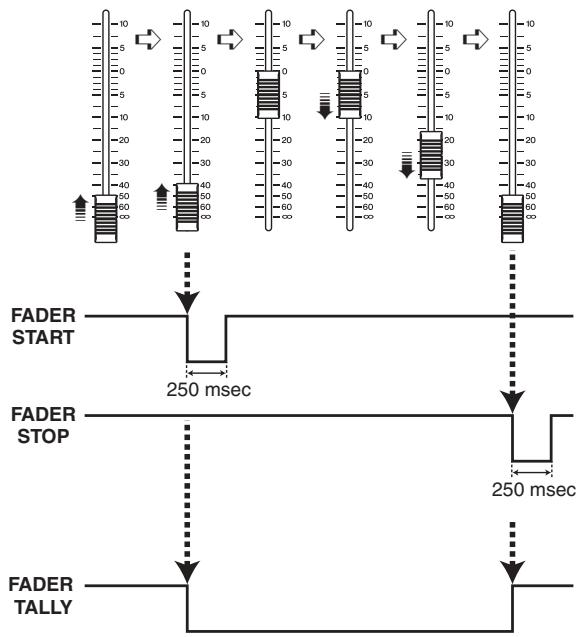
Note
Lorsque la tension est élevée (High), le signal de sortie du port est ouvert. Si le périphérique récepteur requiert un niveau de tension élevée, il pourra l'obtenir via la broche d'alimentation +5. Cependant, dans ce cas, il y a une limitation sur la circulation du courant actuel. Pour plus de détails, reportez-vous aux Annexes en fin de manuel.
□ USER DEFINED KEYS
Une opération de touche définie par l'utilisateur sur le PM5D déclenche une émission de signal du port GPI OUT.
Pour modifier le réglage, cliquez sur la touche à gauche pour ouvrir la fenêtre GPI OUT PORT ASSIGN ; sélectionnez dans la liste la banque des touches définies par l'utilisateur (A–D) et leur numéro (1–25), puis choisissez le mode de déclenchement (ou la manière dont le signal de déclenchement se comporte lorsque vous appuyez sur une touche). Vous avez le choix parmi les modes de déclenchement suivants :
- LATCH
Alterne entre les états d'activité et d'inactivité chaque fois que vous appuyez sur la touche.
- UNLATCH
Actif uniquement lorsque la touche est maintenue enfoncée.
L'illustration suivante montre comment le signal sortant du port GPI OUT change lorsque vous utilisez une touche définie par l'utilisateur dans chacun des modes de déclenchement. (Ce schéma illustre l'opération lorsque
représente la valeur de POLARITY du port GPI OUT. Si la valeur de POLARITY est ⚡, alors la polarité du signal de sortie est inversée.)
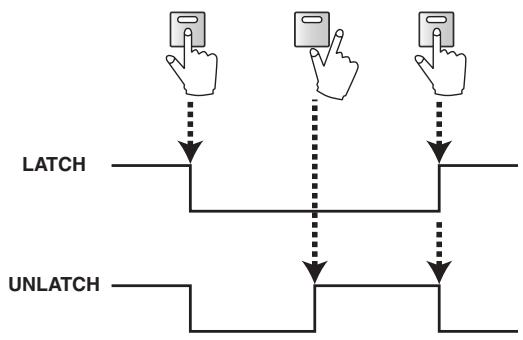
flowchart
graph TD
    A["Hand icon"] --> B["LATCH"]
    C["Hand icon"] --> D["UNLATCH"]
    B --> E["Arrow down"]
    D --> F["Arrow down"]
    E --> G["Arrow up"]
    F --> H["Arrow up"]
TALLY (autre)
D'autres opérations sur le PM5D déclenchent l'émission d'un signal par le port GPI OUT. Lorsque l'opération correspondante est exécutée sur le PM5D, un signal de contrôle est émis. Ce signal de contrôle est maintenu jusqu'à ce que l'opération en question soit désactivée (ou jusqu'à ce que le port GPI OUT reçoive un signal de déclenchement différent).
Pour éditer les réglages, cliquez sur la touche à gauche afin d'ouvrir la fenêtre GPI OUT PORT ASSIGN, puis sélectionnez l'une des fonctions suivantes :
| Fonction | Fonctionnement du PM5D |
| NO ASSIGN | Aucune affectation |
| POWER ON | Mise sous tension du PM5D |
| SOLO ON | La touche [SOLO] est activée |
| GPI IN 1 FUNCTION | La fonction affectée au port GPI IN 1 devient active |
| GPI IN 2 FUNCTION | La fonction affectée au port GPI IN 2 devient active |
| GPI IN 3 FUNCTION | La fonction affectée au port GPI IN 3 devient active |
| GPI IN 4 FUNCTION | La fonction affectée au port GPI IN 4 devient active |
| PREVIEW ON | La touche [PREVIEW] de la section SCENE MEMORY est activée |
| CUE ON [INPUT ONLY] | La touche [CUE] d'un canal d'entrée est activée |
| CUE ON [DCA ONLY] | La touche [CUE] DCA est activée |
| CUE ON [OUTPUT ONLY] | La touche [CUE] du canal de sortie est activée |
| CUE ON | Une touche [CUE] quelconque est activée |
5 Effectuez des réglages pour les autres ports GPI OUT de la même façon.
Grâce à ces réglages, l'exécution d'une opération affectée au port GPI OUT produit un signal de contrôle correspondant à la valeur du réglage POLARITY.
Vous pouvez utiliser les touches TEST dans la zone GPI OUT pour vérifier le fonctionnement des ports GPI OUT. Lorsqu'une touche TEST est activée, le port GPI OUT correspondant devient actif et un signal de contrôle est émis.
La colonne d'état GPI OUT indique l'état du signal de sortie du port correspondant. Les caractères L/H indiquent respectivement le niveau Low (faible) ou High (élevé) du signal. La couleur d'arrière-plan est jaune en cas d'activité et grise en cas d'inactivité.
17 Utilisation des cartes mémoire
Ce chapitre vous explique comment enregistrer ou charger les données internes des unités PM5D/DSP5D à l'aide d'une carte mémoire.
Utilisation de cartes mémoire avec le PM5D
Vous pouvez insérer dans le logement pour cartes, situé sur le panneau avant du PM5D, une carte mémoire disponible dans le commerce et l'utiliser pour enregistrer ou charger divers types de données.
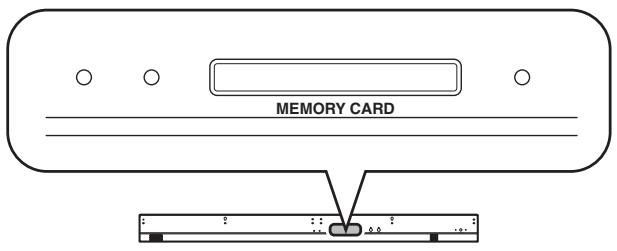
Vous pouvez utiliser des cartes PCMCIA Type II flash ATA ou des supports CompactFlash insérés dans un adaptateur de carte PC. (Dans les deux cas, des supports nécessitant une tension d'alimentation de 3,3 V ou 5 V sont pris en charge). En principe, ces cartes sont proposées à la vente déjà formatées. Cela signifie que vous n'avez pas besoin de les formater avant de les utiliser sur le PM5D. Si vous devez formater une carte, utilisez un ordinateur ou un autre périphérique externe pour effectuer le formatage au format FAT16.
Note
L'opération n'est pas garantie pour les types de supports autres que ceux décrits ci-dessus.
Enregistrement de fichiers sur une carte mémoire
Voici comment faire pour enregistrer des éléments de données individuels (ou toutes les données) des unités PM5D/DSP5D sur une carte mémoire. Si la console PM5D et le système DSP5D sont connectés en cascade, les réglages de chaque appareil pourront être enregistrés de manière consécutive par une simple opération.
1 Insérez la carte mémoire dans le logement pour cartes situé sur le panneau avant du PM5D.
Vous pouvez insérer ou retirer des cartes alors que le PM5D est sous tension.
2 Dans la section DISPLAY ACCESS, appuyez plusieurs fois sur la touche [UTILITY] pour accéder à l'écran SAVE.
![Zone MODE SAVE GLOBAL UTILITY 006 Initial SCENE ME HYORY DATA CASCADE F5 SLAVE 48k METER SECTION CH 1-24 ST IN BACK FORwards NEXT PREference 1 PREFER NDE 21 USER DEFINE SAVE LOAD FADER ASSIGN SECURITY MODE BASIC ADVANCED CSV EXPORT ALL DATA TOTAL SIZE 150KB SCENE MEMORY 001 Initial Data 900 [ No Date ] HA 001 Initial Data 99 [ No Date ] INPUT PATCH 01 Initial Data 99 [ No Date ] OUTPUT PATCH 01 Initial Data 99 [ No Date ] INPUT CH SETUP USER DEFINED KEY DCB FADER MODE MIDI REMOTE MIDI POM TABLE MIDI CITR TABLE EFFECT EVENT LIST GER File PATH DATA SCAN FILE NAME TYPE DATE / SIZE ALLDATA ALL 04/06/2004 14:03:18 150KB SCENE01 SCENE+L10 04/06/2004 14:03:56 66KB SCENE02 SCENE+L10 04/06/2004 14:04:18 66KB SCENE03 SCENE+L10 04/06/2004 14:05:02 66KB 5 Files 1591KB Free RENAME MAKE DIR DELETE SELECTED CH MACHINE ID MIX SECTION INPUT CH FADER STATUS ST IN / PART CH I SEND CH LIF CH 1-24 DCA ST IN OUTPUT CH LISTER A CH I #1 CH LIF CH LISTER A](/content/2019/11/115269/images/ac15d03bfa394f0defcbf85c5f363e2d3400d1c05ae3061c343c9d8511007eb6.jpg)
Dans la partie gauche de l'écran SAVE, sélectionnez le mode Save et l'élément à enregistrer. La liste des fichiers sur le côté droit de l'écran contient quatre colonnes : FILE NAME, TYPE, DATE/SIZE et COMMENT. Cette liste affiche les fichiers et les répertoires de la carte mémoire. (Pour visualiser la colonne COMMENT, faites défiler la liste vers la droite.)
3 Dans la zone MODE, cliquez sur la touche BASIC pour sélectionner le mode d'enregistrement BASIC.
Si le mode BASIC est sélectionné, vous pouvez sélectionner l'élément souhaité ou tous les éléments et les enregistrer sur une carte mémoire.
Astuce
Les autres modes d'enregistrement disponibles sont les suivants : le mode ADVANCED, qui permet d'enregistrer des mémoires de scène ou des bibliothèques sous des numéros différents ; le mode CSV EXPORT, qui offre la possibilité d'enregistrer les noms des mémoires de scène ou des bibliothèques dans un fichier au format CSV. Pour plus de détails, reportez-vous à la section Références (p. 212).
Note
Si un DSP5D (machine n°2 ou n°3) est sélectionné, vous ne pourrez pas sauvegarder les fichiers au format CSV. Il faut alors utiliser DSP5D Editor.
4 Servez-vous des touches sous la zone MODE pour sélectionner l'élément que vous souhaitez enregistrer.
L'élément dont la touche est activée est sélectionné pour l'enregistrement. (Vous ne pouvez activer qu'une seule touche à la fois.) En cliquant sur la touche ALL DATA, vous sélectionnez tous les éléments en une seule fois. Ces touches correspondent aux éléments suivants :
| Touche | Contenu |
| ALL DATA | Tous les éléments ainsi que le contenu de la scène en cours |
| SCENE MEMORY | Contenu de la mémoire de scènes |
| LINKED LIBRARY | Bibliothèques liées à la scène (touche disponible uniquement si la touche SCENE MEMORY est activée) |
| HA | Contenu de la bibliothèque HA |
| INPUT PATCH | Contenu de la bibliothèque des patches d'entrée |
| OUTPUT PATCH | Contenu de la bibliothèque des patches de sortie |
| INPUT CH | Contenu de la bibliothèque des canaux d'entrée |
| OUTPUT CH | Contenu de la bibliothèque des canaux de sortie |
| INPUT EQ | Contenu de la bibliothèque des égaliseurs d'entrée |
| OUTPUT EQ | Contenu de la bibliothèque des égaliseurs de sortie |
| GATE | Contenu de la bibliothèque de portes |
| COMP | Contenu de la bibliothèque de compresseurs |
| EFFECT | Contenu de la bibliothèque d'effets |
| GEQ | Contenu de la bibliothèque GEQ |
| SETUP | Réglages divers non enregistrés dans une scène |
| USER DEFINED KEY | Réglages des touches définies par l'utilisateur |
| DCA FADER MODE | Réglages du mode des faders DCA |
| MIDI REMOTE | Réglages MIDI distants |
| MIDI PGM TABLE | Contenu de la liste dans l'écran MIDI PGM CHANGE |
| MIDI CTRL TABLE | Contenu de la liste dans l'écran MIDI CTRL CHANGE |
| EVENT LIST | Contenu de la liste dans l'écran EVENT LIST |
Si vous sélectionnez les éléments SCENE MEMORY, HA, INPUT PATCH ou OUTPUT PATCH, vous pouvez spécifier le numéro de début et le numéro de fin de manière à ne sauvegarder que la plage de scènes ou d'éléments de bibliothèque souhaitée. La touche LINKED LIBRARY n'est disponible que si la touche SCENE MEMORY est activée.
Astuce
Le champ TOTAL SIZE, en bas de la zone MODE, indique la taille du fichier de l'élement ou des éléments sélectionnés. La capacité disponible de la carte mémoire insérée s'affiche endessous de la liste des fichiers.
5 Si vous sélectionnez des scènes ou des bibliothèques à enregistrer, utilisez les cases à droite de la touche afin de spécifier les numéros de début et de fin.
![Numéro de début All DATA TOTAL SIZE 196KB SCENE MEMORY 001 Openins LINKED LIBRARY 005 Finale HA 001 LIVE SET#1 199 [ No Data! ] INPUT PATCH 01 Patch#1 99 [ No Data! ] OUTPUT PATCH 01 PATCH#1 99 [ No Data! ] Numero de fin](/content/2019/11/115269/images/392b58a34f501f29582e767471a2756e7eb1df2ce256766bc5761c84a6eacfb3.jpg)
Nom de scène/bibliothèque
6 Selon les besoins, utilisez la liste des fichiers pour sélectionner le répertoire (dossier) dans lequel vous souhaitez enregistrer les données. Si la liste des fichiers contient un répertoire au-dessous du niveau actuel, la colonne TYPE indiquera « [DIR] ».
![EVENTPA1 ALL 03/06/2004 04:01:06 196KB EVENTPA2 ALL 03/06/2004 04:01:44 196KB HALLSET1 ALL 03/06/2004 04:02:02 196KB HALLSET2 ALL 03/06/2004 04:02:20 196KB SETTINGS [DIR] 03/06/2004 04:03:10](/content/2019/11/115269/images/83b573138ee42999a435e9d9038897a5e949dddcb12fcfa4fda66de663def0a4.jpg)
Répertoire au-dessous du niveau actuel
Pour déplacer un répertoire de niveau inférieur, cliquez sur la ligne de répertoires pour le sélectionner (cette ligne se déplace vers le centre de la liste), puis cliquez sur le nom du répertoire qui s'affiche dans la colonne FILE NAME.
Si la liste de fichiers contient un répertoire supérieur au niveau actuel, ce dernier s'affichera sous la forme « . . » dans la colonne FILE NAME et « [DIR] » dans la colonne TYPE.
Répertoire au-dessus du niveau actuel
| .. | [DIR] | 03/06/2004 04:03:10 | |
| LIVESET1 | ALL | 03/06/2004 04:02:02 | 196KB |
| LIVESET2 | ALL | 03/06/2004 04:02:20 | 196KB |
Pour passer à un répertoire de niveau supérieur, cliquez sur la ligne de répertoires pour le sélectionner (cette ligne se déplace vers le centre de la liste) puis cliquez sur « . . » qui s'affiche dans la colonne FILE NAME.
Astuce
- Le répertoire actuellement sélectionné comme destination de l'enregistrement apparaît également dans le champ FILE PATH au-dessus de la liste.
- Si vous souhaitez créer un nouveau répertoire à l'emplacement actuel, cliquez sur la touche MAKE DIR située au-dessous de la liste des fichiers.
Note
- La liste des fichiers affiche cent éléments au maximum.
- L'enregistrement est impossible si le champ FILE PATH dépasse 60 caractères (extension du nom de fichier incluse).
7 Après avoir spécifié l'élément à enregistrer et le répertoire de destination de l'enregistrement, cliquez sur la touche SAVE.
La fenêtre FILE SAVE s'ouvre pour vous permettre d'attribuer un nom aux données à enregistrer.
![FILE SAVE FILE NAME NEW FILE INS DEL CLEAR PASTE ! @ # $ ^ & * ( ) _ # COPY 1 2 3 4 5 6 7 8 9 0 - = _ Q W E R T Y U I O P [ ] { } A S D F G H J K L ' ' Z X C V B N M . / < > ? SHIFT LOCK SPACE SAVE CANCEL](/content/2019/11/115269/images/dae0f8d118b5f183b3101ba7c730552f85872387c4f0438fcb71e55cbcf4e493.jpg)
8 Utilisez la palette de caractères pour entrer un nom de fichier, puis cliquez sur la touche OK.
Une fenêtre s'ouvre pour vous inviter à confirmer l'opération Save.
Note
- Lorsque vous attribuez un nom à un fichier sur une carte mémoire, vous ne pouvez utiliser ni les caractères minuscules ni certains symboles de la palette de caractères.
- Si vous collez du texte copié d'une autre palette de caractères lors de la saisie d'un nom de fichier, toutes les lettres minuscules seront converties en majuscules.
9 Pour exécuter l'opération Save, cliquez sur la touche OK.
Une fenêtre indiquant la progression de l'opération d'enregistrement apparaît. Si vous cliquez sur la touche CANCEL au lieu de la touche OK, l'enregistrement sera abandonné.

Vous ne devez en aucun cas insérer ou retirer la carte mémoire lorsque le système est en train d'accéder à cette dernière. L'indicateur BUSY, situé dans la partie supérieure droite de l'écran, s'allume dès que le système accède à la carte.
10 Lorsque les unités PM5D et DSP5D sont connectées en cascade, une fenêtre s'ouvre dans laquelle vous pouvez enregistrer les réglages du deuxième appareil et des suivants (DSP5D).
Répétez les étapes 7 à 9 selon les besoins afin d'enregistrer les réglages propres à chaque appareil. Si vous ne souhaitez pas conserver les réglages liés au deuxième appareil et aux appareils suivants, vous cliquerez sur la touche CANCEL afin d'abandonner l'opération d'enregistrement. Une fois l'opération terminée, vous revenez à l'écran de l'étape précédente.
Astuce
Pour éviter de charger les données sur le mauvais appareil, le numéro de l'ID de l'appareil (2 ou 3) est automatiquement ajouté à la fin du nom de fichier correspondant à la deuxième unité et aux suivantes, au sein de la fenêtre FILE SAVE qui s'affiche.
Chargement de fichiers depuis une carte mémoire
La procédure suivante explique comment charger des données depuis une carte mémoire sur le PM5D.
1 Insérez la carte mémoire contenant les données à charger dans le logement pour cartes situé sur le panneau avant du PM5D.
2 Si les unités PM5D et DSP5D sont connectées en cascade, vous basculerez sur l'appareil sur lequel vous souhaitez charger les réglages.
Pour les détails sur le changement d'appareil servant de cible de contrôle pour les commandes de panneau, reportez-vous en p. 40.
3 Dans la section DISPLAY ACCESS, appuyez plusieurs fois sur la touche [UTILITY] pour accéder à l'écran LOAD.
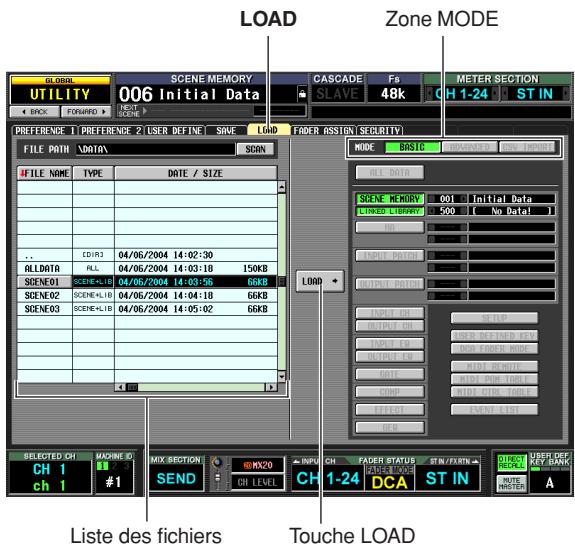
4 Selon les besoins, utilisez la liste des fichiers pour spécifier le répertoire source du chargement.
La navigation entre les répertoires est identique à celle qui se fait dans la liste des fichiers de l'écran SAVE
(→ p. 139). Le répertoire actuellement sélectionné apparaît également dans le champ FILE PATH au-dessus de la liste.
5 Dans la liste des fichiers, cliquez sur la ligne affichant le fichier à charger.
Ce fichier se déplace vers le centre de la liste et est mis en surbrillance.
![EVENTPA1 ALL 03/06/2004 04:01:06 196KB EVENTPA2 ALL 03/06/2004 04:01:44 196KB HALLSET1 ALL 03/06/2004 04:02:02 196KB HALLSET2 ALL 03/06/2004 04:02:20 196KB SETTINGS [DIR] 03/06/2004 04:03:10 Colonne FILE NAME Colonne TYPE Colonne DATE/SIZE](/content/2019/11/115269/images/9d0aa952ef173549f182ce7435400996d876fa1fd7b4de0dc7839d09f06cd032.jpg)
La liste des fichiers affiche les informations suivantes :
- Colonne FILE NAME
Cette colonne reprend les noms des fichiers enregistrés sur la carte mémoire. Si un répertoire est sélectionné, son nom sera indiqué. - Colonne TYPE
Cette colonne affiche le contenu enregistré. L'indication apparaissant dans la colonne TYPE est l'une des suivantes :
| ALL | Fichier dans lequel tous les éléments ont été enregistrés |
| [DIR] | Répertoire |
| UNKNOWN | Fichier que le PM5D ne peut pas charger |
| Other | Fichier dont un élément spécifique a été enregistré |
Astuce
Les données de mémoire de scène peuvent être de type « SCENE », auquel cas seules ces données sont enregistrées, ou « SCENE+LIB », qui permet d'inclure les bibliothèques liées.
• Colonne DATE/SIZE
Cette colonne affiche la date à laquelle le fichier a été enregistré pour la dernière fois, ainsi que sa taille. Si un répertoire est sélectionné, seule la date apparaîtra.
- Colonne COMMENT
Cette colonene affiche le commentaire attribué lors de l'enregistrement du fichier. Pour entrer un commentaire, faites défiler la liste des fichiers horizontalement, puis cliquez sur la colonne COMMENT du fichier actuellement sélectionné.
Astuce
En cliquant sur les en-têtes en haut de la liste, vous pouvez trier la liste dans l'ordre ascendant ou descendant par rapport à cet élément. Le texte de la touche actuellement sélectionnée devient rouge et une flèche apparaît, en indiquant l'ordre ascendant (↑) ou descendant (↓).
6 Dans la zone MODE, cliquez sur la touche BASIC pour sélectionner BASIC comme mode de chargement.
De la même façon que pour le mode Save de l'écran SAVE, vous pouvez choisir entre BASIC, ADVANCED ou CSV IMPORT comme mode Load. Si le mode BASIC est sélectionné, les touches des éléments correspondants au fichier actuellement sélectionné sont activées.
Astuce
- Si c'est le mode ADVANCED qui est sélectionné, vous pouvez spécifier la plage de scènes ou de numéros de bibliothèque à charger depuis la mémoire de scène et/ou le fichier de bibliothèque enregistré en mode BASIC ou ADVANCED.
- Lorsque le paramètre CSV IMPORT est sélectionné, vous avez la possibilité de charger des fichiers CSV enregistrés en mode CSV EXPORT. Pour plus de détails sur chaque mode, reportez-vous à la section Références (→ p. 212).
Note
- Si vous sélectionnez un répertoire dans la liste des fichiers, le mode Load basculera automatiquement en mode CSV IMPORT et l'écran indiquera si ce répertoire contient d'éventuels fichiers CSV. Si vous sélectionnez ultérieurement un fichier non CSV exploitable par le PM5D, le mode basculera automatiquement sur BASIC.
- Si le fichier à charger est de type ALL DATA, tout le contenu des mémoires de scènes et des bibliothèques des unités PM5D/DSP5D sera remplacé. Avant d'effectuer le chargement, assurez-vous que vous n'êtes pas sur le point d'écraser accidentellement des données de scène ou de bibliothèque importantes.
- Si un DSP5D (machine n°2 ou n°3) est sélectionné comme cible de contrôle, vous ne pourrez pas charger des fichiers CSV. Pour charger un fichier CSV, utilisez DSP5D Editor.
7 Lorsque vous chargez des scènes ou des bibliothèques, vous pouvez cliquer sur les touches / à gauche et droite des cases en regard de chaque touche afin de sélectionner les numéros de scène ou de bibliothèque à charger.
8 Cliquez sur la touche LOAD.
Une fenêtre s'ouvre pour vous inviter à confirmer l'opération Load.
9 Pour exécuter l'opération, cliquez sur la touche OK.
Note
Le chargement ne pourra pas être exécuté si la connexion en cascade est activée.
Une fenêtre indiquant la progression de l'opération apparaît. Lorsque le chargement est terminé, l'écran précédent réapparaît.
Si vous cliquez sur la touche CANCEL au lieu de OK, l'opération de chargement est abandonnée et vous revenez à l'écran précédent.

Vous ne devez en aucun cas insérer ou retirer la carte mémoire pendant que le système est en train d'accéder à cette dernière. L'indicateur BUSY, situé dans la partie supérieure droite de l'écran, s'allume dès que le système accède à la carte.
Note
- Si la touche LOAD LOCK est activée, la synchronisation avec PM5D Editor/DSP5D Editor ne pourra s'opérer qu'à partir de cette unité vers PM5D Editor/DSP5D Editor (et non dans le sens inverse).
- Gardez toutefois à l'esprit que les mémoires de scènes qui affichent l'indication « R » (lecture seule) sur l'écran SCENE de la fonction SCENE ne sont pas téléchargeables, et que seules les bibliothèques qui leur sont liées seront téléchargées.
18 Panoramique surround
Ce chapitre explique comment utiliser la fonctionnalité de panoramique surround.
A propos du panoramique surround
Le « panoramique surround » est une fonctionnalité qui, utilisée avec un système de reproduction multi-canaux, vous permet de placer le signal d'un canal d'entrée dans un espace bidimensionnel ou de déplacer l'image du son entre avant/arrière et gauche/droite. (Pour déplacer l'image du panoramique surround, vous pouvez utiliser la souris, les touches CURSOR [◀]/[▶]/[▲]/[▼] ou les encodeurs MIX, etc.)
Le PM5D vous permet de choisir entre les trois modes surround suivants en fonction du nombre de canaux de votre environnement surround.
• 3-1ch
Ce mode utilise quatre canaux : avant gauche et droit, centre avant et arrière (surround).
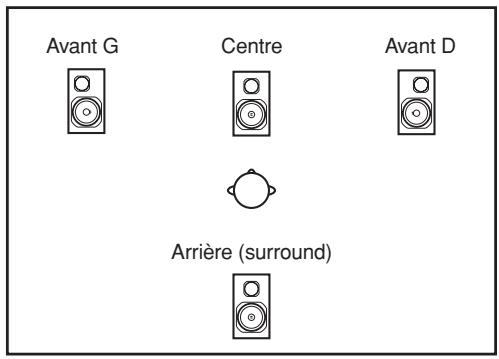
Ce mode utilise six canaux : avant gauche et droit, arrière gauche et droit, centre avant et arrière et caisson de graves.
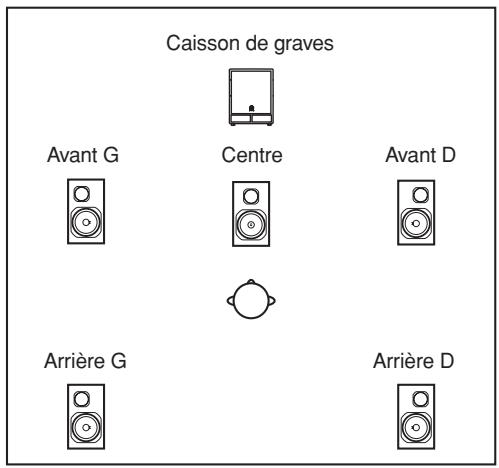
• 6.1ch
Ce mode utilise sept canaux : 5.1ch avec le centre arrière en plus.
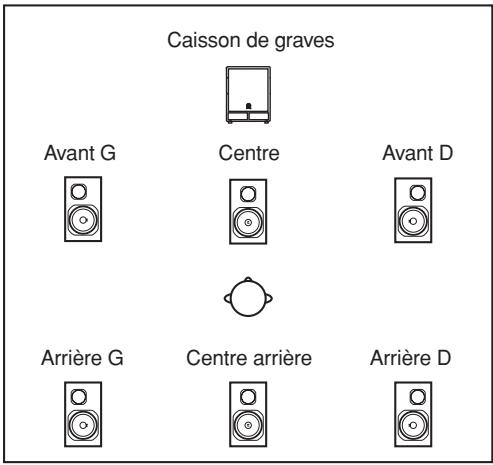
Astuce
Ce mode surround peut être sélectionné dans l'écran MIXER SETUP (fonction SYS/W.CLOCK) ou SURR SETUP (fonction MATRIX/ST).
Lorsque l'un de ces trois modes (3-1ch, 5.1ch, 6.1ch) est sélectionné, la configuration des bus et le fonctionnement du PM5D changent comme suit.
A propos des bus surround
Lorsqu'un mode surround est sélectionné, les bus MIX 1–8 ou MIX 9–16 peuvent être utilisés comme bus surround. (Le choix entre les bus MIX 1–8 ou MIX 9–16 s'effectue dans l'écran SURR SETUP de la fonction MATRIX/ST.)
Lorsque vous passez en mode surround, les canaux surround suivants sont affectés par défaut à chacun des bus MIX. (Vous êtes libre de modifier ces affectations par la suite.)
| Bus MIX\Mode surround | 3-1ch | 5.1ch | 6.1ch |
| Bus MIX 1/9 | L(Avant G) | ||
| Bus MIX 2/10 | R(Avant D) | ||
| Bus MIX 3/11 | C(Centre) | Ls(Arrière G) | |
| Bus MIX 4/12 | S(Surround) | Rs(Arrière D) | |
| Bus MIX 5/13 | C(Centre) | ||
| Bus MIX 6/14 | LFE(Caisson de graves) | Bs(Centre arrière) | |
| Bus MIX 7/15 | LFE(Caisson de graves) | ||
| Bus MIX 8/16 | |||
Note
Les bus MIX dont les cellules sont grisées dans le tableau peuvent être utilisés comme des bus MIX traditionnels. En mode 6.1ch, toutefois, les bus MIX 8/16 opèrent uniquement en tant que bus de type FIXED.
Par exemple, lorsque le mode surround est 6.1ch et que vous optez pour les bus MIX 1–8 comme bus surround, le signal de panoramique surround se présente comme suit.
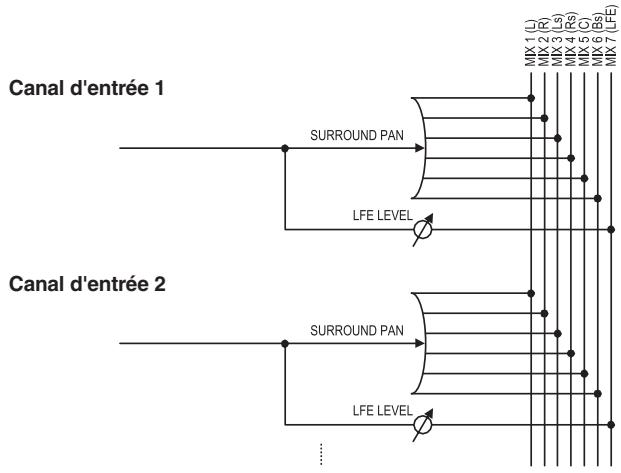
flowchart
graph TD
    A["Canal d'entrée 1"] --> B["SURROUND PAN"]
    A --> C["LFE LEVEL"]
    D["Canal d'entrée 2"] --> E["SURROUND PAN"]
    D --> F["LFE LEVEL"]
    B --> G["MIX 1 (L)"]
    B --> H["MIX 2 (R)"]
    B --> I["MIX 3 (Ls)"]
    B --> J["MIX 4 (Rs)"]
    B --> K["MIX 5 (C)"]
    B --> L["MIX 6 (Es)"]
    B --> M["MIX 7 (LFE)"]
    E --> N["..."]
    F --> O["..."]
Fonctionnement de la section MIX
Lorsqu'un mode surround est sélectionné, les encodeurs MIX affectés aux bus surround opèrent différemment qu'à l'ordinaire. Par exemple, si les bus MIX 1–8 sont utilisés comme bus surround, vous pouvez utiliser les encodeurs MIX 1–8 de la section MIX pour éditer les paramètres suivants.
☐ Si la touche [MIX SEND] de la section MIX est activée
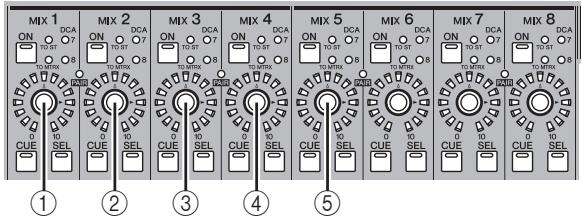
① L ↔ R
Déplace le panoramique surround du canal sélectionné de gauche à droite et inversement.
② F R
Déplace le panoramique surround du canal sélectionné d'avant en arrière et inversement.
③ Divergence frontale
(modes 5.1ch et 6.1ch uniquement)
Ajuste la divergence frontale (proportion à laquelle un signal balayé vers le centre est envoyé vers le bus central avant et vers les bus avant gauche et droit) du canal sélectionné. La divergence frontale (paramètre DIV F) peut être ajustée en mode 6.1ch.
④ Divergence arrière
(mode 6.1ch uniquement)
Ajuste la divergence arrière (proportion à laquelle un signal balayé vers l'arrière est envoyé vers le bus central arrière et vers les bus arrière gauche et droit) du canal sélectionné.
⑤ LFE (modes 5.1ch et 6.1ch uniquement)
Ajuste le niveau d'envoi du signal envoyé du canal d'entrée vers le bus LFE (Low Frequency Effects).
Astuce
- Pour plus de détails sur les différents paramètres de panoramique surround, consultez l'écran SURR PARAM (→ p. 309) dans la section Références.
- Si les bus MIX 9–16 sont utilisés comme bus surround, vous pouvez vous servir des encodeurs MIX 9–16 pour effectuer les opérations suivantes.
☐ Si la touche [MIX MASTER] de la section MIX est activée
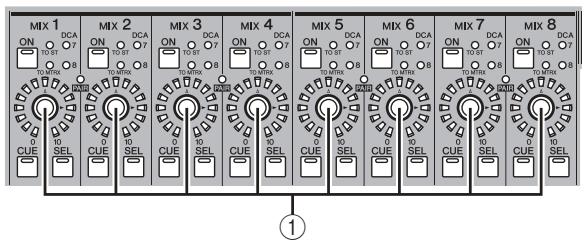
Réglages de base des bus surround
Cette section vous explique comment choisir entre les modes 3-1ch, 5.1ch et 6.1ch comme mode surround et comment effectuer des réglages pour les bus MIX que vous utiliserez comme bus surround.
1 Suivant le mode surround que vous voulez utiliser, connectez un système de reproduction approprié aux prises MIX OUT 1–8 ou MIX OUT 9–16.
2 Dans la section DISPLAY ACCESS, appuyez plusieurs fois sur la touche [MATRIX/ST] pour accéder à l'écran SURR SETUP.
Pour utiliser un mode surround, vous devez tout d'abord choisir un mode surround et ensuite spécifier les bus MIX qui serviront de destination à la sortie surround.
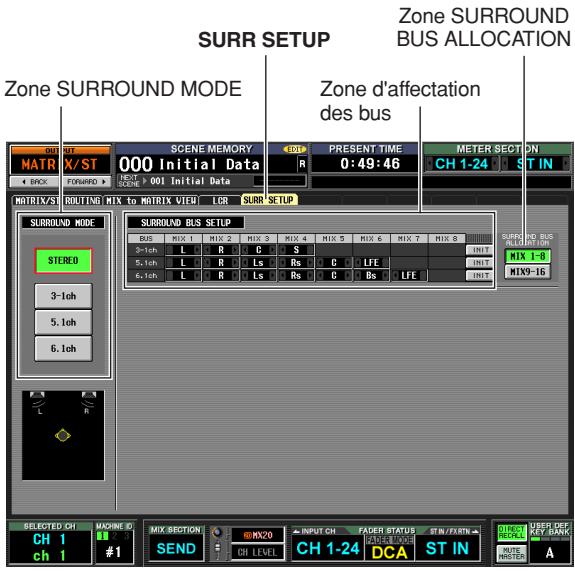
3 Cliquez sur une touche de la zone SURROUND MODE pour sélectionner le mode surround de votre choix.
Lorsque vous cliquez sur une touche, une fenêtre s'affiche vous demandant de confirmer votre choix.
① Niveau de sortie
Les encodeurs ajustent le niveau de sortie de chaque canal surround.
Cliquez sur OK pour activer le mode surround sélectionné. Par exemple, si vous avez choisi le mode 6.1ch, l'affichage de l'écran change comme suit.
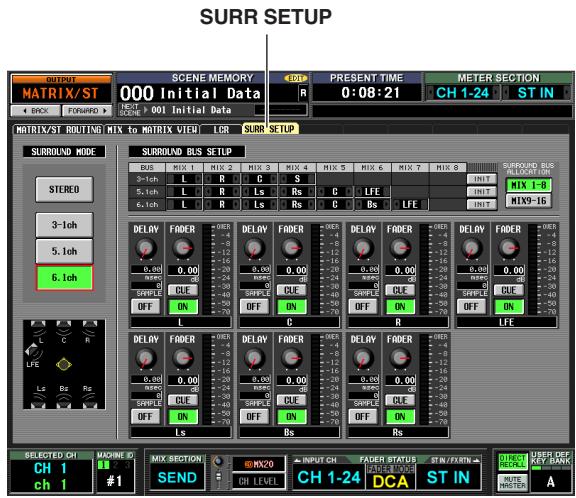
4 Dans la zone SURROUND BUS ALLOCATION, appuyez sur la touche MIX 1-8 ou MIX 9-16 pour sélectionner les bus MIX que vous voulez utiliser comme bus surround.
Vous pouvez sélectionner les bus MIX 1–8 ou MIX 9–16. Lorsque vous cliquez sur une touche, une fenêtre s'ouvre pour vous demander de confirmer le changement d'affectation des bus MIX.
Lorsque vous cliquez sur OK, les bus MIX sélectionnés deviennent des bus surround et sont affectés aux canaux surround en fonction du mode surround actif.
5 Pour modifier vos affectations de canaux surround, cliquez sur les touches / à gauche et à droite de chaque champ de la zone d'affectation des bus et appuyez sur la touche [ENTER] (ou cliquez dans la zone) pour confirmer le réglage.
Une fois le réglage confirmé, le bus sélectionné auparavant et le nouveau bus sélectionné sont interchangés.
Astuce
Vous pouvez initialiser les affectations de canaux surround en cliquant sur la touche INIT située à droite de la zone d'affectation des bus.
6 Utilisez les boutons et les touches de la partie inférieure de l'écran pour régler le volume, le retard, l'état d'activation/désactivation et le cue de chaque canal surround.
Pour plus de détails sur ces boutons et touches, consultez l'écran SURR PARAM ( p. 309) dans la section Références.
7 Dans la section MIX, assurez-vous que la touche [MIX MASTER] est allumée et activez les touches MIX [ON] de tous les bus MIX qui seront utilisés comme bus surround.
Le signal de chaque bus surround est à présent envoyé depuis la prise MIX OUT correspondante.
Contrôle du panoramique surround
Cette section vous explique comment contrôler le panoramique surround pour deux canaux d'entrées adjacents (ou les canaux ST IN/FX RTN G et D).
Note
- Avant d'effectuer la procédure décrite ci-dessous, vous devez sélectionner le mode surround de votre choix et connecter les prises MIX OUT 1–8 ou MIX OUT 9–16 à un système de reproduction approprié, comme décrit sous le titre « Réglages de base des bus surround » (p. 144).
- Si vous utilisez le mode surround 5.1ch ou 6.1ch, connectez le signal du canal LFE à un caisson de graves dédié pour les basses fréquences. Notez toutefois que le changement de mode surround ne modifie pas les réglages (de filtre) de l'égaliseur. Si nécessaire, utilisez l'égaliseur EQ (LPF) du canal MIX affecté au canal LFE pour couper la partie haute fréquence du signal en fonction de la réponse de fréquence du caisson de graves que vous utilisez.
1 Dans la section DISPLAY ACCESS, appuyez plusieurs fois sur la touche [PAN/ROUTING] pour accéder à l'écran SURR PARAM (fonction PAN/ROUTING).
L'écran SURR PARAM affiche toujours les réglages du panoramique surround pour deux canaux.
![Sélection du canal SURR PARAM Touche [STEREO LINK] PINNE ROUTING 001 Initial Data SCENE MEMORY LOG CASCADE Fs METER SECTION RCK TOP/RPO 003 Initial Data SLAVE SLAVE 48k CH 1-24 ST IN CH 1 ch 1 CH 2 ch 2 LOR SLRR PARAM SURV VIEW N/S STEREO LINK SURROUND MODE LINK 6.1ch CH 1 OFF OYF R OFF DIVERIENCE F 100 LINK R 100 LFE OFF OFF CH 2 DIVERIENCE F 100 LINK R 100 LFE OFF OFF CH 1 MIX SECTIN ASISTOWNT MODE SET SELECTED C# CH 1 #1 MACHINE ID MIX OPTION MX20 INPUT CH FADER STATUS ST IN/FR/FIN ST IN DCA ST IN UVER OFF CH 1 #1 SOUND CH LEVEL CH LEVEL CH 1-24 DCA ST IN A Grille du panoramique surround Touches de panoramique Touches SURROUND BUS ON/OFF](/content/2019/11/115269/images/49af370091c44e9f494e34c53ca7ec14e3f826c1abea69eac81491846504d43e.jpg)
2 Utilisez la zone de sélection des canaux pour sélectionner les canaux d'entrée dont vous voulez modifier les réglages de panoramique surround.
Deux canaux impair/pair adjacents (ou les canaux ST IN/FX RTN G et D) s'affichent.
3 Utilisez les touches SURROUND BUS ON/OFF situées autour de la grille de panoramique surround pour sélectionner les bus surround vers lesquels le signal du canal d'entrée est envoyé.
Les touches SURROUND BUS ON/OFF sont des sélecteurs d'activation/désactivation du signal envoyé par le canal d'entrée à chaque bus surround.
Astuce
Vous pouvez faire de même en appuyant sur la touche [SEL] pour sélectionner un canal d'entrée (qui active la touche [MIX SEND] de la section MIX) et en activant ensuite la touche MIX [ON] des bus surround désirés.
4 Utilisez une des méthodes suivantes pour ajuster le panoramique surround du canal sélectionné.
- Utilisation de la souris ou du track pad Déplacez le pointeur dans la grille du panoramique surround du canal que vous voulez contrôler et faites glisser le symbole O jaune vers l'avant/arrière/gauche/droite. (Le symbole devient rouge lorsque vous le faites glisser.) Sinon, vous pouvez cliquer à un endroit quelconque de la grille pour y déplacer le panoramique surround.
- Utilisation des touches de panoramique situées autour la zone de panoramique surround Pour déplacer rapidement le signal du canal à l'emplacement d'un haut-parleur, cliquez une fois sur les touches de panoramique (p.ex., L, R, C) qui s'affichent sur le bord de la grille de panoramique surround.
- Utilisation des touches CURSOR [◀]/[▶]/[▲]/[▼] Déplacez le curseur dans la grille et appuyez sur la touche [ENTER]. Le symbole O devient rouge. Vous pouvez alors utiliser les touches CURSOR [◀]/[▶] pour déplacer le panoramique surround vers la gauche/droite ou les touches CURSOR [▲]/[▼] pour le déplacer vers l'avant/l'arrière, dans une plage de huit pas. En effectuant cette opération tout en maintenant la touche [SHIFT] enfoncée, vous pouvez déplacer rapidement le panoramique surround dans une plage de 32 pas. Pour finaliser le réglage du panoramique surround, appuyez à nouveau sur la touche [ENTER].
• Utilisation des encodeurs MIX
Si vous activez la touche [MIX SEND] de la section MIX, vous pouvez utiliser les encodeurs MIX 1 ou 9 pour régler la position gauche/droite du canal d'entrée et les encodeurs MIX 2 ou 10 pour régler la position avant/arrière. La zone MIX SECTION ASSIGNMENT de l'écran SURR PARAM affiche les paramètres affectés à chaque encodeur MIX.
- Utilisation des changements de commande MIDI ou GPI
Si vous affectez des paramètres de panoramique surround aux changements de commande MIDI ou GPI, vous pouvez utiliser un périphérique externe pour contrôler le panoramique surround. Pour plus de détails, reportez-vous à l'écran MIDI CTRL CHANGE (→ p. 191) et à l'écran GPI (→ p. 194) dans la section Références.
5 Si vous voulez lier les opérations de panoramique surround de deux canaux adjacents, activez la touche STEREO LINK et utilisez la zone à droite pour sélectionner le motif de liaison.
Lorsque vous activez la touche STEREO LINK, le panoramique surround des deux canaux affichés dans l'écran SURR PARAM est lié. Pour spécifier comment ils seront liés, sélectionnez un des motifs de liaison suivants en cliquant sur les touches / à gauche et à droite de la zone située à droite de la touche STEREO LINK.
| Motif 1 |  | Les canaux se déplacent dans le même sens, tant sur l'axe avant/arrière que sur l'axe gauche/droite. |
| Motif 2 |  ____. ____. | Les canaux se déplacent dans le sens opposé sur l'axe avant/arrière et dans le même sens sur l'axe gauche/droite. |
| Motif 3 |  ____. ____. | Les canaux se déplacent dans le même sens sur l'axe avant/arrière et dans le sens opposé sur l'axe gauche/droite. |
| Motif 4 |  ____. ____. | Le mouvement gauche↔droite du canal impair est lié au mouvement arrière↔avant du canal pair. Le mouvement avant↔arrière du canal impair est lié au mouvement gauche↔droite du canal pair. |
| Motif 5 |  ____=>I ____=>I | Le mouvement gauche↔droite du canal impair est lié au mouvement avant↔arrière du canal pair. Le mouvement avant↔arrière du canal impair est lié au mouvement gauche↔droite du canal pair. |
| Motif 6 |  ____. ____. | Les mouvements avant/arrière et gauche/droite sont tous deux liés dans le sens opposé. |
| Motif 7 |  ____. ____. | Le mouvement gauche↔droite du canal impair est lié au mouvement avant↔arrière du canal pair. Le mouvement avant↔arrière du canal impair est lié au mouvement droite↔gauche du canal pair. |
| Motif 8 |  ____. ____. | Le mouvement gauche↔droite du canal impair est lié au mouvement arrière↔avant du canal pair. Le mouvement avant↔arrière du canal impair est lié au mouvement gauche↔droite du canal pair. |
6 Modifiez les autres paramètres à votre gré.
Dans l'écran SURR PARAM, vous pouvez modifier les paramètres suivants.
- Divergence
Ces commandes indiquent la proportion selon laquelle les signaux sont envoyés à chaque bus surround lorsque le canal d'entrée est placé au centre. Les paramètres qui s'affichent dépendent du mode surround sélectionné. (Pour plus de détails, voir p. 309)
• LFE
Cette touche règle le niveau de sortie du signal envoyé par le canal d'entrée au bus LFE (Low Frequency Effect) pour un caisson de graves. Vous pouvez également utiliser la touche ON/OFF pour activer et désactiver le signal envoyé par le canal d'entrée au bus LFE.
Astuce
- Le niveau principal de chaque bus surround s'affiche dans le coin supérieur droit de l'écran.
- Vous pouvez utiliser l'écran SURR VIEW pour consulter les réglages du panoramique surround de tous les canaux en un clin d'œil.
Voici quelques remarques et limitations à prendre en considération lors de l'utilisation du panoramique surround.
□ Opérations de rappel de scène
- La sélection du mode surround et les réglages du panoramique surround de chaque canal sont stockés comme faisant partie de la scène.
- Si vous rappelez une scène dont le mode surround diffère de la scène active, l'écran et l'affichage du panneau changent en conséquence. Le mode surround est rappelé quels que soient les réglages Selective Recall ou Recall Safe.
- Si un canal (ou une paire de canaux) est exclus du rappel et que vous rappelez une scène dans laquelle la touche STEREO LINK est activée, celle-ci reste activée mais seul l'autre canal (ou la paire) est rappelé.
- Les réglages SURROUND BUS SETUP (sélection des bus MIX 1-8/9-16 et affectations à chaque canal surround) ne sont pas inclus dans les données de scène.
☐ Opérations de rappel d'une bibliothèque de canaux
- Les paramètres liés au panoramique surround pour les entrées sont stockés dans la bibliothèque de canaux d'entrée.
- Si la touche STEREO LINK est activée et que vous rappelez des réglages de la bibliothèque de canaux d'entrée, la touche STEREO LINK reste activée mais un seul canal est rappelé. L'opération suivante dépendra de STEREO LINK.
Copie de canal
- Lorsque vous copiez un canal d'entrée via des opérations du panneau, les paramètres liés au surround sont également copiés.
- Pour copier des paramètres liés au surround via l'écran CH JOB (fonction INPUT VIEW), il faut préalablement activer la touche ALL dans la zone DESTINATION.
Collage global
- Pour coller des paramètres liés au surround, la touche ALL doit être activée dans la zone CURRENT SCENE de l'écran GLOBAL PASTE (fonction SCENE). Si vous sélectionnez deux canaux adjacents, les réglages de la zone STEREO LINK sont également collés.
19 Autres fonctions
Ce chapitre explique d'autres fonctionnalités du PM5D non présentées ailleurs.
Utilisation des touches définies par l'utilisateur
Vous pouvez affecter aux touches définies par l'utilisateur les fonctions de votre choix dans la section USER DEFINED du panneau supérieur et appuyer ensuite sur ces touches pour exécuter la fonction définie.
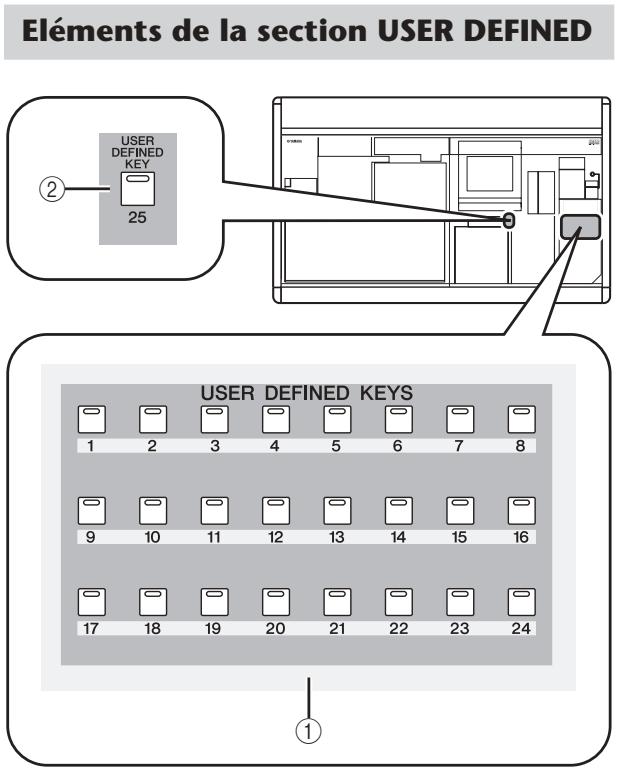
① Touches USER DEFINED [1]–[24]
② Touche USER DEFINED [25]
Touches définies par l'utilisateur qui exécutent la fonction affectée.
Affectation de fonctions à des touches définies par l'utilisateur
Cette section explique comment affecter des fonctions qui seront exécutées lorsque vous appuyez sur les touches USER DEFINED [1]–[25].
1 Dans la section DISPLAY ACCESS, appuyez plusieurs fois sur la touche [UTILITY] pour accéder à l'écran USER DEFINE illustré ci-dessous.
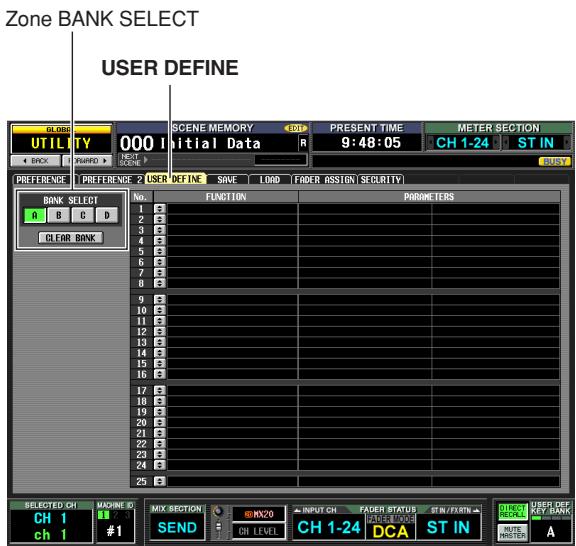
Cet écran vous permet d'affecter des fonctions à des touches définies par l'utilisateur pour chacune des quatre banques (A–D).
2 Dans la zone BANK SELECT située dans la partie supérieure gauche de l'écran, utilisez les touches A–D pour sélectionner la banque que vous voulez utiliser.
Pour effacer les affectations de la banque actuelle, cliquez sur la touche CLEAR BANK située en bas de la zone BANK SELECT.
3 Cliquez sur la touche située sur la ligne de la touche définie par l'utilisateur que vous voulez affecter.
La fenêtre USER DEFINED KEY ASSIGN (Affectation des touches définies par l'utilisateur) s'ouvre. Elle vous permet de sélectionner une fonction à affecter à la touche définie par l'utilisateur, ainsi que des paramètres d'option.
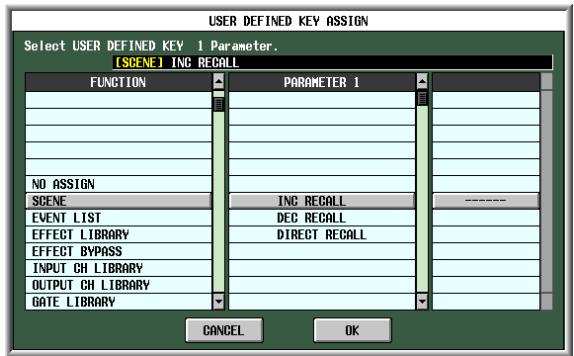
4 Sélectionnez la fonction souhaitée dans la colonne FUNCTION ou des paramètres dans les colonnes PARAMETER 1/2 et cliquez sur OK.
Pour plus de détails sur les fonctions et paramètres disponibles, reportez-vous à la section Références (→ p. 208).
5 Affectez des fonctions à d'autres touches et banques de la même manière.
Astuce
Les affectations des touches définies par l'utilisateur ne sont pas enregistrées dans la scène. Si vous le souhaitez, vous pouvez enregistrer ces affectations sur une carte mémoire sous la forme de données USER DEFINED KEY.
Exécution des fonctions affectées à des touches définies par l'utilisateur
Cette section vous explique comment utiliser les touches USER DEFINED [1]–[25] pour exécuter les fonctions qui leur ont été affectées.
1 Dans la section DISPLAY ACCESS, appuyez plusieurs fois sur la touche [UTILITY] pour accéder à l'écran USER DEFINE.
2 Dans la zone BANK SELECT située dans la partie supérieure gauche de l'écran, utilisez les touches A–D pour sélectionner la banque (A–D) que vous voulez utiliser.
3 Appuyez sur une touche USER DEFINED [1]–[25].
La fonction affectée à cette touche est exécutée.
Utilisation de la section FADER MODE
Dans la section FADER MODE, vous basculez entre les canaux affectés aux faders DCA 1–8 de la bande DCA du panneau. Pour chacune des six couches A–F, vous pouvez spécifier le canal affecté à chaque fader. Vous pourriez, par exemple, utiliser cette fonction pour contrôler simultanément le niveau d'envoi et le niveau de retour d'un effet interne ou encore pour utiliser un fader comme fader principal d'un bus MIX ou MATRIX.
De concert avec le basculement de la couche de la section FADER MODE, vous pouvez également changer l'appareil actuellement contrôlé via les opérations du panneau, la bande des canaux INPUT, la bande des canaux ST IN/FX RTN ainsi que la couche de la bande des canaux STEREO A/B.
Pour chaque couche, vous avez la possibilité de spécifier le canal/l'appareil/la couche affectés aux différents faders et d'utiliser la section FADER MODE afin de basculer entre les couches tout en actionnant les faders.
Eléments de la section FADER MODE
DLa section FADER MODE vous permet de sélectionner les couches ou les groupes DCA à contrôler.
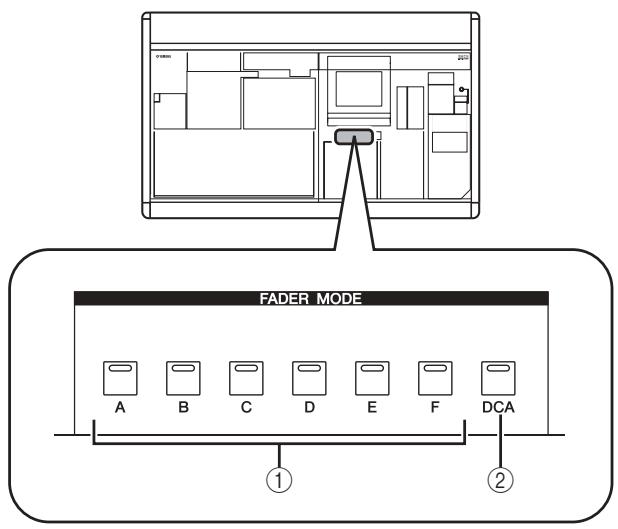
① Touches FADER MODE [A]–[F]
Ces touches font basculer la couche des faders DCA 1–8, l'appareil touché par les opérations de panneau, la bande de canaux INPUT, la bande de canaux ST IN/FX RTN ainsi que la bande de canaux STEREO A/B.
② Touche FADER MODE [DCA]
Si cette touche est activée, les faders DCA 1–8 contrôlent les groupes DCA 1–8.
Affectation de la couche de la section FADER MODE
Voici les modalités d'affectation de canal/d'appareil/de couche aux couches de la section FADER MODE.
1 Dans la section DISPLAY ACCESS, appuyez plusieurs fois sur la touche [UTILITY] pour accéder à l'écran FADER ASSIGN.
Sur cet écran, vous sélectionnez le canal/l'appareil/la couche de votre choix pour les différentes couches A–F.
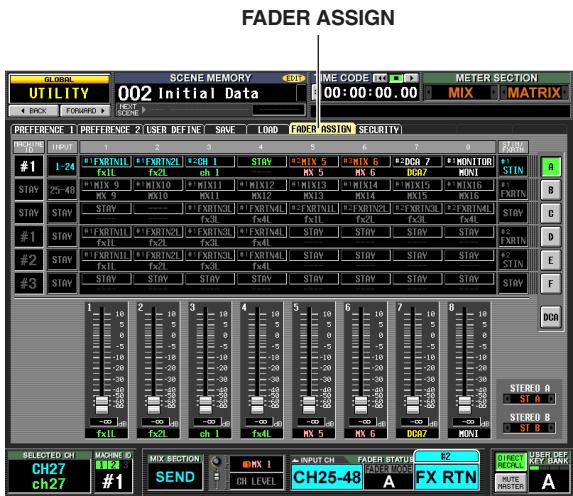
2 Utilisez les zones de sélection de canaux de la couche de votre choix (A–F) pour sélectionner le canal affecté à chaque fader 1–8.
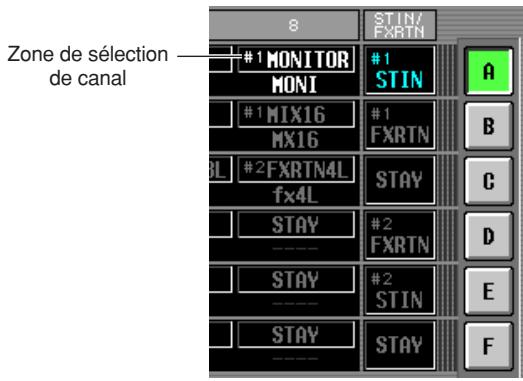
Pour sélectionner un canal, positionnez le curseur sur l'encadré concerné puis actionnez le cadran. Le canal clignote ; appuyez sur la touche [ENTER] pour valider votre sélection. Vous avez le choix parmi les canaux suivants.
| Elément | Canal sélectionné |
| CH 1–CH48 | Canal d'entrée 1–48 |
| STIN1L/STIN1R–STIN4L/STIN4R | Canal ST IN 1–4 G ou D |
| FXRTN1L/FXRTN1R–FXRTN4L/FXRTN4R | Canal FX RTN 1–4 G ou D |
| MIX 1–MIX24 | Canal MIX 1–24 |
| MTRX1–MTRX8 | Canal MATRIX 1–8 |
| DCA1–8 | Fader DCA 1–8 |
| MONITOR | Niveau de sortie des prises MONITOR OUT L/R/C |
| CUE | Niveau de sortie des prises CUE OUT |
| ---- | Fader désactivé |
| STAY | Aucun changement |
Astuce
- Si un canal d'entrée ou un fader DCA 1–8 est sélectionné, le nom du canal s'affiche immédiatement sous la zone de sélection de canal.
- Des canaux d'entrée et de sortie peuvent coexister dans la même couche.
- Les canaux de chaque appareil connecté en cascade au système DSP5D sont respectivement affectés aux canaux affichant le numéro d'ID de l'appareil correspondant (#1–#3). Les canaux de l'appareil actuellement sélectionné sont affectés aux canaux n'affichant pas d'ID d'appareil. Cependant, les éléments MONITOR et CUE sont constamment affectés à la console PM5D (#1).
3 Utilisez, selon les besoins, l'encadré MACHINE ID correspondant à la couche (A–F) que vous souhaitez actionner afin de sélectionner l'appareil à contrôler via le panneau.
Pour sélectionner un appareil, positionnez le curseur sur l'emplacement souhaité puis activez l'encodeur [DATA] et appuyez sur la touche [ENTER] afin de valider votre choix. Les appareils susceptibles d'être sélectionnés sont ceux qui portent respectivement les numéros « #1 » (PM5D), « #2 » (DSP5D), « #3 » (DSP5D).
Vous pouvez également opter pour la valeur « STAY » (aucun changement).
4 Selon les besoins, servez-vous des encadrés INPUT et ST IN/FX RTN correspondant à la couche (A–F) que vous cherchez à actionner et sélectionnez la bande de canaux INPUT ainsi que les couches de bande de canaux ST IN/FX RTN. Pour sélectionner une couche, positionnez le curseur sur l'emplacement souhaité puis activez l'encodeur [DATA] et appuyez sur la touche [ENTER] afin de valider votre choix.
5 Si vous le souhaitez, vous pourrez modifier l'affectation de la bande de canaux STEREO A/B (fader et touche [ON]).
Pour changer d'affectation, positionnez le curseur sur l'emplacement souhaité puis activez l'encodeur [DATA] et appuyez sur la touche [ENTER] afin de valider votre sélection. Vous avez le choix entre les affectations suivantes.
• ST A/B
Canaux STEREO A/B
• MONITOR
Niveau de sortie des prises MONITOR OUT L/R/C
• CUE
Niveau de sortie des prises MONITOR OUT L/R/C
![YAMAHA PM5D/PM5D-RH V2 - Si vous le souhaitez, vous pourrez modifier l'affectation de la bande de canaux STEREO A/B (fader et touche [ON]). - 1](/content/2019/11/115269/images/0f49ab8cd6eebd94c3b3d8b1b8e899fdb276d50c2b0c087b0f9e1c2d9f5cbe20.jpg)
6 De la même manière, affectez le canal/l'appareil/la couche pour toutes les autres couches.
Astuce
Les réglages de la section FADER MODE ne sont pas sauvegardés dans la scène. Si vous le souhaitez, vous pourrez enregistrer ces réglages sur une carte mémoire sous la forme de données DCA FADER MODE.
Changement d'affectation de la couche de la section FADER MODE
1 Dans la section FADER MODE, utilisez les touches FADER MODE [A]–[F] pour sélectionner la couche que vous désirez utiliser.
Le témoin de la touche s'allume et la couche correspondante devient active. Si des canaux d'entrée sont affectés aux faders DCA, leurs noms apparaissent dans les indicateurs de nom de la bande DCA.
Astuce
Vous pouvez également changer de couche à partir de l'écran FADER ASSIGN, qui affiche en outre les valeurs des faders DCA ainsi que leurs positions approximatives.
2 Utilisez les faders de la bande DCA.
Le niveau des canaux correspondants change. Si un canal affecté à un fader DCA est apparié (ou si un côté d'un canal stéréo est affecté), le niveau de l'autre canal (ou de l'autre côté du canal stéréo) suit.
Note
Lorsqu'une des touches FADER MODE [A]–[F] est activée, les touches [MUTE] de la bande de canaux DCA servent de touches d'activation [ON] sur les canaux correspondants. Les touches [CUE] peuvent aussi fonctionner comme touches [CUE] pour les canaux correspondants.
La console PM5D vous permet d'interdire la modification de certains paramètres (Parameter Lock), la désactivation du chargement de fichier (Load Lock) ou toute autre opération liée à la console (Console Lock). Ainsi, il vous permet d'empêcher une personne non autorisée d'utiliser la console pendant la pause de l'ingénieur.
Vous pouvez également appliquer une protection par mot de passe à la fonction de verrouillage en utilisant un « mot de passe système », qui est conservé même après mise hors tension, ou encore un « mot de passe de console », qui est effacé à la mise hors tension. Vous serez en mesure d'exploiter les fonctions Parameter Lock, Load Lock et Console Lock si vous avez préalablement spécifié un mot de passe système. Vous ne pourrez pas utiliser Console Lock à moins de spécifier un mot de passe pour la console.
Définition du mot de passe système ou de console
Cette section vous explique comment définir le mot de passe utilisé pour le verrouillage des paramètres ou de la console. Il est néanmoins possible d'appliquer la fonction de verrouillage même si aucun mot de passe n'a été spécifié.
1 Dans la section DISPLAY ACCESS, appuyez plusieurs fois sur la touche [UTILITY] pour accéder à l'écran SECURITY.
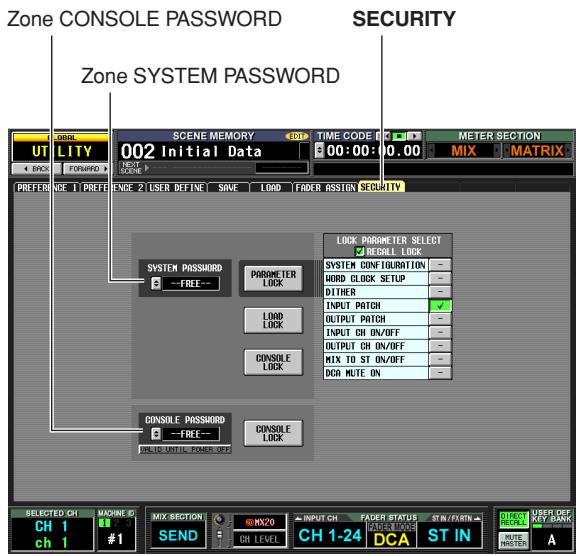
Cet écran met à votre disposition les champs SYSTEM PASSWORD et CONSOLE PASSWORD situés à gauche pour spécifier les mots de passe. (Si aucun mot de passe n'a été spécifié, la zone correspondante indique « --FREE-- » (Libre).)
2 Pour définir un mot de passe système, cliquez sur la touche du champ SYSTEM PASSWORD. Pour définir un mot de passe de console, cliquez sur la touche du champ CONSOLE PASSWORD.
Une fenêtre s'ouvre et vous invite à entrer le nouveau mot de passe. (La partie supérieure gauche de la fenêtre indique « NEW PASSWORD » (Nouveau mot de passe).)
A titre d'exemple, l'illustration ci-dessous présente la fenêtre SYSTEM PASSWORD CHANGE dans laquelle vous spécifiez le mot de passe système.
![SYSTEM PASSWORD CHANGE NEW PASSWORD INS DEL CLEAR + PASTE ! @ ^ & * ( ) _ + ; _ COPY 1 2 3 4 5 6 7 8 9 0 - = \ ' Q W E R T Y U I O P [ ] { } A S D F G H J K L ; : ' " Z X C V B N M , . / < > ? SHIFT LOCK SPACE OK CANCEL](/content/2019/11/115269/images/83c92daf99f16f94fab7a68ad798930192125820fb16dfe125fb47ee30e0bd70.jpg)
Note
- Si un mot de passe a déjà été entré, vous êtes invité à entrer l'ancien mot de passe. (La partie supérieure gauche de la fenêtre indique « OLD PASSWORD » (Ancien mot de passe).) Dans ce cas, entrez le mot de passe existant et cliquez sur OK avant de passer à l'étape 3.
- Pour revenir à un système sans mot de passe spécifié, entrez le mot de passe existant, cliquez sur OK et laissez ensuite le champ de nouveau mot de passe vide lorsque vous exécutez les étapes 3 à 5.
3 Utilisez la palette de caractères pour entrer un mot de passe de huit caractères maximum dans la zone de texte NEW PASSWORD (Nouveau mot de passe).
Les caractères que vous entrez s'affichent sous la forme d'astérisques « * ».
Le mot de passe peut comporter tous les caractères de la palette de caractères à l'exception de l'ESPACE. (Le mot de passe respecte la casse, ce qui signifie qu'il fait la distinction entre les caractères alphabétiques majuscules et minuscules.) Lorsque vous entrez un mot de passe, vous ne pouvez pas utiliser les touches COPY, PASTE, SPACE, INS, ← et → de la palette de caractères.
4 Cliquez sur OK.
L'indication qui s'affiche dans le coin supérieur gauche de la fenêtre devient « RE-ENTER PASSWORD » (Entrer à nouveau le mot de passe).
5 Entrez une nouvelle fois le même mot de passe et cliquez sur OK.
Le mot de passe est alors appliqué et vous revenez à l'écran SECURITY.
Note
Le mot de passe de console est effacé à la mise hors tension du PM5D. Le mot de passe système, en revanche, est conservé même après la mise hors tension. En d'autres termes, si vous oubliez le mot de passe système, vous ne pourrez plus désactiver le verrouillage des paramètres ou de la console à moins d'initialiser l'intégralité de la mémoire du PM5D (p. 160). Veillez à ne pas oublier ou égarer le mot de passe système.
Utilisation de la fonction Parameter Lock ou Console Lock
Cette section vous explique comment verrouiller les paramètres ou la console. Vous pouvez également verrouiller à l'aide du mot de passe que vous avez spécifié.
1 Dans la section DISPLAY ACCESS, appuyez plusieurs fois sur la touche [UTILITY] pour accéder à l'écran SECURITY.
Zone LOCK PARAMETER SELECT
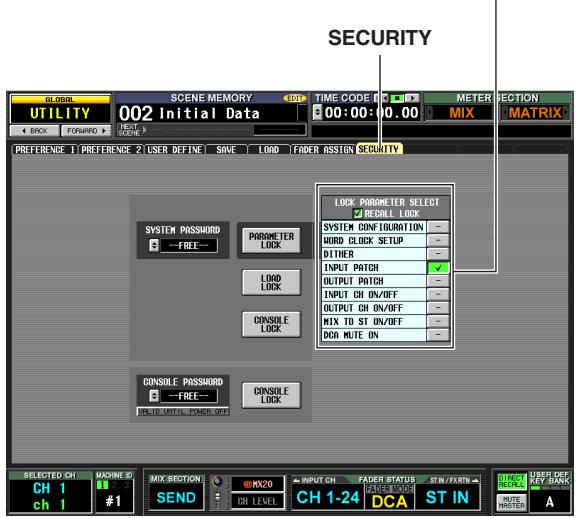
2 Pour verrouiller uniquement des paramètres spécifiques, utilisez les touches de la zone LOCK PARAMETER SELECT (Sélection des paramètres à verrouiller) pour sélectionner les paramètres dont vous voulez interdire la mo
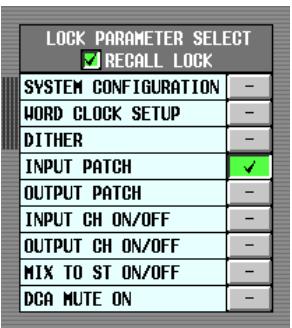
Lorsque vous cliquez sur une touche, une coche apparaît à côté de l'élément sélectionné. Vous pouvez sélectionner les éléments suivants (les sélections multiples sont autorisées).
| Elément | Description |
| SYSTEM CONFIGURATION | Bascule vers les réglages des écrans MIXER SETUP et CASCADE |
| WORD CLOCK SETUP | Bascule vers le réglage de l'horloge de mots |
| DITHER | Bascule vers les réglages liés au dither |
| INPUT PATCH | Bascule vers les réglages de patch d'entrée (et noms) |
| OUTPUT PATCH | Bascule vers les réglages de patch de sortie |
| INPUT CH ON/OFF | Opérations d'activation/désactivation du canal d'entrée |
| OUTPUT CH ON/OFF | Opérations d'activation/désactivation du canal de sortie |
| MIX TO ST ON/OFF | Opérations d'activation/désactivation de la touche MIX TO STEREO |
| DCA MUTE ON | Opérations d'activation de la touche DCA [MUTE](Les opérations de désactivation ne sont pas incluses) |
Note
- Tant que la touche PARAMETER LOCK est activée, les réglages ci-dessus ne peuvent pas être modifiés. Pour les modifier, vous devrez tout d'abord désactiver la fonction de verrouillage.
- Si vous activez la touche RECALL LOCK, les paramètres spécifiés ne seront pas touchés par les opérations de rappel de scène ou de bibliothèque.
3 En fonction des éléments que vous voulez verrouiller, cliquez sur les touches PARAMETER LOCK, LOAD LOCK ou CONSOLE LOCK.
Si un mot de passe a été défini, une fenêtre vous invite à entrer le mot de passe. Si vous cliquez sur CANCEL sans entrer de mot de passe dans cette fenêtre, vous revenez à l'écran précédent.
Note
Si la touche LOAD LOCK est activée, la synchronisation avec PM5D Editor/DSP5D Editor ne pourra s'opérer qu'à partir de cette unité vers PM5D Editor/DSP5D Editor (et non dans le sens inverse).
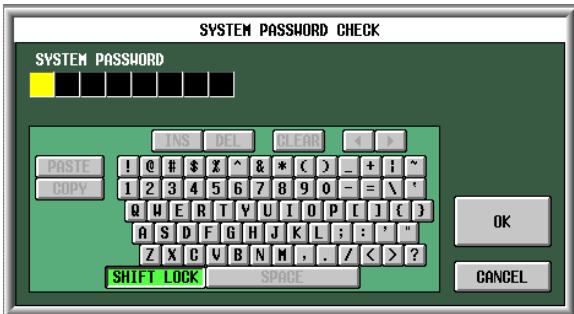
4 Entrez le mot de passe que vous aviez affecté et cliquez sur OK.
Si vous avez cliqué sur PARAMETER LOCK à l'étape 3, le message « Parameter Locked » (Paramètre verrouillé) s'affiche un court instant et toute modification des paramètres sélectionnés est impossible.
Si vous avez cliqué sur CONSOLE LOCK à l'étape 3, le message « CONSOLE LOCKED » (Console verrouillée) s'affiche à l'écran et toutes les opérations autres qu'appuyer sur la touche UNLOCK sont désactivées.
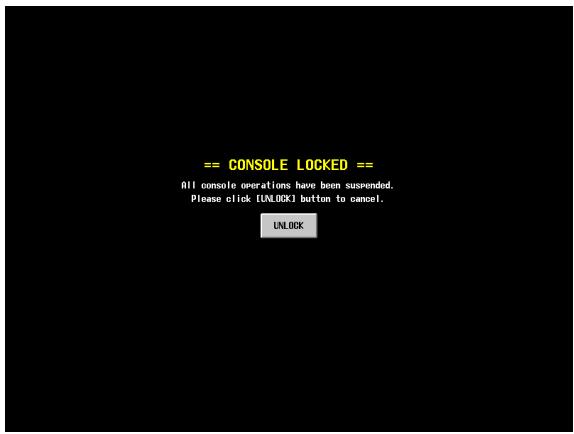
5 Pour désactiver la fonction Parameter Lock, cliquez sur la touche PARAMETER LOCK. Pour désactiver la fonction Console Lock, cliquez sur la touche UNLOCK.
Si un mot de passe a été défini, une fenêtre vous invite à saisir le mot de passe. Entrez le mot de passe et cliquez sur OK pour désactiver la fonction de verrouillage. Vous revenez à l'écran dans lequel vous étiez avant d'appliquer le réglage de sécurité.
Note
Le mot de passe de console est effacé à la mise hors tension du PM5D. Le mot de passe système, en revanche, est conservé même après la mise hors tension. En d'autres termes, si vous oubliez le mot de passe système, vous ne pourrez plus désactiver le verrouillage des paramètres ou de la console à moins d'initialiser l'intégralité de la mémoire du PM5D (↔ p. 160). Veillez à ne pas oublier ou égarer le mot de passe système.
Il vous est possible de partager des bus en reliant en cascade une console PM5D et un système DSP5D, plusieurs unités PM5D (quatre au total) ou une console et un mixeur externe (Yamaha DM2000/02R96, etc.). Lorsqu'un certain nombre d'unités PM5D/DSP5D sont connectées en cascade, des opérations telles que le stockage/rappel de scènes ainsi que les fonctions cue/solo et variateur peuvent aussi être liées.
Exemple de connexions en cascade entre la console PM5D et le système DSP5D
Il est possible de connecter en cascade deux systèmes DSP5D et une seule console PM5D. Vous pouvez également utiliser une unité de câblage numérique DCU5D grâce au routage longue distance via un câble Ethernet. Pour plus de détails, reportez-vous à la p. 31.
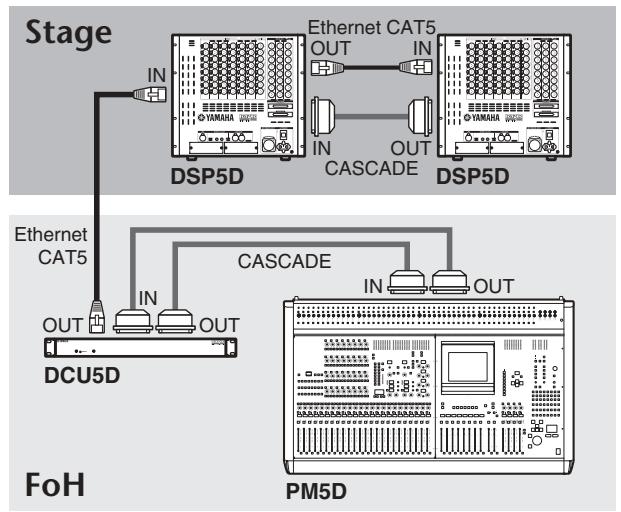
flowchart
graph TD
    A["Stage"] --> B["DSP5D"]
    B --> C["ETernet CAT5 OUT"]
    B --> D["CASCADE"]
    D --> E["DSP5D"]
    E --> F["ETernet CAT5 OUT"]
    E --> G["CASCADE"]
    G --> H["DCU5D"]
    H --> I["ETernet CAT5 OUT"]
    H --> J["FM5D"]
    style A fill:#f9f,stroke:#333
    style B fill:#ccf,stroke:#333
    style E fill:#ccf,stroke:#333
    style H fill:#cfc,stroke:#333
    style I fill:#fcc,stroke:#333
    style J fill:#fcc,stroke:#333
Exemple de connexions en cascade entre plusieurs consoles PM5D
Cette section explique les connexions en cascade et leur fonctionnement à l'aide d'un exemple utilisant deux PM5D. Pour connecter en cascade deux PM5D, reliez les connecteurs CASCADE IN et CASCADE OUT des deux unités. Cette connexion permet le transfert des signaux de sortie des bus MIX, STEREO et CUE entre les deux unités.
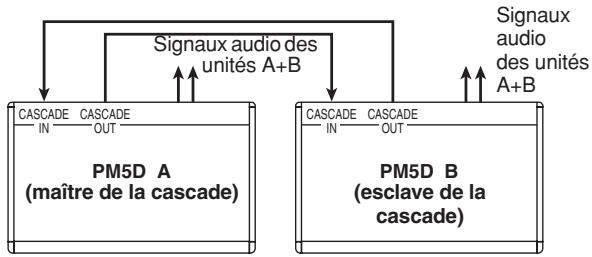
flowchart
graph TD
    A["PM5D A (maître de la cascade)"] -->|In| B["CASCADE"]
    A -->|OUT| C["CASCADE"]
    D["PM5D B (esclave de la cascade)"] -->|In| E["CASCADE"]
    D -->|OUT| F["CASCADE"]
    G["Signaux audio des unités A+B"] --> H["Signaux audio des unités A+B"]
    style A fill:#f9f,stroke:#333
    style D fill:#f9f,stroke:#333
Si vous voulez que des opérations telles que le stockage/rappel d'une scène et le cue/solo des deux PM5D soient liées, spécifiez une unité en tant que maître de la cascade et l'autre en tant qu'esclave. (Ce réglage s'effectue dans l'écran MIXER SETUP de la fonction SYS/W.CLOCK.) Le PM5D qui joue le rôle de maître de la cascade envoie des signaux de contrôle (signaux opérationnels) via son connecteur CASCADE IN tandis que celui qui joue le rôle de l'esclave reçoit ces signaux via son connecteur CASCADE OUT.
Astuce
- Pour connecter en guirlande de deux à quatre PM5D (connecteur CASCADE OUT première unité → connecteur CASCADE IN deuxième unité + connecteur CASCADE OUT deuxième unité → connecteur CASCADE IN troisième unité. Vous pouvez connecter jusqu'à quatre unités.), désignez le PM5D situé en bout de chaîne (le PM5D connecté uniquement via son connecteur CASCADE IN) comme maître de la cascade et les autres unités en tant qu'esclaves (→ p. 226).
- Pour connecter en cascade un PM5D avec un DM2000 ou un 02R96 de Yamaha, branchez le connecteur CASCADE OUT du DM2000/02R96 au connecteur CASCADE IN du PM5D. Dans ce cas, il n'est cependant pas possible de lier les opérations.
- Pour connecter en cascade le PM5D à un autre mixeur externe, utilisez des cartes E/S installées dans les logements 1–4 pour envoyer et recevoir les signaux audio (→ p. 224).
Spécification du numéro d'ID d'appareil du système DSP5D
Lorsque vous reliez en cascade les unités PM5D et DSP5D, vous devez spécifier un numéro d'ID unique pour chaque appareil (PM5D et DSP5D). Attribuez le numéro d'ID de l'appareil de la manière suivante : n°1 (PM5D), n°2 (première unité DSP5D) et n°3 (deuxième unité DSP5D).
Note
- Le numéro d'ID d'appareil de la console PM5D est déjà fixé sur n°1, il est donc inutile de le régler.
- Pour un système dans lequel seuls des DSP5D sont connectés en cascade, réglez le numéro d'ID de machine du premier DSP5D sur n°1 et celui du deuxième DSP5D sur n°2.
☐ Réglages à effectuer sur le DSP5D
1 Mettez le DSP5D sous tension puis appuyez sur le sélecteur de mode situé sur le panneau arrière.
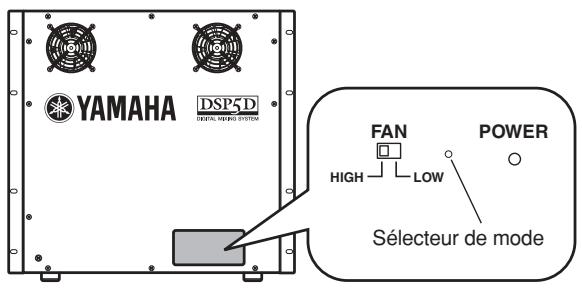
2 Un à trois des voyants DEL IN/OUT [TX]/[RX] situés sur le panneau avant s'allument, selon le numéro d'ID d'appareil correspondant (1-3).
Un voyant DEL (OUT [TX]) s'allume pour indiquer la sélection de l'appareil n°1 (système composé uniquement du DSP5D) ; deux voyants DEL (OUT [TX]/[RX]) s'allument en référence au choix de l'appareil n°2 (première unité DSP5D) ; et trois voyants DEL (OUT [TX][RX] IN[TX]) s'allument pour signaler que l'appareil n°3 (deuxième unité DSP5D) a été sélectionné.
- Pour l'ID d'appareil n°1
CASCADE
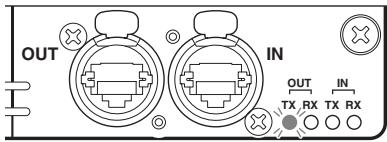
• Pour l'ID d'appareil n°2
CASCADE
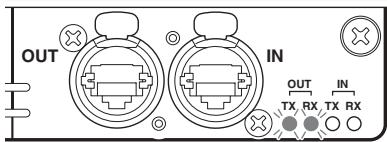
• Pour l'ID d'appareil n°3
CASCADE
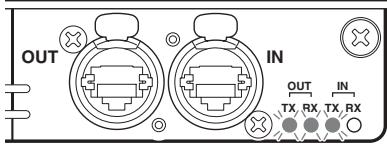
3 Alors que les voyants DEL des numéros d'ID respectifs des différents appareils s'allument (en cinq secondes), vous avez la possibilité d'appuyer de manière répétée sur le sélecteur de mode afin de naviguer entre les ID d'appareils n°1 → n°2 → n°3 → n°1 → n°2 → n°3.
Note
L'affichage du voyant DEL du numéro d'ID d'appareil retournera à la normale si vous n'appuyez pas sur le sélecteur de mode pendant au moins cinq secondes.
Réglages effectués dans le logiciel DSP5D Editor
1 Synchronisez l'application DSP5D Editor sur l'unité DSP5D.
2 Dans la fenêtre Mixer Setup, servez-vous de l'option Cascade Connection pour spécifier le numéro d'ID d'appareil.
Note
Pour plus de détails, reportez-vous au mode d'emploi du logiciel DSP5D Editor.
Réglages de base pour la connexion en cascade
Cette section décrit les réglages de base requis pour la connexion en cascade des unités PM5D et DSP5D ainsi que la connexion bidirectionnelle en cascade de deux consoles PM5D.
☐ Connexion en cascade des unités PM5D et DSP5D
1 Dans la section DISPLAY ACCESS, appuyez plusieurs fois sur la touche [SYS/W.CLOCK] jusqu'à ce que l'écran MIXER SETUP apparaisse.
MIXER SETUP
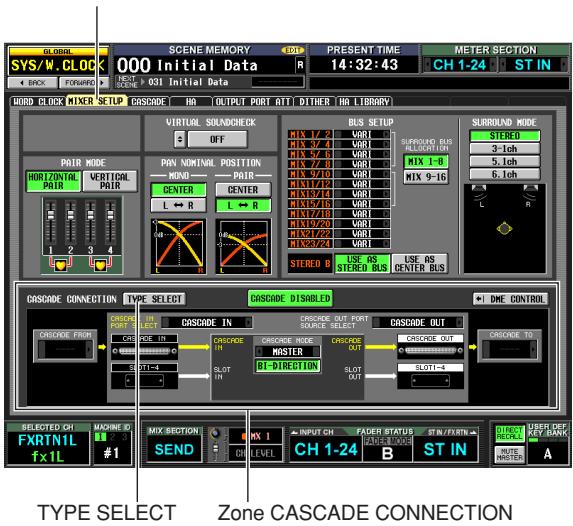
2 Dans la zone CASCADE CONNECTION située en bas de l'écran, cliquez sur la touche TYPE SELECT afin d'ouvrir la fenêtre CASCADE TYPE SELECT.
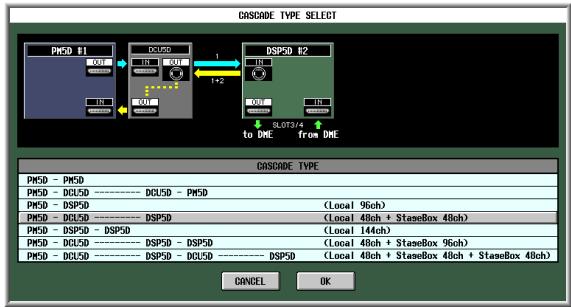
flowchart
graph TD
    A["PM5D E1"] --> B["DC50"]
    B --> C["DSP5D E2"]
    C --> D["SL/ST3/4 to DME"]
    D --> E["from DME"]
    F["PO5D - PM5D"] --> G["DOLO - DCL5D - PM5D"]
    H["PM5D - DSP5D"] --> I["DoS - (Local 96ch)"]
    J["PM5D - DOLO - DSP5D"] --> K["(Local 48ch + StasesBox 48ch)"]
    L["PM5D - DSP5D - DSP5D"] --> M["(Local 144ch)"]
    N["PM5D - DOLO - DSP5D - DSP5D"] --> O["(Local 48ch + StasesBox 96ch)"]
    P["PM5D - DOLO - DSP5D - DOLO - DSP5D"] --> Q["(Local 48ch + StasesBox 48ch + StasesBox 48ch)"]
    R["CANCEL"] --> S["OK"]
3 En fonction du périphérique relié, qu'il s'agisse d'un système DSP5D ou d'un boîtier DCU5D, sélectionnez le type de connexion approprié puis cliquez sur la touche OK pour fermer la fenêtre.
Selon le type sélectionné, un diagramme de connexion s'affiche dans le champ CASCADE CONNECTION et les réglages de cascade tels que les ports sont automatiquement effectués.
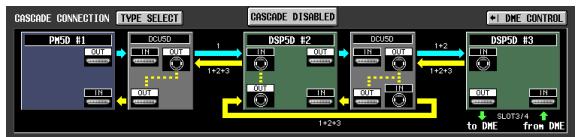
flowchart
graph LR
    A["PGXD I1"] --> B["DC5D"]
    B --> C["DSP5D I2"]
    C --> D["DC5D"]
    D --> E["DSP5D I3"]
    E --> F["DME CONTROL"]
    style A fill:#f9f,stroke:#333
    style B fill:#ccf,stroke:#333
    style C fill:#cfc,stroke:#333
    style D fill:#fcc,stroke:#333
    style E fill:#cff,stroke:#333
    style F fill:#ffc,stroke:#333
Astuce
Pour plus de détails sur chaque type de connexion, consultez la p. 223.
□ Maître de la cascade (connexions en cascade bidirectionnelle entre les unités PM5D)
1 Dans la section DISPLAY ACCESS, appuyez plusieurs fois sur la touche [SYS/W.CLOCK] jusqu'à ce que l'écran MIXER SETUP apparaisse.
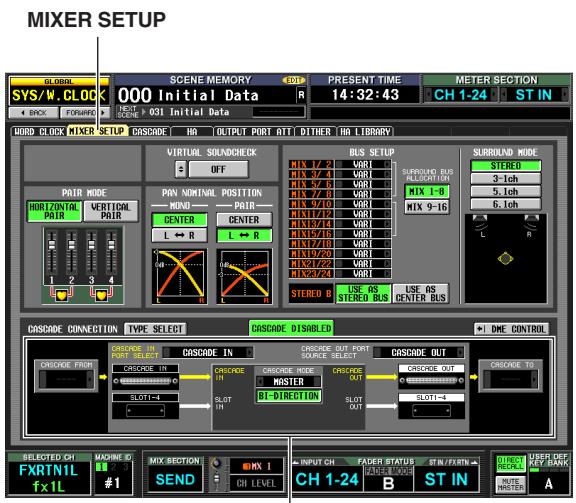
Zone CASCADE CONNECTION
2 Dans la zone CASCADE CONNECTION située en bas de l'écran, cliquez sur la touche TYPE SELECT afin d'ouvrir la fenêtre CASCADE TYPE SELECT.
3 Sélectionnez « PM5D - PM5D » comme type de connexion, puis cliquez sur la touche OK afin de fermer la fenêtre.
4 Dans la zone CASCADE MODE, dans la partie inférieure de l'écran, sélectionnez « MASTER ». Activez également la touche BI-DIRECTION située juste en dessous.
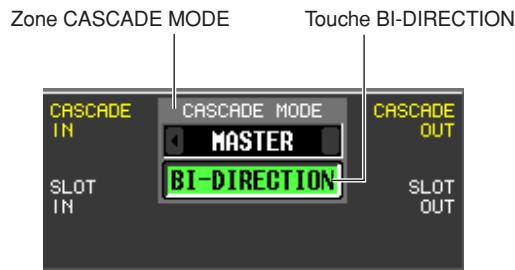
Lorsque plusieurs PM5D sont connectés en cascade, les réglages de la zone CASCADE MODE spécifient si l'unité agit en tant que maître de la cascade (si « MASTER » est sélectionné) ou en tant qu'esclave (si « SLAVE » est sélectionné).
Si vous activez la touche BI-DIRECTION, les signaux audio mélangés des deux PM5D connectés en cascade sortent par les deux unités.
5 Sélectionnez « PM5D » dans les champs CASCADE FROM (Cascade de) et CASCADE TO (Cascade vers).
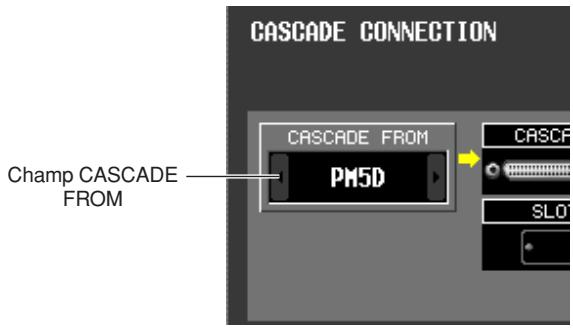
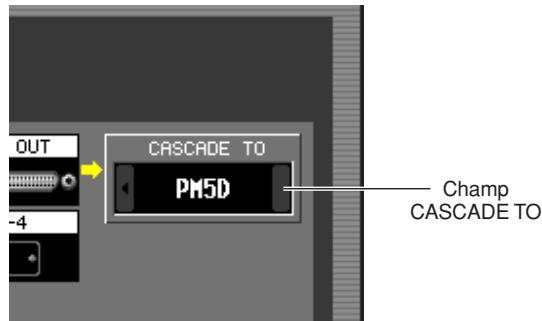
Dans le champ CASCADE FROM, sélectionnez un des types de périphérique externe suivants pour l'envoi de signaux vers le PM5D via la connexion en cascade.
| Afficheur | Périphérique source | Port d'entrée en cascade possible | Liaison des paramètres |
| — | Cascade désactivée | CASCADE IN, SLOT 4, SLOT 3/4, SLOT1-4 [CH1-8], SLOT 1-4 [CH9-16] | Impossible |
| PM5D | autre PM5D | CASCADE IN | Possible*1 |
| DM2000/02R96 | Yamaha DM2000 ou 02R96 | CASCADE IN | Impossible |
| MIXER [30BUS] | Un mixeur autre que celui ci-dessus (maximum 30 bus) | SLOT 3/4, SLOT 1-4 [CH1-8], SLOT 1-4 [CH9-16] | |
| MIXER [16BUS] | Un mixeur autre que celui ci-dessus (maximum 16 bus) | SLOT 4 |
*1. Les paramètres liés sont spécifiés dans l'écran CASCADE.
Dans le champ CASCADE TO, sélectionnez « PM5D » ou « ---- » (transmission désactivée) en tant que périphérique externe vers lequel le signal sera envoyé depuis le PM5D via la connexion en cascade.
6 Assurez-vous que « CASCADE IN » est sélectionné pour le champ CASCADE IN PORT SELECT (Sélection du port d'entrée en cascade) et « CASCADE OUT » pour le champ CASCADE OUT PORT SOURCE SELECT (Sélection du port de sortie en cascade).
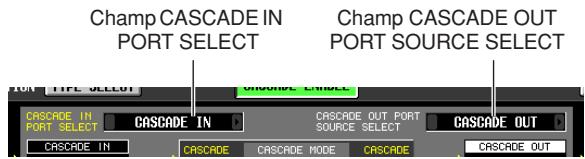
Les champs CASCADE IN PORT SELECT et CASCADE OUT PORT SOURCE SELECT sélectionnent les ports via lesquels les signaux audio seront transmis et reçus par le périphérique externe connecté en cascade.
Si « PM5D » ou « DM2000/02R96 » est sélectionné comme autre périphérique connecté en cascade, seul « CASCADE IN » peut être sélectionné dans le champ CASCADE IN PORT SELECT. Dans le champ CASCADE OUT PORT SOURCE SELECT, vous pouvez également choisir parmi les canaux de sortie des logements 1–4 ainsi que « CASCADE OUT »
(→ p. 225).
Astuce
Si vous choisissez un réglage autre que « CASCADE OUT » dans le champ CASCADE OUT PORT SOURCE SELECT, le même signal sera émis depuis le logement/canal spécifié et les connecteurs CASCADE OUT.
□ Cascade esclave (connexions en cascade bidirectionnelles entre des consoles PM5D)
1 Dans la section DISPLAY ACCESS, appuyez plusieurs fois sur la touche [SYS/W.CLOCK] pour accéder à l'écran MIXER SETUP.
2 Dans la zone CASCADE CONNECTION située en bas de l'écran, cliquez sur la touche TYPE SELECT afin d'ouvrir la fenêtre CASCADE TYPE SELECT.
3 Sélectionnez « PM5D - PM5D » comme type de connexion, puis cliquez sur la touche OK afin de fermer la fenêtre.
4 Dans la zone CASCADE MODE, en bas de l'écran, sélectionnez « SLAVE ». Activez également la touche BI-DIRECTION située juste en dessous.
5 Sélectionnez « PM5D » respectivement dans les champs CASCADE FROM et CASCADE TO.
6 Assurez-vous que l'option « CASCADE IN » est sélectionnée dans le champ CASCADE IN PORT SELECT et « CASCADE OUT » dans le champ CASCADE OUT PORT SOURCE SELECT.
Sélection des bus pour la connexion en cascade
Cette section vous explique comment sélectionner les bus utilisés pour la connexion en cascade, spécifier les éléments qui seront liés et activer la connexion en cascade. Exécutez la procédure suivante sur les unités maître et esclave de la cascade.
1 Dans la section DISPLAY ACCESS, appuyez plusieurs fois sur la touche [SYS/W.CLOCK] jusqu'à ce que l'écran CASCADE illustré ci-dessous apparaisse.
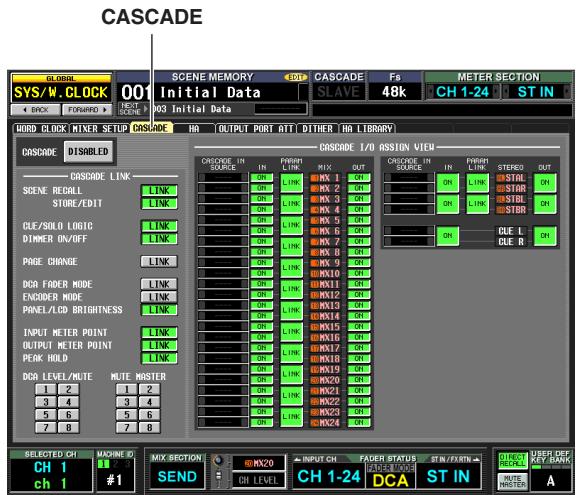
Dans cette combinaison, vous pouvez activer/désactiver les bus utilisés pour la transmission/réception dans la connexion en cascade et sélectionner les opérations qui seront liées lorsque plusieurs PM5D sont connectés en cascade.
Note
Un système connecté en cascade au DSP5D fonctionnera toujours comme si la touche LINK de la zone CASCADE LINK est activée car ce réglage ne peut pas être changé.
2 Dans la zone CASCADE LINK (Liaison en cascade) située à gauche de l'écran, activez les touches des opérations qui doivent être liées.
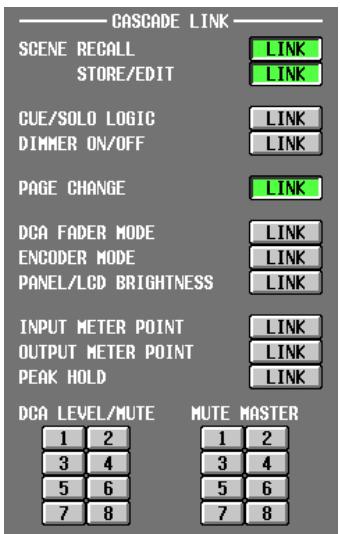
Les réglages de la zone CASCADE LINK sélectionnent les opérations qui sont liées lorsque plusieurs PM5D sont connectés en cascade. Vous pouvez sélectionner les éléments suivants.
- SCENE RECALL
Opérations de rappel de scène / d'annulation de rappel
• SCENE STORE/EDIT
Opérations de stockage de scène et d'annulation de stockage, modification de titre, tri
- CUE/SOLO LOGIC
Opérations de cue/solo
• DIMMER ON/OFF
Effet de variateur (y compris variateur d'interphone)
- PAGE CHANGE
Changement d'écran
• DCA FADER MODE
Changement de mode de la section FADER MODE du panneau supérieur
• ENCODER MODE
Changement de mode de la section ENCODER MODE du panneau supérieur
• PANEL/LCD BRIGHTNESS
Réglages BRIGHTNESS (Luminosité) dans l'écran PREFERENCE 2 (fonction UTILITY)
Sélection du point de mesure du canal d'entrée / de sortie et activation/désactivation du maintien de crête
• DCA LEVEL/MUTE
Niveau du groupe DCA 1–8, nom, opérations d'activation/désactivation des touches [CUE] et [MUTE]
- MUTE MASTER
Activation/désactivation du groupe de mutes 1–8
Note
- Notez que la liaison n'est activée que si les touches LINK du même élément sont activées tant pour l'unité qui joue le rôle de maître de la cascade que l'unité esclave.
- Si vous avez connecté en cascade trois PM5D ou plus dans une connexion en guirlande, vous pouvez également désactiver la liaison pour l'unité maître de la cascade tout en la laissant activée pour les unités esclaves.
Astuce
Les valeurs des paramètres DCA et MUTE seront liées dès l'activation de la liaison. Les paramètres CUE/SOLO seront initialisés dès l'activation de la liaison. Les autres paramètres seront liés à la première utilisation de ce paramètre après activation de la liaison.
3 Dans la zone CASCADE I/O ASSIGN VIEW (Vue d'affectation d'E/S en cascade), utilisez les touches CASCADE IN et CASCADE OUT ON/OFF pour spécifier si chaque bus doit transmettre ou recevoir des signaux audio de et vers le périphérique externe connecté en cascade.
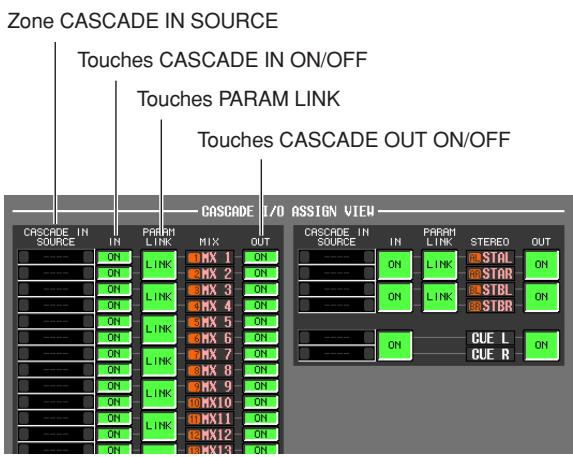
Les touches CASCADE IN et CASCADE OUT ON/OFF spécifient si les signaux de chaque bus sont transmis vers ou reçus du périphérique externe connecté en cascade. Ces réglages sont indépendants pour chaque bus, c'est-à-dire pour les bus MIX 1–24, STEREO A L/R, STEREO B L/R et CUE L/R.
Les bus dont la touche CASCADE IN est activée reçoivent des signaux du périphérique externe, tandis que ceux dont la touche CASCADE OUT est activée envoient des signaux vers le périphérique externe. Les champs CASCADE IN SOURCE (Source d'entrée de cascade) indiquent les différents bus sources. Si l'autre périphérique connecté en cascade est une console PM5D ou un système DSP5D, ces affectations seront fixes et ne pourront pas être modifiées.
Note
- Lorsque deux PM5D sont connectés en cascade, la transmission et la réception des signaux est activée si la touche CASCADE OUT de l'unité émettrice et la touche CASCADE IN de l'unité réceptrice sont toutes deux activées pour le même bus.
- Si le deuxième périphérique connecté en cascade n'est ni une PM5D ni un DSP5D, l'indication de source de la transmission affichée dans le champ CASCADE IN SOURCE sera modifiée (→ p. 227).
4 Servez-vous de la touche PARAM LINK ON/OFF située dans la zone CASCADE I/O ASSIGN VIEW pour spécifier si les paramètres de canaux sont liés ou non entre les différents appareils.
Vous pouvez indiquer ce réglage pour toutes les paires de canaux pair/impair adjacents. Vous activerez ceci si vous souhaitez que chaque appareil émette le même signal.
5 Réglez la touche CASCADE ENABLED/DISABLED sur ENABLED.
Lorsque vous cliquez sur la touche DISABLED, l'activation de la connexion en cascade peut prendre jusqu'à 10 minutes.
La connexion en cascade est activée lorsque la touche CASCADE ENABLED/DISABLED est réglée sur ENABLED à la fois sur l'unité maître et l'unité esclave.
Note
Si l'horloge de mots est déverrouillée en cours de synchronisation des machines (avant l'activation de la connexion en cascade), le fonctionnement des machines pourra devenir instable. Si cela se produit, il faudra éteindre puis rallumer chacune des machines concernées.
Connexion de la console PM5D à un ordinateur via un port USB
L'application PM5D Editor peut être installée sur un ordinateur et utilisée pour contrôler les paramètres du PM5D ou pour sauvegarder et restaurer le contenu de la mémoire du PM5D.
Cette section décrit les opérations requises pour établir une connexion USB entre le PM5D et un ordinateur.
Note
La procédure suivante suppose que le programme PM5D Editor ainsi qu'un pilote USB-MIDI ont été correctement installés sur l'ordinateur. Avant de continuer, téléchargez le programme et le pilote depuis le site Web de Yamaha puis installez-les. http://www.yamahaproaudio.com/
1 Dans la section DISPLAY ACCESS, appuyez plusieurs fois sur la touche [MIDI/REMOTE] jusqu'à ce que l'écran MIDI SETUP apparaisse.
MIDI SETUP
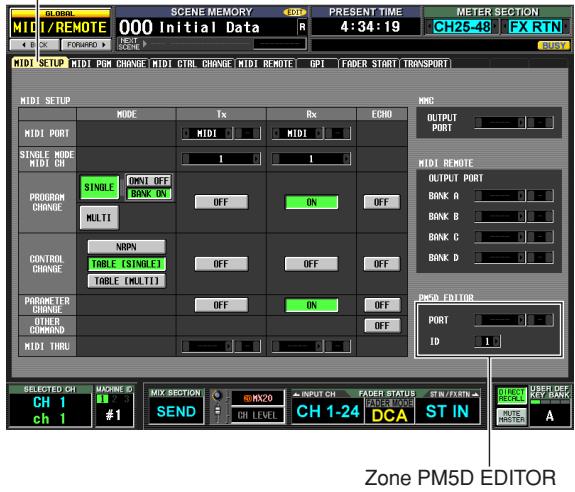
2 Dans la zone PM5D EDITOR située dans le coin inférieur droit de l'écran, sélectionnez le port auquel l'ordinateur est connecté et sélectionnez le numéro ID du PM5D.
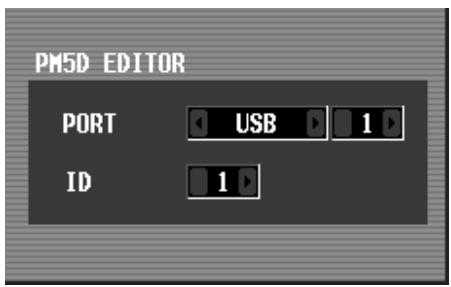
Utilisez tout d'abord le champ PORT pour sélectionner le port qui sera utilisé pour communiquer avec l'ordinateur. Cliquez sur les touches 🏻 / ▶ situées à gauche et à droite de la zone de gauche pour sélectionner le type de port et appuyez sur la touche [ENTER] (ou cliquez dans la zone) pour valider votre sélection. Si vous sélectionnez USB ou SLOT 1–4, utilisez la zone de droite pour sélectionner un numéro de port 1–8.
Utilisez ensuite le champ ID pour sélectionner un numéro ID dans la page 1–8 pour le PM5D que vous voulez contrôler. (Ce numéro permet de distinguer les différents PM5D lorsque vous en utilisez plusieurs.)
Note
Définissez le numéro de port USB et le numéro ID du PM5D de manière à ce qu'ils correspondent aux réglages effectués dans PM5D Editor. Pour plus de détails, reportez-vous au mode d'emploi du PM5D Editor.
3 Démarrez PM5D Editor sur l'ordinateur et utilisez un câble USB pour connecter l'ordinateur au PM5D.
La communication entre l'ordinateur et le PM5D est alors activée. Pour plus de détails sur le fonctionnement, reportez-vous au mode d'emploi du PM5D Editor.
Note
- Si vous déconnectez ou reconnectez le câble USB ou mettez le PM5D hors et sous tension, vous devez fermer le PM5D Editor et éteindre l'ordinateur. Dans certains cas, il peut s'avérer impossible de reconnecter le PM5D tant que l'ordinateur n'a pas été redémarré.
- N'utilisez jamais de câble USB dépassant 3 mètres. Branchez le PM5D directement au connecteur USB de l'ordinateur sans utiliser de concentrateur USB.
Précautions à prendre pour l'utilisation du connecteur USB TO HOST
Veillez à respecter les points suivants lors de la connexion du PM5D à l'ordinateur via le connecteur USB TO HOST. Si vous ne respectez pas ces points, l'ordinateur ou le PM5D risque de s'arrêter de fonctionner (de « se bloquer ») entraînant ainsi la perte ou la corruption de données. Si l'ordinateur ou le PM5D s'arrête de fonctionner, mettez-le hors puis à nouveau sous tension et redémarrez l'ordinateur.
- Avant de brancher l'ordinateur via le connecteur USB TO HOST, désactivez le mode de gestion de l'alimentation (suspension/veille/attente/veille prolongée) sur l'ordinateur.
- Branchez le connecteur USB TO HOST à l'ordinateur avant de mettre le PM5D sous tension.
- Fermez tous les programmes (p.ex., PM5D Editor) avant de mettre le PM5D sous ou hors tension ou encore de connecter ou déconnecter le câble USB.
- Laissez un intervalle d'au moins trois secondes entre la mise sous tension du PM5D et sa mise hors tension ou entre la déconnexion et la reconnexion du câble USB.
Vous pouvez exploiter le programme DSP5D Editor installé sur votre ordinateur afin de contrôler les paramètres du système DSP5D et sauvegarder ou restaurer le contenu de sa mémoire.
Nous allons vous présenter dans cette section les instructions nécessaires pour utiliser un câble Ethernet afin de relier le DSP5D à votre ordinateur.
Note
- Les étapes suivantes présupposent que vous disposez déjà d'un programme DSP5D Editor et d'un pilote DME-N Network correctement installés sur votre ordinateur. Avant de continuer, téléchargez le programme et le pilote requis depuis le site Web de Yamaha puis installez-les. http://www.yamahaproaudio.com/
- Pour obtenir les détails sur l'utilisation d'un système DSP5D en automnome, reportez-vous au mode d'emploi du logiciel DSP5D Editor. Si vous ne connaissez pas les réglages réseau à appliquer, vous pourrez initialiser la mémoire interne (→ p. 160) afin de restaurer les réglages sur leurs valeurs respectives par défaut répertoriées à l'étape 3.
1 Dans la section DISPLAY ACCESS, appuyez plusieurs fois sur la touche [UTILITY] pour accéder à l'écran PREFERENCE 2.
PREFERENCE 2
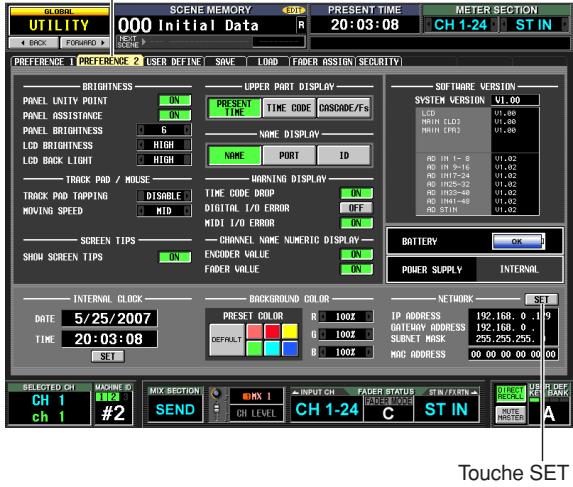
2 Dans la zone NETWORK située dans la partie inférieure droite de l'écran, cliquez sur la touche SET afin d'ouvrir la fenêtre NETWORK.
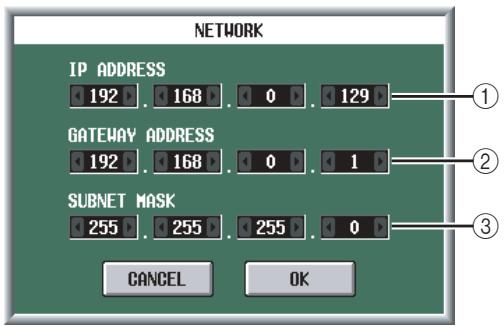
Ceci spécifie le numéro (adresse IP) affecté, dans l'ordre, afin de distinguer les périphériques individuels au sein du réseau Internet ou LAN (réseau local). Réglez cette valeur de sorte à éviter tout conflit avec d'autres périphériques sur le réseau.
② GATEWAY ADDRESS (Adresse de passerelle)
Ceci spécifie un numéro (adresse passerelle) qui distingue les périphériques (passerelles) destinés à la conversion de données entre différents supports ou protocoles afin d'autoriser la communication au sein du réseau. Réglez cette valeur de sorte à éviter tout conflit avec l'adresse IP relative à d'autres périphériques sur le réseau.
③ SUBNET MASK (Masque de sous-réseau)
Au sein de l'adresse IP utilisée sur le réseau, cette valeur spécifie le nombre de bits définis dans l'adresse réseau servant à différencier le réseau.
3 Spécifiez l'adresse IP, l'adresse de passerelle et le masque de sous-réseau en cliquant sur les touches ▶ / ▶ situées respectivement à gauche et droite des différents encadrés.
Lorsque vous connectez le système DSP5D à votre ordinateur dans une connexion un à un, nous vous recommandons de spécifier les valeurs par défaut suivantes.
4 Cliquez sur OK pour fermer la fenêtre NETWORK.
5 Configurez les paramètres du réseau sur votre ordinateur.
Dans le cas de l'exemple illustré ci-dessus, définissez l'adresse IP sur une valeur comprise dans la plage 192.168.0.2–127, puis spécifiez l'adresse de passerelle et le masque de sous-réseau sur des réglages identiques à ceux du système DSP5D.
6 Servez-vous d'un câble Ethernet pour relier l'ordinateur et le DSP5D puis lancez DSP5D Editor sur l'ordinateur.
Ceci vous permettra d'établir la communication entre votre ordinateur et le DSP5D. Pour plus de détails, reportez-vous au mode d'emploi du logiciel DSP5D Editor.
Initialisation de la mémoire interne du PM5D
Si une erreur survient dans la mémoire interne du PM5D ou si vous ne parvenez plus à revenir en mode normal parce que vous avez oublé le mot de passe système, effectuez la procédure suivante pour initialiser la mémoire interne.

Lorsque vous initialisez la mémoire interne, le contenu précédemment stocké en mémoire (y compris dans les mémoires de scènes en lecture seule) est perdu. Cette opération doit être utilisée avec la plus grande précaution.
1 Mettez le PW800W sous tension tout en maintenant la touche SCENE MEMORY [STORE] du panneau enfoncée.
Après l'écran de bienvenue, l'écran suivant contenant le menu d'initialisation apparaît.
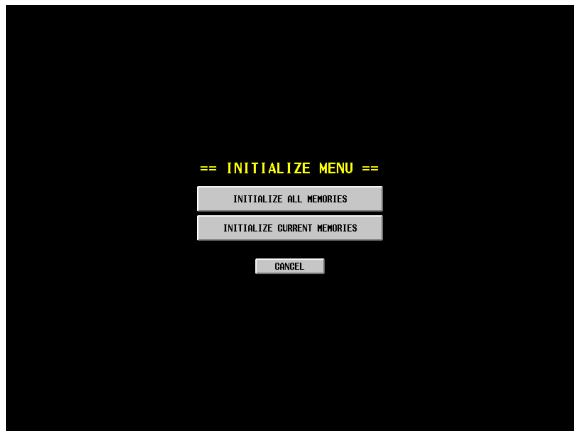
2 Cliquez sur une des touches suivantes pour sélectionner le type d'initialisation de votre choix.
- INITIALIZE ALL MEMORIES (Initialiser toutes les mémoires)
Toutes les mémoires, y compris les mémoires de scènes et de bibliothèques, reviennent aux valeurs d'usine.
- INITIALIZE CURRENT MEMORIES (Initialiser les mémoires actives)
Les mémoires autres que les mémoires de scènes et de bibliothèques reviennent aux valeurs d'usine.
- CANCEL (Annuler)
La procédure d'initialisation est abandonnée et le PM5D démarre en mode normal.
Note
Si la pile auxiliaire devient faible ou qu'une erreur se produit dans la mémoire interne, un message d'avertissement apparaît en bas de l'écran et le menu d'initialisation s'affiche « d'office ». Notez que si le message d'avertissement s'affiche et que vous cliquez sur CANCEL pour démarrer en mode normal, nous ne pouvons garantir que le système fonctionnera correctement.
3 Un message vous invite à confirmer l'initialisation. Cliquez sur OK.
Une fois la mémoire interne initialisée, le PM5D démarre en mode normal.
Initialisation de la mémoire interne du système DSP5D
Si une erreur se produit dans la mémoire interne du DSP5D ou si vous êtes incapable de vous connecter depuis votre ordinateur parce que vous avez oublié vos réglages réseau, vous utiliserez la procédure suivante pour réinitialiser l'ensemble des composants de la mémoire du DSP5D, notamment les mémoires de scènes, les bibliothèques et les réglages réseau, sur leurs valeurs respectives par défaut.

Lorsque vous initialisez la mémoire interne, le contenu précédemment stocké en mémoire (y compris dans les mémoires de scènes en lecture seule) est perdu. Cette opération doit être utilisée avec la plus grande précaution.
1 Tout en appuyant sur le sélecteur de mode situé sur le panneau arrière, mettez l'unité sous tension.
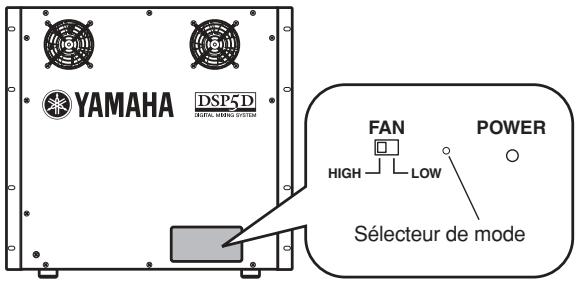
Les quatre voyants DEL IN/OUT [TX]/[RX] du panneau avant s'allument.
![YAMAHA DX-4D Voyants DEL IN/OUT [TX]/[RX] WORD CLOCK CASCADE](/content/2019/11/115269/images/99a5ed807b04841f51de36e857833ad246fd2357d2dbaa932b525b7ab6f293ac.jpg)
2 Lorsque les quatre voyants DEL s'allument, relâchez le sélecteur Mode puis appuyez sur celui-ci à nouveau et maintenez-le enfoncé pendant près de cinq secondes.
Les quatre voyants DEL retournent à leur état normal et restent allumés.
3 Une fois que les voyants DEL se rallument de manière habituelle, relâchez le sélecteur Mode puis patientez un moment (entre 20 secondes et 3 minutes) avant de poursuivre.
Les quatre voyants DEL s'allument l'un après l'autre à partir de la gauche.
4 Vérifiez que le voyant DEL OUT [TX] à gauche clignote et que les trois autres voyants DEL sont allumés en continu.
5 Mettez l'appareil hors tension puis sous tension à nouveau.
Le contenu entier de la mémoire (notamment les mémoires de scène, les bibliothèques et le réglage réseau) ont été réinitialisés à leurs valeurs respectives par défaut à l'étape 4, mais vous devez veiller à mettre l'unité hors tention puis sous tension de sorte à retourner en fonctionnement normal.
Réglage des faders et du gain d'entrée/sortie (Calibrage)
En fonction des conditions d'utilisation, le comportement des faders motorisés peut être irrégulier. Pour corriger ce problème, vous pouvez utiliser la fonction Calibration (Calibrage). Si nécessaire, vous pouvez également effectuer des réglages précis du gain d'entrée/sortie analogique.
1 Mettez le PW800W sous tension tout en maintenant la touche [ENTER] du panneau enfoncée.
Après l'écran de bienvenue, l'écran contenant le menu de calibrage suivant apparaît.
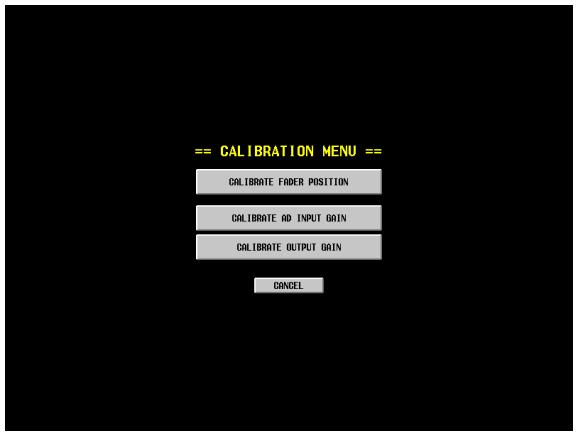
2 Cliquez sur une des touches suivantes pour choisir l'élément que vous désirez calibrer.
Une fenêtre correspondant à l'élément que vous avez sélectionné apparaît.
| CALIBRATE FADER POSITION (Calibrer la position du fader) | La fenêtre FADER CALIBRATION s'affiche pour vous permettre de calibrer les faders spécifiés. |
| CALIBRATE AD INPUT GAIN (effectuer des réglages précis du gain d'entrée analogique ; modèle PM5D-RH uniquement) | La fenêtre AD INPUT TRIM s'affiche pour vous permettre d'effectuer des réglages précis du gain du port d'entrée analogique spécifié. |
| CALIBRATE OUTPUT GAIN (effectuer des réglages précis des ports de sortie) | La fenêtre OUTPUT TRIM s'affiche pour vous permettre d'effectuer des réglages précis du gain du port de sortie spécifié. |
3 Pour régler le calibrage, suivez les instructions qui s'affichent dans la fenêtre.
4 Cliquez sur OK dans la fenêtre.
Les réglages de calibrage sont appliqués et le PM5D démarre en mode normal.
Calibrage des faders
Vous pouvez exécuter ici une procédure semi-automatique de calibrage des faders des indicateurs de canaux spécifiés (INPUT, DCA, STEREO A/B, ST IN/FX RTN). Cette fenêtre s'affiche également en cas de problème au niveau des réglages des faders au démarrage du PM5D.
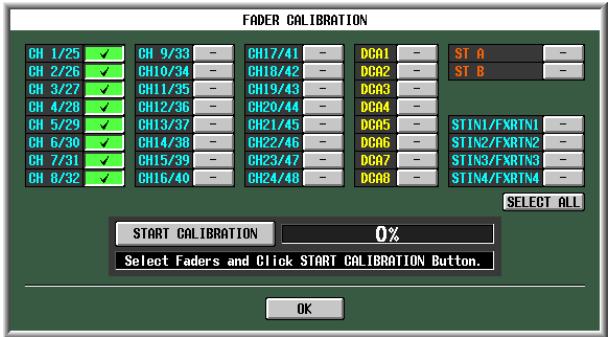
1 Cliquez sur une touche de sélection de fader pour cocher les faders à calibrer.
En cas de détection de problèmes avec certains faders au moment du démarrage, ces touches sont activées (vertes) et des coches apparaissent déjà.
2 Cliquez sur START CALIBRATION (Démarrer le calibrage) pour lancer automatiquement le calibrage.
Une barre de progression indique l'état d'avancement du processus.
3 Le traitement automatique s'arrête lorsque la barre de progression atteint 60 %. Déplacez manuellement tous les faders spécifiés pour le calibrage aux différentes positions reprises ci-dessous dans l'ordre suivant :
① -
② -20 dB
③ 0 dB
④ +10 dB
4 Une fois les faders en position, appuyez sur la touche [ENTER].
Le traitement passe à la position de fader suivante.
5 Répétez les étapes 3–4 pour chaque position de fader ①–④.
6 Vérifiez que le calibrage est terminé et que toutes les touches de sélection de fader sont à présent éteintes. Cliquez ensuite sur OK.
Les réglages de calibrage sont stockés dans la mémoire interne. Si une touche de sélection de fader reste allumée (verte), le calibrage a échoué. Essayez une nouvelle fois l'opération.
Note
La barre de progression indique « Writing... » (Ecriture en cours) lors de l'écriture des réglages dans la mémoire interne. Ne mettez pas l'appareil hors tension tant que cette indication est visible.
Réglage du gain d'entrée analogique (modèle PM5D-RH uniquement)
Si nécessaire, vous pouvez effectuer des réglages précis par pas de 0,1 dB du gain du port d'entrée analogique spécifié. Les niveaux d'entrée de tous les ports étant définis de manière à correspondre les uns aux autres lorsque le PM5D sort d'usine, vous ne devrez normalement pas modifier ces réglages.
Note
- Ces valeurs étant définies de manière optimale, les valeurs par défaut varient d'un port d'entrée à l'autre. L'initialisation de la mémoire interne restaure les valeurs d'usine de ces réglages.
- Les réglages affinés du gain d'entrée/sortie du DSP5D doivent être effectués à partir de DSP5D Editor.
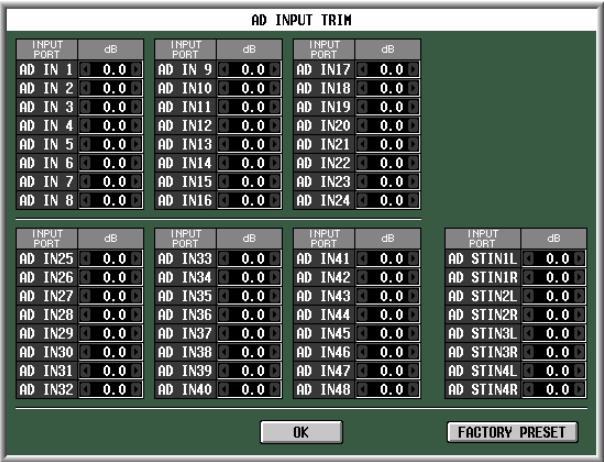
Pour régler le gain, cliquez sur les touches 🏠 / 🏠 situées à gauche et à droite de chaque zone pour spécifier le gain de chaque port d'entrée en unités de 0,1 dB. Pour restaurer les valeurs d'usine de tous les ports d'entrée, cliquez sur la touche FACTORY PRESET. Cliquez sur OK pour appliquer les réglages.
Réglage du gain de sortie
Si nécessaire, vous pouvez effectuer des réglages précis par pas de 0,01 dB du gain du port de sortie spécifié. Le réglage d'usine est 0,00 dB.
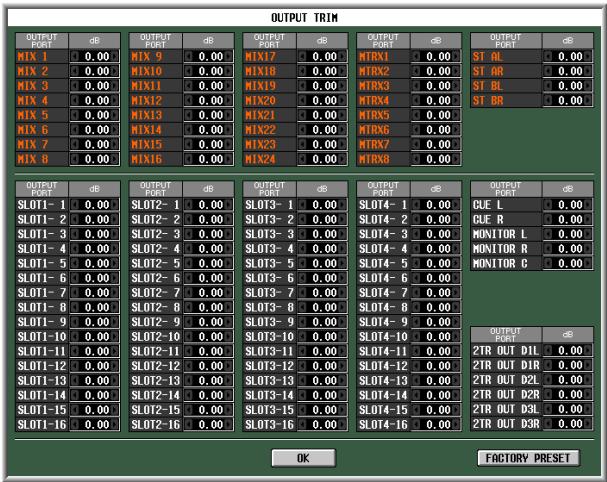
Pour régler le gain, cliquez sur les touches 📄 / ▶ situées à gauche et à droite de chaque zone pour spécifier le gain de chaque port de sortie en unités de 0,01 dB. Pour réinitialiser tous les ports de sortie sur 0,00 dB, cliquez sur la touche FACTORY PRESET. Cliquez sur OK pour appliquer les réglages.
Section Références
La section Références décrit les fonctions et opérations des différents écrans du PM5D, organisés en quatre zones principales : le menu Function, les fonctions globales, les fonctions de sortie et les fonctions d'entrée.
Informations affichées à l'écran
L'illustration suivante montre un écran type du PM5D.
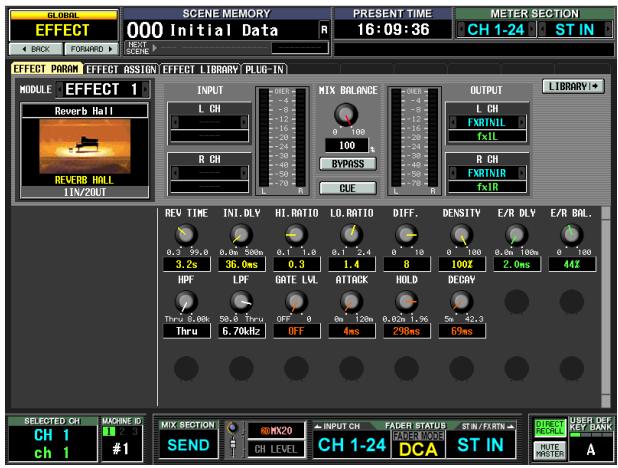
Cet écran affiche les informations suivantes.
Partie supérieure de l'écran (toujours visible)
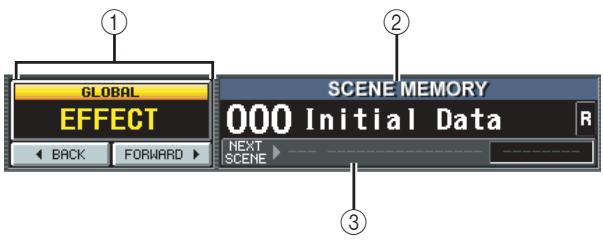
① Indication du nom de la fonction
Affiche le nom de la fonction actuellement sélectionnée à l'écran. En cliquant sur les touches BACK/FORWARD, vous pouvez naviguer dans les huit derniers écrans qui ont été affichés pendant au moins deux secondes (à l'exception des menus de fonctions). Vous pouvez également accéder au menu Function en cliquant sur l'indication du nom de la fonction. Lorsque le menu Function est affiché, cliquez à nouveau pour revenir au précédent écran.
② SCENE MEMORY
Affiche le numéro et le titre de la dernière mémoire de scènes enregistrée ou rappelée. Si vous sélectionnez une autre scène, le numéro et le titre clignotent. Si vous modifiez le contenu d'une scène après l'avoir enregistrée, le voyant EDIT situé dans le coin supérieur droit s'allume. Si la scène est protégée en écriture, une icône en forme de verrou apparaît à droite du titre. Les scènes en lecture seule sont quant à elles signalées par le symbole « R ».
Note
- Vous pouvez déplacer le curseur sur le numéro de la scène et tournez l'encodeur [DATA] pour sélectionner une scène.
- Si vous cliquez ici tandis que le numéro et le titre clignotent, la dernière scène enregistrée ou rappelée s'affiche.
Affiche le nom de la prochaine scène ou du prochain événement qui sera rappelé(e) par les touches définies par l'utilisateur ou la fonction Event List. Les informations qui apparaissent ici varient comme suit, en fonction des réglages effectués dans l'écran EVENT LIST de la fonction SCENE.
- Si la touche DISABLE (Désactiver) est activée dans l'écran EVENT LIST
Affiche le numéro et le nom de la prochaine scène (celle qui sera rappelée si vous appuyez sur une touche définie par l'utilisateur affectée à la fonction « INC RECALL »). En général, il s'agit de la scène portant le numéro qui suit la dernière scène rappelée ou enregistrée.
- Si la touche ENABLE [ALL MANUAL] ou [ENABLE] est activée dans l'écran EVENT LIST
Affiche le numéro et le nom du prochain événement (l'événement qui sera rappelé en prochain lieu par la fonction Event List). La zone de droite affiche le temps restant avant le rappel du prochain événement (ou la condition à laquelle l'événement sera rappelé).
Note
- L'indication « MANUAL » signifie que l'utilisateur doit exécuter l'opération Next Event pour rappeler l'événement suivant. (Appuyez sur une touche définie par l'utilisateur attribuée à la fonction « NEXT EVENT RECALL » ou cliquez sur la touche NEXT de l'écran EVENT LIST.)
- La durée qui apparaît parfois indique le temps restant avant le rappel automatique de l'événement suivant.
- L'indication « ---- » signifie qu'il n'y a plus d'événement à rappeler.
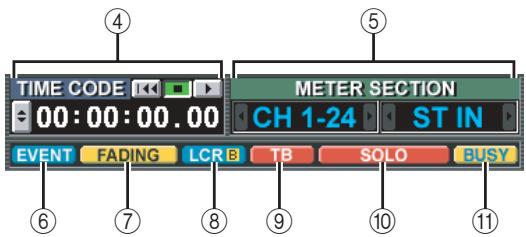
④ PRESENT TIME, TIME CODE, CASCADE/Fs
Cliquez sur cette zone pour naviguer parmi les trois éléments d'information suivants. Cette zone est liée au réglage UPPER PART DISPLAY de l'écran PREFERENCE 2 (fonction UTILITY).
- PRESENT TIME
Affiche l'heure actuelle, que vous pouvez définir à l'aide de la fonction UTILITY de l'écran PREFERENCE 1.
- TIME CODE
Affiche le code temporel interne généré par la console PM5D (appareil n°1) ou le code temporel reçu d'un périphérique externe. Il s'agit du même code temporel que celui affiché par la fonction SCENE de l'écran EVENT LIST.
- CASCADE/Fs
Lors d'une connexion en cascade, affiche le statut maître/esclave et la fréquence d'échantillonnage actuelle du système PM5D.
⑤ METER SECTION
Indique le type des canaux actuellement affichés par les indicateurs dans les coins supérieurs gauche et droit du panneau. Vous pouvez également cliquer sur les touches / pour passer directement d'un type à l'autre.
⑥ Témoin EVENT
Le témoin EVENT apparaît ici lorsque la touche ENABLE [ALL MANUAL] ou ENABLE est activée dans la fonction SCENE de l'écran EVENT LIST.
⑦ Témoin FADING/TRACKING
Cette zone affiche le témoin FADING pendant l'exécution du temps de fondu ou le témoin TRACKING si Tracking Recall est disponible. Si ces deux fonctions sont activées, FADING a la priorité.
⑧ Témoin LCR/LCR [B]
Si la fonction LCR est activée pour au moins un canal, le témoin LCR apparaît ici.
Si, dans la fonction SYS/W.CLOCK de l'écran MIXER SETUP, le réglage BUS SETUP de STEREO B est paramétré sur USE AS CENTER BUS, le témoin LCR [B] apparaît ici.
⑨ Témoin TB/OSC/DIMM
Si l'interphone, l'oscillateur ou le variateur sont activés, le témoin TB/OSC/DIMM correspondant apparaît ici. Si plusieurs d'entre eux sont activés, la priorité d'affichage est TB>OSC>DIMM.
⑩ Témoin SOLO/INPUT CUE/DCA CUE/OUTPUT CUE/KEY IN CUE/EFFECT CUE/EXTERNAL CUE
Si Solo ou Cue Monitor est activé, le témoin correspondant apparaît ici. Si plusieurs cues sont sélectionnés, seul le témoin du cue actuellement valide apparaît.
⑪ Témoin BUSY/RS422/HA/GPI/MIDI
Le témoin BUSY apparaît en cas d'accès à la mémoire interne ou à une carte PC insérée dans le logement pour cartes. Lorsque des signaux RS422/HA/GPI/MIDI sont reçus (dans le cas de RS422, lorsque Status est reçu pour indiquer le changement de statut d'un périphérique connecté), le témoin correspondant apparaît brièvement. Si plusieurs de ces conditions surviennent simultanément, la priorité d'affichage est BUSY>RS422>HA>GPI>MIDI.
Note
Dans le cas de signaux MIDI, le témoin s'allume lorsque des signaux sont reçus au niveau du connecteur MIDI ou USB ou des logements 1–4. Il ne s'allume par contre pas avec la détection active, l'horloge MIDI et les messages de code temporel de type trimestre.
Zone principale de l'écran
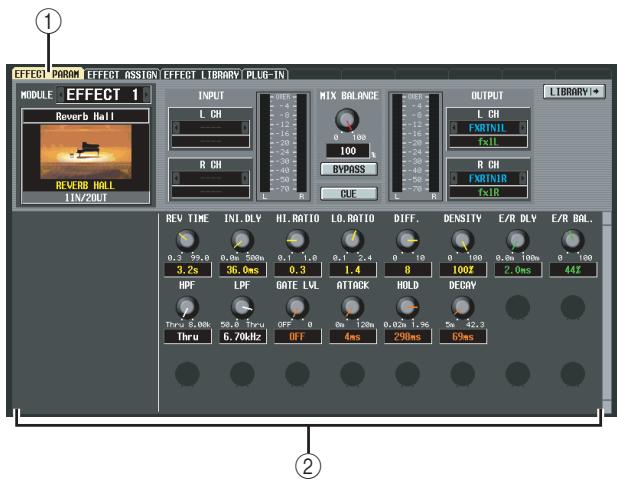
① Onglets
Cliquez sur cette zone pour basculer entre les écrans de la fonction sélectionnée.
② Paramètres des fonctions
Cette zone affiche les paramètres de la fonction ou de l'écran actuellement sélectionné(e).
Partie inférieure de l'écran (toujours visible)
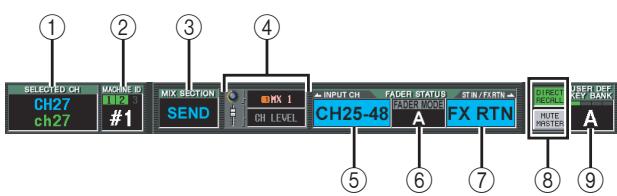
flowchart
graph LR
    A["SELECTED CH CH27 ch27"] --> B["MACHINE ID #1"]
    B --> C["MIX SECTION SEND"]
    C --> D["INPUT CH CH25-48"]
    D --> E["FADER STATUS ZIDER MODE A"]
    E --> F["FX RTN"]
    F --> G["RISK OFF KEY BANK INPUT/WRITTEN A"]
    style A fill:#f9f,stroke:#333
    style G fill:#f9f,stroke:#333
① SELECTED CH (Canal sélectionné)
Affiche le type et le nom du canal actuellement sélectionné par la touche [SEL]. Vous pouvez aussi déplacer le curseur et activer l'encodeur [DATA] afin de changer directement ces réglages.
② MACHINE ID (ID d'appareil)
Si le DSP5 est relié en cascade, ceci indiquera l'appareil (PM5D ou DSP5D) portant un numéro de 1 à 3, qui est actuellement contrôlé depuis le panneau. Vous pouvez aussi déplacer le curseur et activer l'encodeur [DATA] afin de changer directement ces réglages. Lorsque vous changez d'appareil, la couleur du fond de l'écran et l'écran affiché en permanence (à l'exception du code temporel) changent également en fonction des réglages du nouvel appareil en cours de contrôle. La couleur de fond de l'écran peut être spécifiée pour chaque appareil séparément dans l'écran PREFERENCE 2 de la fonction UTILITY. L'indicateur ci-dessus ne s'allume que pour l'ID de l'appareil relié en cascade.
③ MIX SECTION
Affiche le mode d'encodeur actuellement sélectionné dans la section MIX. Ceci affiche respectivement « SEND » en mode MIX SEND, « MASTER » en mode MIX MASTER et « TO MATRIX » lorsqu'un raccourci a été utilisé pour sélectionner TO MATRIX. Vous pouvez aussi déplacer le curseur et activer l'encodeur [DATA] afin de basculer directement entre les réglages « SEND » et « MASTER ».
④ Mode Encoder/Fader
Affiche les paramètres attribués aux encodeurs/faders dans la bande de canaux d'entrée.
Les encodeurs peuvent être affectés respectivement aux réglages MIX SEND 1–24, GAIN, ATT, PAN/BAL, LEVEL ou REMOTE et les faders aux réglages LEVEL, MIX SEND 1–24 ou REMOTE. Pour régler les paramètres autres que REMOTE, tant au niveau des encodeurs que des faders, vous pouvez déplacer le curseur et actionner l'encodeur [DATA] afin de les changer directement.
Si vous sélectionnez LEVEL pour les encodeurs, les faders seront échangés, ce qui signifie que les paramètres MIX SEND 1–24 les plus récemment sélectionnés leur seront affectés. De la même manière, les encodeurs seront également échangés si vous sélectionnez MIX SEND 1–24 pour les faders ; le paramètre LEVEL sera affecté aux encodeurs.
⑤ Couche INPUT CH (Canal d'entrée)
Ceci affiche la couche sélectionnée pour la bande de canaux d'entrée en tandem avec les touches [CH 1-24]/[CH 25-48] situées dans la bande de canaux d'entrée du panneau ou les touches FADER MODE [A]–[F] de la section FADER MODE. (Si la couche MIDI REMOTE est sélectionnée, cette zone affichera REMOTE 1-24.) Pour les couches autres que MIDI REMOTE, vous pouvez déplacer le curseur et activer l'encodeur [DATA] afin d'effectuer directement votre sélection.
⑥ FADER MODE
Cette zone est liée à la section FADER MODE du panneau et indique la fonction attribuée aux faders de la bande DCA. Vous pouvez aussi déplacer le curseur et activer l'encodeur [DATA] afin de changer directement ces réglages.
⑦ Couche ST IN/FX RTN (canal ST IN / retour d'effet)
Ceci affiche la couche sélectionnée pour la bande de canaux ST IN en tandem avec les touches [ST IN] / [FX RTN 1-4] situées dans la bande de canaux ST IN du panneau ou les touches FADER MODE [A]–[F] de la section FADER MODE. (Si la couche MIDI REMOTE est sélectionnée, ceci indiquera REMOTE 25-28. Lorsque la couche d'un appareil autre que la couche de canaux d'entrée est sélectionnée, le numéro d'ID de l'appareil s'affiche également.) Pour les couches autres que MIDI REMOTE, vous pouvez déplacer le curseur et activer l'encodeur [DATA] afin d'effectuer directement votre sélection.
⑧ DIRECT RECALL/MUTE MASTER
Cette touche permet de choisir l'une des deux options suivantes en tant que fonction des touches [1]–[8] dans la section SCENE MEMORY du panneau.
- DIRECT RECALL
Les touches [1]–[8] de la section SCENE MEMORY rappellent directement la scène qui a été attribuée dans l'écran SCENE.
- MUTE MASTER
Les touches [1]–[8] de la section SCENE MEMORY permettent d'activer et de désactiver les groupes de mutes 1–8.
⑨ USER DEFINED KEY BANK
Affiche la banque de touches définies par l'utilisateur actuellement sélectionnée. Vous pouvez aussi déplacer le curseur et activer l'encodeur [DATA] afin de changer directement ces réglages.
Menu Function
Ce menu vous permet de sélectionner la fonction que vous souhaitez afficher à l'écran. Il fonctionne de la même manière que les touches de la section DISPLAY ACCESS.
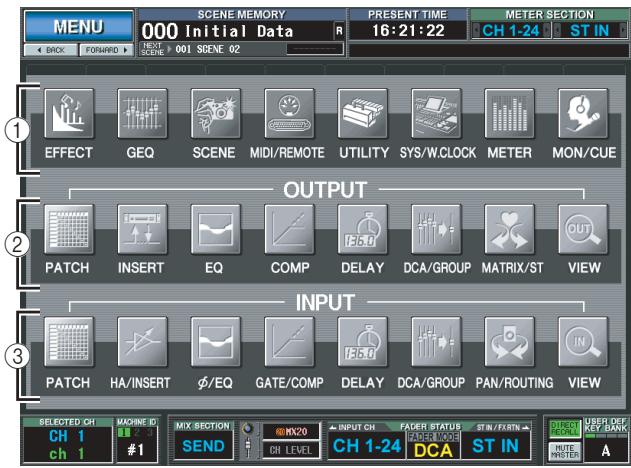
Astuce
Pour accéder à cet écran à partir d'une autre fonction, cliquez sur la zone Function Name en haut de l'écran.
① Fonctions globales
Ces touches accèdent à des fonctions qui affectent l'ensemble du PM5D.
② Fonctions liées aux sorties
Ces touches permettent d'accéder à des fonctions liées aux canaux de sortie (canaux MIX, MATRIX, STEREO A/B).
③ Fonctions liées aux entrées
Ces touches permettent d'accéder à des fonctions liées aux canaux d'entrée (canaux d'entrée, canaux ST IN et FX RTN).
Fonctions globales
Fonctions EFFECT
Ecran EFFECT PARAM (Paramètre d'effet)
Cet écran vous permet de sélectionner le type d'effet interne, d'éditer ses paramètres et d'effectuer une affectation d'entrée/sortie.
EFFECT PARAM
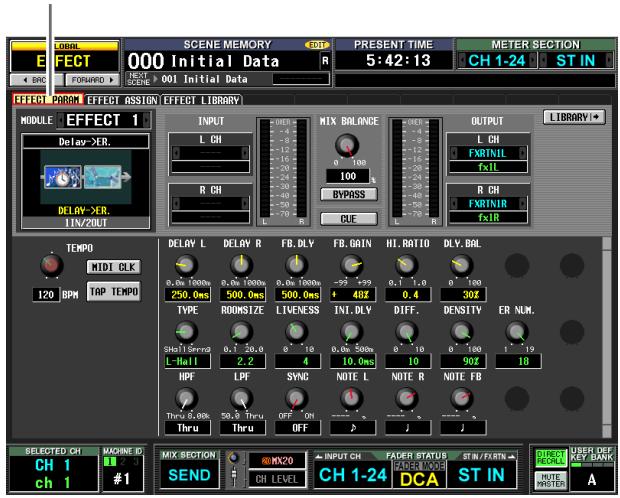
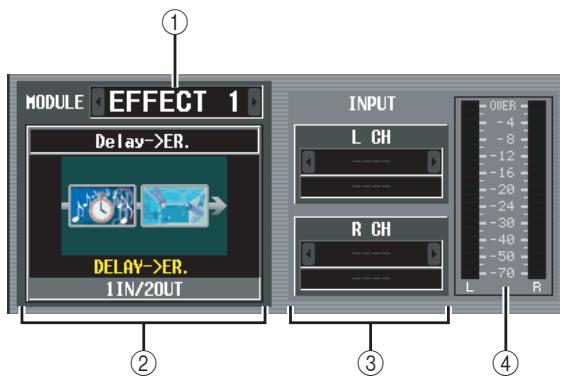
① Sélection d'effets
Parmi les effets internes 1–8, sélectionnez celui pour lequel vous voulez effectuer réglages. Pour naviguer parmi les effets, placez le curseur à cet endroit et tournez l'encodeur [DATA] ou cliquez sur les touches / situées à gauche ou à droite.
② Type d'effet
Affiche le nom du type d'effet actuellement sélectionné, ainsi que le graphique correspondant. Le nombre de canaux d'entrée/sortie (1 IN/2 OUT or 2 IN/2 OUT) de cet effet est également indiqué en bas de cette zone.
Note
Vous pouvez changer le type d'effet dans cet écran. Si vous optez pour un autre type d'effet, rappelez un effet utilisant le type d'effet souhaité dans la bibliothèque d'effets.
③ Patch d'entrée
Cette case vous permet de sélectionner le chemin du signal qui sera affecté aux canaux d'entrée G/D de l'effet interne. Positionnez le curseur sur cette case et tournez l'encodeur [DATA] ou cliquez sur les touches
/ situées à gauche ou à droite pour afficher le chemin de signal souhaité, puis appuyez sur la touche [ENTER] pour finaliser la modification.
Vous avez le choix entre les chemins de signaux suivants.
| MIX1-MIX24 | Sortie des canaux MIX 1-24 |
| INS CH1-INS CH48 | Sortie d'insertion des canaux d'entrée 1-48 |
| INS STIN1 (L/R)-INS STIN4 (L/R) | Sortie d'insertion des canaux ST IN 1-4 (L/R) |
| INS MIX1-INS MIX24 | Sortie d'insertion des canaux MIX 1-24 |
| INS MTRX1-INS MTRX8 | Sortie d'insertion des canaux MATRIX 1-8 |
| INS ST A (L/R) | Sortie d'insertion des canaux STEREO A (L/R) |
| INS ST B (L/R) | Sortie d'insertion des canaux STEREO B (L/R) |
| INS MON (L/R/C) (PM5D uniquement) | Sortie d'insertion des canaux MONITOR (L/R/C) |
Note
- Si vous éloignez le curseur sans appuyer sur la touche [ENTER], le réglage revient à son état initial.
- Si vous affectez un signal aux deux canaux d'entrée d'un type d'effet 1 IN/2 OUT, les deux signaux seront mixés en un signal monaural, puis envoyés.
- Si vous affectez un signal à un seul canal d'entrée d'un type d'effet 2 IN/2 OUT, le même signal sera envoyé aux deux canaux de l'effet.
- Si l'option STEAL PATCH CONFIRMATION est activée dans l'écran PREFERENCE 1 (fonction UTILITY), un message de confirmation apparaît lorsque vous essayez d'effectuer des réglages de patch qui entraînent la modification d'un patch existant.
④ Indicateur du niveau d'entrée
Indique le niveau du signal envoyé à l'effet.
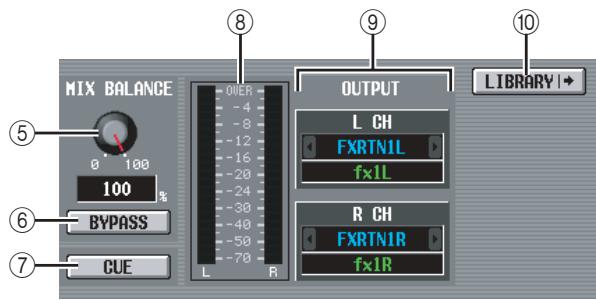
⑤ MIX BALANCE
Règle la balance du son de l'effet par rapport au son d'origine.
0 (%) envoie uniquement le son d'origine et 100 (%) uniquement le son de l'effet.
⑥ BYPASS
Cette touche ignore temporairement l'effet.
⑦ CUE
Cette touche contrôle le cue-monitor de la sortie de l'effet affiché à l'écran. Le cue est automatiquement désactivé lorsque vous basculez vers un autre écran. (Il est toutefois maintenu si vous accédez à l'écran EFFECT ASSIGN.)
⑧ Indicateur du niveau de sortie
Indique le niveau du signal transmis par l'effet.
⑨ Patch de sortie
Cette case vous permet de sélectionner le chemin du signal qui sera affecté aux canaux de sortie G/D de l'effet interne. La méthode de sélection est la même que pour le patch d'entrée. Vous avez le choix entre les chemins de signaux suivants.
| CH1-CH48 | Entrée des canaux d'entrée 1-48 |
| STIN1-STIN4 (L/R) | Entrée des canaux ST IN 1-4 (L/R) |
| FXRTN1-FXRTN4 (L/R) | Entrée des canaux FX RTN 1-4 |
| INS CH1-INS CH48 | Entrée d'insertion des canaux d'entrée 1-48 |
| INS ST1 (L/R)-INS ST4 (L/R) | Entrée d'insertion des canaux ST IN 1-4 (L/R) |
| INS MIX1-INS MIX24 | Entrée d'insertion des canaux MIX 1-24 |
| INS MTRX1-INS MTRX8 | Entrée d'insertion des canaux MATRIX 1-8 |
| INS ST A (L/R) | Entrée d'insertion des canaux STEREO A (L/R) |
| INS ST B (L/R) | Entrée d'insertion des canaux STEREO B (L/R) |
| INS MON (L/R/C) (PM5D uniquement) | Entrée d'insertion des canaux MONITOR (L/R/C) |
Note
Même si vous avez affecté plusieurs canaux dans la fonction INPUT PATCH/OUTPUT PATCH de l'écran INSERT PATCH, la modification du patch d'entrée/sortie dans cet écran a pour effet de désactiver l'affectation à d'autres canaux.
⑩ LIBRARY
Cette touche permet d'accéder à l'écran EFFECT LIBRARY de l'effet actuellement sélectionné.
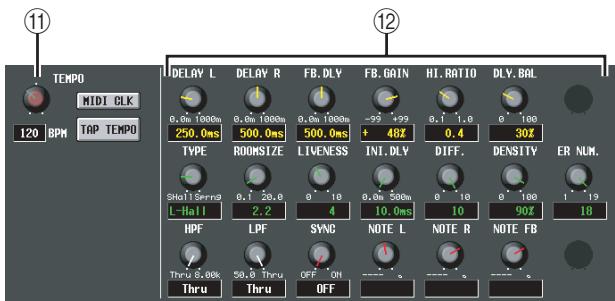
⑪ Paramètre TEMPO
Si vous sélectionnez un effet de type retard ou modulation, le paramètre Tempo apparaîtra ici. Le paramètre TEMPO règle les paramètres de temps en unités BPM (Beats Per Minute - temps par minute). Dans le cas d'un effet de type retard, il définit le temps de retard (DELAY) et, pour un effet de type modulation, la fréquence de modulation (FREQ.).
Note
Pour certains types d'effet, il est possible qu'un paramètre propre à l'effet apparaisse à la place du paramètre TEMPO. Par exemple, si vous sélectionnez le type d'effet FREEZE, une touche permettant d'enregistrer/lire le signal d'entrée s'affiche.
Vous pouvez modifier la valeur BPM à l'aide du bouton à l'écran ou en cliquant plusieurs fois sur la touche TAP TEMPO. (Dans ce cas, l'intervalle moyen entre les clics est détecté. Si la valeur moyenne est en dehors de la plage de 20–300 BPM, elle sera ignorée.)
La moyenne des intervalles est saisie en tant que valeur du paramètre (moyenne de a, b et c)
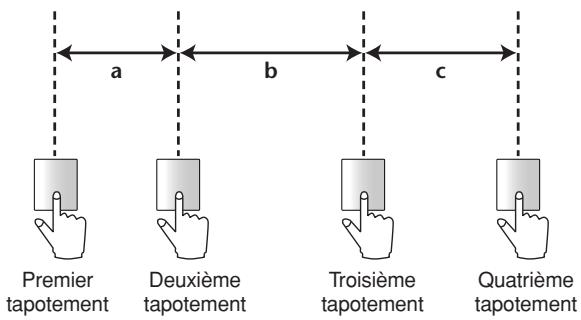
flowchart
graph LR
    A["Premier tapotement"] --> B["Deuxième tapotement"]
    B --> C["Troisième tapotement"]
    C --> D["Quatrième tapotement"]
    style A fill:#f9f,stroke:#333
    style B fill:#f9f,stroke:#333
    style C fill:#f9f,stroke:#333
    style D fill:#f9f,stroke:#333
Si la touche MIDI CLK est activée, le paramètre TEMPO sera synchronisé sur l'horloge de synchronisation MIDI en provenance du port MIDI.
⑫ Paramètres d'effet
Cette zone affiche les paramètres du type d'effet actuellement sélectionné.
Ecran EFFECT ASSIGN
Cet écran répertorie les types d'effet utilisés par les effets internes 1–8 et affiche leur niveau de sortie. Il vous permet également d'attribuer des signaux aux canaux d'entrée/ sortie et de régler le contournement et le cue.
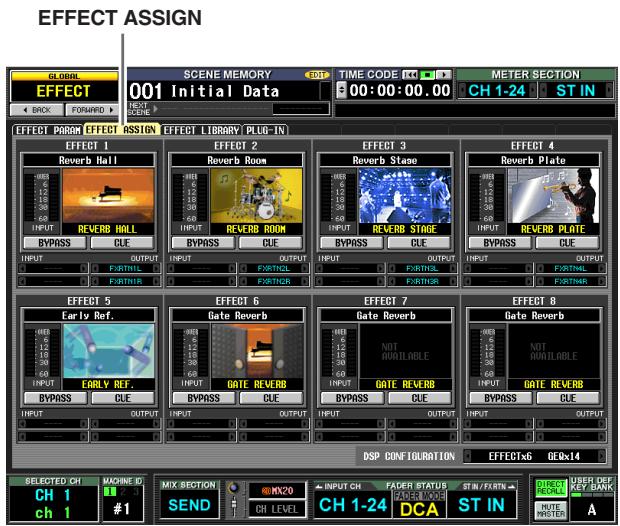
① Indicateur de niveau
Affiche le niveau d'entrée de l'effet.
② Type d'effet
Affiche le nom du type d'effet sélectionné, ainsi que le graphique correspondant. Cliquez dans cette zone pour faire apparaître l'écran EFFECT PARAM. Vous pouvez également faire glisser cette zone sur un autre effet de l'écran pour copier les réglages d'effet.
③ BYPASS
Cette touche ignore temporairement l'effet.
④ CUE
Cette touche contrôle le cue-monitor de la sortie de l'effet. Le cue est automatiquement désactivé lorsque vous basculez vers un autre écran. (Il est toutefois maintenu si vous accédez à l'écran EFFECT PARAM de l'effet correspondant.)
⑤ Patch d'entrée
Cette case affiche le chemin du signal qui est affecté aux canaux d'entrée G/D de l'effet interne. Elle vous permet également d'affecter directement le chemin du signal.
⑥ Patch de sortie
Cette case affiche le chemin du signal qui est affecté aux canaux de sortie G/D de l'effet interne. Elle vous permet également d'affecter directement le chemin du signal.
Note
Même si vous avez affecté plusieurs canaux dans la fonction INPUT PATCH/OUTPUT PATCH de l'écran INSERT PATCH, la modification du patch d'entrée/sortie dans cet écran a pour effet de désactiver l'affectation à d'autres canaux.

⑦ DSP CONFIGURATION
Cet encadré vous permet de modifier le nombre d'affectations pour les effets internes et les modules GEQ. Si vous diminuez le nombre d'effets internes, le nombre de modules GEQ disponible augmentera d'une unité. Le nombre d'effets internes peut passer de huit unités (pour douze modules GEQ) à zéro (pour vingt modules GEQ).
Note
Si vous modifiez le réglage DSP CONFIGURATION, les effets internes ou modules GEQ seront brièvement assourdis.
Ecran EFFECT LIBRARY
Cet écran vous permet de rappeler, stocker, renommer ou supprimer des éléments de la bibliothèque d'effets.
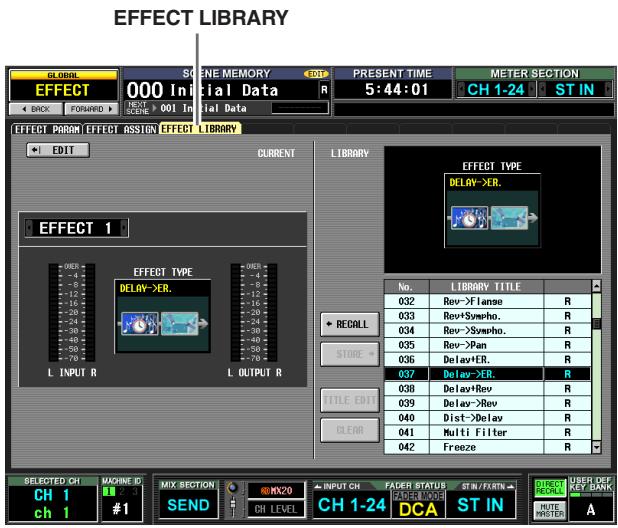
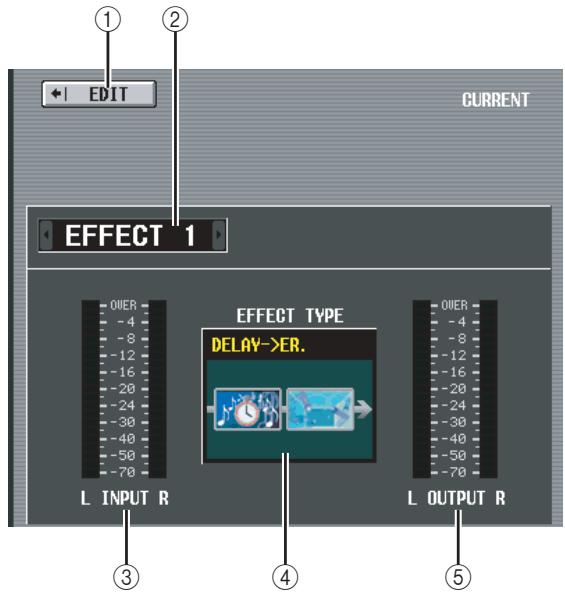
① EDIT
Lorsque vous cliquez sur cette touche, l'écran EFFECT PARAM de l'effet actuellement sélectionné apparaît.
② Sélection d'effets
Parmi les effets internes 1–8, sélectionnez celui pour lequel vous voulez effectuer des réglages.
③ Indicateur du niveau d'entrée
Affiche le niveau d'entrée de l'effet.
④ Type d'effet actuel
Indique le type de l'effet actuellement sélectionné.
⑤ Indicateur du niveau de sortie
Affiche le niveau de sortie de l'effet.
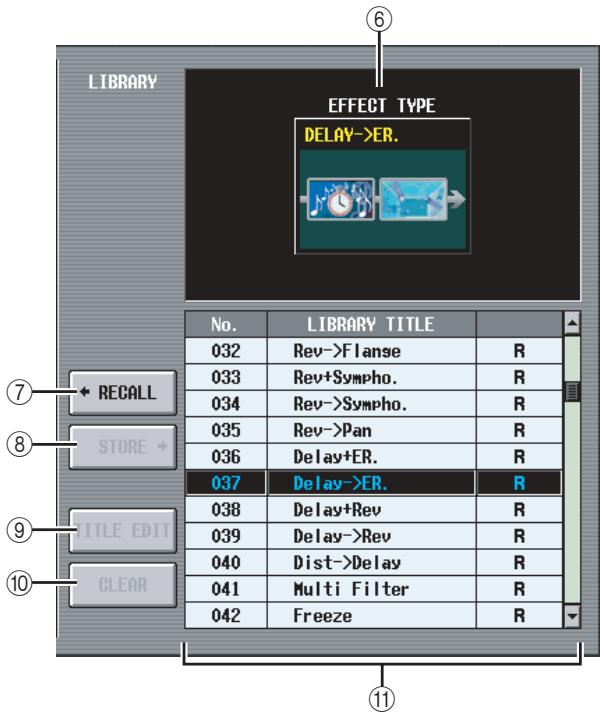
⑥ Type d'effet de la bibliothèque
Affiche le type d'effet de l'élément de bibliothèque sélectionné dans la liste.
⑦ RECALL
Rappelle l'élément de bibliothèque affiché dans la liste dans l'effet actuellement sélectionné.
Note
Lorsque vous rappelez un composant Add-On Effect, certains effets peuvent être brièvement assourdis.
⑧ STORE
Stocke l'effet actuellement sélectionné à l'endroit choisi de la liste. Lorsque vous cliquez sur cette touche, une fenêtre s'affiche pour vous permettre d'attribuer un nom et de sauvegarder l'effet.
⑨ TITLE EDIT
Edite le titre de l'élément de bibliothèque sélectionné dans la liste. Lorsque vous cliquez sur cette touche, une fenêtre s'affiche pour vous permettre de modifier le titre.
⑩ CLEAR
Supprime l'élément de bibliothèque sélectionné dans la liste. Lorsque vous cliquez sur cette touche, un message de confirmation apparaît.
Note
Les éléments de bibliothèque pour lesquels un « R » s'affiche dans la colonne de droite de la liste sont en lecture seule. Ces éléments ne peuvent pas être stockés, renommés ou supprimés.
⑪ Liste des bibliothèques
Utilisez la barre de défilement pour sélectionner l'élément de bibliothèque sur lequel vous voulez effectuer une opération. Cet élément est alors déplacé au centre et affiché en surbrillance.
Note
Si l'élément de bibliothèque sélectionné pour les opérations est différent du dernier élément de bibliothèque stocké/rappelé, ce dernier s'affichera sur un fond bleu.
Ecran PLUG-IN
Sur cet écran, vous effectuez les réglages des cartes DSP plug-in Waves Y96K installées dans les logements 1–4. Pour les détails sur l'opération, reportez-vous au mode d'emploi des cartes concernées.
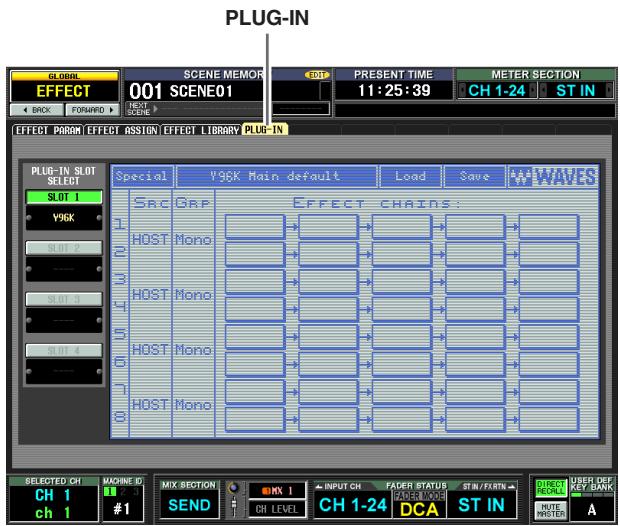
Veuillez noter que les cartes Y96K fonctionnent comme suit.
- Les données sont stockées/rappelées en tant que données de scène. La fonction Undo (Annuler) n'est toutefois pas prise en charge.
- Si vous éteignez puis rallumez la console PM5D, les données de scène classiques seront dans le même état qu'au moment de la mise hors tension. Par contre, la carte Y96K reviendra à l'état qui était le sien au moment de la dernière sauvegarde ou du dernier rappel.
- Si vous rappelez une scène qui entraîne une modification majeure des paramètres de la carte Y96K, la modification des réglages n'interviendra que plusieurs secondes après le rappel de la carte sur la console PM5D. Pour être en phase avec cette synchronisation, il faut régler le paramètre START OFFSET sur l'écran FADE TIME approprié.
- N'exécutez pas de stockage ou de rappel de scène lorsque l'écran indique que la carte Y96K est en attente de mise à jour. En effet, si vous le faites, l'écran deviendra inopérant pendant 30 secondes maximum.
- Les réglages de la carte Y96K sont sauvegardés sur la console PM5D lors du stockage de scène. Si vous avez préalablement stocké une scène en ayant la carte Y96K installée, vous devrez stocker celle-ci à nouveau sans la carte Y96K, les précédents réglages de la carte étant conservés. S'il existe une scène pour laquelle la carte Y96K n'a jamais été installée, et que vous en installez une puis rappelez cette scène, aucun changement n'apparaîtra au niveau de la carte Y96K.
- En mode PREVIEW (Aperçu), l'écran PLUG-IN n'affiche pas le statut de la carte Y96K.
Note
Le système DSP5D ne prend pas en charge la carte Y96K.
Fonction GEQ
Ecran GEQ PARAM (Paramètre GEQ)
Vous pouvez régler ici l'accentuation ou la coupure d'un égaliseur graphique à 31 bandes ou d'un égaliseur paramétrique à 8 bandes, spécifier l'affectation des entrées/sorties et attribuer un GEQ à des faders.
GEQ PARAM
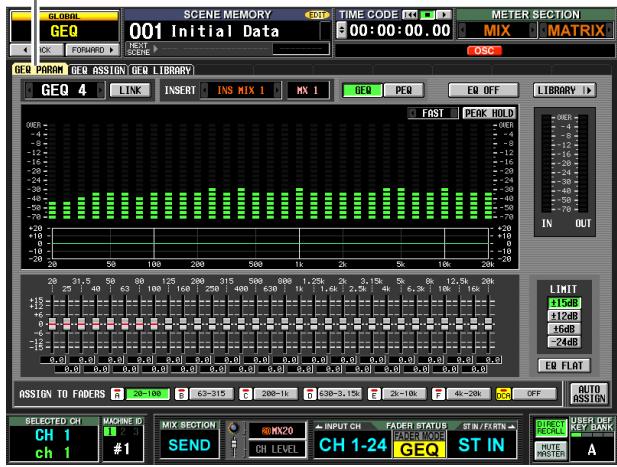
GEQ PARAM
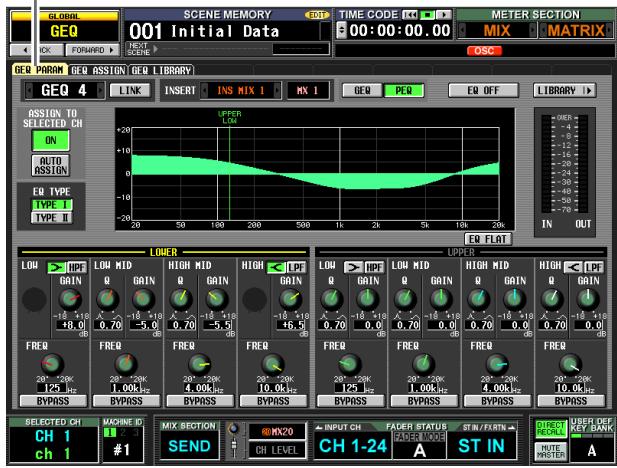
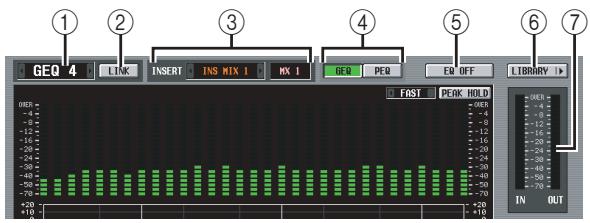
① Sélection de modules
Ceci sélectionne le module GEQ à actionner. Pour naviguer parmi les modules, placez le curseur à cet endroit et tournez l'encodeur [DATA] ou cliquez sur les touches / situées à gauche ou à droite.
② Touche LINK
Cette touche permet de lier des modules d'EQ graphique impair → pair adjacents. Lorsque vous activez cette touche, une fenêtre vous permettant de décider si les paramètres doivent être copiés d'un module à l'autre ou si les deux modules doivent être réinitialisés apparaît.
③ INSERT (Destination de l'insertion)
Sélectionne l'emplacement dans lequel le module GEQ sera inséré. Positionnez le curseur sur cette case et tournez l'encodeur [DATA] ou cliquez sur les touches
/ situées à gauche ou à droite pour afficher la destination de l'insertion souhaitée, puis appuyez sur la touche [ENTER] pour finaliser la modification.
Vous avez le choix entre les destinations d'insertion suivantes.
• INS CH1-INS CH48
Entrée/sortie d'insertion des canaux d'entrée 1–48
• INS STIN1 (L/R)–INS STIN4 (L/R)
Entrée/sortie d'insertion des canaux ST IN 1–4 (L/R)
Entrée/sortie d'insertion des canaux MIX 1–24
• INS MTRX1–INS MTRX8
Entrée/sortie d'insertion des canaux MATRIX 1–8
- INS ST A (L/R)
Entrée/sortie d'insertion des canaux STEREO A (L/R)
- INS ST B (L/R)
Entrée/sortie d'insertion des canaux STEREO B (L/R)
• INS MON (L/R/C) (PM5D uniquement)
Entrée/sortie d'insertion des canaux MONITOR (L/R/C)
Note
- Lorsque vous sélectionnez la destination de l'insertion ici, l'entrée et la sortie d'insertion sont affectées simultanément et l'insertion est automatiquement activée pour le canal dans lequel le module d'EQ graphique a été inséré.
- Si vous éloignez le curseur sans appuyer sur la touche [ENTER], le réglage revient à son état initial.
④ Touche GEQ/PEQ
Ceci permet de basculer entre l'égaliseur graphique à 31 bandes (GEQ) et l'égaliseur paramétrique à 8 bandes (PEQ).
Note
Même si vous naviguez entre les égaliseurs GEQ et PEQ, les paramètres de l'EQ graphique et l'EQ paramétrique mémoriseront leurs réglages d'avant le basculement.
⑤ Touche EQ ON/OFF
Active ou désactive le module GEQ actuellement sélectionné.
⑥ LIBRARY
Cette touche permet d'accéder à l'écran GEQ LIBRARY.
⑦ Indicateur de niveau
Cet indicateur affiche le niveau de crête avant et après le module GEQ.
□ Lorsque l'égaliseur graphique est sélectionné
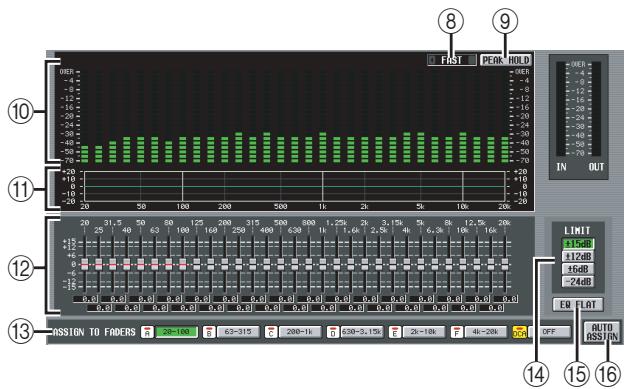
⑧ SLOW/FAST
Règle la vitesse de chute de l'analyseur de spectre sur lente ou rapide. Ce réglage n'affecte ni les indicateurs des autres écrans, ni ceux du panneau.
⑨ PEAK HOLD
Active ou désactive la fonction de maintien de crête de l'analyseur de spectre. Le niveau de crête de chaque bande est maintenu lorsque la touche est activée. (Pour réinitialiser l'affichage du niveau de crête, désactivez puis activez à nouveau cette touche.) Ce réglage n'affecte ni les indicateurs des autres écrans, ni ceux du panneau.
⑩ Analyseur de spectre
Cet analyseur propose un affichage du niveau en temps réel pour chaque bande du signal d'entrée.
⑪ Graphique EQ
Affiche la réponse de fréquence actuelle de l'EQ graphique.
⑫ Faders
Ces faders coupent/accentuent les bandes de fréquence de l'EQ graphique. Les valeurs réelles sont affichées dans les cases numériques situées en dessous.
⑬ ASSIGN TO FADERS
Ces touches répartissent les 31 bandes de l'EQ graphique afin de vous permettre d'utiliser les faders DCA pour régler la valeur d'accentuation/de coupure de chaque bande. Cliquez sur une des six touches A (20.0-100), B (63.0-315), C (200-1.00k), D (630-3.15k), E (2.00k-10.0k), F (4.00k-20.0k). Les faders DCA 1–8 sont affectés à la région correspondante des bandes de fréquence, ce qui vous permet de les contrôler à l'aide des faders DCA. A ce moment-là, les divisions des faders correspondants et la valeur de la case numérique deviennent rouges à l'écran. Pour revenir à l'état initial, appuyez sur la touche DCA (OFF) de l'écran ou sur la touche [DCA] du panneau.
Note
- Si les touches ASSIGN TO FADERS A–F sont désactivées, vous pouvez maintenir la touche [SHIFT] du panneau enfoncée et appuyer sur une touche de la section FADER MODE [A]–[F], puis utiliser les faders DCA pour contrôler la région correspondante de l'EQ graphique de la même manière que si vous aviez appuyé sur une touche A–F de l'écran.
- Le mode de fader DCA actuellement sélectionné (DCA, A–F) est désactivé lorsqu'une des touches ASSIGN TO FADERS A–F est activée. A ce moment-là, vous pouvez également utiliser les touches de la section FADER MODE [A]–[F] pour basculer entre les régions de l'EQ graphique ; la touche de la région sélectionnée clignote, tandis que les autres touches s'allument.
- Si la touche AUTO ASSIGN est désactivée, le réglage du champ ASSIGN TO FADERS sera automatiquement effacé lors du changement d'écran, et le mode de fader DCA actuellement sélectionné sera à nouveau activé.
⑭ LIMIT
Vous pouvez choisir la plage et la direction du réglage commandés par les faders parmi les options suivantes : ±15 dB, ±12 dB, ±6 dB (ces valeurs sont valables dans la direction de l'accentuation et de la coupure) ou -24 dB (valable uniquement dans la direction de la coupure).
⑮ EQ FLAT
Réinitialise tous les faders sur la position 0 dB. Lorsque vous cliquez sur cette touche, un message de confirmation apparaît.
⑯ AUTO ASSIGN
Cette touche automatise les affectations aux faders DCA. Si cette touche est activée, la dernière région sélectionnée des bandes du GEQ est affectée aux faders DCA lorsque vous accédez à l'écran GEQ PARAM.
□ Lorsque l'égaliseur paramétrique est sélectionné
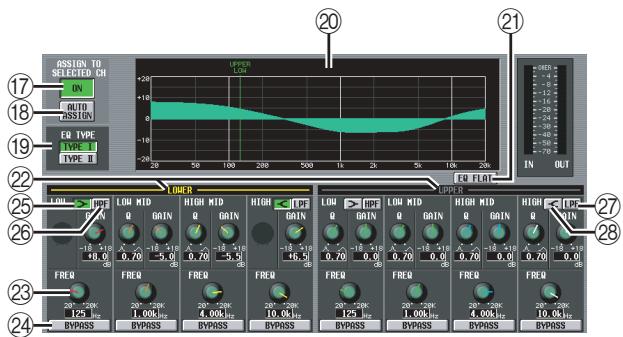
Ceci bascule l'affectation à la section SELECTED CHANNEL entre les états d'activation/désactivation.
Note
Si la touche AUTO ASSIGN est désactivée, tout changement d'écran entraînera la désactivation de la touche ASSIGN TO SELECTED CH ON/OFF, et vous serez alors à même d'utiliser la section SELECTED CHANNEL pour faire fonctionner les paramètres du canal actuellement sélectionné.
⑱ AUTO ASSIGN
Cette touche automatise l'affectation à la section SELECTED CHANNEL. Si vous laissez cette touche activée, la bande de fréquence la plus récemment sélectionnée sera affectée à la section SELECTED CHANNEL lors de l'accès à l'écran GEQ PARAM, à condition que la touche ASSIGN TO SELECTED CH ON/OFF soit activée.
⑲ EQ TYPE
Ceci sélectionne le type d'égalisation. Activez la touche TYPE I pour choisir l'algorythme utilisé dans les mixeurs numériques traditionnels de Yamaha ou activez la touche TYPE II pour choisir un algorithme nouvellement développé. L'option TYPE II réduit les interférences entre les bandes.
⑳ Graphique EQ
Ce graphique montre la réponse approximative des paramètres EQ. La ligne verticale de couleur indique la fréquence centrale (FREQ) de la bande du paramètre sur lequel le curseur est positionné. (La couleur de chaque ligne est identique aux marques entourant le bouton de chaque bande.) L'édition des réglages Q, FREQ et GAIN de chaque bande entraîne la modification de la courbe de réponse en conséquence.
②1 EQ FLAT
Ceci réinitialise le paramètre GAIN de toutes les bandes sur leur valeur initiale par défaut (±0,0 dB). Lorsque vous cliquez sur cette touche, un message de confirmation apparaît.
② LOWER/UPPER
Ces indicateurs montrent les quatre bandes (LOWER ou UPPER) sélectionnées dans la section SELECTED CHANNEL du panneau. Le texte s'affiche en jaune pour indiquer le jeu de bandes sélectionné.
⑳ Boutons
Ces boutons règlent les paramètres Q, FREQ (fréquence centrale) et GAIN (accentuation/atténuation) de chaque bande.
⑳ BYPASS
Cette touche permet d'ignorer chacune des bandes de l'EQ.
⑲ (Shelving des bandes LOW)
Lorsque cette touche est activée, l'égaliseur à bandes LOW fonctionne en tant qu'égaliseur de type shelving. Le bouton Q disparaît.
⑳ HPF (Filtre passe-haut)
Lorsque cette touche est activée, l'égaliseur à bandes LOW fonctionne en tant que filtre passe-haut. Le bouton Q disparaît et le bouton GAIN est utilisé pour activer et désactiver le filtre passe-haut.
⑳ LPF (Filtre passe-bas)
Lorsque cette touche est activée, l'égaliseur à bandes HIGH fonctionne en tant que filtre passe-bas. Le bouton Q disparaît et le bouton GAIN est utilisé pour activer et désactiver le filtre passe-bas.
⑳ (Shelving des bandes HIGH)
Lorsque cette touche est activée, l'égaliseur à bandes HIGH fonctionne en tant qu'égaliseur de type shelving. Le bouton Q disparaît.
Ecran GEQ ASSIGN
Cet écran répertorie les valeurs approximatives des réglages du modules GEQ et affiche les niveaux d'entrée/de sortie. Il vous permet également de modifier les affectations des chemins de signaux et le statut d'activation/désactivation.
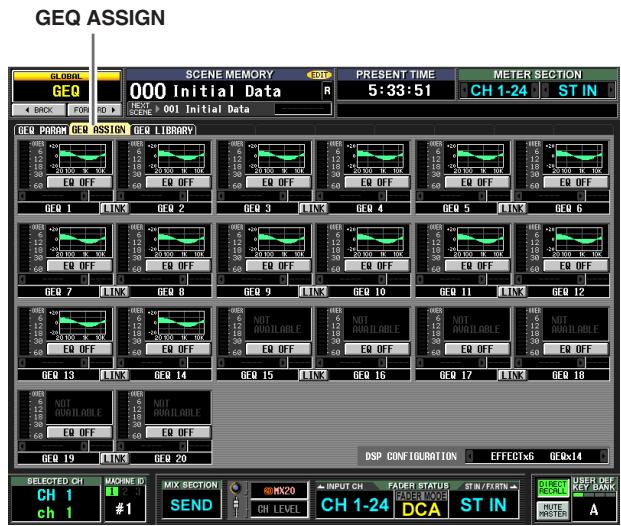
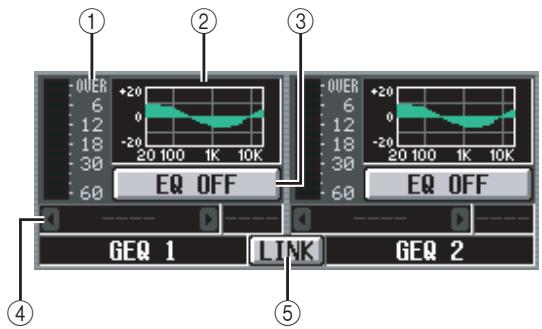
① Indicateur de niveau
Cet indicateur affiche le niveau de crête avant et après le module GEQ.
② Graphique du fader
Ce graphique affiche la position approximative du fader pour chaque bande. Lorsque vous cliquez sur cette zone, l'écran GEQ PARAM du module GEQ correspondant apparaît. Vous pouvez également faire glisser cette zone sur un autre module GEQ pour copier les réglages GEQ.
③ Touche GEQ ON/OFF
Active ou désactive le module de GEQ.
④ Destination d'insertion
Indique l'endroit où le module GEQ est inséré. Vous pouvez également spécifier l'emplacement de l'insertion à partir de cet écran.
⑤ Touche LINK
Cette touche affiche le statut de liaison des modules GEQ impair → pair adjacents. Lorsque vous activez cette touche, une fenêtre apparaît qui vous permet de décider si les paramètres doivent être copiés d'un module à l'autre ou si les deux modules doivent être réinitialisés.
DSP CONFIGURATION
EFFECT×6
GEQ×14
⑥ DSP CONFIGURATION
Cet encadré vous permet de modifier le nombre d'affectations pour les effets internes et les modules GEQ. Si vous diminuez le nombre d'effets internes, le nombre de modules GEQ disponible augmentera d'une unité. Le nombre d'effets internes peut passer de huit unités (pour douze modules GEQ) à zéro (pour vingt modules GEQ).
Note
Si vous modifiez le réglage DSP CONFIGURATION, les effets internes ou modules GEQ seront brièvement assourdis.
Ecran GEQ LIBRARY
Cet écran vous permet de rappeler, stocker, renommer ou supprimer des éléments de la bibliothèque du GEQ.
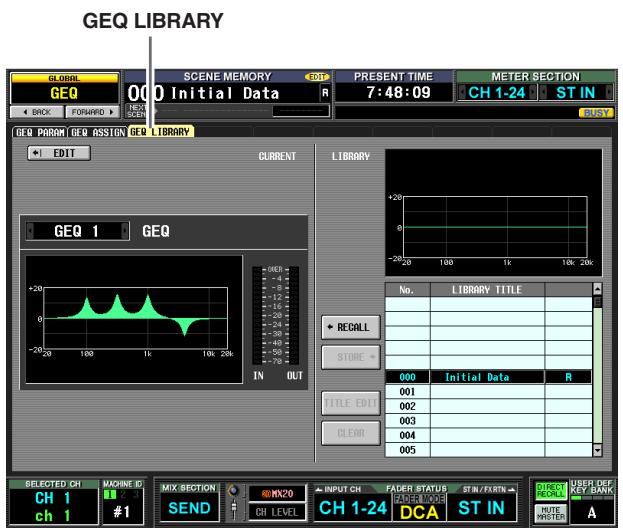
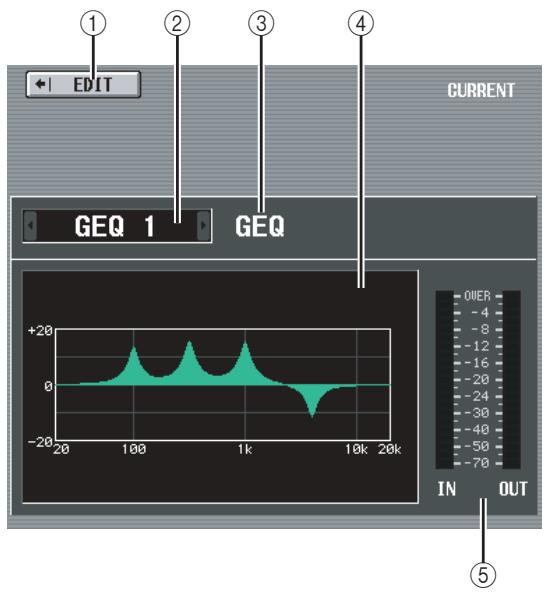
① EDIT
Lorsque vous cliquez sur cette touche, l'écran GEQ PARAM du module GEQ actuellement sélectionné apparaît.
② Sélection du module GEQ
Sélectionnez le module GEQ que vous voulez régler.
③ GEQ/PEQ
Ceci indique le type de GEQ sélectionné. La liste de bibliothèques indique GEQ LIBRARY ou OUTPUT EQ LIBRARY, selon le type actuellement sélectionné.
④ Graphique EQ actuel
Affiche la réponse approximative du module GEQ actuellement sélectionné.
⑤ Indicateur de niveau
Cet indicateur affiche le niveau de crête avant et après le module GEQ.
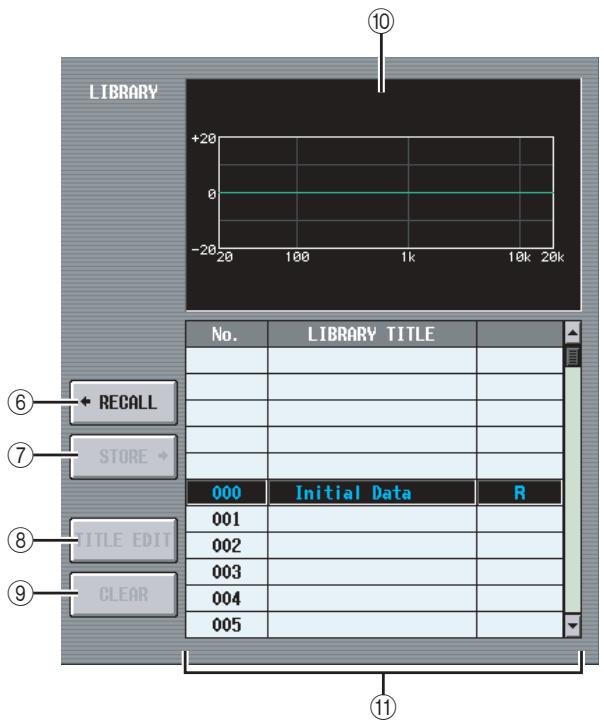
⑥ RECALL
Rappelle l'élément de la bibliothèque sélectionné dans la liste dans le module GEQ actuellement sélectionné.
⑦ STORE
Stocke les réglages du module GEQ actuellement sélectionné à l'endroit choisi dans la liste. Lorsque vous cliquez sur cette touche, une fenêtre vous permettant de nommer et de sauvegarder les réglages du module GEQ apparaît.
⑧ TITLE EDIT
Edite le titre de l'élément de la bibliothèque sélectionné dans la liste. Lorsque vous cliquez sur cette touche, une fenêtre s'affiche pour vous permettre de modifier le titre.
⑨ CLEAR
Supprime l'élément de la bibliothèque sélectionné dans la liste. Lorsque vous cliquez sur cette touche, un message de confirmation apparaît.
Note
Les éléments de la bibliothèque pour lesquels un « R » s'affiche dans la colonne de droite de la liste sont en lecture seule. Ces éléments ne peuvent pas être stockés, renommés ou supprimés.
⑩ Graphique de la bibliothèque EQ
Affiche la courbe de réponse de la bibliothèque sélectionnée dans la liste.
⑪ Liste des bibliothèques
Utilisez la barre de défilement pour sélectionner l'élément de la bibliothèque sur lequel vous voulez effectuer une opération. Cet élément est alors déplacé au centre et affiché en surbrillance.
Ecran SCENE
Cet écran vous permet de stocker/rappeler des scènes.
SCENE
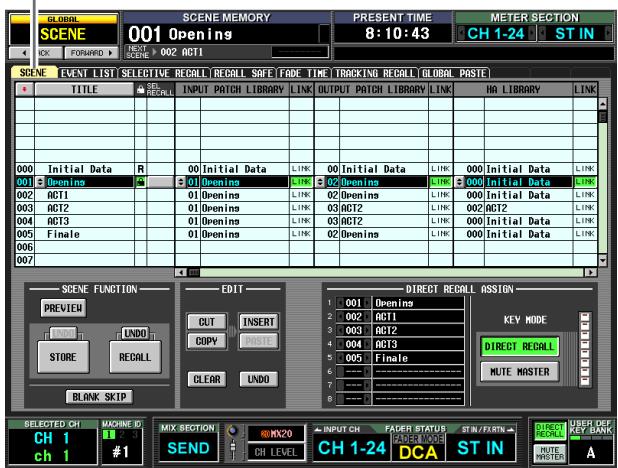
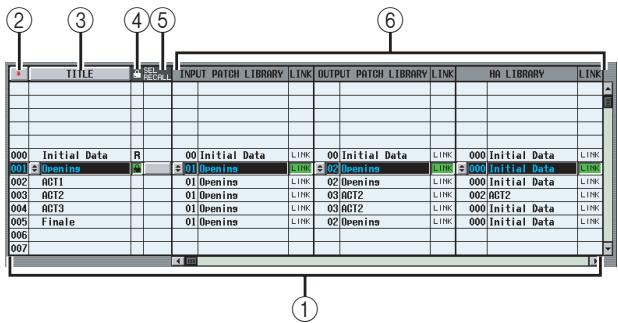
① Liste de scènes
Cette liste répertorie les scènes stockées. Les éléments suivants sont affichés pour chaque scène. (Pour afficher ⑦ COMMENT et les éléments suivants, faites défiler la liste vers la droite.)
② (Numéro de scène)
Il s'agit du numéro de la scène, compris entre 0 et 500. Vous pouvez cliquer sur cette icône pour inverser l'ordre de tri des scènes.
③ TITLE
Nom attribué à chaque scène. Vous pouvez cliquer sur la touche TITLE pour trier les scènes par titre. Lorsque vous cliquez sur la touche située à gauche, une fenêtre vous permettant de modifier le titre apparaît.
④ (Protection)
Pour chaque scène, cette touche spécifie si la scène est protégée ou spécifiée en lecture seule.
- Symbole de protection (verrouillage)
Il est impossible de remplacer cette scène.
- Symbole « R » (lecture seule)
Outre le réglage de protection ci-dessus, il est impossible d'écraser la scène, notamment en y chargeant un fichier. Ce réglage s'effectue uniquement pour les numéros de scène consécutifs commençant par le numéro de scène 000.
Note
- Si le paramètre LINKED LIBRARY PROTECTION (Protection de bibliothèques liées) de l'écran PREFERENCE 1 (Préférence 1) de la fonction UTILITY (Utilitaire) est activé, les bibliothèques liées aux scènes READ ONLY (en lecture seule) seront également protégées, mais leurs données seront remplacées en cas de chargement de fichier.
- Les réglages en lecture seule ne seront pas chargés. Si vous effectuez le chargement après la réinitialisation de la mémoire, vous devrez procéder à nouveau aux réglages en lecture seuls.
- Absence de symbole
La scène n'est pas protégée de quelque manière que ce soit.
⑤ SEL.RECALL (Rappel sélectif)
Pour chaque scène, vous pouvez spécifier si la fonction Selective Recall doit être utilisée lors du rappel de la scène en question. Si la fonction Selective Recall est activée (→ p. 180), les scènes pour lesquelles cette touche est activée pourront uniquement rappeler des paramètres spécifiques. (Vous avez également la possibilité d'exclure uniquement des paramètres spécifiques du rappel.)
Si les scènes sont triées par titre, une coche apparaît en regard des scènes pour lesquelles le rappel sélectif est activé. Si les scènes sont triées dans l'ordre numérique, une flèche vers le bas ou le haut apparaît pour les scènes pour lesquelles cette fonction est activée ; cela permet de voir facilement quelle était la scène originale avant le rappel sélectif.
⑥ Liaison de bibliothèques
Cette zone affiche le numéro et le titre des bibliothèques INPUT PATCH, OUTPUT PATCH et HA utilisées par chaque scène. Vous pouvez cliquer sur la touche située à gauche pour accéder à une fenêtre vous permettant de modifier le numéro de la bibliothèque qui est lié. La touche LINK de chaque bibliothèque détermine si les opérations de rappel de la bibliothèque sont liées à des opérations de rappel de scène. Si la touche LINK est activée (cette colonne indique « LINK »), la bibliothèque du numéro correspondant est également rappelée lorsque vous rappelez cette scène. Une bibliothèque dont la touche LINK est désactivée ne change pas lorsque vous rappelez cette scène.
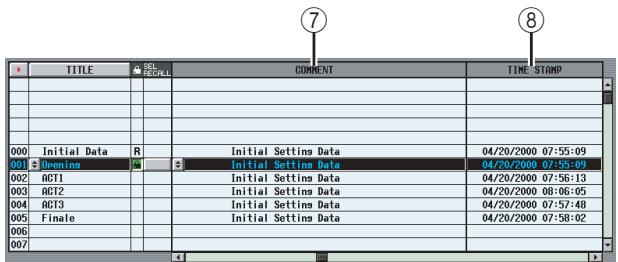
Dans cette colonne, vous pouvez entrer ou afficher un commentaire pour la scène. Une fenêtre de saisie de texte apparaît lorsque vous déplacez le curseur sur le champ COMMENT et que vous appuyez sur la touche [ENTER] ou lorsque vous cliquez sur la touche située à gauche.
⑧ TIME STAMP
Indique l'heure à laquelle la scène a été stockée pour la dernière fois, au format mois/jour/année/heures/minutes/secondes.
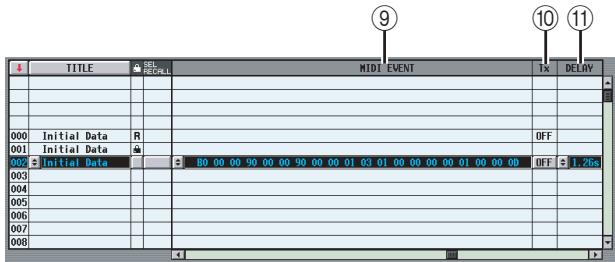
⑨ MIDI EVENT
Détermine le message MIDI qui est transmis depuis le connecteur MIDI OUT lors du rappel de la scène.
Lorsque vous cliquez sur la touche située à gauche, une fenêtre vous permettant de saisir un événement MIDI au format hexadécimal apparaît (→ p. 128).
⑩ TX ON/OFF (Activation/désactivation de la transmission d'événements MIDI)
Détermine si l'événement MIDI attribué est transmis.
⑪ DELAY
Ceci spécifie la synchronisation du changement de programme ou de l'événement MIDI qui sera transmis au rappel de scène. Lorsque vous cliquez sur la touche à gauche, la fenêtre MIDI EVENT DELAY s'affiche.
![MIDI EVENT DELAY TRIGGER TYPE POST INTERVAL [After the SCENE RECALL process] CANCEL OK](/content/2019/11/115269/images/460be423c00e12159168702bd2ed48dd83964a0ff67846144829fc4e6aa5d818.jpg)
![MIDI EVENT DELAY TRIGGER TYPE POST INTERVAL After 0.1 sec [from the SCENE RECALL] CANCEL OK](/content/2019/11/115269/images/9fb10ee15608ae61c666e438d2205c000a9540d94ba7c0f00012d8539c6f7502.jpg)
- POST
Le changement de programme ou l'événement MIDI est transmis en fin de traitement de rappel de scène (même opération que sur les versions antérieures à V1.2).
- INTERVAL
Le changement de programme ou l'événement MIDI est transmis à la fin de l'intervalle de temps spécifié après le début du processus de rappel de scène. Le temps de début de la transmission peut être indiqué dans une plage comprise entre 0,0 seconde et 9,9 secondes.
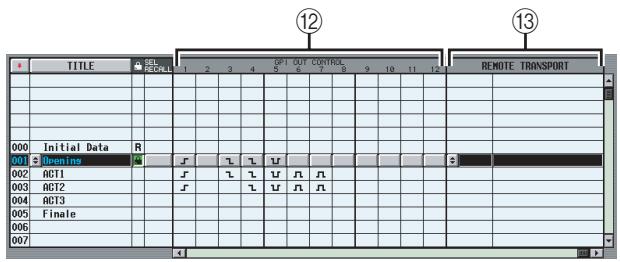
⑫ GPI OUT CONTROL 1–12
Spécifie la polarité et la méthode de transmission (Tally/Trigger) du signal envoyé par les ports GPI OUT 1–12 lors du rappel de la scène. Lorsque vous cliquez sur une touche correspondant à un port 1–12, le réglage change dans l'ordre suivant.
| Ecran | Polarité | Méthode de transmission |
| Aucun | Désactivée | |
| Hautement active | Tally | |
| Faiblement active | Tally | |
| Hautement active | Trigger | |
| Faiblement active | Trigger |
Note
- Les réglages GPI OUT CONTROL sont indépendants des réglages de la fonction MIDI/REMOTE de l'écran GPI.
- Dans le cas d'un réglage de type Trigger, l'intervalle de temps entre le passage du statut actif au statut inactif est de 250 msec.
⑬ REMOTE TRANSPORT
Sélectionne la commande de transport (protocole MMC ou RS422) qui est transmise lorsque vous rappelez la scène. Si vous cliquez sur la touche située à gauche, une fenêtre vous permettant de sélectionner la destination de la sortie et le type de commande apparaît.
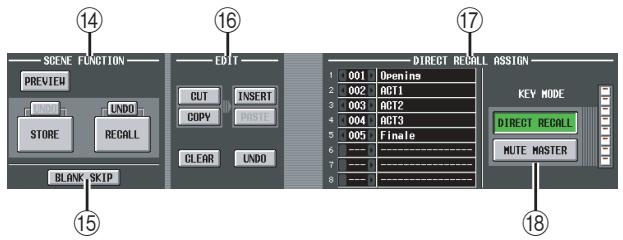
flowchart
graph LR
    A["14"] --> B["Preview"]
    B --> C["STORE"]
    C --> D["ENDO"]
    D --> E["RECALL"]
    E --> F["Blank, SKIP"]
    G["16"] --> H["EDIT"]
    H --> I["CUT"]
    I --> J["INSERT"]
    J --> K["COPY"]
    K --> L["POSTE"]
    L --> M["CLEAR"]
    M --> N["UNDO"]
    O["17"] --> P["DIRECT RECALL ASSIGN"]
    P --> Q["001"]
    Q --> R["Dennis"]
    R --> S["002"]
    S --> T["ACT1"]
    T --> U["003"]
    U --> V["ACT2"]
    V --> W["004"]
    W --> X["ACT3"]
    X --> Y["005"]
    Y --> Z["Finite"]
    Z --> AA["Key Mode"]
    AA --> AB["DIRECT RECALL"]
    AB --> AC["MUTE MASTER"]
    AD["18"] --> AE["KEY MODE"]
⑭ SCENE FUNCTION
Cette fonction vous permet de stocker/rappeler des scènes.
- RECALL
Charge la scène actuellement sélectionnée dans la liste de scènes dans le PM5D.
- STORE
Sauvegarde les réglages actuels du PM5D dans la scène actuellement sélectionnée dans la liste de scènes. (Cette touche est inutilisable si la scène sélectionnée est en lecture seule ou protégée.)
- UNDO
Annule la précédente opération Recall ou Store. Vous pouvez cliquer à nouveau sur cette touche (Redo) pour revenir à l'état avant l'annulation.
- PREVIEW
Lorsque cette touche est activée, le PM5D est en mode PREVIEW ; celui-ci vous permet de visualiser ou d'éditer les réglages d'une scène stockée en mémoire ou les réglages d'un élément de la bibliothèque sans affecter le traitement du signal interne. Cette touche est liée à la touche [PREVIEW] de la section SCENE MEMORY du panneau (→ p. 88).
Note
- Les réglages Monitor s'appliquent au traitement des signaux internes, y compris dans le mode Preview. Vous pouvez effectuer des opérations de cue-monitor pendant la prévisualisation.
- Les opérations EVENT LIST, MIDI et GPI s'appliquent au traitement des signaux internes, mais pas à la prévisualisation.
- Les opérations de sauvegarde/chargement de la carte mémoire ne peuvent pas être effectuées pendant la prévisualisation.
- Pendant la prévisualisation, les opérations définies par l'utilisateur qui affectent le traitement des signaux internes sont désactivées. Il s'agit notamment des opérations EVENT LIST, TALKBACK ASSIGN, MONITOR, MIDI DIRECT OUT, MACHINE CONTROL et GPI OUT CONTROL.
⑮ BLANK SKIP
Détermine les numéros de scène pouvant être sélectionnés. Si la touche BLANK SKIP est désactivée, tous les numéros de scène peuvent être sélectionnés consécutivement, qu'ils contiennent ou non des données de scène. Par contre, si la touche BLANK SKIP est activée, seuls les numéros dans lesquels une scène est stockée sont sélectionnables. Ce réglage est d'application lorsque vous changez de scènes à l'aide des touches SCENE MEMORY [▲]/[▼] de la section SCENE MEMORY du panneau, de l'encodeur [DATA] ou des touches □/□ de l'écran.
⑯ EDIT
Ces touches vous permettent de réorganiser l'ordre des scènes dans la mémoire.
• CUT
Coupe la scène sélectionnée dans la liste et la conserve dans une mémoire tampon temporaire. Les scènes ultérieures sont déplacées d'une position vers l'avant.
• COPY
Copie la scène sélectionnée dans la liste dans la mémoire tampon. La source de la copie et les autres scènes ne sont pas affectées.
- INSERT
Insère la scène issue de la mémoire tampon au niveau du numéro sélectionné dans la liste. Les scènes qui suivent le numéro auquel vous avez effectué l'insertion reculent d'une position.
- PASTE
Ecrase la scène issue de la mémoire tampon au niveau du numéro vide sélectionné dans la liste. Les autres scènes ne sont pas affectées.
- CLEAR
Supprime la scène sélectionnée dans la liste.
- UNDO
Annule la dernière opération effectuée dans la zone EDIT.
Note
- Un message de confirmation apparaît lorsque vous cliquez sur l'une de ces touches.
- Si vous sélectionnez une scène en lecture seule ou protégée dans la liste, les touches CUT, INSERT et CLEAR apparaissent en grisé et ne peuvent pas être utilisées.
- Lorsqu'une scène existante est sélectionnée dans la liste, la touche PASTE apparaît en grisé et ne peut pas être utilisée.
- Si la liste est triée par titre, les touches CUT, INSERT et UNDO apparaissent en grisé.
- Si vous modifiez le contenu d'une scène à l'aide d'opérations dans des sections autre que la zone EDIT, la touche UNDO apparaît en grisé.
Cette fonction vous permet de sélectionner les scènes qui seront directement rappelées par les touches SCENE MEMORY [1]–[8] du panneau. Elle est disponible lorsque la touche DIRECT RECALL est activée.
Lorsque vous positionnez le curseur sur le champ de gauche et tournez l'encodeur [DATA] ou que vous cliquez sur les touches / pour sélectionner un numéro de scène, le nom de la scène apparaît dans le champ de droite.
⑱ DIRECT RECALL/MUTE MASTER
Ces touches sont liées aux touches DIRECT RECALL/MUTE MASTER qui apparaissent en bas de l'écran.
(→ p. 165)
Ecran EVENT LIST
La fonction Event List vous permet d'enregistrer des scènes dans l'ordre d'utilisation, de manière à ce que ces scènes puissent être rappelées soit manuellement, soit automatiquement en fonction du code temporel ou de l'intervalle spécifié.
Note
L'écran de réglage de la console PM5D s'affichera toujours, même si le système DSP5D est relié en cascade.
EVENT LIST
![GLOBAL SCENE 000 Initial Data R PRESENT TIME 3:13:30 METER SECTION CH 1-24 ST IN EVENT EVENT LIST SELECTIVE RECALL RECALL SAFE FADE TIME TRACKING RECALL GLOBAL PASTE EVENT LIST No. EVENT TRIGGER SCENE TITLE ENABLE ENABLE [ALL MANUAL] ENABLE 000 [MANUAL] 001 Openings 001 ↔ 240.0sec 000 Initial Data 002 00:15:00.00 002 ACT1 003 00:52:00.00 003 ACT2 004 ↔ 162.2sec 000 Initial Data 005 01:00:00.00 004 ACT3 006 [MANUAL] 005 Final 007 008 009 010 011 012 013 014 015 016 EVENT EDIT - AUTO CAPTURE MOVE ↑ UP ↓ DOWN TIME CODE SETUP - TO SOURCE MIDI FRAME RATE 30 OFFSET TIME E 00:00:40.00 TIME CODE INSERT OVERWRITE TIME CODE INSERT OVERWRITE FECHEN INSERT OVERWRITE SCENE FROM 000 Initial Data TO 000 Initial Data DELETE UNDO ALL DELETE SELECTED CH MSCISSION CH 1 MSCISSION CH 1-24 DCA ST IN CH 1 #1 SEND KEY BANK CH 1 INPUT OFF](/content/2019/11/115269/images/f9dc803474f8d5f9955436808d6a78f0889c63ea1edceb1ee151e5994d4fbdeb.jpg)
![EVENT LIST DISABLE ENABLE [ALL MANUAL] ENABLE No. EVENT TRIGGER SCENE TITLE 000 [MANUAL] 001 Openins 001 → 240.0sec 000 Initial Data 002 00:15:00.00 002 ACT1 003 00:52:00.00 003 ACT2 004 → 162.2sec 000 Initial Data 005 01:00:00.00 004 ACT3 006 [MANUAL] 005 Finale 007 008 009 EVENT RECALL ↑ PREV DIRECT ↓ NEXT ③](/content/2019/11/115269/images/64927766a87ef560c419506141bdf23504c033d1c3051ea56de89f3e2675a675.jpg)
① EVENT LIST ENABLE/DISABLE
Utilisez les trois touches suivantes pour activer/désactiver la fonction Event List.
- DISABLE
La fonction Event List ne rappelle pas les scènes enregistrées dans la liste d'événements.
• ENABLE [ALL MANUAL]
Les scènes enregistrées dans la liste d'événements sont uniquement rappelées par une opération manuelle. Si la liste contient des événements pour lesquels un code temporel a été défini, l'événement candidat au rappel changera à mesure que le code temporel progresse. Les événements ne seront toutefois rappelés que si l'opération de rappel est exécutée manuellement.
- ENABLE
Les scènes enregistrées dans la liste d'événements sont rappelées en fonction de la condition spécifiée (code temporel, intervalle ou opération manuelle).
② Liste des événements
Cette liste vous permet d'enregistrer les scènes à rappeler et les conditions dans lesquelles elles seront rappelées. Cliquez sur une ligne pour sélectionner l'événement de cette ligne en vue de l'éditer ; il apparaît en surbrillance au centre de la liste.
• No.
Indique le numéro de l'événement.
- EVENT TRIGGER
Cette colonne spécifie la condition permettant de rappeler chaque événement. Cliquez sur la touche, puis, dans la fenêtre qui apparaît, utilisez les trois touches suivantes pour sélectionner la condition.
MANUAL .... L'événement peut être rappelé à l'aide de la touche DIRECT de la zone EVENT RECALL (③) ou d'une touche définie par l'utilisateur. Le champ EVENT TRIGGER affiche [MANUAL].
INTERVAL ... La scène est rappelée lorsqu'un certain temps s'est écoulé après le rappel de la scène précédente. Si vous sélectionnez cette touche, précisez le temps d'attente dans la partie inférieure de la fenêtre. Le champ EVENT TRIGGER de liste affiche le symbole « ➞ » et le temps d'attente.
TIME CODE .. La scène est rappelée lorsque le code temporel (LTC, MTC, code temporel interne) atteint l'heure indiquée. Si vous sélectionnez cette touche, spécifiez l'emplacement du code temporel (heures/minutes/secondes/frames) dans la partie inférieure de la fenêtre. Le champ EVENT TRIGGER de la liste affiche le code temporel.
Evénement rappelé une fois l'intervalle défini écoulé depuis la précédente opération de rappel
Evénement rappelé manuellement
| 000 | [MANUAL] | 001 | Openins |
| 001 | → 240.0sec | 000 | Initial Data |
| 002 | 00:15:00.00 | 002 | ACT1 |
| 003 | 00:52:00.00 | 003 | ACT2 |
Evénement rappelé lorsque le code temporel atteint la position spécifiée
Astuce
- Tant qu'un événement pour lequel l'option MANUAL est spécifiée est sélectionné dans la liste, la scène ne change pas si vous n'effectuez pas manuellement un rappel.
- Par contre, si un événement pour lequel TIME CODE est spécifié est enregistré ultérieurement dans la liste, les événements paramétrés sur MANUAL sont omis lorsque ce code temporel survient et la scène correspondante est rappelée.
- La condition de rappel de la scène suivante apparaît dans les champs NEXT SCENE/NEXT EVENT situés dans la partie supérieure de l'écran.
Note
- Si la source du code temporel est OFF, les événements pour lesquels EVENT TRIGGER est paramétré sur TIME CODE ne seront rappelés qu'en cas de rappel manuel.
- Par contre, les événements pour lesquels EVENT TRIGGER est paramétré sur INTERVAL sont automatiquement rappelés une fois que l'intervalle défini depuis la dernière opération de rappel s'est écoulé, même si la source du code temporel est OFF.
- Dans l'intervalle de deux secondes qui suit le début du code temporel, les événements risquent de ne pas être exécutés parce que la synchronisation est en cours. Vous devez
démarrer le code temporel au moins deux secondes plus tôt que l'événement que vous voulez exécuter.
- SCENE TITLE
Il s'agit du numéro et du titre de la scène à rappeler. Cliquez sur la touche ⚙️ et, dans la fenêtre qui apparaît, cliquez sur le numéro d'une scène pour la sélectionner.
③ EVENT RECALL
Cette zone vous permet de rappeler des événements. Elle comprend les trois touches suivantes :
• ↑ PREV
Lorsque vous cliquez sur cette touche, l'événement de la ligne précédant le dernier événement rappelé est rappelé et sélectionné.
- DIRECT
Lorsque vous cliquez sur cette touche, l'événement actuellement sélectionné dans la liste est rappelé. Cette touche est principalement utilisée pour rappeler un événement dont le champ EVENT TRIGGER est paramétré sur [MANUAL].
• ↓ NEXT
Lorsque vous cliquez sur cette touche, l'événement de la ligne suivant le dernier événement rappelé est rappelé et sélectionné.
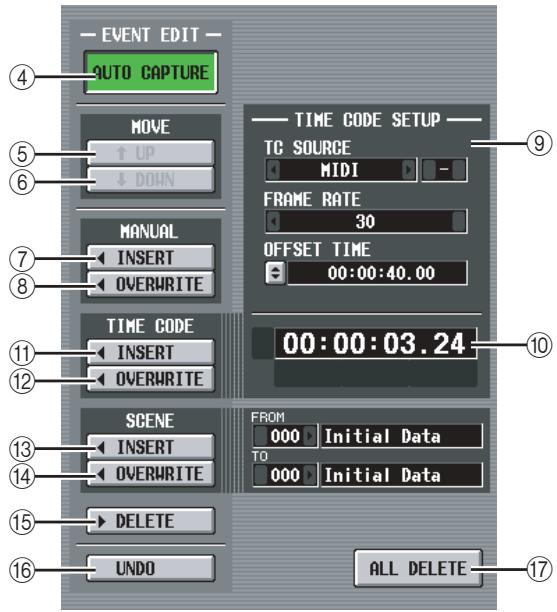
④ AUTO CAPTURE
Cette touche vous permet d'enregistrer automatiquement des événements en temps réel tandis que le code temporel s'exécute. Si le code temporel s'exécute et que cette touche est activée, l'utilisation des touches du panneau SCENE MEMORY pour rappeler une scène provoque la capture du numéro de scène et de la position du code temporel correspondants, qui sont alors ajoutés en tant que nouvel événement.
Note
- Si la liste contient des événements enregistrés auparavant, ceux-ci sont triés dans l'ordre descendant, en fonction de leur code temporel.
- Si un événement existe déjà au même emplacement de code temporel, il est écrasé par le nouvel événement.
- Même si la source du code temporel est « OFF », l'exécution d'une opération de rappel tandis que cette touche est active a pour effet d'enregistrer un nouvel événement dans la liste. Dans ce cas, le champ EVENT TRIGGER est enregistré en tant que [MANUAL].
- Si une valeur de décalage est définie, la somme de la valeur de décalage et du code temporel affiché est capturée en tant que code temporel.
⑤ MOVE UP
Cette touche déplace l'événement actuellement sélectionné d'une position vers l'arrière dans la liste d'événements.
⑥ MOVE DOWN
Cette touche déplace l'événement actuellement sélectionné d'une position vers l'avant dans la liste d'événements.
Note
- Les touches MOVE UP/DOWN sont uniquement disponibles pour les événements dont le champ EVENT TRIGGER affiche [MANUAL] ou le symbole « ↩ ».
- Si le champ EVENT TRIGGER de l'événement sélectionné affiche un code temporel, ces touches apparaissent en grisé et sont indisponibles.
⑦ MANUAL INSERT
Cette touche permet d'insérer un nouvel événement à l'emplacement choisi dans la liste. Le champ EVENT TRIGGER du nouvel événement indiquera [MANUAL], tandis que le champ SCENE TITLE renseignera « no assignment ». Si vous le souhaitez, vous pouvez modifier ces paramètres.
⑧ MANUAL OVERWRITE
Cette touche permet d'écraser un nouvel événement à l'emplacement choisi dans la liste. (Si la ligne est vide, la touche apparaît en grisé et est indisponible.) Le champ EVENT TRIGGER du nouvel événement affiche [MANUAL].
⑨ TIME CODE SETUP
Cette zone vous permet d'effectuer des réglages pour le code temporel reçu par le PM5D.
• TC SOURCE (Source du code temporel)
électionnez une des options suivantes en tant que source du code temporel à utiliser.
| OFF ....Aucun code temporel n'est reçu. |
| INTERNAL ....Le code temporel généré par le PM5D utilisé. |
| TIME CODE ...Le code temporel (LTC) reçu via le connecteur TIME CODE situé sur le panneau arrière est utilisé. |
| MIDI ....Le code temporel MIDI (MTC) reçu via le connecteur MIDI IN situé sur le panneau arrière est utilisé. |
| USB ....Le code temporel MIDI reçu depuis le port spécifié via le connecteur USB situé sur le panneau arrière est utilisé. |
| SLOT 1-4 .....Si une carte prenant en charge l'entrée MIDI est installée dans un des logements du panneau arrière, le code temporel MIDI reçu du port spécifié est utilisé. |
Note
- Ce réglage n'affecte pas la fonction MIDI REMOTE de l'écran MIDI SETUP.
- Si vous sélectionnez USB ou SLOT 1–4, vous devez spécifier le numéro de port (1–8) dans le champ situé à droite. (En fonction de la carte installée, certains logements ne disposeront que d'un seul port.)
- Si vous basculez sur INTERNAL, le code temporel sera paramétré sur la valeur Start Time.
- FRAME RATE
Sélectionnez une des options suivantes en tant que résolution en frames du code temporel (LTC, MTC, code temporel interne) que vous utilisez.
Si INTERNAL est sélectionné en tant que source du code temporel, utilisez ce champ pour spécifier l'heure à laquelle le code temporel interne doit débuter (START TIME).
Si une autre source de code temporel est sélectionnée, utilisez ce champ pour spécifier le décalage (OFFSET TIME). Le décalage est l'intervalle en fonction duquel la synchronisation du rappel des scènes est ajusté vers l'avant ou l'arrière par rapport au code temporel entrant (LTC ou MTC).
Dans les deux cas, vous pouvez modifier la valeur en cliquant sur la touche ➕ et en spécifiant la valeur en unités d'heures/minutes/secondes/frames dans la fenêtre qui apparaît.
⑩ Zone d'affichage du code temporel
Cette zone affiche la valeur du code temporel entrant (LTC ou MTC) ou interne. Si INTERNAL est sélectionné en tant que source du code temporel, les touches de transport apparaissent directement sous la valeur du code temporel ; vous pouvez utiliser ces touches pour rembobiner, arrêter ou démarrer le code temporel interne.
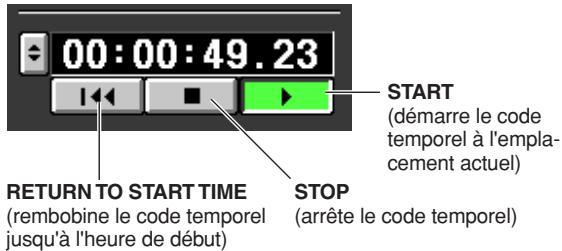
En outre, si INTERNAL est sélectionné, vous pouvez cliquer sur la touche pour accéder à la fenêtre TIME CODE et spécifier le code temporel directement.
Note
Aucune valeur de décalage n'est ajoutée au code temporel affiché.
⑪ TIME CODE INSERT
Cette touche enregistre les données de code temporel dans la liste en temps réel. Lorsque la source du code temporel est en cours d'exécution et que vous cliquez sur cette touche, la valeur du code temporel est capturée et ajoutée en tant que nouvel événement. Le code temporel capturé est saisi dans le champ EVENT TRIGGER du nouvel événement et le champ SCENE TITLE indique « no assignment ». A ce stade, les événements de la liste sont triés dans l'ordre descendant, par code temporel. (Si un événement existe déjà au même emplacement de code temporel, il est remplacé par le nouvel événement.)
Note
Si la source du code temporel est OFF, la colonne EVENT TRIGGER affiche [MANUAL]. Si la source du code temporel est TIME CODE, MIDI, USB ou SLOT 1–4, la valeur de décalage est ajoutée à la valeur du code temporel du nouvel événement ajouté.
⑫ TIME CODE OVERWRITE
Cette touche remplace le code temporel de l'événement sélectionné dans la liste en temps réel. Lorsque la source du code temporel est en cours d'exécution et que vous cliquez sur cette touche, l'emplacement actuel du code temporel est saisi en tant que valeur du code temporel de l'événement actuellement sélectionné. (Le champ SCENE TITLE ne change pas.) A ce stade, les événements de la liste sont triés dans l'ordre descendant, par code temporel.
Si une ligne vide est sélectionnée, cette touche apparaît en grisé.
Note
Si la source du code temporel est OFF, la colonne EVENT TRIGGER affiche [MANUAL]. Si la source du code temporel est TIME CODE, MIDI, USB ou SLOT 1–4, la valeur de décalage est ajoutée à la valeur du code temporel réécrite.
⑬ SCENE INSERT
Cette touche permet d'insérer une ou plusieurs scènes consécutives dans la liste d'événements à partir de la mémoire de scènes. Utilisez les champs FROM/TO situés à droite pour définir les numéros de scène de début et de fin et cliquez sur cette touche. Les scènes spécifiées sont insérées en tant que nouveaux événements à rappeler directement avant l'événement actuellement sélectionné. Le champ EVENT TRIGGER est paramétré sur [MANUAL] pour tous les nouveaux événements.
⑭ SCENE OVERWRITE
Cette touche remplace les affectations de scènes d'événements consécutifs de la liste d'événements par plusieurs scènes consécutives de la mémoire de scènes. Utilisez les champs FROM/TO situés à droite pour spécifier les numéros de scène de début et de fin et cliquez sur cette touche. Le champ SCENE TITLE des numéros correspondants des événements ultérieurs est remplacé par les scènes spécifiées, en partant de la ligne actuellement sélectionnée dans la liste d'événements. (Le champ EVENT TRIGGER ne change pas.) Si une ligne vide est sélectionnée, cette touche apparaît en grisé.
⑮ DELETE
Cette touche supprime l'événement sélectionné dans la liste. Si une ligne vide est sélectionnée, cette touche apparaît en grisé.
⑯ UNDO
Cette touche restaure l'état de la liste d'événements avant la dernière opération d'édition. Si l'opération d'annulation ne peut pas être exécutée, cette touche apparaît en grisé.
⑰ ALL DELETE
Cette touche supprime tous les événements de la liste. Lorsque vous cliquez sur cette touche, un message de confirmation apparaît.
Note
Si vous modifiez la liste (4–8, 11–17) ou le code temporel, la touche NEXT EVENT située dans la zone affichée en permanence effectue la recherche à partir du code temporel actuel. Cependant, si la source du code temporel est OFF ou s'il n'y a aucun réglage de code temporel dans le champ EVENT TRIGGER (uniquement pour [MANUAL] et [INTERVAL]), NEXT EVENT constituera le début de la liste.
Ecran SELECTIVE RECALL
Cet écran vous permet d'effectuer des réglages pour la fonction Selective Recall, qui vous permet, indépendamment pour chaque scène, d'exclure des paramètres/canaux spécifiques du rappel ou, inversement, de rappeler uniquement des paramètres/canaux spécifiques.
SELECTIVE RECALL
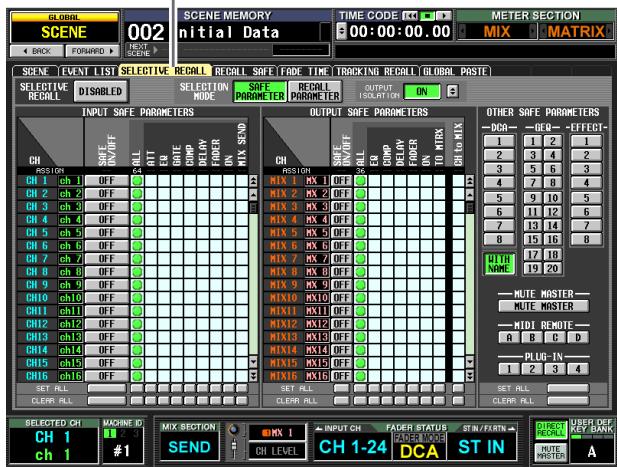

flowchart
graph LR
    A["SELECTIVE RECALL"] --> B["DISABLED"]
    B --> C["SELECTION MODE"]
    C --> D["SAFE PARAMETER"]
    C --> E["RECALL PARAMETER"]
    D --> F["OUTPUT ISOLATION ON"]
    E --> F
① SELECTIVE RECALL ENABLED/DISABLED
Active/désactive la fonction Selective Recall pour la scène actuellement sélectionnée. Si cette touche est réglée sur DISABLED, la fonction Selective Recall sera désactivée.
Note
- Contrairement à l'écran RECALL SAFE (p. 182), qui est commun à toutes les scènes, les réglages de l'écran SELECTIVE RECALL sont indépendants pour chaque scène.
- Si vous modifiez les réglages de l'écran SELECTIVE RECALL, vous devrez stocker cette scène pour rendre les modifications effectives.
② SELECTION MODE
Utilisez les deux touches suivantes pour choisir la manière dont vous voulez utiliser l'écran SELECTIVE RECALL.
- Touche SAFE PARAMETER
Lorsque cette touche est activée, vous pouvez spécifier les canaux/paramètres à exclure des opérations de rappel.
- Touche RECALL PARAMETER
Lorsque cette touche est activée, vous pouvez choisir les canaux/paramètres à rappeler.
Dès que vous basculez ces touches, tous les canaux/ paramètres sont susceptibles d'être rappelés.
③ OUTPUT ISOLATION
Si la touche ON est activée, les canaux et les paramètres de sortie à exclure des opérations de rappel seront stockés dans la mémoire SETUP (non incluse dans les opérations de chargement de la carte mémoire), indépendamment de la fonction Recall Safe. Pour spécifier les canaux de sortie et les paramètres à exclure de la fonction de rappel, effectuez les réglages dans la fenêtre OUTPUT ISOLATION SETUP qui s'ouvre lorsque vous cliquez sur la touche 📋.
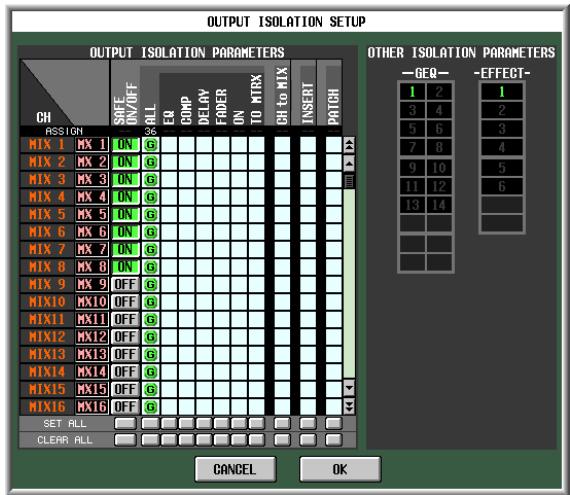
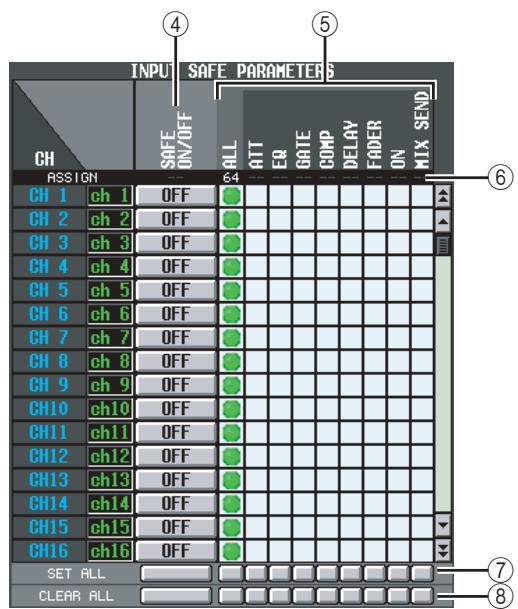
④ Touches SAFE ON/OFF Touches RECALL ON/OFF
La fonction de ces touches dépend du réglage SELECTION MODE (②).
Si la touche SAFE PARAMETER est activée
Ces touches fonctionnent en tant que touches SAFE ON/OFF qui spécifient les canaux exclus des opérations de rappel.
Si la touche RECALL PARAMETER est activée
Ces touches fonctionnent en tant que touches RECALL ON/OFF qui spécifient les canaux à rappeler.
⑤ Grille de la matrice de paramètres
Cette grille vous permet de sélectionner les paramètres qui seront rappelés (ou exclus du rappel). Les sélections de SAFE PARAMETER apparaissent en vert et celles de RECALL PARAMETER en bleu. Si la touche ALL est activée, tous les paramètres autres que CH to MIX sont rappelés (ou exclus du rappel).
Note
- Les grilles de la matrice correspondant à des combinaisons qui ne peuvent pas être sélectionnées sont grisées.
- Les réglages de la grille de la matrice de paramètres sont ignorés pour les canaux dont la touche SAFE ON/OFF ou RECALL ON/OFF est désactivée.
⑥ ASSIGN
Cette zone affiche le nombre de canaux affectés pour chaque paramètre.
⑦ SET ALL
Ces touches activent les touches de tous les canaux ou touches du paramètre correspondant.
⑧ CLEAR ALL
Ces touches désactivent les touches de tous les canaux ou touches du paramètre correspondant.
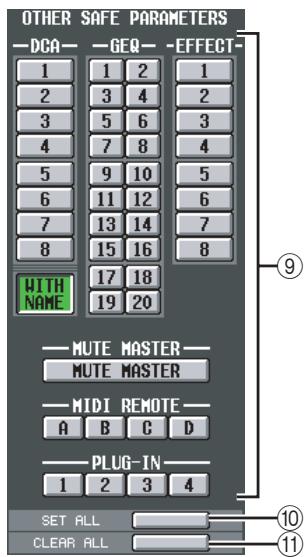
⑨ OTHER SAFE/RECALL PARAMETERS
Utilisez ces touches pour exclure des opérations de rappel des paramètres autres que ceux décrits ci-dessus. Si la touche SAFE PARAMETER est activée dans la zone SELECTION MODE (②), ces touches indiquent les paramètres qui seront exclus du rappel. Si la touche RECALL PARAMETER est activée, elles spécifient les paramètres qui seront rappelés. La zone DCA contient une touche WITH NAME. Ceci vous permet de spécifier si le nom de groupe DCA est soumis aux opérations de rappel.
⑩ SET ALL
Cette touche active toutes les touches de la zone OTHER SAFE PARAMETERS.
⑪ CLEAR ALL
Cette touche désactive toutes les touches de la zone OTHER SAFE PARAMETERS.
Lors de l'utilisation de la fonction Selective Recall, les paramètres dont une seule instance est traitée pour chaque deux canaux/modules pair/impair adjacents seront réglés de la manière suivante si un seul de ces canaux/modules est spécifié sur Selective Recall.
- PAIR
Ces paramètres ne sont pas rappelés.
• GATE STEREO LINK
• COMP STEREO LINK
- GEQ LINK
Le paramètre LINK est obligatoirement désactivé (l'apairage est désactivé).
- DELAY GANG
- ATT GANG
Le paramètre GANG est rappelé. Si le paramètre GANG est activé en raison du rappel, l'opération conservera la différence existant entre les valeurs respectives des paramètres DELAY/ATT après le rappel.
- MS DECODE
-
FIXED/VARI
Ces paramètres ne sont pas rappelés. -
PAN MODE
Le paramètre PAN MODE est rappelé. Cependant, si le paramètre PAN MODE est modifié suite au rappel par le paramètre BALANCE ou tout autre réglage, ou s'il est transformé en paramètre BALANCE par n'importe quel autre réglage, les paramètres PAN MODE et PAN ne seront pas rappelés. Si le rappel provoque le réglage de PAN MODE sur GANG PAN, la différence de valeurs entre les paramètres PAN sera conservée pour l'opération suivant le rappel.
Note
- Recall Safe et Selective Recall peuvent être utilisés ensemble. Les canaux/paramètres exclus des opérations de rappel par Recall Safe ou Selective Recall (ou les deux) ne sont pas rappelés.
- Selective Recall est d'application lorsqu'une scène est rappelée en mode PREVIEW.
- Lorsque vous rappelez une scène, il arrive qu'un conflit dans les réglages d'apairage entre Recall Safe et Selective Recall provoque une différence entre les réglages d'un paramètre pour les canaux L et R. Dans ces cas-là, le paramètre est lié la prochaine fois qu'il est exécuté.
Ecran RECALL SAFE
Cet écran vous permet de spécifier les paramètres/canaux qui seront exclus des opérations de rappel pour toutes les scènes.
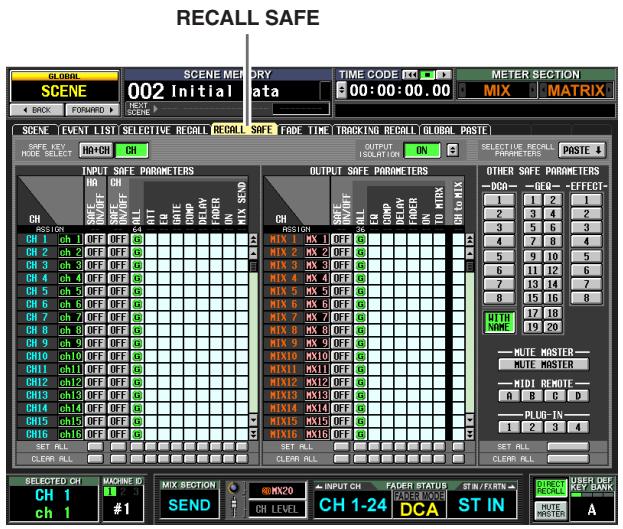

① SAFE KEY MODE SELECT (Sélection du mode de touche sécurisé)
Si la touche HA+CH est activée, la fonction Recall Safe sera également activée/désactivée pour le préampli micro HA assigné au canal correspondant lorsque vous actionnez la touche de panneau [RECALL SAFE] ou la touche RECALL SAFE de l'écran CH VIEW de la fonction INPUT VIEW afin d'activer/désactiver la fonction Recall Safe. Si la touche CH n'est pas activée, ceci ne sera pas lié.
② OUTPUT ISOLATION
Si la touche ON est activée, les canaux et les paramètres de sortie à exclure des opérations de rappel seront stockés dans la mémoire SETUP (non incluse dans les opérations de chargement de la carte mémoire), indépendamment de la fonction Recall Safe (→ p. 180).
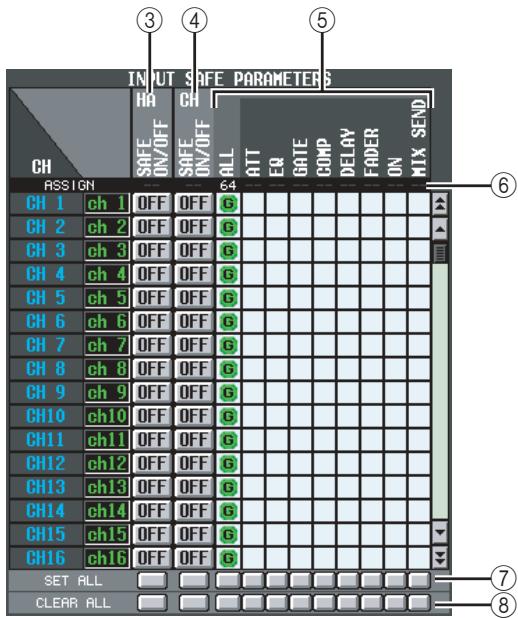
③ Touches HA SAFE ON/OFF (Activation/désactivation sécurisé du préampli micro)
Ces touches sélectionnent les canaux dont le HA (Préampli micro) attribué est exclu des opérations de rappel.
Note
Si vous faites défiler la barre de défilement vers le bas, vous verrez que la colonne CH de la zone SAFE PARAMETERS montre non seulement les canaux d'entrée, mais aussi les ports d'entrée suivants.
Prises AD1-AD48.....INPUT 1-48
AD1L-AD4R ....Canaux G/D des prises ST IN 1-4
ExHA1-1–ExHA8-8. . . . Canaux 1-8 des préampli micro
externes 1-8 (AD8HR ou AD824)
④ Touches CH SAFE ON/OFF (Activation/désactivation sécurisé des canaux)
Ces touches permettent de sélectionner les canaux à exclure des opérations de rappel. Elles sont liées à la touche [RECALL SAFE] du panneau.
⑤ Grille de la matrice de paramètres
Cette grille vous permet de sélectionner les paramètres des canaux à exclure des opérations de rappel. Si la touche ALL est activée, tous les paramètres seront exclus, à l'exception de CH to MIX.
Recall Safe et Selective Recall peuvent être utilisés ensemble. Les canaux/paramètres exclus des opérations de rappel par Recall Safe ou Selective Recall (ou les deux) ne seront pas rappelés.
Note
Les réglages de la grille de la matrice de paramètres sont ignorés pour les canaux dont la touche CH SAFE ON/OFF est OFF.
⑥ ASSIGN
Cette zone affiche le nombre de canaux affectés pour chaque paramètre.
⑦ SET ALL
Ces touches activent les touches de tous les canaux ou touches du paramètre correspondant.
⑧ CLEAR ALL
Ces touches désactivent les touches de tous les canaux ou touches du paramètre correspondant.
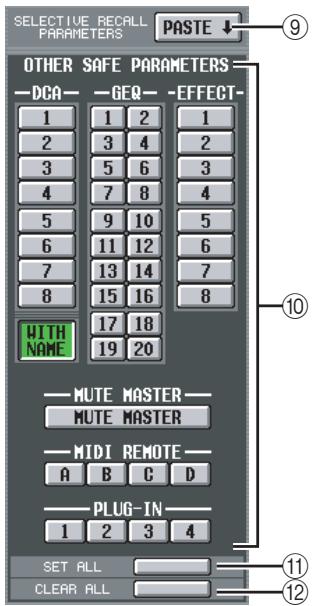
⑨ SELECTIVE RECALL PARAMETERS PASTE
Cette touche copie les réglages de paramètres de l'écran SELECTIVE RECALL et les colle dans l'écran RECALL SAFE. Lorsque vous cliquez sur cette touche, un message de confirmation apparaît.
⑩ OTHER SAFE PARAMETERS
Utilisez ces touches pour exclure des opérations de rappel des paramètres autres que ceux décrits ci-dessus. La zone DCA contient une touche WITH NAME. Si cette touche est activée, la fonction Recall Safe s'applique au nom du groupe DCA parmi les groupes DCA activés. Si la touche WITH NAME est désactivée, le nom de groupe DCA sera exclu des fonctions Recall Safe.
⑪ SET ALL
Cette touche active toutes les touches de la zone OTHER SAFE PARAMETERS.
⑫ CLEAR ALL
Cette touche désactive toutes les touches de la zone OTHER SAFE PARAMETERS.
Lors de l'utilisation de la fonction Recall Safe, les paramètres dont une seule instance est traitée pour chaque deux canaux/modules pair/impair adjacents seront réglés de la manière suivante si un seul de ces canaux/modules est spécifié sur Recall Safe.
- PAIR
Le réglage est obligatoirement désactivé (l'apairage est désactivé).
• GATE STEREO LINK
• COMP STEREO LINK -
GEQ LINK
Le paramètre LINk est obligatoirement désactivé (l'apairage est désactivé). -
DELAY GANG
- ATT GANG
Le paramètre GANG est rappelé. Si le paramètre GANG est activé en raison du rappel, l'opération conservera la différence existant entre les valeurs respectives des paramètres DELAY/ATT après le rappel.
- MS DECODE
- FIXED/VARI
Ces paramètres ne sont pas rappelés.
- PAN MODE
Le paramètre PAN MODE est rappelé. Cependant, si le paramètre PAN MODE est modifié suite au rappel par le paramètre BALANCE ou tout autre réglage, ou s'il est transformé en paramètre BALANCE par n'importe quel autre réglage, les paramètres PAN MODE et PAN ne seront pas rappelés. Si le rappel provoque le réglage de PAN MODE sur GANG PAN, la différence de valeurs entre les paramètres PAN sera conservée pour l'opération suivant le rappel.
Astuce
- Selective Recall est d'application lorsqu'une scène est rappelée en mode PREVIEW.
- Lorsque vous rappelez une scène, il arrive qu'un conflit dans les réglages d'apairage entre Recall Safe et Selective Recall provoque une différence entre les réglages d'un paramètre pour les canaux L et R. Dans ces cas-là, le paramètre est lié la prochaine fois qu'il est exécuté.
Ecran FADE TIME
Cet écran vous permet de spécifier la douceur de la transition du fader ou du panoramique vers les nouvelles valeurs sur une durée déterminée lorsque la scène est rappelée.
FADE TIME
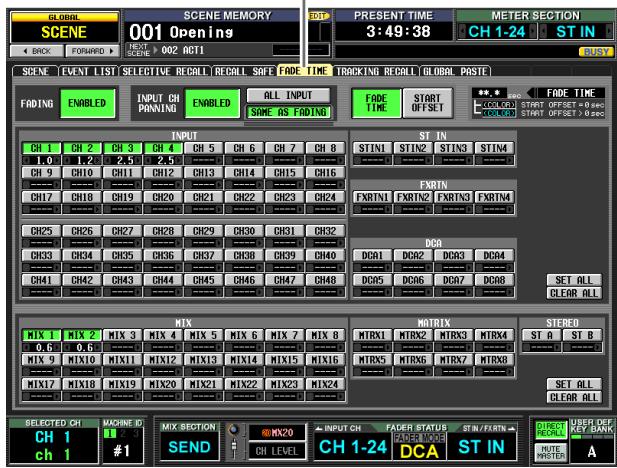

flowchart
graph LR
    A["FADING"] --> B["ENABLED"]
    B --> C["INPUT ON PANNING"]
    C --> D["ENABLED"]
    D --> E["ALL INPUT"]
    E --> F["SOME AS FADING"]
    F --> G["FADE TIME"]
    G --> H["START OFFSET"]
    H --> I["**. sec"]
    I --> J["FADE TIME"]
    J --> K["COOL (2)"]
    J --> L["START OFFSET = 0 sec"]
    J --> M["START OFFSET > 0 sec"]
① FADING ENABLED/DISABLED
Active/désactive la fonction Fade pour les niveaux des faders.
Note
- Les réglages de l'écran FADE TIME sont indépendants pour chaque scène. Si vous modifiez ces réglages, vous devrez stocker la scène en question pour rendre les modifications effectives.
- La fonction Fade s'applique lorsque vous rappelez une scène dont la touche ENABLED est sélectionnée.
② INPUT CH PANNING ENABLED/DISABLED (Activation/désactivation du panoramique du canal d'entrée)
Si la touche ENABLED est sélectionnée, la fonction Fade s'appliquera également au paramètre PAN (BALANCE) des canaux d'entrée. Cette touche est indépendante du réglage FADING ENABLED/ DISABLED (①). Utilisez les deux touches suivantes pour sélectionner les canaux d'entrée auxquels ce paramètre s'appliquera.
- Lorsque la touche ALL INPUT est activée La fonction Fade s'applique au paramètre PAN (BALANCE) de tous les canaux d'entrée.
- Lorsque la touche SAME AS FADING est activée La fonction Fade s'applique uniquement au paramètre PAN (BALANCE) des canaux d'entrée sélectionnés dans ④.
③ FADE TIME/START OFFSET
Utilisez les deux touches suivantes pour sélectionner les paramètres pouvant être affichés/édités dans l'écran FADE TIME. L'indication à droite montre la touche actuellement sélectionnée.
- Lorsque la touche FADE TIME est activée Modifiez le temps (temps de fondu) nécessaire au paramètre du fader ou du panoramique du canal correspondant pour atteindre la nouvelle valeur lorsque vous rappelez une scène dont la fonction Fade est activée.
- Lorsque la touche START OFFSET est activée
Modifiez le temps (temps de décalage du démarrage) après lequel le paramètre du fader ou du panoramique du canal correspondant commence à changer lorsque vous rappelez une scène dont la fonction Fade est activée.
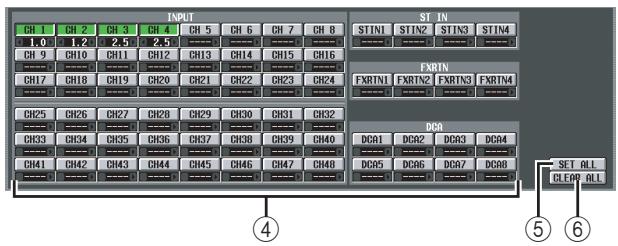
flowchart
graph TD
    subgraph I/O
        CH1["CH 1"] --> CH2["CH 2"]
        CH2 --> CH3["CH 3"]
        CH3 --> CH4["CH 4"]
        CH4 --> CH5["CH 5"]
        CH5 --> CH6["CH 6"]
        CH6 --> CH7["CH 7"]
        CH8["CH 8"] --> CH9["CH 9"]
        CH9 --> CH10["CH10"]
        CH10 --> CH11["CH11"]
        CH11 --> CH12["CH12"]
        CH12 --> CH13["CH13"]
        CH13 --> CH14["CH14"]
        CH14 --> CH15["CH15"]
        CH15 --> CH16["CH16"]
        CH16 --> CH17["CH17"]
        CH17 --> CH18["CH18"]
        CH18 --> CH19["CH19"]
        CH19 --> CH20["CH20"]
        CH20 --> CH21["CH21"]
        CH21 --> CH22["CH22"]
        CH22 --> CH23["CH23"]
        CH23 --> CH24["CH24"]
        CH24 --> CH25["CH25"]
        CH25 --> CH26["CH26"]
        CH26 --> CH27["CH27"]
        CH27 --> CH28["CH28"]
        CH28 --> CH29["CH29"]
        CH29 --> CH30["CH30"]
        CH30 --> CH31["CH31"]
        CH31 --> CH32["CH32"]
        CH32 --> CH33["CH33"]
        CH33 --> CH34["CH34"]
        CH34 --> CH35["CH35"]
        CH35 --> CH36["CH36"]
        CH36 --> CH37["CH37"]
        CH37 --> CH38["CH38"]
        CH38 --> CH39["CH39"]
        CH39 --> CH40["CH40"]
        CH40 --> CH41["CH41"]
        CH41 --> CH42["CH42"]
        CH42 --> CH43["CH43"]
        CH43 --> CH44["CH44"]
        CH44 --> CH45["CH45"]
        CH45 --> CH46["CH46"]
        CH46 --> CH47["CH47"]
        CH47 --> CH48["CH48"]
    end

    subgraph ST_IN
        STIN1["STIN1"] --> STIN2["STIN2"] --> STIN3["STIN3"] --> STIN4["STIN4"]
        STIN4 --> STIN5["STIN4"] --> STIN5
        STIN5 --> STIN6["STIN6"] --> STIN6
        STIN6 --> STIN7["STIN7"] --> STIN7
        STIN7 --> STIN8["STIN8"] --> STIN8
        STIN8 --> STIN9["STIN9"] --> STIN9
        STIN9 --> STIN10["STIN10"] --> STIN10
        STIN10 --> STIN11["STIN11"] --> STIN11
        STIN11 --> STIN12["STIN12"] --> STIN12
        STIN12 --> STIN13["STIN13"] --> STIN13
        STIN13 --> STIN14["STIN14"] --> STIN14
    end

    subgraph FXRTN
        FXRTN1["FXRTN1"] --> FXRTN2["FXRTN2"] --> FXRTN3["FXRTN3"] --> FXRTN4["FXRTN4"]
    end

    subgraph DQA
        DQA1["DQA1"] --> DQA2["DQA2"] --> DQA3["DQA3"] --> DQA4["DQA4"]
        DQA5["DQA5"] --> DQA6["DQA6"] --> DQA7["DQA7"] --> DQA8["DQA8"]
    end

    style I/O fill:#f9f,stroke:#333
    style ST_IN fill:#ccf,stroke:#333
    style FXRTN fill:#cfc,stroke:#333
    style DQA fill:#fcc,stroke:#333
    style DQA_II fill:#ffc,stroke:#333
    style SET_ALL fill:#fcc,stroke:#333
    style CLEAR_ALL fill:#fcc,stroke:#333
④ Réglages des canaux
Cette zone vous permet d'activer/désactiver la fonction Fade et de spécifier le temps de fondu (ou le temps de décalage du démarrage) pour chaque canal d'entrée/de sortie.
Utilisez les touches de nom de canal pour activer ou désactiver la fonction Fade. La case située sous chaque touche vous permet de spécifier le temps de fondu ou de décalage du démarrage. Positionnez le curseur sur une case et tournez l'encodeur [DATA] ou cliquez sur les touches 🏻 / ▶ situées à gauche et à droite pour modifier la valeur.
La couleur de la valeur numérique affichée dans la case change comme suit.
- Lorsque la touche FADE TIME est activée
La valeur est affichée en blanc pour les canaux dont le temps de décalage du démarrage est « ---- » (non défini) et en bleu clair pour les canaux paramétrés sur une valeur de 0,1 ou supérieure.
- Lorsque la touche START OFFSET est activée
La valeur est affichée en rouge pour les canaux dont le temps de décalage du démarrage est « ---- » (non défini) et en jaune pour les canaux paramétrés sur une valeur de 0,1 ou supérieure.
Si vous le souhaitez, vous pouvez copier la valeur du temps de fondu ou du temps de décalage d'un canal à l'autre, comme suit. Positionnez le curseur sur la case affichant la valeur à copier. Maintenez ensuite la touche [SHIFT] enfoncée et appuyez sur la touche [ENTER] pour accéder à la fenêtre JOB SELECT.
![JOB SELECT Select FADE TIME Job. JOB SELECT for CH 1 TIME COPY [ALL INPUT/OUTPUT/DCA] TIME COPY [ALL INPUT] TIME COPY [ALL OUTPUT] TIME COPY [ALL CH] TIME COPY [ALL STIN] TIME COPY [ALL FXRTN] TIME COPY [ALL DCA] TIME COPY [ALL MIX] TIME COPY [ALL MATRIX] TIME COPY [ALL STEREO] CANCEL OK](/content/2019/11/115269/images/4d207fad9a4a24a703a9a681fcf25c4d3ca6b8e975fa93c6023226b4a988dbee.jpg)
Dans cette fenêtre, sélectionnez l'élément de destination de la copie et cliquez sur la touche OK. La valeur du canal sélectionné est alors copiée.
⑤ SET ALL
Cette touche active la fonction Fade de tous les canaux d'entrée ou de sortie.
⑥ CLEAR ALL
Cette touche désactive la fonction Fade de tous les canaux d'entrée ou de sortie.
Ecran TRACKING RECALL
Cet écran vous permet d'effectuer des réglages pour la fonction Tracking Recall, qui ajoute une valeur de décalage donnée à la valeur de chaque fader lorsque vous rappelez une scène.
TRACKING RECALL
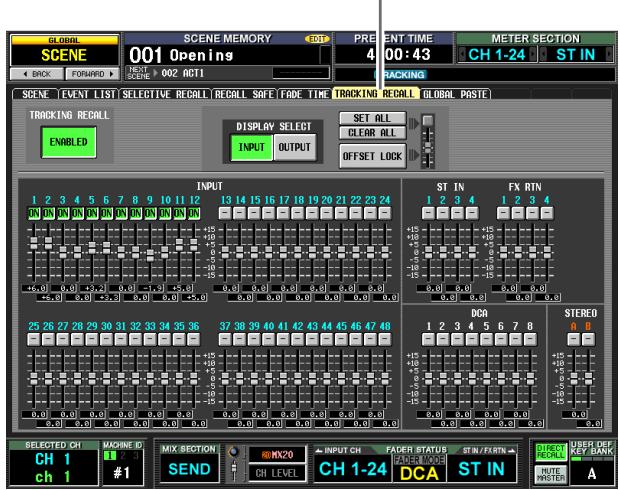
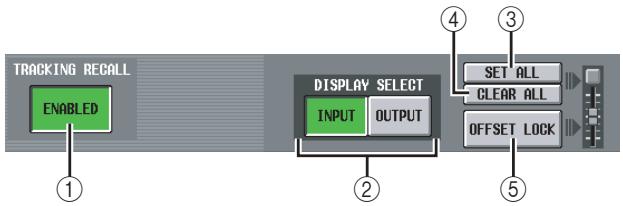
flowchart
graph LR
    A["TRACKING RECALL"] --> B["ENABLED"]
    B --> C["DISPLAY SELECT"]
    C --> D["SET ALL"]
    C --> E["CLEAR ALL"]
    C --> F["OFFSET LOCK"]
Les réglages de l'écran TRACKING RECALL s'appliquent à toutes les scènes.
② DISPLAY SELECT
Ces touches sélectionnent le type de canaux affichés dans l'écran TRACKING RECALL (INPUT (canaux d'entrée) ou OUTPUT (canaux de sortie)).
③ SET ALL
Cette touche active la fonction Tracking Recall pour tous les canaux (y compris ceux qui ne sont pas affichés actuellement à l'écran).
④ CLEAR ALL
Cette touche désactive la fonction Tracking Recall pour tous les canaux (y compris ceux qui ne sont pas affichés actuellement à l'écran).
⑤ OFFSET LOCK
Lorsque cette touche est activée, les curseurs de tous les canaux (y compris de ceux qui n'apparaissent pas à l'écran actuellement) apparaissent en grisé, de sorte que vous ne pouvez pas modifier la valeur de décalage.
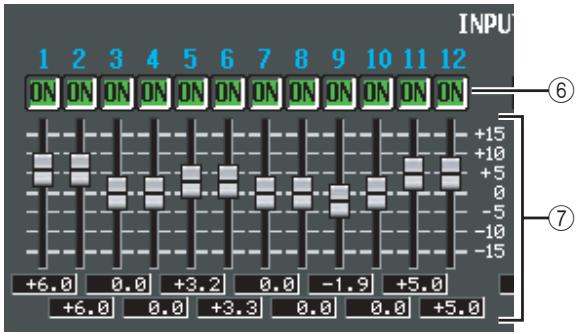
⑥ ON (Suivi activé)
Ces touches activent/désactivent le suivi pour chaque canal. Si la touche TRACKING RECALL ENABLED/ DISABLED est paramétrée sur ENABLED, le suivi sera activé sur les canaux pour lesquels cette touche est activée (ON).
Note
Si OFFSET LOCK (⑤) est désactivé, l'activation de cette touche réinitialise le décalage du suivi du canal correspondant sur 0 dB. Si, dans cet état, vous manipulez le fader du canal correspondant, la valeur relative du mouvement du fader à partir du point où cette touche a été activée sera mémorisée en tant que décalage du suivi. Vous pouvez ensuite activer OFFSET LOCK pour verrouiller le décalage. Cette valeur de décalage est ajoutée chaque fois que vous rappelez une scène par la suite.
⑦ Décalage du suivi
Cette zone vous permet de spécifier la valeur du décalage appliquée à chaque canal lorsque le suivi est activé. La plage est de ±15 dB. Lorsque OFFSET LOCK (⑤) est désactivé, la manipulation des faders du panneau a pour effet de modifier également ces valeurs. Notez toutefois que l'ajustement des valeurs de décalage à l'écran n'entraîne pas le déplacement des faders du panneau.
Ecran GLOBAL PASTE
Cet écran vous permet de copier les réglages des paramètres d'un canal ou paramètre souhaité de la scène actuelle et de les coller dans une ou plusieurs scènes de la mémoire de scènes.
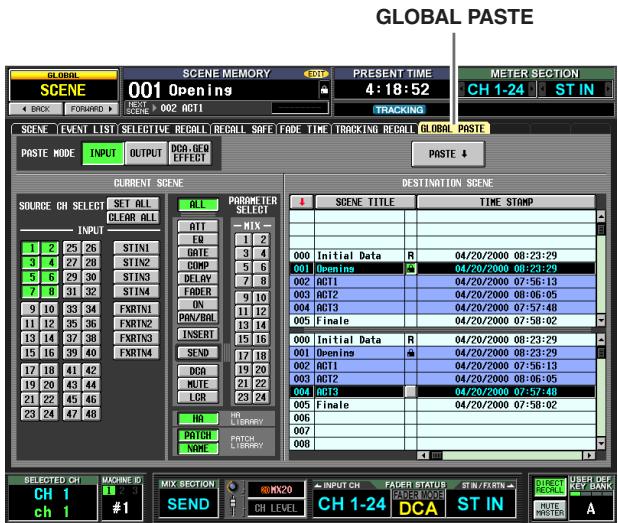

① PASTE MODE
Sélectionnez le type de paramètre source de la copie parmi les options suivantes. Vous ne pouvez pas choisir plusieurs types simultanément.
INPUT ..... Paramètres du canal d'entrée
OUTPUT ....Paramètres du canal de sortie
DCA, GEQ, EFFECT .... Niveau DCA ou statut d'activation/désactivation de l'assourdissement, réglages GEQ, réglages des effets internes
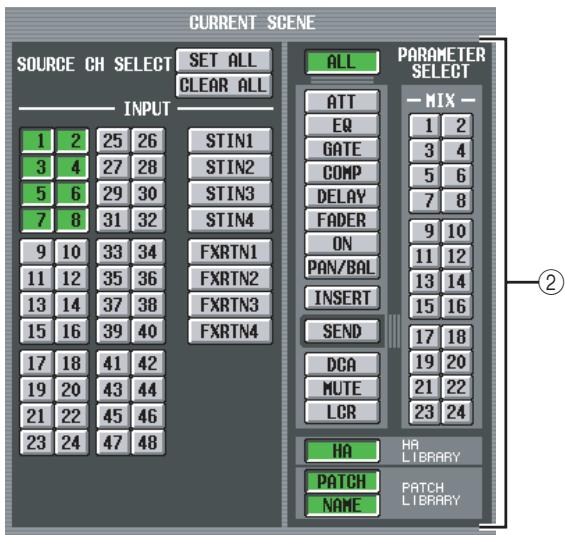
② CURRENT SCENE
Cette zone vous permet de sélectionner les canaux et paramètres qui seront copiés à partir de la scène actuellement sélectionnée. Le contenu affiché dans cette zone dépend du mode de collage (①) sélectionné.
• Si Paste Mode= INPUT
Sélectionnez des canaux d'entrée dans la zone de gauche et des paramètres dans celle de droite. Vous pouvez sélectionner les paramètres suivants.
| ALL | Tous les paramètres à l'exception de HA, PATCH et NAME |
| ATT | Atténuateur |
| EQ | Réglages des fonctions EQ |
| GATE | Réglages des fonctions GATE |
| COMP | Réglages des fonctions COMP |
| DELAY | Réglages des fonctions DELAY |
| FADER | Niveau du fader |
| ON | Statut d'activation/désactivation de la touche CH [ON] |
| PAN/BAL | Réglages de panoramique/balance |
| INSERT | Statut d'activation/désactivation de l'insertion et point d'insertion |
| SEND*1 | Niveau d'envoi vers le(s) bus MIX souhaité(s) |
| DCA | Groupe DCA associé |
| MUTE | Groupe de mutes associé |
| LCR | Réglages de l'écran LCR |
| HA | Réglages du préampli micro affecté au canal d'entrée correspondant |
| PATCH | Réglages du patch d'entrée affecté au canal d'entrée correspondant |
| NAME | Nom attribué au canal d'entrée correspondant |
*1. Si la touche SEND est activée, utilisez les touches MIX (1–24) pour sélectionner le bus MIX correspondant. Si le bus MIX est apparié, SEND PAN sera inclus dans PAN/BAL si FOLLOW PAN « VARI » est activé, ou dans SEND s'il est désactivé.
• Si Paste Mode= OUTPUT
Sélectionnez des canaux de sortie dans la zone de gauche et des paramètres dans celle de droite. Vous pouvez sélectionner les paramètres suivants.
| EQ | Réglages des fonctions EQ |
| COMP | Réglages des fonctions COMP |
| DELAY | Réglages des fonctions DELAY |
| FADER | Niveau du fader |
| ON | Statut d'activation/désactivation de la touche CH [ON] |
| BAL | Réglages de l'équilibre |
| INSERT | Statut d'activation/désactivation de l'insertion et point d'insertion |
| TO MTRX*1 | Niveau d'envoi vers le(s) bus MATRIX souhaité(s) |
| DCA | Groupe DCA associé |
| MUTE | Groupe de mutes associé |
| LCR | Réglages de l'écran LCR |
| WITHOUT MIX SEND/ WITH MIX SEND | Détermine si le niveau d'envoi transmis depuis les canaux d'entrée vers le bus MIX sélectionné est inclus (WITH...) ou non (WITHOUT...) dans les données collées. |
*1. Si la touche TO MTRX est activée, utilisez les touches MATRIX (1–8) pour sélectionner le bus MATRIX approprié.
Note
- Si Paste Mode= INPUT et que le paramètre collé est NAME, la bibliothèque de noms liée à la scène sélectionnée sera automatiquement recherchée et collée.
- Gardez à l'esprit que si d'autres scènes sont liées à cette bibliothèque, l'opération de collage écrasera la bibliothèque, ce qui signifie que d'autres scènes risquent d'être affectées.
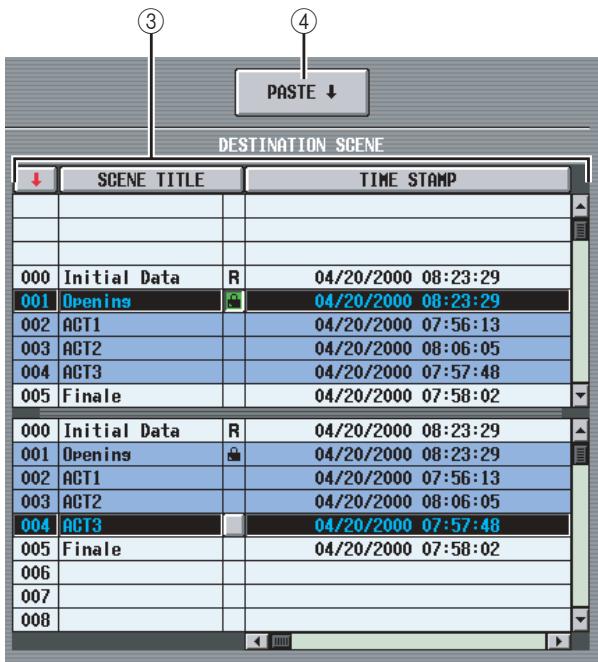
③ DESTINATION SCENE
(Scène de destination du collage)
Cette liste vous permet de sélectionner les scènes dans lesquelles les données seront collées. Si vous voulez sélectionner plusieurs scènes consécutives en tant que destination du collage, sélectionnez le numéro de début dans la liste du haut et le numéro de fin dans celle du bas. (Si vous n'effectuez le collage que dans une seule scène, sélectionnez la même scène dans les listes du haut et du bas.)
Vous pouvez modifier l'ordre de tri de la liste en cliquant sur les touches qui apparaissent au-dessus des colonnes de numéro de scène, SCENE TITLE, TIME STAMP ou COMMENT.
④ PASTE
Cette touche exécute l'opération Global Paste. Lorsque vous cliquez sur cette touche, un message de confirmation apparaît.
Dans le cas de paramètres tels que ceux répertoriés ci-dessous, pour lesquels il n'existe qu'un seul paramètre pour chaque paire de canaux ou modules impair/pair adjacents, le paramètre n'est collé que si les deux canaux/modules sont paramétrés pour le collage.
• GATE STEREO LINK
• COMP STEREO LINK
- DELAY GANG
- PAN MODE
- GEQ LINK
- ATT GANG
- MS DECODE
- FIXED/VARI
Note
- Le collage est valide même dans le mode PREVIEW.
- Lorsque vous effectuez un collage dans une scène, il arrive qu'un conflit dans les réglages d'apairage provoque une différence entre les réglages d'un paramètre pour les canaux L et R. Dans ces cas-là, le paramètre est rappelé avec ces réglages et est lié la prochaine fois qu'il est utilisé.
Fonction MIDI REMOTE
Note
Mis à part l'écran DME CONTROL, les différents écrans de la fonction MIDI REMOTE ne seront pas valides si le système DSP5D est sélectionné.
Ecran MIDI SETUP
Cet écran vous permet de sélectionner les types de messages MIDI transmis et reçus par le PM5D, ainsi que sélectionner le port MIDI à utiliser.
MIDI SETUP
![GLOBAL MIDI / REMOTE 001 Openings PRESENT TIME 4:39:16 METER SECTION CH 1-24 ST IN MIDI SETUP MIDI PGM CHANGE MIDI CTRL CHANGE MIDI REMOTE GPI FADER START TRANSPORT MIDI SETUP MODE Tx Rx ECHO MIDI PORT USB 2 MIDI SINGLE MODE MIDI ON 1 2 PROGRAM CHANGE SINGLE DOWN ON BANK ON ON ON OFF MULTI CONTROL CHANGE NRPN ON ON OFF TABLE [SINGLE] TABLE [MULTI] PARAMETER CHANGE OFF OFF OFF OTHER COMMAND OFF MIDI THRU MIDI MIDI OUTPUT PORT MIDI MIDI REMOTE OUTPUT PORT BANK A BANK B BANK C BANK D PMSD EDITOR PORT USB 1 ID 1 SELECTED CH MACHINE ID MIX REGION INPUT CH FADER STATUS CH 1 2 3 SEND CH LEVEL CH 1-24 ZENDER MODE DCA ST IN OFFER RECQLY UBER OFF KEY PARK CH 1 #1 CH LEVEL CH ST IN WRITE ORDER A](/content/2019/11/115269/images/151c543140d8691f75504c104e587983f5401d471f3a32b32682dbfda276ef93.jpg)
![MIDI SETUP MODE Tx Rx ECHO MIDI PORT USB 2 MIDI 1 2 SINGLE MODE MIDI CH PROGRAM CHANGE SINGLE OMNI ON BANK ON ON ON OFF MULTI CONTROL CHANGE NRPN TABLE [SINGLE] TABLE [MULTI] ON ON OFF PARAMETER CHANGE OFF OFF OTHER COMMAND OFF MIDI THRU ---- - - MIDI -](/content/2019/11/115269/images/69713d6a4fda91d11551b6e3193251da92b4a9d167560076bdb8b220660ad5c2.jpg)
① MODE
Cette zone vous permet de sélectionner la manière dont les changements de programme et de commande sont transmis/reçus.
• PROGRAM CHANGE MODE
Cette zone vous permet de sélectionner la méthode de transmission/réception des changements de programme.
SINGLE
Lorsque cette touche est activée, les changements de programme sont transmis/reçus sur un canal MIDI unique (mode Single).
OMNI ON/OFF
Lorsque cette touche est activée, les changements de programme de tous les canaux MIDI sont reçus en mode Single (cette touche est indisponible en mode Multi).
BANK ON/OFF
Lorsque cette touche est activée, les messages de sélection de banque sont transmis et reçus en mode Single (cette touche est indisponible en mode Multi).
MULTI
Lorsque cette touche est activée, les changements de programme sont transmis/reçus sur plusieurs canaux MIDI (mode Multi).
Astuce
- Lorsque la réception de changements de programme est activée, les scènes ou les effets du PM5D changent lorsque le changement de programme approprié est reçu d'un périphérique externe. En outre, si la transmission est activée, des changements de programme sont transmis à un périphérique externe lorsque les scènes ou les effets changent sur le PM5D.
- L'affectation de scènes/effets pour chaque numéro de changement de programme se fait dans l'écran MIDI PGM CHANGE (→ p. 190).
• CONTROL CHANGE MODE
Cette zone vous permet de sélectionner la méthode de transmission/réception des changements de commande.
NRPN
Lorsque cette touche est activée, les paramètres de mixage du PM5D sont transmis/reçus sous la forme de messages NRPN.
TABLE [SINGLE]
Lorsque cette touche est activée, les paramètres de mixage du PM5D sont transmis/reçus sous la forme de messages de changement de commande sur un canal MIDI unique.
TABLE [MULTI]
Lorsque cette touche est activée, les paramètres de mixage du PM5D sont transmis/reçus sous la forme de messages de changement de commande sur plusieurs canaux MIDI.
Astuce
- Lorsque la réception de changements de commande est activée, les paramètres du PM5D changent lorsque le changement de commande approprié est reçu d'un périphérique externe. Si la transmission est activée, un changement de commande est transmis à un périphérique externe lorsque vous modifiez un paramètre sur le PM5D.
- Si NRPN est sélectionné en tant que mode de changement de commande, l'affectation des paramètres au NRPN est prédéfinie et ne peut pas être modifiée.
- Si vous sélectionnez TABLE [SINGLE] ou TABLE [MULTI] en tant que mode de changement de commande, l'affectation des paramètres pour chaque numéro de commande peut être modifiée dans l'écran MIDI CTRL CHANGE (→ p. 191).
Cette zone vous permet d'effectuer divers réglages pour la transmission de messages MIDI.
• MIDI PORT Tx (port de transmission MIDI)
Sélectionnez le port sur lequel le PM5D transmettra les messages MIDI. Vous avez le choix entre les options suivantes :
MIDI .....Le connecteur MIDI IN du panneau arrière
USB .... Le connecteur USB du panneau arrière
SLOT 1–4 ... Une carte qui prend en charge la transmission en série et est installée dans un des logements 1–4 du panneau arrière
Positionnez le curseur sur cette case et tournez
l'encodeur [DATA] ou cliquez sur les touches 📄 / 📋 situées à gauche ou à droite pour modifier le réglage, puis appuyez sur la touche [ENTER] pour finaliser la modification.
Si vous sélectionnez USB ou SLOT 1–4, vous devez spécifier le numéro de port (1–8) dans le champ situé à droite. (En fonction de la carte installé, certains logements ne disposeront que d'un seul port.)
- SINGLE MODE MIDI CH Tx (canal de transmission MIDI en mode Single)
Sélectionnez le canal MIDI sur lequel le PM5D transmettra les changements de programme, les changements de commande, les changements de paramètre et les blocs de données. (Ce réglage est uniquement valable en mode Single.) Positionnez le curseur sur cette case et tournez l'encodeur [DATA] ou cliquez sur les touches / situées à gauche ou à droite pour modifier le réglage, puis appuyez sur la touche [ENTER] pour finaliser la modification.
- PROGRAM CHANGE Tx (Transmission du changement de programme)
• CONTROL CHANGE Tx (Transmission du changement de commande)
• PARAMETER CHANGE Tx (Transmission du changement de paramètre)
Ces touches permettent d'activer ou désactiver la transmission des changements de programme, de commande et de paramètre, respectivement.
Astuce
Les changements de paramètre sont une méthode qui permet aux paramètres du PM5D d'être transmis sous la forme de messages exclusifs au système.
• MIDI THRU Tx (Sortie thru)
Sélectionnez le port à partir duquel les messages envoyés à MIDI THRU Rx seront émis. La méthode de sélection est la même que pour MIDI PORT Tx.
③ Rx (Réception MIDI)
Cette zone vous permet d'effectuer divers réglages pour la réception de messages MIDI.
• MIDI PORT Rx (Port de réception MIDI)
Sélectionnez le port à partir duquel le PM5D recevra des messages MIDI.
- SINGLE MODE MIDI CH Rx (Canal de réception MIDI du mode Single)
Sélectionnez le canal MIDI sur lequel le PM5D recevra les changements de programme, de commande et de paramètre, ainsi que les blocs de données. (Ce réglage est uniquement valable en mode Single.)
- PROGRAM CHANGE Rx (Réception de changement de programme)
- CONTROL CHANGE Rx (Réception de changement de commande)
- PARAMETER CHANGE Rx (Réception de changement de paramètre)
Ces touches permettent d'activer ou désactiver la transmission des changements de programme, de commande et de paramètre, respectivement.
• MIDI THRU Rx (Entrée thru)
Cette zone vous permet de sélectionner le port qui transmettra les messages MIDI reçus.
④ ECHO (Sortie écho des messages MIDI)
Cette zone vous permet de décider si les changements de programme, de commande et de paramètre reçu, ainsi que les autres messages MIDI seront envoyés en écho par le port de transmission MIDI.
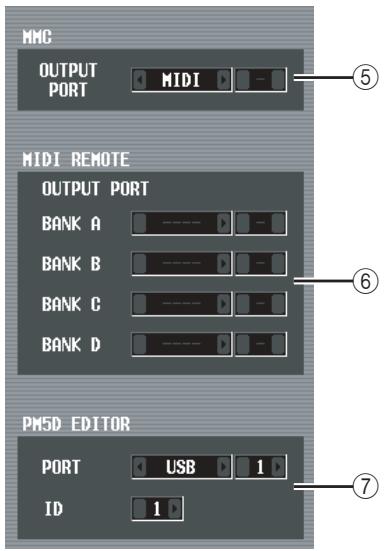
⑤ MMC OUTPUT PORT
Cette zone permet de sélectionner le port qui transmettra la MMC (Commande de machine MIDI).
⑥ MIDI REMOTE OUTPUT PORT (Port de sortie distant MIDI)
Cette zone vous permet de sélectionner le port à partir duquel les messages MIDI seront transmis par la fonction MIDI Remote, pour chacune des quatre banques. Les messages entrants utilisés par la fonction LEARN de l'écran MIDI REMOTE sont également reçus par ce port.
⑦ PM5D EDITOR
(Port de connexion PM5D EDITOR)
Vous pouvez sélectionner ici le port et le numéro d'ID (1–8) utilisés pour communiquer avec l'application PM5D Editor qui commande le PM5D à partir d'un ordinateur.
Ecran MIDI PGM CHANGE (Changement de programme MIDI)
Cet écran vous permet de sélectionner la bibliothèque de scènes ou d'effets affectée à chaque numéro de programme MIDI.
MIDI PGM CHANGE
![GLOBAL MIDI/REMOTE 001 Opening NEXT SCENE 002 OCTI PRESENT TIME 4:40:52 METER SECTION CH 1-24 ST IN BACK FORWARD MIDI SETUP MIDI POM CHANGE MIDI CTRL CHANGE MIDI REMOTE GPI FADER START TRANSPORT PRESET CLEAR ALL MIDI SETUP Tx Rx BANK POM No. LIBRARY NAME MIDI PORT USB 2 MIDI SINGLE MODE 1 2 MIDI CH PROGRAM CHANGE SETUP MODE Tx Rx SINGLE ON BANK ON ON ON ECHO OFF 1 1 5 [SCENE] 001 Opening 1 2 [SCENE] 002 OCT1 1 3 [SCENE] 003 OCT2 1 4 [SCENE] 004 OCT3 1 5 [SCENE] 005 Finale 1 6 [SCENE] 006 [ No Data! ] 1 7 [SCENE] 007 [ No Data! ] 1 8 [SCENE] 008 [ No Data! ] 1 9 [SCENE] 009 [ No Data! ] SELECTED CH MACHINE ID MIX SECTION INPUT CH FADER STATUS STIN/FORM DIRECT RECORD UBER DEF KEY BANK CH 1 2 3 SEND CH LEVEL CH 1-24 DCA ST IN ROUTE START A](/content/2019/11/115269/images/bd6e9cf408c194b7744074f43cf8d8ffeb1ebfa228ceb47f8e8973d6315353ff.jpg)
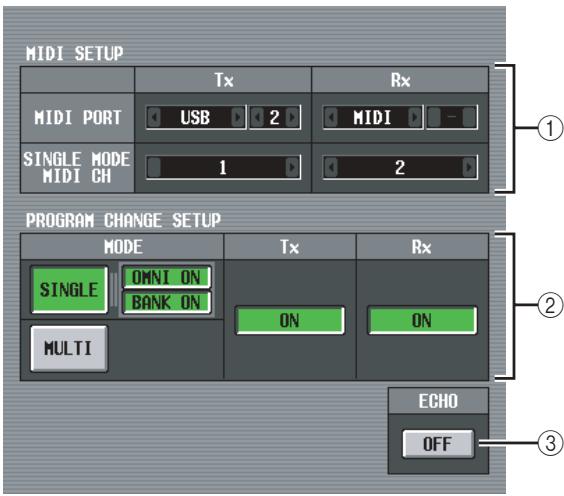
① MIDI SETUP
Sélectionnez les ports qui seront utilisés par le PM5D pour transmettre et recevoir des messages MIDI, ainsi que les canaux MIDI. Cet élément est lié aux réglages de l'écran MIDI SETUP.
② PROGRAM CHANGE SETUP
Cette zone vous permet de préciser la manière dont les changements de programme seront transmis et reçus et d'activer/désactiver la transmission et la réception.
Cet élément est lié aux réglages de l'écran MIDI SETUP.
③ ECHO ON/OFF
Cette zone permet de déterminer si les changements de programme en provenance d'un périphérique externe sont envoyés en écho depuis le port de transmission MIDI. Cet élément est lié aux réglages de l'écran MIDI SETUP.
![PRESET CLEAR ALL BANK PGM No. LIBRARY NAME 1 1 [SCENE] 001 Openins 1 2 [SCENE] 002 ACT1 1 3 [SCENE] 003 ACT2 1 4 [SCENE] 004 ACT3 1 5 [SCENE] 005 Finale 1 6 [SCENE] 006 [ No Data! ] 1 7 [SCENE] 007 [ No Data! ] 1 8 [SCENE] 008 [ No Data! ] 1 9 [SCENE] 009 [ No Data! ]](/content/2019/11/115269/images/9c6224fc45e7f1014371901693743b02987ad374765463716e264cdc76ee6c3b.jpg)
④ Liste
Cette liste vous permet d'afficher et de sélectionner l'événement (rappel de scène / rappel de bibliothèque d'effets) affecté à chaque numéro de programme.
• CH/BANK (Canal/Banque)
Indique le canal MIDI sur lequel le changement de programme est transmis/reçu. En mode Single, lorsque la touche BANK ON/OFF est activée, cette colonne affiche BANK et la valeur affichée correspond au numéro de banque.
• PGM No. (Numéro de programme)
Indique le numéro de programme 1–128.
- LIBRARY NAME
Cette zone vous permet de visualiser/sélectionner le type et le numéro de l'événement (scène ou effet) affecté à chaque numéro de canal/programme.
Pour procéder à une affectation, cliquez sur la ligne de votre choix pour la sélectionner. (Cette ligne apparaît alors en surbrillance au centre de la liste.) Cliquez sur la touche située à gauche du champ LIBRARY NAME ; la fenêtre MIDI PGM CHANGE SETUP apparaît.
Celle-ci vous permet de sélectionner le type d'événement (une scène ou un élément de bibliothèque pour l'effet 1–8) et son numéro.
Lorsqu'un changement de programme est reçu sur le canal MIDI correspondant, l'événement affecté à ce numéro de programme est rappelé. En outre, le changement de programme correspondant est transmis lorsque cet événement est rappelé sur le PM5D.
⑤ PRESET
Cliquez sur cette touche pour restaurer l'état par défaut de toutes les affectations d'événements de la liste.
⑥ CLEAR ALL
Cliquez sur cette touche pour supprimer toutes les affectations d'événements de la liste.
Ecran MIDI CTRL CHANGE (Changement de commande MIDI)
Cette zone vous permet de sélectionner le paramètre PM5D (opération de fader, opération de touche [ON], etc.) affecté à chaque numéro de commande.
MIDI CTRL CHANGE
![GLOBAL MIDI/REMOTE 000 Init SCE MEMORY al Data PRESENT TIME 22:27:05 METER SECTION CH 1-24 ST IN BACK FORWARD SCORE > 002 Init Data MIDI SETUP MIDI PM CHANGE MIDI CTRL CHANGE MIDI REMOTE GPI FADER START TRANSPORT DME CONTROL PRESET CLEAR ALL MIDI SETUP Tx Rx MIDI PORT MIDI MIDI SINGLE MODE 1 1 MIDI CH CONTROL CHANGE SETUP MODE Tx Rx NRPN OFF OFF TABLE [SINGLE] TABLE [MULTI] ECHU OFF CH No. CTRL CHANGE EVENT 1 0 [BANK SELECT] [MSB] 1 1 FADER H INPUT CH 1 1 2 FADER H INPUT CH 2 1 3 FADER H INPUT CH 3 1 4 FADER H INPUT CH 4 1 5 FADER H INPUT CH 5 1 6 FADER H INPUT CH 6 1 7 FADER H INPUT CH 7 1 8 FADER H INPUT CH 8 SELECTED CH MACHINE ID CH 1 #1 MIX SECTION SEND RINX20 CH LEVEL INPUT CH FADER STATUS STIN/EBTN CH 1-24 DCA ST IN DIRECT CONT NULL USER DEF BY BANK WRITE ORDER A](/content/2019/11/115269/images/c1dc478d1a45c6b51499fb1357ec89a05839203e05571bce7d91c97a781a1e02.jpg)
![MIDI SETUP Tx Rx MIDI PORT MIDI -MIDI SINGLE MODE MIDI CH 1 1 CONTROL CHANGE SETUP MODE Tx Rx NRPN TABLE [SINGLE] OFF OFF TABLE [MULTI] ECHO OFF ① ② ③](/content/2019/11/115269/images/56a7bf04f8690e616657ba4b11e15e162250983abce798a846ec108edd412374.jpg)
① MIDI SETUP
Sélectionnez les ports qui seront utilisés par le PM5D pour transmettre et recevoir des messages MIDI, ainsi que les canaux MIDI. Cet élément est lié aux réglages de l'écran MIDI SETUP.
② CONTROL CHANGE SETUP
Cette zone vous permet de spécifier la manière dont les changements de commande seront transmis et reçu et d'activer/désactiver la transmission et la réception. Cet élément est lié aux réglages de l'écran MIDI SETUP. Vous avez le choix entre les méthodes de réception/transmission suivantes.
- NRPN
Lorsque cette touche est activée, les paramètres de mixage du PM5D sont transmis/reçus sous la forme de messages NRPN.
- TABLE [SINGLE]
Lorsque cette touche est activée, les paramètres de mixage du PM5D sont transmis/reçus sous la forme de messages de changement de commande sur un canal MIDI unique en fonction des affectations de la liste (④).
- TABLE [MULTI]
Lorsque cette touche est activée, les paramètres de mixage du PM5D sont transmis/reçus sous la forme de messages de changement de commande sur plusieurs canaux MIDI en fonction des affectations de la liste (④).
③ ECHO ON/OFF
Cette zone permet de déterminer si les changements de commande en provenance d'un périphérique externe sont envoyés en écho à partir du port de transmission MIDI. Cet élément est lié aux réglages de l'écran MIDI SETUP.
![PRESET CLEAR ALL CH No. CTRL CHANGE EVENT 1 0 [BANK SELECT] [MSB] 1 1 FADER H INPUT CH 1 1 2 FADER H INPUT CH 2 1 3 FADER H INPUT CH 3 1 4 FADER H INPUT CH 4 1 5 FADER H INPUT CH 5 1 6 FADER H INPUT CH 6 1 7 FADER H INPUT CH 7 1 8 FADER H INPUT CH 8](/content/2019/11/115269/images/586eb66769ee67eb833e82fdf6766ea1126993565449fed7b6708c4507604043.jpg)
④ Liste
Cette liste vous permet de visualiser/sélectionner les événements affectés à chaque numéro de commande.
- CH (Canal)
Indique le canal MIDI sur lequel le changement de commande est transmis/reçu.
• CTRL No. (Numéro de commande)
Affiche le numéro de commande 0–119. Les numéros de commande 0, 32 et 96–110 ne peuvent pas être spécifiés. - CTRL CHANGE EVENT (Evénement de changement de commande)
Indique/sélectionne le type d'événement affecté au numéro de canal/commande correspondant.
Pour procéder à une affectation, cliquez sur la ligne de votre choix (la ligne apparaît en surbrillance au centre de la liste). Cliquez ensuite sur la touche située à gauche du champ CTRL CHANGE EVENT pour ouvrir la fenêtre MIDI CTRL CHANGE SETUP. Celle-ci vous permet de spécifier le paramètre selon trois niveaux (mode, paramètres 1/2).
Lorsqu'un changement de commande est reçu sur le canal MIDI correspondant, l'événement affecté à ce numéro de commande est modifié. En outre, le changement de commande correspondant est transmis lorsque l'événement est édité sur le PM5D.
Note
Cette liste est ignorée si le mode de changement de commande est paramétré sur NRPN.
⑤ PRESET
Cliquez sur cette touche pour restaurer l'état par défaut de toutes les affectations d'événements de la liste.
⑥ CLEAR ALL
Cliquez sur cette touche pour supprimer toutes les affectations d'événements de la liste.
Ecran MIDI REMOTE
Cet écran vous permet d'affecter des messages MIDI aux faders du panneau, aux touches CH [ON], aux encodeurs et aux touches ENCODER [ON], ainsi qu'effectuer des réglages pour la fonction MIDI Remote utilisée pour commander les périphériques externes.
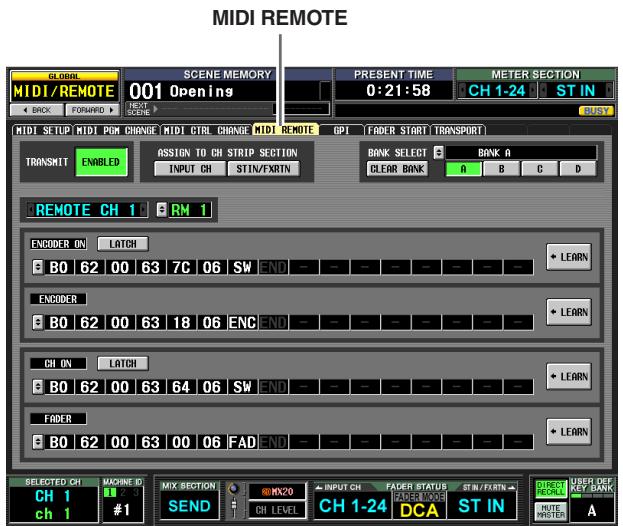
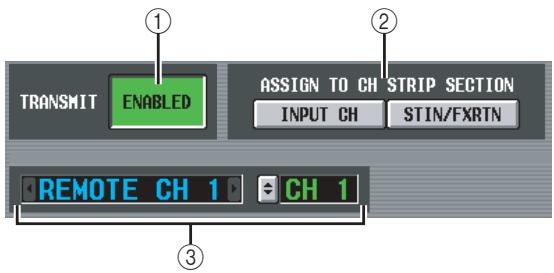
Active/désactive la fonction MIDI Remote. Vous pouvez activer/désactiver cette fonction pour chacune des quatre banques (mémoires dans lesquelles des réglages MIDI Remote sont stockés).
② ASSIGN TO CH STRIP SECTION (Affectation aux indicateurs de canaux)
Vous pouvez choisir les deux options suivantes en tant qu'indicateurs de canaux auxquels la fonction MIDI Remote est affectée (si vous le souhaitez, vous pouvez sélectionner les deux simultanément).
INPUT CH .... Indicateurs de canaux INPUT 1–24 STIN/FXRTN .. Indicateurs de canaux ST IN/FX RTN 1–4
Ce paramètre s'applique aux quatre banques.
③ Sélection du canal
Sélectionnez le canal MIDI Remote que vous voulez régler. Lorsque vous cliquez sur les touches / situées à gauche et à droite de la case, le nom correspondant est affiché dans la case de droite. Vous pouvez changer le nom en cliquant sur la touche de la case de droite.
Note
Vous ne pouvez pas modifier le canal MIDI Remote que vous éditez lorsqu'une des touches LEARN (⑦) est activée. Vous devez d'abord désactiver la touche LEARN.
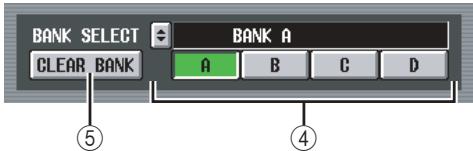
④ BANK SELECT
Parmi les quatre banques, sélectionnez celle pour laquelle vous voulez effectuer des réglages. Lorsque vous utilisez les touches A–D pour sélectionner une banque, le nom de cette banque s'affiche dans le champ situé directement au-dessus. Vous pouvez cliquer sur la touche située à gauche pour modifier le nom de la banque.
⑤ CLEAR BANK
Cette touche efface la banque actuellement sélectionnée (tous les messages MIDI sont supprimés).
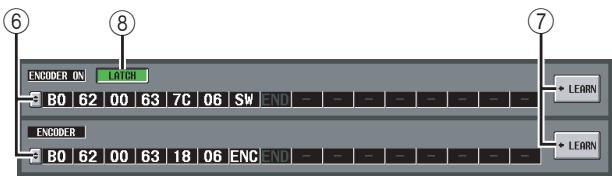
⑥ Message MIDI
En partant du haut, ces champs affectent des messages MIDI aux touches ENCODER [ON], aux encoders, aux touches CH [ON] et aux faders. Cliquez sur pour ouvrir la fenêtre MIDI REMOTE SETUP et saisir le message au format hexadécimal. Vous pouvez saisir les valeurs suivantes.
| Valeur | Affectations disponibles | Description |
| 00(H)-FF(H) | Tous | Le message MIDI qui est transmis (hexadécimal). |
| END | Tous | Indique la fin du message MIDI. Lorsque vous manipulez le contrôleur correspondant, le message MIDI est transmis depuis le début jusqu'à la position située directement avant END. |
| SW | Tous | Affiche le statut d'activation/désactivation de la touche [ON] de l'encodeur ou de la touche [ON] du canal. Une valeur de 7F(H) est transmise lorsque la touche est activée et une valeur de 00(H) lorsqu'elle est désactivée. Si cette valeur est affectée à un ENCO-DER ou un FADER, la valeur actuelle de la touche est transmise lorsque l'encodeur ou le fader est actionné. |
| ENC | ENCODER ON/ENCODER | Indique la position actuelle de l'encodeur. Si elle est affectée à un ENCODER, une valeur de 00-7F(H) est transmise lors de la manipulation de l'encodeur. Si elle est affectée à une touche ENCO-DER [ON], la valeur actuelle de l'encodeur est transmise lorsque la touche est activée. |
| FAD | CH ON/FADER | Indique la position actuelle du cur-seur. Si elle est affectée à un FADER, une valeur de 00-7F(H) est transmise lors de la manipula-tion du fader. Si elle est affectée à une touche CH [ON], la valeur actuelle du fader est transmise lors de l'activation de la touche. |
Astuce
Lorsque vous cliquez sur une valeur hexadécimale, la région interprétée en tant que message MIDI qui inclut cette valeur est affichée en rouge.
⑦ LEARN
Utilisez cette touche pour affecter un message MIDI reçu à un contrôleur. Lorsque vous activez une des quatre touches LEARN, le message MIDI reçu par le PM5D est affecté au contrôleur correspondant. La fonction LEARN utilise les messages MIDI reçus au niveau du port d'entrée spécifié par la fonction MIDI REMOTE OUTPUT PORT dans l'écran MIDI SETUP.
Astuce
- La longueur des messages MIDI affectés à l'aide de la touche LEARN ne peut excéder 16 octets (le 17ème octet et les octets suivants sont écartés). Si le message est inférieur à 16 octets, END se trouve directement après la dernière valeur de données.
- Si un changement de commande est reçu, le troisième octet est automatiquement remplacé par FAD (si la destination de l'affectation est FADER), ENC (si la destination de l'affectation est ENCODER) ou SW (si la destination de l'affectation est ENCODER ON ou CH ON).
- Si plusieurs messages sont reçus alors qu'une touche LEARN est activée, le dernier message est utilisé. (Si l'octet de statut a été omis du dernier messages, l'octet de statut approprié est ajouté.)
⑧ LATCH
Si un octet spécifique est réglé sur « SW » dans un message affecté à une touche ENCODER [ON] ou CH [ON], utilisez la touche LATCH pour sélectionner un des comportements suivants :
• Si la touche LATCH est activée
Le statut d'activation/désactivation change chaque fois que vous appuyez sur la touche (blocage). Si vous appuyez sur la touche dans l'état Off, un message MIDI avec 7F(H) en tant que valeur SW est transmis, et lorsque vous appuyez sur la même touche une fois de plus, un message MIDI avec 00(H) en tant que valeur SW est transmis.
• Si la touche LATCH est désactivée
Le commutateur est uniquement activé tandis que vous le maintenez enfoncé et se désactive lorsque vous le relâchez (déblocage). Dès que vous appuyez sur la touche, un message MIDI avec 7F(H) comme valeur SW est transmis ; dès que vous la relâchez, un message MIDI avec une valeur SW de 00(H) est transmis.
Si un octet spécifique est réglé sur « ENC » (ou « FAD ») dans un message affecté à une touche ENCODER [ON] ou CH [ON], utilisez la touche LATCH pour sélectionner un des comportements suivants :
• Si la touche LATCH est activée
Si vous appuyez sur la touche dans l'état Off, un message MIDI avec le réglage actuel de l'encodeur (ou fader) en tant que valeur ENC (ou FAD) est transmis et lorsque vous appuyez sur la même touche une fois de plus, un message MIDI avec une valeur de 00(H) en tant que valeur ENC (ou FAD) est transmis.
• Si la touche LATCH est désactivée
Dès que vous appuyez sur la touche, un message MIDI avec le réglage actuel de l'encodeur (ou fader) en tant que valeur ENC (ou FAD) est transmis ; dès que vous la relâchez, un message MIDI avec 00(H) comme valeur ENC (ou FAD) est transmis.
Note
Si SW/ENC/FAD n'est pas spécifié en tant que dernier octet du message MIDI, l'activation ou la désactivation de la touche transmet le même message MIDI. Cela signifie que le même message est transmis lorsque la touche s'éteint.
Ecran GPI
Cet écran vous permet d'effectuer des réglages pour l'entrée/sortie de l'interface GPI (General Purpose Interface), utilisée pour transférer des signaux de commande entre le PM5D et un périphérique externe.
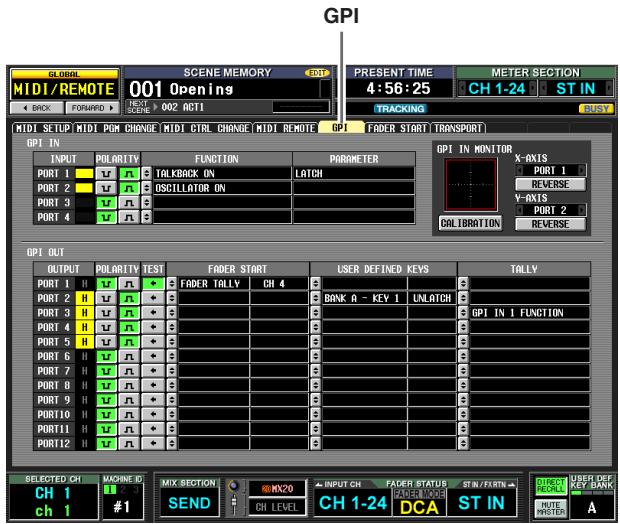
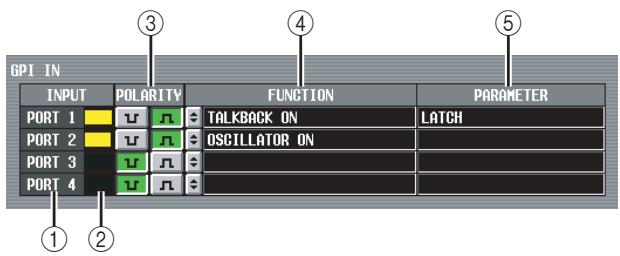
① Port GPI IN
Numéros des ports GPI IN que vous pouvez régler.
② Statut GPI IN
La barre jaune indique l'état de la tension du signal d'entrée du port correspondant. Si la barre n'apparaît pas, cela signifie que le signal est mis la terre. Si elle apparaît sur le bord droit, le signal est de niveau élevé. Utilisez le champ POLARITY (③) pour déterminer si le signal est actif lorsqu'il est faible ou élevé.
③ POLARITY
Ce champ permet de sélectionner la manière dont l'activation/désactivation de GPI IN est détectée. Vous avez le choix entre Low Active (active lorsque la touche est mise à la terre) ou High Active (active lorsque la touche est ouverte ou lorsqu'un signal de niveau élevé est reçu).
④ FUNCTION
⑤ PARAMETER
Ces champs indiquent la fonction qui est exécutée lorsque le port GPI IN correspondant devient actif (ou la fonction qui est contrôlée par la valeur de tension envoyée par le port GPI IN), ainsi que les paramètres d'option de cette fonction.
Pour modifier les réglages, cliquez sur la touche située à gauche pour ouvrir la fenêtre GPI IN PORT ASSIGN et sélectionnez la fonction et le paramètre dans le tableau suivant.
| FUNCTION | PARAMETER | Opération du PM5D |
| NO ASSIGN | — | Aucune assignation |
| MONITOR | DIMMER ON | Active/désactive la fonction Dimmer |
| SOURCE= [nom de la source du moniteur] | Change la source du moniteur | |
| MONO ON | Active la touche [MONO] de la section du moniteur | |
| TALKBACK ON | LATCH | Active/désactive la fonction Talkback (opération bloquée) |
| UNLATCH | Active/désactive la fonction Talkback (opération débloquée) | |
| CH ON-LATCH | [nom du canal] | Active/désactive le canal (opération bloquée) |
| CH ON-UNLATCH | [nom du canal] | Active/désactive le canal (opération débloquée) |
| FADER LEVEL | [nom du canal] | Modifie la valeur du fader (paramètre LEVEL) en fonction de la tension |
| SURROUND PAN | FRONT-REAR PAN [SEL] | en fonction de la tension. |
| LEFT-RIGHT PAN [SEL] | Modifie le panoramique surround (gauche/droite) du canal sélectionné en fonction de la tension. | |
| FRONT-REAR PAN [ODD] | Modifie le panoramique surround (avant/arrière) du canal impair sélectionné en fonction de la tension. | |
| LEFT-RIGHT PAN [ODD] | Modifie le panoramique surround (gauche/droite) du canal impair sélectionné en fonction de la tension. | |
| FRONT-REAR PAN [EVEN] | Modifie le panoramique surround (avant/arrière) du canal pair sélectionné en fonction de la tension. | |
| LEFT-RIGHT PAN [EVEN] | Modifie le panoramique surround (gauche/droite) du canal pair sélectionné en fonction de la tension. | |
| USER DEFINED KEY FUNCTION | [Banque de touches définies par l'utilisateur / numéro de touche] | Lorsque l'entrée externe est active, exécute la même opération que lorsque la touche définie par l'utilisateur sélectionnée est enfoncée |
| USER DEFINED KEY LED | [Banque de touches définies par l'utilisateur / numéro de touche] | Lorsque l'entrée externe est active, allume la DEL de la touche définie par l'utilisateur sélectionnée |
| PEAK HOLD ON | — | Active/désactive la fonction Peak Hold |
| OSCILLA-TOR ON | Active/désactive l'oscillateur | |
| SOLO ON | Active/désactive la fonction Solo |
□ GPI IN MONITOR
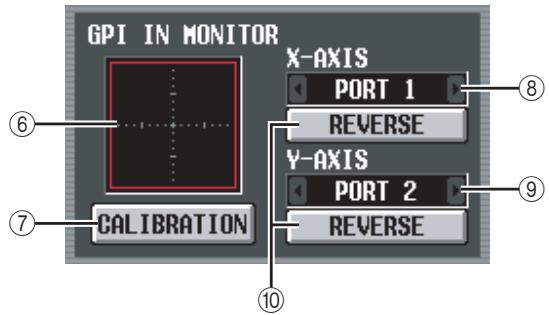
⑥ Moniteur GPI IN
La tension du port GPI IN sélectionné par le champ X-AXIS (⑧) et le champ Y-AXIS (⑨) est indiquée respectivement par un Ⓒ jaune dans les dimensions de l'axe des X (horizontal) et des Y (vertical) du graphique.
La plage de variation de tension utilisée pour déterminer le statut d'activation/désactivation est représentée par un rectangle rouge.
⑦ CALIBRATION
Cette touche calibre la plage de variation de tension utilisée par le PM5D pour déterminer le statut actif/inactif, de manière à ce que la plage soit adaptées aux tensions envoyées par le GPI PORT. (Pour plus de détails sur l'utilisation du calibrage p. 135)
Lorsque vous activez cette touche, la plage de variation de tension est temporairement effacée ; elle est mise à jour chaque fois que la tension de GPI IN change. Lorsque vous désactivez cette touche, la plage de variation est mémorisée et est utilisée par la suite pour déterminer l'état actif/inactif.
⑧ X-AXIS
⑨ Y-AXIS
Ces champs sélectionnent le port GPI IN qui est soumis au calibrage. Vous pouvez cliquer sur les touches 🏠 / 🏠 situées à droite et à gauche pour changer de port.
Si vous utilisez un contrôleur bidimensionnel tel qu'un joystick, spécifiez un port pour les axes X et Y. Si vous voulez effectuer le calibrage dans une seule direction, réglez l'un des ports sur « ---- ».
⑩ REVERSE
Cette touche inverse le niveau faible/élévé de l'entrée, en modifiant la direction affichée du graphique. Ce réglage équivaut à modifier le réglage POLARITY (③) du port GPI IN sélectionné.
□ GPI OUT
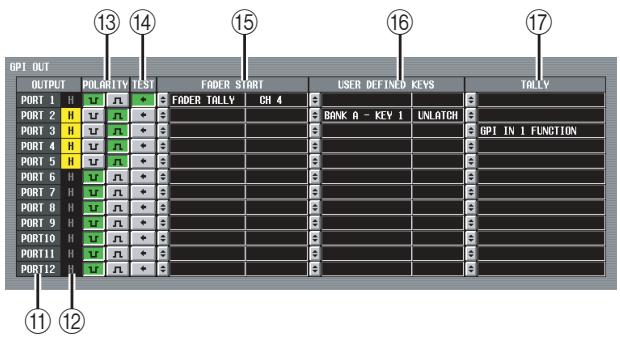
⑪ Port GPI OUT
Numéros des ports GPI OUT que vous pouvez régler.
⑫ Statut de GPI OUT
Indique l'état du signal de sortie du port correspondant. Le caractère L/H indique si le niveau du signal est faible (Low) (le niveau de sortie est mis à la terre) ou élevé (High) (le niveau de sortie est élevé). La couleur d'arrière-plan est jaune en cas d'activité et grise en cas d'inactivité. Utilisez le champ POLARITY (13) pour déterminer si le signal est actif lorsqu'il est faible ou élevé.
⑬ POLARITY
Sélectionne la polarité du signal transmis lorsque le port GPI OUT devient actif. Vous avez le choix entre Low Active u (mis à la terre lorsque le port est actif) ou High Active n (niveau élevé lorsque le port est actif).
⑭ TEST
Cette touche teste le fonctionnement de chaque port GPI OUT. Lorsque cette touche est activée, le port GPI OUT correspondant devient temporairement actif et un signal est transmis en fonction du réglage POLARITY (13).
⑮ FADER START
Indique le canal du fader affecté en tant que déclencheur à chaque port GPI OUT et le mode (méthode de détection du déclenchement) de ce fader. Pour éditer le réglage, cliquez sur la touche située à gauche afin d'ouvrir la fenêtre GPI OUT PORT ASSIGN, puis sélectionnez le mode de fader et le canal. Vous pouvez sélectionner les modes de fader suivants :
- FADER START
Un signal de contrôle (signal de déclenchement) de 250 msec est émis lorsque le fader du canal sélectionné passe de -60 dB ou moins à plus de -60 dB.
- FADER STOP
Un signal de contrôle (signal de déclenchement) de 250 msec est émis lorsque le fader du canal sélectionné atteint - dB.
- FADER TALLY
Un signal de contrôle est émis lorsque le fader du canal sélectionné passe de -60 dB ou moins à plus de -60 dB. Ce signal de contrôle est maintenu jusqu'à ce que le fader atteigne - dB (ou jusqu'à ce que le port GPI OUT reçoive un signal de déclenchement différent). Le réglage du champ FADER START de l'écran GPI est lié aux réglages de GPI de l'écran FADER START ( p. 196).
⑯ USER DEFINED KEYS
Cette zone affiche les touches définies par l'utilisateur affectées en tant que déclencheur à chaque port GPI OUT et leurs fonctions.
Pour modifier le réglage, cliquez sur la touche située à gauche pour ouvrir la fenêtre GPI OUT PORT ASSIGN. Sélectionnez dans la liste la banque des touches définies par l'utilisateur (A–D) et leur numéro (1–25), ainsi que la manière dont le signal de déclenchement sera transmis. Pour ce qui est de la méthode de transmission du signal de déclenchement, vous avez le choix entre Latch (basculement entre actif/inactif chaque fois que la touche est enfoncée) et Unlatch (actif uniquement lorsque la touche est enfoncée).
⑰ TALLY
Cette zone affiche l'état des autres fonctions de sortie Tally affectées en tant que déclencheurs à chaque port. Lorsque vous exécutez l'opération correspondante sur le PM5D, un signal de commande est transmis par le port GPI OUT correspondant. Ce signal de contrôle est maintenu jusqu'à ce que l'opération en question soit désactivée (ou jusqu'à ce que le port GPI OUT reçoive un signal de déclenchement différent).
Pour éditer les réglages, cliquez sur la touche située à gauche pour ouvrir la fenêtre GPI OUT PORT ASSIGN, puis sélectionnez l'une des fonctions suivantes :
| Fonction | Opération du PM5D |
| NO ASSIGN | Aucune assignation |
| POWER ON | Mise sous tension du PM5D |
| SOLO ON | La touche [SOLO] est activée |
| GPI IN 1 FUNCTION | La fonction affectée au port GPI IN 1 devient active |
| GPI IN 2 FUNCTION | La fonction affectée au port GPI IN 2 devient active |
| GPI IN 3 FUNCTION | La fonction affectée au port GPI IN 3 devient active |
| GPI IN 4 FUNCTION | La fonction affectée au port GPI IN 4 devient active |
| PREVIEW ON | La touche [PREVIEW] de la section SCENE MEMORY est activée |
| CUE ON [INPUT ONLY] | La touche [CUE] d'un canal d'entrée est activée |
| CUE ON [DCA ONLY] | La touche [CUE] DCA est activée |
| CUE ON [OUTPUT ONLY] | La touche [CUE] du canal de sortie est activée |
| CUE ON | Une touche [CUE] quelconque est activée |
Ecran FADER START
Cet écran vous permet d'effectuer des réglages pour la fonction Fader Start, grâce à laquelle vous pouvez utiliser les faders des canaux d'entrée pour commander les ports GPI OUT ou des périphériques externes.
FADER START
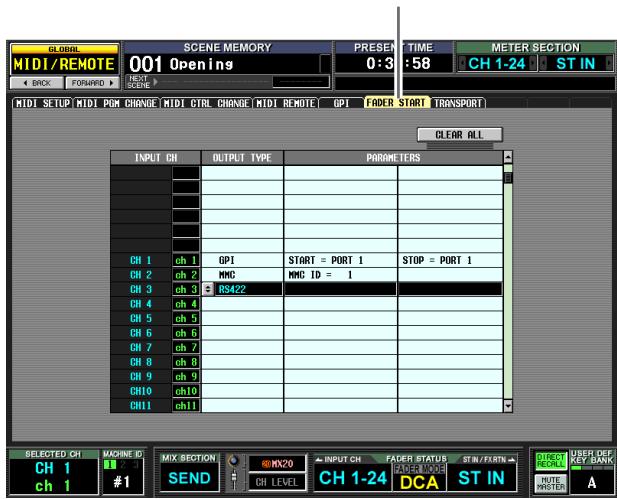
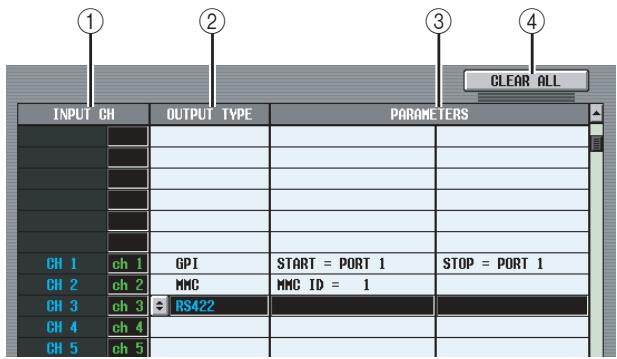
① INPUT CH (Canal d'entrée)
Cette zone affiche le numéro et le nom des canaux (canaux d'entrée, canaux ST IN) que vous pouvez régler. Lorsque vous cliquez sur une ligne pour la sélectionner, celle-ci apparaît en surbrillance au centre de la liste.
② OUTPUT TYPE
③ PARAMETER
Indique le type de signal qui est transmis lorsque vous utilisez le fader correspondant, ainsi que les paramètres en option de celui-ci. Pour modifier le réglage, cliquez sur la touche située à gauche du champ OUTPUT TYPE pour ouvrir la fenêtre FADER START ASSIGN. Vous pouvez sélectionner les types de sortie et les paramètres suivants :
- NO ASSIGN
Pas d'affectation.
• GPI
Un signal de déclenchement est envoyé au port GPI OUT spécifié en fonction de l'opération du fader du canal correspondant et un signal de commande est émis. (La polarité du signal de commande est telle que spécifiée par les réglages de l'écran GPI.) Si ce type de sortie est sélectionné, vous pouvez choisir parmi les deux paramètres en option suivants.
FADER START ... Port GPI OUT à partir duquel le signal de déclenchement est envoyé lorsque le fader passe de -60 dB ou moins à plus de -60 dB.
FADER STOP ..... Port GPI OUT à partir duquel le signal de déclenchement est envoyé lorsque le fader atteint - dB.
Veuillez noter que les réglages liés au GPI que vous effectuez dans l'écran FADER START sont liés au champ FADER START de l'écran GPI.
Par exemple, si dans l'écran FADER START, vous spécifiez des ports différents pour les paramètres FADER START et FADER STOP d'un canal donné, le champ FADER START de l'écran GPI sera affecté au canal correspondant (Mode Fader= FADER START/FADER STOP) de ces ports. (L'inverse est également vrai.)
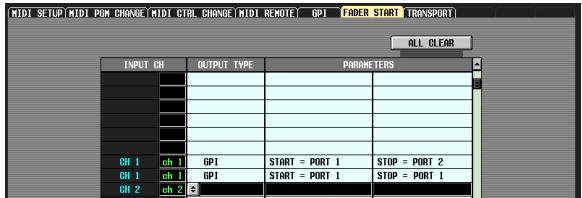
↓
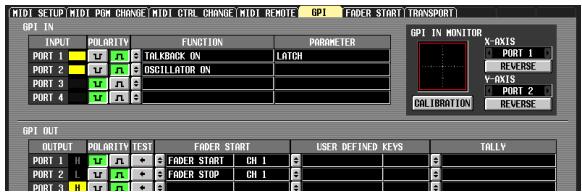
Si vous spécifiez le même port pour les paramètres FADER START et FADER STOP, le champ FADER START de l'écran GPI sera affecté au canal correspondant à ce port (Mode Fader= FADER TALLY). (L'inverse est également vrai.)
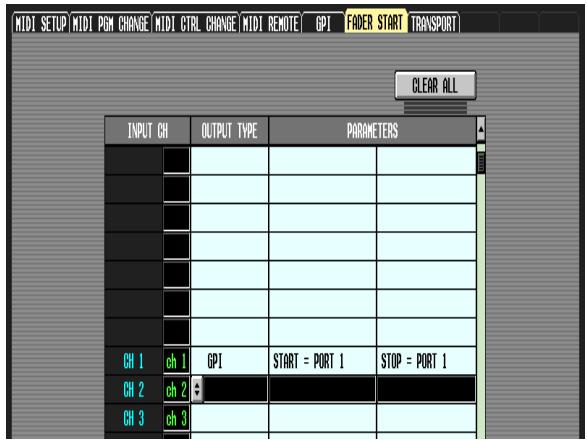
↓
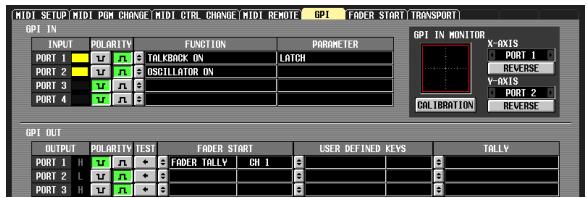
- MMC
Une commande MMC est envoyée depuis le port MIDI actuellement activé en fonction de la manipulation du fader du canal correspondant. (Le port de transmission MIDI est sélectionné dans l'écran MIDI SETUP.)
Une commande MMC PLAY est transmise lorsque le fader passe d'un niveau inférieur à -60 dB à -60 dB ou plus, tandis qu'une commande MMC STOP l'est lorsque le fader atteint - dB.
Si ce type de sortie est sélectionné, vous pouvez utiliser un paramètre en option pour spécifier le numéro d'ID du périphérique MMC (1–127 ou ALL).
- RS422
Une commande RS422 est envoyée depuis le connecteur RS422 REMOTE en fonction de la manipulation du fader du canal correspondant. Une commande PLAY du protocole RS422 est transmise lorsque le fader passe d'un niveau inférieur à -60 dB à -60 dB ou plus, tandis qu'une commande STOP du protocole RS422 l'est lorsque le fader atteint - dB.
④ CLEAR ALL
Efface les affectations du champ Output Type de tous les canaux.
Ecran TRANSPORT
Cet écran vous permet d'utiliser des commandes MMC/RS422 pour commander à distance les opérations de transport/localisation sur un enregistreur ou un autre périphérique externe depuis le PM5D.
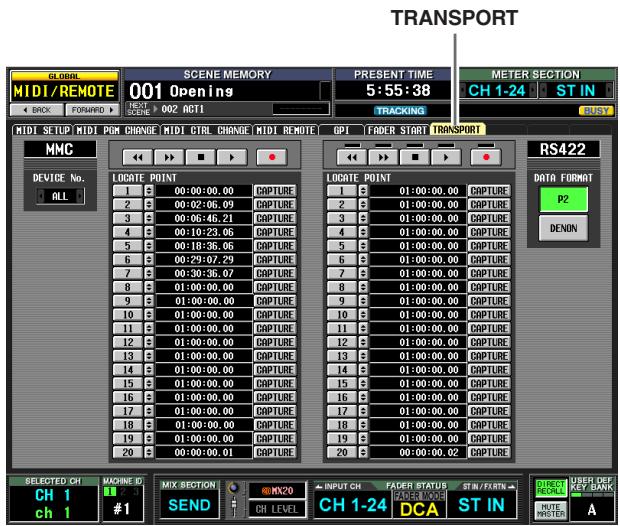
① MMC DEVICE No.
Indique le numéro d'ID du périphérique externe devant être commandé via MMC. Pour modifier ce réglage, cliquez sur les touches / situées à gauche et à droite pour effectuer un choix dans la plage 1–127 ou ALL (qui s'applique à tous les numéros d'ID de périphérique).
Sélectionnez le format (P2 ou DENON) des commandes RS422 envoyées par le connecteur RS422 REMOTE. Lorsque vous cliquez sur cette touche, un message de confirmation apparaît.
Note
Le format de la commande RS422 que vous spécifiez dans cet écran s'applique également aux commandes RS422 lancées par la fonction Fader Start ou les touches définies par l'utilisateur.
Note
Le format DENON consiste en un ensemble de commandes utilisées dans des périphériques tels que les lecteurs CD (DN-C680) et MD (DN-M1050R) professionnels de Denon. Sur le lecteur CD ou MD, paramétrez les réglages sur 9600 bps et RS422. Si vous utilisez le format DENON et que vous cliquez sur la touche ▶ pendant la lecture, vous passez en mode Pause ; si vous cliquez sur la touche ■ pendant l'attente, le lecteur s'arrête. Si le lecteur est à l'arrêt, cliquez à nouveau sur la touche ■ pour repasser en mode Standby. Cliquez sur la touche ◄◀ pour revenir à la piste précédente et sur la touche ▶◀ pour passer à la piste suivante. Utilisez un câble droit D-sub à 9 broches pour relier le connecteur REMOTE RS422 au périphérique que vous souhaitez commander à l'aide du format P2 ou DENON.
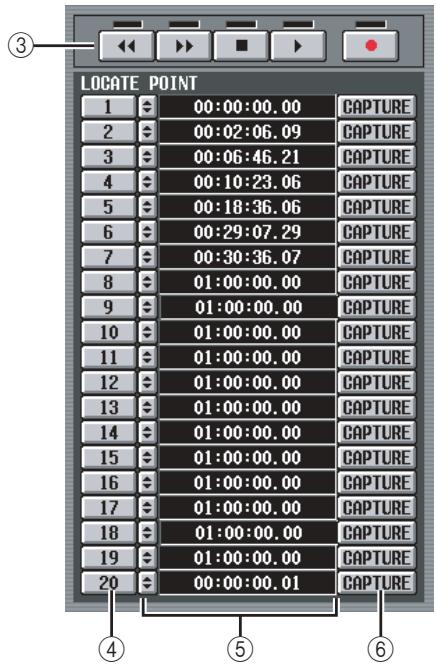
③ Transport
Ces touches commandent le transport d'un périphérique externe. Lorsque vous cliquez sur une touche, la commande MMC/RS422 correspondante (en partant de la gauche, REWIND, FAST FORWARD, STOP, PLAY, REC) est transmise.
Il y a un indicateur au-dessus de chaque touche de transport RS422. Cet indicateur s'allume comme suit en fonction du statut du périphérique externe contrôlé.
• P2
| Reproduction | allumé |
| Avance rapide | allumé |
| Rembobinage | allumé |
| Arrêt | allumé |
| Enregistrement | et allumés |
• DENON
| Reproduction | allumé |
| Pause | clignotant |
| Attente | allumé |
| Arrêt | Tous sombre |
| Enregistrement | et allumés |
| Pause de l'enregistrement | allumé, clignotant |
④ LOCATE POINT
Ces touches correspondent aux différents points de localisation. Il est possible de spécifier vingt points de localisation pour les périphériques compatibles MMC et vingt autres pour les périphériques compatibles RS422. Lorsque vous cliquez sur les touches 1–20, une commande MMC ou RS422 correspondant à ce point de localisation est transmise.
⑤ Code temporel
Ce champ affiche le code temporel spécifié pour chaque point de localisation. Pour modifier le code temporel, cliquez sur la touche située à gauche pour ouvrir la fenêtre MMC/RS422 LOCATE POINT et spécifiez le nouveau code temporel en heures/minutes/secondes/frames. (Dans le cas du format DENON, utilisez des unités de piste/minute/seconde/frame pour spécifier la valeur.) Vous pouvez également utiliser la touche CAPTURE située à droite pour capturer le code temporel reçu par le PM5D.
⑥ CAPTURE
Cette touche capture le code temporel actuellement reçu par le PM5D et le saisit dans le champ Time Code. Dans le cas de MMC, la source du code temporel, le taux de frame et le temps de décalage peuvent être spécifiés dans l'écran EVENT LIST (fonction SCENE).
(→ p. 177) Dans le cas de RS422, les données temporelles du périphérique externe contrôlé sont capturées à un moment donné.
Ecran DME CONTROL
Cet écran vous permet de commander à distance diverses fonctions d'une console de mixage numérique de la série DME de Yamaha.
Astuce
A dater de la publication du présent document (avril 2007), cette fonction peut désormais s'utiliser sur les modèles de série DME DME64N, DME24N, DME8i-C, DME8o-C, DME4io-C, DME8i-ES, DME8o-ES et DME4io-ES. (Cette fonction ne peut pas être exploitée sur le modèle DME32.)
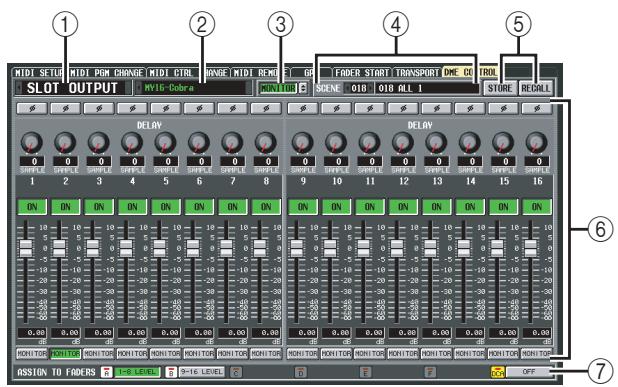
① Zone de sélection du type de composant
Cette zone vous permet de sélectionner le type de composant de la série DME que vous voulez contrôler à partir du PM5D. Lorsque vous cliquez sur les touches
/ situées à gauche et à droite pour sélectionner le type de composant, l'affichage de la zone centrale de l'écran change en fonction. Vous pouvez sélectionner les types de composant suivants.
- SETUP
Sélectionnez le port reliant le PM5D et l'unité de la série DME et lancez ou arrêtez la communication.
• GEQ
Contrôlez l'EQ graphique de l'unité de la série DME à partir du PM5D.
• PEQ
Contrôlez l'EQ paramétrique de l'unité de la série DME à partir du PM5D.
- CROSS OVER
Dans l'unité de la série DME, un signal interne est divisé en six bandes et le niveau de sortie, la pente et le type du filtre, la fréquence de coupure, etc. peuvent être contrôlés pour chaque bande. Cet écran vous permet également de spécifier la fréquence de transition à laquelle les bandes sont divisées.
- LONG DELAY
- SHORT DELAY
Contrôlez les fonctions de retard long et court de l'unité de la série DME à partir du PM5D.
- MATRIX
Spécifiez le niveau des signaux envoyés depuis une entrée spécifique de l'unité de la série DME à toutes les sorties ou depuis toutes les entrées à une sortie spécifique.
- SLOT OUTPUT
Pour chaque logement de l'unité de la série DME, spécifiez le niveau de sortie, le temps de retard et le réglage des phases de chaque port.
② Zone de sélection du composant
A partir du type de composant choisi dans ①, sélectionnez le composant que vous voulez commander.
③ MONITOR
Lorsque vous cliquez sur la touche de sélection de la source de contrôle (@), la fenêtre MONITOR POINT SELECT (Sélection du point de contrôle) apparaît et vous permet de sélectionner la source de contrôle de l'unité de la série DME. Si la touche MONITOR est activée, le voyant EXTERNAL CUE (Repère externe) dans la partie supérieure de l'écran s'allumera et le signal de contrôle de l'unité de la série DME sera envoyé vers le bus CUE de la console PM5D.
Note
Si vous souhaitez activer la touche MONITOR, vous devrez d'abord sélectionner le même port pour la sortie d'écoute de l'unité DME et l'entrée d'écoute de la console PM5D. La sortie d'écoute de l'unité de la série DME peut être spécifiée dans la boîte de dialogue « Monitor Out », accessible dans DME Designer via le menu [Tools] Ⓧ [Monitor]. L'entrée d'écoute de l'unité PM5D est spécifiée par le paramètre MONITOR PORT de la zone SETUP de l'écran DME CONTROL.
④ SCENE
Cette zone affiche/sélectionne la scène qui sera stockée/rappelée sur l'unité de la série DME. Lorsque vous cliquez sur les touches / de gauche et de droite pour sélectionner un numéro, le nom de cette scène apparaît dans le champ de droite.
⑤ STORE/RECALL
Ces touches enregistrent (écrasent) les réglages de l'unité de la série DME modifiés dans l'écran du PM5D dans la scène sélectionnée dans la zone SCENE ou rappellent la scène sélectionnée dans la zone SCENE dans le DME.
Note
- Lorsque vous sauvegardez une scène du DME à partir de l'écran du PM5D, vous pouvez uniquement effectuer la sauvegarde en écrasant une scène existante du DME. Vous ne pouvez pas stocker les réglages en tant que nouvelle scène ou modifier le nom de la scène.
- Si SETUP est sélectionné, les éléments ③, ④ et ⑥ n'apparaissent pas.
⑥ Zone d'affichage de paramètres
Cette zone affiche les paramètres du composant actuellement sélectionné. Le contenu affiché dépend du composant.
⑦ ASSIGN TO FADERS
(Affectations des faders DCA)
Vous pouvez utiliser les faders DCA 1–8 pour commander les paramètres du composant actuellement affiché à l'écran.
Note
Les paramètres pouvant être affectés aux faders DCA varient en fonction du composant. Il est possible que cette fonction ne soit pas disponible pour certains composants.
□ Connexion du PM5D à une unité de la série DME
Les différentes méthodes permettant de connecter le PM5D à une unité de la série DME afin de transmettre et recevoir des signaux audio et de commande sont présentées ci-dessous.
Note
Si des caractères autres que des caractères alphabétiques et des symboles (par exemple, des caractères à deux octets tels que des caractères japonais) sont utilisés sur l'unité de la série DME dans le nom d'un composant ou d'une scène, ces caractères risquent de ne pas s'afficher correctement.
1 Connexion bidirectionnelle via CobraNet
Cette méthode de connexion utilise CobraNet (un format permettant de transférer des signaux audio et de commande à plusieurs canaux sur Ethernet). Installez une carte MY-16CII CobraNet dans le logement de la console PM5D et utilisez un câble Ethernet pour le branchement de l'unité de la série DME. Cette méthode autorise le transfert bidirectionnel de signaux audio sur un câble unique. Ainsi, des signaux peuvent être envoyés via le bus MIX du PM5D au DME en vue d'être traités, puis être renvoyés au canal d'entrée du PM5D.
Note
Il est impossible d'utiliser une carte AuviTran AVY16-ES EtherSound pour contrôler l'unité de la série DME depuis la console PM5D.
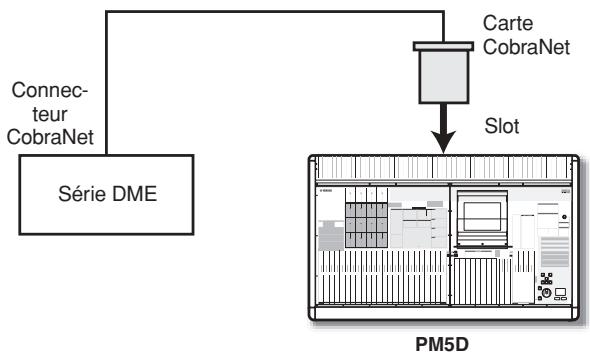
flowchart
graph TD
    A["Série DME"] --> B["Connecteur CobraNet"]
    B --> C["Carte CobraNet"]
    C --> D["Slot"]
    D --> E["PM5D"]
② Connexion bidirectionnelle à l'aide de connecteurs CASCADE IN/OUT (DME64N uniquement)
Dans cette méthode de connexion, les connecteurs CASCADE IN et CASCADE OUT du PM5D et du DME64N sont reliés l'un à l'autre, de manière à permettre le transfert bidirectionnel de signaux audio.
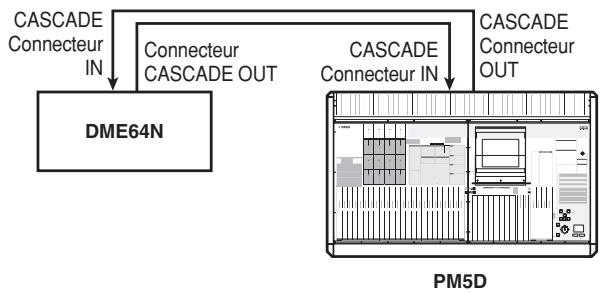
flowchart
graph TD
    A["DME64N"] -->|CASCADE Connecteur IN| B["PM5D"]
    A -->|Connecteur CASCADE OUT| B
    A -->|CASCADE Connecteur IN| B
    A -->|CASCADE Connecteur OUT| B
3 Connexion unidirectionnelle à l'aide de connecteurs CASCADE IN/OUT — 1 (DME64N uniquement)
Cette méthode consiste en une connexion unidirectionnelle qui envoie des signaux audio du DME64N au PM5D via son connecteur CASCADE IN.
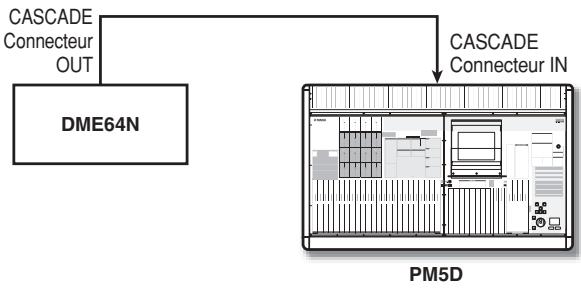
flowchart
graph TD
    A["CASCADE Connecteur OUT"] --> B["DME64N"]
    C["CASCADE Connecteur IN"] --> B
    B --> D["PM5D"]
4 Connexion unidirectionnelle à l'aide de connecteurs CASCADE IN/OUT — 2 (DME64N uniquement)
Cette méthode consiste en une connexion unidirectionnelle qui envoie des signaux audio du PM5D au DME64N via son connecteur CASCADE OUT.
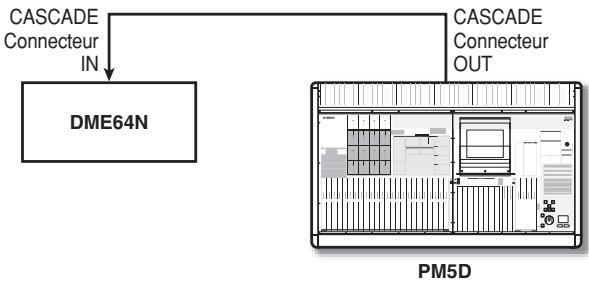
flowchart
graph TD
    A["CASCADE Connecteur IN"] --> B["DME64N"]
    C["CASCADE Connecteur OUT"] --> D["PM5D"]
Note
Lorsque vous utilisez les connecteurs CASCADE IN/OUT pour effectuer des connexions, les connecteurs CASCADE IN/OUT sont utilisés en tant que connecteurs, mais les réglages sont les mêmes qu'en cas d'utilisation de l'entrée/la sortie du logement. Dans la zone CASCADE CONNECTION de l'écran MIXER SETUP (fonction SYS/W.CLOCK), effectuez des réglages de manière à affecter le connecteur CASCADE IN au port SLOT IN (en cas d'utilisation du connecteur CASCADE IN) ou le port SLOT OUT au connecteur CASCADE OUT (en cas d'utilisation du connecteur CASCADE OUT).
Astuce
Si vous le souhaitez, vous pouvez commander l'unité de la série DME à partir du PM5D sans transmettre ou recevoir de signaux audio. Dans ce cas, effectuez simplement une des connexions illustrées dans les exemples ②–④; des signaux de commande sont envoyés du PM5D au DME.
⑤ Connexions à l'aide du système DSP5D
Si la console PM5D et le système DSP5D sont reliés en cascade, vous installerez une carte MY-16CII CobraNet dans un logement du DSP5D (appareil n°2) et utiliserez un câble Ethernet pour le relier à l'unité de la série DME.
Note
Il est impossible d'utiliser une carte AuviTran AVY16-ES EtherSound pour contrôler la série DME depuis la console PM5D.
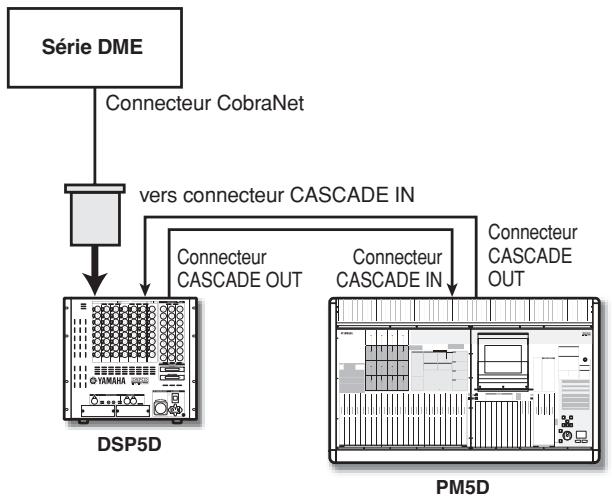
flowchart
graph TD
    A["Série DME"] --> B["Connecteur CobraNet"]
    B --> C["vers connecteur CASCADE IN"]
    C --> D["DSP5D"]
    C --> E["Connecteur CASCADE OUT"]
    C --> F["Connecteur CASCADE IN"]
    F --> G["PM5D"]
☐ Procédure pour la connexion du système DSP5D et de l'unité de la série DME
1 Connexion bidirectionnelle à l'aide des connecteurs CASCADE IN/OUT (DME64N uniquement)
Ceci est un exemple de connexion effectuée à l'aide des connecteurs CASCADE IN et CASCADE OUT situés respectivement sur le système DSP5D et le moteur DME64N, qui autorise le transfert bidirectionnel des signaux audio.
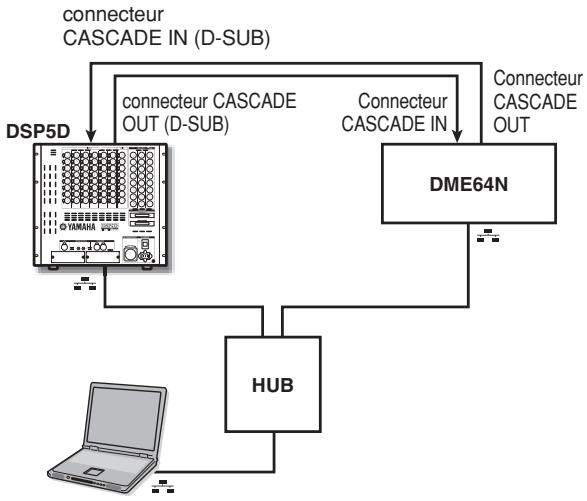
flowchart
graph TD
    A["DSP5D"] -->|connecteur CASCADE IN (D-SUB)| B["DME64N"]
    A -->|connecteur CASCADE OUT (D-SUB)| B
    A --> C["HUB"]
    B -->|Connecteur CASCADE IN| B
    B -->|Connecteur CASCADE OUT| B
② Connexion à l'aide d'une unité DCU5D
Vous pouvez utiliser un câble Ethernet afin de relier le système DSP5D et l'unité de la série DME à l'aide d'une unité de câblage numérique DCU5D.
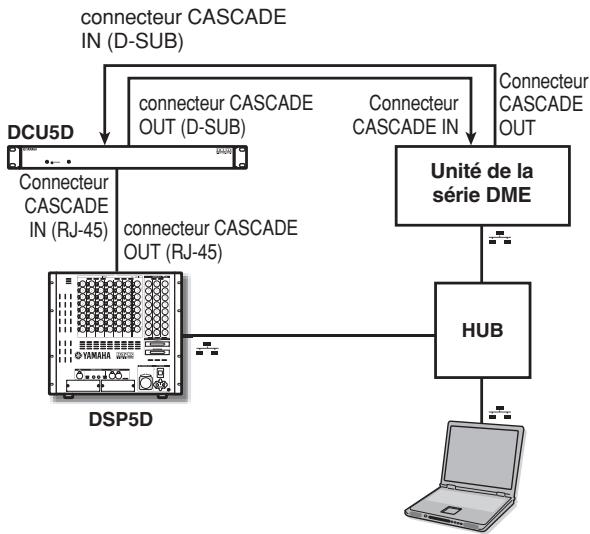
flowchart
graph TD
    A["DCU5D"] -->|connecteur CASCADE IN (D-SUB)| B["DSP5D"]
    A -->|connecteur CASCADE OUT (D-SUB)| C["Unité de la série DME"]
    A -->|Connecteur CASCADE IN| C
    A -->|Connecteur CASCADE OUT| C
    B --> D["HUB"]
    C --> D
    D --> E["Laptop"]
Note
Le système DSP5D doit être relié via le connecteur CASCADE OUT (RJ-45).
□ Etablissement d'une communication entre le PM5D et l'unité de la série DME
Pour sélectionner le port utilisé pour la transmission/ réception de signaux audio entre le PM5D et l'unité de la série DME et pour établir une communication, procédez comme suit.
1 Branchez le PM5D et l'une unité de la série DME.
2 Dans la section DISPLAY ACCESS, appuyez plusieurs fois sur la touche [MIDI/REMOTE] pour accéder à l'écran DME CONTROL.
3 Dans la zone de sélection du composant située dans le coin supérieur gauche de l'écran, sélectionnez SETUP.
Un écran semblable au suivant apparaît.
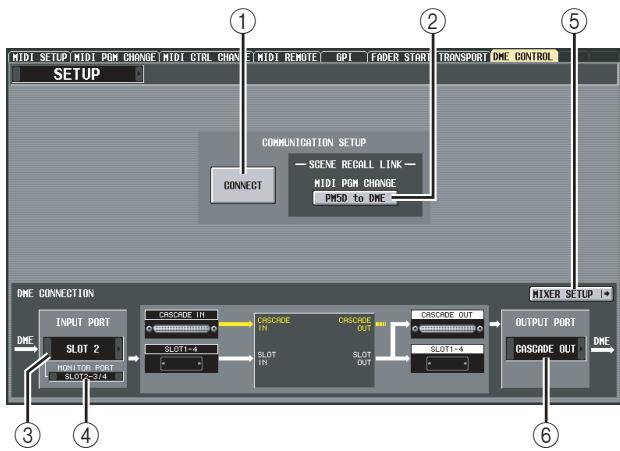
flowchart
graph TD
    A["MIDI SETUP"] --> B["DIYI POM CHANGE"]
    B --> C["MIDI CTRL CHANGE"]
    C --> D["MIDI REMOTE"]
    D --> E["GP1"]
    E --> F["FADER START"]
    F --> G["TRANSPORT"]
    G --> H["OME CONTROL"]
    H --> I["DOE CONNECTION"]
    I --> J["INPUT PORT"]
    J --> K["SLOT 2"]
    K --> L["MONITOR PORT"]
    L --> M["SLOT-3/4"]
    M --> N["CASCADE IN"]
    N --> O["SLOT-4"]
    O --> P["CASCADE IN"]
    P --> Q["SLOT IN"]
    Q --> R["CASCADE OUT"]
    R --> S["SLOT OUT"]
    S --> T["CASCADE OUT"]
    T --> U["SLOT1-4"]
    U --> V["CASCADE OUT"]
    V --> W["OUTPUT PORT"]
    W --> X["CASCADE OUT"]
    X --> Y["DHE"]
    Y --> Z["MIXER SETUP"]
    Z --> AA["DOE CONNECTION"]
    AA --> AB["CONNECT"]
    AB --> AC["COMMUNICATION SETUP"]
    AC --> AD["SCENE RECALL LINK"]
    AD --> AE["MIDI POM CHANGE"]
    AE --> AF["PMSO to DHE"]
L'écran SETUP contient les éléments suivants :
① CONNECT
Cette touche établit ou interrompt la connexion entre le PM5D et l'unité de la série DME.
② MIDI PGM CHANGE
(Changement de programme MIDI)
Si cette touche est activée, un message de changement de programme sera transmis à l'unité DME via la carte
E/S ou les connecteurs CASCADE IN/OUT lorsqu'une scène est rappelée sur la console PM5D. Cela permet de rappeler des scènes sur le DME parallèlement à des opérations de rappel de scène sur le PM5D.
③ INPUT PORT
Cette zone vous permet de sélectionner le port PM5D qui recevra des signaux audio en provenance du DME.
④ MONITOR PORT
Cette zone vous permet de sélectionner le port PM5D qui recevra des signaux de contrôle en provenance du DME. Dans la mesure où ce signal est envoyé au bus CUE du PM5D, la fonction de contrôle du DME peut être commandée à partir du PM5D de la même manière que la propre fonction Cue du PM5D (fonction EXTERNAL CUE).
⑤ MIXER SETUP
(affichage de l'écran MIXER SETUP)
Cette touche affiche l'écran MIXER SETUP de la fonction SYS/W.CLOCK.
⑥ OUTPUT PORT
Cette zone vous permet de sélectionner le port PM5D qui enverra des signaux audio au DME.
4 Dans la zone INPUT PORT située dans le coin inférieur gauche de l'écran, sélectionnez le port du PM5D qui recevra les signaux audio en provenance de l'unité de la série DME.
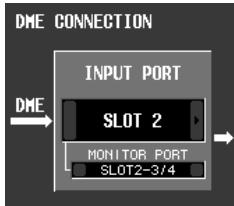
Les types de port pouvant être sélectionnés ici varient en fonction du port actuellement sélectionné pour l'entrée en cascade (champ CASCADE IN PORT SELECT de l'écran MIXER SETUP), comme suit.
| Réglage du champ CASCADE IN PORT SELECT (écran MIXER SETUP) | Éléments disponibles dans le champ INPUT PORT |
| CASCADE IN | ----, SLOT1-SLOT4 |
| SLOT4 | ----, CASCADE IN, SLOT1-SLOT3 |
| SLOT3/4 | ----, CASCADE IN, SLOT1-SLOT2 |
| SLOT1-4 [CH1-8] | ----, CASCADE IN |
| SLOT1-4 [CH9-16] | ----, CASCADE IN |
Note
- Vous ne pouvez pas modifier le réglage du port d'entrée en cascade depuis l'écran DME CONTROL. Si nécessaire, cliquez sur la touche MIXER SETUP pour accéder à l'écran MIXER SETUP (fonction SYS/W.CLOCK) et modifiez le port à utiliser pour l'entrée en cascade.
- Selon le type de connexion en cascade choisi, le port du système DSP5D indique uniquement les éléments susceptibles d'être sélectionnés : ---, SLOT1-2, CASCADE IN (D-SUB) ou CASCADE OUT (RJ-45).
5 Dans le champ MONITOR PORT, sélectionnez le port du PM5D devant recevoir les signaux de contrôle de l'unité de la série DME.
Les ports suivants peuvent être sélectionnés.
---- .Pas d'affectation
SLOT1-1-SLOT4-16 . . .Le port souhaité du logement 1-4
6 Dans le champ OUTPUT PORT situé dans le coin inférieur droit de l'écran, sélectionnez le port du PM5D qui enverra des signaux audio au DME.
Les types de port pouvant être sélectionnés ici varient en
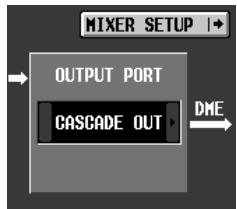
fonction du port actuellement sélectionné pour la sortie en cascade (champ CASCADE OUT PORT SELECT de l'écran MIXER SETUP), comme suit.
| Réglage du champ CASCADE OUT PORT SELECT (écran MIXER SETUP) | Éléments disponibles dans le champ OUTPUT PORT |
| CASCADE OUT | ----, SLOT1-SLOT4 |
| SLOT3/4 | ----, SLOT1-SLOT4, CASCADE OUT |
| SLOT1-4 [CH1-8] | |
| SLOT1-4 [CH9-16] |
Note
- Vous ne pouvez pas modifier le réglage du port de sortie en cascade depuis l'écran DME CONTROL. Si nécessaire, cliquez sur la touche MIXER SETUP pour accéder à l'écran MIXER SETUP (fonction SYS/W.CLOCK) et modifiez le port à utiliser pour la sortie en cascade.
- Selon le type de connexion en cascade choisi, le port du système DSP5D indique uniquement les éléments susceptibles d'être sélectionnés : ---, SLOT1-2, CASCADE OUT (D-SUB) ou CASCADE OUT (RJ-45).
7 Si vous voulez lier les changements de scène du PM5D à ceux de l'unité de la série DME, activez la touche MIDI PGM CHANGE au centre de l'écran.
Si la touche MIDI PGM CHANGE est activée, le changement de la scène du PM5D entraînera l'envoi d'un message de changement de scène portant le numéro correspondant à cette scène au DME.
Astuce
- Le message de changement de programme ci-dessus est toujours transmis via la carte E/S ou le connecteur CASCADE IN/OUT. Cette règle n'est pas affectée par la touche MIDI PGM CHANGE ou par le port de transmission du changement de programme MIDI ou par le réglage d'activation/désactivation de la transmission sélectionné dans l'écran MIDI SETUP.
- L'affectation du numéro de programme pour chaque scène peut être spécifiée dans l'écran MIDI PGM CHANGE.
8 Pour établir une communication entre le PM5D et l'unité de la série DME, cliquez sur la touche CONNECT pour l'activer.
Lorsque la touche CONNECT est activée, les opérations de paramètres et de stockage/rappel de scène du DME peuvent être commandées à distance par le PM5D. Pour interrompre la communication, cliquez à nouveau sur la touche CONNECT pour la désactiver.
□ Commande des paramètres du DME
La procédure suivante explique comment commander les paramètres de l'unité de la série DME à partir du PM5D. Si vous le souhaitez, vous pouvez enregistrer les modifications apportées dans la scène de l'unité de la série DME.
1 Dans l'écran DME CONTROL, choisissez SETUP et activez la touche CONNECT pour établir la communication.
2 Dans le coin supérieur gauche de l'écran, utilisez les zones type de composant/sélection du composant pour sélectionner le composant à commander.
Si un composant autre que SETUP est sélectionné, les paramètres internes du DME peuvent être commandés à partir de l'écran du PM5D. Dans l'illustration suivante, le composant SLOT OUTPUT est sélectionné.
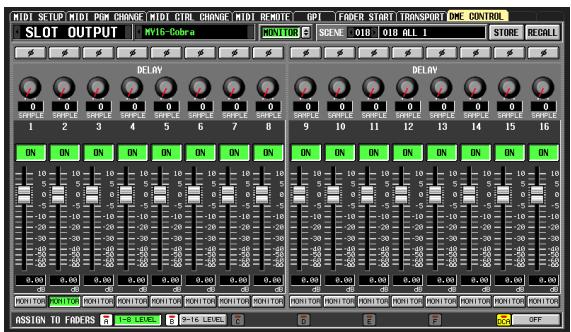
3 Utilisez les boutons, les curseurs et les touches de l'écran pour commander les paramètres de l'unité de la série DME.
Le fonctionnement des boutons, des curseurs et des touches est le même que pour les paramètres internes du PM5D. Pour plus de détails sur les paramètres pouvant être utilisés pour chaque composant, reportez-vous au mode d'emploi de l'unité de la série DME.
4 Si vous voulez utiliser les faders DCA 1–8 pour commander les paramètres du composant, cliquez sur une touche A–F de la zone ASSIGN TO FADERS.
Lorsque vous cliquez sur une touche A–F, les paramètres correspondants sont affectés aux faders DCA 1–8 et peuvent être commandés par ceux-ci. Pour retourner à l'état précédent, cliquez sur la touche DCA.
Astuce
Au lieu de cliquer sur les touches A–F, vous pouvez obtenir le même résultat en maintenant la touche [SHIFT] du panneau supérieur enfoncée et en appuyant sur les touches [A]–[F] de la section FADER MODE.
5 Si vous souhaitez stocker vos modifications dans une scène de l'unité de la série DME, utilisez le champ SCENE dans le coin supérieur droit de l'écran pour sélectionner la destination du stockage et cliquez sur la touche STORE.
Les réglages modifiés sont stockés sous la forme d'une scène dans le DME. Pour rappeler cette scène, utilisez le champ SCENE dans le coin supérieur droit de l'écran pour sélectionner la scène et cliquez sur la touche RECALL.
Note
Lorsque vous sauvegardez une scène du DME à partir de l'écran du PM5D, vous pouvez uniquement effectuer la sauvegarde en écrasant une scène existante du DME. Vous ne pouvez pas stocker les réglages en tant que nouvelle scène ou modifier le nom de la scène.
Astuce
Pour un système dans lequel seuls le DSP5D et l'unité DME sont reliés, utilisez DSP5D Editor pour spécifier le port DSP5D connecté à l'unité DME. Vous pouvez sélectionner les connecteurs/logements suivants pour chaque port.
- INPUT PORT
CASCADE IN (D-SUB), SLOT1, SLOT2, CASCADE OUT (RJ-45) - OUTPUT PORT
CASCADE OUT (D-SUB), SLOT1, SLOT2, CASCADE OUT (RJ-45)
Fonction UTILITY
Ecrans PREFERENCE 1/2
Les réglages de préférence du PM5D sont répartis dans deux écrans.
PREFERENCE 1
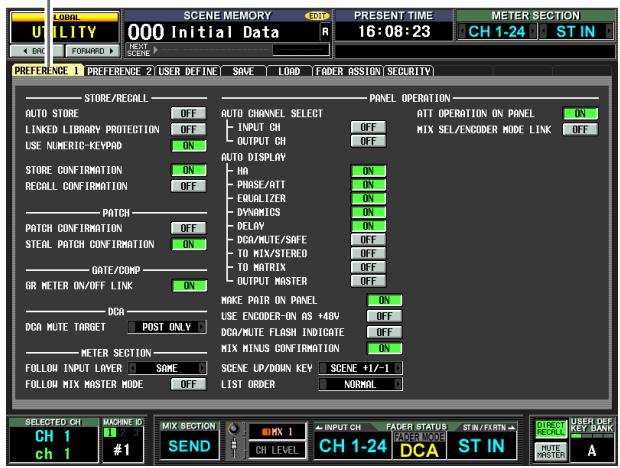
PREFERENCE 2
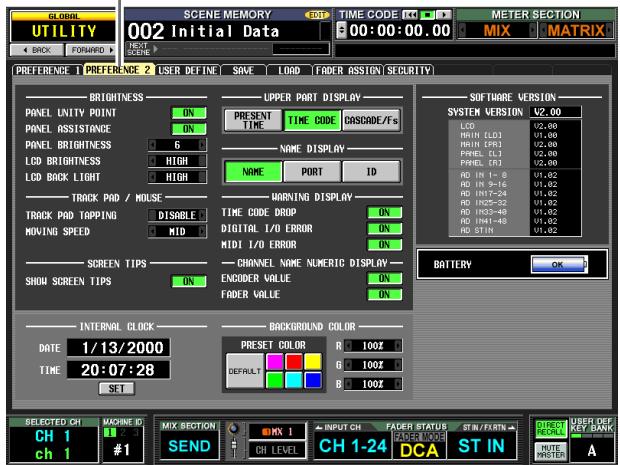
PREFERENCE 2
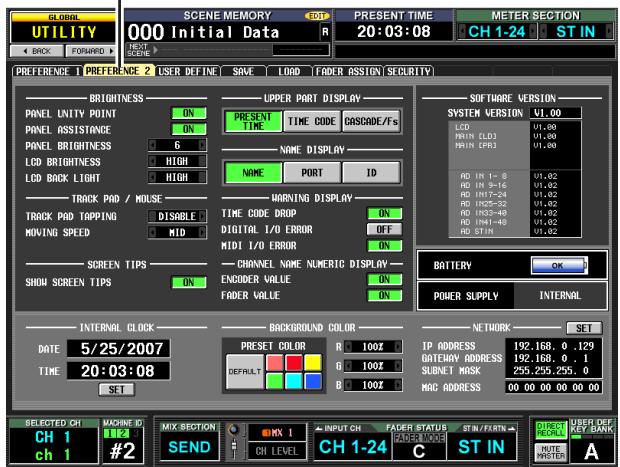
Pour le DSP5D
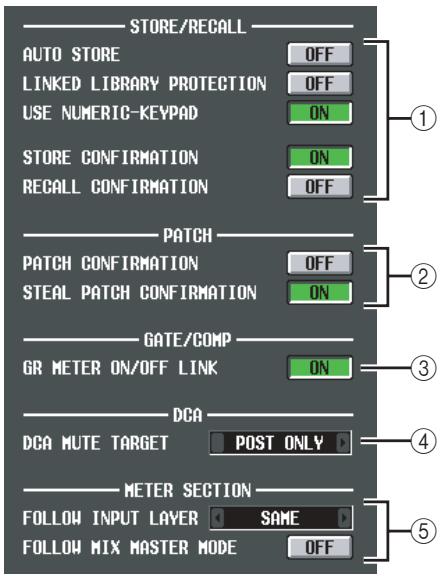
① STORE/RECALL
Ces touches vous permettent d'activer/désactiver des options liées à des opérations de stockage/rappel de scène. Vous avez le choix entre les options suivantes.
- AUTO STORE
Active/désactive la fonction Auto Store. Lorsque cette touche est activée et que vous appuyez deux fois à la suite l'une de l'autre sur la touche [STORE] (section SCENE MEMORY) du panneau, la scène actuelle est stockée dans le numéro de scène actuellement sélectionné.
• LINKED LIBRARY PROTECTION
Lorsque cette touche est activée, vous ne pouvez pas écraser ou supprimer des éléments de bibliothèque liés à une scène protégée. Cette option empêche la modification d'une scène protégée via l'édition d'un élément de bibliothèque associé.
• USE NUMERIC-KEYPAD
Lorsque cette touche est activée, vous pouvez utiliser le pavé numérique d'un clavier PS/2 relié au connecteur KEYBOARD (ou un pavé numérique branché au connecteur KEYBOARD) pour saisir directement le numéro de scène.
- STORE CONFIRMATION
• RECALL CONFIRMATION
Lorsque ces touches sont activées, un message de confirmation apparaît lorsque vous effectuez une opération Store ou Recall, respectivement.
② PATCH
Ces touches vous permettent d'activer/désactiver des options liées à des opérations de patch. Vous avez le choix entre les options suivantes.
- PATCH CONFIRMATION
Lorsque cette touche est activée, un message de confirmation apparaît lorsque vous modifiez un patch d'entrée ou de sortie.
• STEAL PATCH CONFIRMATION
Lorsque cette touche est activée, un message de confirmation apparaît lorsque vous modifiez un élément de patch d'entrée ou de sortie qui a déjà été attribué.
③ GATE/COMP (Porte/compresseur)
Ces touches vous permettent d'activer/désactiver des options liées à la porte et au compresseur.
• GR METER ON/OFF LINK
Lorsque cette touche est activée, l'indicateur GR n'affiche pas la réduction des portes/compresseurs actuellement désactivés.
④ DCA MUTE TARGET
Ce réglage détermine si la touche DCA [MUTE] assourdit ou non l'envoi vers le bus MIX lorsque la source d'envoi vers le bus MIX est en position PRE FADER. Si vous spécifiez la valeur « POST ONLY », le signal PREFADER ne sera pas assourdi. Si vous indiquez « PRE &POST », le signal sera assourdi indépendamment de la position de la source d'envoi.
⑤ METER SECTION
Cette touche vous permet de régler les options liées aux indicateurs suivantes.
• FOLLOW INPUT LAYER
Cette option vous permet de spécifier la manière dont les touches [CH 1-24]/[CH 25-48] (indicateurs de canaux INPUT) et [STIN 1-4]/[FXRTN 1-4] sélectionnent la couche affichée par les indicateurs au centre du panneau et les indicateurs situés dans le coin supérieur droit du panneau. Cliquez sur les touches
/ de gauche et de droite pour faire votre choix.
OFF ... L'utilisation des touches [CH 1-24]/[CH 25-48] n'affecte pas le contenu affiché par les indicateurs au centre du panneau. L'utilisation des touches [STIN 1-4]/[FXRTN 1-4] n'affecte pas le contenu affiché par les indicateurs dans le coin supérieur droit du panneau.
SAME .. Lorsque vous appuyez sur la touche [CH 1-24] ou [CH 25-48], la couche correspondante est affichée par les indicateurs au centre du panneau (si un canal d'entrée est sélectionné dans la section des indicateurs). Lorsque vous appuyez sur la touche [STIN 1-4] ou [FXRTN 1-4], la couche correspondante est affichée par les indicateurs dans le coin supérieur droit du panneau.
ALTERNATIVE .. Lorsque vous appuyez sur la touche [CH 1-24] ou [CH 25-48], la couche opposée est affichée par les indicateurs au centre du panneau (si un canal d'entrée est sélectionné dans la section des indicateurs). Lorsque vous appuyez sur la touche [STIN 1-4] ou [FXRTN 1-4], la couche opposée est affichée par les indicateurs dans le coin supérieur droit du panneau.
Note
- Si cette fonction est paramétrée sur SAME ou ALTERNATIVE, les indicateurs au centre du panneau et ceux dans le coin supérieur droit peuvent être modifiés en toute indépendance.
- Si la couche sélectionnée est supprimée du panneau, la couche affichée par les indicateurs change également. Par contre, si vous modifiez le champ METER SECTION dans la zone affichée en permanence dans la partie supérieure de l'écran, la couche sélectionnée du panneau ne changera pas.
Lorsque cette touche est activée et que vous appuyez sur la touche [MIX MASTER] de la section MIX, les indicateurs au centre du panneau et ceux dans le coin supérieur droit affichent les niveaux des canaux MIX/MATRIX. Appuyez sur la touche [MIX SEND] de la section MIX pour revenir à l'affichage du niveau initial des canaux.
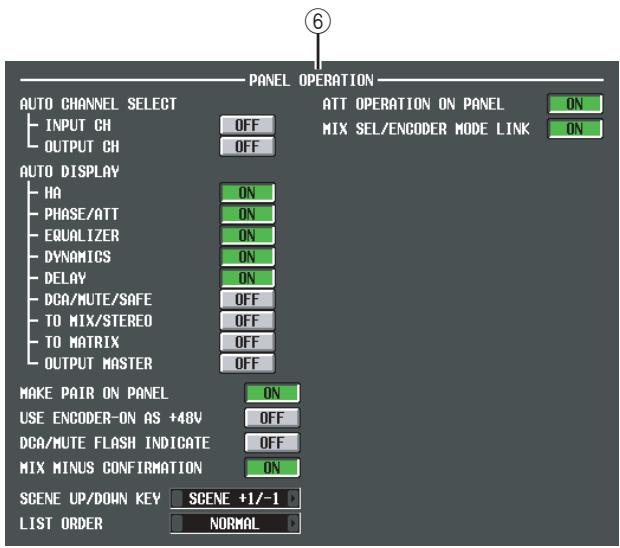
⑥ PANEL OPERATION
Cette touche vous permet de régler les options suivantes pour l'utilisation du panneau.
• AUTO CHANNEL SELECT
Cette zone spécifie si le canal correspondant est sélectionné lorsque vous utilisez la touche [ON], le fader ou l'encodeur d'un canal. INPUT CH (canaux d'entrée) et OUTPUT CH (canaux de sortie) peuvent être activés/désactivés séparément.
- AUTO DISPLAY
Pour chacun des éléments suivants, vous pouvez spécifier séparément si l'écran correspondant apparaît automatiquement lorsque vous utilisez la section SELECTED CHANNEL pour faire fonctionner un paramètre donné. Le tableau suivant montre les paramètres correspondant à chaque touche et l'écran qui apparaît.
| Nom de touche | Paramètres correspondants | Ecran qui apparaît |
| HA | Gain du préampli micro du canal d'entrée | Ecrans de la fonction INPUT HA/INSERT |
| PHASE/ATT | Phase/atténuateur du canal d'entrée | Ecran ø/ATT de la fonction INPUT EQ |
| EQUALIZER | Paramètres liés à l'EQ | Ecran EQ PARAM de la fonction INPUT EQ/ OUTPUT EQ |
| DYNAMICS | Paramètres liés à la porte/au compresseur | Ecran GATE PARAM ou COMP PARAM de la fonction INPUT GATE/ COMP ou OUTPUT COMP |
| DELAY | Paramètres liés au retard | Ecrans de la fonction INPUT DELAY/OUTPUT DELAY |
| DCA/MUTE/ SAFE | Paramètres liés aux groupes DCA, aux groupes de mutes et au rappel sécurisé | Ecran DCA GROUP ASSIGN, MUTE GROUP ASSIGN ou RECALL SAFE de la fonction INPUT DCA/ GROUP ou OUTPUT DCA/GROUP |
| TO MIX/ STEREO | Paramètres liés à TO MIX/TO STEREO | Ecran MIX ou SURR PARAM de la fonction PAN/ROUTING ou écran MATRIX/ST ROUTING de la fonction MATRIX/ ST |
| TO MATRIX | Niveau d'envoi vers le bus MATRIX | Ecran MATRIX/ST ROUTING de la fonction MATRIX/ST |
| OUTPUT MASTER | Niveau de sortie du canal MIX/MATRIX | Ecran FADER VIEW de la fonction OUTPUT VIEW |
• MAKE PAIR ON PANEL
Lorsque cette touche est activée, vous pouvez utiliser les touches [SEL] pour activer/désactiver l'apairage. Dans le mode Horizontal Pair, vous pouvez activer/désactiver l'apairage en appuyant simultanément sur les touches [SEL] de deux canaux apairables. Dans le mode Vertical Pair, vous pouvez activer/désactiver l'apairage en maintenant la touche [SHIFT] enfoncée tout en appuyant sur la touche [SEL] d'un des canaux. (Pour plus d'informations sur les modes d'apairage p. 53)
• USE ENCODER-ON AS +48V
Lorsque cette touche est activée, la touche ENCODER [ON] située au-dessus de l'encodeur servira à l'activation/désactivation de l'alimentation fantôme lorsque le réglage HA (sensibilité de l'entrée du préampli micro) est sélectionné comme mode d'encodeur.
• DCA/MUTE FLASH INDICATE
Lorsque cette touche est activée, le voyant de la touche DCA [MUTE] et le voyant d'affectation DCA des canaux appartenant à ce groupe DCA clignotent lorsque vous activez une touche DCA [MUTE] (section DCA).
Lorsque cette touche est activée, un message de confirmation apparaît lorsque vous exécutez le réglage Mix Minus (en maintenant la touche [SEL] d'un canal d'entrée enfoncée tout en appuyant sur la touche [SEL] d'un canal MIX) depuis le panneau.
• SCENE UP/DOWN KEY
Cette touche spécifie la fonction des touches SCENE MEMORY [▲]/[▼] lorsqu'elles sont enfoncées dans l'écran SCENE. Vous avez le choix entre les deux opérations suivantes.
SCENE +1/-1
Appuyez sur la touche SCENE MEMORY [▲] pour sélectionner la scène portant le numéro suivant le plus élevé et sur la touche SCENE MEMORY [▼] pour sélectionner celle portant le plus petit numéro suivant. (Chaque pression sur les touches augmente/diminue le numéro de scène.)
LIST UP/DOWN
Appuyez sur la touche SCENE MEMORY [▲] pour faire défiler la liste vers le haut et sur la touche SCENE MEMORY [▼] pour la faire défiler vers le bas. (Chaque pression sur les touches fait défiler la liste vers le haut/le bas.)
- LIST ORDER
Cette zone spécifie l'ordre dans lequel les mémoires de scènes et les éléments de bibliothèque apparaissent à l'écran.
NORMAL ..... Affiche la liste dans l'ordre numérique ascendant.
REVERSE ..... Affiche la liste dans l'ordre numérique descendant.
Si cette touche est activée, vous ne pourrez pas utiliser les encodeurs de panneau pour actionner le variateur.
• MIX SEL/ENCODER MODE LINK
Lorsque cette touche est activée, l'utilisation des touches [SEL] du panneau ou les opérations à l'écran pour sélectionner les canaux MIX 1–24 entraînent la
sélection des touches MIX SEND SELECT [1]–[24] de la section FADER FLIP ENCODER MODE en tandem. De la même manière, le fait d'appuyer sur les touches MIX SEND SELECT [1]–[24] provoquent la sélection des canaux MIX 1–24 correspondants.
□ Ecran PREFERENCE 2
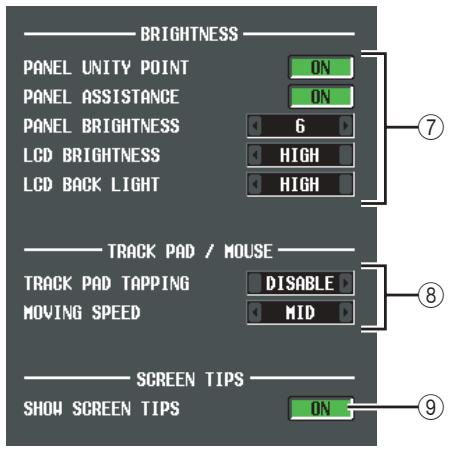
Cette zone vous permet de régler la luminosité des voyants du panneau et des écrans LCD.
• PANEL UNITY POINT
Lorsque cette touche est activée, les voyants correspondant à une valeur de référence spécifique (par exemple, 0 dB ou CENTER) brillent plus que d'habitude. Ce réglage n'est valide que si PANEL BRIGHTNESS est réglé sur une valeur de 5 ou inférieure.
• PANEL ASSISTANCE
Lorsque cette touche est activée, même les voyants qui devraient être éteints restent légèrement allumés pour que vous puissiez déterminer leur emplacement dans un environnement sombre. Ce réglage n'est valide que si PANEL BRIGHTNESS est réglé sur une valeur de 5 ou inférieure.
• PANEL BRIGHTNESS
Cette fonction ajuste la luminosité des voyants du panneau dans une plage de 1–8.
• LCD BRIGHTNESS
Vous pouvez régler la luminosité de l'écran LCD dans une plage de trois réglages : HIGH, MID ou LOW.
- LCD BACK LIGHT
Vous pouvez régler la luminosité du rétroéclairage de l'écran LCD dans une plage de deux réglages : HIGH ou LOW.
⑧ TRACK PAD/MOUSE
Cette zone vous permet d'effectuer des réglages pour le track pad intégré ou une souris PS/2 reliée au connecteur MOUSE.
- TRACK PAD TAPPING
Cette zone active/désactive la fonction Tapping (une fonction qui vous permet d'exécuter des opérations de clic gauche avec le track pad en tapotant rapidement sur celui-ci).
- MOVING SPEED
Cette fonction sélectionne la vitesse de déplacement du curseur à l'écran lorsque vous utilisez le track pad intégré ou une souris PS/2 reliée au connecteur MOUSE. Vous avez le choix entre une des trois vitesses suivantes : FAST, MID ou SLOW.
⑨ SCREEN TIPS
• SHOW SCREEN TIPS
Lorsque cette touche est activée et que vous placez le curseur sur un élément de l'écran, puis que vous attendez un peu, un « conseil » apparaîtra (dans certains cas) pour vous rappeler l'opération. Ce conseil s'affiche lorsque vous ouvrez la fenêtre JOB SELECT en maintenant la touche [SHIFT] enfoncée et en appuyant sur la touche [ENTER] ou lorsque vous devez appuyer sur la touche [ENTER] pour accepter une valeur modifiée.
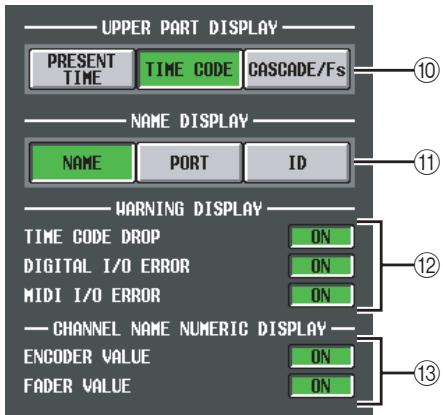
⑩ UPPER PART DISPLAY
Ces touches sélectionnent l'élément qui est affiché au centre à droite (à droite de l'indication de la mémoire de scènes) de la partie supérieure de l'écran (la zone affichée en permanence).
- PRESENT TIME
Affiche l'heure actuelle.
- TIME CODE
Affiche le code temporel interne généré par le PM5D ou le code temporel reçu d'un périphérique externe. Il s'agit du même code temporel que celui affiché par la fonction SCENE de l'écran EVENT LIST.
- CASCADE/Fs
Lors d'une connexion en cascade, affiche le statut maître/esclave et la fréquence d'échantillonnage actuelle du système PM5D.
Astuce
Vous pouvez également parcourir ces choix en cliquant dans la section d'affichage.
⑪ NAME DISPLAY (affichage de l'indicateur [NAME])
Choisissez une des options suivantes en tant que contenu affiché par les indicateurs [NAME] des indicateurs de canaux INPUT et la bande DCA.
- NAME
Ces indicateurs affichent les noms attribués aux canaux d'entrée/groupes DCA dans l'écran NAME (fonction INPUT PATCH). (p. 282)
- PORT
Pour les canaux d'entrée, les indicateurs affichent le nom du port actuellement attribué. Pour les groupes DCA, les indicateurs affichent le numéro d'ID.
• ID
Tant pour les canaux d'entrée que pour les groupes DCA, les indicateurs affichent le numéro d'ID fixe.
⑫ WARNING DISPLAY
Cette zone vous permet de décider si un message d'avertissement apparaît lorsque les problèmes suivants interviennent.
• TIME CODE SETUP
Lorsque le code temporel (LTC, MTC) en provenance d'un périphérique externe est supprimé.
• DIGITAL I/O ERROR
Lorsqu'une erreur DIO est détectée.
- MIDI I/O ERROR
Lorsqu'une erreur MIDI est détectée.
⑬ CHANNEL NAME NUMERIC DISPLAY
• ENCODER VALUE
Lorsque vous actionnez un encodeur (réglage de panoramique), l'affichage de nom bascule vers l'indication de la valeur sélectionnée.
- FADER VALUE
Lorsque vous actionnez un fader, l'affichage de nom bascule vers l'indication de la valeur sélectionnée.
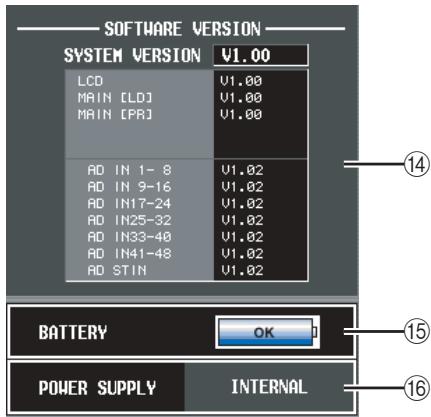
Ceci indique la version du logiciel d'exploitation (microprogramme) de l'unité.
⑮ BATTERY
Indique la tension de la batterie interne.
⑯ POWER SUPPLY (DSP5D uniquement)
Ceci indique l'état de l'alimentation du système DSP5D. Le réglage affichera « INTERNAL » si le DSP5D est alimenté à partir de sa propre source d'énergie interne ou « EXTERNAL » si celui-ci fonctionne grâce à un module d'alimentation externe de type PW800W.
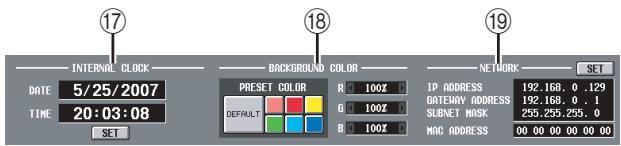
⑰ INTERNAL CLOCK
Affiche les valeurs de l'année/le mois/le jour (DATE) et l'heure (TIME) de l'horloge interne.
Pour changer le réglage, cliquez sur la touche SET.
⑱ BACKGROUND COLOR
Ceci spécifie la couleur du fond de l'écran pour chaque appareil. Lorsque la console PM5D et le système DSP5D sont reliés en cascade, le fait de disposer d'une couleur de fond d'écran différente pour chaque appareil facilite la distinction des unités en cas de basculement de l'une à l'autre à des fins de contrôle.
⑲ NETWORK (DSP5D uniquement)
Vous effectuez ici les réglages de réseau lorsque le connecteur [NETWORK] du DSP5D est relié à votre ordinateur via un câble Ethernet (→ p. 159).
Ecran USER DEFINE
Cet écran vous permet d'attribuer des fonctions aux touches définies par l'utilisateur (touches USER DEFINED [1]–[25]).
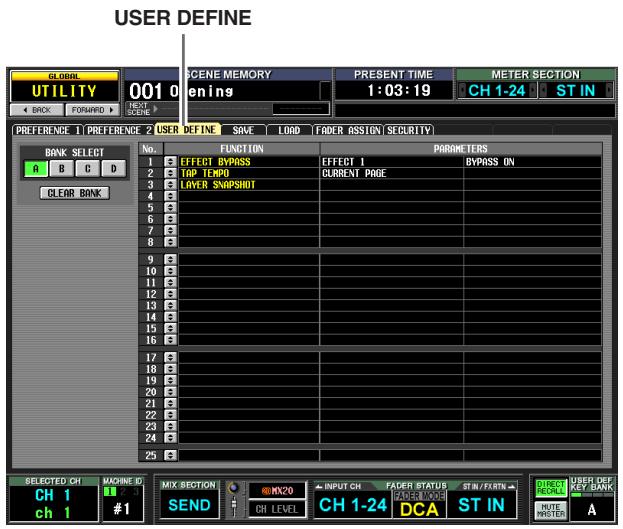
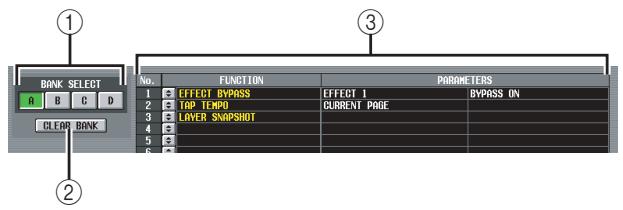
① BANK
Sélectionnez une banque A–D (groupes de fonctions attribuées à des touches définies par l'utilisateur).
② CLEAR BANK
Efface la banque actuellement sélectionnée.
③ Liste
Cette zone répertorie les fonctions et paramètres d'option affectés aux touches définies par l'utilisateur dans la banque actuellement sélectionnée.
Pour modifier les réglages, cliquez sur la touche située à gauche pour ouvrir la fenêtre USER DEFINED KEY ASSIGN et sélectionnez la fonction et le paramètre dans le tableau suivant.
*1. Le canal correspondant est sélectionné dans le champ DEFINE de l'écran MONITOR et la source de contrôle bascule sur DEFINE.
*2. Le voyant DEL des touches définies par l'utilisateur pour lesquelles un écran a été mémorisé s'allume. La colonne de droite dans la liste de l'écran USER DEFINE affiche le nom de l'écran mémorisé.
*3. Les couches qui peuvent être mémorisées incluent les éléments suivants.
- La couche sélectionnée dans la bande de canaux INPUT (CH 1-24, CH 25-48, MIDI REMOTE)
- La couche sélectionnée dans les la bande de canaux ST IN/FX RTN (ST IN 1-4, FX RTN 1-4, MIDI REMOTE)
- La couche affichée dans la bande de canaux DCA (DCA, A–F, GEQ)
- Numéro et bande du module GEQ lorsque celui-ci est contrôlé par la bande de canaux DCA
- Le mode d'encodeur sélectionné par ENCODER MODE (SEND, PAN, HA, ATT, ALT)
- L'état de FADER FLIP
- L'envoi MIX actuellement sélectionné
| FONCTION | PARAMETRE 1 | PARAMETRE 2 | Explication |
| NO ASSIGN | — | — | Aucune assignation |
| SCENE | INC RECALL | — | Rappelle la scène correspondant au numéro existant suivant |
| DEC RECALL | — | Rappelle la scène correspondant au précédent numéro existant | |
| DIRECT RECALL | SCENE #000–#500 | Rappelle directement la scène portant le numéro spécifié | |
| EVENT LIST | TIME CODE [RTN TO START] | — | Mêmes fonctions que les touches RETURN TO START TIME, STOP et PLAY affichées lorsque le réglage INTERNAL est sélectionné en tant que source du code temporel dans l'écran EVENT LIST |
| TIME CODE [STOP] | |||
| TIME CODE [PLAY] | |||
| TIME CODE [INSERT] | Même fonction que la touche TIME CODE INSERT de l'écran EVENT LIST | ||
| AUTO CAPTURE ON | Même fonction que la touche AUTO CAPTURE de l'écran EVENT LIST | ||
| DIRECT EVENT RECALL | EVENT #000–#999 | Rappelle l'événement spécifié enregistré dans l'écran EVENT LIST | |
| NEXT EVENT RECALL | — | Rappelle l'événement portant le numéro suivant | |
| PREV EVENT RECALL | Rappelle l'événement portant le numéro précédent | ||
| ENABLE/DISABLE | Commute les touches ENABLE et DISABLE dans l'écran EVENT LIST | ||
| ENABLE [ALL MANUAL]/DISABLE | Commute les touches ENABLE [ALL MANUAL] et DISABLE dans l'écran EVENT LIST | ||
| EFFECT LIBRARY | DIRECT RECALL → EFFECT 1–8 | INC RECALL | Rappelle l'élément de bibliothèque portant le numéro suivant dans l'effet 1–8 |
| DEC RECALL | Rappelle l'élément de bibliothèque portant le numéro précédent dans l'effet 1–8 | ||
| LIBRARY #001–#199 | Rappelle l'élément de bibliothèque portant le numéro spécifié dans l'effet 1–8 | ||
| EFFECT BYPASS | EFFECT 1–EFFECT 8 | BYPASS ON | Ignore l'effet spécifié |
| INPUT CH LIBRARY | DIRECT RECALL | LIBRARY #000–#199 | Rappelle l'élément de bibliothèque portant le numéro spécifié dans le canal/module GEQ sélectionné |
| OUTPUT CH LIBRARY | |||
| GATE LIBRARY | LIBRARY #001–#199 | ||
| COMP LIBRARY | |||
| INPUT EQ LIBRARY | |||
| OUTPUT EQ LIBRARY | LIBRARY #00–#99 | ||
| INPUT PATCH LIBRARY | |||
| OUTPUT PATCH LIBRARY | |||
| HA LIBRARY | LIBRARY #000–#199 | ||
| GEQ LIBRARY | DIRECT RECALL → GEQ 1–20 | ||
| TRACKING RECALL | ENABLE/DISABLE | — | Même fonction que la touche ENABLED/DISABLED de l'écran TRACKING RECALL |
| OFFSET LOCK | Même fonction que la touche OFFSET LOCK de l'écran TRACKING RECALL | ||
| SELECTED CH ON | Active/désactive la fonction Tracking Recall du canal actuellement sélectionné | ||
| TALKBACK ASSIGN | SELECTED CH ASSIGN | — | Lorsqu'un canal de sortie est sélectionné, active/désactive la transmission de l'interphone de ce canal |
| DIRECT ASSIGN | MIX 1–24, MATRIX 1–8, STEREO A L/R, STE-REO B L/R | Envoie le signal d'interphone au canal de sortie spécifié | |
| MONITOR | DIRECT ASSIGN | MIX 1–24, MATRIX 1–8 | Contrôle le canal MIX/MATRIX souhaite*1 |
| DIMMER ON | — | Active la fonction de variateur de contrôle | |
| TAP TEMPO | CURRENT PAGE | — | Contrôle la fonction Tap Tempo dans l'écran affiché |
| EFFECT 1-EFFECT 8 | Contrôle la fonction Tap Tempo de l'effet spécifié | ||
| ALL EFFECTS | Contrôle la fonction Tap Tempo de tous les effets disposant d'un paramètre TEMPO | ||
| SURROUND PAN | GRAB | SELECTED CH, ODD CH, EVEN CH | Utilise un joystick affecté à l'interface GPI pour commencer à contrôler le panoramique surround du canal correspondant |
| NAME DISPLAY | NAME → PORT → ID | — | Chaque fois que vous appuyez sur la touche, l'indicateur [NAME] de chaque fader parcourt le cycle nom du canal & nom du port & ID (numéro du canal) |
| ID | UNLATCH | L'indicateur [NAME] de chaque fader affiche uniquement l'ID (numéro du canal) pendant que vous maintenez la touche enfoncée | |
| PORT | L'indicateur [NAME] de chaque fader affiche uniquement le nom du port pendant que vous maintenez la touche enfoncée | ||
| NAME | L'indicateur [NAME] de chaque fader affiche uniquement le nom du canal pendant que vous maintenez la touche enfoncée | ||
| PAGE CHANGE | PAGE BACK | — | Affiche l'écran que vous avez utilisé juste avant l'écran actuel |
| PAGE FORWARD | Affiche l'écran que vous avez utilisé juste après l'écran actuel | ||
| PAGE BOOKMARK | Mémorise l'écran actuellement sélectionné (maintenez la touche enfoncée pendant plusieurs secondes) ou affiche le dernier écran mémorisé (appuyez sur la touche et relâchez-la dans les deux secondes)*2 | ||
| GEQ PARAM PAGE | GEQ 1–20 | Affiche l'écran GEQ PARAM | |
| EFFECT PARAM PAGE | EFFECT 1–8 | Affiche l'écran EFFECT PARAM | |
| NEXT TAB | — | Affiche l'écran suivant au sein de la fonction actuellement sélectionnée | |
| PREVIOUS TAB | Affiche l'écran précédant au sein de la fonction actuellement sélectionnée | ||
| LAYER SNAPSHOT | — | — | Mémorise l'état de la couche affectée au panneau (maintenez la touche enfoncée pendant plusieurs secondes) ou affiche la dernière couche mémorisée (appuyez sur la touche et relâchez-la dans les deux secondes)*3 |
| DIRECT RECALL/MUTE MASTER | MODE CHANGE | LATCH | Commute la fonction des touches SCENE MEMORY [1]-[8] (DIRECT RECALL / MUTE MASTER) chaque fois que vous appuyez sur la touche définie par l'utilisateur |
| UNLATCH | Les touches SCENE MEMORY [1]-[8] fonctionnent comme DIRECT RECALL lorsque vous maintenez la touche définie par l'utilisateur enfoncée | ||
| USER DEFINED KEY BANK | NEXT BANK | — | Passe à la banque suivante d'affectations de touches définies par l'utilisateur |
| PREVIOUS BANK | Revient sur la banque précédente d'affectations de touches définies par l'utilisateur | ||
| DIRECT SELECT | BANK A–D | Passe à la banque souhaitée d'affectations de touches définies par l'utilisateur | |
| MIDI DIRECT OUT | MIDI NOTE | C-2–G 8 | Lorsque vous appuyez sur la touche, un message d'activation de note est transmis avec le numéro de note spécifié et une vélocité de 127. Lorsque vous relâchez la touche, un message d'activation de note est envoyé portant le même numéro de note avec une vélocité de 0 (= désactivation de note)*4 |
| MIDI PGM CHANGE | 1–128 | Lorsque vous appuyez sur la touche, un message de changement de programme est transmis portant le numéro spécifié*4 | |
| MIDI CTRL CHANGE | 0–119 | Lorsque vous appuyez sur la touche, un message de changement de commande est envoyé avec le numéro de commande spécifié et une vélocité de 127. Lorsque vous relâchez la touche, un message de changement de commande est émis portant le même numéro de commande avec une vélocité de 0*4 | |
| MACHINE CONTROL | SET LOCATION, RS-422 REC, RS-422 PLAY, RS-422 STOP, RS-422 FF, RS-422 REW, RS-422 LOCATE 1–20 | — | Transmet la commande RS422/MMC spécifiée depuis le connecteur RS422 REMOTE ou le port MIDI actuellement valide (la commande SET LOCATION est commune au RS422 et au MMC) |
| MMC REC, MMC PLAY, MMC STOP, MMC FF, MMC REW, MMC LOCATE 1–20 | MMC ID= 1–127, ALL | ||
| GPI OUT CONTROL | PORT 1–12 | LATCH | Active/désactive le port GPI OUT spécifié chaque fois que vous appuyez sur la touche |
| UNLATCH | Désactive le port GPI OUT spécifié lorsque vous maintenez la touche enfoncée | ||
| PM5D EDITOR CONTROL | *5 | *5 | Bascule les fenêtres du PM5D Editor sur un PC |
| SET NOMINAL LEVEL | — | — | Si vous maintenez cette touche enfoncée et appuyez sur la touche [SEL], le fader du canal correspondant sera réglé sur le niveau minimal. (Pendant que vous maintenez cette touche enfoncée, seules les touches [SEL] des canaux dont le niveau n'est pas nominal s'allument.) Alternativement, vous pouvez spécifier le réglage sur le niveau minimal en positionnant le curseur sur un bouton (niveau, gain EQ) ou un fader à l'écran puis en appuyant sur la touche [ENTER] tout en maintenant cette touche enfoncée. |
| SET DEFAULT VALUE | — | — | Si vous positionnez le curseur sur un bouton ou un fader à l'écran puis appuyez sur la touche [ENTER] tout en maintenant cette touche enfoncée, le réglage de commande sera restauré sur sa valeur par défaut. |
| ENCODER MODE KEY | PAN | — | Même fonction que la touche [PAN] dans le panneau supérieur de la section ENCODER MODE |
| GAIN/ATT | Même fonction que la touche [GAIN/ATT] dans le panneau supérieur de la section ENCODER MODE | ||
| ALT LAYER | Même fonction que la touche [ALT LAYER] dans le panneau supérieur de la section ENCODER MODE | ||
| MIX SEND | 1-24 | Même fonction que les touches MIX SEND SELECT [1]-[24] dans le panneau supérieur de la section ENCODER MODE | |
| FADER FLIP | — | Même fonction que la touche [FLIP] dans le panneau supérieur de la section FADER FLIP | |
| SELECTED CH | INSERT ON/OFF | — | Active/désactive l'insertion pour le canal sélectionné |
| STEREO STRIP SECTION | STEREO A, STEREO B | MONITOR, CUE | Sélectionne les canaux STEREO A/B ou la fonction Monitor ou Cue comme fonction contrôlée par le fader STEREO et la touche [ON] de la bande de canaux STEREO A/B Voyant éteint : fonction Monitor ou CUE activée Voyant allumé : canaux STEREO A/B activés |
| DSP5D CONTROL | MACHINE SELECT | #1(PM5D), #2(DSP5D), #3(DSP5D) | Sélectionne la console PM5D ou le système DSP5D (appareils n°2 ou n°3) comme appareil à contrôler par les opérations de panneau (voyant allumé si l'appareil spécifié est sélectionné) |
| CH STRIP LAYER DIRECT | #1(PM5D) CH1-24, #1(PM5D) CH25-48, #2(DSP5D) CH1-24, #2(DSP5D) CH25-48, #3(DSP5D) CH1-24, #3(DSP5D) CH24-48, #1(PM5D) STIN1-4, #1(PM5D) FX RTN1-4, #2(DSP5D) STIN1-4, #2(DSP5D) FX RTN1-4, #3(DSP5D) STIN1-4, #3(DSP5D) FX RTN1-4 | Bascule la bande de canaux INPUT ou la bande canaux ST IN/FX RTN vers une couche de l'appareil souhaité (voyant allumé si la couche spécifiée est sélectionnée) |
- Le mode sélectionné dans la section MIX (MIX SEND, MIX MASTER)
- La source sélectionnée dans la section METER (CH 1-24 ST IN, CH 25-48 ST IN, MIX/MATRIX)
*4. Le port de sortie et le canal MIDI peuvent être spécifiés dans l'écran MIDI SETUP.
*5. Ce paramètre spécifie la fenêtre PM5D Editor que vous voulez contrôler. Si la fenêtre spécifiée est fermée ou inactive, elle sera ouverte et activée. Si elle est déjà ouverte et active, elle sera fermée.
Note
Dans le mode PREVIEW, les fonctions USER DEFINE suivantes qui affectent le traitement du signal interne sont désactivées : EVENT LIST, TALKBACK ASSIGN, MONITOR, MIDI DIRECT OUT, MACHINE CONTROL et GPI OUT CONTROL.
Ecran SAVE
Cet écran vous permet d'enregistrer des scènes du PM5D et des données de bibliothèque sur une carte mémoire insérée dans le logement MEMORY CARD. Vous ne pouvez pas l'utiliser en mode PREVIEW.
Astuce
Si la console PM5D et le système DSP5D sont connectés en cascade, les réglages de chaque appareil pourront être enregistrés de manière consécutive par une simple opération.
![SAVE GLOBAL UTILITY 006 Initial SCENE MEMORY INITI SCENE PREFERENCE 1 / PREFERENCE 2 / USER DEFINE SAVE LOAD FADER ASSIGN SECURITY MODE BASIC ADVANCED CSV EXPORT ALL DATA TOTAL SIZE 150KB SCENE MEMORY 001 Initial Data MOUNTING KEY 500 [ No Data ] HA 001 Initial Data 199 [ No Data ] INPUT PATCH 01 Initial Data 99 [ No Data ] OUTPUT PATCH 01 Initial Data 99 [ No Data ] INPUT CH SETUP OUTPUT CH USER DEFINED KEY INPUT EQ DCA FADER MODE OUTPUT EQ MIDI REMOTE GATE MIDI PGM TABLE COMP MIDI CTRL TABLE EFFECT EVENT LIST GEQ SELECTED CH MACHINE ID CH 1 2 3 ch 1 #1 MIX SECTION SEND ROMX20 INPUT CH FADER STATUS STN/FORTN CH LEVEL CH 1-24 DCA ST IN METER SECTION WRITE MASTER A USER OFF KEY BANK A MODE BASIC ADVANCED CSV EXPORT](/content/2019/11/115269/images/a3b265a8b8fe2c0d53c046564dd96e639234906b8b7d20909e255636142efc23.jpg)
① MODE
Choisissez une des options suivantes comme mode de sauvegarde des fichiers : BASIC, ADVANCED, CSV EXPORT. La partie gauche de l'écran change en fonction du mode sélectionné.
Mode BASIC
En mode BASIC, vous pouvez enregistrer toutes les données de mémoire de scènes et de bibliothèque (ou simplement les données sélectionnées) sur une carte. Si BASIC est sélectionné, la partie gauche de l'écran affiche les éléments répertoriés dans le tableau suivant.
![Touche BASIC MODE BASIC ADVANCED CSV EXPORT ALL DATA TOTAL SIZE 150KB SCENE MEMORY 001 Initial Data LINKED LIBRARY 500 [ No Data! ] HA 001 Initial Data 199 [ No Data! ] INPUT PATCH 01 Initial Data 99 [ No Data! ] OUTPUT PATCH 01 Initial Data 99 [ No Data! ] INPUT CH SUP OUTPUT CH Deb INPUT EQ_USER DEFINED KEY OUTPUT EQ DCA FADER MODE GATE MIDI REMOTE COMP MIDI PGM TABLE EFFECT MIDI CTRL TABLE GEQ EVENT LIST](/content/2019/11/115269/images/28a7dc4a5c09c159499dee804d08b8b27cce196a5a5a847a0298246c210f6f4e.jpg)
② Sélection des éléments à enregistrer
Choisissez une des touches suivantes pour spécifier les données à enregistrer.
| Touche | Description |
| ALL DATA | Tous les éléments de chaque type, ainsi que le contenu de la scène en cours |
| SCENE MEMORY | Contenu de la mémoire de scènes |
| LINKED LIBRARY | Bibliothèques liées à la scène (touche disponible uniquement si la touche SCENE MEMORY est activée) |
| HA | Contenu de la bibliothèque HA |
| INPUT PATCH | Contenu de la bibliothèque des patches d'entrée |
| OUTPUT PATCH | Contenu de la bibliothèque des patches de sortie |
| INPUT CH | Contenu de la bibliothèque des canaux d'entrée |
| OUTPUT CH | Contenu de la bibliothèque des canaux de sortie |
| INPUT EQ | Contenu de la bibliothèque des égaliseurs d'entrée |
| OUTPUT EQ | Contenu de la bibliothèque des égaliseurs de sortie |
| GATE | Contenu de la bibliothèque de portes |
| COMP | Contenu de la bibliothèque de compresseurs |
| EFFECT | Contenu de la bibliothèque d'effets |
| GEQ | Contenu de la bibliothèque GEQ |
| SETUP | Réglages divers non enregistrés dans une scène |
| USER DEFINED KEY | Réglages des touches définies par l'utilisateur |
| DCA FADER MODE | Réglages du mode du fader |
| MIDI REMOTE | Réglages MIDI distants |
| MIDI PGM TABLE | Contenu de la liste dans l'écran MIDI PGM CHANGE |
| MIDI CTRL TABLE | Contenu de la liste dans l'écran MIDI CTRL CHANGE |
| EVENT LIST | Contenu de la liste dans l'écran EVENT LIST |
Si la touche SCENE MEMORY, HA, INPUT PATCH ou OUTPUT PATCH est activée, vous pouvez utiliser la case de droite pour spécifier le numéro de début et de fin des scènes ou des éléments de bibliothèque à enregistrer.
![Numéro de début Numéro de fin SCENE MEMORY 001 Opening LINKED LIBRARY 500 [ No Data! ] HA 001 Initial Data 199 [ No Data! ]](/content/2019/11/115269/images/84776d6e22226567d00e93a52c34468bfd0e2d6d4113ebc39169b52bc107a6e2.jpg)
Astuce
Si la plage de numéros spécifiée inclus des scènes ou des éléments de bibliothèque vides, les scènes ou éléments de bibliothèque portant le numéro correspondant seront vides au moment du chargement de ces données.
③ TOTAL SIZE
Indique la taille du fichier des éléments actuellement sélectionnés (réglage commun à tous les modes).
Mode ADVANCED
Ce mode vous permet de choisir une mémoire de scènes ou une bibliothèque, de spécifier un numéro de début et de fin et d'enregistrer la plage de données spécifiée sur une carte. Si vous le souhaitez, vous pouvez également spécifier que le numéro de début sera décalé vers l'avant ou l'arrière lors de l'enregistrement des données. Si ADVANCED est sélectionné, la partie gauche de l'écran affichera les éléments suivants.
![Touche ADVANCED MODE BASIC ADVANCED CSV EXPORT TOTAL SIZE 79KB CATEGORY Scene MEMORY SOURCE 055 [ No Data! ] 500 [ No Data! ] DESTINATION 055 500](/content/2019/11/115269/images/65d9e9b9329d6f1b9dbeba11fbb4d724d5d212da57c1e9b21fb9091f2e3dbd33.jpg)
④ CATEGORY
Indique la catégorie de données sélectionnée pour l'enregistrement : mémoires de scènes ou données de bibliothèque. Cliquez sur les touches 🏠 / ▶ de gauche et de droite pour changer de catégorie.
⑤ SOURCE (numéros de la source de l'enregistrement)
Cette zone affiche le numéro de début et de fin (et les noms de scènes ou les titres de bibliothèques correspondants) des mémoires de scènes ou des éléments de bibliothèque qui seront enregistrés sur la
carte. Cliquez sur les touches 🏻 / 🏻 situées à gauche et à droite de chaque case pour changer de numéro.
⑥ DESTINATION (numéro de la destination de l'enregistrement)
Cette zone affiche le numéro de début et de fin (ainsi que les noms de scènes ou les titres de bibliothèques correspondants) avec lesquels les données seront enregistrées sur la carte. Si vous voulez enregistrer les données sur la carte avec une plage de numéros différente, cliquez sur les touches / à gauche et à droite de la case du numéro de début. (La valeur de la case du numéro de fin change automatiquement lorsque le numéro de début est modifié.)
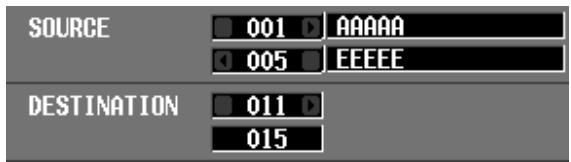
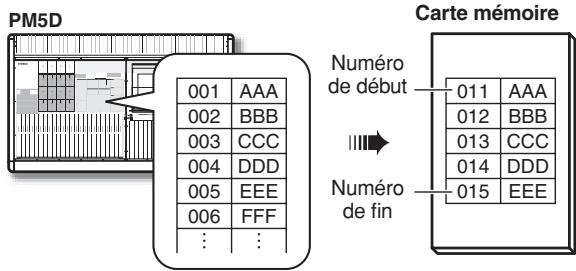
Mode CSV EXPORT
Ce mode vous permet de sélectionner des éléments tels que des titres de mémoire de scènes ou de bibliothèque ou des noms de canaux et de les enregistrer sur une carte dans un fichier au format CSV distinct pour chaque élément. Si CSV EXPORT est sélectionné, la partie gauche de l'écran affiche les éléments répertoriés dans le tableau suivant.
Note
Si un DSP5D (machine n°2 ou n°3) est sélectionné comme cible de contrôle, vous ne pourrez pas écrire de données sur des fichiers CSV. Pour enregistrer des données sur un fichier CSV, utilisez DSP5D Editor.
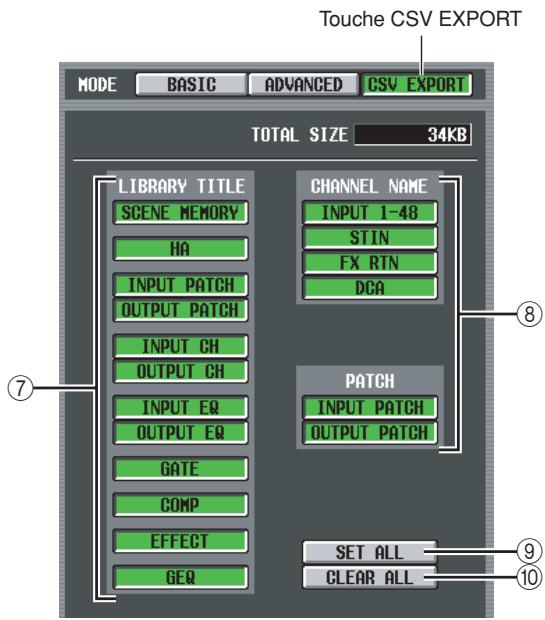
⑦ LIBRARY TITLE
⑧ CHANNEL NAME
Dans le tableau suivant, sélectionnez les paramètres à enregistrer (par exemple, le titre de la bibliothèque, le nom du canal).
| Touche | Description | |
| LIBRARY TITLE | SCENE MEMORY | Noms des mémoires de scènes |
| HA | Titres des bibliothèques HA | |
| INPUT PATCH | Titres des bibliothèques de patches d'entrée | |
| OUTPUT PATCH | Titres des bibliothèques de patches de sortie | |
| INPUT CH | Titre des bibliothèques de canaux d'entrée | |
| OUTPUT CH | Titres des bibliothèques de canaux de sortie | |
| INPUT EQ | Titres des bibliothèques des égaliseurs d'entrée | |
| OUTPUT EQ | Titres des bibliothèques de égaliseurs de sortie | |
| GATE | Titres des bibliothèques de portes | |
| COMP | Titres des bibliothèques de compresseurs | |
| EFFECT | Titres des bibliothèques d'effets | |
| GEQ | Titres des bibliothèques GEQ | |
| CHANNEL NAME | INPUT 1-48 | Noms des canaux d'entrée |
| ST IN | Noms des canaux ST IN | |
| FX RTN | Noms des canaux FX RTN | |
| DCA | Noms de DCA | |
| PATCH | INPUT PATCH | Statut de connexion des patches d'entrée |
| OUTPUT PATCH | Statut de connexion des patches de sortie | |
Astuce
Les fichiers enregistrés au format CSV peuvent être édités sur un ordinateur à l'aide d'un traitement de texte ou d'un tableur, puis être retransférés sur le PM5D. Gardez toutefois à l'esprit de recharger le fichier sur le PM5D si vous avez modifié la syntaxe ou le format ou le nom du fichier. Si vous utilisez Microsoft Excel pour éditer ces fichiers, servez-vous du menu Data pour importer un fichier CSV, puis supprimez la citation de chaîne de caractères (") à l'aide de Text File Wizard (Assistant de fichier de texte). (Si vous ne le faites pas, des symboles tels que « - » et « + » ne s'afficheront pas correctement.)
⑨ SET ALL
Sélectionne tous les éléments LIBRARY TITLE / CHANNEL NAME.
⑩ CLEAR ALL
Désélectionne tous les éléments.
![FILE PATH \DATA\ SCAN FILE NAME TYPE DATE / SIZE .. [DIR] 04/06/2004 14:02:30 ALLDATA ALL 04/06/2004 14:03:18 150KB SCENE01 SCENE+LIB 04/06/2004 14:03:56 66KB SCENE02 SCENE+LIB 04/06/2004 14:04:18 66KB SCENE03 SCENE+LIB 04/06/2004 14:05:02 66KB 5 Files 15917KB Free RENAME MAKE DIR DELETE 16 17 18 14](/content/2019/11/115269/images/93ba737478c1353392d939dd4169acda34d8f14aa49374aa8ee0971820661bc5.jpg)
⑪ FILE PATH
Indique le répertoire (dossier) actuellement sélectionné sur la carte mémoire insérée dans le logement MEMORY CARD, ainsi que l'emplacement du fichier. (Le nom du répertoire est délimité par des caractères « \ ».)
⑫ SCAN
Cette fonction scanne le répertoire actuellement sélectionné sur la carte mémoire et affiche le contenu dans la liste des fichiers (13).
⑬ Liste des fichiers
Cette zone affiche les fichiers/répertoires présents dans le répertoire actuel. Le fichier/répertoire actuellement sélectionné apparaît toujours dans la ligne du milieu. (Les champs TYPE et DATE SIZE apparaissent en surbrillance.)
La liste est divisée en quatre colonnes : FILE NAME, TYPE, DATE/SIZE et COMMENT. (Pour afficher le champ COMMENT, utilisez la barre de défilement pour faire défiler la liste vers la droite.)
Les en-têtes en haut de chaque colonne de la liste peuvent également être utilisés en tant que touches de tri de la liste. Lorsque vous cliquez sur ces touches, la liste correspondante est triée dans l'ordre ascendant ou descendant. Le texte de la touche actuellement sélectionnée devient rouge et une flèche apparaît, en indiquant l'ordre ascendant (↑) ou descendant (↓).
Ces colonnes affichent le contenu suivant.
- FILE NAME
Noms des fichiers/répertoires enregistrés dans le répertoire actuellement sélectionné. Si un répertoire de niveau inférieur est sélectionné, vous pouvez déplacer ce répertoire en cliquant sur le nom affiché dans cette colonne.
| BAND#1 | SCENE+LIB | 02/27/2004 03:18:40 | 111KB |
| BAND#2 | SCENE+LIB | 02/27/2004 03:18:56 | 111KB |
| BAND#3 | SCENE+LIB | 02/27/2004 03:19:10 | 111KB |
| PATCH | [DIR] | 02/27/2004 03:20:14 | |
| REHELSE | SCENE MEM | 02/27/2004 03:19:40 | 108KB |

| .. | [DIR] | 02/27/2004 03:20:14 | |
| PATCH#1 | IN PATCH | 02/27/2004 03:24:40 | 3KB |
| PATCH#2 | IN PATCH | 02/27/2004 03:25:12 | 3KB |
| PATCH#3 | IN PATCH | 02/27/2004 03:25:26 | 3KB |
Si un répertoire de niveau supérieur est sélectionné, cette colonne affiche le symbole « . . ». Vous pouvez cliquer dessus pour revenir à ce répertoire.
| ... | [DIR] | 02/27/2004 03:20:14 |
| PATCH#1 | IN PATCH | 02/27/2004 03:24:40 3KB |
| PATCH#2 | IN PATCH | 02/27/2004 03:25:12 3KB |
| PATCH#3 | IN PATCH | 02/27/2004 03:25:26 3KB |

| BAND#1 | SCENE+LIB | 02/27/2004 03:18:40 | 111KB |
| BAND#2 | SCENE+LIB | 02/27/2004 03:18:56 | 111KB |
| BAND#3 | SCENE+LIB | 02/27/2004 03:19:10 | 111KB |
| PATCH | [DIR] | 02/27/2004 03:20:14 | |
| REHEASE | SCENE MEM | 02/27/2004 03:19:40 | 108KB |
- TYPE
Indique le type de données enregistrées. Dans le cas d'un répertoire, cette colonne affiche [DIR]. Les données qui ne peuvent pas être utilisées par le PM5D sont indiquées par UNKNOWN.
- DATE / SIZE
Affiche la date à laquelle le fichier a été enregistré pour la dernière fois, ainsi que sa taille. Dans le cas d'un répertoire, seule la date de création est affichée.
- COMMENT
Affiche les commentaires (jusqu'à 32 caractères) enregistrés pour les fichiers présents sur la carte mémoire. Pour créer ou modifier un commentaire, cliquez sur le champ COMMENT du fichier sélectionné dans la liste pour ouvrir la fenêtre FILE COMMENT EDIT.
⑭ Nombre de fichiers / espace libre
Affiche le nombre de fichiers et répertoires dans le répertoire actuel et l'espace libre sur la carte mémoire.
Note
Il est possible d'afficher 99 fichiers et répertoires au maximum dans la liste des fichiers. S'il y en a plus de 99, le message
« Too Many Files » s'affichera en clignotant. Dans ce cas, veuillez supprimer des fichiers inutiles ou déplacer des fichiers vers un autre répertoire.
⑮ SAVE
Enregistre les données sélectionnées dans la partie gauche de l'écran dans le répertoire actuellement sélectionné. Lorsque vous cliquez sur cette touche, la fenêtre FILE NAME EDIT apparaît et vous permet d'attribuer un nom de fichier de huit caractères maximum et d'enregistrer le fichier.
Note
- Si un fichier du même nom existe dans ce répertoire, un message vous avertit que vous allez écraser le fichier. Si vous ne voulez pas écraser le fichier existant, vous pouvez soit changer le nom du fichier, soit sélectionner un autre répertoire pour enregistrer le fichier.
- Lorsque vous exécutez l'opération Save en mode CSV EXPORT, un nouveau répertoire est créé dans le répertorie actuel de la carte mémoire et un fichier CSV correspondant à chaque élément sélectionné est créé dans le nouveau répertoire.
- Le nom du fichier CSV est fixe pour chaque type de données et ne peut pas être modifié. Le nouveau répertoire créé portera le nom spécifié lors de l'enregistrement.
⑯ RENAME
Cette touche vous permet de renommer le fichier ou répertoire actuellement sélectionné. Lorsque vous cliquez sur cette touche, la fenêtre FILE NAME EDIT s'affiche pour vous permettre de modifier le nom.
⑰ MAKE DIR (Créer répertoire)
Cette touche crée un nouveau sous-répertoire dans le répertoire actuellement sélectionné. Lorsque vous cliquez sur cette touche, la fenêtre déroulante DIR NAME EDIT s'affiche pour vous permettre de spécifier le nom du nouveau répertoire.
⑱ DELETE
Cette touche vous permet de supprimer le fichier ou répertoire actuellement sélectionné. Lorsque vous cliquez sur cette touche, la fenêtre FILE DELETE apparaît et vous demande de confirmer la suppression.
Note
- Il est impossible de récupérer un fichier supprimé.
- Si vous essayez de supprimer un répertoire qui contient des fichiers, un message d'avertissement apparaît et l'opération n'est pas exécutée. Avant de supprimer un répertoire, vous devez d'abord supprimer les fichiers qu'il renferme.
Note
- En guise de cartes mémoire, le PM5D peut utiliser des cartes PCMCIA Type II flash ATA ou un support CompactFlash inséré dans un adaptateur pour cartes PC (tension d'alimentation de 3,3V/5V dans les deux cas). Le fonctionnement des autres types de supports n'est pas garanti.
- En principe, les cartes ci-dessus sont vendues formatées, de sorte qu'un formatage n'est pas nécessaire. Si vous devez formater une carte, utilisez un ordinateur ou un autre périphérique externe pour effectuer le formatage au format FAT16.
Ecran LOAD
Dans cet écran, les données de scène ou de bibliothèque d'une carte mémoire insérée dans le MEMORY CARD peuvent être chargées sur le PM5D. Vous ne pouvez pas l'utiliser en mode PREVIEW.
LOAD
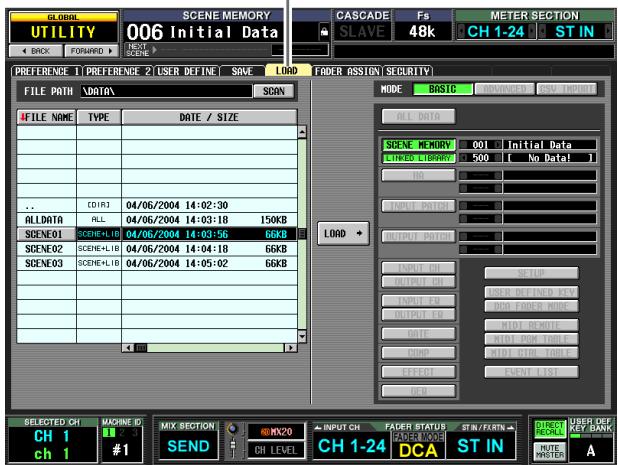
![FILE PATH SCAN #FILE NAME TYPE DATE / SIZE BAND#1 SCENE MEM 02/27/2004 03:45:20 108KB BAND#2 SCENE MEM 02/27/2004 03:45:38 108KB BAND#3 SCENE MEM 02/27/2004 03:45:52 108KB PATCH [DIR] 02/27/2004 03:20:14 REHEASE SCENE MEM 02/27/2004 03:19:40 108KB](/content/2019/11/115269/images/9998611562c94ddcd7b3f7bc32df3904a42d386e1eb594f5db4d5ee2339330c8.jpg)
① FILE PATH
Indique l'emplacement du répertoire (dossier) ou fichier actuellement sélectionné sur la carte mémoire. (Le nom du répertoire est délimité par les caractères « \ ».)
② SCAN
Cette fonction scanne le répertoire actuellement sélectionné sur la carte mémoire et affiche le contenu dans la liste des fichiers (③).
③ Liste des fichiers
Cette zone affiche les fichiers/répertoires présents dans le répertoire actuel. Le fichier/répertoire actuellement sélectionné apparaît toujours dans la ligne du milieu. (Les champs TYPE et DATE SIZE apparaissent en surbrillance.)
La liste est divisée en quatre colonnes : FILE NAME, TYPE, DATE/SIZE et COMMENT. (Pour afficher le champ COMMENT, utilisez la barre de défilement pour faire défiler la liste vers la droite.) Le contenu de chaque colonne est le même que dans l'écran SAVE (→ p. 213).

④ Mode
Cette zone vous permet de sélectionner le mode dans lequel les fichiers seront chargés. Si un fichier autre que CSV est sélectionné dans la liste des fichiers, vous pouvez sélectionner le mode BASIC ou ADVANCED. (La touche CSV apparaît en grisé et est indisponible.) Si un fichier ou répertoire CSV est sélectionné dans la liste des fichiers, le mode CSV IMPORT sera automatiquement sélectionné. (Les touches BASIC et ADVANCED apparaissent en grisé et sont indisponibles.)
La partie droite de l'écran change comme suit en fonction du mode actuellement sélectionné.
Mode BASIC
En mode BASIC, vous pouvez charger toutes les données de mémoire de scènes et de bibliothèque (ou simplement les données sélectionnées) à partir d'une carte. Si BASIC est sélectionné, la partie droite de l'écran affiche les éléments suivants.
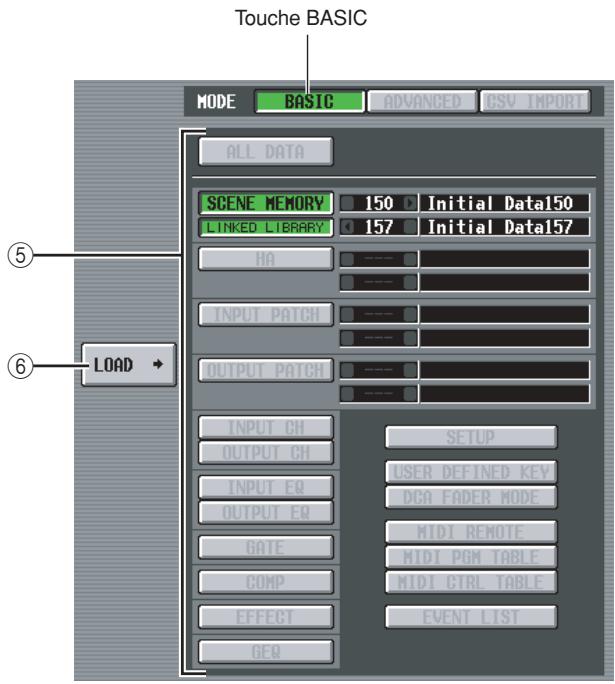
⑤ Sélection des données à charger
Vous pouvez sélectionner ici les données à charger. Le contenu de chaque élément est le même que dans le mode BASIC de l'écran SAVE (→ p. 211). Les éléments pouvant être sélectionnés dépendent toutefois du fichier actuellement sélectionné. Les touches des éléments qui ne peuvent pas être chargés apparaissent en grisé et sont indisponibles.
Si la touche SCENE MEMORY, HA, INPUT PATCH ou OUTPUT PATCH est activée, vous pouvez limiter les scènes ou les éléments de bibliothèque qui seront chargés à l'aide de la case de droite pour spécifier le numéro de début et de fin.
Astuce
Si les données enregistrées sur la carte contiennent des scènes ou des éléments de bibliothèque vides, les scènes ou éléments de bibliothèque correspondants seront vides au moment du chargement de ces données.
⑥ LOAD
Cette touche charge les données sélectionnées dans la partie gauche de l'écran dans les paramètres que vous spécifiez. Lorsque vous cliquez sur cette touche, un message vous demande de confirmer l'opération Load. (Cette touche est commune à tous les modes.)
Note
Si la connexion en cascade est activée, le chargement ne pourra pas être exécuté.
Mode ADVANCED
Ce mode vous permet de sélectionner une mémoire de scènes ou une bibliothèque, de spécifier un numéro de début et de fin et de charger la plage de données spécifiée depuis la carte.
![Touche ADVANCED MODE BASIC ADVANCED CSV_IMPORT CATEGORY SCENE MEMORY SOURCE 001 Opening 500 [NO DATA] DESTINATION 001 Opening 500 [ No Data! ]](/content/2019/11/115269/images/67f9980ee05a356b398cd19a50834a1119cd14f9640d1575d32896dd1b2fc1b3.jpg)
⑦ CATEGORY
Indique le type de données (mémoire de scènes ou bibliothèque) enregistrées dans le fichier actuellement sélectionné.
⑧ SOURCE (source du chargement)
Cette zone affiche le numéro de début et de fin (et les noms de scène ou les titres de bibliothèque correspondants) des mémoires de scènes ou des éléments de bibliothèque qui seront chargés à partir de la carte. Cliquez sur les touches 📄 / 📋 situées à gauche et à droite de chaque case pour changer de numéro.
⑨ DESTINATION (destination du chargement)
Si vous avez modifié le numéro de début de la destination du chargement, la zone affiche le numéro de début et de fin (et les noms de scènes ou titres de bibliothèques correspondants) des mémoires de scènes ou des éléments de bibliothèque internes du PM5D dans lesquels les données sélectionnées dans la zone SOURCE seront chargées. Pour modifier ce réglage, cliquez sur les touches / situées à gauche et à droite de la case contenant le numéro de début. (La valeur du numéro de fin change automatiquement lorsque vous modifiez le numéro de début.)
![SOURCE 001 500 Openings [NO DATA] DESTINATION 001 500 Openings [ No Data! ]](/content/2019/11/115269/images/06e17e807eed9f68d506a556b81f0190afa8246bac68d8b37508741741dbbf1c.jpg)
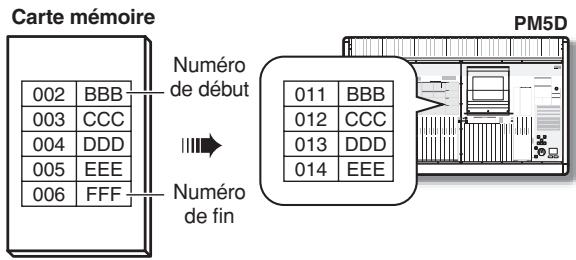
Astuce
- Même si vous avez sélectionné des données qui ont été enregistrées en mode BASIC, vous pouvez basculer dans le mode ADVANCED et charger uniquement des numéros spécifiques.
- Il y a toutefois une exception : si les données sélectionnées ont été enregistrées en tant que ALL DATA ou SCENE MEMORY+LINKED LIBRARY dans le mode BASIC, la touche ADVANCED apparaîtra en grisé et vous ne pourrez pas basculer en mode ADVANCED.
Note
Vous ne pouvez pas charger de données depuis la carte mémoire si la touche LOAD LOCK est activée dans l'écran SECURITY de la fonction UTILITY.
Mode CSV IMPORT
Si un fichier ou répertoire CSV est sélectionné, le mode CSV IMPORT sera automatiquement sélectionné. Le fichier CSV sélectionné (ou les fichiers CSV du répertoire sélectionné) sera recherché et les éléments suivants apparaîtront à droite de l'écran.
Note
Si un DSP5D (machine n°2 ou n°3) est sélectionné comme cible de contrôle, vous ne pourrez pas charger des fichiers CSV. Pour charger un fichier CSV, utilisez DSP5D Editor.
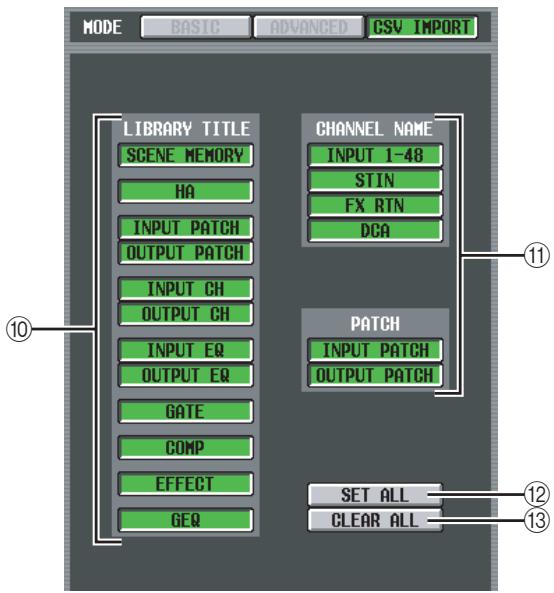
⑩ LIBRARY TITLE
⑪ CHANNEL NAME
Utilisez ces touches pour sélectionner les données à charger (par exemple, titres de bibliothèque ou noms de canaux). (Le contenu de chaque élément est le même que dans l'écran SAVE.)
Vous ne pourrez toutefois sélectionner que des éléments qui correspondent au fichier CSV (ou aux fichiers CSV du répertoire) sélectionné dans la liste pour le chargement. Les touches des autres éléments apparaissent en grisé et sont indisponibles.
⑫ SET ALL
Cette touche sélectionne tous les éléments disponibles pour le chargement.
⑬ CLEAR ALL
Désélectionne tous les éléments.
Note
Veuillez noter que l'écran bascule automatiquement en mode CSV IMPORT même si le répertoire sélectionné dans la liste ne contient pas de fichier CSV approprié. (Dans ce cas, toutes les touches sont grisées.)
Ecran FADER ASSIGN
Cet écran vous permet d'attribuer les canaux d'entrée/de sortie souhaités aux huit faders de la section DCA du panneau. Vous pouvez y affecter également les réglages d'appareil, de couche de canaux INPUT et de couche ST IN/FX RTN qui fonctionnent de pair avec la section FADER MODE.
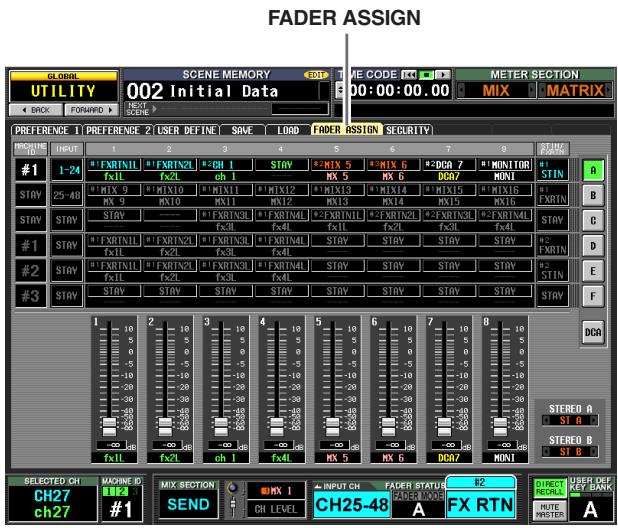
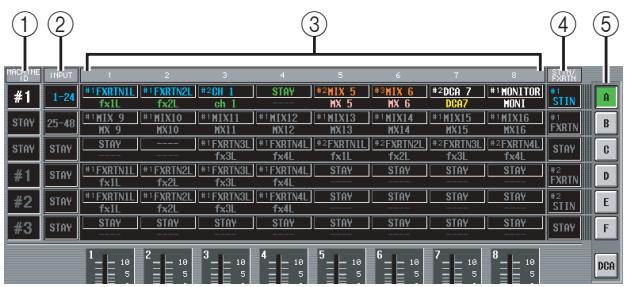
① MACHINE ID
Ceci affecte un numéro d'ID d'appareil (n°1 à n°3) qui servira de cible aux opérations du panneau. Si vous sélectionnez la valeur « STAY », aucun changement d'appareil ne se produira.
② INPUT
Ceci affecte la couche qui sera opérée par la couche de canaux INPUT. Vous pouvez sélectionner les réglages 1–24 ou 25–48. Si vous optez pour la valeur « STAY », la couche demeurera inchangée.
Vous affectez ici le canal qui sera actionné par chaque fader. Vous pouvez sélectionner les réglages CH 1–48, STIN1L–STIN4R, FXRTN1L–FXRTN4R, MIX1–24, MATRIX1–8, DCA1–8, MONITOR LEVEL ou CUE LEVEL de chaque appareil. Si vous sélectionnez la valeur « STAY », aucun changement de fader n'interviendra. Si vous sélectionnez la valeur « ---- », les faders seront désactivés.
④ ST IN/FX RTN
Ceci affecte la couche qui sera contrôlée par la bande de canaux ST IN/FX RTN. Vous pouvez sélectionner les réglages ST IN ou FX RTN sur chaque appareil. Si vous sélectionnez la valeur « STAY », aucun changement d'appareil ne se produira.
⑤ FADER MODE
Indique le mode de fader actuellement sélectionné (couche A–F, DCA). Vous pouvez également cliquer sur ces touches pour changer directement de mode de fader. L'appareil, la bande de canaux INPUT, les faders DCA et la bande de canaux ST IN/FX RTN seront modifiés.
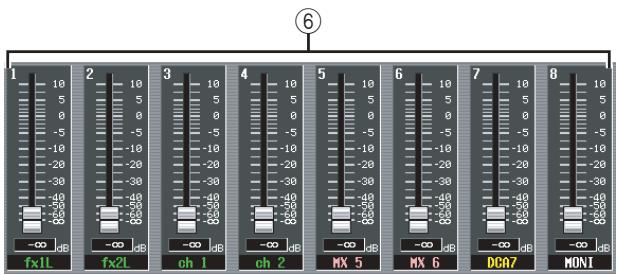
⑥ Faders 1-8
Le paramètre affecté à chaque fader de la section des faders DCA s'affiche ici. Ceci dépend du mode de fader actuellement sélectionné. Vous pouvez également utiliser le fader directement en le faisant glisser vers le haut ou le bas.
⑦ STEREO A/STEREO B
Ceci sélectionne la fonction qui sera actionnée à partir des faders STEREO et des touches STEREO [ON] de la bande de canaux STEREO A/B. Vous pouvez sélectionner ST A/B, MONITOR ou CUE.
Astuce
Les réglages ①–④ et ⑦ ne changeront pas automatiquement si vous n'appuyez pas sur la touche ENTER pour valider votre sélection.
Ecran SECURITY
Cet écran vous permet d'interdire l'utilisation de la console (Console Lock), la modification de paramètres spécifiques (Parameter Lock) ou la désactivation du chargement de fichier (Load Lock). Deux mots de passe de niveaux différents peuvent être définis pour autoriser le verrouillage et le déverrouillage.
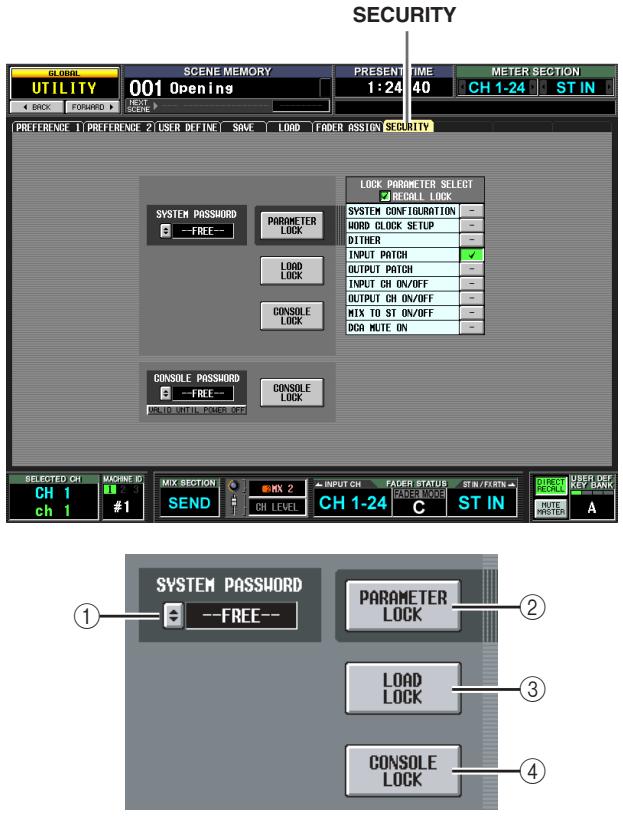
① SYSTEM PASSWORD
Mot de passe permanent (maximum de huit caractères) pour l'ensemble du système. Le mot de passe que vous spécifiez ici est valable pour les touches PARAMETER LOCK (②) et CONSOLE LOCK (④). Vous pouvez toutefois exécuter l'opération Lock sans préciser de mot de passe.
Si aucun mot de passe n'a été spécifié, cette zone indique « --FREE-- ». Si un mot de passe a été défini, des astérisques (*) apparaissent pour représenter les caractères de ce mot de passe.
Pour définir ou modifier le mot de passe, cliquez sur la touche pour ouvrir la fenêtre SYSTEM PASSWORD CHANGE.
Lorsque vous définissez le mot de passe pour la première fois, vous devez le saisir deux fois pour confirmation. Pour modifier le mot de passe, saisissez l'ancien et le nouveau mots de passe. En spécifiant une entrée blanche en tant que nouveau mot de passe, vous pouvez restaurer l'état sur une condition dans laquelle aucun mot de passe n'a été défini.
Note
Le mot de passe système est conservé en mémoire même après la mise hors tension. En d'autres termes, si vous oubliez le mot de passe système, vous ne pourrez plus désactiver les paramètres Parameter Lock ou Console Lock à moins d'initialiser l'intégralité de la mémoire du PM5D (p. 160). Veillez à ne pas oublier ou égarer le mot de passe système.
② PARAMETER LOCK
Cette touche active/désactive la fonction Parameter Lock pour les paramètres sélectionnés dans la zone LOCK PARAMETER SELECT (⑤). Si aucun paramètre n'est sélectionné, ces touches apparaîtront en grisé et ne pourront pas être activées. Si un mot de passe système a été défini, vous cliquerez sur cette touche pour ouvrir la fenêtre SYSTEM PASSWORD CHECK, dans laquelle vous devrez saisir ce mot de passe.
③ LOAD LOCK
Cette touche désactive les opérations liées au chargement de fichier. Si un mot de passe système a été défini, vous cliquerez sur cette touche pour ouvrir la fenêtre SYSTEM PASSWORD CHECK, dans laquelle vous devrez saisir ce mot de passe. Si cette touche est activée, la synchronisation avec PM5D Editor/DSP5D Editor ne pourra s'opérer qu'à partir de cette unité vers PM5D Editor/DSP5D Editor (et non dans le sens inverse).
④ CONSOLE LOCK
Cette touche verrouille les opérations de la console. Si le mot de passe système a été défini, cliquez sur cette touche pour ouvrir la fenêtre SYSTEM PASSWORD CHECK, dans laquelle vous devrez saisir ce mot de passe.
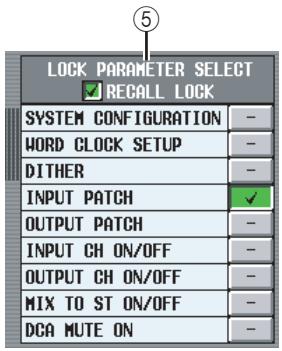
⑤ LOCK PARAMETER SELECT
Si la touche PARAMETER LOCK (②) est activée, les paramètres dont la modification sera désactivée peuvent être sélectionnés dans le tableau suivant. Tant que la touche PARAMETER LOCK (②) est activée, ces paramètres ne peuvent pas être modifiés.
| SYSTEM CONFIGURATION | Bascule vers les réglages des écrans MIXER SETUP et CASCADE |
| WORD CLOCK SETUP | Bascule vers le réglage de l'horloge de mots |
| DITHER | Bascule vers les réglages liés au dither |
| INPUT PATCH | Bascule vers les réglages de patch d'entrée (et NAME) |
| OUTPUT PATCH | Bascule vers les réglages de patch de sortie |
| INPUT CH ON/OFF | Opérations d'activation/désactivation du canal d'entrée |
| OUTPUT CH ON/OFF | Opérations d'activation/désactivation du canal de sortie |
| MIX TO ST ON/OFF | Opérations de la touche [TO STEREO] du canal MIX |
| DCA MUTE ON | Opérations d'activation de la touche DCA [MUTE](Les opérations de désactivation ne sont pas incluses) |
Note
Si vous activez la touche RECALL LOCK, les paramètres spécifiés ne seront pas touchés par les opérations de rappel de scène ou de bibliothèque.
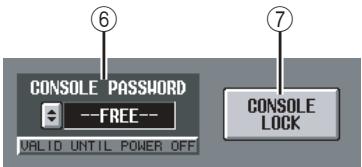
⑥ CONSOLE PASSWORD
Il s'agit d'un mot de passe temporaire (maximum huit caractères) distinct du mot de passe système. Le mot de passe que vous spécifiez ici est valable pour la touche CONSOLE LOCK (⑦). La procédure de définition ou de modification de ce mot de passe est la même que pour le mot de passe système.
Astuce
Le mot de passe de la console est effacé lors de la mise hors tension du PM5D et revient au statut non défini (la case affiche « --FREE-- »).
⑦ CONSOLE LOCK
Cette touche verrouille les opérations de la console. Si le mot de passe de la console a été défini, cliquez sur cette touche pour ouvrir la fenêtre CONSOLE PASSWORD CHECK, dans laquelle vous devrez saisir ce mot de passe.
Fonction SYS/W.CLOCK
Ecran WORD CLOCK
Cet écran vous permet de sélectionner l'horloge de mots utilisée par le PM5D. Vous pouvez également y voir et y modifier les réglages des cartes installées dans les logements 1–4.
WORD CLOCK
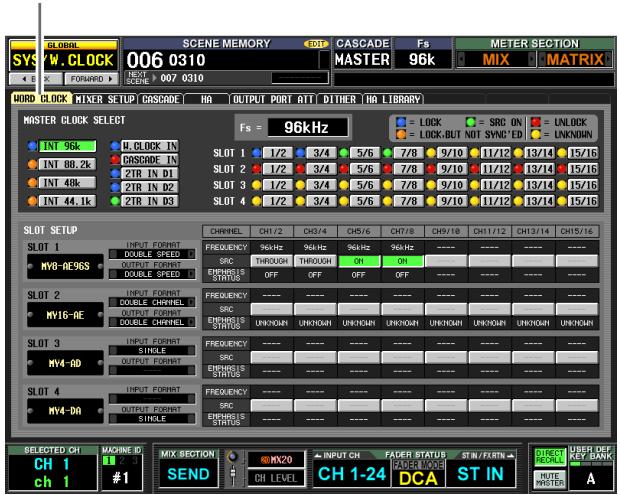
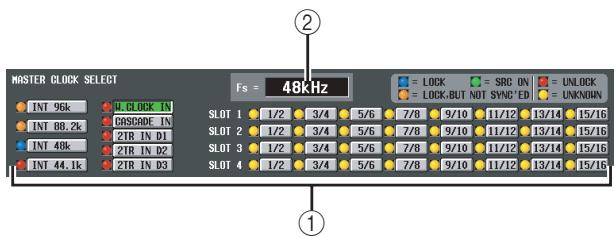
① MASTER CLOCK SELECT
En guise d'horloge maître, vous pouvez sélectionner l'horloge interne ou une horloge externe transmise par un connecteur ou un logement. Ce réglage détermine la fréquence d'échantillonnage à laquelle fonctionne le PM5D. Vous pouvez sélectionner les éléments suivants.
| Affichage | Description |
| INT 96k | Horloge interne du PM5D(taux d'échantillonnage= 96 kHz) |
| INT 88.2k | Horloge interne du PM5D(taux d'échantillonnage= 88,2 kHz) |
| INT 48 k | Horloge interne du PM5D(taux d'échantillonnage= 48 kHz) |
| INT 44.1 k | Horloge interne du PM5D(taux d'échantillonnage= 44,1 kHz) |
| W.CLOCK IN | Horloge de mots fournie par le connecteur WORD CLOCK IN du panneau arrière |
| CASCADE IN | Horloge de mots fournie via le connecteur CASCADE IN depuis un autre PM5D connecté en cascade |
| 2TR IN D1 | Données d'horloge du signal audio numérique fourni par le connecteur 2TR IN DIGITAL 1 |
| 2TR IN D2 | Données d'horloge du signal audio numérique fourni par le connecteur 2TR IN DIGITAL 2 |
| 2TR IN D3 | Données d'horloge du signal audio numérique fourni par le connecteur 2TR IN DIGITAL 3 |
| SLOT 1-4 | Données d'horloge du signal audio numérique fourni via une carte E/S numérique installée dans le logement 1–4 (sélectionnable par unité de deux canaux) |
Note
- Sur le système DSP5D, vous ne pouvez pas sélectionner les réglages 2TR IN D1–D3 ou SLOT 3–4. En ce qui concerne le paramètre CASCADE IN, vous avez la possibilité d'opter pour le connecteur D-sub à 68 broches ou le connecteur RJ-45.
- Si vous utilisez le connecteur CASCADE OUT (RJ-45) du DCU5D pour des connexions en cascade ou autres, il ne vous sera pas possible de procéder à la synchronisation sur l'horloge de mots depuis le connecteur CASCADE OUT (D-sub) du DCU5D. Le cas échéant, vous devrez fournir une connexion séparée pour l'horloge de mots.
Le statut opérationnel de chaque horloge est représenté par la couleur du symbole ■ figurant à gauche de chaque touche. Les couleurs ont la signification suivante.
- LOCK (bleu)
Indique qu'une horloge synchronisée avec la source sélectionnée dans (②) est envoyée. Si un périphérique externe est relié au connecteur ou logement correspondant, l'entrée/la sortie intervient normalement entre ce périphérique et le PM5D. Si la fréquence d'échantillonnage est fermée, ce statut risque de s'afficher même en l'absence de synchronisation.
- UNLOCK (rouge)
Aucune horloge valide n'est envoyée. Si un périphérique externe est relié au connecteur correspondant, l'entrée/la sortie ne se déroule pas correctement entre ce périphérique et le PM5D.
- LOCK, BUT NOT SYNC'ED (orange)
Une horloge valide est envoyée mais n'est pas synchronisée avec la source de l'horloge sélectionnée dans (②). Si un périphérique externe est relié au connecteur correspondant, l'entrée/la sortie ne se déroule pas correctement entre ce périphérique et le PM5D.
- UNKNOWN (jaune)
Indique que le statut de l'horloge ne peut pas être détecté parce qu'aucun périphérique externe n'est connecté ou qu'il n'y a pas d'entrée d'horloge valide. Vous pourrez sélectionner ce connecteur/logement, mais la synchronisation échouera tant qu'une connexion correcte n'aura pas été établie.
- SRC ON (vert)
Statut spécial réservé à SLOT 1–4 et 2TR IN 2TR IN D1–3, indiquant que le SRC (Convertisseur du taux d'échantillonnage) du canal correspondant est activé. Cela signifie que même si le signal n'est pas synchronisé, une entrée/sortie normale avec le PM5D se déroule.
Note
- Des bruits peuvent être audibles au niveau des prises de sortie lorsque le réglage de l'horloge de mots est modifié. Pour protéger votre système de haut-parleurs, prenez soin de couper la sortie de l'amplificateur avant de modifier ce réglage.
- Si vous tentez de sélectionner un canal dont le SRC est activé en tant qu'horloge esclave, un message vous informant que le convertisseur du taux d'échantillonnage va être désactivé apparaît.
② Fs (Fréquence d'échantillonnage)
Cette zone affiche la fréquence d'échantillonnage à laquelle fonctionne le PM5D. Cette zone affiche « UNLOCKED » lorsque la synchronisation est perdue (par exemple, directement après le basculement de l'horloge maître).
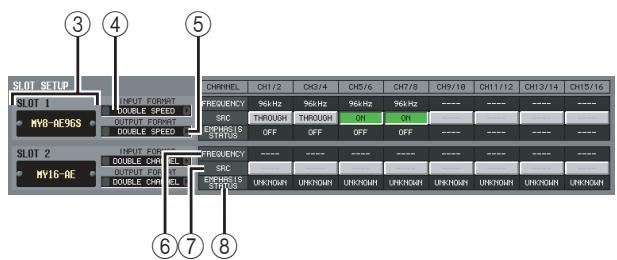
③ Numéro de logement / type de carte
Cette zone affiche le type de carte E/S numérique installée dans les logements 1–4.
④ INPUT FORMAT
(Format du signal d'entrée)
⑤ OUTPUT FORMAT
(Format du signal de sortie)
Sélectionnez une des options suivantes en tant que méthode d'échange des signaux avec une carte E/S numérique installée dans le logement lorsque le PM5D fonctionne à un taux d'échantillonnage élevé (88,2/96 kHz).
- SINGLE
Ce réglage autorise la transmission/réception du nombre normal de canaux lorsque l'équipement existant fonctionnant à 44,1/48 kHz est connecté. Le taux d'échantillonnage est converti pour chaque canal de la carte E/S numérique et est transmis/reçu à la moitié de la fréquence d'échantillonnage (44,1/48 kHz) du PM5D. (Ce réglage peut uniquement être sélectionné pour les logements dans lesquels une carte E/S numérique qui ne prend pas en charge la fréquence de 96 kHz est installée.)
- DOUBLE SPEED
Ce réglage permet de transmettre/recevoir des signaux audio à taux d'échantillonnage élevé sans modification lorsqu'un équipement fonctionnant à un taux d'échantillonnage élevé (88,2/96 kHz) est connecté.
(Ce réglage peut uniquement être sélectionné pour les logements dans lesquels une carte E/S numérique qui prend en charge une fréquence de 96 kHz est installée.)
• DOUBLE CHANNEL
Ce réglage permet de traiter des signaux numériques à taux d'échantillonnage élevé (88,2/96 kHz) lorsqu'un équipement fonctionnant à 44,1/48 kHz est connecté. Deux canaux de signaux à une fréquence d'échantillonnage deux fois moindre que le PM5D (44,1/48 kHz) sont transmis/reçus simultanément en tant que signal mono à taux d'échantillonnage élevé. (Le nombre de canaux utilisables est réduit de moitié.)
⑥ FREQUENCY (Fréquence d'échantillonnage)
Indique la fréquence d'échantillonnage du signal envoyé à chaque canal de la carte E/S numérique, par jeux de deux canaux.
⑦ SRC (Convertisseur du taux d'échantillonnage)
Cette touche active/désactive le convertisseur du taux d'échantillonnage, par jeux de deux canaux. Elle est uniquement disponible pour les logements dans lesquels une carte E/S numérique avec convertisseur du taux d'échantillonnage intégré est installée.
⑧ EMPHASIS STATUS
Indique l'emphasis appliquée au signal d'entrée, par jeux de deux canaux. Cette fonction est uniquement disponible pour les logements dans lesquels une carte E/S numérique est installée.
Ecran MIXER SETUP
Cet écran vous permet d'effectuer des réglages devant s'appliquer à l'ensemble du système PM5D.
MIXER SETUP
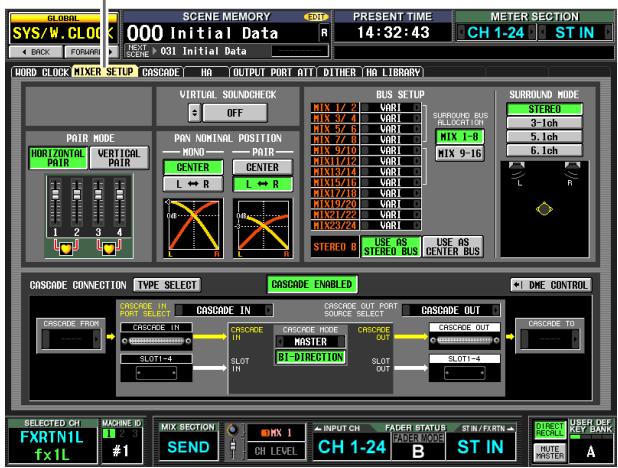
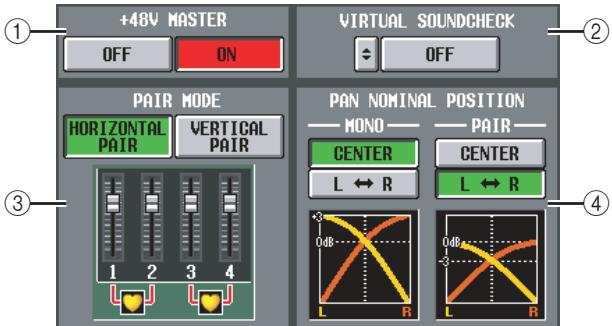
① +48V MASTER (DSP5D uniquement)
Ceci est le sélecteur d'alimentation fantôme principal (+48V) des prises INPUT 1–48 et les prises ST IN 1–4. Lorsqu'il est désactivé, la touche +48V qui apparaît à l'écran devient inaccessible.
② VIRTUAL SOUNDCHECK
Ceci permet de commuter temporairement les signaux d'entrée sans affecter la mémoire de scènes (assignation d'entrées). Par exemple, vous pourrez ainsi contrôler un son en utilisant des données préenregistrées reproduites par une application DAW connectée à un logement au lieu des données d'entrée analogique reçues via les prises INPUT. Lorsque vous cliquez sur la touche située à gauche, la fenêtre VIRTUAL SOUNDCHECK SETUP (Configuration de
l'étalonnage de son virtuel) s'ouvre, ce qui vous permet d'affecter un port de remplacement à chaque port. Pour activer ces réglages, cliquez sur la touche d'activation/désactivation ON/OFF située à droite.
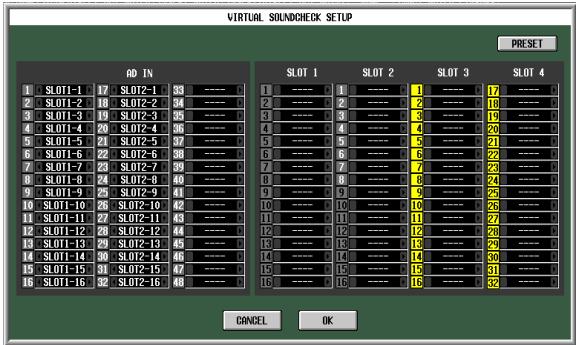
Il est possible de spécifier, pour chaque port, un port de substitution virtuel. Cependant, vous ne pouvez pas affecter un même port à plusieurs autres ports. Si vous
effectuez une nouvelle assignation à un port ayant déjà subi une affectation, celui-ci perdra son assignation et apparaîtra en grisé. Lorsqu'un logement est permuté avec le connecteur CASCADE IN, le numéro de bus en cascade s'affiche en noir sur un fond jaune dans la zone d'affichage des numéros de port de logement. Dans l'exemple illustré ci-dessus, les logements 1 et 2 sont affectés aux entrées AD IN 1–32, ce qui vous permet de contrôler un son en utilisant des données préenregistrées reçues sur les logements 1 et 2 au lieu des données d'entrée analogique reçues via les prises INPUT.
En cliquant sur la touche PRESET, vous pourrez réinitialiser les réglages de la fenêtre VIRTUAL SOUNDCHECK SETUP sur leurs valeurs respectives par défaut.
③ PAIR MODE
Sélectionnez une des deux méthodes d'apairage des canaux d'entrée.
• HORIZONTAL PAIR
Lorsque cette touche est activée, les canaux d'entrée portant des numéros adjacents (1/2, 3/4 ...) sont appariés.
• VERTICAL PAIR
Lorsque cette touche est activée, des canaux d'entrée de différentes couches partageant le même fader (1/25, 2/26 ...) sont appariés. Ce réglage vous permet d'utiliser les faders des indicateurs de canaux INPUT pour contrôler jusqu'à 24 paires (48 canaux).
Astuce
Le graphique situé sous les touches varie en fonction du mode d'apairage sélectionné.
Lorsque vous passez du mode d'apairage horizontal au mode vertical, de nouveaux numéros sont affectés aux canaux d'entrée comme suit.
Canal 1 → pas de changement
Canal 2 → Canal 25
Canal 3 → Canal 2
Canal 4 → Canal 26
:
Canal 47 → Canal 24
Canal 48 → pas de changement
(Si vous repassez dans le mode d'apairage horizontal, les canaux reprendront leur précédent numéro.)
Veuillez toutefois noter que cela signifie simplement que le canal d'entrée appelé « canal 2 » auparavant sera désormais appelé « canal 25 » ; le nom et les réglages des paramètres de ce canal n'ont pas changé.
Dans les différents écrans de l'affichage (à l'exception des écrans TRACKING RECALL et FADER VIEW), le changement du mode d'apairage modifie uniquement les numéros affichés ; l'organisation des canaux d'entrée ne change pas.
④ PAN NOMINAL POSITION
Vous pouvez préciser ici si un canal aura un niveau nominal lors du panoramique au centre ou lors du panoramique vers l'extrême gauche/droite. Choisissez un des deux réglages suivants. Vous pouvez choisir des réglages indépendants pour les canaux mono et les canaux appariés.
- CENTER
Le signal a un niveau nominal (+0 dB) en cas de panoramique au centre et augmente de +3 dB en cas de panoramique vers l'extrême gauche/droite.
• L ↔ R
Le signal a un niveau nominal (+0 dB) en cas de panoramique vers l'extrême gauche/droite et diminue de -3 dB en cas de panoramique au centre.
Astuce
Le réglage actuel est également représenté par le graphique situé sous les touches.
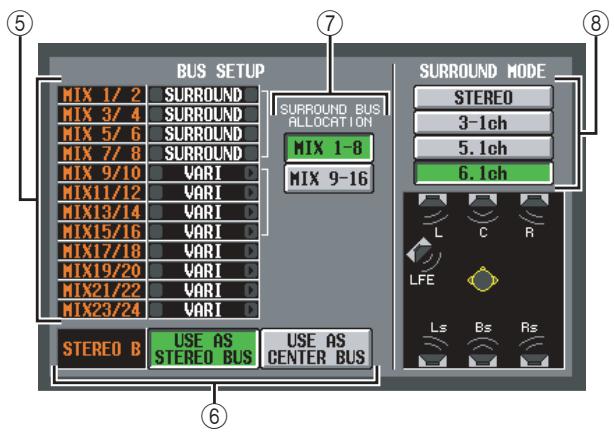
⑤ BUS SETUP
Cette zone affiche le mode du bus MIX (VARI/FIXED) pour chaque paire de bus MIX impair/pair adjacents.
Vous pouvez modifier ce réglage en cliquant sur les touches 🏠 / 🏠 situées à gauche et à droite.
⑥ STEREO B
Sélectionnez une des deux options suivantes pour déterminer le fonctionnement du bus STEREO B.
• USE AS STEREO BUS
Si cette touche est activée, le bus STEREO B fonctionne en tant que bus stéréo traditionnel ; le même signal que pour le bus STEREO A est envoyé.
• USE AS CENTER BUS
Lorsque cette touche est activée, le bus STEREO B fonctionne en tant que bus CENTER du mode LCR. Lorsque vous activez cette touche, le signal de sortie du bus CENTER est ajouté aux canaux G/D du bus STEREO A, ce qui permet la reproduction LCR (reproduction à trois canaux). Le signal de contrôle est également reproduit à partir des trois connecteurs MONITOR OUT L/C/R.
Note
Si la touche USE AS STEREO BUS est activée, le mode LCR est désactivé.
Choisissez la plage de bus MIX à utiliser en tant que bus surround.
Sélectionnez une des options suivantes en tant que mode Surround lorsque vous utilisez la fonction Surround Pan ( p. 142).
- STEREO
Il s'agit du mode stéréo traditionnel.
• 3-1ch
Ce mode utilise quatre canaux : L (avant gauche), C (avant centre), R (avant droit) et S (surround).
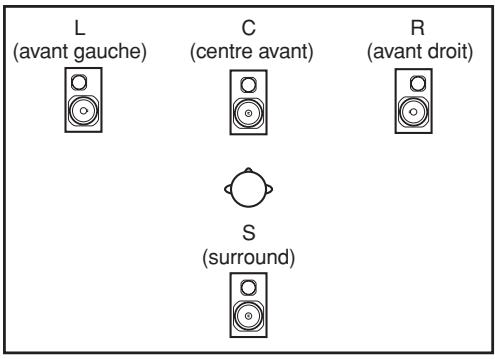
• 5.1ch
Ce mode utilise six canaux : L (avant gauche), C (avant centre), R (avant droit) et S (surround), Rs (arrière droit) et LFE (caisson de graves).
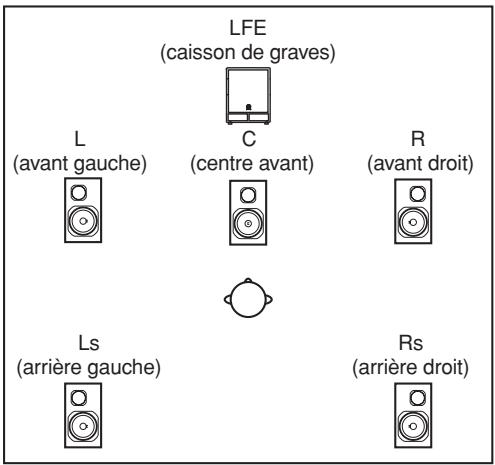
• 6.1ch
Ce mode utilise sept canaux : 5.1ch et Bs (arrière centre).
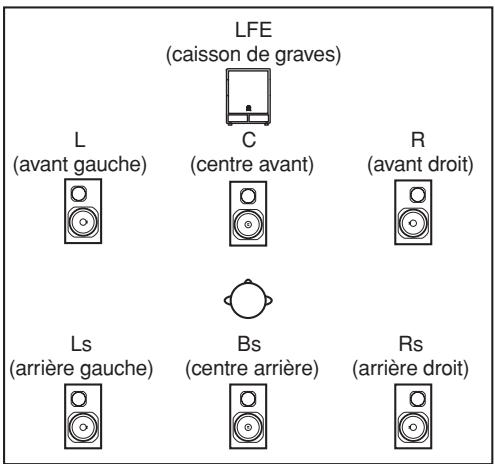
Astuce
Le graphique situé sous les touches varie en fonction du mode sélectionné.
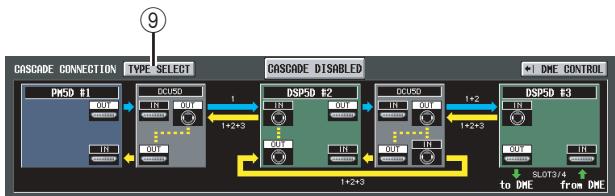
flowchart
graph LR
    A["PGM5D #1"] --> B["DCU50"]
    B --> C["DSP5D #2"]
    C --> D["DCU50"]
    D --> E["DSP5D #3"]
    style A fill:#f9f,stroke:#333
    style B fill:#ccf,stroke:#333
    style C fill:#cfc,stroke:#333
    style D fill:#fcc,stroke:#333
    style E fill:#cff,stroke:#333
⑨ TYPE SELECT
Cliquez sur cette fenêtre pour accéder à la fenêtre CASCADE TYPE SELECT, dans laquelle vous pouvez sélectionner le type de connexion en cascade.
Note
- Spécifiez le type de connexion en cascade correspondant à la connexion en cours. Si ce réglage est inadapté, le système ne fonctionnera pas correctement.
- La marge dynamique des bus pouvant être reliés en cascade peut changer en fonction du type de connexion en cascade choisi.
Dans la zone CASCADE CONNECTION de l'écran MIXER SETUP, la couleur de l'acheminement (flèche en gros trait) entre les appareils indique le type ou l'état de l'acheminement, comme suit :
Bleu : Acheminement prenant en compte les bus de chaque appareil
Jaune : Acheminement renvoyant le signal final des bus en cascade
Rouge : Acheminement incorrectement connecté
Gris : Acheminement dont la validité de la connexion ne peut pas être établie
Ceci signifie que pour qu'une connexion en cascade fonctionne correctement, vous devez effectuer les connexions et les réglages de sorte à éviter de voir un acheminement s'afficher en rouge ou en gris. Les numéros apparaissant au-dessus ou au-dessous de chaque acheminement renvoient respectivement au numéro de l'appareil inclus dans le signal circulant via l'acheminement concerné.
- PM5D-PM5D
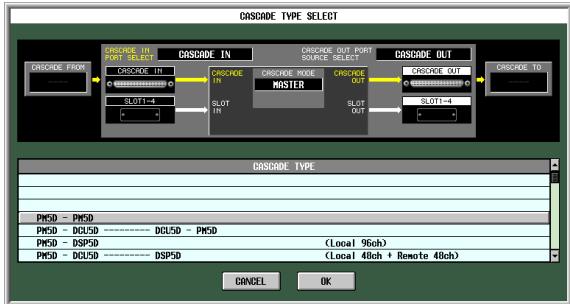
flowchart
graph LR
    A["CRISCADE FROM"] --> B["CRISCADE IN"]
    B --> C["CRISCADE IN"]
    C --> D["CRISCADE OUT PORT SOURCE SELECT"]
    D --> E["CRISCADE OUT"]
    E --> F["CRISCADE TO"]
    G["SOLOT-4"] --> H["SOLOT"]
    I["SOLOT"] --> J["SOLOT"]
    K["SOLOT"] --> L["SOLOT"]
    M["SOLOT"] --> N["SOLOT"]
    O["SOLOT"] --> P["SOLOT"]
    Q["SOLOT"] --> R["SOLOT"]
    S["SOLOT"] --> T["SOLOT"]
    U["SOLOT"] --> V["SOLOT"]
    W["SOLOT"] --> X["SOLOT"]
Ce système relie directement en cascade les unités PM5D. Il est possible de connecter de cette manière jusqu'à quatre unités PM5D. Servez-vous des réglages ⑫—⑰ pour spécifier les détails de la connexion en cascade.
- PM5D-DCU5D — DCU5D-PM5D
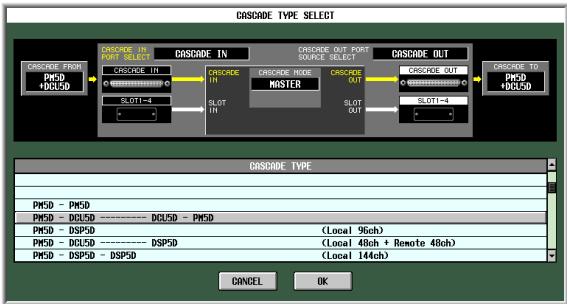
Ce système connecte en cascade deux unités DCU5D relies aux unites PM5D afin d'étendre la distance de la connexion en cascade. Il est possible de connecter de cette manière jusqu'à deux unités PM5D. Servez-vous des réglages ⑫–⑰ pour spécifier les détails de la connexion en cascade.
- PM5D-DSP5D
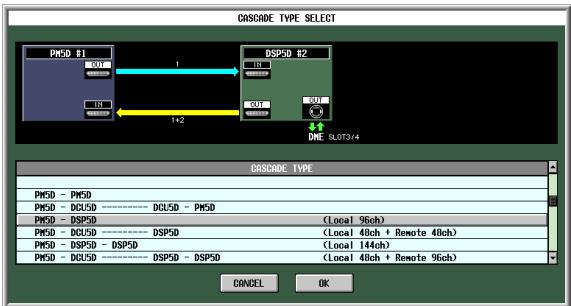
Ce système connecte en cascade un seul système DSP5D à la console PM5D, ce qui augmente le nombre de canaux d'entrée à 96 canaux mono.
- PM5D-DCU5D — DSP5D
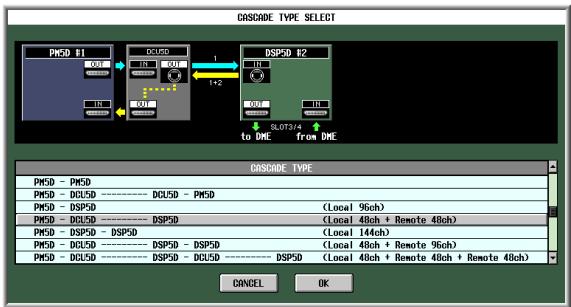
Ce système relie en cascade une unité DCU5D et un système DSP5D à la console PM5D, ajoutant ainsi 48 entrées mono disposées à distance).
- PM5D-DSP5D-DSP5D
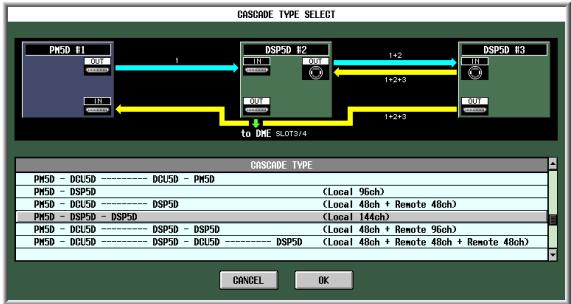
flowchart
graph TD
    A["PK5D I1"] -->|1| B["DSP5D I2"]
    B -->|1+2| C["DSP5D I3"]
    C -->|1+2+3| B
    B -->|OUT| D["To DME SLOT3/4"]
    D -->|1+2+3| B
    style A fill:#f9f,stroke:#333
    style B fill:#ccf,stroke:#333
    style C fill:#cfc,stroke:#333
    style D fill:#fcc,stroke:#333
Ce système connecte en cascade deux systèmes DSP5D à la console PM5D, ce qui augmente le nombre de canaux d'entrée à 144 canaux mono.
• PM5D-DCU5D — DSP5D-DSP5D
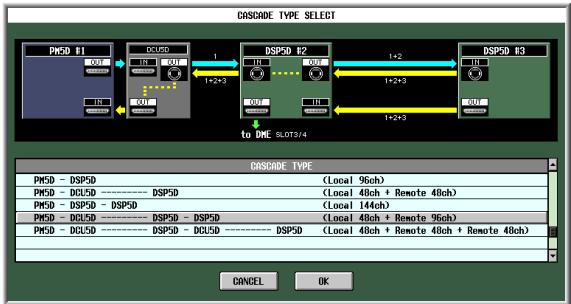
flowchart
graph LR
    A["PK5D I1"] --> B["DCL5D"]
    B --> C["DSP5D I2"]
    C --> D["DSP5D I3"]
    D --> E["To DME_SLOT3/4"]
    F["PMSD - DSP5D"] --> G["(Local 96ch)"]
    H["PMSD - DCL5D"] --> I["DSP5D"] --> J["(Local 48ch + Remote 48ch)"]
    K["PMSD - DSP5D - DSP5D"] --> L["(Local 14ch)"]
    M["PMSD - DCL5D"] --> N["DSP5D - DSP5D"] --> O["(Local 48ch + Remote 96ch)"]
    P["PMSD - DCL5D"] --> Q["DSP5D - DCU5D"] --> R["DSP5D"] --> S["(Local 48ch + Remote 48ch + Remote 48ch)"]
    T["CANCEL"] --> U["OK"]
Ce système relie en cascade une unité DCU5D et deux systèmes DSP5D à la console PM5D, ajoutant ainsi 96 entrées mono disposées à distance).
• PM5D-DCU5D — DSP5D-DCU5D — DSP5D
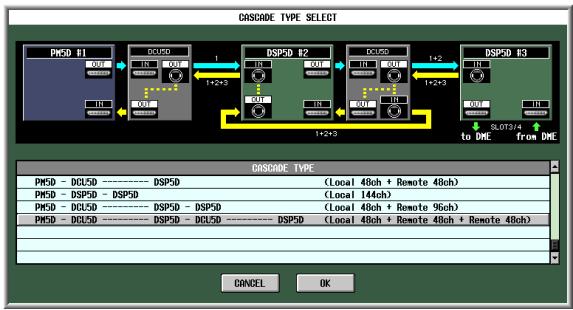
flowchart
graph LR
    A["PM5D I1"] --> B["DCUSD"]
    B --> C["1+2+3"]
    C --> D["DSP5D I2"]
    D --> E["1+2"]
    E --> F["DSP5D I3"]
    F --> G["1+2+3"]
    G --> H["1+2+3"]
    H --> I["1+2+3"]
    I --> J["1+2+3"]
    J --> K["1+2+3"]
    K --> L["1+2+3"]
    L --> M["1+2+3"]
    M --> N["1+2+3"]
    N --> O["1+2+3"]
    O --> P["1+2+3"]
    P --> Q["1+2+3"]
    Q --> R["1+2+3"]
    R --> S["1+2+3"]
    S --> T["1+2+3"]
    T --> U["1+2+3"]
    U --> V["1+2+3"]
    V --> W["1+2+3"]
    W --> X["1+2+3"]
    X --> Y["1+2+3"]
    Y --> Z["1+2+3"]
    Z --> AA["1+2+3"]
    AA --> AB["1+2+3"]
    AB --> AC["1+2+3"]
    AC --> AD["1+2+3"]
    AD --> AE["1+2+3"]
    AE --> AF["1+2+3"]
    AF --> AG["1+2+3"]
    AG --> AH["1+2+3"]
    AH --> AI["1+2+3"]
    AI --> AJ["1+2+3"]
    AJ --> AK["1+2+3"]
    AK --> AL["1+2+3"]
    AL --> AM["1+2+3"]
    AM --> AN["1+2+3"]
    AN --> AO["1+2+3"]
    AO --> AP["1+2+3"]
    AP --> AQ["1+2+3"]
    AQ --> AR["1+2+3"]
    AR --> AS["1+2+3"]
    AS --> AT["1+2+3"]
    AT --> AU["1+2+3"]
    AU --> AV["1+2+3"]
    AV --> AW["1+2+3"]
    AW --> AX["1+2+3"]
    AX --> AY["1+2+3"]
    AY --> AZ["1+2+3"]
    AZ --> BA["1+2+3"]
    BA --> BB["1+2+3"]
    BB --> BC["1+2+3"]
    BC --> BD["1+2+3"]
    BD --> BE["1+2+3"]
    BE --> BF["1+2+3"]
    BF --> BG["1+2+3"]
    BG --> BH["1+2+3"]
    BH --> BI["1+2+3"]
    BI --> BJ["1+2+3"]
    BJ --> BK["1+2+3"]
    BK --> BL["1+2+3"]
    BL --> BM["1+2+3"]
    BM --> BN["1+2+3"]
    BN --> BO["1+2+3"]
    BO --> BP["1+2+3"]
    BP --> BQ["1+2+3"]
    BQ --> BR["1+2+3"]
    BR --> BS["1+2+3"]
    BS --> BT["1+2+3"]
    BT --> BU["1+2+3"]
    BU --> BV["1+2+3"]
    BV --> BW["1+2+3"]
    BW --> BX["1+2+3"]
    BX --> BY["1+2+3"]
    BY --> BZ["1+2+3"]
    BZ --> CA["1+2+3"]
    CA --> CB["1+2+3"]
    CB --> CC["1+2+3"]
    CC --> CD["1+2+3"]
    CD --> CE["1+2+3"]
    CE --> CF["1+2+3"]
    CF --> CG["1+2+3"]
    CG --> CH["1+2+3"]
    CH --> CI["1+2+3"]
    CI --> CJ["1+2+3"]
    CJ --> CK["1-4/4 to DME from DME"]
Ce système relie en cascade deux unités DCU5D et deux systèmes DSP5D à la console PM5D, ajoutant ainsi deux jeux de 48 entrées mono disposées à distance).
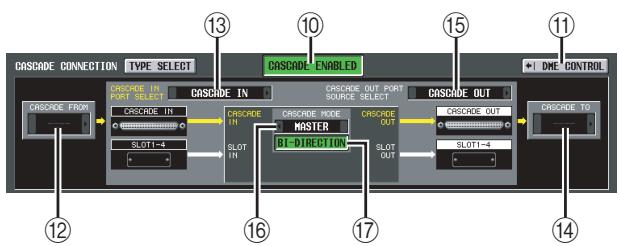
flowchart
graph TD
    A["CASCADE Connection"] --> B["Type Select"]
    B --> C["CASCADE ENABLED"]
    C --> D["DNE CONTROL"]
    E["CASCADE FROM"] --> F["CASCADE IN"]
    F --> G["CASCADE OUT"]
    G --> H["CASCADE TO"]
    I["CASCADE IN"] --> J["CASCADE IN"]
    J --> K["CASCADE OUT"]
    L["SLOT1-4"] --> M["SLOT IN"]
    N["SLOT1-4"] --> O["SLOT IN"]
    P["SLOT1-4"] --> Q["SLOT IN"]
    R["SLOT1-4"] --> S["SLOT IN"]
    T["SLOT1-4"] --> U["SLOT IN"]
    V["SLOT1-4"] --> W["SLOT IN"]
    X["SLOT1-4"] --> Y["SLOT IN"]
    Z["SLOT1-4"] --> AA["SLOT IN"]
    AB["SLOT1-4"] --> AC["SLOT IN"]
    AD["SLOT1-4"] --> AE["SLOT IN"]
    AF["SLOT1-4"] --> AG["SLOT IN"]
    AH["SLOT1-4"] --> AI["SLOT IN"]
    AJ["SLOT1-4"] --> AK["SLOT IN"]
    AL["SLOT1-4"] --> AM["SLOT IN"]
    AN["SLOT1-4"] --> AO["SLOT IN"]
    AP["SLOT1-4"] --> AQ["SLOT IN"]
    AR["SLOT1-4"] --> AS["SLOT IN"]
    AT["SLOT1-4"] --> AU["SLOT IN"]
    AV["SLOT1-4"] --> AW["SLOT IN"]
    AX["SLOT1-4"] --> AY["SLOT IN"]
    AZ["SLOT1-4"] --> BA["SLOT IN"]
    BB["SLOT1-4"] --> BC["SLOT IN"]
    BD["SLOT1-4"] --> BE["SLOT IN"]
    BF["SLOT1-4"] --> BG["SLOT IN"]
    BH["SLOT1-4"] --> BI["SLOT IN"]
    BJ["SLOT1-4"] --> BK["SLOT IN"]
    BL["SLOT1-4"] --> BM["SLOT IN"]
    BN["SLOT1-4"] --> BO["SLOT IN"]
    BP["SLOT1-4"] --> BQ["SLOT IN"]
    BR["SLOT1-4"] --> BS["SLOT IN"]
    BT["SLOT1-4"] --> BU["SLOT IN"]
    BV["SLOT1-4"] --> BW["SLOT IN"]
    BX["SLOT1-4"] --> BY["SLOT IN"]
    BZ["SLOT1-4"] --> CA["SLOT IN"]
    CB["X"] --> CC["SLOTIN"]
    CC --> DD["X"]
    DD --> DE["X"]
    DE --> EF["X"]
    EF --> BG["X"]
    BG --> BH["X"]
Active/désactive la fonction Cascade.
Note
- Si vous modifiez les paramètres (9–17) inclus dans CASCADE CONNECTION ou mettez l'unité hors tension puis sous tension, la fonction Cascade sera désactivée (Off).
- Si l'horloge de mots est déverrouillée en cours de synchronisation des machines (avant l'activation de la connexion en cascade), le fonctionnement des machines pourra devenir instable. Si cela se produit, il faudra éteindre puis rallumer chacune des machines concernées.
- Le chargement de ce réglage n'est pas possible sur les versions V2.0 et ultérieures du microprogramme de PM5D.
⑪ DME CONTROL
Cette touche permet d'accéder à l'écran DME CONTROL (→ p. 199).
Les éléments suivants ⑫–⑰ s'affichent uniquement lorsque vous sélectionnez les réglages « PM5D-PM5D » ou « PM5D-DCU5D — DCU5D-PM5D » comme types de connexion en cascade. Si vous sélectionnez une connexion en cascade incluant un système DSP5D, ces mêmes réglages seront automatiquement effectués, et serviront exclusivement à des fins d'affichage.
⑫ CASCADE FROM (Source en cas de connexion en cascade)
Sélectionnez une des options suivantes en tant que périphérique externe envoyant des signaux audio au PM5D via une connexion en cascade.
| Affi-chage | Périphérique source | Port d'entrée en cascade disponible | Liaison des para-mètres |
| — | Cascade désactivée | CASCADE IN, SLOT 3/4, SLOT 1-4 [CH1-8], SLOT 1-4 [CH9-16] | Impossible |
| PM5D ou PM5D+DCU5D | autre console PM5D | CASCADE IN | Possible*1 |
| Affichage | Périphérique source | Port d'entrée en cascade disponible | Liaison des paramètres |
| DM2000/02R96 | Yamaha DM2000 ou 02R96 | CASCADE IN | Impossible |
| MIXER [30BUS] | Console de mixage autre que celle ci-dessus (maximum 30 bus) | SLOT 3/4, SLOT 1-4 [CH1-8], SLOT 1-4 [CH9-16] | |
| MIXER [16BUS] | Console de mixage autre que celle ci-dessus (maximum 16 bus) | SLOT 4 |
*1. Les paramètres liés sont spécifiés dans l'écran CASCADE.
⑬ CASCADE IN PORT SELECT
Sélectionnez une des options suivantes en tant que port de réception des signaux audio en provenance du périphérique connecté en cascade.
Astuce
- Si vous sélectionnez une option autre que CASCADE IN, le signal du logement sera affecté à l'entrée en cascade et le signal du connecteur CASCADE IN à l'entrée du logement correspondant.
- Le signal affecté par le connecteur CASCADE IN à l'entrée du logement peut être utilisé en tant que source du patch dans l'écran IN PATCH.
- CASCADE IN
Il est possible de recevoir jusqu'à 30 canaux de signaux audio depuis un autre PM5D via le connecteur CASCADE IN du panneau arrière. Si le PM5D est sélectionné en tant que source de la cascade (12), des signaux de commande pour la liaison de paramètres seront également transmis et reçus.
- SLOT 4
Jusqu'à 16 canaux de signaux audio peuvent être reçus via les canaux d'entrée 1–16 d'une carte E/S installée dans le logement 4 du panneau arrière. Si vous choisissez ce réglage, les signaux du connecteur CASCADE IN (canaux 1–16) seront affectés aux canaux 1–16 du port SLOT IN 4 à la place.
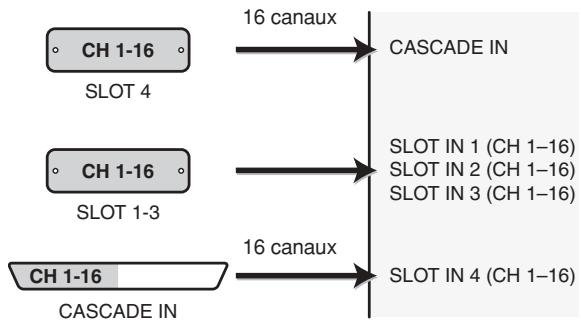
flowchart
graph LR
    A["CH 1-16 SLOT 4"] -->|16 canaux| B["CASCADE IN"]
    C["CH 1-16 SLOT 1-3"] -->|16 canaux| D["SLOT IN 1 (CH 1-16) SLOT IN 2 (CH 1-16) SLOT IN 3 (CH 1-16)"]
    E["CH 1-16 CASCADE IN"] -->|16 canaux| F["SLOT IN 4 (CH 1-16)"]
- SLOT 3/4
Jusqu'à 30 canaux de signaux audio peuvent être reçus via les canaux d'entrée 1–16 des cartes E/S installées dans les logements 3 et 4. (Dans la mesure où les canaux 15/16 de SLOT 4 ne sont pas utilisés, seuls 30 canaux sont réellement disponibles.) Si vous choisissez ce réglage, les signaux du connecteur CASCADE IN (canaux 1–32) seront affectés aux canaux 1–16 des ports SLOT IN 3/4 à la place.
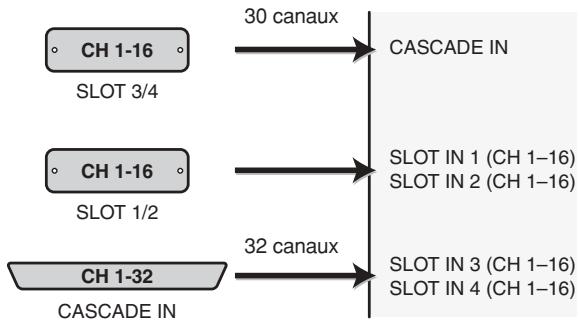
flowchart
graph LR
    A["CH 1-16 SLOT 3/4"] -->|30 canaux| B["CASCADE IN"]
    C["CH 1-16 SLOT 1/2"] -->|32 canaux| D["SLOT IN 1 (CH 1-16) SLOT IN 2 (CH 1-16)"]
    E["CH 1-32 CASCADE IN"] -->|32 canaux| F["SLOT IN 3 (CH 1-16) SLOT IN 4 (CH 1-16)"]
- SLOT 1-4 [CH1-8]
Jusqu'à 30 canaux de signaux audio peuvent être reçus via les canaux d'entrée 1-8 des cartes E/S installées dans les logements 1–4. (Dans la mesure où les canaux 7/8 de SLOT 4 ne sont pas utilisés, seuls 30 canaux sont réellement disponibles.) Si vous choisissez ce réglage, les signaux du connecteur CASCADE IN (canaux 1–32) seront affectés aux canaux 1-8 des ports SLOT IN 1–4 à la place.
![YAMAHA PM5D/PM5D-RH V2 - - SLOT 1-4 [CH1-8] - 1](/content/2019/11/115269/images/5c65be92c1bb95a60209270dfc15bd4a733c2977137c9fd7b45b285db0b2f2fb.jpg)
flowchart
graph LR
    A["CH 1-8\nSLOT 1-4"] -->|30 canaux| B["CASCADE IN"]
    C["CH 1-32\nCASCADE IN"] -->|32 canaux| D["SLOT IN 1-4 (CH 1-8)"]
    E["CH 9-16\nSLOT 1-4"] -->|32 canaux| F["SLOT IN 1-4 (CH 9-16)"]
- SLOT 1-4 [CH9-16]
Jusqu'à 30 canaux de signaux audio peuvent être reçus via les canaux d'entrée 9-16 des cartes E/S installées dans les logements 1–4. (Dans la mesure où les canaux 15/16 de SLOT 4 ne sont pas utilisés, seuls 30 canaux sont réellement disponibles.) Si vous choisissez ce réglage, les signaux du connecteur CASCADE IN (canaux 1–32) seront affectés aux canaux 9-16 des ports SLOT IN 1–4 à la place.
![YAMAHA PM5D/PM5D-RH V2 - - SLOT 1-4 [CH9-16] - 1](/content/2019/11/115269/images/075219b3a224c1ce305c7fbbaacd4d93ce769a8c655ecb846e6620344c07e029.jpg)
flowchart
graph LR
    A["CH 9-16"] -->|30 canaux| B["CASCADE IN"]
    C["CH 1-8"] -->|32 canaux| D["SLOT IN 1-4 (CH 1-8)"]
    E["CH 1-32"] -->|32 canaux| F["SLOT IN 1-4 (CH 9-16)"]
⑭ CASCADE TO (Destination de la transmission en cas de connexion en cascade)
Vous pouvez sélectionner PM5D/PM5D+DCU5D (c'est-à-dire une unité PM5D différente) ou « ---- » (transmission désactivée) en tant que périphérique externe vers lequel des signaux audio seront transmis et des signaux de commande échangés via la connexion en cascade.
⑮ CASCADE OUT PORT SOURCE SELECT
Sélectionnez une des options suivantes en tant que source du signal envoyé par le connecteur CASCADE OUT.
Astuce
Si vous sélectionnez un réglage autre que CASCADE OUT, les mêmes signaux seront envoyés aux logements correspondants et au connecteur CASCADE OUT.
• CASCADE OUT
Les signaux audio envoyés par la fonction de cascade sont transmis par le connecteur CASCADE OUT. Si PM5D est sélectionné en tant que destination de la transmission (14), des signaux de commande de la liaison de paramètres seront également transmis et reçus. Vous pouvez sélectionner le type de signaux transmis dans l'écran CASCADE.
- SLOT 3/4
Les mêmes signaux audio (jusqu'à 32 canaux) que ceux transmis par les canaux de sortie 1–16 des logements 3/4 sont transmis en parallèle depuis le connecteur CASCADE OUT.
- SLOT 1-4 [CH1-8]
Les mêmes signaux audio (jusqu'à 32 canaux) que ceux transmis par les canaux de sortie 1-8 des logements 1–4 sont également transmis en parallèle depuis le connecteur CASCADE OUT.
- SLOT 1-4 [CH9-16]
Les mêmes signaux audio (jusqu'à 32 canaux) que ceux transmis par les canaux de sortie 9-16 des logements 1–4 sont également transmis en parallèle depuis le connecteur CASCADE OUT.
⑯ CASCADE MODE
Choisissez un des deux modes de fonctionnement suivants lorsque plusieurs unités PM5D sont connectées en cascade.
- MASTER
Si la fonction Cascade est activée, les signaux de commande sont envoyés à un PM5D externe.
- SLAVE
Si la fonction Cascade est activée, les signaux de commande sont reçus depuis un PM5D externe.
⑰ BI-DIRECTION (Communication bidirectionnelle)
Lorsque plusieurs unités PM5D sont connectées, cette touche permet de choisir si elles mixent les signaux audio des autres.
Réglez le mode Cascade et la touche BI-DIRECTION en fonction du type de connexion en cascade, comme expliqué ci-dessous.
Si vous connectez en cascade deux unités PM5D dans une topologie « en anneau » (en branchant le connecteur CASCADE IN de chaque unité au connecteur OUT de l'autre), réglez le mode cascade sur MASTER sur une unité et sur SLAVE sur l'autre.
Activez la touche BI-DIRECTION pour les deux unités.
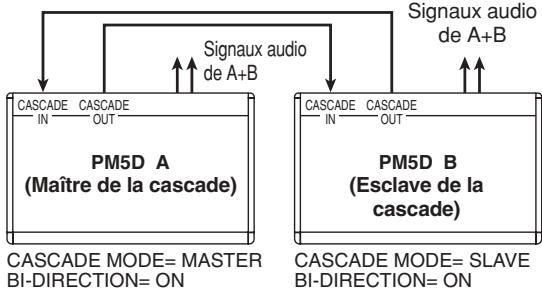
flowchart
graph TD
    A["PM5D A (Maître de la cascade)"] -->|CASCADE MODE= MASTER BI-DIRECTION= ON| B["PM5D B (Esclave de la cascade)"]
    A -->|CASCADE MODE= MASTER BI-DIRECTION= ON| C["Signaux audio de A+B"]
    B -->|CASCADE MODE= SLAVE BI-DIRECTION= ON| D["Signaux audio de A+B"]
    style A fill:#f9f,stroke:#333
    style B fill:#ccf,stroke:#333
Dans cet état, l'unité SLAVE suit lorsque vous utilisez l'unité MASTER. Le même mixage est transmis par les deux unités PM5D.
Si vous connectez en guirlande de deux à quatre unités PM5D (connecteur CASCADE OUT première unité → connecteur CASCADE IN deuxième unité et connecteur CASCADE OUT deuxième unité → connecteur CASCADE IN troisième unité. Vous pouvez connecter jusqu'à quatre unités.), réglez le dernier PM5D de la chaîne sur MASTER et les autres sur SLAVE. Désactivez la touche BI-DIRECTION de toutes les unités.
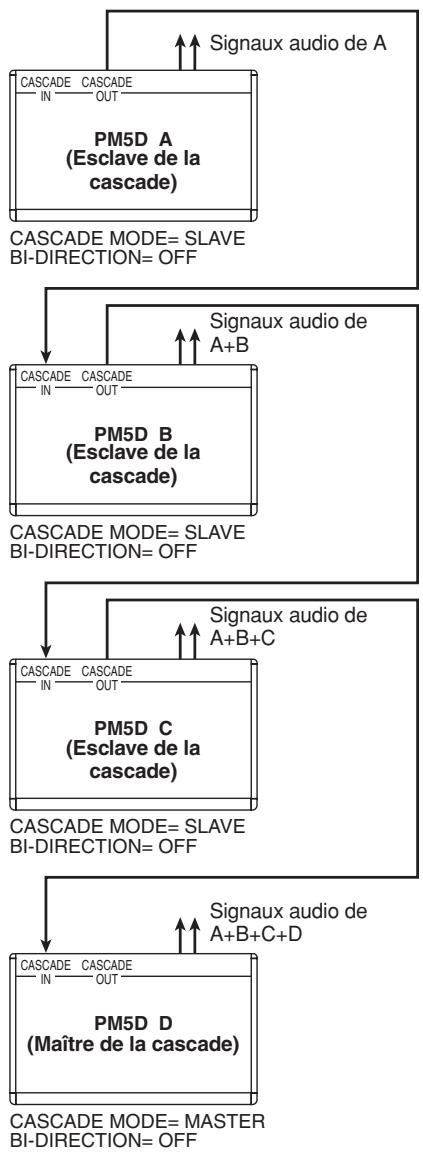
flowchart
graph TD
    A["PM5D A (Esclave de la cascade)"] -->|Signaux audio de A| B["CASCADE MODE= SLAVE BI-DIRECTION= OFF"]
    A -->|Signaux audio de A+B| C["CASCADE MODE= SLAVE BI-DIRECTION= OFF"]
    C -->|Signaux audio de A+B+C| D["CASCADE MODE= SLAVE BI-DIRECTION= OFF"]
    D -->|Signaux audio de A+B+C+D| E["CASCADE MODE= MASTER BI-DIRECTION= OFF"]
    E --> F["CASCADE MODE= MASTER BI-DIRECTION= OFF"]
Dans cet état, les unités SLAVE suivent lorsque vous utilisez l'unité MASTER. Le mixage final de tous les signaux est transmis par le dernier PM5D de la chaîne.
Ecran CASCADE
Cet écran vous permet d'effectuer divers réglages liés à la connexion en cascade.
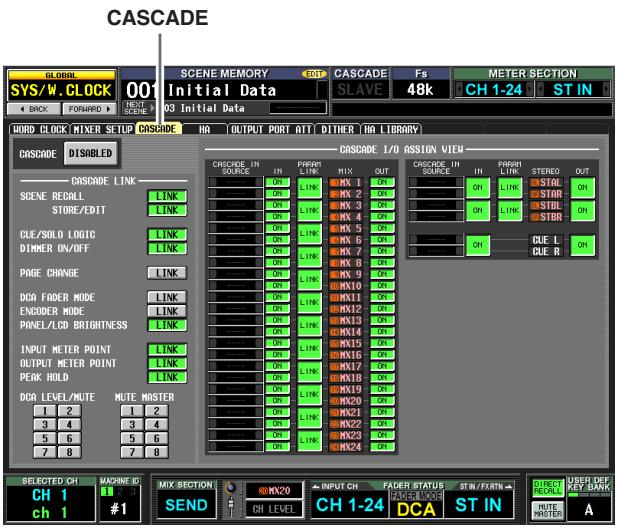
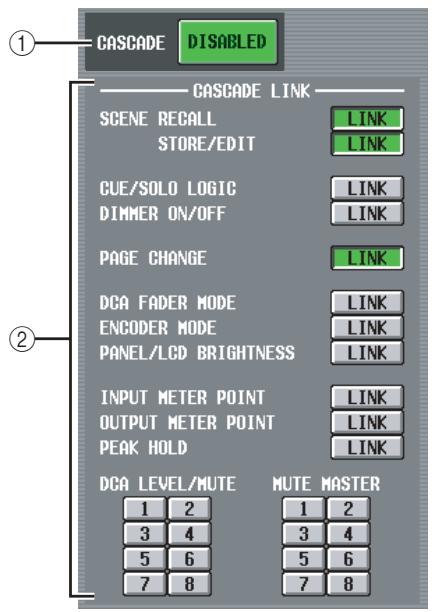
① CASCADE ENABLED/DISABLED
Active/désactive la connexion en cascade.
② CASCADE LINK
Vou spouvez sélectionner ici les opérations et paramètres qui seront liés lorsque plusieurs PM5D sont connectés en cascade. Vous pouvez sélectionner les éléments suivants.
- SCENE RECALL
Opérations de rappel de scène / opérations d'annulation de rappel
• SCENE STORE/EDIT
Opérations de stockage de scènes, opérations d'annulation de stockage, édition de titres, tri
• CUE/SOLO LOGIC
Opérations Cue/Solo (tous les réglages Cue sont cependant effacés lors de la liaison)
• DIMMER ON/OFF
Effet de variateur (y compris variateur de l'interphone)
- PAGE CHANGE
Changement d'écran d'affichage
• DCA FADER MODE
Changement du mode de la section FADER MODE du panneau supérieur
• ENCODER MODE
Changement du mode de la section ENCODER MODE du panneau supérieur
• PANEL/LCD BRIGHTNESS
Réglages BRIGHTNESS de l'écran PREFERENCE 2 (fonction UTILITY)
Sélection du point de mesure du canal d'entrée/de sortie et activation/désactivation du maintien de la crête
• DCA LEVEL/MUTE
Niveau 1–8 des groupes DCA, nom, opérations d'activation/désactivation des touches [CUE] et opérations d'activation/désactivation des touches [MUTE]
Astuce
Les valeurs des paramètres DCA et MUTE sont liées dès que la fonction Link est activée. D'autres paramètres ne seront liés pour la première fois que si ce paramètre est utilisé après l'activation de la fonction Link.
- MUTE MASTER
Activation/désactivation des groupes de mutes 1–8
Astuce
- Pour plus de détails sur la procédure de connexion en cascade de plusieurs unités PM5D/DSP5D, reportez-vous à la p. 153.
- Un système connecté en cascade au DSP5D fonctionnera toujours comme si la touche LINK de la zone CASCADE LINK est activée car ce réglage ne peut pas être changé. Il est également possible de lier d'autres opérations
- Pour activer la liaison en cascade, vous devez également activer la liaison des paramètres correspondants sur les autres PM5D connectés en cascade.
- Vous pouvez également désactiver la liaison du PM5D maître. Par exemple, si vous avez connecté en cascade plusieurs PM5D, vous pouvez (par exemple) effectuer des réglages pour que le DCA 1 soit uniquement lié entre le maître et la deuxième unité, que le DCA 2 soit lié à tous les PM5D et que le DCA 3 soit uniquement lié entre la deuxième et la troisième unité.
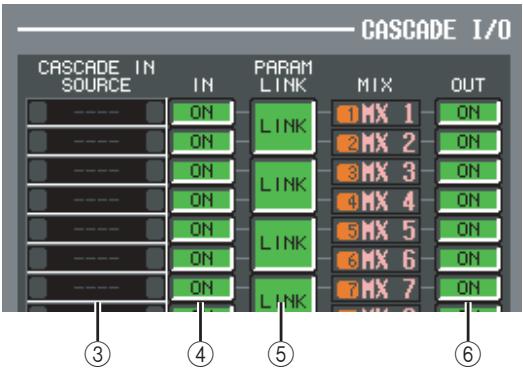
③ CASCADE IN SOURCE (Affichage des affectations E/S des sources IN de la cascade)
Cette zone vous permet de visualiser et de sélectionner les signaux qui sont envoyés aux bus internes des unités PM5D/DSP5D par le périphérique externe connecté en cascade. Le type de signaux reçu dépend de la sélection
effectuée dans le champ CASCADE FROM de l'écran MIXER SETUP (fonction SYS/W.CLOCK)
| Périphérique externe sélectionné dans le champ CASCADE FROM | Bus de destina-tion | |||
| PM5D/DSP5D*1 | DM2000/02R96*1 | MIXER[30BUS] | MIXER[16BUS]*2 | |
| MIX 1 | BUS 1 | *3 | SLOT4-1 | MIX 1 |
| MIX 2 | BUS 2 | SLOT4-2 | MIX 2 | |
| MIX 3 | BUS 3 | SLOT4-3 | MIX 3 | |
| MIX 4 | BUS 4 | SLOT4-4 | MIX 4 | |
| MIX 5 | BUS 5 | SLOT4-5 | MIX 5 | |
| MIX 6 | BUS 6 | SLOT4-6 | MIX 6 | |
| MIX 7 | BUS 7 | SLOT4-7 | MIX 7 | |
| MIX 8 | BUS 8 | SLOT4-8 | MIX 8 | |
| MIX 9 | AUX 1 | SLOT4-9 | MIX 9 | |
| MIX10 | AUX 2 | SLOT4-10 | MIX10 | |
| MIX11 | AUX 3 | SLOT4-11 | MIX11 | |
| MIX12 | AUX 4 | SLOT4-12 | MIX12 | |
| MIX13 | AUX 5 | SLOT4-1 | MIX13 | |
| MIX14 | AUX 6 | SLOT4-2 | MIX14 | |
| MIX15 | AUX 7 | SLOT4-3 | MIX15 | |
| MIX16 | AUX 8 | SLOT4-4 | MIX16 | |
| MIX17 | AUX 9 | SLOT4-5 | MIX17 | |
| MIX18 | AUX10 | SLOT4-6 | MIX18 | |
| MIX19 | AUX11 | SLOT4-7 | MIX19 | |
| MIX20 | AUX12 | SLOT4-8 | MIX20 | |
| MIX21 | — | SLOT4-9 | MIX21 | |
| MIX22 | — | SLOT4-10 | MIX22 | |
| MIX23 | — | SLOT4-11 | MIX23 | |
| MIX24 | — | SLOT4-12 | MIX24 | |
| ST AL | ST L | SLOT4-13 | ST AL | |
| ST AR | ST R | SLOT4-14 | ST AR | |
| ST BL | — | SLOT4-9 | ST BL | |
| ST BR | — | SLOT4-10 | ST BR | |
| CUE L | CUE L | SLOT4-15 | CUE L | |
| CUE R | CUE R | SLOT4-16 | CUE R | |
*1. Le signal affecté à chaque bus est fixe et ne peut pas être modifié.
*2. Vous pouvez activer/désactiver l'affectation de chaque bus. Vous ne pouvez cependant pas envoyer le signal du même logement ou du même canal d'entrée à plusieurs bus. Si un signal déjà affecté à un bus est sélectionné pour un autre bus, la précédente affectation sera annulée.
*3. Affecté depuis le haut dans l'ordre numérique ascendant des numéros de logement/canal, en fonction des réglages de la zone CASCADE IN PORT SELECT de l'écran MIXER SETUP (fonction SYS/W.CLOCK). (Cela ne peut pas être modifié.)
④ CASCADE IN ON/OFF
Pour chaque bus interne des unités PM5D/DSP5D, vous pouvez spécifier si les signaux du maître de la cascade sont reçus.
⑤ PARAM LINK (lien de paramètre)
Pour chaque paire de canaux impair/pair adjacents, ceci spécifie si les paramètres des canaux correspondants sur PM5D/DSP5D seront liés ou non de sorte à émettre un signal identique.
Pour chaque bus interne du PM5D, vous pouvez spécifier si les signaux seront transmis à l'esclave de la cascade.
Ecran HA (Préampli micro)
Cet écran vous permet d'effectuer des réglages tels que l'alimentation fantôme (+48V), le gain et le filtre HPF pour chaque préampli micro interne (modèles PM5D-RH et DSP5D uniquement) ou pour chaque canal d'un préampli micro externe qui prend en charge la commande à distance via le protocole dédié (par exemple, Yamaha AD8HR ou AD824).
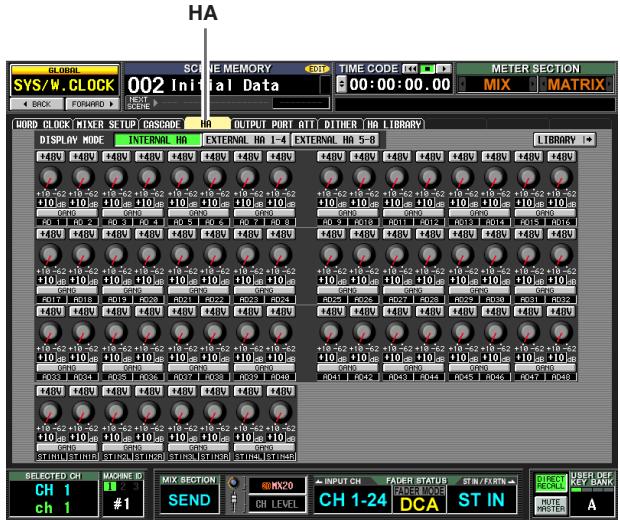
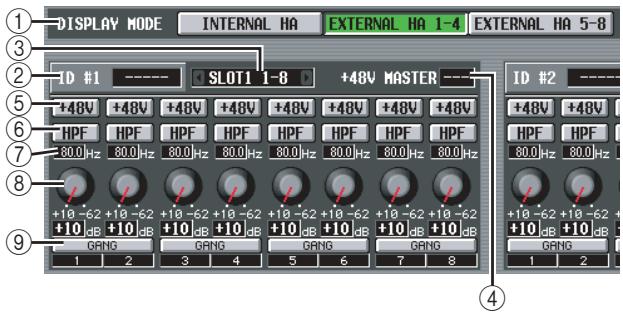
① DISPLAY MODE
Sélectionnez une des options suivantes en tant que type du préampli micro affiché à l'écran.
• INTERNAL HA (PM5D-RH/DSP5D)
Les canaux du préampli micro interne (AD IN 1–48, AD STIN 1–4) sont affichés.
• EXTERNAL HA 1-4
• EXTERNAL HA 5-8
Les canaux d'un préampli micro externe (numéro d'ID= 1–4 ou numéro d'ID= 5–8) branché au connecteur [HA REMOTE] sont affichés.
Astuce
Il est possible de connecter en guirlande jusqu'à huit périphériques externes au connecteur [HA REMOTE] du PM5D. Dans ce cas, un numéro d'ID (1–8) est automatiquement affecté à chaque périphérique, en commençant par le périphérique directement branché au connecteur [HA REMOTE] du PM5D.
② Nom du modèle
Pour chaque numéro d'ID, cette zone affiche le nom du modèle du préampli micro externe connecté. Si aucun périphérique n'est connecté, elle affiche « ---- ». Cependant, même dans ce cas, vous pouvez effectuer les mêmes réglages que lorsqu'un AD8HR de Yamaha est connecté.
③ Logement/canal
Cette zone vous permet d'afficher/sélectionner le logement et les canaux auxquels la sortie audio du préampli micro externe est connectée.
Note
Si un préampli micro externe est connecté à un logement du PM5D, vous devez spécifier le logement et les canaux appropriés manuellement. Veuillez noter que si vous choisissez un réglage incorrect, l'indication HA du canal d'entrée dans des écrans tels que l'écran IN HA risque d'être différent de l'état réel.
④ +48V MASTER
Si un AD8HR est relié via le connecteur [HA REMOTE], cette zone affiche le statut d'activation/de désactivation de l'alimentation fantôme principale. (Sinon, elle affiche « --- ».)
⑤ +48V
Active et désactive l'alimentation fantôme (+48V) de chaque canal.
⑥ HPF (Filtre passe-haut)
Active et désactive le HPF de chaque canal.
⑦ Fréquence de coupure
Détermine la fréquence de coupure du HPF pour chaque canal de l'AD8HR. Positionnez le curseur dans la zone et tournez l'encodeur [DATA] pour régler la fréquence de coupure dans une plage de 20–600 Hz.
⑧ GAIN
Règle le gain de chaque canal. Positionnez le curseur sur le bouton et tournez l'encodeur [DATA] pour régler le gain dans une plage de -62 dB à +10 dB. La valeur actuelle est affichée dans la zone située sous le bouton.
Note
Le PAD est activé ou désactivé en interne lorsque le gain du préampli micro interne de la console PM5D-RH est ajusté sur une valeur comprise entre -14 dB et -13 dB. Gardez à l'esprit que du bruit sera généré s'il existe une différence entre l'impédance de sortie chaud/froid du périphérique externe relié au connecteur INPUT/ST IN lors de l'utilisation de l'alimentation dérivée.
⑨ GANG
Si cette touche est activée, les réglages de gain des deux canaux pair/impair adjacents changent de la même manière, conservant ainsi la valeur de décalage actuelle.
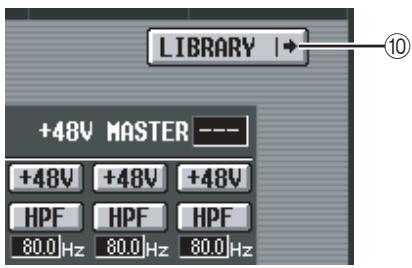
Cette touche affiche l'écran HA LIBRARY (p. 230).
Note
Lorsqu'un préampli externe est connecté pour la première fois, ses réglages sont utilisés. Si vous rappelez un élément de la bibliothèque HA ultérieurement, les réglages de la bibliothèque HA seront utilisés.
Ecran OUTPUT PORT ATT (Atténuation du port de sortie)
Cet écran vous permet de spécifier l'atténuation de chaque canal de sortie et de chaque canal de sortie d'une carte E/S.
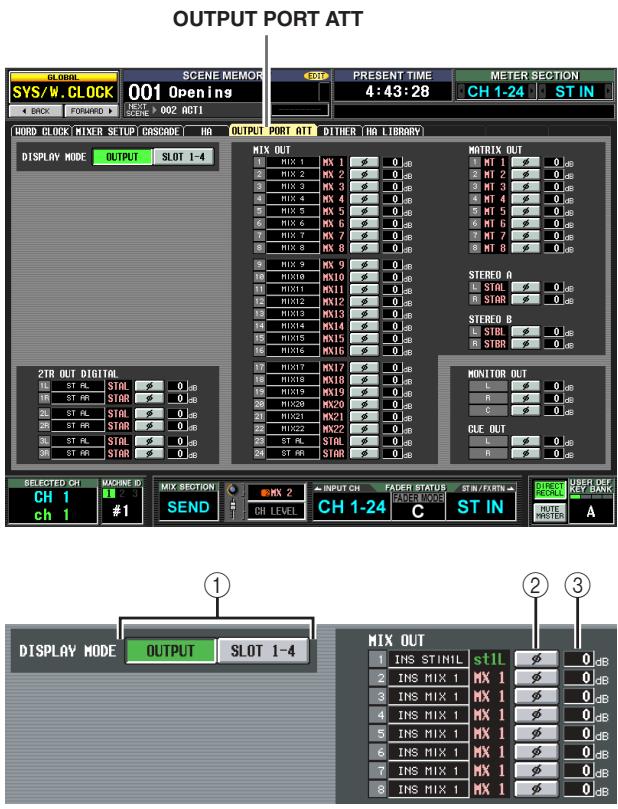
① DISPLAY MODE
Sélectionnez les canaux qui apparaissent à l'écran, parmi les options suivantes.
- OUTPUT
L'écran montre l'atténuation des canaux de sortie (canaux MIX 1–24, canaux MATRIX 1–8, canaux STEREO A L/R, canaux STEREO B L/R), des canaux CUE L/R, des canaux MONITOR L/R/C et des canaux 2TR OUT DIGITAL 1–3 L/R.
- SLOT 1-4
L'écran affiche l'atténuation de chacun des canaux de sortie des cartes E/S installées dans les logements 1–4.
② (phase)
Lorsque cette touche est activée, la phase du port de sortie est inversée.
③ ATT (Atténuation)
Règle l'atténuation de chaque canal. Positionnez le curseur sur le boîtier et actionnez l'encodeur [DATA] pour régler la valeur dans une plage de -9 dB à 0 dB.
Ecran DITHER
Cet écran vous permet d'activer/désactiver le dithering et de spécifier la résolution en bit du dithering. Ces réglages peuvent être effectués individuellement pour chaque prise de sortie numérique et pour chaque canal de sortie des cartes E/S numériques.
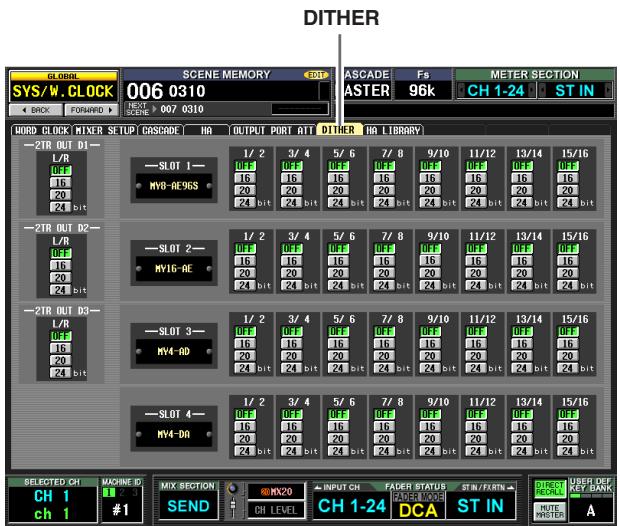
① Réglages de dithering de la prise de sortie numérique
Spécifiez le nombre de bits (16, 20, 24 bits) utilisés lors du dithering des signaux d'entrée depuis les prises 2TR DIGITAL OUT 1–3. Si vous sélectionnez OFF, le dithering ne sera pas appliqué.
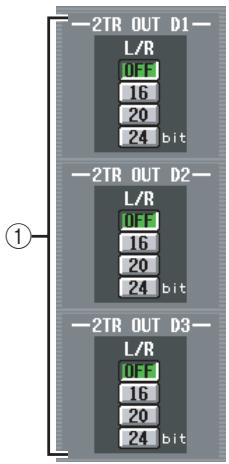
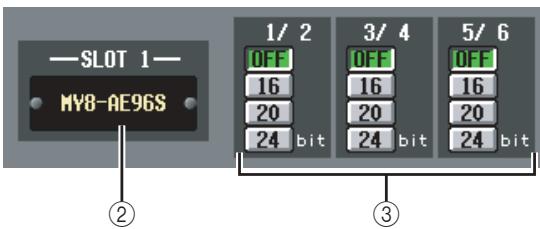
② Logements 1–4
Cette zone affiche le type de carte E/S numérique installée dans chaque logement.
③ Réglages de dithering de la carte E/S numérique
Pour chaque canal de sortie des cartes E/S numériques installées dans les logements, spécifiez le nombre de bits utilisés lors du dithering.
Ecran HA LIBRARY
Cet écran vous permet de rappeler, stocker, renommer ou supprimer des éléments de la bibliothèque HA.
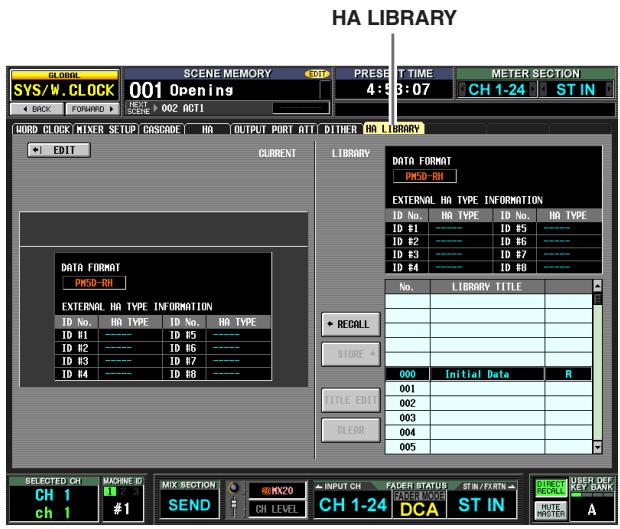
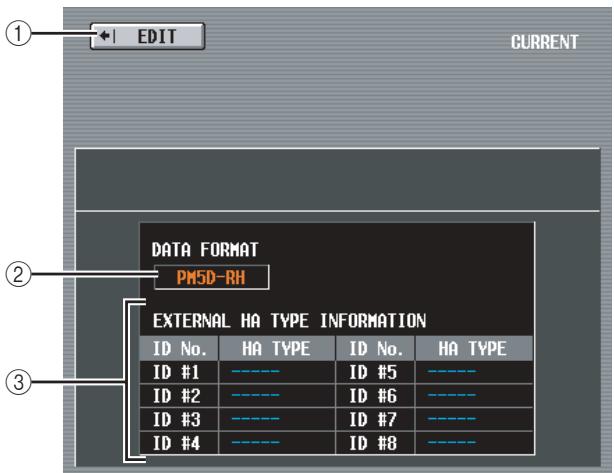
① EDIT
Cliquez sur cette touche pour faire apparaître l'écran HA.
② DATA FORMAT
Indique le nom du modèle (PM5D ou PM5D-RH).
Note
Dans le cas d'un système DSP5D, celui-ci est indiqué comme étant une unité « PM5D-RH ».
③ EXTERNAL HA TYPE INFORMATION
Cette zone affiche les noms de modèle (AD8HR/AD824) des préamplis micro externes (numéros d'ID=1–8) reliés au connecteur [HA REMOTE] du PM5D.
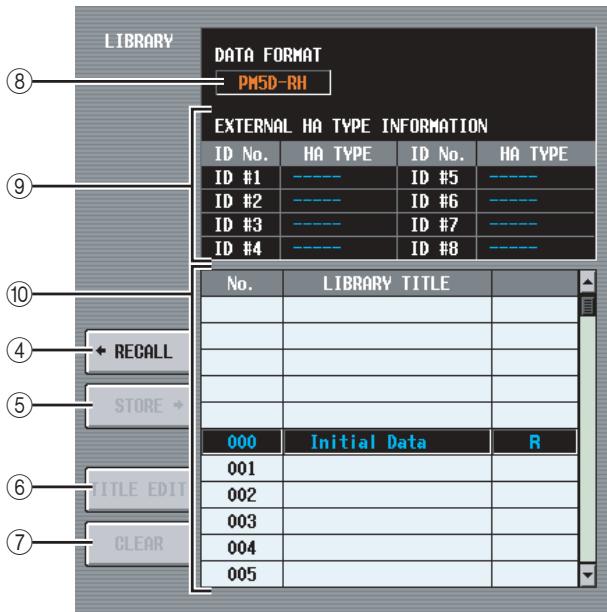
④ RECALL
Rappelle en mémoire l'élément de la bibliothèque HA sélectionné dans la liste.
⑤ STORE
Stocke les réglages actuels de l'écran HA à l'endroit sélectionné dans la liste. Lorsque vous cliquez sur cette touche, une fenêtre s'affiche pour vous permettre d'attribuer un nom et de sauvegarder les réglages.
⑥ TITLE EDIT
Edite le titre de l'élément de la bibliothèque sélectionné dans la liste. Lorsque vous cliquez sur cette touche, une fenêtre s'affiche pour vous permettre de modifier le titre.
⑦ CLEAR
Supprime l'élément de la bibliothèque sélectionné dans la liste. Lorsque vous cliquez sur cette touche, un message de confirmation apparaît.
Note
Les éléments de la bibliothèque pour lesquels un « R » s'affiche dans la colonne de droite de la liste sont en lecture seule. Ces éléments ne peuvent pas être stockés, renommés ou supprimés.
⑧ DATA FORMAT
Indique le format de données (PM5D-RH ou PM5D) de l'élément de bibliothèque sélectionné dans la liste.
Note
Les données stockées par le système DSP5D sont signalées comme étant de type « PM5D-RH ».
⑨ EXTERNAL HA TYPE INFORMATION
Cette zone affiche le nom du modèle (AD8HR/AD824) des préamplis micro externes (numéros d'ID= 1–8) pour lesquels des données sont stockées dans la bibliothèque.
Note
Si un DSP5D (machine n°2 ou n°3) est sélectionné comme cible de contrôle, cette information ne s'affichera pas.
⑩ Liste des bibliothèques
Utilisez la barre de défilement pour sélectionner l'élément de la bibliothèque sur lequel vous voulez effectuer une opération. Cet élément est alors déplacé au centre et affiché en surbrillance.
Note
- Si des données au format PM5D sont rappelées sur le PM5D-RH, les réglages du préampli micro interne ne changent pas. Par contre, si des données au format PM5D-RH sont rappelées sur le PM5D, les réglages du préampli micro interne seront ignorés.
- Si les préamplis micro source et destination du rappel ont le même numéro d'ID mais sont attribués à des logements/canaux différents, les données ne seront pas rappelées sur les préamplis portant ces numéros.
- Des données AD8HR peuvent être rappelées dans un AD824 et vice versa. Notez toutefois que lorsque des données AD8HR sont rappelées sur un AD824, les réglages de gain de chaque canal sont convertis en unités de 6 dB afin de répondre aux spécifications de l'AD824.
Fonction METER
Ecran INPUT METER
Cet écran contient des indicateurs qui affichent le niveau d'entrée des canaux d'entrée (canaux d'entrée 1–48, canaux ST IN 1–4, canaux FXTRN 1–4).
INPUT METER
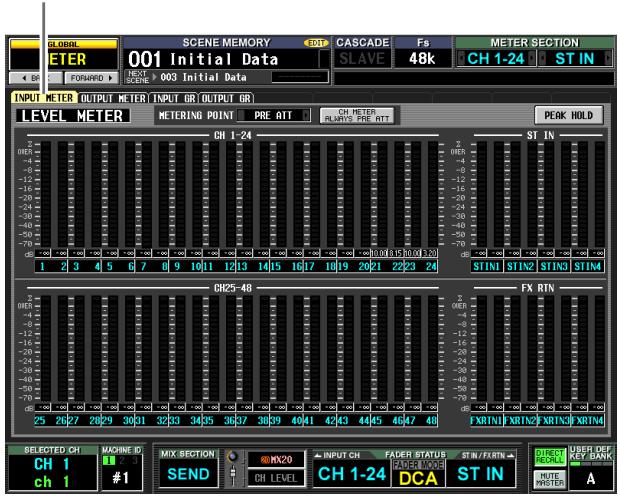

① METERING POINT
Sélectionnez une des options suivantes en tant que point au niveau duquel le niveau d'entrée sera détecté. Ce réglage s'applique également aux indicateurs du panneau.
PRE ATT .... Juste avant l'atténuateur PRE GATE .... Juste avant la porte interne PRE FADER .... Juste avant le fader POST FADER .... Juste après le fader POST ON .... Juste après la touche [ON]
Lorsque cette touche est activée, les indicateurs du canal d'entrée du panneau affiche toujours les niveaux avant l'atténuateur.
③ PEAK HOLD
Lorsque cette touche est activée, le niveau de crête de chaque indicateur est maintenu. Lorsque vous désactivez cette touche, l'indication du niveau de crête qui a été maintenu est effacée. Le maintien du niveau de crête est supprimé lorsque vous modifiez le point de mesure (①). Cette touche est liée à la touche [PEAK HOLD] de la section METER du panneau supérieur.
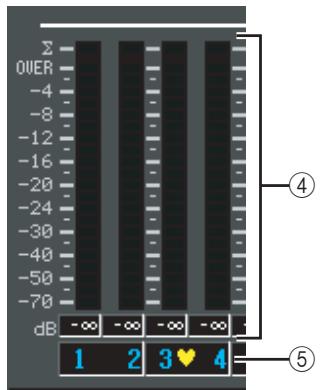
④ Indicateurs de niveau
Les indicateurs du niveau de crête affichent le niveau d'entrée de chaque canal. La valeur actuelle du fader est affichée dans la zone située sous ces indicateurs.
En cas d'écrétage au niveau de PRE ATT, POST EQ, POST GATE, POST COMP, INSERT IN ou POST FADER, le segment s'allume.
⑤ Icône d'apairage
Indique le statut d'apairage de deux canaux impair/pair adjacents.
Ecran OUTPUT METER
Cet écran contient des indicateurs qui affichent le niveau de sortie des canaux de sortie (canaux MIX 1–24, canaux MATRIX 1–8, canaux STEREO A/B), de MONITOR (L/R/C) et de CUE (L/R).
OUTPUT METER
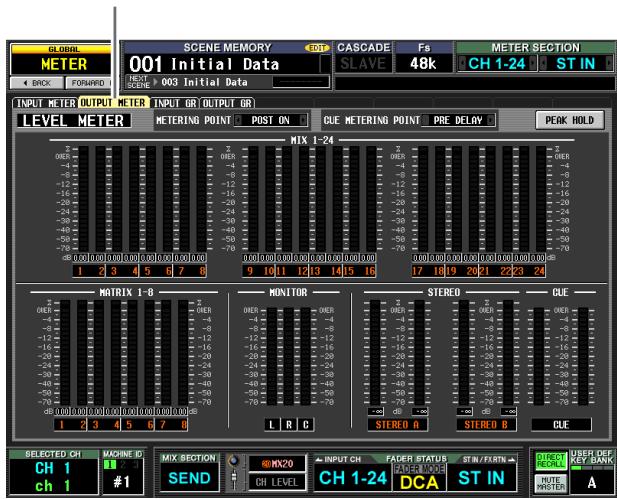

① METERING POINT
Sélectionnez une des options en tant que point à partir duquel le niveau de sortie sera détecté.
PRE EQ .... Juste avant l'égaliseur
PRE FADER ..... Juste avant le fader
POST FADER ..... Juste après le fader
POST ON ..... Juste après la touche [ON]
POST DELAY ..... Juste après le retard interne (d'un canal de sortie)
② CUE METERING POINT
Sélectionnez une des options suivantes en tant que point à partir duquel le niveau de sortie du signal cue sera détecté.
PRE DELAY ..... Juste avant le retard interne (d'un canal de moniteur/cue)
POST DELAY ..... Juste après le retard interne (d'un canal de moniteur/cue)
③ PEAK HOLD
Lorsque cette touche est activée, le niveau de crête de chaque indicateur est maintenu. Lorsque vous désactivez cette touche, l'indication du niveau de crête qui a été maintenu est effacée. Le maintien du niveau de crête est supprimé lorsque vous modifiez le point de mesure (①). Cette touche est liée à la touche [PEAK HOLD] de la section METER du panneau supérieur.
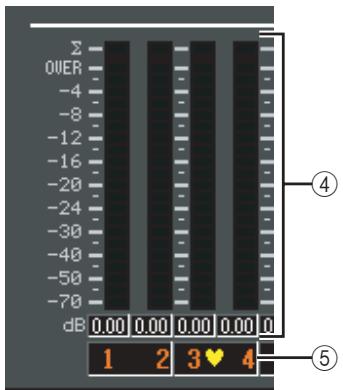
④ Indicateurs de niveau
Ces indicateurs du niveau de crête affichent le niveau de sortie de chaque canal. La valeur actuelle du niveau principal est affichée dans la zone située sous ces indicateurs.
En cas d'écrêtage au niveau de POST EQ, POST COMP, POST ON, POST FADER ou INSERT IN, le segment s'allume.
⑤ Icône d'apairage
Indique le statut d'apairage de deux canaux impair/pair adjacents.
Ecran INPUT GR (Réduction du gain d'entrée)
Cet écran propose des indicateurs qui affichent la réduction de gain produite par la porte/le compresseur de chaque canal d'entrée (canaux d'entrée 1–48, canaux ST IN 1–4).
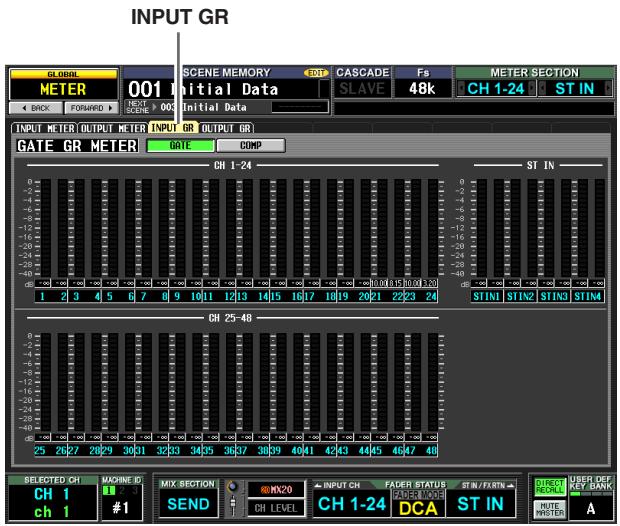
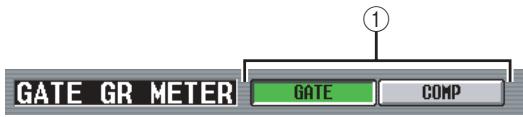
① GATE COMP (Porte/compresseur)
Ces touches permettent de sélectionner Gate ou Compresseur en tant que processeur dont la réduction du gain sera affichée par les indicateurs. L'écran de gauche change en fonction de votre sélection.
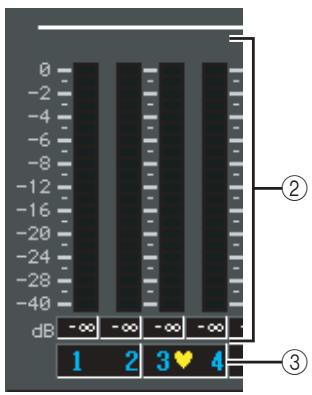
② Indicateurs de niveau
Ces indicateurs du niveau de crête affichent la réduction de gain de chaque canal. La valeur actuelle du fader est affichée dans la zone située sous ces indicateurs.
③ Icône d'apairage
Indique le statut d'apairage de deux canaux impair/pair adjacents.
Ecran OUTPUT GR (Réduction du gain de sortie)
Cet écran propose des indicateurs qui affichent la réduction de gain produite par le compresseur pour chaque canal de sortie (canaux MIX 1–24, MATRIX 1–8, STEREO A/B).
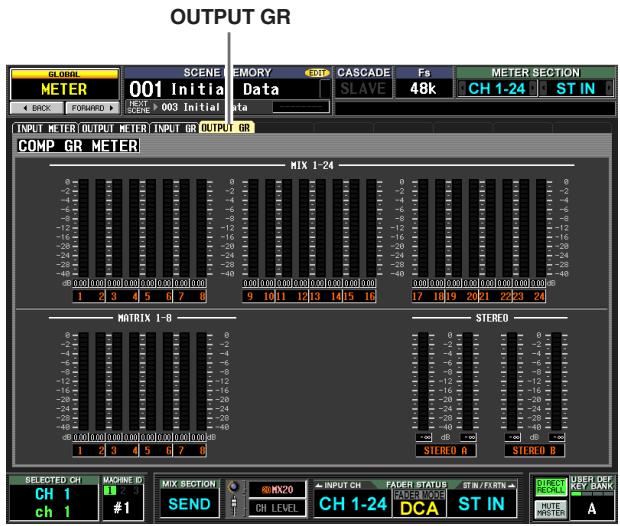
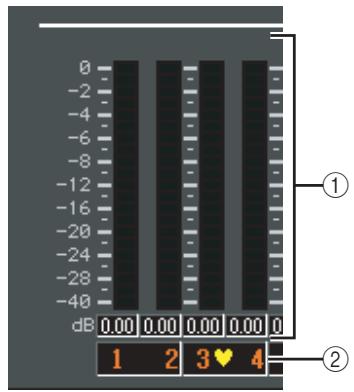
① Indicateurs de niveau
Ces indicateurs du niveau de crête affichent la réduction de gain de chaque canal. La valeur actuelle du niveau principal est affichée dans la zone située sous ces indicateurs.
② Icône d'apairage
Indique le statut d'apairage de deux canaux impair/pair adjacents.
Fonction MON/CUE
Ecran TALKBACK
Cet écran vous permet d'activer/désactiver l'interphone et de sélectionner la destination de l'interphone.
TALKBACK
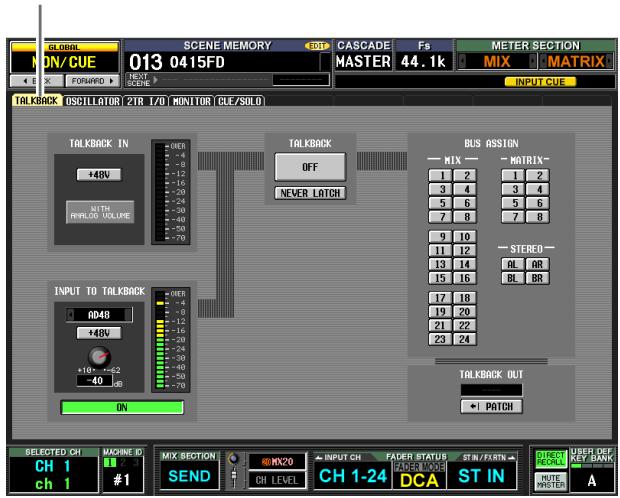
flowchart
graph TD
    A["IN"] --> B["INPUT TO TALKBACK"]
    B --> C["TALKBACK IN"]
    C --> D["OFF"]
    D --> E["NOTER LATCH"]
    E --> F["MINI"]
    F --> G["MIX"]
    G --> H["MATRIX"]
    H --> I["SISTER"]
    I --> J["BL BR"]
    J --> K["OUT"]
    K --> L["PATCH"]

    subgraph TALKBACK_IN
        M["+48V"]
        N["WITH ANNULOG VOLUME"]
    end

    subgraph TALKBACK_OUT
        O["+48V"]
        P["+10-2-49 UB"]
    end

    style TALKBACK_IN fill:#f9f,stroke:#333
    style TALKBACK_OUT fill:#ccf,stroke:#333

    %% Legend
    M -->|ON| B
    N -->|ON| B
    P -->|ON| B
    style TALKBACK_IN fill:#f9f,stroke:#333
    style TALKBACK_OUT fill:#ccf,stroke:#333

    %% Note: M, N, O labels indicate specific inputs or outputs; values are estimated based on the chart's visual content.
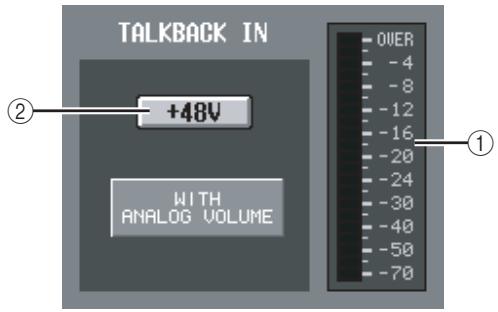
① Indicateur de niveau (indicateur de niveau de la priseTALKBACK)
Cet indicateur affiche le niveau de crête du signal envoyé par la prise TALKBACK du panneau supérieur.
② +48V (alimentation fantôme de la prise TALKBACK)
Cette touche active/désactive l'alimentation fantôme de la prise TALKBACK.
Note
- L'icône WITH ANALOG VOLUME située sous la touche indique que le volume LEVEL de la section TALKBACK du panneau affectera uniquement le signal envoyé par la prise TALKBACK.
- Si le DSP5D est sélectionné, le champ TALKBACK IN ne s'affichera pas.
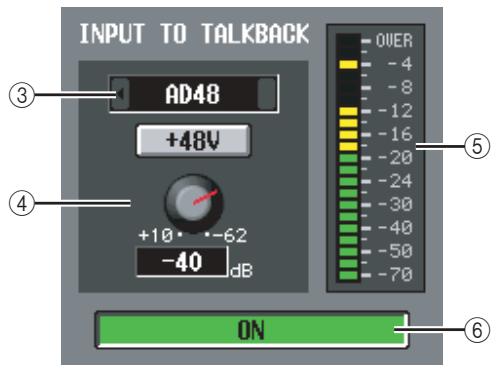
③ Sélection de l'entrée de l'interphone
Si vous voulez utiliser une prise d'entrée autre que TALKBACK pour l'interphone, vous pouvez choisir ici une des entrées analogiques AD IN 1–48. La sélection de l'entrée de l'interphone n'est pas incluse dans la bibliothèque de patch d'entrée.
④ HA (modèle PM5D-RH uniquement)
Cette zone vous permet d'activer/désactiver l'alimentation fantôme et de régler le gain de l'entrée analogique sélectionnée dans (③). Le volume LEVEL de la section TALKBACK du panneau n'affecte pas l'entrée d'interphone du canal d'entrée analogique. Le réglage HA est inclus dans la bibliothèque HA.
⑤ Indicateur de niveau (indicateur de niveau de l'entrée analogique)
Cet indicateur affiche le niveau de crête du signal envoyé depuis l'entrée analogique sélectionnée dans (③).
⑥ ON/OFF (Activation/désactivation de l'entrée analogique)
Cette touche active/désactive l'entrée d'interphone sélectionnée dans (③).
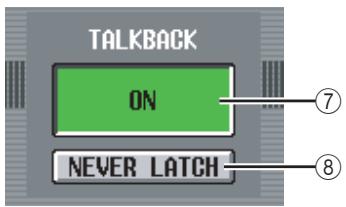
⑦ ON/OFF (Activation/désactivation de l'interphone)
Cette touche active et désactive l'interphone. Elle est liée à la touche TALKBACK [ON] de la section TALKBACK du panneau.
⑧ NEVER LATCH
Cette touche sélectionne une des options suivantes en tant que mode dans lequel la touche TALKBACK ON/OFF et la touche TALKBACK [ON] du panneau sont utilisées.
- Si la touche NEVER LATCH est désactivée
La fonction Talkback est activée/désactivée (opération de blocage) chaque fois que vous cliquez sur la touche ON/OFF ou que vous appuyez sur la touche TALKBACK [ON]. Cependant, si vous maintenez la touche TALKBACK [ON] enfoncée, la fonction Talkback reste active tant que vous maintenez la touche enfoncée. Elle sera désactivée dès que vous relâchez la touche (opération de déblocage).
• Si la touche NEVER LATCH est activée
La fonction Talkback est uniquement activée tandis que vous maintenez la touche ON/OFF ou TALKBACK [ON] enfoncée ; elle est désactivée lorsque vous relâchez ces touches (opération de déblocage).
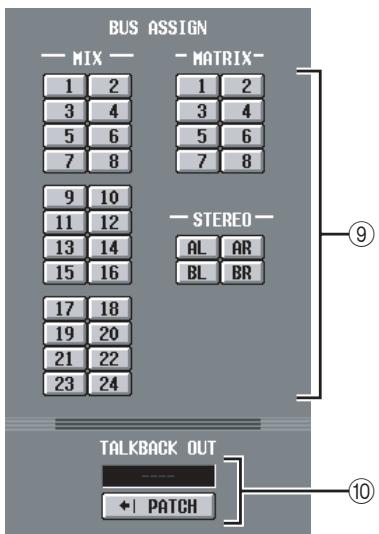
⑨ BUS ASSIGN
Cette zone vous permet de sélectionner le(s) bus ou prise(s) de sortie à partir desquels le signal d'interphone est envoyé. (Plusieurs sélections sont possibles.)
MIX 1–24 ...... Bus MIX 1–24
MATRIX 1–8 ..... Bus MATRIX 1–8
ST A L/R ..... Canaux G/D du bus STEREO A
ST B L/R ..... Canaux G/D du bus STEREO B
⑩ TALKBACK OUT
(Sortie directe d'interphone)
Cette zone indique le canal de la prise de sortie/du logement sélectionné en tant que destination de sortie de la sortie directe du signal d'interphone. Si plusieurs destinations de sortie sont affectées, « ... » apparaît après le nom de la destination de sortie qui a été trouvée en premier. Si vous voulez modifier la destination de sortie, cliquez sur la touche PATCH pour accéder à l'écran OUTPUT PATCH.
Ecran OSCILLATOR
Cet écran vous permet d'effectuer des réglages et des opérations liées à l'oscillateur interne.
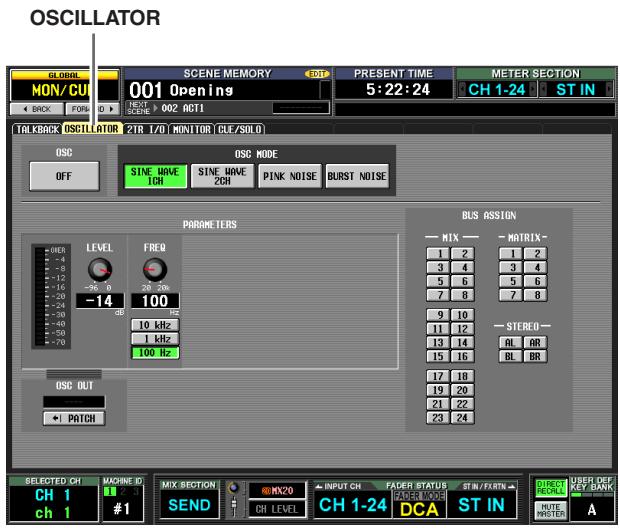
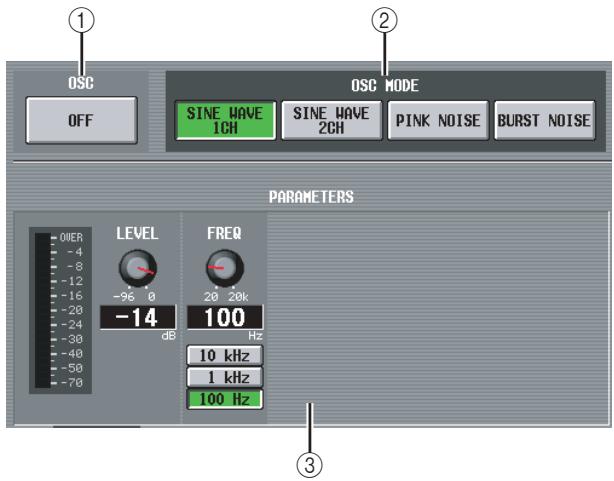
① OSC ON/OFF
(Activation/désactivation de l'oscillateur)
Active/désactive l'oscillateur. Cette touche est liée au commutateur OSCILLATOR [ON] du panneau supérieur.
Ces touches sélectionnent la forme d'onde ou le type de bruit produit par l'oscillateur.
SINE WAVE 1CH . Onde sinusoidale x 1 canal
SINE WAVE 2CH . Onde sinusoidale x 2 canaux
PINK NOISE ..... Bruit rose
BURST NOISE .... Burst noise (sortie répétée du bruit rose)
③ PARAMETERS
Cette zone vous permet de définir divers éléments en fonction de la sélection effectuée dans (②).
• Si SINE WAVE 1CH est sélectionné
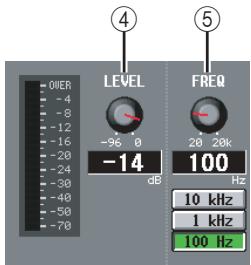
• Si SINE WAVE 2CH est sélectionné
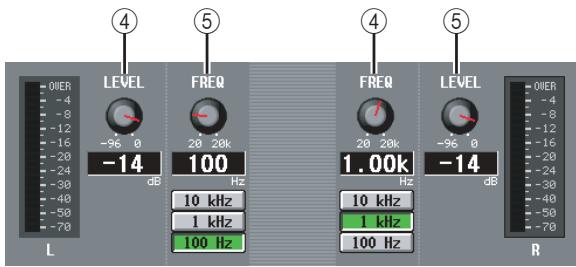
• Si PINK NOISE est sélectionné
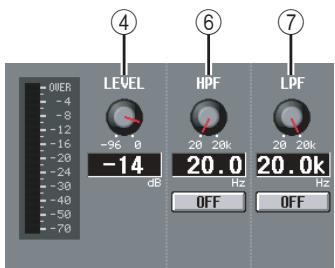
• Si BURST NOISE est sélectionné
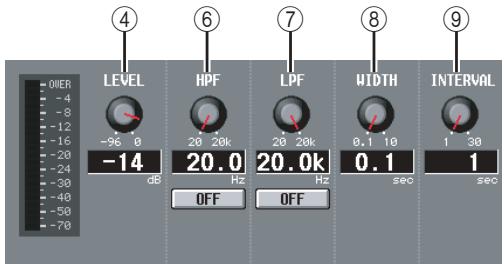
④ LEVEL
Ce bouton permet d'ajuster le niveau de sortie de l'oscillateur. La plage de réglage va de -96 dB à 0 dB. L'indicateur de niveau à côté du bouton indique le niveau de sortie.
⑤ FREQ (Fréquence)
Ce bouton spécifie la fréquence de l'onde sinusoidale produite par l'oscillateur. La plage est de 20 Hz–20 kHz (le réglage actuel apparaît dans la case numérique située en dessous). Vous pouvez utiliser les touches 10 kHz /1 kHz / 100 Hz pour sélectionner une fréquence prédéfinie.
Astuce
Si SINE WAVE 2CH est sélectionné, vous pouvez spécifier le niveau et la fréquence de chaque canal indépendamment.
⑥ HPF (Filtre passe-haut)
⑦ LPF (Filtre passe-bas)
Cette zone vous permet d'effectuer des réglages pour le HPF/LPF via lequel le bruit rose ou le burst noise est envoyé. Le bouton situé au-dessus rgèle la fréquence de coupure (20 Hz–20 kHz) et celui du dessous active/désactive le filtre.
⑧ WIDTH
⑨ INTERVAL
Si vous sélectionnez le burst noise, ces boutons sélectionnent la durée du bruit lui-même (WIDTH) et la durée du silence entre les rafales de bruits (INTERVAL).
La plage va de 0,1 à 10 sec pour WIDTH et de 1 à 30 sec pour INTERVAL. (Le réglage actuel est affiché dans la zone située sous chaque bouton.)
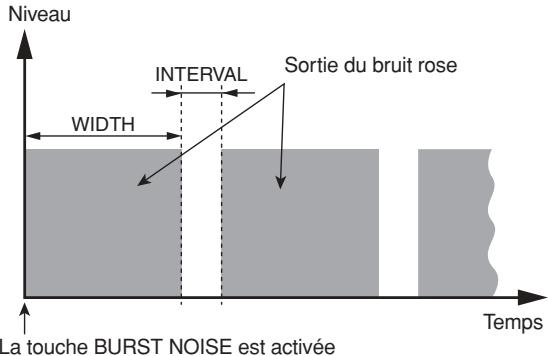
⑩ OSC OUT (Sortie directe de l'oscillateur)
Cette zone affiche le canal de la prise de sortie/du logement qui envoie directement le signal de l'oscillateur. Si vous voulez modifier la destination de sortie, cliquez sur la touche PATCH pour accéder à l'écran OUTPUT PATCH.
Si vous sélectionnez SINE WAVE 2CH, le canal G de l'oscillateur est envoyé à la sortie directe de l'oscillateur.
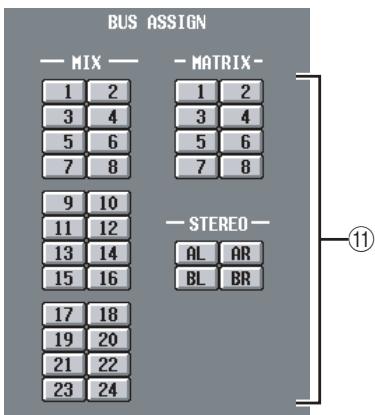
⑪ BUS ASSIGN
Cette zone vous permet de sélectionner le(s) bus ou prise(s) de sortie à partir desquels l'onde sinusoidale ou le bruit sera envoyé. (Plusieurs sélections sont possibles.)
MIX 1–24 ...... Bus MIX 1–24
MATRIX 1–8.....Bus MATRIX 1–8
AL/AR ....Canaux G/D du bus STEREO A
BL/BR ...... Canaux G/D du bus STEREO B
Si vous sélectionnez SINE WAVE 2CH, le canal G de l'oscillateur est envoyé au bus impair ou à la prise G et le canal D de l'oscillateur au bus pair ou à la prise G.
Ecran 2TR I/O
Cet écran contient divers réglages et indications pour 2TR IN / 2TR OUT.
Note
L'écran 2TR I/O ser désactivé si le DSP5D est sélectionné.
2TR I/O
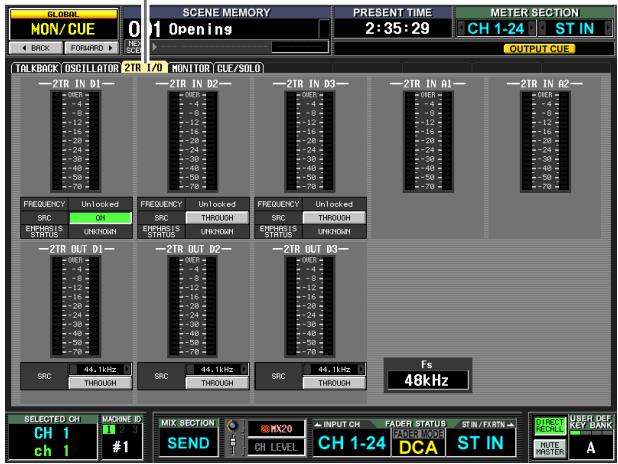
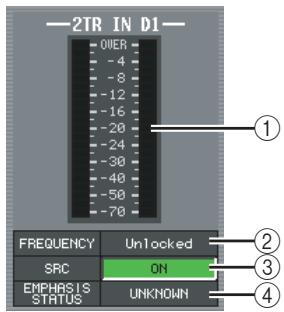
① Indicateurs du niveau d'entrée
Ces indicateurs affichent le niveau d'entrée des prises 2TR IN DIGITAL 1–3 et 2TR IN ANALOG 1–2.
② FREQUENCY (Fréquence d'échantillonnage)
Indique la fréquence d'échantillonnage du signal d'entrée des prises 2TR IN DIGITAL 1–3.
③ SRC (Convertisseur du taux d'échantillonnage)
Commutateurs d'activation/de désactivation des convertisseurs du taux d'échantillonnage intégrés aux prises 2TR IN DIGITAL 1–3.
(Si cette fonction est désactivée, elle affiche « THROUGH ».)
④ EMPHASIS STATUS
Indique si le traitement de l'emphase est appliqué au signal d'entrée des prises 2TR IN DIGITAL 1–3.
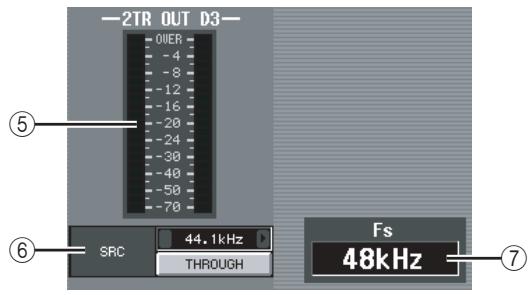
⑤ Indicateur du niveau de sortie
Indique le niveau de sortie des prises 2TR OUT DIGITAL 1–3.
⑥ SRC (Convertisseur du taux d'échantillonnage)
Commutateurs d'activation/de désactivation et de sélection de la fréquence de sortie des convertisseurs du taux d'échantillonnage intégrés aux prises 2TR OUT DIGITAL 1–3. Pour la fréquence de sortie, vous avez le choix entre 44,1 kHz ou 48 kHz. La touche d'activation/désactivation sélectionne ON ou THROUGH (désactivé).
⑦ Fs (Fréquence d'échantillonnage)
Cette zone affiche la fréquence d'échantillonnage à laquelle fonctionne le PM5D.
Ecran MONITOR
Cet écran vous permet d'effectuer des réglages et des opérations liées au contrôle.
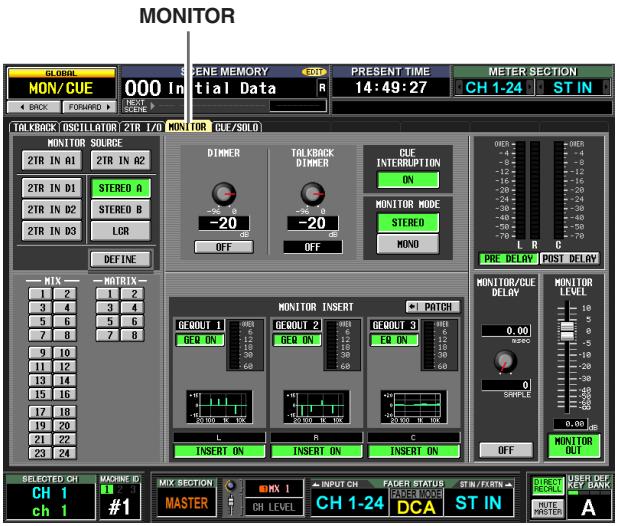
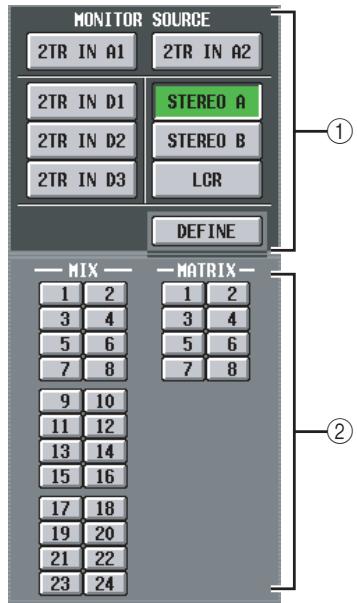
① MONITOR SOURCE
Sélectionne la source contrôlée à partir des prises L/R/C MONITOR OUT. Vous avez le choix entre 2TR IN A1/A2, 2TR IN D1–D3, ou DEFINE et pouvez également sélectionner simultanément STEREO A/B ou LCR. Ces touches sont liées à différentes touches de la section MONITOR du panneau supérieur.
| 2TR IN A1 | Signal d'entrée de la prise 2TR IN ANALOG 1 |
| 2TR IN A2 | Signal d'entrée de la prise 2TR IN ANALOG 2 |
| 2TR IN D1 | Signal d'entrée de la prise 2TR IN DIGITAL 1 |
| 2TR IN D2 | Signal d'entrée de la prise 2TR IN DIGITAL 2 |
| 2TR IN D3 | Signal d'entrée de la prise 2TR IN DIGITAL 3 |
| STEREO A | Signal de sortie du canal STEREO A (*) |
| STEREO B | Signal de sortie du canal STEREO B (*) |
| LCR | Signal de sortie du canal LCR (*) |
| DEFINE | Signal sélectionné dans la section DEFINE (2) de cet écran |
Si une source de contrôle signalée par (*) est sélectionnée, le signal envoyé varie selon que la touche USE AS STEREO BUS ou USE AS CENTER BUS est activée dans la section STEREO B de l'écran MIXER SETUP (→ p. 222).
□ Si la touche USE AS STEREO BUS est activée
| Source de contrôle | L | R | C |
| ST A | STEREO A L | STEREO A R | — |
| ST B | STEREO B L | STEREO B R | |
| LCR | — | — |
□ Si la touche USE AS CENTER BUS est activée
| Source de contrôle | L | R | C |
| ST A | STEREO A L | STEREO A R | — |
| ST B | — | — | STEREO B L |
| LCR | STEREO A L | STEREO A R |
② DEFINE
Si « DEFINE » est sélectionné dans la section MONITOR SOURCE, vous pouvez choisir le signal qui sera contrôlé parmi les options suivantes.
MIX 1–24 ... Signal de sortie du bus MIX 1–24 MATRIX 1–8. Signal de sortie du bus MATRIX 1–8
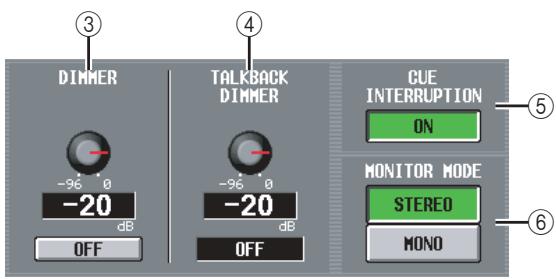
③ DIMMER
Lorsque vous activez cette touche, le niveau du signal contrôlé est temporairement atténué. Ce bouton règle l'atténuation qui se produit lorsque la touche est activée. La plage de réglage est comprise entre -96 dB à 0 dB. Lorsque cette touche est activée, l'indicateur DIMM apparaît dans le coin supérieur droit de l'écran.
Astuce
Vous pouvez également utiliser un commutateur externe relié au connecteur GPI IN pour activer/désactiver le variateur. Pour cela, attribuez la fonction MONITOR DIMMER ON au port GPI IN auquel le commutateur est relié. (p. 194).
④ TALKBACK DIMMER
Cette fonction permet de régler l'atténuation du signal de contrôle lorsque l'interphone est activé. La plage de réglage s'étend de -96 dB à 0 dB. Le statut d'activation/désactivation de l'interphone est affiché dans la case située en dessous.
⑤ CUE INTERRUPTION
Si cette touche est activée, le signal cue/solo est également envoyé par les prises MONITOR OUT lorsque la fonction Cue/Solo est active. Pendant ce temps, la source de contrôle sélectionnée dans la section MONITOR SOURCE est désactivée.
Si cette touche est désactivée, le signal cue/solo ne sera jamais transmis par les prises MONITOR OUT.
⑥ MONITOR MODE
Cette zone vous permet de sélectionner une des deux options suivantes en tant que méthode d'envoi du signal depuis les prises MONITOR OUT.
STEREO .... Les canaux G/D sont transmis en mode stéréo.
MONO ..... Les canaux G/D sont mixés et transmis en mode mono.
Le statut de ces deux touches est lié aux opérations d'activation/de désactivation de la touche [MONO] de la section MONITOR du panneau.
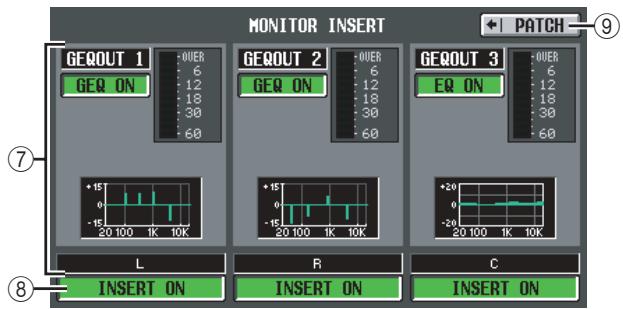
⑦ MONITOR INSERT
Cette zone affiche les prises d'entrée (et les canaux d'entrée de la carte E/S numérique) qui sont insérées dans les canaux MONITOR OUT L/C/R. Le niveau d'entrée du signal inséré est renseigné par l'indicateur de niveau situé à droite. Si GEQ ou EFFECT est inséré, les informations correspondantes sont affichées ici.
⑧ INSERT ON/OFF
Cette touche active/désactive l'insertion.
⑨ PATCH
Affiche l'écran INSERT PATCH.
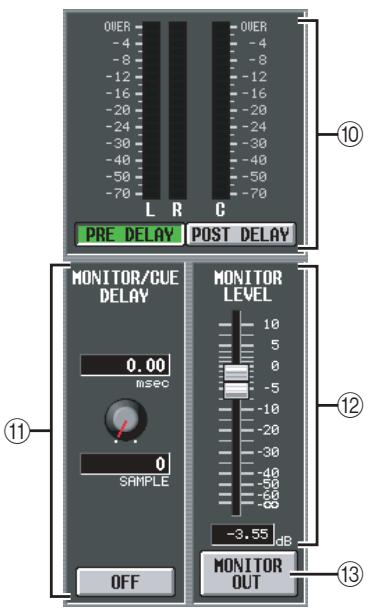
⑩ Indicateur de niveau
Ces indicateurs du niveau de crête affichent le niveau du signal de sortie en provenance des prises MONITOR OUT. Vous pouvez paramétrer le point de détection du niveau directement avant le retard fourni sur la sortie du bus MONITOR/CUE (lorsque la touche PRE DELAY est activée) ou directement après le retard (lorsque la touche POST DELAY est activée).
⑪ MONITOR / CUE DELAY
Cette zone vous permet d'effectuer des réglages pour la fonction de retard fournie sur la sortie du bus MONITOR/CUE. Utilisez le bouton pour spécifier le temps de retard (0–1000 msec) et la touche ON/OFF pour activer/désactiver le retard. Si la touche ON/OFF est activée, le signal de contrôle et de cue seront retardés en fonction du temps spécifié. Vous pouvez changer les unités du temps de retard dans le champ DELAY SCALE disponible dans chaque écran de la fonction INPUT DELAY/OUTPUT DELAY.
⑫ MONITOR LEVEL
Le niveau du signal envoyé depuis la prise MONITOR OUT est réglé par le niveau (numérique) que vous spécifiez ici et le niveau (analogique) défini à l'aide du bouton MONITOR [LEVEL] situé sur le panneau supérieur de la console PM5D.
⑬ MONITOR OUT
Active/désactive le signal envoyé depuis les prises MONITOR OUT.
Ecran CUE/MONITOR
Cet écran vous permet d'effectuer des réglages et opérations liés à la fonction Cue/Solo.
CUE/SOLO
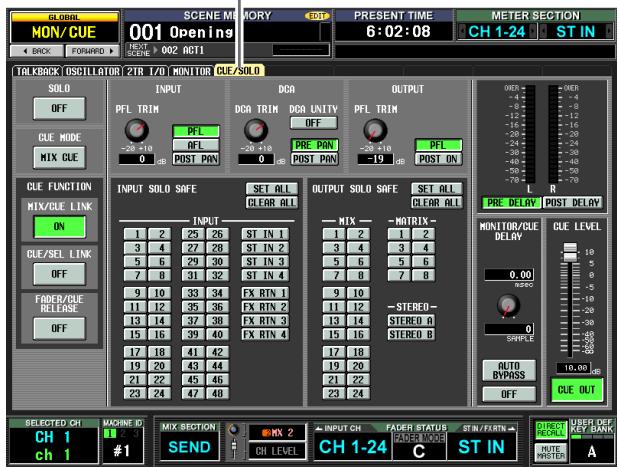
① SOLO ON/OFF
Cette touche sélectionne le mode CUE ou SOLO pour le type de contrôle effectué par la touche [CUE]. Lorsque vous activez cette touche, un message de confirmation apparaît. Chaque mode fonctionne comme suit.
• Mode CUE (la touche SOLO ON/OFF est désactivée)
Le signal du canal dont la touche [CUE] est enfoncée est envoyé au bus CUE dédié et contrôlé via le bus CUE des prises CUE OUT,
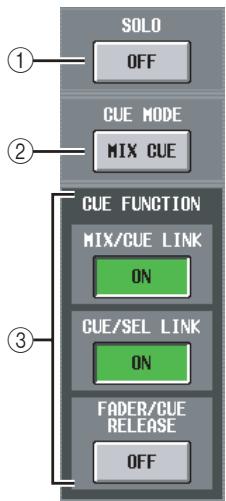
MONITOR OUT (si CUE INTERRUPTION est activé) et PHONE. Ce mode vous permet de contrôler le signal d'un canal spécifique sans affecter d'autres bus.
- Mode SOLO (la touche SOLO ON/OFF est activée) Lorsque vous utilisez Input Solo, la fonction « solo » habituelle est activée ; seul le signal du canal dont la touche [CUE] est enfoncée est envoyé aux bus MIX, MATRIX et STEREO A/B et les autres canaux sont assourdis. Lorsque vous utilisez Output Solo, seul ce canal est activé. Le signal d'un canal dont la touche [CUE] est enfoncée peut également être contrôlé depuis les prises CUE OUT, MONITOR OUT et PHONES.
② CUE MODE
Cette touche sélectionne une des deux options suivantes lorsque la touche [CUE] de plusieurs canaux est enfoncée.
- Mode MIX CUE
Tous les canaux/groupes DCA dont la touche [CUE] est activée sont mixés en vue du contrôle.
Note
Seule exception à MIX CUE, l'activation d'une touche CUE dans l'écran EFFECT PARAM, GATE PARAM ou DME CONTROL (EXTERNAL CUE) donne la priorité au contrôle du signal correspondant uniquement. (Toutes les touches [CUE] qui étaient activées à ce moment-là sont désactivées de force.)
- Mode LAST CUE
Seul le canal/groupe DCA dont la touche [CUE] a été enfoncée en dernier lieu est contrôlé.
③ CUE FUNCTION
Ces touches vous permettent d'activer/désactiver diverses fonctions liées au cue. Vous avez le choix entre les fonctions suivantes.
- MIX CUE LINK
Spécifie si les opérations de cue sont liées à la sélection du canal MIX. Si cette touche est activée et que vous appuyez à nouveau sur la touche de mixage sélectionnée dans la section ENCODER MODE du panneau, la touche [CUE] de ce canal sera activée simultanément.
- CUE/SEL LINK
Spécifie si la sélection du canal est liée aux opérations de cue. Si cette touche est activée et que vous appuyez sur la touche [CUE] d'un canal, ce canal sera sélectionné en même temps et sa touche [SEL] s'allumera.
• FADER/CUE RELEASE
Cette touche spécifie si les opérations de cue sont restreintes en fonction de la position du fader. Lorsque cette touche est activée, le cue est désactivé si vous augmentez le fader depuis la position - dB pour un canal dont la touche [CUE] est allumée. Pour un canal dont le fader est au-dessus de la position - dB, l'opération Cue est impossible. (L'activation de la touche [CUE] est sans effet.) Cela signifie que le cue peut uniquement être activé lorsque le fader est sur la position - dB.
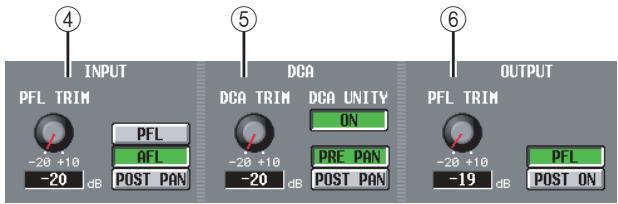
Cette fonction vous permet de sélectionner la position à partir de laquelle le canal d'entrée est soumis au cue.
PFL (Ecoute avant le fader)
..... Juste avant le fader
AFL (Ecoute après le fader)
..... Juste après le fader
POST PAN ..... Juste après le panoramique
Si vous sélectionnez PFL, vous pouvez également utiliser le bouton situé à gauche pour régler le niveau de sortie dans une plage de -20 dB à +10 dB.
⑤ DCA
Cette zone vous permet de régler la sortie du cue des groupes DCA.
• DCA TRIM
Règle le niveau de la sortie du cue d'un groupe DCA dans une plage de -20 dB à +10 dB.
• DCA UNITY
Lorsque cette touche est activée et que vous appuyez sur une touche DCA [CUE], le groupe DCA correspondant est toujours contrôlé au niveau du gain d'unité (le même niveau que lorsque le fader DCA est paramétré sur 0 dB).
Astuce
- Si vous laissez la touche DCA UNITY activée, vous pourrez contrôler le groupe DCA souhaité si ce groupe est assourdi ou que son fader est abaissé.
- Même lorsque la touche DCA UNITY est activée, la valeur spécifiée par le bouton DCA TRIM reste valide. (Dans ce cas, le bouton DCA TRIM spécifie une valeur de décalage par rapport au gain d'unité.)
• PRE PAN/POST PAN
Cette zone détermine si le signal avant panoramique (touche PRE PAN activée) ou après panoramique (touche POST PAN activée) est contrôle lorsque la touche DCA [CUE] est activée.
⑥ OUTPUT
Cette fonction vous permet de sélectionner la position à partir de laquelle le canal de sortie est soumis au cue.
PFL (Ecoute avant le fader)
..... Juste avant le fader
POST ON ... Juste après la touche [ON]
Si vous sélectionnez PFL, vous pouvez également utiliser le bouton situé à gauche pour régler le niveau de sortie dans une plage de -20 dB à +10 dB.
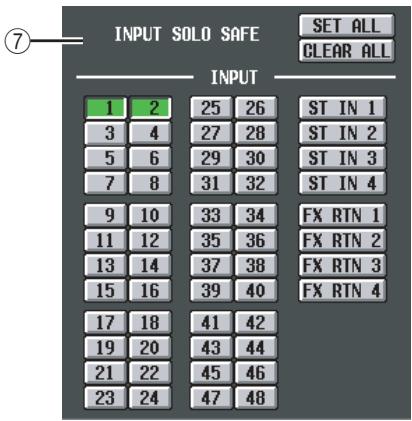
⑦ INPUT SOLO SAFE
Cette zone vous permet de spécifier les canaux d'entrée exclus des opérations Solo. (Vous pouvez en sélectionner plusieurs.) Les touches correspondent aux canaux d'entrée suivants.
| INPUT 1-48 | Canaux d'entrée 1–48 |
| ST IN 1–4 | Canaux ST IN 1–4 |
| FX RTN 1–4 | Canaux FX RTN 1–4 |
| SET ALL | Règle tous les canaux d'entrée sur le statut Solo Safe |
| CLEAR ALL | Désactive le réglage Solo Safe de tous les canaux d'entrée |
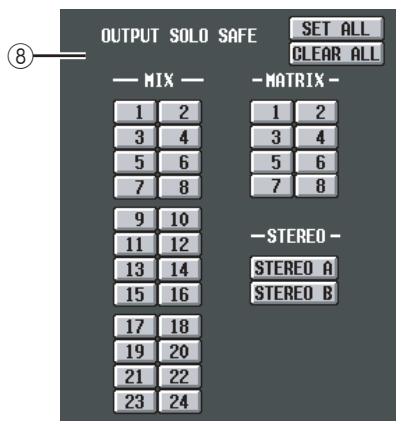
⑧ OUTPUT SOLO SAFE
Cette zone vous permet de spécifier les canaux de sortie exclus des opérations Solo. (Vous pouvez en sélectionner plusieurs.) Les touches correspondent aux canaux de sortie suivants.
| MIX 1-24 | Canaux MIX 1–24 |
| MATRIX 1–8 | Canaux MATRIX 1–8 |
| STEREO A/B | Canaux STEREO A/B |
| SET ALL | Règle tous les canaux de sortie sur le statut Solo Safe |
| CLEAR ALL | Désactive le réglage Solo Safe de tous les canaux de sortie |
Astuce
Les réglages Solo Safe et les opérations d'activation/désactivation de Cue sont liés dans le cas de canaux appariés. Les opérations Solo Safe peuvent être exécutées indépendamment de la mémoire de scènes.
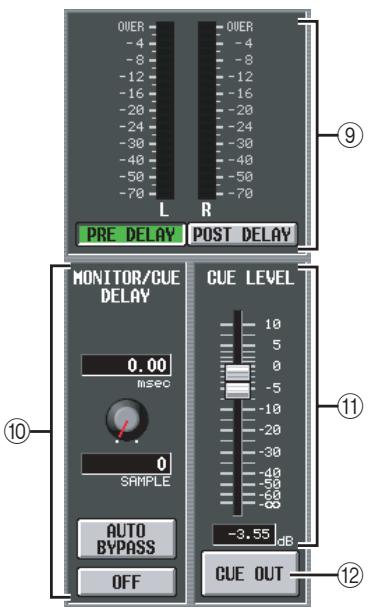
⑨ Indicateur de niveau
Indicateur du niveau de crête affichant le niveau des signaux transmis par les prises CUE OUT. Vous pouvez paramétrer le point de détection du niveau directement avant le retard fourni sur la sortie du bus MONITOR/CUE (lorsque la touche PRE DELAY est activée) ou directement après le retard (lorsque la touche POST DELAY est activée).
⑩ MONITOR / CUE DELAY
Cette zone vous permet d'effectuer des réglages pour la fonction de retard fournie sur la sortie du bus MONITOR/CUE. Utilisez le bouton pour spécifier le temps de retard (0–1000 msec) et la touche DELAY pour activer/désactiver le retard. En général, cette fonction est liée au réglage MONITOR/CUE DELAY de l'écran MONITOR. La différence est que, dans cet écran, l'activation de la touche AUTO BYPASS vous permet d'ignorer automatiquement le retard lorsque vous effectuez une opération Cue sur les canaux d'entrée.
⑪ CUE LEVEL
Le niveau du signal envoyé depuis les prises CUE OUT est réglé par le niveau (numérique) que vous spécifiez ici et le niveau (analogique) défini à l'aide du bouton CUE [LEVEL] situé sur le panneau supérieur de la console PM5D.
⑫ CUE OUT
Active/désactive la sortie du cue.
Fonctions de sortie
Fonction OUTPUT PATCH (Patch de sortie)
Ecran OUTPUT PATCH
Cet écran vous permet d'effectuer des réglages d'assignation afin d'envoyer les signaux des canaux de sortie vers les sorties des cartes E/S installées dans les logements et les prises MIX OUT, vers l'entrée des effets internes et vers les prises 2TR OUT DIGITAL.
OUTPUT PATCH
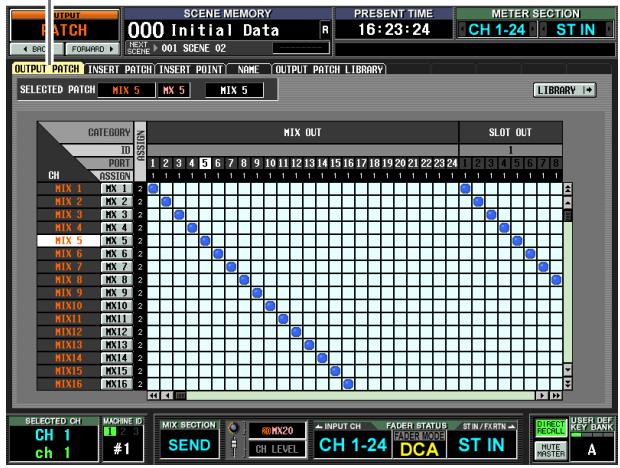
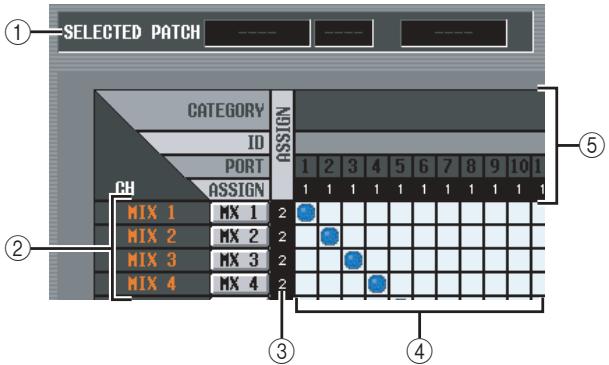
① SELECTED PATCH (Patch sélectionné)
Cette fonction indique le numéro du canal de sortie ainsi que le nom et le port de sortie de la grille sur laquelle le curseur est positionné.
② CH (Canal de sortie)
Il s'agit des numéro et nom du canal de sortie (canaux MIX, MATRIX, STEREO A/B, MONITOR L/C/R, CUE L/R, TALKBACK OUT, OSC OUT) dont la destination de sortie doit être assignée. Le numéro du canal sur lequel se trouve le curseur est affiché en surbrillance. Si vous cliquez sur la zone du nom, une fenêtre s'ouvrira afin de vous permettre d'attribuer un nom au canal.
Note
Sur la console PM5D, cette fonction est indisponible pour les canaux CUE L/R et sur le système DSP5D, elle est inaccessible aux canaux MONITOR L/R/C.
Pour chaque canal de sortie, cette fonction indique le nombre de ports de sortie actuellement attribués.
④ Grille
Cette grille vous permet d'assigner des ports de sortie (lignes horizontales) à des canaux de sortie (colonnes verticales). Les grilles actuellement attribuées sont signalées par le symbole. En cliquant sur un emplacement de la grille, vous pouvez configurer/annuler l'affectation.
Les lignes rouges situées en haut et à gauche indiquent l'endroit de la grille vers lequel vous déplacez le curseur.
Astuce
- Si l'option PATCH CONFIRMATION (Confirmation du patch) est activée dans l'écran PREFERENCE 1 (fonction UTILITY (Utilitaire)), un message de confirmation apparaît chaque fois que vous tentez de modifier un réglage de patch. Si l'option STEAL PATCH CONFIRMATION (Confirmation de modification du patch) est activée, un message de confirmation apparaît également lorsque vous essayez d'effectuer des réglages de patch qui entraînent la modification d'un patch existant.
- Pour déplacer rapidement le curseur dans ou hors de la grille, maintenez la touche [SHIFT] enfoncée et appuyez sur les touches CURSOR (Curseur) [◀]/[▶]/[▲]/[▼].
- Pour vous déplacer rapidement vers la gauche ou la droite à l'intérieur de la grille, tournez l'encodeur [DATA] (Données). Pour vous déplacer vers le haut ou le bas, maintenez la touche [SHIFT] enfoncée et tournez l'encodeur [DATA].
Note
Vous pouvez assigner le canal de sortie à plusieurs ports de sortie. Par contre, vous ne pouvez pas attribuer plusieurs canaux de sortie à un même port de sortie.
⑤ Port de sortie
Cette zone indique, de haut en bas, le type de port de sortie, le numéro ID, le numéro du canal de sortie et le nombre de canaux de sortie attribués. Il est possible de sélectionner les types de port de sortie suivants.
| MIX OUT | Prises MIX OUT 1–24 |
| SLOT OUT | Canaux de sortie d'une carte E/S installée dans les logements 1~4 |
| FX IN | Entrées L/R des effets internes 1~8 (seuls les canaux de sortie MIX peuvent être sélectionnés) |
| 2TR OUT | Canaux L/R des prises 2TR OUT DIGITAL 1~3 |
Note
Sur le système DSP5D, vous pouvez choisir parmi les connecteurs OMNI OUT 1-24, SLOT OUT 1-4 (SLOT OUT 3-4 est le connecteur CASCADE OUT) et FX IN 1-8.
⑥ Touche LIBRARY (Librairie)
Cette touche permet d'accéder à l'écran OUTPUT PATCH LIBRARY (Librairie de patch de sortie)
(→ p. 247), dans lequel vous pouvez stocker/rappeler des réglages de librairie de patch pour les canaux de sortie.
Astuce
- Le signal obtenu directement après le retard et tout de suite avant l'atténuation du port de sortie est envoyé aux ports de sortie attribués dans cet écran. Ensuite, dans le cas de SLOT OUT et 2TR OUT, l'atténuation du port de sortie définie est appliquée aux ports respectifs.
- Les prises MATRIX OUT 1–8 et STEREO OUT A/B du panneau arrière envoient toujours le signal du canal de sortie correspondant. Elles ne sont pas affectées par les réglages effectués dans cet écran.
Ecran INSERT PATCH (Patch d'insertion)
Cet écran vous permet d'attribuer les ports d'entrée/de sortie auxquels seront reliés des périphériques externes. Sélectionnez le port de sortie dans la partie gauche de l'écran et le port d'entrée dans la partie droite.
INSERT PATCH
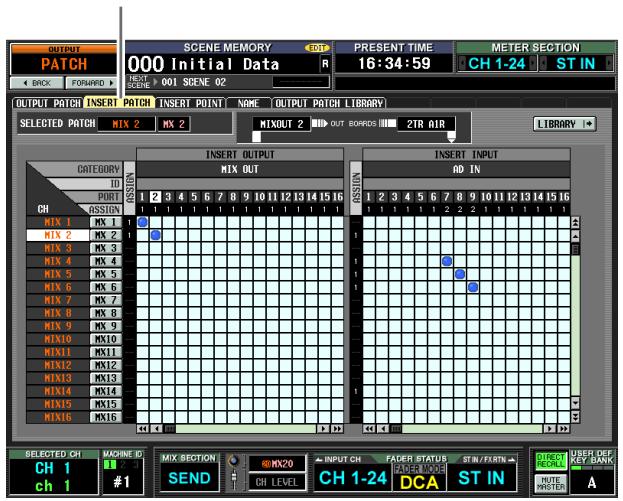
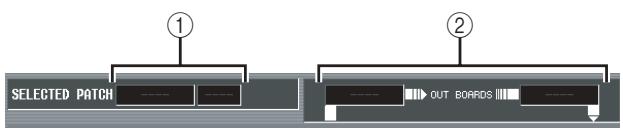
Cette option indique le numéro et le nom du canal de sortie au niveau duquel le curseur est positionné sur la grille.
② Entrée/sortie d'insertion
Cette zone indique les ports d'entrée/de sortie attribués en tant qu'entrée/sortie d'insertion du canal de sortie sur lequel le curseur est positionné. Si plusieurs ports sont affectés à la sortie d'insertion, seul le premier est affiché.
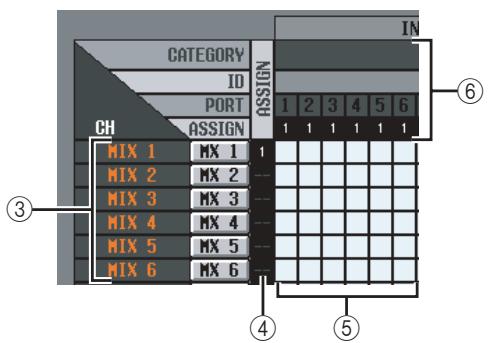
③ CH (Canal de sortie)
Cette zone affiche les numéros et les noms des canaux de sortie (canaux MIX, MATRIX, STEREO A/B, MONITOR L/R/C). Le numéro du canal sur lequel se trouve le curseur est affiché en surbrillance. Si vous cliquez sur la zone du nom, une fenêtre s'ouvrira afin de vous permettre d'attribuer un nom au canal.
Note
Sur le système DSP5D, cette fonction est indisponible pour les canaux MONITOR L/R/C.
④ ASSIGN
Pour chaque canal de sortie, cette fonction indique le nombre de ports de sortie actuellement attribués en tant que sorties d'insertion.
⑤ Grille
Pour chaque canal de sortie (colonne verticale), cette grille vous permet d'attribuer un ou plusieurs ports de sortie (ligne horizontale) destinés à être utilisés en tant que sorties d'insertion. Les grilles actuellement attribuées sont signalées par le symbole.
En cliquant sur un emplacement de la grille, vous pouvez configurer/annuler l'affectation. Les lignes rouges situées en haut et à gauche indiquent l'emplacement de la grille vers lequel vous déplacez le curseur.
Astuce
Les opérations effectuées dans la grille sont les mêmes pour tous les écrans d'assignation. Pour plus de détails, reportez-vous à l'astuce à la p. 243.
⑥ Port de sortie
Cette zone indique, de haut en bas, le type de port de sortie, le numéro ID, le numéro du canal de sortie et le nombre de canaux de sortie attribués. Il est possible d'attribuer les types de port de sortie suivants en tant que sorties d'insertion.
| MIX OUT | Prises MIX OUT 1–24 |
| SLOT OUT | Canaux de sortie d'une carte E/S installée dans les logements 1~4 |
| FX IN | Entrées L/R des effets internes 1~8 |
| GEQ IN | Entrées des modules GEQ internes 1~12 |
| 2TR OUT | Canaux L/R des prises 2TR OUT DIGITAL 1~3 |
Note
Sur le système DSP5D, vous pouvez choisir parmi les connecteurs OMNI OUT 1-24, SLOT OUT 1-4 (SLOT OUT 3-4 est le connecteur CASCADE OUT) FX IN 1-8 et GEQ IN 1-20.
Astuce
Si vous sélectionnez FX IN en tant que sortie d'insertion, la sortie du même effet interne est automatiquement sélectionnée en tant qu'entrée d'insertion. De même, si vous sélectionnez GEQ IN, la sortie du même module GEQ est automatiquement sélectionnée comme entrée d'insertion.
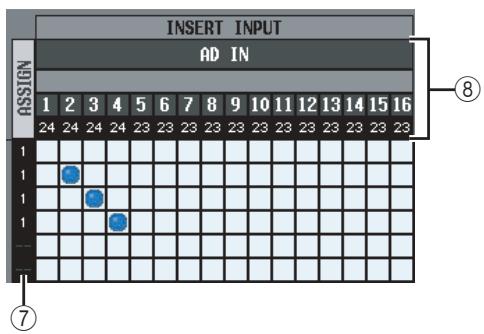
⑦ ASSIGN
Pour chaque canal d'entrée, cette fonction indique le nombre de ports d'entrée actuellement attribués en tant qu'entrées d'insertion.
⑧ Port d'entrée
Cette zone indique, de haut en bas, le type de port d'entrée, le numéro ID, le numéro du canal d'entrée et
le nombre de canaux d'entrée attribués. Il est possible de sélectionner les types de port d'entrée suivants.
| AD IN | Prises INPUT 1~48 |
| AD ST IN | Prises ST IN 1~4 L/R |
| SLOT IN | Canaux d'entrée d'une carte E/S installée dans les logements 1~4 |
| FX OUT | Sorties L/R des effets internes 1~8 |
| GEQ OUT | Sorties des modules GEQ 1-20 |
| 2TR IN | Canaux L/R des prises 2TR IN DIGITAL 1~3 et 2TR IN ANALOG 1/2 |
Note
Sur le système DSP5D, vous pouvez choisir parmi les connecteurs OMNI OUT 1-24, SLOT OUT 1-4 (SLOT OUT 3-4 est le connecteur CASCADE OUT) FX IN 1-8 et GEQ IN 1-20.
⑨ Touche LIBRARY
Cette touche permet d'accéder à l'écran OUTPUT PATCH LIBRARY (p. 247), dans lequel vous pouvez stocker/rappeler des réglages de librairie de patch pour les canaux de sortie.
□ Utilisation de la touche [SHIFT] + CURSOR [◀]/[▶] pour déplacer le curseur
Lorsque vous opérez depuis le panneau, vous pouvez déplacer le curseur de la droite vers la gauche de l'écran (ou vice versa) en maintenant la touche [SHIFT] enfoncée et en utilisant les touches CURSOR [◀]/[▶]. Pour déplacer rapidement le curseur dans ou hors de la grille, maintenez la touche [SHIFT] enfoncée et appuyez sur les touches CURSOR [◀]/[▶]/[▲]/[▼].
![JT 11 12 13 14 15 16 N G ISS 1 2 3 4 5 6 24 24 24 24 23 23 Curseur 1 1 1 1 1 1 1 Touche [SHIFT] + Touche CURSOR [►] ↓ JT 11 12 13 14 15 16 N G ISS 1 2 3 4 5 6 24 24 24 24 23 23 1 1 1 1 Le curseur se déplace](/content/2019/11/115269/images/ad3815805a37d0ff8efaac130fc2c9e618c633381f213f47d55b48fe15be8372.jpg)
Note
Pour activer une entrée d'insertion attribuée à un canal de sortie dans cet écran, vous devez activer la touche ON/OFF du canal de sortie correspondant dans l'écran INSERT POINT (Point d'insertion) (fonction OUTPUT PATCH). (→ p. 246) Notez toutefois que la sortie d'insertion est toujours activée, quel que soit l'état de la touche ON/OFF. La seule exception à ce qui est dit ci-dessus est que lorsque vous insérez le GEQ, son entrée d'insertion est automatiquement activée.
Ecran INSERT POINT
Cet écran vous permet de sélectionner le point auquel l'entrée/sortie d'insertion de chaque canal de sortie sera attribué. Vous pouvez également y activer/désactiver l'entrée d'insertion.
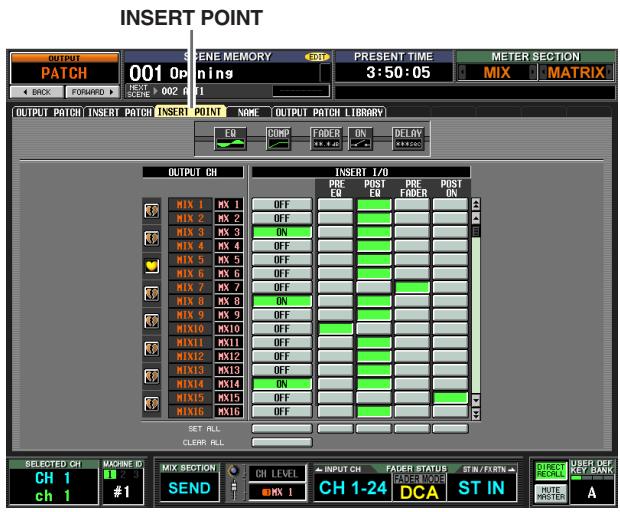
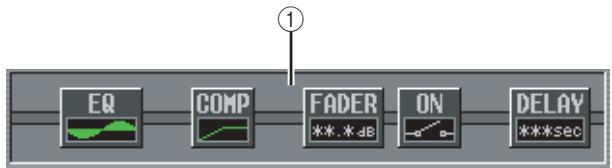
① Vue d'insertion
Lorsque vous placez le curseur sur le point E/S d'insertion (④), le point d'insertion de ce canal de sortie est affiché sous forme graphique.
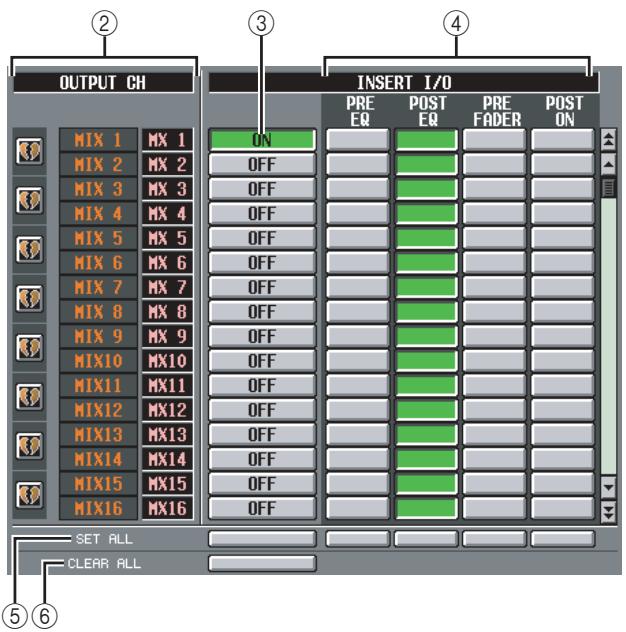
② OUTPUT CH (Canal de sortie)
Ceci indique le nom et le numéro du canal de sortie en cours de modification. Deux canaux appariés sont signalés par la présence d'un symbole en forme de cœur sur la gauche ; pour ces canaux, les réglages ③\~④ sont liés. Vous pouvez cliquer sur ce symbole pour activer/désactiver l'apairage.
③ ON/OFF (Activation/désactivation de l'insertion)
Cette touche permet d'activer ou de désactiver la fonction d'insertion pour chaque canal. Dans le cas de paires de canaux, elle est liée.
Note
Gardez à l'esprit que lorsque vous activez cette touche alors que l'entrée ou la sortie d'insertion n'est pas attribué, le signal n'est plus envoyé depuis le canal de sortie correspondant.
④ INSERT I/O (Point E/S d'insertion)
Vous pouvez sélectionner ici un des emplacements suivants en tant que point d'entrée/sortie d'insertion de chaque canal de sortie.
| PRE EQ | Directement avant l'EQ |
| POST EQ | Directement après l'EQ |
| PRE FADER | Directement avant le fader |
| POST ON | Directement après la touche [ON] |
⑤ SET ALL
Active l'élément correspondant (insertion ou point d'insertion) pour tous les canaux (y compris ceux qui ne sont pas actuellement affichés à l'écran).
⑥ CLEAR ALL
Active la désactivation de l'insertion pour tous les canaux (y compris ceux qui ne sont pas actuellement affichés à l'écran).
Ecran NAME
Vous pouvez attribuer ici les noms de canaux de sortie. Cependant, l'affichage des fonctions CH COPY, GLOBAL PASTE et CSV IMPORT/EXPORT n'est pas pris en charge.
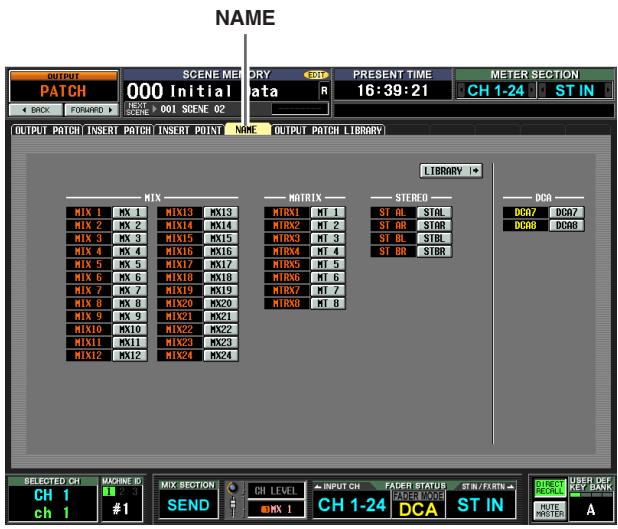
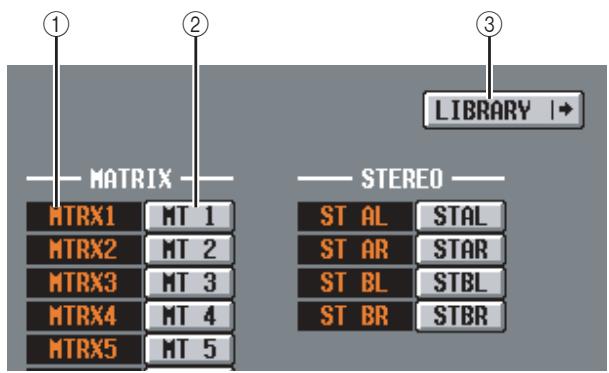
① Canal
Il s'agit du numéro du canal de sortie (canaux MIX, MATRIX ou STEREO A/B).
② Nom
Ceci affiche le nom actuellement affecté au canal de sortie. Si vous cliquez sur la zone du nom, une fenêtre s'ouvrira afin de vous permettre d'attribuer un nom au canal.
③ LIBRARY (Bibliothèque)
Cette touche affiche l'écran OUTPUT PATCH LIBRARY (p. 247) dans lequel vous pouvez stocker ou rappeler l'état de l'assignation des canaux de sortie (ainsi que les noms de ceux-ci) comme données de bibliothèque.
Ecran OUTPUT PATCH LIBRARY
Cet écran vous permet de rappeler, stocker, renommer ou supprimer des éléments de la librairie de patch de sortie.
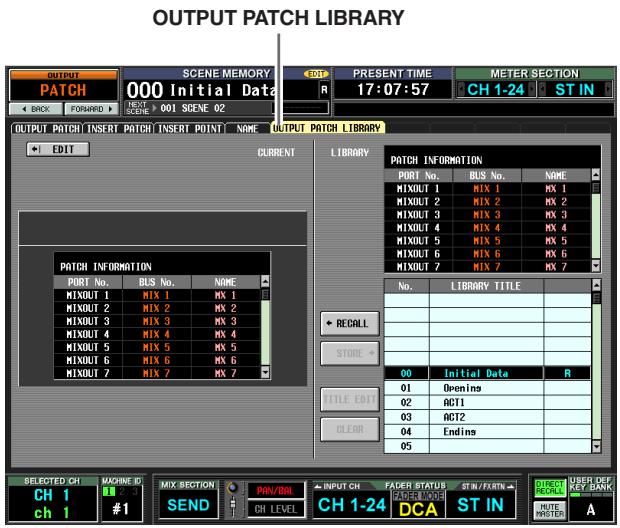
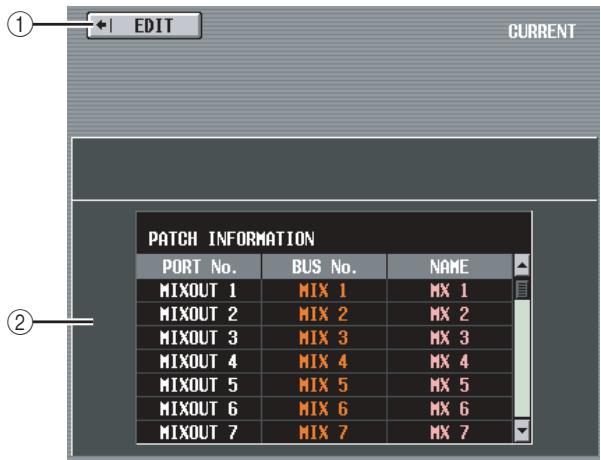
① EDIT (Editer)
Cliquez sur cette touche pour faire apparaître l'écran OUTPUT PATCH.
② Informations sur le patch de la scène en cours
Cette zone affiche les réglages du patch de sortie de la scène en cours.
Note
Si un DSP5D (machine n°2 ou n°3) est sélectionné comme cible de contrôle, cette information ne s'affichera pas.
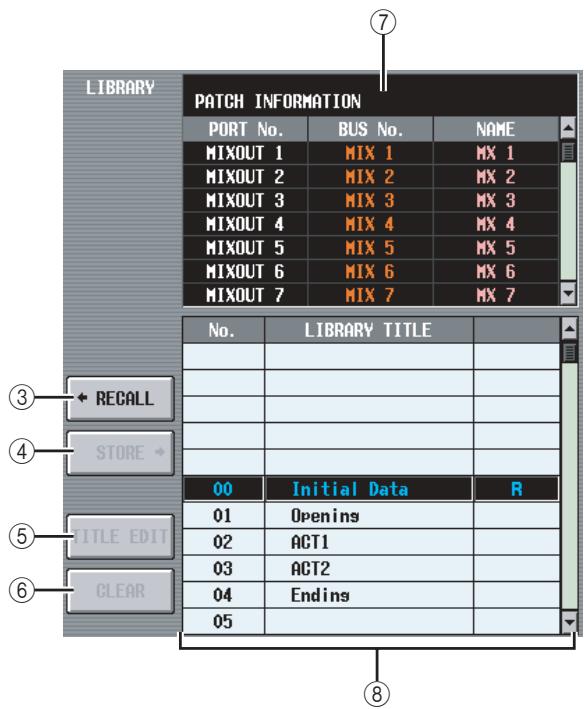
③ RECALL (Rappeler)
Rappelle en mémoire l'élément de la librairie de patch de sortie sélectionné dans la liste.
④ STORE (Stocker)
Stocke les réglages actuels de l'écran OUTPUT PATCH à l'endroit sélectionné dans la liste. Lorsque vous cliquez sur cette touche, une fenêtre s'affiche pour vous permettre d'attribuer un nom et de sauvegarder les réglages.
⑤ TITLE EDIT (Edition du titre)
Edite le titre de l'élément de la librairie sélectionné dans la liste. Lorsque vous cliquez sur cette touche, une fenêtre s'affiche pour vous permettre de modifier le titre.
⑥ CLEAR (Effacer)
Supprime l'élément de la librairie sélectionné dans la liste. Lorsque vous cliquez sur cette touche, un message de confirmation apparaît.
Note
Les éléments de la librairie pour lesquels un « R » s'affiche dans la colonne de droite de la liste sont en lecture seule. Ces éléments ne peuvent pas être stockés, renommés ou supprimés.
⑦ Réglages de patch de l'élément de la librairie
Affiche les réglages de l'élément de la librairie sélectionné dans la liste.
⑧ Liste des librairies
Utilisez la barre de défilement pour sélectionner l'élément de la librairie sur lequel vous voulez effectuer une opération. Cet élément est alors déplacé au centre et affiché en surbrillance.
Fonction OUTPUT INSERT (Insertion de sortie)
Ecran INSERT IN MIX 1-24 (Mixage d'entrée d'insertion)
Ecran INSERT IN MATRIX/STEREO/MONITOR
Cet écran vous permet d'effectuer des réglages pour le PM interne (modèle PM5D-RH uniquement) ou externe affecté à l'entrée d'insertion d'un canal de sortie ou d'un canal MONITOR L/C/R (Moniteur G/C/D).
INSERT IN MIX1-24
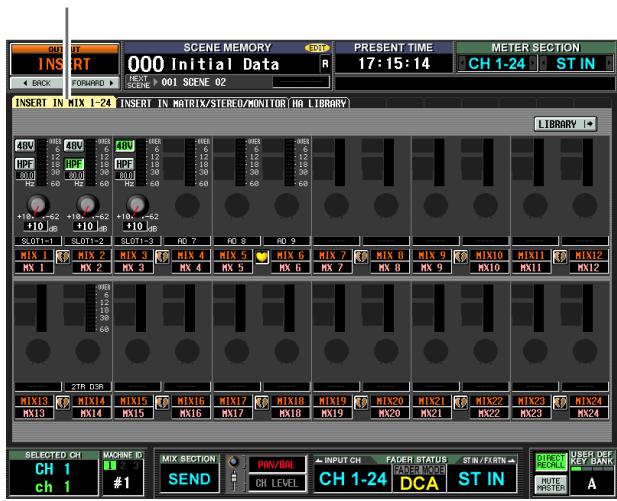
INSERT IN MATRIX/STEREO/MONITOR
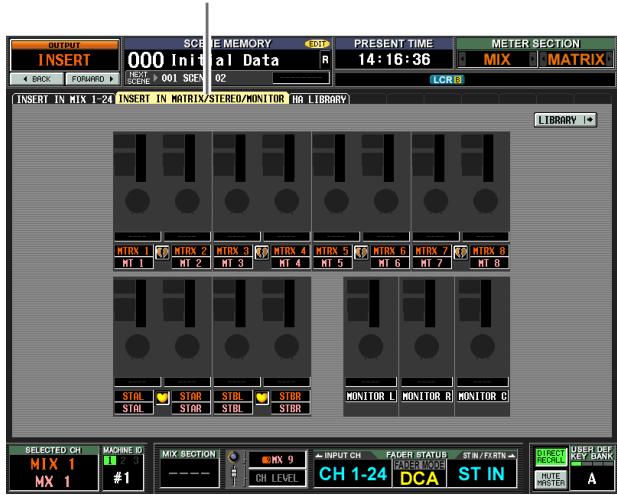
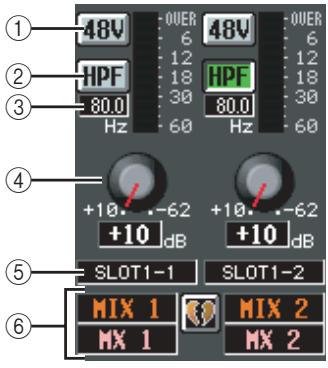
① +48V
Active et désactive l'alimentation fantôme (+48V) de chaque canal.
② HPF (Filtre passe-haut)
Active et désactive le HPF de chaque canal.
③ Fréquence de coupure
Détermine la fréquence du coupure du HPF pour chaque canal. Positionnez le curseur sur la case et tournez l'encodeur [DATA] pour régler la fréquence de coupure dans une plage de 20\~600 Hz.
④ GAIN
Règle le gain de chaque canal. Positionnez le curseur sur le bouton et tournez l'encodeur [DATA] pour régler l'atténuation dans une plage de +10 dB\~62 dB. La valeur actuelle est affichée dans la case située sous chaque bouton.
Note
Dans la mesure où les réglages ①\~④ concernent le port d'entrée attribué, ils sont liés pour les canaux assignés au même port.
⑤ Port d'entrée
Cette zone affiche le type et le numéro du port d'entrée attribué à l'entrée d'insertion de ce canal.
Note
- Les éléments ①\~④ ne sont pas affichés pour les canaux dont l'entrée d'insertion n'est attribuée à aucun port ou pour les canaux attribués à un port d'entrée qui ne possède pas d'AP. Les éléments ② et ③ ne sont pas affichés pour les canaux attribués à un port dépourvu de filtre passe-haut.
- Utilisez l'écran INSERT PATCH (Patch d'insertion) (fonction OUTPUT PATCH) pour attribuer un port d'entrée à une entrée d'insertion.
⑥ Canal
Ceci indique le numéro et le nom du canal en cours de modification. Lorsque deux canaux sont appariés, un symbole en forme de cœur s'affiche entre eux.
Note
Les réglages du PM ne sont pas liés, mais si les deux canaux forment une paire. Le réglage du bouton GAIN est toutefois lié pour les PM dont le bouton GANG est activé dans l'écran HA (fonction SYS/W.CLOCK (Horloge système/de mots)).
Astuce
Les réglages du PM que vous modifiez dans cet écran se reflètent également dans l'écran HA (fonction SYS/W.CLOCK).
Ecran HA LIBRARY (Librairie de PM)
Cet écran est partagé avec HA LIBRARY dans la fonction SYS/W.CLOCK (→ p. 230).
HA LIBRARY
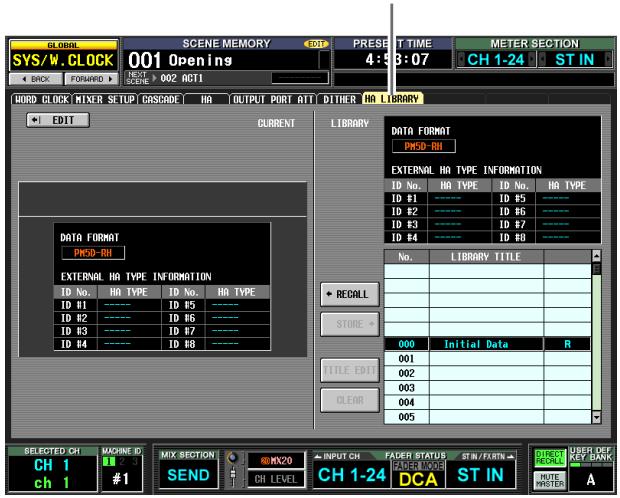
Fonction OUTPUT EQ (Egaliseur de sortie)
Ecran EQ PARAM (Paramètre d'EQ)
Cet écran vous permet d'éditer les paramètres EQ du canal de sortie sélectionné.
EQ PARAM
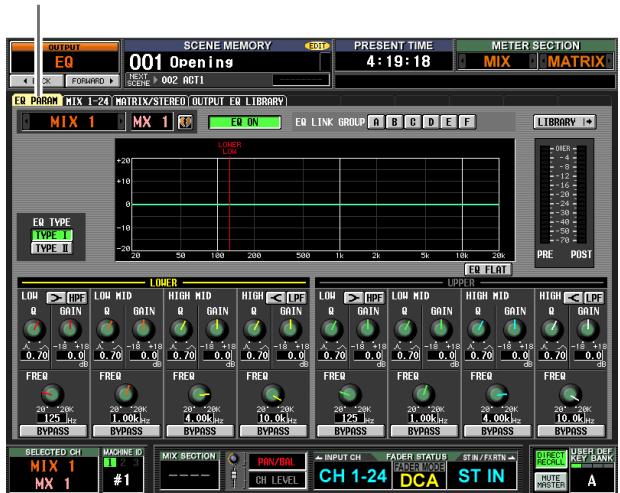
(Si un canal MIX ou STEREO A/B est sélectionné)
EQ PARAM
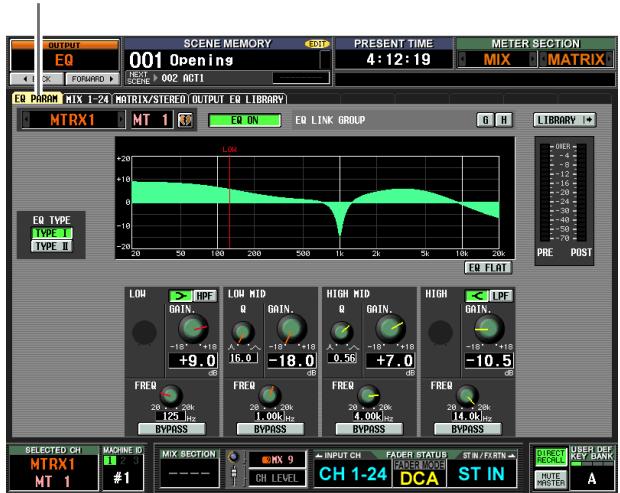
(Si un canal MATRIX est sélectionné)
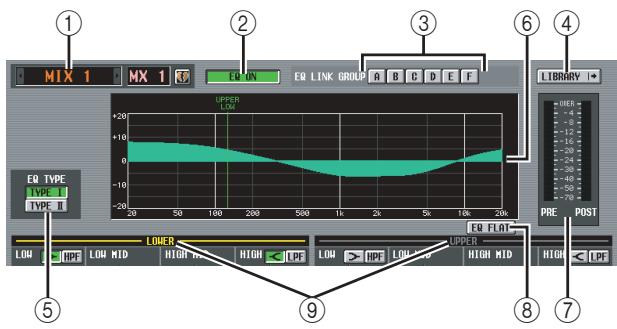
① Sélection du canal
Sélectionnez le canal de sortie que vous souhaitez modifier. Vous pouvez utiliser un égaliseur à huit bandes (quatre bandes UPPER + quatre bandes LOWER) pour les canaux MIX et STEREO A/B et un égaliseur à quatre bandes pour les canaux MATRIX. Si un canal fait partie d'une paire (ou si un canal STEREO A/B est sélectionné), un symbole en forme de cœur apparaît à droite. Dans le cas des canaux MIX ou MATRIX, vous pouvez cliquer sur ce symbole pour activer/désactiver l'apairage.
② EQ ON/OFF (Activation/désactivation de l'égaliseur)
Active et désactive l'EQ de ce canal.
③ EQ LINK GROUP (Groupe de liaisons EQ)
Sélectionne le groupe de liaisons EQ (A\~H) auquel appartient l'EQ de ce canal. Les paramètres EQ sont liés pour les canaux de sortie qui appartiennent au même groupe.
Note
L'EQ des canaux MIX et STEREO A/B peut uniquement être attribué aux groupes A\~F et l'EQ des canaux MATRIX aux groupes G/H.
④ LIBRARY
Cette touche permet d'accéder à l'écran OUTPUT EQ LIBRARY (Librairie d'égaliseurs de sortie) (p. 252), dans lequel vous pouvez stocker/rappeler des réglages de librairie EQ pour les canaux de sortie.
⑤ EQ TYPE (Type d'EQ)
Permet de choisir le type d'égalisation. Activez la touche TYPE I pour sélectionner l'algorithme utilisé dans la série 02R. Activez la touche TYPE II pour sélectionner un algorithme récemment développé. TYPE II réduit les interférences entre les bandes.
⑥ Graphique EQ
Ce graphique montre la réponse approximative des paramètres EQ. Les lignes verticales de couleur indique la fréquence centrale (FREQ) de la bande du paramètre sur lequel le curseur est positionné. (La couleur de chaque ligne correspond aux marques des boutons pour chaque bande.) La courbe de réponse change lorsque vous modifiez les boutons Q ou GAIN de chaque bande.
⑦ Indicateur de niveau
Ces indicateurs affichent les niveaux de crête avant et après l'EQ. Si le signal est écrêté avant l'EQ, le segment OVER s'allume.
⑧ EQ FLAT (EQ plat)
Cette touche réinitialise les paramètres de gain GAIN de toutes les bandes sur la valeur par défaut (±0,0 dB). Lorsque vous cliquez sur cette touche, un message de confirmation apparaît.
⑨ LOWER/UPPER (Inférieur/Supérieur) (uniquement pour les canaux MIX et STEREO A/B)
Cet indicateur montre les quatre bandes (LOWER ou UPPER) sélectionnées dans la section SELECTED CHANNEL du panneau. Le libellé du groupe sélectionné est affiché en jaune.
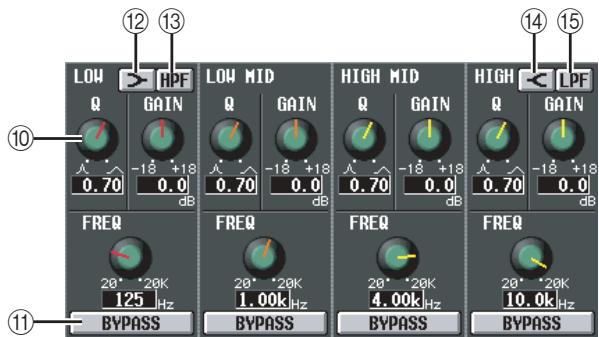
⑩ Boutons
Ces boutons règlent les paramètres Q, FREQ (fréquence centrale) et GAIN (accentuation/atténuation) de chaque bande.
Ces touches permettent d'ignorer chacune des bandes de l'EQ.
⑫ > (LOW shelving)
Lorsque cette touche est activée, LOW EQ fonctionne en tant qu'EQ de type plateau. Le bouton Q disparaît.
⑬ HPF (Filtre passe-haut)
Lorsque cette touche est activée, LOW EQ fonctionne en tant que filtre passe-haut. Le bouton Q disparaît et le bouton GAIN est utilisé pour activer et désactiver le filtre passe-haut.
⑭ (HIGH shelving)
Lorsque cette touche est activée, HIGH EQ fonctionne en tant qu'EQ de type plateau. Le bouton Q disparaît.
⑮ LPF (Filtre passe-bas)
Lorsque cette touche est activée, HIGH EQ fonctionne en tant que filtre passe-bas. Le bouton Q disparaît et le bouton GAIN est utilisé pour activer et désactiver le filtre passe-bas.
Ecran MIX 1-24
Ecran MATRIX/STEREO
Ces écrans répertorient les réglages EQ de tous les canaux de sortie. Vous pouvez également y copier des réglages EQ entre les canaux de sortie.
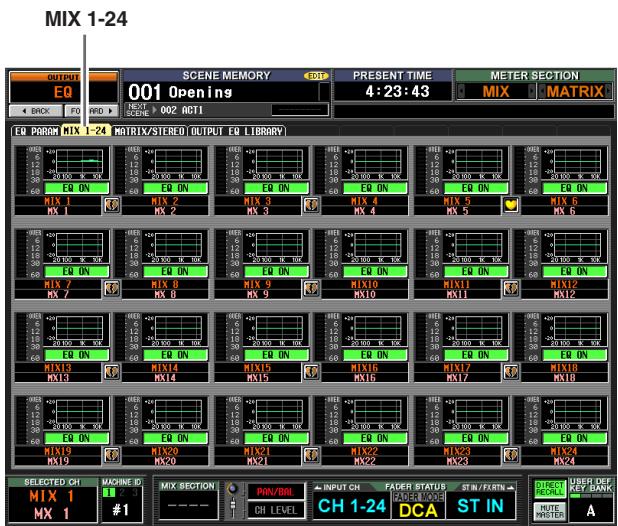
Ce mini-graphique affiche la réponse approximative de l'EQ de chaque canal de sortie.
Lorsque vous cliquez sur le graphique sur lequel le curseur est actuellement positionné, l'écran EQ PARAM de ce canal apparaît.
Dans cet écran, vous pouvez glisser-déposer le mini-graphique du canal souhaité afin de copier ses réglages EQ. (Lorsque vous glissez-déposez le mini-graphique, un message vous demande de confirmer l'opération de copie.)
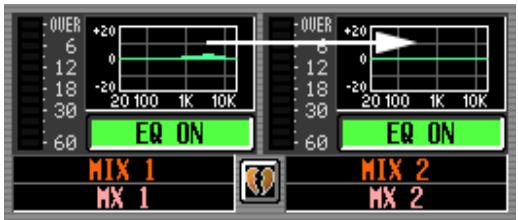
Vous pouvez également copier des réglages EQ entre les écrans MIX 1-24 et MATRIX/STEREO. Faites d'abord glisser le mini-graphique sur l'onglet MIX 1-24 ou MATRIX/STEREO de l'écran (l'écran bascule). Déposez-le ensuite sur le canal souhaité. Un message vous demande de confirmer l'opération de copie.
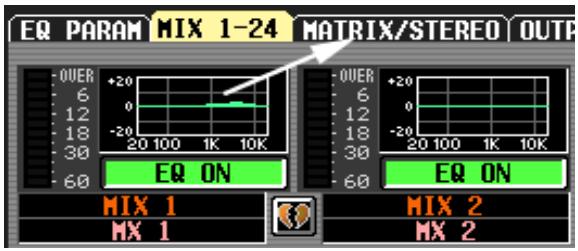
Vous pouvez également copier des réglages entre l'EQ à huit bandes d'un canal MIX ou STEREO A/B et l'EQ à quatre bandes d'un canal MATRIX. Dans ce cas, seules les quatre bandes LOWER sont copiées pour les canaux MIX ou STEREO A/B.
② EQ ON/OFF (Activation/désactivation de l'égaliseur)
Active et désactive l'EQ de ce canal. Dans le cas de paires de canaux, il est lié.
③ Canal
Ceci indique le numéro et le nom du canal en cours de modification. Lorsque deux canaux sont appariés, un symbole en forme de cœur s'affiche entre eux.
④ Indicateur de niveau
Cet indicateur affiche le niveau de crête après l'EQ. Si le signal est écrêté, le segment OVER s'allume.
Ecran OUTPUT EQ LIBRARY (Librairie d'égaliseurs de sortie)
Cet écran vous permet de rappeler, stocker, renommer ou supprimer des éléments de la librairie EQ de sortie.
OUTPUT EQ LIBRARY
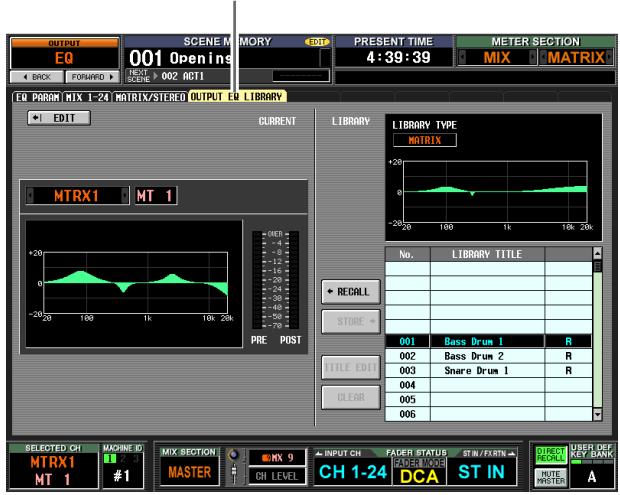
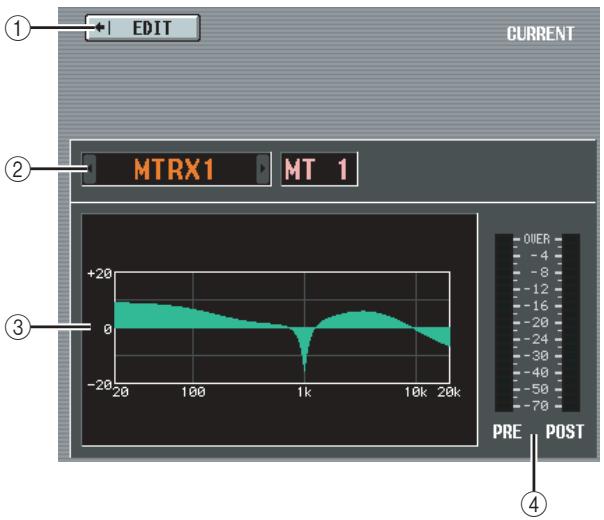
① EDIT
Lorsque vous cliquez sur cette touche, l'écran EQ PARAM du canal de sortie actuellement sélectionné apparaît.
② Sélection du canal
Sélectionnez le canal que vous souhaitez modifier.
③ Graphique EQ du canal sélectionné
Ce graphique montre la réponse approximative de l'EQ pour le canal actuellement sélectionné.
④ Indicateur de niveau
Ces indicateurs affichent les niveaux de crête avant et après l'EQ. Si le signal est écrêté avant l'EQ, le segment OVER s'allume.
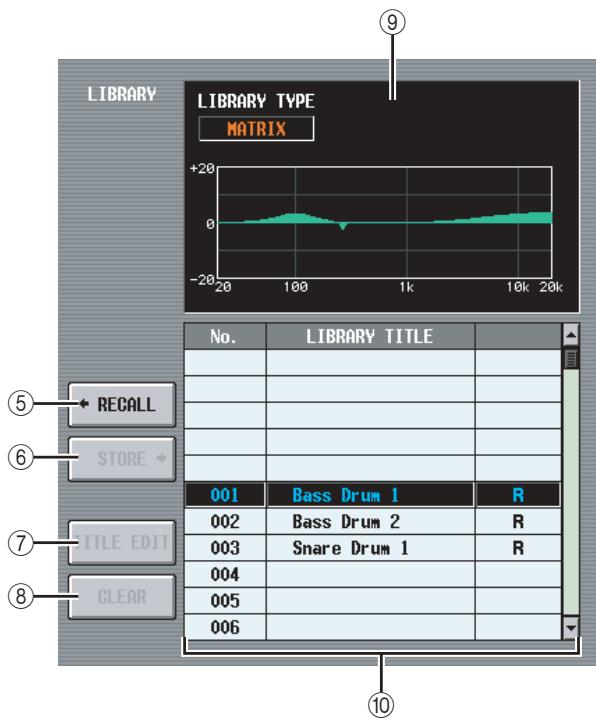
⑤ RECALL
Rappelle en mémoire l'élément de la librairie EQ sélectionné dans la liste.
⑥ STORE
Stocke les réglages EQ du canal actuellement sélectionné à l'emplacement choisi dans la liste. Lorsque vous cliquez sur cette touche, une fenêtre s'affiche pour vous permettre d'attribuer un nom et de sauvegarder les réglages.
⑦ TITLE EDIT
Edite le titre de l'élément de la librairie sélectionné dans la liste. Lorsque vous cliquez sur cette touche, une fenêtre s'affiche pour vous permettre de modifier le titre.
⑧ CLEAR
Supprime l'élément de la librairie sélectionné dans la liste. Lorsque vous cliquez sur cette touche, un message de confirmation apparaît.
Note
Les éléments de la librairie pour lesquels un « R » s'affiche dans la colonne de droite de la liste sont en lecture seule. Ces éléments ne peuvent pas être stockés, renommés ou supprimés.
⑨ Graphique de la librairie EQ
Ce graphique affiche la réponse approximative de l'élément de la librairie EQ sélectionné dans la liste. L'indication LIBRARY TYPE (Type de bibliothèque) montre si l'élément contient des réglages d'égaliseur à huit bandes (MIX, STEREO A/B ou GEQ) ou à quatre bandes (MATRIX).
⑩ Liste des librairies
Utilisez la barre de défilement pour sélectionner l'élément de la librairie sur lequel vous voulez effectuer une opération. Cet élément est alors déplacé au centre et affiché en surbrillance.
Fonction OUTPUT COMP (Compresseur de sortie)
Ecran COMP PARAM (Paramètre du compresseur)
Cet écran vous permet d'éditer les paramètres de compresseur du canal de sortie sélectionné.
COMP PARAM
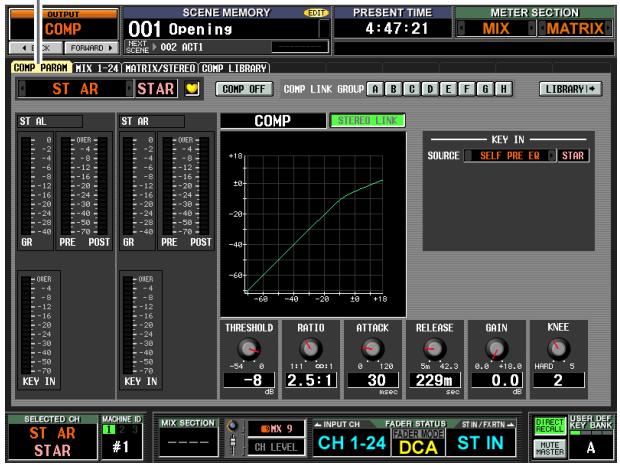

① Sélection du canal
Sélectionnez le canal que vous souhaitez modifier. Si un canal MIX ou MATRIX correspondant fait partie d'une paire (ou si un canal STEREO A/B est sélectionné), un symbole en forme de cœur apparaît à droite. Dans le cas des canaux MIX ou MATRIX, vous pouvez cliquer sur ce symbole pour activer/désactiver l'apairage.
② COMP ON/OFF (Activation/désactivation du compresseur)
Active et désactive le compresseur de ce canal.
③ COMP LINK GROUP (Groupe de liaisons du compresseur)
Sélectionne le groupe de liaisons du compresseur (A\~H) auquel appartient ce canal. Les paramètres du compresseur sont liés lorsque les canaux de sortie appartiennent au même groupe.
④ LIBRARY
Cette touche permet d'accéder à l'écran COMP LIBRARY (Librairie de compresseurs) (p. 256), dans lequel vous pouvez stocker/rappeler des réglages de la librairie de compresseurs pour les canaux de sortie.
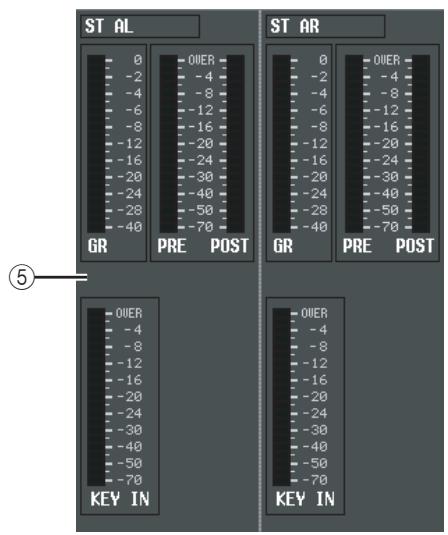
⑤ Indicateurs de niveau
Ces indicateurs affichent l'ampleur de la réduction du gain (GR), le niveau de crête avant (PRE) et après (POST) le compresseur et le niveau de crête du signal de déclenchement (KEY IN) qui lance le fonctionnement du compresseur. Si le signal est écrêté, le segment OVER s'allume.
Si la liaison stéréo du canal MIX ou MATRIX correspondant est activée (ou si un canal STEREO A/B est sélectionné), les indicateurs de niveau de deux canaux s'affichent.
Astuce
Si GR METER ON/OFF LINK (Liaison activation/désactivation de l'indicateur de réduction du gain) est activé dans l'écran PREFERENCE 1 (fonction UTILITY), l'indicateur de réduction du gain ne s'affiche pas lorsque le compresseur est désactivé.
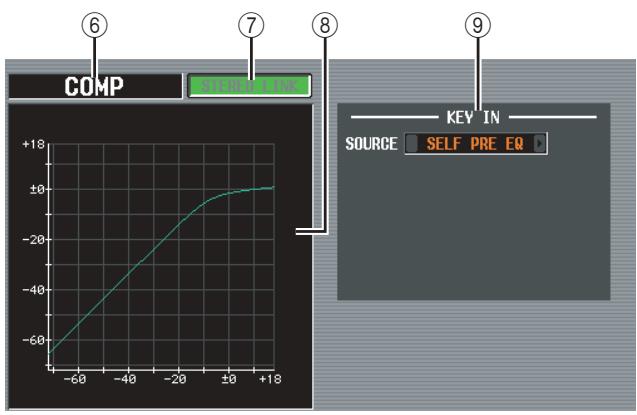
line
| Point | Value | |-------|-------| | 6 | -60 | | 7 | -20 | | 8 | 0 | | 9 | 10 |⑥ Type
Indique le type du compresseur actuellement sélectionné.
Astuce
Pour modifier le type de compresseur, utilisez l'écran OUTPUT COMP LIBRARY pour rappeler un élément de la librairie d'un autre type. Cet écran ne vous permet pas de changer de type de compresseur.
⑦ STEREO LINK (Liaison stéréo)
Cette zone indique si les réglages des paramètres et le fonctionnement du compresseur par un signal de déclenchement sont liés (touche STEREO LINK activée) pour les canaux MIX/MATRIX impairs/pairs
adjacents ou les canaux L/R des canaux STEREO A/B ou non (touche STEREO LINK désactivée).
☐ Flux de signaux de déclenchement lorsque Link = On
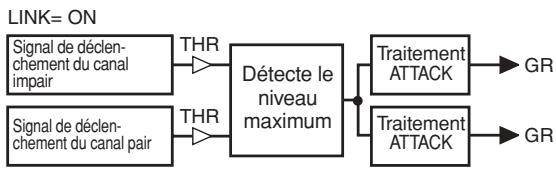
flowchart
graph LR
    A["Signal de déclenchement du canal impair"] --> B["THR"]
    C["Signal de déclenchement du canal pair"] --> D["THR"]
    B --> E["Detecte le niveau maximum"]
    D --> E
    E --> F["Traitement ATTACK"] --> G["GR"]
    E --> H["Traitement ATTACK"] --> I["GR"]
    F --> J["Output"]
    I --> K["Output"]
☐ Flux de signaux de déclenchement lorsque Link = Off
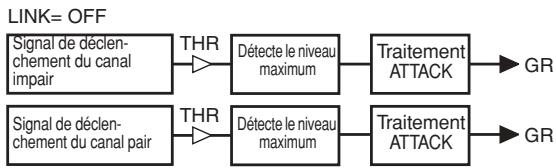
flowchart
graph LR
    A["Signal de déclenchement du canal impair"] --> B["THR"]
    C["Signal de déclenchement du canal pair"] --> D["THR"]
    B --> E["Detecte le niveau maximum"]
    D --> F["Detecte le niveau maximum"]
    E --> G["Traitement ATTACK"]
    F --> H["Traitement ATTACK"]
    G --> I["GR"]
    H --> J["GR"]
    style A fill:#f9f,stroke:#333
    style C fill:#f9f,stroke:#333
    style B fill:#ccf,stroke:#333
    style D fill:#ccf,stroke:#333
    style E fill:#cfc,stroke:#333
    style F fill:#cfc,stroke:#333
    style G fill:#fcc,stroke:#333
    style H fill:#fcc,stroke:#333
Note
Stereo Link est paramétré sur On pour les paires de canaux et les canaux STEREO A/B.
⑧ Graphique du compresseur
Ce graphique montre la réponse approximative du compresseur.
⑨ KEY IN SOURCE (Source de déclenchement)
Sélectionnez le signal de déclenchement souhaité parmi les choix suivants.
| SELF PRE EQ | Signal pré-EQ du canal de sortie actuellement sélectionné |
| SELF POST EQ | Signal post-EQ du canal de sortie actuellement sélectionné |
| MIX1~24 POST EQ | Signal post-EQ du canal de sortie correspondant (vous ne pouvez toutefois choisir que dans le groupe auquel appartient ce canal, parmi les groupes MIX 1~12, MIX 13~24 et MATRIX/ST) |
| MATRIX1~8 POST EQ | |
| ST AL/AR POST EQ | |
| ST BL/BR POST EQ | |
| MIX 21–24 | Signal de sortie du canal MIX correspondant juste avant l'assignation de sortie |
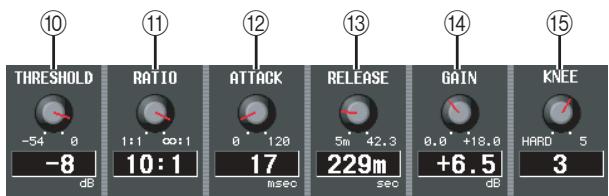
⑩ THRESHOLD (Niveau du seuil)
Détermine le niveau du seuil auquel le compresseur fonctionne. La compression du signal d'entrée commence lorsque le signal de déclenchement dépasse ce niveau ; la compression disparaît lorsque le signal tombe en dessous de ce niveau.
⑪ RATIO (Taux)
Détermine le taux de compression du signal d'entrée lorsque le signal de déclenchement dépasse le niveau du seuil.
⑫ ATTACK (Temps d'attaque)
Détermine le temps entre le moment où le signal de déclenchement dépasse le niveau du seuil et le début de la compression.
⑬ RELEASE (Temps de relâchement)
Détermine le temps entre le moment où le signal de déclenchement tombe en dessous du niveau du seuil et la fin de la compression.
⑭ GAIN
Détermine le gain du niveau de sortie.
⑮ KNEE
Sélectionnez la vitesse du changement du niveau de sortie ; les valeurs disponibles sont HARD ou 1\~5. HARD produit le changement le plus radical, tandis que 5 produit un changement plus progressif.
Ecran MIX 1-24
Ecran MATRIX/STEREO
Ces écrans répertorient les réglages du compresseur de tous les canaux de sortie. Vous pouvez également y copier des réglages du compresseur entre les canaux de sortie.
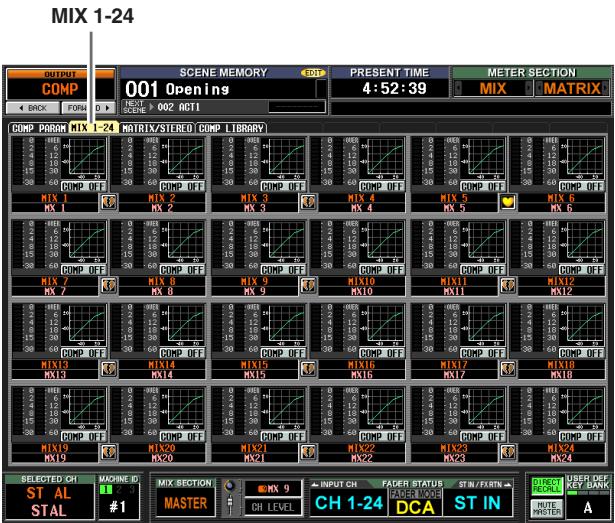
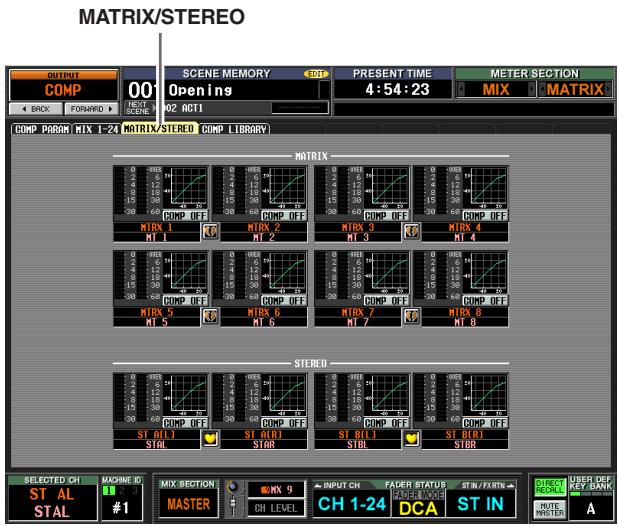
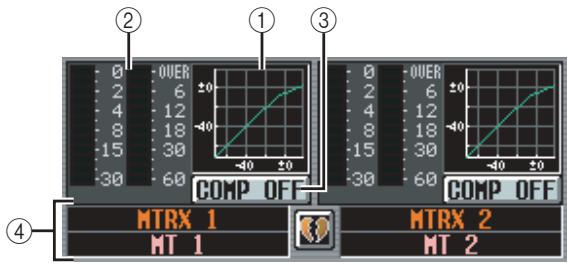
① Graphique du compresseur
Ce mini-graphique affiche la réponse approximative du compresseur pour chaque canal de sortie.
Lorsque vous cliquez sur le graphique sur lequel le curseur est actuellement positionné, l'écran COMP PARAM de ce canal apparaît.
Dans cet écran, vous pouvez glisser-déposer le mini-graphique du canal souhaité afin de copier ses réglages du compresseur. (Lorsque vous glissez-déposez le mini-graphique, une fenêtre déroulante vous demande de confirmer l'opération de copie.)
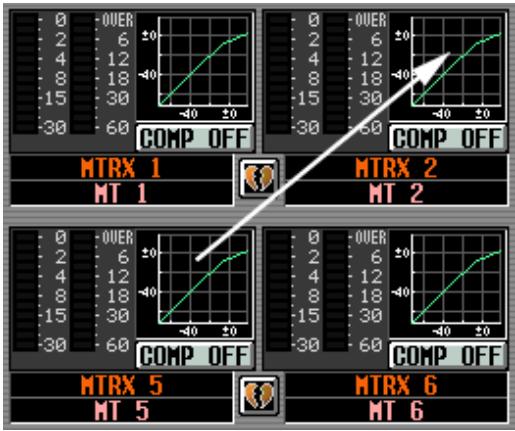
line
| MTRX | COMP OFF | COMP OFF | COMP OFF | COMP OFF | COMP OFF | COMP OFF | |------|----------|----------|----------|----------|----------|----------| | 1 | -40 | -30 | -20 | -10 | 0 | 10 | | 2 | -30 | -20 | -10 | 0 | 10 | 20 | | 5 | -20 | -10 | 0 | 10 | 20 | 30 | | 6 | -10 | 0 | 10 | 20 | 30 | 40 |Vous pouvez également copier des réglages du compresseur entre les écrans MIX 1-24 et MATRIX/STEREO. Faites d'abord glisser le mini-graphique sur l'onglet MIX 1-24 ou MATRIX/STEREO de l'écran (l'écran bascule). Déposez-le ensuite sur le canal souhaité. Un message vous demande de confirmer l'opération de copie.
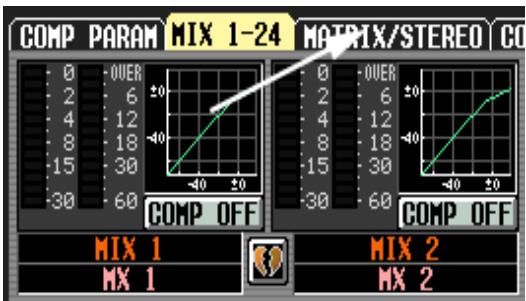
② Indicateurs de niveau
Ces indicateurs montrent le niveau de réduction de gain générée par le compresseur (à gauche) et le niveau de crête du signal après être passé par le compresseur (à droite). Si le signal est écrêté, le segment OVER s'allume.
③ COMP ON/OFF
Active et désactive le compresseur de ce canal.
④ Canal
Ceci indique le numéro et le nom du canal en cours de modification. Lorsque deux canaux sont appariés, un symbole en forme de cœur s'affiche entre eux.
Ecran COMP LIBRARY (Librairie de compresseur)
Cet écran vous permet de rappeler, stocker, renommer ou supprimer des éléments de la librairie de compresseur. Le contenu de cet écran est identique à celui de l'écran COMP LIBRARY de la fonction INPUT GATE/COMP.
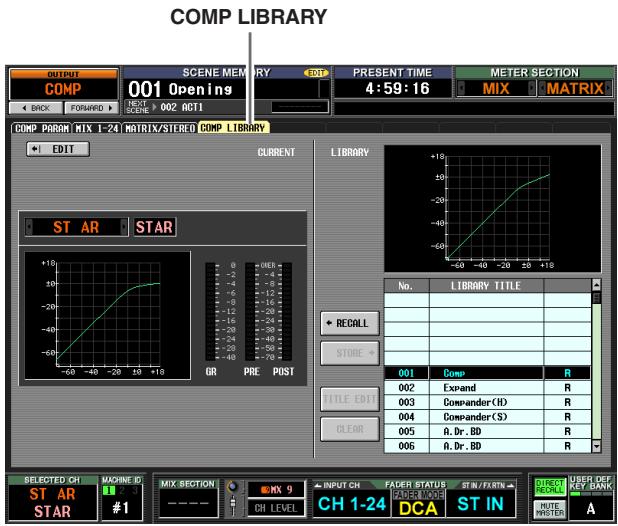
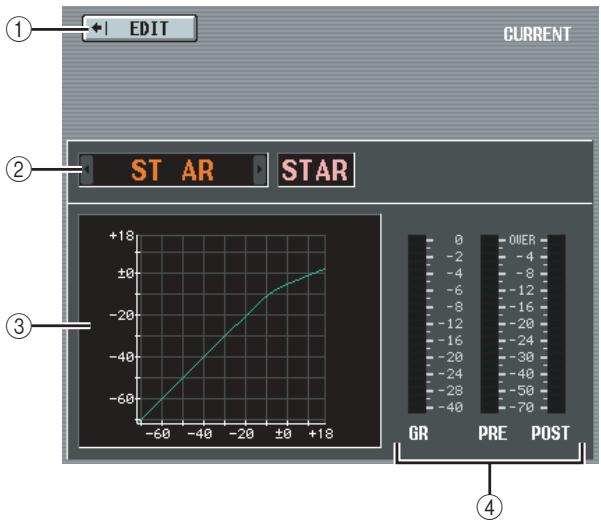
① EDIT
Lorsque vous cliquez sur cette touche, l'écran COMP PARAM du canal actuellement sélectionné apparaît.
② Sélection du canal
Sélectionnez le canal que vous souhaitez modifier.
③ Graphique du compresseur du canal sélectionné
Ce graphique montre la réponse approximative du compresseur pour le canal actuellement sélectionné.
④ Indicateurs de niveau
Ces indicateurs montrent le niveau de réduction de gain (GR) et les niveaux de crête avant (PRE) et après le compresseur (POST). Si le signal est écrêté, le segment OVER s'allume.
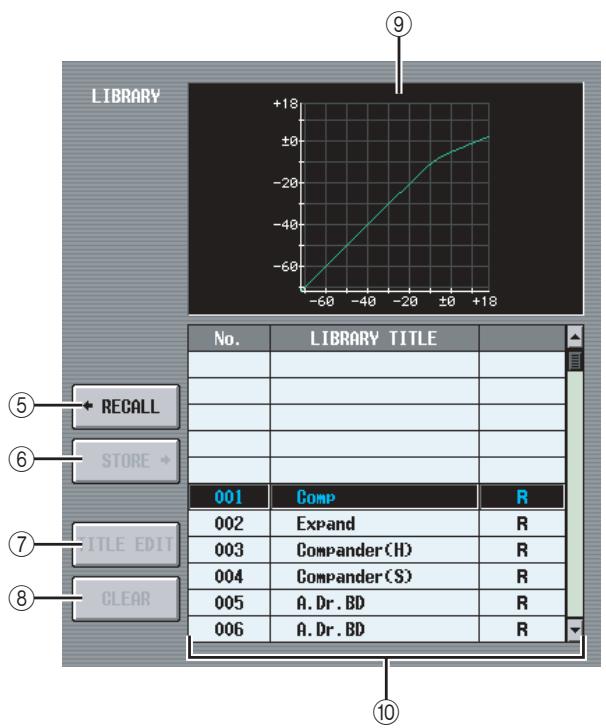
⑤ RECALL
Rappelle en mémoire l'élément de la librairie de compresseur sélectionné dans la liste.
⑥ STORE
Stocke les réglages de compresseur du canal actuellement sélectionné à l'emplacement choisi dans la liste. Lorsque vous cliquez sur cette touche, une fenêtre s'affiche pour vous permettre d'attribuer un nom et de sauvegarder les réglages.
⑦ TITLE EDIT
Edite le titre de l'élément de la librairie sélectionné dans la liste. Lorsque vous cliquez sur cette touche, une fenêtre s'affiche pour vous permettre de modifier le titre.
⑧ CLEAR
Supprime l'élément de la librairie sélectionné dans la liste. Lorsque vous cliquez sur cette touche, un message de confirmation apparaît.
Note
Les éléments de la librairie pour lesquels un « R » s'affiche dans la colonne de droite de la liste sont en lecture seule. Ces éléments ne peuvent pas être stockés, renommés ou supprimés.
⑨ Graphique du compresseur de l'élément de la bibliothèque
Ce graphique affiche la réponse approximative de l'élément de la librairie de compresseur sélectionné dans la liste.
⑩ Liste des librairies
Utilisez la barre de défilement pour sélectionner l'élément de la librairie sur lequel vous voulez effectuer une opération. Cet élément est alors déplacé au centre et affiché en surbrillance.
Fonction OUTPUT DELAY (Retard de sortie)
Ecran MIX 1-24
Ecran MATRIX/STEREO
Cet écran vous permet d'éditer les paramètres de retard du canal de sortie sélectionné.
MIX1-24
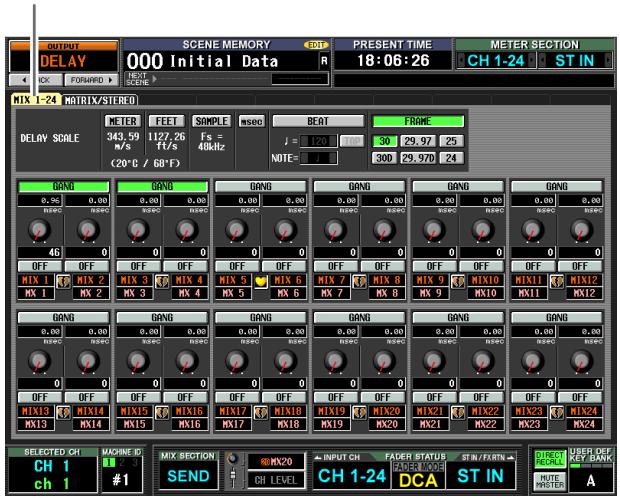
MATRIX/STEREO
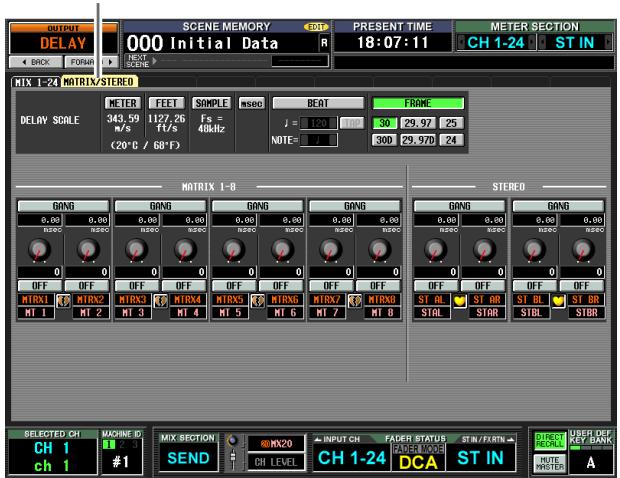
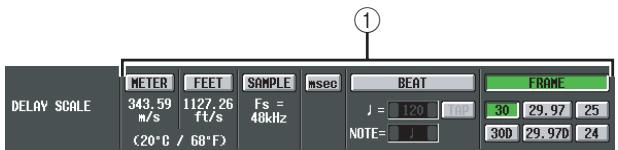
① DELAY SCALE (Echelle de retard)
L'unité que vous sélectionnez ici est utilisée pour indiquer le temps de retard dans la zone située sous le bouton de temps de retard (③) et dans les autres écrans. Vous avez le choix parmi les unités suivantes.
• METER (Mètre)
Distance en mètres, calculée en tant que vitesse du son à une température de l'air de 20°C (343,59 m/s) x le temps de retard (secondes).
• FEET (Longueur en pieds)
Distance en pieds, calculée en tant que vitesse du son à une température de l'air de 20°C (68°F) (1127,26 pieds/s) x le temps de retard (secondes).
- SAMPLE
Le temps de retard est affiché sous la forme du nombre d'échantillons. Si vous modifiez la fréquence d'échantillonnage à laquelle le PM5D fonctionne, le nombre d'échantillons change en fonction.
- msec (millisecondes)
Le temps de retard est affiché en unités de milliseconds. Si cette touche est activée, les cases au-dessus et en dessous du bouton de temps de retard (③) affichent les mêmes valeurs.
- BEAT (Temps)
Le temps de retard est affiché en unités par rapport à la longueur de note (considérée comme égale à 1,0) spécifiée par le tempo (BPM) et la valeur de note (NOTE). Pour définir le tempo, vous pouvez soit utiliser les touches 🏠 / 🏠 situées directement sous la touche BEAT, soit tapoter plusieurs fois (cliquer) sur la touche TAP ou cliquez de manière répétée sur une touche définie par l'utilisateur attribuée à [TAP TEMPO]-[CURRENT PAGE] (Tapoter le tempo - Page actuelle).
- FRAME
Le temps de retard est affiché en unités de frames. Utilisez les six touches situées sous la touche FRAME pour sélectionner le nombre de frames par seconde.
Astuce
- Si vous modifiez le réglage DELAY SCALE de l'écran de la fonction OUTPUT DELAY, le réglage DELAY SCALE de l'écran de la fonction INPUT DELAY changera en tandem.
- La touche TAP de la fonction OUTPUT DELAY est indépendante de la touche TAP TEMPO de l'effet interne.
- Le nombre de frames par seconde est lié au champ TIME CODE SETUP (Configuration du code temporel) de l'écran EVENT LIST (Liste d'événements) (fonction SCENE).
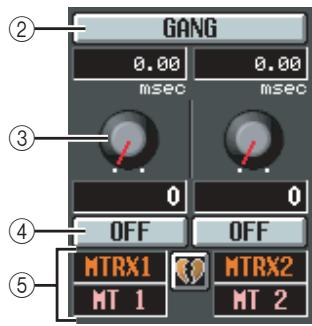
② GANG
Cette touche spécifie si les paramètres de retard sont liés pour les canaux pairs/impairs adjacents. Ce paramètre peut être réglé indépendamment de l'apairage. Si la touche GANG est activée pour des canaux dont les temps de retard différent, la manipulation du bouton de temps de retard (③) changera les temps de retard des deux canaux tout en maintenant la différence au niveau de ce temps.
③ Bouton de temps de retard
Ce bouton règle le temps de retard de chaque canal. La case située sous le bouton affiche le temps de retard dans l'unité sélectionnée dans (①). La case au-dessus du bouton affiche toujours le temps de retard en millisecondes.
④ DELAY ON/OFF
(Activation/Désactivation du retard)
Cette touche active et désactive le retard. Dans le cas de paires de canaux, ce paramètre est lié.
⑤ Canal
Cette zone renseigne le numéro du canal que vous modifiez. Lorsque deux canaux sont appariés, un symbole en forme de cœur s'affiche entre eux. Vous pouvez cliquer sur ce symbole pour activer/désactiver l'apairage.
Fonction OUTPUT DCA/ GROUP (Groupe de sorties)
Ecran DCA GROUP ASSIGN (Affectation de groupes DCA)
Vous pouvez déterminer ici les canaux de sortie à affecter aux groupes DCA 7/8. Vous pouvez utiliser les faders DCA 7/8 pour ajuster de manière uniforme les niveaux des canaux de sortie appartenant au même groupe DCA.
DCA GROUP ASSIGN
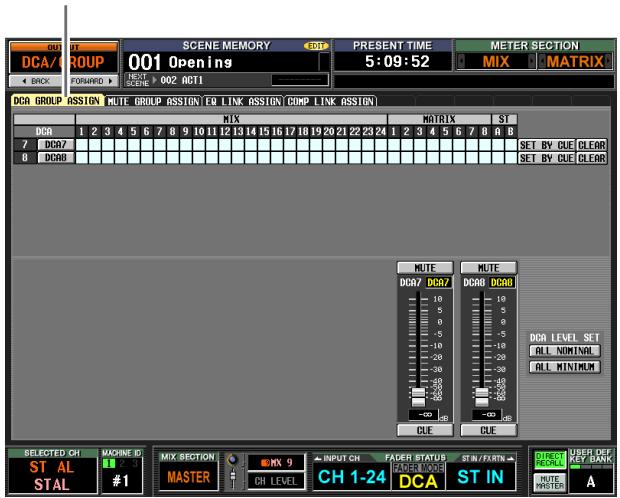
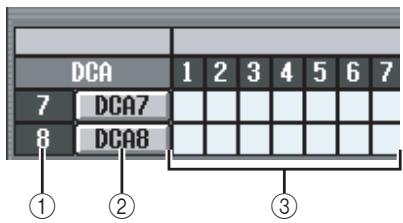
Cette case affiche le numéro du groupe DCA. Le numéro correspondant à la grille sur laquelle le curseur est positionné apparaît en surbrillance.
② Nom
Il s'agit du nom du groupe DCA. Vous pouvez également cliquer sur cette zone pour modifier le nom.
③ Grille
Cette grille vous permet d'assigner des canaux de sortie (lignes horizontales) à des groupes DCA (colonnes verticales). Les grilles actuellement attribuées sont signalées par le symbole 😊. Positionnez le curseur sur la grille souhaitée et appuyez (ou cliquez) sur la touche [ENTER] pour activer/désactiver l'affectation.
Astuce
- Vous pouvez également attribuer un canal de sortie aux deux groupes DCA pour un contrôle DCA multiple.
- Les groupes DCA 1\~6 are sont réservés aux canaux d'entrée, tandis que les groupes DCA 7/8 peuvent être utilisés avec les canaux d'entrée et de sortie. Les groupes DCA 7/8 vous permettent d'utiliser les deux types de canaux dans un groupe portant le même numéro.
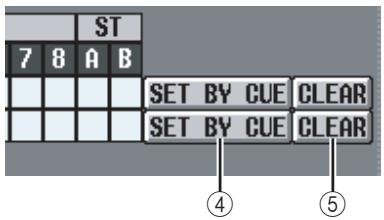
④ SET BY CUE (Affectation à l'aide de la touche [CUE])
Ce paramètre détermine si la touche [CUE] est utilisée pour effectuer/annuler des affectations de groupes DCA. Lorsque la touche SET BY CUE du groupe DCA est activée et que vous appuyez sur la touche [CUE] d'un canal pouvant être attribué au groupe correspondant, ce canal est affecté au groupe. (Appuyez à nouveau sur la touche [CUE] pour annuler l'affectation.)
Astuce
- La touche SET BY CUE peut être activée pour un seul groupe DCA. Elle est automatiquement désactivée lorsque vous changez d'écran ou coupez l'alimentation.
- Pour activer SET BY CUE depuis le panneau, appuyez sur la touche ASSIGN MODE [DCA] (Mode d'affectation (DCA)), puis activez la touche [CUE] du groupe DCA 7/8.
⑤ CLEAR
Cette touche efface tous les canaux de sortie attribués à ce groupe DCA.
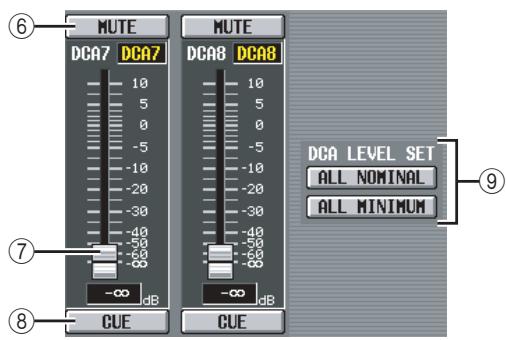
⑥ MUTE (Assourdir)
Ces touches activent/désactivent l'assourdissement des groupes DCA 7/8. Elles sont liées aux touches DCA [MUTE] 7/8 de la bande DCA du panneau.
⑦ Faders DCA
Ces faders ajustent les niveaux des groupes DCA 7/8. Ils sont liés aux faders DCA 7/8 de la bande DCA.
⑧ CUE
Ces touches contrôlent le cue-monitor des groupes DCA 7/8. Elles sont liées aux touches DCA [CUE] 7/8 de la bande DCA du panneau.
⑨ DCA LEVEL SET (Définir le niveau DCA)
Utilisez les deux touches suivantes pour manipuler les groupes DCA 7/8 simultanément.
• ALL NOMINAL (Tous nominal)
Cliquez sur cette touche pour positionner les faders DCA 7/8 sur le niveau nominal (0 dB).
• ALL MINIMUM (Tous minimum)
Cliquez sur cette touche pour positionner les faders DCA 7/8 sur la position - dB.
Ecran MUTE GROUP ASSIGN (Affectation de groupes de mutes)
Vous pouvez spécifier ici les canaux de sortie à attribuer aux groupes de mutes 1\~8. L'assourdissement peut être activé/désactivé simultanément pour les canaux affectés au même groupe de mutes.
MUTE GROUP ASSIGN
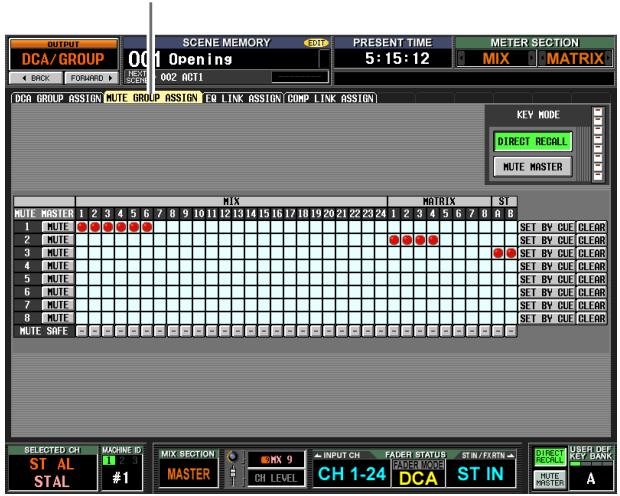
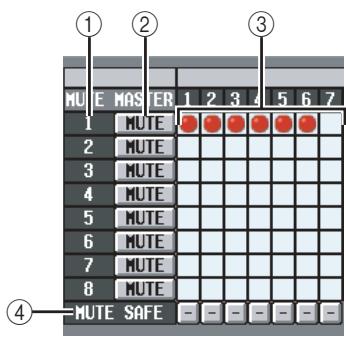
① Groupe de mutes
Cette zone affiche le numéro du groupe de mutes. Le numéro correspondant à la grille sur laquelle le curseur est positionné apparaît en surbrillance.
② MUTE (Assourdissement principal)
Ces touches permettent d'activer ou de désactiver chaque groupe de mutes. Elles sont liées aux touches SCENE MEMORY [1]\~[8] (Mémoire de scène) du panneau (si la touche MUTE MASTER est activée dans la zone affichée en permanence en bas de l'écran).
Astuce
Lorsque vous activez l'assourdissement, les canaux appartenant à ce groupe de mutes se comporteront comme si la touche [ON] du panneau avait été désactivée ; aucun signal n'est émis. Pendant ce temps, le voyant de la touche [ON] clignote.
③ Grille
Cette grille vous permet d'assigner des canaux de sortie (lignes horizontales) à des groupes de mutes (colonnes verticales). Les grilles actuellement attribuées sont signalées par le symbole 📋. Positionnez le curseur sur la grille souhaitée et appuyez (ou cliquez) sur la touche [ENTER] pour définir/annuler l'affectation.
④ MUTE SAFE (Assourdissement sécurisé)
Ces touches annulent temporairement l'état d'assourdissement d'un canal. Lorsqu'une touche est représentée par « – » à l'écran, cliquez dessus pour afficher « ON » à la place. Le canal de sortie correspondant est alors exclus des groupes de mutes. Cliquez à nouveau sur cette touche pour restaurer son état initial.
Note
En principe, les opérations Mute Safe peuvent être exécutées indépendamment de la mémoire de scène.
Astuce
Les groupes de mutes 1\~8 peuvent être utilisés tant avec les canaux d'entrée qu'avec ceux de sortie. Les deux types de canaux peuvent se trouver dans un groupe de mutes portant le même numéro.
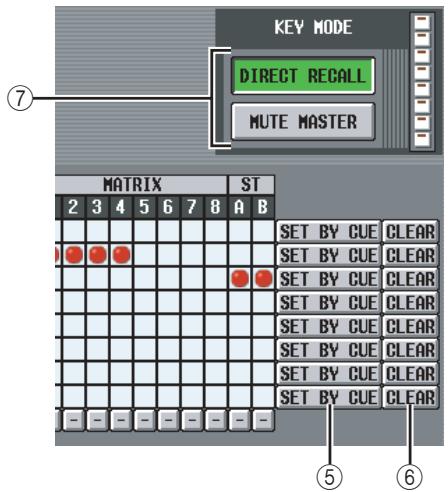
⑤ SET BY CUE (Affectation à l'aide de la touche [CUE])
Ce paramètre détermine si la touche [CUE] est utilisée pour effectuer/annuler des affectations de groupes de mutes. Lorsque la touche SET BY CUE du groupe de mutes est activée et que vous appuyez sur la touche [CUE] d'un canal pouvant être attribué au groupe correspondant, ce canal est affecté au groupe. (Appuyez à nouveau sur la touche [CUE] pour annuler l'affectation.)
Astuce
La touche SET BY CUE peut être activée pour un seul groupe de mutes. Elle est automatiquement désactivée lorsque vous changez d'écran ou coupez l'alimentation.
⑥ CLEAR
Cette touche efface tous les canaux de sortie attribués à ce groupe de mutes.
⑦ DIRECT RECALL/MUTE MASTER (Rappel direct/Assourdissement principal)
Cette fonction est identique aux touches DIRECT RECALL/MUTE MASTER situées en bas de l'écran (p. 165).
Ecran EQ LINK ASSIGN (Affectation de liaisons EQ)
Vous pouvez spécifier ici les canaux de sortie à attribuer aux groupes de liaison EQ A\~H. Les paramètres EQ sont liés pour les canaux qui appartiennent au même groupe.
EQ LINK ASSIGN
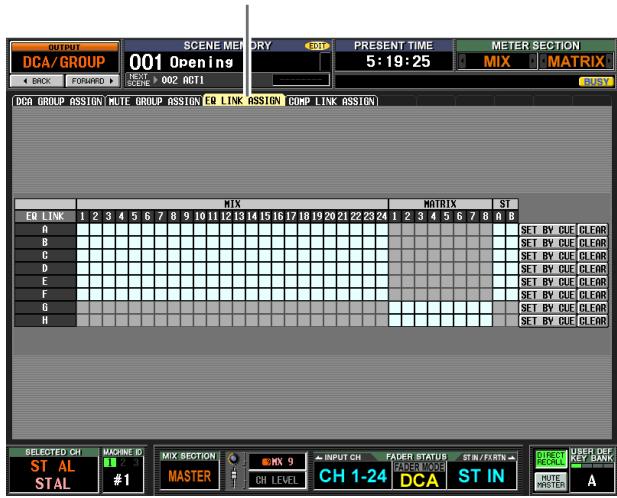
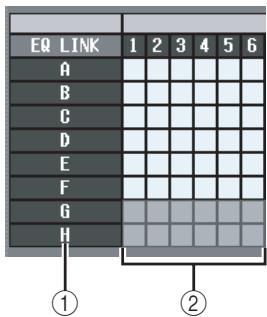
① Groupe de liaisons EQ
Il s'agit des numéros des groupes de liaisons EQ. Le numéro correspondant à la grille sur laquelle le curseur est positionné apparaît en surbrillance.
② Grille
Cette grille vous permet d'assigner des canaux de sortie (lignes horizontales) à des groupes de liaisons EQ (colonnes verticales). Les grilles actuellement attribuées sont signalées par le symbole 📁. Positionnez le curseur sur la grille souhaitée et appuyez (ou cliquez) sur la touche [ENTER] pour définir/annuler l'affectation.
Astuce
- Les canaux MIX et STEREO A/B peuvent uniquement être attribués aux groupes de liaisons EQA\~F et les canaux MATRIX aux groupes G/H.
- Les zones grisées de la grille correspondent aux combinaisons non attribuables.
- Les canaux d'entrée et de sortie utilisent des groupes de liaisons EQ distincts. Les canaux de sortie utilisent les groupes A\~H et les canaux d'entrée les groupes 1\~8.
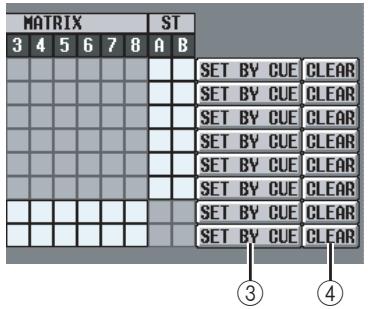
③ SET BY CUE (Affectation à l'aide de la touche [CUE])
Ce paramètre détermine si la touche [CUE] est utilisée pour effectuer/annuler des affectations de groupes de liaisons EQ. Lorsque la touche SET BY CUE du groupe de liaisons EQ est activée et que vous appuyez sur la touche [CUE] d'un canal pouvant être attribué au groupe correspondant, ce canal est affecté au groupe.
(Appuyez à nouveau sur la touche [CUE] pour annuler l'affectation.)
Astuce
La touche SET BY CUE peut être activée pour un seul groupe de liaisons EQ. Elle est automatiquement désactivée lorsque vous changez d'écran ou coupez l'alimentation.
④ CLEAR
Cette touche efface tous les canaux de sortie attribués à ce groupe de liaisons EQ.
Ecran COMP LINK ASSIGN (Affectation de liaisons de compresseur)
Vous pouvez spécifier ici les canaux de sortie à attribuer aux groupes de liaison de compresseur A\~H. Les paramètres du compresseur sont liés pour les canaux qui appartiennent au même groupe.
COMP LINK ASSIGN
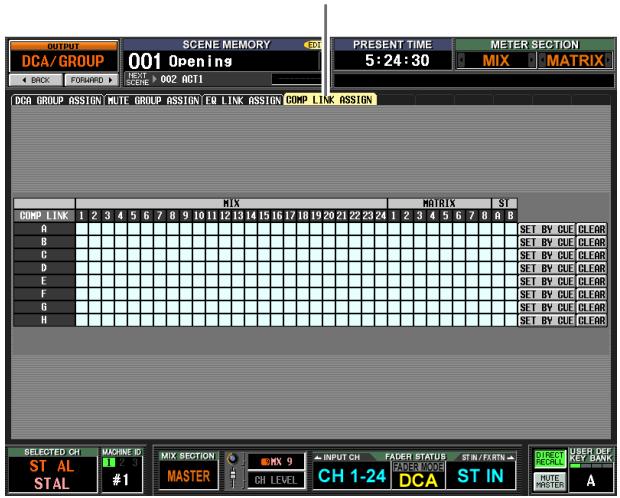
① Groupe de liaisons de compresseur
Cette zone affiche le numéro du groupe de liaisons de compresseur. Le numéro correspondant à la grille sur laquelle le curseur est positionné apparaît en surbrillance.
② Grille
Cette grille vous permet d'assigner des canaux de sortie (lignes horizontales) à des groupes de liaisons de compresseur (colonnes verticales). Les grilles actuellement attribuées sont signalées par le symbole
. Positionnez le curseur sur la grille souhaitée et appuyez (ou cliquez) sur la touche [ENTER] pour définir/annuler l'affectation.
Astuce
Les canaux d'entrée et de sortie utilisent des groupes de liaisons de compresseur distincts. Les canaux de sortie utilisent les groupes A\~H et les canaux d'entrée les groupes 1\~8.
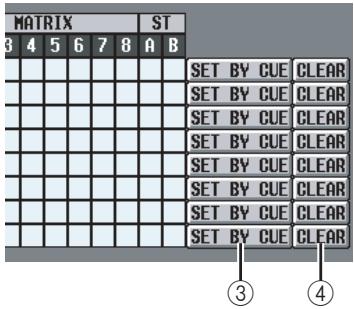
③ SET BY CUE (Affectation à l'aide de la touche [CUE])
Ce paramètre détermine si la touche [CUE] est utilisée pour effectuer/annuler des affectations de groupes de liaisons de compresseur. Lorsque la touche SET BY CUE du groupe de liaisons de compresseur est activée et que vous appuyez sur la touche [CUE] d'un canal pouvant être attribué au groupe correspondant, ce canal est affecté au groupe. (Appuyez à nouveau sur la touche [CUE] pour annuler l'affectation.)
Astuce
La touche SET BY CUE peut être activée pour un seul groupe de liaisons de compresseur. Elle est automatiquement désactivée lorsque vous changez d'écran ou coupez l'alimentation.
④ CLEAR
Cette touche efface tous les canaux de sortie attribués à ce groupe de liaisons de compresseur.
Fonction MATRIX/ST
Ecran MATRIX/ST ROUTING (Routage matrice/stéréo)
Vous pouvez envoyer le signal depuis les canaux MIX et STEREO A/B vers le bus STEREO ou le bus MATRIX de votre choix.
MATRIX/ST ROUTING
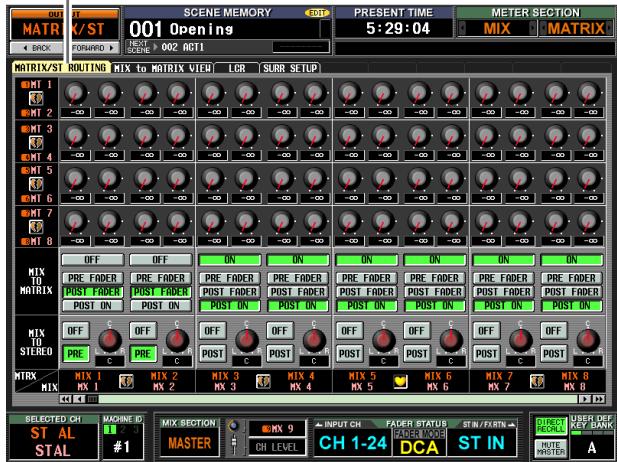
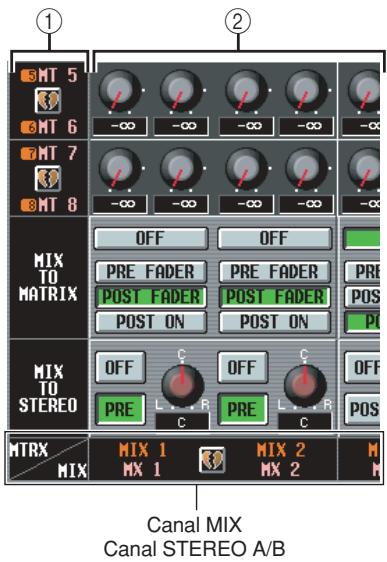
① Bus MATRIX
Cette zone affiche le numéro du bus MATRIX vers lequel le signal est envoyé. Lorsque deux canaux MATRIX sont appariés, un symbole en forme de cœur s'affiche entre eux. Vous pouvez cliquer sur ce symbole pour activer/désactiver l'apairage.
② Niveau d'envoi
Ces boutons déterminent le niveau d'envoi de chaque canal envoyé depuis le canal MIX ou STEREO A/B (colonne verticale) aux bus MATRIX (ligne horizontal).
Les boutons affichés dans cette zone dépendent de la manière dont les canaux MATRIX sont appariés.
□ En cas d'utilisation de canaux MATRIX individuels
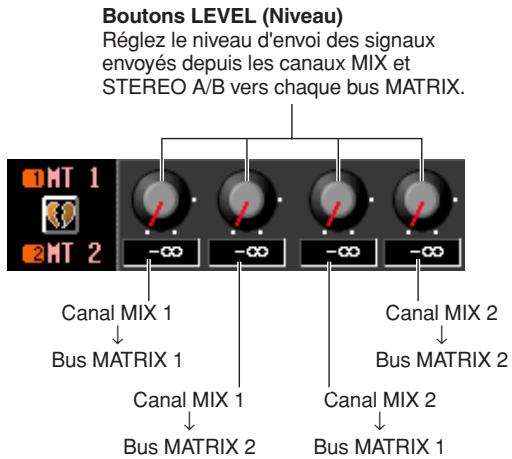

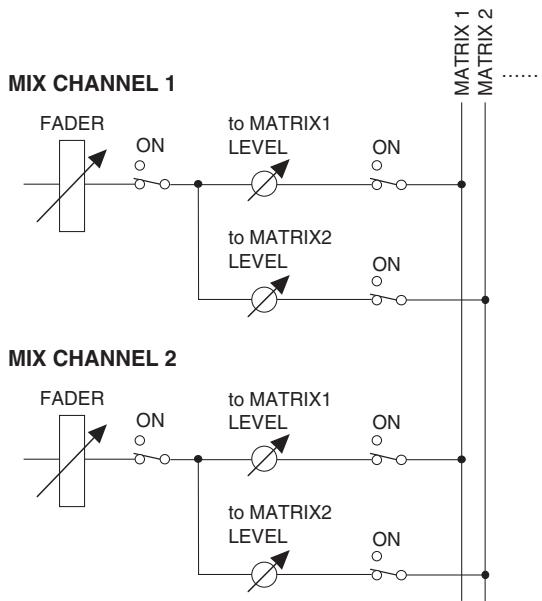
flowchart
graph TD
    subgraph MIX_CHANNEL 1
        A["FADER"] --> B["ON"]
        B --> C["to MATRIX1 LEVEL"]
        C --> D["ON"]
        D --> E["MATRIX 1 MATRIX 2 ......"]
        F["to MATRIX2 LEVEL"] --> G["ON"]
        G --> H["MATRIX 2 MATRIX 2 ......"]
    end
    subgraph MIX_CHANNEL 2
        I["FADER"] --> J["ON"]
        J --> K["to MATRIX1 LEVEL"]
        K --> L["ON"]
        L --> M["MATRIX 2 MATRIX 2 ......"]
        N["to MATRIX2 LEVEL"] --> O["ON"]
        O --> P["MATRIX 2 MATRIX 2 ......"]
    end
□ En cas d'apairage des canaux MATRIX
Boutons PAN
Réglez le panoramique des signaux envoyés depuis les canaux MIX et STEREO A/B vers chaque paire de bus MATRIX pairs/impairs adjacents.
Boutons LEVEL (Niveau)
Réglez le niveau d'envoi des signaux envoyés depuis les canaux MIX et STEREO A/B vers chaque bus MATRIX.
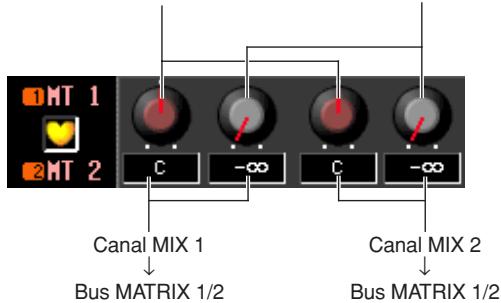

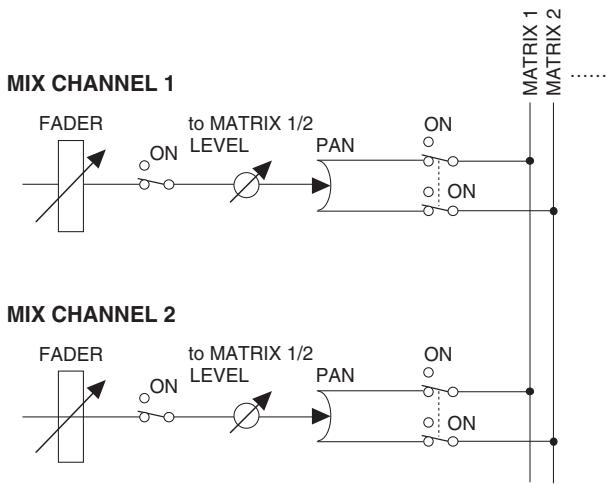
flowchart
graph TD
    subgraph MIX CHANNEL 1
        A["FADER"] --> B["ON"]
        B --> C["to MATRIX 1/2 LEVEL"]
        C --> D["PAN"]
        D --> E["ON"]
        E --> F["MATRIX 1 MATRIX 2 ......"]
    end
    subgraph MIX CHANNEL 2
        G["FADER"] --> H["ON"]
        H --> I["to MATRIX 1/2 LEVEL"]
        I --> J["PAN"]
        J --> K["ON"]
        K --> L["MATRIX 1 MATRIX 2 ......"]
    end
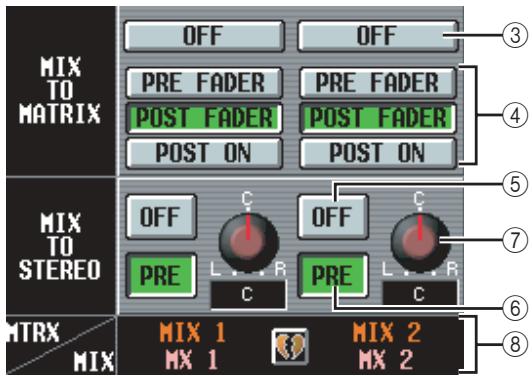
Cette touche est un commutateur d'activation/désactivation du signal envoyé par chaque canal MIX ou STEREO A/B vers les bus MATRIX. Si la touche est désactivée, les bus MATRIX ne reçoivent aucun signal de ce canal.
④ PRE FADER/POST FADER/POST ON
Ces touches sélectionnent la position à partir de laquelle le signal est envoyé depuis le canal MIX ou STEREO A/B vers les bus MATRIX, en fonction des choix suivants.
| PRE FADER | Directement avant le fader |
| POST FADER | Directement après le fader |
| POST ON | Directement après la touche MIX [ON] / touche STEREO [ON] |
Ce paramètre s'applique au signal envoyé depuis le canal correspondant à tous les bus MATRIX.
⑤ MIX TO STEREO ON/OFF
Cette touche est un commutateur d'activation/désactivation du signal envoyé par chaque canal MIX au bus STEREO. Si cette touche est désactivée, aucun signal n'est envoyé du canal vers le bus STEREO.
⑥ PRE/POST (Avant/après activation)
Cette touche sélectionne la position à partir de laquelle le signal est envoyé depuis le canal MIX vers les bus STEREO, en fonction des choix suivants.
| PRE | Directement avant la touche MIX [ON](directement après le fader) |
| POST | Directement après la touche MIX [ON] |
⑦ PAN (MIX→STEREO pan)
Ce bouton permet de régler le panoramique du signal envoyé par le canal MIX au bus STEREO. Si vous sélectionnez un canal MIX dans la section SELECTED CHANNEL, l'encodeur STEREO [PAN] sera lié à ce bouton.
Astuce
Si la source est un canal STEREO A/B, les paramètres ⑤\~⑦ ne s'affichent pas.
Cette zone indique le canal MIX ou STEREO A/B à partir duquel le signal est envoyé. Lorsque deux canaux MIX sont appariés, un symbole en forme de cœur s'affiche entre eux. Vous pouvez cliquer sur ce symbole pour activer/désactiver l'apairage.
Ecran MIX to MATRIX VIEW
Cet écran répertorie les signaux envoyés des canaux MIX vers les bus MATRIX. Il vous permet également de modifier les réglages.
MIX to MATRIX VIEW
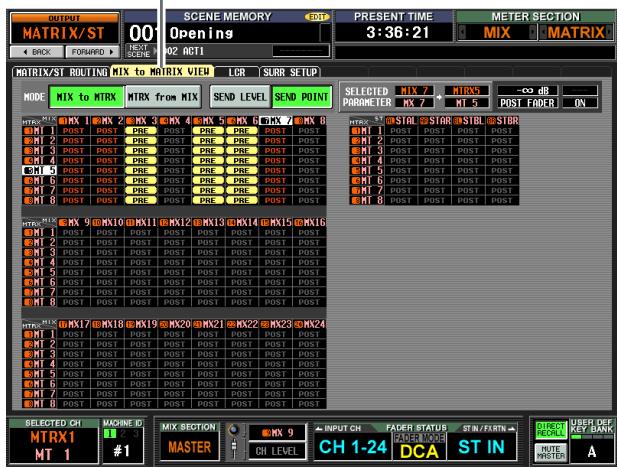
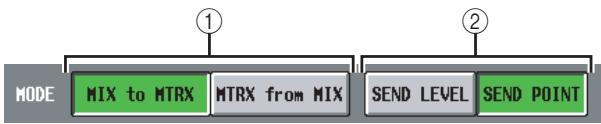
flowchart
graph TD
    A["MODE"] --> B["MIX to MTRX"]
    B --> C["MTRX from MIX"]
    C --> D["SEND LEVEL"]
    D --> E["SEND POINT"]
① MIX to MTRX/MTRX from MIX
Sélectionnez un des deux types d'affichage de l'écran suivants.
□ Lorsque la touche MIX to MTRX est activée
Vous pouvez afficher le statut des signaux envoyés par un canal MIX ou STEREO A/B spécifique vers tous les bus MATRIX.
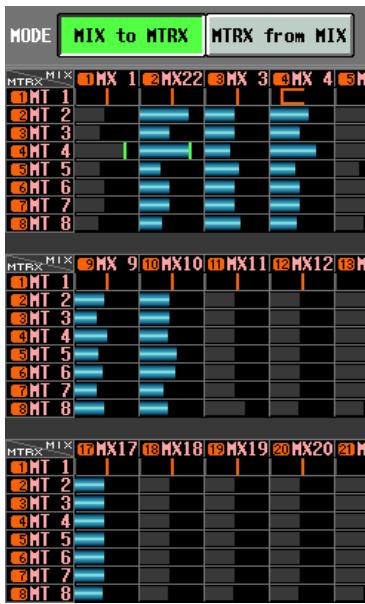
□ Lorsque la touche MTRX from MIX est activée
Vous pouvez afficher le statut des signaux envoyés par tous les canaux MIX ou STEREO A/B vers un bus MATRIX spécifique.
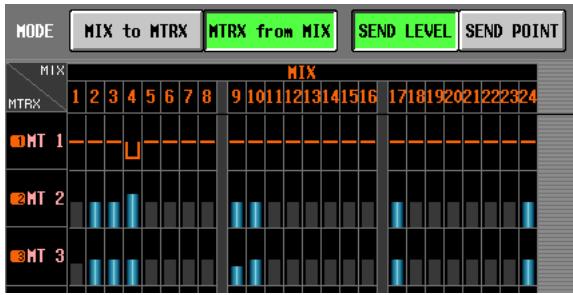
② SEND LEVEL/SEND POINT (Niveau/point d'envoi)
Sélectionnez un des deux paramètres suivants pour l'afficher dans la grille.
□ Lorsque la touche SEND LEVEL est activée
Les niveaux d'envoi transmis depuis les canaux MIX ou STEREO A/B vers les bus MATRIX sont affichés sous la forme d'un graphique en bâtons dans chaque grille. Les canaux dont le signal envoyé au bus MATRIX est désactivé sont représentés par des barres grises, tandis que ceux dont le signal est activé apparaissent en bleu.
Valeur du panoramique (ligne orange)
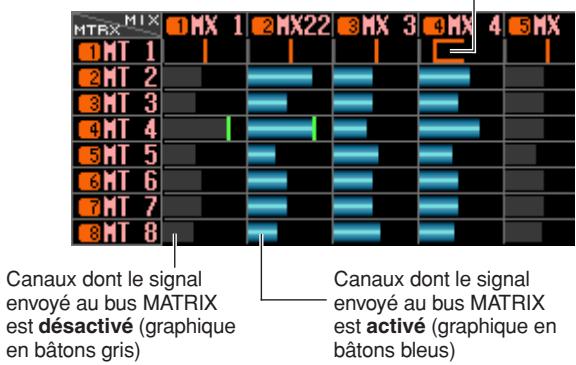
Pour modifier le niveau d'envoi, positionnez le curseur sur la grille au point de rencontre entre le canal MIX ou STEREO A/B (colonne verticale) et le bus MATRIX (ligne horizontale) et tournez l'encodeur [DATA].
Pour activer ou désactiver le signal envoyé d'un canal MIX ou d'un canal STEREO A/B vers les bus MATRIX, déplacez le curseur sur la colonne verticale du canal concerné puis appuyez sur la touche [ENTER].
Astuce
- Si le niveau d'envoi est réglé sur une valeur supérieure au niveau nominal (0 dB), une ligne rouge représentant le niveau nominal apparaît.
- Si le canal MATRIX de destination de l'envoi est apparié, la grille du bus MATRIX impair affiche une ligne orange correspondant à la valeur du panoramique, plutôt qu'une graphique en bâtons. (Dans le mode MTRX from MIX, vers le haut correspond à R et vers le bas à L.)
Si la touche SEND LEVEL est activée, vous pouvez sélectionner la grille de votre choix et copier la valeur de son niveau d'envoi (panoramique) dans d'autres canaux (sens horizontal) ou dans d'autres bus MATRIX (sens vertical) ou activer/désactiver toutes les grilles simultanément.
Pour cela, positionnez le curseur sur la grille souhaitée. Maintenez ensuite la touche [SHIFT] enfoncée et appuyez sur [ENTER]. (Vous pouvez également maintenir la touche [SHIFT] enfoncée et cliquez sur la grille de votre choix.) Lorsque la fenêtre JOB SELECT (Sélectionner tâche) apparaît, sélectionnez une des options suivantes pour effectuer la copie, puis cliquez sur la touche OK.
![JOB SELECT Select TO MATRIX Job. JOB SELECT for MIX 1& 2:MATRIX 7 LEVEL COPY [ALL MATRIX ↑↓] LEVEL COPY [ALL MIX ↔] LEVEL COPY [ALL MIX × ALL MATRIX] ALL OFF [ALL MIX ↔] ALL ON [ALL MIX ↔] CANCEL OK](/content/2019/11/115269/images/c4da175456de9f0fe991700352b7f2eebf2e18500d9f216b33be64005f1781c8.jpg)
LEVEL COPY [ALL MATRIX ↑↓] (Copier niveau (Toutes les matrices))
Copiez la valeur du niveau d'envoi (panoramique) de la grille sélectionnée vers l'ensemble des réglages de niveau d'envoi (panoramique) du canal MIX (ou STEREO A/B) correspondant dans le sens vertical de la grille.
Note
Si la grille sélectionnée est un niveau d'envoi, seuls les niveaux d'envoi sont copiés. Si la grille sélectionnée est une valeur de panoramique, seules les valeurs de panoramique sont copiées.
LEVEL COPY [ALL MIX ] (Copier niveau (Toutes les mixages))
Copiez la valeur du niveau d'envoi (panoramique) de la grille sélectionnée vers l'ensemble des réglages de niveau d'envoi (panoramique) du bus MATRIX correspondant dans le sens horizontal de la grille.
LEVEL COPY [ALL MIX x ALL MATRIX]
Copiez la valeur du niveau d'envoi (panoramique) de la grille sélectionnée dans les réglages de niveau d'envoi (panoramique) de tous les canaux MIX (et STEREO A/B) et les bus MATRIX.
ALL ON [ALL MIX ↔] (Tous activés)
Activez les signaux envoyés par tous les canaux (MIX, STEREO A/B) au bus MATRIX correspondant.
ALL OFF [ALL MIX ↔] (Tous désactivés)
Désactivez les signaux envoyés par tous les canaux (MIX, STEREO A/B) au bus MATRIX correspondant.
□ Lorsque la touche SEND POINT est activée
La grille montre la position à partir de laquelle le signal est envoyé des canaux MIX ou STEREO A/B vers les bus MATRIX.
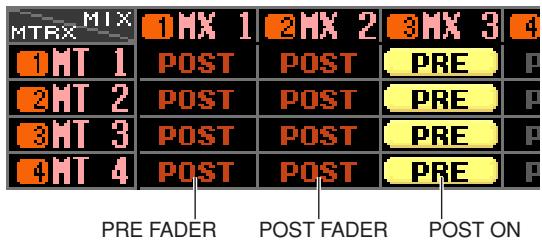
Les différentes indications ont la signification suivante.
PRE (jaune) ... PRE FADER (directement avant le fader)
POST (gris) .... POST FADER (directement après le fader)
POST (rouge) .. POST ON (directement après la touche [ON])
Pour modifier la position à partir de laquelle le signal est envoyé, positionnez le curseur sur la colonne vertical du canal souhaité et appuyez sur la touche [ENTER], cliquez ou tournez l'encodeur [DATA]. (Les positions de tous les signaux envoyés par ce canal vers l'ensemble des bus MATRIX changent simultanément.) Si la touche SEND POINT est activée, les positions d'envoi de tous les emplacements de la grille peuvent être modifiées simultanément. Pour ce faire, maintenez la touche [SHIFT] enfoncée et cliquez sur la grille de votre choix. (Vous pouvez également positionner le curseur sur la grille souhaitée. Maintenez ensuite la touche [SHIFT] enfoncée et appuyez sur [ENTER].) Lorsque la fenêtre JOB SELECT apparaît, sélectionnez une des options suivantes, puis cliquez sur la touche OK.
![JOB SELECT Select TO MATRIX Job. JOB SELECT for MIX 1& 2:MATRIX 4 ALL PRE FADER [ALL MIX ↔] ALL POST FADER [ALL MIX ↔] ALL POST ON [ALL MIX ↔] CANCEL OK](/content/2019/11/115269/images/7fe9353da5eab37b3bccb97c7b53171f63473bc6f634c49032f92194246fd0a8.jpg)
ALL PRE FADER [ALL MIX ↔]
Toutes les grilles sont réglées sur PRE FADER.
Toutes les grilles sont réglées sur POST FADER.
ALL POST ON [ALL MIX ↔]
Toutes les grilles sont réglées sur POST ON.
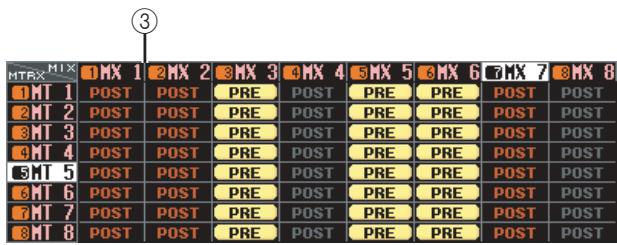
③ Grille
La grille affiche divers réglages des signaux envoyés par les canaux MIX ou STEREO A/B (colonnes verticales) aux bus MATRIX (lignes horizontales). Les lignes rouges qui vont vers le haut, le bas, la gauche et la droit indiquent le canal (MIX ou STEREO A/B) et le bus MATRIX correspondant à la grille sur laquelle le curseur est positionné.
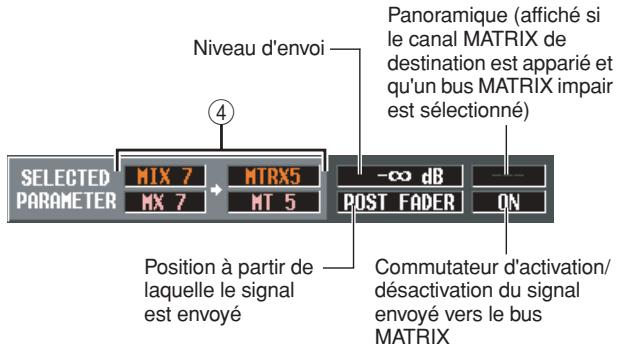
④ SELECTED PARAMETER
(paramètre actuellement sélectionné)
Cette zone renseigne le canal (MIX ou STEREO A/B) et le bus MATRIX correspondant à la grille sur laquelle le curseur est actuellement positionné. Les quatre cases de droite affichent les valeurs de la grille en question.
Ecran LCR
Cet écran vous permet d'effectuer des réglages pour le mode LCR, qui permet la reproduction de trois canaux en ajoutant un canal CENTER aux canaux L/R du bus STEREO. Cette fonction peut uniquement être utilisée avec les canaux MIX.
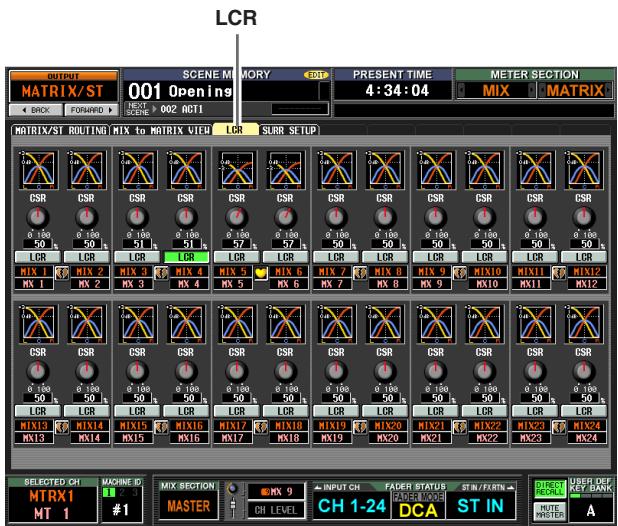
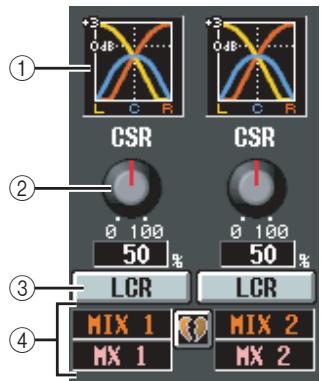
① Graphique de réponse
Ces graphiques indiquent la réponse approximative du LCR de chaque canal MIX. Ils changent lorsque le bouton CSR (②) est manipulé.
② CSR (Rapport centre-côté)
Ce bouton ajuste le niveau proportionnel du canal CENTER par rapport aux canaux L/R. La plage est comprise entre 0\~100%.
Si le bouton CSR est réglé sur 0%, la manipulation du bouton PAN dans la zone MIX TO STEREO de l'écran MATRIX/ST ROUTING (ou de l'encodeur [PAN] dans la section SELECTED CHANNEL) modifiera les niveaux des signaux des canaux L/R, comme illustré ci-dessous.
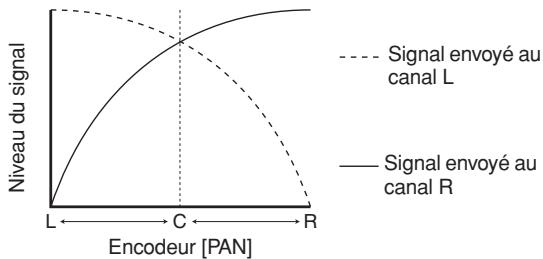
line
| Encodeur [PAN] | Signal envoyé au canal L | Signal envoyé au canal R | | -------------- | ------------------------- | ------------------------- | | L | High | Low | | C | Medium | High | | R | Low | Low |Dans ce cas, MIX TO STEREO PAN fonctionne en tant que commande PAN conventionnelle et aucun signal n'est envoyé au canal CENTER.
Si CSR est réglé sur 100%, la manipulation du bouton PAN (encodeur [PAN]) modifie les niveaux des signaux des canaux L/R, comme illustré ci-dessous.
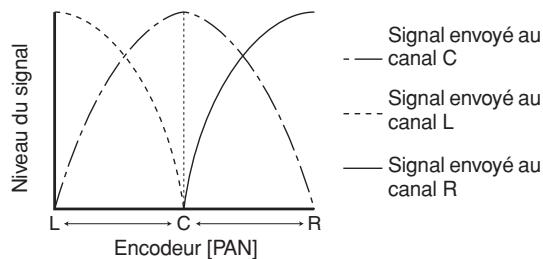
line
| Encodeur [PAN] | Signal envoyé au canal C | Signal envoyé au canal L | Signal envoyé au canal R | | -------------- | ------------------------- | ------------------------- | ------------------------- | | L | 0 | 0 | 0 | | C | 1 | 1 | 0 | | R | 0 | 0 | 1 |Lorsque le bouton PAN (encodeur [PAN]) est en position centrale, le niveau du signal du canal CENTER est réglé sur le maximum et aucun signal n'est envoyé aux canaux L/R.
Pour chaque canal MIX, cette fonction active ou désactive le mode LCR.
Pour les canaux pour lesquels le mode LCR est activé, le bouton PAN de la zone MIX TO STEREO de l'écran MATRIX/ST ROUTING peut être utilisé pour contrôler simultanément les niveaux des canaux L/R et du canal CENTER.
Si vous avez sélectionné un canal MIX dont la fonction LCR est activée, vous pouvez également utiliser l'encodeur [PAN] de la section SELECTED CHANNEL du panneau supérieur. Dans le cas, les voyants périphériques changent comme suit lorsque vous manipulez l'encodeur [PAN].
- Lorsque LCR = off
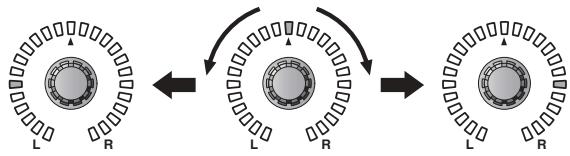
Pour pouvoir utiliser la fonction LCR, la touche USE AS CENTER BUS (Utiliser comme bus central) doit être activée dans l'écran MIXER SETUP (fonction SYS/W.CLOCK) (→ p. 222). Gardez à l'esprit que lorsque cette touche est activée, le signal du canal CENTER n'est pas envoyé au bus STEREO B et n'est pas reproduit correctement. (Dans ce cas, le bus STEREO B reçoit le même signal que le bus STEREO A.)
④ Canal MIX
Cette zone renseigne le numéro du canal MIX que vous modifiez. Lorsque deux canaux MIX sont appariés, un symbole en forme de cœur s'affiche à droite. Vous pouvez cliquer sur ce symbole pour activer/désactiver l'apairage. Les valeurs des paramètres ②\~③ sont liées dans le cas de canaux appariés.
Astuce
- Le niveau principal du canal CENTER est contrôlé par le fader du canal STEREO B. Vous pouvez également utiliser l'EQ et le compresseur du canal STEREO B pour traiter le signal.
- Utilisez l'une des prises de sortie attribuées au canal STEREO B en tant que prise de sortie du canal CENTER. (Lorsque la touche USE AS CENTER BUS est activée dans l'écran MIXER SETUP, les canaux L/R du bus STEREO B envoient le même signal.)
- En sélectionnant LCR en tant que source de contrôle, vous pouvez contrôler le signal LCR depuis les prises MONITOR OUT L/C/R.
Cet écran vous permet d'effectuer divers réglages liés à la fonction de surround, tels que la sélection du mode Surround et l'affectation de bus MIX à des canaux surround.
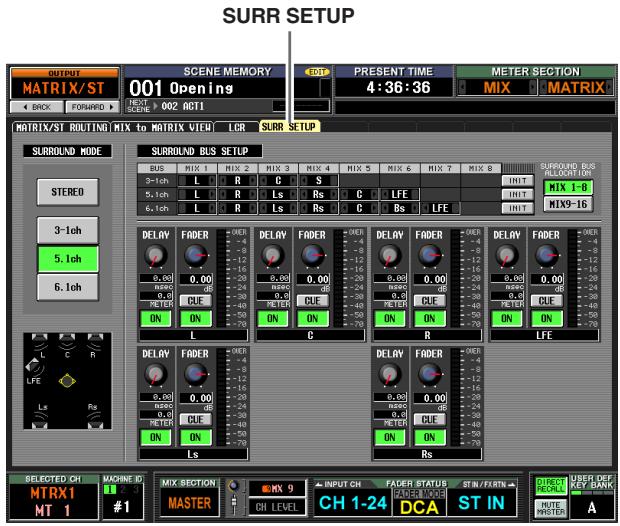
① SURROUND MODE
Sélectionnez une des options suivantes en tant que mode Surround lorsque vous utilisez la fonction Surround Pan (→ p. 142). Cette fonction est identique à celle de l'écran MIXER SETUP (Configuration de la console de mixage) (fonction SYS/W.CLOCK). Le graphique situé sous les touches varie en fonction du mode sélectionné.
• STEREO Il s'agit du mode stéréo traditionnel.
- 3-1ch Ce mode utilise quatre canaux : L (avant gauche), C (avant centre), R (avant droit) et S (surround).
- 5.1ch Ce mode utilise six canaux : L (avant gauche), C (avant centre), R (avant droit) et S (surround), Rs (arrière droit) et LFE (caisson de graves).
- 6.1ch Ce mode utilise sept canaux : 5.1ch et Bs (arrière centre).
Astuce
Si vous sélectionnez 3-1ch, 5.1ch ou 6.1ch en tant que mode Surround, les bus MIX 1\~8 ou 9\~16 sont utilisés en tant que bus surround, en commençant par les bus numérotés en premier. (Les bus qui ne sont pas utilisés en tant que bus surround peuvent être utilisés comme bus traditionnels.) Ces bus MIX ne peuvent pas être utilisés en tant que sorties de bus traditionnelles tant que vous ne revenez pas dans le mode stéréo.
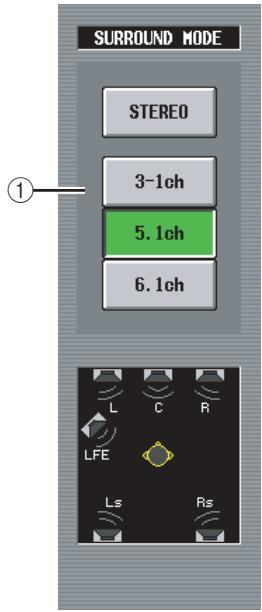
② Affectations des bus
Cette zone montre les canaux surround attribués à des bus MIX utilisés en tant que bus surround. Vous pouvez modifier ces réglages en cliquant sur les touches / situées à gauche et à droite.
Lorsque vous modifiez l'attribution des canaux surround, le bus MIX dont vous modifiez l'affectation du canal est remplacé par le bus MIX qui avait été attribué auparavant à ce canal.
Note
Les bus MIX utilisés sont fixes pour chaque mode Surround. Dans le mode Surround 3-1, vous pouvez utiliser les bus MIX 1\~4 ou 9\~13. Dans le mode Surround 5.1, vous pouvez utiliser les bus MIX 1\~6 ou 9\~14. Dans le mode Surround 6.1, vous pouvez utiliser les bus MIX 1\~7 ou 9\~15. Les autres bus MIX peuvent être utilisés en tant que bus MIX traditionnels. Cependant, dans le cas de 6.1, les bus MIX 8 et 16 sont toujours traités en tant que bus FIXED.
Pour chaque mode Surround, ce paramètre restaure l'état initial des affectations de canaux surround aux bus MIX.
④ SURROUND BUS ALLOCATION (Affectation de bus surround)
Sélectionnez les bus MIX 1\~8 ou 9\~16 en tant que plage de bus MIX utilisés comme bus surround.
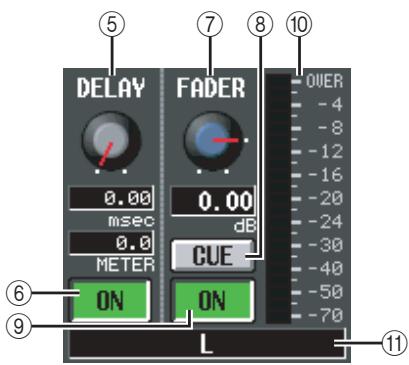
⑤ DELAY
Ce paramètre règle le temps de retard de chaque canal surround dans une plage de 0\~1000 msec. La valeur actuelle est affichée dans les deux cases situées sous le bouton. (La case du haut affiche le temps de retard en millisecondes et celle du bas dans l'unité sélectionnée dans l'écran MIX 1-24 de la fonction OUT DELAY.)
⑥ DELAY ON/OFF
Active et désactive le retard de chaque canal surround.
⑦ FADER (Niveau du fader)
Règle le niveau du signal envoyé du canal surround vers le bus MIX correspondant dans une plage de - +10 dB. La valeur actuelle est affichée dans la case située sous le bouton.
⑧ CUE
Cette touche contrôle le cue-monitor du canal surround. Elle est liée à la touche [CUE] du canal MIX correspondant.
⑨ ON/OFF (Activation/désactivation du canal)
Active et désactive le canal surround. Cette fonction est liée à la touche MIX [ON] du canal MIX correspondant.
⑩ Indicateur de niveau
Indique le niveau de sortie du canal surround.
⑪ Canal surround
Cette case affiche le nom du canal surround.
Fonction OUTPUT VIEW (Vue de sortie)
Ecran CH VIEW (Vue du canal)
Cet écran affiche les paramètres de mixage du canal MIX, MATRIX ou STEREO A/B actuellement sélectionné. Il vous permet également de modifier les principaux paramètres et d'accéder à d'autres écrans.
CH VIEW
![OUTPUT VIEW 001 Openings PRESENT TIME 4:41:12 METER SECTION MIX MATRIX CH VIEW SIGNAL FLOW FADER VIEW CH JOB OUTPUT CH LIBRARY MIX 1 MX 1 MIX 2 MX 2 OFF DELAY OFF DELAY OFF ON SHAPLE ON SHAPLE DELA MUTE 1 2 3 4 5 6 7 8 SAFE REDAI MUTE TO STEREO C C POST ON INSERT EQ POST EQ INSERT OFF INSERT OFF TO MATRIX TO MATRIX H1 POST H1 POST H2 POST H2 POST H3 POST H3 POST H4 POST H4 POST H5 POST H5 POST H6 POST H6 POST H7 POST H7 POST H8 POST H8 POST PRE FADER PRE FADER POST FADER PUST FADER POST ON ON POST ON ON MIX 1 [L] MIX 2 [R] SELECTED CH MACHINE ID MIX 1 INPUT CH FADER STATUS STIN/ERTIN DIRECTOR KEY DARK MIX 1 #1 MASTER CH LEVEL CH 1-24 DCA ST IN MUTE MASTER A](/content/2019/11/115269/images/07bde663175041fb83c2a12a16a84614a0e45fa8b16417b3fa462f2ce8538e29.jpg)
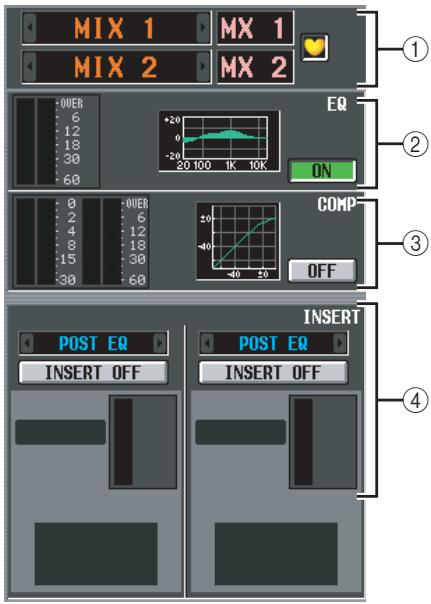
① Canal
Cette zone renseigne le numéro du canal que vous modifiez. Si le canal MIX ou MATRIX correspondant fait partie d'une paire (ou si un canal STEREO A/B est sélectionné), un symbole en forme de cœur apparaît à droite. Vous pouvez cliquer sur ce symbole pour activer/désactiver l'apairage du canal MIX/MATRIX.
Note
L'écran présenté ci-dessus apparaît lorsqu'un canal apparié est sélectionné. Si le canal sélectionné n'est pas apparié, les paramètres d'un seul canal sont affichés et les réglages liés à l'appairage n'apparaissent pas.
② EQ
Cette zone affiche le niveau post-EQ, la réponse approximative de l'EQ et le statut d'activation/désactivation de l'EQ. Vous pouvez cliquer sur la touche EQ ON/OFF pour activer/désactiver l'EQ dans cet écran. Si vous cliquez sur le mini-graphique, l'écran EQ PARAM de ce canal apparaît.
③ Compresseur
Cette zone affiche le niveau de réduction du gain et le niveau de sortie du compresseur, un mini-graphique affichant la réponse approximative du compresseur et le statut d'activation/désactivation du compresseur. Vous pouvez cliquer sur la touche COMP ON/OFF pour activer/désactiver le compresseur dans cet écran. Si vous cliquez sur le mini-graphique, l'écran COMP PARAM de ce canal apparaît.
④ Entrée d'insertion
Cette zone affiche le point d'insertion et le statut d'activation/désactivation de l'insertion, ainsi que le type et le niveau d'entrée du port attribué à l'entrée d'insertion. Vous pouvez cliquer sur la touche INSERT ON/OFF pour activer/désactiver l'insertion dans cet écran.
Si un effet interne est attribué, le type d'effet et la touche BYPASS s'affichent. Si un module GEQ est attribué, la touche GEQ ON/OFF et un mini-graphique représentant la réponse GEQ s'affichent.
![ON DELAY 0.00 msec 0.0 METER ON DELAY 0.00 msec 0.0 METER TO MATRIX 1 MT 1 2 MT 2 3 MT 3 4 MT 4 5 MT 5 6 MT 6 7 MT 7 8 MT 8 POST POST POST POST POST POST POST POST POST POST POST POST PRE FADER POST FADER POST ON ON PRE FADER POST FADER POST ON ON MIX 1 [L] MIX 2 [R] ⑤ ⑥](/content/2019/11/115269/images/50806fb39c68526e1ef5aa966192fa786c95636f926ed78ecb4631bb4ffe6317.jpg)
⑤ DELAY
Cette zone vous permet d'afficher et de modifier le temps de retard du retard interne et son statut d'activation/désactivation.
⑥ TO MATRIX (Vers matrice) (uniquement pour les canaux MIX et STEREO A/B)
Cette zone affiche et vous permet de modifier le niveau d'envoi, le point d'envoi et le statut d'activation/désactivation des signaux envoyés depuis le canal MIX ou STEREO A/B correspondant vers les bus MATRIX 1\~8. Pour cela, procédez comme suit :
- Pour modifier le niveau d'envoi des signaux envoyés au bus MATRIX
Positionnez le curseur sur le graphique en bâtons souhaité dans la liste et tournez l'encodeur [DATA].
- Pour modifier la position d'envoi des signaux envoyés au bus MATRIX
Cliquez sur la touche PRE FADER, POST FADER ou POST ON située en bas.
Vous pouvez également modifier le réglage en positionnant le curseur sur l'indication PRE ou POST dans la liste et en appuyant sur la touche [ENTER] ou en tournant l'encodeur [DATA].
- Pour activer ou désactiver le signal envoyé au bus MATRIX
Cliquez sur la touche ON/OFF située en bas.
Vous pouvez également activer ou désactiver ce signal en déplaçant le curseur sur un graphique en bâtons dans la liste puis en appuyant sur la touche [ENTER].
Le graphique est bleu lorsque le signal est activé et gris en cas de désactivation.
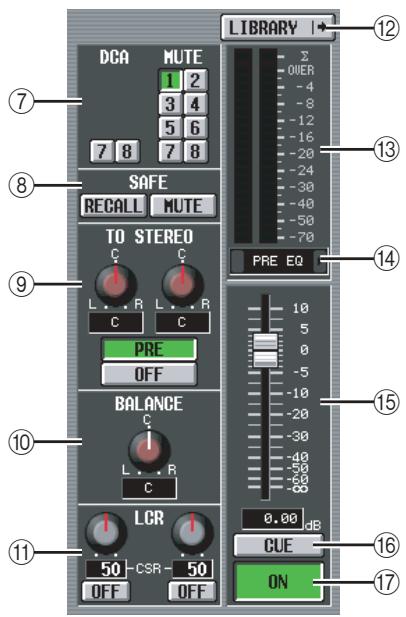
⑦ Groupe DCA / groupe Mute
Ces zones vous permettent d'attribuer ou d'annuler les affectations de groupes DCA et MUTE.
Ces fonctions vous permettent d'activer ou désactiver les réglages Recall Safe et Mute Safe.
⑨ TO STEREO (canaux MIX uniquement)
Cette zone vous permet d'activer/désactiver le signal envoyé depuis un canal MIX au bus STEREO et de modifier son panoramique et sa position d'envoi (pre-on / post-on) (→ p. 264).
⑩ BALANCE (uniquement pour les canaux MIX/MATRIX appariés et les canaux STEREO A/B)
Cette zone vous permet d'ajuster la balance de volume gauche/droite des signaux envoyés depuis des canaux MIX appariés ou des canaux STEREO A/B.
⑪ LCR (canaux MIX uniquement)
Cette zone vous permet d'activer/désactiver le mode LCR et de régler le paramètre CSR (niveau du canal CENTER par rapport aux canaux L/R) (→ p. 267).
⑫ LIBRARY
Cette touche permet d'accéder à l'écran OUTPUT CH LIBRARY (Librairie de canaux de sortie) (p. 275),
dans lequel vous pouvez stocker/rappeler des réglages de librairie pour les canaux de sortie.
⑬ Indicateur de niveau
Cet indicateur affiche le niveau de sortie du canal.
⑭ Point de détection du signal
Il s'agit du point auquel le niveau du signal affiché dans l'indicateur de niveau (13) est détecté (PRE EQ, PRE FADER, POST FADER, POST DELAY ou POST ON). Vous pouvez modifier ce réglage en cliquant sur les touches / situées à gauche et à droite.
⑮ Fader
Cette fonction contrôle le niveau de sortie du canal.
⑯ CUE
Cette touche contrôle le cue-monitor du signal du canal. Elle est liée à la touche [CUE] du canal correspondant.
Il s'agit d'un commutateur d'activation/désactivation du signal envoyé depuis le canal. Il est lié à la touche [ON] du canal en question.
Ecran SIGNAL FLOW (Flux de signaux)
Cet écran montre le flux de signaux des canaux MIX/MATRIX impairs/pairs adjacents ou des canaux STEREO A/B. Il vous permet également de modifier certains paramètres et d'accéder à d'autres écrans. Vous pouvez également déterminer à quel endroit du flux de signaux est intervenu l'écrêtage.
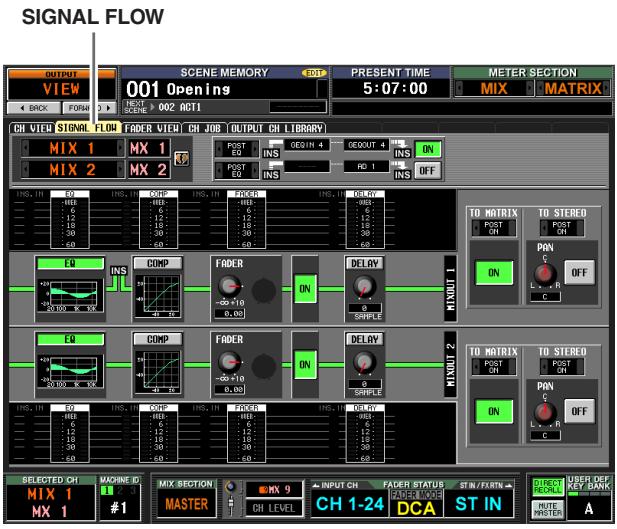
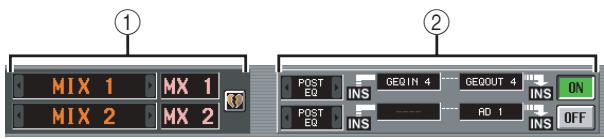
① Canaux
Il s'agit des numéros et des noms des canaux en cours de modification. En cliquant sur les touches 📁 / 📁 situées à gauche et à droite, vous pouvez basculer vers l'affichage par unité de deux canaux.
Si les canaux MIX ou MATRIX correspondants sont appariés (ou si un canal STEREO A/B est sélectionné), un symbole en forme de cœur apparaît à droite. Vous pouvez cliquer sur ce symbole pour activer/désactiver l'apairage des canaux MIX/MATRIX.
② Insertion
Cette zone affiche des informations liées à l'insertion pour les deux canaux sélectionnés (point d'insertion, ports affectés aux entrées/sorties d'insertion et statut d'activation/désactivation de l'insertion).
Vous pouvez également sélectionner le point d'insertion (à l'aide des touches / situées à gauche et à droite) ou activer/désactiver l'insertion (à l'aide de la touche ON/OFF).
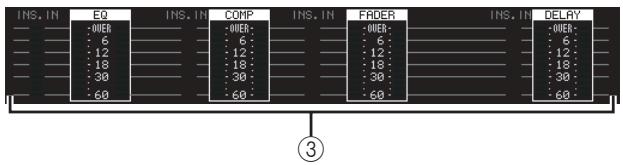
③ Indicateurs de niveau
Ces indicateurs affichent les niveaux du flux de signaux. Les niveaux sont détectés aux endroits suivants.
• EQ (directement avant et après l'EQ)
• COMP (directement avant et après le compresseur)
- FADER (directement avant et après le fader)
• DELAY (directement avant et après le retard)
- INSERT IN (directement après le point d'insertion)
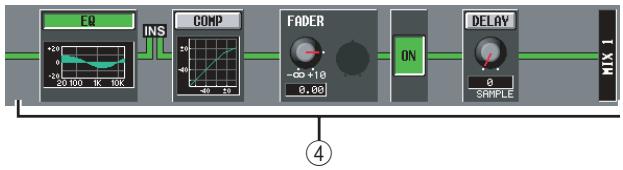
flowchart
graph LR
    EQ["EQ"] --> INS["INS"]
    INS --> COMP["COMP"]
    COMP --> FADER["FADER"]
    FADER --> ON["ON"]
    ON --> DELAY["DELAY"]
    DELAY --> SAMPLE["SAMPLE"]
    SAMPLE --> MIX["MIX 1"]
④ Flux de signaux
Cette zone indique le flux de signaux du canal sélectionné. Les paramètres suivants sont affichés.
• EQ (Egaliseur)
Indique le statut d'activation/désactivation de l'EQ et la courbe de réponse approximative. Vous pouvez cliquer sur la touche EQ pour activer/désactiver l'EQ ou sur le mini-graphique pour accéder à l'écran EQ PARAM du canal correspondant.
• COMP (Compresseur)
Indique le statut d'activation/désactivation du compresseur et la courbe de réponse approximative. Vous pouvez cliquer sur la touche COMP pour activer/désactiver le compresseur ou sur le mini-graphique pour accéder à l'écran COMP PARAM du canal correspondant.
- FADER
Indique le niveau de sortie du canal. Il est lié à l'encodeur ou au fader du canal correspondant.
Active ou désactive le canal. Cette fonction est liée à la touche [ON] du canal correspondant.
- DELAY
Cette fonction vous permet d'activer/désactiver le retard interne et de modifier le temps de retard.
Astuce
- Si l'insertion est activée, le point d'insertion actuellement sélectionné est affiché dans le flux de signaux.
- Si le signal est écrété, le flux de signaux (ligne horizontale) après l'écrétage est affiché en rouge. Si une sortie est désactivée de sorte que le flux de signaux est interrompu, le flux est affiché en gris. Si la fonction PEAK HOLD est activée, le flux reste affiché en rouge en cas d'écrétage, ce qui permet de voir plus facilement qu'un écrétage a eu lieu.
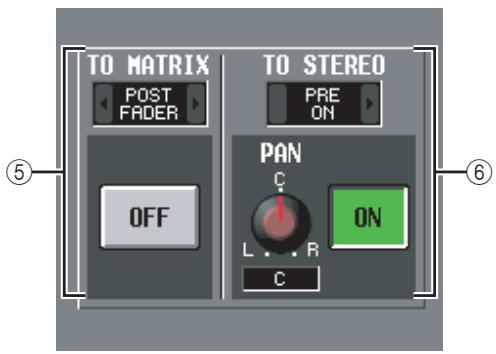
⑤ TO MATRIX (uniquement pour les canaux MIX et STEREO A/B)
Cette zone affiche le statut d'activation/désactivation du signal envoyé du canal MIX ou STEREO A/B vers les bus MATRIX et le point à partir duquel le signal est envoyé.
⑥ TO STEREO (canaux MIX uniquement)
Cette zone affiche le panoramique, la position d'envoi et le statut d'activation/désactivation du signal envoyé du signal MIX vers le bus STEREO.
Ecran FADER VIEW (Vue du fader)
Cet écran affiche le statut d'activation/désactivation, le niveau et le statut du cue monitor des canaux de sortie et des groupes DCA.
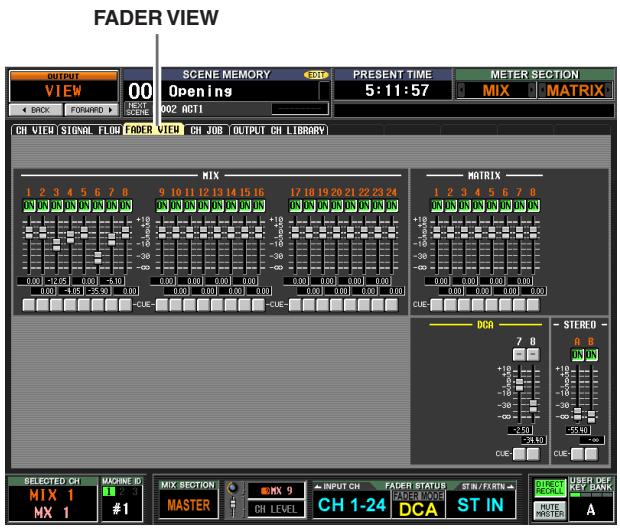
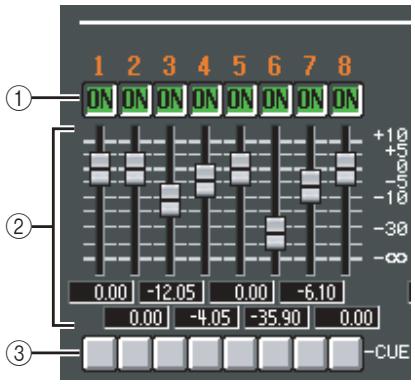
Ces réglages vous permettent d'activer/désactiver les canaux de sortie et l'assourdissement des groupes DCA. Ils sont liés aux touches [ON] des canaux correspondants et aux touches [MUTE] des groupes DCA.
② Niveau
Ces curseurs vous permettent de régler le niveau des canaux de sortie et des groupes DCA. La valeur actuelle est affichée dans la case située directement en dessous. Ils sont liés à l'encodeur ou au fader du canal ou groupe DCA correspondant.
③ Cue
Ces réglages vous permettent d'activer/désactiver le contrôle du cue-monitor des canaux de sortie et des groupes DCA. Ils sont liés à la touche [CUE] du canal ou groupe DCA correspondant.
Ecran CH JOB (Tâche de canal)
Cet écran vous permet de copier les paramètres souhaités du canal de sortie sélectionné dans une mémoire tampon et de les coller sur le même type de canal (vous pouvez sélectionner plusieurs destinations de collage).
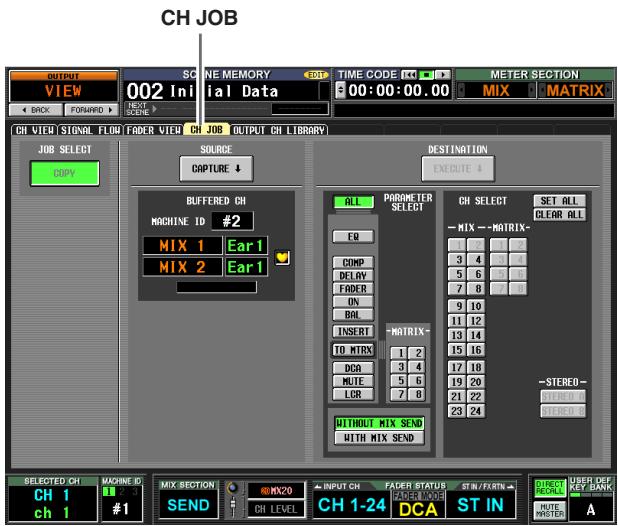
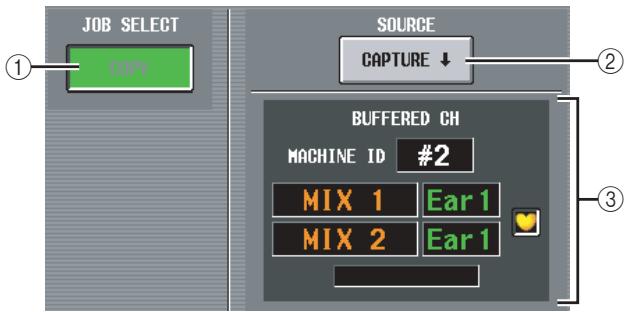
① JOB SELECT
• COPY
Le canal source de la copie demeure tel quel, ses paramètres sont copiés sur un autre canal.
Note
La touche COPY ne peut pas être désactivée.
② CAPTURE
Lorsque vous cliquez sur cette touche, les réglages du paramètre actuellement sélectionné sont copiés dans une mémoire tampon temporaire.
Si le canal MIX ou MATRIX correspondant fait partie d'une paire (ou si un canal STEREO A/B est sélectionné), un symbole en forme de cœur apparaît à droite.
③ BUFFERED CH (Canal dans le tampon)
Cette zone affiche le canal actuellement copié dans la mémoire tampon.
Note
- La même mémoire tampon est utilisée pour copier les réglages des canaux d'entrée et de sortie.
- Si les réglages d'un canal d'entrée ont été copiés dans la mémoire tampon, le message « TYPE CONFLICT! » apparaît en dessous, indiquant que vous ne pouvez pas les coller dans un canal de sortie.
- Le contenu de la mémoire tampon est effacé lors de la mise hors tension du PM5D.
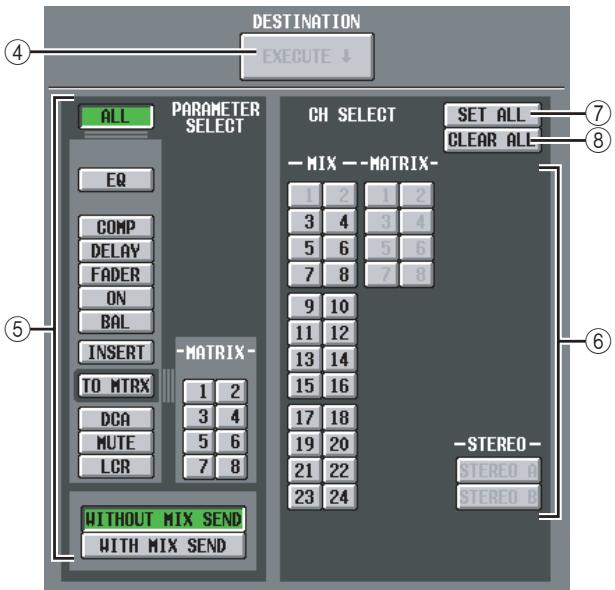
④ EXECUTE
Lorsque vous cliquez sur cette touche, les paramètres spécifiés sont copiés depuis la mémoire tampon vers le canal de destination du collage spécifié.
Si un canal d'entrée est copié dans la mémoire tampon ou si aucune destination de collage n'est spécifiée, cette touche apparaît en grisé, de sorte que l'opération Paste est indisponible.
⑤ PARAMETER SELECT
Vous pouvez entrer ici le ou les paramètres à coller. Vous pouvez sélectionner les paramètres suivants.
| ALL | Tous les paramètres |
| EQ | Réglages des fonctions EQ |
| COMP | Réglages des fonctions COMP |
| DELAY | Réglages des fonctions DELAY |
| FADER | Niveau du fader |
| ON | Statut d'activation/désactivation de la touche CH [ON] |
| BAL | Réglages de la balance |
| INSERT | Statut d'activation/désactivation de l'insertion et point d'insertion |
| TO MTRX | Niveau d'envoi vers le(s) bus MATRIX souhaité(s) |
| DCA | Groupe DCA associé |
| MUTE | Groupe de mutes associé |
| LCR | Réglages de l'écran LCR |
| WITHOUT MIX SEND/ WITH MIX SEND (Avec/ sans envoi vers le bus MIX) | Détermine si le niveau d'envoi envoyé depuis les canaux d'entrée vers le bus MIX sélectionné est inclus (WITH...) ou non (WITHOUT...) dans les données collées. |
Si la touche TO MTRX est activée, vous pouvez utiliser les touches MATRIX (1\~8) pour sélectionner les bus MATRIX appropriés.
⑥ CH SELECT (Sélection de canaux)
Cette zone vous permet de sélectionner le ou les canaux de destination du collage. Vous pouvez uniquement sélectionner des canaux du même type que la source de la copie.
Astuce
Si le canal MIX/MATRIX source de la copie est apparié, le canal impair set copié dans le ou les canaux impairs et le canal pari dans le ou les canaux pairs.
⑦ SET ALL (Définir tout)
Sélectionne tous les canaux du même type que la source de la copie en tant que destination du collage.
⑧ CLEAR ALL (Effacer tout)
Désélectionne tous les canaux.
Ecran OUTPUT CH LIBRARY (Librairie de canaux de sortie)
Cet écran vous permet de rappeler, stocker, renommer ou supprimer des éléments de la librairie de canaux de sortie.
OUTPUT CH LIBRARY
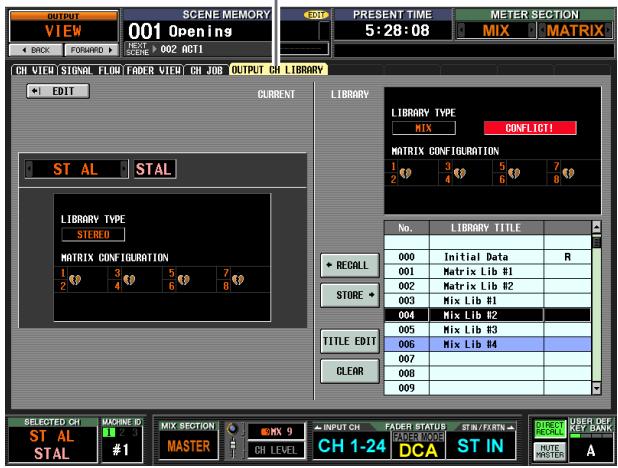
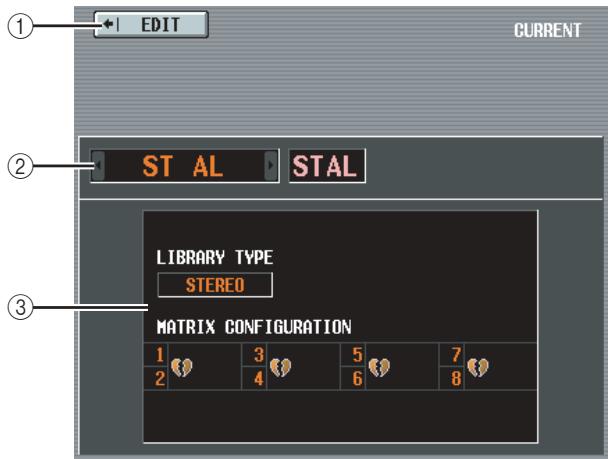
① EDIT
Lorsque vous cliquez sur cette touche, l'écran CH VIEW (écran OUTPUT CH VIEW) du canal de sortie actuellement sélectionné apparaît.
② Canal
Cette zone indique le numéro et le nom du canal à stocker ou rappeler.
Note
- Les opérations de stockage/rappel de la librairie de canaux sont effectuées par unité d'un seul canal.
- Si le canal sélectionné par la touche [SEL] est apparié (ou si un canal STEREO A/B est sélectionné), l'opération ne s'applique qu'à un seul des canaux actuellement sélectionnés (dans le cas de STEREO A/B, uniquement au canal L ou R).
- Lorsque vous rappelez un élément de la librairie de canaux dans un des canaux d'une paire MIX/MATRIX (ou dans le canal L ou R du canal STEREO A/B), tous les paramètres liés sont copiés dans l'autre canal.
③ LIBRARY TYPE (Type de canal)
Indique le type du canal actuellement sélectionné. Si un canal MIX ou STEREO A/B est sélectionné, la configuration de l'apairage des bus MATRIX 1\~8 est affichée directement en dessous.
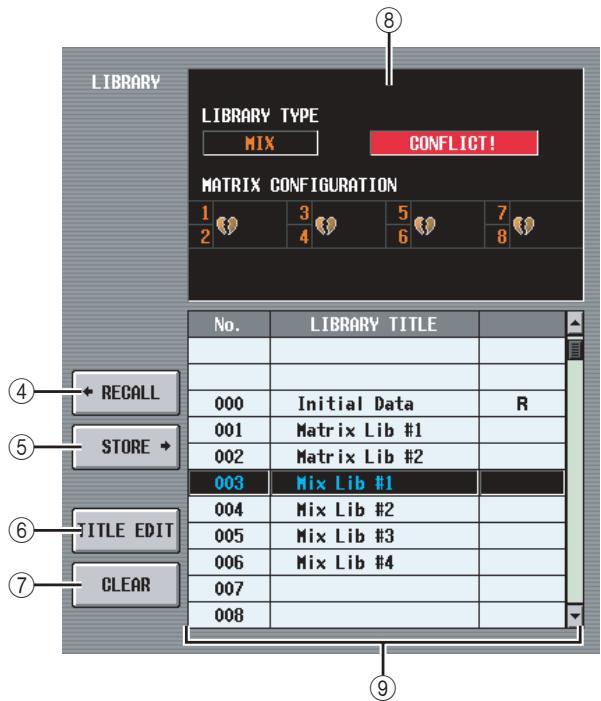
④ RECALL
Rappelle en mémoire l'élément de la librairie de canaux sélectionné dans la liste.
Si le type du canal sélectionné dans (①) est différent de celui sélectionné dans la liste, cette touche apparaît en grisé et l'opération Recall est indisponible.
(Les données initiales peuvent toutefois être rappelées dans n'importe quel canal de sortie.)
⑤ STORE
Stocke les réglages du canal de sortie actuellement sélectionné à l'emplacement choisi dans la liste.
Lorsque vous cliquez sur cette touche, une fenêtre s'affiche pour vous permettre d'attribuer un nom et de sauvegarder les réglages.
⑥ TITLE EDIT
Edite le titre de l'élément de la librairie sélectionné dans la liste. Lorsque vous cliquez sur cette touche, une fenêtre s'affiche pour vous permettre de modifier le titre.
⑦ CLEAR
Supprime l'élément de la librairie sélectionné dans la liste. Lorsque vous cliquez sur cette touche, un message de confirmation apparaît.
Note
Les éléments de la librairie pour lesquels un « R » s'affiche dans la colonne de droite de la liste sont en lecture seule. Ces éléments ne peuvent pas être stockés, renommés ou supprimés.
⑧ LIBRARY TYPE
Affiche le type de canal de l'élément de la librairie sélectionné dans la liste. Si le type du canal sélectionné dans (①) est différent de celui sélectionné dans la liste, le message « CONFLICT! » apparaît à droite et l'opération Recall est indisponible.
Si un canal MIX ou STEREO A/B est sélectionné, la configuration de l'apairage des bus MATRIX 1\~8 est affichée directement en dessous.
⑨ Liste des librairies
Utilisez la barre de défilement pour sélectionner l'élément de la librairie sur lequel vous voulez effectuer une opération. Cet élément est alors déplacé au centre et affiché en surbrillance.
Fonctions d'entrée
Fonction INPUT PATCH (Patch d'entrée)
Ecran INPUT PATCH
Cet écran vous permet d'affecter des ports d'entrée (prises INPUT, ST IN, 2TR IN DIGITAL/ANALOG, canaux d'entrée des logements, sorties des effets internes) à des canaux d'entrée.
INPUT PATCH
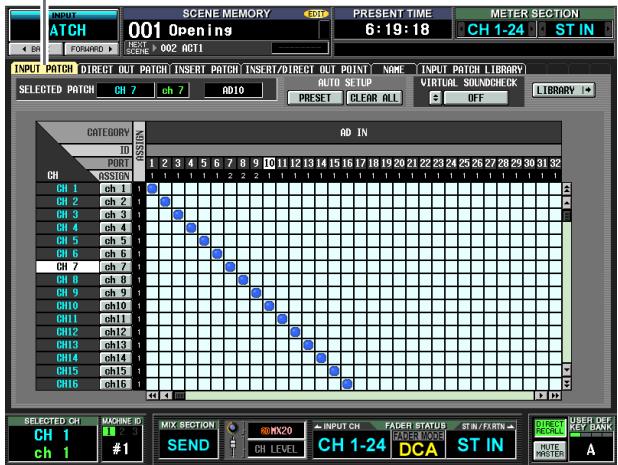
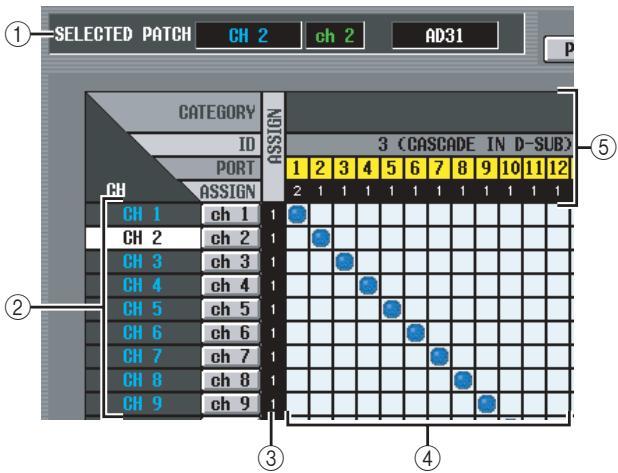
① SELECTED PATCH
Cette zone indique le nom et le numéro du canal d'entrée sur lequel le curseur est positionné, ainsi que le port d'entrée.
② CH (Canal d'entrée)
Cette zone renseigne le numéro et le nom du canal d'entrée (canal d'entrée, ST IN, FX RTN) attribué au port d'entrée. Le numéro du canal sur lequel se trouve le curseur est affiché en surbrillance. Si vous cliquez sur le nom, une fenêtre s'ouvre afin de vous permettre d'attribuer un nom au canal.
③ ASSIGN
Pour chaque canal, cette zone affiche le nombre (1 ou 0) de ports d'entrée actuellement attribués.
④ Grille
Cette grille vous permet d'assigner des ports d'entrée (lignes horizontales) à des canaux d'entrée (colonnes verticales). Les grilles actuellement attribuées sont signalées par le symbole. En cliquant sur un emplacement de la grille, vous pouvez configurer/annuler l'affectation.
Les lignes rouges situées en haut et à gauche indiquent l'emplacement de la grille vers lequel vous déplacez le curseur.
Astuce
- Si l'option PATCH CONFIRMATION est activée dans l'écran PREFERENCE 1 (fonction UTILITY), un message de confirmation apparaît chaque fois que vous tentez de modifier un réglage de patch. Si l'option STEAL PATCH CONFIRMATION est activée, un message de confirmation apparaît également lorsque vous essayez d'effectuer des réglages de patch qui entraînent la modification d'un patch existant.
- Pour déplacer rapidement le curseur dans ou hors de la grille, maintenez la touche [SHIFT] enfoncée et appuyez sur les touches CURSOR [◀]/[▶]/[▲]/[▼].
- Pour vous déplacer rapidement vers la gauche ou la droite à l'intérieur de la grille, tournez l'encodeur [DATA]. Pour vous déplacer vers le haut ou le bas, maintenez la touche [SHIFT] enfoncée et tournez l'encodeur [DATA].
Note
Vous pouvez attribuer plusieurs canaux d'entrée à un port d'entrée unique. Par contre, vous ne pouvez pas affecter plusieurs ports d'entrée à un même canal d'entrée.
⑤ Port d'entrée
Cette zone indique, de haut en bas, le type de port d'entrée, le numéro ID, le numéro du canal d'entrée et le nombre de canaux d'entrée attribués. Il est possible de sélectionner les types de port d'entrée suivants.
| AD IN | Prises INPUT 1~48 |
| AD STIN | Canaux L/R des prises ST IN 1~4 |
| SLOT IN | Canaux d'entrée d'une carte E/S installée dans les logements 1~4 |
| FX OUT | Sorties G/D des effets internes 1~8 |
| 2TR IN | Canaux G/D des prises 2TR IN DIGITAL 1~3 et 2TR IN ANALOG 1/2 |
Astuce
- Le numéro des ports actuellement indisponibles apparaît en grisé.
- Si le connecteur CASCADE est utilisé en tant que port SLOT IN, le numéro de port de ce connecteur est affiché en jaune à la place du numéro du port SLOT IN.
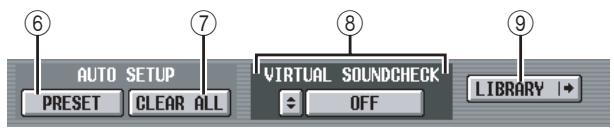
⑥ PRESET
Cette touche réinitialise les affectations port d'entrée → canal d'entrée sur les réglages par défaut suivants.
| Canal | Port d'entrée |
| Canaux d'entrée 1~48 | AD IN 1~48 |
| Canaux ST IN 1~4 L/R | AD STIN L/R |
| Canaux FX RTN 1~4 L/R | FX OUT 1~4 L/R |
⑦ CLEAR ALL
Cette touche efface toutes les affectations de ports d'entrée à des canaux d'entrée.
⑧ VIRTUAL SOUNDCHECK
Vous pouvez effectuer ici les réglages de la fonction Virtual Soundcheck, qui modifie temporairement l'assignation d'entrée. Pour les détails, reportez-vous aux explications de l'écran MIXER SETUP de la fonction SYS/W.CLOCK (→ p. 221).
⑨ LIBRARY
Cette touche permet d'accéder à l'écran INPUT PATCH LIBRARY (p. 283), dans lequel vous pouvez stocker/rappeler des réglages de librairie de patch pour les canaux d'entrée.
Ecran DIRECT OUT PATCH (Patch de sortie direct)
Cet écran vous permet d'attribuer un canal d'entrée à un port de sortie, de sorte que le signal d'entrée sera transmis directement à partir de ce port.
DIRECT OUT PATCH
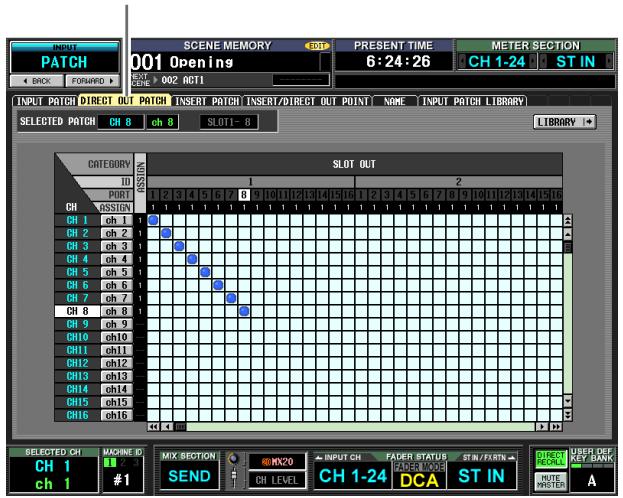
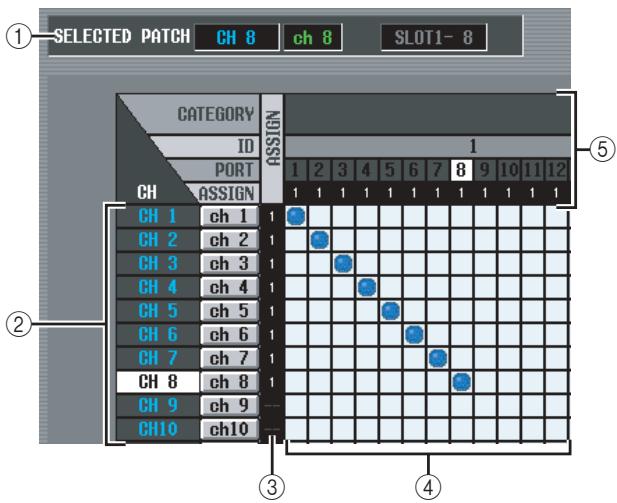
① SELECTED PATCH
Cette zone indique le nom et le numéro du canal d'entrée sur lequel le curseur est positionné, ainsi que le port de sortie.
② CH (Canal d'entrée)
Cette zone renseigne le numéro et le nom du canal d'entrée (canal d'entrée, ST IN) à attribuer à un port de sortie. Le numéro du canal sur lequel se trouve le curseur est affiché en surbrillance. Si vous cliquez sur le nom, une fenêtre s'ouvre afin de vous permettre d'attribuer un nom au canal.
③ ASSIGN
Pour chaque canal, cette fonction indique le nombre de ports de sortie actuellement attribués.
④ Grille
Cette grille vous permet d'assigner des ports d'entrée (colonnes verticales) à des ports de sortie (lignes horizontales). Les grilles actuellement attribuées sont signalées par le symbole. En cliquant sur un emplacement de la grille, vous pouvez configurer/annuler l'affectation.
Les lignes rouges situées en haut et à gauche indiquent l'emplacement de la grille vers lequel vous déplacez le curseur.
Astuce
Les opérations effectuées dans la grille sont les mêmes pour tous les écrans d'assignation. Pour plus de détails, reportez-vous à l'astuce de la p. 277.
⑤ Port de sortie
Cette zone indique, de haut en bas, le type de port de sortie, le numéro ID, le numéro du canal de sortie et le nombre de canaux d'entrée attribués. Il est possible de sélectionner les types de port de sortie suivants.
| SLOT OUT | Canaux de sortie d'une carte E/S installée dans les logements 1~4 |
| 2TR OUT | Canaux G/D des prises 2TR OUT DIGITAL 1~3 |
Astuce
- Le numéro des ports actuellement indisponibles apparaît en grisé.
- Pour les ports SLOT OUT qui sont également envoyés au connecteur CASCADE, le numéro de port de ce connecteur est affiché en jaune à la place du numéro du port SLOT OUT.
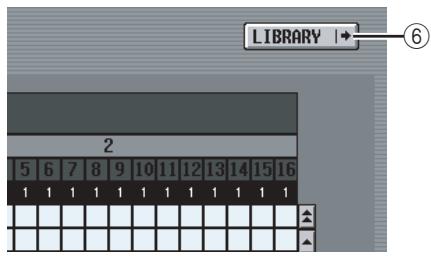
⑥ Touche LIBRARY
Cette touche permet d'accéder à l'écran INPUT PATCH LIBRARY ( p. 283), dans lequel vous pouvez stocker/rappeler des réglages de librairie de patch pour les canaux d'entrée.
Note
Pour activer l'envoi direct depuis le port sélectionné, vous devez effectuer des réglages dans l'écran INSERT/DIRECT OUT POINT (fonction INPUT PATCH) afin d'activer la sortie directe du canal d'entrée correspondant (p. 281).
Ecran INSERT PATCH
Cet écran vous permet d'attribuer les ports d'entrée/de sortie via lesquels les périphériques externes seront insérés dans chaque canal d'entrée. Sélectionnez le port de sortie dans la partie gauche de l'écran et le port d'entrée dans la partie droite.
INSERT PATCH
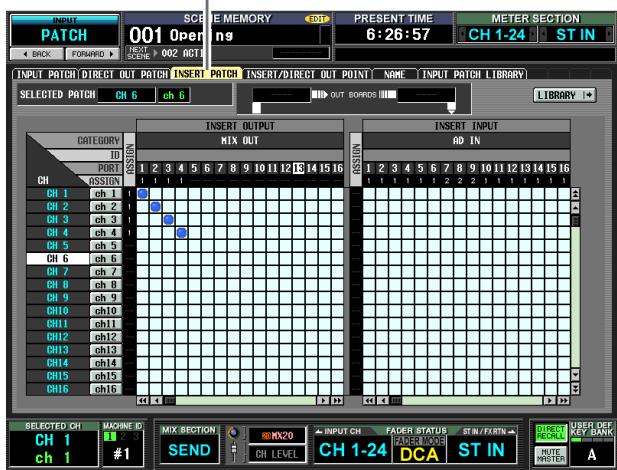
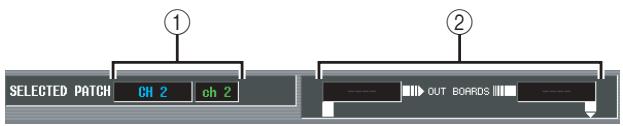
① SELECTED PATCH
Cette option indique le numéro et le nom du canal d'entrée au niveau duquel le curseur est positionné dans la grille.
② Entrée/sortie d'insertion
Cette zone indique les ports d'entrée/de sortie attribués en tant qu'entrée/sortie d'insertion du canal d'entrée sur lequel le curseur est positionné.
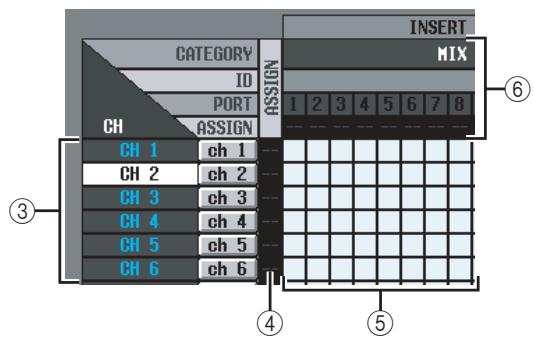
③ CH (Canal d'entrée)
Cette zone affiche le numéro et le nom des différents canaux d'entrée (canal d'entrée, canal ST IN L/R). Le numéro du canal sur lequel se trouve le curseur est affiché en surbrillance. Si vous cliquez sur le nom, une fenêtre s'ouvre afin de vous permettre d'attribuer un nom au canal.
④ ASSIGN
Pour chaque canal d'entrée, cette fonction indique le nombre de ports de sortie actuellement attribués en tant que sorties d'insertion.
⑤ Grille
Pour chaque canal d'entrée (colonne verticale), cette grille vous permet d'attribuer un ou plusieurs ports de sortie (ligne horizontale) destinés à être utilisés en tant que sorties d'insertion. Les grilles actuellement attribuées sont signalées par le symbole ☐.
En cliquant sur un emplacement de la grille, vous pouvez configurer/annuler l'affectation. Les lignes rouges situées en haut et à gauche indiquent l'emplacement de la grille vers lequel vous déplacez le curseur.
Astuce
Les opérations effectuées dans la grille sont les mêmes pour tous les écrans d'assignation. Pour plus de détails, reportez-vous à l'astuce de la p. 277.
⑥ Port de sortie
Cette zone indique, de haut en bas, le type de port de sortie, le numéro ID, le numéro du canal de sortie et le nombre de canaux d'entrée attribués. Il est possible d'attribuer les types de port de sortie suivants en tant que sorties d'insertion.
| MIX OUT | Prises MIX OUT 1–24 |
| SLOT OUT | Canaux de sortie d'une carte E/S installée dans les logements 1~4 |
| FX IN | Entrées G/D des effets internes 1~8 |
| GEQ IN | Entrées des modules GEQ 1~12 |
| 2TR OUT | Canaux G/D des prises 2TR OUT DIGITAL 1~3 |
Astuce
- Le numéro des ports actuellement indisponibles apparaît en grisé.
- Pour les ports SLOT OUT qui sont également envoyés au connecteur CASCADE, le numéro de port de ce connecteur est affiché en jaune à la place du numéro du port SLOT OUT.
- Si vous sélectionnez GEQ IN en tant que sortie d'insertion, la sortie du même module GEQ est automatiquement sélectionnée en tant qu'entrée d'insertion.
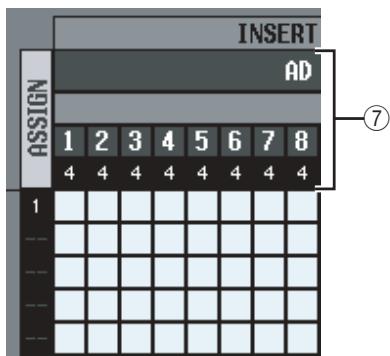
⑦ Port d'entrée
Cette zone affiche, de haut en bas, le type de port d'entrée, le numéro ID, L/R, le numéro du canal d'entrée et le nombre total de canaux d'entrée (y compris les entrées d'insertion) qui sont affectés à chaque port d'entrée. Vous pouvez sélectionner les ports d'entrée suivants.
| AD IN | Prises INPUT 1~48 |
| AD ST IN | Prises ST IN 1~4 L/R |
| SLOT IN | Canaux d'entrée d'une carte E/S installée dans les logements 1~4 |
| FX OUT | Sorties G/D des effets internes 1~8 |
| GEQ OUT | Sorties des modules GEQ 1-20 |
| 2TR IN | Canaux L/R des prises 2TR IN DIGITAL 1~3 ou 2TR IN ANALOG 1/2 |
⑧ Touche LIBRARY
Cette touche permet d'accéder à l'écran INPUT PATCH LIBRARY (p. 281), dans lequel vous pouvez stocker/rappeler des réglages de librairie de patch pour les canaux d'entrée.
Note
Pour activer les entrées/sorties d'insertion affectées à des canaux d'entrée dans cet écran, vous devez activer la fonction Insert du canal d'entrée correspondant dans l'écran INSERT/DIRECT OUT POINT (fonction INPUT PATCH) (p. 281). Par contre, l'insertion est automatiquement activée si vous avez attribué l'entrée/sortie d'insertion à un GEQ.
Astuce
Lorsque vous opérez depuis le panneau, vous pouvez déplacer le curseur de la droite vers la gauche de l'écran (ou vice versa) en maintenant la touche [SHIFT] enfoncée et en utilisant les touches CURSOR [◀]/[▶].
Ecran INSERT/DIRECT OUT POINT (Point de sortie d'insertion/directe)
Pour chaque canal d'entrée, vous pouvez spécifier le point au niveau duquel l'entrée/la sortie d'insertion est attribué et le point à partir duquel la sortie directe est prise. Vous pouvez également activer/désactiver la sortie d'insertion ou la sortie directe.
INSERT/DIRECT OUT POINT
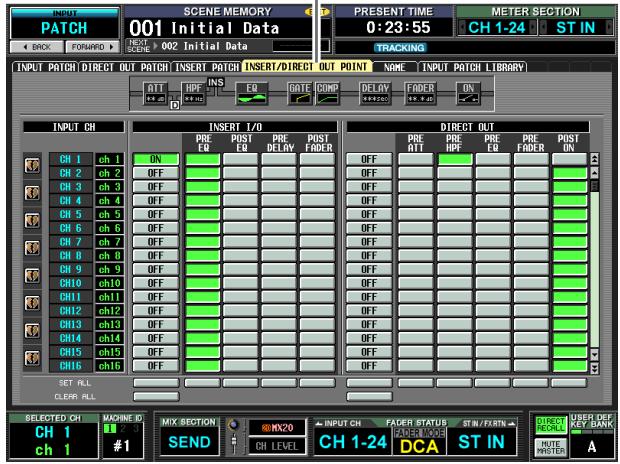
Lorsque vous placez le curseur sur le point E/S d'insertion (④), le point de sortie d'insertion et de sortie directe de ce canal de sortie est affiché sous forme graphique.
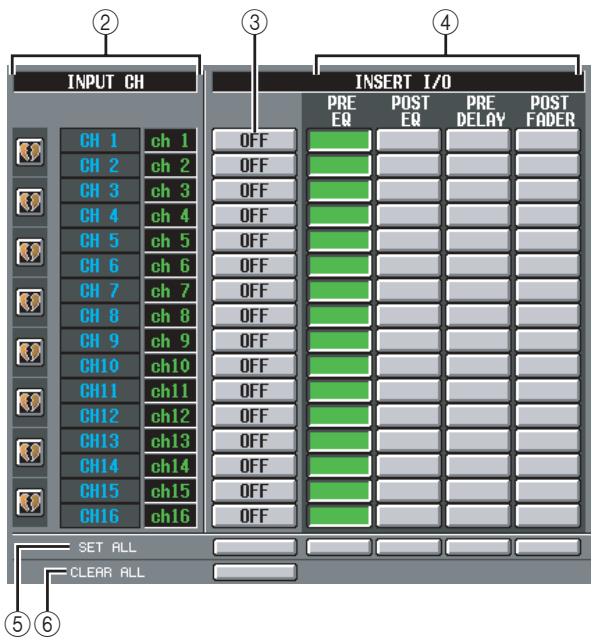
② INPUT CH (Canal d'entrée)
Cette zone renseigne le numéro du canal d'entrée que vous modifiez. Deux canaux appariés sont signalés par la présence d'un symbole en forme de cœur sur la gauche ; pour ces canaux, les réglages ③\~⑥ sont liés. Vous pouvez cliquer sur ce symbole pour activer/désactiver l'apairage.
③ INSERT ON/OFF
Cette touche permet d'activer ou de désactiver la fonction d'insertion pour chaque canal. Dans le cas de deux canaux appariés, ce paramètre est lié.
Note
Gardez à l'esprit que lorsque vous activez cette touche alors que l'entrée ou la sortie d'insertion n'est pas attribué, le signal n'est plus envoyé depuis le canal d'entrée correspondant.
④ INSERT I/O (Point E/S d'insertion)
Vous pouvez sélectionner ici un des emplacements suivants en tant que point d'entrée/sortie d'insertion de chaque canal.
| PRE EQ | Directement avant l'EQ |
| POST EQ | Directement après l'EQ |
| PRE DELAY | Directement avant le retard |
| POST FADER | Directement après le fader |
⑤ SET ALL
Active l'élément correspondant (insertion ou point d'insertion) pour tous les canaux (y compris pour les canaux qui ne sont pas actuellement affichés à l'écran).
⑥ CLEAR ALL
Active la désactivation de l'insertion pour tous les canaux (y compris ceux qui ne sont pas actuellement affichés à l'écran).
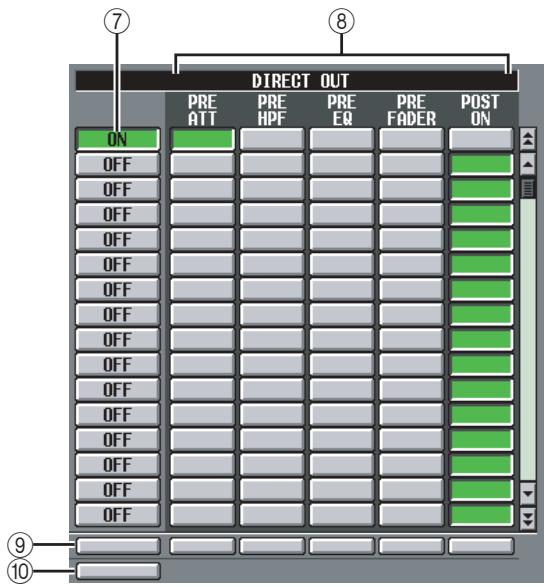
⑦ DIRECT OUT ON/OFF
Ces touches permettent d'activer ou de désactiver la sortie directe de chaque canal.
⑧ DIRECT OUT
Vous pouvez sélectionner ici un des emplacements suivants en tant que point de sortie directe de chaque canal.
| PRE ATT | Directement avant l'atténuateur |
| PRE HPF | Directement avant le filtre passe-haut |
| PRE EQ | Directement avant l'EQ (directement après le PRE EQ de INSERT I/O) |
| PRE FADER | Directement avant le fader |
| POST ON | Directement après la touche CH [ON] |
⑨ SET ALL
Active l'élément correspondant (sortie directe ou point de sortie directe) pour tous les canaux (y compris pour les canaux qui ne sont pas actuellement affichés à l'écran).
⑩ CLEAR ALL
Active la désactivation de la sortie directe pour tous les canaux (y compris ceux qui ne sont pas actuellement affichés à l'écran).
Ecran NAME (Nom)
Cet écran vous permet d'attribuer un nom à chaque canal d'entrée et groupe DCA.
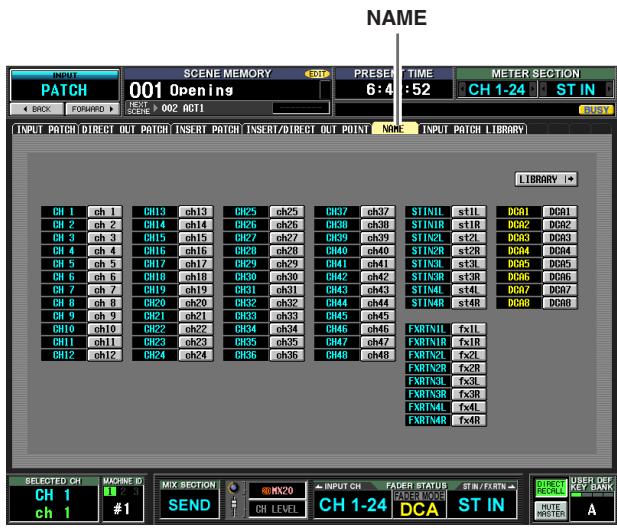
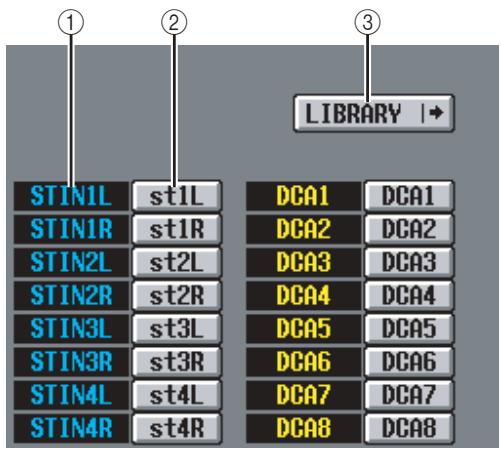
Cette zone affiche les numéros des canaux d'entrée (canal d'entrée, canal ST IN) et des groupes DCA.
② Nom
Cette zone affiche les noms actuellement affectés à chaque canal d'entrée et groupe DCA. Si vous cliquez sur le nom, une fenêtre s'ouvre afin de vous permettre d'attribuer un nom au canal.
③ LIBRARY
Cette touche permet d'accéder à l'écran INPUT PATCH LIBRARY (p. 283), dans lequel vous pouvez stocker/rappeler des réglages de librairie de patch (et de nom) pour les canaux d'entrée.
Ecran INPUT PATCH LIBRARY
Cet écran vous permet de rappeler, stocker, renommer ou supprimer des éléments de la librairie de patch d'entrée.
INPUT PATCH LIBRARY
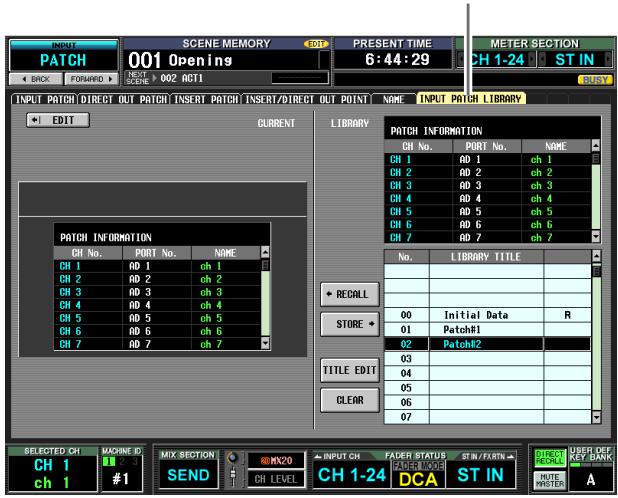
Mis à part le fait qu'il s'agit de réglages de patch destinés aux canaux d'entrée, l'affichage et les opérations sont les mêmes que pour la fonction OUTPUT PATCH de l'écran OUTPUT PATCH LIBRARY. Reportez-vous à la p. 247.
Fonction INPUT HA/INSERT
Ecran CH 1-24 (canal d'entrée 1-24)
Ecran CH 25-48 (canal d'entrée 25-48)
Cet écran vous permet d'effectuer des réglages pour les PM internes (modèle PM5D-RH uniquement) ou les AP externes affectés à des canaux d'entrée.
CH 1-24
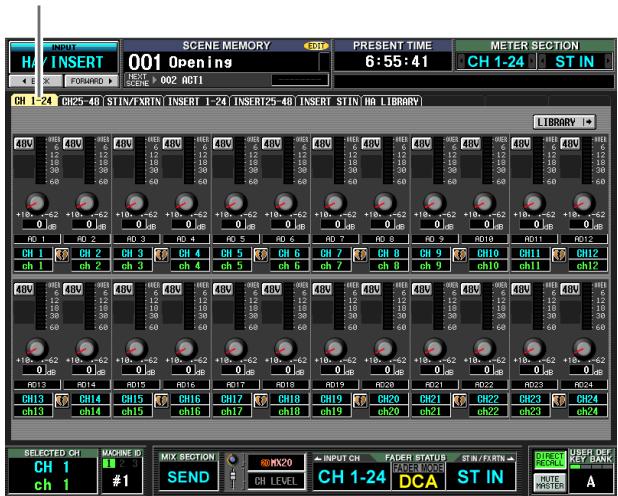
STIN/FXRTN IN
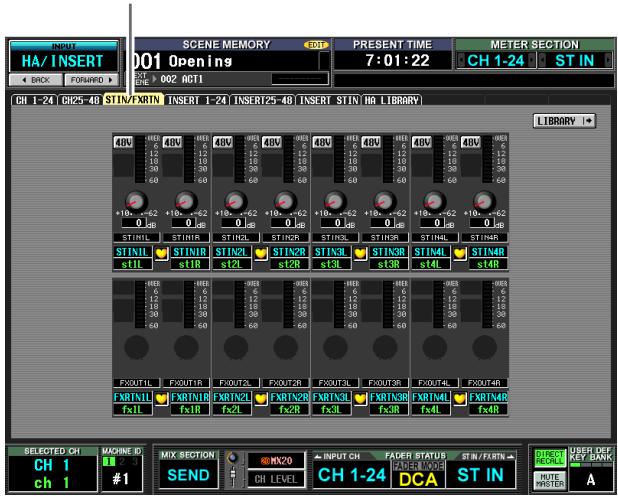
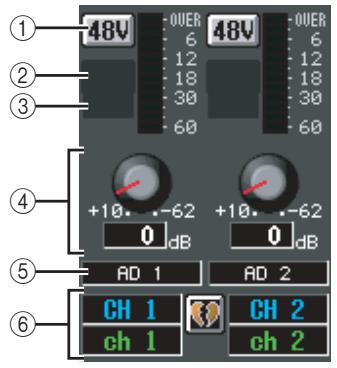
① +48V
② HPF (Filtre passe-haut)
③ Fréquence de coupure
④ GAIN
⑤ Port d'entrée
Ces éléments sont les mêmes que pour la fonction OUTPUT INSERT des écrans INSERT IN MIX1-24 et INSERT IN MATRIX/STEREO/MONITOR (p. 248).
⑥ Canal
Cette zone renseigne le numéro et le nom du canal que vous modifiez. Lorsque deux canaux sont appariés, un symbole en forme de cœur s'affiche entre eux.
Note
- Les éléments ①\~④ ne sont pas affichés pour les canaux qui ne sont affectés à rien ou pour les canaux attribués à un port d'entrée qui ne possède pas d'AP. Les éléments ② et ③ ne sont pas affichés pour les canaux attribués à un port dépourvu de filtre passe-haut.
- Pour affecter des ports d'entrée à des canaux d'entrée, utilisez l'écran INPUT PATCH (fonction INPUT PATCH).
- Les réglages du PM ne sont pas liés, mais si les deux canaux forment une paire. Le réglage du bouton GAIN est toutefois lié pour les PM dont le bouton GANG est activé dans l'écran HA (fonction SYS/W.CLOCK (Horloge système/de mots)).
⑦ Touche LIBRARY
Cette touche affiche l'écran HA LIBRARY (Librairie PM) (p. 230), dans laquelle vous pouvez stocker/rappeler des réglages d'AP internes ou externes en tant qu'éléments de la librairie.
Astuce
Les réglages du PM que vous modifiez dans cet écran se reflètent également dans l'écran HA (fonction SYS/W.CLOCK).
Ecran INSERT 1-24
Ecran INSERT 25-48
Ecran INSERT STIN
Cet écran vous permet d'effectuer des réglages pour les PM internes (modèle PM5D-RH uniquement) ou les PM externes affectés aux entrées d'insertion de canaux d'entrée.
INSERT 1-24
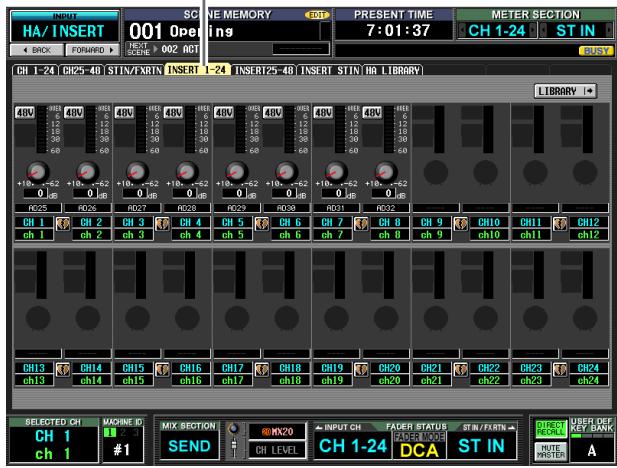
INSERT STIN
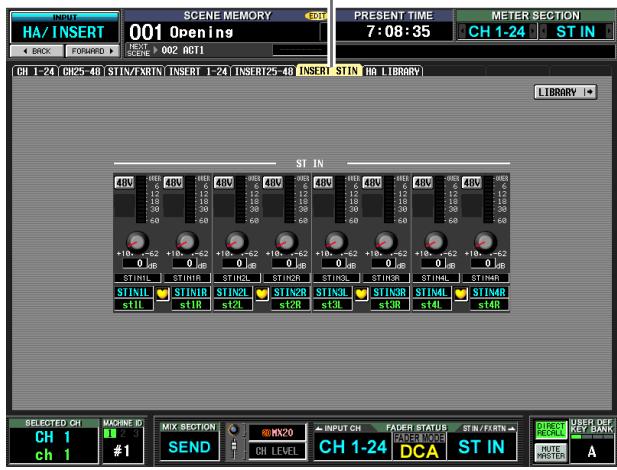
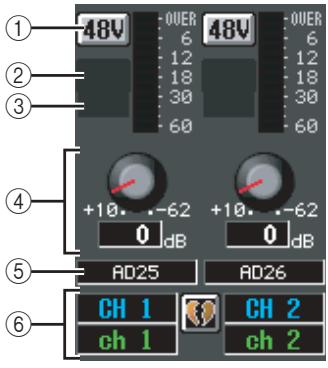
① +48V
② HPF (Filtre passe-haut)
③ Fréquence de coupure
④ GAIN
⑤ Port d'entrée
Ces éléments sont les mêmes que pour la fonction OUTPUT INSERT des écrans INSERT IN MIX1-24 et INSERT IN MATRIX/STEREO/MONITOR (p. 248).
⑥ Canal
Cette zone renseigne le numéro et le nom du canal que vous modifiez. Lorsque deux canaux sont appariés, un symbole en forme de cœur s'affiche entre eux.
Note
- Les éléments ①\~④ ne sont pas affichés pour les canaux dont l'entrée d'insertion n'est attribuée à aucun port ou pour les canaux attribués à un port d'entrée dont l'entrée d'insertion ne possède pas d'AP. Les éléments ② et ③ ne sont pas affichés pour les canaux attribués à un port dépourvu de filtre passe-haut.
- Pour affecter un port d'entrée à une entrée d'insertion, utilisez l'écran INPUT PATCH (fonction INPUT PATCH).
- Les réglages du PM ne sont pas liés, mais si les deux canaux forment une paire. Le réglage du bouton GAIN est toutefois lié pour les PM dont le bouton GANG est activé dans l'écran HA (fonction SYS/W.CLOCK (Horloge système/ de mots)).
⑦ Touche LIBRARY
Cette touche affiche l'écran HA LIBRARY (→ p. 230), dans laquelle vous pouvez stocker/rappeler des réglages de PM internes ou externes en tant qu'éléments de la librairie.
Astuce
Les réglages du PM que vous modifiez dans cet écran se reflètent également dans l'écran HA (fonction SYS/W.CLOCK).
Ecran HA LIBRARY
Cet écran est le même que l'écran HA LIBRARY de la fonction SYS/W.CLOCK (→ p. 230).
HA LIBRARY
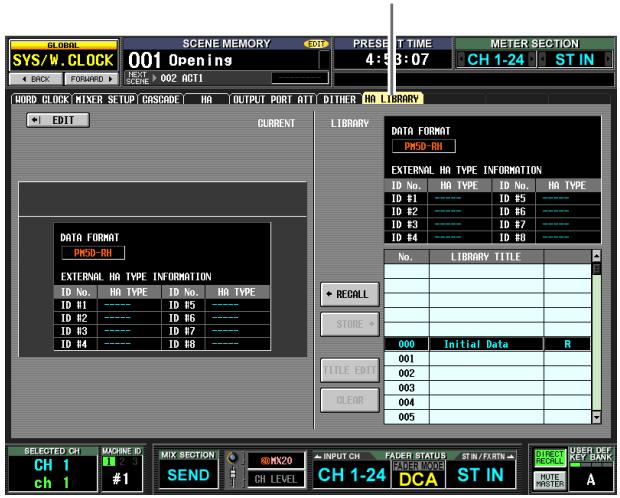
Fonction INPUT ø/EQ
Ecran EQ PARAM (Paramètre EQ)
Cet écran vous permet d'éditer les paramètres EQ du canal d'entrée sélectionné.
EQ PARAM
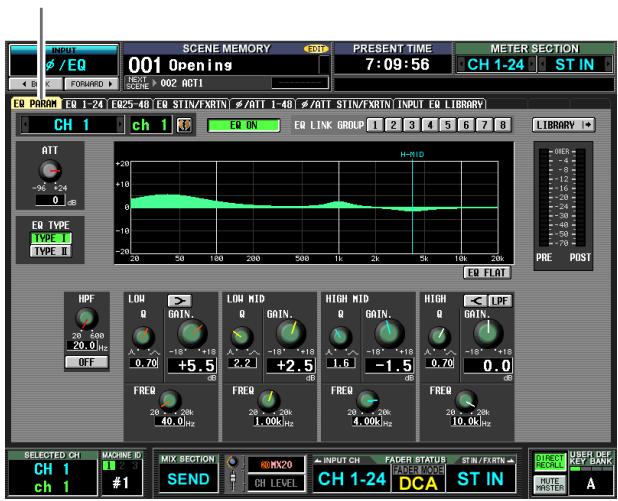

① Sélection du canal
Sélectionne le canal d'entrée (canal d'entrée 1\~48, canal STIN 1\~4 L/R, canal FXRTN 1\~4 L/R).
② Nom
Ce nom correspond au canal d'entrée actuellement sélectionné. Si un canal d'entrée fait partie d'une paire (ou si un canal ST IN ou FX RTN est sélectionné), un symbole en forme de cœur apparaît à droite. Dans le cas d'un canal d'entrée, vous pouvez cliquer sur ce symbole pour activer/désactiver l'apairage.
③ EQ ON/OFF
Active et désactive l'EQ de ce canal.
④ EQ LINK GROUP
Sélectionne le groupe de liaisons EQ (1\~8) auquel appartient l'EQ de ce canal. Les paramètres EQ sont liés pour les canaux d'entrée qui appartiennent au même groupe.
Note
Les groupes de liaisons EQ du canal d'entrée sont indépendants de ceux du canal de sortie.
⑤ LIBRARY
Cette touche permet d'accéder à l'écran INPUT EQ LIBRARY (p. 289), dans lequel vous pouvez stocker/rappeler des réglages de librairie d'EQ pour les canaux d'entrée.
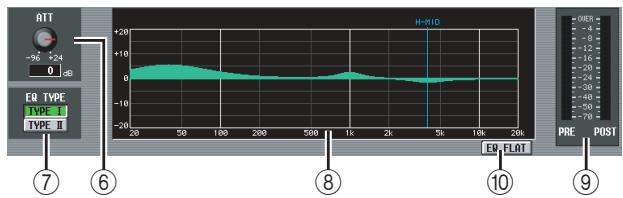
⑥ ATT (Atténuation)
Ce bouton règle le niveau d'atténuation/de gain directement après la conversion AN dans une plage de -96 dB\~+24 dB. Il est lié au bouton ATT des écrans ø/ATT 1-48 et ø/ATT STIN/FXRTN. La valeur actuelle est affichée dans la case située sous le bouton.
⑦ EQ TYPE
Permet de choisir le type d'EQ. Activez la touche TYPE I pour sélectionner l'algorithme utilisé dans la série 02R. Activez la touche TYPE II pour sélectionner un algorithme récemment développé. TYPE II réduit les interférences entre les bandes.
⑧ Graphique EQ
Ce graphique montre la réponse approximative des paramètres EQ. Les lignes verticales de couleur indique la fréquence centrale (FREQ) de la bande du paramètre sur lequel le curseur est positionné. (La couleur de chaque ligne correspond aux marques des boutons pour chaque bande.) La courbe de réponse change lorsque vous modifiez les boutons Q ou GAIN de chaque bande.
⑨ Indicateurs de niveau
Ces indicateurs affichent les niveaux de crête avant et après l'EQ. Si le signal est écrêté avant ou après l'EQ, le segment OVER s'allume.
⑩ EQ FLAT (EQ plat)
Cette touche réinitialise les paramètres de gain GAIN de toutes les bandes sur la valeur par défaut (±0,0 dB). Lorsque vous cliquez sur cette touche, un message de confirmation apparaît.
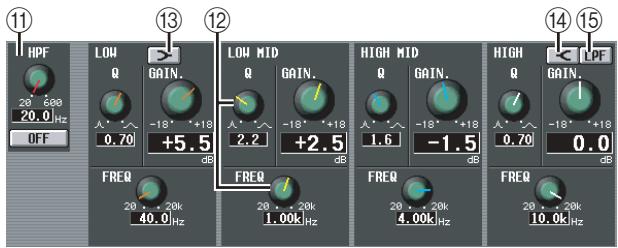
⑪ HPF (Filtre passe-haut)
Le filtre passe-haut situé après l'atténuation et avant l'EQ peut être activé ou désactivé. En outre, vous pouvez ajuster sa fréquence de coupure dans une plage de 20\~600 Hz.
⑫ Boutons
Ces boutons règlent les paramètres Q, FREQ (fréquence centrale) et GAIN (accentuation/atténuation) de chaque bande.
⑬ (LOW shelving)
Lorsque cette touche est activée, LOW EQ fonctionne en tant qu'EQ de type plateau. Le bouton Q disparaît.
⑭ (HIGH shelving)
Lorsque cette touche est activée, HIGH EQ fonctionne en tant qu'EQ de type plateau. Le bouton Q disparaît.
⑮ LPF (Filtre passe-bas)
Lorsque cette touche est activée, HIGH EQ fonctionne en tant que filtre passe-bas. Le bouton Q disparaît et le bouton GAIN est utilisé pour activer et désactiver le filtre passe-bas.
Ecran EQ 1-24
Ecran EQ 25-48
Ecran EQ STIN/FXRTN
Ces écrans répertorient les réglages EQ de tous les canaux d'entrée. Vous pouvez également y copier des réglages EQ entre les canaux d'entrée.
Note
Sur certains écrans où les numéros des canaux font partie du nom de l'écran, le paramétrage du mode d'apairage sur Vertical Pairing (Apairage vertical) dans l'écran MIXER SETUP permet de changer le nom de l'écran. Exemple : Ecran EQ 1-24 → Ecran EQ 1,25
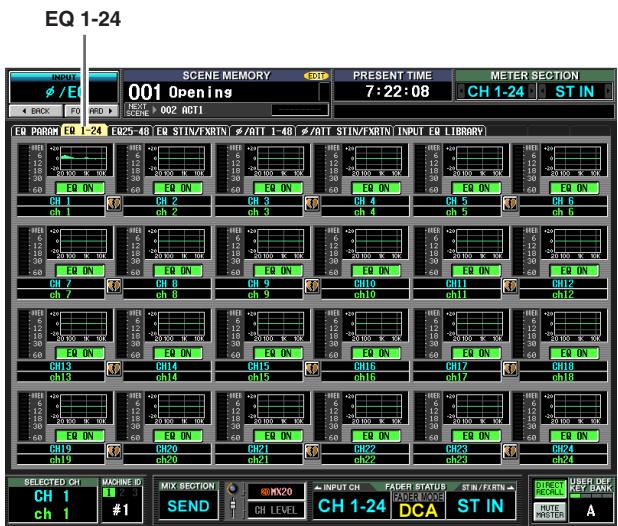
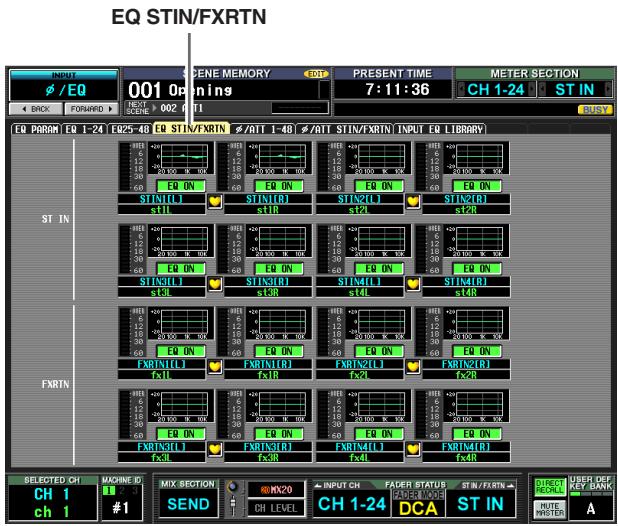
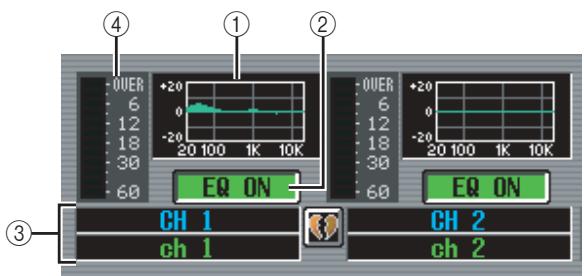
① Graphique EQ
Ce mini-graphique affiche la réponse approximative de l'EQ de chaque canal d'entrée.
Lorsque vous cliquez sur le graphique sur lequel le curseur est actuellement positionné, l'écran EQ PARAM de ce canal apparaît.
Dans cet écran, vous pouvez glisser-déposer le mini-graphique du canal souhaité afin de copier ses réglages EQ. (Lorsque vous glissez-déposez le mini-graphique, une fenêtre apparaît et vous demande de confirmer l'opération de copie.)
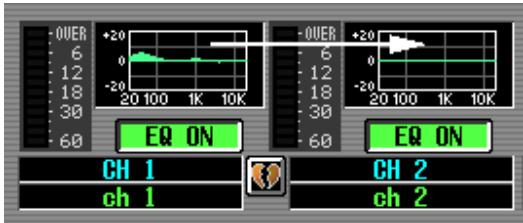
Vous pouvez également copier les réglages EQ entre les écrans EQ 1-24, EQ 25-48 et EQ STIN/FXRTN. Faites d'abord glisser le mini-graphique sur l'onglet EQ 1-24, EQ 25-48 ou EQ STIN/FXRTN de l'écran (l'écran bascule). Déposez-le ensuite sur le canal souhaité. Une fenêtre vous demande de confirmer l'opération de copie.
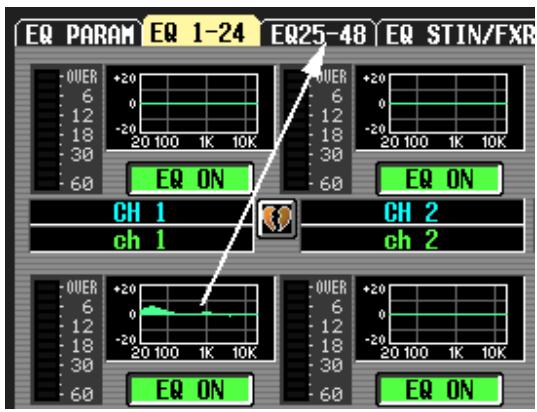
② EQ ON/OFF
Active et désactive l'EQ de ce canal. Dans le cas de deux canaux appariés, ce paramètre est lié.
③ Canal
Cette zone renseigne le numéro du canal que vous modifiez. Lorsque deux canaux sont appariés, un symbole en forme de cœur s'affiche entre eux.
④ Indicateur de niveau
Cet indicateur affiche le niveau de crête après l'EQ. Si le signal est écrêté, le segment OVER s'allume.
Ecran ø/ATT 1-48 (Phase/Atténuation 1-48)
Ecran ø/ATT STIN/FXRTN (Phase/Atténuation STIN/FXRTN)
Cet écran vous permet de régler le niveau d'atténuation/de gain directement après la conversion AN et d'inverser la phase.
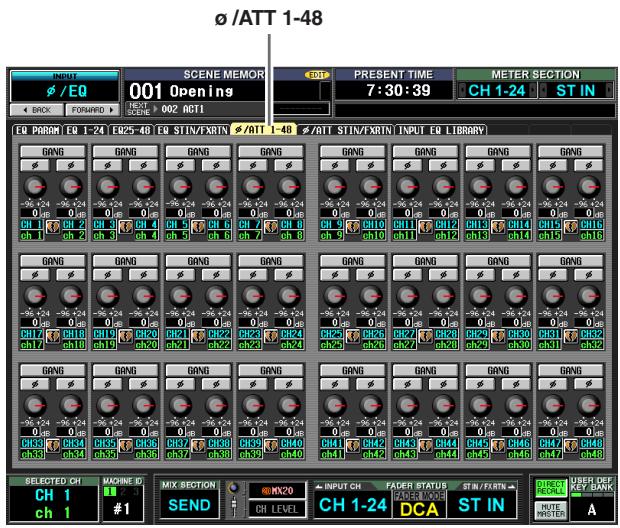
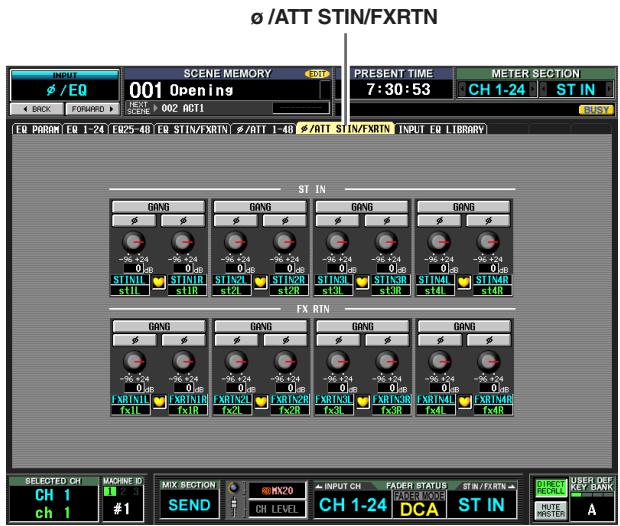
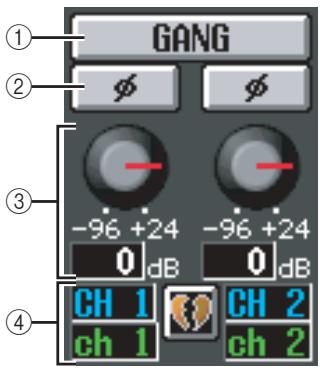
① GANG
Lorsque vous activez cette touche, les réglages d'atténuation/de gain sont liés dans le cas de canaux impairs/pairs adjacents (ou des côtés L/R d'un canal STIN/FXRTN).
Si les réglages sont différents lorsque vous activez la touche, ils conservent leur différence relative une fois liés.
② (Phase)
Cette touche inverse la phase du signal de chaque canal après la conversion AN.
③ Atténuation/gain
Pour chaque canal, vous pouvez régler le niveau d'atténuation/de gain directement après la conversion AN sur une plage de -96 dB\~+24 dB. Ce paramètre est lié au bouton ATT de l'écran EQ PARAM. La valeur actuelle est affichée dans la case située sous le bouton.
④ Canal
Cette zone affiche le numéro et le nom du canal. Si deux canaux impairs/pairs adjacents sont appariés (ou si un canal STIN ou FXRTN est affiché), un symbole en forme de cœur apparaît entre les deux canaux.
Ecran INPUT EQ LIBRARY
Cet écran vous permet de rappeler, stocker, renommer ou supprimer des éléments de la librairie d'EQ d'entrée.
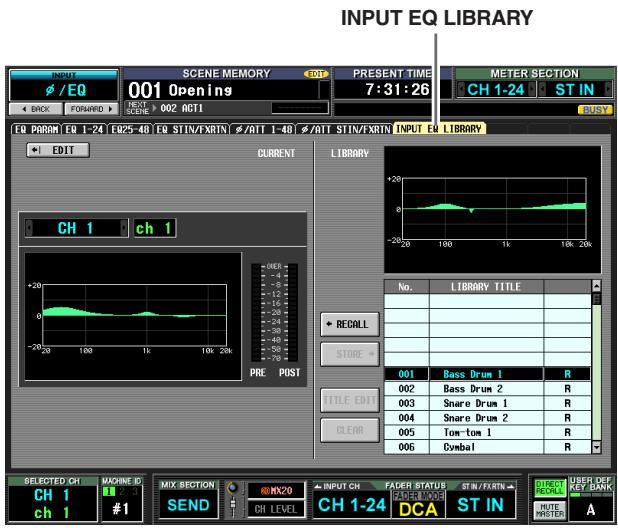
Mis à part le fait qu'il s'agit de réglages d'EQ destinés aux canaux d'entrée, l'affichage et les opérations sont les mêmes que pour la fonction OUTPUT EQ de l'écran OUTPUT EQ LIBRARY. Reportez-vous à la p. 252.
Fonction INPUT GATE/COMP
Ecran GATE PARAM (Paramètre de porte)
Cet écran vous permet d'éditer les paramètres de porte du canal d'entrée sélectionné.
GATE PARAM
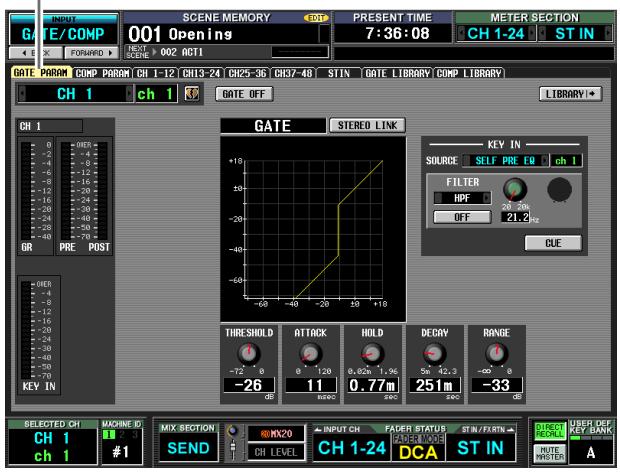

① Sélection du canal
Sélectionnez le canal d'entrée (canal d'entrée, canal ST IN) à éditer.
② Nom
Ce nom correspond au canal d'entrée actuellement sélectionné. Si un canal d'entrée fait partie d'une paire (ou si un canal ST IN est sélectionné), un symbole en forme de cœur apparaît à droite. Dans le cas d'un canal d'entrée, vous pouvez cliquer sur ce symbole pour activer/désactiver l'apairage.
③ GATE ON/OFF
Active ou désactive la porte de ce canal.
④ LIBRARY
Cette touche permet d'accéder à l'écran GATE LIBRARY (Librairie de portes) (p. 294), dans lequel vous pouvez stocker/rappeler des réglages de la librairie de portes pour les canaux d'entrée.
⑤ Indicateurs de niveau
Ces indicateurs affichent le niveau de réduction du gain (GR), le niveau de crête avant (PRE) et après (POST) la porte et le niveau de crête du signal d'activation de touche (KEY IN) qui déclenche le fonctionnement de la porte. Si le signal est écrêté, le segment OVER s'allume.
Si la liaison stéréo du canal d'entrée est activée (ou si un canal ST IN est sélectionné), les indicateurs de niveau de deux canaux s'affichent.
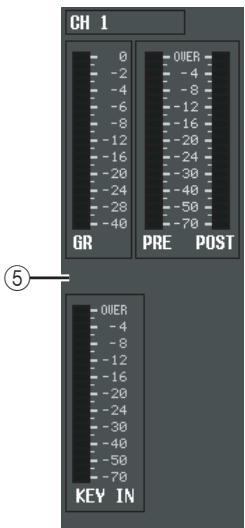
Astuce
Si GR METER ON/OFF LINK (Liaison activation/désactivation de l'indicateur de réduction du gain) est activé dans l'écran PREFERENCE 1 (fonction UTILITY), l'indicateur de réduction du gain ne s'affiche pas lorsque la porte est désactivée.
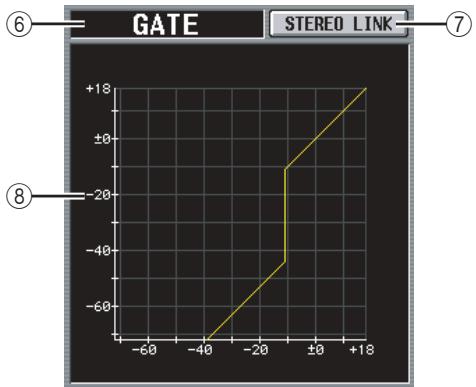
⑥ Type
Indique le type de la porte actuellement sélectionnée.
Astuce
Pour modifier le type de porte, utilisez l'écran INPUT GATE LIBRARY pour rappeler un élément de la librairie d'un autre type. Cet écran vous permet uniquement de changer le type de porte.
⑦ STEREO LINK
Cette zone indique si les réglages des paramètres et le fonctionnement de la porte par un signal de déclenchement sont liés (touche STEREO LINK activée) pour les canaux d'entrée impairs/pairs adjacents ou les canaux L/R des canaux ST IN ou non (touche STEREO LINK désactivée).
☐ Flux de signaux de déclenchement lorsque Link = On
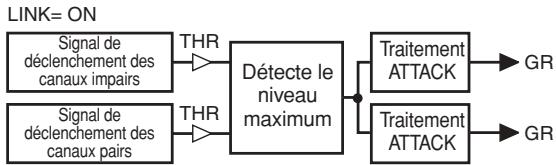
flowchart
graph LR
    A["Signal de déclenchement des canaux impairs"] --> B["THR"]
    C["Signal de déclenchement des canaux pairs"] --> D["THR"]
    B --> E["Detecte le niveau maximum"]
    D --> E
    E --> F["Traitement ATTACK"] --> G["GR"]
    E --> H["Traitement ATTACK"] --> I["GR"]
☐ Flux de signaux de déclenchement lorsque Link = Off
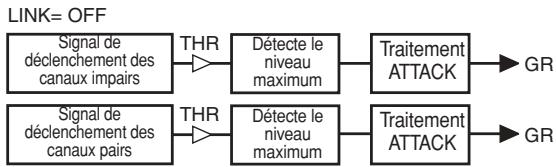
flowchart
graph LR
    A["Signal de déclenchement des canaux impairs"] --> B["THR"]
    C["Signal de déclenchement des canaux pairs"] --> D["THR"]
    B --> E["Detecte le niveau maximum"]
    D --> F["Detecte le niveau maximum"]
    E --> G["Traitement ATTACK"]
    F --> H["Traitement ATTACK"]
    G --> I["GR"]
    H --> J["GR"]
    style A fill:#f9f,stroke:#333
    style C fill:#f9f,stroke:#333
    style B fill:#ccf,stroke:#333
    style E fill:#cfc,stroke:#333
    style F fill:#cfc,stroke:#333
    style H fill:#cfc,stroke:#333
Note
Stereo Link est paramétré sur On pour les canaux appariés.
⑧ Graphique de porte
Ce graphique montre la réponse approximative de la porte.
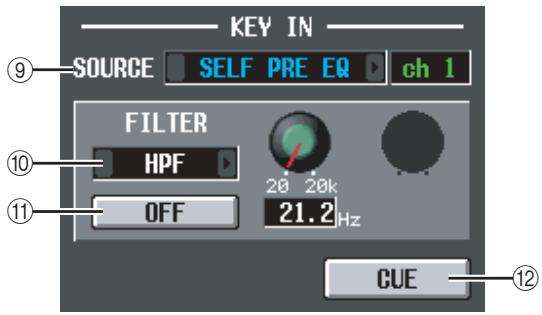
⑨ KEY IN SOURCE
Cette zone vous permet de sélectionner une des options suivantes en tant que signal de déclenchement à utiliser. (Si un canal d'entrée est sélectionné, son nom apparaît à droite.)
| SELF PRE EQ | Signal pré-EQ du canal d'entrée actuellement sélectionné |
| SELF POST EQ | Signal post-EQ du canal d'entrée actuellement sélectionné |
| CH 1~48 POST EQ | Le signal post-EQ du canal d'entrée correspondant (vous ne pouvez toutefois choisir que des canaux appartenant au même groupe, parmi les sept groupes suivants CH1~8, CH9~16, CH17~24, CH25~32, CH33~40, CH41~48 et ST IN 1L/1R~4L/4R) |
| ST IN 1L/1R ~ 4L/4R POST EQ | |
| MIX 21–24 | Signal de sortie du canal MIX correspondant juste avant l'assignation de sortie |
⑩ FILTER
Sélectionnez le type de filtre à appliquer au signal de déclenchement sélectionné, parmi les types suivants.
• HPF (Filtre passe-haut)
Laisse passer la partie du signal au-dessus de la fréquence spécifiée (fréquence de coupure) et coupe la partie en dessous. Si vous sélectionnez ce filtre, utilisez le bouton de droite pour régler la fréquence de coupure (20 Hz\~20 kHz).
• BPF (Filtre passe-bande)
Laisse uniquement passer la plage de fréquence spécifiée (fréquence passe-bande) et coupe le reste du signal. Si vous sélectionnez ce filtre, utilisez les boutons de droite pour régler la fréquence passe-bande (20 Hz\~20 kHz) et le Q (10,0\~0,10).
• LPF (Filtre passe-bas)
Laisse passer la partie du signal inférieure à la fréquence spécifiée (fréquence de coupure) et coupe la partie supérieure. Si vous sélectionnez ce filtre, utilisez le bouton de droite pour régler la fréquence de coupure (20 Hz\~20 kHz).
⑪ FILTER ON/OFF
Il s'agit d'un commutateur d'activation/désactivation du filtre appliqué au signal de déclenchement.
⑫ CUE
Cette touche contrôle le cue-monitor du signal de déclenchement actuellement sélectionné.
Note
Même si le mode Cue est paramétré sur MIX CUE (ce qui vous permet de contrôler le mixage de tous les canaux dont la touche [CUE] est activée), seul le signal correspondant sera prioritaire pour le contrôle lorsque vous activez la touche CUE dans l'écran GATE PARAM. (Toutes les touches [CUE] qui étaient activées à ce moment seront de force.)
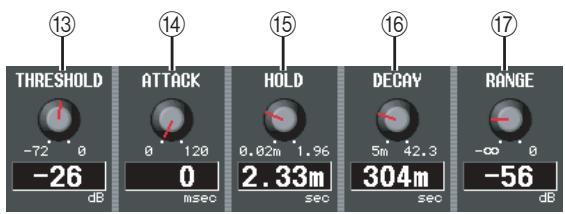
⑬ THRESHOLD (Niveau du seuil)
Détermine le niveau auquel la porte s'ouvre et se ferme. La porte s'ouvre lorsque le signal de déclenchement dépasse ce niveau et se ferme lorsque le signal tombe sous ce niveau.
⑭ ATTACK (Temps d'attaque)
Détermine le temps qui s'écoule entre le moment où le signal de déclenchement dépasse le niveau du seuil et celui où la porte s'ouvre.
⑮ HOLD (Temps de maintien)
Détermine le temps pendant lequel la porte reste ouverte après la chute du signal de déclenchement sous le seuil.
⑯ DECAY (Temps de chute)
Détermine le temps nécessaire à la fermeture de la porte une fois le temps de chute écoulé.
⑰ RANGE (Plage)
Détermine le niveau d'atténuation lorsque la porte est fermée.
Ecran COMP PARAM
(Paramètre du compresseur)
Cet écran vous permet d'éditer les paramètres de compresseur du canal d'entrée sélectionné.
COMP PARAM
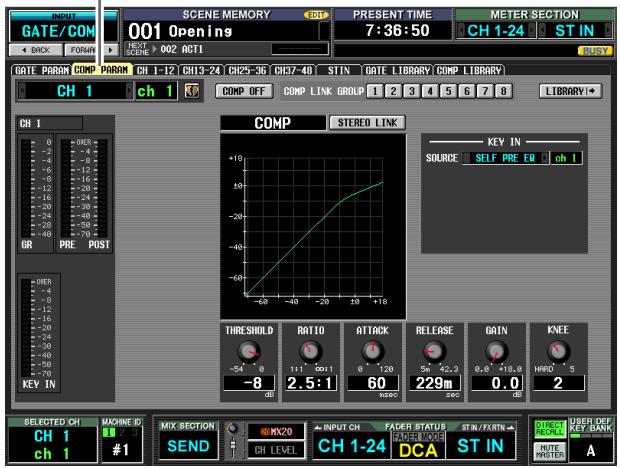

① Sélection du canal
Sélectionnez le canal d'entrée (canal d'entrée, canal ST IN) à éditer.
② Nom
Ce nom correspond au canal d'entrée actuellement sélectionné. Si un canal d'entrée fait partie d'une paire (ou si un canal ST IN est sélectionné), un symbole en forme de cœur apparaît à droite. Dans le cas d'un canal d'entrée, vous pouvez cliquer sur ce symbole pour activer/désactiver l'apairage.
③ COMP ON/OFF
Active et désactive le compresseur de ce canal.
④ COMP LINK GROUP
Sélectionne le groupe de liaisons du compresseur (1\~8) auquel appartient ce canal. Les paramètres du compresseur sont liés pour les canaux d'entrée qui appartiennent au même groupe.
Note
Les groupes de liaisons de compresseur des canaux d'entrée sont indépendants de ceux des canaux de sortie.
⑤ LIBRARY
Cette touche permet d'accéder à l'écran COMP LIBRARY (→ p. 256), dans lequel vous pouvez stocker/rappeler des réglages de la librairie de compresseurs pour les canaux d'entrée.
⑥ Indicateurs de niveau
Ces indicateurs affichent l'ampleur de la réduction du gain (GR), le niveau de crête avant (PRE) et après (POST) le compresseur et le niveau de crête du signal d'activation de touche (KEY IN) qui déclenche le fonctionnement du compresseur. Si le signal est écrêté, le segment OVER s'allume.
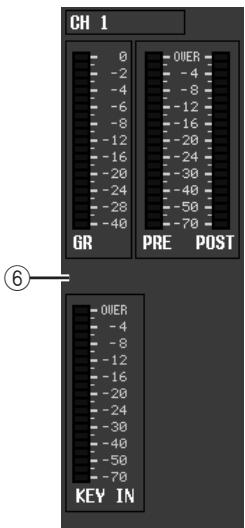
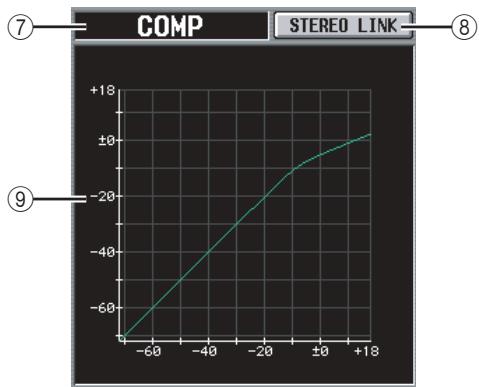
line
| x | y | | ---- | ---- | | -70 | -70 | | -60 | -60 | | -50 | -50 | | -40 | -40 | | -30 | -30 | | -20 | -20 | | -10 | -10 | | 0 | 0 | | 10 | 10 | | 20 | 20 | | 30 | 30 | | 40 | 40 | | 50 | 50 | | 60 | 60 | | 70 | 70 |⑦ Type
Indique le type du compresseur actuellement sélectionné.
⑧ STEREO LINK
Cette touche détermine si les réglages des paramètres du compresseur et l'utilisation du signal de déclenchement sont liés pour les canaux d'entrée impairs/pairs adjacents (touche STEREO LINK activée) ou s'ils sont indépendants (touche STEREO LINK désactivée). (Pour plus de détails sur la liaison stéréo du compresseur ➔ p. 254)
⑨ Graphique du compresseur
Ce graphique montre la réponse approximative du compresseur.
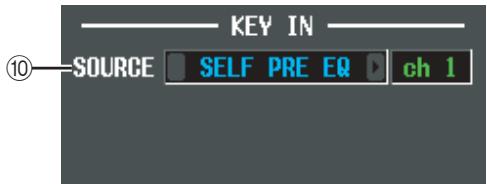
Sélectionnez le signal de déclenchement souhaité parmi les choix suivants.
| SELF PRE EQ | Signal pré-EQ du canal d'entrée actuellement sélectionné |
| SELF POST EQ | Signal post-EQ du canal d'entrée actuellement sélectionné |
| CH 1~48 POST EQ | Le signal post-EQ du canal d'entrée correspondant (vous ne pouvez toutefois choisir que des canaux appartenant au même groupe, parmi les sept groupes suivants CH1~8, CH9~16, CH17~24, CH25~32, CH33~40, CH41~48 et ST IN 1L/1R~4L/4R) |
| ST IN 1L/1R ~ 4L/4R POST EQ | |
| MIX 21–24 | Signal de sortie du canal MIX correspondant juste avant l'assignation de sortie |
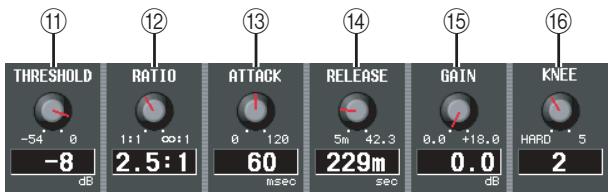
⑪ THRESHOLD (Niveau du seuil)
⑫ RATIO (Taux)
⑬ ATTACK (Temps d'attaque)
⑭ RELEASE (Temps de relâchement)
⑮ GAIN
⑯ KNEE
Ces paramètres sont identiques à ceux de la fonction OUTPUT COMP de l'écran COMP PARAM (→ p. 255).
Ecran CH 1-12 (canal d'entrée 1\~12)
Ecran CH 13-24
Ces écrans répertorient les réglages de porte/compresseur de tous les canaux d'entrée. Vous pouvez également y copier des réglages de porte/compresseur entre les canaux d'entrée.
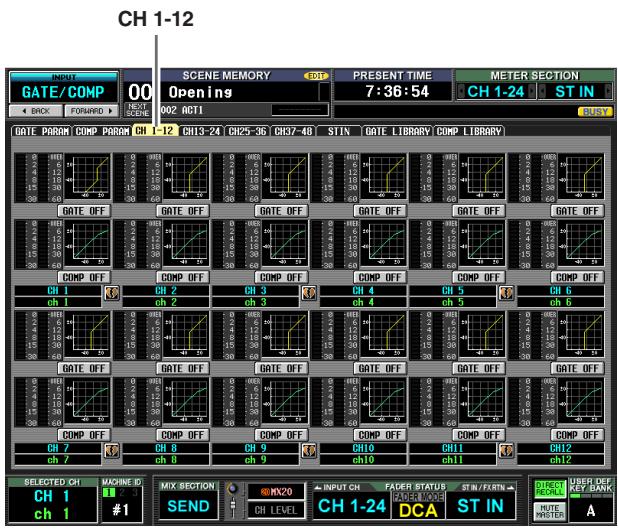
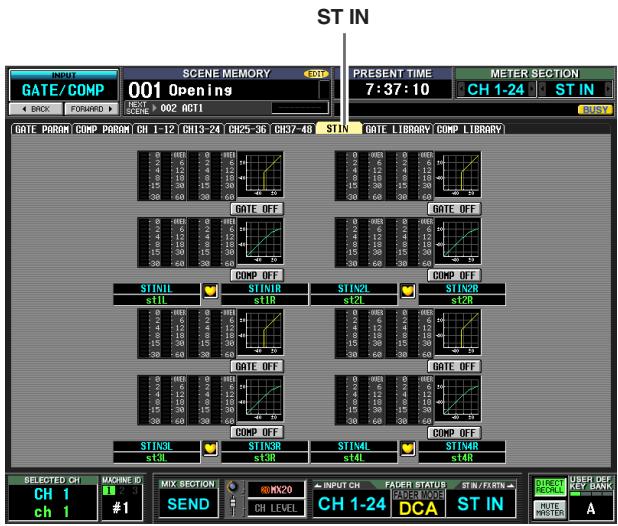
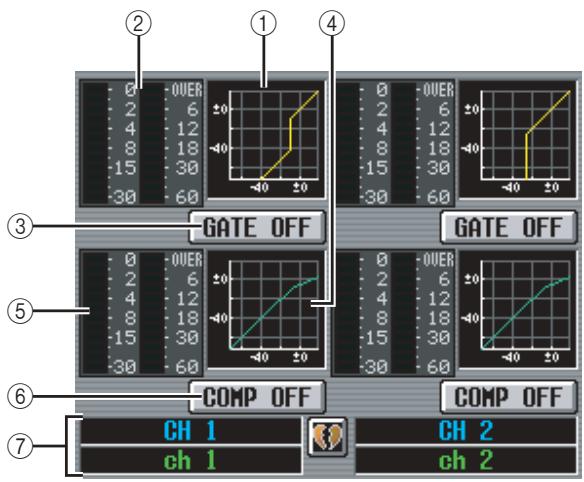
① Graphique de porte
Ce mini-graphique affiche la réponse approximative de la porte de chaque canal d'entrée. Si vous cliquez sur le mini-graphique, l'écran GATE PARAM de ce canal apparaît.
② Indicateurs de niveau
Ces indicateurs montrent le niveau de réduction de gain générée par la porte (à gauche) et le niveau de crête du signal après être passé par la porte (à droite). Si le signal est écrêté, le segment OVER s'allume.
③ GATE ON/OFF
Active ou désactive la porte de ce canal.
④ Graphique du compresseur
Ce mini-graphique affiche la réponse approximative du compresseur pour chaque canal d'entrée. Si vous cliquez sur le mini-graphique, l'écran COMP PARAM de ce canal apparaît.
⑤ Indicateurs de niveau
Ces indicateurs montrent le niveau de réduction de gain générée par le compresseur (à gauche) et le niveau de crête du signal après être passé par le compresseur (à droite). Si le signal est écrêté, le segment OVER s'allume.
⑥ COMP ON/OFF
Active et désactive le compresseur de ce canal.
⑦ Canal
Cette zone renseigne le numéro et le nom du canal que vous modifiez. Lorsque deux canaux sont appariés, un symbole en forme de cœur s'affiche entre eux.
Cet écran vous permet de copier les réglages de porte/compresseur en faisant glisser le mini-graphique d'un canal sur un autre canal. Vous pouvez également copier ces réglages d'un écran à l'autre (pour la procédure ➔ p. 255).
Ecran GATE LIBRARY
Cet écran vous permet de rappeler, stocker, renommer ou supprimer des éléments de la librairie de porte.
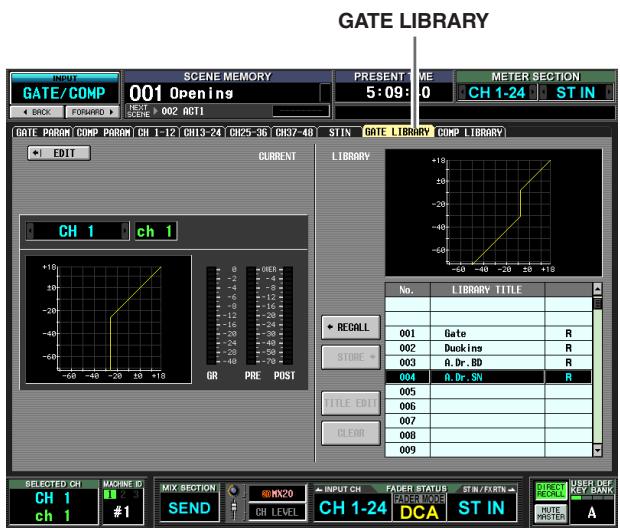
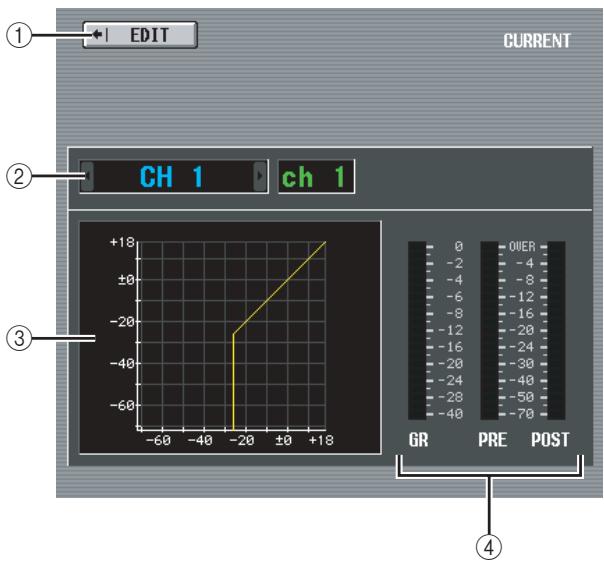
① EDIT
Lorsque vous cliquez sur cette touche, l'écran GATE PARAM du canal d'entrée actuellement sélectionné apparaît.
② Sélection du canal
Sélectionnez le canal d'entrée que vous souhaitez modifier. Le nom de ce canal est affiché à droite.
③ Graphique de la porte du canal sélectionné
Ce graphique montre la réponse approximative de la porte pour le canal actuellement sélectionné.
④ Indicateurs de niveau
Ces indicateurs montrent le niveau de réduction de gain (GR) et les niveaux de crête avant (PRE) et après la porte (POST). Si le signal est écrêté, le segment OVER s'allume.
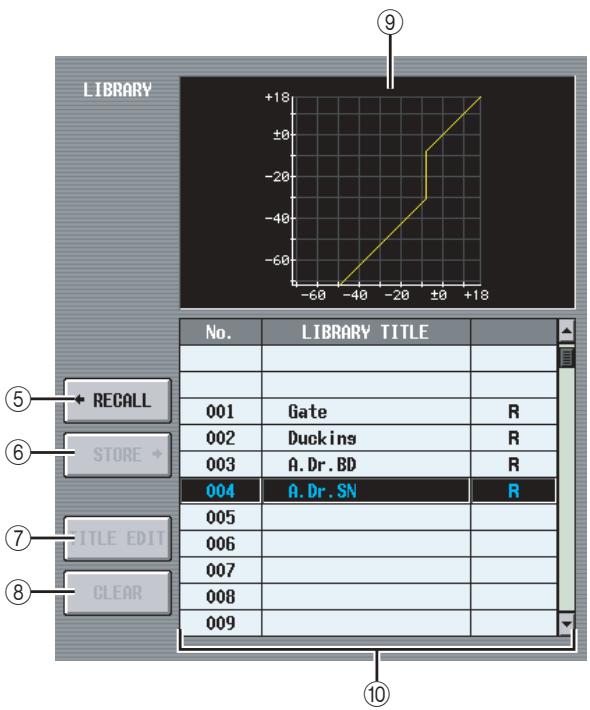
⑤ RECALL
Rappelle en mémoire l'élément de la librairie de porte sélectionné dans la liste.
⑥ STORE
Stocke les réglages de porte du canal actuellement sélectionné à l'emplacement choisi dans la liste. Lorsque vous cliquez sur cette touche, une fenêtre s'affiche pour vous permettre d'attribuer un nom et de sauvegarder les réglages.
⑦ TITLE EDIT
Edite le titre de l'élément de la librairie sélectionné dans la liste. Lorsque vous cliquez sur cette touche, une fenêtre s'affiche pour vous permettre de modifier le titre.
⑧ CLEAR
Supprime l'élément de la librairie sélectionné dans la liste. Lorsque vous cliquez sur cette touche, un message de confirmation apparaît.
Note
Les éléments de la librairie pour lesquels un « R » s'affiche dans la colonne de droite de la liste sont en lecture seule. Ces éléments ne peuvent pas être stockés, renommés ou supprimés.
⑨ Graphique de la librairie de porte
Ce graphique affiche la réponse approximative de l'élément de la librairie de porte sélectionné dans la liste.
⑩ Liste des librairies
Utilisez la barre de défilement pour sélectionner l'élément de la librairie sur lequel vous voulez effectuer une opération. Cet élément est alors déplacé au centre et affiché en surbrillance.
Ecran COMP LIBRARY (Librairie de compresseur)
Cet écran vous permet de rappeler, stocker, renommer ou supprimer des éléments de la librairie de compresseur.
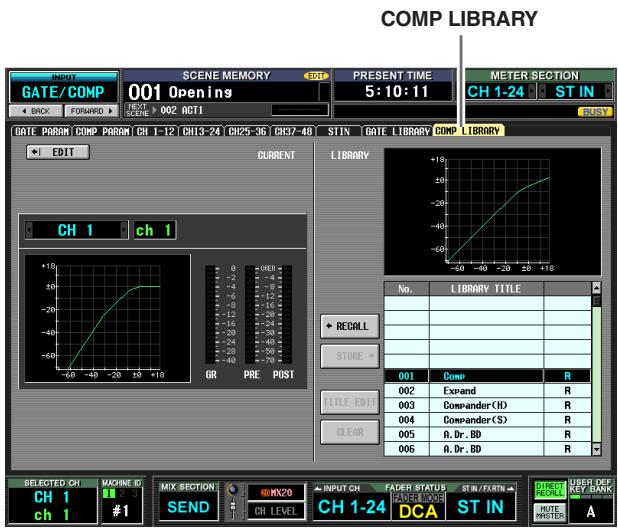
Mis à part le fait que ces réglages sont destinés aux canaux d'entrée, ils sont identiques à ceux de la fonction OUTPUT COMP de l'écran COMP LIBRARY. Reportez-vous à la p. 256.
Fonction INPUT DELAY (Retard d'entrée)
Ecran CH 1-24 (canal d'entrée 1\~24)
Ecran CH 25-48 (canal d'entrée 25\~48)
Ecran ST IN (canal ST IN)
Cet écran vous permet d'éditer les paramètres de retard du canal d'entrée sélectionné.
CH 1-24
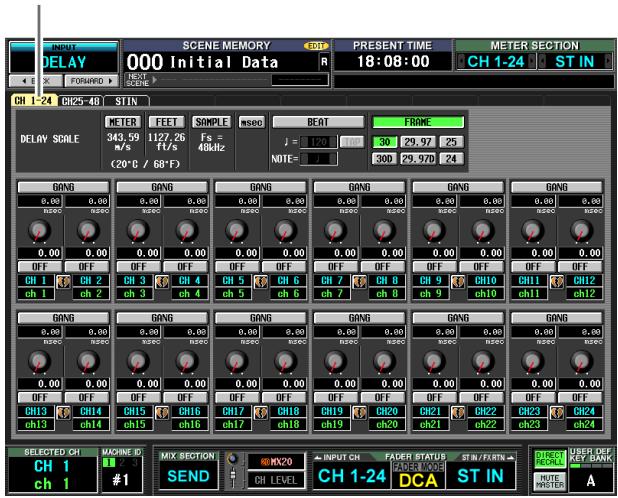
ST IN
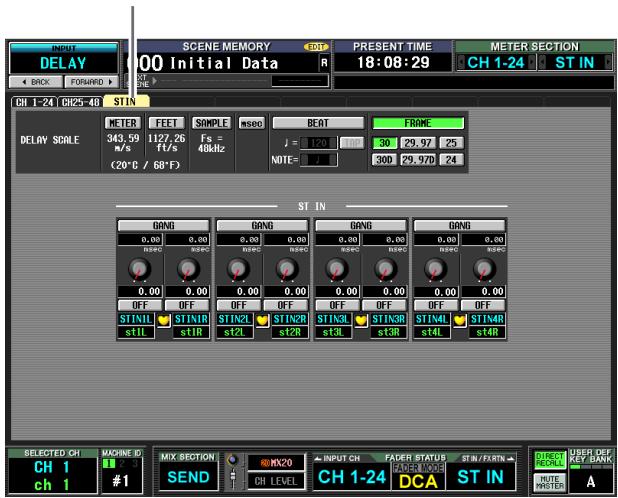


① DELAY SCALE
Cette zone vous permet de sélectionner les unités utilisées pour l'affichage du temps de retard. Les unités proposées sont les mêmes que pour la fonction OUTPUT DELAY de l'écran DELAY SCALE
(→ p. 257). Lorsque vous modifiez l'échelle de retard dans la fonction INPUT DELAY, l'échelle de retard de la fonction OUTPUT DELAY change en fonction.
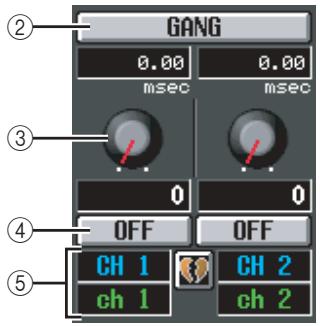
② GANG
③ Bouton de temps de retard
④ DELAY ON/OFF
Ces touches sont les mêmes que pour la fonction OUTPUT DELAY (→ p. 258).
⑤ Canal
Cette zone renseigne le numéro et le nom du canal d'entrée que vous modifiez. Lorsque deux canaux sont appariés (ou dans le cas d'un canal ST IN), un symbole en forme de cœur s'affiche entre eux. Vous pouvez cliquer sur ce symbole pour activer/désactiver l'apairage.
Fonction INPUT DCA/GROUP
Ecran DCA GROUP ASSIGN
Cet écran vous permet de spécifier les canaux d'entrée attribués aux groupes DCA 1\~8. Les niveaux des canaux d'entrée appartenant au même groupe DCA peuvent être réglés globalement à l'aide des faders DCA 1\~8.
DCA GROUP ASSIGN
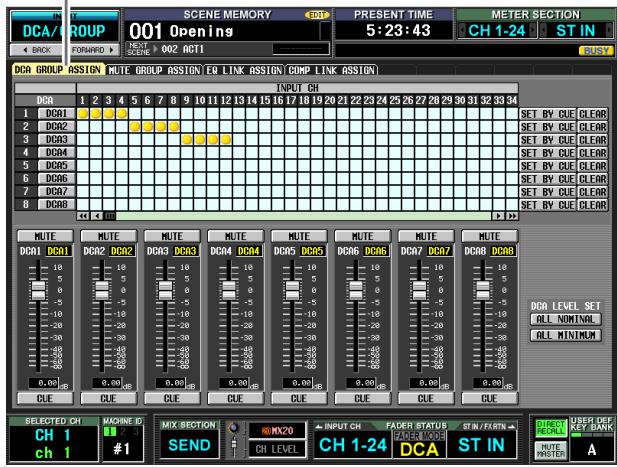
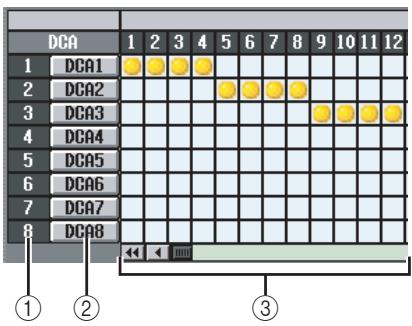
Cette case affiche le numéro du groupe DCA. Le numéro correspondant à la grille sur laquelle le curseur est positionné apparaît en surbrillance.
② Nom
Il s'agit du nom du groupe DCA. Vous pouvez également cliquer sur cette zone pour modifier le nom.
③ Grille
Cette grille vous permet d'assigner des canaux d'entrée (lignes horizontales) à des groupes DCA (colonnes verticales). Les grilles actuellement attribuées sont signalées par le symbole 😊. Positionnez le curseur sur la grille souhaitée et appuyez (ou cliquez) sur la touche [ENTER] pour activer/désactiver l'affectation.
Astuce
Vous pouvez également attribuer un même canal d'entrée à plusieurs groupes DCA pour un contrôle DCA multiple.
Astuce
Les groupes DCA 1\~6 are sont réservés aux canaux d'entrée, tandis que les groupes DCA 7/8 peuvent être utilisés avec les canaux d'entrée et de sortie. Les deux types de canaux peuvent se trouver dans un groupe portant le même numéro.
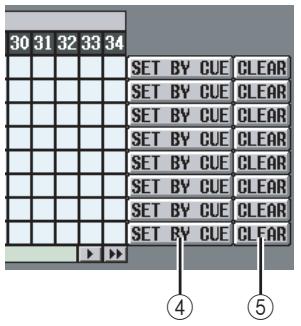
④ SET BY CUE (Affectation à l'aide de la touche [CUE])
Ce paramètre détermine si la touche [CUE] est utilisée pour effectuer/annuler des affectations de groupes DCA. Lorsque la touche SET BY CUE du groupe DCA est activée et que vous appuyez sur la touche [CUE] d'un canal d'entrée pouvant être attribué au groupe correspondant, ce canal est affecté au groupe. (Appuyez à nouveau sur la touche [CUE] pour annuler l'affectation.)
Astuce
La touche SET BY CUE peut être activée pour un seul groupe DCA. Elle est automatiquement désactivée lorsque vous changez d'écran ou coupez l'alimentation.
⑤ CLEAR
Cette touche efface tous les canaux d'entrée attribués à ce groupe DCA.
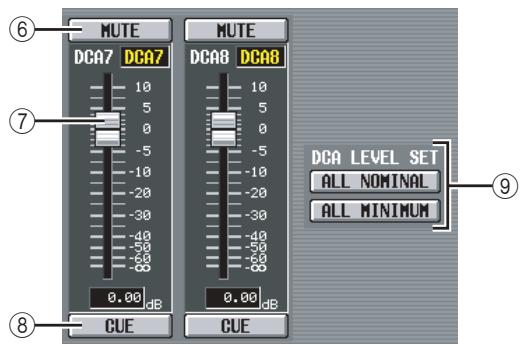
⑥ MUTE
Ces touches activent/désactivent l'assourdissement des groupes DCA 1\~8. Elles sont liées aux touches DCA [MUTE] 1\~8 de la bande DCA du panneau.
⑦ Equilibreurs DCA
Ces faders ajustent les niveaux des groupes DCA 1\~8. Ils sont liés aux faders DCA 1\~8 de la bande DCA.
⑧ CUE
Ces touches contrôlent le cue-monitor des groupes DCA 1\~8. Elles sont liées aux touches DCA [CUE] 1\~8 de la bande DCA du panneau.
⑨ DCA LEVEL SET
Utilisez les deux touches suivantes pour manipuler les groupes DCA 1\~8 simultanément.
- ALL NOMINAL
Cliquez sur cette touche pour positionner les faders DCA 1\~8 sur le niveau nominal (0 dB).
• ALL MINIMUM (Tous minimum)
Cliquez sur cette touche pour positionner les faders DCA 1\~8 sur la position - dB.
Ecran MUTE GROUP ASSIGN
Vous pouvez spécifier ici les canaux d'entrée à attribuer aux groupes de mutes 1\~8. L'assourdissement peut être activé/désactivé simultanément pour les canaux affectés au même groupe de mutes.
MUTE GROUP ASSIGN
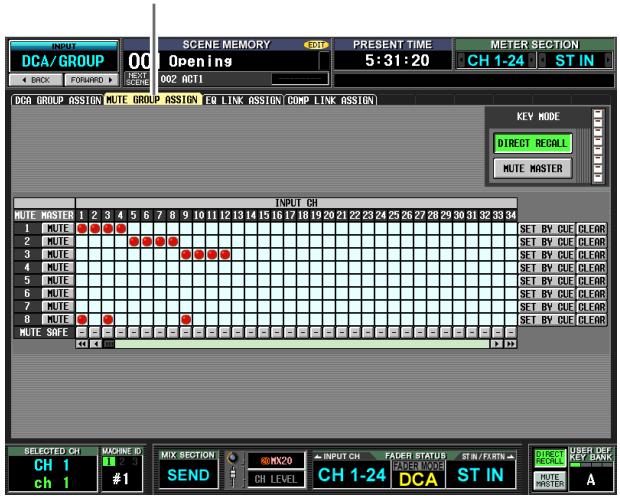
Mis à part le fait que ces réglages s'appliquent aux canaux d'entrée, l'affichage et les opérations sont les mêmes que pour la fonction OUTPUT DCA/GROUP de l'écran MUTE GROUP ASSIGN. Reportez-vous à la p. 259.
Astuce
Les groupes de mutes 1\~8 peuvent être utilisés tant avec les canaux d'entrée qu'avec ceux de sortie. Les deux types de canaux peuvent se trouver dans un groupe de mutes portant le même numéro.
Ecran EQ LINK ASSIGN (Affectation de liaisons EQ)
Vous pouvez spécifier ici les canaux d'entrée à attribuer aux groupes de liaison EQ 1\~8. Les paramètres EQ sont liés pour les canaux qui appartiennent au même groupe.
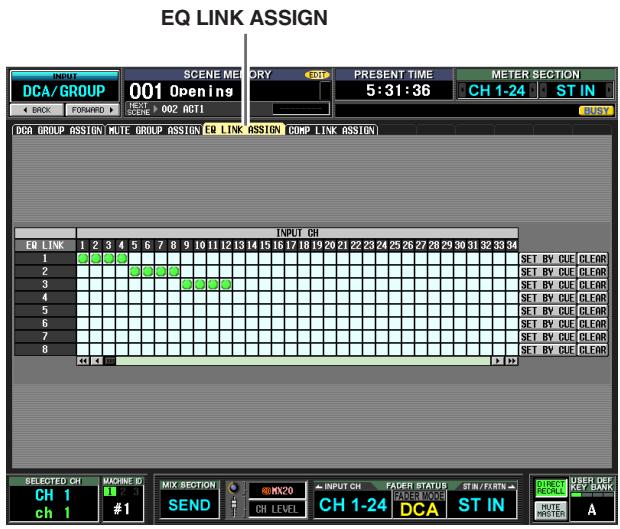
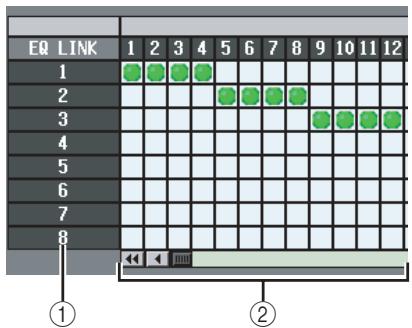
① Groupe de liaisons EQ
Il s'agit des numéros des groupes de liaisons EQ. Le numéro correspondant à la grille sur laquelle le curseur est positionné apparaît en surbrillance.
② Grille
Cette grille vous permet d'assigner des canaux d'entrée (lignes horizontales) à des groupes de liaisons EQ (colonnes verticales). Les grilles actuellement attribuées sont signalées par le symbole 📁. Positionnez le curseur sur la grille souhaitée et appuyez (ou cliquez) sur la touche [ENTER] pour activer/désactiver l'affectation.
Astuce
Les canaux d'entrée et de sortie utilisent des groupes de liaisons EQ distincts. Les canaux d'entrée utilisent les groupes A\~H et les canaux de sortie les groupes 1\~8.
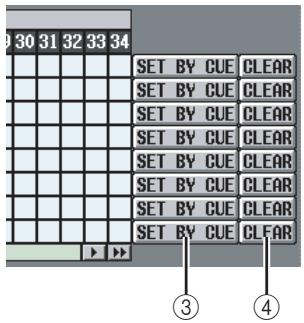
③ SET BY CUE (Affectation à l'aide de la touche [CUE])
Ce paramètre détermine si la touche [CUE] est utilisée pour effectuer/annuler des affectations de groupes de liaisons EQ. Lorsque la touche SET BY CUE du groupe de liaisons EQ est activée et que vous appuyez sur la touche [CUE] d'un canal pouvant être attribué au groupe correspondant, ce canal est affecté au groupe. (Appuyez à nouveau sur la touche [CUE] pour annuler l'affectation.)
Astuce
La touche SET BY CUE peut être activée pour un seul groupe de liaisons EQ. Elle est automatiquement désactivée lorsque vous changez d'écran ou coupez l'alimentation.
④ CLEAR
Cette touche efface tous les canaux d'entrée attribués à ce groupe de liaisons EQ.
Ecran COMP LINK ASSIGN (Affectation de liaisons de compresseur)
Vous pouvez spécifier ici les canaux d'entrée à attribuer aux groupes de liaisons de compresseur 1\~8. Les paramètres du compresseur sont liés pour les canaux qui appartiennent au même groupe.
COMP LINK ASSIGN
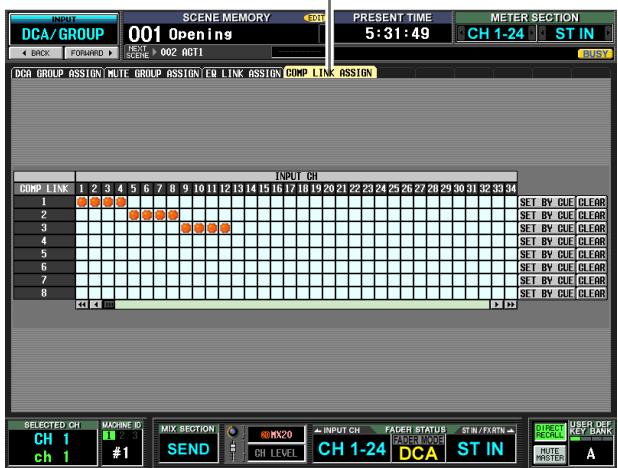
Mis à part le fait que ces réglages s'appliquent aux canaux d'entrée, l'affichage et les opérations sont les mêmes que pour la fonction OUTPUT DCA/GROUP de l'écran COMP LINK ASSIGN. Reportez-vous à la p. 261.
Astuce
Les canaux d'entrée et de sortie utilisent des groupes de liaisons de compresseur distincts. Les canaux d'entrée utilisent les groupes A\~H et les canaux de sortie les groupes 1\~8.
Fonction PAN/ROUTING (Panoramique/Routage)
Ecran CH to MIX (Canal vers mixage)
Cet écran vous permet d'envoyer des signaux des canaux d'entrée vers le bus MIX souhaité. Vous pouvez également modifier le type (VARI ou FIXED) de chaque bus MIX et déterminer l'emplacement à partir duquel le signal sera envoyé.
CH to MIX
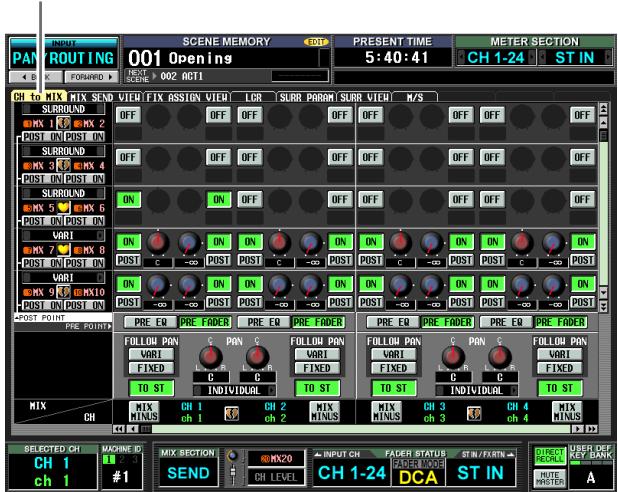
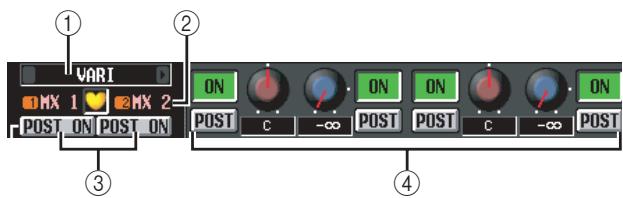
① Sélection du type
Cette zone vous permet de sélectionner le type de bus MIX pour chaque paire de bus MIX pairs/impairs adjacents. Vous avez le choix entre les types suivants.
• FIXED
Le niveau d'envoi du bus MIX est fixe et correspond au niveau nominal (0,0 dB). Choisissez ce réglage si vous voulez utiliser le bus MIX en tant que sortie de groupe ou de bus lors de l'enregistrement sur un enregistreur multipistes.
- VARI (Variable)
Le niveau d'envoi du bus MIX est réglable. Choisissez ce réglage si vous voulez utiliser le bus MIX en tant qu'envoi d'effet externe ou que sortie auxiliaire.
Astuce
Si le mode Surround est activé, l'indication du type est remplacée par « SURROUND » pour les bus MIX utilisés en tant que bus surround. Vous ne pouvez pas modifier le type de bus MIX pendant ce temps.
② Bus MIX
Cette zone affiche le numéro et le nom du bus MIX vers lequel le signal est envoyé. Lorsque deux bus MIX sont appariés, un symbole en forme de cœur s'affiche entre eux. Vous pouvez cliquer sur ce symbole pour activer/désactiver l'apairage.
③ POST ON/POST TO ST (Après On / Après To Stereo)
Cette touche vous permet de spécifier de façon plus détaillée l'endroit à partir duquel les signaux post-fader sont envoyés des canaux d'entrée au bus MIX. Vous avez le choix entre les deux emplacements d'envoi suivants.
POST ON
Le signal est envoyé directement après la touche [ON].
POST ON/POST TO ST= POST ON
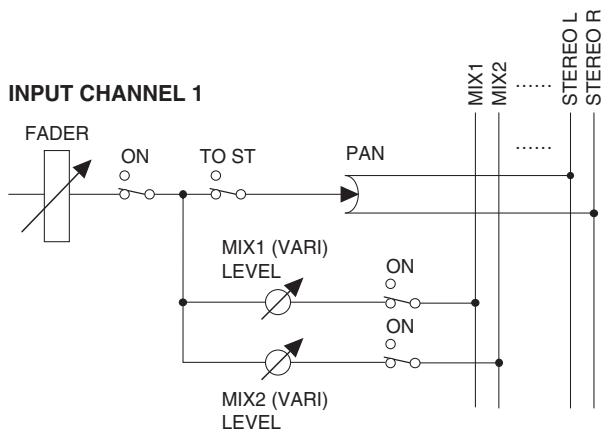
flowchart
graph LR
    A["FADER"] --> B["ON"]
    B --> C["TO ST"]
    C --> D["PAN"]
    D --> E["MIX1"]
    D --> F["MIX2"]
    E --> G["STEREO L"]
    F --> H["STEREO R"]
    I["MIX1 (VARI) LEVEL"] --> J["ON"]
    K["MIX2 (VARI) LEVEL"] --> L["ON"]
POST TO ST
Le signal est envoyé directement après la touche [TO STEREO].
POST ON/POST TO ST= POST TO ST
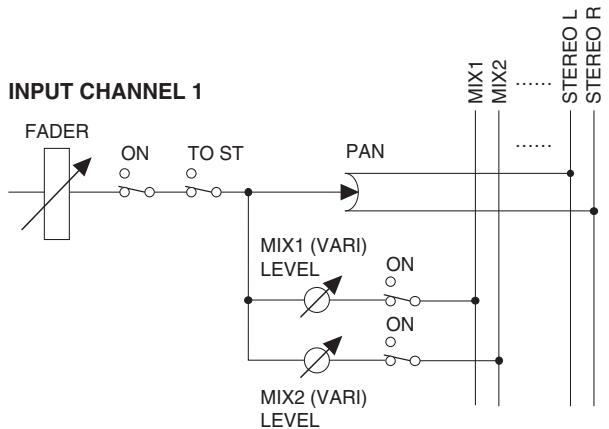
flowchart
graph LR
    A["FADER"] --> B["ON"]
    B --> C["TO ST"]
    C --> D["PAN"]
    D --> E["MIX1 VARI LEVEL"]
    D --> F["MIX2 VARI LEVEL"]
    E --> G["ON"]
    F --> H["ON"]
    G --> I["MIX1 MIX2 ... STEREO L STEREO R"]
    H --> J["..."]
Astuce
Ce réglage s'applique aux signaux envoyés depuis tous les canaux d'entrée au bus MIX correspondant.
④ CH to MIX (Canal vers mixage)
Dans cette zone, les signaux envoyés par les canaux d'entrées / canaux ST IN (colonnes verticales) aux bus MIX (lignes horizontales) peuvent être activés et désactivés et leur niveau réglé.
Les touches et les boutons affichés ici varient en fonction du type (FIXED ou VARI) de bus MIX de destination et selon que les bus MIX sont appariés ou non.
☐ Type = FIXED, Apairage = désactivé
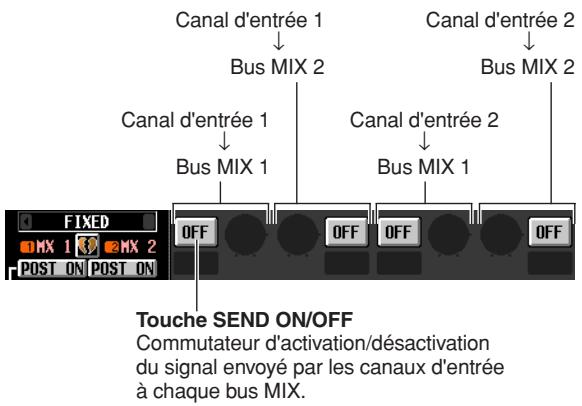

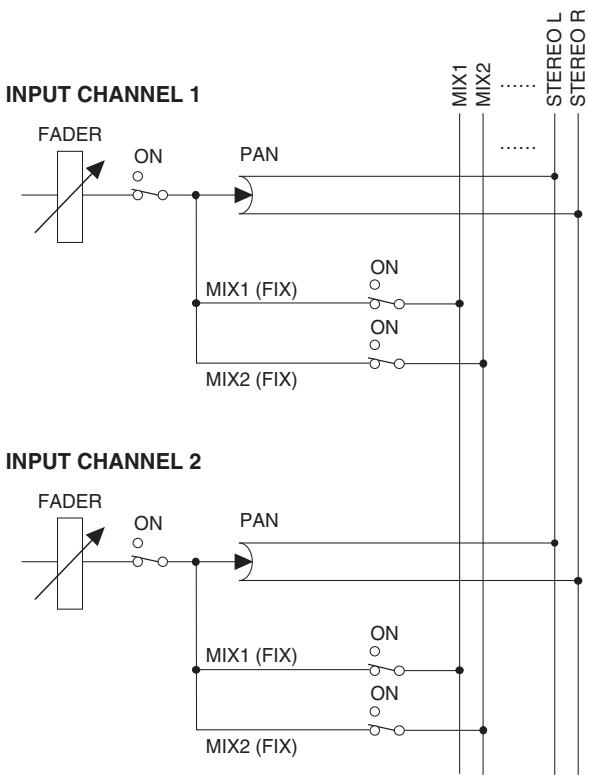
flowchart
graph TD
    subgraph INPUT_CHANNEL 1
        A["FADER"] --> B["ON"]
        B --> C["PAN"]
        C --> D["MIX1 (FIX)"]
        D --> E["ON"]
        E --> F["MIX2 (FIX)"]
        F --> G["STEREO L"]
        G --> H["MIX1"]
        G --> I["MIX2"]
        H --> J["STEREO R"]
        I --> J
    end
    subgraph INPUT_CHANNEL 2
        K["FADER"] --> L["ON"]
        L --> M["PAN"]
        M --> N["MIX1 (FIX)"]
        N --> O["ON"]
        O --> P["MIX2 (FIX)"]
        P --> Q["STEREO L"]
        Q --> R["MIX1"]
        Q --> S["MIX2"]
        R --> T["STEREO R"]
        S --> U["MIX1"]
        S --> V["MIX2"]
☐ Type = FIXED, Apairage = activé
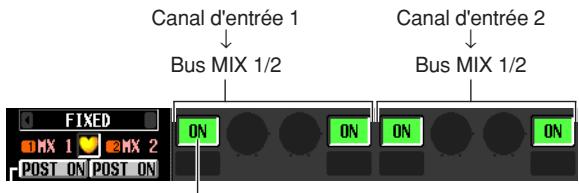
Touche SEND ON/OFF
Commutateur d'activation/désactivation du signal envoyé par les canaux d'entrée aux deux bus MIX.

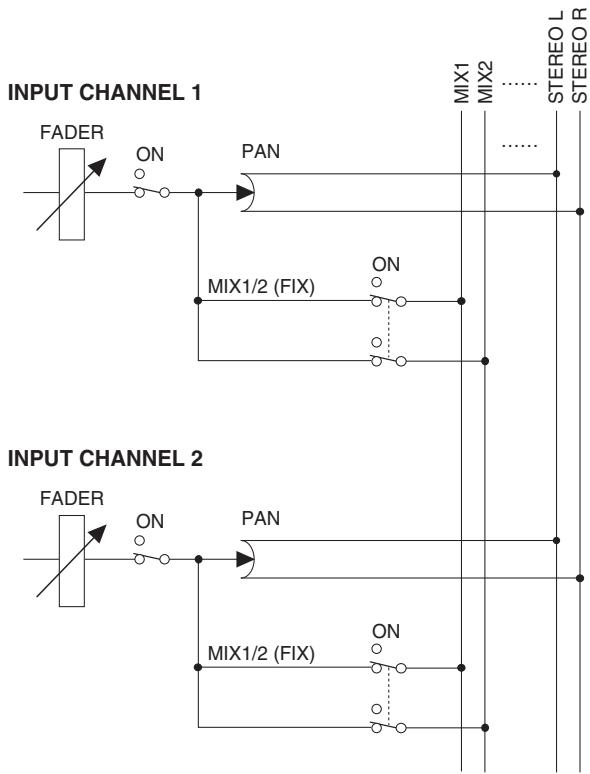
flowchart
graph TD
    subgraph INPUT_CHANNEL 1
        A["FADER"] --> B["ON"]
        B --> C["PAN"]
        C --> D["MIX1/2 (FIX)"]
        D --> E["ON"]
        E --> F["MIX1"]
        F --> G["STEREO R"]
        H["STEREO L"] --> I["ON"]
        I --> J["MIX2"]
        J --> K["STEREO R"]
    end
    subgraph INPUT_CHANNEL 2
        L["FADER"] --> M["ON"]
        M --> N["PAN"]
        N --> O["MIX1/2 (FIX)"]
        O --> P["ON"]
        P --> Q["MIX1"]
        Q --> R["STEREO R"]
        S["STEREO L"] --> T["ON"]
        T --> U["MIX2"]
        U --> V["STEREO R"]
    end
□ Type = VARI, Apairage = désactivé
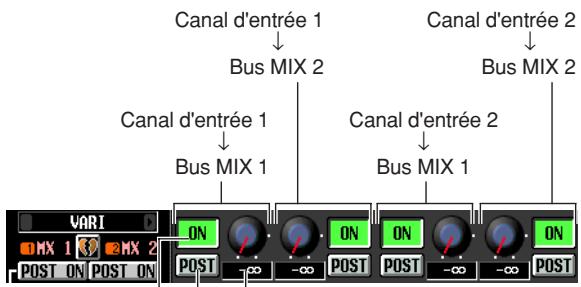
flowchart
graph TD
    A["Canal d'entrée 1"] --> B["Bus MIX 2"]
    C["Canal d'entrée 2"] --> D["Bus MIX 2"]
    E["Canal d'entrée 1"] --> F["Bus MIX 1"]
    G["Canal d'entrée 2"] --> H["Bus MIX 1"]
    I["VARI"] --> J["ON"]
    I --> K["POST"]
    J --> L["ON"]
    J --> M["POST"]
    K --> N["ON"]
    K --> O["POST"]
    L --> P["ON"]
    L --> Q["POST"]
    M --> R["ON"]
    M --> S["POST"]
Bouton SEND LEVEL
Règle le niveau du signal envoyé par les canaux d'entrée à chaque bus MIX.
Sélectionne PRE (pré-EQ ou pré-fader) ou POST (post-ON ou post-TO ST) en tant qu'emplacement à partir duquel le signal est envoyé par les canaux d'entrée à chaque bus MIX.
Commutateur d'activation/désactivation du signal envoyé par les canaux d'entrée à chaque bus MIX.
Bouton PRE/POST
Touche SEND ON/OFF

- Bouton PRE/POST=PRE
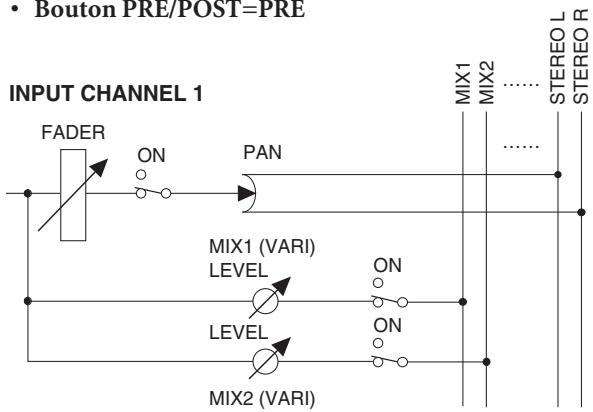
flowchart
graph TD
    A["FADER"] --> B["ON"]
    B --> C["PAN"]
    C --> D["MIX1 (VARI) LEVEL"]
    D --> E["ON"]
    E --> F["MIX2 (VARI)"]
    F --> G["ON"]
    G --> H["STEREO L STEREO R"]
    style A fill:#f9f,stroke:#333
    style C fill:#ccf,stroke:#333
    style D fill:#cfc,stroke:#333
    style F fill:#fcc,stroke:#333
- Bouton PRE/POST=POST
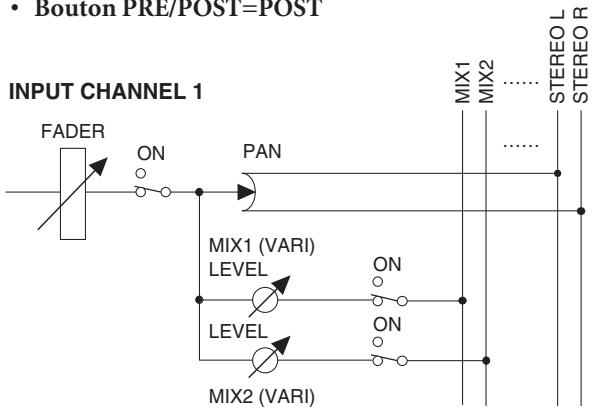
flowchart
graph TD
    A["FADER"] --> B["ON"]
    B --> C["PAN"]
    C --> D["MIX1 (VARI) LEVEL"]
    C --> E["MIX2 (VARI)"]
    D --> F["ON"]
    E --> G["ON"]
    H["STEREO L"] --> I["STEREO R"]
    J["Input Channel 1"] --> K["MIX1"]
    J --> L["MIX2"]
☐ Type = VARI, Apairage = activé
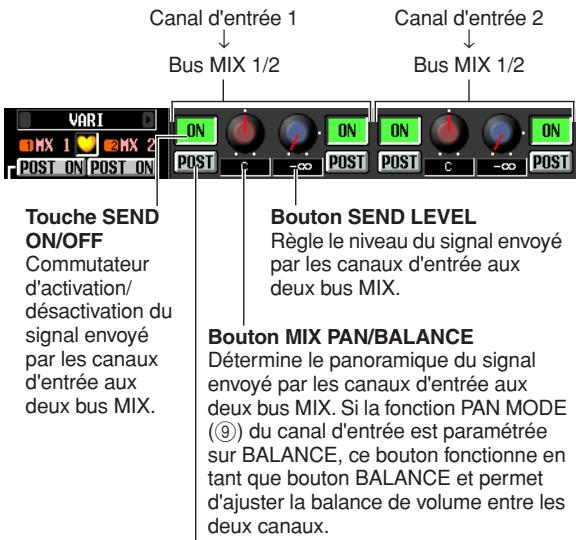
Bouton PRE/POST
Sélectionne PRE (pré-EQ ou pré-fader) ou POST (post-ON ou post-TO ST) en tant qu'emplacement à partir duquel le signal est envoyé par les canaux d'entrée à chaque bus MIX.

- Bouton PRE/POST=PRE
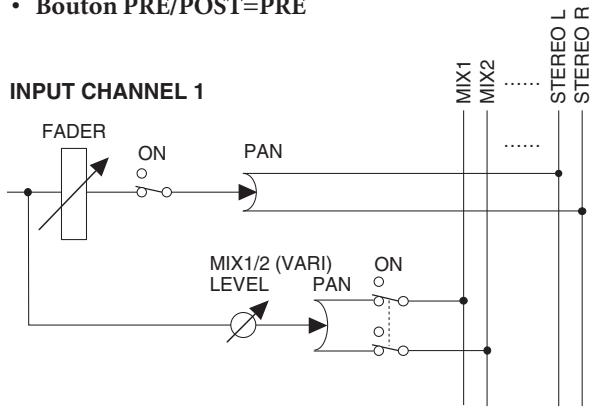
flowchart
graph TD
    A["FADER"] --> B["ON"]
    B --> C["PAN"]
    C --> D["MIX1/2 (VARI) LEVEL"]
    D --> E["ON"]
    E --> F["PAN"]
    F --> G["MIX1"]
    F --> H["MIX2"]
    G --> I["STEREO L"]
    H --> J["STEREO R"]
    style A fill:#f9f,stroke:#333
    style B fill:#ccf,stroke:#333
    style C fill:#cfc,stroke:#333
    style D fill:#fcc,stroke:#333
    style E fill:#cff,stroke:#333
    style F fill:#ffc,stroke:#333
    style G fill:#cfc,stroke:#333
    style H fill:#cfc,stroke:#333
- Bouton PRE/POST=POST
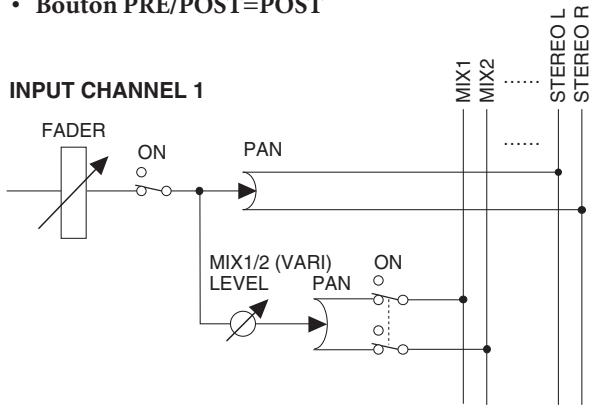
flowchart
graph TD
    A["FADER"] --> B["ON"]
    B --> C["PAN"]
    C --> D["MIX1/2 (VARI) LEVEL"]
    D --> E["PAN"]
    E --> F["ON"]
    F --> G["MIX1"]
    F --> H["MIX2"]
    G --> I["STEREOL"]
    H --> J["STEREOR"]
    style A fill:#f9f,stroke:#333
    style B fill:#ccf,stroke:#333
    style C fill:#cfc,stroke:#333
    style D fill:#fcc,stroke:#333
    style E fill:#cff,stroke:#333
    style F fill:#ffc,stroke:#333
    style G fill:#cfc,stroke:#333
    style H fill:#cfc,stroke:#333
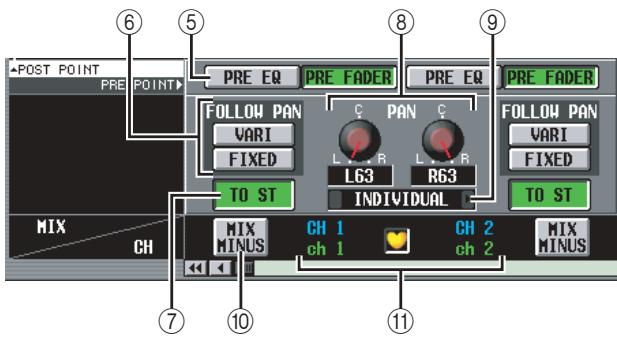
⑤ PRE EQ/PRE FADER
Ces touches vous permettent de spécifier de manière plus précise l'endroit depuis lequel le signal pré-fader est envoyé par le canal d'entrée aux bus MIX. Vous avez le choix entre les deux emplacements d'envoi suivants.
| PRE FADER | Directement avant le fader |
| PRE EQ | Directement avant l'EQ |
Astuce
Ce réglage s'applique au signal envoyé depuis le canal d'entrée correspondant à tous les bus MIX.
⑥ FOLLOW PAN (Suivre panoramique)
Ces touches déterminent la manière dont le bouton TO ST PAN (⑧) affecte le signal envoyé par le canal d'entrée aux bus MIX.
• VARI
Si cette touche est activée, le bouton PAN affiché dans la zone CH to MIX (④) sera lié au bouton TO ST PAN (⑧) si les bus MIX de type VARI sont appariés.
• FIXED
Si cette touche est activée, le signal émis après le bouton TO ST PAN (⑧) sera envoyé aux bus MIX de type FIXED.
⑦ TO ST (Vers stéréo)
Cette touche détermine si le canal d'entrée / canal ST IN envoie son signal au bus STEREO. Elle est liée au commutateur [TO STEREO] de la section SELECTED CHANNEL.
⑧ TO ST PAN (Vers panoramique stéréo)
Cette zone vous permet de régler le panoramique du signal envoyé par le canal d'entrée / le canal ST IN au bus STEREO. (La valeur actuelle est affichée dans les cases situées directement en dessous.) Ce réglage est lié à l'encodeur lorsque PAN est sélectionné en tant que mode de l'encodeur et avec l'encodeur [PAN] de la section SELECTED CHANNEL.
⑨ PAN MODE (Mode panoramique)
Cette zone vous permet de sélectionner la manière dont les réglages de panoramique sont liés entre les canaux d'entrée impairs/pairs adjacents (ou les canaux gauche/droit d'un canal ST IN). Vous avez le choix entre :
- INDIVIDUAL
Les deux réglages de panoramique sont indépendants.
• GANG PAN (Panoramique groupé)
Les deux réglages de panoramique sont liés dans la même direction. Si les deux valeurs de panoramique sont différentes lorsque vous activez cette touche, elles seront liées tout en préservant la différence existante.
• INV. GANG (Groupement inversé)
Les deux réglages de panoramique fonctionnent dans des directions opposées.
• BALANCE
Les deux boutons PAN fonctionnent en tant que boutons BALANCE et permettent d'ajuster la balance du signal envoyé par les canaux impairs/pairs (ou les canaux L/R du canal ST IN) au bus STEREO L/R. Si vous choisissez ce réglage, les deux boutons sont réinitialisés sur la position centrale et sont liés dans la même direction. En outre, les marques des boutons passent du rouge au blanc.
Note
- Le mode Pan est toujours valide, même si les canaux d'entrée source ne sont pas appariés.
- Vous ne pouvez pas utiliser les boutons TO ST PAN si vous sélectionnez le mode GANG PAN alors que les deux boutons de panoramique sont réglés sur l'extrême gauche et droite ou si vous choisissez INV. GANG alors que les deux boutons de panoramique sont tournés totalement dans la même direction.
⑩ MIX MINUS (Mixage moins)
Cette fonction envoie le même mixage que le bus STEREO
— mais avec un canal d'entrée spécifique en moins — au bus MIX souhaité. Si vous devez envoyer un mixage de contrôle à un interprète ou un annonceur, cette fonction vous permet de leur donner rapidement le même mixage que le bus STEREO mais sans leur propre voix.
Sélectionnez le canal d'entrée source souhaité dans l'écran et cliquez sur la touche MIX MINUS de ce canal. Une fenêtre vous permettant de sélectionner le bus MIX pour lequel effectuer des réglages Mix Minus apparaît.
![JOB SELECT Select MIX MINUS Job. JOB SELECT for CH 1 MIX MINUS [MIX 1] MIX MINUS [MIX 2] MIX MINUS [MIX 3] MIX MINUS [MIX 4] MIX MINUS [MIX 5] MIX MINUS [MIX 6] MIX MINUS [MIX 7] CANCEL OK](/content/2019/11/115269/images/4b37f7708512c3c52ffd590adb367c9d6cb39bce74ba507d95d8396b900c147c.jpg)
Astuce
En guise de raccourci pour accéder à la fenêtre ci-dessus, vous pouvez appuyer simultanément sur la touche [SEL] des indicateurs de canaux INPUT/ST IN et sur la touche [SEL] de la section MIX. Gardez toutefois à l'esprit qu'en maintenant l'une ou l'autre de ces touches enfoncées seule, vous accédez à un autre raccourci.
Dans la fenêtre ci-dessus, sélectionnez le bus MIX de destination et cliquez sur la touche OK ; les paramètres suivants sont modifiés dans l'écran CH to MIX.
- Dans la zone CH to MIX du bus MIX de destination, toutes les touches ON/OFF sont activées.
- Dans la zone CH to MIX du bus MIX de destination, toutes les touches PRE/POST sont réglées sur POST.
- Le niveau d'envoi des signaux transmis par le canal d'entrée source au bus MIX de destination est diminué à - dB.
- Le niveau d'envoi des signaux transmis par tous les canaux d'entrée autres que celui ci-dessus au bus MIX de destination est réglé sur la valeur nominale (0,0 dB).
- La touche POST ON/POST TO ST est réglée sur POST TO ST pour le bus MIX de destination.
Note
- Mix Minus ne change pas le « mode » ; c'est en fait une manière rapide d'effectuer certains réglages. Cela signifie que même après avoir exécuté Mix Minus, vous pouvez modifier les paramètres de l'écran CH to MIX à votre guise.
- Lorsque vous exécutez l'opération Mix Minus, seul le canal d'entrée sélectionné en tant que source est retiré du mixage. Si vous voulez supprimer plusieurs canaux d'entrée du signal envoyé à un bus spécifique MIX, exécutez l'opération Mix Minus, puis modifiez manuellement les réglages d'autres canaux.
- Si le canal d'entrée est apparié (ou si un canal ST IN est sélectionné), le niveau d'envoi du signal transmis par les deux canaux au bus MIX de destination est réglé sur - .
- L'opération Mix Minus est valide même lorsque le bus MIX de destination est apparié. Dans ce cas, le réglage PAN du canal d'entrée est reflété par les réglages PAN des bus MIX appariés.
⑪ Canal d'entrée
Il s'agit du canal ou des canaux d'entrée source. Lorsque des canaux d'entrée sont appariés (ou dans le cas d'un canal ST IN), un symbole en forme de cœur s'affiche entre eux. Dans le cas d'un canal d'entrée, vous pouvez cliquer sur ce symbole pour activer/désactiver l'apairage.
Vous pouvez positionner le curseur sur un paramètre de la zone CH to COPY, puis maintenir la touche [SHIFT] enfoncée et cliquer (ou appuyer sur les touches [SHIFT] + [ENTER]) pour copier la valeur de ce paramètre dans un autre canal (dans le sens horizontal) ou dans un autre bus MIX (dans le sens vertical), ou encore activer/désactiver tous les paramètres. Vous pouvez utiliser cette méthode pour régler les paramètres suivants.
Positionnez le curseur sur la touche SEND ON/OFF de la zone CH to COPY, puis maintenez la touche [SHIFT] enfoncée et cliquez (ou appuyez sur les touches [SHIFT] + [ENTER]) pour accéder à la fenêtre suivante.
![JOB SELECT Select MIX SEND Job. JOB SELECT for CH 1:MIX 1& 2 ALL OFF [ALL MIX ↑↓] ALL ON [ALL MIX ↑↓] ALL OFF [ALL CH ↔] ALL ON [ALL CH ↔] ALL OFF [ALL CH × ALL MIX] ALL ON [ALL CH × ALL MIX] CANCEL OK](/content/2019/11/115269/images/8b2b4a597dc29b84bfa605b9f6c6d13f3aada44c5897be882275c23451c247f4.jpg)
Pour régler plusieurs paramètres à la fois, utilisez l'encodeur [DATA] pour sélectionner un des éléments suivants et cliquez sur la touche OK.
ALL OFF [ALL MIX ↑↓] ALL ON [ALL MIX ↑↓]
Activez ou désactivez d'un seul coup les signaux envoyés par le canal d'entrée sélectionné à l'ensemble des bus MIX.
Activez ou désactivez d'un seul coup les signaux envoyés par l'ensemble des canaux d'entrée au bus MIX sélectionné.
ALL OFF [ALL CH x ALL MIX] ALL ON [ALL CH x ALL MIX]
Activez ou désactivez d'un seul coup les signaux envoyés par tous les canaux d'entrée à l'ensemble des bus MIX.
• Mix send position (Position d'envoi du mixage)
Positionnez le curseur sur une touche PRE/POST de la zone CH to COPY, puis maintenez la touche [SHIFT] enfoncée et cliquez (ou appuyez sur les touches [SHIFT] + [ENTER]) pour accéder à la fenêtre suivante.
![JOB SELECT Select MIX SEND Job. JOB SELECT for CH 1:MIX 1& 2 ALL POST [ALL MIX ↑↓] ALL PRE [ALL MIX ↑↓] ALL POST [ALL CH ↔] ALL PRE [ALL CH ↔] ALL POST [ALL CH × ALL MIX] ALL PRE [ALL CH × ALL MIX] CANCEL OK](/content/2019/11/115269/images/20e612b8ab190429bc6403d65a55710ebddb1d4f3999d1882d4a4aa0f18a5bd8.jpg)
Pour régler plusieurs paramètres à la fois, utilisez l'encodeur [DATA] pour sélectionner un des éléments suivants et cliquez sur la touche OK.
ALL POST [ALL MIX ↑↓] ALL PRE [ALL MIX ↑↓]
Réglez la position d'envoi du signal transmis par le canal d'entrée sélectionné à l'ensemble des bus MIX sur post-fader ou pré-fader.
ALL POST [ALL CH ↔] ALL PRE [ALL CH ↔]
Réglez la position d'envoi du signal transmis par tous les canaux d'entrée au bus MIX sélectionné sur post-fader ou pré-fader.
ALL POST [ALL CH x ALL MIX] ALL PRE [ALL CH x ALL MIX]
Réglez la position d'envoi du signal transmis par tous les canaux d'entrée à l'ensemble des bus MIX sur post-fader ou pré-fader.
Note
Ces opérations « en une étape » ne s'appliquent pas aux bus MIX de type FIXED.
• Mix send level (Niveau d'envoi du mixage)
Positionnez le curseur sur un bouton SEND LEVEL de la zone CH to COPY, puis maintenez la touche [SHIFT] enfoncée et cliquez (ou appuyez sur les touches [SHIFT] + [ENTER]) pour accéder à la fenêtre suivante.
![JOB SELECT Select MIX SEND Job. JOB SELECT for CH 1:MIX 1& 2 LEVEL COPY [ALL MIX ↑↓] LEVEL COPY [ALL CH ↔] LEVEL COPY [ALL CH x ALL MIX] CANCEL OK](/content/2019/11/115269/images/29172bfb7dbd3fc6faad588ec14daab3809396142f12157b1f6be806e65f3869.jpg)
Pour régler plusieurs paramètres à la fois, utilisez l'encodeur [DATA] pour sélectionner un des éléments suivants et cliquez sur la touche OK.
LEVEL COPY [ALL MIX ↑↓]
La valeur du bouton SEND LEVEL sélectionné est copiée dans le niveau d'envoi des signaux transmis par le canal d'entrée choisi à tous les bus MIX.
LEVEL COPY [ALL MIX ↔]
La valeur du bouton SEND LEVEL sélectionné est copiée dans le niveau d'envoi des signaux transmis par tous les canaux d'entrée au bus MIX choisi.
LEVEL COPY [ALL CH x ALL MIX]
La valeur du bouton SEND LEVEL sélectionné est copiée dans le niveau d'envoi des signaux transmis par tous les canaux d'entrée à l'ensemble des bus MIX.
Note
Ces opérations « en une étape » ne s'appliquent pas aux bus MIX de type FIXED.
- Mix pan/balance (Panoramique/Balance mixage)
Lorsque le bus MIX de destination est apparié, positionnez le curseur sur un bouton MIX PAN/BALANCE de la zone CH to COPY, puis maintenez la touche [SHIFT] enfoncée et cliquez (ou appuyez sur les touches [SHIFT] + [ENTER]) pour accéder à la fenêtre suivante.
![JOB SELECT Select MIX SEND Job. JOB SELECT for CH 1& 2:MIX 1& 2 PAN COPY [ALL MIX ↑↓] PAN COPY [ALL CH ↔] PAN COPY [ALL CH × ALL MIX] CANCEL OK](/content/2019/11/115269/images/c28f2020a3f7bab702dced7d2f06208aa5e5286bec359fea8cf158057bc95b74.jpg)
Pour régler plusieurs paramètres à la fois, utilisez l'encodeur [DATA] pour sélectionner un des éléments suivants et cliquez sur la touche OK.
PAN (BAL) COPY [ALL MIX ↑↓]
La valeur du bouton MIX PAN/BALANCE
sélectionné est copiée dans le panoramique (balance) des signaux transmis par le canal choisi à tous les bus MIX appariés.
PAN (BAL) COPY [ALL MIX ↔]
La valeur du bouton MIX PAN/BALANCE
sélectionné est copiée dans le panoramique (balance) des signaux transmis par tous les canal au bus MIX choisi.
PAN (BAL) COPY [ALL CH x ALL MIX]
La valeur du paramètre sélectionné est copiée dans le panoramique (balance) des signaux transmis par tous les canaux à l'ensemble des bus MIX appariés.
Note
- Cette opération est ignorée par les bus MIX non appariés et les bus MIX de type FIXED.
- Vous ne pouvez pas copier des paramètres PAN dans des paramètres BALANCE (et vice versa).
- La copie n'est pas valide pour les canaux dont la touche VARI (de la zone FOLLOW PAN) est activée.
Ecran MIX SEND VIEW (Vue d'envoi de mixage)
Cet écran répertorie les signaux envoyés par les canaux d'entrée aux bus MIX. Il vous permet également de modifier les réglages.
MIX SEND VIEW
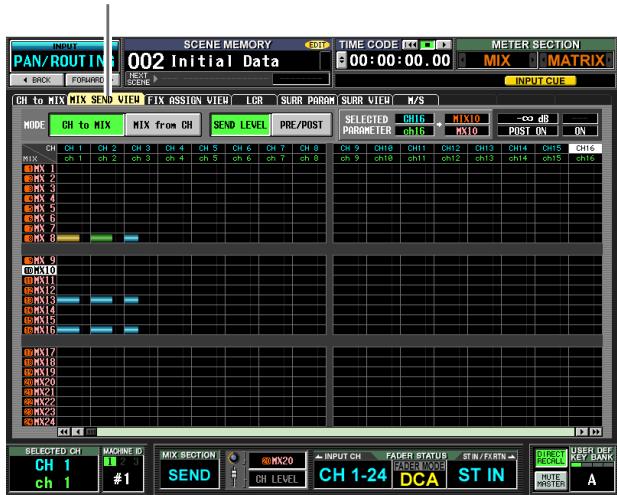
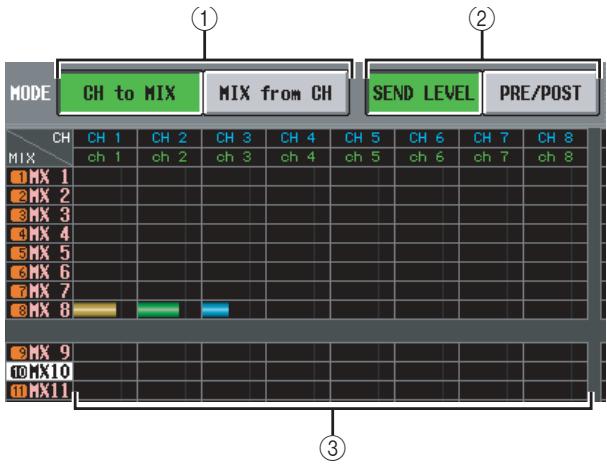
Sélectionnez un des deux types d'affichage de l'écran suivants.
□ Lorsque la touche CH to MIX est activée
L'écran montre le statut des signaux envoyés par un canal d'entrée spécifique (canal d'entrée / canal ST IN) à tous les bus MIX. (Utilisez la barre de défilement pour afficher les canaux d'entrée qui n'apparaissent pas.)
| CH | CH 1 | CH 2 | CH 3 | CH 4 | CH 5 | CH 6 | CH 7 | CH 8 |
| MIX | ch 1 | ch 2 | ch 3 | ch 4 | ch 5 | ch 6 | ch 7 | ch 8 |
| ①HX 1 | ||||||||
| ②HX 2 | ||||||||
| ③HX 3 | ||||||||
| ④HX 4 | ||||||||
| ⑤HX 5 | ||||||||
| ⑥HX 6 | ||||||||
| ⑦HX 7 | ||||||||
| ⑧HX 8 |
□ Lorsque la touche MIX from CH est activée
L'écran affiche le statut des signaux envoyés par tous les canaux d'entrée à un bus MIX spécifique.
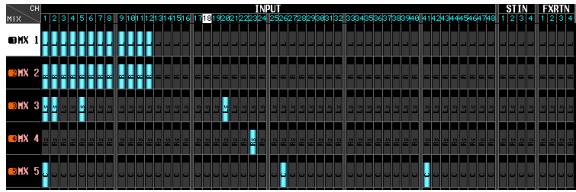
② SEND LEVEL, PRE/POST
(Niveau d'envoi / Point d'envoi)
Sélectionnez un des deux paramètres suivants pour l'afficher dans la grille.
□ Lorsque la touche SEND LEVEL est activée
Les niveaux d'envoi des signaux transmis par des canaux d'entrée à des bus MIX sont présentés dans la grille sous la forme de graphiques en bâtons. Mis à part le fait que les sources d'envoi sont des canaux d'entrée et les destinations des bus MIX, l'affichage du graphique en bâtons est le même que dans l'écran MIX to MATRIX VIEW (fonction MATRIX/ST) (→ p. 264). Selon l'emplacement d'envoi du signal envoyé vers le bus MIX, la couleur du graphique à barres varie comme suit.

(vert) ..... PRE EQ (directement avant l'égaliseur)

(jaune) .... PRE FADER (directement avant le fader)

(bleu) ..... POST ON (directement après la touche [ON]) ou POST TO ST (directement après la touche [TO ST])
Pour modifier le niveau d'envoi d'un signal, positionnez le curseur sur la grille au point d'intersection entre le canal souhaité et le bus MIX et tournez l'encodeur [DATA]. Pour activer ou désactiver un envoi MIX, cliquez sur la grille au point d'intersection entre le canal de votre choix et le bus MIX.
Si la touche SEND LEVEL est activée, vous pouvez sélectionner la grille de votre choix et copier la valeur de son niveau d'envoi (panoramique) dans d'autres canaux (sens horizontal) ou dans d'autres bus MIX (sens vertical) ou activer/désactiver toutes les grilles simultanément.
Pour cela, positionnez le curseur sur la grille souhaitée. Maintenez ensuite la touche [SHIFT] enfoncée et appuyez sur [ENTER]. (Vous pouvez également maintenir la touche [SHIFT] enfoncée et cliquez sur la grille de votre choix.) Lorsque la fenêtre suivante apparaît, sélectionnez une des options suivantes pour effectuer la copie, puis cliquez sur la touche OK.
![JOB SELECT Select MIX SEND Job. JOB SELECT for CH 3:MIX 3 LEVEL COPY [ALL MIX ↑↓] LEVEL COPY [ALL CH ↔] LEVEL COPY [ALL CH × ALL MIX] ALL OFF [ALL MIX ↑↓] ALL ON [ALL MIX ↑↓] ALL OFF [ALL CH ↔] ALL ON [ALL CH ↔] CANCEL OK](/content/2019/11/115269/images/ab2516f44feb1a0ecde3b586bbff5cf952c2d32efe2bbf0d5488309b7876b65d.jpg)
LEVEL COPY [ALL MIX ↑↓]
Copiez la valeur du niveau d'envoi (panoramique) de la grille sélectionnée dans tous les bus MIX.
LEVEL COPY [ALL CH ↔]
Copiez la valeur du niveau d'envoi (panoramique) de la grille sélectionnée dans tous les canaux d'entrée.
LEVEL COPY [ALL CH x ALL MIX]
Copiez la valeur du niveau d'envoi (panoramique) de la grille sélectionnée dans tous les canaux d'entrée / bus MIX.
ALL OFF [ALL MIX ↑↓]
Désactivez les signaux envoyés par le canal d'entrée spécifié à tous les bus MIX.
ALL ON [ALL MIX ↑↓]
Activez les signaux envoyés par le canal d'entrée spécifié à tous les bus MIX.
ALL OFF [ALL CH ↔]
Désactivez les signaux envoyés par tous les canaux d'entrée au bus MIX spécifié.
ALL ON [ALL CH ↔]
Activez les signaux envoyés par tous les canaux d'entrée au bus MIX spécifié.
ALL OFF [ALL CH x ALL MIX]
Désactivez les signaux envoyés par tous les canaux d'entrée à l'ensemble des bus MIX.
ALL ON [ALL CH x ALL MIX]
Activez les signaux envoyés par tous les canaux d'entrée à l'ensemble des bus MIX.
□ Lorsque la touche PRE/POST est activée
Cet écran affiche les positions d'envoi des signaux transmis par les canaux d'entrée aux bus MIX.
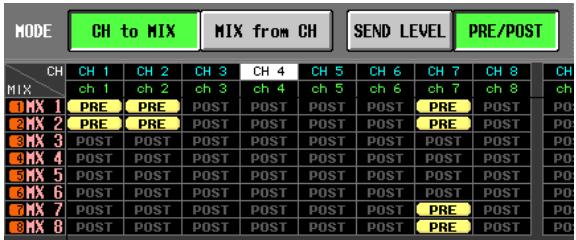
Les différentes indications ont la signification suivante.
PRE
(vert) .... PRE EQ (directement avant l'EQ)
PRE
(jaune) ... PRE FADER (directement avant le fader)
POST
(gris) .... POST ON (directement après la touche [ON])
POST
(rouge) .. POST TO ST (directement après la touche [TO ST])
Pour modifier la position d'envoi d'un signal, positionnez le curseur sur la grille au point d'intersection entre le canal souhaité et le bus MIX et appuyez sur la touche [ENTER] ou cliquez ou tournez l'encodeur [DATA].
Si la touche PRE/POST est activée, les positions d'envoi de tous les emplacements de la grille peuvent être modifiées simultanément. Pour ce faire, maintenez la touche [SHIFT] enfoncée et cliquez sur la grille de votre choix. (Vous pouvez également positionner le curseur sur la grille souhaitée. Maintenez ensuite la touche [SHIFT] enfoncée et appuyez sur [ENTER].)
Lorsque la fenêtre suivante apparaît, sélectionnez une des options suivantes, puis cliquez sur la touche OK.
![JOB SELECT Select MIX SEND Job. JOB SELECT for CH 3:MIX 4 ALL POST [ALL MIX ↑↓] ALL PRE [ALL MIX ↑↓] ALL POST [ALL CH ↔] ALL PRE [ALL CH ↔] ALL POST [ALL CH × ALL MIX] ALL PRE [ALL CH × ALL MIX] CANCEL OK](/content/2019/11/115269/images/8360fc662a8f731b050cd668a6963426e1a8a5fb3a40fa0da4a4d9e64cc73179.jpg)
ALL PRE [ALL MIX ↑↓]
Choisissez pré-fader en tant que position d'envoi des signaux transmis par le canal d'entrée spécifié à l'ensemble des bus MIX.
ALL POST [ALL MIX ↑↓]
Choisissez post-fader en tant que position d'envoi des signaux transmis par le canal d'entrée spécifié à l'ensemble des bus MIX.
ALL PRE [ALL CH ↔]
Choisissez pré-fader en tant que position d'envoi des signaux transmis par tous les canaux d'entrée au bus MIX spécifié.
ALL POST [ALL CH ↔]
Choisissez post-fader en tant que position d'envoi des signaux transmis par tous les canaux d'entrée au bus MIX spécifié.
ALL PRE [ALL CH x ALL MIX]
Choisissez pré-fader en tant que position d'envoi des signaux transmis par tous les canaux d'entrée à l'ensemble des bus MIX.
ALL POST [ALL CH x ALL MIX]
Choisissez post-fader en tant que position d'envoi des signaux transmis par tous les canaux d'entrée à l'ensemble des bus MIX.
③ Grille
Cette zone montre divers réglages destinés aux signaux envoyés par les canaux d'entrée (lignes horizontales aux bus MIX (colonnes verticales). Les lignes rouges qui s'étendent vers la gauche et vers le haut indiquent le canal d'entrée et le bus MIX correspondants de la grille sur laquelle le curseur est actuellement positionné.
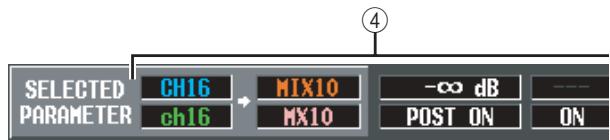
④ SELECTED PARAMETER (paramètre actuellement sélectionné)
Cette zone affiche le canal d'entrée et le bus MIX de la grille sur laquelle le curseur est actuellement positionné. Les quatre cases de droite affichent les valeurs de la grille en question.
Ecran FIX ASSIGN VIEW (Vue affectation fixe)
Cet écran répertorie les signaux envoyés par les canaux d'entrée aux bus et aux sorties directes. Il vous permet également de définir ou d'annuler ces affectations.
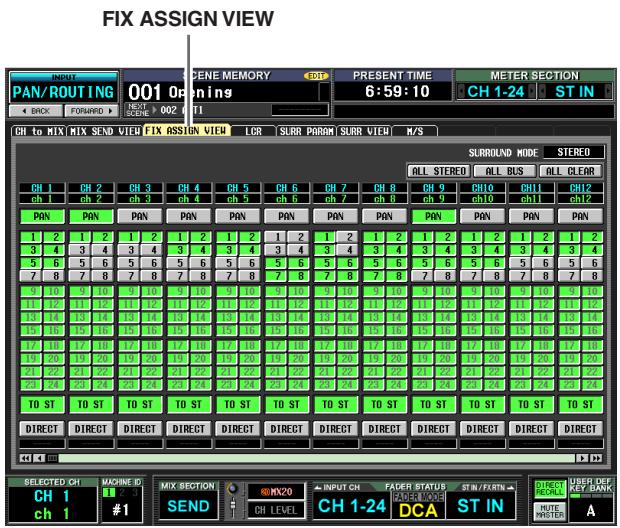
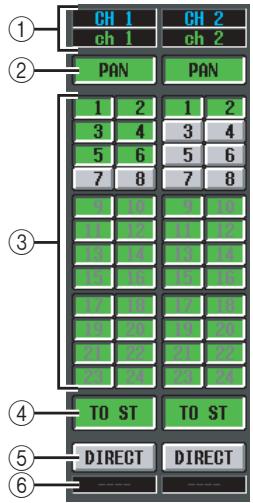
① Canal d'entrée
Cette zone renseigne le numéro et le nom du canal d'entrée que vous modifiez.
② PAN
Si cette touche est activée, le réglage du bouton TO STEREO PAN du canal d'entrée s'applique également au signal envoyé aux bus MIX de type FIXED. Elle est liée à la touche FOLLOW PAN FIXED de l'écran CH to MIX (fonction PAN/ROUTING).
③ Affectations des bus
Ces touches permettent d'attribuer le canal d'entrée correspondant aux bus MIX de type FIXED. Elles sont liées aux touches SEND ON/OFF de l'écran CH to MIX (fonction PAN/ROUTING). Pour les bus MIX de type VARI, ces touches sont grisées et inutilisables.
Note
Si un mode Surround autre que STEREO est sélectionné, les touches des bus MIX utilisés en tant que bus surround portent le nom de leur canal surround (par exemple, L, C, R) plutôt qu'un numéro.
④ TO ST (Vers stéréo)
Si cette touche est activée, le canal d'entrée correspondant est attribué au bus STEREO. Cette touche est liée à la touche TO ST de l'écran CH to MIX (fonction PAN/ROUTING).
⑤ DIRECT
Lorsque cette touche est activée, le signal du canal d'entrée correspondant est envoyé au port de sortie sélectionné en tant que sortie directe. Cette touche est liée à la touche DIRECT OUT ON/OFF de l'écran INSERT/DIRECT OUT POINT (fonction IN PATCH).
⑥ Port de sortie
Cette zone indique le port de sortie attribué dans l'écran DIRECT OUT PATCH (fonction INPUT PATCH) à la sortie directe de ce canal d'entrée.
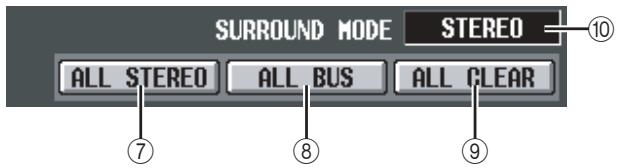
⑦ ALL STEREO
Cliquez sur cette touche pour activer l'affectation de tous les canaux d'entrée au bus STEREO.
⑧ ALL BUS
Cliquez sur cette touche pour activer l'affectation de tous les canaux d'entrée aux bus MIX de type FIXED.
⑨ ALL CLEAR
Cliquez sur cette touche pour annuler toutes les affectations de l'écran FIX ASSIGN VIEW.
⑩ SURROUND MODE
Cette zone indique le mode Surround actuellement sélectionné.
Ecran LCR
Cet écran vous permet d'effectuer des réglages pour le mode LCR, qui permet la reproduction de trois canaux en ajoutant un canal CENTER aux canaux L/R du bus STEREO.
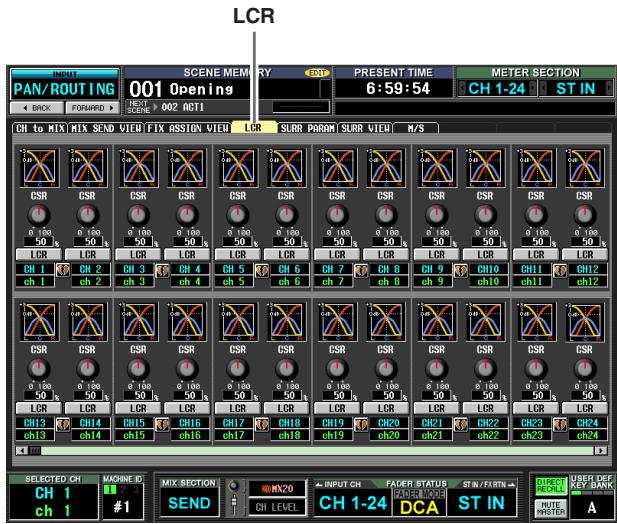
Mis à part le fait que les sources d'envoi sont des canaux d'entrée, l'affichage et les opérations sont les mêmes que pour la fonction MATRIX/ST de l'écran LCR. Reportez-vous à la p. 267.
Ecran SURR PARAM (Paramètre surround)
Cet écran vous permet de contrôler en temps réel le panoramique surround des deux canaux d'entrée actuellement sélectionnés.
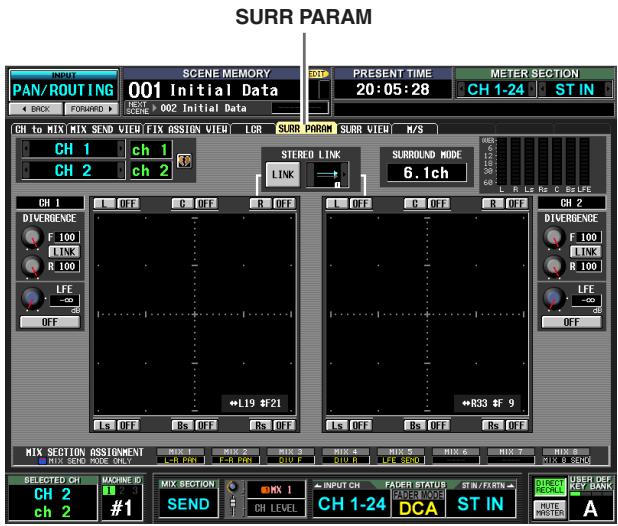
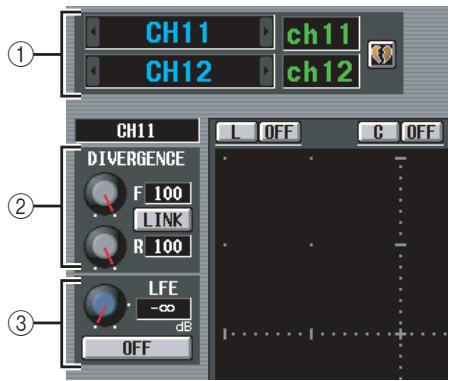
① Sélection du canal
Sélectionnez les deux canaux d'entrée impairs/pairs adjacents (ou le canal ST IN L/R) que vous voulez contrôler. Les noms de ces canaux sont affichés à droite.
② DIVERGENCE
Ces contrôles indiquent la proportion selon laquelle les signaux sont envoyés à chaque bus surround lorsque le canal d'entrée est placé au centre. En fonction du mode Surround sélectionné, les paramètres affichés varient comme suit.
☐ Si Surround Mode = 3-1ch/5.1ch
Un bouton permettant de contrôler la divergence frontale s'affiche. Utilisez-le pour spécifier la proportion (0\~100) selon laquelle un signal placé au centre sera envoyé au bus central (C) et aux bus gauche/droit (L, R). Avec un réglage de 0, le signal est uniquement envoyé aux bus gauche/droit, tandis qu'avec un réglage de 100, il est uniquement envoyé au bus central. Si le réglage est de 50, le signal est envoyé au même niveau aux bus gauche/droit et central.
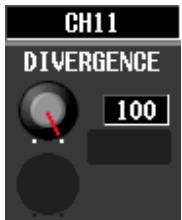
Un bouton F pour contrôler la divergence frontale et un bouton R pour la divergence arrière sont affichés. Utilisez-les pour spécifier la proportion (0\~100) selon laquelle un signal placé au centre sera envoyé au bus centraux (C, S, Bs) et aux bus gauche/droit (L, R, Ls, Rs).
En mode 6.1ch, une touche LINK qui lie la divergence frontale et arrière s'affiche entre les bouton F et R. Lorsque vous activez cette touche, la valeur du bouton F est copiée sur le bouton R et les boutons F et R sont liés.
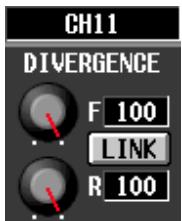
③ LFE (Effet basse fréquence)
Ce bouton règle le niveau de sortie du signal envoyé par le canal d'entrée au bus LFE (Low Frequency Effect) pour un caisson de graves. Vous pouvez utiliser la touche ON/OFF pour activer et désactiver le signal envoyé par le canal d'entrée au bus LFE.
Le bouton LFE et la touche ON/OFF ne s'affichent que lorsque le mode Surround est réglé sur 5.1ch ou 6.1ch.
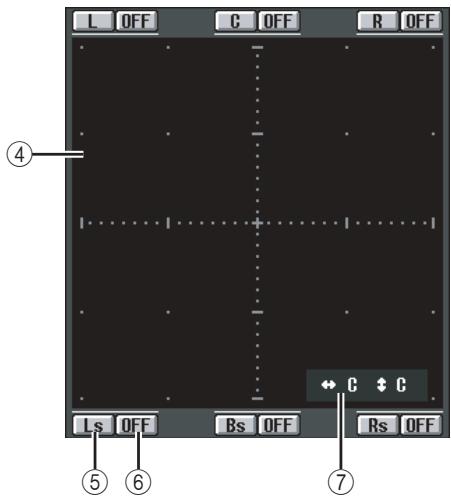
④ Grille du panoramique surround
Cette grille vous permet de contrôler le panoramique surround, avec le point d'écoute au centre. Le réglage actuel est signalé par le symbole O.
⑤ Touches de position
Ces touches correspondent aux différents bus surround. Lorsque vous cliquez sur une touche, le panoramique surround se déplace sur cette position.
Ces touches sont des commutateurs d'activation/désactivation du signal envoyé par le canal d'entrée au bus surround correspondant.
⑦ Position du panoramique surround
Cette zone indique les positions de coordonnées du symbole O dans la direction gauche/droite et avant/arrière.
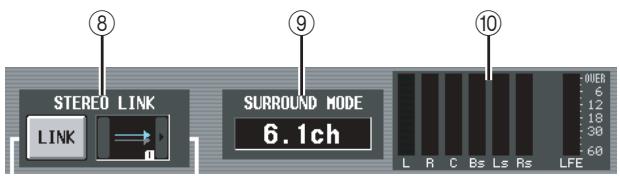
⑧ STEREO LINK
Cette zone précise si le mouvement de l'image du son est liée entre les deux canaux affichés dans l'écran. Pour lier le mouvement des deux canaux, utilisez les touches / à gauche et à droite pour sélectionner un des huit motifs de liaison. (Pour plus de détails sur le fonctionnement de chaque motif, reportez-vous à la p. 146)
⑨ SURROUND MODE
Cette zone indique le mode Surround actuellement sélectionné.
⑩ Indicateurs de niveau
Ces indicateurs montrent les niveaux maîtres des bus surround.

⑪ MIX SEND ASSIGNMENT
Si le réglage MIX SEND est sélectionné comme l'opération de la section MIX, cette zone indiquera les paramètres de surround susceptibles d'être commandés par la touche MIX [ON] et l'encodeur MIX du bus surround correspondant.
Cet écran montre les réglages de surround de chaque canal d'entrée. Il vous permet également de passer à l'écran SURR PARAM du canal souhaité.
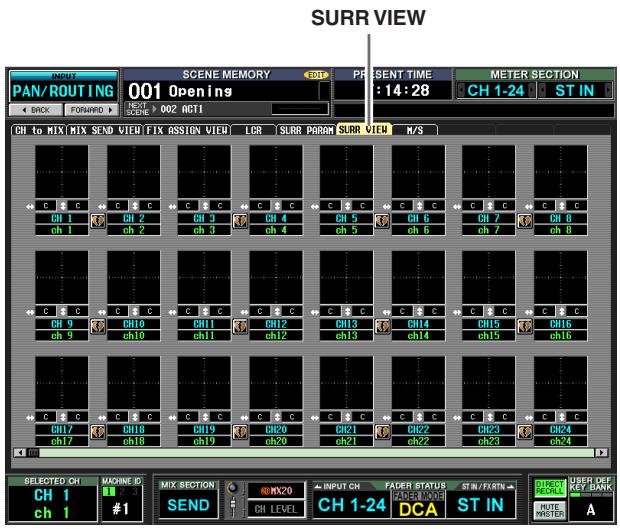
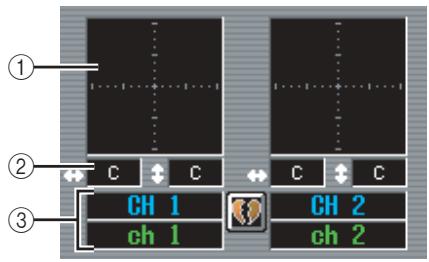
① Grille du panoramique surround
Pour chaque canal d'entrée, la position approximative du panoramique surround est indiquée par le symbole O. Si vous cliquez sur cette zone, l'écran SURR PARAM de ce canal apparaît.
② Position du panoramique surround
Cette zone affiche les positions de coordonnées du panoramique surround dans la direction gauche/droit (L/R) et avant/arrière (F/R).
③ Canal
Cette zone affiche le numéro et le nom du canal d'entrée.
Ecran M/S
Dans le cas de deux canaux d'entrée impairs/pairs adjacents (ou d'un canal ST IN L/R), ces réglages convertissent le signal à deux canal d'un micro MS en signaux L/R.
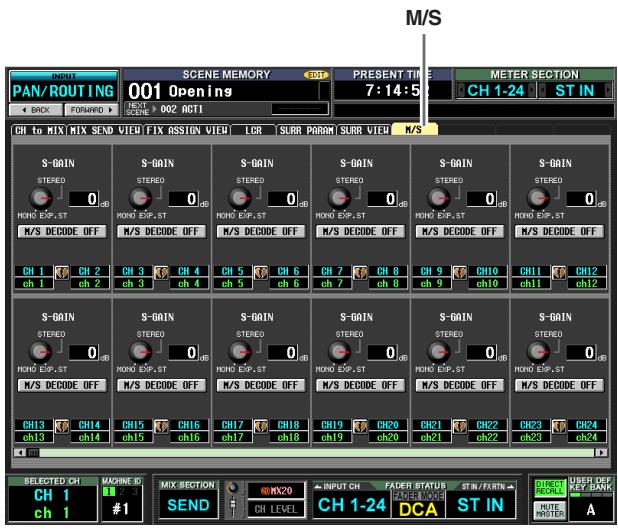
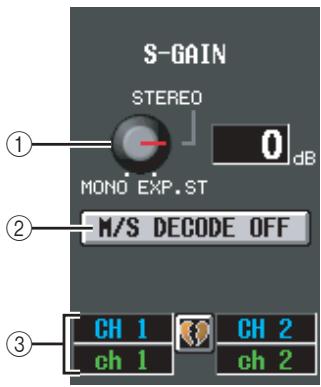
① Bouton S-GAIN
Ce bouton règle le niveau proportionnel du micro S par rapport au niveau du micro M. La valeur actuelle est affichée dans la zone numérique de droite.
En position MONO, le niveau du micro S est réglé sur - . En position STEREO, les micros M et S sont sur le même niveau et en position EXP.ST, le niveau du micro S est de +10 dB.
② M/S DECODE ON/OFF (Activation/Désactivation décodage M/S)
Cette touche active/désactive le décodage M/S de deux canaux d'entrées impairs/pairs adjacents (ou du canal ST IN L/R). Le décodage M/S peut être activé même pour des canaux qui ne sont pas affectés à une paire stéréo.
③ Canal
Cette zone affiche le numéro et le nom du canal d'entrée.
Astuce
M/S est une technique d'enregistrement stéréo qui utilise deux microphones : un micro M (Middle) unidirectionnel et un micro S (Side) bidirectionnel. Le micro M capture le signal principal et le micro S le signal directionnel et la somme (M+S) et la différence (M-S) des deux signaux (procédure appelée « décodage ») sont enregistrées respectivement sur les canaux L et R.
Fonction INPUT VIEW (Vue entrée)
Ecran CH VIEW (Vue du canal)
Cet écran répertorie les paramètres de mixage du canal d'entrée actuellement sélectionné. Il vous permet également de modifier les principaux paramètres et d'accéder à d'autres écrans.
CH VIEW
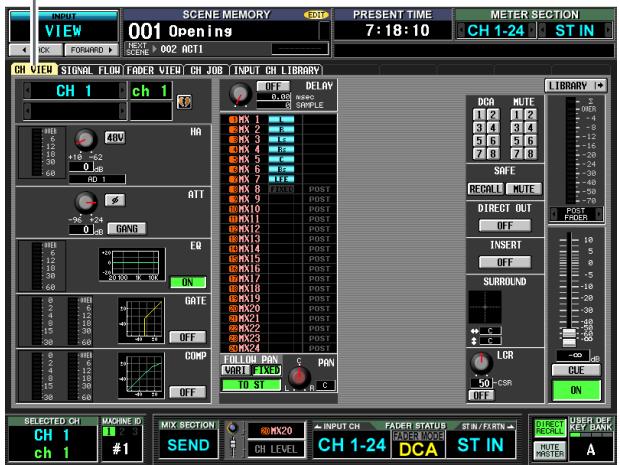
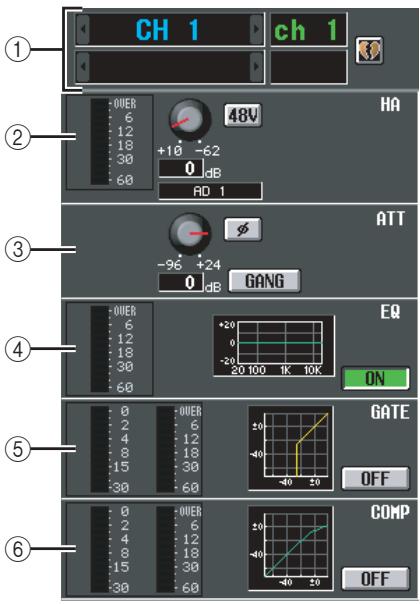
① Canal
Cette zone renseigne le numéro du canal d'entrée que vous modifiez. Si un canal d'entrée fait partie d'une paire (ou si un canal ST IN est sélectionné), un symbole en forme de cœur apparaît à droite. Vous pouvez cliquer sur ce symbole pour activer/désactiver l'apairage du canal d'entrée.
② HA (Préampli micro)
Cette zone indique le port d'entrée attribué au canal d'entrée, le réglage du préampli micro interne (modèle PM5D-RH uniquement) ou externe et le niveau d'entrée. Cet écran vous permet également de régler le gain du préampli micro et d'activer ou désactiver l'alimentation fantôme (+48V).
③ ATT (Atténuation)
Cette zone affiche les réglages d'atténuation et ø (phase). Elle vous permet également de régler l'atténuation et d'activer ou désactiver la phase.
④ EQ
Reportez-vous aux explications de la fonction OUTPUT VIEW de l'écran CH VIEW (→ p. 270).
⑤ GATE
Cette zone affiche le niveau de réduction du gain et le niveau de sortie de la porte, un mini-graphique affichant la réponse approximative de la porte et le statut d'activation/désactivation de la porte. Elle vous permet également d'activer/désactiver la porte. Si vous cliquez sur le mini-graphique, l'écran GATE PARAM de ce canal apparaît.
⑥ COMP (Compresseur)
Reportez-vous aux explications de la fonction OUTPUT VIEW de l'écran CH VIEW (→ p. 270).
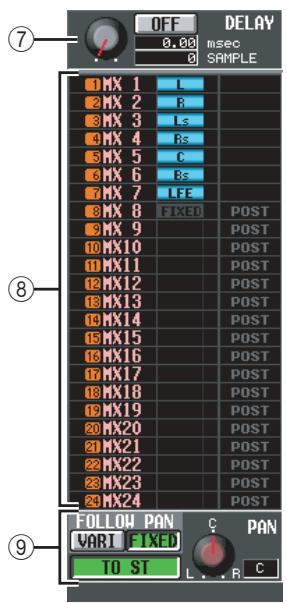
⑦ DELAY
Cette zone vous permet d'afficher et de modifier le temps de retard du retard interne et son statut d'activation/désactivation.
⑧ TO MIX
Cette zone vous permet de spécifier le niveau d'envoi, la position de la sortie et le statut d'activation/désactivation des signaux envoyés par le canal d'entrée correspondant aux bus MIX 1\~24. (Son fonctionnement est le même que celui de la zone TO MATRIX de la fonction OUTPUT VIEW de l'écran CH VIEW.) Reportez-vous à la p. 270.
⑨ TO STEREO
Cette zone vous permet de spécifier le statut d'activation/désactivation, le panoramique et les réglages FOLLOW PAN du signal envoyé par le canal d'entrée correspondant au bus STEREO.
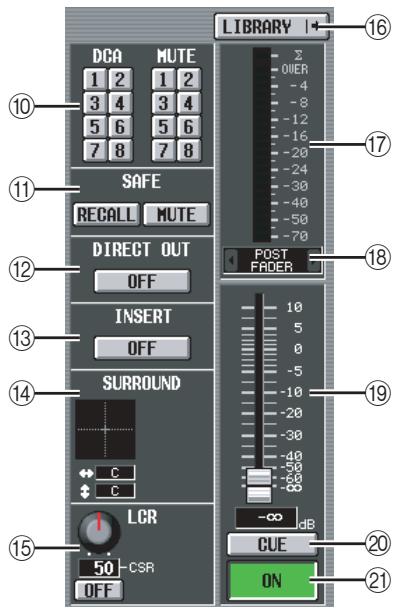
⑩ Groupe DCA / groupe Mute
Reportez-vous aux explications de la fonction OUTPUT VIEW de l'écran CH VIEW (→ p. 271).
⑫ DIRECT
Active/désactive la sortie directe du canal d'entrée correspondant.
⑬ INSERT
Active/désactive l'insertion du canal d'entrée correspondant.
⑭ SURROUND (Panoramique surround)
Lorsque le mode Surround est activé, la position du panoramique surround du canal d'entrée correspondant est indiquée par le symbole O dans la grille du panoramique surround et par une position de coordonnées avant/arrière/gauche/droite. Si vous cliquez sur cette grille, l'écran SURR PARAM de ce canal apparaît.
⑮ LCR
Cette zone vous permet d'activer/désactiver le mode LCR et de régler le paramètre CSR (niveau du canal CENTER par rapport aux canaux L/R) (→ p. 267).
⑯ LIBRARY
Cette touche permet d'accéder à l'écran INPUT CH LIBRARY (p. 316), dans lequel vous pouvez stocker/rappeler des réglages de librairie des canaux d'entrée.
⑰ Indicateur de niveau
Cet indicateur affiche le niveau d'entrée du canal.
⑱ Point de détection du signal
Il s'agit du point auquel le niveau du signal affiché dans l'indicateur de niveau (17) est détecté (PRE ATT, PRE GATE, PRE FADER, POST FADER ou POST ON). Vous pouvez modifier ce réglage en cliquant sur les touches / situées à gauche et à droite.
⑲ Equilibreur
Cette fonction contrôle le niveau d'entrée du canal.
⑳ CUE
Reportez-vous aux explications de la fonction OUTPUT VIEW de l'écran CH VIEW (→ p. 271).
Ecran SIGNAL FLOW
Cet écran montre le flux de signaux de deux canaux impairs/pairs adjacents ou des canaux ST IN. Il vous permet également de modifier certains paramètres et d'accéder à d'autres écrans. Vous pouvez également déterminer à quel endroit du flux de signaux est intervenu l'écrêtage.
SIGNAL FLOW
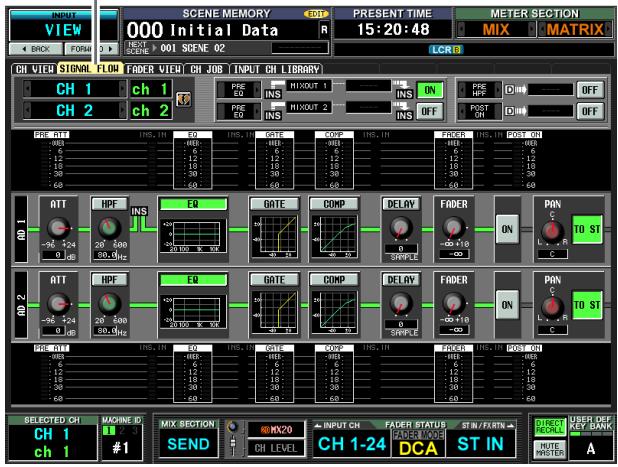

① Canal
② Insertion
Mis à part le fait que cet écran décrit des canaux d'entrée, son contenu est le même que pour la fonction OUTPUT VIEW de l'écran SIGNAL FLOW. Reportez-vous à la p. 272.
③ Direct Out
Cette zone affiche des informations sur la sortie directe des deux canaux sélectionnés (la position de la sortie du signal, le port attribué à la sortie directe et le statut d'activation/désactivation de la sortie directe).
Vous pouvez également sélectionner la position de sortie du signal (à l'aide des touches / situées à gauche et à droite) ou activer/désactiver la sortie directe (à l'aide de la touche ON/OFF).
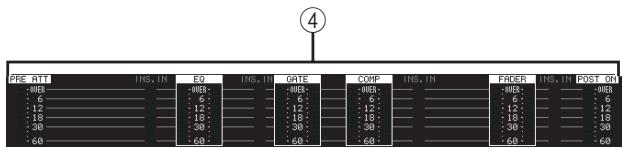
④ Indicateurs de niveau
Ces indicateurs affichent les niveaux à différents points du flux de signaux. Les niveaux sont détectés aux endroits suivants.
- PRE ATT (directement avant l'atténuateur)
• EQ (directement avant et après l'EQ)
• GATE (directement avant et après la porte)
• COMP (directement avant et après le compresseur)
• FADER (directement avant et après le fader)
- POST ON (directement après la touche CH [ON])
- INSERT IN (directement après le point d'insertion)
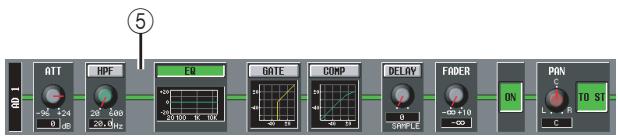
flowchart
graph LR
    A["ATT"] --> B["HPF"]
    B --> C["EQ"]
    C --> D["BATE"]
    D --> E["COMP"]
    E --> F["DELAY"]
    F --> G["FADER"]
    G --> H["ON"]
    H --> I["PAIN"]
    I --> J["TO ST"]
⑤ Flux de signaux
Cette zone indique le flux de signaux du canal sélectionné. Les paramètres suivants sont affichés.
- ATT (Atténuation)
Détermine le niveau d'atténuation du canal correspondant directement après la conversion AN.
• HPF (Filtre passe-haut)
Détermine l'activation/désactivation du filtre passe-haut et la fréquence de coupure du canal correspondant.
• EQ (Egaliseur)
• GATE
• COMP (Compresseur)
Ces zones affichent la réponse approximative de l'égaliseur, de la porte et du compresseur pour le canal correspondant. Vous pouvez également activer/désactiver ces zones dans cet écran ou cliquez sur un mini-graphique pour accéder à l'écran des paramètres individuels.
- DELAY
Cette fonction vous permet d'activer/désactiver le retard interne et de modifier le temps de retard.
- FADER
Indique le niveau d'entrée du canal. Il est lié à l'encodeur ou au fader du canal correspondant.
Active ou désactive le canal. Cette fonction est liée à la touche [ON] du canal correspondant.
• TO STEREO
Cette zone vous permet de spécifier les réglages du statut d'activation/désactivation et de panoramique du signal envoyé par le canal correspondant au bus STEREO. Ces réglages sont liés à la touche [TO STEREO] et à l'encodeur STEREO [PAN] du canal correspondant.
Astuce
- Si l'insertion ou la sortie directe est activée, le point d'insertion ou de sortie directe actuel dans le flux de signaux est affiché.
- Si le signal est écrêté, le flux de signaux (ligne horizontale) après l'écrétage est affiché en rouge. Si une sortie est désactivée de sorte que le flux de signaux est interrompu, le flux est affiché en gris. Si la fonction PEAK HOLD est activée, le flux reste affiché en rouge en cas d'écrétage, ce qui permet de voir plus facilement qu'un écrétage a eu lieu.
Ecran FADER VIEW
Cet écran affiche le statut d'activation/désactivation, le niveau et le statut de cue monitor des canaux d'entrée et des groupes DCA.
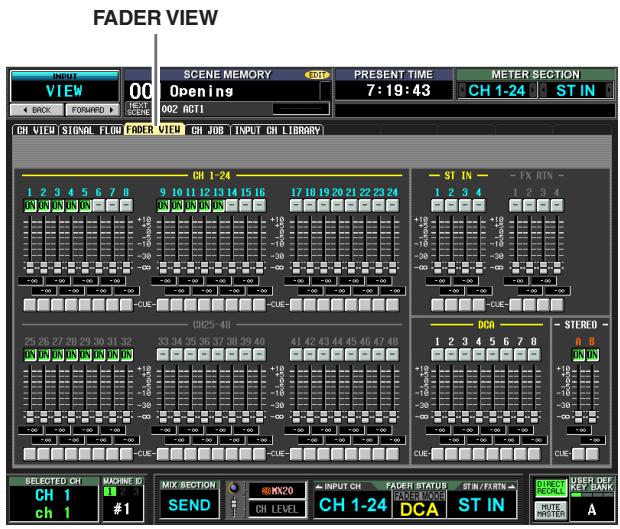
Mis à part le fait que cet écran est destiné aux canaux d'entrée, aux groupes DCA et aux canaux STEREO A/B, il est identique à celui de la fonction OUTPUT VIEW de l'écran FADER VIEW. Reportez-vous à la p. 273.
Ecran CH JOB
Cet écran vous permet de copier les paramètres souhaités du canal d'entrée sélectionné dans une mémoire tampon et de les coller sur le même type de canal (vous pouvez sélectionner plusieurs destinations de collage).
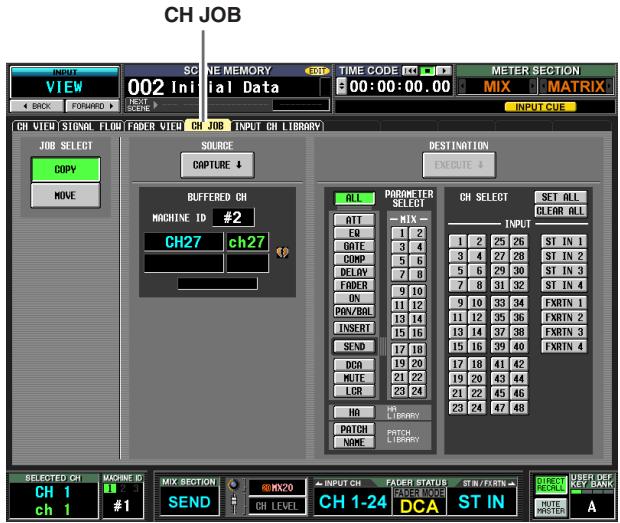
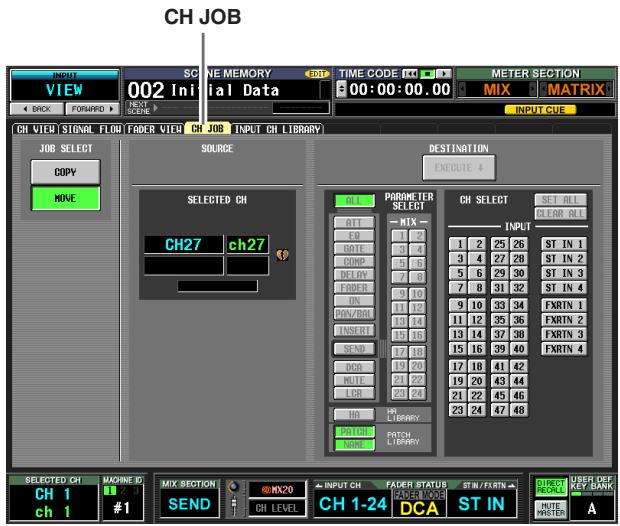
flowchart
graph TD
    A["CH JOB"] --> B["TIME CODE 00:00:00.00"]
    B --> C["METER SECTION"]
    C --> D["INPUT CUE"]
    D --> E["CH VIEW SIGNAL FLOW"]
    E --> F["FADER VIEW"]
    F --> G["CH JOB INPUT CH LIBRARY"]
    G --> H["PROSPECTER SELECT"]
    H --> I["CH SELECT"]
    I --> J["SET ALL CLEAR ALL INPUT"]
    J --> K["CH27"]
    K --> L["CH27"]
    L --> M["CH1-24"]
    M --> N["DCA"]
    N --> O["START IN"]
    O --> P["UNIT METER"]
    P --> Q["A"]
    style A fill:#f9f,stroke:#333
    style Q fill:#ccf,stroke:#333
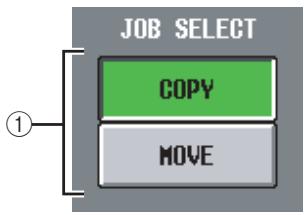
Vous pouvez sélectionner l'opération COPY (Copier) ou MOVE (Déplacer).
- COPY
Le canal source de la copie demeure tel quel, ses paramètres sont copiés sur un autre canal.
- MOVE
Les paramètres sont déplacés vers un autre canal.
Note
Lorsque vous exécutez l'opération de déplacement sur un canal, les canaux situés entre le canal sélectionné et le canal de destination du déplacement sont aussi déplacés vers l'avant ou l'arrière.
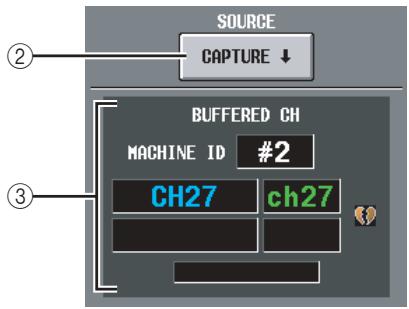
② CAPTURE
Lorsque vous cliquez sur cette touche, les réglages du paramètre actuellement sélectionné sont copiés dans une mémoire tampon temporaire. Si vous sélectionnez l'opération MOVE, cette touche sera grisée et la copie deviendra impossible.
Si le canal INPUT correspondant fait partie d'une paire (ou si un canal ST IN ou FX RTN est sélectionné), un symbole en forme de cœur apparaîtra sur la droite.
③ BUFFERED CH (Canal dans le tampon)
Cette zone affiche le canal actuellement copié dans la mémoire tampon. Si vous sélectionnez l'opération MOVE, cette touche sera grisée.
Note
- La même mémoire tampon est utilisée pour copier les réglages des canaux d'entrée et de sortie.
- Si les réglages d'un canal d'entrée ont été copiés dans la mémoire tampon, le message « TYPE CONFLICT! » (Type conflictuel !) apparaîtra en dessous, indiquant que vous ne pouvez pas les coller dans un canal de sortie.
- Le contenu de la mémoire tampon est effacé lors de la mise hors tension de la console PM5D.
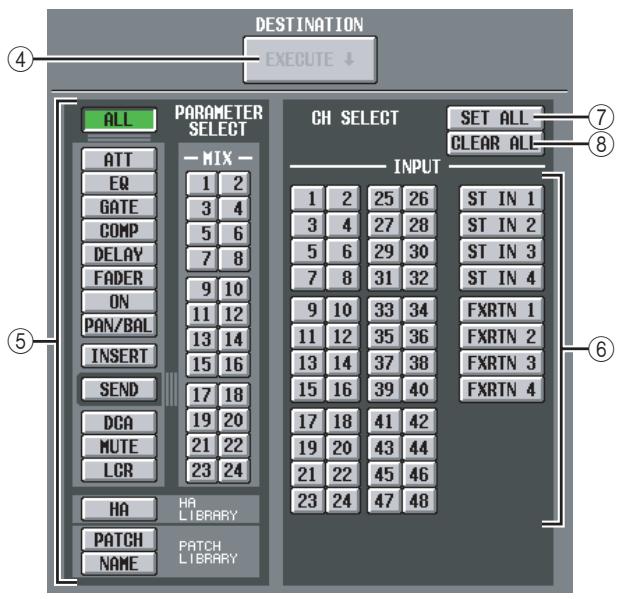
④ EXECUTE
Lorsque vous cliquez sur cette touche, les paramètres spécifiés sont copiés depuis la mémoire tampon vers le canal de destination du collage spécifié. Si vous cliquez sur cette touche en exécutant une opération MOVE, les paramètres du canal sélectionné seront déplacés vers le canal de destination spécifié pour le déplacement.
Si un canal d'entrée est copié dans la mémoire tampon ou si aucune destination de collage n'est spécifiée, cette touche apparaît en grisé et l'opération Paste sera indisponible.
Note
- Un seul canal pourra être déplacé si les deux conditions suivantes sont satisfaites.
- Il n'existe pas de canaux en paire entre la source et la destination du déplacement.
- Vous n'avez pas sélectionné de paramètre qui n'existe que pour une paire de canaux pair/impair adjacents, tel que DELAY GANG.
- Les canaux ne peuvent être déplacés que dans les sections des canaux suivants (sur chaque appareil).
- Canaux INPUT 1-48
- Canaux ST IN 1–4
- Canaux FX RTN 1–4
⑤ PARAMETER SELECT
Vous pouvez entrer ici le ou les paramètres à coller. Cette option n'est pas valable pour l'opération MOVE. Vous pouvez sélectionner les paramètres suivants.
| ALL | Tous les paramètres |
| ATT | Réglages d'atténuation |
| EQ | Réglages des fonctions EQ |
| COMP | Réglages des fonctions COMP |
| DELAY | Réglages des fonctions DELAY |
| FADER | Niveau de fader |
| ON | Statut d'activation/désactivation de la touche CH [ON] |
| PAN/BAL | Réglages de panoramique/balance |
| INSERT | Etat d'activation/désactivation de l'insertion et point d'insertion |
| SEND | Niveau d'envoi vers le(s) bus MIX souhaité(s) |
| DCA | Groupe DCA associé |
| MUTE | Groupe de mutes associé |
| LCR | Réglages de l'écran LCR |
| HA | Réglages de la bibliothèque HA |
| PATCH | Réglages de l'assignation d'entrée |
| NAME | Nom de canal |
Si la touche SEND est activée, vous utiliserez les touches MIX (1–24) pour sélectionner le bus MIX cible.
⑥ CH SELECT (Sélection de canal)
Cette zone vous permet de sélectionner le ou les canaux de destination du collage/déplacement. Vous pouvez uniquement sélectionner des canaux de même type que la source de la copie ou du déplacement.
Astuce
Si le canal INPUT source de la copie ou du déplacement est en paire, le canal impair sera copié dans le ou les canaux impairs et le canal pair dans le ou les canaux pairs.
⑦ SET ALL
Sélectionne tous les canaux de même type que la source de la copie en tant que destination du collage. Cette option n'est pas valable pour l'opération MOVE.
⑧ CLEAR ALL
Désélectionne tous les canaux. Cette option n'est pas valable pour l'opération MOVE.
Ecran INPUT CH LIBRARY (Librairie de canaux d'entrée)
Cet écran vous permet de rappeler, stocker, renommer ou supprimer des éléments de la librairie de canaux d'entrée.
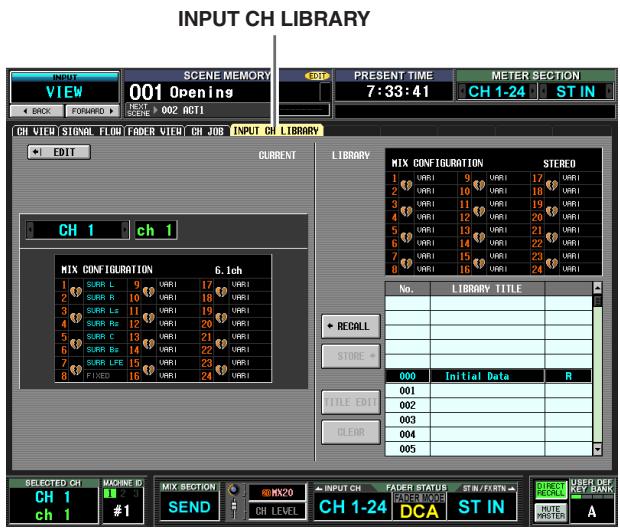
Mis à part le fait que ces réglages sont destinés aux canaux d'entrée, ils sont identiques à ceux de la fonction OUTPUT VIEW de l'écran CH LIBRARY. Reportez-vous à la p. 275.
Annexes
Liste des bibliothèques de l'égaliseur
| # | Title | Parameter | ||||
| LOW | L-MID | H-MID | HIGH | |||
| 01 | Bass Drum 1 | PEAKING | PEAKING | PEAKING | H.SHELF | |
| G | +3.5 dB | -3.5 dB | 0.0 dB | +4.0 dB | ||
| F | 100 Hz | 265 Hz | 1.06 kHz | 5.30 kHz | ||
| Q | 1.25 | 10.0 | 0.90 | — | ||
| 02 | Bass Drum 2 | PEAKING | PEAKING | PEAKING | LPF | |
| G | +8.0 dB | -7.0 dB | +6.0 dB | ON | ||
| F | 80.0 Hz | 400 Hz | 2.50 kHz | 12.5 kHz | ||
| Q | 1.4 | 4.5 | 2.2 | — | ||
| 03 | Snare Drum 1 | PEAKING | PEAKING | PEAKING | H.SHELF | |
| G | -0.5 dB | 0.0 dB | +3.0 dB | +4.5 dB | ||
| F | 132 Hz | 1.00 kHz | 3.15 kHz | 5.00 kHz | ||
| Q | 1.25 | 4.5 | 0.11 | — | ||
| 04 | Snare Drum 2 | L.SHELF | PEAKING | PEAKING | PEAKING | |
| G | +1.5 dB | -8.5 dB | +2.5 dB | +4.0 dB | ||
| F | 180 Hz | 335 Hz | 2.36 kHz | 4.00 kHz | ||
| Q | — | 10.0 | 0.70 | 0.10 | ||
| 05 | Tom-tom 1 | PEAKING | PEAKING | PEAKING | PEAKING | |
| G | +2.0 dB | -7.5 dB | +2.0 dB | +1.0 dB | ||
| F | 212 Hz | 670 Hz | 4.50 kHz | 6.30 kHz | ||
| Q | 1.4 | 10.0 | 1.25 | 0.28 | ||
| 06 | Cymbal | L.SHELF | PEAKING | PEAKING | H.SHELF | |
| G | -2.0 dB | 0.0 dB | 0.0 dB | +3.0 dB | ||
| F | 106 Hz | 425 Hz | 1.06 kHz | 13.2 kHz | ||
| Q | — | 8.0 | 0.90 | — | ||
| 07 | High Hat | L.SHELF | PEAKING | PEAKING | H.SHELF | |
| G | -4.0 dB | -2.5 dB | +1.0 dB | +0.5 dB | ||
| F | 95 Hz | 425 Hz | 2.80 kHz | 7.50 kHz | ||
| Q | — | 0.50 | 1.0 | — | ||
| 08 | Percussion | L.SHELF | PEAKING | PEAKING | H.SHELF | |
| G | -4.5 dB | 0.0 dB | +2.0 dB | 0.0 dB | ||
| F | 100 Hz | 400 Hz | 2.80 kHz | 17.0 kHz | ||
| Q | — | 4.5 | 0.56 | — | ||
| 09 | E. Bass 1 | L.SHELF | PEAKING | PEAKING | H.SHELF | |
| G | -7.5 dB | +4.5 dB | +2.5 dB | 0.0 dB | ||
| F | 35.5 Hz | 112 Hz | 2.00 kHz | 4.00 kHz | ||
| Q | — | 5.0 | 4.5 | — | ||
| 10 | E. Bass 2 | PEAKING | PEAKING | PEAKING | H.SHELF | |
| G | +3.0 dB | 0.0 dB | +2.5 dB | +0.5 dB | ||
| F | 112 Hz | 112 Hz | 2.24 kHz | 4.00 kHz | ||
| Q | 0.10 | 5.0 | 6.3 | — | ||
| 11 | Syn. Bass 1 | PEAKING | PEAKING | PEAKING | H.SHELF | |
| G | +3.5 dB | +8.5 dB | 0.0 dB | 0.0 dB | ||
| F | 85 Hz | 950 Hz | 4.00 kHz | 12.5 kHz | ||
| Q | 0.10 | 8.0 | 4.5 | — | ||
| 12 | Syn. Bass 2 | PEAKING | PEAKING | PEAKING | H.SHELF | |
| G | +2.5 dB | 0.0 dB | +1.5 dB | 0.0 dB | ||
| F | 125 Hz | 180 Hz | 1.12 kHz | 12.5 kHz | ||
| Q | 1.6 | 8.0 | 2.2 | — | ||
| 13 | Piano 1 | L.SHELF | PEAKING | PEAKING | H.SHELF | |
| G | -6.0 dB | 0.0 dB | +2.0 dB | +4.0 dB | ||
| F | 95 Hz | 950 Hz | 3.15 kHz | 7.50 kHz | ||
| Q | — | 8.0 | 0.90 | — | ||
| # | Title | Parameter | ||||
| LOW | L-MID | H-MID | HIGH | |||
| 14 | Piano 2 | PEAKING | PEAKING | PEAKING | H.SHELF | |
| G | +3.5 dB | -8.5 dB | +1.5 dB | +3.0 dB | ||
| F | 224 Hz | 600 Hz | 3.15 kHz | 5.30 kHz | ||
| Q | 5.6 | 10.0 | 0.70 | — | ||
| 15 | E. G. Clean | PEAKING | PEAKING | PEAKING | H.SHELF | |
| G | +2.0 dB | -5.5 dB | +0.5 dB | +2.5 dB | ||
| F | 265 Hz | 400 Hz | 1.32 kHz | 4.50 kHz | ||
| Q | 0.18 | 10.0 | 6.3 | — | ||
| 16 | E. G. Crunch 1 | PEAKING | PEAKING | PEAKING | PEAKING | |
| G | +4.5 dB | 0.0 dB | +4.0 dB | +2.0 dB | ||
| F | 140 Hz | 1.00 kHz | 1.90 kHz | 5.60 kHz | ||
| Q | 8.0 | 4.5 | 0.63 | 9.0 | ||
| 17 | E. G. Crunch 2 | PEAKING | PEAKING | PEAKING | H.SHELF | |
| G | +2.5 dB | +1.5 dB | +2.5 dB | 0.0 dB | ||
| F | 125 Hz | 450 Hz | 3.35 kHz | 19.0 kHz | ||
| Q | 8.0 | 0.40 | 0.16 | — | ||
| 18 | E. G. Dist. 1 | L.SHELF | PEAKING | PEAKING | H.SHELF | |
| G | +5.0 dB | 0.0 dB | +3.5 dB | 0.0 dB | ||
| F | 355 Hz | 950 Hz | 3.35 kHz | 12.5 kHz | ||
| Q | — | 9.0 | 10.0 | — | ||
| 19 | E. G. Dist. 2 | L.SHELF | PEAKING | PEAKING | H.SHELF | |
| G | +6.0 dB | -8.5 dB | +4.5 dB | +4.0 dB | ||
| F | 315 Hz | 1.06 kHz | 4.25 kHz | 12.5 kHz | ||
| Q | — | 10.0 | 4.0 | — | ||
| 20 | A. G. Stroke 1 | PEAKING | PEAKING | PEAKING | H.SHELF | |
| G | -2.0 dB | 0.0 dB | +1.0 dB | +4.0 dB | ||
| F | 106 Hz | 1.00 kHz | 1.90 kHz | 5.30 kHz | ||
| Q | 0.9 | 4.5 | 3.5 | — | ||
| 21 | A. G. Stroke 2 | L.SHELF | PEAKING | PEAKING | H.SHELF | |
| G | -3.5 dB | -2.0 dB | 0.0 dB | +2.0 dB | ||
| F | 300 Hz | 750 Hz | 2.00 kHz | 3.55 kHz | ||
| Q | — | 9.0 | 4.5 | — | ||
| 22 | A. G. Arpeg. 1 | L.SHELF | PEAKING | PEAKING | PEAKING | |
| G | -0.5 dB | 0.0 dB | 0.0 dB | +2.0 dB | ||
| F | 224 Hz | 1.00 kHz | 4.00 kHz | 6.70 kHz | ||
| Q | — | 4.5 | 4.5 | 0.125 | ||
| 23 | A. G. Arpeg. 2 | L.SHELF | PEAKING | PEAKING | H.SHELF | |
| G | 0.0 dB | -5.5 dB | 0.0 dB | +4.0 dB | ||
| F | 180 Hz | 355 Hz | 4.00 kHz | 4.25 kHz | ||
| Q | — | 7.0 | 4.5 | — | ||
| 24 | Brass Sec. | PEAKING | PEAKING | PEAKING | PEAKING | |
| G | -2.0 dB | -1.0 dB | +1.5 dB | +3.0 dB | ||
| F | 90 Hz | 850 Hz | 2.12 kHz | 4.50 kHz | ||
| Q | 2.8 | 2.0 | 0.70 | 7.0 | ||
| 25 | Male Vocal 1 | PEAKING | PEAKING | PEAKING | PEAKING | |
| G | -0.5 dB | 0.0 dB | +2.0 dB | +3.5 dB | ||
| F | 190 Hz | 1.00 kHz | 2.00 kHz | 6.70 kHz | ||
| Q | 0.11 | 4.5 | 0.56 | 0.11 | ||
| 26 | Male Vocal 2 | PEAKING | PEAKING | PEAKING | H.SHELF | |
| G | +2.0 dB | -5.0 dB | -2.5 dB | +4.0 dB | ||
| F | 170 Hz | 236 Hz | 2.65 kHz | 6.70 kHz | ||
| Q | 0.11 | 10.0 | 5.6 | — | ||
| 27 | Female Vo. 1 | PEAKING | PEAKING | PEAKING | PEAKING | |
| G | -1.0 dB | +1.0 dB | +1.5 dB | +2.0 dB | ||
| F | 118 Hz | 400 Hz | 2.65 kHz | 6.00 kHz | ||
| Q | 0.18 | 0.45 | 0.56 | 0.14 | ||
| 28 | Female Vo. 2 | L.SHELF | PEAKING | PEAKING | H.SHELF | |
| G | -7.0 dB | +1.5 dB | +1.5 dB | +2.5 dB | ||
| F | 112 Hz | 335 Hz | 2.00 kHz | 6.70 kHz | ||
| Q | — | 0.16 | 0.20 | — | ||
| 29 | Chorus & Harmo | PEAKING | PEAKING | PEAKING | PEAKING | |
| G | -2.0 dB | -1.0 dB | +1.5 dB | +3.0 dB | ||
| F | 90.0 Hz | 850 Hz | 2.12 kHz | 4.50 kHz | ||
| Q | 2.8 | 2.0 | 0.70 | 7.0 | ||
| 30 | Total EQ 1 | PEAKING | PEAKING | PEAKING | H.SHELF | |
| G | -0.5 dB | 0.0 dB | +3.0 dB | +6.5 dB | ||
| F | 95.0 Hz | 950 Hz | 2.12 kHz | 16.0 kHz | ||
| Q | 7.0 | 2.2 | 5.6 | — | ||
| 31 | Total EQ 2 | PEAKING | PEAKING | PEAKING | H.SHELF | |
| G | +4.0 dB | +1.5 dB | +2.0 dB | +6.0 dB | ||
| F | 95 Hz | 750 Hz | 1.80 kHz | 18.0 kHz | ||
| Q | 7.0 | 2.8 | 5.6 | — | ||
| 32 | Total EQ 3 | L.SHELF | PEAKING | PEAKING | H.SHELF | |
| G | +1.5 dB | +0.5 dB | +2.0 dB | +4.0 dB | ||
| F | 67.0 Hz | 850 Hz | 1.90 kHz | 15.0 kHz | ||
| Q | — | 0.28 | 0.70 | — | ||
| 33 | Bass Drum 3 | PEAKING | PEAKING | PEAKING | PEAKING | |
| G | +3.5 dB | -10.0 dB | +3.5 dB | 0.0 dB | ||
| F | 118 Hz | 315 Hz | 4.25 kHz | 20.0 kHz | ||
| Q | 2.0 | 10.0 | 0.40 | 0.40 | ||
| 34 | Snare Drum 3 | L.SHELF | PEAKING | PEAKING | PEAKING | |
| G | 0.0 dB | +2.0 dB | +3.5 dB | 0.0 dB | ||
| F | 224 Hz | 560 Hz | 4.25 kHz | 4.00 kHz | ||
| Q | — | 4.5 | 2.8 | 0.10 | ||
| 35 | Tom-tom 2 | L.SHELF | PEAKING | PEAKING | H.SHELF | |
| G | -9.0 dB | +1.5 dB | +2.0 dB | 0.0 dB | ||
| F | 90.0 Hz | 212 Hz | 5.30 kHz | 17.0 kHz | ||
| Q | — | 4.5 | 1.25 | — | ||
| 36 | Piano 3 | PEAKING | PEAKING | PEAKING | H.SHELF | |
| G | +4.5 dB | -13.0 dB | +4.5 dB | +2.5 dB | ||
| F | 100 Hz | 475 Hz | 2.36 kHz | 10.0 kHz | ||
| Q | 8.0 | 10.0 | 9.0 | — | ||
| 37 | Piano Low | PEAKING | PEAKING | PEAKING | H.SHELF | |
| G | -5.5 dB | +1.5 dB | +6.0 dB | 0.0 dB | ||
| F | 190 Hz | 400 Hz | 6.70 kHz | 12.5 kHz | ||
| Q | 10.0 | 6.3 | 2.2 | — | ||
| 38 | Piano High | PEAKING | PEAKING | PEAKING | PEAKING | |
| G | -5.5 dB | +1.5 dB | +5.0 dB | +3.0 dB | ||
| F | 190 Hz | 400 Hz | 6.70 kHz | 5.60 kHz | ||
| Q | 10.0 | 6.3 | 2.2 | 0.10 | ||
| 39 | Fine-EQ Cass | L.SHELF | PEAKING | PEAKING | H.SHELF | |
| G | -1.5 dB | 0.0 dB | +1.0 dB | +3.0 dB | ||
| F | 75.0 Hz | 1.00 kHz | 4.00 kHz | 12.5 kHz | ||
| Q | — | 4.5 | 1.8 | — | ||
| 40 | Narrator | PEAKING | PEAKING | PEAKING | H.SHELF | |
| G | -4.0 dB | -1.0 dB | +2.0 dB | 0.0 dB | ||
| F | 106 Hz | 710 Hz | 2.50 kHz | 10.0 kHz | ||
| Q | 4.0 | 7.0 | 0.63 | — | ||
Liste des bibliothèques de portes
| # | Title | Type | Parameter | Value |
| 1 | Gate | GATE | Threshold (dB) | -26 |
| Range (dB) | -56 | |||
| Attack (ms) | 0 | |||
| Hold (ms) | 2.56 | |||
| Decay (ms) | 331 | |||
| 2 | Ducking | DUCKING | Threshold (dB) | -19 |
| Range (dB) | -22 | |||
| Attack (ms) | 93 | |||
| Hold (ms) | 1.20 S | |||
| Decay (ms) | 6.32 S | |||
| 3 | A. Dr. BD | GATE | Threshold (dB) | -11 |
| Range (dB) | -53 | |||
| Attack (ms) | 0 | |||
| Hold (ms) | 1.93 | |||
| Decay (ms) | 400 | |||
| 4 | A. Dr. SN | GATE | Threshold (dB) | -8 |
| Range (dB) | -23 | |||
| Attack (ms) | 1 | |||
| Hold (ms) | 0.63 | |||
| Decay (ms) | 238 |
Liste des bibliothèques du compresseur
| # | Title | Type | Parameter | Value |
| 1 | Comp | COMP | Threshold (dB) | -8 |
| Ratio ( :1) | 2.5 | |||
| Attack (ms) | 30 | |||
| Out gain (dB) | 0.0 | |||
| Knee | 2 | |||
| Release (ms) | 250 | |||
| 2 | Expand | EXPAND | Threshold (dB) | -23 |
| Ratio ( :1) | 1.7 | |||
| Attack (ms) | 1 | |||
| Out gain (dB) | 3.5 | |||
| Knee | 2 | |||
| Release (ms) | 70 | |||
| 3 | Compander (H) | COMPAND-H | Threshold (dB) | -10 |
| Ratio ( :1) | 3.5 | |||
| Attack (ms) | 1 | |||
| Out gain (dB) | 0.0 | |||
| Width (dB) | 6 | |||
| Release (ms) | 250 | |||
| 4 | Compander (S) | COMPAND-S | Threshold (dB) | -8 |
| Ratio ( :1) | 4 | |||
| Attack (ms) | 25 | |||
| Out gain (dB) | 0.0 | |||
| Width (dB) | 24 | |||
| Release (ms) | 180 | |||
| 5 | A. Dr. BD | COMP | Threshold (dB) | -24 |
| Ratio ( :1) | 3 | |||
| Attack (ms) | 9 | |||
| Out gain (dB) | 5.5 | |||
| Knee | 2 | |||
| Release (ms) | 58 | |||
| 6 | A. Dr. BD | COMPAND-H | Threshold (dB) | -11 |
| Ratio ( :1) | 3.5 | |||
| Attack (ms) | 1 | |||
| Out gain (dB) | -1.5 | |||
| Width (dB) | 7 | |||
| Release (ms) | 192 | |||
| 7 | A. Dr. SN | COMP | Threshold (dB) | -17 |
| Ratio ( :1) | 2.5 | |||
| Attack (ms) | 8 | |||
| Out gain (dB) | 3.5 | |||
| Knee | 2 | |||
| Release (ms) | 12 | |||
| 8 | A. Dr. SN | EXPAND | Threshold (dB) | -23 |
| Ratio ( :1) | 2 | |||
| Attack (ms) | 0 | |||
| Out gain (dB) | 0.5 | |||
| Knee | 2 | |||
| Release (ms) | 151 | |||
| 9 | A. Dr. SN | COMPAND-S | Threshold (dB) | -8 |
| Ratio ( :1) | 1.7 | |||
| Attack (ms) | 11 | |||
| Out gain (dB) | 0.0 | |||
| Width (dB) | 10 | |||
| Release (ms) | 128 | |||
| 10 | A. Dr. Tom | EXPAND | Threshold (dB) | -20 |
| Ratio ( :1) | 2 | |||
| Attack (ms) | 2 | |||
| Out gain (dB) | 5.0 | |||
| Knee | 2 | |||
| Release (ms) | 749 |
| # | Title | Type | Parameter | Value |
| 11 | A. Dr. OverTop | COMPAND-S | Threshold (dB) | -24 |
| Ratio ( :1) | 2 | |||
| Attack (ms) | 38 | |||
| Out gain (dB) | -3.5 | |||
| Width (dB) | 54 | |||
| Release (ms) | 842 | |||
| 12 | E. B. Finger | COMP | Threshold (dB) | -12 |
| Ratio ( :1) | 2 | |||
| Attack (ms) | 15 | |||
| Out gain (dB) | 4.5 | |||
| Knee | 2 | |||
| Release (ms) | 470 | |||
| 13 | E. B. Slap | COMP | Threshold (dB) | -12 |
| Ratio ( :1) | 1.7 | |||
| Attack (ms) | 6 | |||
| Out gain (dB) | 4.0 | |||
| Knee | hard | |||
| Release (ms) | 133 | |||
| 14 | Syn. Bass | COMP | Threshold (dB) | -10 |
| Ratio ( :1) | 3.5 | |||
| Attack (ms) | 9 | |||
| Out gain (dB) | 3.0 | |||
| Knee | hard | |||
| Release (ms) | 250 | |||
| 15 | Piano1 | COMP | Threshold (dB) | -9 |
| Ratio ( :1) | 2.5 | |||
| Attack (ms) | 17 | |||
| Out gain (dB) | 1.0 | |||
| Knee | hard | |||
| Release (ms) | 238 | |||
| 16 | Piano2 | COMP | Threshold (dB) | -18 |
| Ratio ( :1) | 3.5 | |||
| Attack (ms) | 7 | |||
| Out gain (dB) | 6.0 | |||
| Knee | 2 | |||
| Release (ms) | 174 | |||
| 17 | E. Guitar | COMP | Threshold (dB) | -8 |
| Ratio ( :1) | 3.5 | |||
| Attack (ms) | 7 | |||
| Out gain (dB) | 2.5 | |||
| Knee | 4 | |||
| Release (ms) | 261 | |||
| 18 | A. Guitar | COMP | Threshold (dB) | -10 |
| Ratio ( :1) | 2.5 | |||
| Attack (ms) | 5 | |||
| Out gain (dB) | 1.5 | |||
| Knee | 2 | |||
| Release (ms) | 238 | |||
| 19 | Strings1 | COMP | Threshold (dB) | -11 |
| Ratio ( :1) | 2 | |||
| Attack (ms) | 33 | |||
| Out gain (dB) | 1.5 | |||
| Knee | 2 | |||
| Release (ms) | 749 | |||
| 20 | Strings2 | COMP | Threshold (dB) | -12 |
| Ratio ( :1) | 1.5 | |||
| Attack (ms) | 93 | |||
| Out gain (dB) | 1.5 | |||
| Knee | 4 | |||
| Release (ms) | 1.35 S | |||
| 21 | Strings3 | COMP | Threshold (dB) | -17 |
| Ratio ( :1) | 1.5 | |||
| Attack (ms) | 76 | |||
| Out gain (dB) | 2.5 | |||
| Knee | 2 | |||
| Release (ms) | 186 | |||
| 22 | BrassSection | COMP | Threshold (dB) | -18 |
| Ratio ( :1) | 1.7 | |||
| Attack (ms) | 18 | |||
| Out gain (dB) | 4.0 | |||
| Knee | 1 | |||
| Release (ms) | 226 | |||
| 23 | Syn. Pad | COMP | Threshold (dB) | -13 |
| Ratio ( :1) | 2 | |||
| Attack (ms) | 58 | |||
| Out gain (dB) | 2.0 | |||
| Knee | 1 | |||
| Release (ms) | 238 | |||
| 24 | SamplingPerc | COMPAND-S | Threshold (dB) | -18 |
| Ratio ( :1) | 1.7 | |||
| Attack (ms) | 8 | |||
| Out gain (dB) | -2.5 | |||
| Width (dB) | 18 | |||
| Release (ms) | 238 | |||
| 25 | Sampling BD | COMP | Threshold (dB) | -14 |
| Ratio ( :1) | 2 | |||
| Attack (ms) | 2 | |||
| Out gain (dB) | 3.5 | |||
| Knee | 4 | |||
| Release (ms) | 35 | |||
| 26 | Sampling SN | COMP | Threshold (dB) | -18 |
| Ratio ( :1) | 4 | |||
| Attack (ms) | 8 | |||
| Out gain (dB) | 8.0 | |||
| Knee | hard | |||
| Release (ms) | 354 | |||
| 27 | Hip Comp | COMPAND-S | Threshold (dB) | -23 |
| Ratio ( :1) | 20 | |||
| Attack (ms) | 15 | |||
| Out gain (dB) | 0.0 | |||
| Width (dB) | 15 | |||
| Release (ms) | 163 | |||
| 28 | Solo Vocal1 | COMP | Threshold (dB) | -20 |
| Ratio ( :1) | 2.5 | |||
| Attack (ms) | 31 | |||
| Out gain (dB) | 2.0 | |||
| Knee | 1 | |||
| Release (ms) | 342 | |||
| 29 | Solo Vocal2 | COMP | Threshold (dB) | -8 |
| Ratio ( :1) | 2.5 | |||
| Attack (ms) | 26 | |||
| Out gain (dB) | 1.5 | |||
| Knee | 3 | |||
| Release (ms) | 331 | |||
| 30 | Chorus | COMP | Threshold (dB) | -9 |
| Ratio ( :1) | 1.7 | |||
| Attack (ms) | 39 | |||
| Out gain (dB) | 2.5 | |||
| Knee | 2 | |||
| Release (ms) | 226 |
| # | Title | Type | Parameter | Value |
| 31 | Click Erase | EXPAND | Threshold (dB) | -33 |
| Ratio ( :1) | 2 | |||
| Attack (ms) | 1 | |||
| Out gain (dB) | 2.0 | |||
| Knee | 2 | |||
| Release (ms) | 284 | |||
| 32 | Announcer | COMPAND-H | Threshold (dB) | -14 |
| Ratio ( :1) | 2.5 | |||
| Attack (ms) | 1 | |||
| Out gain (dB) | -2.5 | |||
| Width (dB) | 18 | |||
| Release (ms) | 180 | |||
| 33 | Limiter1 | COMPAND-S | Threshold (dB) | -9 |
| Ratio ( :1) | 3 | |||
| Attack (ms) | 20 | |||
| Out gain (dB) | -3.0 | |||
| Width (dB) | 90 | |||
| Release (ms) | 3.91 s | |||
| 34 | Limiter2 | COMP | Threshold (dB) | 0 |
| Ratio ( :1) | ∞ | |||
| Attack (ms) | 0 | |||
| Out gain (dB) | 0.0 | |||
| Knee | hard | |||
| Release (ms) | 319 | |||
| 35 | Total Comp1 | COMP | Threshold (dB) | -18 |
| Ratio ( :1) | 3.5 | |||
| Attack (ms) | 94 | |||
| Out gain (dB) | 2.5 | |||
| Knee | hard | |||
| Release (ms) | 447 | |||
| 36 | Total Comp2 | COMP | Threshold (dB) | -16 |
| Ratio ( :1) | 6 | |||
| Attack (ms) | 11 | |||
| Out gain (dB) | 6.0 | |||
| Knee | 1 | |||
| Release (ms) | 180 |
* When fs=44.1 kHz
Chaque canal contient une section GATE (canaux d'entrée et ST IN uniquement) et une section COMP. La section Gate (Porte) comprend des types de portes et de ducking. La section Comp comprend les types Compresseur, Expandeur, Compandeur dur (COMP. (H)) et Compandeur doux (COMP. (S)).
Section GATE
GATE
Une porte atténue les signaux sous un niveau seuil (THRESHOLD) défini selon une valeur spécifiée (RANGE).
| Paramètre | Plage | Description |
| THRESHOLD (dB) | -72 à 0 (73 points) | Détermine le niveau auquel est appliqué l'effet de porte. |
| RANGE (dB) | - , -69 à 0 (71 points) | Détermine le degré d'atténuation lorsque la porte se ferme. |
| ATTACK (ms) | 0 à 120 (121 points) | Détermine la vitesse à laquelle la porte s'ouvre lorsque le signal dépasse le niveau seuil. |
| HOLD (ms) | 44,1 kHz : 0,02 ms à 2,13 sec48 kHz : 0,02 ms à 1,96 sec88,2 kHz : 0,01 ms à 1,06 sec96 kHz : 0,01 ms à 981 ms (160 points) | Détermine la durée pendant laquelle la porte reste ouverte une fois que le signal de déclenchement tombe sous le niveau seuil. |
| DECAY (ms) | 44,1 kHz : 6 ms à 46,0 sec48 kHz : 5 ms à 42,3 sec88,2 kHz : 3 ms à 23,0 sec96 kHz : 3 ms à 21,1 sec (160 points) | Détermine la vitesse à laquelle la porte se ferme une fois que le temps de maintien a expiré. La valeur correspond à la durée nécessaire au niveau pour changer de 6 dB. |
- Caractéristiques d'E/S
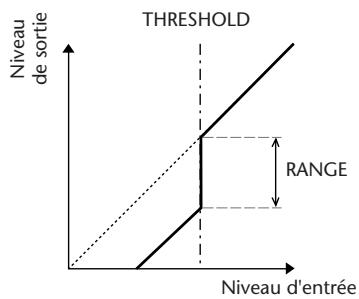
line
| Niveau d'entrée | Niveau de sortie | | ---------------- | ----------------- | | 0 | 0 | | Threshold | Range | | End | 0 |• Analyse des séries de temps
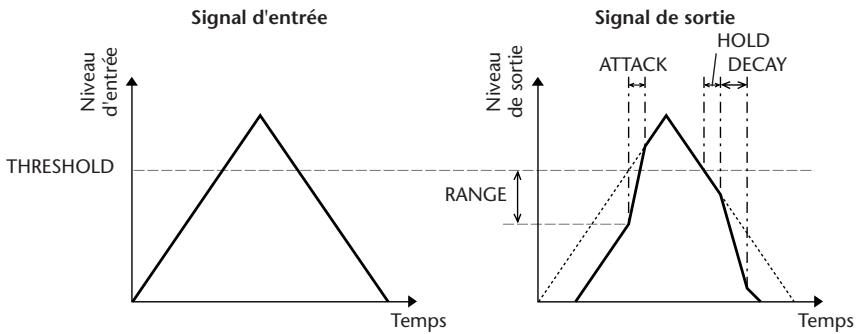
line
| Panel | Description | X-Axis Label | Y-Axis Label | |-------|--------------------------|--------------|--------------| | Left | Signal d'entrée | Threshold | Niveau d'entrée | | Right | Signal de sortie | Range | Niveau de sortie | | Attack | Attack | Peak | Range | | Hold | Hold | End | Range | | Decay | Decay | End | Range |DUCKING
Le ducking est fréquemment utilisé dans les applications de transmission mixte dans lesquelles le niveau de musique en arrière-plan est automatiquement réduit lorsqu'un annonceur parle. Lorsque le niveau du signal source KEY IN dépasse le seuil (THRESHOLD) spécifié, le niveau de sortie est atténué en fonction de la valeur spécifiée (RANGE).
| Paramètre | Plage | Description |
| THRESHOLD (dB) | -54 à 0 (55 points) | Détermine le niveau du signal de déclenchement (KEY IN) requis pour activer le ducking. |
| RANGE (dB) | -70 à 0 (71 points) | Détermine le degré d'atténuation lorsque le ducking est activé. |
| ATTACK (ms) | 0 à 120 (121 points) | Détermine la vitesse à laquelle le signal est réduit une fois l'effet de ducking déclenché. |
| HOLD (ms) | 44,1 kHz : 0,02 ms à 2,13 sec48 kHz : 0,02 ms à 1,96 sec88,2 kHz : 0,01 ms à 1,06 sec96 kHz : 0,01 ms à 981 ms (160 réglages) | Détermine la durée pendant laquelle le ducking reste actif une fois que le signal de déclenchement passe sous le niveau seuil (THRESHOLD). |
| DECAY (ms) | 44,1 kHz : 6 ms à 46,0 sec48 kHz : 5 ms à 42,3 sec88,2 kHz : 3 ms à 23,0 sec96 kHz : 3 ms à 21,1 sec (160 points) | Détermine la vitesse à laquelle le dérobateur revient à son gain normal une fois que le niveau du signal de déclenchement passe sous le seuil. La valeur correspond à la durée nécessaire au niveau pour changer de 6 dB. |
- Caractéristiques
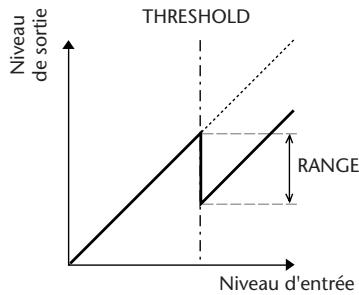
line
| Niveau d'entrée | Niveau de sortie | | ---------------- | ----------------- | | 0 | 0 | | Threshold | 1 | | Range (upper) | 1 |• Analyse des séries de temps
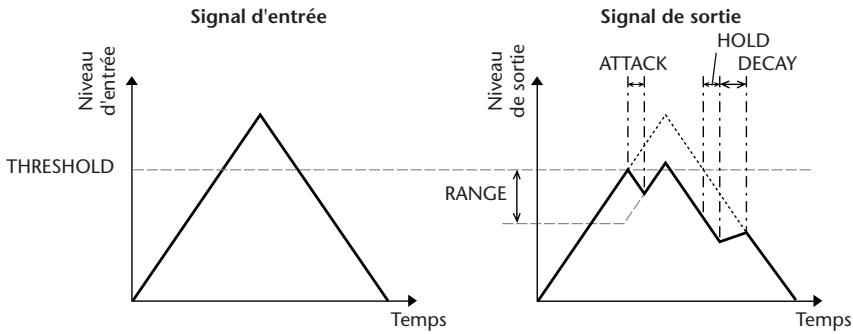
line
| Panel | Description | X-Axis Label | Y-Axis Label | |-------|--------------------------|--------------|--------------| | Left | Signal d'entrée | Threshold | Niveau d'entrée | | Right | Signal de sortie | Range | Niveau de sortie | | Top | Attack (approx) | - | Peak (approx) | | Bottom | HOLD (approx) | - | Peak (approx) | | Bottom | DECAY (approx) | - | Peak (approx) |Section COMP
COMP (Compresseur)
Le processeur COMP atténue les signaux au-dessus d'un seuil (THRESHOLD) selon un RATIO (ou taux) spécifié. Le processeur COMP peut également être utilisé comme un limiteur, qui, avec un RATIO de ∞:1, réduit le niveau jusqu'au seuil. Cela signifie que le niveau de sortie du limiteur ne dépasse en fait jamais le seuil.
| Paramètre | Plage | Description |
| THRESHOLD (dB) | -54 à 0 (55 points) | Détermine le niveau du signal d'entrée requis pour déclencher le compresseur. |
| RATIO | 1,0:1 ; 1,1:1 ; 1,3:1 ; 1,5:1 ; 1,7:1 ;2,0:1 ; 2,5:1 ; 3,0:1 ; 3,5:1 ; 4,0:1 ;5,0:1 ; 6,0:1 ; 8,0:1 ; 10:1 ; 20:1 ;∞:1(16 points) | Détermine le degré de compression, c'est-à-dire la variation du niveau du signal de sortie par rapport au niveau du signal d'entrée. |
| ATTACK (ms) | 0 à 120 (121 points) | Détermine la vitesse à laquelle le signal est comprimé une fois que le compresseur a été déclenché. |
| RELEASE (ms) | 44,1 kHz : 6 ms à 46,0 sec48 kHz : 5 ms à 42,3 sec88,2 kHz : 3 ms à 23,0 sec96 kHz : 3 ms à 21,1 sec (160 points) | Détermine la vitesse à laquelle le compresseur revient à son gain normal une fois que le niveau du signal de déclenchement passe sous le seuil. La valeur correspond à la durée nécessaire au niveau pour changer de 6 dB. |
| OUT GAIN (dB) | 0,0 à +18,0 (181 points) | Détermine le niveau du signal de sortie du compresseur. |
| KNEE | Hard, 1 à 5 (6 points) | Détermine la manière dont la compression est appliquée au niveau du seuil. Pour des valeurs plus élevées, la compression est appliquée progressivement lorsque le signal dépasse le seuil spécifié, créant ainsi un son plus naturel. |
- Caractéristiques d'E/S (KNEE=Hard, OUT GAIN=0,0 dB)
- Analyse des séries de temps (RATIO=∞:1)
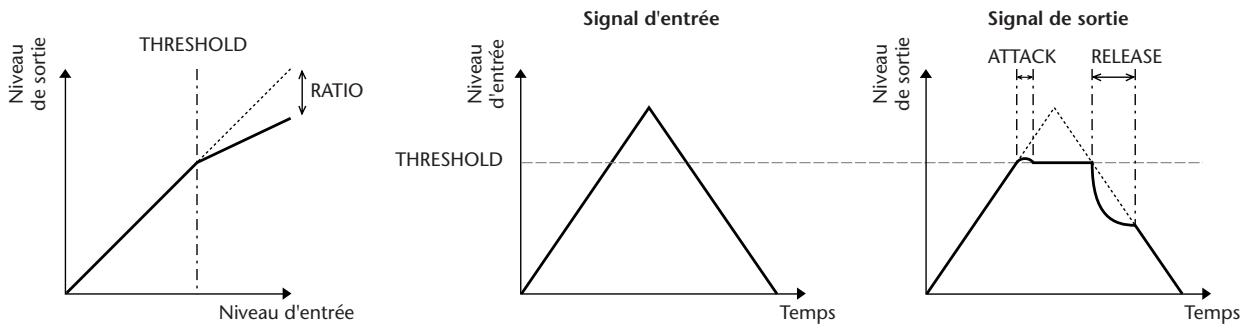
□ EXPAND (Expandeur)
Un expandeur atténue les signaux sous un seuil (THRESHOLD) selon un taux (RATIO) spécifié.
| Paramètre | Plage | Description |
| THRESHOLD (dB) | -54 à 0 (55 points) | Détermine le niveau du signal d'entrée requis pour déclencher l'expandeur. |
| RATIO | 1,0:1 ; 1,1:1 ; 1,3:1 ; 1,5:1 ; 1,7:1 ;2,0:1 ; 2,5:1 ; 3,0:1 ; 3,5:1 ; 4,0:1 ;5,0:1 ; 6,0:1 ; 8,0:1 ; 10:1 ; 20:1 ;∞:1(16 points) | Détermine le degré d'expansion. |
| ATTACK (ms) | 0 à 120 (121 points) | Détermine la vitesse à laquelle l'expandeur revient à son gain normal une fois que le niveau du signal de déclenchement excède le seuil. |
| RELEASE (ms) | 44,1 kHz : 6 ms à 46,0 sec48 kHz : 5 ms à 42,3 sec88,2 kHz : 3 ms à 23,0 sec96 kHz : 3 ms à 21,1 sec (160 points) | Détermine la vitesse à laquelle le signal est étendu une fois que le signal passe sous le seuil. La valeur correspond à la durée nécessaire au niveau pour changer de 6 dB. |
| OUT GAIN (dB) | 0,0 à +18,0 (181 points) | Détermine le niveau du signal de sortie de l'expandeur. |
| KNEE | Hard, 1 à 5 (6 points) | Détermine la manière dont l'expansion est appliquée au niveau du seuil. Pour des valeurs plus élevées, l'expansion est appliquée progressivement lorsque le signal passe sous le seuil spécifié, créant ainsi un son plus naturel. |
- Caractéristiques d'E/S (KNEE=Hard, OUT GAIN=0,0 dB)
- Analyse des séries de temps (RATIO=∞:1)
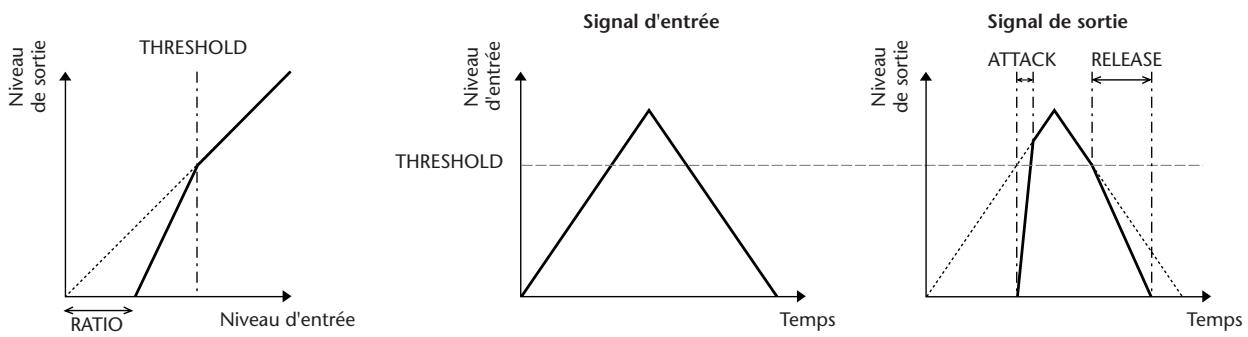
COMPANDER HARD (COMP.(H)) (Compandeur dur)
COMPANDER SOFT (COMP.(S)) (Compandeur doux)
Les compandeurs dur et doux combinent les effets du compresseur, de l'expandeur et du limiteur.
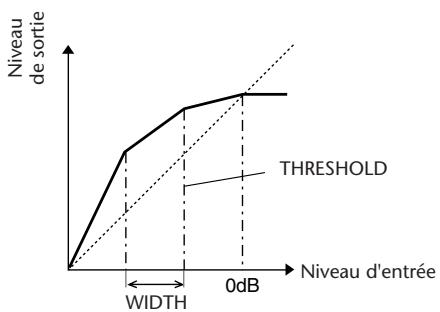
line
| Niveau d'entrée | Niveau de sortie | | ---------------- | ----------------- | | 0dB | 0 |Les compandeurs fonctionnent différemment aux niveaux suivants :
① 0 dB et plus ...... Fonctionne comme un limiteur.
② Au-delà du seuil ...... Fonctionne comme un compresseur.
③ Sous le seuil et la largeur ..... Fonctionne comme un expandeur.
Le compandeur dur a un taux d'expansion de 5:1, tandis que le compandeur doux a un taux d'expansion de 1,5:1.
L'expandeur est généralement désactivé lorsque la largeur est définie sur le maximum. Le compresseur a un réglage Knee de 2.
* Le gain est automatiquement ajusté en fonction du taux et du seuil et peut être augmenté jusqu'à 18 dB.
* Le paramètre OUT GAIN vous permet de compenser le changement de niveau général provoqué par les processus d'expansion et de compression.
| Paramètre | Plage | Description |
| THRESHOLD (dB) | -54 à 0 (55 points) | Détermine le niveau auquel est appliquée la compression. |
| RATIO | 1,0:1 ; 1,1:1 ; 1,3:1 ; 1,5:1 ; 1,7:1 ;2,0:1 ; 2,5:1 ; 3,0:1 ; 3,5:1 ; 4,0:1 ;5,0:1 ; 6,0:1 ; 8,0:1 ; 10:1 ; 20:1 ; (15 points) | Détermine le degré de compression. |
| ATTACK (ms) | 0 à 120 (121 points) | Détermine la vitesse à laquelle le signal est comprimé ou étendu lorsque le compandeur a été déclenché. |
| RELEASE (ms) | 44,1 kHz : 6 ms à 46,0 sec48 kHz : 5 ms à 42,3 sec88,2 kHz : 3 ms à 23,0 sec96 kHz : 3 ms à 21,1 sec (160 réglages) | Détermine la vitesse à laquelle le compresseur ou l'expandeur revient à son gain normal une fois que le niveau du signal de déclenchement passe sous ou dépasse le seuil respectivement. La valeur correspond à la durée nécessaire au niveau pour changer de 6 dB. |
| OUT GAIN (dB) | -18,0 à 0,0 (181 points) | Détermine le niveau du signal de sortie du compandeur. |
| WIDTH (dB) | 1 à 90 (90 points) | Détermine jusqu'à quel niveau sous le seuil l'expansion est appliquée. L'expandeur est activé lorsque le niveau passe sous le seuil et la largeur. |
Liste des bibliothèques d'effets
Cette liste répertorie les effets intégrés.
| No. | Title | Type | Description |
| 001 | Reverb Hall | REVERB HALL | Réverbération d'une salle de concert avec porte |
| 002 | Reverb Room | REVERB ROOM | Réverbération d'une pièce avec porte |
| 003 | Reverb Stage | REVERB STAGE | Réverbération pour chant avec porte |
| 004 | Reverb Plate | REVERB PLATE | Simulation de plate reverb avec porte |
| 005 | Early Ref. | EARLY REF. | Premières réflexions sans réverbération ultérieure |
| 006 | Gate Reverb | GATE REVERB | Premières réflexions avec porte |
| 007 | Reverse Gate | REVERSE GATE | Premières réflexions inversées avec porte |
| 008 | Mono Delay | MONO DELAY | Retard mono simple |
| 009 | Stereo Delay | STEREO DELAY | Retard stéréo simple |
| 010 | Mod.Delay | MOD.DELAY | Retard simple avec modulation |
| 011 | Delay LCR | DELAY LCR | Retard avec 3 tapotements (gauche, centre, droite) |
| 012 | Echo | ECHO | Retard stéréo avec feedback gauche/droite croisé |
| 013 | Chorus | CHORUS | Chœur |
| 014 | Flange | FLANGE | Flanger |
| 015 | Symphonic | SYMPHONIC | Effet conçu par Yamaha avec une modulation plus pleine et plus complexe qu'un effet de chœur |
| 016 | Phaser | PHASER | Déphaseur stéréo à 16 niveaux |
| 017 | Auto Pan | AUTO PAN | Effet de panoramique automatique |
| 018 | Tremolo | TREMOLO | Tremolo |
| 019 | HQ. Pitch | HQ.PITCH | Dépitcheur mono produisant un résultat stable |
| 020 | Dual Pitch | DUAL PITCH | Dépitcheur stéréo |
| 021 | Rotary | ROTARY | Simulation d'un haut-parleur rotatif |
| 022 | Ring Mod. | RING MOD. | Modulateur en anneau |
| 023 | Mod.Filter | MOD.FILTER | Effet de filtre modulé |
| 024 | Distortion | DISTORTION | Distorsion |
| 025 | Amp Simulate | AMP SIMULATE | Simulation d'un ampli de guitare |
| 026 | Dyna.Filter | DYNA.FILTER | Filtre à contrôle dynamique |
| 027 | Dyna.Flange | DYNA.FLANGE | Flanger à contrôle dynamique |
| 028 | Dyna.Phaser | DYNA.PHASER | Déphaseur à contrôle dynamique |
| 029 | Rev+Chorus | REV+CHORUS | Réverbération et chœur en parallèle |
| 030 | Rev→Chorus | REV→CHORUS | Réverbération et chœur en série |
| 031 | Rev+Flange | REV+FLANGE | Réverbération et flanger en parallèle |
| 032 | Rev→Flange | REV→FLANGE | Réverbération et flanger en série |
| 033 | Rev+Sympho. | REV+SYMPHO. | Réverbération et symphonique en parallèle |
| 034 | Rev→Sympho. | REV→SYMPHO. | Réverbération et symphonique en série |
| 035 | Rev→Pan | REV→PAN | Réverbération et panoramique automatique en série |
| 036 | Delay+Er. | DELAY+ER. | Retard et premières réflexions en parallèle |
| 037 | Delay+Er. | DELAY→ER. | Retard et premières réflexions en série |
| No. | Title | Type | Description |
| 038 | Delay+Rev | DELAY+REV | Retard et réverbération en parallèle |
| 039 | Delay→Rev | DELAY→REV | Retard et réverbération en série |
| 040 | Dist→Delay | DIST→DELAY | Distorsion et retard en série |
| 041 | Multi.Filter | MULTI.FILTER | Filtre parallèle à trois bandes (24 dB/octave) |
| 042 | Freeze | FREEZE | Echantillonneur simple |
| 043 | Stereo Reverb | ST REVERB | Réverbération stéréo |
| 044 | M.Band Dyna. | M.BAND DYNA. | Processeur de dynamiques multi-bandes |
| 045 | M.Band Comp | M.BAND COMP | Compresseur multi-bandes |
| 046 | REV-X Hall | REV-X HALL | New reverb algorithm that delivers dense and rich reverberation, smooth decay, and provides a spaciousness and depth that enhances the original sound. Choose from three types depending on your location and needs; REV-X HALL, REV-X ROOM, and REV-X PLATE. |
| 047 | REV-X Room | REV-X ROOM | |
| 048 | REV-X Plate | REV-X PLATE | |
| 049 | Comp276 | COMP276 | This compressor emulates the characteristics of an analog compressor that has become a sought-after classic in recording studios. |
| 050 | Comp276S | COMP276S | Il s'agit d'un modèle stéréo du COMP276. |
| 051 | Comp260 | COMP260 | Ce compresseur simule les caractéristiques d'un compresseur/limiteur de la fin des années 1970, considéré comme la référence en matière de mixage SR en live. |
| 052 | Comp260S | COMP260S | Il s'agit d'un modèle stéréo du COMP260. |
| 053 | Equalizer601 | EQUALIZER601 | Cet égaliseur simule les caractéristiques d'un égaliseur analogique des années 1970. Il est utilisé pour obtenir un accent d'entrain et de dynamisme. |
| 054 | OpenDeck | OPENDECK | Il s'agit d'un effet de saturation de bande qui simule la compression de bande produite par deux magnétophones à bobine libre : deck d'enregistrement et deck de reproduction. |
| 055 | De-Esser | DE-ESSER | This detects and compresses only the high-frequency consonant portions such as the sibilance of a vocal. |
☐ REVERB HALL, REVERB ROOM, REVERB STAGE, REVERB PLATE
Simulations de réverbérations de salle, de pièce, de scène et plate reverb (1 entrée, 2 sorties) avec portes.
| Paramètre | Plage | Description |
| REV TIME | 0,3 à 99,0 s | Temps de réverbération |
| INI. DLY | 0,0 à 500,0 ms | Retard initial avant le début de la réverbération |
| HI. RATIO | 0,1 à 1,0 | Rapport du temps de réverbération de haute fréquence |
| LO. RATIO | 0,1 à 2,4 | Rapport du temps de réverbération de basse fréquence |
| DIFF. | 0–10 | Diffusion de la réverbération (propagation de la réverbération gauche-droite) |
| DENSITY | 0–100 % | Densité de la réverbération |
| E/R DLY | 0,0-100,0 ms | Retard entre les premières réflexions et la réverbération |
| E/R BAL. | 0–100 % | Equilibre des premières réflexions et de la réverbération(0 %= réverbération uniquement., 100 %= premières réflexions uniquement) |
| HPF | THRU, 21,2 Hz-8,00 kHz | Fréquence de coupure du filtre passe-haut |
| LPF | 50,0 Hz à 16,0 kHz, THRU | Fréquence de coupure du filtre passe-bas |
| GATE LVL | OFF, -60 à 0 dB | Seuil à partir duquel la porte s'ouvre |
| ATTACK | 0–120 ms | Vitesse à laquelle la porte s'ouvre |
| HOLD | *1 | Temps d'ouverture de la porte |
| DECAY | *2 | Vitesse de fermeture de la porte |
*1. 0,02 ms à 2,13 s (fs=44,1 kHz), 0,02 ms à 1,96 s (fs=48 kHz), 0,01 ms à 1,06 s (fs=88,2 kHz), 0,01 ms à 981 ms (fs=96 kHz)
*2. 6,0 ms à 46,0 s (fs=44,1 kHz), 5,0 ms à 42,3 s (fs=48 kHz)
3 ms à 23,0 s (fs=88,2 kHz), 3 ms à 21,1 s (fs=96 kHz)
EARLY REF.
Premières réflexions (1 entrée, 2 sorties)
| Paramètre | Plage | Description |
| TYPE | S-Hall, L-Hall, Random, Revers, Plate, Spring | Type de simulation de première réflexion |
| ROOMSIZE | 0,1–20,0 | Espacement de la réflexion |
| LIVENESS | 0–10 | Caractéristiques d'estompe-ment des premières réflexions (0 = mort, 10 = endirect) |
| INI. DLY | 0,0 à 500,0 ms | Retard initial avant le début de la réverbération |
| DIFF. | 0–10 | Diffusion de la réverbération (propagation de la réverbération gauche-droite) |
| DENSITY | 0–100 % | Densité de la réverbération |
| ER NUM. | 1–19 | Nombre de premières réflexions |
| FB GAIN | -99 à +99 % | Gain de feedback |
| HI. RATIO | 0,1–1,0 | Rapport de feedback de haute fréquence |
| HPF | THRU, 21,2 Hz-8,00 kHz | Fréquence de coupure du filtre passe-haut |
| LPF | 50,0 Hz-16,0 kHz, THRU | Fréquence de coupure du filtre passe-bas |
□ GATE REVERB, REVERSE GATE
Premières réflexions avec porte ou porte inverse (1 entrée, 2 sorties)
| Paramètre | Plage | Description |
| TYPE | Type A, Type B | Type de simulation de première réflexion |
| ROOMSIZE | 0,1–20,0 | Espacement de la réflexion |
| LIVENESS | 0–10 | Caractéristiques d'estompement des premières réflexions (0 = mort, 10 = en direct) |
| INI. DLY | 0,0 à 500,0 ms | Retard initial avant le début de la réverbération |
| DIFF. | 0–10 | Diffusion de la réverbération (propagation de la réverbération gauche-droite) |
| DENSITY | 0–100 % | Densité de la réverbération. |
| HI. RATIO | 0,1–1,0 | Rapport de feedback de haute fréquence |
| ER NUM. | 1–19 | Nombre de premières réflexions |
| FB GAIN | -99 à +99 % | Gain de feedback |
| HPF | THRU, 21,2 Hz-8,00 kHz | Fréquence de coupure du filtre passe-haut |
| LPF | 50,0 Hz-16,0 kHz, THRU | Fréquence de coupure du filtre passe-bas |
MONO DELAY
Effet de retard avec répétition simple (1 entrée et 1 sortie)
| Paramètre | Plage | Description |
| DELAY | 0,0–2 730,0 ms | Temps de retard |
| FB. GAIN | -99 à +99 % | Gain de feedback (valeurs positives pour le feedback de la phase nor-male, valeurs négatives pour le fee-dback de la phase inversée) |
| HI. RATIO | 0,1–1,0 | Rapport de feedback de haute fré-quence |
| HPF | THRU, 21,2 Hz-8,00 kHz | Fréquence de coupure du filtre passe-haut |
| LPF | 50,0 Hz-16,0 kHz, THRU | Fréquence de coupure du filtre passe-bas |
| SYNC | ON/OFF | Activation/désactivation de la syn-chronisation du paramètre Tempo |
| NOTE | *1 | Utilisé avec le paramètre TEMPO pour déterminer le retard (DELAY) |
(La valeur maximale dépend du réglage du tempo)
STEREO DELAY
Retard stéréo traditionnel (2 entrées et 2 sorties)
| Paramètre | Plage | Description |
| DELAY L | 0,0–1 350,0 ms | Temps de retard du canal gauche |
| DELAY R | 0,0–1 350,0 ms | Temps de retard du canal droit |
| FB. G L | -99 à +99 % | Feedback du canal gauche (valeurs positives pour le feedback de la phase normale, valeurs négatives pour le feedback de la phase inversée) |
| FB. G R | -99 à +99 % | Feedback du canal droit (valeurs positives pour le feedback de la phase normale, valeurs négatives pour le feedback de la phase inversée) |
| HI. RATIO | 0,1–1,0 | Ratio de feedback de haute fréquence |
| HPF | THRU, 21,2 Hz-8,00 kHz | Fréquence de coupure du filtre passe-haut |
| LPF | 50,0 Hz-16,0 kHz, THRU | Fréquence de coupure du filtre passe-bas |
| SYNC | ON/OFF | Activation/désactivation de la synchronisation du paramètre Tempo |
| NOTE L | *1 | Utilisé avec le paramètre TEMPO pour déterminer le retard (DELAY) du canal gauche (L) |
| NOTE R | *1 | Utilisé avec le paramètre TEMPO pour déterminer le retard (DELAY) du canal droit (R) |
Retard traditionnel avec possibilité de modulation des répétitions (1 entrée, 2 sorties)
| Paramètre | Plage | Description |
| DELAY | 0,0–2 725,0 ms | Temps de retard |
| FB. GAIN | -99 à +99 % | Gain de feedback (valeurs positives pour le feedback de la phase normale, valeurs négatives pour le feedback de la phase inversée) |
| HI. RATIO | 0,1–1,0 | Ratio de feedback de haute fréquence |
| FREQ. | 0,05–40,00 Hz | Vitesse de modulation |
| DEPTH | 0–100 % | Profondeur de modulation |
| WAVE | Sine/Tri | Forme d'onde de la modulation |
| HPF | THRU, 21,2 Hz-8,00 kHz | Fréquence de coupure du filtre passe-haut |
| LPF | 50,0 Hz-16,0 kHz, THRU | Fréquence de coupure du filtre passe-bas |
| SYNC | ON/OFF | Activation/désactivation de la synchronisation du paramètre Tempo |
| DLY.NOTE | *1 | Utilisé avec le paramètre TEMPO pour déterminer le retard (DELAY) |
| MOD.NOTE | *2 | Utilisé avec le paramètre TEMPO pour déterminer la fréquence (FREQ) |
*1. — m^3 m^3 J m^3 J. J J J^3 J. J J. J J. O (La valeur maximale dépend du réglage du tempo)
Retard avec 3 répétitions séparées (gauche, centre, droite) (1 entrée, 2 sorties)
| Paramètre | Plage | Description |
| DELAY L | 0,0–2 730,0 ms | Temps de retard du canal gauche |
| DELAY C | 0,0–2 730,0 ms | Temps de retard du canal central |
| DELAY R | 0,0–2 730,0 ms | Temps de retard du canal droit |
| FB. DLY | 0,0–2 730,0 ms | Temps de retard du feedback |
| LEVEL L | -100 à +100 % | Niveau de retard du canal gauche |
| LEVEL C | -100 à +100 % | Niveau de retard du canal central |
| LEVEL R | -100 à +100 % | Niveau de retard du canal droit |
| FB. GAIN | -99 à +99 % | Gain de feedback (valeurs positives pour le feedback de la phase normale, valeurs négatives pour le feedback de la phase inversée) |
| HI. RATIO | 0,1–1,0 | Ratio de feedback de haute fréquence |
| HPF | THRU, 21,2 Hz-8,00 kHz | Fréquence de coupure du filtre passe-haut |
| LPF | 50,0 Hz-16,0 kHz, THRU | Fréquence de coupure du filtre passe-bas |
| SYNC | ON/OFF | Activation/désactivation de la synchronisation du paramètre Tempo |
| NOTE L | *1 | Utilisé avec le paramètre TEMPO pour déterminer le DELAY L |
| NOTE C | 1 | Utilisé avec le paramètre TEMPO pour déterminer le DELAY C |
| NOTE R | 1 | Utilisé avec le paramètre TEMPO pour déterminer le DELAY R |
| NOTE FB | 1 | Utilisé avec le paramètre TEMPO pour déterminer le FB. DLY |
*1. — 用³ 用³ & 用³ & & # # #3 & & J & J & d & o oo (La valeur maximale dépend du réglage du tempo)
ECHO
Retard stéréo avec boucle de feedback croisé (2 entrées et 2 sorties)
| Paramètre | Plage | Description |
| DELAY L | 0,0–1 350,0 ms | Temps de retard du canal gauche |
| DELAY R | 0,0–1 350,0 ms | Temps de retard du canal droit |
| FB.DLY L | 0,0–1 350,0 ms | Temps de retard du feedback du canal gauche |
| FB.DLY R | 0,0–1 350,0 ms | Temps de retard du feedback du canal droit |
| FB. G L | -99 à +99 % | Gain de feedback du canal gauche (valeurs positives pour le feedback de la phase normale, valeurs négatives pour le feedback de la phase inversée) |
| FB. G R | -99 à +99 % | Gain de feedback du canal droit (valeurs positives pour le feedback de la phase normale, valeurs négatives pour le feedback de la phase inversée) |
| L→R FBG | -99 à +99 % | Gain de feedback du canal allant de gauche à droite (valeurs positives pour le feedback de la phase normale, valeurs négatives pour le feedback de la phase inversée) |
| R→L FBG | -99 à +99 % | Gain de feedback du canal allant de droite à gauche (valeurs positives pour le feedback de la phase normale, valeurs négatives pour le feedback de la phase inversée) |
| HI. RATIO | 0,1–1,0 | Ratio de feedback de haute fréquence |
| HPF | THRU, 21,2 Hz-8,00 kHz | Fréquence de coupure du filtre passe-haut |
| LPF | 50,0 Hz-16,0 kHz, THRU | Fréquence de coupure du filtre passe-bas |
| SYNC | ON/OFF | Activation/désactivation de la synchronisation du paramètre Tempo |
| NOTE L | *1 | Utilisé avec le paramètre TEMPO pour déterminer le DELAY L |
| NOTE R | 1 | Utilisé avec le paramètre TEMPO pour déterminer le DELAY R |
| NOTE FBL | 1 | Utilisé avec le paramètre TEMPO pour déterminer le FB. D L |
| NOTE FBR | 1 | Utilisé avec le paramètre TEMPO pour déterminer le FB. D R |
Effet de choeur (2 entrées et 2 sorties)
| Paramètre | Plage | Description |
| FREQ. | 0,05-40,00 Hz | Vitesse de modulation |
| AM DEPTH | 0–100 % | Profondeur de la modulation d'amplitude |
| PM DEPTH | 0–100 % | Profondeur de la modulation de hauteur |
| MOD. DLY | 0,0-500,0 ms | Temps de retard de la modulation |
| WAVE | Sinusoïdale, en triangle | Forme d'onde de la modulation |
| LSH F | 21,2 Hz à 8,00 kHz | Fréquence du filtre de type shelving des graves |
| LSH G | -12,0 à +12,0 dB | Gain du filtre de type shelving des graves |
| EQ F | 100 Hz–8,00 kHz | Fréquence de l'égaliseur de type crête (EQ) |
| EQ G | -12,0 à +12,0 dB | Gain de l'égaliseur de type crête |
| EQ Q | 10,0–0,10 | Largeur de bande de l'égaliseur de type crête (Q) |
| HSH F | 50,0 Hz-16,0 kHz | Fréquence du filtre de type shelving aigu |
| HSH G | -12,0 à +12,0 dB | Gain du filtre de type shelving aigu |
| SYNC | OFF/ON | Activation/désactivation de la synchronisation du paramètre Tempo |
| NOTE | *1 | Utilisé avec le paramètre TEMPO pour déterminer la fréquence (FREQ) |
Effet Flanger (2 entrées et 2 sorties)
| Paramètre | Plage | Description |
| FREQ. | 0,05-40,00 Hz | Vitesse de modulation |
| DEPTH | 0–100 % | Profondeur de modulation |
| MOD. DLY | 0,0-500,0 ms | Temps de retard de la modulation |
| FB. GAIN | -99 à +99 % | Gain de feedback (valeurs positives pour le feedback de la phase normale, valeurs négatives pour le feedback de la phase inversée) |
| WAVE | Sinusoïdale, en triangle | Forme d'onde de modulation |
| LSH F | 21,2 Hz à 8,00 kHz | Fréquence du filtre de type shelving des graves |
| LSH G | -12,0 à +12,0 dB | Gain du filtre de type shelving des graves |
| EQ F | 100 Hz-8,00 kHz | Fréquence de l'égaliseur de type crête (EQ) |
| EQ G | -12,0 à +12,0 dB | Gain de l'égaliseur de type crête |
| EQ Q | 10,0–0,10 | Largeur de bande de l'égaliseur de type crête (Q) |
| HSH F | 50,0 Hz-16,0 kHz | Fréquence du filtre de type shelving aigu |
| HSH G | -12,0 à +12,0 dB | Gain du filtre de type shelving aigu |
| SYNC | OFF/ON | Activation/désactivation de la synchronisation du paramètre Tempo |
| NOTE | *1 | Utilisé avec le paramètre TEMPO pour déterminer la fréquence (FREQ) |
Effet synmphonique (2 entrées et 2 sorties)
| Paramètre | Plage | Description |
| FREQ. | 0,05-40,00 Hz | Vitesse de modulation |
| DEPTH | 0–100 % | Profondeur de modulation |
| MOD. DLY | 0,0-500,0 ms | Temps de retard de la modulation |
| WAVE | Sinusoïdale, en triangle | Forme d'onde de la modulation |
| LSH F | 21,2 Hz à 8,00 kHz | Fréquence du filtre de type shelving des graves |
| LSH G | -12,0 à +12,0 dB | Gain du filtre de type shelving des graves |
| EQ F | 100 Hz-8,00 kHz | Fréquence de l'égaliseur de type crête (EQ) |
| EQ G | -12,0 à +12,0 dB | Gain de l'égaliseur de type crête |
| EQ Q | 10,0–0,10 | Largeur de bande de l'égaliseur de type crête (Q) |
| HSH F | 50,0 Hz-16,0 kHz | Fréquence du filtre de type shelving aigu |
| HSH G | -12,0 à +12,0 dB | Gain du filtre de type shelving aigu |
| SYNC | OFF/ON | Activation/désactivation de la synchronisation du paramètre Tempo |
| NOTE | *1 | Utilisé avec le paramètre TEMPO pour déterminer la fréquence (FREQ) |
*1. 用3 k 去3 k j 1113 k j j d d. o oo
PHASER
Phaseur à 16 étapes (2 entrées et 2 sorties)
| Paramètre | Plage | Description |
| FREQ. | 0,05-40,00 Hz | Vitesse de modulation |
| DEPTH | 0–100 % | Profondeur de modulation |
| FB. GAIN | -99 à +99 % | Gain de feedback (valeurs positives pour le feedback de la phase normale, valeurs négatives pour le feedback de la phase inversée) |
| OFFSET | 0–100 | Décalage de la fréquence modifiée de la phase la plus basse |
| PHASE | 0,00–354,38 degrés | Balance des phases de modulation gauche et droite |
| STAGE | 2, 4, 6, 8, 10, 12, 14, 16 | Nombre d'étapes de changement de phase |
| LSH F | 21,2 Hz à 8,00 kHz | Fréquence du filtre de type shelving des graves |
| LSH G | -12,0 à +12,0 dB | Gain du filtre de type shelving des graves |
| HSH F | 50,0 Hz-16,0 kHz | Fréquence du filtre de type shelving aigu |
| HSH G | -12,0 à +12,0 dB | Gain du filtre de type shelving aigu |
| SYNC | OFF/ON | Activation/désactivation de la synchronisation du paramètre Tempo |
| NOTE | *1 | Utilisé avec le paramètre TEMPO pour déterminer la fréquence (FREQ) |
Panoramique automatique (2 entrées et 2 sorties)
| Paramètre | Plage | Description |
| FREQ. | 0,05-40,00 Hz | Vitesse de modulation |
| DEPTH | 0–100 % | Profondeur de modulation |
| DIR. | *1 | Direction du panoramique |
| WAVE | Sinusoidale, en triangle, en carré | Forme d'onde de la modulation |
| LSH F | 21,2 Hz à 8,00 kHz | Fréquence du filtre de type shelving des graves |
| LSH G | -12,0 à +12,0 dB | Gain du filtre de type shelving des graves |
| EQ F | 100 Hz-8,00 kHz | Fréquence de l'égaliseur de type crête (EQ) |
| EQ G | -12,0 à +12,0 dB | Gain de l'égaliseur de type crête |
| EQ Q | 10,0–0,10 | Largeur de bande de l'égaliseur de type crête (Q) |
| HSH F | 50,0 Hz-16,0 kHz | Fréquence du filtre de type shelving aigu |
| HSH G | -12,0 à +12,0 dB | Gain du filtre de type shelving aigu |
| SYNC | OFF/ON | Activation/désactivation de la synchronisation du paramètre Tempo |
| NOTE | *2 | Utilisé avec le paramètre TEMPO pour déterminer la fréquence (FREQ) |
*1. L↔R, L→R, L←R, Turn L, Turn R
Effet de trémolo (2 entrées et 2 sorties)
| Paramètre | Plage | Description |
| FREQ. | 0,05-40,00 Hz | Vitesse de modulation |
| DEPTH | 0–100 % | Profondeur de modulation |
| WAVE | Sinusoïdale, en triangle, en carré | Forme d'onde de la modulation |
| LSH F | 21,2 Hz à 8,00 kHz | Fréquence du filtre de type shelving des graves |
| LSH G | -12,0 à +12,0 dB | Gain du filtre de type shelving des graves |
| EQ F | 100 Hz-8,00 kHz | Fréquence de l'égaliseur de type crête (EQ) |
| EQ G | -12,0 à +12,0 dB | Gain de l'égaliseur de type crête |
| EQ Q | 10,0–0,10 | Largeur de bande de l'égaliseur de type crête (Q) |
| HSH F | 50,0 Hz-16,0 kHz | Fréquence du filtre de type shelving aigu |
| HSH G | -12,0 à +12,0 dB | Gain du filtre de type shelving aigu |
| SYNC | OFF/ON | Activation/désactivation de la synchronisation du paramètre Tempo |
| NOTE | *1 | Utilisé avec le paramètre TEMPO pour déterminer la fréquence (FREQ) |
Superbe effet de dépitcheur (1 entrée, 2 sorties)
| Paramètre | Plage | Description |
| PITCH | -12 à +12 demi-tons | Changement de hauteur de ton |
| FINE | -50 à +50 centièmes | Changement de hauteur de ton affiné |
| DELAY | 0,0–1 000,0 ms | Temps de retard |
| FB. GAIN | -99 à +99 % | Gain de feedback (valeurs positives pour le feedback de la phase normale, valeurs négatives pour le feedback de la phase inversée) |
| MODE | 1–10 | Précision du changement de hauteur de ton |
| SYNC | ON/OFF | Activation/désactivation de la synchronisation du paramètre Tempo |
| NOTE | *1 | Utilisé avec le paramètre TEMPO pour déterminer le retard (DELAY) |
(La valeur maximale dépend du réglage du tempo)
□ DUAL PITCH
Dépitcheur à deux voix (2 entrées et 2 sorties)
| Paramètre | Plage | Description |
| PITCH 1 | -24 à +24 demi-tons | Changement de hauteur de ton du canal 1 |
| FINE 1 | -50 à +50 centièmes | Changement de hauteur de ton affiné du canal 1 |
| LEVEL 1 | -100 à +100 % | Niveau du canal 1 (« + » pour phase normale, « - » pour phase inversée) |
| PAN 1 | L63 à R63 | Position stéréo du canal 1 |
| DELAY 1 | 0,0–1 000,0 ms | Temps de retard du canal 1 |
| FB. G 1 | -99 à +99 % | Intensité de feedback du canal 1 (« + » pour phase normale, « - » pour phase inversée.) |
| PITCH 2 | -24 à +24 demi-tons | Changement de hauteur de ton du canal 2 |
| FINE 2 | -50 à +50 centièmes | Changement de hauteur de ton affiné du canal 2 |
| LEVEL 2 | -100 à +100 % | Niveau du canal 2 (« + » pour phase normale, « - » pour phase inversée) |
| PAN 2 | L63 à R63 | Position stéréo du canal 2 |
| DELAY 2 | 0,0–1 000,0 ms | Temps de retard du canal 2 |
| FB. G 2 | -99 à +99 % | Intensité de feedback du canal 2 (« + » pour phase normale, « - » pour phase inversée) |
| MODE | 1–10 | Précision du changement de hauteur de ton |
| SYNC | ON/OFF | Activation/désactivation de la synchronisation du paramètre Tempo |
| NOTE 1 | *1 | Utilisé avec le paramètre TEMPO pour déterminer le retard du canal 1 |
| NOTE 2 | 1 | Utilisé avec le paramètre TEMPO pour déterminer le retard du canal 2 |
Simulation de haut-parleur rotatif (1 entrée, 2 sorties)
| Paramètre | Plage | Description |
| ROTATE | STOP, START | Fin, début de la rotation |
| SPEED | SLOW/FAST | Vitesse de rotation (voir les paramètres SLOW et FAST) |
| SLOW | 0,05–10,00 Hz | Vitesse de rotation SLOW |
| FAST | 0,05–10,00 Hz | Vitesse de rotation FAST |
| DRIVE | 0–100 | Niveau d'overdrive |
| ACCEL | 0–10 | Vitesse de transition |
| LOW | 0–100 | Filtre de basse fréquence |
| HIGH | 0–100 | Filtre de haute fréquence |
RING MOD.
Modulateur en anneau (2 entrées et 2 sorties)
| Paramètre | Plage | Description |
| SOURCE | OSC, SELF | Source de la modulation : oscillateur ou signal d'entrée |
| OSC FREQ | 0,0–5 000,0 Hz | Fréquence de l'oscillateur |
| FM FREQ. | 0,05–40,00 Hz | Vitesse de modulation de la fréquence de l'oscillateur |
| FM DEPTH | 0–100 % | Profondeur de modulation de la fréquence de l'oscillateur |
| SYNC | ON/OFF | Activation/désactivation de la synchronisation du paramètre Tempo |
| NOTE FM | *1 | Utilisé avec le paramètre TEMPO pour déterminer la FM FREQ |
Filtre de modulation (2 entrées et 2 sorties)
| Paramètre | Plage | Description |
| FREQ. | 0,05–40,00 Hz | Vitesse de modulation |
| DEPTH | 0–100 % | Profondeur de modulation |
| PHASE | 0,00-354,38 degrés | Différence de la phase de modulation du canal gauche et du canal droit |
| TYPE | LPF, HPF, BPF | Type de filtre : passe-bas, passe-haut, passe-bande |
| OFFSET | 0–100 | Décalage de fréquence du filtre |
| RESO. | 0–20 | Résonance du filtre |
| LEVEL | 0–100 | Niveau de sortie |
| SYNC | ON/OFF | Activation/désactivation de la synchronisation du paramètre Tempo |
| NOTE | *1 | Utilisé avec le paramètre TEMPO pour déterminer la fréquence (FREQ) |
*1. 用3 k 用3 k j 用3 k j j d d. o oo
DISTORTION
Effet de distorsion (1 entrée, 2 sorties)
| Paramètre | Plage | Description |
| DST TYPE | DST1, DST2, OVD1, OVD2, CRUNCH | Type de distorsion (DST = distorsion, OVD = overdrive) |
| DRIVE | 0–100 | Degré de distorsion |
| MASTER | 0–100 | Volume principal |
| TONE | -10 à +10 | Son |
| N. GATE | 0–20 | Réduction du bruit |
AMP SIMULATE
Simulation d'ampli de guitare (1 entrée, 2 sorties)
| Paramètre | Plage | Description |
| AMP TYPE | *1 | Type de simulation d'amplificateur de guitare |
| DST TYPE | DST1, DST2, OVD1, OVD2, CRUNCH | Type de distorsion (DST = distorsion, OVD = overdrive) |
| DRIVE | 0–100 | Degré de distorsion |
| MASTER | 0–100 | Volume principal |
| BASS | 0–100 | Réglage des tonalités basses |
| MIDDLE | 0–100 | Réglage des tonalités moyennes |
| TREBLE | 0–100 | Réglage des tonalités aiguës |
| CAB DEP | 0–100 % | Profondeur de simulation du coffret de haut-parleur |
| EQ F | 100–8,00 kHz | Fréquence de l'égaliseur de type crête (EQ) |
| EQ G | -12,0 à +12,0 dB | Gain de l'égaliseur de type crête |
| EQ Q | 10,0–0,10 | Largeur de bande de l'égaliseur de type crête (Q) |
| N. GATE | 0–20 | Réduction du bruit |
Filtre contrôlé dynamiquement (2 entrées et 2 sorties)
| Paramètre | Plage | Description |
| SOURCE | INPUT, MIDI | Source de contrôle : signal d'entrée ou vélocité des notes MIDI. |
| SENSE | 0–100 | Sensibilité |
| DIR. | UP, DOWN | Changement de fréquence vers le haut ou le bas |
| DECAY | *1 | Vitesse d'estompement du changement de fréquence du filtre |
| TYPE | LPF, HPF, BPF | Type de filtre |
| OFFSET | 0–100 | Décalage de fréquence du filtre |
| RESO. | 0–20 | Résonance du filtre |
| LEVEL | 0–100 | Niveau de sortie |
*1. 6,0 ms à 46,0 s (fs=44,1 kHz), 5,0 ms à 42,3 s (fs=48 kHz)
3 ms à 23,0 s (fs=88,2 kHz), 3 ms à 21,1 s (fs=96 kHz)
DYNA. FLANGE
Flanger contrôlé dynamiquement (2 entrées et 2 sorties)
| Paramètre | Plage | Description |
| SOURCE | INPUT, MIDI | Source de contrôle : signal d'entrée ou vélocité des notes MIDI |
| SENSE | 0–100 | Sensibilité |
| DIR. | UP, DOWN | Changement de fréquence vers le haut ou le bas |
| DECAY | *1 | Vitesse d'estompement |
| OFFSET | 0–100 | Décalage du temps de retard |
| FB.GAIN | -99 à +99 % | Gain de feedback (valeurs positives pour le feedback de la phase normale, valeurs négatives pour le feedback de la phase inversée) |
| LSH F | 21,2 Hz à 8,00 kHz | Fréquence du filtre de type shelving des graves |
| LSH G | -12,0 à +12,0 dB | Gain du filtre de type shelving des graves |
| EQ F | 100 Hz-8,00 kHz | Fréquence de l'égaliseur de type crête (EQ) |
| EQ G | -12,0 à +12,0 dB | Gain de l'égaliseur de type crête |
| EQ Q | 10,0–0,10 | Largeur de bande de l'égaliseur de type crête (Q) |
| HSH F | 50,0 Hz-16,0 kHz | Fréquence du filtre de type shelving aigu |
| HSH G | -12,0 à +12,0 dB | Gain du filtre de type shelving aigu |
*1. 6,0 ms à 46,0 s (fs=44,1 kHz), 5,0 ms à 42,3 s (fs=48 kHz), 3 ms à 23,0 s (fs=88,2 kHz), 3 ms à 21,1 s (fs=96 kHz)
DYNA. PHASER
Phaseur contrôlé dynamiquement (2 entrées et 2 sorties)
| Paramètre | Plage | Description |
| SOURCE | INPUT, MIDI | Source de contrôle : signal d'entrée ou vélocité des notes MIDI |
| SENSE | 0–100 | Sensibilité |
| DIR. | UP, DOWN | Changement de fréquence vers le haut ou le bas |
| DECAY | *1 | Vitesse d'estompement |
| OFFSET | 0–100 | Décalage de la fréquence modifiée de la phase la plus basse |
| FB.GAIN | -99 à +99 % | Gain de feedback (valeurs positives pour le feedback de la phase normale, valeurs négatives pour le feedback de la phase inversée) |
| STAGE | 2, 4, 6, 8, 10, 12, 14, 16 | Nombre d'étapes de changement de phase |
| LSH F | 21,2 Hz à 8,00 kHz | Fréquence du filtre de type shelving des graves |
| LSH G | -12,0 à +12,0 dB | Gain du filtre de type shelving des graves |
| HSH F | 50,0 Hz-16,0 kHz | Fréquence du filtre de type shelving aigu |
| HSH G | -12,0 à +12,0 dB | Gain du filtre de type shelving aigu |
*1. 6,0 ms à 46,0 s (fs=44,1 kHz), 5,0 ms à 42,3 s (fs=48 kHz), 3 ms à 23,0 s (fs=88,2 kHz), 3 ms à 21,1 s (fs=96 kHz)
REV+CHORUS
Réverbération et chœur en parallèle (1 entrée, 2 sorties)
| Paramètre | Plage | Description |
| REV TIME | 0,3 à 99,0 s | Temps de réverbération |
| INI. DLY | 0,0 à 500,0 ms | Retard initial avant le début de la réverbération |
| HI. RATIO | 0,1–1,0 | Rapport du temps de réverbération de haute fréquence |
| DIFF. | 0–10 | Propagation |
| DENSITY | 0–100 % | Densité de la réverbération |
| HPF | THRU, 21,2 Hz-8,00 kHz | Fréquence de coupure du filtre passe-haut |
| LPF | 50,0 Hz-16,0 kHz, THRU | Fréquence de coupure du filtre passe-bas |
| REV/CHO | 0–100 % | Equilibre entre la réverbération et le chœur (0 % = chœur uniquement, 100 % = réverbération uniquement) |
| FREQ. | 0,05–40,00 Hz | Vitesse de modulation |
| AM DEPTH | 0–100 % | Intensité de la modulation d'amplitude |
| PM DEPTH | 0–100 % | Intensité de la modulation de hauteur |
| MOD. DLY | 0,0 à 500,0 ms | Temps de retard de la modulation |
| WAVE | Sine, Tri | Forme d'onde de modulation |
| SYNC | ON/OFF | Activation/désactivation de la synchronisation du paramètre Tempo |
| NOTE | *1 | Utilisé avec le paramètre TEMPO pour déterminer la fréquence (FREQ) |
Réverbération et chœur en série (1 entrée, 2 sorties)
| Paramètre | Plage | Description |
| REV TIME | 0,3 à 99,0 s | Temps de réverbération |
| INI. DLY | 0,0 à 500,0 ms | Retard initial avant le début de la réverbération |
| HI. RATIO | 0,1–1,0 | Rapport du temps de réverbération de haute fréquence |
| DIFF. | 0–10 | Propagation |
| DENSITY | 0–100 % | Densité de la réverbération |
| HPF | THRU, 21,2 Hz-8,00 kHz | Fréquence de coupure du filtre passe-haut |
| LPF | 50,0 Hz-16,0 kHz, THRU | Fréquence de coupure du filtre passe-bas |
| REV.BAL | 0–100 % | Equilibre entre la réverbération et la réverbération du chœur (0 % = réverbération de chœur uniquement, 100 % = réverbération uniquement) |
| FREQ. | 0,05–40,00 Hz | Vitesse de modulation |
| AM DEPTH | 0–100 % | Intensité de la modulation d'amplitude |
| PM DEPTH | 0–100 % | Intensité de la modulation de hauteur |
| MOD. DLY | 0,0 à 500,0 ms | Temps de retard de la modulation |
| WAVE | Sine, Tri | Forme d'onde de la modulation |
| SYNC | ON/OFF | Activation/désactivation de la synchronisation du paramètre Tempo |
| NOTE | *1 | Utilisé avec le paramètre TEMPO pour déterminer la fréquence (FREQ) |
Reverb et flanger en parallèle (1 entrée, 2 sorties)
| Paramètre | Plage | Description |
| REV TIME | 0,3 à 99,0 s | Temps de réverbération |
| INI. DLY | 0,0 à 500,0 ms | Retard initial avant le début de la réverbération |
| HI. RATIO | 0,1–1,0 | Rapport du temps de réverbération de haute fréquence |
| DIFF. | 0–10 | Propagation |
| DENSITY | 0–100 % | Densité de la réverbération |
| HPF | THRU, 21,2 Hz-8,00 kHz | Fréquence de coupure du filtre passe-haut |
| LPF | 50,0 Hz-16,0 kHz, THRU | Fréquence de coupure du filtre passe-bas |
| REV/FLG | 0–100 % | Equilibre entre la réverbération et le bruit d'accompagnement (0 % = réverbération uniquement, 100 % = bruit d'accompagnement uniquement) |
| FREQ. | 0,05–40,00 Hz | Vitesse de modulation |
| DEPTH | 0–100 % | Profondeur de modulation |
| MOD. DLY | 0,0 à 500,0 ms | Temps de retard de la modulation |
| FB. GAIN | -99 à +99 % | Gain de feedback (valeurs positives pour le feedback de la phase normale, valeurs négatives pour le feedback de la phase inversée) |
| WAVE | Sine, Tri | Forme d'onde de la modulation |
| SYNC | ON/OFF | Activation/désactivation de la synchronisation du paramètre Tempo |
| NOTE | *1 | Utilisé avec le paramètre TEMPO pour déterminer la fréquence (FREQ) |
Reverb et flanger en série (1 entrée, 2 sorties)
| Paramètre | Plage | Description |
| REV TIME | 0,3 à 99,0 s | Temps de réverbération |
| INI. DLY | 0,0 à 500,0 ms | Retard initial avant le début de la réverbération |
| HI. RATIO | 0,1–1,0 | Rapport du temps de réverbération de haute fréquence |
| DIFF. | 0–10 | Propagation |
| DENSITY | 0–100 % | Densité de la réverbération |
| HPF | THRU, 21,2 Hz-8,00 kHz | Fréquence de coupure du filtre passe-haut |
| LPF | 50,0 Hz-16,0 kHz, THRU | Fréquence de coupure du filtre passe-bas |
| REV.BAL | 0–100 % | Equilibre entre la réverbération et la réverbération du bruit d'accompagnement (0 % = réverbération du bruit d'accompagnement uniquement, 100 % = réverbération uniquement) |
| FREQ. | 0,05–40,00 Hz | Vitesse de modulation |
| DEPTH | 0–100 % | Profondeur de modulation |
| MOD. DLY | 0,0 à 500,0 ms | Temps de retard de la modulation |
| FB. GAIN | -99 à +99 % | Gain de feedback (valeurs positives pour le feedback de la phase normale, valeurs négatives pour le feedback de la phase inversée) |
| WAVE | Sine, Tri | Forme d'onde de la modulation |
| SYNC | ON/OFF | Activation/désactivation de la synchronisation du paramètre Tempo |
| NOTE | *1 | Utilisé avec le paramètre TEMPO pour déterminer la fréquence (FREQ) |
*1. 用3 k 去3 k j 1113 k j j d d. o oo
REV+SYMPHO.
Réverbération et symphonique en parallèle (1 entrée, 2 sorties)
| Paramètre | Plage | Description |
| REV TIME | 0,3 à 99,0 s | Temps de réverbération |
| INI. DLY | 0,0 à 500,0 ms | Retard initial avant le début de la réverbération |
| HI. RATIO | 0,1–1,0 | Rapport du temps de réverbération de haute fréquence |
| DIFF. | 0–10 | Propagation |
| DENSITY | 0–100 % | Densité de la réverbération |
| HPF | THRU, 21,2 Hz-8,00 kHz | Fréquence de coupure du filtre passe-haut |
| LPF | 50,0 Hz-16,0 kHz, THRU | Fréquence de coupure du filtre passe-bas |
| REV/SYM | 0–100 % | Equilibre entre la réverbération et la symphonique (0 % = réverbération uniquement, 100 % = symphonique uniquement) |
| FREQ. | 0,05–40,00 Hz | Vitesse de modulation |
| DEPTH | 0–100 % | Profondeur de modulation |
| MOD. DLY | 0,0 à 500,0 ms | Temps de retard de la modulation |
| WAVE | Sine, Tri | Forme d'onde de la modulation |
| SYNC | ON/OFF | Activation/désactivation de la synchronisation du paramètre Tempo |
| NOTE | *1 | Utilisé avec le paramètre TEMPO pour déterminer la fréquence (FREQ) |
*1. 用3 k 去3 k j 1113 k j j d d. o oo
□ REV→SYMPHO.
Réverbération et symphonique en série (1 entrée, 2 sorties)
| Paramètre | Plage | Description |
| REV TIME | 0,3 à 99,0 s | Temps de réverbération |
| INI. DLY | 0,0 à 500,0 ms | Retard initial avant le début de la réverbération |
| HI. RATIO | 0,1–1,0 | Rapport du temps de réverbération de haute fréquence |
| DIFF. | 0–10 | Propagation |
| DENSITY | 0–100 % | Densité de la réverbération |
| HPF | THRU, 21,2 Hz-8,00 kHz | Fréquence de coupure du filtre passe-haut |
| LPF | 50,0 Hz-16,0 kHz, THRU | Fréquence de coupure du filtre passe-bas |
| REV.BAL | 0–100 % | Equilibre entre la réverbération et la réverbération symphonique (0 % = réverbération symphonique uniquement, 100 % = réverbération uniquement) |
| FREQ. | 0,05–40,00 Hz | Vitesse de modulation |
| DEPTH | 0–100 % | Profondeur de modulation |
| MOD. DLY | 0,0 à 500,0 ms | Temps de retard de la modulation |
| WAVE | Sine, Tri | Forme d'onde de la modulation |
| SYNC | ON/OFF | Activation/désactivation de la synchronisation du paramètre Tempo |
| NOTE | *1 | Utilisé avec le paramètre TEMPO pour déterminer la fréquence (FREQ) |
Réverbération et panoramique automatique en série (1 entrée, 2 sorties)
| Paramètre | Plage | Description |
| REV TIME | 0,3 à 99,0 s | Temps de réverbération |
| INI. DLY | 0,0 à 500,0 ms | Retard initial avant le début de la réverbération |
| HI. RATIO | 0,1–1,0 | Rapport du temps de réverbération de haute fréquence |
| DIFF. | 0–10 | Propagation |
| DENSITY | 0–100 % | Densité de la réverbération |
| HPF | THRU, 21,2 Hz-8,00 kHz | Fréquence de coupure du filtre passe-haut |
| LPF | 50,0 Hz-16,0 kHz, THRU | Fréquence de coupure du filtre passe-bas |
| REV.BAL | 0–100 % | Equilibre entre la réverbération et la réverbération panoramique (0 % = réverbération panoramique uniquement, 100 % = réverbération uniquement) |
| FREQ. | 0,05–40,00 Hz | Vitesse de modulation |
| DEPTH | 0–100 % | Profondeur de modulation |
| DIR. | *1 | Direction du panoramique |
| WAVE | Sine, Tri, Square | Forme d'onde de la modulation |
| SYNC | ON/OFF | Activation/désactivation de la synchronisation du paramètre Tempo |
| NOTE | *2 | Utilisé avec le paramètre TEMPO pour déterminer la fréquence (FREQ) |
*1. G↔D, G→D, G→"D, Vers G, Vers D
*2. 用3、刀3、刀1、刀3、刀、刀、d、。∞
□ DELAY+ER.
Retard et premières réflexions en parallèle (1 entrée, 2 sorties).
| Paramètre | Plage | Description |
| DELAY L | 0,0–1 000,0 ms | Temps de retard du canal gauche |
| DELAY R | 0,0–1 000,0 ms | Temps de retard du canal droit |
| FB. DLY | 0,0–1 000,0 ms | Temps de retard du feedback |
| FB. GAIN | -99 à +99 % | Gain de feedback (valeurs positives pour le feedback de la phase nor-male, valeurs négatives pour le fee-dback de la phase inversée) |
| HI. RATIO | 0,1–1,0 | Ratio de feedback de haute fré-quence |
| HPF | THRU, 21,2 Hz-8,00 kHz | Fréquence de coupure du filtre passe-haut |
| LPF | 50,0 Hz-16,0 kHz, THRU | Fréquence de coupure du filtre passe-bas |
| DLY/ER | 0–100 % | Equilibre entre le retard et les pre-mières réflexions (0 % = retard uniquement, 100 % = premières réflexions uniquement) |
| TYPE | S-Hall, L-Hall, Random, Revers, Plate, Spring | Type de simulation de première réflexion |
| ROOMSIZE | 0,1–20,0 | Espacement de la réflexion |
| LIVENESS | 0–10 | Caractéristiques d'estompement des premières réflexions (0 = mort, 10 = en direct) |
| INI. DLY | 0,0 à 500,0 ms | Retard initial avant le début de la réverbération |
| DIFF. | 0–10 | Propagation |
| DENSITY | 0–100 % | Densité de la réverbération |
| ER NUM. | 1–19 | Nombre de premières réflexions |
| SYNC | ON/OFF | Activation/désactivation de la syn-chronisation du paramètre Tempo |
| NOTE L | *1 | Utilisé avec le paramètre TEMPO pour déterminer le retard du canal gauche (DELAY L) |
| NOTE R | 1 | Utilisé avec le paramètre TEMPO pour déterminer le retard du canal droit (DELAY R) |
| NOTE FB | 1 | Utilisé avec le paramètre TEMPO pour déterminer le FB. DLY |
Retard et premières réflexions en série (1 entrée, 2 sorties)
| Paramètre | Plage | Description |
| DELAY L | 0,0–1 000,0 ms | Temps de retard du canal gauche |
| DELAY R | 0,0–1 000,0 ms | Temps de retard du canal droit |
| FB. DLY | 0,0–1 000,0 ms | Temps de retard du feedback |
| FB. GAIN | -99 à +99 % | Gain de feedback (valeurs positives pour le feedback de la phase nor-male, valeurs négatives pour le fee-dback de la phase inversée) |
| HI. RATIO | 0,1–1,0 | Ratio de feedback de haute fré-quence |
| HPF | THRU, 21,2 Hz-8,00 kHz | Fréquence de coupure du filtre passe-haut |
| LPF | 50,0 Hz-16,0 kHz, THRU | Fréquence de coupure du filtre passe-bas |
| DLY.BAL | 0–100 % | Equilibre entre le retard et le retard des premières réflexions (0 % = retard des premières réflexions uniquement, 100 % = retard uni-quement) |
| TYPE | S-Hall, L-Hall, Random, Revers, Plate, Spring | Type de simulation de première réflexion |
| ROOMSIZE | 0,1–20,0 | Espacement de la réflexion |
| LIVENESS | 0–10 | Caractéristiques d'estompement des premières réflexions (0 = mort, 10 = en direct) |
| INI. DLY | 0,0 à 500,0 ms | Retard initial avant le début de la réverbération |
| DIFF. | 0–10 | Propagation |
| DENSITY | 0–100 % | Densité de la réverbération |
| ER NUM. | 1–19 | Nombre de premières réflexions |
| SYNC | ON/OFF | Activation/désactivation de la syn-chronisation du paramètre Tempo |
| NOTE L | *1 | Utilisé avec le paramètre TEMPO pour déterminer le retard du canal gauche (DELAY L) |
| NOTE R | 1 | Utilisé avec le paramètre TEMPO pour déterminer le retard du canal droit (DELAY R) |
| NOTE FB | 1 | Utilisé avec le paramètre TEMPO pour déterminer le FB. DLY |
Retard et réverbération en parallèle (1 entrée, 2 sorties)
| Paramètre | Plage | Description |
| DELAY L | 0,0–1 000,0 ms | Temps de retard du canal gauche |
| DELAY R | 0,0–1 000,0 ms | Temps de retard du canal droit |
| FB. DLY | 0,0–1 000,0 ms | Temps de retard du feedback |
| FB. GAIN | -99 à +99 % | Gain de feedback (valeurs positives pour le feedback de la phase normale, valeurs négatives pour le feedback de la phase inversée) |
| DELAY HI | 0,1–1,0 | Rapport de feedback de haute fréquence de retard |
| HPF | THRU, 21,2 Hz-8,00 kHz | Fréquence de coupure du filtre passe-haut |
| LPF | 50,0 Hz-16,0 kHz, THRU | Fréquence de coupure du filtre passe-bas |
| DLY/REV | 0–100 % | Equilibre entre le retard et la réverbération (0 % = retard uniquement, 100 % = réverbération uniquement) |
| REV TIME | 0,3 à 99,0 s | Temps de réverbération |
| INI. DLY | 0,0 à 500,0 ms | Retard initial avant le début de la réverbération |
| REV HI | 0,1–1,0 | Rapport du temps de réverbération de haute fréquence |
| DIFF. | 0–10 | Propagation |
| DENSITY | 0–100 % | Densité de la réverbération |
| SYNC | ON/OFF | Activation/désactivation de la synchronisation du paramètre Tempo |
| NOTE L | *1 | Utilisé avec le paramètre TEMPO pour déterminer le retard du canal gauche (DELAY L) |
| NOTE R | 1 | Utilisé avec le paramètre TEMPO pour déterminer le retard du canal droit (DELAY R) |
| NOTE FB | 1 | Utilisé avec le paramètre TEMPO pour déterminer le FB. DLY |
Retard et réverbération en série (1 entrée, 2 sorties)
| Paramètre | Plage | Description |
| DELAY L | 0,0–1 000,0 ms | Temps de retard du canal gauche |
| DELAY R | 0,0–1 000,0 ms | Temps de retard du canal droit |
| FB. DLY | 0,0–1 000,0 ms | Temps de retard du feedback |
| FB. GAIN | -99 à +99 % | Gain de feedback (valeurs positives pour le feedback de la phase normale, valeurs négatives pour le feedback de la phase inversée) |
| DELAY HI | 0,1–1,0 | Rapport de feedback de haute fréquence de retard |
| HPF | THRU, 21,2 Hz-8,00 kHz | Fréquence de coupure du filtre passe-haut |
| LPF | 50,0 Hz-16,0 kHz, THRU | Fréquence de coupure du filtre passe-bas |
| DLY.BAL | 0–100 % | Equilibre entre le retard et la réverbération retardée (0 % = réverbération retardée uniquement, 100 % = retard uniquement) |
| REV TIME | 0,3 à 99,0 s | Temps de réverbération |
| INI. DLY | 0,0 à 500,0 ms | Retard initial avant le début de la réverbération |
| REV HI | 0,1–1,0 | Rapport du temps de réverbération de haute fréquence |
| DIFF. | 0–10 | Propagation |
| DENSITY | 0–100 % | Densité de la réverbération |
| SYNC | ON/OFF | Activation/désactivation de la synchronisation du paramètre Tempo |
| NOTE L | *1 | Utilisé avec le paramètre TEMPO pour déterminer le retard du canal gauche (DELAY L) |
| NOTE R | *1 | Utilisé avec le paramètre TEMPO pour déterminer le retard du canal droit (DELAY R) |
| NOTE FB | *1 | Utilisé avec le paramètre TEMPO pour déterminer le FB. DLY |
*1. — 用3用3AJJ3A.JJJJ3A.JJ.JJ.D.O (La valeur maximale dépend du réglage du tempo)
□ DIST→DELAY
Distorsion et retard en série (1 entrée, 2 sorties)
| Paramètre | Plage | Description |
| DST TYPE | DST1, DST2, OVD1, OVD2, CRUNCH | Type de distorsion (DST = distorsion, OVD = overdrive) |
| DRIVE | 0–100 | Degré de distorsion |
| MASTER | 0–100 | Volume principal |
| TONE | -10 à +10 | Commande de tonalité |
| N. GATE | 0–20 | Réduction du bruit |
| DELAY | 0,0–2725,0 ms | Temps de retard |
| FB. GAIN | -99 à +99 % | Gain de feedback (valeurs positives pour le feedback de la phase normale, valeurs négatives pour le feedback de la phase inversée) |
| HI. RATIO | 0,1–1,0 | Ratio de feedback de haute fréquence |
| FREQ. | 0,05–40,00 Hz | Vitesse de modulation |
| DEPTH | 0–100 % | Profondeur de modulation |
| DLY.BAL | 0–100 % | Equilibre entre la distorsion et le retard (0 % = distorsion uniquement, 100 % = distorsion retardée uniquement) |
| SYNC | ON/OFF | Activation/désactivation de la synchronisation du paramètre Tempo |
| DLY.NOTE | *1 | Utilisé avec le paramètre TEMPO pour déterminer le retard (DELAY) |
| MOD.NOTE | *2 | Utilisé avec le paramètre TEMPO pour déterminer la fréquence (FREQ) |
Filtre parallèle à trois bandes (24 dB/octave) (2 entrées et 2 sorties).
| Paramètre | Plage | Description |
| TYPE 1 | HPF, LPF, BPF | Type du filtre 1 : passe-bas, passe-haut, passe-bande |
| TYPE 2 | HPF, LPF, BPF | Type du filtre 2 : passe-bas, passe-haut, passe-bande |
| TYPE 3 | HPF, LPF, BPF | Type du filtre 3 : passe-bas, passe-haut, passe-bande |
| FREQ. 1 | 28,0 Hz à 16,0 kHz | Fréquence du filtre 1 |
| FREQ. 2 | 28,0 Hz à 16,0 kHz | Fréquence du filtre 2 |
| FREQ. 3 | 28,0 Hz à 16,0 kHz | Fréquence du filtre 3 |
| LEVEL 1 | 0–100 | Niveau du filtre 1 |
| LEVEL 2 | 0–100 | Niveau du filtre 2 |
| LEVEL 3 | 0–100 | Niveau du filtre 3 |
| RESO. 1 | 0–20 | Résonance du filtre 1 |
| RESO. 2 | 0–20 | Résonance du filtre 2 |
| RESO. 3 | 0–20 | Résonance du filtre 3 |
FREEZE
Echantillonneur simple (1 entrée et 1 sortie)
| Paramètre | Plage | Description |
| REC MODE (Mode Enregistrement) | MANUAL, INPUT | En mode MANUAL (Manuel), pour démarrer l'enregistrement, vous appuyez sur les touches REC et PLAY. En mode INPUT (Entrée), l'enregistrement est lancé dès la réception d'un signal et le mode Record Ready est activé dès que vous appuyez sur REC. |
| REC DLY | -1 000 à + 1 000 ms | Retard d'enregistrement. Des valeurs positives lancent l'enregistrement après réception d'un déclencheur. Des valeurs négatives lancent l'enregistrement avant réception d'un déclencheur. |
| TRG LVL | -60 à 0 dB | Niveau de déclenchement de l'entrée (soit le niveau de signal requis pour déclencher l'enregistrement ou la reproduction) |
| TRG MASK | 0–1 000 ms | Une fois la reproduction lancée, les déclencheurs suivants sont ignorés pour la durée définie sous TRG MASK. |
| PLY MODE | MOMENT, CONTI., INPUT | En mode MOMENT, la reproduction de l'échantillon se poursuit tant que la touche PLAY est enfoncée. En mode CONT, l'échantillon est joué entièrement après que la touche PLAY a été enfoncée. Le paramètre LOOP NUM permet de définir le nombre de répétitions de l'échantillon. En mode INPUT, la reproduction est déclenchée par le signal d'entrée. |
| START | *1 | Point de départ de la reproduction en millisecondes |
| END | 1 | Point final de la reproduction en millisecondes |
| LOOP | 1 | Début de la boucle de reproduction en millisecondes |
| LOOP NUM | 0–100 | Nombre de répétitions de la reproduction |
| START [SAMPLE] | 0–262 000 | Point de départ de la reproduction en échantillons |
| END [SAMPLE] | 0–262 000 | Point final de la reproduction en échantillons |
| LOOP [SAMPLE] | 0–262 000 | Début de la boucle de reproduction en échantillons |
| PITCH | -12 à +12 demi-tons | Changement de hauteur de ton de la reproduction |
| FINE | -50 à +50 centièmes | Changement de hauteur de ton affiné de la reproduction |
| MIDI TRG | OFF, C1-C6, ALL | La reproduction des échantillons peut être lancée par des messages d'activation/désactivation de notes MIDI. |
*1. 0,0–5 941,0 (fs=44,1 kHz), 0,0 ms–5 458,3 ms (fs=48 kHz), 0,0–2 970,5 ms (fs=88,2 kHz), 0,0 ms–2 729 2 ms (fs=96 kHz)
ST REVERB
Réverbération stéréo (2 entrées et 2 sorties)
| Paramètre | Plage | Description |
| REV TIME | 0,3 à 99,0 s | Temps de réverbération |
| REV TYPE | Hall, Room, Stage, Plate | Type de réverbération |
| INI. DLY | 0,0–100,0 ms | Retard initial avant le début de la réverbération |
| HI. RATIO | 0,1–1,0 | Rapport du temps de réverbération de haute fréquence |
| LO. RATIO | 0,1–2,4 | Rapport du temps de réverbération de basse fréquence |
| DIFF. | 0–10 | Diffusion de la réverbération (propagation de la réverbération gauche-droite) |
| DENSITY | 0–100 % | Densité de la réverbération |
| E/R BAL. | 0–100 % | Equilibre des premières réflexions et de la réverbération (0 % = réverbération uniquement, 100 % = premières réflexions uniquement) |
| HPF | THRU, 21,2 Hz-8,00 kHz | Fréquence de coupure du filtre passe-haut |
| LPF | 50,0 Hz-16,0 kHz, THRU | Fréquence de coupure du filtre passe-bas |
M. BAND DYNA.
Processeur de dynamiques à 3 bandes avec affichage séparé de niveau et de réduction de gain pour les trois bandes (2 entrées et 2 sorties)
| Paramètre | Plage | Description |
| LOW GAIN | -96,0 à +12,0 dB | Niveau du grave |
| MID GAIN | -96,0 à +12,0 dB | Niveau du médium |
| HI. GAIN | -96,0 à +12,0 dB | Niveau de l'aigu |
| PRESENCE | -10 à +10 | Des valeurs positives entraînent l'abaissement du seuil de l'aigu tandis que le seuil du grave est relevé. Avec des valeurs négatives, c'est l'inverse. « 0 » signifie que les trois bandes sont touchées de la même manière. |
| CMP. THRE | -24,0 dB à 0,0 dB | Seuil du compresseur |
| CMP. RAT | 1:1 à 20:1 | Taux de compression |
| CMP. ATK | 0–120 ms | Attaque du compresseur |
| CMP. REL | 1 | Temps de relâchement du compresseur |
| CMP. KNEE | 0–5 | Valeur « Knee » du compresseur |
| LOOKUP | 0,0–100,0 ms | Retard de prévision |
| CMP. BYP | ON/OFF | Bypass (contournement) du compresseur activé/désactivé |
| L-M XOVR | 21,2 Hz–8,00 kHz | Fréquence de transition entre LOW et MID |
| M-H XOVR | 21,2 Hz–8,00 kHz | Fréquence de transition entre MID et HIGH |
| SLOPE | -6 dB, -12 dB | Pente du filtre |
| CEILING | -6,0 dB à 0,0 dB, OFF | Niveau de sortie maximum souhaité |
| EXP. THRE | -54,0 dB à –24,0 dB | Seuil de l'expandeur |
| EXP. RAT | 1:1 à ∞:1 | Taux d'expansion |
| EXP. REL | *1 | Temps de relâchement de l'expandeur |
| EXP. BYP | ON/OFF | Bypass (contournement) de l'expandeur activé/désactivé |
| LIM. THRE | -12,0 dB à 0,0 dB | Seuil du limiteur |
| LIM. ATK | 0–120 ms | Attaque du limiteur |
| LIM. REL | 1 | Temps de relâchement du limiteur |
| LIM. BYP | ON/OFF | Bypass du limiteur activé/ désactivé |
| LIM. KNEE | 0–5 | Valeur « Knee » du limiteur |
*1. 6,0 ms à 46,0 s (fs=44,1 kHz), 5,0 ms à 42,3 s (fs=48 kHz)
3 ms à 23,0 s (fs=88,2 kHz), 3 ms à 21,1 s (fs=96 kHz)
M.BAND COMP
Compresseur à 3 bandes avec affichage séparé de niveau et de réduction de gain pour les trois bandes (2 entrées et 2 sorties)
| Paramètre | Plage | Description |
| LOW GAIN | -96,0 à +12,0 dB | Niveau du grave |
| MID GAIN | -96,0 à +12,0 dB | Niveau du médium |
| HI. GAIN | -96,0 à +12,0 dB | Niveau de l'aigu |
| L-M XOVR | 21,2 Hz à 8,00 kHz | Fréquence de transition entre LOW et MID |
| M-H XOVR | 21,2 Hz à 8,00 kHz | Fréquence de transition entre MID et HIGH |
| SLOPE | -6 dB, -12 dB | Pente du filtre |
| CEILING | -6,0 dB à 0,0 dB, OFF | Niveau de sortie maximum souhaité |
| LOOKUP | 0,0–100,0 ms | Retard de prévision |
| LOW THRE | -54,0 dB à 0,0 dB | Niveau du grave |
| MID THRE | -54,0 dB à 0,0 dB | Niveau du médium |
| HI. THRE | -54,0 dB à 0,0 dB | Niveau de l'aigu |
| RATIO | 1:1 à 20:1 | Taux de compression |
| ATTACK | 0–120 ms | Temps d'attaque du compresseur |
| CMP. REL | *1 | Temps de relâchement du compresseur |
| KNEE | 0–5 | Valeur « Knee » du compresseur |
| BYPASS | ON/OFF | Ignore le compresseur |
*1. 6,0 ms à 46,0 s (fs=44,1 kHz), 5,0 ms à 42,3 s (fs=48 kHz)
3 ms à 23,0 s (fs=88,2 kHz), 3 ms à 21,1 s (fs=96 kHz)
Nouvel algorithme de réverbération (deux entrées et deux sorties) qui donne une réverbération dense et riche et une chute douce et confère un effet de grandeur et de profondeur qui améliore le son original. Choisissez parmi les trois types en fonction de votre situation et de vos besoins ; REV-X HALL, REV-X ROOM et REV-X PLATE.
| Paramètre | Plage | Description |
| REV TIME | 0,47–46,92 s*1 | Temps de réverbération |
| INI. DLY | 0,0–120,0 ms | Retard initial avant le début de la réverbération |
| HI. RATIO | 0,1–1,0 | Rapport du temps de réverbération de haute fréquence |
| LO. RATIO | 0,1–2,4 | Rapport du temps de réverbération de basse fréquence |
| LO.FREQ | 22,0 Hz –18,0 kHz | Point de fréquence du paramètre LO.RATIO |
| DIFF. | 0–10 | Diffusion de la réverbération (propagation de la réverbération gauche-droite) |
| ROOM SIZE | 0–28 | Dimension de la pièce |
| DECAY | 0–53 | Vitesse de fermeture de la porte |
| HPF | THRU, 22,0 Hz-8,00 kHz | Fréquence de coupure du filtre passe-haut |
| LPF | 1,00 kHz–18,0 kHz, THRU | Fréquence de coupure du filtre passe-bas |
*1. Ces valeurs sont valables lorsque le type d'effet est REV-X HALL et que le paramètre ROOM SIZE=28. La plage varie en fonction du type d'effet et du paramètre ROOM SIZE.
COMP276
Cet effet simule les caractéristiques des compresseurs analogiques, largement utilisés dans les studios d'enregistrement. Il produit un son épais et fort, qui convient aux percussions et à la basse. Il vous permet de commander deux canaux mono séparément.
| Paramètre | Plage | Description |
| INPUT 1 | -180,0 à 0 dB | Règle le niveau d'entrée de CH1 |
| OUTPUT 1 | -180,0 à 0 dB | Règle le gain de sortie de CH1. |
| RATIO 1 | 2:1, 4:1, 8:1, 12:1, 20:1 | Ration du compresseur de CH1 |
| ATTACK 1 | 0,022–50,4 ms | Temps d'attaque du compresseur de CH1 |
| RELEASE1 | 10,88–544,22 ms | Temps de relâchement du compresseur de CH1 |
| MAKE UP1 | OFF, ON | Corrige automatiquement la réduction du gain de sortie lors de l'application du compresseur de CH1 |
| SIDEHPF1 | OFF, ON | Lorsque le filtre HPF sur la chaîne latérale du compresseur CH1 est activé, la compression appliquée à la plage des graves est affaiblie, ce qui entraîne le renforcement des graves. |
| INPUT 2 | -180,0 à 0 dB | Règle le niveau d'entrée de CH2 |
| OUTPUT 2 | -180,0 à 0 dB | Règle le gain de sortie de CH2 |
| RATIO 2 | 2:1, 4:1, 8:1, 12:1, 20:1 | Ratio du compresseur de CH2 |
| ATTACK 2 | 0,022–50,40 ms | Temps d'attaque du compresseur de CH2 |
| RELEASE2 | 10,88–544,22 ms | Temps de relâchement du compresseur de CH2 |
| MAKE UP2 | OFF, ON | Corrige automatiquement la réduction du gain de sortie lors de l'application du compresseur de CH2 |
| SIDEHPF2 | OFF, ON | Lorsque le filtre HPF sur la chaîne latérale du compresseur CH2 est activé, la compression appliquée à la plage des graves est affaiblie, ce qui entraîne le renforcement des graves. |
COMP276S
Cet effet simule les caractéristiques des compresseurs analogiques, largement utilisés dans les studios d'enregistrement. Il produit un son épais et fort, qui convient aux percussions et à la basse. Il permet de lier et contrôler les paramètres des canaux L et R.
| Paramètre | Plage | Description |
| INPUT | -180,0 à 0 dB | Règle le niveau d'entrée |
| OUTPUT | -180,0 à 0 dB | Règle le gain de sortie |
| RATIO | 1:2, 4:1, 8:1, 12:1, 20:1 | Ratio du compresseur |
| ATTACK | 0,022–50,40 ms | Temps d'attaque du compresseur |
| RELEASE | 10,88–544,22 ms | Temps de relâchement du compresseur |
| MAKE UP | OFF, ON | Corrige automatiquement la réduction du gain de sortie lors de l'application du compresseur |
| SIDE HPF | OFF, ON | Lorsque le filtre HPF sur la chaîne latérale du compresseur CH1 est activé, la compression appliquée à la plage des graves est affaiblie, ce qui entraîne le renforcement des graves. |
COMP260
Cet effet simule les caractéristiques des compresseurs/limiteurs du milieu des années 1970 qui sont la référence en matière de mixage SR live. Il vous permet de contrôler deux canaux mono indépendants. Vous pouvez également lier plusieurs paramètres via des liens stéréo.
| Paramètre | Plage | Description |
| THRE.1 | -60,0 à 0,0 dB | Seuil du compresseur de CH1 |
| KNEE1 | SOFT, MEDIUM, HARD | Knee du compresseur de CH1 |
| ATTACK1 | 0,010–80,0 ms | Temps d'attaque du compresseur de CH1 |
| RELEASE1 | 6,2–999,0 ms | Temps de relâchement du compresseur de CH1 |
| RATIO1 | 1,00–500, | Ratio du compresseur de CH1 |
| OUTPUT1 | -20,0 à 40,0 dB | Règle le gain de sortie de CH1. |
| THRE.2 | -60,0 à 0,0 dB | Seuil du compresseur de CH2 |
| KNEE2 | SOFT, MEDIUM, HARD | Knee du compresseur de CH2 |
| ATTACK2 | 0,010–80,0 ms | Temps d'attaque du compresseur de CH2 |
| RELEASE2 | 6,2–999,0 ms | Temps de relâchement du compresseur de CH2 |
| RATIO2 | 1.00–500, | Ratio du compresseur de CH2 |
| OUTPUT2 | -20,0 à 40,0 dB | Règle le gain de sortie de CH2 |
| ST LINK | OFF, ON | Lie CH1 et CH2 en paire stéréo.Les paramètres THRE., KNEE, ATTACK, RELEASE et RATIO sont liés mais pas le paramètre OUTPUT |
COMP260S
Cet effet simule les caractéristiques des compresseurs/limiteurs du milieu des années 1970 qui sont la référence en matière de mixage SR live. Il vous permet de lier et de contrôler les paramètres des canaux L et R.
| Paramètre | Plage | Description |
| THRE. | -60,0 à 0,0 dB | Seuil du compresseur |
| KNEE | SOFT, MEDIUM, HARD | Knee du compresseur |
| ATTACK | 0,010–80,0 ms | Temps d'attaque du compresseur |
| RELEASE | 6,2–999,0 ms | Temps de relâchement du compresseur |
| RATIO | 1,00–500, | Ratio du compresseur |
| OUTPUT | -20,0 à 40,0 dB | Règle le gain de sortie |
EQUALIZER601
Cet effet simule les caractéristiques des égaliseurs analogiques des années 1970. La production de la distorsion type des circuits analogiques ajoute de l'entrain et du dynamisme au son.
| Paramètre | Plage | Description |
| LO TYPE | HPF-2/1, LSH-1/2 | Type de EQ1 |
| LO F | 16 0 Hz à 20,0 kHz | Fréquence de coupure de EQ1 |
| LO G | -18,0 à +18,0 dB | Gain de EQ1 |
| MID1 Q | 0,50–16,00 | Q de EQ2 |
| MID1 F | 16 0 Hz à 20,0 kHz | Fréquence centrale de EQ2 |
| MID1 G | -18,0 à +18,0 dB | Gain de EQ2 |
| MID2 Q | 0,50–16,00 | Q de EQ3 |
| MID2 F | 16 0 Hz à 20,0 kHz | Fréquence centrale de EQ3 |
| MID2 G | -18,0 à +18,0 dB | Gain de EQ3 |
| INPUT | -18,0 à +18,0 dB | Gain d'entrée |
| OUTPUT | -18,0 à +18,0 dB | Gain de sortie |
| MID3 Q | 0,50–16,00 | Q de EQ4 |
| MID3 F | 16 0 Hz à 20,0 kHz | Fréquence centrale de EQ4 |
| MID3 G | -18,0 à +18,0 dB | Gain de EQ4 |
| MID4 Q | 0.50–16.00 | Q de EQ5 |
| MID4 F | 16 0 Hz à 20,0 kHz | Fréquence centrale de EQ5 |
| MID4 G | -18,0 à +18,0 dB | Gain de EQ5 |
| HI TYPE | LPF-2/1, HSH-1/2 | Type de EQ6 |
| HI F | 16,0 Hz à 20,0 kHz*1 | Fréquence de coupure de EQ6 |
| HI G | -18,0 à +18,0 dB | Gain de EQ6 |
| LO SW | OFF, ON | Active/désactive EQ1 |
| MID1 SW | OFF, ON | Active/désactive EQ2 |
| MID2 SW | OFF, ON | Active/désactive EQ3 |
| MID3 SW | OFF, ON | Active/désactive EQ4 |
| MID4 SW | OFF, ON | Active/désactive EQ5 |
| HI SW | OFF, ON | Active/désactive EQ6 |
| TYPE | CLEAN, DRIVE | Sélectionne le type d'égaliseur.L'égaliseur CLEAN offre un son numérique type, clair, sans distorsion, simulant les variations de réponse en fréquence sur les circuits analogiques. L'égaliseur DRIVE fournit un son dynamisé, caractérisé par une distorsion qui renforce la tonalité de l'analogique en simulant les changements de réponse en fréquence sur les circuits analogiques. |
*1. 16,0 Hz à 20,0 kHz (LPF-1, LPF-2), 1,0 kHz à 20,0 kHz (HSH-1, HSH-2)
OPENDECK
Ceci simule la compression de bande créée par deux magnétophones à bobine libre (un deck d'enregistrement et un deck de reproduction). Vous pouvez modifier la qualité du son en ajustant divers éléments, tels que le type de deck, la qualité de la bande, la vitesse de reproduction, etc.
| Paramètre | Plage | Description |
| REC DEC | Swss70, Swss78, Swss85, Amer70 | Sélectionne le type de deck d'enregistrement |
| REC LVL | -96,0 à +18,0 dB | Ajuste le niveau d'entrée du deck d'enregistrement ; à mesure que vous augmentez le niveau, une compression de bande est générée, laquelle réduit la plage dynamique et provoque une distorsion du son |
| REC HI | -6,0 à +6,0 dB | Ajuste le gain des aiguës du deck d'enregistrement |
| REC BIAS | -1,00 à +1,00 | Ajuste le décalage du deck d'enregistrement |
| REPR DEC | Swss70, Swss78, Swss85, Amer70 | Sélectionne le type de deck de reproduction |
| REPR LVL | -96,0 à +18,0 dB | Ajuste le niveau de sortie du deck de reproduction |
| REPR HI | -6,0 à +6,0 dB | Ajuste le gain des aiguës du deck de reproduction |
| REPR LO | -6,0 à +6,0 dB | Ajuste le gain des graves du deck de reproduction |
| MAKE UP | Off, On | Lorsque vous réglez le paramètre REC LVL, les modifications apparaissent au niveau du paramètre REPR LVL, ce qui permet de maintenir le niveau de sortie relatif. Vous pouvez changer l'étendue de la distorsion sans modifier le niveau de sortie. |
| TP SPEED | 15ips, 30ips | Sélectionne la vitesse de la bande |
| TP KIND | Old, New | Sélectionne le type de bande |
DE-ESSER
Ceci détecte et compresse les consonnes hautes fréquences uniquement, telles que les sifflements d'un son vocal. Il est possible de commander deux canaux mono indépendamment.
| Paramètre | Plage | Description |
| THRE. 1 | -54,0 à 0,0 dB(541 points) | Le niveau de seuil au-dessus duquel l'effet de-esser du canal CH1 s'applique ici. |
| FREQ. 1 | 1,00 kHz à 12,5 kHz(45 points) | La fréquence de coupure du filtre HPF est utilisée pour détecter les hautes fréquences de CH1. |
| THRE. 2 | -54,0 à 0,0 dB(541 points) | Le niveau de seuil au-dessus duquel l'effet de-esser du canal CH2 s'applique. |
| FREQ. 2 | 1,00 kHz à 12,5 kHz(45 points) | La fréquence de coupure du filtre HPF est utilisée pour détecter les hautes fréquences de CH2. |
Synchronisation des effets et du tempo
Certains effets du PM5D vous permettent de synchroniser l'effet avec le tempo. Ces effets sont de deux types : les effets de type retard et les effets de type modulation. Pour les effets de type retard, le temps de retard varie en fonction du tempo. Pour les effets de type modulation, la fréquence du signal de modulation varie en fonction du tempo.
- Paramètres liés à la synchronisation du tempo
Les cinq paramètres suivants sont liés à la synchronisation du tempo.
SYNC : ......Sélecteur d'activation/désactivation de la synchronisation du tempo.
NOTE et TEMPO : ...... Paramètres de base de la synchronisation du tempo.
DELAY et FREQ.: .... DELAY est le temps de retard et FREQ. la fréquence du signal de modulation. Ces paramètres affectent directement le résultat de l'effet. DELAY concerne uniquement les effets de type retard et FREQ. les effets de type modulation.
• Liens entre ces paramètres
La synchronisation du tempo calcule la valeur* de DELAY (ou FREQ.) à partir des paramètres TEMPO et NOTE.
Si vous activez SYNC
Si vous modifiez NOTE → vous réglerez la valeur de DELAY (ou FREQ.)
Dans ce cas, la valeur DELAY (ou FREQ.) est calculée comme suit :
DELAY (ou FREQ.) = NOTE x 4 x (60/TEMPO)
Si vous modifiez TEMPO → vous réglerez la valeur de DELAY (ou FREQ.)
Dans ce cas, la valeur DELAY (ou FREQ.) est calculée comme suit :
DELAY = NOTE x 4 x (60 / TEMPO) sec
FREQ. = (TEMPO / 60) / (NOTE x 4) Hz
Exemple 1 : Lorsque SYNC=ON, DELAY=250 ms, TEMPO=120, vous modifiez NOTE de croche en noire
DELAY= nouvelle NOTE x 4 x (60/TEMPO)
= (1 / 4)x4x(60 / 120)
= 0,5 (sec)
= 500 ms
DELAY passe donc de 250 ms à 500 ms.
Exemple 2 : Lorsque SYNC=ON, DELAY=250 ms, NOTE=croche, vous modifiez TEMPO de 120 en 121
DELAY= NOTE x 4 x (60/nouveau TEMPO)
= (1 / 8)x4x(60 / 121)
= 0,2479 (sec)
= 247,9 (ms)
TEMPO passe donc de 250 ms à 247,8 ms.
^* a Les résultats des calculs sont exprimés en valeurs arrondies.
- Caractéristiques spéciales du paramètres TEMPO
Le paramètre TEMPO présente les caractéristiques propres suivantes.
• C'est une valeur commune partagée par tous les effets
- Vous ne pouvez pas le stocker ou le rappeler à partir de la bibliothèque d'effets. (Vous ne pouvez pas non plus le stocker ou le rappeler à partir d'une scène.)
Cela signifie que la valeur TEMPO n'est pas nécessairement la même lorsqu'un effet est rappelé qu'au moment où il a été stocké. Prenons un exemple.
Enregistrez l'effet : TEMPO=120 → Modifiez TEMPO sur 60 → Rappelez l'effet : TEMPO=60
En principe, lorsque vous modifiez le TEMPO, le paramètre DELAY (ou FREQ.) est recalculé en conséquence. Toutefois, si DELAY (ou FREQ.) a été modifié, l'effet aura un résultat différent lorsqu'il sera rappelé par rapport au moment où il aura été stocké. Pour éviter que l'effet ne change ainsi entre le moment du stockage et du rappel, la console PM5D ne met pas à jour la valeur DELAY (ou FREQ.) lorsqu'un effet est rappelé, même si le TEMPO n'est plus le même que lors du stockage de l'effet.
* Le paramètre NOTE est calculé sur la base des valeurs suivantes.
Mémoire de scènes/Bibliothèque d'effets et tableau de changements de programme
□ Preset Bank/Ch# 1
| Program Change# | Scene/ Effect | Preset# |
| 001 | Scene | 001 |
| 002 | 002 | |
| 003 | 003 | |
| 004 | 004 | |
| 005 | 005 | |
| 006 | 006 | |
| 007 | 007 | |
| 008 | 008 | |
| 009 | 009 | |
| 010 | 010 | |
| 011 | 011 | |
| 012 | 012 | |
| 013 | 013 | |
| 014 | 014 | |
| 015 | 015 | |
| 016 | 016 | |
| 017 | 017 | |
| 018 | 018 | |
| 019 | 019 | |
| 020 | 020 | |
| 021 | 021 | |
| 022 | 022 | |
| 023 | 023 | |
| 024 | 024 | |
| 025 | 025 | |
| 026 | 026 | |
| 027 | 027 | |
| 028 | 028 | |
| 029 | 029 | |
| 030 | 030 | |
| 031 | 031 | |
| 032 | 032 | |
| 033 | 033 | |
| 034 | 034 | |
| 035 | 035 | |
| 036 | 036 | |
| 037 | 037 | |
| 038 | 038 | |
| 039 | 039 | |
| 040 | 040 | |
| 041 | 041 | |
| 042 | 042 | |
| 043 | 043 | |
| 044 | 044 | |
| 045 | 045 | |
| 046 | 046 | |
| 047 | 047 | |
| 048 | 048 | |
| 049 | 049 | |
| 050 | 050 | |
| 051 | 051 | |
| 052 | 052 | |
| 053 | 053 | |
| 054 | 054 | |
| 055 | 055 | |
| 056 | 056 | |
| 057 | 057 | |
| 058 | 058 | |
| 059 | 059 | |
| 060 | 060 | |
| 061 | 061 | |
| 062 | 062 | |
| 063 | 063 | |
| 064 | 064 |
| Program Change# | Scene/ Effect | Preset# |
| 065 | Scene | 065 |
| 066 | 066 | |
| 067 | 067 | |
| 068 | 068 | |
| 069 | 069 | |
| 070 | 070 | |
| 071 | 071 | |
| 072 | 072 | |
| 073 | 073 | |
| 074 | 074 | |
| 075 | 075 | |
| 076 | 076 | |
| 077 | 077 | |
| 078 | 078 | |
| 079 | 079 | |
| 080 | 080 | |
| 081 | 081 | |
| 082 | 082 | |
| 083 | 083 | |
| 084 | 084 | |
| 085 | 085 | |
| 086 | 086 | |
| 087 | 087 | |
| 088 | 088 | |
| 089 | 089 | |
| 090 | 090 | |
| 091 | 091 | |
| 092 | 092 | |
| 093 | 093 | |
| 094 | 094 | |
| 095 | 095 | |
| 096 | 096 | |
| 097 | 097 | |
| 098 | 098 | |
| 099 | 099 | |
| 100 | 100 | |
| 101 | 101 | |
| 102 | 102 | |
| 103 | 103 | |
| 104 | 104 | |
| 105 | 105 | |
| 106 | 106 | |
| 107 | 107 | |
| 108 | 108 | |
| 109 | 109 | |
| 110 | 110 | |
| 111 | 111 | |
| 112 | 112 | |
| 113 | 113 | |
| 114 | 114 | |
| 115 | 115 | |
| 116 | 116 | |
| 117 | 117 | |
| 118 | 118 | |
| 119 | 119 | |
| 120 | 120 | |
| 121 | 121 | |
| 122 | 122 | |
| 123 | 123 | |
| 124 | 124 | |
| 125 | 125 | |
| 126 | 126 | |
| 127 | 127 | |
| 128 | 128 |
□ Preset Bank/Ch# 2
| Program Change# | Scene/ Effect | Preset# |
| 001 | Scene | 129 |
| 002 | 130 | |
| 003 | 131 | |
| 004 | 132 | |
| 005 | 133 | |
| 006 | 134 | |
| 007 | 135 | |
| 008 | 136 | |
| 009 | 137 | |
| 010 | 138 | |
| 011 | 139 | |
| 012 | 140 | |
| 013 | 141 | |
| 014 | 142 | |
| 015 | 143 | |
| 016 | 144 | |
| 017 | 145 | |
| 018 | 146 | |
| 019 | 147 | |
| 020 | 148 | |
| 021 | 149 | |
| 022 | 150 | |
| 023 | 151 | |
| 024 | 152 | |
| 025 | 153 | |
| 026 | 154 | |
| 027 | 155 | |
| 028 | 156 | |
| 029 | 157 | |
| 030 | 158 | |
| 031 | 159 | |
| 032 | 160 | |
| 033 | 161 | |
| 034 | 162 | |
| 035 | 163 | |
| 036 | 164 | |
| 037 | 165 | |
| 038 | 166 | |
| 039 | 167 | |
| 040 | 168 | |
| 041 | 169 | |
| 042 | 170 | |
| 043 | 171 | |
| 044 | 172 | |
| 045 | 173 | |
| 046 | 174 | |
| 047 | 175 | |
| 048 | 176 | |
| 049 | 177 | |
| 050 | 178 | |
| 051 | 179 | |
| 052 | 180 | |
| 053 | 181 | |
| 054 | 182 | |
| 055 | 183 | |
| 056 | 184 | |
| 057 | 185 | |
| 058 | 186 | |
| 059 | 187 | |
| 060 | 188 | |
| 061 | 189 | |
| 062 | 190 | |
| 063 | 191 | |
| 064 | 192 |
| Program Change# | Scene/ Effect | Preset# |
| 065 | Scene | 193 |
| 066 | 194 | |
| 067 | 195 | |
| 068 | 196 | |
| 069 | 197 | |
| 070 | 198 | |
| 071 | 199 | |
| 072 | 200 | |
| 073 | 201 | |
| 074 | 202 | |
| 075 | 203 | |
| 076 | 204 | |
| 077 | 205 | |
| 078 | 206 | |
| 079 | 207 | |
| 080 | 208 | |
| 081 | 209 | |
| 082 | 210 | |
| 083 | 211 | |
| 084 | 212 | |
| 085 | 213 | |
| 086 | 214 | |
| 087 | 215 | |
| 088 | 216 | |
| 089 | 217 | |
| 090 | 218 | |
| 091 | 219 | |
| 092 | 220 | |
| 093 | 221 | |
| 094 | 222 | |
| 095 | 223 | |
| 096 | 224 | |
| 097 | 225 | |
| 098 | 226 | |
| 099 | 227 | |
| 100 | 228 | |
| 101 | 229 | |
| 102 | 230 | |
| 103 | 231 | |
| 104 | 232 | |
| 105 | 233 | |
| 106 | 234 | |
| 107 | 235 | |
| 108 | 236 | |
| 109 | 237 | |
| 110 | 238 | |
| 111 | 239 | |
| 112 | 240 | |
| 113 | 241 | |
| 114 | 242 | |
| 115 | 243 | |
| 116 | 244 | |
| 117 | 245 | |
| 118 | 246 | |
| 119 | 247 | |
| 120 | 248 | |
| 121 | 249 | |
| 122 | 250 | |
| 123 | 251 | |
| 124 | 252 | |
| 125 | 253 | |
| 126 | 254 | |
| 127 | 255 | |
| 128 | 256 |
□ Preset Bank/Ch# 3
| Program Change# | Scene/ Effect | Preset# |
| 001 | Scene | 257 |
| 002 | 258 | |
| 003 | 259 | |
| 004 | 260 | |
| 005 | 261 | |
| 006 | 262 | |
| 007 | 263 | |
| 008 | 264 | |
| 009 | 265 | |
| 010 | 266 | |
| 011 | 267 | |
| 012 | 268 | |
| 013 | 269 | |
| 014 | 270 | |
| 015 | 271 | |
| 016 | 272 | |
| 017 | 273 | |
| 018 | 274 | |
| 019 | 275 | |
| 020 | 276 | |
| 021 | 277 | |
| 022 | 278 | |
| 023 | 279 | |
| 024 | 280 | |
| 025 | 281 | |
| 026 | 282 | |
| 027 | 283 | |
| 028 | 284 | |
| 029 | 285 | |
| 030 | 286 | |
| 031 | 287 | |
| 032 | 288 | |
| 033 | 289 | |
| 034 | 290 | |
| 035 | 291 | |
| 036 | 292 | |
| 037 | 293 | |
| 038 | 294 | |
| 039 | 295 | |
| 040 | 296 | |
| 041 | 297 | |
| 042 | 298 | |
| 043 | 299 | |
| 044 | 300 | |
| 045 | 301 | |
| 046 | 302 | |
| 047 | 303 | |
| 048 | 304 | |
| 049 | 305 | |
| 050 | 306 | |
| 051 | 307 | |
| 052 | 308 | |
| 053 | 309 | |
| 054 | 310 | |
| 055 | 311 | |
| 056 | 312 | |
| 057 | 313 | |
| 058 | 314 | |
| 059 | 315 | |
| 060 | 316 | |
| 061 | 317 | |
| 062 | 318 | |
| 063 | 319 | |
| 064 | 320 |
| Program Change# | Scene/ Effect | Preset# |
| 065 | Scene | 321 |
| 066 | 322 | |
| 067 | 323 | |
| 068 | 324 | |
| 069 | 325 | |
| 070 | 326 | |
| 071 | 327 | |
| 072 | 328 | |
| 073 | 329 | |
| 074 | 330 | |
| 075 | 331 | |
| 076 | 332 | |
| 077 | 333 | |
| 078 | 334 | |
| 079 | 335 | |
| 080 | 336 | |
| 081 | 337 | |
| 082 | 338 | |
| 083 | 339 | |
| 084 | 340 | |
| 085 | 341 | |
| 086 | 342 | |
| 087 | 343 | |
| 088 | 344 | |
| 089 | 345 | |
| 090 | 346 | |
| 091 | 347 | |
| 092 | 348 | |
| 093 | 349 | |
| 094 | 350 | |
| 095 | 351 | |
| 096 | 352 | |
| 097 | 353 | |
| 098 | 354 | |
| 099 | 355 | |
| 100 | 356 | |
| 101 | 357 | |
| 102 | 358 | |
| 103 | 359 | |
| 104 | 360 | |
| 105 | 361 | |
| 106 | 362 | |
| 107 | 363 | |
| 108 | 364 | |
| 109 | 365 | |
| 110 | 366 | |
| 111 | 367 | |
| 112 | 368 | |
| 113 | 369 | |
| 114 | 370 | |
| 115 | 371 | |
| 116 | 372 | |
| 117 | 373 | |
| 118 | 374 | |
| 119 | 375 | |
| 120 | 376 | |
| 121 | 377 | |
| 122 | 378 | |
| 123 | 379 | |
| 124 | 380 | |
| 125 | 381 | |
| 126 | 382 | |
| 127 | 383 | |
| 128 | 384 |
□ Preset Bank/Ch# 4
| Program Change# | Scene/ Effect | Preset# |
| 001 | Scene | 385 |
| 002 | 386 | |
| 003 | 387 | |
| 004 | 388 | |
| 005 | 389 | |
| 006 | 390 | |
| 007 | 391 | |
| 008 | 392 | |
| 009 | 393 | |
| 010 | 394 | |
| 011 | 395 | |
| 012 | 396 | |
| 013 | 397 | |
| 014 | 398 | |
| 015 | 399 | |
| 016 | 400 | |
| 017 | 401 | |
| 018 | 402 | |
| 019 | 403 | |
| 020 | 404 | |
| 021 | 405 | |
| 022 | 406 | |
| 023 | 407 | |
| 024 | 408 | |
| 025 | 409 | |
| 026 | 410 | |
| 027 | 411 | |
| 028 | 412 | |
| 029 | 413 | |
| 030 | 414 | |
| 031 | 415 | |
| 032 | 416 | |
| 033 | 417 | |
| 034 | 418 | |
| 035 | 419 | |
| 036 | 420 | |
| 037 | 421 | |
| 038 | 422 | |
| 039 | 423 | |
| 040 | 424 | |
| 041 | 425 | |
| 042 | 426 | |
| 043 | 427 | |
| 044 | 428 | |
| 045 | 429 | |
| 046 | 430 | |
| 047 | 431 | |
| 048 | 432 | |
| 049 | 433 | |
| 050 | 434 | |
| 051 | 435 | |
| 052 | 436 | |
| 053 | 437 | |
| 054 | 438 | |
| 055 | 439 | |
| 056 | 440 | |
| 057 | 441 | |
| 058 | 442 | |
| 059 | 443 | |
| 060 | 444 | |
| 061 | 445 | |
| 062 | 446 | |
| 063 | 447 | |
| 064 | 448 |
| Program Change# | Scene/ Effect | Preset# |
| 065 | Scene | 449 |
| 066 | 450 | |
| 067 | 451 | |
| 068 | 452 | |
| 069 | 453 | |
| 070 | 454 | |
| 071 | 455 | |
| 072 | 456 | |
| 073 | 457 | |
| 074 | 458 | |
| 075 | 459 | |
| 076 | 460 | |
| 077 | 461 | |
| 078 | 462 | |
| 079 | 463 | |
| 080 | 464 | |
| 081 | 465 | |
| 082 | 466 | |
| 083 | 467 | |
| 084 | 468 | |
| 085 | 469 | |
| 086 | 470 | |
| 087 | 471 | |
| 088 | 472 | |
| 089 | 473 | |
| 090 | 474 | |
| 091 | 475 | |
| 092 | 476 | |
| 093 | 477 | |
| 094 | 478 | |
| 095 | 479 | |
| 096 | 480 | |
| 097 | 481 | |
| 098 | 482 | |
| 099 | 483 | |
| 100 | 484 | |
| 101 | 485 | |
| 102 | 486 | |
| 103 | 487 | |
| 104 | 488 | |
| 105 | 489 | |
| 106 | 490 | |
| 107 | 491 | |
| 108 | 492 | |
| 109 | 493 | |
| 110 | 494 | |
| 111 | 495 | |
| 112 | 496 | |
| 113 | 497 | |
| 114 | 498 | |
| 115 | 499 | |
| 116 | 500 | |
| 117 | 000 | |
| 118 | No Assign | |
| 119 | ||
| 120 | ||
| 121 | ||
| 122 | ||
| 123 | ||
| 124 | ||
| 125 | ||
| 126 | ||
| 127 | ||
| 128 | ||
□ Preset Bank/Ch# 5
| Program Change# | Scene/Effect | Preset# |
| 001 | No Assign | |
| 002 | ||
| 003 | ||
| : | ||
| 128 | ||
□ Preset Bank/Ch# 6
| Program Change# | Scene/Effect | Preset# |
| 001 | No Assign | |
| 002 | ||
| 003 | ||
| : | ||
| 128 | ||
□ Preset Bank/Ch# 7
| Program Change# | Scene/Effect | Preset# |
| 001 | No Assign | |
| 002 | ||
| 003 | ||
| : | ||
| 128 | ||
□ Preset Bank/Ch# 8
| Program Change# | Scene/Effect | Preset# |
| 001 | No Assign | |
| 002 | ||
| 003 | ||
| : | ||
| 128 | ||
□ Preset Bank/Ch# 9
| Program Change# | Scene/Effect | Preset# |
| 001 | Effect1 | 001 |
| 002 | 002 | |
| 003 | 003 | |
| : | : | |
| 128 | 128 |
□ Preset Bank/Ch# 10
| Program Change# | Scene/Effect | Preset# |
| 001 | Effect2 | 001 |
| 002 | 002 | |
| 003 | 003 | |
| : | : | |
| 128 | 128 |
□ Preset Bank/Ch# 11
| Program Change# | Scene/Effect | Preset# |
| 001 | Effect3 | 001 |
| 002 | 002 | |
| 003 | 003 | |
| : | : | |
| 128 | 128 |
□ Preset Bank/Ch# 12
| Program Change# | Scene/Effect | Preset# |
| 001 | Effect4 | 001 |
| 002 | 002 | |
| 003 | 003 | |
| : | : | |
| 128 | 128 |
□ Preset Bank/Ch# 13
| Program Change# | Scene/Effect | Preset# |
| 001 | Effect5 | 001 |
| 002 | 002 | |
| 003 | 003 | |
| : | : | |
| 128 | 128 |
□ Preset Bank/Ch# 14
| Program Change# | Scene/Effect | Preset# |
| 001 | Effect6 | 001 |
| 002 | 002 | |
| 003 | 003 | |
| : | : | |
| 128 | 128 |
□ Preset Bank/Ch# 15
| Program Change# | Scene/Effect | Preset# |
| 001 | Effect7 | 001 |
| 002 | 002 | |
| 003 | 003 | |
| : | : | |
| 128 | 128 |
□ Preset Bank/Ch# 16
| Program Change# | Scene/Effect | Preset# |
| 001 | Effect8 | 001 |
| 002 | 002 | |
| 003 | 003 | |
| : | : | |
| 128 | 128 |
□ Bank/Ch# _
| Program Change# | Scene/ Effect | User# |
| 001 | ||
| 002 | ||
| 003 | ||
| 004 | ||
| 005 | ||
| 006 | ||
| 007 | ||
| 008 | ||
| 009 | ||
| 010 | ||
| 011 | ||
| 012 | ||
| 013 | ||
| 014 | ||
| 015 | ||
| 016 | ||
| 017 | ||
| 018 | ||
| 019 | ||
| 020 | ||
| 021 | ||
| 022 | ||
| 023 | ||
| 024 | ||
| 025 | ||
| 026 | ||
| 027 | ||
| 028 | ||
| 029 | ||
| 030 | ||
| 031 | ||
| 032 | ||
| 033 | ||
| 034 | ||
| 035 | ||
| 036 | ||
| 037 | ||
| 038 | ||
| 039 | ||
| 040 | ||
| 041 | ||
| 042 | ||
| 043 |
| Program Change# | Scene/ Effect | User# |
| 044 | ||
| 045 | ||
| 046 | ||
| 047 | ||
| 048 | ||
| 049 | ||
| 050 | ||
| 051 | ||
| 052 | ||
| 053 | ||
| 054 | ||
| 055 | ||
| 056 | ||
| 057 | ||
| 058 | ||
| 059 | ||
| 060 | ||
| 061 | ||
| 062 | ||
| 063 | ||
| 064 | ||
| 065 | ||
| 066 | ||
| 067 | ||
| 068 | ||
| 069 | ||
| 070 | ||
| 071 | ||
| 072 | ||
| 073 | ||
| 074 | ||
| 075 | ||
| 076 | ||
| 077 | ||
| 078 | ||
| 079 | ||
| 080 | ||
| 081 | ||
| 082 | ||
| 083 | ||
| 084 | ||
| 085 | ||
| 086 |
| Program Change# | Scene/ Effect | User# |
| 087 | ||
| 088 | ||
| 089 | ||
| 090 | ||
| 091 | ||
| 092 | ||
| 093 | ||
| 094 | ||
| 095 | ||
| 096 | ||
| 097 | ||
| 098 | ||
| 099 | ||
| 100 | ||
| 101 | ||
| 102 | ||
| 103 | ||
| 104 | ||
| 105 | ||
| 106 | ||
| 107 | ||
| 108 | ||
| 109 | ||
| 110 | ||
| 111 | ||
| 112 | ||
| 113 | ||
| 114 | ||
| 115 | ||
| 116 | ||
| 117 | ||
| 118 | ||
| 119 | ||
| 120 | ||
| 121 | ||
| 122 | ||
| 123 | ||
| 124 | ||
| 125 | ||
| 126 | ||
| 127 | ||
| 128 |
Paramètres pouvant être affectés à des changements de commandes
| MODE | PARAMETER 1 | PARAMETER 2 |
| NO ASSIGN | — | — |
| FADER H | INPUT | CH 1-CH48STIN1L-STIN4RFXRTN1L-FXRTN4R |
| OUTPUT | MIX 1-MIX24MATRIX 1-MATRIX 8STEREO AL-STEREO BR | |
| FADER L | INPUT | CH 1-CH48STIN1L-STIN4RFXRTN1L-FXRTN4R |
| OUTPUT | MIX 1-MIX24MATRIX 1-MATRIX 8STEREO AL-STEREO BR | |
| CH ON | INPUT | CH 1-CH48STIN1L-STIN4RFXRTN1L-FXRTN4R |
| OUTPUT | MIX 1-MIX24MATRIX 1-MATRIX 8STEREO AL-STEREO BR | |
| PHASE | INPUT | CH 1-CH48STIN1L-STIN4RFXRTN1L-FXRTN4R |
| INSERT | INPUT | CH 1-CH48STIN1L-STIN4R |
| OUTPUT | MIX 1-MIX24MATRIX 1-MATRIX 8STEREO AL-STEREO BR | |
| DIRECT OUT | ON | CH 1-CH48STIN1L-STIN4RFXRTN1L-FXRTN4R |
| PAN/BALANCE | INPUT | CH 1-CH48STIN1L-STIN4RFXRTN1L-FXRTN4R |
| BALANCE | OUTPUT | MIX 1-MIX24MATRIX 1-MATRIX 8STEREO AL-STEREO BR |
| TO STEREO | ON | CH 1-CH48STIN1L-STIN4RFXRTN1L-FXRTN4R |
| LCR | ON | CH 1-CH48STIN1L-STIN4RFXRTN1L-FXRTN4RMIX 1-MIX24 |
| CSR | ||
| MIX SEND | PRE POINT | CH 1-CH48STIN1L-STIN4RFXRTN1L-FXRTN4R |
| MIX 1 ON-MIX24 ON | ||
| MIX 1 PRE/POST-MIX24 PRE/POST | ||
| MIX 1 LEVEL H-MIX24 LEVEL H | ||
| MIX 1 LEVEL L-MIX24 LEVEL L | ||
| MIX 1/2 PAN-MIX23/24 PAN | ||
| FOLLOW PAN VARI | ||
| FOLLOW PAN FIXED | ||
| POST POINT | MIX 1-MIX24 | |
| MIX TO STEREO | POINT | MIX 1-MIX24 |
| ON | ||
| PAN | ||
| MIX TO MATRIX | MATRIX 1 POINT-MATRIX 8 POINT | MIX 1-MIX24 |
| MATRIX 1 ON-MATRIX 8 ON | ||
| MATRIX 1 LEVEL H-MATRIX 8 LEVEL H | ||
| MATRIX 1 LEVEL L-MATRIX 8 LEVEL L | ||
| MATRIX 1/2 PAN-MATRIX 7/8 PAN |
| MODE | PARAMETER 1 | PARAMETER 2 |
| ST TO MATRIX | MATRIX 1 POINT-MATRIX 8 POINT | STEREO AL-STEREO BR |
| MATRIX 1 ON-MATRIX 8 ON | ||
| MATRIX 1 LEVEL H-MATRIX 8 LEVEL H | ||
| MATRIX 1 LEVEL L-MATRIX 8 LEVEL L | ||
| MATRIX 1/2 PAN-MATRIX 7/8 PAN | ||
| IN DELAY | ON | CH 1-CH48STIN1L-STIN4R |
| TIME HIGH | ||
| TIME MID | ||
| TIME LOW | ||
| OUT DELAY | ON | MIX 1-MIX24MATRIX 1-MATRIX 8STEREO AL-STEREO BR |
| TIME HIGH | ||
| TIME MID | ||
| TIME LOW | ||
| INPUT EQ | ON | CH 1-CH48STIN1L-STIN4RFXRTN1L-FXRTN4R |
| LOW Q | ||
| LOW FREQ | ||
| LOW GAIN | ||
| LOW MID Q | ||
| LOW MID FREQ | ||
| LOW MID GAIN | ||
| HIGH MID Q | ||
| HIGH MID FREQ | ||
| HIGH MID GAIN | ||
| HIGH Q | ||
| HIGH FREQ | ||
| HIGH GAIN | ||
| LPF ON | ||
| LOW TYPE | ||
| HIGH TYPE | ||
| INPUT ATT | INPUT | CH 1-CH48STIN1L-STIN4RFXRTN1L-FXRTN4R |
| INPUT HPF | ON | CH 1-CH48STIN1L-STIN4RFXRTN1L-FXRTN4R |
| FREQ | ||
| OUTPUT EQ | ON | MIX 1-MIX24MATRIX 1-MATRIX 8STEREO AL-STEREO BRGEQ1-GEQ20 |
| L LOW BYPASS | ||
| L LOW Q | ||
| L LOW FREQ | ||
| L LOW GAIN | ||
| L LOW MID BYPASS | ||
| L LOW MID Q | ||
| L LOW MID FREQ | ||
| L LOW MID GAIN | ||
| L HIGH MID BYPASS | ||
| L HIGH MID Q | ||
| L HIGH MID FREQ | ||
| L HIGH MID GAIN | ||
| L HIGH BYPASS | ||
| L HIGH Q | ||
| L HIGH FREQ | ||
| L HIGH GAIN | ||
| U LOW BYPASS | MIX 1-MIX24STEREO AL-STEREO BRGEQ1-GEQ20 | |
| U LOW Q | ||
| U LOW FREQ | ||
| U LOW GAIN | ||
| U LOW MID BYPASS | ||
| U LOW MID Q | ||
| U LOW MID FREQ | ||
| U LOW MID GAIN | ||
| U HIGH MID BYPASS | ||
| U HIGH MID Q | ||
| U HIGH MID FREQ | ||
| U HIGH MID GAIN | ||
| U HIGH BYPASS | ||
| U HIGH Q | ||
| U HIGH FREQ | ||
| U HIGH GAIN | ||
| L LOW TYPE | MIX 1-MIX24MATRIX 1-MATRIX 8STEREO AL-STEREO BRGEQ1-GEQ20 | |
| L HIGH TYPE | ||
| U LOW TYPE | MIX 1-MIX24STEREO AL-STEREO BRGEQ1-GEQ20 | |
| U HIGH TYPE | ||
| L LOW HPF ON | MIX 1-MIX24MATRIX 1-MATRIX 8STEREO AL-STEREO BRGEQ1-GEQ20 | |
| L HIGH HPF ON | ||
| U LOW HPF ON | MIX 1-MIX24STEREO AL-STEREO BRGEQ1-GEQ20 | |
| U HIGH HPF ON | ||
| INPUT GATE | ON | CH 1-CH48STIN1L-STIN4R |
| ATTACK | ||
| THRESHOLD | ||
| RANGE | ||
| HOLD H | ||
| HOLD L | ||
| DECAY H | ||
| DECAY L | ||
| INPUT COMP | ON | CH 1-CH48STIN1L-STIN4R |
| ATTACK | ||
| THRESHOLD | ||
| RELEASE H | ||
| RELEASE L | ||
| RATIO | ||
| GAIN | ||
| KNEE/WIDTH |
| MODE | PARAMETER 1 | PARAMETER 2 |
| OUTPUT COMP | ON | MIX 1-MIX24MATRIX 1-MATRIX 8STEREO AL-STEREO BR |
| ATTACK | ||
| THRESHOLD | ||
| RELEASE H | ||
| RELEASE L | ||
| RATIO | ||
| GAIN | ||
| KNEE/WIDTH | ||
| SURROUND | LFE H | CH 1-CH48STIN1L-STIN4RFXRTN1L-FXRTN4R |
| LFE L | ||
| DIVERGENCE F | ||
| DIVERGENCE R | ||
| LEFT-RIGHT PAN | CH 1-CH48STIN1L-STIN4RFXRTN1L-FXRTN4RALT SEL CH | |
| FRONT-REAR PAN | ||
| EFFECT | BYPASS | EFFECT 1-EFFECT 8 |
| MIX BALANCE | ||
| PARAM 1 H-PARAM32 L | ||
| GEQ | ON | GEQ 1-GEQ20 |
| GAIN 1-GAIN31 | ||
| DCA | ON | DCA 1-DCA 8 |
| FADER H | ||
| FADER L | ||
| MUTE MASTER | ON | MASTER 1-MASTER 8 |
| RECALL SAFE | ON | CH 1-CH48STIN1L-STIN4RFXRTN1L-FXRTN4RMIX 1-MIX24MATRIX 1-MATRIX 8STEREO AL-STEREO BREFFECT 1-EFFECT 8GEQ 1-GEQ 20DCA 1-DCA 8MUTE MASTER |
| CUE DELAY | ON | LR |
| TIME HIGH | ||
| TIME MID | ||
| TIME LOW | ||
| MONITOR DELAY | ON | LRC |
| TIME HIGH | ||
| TIME MID | ||
| TIME LOW |
Affectations de paramètres de changement de commande
PRESET CHANNEL1
| Control Change# | MODE | PARAMETER 1 | PARAMETER 2 |
| 1 | FADER H | INPUT | CH 1 |
| 2 | CH 2 | ||
| 3 | CH 3 | ||
| 4 | CH 4 | ||
| 5 | CH 5 | ||
| 6 | CH 6 | ||
| 7 | CH 7 | ||
| 8 | CH 8 | ||
| 9 | CH 9 | ||
| 10 | CH10 | ||
| 11 | CH11 | ||
| 12 | CH12 | ||
| 13 | CH13 | ||
| 14 | CH14 | ||
| 15 | CH15 | ||
| 16 | CH16 | ||
| 17 | CH17 | ||
| 18 | CH18 | ||
| 19 | CH19 | ||
| 20 | CH20 | ||
| 21 | CH21 | ||
| 22 | CH22 | ||
| 23 | CH23 | ||
| 24 | CH24 | ||
| 25 | OUTPUT | MIX 1 | |
| 26 | MIX 2 | ||
| 27 | MIX 3 | ||
| 28 | MIX 4 | ||
| 29 | NO ASSIGN | — | |
| 30 | FADER H | OUTPUT | STEREO AL |
| 31 | STEREO BL | ||
| 33 | FADER L | INPUT | CH 1 |
| 34 | CH 2 | ||
| 35 | CH 3 | ||
| 36 | CH 4 | ||
| 37 | CH 5 | ||
| 38 | CH 6 | ||
| 39 | CH 7 | ||
| 40 | CH 8 | ||
| 41 | CH 9 | ||
| 42 | CH10 | ||
| 43 | CH11 | ||
| 44 | CH12 | ||
| 45 | CH13 | ||
| 46 | CH14 | ||
| 47 | CH15 | ||
| 48 | CH16 | ||
| 49 | CH17 | ||
| 50 | CH18 | ||
| 51 | CH19 | ||
| 52 | CH20 | ||
| 53 | CH21 | ||
| 54 | CH22 | ||
| 55 | CH23 | ||
| 56 | CH24 | ||
| 57 | OUTPUT | MIX 1 | |
| 58 | MIX 2 | ||
| 59 | MIX 3 | ||
| 60 | MIX 4 | ||
| 61 | NO ASSIGN | — | |
| 62 | FADER L | OUTPUT | STEREO AL |
| 63 | STEREO BL | ||
| Control Change# | MODE | PARAMETER 1 | PARAMETER 2 |
| 64 | CH ON | INPUT | CH 1 |
| 65 | CH 2 | ||
| 66 | CH 3 | ||
| 67 | CH 4 | ||
| 68 | CH 5 | ||
| 69 | CH 6 | ||
| 70 | CH 7 | ||
| 71 | CH 8 | ||
| 72 | CH 9 | ||
| 73 | CH10 | ||
| 74 | CH11 | ||
| 75 | CH12 | ||
| 76 | CH13 | ||
| 77 | CH14 | ||
| 78 | CH15 | ||
| 79 | CH16 | ||
| 80 | CH17 | ||
| 81 | CH18 | ||
| 82 | CH19 | ||
| 83 | CH20 | ||
| 84 | CH21 | ||
| 85 | CH22 | ||
| 86 | CH23 | ||
| 87 | CH24 | ||
| 88 | NO ASSIGN | — | |
| 89 | PAN/BALANCE | INPUT | CH 1 |
| 90 | CH 2 | ||
| 91 | CH 3 | ||
| 92 | CH 4 | ||
| 93 | CH 5 | ||
| 94 | CH 6 | ||
| 95 | CH 7 | ||
| 102 | CH 8 | ||
| 103 | CH 9 | ||
| 104 | CH10 | ||
| 105 | CH11 | ||
| 106 | CH12 | ||
| 107 | CH13 | ||
| 108 | CH14 | ||
| 109 | CH15 | ||
| 110 | CH16 | ||
| 111 | CH17 | ||
| 112 | CH18 | ||
| 113 | CH19 | ||
| 114 | CH20 | ||
| 115 | CH21 | ||
| 116 | CH22 | ||
| 117 | CH23 | ||
| 118 | CH24 | ||
| 119 | NO ASSIGN | — | |
PRESET CHANNEL2
| Control Change# | MODE | PARAMETER 1 | PARAMETER 2 |
| 1 | FADER H | INPUT | CH25 |
| 2 | CH26 | ||
| 3 | CH27 | ||
| 4 | CH28 | ||
| 5 | CH29 | ||
| 6 | CH30 | ||
| 7 | CH31 | ||
| 8 | CH32 | ||
| 9 | CH33 | ||
| 10 | CH34 | ||
| 11 | CH35 | ||
| 12 | CH36 | ||
| 13 | CH37 | ||
| 14 | CH38 | ||
| 15 | CH39 | ||
| 16 | CH40 | ||
| 17 | CH41 | ||
| 18 | CH42 | ||
| 19 | CH43 | ||
| 20 | CH44 | ||
| 21 | CH45 | ||
| 22 | CH46 | ||
| 23 | CH47 | ||
| 24 | CH48 | ||
| 25 | OUTPUT | MIX 5 | |
| 26 | MIX 6 | ||
| 27 | MIX 7 | ||
| 28 | MIX 8 | ||
| 29 | NO ASSIGN | — | |
| 30 | CH ON | OUTPUT | STEREO AL |
| 31 | STEREO BL | ||
| 33 | FADER L | INPUT | CH25 |
| 34 | CH26 | ||
| 35 | CH27 | ||
| 36 | CH28 | ||
| 37 | CH29 | ||
| 38 | CH30 | ||
| 39 | CH31 | ||
| 40 | CH32 | ||
| 41 | CH33 | ||
| 42 | CH34 | ||
| 43 | CH35 | ||
| 44 | CH36 | ||
| 45 | CH37 | ||
| 46 | CH38 | ||
| 47 | CH39 | ||
| 48 | CH40 | ||
| 49 | CH41 | ||
| 50 | CH42 | ||
| 51 | CH43 | ||
| 52 | CH44 | ||
| 53 | CH45 | ||
| 54 | CH46 | ||
| 55 | CH47 | ||
| 56 | CH48 | ||
| 57 | OUTPUT | MIX 5 | |
| 58 | MIX 6 | ||
| 59 | MIX 7 | ||
| 60 | MIX 8 | ||
| 61 | NO ASSIGN | — | |
| 62 | BALANCE | OUTPUT | STEREO AL |
| 63 | STEREO BL | ||
| Control Change# | MODE | PARAMETER 1 | PARAMETER 2 |
| 64 | CH ON | INPUT | CH25 |
| 65 | CH26 | ||
| 66 | CH27 | ||
| 67 | CH28 | ||
| 68 | CH29 | ||
| 69 | CH30 | ||
| 70 | CH31 | ||
| 71 | CH32 | ||
| 72 | CH33 | ||
| 73 | CH34 | ||
| 74 | CH35 | ||
| 75 | CH36 | ||
| 76 | CH37 | ||
| 77 | CH38 | ||
| 78 | CH39 | ||
| 79 | CH40 | ||
| 80 | CH41 | ||
| 81 | CH42 | ||
| 82 | CH43 | ||
| 83 | CH44 | ||
| 84 | CH45 | ||
| 85 | CH46 | ||
| 86 | CH47 | ||
| 87 | CH48 | ||
| 88 | NO ASSIGN | — | |
| 89 | PAN/BALANCE | INPUT | CH25 |
| 90 | CH26 | ||
| 91 | CH27 | ||
| 92 | CH28 | ||
| 93 | CH29 | ||
| 94 | CH30 | ||
| 95 | CH31 | ||
| 102 | CH32 | ||
| 103 | CH33 | ||
| 104 | CH34 | ||
| 105 | CH35 | ||
| 106 | CH36 | ||
| 107 | CH37 | ||
| 108 | CH38 | ||
| 109 | CH39 | ||
| 110 | CH40 | ||
| 111 | CH41 | ||
| 112 | CH42 | ||
| 113 | CH43 | ||
| 114 | CH44 | ||
| 115 | CH45 | ||
| 116 | CH46 | ||
| 117 | CH47 | ||
| 118 | CH48 | ||
| 119 | NO ASSIGN | — | |
PRESET CHANNEL3
| Control Change# | MODE | PARAMETER 1 | PARAMETER 2 |
| 1 | INPUT EQ | LOW GAIN | CH 1 |
| 2 | CH 2 | ||
| 3 | CH 3 | ||
| 4 | CH 4 | ||
| 5 | CH 5 | ||
| 6 | CH 6 | ||
| 7 | CH 7 | ||
| 8 | CH 8 | ||
| 9 | CH 9 | ||
| 10 | CH10 | ||
| 11 | CH11 | ||
| 12 | CH12 | ||
| 13 | CH13 | ||
| 14 | CH14 | ||
| 15 | CH15 | ||
| 16 | CH16 | ||
| 17 | CH17 | ||
| 18 | CH18 | ||
| 19 | CH19 | ||
| 20 | CH20 | ||
| 21 | CH21 | ||
| 22 | CH22 | ||
| 23 | CH23 | ||
| 24 | CH24 | ||
| 25 | FADER H | OUTPUT | MIX 9 |
| 26 | MIX10 | ||
| 27 | MIX11 | ||
| 28 | MIX12 | ||
| 29 | NO ASSIGN | — | |
| 30 | BALANCE | OUTPUT | MIX 1 |
| 31 | MIX 3 | ||
| 33 | NO ASSIGN | — | |
| 34 | |||
| 35 | |||
| 36 | |||
| 37 | |||
| 38 | |||
| 39 | |||
| 40 | |||
| 41 | |||
| 42 | |||
| 43 | |||
| 44 | |||
| 45 | |||
| 46 | |||
| 47 | |||
| 48 | |||
| 49 | |||
| 50 | |||
| 51 | |||
| 52 | |||
| 53 | |||
| 54 | |||
| 55 | |||
| 56 | |||
| 57 | FADER L | OUTPUT | MIX 9 |
| 58 | MIX10 | ||
| 59 | MIX11 | ||
| 60 | MIX12 | ||
| 61 | NO ASSIGN | — | |
| 62 | BALANCE | OUTPUT | MIX 5 |
| 63 | MIX 7 | ||
| Control Change# | MODE | PARAMETER 1 | PARAMETER 2 |
| 64 | INPUT EQ | LOW FREQ | CH 1 |
| 65 | CH 2 | ||
| 66 | CH 3 | ||
| 67 | CH 4 | ||
| 68 | CH 5 | ||
| 69 | CH 6 | ||
| 70 | CH 7 | ||
| 71 | CH 8 | ||
| 72 | CH 9 | ||
| 73 | CH10 | ||
| 74 | CH11 | ||
| 75 | CH12 | ||
| 76 | CH13 | ||
| 77 | CH14 | ||
| 78 | CH15 | ||
| 79 | CH16 | ||
| 80 | CH17 | ||
| 81 | CH18 | ||
| 82 | CH19 | ||
| 83 | CH20 | ||
| 84 | CH21 | ||
| 85 | CH22 | ||
| 86 | CH23 | ||
| 87 | CH24 | ||
| 88 | NO ASSIGN | — | |
| 89 | INPUT EQ | LOW Q | CH 1 |
| 90 | CH 2 | ||
| 91 | CH 3 | ||
| 92 | CH 4 | ||
| 93 | CH 5 | ||
| 94 | CH 6 | ||
| 95 | CH 7 | ||
| 102 | CH 8 | ||
| 103 | CH 9 | ||
| 104 | CH10 | ||
| 105 | CH11 | ||
| 106 | CH12 | ||
| 107 | CH13 | ||
| 108 | CH14 | ||
| 109 | CH15 | ||
| 110 | CH16 | ||
| 111 | CH17 | ||
| 112 | CH18 | ||
| 113 | CH19 | ||
| 114 | CH20 | ||
| 115 | CH21 | ||
| 116 | CH22 | ||
| 117 | CH23 | ||
| 118 | CH24 | ||
| 119 | NO ASSIGN | — | |
PRESET CHANNEL4
| Control Change# | MODE | PARAMETER 1 | PARAMETER 2 |
| 1 | INPUT EQ | LOW GAIN | CH25 |
| 2 | CH26 | ||
| 3 | CH27 | ||
| 4 | CH28 | ||
| 5 | CH29 | ||
| 6 | CH30 | ||
| 7 | CH31 | ||
| 8 | CH32 | ||
| 9 | CH33 | ||
| 10 | CH34 | ||
| 11 | CH35 | ||
| 12 | CH36 | ||
| 13 | CH37 | ||
| 14 | CH38 | ||
| 15 | CH39 | ||
| 16 | CH40 | ||
| 17 | CH41 | ||
| 18 | CH42 | ||
| 19 | CH43 | ||
| 20 | CH44 | ||
| 21 | CH45 | ||
| 22 | CH46 | ||
| 23 | CH47 | ||
| 24 | CH48 | ||
| 25 | FADER H | OUTPUT | MIX13 |
| 26 | MIX14 | ||
| 27 | MIX15 | ||
| 28 | MIX16 | ||
| 29 | NO ASSIGN | — | |
| 30 | BALANCE | OUTPUT | MIX 9 |
| 31 | MIX11 | ||
| 33 | NO ASSIGN | — | |
| 34 | |||
| 35 | |||
| 36 | |||
| 37 | |||
| 38 | |||
| 39 | |||
| 40 | |||
| 41 | |||
| 42 | |||
| 43 | |||
| 44 | |||
| 45 | |||
| 46 | |||
| 47 | |||
| 48 | |||
| 49 | |||
| 50 | |||
| 51 | |||
| 52 | |||
| 53 | |||
| 54 | |||
| 55 | |||
| 56 | |||
| 57 | FADER L | OUTPUT | MIX13 |
| 58 | MIX14 | ||
| 59 | MIX15 | ||
| 60 | MIX16 | ||
| 61 | NO ASSIGN | — | |
| 62 | BALANCE | OUTPUT | MIX13 |
| 63 | MIX15 | ||
| Control Change# | MODE | PARAMETER 1 | PARAMETER 2 |
| 64 | INPUT EQ | LOW FREQ | CH25 |
| 65 | CH26 | ||
| 66 | CH27 | ||
| 67 | CH28 | ||
| 68 | CH29 | ||
| 69 | CH30 | ||
| 70 | CH31 | ||
| 71 | CH32 | ||
| 72 | CH33 | ||
| 73 | CH34 | ||
| 74 | CH35 | ||
| 75 | CH36 | ||
| 76 | CH37 | ||
| 77 | CH38 | ||
| 78 | CH39 | ||
| 79 | CH40 | ||
| 80 | CH41 | ||
| 81 | CH42 | ||
| 82 | CH43 | ||
| 83 | CH44 | ||
| 84 | CH45 | ||
| 85 | CH46 | ||
| 86 | CH47 | ||
| 87 | CH48 | ||
| 88 | NO ASSIGN | — | |
| 89 | INPUT EQ | LOW Q | CH25 |
| 90 | CH26 | ||
| 91 | CH27 | ||
| 92 | CH28 | ||
| 93 | CH29 | ||
| 94 | CH30 | ||
| 95 | CH31 | ||
| 102 | CH32 | ||
| 103 | CH33 | ||
| 104 | CH34 | ||
| 105 | CH35 | ||
| 106 | CH36 | ||
| 107 | CH37 | ||
| 108 | CH38 | ||
| 109 | CH39 | ||
| 110 | CH40 | ||
| 111 | CH41 | ||
| 112 | CH42 | ||
| 113 | CH43 | ||
| 114 | CH44 | ||
| 115 | CH45 | ||
| 116 | CH46 | ||
| 117 | CH47 | ||
| 118 | CH48 | ||
| 119 | NO ASSIGN | — | |
PRESET CHANNEL5
| Control Change# | MODE | PARAMETER 1 | PARAMETER 2 |
| 1 | INPUT EQ | LOW MID GAIN | CH 1 |
| 2 | CH 2 | ||
| 3 | CH 3 | ||
| 4 | CH 4 | ||
| 5 | CH 5 | ||
| 6 | CH 6 | ||
| 7 | CH 7 | ||
| 8 | CH 8 | ||
| 9 | CH 9 | ||
| 10 | CH10 | ||
| 11 | CH11 | ||
| 12 | CH12 | ||
| 13 | CH13 | ||
| 14 | CH14 | ||
| 15 | CH15 | ||
| 16 | CH16 | ||
| 17 | CH17 | ||
| 18 | CH18 | ||
| 19 | CH19 | ||
| 20 | CH20 | ||
| 21 | CH21 | ||
| 22 | CH22 | ||
| 23 | CH23 | ||
| 24 | CH24 | ||
| 25 | CH ON | OUTPUT | MIX 1 |
| 26 | MIX 2 | ||
| 27 | MIX 3 | ||
| 28 | MIX 4 | ||
| 29 | NO ASSIGN | — | |
| 30 | CH ON | OUTPUT | MIX17 |
| 31 | MIX18 | ||
| 33 | NO ASSIGN | — | |
| 34 | |||
| 35 | |||
| 36 | |||
| 37 | |||
| 38 | |||
| 39 | |||
| 40 | |||
| 41 | |||
| 42 | |||
| 43 | |||
| 44 | |||
| 45 | |||
| 46 | |||
| 47 | |||
| 48 | |||
| 49 | |||
| 50 | |||
| 51 | |||
| 52 | |||
| 53 | |||
| 54 | |||
| 55 | |||
| 56 | |||
| 57 | CH ON | OUTPUT | MIX 5 |
| 58 | MIX 6 | ||
| 59 | MIX 7 | ||
| 60 | MIX 8 | ||
| 61 | NO ASSIGN | — | |
| 62 | CH ON | OUTPUT | MIX19 |
| 63 | MIX20 | ||
| Control Change# | MODE | PARAMETER 1 | PARAMETER 2 |
| 64 | INPUT EQ | LOW MID FREQ | CH 1 |
| 65 | CH 2 | ||
| 66 | CH 3 | ||
| 67 | CH 4 | ||
| 68 | CH 5 | ||
| 69 | CH 6 | ||
| 70 | CH 7 | ||
| 71 | CH 8 | ||
| 72 | CH 9 | ||
| 73 | CH10 | ||
| 74 | CH11 | ||
| 75 | CH12 | ||
| 76 | CH13 | ||
| 77 | CH14 | ||
| 78 | CH15 | ||
| 79 | CH16 | ||
| 80 | CH17 | ||
| 81 | CH18 | ||
| 82 | CH19 | ||
| 83 | CH20 | ||
| 84 | CH21 | ||
| 85 | CH22 | ||
| 86 | CH23 | ||
| 87 | CH24 | ||
| 88 | NO ASSIGN | — | |
| 89 | INPUT EQ | LOW MID Q | CH 1 |
| 90 | CH 2 | ||
| 91 | CH 3 | ||
| 92 | CH 4 | ||
| 93 | CH 5 | ||
| 94 | CH 6 | ||
| 95 | CH 7 | ||
| 102 | CH 8 | ||
| 103 | CH 9 | ||
| 104 | CH10 | ||
| 105 | CH11 | ||
| 106 | CH12 | ||
| 107 | CH13 | ||
| 108 | CH14 | ||
| 109 | CH15 | ||
| 110 | CH16 | ||
| 111 | CH17 | ||
| 112 | CH18 | ||
| 113 | CH19 | ||
| 114 | CH20 | ||
| 115 | CH21 | ||
| 116 | CH22 | ||
| 117 | CH23 | ||
| 118 | CH24 | ||
| 119 | NO ASSIGN | — | |
PRESET CHANNEL6
| Control Change# | MODE | PARAMETER 1 | PARAMETER 2 |
| 1 | INPUT EQ | LOW MID GAIN | CH25 |
| 2 | CH26 | ||
| 3 | CH27 | ||
| 4 | CH28 | ||
| 5 | CH29 | ||
| 6 | CH30 | ||
| 7 | CH31 | ||
| 8 | CH32 | ||
| 9 | CH33 | ||
| 10 | CH34 | ||
| 11 | CH35 | ||
| 12 | CH36 | ||
| 13 | CH37 | ||
| 14 | CH38 | ||
| 15 | CH39 | ||
| 16 | CH40 | ||
| 17 | CH41 | ||
| 18 | CH42 | ||
| 19 | CH43 | ||
| 20 | CH44 | ||
| 21 | CH45 | ||
| 22 | CH46 | ||
| 23 | CH47 | ||
| 24 | CH48 | ||
| 25 | CH ON | OUTPUT | MIX 9 |
| 26 | MIX10 | ||
| 27 | MIX11 | ||
| 28 | MIX12 | ||
| 29 | NO ASSIGN | — | |
| 30 | CH ON | OUTPUT | MIX21 |
| 31 | MIX22 | ||
| 33 | NO ASSIGN | — | |
| 34 | |||
| 35 | |||
| 36 | |||
| 37 | |||
| 38 | |||
| 39 | |||
| 40 | |||
| 41 | |||
| 42 | |||
| 43 | |||
| 44 | |||
| 45 | |||
| 46 | |||
| 47 | |||
| 48 | |||
| 49 | |||
| 50 | |||
| 51 | |||
| 52 | |||
| 53 | |||
| 54 | |||
| 55 | |||
| 56 | |||
| 57 | CH ON | OUTPUT | MIX13 |
| 58 | MIX14 | ||
| 59 | MIX15 | ||
| 60 | MIX16 | ||
| 61 | NO ASSIGN | — | |
| 62 | CH ON | OUTPUT | MIX23 |
| 63 | MIX24 | ||
| Control Change# | MODE | PARAMETER 1 | PARAMETER 2 |
| 64 | INPUT EQ | LOW MID FREQ | CH25 |
| 65 | CH26 | ||
| 66 | CH27 | ||
| 67 | CH28 | ||
| 68 | CH29 | ||
| 69 | CH30 | ||
| 70 | CH31 | ||
| 71 | CH32 | ||
| 72 | CH33 | ||
| 73 | CH34 | ||
| 74 | CH35 | ||
| 75 | CH36 | ||
| 76 | CH37 | ||
| 77 | CH38 | ||
| 78 | CH39 | ||
| 79 | CH40 | ||
| 80 | CH41 | ||
| 81 | CH42 | ||
| 82 | CH43 | ||
| 83 | CH44 | ||
| 84 | CH45 | ||
| 85 | CH46 | ||
| 86 | CH47 | ||
| 87 | CH48 | ||
| 88 | NO ASSIGN | — | |
| 89 | INPUT EQ | LOW MID Q | CH25 |
| 90 | CH26 | ||
| 91 | CH27 | ||
| 92 | CH28 | ||
| 93 | CH29 | ||
| 94 | CH30 | ||
| 95 | CH31 | ||
| 102 | CH32 | ||
| 103 | CH33 | ||
| 104 | CH34 | ||
| 105 | CH35 | ||
| 106 | CH36 | ||
| 107 | CH37 | ||
| 108 | CH38 | ||
| 109 | CH39 | ||
| 110 | CH40 | ||
| 111 | CH41 | ||
| 112 | CH42 | ||
| 113 | CH43 | ||
| 114 | CH44 | ||
| 115 | CH45 | ||
| 116 | CH46 | ||
| 117 | CH47 | ||
| 118 | CH48 | ||
| 119 | NO ASSIGN | — | |
PRESET CHANNEL7
| Control Change# | MODE | PARAMETER 1 | PARAMETER 2 |
| 1 | INPUT EQ | HIGH MID GAIN | CH 1 |
| 2 | CH 2 | ||
| 3 | CH 3 | ||
| 4 | CH 4 | ||
| 5 | CH 5 | ||
| 6 | CH 6 | ||
| 7 | CH 7 | ||
| 8 | CH 8 | ||
| 9 | CH 9 | ||
| 10 | CH10 | ||
| 11 | CH11 | ||
| 12 | CH12 | ||
| 13 | CH13 | ||
| 14 | CH14 | ||
| 15 | CH15 | ||
| 16 | CH16 | ||
| 17 | CH17 | ||
| 18 | CH18 | ||
| 19 | CH19 | ||
| 20 | CH20 | ||
| 21 | CH21 | ||
| 22 | CH22 | ||
| 23 | CH23 | ||
| 24 | CH24 | ||
| 25 | FADER H | OUTPUT | MIX17 |
| 26 | MIX18 | ||
| 27 | MIX19 | ||
| 28 | MIX20 | ||
| 29 | NO ASSIGN | — | |
| 30 | BALANCE | OUTPUT | MIX17 |
| 31 | MIX19 | ||
| 33 | NO ASSIGN | — | |
| 34 | |||
| 35 | |||
| 36 | |||
| 37 | |||
| 38 | |||
| 39 | |||
| 40 | |||
| 41 | |||
| 42 | |||
| 43 | |||
| 44 | |||
| 45 | |||
| 46 | |||
| 47 | |||
| 48 | |||
| 49 | |||
| 50 | |||
| 51 | |||
| 52 | |||
| 53 | |||
| 54 | |||
| 55 | |||
| 56 | |||
| 57 | FADER L | OUTPUT | MIX17 |
| 58 | MIX18 | ||
| 59 | MIX19 | ||
| 60 | MIX20 | ||
| 61 | NO ASSIGN | — | |
| 62 | BALANCE | OUTPUT | MIX21 |
| 63 | MIX23 | ||
| Control Change# | MODE | PARAMETER 1 | PARAMETER 2 |
| 64 | INPUT EQ | HIGH MID FREQ | CH 1 |
| 65 | CH 2 | ||
| 66 | CH 3 | ||
| 67 | CH 4 | ||
| 68 | CH 5 | ||
| 69 | CH 6 | ||
| 70 | CH 7 | ||
| 71 | CH 8 | ||
| 72 | CH 9 | ||
| 73 | CH10 | ||
| 74 | CH11 | ||
| 75 | CH12 | ||
| 76 | CH13 | ||
| 77 | CH14 | ||
| 78 | CH15 | ||
| 79 | CH16 | ||
| 80 | CH17 | ||
| 81 | CH18 | ||
| 82 | CH19 | ||
| 83 | CH20 | ||
| 84 | CH21 | ||
| 85 | CH22 | ||
| 86 | CH23 | ||
| 87 | CH24 | ||
| 88 | NO ASSIGN | — | |
| 89 | INPUT EQ | HIGH MID Q | CH 1 |
| 90 | CH 2 | ||
| 91 | CH 3 | ||
| 92 | CH 4 | ||
| 93 | CH 5 | ||
| 94 | CH 6 | ||
| 95 | CH 7 | ||
| 102 | CH 8 | ||
| 103 | CH 9 | ||
| 104 | CH10 | ||
| 105 | CH11 | ||
| 106 | CH12 | ||
| 107 | CH13 | ||
| 108 | CH14 | ||
| 109 | CH15 | ||
| 110 | CH16 | ||
| 111 | CH17 | ||
| 112 | CH18 | ||
| 113 | CH19 | ||
| 114 | CH20 | ||
| 115 | CH21 | ||
| 116 | CH22 | ||
| 117 | CH23 | ||
| 118 | CH24 | ||
| 119 | NO ASSIGN | — | |
PRESET CHANNEL8
| Control Change# | MODE | PARAMETER 1 | PARAMETER 2 |
| 1 | INPUT EQ | HIGH MID GAIN | CH25 |
| 2 | CH26 | ||
| 3 | CH27 | ||
| 4 | CH28 | ||
| 5 | CH29 | ||
| 6 | CH30 | ||
| 7 | CH31 | ||
| 8 | CH32 | ||
| 9 | CH33 | ||
| 10 | CH34 | ||
| 11 | CH35 | ||
| 12 | CH36 | ||
| 13 | CH37 | ||
| 14 | CH38 | ||
| 15 | CH39 | ||
| 16 | CH40 | ||
| 17 | CH41 | ||
| 18 | CH42 | ||
| 19 | CH43 | ||
| 20 | CH44 | ||
| 21 | CH45 | ||
| 22 | CH46 | ||
| 23 | CH47 | ||
| 24 | CH48 | ||
| 25 | FADER H | OUTPUT | MIX21 |
| 26 | MIX22 | ||
| 27 | MIX23 | ||
| 28 | MIX24 | ||
| 29 | NO ASSIGN | — | |
| 30 | BALANCE | OUTPUT | MATRIX 1 |
| 31 | MATRIX 3 | ||
| 33 | NO ASSIGN | — | |
| 34 | |||
| 35 | |||
| 36 | |||
| 37 | |||
| 38 | |||
| 39 | |||
| 40 | |||
| 41 | |||
| 42 | |||
| 43 | |||
| 44 | |||
| 45 | |||
| 46 | |||
| 47 | |||
| 48 | |||
| 49 | |||
| 50 | |||
| 51 | |||
| 52 | |||
| 53 | |||
| 54 | |||
| 55 | |||
| 56 | |||
| 57 | FADER L | OUTPUT | MIX21 |
| 58 | MIX22 | ||
| 59 | MIX23 | ||
| 60 | MIX24 | ||
| 61 | NO ASSIGN | — | |
| 62 | BALANCE | OUTPUT | MATRIX 5 |
| 63 | MATRIX 7 | ||
| Control Change# | MODE | PARAMETER 1 | PARAMETER 2 |
| 64 | INPUT EQ | HIGH MID FREQ | CH25 |
| 65 | CH26 | ||
| 66 | CH27 | ||
| 67 | CH28 | ||
| 68 | CH29 | ||
| 69 | CH30 | ||
| 70 | CH31 | ||
| 71 | CH32 | ||
| 72 | CH33 | ||
| 73 | CH34 | ||
| 74 | CH35 | ||
| 75 | CH36 | ||
| 76 | CH37 | ||
| 77 | CH38 | ||
| 78 | CH39 | ||
| 79 | CH40 | ||
| 80 | CH41 | ||
| 81 | CH42 | ||
| 82 | CH43 | ||
| 83 | CH44 | ||
| 84 | CH45 | ||
| 85 | CH46 | ||
| 86 | CH47 | ||
| 87 | CH48 | ||
| 88 | NO ASSIGN | — | |
| 89 | INPUT EQ | HIGH MID Q | CH25 |
| 90 | CH26 | ||
| 91 | CH27 | ||
| 92 | CH28 | ||
| 93 | CH29 | ||
| 94 | CH30 | ||
| 95 | CH31 | ||
| 102 | CH32 | ||
| 103 | CH33 | ||
| 104 | CH34 | ||
| 105 | CH35 | ||
| 106 | CH36 | ||
| 107 | CH37 | ||
| 108 | CH38 | ||
| 109 | CH39 | ||
| 110 | CH40 | ||
| 111 | CH41 | ||
| 112 | CH42 | ||
| 113 | CH43 | ||
| 114 | CH44 | ||
| 115 | CH45 | ||
| 116 | CH46 | ||
| 117 | CH47 | ||
| 118 | CH48 | ||
| 119 | NO ASSIGN | — | |
PRESET CHANNEL9
| Control Change# | MODE | PARAMETER 1 | PARAMETER 2 |
| 1 | INPUT EQ | HIGH GAIN | CH 1 |
| 2 | CH 2 | ||
| 3 | CH 3 | ||
| 4 | CH 4 | ||
| 5 | CH 5 | ||
| 6 | CH 6 | ||
| 7 | CH 7 | ||
| 8 | CH 8 | ||
| 9 | CH 9 | ||
| 10 | CH10 | ||
| 11 | CH11 | ||
| 12 | CH12 | ||
| 13 | CH13 | ||
| 14 | CH14 | ||
| 15 | CH15 | ||
| 16 | CH16 | ||
| 17 | CH17 | ||
| 18 | CH18 | ||
| 19 | CH19 | ||
| 20 | CH20 | ||
| 21 | CH21 | ||
| 22 | CH22 | ||
| 23 | CH23 | ||
| 24 | CH24 | ||
| 25 | FADER H | OUTPUT | MATRIX 1 |
| 26 | MATRIX 2 | ||
| 27 | MATRIX 3 | ||
| 28 | MATRIX 4 | ||
| 29 | NO ASSIGN | — | |
| 30 | CH ON | OUTPUT | MATRIX 1 |
| 31 | MATRIX 2 | ||
| 33 | NO ASSIGN | — | |
| 34 | |||
| 35 | |||
| 36 | |||
| 37 | |||
| 38 | |||
| 39 | |||
| 40 | |||
| 41 | |||
| 42 | |||
| 43 | |||
| 44 | |||
| 45 | |||
| 46 | |||
| 47 | |||
| 48 | |||
| 49 | |||
| 50 | |||
| 51 | |||
| 52 | |||
| 53 | |||
| 54 | |||
| 55 | |||
| 56 | |||
| 57 | FADER L | OUTPUT | MATRIX 1 |
| 58 | MATRIX 2 | ||
| 59 | MATRIX 3 | ||
| 60 | MATRIX 4 | ||
| 61 | NO ASSIGN | — | |
| 62 | CH ON | OUTPUT | MATRIX 3 |
| 63 | MATRIX 4 | ||
| Control Change# | MODE | PARAMETER 1 | PARAMETER 2 |
| 64 | INPUT EQ | HIGH FREQ | CH 1 |
| 65 | CH 2 | ||
| 66 | CH 3 | ||
| 67 | CH 4 | ||
| 68 | CH 5 | ||
| 69 | CH 6 | ||
| 70 | CH 7 | ||
| 71 | CH 8 | ||
| 72 | CH 9 | ||
| 73 | CH10 | ||
| 74 | CH11 | ||
| 75 | CH12 | ||
| 76 | CH13 | ||
| 77 | CH14 | ||
| 78 | CH15 | ||
| 79 | CH16 | ||
| 80 | CH17 | ||
| 81 | CH18 | ||
| 82 | CH19 | ||
| 83 | CH20 | ||
| 84 | CH21 | ||
| 85 | CH22 | ||
| 86 | CH23 | ||
| 87 | CH24 | ||
| 88 | NO ASSIGN | — | |
| 89 | INPUT EQ | HIGH Q | CH 1 |
| 90 | CH 2 | ||
| 91 | CH 3 | ||
| 92 | CH 4 | ||
| 93 | CH 5 | ||
| 94 | CH 6 | ||
| 95 | CH 7 | ||
| 102 | CH 8 | ||
| 103 | CH 9 | ||
| 104 | CH10 | ||
| 105 | CH11 | ||
| 106 | CH12 | ||
| 107 | CH13 | ||
| 108 | CH14 | ||
| 109 | CH15 | ||
| 110 | CH16 | ||
| 111 | CH17 | ||
| 112 | CH18 | ||
| 113 | CH19 | ||
| 114 | CH20 | ||
| 115 | CH21 | ||
| 116 | CH22 | ||
| 117 | CH23 | ||
| 118 | CH24 | ||
| 119 | NO ASSIGN | — | |
PRESET CHANNEL10
| Control Change# | MODE | PARAMETER 1 | PARAMETER 2 |
| 1 | INPUT EQ | HIGH GAIN | CH25 |
| 2 | CH26 | ||
| 3 | CH27 | ||
| 4 | CH28 | ||
| 5 | CH29 | ||
| 6 | CH30 | ||
| 7 | CH31 | ||
| 8 | CH32 | ||
| 9 | CH33 | ||
| 10 | CH34 | ||
| 11 | CH35 | ||
| 12 | CH36 | ||
| 13 | CH37 | ||
| 14 | CH38 | ||
| 15 | CH39 | ||
| 16 | CH40 | ||
| 17 | CH41 | ||
| 18 | CH42 | ||
| 19 | CH43 | ||
| 20 | CH44 | ||
| 21 | CH45 | ||
| 22 | CH46 | ||
| 23 | CH47 | ||
| 24 | CH48 | ||
| 25 | FADER H | OUTPUT | MATRIX 5 |
| 26 | MATRIX 6 | ||
| 27 | MATRIX 7 | ||
| 28 | MATRIX 8 | ||
| 29 | NO ASSIGN | — | |
| 30 | CH ON | OUTPUT | MATRIX 5 |
| 31 | MATRIX 6 | ||
| 33 | NO ASSIGN | — | |
| 34 | |||
| 35 | |||
| 36 | |||
| 37 | |||
| 38 | |||
| 39 | |||
| 40 | |||
| 41 | |||
| 42 | |||
| 43 | |||
| 44 | |||
| 45 | |||
| 46 | |||
| 47 | |||
| 48 | |||
| 49 | |||
| 50 | |||
| 51 | |||
| 52 | |||
| 53 | |||
| 54 | |||
| 55 | |||
| 56 | |||
| 57 | FADER L | OUTPUT | MATRIX 5 |
| 58 | MATRIX 6 | ||
| 59 | MATRIX 7 | ||
| 60 | MATRIX 8 | ||
| 61 | NO ASSIGN | — | |
| 62 | CH ON | OUTPUT | MATRIX 7 |
| 63 | MATRIX 8 | ||
| Control Change# | MODE | PARAMETER 1 | PARAMETER 2 |
| 64 | INPUT EQ | HIGH FREQ | CH25 |
| 65 | CH26 | ||
| 66 | CH27 | ||
| 67 | CH28 | ||
| 68 | CH29 | ||
| 69 | CH30 | ||
| 70 | CH31 | ||
| 71 | CH32 | ||
| 72 | CH33 | ||
| 73 | CH34 | ||
| 74 | CH35 | ||
| 75 | CH36 | ||
| 76 | CH37 | ||
| 77 | CH38 | ||
| 78 | CH39 | ||
| 79 | CH40 | ||
| 80 | CH41 | ||
| 81 | CH42 | ||
| 82 | CH43 | ||
| 83 | CH44 | ||
| 84 | CH45 | ||
| 85 | CH46 | ||
| 86 | CH47 | ||
| 87 | CH48 | ||
| 88 | NO ASSIGN | — | |
| 89 | INPUT EQ | HIGH Q | CH25 |
| 90 | CH26 | ||
| 91 | CH27 | ||
| 92 | CH28 | ||
| 93 | CH29 | ||
| 94 | CH30 | ||
| 95 | CH31 | ||
| 102 | CH32 | ||
| 103 | CH33 | ||
| 104 | CH34 | ||
| 105 | CH35 | ||
| 106 | CH36 | ||
| 107 | CH37 | ||
| 108 | CH38 | ||
| 109 | CH39 | ||
| 110 | CH40 | ||
| 111 | CH41 | ||
| 112 | CH42 | ||
| 113 | CH43 | ||
| 114 | CH44 | ||
| 115 | CH45 | ||
| 116 | CH46 | ||
| 117 | CH47 | ||
| 118 | CH48 | ||
| 119 | NO ASSIGN | — | |
□ PRESET CHANNEL11
| Control Change# | MODE | PARAMETER 1 | PARAMETER 2 |
| 1 | INPUT ATT | INPUT | CH 1 |
| 2 | CH 2 | ||
| 3 | CH 3 | ||
| 4 | CH 4 | ||
| 5 | CH 5 | ||
| 6 | CH 6 | ||
| 7 | CH 7 | ||
| 8 | CH 8 | ||
| 9 | CH 9 | ||
| 10 | CH10 | ||
| 11 | CH11 | ||
| 12 | CH12 | ||
| 13 | CH13 | ||
| 14 | CH14 | ||
| 15 | CH15 | ||
| 16 | CH16 | ||
| 17 | CH17 | ||
| 18 | CH18 | ||
| 19 | CH19 | ||
| 20 | CH20 | ||
| 21 | CH21 | ||
| 22 | CH22 | ||
| 23 | CH23 | ||
| 24 | CH24 | ||
| 25 | INPUT HPF | FREQ | CH 1 |
| 26 | CH 2 | ||
| 27 | CH 3 | ||
| 28 | CH 4 | ||
| 29 | NO ASSIGN | — | |
| 30 | INPUT HPF | FREQ | CH 5 |
| 31 | CH 6 | ||
| 33 | NO ASSIGN | — | |
| 34 | |||
| 35 | |||
| 36 | |||
| 37 | |||
| 38 | |||
| 39 | |||
| 40 | |||
| 41 | |||
| 42 | |||
| 43 | |||
| 44 | |||
| 45 | |||
| 46 | |||
| 47 | |||
| 48 | |||
| 49 | |||
| 50 | |||
| 51 | |||
| 52 | |||
| 53 | |||
| 54 | |||
| 55 | |||
| 56 | |||
| 57 | INPUT HPF | FREQ | CH 7 |
| 58 | CH 8 | ||
| 59 | CH 9 | ||
| 60 | CH10 | ||
| 61 | NO ASSIGN | — | |
| 62 | INPUT HPF | FREQ | CH11 |
| 63 | CH12 | ||
| Control Change# | MODE | PARAMETER 1 | PARAMETER 2 |
| 64 | INPUT HPF | ON | CH 1 |
| 65 | CH 2 | ||
| 66 | CH 3 | ||
| 67 | CH 4 | ||
| 68 | CH 5 | ||
| 69 | CH 6 | ||
| 70 | CH 7 | ||
| 71 | CH 8 | ||
| 72 | CH 9 | ||
| 73 | CH10 | ||
| 74 | CH11 | ||
| 75 | CH12 | ||
| 76 | CH13 | ||
| 77 | CH14 | ||
| 78 | CH15 | ||
| 79 | CH16 | ||
| 80 | CH17 | ||
| 81 | CH18 | ||
| 82 | CH19 | ||
| 83 | CH20 | ||
| 84 | CH21 | ||
| 85 | CH22 | ||
| 86 | CH23 | ||
| 87 | CH24 | ||
| 88 | NO ASSIGN | — | |
| 89 | INPUT EQ | LPF ON | CH 1 |
| 90 | CH 2 | ||
| 91 | CH 3 | ||
| 92 | CH 4 | ||
| 93 | CH 5 | ||
| 94 | CH 6 | ||
| 95 | CH 7 | ||
| 102 | CH 8 | ||
| 103 | CH 9 | ||
| 104 | CH10 | ||
| 105 | CH11 | ||
| 106 | CH12 | ||
| 107 | CH13 | ||
| 108 | CH14 | ||
| 109 | CH15 | ||
| 110 | CH16 | ||
| 111 | CH17 | ||
| 112 | CH18 | ||
| 113 | CH19 | ||
| 114 | CH20 | ||
| 115 | CH21 | ||
| 116 | CH22 | ||
| 117 | CH23 | ||
| 118 | CH24 | ||
| 119 | NO ASSIGN | — | |
PRESET CHANNEL12
| Control Change# | MODE | PARAMETER 1 | PARAMETER 2 |
| 1 | INPUT ATT | INPUT | CH25 |
| 2 | CH26 | ||
| 3 | CH27 | ||
| 4 | CH28 | ||
| 5 | CH29 | ||
| 6 | CH30 | ||
| 7 | CH31 | ||
| 8 | CH32 | ||
| 9 | CH33 | ||
| 10 | CH34 | ||
| 11 | CH35 | ||
| 12 | CH36 | ||
| 13 | CH37 | ||
| 14 | CH38 | ||
| 15 | CH39 | ||
| 16 | CH40 | ||
| 17 | CH41 | ||
| 18 | CH42 | ||
| 19 | CH43 | ||
| 20 | CH44 | ||
| 21 | CH45 | ||
| 22 | CH46 | ||
| 23 | CH47 | ||
| 24 | CH48 | ||
| 25 | INPUT HPF | FREQ | CH13 |
| 26 | CH14 | ||
| 27 | CH15 | ||
| 28 | CH16 | ||
| 29 | NO ASSIGN | — | |
| 30 | INPUT HPF | FREQ | CH17 |
| 31 | CH18 | ||
| 33 | NO ASSIGN | — | |
| 34 | |||
| 35 | |||
| 36 | |||
| 37 | |||
| 38 | |||
| 39 | |||
| 40 | |||
| 41 | |||
| 42 | |||
| 43 | |||
| 44 | |||
| 45 | |||
| 46 | |||
| 47 | |||
| 48 | |||
| 49 | |||
| 50 | |||
| 51 | |||
| 52 | |||
| 53 | |||
| 54 | |||
| 55 | |||
| 56 | |||
| 57 | INPUT HPF | FREQ | CH19 |
| 58 | CH20 | ||
| 59 | CH21 | ||
| 60 | CH22 | ||
| 61 | NO ASSIGN | — | |
| 62 | INPUT HPF | FREQ | CH23 |
| 63 | CH24 | ||
| Control Change# | MODE | PARAMETER 1 | PARAMETER 2 |
| 64 | INPUT HPF | ON | CH25 |
| 65 | CH26 | ||
| 66 | CH27 | ||
| 67 | CH28 | ||
| 68 | CH29 | ||
| 69 | CH30 | ||
| 70 | CH31 | ||
| 71 | CH32 | ||
| 72 | CH33 | ||
| 73 | CH34 | ||
| 74 | CH35 | ||
| 75 | CH36 | ||
| 76 | CH37 | ||
| 77 | CH38 | ||
| 78 | CH39 | ||
| 79 | CH40 | ||
| 80 | CH41 | ||
| 81 | CH42 | ||
| 82 | CH43 | ||
| 83 | CH44 | ||
| 84 | CH45 | ||
| 85 | CH46 | ||
| 86 | CH47 | ||
| 87 | CH48 | ||
| 88 | NO ASSIGN | — | |
| 89 | INPUT EQ | LPF ON | CH25 |
| 90 | CH26 | ||
| 91 | CH27 | ||
| 92 | CH28 | ||
| 93 | CH29 | ||
| 94 | CH30 | ||
| 95 | CH31 | ||
| 102 | CH32 | ||
| 103 | CH33 | ||
| 104 | CH34 | ||
| 105 | CH35 | ||
| 106 | CH36 | ||
| 107 | CH37 | ||
| 108 | CH38 | ||
| 109 | CH39 | ||
| 110 | CH40 | ||
| 111 | CH41 | ||
| 112 | CH42 | ||
| 113 | CH43 | ||
| 114 | CH44 | ||
| 115 | CH45 | ||
| 116 | CH46 | ||
| 117 | CH47 | ||
| 118 | CH48 | ||
| 119 | NO ASSIGN | — | |
PRESET CHANNEL13
| Control Change# | MODE | PARAMETER 1 | PARAMETER 2 |
| 1 | SURROUND | LFE H | CH 1 |
| 2 | CH 2 | ||
| 3 | CH 3 | ||
| 4 | CH 4 | ||
| 5 | CH 5 | ||
| 6 | CH 6 | ||
| 7 | CH 7 | ||
| 8 | CH 8 | ||
| 9 | CH 9 | ||
| 10 | CH10 | ||
| 11 | CH11 | ||
| 12 | CH12 | ||
| 13 | CH13 | ||
| 14 | CH14 | ||
| 15 | CH15 | ||
| 16 | CH16 | ||
| 17 | CH17 | ||
| 18 | CH18 | ||
| 19 | CH19 | ||
| 20 | CH20 | ||
| 21 | CH21 | ||
| 22 | CH22 | ||
| 23 | CH23 | ||
| 24 | CH24 | ||
| 25 | INPUT HPF | FREQ | CH25 |
| 26 | CH26 | ||
| 27 | CH27 | ||
| 28 | CH28 | ||
| 29 | NO ASSIGN | — | |
| 30 | INPUT HPF | FREQ | CH29 |
| 31 | CH30 | ||
| 33 | SURROUND | LFE L | CH 1 |
| 34 | CH 2 | ||
| 35 | CH 3 | ||
| 36 | CH 4 | ||
| 37 | CH 5 | ||
| 38 | CH 6 | ||
| 39 | CH 7 | ||
| 40 | CH 8 | ||
| 41 | CH 9 | ||
| 42 | CH10 | ||
| 43 | CH11 | ||
| 44 | CH12 | ||
| 45 | CH13 | ||
| 46 | CH14 | ||
| 47 | CH15 | ||
| 48 | CH16 | ||
| 49 | CH17 | ||
| 50 | CH18 | ||
| 51 | CH19 | ||
| 52 | CH20 | ||
| 53 | CH21 | ||
| 54 | CH22 | ||
| 55 | CH23 | ||
| 56 | CH24 | ||
| 57 | INPUT HPF | FREQ | CH31 |
| 58 | CH32 | ||
| 59 | CH33 | ||
| 60 | CH34 | ||
| 61 | NO ASSIGN | — | |
| 62 | INPUT HPF | FREQ | CH35 |
| 63 | CH36 | ||
| Control Change# | MODE | PARAMETER 1 | PARAMETER 2 |
| 64 | SURROUND | DIVERGENCE F | CH 1 |
| 65 | CH 2 | ||
| 66 | CH 3 | ||
| 67 | CH 4 | ||
| 68 | CH 5 | ||
| 69 | CH 6 | ||
| 70 | CH 7 | ||
| 71 | CH 8 | ||
| 72 | CH 9 | ||
| 73 | CH10 | ||
| 74 | CH11 | ||
| 75 | CH12 | ||
| 76 | CH13 | ||
| 77 | CH14 | ||
| 78 | CH15 | ||
| 79 | CH16 | ||
| 80 | CH17 | ||
| 81 | CH18 | ||
| 82 | CH19 | ||
| 83 | CH20 | ||
| 84 | CH21 | ||
| 85 | CH22 | ||
| 86 | CH23 | ||
| 87 | CH24 | ||
| 88 | NO ASSIGN | — | |
| 89 | INPUT EQ | ON | CH 1 |
| 90 | CH 2 | ||
| 91 | CH 3 | ||
| 92 | CH 4 | ||
| 93 | CH 5 | ||
| 94 | CH 6 | ||
| 95 | CH 7 | ||
| 102 | CH 8 | ||
| 103 | CH 9 | ||
| 104 | CH10 | ||
| 105 | CH11 | ||
| 106 | CH12 | ||
| 107 | CH13 | ||
| 108 | CH14 | ||
| 109 | CH15 | ||
| 110 | CH16 | ||
| 111 | CH17 | ||
| 112 | CH18 | ||
| 113 | CH19 | ||
| 114 | CH20 | ||
| 115 | CH21 | ||
| 116 | CH22 | ||
| 117 | CH23 | ||
| 118 | CH24 | ||
| 119 | NO ASSIGN | — | |
□ PRESET CHANNEL14
| Control Change# | MODE | PARAMETER 1 | PARAMETER 2 |
| 1 | SURROUND | LFE H | CH25 |
| 2 | CH26 | ||
| 3 | CH27 | ||
| 4 | CH28 | ||
| 5 | CH29 | ||
| 6 | CH30 | ||
| 7 | CH31 | ||
| 8 | CH32 | ||
| 9 | CH33 | ||
| 10 | CH34 | ||
| 11 | CH35 | ||
| 12 | CH36 | ||
| 13 | CH37 | ||
| 14 | CH38 | ||
| 15 | CH39 | ||
| 16 | CH40 | ||
| 17 | CH41 | ||
| 18 | CH42 | ||
| 19 | CH43 | ||
| 20 | CH44 | ||
| 21 | CH45 | ||
| 22 | CH46 | ||
| 23 | CH47 | ||
| 24 | CH48 | ||
| 25 | INPUT HPF | FREQ | CH37 |
| 26 | CH38 | ||
| 27 | CH39 | ||
| 28 | CH40 | ||
| 29 | NO ASSIGN | — | |
| 30 | INPUT HPF | FREQ | CH41 |
| 31 | CH42 | ||
| 33 | SURROUND | LFE L | CH25 |
| 34 | CH26 | ||
| 35 | CH27 | ||
| 36 | CH28 | ||
| 37 | CH29 | ||
| 38 | CH30 | ||
| 39 | CH31 | ||
| 40 | CH32 | ||
| 41 | CH33 | ||
| 42 | CH34 | ||
| 43 | CH35 | ||
| 44 | CH36 | ||
| 45 | CH37 | ||
| 46 | CH38 | ||
| 47 | CH39 | ||
| 48 | CH40 | ||
| 49 | CH41 | ||
| 50 | CH42 | ||
| 51 | CH43 | ||
| 52 | CH44 | ||
| 53 | CH45 | ||
| 54 | CH46 | ||
| 55 | CH47 | ||
| 56 | CH48 | ||
| 57 | INPUT HPF | FREQ | CH43 |
| 58 | CH44 | ||
| 59 | CH45 | ||
| 60 | CH46 | ||
| 61 | NO ASSIGN | — | |
| 62 | INPUT HPF | FREQ | CH47 |
| 63 | CH48 | ||
| Control Change# | MODE | PARAMETER 1 | PARAMETER 2 |
| 64 | SURROUND | DIVERGENCE F | CH25 |
| 65 | CH26 | ||
| 66 | CH27 | ||
| 67 | CH28 | ||
| 68 | CH29 | ||
| 69 | CH30 | ||
| 70 | CH31 | ||
| 71 | CH32 | ||
| 72 | CH33 | ||
| 73 | CH34 | ||
| 74 | CH35 | ||
| 75 | CH36 | ||
| 76 | CH37 | ||
| 77 | CH38 | ||
| 78 | CH39 | ||
| 79 | CH40 | ||
| 80 | CH41 | ||
| 81 | CH42 | ||
| 82 | CH43 | ||
| 83 | CH44 | ||
| 84 | CH45 | ||
| 85 | CH46 | ||
| 86 | CH47 | ||
| 87 | CH48 | ||
| 88 | NO ASSIGN | — | |
| 89 | INPUT EQ | ON | CH25 |
| 90 | CH26 | ||
| 91 | CH27 | ||
| 92 | CH28 | ||
| 93 | CH29 | ||
| 94 | CH30 | ||
| 95 | CH31 | ||
| 102 | CH32 | ||
| 103 | CH33 | ||
| 104 | CH34 | ||
| 105 | CH35 | ||
| 106 | CH36 | ||
| 107 | CH37 | ||
| 108 | CH38 | ||
| 109 | CH39 | ||
| 110 | CH40 | ||
| 111 | CH41 | ||
| 112 | CH42 | ||
| 113 | CH43 | ||
| 114 | CH44 | ||
| 115 | CH45 | ||
| 116 | CH46 | ||
| 117 | CH47 | ||
| 118 | CH48 | ||
| 119 | NO ASSIGN | — | |
PRESET CHANNEL15
| Control Change# | MODE | PARAMETER 1 | PARAMETER 2 |
| 1 | SURROUND | LEFT-RIGHT PAN | CH 1 |
| 2 | CH 2 | ||
| 3 | CH 3 | ||
| 4 | CH 4 | ||
| 5 | CH 5 | ||
| 6 | CH 6 | ||
| 7 | CH 7 | ||
| 8 | CH 8 | ||
| 9 | CH 9 | ||
| 10 | CH10 | ||
| 11 | CH11 | ||
| 12 | CH12 | ||
| 13 | CH13 | ||
| 14 | CH14 | ||
| 15 | CH15 | ||
| 16 | CH16 | ||
| 17 | CH17 | ||
| 18 | CH18 | ||
| 19 | CH19 | ||
| 20 | CH20 | ||
| 21 | CH21 | ||
| 22 | CH22 | ||
| 23 | CH23 | ||
| 24 | CH24 | ||
| 25 | DCA | FADER H | DCA 1 |
| 26 | DCA 2 | ||
| 27 | DCA 3 | ||
| 28 | DCA 4 | ||
| 29 | NO ASSIGN | — | |
| 30 | MUTE MASTER | ON | MASTER 1 |
| 31 | MASTER 2 | ||
| 33 | SURROUND | FRONT-REAR PAN | CH 1 |
| 34 | CH 2 | ||
| 35 | CH 3 | ||
| 36 | CH 4 | ||
| 37 | CH 5 | ||
| 38 | CH 6 | ||
| 39 | CH 7 | ||
| 40 | CH 8 | ||
| 41 | CH 9 | ||
| 42 | CH10 | ||
| 43 | CH11 | ||
| 44 | CH12 | ||
| 45 | CH13 | ||
| 46 | CH14 | ||
| 47 | CH15 | ||
| 48 | CH16 | ||
| 49 | CH17 | ||
| 50 | CH18 | ||
| 51 | CH19 | ||
| 52 | CH20 | ||
| 53 | CH21 | ||
| 54 | CH22 | ||
| 55 | CH23 | ||
| 56 | CH24 | ||
| 57 | DCA | FADER L | DCA 1 |
| 58 | DCA 2 | ||
| 59 | DCA 3 | ||
| 60 | DCA 4 | ||
| 61 | NO ASSIGN | — | |
| 62 | MUTE MASTER | ON | MASTER 3 |
| 63 | MASTER 4 | ||
| Control Change# | MODE | PARAMETER 1 | PARAMETER 2 |
| 64 | NO ASSIGN | — | |
| 65 | |||
| 66 | |||
| 67 | |||
| 68 | |||
| 69 | |||
| 70 | |||
| 71 | |||
| 72 | |||
| 73 | |||
| 74 | |||
| 75 | |||
| 76 | |||
| 77 | |||
| 78 | |||
| 79 | |||
| 80 | |||
| 81 | |||
| 82 | |||
| 83 | |||
| 84 | |||
| 85 | |||
| 86 | |||
| 87 | |||
| 88 | |||
| 89 | |||
| 90 | |||
| 91 | |||
| 92 | |||
| 93 | |||
| 94 | |||
| 95 | |||
| 102 | |||
| 103 | |||
| 104 | |||
| 105 | |||
| 106 | |||
| 107 | |||
| 108 | |||
| 109 | |||
| 110 | |||
| 111 | |||
| 112 | |||
| 113 | |||
| 114 | |||
| 115 | |||
| 116 | |||
| 117 | |||
| 118 | |||
| 119 | |||
PRESET CHANNEL16
| Control Change# | MODE | PARAMETER 1 | PARAMETER 2 |
| 1 | SURROUND | LEFT-RIGHT PAN | CH25 |
| 2 | CH26 | ||
| 3 | CH27 | ||
| 4 | CH28 | ||
| 5 | CH29 | ||
| 6 | CH30 | ||
| 7 | CH31 | ||
| 8 | CH32 | ||
| 9 | CH33 | ||
| 10 | CH34 | ||
| 11 | CH35 | ||
| 12 | CH36 | ||
| 13 | CH37 | ||
| 14 | CH38 | ||
| 15 | CH39 | ||
| 16 | CH40 | ||
| 17 | CH41 | ||
| 18 | CH42 | ||
| 19 | CH43 | ||
| 20 | CH44 | ||
| 21 | CH45 | ||
| 22 | CH46 | ||
| 23 | CH47 | ||
| 24 | CH48 | ||
| 25 | DCA | FADER H | DCA5 |
| 26 | DCA6 | ||
| 27 | DCA7 | ||
| 28 | DCA8 | ||
| 29 | NO ASSIGN | — | |
| 30 | MUTE MASTER | ON | MASTER5 |
| 31 | MASTER6 | ||
| 33 | SURROUND | FRONT-REAR PAN | CH25 |
| 34 | CH26 | ||
| 35 | CH27 | ||
| 36 | CH28 | ||
| 37 | CH29 | ||
| 38 | CH30 | ||
| 39 | CH31 | ||
| 40 | CH32 | ||
| 41 | CH33 | ||
| 42 | CH34 | ||
| 43 | CH35 | ||
| 44 | CH36 | ||
| 45 | CH37 | ||
| 46 | CH38 | ||
| 47 | CH39 | ||
| 48 | CH40 | ||
| 49 | CH41 | ||
| 50 | CH42 | ||
| 51 | CH43 | ||
| 52 | CH44 | ||
| 53 | CH45 | ||
| 54 | CH46 | ||
| 55 | CH47 | ||
| 56 | CH48 | ||
| 57 | DCA | FADER L | DCA 5 |
| 58 | DCA 6 | ||
| 59 | DCA 7 | ||
| 60 | DCA 8 | ||
| 61 | NO ASSIGN | — | |
| 62 | MUTE MASTER | ON | MASTER 7 |
| 63 | MASTER 8 | ||
| Control Change# | MODE | PARAMETER 1 | PARAMETER 2 |
| 64 | NO ASSIGN | — | |
| 65 | |||
| 66 | |||
| 67 | |||
| 68 | |||
| 69 | |||
| 70 | |||
| 71 | |||
| 72 | |||
| 73 | |||
| 74 | |||
| 75 | |||
| 76 | |||
| 77 | |||
| 78 | |||
| 79 | |||
| 80 | |||
| 81 | |||
| 82 | |||
| 83 | |||
| 84 | |||
| 85 | |||
| 86 | |||
| 87 | |||
| 88 | |||
| 89 | |||
| 90 | |||
| 91 | |||
| 92 | |||
| 93 | |||
| 94 | |||
| 95 | |||
| 102 | |||
| 103 | |||
| 104 | |||
| 105 | |||
| 106 | |||
| 107 | |||
| 108 | |||
| 109 | |||
| 110 | |||
| 111 | |||
| 112 | |||
| 113 | |||
| 114 | |||
| 115 | |||
| 116 | |||
| 117 | |||
| 118 | |||
| 119 | |||
CHANNEL
| Control Change# | MODE | PARAMETER 1 | PARAMETER 2 |
| 1 | |||
| 2 | |||
| 3 | |||
| 4 | |||
| 5 | |||
| 6 | |||
| 7 | |||
| 8 | |||
| 9 | |||
| 10 | |||
| 11 | |||
| 12 | |||
| 13 | |||
| 14 | |||
| 15 | |||
| 16 | |||
| 17 | |||
| 18 | |||
| 19 | |||
| 20 | |||
| 21 | |||
| 22 | |||
| 23 | |||
| 24 | |||
| 25 | |||
| 26 | |||
| 27 | |||
| 28 | |||
| 29 | |||
| 30 | |||
| 31 | |||
| 33 | |||
| 34 | |||
| 35 | |||
| 36 | |||
| 37 | |||
| 38 | |||
| 39 | |||
| 40 | |||
| 41 | |||
| 42 | |||
| 43 | |||
| 44 | |||
| 45 | |||
| 46 | |||
| 47 | |||
| 48 | |||
| 49 | |||
| 50 | |||
| 51 | |||
| 52 | |||
| 53 | |||
| 54 | |||
| 55 | |||
| 56 | |||
| 57 | |||
| 58 | |||
| 59 | |||
| 60 | |||
| 61 | |||
| 62 | |||
| 63 |
| Control Change# | MODE | PARAMETER 1 | PARAMETER 2 |
| 64 | |||
| 65 | |||
| 66 | |||
| 67 | |||
| 68 | |||
| 69 | |||
| 70 | |||
| 71 | |||
| 72 | |||
| 73 | |||
| 74 | |||
| 75 | |||
| 76 | |||
| 77 | |||
| 78 | |||
| 79 | |||
| 80 | |||
| 81 | |||
| 82 | |||
| 83 | |||
| 84 | |||
| 85 | |||
| 86 | |||
| 87 | |||
| 88 | |||
| 89 | |||
| 90 | |||
| 91 | |||
| 92 | |||
| 93 | |||
| 94 | |||
| 95 | |||
| 102 | |||
| 103 | |||
| 104 | |||
| 105 | |||
| 106 | |||
| 107 | |||
| 108 | |||
| 109 | |||
| 110 | |||
| 111 | |||
| 112 | |||
| 113 | |||
| 114 | |||
| 115 | |||
| 116 | |||
| 117 | |||
| 118 | |||
| 119 |
Affectations de paramètre NRPN
| PARAMETER | FROM (HEX) | TO (HEX) | |
| FADER | CHANNEL | 0000 | 003F |
| MIX1-20, MATRIX1-8,ST A LR | 0060 | 007D | |
| CH to Mix LEVEL | MIX9 SEND | 007E | 00BD |
| MIX10 SEND | 00DE | 011D | |
| MIX11 SEND | 013E | 017D | |
| MIX12 SEND | 019E | 01DD | |
| MIX13 SEND | 01FE | 023D | |
| MIX14 SEND | 025E | 029D | |
| MIX15 SEND | 02BE | 02FD | |
| MIX16 SEND | 031E | 035D | |
| MIX17 SEND | 037E | 03BD | |
| MIX18 SEND | 03DE | 041D | |
| MIX19 SEND | 043E | 047D | |
| MIX20 SEND | 049E | 04DD | |
| MIX1-20, MATRIX1-8, ST A LR to Matrix LEVEL | MATRIX1 SEND | 04FE | 0513 |
| MATRIX2 SEND | 0514 | 0529 | |
| MATRIX3 SEND | 052A | 053F | |
| MATRIX4 SEND | 0540 | 0555 | |
| MATRIX5 SEND | 0556 | 056B | |
| MATRIX6 SEND | 056C | 0581 | |
| MATRIX7 SEND | 0582 | 0597 | |
| MATRIX8 SEND | 0598 | 05AD | |
| MIX1-8 to ST LEVEL | MIX TO ST | 05AE | 05B5 |
| ON | CHANNEL | 05B6 | 05F5 |
| MIX1-20, MATRIX1-8,ST A LR | 0616 | 0633 | |
| CH to Mix ON | MIX9 SEND | 0634 | 0673 |
| MIX10 SEND | 0694 | 06D3 | |
| MIX11 SEND | 06F4 | 0733 | |
| MIX12 SEND | 0754 | 0793 | |
| MIX13 SEND | 07B4 | 07F3 | |
| MIX14 SEND | 0814 | 0853 | |
| MIX15 SEND | 0874 | 08B3 | |
| MIX16 SEND | 08D4 | 0913 | |
| MIX17 SEND | 0934 | 0973 | |
| MIX18 SEND | 0994 | 09D3 | |
| MIX19 SEND | 09F4 | 0A33 | |
| MIX20 SEND | 0A54 | 0A93 | |
| MIX1-20, MATRIX1-8, ST A LR to Matrix LEVEL | MATRIX1 SEND | 0AB4 | 0AC9 |
| MATRIX2 SEND | 0ACA | 0AC9 | |
| MATRIX3 SEND | 0AE0 | 0ADF | |
| MATRIX4 SEND | 0AF6 | 0AF5 | |
| MATRIX5 SEND | 0B0C | 0B0B | |
| MATRIX6 SEND | 0B22 | 0B21 | |
| MATRIX7 SEND | 0B38 | 0B37 | |
| MATRIX8 SEND | 0B4E | 0B4D | |
| MIX1-8 to ST ON | MIX TO ST | 0B64 | 0B6B |
| PHASE | CHANNEL | 0B6C | 0BAB |
| INSERT ON | CHANNEL | 0BCC | 0C03 |
| MIX1-20, MATRIX1-8,ST A LR | 0C2C | 0C49 | |
| CH to Mix PRE/POST | MIX9 SEND | 0C4A | 0C89 |
| MIX10 SEND | 0CAA | 0CE9 | |
| MIX11 SEND | 0D0A | 0D49 | |
| MIX12 SEND | 0D6A | 0DA9 | |
| MIX13 SEND | 0DCA | 0E09 | |
| MIX14 SEND | 0E2A | 0E69 | |
| MIX15 SEND | 0E8A | 0EC9 | |
| MIX16 SEND | 0EEA | 0F29 | |
| MIX17 SEND | 0F4A | 0F89 | |
| MIX18 SEND | 0FAA | 0FE9 | |
| MIX19 SEND | 100A | 1049 | |
| MIX20 SEND | 106A | 10A9 | |
| INPUT DELAY | ON | 10CA | 1101 |
| TIME HIGH | 112A | 1161 | |
| TIME LOW | 118A | 11C1 | |
| PARAMETER | FROM (HEX) | TO (HEX) | |
| MIX1-20, MATRIX1-8, ST A LR OUTPUT DELAY | ON | 12AA | 12C7 |
| TIME HIGH | 12C8 | 12E5 | |
| TIME LOW | 12E6 | 1303 | |
| EQ CH & MIX1-20, MATRIX1-8, ST A LR OUTPUT(LOWER)*1 | ON | 1304 | 1381 |
| Q LOW | 1382 | 13FF | |
| F LOW | 1400 | 147D | |
| G LOW | 147E | 14FB | |
| Q LO-MID | 14FC | 1579 | |
| F LO-MID | 157A | 15F7 | |
| G LO-MID | 15F8 | 1675 | |
| Q HI-MID | 1676 | 16F3 | |
| F HI-MID | 16F4 | 1771 | |
| G HI-MID | 1772 | 17EF | |
| Q HIGH | 17F0 | 186D | |
| F HIGH | 186E | 18EB | |
| G HIGH | 18EC | 1969 | |
| ATT | 196A | 19A9 | |
| HPF ON | 19E8 | 1A65 | |
| LPF ON | 1A66 | 1AE3 | |
| GATE | ON | 1AE4 | 1B1B |
| ATTACK | 1B44 | 1B7B | |
| THRESH | 1BA4 | 1BDB | |
| RANGE | 1C04 | 1C3B | |
| HOLD | 1C64 | 1C9B | |
| DECAY | 1CC4 | 1CFB | |
| COMP CH & MIX1-20, MATRIX1-8, ST A LR OUTPUT*1 | ON | 1D24 | 1DA1 |
| ATTACK | 1DA2 | 1E1F | |
| THRESH | 1E20 | 1E9D | |
| RELEASE | 1E9E | 1F1B | |
| RATIO | 1F1C | 1F99 | |
| GAIN | 1F9A | 2017 | |
| KNEE | 2018 | 2095 | |
| PAN | CHANNEL | 2096 | 20D5 |
| CH to MIX PAN | MIX9-10 | 20F6 | 2135 |
| MIX11-12 | 2156 | 2195 | |
| MIX13-14 | 21B6 | 21F5 | |
| MIX15-16 | 2216 | 2255 | |
| MIX17-18 | 2276 | 22B5 | |
| MIX19-20 | 22D6 | 2315 | |
| MIX1-20, ST A LR to Matrix PAN | MATRIX1,2 | 2336 | 234B |
| MATRIX3,4 | 234C | 2361 | |
| MATRIX5,6 | 2362 | 2377 | |
| MATRIX7,8 | 2378 | 238D | |
| MIX1-8 to ST PAN | MIX TO ST | 238E | 2395 |
| BALANCE | MIX1-20, MATRIX1-8,ST A LR | 2396 | 23B3 |
| SURROUND | LFE | 23B4 | 23F3 |
| DIV (F) | 2414 | 2453 | |
| LR | 2474 | 24B3 | |
| FR | 24D4 | 2513 | |
| GEQ13-20 | ON | 2534 | 253B |
| GAIN1 | 253C | 2543 | |
| GAIN2 | 2544 | 254B | |
| GAIN3 | 254C | 2553 | |
| GAIN4 | 2554 | 255B | |
| GAIN5 | 255C | 2563 | |
| GAIN6 | 2564 | 256B | |
| GAIN7 | 256C | 2573 | |
| GAIN8 | 2574 | 257B | |
| GAIN9 | 257C | 2583 | |
| GAIN10 | 2584 | 258B | |
| GAIN11 | 258C | 2593 | |
| GAIN12 | 2594 | 259B | |
| GAIN13 | 259C | 25A3 | |
| GAIN14 | 25A4 | 25AB | |
| GAIN15 | 25AC | 25B3 | |
| GAIN16 | 25B4 | 25BB | |
| GAIN17 | 25BC | 25C3 | |
| GAIN18 | 25C4 | 25CB | |
| GAIN19 | 25CC | 25D3 | |
| GAIN20 | 25D4 | 25DB | |
| GAIN21 | 25DC | 25E3 | |
| GAIN22 | 25E4 | 25EB | |
| GAIN23 | 25EC | 25F3 | |
| GAIN24 | 25F4 | 25FB | |
| GAIN25 | 25FC | 2603 | |
| GAIN26 | 2604 | 260B | |
| GAIN27 | 260C | 2613 | |
| GAIN28 | 2614 | 261B | |
| GAIN29 | 261C | 2623 | |
| GAIN30 | 2624 | 262B | |
| GAIN31 | 262C | 2633 | |
| EFFECT 1-8 | BYPASS | 26B4 | 26BB |
| MIX | 26BC | 26C3 | |
| PARAM1 | 26C4 | 26CB | |
| PARAM2 | 26CC | 26D3 | |
| PARAM3 | 26D4 | 26DB | |
| PARAM4 | 26DC | 26E3 | |
| PARAM5 | 26E4 | 26EB | |
| PARAM6 | 26EC | 26F3 | |
| PARAM7 | 26F4 | 26FB | |
| PARAM8 | 26FC | 2703 | |
| PARAM9 | 2704 | 270B | |
| PARAM10 | 270C | 2713 | |
| PARAM11 | 2714 | 271B | |
| PARAM12 | 271C | 2723 | |
| PARAM13 | 2724 | 272B | |
| PARAM14 | 272C | 2733 | |
| PARAM15 | 2734 | 273B | |
| PARAM16 | 273C | 2743 | |
| PARAM17 | 2744 | 274B | |
| PARAM18 | 274C | 2753 | |
| PARAM19 | 2754 | 275B | |
| PARAM20 | 275C | 2763 | |
| PARAM21 | 2764 | 276B | |
| PARAM22 | 276C | 2773 | |
| PARAM23 | 2774 | 277B | |
| PARAM24 | 277C | 2783 | |
| PARAM25 | 2784 | 278B | |
| PARAM26 | 278C | 2793 | |
| PARAM27 | 2794 | 279B | |
| PARAM28 | 279C | 27A3 | |
| PARAM29 | 27A4 | 27AB | |
| PARAM30 | 27AC | 27B3 | |
| PARAM31 | 27B4 | 27BB | |
| PARAM32 | 27BC | 27C3 | |
| PARAMETER | FROM (HEX) | TO (HEX) | |
| GEQ 1-6 | ON | 27C4 | 27C9 |
| GAIN1 | 27CA | 27CF | |
| GAIN2 | 27D0 | 27D5 | |
| GAIN3 | 27D6 | 27DB | |
| GAIN4 | 27DC | 27E1 | |
| GAIN5 | 27E2 | 27E7 | |
| GAIN6 | 27E8 | 27ED | |
| GAIN7 | 27EE | 27F3 | |
| GAIN8 | 27F4 | 27F9 | |
| GAIN9 | 27FA | 27FF | |
| GAIN10 | 2800 | 2805 | |
| GAIN11 | 2806 | 280B | |
| GAIN12 | 280C | 2811 | |
| GAIN13 | 2812 | 2817 | |
| GAIN14 | 2818 | 281D | |
| GAIN15 | 281E | 2823 | |
| GAIN16 | 2824 | 2829 | |
| GAIN17 | 282A | 282F | |
| GAIN18 | 2830 | 2835 | |
| GAIN19 | 2836 | 283B | |
| GAIN20 | 283C | 2841 | |
| GAIN21 | 2842 | 2847 | |
| GAIN22 | 2848 | 284D | |
| GAIN23 | 284E | 2853 | |
| GAIN24 | 2854 | 2859 | |
| GAIN25 | 285A | 285F | |
| GAIN26 | 2860 | 2865 | |
| GAIN27 | 2866 | 286B | |
| GAIN28 | 286C | 2871 | |
| GAIN29 | 2872 | 2877 | |
| GAIN30 | 2878 | 287D | |
| GAIN31 | 287E | 2883 | |
| SURROUND | DIV R | 2884 | 28C3 |
| FADER | MIX21-24,ST B LR | 28E4 | 28E9 |
| CH to Mix LEVEL | MIX1 SEND | 28EA | 2929 |
| MIX2 SEND | 292A | 2969 | |
| MIX3 SEND | 296A | 29A9 | |
| MIX4 SEND | 29AA | 29E9 | |
| MIX5 SEND | 29EA | 2A29 | |
| MIX6 SEND | 2A2A | 2A69 | |
| MIX7 SEND | 2A6A | 2AA9 | |
| MIX8 SEND | 2AAA | 2AE9 | |
| MIX21 SEND | 2AEA | 2B29 | |
| MIX22 SEND | 2B2A | 2B69 | |
| MIX23 SEND | 2B6A | 2BA9 | |
| MIX24 SEND | 2BAA | 2BE9 | |
| MIX21-24, ST B LR to Matrix LEVEL | MATRIX1 SEND | 2BEA | 2BEF |
| MATRIX2 SEND | 2BF0 | 2BF5 | |
| MATRIX3 SEND | 2BF6 | 2BFB | |
| MATRIX4 SEND | 2BFC | 2C01 | |
| MATRIX5 SEND | 2C02 | 2C07 | |
| MATRIX6 SEND | 2C08 | 2C0D | |
| MATRIX7 SEND | 2C0E | 2C13 | |
| MATRIX8 SEND | 2C14 | 2C19 | |
| MIX21-24 to ST LEVEL | MIX TO ST | 2C1A | 2C29 |
| ON | MIX21-24,ST B LR | 2C2A | 2C2F |
| CH to Mix ON | MIX1 SEND | 2C30 | 2C6F |
| MIX2 SEND | 2C70 | 2CAF | |
| MIX3 SEND | 2CB0 | 2CEF | |
| MIX4 SEND | 2CF0 | 2D2F | |
| MIX5 SEND | 2D30 | 2D6F | |
| MIX6 SEND | 2D70 | 2DAF | |
| MIX7 SEND | 2DB0 | 2DEF | |
| MIX8 SEND | 2DF0 | 2E2F | |
| MIX21 SEND | 2E30 | 2E6F | |
| MIX22 SEND | 2E70 | 2EAF | |
| MIX23 SEND | 2EB0 | 2EEF | |
| MIX24 SEND | 2EF0 | 2F2F | |
| MATRIX SEND | 2F30 | 2F35 | |
| MIX TO ST | 2F36 | 2F45 | |
| INSERT ON | MIX21-24,ST B LR | 2F46 | 2F4B |
| CH to Mix PRE/POST | MIX1 SEND | 2F4C | 2F8B |
| MIX2 SEND | 2F8C | 2FCB | |
| MIX3 SEND | 2FCC | 300B | |
| MIX4 SEND | 300C | 304B | |
| MIX5 SEND | 304C | 308B | |
| MIX6 SEND | 308C | 30CB | |
| MIX7 SEND | 30CC | 310B | |
| MIX8 SEND | 310C | 314B | |
| MIX21 SEND | 314C | 318B | |
| MIX22 SEND | 318C | 31CB | |
| MIX23 SEND | 31CC | 320B | |
| MIX24 SEND | 320C | 324B | |
| MIX1-20, ST B LR OUTPUT DELAY | ON | 324C | 3251 |
| TIME HIGH | 3252 | 3257 | |
| TIME LOW | 3258 | 325D | |
| EQ MIX21-24, ST A LR OUT-PUT(LOWER) | ON | 325E | 3263 |
| Q LOW | 3264 | 3269 | |
| F LOW | 326A | 326F | |
| G LOW | 3270 | 3275 | |
| Q LO-MID | 3276 | 327B | |
| F LO-MID | 327C | 3281 | |
| G LO-MID | 3282 | 3287 | |
| Q HI-MID | 3288 | 328D | |
| F HI-MID | 328E | 3293 | |
| G HI-MID | 3294 | 3299 | |
| Q HIGH | 329A | 329F | |
| F HIGH | 32A0 | 32A5 | |
| G HIGH | 32A6 | 32AB | |
| HPF ON | 32AC | 32B1 | |
| LPF ON | 32B2 | 32B7 | |
| EQ OUTPUT (HIGHER) | E Q | 32B8 | 32D3 |
| E F | 32D4 | 32EF | |
| E G | 32F0 | 330B | |
| F Q | 330C | 3327 | |
| F F | 3328 | 3343 | |
| F G | 3344 | 335F | |
| G Q | 3360 | 337B | |
| G F | 337C | 3397 | |
| G G | 3398 | 33B3 | |
| H Q | 33B4 | 33CF | |
| H F | 33D0 | 33EB | |
| H G | 33EC | 3407 | |
| E HPF ON/OFF | 3408 | 3423 | |
| H LPF ON/OFF | 3424 | 343F | |
| INPUT EQ | LOW TYPE(P/S/F) | 3440 | 347F |
| INPUT EQ | HIGH TYPE(P/S/F) | 3480 | 34BF |
| OUTPUT EQ | A TYPE(P/S/F) | 34C0 | 34E3 |
| D TYPE(P/S/F) | 34E4 | 3507 | |
| E TYPE(P/S/F) | 3508 | 3523 | |
| H TYPE(P/S/F) | 3524 | 353F | |
| PARAMETER | FROM (HEX) | TO (HEX) | |
| OUTPUT EQ | A BYPASS | 3540 | 3563 |
| B BYPASS | 3564 | 3587 | |
| C BYPASS | 3588 | 35AB | |
| D BYPASS | 35AC | 35CF | |
| E BYPASS | 35D0 | 35EB | |
| F BYPASS | 35EC | 3607 | |
| G BYPASS | 3608 | 3623 | |
| H BYPASS | 3624 | 363F | |
| IN HPF | F | 3640 | 367F |
| COMP MIX21-24, ST A LR OUTPUT | ON | 3680 | 3685 |
| ATTACK | 3686 | 368B | |
| THRESH | 368C | 3691 | |
| RELEASE | 3692 | 3697 | |
| RATIO | 3698 | 369D | |
| GAIN | 369E | 36A3 | |
| KNEE | 36A4 | 36A9 | |
| PAN | MIX1-2 | 36AA | 36E9 |
| CH to MIX PAN | MIX3-4 | 36EA | 3729 |
| MIX5-6 | 372A | 3769 | |
| MIX7-8 | 376A | 37A9 | |
| MIX21-22 | 37AA | 37E9 | |
| MIX23-24 | 37EA | 3829 | |
| MIX21-24, ST B LR to Matrix PAN | MATRIX1,2 | 382A | 382F |
| MATRIX3,4 | 3830 | 3835 | |
| MATRIX5,6 | 3836 | 383B | |
| MATRIX7,8 | 383C | 3841 | |
| MIX9-24 to ST PAN | MIX TO ST | 3842 | 3851 |
| GEQ7-12 | ON | 3852 | 3857 |
| GAIN1 | 3858 | 385D | |
| GAIN2 | 385E | 3863 | |
| GAIN3 | 3864 | 3869 | |
| GAIN4 | 386A | 386F | |
| GAIN5 | 3870 | 3875 | |
| GAIN6 | 3876 | 387B | |
| GAIN7 | 387C | 3881 | |
| GAIN8 | 3882 | 3887 | |
| GAIN9 | 3888 | 388D | |
| GAIN10 | 388E | 3893 | |
| GAIN11 | 3894 | 3899 | |
| GAIN12 | 389A | 389F | |
| GAIN13 | 38A0 | 38A5 | |
| GAIN14 | 38A6 | 38AB | |
| GAIN15 | 38AC | 38B1 | |
| GAIN16 | 38B2 | 38B7 | |
| GAIN17 | 38B8 | 38BD | |
| GAIN18 | 38BE | 38C3 | |
| GAIN19 | 38C4 | 38C9 | |
| GAIN20 | 38CA | 38CF | |
| GAIN21 | 38D0 | 38D5 | |
| GAIN22 | 38D6 | 38DB | |
| GAIN23 | 38DC | 38E1 | |
| GAIN24 | 38E2 | 38E7 | |
| GAIN25 | 38E8 | 38ED | |
| GAIN26 | 38EE | 38F3 | |
| GAIN27 | 38F4 | 38F9 | |
| GAIN28 | 38FA | 38FF | |
| GAIN29 | 3900 | 3905 | |
| GAIN30 | 3906 | 390B | |
| GAIN31 | 390C | 3911 | |
| LCR IN, MIX | ON/OFF | 3912 | 3969 |
| CSR | 396A | 39C1 | |
| DIRECT OUT | ON/OFF | 39C2 | 39F9 |
| CH TO STEREO | ON/OFF | 3A02 | 3A41 |
| DCA | ON/OFF | 3A42 | 3A49 |
| LEVEL | 3A4E | 3A55 | |
| MUTE MASTER | ON/OFF | 3A5A | 3A61 |
| RECALL SAFE | ON/OFF | 3A66 | 3AE6 |
| HA | FROM (HEX) | TO (HEX) | |
| GEQ | GAIN1 | 3B06 | 3B14 |
| GAIN2 | 3B16 | 3B24 | |
| GAIN3 | 3B26 | 3B34 | |
| GAIN4 | 3B36 | 3B44 | |
| GAIN5 | 3B46 | 3B54 | |
| GAIN6 | 3B56 | 3B64 | |
| GAIN7 | 3B66 | 3B74 | |
| GAIN8 | 3B76 | 3B84 | |
| +48v 1 | 3B86 | 3B94 | |
| +48v 2 | 3B96 | 3BA4 | |
| +48v 3 | 3BA6 | 3BB4 | |
| +48v 4 | 3BB6 | 3BC4 | |
| +48v 5 | 3BC6 | 3BD4 | |
| +48v 6 | 3BD6 | 3BE4 | |
| +48v 7 | 3BE6 | 3BF4 | |
| +48v 8 | 3BF6 | 3C04 | |
| HPF1 | 3C06 | 3C14 | |
| HPF2 | 3C16 | 3C24 | |
| HPF3 | 3C26 | 3C34 | |
| HPF4 | 3C36 | 3C44 | |
| HPF5 | 3C46 | 3C54 | |
| HPF6 | 3C56 | 3C64 | |
| HPF7 | 3C66 | 3C74 | |
| HPF8 | 3C76 | 3C84 | |
| ON | 3C86 | 3C99 | |
| L LOW BYPASS | 3C9A | 3CAD | |
| L LOW Q | 3CAE | 3CC1 | |
| L LOW FREQ | 3CC2 | 3CD5 | |
| L LOW GAIN | 3CD6 | 3CE9 | |
| L LOW MID BYPASS | 3CEA | 3CFD | |
| L LOW MID Q | 3CFE | 3D11 | |
| L LOW MID FREQ | 3D12 | 3D25 | |
| L HIGH MID GAIN | 3D76 | 3D89 | |
| L HIGH BYPASS | 3D26 | 3D39 | |
| L HIGH MID BYPASS | 3D3A | 3D4D | |
| L HIGH Q | 3D9E | 3DB1 | |
| L HIGH MID Q | 3D4E | 3D61 | |
| L HIGH MID FREQ | 3D62 | 3D75 | |
| L HIGH MID GAIN | 3D76 | 3D89 | |
| U LOW BYPASS | 3D8A | 3D9D | |
| U LOW Q | 3D9E | 3D15 | |
| U LOW FREQ | 3E02 | 3E15 | |
| U LOW GAIN | 3E16 | 3E29 | |
| U LOW MID BYPASS | 3E2A | 3E3D | |
| U LOW MID Q | 3E3E | 3E51 | |
| U LOW MID FREQ | 3E52 | 3E65 | |
| U LOW MID GAIN | 3E66 | 3E79 | |
| U HIGH MID BYPASS | 3E7A | 3E8D | |
| U HIGH MID Q | 3E8E | 3EA1 | |
| U HIGH MID FREQ | 3EA2 | 3EB5 | |
| U HIGH MID GAIN | 3EB6 | 3EC9 | |
| U HIGH BYPASS | 3ECA | 3EDD | |
| U HIGH Q | 3EDE | 3EF1 | |
| U HIGH FREQ | 3EF2 | 3F05 | |
| U HIGH GAIN | 3F06 | 3F19 | |
| L LOW TYPE | 3F1A | 3F2D | |
| L HIGH TYPE | 3F2E | 3F41 | |
| U LOW TYPE | 3F42 | 3F55 | |
| U HIGH TYPE | 3F56 | 3F69 | |
| L HPF ON | 3F6A | 3F7D | |
| L LPF ON | 3F7E | 3F91 | |
| U HPF ON | 3F92 | 3FA5 | |
| U LPF ON | 3FA6 | 3FB9 | |
*1. Pour les paramètres EQ ou COMP avec canal d'entrée (INPUT CH) et sortie (OUTPUT), la sortie (OUTPUT) est affectée en commençant à 96 (60ème) après le premier nombre. Ainsi, les numéros compris entre INPUT CH et OUTPUT ne sont pas affectés.
Liste des bibliothèques de canaux
Ce tableau répertorie les paramètres qui sont enregistrés dans la bibliothèque de canaux pour les canaux INPUT/ST IN, les canaux MIX, les canaux MATRIX et les canaux STEREO A/B.
Liste des paramètres disponibles pour les opérations Pair, Recall Safe ou OUTPUT ISOLATION
Le tableau suivant présente les paramètres de paires de canaux pouvant être liés ainsi que les réglages de paramètres susceptibles d'être sélectionnés pour les opérations Recall Safe et OUTPUT ISOLATION.
○ : paramètres de paires de canaux liés.
- : paramètres non soumis aux fonctions Pair / Recall Safe / Output Isolation
Input channels
| Parameter | Pair | Recall Safe |
| Recall Safe | ○ | — |
| HA | GANG possible on HA | HA (not ALL) |
| NAME | — | |
| PHASE | — | INPUT ALL |
| MS DECODE | — | INPUT ALL |
| LCR | ○ | INPUT ALL |
| Fade Time | ○ | INPUT FADER, ALL |
| Insert | ○ | INPUT ALL |
| Direct Out | ○ | INPUT ALL |
| On | ○ | INPUT ALL |
| Fader | ○ | INPUT FADER, ALL |
| PAN | GANG | INPUT ALL |
| Att | GANG | INPUT ATT, ALL |
| Gate | ○ | INPUT GATE, ALL |
| Comp | ○ | INPUT COMP, ALL |
| HPF | ○ | INPUT EQ, ALL |
| EQ | ○ | INPUT EQ, ALL |
| Delay On | ○ | INPUT DELAY, ALL |
| Delay TIME | GANG | INPUT DELAY, ALL |
| Surround LFE | ○ | INPUT ALL |
| Surround Div | ○ | INPUT ALL |
| Surround Div Rear | ○ | INPUT ALL |
| Surround Div Link | ○ | INPUT ALL |
| Mute Assign | ○ | INPUT ALL |
| DCA Assign | ○ | INPUT ALL |
| To Stereo On | ○ | INPUT ALL |
| To Mix Follow Pan | ○ | INPUT MIX SEND, ALL |
| To Mix ON | ○ | INPUT MIX SEND, ALL |
| To Mix LEVEL | ○ | INPUT MIX SEND, ALL |
| To Mix PAN | ○ | INPUT MIX SEND, ALL |
| To Mix PRE/POST | ○ | INPUT MIX SEND, ALL |
| PAIR | ○ | INPUT ALL |
| Global Paste | ○ | — |
| Solo Safe | ○ | — |
| Cue | ○ | — |
| Key In Cue | ○ | — |
| Mute Safe | ○ | — |
| Selective Recall | ○ | — |
| Tracking Recall | ○ | — |
MIX channels
* Le paramètre deviendra utilisable pour Recall Safe si le lien de bibliothèque est désactivé dans l'écran SCREEN.
** Si vous réglez ceci sur OUTPUT ISOLATION, il pourrait devenir également impossible de modifier le réglage de DSP CONFIGURATION.
Ce tableau décrit le comportement des paramètres de canaux lorsque les canaux INPUT/ST IN, MIX et MATRIX sont appariés.
Format de données MIDI
Messages qui s'affichent dans la partie inférieure de l'écran et disparaissent après un lapse de temps donné.
| Message | Signification |
| #xxx of Scene is Empty! | Aucune donnée n'a été stockée dans la scène que vous tentez de rappeler ou les données ont été endommagées et ne peuvent pas être rappelées. |
| #xxx of Scene is Read Only! | Vous avez tenté d'écraser (stocker) une scène en lecture seule. |
| #xxx of Scene is Protected! | Vous avez tenté d'écraser (stocker) une scène protégée. |
| Cannot Undo! | Vous avez appuyé sur la touche SCENE MEMORY [UNDO] lorsque la fonction d'annulation n'était pas disponible. |
| Cannot Assign! | Vous avez cliqué sur une grille non disponible (grisée) dans l'écran de patch ou vous avez appuyé sur une touche non valide du panneau (p.ex., une touche d'affectation DCA/MUTE non disponible étant donné le canal sélectionné). |
| Cannot Drop! | Vous avez tenté de déposer un mini-graphique EQ/compresseur/porte/EQ/effet à un emplacement de type différent. |
| Pair Made. | Vous avez utilisé une opération du panneau pour affecter l'apairage de canaux. |
| Pair Broken. | Vous avez utilisé une opération du panneau pour annuler l'apairage de canaux. |
| EFFECT CUE: Turned Off. | CUE a échoué car vous avez basculé vers un autre écran depuis l'écran EQ PARAM ou EFFECT ASSIGN ou parce que vous avez changé l'effet sélectionné. |
| KEY IN CUE: Turned Off. | KEY IN CUE a échoué car vous avez quitté l'écran GATE PRM/COMP PRM pour basculer vers un autre. |
| Overwrite Existing Event. | Dans l'écran EVENT LIST, vous avez entré un événement en même temps que l'événement précédent provoquant son écrasement. |
| Event List Full! Last Event cancelled. | Dans l'écran EVENT LIST, la liste des événements est saturée. Le dernier événement de la liste a été supprimé lorsque vous avez ajouté un nouvel événement. |
| Interval from Previous Event is Too Short! | L'événement que vous tentez d'entrer dans l'écran EVENT LIST est trop proche d'un événement existant précédant cet emplacement. Il se peut que l'événement ne soit pas rappelé au moment escompté. |
| TIME CODE: Frame Jump! | Le code temporel entré dans l'écran EVENT LIST a fait l'objet d'un saut de frame ou s'exécute en arrière. |
| TIME CODE: Frame Mismatch! | La résolution en frames du code temporel entrant diffère de celle du code temporel spécifié dans l'écran EVENT LIST. |
| MIDI: Data Framing Error! | Des signaux non valides entrent dans le connecteur MIDI IN. |
| MIDI: Data Overrun! | Des signaux non valides entrent dans le connecteur MIDI IN. |
| MIDI: Rx Buffer Full! | Le connecteur MIDI IN reçoit un volume de données trop important. |
| MIDI: Tx Buffer Full! | Le connecteur MIDI OUT envoie un volume de données trop important. |
| USB: Data Framing Error! | Des signaux non valides arrivent depuis le port d'entrée du connecteur USB. |
| USB: Data Overrun! | Des signaux non valides arrivent depuis le port d'entrée du connecteur USB. |
| USB: Rx Buffer Full! | Le port d'entrée du connecteur USB reçoit un volume de données trop important. |
| USB: Tx Buffer Full! | Le port d'entrée du connecteur USB envoie un volume de données trop important. |
| SLOT x: Data Framing Error! | Des signaux non valides arrivent depuis le port d'entrée SLOT x. |
| SLOT x: Data Overrun! | Des signaux non valides arrivent depuis le port d'entrée SLOT x. |
| SLOT x: Rx Buffer Full! | Le port d'entrée SLOT x reçoit un volume de données trop important. |
| SLOT x: Tx Buffer Full! | Le port d'entrée SLOT x envoie un volume de données trop important. |
| RS422: Data Framing Error! | Le connecteur HA REMOTE ou le connecteur RS422 REMOTE reçoit des signaux non valides. |
| RS422: Data Overrun! | Le connecteur HA REMOTE ou le connecteur RS422 REMOTE reçoit des signaux non valides. |
| RS422: Rx Buffer Full! | Le connecteur HA REMOTE ou le connecteur RS422 REMOTE reçoit un volume de données trop important. |
| RS422: Tx Buffer Full! | Le connecteur HA REMOTE ou le connecteur RS422 REMOTE envoie un volume de données trop important. |
| CASCADE: Data Framing Error! | Des signaux non valides entrent dans le connecteur CASCADE IN/OUT. |
| CASCADE: Data Overrun! | Des signaux non valides entrent dans le connecteur CASCADE IN/OUT. |
| CASCADE: Rx Buffer Full! | Le connecteur CASCADE IN/OUT reçoit un volume de données trop important. |
| CASCADE: Tx Buffer Full! | Le connecteur CASCADE IN/OUT envoie un volume de données trop important. |
| DME Control: Data Framing Error! | Des signaux non valides entrent lors de la communication avec le DME. |
| DME Control: Data Overrun! | Des signaux non valides entrent lors de la communication avec le DME. |
| DME Control: Rx Buffer Full! | Un volume de données trop important est reçu lors de la communication avec le DME. |
| DME Control: Tx Buffer Full! | Un volume de données trop important est envoyé lors de la communication avec le DME. |
| Wrong Word Clock! | Le PM5D ne peut effectuer la synchronisation car la source sélectionnée par MASTER CLOCK SELECT dans l'écran WORD CLOCK ne convient pas. |
| Sync Error! [xxxx] | Le signal xxxx n'est pas synchronisé avec le PM5D. |
| xxxx No Signal Present! | Le signal xxxx n'entre pas. |
| Data Type Conflict! Canceled. | Vous avez tenté d'exécuter une opération de rappel de bibliothèque ou de copie de canal sur un type de canal différent. |
| HA Type Conflict! Data Ignored. | Vous avez tenté de rappeler une bibliothèque HA depuis un modèle différent (modèle PM5D ou modèle PM5D-RH). |
| Conflicting GPI OUT Cancelled. | Le paramètre que vous avez affecté à la fonction FADER START ou à une touche définie par l'utilisateur est le même qu'une affectation GPI OUT existante. L'affectation GPI OUT a été annulée. |
| Conflicting USER DEFINED KEY Cancelled. | Le paramètre que vous avez affecté à GPI OUT est le même que l'affectation d'une touche définie par l'utilisateur existante. L'affectation de la touche définie par l'utilisateur a été annulée. |
| Conflicting FADER START Cancelled. | Le paramètre que vous avez affecté à GPI OUT est le même qu'une fonction FADER START existante. L'affectation de FADER START a été annulée. |
| Wrong Password! | Le mot de passe système ou le mot de passe de console entré est incorrect. |
| System Password Changed. | Le mot de passe système a été modifié. |
| Console Password Changed. | Le mot de passe de console a été modifié. |
| Parameter Locked. | Le verrouillage des paramètres a été activé. |
| Parameter Unlocked. | Le verrouillage des paramètres a été désactivé. |
| This Parameter is Locked. | Le paramètre que vous tentez de contrôler est verrouillé. |
| Channel Copied. | Les réglages du canal sélectionné ont été copiés dans la mémoire tampon. |
| Channel Pasted. | Les réglages du canal dans la mémoire tampon ont été collés dans le canal sélectionné. |
| Nothing to Paste! | La fonction Paste (Coller) ne peut être exécutée car la mémoire tampon ne contient pas de données. |
| Cannot Paste to Different Channel Type. | La fonction Paste (Coller) ne peut être exécutée car vous tentez de coller des réglages de canal d'un type différent. |
| No Card in Slot! | Aucune carte mémoire insérée dans le logement MEMORY CARD. |
| File Already Exist! | La carte mémoire contient déjà un fichier/répertoire du même nom que celui que vous tentez d'enregistrer, renommer ou créer. |
| Saving Aborted. | L'enregistrement sur la carte mémoire a été abandonné. |
| Loading Aborted. | Le chargement depuis la carte mémoire a été abandonné. |
| No Controllable Gain. | Vous avez tenté d'utiliser un bouton Gain désactivé du panneau. |
| Tap Operation Ignored. | L'opération de tapotement a été ignorée car la touche TAP TEMPO ne s'affiche pas à l'écran. |
| Cascade Unit Disconnected. | La connexion avec un périphérique externe connecté en cascade a été interrompue. |
| Additional Cascade Unit Detected. | Un périphérique externe connecté en cascade a été détecté. |
| Incorrect Cascade Connection! | La connexion ne convient pas aux réglages de cascade. |
| Couldn't Store Scene on Slave Console! | La console esclave connectée en cascade n'a pas pu stocker la scène car celle-ci était protégée sur la console esclave ou pour une autre raison. |
| Couldn't Edit Scene on Slave Console! | La console esclave connectée en cascade n'a pas pu éditer la scène car celle-ci était protégée sur la console esclave ou pour une autre raison. |
| DME Disconnected. | La connexion avec un DME externe a été interrompue. |
| No Response from External HA. | Pas de réponse d'un AD8HR ou AD824 externe. |
| Processing Aborted. | Un processus a été abandonné. |
| Internal Power Supply is Turned On. | (DSP5D uniquement) La fourniture de l'alimentation interne a débuté normalement. |
| Illegal Address! | (DSP5D uniquement) Le réglage de l'adresse IP ou de l'adresses de passerelle n'est pas valide. |
| Load Locked. | La fonction LOAD LOCK est activée et le chargement de fichier à partir de la carte mémoire est interdit. |
| Load Unlocked. | La fonction LOAD LOCK est désactivée et le chargement de fichier à partir de la carte mémoire est autorisé. |
| DME Unsupported Firmware Version. | Une unité DME exécutée sur une version de microprogramme non prise en charge a été connectée. |
| DME Unsupported Component Version. | Une unité DME contenant un composant de version non pris en charge a été connectée. |
| DME DSP Power Shortage. | Les ressources DSP de l'unité DME sont insuffisantes. |
| Corrupted data fixed! | Des valeurs de paramètres non autorisées, excédant la plage valide permise ont été corrigées de sorte à rester dans la limite admissible. |
| Parameter out of range! | Lors de la lecture de la carte mémoire, une valeur de paramètre a dépassé la plage autorisée. |
| Channel Moved. | Les réglages de canaux ont été déplacés entre les canaux sélectionnés. |
Messages qui s'affichent sous la forme de fenêtres contextuelles au centre de l'écran. Après avoir pris connaissance du contenu du message, cliquez sur OK dans l'écran pour fermer la fenêtre.
| Message | Signification |
| Cannot Store! | Echec de stockage d'une bibliothèque ou d'une mémoire de scènes. |
| Cannot Recall! | Echec de rappel d'une bibliothèque ou d'une mémoire de scènes. |
| Memory Card Full! | Vous avez tenté d'enregistrer un fichier dont la taille dépasse l'espace disponible sur la carte mémoire. |
| File Not Found! | Le fichier/répertoire n'existe pas sur la carte mémoire. |
| Couldn't Read File. | Echec de lecture du fichier depuis la carte mémoire. |
| Couldn't Write File. | Echec d'écriture du fichier sur la carte mémoire. |
| Couldn't Delete File. | Impossible de supprimer le fichier de la carte mémoire. |
| Couldn't Open File. | Impossible d'ouvrir le fichier depuis la carte mémoire. |
| Couldn't Close File. | Impossible de fermer le fichier sur la carte mémoire. |
| Unsupported File Format! | Le fichier que vous tentez de charger depuis la carte mémoire est d'un format non pris en charge. |
| No Files to Upload! | La mémoire interne ne contient pas de fichiers à charger. |
| Low Battery! | La pile auxiliaire est faible. |
| Power Supply has Malfunctioned! | Un problème d'alimentation est survenu avec le PW800W connecté au PM5D. Contactez votre revendeur Yamaha. |
| Total Slot Power Capability Exceeded! | Les cartes d'E/S installées dans les logements dépassent la capacité autorisée. |
| Internal Power Supply is Cut Off! | (DSP5D uniquement) Il y a eu une panne de courant provenant du module d'alimentation interne. Un autre problème est survenu par ailleurs. En cas de problème, contactez votre revendeur Yamaha. |
| External Power Supply is Cut Off! | (DSP5D uniquement) Il y a eu une panne de courant provenant du module d'alimentation externe PW800W relié au DSP5D. Un autre problème est survenu par ailleurs. En cas de problème, contactez votre revendeur Yamaha. |
| Illegal MAC Address! Cannot Use Ethernet. | (DSP5D uniquement) Le réglage de l'adresse MAC ayant été corrompu pour une certaine raison, la communication via le connecteur NETWORK (de type RJ-45) n'est plus possible. Contactez votre revendeur Yamaha. |
| Power Supply Fan has Malfunctioned! | (DSP5D uniquement) Le ventilateur lié au module d'alimentation interne est en panne. Contactez votre revendeur Yamaha. |
| Right Fan has Malfunctioned! | (DSP5D uniquement) Le ventilateur situé du côté droit ne fonctionne pas correctement. Contactez votre revendeur Yamaha. |
| Left Fan has Malfunctioned! | (DSP5D uniquement) Le ventilateur situé du côté gauche ne fonctionne pas correctement. Contactez votre revendeur Yamaha. |
Dépistage des pannes
| Pas d'alimentation. Les témoins du panneau et l'afficheur LCD ne s'allument pas | ○ Le PM5D et le PW800W sont-ils correctement connectés à l'aide du câble d'alimentation spécial ?○ Le sélecteurs POWER du PW800W est-il activé ?○ Dans l'écran PREFERENCE 2 (fonction UTILITY) la luminosité des témoins a peut-être été diminuée.(⇨ p. 206)○ Si vous ne parvenez toujours pas à le mettre sous tension, contactez votre revendeur Yamaha. |
| Aucun son n'entre | ○ La carte E/S en option est-elle installée correctement ? (⇨ p. 37)○ Un signal arrive-t-il du périphérique externe ?○ Le port d'entrée est-il assigné à un canal d'entrée ? (⇨ p. 74)○ Le GAIN du préampli micro interne ou du préampli micro externe est-il défini sur un niveau approprié ?(⇨ p. 44, 228)○ L'atténuateur de l'égaliseur est-il augmenté ? (⇨ p. 286)○ L'insertion a peut-être été activée même si elle n'a pas été spécifiée correctement. (⇨ p. 78)○ L'indicateur de la touche [ON] du canal d'entrée est-il allumé ?○ Le fader du canal d'entrée est-il augmenté ?○ En mode SOLO, la touche [CUE] est peut-être activée pour un canal sans signal. (⇨ p. 104)○ Le fader DCA est-il affecté à un canal augmenté ? La fonction MUTE est-elle activée ? (⇨ p. 83) |
| Aucun son ne sort | ○ La carte E/S en option est-elle installée correctement ? (⇨ p. 37)○ L'indicateur de la touche [ON] du canal STEREO A/B est-il allumé ?○ Un port de sortie est-il assigné au canal de sortie ? (⇨ p. 75)○ La fonction LCR est peut-être activée et la valeur CSR définie sur 1,0. (⇨ p. 267) |
| Le son ne sort pas par le casque ou les prises MONITOR OUT | ○ Le bouton [PHONES] ou [LEVEL] de la section MONITOR est-il réglé sur un volume approprié ?○ Les réglages à l'écran tels que MONITOR LEVEL et CUE LEVEL sont-ils réglés sur un volume approprié ? |
| Le son n'est pas suffisamment audible | ○ Le GAIN du préampli micro interne ou du préampli micro externe est-il défini sur un niveau approprié ?(⇨ p. 44, 228)○ Le fader du canal d'entrée est-il augmenté ?○ Le gain de l'égaliseur est peut-être réglé extrêmement bas. (⇨ p. 73)○ Le seuil ou ratio GATE/COMP est peut-être défini sur une valeur extrême. (⇨ p. 71, 72)○ L'atténuateur de l'égaliseur est-il augmenté ? (⇨ p. 286)○ Le fader du canal de sortie est-il augmenté ?○ Essayez d'utiliser les différentes écrans de la fonction METER pour vérifier les niveaux. (⇨ p. 231, 232)○ Le fader DCA est-il affecté à un canal augmenté ? |
| Le son est déformé | ○ L'horloge de mots est-elle réglée correctement ? (⇨ p. 38)○ Le GAIN du préampli micro interne ou du préampli micro externe est-il défini sur un niveau approprié ?(⇨ p. 44, 228)○ Le fader du canal d'entrée est peut-être réglé trop haut.○ Le fader du canal STEREO A/B est peut-être réglé trop haut.○ Le gain de l'égaliseur est peut-être réglé extrêmement haut. (⇨ p. 73) |
| Du son sort alors qu'il n'est pas affecté à un canal de sortie | ○ Vous avez peut-être affecté un canal d'entrée à une sortie directe. (⇨ p. 80)○ Vous avez peut-être affecté un canal de sortie comme sortie d'insertion. (⇨ p. 78) |
| Les canaux appariés n'émettent pas en stéréo | ○ Le réglage du mode panoramique et la valeur de panoramique sont-ils corrects ? (⇨ p. 53) |
| Le volume d'un canal donné monte et descend | ○ Le paramètre GATE/COMP est peut-être réglé sur le ducking. (⇨ p. 71, 72) |
| L'utilisation d'une fader ne contrôle pas le niveau comme escompté | ○ Avez-vous utilisé les touches de couche ([CH 1-24]/[CH 25-48] ou [ST IN 1-4]/[FX RTN 1-4]) pour sélectionner la couche appropriée ?○ La touche FADER [FLIP] est-elle désactivée ? |
| Le son d'un canal spécifique uniquement est émis par la prise MONITOR OUT ou PHONES | ○ La touche [CUE] est peut-être activée. |
| Du bruit est émis par un enregistreur ou un autre périphérique externe connecté | ○ L'horloge de mots est-elle réglée correctement ? (⇨ p. 38)○ Le signal d'entrée est peut-être désynchronisé.○ Le réglage du dither convient-il ? (⇨ p. 229)○ L'oscillateur ou l'interphone sont-ils activés ? (⇨ p. 106, 107) |
| La plage des aigus est atténuée | ○ L'emphasis a-t-elle pu être appliquée ? Ce problème survient si l'état du signal d'entrée ne correspond pas aux données de l'emphasis. (⇨ p. 220, 237)○ L'égalisation a-t-elle pu être appliquée ? (⇨ p. 73) |
| Un signal d'entrée arrive mais il n'y a pas de sortie de contrôle | ○ La touche CUE INTERRUPTION est-elle activée ? Lorsque cette touche est activée, elle permet au signal cue/solo de sortir via les prises MONITOR OUT tandis que la fonction Cue/Solo est active. (⇨ p. 239) |
| Certains canaux sont toujours audibles même en mode SOLO | ○ Ces canaux sont peut-être réglés sur SOLO SAFE. (⇨ p. 241, 242) |
| Marge de manoeuvre insuffisante, particulièrement en cas d'augmentation de l'égalisation | ○ Utilisez l'atténuateur d'égalisation pour réduire le niveau. (⇨ p. 286) |
| Le son enregistré via une prise 2TR OUT DIGITAL ou une carte E/S numérique est graveleux | ○ Vérifiez que la fonction de dither correspond à la longueur de mot du périphérique d'enregistrement.(⇨ p. 229) |
| Le signal est retardé | ○ Vérifiez si le réglage du retard de chaque canal est correct. (⇨ p. 66) |
| Tourner un encodeur MIX ne change pas le niveau d'envoi vers le bus MIX | ○ La touche [MIX SEND] est-elle activée ?○ La touche [ON] est-elle activée ?○ Le bus MIX est-il défini sur le type VARI ? (⇨ p. 222)○ Si le point d'envoi est défini sur POST, le fader a peut-être été diminué ? |
| Impossible d'enregistrer une mémoire de scènes ou des données de bibliothèque | ○ Vous tentez peut-être d'enregistrer les données dans une scène/bibliothèque en lecture seule ou une scène protégée. (⇨ p. 175) |
| Impossible d'enregistrer sur une carte mémoire | ○ La carte mémoire est peut-être protégée.○ L'espace disponible sur la carte mémoire est peut-être insuffisant pour enregistrer les données.○ La carte mémoire doit être formaté en FAT16. |
| Impossible de recevoir ou transmettre des données MIDI | ○ Le PORT MIDI est-il correctement sélectionné ? (⇨ p. 123, 125, 127)○ Le mode et le canal sont-ils correctement sélectionnés sur les périphériques de transmission et réception ? (⇨ p. 123, 125)○ Un événement a-t-il été affecté au changement de programme ? (⇨ p. 123) |
| Les touches [ON] ou [SEL] ne sélectionnent pas les canaux corrects | ○ Avez-vous utilisé les touches de couche ([CH 1-24]/[CH 25-48] ou [ST IN 1-4]/[FX RTN 1-4]) pour sélectionner la couche appropriée ? |
| Vous avez apparié des canaux d'entrée, mais la phase du signal est incorrecte | ○ Réglez les canaux d'entrée appariés sur la même phase. Les réglages de phase restent indépendants même pour une paire de canaux. (⇨ p. 53) |
| Lorsque vous rappelez une scène, certains canaux/paramètres ne sont pas mis à jour | ○ Ces canaux/paramètres sont peut-être définis sur Recall Safe ou Selective Recall. (⇨ p. 92, 94) |
| Vous activez une touche CUE dans l'écran EFFECT PARAM, mais elle est systématiquement désactivée | ○ Elle est automatiquement désactivée lorsque vous basculez entre des écrans dans l'afficheur. (⇨ p. 166) |
| Impossible d'effectuer des réglages d'augmentation de l'égalisation avec GEQ | ○ Dans l'écran GEQ PARAM, le paramètre LIMIT est peut-être réglé sur -24 dB. (⇨ p. 119) |
| Lorsque vous rappelez une scène, il faut un certain temps pour que les faders s'arrêtent | ○ Avez-vous spécifié un temps de fondu ? (⇨ p. 95) |
| Les témoins du panneau ou l'afficheur LCD sont trop sombres / trop clairs | ○ Dans l'écran PREFERENCE 2 (fonction UTILITY), utilisez le réglage BRIGHTNESS pour régler la luminosité. (⇨ p. 206) |
| Impossible de contrôler le DSP5D connecté en cascade au PM5D | ○ Les unités PM5D et DSP5D sont-elles correctement reliées en cascade ?○ Dans l'écran MIXER SETUP de la fonction SYS/W.CLOCK, le réglage CASCADE CONNECTION est-il spécifié sur le type adéquat ?○ Lorsque les unités sont reliées en cascade via DCU5D, est-il possible de connecter deux câbles Ethernet ? Pour obtenir une communication bidirectionnelle, reliez un seul câble Ethernet entre les systèmes DCU5D et DSP5D.○ Le numéro d'ID d'appareil du DSP5D est-il correctement réglé ?○ Dans l'écran MIXER SETUP de la fonction SYS/W.CLOCK, le réglage est-il spécifié sur CASCADE ENABLED ?○ Avez-vous utilisé une touche définie par l'utilisateur ou une touche FADER MODE pour sélectionner l'appareil que vous souhaitez contrôler à partir de la console PM5D ? |
| Aucun signal MIX n'est envoyé depuis le connecteur MIX OUT | ○ Pour le canal de sortie, existe-t-il un canal MIDI assigné à la prise MIX OUT ? |
| Impossible de charger des données depuis la carte mémoire | ○ La carte mémoire est-elle formatée en FAT16 ?○ Dans l'écran SECURITY de la fonction UTILITY, la touche LOAD LOCK est-elle désactivée ? |
Caractéristiques générales
PM5D/PM5D-RH
Caractéristiques d'entrée/sortie
☐ Analog Input Characteristics (PM5D)
| Input Terminals | PAD | GAIN | Actual Load Impedance | For Use With Nominal | GAIN SW^*4 | Input Level | Connector | ||
| Sensitivity^*1 | Nominal | Max. Before Clip | |||||||
| INPUT 1-48 | 0 | -60dB | 3kΩ | 50-600Ω Mics & 600Ω Lines | — | -80 dBu (0.0775 mV) | -60 dBu (0.775 mV) | -40 dBu (7.75 mV) | XLR-3-31 Type (Balanced) ^*2 |
| -16dB | -36 dBu (12.3 mV) | -16 dBu (123 mV) | +4 dBu (1.23 V) | ||||||
| 26 | -10 dBu (245 mV) | +10 dBu (2.45 V) | +30 dBu (24.51 V) | ||||||
| ST IN1-4 [L,R] | — | -34dB | 4kΩ | 600Ω Lines | — | -54 dBu (1.55 mV) | -34 dBu (15.5 mV) | -14 dBu (155 mV) | XLR-3-31 Type (Balanced) ^*2 |
| 10dB | -10 dBu (245 mV) | +10 dBu (2.54 V) | +30 dBu (24.51 V) | ||||||
| INSERT IN 1-48 | — | 10kΩ | 600Ω Lines | — | -16 dBu (123 mV) | +4 dBu (1.23 V) | +24 dBu (12.28 V) | Phone Jack (TRS) (Balanced) ^*3 | |
| 2TR IN ANALOG 1,2 [L,R] | — | 10kΩ | 600Ω Lines | +24 dB (default) | -6 dBu (388 mV) | +4 dBu (1.23 V) | +24 dBu (12.28 V) | XLR-3-31 Type (Balanced) ^*2 | |
| +18 dB | -12 dBu (195 mV) | -2 dBu (0.616 V) | +18 dBu (6.16 V) | ||||||
| TALKBACK | — | 3kΩ | 50-600Ω Mics & 600Ω Lines | — | -60 dBu (0.775 mV) | -50 dBu (2.45 mV) | -30 dBu (24.5 mV) | XLR-3-31 Type (Balanced) ^*2 | |
☐ Analog Input Characteristics (PM5D-RH)
| Input Terminals | GAIN | Actual Load Impedance | For Use With Nominal | GAIN SW *4 | Input Level | Connector | ||
| Sensitivity *1 | Nominal | Max. Before Clip | ||||||
| INPUT 1-48 | -62dB | 3kΩ | 50-600Ω Mics & 600Ω Lines | — | -82 dBu (61.6 μV) | -62 dBu (0.616 mV) | -42 dBu (6.16 mV) | XLR-3-31 Type (Balanced)*2 |
| +10dB | -10 dBu (245 mV) | +10 dBu (2.45 V) | +30 dBu (24.5 V) | |||||
| ST IN1-4 [L,R] | -62dB | 3kΩ | 50-600Ω Mics & 600Ω Lines | — | -82dBu (61.6 μV) | -62 dBu (0.616 mV) | -42 dBu (6.16 mV) | XLR-3-31 Type (Balanced)*2 |
| +10dB | -10 dBu (245 mV) | +10 dBu (2.45 V) | +30 dBu (24. 5 V) | |||||
| 2TR IN ANALOG 1,2 [L,R] | — | 10kΩ | 600Ω Lines | +24 dB (default) | -6 dBu (388 mV) | +4 dBu (1.23 V) | +24 dBu (12.28 V) | XLR-3-31 Type (Balanced)*2 |
| +18 dB | -12 dBu (195 mV) | -2 dBu (0.616 V) | +18 dBu (6.16 V) | |||||
| TALKBACK | — | 3kΩ | 50-600Ω Mics & 600Ω Lines | — | -60 dBu (0.775 mV) | -50 dBu (2.45 mV) | -30 dBu (24.5 mV) | XLR-3-31 Type (Balanced)*2 |
Tous les faders sont mesurés à la valeur nominale. Impédance de sortie du générateur signaux : 150 ohms
Frequency Response
Unité: mm
* Les spécifications et les descriptions de ce mode d'emploi sont uniquement fournies à titre d'information. Yamaha Corp. se réserve le droit de changer ou de modifier les produits et leurs caractéristiques techniques à tout moment, sans aucun préavis. Les caractéristiques techniques, les équipements et les options pouvant différer d'un pays à l'autre, veuillez vous adresser au distributeur Yamaha le plus proche.
Modèles européens :
Informations pour l'acquéreur/utilisateur spécifiées dans les documents EN55103-1 et EN55103-2.
Courant de démarrage : 21 A (DSP5D uniquement)
Conformité à l'environnement : E1, E2, E3 et E4
Model: PM5D/PM5D-RH
MIDI Implementation Chart
Version: 1.0
Accès à un écran.... 27
Affectation GEQ ASSIGN.... 173
Affectation de broches 394
Affectations de paramètre NRPN...... 360
Affectations de paramètres de changement de commande.... 343
Alimentation fantôme .... 44
Annexes 317
Apairage Activation/désactivation .... 53 Apairage de canaux MIX .... 59
Assign affectation de messages MIDI... 127 Attribution d'un nom...... 30 Section ASSIGN MODE...... 81
AUTO CAPTURE 178
B
Bande de canaux ...... 45, 47, 61
Canal d'entrée 45
Canal STEREO A/B 61
Barre de défilement ...... 24
Bibliothèque COMP LIBRARY ...... 295
EFFECT LIBRARY 169
GATE LIBRARY...... 294
GEQ LIBRARY...... 174
HA LIBRARY 249, 285
INPUT CH LIBRARY...... 316
INPUT EQ LIBRARY ...... 289
INPUT PATCH LIBRARY..... 283
OUTPUT CH LIBRARY...... 275
OUTPUT PATCH LIBRARY.. 247
Bibliothèque d'effets tableau de changements de programme .... 337
BLANK SKIP...... 176
Boîtier de distribution ...... 38
Boutons 23, 29
BPM 167
Bus MIX de type FIXED ...... 52
C
Calibrage.... 161
Calibrage des faders.... 161
Calibrage des ports GPI IN ..... 135
Canal d'entrée ..... 12, 283, 293, 295
Bande de canaux...... 45, 47
Canaux FX RTN 1–4 ...... 42
Canaux ST IN 1–4 ...... 41
Section AD IN 43
Section FADER FLIP/ ENCODER MODE ..... 48
Canal de sortie.... 12, 55
Bande de canaux.... 61
Canaux MATRIX 1–8...... 56
Canaux MIX 1–24 ...... 55
Canaux STEREO A/B ..... 55
Section MATRIX...... 63
Section MIX 57
Canal INPUT 41
Canaux d'entrée 1–48 ...... 41
Canal sélectionné...... 65, 164
Edition de paramètres...... 70
Section SELECTED CHANNEL...... 65
Canaux MATRIX 1–8...... 56
Canaux MIX 1–24 ...... 55
Canaux ST IN 1–4 ...... 41
Canaux STEREO A/B 55
Caractéristiques.... 10
Caractéristiques d'entrée/sortie .... 384
Caractéristiques électriques...... 389
Carte E/S 36
Carte en option 37
types de carte E/S...... 36
Cartes mémoire.... 138
Cascade 226
BI-DIRECTION 225
CASCADE IN PORT SELECT 224
CASCADE MODE...... 225
CASCADE OUT PORT SOURCE SELECT..... 225
connexions en cascade...... 153
maître de la cascade ..... 155
source en cas de connexion en cascade...... 224
CASCADE FROM 227
CASCADE/Fs 163
CH 1-12 293
CH 1-24....283, 295
Layer Touches 45
CH 13-24 293
CH 25-36 ...... 293
CH 25-48 ...... 283, 295
CH 37-48 293
CH COPY 274
CH JOB.... 314
CH to MIX.... 112, 299
CH VIEW 270,311
Changements de commande...... 125
Changements de programme...... 123
CHANNEL SELECT...... 66
Commande à distance ..... 123
canaux MIDI distants ...... 131
changements de commande.... 125
changements de programme... 123
MIDI.... 123
MIDI Remote 127
COMP LIBRARY...... 256, 295
COMP LINK ASSIGN .... 85, 261, 299
COMP PARAM.... 253, 291
Compresseur 68, 110
Opérations 71
Compressor Link.... 85
Configuration.... 31
Connexions Connexions audio analogiques... 33
Connexion à un ordinateur ..... 158
Connexions 31
Connexions d'entrée/ de sortie numériques... 36
Connexions de sortie analogique .... 34
Connexions audio analogiques ..... 33
Connexions d'entrée/ de sortie numériques... 36
Connexions de sortie analogique.... 34
Connexions en guirlande 38
Console Lock.... 152
Contrôle.... 99
Mode CUE 102
Mode SOLO 102
Couche.... 45, 47
INPUT CH.... 165
ST IN/FX RTN 165
Couche CH 1-24...... 45
Couche CH 25-48...... 45
Couche FX RTN 47, 165
Couche INPUT CH 165
Couche ST IN.... 47, 165
Création de patch Sortie d'insertion et entrée d'insertion.... 78
Cue 99
Fonction Cue.... 104
Fonction Solo 104
Fonctions Cue/Solo ...... 102
Mode CUE 102
Section CUE 99
CUE FUNCTION...... 241
CUE/SOLO 240
CUE FUNCTION...... 241
INPUT SOLO SAFE 241
OUTPUT SOLO SAFE...... 242
SOLO ON/OFF 240
Curseur 23, 27
D
DCA.... 81
DCA GROUP ASSIGN ...... 258, 296
Défilement 28
DELAY 66
Dépistage des pannes...... 380
Diagramme de niveau 3
Dimensions.... 395
DIRECT OUT PATCH...... 80, 278
DIRECT RECALL 165
DIRECT RECALL ASSIGN ...... 177
DISPLAY ACCESS 27
DITHER 229
Divergence 146
DME CONTROL.... 199
DSP5D
A propos du système DSP5D .... 12
Connexions en cascade à la console PM5D ..... 13
Différences entre le système DSP5D et la console PM5D .... 12
Initialisation.... 160
Panneau arrière 22
Panneau avant...... 21
Spécification du numéro d'ID d'appareil...... 153
DSP5D Editor 13
E
Effects
EFFECT PARAM 112
Effet Freeze 117
Effets.... 111
Edition.... 115
EFFECT ASSIGN 168
EFFECT LIBRARY ...... 169
EFFECT PARAM .... 113, 115, 166
Effet Freeze.... 117
Fonction Tap Tempo...... 116
fonctions EFFECT...... 166
Insertion dans un canal ..... 113
Liste des bibliothèques d'effets.... 324
paramètres d'effets.... 325
PLUG-IN 170
Principes d'utilisation...... 114
Rappel.... 114
Stockage.... 115
Témoin EFFECT CUE...... 164
Utilisation via un bus MIX ..... 112
Egaliseur graphique.... 118
Egaliseur paramétrique
Principes d'utilisation...... 121
Entrée 24, 165, 277
∅/ATT 1-48 288
CH 1-12.... 293
CH 1-24...... 283, 295
CH 13-24 293
CH 25-36 293
CH 25-48 ...... 283, 295
CH 37-48 293
CH JOB.... 314
CH LIBRARY 316
CH to MIX.... 299
CH VIEW 311
COMP LIBRARY 295
COMP LINK ASSIGN...... 299
COMP PARAM...... 291
DCA GROUP ASSIGN...... 296
DIRECT OUT PATCH...... 278
EQ 287
EQ LIBRARY 289
EQ LINK ASSIGN 298
EQ PARAM.... 286
EQ STIN/FXRTN 287
FADER VIEW 314
FIX ASSIGN VIEW ...... 307
Fonction DCA/GROUP...... 296
Fonction DELAY 295
Fonction GATE/COMP...... 289
Fonction HA/INSERT ...... 283
Fonction PAN/ROUTING..... 299
Fonction PATCH 277
Fonction VIEW 311
GATE LIBRARY...... 294
GATE PARAM 289
HA LIBRARY 285
INSERT.... 284
INSERT PATCH 279
INSERT STIN 284
INSERT/DIRECT OUT POINT .... 281
LCR 308
M/S 311
MIX SEND VIEW 305
MUTE GROUP ASSIGN ...... 297
NAME 282
PATCH 277
PATCH LIBRARY 283
SIGNAL FLOW 313
ST IN 293, 295
STIN/FXRTN 283
SURR PARAM 309
SURR VIEW 310
Entrée de données 24
Envoi de signaux
de la section MATRIX vers les prises de sortie ..... 63
des canaux STEREO A/B vers les bus MATRIX ...... 62
des canaux STEREO A/B vers les prises de sortie ...... 62
vers le bus STEREO ...... 50, 59
vers les bus MATRIX.... 58
vers un bus MIX.... 51
EQ (Egaliseur).... 69, 287
Opérations 73
EQ Link 85
EQ LINK ASSIGN...... 85, 260, 298
EQ PARAM.... 250, 286
EQ STIN/FXRTN 287
Evénements.... 123, 125
EVENT LIST 177
AUTO CAPTURE 178
DISABLE...... 163, 177
ENABLE...... 163, 177
EVENT RECALL...... 178
EVENT TRIGGER...... 178
MOVE DOWN 179
MOVE UP.... 179
Exemples de systèmes ...... 31, 32
F
FADE TIME.... 95,184
FADER ASSIGN.... 217
FADER MODE.... 165
FADER START 196
FADER VIEW 273, 314
Faders 23,29
FIX ASSIGN VIEW 307
Fonction Auto Store 91
Fonction d'encodeur ...... 49
Fonction Direct Recall 91
Fonction Fade 95
Fonction Global Paste...... 97
Fonction INPUT DCA/GROUP .. 296
COMP LINK ASSIGN ...... 299
DCA GROUP ASSIGN ...... 296
EQ LINK ASSIGN 298
MUTE GROUP ASSIGN ...... 297
Fonction INPUT DELAY...... 295
Fonction INPUT GATE/COMP... 289
Canal d'entrée 293
COMP LIBRARY...... 295
COMP PARAM.... 291
GATE LIBRARY...... 294
GATE PARAM 289
ST IN 293
Fonction INPUT HA/INSERT ..... 283
Canal d'entrée 283
CH 1-24 283
CH 25-48 283
HA LIBRARY 285
INSERT.... 284
STIN/FXRTN 283
Fonction INPUT /EQ 286
∅/ATT 1-48 288
∅/ATT STIN/FXRTN...... 288
EQ 287
EQ PARAM.... 286
EQ STIN/FXRTN 287
INPUT EQ LIBRARY ...... 289
Fonction INPUT PATCH...... 277
DIRECT OUT PATCH...... 278
INPUT PATCH LIBRARY..... 283
INSERT PATCH 279
INSERT/DIRECT OUT POINT...... 281
NAME...... 282
Fonction INPUT VIEW...... 311
CH JOB.... 314
CH VIEW.... 311
FADER VIEW 314
INPUT CH LIBRARY...... 316
SIGNAL FLOW 313
Fonction MATRIX/ST 262
LCR.... 267
MATRIX/ST ROUTING...... 262
MIX to MATRIX VIEW ...... 264
SURR SETUP 268
Fonction METER 231
INPUT GR 233
INPUT METER...... 231
OUTPUT GR 234
OUTPUT METER...... 232
Fonction MIDI REMOTE...... 188
DME CONTROL 199
FADER START 196
GPI 194
LATCH.... 193
LEARN 193
MMC.... 197, 198
RS422.... 197, 198
TALLY 196
TRANSPORT.... 198
Fonction MON/CUE...... 234
2TR I/O.... 237
CUE/SOLO 240
MONITOR 238
OSCILLATOR.... 236
TALKBACK 234
Fonction OUTPUT COMP ...... 253
COMP LIBRARY 256
COMP PARAM.... 253
MATRIX/STEREO 255
MIX 1-24 255
Fonction OUTPUT DCA/GROUP...... 258
COMP LINK ASSIGN ...... 261
DCA GROUP ASSIGN...... 258
EQ LINK ASSIGN 260
MUTE GROUP ASSIGN...... 259
Fonction OUTPUT DELAY...... 257
Fonction OUTPUT EQ 250
EQ PARAM.... 250
MATRIX/STEREO 251
MIX 1-24 251
OUTPUT EQ LIBRARY ...... 252
Fonction OUTPUT INSERT...... 248
HA LIBRARY 249
INSERT IN MIX 1-24...... 248
Fonction OUTPUT PATCH...... 243
INSERT PATCH 244
INSERT POINT 246
NAME 247
OUTPUT PATCH LIBRARY.. 247
Fonction OUTPUT VIEW...... 270
CH COPY 274
CH VIEW 270
FADER VIEW 273
OUTPUT CH LIBRARY...... 275
SIGNAL FLOW 272
Fonction PAN/ROUTING...... 299
CH to MIX.... 299
FIX ASSIGN VIEW ...... 307
LCR 308
M/S 311
MIX SEND VIEW 305
SURR PARAM 309
SURR VIEW 310
Fonction Recall Safe 94
Fonction Selective Recall ...... 92
Fonction Solo.... 104
Fonction SYS/W.CLOCK ...... 219
CASCADE.... 226
DITHER 229
HA (Préampli micro) ...... 228
HA LIBRARY 230
MIXER SETUP...... 221
OUTPUT PORT ATT ...... 229
WORD CLOCK 219
Fonction Tap Tempo.... 116
Fonction Tracking Recall...... 96
Fonction UTILITY 204
FADER ASSIGN...... 217
LOAD 215
PREFERENCE 1/2...... 204
SAVE 211
SECURITY 218
USER DEFINE 208
Fonctions de sécurité.... 151
Console Lock.... 152
Parameter Lock 152
Fonctions globales ...... 165, 166
fonction GEQ.... 170
Fonction METER 231
Fonction MIDI REMOTE...... 188
Fonction MON/CUE...... 234
fonction SCENE 175
Fonction SYS/W.CLOCK...... 219
fonction UTILITY ...... 204
fonctions EFFECT ...... 166
Format des données MIDI...... 368
FRAME RATE.... 179
fonction GEQ.... 170
GEQ ASSIGN.... 173
GEQ LIBRARY...... 174
GEQ PARAM.... 118, 170
Glisser-déplacer.... 26
GLOBAL PASTE 97, 187
Globales 24
GPI 194
calibrage.... 135
General Purpose Interface...... 133
GPI IN 133
GPI IN MONITOR ...... 195
GPI OUT ...... 136, 195
TALLY 137, 196
Témoin GPI 164
USER DEFINED KEYS...... 137
Groupe.... 65
Groupement...... 81
DCA.... 81
Groupes DCA.... 81, 82
Groupes de mutes.... 81, 83
H
HA (Préampli micro) ...... 44, 228
HA LIBRARY ...... 230, 249, 285
HORIZONTAL PAIR...... 53, 221
Horloge de mots...... 15, 38, 219
HPF (Filtre passe-haut) 69
Opérations 73
I
Indicateur PREVIEW 90
Indicateurs de niveau.... 108
Point de mesure.... 109
Informations de l'écran...... 163
Initialisation 160
Initialisation (DSP5D).... 160
Entrée
Fonction /EQ 286
∅/ATT STIN/FXRTN...... 288
INPUT GR 110,233
INPUT METER.... 231
INPUT SOLO SAFE 241
INSERT.... 284
INSERT IN MIX 1-24...... 248
INSERT PATCH ...... 78, 244, 279
INSERT POINT 246
INSERT STIN.... 284
INSERT/DIRECT OUT POINT...... 78, 80, 113, 281
Insertion
Effet interne dans un canal..... 113
Périphérique externe.... 77
Interface utilisateur.... 23
Interface utilisateur externe...... 25
Intervention des fonctions
des faders et
des encodeurs ...... 49
L
LATCH 193
LCR.... 267,308
LEARN.... 193
LFE 146
Liaison 81
Compressor Link...... 85
EQ Link.... 85
Liste des bibliothèques
de canaux.... 364
Liste des bibliothèques
de l'égaliseur ...... 317
Liste des bibliothèques de portes .. 318
Liste des bibliothèques
du compresseur...... 319
LOAD 215
Mode ADVANCED 216
Mode BASIC 215
Mode CSV IMPORT ...... 216
M
M/S 311
MATRIX/STEREO 251, 255
Mémoire de scènes ...... 87, 163
BLANK SKIP...... 176
DIRECT RECALL ASSIGN..... 177
EVENT LIST 177
FADE TIME 184
Fonction Auto Store 91
Fonction Direct Recall ...... 91
Fonction Fade...... 95
Fonction Global Paste...... 97
Fonction Recall Safe.... 94
fonction SCENE.... 175
Fonction Selective Recall...... 92
Fonction Tracking Recall...... 96
GLOBAL PASTE 187
GPI OUT CONTROL...... 176
MIDI EVENT...... 175
Mode PREVIEW 90
Principe d'utilisation 89
Rappel.... 90
RECALL SAFE 182
REMOTE TRANSPORT...... 176
SCENE.... 175
SCENE FUNCTION...... 176
tableau de changements de programme .... 337
TRACKING RECALL...... 186
Mémoire interne
initialisation 160
Messages d'avertissement...... 377
Messages d'erreur 379
MIDI 123
affectation de messages MIDI.... 127
canaux MIDI distants...... 131
événements MIDI...... 132
MIDI CTRL CHANGE...... 125, 191
MIDI EVENT...... 175
MIDI Implementation Chart...... 396
MIDI PGM CHANGE...... 123, 190
MIDI REMOTE ...... 127, 192
MIDI SETUP 188
mini-cartes E/S YGDAI 36
MIX 1-24 ...... 251, 255
MIX SEND VIEW 305
MIX to MATRIX VIEW ...... 264
MIXER SETUP 221
PAIR MODE.... 221
MMC.... 197, 198
Mode ADVANCED...... 212, 216
Mode BASIC 211, 215
Mode CSV EXPORT 212
Mode CSV IMPORT ...... 216
Mode Encoder.... 165
Mode PREVIEW 90
Mode SOLO.... 102
Mode surround...... 142, 143, 222
Modèle PM5D, PM5D-RH...... 11
Module GEQ
Affectation 118
Extension 119
Monitor 238
Motif.... 146
MOVE DOWN 179
MOVE UP 179
MUTE GROUP ASSIGN ..... 259, 297
MUTE MASTER.... 165
N
NAME 247, 282
NEXT SCENE/NEXT EVENT ..... 163
NOISE GATE.... 67
Nom de la fonction.... 163
Nouvelles fonctionnalités
de la version V2.0
de la console PM5D .... 14
0
OFFSET TIME 179
Onglets.... 23, 164
Organisation du manuel.... 15
OSCILLATOR...... 105, 107, 236
OUTPUT GR 110, 234
OUTPUT METER.... 232
OUTPUT PORT ATT 229
OUTPUT SOLO SAFE 242
P
PAIR MODE.... 53, 221
Palette des caractères ...... 23
Panneau arrière 18
Panneau arrière (DSP5D) ...... 22
Panneau avant...... 20
Panneau avant (DSP5D)...... 21
Panneau supérieur.... 16
Panneaux 16
Panoramique surround ..... 142, 222
Paramètres des fonctions ...... 164
Paramètres dynamiques...... 321
Paramètres pouvant être affectés
à des changements
de commandes...... 341
Patch.... 74
Patch d'entrée.... 74
Patch de sortie.... 75
PM5D Editor.... 13
Pointeur 23
Porte 110
Opérations 72
PREFERENCE 1/2...... 204
PRESENT TIME...... 163
Présentation du système PM5D ..... 10
Principes de base 23
R
RECALL SAFE.... 94, 182
Réduction du gain d'entrée...... 233
Réduction du gain de sortie ...... 234
Réglage du gain d'entrée
(PM5D-RH) 162
Réglage du gain de sortie...... 162
Réglages
Horloge de mots.... 38
Restauration des valeurs par défaut .... 40
RS422.... 197, 198
S
Saisie d'un caractère.... 30
Saisie d'un caractère
Attribution d'un nom ...... 30
SAVE.... 138, 211
Mode ADVANCED 212
Mode BASIC 211
Mode CSV EXPORT...... 212
Scène.... 87, 175
Restauration des valeurs
par défaut ...... 40
Schéma fonctionnel.... 1
Section AD IN 43
Section des indicateurs...... 108, 164
Section Fonctionnement...... 10
Section MATRIX.... 63
Section MIX 57, 164
Section Références.... 163
Section USER DEFINED ...... 148
Sections MONITOR.... 99
Sections TALKBACK/
OSCILLATOR ...... 105
SECURITY 218
Sélection de l'horloge
de mots maître...... 38
SELECTIVE RECALL 92, 180
SIGNAL FLOW 272,313
Signaux de sortie
des canaux MATRIX... 64
Signaux de sortie du canal MIX..... 60
Signaux envoyés
vers le bus VARI type MIX...... 60
vers les bus MATRIX ...... 64
SOLO ON/OFF 240
Sortie.... 24, 165, 243
CH COPY 274
CH LIBRARY 275
CH VIEW...... 270
COMP LIBRARY...... 256
COMP LINK ASSIGN ...... 261
COMP PARAM.... 253
DCA GROUP ASSIGN ...... 258
EQ LIBRARY 252
EQ LINK ASSIGN 260
EQ PARAM.... 250
FADER VIEW 273
Fonction COMP...... 253
Fonction DCA/GROUP...... 258
Fonction DELAY 257
Fonction EQ.... 250
Fonction INSERT 248
Fonction MATRIX/ST ...... 262
Fonction PATCH 243
Fonction VIEW 270
HA LIBRARY 249
INSERT IN MATRIX/STEREO/
MONITOR...... 248
INSERT IN MIX 1-24...... 248
INSERT PATCH 244
INSERT POINT 246
LCR.... 267
MATRIX/ST ROUTING ..... 262
MATRIX/STEREO ...... 251, 255
MIX 1-24 ...... 251, 255
MIX to MATRIX VIEW ...... 264
MUTE GROUP ASSIGN...... 259
NAME 247
PATCH.... 243
PATCH LIBRARY...... 247
SIGNAL FLOW 272
SURR SETUP.... 268
Sortie d'insertion et entrée d'insertion
Création de patch.... 78
Sortie directe.... 80
Souris.... 25
Spécification du numéro d'ID d'appareil...... 153
Spécifications 381
ST IN 293, 295
Couche
Touches 47
START TIME.... 179
STEREO.... 68
STEREO B 222
STIN/FXRTN 283
Structure des canaux ...... 12
Surround
SURR PARAM 309
SURR SETUP.... 268
SURR VIEW 310
Synchronisation 15
Synchronisation des effets et du tempo.... 336
T
TALKBACK...... 105, 106, 234
TALLY.... 196
TAP TEMPO
BPM 167
Tapotement 26
Témoin.... 164
Témoin BUSY 164
Témoin DCA CUE.... 164
Témoin DIMM 164
Témoin EVENT 164
Témoin EXTERNAL CUE...... 164
Témoin FADING 164
Témoin HA.... 164
Témoin INPUT CUE 164
Témoin KEY IN CUE...... 164
Témoin LCR 164
Témoin LCR [B] 164
Témoin MIDI 164
Témoin OSC.... 164
Témoin OUTPUT CUE...... 164
Témoin RS422 164
Témoin SOLO.... 164
Témoin TB.... 164
Témoin TRACKING.... 164
TIME CODE...... 163, 179
TIME CODE SETUP...... 179
Touche START OFFSET ...... 185
Touches 23, 29
Touches définies par l'utilisateur.. 148
TRACKING RECALL...... 96, 186
TRANSPORT.... 198
U
USB
connecteur USB TO HOST..... 158
USE AS CENTER BUS ...... 222, 239
USE AS STEREO BUS ...... 222, 239
USER DEFINE 208
USER DEFINED KEY BANK...... 165
USER DEFINED KEYS...... 196
Versions des microprogrammes..... 14
VERTICAL PAIR ...... 53, 221
Z
Zones 23
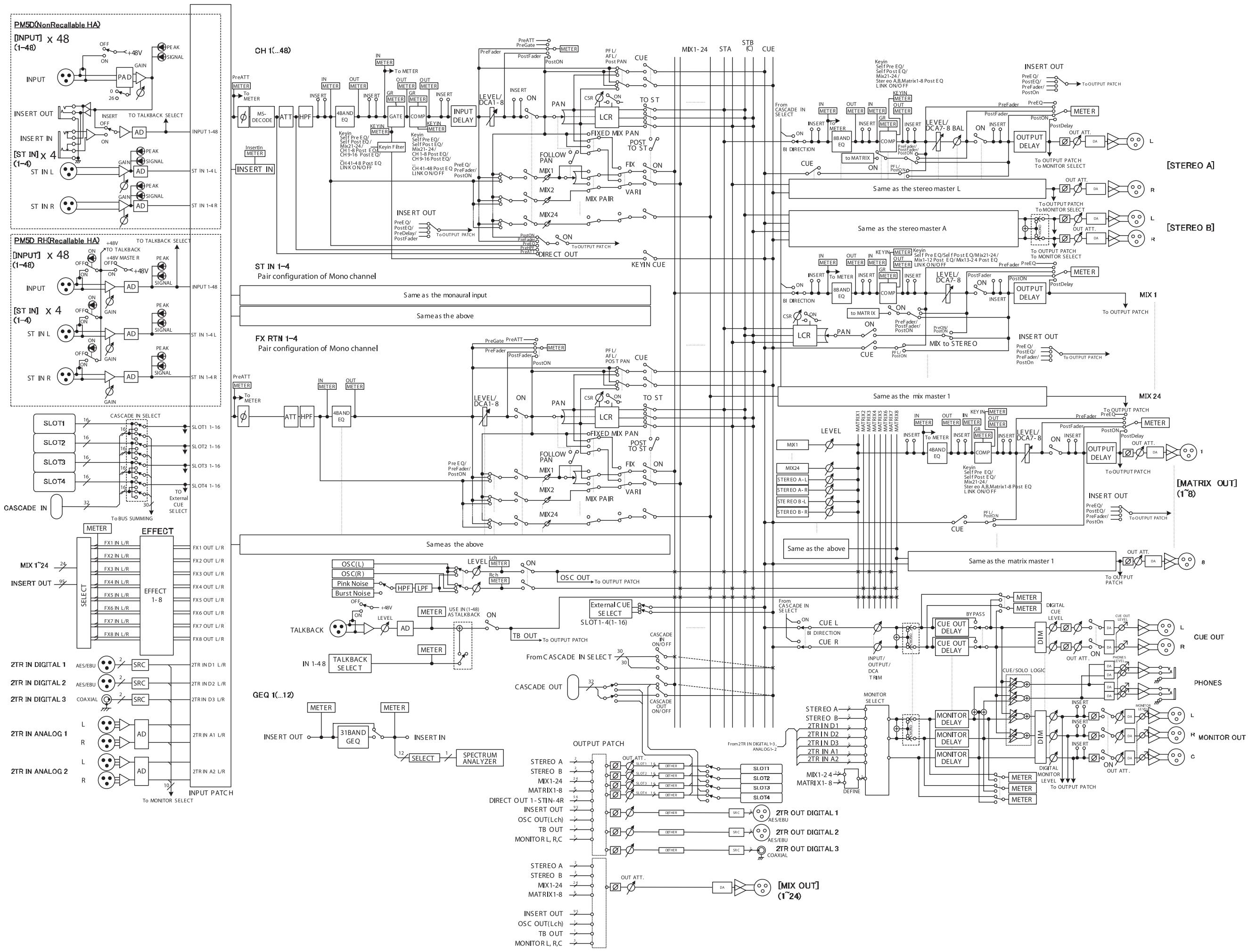
Pour plus de détails sur les produits, veuillez-vous adresser à Yamaha ou au distributeur le plus proche de vous figurant dans la liste suivante.
- AVERTISSEMENT
- Alimentation/cordon d'alimentation
- Ne pas ouvrir
- ATTENTION
- Avertissement en cas de présence d'eau
- En cas d'anomalie
- Emplacement
- Connexions
- Entretien
- Précautions d'utilisation
- Pile auxiliaire
- Accessoires inclus
- PM5D/PM5D-RH
- DSP5D
- Table des matières — Section Fonctionnement
- Introduction ...... 10
- Panneaux supérieur, avant et arrière ..... 16
- Principes de base du PM5D 23
- Connexions et configuration 31
- Opérations liées aux canaux d'entrée.....41
- Opérations liées aux canaux de sortie.....55
- Utilisation de la section Selected Channel ....65
- Opérations liées aux patches d'entrée et de sortie ....74
- Groupement et liaison 81
- Mémoire de scènes ......87
- Fonctions Monitor et Cue....99
- Fonctions Talkback et Oscillator ...... 105
- Indicateurs de niveau....108
- Effets....111
- Egaliseur graphique et égaliseur paramétrique.... 118
- Commande à distance.... 123
- Utilisation des cartes mémoire ..... 138
- Panoramique surround .... 142
- Autres fonctions.... 148
- Table des matières — Section Références
- Informations affichées à l'écran ...... 163
- Menu Function...... 165
- Fonctions globales 166
- Fonctions de sortie......243
- Fonctions d'entrée ......277
- Annexes 317
- Section Fonctionnement
- Introduction
- Remerciements
- Présentation du système PM5D
- Système de mixage SR entièrement numérique
- Modèle PM5D et modèle PM5D-RH
- □ Interface utilisateur élaborée
- ☐ Huit modules d'effets / douze modules d'égaliseur graphique
- □ Progiciels Add-On Effects fournis en série
- □ Mémoires de scènes et bibliothèques
- □ Connexion numérique en cascade
- □ Panoramique surround
- Carte d'extension E/S
- □ Extension via le système DSP5D
- Modèle PM5D
- Modèle PM5D-RH
- A propos de la structure des canaux du PM5D
- □ Canaux d'entrée
- Astuce
- A propos du système DSP5D
- □ Canaux de sortie
- Différences entre le système DSP5D et la console PM5D
- □ Connecteurs et interfaces inexistants sur le DSP5D
- □ Connecteurs et interfaces exclusifs au système DSP5D
- Note
- □ Connexion à un ordinateur
- Connexions en cascade entre la console PM5D et le système DSP5D
- Contrôle du système DSP5D
- □ Fonctionnement en cas de connexion en cascade
- - Canaux de sortie
- - Mémoires de scènes et bibliothèques
- - Effets
- - Groupes DCA / groupes Mute
- - Fonction CH JOB
- A propos des logiciels PM5D Editor et DSP5D Editor
- Versions des microprogrammes
- Nouvelles fonctionnalités de la version V2.0 du microprogramme de la console PM5D
- □ Fonctionnalités de base et opérations de panneau
- □ Fonctions EFFECT
- □ Fonctions GEQ
- □ Fonctions SCENE
- □ Fonctions SYS/W.CLOCK
- □ Fonctions UTILITY
- □ Fonctions d'entrée/sortie
- A propos de la synchronisation de l'horloge de mots
- Organisation de ce manuel
- Section Références
- Annexes
- Conventions utilisées dans ce manuel
- Panneaux supérieur, avant et arrière
- Panneau supérieur
- ① Section AD IN (modèle PM5D)
- ② Section AD IN (modèle PM5D-RH)
- ③ Section de la bande de canaux INPUT
- ④ Section FADER FLIP/ENCODER MODE
- ⑤ Section MIX
- ⑥ Section MATRIX
- ⑧ Section des indicateurs
- ⑩ Section FADER MODE
- ⑪ Section de la bande DCA
- ⑫ Section de la bande de canaux ST IN/FX RTN (entrée stéréo/retour d'effet)
- ⑬ Section de la bande STEREO
- ⑮ Section CUE/MONITOR
- ⑯ Section OSCILLATOR/TALKBACK
- ⑱ Sections USER DEFINED KEYS
- ⑲ Section d'entrée de données
- Panneau arrière
- ① Prises INPUT 1 à 48 (modèle PM5D)
- ② Prises INSERT IN/OUT 1 à 48 (modèle PM5D uniquement)
- ③ Prises ST IN (entrée stéréo) 1 à 4 (modèle PM5D)
- ④ Sélecteur principal +48 V (modèle PM5D-RH uniquement)
- ⑤ Prises INPUT 1 à 48 (modèle PM5D-RH)
- ⑥ Prises ST IN (entrée stéréo) 1 à 4 (modèle PM5D-RH)
- ⑦ Prises MIX OUT
- ⑧ Connecteur LAMP
- ⑨ Prises MONITOR OUT
- ⑩ Prises CUE OUT
- ⑪ Prises STEREO OUT A/B
- ⑫ Prises MATRIX OUT
- ⑬ Connecteur DC POWER INPUT
- ⑭ Prises 2TR IN ANALOG 1/2
- ⑮ Prise TIME CODE INPUT
- ⑯ Connecteur TO HOST
- ⑰ Connecteur GPI
- ⑱ Connecteur RS422 REMOTE
- ⑲ Connecteur HA REMOTE
- ⑳ Connecteur WORD CLOCK IN
- ②1 Sélecteur 75Ω ON/OFF
- ⑳ Connecteur WORD CLOCK OUT
- ②3 Connecteurs MIDI IN/THRU/OUT
- Panneau avant
- ②6 Connecteur CASCADE OUT
- ⑳ Connecteur CASCADE IN
- ⑳ Orifice du ventilateur de refroidissement
- ⑲ SLOT 1–4
- ① Logement MEMORY CARD
- ② Connecteur MOUSE
- ③ Connecteur KEYBOARD
- ④ Prise PHONES (casque)
- Panneau arrière du système DSP5D
- ① Orifices du ventilateur de refroidissement
- ② Sélecteur FAN
- ③ Sélecteur de mode
- ④ Voyant DEL POWER
- ⑤ Vis de mise à la terre
- Principes de base du PM5D
- A propos des différents types d'interfaces utilisateur
- Interface utilisateur dans l'afficheur
- Pointeur
- Curseur
- Onglets
- Touches
- Boutons/Faders/Zones
- □ Palette de caractères
- Barre de défilement
- ① Fonctions globales
- ② Fonctions de sortie
- ③ Fonctions d'entrée
- Section d'entrée de données
- ① Touches [DEC/CANCEL]/[INC/OK]
- ② Touches CURSOR [◀]/[▶]/[▲]/[▼]
- ③ Touche [SHIFT]
- ④ Touche [ENTER]
- ⑤ Encodeur [DATA]
- ⑥ Track pad et boutons gauche/droit
- ⑦ Prise PHONES (casque)
- Interface utilisateur externe
- Souris
- Clavier
- Opérations de base
- Cliquer
- Glisser
- Glisser-déplacer
- Accéder à l'écran souhaité
- □ Utiliser les touches de la section DISPLAY ACCESS
- □ Utiliser les touches de l'afficheur
- Déplacer le curseur
- Pour un déplacement rapide vers le bord extérieur de la fenêtre active ou une autre fenêtre, utilisez les touches CURSOR [◀]/[▶]/[▲]/[▼] tout en maintenant la touche [SHIFT] enfoncée.
- Défilement de l'écran
- Fonctionnement des touches
- Réglage d'un bouton ou d'un fader
- Attribution d'un nom
- Utilisez la palette de caractères (ou le clavier PS/2) pour saisir un caractère.
- Faites de même pour saisir les caractères suivants.
- Une fois le nom saisi, cliquez sur la touche STORE.
- Connexions et configuration
- Exemples de systèmes étendus intégrant le DSP5D
- Exemple d'extension d'entrées simple (PM5D + une seule unité DSP5D)
- PM5D + extension d'entrées reliées à distance (PM5D + DCU5D + deux unités DSP5D)
- Commande depuis le logiciel DSP5D Editor (une unité DSP5D + PC)
- Connexions audio analogiques
- Connexions de sortie analogique
- Connexions d'entrée/sortie numérique
- Installation d'une carte en option
- Connexions et réglages d'horloge
- A propos de l'horloge de mots
- Utilisation de connexions en guirlande
- Utilisation d'un boîtier de distribution de signaux d'horloge
- Sélection de l'horloge maître
- Appuyez plusieurs fois sur la touche [SYS/W.CLOCK] de la section DISPLAY ACCESS jusqu'à ce que l'écran WORD CLOCK apparaisse.
- Rétablissement des réglages par défaut de la scène en cours
- Utilisez les touches SCENE [▲]/[▼] de la section SCENE MEMORY pour que l'indicateur de numéro de scène affiche « 000 ».
- Appuyez sur la touche [RECALL] (Rappeler) de la section SCENE MEMORY.
- Basculement de la cible des opérations de panneau (lors d'une connexion en cascade du système DSP5D)
- Opérations liées aux canaux d'entrée
- A propos des canaux d'entrée
- Canaux d'entrée 1–48
- Canaux ST IN 1–4
- Canaux FX RTN 1–4
- Eléments de la section AD IN
- ① Témoin [+48V ON/OFF]
- ② Témoin [PEAK]/[SIGNAL]
- ③ Bouton [LAMP DIMMER]
- Contrôle de la sensibilité du signal d'entrée et de l'alimentation fantôme (+48 V) du préampli micro
- Unités PM5D-RH/DSP5D
- Appuyez plusieurs fois sur la touche [SYS/W.CLOCK] de la section DISPLAY ACCESS jusqu'à ce que l'écran HA apparaisse.
- Dans l'écran, cliquez sur la touche INTERNAL HA.
- Utilisez les touches et boutons de l'écran pour éditer les réglages de préampli micro.
- ① Touche +48V
- ② Bouton GAIN
- ③ Touche GANG
- Section FADER FLIP/ENCODER MODE
- Éléments de la section FADER FLIP/ENCODER MODE
- Sélection de la fonction des encodeurs
- Interversion des fonctions des faders et des encodeurs
- Envoi d'un signal du canal d'entrée vers le bus STEREO
- Envoi du signal du canal d'entrée vers un bus MIX
- Pour envoyer des signaux de tous les canaux d'entrée vers un bus MIX spécifique
- Pour envoyer des signaux d'un canal d'entrée spécifique vers toux les bus MIX
- Pour désactiver l'envoi du signal de ce canal vers un bus MIX, appuyez sur la touche MIX [ON] pour la désactiver.
- Activation/désactivation de l'apairage
- • Mode d'apairage horizontal
- • Mode d'apairage vertical
- □ Utilisation de l'apairage horizontal
- Pour activer l'apairage, maintenez la touche [SEL] d'un des canaux pair/impair adjacents enfoncée et appuyez sur la touche [SEL] de l'autre canal.
- Pour supprimer l'apairage, maintenez la touche [SEL] d'un des canaux appariés enfoncée et appuyez sur la touche [SEL] de l'autre canal.
- □ Utilisation de l'apairage vertical
- Appuyez plusieurs fois sur la touche [SYS/W.CLOCK] de la section DISPLAY ACCESS jusqu'à ce que l'écran MIXER SETUP apparaisse.
- Cliquez sur la touche VERTICAL PAIR (Apairage vertical) de la zone PAIR MODE (Mode d'apairage) pour l'activer.
- Cliquez sur OK.
- Maintenez la touche [SHIFT] de la section d'entrée de données enfoncée et appuyez sur la touche [SEL] d'un des canaux à apparier.
- Cliquez sur la touche appropriée pour choisir la source/destination des paramètres qui seront copiés.
- Pour supprimer l'apairage, maintenez la touche [SHIFT] enfoncée et appuyez sur la touche [SEL] d'un des canaux.
- Opérations liées aux canaux de sortie
- A propos des canaux de sortie
- Canaux MIX 1–24
- Canaux STEREO A/B
- Canaux MATRIX 1–8
- Eléments de la section MIX
- Opérations de la section MIX
- □ Envoi de signaux de canaux MIX vers des bus MATRIX
- Pour envoyer des signaux de tous les canaux MIX vers un bus MATRIX spécifique
- Pour envoyer des signaux d'un canal MIX spécifique vers toux les bus MATRIX
- Signaux envoyés d'un canal d'entrée vers un bus MIX de type VARI
- - Si le bus MIX de type VARI n'est pas apparié
- - Si le bus MIX de type VARI est apparié
- Signaux de sortie du canal MIX
- - Si les canaux MIX ne sont pas appariés
- - Si les canaux MIX sont appariés
- Eléments de la bande de canaux STEREO A/B
- Opérations dans la bande de canaux STEREO A/B
- □ Envoi de signaux des canaux STEREO A/B vers les prises de sortie
- □ Envoi de signaux des canaux STEREO A/B vers des bus MATRIX
- Opérations de la section MATRIX
- □ Envoi de signaux de la section MATRIX vers les prises de sortie
- □ Apairage de la section MATRIX
- Signaux envoyés des canaux MIX et des canaux STEREO A/B vers les bus MATRIX
- - Si les canaux MATRIX ne sont pas appariés
- - Si les canaux MATRIX sont appariés
- Sortie de signaux des canaux MATRIX
- Utilisation de la section Selected Channel
- A propos de la section SELECTED CHANNEL
- Éléments de la section SELECTED CHANNEL
- GROUP
- CHANNEL SELECT
- ① Voyants INPUT/OUTPUT
- ② Indicateur de nom
- ③ Indicateur de numéro
- ④ Touche [PASTE]
- ⑤ Touche [COPY]
- ⑥ Touche CH [DEC]
- ⑦ Touche CH [INC]
- DELAY
- ① Indicateur DELAY [TIME]
- ② Encodeur DELAY [TIME]
- ③ Touche DELAY [ON]
- GAIN/ATTENUATION/ø (Gain / Atténuation / Phase)
- ① Touche [GAIN/ATT]
- - Touche [GAIN/ATT] allumée (Gain)
- - Touche [GAIN/ATT] éteinte (Atténuateur)
- ② Encodeur [GAIN/ATT]
- NOISE GATE
- ① Indicateur de niveau GATE GR
- ② Touche GATE [ON]
- ③ Indicateur GATE [ATTACK]
- ④ Encodeur GATE [ATTACK]
- ⑤ Indicateur GATE [HOLD]
- ⑦ Indicateur GATE [DECAY]
- ⑧ Encodeur GATE [DECAY]
- ⑩ Encodeur GATE [RANGE]
- STEREO
- COMPRESSOR
- ① Indicateur de niveau COMP GR
- ② Touche COMP [ON]
- ③ Indicateur COMP [ATTACK]
- ④ Encodeur COMP [ATTACK]
- ⑤ Indicateur COMP [RELEASE]
- ⑥ Encodeur COMP [RELEASE]
- ⑦ Indicateur COMP [RATIO]
- ⑧ Encodeur COMP [RATIO]
- ⑩ Encodeur COMP [GAIN]
- HPF (Filtre passe-haut)
- EQUALIZER
- ⑤ Encodeur EQ [Q]
- ⑦ Indicateur EQ [FREQUENCY]
- ⑧ Encodeur EQ [GAIN]
- ⑨ Touche [⊃-]
- Opérations dans la section SELECTED CHANNEL
- Sélection d'un canal et édition de ses paramètres
- Appuyez sur la touche [SEL] pour sélectionner le canal que vous souhaitez contrôler.
- Utilisez les commandes de la section SELECTED CHANNEL pour éditer les paramètres du canal sélectionné.
- De la même façon, sélectionnez d'autres canaux et éditez leurs paramètres respectifs.
- Opérations liées au compresseur
- Dans la section DISPLAY ACCESS, appuyez à plusieurs reprises sur la touche INPUT [GATE/COMP] (pour un canal d'entrée) ou sur la touche OUTPUT [COMP] (pour un canal de sortie) afin d'accéder à l'écran COMP LIBRARY.
- Deplacez le curseur vers la barre de défilement de la liste de bibliothèques, dans le coin inférieur droit de l'écran, puis tournez l'encodeur [DATA] pour sélectionner l'élément de bibliothèque que vous souhaitez charger. (L'élément de bibliothèque sélectionné dans la liste est mis en surbrillance).
- Après avoir sélectionné un élément de bibliothèque, cliquez sur la touche RECALL située en bas, à gauche de la liste de bibliothèques.
- Dans la section SELECTED CHANNEL, appuyez sur la touche COMP [ON] pour illuminer le voyant DEL correspondant.
- Vous pouvez utiliser les commandes de compresseur de la section SELECTED CHANNEL pour éditer les paramètres de compresseur.
- Opérations liées à la porte
- Opérations liées à l'égaliseur et au filtre HPF
- Dans la section SELECTED
- Pour chaque bande, utilisez les encodeurs EQ [Q], EQ [FREQUENCY] et [GAIN] pour éditer respectivement la pente, la fréquence centrale et le gain.
- Si vous souhaitez restaurer l'égaliseur du canal actuellement en cours de fonctionnement sur un état neutre, appuyez simultanément sur les touches EQ [UPPER] et EQ [LOWER] de la section SELECTED CHANNEL et maintenez-les enfoncées.
- Si vous voulez utiliser les bandes HIGH ou LOW comme un égaliseur en plateau, activez les touches [<] ou [⊃-] pour la bande correspondante.
- Si vous souhaitez utiliser un filtre HPF sur un canal d'entrée, activez la touche HPF [ON] de la section SELECTED CHANNEL.
- Opérations liées aux patches d'entrée et de sortie
- Modification des réglages de patch d'entrée
- Cliquez sur la grille à l'intersection souhaitée de la source de patch avec la destination de patch.
- Cliquez sur la touche OK dans la fenêtre.
- Modification des réglages de patch de sortie
- Dans la section DISPLAY ACCESS, appuyez sur la touche OUTPUT [PATCH] à plusieurs reprises pour accéder à l'écran OUTPUT PATCH.
- Utilisez la barre de défilement horizontale pour afficher le port de sortie de destination du patch.
- Utilisez la barre de défilement verticale pour afficher le canal de sortie de la source du patch.
- Cliquez sur la grille à l'intersection souhaitée de la source et la destination de patch.
- Connexion d'un périphérique externe pour l'insertion
- Création de patch d'entrée et de sortie d'insertion
- Dans la section DISPLAY ACCESS, appuyez sur la touche INPUT [PATCH] à plusieurs reprises pour accéder à l'écran INPUT PATCH (fonction INPUT PATCH) illustré ci-dessous.
- A gauche de l'écran, cliquez sur la grille à l'intersection du port de sortie connecté au périphérique externe avec le canal souhaité.
- A gauche de l'écran, cliquez sur la grille à l'intersection du port d'entrée connecté au périphérique externe avec le canal souhaité.
- Appuyez sur la touche INPUT [PATCH] à plusieurs reprises pour accéder à l'écran INSERT/DIRECT OUT POINT (fonction INPUT PATCH) illustré ci-dessous.
- Sélectionnez l'un des éléments suivants comme point E/S d'insertion pour chaque canal et activez la touche correspondante.
- Cliquez sur la touche INSERT I/O ON/OFF correspondant au canal de votre choix pour activer ce dernier.
- Sortie directe du signal d'un canal d'entrée
- Groupement et liaison
- A propos des groupes DCA et des groupes de mutes
- Eléments de la section ASSIGN MODE
- ② Touche ASSIGN MODE [MUTE]
- Eléments de la bande DCA
- ② Touche DCA [MUTE]
- Utilisation des groupes DCA
- Affectation des canaux aux groupes DCA
- Contrôle des groupes DCA
- Utilisation des groupes de mutes
- Affectation de canaux aux groupes de mutes
- Pour sélectionner les canaux appartenant à un groupe de mutes spécifique
- Dans la section ASSIGN MODE, appuyez sur la touche ASSIGN MODE [MUTE].
- Dans la section SCENE MEMORY, servez-vous des touches SCENE MEMORY [1]–[8] pour sélectionner le groupe de mutes (1–8) pour lequel vous souhaitez opérer des affectations.
- Appuyez sur la touche [CUE] des canaux d'entrée et de sortie (vous pouvez en sélectionner plusieurs) pour les affecter au groupe de mutes sélectionné.
- Affectez des canaux à d'autres groupes de mutes de la même façon.
- Lorsque vous avez procédé à toutes les affectations souhaitées, appuyez sur la touche ASSIGN MODE [MUTE] de la section ASSIGN MODE pour éteindre son voyant DEL.
- Contrôle des groupes de mutes
- Activez la touche MUTE MASTER située dans la partie inférieure droite de l'afficheur.
- Appuyez sur la touche SCENE MEMORY [1]–[8] correspondant au groupe de mutes que vous souhaitez assourdir.
- Pour désactiver l'assourdissement d'un groupe de mutes, appuyez sur l'une des touches SCENE MEMORY [1]–[8] allumées.
- Utilisation de la fonction Mute Safe
- Appuyez sur la touche [SEL] pour sélectionner le canal que vous souhaitez exclure des groupes de mutes.
- Dans la section SELECTED CHANNEL, appuyez sur la touche [MUTE SAFE] pour illuminer le voyant DEL correspondant.
- Pour désactiver la fonction Mute Safe, appuyez à nouveau sur la touche [MUTE SAFE] de la section SELECTED CHANNEL pour éteindre le voyant DEL.
- Cliquez sur la grille d'intersection du canal souhaité (source de l'affectation) avec le groupe de liaison de votre choix (destination de l'affectation).
- Pour utiliser la touche [CUE] de chaque canal afin d'affecter ce dernier à un groupe de liaison, cliquez sur la touche SET BY CUE à l'écran correspondant au groupe de liaison concerné pour l'activer.
- Lorsque vous avez terminé les affectations de groupe de liaison, activez les paramètres d'égaliseur ou de compresseur du canal appartenant à ce groupe de liaison.
- Mémoire de scènes
- A propos des scènes
- Eléments de la section SCENE MEMORY
- ② Voyants [DIRECT RECALL]/[MUTE MASTER]
- - Mode NORMAL
- - Mode PREVIEW
- ④ Indicateur de numéro de scène
- ⑤ Touche SCENE MEMORY [UNDO]
- ⑧ Touche SCENE MEMORY [STORE]
- Stockage d'une scène
- Rappel d'une scène
- Utilisez les touches SCENE MEMORY [▲]/[▼] pour sélectionner le numéro de la scène que vous souhaitez rappeler.
- Utilisation du mode PREVIEW
- Activez la touche SCENE MEMORY [PREVIEW] de la section SCENE MEMORY.
- Utilisez les touches SCENE MEMORY [▲]/[▼] pour sélectionner le numéro de la scène que vous souhaitez rappeler.
- Appuyez sur la touche SCENE MEMORY [RECALL].
- Appuyez sur la touche SCENE MEMORY [RECALL].
- Servez-vous des commandes de la console à votre guise pour éditer les réglages.
- Si vous voulez sauvegarder les modifications que vous avez effectuées à l'étape 4, sélectionnez le numéro de scène sous lequel vous souhaitez stocker la scène, puis appuyez sur la touche SCENE MEMORY [STORE].
- Pour faire basculer la section SCENE MEMORY en mode NORMAL à nouveau, appuyez sur la touche SCENE MEMORY [PREVIEW] pour éteindre son voyant DEL.
- Dans la section DISPLAY ACCESS, appuyez à plusieurs reprises sur la touche [UTILITY] pour accéder à l'écran PREFERENCE 1 illustré ci-dessous.
- Dans la zone STORE/RECALL située en haut, à gauche de l'écran, activez la touche AUTO STORE.
- Utilisation de la fonction Direct Recall
- Dans la section DISPLAY ACCESS, appuyez à plusieurs reprises sur la touche [SCENE] pour accéder à l'écran SCENE illustré ci-dessous. SCENE
- Servez-vous de la liste DIRECT RECALL ASSIGN pour affecter un numéro de scène à une touche SCENE MEMORY [1]–[8].
- Affectez des numéros de scènes aux autres touches de la même manière.
- Dans la zone KEY MODE, située du côté droit ou dans la partie inférieure droite de l'écran, vérifiez que la touche DIRECT RECALL est activée. (Si elle est désactivée, cliquez sur la touche DIRECT RECALL).
- Dans la section SCENE MEMORY de la console, appuyez sur l'une des touches SCENE MEMORY [1]–[8].
- Utilisation de la fonction Selective Recall
- Dans la section DISPLAY ACCESS, appuyez à plusieurs reprises sur la touche [SCENE] pour accéder à l'écran SELECTIVE RECALL illustré ci-dessous.
- Dans la zone SELECTION MODE, située dans la moitié supérieure de l'écran, choisissez l'un des deux modes de sélection pour spécifier le mode de fonctionnement de l'écran SELECTIVE RECALL.
- • Mode SAFE PARAMETER
- • Mode RECALL PARAMETER
- Utilisez les touches à l'écran pour sélectionner les paramètres et les canaux pouvant faire l'objet d'un rappel (ou devant être exclus des rappels).
- ① SAFE ON/OFF RECALL ON/OFF
- ② Grille de matrice de paramètres
- ③ SET ALL
- ④ CLEAR ALL
- Autres paramètres
- ① DCA/GEQ/EFFECT
- ② MUTE MASTER
- ③ MIDI REMOTE (PM5D uniquement)
- ④ PLUG-IN (PM5D uniquement)
- ⑤ SET ALL
- ⑥ CLEAR ALL
- Dans la partie supérieure gauche de l'écran, réglez la touche SELECTIVE RECALL ENABLED/ DISABLED sur ENABLED.
- Sauvegardez la scène actuellement sélectionnée.
- Utilisation de la fonction Recall Safe
- Dans la section DISPLAY ACCESS, appuyez à plusieurs reprises sur la touche [SCENE] pour accéder à l'écran FADE TIME illustré ci-dessous.
- Dans la partie supérieure gauche de l'écran, cliquez sur la touche FADING ENABLED/ DISABLED pour sélectionner ENABLED.
- Vérifiez que la touche FADE TIME, qui se trouve dans la partie supérieure droite de l'écran, est activée.
- Dans les rangées de touches situées en bas de l'écran, cliquez sur les touches des canaux pour lesquels vous souhaitez activer la fonction Fade afin de les activer.
- Déplacez le curseur vers la boîte située immédiatement sous chaque touche, et tournez l'encodeur [DATA] afin de spécifier le temps de fondu pour ce canal. (Vous pouvez également cliquer sur les touches 🏻 / 🏻 situées à gauche et à droite de la boîte).
- De la même façon, spécifiez le temps de fondu pour d'autres canaux également.
- Cliquez sur la touche START OFFSET, qui se trouve dans la partie supérieure droite de l'écran, pour l'activer.
- Spécifiez un temps de décalage pour chaque canal, comme vous l'avez fait aux étapes 4–6.
- Si vous souhaitez activer la fonction Fade, non seulement pour les faders mais aussi pour les paramètres PAN (BALANCE) des canaux d'entrée, spécifiez la touche INPUT CH PANNING ENABLED/DISABLED (située dans la moitié supérieure de l'écran) sur ENABLED.
- Lorsque vous avez terminé les réglages, sauvegardez la scène.
- Utilisation de la fonction Tracking Recall
- Dans la section DISPLAY ACCESS, appuyez à plusieurs reprises sur la touche [SCENE] pour accéder à l'écran TRACKING RECALL illustré ci-dessous.
- Dans la partie supérieure gauche de l'écran, cliquez sur la touche TRACKING RECALL ENABLED/DISABLED afin de la spécifier sur ENABLED.
- Sélectionnez le type de canaux pour lesquels vous souhaitez effectuer des réglages, en vous servant des touches de la zone DISPLAY SELECT, située dans la moitié supérieure de l'écran.
- Dans la rangée de touches situées au-dessus des faders à l'écran, cliquez sur les touches des canaux pour lesquels vous souhaitez activer la fonction Tracking Recall afin de les activer.
- Pour régler la valeur de décalage de chaque canal, glissez le fader vers le haut ou le bas pour un canal dont vous avez déjà activé la touche.
- De la même façon, spécifiez la valeur de décalage pour d'autres canaux également.
- Lorsque vous avez terminé d'effectuer ces réglages, activez la touche OFFSET LOCK située dans la partie supérieure droite de l'écran.
- Dans la section DISPLAY ACCESS, appuyez à plusieurs reprises sur la touche [SCENE] pour accéder à l'écran GLOBAL PASTE illustré ci-dessous.
- Utilisez les touches de la zone PASTE MODE pour sélectionner parmi les éléments suivants le type d'élément à coller :
- Dans la zone CURRENT SCENE, sélectionnez les canaux ou paramètres sources à copier.
- • Lorsque PASTE MODE = INPUT
- • Lorsque PASTE MODE = OUTPUT
- Dans la zone DESTINATION SCENE, sélectionnez la scène de destination de la copie.
- Cliquez sur la touche PASTE.
- Fonctions Monitor et Cue
- A propos des sections MONITOR et CUE
- Utilisation de la fonction Monitor
- Eléments de la section MONITOR
- Contrôle du signal
- Vérifiez que votre système de contrôle est connecté aux prises MONITOR OUT L/R/C du panneau arrière.
- Pour spécifier le canal qui sera sélectionné par la touche [DEFINE], appuyez sur la touche [MON/CUE] de la section DISPLAY ACCESS à plusieurs reprises afin d'accéder à l'écran MONITOR illustré ci-dessous.
- Cliquez sur une touche de la zone DEFINE pour sélectionner le canal à contrôler lorsque vous appuyez sur la touche [DEFINE].
- Utilisez les touches de la section MONITOR pour sélectionner la source de contrôle parmi les éléments suivants :
- Appuyez une nouvelle fois sur la touche MONITOR [ON] pour l'activer.
- Tournez le bouton MONITOR [LEVEL] pour régler le niveau de contrôle. Si vous effectuez le contrôle via le casque, tournez le bouton PHONES [LEVEL] pour régler le niveau de contrôle.
- Si vous souhaitez contrôler le signal en mode monaural, activez la touche [MONO] de la section MONITOR.
- Utilisation des fonctions Cue/Solo
- ① Voyants DEL [INPUT]/[DCA]/[OUTPUT]
- ② Touche [SOLO]
- ③ Touche [LAST CUE]
- ④ Bouton CUE [LEVEL]
- A propos des modes CUE et SOLO
- - Mode CUE
- - Mode SOLO
- Groupes Cue et Solo
- - Groupe INPUT CUE
- • Groupe DCA CUE
- • Groupe OUTPUT CUE
- - Autre groupe CUE
- Utilisation de la fonction Cue
- Utilisation de la fonction Solo
- Fonctions Talkback et Oscillator
- A propos des sections TALKBACK/OSCILLATOR
- Utilisation de l'interphone
- Appuyez plusieurs fois sur la touche [MON/CUE] de la section DISPLAY ACCESS jusqu'à ce que l'écran TALKBACK apparaisse.
- Tournez le bouton TALKBACK [LEVEL] pour régler la sensibilité du signal d'entrée du micro d'interphone.
- Cliquez sur une touche dans la zone BUS ASSIGN pour spécifier le ou les bus vers lesquels vous voulez envoyer le signal d'interphone (les sélections multiples sont autorisées).
- Pour activer l'interphone, appuyez sur la touche TALKBACK [ON] de la section TALKBACK du panneau pour l'activer.
- Appuyez plusieurs fois sur la touche [MON/CUE] de la section DISPLAY ACCESS jusqu'à ce que l'écran OSCILLATOR apparaisse.
- Cliquez sur une touche dans la section OSC MODE pour sélectionner le type d'oscillateur à émettre, à partir des éléments suivants :
- Utilisez les boutons et les touches de la zone PARAMETERS pour régler les paramètres de l'oscillateur.
- Cliquez sur une touche dans la section BUS ASSIGN pour sélectionner la destination de la sortie du signal de l'oscillateur à partir des éléments suivants :
- Appuyez sur la touche OSCILLATOR [ON] de la section OSCILLATOR.
- Indicateurs de niveau
- Eléments de la section des indicateurs de niveau
- Commutation de l'afficheur des indicateurs
- Spécification du point de mesure pour les canaux d'entrée
- Spécification du point de mesure pour les canaux de sortie
- Affichage de la réduction de gain des portes internes et des compresseurs
- Affichage de la réduction de gain sur les canaux d'entrée
- Affichage de la réduction de gain sur les canaux de sortie
- Effets
- A propos des effets internes
- Utilisation d'un effet interne via un bus MIX
- Dans la section MIX, appuyez sur la touche [MIX MASTER] pour l'activer (le voyant DEL s'allume).
- Insertion d'un effet interne dans un canal
- Dans la section DISPLAY ACCESS, appuyez sur la touche [EFFECT] à plusieurs reprises pour accéder à l'écran EFFECT PARAM. EFFECT PARAM
- Opérations de base dans l'écran des effets
- Rappel des réglages de la bibliothèque d'effets
- Edition des paramètres d'effet
- Dans la section DISPLAY ACCESS, appuyez sur la touche [EFFECT] à plusieurs reprises pour accéder à l'écran EFFECT PARAM.
- Stockage des réglages dans la bibliothèque d'effets
- Dans la liste des bibliothèques, choisissez le numéro de la destination du stockage et cliquez sur la ligne en question.
- Cliquez sur le bouton STORE.
- Utilisez la palette de caractères pour affecter un nom à l'élément de bibliothèque.
- Cliquez sur le bouton STORE.
- Pour exécuter l'opération, appuyez sur la touche OK.
- Utilisation de la fonction Tap Tempo
- Depuis la bibliothèque d'effets, rappelez un élément de bibliothèque dont le type d'effet utilise un paramètre TEMPO (par exemple, Delay+ER., Echo, Chorus).
- Dans la section DISPLAY ACCESS, appuyez sur la touche [EFFECT] à plusieurs reprises pour accéder à l'écran EFFECT PARAM.
- Positionnez le curseur sur la touche TAP TEMPO et appuyez à plusieurs reprises sur la touche [ENTER] au tempo souhaité. (L'autre méthode pour cela consiste à cliquer de façon répétée sur la touche TAP TEMPO).
- Egaliseur graphique et égaliseur paramétrique
- Affectation des modules GEQ
- Dans la section DISPLAY ACCESS, appuyez sur la touche [GEQ] à plusieurs reprises pour accéder à l'écran GEQ PARAM.
- Dans la section DISPLAY ACCESS, appuyez sur la touche [GEQ] à plusieurs reprises pour accéder à l'écran GEQ ASSIGN.
- Dans l'encadré DSP CONFIGURATION situé dans la partie inférieure de l'écran, cliquez sur les touches gauche/droite / afin de modifier le nombre des effets internes et des modules GEQ à affecter.
- Opérations de base liées à l'égaliseur graphique
- Contrôle de l'égaliseur graphique à partir de l'afficheur
- Contrôle de l'égaliseur graphique à partir de la section DCA
- Faites fonctionner les faders DCA 1–8.
- Si vous souhaitez utiliser les faders DCA pour contrôler une plage de fréquences différente, répétez les étapes 5–6.
- Lorsque vous avez terminé d'utiliser les faders DCA pour contrôler l'égaliseur graphique, appuyez sur la touche FADER MODE [DCA] ou cliquez sur la touche OFF dans la zone ASSIGN TO FADERS.
- Principe d'utilisation de l'égaliseur paramétrique
- Contrôle de l'égaliseur paramétrique à partir de l'afficheur
- Dans l'encadré MODULE, cliquez sur les touches gauche/droite 📁 / 📋 afin de sélectionner le module GEQ que vous souhaitez contrôler.
- Cliquez sur la touche PEQ située dans la moitié supérieure de l'écran afin de sélectionner l'égaliseur paramétrique à 8 bandes.
- Si vous souhaitez choisir les bandes LOW ou HIGH comme réglage de l'égalisation de type shelving ou comme filtre passe-haut ou passe-bas, vous cliquerez respectivement sur la touche de la bande concernée ou sur la touche HPF/LPF afin d'activer celle-ci.
- Servez-vous des boutons Q, GAIN et FREQ de chaque bande afin de spécifier respectivement la pente, le gain et la fréquence centrale de celle-ci.
- Contrôle de l'égaliseur paramétrique depuis la section SELECTED CHANNEL
- Commande à distance
- MIDI sur le PM5D
- Utilisation des changements de programme pour contrôler des événements
- Dans la zone PROGRAM CHANGE SETUP située à gauche de l'écran, vous pouvez sélectionner le mode de transmission et de réception des changements de programme et activer ou désactiver la réception et la transmission.
- - SINGLE
- - OMNI ON/OFF
- - BANK ON/OFF
- - MULTI
- Dans la zone MIDI SETUP située dans la partie supérieure gauche de l'écran, sélectionnez le port sur lequel les changements de programme seront transmis et reçus, ainsi que le canal MIDI à utiliser pour la transmission et la réception. Vous avez le choix entre les options suivantes :
- Dans la liste à droite de l'écran, affichez le canal MIDI (banque) et le numéro de programme auxquels vous souhaitez affecter un événement, puis cliquez sur la ligne concernée.
- • CH/BANK (Canal/Banque)
- • PGM No. (Numéro de programme)
- - LIBRARY NAME
- Cliquez sur la touche dans la colonne LIBRARY NAME de la ligne actuellement sélectionnée pour ouvrir la fenêtre MIDI PGM CHANGE.
- Utilisation des changements de commande pour contrôler les événements
- Dans la zone CONTROL CHANGE SETUP située à gauche de l'écran, vous pouvez sélectionner le mode de transmission et de réception des changements de commande et activer ou désactiver la réception et la transmission.
- Dans la zone MIDI SETUP située dans la partie supérieure gauche de l'écran, sélectionnez le port sur lequel les changements de commande seront transmis et reçus, ainsi que le canal MIDI à utiliser pour la transmission et la réception.
- Lorsque les paramètres TABLE [SINGLE] ou TABLE [MULTI] sont sélectionnés comme mode de transmission et de réception des changements de commande, utilisez la liste à droite de l'écran pour afficher le canal MIDI et le numéro de commande auxquels vous voulez affecter l'événement en question, puis cliquez sur la ligne concernée.
- - CH (Canal)
- • CTRL No. (Numéro de commande)
- • CTRL CHANGE EVENT (Nom de bibliothèque)
- Cliquez sur la touche 📋 dans la colonne CTRL CHANGE EVENT de la ligne actuellement sélectionnée pour ouvrir la fenêtre MIDI CTRL CHANGE afin d'y spécifier le paramètre que vous voulez affecter.
- Lorsque vous avez terminé d'effectuer les réglages, cliquez sur la touche OK de la fenêtre MIDI CTRL CHANGE.
- Affectez des événements à d'autres numéros de commande de la même manière.
- Utilisation de la fonction MIDI Remote
- Affectation de messages MIDI aux contrôleurs
- ② Spécification du type de message
- ③ Utilisation de la touche LEARN
- Affectez des messages à d'autres canaux MIDI distants ou d'autres banques en procédant de la même manière.
- • Si la touche LATCH est activée
- • Si la touche LATCH est désactivée
- - Si la touche LATCH est désactivée
- Utilisation des canaux MIDI distants
- Transmission d'événements MIDI lors d'un changement de scène
- Utilisation de l'interface GPI (General Purpose Interface - interface universelle)
- Utilisation de GPI IN
- Cliquez sur le bord gauche de la colonne FUNCTION, puis sur la touche pour ouvrir la fenêtre GPI IN PORT ASSIGN.
- Spécifiez la fonction et le paramètre pour d'autres ports GPI IN de la même façon.
- Calibrage des ports GPI IN
- Utilisation de GPI OUT
- FADER START
- □ USER DEFINED KEYS
- - LATCH
- - UNLATCH
- TALLY (autre)
- Effectuez des réglages pour les autres ports GPI OUT de la même façon.
- Utilisation des cartes mémoire
- Utilisation de cartes mémoire avec le PM5D
- Enregistrement de fichiers sur une carte mémoire
- FILE NAME TYPE DATE / SIZE
- Dans la zone MODE, cliquez sur la touche BASIC pour sélectionner le mode d'enregistrement BASIC.
- Servez-vous des touches sous la zone MODE pour sélectionner l'élément que vous souhaitez enregistrer.
- Si vous sélectionnez des scènes ou des bibliothèques à enregistrer, utilisez les cases à droite de la touche afin de spécifier les numéros de début et de fin.
- Selon les besoins, utilisez la liste des fichiers pour sélectionner le répertoire (dossier) dans lequel vous souhaitez enregistrer les données. Si la liste des fichiers contient un répertoire au-dessous du niveau actuel, la colonne TYPE indiquera « [DIR] ».
- Après avoir spécifié l'élément à enregistrer et le répertoire de destination de l'enregistrement, cliquez sur la touche SAVE.
- Utilisez la palette de caractères pour entrer un nom de fichier, puis cliquez sur la touche OK.
- Pour exécuter l'opération Save, cliquez sur la touche OK.
- Lorsque les unités PM5D et DSP5D sont connectées en cascade, une fenêtre s'ouvre dans laquelle vous pouvez enregistrer les réglages du deuxième appareil et des suivants (DSP5D).
- Chargement de fichiers depuis une carte mémoire
- Dans la liste des fichiers, cliquez sur la ligne affichant le fichier à charger.
- • Colonne DATE/SIZE
- - Colonne COMMENT
- Dans la zone MODE, cliquez sur la touche BASIC pour sélectionner BASIC comme mode de chargement.
- Lorsque vous chargez des scènes ou des bibliothèques, vous pouvez cliquer sur les touches / à gauche et droite des cases en regard de chaque touche afin de sélectionner les numéros de scène ou de bibliothèque à charger.
- Cliquez sur la touche LOAD.
- Pour exécuter l'opération, cliquez sur la touche OK.
- Panoramique surround
- A propos du panoramique surround
- • 3-1ch
- • 6.1ch
- A propos des bus surround
- Fonctionnement de la section MIX
- ☐ Si la touche [MIX SEND] de la section MIX est activée
- (modes 5.1ch et 6.1ch uniquement)
- (mode 6.1ch uniquement)
- ☐ Si la touche [MIX MASTER] de la section MIX est activée
- Réglages de base des bus surround
- Contrôle du panoramique surround
- • Utilisation des encodeurs MIX
- - Utilisation des changements de commande MIDI ou GPI
- Si vous voulez lier les opérations de panoramique surround de deux canaux adjacents, activez la touche STEREO LINK et utilisez la zone à droite pour sélectionner le motif de liaison.
- Modifiez les autres paramètres à votre gré.
- - Divergence
- • LFE
- □ Opérations de rappel de scène
- ☐ Opérations de rappel d'une bibliothèque de canaux
- Copie de canal
- Collage global
- Autres fonctions
- Utilisation des touches définies par l'utilisateur
- Affectation de fonctions à des touches définies par l'utilisateur
- Exécution des fonctions affectées à des touches définies par l'utilisateur
- Utilisation de la section FADER MODE
- Eléments de la section FADER MODE
- Affectation de la couche de la section FADER MODE
- Utilisez les zones de sélection de canaux de la couche de votre choix (A–F) pour sélectionner le canal affecté à chaque fader 1–8.
- Utilisez, selon les besoins, l'encadré MACHINE ID correspondant à la couche (A–F) que vous souhaitez actionner afin de sélectionner l'appareil à contrôler via le panneau.
- Si vous le souhaitez, vous pourrez modifier l'affectation de la bande de canaux STEREO A/B (fader et touche [ON]).
- De la même manière, affectez le canal/l'appareil/la couche pour toutes les autres couches.
- Changement d'affectation de la couche de la section FADER MODE
- Dans la section FADER MODE, utilisez les touches FADER MODE [A]–[F] pour sélectionner la couche que vous désirez utiliser.
- Utilisez les faders de la bande DCA.
- Définition du mot de passe système ou de console
- Utilisation de la fonction Parameter Lock ou Console Lock
- Dans la section DISPLAY ACCESS, appuyez plusieurs fois sur la touche [UTILITY] pour accéder à l'écran SECURITY.
- REDALL LOCK
- En fonction des éléments que vous voulez verrouiller, cliquez sur les touches PARAMETER LOCK, LOAD LOCK ou CONSOLE LOCK.
- Entrez le mot de passe que vous aviez affecté et cliquez sur OK.
- Pour désactiver la fonction Parameter Lock, cliquez sur la touche PARAMETER LOCK. Pour désactiver la fonction Console Lock, cliquez sur la touche UNLOCK.
- Exemple de connexions en cascade entre la console PM5D et le système DSP5D
- Exemple de connexions en cascade entre plusieurs consoles PM5D
- Spécification du numéro d'ID d'appareil du système DSP5D
- ☐ Réglages à effectuer sur le DSP5D
- Réglages de base pour la connexion en cascade
- Sélection des bus pour la connexion en cascade
- Connexion de la console PM5D à un ordinateur via un port USB
- Dans la section DISPLAY ACCESS, appuyez plusieurs fois sur la touche [MIDI/REMOTE] jusqu'à ce que l'écran MIDI SETUP apparaisse.
- Dans la zone PM5D EDITOR située dans le coin inférieur droit de l'écran, sélectionnez le port auquel l'ordinateur est connecté et sélectionnez le numéro ID du PM5D.
- Démarrez PM5D Editor sur l'ordinateur et utilisez un câble USB pour connecter l'ordinateur au PM5D.
- Précautions à prendre pour l'utilisation du connecteur USB TO HOST
- Dans la section DISPLAY ACCESS, appuyez plusieurs fois sur la touche [UTILITY] pour accéder à l'écran PREFERENCE 2.
- Dans la zone NETWORK située dans la partie inférieure droite de l'écran, cliquez sur la touche SET afin d'ouvrir la fenêtre NETWORK.
- ② GATEWAY ADDRESS (Adresse de passerelle)
- ③ SUBNET MASK (Masque de sous-réseau)
- Spécifiez l'adresse IP, l'adresse de passerelle et le masque de sous-réseau en cliquant sur les touches ▶ / ▶ situées respectivement à gauche et droite des différents encadrés.
- Cliquez sur OK pour fermer la fenêtre NETWORK.
- Configurez les paramètres du réseau sur votre ordinateur.
- Servez-vous d'un câble Ethernet pour relier l'ordinateur et le DSP5D puis lancez DSP5D Editor sur l'ordinateur.
- Initialisation de la mémoire interne du PM5D
- Mettez le PW800W sous tension tout en maintenant la touche SCENE MEMORY [STORE] du panneau enfoncée.
- Cliquez sur une des touches suivantes pour sélectionner le type d'initialisation de votre choix.
- Un message vous invite à confirmer l'initialisation. Cliquez sur OK.
- Initialisation de la mémoire interne du système DSP5D
- Tout en appuyant sur le sélecteur de mode situé sur le panneau arrière, mettez l'unité sous tension.
- Réglage des faders et du gain d'entrée/sortie (Calibrage)
- Mettez le PW800W sous tension tout en maintenant la touche [ENTER] du panneau enfoncée.
- Cliquez sur une des touches suivantes pour choisir l'élément que vous désirez calibrer.
- Pour régler le calibrage, suivez les instructions qui s'affichent dans la fenêtre.
- Cliquez sur OK dans la fenêtre.
- Calibrage des faders
- Cliquez sur une touche de sélection de fader pour cocher les faders à calibrer.
- Cliquez sur START CALIBRATION (Démarrer le calibrage) pour lancer automatiquement le calibrage.
- Le traitement automatique s'arrête lorsque la barre de progression atteint 60 %. Déplacez manuellement tous les faders spécifiés pour le calibrage aux différentes positions reprises ci-dessous dans l'ordre suivant :
- Une fois les faders en position, appuyez sur la touche [ENTER].
- Répétez les étapes 3–4 pour chaque position de fader ①–④.
- Vérifiez que le calibrage est terminé et que toutes les touches de sélection de fader sont à présent éteintes. Cliquez ensuite sur OK.
- Réglage du gain d'entrée analogique (modèle PM5D-RH uniquement)
- Réglage du gain de sortie
- Informations affichées à l'écran
- Partie supérieure de l'écran (toujours visible)
- ① Indication du nom de la fonction
- ② SCENE MEMORY
- - Si la touche DISABLE (Désactiver) est activée dans l'écran EVENT LIST
- - Si la touche ENABLE [ALL MANUAL] ou [ENABLE] est activée dans l'écran EVENT LIST
- ④ PRESENT TIME, TIME CODE, CASCADE/Fs
- - PRESENT TIME
- - TIME CODE
- - CASCADE/Fs
- ⑤ METER SECTION
- ⑥ Témoin EVENT
- ⑦ Témoin FADING/TRACKING
- ⑧ Témoin LCR/LCR [B]
- ⑨ Témoin TB/OSC/DIMM
- ⑩ Témoin SOLO/INPUT CUE/DCA CUE/OUTPUT CUE/KEY IN CUE/EFFECT CUE/EXTERNAL CUE
- ⑪ Témoin BUSY/RS422/HA/GPI/MIDI
- Zone principale de l'écran
- ① Onglets
- ② Paramètres des fonctions
- Partie inférieure de l'écran (toujours visible)
- ① SELECTED CH (Canal sélectionné)
- ② MACHINE ID (ID d'appareil)
- ③ MIX SECTION
- ④ Mode Encoder/Fader
- ⑤ Couche INPUT CH (Canal d'entrée)
- ⑥ FADER MODE
- ⑦ Couche ST IN/FX RTN (canal ST IN / retour d'effet)
- ⑧ DIRECT RECALL/MUTE MASTER
- - DIRECT RECALL
- - MUTE MASTER
- ⑨ USER DEFINED KEY BANK
- Menu Function
- ② Fonctions liées aux sorties
- ③ Fonctions liées aux entrées
- Fonctions globales
- Fonctions EFFECT
- Ecran EFFECT PARAM (Paramètre d'effet)
- ① Sélection d'effets
- ② Type d'effet
- ③ Patch d'entrée
- ④ Indicateur du niveau d'entrée
- ⑤ MIX BALANCE
- ⑥ BYPASS
- ⑦ CUE
- ⑧ Indicateur du niveau de sortie
- ⑨ Patch de sortie
- ⑩ LIBRARY
- ⑪ Paramètre TEMPO
- ⑫ Paramètres d'effet
- Ecran EFFECT ASSIGN
- Ecran EFFECT LIBRARY
- Ecran PLUG-IN
- Fonction GEQ
- Ecran GEQ PARAM (Paramètre GEQ)
- ① Sélection de modules
- ② Touche LINK
- ③ INSERT (Destination de l'insertion)
- • INS CH1-INS CH48
- • INS STIN1 (L/R)–INS STIN4 (L/R)
- • INS MTRX1–INS MTRX8
- - INS ST A (L/R)
- - INS ST B (L/R)
- • INS MON (L/R/C) (PM5D uniquement)
- ④ Touche GEQ/PEQ
- ⑤ Touche EQ ON/OFF
- ⑥ LIBRARY
- ⑦ Indicateur de niveau
- ⑧ SLOW/FAST
- ⑨ PEAK HOLD
- ⑩ Analyseur de spectre
- ⑪ Graphique EQ
- ⑫ Faders
- ⑬ ASSIGN TO FADERS
- ⑭ LIMIT
- ⑮ EQ FLAT
- ⑯ AUTO ASSIGN
- ⑱ AUTO ASSIGN
- ⑲ EQ TYPE
- ⑳ Graphique EQ
- ②1 EQ FLAT
- ② LOWER/UPPER
- ⑳ Boutons
- ⑳ BYPASS
- ⑲ (Shelving des bandes LOW)
- ⑳ HPF (Filtre passe-haut)
- ⑳ LPF (Filtre passe-bas)
- ⑳ (Shelving des bandes HIGH)
- Ecran GEQ ASSIGN
- Ecran GEQ LIBRARY
- ① EDIT
- ② Sélection du module GEQ
- ③ GEQ/PEQ
- ④ Graphique EQ actuel
- ⑤ Indicateur de niveau
- ⑥ RECALL
- ⑦ STORE
- ⑧ TITLE EDIT
- ⑨ CLEAR
- ⑩ Graphique de la bibliothèque EQ
- ⑪ Liste des bibliothèques
- Ecran SCENE
- ① Liste de scènes
- ② (Numéro de scène)
- ③ TITLE
- ④ (Protection)
- - Symbole de protection (verrouillage)
- - Symbole « R » (lecture seule)
- - Absence de symbole
- ⑤ SEL.RECALL (Rappel sélectif)
- ⑥ Liaison de bibliothèques
- ⑧ TIME STAMP
- ⑨ MIDI EVENT
- ⑩ TX ON/OFF (Activation/désactivation de la transmission d'événements MIDI)
- ⑪ DELAY
- - POST
- - INTERVAL
- ⑫ GPI OUT CONTROL 1–12
- ⑬ REMOTE TRANSPORT
- ⑭ SCENE FUNCTION
- - RECALL
- - STORE
- - UNDO
- - PREVIEW
- ⑮ BLANK SKIP
- ⑯ EDIT
- • CUT
- • COPY
- - INSERT
- - PASTE
- - CLEAR
- ⑱ DIRECT RECALL/MUTE MASTER
- Ecran EVENT LIST
- ① EVENT LIST ENABLE/DISABLE
- - DISABLE
- • ENABLE [ALL MANUAL]
- - ENABLE
- ② Liste des événements
- - SCENE TITLE
- ③ EVENT RECALL
- • ↑ PREV
- - DIRECT
- • ↓ NEXT
- ④ AUTO CAPTURE
- ⑤ MOVE UP
- ⑥ MOVE DOWN
- ⑦ MANUAL INSERT
- ⑧ MANUAL OVERWRITE
- ⑨ TIME CODE SETUP
- • TC SOURCE (Source du code temporel)
- - FRAME RATE
- ⑩ Zone d'affichage du code temporel
- ⑪ TIME CODE INSERT
- ⑫ TIME CODE OVERWRITE
- ⑬ SCENE INSERT
- ⑭ SCENE OVERWRITE
- ⑮ DELETE
- ⑯ UNDO
- ⑰ ALL DELETE
- Ecran SELECTIVE RECALL
- ① SELECTIVE RECALL ENABLED/DISABLED
- ② SELECTION MODE
- - Touche SAFE PARAMETER
- - Touche RECALL PARAMETER
- ③ OUTPUT ISOLATION
- ④ Touches SAFE ON/OFF Touches RECALL ON/OFF
- Si la touche SAFE PARAMETER est activée
- Si la touche RECALL PARAMETER est activée
- ⑤ Grille de la matrice de paramètres
- ⑥ ASSIGN
- ⑦ SET ALL
- ⑧ CLEAR ALL
- ⑨ OTHER SAFE/RECALL PARAMETERS
- ⑩ SET ALL
- ⑪ CLEAR ALL
- Ecran RECALL SAFE
- ① SAFE KEY MODE SELECT (Sélection du mode de touche sécurisé)
- ② OUTPUT ISOLATION
- ③ Touches HA SAFE ON/OFF (Activation/désactivation sécurisé du préampli micro)
- ④ Touches CH SAFE ON/OFF (Activation/désactivation sécurisé des canaux)
- ⑨ SELECTIVE RECALL PARAMETERS PASTE
- ⑩ OTHER SAFE PARAMETERS
- ⑪ SET ALL
- ⑫ CLEAR ALL
- Ecran FADE TIME
- ① FADING ENABLED/DISABLED
- ② INPUT CH PANNING ENABLED/DISABLED (Activation/désactivation du panoramique du canal d'entrée)
- ③ FADE TIME/START OFFSET
- - Lorsque la touche START OFFSET est activée
- ④ Réglages des canaux
- - Lorsque la touche FADE TIME est activée
- Ecran TRACKING RECALL
- ② DISPLAY SELECT
- ⑤ OFFSET LOCK
- ⑥ ON (Suivi activé)
- ⑦ Décalage du suivi
- Ecran GLOBAL PASTE
- ① PASTE MODE
- ② CURRENT SCENE
- • Si Paste Mode= INPUT
- • Si Paste Mode= OUTPUT
- ③ DESTINATION SCENE
- (Scène de destination du collage)
- ④ PASTE
- Fonction MIDI REMOTE
- Ecran MIDI SETUP
- ① MODE
- • PROGRAM CHANGE MODE
- SINGLE
- OMNI ON/OFF
- BANK ON/OFF
- MULTI
- • CONTROL CHANGE MODE
- NRPN
- TABLE [SINGLE]
- TABLE [MULTI]
- • MIDI PORT Tx (port de transmission MIDI)
- - SINGLE MODE MIDI CH Tx (canal de transmission MIDI en mode Single)
- - PROGRAM CHANGE Tx (Transmission du changement de programme)
- • CONTROL CHANGE Tx (Transmission du changement de commande)
- • PARAMETER CHANGE Tx (Transmission du changement de paramètre)
- • MIDI THRU Tx (Sortie thru)
- ③ Rx (Réception MIDI)
- • MIDI PORT Rx (Port de réception MIDI)
- - SINGLE MODE MIDI CH Rx (Canal de réception MIDI du mode Single)
- - PROGRAM CHANGE Rx (Réception de changement de programme)
- - CONTROL CHANGE Rx (Réception de changement de commande)
- - PARAMETER CHANGE Rx (Réception de changement de paramètre)
- • MIDI THRU Rx (Entrée thru)
- ④ ECHO (Sortie écho des messages MIDI)
- (Port de connexion PM5D EDITOR)
- Ecran MIDI PGM CHANGE (Changement de programme MIDI)
- ④ Liste
- ⑤ PRESET
- Ecran MIDI CTRL CHANGE (Changement de commande MIDI)
- ① MIDI SETUP
- ② CONTROL CHANGE SETUP
- - NRPN
- - TABLE [SINGLE]
- - TABLE [MULTI]
- ③ ECHO ON/OFF
- Ecran MIDI REMOTE
- ② ASSIGN TO CH STRIP SECTION (Affectation aux indicateurs de canaux)
- ③ Sélection du canal
- ④ BANK SELECT
- ⑤ CLEAR BANK
- ⑥ Message MIDI
- ⑦ LEARN
- ⑧ LATCH
- Ecran GPI
- ① Port GPI IN
- ② Statut GPI IN
- ③ POLARITY
- ④ FUNCTION
- ⑤ PARAMETER
- ⑥ Moniteur GPI IN
- ⑦ CALIBRATION
- ⑧ X-AXIS
- ⑨ Y-AXIS
- ⑩ REVERSE
- ⑪ Port GPI OUT
- ⑫ Statut de GPI OUT
- ⑬ POLARITY
- ⑭ TEST
- ⑮ FADER START
- - FADER START
- - FADER STOP
- - FADER TALLY
- ⑯ USER DEFINED KEYS
- ⑰ TALLY
- Ecran FADER START
- ① INPUT CH (Canal d'entrée)
- ② OUTPUT TYPE
- ③ PARAMETER
- - NO ASSIGN
- • GPI
- - MMC
- - RS422
- Ecran TRANSPORT
- ① MMC DEVICE No.
- ③ Transport
- ④ LOCATE POINT
- ⑤ Code temporel
- ⑥ CAPTURE
- Ecran DME CONTROL
- ① Zone de sélection du type de composant
- - SETUP
- • GEQ
- • PEQ
- - CROSS OVER
- - LONG DELAY
- - SHORT DELAY
- - MATRIX
- - SLOT OUTPUT
- ② Zone de sélection du composant
- ③ MONITOR
- ④ SCENE
- ⑤ STORE/RECALL
- ⑥ Zone d'affichage de paramètres
- ⑦ ASSIGN TO FADERS
- (Affectations des faders DCA)
- □ Connexion du PM5D à une unité de la série DME
- Connexion bidirectionnelle via CobraNet
- ② Connexion bidirectionnelle à l'aide de connecteurs CASCADE IN/OUT (DME64N uniquement)
- Connexion unidirectionnelle à l'aide de connecteurs CASCADE IN/OUT — 1 (DME64N uniquement)
- Connexion unidirectionnelle à l'aide de connecteurs CASCADE IN/OUT — 2 (DME64N uniquement)
- ⑤ Connexions à l'aide du système DSP5D
- ☐ Procédure pour la connexion du système DSP5D et de l'unité de la série DME
- Connexion bidirectionnelle à l'aide des connecteurs CASCADE IN/OUT (DME64N uniquement)
- ② Connexion à l'aide d'une unité DCU5D
- □ Etablissement d'une communication entre le PM5D et l'unité de la série DME
- (Changement de programme MIDI)
- (affichage de l'écran MIXER SETUP)
- Dans la zone INPUT PORT située dans le coin inférieur gauche de l'écran, sélectionnez le port du PM5D qui recevra les signaux audio en provenance de l'unité de la série DME.
- Dans le champ MONITOR PORT, sélectionnez le port du PM5D devant recevoir les signaux de contrôle de l'unité de la série DME.
- Fonction UTILITY
- Ecrans PREFERENCE 1/2
- ① STORE/RECALL
- - AUTO STORE
- • LINKED LIBRARY PROTECTION
- • USE NUMERIC-KEYPAD
- - STORE CONFIRMATION
- • RECALL CONFIRMATION
- ② PATCH
- - PATCH CONFIRMATION
- • STEAL PATCH CONFIRMATION
- ③ GATE/COMP (Porte/compresseur)
- • GR METER ON/OFF LINK
- ④ DCA MUTE TARGET
- • FOLLOW INPUT LAYER
- ⑥ PANEL OPERATION
- • AUTO CHANNEL SELECT
- - AUTO DISPLAY
- • MAKE PAIR ON PANEL
- • USE ENCODER-ON AS +48V
- • DCA/MUTE FLASH INDICATE
- • SCENE UP/DOWN KEY
- LIST UP/DOWN
- - LIST ORDER
- • MIX SEL/ENCODER MODE LINK
- • PANEL UNITY POINT
- • PANEL ASSISTANCE
- • PANEL BRIGHTNESS
- • LCD BRIGHTNESS
- - LCD BACK LIGHT
- ⑧ TRACK PAD/MOUSE
- - TRACK PAD TAPPING
- - MOVING SPEED
- ⑨ SCREEN TIPS
- • SHOW SCREEN TIPS
- ⑩ UPPER PART DISPLAY
- ⑪ NAME DISPLAY (affichage de l'indicateur [NAME])
- - NAME
- - PORT
- • ID
- ⑫ WARNING DISPLAY
- • TIME CODE SETUP
- • DIGITAL I/O ERROR
- - MIDI I/O ERROR
- ⑬ CHANNEL NAME NUMERIC DISPLAY
- • ENCODER VALUE
- - FADER VALUE
- ⑮ BATTERY
- ⑯ POWER SUPPLY (DSP5D uniquement)
- ⑰ INTERNAL CLOCK
- ⑱ BACKGROUND COLOR
- ⑲ NETWORK (DSP5D uniquement)
- Ecran USER DEFINE
- ① BANK
- ② CLEAR BANK
- ③ Liste
- Ecran SAVE
- Mode BASIC
- ② Sélection des éléments à enregistrer
- ③ TOTAL SIZE
- Mode ADVANCED
- ④ CATEGORY
- ⑤ SOURCE (numéros de la source de l'enregistrement)
- ⑥ DESTINATION (numéro de la destination de l'enregistrement)
- Mode CSV EXPORT
- ⑦ LIBRARY TITLE
- ⑧ CHANNEL NAME
- ⑨ SET ALL
- ⑩ CLEAR ALL
- ⑪ FILE PATH
- ⑫ SCAN
- ⑬ Liste des fichiers
- - FILE NAME
- - TYPE
- - DATE / SIZE
- - COMMENT
- ⑭ Nombre de fichiers / espace libre
- ⑮ SAVE
- ⑯ RENAME
- ⑰ MAKE DIR (Créer répertoire)
- ⑱ DELETE
- Ecran LOAD
- ① FILE PATH
- ② SCAN
- ③ Liste des fichiers
- ④ Mode
- ⑤ Sélection des données à charger
- ⑥ LOAD
- ⑦ CATEGORY
- ⑧ SOURCE (source du chargement)
- ⑨ DESTINATION (destination du chargement)
- Mode CSV IMPORT
- ⑩ LIBRARY TITLE
- ⑪ CHANNEL NAME
- ⑫ SET ALL
- ⑬ CLEAR ALL
- Ecran FADER ASSIGN
- ① MACHINE ID
- ② INPUT
- ④ ST IN/FX RTN
- ⑤ FADER MODE
- ⑥ Faders 1-8
- ⑦ STEREO A/STEREO B
- Ecran SECURITY
- ① SYSTEM PASSWORD
- ② PARAMETER LOCK
- ③ LOAD LOCK
- ④ CONSOLE LOCK
- ⑤ LOCK PARAMETER SELECT
- ⑥ CONSOLE PASSWORD
- ⑦ CONSOLE LOCK
- Fonction SYS/W.CLOCK
- Ecran WORD CLOCK
- ① MASTER CLOCK SELECT
- - LOCK (bleu)
- - UNLOCK (rouge)
- - LOCK, BUT NOT SYNC'ED (orange)
- - UNKNOWN (jaune)
- - SRC ON (vert)
- ② Fs (Fréquence d'échantillonnage)
- ③ Numéro de logement / type de carte
- ④ INPUT FORMAT
- ⑤ OUTPUT FORMAT
- - DOUBLE SPEED
- • DOUBLE CHANNEL
- ⑥ FREQUENCY (Fréquence d'échantillonnage)
- ⑦ SRC (Convertisseur du taux d'échantillonnage)
- ⑧ EMPHASIS STATUS
- Ecran MIXER SETUP
- ① +48V MASTER (DSP5D uniquement)
- ② VIRTUAL SOUNDCHECK
- ③ PAIR MODE
- • HORIZONTAL PAIR
- • VERTICAL PAIR
- ④ PAN NOMINAL POSITION
- - CENTER
- • L ↔ R
- ⑤ BUS SETUP
- ⑥ STEREO B
- • USE AS STEREO BUS
- • USE AS CENTER BUS
- - STEREO
- • 5.1ch
- ⑨ TYPE SELECT
- - PM5D-PM5D
- - PM5D-DCU5D — DCU5D-PM5D
- - PM5D-DSP5D
- - PM5D-DCU5D — DSP5D
- - PM5D-DSP5D-DSP5D
- • PM5D-DCU5D — DSP5D-DSP5D
- ⑪ DME CONTROL
- ⑫ CASCADE FROM (Source en cas de connexion en cascade)
- ⑬ CASCADE IN PORT SELECT
- - CASCADE IN
- - SLOT 4
- - SLOT 3/4
- - SLOT 1-4 [CH1-8]
- - SLOT 1-4 [CH9-16]
- ⑭ CASCADE TO (Destination de la transmission en cas de connexion en cascade)
- ⑮ CASCADE OUT PORT SOURCE SELECT
- • CASCADE OUT
- ⑯ CASCADE MODE
- - MASTER
- - SLAVE
- ⑰ BI-DIRECTION (Communication bidirectionnelle)
- Ecran CASCADE
- Ecran HA (Préampli micro)
- LCK CH
- ① DISPLAY MODE
- ② Nom du modèle
- ③ Logement/canal
- ④ +48V MASTER
- ⑤ +48V
- ⑥ HPF (Filtre passe-haut)
- ⑦ Fréquence de coupure
- ⑧ GAIN
- ⑨ GANG
- Ecran OUTPUT PORT ATT (Atténuation du port de sortie)
- - OUTPUT
- - SLOT 1-4
- ② (phase)
- ③ ATT (Atténuation)
- Ecran DITHER
- ① Réglages de dithering de la prise de sortie numérique
- ② Logements 1–4
- ③ Réglages de dithering de la carte E/S numérique
- Ecran HA LIBRARY
- Fonction METER
- Ecran INPUT METER
- ① METERING POINT
- ③ PEAK HOLD
- ④ Indicateurs de niveau
- ⑤ Icône d'apairage
- Ecran OUTPUT METER
- ② CUE METERING POINT
- Ecran INPUT GR (Réduction du gain d'entrée)
- ① GATE COMP (Porte/compresseur)
- ② Indicateurs de niveau
- ③ Icône d'apairage
- Ecran OUTPUT GR (Réduction du gain de sortie)
- ① Indicateurs de niveau
- ② Icône d'apairage
- Fonction MON/CUE
- Ecran TALKBACK
- ① Indicateur de niveau (indicateur de niveau de la priseTALKBACK)
- ② +48V (alimentation fantôme de la prise TALKBACK)
- Ecran OSCILLATOR
- ① OSC ON/OFF
- (Activation/désactivation de l'oscillateur)
- ③ PARAMETERS
- ④ LEVEL
- ⑤ FREQ (Fréquence)
- ⑦ LPF (Filtre passe-bas)
- Ecran 2TR I/O
- Ecran MONITOR
- ② DEFINE
- ③ DIMMER
- ④ TALKBACK DIMMER
- ⑤ CUE INTERRUPTION
- ⑥ MONITOR MODE
- ⑦ MONITOR INSERT
- ⑧ INSERT ON/OFF
- ⑨ PATCH
- ⑩ Indicateur de niveau
- ⑪ MONITOR / CUE DELAY
- ⑫ MONITOR LEVEL
- ⑬ MONITOR OUT
- Ecran CUE/MONITOR
- ① SOLO ON/OFF
- • Mode CUE (la touche SOLO ON/OFF est désactivée)
- ② CUE MODE
- - Mode MIX CUE
- - Mode LAST CUE
- ③ CUE FUNCTION
- - MIX CUE LINK
- - CUE/SEL LINK
- • FADER/CUE RELEASE
- ⑤ DCA
- • DCA TRIM
- • DCA UNITY
- • PRE PAN/POST PAN
- ⑥ OUTPUT
- ⑦ INPUT SOLO SAFE
- ⑧ OUTPUT SOLO SAFE
- ⑨ Indicateur de niveau
- ⑩ MONITOR / CUE DELAY
- ⑪ CUE LEVEL
- ⑫ CUE OUT
- Fonctions de sortie
- Fonction OUTPUT PATCH (Patch de sortie)
- Ecran OUTPUT PATCH
- ① SELECTED PATCH (Patch sélectionné)
- ② CH (Canal de sortie)
- ④ Grille
- ⑤ Port de sortie
- ⑥ Touche LIBRARY (Librairie)
- Ecran INSERT PATCH (Patch d'insertion)
- ② Entrée/sortie d'insertion
- ③ CH (Canal de sortie)
- ④ ASSIGN
- ⑤ Grille
- ⑥ Port de sortie
- ⑦ ASSIGN
- ⑧ Port d'entrée
- ⑨ Touche LIBRARY
- □ Utilisation de la touche [SHIFT] + CURSOR [◀]/[▶] pour déplacer le curseur
- Ecran INSERT POINT
- ① Vue d'insertion
- ② OUTPUT CH (Canal de sortie)
- ③ ON/OFF (Activation/désactivation de l'insertion)
- ④ INSERT I/O (Point E/S d'insertion)
- Ecran NAME
- ① Canal
- ② Nom
- ③ LIBRARY (Bibliothèque)
- Ecran OUTPUT PATCH LIBRARY
- ① EDIT (Editer)
- ② Informations sur le patch de la scène en cours
- ③ RECALL (Rappeler)
- ④ STORE (Stocker)
- ⑤ TITLE EDIT (Edition du titre)
- ⑥ CLEAR (Effacer)
- ⑦ Réglages de patch de l'élément de la librairie
- ⑧ Liste des librairies
- Fonction OUTPUT INSERT (Insertion de sortie)
- Ecran INSERT IN MIX 1-24 (Mixage d'entrée d'insertion)
- Ecran INSERT IN MATRIX/STEREO/MONITOR
- Ecran HA LIBRARY (Librairie de PM)
- Fonction OUTPUT EQ (Egaliseur de sortie)
- Ecran EQ PARAM (Paramètre d'EQ)
- ① Sélection du canal
- ② EQ ON/OFF (Activation/désactivation de l'égaliseur)
- ③ EQ LINK GROUP (Groupe de liaisons EQ)
- ④ LIBRARY
- ⑤ EQ TYPE (Type d'EQ)
- ⑥ Graphique EQ
- ⑧ EQ FLAT (EQ plat)
- ⑨ LOWER/UPPER (Inférieur/Supérieur) (uniquement pour les canaux MIX et STEREO A/B)
- ⑩ Boutons
- ⑫ > (LOW shelving)
- ⑬ HPF (Filtre passe-haut)
- ⑭ (HIGH shelving)
- ⑮ LPF (Filtre passe-bas)
- Ecran MIX 1-24
- Ecran MATRIX/STEREO
- ③ Canal
- ④ Indicateur de niveau
- Ecran OUTPUT EQ LIBRARY (Librairie d'égaliseurs de sortie)
- ② Sélection du canal
- ③ Graphique EQ du canal sélectionné
- ⑤ RECALL
- ⑥ STORE
- ⑦ TITLE EDIT
- ⑧ CLEAR
- ⑨ Graphique de la librairie EQ
- ⑩ Liste des librairies
- Fonction OUTPUT COMP (Compresseur de sortie)
- Ecran COMP PARAM (Paramètre du compresseur)
- ② COMP ON/OFF (Activation/désactivation du compresseur)
- ③ COMP LINK GROUP (Groupe de liaisons du compresseur)
- ⑤ Indicateurs de niveau
- ⑥ Type
- ⑦ STEREO LINK (Liaison stéréo)
- ⑧ Graphique du compresseur
- ⑨ KEY IN SOURCE (Source de déclenchement)
- ⑩ THRESHOLD (Niveau du seuil)
- ⑪ RATIO (Taux)
- ⑫ ATTACK (Temps d'attaque)
- ⑬ RELEASE (Temps de relâchement)
- ⑭ GAIN
- ⑮ KNEE
- ① Graphique du compresseur
- Ecran COMP LIBRARY (Librairie de compresseur)
- ⑨ Graphique du compresseur de l'élément de la bibliothèque
- Fonction OUTPUT DELAY (Retard de sortie)
- ① DELAY SCALE (Echelle de retard)
- • METER (Mètre)
- • FEET (Longueur en pieds)
- - SAMPLE
- - msec (millisecondes)
- - BEAT (Temps)
- - FRAME
- ② GANG
- ③ Bouton de temps de retard
- ④ DELAY ON/OFF
- (Activation/Désactivation du retard)
- ⑤ Canal
- Fonction OUTPUT DCA/ GROUP (Groupe de sorties)
- Ecran DCA GROUP ASSIGN (Affectation de groupes DCA)
- ③ Grille
- ④ SET BY CUE (Affectation à l'aide de la touche [CUE])
- ⑤ CLEAR
- ⑥ MUTE (Assourdir)
- ⑦ Faders DCA
- ⑧ CUE
- ⑨ DCA LEVEL SET (Définir le niveau DCA)
- Ecran MUTE GROUP ASSIGN (Affectation de groupes de mutes)
- ① Groupe de mutes
- ② MUTE (Assourdissement principal)
- ④ MUTE SAFE (Assourdissement sécurisé)
- ⑤ SET BY CUE (Affectation à l'aide de la touche [CUE])
- ⑥ CLEAR
- ⑦ DIRECT RECALL/MUTE MASTER (Rappel direct/Assourdissement principal)
- Ecran EQ LINK ASSIGN (Affectation de liaisons EQ)
- ① Groupe de liaisons EQ
- ② Grille
- ③ SET BY CUE (Affectation à l'aide de la touche [CUE])
- ④ CLEAR
- Ecran COMP LINK ASSIGN (Affectation de liaisons de compresseur)
- ① Groupe de liaisons de compresseur
- Fonction MATRIX/ST
- Ecran MATRIX/ST ROUTING (Routage matrice/stéréo)
- ① Bus MATRIX
- ② Niveau d'envoi
- ④ PRE FADER/POST FADER/POST ON
- ⑤ MIX TO STEREO ON/OFF
- ⑥ PRE/POST (Avant/après activation)
- ⑦ PAN (MIX→STEREO pan)
- Ecran MIX to MATRIX VIEW
- ① MIX to MTRX/MTRX from MIX
- □ Lorsque la touche MIX to MTRX est activée
- □ Lorsque la touche MTRX from MIX est activée
- ② SEND LEVEL/SEND POINT (Niveau/point d'envoi)
- □ Lorsque la touche SEND LEVEL est activée
- LEVEL COPY [ALL MATRIX ↑↓] (Copier niveau (Toutes les matrices))
- LEVEL COPY [ALL MIX ↔ ] (Copier niveau (Toutes les mixages))
- LEVEL COPY [ALL MIX x ALL MATRIX]
- ALL ON [ALL MIX ↔] (Tous activés)
- ALL OFF [ALL MIX ↔] (Tous désactivés)
- □ Lorsque la touche SEND POINT est activée
- ④ SELECTED PARAMETER
- (paramètre actuellement sélectionné)
- Ecran LCR
- ① Graphique de réponse
- ② CSR (Rapport centre-côté)
- ④ Canal MIX
- ① SURROUND MODE
- ② Affectations des bus
- ④ SURROUND BUS ALLOCATION (Affectation de bus surround)
- ⑤ DELAY
- ⑥ DELAY ON/OFF
- ⑦ FADER (Niveau du fader)
- ⑨ ON/OFF (Activation/désactivation du canal)
- ⑪ Canal surround
- Fonction OUTPUT VIEW (Vue de sortie)
- Ecran CH VIEW (Vue du canal)
- ② EQ
- ③ Compresseur
- ④ Entrée d'insertion
- ⑥ TO MATRIX (Vers matrice) (uniquement pour les canaux MIX et STEREO A/B)
- - Pour modifier le niveau d'envoi des signaux envoyés au bus MATRIX
- Ecran SIGNAL FLOW (Flux de signaux)
- ① Canaux
- ② Insertion
- ③ Indicateurs de niveau
- ④ Flux de signaux
- • EQ (Egaliseur)
- • COMP (Compresseur)
- - FADER
- - DELAY
- Ecran FADER VIEW (Vue du fader)
- Ecran CH JOB (Tâche de canal)
- ① JOB SELECT
- ② CAPTURE
- ③ BUFFERED CH (Canal dans le tampon)
- ④ EXECUTE
- ⑤ PARAMETER SELECT
- ⑥ CH SELECT (Sélection de canaux)
- ⑦ SET ALL (Définir tout)
- ⑧ CLEAR ALL (Effacer tout)
- Ecran OUTPUT CH LIBRARY (Librairie de canaux de sortie)
- ② Canal
- ③ LIBRARY TYPE (Type de canal)
- ④ RECALL
- ⑤ STORE
- ⑥ TITLE EDIT
- ⑦ CLEAR
- ⑧ LIBRARY TYPE
- ⑨ Liste des librairies
- Fonctions d'entrée
- Fonction INPUT PATCH (Patch d'entrée)
- Ecran INPUT PATCH
- ① SELECTED PATCH
- ② CH (Canal d'entrée)
- ③ ASSIGN
- ⑤ Port d'entrée
- ⑥ PRESET
- ⑦ CLEAR ALL
- ⑧ VIRTUAL SOUNDCHECK
- ⑨ LIBRARY
- Ecran DIRECT OUT PATCH (Patch de sortie direct)
- # # # # # # # # # # # # # # # # # # # # # # # # # # # # # # # # # # # # # # # # # # # # # # # # # # # # # # # # # # # # # # # # # # # # # # # # # # # # # # # # # # # # # # # # # # # # # # # # # # # # #
- ⑥ Touche LIBRARY
- Ecran INSERT PATCH
- ③ CH (Canal d'entrée)
- ⑦ Port d'entrée
- ⑧ Touche LIBRARY
- Ecran INSERT/DIRECT OUT POINT (Point de sortie d'insertion/directe)
- ② INPUT CH (Canal d'entrée)
- ③ INSERT ON/OFF
- ⑦ DIRECT OUT ON/OFF
- ⑧ DIRECT OUT
- Ecran NAME (Nom)
- ③ LIBRARY
- Ecran INPUT PATCH LIBRARY
- Fonction INPUT HA/INSERT
- Ecran CH 1-24 (canal d'entrée 1-24)
- Ecran CH 25-48 (canal d'entrée 25-48)
- Ecran INSERT 1-24
- Ecran INSERT 25-48
- Ecran INSERT STIN
- Fonction INPUT ø/EQ
- Ecran EQ PARAM (Paramètre EQ)
- ③ EQ ON/OFF
- ④ EQ LINK GROUP
- ⑤ LIBRARY
- ⑥ ATT (Atténuation)
- ⑦ EQ TYPE
- ⑧ Graphique EQ
- ⑨ Indicateurs de niveau
- ⑩ EQ FLAT (EQ plat)
- ⑪ HPF (Filtre passe-haut)
- ⑫ Boutons
- ⑬ (LOW shelving)
- Ecran EQ 1-24
- Ecran EQ 25-48
- Ecran EQ STIN/FXRTN
- ① Graphique EQ
- ② EQ ON/OFF
- Ecran ø/ATT 1-48 (Phase/Atténuation 1-48)
- Ecran ø/ATT STIN/FXRTN (Phase/Atténuation STIN/FXRTN)
- ① GANG
- ③ Atténuation/gain
- ④ Canal
- Ecran INPUT EQ LIBRARY
- Fonction INPUT GATE/COMP
- Ecran GATE PARAM (Paramètre de porte)
- ⑦ STEREO LINK
- ☐ Flux de signaux de déclenchement lorsque Link = On
- ☐ Flux de signaux de déclenchement lorsque Link = Off
- ⑧ Graphique de porte
- ⑨ KEY IN SOURCE
- ⑩ FILTER
- • HPF (Filtre passe-haut)
- • BPF (Filtre passe-bande)
- • LPF (Filtre passe-bas)
- ⑪ FILTER ON/OFF
- ⑫ CUE
- ⑬ THRESHOLD (Niveau du seuil)
- ⑭ ATTACK (Temps d'attaque)
- ⑮ HOLD (Temps de maintien)
- ⑯ DECAY (Temps de chute)
- ⑰ RANGE (Plage)
- Ecran COMP PARAM
- (Paramètre du compresseur)
- ③ COMP ON/OFF
- ④ COMP LINK GROUP
- ⑥ Indicateurs de niveau
- ⑦ Type
- ⑧ STEREO LINK
- ⑨ Graphique du compresseur
- Ecran CH 1-12 (canal d'entrée 1\~12)
- Ecran CH 13-24
- ① Graphique de porte
- ③ GATE ON/OFF
- ④ Graphique du compresseur
- ⑥ COMP ON/OFF
- ⑦ Canal
- Ecran GATE LIBRARY
- Fonction INPUT DELAY (Retard d'entrée)
- Ecran CH 1-24 (canal d'entrée 1\~24)
- Ecran CH 25-48 (canal d'entrée 25\~48)
- Ecran ST IN (canal ST IN)
- ① DELAY SCALE
- Fonction INPUT DCA/GROUP
- Ecran DCA GROUP ASSIGN
- ⑥ MUTE
- ⑦ Equilibreurs DCA
- ⑨ DCA LEVEL SET
- Ecran MUTE GROUP ASSIGN
- Fonction PAN/ROUTING (Panoramique/Routage)
- Ecran CH to MIX (Canal vers mixage)
- ① Sélection du type
- • FIXED
- - VARI (Variable)
- ② Bus MIX
- ③ POST ON/POST TO ST (Après On / Après To Stereo)
- POST ON
- POST TO ST
- ④ CH to MIX (Canal vers mixage)
- Bouton PRE/POST
- ⑤ PRE EQ/PRE FADER
- ⑥ FOLLOW PAN (Suivre panoramique)
- • VARI
- ⑦ TO ST (Vers stéréo)
- ⑧ TO ST PAN (Vers panoramique stéréo)
- ⑨ PAN MODE (Mode panoramique)
- - INDIVIDUAL
- • GANG PAN (Panoramique groupé)
- ⑩ MIX MINUS (Mixage moins)
- ⑪ Canal d'entrée
- ALL OFF [ALL MIX ↑↓] ALL ON [ALL MIX ↑↓]
- ALL OFF [ALL CH x ALL MIX] ALL ON [ALL CH x ALL MIX]
- • Mix send position (Position d'envoi du mixage)
- ALL POST [ALL MIX ↑↓] ALL PRE [ALL MIX ↑↓]
- ALL POST [ALL CH ↔] ALL PRE [ALL CH ↔]
- ALL POST [ALL CH x ALL MIX] ALL PRE [ALL CH x ALL MIX]
- • Mix send level (Niveau d'envoi du mixage)
- LEVEL COPY [ALL MIX ↑↓]
- LEVEL COPY [ALL MIX ↔]
- LEVEL COPY [ALL CH x ALL MIX]
- - Mix pan/balance (Panoramique/Balance mixage)
- PAN (BAL) COPY [ALL MIX ↑↓]
- PAN (BAL) COPY [ALL MIX ↔]
- PAN (BAL) COPY [ALL CH x ALL MIX]
- Ecran MIX SEND VIEW (Vue d'envoi de mixage)
- □ Lorsque la touche CH to MIX est activée
- □ Lorsque la touche MIX from CH est activée
- ② SEND LEVEL, PRE/POST
- (Niveau d'envoi / Point d'envoi)
- LEVEL COPY [ALL CH ↔]
- ALL OFF [ALL MIX ↑↓]
- ALL ON [ALL MIX ↑↓]
- ALL OFF [ALL CH ↔]
- ALL ON [ALL CH ↔]
- ALL OFF [ALL CH x ALL MIX]
- ALL ON [ALL CH x ALL MIX]
- □ Lorsque la touche PRE/POST est activée
- ALL PRE [ALL MIX ↑↓]
- ALL POST [ALL MIX ↑↓]
- ALL PRE [ALL CH ↔]
- ALL POST [ALL CH ↔]
- ALL PRE [ALL CH x ALL MIX]
- ALL POST [ALL CH x ALL MIX]
- ④ SELECTED PARAMETER (paramètre actuellement sélectionné)
- Ecran FIX ASSIGN VIEW (Vue affectation fixe)
- ① Canal d'entrée
- ② PAN
- ③ Affectations des bus
- ④ TO ST (Vers stéréo)
- ⑤ DIRECT
- ⑦ ALL STEREO
- ⑧ ALL BUS
- ⑨ ALL CLEAR
- ⑩ SURROUND MODE
- Ecran SURR PARAM (Paramètre surround)
- ② DIVERGENCE
- ☐ Si Surround Mode = 3-1ch/5.1ch
- ③ LFE (Effet basse fréquence)
- ④ Grille du panoramique surround
- ⑤ Touches de position
- ⑦ Position du panoramique surround
- ⑨ SURROUND MODE
- ⑩ Indicateurs de niveau
- ⑪ MIX SEND ASSIGNMENT
- ① Grille du panoramique surround
- ② Position du panoramique surround
- Ecran M/S
- ① Bouton S-GAIN
- ② M/S DECODE ON/OFF (Activation/Désactivation décodage M/S)
- Fonction INPUT VIEW (Vue entrée)
- ② HA (Préampli micro)
- ④ EQ
- ⑤ GATE
- ⑥ COMP (Compresseur)
- ⑦ DELAY
- ⑧ TO MIX
- ⑨ TO STEREO
- ⑩ Groupe DCA / groupe Mute
- ⑫ DIRECT
- ⑬ INSERT
- ⑭ SURROUND (Panoramique surround)
- ⑮ LCR
- ⑯ LIBRARY
- ⑰ Indicateur de niveau
- ⑱ Point de détection du signal
- ⑲ Equilibreur
- ⑳ CUE
- Ecran SIGNAL FLOW
- Ecran FADER VIEW
- Ecran CH JOB
- ⑥ CH SELECT (Sélection de canal)
- Ecran INPUT CH LIBRARY (Librairie de canaux d'entrée)
- Section GATE
- GATE
- DUCKING
- Section COMP
- COMP (Compresseur)
- □ EXPAND (Expandeur)
- COMPANDER HARD (COMP.(H)) (Compandeur dur)
- COMPANDER SOFT (COMP.(S)) (Compandeur doux)
- Liste des bibliothèques d'effets
- ☐ REVERB HALL, REVERB ROOM, REVERB STAGE, REVERB PLATE
- EARLY REF.
- □ GATE REVERB, REVERSE GATE
- MONO DELAY
- STEREO DELAY
- ECHO
- PHASER
- □ DUAL PITCH
- RING MOD.
- DISTORTION
- AMP SIMULATE
- DYNA. FLANGE
- DYNA. PHASER
- REV+CHORUS
- REV+SYMPHO.
- □ REV→SYMPHO.
- □ DELAY+ER.
- □ DIST→DELAY
- FREEZE
- ST REVERB
- BAND DYNA.
- M.BAND COMP
- COMP276
- COMP276S
- COMP260
- COMP260S
- EQUALIZER601
- OPENDECK
- DE-ESSER
- Synchronisation des effets et du tempo
- - Paramètres liés à la synchronisation du tempo
- • Liens entre ces paramètres
- Si vous activez SYNC
- Si vous modifiez NOTE → vous réglerez la valeur de DELAY (ou FREQ.)
- Si vous modifiez TEMPO → vous réglerez la valeur de DELAY (ou FREQ.)
- - Caractéristiques spéciales du paramètres TEMPO
- Mémoire de scènes/Bibliothèque d'effets et tableau de changements de programme
- Paramètres pouvant être affectés à des changements de commandes
- Affectations de paramètres de changement de commande
- Liste des bibliothèques de canaux
- Liste des paramètres disponibles pour les opérations Pair, Recall Safe ou OUTPUT ISOLATION
- Format de données MIDI
- Caractéristiques générales
- Caractéristiques d'entrée/sortie
- Frequency Response
- B
- C
- D
- E
- F
- H
- I
- L
- M
- N
- 0
- P
- R
- S
- T
- U
- Z
Marque : YAMAHA
Modèle : PM5D/PM5D-RH V2
Catégorie : Table de mixage numérique