
CVP-409-407-405-403-401-CGP-1000-PSR-S900-S700-PSR-OR700 - Clavier numérique YAMAHA - Notice d'utilisation et mode d'emploi gratuit
Retrouvez gratuitement la notice de l'appareil CVP-409-407-405-403-401-CGP-1000-PSR-S900-S700-PSR-OR700 YAMAHA au format PDF.


| Type de produit | Clavier numérique / Station de travail |
| Marque | YAMAHA |
| Modèles compatibles | CVP-409, CVP-407, CVP-405, CVP-403, CVP-401, CGP-1000, PSR-S900, PSR-S700, PSR-OR700 |
| Nombre de touches | 88 touches (CVP/G) ou 61 touches (PSR) |
| Clavier | Contrebalancé / Toucher lourd (GH/GHE) sur CVP ; Toucher léger sur PSR |
| Polyphonie maximale | 128 notes |
| Nombre de voix | Plus de 500 voix (XG, MegaVoice, Sweet!, Cool!, Live!) |
| Styles d'accompagnement | Plus de 300 styles |
| Effets | Reverb, Chorus, DSP, Master EQ |
| Connectivité | USB TO HOST, USB TO DEVICE, MIDI In/Out, Prise casque, Sorties audio L/R, Entrée audio |
| Alimentation | Adaptateur secteur 12V (inclus) ou piles (modèles PSR) |
| Dimensions (approx.) | CVP : 1400 x 500 x 900 mm ; PSR : 1000 x 400 x 150 mm |
| Poids (approx.) | CVP : 50-65 kg ; PSR : 8-12 kg |
| Accessoires inclus | CD-ROM avec pilotes et logiciels, câble USB, pupitre, manuel d'installation |
| Fonctions principales | Lecture de morceaux, enregistrement, séquenceur, style d'accompagnement, leçon intégrée |
| Entretien et nettoyage | Nettoyer avec un chiffon doux sec ; éviter solvants et abrasifs |
| Sécurité | Ne pas exposer à l'humidité ni aux chocs ; utiliser l'adaptateur d'origine |
| Pièces détachées et réparabilité | Contacter un service agréé Yamaha pour toute réparation |
| Informations générales | Fabriqué au Japon / Chine ; Compatible Windows XP/2000 pour les logiciels |
FOIRE AUX QUESTIONS - CVP-409-407-405-403-401-CGP-1000-PSR-S900-S700-PSR-OR700 YAMAHA
Questions des utilisateurs sur CVP-409-407-405-403-401-CGP-1000-PSR-S900-S700-PSR-OR700 YAMAHA
0 question sur cet appareil. Repondez a celles que vous connaissez ou posez la votre.
Poser une nouvelle question sur cet appareil
Téléchargez la notice de votre Clavier numérique au format PDF gratuitement ! Retrouvez votre notice CVP-409-407-405-403-401-CGP-1000-PSR-S900-S700-PSR-OR700 - YAMAHA et reprennez votre appareil électronique en main. Sur cette page sont publiés tous les documents nécessaires à l'utilisation de votre appareil CVP-409-407-405-403-401-CGP-1000-PSR-S900-S700-PSR-OR700 de la marque YAMAHA.
MODE D'EMPLOI CVP-409-407-405-403-401-CGP-1000-PSR-S900-S700-PSR-OR700 YAMAHA
- Les droits d'auteurs (copyright) de ce logiciel et de ce manuel d'installation appartiennent exclusivement à Yamaha Corporation.
Lusage de ce logiciel et de ce manuel est defini par l'accord de licence auquel l'acheteur declare souscrite sans reserve lorsqu'il ouvre le sceau de l'emballage du logiciel. (Veuillez donc dire attentionl'accord de licence du logiciel situé à la fin de ce manuel avant d'installer le logiciel.) - Toute copie du logiciel et toute reproduction totale ou partielle de ce manuel, parquel moyen que ce soit, est expressement interdite sans l'autorisation écrite du fabricant.
- Yamaha n'offre aucune garantie en ce qui concerne l'utilisation du logiciel et de la documentation. Yamaha ne peut en�除un cas etre tenu responsable des dommages eventuels resultant de l'utilisation de ce manuel et de ce logiciel.
- Toute copie de données musicales commercialisées est formellement interdite, sauf pour usage personnel.
- Les noms des firmes et des produits apparaissant dans ce manuel d'installation sont des marques commerciales ou des marques déposées apparentant à leurs détenteurs respectifs.
- Les logiciels tels que le pilote USB MIDI sont susceptibles d'être révisés et mis à jour sans averissement préalable. Veuillez toujours à vérifier la version du logiciel utilisé et à télécharger la dernière version en date sur le site suivant : http://music.yamaha.com/download
- Les remises à jour du programme et du système ainsi que toute modification des caractéristiques et fonctions seront annecées séparément.
AVISOS ESPECIALES
Remarques importantes à propos du CD-ROM
Types de données
Ce CD-ROM contient des logiciels d'application. Pour obtaining des instructions relatives à l'installation des logiciels, reportez-vous à la page 4.
ATTENTION
N'essayez jamais de dire le CD-ROM sur un lecteur de CD audio. Cela pourrait endommager votre ouie, ainsi que le lecteur CD et les haut-parleurs.
Système d'exploitation
Les applications de ce CD-ROM sont proposées dans des versions compatibles avec les systèmes d'exploitation Windows.
Procedure d'installation du CD-ROM
Avant d'ouvrir l'emballage scelledu logiciel, lisez attentivement le contrat de licence de logiciel disponible à la fin de ce manuel.
Insérez le CD-ROM « Accessory CD-ROM for Windows » dans le lecteur de CD-ROM (ou un périphérique compatible) de l'ordinateur.
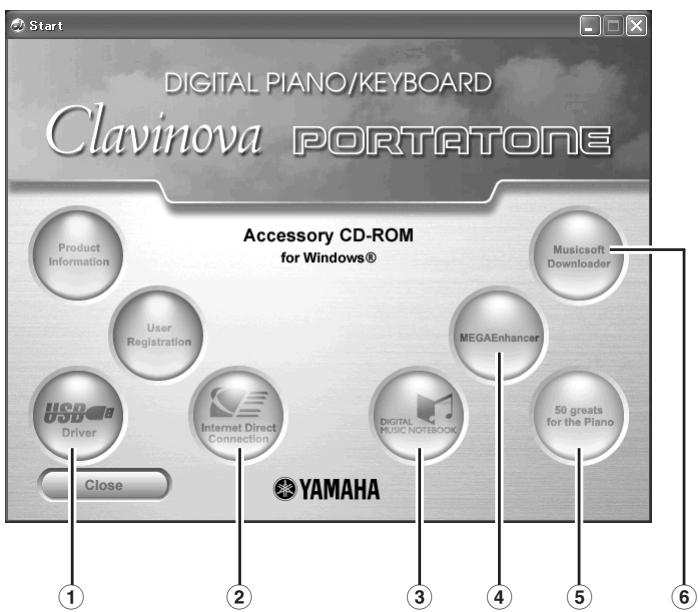
La fenêtre de démarrage s'affiche. Les différents éléments de menu de la fenêtre indiquent l'application ou les données présentes sur le CD-ROM Accessory. Reportez-vous à la page 3 pour plus de détails.
Connectez l'instrument et l'ordinateur à l'aide d'un cable USB.
Consultez le mode d'emploi de l'instrument.
3 Installlez le pilote USB-MIDI sur l'ordinateur (page 4).
NOTE Il est possible d'utiliser l'application Musicsoft Downloader sur l'instrument en connectant directement ce dernier a un ordinateur. Si vous utilise Musicsoft Downloader, veiliez à executer les étapes 2 et 3.
4 Installez le logiciel (page 6).
Démarrez le logiciel.
Pour toute opération ultérieure, reportez-vous au mode d'emploi des différents logiciels (aide en ligne/manuel PDF).
Pour lire les fichiers PDF, you've d'abord installer le logiciel Adobe Reader sur toute ordinaire. Si vous ne dispossez pas d'Acrobat Reader, vous pouvez le télécharger depuis le site Web d'Adobe à l'adresse suivante: http://www.adobe.com
Solutions rapides
- Installation du pilote impossible.... page 7
- Réponse de reproduction incorrecte ..... page 7
En cliquant sur les différents menus de la fenetre de démarrage, vous pouvez acceder à la page User Registration du site Internet et télécharger une partie des nombreux logiciels disponibles. Le pilote USB-MIDI et les fichiers de morceaux de piano se trouvent dans les dossiers décrits ci-dessous.
| Nom de l'application/des données | Nom du dossier | Contenu | |
| ① | Yamaha USB-MIDI Driver (pour Win XP, 2000) | USBdrv2k_ | Ce logiciel est indispensable lorsque vous utilisez l'instrument avec un ordinateur via une connexion USB. Il permet de communiquer via le protocole MIDI et autorise le contrôle entre l'instrument et l'ordinateur. |
| ② | Internet Direct Connection Flash Demo | IDCFLASHDemo | Logiciel de démonstration complet qui présente toutes les fonctionnalités d'Internet Direct Connection en vous plongeant au cœur du programme. Selon l'instrument utilisé, il est possible que la fonction Internet Direct Connection ne soit pas disponible. |
| ③ | Digital Music Notebook | (Disponible sur le site Web de Yamaha) | Digital Music Notebook combine un programme d'apprentissage de la musique et un service en ligne qui rend la pratique et la maitrise de vos morceaux préféres à la fois simples et amusantes. Vous pouvez télécharger Digital Music Notebook à partir d'Internet. |
| Digital Music Notebook Flash Demo | DMNFlashDemo | Logiciel de démonstration complet qui présente toutes les fonctionnalités de Digital Music Notebook en vous plongeant au cœur du programme. | |
| ④ | MEGAEnhancer | (Disponible sur le site Web de Yamaha) | Permet la conversion des données de morceau XG/GM conventionnelles en données de morceau optimisées pour être utilisées avec la fonctionnalité Mega Voice (sur un instrument compatible ou un générateur de sons). MEGAEnhancer donne vie aux pistes de basse et de guitare MIDI pour plus de réalisme et d'expression. Vous pouvez télécharger MEGAEnhancer à partir d'Internet. |
| ⑤ | Anthologie de 50 morceaux pour piano | SongData | Fichiers de morceaux de piano pouvant être reproduits à l'aide de la fonction de reproduction de morceau de l'instrument. |
| ⑥ | Musicsoft Downloader | (Disponible sur le site Web de Yamaha) | Grâce à une connexion entre l'instrument et un ordinateur, cette application vous permit de télécharger directement des données de morceau sur l'instrument. Vous pouvez télécharger Musicsoft Downloader à partir d'Internet. |
- Toutes les applications citées ci-dessus sont fournies avec des manuels PDF/en ligne.
Configuration minimale requise
Vérifiez que votre système est conforme à la configuration minimale requise pour le logiciel. La configuration matérielle représentée ci-dessous peut qu'il ne peut qu'il se varier selon le système d'exploitation utilisé.
- USB-MIDI Driver
Système d'exploitation : Windows XP Professionnel/XP Edition familiale/2000
Ordinateur : 166 MHz minimum ; processeur Intel Pentium/Celeron
Mémoire disponible : 32 Mo minimum (64 Mo USB ou plus consignés)
Disque dur : 2 Mo minimum

Pour connaître la configuration minimale requise pour les autres logiciels disponibles sur le CD-ROM, reportez-vous à la page de téléchargement correspondante du site web. Vous pouvez afficher la page de téléchargement en cliquant sur le menu des logiciels dans la fenêtre de démarrage, puis sur le bouton « download » sur la page suivante.
Déinstallation
(suppression de l'application installée)
Pour supprimer un logiciel installé :
Selectionnez [Démarrer] → [Paramètres] → [Panneau de configuration] → [Ajout/Suppression de programmes] → [ Installer/Désinstaller], puis désissez l'application à supprimer et cliquez sur [Ajouter/Supprimer...].
Suivez les instructions qui apparaissent à l'écran pour désinstaller le logiciel.
NOTE
Les noms de touche ou de menu peuvent différer légèrement selon le système d'exploitation de votre ordinateur.
USB-MIDI Driver
Pour utiliser l'instrument à partir de votre ordinateur via un cable USB, vous doivent installer le pilote approprié.
USB-MIDI Driver est un logiciel qui permet le transfert de données MIDI entre le logiciel de séquence et l'instrument via un cable USB.
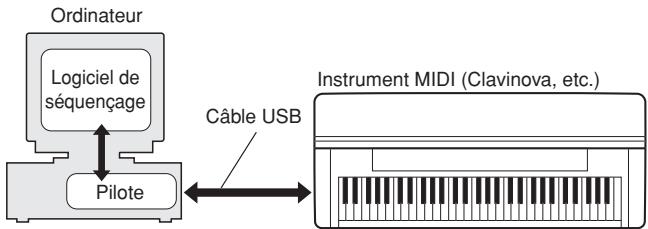
Pour Windows XP : Voir la colonne de droite.
Pour Windows 2000 : Voir page 5.
NOTE
Pour obtenir les toutes dernières informations sur le logiciel USB-MIDI Driver, consultez la page Download du site web de Yamaha à l'adresse suivante: http://music.yamaha.com/download/
Vérifiez le nom du lecteur de CD-ROM (D:, E:, Q:, etc.), qui apparait à côté de l'icone du CD-ROM dans le dossier « Poste de travail ». Le repertoire racine du lecteur de CD-ROM sera, respectivement, D: , E: ou Q: .
■ Installation du pilote sous Windows XP
Démarrez l'ordinateur et utilisez le compte
« Administrateur » pour ouvrir la session Windows XP.
2 Insérez le CD-ROM fourni dans le lecteur.
3 Vérifiez que le commutateur POWER de l'instrument est régé sur OFF et raccordez le connecteur USB de l'ordinateur au connecteur USB TO HOST de l'instrument à l'aide d'un cable USB. Lorsque l'instrument est sous tension, l'ordinateur affiche automatiquement l'Assistant Ajout de nouveau matériel détecté.
Si la fenêtre de l'Assistant n'apparait pas automatiquement, reportez-vous à la section « Résolution des problèmes »
Si le système affiche « Nouveau matériel détecté » dans le coin inférieur droit, attendez que l'Assistant Ajout de nouveau matériel détecté apparaisse. (Sur certains ordinateurs, l'affichage de la fenêtre de l'Assistant peut prendre un certain temps.)
Si la fenêtre de l'Assistant vous invite à préciser si vous pouze ou non vous connecter à Windows Update, Sélectionnez l'options « Non, pas cette fois», puis cliquez sur [Suivant].
Cochez la case à gauche de « Installer le logiciel automatiquement (recommended) ». Cliquez sur [Suivant]. Le système lance l'installation.
- NOTE Si, en cours d'installation, le système affiche le message « ...n'a pas eté validé lors du test permettant d'obtenir le logo Windows et vérifier sa compatibilité avec Windows XP «, cliquez sur [Continuer].
Lorsque l'installation est terminée, l'ordinateur affiche le message « Fin de l'assistant Ajout de nouveau matériel détecté » Cliquez sur [Terminer].
(Sur certains ordinateurs, l'affichage de la fenêtre de l'Assistant peut prendre un certain temps.)
Redemarrez l'ordinateur.
Si le système affiche « Nouveau matériel détecté » dans le coin inférieur droit, attendez que « Modification des paramètres système » s'affiche. (Sur certains ordinateurs, l'affichage de la fenêtre de l'Assistant peut prendre un certain temps.)
L'installation du pilote USB-MIDI est terminée.
■ Installation du pilote sous Windows 2000
Démarrez l'ordinateur et utilisez le compte « Dirigeateur » pour ouvrir la session Windows 2000.
2 Insérez le CD-ROM fourni dans le lecteur.
3 Vérifiez que le commutateur POWER de l'instrument est réglé sur OFF et raccordez le connecteur USB de l'ordinateur au connecteur USB TO HOST de l'instrument à l'aide d'un cable USB. Lorsque l'instrument est sous tension, l'ordinateur affiche automatiquement l'Assistant Ajout de nouveau matériel détecté. Cliquez sur [Suvivant].
(Sur certains ordinateurs, l'affichage de la fenêtre de l'Assistant peut prendre un certain temps.)
Si la fenêtre de l'Assistant n'apparait pas automatiquement, reportez-vous à la section « Résolution des problèmes »
Cochez la case d'options à gauche de « Rechercher un pilote approprié pour mon périphérique (recommandé) ». Cliquez sur [Suivant].
NOTE
Si l'Assistant vous informe que « Le logiciel que vous étés sur le point d'instructor ne content pas de signature numérique Microsoft», cliquez sur [Oui].
Cochez la case « Lecteurs de CD-ROM » et décochez tous les autres éléments. Cliquez sur [Suivant].
NOTE
Le système peut vous demander d'insérer un CD-ROM Windows pendant la recherche du pilote. Sélectionné le répétoire « USBdrv2k_ » du lecteur de CD-ROM (par exemple, D:\USBdrv2k) et poursuivez l'installation.
Désélectionnez l'option « Installer un des autres pilotes » et cliquez sur [Suivant].
7 Lorsque l'installation est terminée, l'ordinateur affiche le message « Fin de l'assistant Ajout de nouveau matériel détecté » Cliquez sur [Terminer].
(Sur certains ordinateurs, l'affichage de la fenêtre de l'Assistant peut prendre un certain temps.)
Redemarrez l'ordinateur.
L'installation du pilote USB-MIDI est terminée.
MEGAEnhancer
IMPORTANT
- Les instruments non compatibles avec la fonctionnalité Mega Voice ne peuvent reproductive correctement les données de morceau créées avec le programme MEGAEnhancer.
- Lors de l'installation de MEGAEnhancer sous Windows XP ou 2000, prenez soit d'ouvrir une session avec le compte Administrateur.
Insérez le CD-ROM « Accessory CD-ROM for Windows » dans le lecteur de CD-ROM de l'ordinateur.
La fenêtre de démarrage s'affiche. Chaque menu de la fenêtre indique l'application ou les données générées présentes sur le CD-ROM Accessory.
2 Dans la fenêtre de démarrage, cliquez sur « MEGAEnhancer »
La page d'information de MEGAEnhancer s'affiche.
3 Cliquez sur le bouton «MEGAEnhancer Download » (Télécharger MEGAEnhancer) en bas de la fenêtre.
La page Download du site web s'affiche. Vérifiez que votre système est conforme à la configuration minimale requise avant d'installer le logiciel.
Digital Music Notebook
IMPORTANT
- Lors de l'installation de Digital Music Notebook sous Windows XP ou 2000, veillez à vous connecter au compte Administrateur.
- Pour pouvoir installer Digital Music Notebook, votre ordinateur doit être connecté à Internet et en ligne.
Insérez le CD-ROM « Accessory CD-ROM for Windows » dans le lecteur de CD-ROM de l'ordinateur.
La fenêtre de démarrage s'affiche. Chaque menu de la fenêtre indique l'application ou les données générées sur le CD-ROM Accessory.
2 Dans la fenêtre de démarriage, cliquez sur « DIGITAL MUSIC NOTEBOOK »
La page d'information de Digital Music Notebook s'affiche.
Cliquez sur le bouton « Digital Music Notebook Download » (Télécharger Digital Music Notebook) en bas de la fenêtre.
4 Vou accédez automatique au site de Digital Music Notebook. Suivez les instructions à l'écran pour télécharger l'application.
IMPORTANT
Une carte de crédit est requise pour l'achat du logiciel Digital Music Notebook. Il est possible que le traitement des cartes de crédit ne soit pas adress dans certaines régions. Veuillez dés lors vérifier avec les autorités locales si vous pouvez utiliser votre carte.
Musicsoft Downloader
IMPORTANT
- Lors de l'installation de Musicsoft Downloader sous Windows XP ou 2000, prenez soit d'ouvrir une session avec le compte Administrateur.
Insérez le CD-ROM « Accessory CD-ROM for Windows » dans le lecteur de CD-ROM de l'ordinateur.
La fenêtre de démarrage s'affiche. Chaque menu de la fenêtre indique l'application ou les données générées représentes sur le CD-ROM Accessory.
Dans la fenêtre de démarrage, cliquez sur « Musicsoft Downloader »
La page d'information de Musicsoft Downloader s'affiche.
3 Cliquez sur le bouton «Musicsoft Downloader Download » (Télécharger Musicsoft Downloader) en bas de la fenêtre.
La page Download du site web s'affiche. Vérifiez que votre système est conforme à la configuration minimale requise avant d'installer le logiciel.
NOTE
Dans le cas de l'instrument avec lequel est fourni ce CD-ROM Accessory, Musicsoft Downloader est le seul logiciel d'application de transfert de fichiers valide. Il est impossible d'utiliser d'autres applications telles que File Utility ou Song Filer.
Installation du pilote impossible.
- Le cable USB est-il raccordé correctement?
Vérifiez la connexion du cable USB.
Déconnectez le cable USB, puis rebranchez-le.
- La fonction USB est-elle activée sur votre ordinateur?
→Si la fenêtre « Assistant Ajout de nouveau matériel » n'apparait pas lorsque vous connectez l'instrument à l'ordinateur pour la première fois, il est possible que la fonction USB de l'ordinateur soit désactivée. Procedez comme suit.
① Sélectionnez [Panneau de configuration]* → [Système] → [Matériel] → [Gestionnaire de périhériques].
- Affchage classique uniquement sous Windows XP.
② Assurez-vous qu'aucun symbole « ! » ou « x » n'apparait a coto de « Contrôleur de bus USB » ou « Concentrateur USB racine » Si l'un de ces symboles apparait, cela signifie que le contrôleur USB est désacté.
- Des périhériques inconnus sont-ils enregistrés?
→Si l'installation du pilote échoue, l'instrument sera considéré comme un « Periphérique inconnu » et vous ne parviendraz pas à installer le pilote. Supprimeze le « periphérique inconnu » en procédant de la manière suivante.
① Sélectionnez [Panneau de configuration] → [Système] → [Matériel] → [Gestionnaire de périhériques].
Affchage classique uniquement sous Windows XP.
② Recherche « Autres péripériques » dans le menu « Affichage » sous « Péripériques par type ».
③ Si vous trouvez « Autres péripériques», double-cliquez dessus pour développer l'arborescence et rechercher « Périphérique inconnu ». S'il en existe un, Sélectionnez-le et cliquez sur le bouton [Supprimer].
④ Retirez le cable USB de l'instrument et rebranche-let.
⑤ Réinstallé le pilote. (Voir page 4.)
Lorsque vous contrôle l'instrument depuis votre ordinateur via USB, il ne fonctionne pas correctement ou aucun son n'est audible.
- Avez-vous installé le pilote?
- Le cable USB est-il raccordé correctement?
- Les volumes de l'instrument, du périhérique de reproduction et du programme d'application sont-ils régles sur des niveaux appropriés?
- Avez-vous sélectionné un port approprié dans le logiciel séquenceur ?
- Sur le Clavinova, vérifie si la fonction Piano Lock (Verrouillage du piano) est activée ou non.
Réponse de reproduction décalée.
- Voiture ordinateur respecte-t-il la configuration minimale requise ?
- Une autre application ou un pilote de péripérisque sont-ils en cours d'exécution ?
Impossible d'arrête ou de relancer l'ordinateur correctement.
- N'interrompez pas l'ordinateur lorsque l'application MIDI est en cours d'exécution.
- Si vous utilisez Windows 2000, il est possible que vous ne puissiez pas arrêté/redémarrer normalement, en fonction de l'environnement (contrôleur hôte USB, etc.). Mème dans ce cas, le simple fait de déconnecter et de rebrancher le cable USB vous permettra d'utiliser à nouveau les fonctions de l'instrument.
Ceci est un contrat entre vous-même, l'utilisateur final, et Yamaha Corporation (« Yamaha »). Le logiciel Yamaha ci-inclus est concédé sous licence par Yamaha à l'acheteur original et ne peut être utilisé que dans les conditions prévues aux générées. Veuillez tire attentivement ce contrat de licence. Le fait d'ouvrir ce coffret indique que vous acceptez l'ensemble des termes du contrat. Si vous n'acceptez pas lesdits termes, renvoyez le coffret non ouvert à Yamaha pour en obtenir le remboursement intégral.
1. CONCESSION DE LICENCE ET DROITS D'AUTEUR
Yamaha you concede le croit d'utiliser, en tant qu'acheteur original, un exemplaire du logiciel et des données afferentes a celui ci (« LOGICIEL ») sur un ordinateur pour utiliser unique. You n'etes pas autorise à utiliser ces éléments sur plus d'un ordinateur ou terminal d'ordinateur. Le LOGICIEL est la propriété de Yamaha. Il est protégé par les dispositions relatives au droit d'auteur contenues dans la législation japonaise et les traités internationaux. You's est en croit de revendiquer l'appartenance du support du LOGICIEL. A ce titre, vous nevez traiter le LOGICIEL comme tout autre élément protégé par le croit d'auteur.
2. RESTRICTIONS
Le LOGICIEL est protégé par le droit d'auteur. Vous n'êtes pas autorisé à reconstituer la logique du LOGICIEL ou à reproductive ce dernier par quelques autres moyen que ce soit. Vous n'êtes pas en droit de reproductive, modifier, préter, louver, revendre ou distribuer le LOGICIEL en tout ou partie, ou d'utiliser le LOGICIEL à des fins de création dérivée. Vous n'êtes pas autorisé à transmettre le LOGICIEL à d'autres ordinateurs ou à l'utiliser en réseau.
Voues en croit de ceder, a titre permanent, le LOGICIEL et la documentation imprimee qui l'accompagne, sous reserve que you n'en conserviez aucun exemplaire et que le beneficiaire accepte les termes du present contrat.
3. RESILIATION
Les conditions énoncées dans le present contrat de licence prenant effet à compter du jour où le LOGICIEL vous est remis. Si l'une quelconque des dispositions relatives au droit d'auteur ou des clauses du contrat ne sont pas respectées, le contrat de licence sera résilié de plein droit par Yamaha, ce sans préavis. Dans ce cas, vous devrez immédiatement détruire le LOGICIEL concédé sous licence ainsi que les copies réalisées.
4. GARANTIE PRODUIT
Si, dans des conditions normales d'utilisation, le LOGICIEL ne remplit pas les fonctions décrites dans le manuel fourni, Yamaha s'engage vis-à-vis de l'acheteur original à replacer Gratisement, sur la base d'un échange, tout support reconnu defectieux par suite d'un défaut de matière première ou d'un vice de fabrication. Ceci constitue le seul recours opposable à Yamaha. Hormis dans les cas expressement enoncés plus haut, le LOGICIEL est livre « en l'etat » et toute autre garantie expresses ou implicite le concernant, y compris, de manière non limitative, toute garantie implicite de qualite marchande et d'adéquation a un usage particulier, est exclue.
5. RESPONSABILITE LIMITEE
Votre unique recours et la seule responsabilité de Yamaha sont tels qu'énoncés précédemment. En aucun cas Yamaha ne pourrait être tenu responsable, par vous-même ou une autre personne, de quelques dommages que ce soit, notamment et de manière non limitative, de dommages indirects, frais, pertes de bénéfices, pertes de fonds ou d'autres dommages résultat de l'utilisation ou de l'impossibilité d'utiliser le LOGICIEL, même si Yamaha ou un distributeur/agree ont été prévenus de l'eventualité de tels dommages, ou de chaque autre revendication formulée par une pierce partie.
6. REMARQUE GENERALE
Le present contrat de licence est régi par le droit japonais, à la lumière duquel il doit être interprétré.