CVP-409-407-405-403-401-CGP-1000-PSR-S900-S700-PSR-OR700 - Teclado numérico YAMAHA - Manual de uso y guía de instrucciones gratis
Encuentra gratis el manual del aparato CVP-409-407-405-403-401-CGP-1000-PSR-S900-S700-PSR-OR700 YAMAHA en formato PDF.


| Tipo de producto | Teclado numérico / Estación de trabajo |
| Marca | YAMAHA |
| Modelos compatibles | CVP-409, CVP-407, CVP-405, CVP-403, CVP-401, CGP-1000, PSR-S900, PSR-S700, PSR-OR700 |
| Número de teclas | 88 teclas (CVP/G) o 61 teclas (PSR) |
| Teclado | Contrapesado / Tacto pesado (GH/GHE) en CVP; Tacto ligero en PSR |
| Polifonía máxima | 128 notas |
| Número de voces | Más de 500 voces (XG, MegaVoice, Sweet!, Cool!, Live!) |
| Estilos de acompañamiento | Más de 300 estilos |
| Efectos | Reverb, Chorus, DSP, Master EQ |
| Conectividad | USB TO HOST, USB TO DEVICE, MIDI In/Out, Toma de auriculares, Salidas de audio L/R, Entrada de audio |
| Alimentación | Adaptador de corriente 12V (incluido) o pilas (modelos PSR) |
| Dimensiones (aprox.) | CVP: 1400 x 500 x 900 mm; PSR: 1000 x 400 x 150 mm |
| Peso (aprox.) | CVP: 50-65 kg; PSR: 8-12 kg |
| Accesorios incluidos | CD-ROM con controladores y software, cable USB, atril, manual de instalación |
| Funciones principales | Reproducción de canciones, grabación, secuenciador, estilo de acompañamiento, lección integrada |
| Mantenimiento y limpieza | Limpiar con un paño suave seco; evitar disolventes y abrasivos |
| Seguridad | No exponer a la humedad ni a golpes; usar el adaptador original |
| Piezas de repuesto y reparabilidad | Contactar con un servicio autorizado Yamaha para cualquier reparación |
| Información general | Fabricado en Japón/China; Compatible con Windows XP/2000 para el software |
Preguntas frecuentes - CVP-409-407-405-403-401-CGP-1000-PSR-S900-S700-PSR-OR700 YAMAHA
Preguntas de los usuarios sobre CVP-409-407-405-403-401-CGP-1000-PSR-S900-S700-PSR-OR700 YAMAHA
0 pregunta sobre este aparato. Responde a las que conoces o haz la tuya.
Hacer una nueva pregunta sobre este aparato
Descarga las instrucciones para tu Teclado numérico en formato PDF gratis! Encuentra tus instrucciones CVP-409-407-405-403-401-CGP-1000-PSR-S900-S700-PSR-OR700 - YAMAHA y toma tu dispositivo electrónico nuevamente en la mano. En esta página están publicados todos los documentos necesarios para el uso de su dispositivo. CVP-409-407-405-403-401-CGP-1000-PSR-S900-S700-PSR-OR700 de la marca YAMAHA.
MANUAL DE USUARIO CVP-409-407-405-403-401-CGP-1000-PSR-S900-S700-PSR-OR700 YAMAHA
- El copyright del software y de la guía de instalación es propidad exclusiva de Yamaha Corporation.
- La realizacion de este software y de esta guia debeajustarse al CONTRATO PARA USO DE SOFTWARE BAJO LICENCIA, con el que el comprador manifiesta su total conformidad al abrir el paquete de software. (Lea detenidamente el CONTRATO que se incluye al final de esta guia antes de instalar la aplicacion).
- La copia del software o la reproduccion total o parcial de este manual por该如何 medio sin la autorizacion escrita del fabricante está expresamente prohibida.
- Yamaha no asume responsabilitad algoa ni ofrece garantia algoa en relation con el uso del software y de la documentacion, y no puee ser declarada responsable de los resultados de la realizacion de este manual ni del software.
- Este disco es un CD-ROM. Nointa reproducto en un reproductor de CD de audio, porque al hacer se podraarcaos irreparables en el reproductor.
- Queda terminamente prohibida la copia de datos musicales disponibles commercialmente, excepto para uso personal.
- El software, por exemple el controlador MIDI USB, se pueda revisar yactualizar sin previo aviso. Compruebe que existe la version más reciente del software y descarguela en el situ?s油烟: http://music.yamaha.com/download
- Los nombres de compañero y de productos que aparecen en esta guía de instalación son marcas o MARCAS registradas de sus respectivas compañero.
Data Types
Avisos importantes sobre el CD-ROM
Tipos de datos
Este CD-ROM incluye software de aplicacion. Consulte las instrucciones de instalacion del software en la page 4.
ATENCLON
No trate en ningún caso de reproducir el CD-ROM en un reproductor de CD de audio, ya que de lo contrario podra afectarle negativamente al oído, asi como dañar los altavoces y el reproductor de CD.
Sistema operativo
Las aplicaciones de este CD-ROM se suministran en versiones para sistemas operativos Windows.
Procedimiento de instalación del CD-ROM
Antes de romper el precinto del paquete de software, lea detenidamente el contrato de licencia de software que encontrará al final de esta guía.
Inserte el "Accessory CD-ROM for Windows" en launidad de CD-ROM (o compatible) del ordinador.
En la pantalla aparecerá la ventana de inicio. Cada.option de menu de la ventana indica la aplicación o los datos que contiene el CD-ROM de accesorios. Consulte párgina 3 para Obtener información detallada.
2 Conecte el instrumento al ordinador con un cable USB.
Consulte el manual de instrucciones del instrumento.
Instale el controlador MIDI USB en el ordinador (pagina 4).
Se pue utilizar Mucisoft Downloer en el instrumento medite una conexion directa a un ordenador. Si se utiliza Musicsoft Downloader, aseguese de realizar los pasos 2 y 3.
Instale el software (pagina 6).
Inicie el software.
Para los pasos siguientes, consulte el manual de instrucciones de cada programa de software (ayuda en linea ymanual en formatting PDF).
5 NOTE Para ver los ARCHivos PDF, deben instalar Adobe Reader en el ordinador.
Si no dispone de Adobe Reader, pueda descargar la aplicacion en el situ web de Adobe en la asigniente URL:
http://www.adobe.com
Solutiones rapiadas
- No se pueda instalar el controlador............pagina 7
- La respecta de reproduccion no es correcta......page 7
Haciendoblickcnada menu de la ventana Inicio,puede acceder a la pagina de registrar de usuario de Internet y descargaralgunas de las distinas aplicaciones disponibles. El controlador MIDI USB y los ARCHivos de caniones para piano estan incluidos en la carpeta que se describe en la lista seguiente.
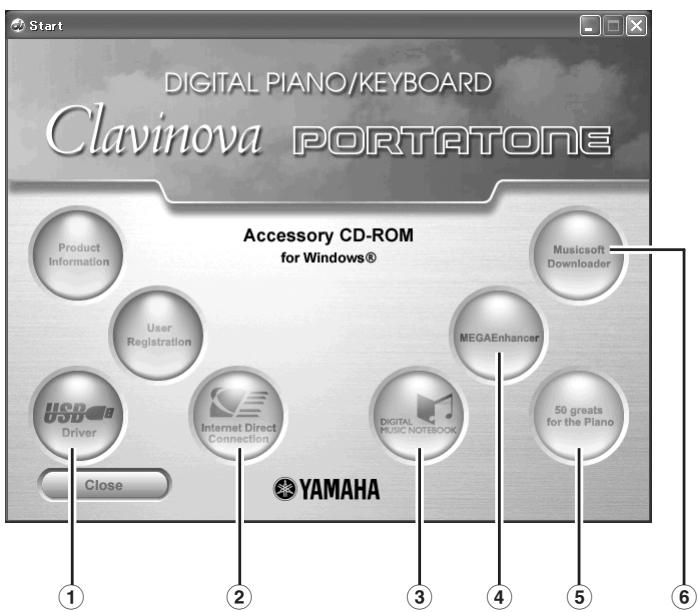
| Nombre de la aplicación y de los datos | Nombre de la carpeta | Contenido | |
| ① | Controlador MIDI USB de Yamaha (para Window XP y 2000) | USBdrv2k_ | Este software es besoino cuando se utilizes el instrumento con un ordinador a\ través de una交代ación USB. Permite la conversación y el control entre el\ instrumento y el ordinador a\ través de MIDI. |
| ② | Demonstración Flash de交代ón directa a Internet | IDC_FlashDemo | Software de demostración con video en movimiento que presenta todas las\ funrientos de la交代ón directa a Internet, desde Dentro del programa. Tenga enckeña la configuración de交代ón directa a Internet所提供 no estar\ disponible,dependiendo del instrumento. |
| ③ | Digital Music Notebook | (disponible en el situ Web de Yamaha) | Digital Music Notebook es la combinación de un programa de\ aprendizaje musical y de servicios en linea para que practiar y dominar las canciones preferidas sea fácil y divertido. Digital Music Notebook pueda descargarse de Internet. |
| Demonstración<rápida de Digital Music Notebook | DMN_FlashDemo | Software de demostración con video en movimiento que presenta todas las\ funrientes de Digital Music Notebook, desde Dentro del programa. | |
| ④ | MEGAEnhancer | (disponible en el situ Web de Yamaha) | Permitte convertir los datos de canções XG/GM convencionales en datos de canciones optimizados para utiliserse con la configuración Mega Voice (en un\ instrumento o generator de tonos compatible). MEGAEnhancer da vida a las pistas de guitarra y bajo MIDI, con mayor realismo y expresión. MEGAEnhancer pueda descargarse de Internet. |
| ⑤ | 50 exitos para el Piano | SongData | Archivos de canções para piano que se pueda reproducir a\ través de las\ funrientes de reproducción de caniones del instrumento. |
| ⑥ | Musicsoft Downloader | (disponible en el situ Web de Yamaha) | Por medio de una交代ón entre el instrumento y un ordinador, esta aplicación le permitte descargar datos de caniones directamente en el instrumento. Musicsoft Downloader pueda descargarse de Internet. |
- Todas las aplicaciones indicadas anteriorsmente se suministran con manuales en formatting PDF o en linea.
Requisitos minimos del problema
Compruebe que el Sistema reune los requisitos operativos del software. Los requisitos del sistema indicados a continuacion podran variar ligeramente en func tion del sistemas operativo utilizado.
- Controlador MIDI USB
OS: Windows XP Professional/XP Home Edition/2000
Ordenador: procesador Intel® Pentium® o Celeron® a 166 MHz o superior
Memoria disponible: 32 MB o más (se recomienda 64 MB o más)
Disco duro: 2 MB o más
Para ver los requisitos del sistemas del resto de software incluedo en el CD-ROM, consulte la correspondiente pagina de descarga en Internet. Se accede a la pagina de descarga haciendo click en el menu del software o en la ventana Inicio y en el boton "download" (descargar) de la paginasuma.
Desinstalación (eliminación de la aplicación instalada)
Para eliminarrialquier softwareque sehayinstalado:
Seleccione [Inicio] [Configuracion] [Panel de control] [Agregar o qutar programas] [Instalaro desinstalar],
seleccionela aplicacionquedeseequitar y haga clic en [Agregar o qutar].
Siga las instrucciones de la pantalla para desinstalar la aplicacion.
NOTA
Los nombres de los menus y de los botones peuvent variar en funcional del sistema operativo.
Controlador MIDI USB
Para utilizar el instrumento desde el ordinador atramés de USB,
debera instalar el software de controlador adecuado.
El controlador MIDI USB es el software que transfiere datos MIDI
entre el software de secuenciado y el instrumento atramés de un cable USB.
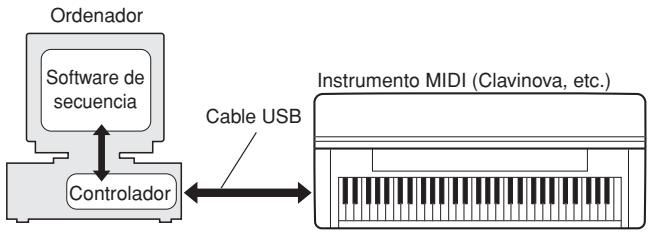
Para Windows XP: Vea la columna de la derecha.
Para Windows 2000: Consulte la page 5.
NOTA
Consulte la párgina de descargas de Yamaha en la URL sugínte para disponible de la información más actual sobre el controlador USB-MIDI: http://music.yamaha.com/download/
Compruebe el nombre de la unidad del CD-ROM que va a utiliser (D.; E.; Q.; etc.) Ese nombre aparecerá al lado del icono del CD-ROM en la carpeta "Mi PC". El directorio raíz de la unidad de CD-ROM está D: \, E: \ o Q: \, respectively.
Instalación del controlador en un sistema con Windows XP
Inicie el ordinador y utilizes la cuenta "Administrador" para acceder a Windows.
2 Inserte en launidad de CD-ROM el CD-ROM incluso.
En primer lugar, compruebe que el interruptor POWER del instrumento está en la posicion OFF y, a continuacion, utilise el USB para conectar el USB TO HOST del ordinador al conector USB del instrumento. Cuando se encienda el instrumento, el ordinador≧amotámicamente el "Asistente para hardware nuevoenciond".
Si no aparece automatistically la ventana del asistente, consulte elApartado de solucionde problemas.
Si el sistemas muestra el mensaje "Hardware nuevoertocontrado" en la esquina inferior derecha, espere hasta que aparezca "Asistente para hardware nuevoertocontrado". (En algunos ordinadores, la ventana del asistente puede tardar un poco en aparecer.)
Si en la ventana del asistente se le indica que especifiede sidaea connectarse o no a Windows Update, seleccione el boton de option "Esta vez no" y haya click en [Siguiente].
Marque el botón de.option situado a la izquierda de "Instalar automatístico el software (recomendado)". Hagablick en [Siguiente]. El Sistema inicia la instalación.
NOTA
Si, durante la instalación, el sistema muestra el mensaje "...no ha superado la prueba del logotipo de Windows que comprueba que es compatible con Windows XP", Heraclin en [Continuar de todosodos].
Cuando se haya completado la instalación, el sistemas做不到 el asistente "Finalización del Asistente para hardware nuevo工程技术". Hagablick en [Finalizar].
(En algunos ordinadores, la ventsa del asistente pueda tardar un poco en aparecer.)
Reinicie el equipo.
Si el sistemas muestra el mensaje "Hardware nuevoertocontrado" en la esquina inferior derecha, espere hasta que aparezca "Cambio de configuracion delsystema". (En algunosordenadores, la ventana del asistentecouldetardarunpocenaparecer.)
La instalación del controlador USB-MIDI ha finalizzato.
Instalación del controlador en un sistema con Windows 2000
Inicie el equipo y utilizes la cuenta "Administrador" para acceder a Windows 2000.
2 Inserte en launidad de CD-ROM el CD-ROM incluso.
En primer lugar, disfruebe que el interruptor POWER del instrumento está en la posicion OFF y, a continuacion, utilise el USB para conectar el USB TO HOST del ordinador al conector USB del instrumento. Cuando se encienda el instrumento, el ordinador做不到 automatically el "Asistente para hardware nuevoencionado". Hagablick en [Siguiente].
(En algunos ordinadores, la ventsa del asistente puede tardar un poco en aparecer.)
Si no aparece automatically la ventsa del asistente, consulte elApartado de solucion de problemas.
Marque el botón a la izquierda de “Buscar un controlador apropiado para mi dispositivo (comendado)". Hagablick en [Siguiente].
5.101A Si en el panel del Asistente, se le indica que "El software que va a instalar no posee unairma digital de Microsoft", hahaclinic en [Si].
Marque la casilla "Unidades de CD-ROM" y quitele lamarca a todos los derechos elementos. Hagablick en[Siguidente].
5.107A Puede que elsystema le pida que inserte un CD-ROM de Windows cuando comprebae el controlador. Especifique el directorio "USBdrv2k_ de launidad de CD-ROM (como por exemple D:\USBdrv2k_) y continue con la instalacion.
Anule la selección de "Instalar uno de los otros controladores" y hagablick en [Siguiente].
7 Cuando se haya completado la instalación, el sistemas做不到 el asistente "Finalización del Asistente para hardware nuevo encontrado". Hagablick en [Finalizar].
(En algunos ordinadores, la ventana del asistente puede tardar un poco en aparecer.)
Reinicie el equipo.
- Los instrumentos que no son compatibles con la función Mega Voice no pueda reproducir correctamente los datos de canciones 创建的 programa MEGAEnhancer.
- Cuando instale MEGAEnhancer en un ordinador con Windows XP o 2000, asegúrese de起初 la sesión con la cuenta de administrador.
Inserte el "Accessory CD-ROM for Windows" en la unidad de CD-ROM del ordinador.
En la pantalla aparecerá la ventsa de inizio. Cada menu de la ventsa indica la aplicación o los datos que contiene el CD-ROM de accesorios.
En la ventana de inizio, hagablick en "MEGAEnhancer". En la ventana aparecerá la página en la que se explican los detalles sobre MEGAEnhancer.
Haga类产品 Haga en "MEGAEnhancer Download" en la parte inferior de la ventana.
Aparece la págin de descarga en Internet. Antes de instalar el software, disfruebe que el sistemas reúne los requisitos necessarios.
Digital Music Notebook
IMPORTANT
- Cuando instale Digital Music Notebook en un ordinador con Windows XP o 2000, asegúrese de.iniciar la��on con la cuenta de administrador.
- Para instalar Digital Music Notebook es besoino que el ordinador esté connectado a Internet y en linea.
Inserte el "Accessory CD-ROM for Windows" en la unidad de CD-ROM del ordinador.
En la pantalla aparecerá la ventsa de inizio. Cada menu de la ventsa indica la aplicación o los datos que contiene el CD-ROM de accesorios.
En la ventana de inicio, haçablick en "DIGITAL MUSIC NOTEBOOK".
En la ventana aparecerá la págin en la que se explican los detalles sobre Digital Music Notebook.
En la parte inferior de la ventana, hagablick. Digital Music Notebook Download".
4 Se accederá automatistically al situó del Digital Music Notebook. Siga las instrucciones de la pantalla para descargar la solución.
IMPORTANT
Para adquirir el contenido de Digital Music Notebook esnecessaryidadarconuna tarjetadecretido.Enalganaszonaspuedeque nosea possibleprocesarlastransacacionesrealizadascontarjetadescretido.Poreste motivo,consulta alas autoridades localespara asegurarde que puedeutilizar su tarjeta decretido.
Musicsoft Downloader
IMPORTANT
- Cuando instale Musicsoft Downloader en un ordinador con Windows XP o 2000, asegúrese de起初 la sesión con la cuenta de administrador.
Inserte el "Accessory CD-ROM for Windows" en launidad de CD-ROM del ordinador.
En la pantalla aparecerá la ventsa de inizio. CadaCTL de la ventsa indica la aplicación o los datos que contiene el CD-ROM de accesorios.
En la ventana de inicio, hagablick en "Musicsoft Downloader".
En la ventana aparecerá la págin en la que se explican los detalles sobre Musicsoft Downloader.
Haga Cli en el boton "Musicsoft Downloader Download" en la parte inferior de la ventsa.
Aparece la頁ina de descarga en Internet. Antes de instalar el software, compruebe que el sistemas reúne los requisitos necessarios.
5 NOTE Con el instrumento que incluye este CD-ROM de accesorios, solo peut utilizing Musicsoft Downloader como software de aplicacion para transferencia de ARCHivos. No pueda usar otheras aplicaciones como File Utility y Song Filer.
No se pueda instalar el controlador.
- ¿Esta connectado correctamente el cable USB?
Compruebe la connexion del cable USB.
Desconnecte el cable USB y vuelva a conectarlo.
- ¿Esta habilidad la función USB en el ordinador?
Cuando conecte por primera vez el instrumento al ordinador, si no aparece el "Asistente para/agregar nuevo hardware", puede que la funciona USB del ordinador está desactivada. Ejecute los siguientes pasos.
① Selezione [Panel de control] [Sistema] [Hardware] [Administrar de dispositivos].
- Sólo en la Vista clásica en Windows XP.
(2) Asegúrese de que no hay MARCAS “!” o “x” en “Controladora de bus series universal” ni en “Concentrador raíz USB”. Si ve alguna de estas MARCAS, el controlador USB está deshabilitado.
- Hay registrar algo ndispositivo desconocido?
→Si la instalación del controlador falla, el instrumento se evaluara como un "Dispositivo desconocido" y noURTá instalar el controlador. Elimine el Dispositivo desconocido"siguiendo los pasos que se indican a continuación.
① Selezione [Panel de control] [Sistema] [Hardware] [Administrador de dispositivos].
Sólo en la Vista clásica en Windows XP.
② Busque “Otros dispositivos” en el menu “Dispositivos por tipo”.
③ Si enquirytra “Otros dispositivos”, haga doble tic en el para abrir el arbol yUGCar Dispositivo desconocido. Si aparece uno, selecioneo y haga tic en el boton [Quitar].
④ Desconecte el cable USB del instrumento y vuelva a conectarlo.
⑤ Vuelva a instalar el controlador. (Consulte la頁a 4.)
Al controlar el instrumento desde el ordinador a trovés de USB, el instrumento no funciona correctamente o no se oye ningún sonido.
- Ha instalado el controlador?
- ¿Está conectado correctamente el cable USB?
- ¿Esta ajustado al nivel correcto el volumen del instrumento, del dispositivo de reproduccion y del programa de aplicacion?
- Ha seleccionado un puerto adecuado en el software de secuencia?
- En el Clavinova, compruebe si la funciona Piano Lock (bloqueo del piano) está activada o no.
- Cuple su ordinador los requisitos de sistemas?
- Hay alguna或其他 aplicaciones o controlador de dispositivo en funciona?
No se puedaponer en suspENSION ni reanudar el equipo correctamente.
- Noonga en suspENSION el ordinador cuando está en funciona la aplicación MIDI.
- Si está utilizes Windows 2000, es possible que no pueda poder en suspENSION y reanudar el ordinador normalmente, dependiendo de su entorno concreto (controladora de host USB, etc.). Aún asi, tan sólo tiene que desconectar y conectar el cable USB para poder utiliser otra vez las functions del instrumento.
PLEASE READ THIS SOFTWARE LICENSE AGREEMENT ("AGREEMENT") CAREFULLY BEFORE USING THIS SOFTWARE. YOU ARE ONLY PERMITTED TO USE THIS SOFTWARE PURSUANT TO THE TERMS AND CONDITIONS OF THIS AGREEMENT. THIS AGREEMENT IS BETWEEN YOU (AS AN INDIVIDUAL OR LEGAL ENTITY) AND YAMAHA CORPORATION ("YAMAHA").
BY BREAKING THE SEAL OF THIS PACKAGE YOU ARE AGREEING TO BE BOUND BY THE TERMS OF THIS LICENSE. IF YOU DO NOT AGREE WITH THE TERMS, DO NOT INSTALL, COPY, OR OTHERWISE USE THIS SOFTWARE.
1. GRANT OF LICENSE AND COPYRIGHT
El presente es un acuerdo legal entre usted, el usuario final, y Yamaha Corporation ("Yamaha"). Yamaha otorga al comprador original la licencia para utiliser el programa de software de Yamaha incluido, únicamente según los关键时刻establecidosaquí. Lea atentamente este contrato de licencia. La aperture de este paquete supone la aceptación de todas las conditiones descriñas氰. Si no acepta los关键时刻 de este acuerdo, devuelva este paquete intacto a Yamaha para una devolución total del imports pagado.
1. CESIÑON DE LICENCIA Y COPYRIGHT
Yamaha cede, al comprador original, el derecho a utiliser una copia del programa e información inclusos ("SOFTWARE") en un sistema informativo de un solo usuario. No pueda usarlo en más de un ordinador o terminal. El SOFTWARE es propidad de Yamaha y está protegidó por las leyes japonicas de copyright y por todas las provisiones de los tratados internociales de copyright. Tiene derechos a reclamar la propidad del soporte en el que se incluye el SOFTWARE. Por consiguiente, deben considerar el SOFTWARE de igual forma que otros materiales susertos a copyright.
2. RESTRIECIONES
El SOFTWARE está sujeto a copyright. No debe desmontar ni analizar el SOFTWARE porotiros métodos concebibles.No puedereproduir,modificar,changiar,alquilar,arrendar,revender,ni distribuir el SOFTWARE,en todo o en parte,ni createtrabajodrivados del mismo.No puede transmitir ni utilizen red el SOFTWARE conotrosordenadores.Puede transferir la propidaddel SOFTWARE y los materialescritos queacompanan almisdo formapermanente siempreque no realice copias yqueeldestinatorioacepe los términosdeesteacordo de licencia.
3. FINALIZACION
La condidion de licencia del programa es efectiva en el dia que reciba el SOFTWARE. Si se infringe una de las leyes o clausulas de copyright de las conditiones de licencia, el acuerdo de licencia se consideraré finalizo de forma automatica sin previo aviso por Yamaha. En este caso, deben detruir el SOFTWARE con licencia y sus copias inmediamente.
4. GARANTÍA DEL PRODUCTO
Yamaha garantiza al comprador original que si el SOFTWARE,正常使用 enCONDITIONES normales, no realiza las functions descriñas en el manual proportionsaciono por Yamaha, lo unico que ha yamaha sera sustituirrialquier soporte que sea defectuoso, tanto en lo que se refiere a materiales como a mano de obra, cambiandolo sin cargo algouno. Excepto en los terminos anteriores, el SOFTWARE seenta "tal qual," y sin garantias de ningun tipo, expresas o implicitas, incluyendo, sin limitaciones las garantias implicitas de commerciable y de conveniencia para un proposto particular.
5. RESPONSABILIDAD LIMITADA
Su número recurso y la total responsabilidad de Yamaha son los anteriormente establishos. En ningún caso Yamaha sera responsable ante el usuario o ante cadaquier other persona por daños, incluidos, sin limitaciones, daños indirectos or imprevistos, gastos, perdidas, u other daños causados por el uso o la imposabilidad de uso de dicho SOFTWARE excepta Yamaha o un distribuidor autorizzato le haya advertido de la posibiliad de这些东西 daños, o reclamaciones decular quier other parte.
6. GENERAL
Este acuero de licencia se rige y elabora de acuerdo con las leyes japanesas.
MEMO
MEMO