
CVP-409-407-405-403-401-CGP-1000-PSR-S900-S700-PSR-OR700 - Ziffernblock YAMAHA - Kostenlose Bedienungsanleitung
Finden Sie kostenlos die Bedienungsanleitung des Geräts CVP-409-407-405-403-401-CGP-1000-PSR-S900-S700-PSR-OR700 YAMAHA als PDF.


| Produkttyp | Digitalpiano / Workstation |
| Marke | YAMAHA |
| Kompatible Modelle | CVP-409, CVP-407, CVP-405, CVP-403, CVP-401, CGP-1000, PSR-S900, PSR-S700, PSR-OR700 |
| Anzahl der Tasten | 88 Tasten (CVP/G) oder 61 Tasten (PSR) |
| Tastatur | Gegenbalanciert / Schwerer Anschlag (GH/GHE) bei CVP; Leichter Anschlag bei PSR |
| Maximale Polyphonie | 128 Noten |
| Anzahl der Stimmen | Über 500 Stimmen (XG, MegaVoice, Sweet!, Cool!, Live!) |
| Begleitstile | Über 300 Stile |
| Effekte | Hall, Chorus, DSP, Master EQ |
| Konnektivität | USB TO HOST, USB TO DEVICE, MIDI In/Out, Kopfhöreranschluss, Audioausgänge L/R, Audioeingang |
| Stromversorgung | 12V-Netzteil (im Lieferumfang) oder Batterien (PSR-Modelle) |
| Abmessungen (ca.) | CVP: 1400 x 500 x 900 mm; PSR: 1000 x 400 x 150 mm |
| Gewicht (ca.) | CVP: 50-65 kg; PSR: 8-12 kg |
| Enthaltenes Zubehör | CD-ROM mit Treibern und Software, USB-Kabel, Notenständer, Installationshandbuch |
| Hauptfunktionen | Songwiedergabe, Aufnahme, Sequenzer, Begleitstil, integrierte Lektion |
| Pflege und Reinigung | Mit einem weichen, trockenen Tuch reinigen; Lösungsmittel und Scheuermittel vermeiden |
| Sicherheit | Nicht Feuchtigkeit oder Stößen aussetzen; Original-Netzteil verwenden |
| Ersatzteile und Reparatur | Für Reparaturen einen autorisierten Yamaha-Kundendienst kontaktieren |
| Allgemeine Informationen | Hergestellt in Japan/China; Software kompatibel mit Windows XP/2000 |
Häufig gestellte Fragen - CVP-409-407-405-403-401-CGP-1000-PSR-S900-S700-PSR-OR700 YAMAHA
Benutzerfragen zu CVP-409-407-405-403-401-CGP-1000-PSR-S900-S700-PSR-OR700 YAMAHA
0 Frage zu diesem Gerät. Beantworten Sie die, die Sie kennen, oder stellen Sie Ihre eigene.
Eine neue Frage zu diesem Gerät stellen
Laden Sie die Anleitung für Ihr Ziffernblock kostenlos im PDF-Format! Finden Sie Ihr Handbuch CVP-409-407-405-403-401-CGP-1000-PSR-S900-S700-PSR-OR700 - YAMAHA und nehmen Sie Ihr elektronisches Gerät wieder in die Hand. Auf dieser Seite sind alle Dokumente veröffentlicht, die für die Verwendung Ihres Geräts notwendig sind. CVP-409-407-405-403-401-CGP-1000-PSR-S900-S700-PSR-OR700 von der Marke YAMAHA.
BEDIENUNGSANLEITUNG CVP-409-407-405-403-401-CGP-1000-PSR-S900-S700-PSR-OR700 YAMAHA
- Dieses Programm und diese Installationsanleitung sind im Sinne des Urheberrechts alleiniges Eigentum der Yamaha Corporation.
Die Benutzung des Programms und dieser Anleitung unterliegt der SOFTWARE-LIZENZVEREINBARUNG, mit der sich der Erwerber durch Offnen des Siegels der Programmverpackung uneingeschrankt einstanden erklart. (Bite lessen Sie die VEREINBARUNG am Ende dieser Anleitung vor Installation der Anwendung sorgfältig durch.) - Das Kopieren der Software und die Reproduktion dieser Anleitung, in welcher Form auch immer, in Teilen oder als Ganzes, sind nur mit schriftlicher Genehmigung des Herstellers erlaubt und sonst ausdrücklich verboten.
- Yamaha leistet keinerlei Garantie hinsichtlich der Benutzung des Programms und der zugehörigen Dokumentation und übernimmt keine Verantwortung für die Ergebnisse der Benutzung dieser Anleitung oder des Programms.
- Das Kopieren im Handel erhältlicher Musikdaten ist nur für ihren Privatgebrauch zulässig und sonst streng untersagt.
Die in dieser Installationsanleitung erwahnten Firmen- und Produktnamen sind Warenzeichen bzw. eingetragene Warenzeichen der betreffenden Firmen. - Software wie z.B. der USB MIDI Driver kann ohne vorherige Benachrichtigung überarbeitet und aktualisiert werden. Achten Sie darauf auf, auf der folgenden Website nach der neuesten Version der Software zuuchen und sie herunterzuladen. http://music.yamaha.com/download
- Zukünftige Aktualisierungen von Anwendungs- und Systemsoftware sowie jeder Änderung der technischen Daten und Funktionen werden separat betrachtiggegeben.
REMARQUESPARTICULIERES
These CD-ROM enthalten Anwendungssoftware. Anweisungen zur Installation der Software finden Sie auf Seite 4.
VORSICH
Versuchen Sie niemals, diese CD-ROM auf einem Audio-CD-Player abzuspielen. Durch Missachtung dieser Warnung konnen Sie nicht nur Ihr dem CD-Player und ihren Laufsprechern, sondern auch Ihr dem Gehör Schaden zufügen.
Betriebssysteme
Die Anwendungen auf dieser CD-ROM werden in Versionen für Windows-Betriebssysteme bereitgestellt.
Verfahren zur Installation der CD-ROM
Bevor Sie das Siegel der Softwareverpackung öffnen,lesen Sieitte die Software-Lizenzvereinbarung am Ende dieser Anleitung sorgfältig durch.
Legen Sie die CD-ROM „Accessory CD-ROM for Windows" in das CD-ROM-Laufwerk (oder ein kompatibles LW) des Computers ein.
Auf dem Bildschirm erscheint das Startfenster. Jeder Menüeintrag in thisem Fenster liegt für eine auf der Zubehör-CD-ROM enthaltenen Anwendung oder Daten. Nähres siehe Seite 3.
2 Verbinden Sie das Instrument über ein USB-Kabel mit dem Computer.
Lesen Sie hierzu die Bedienungsanleitung des Instruments.
3 Installieren Sie den USB-MIDI-Treiber auf dem Computer (Seite 4).
D HINWEIS
Musicsoft Downloader kann über den direkten Anschluss an einen Computer am Instrument verwendet werden. Wenn Sie Musicsoft Downloader verwenden, achen Sieitte daraufauf, Schritt 2 und 3 auszufahren.
4 Installieren Sie die Software (Seite 6).
Starten Sie die Software.
Informationen zur weiteren Bedienung finden Sie in der Bedienungsanleitung des jeweiligen Softwareprogramms (Online-Hilfe/ Handbuch als PDF-Datei).
S HINWEIS Um PDF-Dateien aneigen zu konnen, müssen Sie den Adobe Reader auf Ihrem Computer installieren.
Wenn Sie den Adobe Reader noch nicht besitzen, können Sie das Programm unter der folgenden URL von der Adobe-Website herunterlagen: http://www.adobe.com
Soforthilfe
- Der Treiber kann nicht installiert werden. ...Seite 7
Die Wiedergabe ist nicht korrekt.
Durch Anklicken des jeweiligen Eintrags im Startfenster erreichen Sie die Seite User Registration (Anwenderregistierung) im Internet und können aus der Vielzahl von Anwendungs-Software auswahlen und diese herunterlagen. Der USB-MIDI-Treiber und die Piano-Song-Dateien befinden sich in einem Ordner, wie in folgender Ende beschrieben.
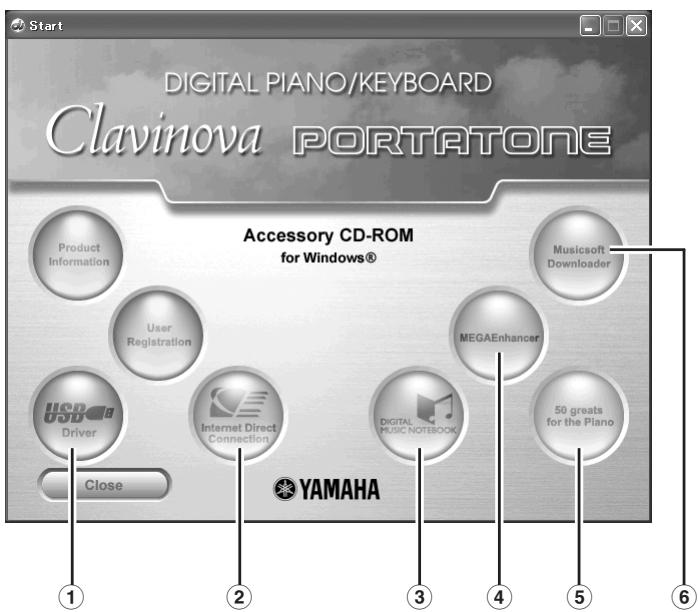
| Bezeichnung der Anwendung/ Datum | Ordername | Inhalt | |
| ① | USB-MIDI-Treiber von Yamaha (für Windows XP, 2000) | USBdrv2k_ | These Software benötigen Sie, wenn Ihr Instrument über eine USB-Verbindung an einen Computer angeschlossen ist. Sie ermöglich die Kommunikation und Steuerung über MIDI zwischen dem Instrument und dem Computer. |
| ② | Flash-Demo für Internet Direct Connection (Internet- Direktverbindung) | IDC_FlashDemo | Animierte Demo-Software, die innerhalb des Programms alle Funktionen der Internet-Direktverbindung vorstellt. Bitte beachten Sie, dass die Funktion Internet Direct Connection je nach verwendetem Instrument nicht immer zur Verfügung stehen. |
| ③ | Digital Music Notebook | (Erhaltlich auf der Yamaha- Website.) | Digital Music Notebook (Digitales Notenheft) ist eine Kombination aus einem Musik-Lernprogramm und einem Online-Service, mit dem Sie ihre Lieblings- Songs einfach und mit Freude üben und erlernen können. Digital Music Notebook kann auch aus dem Internet heruntergeladen werden. |
| Flash-Demo für Digital Music Notebook | DMN_FlashDemo | Animierte Demo-Software, die innerhalb des Programms alle Funktionen von Digital Music Notebook vorstellt. | |
| ④ | MEGAEnhancer | (Erhaltlich auf der Yamaha- Website.) | Ermöglicht die Konvertierung herkömmlicher XG-/GM-Songdaten in Songdaten, die für die Verwendung mit der Mega-Voice-Funktion (an einem kompatiblen Instrument oder Klangerzeuger) optimiert sind. MEGAEnhancer verleht MIDI-Gitarren- und MIDI-Bassspuren Lebendigkeit sowie mehr Realistik und stärkeren Ausdruck. MEGAEnhancer kann auch aus dem Internet heruntergeladen werden. |
| ⑤ | 50 greats for the Piano (50 Klassiker für Klavier) | SongData | Piano-Song-Dateien, die über die Song-Wiedergabefunktion des Instruments wiedergegeben werden können. |
| ⑥ | Musicsoft Downloader | (Erhaltlich auf der Yamaha- Website.) | Mithilfe einer Verbindung zwischen dem Instrument und einem Computer ermöglich Ihnen diese Anwendung, Songdaten direkt auf das Instrument herunterzuladen. Musicsoft Downloader stehen auf der Yamaha-Website zum Download bereit. |
- Zu allen oben aufgelisteten Programmen stehen Ohnen auch Online/PDF-Bedienungsanleitungen zur Verflügung.
Minimale Systemanforderungen
Vergewissern Sie sich, dass Ihr Betriebssystem die Anforderungen der Software erfüllt. Die nachfolgend angegebenen Systemanforderungen können je nach Betriebsystemversion gingefüglich abweichen.
- USB-MIDI-Treiber
OS: Windows XP Professional/XP Home Edition/2000
Computer: Mindestens 166 MHz; Intel®-Pentium®/Celeron®-Prozessor
Verfügbarer Arbeitssspeicher: mind. 32 MB (empfohlen werden mindestens 64 MB)
Benötigter Festplattenspeicher: 2 MB oder mehr
Fur die Systemanforderungen anderer Software auf der CD-ROM beachten Sie die Informationen auf der entsprechenden Download-Seite im Internet. Die Download-Sea t sich aufruifen mit einem Klick in das Software-Mu im Start-Fenster und Anklichen der „Download“Schaltflache auf der dann erscheinenden Seite.
Deinstallieren (installierte Anwendung entfernen)
Um eine der installierten Anwendungen zu entfernen: Wahlen Sie den Befehlspfad [START] [Einstellungen] [Systemsteuerung] [Software] [Programme andere oder entfernen], markieren Sie die zu entfernende Anwendung, und klichen Sie auf [Entfernen...]. Befolgen Sie die Anweisungen auf dem Bildschirm zur Deinstallation der Anwendung.
HINWEIS
Je nach Betriebssystem konnen die Name von
Schaltflächen oder Menü anders lauten.
USB-MIDI-Treiber
Um das Instrument von einem Computer aus über USB bedieten zu konnen, müssen Sie zunachst die passende Treibersoftware (englisch: Driver) installieren. Der USB-MIDI-Treiber ist eine Software, die über ein USB-Kabel MIDI-Daten zwischen der Sequencer-Software und dem Instrument überträgt.
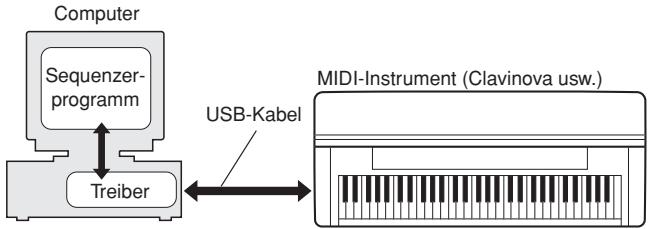
Für Windows XP: Siehe rechte Spalte.
Für Windows 2000: Siehe Seite 5.
HINWEIS
Beachten Sie die Download-Seite von Yamaha unter folgenden URL für aktuelle Informationen zum USB-MIDI-Treiber: http://music.yamaha.com/download/
Überprüfen Sie die Laufwerksbezeichnung (D:, E:, Q: usw.)
Ohres CD-ROM-Laufwerks, die kein dem CD-ROM-Symbol im Ordner „Arbeitsplatz“. Ehres Computers angezeigt wird.
(Das Stammverzeichnis des CD-ROM-Laufwerks ist beispiselsweise D:\, E:\ oder Q:\ usw.)
Installieren des Treibers unter Windows XP
1 Starten Sie den Computer, und melden Sie sich als „Administrator“ bei Windows XP an.
Legen Sie die mitgelieferte CD-ROM in das CD-ROM-Laufwerk o.ä.ein.
3 Vergewissern Sie sich zunachst, dass der Netzschalter POWER am Instrument auf OFF (Aus) gestellt ist, und verwenden Sie dann ein USB-Kabel, um die USB-Schnittstelle des Computers mit der Buchse USB TO HOST am Instrument zu verbinden. Wenn das Instrument eingeschaltet wird, wird auf dem Computer automatisch der „Assistant für das Suchen neuer Hardware“ angezeigt.
Wenn das Assistentenfenster nicht automatisch erscheint, lessen Sie weiter bei „Fehlerbehebung".
Wenn das System „Neue Hardware gefunden“ in der unteren rechten Ecke anziegt, warten Sie, bis das entsprechende Assistentenfenster erscheint. (Bei einigen Computern kann es eine Weile dauern, bis das Assistentenfenster erscheint.)
Falls Sie der Assistant auffordert, anzugeben, ob eine Verbindung zu Windows Update hergestellt werden soll, wahlen Sie die Option „Nein, thismal nicht“, und klichen Sie dann auf [Weiter].
Aktivieren Sieitte die Option „Software automatisch installieren (empfohlen)“. Klichen Sie auf [Weiter]. Das System beginnnt mit der Installation.
HINWEIS
Falls während der Installation die Meldung „...has not passed Windows Logo testing to verify its compatibility with Windows XP" (...hat den Windows-Logo-Test zur Verifizierung seiner Kompatibilität mit Windows XP nicht bestanden) angezeigt wird, klichen Sie auf [Continue Anyway] (Trotzem fortfahren).
Sobald die Installation erfolgreich beendet wurde, erscheidt das Fenster „Fertig stellen des Assistenten“. Klichen Sie auf [Fertig stellen]. (Bei einigen Computern kann es eine Weile dauern, bis das Assistentenfenster erscheidt.)
6 Starten Sie den Computer neu.
Wenn das System „Neue Hardware gefunden“ in der unteren rechten Ecke anziegt, warten Sie, bis „System Settings Change“ (Systemeinstellungen ändern) erscheint. (Bei einigen Computern kann es eine Weile dauern, bis das Assistentenfenster erscheint.)
Die Installation des USB-MIDI-Treibers ist abgeschlossen.
Installieren des Treibers unter Windows 2000
1 Starten Sie den Computer, und melden Sie sich als „Administrator“ bei Windows 2000 an.
Legen Sie die mitgelieferte CD-ROM in das CD-ROM-Laufwerk ein.
3 Vergewissern Sie sich zunachst, dass der Netzschalter POWER am Instrument auf OFF (Aus) gestellt ist, und verwenden Sie dann ein USB-Kabel, um die USB-Schnittstelle des Computers mit der Buchse USB TO HOST am Instrument zu verbinden. Wenn das Instrument eingeschaltet wird, wird auf dem Computer automatisch der „Assistant für das Suchen neuer Hardware" angezeigt. Klichen Sie auf [Weiter].
(Bei einigen Computern kann es eine Weile dauern, bis das Assistentenfenster erscheint.)
Wenn das Assistentenfenster nicht automatisch erscheint, lessen Sie weiter bei „Fehlerbehebung".
Wahlen Sie die Option „Nach einem passenden Treiber für das Gerät suchen (empfohlen)“ aus. Klichen Sie auf [Weiter].
HINWEIS
Falls im Assistentenfenster die Meldung „The software you are about to install does not contain a Microsoft digital signature“ (Die Software, die Sie zu installmenten versuchen, enthalt keine digitale Microsoft-Signatur) erscheint, klichen Sie auf [Yes] (Ja).
Aktivieren Sie das Kästchen geben „CD-ROM-Laufwerk" und deaktivieren Sie alle anderen Kästchen. Klichen Sie auf [Weiter].
HINWEIS
Es kann sein, dass Sie das System während der Sueche nach dem Treiber dazu auffroidert, die Windows-CD-ROM einzulegen. Geben Sie das Verzeichnis „USBdrv2k_“ auf dem CD-ROM-Laufwerk an (also beispieleweise „D:\USBdrv2k_“, und führen Sie die Installation fort.
Deaktivieren Sie die Option „Einen der anderen Treiber installmenten“, und klichen Sie dann auf [Weiter].
Sobald die Installation erfolgreich beendet wurde, erscheidt das Fenster „Fertig stellen des Assistenten“. Klichen Sie auf [Fertig stellen]. (Bei einigen Computern kann es eine Weile dauern, bis das Assistentenfenster erscheidt.)
Starten Sie den Computer neu. Die Installation des USB-MIDI-Treibers ist abgeschlossen.
MEGAEnhancer
WICHTIG
- Instrumente, die nicht mit der Mega-Voice-Funktion kompatibel sind, können mit dem Programm „MEGAEnhancer“ erzeugte Songdaten nicht richtig wiedergeben.
- Achten Sie bei der Installation von MEGAEnhancer unter Windows XP oder 2000 darauf, sich als Administrator anzumelden.
Legen Sie die „Accessory CD-ROM for Windows“ in das CD-ROM-Laufwerk o. ä. des Computers ein.
Auf dem Bildschirm erscheint das Startfenster. Die einzelnen Menus in thisem Fenster stehen für die auf der Accessory CD-ROM enthaltenen Anwendungen oder Daten.
2 Klichen Sie im Startfenster auf „MEGAEnhancer“.
Am Bildschirm wird die Seite angezeigt, auf der die Einzelheiten zu MEGAEnhancer erläutert werden.
3 Klichen Sie im unteren Fensterbereich auf „MEGAEnhancer Download".
Es entscheidt die Download-Section im Web. Vergewissern Sie sich, dass Ihr Betriebssystem die Anforderungen der Software erfüllt.
Digital Music Notebook
WICHTIG
- Achten Sie bei der Installation von Digital Music Notebook unter Windows XP oder 2000 darauf, sich als Administrator anzumelden.
- Für die Installation von Digital Music Notebook muss Ihr Computer eine aktive Verbindung zum Internet haben.
Legen Sie die „Accessory CD-ROM for Windows“ in das CD-ROM-Laufwerk o. ä. des Computers ein.
Auf dem Bildschirm erscheint das Startfenster. Die einzelnen Menus in thisem Fenster stehen für die auf der Accessory CD-ROM enthaltenen Anwendungen oder Daten.
Klichen Sie im Startfenster auf „DIGITAL MUSIC NOTEBOOK".
Am Bildschirm wird die Seite angezeigt, auf der die Einzelheiten zu Digital Music Notebook erlautert werden.
3 Klichen Sie im unteren Fensterbereich auf die Schaltfläche „Digital Music Notebook Download".
Automatischer Sprung auf die Website des Digital Music Notebook. Folgen Sie den Anweisungen auf dem Bildschirm, um das Programm herunterzuladen.
WICHTIG
Um Inhalte für Digital Music Notebook kaufen zu können, müssen Sie eine Kreditkarte haben. Es kann sein, dass die Verarbeitung von Kreditkarten in einigen Regionen nicht möglich ist. Erkundigen Sie sich daheritte bei ihrer dafür zuständigen Behörde, um sich zu vergewissern, dass ihre Kreditkarte verwendet werden kann.
Musicsoft Downloader
WICHTIG
- Achten Sie bei der Installation von Musicsoft Downloader unter Windows XP oder 2000 darauf, sich als Administrator anzumelden.
Legen Sie die „Accessory CD-ROM for Windows“ in das CD-ROM-Laufwerk o. ä. des Computers ein.
Auf dem Bildschirm erscheint das Startfenster. Die einzelnen Menus in thisem Fenster stehen für die auf der Accessory CD-ROM enthaltenen Anwendungen oder Daten.
Klichen Sie im Startfenster auf „Musicsoft Downloader".
Am Bildschirm wird die Seite angezeigt, auf der die Einzelheiten zu Musicsoft Downloader erläutert werden.
③ Klichen Sie unter im Fenster auf die Schaltfläche „Musicsoft Downloader Download".
Es entscheidt die Download-Sections im Web. Vergewissern Sie sich, dass Ihr Betriebssystem die Anforderungen der Software erfüllt.
HINWEIS
Für das Instrument mit dieser Accessory CD-ROM konnen Sie als Anwendungssoftware zur Dateübertragung ausschließlich Musicsoft Downloader verwenden. Andere Anwendungen wie File Utility und Song Filr konnen nicht verwendet werden.
Der Treiber lassst sich nicht installmenten.
- Ist das USB-Kabel richtig angeschlossen?
Überprüfen Sie die USB-Kabelverbindung.
Ziehen Sie das USB-Kabel ab und stecken Sie es wieder an.
- Wurde die USB-Funktion auf Ihr Computer aktiviert?
Falls beim erstmaligen Anschlieben des Instruments an den Computer der Hardware-Assistant nicht angezeigt wird, ist auf dem Computer die USB-Funktion möglicherweise nicht aktiviert. Führren Sie die folgenden Schritte durch.
① Wahlen Sie den Befehlspfad [Systemsteuerung]* → [System] → [Hardware] → [Geräte-Manager].
- Klassische Ansicht nur unter Windows XP.
② Vergewissern Sie sich, dass neben „Universeller serieller Bus Controller“ oder „USB Root Hub“ keine der Markierungen „!” oder „x“ angezeigt wird. Falls Dort ein solches Zeichen zu sehen ist, ist der USB-Controller nicht aktiviert.
- Werde ein unbekanntes Gerät registriert?
Falls die Treiberinstallation fehlschlägt, wird das Instrument als „Unbekannten Gerät“ registriert, und Sie konnen den Treiber nicht installmenten. Führren Sie die folgenden Schritte durch, um das „unbekannte Gerät“ zu LOSchen.
① Wahlen Sie den Befehlspfad [Systemsteuerung]* → [System] → [Hardware] → [Geräte-Manager].
- Klassische Ansicht nur unter Windows XP.
② Wahlen Sie die Option „Modelle nach Typ anzeigen“ aus, und sichen Sie nach „anderen Geräten“.
③ Wenn Sie einen Eintrag bei „Andere Geräte“ finden, öffnen Sie dessen Baumstruktur, indem Sie darauf auf doppelklicken, unduchen Sie Dort nach einem „unbekannten Gerät“. Falls Sie einesfinden, markieren Sie es, und klichen auf die Schaltfläche[Entfernen].
④ Ziehen Sie das USB-Kabel vom Instrument ab, und stecken Sie es gleich wieder ein.
⑤ Installieren Sie den Treiber erneut. (Siehe Seite 4.)
Wenn das Instrument vom Computer aus über USB bedient wird, Funktioniert es nicht richtig oder erzeugt keinen Ton.
- Haben Sie den Treiber installiert?
- Ist das USB-Kabel richtig angeschlossen?
- Sind die Lautstärkeeinstellungen des Instruments, des Wiedergabegerats und der Anwendungssoftware auf geeignete Werte gestellt?
- Werde im Sequenzerprogramm der richtige Port ausgewählt?
- Überprüfen Sie, ob die Klavier-Verriegelungsfunktion des Clavinova (Piano Lock) aktiviert ist.
Die Wiedergabe erfolgt verzögert.
- Erfüllt Ihr Computer die Systemanforderungen?
- Werden gleichzeitig andere Anwendungen oder Gerätetreiber ausgeführht?
Der Standby-Modus des Rechners{lsst sich nicht richtig aktivieren bzw. beenden.
- Versetzen Sie den Computer nicht in den Ruhezustand, während das MIDI-Programm lauft.
- Wenn Sie Windows 2000 verwenden, können Sie je nach Systemkonfiguration (USB Host Controller usw.) den Computer u.U. nicht wie gewohnt in den Ruhezustand versetzen. Dennoch sollte ein simples Abziehen und Wiederanschlieben des USB-Kabels dazu führen, dass Sie das Instrument wieder steuern können.
SOFTWARE-LIZENZVEREINBARUNG
Die folgende Vereinbarung ist eine rechtsgültige Vereinbarung zwischen Ihnen, dem Endanwender, und der Yamaha Corporation ("Yamaha"). Yamaha erteilt dem ursprünglichen Käufer für das beiliegende Yamaha-Softwareprogramm ausschließlich zu den hier ausgeführten Bedingungen eine Lizenz zur Verwendung.itte lessen Sie diese Lizenzvereinbarung sorgfältig.Durch das Öffnen dieser Packung bringen Sie zum Ausdruck, daß Sie alle darin enthaltenen Bedingungen akzeptieren. Wenn Sie nicht mit den Bedingungen einverstanden sind, konnen Sie die Packung ungeöffnet an Yamaha zurückgeben; der Kaufpreis wird in voller Höhe zurückerstattet.
1. ERETILUNG VON LIZENZ UND COPYRIGHT
Yamaha erteilt Ihnen, dem ursprünglichen Käfer, das Recht, ein Exemplar des beiliegenden Softwareprogramms und der darin enthaltenen Daten ("SOFTWARE") als Einzelperson auf jeweils einem Computer zu verwenden. Sie dürfen sie nicht auf mehr als einem Computer bzw. einer Computerstation verwenden. Die SOFTWARE bleibt im Besitz von Yamaha und ist durch japanische Copyrightgesetze sowie alle anwendbaren internationalen Vertragsbestimmungen geschützt. Sie haben ein Anspruchsrrecht auf das Eigentum an den Medien, denen die SOFTWARE beiliegt. Daher müssen Sie die SOFTWARE wie alle anderen durch Copyright geschützten Materialien behandeln.
2. EINSCHRÄNKUNGEN
Die SOFTWARE ist durch Copyright geschützt. Sie können Sie weder analysieren noch durch anderweitige Methoden reproduzieren. Sie können die SOFTWARE weder ganz noch teilweise reproduzieren, modifizieren, verändern, gegen Entgelt oder unentgeltlich verliehen, verkaufen oder vertreiben, und Sie können auf der Grundlage der SOFTWARE keine Ableitungen erstellen. Sie können die SOFTWARE nicht an andere Computer senden oder in Netzwerke einspeisen. Sie können das Eigentum an der SOFTWARE und den schriftlichen Begleitmaterialien auf unbefristeter Basis unter den Voraussetzungen übertragen, daß Sie keine Kopien zusückbehalten und sich der Empfänger mit den Bedingungen der Lizenzvereinbarung einverstanden erklär.
3. BEENDIGUNG
Die Lizenzbedingung des Softwareprogramms wird am Tag, an dem Sie die SOFTWARE erhalten, wirsam. Falls ein Copyrightgesetz oder eine Bestimmung der Lizenzbedingungen verletzt wird, wird automatisch und ohne Benachrichtigung durch Yamaha die Lizenzvereinbarung beendet. In thisem Fall mussen Sie die lizensierte SOFTWARE und ihre Kopien unverzüglich vernichten.
4. PRODUKTGARANTIE
Yamaha garantiert dem ursprünglichen Käufer, daß, falls die SOFTWARE bei Verwendung unter normalen Bedingungen nicht die in der von Yamaha bereitgestellten Anleitung beschrieben Funktionen erfüllt, die einzige Abhilfe darin bestehen wird, daß Yamaha auf Austauschbasis kostenlos jeder Medium ersetzen wird, das Material- oder Verarbeitungsfehler aufweist. Abgesehen von dem oben Ausgeführten wird die SOFTWARE "wie die Ware liegt und stehen" gefelfert, und es werden keine anderen ausdrücklichen oder stillschweigenden Garantien hinsichtlich dieser Software übernommen, einschließlich, aber nicht beschränkt auf, die stillschweigenden Garantien für handelsübliche Qualität und Eignung für einen bestimmten Einsatzzweck.
5. BESCHRÄNKTE HAFTUNG
Ohre einige Abhilfe und die gesamte Haftung YAmahas bestehen in dem oben Ausgeführten. Keinesfalls haftet Yamaha Ihnen oder einer anderen Person gegenüber für etwaige Schäden, einschließlich, aber nicht beschränkt auf, zufällige Schäden oder Folgeschäden, Kosten, Verdienstausfall, verlorene Ersparnisse oder andere Schadenersatzansprüche, die aus der Verwendung der SOFTWARE oder aus der Tatsache hervorgehen, daß diese SOFTWARE nicht verwendet werden konnte, selbst wenn Yamaha oder ein autorisierter Handler über die Möglichkeit derartiger Schadenersatzansprüche informiert wurde, oder für etwaige andere Ansprüche einer anderen Partei.
6. ALLGEMEINES
These Lizenzenvereinbarung soll gemäß und in Übereinstimmung mit den japanischen Gesetzen ausgelegt werden.