
CMT-DX400 - Système audio SONY - Notice d'utilisation et mode d'emploi gratuit
Retrouvez gratuitement la notice de l'appareil CMT-DX400 SONY au format PDF.




| Type de produit | Système audio avec lecteur DVD/CD, tuner FM, port USB et entrée audio auxiliaire |
| Marque | Sony |
| Modèle | CMT-DX400 |
| Dimensions de l'unité centrale (L × H × P) | Environ 175 × 240 × 210 mm |
| Poids de l'unité centrale | 2,4 kg |
| Dimensions des enceintes (L × H × P) | Environ 140 × 240 × 200 mm chacune |
| Poids des enceintes | 2,0 kg chacune |
| Alimentation | 220-240 V~, 50/60 Hz |
| Consommation électrique (marche) | 25 W |
| Consommation électrique (veille) | Moins de 0,5 W |
| Puissance de sortie (nominale) | 2 × 20 W (6 Ω, 1 kHz, 1 % THD) |
| Formats de disques compatibles | DVD VIDEO, DVD-RW/-R, DVD+RW/+R, CD VIDEO, CD audio, CD-R/RW, Data CD/DVD (MP3, JPEG, DivX) |
| Fonctions audio | DSGX (Dynamic Sound Generator X-tra), égaliseur préréglé (Rock, Jazz, Classique, Uniforme) |
| Tuner FM | FM stéréo, RDS, 20 préréglages |
| Port USB | Lecture MP3/WMA/JPEG/DivX (500 mA max.) |
| Entrée audio auxiliaire | Prise stéréo 3,5 mm |
| Minuterie d'endormissement | De 10 à 90 minutes par pas de 10 minutes |
| Accessoires fournis | Télécommande, antenne FM filaire, câble vidéo, tampons d'enceintes (8), piles R6 (AA) × 2 |
| Entretien et nettoyage | Nettoyer le boîtier avec un chiffon doux légèrement humide (solution détergente neutre). Ne pas utiliser de solvants. |
| Sécurité | Ne pas exposer à l'eau ou à l'humidité. Ne pas obstruer les ouvertures de ventilation. Débrancher en cas d'anomalie. |
| Pièces détachées et réparabilité | Contacter le revendeur Sony agréé pour les réparations. Pièces : télécommande (RM-AMU085), antenne FM, câble vidéo, piles. |
FOIRE AUX QUESTIONS - CMT-DX400 SONY
Questions des utilisateurs sur CMT-DX400 SONY
0 question sur cet appareil. Repondez a celles que vous connaissez ou posez la votre.
Poser une nouvelle question sur cet appareil
Téléchargez la notice de votre Système audio au format PDF gratuitement ! Retrouvez votre notice CMT-DX400 - SONY et reprennez votre appareil électronique en main. Sur cette page sont publiés tous les documents nécessaires à l'utilisation de votre appareil CMT-DX400 de la marque SONY.
MODE D'EMPLOI CMT-DX400 SONY
Pour réduire les risques d'incendie ou d'électrocution, n'exposez pas cet appareil à des éclaboussures ou à des gouttes d'eau, et ne placez pas d'objets remplis de liquides, comme des vases, sur l'appareil.
Pour réduire les risques d'incendie ou d'électrocution, gardez cet appareil à l'abri de la pluie et de l'humidité. Pour réduire les risques d'incendie, n'obstruez pas l'ouverture de la ventilation de l'appareil avec un journal, une nappe, une tenture, etc.
Ne placez pas de sources de flammes nues telles que des bougies allumées sur l'appareil.
Comme la prise principale est utilisée pour débrancher l'appareil de l'alimentation, reliez l'appareil à une prise secteur facilement accessible. Si vous remarquez une anomalie dans l'appareil, débranchez immédiatement la prise d'alimentation du secteur.
N'installez pas l'appareil dans un espace confiné comme dans une bibliothèque ou un meuble encastré.
Les piles ou les appareils contenant des piles ne doivent pas être exposés à une chaleur excessive, notamment aux rayons directs du soleil ou à un appareil de chauffage, par exemple.
L'appareil n'est pas déconnecté de la source d'alimentation tant qu'il reste branché sur la prise secteur, même si l'appareil proprement dit a été mis hors tension.
Un niveau de pression sonore excessif en provenance des oreillettes et des écouteurs peut causer des pertes d'audition.
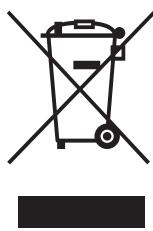
Traitement des appareils électriques et électroniques en fin de vie (Applicable dans les pays de l'Union Européenne et aux autres pays européens disposant de systèmes de collecte sélective)
Ce symbole, apposé sur le produit ou sur son emballage, indique que ce produit ne doit pas être traité avec les déchets ménagers. Il doit être remis à un point de collecte approprié pour le recyclage des équipements électriques et électroniques. En s'assurant que ce produit est bien mis au rebut de manière appropriée, vous aiderez à prévenir les conséquences négatives potentielles pour l'environnement et la santé humaine. Le recyclage des matériaux aidera à préserver les ressources naturelles. Pour toute information supplémentaire au sujet du recyclage de ce produit, vous pouvez contacter votre municipalité,
votre déchetterie ou le magasin où vous avez acheté le produit.
Accessoires compatibles : télécommande, écouteur.

Elimination des piles et accumulateurs usagés (Applicable dans les pays de l'Union Européenne et aux autres pays européens
disposant de systèmes de collecte sélective)
Ce symbole, apposé sur les piles et accumulateurs ou sur les emballages, indique que les piles et accumulateurs fournis avec ce produit ne doivent pas être traités comme de simples déchets ménagers. Sur certains types de piles, ce symbole apparait parfois combiné avec un symbole chimique. Les symboles pour le mercure (Hg) ou le plomb (Pb) sont rajoutés lorsque ces piles contiennent plus de 0,0005% de mercure ou 0,004% de plomb. En vous assurant que ces piles et accumulateurs sont mis au rebut de façon appropriée, vous participez activement à la prévention des conséquences négatives que leur mauvais traitement pourrait provoquer sur l'environnement et sur la santé humaine. Le recyclage des matériaux contribue par ailleurs à la préservation des ressources naturelles. Pour les produits qui pour des raisons de sécurité, de performance ou d'intégrité de données nécessitent une connexion permanente à une pile ou à un accumulateur, il conviendra de vous rapprocher d'un service technique qualifié pour effectuer son remplacement. En rapportant votre appareil électrique en fin de vie à un point de collecte approprié vous vous assurez que la pile ou l'accumulateur incorporé sera traitée correctement. Pour tous les autres cas de figure et afin d'enlever les piles ou accumulateurs en toute sécurité de votre appareil, reportez-vous au manuel d'utilisation.
ATTENTION
L'utilisation d'instruments optiques avec ce produit augmente les risques pour les yeux.
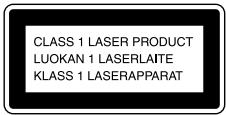
Cet appareil entre dans la catégorie des produits LASER DE CLASSE 1. L'étiquette l'indiquant est placée à l'arrière.
Avis aux consommateurs : les informations suivantes ne s'appliquent qu'aux équipements vendus dans des pays appliquant les Directives UE.
Le fabricant de ce produit est Sony Corporation, 1-7-1 Konan Minato-ku Tokyo, 108-0075 Japon. Le représentant autorisé pour les questions de compatibilité électromagnétique (EMC) et la sécurité des produits est Sony Deutschland GmbH, Hedelfinger Strasse 61, 70327 Stuttgart, Allemagne. Pour toute question relative au SAV ou à la garantie, merci de bien vouloir vous référer aux coordonnées contenues dans les documents relatifs au SAV ou la garantie.
FR
Table des matières
Comment utiliser ce manuel ....5
Disques compatibles ....5
Mise en route
Raccordement du système......8
Choix de la langue .... 10
Disque - Lecture basique
Chargement d'un disque .... 11
Lecture d'un disque....11
— Lecture normale
Lecture d'un DVD à l'aide du menu..... 13
Lecture d'un CD VIDEO doté de fonctions PBC (Ver. 2.0)....13
— Lecture PBC
Lecture de fichiers MP3/JPEG/DivX ® 13
Disque – Diverses formes de lecture
Lecture répétée....15
— Lecture répétée
Utilisation de l'affichage à l'écran pour une recherche.... 16
Disque - Diverses fonctions
Changement du son/des sous-titres/de l'angle 17
Utilisation de la minuterie d'endormissement....18
Modification de la langue .... 19 — Langue
Création de votre propre programme.... 19 — Lecture programmée
Utilisation de l'écran de configuration....20 — Menu Réglage
Liste des éléments de réglage du système ....21
Tuner
Préréglage des stations de radio...... 23
Écoute de la radio 23
Utilisation du système RDS (Radio Data System) 23
Réglage du son
Réglage du son 25
Sélection d'un effet sonore préréglé..... 25
Périphérique externe
Lecture à partir d'un périphérique USB 26
Entrée audio.... 27
Affichage
Visualisation des informations relatives au disque sur l'affichage à l'écran ..... 28
Changement de la luminosité de l'affichage du panneau frontal..... 28
Commande du téléviseur avec la télécommande fournie.... 28
Dépannage
Problèmes et solutions 29
Messages.... 32
Informations complémentaires
Précautions 33
Spécifications 34
Glossaire 36
Liste des emplacements des touches et pages de référence .... 39
Comment utiliser ce manuel
- Le présent manuel décrit principalement des opérations effectuées à l'aide de la télécommande cependant, ces mêmes opérations peuvent être accomplies à l'aide des boutons placés sur l'appareil et possédant des noms similaires ou identiques.
- L'OSD (affichage à l'écran) dépend du modèle du pays.
- Les descriptions de ce manuel peuvent être différentes des écrans de menu (OSD) à cause des restrictions d'affichage.
- L'écran OSD anglais (affichage à l'écran) est utilisé uniquement à titre indicatif.
- « DVD » peut être utilisé comme terme générique pour un DVD VIDEO, un DVD+RW/DVD+R, ainsi qu'un DVD-RW/DVD-R.
- Les symboles suivants sont utilisés tout au long de ce manuel.
| Symbole | Signification |
| DVD-V | Fonctions disponibles pour les DVD VIDEO, DVD-R/DVD-RW en mode vidéo, et les DVD+R/ DVD+RW |
| VIDEO CD | Fonctions disponibles pour les CD VIDEO (y compris les Super VCD ou CD-R/CD-RW au format vidéo CD ou Super VCD) |
| CD | Fonctions disponibles pour les CD musicaux ou les CD-R/CD- RW au format CD musical |
| DATA-CD | Fonctions disponibles pour les DATA CD (CD-ROM/CD-R/ CD-RW contenant des fichiers MP3*, JPEG et DivX) |
| DATA DVD | Fonctions disponibles pour les DATA DVD (DVD-R/DVD- RW/DVD+R/DVD+RW) contenant des fichiers MP3*, JPEG et DivX |
*MP3 (MPEG1 Audio Layer 3) est un format standard défini par ISO/MPEG pour la compression des données audio.
Disques compatibles
Le système peut lire les disques suivants. Il n'est pas possible de lire d'autres types de disques.
Liste des disques compatibles
| Format des disques | Logo des disques | |
| DVD VIDEO |  VIDEO VIDEO | |
| DVD-RW/DVD-R |  RW RW |  RR4.7 RR4.7 |
| DVD+RW/DVD+R |  DVD + ReWritable DVD + ReWritable |  DVD + R DVD + R |
| CD VIDEO | COMPACTDISCDIGITAL VIDEO | |
| CD-R/CD-RW |  |  |
 |  | |
Les logos « DVD+RW », « DVD-RW », « DVD+R », « DVD VIDEO » et « CD » sont des marques commerciales.
Code de région des DVD compatibles avec ce système
Votre système est identifié par un code de région indiqué à l'arrière de l'unité et ne peut lire que les DVD possédant un code de région identique.
Les DVD comportant l'identifiant 📄 peuvent également être lus sur ce système.
Si vous tentez de lire tout autre DVD, le message « Région incorrecte » s'affichera sur l'écran du téléviseur. Suivant les DVD, il se peut qu'aucune indication de code de région ne soit indiquée, même si la lecture des DVD est interdite par les limites de zone.
Disques non reconnus par ce système
- Les CD-ROM (excepté les fichiers portant l'extension « .MP3 », « .JPG » ou « .JPEG »)
-
Les CD-R/CD-RW d'un format d'enregistrement différents de ceux indiqués ci-après :
-
Format CD musical
- Format CD vidéo
-
Format MP3 (MPEG1 Audio Layer-3)/ JPEG/DivX conforme à ISO9660* Niveau 1/Niveau 2 ou Joliet
-
Les CD-ROM enregistrés au format PHOTO CD
- Les sections de données des CD-Extra
- Les Super Audio CD
- Les DVD-ROM/DVD-R/DVD-RW/DVD+R/DVD+RW enregistrés en multi-session
- Les DVD-RAM
• Les disques DVD audio - Les DVD ayant un code de région différent
- Les disques DVD+R DL (Double layer ou double couche)
- Les disques d'une forme non standard (ex. cœur, carré, étoile) ne peuvent être lus sur cet appareil. Toute tentative risque d'endommager l'appareil. N'utilisez pas de tels disques.
- Les disques recouverts de papier ou d'autocollants
- Les disques sur lesquels il reste des traces de bande adhésive ou de cellophane.
* Format logique de fichiers et dossiers sur CD-ROM, défini par l'ISO (International Organization for Standardization).
Remarques sur les CD-R/CD-RW/DVD-R/DVD-RW (mode vidéo)/DVD+R/DVD+RW
- Dans certains cas, les CD-R, CD-RW, DVD-R, DVD-RW (mode vidéo) (les DVD-RW créés en mode vidéo possèdent le même format que les DVD VIDEO), DVD+R ou DVD+RW ne pourront être lus sur cet appareil en raison de la qualité d'enregistrement ou de l'état physique du
disque, ou des caractéristiques de l'appareil d'enregistrement. En outre, le disque ne peut pas être lu s'il n'a pas été correctement finalisé. Pour obtenir davantage d'informations, consultez le mode d'emploi de l'appareil d'enregistrement. Remarquez que certaines fonctions de lecture risquent de ne pas fonctionner avec certains DVD+RW/DVD+R, même s'ils sont correctement finalisés.
- Un disque créé au format packet write (écritures en paquets) ne peut être lu.
Remarque sur la lecture de DVD et CD VIDEO
Certaines opérations de lecture de DVD et de CD VIDEO peuvent avoir été intentionnellement définies par les éditeurs de logiciels. Etant donné que ce système lit des DVD et des CD VIDEO conformément au contenu défini par les éditeurs de logiciels, il se peut que certaines fonctions de lecture ne soient pas accessibles. De plus, reportez-vous aux instructions d'utilisation fournies avec DVD ou CD VIDEO.
Disques audio encodés par des technologies de protection des droits d'auteur
Cet appareil est conçu pour la lecture de disques conformes à la norme Compact Disc (CD). Des disques audio encodés par des technologies de protection des droits d'auteur ont été mis en vente par certaines maisons de disques. Veuillez noter que, parmi ces disques, certains ne sont pas conformes à la norme CD et qu'il est possible qu'ils ne puissent pas être lus sur cet appareil.
Remarque sur les DualDiscs
Un DualDisc est un disque double face qui comporte les données d'un DVD sur une face et des données audio numériques sur l'autre face. La face du contenu audio des DualDiscs n'étant pas conforme à la norme Compact Disc (CD), la lecture de ces disques sur cet appareil n'est pas garantie.
Précautions lors de la lecture d'un disque enregistré en multi-session
- Ce système peut lire un CD multi-session lorsqu'un fichier MP3 (fichier JPEG) est contenu dans la première session. Tous les fichiers MP3 (fichiers JPEG), enregistrés dans les sessions suivantes, peuvent également être lus.
- Si des pistes audio et images au format de CD musical ou au format de CD vidéo sont enregistrées dans la première session, seule cette dernière est lue.
- Lors de la lecture d'un disque contenant des pistes audio au format de CD musical, des fichiers MP3 et des fichiers JPEG, seules les pistes audio au format de CD musical pourront être lues.
- Les disques CD-R et CD-RW enregistrés en multi-session non finalisés par « fermeture de session » ne sont pas pris en charge.
Copyrights
Ce produit intègre une technologie de protection des droits d'auteur couverte par des brevets américains, ainsi que par d'autres droits sur la propriété intellectuelle. L'emploi de cette technologie de protection des droits d'auteur doit faire l'objet d'une autorisation par Macrovision et est exclusivement destiné à une utilisation dans le cercle familial et à d'autres systèmes de visualisation limités, sauf autorisation contraire de Macrovision. Toute ingénierie inverse ou tout désassemblage est interdit.
- Ce système intègre la technologie Dolby Digital.
- Fabriqué sous licence de Dolby Laboratories. Dolby et le symbole du double D sont des marques commerciales de Dolby Laboratoires.
- Technologie de codage audio MPEG Layer-3 et brevets sous licence Fraunhofer IIS et Thomson.
- DivX , DivX Certified et les logos associés sont des marques déposées de DivX, Inc. DivX accorde aux détenteurs de la licence le droit d'utiliser la marque commerciale DivX.
À PROPOS DE DIVX VIDEO : DivX® est un format vidéo numérique créé par DivX, Inc. Ce produit est un dispositif DivX Certified officiel qui vit des vidéos DivX. Visitez www.divx.com pour en savoir plus et obtenir des outils logiciels pour convertir vos fichiers en vidéos DivX.
A PROPOS DE DIVX VIDEO A LA DEMANDE : ce dispositif DivX Certified ® doit être enregistré pour lire du contenu Vidéo DivX à la demande (VOD). Pour générer le code d'enregistrement, localisez la section Vidéo DivX sur demande dans le menu de configuration du dispositif. Rendez-vous sur vod.divx.com avec ce code pour compléter le processus d'enregistrement et en savoir plus sur Vidéo DivX sur demande.
- Windows Media est une marque déposée de Microsoft Corporation aux États-Unis et/ou dans d'autres pays.
- CE PRODUIT EST COMMERCIALISÉ DANS LE CADRE DE LA LICENCE DE PORTEFEUILLE DE BREVETS MPEG-4 VISUAL POUR UNE UTILISATION PERSONNELLE ET NON COMMERCIALE PAR UN CONSOMMATEUR, EN VUE DE
(i) ENCODER UNE VIDÉO CONFORMÉMENT A LA NORME MPEG-4 VISUAL (« MPEG-4 VIDEO ») ET/OU
(ii) DÉCODER UNE VIDÉO MPEG-4 QUI A ÉTÉ ENCODÉE PAR UN CONSOMMATEUR DANS LE CADRE D'UNE ACTIVITÉ PERSONNELLE ET NON COMMERCIALE ET/OU OBTENUE AUPRÈS D'UN FOURNISSEUR VIDÉO AUTORISÉ A COMMERCIALISER DES VIDÉOS MPEG-4.
AUCUNE LICENCE N'EST ACCORDÉE NI IMPLICITE POUR TOUTE AUTRE UTILISATION. LES INFORMATIONS SUPPLÉMENTAIRES DONT CELLES LIÉES AUX UTILISATIONS PROMOTIONNELLES, INTERNES ET COMMERCIALES ET AUX ACCORDS DE LICENCE, PEUVENT ÊTRE OBTENUES AUPRÈS DE MPEG LA, LLC. CONSULTEZ LE SITE http://www.mpegla.com/
Mise en route
Raccordement du système
Accomplissez les procédures suivantes 1 à 6 pour raccorder votre système à l'aide des cordons et accessoires fournis.
Antenne FM
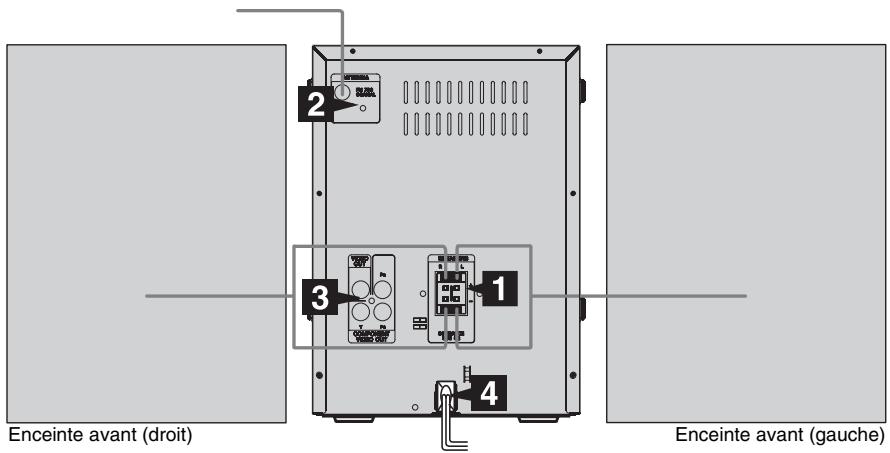
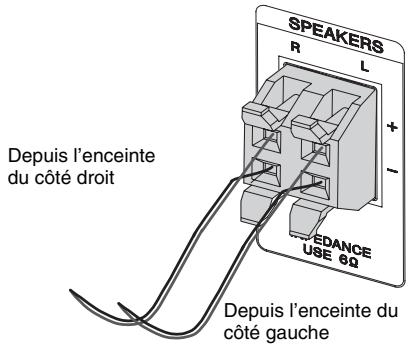
1 Raccordez les enceintes.
Les enceintes ne comportent pas d'indication gauche ou droite. Raccordez l'enceinte de droite à la prise SPEAKERS R et celle de gauche à la prise SPEAKERS L ; lorsque vous vous trouvez face à l'appareil.
Remarque
- Ne reliez qu'un seul jeu d'enceintes connectées.
2 Raccordez l'antenne FM.
Déployez l'antenne FM filaire horizontalement
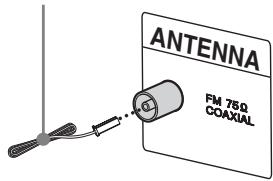
- Tenez les antennes éloignées des cordons des enceintes.
3 Raccordez une télévision.
Choisissez l'une des connexions suivantes.
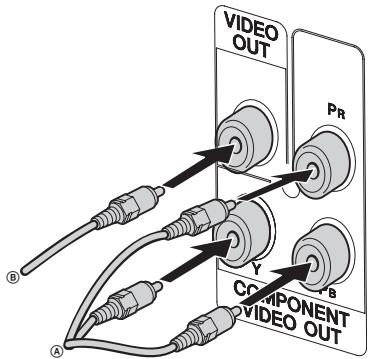
Connexion Ⓐ
Si votre télévision possèdent des prises d'entrée vidéo en composantes, raccordez votre télévision aux prises COMPONENT VIDEO OUT avec un cordon vidéo en composantes (non fourni).
Si votre télévision est compatible avec les signaux au format progressif (480P ou 576P), utilisez cette connexion et réglez progressive sur « OUI ».
Connexion Ⓑ
Raccordez la prise d'entrée vidéo de votre télévision à la prise VIDEO OUT à l'aide du cordon vidéo (fourni).
Utilisation d'une télévision
Mettez le téléviseur en route et sélectionnez l'entrée vidéo vous permettant de voir l'image en provenance de ce système.
Raccordement à une station d'accueil vidéo
Raccordez la télévision et la station d'accueil vidéo à l'aide de cordons audio et vidéo (non fournis) comme indiqué ci-dessous.
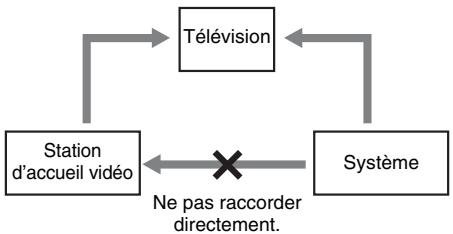
flowchart
graph TD
    A["Télévision"] --> B["Station d'accueil vidéo"]
    B --> C["Système"]
    C -->|X| D["Ne pas raccorder directement."]
    D --> A
Si vous raccordez une station d'accueil vidéo entre ce système et la télévision, vous pourriez faire l'expérience de pertes de signal vidéo. Ne raccordez pas de station d'accueil entre ce système et la télévision.
Remarques
- La commande de la lecture n'est possible que sur votre lecteur multimédia portable.
- Arrêtez la lecture sur le lecteur multimédia portable avant de basculer vers une autre source ou un autre média de lecture.
- Ne posez pas la télévision sur ce système.
4 Raccordez le cordon d'alimentation à une prise murale.
Si l'adaptateur fourni sur la fiche ne correspond pas à votre prise murale, retirez-le de la fiche (uniquement pour les modèles équipés d'un adaptateur).
5 Appuyez sur I/⏻ pour mettre cet appareil en service.
« HELLO » apparaît sur le panneau frontal.
6 Réglez le système couleur sur PAL ou NTSC selon le système de votre propre télévision.
Le système couleur est réglé en usine sur PAL.
1 Appuyez à plusieurs reprises sur FUNCTION +/- pour basculer la fonction sur DVD/CD.
La lecture débute automatiquement si un disque doté de la fonction de lecture automatique est chargé. Appuyez deux fois sur ■ pour arrêter la lecture.
2 Appuyez sur SETUP en mode Stop. Le menu de configuration apparaît.
3 Appuyez à plusieurs reprises sur ← ou → pour sélectionner la « Page Préférences », puis appuyez sur ⊕.
4 Appuyez plusieurs fois sur ↑ ou ↓ pour sélectionner « Type TV », puis appuyez sur ⊕ ou →.
5 Appuyez à plusieurs reprises sur ↑ ou ↓ pour sélectionner PAL/Multi/NTSC dans la liste affichée, puis appuyez sur ⊕.
6 Appuyez sur SETUP pour désactiver le menu de configuration.
Remarques
- Une perturbation sur l'écran du téléviseur peut apparaître un moment après avoir changé le système couleur comme décrit ci-dessus. - Si vous pensez que l'image risque d'être déformée, vous pouvez procéder comme suit pour effectuer le réglage du système couleur par défaut :
– Ouvrez le plateau.
- Appuyez sur 📋 DISPLAY.
- Appuyez sur ⊕.
- Ouvrez le plateau. - Appuyez sur 📄 DISPLAY. - Appuyez sur ⊕.
Insertion de deux piles R6 (AA) dans la télécommande
Faites glisser et retirez le couvercle de compartiment de pile et placez deux piles R6 (AA), le côté ● en premier, en respectant les polarités indiquées ci-dessous.
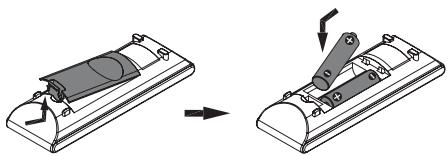
- Si vous ne prévoyez pas d'utiliser la télécommande pendant une période prolongée, retirez les piles pour éviter qu'elles fuient et génèrent de la corrosion et endommagent ainsi la télécommande.
Conseil
- Avec une utilisation normale, les piles durent environ six mois. Lorsque la télécommande ne fonctionne plus, remplacez les deux piles par des neuves.
Fixation des tampons
Placez les tampons d'enceintes fournis à chaque coin inférieur de celles-ci afin d'éviter qu'elles ne glissent.
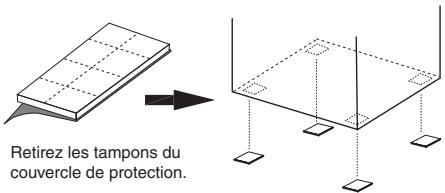
Remarque
- Faites attention lors de la mise en place des enceintes et/ou des supports d'enceinte fixés aux enceintes si le plancher est traité (ciré, encaustiqué, poli, etc.), car cela peut provoquer une décoloration ou des taches.
Choix de la langue
DVD-V
VIDEO CD
CD
DATA-CD
DATA DVD
Vous pouvez modifier la langue de l'affichage à l'écran.
1 Allumez votre téléviseur et sélectionnez l'entrée vidéo.
2 Appuyez sur I/ pour mettre cet appareil en service.
3 Appuyez à plusieurs reprises sur FUNCTION +/- pour basculer la fonction sur DVD/CD.
La lecture débute automatiquement si un disque doté de la fonction de lecture automatique est chargé. Appuyez sur ■ pour arrêter la lecture.
4 Appuyez sur SETUP.
Le menu de configuration apparaît.
5 Appuyez à plusieurs reprises sur ← ou → pour sélectionner la « Page Config. générale », puis appuyez sur ⊕.
6 Appuyez plusieurs fois sur ↑ ou ↓ pour sélectionner « Langue menus », puis appuyez sur ⊕ ou →.
7 Appuyez à plusieurs reprises sur ↑ ou ↓ pour sélectionner une langue dans la liste affichée, puis appuyez sur ⊕.
8 Appuyez sur SETUP pour désactiver le menu de configuration.
Disque – Lecture basique
Chargement d'un disque
1 Appuyez sur ▲ sur l'appareil.
2 Placez le disque sur le plateau de disque.
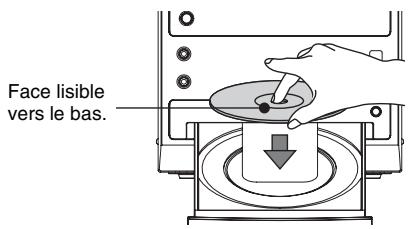
3 Appuyez sur ▶.
Le plateau de disque se referme. Le système commence la lecture.
Remarque
- N'utilisez pas de disques comportant du ruban adhésif, des marques ou de la colle, ceci peut entraîner un dysfonctionnement.
Pour économiser l'énergie en mode de veille
Appuyez sur I/ 1 quand le système est sous tension. Le système passe en mode d'économie d'énergie.
Lecture d'un disque
— Lecture normale
DVD-V
VIDEO CD
CD
Avant la lecture d'un DVD ou d'un CD VIDEO, allumez votre télévision et choisissez l'entrée vidéo. Certaines opérations peuvent être différentes ou limitées selon les DVD ou CD VIDEO. Consultez le mode d'emploi fourni avec le disque.
Exemple : lors de la lecture d'un DVD
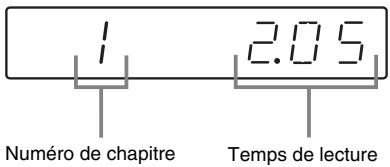
Exemple : lors de la lecture d'un CD
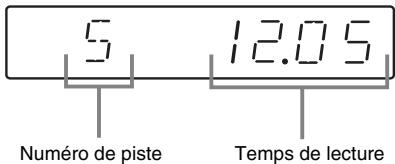
1 Appuyez à plusieurs reprises sur FUNCTION +/- pour basculer la fonction sur DVD/CD.
La lecture débute automatiquement si un disque doté de la fonction de lecture automatique est chargé.
2 Chargez un disque.
La lecture débute automatiquement lorsque vous refermez le compartiment à disque.
Si la lecture ne débute pas automatiquement, appuyez sur ▶.
Fonctions supplémentaires
| Pour | Appuyez sur |
| Arrêt | ■ |
| Pause | ■ |
| Reprendre la lecture après un arrêt/une pause | ▶/■ |
| Passer au chapitre, à la piste, au fichier MP3/WMA/JPEG/DivX ou à la scène suivant(e) | ▶▶ |
| Revenir au fichier MP3/WMA/JPEG précédent | ◀◀ |
| Revenir au chapitre, à la piste, au fichier DivX ou à la scène précédent(e) | ◀◀ deux fois. Vous appuyez sur ◀◀ à une reprise pour accéder au début du chapitre, de la piste ou de la scène en cours. |
| Désactivertemporairement le son | MUTING.Pour annuler, appuyez denouveau sur cette touche ousur VOLUME + pour réglerle niveau du volume. |
| Arrêter la lecture dudisque souhaité etl'enlever | ▲ |
| Localiser rapidement unpoint en lisant un disqueen avance rapide ou enretour rapide(Balayage) 1)2) | ▶▶/▶▶ ou ◀◀/◀◀lorsde la lecture d'un disque.Chaque fois que vousappuyez sur ▶▶/▶▶ ou◀◀/◀◀en cours debalayage, la vitesse delecture change. Pourrevenir à la vitesse normale,appuyez sur ▶▶. Lesvitesses réelles peuventvarier sur certains disques. |
| Visualiser image parimage (Lecture auralenti) 3) | ▶▶/▶▶ ou ◀◀/◀◀ 4) lorsque le système est enmode de pause. Chaque foisque vous appuyez sur▶▶/▶▶ ou ◀◀/◀◀ 4) enmode de lecture au ralenti,la vitesse de lecture change.Pour revenir à la vitesse delecture normale, appuyezsur ▶▶. |
| Agrandir les images(DVD/CD VIDEOuniquement) | Appuyez sur ZOOM. Àchaque pression sur latouche, l'échelle du zoomest modifiée. Pour revenir àla taille normale, appuyez àplusieurs reprises surZOOM jusqu'à ce quel'image revienne à sa taillenormale. |
1) Excepté pour les fichiers d'image JPEG.
2) Les vitesses de balayage peuvent varier sur certains disques.
3) DVD VIDEO, DivX, CD VIDEO uniquement.
4) DVD Video uniquement : fonctionnement au ralenti en marche arrière.
Reprise de la lecture à l'endroit où vous avez arrêté le disque
— Reprise de lecture (DVD/CD VIDEO/CD uniquement)
Ce système mémorise l'endroit où vous avez arrêté le disque pour pouvoir reprendre la lecture depuis ce point.
1 Lorsque vous lisez un disque, appuyez sur ■ pour arrêter la lecture.
« Appuyez Lecture pour continuer » apparaît sur le téléviseur.
2 Appuyez sur ▶.
La lecture démarre à l'endroit où le disque a été arrêté à l'étape 1.
Remarques
- La reprise de lecture risque de ne pas fonctionner correctement avec certains disques.
- Selon l'endroit où vous avez arrêté le disque, il se peut que le système ne reprenne pas la lecture exactement à partir de ce point.
CONSEIL
- Pour reprendre la lecture depuis le début du disque, appuyez deux fois sur ■, puis sur ▶.
Lecture d'un chapitre/d'une piste en saisissant le numéro en mode de lecture normale (sur la télécommande uniquement)
Appuyez sur SHIFT + les touches numériques pour saisir le numéro à 2 chiffres du chapitre ou de la piste que vous souhaitez lire.
Exemple :
Pour lire le chapitre/la piste numéro 5, appuyez sur SHIFT + 0 + 5.
Pour lire le chapitre/la piste numéro 30, appuyez sur SHIFT + 3 + 0.
Remarque
- L'action d'appuyer sur SHIFT + les touches numériques afin de saisir le numéro à 2 chiffres du chapitre ou de la piste peut ne pas fonctionner correctement avec certains disques.
Lecture d'un DVD à l'aide du menu
DVD-V
Un DVD est divisé en sections, qui constituent une image ou un morceau de musique. Ces sections sont appelées « titres ». Lorsque vous lisez un DVD contenant plusieurs titres, vous pouvez sélectionner celui de votre choix à l'aide de DVD TOP MENU.
Lorsque vous lisez un DVD permettant de sélectionner des options telles que la langue des sous-titres et la langue de la bande son, sélectionnez-les à l'aide de DVD MENU.
1 Appuyez sur DVD TOP MENU ou DVD MENU.
Le menu du disque s'affiche à l'écran du téléviseur. Le contenu du menu est variable d'un disque à l'autre.
2 Appuyez sur ←/↑/↓/→ ou SHIFT + les touches numériques afin de sélectionner l'élément à lire ou à modifier, puis appuyez sur ⊕.
Lecture d'un CD VIDEO doté de fonctions PBC (Ver. 2.0)
— Lecture PBC
VIDEO CD
Vous pouvez utilisez les menus PBC* sur votre télévision pour apprécier le contenu interactif de votre disque. Le format et la structure du menu diffèrent d'un disque à l'autre.
* PBC : Playback Control
1 Appuyez à plusieurs reprises sur FUNCTION +/- pour basculer la fonction sur DVD/CD.
2 Chargez un CD VIDEO doté de fonctions PBC (Ver. 2.0).
La lecture débute et le menu PBC s'affiche à l'écran de la télévision.
3 Appuyez sur SHIFT + touches numériques à 2 chiffres pour sélectionner le numéro de l'option de votre choix.
4 Poursuivez la lecture conformément aux instructions indiquées dans les menus afin de profiter pleinement de la lecture interactive.
Reportez-vous aux instructions d'utilisation fournies avec le disque, car les procédures peuvent différer selon les CD VIDEO.
Pour revenir au menu précédent
Appuyez sur o.
Pour annuler la lecture avec fonctions PBC
Appuyez sur les touches numériques SHIFT + pour sélectionner le numéro de l'élément de votre choix en mode Stop.
Pour revenir à la lecture PBC, appuyez deux fois sur ■, puis une fois sur ▶.
Lecture de fichiers MP3/JPEG/DivX®
DATA-CD DATA DVD
Avant de lire des fichiers MP3, JPEG ou DivX, allumez votre téléviseur et sélectionnez l'entrée vidéo.
1 Appuyez à plusieurs reprises sur FUNCTION +/- pour basculer la fonction sur DVD/CD.
2 Chargez un DATA CD ou un DATA DVD.
La liste des fichiers s'affiche.
Remarques
- Les disques suivants peuvent mettre plus de temps à démarrer la lecture.
- un disque enregistré avec une arborescence complexe ;
- un disque enregistré en multi-session ;
- un disque auquel il est possible d'ajouter des données (disque non finalisé).
- Certains CD-R ou CD-RW ne peuvent pas être lus sur le système, selon le format de fichier.
3 Appuyez à plusieurs reprises sur ←/↑/ ↓/→ pour sélectionner le fichier que vous souhaitez lire.
Appuyez à plusieurs reprises sur ↑ ou ↓ pour parcourir vers le haut ou le bas le contenu du dossier.
Sélectionnez un dossier et appuyez sur ⭕ ou → pour accéder au dossier.
Sélectionnez □ • et appuyez sur ⊕ ou ← pour retourner au dossier parent.
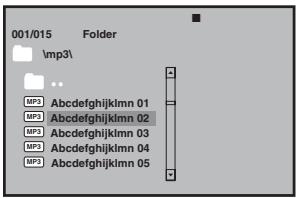
4 Appuyez sur ▶/⊕.
La lecture débute à partir du fichier sélectionné.
Si vous avez sélectionné un fichier JPEG, le diaporama débute.
Fonctions supplémentaires
| Pour | Faire ceci : |
| Arrêter la lecture | Appuyez sur ■ au cours de la lecture d’un fichier MP3 ou DivX. Appuyez sur DVD MENU au cours de la lecture d’un fichier JPEG. |
| Passer en mode pause | Appuyez sur ||. Appuyez sur ▶/|| pour reprendre la lecture. |
| Sommaire | Appuyez sur ■ au cours de la lecture d’un fichier JPEG. |
Remarques sur les fichiers
- Le système comporte des albums ne contenant pas de fichiers audio et de fichiers image JPEG. Lorsqu'il y a plus de 648 fichiers (dossiers compris) + 2 dossiers par défaut (« . » et « .. » ), 300 dossiers max. (dont « . » et « .. ») se trouvent sur le périphérique USB, les dossiers reconnus par le système varient selon la configuration du dossier.
- Le système peut lire les fichiers suivants.
| Fichier | Extension du fichier |
| Fichier MP3 | « .mp3 » |
| Fichier WMA | « .wma » |
| Fichier d'image JPEG | « .jpg » ou « .jpeg » |
| MPEG | « .MPG » |
| DivX | « .DivX » ou « .AVI » |
Le système lit toutes les données portant l'extension ci-dessus, même si elles ne sont pas au format MP3/WMA/JPEG. La lecture de ces données peut générer un bruit fort, susceptible d'endommager les enceintes. Le système ne peut lire les fichiers que jusqu'à une profondeur de 25 dossiers.
Remarques sur les fichiers MP3/JPEG
- Le système prend en charge les fichiers MP3 enregistrés avec un débit binaire de 32 à 320 kbps et une fréquence d'échantillonnage de 32/44,1/48 kHz pour MPEG1 Audio Layer-3.
- Si vous ajoutez l'extension « .MP3 » aux données qui ne sont pas au format MP3, le système ne peut pas reconnaître correctement les données et génère un bruit fort, susceptible d'endommager les enceintes.
Remarques sur les fichiers DivX
- Le système peut ne pas lire un fichier DivX qui a été combiné à partir de deux fichiers DivX ou davantage.
- Le système ne peut pas lire un fichier DivX dont la taille excède 640 (largeur) × 480 (hauteur).
- Selon le fichier DivX, l'image peut être floue et le son peut sauter.
- Le système ne peut pas lire certains fichiers DivX d'une durée supérieure à 3 heures.
- Selon le fichier DivX, l'image peut être mise en pause ou peut être floue. Dans ce cas, il est recommandé de créer le fichier à un débit binaire inférieur. Si des interférences du son persistent, utilisez le format audio MP3. Notez toutefois que ce système n'est pas conforme au format WMA (Windows Media Audio).
- En raison de la technologie de compression utilisée pour les fichiers DivX, l'affichage de l'image après avoir appuyé sur ▶ peut prendre un certain temps.
- Selon le fichier DivX, le son peut ne pas correspondre aux images affichées sur l'écran.
- L'ordre de lecture peut varier selon le logiciel utilisé pour la création du fichier DivX.
Disque – Diverses formes de lecture
Lecture répétée
— Lecture répétée
DVD-V
VIDEO CD
CD
DATA-CD
DATA DVD
La disponibilité des options de répétition et de lecture aléatoire peuvent varier selon le type de disque.
Appuyez à plusieurs reprises sur REPEAT en cours de lecture.
À chaque pression sur la touche, le réglage change de façon cyclique selon le schéma suivant :
■ Au cours de la lecture d'un DVD
• Chapitre : répète le chapitre en cours.
• ↻ Titre : répète le titre en cours.
• TOUT : répète tous les titres du disque.
- Aléatoire : lit un disque dans un ordre aléatoire.
- Aléatoire : répète la lecture aléatoire.
• ↻ Non : arrête la répétition.
■ Au cours de la lecture d'un CD VIDEO/SVCD/CD
• Piste : répète la piste en cours.
• TOUT : répète toutes les pistes du disque.
- Aléatoire : lit un disque dans un ordre aléatoire.
- Aléatoire : répète la lecture aléatoire.
• ↻ Non : arrête la répétition.
■ Au cours de la lecture d'un DATA CD/DATA DVD
- Aléatoire : lit tous les fichiers dans un ordre aléatoire.
- Au hasard : lit tous les fichiers dans un ordre au hasard.
- Simple : lit le fichier en cours.
- Un : répète le fichier en cours.
• ↻ Dossier : répète le dossier en cours.
• Dossier : lit le dossier en cours.
Pour annuler la lecture répétée/ Shuffle
■ Au cours de la lecture d'un DVD/CD
Appuyez sur la touche jusqu'à ce que « Non » s'affiche.
■ Au cours de la lecture d'un fichier MP3/JPEG/DivX
Pour MP3/JPEG, appuyez sur la touche jusqu'à ce que « Dossier » s'affiche.
Pour DivX, appuyez sur la touche jusqu'à ce que « ◎ Non » s'affiche.
Remarques
- Vous ne pouvez lancer de lecture Répétition/Aléatoire en lecture PBC d'un CD VIDEO (page 13).
- La lecture répétée est annulée dans les cas suivants :
– Le système est éteint
– Le compartiment à disque est ouvert
– Une autre fonction est sélectionnée
- Au cours de la lecture d'un CD VIDEO/SVCD, il vous faut régler PBC Non par Défaut comme indiqué ci-après :
- appuyez deux fois sur ■ ;
- appuyez sur SHIFT + les touches numériques souhaitées ;
- appuyez sur ⊕.
Utilisation de l'affichage à l'écran pour une recherche
DVD-V
VIDEO CD
Vous pouvez rechercher un titre ou un chapitre (DVD) ainsi qu'une piste (CD VIDEO). Des numéros uniques étant attribués aux titres, chapitres et pistes du disque, vous pouvez aussi sélectionner votre choix en saisissant son numéro.
Remarque
- La fonction de recherche ne fonctionne pas en lecture aléatoire.
Recherche d'un titre/d'un chapitre/d'une piste/d'une scène, etc.
Sur un DVD VIDEO, vous pouvez effectuer une recherche par titre ou par chapitre et sur un CD VIDEO/CD/DATA CD/DATA DVD, vous pouvez effectuer une recherche par piste, index ou scène. Pour un DATA CD/DATA DVD ou un périphérique USB, vous pouvez effectuer une recherche par dossier ou par fichier. Des numéros uniques étant attribués aux titres et aux pistes du disque, vous pouvez aussi sélectionner le titre ou la piste de votre choix en saisissant son numéro. Vous pouvez aussi rechercher une scène à l'aide du code temporel.
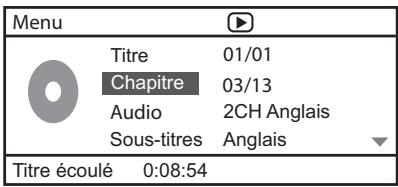
1 Appuyez sur 📄 DISPLAY en cours de lecture.
L'affichage du menu de commande apparaît à l'écran du téléviseur.
■ Au cours de la lecture d'un DVD.
■ Au cours de la lecture d'un VCD.
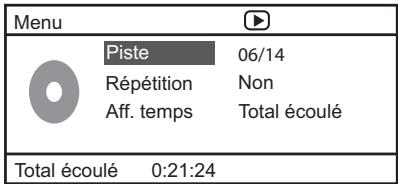
2 Appuyez sur ↑ ou ↓ pour sélectionner une option, puis appuyez sur ⊕.
3 Appuyez sur SHIFT + les touches numériques pour accéder à l'option sélectionnée.
■ Au cours de la lecture d'un CD
1 Appuyez sur 📄 DISPLAY en cours de lecture.
« Sélectionner piste :--/-- » apparaît sur le téléviseur.
2 Appuyez sur SHIFT + les touches numériques pour sélectionner la piste votre choix.
La lecture débute à partir de la piste sélectionnée.
■ Au cours de la lecture d'un fichier MP3/JPEG/DivX
1 Appuyez sur 📄 DISPLAY en cours de lecture.
« Sélectionner :--- » apparaît sur le téléviseur.
2 Appuyez sur SHIFT + les touches numériques pour sélectionner la piste votre choix.
La lecture débute à partir de la piste sélectionnée.
Disque – Diverses fonctions
Changement du son/des sous-titres/de l'angle
DVD-V
VIDEO CD
CD
DATA-CD
DATA DVD
Changement du son
Au cours de la lecture d'un DVD ou d'un DATA CD/DATA DVD (fichiers DivX) enregistré en formats audio multiples (PCM, Dolby Digital, MPEG audio), il vous est possible de modifier le format audio. Si le DVD est enregistré avec des pistes multilingues, vous pouvez aussi changer de langue.
Avec un CD VIDEO ou un CD, vous pouvez choisir le son du canal droit ou gauche et écouter le son du canal sélectionné par les enceintes droite et gauche. Par exemple, lors de la lecture d'un disque comportant une chanson dont la partie vocale se trouve sur le canal droit et la partie instrumentale sur le canal gauche, vous pouvez écouter la partie instrumentale sur les deux enceintes en sélectionnant le canal gauche.
Appuyez à plusieurs reprises sur AUDIO en cours de lecture.
À chaque pression sur la touche, le réglage change de façon cyclique selon le schéma suivant :
■ Au cours de la lecture d'un DVD
Selon le DVD, le choix des langues et des formats audio est variable.
Lorsque la même langue est affichée deux fois ou davantage, le DVD est enregistré en formats audio multiples.
■ Au cours de la lecture d'un CD VIDEO/CD
• Mon gauche : son du canal gauche (mono).
- Mon droite : son du canal droit (mono).
- Stéréo : son stéréo standard.
■ SVCD (piste audio 1 uniquement)
• [Stéréo] : son stéréo standard.
• [Mon gauche] : son du canal gauche (mono).
• [Mon droite] : son du canal droit (mono).
■ SVCD (pistes audio 1-2)
• [Audio 1] : son stéréo de la piste audio 1.
• [Audio 2] : son stéréo de la piste audio 2.
■ Au cours de la lecture d'un fichier DivX Le choix des formats de signal audio des DATA CD ou DATA DVD varie selon le fichier vidéo DivX contenu sur le disque. Le format apparaît sur l'écran de la télévision.
Pour prérégler la piste audio souhaitée
Vous pouvez prérégler le système pour lire une piste audio en particulier en suivant les instructions indiquées au paragraphe
« Modification de la langue » (page 19).
Remarques
- Lors de la lecture d'un DVD avec une piste audio différente du format 2 canaux, le son est restitué sur 2 canaux et peut s'écouter sur les enceintes du système. Cependant, le son ne sort pas au format « PCM multicanal ».
- Pour les disques qui n'ont pas été enregistrés en formats audio multiples, il ne vous est pas possible de modifier le son.
- Selon le DVD, il ne vous sera pas possible de modifier le son même si le DVD est enregistré en formats audio multiples.
- Pour les CD VIDEO et les CD, le réglage revient sur « Stéréo » lorsque vous éteignez le système ou ouvrez le compartiment à disque.
- Au cours de la lecture d'un DVD, le son pourra être automatiquement modifié.
Affichage des informations audio du disque (DVD/DivX uniquement)
Lorsque vous appuyez plusieurs fois sur AUDIO pendant la lecture, le format du signal audio (PCM, Dolby Digital) s'affiche à l'écran du téléviseur.
Par exemple, en format Dolby Digital, plusieurs signaux, du mono aux signaux de canal 5,1, peuvent être enregistrés sur un DVD. Selon le
DVD, le nombre de canaux enregistrés peut varier.
Format audio
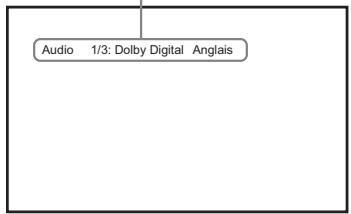
Affichage des sous-titres (DVD/DivX uniquement)
Sur un DVD/DivX comportant des sous-titres multilingues, vous pouvez modifier la langue des sous-titres, ou activer/désactiver les sous-titres, à tout moment au cours de la lecture du DVD/DivX.
Appuyez à plusieurs reprises sur SUBTITLE en cours de lecture.
À chaque pression sur la touche, la langue est modifiée.
Pour annuler le réglage des sous-titres
Appuyez à plusieurs reprises sur SUBTITLE pour sélectionner « Sous-titres Non ».
Remarques
- Suivant les DVD/DivX, il se peut que vous ne puissiez pas changer les sous-titres, même si des sous-titres multilingues ont été enregistrés sur le DVD/DivX.
- Pour les langues non prises en charge par ce modèle, LANG affichera « Autres ».
Modification des angles (DVD uniquement)
Au cours de la lecture d'un DVD sur lequel plusieurs angles (angles multiples) sont enregistrés pour une scène, vous pouvez modifier l'angle d'observation.
Appuyez à plusieurs reprises sur ANGLE en cours de lecture.
À chaque pression sur la touche, l'angle est modifié.
Remarques
- Suivant les DVD, il se peut que vous ne puissiez pas changer l'angle, même si plusieurs angles sont enregistrés sur le DVD.
- En présence d'un seul angle, la pression sur la touche angle entraînera l'affichage du signe INVALIDE « 📄 » sur la télévision.
Utilisation de la minuterie d'endormissement
Vous pouvez programmer l'extinction du système à une heure déterminée et vous endormir ainsi au son de la musique. Vous pouvez prérégler cette heure par incréments de 10 minutes.
Appuyez sur SLEEP.
Chaque fois que vous appuyez sur cette touche, l'affichage des minutes (temps restant) change sur l'affichage du panneau frontal comme suit :
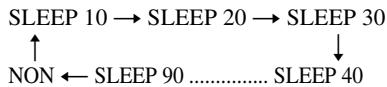
flowchart
graph TD
    A["SLEEP 10"] --> B["SLEEP 20"]
    B --> C["SLEEP 30"]
    D["NON"] <--_E["SLEEP 90"]
    C --> F["SLEEP 40"]
Il y a un décompte de 20 secondes sur l'affichage du panneau frontal.
Pour vérifier le temps restant
Maintenez enfoncée la touche SLEEP pendant 3 secondes, vous verrez alors le temps restant sur le panneau frontal.
Pour modifier le temps restant
Appuyez plusieurs fois sur SLEEP pour sélectionner le temps souhaité.
Pour désactiver la minuterie de mise en veille
Appuyez plusieurs fois sur SLEEP jusqu'à ce que l'indication « NON » apparaisse sur l'affichage du panneau frontal.
Modification de la langue
— Langue
DVD-V
1 Appuyez deux fois sur ■ pour annuler la Reprise de lecture.
2 Appuyez sur SETUP en mode Stop.
Le menu de configuration apparaît.
3 Appuyez à plusieurs reprises sur ← ou → pour sélectionner la « Page Préférences », puis appuyez sur ⊕.
4 Appuyez plusieurs fois sur ↑ ou ↓ pour sélectionner un élément, puis appuyez sur ⊕.
Audio
Change la langue de la piste sonore. Sélectionnez la langue depuis la liste s'affichant à l'écran.
■ Sous-titres
Change la langue des sous-titres. Sélectionnez la langue depuis la liste s'affichant à l'écran.
■ Menu Disque
Sélectionnez la langue du menu DVD.
5 Appuyez plusieurs fois sur ↑ ou ↓ pour sélectionner une langue, puis appuyez sur ⊕.
6 Appuyez sur SETUP pour désactiver le menu de configuration.
Pour modifier la langue de l'affichage à l'écran
Sélectionnez « Page Config. générale » à l'étape 3, puis sélectionnez « Langue menus ». Pour plus de détails, consultez « Choix de la langue » (page 10).
Remarque
- Lorsque la langue choisie n'est pas enregistrée sur le DVD, une des langues enregistrées est automatiquement sélectionnée.
Création de votre propre programme
— Lecture programmée
CD
Vous pouvez lire le contenu d'un disque dans l'ordre de votre choix en organisant ses pistes dans l'ordre souhaité afin de créer votre propre programme. Vous pouvez programmer jusqu'à 20 pistes.
1 Appuyez sur PROGRAM.
L'affichage du menu des programmes apparaît à l'écran du téléviseur.
CD
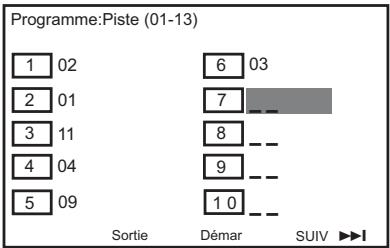
bar
Programme:Piste (01-13) | Category | Count | |---|---| | 1 | 02 | | 2 | 01 | | 3 | 11 | | 4 | 04 | | 5 | 09 | Sortie Démarr SUIV ►I 6 | 03 7 8 9 102 Appuyez sur SHIFT + les touches numériques pour sélectionner la piste, sur 2 chiffres, de votre choix.
Par exemple, sélectionnez la piste [2]. Appuyez sur SHIFT + 0 + 2.
3 Appuyez sur ←/↑/↓/→ pour sélectionner [Démar] afin de lancer le programme.
Remarque
- Lorsque la lecture du programme est arrêtée ou que l'option Répéter est sélectionnée, le programme est annulé.
Utilisation de l'écran de configuration
— Menu Réglage
DVD-V
VIDEO CD
DATA-CD
Vous pouvez effectuer divers réglages de paramètres comme l'image et le son.
1 Appuyez sur SETUP.
Le menu de configuration apparaît.
2 Appuyez à plusieurs reprises sur ← ou → pour sélectionner la Page de réglage, puis appuyez sur ⊕.
3 Appuyez plusieurs fois sur ↑ ou ↓ pour sélectionner un élément, puis appuyez sur ⊕.
4 Appuyez sur SETUP pour désactiver le menu de configuration.
Remarque
Si vous n'arrivez pas à accéder à la [Page Préférences], appuyez sur SETUP pour quitter le menu. Ensuite, appuyez deux fois sur ■ avant d'appuyer à nouveau sur SETUP.
Page Config. générale
Écran TV
Sélectionnez le format d'écran du téléviseur raccordé.
16:9
Sélectionnez cette option si vous raccordez un téléviseur à écran large possédant une fonction de mode large.
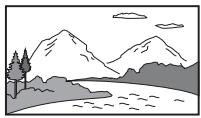
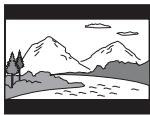
Sélectionnez cette option si vous raccordez un téléviseur à écran 4:3. Affiche une image large accompagnée d'une bande noire en haut et en bas de l'écran du téléviseur.
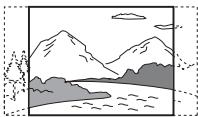
4:3 Pan Scan Sélectionnez cette option si vous raccordez un téléviseur à écran 4:3. Le système affiche automatiquement les images larges sur la totalité de l'écran et coupe les parties en trop.
■ Langue menus (affichage à l'écran)
Pour sélectionner la langue d'affichage à l'écran du téléviseur.
■ Économiseur écran
L'écran de veille prévient l'endommagement de l'écran du téléviseur en évitant une exposition trop longue à une image statique.
[Oui] : permet de faire basculer le téléviseur en mode d'écran de veille lorsque la lecture a été arrêtée pendant plus de 15 minutes.
[Non] : l'écran de veille est annulé.
■ Dernière mémoire
[Oui] : reprend la lecture du dernier disque si elle a été arrêtée par la touche ⚠/⏻.
[Non] : désactive la reprise de lecture.
Lorsque la mémoire de reprise de lecture est pleine, le point de reprise de lecture du premier disque le plus est effacé.
■ Veille auto
Vous pouvez régler le mode de veille automatique.
[Oui] : permet de mettre le téléviseur en veille lorsque le mode Stop, Pause, Pas De Disque ou Ejecter dure plus de 30 minutes.
[Non] : permet de ne pas mettre en veille automatiquement.
Page Configuration vidéo
■ Progressif
Vous pouvez régler le signal progressif qui est reproduit par les prises VIDEO OUT.
[Oui] : active le mode de balayage progressif. Lisez les instructions du téléviseur et confirmez votre action en appuyant sur ⊕.
[Non] : le mode de balayage progressif est désactivé.
DivX VOD
[→] : affiche le code d'enregistrement DivX.
Page Préférences
■ Type TV
Sélectionnez le système couleur utilisé lors de la lecture d'un disque. Le réglage par défaut est « PAL » pour les modèles européens et « NTSC » pour les autres modèles.
| PAL | Modifie le signal vidéo d’un disque NTSC et le restitue sur un système PAL. |
| Multi | Restitue le signal vidéo sur le système du disque, soit PAL, soit NTSC. Si votre télévision utilise les deux systèmes, sélectionnez « Multi ». |
| NTSC | Modifie le signal vidéo d’un disque PAL et le restitue sur un système NTSC. |
Audio
Sélectionnez la langue audio de votre choix sur les DVD qui proposent plusieurs plages audio.
■ Sous-titres
Pour changer la langue des sous-titres enregistrés sur le DVD VIDEO.
■ Menu Disque
Pour changer la langue du menu du disque.
Remarque
- Si la langue du menu de l'audio/du sous-titre/du disque sélectionné n'est pas disponible sur le DVD, la langue par défaut du disque est alors utilisée.
■ Parental
Cette option sert à empêcher la lecture de disques dépassant la limite que vous avez imposée. Ce système fonctionne uniquement avec des DVD possédant un code d'accès parental affecté à l'intégralité du disque ou à certaines scènes.
1 Appuyez à plusieurs reprises sur ↑ ou ↓ pour sélectionner un niveau de classement de 1 à 8, puis appuyez sur ⊕.
2 Appuyez sur SHIFT + les touches numériques pour saisir votre mot de passe à 6 chiffres.
Par défaut
Cette fonction vous permet de rétablir par défaut toutes les options du menu de configuration et de vos réglages personnels, à l'exception des options [Mot de passe] et [Parental].
Appuyez sur la touche ⊕ pour confirmer le rétablissement par défaut.
Page Config. mot passe
■ Mot de passe
Suivez les instructions affichées sur la télévision pour régler ou modifier le mot de passe de disques verrouillés et lire des DVD possédant des limitations.
1 Appuyez sur « SHIFT +000000 » ou saisissez votre dernier mot de passe à 6 chiffres à la section « Ancien mot passe ».
2 Appuyez sur SHIFT + et saisissez un nouveau mot de passe à 6 chiffres à la section « Nouv. mot passe ».
3 Appuyez sur SHIFT + et saisissez à nouveau le nouveau mot de passe à 6 chiffres à la section « Confirmer MDP » pour confirmer.
4 Sélectionnez « OK » pour quitter le menu.
Liste des éléments de réglage du système
Lorsque vous appuyez sur SETUP en mode stop, les paramètres suivants sont affichés. Les paramètres par défaut sont soulignés.
Remarque
- Pour sélectionner « Page Préférences », annulez d'abord la Reprise de lecture (page 12).
Page Config. générale (page 20)
| Écran TV | 16:94:3 Letter Box4:3 Pan Scan |
| Langue menus | ENG(Sélectionnez la langue que vous souhaitez utiliser depuis la liste des langues affichée.) |
| Économiseur écran | OUI |
| NON | |
| Dernière mémoire | OUI |
| NON | |
| Veille auto | OUI |
| NON |
Page Configuration vidéo (page 20)
| Progressif | OUINON |
| DivX VOD | → |
Page Préférences (page 21)
| Type TV | PALMultiNTSC |
| Audio | ENG(Sélectionnez la langue que vous souhaitez utiliser depuis la liste des langues affichée.) |
| Sous-titres | ENG(Sélectionnez la langue préférée des sous-titres pour la lecture des DVD.) |
| Menu Disque | ENG(Sélectionnez la langue que vous souhaitez utiliser depuis la liste des langues affichée.) |
| Parental | 1 ENFANTS2 G3 PG4 PG 135 PGR6 R7 NC 178 ADULTE |
| Par défaut | Réinitialisation |
Page Config. mot passe (page 21)
| Mot de passe | Modifier |
Quitter le menu Configuration
Sélectionnez cette option pour quitter le Menu Réglage.
Tuner
Préréglage des stations de radio
Vous pouvez prérégler jusqu'à 20 stations FM. Vous pouvez écouter n'importe laquelle de ces stations en sélectionnant simplement le numéro de préréglage correspondant.
1 Appuyez plusieurs fois sur FUNCTION +/- pour sélectionner « FM ».
2 Maintenez TUNING +/- enfoncée pendant 2 secondes pour commencer le réglage jusqu'à ce que vous trouviez la station radio de votre choix.
« SEARCH + or – » apparaît sur le panneau frontal jusqu'à ce qu'une station radio au signal suffisamment fort soit trouvée.
3 Appuyez sur PROGRAM.
« P 01 » clignote sur le panneau frontal.
4 Appuyez sur PRESET +/- pour sélectionner le numéro de préréglage que vous souhaitez attribuer à la station de radio en cours.
5 Appuyez sur ⊕ pour sauvegarder.
Conseils
- Appuyez sur ■ ou TUNING +/- pour arrêter le réglage automatique à l'étape 2.
- Maintenez TUNING +/- enfoncée à l'étape 2 pour rechercher manuellement une fréquence radio en une seule étape. La fréquence en cours apparaît sur le panneau frontal (Accord manuel).
Écoute de la radio
Préréglez les stations radio dans la mémoire du tuner en premier (consultez « Préréglage des stations de radio » (page 23)).
1 Appuyez plusieurs fois sur FUNCTION +/- pour sélectionner « FM ».
2 Appuyez sur PRESET +/- ou SHIFT + les touches numériques pour sélectionner un numéro de préréglage. « P 01 » apparaît sur le panneau frontal.
Pour couper le son
Appuyez sur MUTING.
Appuyez à nouveau sur MUTING ou VOLUME + pour rétablir le son.
Pour écouter un programme FM stéréo sans effet stéréo
Lorsqu'un programme FM stéréo est parasité, appuyez à plusieurs reprises sur AUDIO jusqu'à ce que « MONO » s'affiche sur le panneau frontal. Il n'y a plus aucun effet stéréo, mais la réception est meilleure.
Conseil
- Pour améliorer la réception réglez les antennes fournies ou raccordez une antenne externe vendue dans le commerce.
Utilisation du système RDS (Radio Data System)
Le système Radio Data System (RDS) est un service de diffusion qui permet aux stations de radio d'envoyer des informations complémentaires en même temps que le signal du programme ordinaire. Ce tuner offre des fonctions RDS pratiques, telles que l'affichage du nom de la station. Le système RDS n'est disponible qu'avec les stations FM.*
Remarque
- Le système RDS peut ne pas fonctionner normalement si la station captée ne transmet pas correctement le signal RDS ou si le signal est faible.
* Toutes les stations FM ne fournissent pas de service RDS ou le même type de services. Si vous n'êtes pas familiarisé avec le système RDS, renseignez-vous auprès de vos stations radio locales sur les services RDS disponibles dans votre région.
Visualisation du nom de la station ou de la fréquence sur l'affichage du panneau frontal
Appuyez sur 📄 DISPLAY
A chaque pression sur la touche
DISPLAY, l'affichage du panneau frontal change comme suit.
① Nom de la station
② Fréquence syntonisée*
* Revient à l'affichage d'origine lorsque plusieurs secondes se sont écoulées.
Réglage du son
Réglage du son
Obtention d'un son plus dynamique (Dynamic Sound Generator X-tra)
Appuyez sur DSGX.
À chaque pression sur la touche, le panneau frontal indique les changements de la manière suivante :
DSGX NON ↔ DSGX OUI
Sélection d'un effet sonore préréglé
Appuyez sur EQ.
À chaque pression sur la touche, vous pouvez sélectionner l'effet sonore le plus adapté à la vidéo ou à la musique que vous écoutez. Le réglage par défaut est souligné.
| ROCK | Graves et aigus améliorés pour des effets sonores et une atmosphère de cinéma. Parfait pour les films d'action et la musique pop/rock. |
| JAZZ | Médiums et aigus nets. Recrée l'atmosphère d'une discothèque avec l'artiste juste en face de vous. Idéal pour écouter de la musique jazz et regarder du théâtre. |
| CLASSIQUE | Idéal pour écouter de la musique classique et regarder des concerts en DVD. |
| UNIFORME | Mode de son mat et pur. |
Périphérique externe
Lecture à partir d'un périphérique USB
Vous pouvez lire des fichiers audio et vidéo (fichiers MP3/DivX/WMA)/fichiers d'image JPEG transférés sur un périphérique USB (non fourni) en raccordant le périphérique USB à l'unité de commande.
Le format audio susceptible d'être lu par le système est celui des fichiers MP3/WMA* seulement.
* Vous ne pouvez pas lire sur le système des fichiers encodés avec protection des droits d'auteur (Digital Rights Management).
A propos des périphériques USB compatibles
- Lorsque vous formatez un périphérique USB, veillez à suivre la procédure en utilisant le périphérique lui-même ou un logiciel de formatage prévu pour le périphérique. Sinon, vous risquez de ne pas pouvoir effectuer un transfert correct du périphérique USB à ce système.
Raccordement du périphérique USB
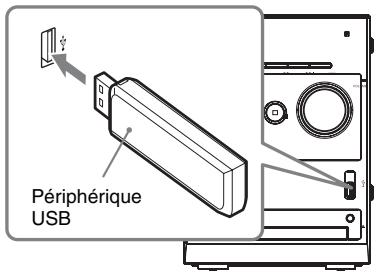
1 Allumez la télévision avant de raccorder un périphérique USB au port ↔ (USB).
2 Appuyez plusieurs fois sur FUNCTION +/- jusqu'à ce que l'indication « USB » apparaisse sur l'affichage du panneau frontal.
3 Appuyez plusieurs fois sur ↑ ou ↓ pour sélectionner un dossier, puis appuyez sur ▶.
Pour plus d'informations sur la lecture, pour plus de détails, reportez-vous à la section « Lecture de fichiers MP3/JPEG/DivX® » (page 13).
Remarques :
- Quand vous raccordez le périphérique USB, assurez-vous que la prise est correctement orientée.
- Ne forcez pas l'insertion du périphérique USB sous peine de l'endommager.
- Ne raccordez pas d'autre appareil ou objet que le périphérique USB.
-
Les périphériques USB/situations ci-après peuvent augmenter le délai préalable au démarrage de la lecture :
-
lorsqu'un périphérique USB est transféré avec une arborescence complexe ;
- lorsque les fichiers audio ou les fichiers d'image JPEG d'un autre dossier viennent d'être lus ;
-
lorsque le périphérique USB contient de nombreux dossiers ou fichiers.
-
Pour en savoir plus sur l'extension de fichier, reportez-vous à la page 14 (Remarques sur les fichiers).
- Certains périphériques USB ne peuvent pas être lus sur le système, selon le format de fichier.
- Le système peut ne pas lire un fichier audio selon le type de fichier.
- Ne raccordez pas le système et le périphérique USB via un concentrateur USB.
- Avec certains périphériques USB connectés, après l'exécution d'une opération, un délai peut s'écouler avant son exécution par le système.
- Ce système ne prend pas nécessairement en charge toutes les fonctions fournies par un périphérique USB raccordé.
- N'enregistrez pas d'autres types de fichiers ou des dossiers inutiles sur un périphérique USB contenant des fichiers audio, des fichiers d'image JPEG ou des fichiers vidéo.
- La compatibilité avec tous les logiciels d'encodage/d'écriture MP3/WMA et les périphériques USB n'est pas garantie. Le périphérique USB non compatible peut engendrer du bruit, interrompre le son, voire être impossible à lire.
- Avant d'utiliser le périphérique USB, vérifiez qu'il ne contient aucun fichier infecté par un virus.
Avant d'utiliser le périphérique USB avec cette chaîne
Rendez-vous sur les sites Web ci-dessous pour plus d'informations sur les périphériques USB compatibles.
Pour les utilisateurs en Europe :
http://support.sony-europe.com/
Pour les utilisateurs en Amérique Latine :
http://www.sony-latin.com/index.crp
Pour les utilisateurs en Asie et en Océanie :
http://www.sony-asia.com/support
Entrée audio
Raccordez tout simplement votre lecteur multimédia portable (comme un lecteur MP3) à cet appareil pour apprécier pleinement la qualité sonore de votre collection musicale.
1 Raccordez un câble audio stéréo 3,5 mm (non fourni) depuis la prise AUDIO IN de cet appareil vers la prise « headphone » de votre lecteur multimédia portable.
2 Appuyez sur FUNCTION +/- pour sélectionner AUDIO IN.
Affichage
Visualisation des informations relatives au disque sur l'affichage à l'écran
Vous pouvez vérifier le temps de lecture et le temps restant du titre, du chapitre ou de la piste en cours.
Appuyez plusieurs fois sur TIME.
Chaque fois que vous appuyez sur TIME pendant la lecture du disque, l'affichage change :
① → ② → ... → ① → ...
■ Disque CDDA
① [Simple écoulé] : temps de lecture de la piste en cours.
② [Simple restant] : temps restant de la piste en cours.
③ [Total écoulé] : temps de lecture du disque en cours.*
④ [Total restant] : temps restant du disque en cours.*
■ CD VIDEO (avec PBC Activé)
① [Simple écoulé] : temps de lecture de la piste en cours.
② [Simple restant] : temps restant de la piste en cours.
③ [Affichage Non] : aucun affichage.
■ CD VIDEO (avec fonction PBC désactivée)
① [Simple écoulé] : temps de lecture de la piste en cours.
② [Simple restant] : temps restant de la piste en cours.
③ [Total écoulé] : temps de lecture du disque en cours.*
④ [Total restant] : temps restant du disque en cours.*
⑤ [Affichage Non] : aucun affichage.
DVD
① [Titre écoulé] : temps de lecture du titre en cours.
② [Titre restant] : temps restant du titre en cours.
③ [Chapitre écoulé] : temps de lecture du chapitre en cours.
④ [Chapit. restant] : temps restant du chapitre en cours.
⑤ [Affichage Non] : aucun affichage.
Remarques
- Chaque fois que vous appuyez sur TIME pendant la lecture du disque, le temps de lecture s'affiche sur la télévision.
- Si un fichier MP3 possède l'étiquette ID3, le système affiche les éléments TITLE, ARTIST et ALBUM provenant des informations de cette étiquette ID3. Le système prend en charge les étiquettes ID3 ver 1.0/1.1/2.2/2.3.
* Lorsque le mode RÉPÉTER est sur Shuffle, le Total n'est pas affiché. De plus, la Durée affichée revient à Temps Écoulé lors du passage à Shuffle pour le Total.s
Changement de la luminosité de l'affichage du panneau frontal
La luminosité de l'affichage du panneau frontal possède deux niveaux de réglage. Le paramètre par défaut est souligné.
Appuyez sur DIMMER jusqu'à ce que le mode souhaité apparaisse sur l'affichage du panneau frontal.
• [DIM NON] : lumineux.
• [DIM OUI] : sombre.
Commande du téléviseur avec la télécommande fournie
Vous pouvez vous servir des boutons suivants placés sur la télécommande pour commander une télévision Sony.
| Pour | Appuyez sur |
| Allumer ou éteindre la télévision | TV I/➊ |
| Basculer la source d’entrée de la télévision entre la télévision et d’autres sources | TV INPUT |
Dépannage
Problèmes et solutions
En cas de problème avec votre système, entreprenez les opérations suivantes :
1 Veillez à ce que les cordons d'alimentation et d'enceintes soient correctement et fermement connectés.
2 Recherchez votre problème dans la liste de dépannage indiquée ci-dessous et prenez les actions correctives indiquées.
Si le problème persiste après cela, contactez votre revendeur Sony le plus proche.
Remarquez que si le technicien remplace des pièces au cours d'une réparation, elles ne vous sont pas nécessairement rendues.
Caractéristiques générales
Il n'y a pas de son.
- Appuyez sur VOLUME +.
- Veillez à ce que les écouteurs ne soient pas branchés.
- Vérifiez les connexions des enceintes (page 8).
- Le système se trouve en mode de pause ou de lecture au ralenti. Appuyez sur ▶ sur l'appareil pour revenir à la lecture normale.
Le son est parasité par un bourdonnement ou du bruit.
- Raccordez le système à une prise murale différente.
- Posez un filtre antiparasite (disponible dans le commerce) sur le cordon d'alimentation.
La télécommande ne fonctionne pas.
- Retirez l'obstacle.
- Placez la télécommande plus proche du système.
- Pointez la télécommande vers le capteur du système.
- Remplacez les piles (R6/AA).
- Placez le système loin d'une lampe lumière fluorescente.
- La télévision ne pourra être contrôlée par la télécommande que pour des télévisions Sony, cependant, certaines autres télévisions peuvent également fonctionner.
Il existe un effet de Larsen.
- Réduisez le volume.
Les irrégularités de couleurs persistent sur l'écran de télévision.
- Éteignez le poste de télévision puis rallumez-le après 15 à 30 minutes. Si les irrégularités de couleurs persistent encore, éloignez davantage les enceintes du téléviseur.
Enceintes
Le son provient d'un canal ou le volume gauche/droite est déséquilibré.
- Contrôlez les connexions et l'emplacement de l'enceinte.
Le son manque de graves.
- Vérifiez le raccordement des cordons d'enceinte, sont-ils corrects ?
Lecteur DVD/CD VIDEO/CD/MP3/JPEG/DivX/USB
La lecture ne démarre pas.
- Ouvrez le compartiment à disque et vérifiez la présence d'un disque.
- Nettoyez le disque (page 34).
- Replacez le disque.
- Utilisez un disque compatible avec ce système (page 5).
- Positionnez correctement le disque.
- Placez le disque sur le plateau avec la face étiquetée orientée vers le haut.
- Retirez le disque et essuyez les traces d'humidité sur celui-ci, laissez ensuite le système en route pendant quelques heures pour que l'humidité s'évapore.
- Appuyez sur ▶ pour lancer la lecture.
- Le code de région figurant sur le DVD n'est pas compatible avec le système.
Le son saute.
- Nettoyez le disque (page 34).
- Replacez le disque.
- Essayez de déplacer le système à un endroit exempt de vibrations (ex. sur un support stable).
- Essayez d'éloigner les enceintes du système ou de les placer sur des supports séparés. Lorsque vous écoutez une piste avec des sons graves à haut volume, les vibrations de l'enceinte peuvent faire sauter le son.
La lecture ne commence pas à la première piste.
- La Reprise de lecture a été sélectionnée. Appuyez sur ■ en mode stop, puis lancez la lecture (page 12).
- Le menu de titre, le menu de DVD ou le menu de PBC apparaît automatiquement sur l'écran du téléviseur.
La lecture s'arrête automatiquement.
- Certains disques contiennent un signal de pause automatique. En cours de lecture d'un disque de ce type, le système arrête la lecture au signal de pause automatique.
Impossible de saisir le numéro.
- Appuyez sur SHIFT + les touches numériques, 2 chiffres.
Par exemple, pour lire le chapitre/la piste numéro 5, appuyez sur SHIFT + 0 + 5.
Impossible d'exécuter certaines fonctions, telles que l'arrêt de lecture, la recherche, la lecture au ralenti, la lecture répétée ou la lecture au hasard.
- Suivant le disque, il est possible que vous ne puissiez pas exécuter certaines opérations mentionnées ci-dessus. Consultez le mode d'emploi fourni avec le disque.
Sur les DATA CD ou DATA DVD la lecture met plus de temps à se lancer.
- Lorsque le système a lu tous les fichiers présents sur le disque, la lecture peut être plus longue que d'habitude si :
– le nombre de dossiers ou de fichiers sur le disque est très élevé ; - l'arborescence des dossiers et des fichiers est très complexe ;
Il n'est pas possible de lire les fichiers MP3.
- L'enregistrement n'est pas au format UFD/ISO9660 Niveau 1 ou 2, ou l'extension Joliet de ce format.
- Le fichier MP3 ne possède pas l'extension « .MP3 ».
- Les données ne sont pas stockées au format MP3.
• Le disque contient plus de 300 dossiers. - Le dossier contient plus de 648 fichiers MP3.
Impossible de lire le fichier JPEG.
- Le DATA CD/DATA DVD n'est pas enregistré au format JPEG conforme aux normes UFD/ISO9660 Niveau 1/Niveau 2 ou Joliet.
-
Le fichier JPEG ne possède pas l'extension « .JPG » ou « .JPEG ».
-
Les données ne sont pas formatées au format JPEG bien qu'elles aient l'extension « .JPEG » ou « .JPG ».
- Le disque contient plus de 300 dossiers.
- Le dossier contient plus de 648 fichiers JPEG.
Impossible de lire le fichier DivX.
- Ce fichier n'est pas créé au format DivX.
- Ce fichier porte une extension autre que « .AVI », « .DIVX » ou « .DIV ».
- Le DATA CD (fichier DivX)/DATA DVD n'est pas créé dans un format DivX conforme aux normes ISO9660 Niveau 1/Niveau 2 ou Joliet/UDF.
- La taille du fichier vidéo DivX excède 640 (largeur) × 480 (hauteur).
Le son n'est plus en stéréo lors de la lecture d'un CD VIDEO ou d'un CD.
- Appuyez à plusieurs reprises sur AUDIO lors de la lecture pour choisir « Stéréo » (voir « Changement du son (page 17) »).
- Veillez à ce que le système soit correctement raccordé.
Impossible de lire le fichier d'image JPEG.
- Il est plus grand que 3 072 (largeur) × 2 048 (hauteur) en mode normal ou compte plus de 2 000 000 pixels en mode de fichier d'image Progressive JPEG qui est généralement utilisé sur les sites Web Internet.
Lorsque le périphérique USB n'est pas reconnu.
- Mettez le système hors tension et retirez le périphérique USB du port (USB). Vérifiez que le périphérique USB ne présente pas de problème.
Image
Il n'y a pas d'image.
- Appuyez sur ▶.
- Vérifiez que le système est correctement raccordé.
- Le cordon vidéo est endommagé. Remplacez-le par un neuf.
- Veillez à raccorder le système à la prise d'entrée vidéo de votre téléviseur (page 9).
- Veillez à allumer le téléviseur et à effectuer les manipulations appropriées.
- Veillez à sélectionner sur le téléviseur, l'entrée vidéo vous permettant de voir l'image en provenance de ce système.
-
Lors de la lecture d'un disque, veillez à régler correctement le système couleur conformément au système de votre téléviseur (couleur).
-
Veillez à relier votre système et votre téléviseur à l'aide du cordon vidéo (fourni) afin de voir les images.
- Lorsque vous raccorder votre téléviseur et la prise VIDEO OUT de ce système avec le cordon vidéo (fourni), réglez le système sur le format entrelacé.
- Si vous choisissez le format progressif, alors que votre téléviseur n'accepte pas de signal au format progressif.
- Même si votre téléviseur est compatible avec les signaux au format progressif (525p/625p), il se peut que l'image soit affectée lorsque vous choisissez ce dernier. Dans ce cas, rétablissez le format entrelacé (réglage par défaut).
L'image comporte des parasites.
- Nettoyez le disque.
- Lorsque vous lisez un disque, le système couleur est différent. Régler le système couleur pour qu'il corresponde à celui de votre téléviseur (page 9).
Le format d'affichage du téléviseur ne peut être modifié même par « Afficher TV » sous « Page Réglage général » dans le Menu Réglage lors de la lecture d'une image au format large.
- Le format d'affichage est fixe sur votre DVD.
- Selon le téléviseur, il se peut que vous ne puissiez pas modifier le format d'affichage.
Les messages n'apparaissent pas sur l'écran dans la langue souhaitée.
- Sélectionnez la langue souhaitée pour les messages à l'écran dans « Langue Tv » sous « Page Réglage général » dans le Menu Réglage (page 20).
Impossible de changer la langue de la piste sonore.
- Il n'y a pas de pistes multilingues enregistrées sur le DVD en cours de lecture.
- Le DVD ne permet pas de changer la langue de la piste sonore.
Impossible de changer la langue des sous-titres.
- Il n'y a pas de sous-titres multilingues enregistrés sur le DVD en cours de lecture.
- Le DVD ne permet pas de changer les sous-titres.
Les sous-titres ne peuvent pas être désactivés.
- Le DVD ne permet pas de désactiver les sous-titres.
Impossible de commuter les angles.
- Plusieurs angles ne sont pas enregistrés sur le DVD en cours de lecture.
- Le DVD ne permet pas de changer les angles.
Tuner
Le son est parasité par un bourdonnement ou du bruit/les stations ne peuvent être reçues.
- Réglez la bande et la fréquence appropriées (page 23).
- Raccordez correctement l'antenne (page 8).
- Trouvez un emplacement et une orientation offrant une bonne réception, installez à nouveau l'antenne. S'il vous est impossible d'obtenir une bonne réception, nous vous conseillons d'acquérir une antenne externe vendue dans le commerce.
- L'antenne FM filaire fournie est conçue pour recevoir les signaux sur la totalité de sa longueur, veillez à le déployer complètement.
- Placez les antennes le plus loin possible des cordons des enceintes.
- Essayez de désactiver tous les équipements électriques alentours.
Un programme stéréo FM ne peut être reçu en stéréo.
- Appuyez à plusieurs reprises sur AUDIO jusqu'à ce que « STÉRÉO » s'affiche.
Composants en option
Il n'y a pas de son.
- Reportez-vous au paragraphe général « Il n'y a pas de son » (page 31) et vérifiez l'état du système.
- Raccordez correctement le composant (page 9) tout en contrôlant les points suivants :
- les cordons sont correctement raccordés ;
- les fiches des cordons sont fermement et complètement insérées.
- Mettez le composant raccordé sous tension.
- Consultez le mode d'emploi fourni avec le composant raccordé et lancez la lecture.
Pour rétablir les paramètres par défaut\*, suivez la procédure ci-après :
Cette opération n'est possible qu'avec un écran de télévision.
1 Appuyez à plusieurs reprises sur FUNCTION +/- pour basculer la fonction sur DVD/CD.
La lecture débute automatiquement si un disque doté de la fonction de lecture automatique est chargé. Appuyez deux fois sur ■ pour arrêter la lecture.
2 Retirez le disque le cas échéant.
3 Appuyez sur SETUP en mode Stop.
Le menu de configuration apparaît.
4 Appuyez à plusieurs reprises sur ← ou → pour sélectionner la « Page Préférences », puis appuyez sur ⊕.
5 Appuyez à plusieurs reprises sur ↑ ou ↓ pour sélectionner « Par défaut » puis appuyez sur ⊕.
« Réinitialisation » est sélectionné.
6 Appuyez sur ⊕.
L'opération prend quelques secondes.
N'appuyez pas sur I/⏻ lors de la réinitialisation du système.
* Sauf réglages du contrôle parental
Messages
Un des messages suivants s'affichera, fixe ou clignotant, sur l'affichage du panneau frontal lors de l'utilisation du système.
DVD/CD VIDEO/CD/MP3/JPEG/ DivX
LOADING
Les informations relatives au disque sont en cours de chargement.
NO DISC
- Aucun disque dans l'appareil.
- Un disque non lisible a été chargé.
OPEN
Le capot du compartiment à disque est ouvert.
REG ERR
Un disque possédant un code région non pris en charge a été chargé.
Informations complémentaires
Précautions
Sur la tension de fonctionnement
Avant d'utiliser le système, vérifiez que la tension de fonctionnement de votre système est identique à la tension secteur locale.
Sur la sécurité
- L'appareil n'est pas déconnecté du secteur (source d'alimentation alternative) tant qu'il reste branché à la prise murale, même si l'appareil proprement dit a été mis hors tension.
- Débranchez le système de la prise murale si vous prévoyez de ne pas l'utiliser pendant une longue période. Pour débrancher le cordon d'alimentation, tirez sur la fiche. Ne tirez jamais sur le cordon.
- Si un objet ou une substance liquide tombe dans le système, débranchez l'appareil et faites-le vérifier par un personnel qualifié avant de le remettre en marche.
- Le cordon d'alimentation secteur doit être changé uniquement auprès d'un atelier de dépannage qualifié.
Installation
- N'installez pas le système en position inclinée.
- N'installez pas le système en un emplacement :
– extrêmement chaud ou froid ;
- poussiéreux ou sale ;
– très humide ;
- soumis à de vibrations ;
- soumis directement à la lumière du soleil.
- Faites attention lors de la mise en place de l'appareil ou des enceintes sur des surfaces traitées (cire, encaustique, vernis, etc.) car cela peut provoquer une décoloration ou des taches de la surface.
Sur l'accumulation de chaleur
- Le système chauffe lors de son utilisation, ce n'est pas un défaut de fonctionnement.
- Installez le système dans un endroit suffisamment ventilé pour éviter toute surchauffe interne.
- Lorsque le système est utilisé en continu à volume élevé, la température des surfaces supérieure, inférieure et latérales s'élève considérablement. Pour éviter de vous brûler, il est conseillé de ne pas toucher le boîtier.
- Pour éviter tout dysfonctionnement, n'obstruez pas l'orifice du ventilateur.
En cas d'irrégularité des couleurs sur un écran de télévision proche
Les enceintes possédant un blindage magnétique, elles peuvent placées près d'un poste de télévision.
Cependant, il est possible de constater une irrégularité des couleurs de l'écran de télévision en fonction du type de poste utilisé.
En cas d'irrégularité des couleurs...
Éteignez le poste de télévision puis rallumez-le après 15 à 30 minutes.
En cas de persistance de l'irrégularité des couleurs...
Placez les enceintes loin du poste de télévision.
IMPORTANT
Attention : Ce système est capable de maintenir indéfiniment l'affichage d'une image vidéo fixe ou d'un menu sur l'écran de votre téléviseur. En laissant une image vidéo fixe ou un menu affiché sur votre téléviseur pendant une période prolongée, vous risquez de provoquer des dommages irréversibles au niveau de votre écran. Les téléviseurs à projection sont particulièrement sensibles à ce phénomène.
Fonctionnement
- Si le système est transporté directement d'un endroit froid à un endroit chaud ou s'il est installé dans une pièce très humide, de la condensation risque de se former sur l'optique située à l'intérieur du lecteur CD/DVD. Si cela se produit, votre système risque de ne pas fonctionner correctement. Retirez le disque et laissez le système sous tension pendant environ une demi-heure jusqu'à ce que l'humidité se soit complètement évaporée.
- Lorsque vous déplacez le système, retirez le disque.
Pour toute question ou difficulté relative à votre système, veuillez prendre contact avec votre revendeur Sony le plus proche.
Remarques sur les disques
- Avant de le lire, nettoyez le disque avec un chiffon. Essuyez le disque du centre vers le bord.
- N'utilisez pas de solvants, tels que la benzine, les diluants, les nettoyants disponibles dans le commerce ou les sprays antistatiques destinés aux disques en vinyle.
- N'exposez pas le disque directement à la lumière du soleil ou à des sources de chaleur telles qu'un conduit d'air chaud, ni ne laissez le disque dans une voiture garée en plein soleil.
- N'utilisez pas les disques entourés par un anneau de protection. Cela risque d'endommager le système.
- Lorsque vous utilisez des disques dont la face de l'étiquette comporte de la colle ou toute substance poisseuse similaire, ou dont l'étiquette a été imprimée avec une encre spéciale, il existe un risque que le disque ou l'étiquette reste fixée à des pièces à l'intérieur de l'appareil. Lorsque cela survient, il est possible que vous ne puissiez par retirer le disque et que cela provoque un dysfonctionnement. Veillez à vérifier que la face du disque comportant l'étiquette ne soit pas collant avant de l'utiliser.
Il convient de ne pas utiliser les types de disque suivants :
- Les disques de location ou usagés comportant des labels dont la colle dépasse du périmètre de ceux-ci. Les abords du label sur le disque sont collants.
- Les disques dont l'étiquette a été imprimée avec une encre spéciale, collante au toucher.
Nettoyage du boîtier
Nettoyez le boîtier, le panneau et les commandes avec un chiffon doux légèrement imprégné d'une solution détergente neutre. N'utilisez pas de tampons abrasifs, de poudre à récurer ou de solvant tel que l'alcool ou la benzine.
Spécifications
CMT-DX400
Partie amplificateur
Puissance de sortie (nominale) :
20 + 20 W (6 ohm à 1 kHz, 1 % THD)
Puissance de sortie continue efficace (référence) :
25 + 25 W (6 ohm à 1 kHz, 10 % THD)
Les mesures suivantes sont prises à
2 2 0 V - 2 4 0 VAC, 5 0 / 6 0 Hz
Puissance de sortie (nominale) :
20 + 20 W (6 ohm à 1 kHz, 1 % THD)
Puissance de sortie continue efficace (référence) :
25 + 25 W (6 ohm à 1 kHz, 10 % THD)
* Le système ne prend pas en charge les tests C-Load.
Entrées
Entrée audio (prise stéréo 3,5 mm) :
sensibilité 700 mV, impédance 10 kilohms
Sorties
VIDEO OUT (prise RCA) :
niveau de sortie max.
1 Vp - p, dissymétrique, négatif synchrone, impédance de charge 7 5 ohm
PHONES (prise stéréo φ3,5 mm) :
écouteurs de 3 2 ohm
SPEAKER : impédance de 6 ohm
Partie lecteur de disque
Système : disque compact et audio et vidéo numériques
Laser : Propriétés des diodes laser
- Durée d'émission : Continue
- Sortie laser*: Moins de 1 000 μW
* Cette sortie est la valeur mesurée à une distance de 200 mm de la surface de l'objectif sur le bloc capteur optique avec une ouverture de 7 mm.
Laser à semi conducteur (DVD : λ=650 nm, CD : λ=790 nm)
Réponse en fréquence : DVD (PCM 48 kHz) :
20 Hz - 20 kHz (±1 dB)
CD : 20 Hz - 20 kHz (±1 dB)
Partie USB
Débit binaire pris en charge
MP3 (MPEG/Audio Layer-3):
32 Kbits/s - 320 Kbits/s
WMA : 48 Kbits/s - 192 Kbits/s
Fréquences d'échantillonnage
MP3 (MPEG/Audio Layer-3):
32/44,1/48 kHz
WMA : 44,1 kHz
Port USB (courant max.): 5 V 500 mA
Partie tuner
Stéréo FM, tuner FM superhétérodyne
Partie tuner FM
Plage d'accord : 87,5 MHz – 108,0 MHz (pas de 50 kHz)
Antenne : antenne filaire FM
Bornes d'antenne : 75 ohm, dissymétrique
Moyenne fréquence : 10,7 MHz
Enceintes
Enceintes (SS-CDX400) 2 - voies, bass reflex, blindage magnétique
Haut-parleurs
Woofer : 100 mm
Tweeter : 40 mm
Impédance nominale : 6 ohm
Dimensions (l/h/p) : environ 140 × 240 × 200 mm
Poids de l'enceinte avant : 2,0 kg
Caractéristiques générales
Puissance de raccordement
Modèles européens : 220 V – 240 V AC, 50/60 Hz
Consommation électrique :
Marche : 25 W
Veille : < 0,5 W
Dimensions (l/h/p) (hors enceintes): environ 175 × 240 × 210 mm
Poids (hors enceintes) : 2,4 kg
Accessoires fournis : Télécommande (1) Antenne filaire FM (1)
Câble vidéo (1)
Carte de garantie (1)
Tampons d'enceintes (8)
La conception et les spécifications sont sujettes à modification sans préavis.
Glossaire
Pause automatique
Une pause automatique déclenchée par un signal encodé sur le disque, au cours de la lecture d'un CD VIDEO. Si le lecteur CD/DVD ne reprend pas la lecture pendant un laps de temps trop long, appuyez sur ▶ pour reprendre manuellement la lecture.
Chapitre
Sections d'un film ou d'un morceau de musique d'un DVD, d'une durée inférieure aux titres. Un titre est composé de plusieurs chapitres. Chaque chapitre se voit attribuer un numéro vous permettant de le repérer.
Vidéo DivX®
Une technologie de vidéo numérique créée par DivX, Inc. Les vidéos encodées à l'aide de la technologie DivX possèdent une qualité supérieure pour une taille de fichier restreinte.
Dolby Digital
Ce format de son destiné aux cinémas est plus perfectionné que Dolby Surround Pro Logic. Avec cette technologie, les enceintes d'ambiance restituent un son stéréo avec une plage de fréquences étendue et un canal subwoofer distinct est destiné aux basses. Ce format est également appelé « 5,1 » car le canal subwoofer est considéré comme canal 0,1 (il fonctionne uniquement lorsqu'un effet de sons graves soutenus est requis). Dans ce format, les six canaux sont enregistrés séparément pour un espacement des canaux optimal. De plus, les signaux étant tous traités numériquement, la dégradation des signaux est moindre.
DVD
Un disque contenant jusqu'à 8 heures de film avec un diamètre égal à celui d'un CD. La capacité de données d'un DVD simple couche, face unique, de 4,7 Go (giga octets), est 7 fois plus importante que celle d'un CD. Du reste, la capacité de données d'un DVD double couche, face unique, est de 8,5 Go, d'un DVD simple couche, face double, est de 9,4 Go et d'un DVD double couche, face double, est de 17 Go.
Le film est encodé au format MPEG 2, une des normes mondiales en matière de technologie de compression numérique. Les données du film sont compressées au 1/40e de la taille originale. Le DVD utilise également une technologie d'encodage à débit variable, permettant de modifier la quantité de données attribuées en fonction de l'image.
Les données audio numériques sont enregistrées aux formats Dolby Digital et PCM, permettant de faire l'expérience d'une ambiance sonore inégalée.
De plus, des fonctions avancées sont disponibles sur le DVD, telles que les angles multiples, les pistes multilingues et le contrôle parental.
DVD-RW
Un DVD-RW est un disque enregistrable et réinscriptible d'une taille égale à celle d'un DVD VIDEO. Le DVD-RW présente deux modes différents : le mode VR et le mode vidéo. Les DVD-RW créés en mode vidéo sont au même format qu'un DVD VIDEO, alors que les disques créés en mode VR (Enregistrement vidéo) permettent de programmer ou de modifier le contenu.
DVD+RW
Un DVD+RW (plus RW) est un disque enregistrable et réinscriptible. Les DVD+RW utilisent un format d'enregistrement comparable au format DVD VIDEO.
Fichier
Sections d'un film, d'une image ou d'un morceau de musique sur un DATA CD (fichier MP3/JPEG/DivX) ou DATA DVD (fichier MP3/JPEG/DivX).
Logiciel basé sur un film, logiciel basé sur une vidéo
Les DVD peuvent être classés en deux catégories : basés sur des films et basés sur des vidéos. Les DVD basés sur les films contiennent les mêmes images (24 images par seconde) que dans les cinémas. Les DVD basés sur des vidéos, comme les téléfilms ou séries, diffusent les images à une fréquence de 30 images (ou 60 champs) par seconde.
Index (CD) / index vidéo (CD VIDEO)
Un numéro qui divise une piste en section faciles à repérer sur un CD VIDEO ou un CD. Selon le disque, il se peut qu'il n'y ait aucun index enregistré.
Format entrelacé (balayage entrelacé)
Le format entrelacé restitue une ligne sur deux d'une image en une seule « trame », c'est la méthode standard d'affichage des images à la télévision. La trame de numéro paire affiche les lignes paires d'une image et la trame de numéro impaire affiche les lignes impaires d'une image.
Lecture par menu
Lecture par le biais des écrans de menu enregistrés sur un CD VIDEO avec fonctions PBC. Vous pouvez profiter d'un logiciel interactif simple grâce à la fonction de lecture par menu.
Fonction angles multiples
Sur certains DVD, divers angles de prise de vue d'une caméra sont enregistrés.
Fonction multilingue
Sur certains DVD, plusieurs langues, pour le son ou les sous-titres, sont enregistrées.
Multi-session
Une méthode d'enregistrement permettant d'ajouter des données grâce à la méthode d'enregistrement piste par piste (Track-At-Once). Un CD conventionnel débute par une zone de contrôle appelée Lead-in et se termine par une zone appelée Lead-out. Un CD multi-session est un CD comportant plusieurs sessions, chaque secteur allant de Lead-in à Lead-out étant considérée comme une seule session.
CD-Extra : ce format enregistre les pistes audio (données CD audio) sur les pistes de la session 1 et les données sur les pistes de la session 2.
Contrôle parental
Fonction offerte par un DVD pour restreindre la lecture des disques suivant l'âge des utilisateurs et qui repose sur un niveau de limitation propre à chaque pays/région. La limitation varie d'un disque à l'autre. Lorsqu'elle est activée ou que la lecture est totalement interdite, les scènes violentes sont omises ou remplacées par d'autres scènes, etc.
Playback Control (PBC)
Signaux encodés sur un CD VIDEO (Version 2.0) permettant de commander la lecture. Par le biais d'écrans de menus enregistrés sur le CD VIDEO avec fonctions PBC, vous pouvez vous accéder à des programmes interactifs simples, des programmes de recherche et ainsi de suite. Ce système est conforme aux normes CD VIDEO Ver. 1.1 et Ver. 2.0. Vous pouvez, selon le type de disque, avoir accès à deux types d'enregistrements.
CD VIDEO sans fonctions PBC (disques Ver. 1.1)
Permet de lire des vidéos et de la musique.
CD VIDEO avec fonctions PBC (disques Ver. 2.0)
Accédez à des logiciels interactifs par le biais d'écrans de menus affichés sur l'écran de télévision (lecture PBC), en plus des fonctions de lecture vidéo des disques Ver. 1.1. De plus, vous pouvez afficher des photographies à haute résolution, lorsqu'il y en a sur le disque.
Format progressif (balayage séquentiel)
Contrairement au format entrelacé, le format progressif peut reproduire 50 - 60 images par seconde en affichant la totalité des lignes de balayage (525 lignes pour le système NTSC, 625 lignes pour le système PAL). La qualité globale de l'image s'en trouve améliorée et les images fixes, le texte ainsi que les lignes horizontales sont plus nets. Ce format est compatible avec le format progressif 525 ou 625.
Code De Région
Ce système sert à protéger les droits d'auteur. Une numéro de région, ou de zone, est attribué à chaque lecteur DVD ou disque DVD selon la zone géographique de vente. Chaque code de région est indiqué sur le lecteur ainsi que sur l'emballage du disque. Le lecteur peut lire uniquement des disques dont le code de région correspond. Le lecteur peut également lire des disques possédant la marque « 📄 ». Même si le code de région n'est pas indiqué sur le DVD, la limitation régionale peut être activée.
Titre
Les sections les plus longues d'un film ou d'une image ou d'un morceau de musique sur un DVD ; d'un film, etc., pour un film d'un logiciel vidéo ; ou d'un album, etc., pour un morceau de musique d'un logiciel audio. Chaque titre se voit attribuer un numéro vous permettant de le repérer.
Piste
Sections d'un morceau de musique ou de film sur un CD ou CD VIDEO. Chaque piste se voit attribuer un numéro vous permettant de la repérer.
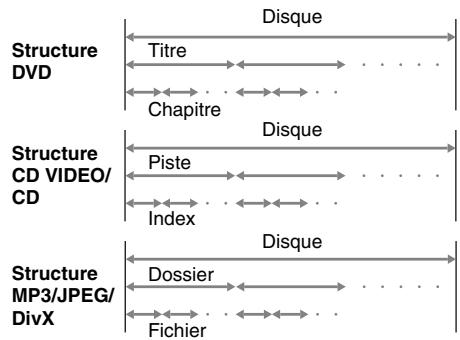
flowchart
graph LR
    A["Structure DVD"] -->|Disque| B["Structure CD VIDEO/CD"]
    A -->|Titre| B
    A -->|Chapitre| B
    A -->|Piste| B
    A -->|Index| B
    A -->|Dossier| B
    A -->|Fichier| B
    C["Structure MP3/JPEG/DivX"] -->|Disque| D["Structure DVD"]
    C -->|Disque| E["Structure CD VIDEO/CD"]
    C -->|Disque| F["Structure MP3/JPEG/DivX"]
CD VIDEO
Un disque compact contenant des images animées. Le film est encodé au format MPEG 1, une des normes mondiales en matière de technologie de compression numérique. Les données du film sont compressées au 1/140e de la taille originale. Par conséquent, un CD VIDEO de 12 cm contient jusqu'à 74 minutes de film.
Les CD VIDEO contiennent également des données audio compressées. Les sons inaudibles par l'oreille humaine sont compressés alors que les sons audibles ne le sont pas. Les CD VIDEO peuvent contenir 6 fois plus de données audio que les CD audio conventionnels.
Il existe 2 versions de CD VIDEO.
- Version 1.1 : lecture d'images animées et de sons uniquement.
- Version 2.0 : lecture d'images fixes à haute résolution et fonctions PBC.
Le présent système est compatible avec les deux versions.
Liste des emplacements des touches et pages de référence
Comment utiliser cette page
Servez-vous de cette page pour repérer les touches ainsi que d'autres parties du système mentionnées dans le manuel.
Numéro de l'illustration
Unité centrale
ORDRE ALPHABÉTIQUE
A - O
Compartiment à disque 9 (11)
Fenêtre d'affichage 16 (11)
DSGX 15 (25)
I/⏻ (activité/veille) 1 (11)
Capteur de télécommande 17
TUNING +/- 3 (23)
Port ⇌ USB 11 (26)
VOLUME 13 (11)
DESCRIPTION DES TOUCHES
Touches d'action des disques
OPEN/CLOSE 10 (11)
◀◀/▶▶ (retour rapide/avance rapide) 3 (11)
|◀◀/▶▶| (arrière/avant)
214 (11)
■ (stop) 12 (11)
▶ (lecture) 4 (11)
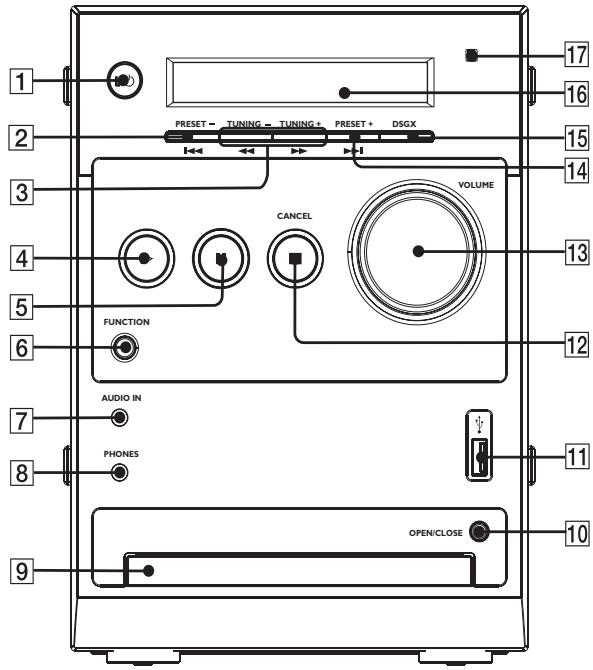
Télécommande
ORDRE ALPHABÉTIQUE
A - N
ANGLE 5 (18)
AUDIO 16 (17)
DIMMER 23 (28)
DVD MENU 24 (13)
DVD TOP MENU 15 (13)
DSGX 22 (25)
EQ 18 (25)
I/⏻ (activité/veille) 1 (11)
TV I/① 21 (28)
◀ SLOW 12 (11)
SLOW ▶ 9 (11)
▶▶ (avance rapide) 9 (11)
II (pause) 27 (11)
◀◀ (retour rapide) 12 (11)
(o) (Retour) 24 (13)
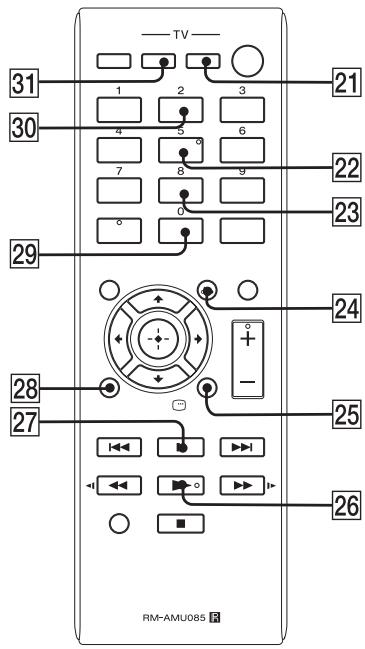
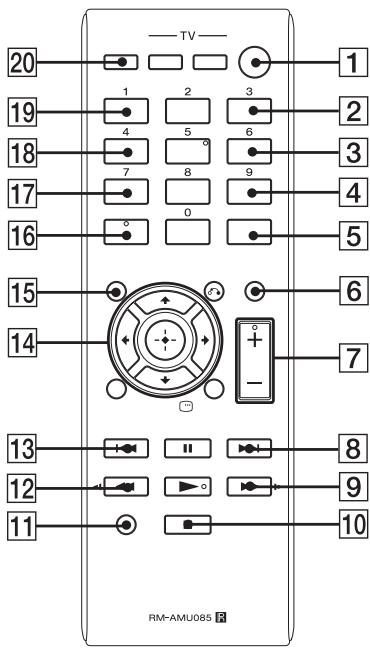
- Les touches ▶, DSGX, AUDIO et VOLUME +/- sont équipées de points tactiles. Servez-vous des points tactiles comme références pour utiliser le système.
- Appuyez sur SHIFT + les touches numériques,
◀ SLOW, SLOW
▶ lorsque vous utilisez leur fonctions.
ACHTUNG
DSGX UIT ↔ DSGX AAN
Impedantie 10 kohm
Uitgangen
VIDEO OUT (RCA-aansluiting):

- disposant de systèmes de collecte sélective)
- ATTENTION
- Avis aux consommateurs : les informations suivantes ne s'appliquent qu'aux équipements vendus dans des pays appliquant les Directives UE.
- Table des matières
- Mise en route
- Disque - Lecture basique
- Disque – Diverses formes de lecture
- Disque - Diverses fonctions
- Tuner
- Réglage du son
- Périphérique externe
- Affichage
- Dépannage
- Informations complémentaires
- Comment utiliser ce manuel
- Disques compatibles
- Code de région des DVD compatibles avec ce système
- Disques non reconnus par ce système
- Remarques sur les CD-R/CD-RW/DVD-R/DVD-RW (mode vidéo)/DVD+R/DVD+RW
- Remarque sur la lecture de DVD et CD VIDEO
- Disques audio encodés par des technologies de protection des droits d'auteur
- Remarque sur les DualDiscs
- Précautions lors de la lecture d'un disque enregistré en multi-session
- Copyrights
- Raccordement du système
- Raccordez les enceintes.
- Remarque
- Raccordez l'antenne FM.
- Raccordez une télévision.
- Connexion Ⓐ
- Connexion Ⓑ
- Utilisation d'une télévision
- Raccordement à une station d'accueil vidéo
- Remarques
- Raccordez le cordon d'alimentation à une prise murale.
- Appuyez sur I/⏻ pour mettre cet appareil en service.
- Réglez le système couleur sur PAL ou NTSC selon le système de votre propre télévision.
- Appuyez à plusieurs reprises sur FUNCTION +/- pour basculer la fonction sur DVD/CD.
- Appuyez sur SETUP en mode Stop. Le menu de configuration apparaît.
- Appuyez à plusieurs reprises sur ← ou → pour sélectionner la « Page Préférences », puis appuyez sur ⊕.
- Appuyez plusieurs fois sur ↑ ou ↓ pour sélectionner « Type TV », puis appuyez sur ⊕ ou →.
- Appuyez à plusieurs reprises sur ↑ ou ↓ pour sélectionner PAL/Multi/NTSC dans la liste affichée, puis appuyez sur ⊕.
- Appuyez sur SETUP pour désactiver le menu de configuration.
- Insertion de deux piles R6 (AA) dans la télécommande
- Conseil
- Fixation des tampons
- Choix de la langue
- Disque – Lecture basique
- Chargement d'un disque
- Appuyez sur ▶.
- Pour économiser l'énergie en mode de veille
- Lecture d'un disque
- — Lecture normale
- Chargez un disque.
- Reprise de la lecture à l'endroit où vous avez arrêté le disque
- — Reprise de lecture (DVD/CD VIDEO/CD uniquement)
- Lorsque vous lisez un disque, appuyez sur ■ pour arrêter la lecture.
- Appuyez sur ▶.
- Lecture d'un chapitre/d'une piste en saisissant le numéro en mode de lecture normale (sur la télécommande uniquement)
- Exemple :
- Lecture d'un DVD à l'aide du menu
- DVD-V
- Lecture d'un CD VIDEO doté de fonctions PBC (Ver. 2.0)
- VIDEO CD
- Pour revenir au menu précédent
- Pour annuler la lecture avec fonctions PBC
- Lecture de fichiers MP3/JPEG/DivX®
- DATA-CD DATA DVD
- Appuyez à plusieurs reprises sur ←/↑/ ↓/→ pour sélectionner le fichier que vous souhaitez lire.
- Appuyez sur ▶/⊕.
- Remarques sur les fichiers
- Remarques sur les fichiers MP3/JPEG
- Remarques sur les fichiers DivX
- Lecture répétée
- — Lecture répétée
- Appuyez à plusieurs reprises sur REPEAT en cours de lecture.
- ■ Au cours de la lecture d'un DVD
- ■ Au cours de la lecture d'un CD VIDEO/SVCD/CD
- ■ Au cours de la lecture d'un DATA CD/DATA DVD
- Pour annuler la lecture répétée/ Shuffle
- ■ Au cours de la lecture d'un DVD/CD
- ■ Au cours de la lecture d'un fichier MP3/JPEG/DivX
- Utilisation de l'affichage à l'écran pour une recherche
- Recherche d'un titre/d'un chapitre/d'une piste/d'une scène, etc.
- Appuyez sur 📄 DISPLAY en cours de lecture.
- ■ Au cours de la lecture d'un DVD.
- ■ Au cours de la lecture d'un VCD.
- ■ Au cours de la lecture d'un CD
- Disque – Diverses fonctions
- Changement du son/des sous-titres/de l'angle
- Changement du son
- Appuyez à plusieurs reprises sur AUDIO en cours de lecture.
- ■ Au cours de la lecture d'un CD VIDEO/CD
- ■ SVCD (piste audio 1 uniquement)
- ■ SVCD (pistes audio 1-2)
- Pour prérégler la piste audio souhaitée
- Affichage des informations audio du disque (DVD/DivX uniquement)
- Affichage des sous-titres (DVD/DivX uniquement)
- Appuyez à plusieurs reprises sur SUBTITLE en cours de lecture.
- Pour annuler le réglage des sous-titres
- Modification des angles (DVD uniquement)
- Appuyez à plusieurs reprises sur ANGLE en cours de lecture.
- Utilisation de la minuterie d'endormissement
- Appuyez sur SLEEP.
- Pour vérifier le temps restant
- Pour modifier le temps restant
- Pour désactiver la minuterie de mise en veille
- Modification de la langue
- — Langue
- Audio
- ■ Sous-titres
- ■ Menu Disque
- Pour modifier la langue de l'affichage à l'écran
- Création de votre propre programme
- — Lecture programmée
- CD
- Appuyez sur PROGRAM.
- Appuyez sur SHIFT + les touches numériques pour sélectionner la piste, sur 2 chiffres, de votre choix.
- Appuyez sur ←/↑/↓/→ pour sélectionner [Démar] afin de lancer le programme.
- Utilisation de l'écran de configuration
- — Menu Réglage
- Page Config. générale
- Écran TV
- ■ Langue menus (affichage à l'écran)
- ■ Économiseur écran
- ■ Dernière mémoire
- ■ Veille auto
- Page Configuration vidéo
- ■ Progressif
- DivX VOD
- Page Préférences
- ■ Type TV
- ■ Parental
- Par défaut
- Page Config. mot passe
- ■ Mot de passe
- Liste des éléments de réglage du système
- Quitter le menu Configuration
- Préréglage des stations de radio
- Conseils
- Écoute de la radio
- Pour couper le son
- Pour écouter un programme FM stéréo sans effet stéréo
- Utilisation du système RDS (Radio Data System)
- Visualisation du nom de la station ou de la fréquence sur l'affichage du panneau frontal
- Appuyez sur 📄 DISPLAY
- Obtention d'un son plus dynamique (Dynamic Sound Generator X-tra)
- Sélection d'un effet sonore préréglé
- Appuyez sur EQ.
- Lecture à partir d'un périphérique USB
- A propos des périphériques USB compatibles
- Raccordement du périphérique USB
- Appuyez plusieurs fois sur ↑ ou ↓ pour sélectionner un dossier, puis appuyez sur ▶.
- Remarques :
- Avant d'utiliser le périphérique USB avec cette chaîne
- Entrée audio
- Visualisation des informations relatives au disque sur l'affichage à l'écran
- Appuyez plusieurs fois sur TIME.
- ■ Disque CDDA
- ■ CD VIDEO (avec PBC Activé)
- ■ CD VIDEO (avec fonction PBC désactivée)
- DVD
- Changement de la luminosité de l'affichage du panneau frontal
- Appuyez sur DIMMER jusqu'à ce que le mode souhaité apparaisse sur l'affichage du panneau frontal.
- Commande du téléviseur avec la télécommande fournie
- Problèmes et solutions
- Caractéristiques générales
- Il n'y a pas de son.
- Le son est parasité par un bourdonnement ou du bruit.
- La télécommande ne fonctionne pas.
- Il existe un effet de Larsen.
- Les irrégularités de couleurs persistent sur l'écran de télévision.
- Enceintes
- Le son provient d'un canal ou le volume gauche/droite est déséquilibré.
- Le son manque de graves.
- Lecteur DVD/CD VIDEO/CD/MP3/JPEG/DivX/USB
- La lecture ne démarre pas.
- Le son saute.
- La lecture ne commence pas à la première piste.
- La lecture s'arrête automatiquement.
- Impossible de saisir le numéro.
- Impossible d'exécuter certaines fonctions, telles que l'arrêt de lecture, la recherche, la lecture au ralenti, la lecture répétée ou la lecture au hasard.
- Sur les DATA CD ou DATA DVD la lecture met plus de temps à se lancer.
- Il n'est pas possible de lire les fichiers MP3.
- Impossible de lire le fichier JPEG.
- Impossible de lire le fichier DivX.
- Le son n'est plus en stéréo lors de la lecture d'un CD VIDEO ou d'un CD.
- Impossible de lire le fichier d'image JPEG.
- Lorsque le périphérique USB n'est pas reconnu.
- Image
- Il n'y a pas d'image.
- L'image comporte des parasites.
- Le format d'affichage du téléviseur ne peut être modifié même par « Afficher TV » sous « Page Réglage général » dans le Menu Réglage lors de la lecture d'une image au format large.
- Les messages n'apparaissent pas sur l'écran dans la langue souhaitée.
- Impossible de changer la langue de la piste sonore.
- Impossible de changer la langue des sous-titres.
- Les sous-titres ne peuvent pas être désactivés.
- Impossible de commuter les angles.
- Le son est parasité par un bourdonnement ou du bruit/les stations ne peuvent être reçues.
- Un programme stéréo FM ne peut être reçu en stéréo.
- Composants en option
- Pour rétablir les paramètres par défaut\*, suivez la procédure ci-après :
- Messages
- DVD/CD VIDEO/CD/MP3/JPEG/ DivX
- LOADING
- NO DISC
- OPEN
- REG ERR
- Précautions
- Sur la tension de fonctionnement
- Sur la sécurité
- Installation
- Sur l'accumulation de chaleur
- En cas d'irrégularité des couleurs sur un écran de télévision proche
- En cas d'irrégularité des couleurs...
- En cas de persistance de l'irrégularité des couleurs...
- IMPORTANT
- Fonctionnement
- Remarques sur les disques
- Nettoyage du boîtier
- Spécifications
- CMT-DX400
- Partie amplificateur
- Partie lecteur de disque
- Partie USB
- Partie tuner
- Glossaire
- Pause automatique
- Chapitre
- Vidéo DivX®
- Dolby Digital
- DVD-RW
- DVD+RW
- Fichier
- Logiciel basé sur un film, logiciel basé sur une vidéo
- Index (CD) / index vidéo (CD VIDEO)
- Format entrelacé (balayage entrelacé)
- Lecture par menu
- Fonction angles multiples
- Fonction multilingue
- Multi-session
- Contrôle parental
- Playback Control (PBC)
- CD VIDEO sans fonctions PBC (disques Ver. 1.1)
- CD VIDEO avec fonctions PBC (disques Ver. 2.0)
- Format progressif (balayage séquentiel)
- Code De Région
- Titre
- Piste
- CD VIDEO
- Liste des emplacements des touches et pages de référence
- Comment utiliser cette page
- Unité centrale
- ORDRE ALPHABÉTIQUE
- A - O
- DESCRIPTION DES TOUCHES
- Touches d'action des disques
- Télécommande
- A - N
- ACHTUNG
Marque : SONY
Modèle : CMT-DX400
Catégorie : Système audio