
CMT-DX400 - Audiosystem SONY - Kostenlose Bedienungsanleitung
Finden Sie kostenlos die Bedienungsanleitung des Geräts CMT-DX400 SONY als PDF.



| Produkttyp | Audiosystem mit DVD/CD-Player, FM-Tuner, USB-Anschluss und Audio-AUX-Eingang |
| Marke | Sony |
| Modell | CMT-DX400 |
| Abmessungen der Haupteinheit (B × H × T) | Ca. 175 × 240 × 210 mm |
| Gewicht der Haupteinheit | 2,4 kg |
| Abmessungen der Lautsprecher (B × H × T) | Ca. 140 × 240 × 200 mm pro Stück |
| Gewicht der Lautsprecher | 2,0 kg pro Stück |
| Stromversorgung | 220-240 V~, 50/60 Hz |
| Stromverbrauch (Betrieb) | 25 W |
| Stromverbrauch (Bereitschaft) | Weniger als 0,5 W |
| Ausgangsleistung (Nennleistung) | 2 × 20 W (6 Ω, 1 kHz, 1 % THD) |
| Kompatible Disc-Formate | DVD VIDEO, DVD-RW/-R, DVD+RW/+R, CD VIDEO, Audio-CD, CD-R/RW, Data-CD/DVD (MP3, JPEG, DivX) |
| Audiofunktionen | DSGX (Dynamic Sound Generator X-tra), Equalizer-Voreinstellung (Rock, Jazz, Klassik, Neutral) |
| FM-Tuner | FM-Stereo, RDS, 20 Senderspeicher |
| USB-Anschluss | Wiedergabe von MP3/WMA/JPEG/DivX (max. 500 mA) |
| Audio-AUX-Eingang | 3,5-mm-Stereobuchse |
| Einschlaf-Timer | 10 bis 90 Minuten in 10-Minuten-Schritten |
| Mitgeliefertes Zubehör | Fernbedienung, FM-Drahtantenne, Videokabel, Lautsprecherpads (8), R6 (AA)-Batterien × 2 |
| Wartung und Reinigung | Reinigen Sie das Gehäuse mit einem weichen, leicht feuchten Tuch (milde Reinigungslösung). Keine Lösungsmittel verwenden. |
| Sicherheit | Nicht Wasser oder Feuchtigkeit aussetzen. Lüftungsöffnungen nicht blockieren. Bei Störungen Netzstecker ziehen. |
| Ersatzteile und Reparatur | Wenden Sie sich für Reparaturen an einen autorisierten Sony-Händler. Ersatzteile: Fernbedienung (RM-AMU085), FM-Antenne, Videokabel, Batterien. |
Häufig gestellte Fragen - CMT-DX400 SONY
Benutzerfragen zu CMT-DX400 SONY
0 Frage zu diesem Gerät. Beantworten Sie die, die Sie kennen, oder stellen Sie Ihre eigene.
Eine neue Frage zu diesem Gerät stellen
Laden Sie die Anleitung für Ihr Audiosystem kostenlos im PDF-Format! Finden Sie Ihr Handbuch CMT-DX400 - SONY und nehmen Sie Ihr elektronisches Gerät wieder in die Hand. Auf dieser Seite sind alle Dokumente veröffentlicht, die für die Verwendung Ihres Geräts notwendig sind. CMT-DX400 von der Marke SONY.
BEDIENUNGSANLEITUNG CMT-DX400 SONY
Bedienungsanleitung ____ DE
Um das Risiko eines Feuers oder eines elektrischen Schlags zu verringern, schützen Sie dieses Gerät vor Wassertropfen oder Spritzwasser und stellen Sie keine mit Flüssigkeiten gefüllte Gegenstände, z. B. Blumenvasen, auf das Gerät.
Um das Risiko eines Feuers oder elektrischen Schlags zu verringern, setzen Sie dieses Gerät keinem Regen und keiner Feuchtigkeit aus.
Um das Risiko eines Feuers zu verringern, decken Sie die Lüftungsöffnung des Gerätes nicht mit Zeitungen, Tischtüchern, Gardinen usw. ab.
Stellen Sie keine offenen Flammenquellen wie z. B. brennende Kerzen auf das Gerät.
Da die Anlage mit dem Netzstecker vom Stromnetz getrennt wird, schließen Sie das Gerät an eine leicht zugängliche Netzsteckdose an. Sollten Sie eine Störung der Anlage feststellen, ziehen Sie den Netzstecker sofort aus der Netzsteckdose.
Stellen Sie die Anlage nicht in einem geschlossenen Bücherregal, einem Einbauschrank u. Ä. auf, wo keine ausreichende Belüftung gegeben ist.
Achten Sie darauf, dass Batterien und Geräte mit eingelegten Batterien keiner übermäßigen Hitze wie z. B. Sonnenlicht, Feuer o. Ä. ausgesetzt werden.
Die Anlage bleibt auch im ausgeschalteten Zustand mit dem Stromnetz verbunden, solange das Netzkabel mit der Netzsteckdose verbunden ist.
Zu starker Schalldruck von Ohrhörern und Kopfhörern kann zu Gehörschäden führen.

Entsorgung von gebrauchten elektrischen und elektronischen Geräten (anzuwenden in den Ländern der Europäischen Union und anderen europäischen Ländern
mit einem separaten Sammelsystem für diese Geräte)
Das Symbol auf dem Produkt oder seiner Verpackung weist darauf hin, dass dieses Produkt nicht als normaler Haushaltsabfall zu behandeln ist, sondern an einer Annahmestelle für das Recycling von elektrischen und elektronischen Geräten abgegeben werden muss.
Durch Ihren Beitrag zum korrekten Entsorgen dieses Produkts schützen Sie die Umwelt und die Gesundheit Ihrer Mitmenschen. Umwelt und Gesundheit werden durch falsches Entsorgen gefährdet. Materialrecycling hilft, den Verbrauch von Rohstoffen zu verringern.
Weitere Informationen über das Recycling dieses Produkts erhalten Sie von Ihrer Gemeinde, den kommunalen Entsorgungsbetrieben oder dem Geschäft, in dem Sie das Produkt gekauft haben.
Anwendbares Zubehör: Fernbedienung, Kopfhörer.

Entsorgung von gebrauchten Batterien und Akkus (anzuwenden in den Ländern der Europäischen Union
und anderen europäischen Ländern mit einem separaten Sammelsystem für diese Produkte)
Das Symbol auf der Batterie/dem Akku oder der Verpackung weist darauf hin, dass diese nicht als normaler Haushaltsabfall zu behandeln sind. Ein zusätzliches chemisches Symbol Pb (Blei) oder Hg (Quecksilber) unter der durchgestrichenen Mülltonne bedeutet, dass die Batterie/der Akku einen Anteil von mehr als 0,0005% Quecksilber oder 0,004% Blei enthält. Durch Ihren Beitrag zum korrekten Entsorgen dieser Batterien/Akkus schützen Sie die Umwelt und die Gesundheit Ihrer Mitmenschen. Umwelt und Gesundheit werden durch falsches Entsorgen gefährdet. Materialrecycling hilft, den Verbrauch von Rohstoffen zu verringern. Bei Produkten, die auf Grund ihrer Sicherheit, der Funktionalität oder als Sicherung vor Datenverlust eine ständige Verbindung zur eingebauten Batterie benötigen, sollte die Batterie nur durch qualifiziertes Servicepersonal ausgetauscht werden. Um sicherzustellen, dass die Batterie korrekt entsorgt wird, geben Sie das Produkt zwecks Entsorgung an einer Annahmestelle für das Recycling von elektrischen und elektronischen Geräten ab. Für alle anderen Batterien entnehmen Sie die Batterie bitte entsprechend dem Kapitel über die sichere Entfernung der Batterie.
VORSICHT
Die Verwendung optischer Instrumente in Verbindung mit dieser Anlage stellt ein Gesundheitsrisiko für die Augen dar.
Bei diesem Gerät handelt es sich um ein Laser-Produkt der Klasse 1. Der entsprechende Hinweis befindet sich außen an
der Rückseite des Geräts.
Hinweis für Kunden: Die folgende Information gilt nur für Geräte, die in EU-Ländern gekauft wurden, in denen EU-Richtlinien gelten.
Der Hersteller dieses Produktes ist Sony Corporation, 1-7-1 Konan Minato-ku Tokio, 108-0075 Japan. Bevollmächtigter für EMV und Produktsicherheit ist Sony Deutschland GmbH, Hedelfinger Strasse 61, 70327 Stuttgart, Deutschland. Für Kundendienst- oder Garantieangelegenheiten wenden Sie sich bitte an die in Kundendienst- oder Garantiedokumenten genannten Adressen.
DE
Inhaltsverzeichnis
Benutzung dieser Anleitung......5
Abspielbare CDs/DVDs......5
Vorbereitungen
Anschluss der Audioanlage......8
Auswählen einer Sprache...... 11
Disc - Wiedergabe
Einlegen einer Disc 12
Wiedergabe einer Disc....12
— Normale Wiedergabe
Menügesteuerte Wiedergabe von DVDs....14
Wiedergeben von VIDEO-CDs mit PBC-Funktionen (Version 2.0)...... 14
— PBC-Wiedergabe
Wiedergabe von MP3-/JPEG-/DivX ^® -Dateien....15
Disc - Verschiedene Wiedergabemodi
Wiederholte Wiedergabe .... 16
— Wiedergabewiederholung
Verwendung der Bildschirmanzeige für eine Suche.... 17
Disc - Verschiedene Funktionen
Ändern von Tonspur/Untertitel/ Blickwinkel......18
Der Sleep-Timer....20
Ändern der Sprache....20 — Sprache
Erstellen eines eigenen Programms .....21
— Programmwiedergabe
Das Einstellmenü 21
— Einstellmenü
Liste der Elemente des System-Setups ...... 23
Tuner
Speichern von Radiosendern 25
Radioempfang....25
Verwendung des Radiodatensystems (RDS) 25
Klangeinstellung
Einstellen des Klangs 26
Wahl eines Klangeffekts.... 26
Externes Gerät
Wiedergabe von einem USB-Gerät ..... 27
Audioeingang 28
Display
Anzeigen der Disc-Information im Display 29
Einstellen der Display-Helligkeit ...... 29
Steuern des Fernsehgerätes mit der Fernbedienung.... 29
Störungsbehebung
Störungen und Abhilfemaßnahmen ..... 30
Meldungen 33
Weitere Informationen
Sicherheitsmaßnahmen 34
Technische Daten 35
Glossar 37
Liste der Tastenpositionen und Bezugsseiten.... 40
Benutzung dieser Anleitung
- Diese Anleitung beschreibt hauptsächlich mit der Fernbedienung ausgeführte Bedienungsvorgänge, die jedoch auch mit den Tasten an der Anlage ausgeführt werden können, welche die gleiche oder eine ähnliche Bezeichnung aufweisen.
- Das OSD (On-Screen Display) kann je nach Bestimmungsland unterschiedlich sein.
- Die Beschreibungen in dieser Anleitung weichen aufgrund der Anzeigebeschränkungen möglicherweise von der OSD (On Screen Display, Bildschirmanzeige) ab.
- Die englische OSD-(On-Screen Display)-Anzeige wird lediglich für Abbildungszwecke verwendet.
- „DVD“ kann als allgemeiner Begriff für DVD-VIDEOs, DVD+RWs/DVD+Rs und DVD-RWs/DVD-Rs verwendet werden.
• Die folgenden Symbole werden in dieser Anleitung verwendet.
| Symbol | Bedeutung |
| DVD-V | Für DVD-VIDEOs, DVD-Rs/DVD-RWs im Videomodus bzw. für DVD+Rs/DVD+RWs verfügbare Funktionen |
| VIDEO CD | Für VIDEO-CDs (einschließlich Super-VCDs oder CD-Rs/CD-RWs im Video-CD-Format oder Super-VCD-Format) verfügbare Funktionen |
| CD | Für Audio-CDs oder CD-Rs/CD-RWs im Audio-CD-Format verfügbare Funktionen |
| DATA-CD | Für DATA-CDs (CD-ROMs/CD-Rs/CD-RWs, die MP3*-, JPEG- und DivX-Dateien enthalten) verfügbare Funktionen |
| DATA DVD | Für DATA-DVDs (DVD-Rs/DVD-RWs/DVD+Rs/DVD+RWs), die MP3*-, JPEG- und DivX-Dateien enthalten, verfügbare Funktionen |
*MP3 (MPEG1 Audio Layer 3) ist ein von der ISO/MPEG definiertes Standardformat zum Komprimieren von Audiodaten.
Abspielbare CDs/DVDs
Die folgenden Discs können auf dieser Anlage abgespielt werden. Andere Discs können nicht abgespielt werden.
Liste der abspielbaren Discs
| Disc-Formate | Disc-Logo | |
| DVD-VIDEOs |  VIDEO VIDEO | |
| DVD-RWs/DVD-Rs |  RW RW |  RR4.7 RR4.7 |
| DVD+RWs/DVD+Rs |  DVD + ReWritable DVD + ReWritable |  DVD + R DVD + R |
| VIDEO-CD | COMPACTDISCDIGITAL VIDEO | |
| CD-Rs/CD-RWs | COMPACTDISCDIGITAL AUDIDRecordable | COMPACTDISCDIGITAL AUDIDReWritable |
| COMPACTDISCRéordable | COMPACTDISCReWritable | |
Die Logos „DVD+RW“, „DVD-RW“, „DVD+R“, „DVD VIDEO“ und „CD“ sind Marken.
Regionalcode von DVDs, die mit dieser Anlage abspielbar sind
Ihre Anlage spielt nur DVDs ab, deren Regionalcode mit dem auf der Rückseite der Anlage angegebenen Regionalcode übereinstimmt.
DVDs mit der Kennzeichnung können ebenfalls auf dieser Anlage abgespielt werden. Bei dem Versuch, eine andere DVD abzuspielen, erscheint die Meldung „Falsche Region“ auf dem Fernsehschirm. Auf manchen DVDs ist möglicherweise kein Regionalcode angegeben, obwohl die Wiedergabe durch Gebietsbeschränkung eingeschränkt ist.
Nicht abspielbare Discs
- CD-ROMs (außer den Erweiterungen „MP3“, „JPG“ oder „JPEG“)
-
CD-Rs/CD-RWs außer den in den folgenden Formaten bespielten:
-
Musik-CD-Format
- Video-CD-Format
- MP3 (MPEG1 Audio Layer-3)/JPEG/DivX-Format, das dem Standard ISO9660* Level 1/Level 2 oder Joliet entspricht
• CD-ROM im PHOTO-CD-Aufnahmeformat
- Datenbereiche auf CD-Extras
- Super Audio CD
- Multisession-DVD-ROMs/DVD-Rs/DVD-RWs/DVD+Rs/DVD+RWs
- DVD-RAM
- DVD-Audio-Discs
• DVDs mit einem anderen Regionalcode
• DVD+R DL-(Double Layer)-Discs
- Discs mit ungewöhnlichen Formen (z. B. herzförmige, quadratische oder sternförmige Discs) können nicht mit diesem Gerät abgespielt werden. Durch Abspielen solcher Discs kann das Gerät beschädigt werden. Unterlassen Sie daher die Verwendung solcher Discs.
- CDs/DVDs mit aufgeklebtem Papier oder Aufklebern.
- Discs mit Rückständen von Klebstoff, Klebeband oder Aufklebern.
* Ein logisches Format von Dateien und Ordnern auf CD-ROMs, definiert von der ISO (International Standardization Organization).
Hinweise zu CD-Rs/CD-RWs/ DVD-Rs/DVD-RWs (Videomodus)/DVD+Rs/ DVD+RWs
- In manchen Fällen können CD-Rs, CD-RWs, DVD-Rs, DVD-RWs (Videomodus) (im Video-Modus erzeugte DVD-RWs haben das gleiche Format wie DVD VIDEO), DVD+Rs oder DVD+RWs je nach der Aufnahmequalität, dem physischen Zustand der Disc oder den Eigenschaften des Aufnahmegerätes nicht auf dieser Anlage abgespielt werden. Discs, die nicht korrekt
finalisiert worden sind, können ebenfalls nicht abgespielt werden. Weitere Informationen dazu finden Sie in der Bedienungsanleitung zu dem Aufnahmegerät. Beachten Sie, dass manche Wiedergabefunktionen bei bestimmten DVD+RWs/DVD+Rs möglicherweise nicht funktionieren, auch wenn diese richtig abgeschlossen wurden.
- Eine im Packet Write-Format beschriebene Disc kann nicht wiedergegeben werden.
Hinweis zu Wiedergabefunktionen bei DVDs und VIDEO-CDs
Einige Wiedergabefunktionen von DVDs und VIDEO-CDs können von den Software-Herstellern absichtlich eingeschränkt werden. Da diese Anlage DVDs und VIDEO-CDs gemäß den von den Software-Herstellern vorgegebenen Disc-Inhalten abspielt, sind manche Wiedergabefunktionen eventuell nicht verfügbar. Lesen Sie dazu bitte auch die Anweisungen, die mit den DVDs oder VIDEO-CDs geliefert wurden.
Musik-CDs mit Urheberrechtsschutzcodierung
Dieses Gerät ist auf die Wiedergabe von CDs ausgelegt, die dem Compact Disc (CD)-Standard entsprechen. Einige Schallplattenfirmen bringen Musik-CDs mit Kopierschutztechnologien auf den Markt. Beachten Sie bitte, dass einige dieser CDs nicht dem CD-Standard entsprechen und mit diesem Gerät möglicherweise nicht wiedergegeben werden können.
Hinweis zu DualDiscs
Eine DualDisc ist eine zweiseitig bespielte Disc, auf der DVD-Aufnahmen auf der einen und digitale Audiodaten auf der anderen Seite aufgezeichnet sind.
Da jedoch die Audiomaterialseite nicht dem Compact Disc (CD)-Standard entspricht, kann die einwandfreie Wiedergabe auf diesem Produkt nicht garantiert werden.
Vorsichtsmaßnahmen bei der Wiedergabe einer in Multi-Session bespielten Disc
- Diese Anlage kann Multisession-CDs wiedergeben, sofern eine MP3-Datei (JPEG-Datei) in der ersten Sitzung enthalten ist. Auch weitere MP3-Dateien (JPEG-Dateien), die in späteren Sitzungen aufgenommen wurden, können in diesem Fall wiedergegeben werden.
- Wenn Audiotracks und Bilder im Audio-CD-Format bzw. Video-CD-Format in der ersten Sitzung aufgezeichnet sind, wird nur die erste Sitzung wiedergegeben.
- Wenn eine Disc abgespielt wird, die Audiotracks im Audio-CD-Format, MP3-Audiotracks und JPEG-Bilddateien enthält, können nur die Audiotracks im Audio-CD-Format wiedergegeben werden.
- CD-R- und CD-RW-Discs, die im Multi-Session-Betrieb bespielt und nicht durch „Schließen der Session“ finalisiert wurden, werden nicht unterstützt.
Urheberrechte
Dieses Produkt ist mit einer
Urheberrechtsschutztechnologie ausgestattet, die durch US-Patente und sonstige Rechte zum Schutz geistigen Eigentums geschützt ist. Der Gebrauch dieser Technologien im Rahmen des Urheberrechtsschutzes muss von Macrovision genehmigt werden und gilt nur für den privaten oder anderen eingeschränkten Gebrauch, es sei denn, es liegt eine spezielle Genehmigung von Macrovision vor. Die Nachentwicklung oder Disassemblierung ist verboten.
- Diese Anlage ist mit Dolby Digital ausgestattet.
- Hergestellt unter Lizenz von Dolby Laboratories. Dolby und das Doppel-D-Symbol sind Markenzeichen von Dolby Laboratories.
- Die MPEG Layer-3 Audiocodierungs-Technologie und -Patente wurden lizenziert vom Fraunhofer IIS und Thomson.
- DivX ^ , DivX Certified ^ und zugehörige Logos sind eingetragene Marken von DivX, Inc. DivX gewährt den Lizenznehmern die Verwendung der DivX-Marke.
ÜBER DIVX VIDEO: DivX® ist ein von DivX, Inc. entwickeltes digitales Videoformat. Dies ist ein offizielles DivX Certified-Gerät, das DivX-Videos abspielt. Weitere Informationen sowie Softwareprogramme zur Konvertierung Ihrer Dateien in DivX-Video finden Sie unter www.divx.com.
ÜBER DIVX VIDEO-ON-DEMAND: Dieses DivX Certified®-Gerät muss registriert werden, um DivX Video-on-Demand- (VOD-) Inhalte wiedergeben zu können. Um den Registrierungscode zu erstellen, suchen Sie den DivX VOD-Abschnitt im Einstellmenü Ihres Gerätes. Gehen Sie auf die Website vod.divx.com, um mit diesem Code die Registrierung abzuschließen und mehr über DivX VOD zu erfahren.
- Windows Media ist eine eingetragene Marke der Microsoft Corporation in den USA und/oder anderen Ländern.
- DIESES PRODUKT IST LIZENZIERT UNTER DER MPEG-4 VISUAL PATENT PORTFOLIO-LIZENZ FÜR DIE PERSÖNLICHE UND NICHT-KOMMERZIELLE VERWENDUNG DURCH EINEN VERBRAUCHER ZUR
(i) CODIERUNG VON VIDEO IN EINKLANG MIT DEM MPEG-4 VISUAL STANDARD („MPEG-4 VIDEO“) UND/ODER
(ii) DECODIERUNG VON MPEG-4 VIDEO, DAS VON EINEM VERBRAUCHER IN PERSÖNLICHER UND NICHT-KOMMERZIELLER WEISE CODIERT UND/ODER VON EINEM VIDEOANBIETER ERWORBEN WURDE, DER VON MPEG LA ZUM ANBIETEN VON MPEG-4-VIDEO LIZENZIERT WURDE.
FÜR WEITERE NUTZUNG WIRD KEINE LIZENZ GEWÄHRT BZW. IMPLIZIERT. ZUSÄTZLICHE INFORMAITONEN EINSCHLIESSLICH JENEN ZUR WERBUNG, INTERNEN UND KOMMERZIELLEN VERWENDUNG UND LIZENZIERUNG SIND BEI MPEG LA, LLC. ERHÄLTLICH. SIEHE http://www.mpegla.com/
Vorbereitungen
Anschluss der Audioanlage
Führen Sie die folgenden Schritte 1 bis 6 aus, um Ihre Anlage mit den mitgelieferten Kabeln und Zubehörteilen anzuschließen.
UKW-Antenne
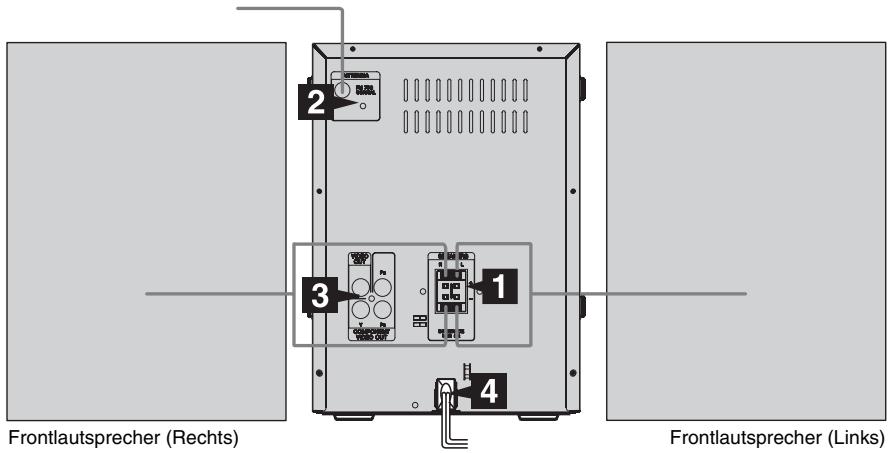
1 Schließen Sie die Lautsprecher an.
Die Lautsprecher sind nicht als linker bzw. rechter Lautsprecher gekennzeichnet. Schließen Sie die Kabel des rechten Lautsprechers (von der Vorderseite der Anlage aus betrachtet) an die Buchse SPEAKERS R und die Kabel des linken Lautsprechers an die Buchse SPEAKERS L an.
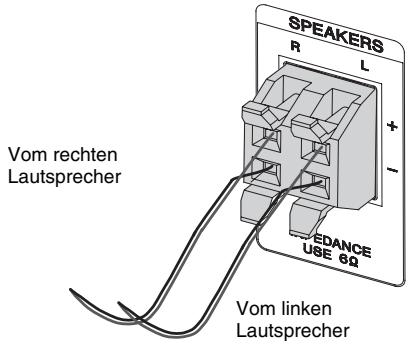
Hinweis
- Schließen Sie nur einen Satz eingebauter Lautsprecher an.
2 Schließen Sie die UKW-Antenne an.
Die UKW-Wurfantenne horizontal ausspannen
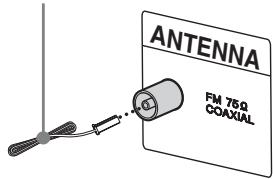
- Halten Sie die Antennen von den Lautsprecherkabeln fern.
3 Schließen Sie ein Fernsehgerät an.
Wählen Sie eine der folgenden Anschlussarten.
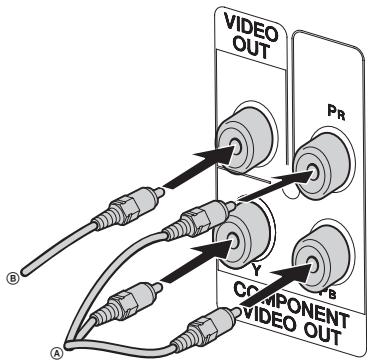
Anschlussart Ⓐ
Wenn Ihr Fernsehgerät Komponenten-Videoeingangsbuchsen besitzt, schließen Sie Ihr Fernsehgerät mit einem Komponenten-Videokabel (nicht mitgeliefert) an die Buchsen COMPONENT VIDEO OUT an.
Wenn Ihr Fernsehgerät mit
Progressivformat-Dateisignalen (480P oder 576P) kompatibel ist, verwenden Sie diese Anschlussart und stellen Sie progressive „EIN“.
Anschlussart Ⓑ
Verbinden Sie die Video-Eingangsbuchse Ihres Fernsehgerätes über das Videokabel (mitgeliefert) mit der Buchse VIDEO OUT.
Bei Verwendung eines Fernsehgerätes
Schalten Sie das Fernsehgerät ein und wählen Sie den Videoeingang, so dass das von dieser Anlage ausgegebene Bild zu sehen ist.
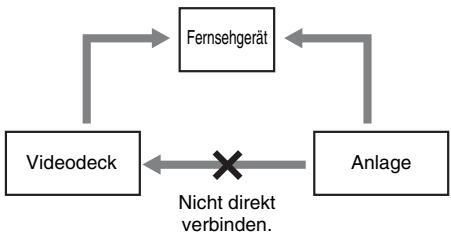
Bei Anschluss eines Videodecks
Verbinden Sie Fernsehgerät und Videodeck wie unten gezeigt mit Video- und Audiokabeln (nicht mitgeliefert).
flowchart
graph TD
    A["Fernsehgerät"] --> B["Anlage"]
    B --> C["Videodeck"]
    C --> A
    D["Nicht direkt verbinden."] --> B
Wenn Sie ein Videodeck zwischen diese Anlage und das Fernsehgerät schalten, kann bei der Wiedergabe des Videosignals dieser Anlage Video-Kriechverlust auftreten. Schalten Sie kein Videodeck zwischen diese Anlage und das Fernsehgerät.
Hinweise
• Die Steuerung der Wiedergabe ist nur an Ihrem portablen Medien-Wiedergabegerät möglich.
- Stoppen Sie die Wiedergabe am portablen Medien-Wiedergabegerät, bevor Sie zu einem anderen Wiedergabemedium/zu einer anderen Quelle umschalten.
- Stellen Sie das Fernsehgerät nicht auf diese Anlage.
4 Schließen Sie das Netzkabel an eine Netzsteckdose an.
Falls der mitgelieferte Steckeradapter nicht in Ihre Netzsteckdose passt, ziehen Sie ihn vom Stecker ab (nur für Modelle mit Adapter).
5 Drücken Sie I/∅, um die Anlage einzuschalten.
„HELLO“ wird im Display an der Vorderseite angezeigt.
6 Stellen Sie das Farbsystem je nach dem Farbsystem Ihres Fernsehgerätes auf PAL oder NTSC ein.
Das Farbsystem ist werksseitig auf PAL voreingestellt.
1 Drücken Sie mehrmals auf FUNCTION +/-, um zur Funktion DVD/CD umzuschalten.
Ist eine CD oder DVD mit automatischer Wiedergabefunktion eingelegt, beginnt die Wiedergabe automatisch. Drücken Sie zweimal auf ■, um die Wiedergabe zu beenden.
2 Drücken Sie SETUP im Stoppmodus.
Das Einstellmenü erscheint.
3 Drücken Sie mehrmals auf ← oder → um die „Standardeinstellungen“ auszuwählen, und drücken Sie anschließend ⊕.
4 Drücken Sie mehrmals ↑ oder ↓, um die Einstellung „TV-Modell“ zu wählen, und drücken Sie anschließend ⊕ oder →.
5 Drücken Sie mehrmals ↑ oder ↓, um die Einstellung PAL/Multi/NTSC aus der angezeigten Liste auszuwählen, und drücken Sie anschließend ⊕.
6 Drücken Sie SETUP, um das Einstellmenü auszuschalten.
Hinweise
- Nachdem das Farbsystem wie oben beschrieben umgeschaltet wurde, kann es auf dem Fernsehbildschirm einen Moment lang zu einer Störung kommen.
-
Wenn Sie feststellen, dass das Bild verzerrt ist, können Sie wie unten beschrieben vorgehen, um die Farbsystemeinstellung auf den Standard zurückzusetzen:
-
Öffnen Sie die Lade.
- Drücken Sie 📄 DISPLAY.
- Drücken Sie ⊕.
Einlegen von zwei R6-Batterien (Größe AA) in die Fernbedienung
Schieben Sie die Batteriefachabdeckung nach vorn und entfernen Sie sie, legen Sie zwei R6-Batterien (Größe AA) ein (Seite ☐ zuerst) und achten Sie darauf, dass die Pole +/- den angezeigten Markierungen entsprechen.
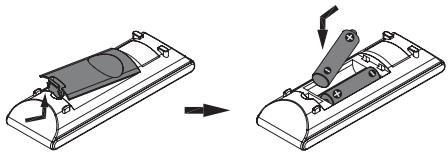
- Wenn Sie die Fernbedienung längere Zeit nicht benutzen wollen, nehmen Sie die Batterien heraus, damit nicht durch auslaufende oder korrodierte Batterien Schäden entstehen.
Tipp
- Bei normalem Gebrauch kann mit einer Batterie-Lebensdauer von ca. sechs Monaten gerechnet werden. Wenn die Anlage nicht mehr auf die Fernbedienung reagiert, wechseln Sie beide Batterien gegen neue aus.
Anbringen der Lautsprecherfüße
Bringen Sie die mitgelieferten Lautsprecherfüße an der Unterseite der Lautsprecher an, um sie zu stabilisieren und Verrutschen zu verhüten.
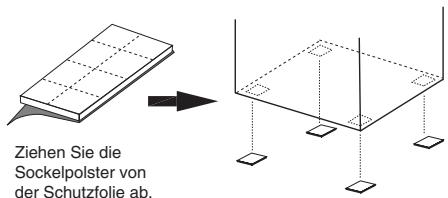
Hinweis
- Seien Sie vorsichtig, wenn Sie die Lautsprecher und/oder Lautsprecherständer mit daran montierten Lautsprechern auf einen besonders behandelten Fußboden (gewachst, geölt, poliert usw.) stellen, da es zu Flecken oder Verfärbungen kommen kann.
Auswählen einer Sprache
DVD-V
VIDEO CD
CD
DATA-CD
DATA DVD
Sie können die Sprache der Bildschirmanzeige ändern.
1 Schalten Sie Ihr TV-Gerät ein und wählen Sie den Videoeingang.
2 Drücken Sie I/∅, um die Anlage einzuschalten.
3 Drücken Sie mehrmals auf FUNCTION +/-, um zur Funktion DVD/CD umzuschalten.
Ist eine CD oder DVD mit automatischer Wiedergabefunktion eingelegt, beginnt die Wiedergabe automatisch. Stoppen Sie mit ■ die Wiedergabe.
4 Drücken Sie SETUP.
Das Einstellmenü erscheint.
5 Drücken Sie mehrmals auf ← oder → um die „Allgemeine Einstellungen“ auszuwählen, und drücken Sie anschließend ⊕.
6 Drücken Sie mehrmals ↑ oder ↓, um die Einstellung „Menüsprache“ zu wählen, und drücken Sie anschließend ⊕ oder →.
7 Drücken Sie mehrmals ↑ oder ↓, um die gewünschte Sprache in der angezeigten Liste auszuwählen, und drücken Sie anschließend ⊕.
8 Drücken Sie SETUP, um das Einstellmenü auszuschalten.
Disc – Wiedergabe
Einlegen einer Disc
1 Drücken Sie ▲ am Gerät.
2 Legen Sie eine Disc auf die Disc-Lade.
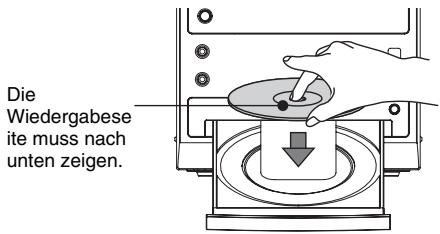
3 Drücken Sie ▶.
Die Disc-Lade wird geschlossen. Der Player startet die Wiedergabe.
Hinweis
- Verwenden Sie keine Disc, an der Klebeband, Aufkleber oder Klebstoff haften, weil dadurch eine Funktionsstörung verursacht werden kann.
So sparen Sie im Bereitschaftsmodus Strom
Drücken Sie bei eingeschalteter Anlage I/ ^① . Die Anlage wechselt in den Energiesparmodus.
Wiedergabe einer Disc
— Normale Wiedergabe
DVD-V
VIDEO CD
CD
Schalten Sie vor der Wiedergabe einer DVD oder VIDEO-CD Ihr Fernsehgerät ein und wählen Sie den Videoeingang. Bei bestimmten DVDs oder VIDEO-CDs sind bestimmte Funktionen unter Umständen anders oder eingeschränkt. Schlagen Sie dazu bitte in den mit der CD/DVD gelieferten Anweisungen nach.
Beispiel: Bei Wiedergabe einer DVD
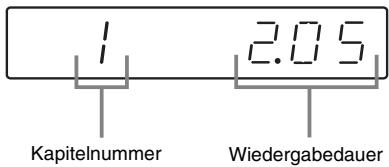
Beispiel: Bei Wiedergabe einer CD
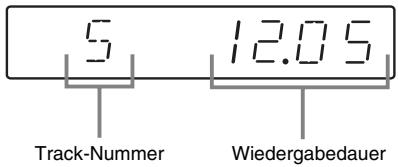
1 Drücken Sie mehrmals auf FUNCTION +/-, um zur Funktion DVD/CD umzuschalten.
Ist eine CD oder DVD mit automatischer Wiedergabefunktion eingelegt, beginnt die Wiedergabe automatisch.
2 Legen Sie eine CD/DVD ein.
Die Wiedergabe startet automatisch, wenn Sie die Disc-Lade schließen.
Falls die Wiedergabe nicht automatisch startet, drücken Sie ▶.
Sonstige Funktionen
| Funktion | Drücken Sie |
| Stopp | ■ |
| Pause | ■ |
| Wiedergabefortsetzung nach dem Stoppen/Unterbrechen der Wiedergabe | ▶/■ |
| Wechsel zum nächsten Kapitel, Track bzw. zur nächsten MP3-/WMA-/JPEG-/DivX-Datei oder Szene | ▶▶ |
| Zurück zur vorherigen MP3-/WMA-/JPEG Datei | ◀◀ |
| Zurück zum vorherigen Kapitel, Track, DivX-Datei oder Szene | ◄◄◄ zweimal.Wenn Sie ◀◄◄ einmal drücken, gelangen Sie zum Anfang des aktuellen Kapitels, Stücks bzw. der aktuellen Szene. |
| Vorübergehendes Stummschalten des Tons | MUTING.Wenn der Ton wieder zu hören sein soll, drücken Sie die Taste erneut oder erhöhen Sie mit VOLUME + die Lautstärke. |
| Stoppen der Wiedergabe und Herausnehmen der gewünschten CD/DVD | ▲ |
| Schnelles Suchen nach einer Stelle durch Weiterschalten oder Zurückschalten (Scannen) ^1)2) | ►►/►► oder ►►/◄◄► während der Wiedergabe einer CD/DVD. Mit jedem Tastendruck auf ►►/►► oder ◀►/◄◄► während des Scannens wechselt die Wiedergabegeschwindigkeit. Um wieder in die normale Geschwindigkeit zu schalten, drücken Sie►►. Bei einigen CDs/DVDs können sich die tatsächlichen Geschwindigkeiten unterscheiden. |
| Wiedergabe Bild für Bild (Wiedergabe in Zeitlupe) ^3) | ►►/►► oder ◀►/◄◄► ^4) , solange sich die Anlage im Pausemodus befindet. Mit jedem Tastendruck auf ►►/►► oder ◀►/◄◄► ^4) während der Wiedergabe in Zeitlupe wechselt die Wiedergabegeschwindigkeit. Um wieder in die normale Wiedergabegeschwindigkeit zu schalten, drücken Sie►►. |
| Funktion | Drücken Sie |
| Vergrößern der Bilder (nur DVD/VIDEO-CD) | Drücken Sie ZOOM. Jedes Mal, wenn Sie die Taste drücken, ändert sich der Vergrößerungsfaktor. Um zur normalen Größe zurückzukehren, drücken Sie wiederholt ZOOM, bis das Bild wieder in der normalen Größe angezeigt wird. |
^1) Nicht bei JPEG-Bilddateien.
^2) Bei einigen CDs/DVDs können sich die Geschwindigkeiten beim Scannen unterscheiden.
^4) Nur DVD-Video: Bedienung des langsamen Rücklaufs.
Fortsetzen der Wiedergabe ab dem Unterbrechungspunkt auf der Disc
— Fortsetzung der Wiedergabe (nur DVD/VIDEO-CD/CD)
Diese Anlage speichert den Punkt, an dem die Disc gestoppt wurde, so dass die Wiedergabe ab diesem Punkt fortgesetzt werden kann.
1 Stoppen Sie während der Wiedergabe einer CDs/DVDs mit ■ die Wiedergabe. „Mit Wiedergabetaste fortfahren“ wird auf dem TV-Bildschirm angezeigt.
2 Drücken Sie ▶.
Die Anlage startet die Wiedergabe an der Stelle, an der Sie sie in Schritt 1 unterbrochen haben.
Hinweise
- Die Fortsetzung der Wiedergabe funktioniert bei bestimmten CDs/DVDs möglicherweise nicht richtig.
- Je nachdem, an welcher Stelle Sie die CD/DVD anhalten, kann die Anlage die Wiedergabe unter Umständen nicht genau an dieser Stelle wieder aufnehmen.
TIPP
- Um die Wiedergabe am Anfang der Disc zu beginnen, drücken Sie zweimal ■ und dann ▶.
Direktzugriff auf ein Kapitel/einen Titel durch Eingabe der Nummer im Normalwiedergabemodus (nur an der Fernbedienung)
Drücken Sie SHIFT + Zahlentasten mit zwei Stellen, um die Nummer des Kapitels oder Titels einzugeben, das bzw. den Sie wiedergeben möchten.
Beispiel:
Um das Kapitel/den Titel mit der Nummer 5 wiederzugeben, drücken Sie SHIFT + 0 + 5. Um das Kapitel/den Titel mit der Nummer 30 wiederzugeben, drücken Sie SHIFT + 3 + 0.
Hinweis
- Es ist möglich, dass diese Funktion (Drücken von SHIFT + Zahlentasten mit zwei Stellen, um die Nummer des Kapitels oder Titels einzugeben) bei bestimmten CDs/DVDs nicht richtig funktioniert.
Menügesteuerte Wiedergabe von DVDs
DVD-V
Eine Bild- oder Tonaufnahme auf einer DVD ist in viele Abschnitte unterteilt, die als „Titel“ bezeichnet werden. Wenn Sie eine DVD abspielen, die mehrere Titel enthält, können Sie über DVD TOP MENU den gewünschten Titel auswählen.
Bei der Wiedergabe von DVDs, bei denen Sie Optionen wie die Sprache der Untertitel oder die Sprache der Tonspur auswählen können, wählen Sie diese Optionen über DVD MENU aus.
1 Drücken Sie DVD TOP MENUoder DVD MENU.
Auf dem Fernsehschirm wird das DVD-Menü angezeigt. Der Inhalt des Menüs variiert von Disc zu Disc.
2 Drücken Sie ←/↑/↓/→ oder SHIFT + Zahlentasten, um das Element, das Sie wiedergeben oder ändern wollen, auszuwählen, und drücken Sie anschließend ⊕.
Wiedergeben von VIDEO-CDs mit PBC-Funktionen (Version 2.0)
— PBC-Wiedergabe
VIDEO CD
Mithilfe der PBC*-Menüs können Sie die interaktive Software der Disc auf Ihrem Fernsehschirm steuern. Format und Struktur des Menüs sind je nach Disc verschieden.
* PBC: Playback Control
1 Drücken Sie mehrmals auf FUNCTION +/-, um zur Funktion DVD/CD umzuschalten.
2 Einlegen einer VIDEO-CD mit PBC-Funktionen (Version2.0).
Die Wiedergabe startet und das PBC-Menü wird am Fernsehschirm angezeigt.
3 Drücken Sie SHIFT + Nummerntasten mit 2 Ziffern, um die gewünschte Elementnummer auszuwählen.
4 Führen Sie die interaktive Wiedergabe gemäß den Anweisungen des Menüs aus.
Schlagen Sie aber auch in den Anweisungen nach, die mit der VIDEO-CD geliefert wurden, da die Funktionen nicht bei allen VIDEO-CDs gleich sind.
So kehren Sie zu einem vorhergehenden Menü zurück
Drücken Sie 📌.
So brechen Sie die Wiedergabe mit PBC-Funktionen ab
Drücken Sie im Stoppmodus SHIFT + die Zahlentasten, um die gewünschte Elementnummer auszuwählen.
Um zur PBC-Wiedergabe zurückzukehren, drücken Sie zweimal ■ und dann ▶.
Wiedergabe von MP3-/JPEG-/DivX®-Dateien
DATA-CD DATA DVD
Vor der Wiedergabe von MP3-, JPEG- oder DivX-Dateien schalten Sie Ihr TV-Gerät an und wählen Sie den Videoeingang.
1 Drücken Sie mehrmals auf FUNCTION +/-, um zur Funktion DVD/CD umzuschalten.
2 Legen Sie eine DATA-CD oder DATA-DVD ein.
Die Dateiliste wird angezeigt.
Hinweise
• Die folgenden CDs/DVDs benötigen eine längere Zeit, um die Wiedergabe zu starten.
– CDs/DVDs mit komplizierter Struktur.
– Multisession-CDs/-DVDs.
- CDs/DVDs, auf denen Daten hinzugefügt werden können (nicht abgeschlossene CDs/DVDs).
- Je nach Dateiformat können einige CD-Rs oder CD-RWs mit dieser Anlage nicht abgespielt werden.
3 Drücken Sie wiederholt ←/↑/↓/→ um die wiederzugebende Datei auszuwählen.
Drücken Sie wiederholt ↑ oder ↓, um die Inhalte des Ordners nach oben bzw. unten zu durchsuchen.
Wählen Sie einen Ordner und drücken Sie ⊕ oder → um den Ordner zu öffnen.
Wählen Sie ☐ •• und drücken Sie ⊕
oder ←, um zum übergeordneten Ordner zurückzukehren.
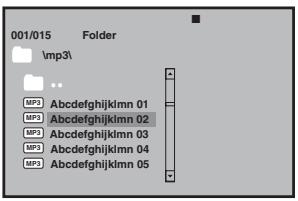
4 Drücken Sie ▶/⊕.
Die Wiedergabe beginnt mit der ausgewählten Datei.
Haben Sie eine JPEG-Datei ausgewählt, beginnt die Diashow.
Sonstige Funktionen
| Funktion | Aktion |
| Wiedergabe stoppen | Drücken Sie ■, wenn eine MP3-oder DivX-Datei abgespielt wird. Drücken Sie DVD MENU, wenn eine JPEG-Datei abgespielt wird. |
| Unterbrechen der Wiedergabe (Pause) | Drücken Sie ■. Drücken Sie ▶/■, um die Wiedergabe fortzusetzen. |
| Übersicht | Drücken Sie ■, wenn eine JPEG-Datei abgespielt wird. |
Hinweise zu den Dateien
- Die Anlage umfasst Alben, die keine Audio-Dateien und JPEG-Bilddateien enthalten. Befinden sich mehr als 648 Dateien (einschließlich Ordnern) + 2 Standardordner („,“ und „,...“) bzw. maximal 300 Ordner (einschließlich „,“ und „,...“) auf dem USB-Gerät, kann die von der Anlage erkannte Ordnerzahl je nach Ordnerkonfiguration unterschiedlich sein.
- Folgende Dateien lassen sich mit der Anlage wiedergeben:
| Datei | Erweiterung des Dateinamens |
| MP3-Datei | „mp3“ |
| WMA-Datei | „wma“ |
| JPEG-Bilddatei | „jpg“ oder „jpeg“ |
| MPEG | „MPG“ |
| DivX | „DivX“ oder „AVI“ |
Die Anlage gibt alle Daten mit den obigen Erweiterungen wieder, auch wenn sie nicht das MP3-/WMA-/JPEG-Format aufweisen. Bei der Wiedergabe solcher Daten werden möglicherweise laute Störgeräusche erzeugt, die Schäden am Lautsprechersystem hervorrufen können. Mit dieser Anlage können maximal 25 Unterordner wiedergegeben werden.
Hinweise zu MP3-/JPEG-Dateien
• Die Anlage unterstützt MP3-Dateien, die mit einer Datenrate von 32 bis 320 kbps und einer Abtastfrequenz von 32/44,1/48 kHz für MPEG1 Audio Layer-3 aufgezeichnet wurden.
- Wenn Sie die Erweiterung „MP3“ Daten hinzufügen, die nicht im MP3-Format aufgezeichnet wurden, kann die Anlage die Daten nicht korrekt erkennen und erzeugt laute Störgeräusche, die Schäden am Lautsprechersystem verursachen können.
Hinweise zu DivX-Dateien
• Die Anlage kann eine DivX-Datei unter Umständen nicht wiedergeben, wenn diese aus zwei oder mehr DivX-Dateien zusammengestellt wurde.
- DivX-Dateien mit einer Größe von mehr als 640 (Breite) × 480 (Höhe) können mit dieser Anlage nicht wiedergegeben werden.
- Je nach DivX-Datei kann das Bild unscharf sein oder der Ton kann aussetzen.
• Die Anlage kann keine DivX-Dateien mit einer Spieldauer von mehr als 3 Stunden wiedergeben.
- Bei bestimmten DivX-Dateien kann das Bild stoppen oder undeutlich sein. In solchen Fällen empfehlen wir Ihnen, eine Datei mit einer niedrigeren Datenrate zu erstellen. Bei verrauschtem Ton empfiehlt sich MP3 als Audioformat. Beachten Sie jedoch, dass diese Anlage Audiodateien im WMA-Format (Windows Media Audio) nicht unterstützt.
- Wegen der für DivX-Dateien verwendeten Komprimierungstechnologie kann es nach dem Drücken von ▶ eine Weile dauern, bis das Bild erscheint.
- Bei bestimmten DivX-Dateien ist der Ton möglicherweise nicht mit dem Bild auf dem Bildschirm synchron.
• Die Reihenfolge bei der Wiedergabe kann aufgrund der bei der Erstellung der DivX-Datei verwendeten Software abweichen.
Disc – Verschiedene Wiedergabemodi
Wiederholte Wiedergabe
— Wiedergabewiederholung
DVD-V
VIDEO CD
CD
DATA-CD
DATA DVD
Die Verfügbarkeit der Modi
„Wiedergabewiederholung“ und
„Zufallswiedergabe“ können je nach Disc-Typ unterschiedlich sein.
Drücken Sie während der Wiedergabe wiederholt REPEAT.
Mit jedem Tastendruck wechselt die Einstellung zyklisch wie folgt:
■ Bei Wiedergabe einer DVD
• Kapitel: Wiederholt das aktuelle Kapitel.
• Titel: Wiederholt den aktuellen Titel.
- ALLE: Wiederholt alle Titel auf der CD/DVD.
- Zufall: Gibt die Titel der CD/DVD in zufälliger Reihenfolge wieder.
• Zufall: Wiederholt die zufällige Wiedergabe.
• Aus: Die Wiederholung ist deaktiviert.
■ Bei Wiedergabe einer VIDEO CD/SVCD/CD
- Track: Das aktuelle Stück wird wiederholt wiedergegeben.
- ALLE: Wiederholt alle Stücke auf der CD/DVD.
- Zufall: Gibt die Titel der CD/DVD in zufälliger Reihenfolge wieder.
• Zufall: Wiederholt die zufällige Wiedergabe.
• Aus: Die Wiederholung ist deaktiviert.
■ Bei Wiedergabe einer DATA-CD/DATA-DVD
- Zufall: Gibt alle Dateien in zufälliger Reihenfolge wieder.
- Willkürl.Reihenf.: Gibt alle Dateien in zufälliger Reihenfolge wieder.
- Einzel: Gibt die aktuelle Datei wieder.
- Ein Element: Wiederholt die aktuelle Datei.
- Ordner: Wiederholt den aktuellen Ordner.
- Ordner: Gibt den aktuellen Ordner wieder.
So brechen Sie den Wiederholbetrieb/die Zufallswiedergabe ab
■ Bei Wiedergabe einer DVD/CD
Drücken Sie wiederholt die Taste, bis „Aus“ angezeigt wird.
■ Bei Wiedergabe einer MP3-/JPEG-/DivX-Datei
Bei Wiedergabe einer MP3/JPEG-Datei,
Drücken Sie wiederholt die Taste, bis „Ordner“ angezeigt wird.
Bei Wiedergabe einer DivX-Datei drücken Sie wiederholt die Taste, bis „Aus“ angezeigt wird.
Hinweise
- Wiederholungswiedergabe kann nicht während der PBC-Wiedergabe von VIDEO-CDs durchgeführt werden (Seite 14).
- Der Wiederholbetrieb wird aufgehoben, wenn:
– Sie die Anlage ausschalten.
– Sie die Disc-Lade öffnen.
– Sie zu einer anderen Funktion umschalten.
- Bei der Wiedergabe einer VIDEO-CD/SVCD müssen Sie wie nachfolgend beschrieben vorgehen, um „PBC Aus“ auszuwählen:
- Drücken Sie zweimal ■.
- Drücken Sie SHIFT + die gewünschten Zahlentasten.
- Drücken Sie ⊕.
Verwendung der Bildschirmanzeige für eine Suche
DVD-V
VIDEO CD
Sie können nach Kapiteln (DVD) und Stücken (VIDEOCD, CD) suchen. Titel, Kapitel und Stücke auf einer DVD bzw. CD haben eindeutige Nummern. Sie können sie also durch Eingabe der jeweiligen Nummer auswählen.
Hinweis
- Die Suchfunktion ist während der Zufallswiedergabe nicht verfügbar.
Suchen nach Titel/Kapitel/Stück/Szene usw.
Sie können auf einer DVD VIDEO nach Titel oder Kapitel und auf einer VIDEO-CD/CD/DATA-CD/DATA-DVD nach Stück, Index oder Szene suchen. Bei DATA-CDs/DATA-DVDs/USB-Gerät können Sie nach Ordner oder Datei suchen. Titel und Stücke auf einer DVD bzw. CD haben eindeutige Nummern. Sie können sie also durch Eingabe der jeweiligen Nummer auswählen. Oder Sie können anhand des Zeitcodes nach einer Szene suchen.
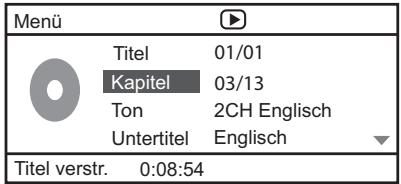
1 Drücken Sie während der Wiedergabe 😊 DISPLAY.
Auf dem Fernsehschirm wird das Steuermenü angezeigt.
■ Bei Wiedergabe einer DVD.
■ Bei Wiedergabe einer VCD.
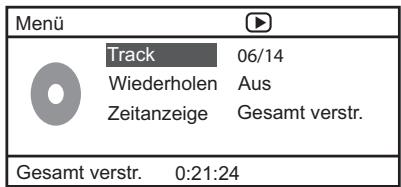
2 Wählen Sie mit ↑ oder ↓ eine Option aus und drücken Sie dann auf ⊕.
3 Drücken Sie SHIFT + die Nummer, um zur ausgewählten Option zu springen.
■ Bei Wiedergabe einer CD
1 Drücken Sie während der Wiedergabe DISPLAY.
„Track auswählen: --/--“ erscheint auf dem Fernsehschirm.
2 Drücken Sie SHIFT + die Zahlentasten, um das gewünschte Stück auszuwählen.
Die Wiedergabe beginnt mit dem ausgewählten Stück.
■ Bei Wiedergabe einer MP3-/JPEG-/DivX-Datei
1 Drücken Sie während der Wiedergabe 🎨 DISPLAY.
„Auswählen: ---“ erscheint auf dem Fernsehschirm.
2 Drücken Sie SHIFT + die Zahlentasten, um das gewünschte Stück auszuwählen.
Die Wiedergabe beginnt mit dem ausgewählten Stück.

Ändern von Tonspur
Wenn auf einer DVD oder DATA-CD/DATA-DVD (DivX-Dateien) mehrere Audioformate aufgezeichnet sind (PCM, Dolby Digital, MPEG-Audio), können Sie während der Wiedergabe mit der Anlage das Audioformat wechseln. Wenn der Ton einer DVD in mehreren Sprachen aufgezeichnet ist, können Sie auch die Sprache wechseln.
Bei VIDEO-CDs oder CDs können Sie den Ton des rechten oder linken Kanals auswählen und diesen Kanal über beide Lautsprecher wiedergeben lassen. Wenn Sie beispielsweise eine Disc wiedergeben, die einen Titel enthält, bei dem sich die Stimme auf dem rechten Kanal und die Instrumente auf dem linken Kanal befinden, können Sie durch Auswahl des linken Kanals die Instrumente über beide Lautsprecher hören.
Drücken Sie während der Wiedergabe wiederholt AUDIO.
Mit jedem Tastendruck wechselt die Einstellung zyklisch wie folgt:
■ Bei Wiedergabe einer DVD
Das Angebot an Sprachen und Audioformaten ist je nach DVD unterschiedlich.
Wenn dieselbe Sprache mehrmals angezeigt wird, sind auf der DVD mehrere Audioformate aufgezeichnet.
■ Bei Wiedergabe einer VIDEO-CD/CD
- Mono links: Ton des linken Kanals (monaural).
• Mono rechts: Ton des rechten Kanals (monaural). - Stereo: Der Standard-Stereoton.
■ SVCD (nur Tonspur 1)
• [Stereo]: Der Standard-Stereoton.
• [Mono links]: Der Ton des linken Kanals (monaural).
• [Mono rechts]: Der Ton des rechten Kanals (monaural).
■ SVCD (Tonspur 1-2)
• [Ton 1]: Der Stereoton von Tonspur 1.
• [Ton 2]: Der Stereoton von Tonspur 2.
■ Bei Wiedergabe einer DivX-Datei
Die Auswahl an DATA-CD- bzw. DATA-DVD-Audiosignalformaten ist je nach der aufgezeichneten DivX-Datei unterschiedlich. Das Format wird am Fernsehschirm angezeigt.
So wählen Sie die gewünschte Tonspur vor
Sie können das System mit den unter „Ändern der Sprache“ (Seite 20) beschriebenen Bedienungsvorgängen auf die gewünschte Tonspur einstellen.
Hinweise
- Wenn Sie eine DVD abspielen, die mehr als 2 Tonkanäle aufweist, wird der Ton auf 2 Kanäle abgemischt und über die Lautsprecher der Anlage ausgegeben. Die Tonausgabe erfolgt jedoch nicht im „Mehrkanal-PCM“-Format.
- Bei Discs, die nur ein Audioformat enthalten, kann die Tonspur nicht gewechselt werden.
- Manche DVDs lassen das Umschalten zwischen den Tonspuren nicht zu, selbst wenn die DVD im Mehrkanaltonformat bespielt ist.
- Bei VIDEO-CDs und CDs wird die Einstellung beim Ausschalten der Anlage oder Öffnen der Disc-Lade auf „Stereo“ zurückgesetzt.
- Während der DVD-Wiedergabe kann die Tonspur automatisch wechseln.
Anzeigen der Audioinformationen der Disc (nur DVD/DivX)
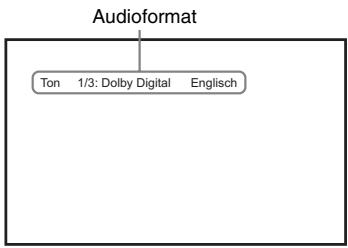
Wenn Sie während der Wiedergabe mehrmals AUDIO drücken, wird das Audiosignalformat (PCM, Dolby Digital) auf dem Fernsehschirm angezeigt.
Im Dolby Digital-Format können zum Beispiel mehrere Signale von monaural bis 5.1-Kanalsignale auf einer DVD aufgezeichnet werden. Je nach DVD kann die Anzahl der aufgezeichneten Kanäle unterschiedlich sein.
flowchart
graph TD
    A["Audioformat"] --> B["Ton 1/3: Dolby Digital"]
    A --> C["Englisch"]
Anzeigen der Untertitel (nur DVD/DivX)
Bei DVDs/DivX-Discs, die Untertitel in mehreren Sprachen enthalten, können Sie die Untertitelsprache während der Wiedergabe ändern und die Untertitel jederzeit ein- oder ausschalten.
Drücken Sie während der Wiedergabe wiederholt SUBTITLE.
Mit jedem Tastendruck ändert sich die Sprache.
So annullieren Sie die Untertitel-Einstellung
Drücken Sie wiederholt SUBTITLE, um „Untertitel aus“ auszuwählen.
Hinweise
- Bei manchen DVD/DivX-Discs kann die Untertitelsprache nicht gewählt werden, obwohl die DVD/DivX-Disc mehrsprachige Untertitel enthält.
- Für die nicht von diesem Modell unterstützten Sprachen wird unter LANG der Eintrag „Sonstige“ angezeigt.
Ändern des Blickwinkels (nur DVD)
Wenn Sie eine DVD abspielen, auf der verschiedene Blickwinkel (Multi-Angle) für eine Szene aufgezeichnet sind, können Sie den Blickwinkel ändern.
Drücken Sie während der Wiedergabe wiederholt ANGLE.
Mit jedem Tastendruck ändert sich der Blickwinkel.
Hinweise
- Bei einigen DVDs kann der Blickwinkel nicht geändert werden, obwohl mehrere Blickwinkel auf der DVD aufgezeichnet sind.
- Wenn nur ein Blickwinkel aufgezeichnet ist, wird am Fernsehschirm das UNGÜLTIG-Zeichen „ ^Ø “ angezeigt.
Der Sleep-Timer
Sie können das Gerät so einstellen, dass es sich nach einer voreingestellten Zeit automatisch ausschaltet. Auf diese Weise können Sie beim Einschlafen Musik hören. Sie können die Zeit in 10-Minuten-Schritten einstellen.
Drücken Sie SLEEP.
Jedes Mal, wenn Sie diese Taste drücken, ändert sich die Minutenanzeige (die verbleibende Zeit) im Display an der Vorderseite wie folgt:
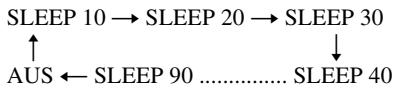
flowchart
graph TD
    A["SLEEP 10"] --> B["SLEEP 20"]
    B --> C["SLEEP 30"]
    D["AUS"] <--_E["SLEEP 90"]
    E --> F["SLEEP 40"]
Im Display an der Vorderseite wird ein Countdown von 20 Sekunden angezeigt.
So prüfen Sie die Restdauer
Halten Sie SLEEP 3 Sekunden lang gedrückt. Die verbleibende Zeit wird im Display an der Vorderseite angezeigt.
So ändern Sie die Restdauer
Drücken Sie mehrmals SLEEP und wählen Sie die gewünschte Dauer.
So deaktivieren Sie den Sleep-Timer
Drücken Sie SLEEP so oft, bis „AUS“ im Display an der Vorderseite erscheint.
Ändern der Sprache
— Sprache
DVD-V
1 Drücken Sie zweimal ■, um die Wiedergabefortsetzung abzubrechen.
2 Drücken Sie SETUP im Stoppmodus.
Das Einstellmenü erscheint.
3 Drücken Sie mehrmals auf ← oder → um die „Standardeinstellungen“ auszuwählen, und drücken Sie anschließend ⊕.
4 Drücken Sie mehrmals ↑ oder ↓, um ein Element auszuwählen, und drücken Sie anschließend ⊕.
Ton
Dient zum Wechseln der Sprache für den Ton. Wählen Sie die gewünschte Sprache aus der Liste aus.
■ Untertitel
Dient zum Wechseln der Sprache für die Untertitel. Wählen Sie die gewünschte Sprache aus der Liste aus.
■ Disc-Menü
Wählen Sie die Sprache für das DVD-Menü aus.
5 Drücken Sie mehrmals ↑ oder ↓, um eine Sprache auszuwählen, und drücken Sie anschließend ⊕.
6 Drücken Sie SETUP, um das Einstellmenü auszuschalten.
So ändern Sie die Sprache der Bildschirmanzeige
Wählen Sie die „Allgemeine Einstellungen“ in Schritt 3 und dann die Option „Menüsprache“ aus. Ausführlichere Informationen finden Sie unter „Auswählen einer Sprache“ (Seite 11).
Hinweis
- Wenn Sie eine Sprache wählen, die nicht auf der DVD aufgezeichnet ist, wird eine der aufgezeichneten Sprachen automatisch gewählt.
Erstellen eines eigenen Programms
— Programmwiedergabe
CD
Sie können den Inhalt einer CD in beliebiger Reihenfolge wiedergeben lassen, indem Sie die Stücke darauf in der gewünschten Reihenfolge zu einem Programm zusammenstellen. Das Programm kann bis zu 20 Stücke lang sein.
1 Drücken Sie PROGRAM.
Auf dem Fernsehschirm wird das Programm-Menü angezeigt.
CD
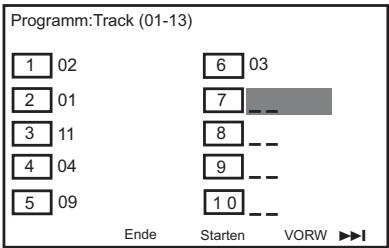
2 Drücken Sie SHIFT + die Zahlentasten mit zwei Stellen, um das gewünschte Stück auszuwählen.
Wählen Sie zum Beispiel Stück [2] aus. Drücken Sie SHIFT + 0 + 2.
3 Drücken Sie ←/↑/↓/→ zur Auswahl von [Starten], um das Programm wiederzugeben.
Hinweis
- Wenn die Programmwiedergabe gestoppt wird oder wenn die Option Wiederholen ausgewählt wird, wird das Programm aufgehoben.
Das Einstellmenü
— Einstellmenü
DVD-V
VIDEO CD
DATA-CD
Hier können Sie verschiedene Einstellungen beispielsweise für Bild und Ton vornehmen.
1 Drücken Sie SETUP.
Das Einstellmenü erscheint.
2 Drücken Sie mehrmals auf ← oder → um die Seite „Setup“ auszuwählen, und drücken Sie anschließend ⊕.
3 Drücken Sie mehrmals ↑ oder ↓, um ein Element auszuwählen, und drücken Sie anschließend ⊕.
4 Drücken Sie SETUP, um das Einstellmenü auszuschalten.
Hinweis
Wenn Sie nicht auf die [Standardeinstellungen] zugreifen können, drücken Sie SETUP, um das Menü zu verlassen. Drücken Sie dann zweimal
■, bevor Sie erneut auf SETUP drücken.
Allgemeine Einstellungen
TV-Anzeige
Legen Sie das Bildseitenverhältnis (Bildformat) für das angeschlossene Fernsehgerät fest.
16:9
Wählen Sie diese Option, wenn Sie ein Breitbildfernsehgerät oder ein Fernsehgerät mit Breitbildmodus anschließen.
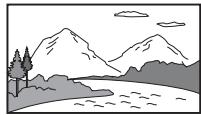
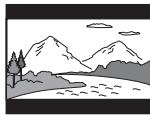
4:3 Letter Wählen Sie diese Option, wenn Sie ein Box Fernsehgerät mit einem 4:3- Bildschirm anschließen. Bilder im Breitbildformat werden mit Balken am oberen und unteren Rand auf dem Fernsehschirm angezeigt.
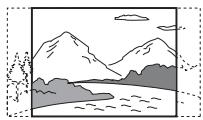
4:3 Pan Scan Wählen Sie diese Option, wenn Sie ein Fernsehgerät mit einem 4:3-Bildschirm anschließen. Bilder im Breitbildformat werden automatisch so angezeigt, dass sie den Bildschirm füllen. Bereiche, die nicht auf den Bildschirm passen, werden abgeschnitten.
■ Menüsprache (Bildschirmanzeige)
Sie können die Sprache für die Anzeigen auf dem Fernsehschirm wechseln.
■ Bildschirmschoner
Der Bildschirmschoner verhindert Schäden am Fernsehbildschirm, indem verhindert wird, dass zu lang ein statisches Bild angezeigt wird. [Ein]: Wenn die Wiedergabe länger als 15 Minuten angehalten oder gestoppt wurde, wird zum Bildschirmschoner umgeschaltet. [Aus]: Der Bildschirmschoner ist deaktiviert.
■ Letzte Speich.
[Ein]: Wiedergabe der vorhergehenden Disc fortsetzen, wenn die Wiedergabe mittels I/ ^① gestoppt wurde. [Aus]: Fortsetzen der Wiedergabe deaktivieren. Wenn der Speicher für die Wiedergabefortsetzung voll ist, wird der Wiedergabefortsetzungspunkt für die älteste CD/DVD gelöscht.
■ Autom. Standby
Sie können Einstellungen für den Bereitschaftsmodus vornehmen. [Ein]: Wenn der Modus Stopp, Pause, Keine Disc vorhanden oder Auswerfen länger als 30 Minuten aktiv ist, wird automatisch der Bereitschaftsmodus aktiviert. [Aus]: Der Bereitschaftsmodus wird nicht automatisch aktiviert.
Videoeinstellungen
■ Progressive
Sie können das Progressive-Signal einstellen, das über die Buchse VIDEO OUT ausgegeben wird.
[Ein]: Der Progressive-Scanmodus wird aktiviert.
Lesen Sie die Anleitungen auf dem Fernsehbildschirm und bestätigen Sie die Auswahl durch Drücken von ⊕.
[Aus]: Schalten Sie den Progressive Scan-Modus aus.
DivX VOD
[→]: Zeigt den DivX-Registrierungscode an.
Standardeinstellungen
TV-Modell
Wählen Sie das Farbsystem aus, wenn Sie eine Disc wiedergeben. Die Standardeinstellung ist „PAL“ für das europäische Modell und „NTSC“ für andere Modelle.
| PAL | Ändert das Videosignal einer NTSC-Disc um gibt es für das PAL-System aus. |
| Multi | Gibt das Videosignal in dem System aus, mit dem die CD aufgezeichnet wurde: entweder PAL oder NTSC. Falls Ihr Fernsehgerät beide Signalformate verarbeitet, wählen Sie „Multi“. |
| NTSC | Ändert das Videosignal einer PAL-Disc um gibt es für das NTSC-System aus. |
Ton
Wählen Sie die bevorzugte Audiosprache für DVDs mit mehreren Tonspuren aus.
■ Untertitel
Sie können die Sprache für die auf der DVD VIDEO aufgezeichneten Untertitel wechseln.
■ Disc-Menü
Sie können die Sprache wechseln, in welcher das Menü der Disc angezeigt wird.
Hinweis
- Wenn die ausgewählte Audio-/Untertitel-/Discmenü-Sprache auf der DVD nicht verfügbar ist, wird stattdessen die Standardsprache der Disc verwendet.
■ Kindersicherung
Diese Funktion dient zur Vermeidung der Anzeige von Discs, die die von Ihnen festgelegten Altersbeschränkung überschreiten. Sie funktioniert nur für die DVDs, bei denen der kompletten Disc oder bestimmten Szenen auf der Disc ein Altersbeschränkung zugewiesen ist.
1 Drücken Sie wiederholt ↑ oder ↓, um die gewünschte Alterseinstufung von 1 bis 8 auszuwählen, und drücken Sie dann ⊕.
2 Drücken Sie SHIFT + die Zahlentasten, um das 6-stellige Kennwort einzugeben.
Standard
Über diese Funktion können Sie alle Optionen des Einstellmenüs sowie Ihre persönlichen Einstellungen mit Ausnahme der Einstellungen für [Kennwort] und [Kindersicherung] auf die werkseitigen Grundeinstellungen zurücksetzen. Drücken Sie ⊕, um das Zurücksetzen auf die Grundeinstellung zu bestätigen.
Kennworteinstellung
Kennwort
Gehen Sie nach den Anweisungen auf dem Bildschirm vor, das Kennwort für gesperrte Discs festzulegen oder zu ändern und um eingeschränkte DVDs wiederzugeben.
1 Drücken Sie „SHIFT + 000000“ oder geben Sie das zuletzt festgelegte 6-stellige Kennwort im Bereich „Altes Kennwort“ ein.
2 Drücken Sie im Bereich „Neues Kennwort“ SHIFT + ein neues 6-stelliges Kennwort.
3 Drücken Sie zur Bestätigung im Bereich „Kennwort bestät.“ erneut auf SHIFT + das neue 6-stellige Kennwort.
4 Drücken Sie „OK“, um das Menü zu verlassen.
Liste der Elemente des System-Setups
Wenn Sie SETUP im Stoppmodus drücken, werden die folgenden Einstellungen angezeigt. Die Standardeinstellungen sind unterstrichen.
Hinweis
- Um die „Standardeinstellungen“ auszuwählen, brechen Sie zunächst die Wiedergabefortsetzung ab (Seite 13).
Allgemeine Einstellungen (Seite 21)
| TV-Anzeige | 16:94:3 Letter Box4:3 Pan Scan |
| Menüsprache | ENG(Wählen Sie die gewünschte Sprache aus der angezeigten Sprachenliste aus.) |
| Bildschirmschoner | EinAus |
| Letzte Speich. | EinAus |
| Autom. Standby | EinAus |
Videoeinstellungen (Seite 22)
| Progressive | EinAus |
| DivX VOD | → |
Standardeinstellungen (Seite 22)
| TV-Modell | PALMultiNTSC |
| Ton | ENG(Wählen Sie die gewünschte Sprache aus der angezeigten Sprachenliste aus.) |
| Untertitel | ENG(Wählen Sie die Bevorzugte Untertitelsprache für die DVD-Wiedergabe aus.) |
| Disc-Menü | ENG(Wählen Sie die gewünschte Sprache aus der angezeigten Sprachenliste aus.) |
| Kindersicherung | 1 KID SAF |
| 2 G | |
| 3 PG | |
| 4 PG 13 | |
| 5 PGR | |
| 6 R | |
| 7 NC17 | |
| 8 ADULT | |
| Standard | Zurücksetzen |
Kennworteinstellung (Seite 23)
| Kennwort | Ändern |
Einstellmenü schließen
Drücken Sie diese Taste, um das Setup-Menü zu verlassen.
Tuner
Speichern von Radiosendern
Sie können bis zu 20 UKW-Radiosender speichern. Sie können dann jeden dieser Sende einstellen, indem Sie einfach die entsprechende Speichernnummer auswählen.
1 Drücken Sie wiederholt FUNCTION +/- zur Auswahl von „FM“.
2 Halten Sie TUNING +/- 2 Sekunden lang gedrückt, um die Suche zu starten, bis Sie den gewünschten Radiosender gefunden haben.
„SEARCH + or –“ erscheint in Display an der Vorderseite, bis ein Radiosender mit ausreichender Signalstärke gefunden wurde.
3 Drücken Sie PROGRAM.
„P 01“ blinkt im Display an der Vorderseite.
4 Drücken Sie mehrmals PRESET +/- zur Wahl der gewünschten Speichernnummer für den aktuellen Sender.
5 Drücken Sie zum Speichern ⊕.
Tipps
- Drücken Sie ■ oder TUNING +/-, um die automatische Sendereinstellung in Schritt 2 anzuhalten.
- Sie können in Schritt 2 TUNING +/- drücken, um die Radiofrequenz in Einzelschritten zu suchen. Die aktuelle Frequenz wird im Display an der Vorderseite angezeigt (manuelle Einstellung).
Radioempfang
Speichern Sie zunächst Radiosender im Tuner ab (siehe „Speichern von Radiosendern“ (Seite 25)).
1 Drücken Sie wiederholt FUNCTION +/- zur Auswahl von „FM“.
2 Drücken Sie PRESET +/- oder SHIFT + die Zahlentasten, um eine Speichernnummer auszuwählen.
„P 01“ wird im Display an der Vorderseite angezeigt.
So schalten Sie den Ton ab
Drücken Sie MUTING. Drücken Sie erneut MUTING oder VOLUME +, um den Ton wiederherzustellen.
So geben Sie ein UKW-Stereo-Programm ohne Stereoeffekt wieder
Wenn ein UKW-Stereoprogramm statisches Rauschen enthält, drücken Sie AUDIO mehrmals, bis „MONO“ erscheint. Der Stereoeffekt geht dabei verloren, aber der Empfang ist besser.
Tipp
- Um den Empfang zu verbessern, richten Sie die mitgelieferten Antennen neu aus, oder schließen Sie eine im Fachhandel erhältliche Außenantenne an.
Verwendung des Radiodatensystems (RDS)
Das Radiodatensystem (RDS) ist ein Sendedienst, bei dem Radiosender zusammen mit den normalen Programmsignalen zusätzliche Informationen ausstrahlen. Bei diesem Tuner stehen eine Reihe von RDS-Funktionen zur Verfügung, z. B. Anzeigen des Sendernamens. RDS-Signale werden nur über UKW-Sender ausgestrahlt.*
Hinweis
• Die RDS-Funktion arbeitet möglicherweise nicht korrekt, wenn der eingestellte Sender die RDS-Signale nicht korrekt überträgt oder wenn die Sendesignale zu schwach sind.
* Nicht alle UKW-Sender bieten RDS-Dienste an und die angebotenen Dienste unterscheiden sich. Wenn Ihnen das RDS-System nicht vertraut ist, fragen Sie bei Ihren lokalen Radiosendern nach Einzelheiten zu den RDS-Diensten in Ihrer Region.
Anzeigen des Sendernamens oder der Frequenz im Display an der Vorderseite
Drücken Sie 📄 DISPLAY
Jedes Mal, wenn Sie 😊 DISPLAY drücken, ändert sich das Display an der Vorderseite wie dargestellt.
① Sendername
② Eingestellte Frequenz*
* Nach einigen Sekunden erscheint wieder die ursprüngliche Anzeige.
Klangeinstellung
Einstellen des Klangs
Erzeugen eines dynamischeren Klangs (Dynamic Sound Generator X-tra)
Drücken Sie DSGX.
Mit jedem Tastendruck wechselt die Anzeige am Display zyklisch wie folgt: DSGX AUS ↔ DSGX EIN
Wahl eines Klangeffekts
Drücken Sie EQ.
Mit dieser Taste können Sie einen Klangeffekt auswählen, der dem wiedergegebenen Video oder der wiedergegebenen Musik am besten entspricht. Die Standardeinstellungen sind unterstrichen.
| ROCK | Erweiterte niedrige und hohe Klangbereiche für eine großartigen Wiedergabe von Filmeffekten und Atmosphäre. Hervorragend für Actionfilme und Rock-/Popmusik. |
| JAZZ | Klarer mittlerer und hoher Bereich. Stellt die Atmosphäre eines Live-Clubs nach, als sei der Künstler direkt vor Ihnen. Gut geeignet für Jazz-Musik und das Anschauen von Dramen. |
| KLASSIK | Ideal für das Anhören von klassischer Musik und das Anschauen von Live-Konzerten auf DVD. |
| FLACH | Flacher und reiner Klangmodus. |
Externes Gerät
Wiedergabe von einem USB-Gerät
Sie können Audio- und Videodateien (MP3-/DivX/WMA-Dateien)/JPEG-Bilddateien, die auf ein USB-Gerät (nicht mitgeliefert) übertragen wurden, durch das Anschließens des USB-Geräts an die Steuereinheit wiedergeben. Mit der Anlage können ausschließlich Dateien im MP3-/WMA-Audioformat* wiedergegeben werden.
* Dateien mit Urheberrechtsschutztechnologie (Digital Rights Management) können mit der Anlage nicht wiedergegeben werden.
Hinweise zu den für die Wiedergabe geeigneten USB-Geräten
- Wenn Sie ein USB-Gerät formatieren, achten Sie darauf, die Funktion über das Gerät selbst durchzuführen oder dedizierte Formatierungssoftware für das Gerät zu verwenden. Andernfalls können Sie die Dateien möglicherweise nicht ordnungsgemäß vom USB-Gerät auf die Anlage übertragen.
Anschließen des USB-Geräts
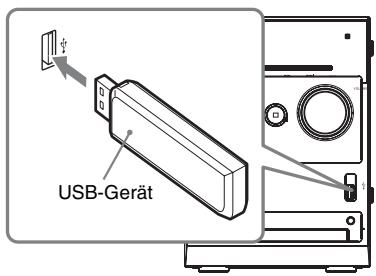
1 Schalten Sie das Fernsehgerät ein, bevor Sie ein USB-Gerät an den - (USB-) Anschluss anschließen.
2 Drücken Sie wiederholt FUNCTION +/-, bis „USB“ im Display an der Vorderseite erscheint.
3 Drücken Sie mehrmals ↑ oder ↓, um einen Ordner auszuwählen, und drücken Sie dann ▶.
Weitere Wiedergabeinformationen finden Sie unter „Wiedergabe von MP3-/JPEG-/DivX®-Dateien“ (Seite 15).
Hinweise
- Achten Sie beim Anschließen des USB-Geräts darauf, dass die Buchse richtig herum ausgerichtet ist.
- Setzen Sie das USB-Gerät nicht mit Gewalt ein. Andernfalls kann das Gerät beschädigt werden.
- Schließen Sie außer dem USB-Gerät keine anderen Geräte oder Zubehör an.
-
Bei folgenden USB-Geräten bzw. in folgenden Fällen kann es länger dauern, bis die Wiedergabe beginnt:
-
Das USB-Gerät weist eine komplizierte Datei-/Ordnerstruktur auf.
- Es wurden soeben Audiodateien oder JPEG-Bilddateien in einem anderen Ordner wiedergegeben.
- Das USB-Gerät enthält viele Ordner oder Dateien.
• Die Dateierweiterung ist auf Seite 15 angegeben (Hinweise zu den Dateien).
- Je nach Dateiformat kann der Inhalt einiger USB-Geräte mit der Anlage nicht wiedergegeben werden.
- Manche Audiodateien können je nach Typ mit dieser Anlage nicht wiedergegeben werden.
- Verbinden Sie die Anlage und das USB-Gerät nicht über einen USB-Hub.
- Bei einigen angeschlossenen USB-Geräten kann es nach dem Aktivieren einer Funktion eine Verzögerung geben, bevor diese von der Anlage ausgeführt wird.
- Diese Anlage unterstützt nicht unbedingt alle Funktionen, die beim angeschlossenen USB-Gerät zur Verfügung stehen.
- Speichern Sie keine anderen Dateitypen oder unnötige Ordner auf einem USB-Gerät mit Audiodateien, JPEG-Bilddateien oder Videodateien.
- Die Kompatibilität mit allen MP3-/WMA-Codier-/Schreibsoftwareprogrammen und USB-Geräten kann nicht gewährleistet werden. Bei inkompatiblen USB-Geräten kommt es möglicherweise zu Rauschen oder Tonaussetzern oder es erfolgt gar keine Wiedergabe.
- Stellen Sie vor der Verwendung des USB-Geräts sicher, dass sich keine Viren auf dem USB-Gerät befinden.
Vor Benutzung des USB-Gerätes mit dieser Anlage
Überprüfen Sie die folgenden Websites nach Informationen über kompatible USB-Geräte.
Für Kunden in Europa:
http://support.sony-europe.com/
Für Kunden in Lateinamerika:
http://www.sony-latin.com/index.crp
Für Kunden in Asien und Ozeanien:
http://www.sony-asia.com/support
Audioeingang
Schließen Sie einfach Ihr portables Medien-Wiedergabegerät (z. B. einen MP3-Player) an dieses Gerät an, um die hervorragende Soundqualität Ihrer Musiksammlung zu genießen.
1 Verbinden Sie die Buchse AUDIO IN dieser Anlage über ein 3,5-mm-Stereo-Audiokabel (nicht mitgeliefert) mit der Buchse „headphone“ an Ihrem portablen Medien-Wiedergabegerät.
2 Drücken Sie FUNCTION +/- zur Auswahl von AUDIO IN.
Display
Anzeigen der Disc- Information im Display
Sie können die Wiedergabezeit und die verbleibende Zeit des aktuellen Titels, Kapitels oder Stücks überprüfen.
Drücken Sie mehrmals TIME.
Jedes Mal, wenn Sie während der Disc-Wiedergabe TIME drücken, ändert sich das Display wie folgt:
① → ② → ... → ① → ...
CDDA-Disc
① [Einzel verstr.]: Spieldauer des aktuellen Stücks.
② [Einzel Rest]: Verbleibende Spieldauer des aktuellen Stücks.
③ [Gesamt verstr.]: Spieldauer der aktuellen Disc.*
④ [Gesamt Rest]: Verbleibende Spieldauer der aktuellen Disc.*
■ VIDEO-CD (mit PBC Ein)
① [Einzel verstr.]: Spieldauer des aktuellen Stücks.
② [Einzel Rest]: Verbleibende Spieldauer des aktuellen Stücks.
③ [Anzeige aus]: Keine Anzeige.
■ VIDEO-CD (PBC aus)
① [Einzel verstr.]: Spieldauer des aktuellen Stücks.
② [Einzel Rest]: Verbleibende Spieldauer des aktuellen Stücks.
③ [Gesamt verstr.]: Spieldauer der aktuellen Disc.*
④ [Gesamt Rest]: Verbleibende Spieldauer der aktuellen Disc.*
⑤ [Anzeige aus]: Keine Anzeige.
DVD
① [Titel verstr.]: Spieldauer des aktuellen Titels.
② [Titel Rest]: Verbleibende Spieldauer des aktuellen Titels.
③ [Kapitel verstr.]: Spieldauer des aktuellen Kapitels.
④ [Kapitel Rest]: Verbleibende Spieldauer des aktuellen Kapitels.
⑤ [Anzeige aus]: Keine Anzeige.
Hinweise
- Jedes Mal, wenn Sie während der Disc-Wiedergabe TIME drücken, wird die Spieldauer am Fernsehgerät angezeigt.
- Wenn eine MP3-Datei ID3-Tags enthält, zeigt die Anlage einen TITLE, INTERPRET und ALBUM aus den ID3-Tag-Informationen an.
Die Anlage unterstützt ID3-Tags der Version 1.0/1.1/2.2/2.3.
* Wenn für den Modus Wiederholen die Option Vermischen ausgewählt ist, erfolgt keine Anzeige der Gesamtzeit. Darüber hinaus kehrt die Zeitanzeige zu Abgel. Spieldauer: Einzel zurück, wenn unter „Gesamtspieldauer“ die Option Vermischen gewählt wird.
Einstellen der Display-Helligkeit
Sie können die Helligkeit des Displays an der Vorderseite auf eine von 2 Stufen einstellen. Die Standardeinstellung ist unterstrichen.
Drücken Sie DIMMER, bis der gewünschte Modus am Display angezeigt wird.
• [DIM AUS]: Hell.
• [DIM EIN]: Dunkel.
Steuern des Fernsehgerätes mit der Fernbedienung
Die folgenden Tasten der Fernbedienung können zur Bedienung eines Sony-Fernsehgerätes verwendet werden:
| Funktion | Drücken Sie |
| Ein- bzw. Ausschalten des Fernsehgeräts | TV I/1 |
| Umschalten des TV-Eingangs zwischen TV und anderen Signalquellen | TV INPUT |
Störungsbehebung
Störungen und Abhilfemaßnahmen
Sollten Sie ein Problem mit Ihrer Anlage haben, gehen Sie wie folgt vor:
1 Vergewissern Sie sich, dass das Netzkabel und die Lautsprecherkabel korrekt und sicher angeschlossen sind.
2 Suchen Sie Ihr Problem in der folgenden Checkliste und ergreifen Sie die angegebene Abhilfemaßnahme.
Falls das Problem trotz Ausführung aller oben genannten Schritte bestehen bleibt, wenden Sie sich an den nächsten Sony-Händler.
Wenn während einer Reparatur Teile von Wartungstechnikern ausgetauscht werden, werden diese Teile eventuell einbehalten.
Allgemeines
Es ist kein Ton zu hören.
- Drücken Sie VOLUME +.
- Stellen Sie sicher, dass kein Kopfhörer angeschlossen ist.
- Überprüfen Sie die Lautsprecheranschlüsse (Seite 8).
- Die Anlage befindet sich im Pausen- oder Zeitlupen-Wiedergabemodus. Drücken Sie am Gerät, um auf Normalwiedergabe zurückzuschalten.
Starkes Brummen oder Rauschen.
- Schließen Sie die Anlage an eine andere Netzsteckdose an.
- Bringen Sie einen Störschutzfilter (im Fachhandel erhältlich) am Netzkabel an.
Die Fernbedienung funktioniert nicht.
- Entfernen Sie das Hindernis.
- Verkürzen Sie die Entfernung zur Anlage.
- Richten Sie die Fernbedienung auf den Sensor der Anlage.
- Wechseln Sie die Batterien (R6/Größe AA) aus.
- Stellen Sie die Anlage weiter entfernt von Leuchtstofflampen auf.
• Die Bedienung des Fernsehgeräts mit der Fernbedienung funktioniert nur für Fernsehgeräte von Sony; einige Fernsehgeräte lassen sich möglicherweise ebenfalls nicht mit der Fernbedienung bedienen.
Es kommt zu einer akustischen Rückkopplung.
- Reduzieren Sie die Lautstärke.
Es kommt zu Farbstörungen auf einem Fernsehschirm.
- Schalten Sie das Fernsehgerät aus und nach 15 bis 30 Minuten wieder ein. Bleiben die Farbunregelmäßigkeiten bestehen, stellen Sie die Lautsprecher weiter entfernt vom Fernsehgerät auf.
Lautsprecher
Ton kommt nur von einem Kanal, oder unausgewogene Stereobalance.
- Überprüfen Sie den Anschluss und die Aufstellung der Lautsprecher.
Schwache Bässe.
- Prüfen Sie, ob die Lautsprecherkabel korrekt angeschlossen sind.
DVD-/VIDEO-CD-/CD-/MP3-/JPEG-/DivX-/USB-Player
Es erfolgt keine Wiedergabe.
- Öffnen Sie die Disc-Lade und prüfen Sie nach, ob eine Disc eingelegt ist.
- Wischen Sie die Disc sauber (Seite 35).
- Wechseln Sie die Disc aus.
- Legen Sie eine Disc ein, die von dieser Anlage wiedergegeben werden kann (Seite 5).
- Legen Sie die Disc korrekt ein.
- Legen Sie die Disc mit der bedruckten Seite nach oben in die Disc-Lade.
- Nehmen Sie die Disc heraus, wischen Sie sie trocken und lassen Sie dann die Anlage einige Stunden lang eingeschaltet, bis die Feuchtigkeit verdunstet ist.
- Starten Sie mit ▶ die Wiedergabe.
- Der Regionalcode auf der DVD entspricht nicht dem der Anlage.
Tonsprünge treten auf.
- Wischen Sie die Disc sauber (Seite 35).
- Wechseln Sie die Disc aus.
- Stellen Sie die Anlage an einem vibrationsfreien Platz (z. B. auf einem stabilen Ständer) auf.
- Stellen Sie die Lautsprecher weiter entfernt von der Anlage auf oder montieren Sie sie auf separate Ständer. Wird ein Titel mit starken Bässen bei hoher Lautstärke wiedergegeben, können die Lautsprechervibrationen Tonaussetzer verursachen.
Die Wiedergabe beginnt nicht am ersten Titel.
- Die Wiedergabefortsetzung wurde ausgewählt. Drücken Sie ■ im Stoppmodus und starten Sie dann die Wiedergabe (Seite 13).
- Auf dem Fernsehschirm wird automatisch das Titel-, DVD- oder PBC-Menü angezeigt.
Die Wiedergabe stoppt automatisch.
- Die CD/DVD enthält möglicherweise ein automatisches Pausesignal. Bei der Wiedergabe einer solchen CD/DVD stoppt die Wiedergabe automatisch an dem automatischen Pausesignal.
Die Nummer kann nicht eingegeben werden.
- Drücken Sie SHIFT + die Zahlentasten mit zwei Stellen. Um zum Beispiel das Kapitel/den Titel mit der Nummer 5 wiederzugeben, drücken Sie SHIFT + 0 + 5.
Bestimmte Funktionen wie Stopp, Suchen, Wiedergabe in Zeitlupe, Wiedergabewiederholung oder Zufallswiedergabe lassen sich nicht ausführen.
- Bei manchen CDs/DVDs sind nicht alle oben genannten Funktionen möglich. Schlagen Sie dazu bitte in den mit der CD/DVD gelieferten Anweisungen nach.
Der Start der Wiedergabe von DATA-CDs oder DATA-DVDs dauert lange.
- Wenn die Anlage alle Dateien auf der Disc eingelesen hat, dauert es in folgenden Fällen etwas länger bis zur Wiedergabe: - Die Anzahl an Ordnern oder Dateien auf der Disc ist sehr hoch. - Die Ordner- und Dateinstruktur ist sehr komplex.
MP3-Dateien lassen sich nicht wiedergeben.
• Die Aufnahme ist nicht gemäß dem UFD/ISO9660 Stufe 1- oder Stufe 2-Format oder Joliet im Erweiterungsformat erfolgt.
- Die MP3-Datei weist nicht die Erweiterung „MP3“ auf.
• Die Daten sind nicht im MP3-Format gespeichert.
• Die Disc enthält mehr als 300 Ordner.
- Der Ordner enthält mehr als 648 MP3-Dateien.
Die JPEG-Datei lässt sich nicht wiedergeben.
• Die Daten-CD/Daten-DVD wurde nicht in einem JPEG-Format aufgezeichnet, das UFD/ISO9660 Stufe 1/Stufe 2 oder Joliet entspricht.
- Die JPEG-Datei hat nicht die Erweiterung „JPG“ oder „JPEG“.
- Die Daten liegen nicht im JPEG-Format vor, obwohl die Erweiterung „JPG“ oder „JPEG“ lautet.
• Die Disc enthält mehr als 300 Ordner.
- Der Ordner enthält mehr als 648 JPEG-Dateien.
Die DivX-Datei lässt sich nicht wiedergeben.
• Die Datei wurde nicht im DivX-Format erstellt.
- Die Dateierweiterung lautet nicht „AVI“, „DIVX“ oder „DIV“.
• Die DATA-CD (DivX-Datei)/DATA-DVD wurde nicht in einem DivX-Format aufgezeichnet, das ISO9660 Stufe 1/Stufe 2 oder Joliet/UDF entspricht.
- Die DivX-Datei ist größer als 640 (Breite) × 480 (Höhe).
Der Stereoeffekt geht bei der Wiedergabe einer VIDEO-CD oder CD verloren.
- Drücken Sie mehrfach AUDIO während der Wiedergabe, um „Stereo“ zu wählen (siehe „Ändern von Tonspur (Seite 18)“).
- Vergewissern Sie sich, dass die Anlage korrekt angeschlossen ist.
Eine JPEG-Bilddatei lässt sich nicht wiedergeben.
- Das Bild ist im normalen Modus größer als 3.072 (Breite) × 2.048 (Höhe) bzw. enthält mehr als 2.000.000 Pixel im progressiven JPEG-Bilddateiformat, das vor allem auf Internet-Websites verwendet wird.
Wenn USB nicht erkannt wird.
- Schalten Sie die Anlage aus und trennen Sie das USB-Gerät vom Anschluss ⇌ (USB). Vergewissern Sie sich, dass kein Problem am USB-Gerät vorliegt.
Bild
Es wird kein Bild angezeigt.
- Drücken Sie ▶.
- Überprüfen Sie, ob die Anlage korrekt angeschlossen ist.
- Das Videokabel ist beschädigt. Tauschen Sie den Akku gegen einen neuen aus.
-
Vergewissern Sie sich, dass die Anlage mit der Video-Eingangsbuchse Ihres Fernsehgeräts verbunden ist (Seite 9).
-
Vergewissern Sie sich, dass das Fernsehgerät eingeschaltet und korrekt eingestellt ist.
- Wählen Sie den Videoeingang am Fernsehgerät, so dass Sie die Bilder von der Anlage sehen können.
- Achten Sie bei der Wiedergabe einer Disc darauf, das Farbsystem an das Farbsystem Ihres Fernsehgerätes anzupassen.
- Verbinden Sie die Anlage und Ihr Fernsehgerät unbedingt mit dem Videokabel (mitgeliefert), um die Bilder zu betrachten.
- Wenn Sie Ihr Fernsehgerät und die Buchse VIDEO OUT dieser Anlage mit einem Videokabel (mitgeliefert) verbinden, müssen Sie die Anlage auf das Interlace-Format einstellen.
- Sie haben das progressive Format eingestellt, aber das Fernsehgerät kann Signale im progressiven Format nicht verarbeiten.
- Selbst wenn das Fernsehgerät Signale im progressiven Format (525p/625p) verarbeiten kann, kann sich die Bildqualität verschlechtern, wenn Sie das progressive Format einstellen. Wechseln Sie in diesem Fall wieder zum Interlace-Format (Standardeinstellung).
Das Bild ist gestört.
- Reinigen Sie die CD/DVD.
- Bei der Wiedergabe einer Disc stimmt das Farbsystem nicht überein. Passen Sie das Farbsystem an das Ihres Fernsehgerätes an (Seite 9).
Bei der Wiedergabe eines Breitbilds ändert sich das Bildschirm-Seitenverhältnis nicht, obwohl „Tv-Monitor“ auf der „Seite Allgemeine Einstellung“ im Setup-Menü eingestellt wurde.
- Das Seitenverhältnis bei der verwendeten DVD ist unveränderlich.
- Bei einigen Fernsehgeräten ist eine Änderung des Seitenverhältnisses eventuell nicht möglich.
Die Meldungen erscheinen auf dem Fernsehschirm nicht in der gewünschten Sprache.
- Wählen Sie die gewünschte Sprache für die Bildschirmanzeige mit „Osd-Sprache“ auf der „Seite Allgemeine Einstellung“ im Setup-Menü (Seite 21).
Für den Ton lässt sich keine andere Sprache einstellen.
- Der Ton ist auf der DVD, die gerade wiedergegeben wird, nicht in mehreren Sprachen vorhanden.
- Auf der DVD ist das Wechseln der Sprache für die Tonspur nicht zulässig.
Für die Untertitel lässt sich keine andere Sprache einstellen.
• Die Untertitel sind auf der DVD, die gerade wiedergegeben wird, nicht in mehreren Sprachen vorhanden.
- Auf der DVD ist das Wechseln der Untertitel nicht zulässig.
Die Untertitel lassen sich nicht ausschalten.
- Auf der DVD ist das Ausschalten der Untertitel nicht zulässig.
Die Blickwinkel können nicht geändert werden.
• Die Szenen auf der DVD, die gerade wiedergegeben werden, sind nur in einem Blickwinkel aufgezeichnet.
- Auf der DVD ist das Wechseln der Blickwinkel nicht zulässig.
Tuner
Starkes Brummen oder Rauschen/kein Senderempfang.
- Stellen Sie den korrekten Wellenbereich und die gewünschte Frequenz ein (Seite 25).
- Schließen Sie die Antenne vorschriftsmäßig an (Seite 8).
- Stellen Sie die Antenne so auf und richten Sie sie so aus, dass guter Empfang erzielt wird. Wenn kein guter Empfang erzielt wird, ist der Anschluss einer im Fachhandel erhältlichen Außenantenne zu empfehlen.
• Die mitgelieferte UKW-Wurfantenne empfängt Signale über ihre gesamte Länge, weshalb sie vollkommen ausgespannt werden sollte. - Stellen Sie die Antennen so weit entfernt wie möglich von den Lautsprecherkabeln auf.
- Schalten Sie in der Nähe befindliche Elektrogeräte versuchsweise aus.
Ein UKW-Stereoprogramm wird nicht in Stereo empfangen.
- Drücken Sie AUDIO mehrmals, bis „STEREO“ angezeigt wird.
Optionale Komponenten
Es ist kein Ton zu hören.
- Lesen Sie den Punkt „Es ist kein Ton zu hören.“ (Seite 33) unter „Allgemeines“ durch und überprüfen Sie den Zustand der Anlage.
- Schließen Sie die Komponente vorschriftsmäßig an (Seite 9) und überprüfen Sie:
– ob die Kabel richtig angeschlossen sind.
– ob die Kabelstecker vollständig eingesteckt sind.
- Schalten Sie die angeschlossene Komponente ein.
- Starten Sie die Wiedergabe gemäß den Angaben in der Bedienungsanleitung der angeschlossenen Komponente.
So setzen Sie die Anlage auf die werkseitigen Einstellungen\* zurück:
Der Vorgang kann nur am Fernsehbildschirm durchgeführt werden.
1 Drücken Sie mehrmals auf FUNCTION +/-, um zur Funktion DVD/CD umzuschalten.
Ist eine CD oder DVD mit automatischer Wiedergabefunktion eingelegt, beginnt die Wiedergabe automatisch. Drücken Sie zweimal auf ■, um die Wiedergabe zu beenden.
2 Nehmen Sie die Disc heraus, falls sie eingelegt ist.
3 Drücken Sie SETUP im Stoppmodus.
Das Einstellmenü erscheint.
4 Drücken Sie mehrmals auf ← oder → um die „Standardeinstellungen“ auszuwählen, und drücken Sie anschließend ⊕.
5 Drücken Sie mehrmals ↑ oder ↓, um „Standard“ auszuwählen, und drücken Sie anschließend ⊕.
„Zurücksetzen“ ist ausgewählt.
6 Drücken Sie .
Es dauert einige Sekunden, bis der Vorgang abgeschlossen ist. Drücken Sie während des Zurücksetzens der Anlage nicht I/ .
* Außer Einstellungen der Kindersicherung
Meldungen
Eine der folgenden Meldungen erscheint oder blinkt während des Betriebs u. U. im Display.
DVD-/VIDEO-CD-/CD-/MP3-/JPEG-/DivX
LOADING
Die Disc-Informationen werden geladen.
NO DISC
- Es befindet sich keine Disc im Gerät.
- Eine nicht abspielbare Disc wurde eingelegt.
OPEN
Die Abdeckung des Disc-Fachs steht offen.
REG ERR
Eine Disc mit einem nicht unterstützten Regionalcode wurde eingelegt.
Weitere Informationen
Sicherheitsmaßnahmen
Info zur Betriebsspannung
Bevor Sie diese Anlage in Betrieb nehmen, stellen Sie sicher, dass die Betriebsspannung Ihrer Anlage mit der örtlichen Netzspannung übereinstimmt.
Info zur Sicherheit
- Das Gerät bleibt auch in ausgeschaltetem Zustand mit dem Stromnetz verbunden, solange das Netzkabel mit der Netzsteckdose verbunden ist.
- Trennen Sie die Anlage von der Netzsteckdose, wenn sie längere Zeit nicht benutzt wird. Ziehen Sie zum Trennen des Netzkabels stets am Stecker. Niemals am Kabel selbst ziehen.
- Sollte ein fester Gegenstand oder Flüssigkeit in das Gehäuse gelangen, trennen Sie die Anlage vom Stromnetz und lassen Sie sie von qualifiziertem Fachpersonal überprüfen, bevor Sie sie weiterverwenden.
- Das Netzkabel darf nur von einer qualifizierten Kundendienststelle ausgewechselt werden.
Aufstellung
- Stellen Sie die Anlage nicht in geneigter Position auf.
- Stellen Sie die Anlage nicht an Orten auf, wo sie den folgenden Einflüssen ausgesetzt ist:
– extrem hohen oder niedrigen Temperaturen
- Staub oder Schmutz
– hoher Luftfeuchtigkeit
– Vibrationen
– direktem Sonnenlicht
- Lassen Sie Vorsicht walten, wenn Sie das Gerät auf Oberflächen stellen, die speziell behandelt wurden (mit Wachs, Öl, Politur usw.), da es sonst zu einer Verschmutzung oder Verfärbung der Oberfläche kommen kann.
Info zum Wärmestau
- Die Anlage erwärmt sich während des Betriebs, was jedoch kein Anzeichen für eine Funktionsstörung ist.
- Stellen Sie die Anlage an einem Ort mit ausreichender Luftzufuhr auf, damit sich im Inneren der Anlage kein Wärmestau bildet.
- Wenn Sie die Anlage andauernd bei hoher Lautstärke benutzen, steigt die Gehäusetemperatur an der Oberseite, den Seitenwänden und der Unterseite beträchtlich an. Um Verbrennungen vorzubeugen, vermeiden Sie eine Berührung des Gehäuses.
- Um eine Funktionsstörung zu vermeiden, darf die Ventilationsöffnung für das Kühlgebläse nicht abgedeckt werden.
Falls Farbstörungen auf einem naheliegenden TV-Bildschirm auftreten
Im Falle eines magnetisch abgeschirmten Lautsprechersystems können die Lautsprecher in der Nähe eines Fernsehgerätes installiert werden. Je nach der Art Ihres Fernsehgeräts können jedoch trotzdem noch Farbunregelmäßigkeiten auftreten.
Falls Farbstörungen festgestellt werden...
Schalten Sie das Fernsehgerät aus und nach 15 bis 30 Minuten wieder ein.
Falls erneut Farbstörungen festgestellt werden...
Stellen Sie die Lautsprecher weiter entfernt vom Fernsehgerät auf.
WICHTIGER HINWEIS
Vorsicht: Diese Anlage kann ein Videostandbild oder eine Bildschirmanzeige für unbegrenzte Zeit auf dem Fernsehschirm anzeigen. Wenn ein Videostandbild oder eine Bildschirmanzeige aber sehr lange Zeit unverändert auf dem Fernsehschirm angezeigt wird, besteht die Gefahr einer dauerhaften Schädigung der Mattscheibe. Projektionsfernsehgeräte sind in dieser Hinsicht besonders empfindlich.
Betrieb
- Wird die Anlage direkt von einem kalten zu einem warmen Ort gebracht oder in einem sehr feuchten Raum betrieben, kann sich Kondenswasser auf der Linse des CD/DVD-Players niederschlagen. In diesem Fall funktioniert die Anlage nicht einwandfrei. Nehmen Sie die Disc heraus, und lassen Sie die Anlage etwa eine Stunde lang eingeschaltet, bis die Feuchtigkeit verdunstet ist.
- Nehmen Sie vor einem Transport der Anlage eine eventuell eingelegte Disc heraus.
Sollten sich noch irgendwelche Fragen oder Probleme bezüglich dieser Anlage ergeben, wenden Sie sich bitte an Ihren nächsten Sony-Händler.
Hinweise zu Discs
- Reinigen Sie die Disc vor der Wiedergabe mit einem Reinigungstuch. Wischen Sie die Disc von innen nach außen ab.
- Verwenden Sie keine Lösungsmittel wie Benzin oder Verdünner und keine handelsüblichen Reinigungsmittel oder Antistatik-Sprays für Schallplatten.
- Setzen Sie Discs keinem direkten Sonnenlicht oder Wärmequellen (z.B. Warmluftauslässen) aus und lassen Sie sie auch nicht in einem in der prallen Sonne geparkten Auto liegen.
- Verwenden Sie keine mit einem Schutzring eingerahmten Discs. Diese können eine Funktionsstörung der Anlage verursachen.
- Wenn Sie Discs verwenden, die Klebstoff oder andere klebrige Substanzen auf der Etikettenseite aufweisen, oder deren Etikett mit einer Spezialtinte bedruckt wurde, besteht die Gefahr, dass die Disc oder das Etikett an Innenteilen dieses Gerätes haften bleiben. Wenn dies eintritt, wird die Disc möglicherweise nicht ausgeworfen, was zu einer Funktionsstörung dieses Gerätes führen kann. Vergewissern Sie sich daher vor dem Gebrauch unbedingt, dass die Etikettenseite der Disc nicht klebrig ist.
Die folgenden Disc-Typen sollten nicht benutzt werden:
– Leih-Discs oder gebrauchte Discs mit Aufklebern, deren Klebstoff ausgelaufen ist. Discs mit Aufklebern, deren Ränder klebrig sind.
– Discs, deren Aufkleber mit einer Spezialtinte bedruckt sind, die sich klebrig anfühlt.
Reinigung des Gehäuses
Reinigen Sie Gehäuse, Bedienfeld und Bedienungselemente mit einem weichen Tuch, das Sie leicht mit mildem Haushaltsreiniger angefeuchtet haben. Verwenden Sie keine Scheuermittel, Scheuerpulver oder Lösungsmittel wie Verdünner, Benzin oder Alkohol.
Technische Daten
CMT-DX400
Verstärker
Ausgangsleistung (Nennleistung): 20 + 20 W (6 Ohm bei 1 kHz, 1% Gesamtklirrfaktor)
Musikleistung (Referenz): 25 + 25 W (6 Ohm bei 1 kHz, 10% Gesamtklirrfaktor)
Die folgenden Werte wurden bei 220 V - 240 V AC, 50/60 Hz
Ausgangsleistung (Nennleistung): 20 + 20 W (6 Ohm bei 1 kHz, 1% Gesamtklirrfaktor)
Musikleistung (Referenz): 25 + 25 W (6 Ohm bei 1 kHz, 10% Gesamtklirrfaktor)
* Das System unterstützt keine C-Last-Tests. Eingänge
Audio IN (3,5 mm Stereobuchse): Empfindlichkeit 700 mV, Impedanz 10 kOhm
Ausgänge VIDEO OUT (RCA-Buchse): max. Ausgangspegel 1 Vp-p, unsymmetrisch, Sync-negativ, Lastimpedanz 75 Ohm
COMPONENT VIDEO OUT: Y: 1 Vp-p, 75 Ohm P_B , P_R : 0,7 Vs-s, 75 Ohm
PHONES ( 3,5 mm Stereobuchse): für Kopfhörer mit einer Impedanz von 32 Ohm SPEAKER: für Lautsprecher mit einer Impedanz von 6 Ohm
Disc-Player-Teil
| System: | Compact Disc und digitales Audio- und Videosystem |
| Laser: | Laserdiode Eigenschaften• Emissionsdauer: kontinuierlich• Laserleistung*: weniger als 1.000 μW* Diese Leistung ist der Messwert im Abstand von 200 mm von der Linsenoberfläche am optischen Sensorblock mit einer Öffnung von 7 mm.Halbleiterlaser (DVD: =650 nm, CD: =790 nm) |
| Frequenzgang: | DVD (PCM 48 kHz): 20 Hz – 20 kHz ( ± 1 dB)CD: 20 Hz – 20 kHz ( ± 1 dB) |
USB-Teil
Unterstützte Datenrate
| MP3 (MPEG/Audio Layer-3): | |
| 32 kbps – 320 kbps | |
| WMA: | 48 kbps – 192 kbps |
| Abtastfrequenzen | |
| MP3 (MPEG/Audio Layer-3): | |
| 32/44,1/48 kHz | |
| WMA: | 44,1 kHz |
| USB-Anschluss (maximale Stromstärke): | |
| 5 V 500 mA | |
Tuner-Teil
| UKW-Stereo, UKW-Superhet-Tuner | |
| UKW-Tuner | |
| Einstellbereich: | 87,5 MHz – 108,0 MHz(in Schritten von 50 kHz) |
| Antenne: | UKW-Wurfantenne |
| Antennenanschlüsse: | 75 Ohm, unsymmetrisch |
| Zwischenfrequenz: | 10,7 MHz |
Lautsprecher
| Lautsprechersystem (SS-CDX400) | |
| 2-Weg, Bassreflex,magnetisch abgeschirmt | |
| Bestückung | |
| Tieftöner: | 100 mm |
| Hochtöner: | 40 mm |
| Nennimpedanz: | 6 Ohm |
| Abmessungen (B/H/T): | ca. 140 × 240 × 200 mm |
| Gewicht Frontlautsprecher: | |
| 2,0 kg | |
Allgemeines
| Betriebsspannung | |
| Modelle für Europa: | 220 V - 240 V AC,50/60 Hz |
| Leistungsaufnahme: | |
| Ein: | 25 W |
| Bereitschaftsmodus: | < 0,5 W |
| Abmessungen (B/H/T) (ohne Lautsprecher):Ca. 175 × 240 × 210 mm | |
| Gewicht (ohne Lautsprecher):2,4 kg | |
| Mitgeliefertes Zubehör: | Fernbedienung (1)UKW-Wurfantenne (1)Videokabel (1)Garantiekarte (1)Lautsprecherfüße (8) |
Änderungen, die dem technischen Fortschritt dienen, bleiben vorbehalten.
Glossar
Auto Pause
Eine automatische Pause, die während der Wiedergabe einer VIDEO-CD durch ein auf der Disc codiertes Signal ausgelöst wird. Falls der CD/DVD-Player die Wiedergabe nach einer längeren Zeit nicht fortsetzt, drücken Sie am Gerät, um die Wiedergabe fortzusetzen.
Kapitel
Abschnitte eines Films oder Musikstücks auf einer DVD, die kleiner als Titel sind. Ein Titel besteht aus mehreren Kapiteln. Jedes Kapitel besitzt eine eigene Kapitelnummer und kann individuell angesteuert werden.
DivX®-Video
Von DivX, Inc. entwickelte digitale Videotechnologie. Mit der DivX-Technologie verschlüsselte Videos bieten bei einer relativ geringen Dateigröße eine sehr hohe Qualität.
Dolby Digital
Dieses für Kinos entwickelte Klangformat ist eine Weiterentwicklung von Dolby Surround Pro Logic. Bei diesem Format erzeugen die Raumklanglautsprecher Stereoklang mit einem erweiterten Frequenzbereich und für tiefe Bässe steht ein unabhängiger Tiefsttonlautsprecher-Kanal zur Verfügung. Dieses Format wird auch „5.1“ genannt, weil der Subwoofer-Kanal als 0.1-Kanal gewertet wird (da er nur arbeitet, wenn ein tiefer Basseffekt benötigt wird). Alle sechs Kanäle dieses Formats werden separat aufgezeichnet. Auf diese Weise ergibt sich eine hervorragende Kanaltrennung. Da alle Kanäle digital verarbeitet werden, lassen sich die Qualitätseinbußen der einzelnen Audiosignale auf ein Minimum beschränken.
DVD
Eine Disc, die trotz des gleichen Durchmessers wie eine CD Bewegtbilder von bis zu 8 Stunden Länge speichern kann.
Die Speicherkapazität einer einschichtigen/einseitigen DVD beträgt mit 4,7 GB (Giga-Byte) das 7-fache einer CD. Außerdem gibt es noch doppelschichtige/einseitige DVDs mit 8,5 GB, einschichtige/doppelseitige DVDs mit 9,4 GB und doppelschichtige/doppelseitige DVDs mit 17 GB Speicherkapazität.
Die Komprimierung der Bilddaten erfolgt nach dem MPEG 2-Format, einem weltweiten digitalen Komprimierungsstandard. Dieses Verfahren ermöglicht eine Komprimierung auf etwa 1/40 der ursprünglichen Größe. Die DVD verwendet auch eine Codierungstechnologie mit variabler Rate, bei der die zuzuweisende Datenmenge vom jeweiligen Bildzustand abhängt.
Die Tondaten werden sowohl in Dolby Digital als auch in PCM aufgezeichnet, wodurch eine realistischere Klangpräsenz erzielt wird. Darüber hinaus bietet die DVD verschiedene fortgeschrittene Funktionen, wie z. B. die Wahl des Blickwinkels, die Wahl der Sprache und eine Kindersicherung.
DVD-RW
Eine DVD-RW ist eine bespielbare und wiederbeschreibbare Disc in der Größe einer DVD-VIDEO. Eine DVD-RW kann mit zwei verschiedenen Aufzeichnungsmodi beschrieben werden: VR-Modus und Video-Modus. Im Video-Modus erzeugte DVD-RWs haben das gleiche Format wie eine DVD-VIDEO, während im VR-Modus (Video Recording) erzeugte Discs eine Programmierung oder Bearbeitung des Inhalts gestatten.
DVD+RW
Eine DVD+RW (plus RW) ist eine bespielbare und wiederbeschreibbare Disc. DVD+RWs verwenden ein Aufnahmeformat, das mit dem DVD-VIDEO-Format vergleichbar ist.
Datei
Teile eines Bilds oder Musikstücks auf einer DATA-CD (MP3-/JPEG-/DivX-Datei) oder DATA-DVD (MP3-/JPEG-/DivX-Datei).
Software auf Film- und Videobasis
DVDs können als Software auf Film- oder Videobasis eingeteilt werden. DVDs auf Filmbasis enthalten die gleichen Bilder (24 Bilder pro Sekunde), die auch in Kinos gezeigt werden. DVDs auf Videobasis wie z. B. Fernsehspiele oder Sitcoms geben Videosignale mit 30 Vollbildern (oder 60 Halbbildern) pro Sekunde wieder.
Index (CD)/Video-Index (VIDEO-CD)
Auf einigen VIDEO-CDs oder CDs sind die Titel in Indexabschnitte unterteilt, die gezielt angesteuert werden können. Nicht alle Discs weisen jedoch solche Indexabschnitte auf.
Interlace-Format
(Zeilensprungabtastung)
Beim Zeilensprungformat wird jede zweite Zeile eines Bilds als ein „Halbbild“ angezeigt. Dies ist die Standardmethode zum Anzeigen von Bildern auf einem Fernsehgerät. Das geradzahlige Halbbild zeigt die geradzahligen Zeilen eines Bilds an, während das ungeradzahlige Halbbild die ungeradzahligen Zeilen eines Bilds anzeigt.
Menügesteuerte Wiedergabe
Die Wiedergabe kann über Menüanzeigen gesteuert werden, die auf VIDEO-CDs mit PBC-Funktionen aufgezeichnet sind. Die Menü-Wiedergabefunktion ermöglicht die Verwendung einfacher interaktiver Software.
Multi-Angle-Funktion
Manche DVDs enthalten verschiedene Blickwinkel oder Kameraperspektiven für eine Szene.
Mehrsprachenfunktion
Auf manchen DVDs sind mehrere Sprachen für den Ton oder die Untertitel der Bilder gespeichert.
Multi Session
Dies ist eine Aufnahmemethode, die das Hinzufügen von Daten mit Hilfe der Track-At-Once-Methode ermöglicht. Herkömmliche CDs beginnen mit dem „Lead-in“ genannten CD-Steuerbereich und enden mit dem „Lead-out“ genannten Bereich. Eine Multi Session-CD ist eine CD, die in mehreren Sessions zusammengestellt wurde, wobei jedes Segment von Lead-in bis Lead-out als eine einzelne Session betrachtet wird.
CD-Extra: Dieses Format zeichnet Ton (Audio-CD-Daten) in Session 1 und Daten in Session 2 auf die jeweiligen Titel auf.
Kindersicherung
Eine Funktion der DVD, mit der die Wiedergabe entsprechend den Kindersicherungsstufen verschiedener Länder je nach dem Alter der Benutzer eingeschränkt werden kann. Die Kindersicherung ist von Disc zu Disc verschieden; durch ihre Aktivierung ist es z.B. möglich, die Wiedergabe völlig zu sperren, gewalttätige Szenen zu überspringen oder durch andere Szenen zu ersetzen usw.
Playback Control (PBC)
Manche VIDEO-CDs (Version 2.0) sind mit Signalen zur Steuerung der Wiedergabe codiert. Mit Hilfe von Menübildschirmen, die auf VIDEO-CDs mit PBC-Funktionen aufgezeichnet sind, können Sie einfache interaktive Programme, Programme mit Suchfunktionen usw. wiedergeben. Diese Anlage ist mit Version 1.1 und Version 2.0 der VIDEO-CD-Standards kompatibel. Je nach Disc-Typ sind zwei verschiedene Wiedergabearten möglich.
VIDEO-CDs ohne PBC-Funktionen (Version 1.1-Discs)
Solche Discs können Video (Bewegtbilder) und Musik enthalten.
VIDEO-CDs mit PBC-Funktionen (Version 2.0-Discs)
Solche Discs ermöglichen die Wiedergabe von interaktiver Software mit Hilfe von Menüs, die auf dem Fernsehschirm angezeigt werden (PBC-Wiedergabe), und besitzen die Video-Wiedergabefunktionen von Discs der Version 1.1. Darüber hinaus können hochauflösende
Standbilder wiedergegeben werden, falls sie auf der Disc enthalten sind.
Progressives Format (sequenzielle Abtastung)
Im Gegensatz zum Zeilensprungformat kann das Progressivformat 50 bis 60 Vollbilder pro Sekunde erzeugen, indem alle Abtastzeilen (525 Zeilen für das NTSC-System, 625 Zeilen für das PAL-System) reproduziert werden. Die allgemeine Bildqualität ist höher, und Standbilder, Text und horizontale Linien erscheinen schärfer. Diese Anlage ist mit dem progressiven Format (525 bzw. 625 Zeilen) kompatibel.
Regionscode
Dieses System wird zum Schutz von Urheberrechten verwendet. Jedes DVD-Gerät und jede DVD-Disc ist je nach dem Verkaufsgebiet mit einer Regionalnummer versehen. Der Regionalcode ist im Allgemeinen auf dem Gerät und auf der Disc-Verpackung angegeben. Nur wenn der Regionalcode der Disc mit dem der Anlage übereinstimmt, ist eine Wiedergabe möglich. Die Anlage kann auch Discs mit dem Zeichen „“ wiedergeben. Selbst wenn der Regionalcode nicht auf der DVD angegeben ist, kann die Disc dennoch den Regionalcode-Beschränkungen unterliegen.
Titel
So nennt man die längsten Abschnitte eines Films oder Musikstücks auf einer DVD, einen Film usw. für eine Bildfolge auf Video-Software, oder ein Album usw. für ein Musikstück auf Audio-Software. Jedem Titel ist eine Titelnummer zugewiesen, die das Aufsuchen des gewünschten Titels erleichtert.
Track
Abschnitte einer Bildfolge oder eines Musikstücks auf einer CD oder VIDEO-CD. Jedem Track ist eine Tracknummer zugewiesen, die das Aufsuchen des gewünschten Tracks erleichtert.
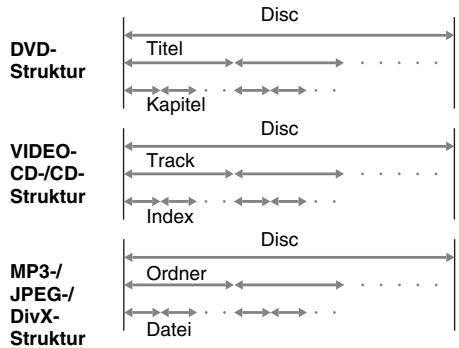
flowchart
graph LR
    subgraph DVD-Struktur
        A["Disc"] --> B["Titel"]
        B --> C["..."]
        D["Kapitel"] --> E["..."]
    end
    subgraph VIDEO-CD-/CD-Struktur
        F["Disc"] --> G["Track"]
        G --> H["..."]
        I["Index"] --> J["..."]
    end
    subgraph MP3-/JPEG-/DivX-Struktur
        K["Disc"] --> L["Ordner"]
        L --> M["..."]
        N["Datei"] --> O["..."]
    end
VIDEO-CD
Hierbei handelt es sich um eine Compact Disc, auf der Bewegtbilder aufgezeichnet sind.
Die Komprimierung der Bilddaten erfolgt nach dem MPEG 1-Format, einem weltweiten Standard für digitale
Komprimierungstechnologie. Dieses Verfahren ermöglicht eine Komprimierung auf etwa 1/140 der ursprünglichen Größe. Daher kann eine VIDEO-CD von 12 cm Durchmesser Bewegtbilder von bis zu 74 Minuten Länge enthalten.
VIDEO-CDs enthalten auch komprimierte Audiodaten. Klänge, die außerhalb des menschlichen Hörbereichs liegen, werden komprimiert, während hörbare Klänge nicht komprimiert werden. Eine VIDEO-CD kann sechsmal so viele Audiodaten wie eine herkömmliche CD fassen.
Es gibt 2 Versionen von VIDEO-CDs.
- Version 1.1: Nur Bewegtbilder und Ton können wiedergegeben werden.
- Version 2.0: Sie können hochauflösende Standbilder wiedergeben und PBC-Funktionen benutzen.
Diese Anlage ist mit beiden Versionen kompatibel.
Liste der Tastenpositionen und Bezugsseiten
Benutzung dieser Seite
Benutzen Sie diese Seite, um die Lage der im Text erwähnten Tasten und anderer Teile der Anlage zu finden.
flowchart
graph TD
    A["Abbildungsnummer"] --> B["FUNCTION 6 (22)"]
    B --> C["Bezeichnung der Taste/des Teils"]
    B --> D["Bezugsseite"]
Hauptgerät
ALPHABETISCHE REIHENFOLGE
A - O
Disc-Lade 9 (12)
Anzeigefenster 16 (12)
DSGX 15 (26)
Kopfhörerbuchse PHONES 8
PRESET +/- 14 2 (25)
I/ ^1 (Ein/Bereitschaft) 1 (12)
Fernbedienungssensor 17
TUNING +/- 3 (25)
USB-Anschluss 11 (27)
VOLUME 13 (12)
TASTENBESCHRIFTUNGEN
Disc-Funktionstasten
OPEN/CLOSE 10 (12)
◀◀/▶▶ (Rücklauf/schneller Vorlauf) 3 (12)
|◀◀/▶▶| (Zurück/vorwärts) 2 14 (12)
■ (Stopp) 12 (12)
▶ (Wiedergabe) 4 (12)
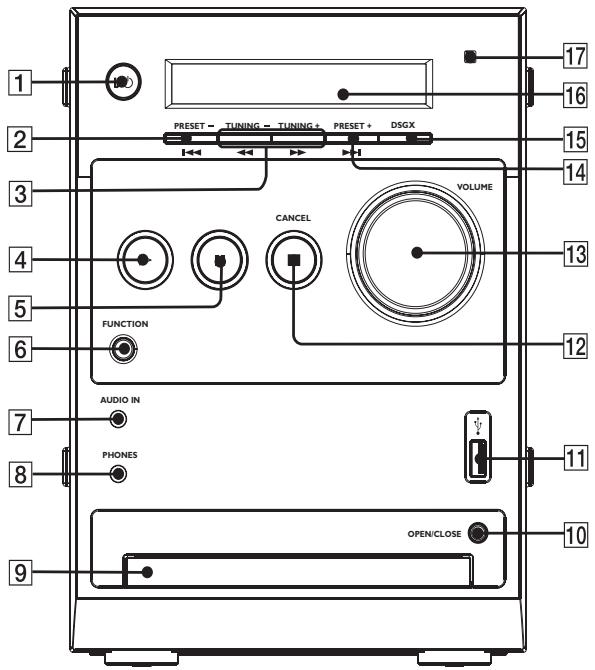
Fernbedienung
ALPHABETISCHE REIHENFOLGE
A - N
ANGLE 5 (19)
AUDIO 16 (18)
DIMMER 23 (29)
DVD MENU 24 (14)
DVD TOP MENU 15 (14)
DSGX 22 (26)
EQ 18 (26)
TASTENBESCHRIFTUNGEN
I/ ^1 (Ein/Bereitschaft) 1 (12)
TV I/① 21 (28)
◀ SLOW 12 (12)
SLOW ▶ 9 (12)
▶▶ (schneller Vorlauf) 9 (12)
II (Pause) 27 (12)
◀◀ (Rücklauf) 12 (12)
(Wiedergabe) 26 (12)
(Zurück) 13 (12)
(Zurück) 24 (14)
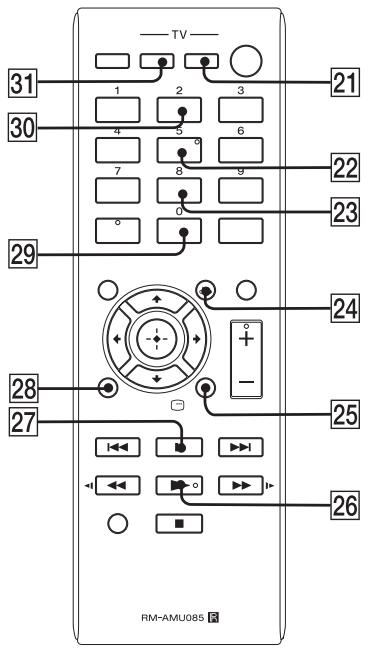
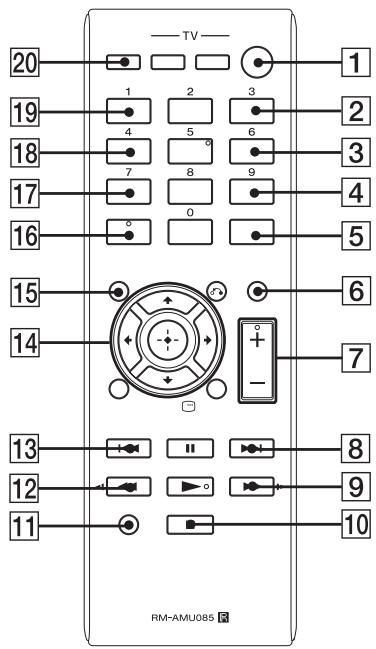
• Die Tasten ▶, DSGX, AUDIO und VOLUME +/- verfügen über einen Tastpunkt.
Verwenden Sie die Tastpunkte als Referenz, wenn Sie die Anlage bedienen.
- Drücken Sie SHIFT + die Zahlentasten, ◀ SLOW, SLOW
▶, wenn Sie die Funktionen verwendet haben.
WAARSCHUWING
Frequentiebereik: DVD (PCM 48 kHz):
20 Hz - 20 kHz (±1 dB)
CD: 20 Hz – 20 kHz
(±1 dB)
USB
- mit einem separaten Sammelsystem für diese Geräte)
- und anderen europäischen Ländern mit einem separaten Sammelsystem für diese Produkte)
- VORSICHT
- Hinweis für Kunden: Die folgende Information gilt nur für Geräte, die in EU-Ländern gekauft wurden, in denen EU-Richtlinien gelten.
- Inhaltsverzeichnis
- Vorbereitungen
- Disc - Wiedergabe
- Disc - Verschiedene Wiedergabemodi
- Disc - Verschiedene Funktionen
- Tuner
- Klangeinstellung
- Externes Gerät
- Display
- Störungsbehebung
- Weitere Informationen
- Benutzung dieser Anleitung
- Abspielbare CDs/DVDs
- Regionalcode von DVDs, die mit dieser Anlage abspielbar sind
- Nicht abspielbare Discs
- Hinweise zu CD-Rs/CD-RWs/ DVD-Rs/DVD-RWs (Videomodus)/DVD+Rs/ DVD+RWs
- Hinweis zu Wiedergabefunktionen bei DVDs und VIDEO-CDs
- Musik-CDs mit Urheberrechtsschutzcodierung
- Hinweis zu DualDiscs
- Vorsichtsmaßnahmen bei der Wiedergabe einer in Multi-Session bespielten Disc
- Urheberrechte
- Anschluss der Audioanlage
- Schließen Sie die Lautsprecher an.
- Hinweis
- Schließen Sie die UKW-Antenne an.
- Schließen Sie ein Fernsehgerät an.
- Anschlussart Ⓐ
- Anschlussart Ⓑ
- Bei Verwendung eines Fernsehgerätes
- Bei Anschluss eines Videodecks
- Hinweise
- Schließen Sie das Netzkabel an eine Netzsteckdose an.
- Drücken Sie I/∅, um die Anlage einzuschalten.
- Stellen Sie das Farbsystem je nach dem Farbsystem Ihres Fernsehgerätes auf PAL oder NTSC ein.
- Einlegen von zwei R6-Batterien (Größe AA) in die Fernbedienung
- Tipp
- Anbringen der Lautsprecherfüße
- Auswählen einer Sprache
- Disc – Wiedergabe
- Einlegen einer Disc
- Drücken Sie ▶.
- So sparen Sie im Bereitschaftsmodus Strom
- Wiedergabe einer Disc
- — Normale Wiedergabe
- Drücken Sie mehrmals auf FUNCTION +/-, um zur Funktion DVD/CD umzuschalten.
- Legen Sie eine CD/DVD ein.
- Fortsetzen der Wiedergabe ab dem Unterbrechungspunkt auf der Disc
- — Fortsetzung der Wiedergabe (nur DVD/VIDEO-CD/CD)
- Direktzugriff auf ein Kapitel/einen Titel durch Eingabe der Nummer im Normalwiedergabemodus (nur an der Fernbedienung)
- Beispiel:
- Menügesteuerte Wiedergabe von DVDs
- DVD-V
- Drücken Sie DVD TOP MENUoder DVD MENU.
- Drücken Sie ←/↑/↓/→ oder SHIFT + Zahlentasten, um das Element, das Sie wiedergeben oder ändern wollen, auszuwählen, und drücken Sie anschließend ⊕.
- Wiedergeben von VIDEO-CDs mit PBC-Funktionen (Version 2.0)
- VIDEO CD
- So kehren Sie zu einem vorhergehenden Menü zurück
- So brechen Sie die Wiedergabe mit PBC-Funktionen ab
- Wiedergabe von MP3-/JPEG-/DivX®-Dateien
- DATA-CD DATA DVD
- Drücken Sie ▶/⊕.
- Hinweise zu den Dateien
- Hinweise zu MP3-/JPEG-Dateien
- Hinweise zu DivX-Dateien
- Disc – Verschiedene Wiedergabemodi
- Wiederholte Wiedergabe
- — Wiedergabewiederholung
- Drücken Sie während der Wiedergabe wiederholt REPEAT.
- ■ Bei Wiedergabe einer DVD
- ■ Bei Wiedergabe einer VIDEO CD/SVCD/CD
- ■ Bei Wiedergabe einer DATA-CD/DATA-DVD
- So brechen Sie den Wiederholbetrieb/die Zufallswiedergabe ab
- ■ Bei Wiedergabe einer DVD/CD
- ■ Bei Wiedergabe einer MP3-/JPEG-/DivX-Datei
- Verwendung der Bildschirmanzeige für eine Suche
- Suchen nach Titel/Kapitel/Stück/Szene usw.
- Drücken Sie während der Wiedergabe 😊 DISPLAY.
- ■ Bei Wiedergabe einer DVD.
- ■ Bei Wiedergabe einer VCD.
- ■ Bei Wiedergabe einer CD
- Ändern von Tonspur
- Drücken Sie während der Wiedergabe wiederholt AUDIO.
- ■ Bei Wiedergabe einer VIDEO-CD/CD
- ■ SVCD (nur Tonspur 1)
- ■ SVCD (Tonspur 1-2)
- ■ Bei Wiedergabe einer DivX-Datei
- So wählen Sie die gewünschte Tonspur vor
- Anzeigen der Audioinformationen der Disc (nur DVD/DivX)
- Anzeigen der Untertitel (nur DVD/DivX)
- Drücken Sie während der Wiedergabe wiederholt SUBTITLE.
- So annullieren Sie die Untertitel-Einstellung
- Ändern des Blickwinkels (nur DVD)
- Drücken Sie während der Wiedergabe wiederholt ANGLE.
- Der Sleep-Timer
- Drücken Sie SLEEP.
- So prüfen Sie die Restdauer
- So ändern Sie die Restdauer
- So deaktivieren Sie den Sleep-Timer
- Ändern der Sprache
- — Sprache
- Ton
- ■ Untertitel
- ■ Disc-Menü
- So ändern Sie die Sprache der Bildschirmanzeige
- Erstellen eines eigenen Programms
- — Programmwiedergabe
- CD
- Drücken Sie PROGRAM.
- Drücken Sie SHIFT + die Zahlentasten mit zwei Stellen, um das gewünschte Stück auszuwählen.
- Drücken Sie ←/↑/↓/→ zur Auswahl von [Starten], um das Programm wiederzugeben.
- Das Einstellmenü
- — Einstellmenü
- Allgemeine Einstellungen
- TV-Anzeige
- ■ Menüsprache (Bildschirmanzeige)
- ■ Bildschirmschoner
- ■ Letzte Speich.
- ■ Autom. Standby
- Videoeinstellungen
- ■ Progressive
- DivX VOD
- Standardeinstellungen
- TV-Modell
- ■ Kindersicherung
- Standard
- Kennworteinstellung
- Kennwort
- Liste der Elemente des System-Setups
- Einstellmenü schließen
- Speichern von Radiosendern
- Tipps
- Radioempfang
- Drücken Sie PRESET +/- oder SHIFT + die Zahlentasten, um eine Speichernnummer auszuwählen.
- So schalten Sie den Ton ab
- So geben Sie ein UKW-Stereo-Programm ohne Stereoeffekt wieder
- Verwendung des Radiodatensystems (RDS)
- Anzeigen des Sendernamens oder der Frequenz im Display an der Vorderseite
- Drücken Sie 📄 DISPLAY
- Einstellen des Klangs
- Erzeugen eines dynamischeren Klangs (Dynamic Sound Generator X-tra)
- Wahl eines Klangeffekts
- Drücken Sie EQ.
- Wiedergabe von einem USB-Gerät
- Hinweise zu den für die Wiedergabe geeigneten USB-Geräten
- Anschließen des USB-Geräts
- Drücken Sie mehrmals ↑ oder ↓, um einen Ordner auszuwählen, und drücken Sie dann ▶.
- Vor Benutzung des USB-Gerätes mit dieser Anlage
- Audioeingang
- Anzeigen der Disc- Information im Display
- Drücken Sie mehrmals TIME.
- CDDA-Disc
- ■ VIDEO-CD (mit PBC Ein)
- ■ VIDEO-CD (PBC aus)
- DVD
- Einstellen der Display-Helligkeit
- Drücken Sie DIMMER, bis der gewünschte Modus am Display angezeigt wird.
- Steuern des Fernsehgerätes mit der Fernbedienung
- Störungen und Abhilfemaßnahmen
- Allgemeines
- Es ist kein Ton zu hören.
- Starkes Brummen oder Rauschen.
- Die Fernbedienung funktioniert nicht.
- Es kommt zu einer akustischen Rückkopplung.
- Es kommt zu Farbstörungen auf einem Fernsehschirm.
- Lautsprecher
- Ton kommt nur von einem Kanal, oder unausgewogene Stereobalance.
- Schwache Bässe.
- DVD-/VIDEO-CD-/CD-/MP3-/JPEG-/DivX-/USB-Player
- Es erfolgt keine Wiedergabe.
- Tonsprünge treten auf.
- Die Wiedergabe beginnt nicht am ersten Titel.
- Die Wiedergabe stoppt automatisch.
- Die Nummer kann nicht eingegeben werden.
- Bestimmte Funktionen wie Stopp, Suchen, Wiedergabe in Zeitlupe, Wiedergabewiederholung oder Zufallswiedergabe lassen sich nicht ausführen.
- Der Start der Wiedergabe von DATA-CDs oder DATA-DVDs dauert lange.
- MP3-Dateien lassen sich nicht wiedergeben.
- Die JPEG-Datei lässt sich nicht wiedergeben.
- Die DivX-Datei lässt sich nicht wiedergeben.
- Der Stereoeffekt geht bei der Wiedergabe einer VIDEO-CD oder CD verloren.
- Eine JPEG-Bilddatei lässt sich nicht wiedergeben.
- Wenn USB nicht erkannt wird.
- Bild
- Es wird kein Bild angezeigt.
- Das Bild ist gestört.
- Bei der Wiedergabe eines Breitbilds ändert sich das Bildschirm-Seitenverhältnis nicht, obwohl „Tv-Monitor“ auf der „Seite Allgemeine Einstellung“ im Setup-Menü eingestellt wurde.
- Die Meldungen erscheinen auf dem Fernsehschirm nicht in der gewünschten Sprache.
- Für den Ton lässt sich keine andere Sprache einstellen.
- Für die Untertitel lässt sich keine andere Sprache einstellen.
- Die Untertitel lassen sich nicht ausschalten.
- Die Blickwinkel können nicht geändert werden.
- Starkes Brummen oder Rauschen/kein Senderempfang.
- Ein UKW-Stereoprogramm wird nicht in Stereo empfangen.
- Optionale Komponenten
- So setzen Sie die Anlage auf die werkseitigen Einstellungen\* zurück:
- Meldungen
- DVD-/VIDEO-CD-/CD-/MP3-/JPEG-/DivX
- LOADING
- NO DISC
- OPEN
- REG ERR
- Sicherheitsmaßnahmen
- Info zur Betriebsspannung
- Info zur Sicherheit
- Aufstellung
- Info zum Wärmestau
- Falls Farbstörungen auf einem naheliegenden TV-Bildschirm auftreten
- Falls Farbstörungen festgestellt werden...
- Falls erneut Farbstörungen festgestellt werden...
- WICHTIGER HINWEIS
- Betrieb
- Hinweise zu Discs
- Reinigung des Gehäuses
- Technische Daten
- CMT-DX400
- Verstärker
- Glossar
- Auto Pause
- Kapitel
- DivX®-Video
- Dolby Digital
- DVD-RW
- DVD+RW
- Datei
- Software auf Film- und Videobasis
- Index (CD)/Video-Index (VIDEO-CD)
- Interlace-Format
- (Zeilensprungabtastung)
- Menügesteuerte Wiedergabe
- Multi-Angle-Funktion
- Mehrsprachenfunktion
- Multi Session
- Kindersicherung
- Playback Control (PBC)
- VIDEO-CDs ohne PBC-Funktionen (Version 1.1-Discs)
- VIDEO-CDs mit PBC-Funktionen (Version 2.0-Discs)
- Progressives Format (sequenzielle Abtastung)
- Regionscode
- Titel
- Track
- VIDEO-CD
- Liste der Tastenpositionen und Bezugsseiten
- Benutzung dieser Seite
- Hauptgerät
- ALPHABETISCHE REIHENFOLGE
- A - O
- TASTENBESCHRIFTUNGEN
- Disc-Funktionstasten
- Fernbedienung
- A - N
- WAARSCHUWING
- USB
Marke : SONY
Modell : CMT-DX400
Kategorie : Audiosystem