
CMT-DX400 - Audiosysteem SONY - Gratis gebruiksaanwijzing en handleiding
Vind de handleiding van het apparaat gratis CMT-DX400 SONY in PDF-formaat.



| Producttype | Audiosysteem met DVD/CD-speler, FM-tuner, USB-poort en hulp audio-ingang |
| Merk | Sony |
| Model | CMT-DX400 |
| Afmetingen centrale eenheid (B × H × D) | Ongeveer 175 × 240 × 210 mm |
| Gewicht centrale eenheid | 2,4 kg |
| Afmetingen luidsprekers (B × H × D) | Ongeveer 140 × 240 × 200 mm per stuk |
| Gewicht luidsprekers | 2,0 kg per stuk |
| Voeding | 220-240 V~, 50/60 Hz |
| Stroomverbruik (ingeschakeld) | 25 W |
| Stroomverbruik (stand-by) | Minder dan 0,5 W |
| Uitgangsvermogen (nominaal) | 2 × 20 W (6 Ω, 1 kHz, 1 % THD) |
| Compatibele schijfformaten | DVD VIDEO, DVD-RW/-R, DVD+RW/+R, CD VIDEO, cd-audio, CD-R/RW, Data CD/DVD (MP3, JPEG, DivX) |
| Audiofuncties | DSGX (Dynamic Sound Generator X-tra), vooraf ingestelde equalizer (Rock, Jazz, Klassiek, Vlak) |
| FM-tuner | FM stereo, RDS, 20 voorkeuzezenders |
| USB-poort | Afspelen MP3/WMA/JPEG/DivX (max. 500 mA) |
| Hulp audio-ingang | 3,5 mm stereo-aansluiting |
| Slaaptimer | Van 10 tot 90 minuten in stappen van 10 minuten |
| Meegeleverde accessoires | Afstandsbediening, draad FM-antenne, videokabel, luidsprekerkussentjes (8), batterijen R6 (AA) × 2 |
| Onderhoud en reiniging | Reinig de behuizing met een zachte, licht vochtige doek (neutrale reinigingsoplossing). Gebruik geen oplosmiddelen. |
| Veiligheid | Niet blootstellen aan water of vocht. Ventilatieopeningen niet blokkeren. Bij storing de stekker uit het stopcontact halen. |
| Onderdelen en repareerbaarheid | Neem contact op met een erkende Sony-dealer voor reparaties. Onderdelen: afstandsbediening (RM-AMU085), FM-antenne, videokabel, batterijen. |
Veelgestelde vragen - CMT-DX400 SONY
Gebruikersvragen over CMT-DX400 SONY
0 vraag over dit apparaat. Beantwoord die u kent of stel uw eigen vraag.
Stel een nieuwe vraag over dit apparaat
Download de handleiding voor uw Audiosysteem in PDF-formaat gratis! Vind uw handleiding CMT-DX400 - SONY en neem uw elektronisch apparaat weer in handen. Op deze pagina staan alle documenten die nodig zijn voor het gebruik van uw apparaat. CMT-DX400 van het merk SONY.
GEBRUIKSAANWIJZING CMT-DX400 SONY
Gebruiksaanwijzing ____ NL

MP3


CMT-DX400
AVERTISSEMENT
Om het risico op brand of elektrische schok te verminderen, mag u dit toestel niet blootstellen aan druip- of spatwater en mag u geen met vloeistof gevulde voorwerpen zoals een vaas op het toestel plaatsen.
Stel het toestel niet bloot aan regen of vocht om het risico op brand of elektrocutie te verminderen.
Bedek de ventilatiegaten van het toestel niet met kranten, tafelkleden, gordijnen, enz. om brand te voorkomen.
Plaats geen naakte vlammen zoals brandende kaarsen op het toestel.
Het toestel wordt van het stroomnet losgekoppeld met de netstekker; zorg er dus voor dat het stopcontact goed toegankelijk is. Als u iets ongewoons in het toestel vaststelt, dient u onmiddellijk de stekker uit het stopcontact te halen.
Installeer het toestel niet in een te kleine ruimte zoals een boekenrek of een inbouwkast.
Stel batterijen of het toestel met geïnstalleerde batterijen niet bloot aan overmatige warmte zoals zonneschijn, vuur en dergelijke.
Het toestel blijft onder (net)spanning staan zolang de stekker in het stopcontact zit, ook al is het toestel zelf uitgeschakeld.
Extreme geluidsdruk van de oortelefoon of hoofdtelefoon kan gehoorbeschadiging tot gevolg hebben.

Verwijdering van oude elektrische en elektronische apparaten (Toepasbaar in de Europese Unie en andere Europese landen met gescheiden ophaalsystemen)
Het symbool op het product of op de verpakking wijst erop dat dit product niet als huishoudelijk afval mag worden behandeld. Het moet echter naar een plaats worden gebracht waar elektrische en elektronische apparatuur wordt gerecycled. Als u ervoor zorgt dat dit product op de correcte manier wordt verwijderd, voorkomt u voor mens en milieu negatieve gevolgen die zich zouden kunnen voordoen in geval van verkeerde afvalbehandeling. De recycling van materialen draagt bij tot het vrijwaren van natuurlijke bronnen. Voor meer details in verband met het recyclen van dit product, neemt u contact op met de gemeentelijke instanties, het bedrijf of de dienst belast met de verwijdering van huishoudafval of de winkel waar u het product hebt gekocht.
Geschikte accessoires: afstandsbediening, hoofdtelefoon.

Verwijdering van oude batterijen (in de Europese Unie en andere Europese landen met afzonderlijke inzamelingssystemen)
Dit symbool op de batterij of verpakking wijst erop dat de meegeleverde batterij van dit product niet als huishoudelijk afval behandeld mag worden. Op sommige batterijen kan dit symbool voorkomen in combinatie met een chemisch symbool. De chemische symbolen voor kwik (Hg) of lood (Pb) worden toegevoegd als de batterij meer dan 0,0005 % kwik of 0,004 % lood bevat. Door deze batterijen op juiste wijze af te voeren, voorkomt u voor mens en milieu negatieve gevolgen die zich zouden kunnen voordoen in geval van verkeerde afvalbehandeling. Het recycleren van materialen draagt bij tot het vrijwaren van natuurlijke bronnen. In het geval dat de producten om redenen van veiligheid, prestaties dan wel in verband met data-integriteit een permanente verbinding met batterij vereisen, dient deze batterij enkel door gekwalificeerd servicepersoneel vervangen te worden. Om ervoor te zorgen dat de batterij op een juiste wijze zal worden behandeld, dient het product aan het eind van zijn levenscyclus overhandigd te worden aan het desbetreffende inzamelingspunt voor de recyclage van elektrisch en elektronisch materiaal. Voor alle andere batterijen verwijzen we u naar het gedeelte over hoe de batterij veilig uit het product te verwijderen.
OPGELET
Het gebruik van optische instrumenten bij dit product verhoogt het risico op oogletsels.
Dit toestel is geclassificeerd als een CLASS 1 LASER- product. Deze aanduiding bevindt zich achteraan op de buitenkant.
Mededeling voor klanten: De volgende informatie geldt enkel voor toestellen die worden verkocht in landen die de EU-richtlijnen toepassen.
De fabricant van dit product is Sony Corporation, 1-7-1 Konan Minato-ku Tokyo, 108-0075 Japan. De geauthoriseerde vertegenwoordiging voor EMC en produkt veiligheid is Sony Deutschland GmbH, Hedelfinger Strasse 61, 70327 Stuttgart, Duitsland. Voor service- of garantiezaken verwijzen wij u graag naar de addressen in de afzonderlijke service/garantie documenten.
Inhoudsopgave
Deze handleiding gebruiken ....5
Afspeelbare discs .... 5
Aan de slag
Het systeem aansluiten......8
Een taal selecteren.... 10
Disc - basisafspeelmogelijkheden
Een disc plaatsen....11
Een disc afspelen....11
— Normaal afspelen
Een DVD afspelen via het menu...... 13
Een VIDEO CD met PBC-functies afspelen (Ver. 2.0)....13
— PBC-weergave
MP3/JPEG/DivX ® -bestanden afspelen....13
Disc - diverse afspeelmogelijkheden
Herhaalde weergave....15
— Herhaald afspelen
De schermweergave gebruiken om te zoeken....16
Disc - diverse functies
Het geluid/de ondertiteling/de hoek wijzigen ....17
De Sleep Timer gebruiken 19
De taal wijzigen .... 19 — Taal
Uw eigen programma samenstellen ..... 19 — Programma afspelen
Het instelscherm gebruiken....20 — Instelmenu
Itemlijst voor systeeminstellingen ...... 22
Tuner
Radiozenders voorprogrammeren......23
Naar de radio luisteren 23
Het Radio Data System (RDS) gebruiken 23
Geluidsregeling
Het geluid aanpassen 24
Een voorgeprogrammeerd geluidseffect selecteren.... 24
Extern toestel
Afspelen vanaf een USB-apparaat...... 25
Audio-invoer.... 26
Scherm
Informatie bekijken over de disc op het scherm 27
De helderheid van het uitleesvenster op het voorpaneel regelen .... 27
De tv bedienen met de afstandsbediening.... 27
Problemen oplossen
Problemen en oplossingen 28
Meldingen.... 31
Aanvullende informatie
Voorzorgsmaatregelen.... 32
Specifications.... 33
Verklarende woordenlijst 35
Lijst met de locaties van de knoppen en referentiepagina's.... 38
Deze handleiding gebruiken
- Deze handleiding geeft u vooral informatie over het uitvoeren van handelingen met de afstandsbediening. Dezelfde handelingen kunnen ook worden uitgevoerd met de knoppen op het toestel die dezelfde of gelijkaardige namen hebben.
- De schermafbeeldingen (OSD) verschillen afhankelijk van het model voor uw land.
- De beschrijving in deze handleiding wijkt mogelijk af van de OSD (weergave op het scherm) wegens schermbeperkingen.
- Alleen de Engelse schermafbeeldingen (OSD) worden gebruikt ter illustratie.
- "DVD" kan worden gebruikt als algemene term voor een DVD VIDEO, DVD+RW/ DVD+R en DVD-RW/DVD-R.
- In deze gebruiksaanwijzing worden de volgende symbolen gebruikt.
| Symbol | Betekenis |
| DVD-V | Functies beschikbaar voor DVD VIDEO, DVD-R/DVD-RW in videomodus en DVD+R/ DVD+RW |
| VIDEO CD | Functies beschikbaar voor VIDEO CD (met inbegrip van Super VCD's of CD-R/CD-RW's in video-cd-indeling of Super VCD-indeling) |
| CD | Functies beschikbaar voor muziek-cd of CD-R/CD-RW met muziek-cd-indeling |
| DATA-CD | Functies beschikbaar voor DATA CD (CD-ROM/CD-R/CD-RW met MP3*-bestanden, JPEG-bestanden en DivX-bestanden) |
| DATA DVD | Functies beschikbaar voor DATA DVD (DVD-R/DVD-RW/ DVD+R/DVD+RW) met MP3*-bestanden, JPEG-bestanden en DivX-bestanden |
*MP3 (MPEG 1 Audio Layer 3) is een standaardindeling van ISO/MPEG waarbij audiogegevens worden gecomprimeerd.
Afspeelbare discs
U kunt de volgende discs afspelen op dit systeem. Andere discs kunnen niet worden afgespeeld.
Lijst met afspeelbare discs
| Discindeling | Disclogo | |
| DVD VIDEO |  VIDEO VIDEO | |
| DVD-RW/DVD-R |  RW RW |  RR4.7 RR4.7 |
| DVD+RW/DVD+R |  DVD+ReWritable DVD+ReWritable |  DVD+R DVD+R |
| VIDEO CD |  DIGITAL VIDEO DIGITAL VIDEO | |
| CD-R/CD-RW |  |  |
 |  | |
De logo's "DVD+RW", "DVD-RW", "DVD + R", "DVD VIDEO" en "CD" zijn handelsmerken.
Regiocode van DVD's die u op dit systeem kunt afspelen
Op de achterkant van het systeem staat een regiocode afgedrukt die ook op de DVD vermeld moet staan om deze met dit systeem te kunnen afspelen.
DVD's met het label 📄 kunnen ook met dit systeem worden afgespeeld.
Als u een andere DVD probeert af te spelen, wordt de melding "Foutieve regio" weergegeven op het tv-scherm. Het is mogelijk dat sommige DVD's waarop geen regiocode staat vermeld toch niet kunnen worden afgespeeld.
Discs die niet afgespeeld kunnen worden door het systeem
- CD-ROM (behalve de extensies ".MP3", ".JPG" of ".JPEG")
-
CD-R/CD-RW die zijn opgenomen met een andere indeling dan de volgende:
-
muziek-cd-indeling
– video-cd-indeling -
MP3- (MPEG1 Audio Layer-3)/JPEG-/DivX-indeling die voldoet aan ISO9660* Level 1/Level 2 of Joliet
-
CD-ROM opgenomen met de PHOTO CD-indeling.
• Dataonderdelen van CD-Extra's - Super Audio CD
- DVD-ROM/DVD-R/DVD-RW/DVD+R/DVD+RW opgenomen in multi-sessie.
- DVD-RAM
- DVD-audiodiscs
- Een DVD met een andere regiocode.
• DVD+R DL-discs (Double layer) - Discs met een speciale vorm (bv. hart, vierkant, ster) kunnen niet worden afgespeeld op dit toestel. Wanneer u dit toch probeert, kunt u het toestel beschadigen. Gebruik dergelijke discs niet.
- Een disc waarop papier of stickers zijn geplakt.
- Een disc met resten kleefmiddel van plakband, cellofaan of stickers.
* Een logische indeling van bestanden en mappen op een CD-ROM bepaald door ISO (International Organization for Standardization).
Opmerkingen betreffende CD-R/CD-RW/DVD-R/DVD-RW (videomodus)/DVD+R/ DVD+RW
- In sommige gevallen kan een CD-R, CD-RW, DVD-R, DVD-RW (videomodus) (een DVD-RW aangemaakt in videomodus heeft dezelfde indeling als een DVD VIDEO), DVD+R of DVD+RW niet met dit systeem worden afgespeeld afhankelijk van de opnamekwaliteit, de staat van de disc of de kenmerken van de opnameapparatuur.
Bovendien kan een disc die niet correct is gefinaliseerd niet worden afgespeeld.
Raadpleeg de gebruiksaanwijzing van de opnameapparatuur voor meer informatie.
Merk op dat bepaalde afspeelfuncties niet werken bij sommige DVD+RW's/DVD+R's, zelfs wanneer deze correct werden gefinaliseerd.
- Een disc opgenomen in de indeling Packet Write kan niet worden afgespeeld.
Opmerking over de afspeelfuncties van DVD's en VIDEO CD's
Bepaalde afspeelfuncties van DVD's en VIDEO CD's kunnen opzettelijk door softwareproducenten zijn vastgelegd. Dit systeem speelt DVD's en VIDEO CD's af volgens de inhoud van de disc die werd ontworpen door de softwareproducers, zodat bepaalde afspeelfuncties mogelijk niet beschikbaar zijn. Raadpleeg ook de instructies die bij de DVD of VIDEO CD worden geleverd.
Muziekdiscs die zijn geco- deerd met copyrightbeveili- gingstechnologieën
Dit product is ontworpen om discs af te spelen die voldoen aan de CD-norm (Compact Disc). Bepaalde platenmaatschappijen hebben muziekdiscs op de markt gebracht die gecodeerd zijn met copyrightbeveiligingstechnologieën. Houd er rekening mee dat sommige van deze discs niet voldoen aan de CD-norm en mogelijk niet met dit systeem kunnen worden afgespeeld.
Opmerking over DualDiscs
Een DualDisc is een tweezijdige disc, waarop aan de ene kant DVD-materiaal is opgenomen en aan de andere kant digitaal audiomateriaal. Aangezien de kant met het audiomateriaal niet voldoet aan de CD-norm (Compact Disc), wordt een juiste weergave op dit toestel niet gegarandeerd.
Opgelet met het afspelen van een disc die opgenomen is in multi-sessie
- Dit systeem kan alleen een multi-sessie-CD afspelen wanneer de eerste sessie een MP3-bestand (JPEG-bestand) bevat. MP3-bestanden (JPEG-bestanden) die in latere sessies werden opgenomen, kunnen eveneens worden afgespeeld.
- Indien audiotracks en beelden in muziek-cd-indeling of video-cd-indeling zijn opgenomen tijdens de eerste sessie, wordt alleen de eerste sessie afgespeeld.
- Bij het afspelen van een disc die audiotracks in muziek-cd-indeling, MP3-bestanden en JPEG-bestanden bevat, kunnen alleen de audiotracks in muziek-cd-indeling worden afgespeeld.
- CD-R- en CD-RW-discs die opgenomen zijn in multi-sessie en waarvoor de sessie niet werd afgesloten, worden niet ondersteund.
Auteursrechten
Dit product is voorzien van copyrightbeveiligingstechnologie die wordt beschermd door Amerikaanse patenten en andere intellectuele eigendomsrechten. Het gebruik van deze copyrightbeveiligingstechnologie moet goedgekeurd zijn door Macrovision en is enkel bedoeld voor gebruik in huis en beperkte kring tenzij Macrovision toestemming heeft verleend voor andere doeleinden. Aanpassing of demontage is verboden.
- Dit systeem maakt gebruik van Dolby Digital.
- Gefabriceerd onder licentie van Dolby Laboratories. Dolby en het double-D-symbol zijn handelsmerken van Dolby Laboratories.
- MPEG Layer-3-audiocoderingstechnologie en -patenten gelicentieerd door Fraunhofer IIS en Thomson.
- DivX , DivX Certified en de overeenstemmende logo's zijn gedeponeerde handelsmerken van DivX, Inc. DivX verleent licentiehouders het recht om het DivX-handelsmerk te gebruiken.
OVER DIVX VIDEO: DivX ® is een digitaal videoformaat ontwikkeld door DivX, Inc. Dit
product is een officieel DivX Certified-product dat DivX-video's afspeelt. Ga naar www.divx.com voor meer informatie en softwareprogramma's om uw bestanden om te zetten naar DivX video.
OVER DIVX VIDEO-ON-DEMAND: Dit DivX Certified®-toestel moet geregistreerd zijn om DivX Video-on-Demand (VOD) inhoud weer te geven. Om de registratiecode aan te maken, gaat u naar het onderdeel DivX VOD in het instelmenu van het apparaat. Surf naar vod.divx.com met deze code om het registratieproces te voltooien en meer te weten te komen over DivX VOD.
- Windows Media is een gedeponeerd handelsmerk van Microsoft Corporation in de Verenigde Staten en/of andere landen.
- DIT PRODUCT HEEFT ONDER DE MPEG-4 VISUAL-PATENTENPORTEFEUILLE EEN LICENTIE VOOR HET PERSOONLIJKE EN NIET-COMMERCIËLE GEBRUIK VAN EEN KLANT OM
(i) VIDEO TE CODEREN OVEREENKOMSTIG DE MPEG-4 VISUAL-STANDAARD ("MPEG-4 VIDEO") EN/OF
(ii) MPEG-4 VIDEO TE DECODEREN DIE DOOR EEN KLANT WERD GECODERD IN EEN PERSOONLIJKE EN NIET-COMMERCIËLE ACTIVITEIT EN/OF WERD VERKREGEN VAN EEN VIDEOLEVERANCIER DIE VAN MPEG LA EEN LICENTIE HEEFT GEKREGEN VOOR HET LEVEREN VAN MPEG-4 VIDEO.
ER WORDT GEEN LICENTIE VERLEEND OF IMPLICIET TOEGEKEND VOOR ENIG ANDER GEBRUIK. VOOR BIJKOMENDE INFORMATIE, BIJVOORBEELD OVER PROMOTIONEEL, INTERN EN COMMERCIEEL GEBRUIK EN LICENTIES, KUNT U TERECHT BIJ MPEG LA, LLC. ZIE http://www.mpegla.com/
Aan de slag
Het systeem aansluiten
Voer de volgende stappen uit (1 tot 6) om uw systeem aan te sluiten met de bijgeleverde kabels en accessoires.
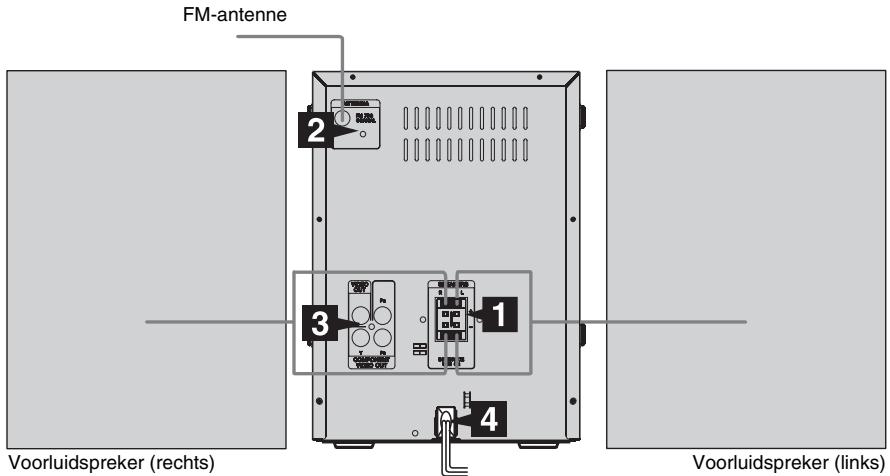
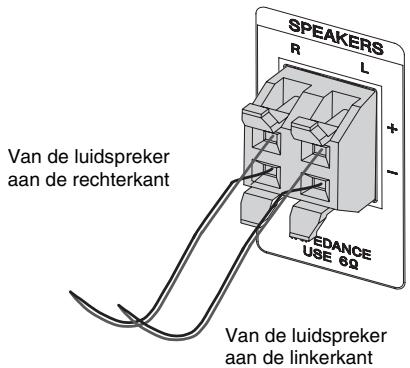
1 Sluit de luidsprekers aan.
De luidsprekers zijn niet gemarkeerd als rechter of linker luidspreker. Sluit de luidspreker die u rechts hebt geplaatst (bekeken vanaf de voorkant van het systeem) aan op de SPEAKERS R-aansluiting, en de luidspreker die u links hebt geplaatst op de SPEAKERS L-aansluiting.
2 Sluit de FM-antenne aan.
Plaats de FM-draadantenne horizontaal
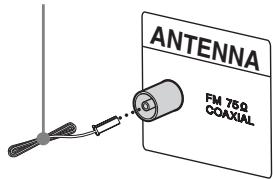
- Houd de antenne uit de buurt van de luidsprekerkabels.
Opmerking
- Sluit slechts één paar luidsprekers aan.
3 Sluit een tv aan.
Selecteer een van de volgende aansluitingen.
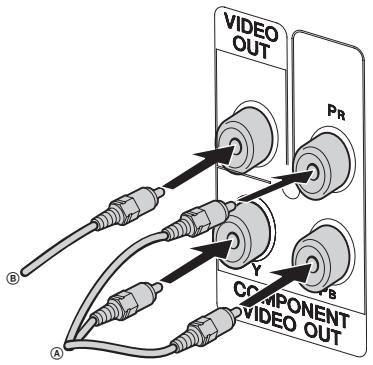
Aansluiting Ⓐ
Als uw tv over componentvideo-ingangen beschikt, sluit u de tv aan op de COMPONENT VIDEO OUT-aansluitingen met een componentvideokabel (niet bijgeleverd).
Als uw tv signalen bestandssignalen in progressive-indeling (480p of 576p) ondersteunt, gebruikt u deze aansluiting en stelt u de progressive-instelling in op "AAN".
Aansluiting Ⓑ
Sluit de video-ingang van uw tv aan op de VIDEO OUT-aansluiting met de videokabel (bijgeleverd).
Bij gebruik van een tv
Schakel de tv in en selecteer de video-ingang om de beelden van het systeem te bekijken.
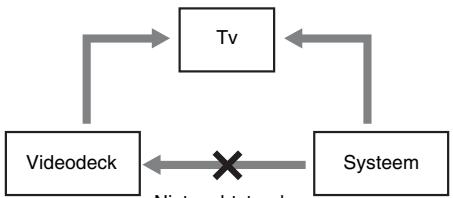
Bij het aansluiten van een videodeck
Verbind de tv en de videodeck met video- en audiokabels (niet bijgeleverd) zoals hieronder weergegeven.
flowchart
graph TD
    Tv["Tv"] -->|←| Videodeck["Videodeck"]
    Videodeck <-->|×| System["Systeem"]
    System -->|←| Tv
Niet rechtstreeks aansluiten.
Als u een videodeck aansluit tussen dit systeem en de tv, kunt u mogelijk storingen ondervinden van andere videosignalen bij het bekijken van het videosignaal van dit systeem. Sluit geen videodeck aan tussen dit systeem en de tv.
Opmerkingen
- Afspeelcontrole is alleen mogelijk op uw draagbare mediaspeler.
- Stop het afspelen op de draagbare mediaspeler voor u overschakelt naar een ander medium/andere bron.
- Plaats de tv niet op dit systeem.
4 Sluit het netsnoer aan op een stopcontact.
Als de bijgeleverde stekkeradapter niet in uw stopcontact past, koppelt u deze los van de stekker (alleen voor modellen uitgerust met een adapter).
5 Druk op I/⏻ om het systeem in te schakelen.
"HELLO" wordt weergegeven op het voorpaneel.
6 Stel het kleursysteem in op PAL of NTSC afhankelijk van het kleursysteem van uw tv.
Het kleursysteem is standaard ingesteld op PAL.
1 Druk herhaaldelijk op FUNCTION +/- om de functie over te schakelen naar DVD/CD.
Het afspelen start automatisch als een disc met automatische afspeelfunctie wordt geplaatst. Druk twee keer op ■ om het afspelen te stoppen.
2 Druk op SETUP in de stopstand.
Het instelmenu wordt weergegeven.
3 Druk herhaaldelijk op ← of → om "Pagina voorkeuren" te selecteren en druk vervolgens op .
4 Druk herhaaldelijk op ↑ of ↓ om "Type tv" te selecteren en druk vervolgens op ⊕ of →.
5 Druk herhaaldelijk op ↑ of ↓ om PAL/Multi/NTSC te selecteren in de weergegeven lijst en druk vervolgens op ⊕.
6 Druk op SETUP om het instelmenu uit te schakelen.
Opmerkingen
- Na het wijzigen van het kleursysteem zoals hierboven weergegeven, kunnen er zich even storingen voordoen op het tv-scherm.
-
Als u merkt dat het beeld vervormd is, kunt u als volgt te werk gaan om de standaardinstelling voor het kleursysteem te herstellen:
-
Open de lade.
- Druk op 📋 DISPLAY.
- Druk op ⊕.
Twee R6 (AA)-batterijen in de afstandsbediening plaatsen
Verschuif en verwijder het deksel van de batterijhouder en plaats de twee R6 (AA)-batterijen, met de kant ● eerst. Zorg ervoor dat u hierbij rekening houdt met de onderstaande polariteiten.
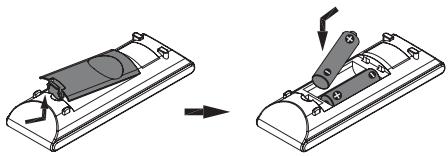
- Als u de afstandsbediening gedurende lange tijd niet gebruikt, verwijdert u de batterijen om mogelijke schade door batterijlekkage en corrosie te voorkomen.
Tip
- Bij normaal gebruik kunt u de batterijen ongeveer zes maanden lang gebruiken. Wanneer u het systeem niet langer kunt bedienen met de afstandsbediening, moet u beide batterijen vervangen.
De voetjes bevestigen
Bevestig de bijgeleverde luidsprekervoetjes op elke hoek aan de onderkant van de luidsprekers om te verhinderen dat deze wegschuiven.
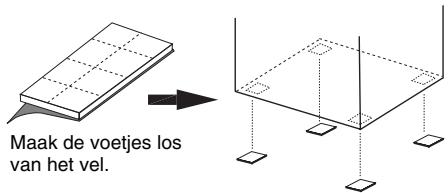
Opmerking
- Wees voorzichtig met het plaatsen van luidsprekers en/of luidsprekerstandaards op een speciaal behandelde vloer (bijvoorbeeld met was of olie of gepolijst): er kunnen vlekken of verkleuringen ontstaan.
Een taal selecteren
DVD-V VIDEO CD CD DATA-CD DATA DVD
U kunt de schermtaal aanpassen.
1 Schakel uw tv in en selecteer de video-ingang.
2 Druk op I/∅ om het systeem in te schakelen.
3 Druk herhaaldelijk op FUNCTION +/- om de functie over te schakelen naar DVD/CD.
Het afspelen start automatisch als een disc met automatische afspeelfunctie wordt geplaatst. Druk op ■ om de weergave te stoppen.
4 Druk op SETUP.
Het instelmenu wordt weergegeven.
5 Druk herhaaldelijk op ← of → om "Hoofdinstellingenpagina" te selecteren en druk vervolgens op ⊕.
6 Druk herhaaldelijk op ↑ of ↓ om "Schermtaal" te selecteren en druk vervolgens op ⊕ of →.
7 Druk herhaaldelijk op ↑ of ↓ om een taal te selecteren in de weergegeven lijst en druk vervolgens op ⊕.
8 Druk op SETUP om het instelmenu uit te schakelen.
Disc – basisafspeelmogelijkheden
Een disc plaatsen
1 Druk op ▲ op het toestel.
2 Plaats de disc op de disclade.
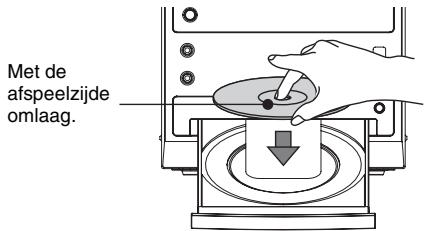
3 Druk op ▶.
De disc-lade wordt gesloten. Het afspelen wordt gestart.
Opmerking
- Gebruik geen discs waarop plakband, zelfklevers of resten kleefmiddel aangebracht zijn; dit kan storingen veroorzaken.
Stroom sparen in de stand- bystand
Druk op I/ ① terwijl het systeem is ingeschakeld. Het systeem gaat naar de stroomspaarstand.
Een disc afspelen
— Normaal afspelen
DVD-V
VIDEO CD
CD
Voor u een DVD of VIDEO CD afspeelt, schakelt u uw tv in en selecteert u de video-ingang. Afhankelijk van de DVD of VIDEO CD kunnen sommige functies verschillen of niet beschikbaar zijn. Raadpleeg de bijgeleverde gebruiksaanwijzing van de disc.
Voorbeeld: bij het afspelen van een DVD
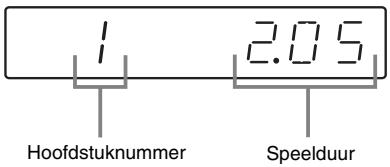
Voorbeeld: bij het afspelen van een CD
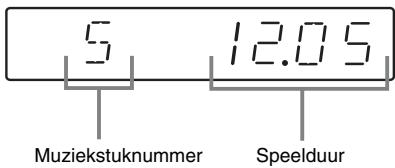
1 Druk herhaaldelijk op FUNCTION +/- om de functie over te schakelen naar DVD/CD.
Het afspelen start automatisch als een disc met automatische afspeelfunctie wordt geplaatst.
2 Plaats een disc.
Het afspelen start automatisch wanneer u het disccompartment sluit.
Als het afspelen niet automatisch start, drukt u op ▶.
Andere handelingen
| Handeling | Druk op |
| Stoppen | ■ |
| Pauzeren | ■ |
| Afspelen hervatten na stoppen/pauzeren | ▶/■ |
| Naar het volgende hoofdstuk, muziekstuk, MP3-/WMA-/JPEG-/DivX-bestand of de volgende scène gaan | ▶▶ |
| Naar het vorige MP3-/WMA-/JPEG-bestand gaan | ◀◀ |
| Naar het vorige hoofdstuk, muziekstuk, DivX-bestand of de vorige scène gaan | ◀◀ twee maal.Wanneer u één keer op ◀◀◀ drukt, kunt u naar het begin gaan van het huidige hoofdstuk, muziekstuk of scène. |
| Geluid tijdelijkuitschakelen | MUTING.Als u degeluidsonderdrukking wiltannuleren, drukt u ernogmaals op of regelt u hetvolume met VOLUME+. |
| Het afspelen stoppen ende gewenste discverwijderen | ▲ |
| Snel een bepaald puntzoeken door een discsnel vooruit of achteruitaf te spelen (Scan)1)2) | ►►/►► of◄►/◄◄tijdens het afspelen van eendisc. Bij elke druk op►►/►► of◄►/◄◄ tijdens hetscannen, verandert deweergavesnelheid. Druk op►► om terug te keren naarde normale snelheid. Dewerkelijke snelheid kanverschillen afhankelijk vande disc. |
| Beeld per beeldweergeven (Vertraagdeweergave)3) | ►►/►► of◄►/◄◄4)methet toestel in de pauzestand.Telkens als u tijdensvertraagde weergave op►►/►► of◄►/◄◄4)drukt, verandert deafspeelsnelheid. Druk op►► om terug te keren naarde normaleweergavesnelheid. |
| De afbeeldingenvergroten (alleen DVD/VIDEO CD) | Druk op ZOOM. Bij elkedruk op de knop wijzigt dezoomschaal. Om terug tekeren naar het normaleformaat, drukt uherhaaldelijk op ZOOM totde schaal teruggekeerd isnaar het normale formaat. |
1) Uitgezonderd JPEG-beeldbestanden.
2) De scansnelheid kan verschillen afhankelijk van de disc.
3) Alleen DVD VIDEO, DivX, VIDEO CD.
4) Alleen DVD Video: bediening voor vertraagd achteruit afspelen.
Het afspelen hervatten vanaf het punt waar u de disc hebt gestopt
Dit systeem onthoudt het punt waar u de disc hebt gestopt zodat u het afspelen kunt hervatten vanaf dat punt.
1 Druk tijdens het afspelen van een disc op ■ om het afspelen te stoppen.
Op het tv-scherm verschijnt "Druk op Afsp. om door te gaan".
2 Druk op ▶.
Het toestel start de weergave vanaf het punt waar u de disc in stap 1 hebt gestopt.
Opmerkingen
- Afspelen hervatten werkt mogelijk niet goed met sommige discs.
- Afhankelijk van de plaats waar u de disc stopt, is het mogelijk dat het toestel niet op exact hetzelfde punt herneemt.
TIP
- Als u het afspelen wilt starten vanaf het begin van de disc, drukt u twee keer op ■ en vervolgens op ▶.
Een hoofdstuk/muziekstuk afspelen door het nummer ervan in te voeren de modus Normaal afspelen (alleen op de afstandsbediening)
Druk op SHIFT + cijfertoetsen (2 getallen) om het nummer in te voeren van het hoofdstuk of muziekstuk dat u wilt afspelen.
Voorbeeld:
Om hoofdstuk/muziekstuk 5 af te spelen, drukt u op SHIFT + 0 + 5.
Om hoofdstuk/muziekstuk 30 af te spelen, drukt u op SHIFT + 3 + 0.
Opmerking
- Bij sommige discs is het mogelijk dat u niet het gewenste resultaat krijgt wanneer u op SHIFT + cijfertoetsen (2 getallen) drukt om het nummer in te voeren van het hoofdstuk of muziekstuk.
Een DVD afspelen via het menu
DVD-V
Een DVD is onderverdeeld in diverse beeld- of muzieksecties. Deze secties worden "titels" genoemd. Bij het afspelen van een DVD die verschillende titels bevat, kunt u de gewenste titel selecteren via het DVD TOP MENU.
Wanneer u een DVD afspeelt waarbij u bijvoorbeeld de taal voor de ondertiteling of het geluid kunt selecteren, kunt u deze instellingen uitvoeren via de optie DVD MENU.
1 Druk op DVD TOP MENU of DVD MENU.
Het disc-menu verschijnt op het tv-scherm. De inhoud van het menu varieert van disc tot disc.
2 Druk op ←/↑/↓/→ of SHIFT + cijfertoetsen om het item te selecteren dat u wilt afspelen of wijzigen en druk vervolgens op ⊕.
Een VIDEO CD met PBC- functies afspelen (Ver. 2.0)
— PBC-weergave
VIDEO CD
U kunt PBC*-menu's op uw tv-scherm gebruiken om te genieten van de interactieve software van de disc. Het formaat en de structuur van het menu kunnen verschillen afhankelijk van de disc.
* PBC: Playback Control
1 Druk herhaaldelijk op FUNCTION +/- om de functie over te schakelen naar DVD/CD.
2 Een VIDEO CD met PBC-functies plaatsen (Ver. 2.0).
Het afspelen start en het PBC-menu wordt weergegeven op het tv-scherm.
3 Druk op SHIFT + cijfertoetsen (2 getallen) om het gewenste itemnummer te selecteren.
4 Vervolg het afspelen op basis van de instructies in de menu's om te genieten van interactieve weergave.
Afhankelijk van de VIDEO CD kan de procedure verschillen; raadpleeg de gebruiksaanwijzing die bij de disc wordt geleverd.
Terugkeren naar een vorig menu
Druk op Ⓞ.
Afspelen met PBC-functies annuleren
Druk op SHIFT + cijfertoetsen om het gewenste itemnummer te selecteren in de stopstand.
Om terug te keren naar de PBC-weergave, drukt u tweemaal op ■ en vervolgens op ▶.
MP3/JPEG/DivX®- bestanden afspelen
DATA-CD DATA DVD
Voor u MP3-bestanden, JPEG-bestanden of DivX-bestanden afspeelt, schakelt u uw tv in en selecteert u de video-ingang.
1 Druk herhaaldelijk op FUNCTION +/- om de functie over te schakelen naar DVD/CD.
2 Plaats een DATA CD of een DATA DVD in het toestel.
De bestandslijst verschijnt.
Opmerkingen
- De volgende discs hebben meer tijd nodig om de weergave te starten.
- een disc opgenomen met een ingewikkelde boomstructuur.
– een disc opgenomen in multi-sessie.
- een disc waaraan gegevens kunnen worden toegevoegd (niet-gefinaliseerde disc).
- Bepaalde CD-R's of CD-RW's kunnen, afhankelijk van de bestandsindeling, niet worden afgespeeld op dit systeem.
3 Druk herhaaldelijk op ←/↑/↓/→ om het bestand te selecteren dat u wilt afspelen.
Druk herhaaldelijk op ↑ of ↓ om omhoog of omlaag te bladeren door de inhoud van de map.
Selecteer een map en druk op ⊕ of → om in die map te gaan.
Selecteer □•• en druk op ⊕ of ← om terug te keren naar de bovenliggende map.
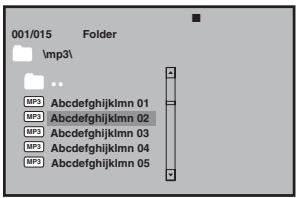
4 Druk op ▶/⊕.
Het afspelen start vanaf het gekozen bestand.
Als u een JPEG-bestand heeft geselecteerd, begint de diavoorstelling.
Andere handelingen
| Handeling | Actie |
| Weergave stoppen | Druk op ■ terwijl een MP3-bestand of DivX-bestand wordt weergegeven.Druk op DVD MENU terwijl een JPEG-bestand wordt weergegeven. |
| Pauzeren | Druk op ||.Druk op ▶/||| om de weergave te hervatten. |
| Overzicht | Druk op ■ terwijl een JPEG-bestand wordt weergegeven. |
Opmerkingen over bestanden
- Het systeem bevat albums die geen audiobestanden en JPEG-beeldbestanden bevatten. Als er meer dan 648 bestanden (inclusief mappen) + 2 standaardmappen ('.' en '..'), max. 300 mappen (inclusief '.' en '..') op het USB-apparaat opgeslagen zijn, variëren de mappen die door het systeem worden herkend afhankelijk van de mapconfiguratie.
- Het toestel kan de volgende bestanden afspelen.
| Bestand | Extensie van het bestand |
| MP3-bestand | ".mp3" |
| WMA-bestand | ".wma" |
| JPEG-beeldbestand | ".jpg" of ".jpeg" |
| MPEG | ".MPG" |
| DivX | ".DivX" of ".AVI" |
Het toestel speelt alle gegevens met de bovenstaande extensie af, zelfs als het geen MP3/WMA/JPEG-formaat is. Bij het afspelen van dergelijke gegevens kan het volume hoog oplopen, waardoor uw luidsprekersysteem kan worden beschadigd. Het toestel kan tot een niveau van 25 mappen diep afspelen.
Opmerkingen over MP3/JPEG-bestanden
- Het systeem ondersteunt MP3-bestanden die opgenomen zijn met een bitsnelheid van 32 tot 320 kbps en een samplefrequentie van 32/44,1/48 kHz voor MPEG1 Audio Layer-3.
- Als u de extensie ". MP3" plaatst bij gegevens die niet de MP3-indeling hebben, kan het systeem de gegevens niet goed herkennen en kan het volume hoog oplopen, waardoor uw luidsprekersysteem kan worden beschadigd.
Opmerkingen over DivX-bestanden
- Het is mogelijk dat het toestel een DivX-bestand niet afspeelt wanneer het bestand werd samengesteld uit twee of meer DivX-bestanden.
- Het toestel kan geen DivX-bestand afspelen met een grootte van meer dan 640 (breedte) × 480 (hoogte).
- Afhankelijk van het DivX-bestand is het mogelijk dat het beeld onduidelijk is of het geluid wordt onderbroken.
- Het toestel kan bepaalde DivX-bestanden, die langer zijn dan 3 uur, niet afspelen.
- Afhankelijk van het DivX-bestand is het mogelijk dat het beeld wordt onderbroken of onduidelijk is. In beide gevallen is het aanbevolen dat u het bestand aanmaakt met een lagere bitsnelheid. Als het geluid nog steeds wordt verstoord, is MP3 het aanbevolen geluidsformaat. Merk echter op dat dit toestel niet voldoet aan het formaat WMA (Windows Media Audio).
-
Door de compressietechnologie die wordt gebruikt voor de DivX-bestanden, kan het een tijdje duren eer het beeld verschijnt nadat u op ▶ hebt gedrukt.
-
Afhankelijk van het DivX-bestand komt het geluid mogelijks niet overeen met de beelden op het scherm.
- De weergavevolgorde kan verschillend zijn, afhankelijk van de software die werd gebruikt om het DivX-bestand te maken.
Disc – diverse afspeelmogelijkheden
Herhaalde weergave
— Herhaald afspelen
DVD-V
VIDEO CD
CD
DATA-CD
DATA DVD
De beschikbare opties voor herhaald en willekeurig afspelen verschillen afhankelijk van het disctype.
Druk herhaaldelijk op REPEAT tijdens het afspelen.
Bij elke druk op de knop wijzigt de instelling cyclisch als volgt:
■ Bij het afspelen van een DVD
- Hoofdstuk: herhaalt het huidige hoofdstuk.
• ⬇ Titel: herhaalt de huidige titel.
• ALLES: herhaalt alle titels op de disc. - Shuffle: speelt een disc af in willekeurige volgorde.
• Shuffle: herhaalt willekeurig afspelen. - Uit: herhaald afspelen is uitgeschakeld.
■ Bij het afspelen van een VIDEO CD/SVCD/CD
- Track: herhaalt het huidige muziekstuk.
- ALLES: herhaalt alle muziekstukken op de disc.
- Shuffle: speelt een disc af in willekeurige volgorde.
• Shuffle: herhaalt willekeurig afspelen. - Uit: herhaald afspelen is uitgeschakeld.
■ Bij het afspelen van een DATA CD/DATA DVD
- Shuffle: speelt alle bestanden af in willekeurige volgorde.
- Willekeurig: speelt alle bestanden af in willekeurige volgorde.
- Enkel: speelt het huidige bestand af.
• Één: herhaalt het huidige bestand. - Map: herhaalt de huidige map.
• Map: speelt de huidige map af.
Herhaald/willekeurig afspelen annuleren
■ Bij het afspelen van een DVD/CD
Druk herhaaldelijk op de knop tot "◀ Uit" wordt weergegeven.
■ Wanneer u een MP3/JPEG/DivX-bestand afspeelt
Druk voor MP3/JPEG op de knop tot "Map" wordt weergegeven.
Druk voor DivX op de knop tot "◀ Uit" wordt weergegeven.
Opmerkingen
- U kunt Herhalen/Shuffle afspelen niet uitvoeren tijdens PBC-weergave of tijdens het afspelen van een VIDEO CD (pagina 13).
- Herhaald afspelen wordt geannuleerd wanneer:
– U het systeem uitschakelt.
– U het disccompartment opent.
- U overschakelt naar een andere functie.
- Wanneer u de VIDEO CD/SVCD afspeelt, voert u de onderstaande handelingen uit voor PBC Uit:
- Druk twee keer op ■.
- Druk op SHIFT + gewenste cijfertoetsen.
- Druk op ⊕.
De schermweergave gebruiken om te zoeken
DVD-V
VIDEO CD
U kunt zoeken naar een titel of hoofdstuk (DVD) en een muziekstuk (VIDEO CD). Aan titels, hoofdstukken en muziekstukken op de disc zijn unieke nummers toegekend, zodat u het gewenste item kunt kiezen door het overeenkomstige nummer in te voeren.
Opmerking
- De zoekfunctie werkt niet tijdens Willekeurig afspelen.
Een titel/hoofdstuk/muziekstuk/scène enz. zoeken
U kunt een DVD VIDEO doorzoeken op titel of hoofdstuk en u kunt een VIDEO CD/CD/DATA CD/DATA DVD doorzoeken op muziekstuk, index of scène. Voor een DATA CD/DATA DVD/USB-apparaat kunt u op map of bestand zoeken. Aan titels en muziekstukken op de disc zijn unieke nummers toegekend, zodat u de gewenste titel of het gewenste muziekstuk kunt kiezen door het betreffende nummer in te voeren. U kunt echter ook naar een scène zoeken met de tijdcode.
1
Druk op 📄 DISPLAY tijdens het afspelen.
Het bedieningsmenuscherm verschijnt op het tv-scherm.
■
Bij het afspelen van een DVD
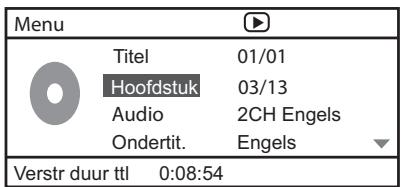
■ Bij het afspelen van een VCD
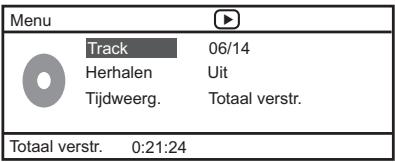
2 Druk op ↑ of ↓ om een optie te selecteren en druk op ⊕.
3 Druk op SHIFT + cijfertoets om naar de geselecteerde optie te gaan.
■ Bij het afspelen van een CD
1 Druk op 📄 DISPLAY tijdens het afspelen.
"Selecteer track:--/--" wordt weergegeven op de tv.
2 Druk op SHIFT + cijfertoetsen om het gewenste muziekstuk te selecteren.
De weergave begint vanaf het gekozen muziekstuk.
■ Wanneer u een MP3/JPEG/DivX-bestand afspeelt
1 Druk op 📄 DISPLAY tijdens het afspelen.
"Selecteren:---" wordt weergegeven op de tv.
2 Druk op SHIFT + cijfertoetsen om het gewenste muziekstuk te selecteren.
De weergave begint vanaf het gekozen muziekstuk.
Disc – diverse functies
Het geluid/de ondertiteling/de hoek wijzigen
DVD-V VIDEO CD CD DATA-CD DATA DVD
Het geluid wijzigen
Bij het afspelen van een DVD of DATA CD/DATA DVD (DivX-bestanden) opgenomen in verschillende audioformaten (PCM, Dolby Digital, MPEG-audio) kunt u het audioformaat kiezen. Bij een meertalige DVD kan ook de taal worden gewijzigd.
Bij een VIDEO CD of CD kunt u het geluid van het linker- of rechterkanaal selecteren en naar het geluid van het geselecteerde kanaal luisteren via de linker- en de rechterluidsprekers. Zo kunt u bij een disc met een muziekstuk waarbij het stemgeluid via het rechterkanaal en de instrumenten via het linkerkanaal worden weergegeven, alleen de instrumenten weergeven via beide luidsprekers door het linkerkanaal te kiezen.
Druk herhaaldelijk op AUDIO tijdens het afspelen.
Bij elke druk op de knop wijzigt de instelling cyclisch als volgt:
■ Bij het afspelen van een DVD
De beschikbare talen en audioformaten hangen af van de DVD.
Als dezelfde taal twee keer of meer wordt weergegeven, is de DVD opgenomen in meerdere audioformaten.
■ Bij het afspelen van een VIDEO CD/CD
- Mono links: het geluid van het linkerkanaal (mono).
- Mono rechts: het geluid van het rechterkanaal (mono).
- Stereo: het standaardstereogeluid.
• [Stereo]: het standaard stereogeluid.
- [Mono links]: het geluid van het linkerkanaal (mono).
• [Mono rechts]: het geluid van het rechterkanaal (mono).
■ SVCD (audiotrack 1-2)
• [Audio 1]: het stereogeluid van audiotrack 1.
• [Audio 2]: het stereogeluid van audiotrack 2.
■ Bij het afspelen van een DivX-bestand
De formaatkeuze van geluidssignalen voor DATA CD's of DATA DVD's verschilt afhankelijk van het DivX-bestand op de disc. Het formaat wordt weergegeven op het tv-scherm.
De gewenste audiotrack voorprogrammeren
U kunt de gewenste audiotrack voorprogrammeren op het systeem door het volgen van de handelingen die worden beschreven bij "De taal wijzigen" (pagina 19).
Opmerkingen
- Wanneer u een DVD afspeelt die geluid bevat van meer dan 2 kanalen, wordt het geluid gecomprimeerd naar 2 kanalen en uitgevoerd via de luidsprekers van het systeem. Geluid in het formaat "multikanaals-PCM" wordt niet uitgevoerd.
- Bij discs die niet opgenomen zijn met meerdere audioformaten, kunt u het geluid niet wijzigen.
- Afhankelijk van de DVD is het mogelijk dat u het geluid niet kunt wijzigen, zelfs niet als de DVD opgenomen is met meerdere audioformaten.
- Voor een VIDEO CD en een CD keert de instelling terug naar "Stereo" wanneer u het systeem uitschakelt of het disccompartment opent.
- Tijdens het afspelen van een DVD is het mogelijk dat het geluid automatisch wordt gewijzigd.
De audio-informatie van de disc weergeven (alleen DVD/DivX)
Als u tijdens de weergave herhaaldelijk op AUDIO drukt, verschijnt het formaat van het audiosignaal (PCM, Dolby Digital) op het tv-scherm.
Voorbeeld: in het Dolby Digital-formaat kunnen uiteenlopende signalen van mono- tot 5.1-kanaalssignalen op een DVD opgenomen zijn. Afhankelijk van de DVD kan het aantal opgenomen kanalen verschillend zijn.
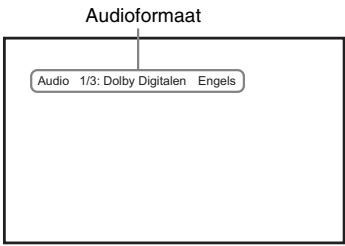
flowchart
graph TD
    A["Audio 1/3: Dolby Digitalen Engels"] --> B["Audio format"]
De ondertiteling weergeven (alleen DVD/DivX)
Bij een DVD-/DivX-disc waarop meertalige ondertitels zijn opgenomen, kunt u de taal van de ondertitels tijdens het afspelen veranderen en naar wens in- en uitschakelen.
Druk herhaaldelijk op SUBTITLE tijdens het afspelen.
Bij elke druk op de knop wijzigt de taal.
De instelling voor de ondertiteling annuleren
Druk herhaaldelijk op SUBTITLE om "Ondertiteling uit" te selecteren.
Opmerkingen
- Afhankelijk van de DVD/DivX kunt u de ondertiteling niet wijzigen, ook al zijn er ondertitels in meerdere talen opgenomen op de DVD/DivX.
- Voor de talen die niet ondersteund worden door dit model, wordt TAAL weergegeven als "Overige".
De hoeken wijzigen (alleen DVD)
Wanneer u een DVD afspeelt waarbij een scène vanuit verschillende hoeken is opgenomen, kunt u de kijkhoek wijzigen.
Druk herhaaldelijk op ANGLE tijdens het afspelen.
Bij elke druk op de knop wijzigt de hoek.
Opmerkingen
- Bij sommige DVD's kunt u de hoek niet wijzigen, zelfs niet als er vanuit meerdere hoeken opgenomen is.
- Als er slechts vanuit één hoek is opgenomen en u op de knop voor het wijzigen van de hoek drukt, wordt "∅" weergegeven op de tv.
De Sleep Timer gebruiken
U kunt het systeem op een vooraf ingesteld tijdstip laten uitschakelen, zodat u in slaap kunt vallen met muziek. De tijd kan worden ingesteld in stappen van 10 minuten.
Druk op SLEEP.
Telkens als u op deze knop drukt, verandert de weergave van de minuten (de resterende tijd) in het uitleesvenster op het voorpaneel als volgt:
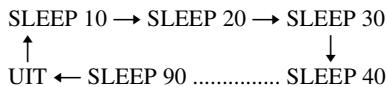
flowchart
graph TD
    A["SLEEP 10"] --> B["SLEEP 20"]
    B --> C["SLEEP 30"]
    D["UIT"] <--_E["SLEEP 90"]
    E --> F["SLEEP 40"]
    G["↑"] --> H["↓"]
In het uitleesvenster op het voorpaneel wordt 20 seconden afgeteld.
De resterende tijd controleren
Houd SLEEP gedurende 3 seconden ingedrukt om de resterende tijd weer te geven op het voorpaneel.
De resterende tijd wijzigen
Druk herhaaldelijk op SLEEP om de gewenste tijd te selecteren.
De functie Sleep Timer annuleren
Druk herhaaldelijk op SLEEP tot "UIT" wordt weergegeven in het uitleesvenster op het voorpaneel.
De taal wijzigen
— Taal
DVD-V
1 Druk twee keer op ■ om Afspelen hervatten te annuleren.
2 Druk op SETUP in de stopstand.
Het instelmenu wordt weergegeven.
3 Druk herhaaldelijk op of → om "Pagina voorkeuren" te selecteren en druk vervolgens op .
4 Druk herhaaldelijk op ↑ of ↓ om een item te selecteren en druk vervolgens op ⊕.
Audio
Voor het wijzigen van de taal van het geluidspoor. Selecteer de taal uit de weergegeven lijst.
■ Ondertit.
Voor het wijzigen van de taal van de ondertiteling. Selecteer de taal uit de weergegeven lijst.
Discmenu
Voor het selecteren van de taal voor het DVD-menu.
5 Druk herhaaldelijk op ↑ of ↓ om een taal te selecteren en druk vervolgens op ⊕.
6 Druk op SETUP om het instelmenu uit te schakelen.
De schermtaal aanpassen
Selecteer "Hoofdinstellingenpagina" in stap 3 en selecteer vervolgens "Schermtaal". Raadpleeg "Een taal selecteren" (pagina 10) voor meer informatie.
Opmerking
- Wanneer de geselecteerde taal niet opgenomen is op de DVD, wordt er automatisch een van de opgenomen talen geselecteerd.
Uw eigen programma samenstellen
— Programma afspelen
CD
U kunt zelf de volgorde bepalen waarin de muziekstukken op de disc worden afgespeeld en zo uw eigen programma samenstellen. U kunt maximaal 20 muziekstukken programmeren.
1 Druk op PROGRAM.
Het programmamenuscherm verschijnt op het tv-scherm.
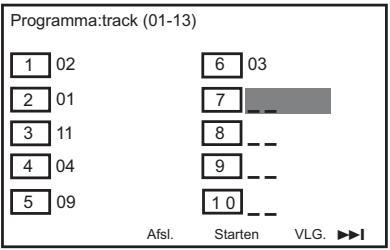
2 Druk op SHIFT + cijfertoetsen (2 getallen) om het gewenste muziekstuk te selecteren.
Selecteer bijvoorbeeld muziekstuk [2]. Druk op SHIFT + 0 + 2.
3 Druk op ←/↑/↓/→ om [Starten] te selecteren om het programma af te spelen.
Opmerking
- Wanneer het afspelen van het programma wordt gestopt of een herhaaloptie wordt geselecteerd, wordt het programma geannuleerd.
Het instelscherm gebruiken
— Instelmenu
DVD-V
VIDEO CD
DATA-CD
U kunt diverse beeld- en geluidsinstellingen verrichten.
1 Druk op SETUP.
Het instelmenu wordt weergegeven.
2 Druk herhaaldelijk op of → om de instelpagina te selecteren en druk vervolgens op .
3 Druk herhaaldelijk op ↑ of ↓ om een item te selecteren en druk vervolgens op ⊕.
4 Druk op SETUP om het instelmenu uit te schakelen.
Opmerking
Als u niet naar de [Pagina voorkeuren] kunt gaan, drukt u op SETUP om het menu te beëindigen. Druk daarna twee keer op ■ voor u nogmaals op SETUP drukt.
Hoofdinstellingenpagina
■ Tv-scherm
Selecteer de breedte-/hoogteverhouding van de aangesloten tv.
16:9
Selecteer deze optie wanneer u een breedbeeld-tv of een tv met breedbeeldfunctie aansluit.
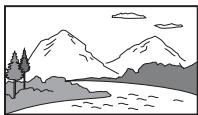
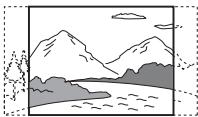
Selecteer deze optie wanneer u een tv met 4:3-scherm aansluit. Toont een breed beeld met zwarte stroken aan de boven- en onderkant van het tv-scherm.

4:3 Pan Scan
Selecteer deze optie wanneer u een tv met 4:3-scherm aansluit. Het systeem geeft automatisch het brede beeld op het volledige scherm weer en snijdt het overtollige gedeelte bij.
■ Schermtaal (schermweergave)
U kunt de taal voor het tv-scherm kiezen.
■ Schermbeveiliging
De schermbeveiliging voorkomt schade aan het tv-scherm door te vermijden dat een statisch beeld te lang wordt weergegeven.
[Aan]: schakelt over naar de schermbeveiliging wanneer het afspelen gedurende langer dan 15 minuten is gestopt of gepauzeerd.
[Uit]: de schermbeveiliging wordt geannuleerd.
■ Laatste geheugen
[Aan]: het afspelen van de laatste disc hervatten als deze werd gestopt met I/⏻.
[Uit]: afspelen hervatten uitschakelen.
Wanneer het geheugen vol is, wordt het hervatpunt voor de allereerste disc gewist.
■ Autom. Standby
U kunt de stand-bystand instellen.
[Aan]: het toestel schakelt automatisch over naar de stand-bystand wanneer gedurende langer dan 30 minuten het afspelen is gestopt, gepauzeerd, er geen disc is geplaatst of de disc is uitgeworpen.
[Uit]: Niet automatisch naar stand-by.
Video-instellingenpagina
■ Progressive
U kunt het progressive-signaal instellen dat wordt weergegeven via VIDEO OUT.
[Aan]: de progressive-scanstand inschakelen.
Lees de instructies op de tv en bevestig uw handeling door op ⊕ te drukken.
[Uit]: de progressive-scanstand uitschakelen.
DivX VOD
[→]: de DivX-registratiecode weergeven.
Pagina voorkeuren
■ Type tv
Selecteer het kleursysteem voor het afspelen van een disc. De standaardinstelling is "PAL" voor Europese modellen en "NTSC" voor andere modellen.
| PAL | Wijzigt het videosignaal van een NTSC-disc en voert het uit in het PAL-systeem. |
| Multi | Voert het videosignaal uit in het systeem van de disc: PAL of NTSC. Selecteer "Multi" als uw tv een dubbel systeem gebruikt. |
| NTSC | Wijzigt het videosignaal van een PAL-disc en voert het uit in het NTSC-systeem. |
Audio
Selecteer de voorkeuraudiotaal voor DVD's met meerdere soundtracks.
■ Ondertit.
U kunt de taal van de ondertitels op de DVD VIDEO kiezen.
Discmenu
U kunt de taal kiezen voor het disc-menu.
Opmerking
- Als de geselecteerde taal voor audio/ondertiteling/discmenu niet beschikbaar is op de DVD, wordt in de plaats daarvan de standaardtaal van de disc gebruikt.
■ Ouderlijk
Deze functie kan worden gebruikt om te verhinderen dat discs worden bekeken die de ingestelde beperkingen overschrijden. De functie werkt alleen voor de DVD's waarvoor een ouderlijk niveau is toegewezen aan de volledige disc of bepaalde scènes op de disc.
1 Druk herhaaldelijk op ↑ of ↓ om een classificatie van 1 tot 8 te selecteren en druk vervolgens op ⊕.
2 Druk op SHIFT + cijfertoetsen om uw wachtwoord van 6 cijfers in te voeren.
■ Standaard
Met deze functie kunt u alle opties van het instelmenu en uw persoonlijke instellingen weer herstellen naar de standaardwaarden, behalve de instelling voor [Wachtwoord] en [Ouderlijk]. Druk op ⭕ om de terugkeer naar de standaardwaarden te bevestigen.
Wachtwoordinstell.pag.
Wachtwoord
Volg de instructies op de tv om het wachtwoord voor vergrendelde discs in te stellen of te wijzigen en beperkte DVD's af te spelen.
1 Druk op "SHIFT +000000" of voer uw laatst ingestelde wachtwoord van 6 cijfers in bij "Oud Wachtwoord".
2 Druk op SHIFT + het nieuwe wachtwoord van 6 cijfers bij "Nieuw Wachtwoord".
3 Druk nogmaals op SHIFT + het nieuwe wachtwoord van 6 cijfers bij "WW bevestigen" om te bevestigen.
4 Selecteer "OK" om het menu te verlaten.
Itemlijst voor systeeminstellingen
Wanneer u op SETUP drukt in de stopstand, worden de volgende instellingen weergegeven. De standaardinstellingen zijn onderstreept.
Opmerking
- Annuleer eerst "Pagina voorkeuren" (pagina 12) om "Pagina voorkeuren" te selecteren.
Hoofdinstellingenpagina (pagina 20)
| Tv-scherm | 16:94:3 Letter Box4:3 Pan Scan |
| Schermtaal | ENG(Kies de taal die u wiltgebruiken uit de weergegeventalenlijst.) |
| Schermbeveiliging | AanUit |
| Laatste geheugen | AanUit |
| Autom. Standby | AanUit |
Video-instellingenpagina (pagina 21)
| Progressive | AanUit |
| DivX VOD | → |
Pagina voorkeuren (pagina 21)
| Type tv | PAL |
| Multi | |
| NTSC | |
| Audio | ENG(Kies de taal die u wiltgebruiken uit de weergegeventalenlijst.) |
| Ondertit. | ENG(Kies de ondertiteltaal van uwvoorkeur voor het afspelen vaneen DVD.) |
| Discmenu | ENG(Kies de taal die u wiltgebruiken uit de weergegeventalenlijst.) |
| Ouderlijk | 1 KINDVEILIG |
| 2 G | |
| 3 PG | |
| 4 PG 13 | |
| 5 PGR | |
| 6 R | |
| 7 NC 17 | |
| 8 VOLWASSEN | |
| Standaard | Resetten |
Wachtwoordinstell.pag. (pagina 21)
| Wachtwoord | Wijzigen |
Instelmenu verlaten
Selecteer deze optie om het instelmenu te verlaten.
Tuner
Radiozenders voorprogrammeren
U kunt tot 20 FM-zenders voorprogrammeren. U kunt daarna op een van deze zenders afstemmen door het overeenkomstige vooraf ingestelde nummer te selecteren.
1 Druk herhaaldelijk op FUNCTION +/- om "FM" te selecteren.
2 Houd TUNING +/- gedurende 2 seconden ingedrukt om het afstemmen te starten, tot u de gewenste radiozender vindt.
"SEARCH + or -" wordt weergegeven op het voorpaneel tot een radiozender met voldoende signaalsterkte gevonden is.
3 Druk op PROGRAM.
"P 01" knippert op het voorpaneel.
4 Druk op PRESET +/- om het vooraf ingestelde nummer te selecteren waaronder u de huidige radiozender wilt opslaan.
5 Druk op ⊕ om deze op te slaan.
Tips
- Druk op ■ of TUNING +/- om automatisch afstemmen te stoppen in stap 2.
- U kunt in stap 2 op TUNING +/- drukken om handmatig de radiofrequencies af te lopen. De huidige frequentie wordt aangegeven op het frontpaneel (handmatige afstemming).
Naar de radio luisteren
Programmeer eerst radiozenders in het geheugen van de tuner (zie "Radiozenders voorprogrammeren" (pagina 23)).
1 Druk herhaaldelijk op FUNCTION +/- om "FM" te selecteren.
2 Druk op PRESET +/- of SHIFT + cijfertoetsen om een vooraf ingesteld nummer te selecteren.
"P 01" verschijnt op het voorpaneel.
Het geluid dempen
Druk op MUTING. Druk nogmaals op MUTING of druk op VOLUME + om het geluid te herstellen.
Een FM-stereoprogramma beluisteren zonder stereo-effect
Wanneer een FM-stereoprogramma statische ruis bevat, drukt u herhaaldelijk op AUDIO tot "MONO" wordt weergegeven op het voorpaneel. Het stereo-effect valt weg maar de ontvangst is beter.
Tip
- Om de ontvangst te verbeteren, regelt u de bijgeleverde antennes bij of sluit u een in de handel verkrijgbare externe antenne aan.
Het Radio Data System (RDS) gebruiken
Het Radio Data System (RDS) is een zenddienst die ervoor zorgt dat radiozenders bijkomende informatie samen met het gebruikelijke programmasignaal kunnen verzenden. Deze tuner beschikt over handige RDS-functies, zoals de weergave van de zendernaam. RDS is alleen beschikbaar voor FM-zenders.*
Opmerking
- Het is mogelijk dat RDS niet goed werkt wanneer de zender waarop u hebt afgestemd het RDS-signaal niet goed verzendt of wanneer de signaalsterkte zwak is.
* Niet alle FM-zenders hebben een RDS-dienst of een gelijkaardige dienst. Als u het RDS-systeem niet goed kent, contacteert u de plaatselijke radiozenders voor meer informatie over de RDS-diensten in uw streek.
De zendernaam of frequentie bekijken in het uitleesvenster op het voorpaneel
Druk op 📄 DISPLAY
Telkens wanneer u op 📄 DISPLAY drukt, verandert het uitleesvenster op het voorpaneel zoals aangegeven.
① Zendernaam
② Afgestemde frequentie*
Geluidsregeling
Het geluid aanpassen
Een dynamischer geluid genereren (Dynamic Sound Generator X-tra)
Druk op DSGX.
Bij elke druk op de knop wijzigt de weergave van het voorpaneel als volgt:
Een voorgeprogrammeerd geluidseffect selecteren
Druk op EQ.
Telkens wanneer u op deze knop drukt, kunt u een geluidseffect selecteren dat het meest aansluit bij de video of muziek die u afspeelt. De standaardinstellingen zijn onderstreept.
| ROCK | Meer lage en hoge tonen voor fantastische filmeffecten en sfeer. Uitstekend voor actiefilms en rock/popmuziek. |
| JAZZ | Heldere midden- en hoge tonen. Creëert de atmosfeer van een live-club met de artiest net voor u. Ideaal voor jazzmuziek en het bekijken van drama's. |
| KLASSIEK | Ideaal om klassieke muziek te beluisteren en DVD's met live-concerten te bekijken. |
| VLAK | Vlak en zuiver geluid. |
Extern toestel
Afspelen vanaf een USB-apparaat
U kunt audio- en videobestanden (MP3/DivX/WMA-bestanden)/JPEG-beeldbestanden afspelen die werden overgezet naar een USB-apparaat (niet bijgeleverd) door het USB-apparaat te verbinden met de bedieningseenheid.
Alleen MP3/WMA-bestanden* kunnen door het toestel worden afgespeeld.
* Bestanden met copyrightbeveiliging (Digital Rights Management) kunnen niet door het systeem worden afgespeeld.
Over afspeelbare USB-apparaten
- Wanneer u een USB-apparaat formatteert, dient u dit te doen met het apparaat zelf of met de speciale formatteersoftware voor het apparaat. Doet u dit niet, dan kunt u mogelijk geen gegevens overzetten van het USB-apparaat naar dit systeem.
Het USB-apparaat aansluiten
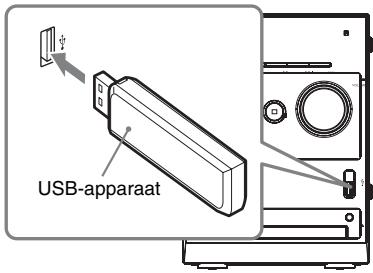
1 Schakel de tv in voor u een USB-apparaat aansluit op de (USB)-poort.
2 Druk herhaaldelijk op FUNCTION +/- tot "USB" wordt weergegeven in het uitleesvenster op het voorpaneel.
3 Druk herhaaldelijk op ↑ of ↓ om een map te selecteren en druk vervolgens op ▶.
Meer informatie over afspelen vindt u bij "MP3/JPEG/DivX®-bestanden afspelen" (pagina 13).
Opmerkingen
- Controleer bij het aansluiten van het USB-apparaat of u het apparaat op de correcte manier aansluit.
- Forceer het USB-apparaat niet tijdens het plaatsen; dit kan het apparaat beschadigen.
- Sluit behalve het USB-apparaat geen andere apparaten of voorwerpen aan.
-
De onderstaande USB-apparaten/situaties verlengen de tijd die nodig is om het afspelen te starten:
-
een USB-apparaat dat werd overgezet met een ingewikkelde boomstructuur.
- wanneer de audiobestanden of JPEG-beeldbestanden in een andere map net werden afgespeeld.
-
er veel mappen of bestanden op het USB-apparaat staan.
-
Meer informatie over de bestandsextensie vindt u op pagina 14 (Opmerkingen over bestanden).
- Sommige USB-apparaten kunnen afhankelijk van het bestandsformaat niet worden afgespeeld op het toestel.
- Het is mogelijk dat het toestel een audiobestand niet kan afspelen afhankelijk van het type bestand.
- Verbind het USB-apparaat niet met het systeem door middel van een USB-hub.
- Bij sommige USB-apparaten is het mogelijk dat het even duurt voordat een handeling wordt uitgevoerd door het toestel.
- Dit systeem ondersteunt niet noodzakelijk alle functies van het aangesloten USB-apparaat.
- Bewaar geen andere bestandstypen of overbodige mappen op een USB-apparaat dat audiobestanden, JPEG-beeldbestanden of videobestanden bevat.
- Compatibiliteit met alle MP3/WMA-codeer-/schrijfsoftware en USB-apparaten kan niet worden gegarandeerd. Een incompatibel USB-apparaat kan ruis of een onderbroken geluid veroorzaken of helemaal niet afspelen.
- Voordat u het USB-apparaat gebruikt, moet u ervoor zorgen dat er geen bestanden met virussen op het USB-apparaat zijn opgeslagen.
Alvorens een USB-apparaat met dit systeem te gebruiken
Kijk op de onderstaande websites voor informatie over compatibele USB-apparaten.
Voor klanten in Europa:
http://support.sony-europe.com/
Voor klanten in Latijns-Amerika:
http://www.sony-latin.com/index.crp
Voor klanten in Azië en Oceanië:
http://www.sony-asia.com/support
Audio-invoer
U hoeft alleen uw draagbare mediaspeler (bv. MP3-speler) aan te sluiten op dit toestel om te kunnen genieten van een uitmuntende geluidskwaliteit voor uw muziekcollectie.
1 Sluit een 3,5 mm-stereoaudiokabel (niet bijgeleverd) aan op de AUDIO IN-aansluiting van dit toestel en de "hoofdtelefoonaansluiting" van uw draagbare mediaspeler.
2 Druk op FUNCTION +/- om AUDIO IN te selecteren.
Scherm
Informatie bekijken over de disc op het scherm
U kunt de speelduur en de resterende speelduur van de huidige titel, het huidige hoofdstuk of het huidige muziekstuk controleren.
Druk herhaaldelijk op TIME.
Telkens als u op TIME drukt tijdens het afspelen van de disc, verandert de weergave:
① → ② → ... → ① → ...
CDDA-disc
① [Enkel verstr.]: speelduur van het huidige muziekstuk.
② [Rest. enkel]: resterende speelduur van het huidige muziekstuk.
③ [Totaal verstr.]: speelduur van de huidige disc.*
④ [Totaal rest.]: resterende speelduur van de huidige disc.*
■ VIDEO CD (met PBC Aan)
① [Enkel verstr.]: speelduur van het huidige muziekstuk.
② [Rest. enkel]: resterende speelduur van het huidige muziekstuk.
③ [Weergave Uit]: geen informatie.
■ VIDEO CD (met PBC Uit)
① [Enkel verstr.]: speelduur van het huidige muziekstuk.
② [Rest. enkel]: resterende speelduur van het huidige muziekstuk.
③ [Totaal verstr.]: speelduur van de huidige disc.*
④ [Totaal rest.]: resterende speelduur van de huidige disc.*
⑤ [Weergave Uit]: geen informatie.
DVD
① [Verstr duur ttl]: speelduur van de huidige titel.
② [Rest. duur tit.]: resterende speelduur van de huidige titel.
③ [Hfdst. verstr.]: speelduur van het huidige hoofdstuk.
④ [Hfdst. rest.]: resterende speelduur van het huidige hoofdstuk.
⑤ [Weergave Uit]: geen informatie.
Opmerkingen
- Telkens als u op TIME drukt terwijl u de disc afspeelt, wordt de speelduur weergegeven op de tv.
- Als een MP3-bestand een ID3-tag heeft, geeft het systeem TITLE, ARTIST en ALBUM weer via de ID3-taginformatie.
Het systeem ondersteunt ID3 versie 1.0/1.1/2.2/2.3.
* Wanneer de modus Herhalen ingesteld is op Willekeurig, wordt de totale weergave niet getoond. Bovendien keert de tijdweergave terug naar Verstreken speelduur wanneer u overschakelt naar Willekeurig in de totale weergave.
De helderheid van het uitleesvenster op het voorpaneel regelen
De helderheid van het uitleesvenster op het voorpaneel kan op 2 niveaus worden ingesteld. De standaardinstelling is onderstreept.
Druk herhaaldelijk op DIMMER tot de gewenste modus wordt weergegeven in het uitleesvenster op het voorpaneel.
• [DIM UIT]: helder.
• [DIM AAN]: gedimd.
De tv bedienen met de afstandsbediening
U kunt de volgende knoppen op de afstandsbediening gebruiken om een Sony-tv te bedienen.
| Handeling | Druk op |
| De televisie in- of uitschakelen | TV I/1 |
| Het invoersignaal wijzigen van de tv naar andere ingangen | TV INPUT |
Problemen oplossen
Problemen en oplossingen
Als u problemen ervaart met het systeem, voert u de volgende handelingen uit:
1 Zorg ervoor dat het netsnoer en de luidsprekerkabels correct en stevig aangesloten zijn.
2 Zoek uw probleem in de onderstaande controlelijst en voer de voorgestelde oplossing uit.
Indien het probleem niet opgelost is na het uitvoeren van de bovenstaande handelingen, neemt u contact op met de dichtstbijzijnde Sonyverdeler.
Merk op dat wanneer het onderhoudspersoneel beslist om tijdens een herstelling onderdelen te vervangen, deze onderdelen eventueel kunnen worden ingehouden.
Algemeen
Er is geen geluid hoorbaar.
• Druk op VOLUME +.
- Zorg ervoor dat er geen hoofdtelefoon aangesloten is.
- Controleer de luidsprekerverbindingen (pagina 8).
- Het systeem staat in de pauzestand of in de modus voor vertraagde weergave. Druk op ▶ op het toestel om terug te keren naar Normaal afspelen.
Er is gezoem of geruis hoorbaar.
- Sluit het systeem aan op een ander stopcontact.
- Bevestig een geluidsfilter (los verkrijgbaar) aan het netsnoer.
De afstandsbediening werkt niet.
• Verwijder eventuele obstakels.
- Gebruik de afstandsbediening dichter bij het systeem.
- Richt de afstandsbediening naar de sensor van het systeem.
- Vervang de batterijen (R6/AA-formaat).
- Plaats het systeem uit de buurt van fluorescerende verlichting.
- U kunt Sony-tv's bedienen met de afstandsbediening. Het is echter mogelijk dat dit bij bepaalde modellen niet werkt.
U hoort akoestische weergalm.
- Verminder het volume.
Er blijft kleurafwijking zichtbaar op een tv-scherm.
- Schakel de tv uit en schakel deze na 15 tot 30 minuten weer in. Als de kleurafwijking zichtbaar blijft, plaatst u de luidsprekers verder van de tv af.
Luidsprekers
Het geluid wordt slechts door één kanaal voortgebracht of het geluid is links en rechts niet evenwichtig gebalanceerd.
- Controleer de luidsprekeraansluiting en -plaatsing.
Er worden geen lage tonen geproduceerd.
- Ga na of de luidsprekerkabels correct verbonden zijn.
DVD-/VIDEO CD-/CD-/MP3-/JPEG-/DivX-/USB-speler
Het afspelen start niet.
- Open het disccompartment en ga na of er een disc is geplaatst.
- Wrijf de disc schoon (pagina 33).
- Vervang de disc.
- Plaats een disc die door dit systeem kan worden afgespeeld (pagina 5).
- Plaats de disc correct.
- Plaats de disc in de lade met de bedrukte zijde naar boven.
- Verwijder de disc en veeg eventueel vocht van de disc. Laat het systeem gedurende enkele uren ingeschakeld tot het vocht verdampt is.
- Druk op ▶ om het afspelen te starten.
- De regiocode op de DVD komt niet overeen met die van het systeem.
Het geluid verspringt.
- Wrijf de disc schoon (pagina 33).
- Vervang de disc.
- Plaats het systeem op een plaats waar het niet aan trillingen wordt blootgesteld (bv. op een stabiel meubel).
- Plaats de luidsprekers uit de buurt van het systeem of op aparte standaards. Wanneer u een muziekstuk met lage tonen beluistert aan een hoog volume, kunnen de trillingen van de luidspreker ervoor zorgen dat het geluid blijft haperen.
Het afspelen start niet bij het eerste muziekstuk.
- Afspelen hervatten is geselecteerd. Druk op ■ in de stopstand en start vervolgens het afspelen (pagina 12).
- Het titel-, DVD- of PBC-menu verschijnt automatisch op het tv-scherm.
Het afspelen stopt automatisch.
- Sommige discs zijn voorzien van een automatisch pauzesignaal. Bij het afspelen van een dergelijke disc stopt het afspelen bij het automatische pauzesignaal.
Een cijfer kan niet worden ingevoerd.
- Druk op SHIFT + cijfertoetsen (2 getallen). Voorbeeld: om hoofdstuk/muziekstuk 5 af te spelen, drukt u op SHIFT + 0 + 5.
Sommige functies zoals Stoppen, Zoeken, Vertraagd afspelen, Herhaald afspelen, Willekeurig afspelen werken niet.
- Bij sommige discs zijn bepaalde handelingen niet mogelijk. Raadpleeg de bijgeleverde gebruiksaanwijzing van de disc.
Het duurt langer om het afspelen van een DATA CD of DATA DVD te starten.
- Nadat het systeem alle bestanden op de disc heeft gelezen, is het mogelijk dat het afspelen langer duurt wanneer:
– het aantal mappen of bestanden op de disc erg groot is.
– de organisatiestructuur van de map en het bestand erg complex is.
MP3-bestanden kunnen niet worden afgespeeld.
- De opname werd niet uitgevoerd conform de indeling UFD/ISO9660 Level 1 of Level 2, of Joliet in uitbreidingsindeling.
- Het MP3-bestand is niet voorzien van de extensie ".MP3".
- De gegevens zijn niet opgeslagen in MP3-indeling.
- De disc bevat meer dan 300 mappen.
- De map bevat meer dan 648 MP3-bestanden.
Het JPEG-bestand kan niet worden afgespeeld.
- De DATA CD/DATA DVD is niet opgenomen in de JPEG-indeling conform UFD/ISO9660 Level 1/Level 2 of Joliet.
- Het JPEG-bestand is niet voorzien van de extensie ".JPG" of ".JPEG".
-
De gegevens hebben geen JPEG-indeling, ondanks de extensie ".JPG" of ".JPEG".
-
De disc bevat meer dan 300 mappen.
- De map bevat meer dan 648 JPEG-bestanden.
Het DivX-bestand kan niet worden afgespeeld.
- Het bestand is niet gemaakt in DivX-formaat.
- Het bestand heeft een andere extensie dan ".AVI", ".DIVX" of ".DIV".
- De DATA CD (DivX-bestand)/DATA DVD is niet opgenomen in de DivX-indeling conform ISO9660 Level 1/Level 2 of Joliet/UDF.
- Het DivX-bestand is groter dan 640 (breedte) × 480 (hoogte).
Wanneer u een VIDEO CD of een CD afspeelt, wordt het geluid niet langer in stereo uitgevoerd.
- Druk tijdens het afspelen herhaaldelijk op AUDIO om "Stereo" te selecteren (zie "Het geluid wijzigen (pagina 17)").
- Zorg ervoor dat het systeem correct is aangesloten.
Een JPEG-beeldbestand kan niet worden afgespeeld.
- Het beeld is groter dan 3.072 (breedte) × 2.048 (hoogte) pixels in de normale modus of meer dan 2.000.000 pixels in het formaat progressive JPEG, wat meestal wordt gebruikt op internetwebpagina's.
Het USB-apparaat wordt niet gedetecteerd.
- Schakel het systeem uit en verwijder het USB-apparaat uit de (USB)-poort. Controleer of er geen probleem is met het USB-apparaat.
Beeld
Geen beeld.
- Druk op ▶.
- Controleer of het systeem goed is aangesloten.
- De videokabel is beschadigd. Vervang deze door een nieuwe.
- Zorg ervoor dat het systeem aangesloten is op de video-ingang van uw tv (pagina 9).
- Zorg ervoor dat de tv ingeschakeld is en u deze correct bedient.
- Zorg ervoor dat de video-ingang geselecteerd is op de tv om de beelden van het systeem te kunnen bekijken.
- Wanneer u een disc afspeelt, dient u ervoor te zorgen dat het kleursysteem correct is ingesteld, overeenkomstig het kleursysteem van uw tv.
-
Zorg ervoor dat het systeem en uw tv verbonden zijn met de videokabel (bijgeleverd) zodat u de beelden kunt bekijken.
-
Stel het systeem in op interlace-indeling wanneer u uw tv en de VIDEO OUT-aansluiting van dit systeem met elkaar verbindt via de videokabel (bijgeleverd).
- U hebt de progressive-indeling ingesteld maar uw tv is niet compatibel met progressive-signalen.
- Wanneer u de progressive-indeling (525p/625p) instelt, kan het beeld worden beïnvloed, ook al is de tv compatibel met progressive-signalen. Keer in dat geval terug naar de interlace-indeling (standaardinstelling).
Het beeld vertoont ruis.
- Reinig de disc.
- Wanneer u een disc afspeelt, is het kleursysteem verschillend. Stel het kleursysteem in zodat het overeenkomt met het kleursysteem van uw tv (pagina 9).
De breedte-/hoogteverhouding van het scherm kan niet worden gewijzigd, ook al hebt u "Tv-scherm" ingesteld bij "Pagina algemene instellingen" in het instelmenu wanneer u een breed beeld weergeeft.
- De breedte-/hoogteverhouding ligt vast op de DVD.
- Afhankelijk van de tv kunt u mogelijk de breedte-/hoogteverhouding niet wijzigen.
De meldingen verschijnen niet in de gewenste taal op het scherm.
- Selecteer de gewenste schermtaal in "Schermtaal" bij "Pagina algemene instellingen" in het instelmenu (pagina 20).
De taal voor het geluid kan niet worden gewijzigd.
- Er zijn geen meertalige muziekstukken opgenomen op de DVD.
- De taal voor het geluid van de DVD kan niet worden gewijzigd.
De taal voor de ondertiteling kan niet worden gewijzigd.
- Er zijn geen meertalige ondertitels opgenomen op de DVD.
- De ondertitels op de DVD kunnen niet worden gewijzigd.
De ondertiteling kan niet worden uitgeschakeld.
- De ondertitels op de DVD kunnen niet worden uitgeschakeld.
De hoeken kunnen niet worden gewijzigd.
- Er zijn geen meervoudige hoeken opgenomen op de DVD.
- De hoeken op de DVD kunnen niet worden gewijzigd.
Tuner
Sterk gezoem of geruis/zenders kunnen niet worden ontvangen.
- Stel de juiste band en frequentie in (pagina 23).
- Sluit de antenne correct aan (pagina 8).
- Zoek een plaats en oriëntatie waar de antenne een goede ontvangst heeft, en stel deze daarna opnieuw in. Als u geen goede ontvangst kunt verkrijgen, raden wij u aan een in de handel verkrijgbare externe antenne aan te sluiten.
- De bijgeleverde FM-draadantenne ontvangt signalen over zijn gehele lengte; zorg er dus voor dat deze helemaal is uitgerold.
- Plaats de antennes zo ver mogelijk uit de buurt van de luidsprekerkabels.
- Schakel omstaande elektrische apparatuur uit.
Een FM-stereoprogramma kan niet in stereo worden ontvangen.
- Druk herhaaldelijk op AUDIO tot "STEREO" wordt weergegeven.
Optionele componenten
Er is geen geluid hoorbaar.
- Raadpleeg het item "Er is geen geluid hoorbaar" (pagina 30) onder Algemeen en controleer het systeem.
- Sluit de component correct aan (pagina 9) en controleer:
- of de kabels correct aangesloten zijn.
- of de stekkers volledig ingevoerd zijn.
- Schakel de aangesloten component in.
- Raadpleeg de gebruiksaanwijzing van de aangesloten component en start het afspelen.
Voer de onderstaande handelingen uit om de fabrieksinstellingen te herstellen\*
Deze handeling kan alleen worden doorgevoerd via het scherm van de tv.
1 Druk herhaaldelijk op FUNCTION +/- om de functie over te schakelen naar DVD/CD.
Het afspelen start automatisch als een disc met automatische afspeelfunctie wordt geplaatst.
Druk twee keer op ■ om het afspelen te stoppen.
2 Verwijder een eventuele geladen disc.
3 Druk op SETUP in de stopstand.
Het instelmenu wordt weergegeven.
4 Druk herhaaldelijk op ← of → om "Pagina voorkeuren" te selecteren en druk vervolgens op .
5 Druk herhaaldelijk op ↑ of ↓ om "Standaard" te selecteren en druk vervolgens op ⊕.
Dit proces neemt enkele seconden in beslag. Druk niet op I/⊗ terwijl het systeem gereset wordt.
* Behalve de instellingen voor Kinderbeveiliging
Meldingen
Een van de volgende meldingen wordt mogelijk weergegeven of knippert in het uitleesvenster op het voorpaneel tijdens het gebruik.
DVD/VIDEO CD/CD/MP3/JPEG/ DivX
LOADING
De discinformatie wordt geladen.
NO DISC
- Er is geen disc geplaatst in het toestel.
- Een disc werd geplaatst die niet kan worden afgespeeld.
OPEN
De klep van het disccompartment is geopend.
REG ERR
Er is een disc met een niet-ondersteunde regiocode geplaatst.
Aanvullende informatie
Voorzorgsmaatregelen
Werkspanning
Controleer voor het gebruik van het systeem of de werkspanning van het systeem dezelfde is als van de plaatselijke stroomvoorziening.
Veiligheid
- Het toestel blijft onder netspanning staan zolang de stekker in het stopcontact zit, ook al is het toestel zelf uitgeschakeld.
- Trek de stekker uit het stopcontact als u denkt het systeem geruime tijd niet te gebruiken. Als u het netsnoer wilt loskoppelen, moet u aan de stekker trekken. Trek nooit aan het snoer zelf.
- In het geval dat er een voorwerp of vloeistof in het systeem terechtkomt, moet u de stekker uit het stopcontact trekken en het systeem eerst door een deskundige laten nakijken, alvorens het weer in gebruik te nemen.
- Het netsnoer mag alleen door bevoegd vakkundig personeel worden vervangen.
Plaatsing
- Plaats het systeem niet schuin.
- Plaats het systeem niet op een plaats waar het wordt blootgesteld aan:
– Extreme koude of warmte - Stof of vuil
- Veel vocht
– Sterke trillingen - Direct zonlicht
- Wees voorzichtig met het plaatsen van het toestel of de luidsprekers op een speciaal behandelde ondergrond (behandeld met was, olie of gepolijst enz.). Er kunnen namelijk vlekken of verkleuringen ontstaan.
Oververhitting
- Hoewel het systeem warm wordt tijdens het gebruik, wijst dit niet op een defect.
- Plaats het systeem op een goed geventileerde plaats om te voorkomen dat het oververhit raakt.
- Indien u het systeem doorlopend bij een hoog volume gebruikt, zal de temperatuur van de behuizing aan de boven-, zij- en onderkant aanzienlijk toenemen.
Raak de behuizing niet aan zodat u zich niet verbrandt. - Om defecten te voorkomen, mag u de ventilatieopening van de koelventilator niet afdekken.
Indien u kleurafwijking opmerkt op een tv-scherm in de buurt van het toestel
Dankzij het magnetisch afgeschermde luidsprekersysteem, kunnen de luidsprekers in de buurt van een tv worden geplaatst. Het is echter mogelijk dat er zich nog steeds kleurafwijking voordoet op het tv- scherm afhankelijk van het type tv.
Indien u kleurafwijking opmerkt...
Schakel de tv uit en schakel deze na 15 tot 30 minuten weer in.
Indien u nog steeds kleurafwijking opmerkt...
Plaats de luidsprekers verder van de tv.
BELANGRIJK
Opgelet: dit systeem kan voor onbepaalde duur een stilstaand videobeeld of instelscherm op het tv-scherm weergeven. Als u dit beeld lange tijd op het tv-scherm laat staan, bestaat het gevaar dat het tv-scherm onherstelbaar wordt beschadigd. Vooral projectie-tv's zijn gevoelig hiervoor.
Werking
- Indien het systeem direct van een koude in een warme of een zeer vochtige ruimte wordt gebracht, kan er condensvorming optreden op de lens in de CD/DVD-speler. In dat geval kan de werking van het systeem worden verstoord. Verwijder de disc en laat het systeem ongeveer een uur ingeschakeld tot al het vocht is verdampt.
- Verwijder eventuele discs als u het systeem verplaatst.
Met alle vragen over of eventuele problemen met uw systeem kunt u steeds terecht bij uw dichtstbijzijnde Sony-verdeler.
Opmerkingen over discs
- Maak de disc voor het afspelen schoon met een reinigingsdoekje. Wrijf van binnen naar buiten toe.
- Gebruik geen oplosmiddelen, zoals wasbenzine, thinner en in de handel verkrijgbare reinigingsmiddelen of antistatische sprays voor grammofoonplaten.
- Stel de disc niet bloot aan direct zonlicht of warmtebronnen zoals heteluchtblazers en laat deze niet achter in een auto die in de volle zon staat geparkeerd.
- Gebruik geen discs die omcirkeld zijn met een beschermende ring. Dit kan storingen veroorzaken in het systeem.
- Wanneer u discs gebruikt met resten lijm of een gelijkaardige kleverige substantie op de bedrukte zijde van de disc of wanneer u discs gebruikt waarvoor een speciale inkt werkt gebruikt bij het drukken van het label, bestaat het risico dat de disc of het label vastgekleefd raakt aan onderdelen in het toestel. Wanneer dit gebeurt, kunt u de disc mogelijk niet meer verwijderen en kan dit storingen veroorzaken. Controleer voor u de disc gebruikt of de bedrukte zijde niet kleverig aanvoelt.
De volgende disctypes mogen niet worden gebruikt:
- Gehuurde of gebruikte discs met stickers erop gekleefd waarbij er lijm zichtbaar is buiten de randen van de sticker. De rand van de sticker op de disc voelt kleverig aan.
- Discs waarvan het label werd gedrukt met speciale inkkt die kleverig aanvoelt.
De behuizing reinigen
Reinig de behuizing, het voorpaneel en de bedieningselementen met een zachte doek die lichtjes is bevochtigd met een mild detergent. Gebruik geen schuursponsje, schuurpoeder of oplosmiddelen, zoals thinner, wasbenzine of alcohol.
Specificaties
CMT-DX400
Versterker
Uitgevoerd vermogen (nominaal)
2 0 + 2 0 W (6 ohm bij
1 kHz, 1 % THD)
Continu RMS-uitgangsvermogen (referentie):
2 5 + 2 5 W (6 ohm bij
1 kHz, 10 % THD)
Het volgende gemeten bij 220 V – 240 V AC,
5 0 / 6 0 Hz
Uitgevoerd vermogen (nominaal):
2 0 + 2 0 W (6 ohm bij
1 kHz, 1 % THD)
Continu RMS-uitgangsvermogen (referentie):
2 5 + 2 5 W (6 ohm bij
1 kHz, 10 % THD)
* Het systeem ondersteunt C-Load-tests niet.
Ingangen
Audio In (3,5 mm-stereoansluiting):
Gevoeligheid 7 0 0 mV,
Max. uitgangsvermogen
1 Vp - p,asymmetrisch, negatieve sync,
belastingsimpedantie
7 5 ohm
COMPONENT VIDEO OUT:
Y: 1 Vp-p, 7 5 ohm
P _ B, Pr: 0, 7 Vp-p, 7 5 ohm
PHONES (stereo φ3,5 mm-aansluiting):
aanvaardt hoofdtelefoons
v a n 3 2 o h m
SPEAKER: aanvaardt impedantie van
6 ohm
Discspeler
Systeem: Compact disc- en digitaal audio- en videosysteem
- Emissieduur: continu
- Laseruitgangsvermogen*: Minder dan 1.000 µ W
* Deze uitgangswaarde is gemeten op een afstand van 200 mm van het lensoppervlak op het optische opnameblok met 7 mm opening.
Halfgeleiderlaser
(DVD: λ=650 nm,
CD: λ=790 nm)
Ondersteunde bitsnelheid
MP3 (MPEG/Audio Layer-3):
32 kbps - 320 kbps
WMA: 48 kbps - 192 kbps
Bemonsteringsfrequencies
MP3 (MPEG/Audio Layer-3):
32/44,1/48 kHz
WMA: 44,1 kHz
USB-poort (maximale stroom):
5 V 500 mA
Tuner
FM-stereo, superheterodyne FM-tuner
FM-tuner
Afstembereik: 87,5 MHz – 108,0 MHz
(stappen van 50 kHz)
Antenne: FM-draadantenne
Antenne-aansluitingen: 75 ohm, asymmetrisch
Tussenfrequentie: 10,7 MHz
Luidspreker
Luidsprekersysteem (SS-CDX400)
2-wegs, bass reflex, magnetisch afgeschermd
Luidsprekers
Woofer: 100 mm
Tweeter: 40 mm
Nominale impedantie 6 ohm
Afmetingen (b/h/d): Ong. 140 × 240 × 200 mm
Gewicht voorluidspreker: 2,0 kg
Algemeen
Stroomvereisten
Europese modellen: 220 V – 240 V AC,
50/60 Hz
Stroomverbruik:
Aan: 25 W
Stand-by: < 0,5 W
Afmetingen (b/h/d) (excl. luidsprekers):
Ong. 175 × 240 × 210 mm
Gewicht (excl. luidsprekers):
2,4 kg
Bijgeleverde accessoires: Afstandsbediening (1)
FM-draadantenne (1)
Videokabel (1)
Garantiekaart (1)
Luidsprekervoetjes (8)
Ontwerp en specificaties kunnen zonder voorafgaande kennisgeving worden gewijzigd.
Verklarende woordenlijst
Automatische pauze
Een automatische pauze tijdens het afspelen van een VIDEO CD overeenkomstig met het signaal gecodeerd op de disc. Als gedurende een lange tijd het afspelen niet wordt hervat op de CD/DVD-speler, drukt u op ▶ op het toestel om het afspelen handmatig te hervatten.
Hoofdstuk
Delen van een beeld of muziek op een DVD die kleiner zijn dan titels. Een titel bestaat uit verschillende hoofdstukken. Elk hoofdstuk krijgt een hoofdstuknummer toegewezen waardoor u een gewenst hoofdstuk snel kunt terugvinden.
DivX® video
Digitale videotechnologie van DivX, Inc. Videofilms met DivX-technologie zijn van uitstekende kwaliteit ondanks een betrekkelijk kleine bestandsgrootte.
Dolby Digital
Dit geluidsformaat voor bioscopen is geavanceerder dan Dolby Surround Pro Logic. Bij dit formaat is er een apart kanaal voor de surroundluidsprekers met een uitgebreid frequentiebereik en een subwoofer voor een vol basgeluid. Dit formaat wordt ook wel "5.1" genoemd omdat het subwooferkanaal wordt beschouwd als kanaal 0.1 (werkt alleen wanneer een diep baseffect is vereist). Alle zes kanalen van dit formaat worden apart opgenomen voor een superieure kanaalscheiding. Bovendien is er minder signaalverlies doordat alle signalen digitaal worden verwerkt.
DVD
Een disc die tot 8 uur beeld kan bevatten, met dezelfde diameter als een CD.
De datacapaciteit van een eenlagige en enkelzijdige DVD is 4,7 GB (gigabyte), wat 7 keer meer is dan die van een CD. De datacapaciteit van een tweelagige en enkelzijdige DVD is 8,5 GB, van een eenlagige en dubbelzijdige DVD 9,4 GB en van een tweelagige en dubbelzijdige DVD 17 GB. De beeldgegevens zijn van het MPEG 2-formaat, één van de wereldwijde standaards
voor digitale compressietechnologie. De beeldgegevens worden gecomprimeerd tot ongeveer 1/40e van de oorspronkelijke grootte. De DVD maakt ook gebruik van variabele codeertechnologie die de toe te kennen gegevens aanpast volgens de beeldstatus.
Audiogegevens worden opgenomen in Dolby Digital en PCM, voor een meer natuurgetrouwe weergave.
Een DVD biedt ook tal van geavanceerde mogelijkheden zoals meervoudige hoeken, meervoudige talen en kinderbeveiliging.
DVD-RW
Een DVD-RW is een opneembare en herschrijfbare disc van hetzelfde formaat als een DVD VIDEO. De DVD-RW heeft twee verschillende modi: de VR-modus en de Videomodus. DVD-RW's die gemaakt zijn in videomodus hebben dezelfde indeling als een DVD VIDEO, terwijl gegevens op discs die gemaakt zijn in VR-modus (Video Recording) kunnen worden geprogrammeerd of bewerkt.
DVD+RW
Een DVD+RW (plus RW) is een opneembare en herschrijfbare disc. DVD+RW's gebruiken een opname-indeling die te vergelijken is met de indeling DVD VIDEO.
Bestand
Delen van een beeld of muziek op een DATA CD (MP3-/JPEG-/DivX-bestand) of DATA DVD (MP3-/JPEG-/DivX-bestand).
Filmsoftware, videosoftware
DVD's kunnen worden gecategoriseerd als film-of videosoftware. Film-DVD's bevatten dezelfde beelden (24 frames per seconde) die in de bioscoop worden vertoond. Video-DVD's, zoals tv-drama's of sitcoms, bevatten beelden van 30 frames (of 60 velden) per seconde.
Index (CD)/video-index (VIDEO CD)
Verdeelt een muziekstuk onder in verschillende delen om eenvoudig een gewenst punt op te roepen op een VIDEO CD of een CD.
Afhankelijk van de disc is het mogelijk dat er geen indexen opgenomen zijn.
Interlace-indeling (interlace-scannen)
In de interlace-indeling wordt elke andere lijn van een beeld weergegeven als één "veld". Dit is de standaardmethode voor het weergeven van beelden op een televisie. Het even veld toont de even lijnen van een beeld en het oneven veld toont de oneven lijnen van een beeld.
Afspelen via menu
Afspelen door gebruik te maken van de menuschermen die opgenomen zijn op een VIDEO CD met PBC-functies. U kunt genieten van eenvoudige interactieve software door gebruik te maken van de functie Afspelen via menu.
Functie voor meerdere kijkhoeken
Op sommige DVD's zijn verschillende hoeken of camerastandpunten voor een scène opgenomen.
Meertalige functie
Op sommige DVD's zijn geluid en ondertitels opgenomen in verschillende talen.
Multi-sessie
Dit is een opnamemethode waarmee gegevens kunnen worden toegevoegd via de methode Track-At-Once. Een conventionele CD begint met afspelen bij een CD-controlezone die de "Lead-in" wordt genoemd en eindigt bij een zone die de "Lead-out" wordt genoemd. Een multi-sessie-CD is een CD die meerdere sessies bevat, waarbij elk segment van "Lead-in" tot "Lead-out" als één sessie wordt beschouwd. CD-Extra: in dit formaat wordt audio (audio-CD-gegevens) opgenomen op de tracks in sessie 1 en worden gegevens opgenomen op de tracks in sessie 2.
Kinderbeveiliging
Een functie van een DVD waarmee de weergave van de disc kan worden beperkt volgens de leeftijd van de gebruiker en het beperkingsniveau in elk land/elke regio. De beperking verschilt van disc tot disc; wanneer ze is geactiveerd, is weergave helemaal verboden, worden gewelddadige scènes overgeslagen of vervangen door andere scènes, enzovoort.
Playback Control (PBC)
Signalen opgenomen op een VIDEO CD (versie 2.0) om de weergave te regelen. Menuschermen opgenomen op een VIDEO CD met PBC-functies bieden de mogelijkheid om eenvoudige interactieve programma's, programma's met zoekfuncties enz. af te spelen.
Dit systeem ondersteunt ver. 1.1 en ver. 2.0 van VIDEO CD-standaards. U kunt genieten van twee afspeeltypes afhankelijk van het disctype.
VIDEO CD zonder PBC-functies (ver. 1.1-discs)
U kunt genieten van het afspelen van video (bewegende beelden) en muziek.
VIDEO CD met PBC-functies (ver. 2.0-discs)
Speel interactieve software af via menuschermen die worden weergegeven op het tv-scherm (PBC-weergave), naast de videoafspeelfuncties van ver. 1.1-discs. Bovendien kunt u stilstaande beelden met hoge resolutie afspelen als deze op de disc zijn opgenomen.
Progressive-indeling (sequentieel scannen)
In tegenstelling tot de interlace-indeling kan de progressive-indeling 50 tot 60 beelden per seconde weergeven door alle scanlijnen te reproduceren (525 lijnen voor het NTSC-systeem, 625 lijnen voor het PAL-systeem). De algemene beeldkwaliteit verbetert en stilstaande beelden, tekst en horizontale lijnen worden scherper weergegeven. Deze indeling is compatibel met de 525 of 625 progressive-indeling.
Regiocode
Dit systeem wordt gebruikt ter bescherming van de auteursrechten. Aan elke DVD-speler en DVD wordt een regiocode toegekend volgens het verkoopgebied. Elke regiocode staat vermeld op de speler en de discverpakking. Het systeem kan discs afspelen waarvan de regiocode overeenkomt met de eigen regiocode. Het systeem kan ook discs afspelen met de markering "☐". Ook wanneer er geen regiocode is vermeld op de DVD, kan de regiobeperking toch van toepassing zijn.
Titel
Het langste onderdeel van een beeld of muziek op een DVD (een film enz. voor een beeldonderdeel op videosoftware, of een album enz. voor een muziekstuk op audiosoftware). Elke titel krijgt een titelnummer toegewezen waardoor u een gewenste titel snel kunt terugvinden.
Track
Delen van een beeld of muziek op een CD of VIDEO CD. Elk muziekstuk krijgt een muziekstuknummer toegewezen waardoor u een gewenst muziekstuk snel kunt terugvinden.
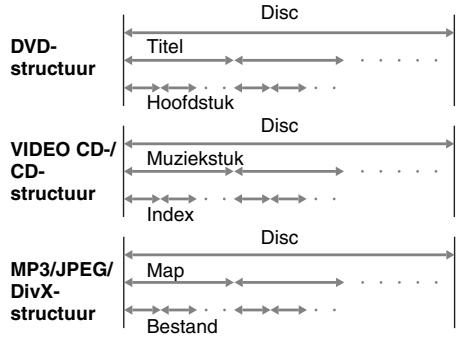
flowchart
graph LR
    A["DVD-structuur"] -->|Disc| B["Video CD-/CD-structuur"]
    A -->|Titel| B
    A -->|Hoofdstuk| B
    A -->|Index| B
    A -->|Map| B
    A -->|Bestand| B
    B -->|Disc| C["MP3/JPEG/DivX-structuur"]
    B -->|Muziekstuk| C
    B -->|Index| C
    B -->|Map| C
    B -->|Bestand| C
VIDEO CD
Een compact disc die bewegende beelden bevat. De beeldgegevens zijn van het MPEG 1-formaat, een van de wereldwijde standaards voor digitale compressietechnologie. De beeldgegevens worden gecomprimeerd tot ongeveer 1/140e van de oorspronkelijke grootte. Een VIDEO CD van 12 cm kan dus maximum 74 minuten bewegende beelden bevatten. VIDEO CD's bevatten ook compacte audiogegevens. Geluiden buiten het hoorbare bereik worden gecomprimeerd terwijl geluiden die de mens wel kan horen niet worden gecomprimeerd. VIDEO CD's kunnen 6 keer meer audiogegevens bevatten dan conventionele audio-CD's.
Er zijn 2 versies van VIDEO CD's.
- Versie 1.1: hiermee kunnen alleen bewegende beelden en geluid worden afgespeeld.
- Versie 2.0: hiermee kunnen stilstaande beelden met hoge resolutie worden bekeken en PBC-functies worden gebruikt.
Dit systeem ondersteunt beide versies.
Lijst met de locaties van de knoppen en referentiepagina's
Deze pagina gebruiken
Gebruik deze pagina om de locatie te zoeken van een knop en andere onderdelen van het systeem die in de tekst worden vermeld.
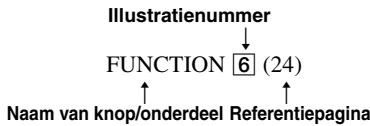
flowchart
graph TD
    A["Illustratienummer"] --> B["FUNCTION 6 (24)"]
    B --> C["Naam van knop/onderdeel Referentiepagina"]
    B --> D["↑"]
    B --> E["↑"]
Hoofdapparaat
ALFABETISCHE VOLGORDE
A - O
◀◀/▶▶ (terugspoelen/ vooruitspoelen) 3 (11)
|◀◀/▶▶| (terug/vooruit) 2 14 (11)
■ (stoppen) 12 (11)
▶ (afspelen) 4 (11)
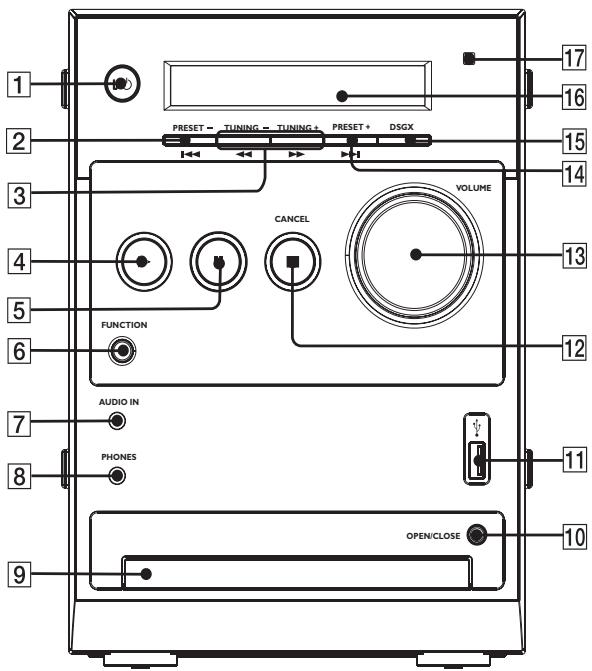
Afstandsbediening
ALFABETISCHE VOLGORDE
A - N
ANGLE 5 (18)
AUDIO 16 (17)
DIMMER 23 (27)
DVD MENU 24 (13)
DVD TOP MENU 15 (13)
DSGX 22 (24)
EQ 18 (24)
▶▶ (vooruitspoelen) 9 (11)
II (pauzeren) 27 (11)
◀◀ (terugspoelen) 12 (11)
▶ (afspelen) 26 (11)
◀◀ (terug) 13 (11)
(terugkeren) 24 (13)
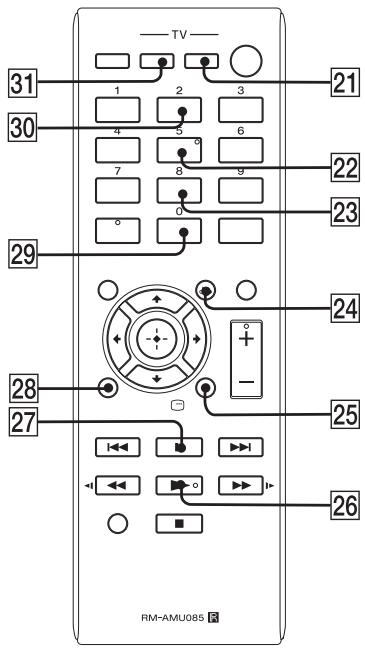
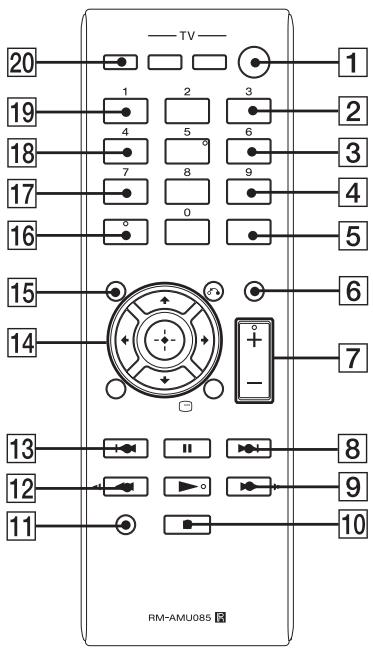
- De knoppen ▶, DSGX, AUDIO en VOLUME +/- hebben aanraakpunten. Gebruik de aanraakpunten als referentie wanneer u het systeem bedient.
- Druk op SHIFT + cijfertoetsen, ◀ SLOW, SLOW ▶ wanneer u hun functies gebruikt.
- AVERTISSEMENT
- Verwijdering van oude elektrische en elektronische apparaten (Toepasbaar in de Europese Unie en andere Europese landen met gescheiden ophaalsystemen)
- Verwijdering van oude batterijen (in de Europese Unie en andere Europese landen met afzonderlijke inzamelingssystemen)
- OPGELET
- Mededeling voor klanten: De volgende informatie geldt enkel voor toestellen die worden verkocht in landen die de EU-richtlijnen toepassen.
- Inhoudsopgave
- Aan de slag
- Disc - basisafspeelmogelijkheden
- Disc - diverse afspeelmogelijkheden
- Disc - diverse functies
- Tuner
- Geluidsregeling
- Extern toestel
- Scherm
- Problemen oplossen
- Aanvullende informatie
- Deze handleiding gebruiken
- Afspeelbare discs
- Regiocode van DVD's die u op dit systeem kunt afspelen
- Discs die niet afgespeeld kunnen worden door het systeem
- Opmerkingen betreffende CD-R/CD-RW/DVD-R/DVD-RW (videomodus)/DVD+R/ DVD+RW
- Opmerking over de afspeelfuncties van DVD's en VIDEO CD's
- Muziekdiscs die zijn geco- deerd met copyrightbeveili- gingstechnologieën
- Opmerking over DualDiscs
- Opgelet met het afspelen van een disc die opgenomen is in multi-sessie
- Auteursrechten
- Het systeem aansluiten
- Sluit de luidsprekers aan.
- Sluit de FM-antenne aan.
- Opmerking
- Sluit een tv aan.
- Aansluiting Ⓐ
- Aansluiting Ⓑ
- Bij gebruik van een tv
- Bij het aansluiten van een videodeck
- Opmerkingen
- Sluit het netsnoer aan op een stopcontact.
- Druk op I/⏻ om het systeem in te schakelen.
- Stel het kleursysteem in op PAL of NTSC afhankelijk van het kleursysteem van uw tv.
- Druk herhaaldelijk op FUNCTION +/- om de functie over te schakelen naar DVD/CD.
- Druk op SETUP in de stopstand.
- Druk herhaaldelijk op ← of → om "Pagina voorkeuren" te selecteren en druk vervolgens op .
- Druk herhaaldelijk op ↑ of ↓ om "Type tv" te selecteren en druk vervolgens op ⊕ of →.
- Druk herhaaldelijk op ↑ of ↓ om PAL/Multi/NTSC te selecteren in de weergegeven lijst en druk vervolgens op ⊕.
- Druk op SETUP om het instelmenu uit te schakelen.
- Twee R6 (AA)-batterijen in de afstandsbediening plaatsen
- Tip
- De voetjes bevestigen
- Een taal selecteren
- Disc – basisafspeelmogelijkheden
- Een disc plaatsen
- Druk op ▶.
- Stroom sparen in de stand- bystand
- Een disc afspelen
- — Normaal afspelen
- Voorbeeld: bij het afspelen van een DVD
- Voorbeeld: bij het afspelen van een CD
- Plaats een disc.
- Andere handelingen
- Het afspelen hervatten vanaf het punt waar u de disc hebt gestopt
- Druk tijdens het afspelen van een disc op ■ om het afspelen te stoppen.
- Druk op ▶.
- Een hoofdstuk/muziekstuk afspelen door het nummer ervan in te voeren de modus Normaal afspelen (alleen op de afstandsbediening)
- Voorbeeld:
- Een DVD afspelen via het menu
- DVD-V
- Een VIDEO CD met PBC- functies afspelen (Ver. 2.0)
- VIDEO CD
- Terugkeren naar een vorig menu
- Afspelen met PBC-functies annuleren
- MP3/JPEG/DivX®- bestanden afspelen
- DATA-CD DATA DVD
- Druk herhaaldelijk op ←/↑/↓/→ om het bestand te selecteren dat u wilt afspelen.
- Druk op ▶/⊕.
- Opmerkingen over bestanden
- Opmerkingen over MP3/JPEG-bestanden
- Opmerkingen over DivX-bestanden
- Disc – diverse afspeelmogelijkheden
- Herhaalde weergave
- — Herhaald afspelen
- Druk herhaaldelijk op REPEAT tijdens het afspelen.
- ■ Bij het afspelen van een DVD
- ■ Bij het afspelen van een VIDEO CD/SVCD/CD
- ■ Bij het afspelen van een DATA CD/DATA DVD
- Herhaald/willekeurig afspelen annuleren
- ■ Bij het afspelen van een DVD/CD
- ■ Wanneer u een MP3/JPEG/DivX-bestand afspeelt
- De schermweergave gebruiken om te zoeken
- Een titel/hoofdstuk/muziekstuk/scène enz. zoeken
- 1
- ■
- ■ Bij het afspelen van een VCD
- Disc – diverse functies
- Het geluid/de ondertiteling/de hoek wijzigen
- Het geluid wijzigen
- Druk herhaaldelijk op AUDIO tijdens het afspelen.
- ■ Bij het afspelen van een VIDEO CD/CD
- ■ SVCD (audiotrack 1-2)
- ■ Bij het afspelen van een DivX-bestand
- De gewenste audiotrack voorprogrammeren
- De audio-informatie van de disc weergeven (alleen DVD/DivX)
- De ondertiteling weergeven (alleen DVD/DivX)
- Druk herhaaldelijk op SUBTITLE tijdens het afspelen.
- De instelling voor de ondertiteling annuleren
- De hoeken wijzigen (alleen DVD)
- Druk herhaaldelijk op ANGLE tijdens het afspelen.
- De Sleep Timer gebruiken
- Druk op SLEEP.
- De resterende tijd controleren
- De resterende tijd wijzigen
- De functie Sleep Timer annuleren
- De taal wijzigen
- Audio
- ■ Ondertit.
- Discmenu
- De schermtaal aanpassen
- Uw eigen programma samenstellen
- — Programma afspelen
- Druk op PROGRAM.
- Het instelscherm gebruiken
- Druk op SETUP om het instelmenu uit te schakelen.
- Hoofdinstellingenpagina
- ■ Tv-scherm
- ■ Schermtaal (schermweergave)
- ■ Schermbeveiliging
- ■ Laatste geheugen
- ■ Autom. Standby
- Video-instellingenpagina
- ■ Progressive
- DivX VOD
- Pagina voorkeuren
- ■ Type tv
- ■ Ouderlijk
- ■ Standaard
- Wachtwoordinstell.pag.
- Wachtwoord
- Itemlijst voor systeeminstellingen
- Instelmenu verlaten
- Radiozenders voorprogrammeren
- Tips
- Naar de radio luisteren
- Het geluid dempen
- Een FM-stereoprogramma beluisteren zonder stereo-effect
- Het Radio Data System (RDS) gebruiken
- De zendernaam of frequentie bekijken in het uitleesvenster op het voorpaneel
- Druk op 📄 DISPLAY
- Het geluid aanpassen
- Een dynamischer geluid genereren (Dynamic Sound Generator X-tra)
- Een voorgeprogrammeerd geluidseffect selecteren
- Druk op EQ.
- Afspelen vanaf een USB-apparaat
- Over afspeelbare USB-apparaten
- Het USB-apparaat aansluiten
- Druk herhaaldelijk op ↑ of ↓ om een map te selecteren en druk vervolgens op ▶.
- Alvorens een USB-apparaat met dit systeem te gebruiken
- Audio-invoer
- Informatie bekijken over de disc op het scherm
- Druk herhaaldelijk op TIME.
- CDDA-disc
- ■ VIDEO CD (met PBC Aan)
- ■ VIDEO CD (met PBC Uit)
- DVD
- De helderheid van het uitleesvenster op het voorpaneel regelen
- Druk herhaaldelijk op DIMMER tot de gewenste modus wordt weergegeven in het uitleesvenster op het voorpaneel.
- De tv bedienen met de afstandsbediening
- Problemen en oplossingen
- Algemeen
- Er is geen geluid hoorbaar.
- Er is gezoem of geruis hoorbaar.
- De afstandsbediening werkt niet.
- U hoort akoestische weergalm.
- Er blijft kleurafwijking zichtbaar op een tv-scherm.
- Luidsprekers
- Het geluid wordt slechts door één kanaal voortgebracht of het geluid is links en rechts niet evenwichtig gebalanceerd.
- Er worden geen lage tonen geproduceerd.
- DVD-/VIDEO CD-/CD-/MP3-/JPEG-/DivX-/USB-speler
- Het afspelen start niet.
- Het geluid verspringt.
- Het afspelen start niet bij het eerste muziekstuk.
- Het afspelen stopt automatisch.
- Een cijfer kan niet worden ingevoerd.
- Sommige functies zoals Stoppen, Zoeken, Vertraagd afspelen, Herhaald afspelen, Willekeurig afspelen werken niet.
- Het duurt langer om het afspelen van een DATA CD of DATA DVD te starten.
- MP3-bestanden kunnen niet worden afgespeeld.
- Het JPEG-bestand kan niet worden afgespeeld.
- Het DivX-bestand kan niet worden afgespeeld.
- Wanneer u een VIDEO CD of een CD afspeelt, wordt het geluid niet langer in stereo uitgevoerd.
- Een JPEG-beeldbestand kan niet worden afgespeeld.
- Het USB-apparaat wordt niet gedetecteerd.
- Beeld
- Geen beeld.
- Het beeld vertoont ruis.
- De breedte-/hoogteverhouding van het scherm kan niet worden gewijzigd, ook al hebt u "Tv-scherm" ingesteld bij "Pagina algemene instellingen" in het instelmenu wanneer u een breed beeld weergeeft.
- De meldingen verschijnen niet in de gewenste taal op het scherm.
- De taal voor het geluid kan niet worden gewijzigd.
- De taal voor de ondertiteling kan niet worden gewijzigd.
- De ondertiteling kan niet worden uitgeschakeld.
- De hoeken kunnen niet worden gewijzigd.
- Sterk gezoem of geruis/zenders kunnen niet worden ontvangen.
- Een FM-stereoprogramma kan niet in stereo worden ontvangen.
- Optionele componenten
- Voer de onderstaande handelingen uit om de fabrieksinstellingen te herstellen\*
- Meldingen
- DVD/VIDEO CD/CD/MP3/JPEG/ DivX
- LOADING
- NO DISC
- OPEN
- REG ERR
- Voorzorgsmaatregelen
- Werkspanning
- Veiligheid
- Plaatsing
- Oververhitting
- Indien u kleurafwijking opmerkt op een tv-scherm in de buurt van het toestel
- Indien u kleurafwijking opmerkt...
- Indien u nog steeds kleurafwijking opmerkt...
- BELANGRIJK
- Werking
- Opmerkingen over discs
- De behuizing reinigen
- Specificaties
- CMT-DX400
- Versterker
- Discspeler
- Luidspreker
- Verklarende woordenlijst
- Automatische pauze
- Hoofdstuk
- DivX® video
- Dolby Digital
- DVD-RW
- DVD+RW
- Bestand
- Filmsoftware, videosoftware
- Index (CD)/video-index (VIDEO CD)
- Interlace-indeling (interlace-scannen)
- Afspelen via menu
- Functie voor meerdere kijkhoeken
- Meertalige functie
- Multi-sessie
- Kinderbeveiliging
- Playback Control (PBC)
- VIDEO CD zonder PBC-functies (ver. 1.1-discs)
- VIDEO CD met PBC-functies (ver. 2.0-discs)
- Progressive-indeling (sequentieel scannen)
- Regiocode
- Titel
- Track
- Lijst met de locaties van de knoppen en referentiepagina's
- Deze pagina gebruiken
- Hoofdapparaat
- ALFABETISCHE VOLGORDE
- A - O
- Afstandsbediening
- A - N
Merk : SONY
Model : CMT-DX400
Categorie : Audiosysteem