DAV-SA30 - Système audio SONY - Notice d'utilisation et mode d'emploi gratuit
Retrouvez gratuitement la notice de l'appareil DAV-SA30 SONY au format PDF.

| Type de produit | Système audio home cinéma (5.1 canaux) |
| Marque | Sony |
| Modèle | DAV-SA30 |
| Disques compatibles | DVD VIDEO, Super Audio CD, CD VIDEO, CD audio, MP3, JPEG |
| Nombre d'enceintes | 5 enceintes + 1 caisson de graves (système 5.1) |
| Antennes | Antenne cadre AM (fournie), antenne fil FM (fournie) |
| Télécommande | Oui, avec piles R6 (AA) (2) |
| Fonctions de lecture | Lecture PBC, programmée, aléatoire, répétée, recherche temporelle, angles multiples, sous-titres, verrouillage parental |
| Son ambiophonique | Dolby Digital, Dolby Pro Logic, DTS, champs acoustiques (Rock, Pop, Jazz, Classic, News, Sports, Movie, 2CH Stereo) |
| Effets sonores | Night Mode, Dynamic Bass |
| Connectique | Prises enceintes (5+1), antennes AM/FM, vidéo composite, S-vidéo, composante, audio analogique, VIDEO 1 (entrée/sortie), VIDEO 2 (entrée) |
| Alimentation | Secteur (tension selon modèle) |
| Entretien et nettoyage | Nettoyer le boîtier avec un chiffon doux légèrement imprégné d'une solution détergente neutre. Ne pas utiliser de solvants ni de tampons abrasifs. |
| Sécurité | Ne pas obstruer les orifices de ventilation. Installer dans un endroit bien ventilé. Éviter les sources de chaleur et l'humidité. |
| Accessoires fournis | Enceintes (5), caisson de graves (1), antenne cadre AM (1), fil d'antenne FM (1), cordons d'enceintes (5m×4, 15m×2), cordon vidéo (1), télécommande (1), piles R6 (AA) (2), tampons (15), carte de raccordement des enceintes |
| Codes locaux | Code local indiqué à l'arrière de l'appareil (compatible avec les DVD de même code ou portant le symbole ALL) |
FOIRE AUX QUESTIONS - DAV-SA30 SONY
Questions des utilisateurs sur DAV-SA30 SONY
0 question sur cet appareil. Repondez a celles que vous connaissez ou posez la votre.
Poser une nouvelle question sur cet appareil
Téléchargez la notice de votre Système audio au format PDF gratuitement ! Retrouvez votre notice DAV-SA30 - SONY et reprennez votre appareil électronique en main. Sur cette page sont publiés tous les documents nécessaires à l'utilisation de votre appareil DAV-SA30 de la marque SONY.
MODE D'EMPLOI DAV-SA30 SONY
Le cordon d'alimentation doit être remplace uniquement dans un centre de service après-venture qualifié.
Installation
- Installez la chaine dans un endroit suffisamment ventilé pour éviter toute surchauffe interne.
- En cas de volume élevé sur de longues périodes, le boitier devient chaud au toucher. Il ne s'agit pas d'un dysfonctionnement. Cependant, il est conseilé de ne pas le toucher. N'installez pas l'appareil dans un espace confiné où la ventilation est faible, car il y a un risque de surchauffe.
- Ne bouchez pas les orifices de ventilation en posant quelques chose sur l'appareil. La chaîne est équipée d'un amplificateur haute puissance. Si les orifices de ventilation de la partie supérieure sont bouchés, l'appareil peut surchauffer et mal fonctionner.
- N'installez pas la chaine sur une surface molle, telle qu'un tapis, qui risquerait de boucher les orifices de ventilation situés sous l'appareil.
- N'installez pas votre chaîne à proximité de sources de chaleur ou dans un endroit soumis aux rayons du soleil, à une poussière excessive ou à des choses mécaniques.
Fonctionnement
- Si la chaîne est transportée directement d'un endroit froid à un endroit chaud ou si elle est installée dans une pierce très humide, de la condensation risque de se former sur l'optique située à l'intérieur de l'appareil. Si cela se produit, votre chaîne risque de ne pas fonctionner correctement. Dans ce cas, retirez le disque et laissez la chaîne sous tension pendant environ 30 minutes jusqu'à ce que l'humidité se soit complètement evaporée.
- Avant de déplacer votre chaîne, retirez tous les disques. Sinon, vous risquez de les endommager.
- Par souci d'économie d'énergie, la chaine peut être mise complètement hors tension à l'aide de son interrupteur I/1. Bien que levoyant reste allumé pendant quelques temps, la chaine est complètement hors tension.
Réglage du volume
N'augmentez pas le volume lorsque vous écoutez un passage avec de très faibles niveaux d'entrée ou sans signal audio. Vous risqueriez d'endommager les enceintes lorsqu'un passage caractérisé par un niveau sonore de créè est lu soudainement.
Entretien
Nettoyez le boitier, le panneau et les commandes avec un chiffon doux légèrement impregné d'une solution détergente neutre. N'utilise pas de tampons abrasifs, de poudre à récurer ou de solvant tel que l'alcool ou la benzine.
Pour toute question ou tout problème concernant votre chaîne, n'hésitez pas à consulter votre revendeur Sony le plus proche.
Entretien des disques
N'utilisez pas les disques de nettoyage CD/DVD disponibles dans le commerce. Ils peuvent provoquer une panne.
Couleurs de votre écran de téléviseur
Si les enceintes entraîment des irregularités de couleur sur votre écran de télévisuer, mettez ce dernier hors tension, puis remettez-le sous tension 15 à 30 minutes plus tard. Si les irregularités de couleurs persistent, éloignez les enceintes du télévisuer.
L'étiquette est située à l'arrière de l'appareil.
IMPORTANT
Attention: Cette chaine est capable deMSNenir indéfiniment l'affichage d'une image video fixe ou d'un menu sur I'ecran de toute téléviseur. En laissant une image video fixe ou un menu affiche sur toute téléviseur pendant une période prolongée, vous risquez de provoquer des dommages irreversibles au niveau de toute écran. Les téléviseurs de projection sont particulièrement sensibles à ce phénomène.
Transport de la chaine
Avant de transporter la chaîne, retirez le disque et mettez-la hors tension. Le témoin STANDBY s'allume en rouge et « STBY » clignote momentarilyément sur la fenêtre d'affichage du panneau frontal, puis demeure allumé. Vous pouvez ensuite débrancher le cordon d'alimentation secteur. Ne le débranchez pas pendant que le « STBY » clignote.
Table des matieres
A propos de ce mode d'emploi 6
Cette chaîne peut dire les disques suivants 6
Terminologie relative aux disques......6
Remarques sur les disques 9
Utilisation du menu de commande ....10
Preparation
Déballage 12
Insertion des piles dans la télécommande 12
Etape 1: Raccordement des enceintes 13
Etape 2: Raccordements des antennes 16
Etape 3: Raccordements du télévisueur et des composants videoe 18
Réglage des enceintes 21
Lecture de disques
Lecture de disques. 22
Reprise de la lecture à l'endetroit où vous
avez arrêté le disque 23
(Reprise de la lecture)
Utilisation du menu DVD 24
Lecture de CD VIDEO dotés de fonctions PBC. 25 (Lecture PBC)
Lecture d'une plage audio MP3 26
Lecture des fichiers image JPEG 27
Pour faire pivoter l'image en cours.....29
Création de votre propre programme.....29 (Lecture programmée)
Lecture dans un ordre quelconque.....31 (Lecture aléatoire)
Lecture répétée 32 (Lecture répétée)
Recherche d'un point spécifique sur le disque. 34 (Balayage, Lecture au ralenti, Diaporama)
Recherche d'un titre/chapitre/plage/ index/album/fichier. 35
Visualisation des informations relatives au disque 37
Réglages du son
Commutation du son 42
Utilisation du son ambiophonique...... 44
Utilisation de l'effet sonore 46
Karaoke (DAV-SA35K uniquement) 47
Utilisation de diverses fonctions complémentaires
Commutation des angles 48
Affichage des sous-titres 49
Verrouillage de disques 50 (VERROUILLAGE PARENTAL PERSONNALISE, CONTROLLE PARENTAL)
Fonctions complémentaires
Commande du téléviseur avec la télécommande fournie 55
Utilisation du magnétoscope ou d'autres
appareils 56
Utilisation de la radio 57
Utilisation de la minuterie d'endormissement 60
Sélections et réglages
Utilisation du menu d'installation...... 61
Selection de la langue des menus et de la plage audio 62 (CHOIX DE LA LANGUAGE)
Réglages de l'écran. 63 (REGLAGE DE L'ECRAN)
Réglages personalisés 64 (REGLAGE PERSONNALISE)
Réglages des enceintes 66 (REGLAGE H-P)
Informations complémentaires
Dépannage 69
Specifications 72
Glossaire 74
Index des composants et des commandes 77
Listedes codes delangue. 83
Listedesparametresdu menu d'installationDVD 84
Index 85
Référence rapide pour la télécommande...... couverture arrière
A propos de ce mode d'emploi
- Les instructions containues dans le present mode d'emploi décrivent les commandes de la télécommande. Vous pouvez également utiliser les commandes de la chaine, si elles portent le même nom ou un nom analogue à celles de la télécommande.
- Les instructions de ce mode d'emploi s'appliquent aux chaînes DAV-SA30 et DAV-SA35K. Seule la chaîne DAV-SA35K est reprise dans les illustrations. Toute différence d'utilisation est clairément indiqué dans le texte, par une mention telle que « DAV-SA35K uniquement »
- Dans ce manuel, le modele européen est utilisé pour les illustrations et les écrons.
- Les symboles suivants sont utilisés dans ce manuel.
| Symbole | Signification |
| DVD | Fonctions disponibles en mode DVD matériel |
| VIDEO CD | Fonctions disponibles en mode CD VIDEO |
| CD | Fonctions disponibles en mode CD |
| SACCD CD | Fonctions disponibles en mode Super Audio CD et CD audio |
| MP3 | Fonctions disponibles pour les plages audio MP3* |
| JPEG | Fonctions disponibles pour les fichiers JPEG |
- MP3 (MPEG1 Audio Layer 3) est un format standard défini par ISO/MPEG qui compressse les données audio.
Cette chaine peut dire les disques suivants
| Format des disques | Logo des disques |
| DVD VIDEO | DVD VIDEO |
| Format des disques | Logo des disques |
| Super Audio CD | SUPER AUDIO CD |
| CD VIDEO | COMPACT DIGITALVIDEO |
| CD audio | COMPACT DIGITALAUDIO TEXT |
Le logo « DVD VIDEO » est une marque commerciale.
Terminologie relative aux disques
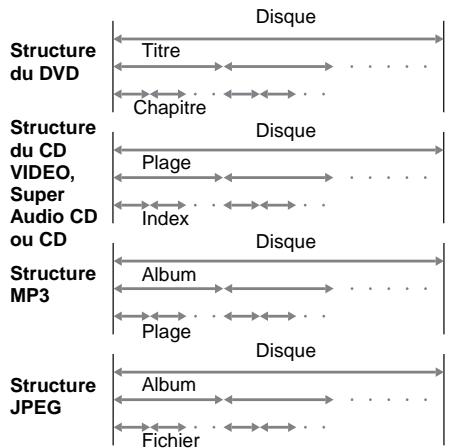
- Titre
Il s'agit de la section la plus longue d'une image ou d'un morceau musical sur un DVD, d'un film, etc., pour un logiciel video ou de l'album entier pour un logiciel audio.
Chapitre
Il s'agit d'une section d'une image ou d'un morceau musical plus petite que les titres. Un titre est composé de plusieurs chaprites.
Suivant le disque, il est possible qu'aucun chapitre ne soit enregistré.
- Album
Il s'agit d'une section d'un morceau musical ou d'une image sur un CD de données contenant des plages audio MP3 ou des fichiers JPEG.
- Plage
Il s'agit des sections d'une image ou d'un morceau musical sur un CD VIDEO, Super Audio CD, CD ou MP3.
- Index (Super Audio CD, CD) / Index video (CD VIDEO)
Il s'agit d'un nombre divisant une plage en sections pour localiser facilement l'endetroit de votrechoix sur un CDVIDEO ou Super Audio CD. Suivant le disque, il est possible qu'aucun index ne soit enregistré.
- Scène
Sur un CD VIDEO datede fonctions PBC (page 25),les écrans de menu,les images animées et les images fixes sont divisés en sections appellées «scenes »
Fichier
Il s'agit d'une section d'un CD de données contenant des fichiers image JPEG.
Remarque sur la fonction PBC (commande de lecture) (CD VIDEO)
Cette chaine est compatible avec les versions 1.1 et 2.0 des normes CD VIDEO. Vous pouvez bénéficier de deux types de lecture selon le type du disque.
| Type de disque | You pouvez |
| CD VIDEO sans fonction PBC (Disques Ver. 1.1) | Lire desVIDEOS (images animées) et de la musique. |
| CD VIDEO avec fonctions PBC (Disques Ver. 2.0) | Lire deslogicielis interactifs à l'aide des écrans de menu affichés sur votre écran de téléviseur (lecture PBC), en plus des fonctions de lecture video des disques Version 1.1. En outre, vous pouze dire des images fixes de haute résolution, si elles sont disponibles sur le disque. |
A propos des CD multi-session
- La chaîne peut dire des CD multi-session lorsqu'une plage audio MP3 est contenu dans la première session. Toutes les plages audio MP3, enregistrées dans les sessions suivantes, peuvent également être lues.
- La chaîne peut dire des CD multi-session lorsqu'un fichier image JPEG est contenu dans la première session. Tous les fichiers image JPEG, enregistrés dans les sessions suivantes, peuvent également êtrelus.
- Si des plages audio et des images au format de CD musical ou au format de CD video sont enregistrées dans la première session, seule cette dernière est lue.
Code local
Votre chaîne est identifiée par un code local indiqué à l'arrière de l'appareil et elle ne peut dire que les DVD identifiés par un code local identique.
Les DVD identifiés par peuvent également être lus sur cet apparéil.
Si vous tentez de dire un autre DVD, le message « Lecture de ce disque interdite en raison des limites de zone. » apparait sur l'écran du télévisueur. Suivant les DVD, il se peut qu'aucune indication de code local ne soit fournie, même si la lecture des DVD est interdite par les limites de zone.
Exemples de disques que voiture chaîne ne peut pas dire
Elles n'est pas en mesure de dire les disques suivants:
- les CD-ROM (à l'exception des extensions « .MP3», «.JPG » ou «.JPEG »)
-
les CD-R/CD-RW autres que ceux enregistrés dans les formats suivants :
-
format de CD musicaux
- format de CD video
- format MP3/JPEG conforme à la norme ISO9660* Niveau 1/Niveau 2 ou à son formatétendu,Joliet
- les sections de données sur des CD-Extra
les DVD-ROM
lesDVDaudio
* Il s'agit d'un format logique de fichiers et de dossiers sur les CD-ROM, définir par l'ISO (Organisation internationale de normalisation).
Ne chargez pas les disques suivants :
lesDVDayantuncode localdifferent page7, 74).
- les disques qui ne sont ni standard, ni de forme circulaire (par exemple, en forme de carte, de cœur ou d'etoile).
- les disques comptant du papier ou des autocollants.
- les disques sur lesquels il reste des traces de bande adhésive ou de cellophane.
Remarques au sujet des CD-R/CD-RW/DVD-R/DVD-RW (mode video)
Dans certains cas, les CD-R/CD-RW/DVD-R/ DVD-RW (mode video) ne peuvent pas etre produits sur ce lecteur en raison de la qualite de l'enregistrement, de I'etat du disque, ou encore des caractéristiques de I'appareil ou du logiciel d'enregistrement.
Le disque ne peut pas etre lu s'il n'apasétecorrectement finalisé. Pour obtenir davantaged'informations, consultez le mode d'emploi del'appareil d'enregistrement.
Remarquez qu'il n'est pas possible de dire des disques au format Packet Write (écriture par paquets).
Disques musicaux encodés au moyen de technologies de protection des droits d'auteur
Cet appeareil est concu pour la lecture de disques conformes à la norme Compact Disc (CD).
Réécommment, des disques musicaux encodés par des technologies de protection des droits d'auteur ont été mis en vente par certaines maisons de disques. Notez que certains de ces disques ne sont pas conformes à la norme CD et qu'il est possible qu'ils ne puissant pas été lus sur cet apparéil.
Remarque sur les opérations de lecture des DVD et CD VIDEO
Certaines opérations de lecture de DVD et de CD VIDEO peuvent avoir été intentionnellement définies par les éditeurs de logiciels. Etant donné que cette chaine lit des DVD et des CD VIDEO conformément au contenu défini par les éditeurs de logiciels, il se peut que certaines fonctions de lecture ne soient pas accessibles. Veuillez également vous reférer aux instructions fournies avec les DVD ou les CD VIDEO.
Copyrights
Ce produit intègre une technologie de protection des droits d'auteur couverte par des brevets américains, ainsi que par d'autres droits sur la propriété intellectuelle détenus par Macrovision Corporation et d'autres détenteurs. L'emploi de cette technologie de protection des droits d'auteur doit faire l'objet d'une autorisation par Macrovision Corporation et est exclusivement destiné à une utilisation dans le cercle familial et à d'autres systèmes de visualisation limités sauf autorisation contraire de Macrovision Corporation. Toute étude ingénieuriale inverse ou tout démontage de cet apparéil est interdit(e). Cet apparéil dispose du décembreur ambiophonique à matrice adaptative Dolby Digital et Dolby Pro Logic (II) et du DTS* Digital Surround System.
- Fabriqué sous licence de Dolby Laboratories. « Dolby », « Pro Logic » et le symbole double-D sont des marques commerciales de Dolby Laboratories.
**Fabriqué sous licence de Digital Theater Systems, Inc.
« DTS » et « DTS Digital Surround » sont des marques commerciales de Digital Theater Systems, Inc.
Remarques sur les disques
Manipulation des disques
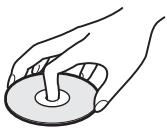
- Pour que les disques restent propres, tenez-les par la partie périphérique. Ne touche jamais la surface.
- Ne collez ni papier, ni ruban adhesif sur le disque.

- N'exposez pas les disques au rayonnement direct du soleil ou à des sources de chaleur, telles que des conduits de chauffage et ne les laissiez pas dans une voiture garée en plein soleil étant donné que la température à l'intérieur de l'habitacle risque d'augmenter considérablement.
- Àprous avoir lu un disque, rangez-le dans son boîtier.
Entretien
- Avant de dire un disque, nettoyez-le à l'aide d'un chiffon de nettoyage. Essuyez les disques en allant du centre vers l'extérieur.
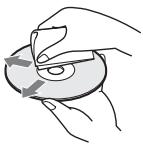
- N'utilise pas de solvants, tels que la benzine, les diluants, les nettoyants disponibles dans le commerce ou les sprays antistatiques destinés aux disques en vinyle.
Cet apparéil peut uniquement dire les disques de forme circulaire standard. L'utilisation d'un autre type de disque (par exemple en forme de carte, de cœur ou d'étoile) peut entraîner un dysfonctionnement.
N'utilisez pas de disque arrivapné d'un accessoire disponible dans le commerce, comme une étiquette ou un anneau.
Utilisation du menu de commande
Utilisez le menu de commande pour selectionner la fonction souhaitation. Le menu de commande s'affiche lorsque la touche DVD DISPLAY est enforcée. Pour plus de détails, reportez-vous aux pages indiquées entre parentheses.
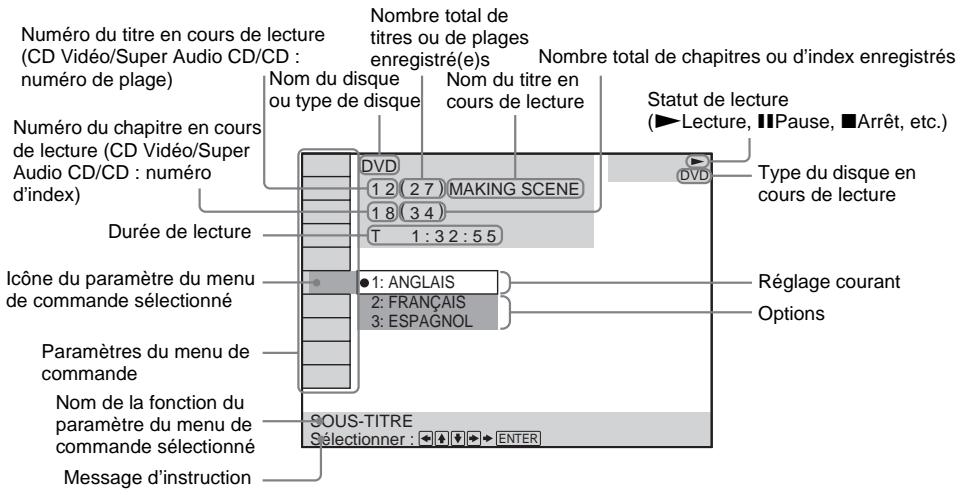
Listedesparametesd'affichage du menu de commande
| DISQUE | Affiche le nom du disque ou le type de disque inséré dans l'appareil. | |
| TITRE (DVD uniquement) (page 35)/SCENE (CD VIDEO uniquement en mode de lecture PBC) /PLAGE (CDVIDEO uniquement) (page 35) | Sélectionne le titre (DVD) ou la plage (CD VIDEO) à生存. Effiche la scène (CD VIDEO en mode de lecture PBC). | |
| CHAPITRE (DVD uniquement) (page 36)/INDEX (CDVIDEO uniquement) (page 36) | Sélectionne le chapitre (DVD) ou l'index (CDVIDEO) à生存. | |
| ALBUM (MP3 uniquement) (page 26, 35) | Sélectionne l'album (MP3) à生存. | |
| PLAGE (Super Audio CD/CD/ MP3 uniquement) (page 26, 35) | Sélectionne la plage (Super Audio CD/CD/MP3) à生存. | |
| INDEX (Super Audio CD/CD uniquement) (page 36) | Affiche l'index et sélectionne l'index (Super Audio CD) à生存. | |
| TEMPS (page 37) | Vérifie le temps écoulé et la durée de lecture restante. Saisit le code temporel pour rechercher une image et de la musique. | |
| AUDIO (DVD/CD VIDEO/ Super Audio CD/CD/MP3 uniquement) (page 42) | Modifie le réglage audio. | |
| (SOUS-TITRE (DVD uniquement) (page 49) | Affiche les sous-titres. Modifie la langue des sous-titres. | |
| (ALBUM (JPEG uniquement) (page 27) | Sélectionne l'album (JPEG) à生存. | |
| (FICHIER (JPEG uniquement) (page 27) | Sélectionne le fichier (JPEG) à生存. | |
| (DATE (JPEG uniquement) (page 41) | Affiche les informations relatives à la date. | |
| (ANGLE (DVD uniquement) (page 48) | Modifie l'angle. | |
| (ELEMENT MODE) VIDEO/Super Audio CD/CD/MP3/JPEG (uniquement) (page 31) | Sélectionne le mode de lecture. | |
| (REPETEE (page 32) | Lit tout le disque (tous les titres/toutes les plages), un titre/ chapitre/plage/album ou le contenu d'un programme en boucle. | |
| (VERROUILLAGE PARENTAL PERSONNALISE (page 50) | Définit des restrictions de lecture pour le disque. | |
Conseils
- A chaque fois que vous appuyez sur DVD DISPLAY, l'affichage du menu de commande change comme indiqué ci-après :
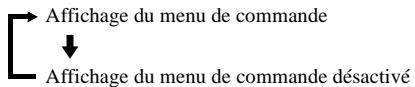
Les paramètres du menu de commande différent suivant les disques.
- Le témoin iconé du menu de commande s'allume en vert 口 口 口 口 sauf si vous reglez le paramètre REPETEE sur « NON ».
- Le témoin « ANGLE » s'allume en vert uniquement lorsque plusieurs angles sont enregistrés sur le disque.
Preparation
Déballage
Assurez-vous que vous dispose de l'ensemble des accessoires suivants :
- Enceintes (5)
Caisson de graves (1)
Antenne cadre AM (1) - Fil d'antenne FM (1)
Cordons des enceintes (5m× 4,15m× 2) (17pieds× 4,50pieds.× 2)
Cordon video (1) - Télecommande (1)
- Piles R6 (AA) (2)
Tampons (15) - Enceintes-Raccordement et installation (carte) (1)
Insertion des piles dans la télécommande
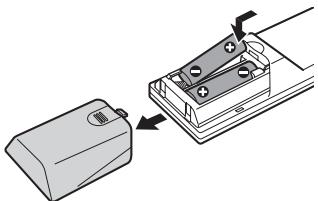
Vous pouvez commander la chaîne au moyen de la télécommande fournie. Insérez deux piles R6 (AA) en faisant correspondre les pôles ⊕ et ⊙ des piles avec les signes représentés à l'intérieur du compartment. Pour faire fonctionner la télécommande, dirigez-la vers le capteur de télécommande 3 de la chaîne.
Remarques
- Ne laissez pas la télécommande dans un endroit extrément chaud ou humide.
- N'utilisez pas une pile neuve et une pile usagée ensemble.
- Ne laissez rien tomber dans le boitant de la télécommande, en particulier lorsque vous replacez les piles.
- N'exposez pas le capteur de télécommande à la lumière directe du soleil ou d'une lampe. Vous risqueries de l'endommager.
- Si vous prévoyez de ne pas utiliser la télécommande pendant une période prolongée, retirez les piles pour éviter qu'elles ne fuiert et ne générent de la corrosion, endommageant ainsi la télécommande.
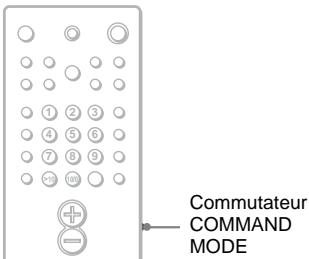
Utilisation de la télécommande
Lorsque vous utilisez la chaîne, vérifie que le commutateur COMMAND MODE est bien régle sur SYSTEM. Vous pouvez aussi utiliser la télécommande pour régler le téléviseur (page 55).
Etape 1 : Raccordement des enceintes
Raccordez les enceintes fournies à l'aide des cordons d'alimentation fournis en faisant correspondre les couleurs des prises à celles des cordons. Ne raccordez que les enceintes fournies avec cette chaîne. Pour optimiser le son surround, spécifique les paramètres des enceintes (distance, niveau, etc.) à la page 21.
Cordons requisite
Cordons des enceintes
Le connecteur et le tube coloré des cordons des enceintes sont de la même couleur que l'étiquette des prises à raccarder.
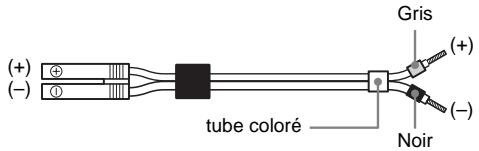
Bornes de raccordement des enceintes
| Raccordez | A/Aux |
| Enceintes avant | Prises SPEAKER FRONT L (blanche) et R (rouge) |
| Enceintes surround | Prises SPEAKER SURR L (bleue) et R (grise) |
| Enceinte centrale | Prise SPEAKER CENTER (verte) |
| Caisson de graves | Prise SPEAKER WOOFER (violette) |
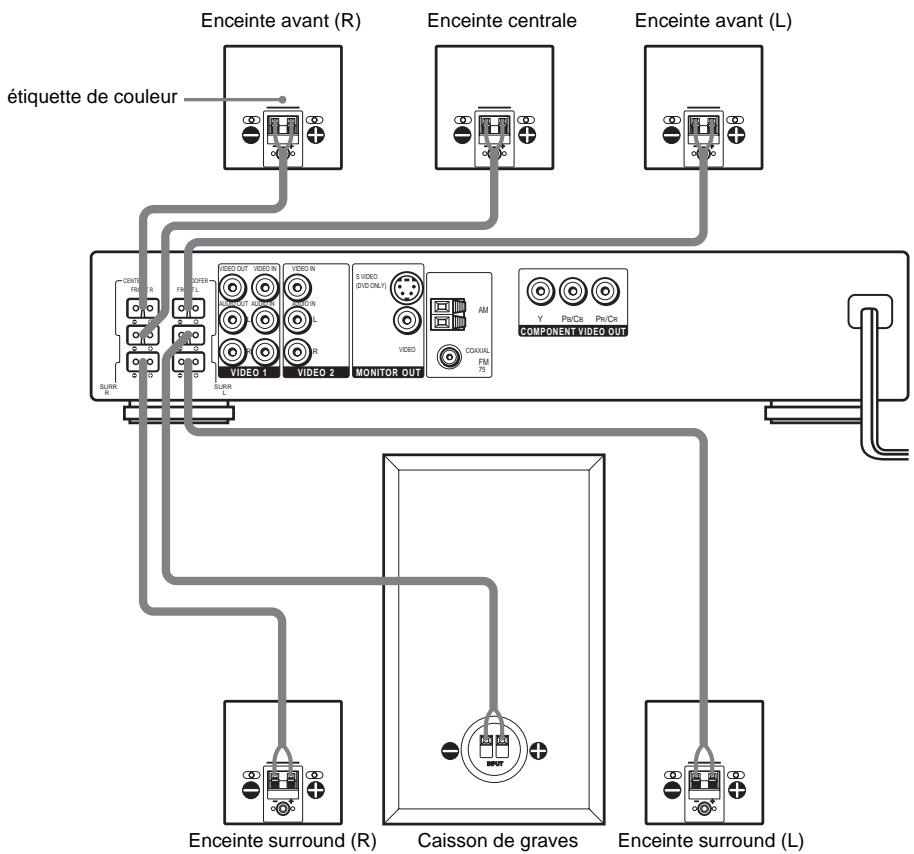
Remarque sur la mise en place des enceintes
Faites attention lors de la mise en place du caisson de graves ou d'un support d'enceinte (non fourni) fixé aux enceintes avant/surround sur un plancher traité (ciré, encaustique, poli, etc.), car cela peut provoquer une décoloration ou des taches.
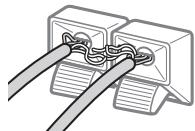
Pour éviter un court-circuit des enceintes
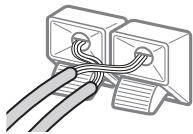
Un court-circuit au niveau des enceintes peut endommager la chaine. Pour éviter cela, prenez les précautions suivantes lors du raccordement des enceintes. Assurez-vous que le fil dénudé de chaque cordon d'enceinte n'entre pas en contact avec une autre prise ou avec l'autre fil dénudé du cordon d'une autre enceinte.
Exemples de mauvaises positions du cordon des enceintes
Le cordon d'enceinte dont l'extrémité est dénudée touche une autre borne de l'enceinte.
Les cordons dont les extrémités sont dénudées se touchent en raison d'une suppression excessive de l'isolation.
Après avoir raccordé tous les composants, les enceintes et le cordon d'alimentation secteur, faites un test de tonalité pour vérifier que toutes les enceintes sont raccordées correctement. Pour plus de détails concernant la réalisation d'un test de tonalité, voir page 67.
Si aucun son n'est émis par les enceintes lors d'un test de tonalité ou si un test de tonalité est émis par une enceinte différente de cette apparaisant dans la fenêtre d'affichage du panneau frontal, l'enceinte peut être court-circuitée. Dans ce cas, vérifie une nouvelle fois le raccordement des enceintes.
Remarque
Veillez à faire correspondre le cordon de l'enceinte à la borne appropriée des composants : ⊕ à ⊕ et ⊙ à ⊙. Si les cordons sont inversés, le son peut être déformé et il manquera de graves.
Etape 2 : Raccordements des antennes
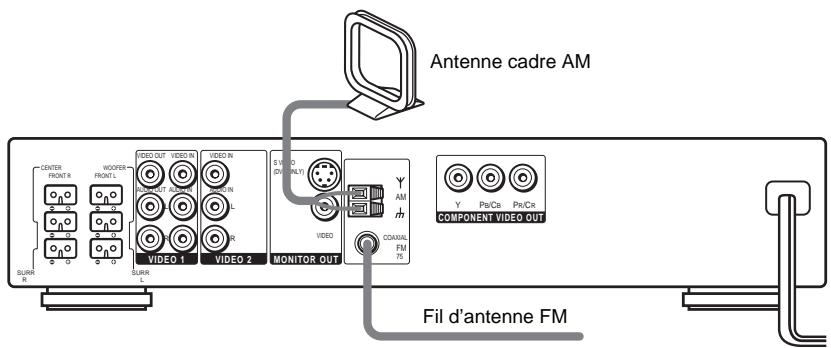
Raccordez les antennes AM/FM fournies pour écouter la radio.
Bornes de raccordement des antennes
| Raccordez | A/Aux |
| Antenne cadre AM | Bornes AM |
| Fil d'antenne FM | Prise FM 75Ω COAXIAL |
Remarques
- Pour éviter de capter des interférences, tenez l'antenne cadre AM éloignée de la chaîne et des autres composants.
Veillez à déplier entière le fil d'antenne FM. - Àprous avoir raccordé le fil d'antenne FM, maintenez-le aussi horizontal que possible.
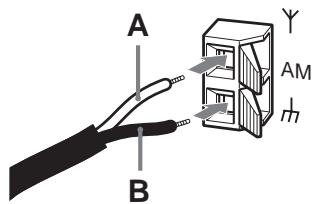
- Lorsque vous raccordez l'antenne cadre AM fournie, raccordez le cordon noir (B) à la borne m et le cordon blanc (A) à l'autre borne.
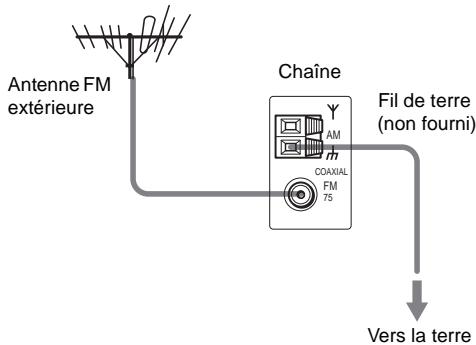
- Si vous raccordez la chaîne à une antenné extérieure, mettez-la à la terre pour la protégger contre l'orage. Pour éviter une explosion de gaz, ne raccordez pas le fil de terre à un tuyau de gaz.
Conseil
Si la réception FM laisse à désirer, utilisez un cable coaxial de 75 ohms (non fourni) pour raccorder la chaîne à une antenné FM extérieure comme illustré ci-dessous.
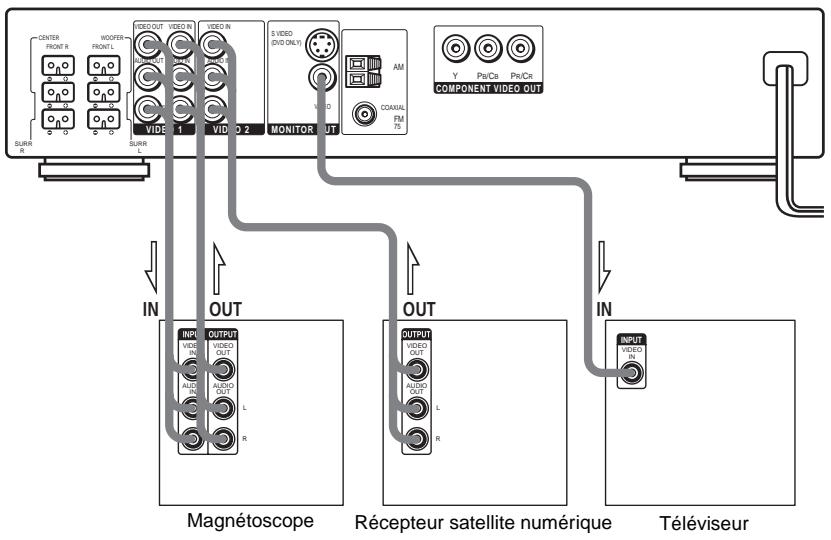
Etape 3 : Raccordements du télévisuer et des composants video
Cordons requisite
Cordon video pour le raccordement d'un téléviseur

Cordons audio/vidéo (non fournis)
Lorsque vous raccordez un cordon, veillez à faire correspondre les manchons à codes couleurs aux prises appropriées des composants.

Bornes de raccordement des composants video
| Raccordez | A/Aux |
| Téléviseur | Prise MONITOR OUT |
| Magnétoscope | Prises VIDEO 1 |
| RéCEPTeur satellite numérique | Prises VIDEO 2 |
Remarques
- Lorsque vous selectionnez VIDEO 1 à l'aide de la touche FUNCTION, le signal ne sort pas par les prises VIDEO 1 VIDEO OUT et AUDIO OUT L/R.
- Lorsque l'appareil est reglé sur le mode « DVD », le signal est sorti via les prises SVIDEO OUT ou COMPONENT OUT.
- Lorsque l'appareil est reglé sur le mode « DVD » et que « PROGRESSIVE » est sélectionné dans « REGLAGE DE L'ECRAN », le signal est uniquement transmis via les prises COMPONENT OUT.
- Lorsque vous enregistrez sur un autre apparéil raccordé aux prises VIDEO 1 AUDIO OUT, ne modifie pas le champ acoustique (page 44), appuyez sur KARAOKE/MPX, réglez la hauteur du son, ou branchez/débranche le casque ou un micro.
Conseils
- Lorsque vous utilisez la prise S videoothot que les prises videoe, l'ecran de suaive telviseur doit aussietre raccordepar l'intermediaire d'une prise S videoo. Les signaux S videoo sont sur un bus séparé des signaux videoe et ne seront pas émis via les prises videoo.
- Lorsque vous utilisez les prises COMPONENT VIDEO OUT (Y, P_B / C_B , P_R / C_R ) plusot que les prises video, l'écran de votre téléviseur doit aussi être raccordé par l'inté médiaire des prises COMPONENT VIDEO OUT (Y, P_B / C_B , P_R / C_R ). Si votre téléviseur accepte les signaux au format progressif, vous devez utiliser cette connexion et régler « SORTIE COMPOSANTE » sur « PROGRESSIVE » dans « REGLAGE DE L'ECRAN » (page 64).
Réglage du système (pour les modèles asiatiques et australiens)
Il est nécessaire pour définir le système selon le téléviseur à raccarder.
Le réglage initial des modèles asiatiques est NTSC mais celui des modèles australiens est PAL.
Si le système couleur du téléviseur est PAL*
Pour régler l'appareil sur PAL, mettez-le sous tension en appuyant sur I/O tandis que vous appuyez sur la touche I de la chaîne. Vous nevez maintainir la touche I enforcée jusqu'à ce que l'indication « HELLO » apparaissé dans la fenêtre d'affichage. Pour réinitialiser le réglage sur NTSC, mettez l'appareil hors tension, puis sous tension à l'aide de la télécommande tout en maintainant enforcée la touche I de l'appareil, puis mettez la chaîne hors tension et de nouveau sous tension.
- Si le système couleur du téléviseur est NTSC, procédez de la façon décrite ci-dessus pour régler le système sur NTSC.
Sur les modèles qui disposent d'un sélecteur de tension, réglez le sélecteur VOLTAGE SELECTOR sur la tension de votre installation électrique.
Le sélecteur VOLTAGE SLECTOR peut être différent selon le modele.
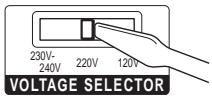
* Modèle pour l'Arabie Saoudite: 230-240,220,120-127
Raccordement des cordons d'alimentation secteur
Avant de raccarder le cordon d'alimentation secteur (CA) de cette chaîne à une prise murale, raccordez les enceintes à la chaîne (voir page 13).
Réglage des enceintes
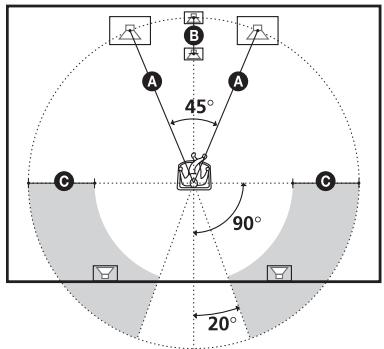
Pour optimiser le son surround, toutes les enceintes, hormis le caisson de graves, doivent etre a la meme distance de la position d'ecoute (A).
Cependant, cet appeareil vous permet de rapprocher l'enceinte centrale jusqu'à 1,6 mètre a) (B) et les enceintes surround jusqu'à 4,6 mètres b) (C) de la position d'écoute.
Les enceintes avant peuvent être placées entre 1,0 et 7,0 metres c) (A) par rapport à la position d'écoute.
Equivalents numériques canadiens :
a) 5 pieds (1,5 metre)
a) 15 pieds (4,5 metres)
c) 3 à 23 pieds (0,9 à 6,9 metres)
Disposez les enceintes de la manière illustrée cidesssous
Remarque
Ne placez pas les enceintes centrale et surround plus loin de la position d'écoute que les enceintes avant.
A propos des enceintes blindées (pour éviter les irrégularités de couleur sur l'écran du télévisueur)
Le caisson de graves de cette chaîne est blinédafin d'éviter toute fuite magnétique. Des fuites peuvent toutefois survenir en presence d'un aimant très puissant. Si le caisson de graves estutilisé avec un projecteur ou un téléviseur àécran cathodique, installez-le à au moins0,3 mètre (1,0 pied) du téléviseur. S'il estinstallé trop pres, des irregularités de couleurpeuvent se produit sur l'écran. Dans ce cas,mettez immeditatement le téléviseur hors tension, puis remettez-le sous tension après 15 à30 minutes. Si les irregularités de couleurpersistent, éloignez le caisson de graves du téléviseur. Si des irregularités de couleurpersistent après avoir pris les mesures ci-dessus,vérifiez qu'aucun objet magnétique ne se trouváproximate du caisson de graves.Desirgularités de couleur peuvent se produit suiteà une interaction entre le caisson de graves etl'objet magnétique.
Parmi les exemples de sources d'interférences magnétiques éventuelles, citons : les verrous magnétiques d'un meuble TV notamment, les apparèils Médicaux, les jouets, etc.
Spécification des paramètres des enceintes
Pour optimiser le son surround, commencez par spécifier la distance des enceintes par rapport à votre position d'écoute, puis réglez le niveau et l'équilibre. Utilisez le test de tonalité pour régler le volume et l'équilibre des enceintes au même niveau.
Selectionnez « REGLAGE H-P » dans le menu d'installation. Pour plus de détails, reportez-vous à la section « Réglage des enceintes » (page 66).
Lecture de disques
Lecture de disques


Certaines opérations peuvent être différentes ou limitées selon les DVD ou CD VIDEO.
Reportez-vous aux instructions d'utilisation fournies avec votre disque.
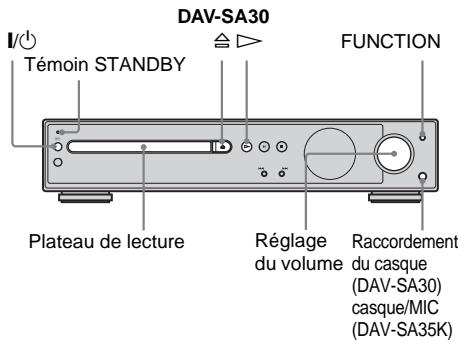
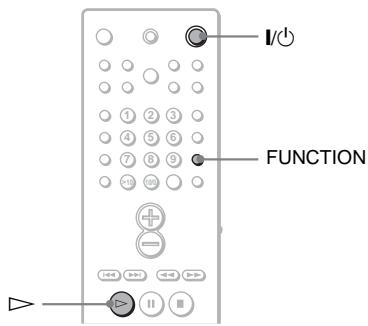
1 Mettez votre téléviseur sous tension.
2 Commutez le selectiveur d'entrée du téléviseur sur votre chaine.
3 Appuyez sur la touche I/ de la chaîne. La chaîne s'allume.
Appuyez sur FUNCTION pour sélectionner « DVD », sauf si l'ordinateil est régé sur le mode « DVD »
4 Appuyez sur la touche de la chaine et posez un disque dans le plateau de lecture en dirigeant son étiquette vers le haut.
Appuyez de nouveau sur la touche pour refermer le plateau de lecture.
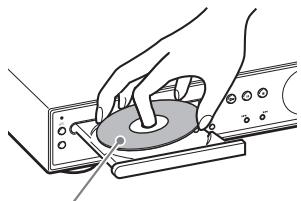
Pour tire un disque de 8 cm, posez-le dans le cercle interieur du plateau.
5 Appuyez sur
La chaîne commence la lecture (lecture continue).
Réglez le volume sur la chaîne.
Après l'étape 5
Suivant le disque, un menu peut s'afficher sur l'écran du télévisueur. Vous pouvez dire le disque en mode interactif en suivant les instructions du menu. (DVD : page 24), (CD VIDEO : page 25).
Pour retirer le disque
Appuyez sur la touche de la chaîne.
« OPEN » apparait sur le panneau frontal.
Retirez le disque lorsquel plateau de lecture sort de I'appareil.
Pourmettrela chaine sous tension
Appuyez sur la touche / de la télécommande ou sur la touche / de la chaîne. La chaîne S'allume.
Pourmettrela chaine hors tension
Appuyez sur la touche / de la télécommande ou sur la touche / de la chaîne. La chaîne passée en mode de veille et le témoin STANDBY s'allume en rouge.
En mode de voir, vous pouvez réduire la consommation d'énergie au minimum (mode d'économie d'énergie) et économiser ainsi l'énergie.
Opérations complémentaires
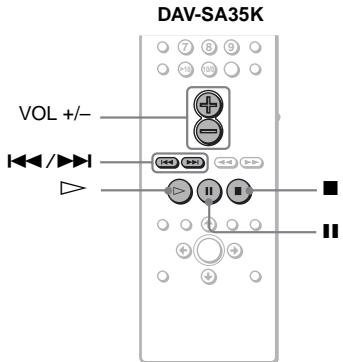
| Pour | Appuyez sur |
| Arrêtier | ■ |
| Passer en mode pause* | ■ |
| Reprise la lecture après une pause | ■ ou > |
| Passer au chapitre, à la plage, à la scène ou au fichier suivant en mode de lecture continue | ▶▶ |
| Revenir au chapitre, à la plage, à la scène ou au fichier précédent en mode de lecture continue | ▲▲ |
| Mettre le son en sourdine (DAV-SA30 uniquement) | MUTING Pour annuler l'effect de sourdine, appuyez de nouveau sur cette touche ou sur VOL + pour régler le niveau du volume. |
- Vous ne pouvez pas passer en mode pause en cours de lecture JPEG.
Remarque
Si la lecture d'un DVD est suspendue pendant une heures environ, la chaîne s'éteint automatiquement.
Conseil
Si un DVD compte plus de deux titres, vous ne pouvez pas passer au titre suivant ou revenir au titre précédent en appuyant sur 山 ou . Ces touches ne fonctionnent qu'en presence d'un seul titre. Si vous souhaitez passer au titre suivant ou revenir au titre precedent, appuyez sur DVD TOP MENU ou DVD MENU, puis selectionné le titre souhaité dans le menu de commande.
Reprise de la lecture à l'endetroit où vous avez arrêté le disque
(Reprise de la lecture)

Lorsque vous arrêtez le disque, la chaine ménorise l'endetroit où vous avez appuyé sur et l'indication « RESUME » apparait sur l'affichage du panneau frontal. La fonction de reprise de la lecture continue à fonctionner tant que vous ne retirez pas le disque, même si vous mettez l'appareil en veille en appuyant sur la touche 1/0.
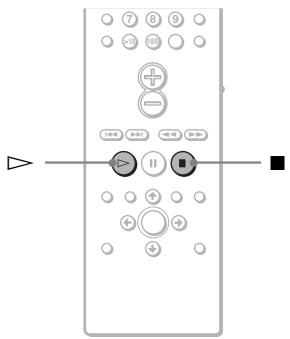
1 Lorsque vous lisez un disque, appuyez sur ■ pour arreter la lecture.
L'indication « RESUME » apparait dans la fenetre d'affichage du panneau frontal, vous permettant de redémarrer le disque à l'endetroit où vous l'avez arrêté.
Si l'indication « RESUME » n'apparait pas, la fonction Reprise de la lecture n'est pas accessible.
2 Appuyez sur
La lecture débute à l'endroit où le disque a été arrêté à l' étape 1.
Remarques
- Selon la position d'arrêt, il est possible que la chaîne ne reprenne pas la lecture exactement au même endroit.
-
Le point d'arrêt de la lecture n'est plus gardé en mémoire lorsque:
-
vous modifiez le mode de lecture ;
- vous pouvez modifier le réglage du menu de configuration.
Conseil
Pour reprendre la lecture depuis le début du disque, appuyez deux fois sur ■, puis appuyez sur
Utilisation du menu DVD
DVD
Un DVD est divisé en sections principales qui constituent une image ou un morceau de musique. Ces sections sont appelées « titres ». Lorsque vous lisez un DVD contenant plusieurs titres, vous pouvez seLECTIONner celui de votrechoix à l'aide de la touche DVD TOP MENU/ ALBUM-.
Lorsque vous lisez des DVD permettant de seLECTIONner des options telles que la langue des sous-titres et la langue de la bande son, selectionnez-les à l'aide de la touche DVD MENU/ALBUM+.
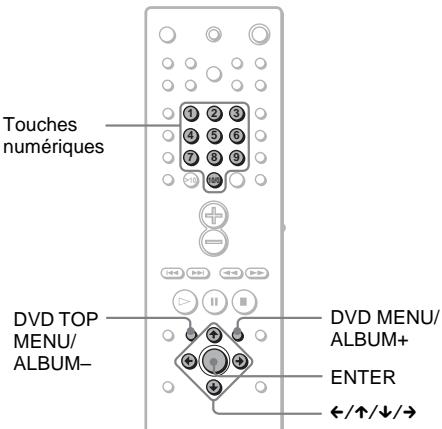
1 Appuyez sur DVD TOP MENU/ALBUM- ou DVD MENU/ALBUM+.
Le menu du disque s'affiche sur l'écran du téléviseur.
Le contenu du menu varie d'un disque à l'autre.
2 Appuyez sur / / ou sur les touches numériques pour selectionner l'élément que vous souhaitez lire ou modifier.
3 Appuyez sur ENTER.
Remarque
Si le menu principal DVD ou un menu DVD demeure affiché pendant environ une heures pendant la lecture d'un DVD, la chaîne s'était automatiquement.
Lecture de CD VIDEO dotés de fonctions PBC
(Lecture PBC)

Vous pouvez bénéficier d'une certaine interactivité, à savoir utiliser des fonctions de recherche ou d'autres fonctions du même type grâce aux fonctions PBC (commande de lecture).
La lecture PBC vous permet de dire des CD VIDEO en mode interactif en suivant le menu affiché sur l'écran du téléviseur.
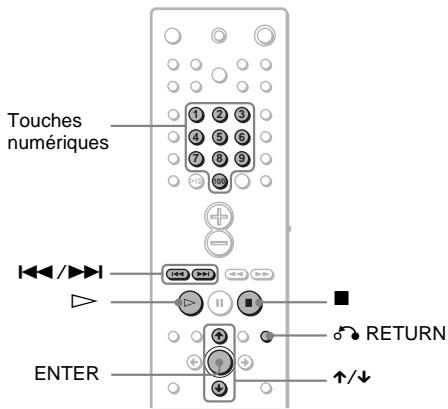
1 Demarrez la lecture d'un CD VIDEO doté de fonctions PBC.
Le menu de votre sélection apparait.
2 Sélectionnez le numéro du paramètre souhaité en appuyant sur ↑/↓ ou sur les touches numériques.
3 Appuyez sur ENTER.
4 Suívez les instructions du menu pour les opérations interactives.
Reportez-vous aux instructions d'utilisation fournies avec le disque, car les procédures peuvent différer selon les CD VIDEO.
Pour revenir au menu
Appuyez sur RETURN.
Remarques
- Selon le CD VIDEO, le menu n'apparait pas à l'étape 1.
- Selon le CD VIDEO, l'instruction « Appuyez sur ENTER » de l' étape 3 peut être replacée par « Appuyez sur SELECT » dans les instructions d'utilisation fournies avec le disque. Si c'est le cas, appuyez sur
Conseil
Pour effectuer une lecture sans les fonctions PBC, appuyez sur / ou sur les touches numériques, alors que la chaîne est arrêtée pour sélectionner une plage, puis appuyez sur ou ENTER.
L'indication « Lecture sans PBC » apparait sur l'écran du téléviseur, puis la lecture continue débute. Il est impossible de dire des images fixes comme un menu.
Pour revenir à la lecture PBC, appuyez deux fois sur ■ , puis sur
Lecture d'une plage audio MP3
MP3
Vous pouze dire des plages audio MP3 sur des CD-ROM, CD-R ou CD-RW. Cependant, les disques doivent etre enregistrres conformément à la norme ISO9660 niveau 1, niveau 2 ou au format Joliet pour que le lecteur reconnaisse les plages. Vous pouvez également dire des disques enregistrres en multi-session. Reportez-vous aux instructions de l'appareil CD-R/RW ou du logiciel d'enregistrement (non fourni) pour obtenir des détails sur le format d'enregistrement.
1 Chargez un disque de données enregistré en MP3 dans l'appareil.
2 Appuyez sur
L'appareil commence à dire la première plage audio MP3 du premier album du disque.
Remarques
- La chaîne peut dire des fichiers audio MP3 (MPEG1 Audio Layer3). L'appareil ne peut pas dire les plages audio au format MP3PRO.
- La chaîne peut dire des CD multi-session lorsqu'une plage audio MP3 se trouve dans la première session. Toutes les plages audio MP3, enregistrées dans les dernières sessions, peuvent également être lues.
- Nombre maximal d'albums sur un disque : 99 (Un album ne peut pas/countir plus de 250 plages audio MP3.)
- Un album dépourvu de plage audio MP3 est ignorer.
- Si vous attribuiez l'extension « .MP3 » à des données qui ne sont pas au format MP3, le lecteur ne peut pas reconnaître les données correctement et génére un bruit fort qui pourrait endommager les enceintes.
- Si la chaîne ne peut pas dire une plaque MP3, retirez le disque et Sélectionnez « REGLAGE PERSONNALISE » parmi les paramètres de configuration. Sélectionnez ensuite « PRIORITE CD DONNEES » etCHOISSEZ « MP3 » (page 65) avant de réinsérer le disque.
- La chaîne peut生存 jusqu'à une profondeur de 8 répertoires, répertoire RACINE compris.
Selection d'un album et d'une plaque
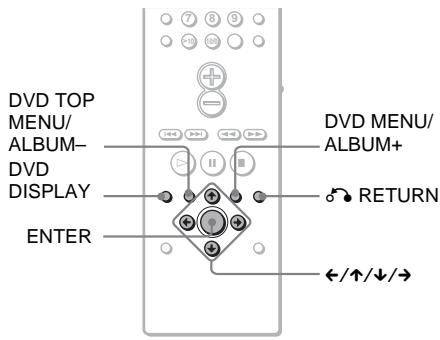
1 Appuyez sur DVD DISPLAY.
Le menu de commande et le nom du disque de données MP3 apparaiscent.
2 Appuyez sur / pour selectionner
(ALBUM),puis appuyez sur ENTER ou sur
La liste des albums figurant sur le disque apparait.
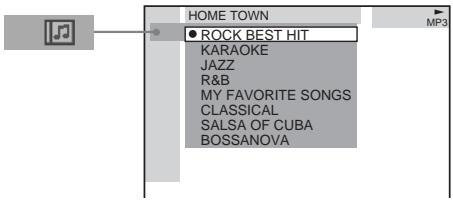
3 Sélectionnez l'album que vous souhaitez écouter à l'aide de ↑/↓, puis appuyez sur ENTER.
4 Sélectionnez (PLAGE) à l'aide de ↑/↓, puis appuyez sur ENTER.
La liste des plages figurant sur l'album en cours apparait.
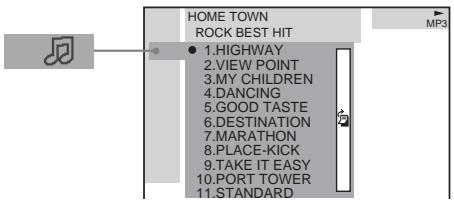
Lorsque la liste de toutes les plages ou albums ne peut pas etre affichee,la barre de defilement apparait.Appuyez sur pour selectionner Iicone de la barre de defilement,puis deplacez-la pour afficher le reste de la liste a 1'aide de / .Appuyez sur ou RETURN pour revenir a la liste des plages ou des albums.
5 Sélectionnez une plage à l'aide de ↑/↓, puis appuyez sur ENTER.
La lecture de la plage selectionnée commence.
Pour revenir à l'affichage précédent
Appuyez sur RETURN ou sur
Pour eteindre I'affichage
Appuyez sur DVD DISPLAY.
Remarques
- Seuls les lettres de l'alphabet et les chiffres peuvent être utilisés pour les noms d'album ou de plage. Tout autre caractère est replacé par « »
- Si le fjichier MP3 que vous lisez compte des informations ID3, celles-ci sont affichées comme un nom de plage.
- Les étiquettes ID3 s'appliquent uniquement à la version 1.
Conseil
Lorsqu'un disque de données MP3 est inséré, vous pouze selectionner un album à l'aide des touches DVD MENU/ALBUM+ ou DVD TOP MENU/ ALBUM- de la télécommande.
Lecture des fichiers image JPEG
JPEG
Vou puevez litre des fichiers image JPEG sur des CD-ROM, CD-R ou CD-RW. Cependant, les disques doivent être enregistrés conformément à la norme ISO9660 niveau 1, niveau 2 ou au format Joliet pour que le lecteur reconnaissée les fichiers. Vous pouvez également litre des disques enregistrés en multi-session. Reportez-vous aux instructions de l'appareil CD-R/RW ou du logiciel d'enregistrement (non fourni) pour obtenir des détails sur le format d'enregistrement.
1 Chargez un disque de données enregistré en JPEG dans l'appareil.
2 Appuyez sur
L'appareil commence à生存 le premier fichier image JPEG du premier album du disque.
Remarques
- La chaîne peut également dire des fichiers portant l'extension « .JPG » ou « .JPEG. »
- Certains CD-R ou CD-RW ne peuvent pas etre lui sur cette chaine, selon le format de fichier.
- La chaîne peut生存 jusqu'à une profondeur de 8 répertoires, répertoire RACINE compris.
Sélection d'un album et d'un fichier
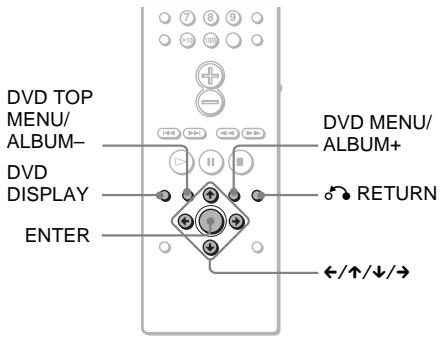
1 Appuyez sur DVD DISPLAY.
Le menu de commande et le nom du disque de données JPEG apparaisent.
2 Appuyez sur / pour selectionner (ALBUM), puis appuyez sur ENTER ou sur .
La liste des albums figurant sur le disque apparait.
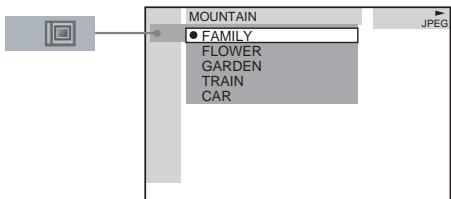
3 Sélectionnez l'album que vous souhaitez écouter à l'aide de ↑/↓, puis appuyez sur ENTER.
4 Sélectionnez (FICHIER) à l'aide de ↑/↓, puis appuyez sur ENTER.
La liste des fichiers figurant sur l'album en cours apparait.
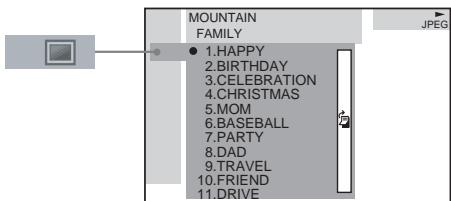
Lorsque la liste de tous les fichiers ou albums ne peut pas etre affichee,la barre de defillement apparait.Appuyez sur pour selectionner l'icone de la barre de defillement,puis deplacez-la pour afficher le reste de la liste a I'aide de / .Appuyez sur ou 一 RETURN pour revenir a la liste des fichiers ou des albums.
5 Sélectionnez un fichier à l'aide de ↑/↓, puis appuyez sur ENTER.
La lecture du fichier selectionné commence.
Pour revenir à l'affichage precedent
Appuyez sur RETURN ou sur.
Pour éteindre l'affichage
Appuyez sur DVD DISPLAY.
Remarques
- Seuls les lettres de l'alphabet et les chiffres peuvent être utilisés pour les noms d'album ou de fichier. Tout autre caractère est replacé par « »
- Nombre maximal d'albums sur un disque : 99 (Un album ne peut pasContaining plus de 250 fichiers image JPEG.)
Conseil
Lorsqu'un disque de données JPEG est inséré, vous pouze selectionner un album à l'aide des touches DVD MENU/ALBUM+ ou DVD TOP MENU/ ALBUM- de la télécommande.
Pour faire pivoter l'image en cours
JPEG
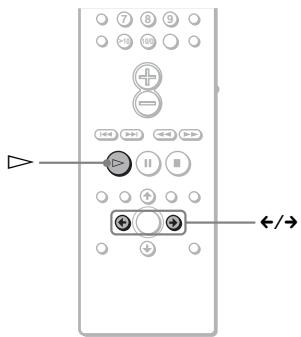
Faites pivoter l'image en cours à l'aide de /
A chaque pression de , l'image tourne de 90^ dans le sens des aiguilles d'une montre.
A chaque pression de , l'image tourne de 90^ dans le sens contraire des aiguilles d'une montre.
Remarque
Vous ne pouvez pas faire pivoter une image au cours d'un diaporama. Appuyez sur pour revenir en mode de lecture normale.
Creation de votre propre programme
(Lecture programme)
VIDEO CD SACCD MP3 CD
Vous pouvez dire le contenu d'un disque dans l'ordre de votrechioix en organisant les plages du disque comme bon vous semble pour creer votre propre programme. Vous pouvez programmermer jusqu'à 25 plages.
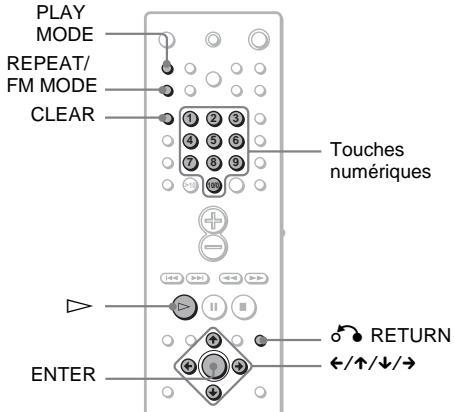
1 En mode d'arrêt, appuyez plusieurs fois sur PLAY MODE jusqu'à ce que l'indication « PGM » apparaisse dans la fenêtre d'affichage du panneau frontal.
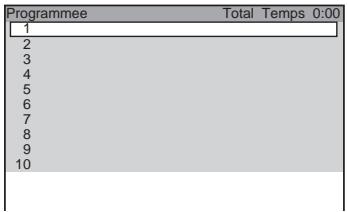
Le menu du programme s'affiche sur l'écran du téléviseur.
2 Appuyez sur
Leurrese deplace jusqu'à la plaque (dans ce cas, « 1 »).Avant de programme les plages MP3, vousdezsezselectionner l'album.
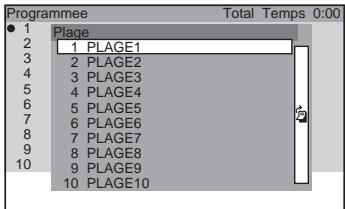
Lorsque la liste de toutes les plages ou albums ne peut pas etre affichee,la barre de défilament apparait. Appuyez sur pour selectionner l'icone de la barre de défilament, puis déplacez-la pour afficher le reste de la liste a I'aide de / .Appuyez sur ou 一 RETURN pour revenir a la liste des plages ou des albums.
3 Sélectionner la plage que vous souhaitez programme.
Par exemple, sélectionnéz la plage « 7 »
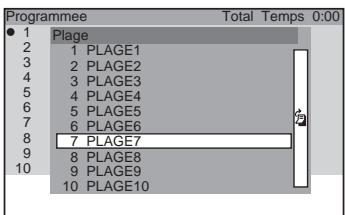
4 Appuyez sur / ou sur les touches numériques pour selectionner « 7», puis appuyez sur ENTER.
Durée totale des plages programmesés (à l'exception des fichiers MP3)
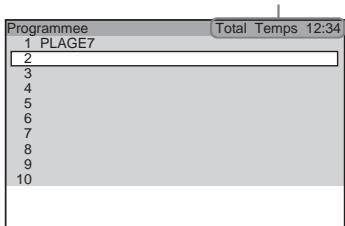
5 Pour programme d'autres plages, repêze les étapes 2 à 4.
Les plages programmées sont affichées dans l'ordre de votre choix.
6 Appuyez sur pour demarrer la lecture programmée.
La lecture programmée commence.
Lorsque le programme est terminé, vous pouvez le réécouter en appuyant sur
Fonctions complémentaires
| Pour | Vous doivent |
| Revenir à une lecture normale | Appuyer sur la touche CLEAR en cours de lecture. |
| Déactiver le menu de programmes | Appuyer sur PLAY MODE en mode d'arrêt pour déactiver le menu de programmes. |
| Annuler l'ordre programme | Appuyer sur CLEAR à l'étape 5. Le dernier programme est alors annulé plage par plage. |
Remarques
- La fonction de lecture programme n'est pas disponible pour les DVD et les JPEG.
Lorsque you programmez des plages MP3, « ----- » s'affiche comme la durée totale des plages programmées.
Conseil
Vous pouvez effectuer une lecture repétée des plages programmesés. Appuyez sur REPEAT/FM MODE ou réglez « REPETEE » sur « TOUS » dans la fenêtre du menu de commande en cours de lecture programmée (page 32).
Lecture dans un ordrequelconque
(Lecture aléatoire)


L'appareil peut selectionner des plages et les dire de façon aléatoire. Des lectures aléatoires successives engendrent un ordre de lecture différent.
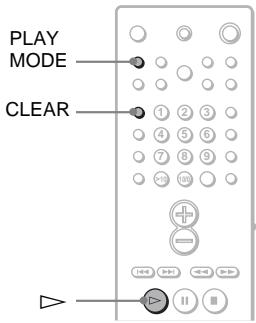
1 En mode d'arrêt, appuyez plusieurs fois sur PLAY MODE jusqu'à ce que l'indication « SHUF » apparaisse dans la fenêtre d'affichage du panneau frontal.
Lors de la lecture d'un MP3, vous pouvez dire toutes les plages des albums dans un ordre aléatoire.
Pour plus de détails sur la lecture aléatoire des albums, reportez-vous à la page 31.
2 Appuyez sur
Pour revenir à une lecture normale
En mode d'arrêt, appuyez trois fois sur PLAY MODE pour annuler ALEATOIRE ou deux fois pour annuler ALEATOIRE (ALBUM). Vous pouvez également appuyer sur CLEAR pendant la lecture pour revenir en lecture normale.
Réglage du mode aléatoire sur le menu de commande
Vou puez selectionner soit la lecture aléatoire normale, soit la lecture aléatoire des albums (MP3 uniquement).
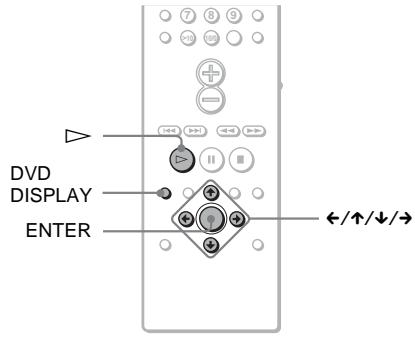
1 Appuyez sur DVD DISPLAY. Le menu de commande apparait.
2 Appuyez sur ↑/↓ pour sélectionner
FLAV (MODE DE LECTURE), puis
MODE appuyez sur ENTER ou sur →.
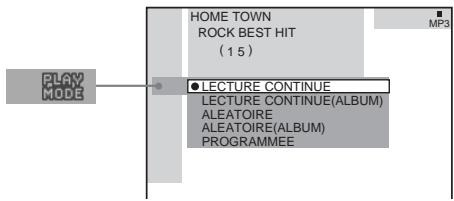
3 Sélectionnez ALEATOIRE ou ALEATOIRE (ALBUM) à l'aide de ↑/↓, puis appuyez sur ENTER.
ALEATOIRE: Lit les plages du disque dans un ordre aléatoire.
ALEATOIRE (ALBUM): Lit les plages de l'album seLECTIONné dans un ordre aléatoire.
4 Appuyez sur
La lecture aléatoire sélectionné commence.
Remarque
La lecture aléatoire est annulée lorsque vous éjectez le disque. Le mode de lecture change dans l'ordre suivant :
ALEATOIRE LECTURE CONTINUE
ALEATOIRE (ALBUM) LECTURE CONTINUE (ALBUM)
Lecture repétée
(Lecture repétée)
DVD
VIDEO CD
SA-CD CD
MP3
JPEG
Vou pouvez lore tous les titres/plages/fichiers ou un seul titre/chapitre/plage d'un disque.
En mode de lecture aléatoire ou programmée, l'appareil repête les plages dans un ordre aléatoire ou programme.
Vou ne pouvez pas effectuer de lecture repétée en cours de lecture PBC de CD VIDEO (page 25).
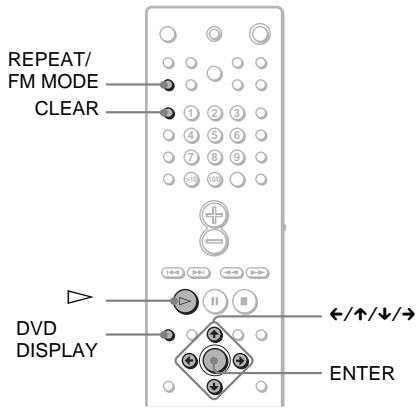

1 Appuyez sur DVD DISPLAY.
Le menu de commande apparait.
2 Appuyez sur / pour sélectionner
(REPETEE),puis appuyez R.
Si vous ne sélectionné pas « NON », le témoin « REPETEE » s'allume en vert.
3 Sélectionnez le réglage de la lecture repétée, puis appuyez sur ENTER.
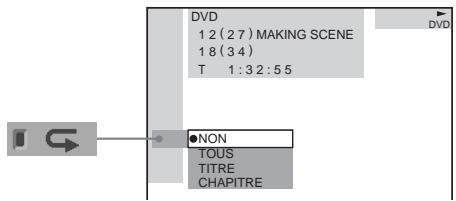
Lors de la lecture d'un DVD
- NON: ne lit pas le disque de façon répétée.
- TOUS: repète tous les titres.
- TITRE : repète le titre en cours sur un disque.
- CHAPITRE : repète le chapitre en cours.
Lors de la lecture d'un CD VIDEO/ Super Audio CD/CD/MP3 avec la lecture programmée régée sur NON
- NON: ne lit pas le disque de façon répétée.
- TOUS: repète toutes les plages du disque ou l'album en cours de lecture (uniquement si LECTURE CONTINUE (ALBUM) ou ALEATOIRE (ALBUM) est sélectionné en mode de lecture).
- PLAGE: repête la plage en cours.
Lors de la lecture d'un JPEG
- NON: ne lit pas le disque de façon répétée.
- TOUS : repête tous les fichiers du disque (si LECTURE CONTINUE est sélectionné en mode de lecture) ou repête l'album en cours de lecture (si LECTURE CONTINUE (ALBUM) est sélectionné en mode de lecture).
Lorsque la lecture programmée est regliée sur OUI
- NON: ne lit pas le disque de façon répétée.
TOUS: repète la lecture programmée.
Pour annuler la lecture repétée
Appuyez sur CLEAR.
Remarques
- Suivant les DVD, il se peut que la lecture repétée ne fonctionne pas.
- La lecture repétée est annulée lorsque vous éjectez le disque.
- Si « TOUS » est sélectionné, la lecture repétée est limitée à 5 occurrences.
Conseils
- Vous pouvez activer la lecture repétée en mode d'arrêt.
Après avoir sélectionné le paramètre « REPETEE », appuyez sur
Le système démarre la lecture repétée. - Vous pouvez rapidement afficher le statut « REPETEE »
Appuyez sur la touche REPEAT/FM MODE de la télécommande. - Vous pouvez utiliser la lecture répetée pour les titres DVD contenant des chapitres.
Recherche d'un point spécifique sur le disque
(Balayage, Lecture au ralenti, Diaporama)


Vous pouvez localiser rapidement un point spécifique sur le disque en contrôlant l'image ou en effectuant une lecture au ralenti.
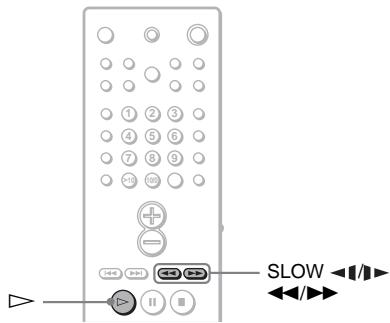
Remarques
- Suivant les DVD/CD VIDEO, il se peut que vous ne puissiez pas réaliser certaines des opérations décrites.
- Le balayage ou la lecture au ralenti ne s'accompagnent d'aucun son.
Localisation rapide d'un point en lisant un disque en avance rapide ou en retard rapide (balayage) (sauf JPEG)
1 Appuyez sur « ou » en cours de lecture d'un disque.
2 Lorsque vous avez trouve le point souhaité, appuyez sur pour revenir à la vitesse normale.
Pour changer la vitesse de balayage (DVD/CD VIDEO uniquement)
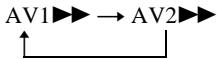
A chaque fois que vous appuyez sur « ou en cours de balayage, la vitesse de lecture change. Il existe deux vitesses. L'affichage est modifié comme suit à chaque pression de la touche :
Sens de lecture
Sens inverse
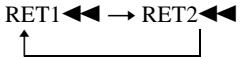
La vitesse de lecture AV2▶/RET2▲ est supérieure à AV1▶/RET1▲.
Visualisation image par image (lecture au ralenti) (DVD/CD VIDEO uniquement)
Appuyez sur ou lorsque la chaîne est en mode de pause.
Pour revenir en vitesse normale, appuyez sur
Pour changer la vitesse de lecture au ralenti
Chaque fais que vous appuyez sur « ou » en lecture au ralenti, la vitesse de lecture est modifiée. Il existe deux vitesses. L'affichage est modifié comme suit à chaque pression de la touche :
Sens de lecture

Sens inverse (DVD uniqueness)

La vitesse de lecture PALENT 2▶/ PALENT 2-1 est inférieure à PALENT 1▶/ PALENT 1-1.
Diaporama à partir d'un disque de données JPEG (JPEG uniquement)
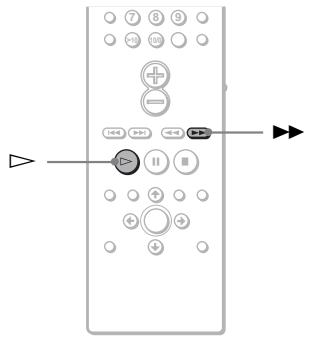
1 Appuyez sur▶ alors qu'une image JPEG est affichée
Le diaporama démarre à partir de l'image en cours.
2 Appuyez sur pour quitter le diaporama
Revenez au mode normal à partir de l'image en cours.
Pour modifier le minutage du diaporama
Chaque fais que vous appuyez sur en cours de diaporama, vous modifiez son minutage.
L'affichage est modifié comme suit à chaque pression de la touche :

Le minutage AV3▶ est plus rapide que AV2▶.
Remarque
Le diaporama ne peut etre lu que dans un seul sens.
Recherche d'un titre/ chapitre/plage/index/ album/fichier
DVD
VIDEO CD
SA-CD CD
MP3
JPEG
Vous pouvez rechercher un titre (DVD), un chapitre (DVD), une plage (CD, CD VIDEO, Super Audio CD, MP3), un index (CD VIDEO, Super Audio CD) et un album (MP3, JPEG) et un fichier (JPEG). Etant donné que les titres, les plages, les albums et les fischiers ont des noms uniques sur le disque, vous pouvez selectionner celui de votre choix à partir du menu de commande. Les chapitures et les index ont également des noms uniques sur le disque, vous pouvez ainsi les selectionner en saississant leurs numéroros. Vous pouvez également rechercher un point donné en utilisant le code temporel.
(RECH. TEMPORELLE)
Recherche d'un titre/plage/album/fichier
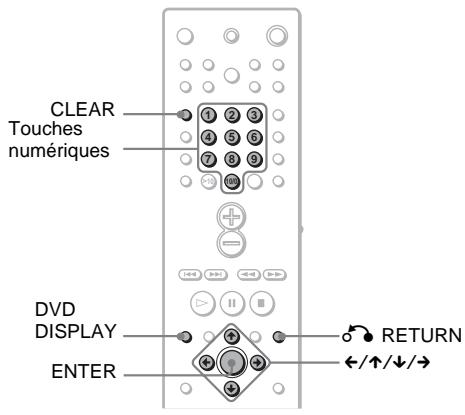
1 Appuyez sur DVD DISPLAY.
Le menu de commande apparait.
2 Appuyez sur ↑/↓ pour sélectionner la méthode de recherche, puis appuyez sur ENTER.
Lors de la lecture d'un DVD

(TITRE)
Lors de la lecture d'un CD VIDEO

(PLAGE)
Lors de la lecture d'un Super Audio CD

(PLAGE)
Lors de la lecture d'un CD

(PLAGE)
Lors de la lecture d'un MP3

(ALBUM) ou

(PLAGE)
Lors de l'affichage d'un fichier JPEG

(ALBUM) ou

(FICHIER)
Exemple: Si vous sélectionnez (PLAGE)

Laiste desplages du disque apparait.
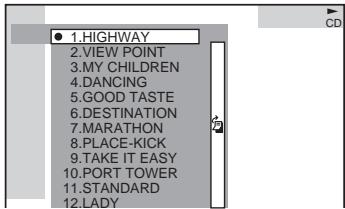
Lorsque la liste de toutes les plages ou albums ne peut pas etre affichee,la barre de défilament apparait. Appuyez sur pour selectionner l'icone de la barre de défilament, puis déplacez-la pour afficher le reste de la liste à 1'aide de / .Appuyez sur ou RETURN pour revenir a la liste des plages ou des albums.
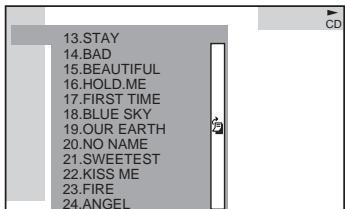
3 Appuyez sur ↑/↓ pour sélectionner la plage souhaitée, puis appuyez sur ENTER.
La chaine commence la lecture à partir de la plage sélectionnée.
Recherche d'un chapitre/ index
1 Appuyez sur DVD DISPLAY.
Le menu de commande apparait.
2 Appuyez sur / pour selectionner la méthode de recherche.
Lors de la lecture d'un DVD

(CHAPITRE)
Lors de la lecture d'un CD VIDEO

(INDEX)
Lors de la lecture d'un Super Audio CD

(INDEX)
Exemple : Si vous selectionnez (CHAPITRE)

() est sélectionné (*est un numéro).
Les nombres entre parentheses indiquent le nombre total de titres, de chapitres, plages ou index.
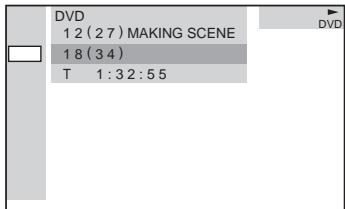
3 Appuyez sur ENTER.
( ) est remplace par -(-^**)
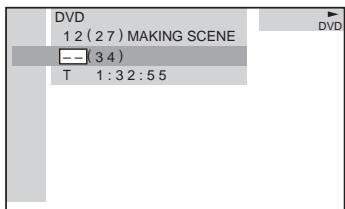
4 Appuyez sur / ou sur les touches numériques pour selectionner le numero de chapitre ou d'index que vous souhaitez rechercher.
Si vous faites une erreur
Annulez le numéro en appuyant sur CLEAR, puis SéLECTIONnez un autre numéro.
5 Appuyez sur ENTER.
La lecture démarre au numéro sélectionné.
Pour désactiver le menu de commande
Appuyez plusieurs fois sur DVD DISPLAY jusqu'à ce que le menu de commande disparaissée.
Recherche d'un point donné à l'aide du code temporel (RECH. TEMPORELLE)
Exemple: Si vous recherchez le temps de lecture du titre en cours sur un DVD
1 A l' étape 2, Sélectionnez (TEMPS).

« T::* » (temps de lecture du titre en cours) est sélectionné.
2 Appuyez sur ENTER.
T - - - apparait au-dessus de
T^**; ;
3 Entrez le code temporel à l'aide des touches numériques, puis appuyez sur ENTER. Par exemple, pour才知道 le point de votrechoix à 2 heures, 10 minutes et 20 secondes après le début, vous n'avoz qu'à saisir « 2:10:20 »
Remarques
- Le nombre de titres, de chapitres ou de plages affichés correspond au nombre de titres, de chapitres ou de plages enregistrés sur le disque.
- Il est impossible de rechercher une scène d'un CD VIDEO.
- Si vous lisez un DVD, saisissez le temps de lecture du titre en cours à l'aide du code temporel. Si vous lisez un CD, un Super Audio CD, un CD VIDEO ou un MP3, entrez le temps de lecture de la plage en cours à l'aide du code temporel.
Conseil
Vous pouvez adapter l'affichage pour qu'il indique le temps de lecture ou la durée restante. Pour plus de détails, reportez-vous à la section « Vérification du temps de lecture et de la durée restante » (page 40).
Visualisation des informations relatives au disque
DVD
VIDEO CD
SA-CD CD
MP3
JPEG
Visualisation du temps de lecture et de la durée restante dans la fenêtre d'affichage du panneau frontal
Vou puevez vérifier les informations du disque, notamment le temps restant, le nombre total de titres d'un DVD ou de plages d'un Super Audio CD, CD, CD VIDEO ou MP3, à l'aide de l'affichage du panneau frontal (page 78).
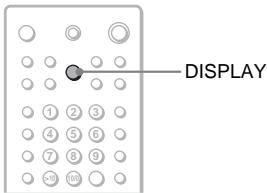
DAV-SA30
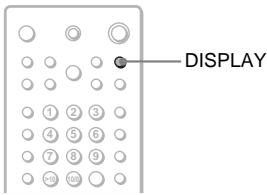
DAV-SA35K
Appuyez sur DISPLAY.
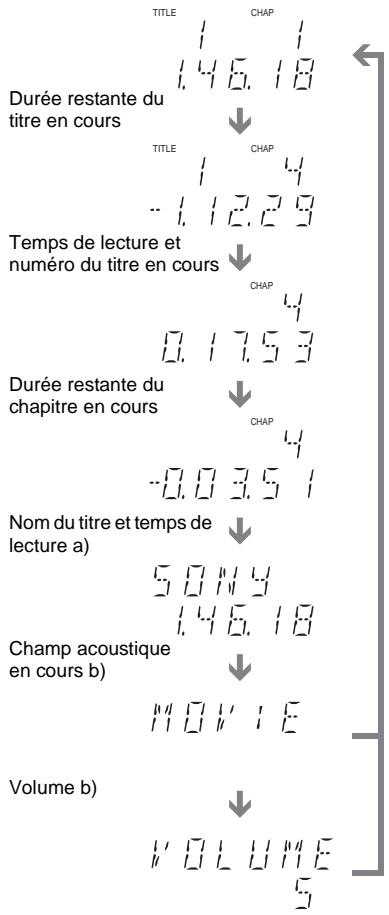
Chaque fais que vous appuyez sur DISPLAY pendant la lecture du disque, l'affichage change comme indiqué dans les tableaux.
Lors de la lecture d'un DVD
Temps de lecture et numero du titre en cours
Lors de la lecture d'un CD VIDEO (sans fonction PBC), d'un Super Audio CD ou d'un CD
Temps de lecture et numero de plaque en cours de lecture
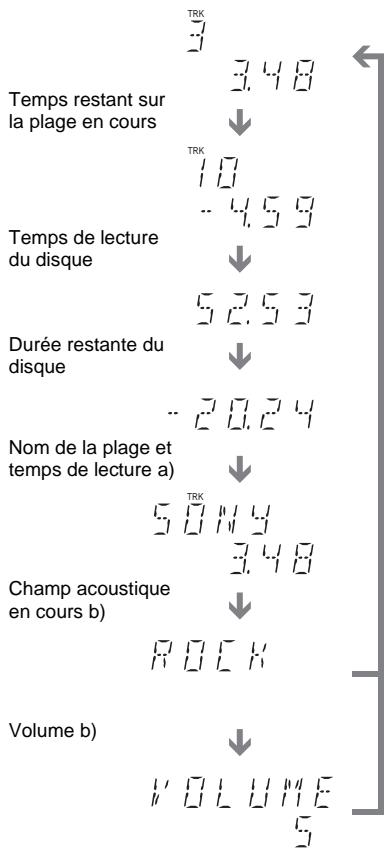
Lors de la lecture d'un MP3
Temps de lecture et numero de plaque en cours de lecture
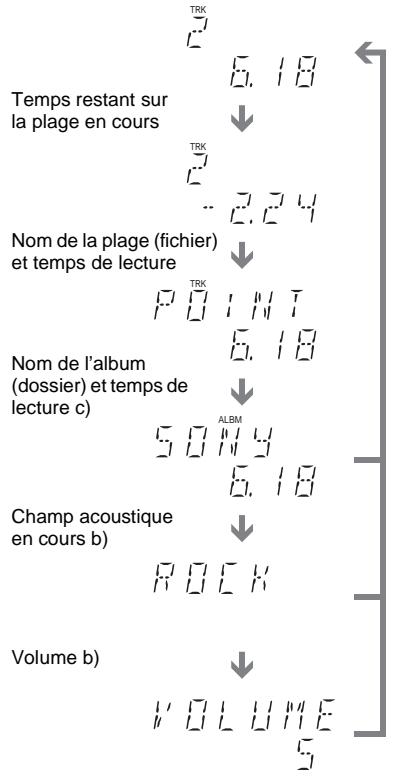
Lors de la lecture d'un JPEG
Numero du fichier en cours
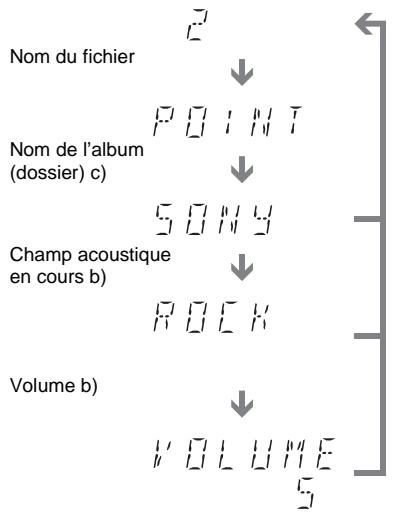
a) Ces informations sont ignoreses s'il n'existe pas d'informations sur le nom.
b) Revient à la première information lorsque le temps d'affichage est échu.
c) Revient à la première information lorsque le défilament du texte est terminé.
Remarques
- Selon le type de disque en cours de lecture et le mode de lecture, les informations relatives au disque peuvent ne pas s'afficher.
- Les étiquettes ID3 s'appliquent uniquement à la version 1.
- Si le fichier MP3 que vous lisez compte des informations ID3, celles-ci sont affichées comme un nom de plage (fichier).
- Seuls les lettres de l'alphabet et les chiffres peuvent être utilisés pour les noms d'album ou de plage. Tout autre caractère est remplaced par « »
-
Dans les cas suivants, le temps de lecture éçoulé et le temps restant sur la plage peuvent ne pas apparaitre correctement :
-
lors de la lecture d'un fichier MP3 à début variable (VBR);
- en cas d'avance ou de return rapide.
Conseils
- Seul le temps de lecture apparait lorsque vous lisez des CD VIDEO dotés de fonctions PBC.
- Le temps de lecture et la durée restante du chapitre, du titre, de la plage, de la scène ou du disque en cours apparaissent également sur votre écran de téléviseur. Reportez-vous à la section suivante « Vérification du temps de lecture et de la durée restante » pour savoir comment interpréter ces informations.
Vérification du temps de lecture et de la durée restante
Vous pouvez vérifier le temps de lecture et la durée restante du titre, du chapitre ou de la plage en cours, ainsi que le temps de lecture total ou la durée restante du disque. Vous pouvez également vérifier le texte du DVD/CD/Super Audio CD et le nom du dossier MP3/fichier MP3/étiquette ID3 (titre de chanson uniquement) enregistré sur le disque.
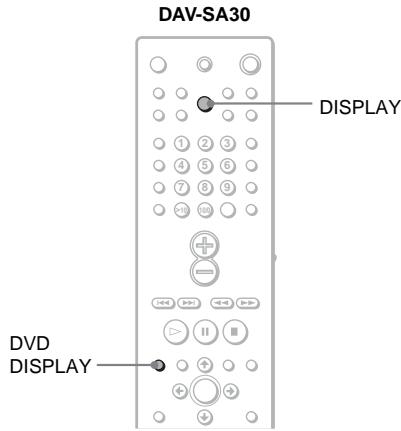
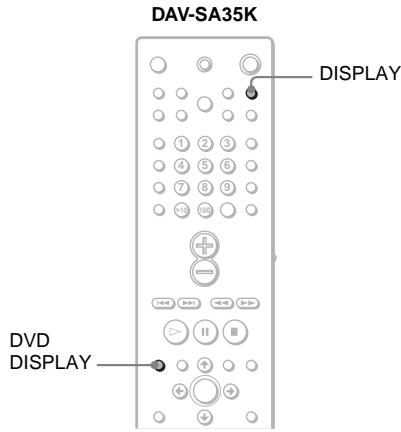
1 Appuyez sur DVD DISPLAY en cours de lecture.
Le menu de commande apparait.
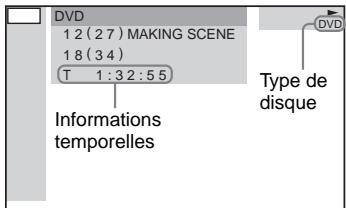
2 Appuyez plusieurs fois sur DISPLAY pour modifier les informations temporelles.
L'affichage et le type d'informations temporelles que vous modifiezDEPENDENT du disque en cours de lecture.
Lors de la lecture d'un DVD
T^;^;^**
Temps de lecture du titre en cours
T-::*
Durée restante du titre en cours
C*****
Temps de lecture du chapitre en cours
C-::*
Durée restante du chapitre en cours
******
Durée de lecture du menu ou du titre en cours sans chapitre
Lors de la lecture d'un CD VIDEO (dote de fonctions PBC)
****
Temps de lecture de la scene en cours
Lors de la lecture d'un CD VIDEO (sans fonction PBC), d'un Super Audio CD ou d'un CD
T^:
Temps de lecture de la plage en cours
T - ^:^
Temps restant sur la plage en cours
· D^:^
Temps de lecture du disque en cours
D-:
Durée restante du disque en cours
Lors de la lecture d'un MP3
T^:
Temps de lecture de la plage en cours
T-**:
Temps restant de la plage en cours
Pour désactiver le menu de commande
Appuyez plusieurs fois sur DVD DISPLAY jusqu'à ce que le menu de commande disparaissée.
Remarques
- Seules les lettres de l'alphabet peuvent être affichées.
- Selon le type de disque lu, l'appareil ne peut afficher qu'un nombre limite de caractères. En outre, suivant le disque, certains caractères du texte n'apparaissent pas.
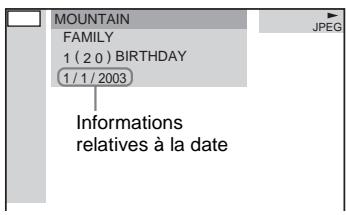
Vérification des informations relatives à la date (JPEG uniquement)
Vou puez vérifier les informations relatives à la date lorsque l'étiquette Exif* est enregistrée dans les données d'image JPEG.
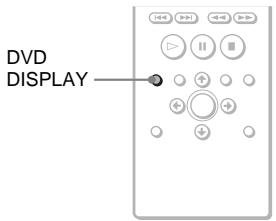
Appuyez sur DVD DISPLAY en cours de lecture.
Le menu de commande apparait.
- Le format « Exchangeable Image File Format » est un format d'image pour apparéil photo numérique définir par la Japan Electronics & Information technology Industries Association.
Remarque
Si les informations relatives à la date sont alterées ou absentes du disque, la chaine est dans l'impossibilité de les afficher.
Conseil
Vouspouvez modifier les informations relatives à la date dans DATE JPEG de REGLAGE PERSONNALISE (page 65).
Réglages du son
Commutation du son


:DAV-SA30
uniquement
Si le DVD est enregistré avec des plages multilingues, vous pouvez selectionner la langue de votre choix en cours de lecture.
Si le DVD est enregistré selon plusieurs formats audio (PCM, Dolby Digital, MPEG audio ou DTS), vous pouvez selectionner le format audio de votre choix en cours de lecture.
Avec des CD stéreo, les CD VIDEO ou les fichiers MP3, vous pouvez selectionner le son à partir du canal droit ou gauche et écouter le son du canal de votrechoix simultanément via les enceintes droite et gauche. (Dans ce cas, le son perd son effet stéreo.) Par exemple, sur un disque comportant une chanson, avec la partie vocale sur le canal droit et la partie
instrumentale sur le canal gauche, vous pouvez selectionner le canal gauche et écouter uniquement la partie instrumentale via les deux enceintes.
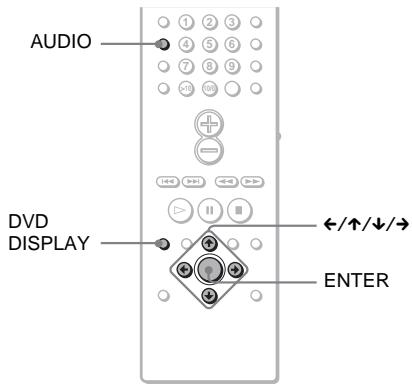
1 Appuyez sur DVD DISPLAY en cours de lecture.
Le menu de commande apparait.
2 Appuyez sur / pour sélectionner

(AUDIO), fais appuyez sur
ENTER.
Les options de AUDIO apparaisent.
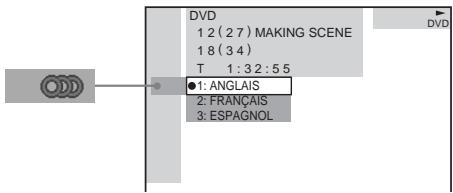
3 Appuyez sur / pour selectionner le signal audio souhaité.
Lors de la lecture d'un DVD
Les langues que vous pouvez selectionner different suivant les DVD.
Lorsque 4 chiffres sont affichés, ils représentent le code de langue. Reportez-vous à la liste des codes de langue page 83 pour voir qu'elle langue le code représentée. Lorsque la même langue est affichée deux fois ou plus, le DVD est enregistré en formats audio multiples.
Lors de la lecture d'un CDVIDEO,d'un CD ou d'un MP3 (DAV-SA30 uniquement)
Le réglage par défaut est souligné.
- STEREO : Son stéreo standard
- 1/G: Son du canal gauche (mono)
- 2/D: Son du canal droit (mono)
Lors de la lecture d'un Super Audio CD
En mode d'arrêt, suivant le Super Audio CD, le besoin des réglages varie.
- MULTI: Le disque dispose d'une zone de lecture multi-canal
- 2 CANAUX: Le disque dispose d'une zone de lecture à 2 canaux.
- CD: Si vous souhaitez dire le disque comme un CD classique.
Remarque
Tous les disques ne vous donnent pas les trois choix ci-dessus en lecture Super Audio CD. Tout dépend de la configuration des couches du Super Audio CD à lire.
4 Appuyez sur ENTER.
Pour désactiver le menu de commande
Appuyez plusieurs fois sur DVD DISPLAY jusqu'à ce que le menu de commande disparaissé.
Remarques
- Il est impossible de commuter le son des disques qui ne sont pas enregistrés selon plusieurs formats audio.
- En cours de lecture DVD, le son peut commuter automatiquement.
Conseil
Vous pouvez directement selectionner AUDIO en appuyant sur la touche AUDIO. A chaque pression sur cette touche, le paramètre change.
Affichage des informations audio relatives au disque (DVD uniquement)
Lorsque vous sélectionnez « AUDIO», les canaux de lecture sont affichés sur l'écran. Par exemple, en format Dolby Digital, plusieurs signaux (allant d'un signal mono à un signal 5.1 canaux) peuvent avoir été enregistrés sur un DVD. Suivant les DVD, le nombre de canaux enregistrés peut différer.
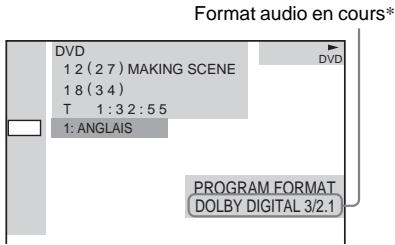
- L'indication « PCM », « MPEG », « DTS » ou « DOLBY DIGITAL » apparait.
Lorsque l'indication « DOLBY DIGITAL » s'affiche, les canaux de la plage de lecture sont représentés par des numérores comme suit : Pour la composante sonore Dolby Digital 5.1 canaux :
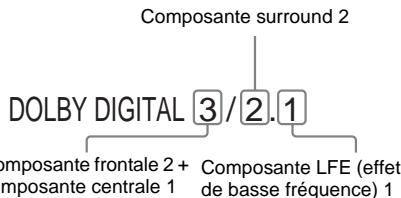
Exemples d'affichage :
PCM (stereo)
PROGRAM FORMAT PCM 48kHz 24bit
- Dolby Surround
PROGRAM FORMAT
DOLBY DIGITAL 2/0
DOLBY SURROUND
Dolby Digital 5.1ch
- Lorsque le signal contient des composantes de signaux surround, telles que LS, RS ou S, l'effect surround est amélioré.
- Si vous lisez des plages audio MPEG AUDIO, le système émet des signaux PCM (sté reproduction).
Utilisation du son ambiophonique


Vous pouvez bénéficier du son ambiophonique en selectionnant simplement l'un des champs acoustiques préprogrammés, en fonction du programme que vous souhaitez écouter. Ils vous permettent de découvertir chez vous l'acoustique exaltante et puissant des salles de cinéma.
| Champ acoustique | Affichage |
| AUTO FORMAT DIRECT AUTO | A.F.D. AUTO |
| AUTO FORMAT DIRECT PRO LOGIC | DOLBY_PL |
| AUTO FORMAT DIRECT PRO LOGIC II MOVIE | PLII_MOV |
| AUTO FORMAT DIRECT PRO LOGIC II MUSIC | PLII_MUS |
| ROCK | ROCK |
| POP | POP |
| JAZZ | JAZZ |
| CLASSIC | CLASSIC |
| NEWS | NEWS |
| SPORTS | SPORTS |
| MOVIE | MOVIE |
| 2 CHANNEL STEREO | 2CH ST |
En cas d'utilisation du casque
| Champ acoustique | Affichage |
| HEADPHONE 2 CHANNEL STEREO | HP 2CH |
| HEADPHONE SURROUND | HP SURR |
Décodage automatique du signal d'entrée audio (AUTO FORMAT DIRECT AUTO)
La fonction de décodage automatique détecte le type de signal audio entre (Dolby Digital, DTS ou signal stéreo 2 canaux) et effectue le décodage requis, le cas échéant. Ce mode présente le son tel qu'il a été enregistré/encode sans lui ajouter d'effets (ex : réverbération).
Toutefois, en l'absence de signaux bassé fréquence (Dolby Digital LFE, etc.), il émet un signal BASSE FRÉquence vers le caisson de graves.
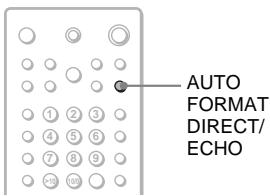
DAV-SA35K
Appuyez sur la touche AUTO FORMAT DIRECT de la télécommande. « A.F.D. AUTO » apparait dans la fenetre d'affichage du panneau frontal.
Utilisation des enceintes avant et du caisson de graves uniquement (2 CHANNEL STEREO)
Ce mode émet le son des enceintes avant gauche et droite et du caisson de graves. Les sources deux canaux (stéreo) standard omentent complètement le traitement du champ acoustique. Les formats ambiophoniques multicanaux sont remixés en deux canaux.
Ceci permet de生存 n'importe qu'elle source en utilisant les enceintes avant gauche et droite et le caisson de graves uniquement.
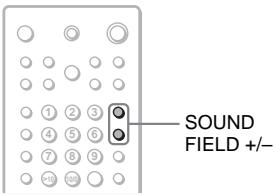
Appuyez plusieurs fois sur la touche SOUND FIELD + / - de la télécommande jusqu'à ce que l'indication « 2CH ST » apparaisse dans la fenêtre d'affichage du panneau frontal.
Sélection d'autres champs acoustiques
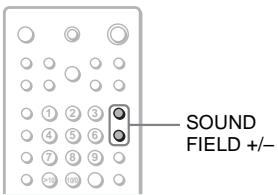
Appuyez plusieurs fois sur la touche SOUND FIELD +/- de la télécommande jusqu'à ce que le champ acoustique souhaïte apparaissé dans la fenêtre d'affichage du panneau frontal.
AUTO FORMAT DIRECT PRO LOGIC
La technologie Dolby Pro Logic produit cinq canaux de sortie à partir de sources limitées à deux canaux. Le décodage Pro Logic est alors appliqué au signal d'entrée et à la sortie vers les enceintes avant, centrale et surround. Pendant ce temps, le canal surround passes en mono.
AUTO FORMAT DIRECT PRO LOGIC II MOVIE/MUSIC
La technologie Dolby Pro Logic II produit cinq canaux de sortie à large bande passante à partir de sources limitées à deux canaux. Ceci est réalisé à l'aide d'un décodeur ambiophonique à matrice haute-fidelité qui extrait les propriétés spatiales de l'enregistrement original sans l'ajout de colorations sonores.
■ ROCK, JAZZ, POP, CLASSIC, NEWS, SPORTS, MOVIE
Chaque mode produit un son adapté à la source.
HEADPHONE 2CHANNEL STEREO
Ce mode produit le son par les canaux (stéréo)
G/D standard du casque en omentant complètement le traitement du champ acoustique. Les formats ambiophoniques multicanaux sont remixés en 2 canaux.
HEADPHONE SURROUND
Ce mode produit le son comme un son surround par les canux G/D du casque.
Pour activer le champ acoustique
Appuyez sur la touche AUTO FORMAT DIRECT de la télécommande. « A.F.D.
AUTO » apparait dans la fenêtre d'affichage du panneau frontal.
Si vous appuyez de nouveau sur la touche AUTO FORMAT DIRECT de la
telecommande, vous activez la fonction de champ acoustique.
Lors du branchement du casque sur la prise PHONE
Appuyez sur la SOUND FIELD + / - de la télécommande jusqu'à ce que « HP 2CH » apparaissé dans la fenêtre d'affichage du panneau frontal.
Remarques
- Cette fonction n'est pas disponible lors de la lecture des Super Audio CD.
- L'effet sonore est annulé lorsque vous scélectionnez « KARA PON», « MPXL», « MPXR», branchez un micro, ou activez KEYCON. (DAV-SA35K uniquement)
- Lorsque le signal d'entrée provient d'une source multi-canaux, AUTO FORMAT DIRECT PRO LOGIC, AUTO FORMAT DIRECT PRO LOGICII MOVIE/MUSIC sont annulés et la source multicanaux est reproduite directement.
Utilisation de l'effet
sonore


La chaîne propose 2 types d'effets sonores accessibles par simple pression d'une touche. Il vous suffit de désirir le son qui vous convient.
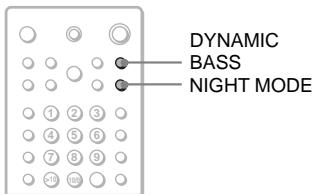
DAV-SA30
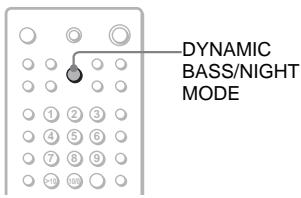
DAV-SA35K
DAV-SA30
Appuyez sur la touche NIGHT MODE ou DYNAMIC BASS de la télécommande.
L'effet sonore est activé.
DAV-SA35K
Appuyez sur la touche DYNAMIC BASS/NIGHT MODE de la télécommande.
« NIGHT ON » ou « D.BASS ON » apparait dans la fenêtre d'affichage du panneau frontal. L'effect sonore affiché est activé.
Chaque fais que vous appuyez sur DYNAMIC BASS/NIGHT MODE, le mode change selon la série suivante :
NIGHT ON D.BASS ON OFF NIGHT ON...
NIGHT MODE
Dans ce mode, vous pouvez approucem les dialogues ou les effets sonores d'un film exactement comme si vous etiez assist dans un cinema, même a un niveau de volume faible. Il est tout indiqué pour regarder un film en soirée.
DYNAMIC BASS
L'activation de DYNAMIC BASS renforce réellement les fréquences graves.
Pour désactiver l'effet sonore
DAV-SA30
Appuyez une nouvelle fois sur la touche NIGHT MODE ou DYNAMIC BASS de la télécommande.
DAV-SA35K
Appuyez plusieurs fois sur la touche DYNAMIC BASS/NIGHT MODE de la télécommande jusqu'à ce que l'indication « OFF » apparaissée dans la fenêtre d'affichage du panneau frontal.
Remarques
- Ces deux types d'effets sonores ne peuvent pas etre activés simultanement.
- L'effet sonore est annulé lorsque vous scélectionné « KARA PON », « MPX L», « MPX R», branchez un micro, ou activez KEYCON.
- Cette fonction est inopérante lors de la lecture d'un Super Audio CD.
Karaoke (DAV-SA35K
uniquement)
DVD
VIDEO CD
CD
MP3
Vous pouvez chanter sur n'importe quel CD video ou DVD musical en réduisant le niveau de la partie vocale de l'enregistrement d'origine. Vous avez besoin d'un micro en option.
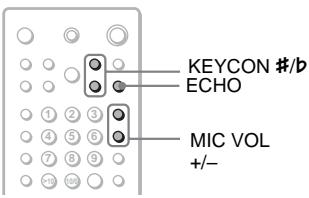
DAV-SA35K
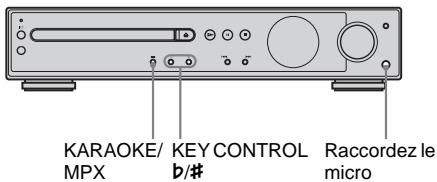
1 Raccordez un micro en option à la prise PHONES/MIC.
2 Appuyez sur la touche KARAOKE/MPX de la chaine.
Le témoin KARAOKE/MPX s'allume lorsque KARA PON, MPX L ou MPX R est sélectionné.
La fenêtre d'affichage du panneau avant est modifiée comme suit à chaque pression de la touche :
$$ \begin{array}{l}\text {K A R A P O N} \rightarrow \text {M P X L} ^ {} \rightarrow \text {M P X R} ^ {} \rightarrow\\text {O F F} \rightarrow \text {K A R A P O N} \dots\end{array} $$
- Non disponible en cas d'utilisation d'un DVD.
Lorsque vous réduisez le niveau de la partie vocale d'un CD, d'un CD VIDEO, d'un DVD ou d'un enregistrement MP3, sélectionnez « KARA PON »
Lorsque vous réduisez la partie vocale de CD Multiplex, Sélectionné « MPX L » ou « MPX R »
3 Démarrez la lecture de la musique et réglez le volume.
4 Appuyez sur la touche MIC VOL +/- de la télécommande pour régler le volume du micro.
| Pour | Vous doivent |
| Annuler le karaoke | Diminuer le niveau du micro et débrancher celui-ci de la prise PHONES/MIC, puis appuyer sur la touche KARAOKE/MPX de la chaîne jusqu'à ce que l'indication « OFF » apparaisse sur la fénétique d'affichage du panneau frontal. Appuyez sur KEY CONTROL b/# etCHOISEZ NON. |
| Ajouter de l'écho au son du micro | Appuyez sur la touche ECHO de la télécommande et réglez le niveau de l'écho. |
| Régler la hauteur de la musique | Appuyez sur KEYCON #/# et réglez la hauteur souhaiétée. Vous pouvez régler la hauteur en 13 pas (-6 à +6). |
Remarques
- Vous pouvez utiliser un micro mono (page 77). Si vous utiliserez un micro stéreo (equipe d'une fiche stéreo), la prise fait office de sortie casque.
- Quand le mode KARAOKE est activé (en raccordant un micro), la chaîne ne produit le son que par l'intermédiaire des enceintes avant gauche et droite et du caisson de graves (2 CHANNEL STEREO).
- L'effect sonre est annulé lorsque vous sélectionnez « KARA PON », « MPX L», « MPX R», branchez un micro, ou activez KEYCON #/b.
- La sélection de « KARAPON», le raccordement d'un micro et l'activation de KEYCON #/b réduisent le niveau de sortie de VIDEO 1 AUDIO OUT.
D'origine, DYNAMIC BASS est activé. L'effectonore est annulé lorsqu'veusLECTIONnez « KARAPON«, « MPX L », « MPX R», branchez un micro,ou activate KEYCON #/b.Le niveau de sortie estalsrfaible. - Le micro ne peut être utilisé que lorsque la fonction DVD est selectionné et qu'un disque qualconque est inséré (à l'exception d'un Super Audio CD).
Lorsque you annulez le mode KARAOKE,le dernier effet sonore selectionné est automatiquement activé. - En présence d'une source sonore mono, il est possible que la partie instrumentale soit réduite en plus de la partie vocale.
- Selon la musique, il est possible que la chaîne ne réduise pas efficacement le niveau de la partie vocale pour les types de source sonore ci-dessous.
- Musique instrumentale; Duo; Musique contenant beaucoup de son ambient ou une présence importante de choeurs; Chanteurs aux registres de voix varies; Voix de soprano et de tenor; MP3
Utilisation de diverses fonctions complémentaires
Commutation des angles
DVD
Si plusieurs angles sont enregistrés sur le DVD pour une scène, vous pouvez modifier l'angle d'observation.
Par exemple, dans une scene de train en marche, vous pouvez afficher la vue observée depuis l'avant du train, de la fenêtre gauche du train ou de la fenêtre droite, sans que le mouvement du train soit interrompu.
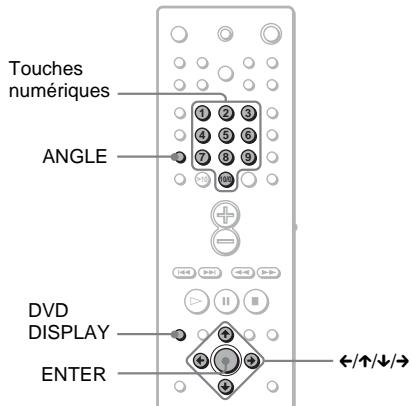
1 Appuyez sur DVD DISPLAY en cours de lecture.
Le menu de commande apparait.
2 Appuyez sur / pour selectionner (ANGLE).
Le numero d'angle apparait.
Le numero entre parentheses indique le nombre total d'angles. Le tímein « ANGLE » s'allume en vert lorsque de angles sont enregistrés sur le disque.
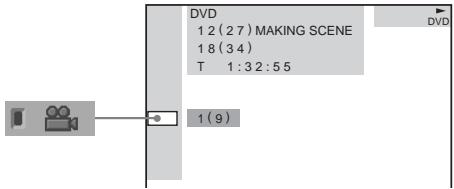
3 Appuyez sur ou sur ENTER.
L'indication du numero d'angle est remplacé par « - »
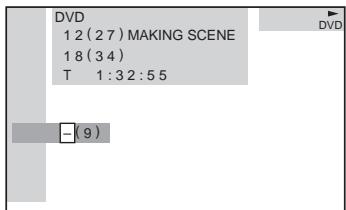
4 Sélectionnez le numéro d'angle à l'aide des touches numériques ou de la touche ↑/↓, puis appuyez sur ENTER.
L'angle sélectionné est commuté.
Pour désactiver le menu de commande
Appuyez plusieurs fois sur DVD DISPLAY jusqu'à ce que le menu de commande disparaissée.
Remarque
Suivant les DVD, il se peut que vous ne puissiez pas commuter les angles, même si plusieurs angles sont enregistrés sur le DVD.
Conseil
Vous pouvez selectionner l'angle en appuyant directement sur ANGLE. A chaque pression sur la touche, l'angle change.
Affichage des sous-titres
DVD
Si des sous-titres sont enregistrés sur le disque, vous pouze activer ou désactiver l'affichage des sous-titres à tout moment de la lecture. Si des sous-titres multilingues sont enregistrés sur le disque, vous pouze commuter la langue des sous-titres en cours de lecture ou activer et désactiver les sous-titres lorsque vous le souhaitez. Par exemple, vous pouze sélectionner la langue dans laquelle vous pouze vous exercer et activer les sous-titres pour faciliter la compréhension.
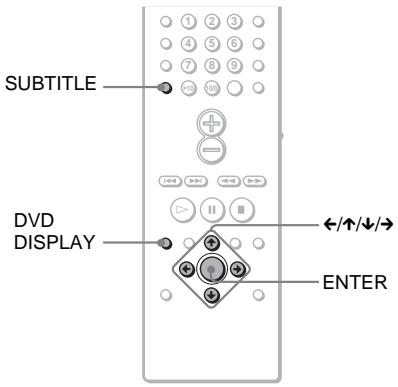
1 Appuyez sur DVD DISPLAY en cours de lecture.
Le menu de commande apparait.
2 Appuyez sur / pour selectionner (SOUS-TITRE), puis appuyez sur ENTER.
Les options de SOUS-TITRE apparaisent.
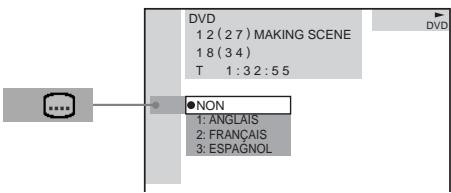
3 Appuyez sur / pour selectionner la langue.
Les langues que vous pouvez selectionner different suivant les DVD.
Si 4 chiffres sont affichés, ils représentent le code de langue. Reportez-vous à la liste des codes de langue page 83 pour voir qu'elle langue le code représentée.
4 Appuyez sur ENTER.
Pour annuler le réglage SOUS-TITRE
Sélectionnez « NON » à l' étape 3.
Pour désactiver le menu de commande
Appuyez plusieurs fois sur DVD DISPLAY jusqu'à ce que le menu de commande disparaissée.
Remarque
Suivant les DVD, il se peut que vous ne puissiez pas commuter les sous-titres, même si des sous-titres multilingues sont enregistrés sur le DVD.
Conseil
Vous pouvez selectionner directement les sous-titres en appuyant sur la touche SUBTITLE. A chaque pression sur cette touche, le paramètre change.
Verrouillage de disques
(VERROUILLAGE PARENTAL PERSONNALISE, CONTROLLE PARENTAL)


Vous pouvez définir deux sortes de restrictions de lecture pour un disque.
- Verrouillage parental personalisé
Vous pouvez fixer des limitations de lecture de sorte que la chaine ne lise pas des disques non autorisés. - Contrôle parental La lecture de certains DVD peut être limitée suivant un niveau prédéterminé, tel que l'âge des utilisateurs.
Le même mot de passer est utilisé pour les fonctions de contrôle parental et de verrouillage parental personalisé.
Verrouillage parental personnelisé
Vous pouvez définir le même mot de passer de verrouillage parental personnelé pour un maximum de 25 disques. Avec le 26ème disque, la restriction de lecture du disque pour laquelle vous aviez défini le mot de passer en premier lieu est annulée.
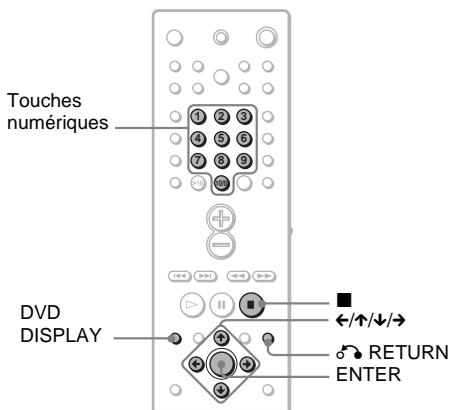
1 Insérez le disque à verrouiller.
Si le disque est en cours de lecture, appuyez sur ■ pour arreter la lecture.
2 En mode d'arrêt, appuyez sur DVD DISPLAY.
Le menu de commande apparait.
3 Appuyez sur / pour sélectionner
(VERROUILLAGE PARENTAL PERSONNALISE),puis appuyez sur ENTER.
« VERROUILLAGE PARENTAL PERSONNALISE » est selectionné.
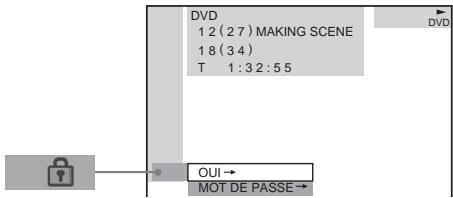
4 Appuyez sur ↑/↓ pour sélectionner « OUI → » puis appuyez sur ENTER.
Si vous n'avez saisi dernier mot de passer
L'écran de saisie d'un nouveau mot de passée apparait.
Verrouillage parental personnelé
Introduisez un nouveau mot de passer à 4 chiffres, puis appuyez sur [ENTER].

Saisissez un mot de passer à 4 chiffres à l'aide des touches numériques, puis appuyez sur ENTER.
L'écran de confirmation du mot de passer apparaît.
Si vous avez déjà saisi un mot de passer
L'écran de saisie du mot de passer apparaît.
Verrouillage parental personnelé
Tapez le mot de passer, puis appuyez sur ENTER.

5
Saisissez ou re-saisissez votre mot de passer à 4 chiffres à l'aide des touches numériques, puis appuyez sur ENTER.
L'indication « Le verrouillage parental personnelé est activé. » apparait et l'écran revient alors au menu de commande.
En cas d'erreur lors de la saisie de votre mot de passer
Appuyez sur avant ENTER et saisissez le bon numéro.
Si vous faites une erreur
Appuyez sur RETURN, puis recommencez à l'etape 3.
Pour désactiver le menu de commande
Appuyez plusieurs fois sur DVD DISPLAY jusqu'à ce que le menu de commande disparaissée.
Pour désactiver la fonction de verrouillage parental personnelisé
1 A l' étape 4, Sélectionnez « NON →», puis appuyez sur ENTER.
2 Saisissez votre mot de passer à 4 chiffres à l'aide des touches numériques, puis appuyez sur ENTER.
Pour changer le mot de passer
1 A l' étape 4, appuyez sur ↑/↓ pour sélectionner « MOT DE PASSE →», puis appuyez sur ENTER. L'écran de saisie du mot de passer apparaît.
2 Saisissez votre mot de passer à 4 chiffres à l'aide des touches numériques, puis appuyez sur ENTER.
3 Saisissez un nouveau mot de passer à 4 chiffres à l'aide des touches numériques, puis appuyez sur ENTER.
4 Pour confirmer votre mot de passer, saississez-le de nouveau à l'aide des touches numériques, puis appuyez sur ENTER.
Lecture d'un disque en mode de verrouillage parental personnelisé
1 Insérez le disque en mode de verrouillage parental personalisé.
L'écran VERROUILLAGE PARENTAL PERSONNALISE apparait.
Verrouillage parental personnelé
Le verrouillage parentalonnaisé est déjà activé. Tapeze le mot de passage, puis appuyez sur ENTER.

2 Saisissez votre mot de passer à 4 chiffres à l'aide des touches numériques, puis appuyez sur ENTER.
La chaine est prete pour la lecture.
Remarques
- Lorsque vous changez la couche ou la zone d'un Super Audio CD pour lequel le verrouillage parental personnelise est activé, l'écran de saisie du mot de passer peut s'afficher.
- Lorsque vous définissez le mot de passer de verrouillage parental personnelé pour un Super Audio CD hybride, le verrouillage ne s'applique qu'à la couche en cours.
Conseil
Si vous oubliez votre mot de passer, saississez le numéro à 6 chiffres « 199703 » à l'aide des touches numériques lorsque l'écran VERROUILAGE PARENTAL PERSONNALISE vous demande votre mot de passer, puis appuyez sur ENTER. Il vous sera demandé de saisir un nouveau mot de passer à 4 chiffres.
Lecture limitée pour les enfants (contrôle parental) (DVD uniquement)
La lecture de certains DVD peut être limitée suivant un niveau prédéterminé, tel que l'âge des utilisateurs. La fonction de « Contrôle parental » vous permet de fixer un niveau de limitation de la lecture.
Une scène qui est limitée n'est pas lue ou est replacee par une scène différente.
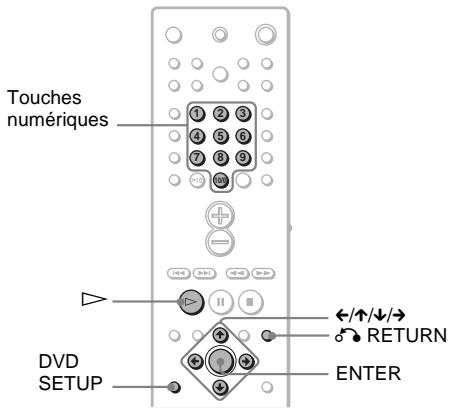
1 En mode d'arrêt, appuyez sur DVD SETUP.
Le menu d'installation apparait.
2 Appuyez sur ↑/↓ pour sélectionner « REGLAGE PERSONNALISE », puis appuyez sur ENTER.
« REGLAGE PERSONNALISE » apparait.
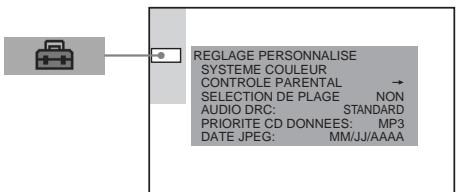
3 Appuyez sur ↑/↓ pour sélectionner « CONTROLE PARENTAL →», puis appuyez sur ENTER.
Si vous n'avez pas saisi de mot de passer
L'écran de saisie d'un nouveau mot de passée apparait.
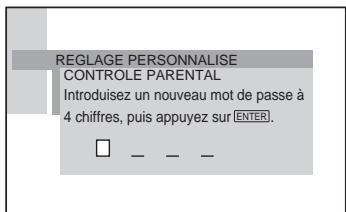
Saisissez un mot de passer à 4 chiffres à l'aide des touches numériques, puis appuyez sur ENTER.
L'écran de confirmation du mot de passer apparait.
Si vous avez déjà saisi un mot de passer
L'écran de saisie du mot de passer apparaît.
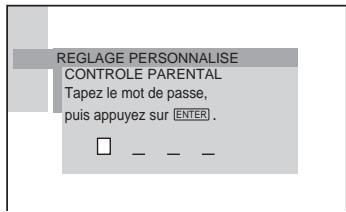
4 Saisissez ou re-saisissez votre mot de passage à l'aide des touches numériques, puis appuyez sur ENTER.
L'écran de réglage du niveau de limitation de la lecture et de modification du mot de passerappe apparait.
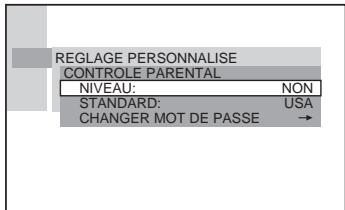
5
Appuyez sur ↑/↓ pour sélectionner « STANDARD», puis appuyez sur ENTER.
Les paramètres de sélection de « STANDARD » sont affichés.
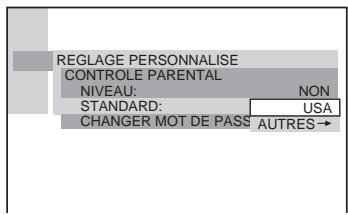
6
Appuyez sur ↑/↓ pour sélectionner une zone géographique comme niveau de limitation de la lecture, puis appuyez sur ENTER.
La zone est selectionnée.
Si vous sélectionnez « AUTRES →», sélectionnez le code standard dans le tableau de la page 54, puis saisissez-le à l'aide des touches numériques.
7
Appuyez sur ↑/↓ pour sélectionner « NIVEAU », puis appuyez sur ENTER.
Les paramètres de sélection de « NIVEAU » sont affichés.
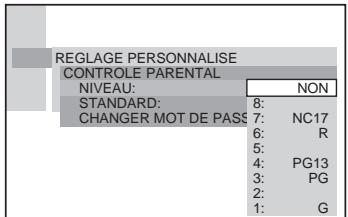
8
Selectionnez le niveau souhaité à l'aide de ↑/↓, puis appuyez sur ENTER.
Le réglage du contrôle parental est terminé.
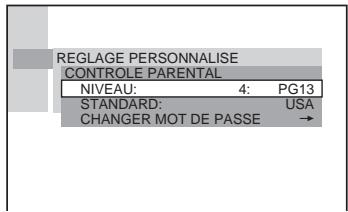
Plus la valeur est faible, plus la limitation est stricte.
Si vous faites une erreur
Appuyez sur RETURN pour revenir a 1'ecran precedent.
Pour désactiver le menu d'installation
Appuyez plusieurs fois sur DVD SETUP jusqu'à désactiver le menu d'installation.
Pour désactiver la fonction de contrôle parental et dire le DVD après la saisie de votre mot de passer
Réglez « NIVEAU » sur « NON » à l' étape 8.
Pour changer le mot de passer
1 A l'étape 5, Sélectionnez « CHANGER MOT DE PASSE → » à l'aide de ↓, puis appuyez sur ENTER.
L'écran de saisie du mot de passerie apparait.
2 Saisissez un nouveau mot de passer en suivant l'etape 3.
Lecture d'un disque en mode de contrôle parental
1 Insérez le disque et appuyez sur L'écran CONTROLE PARENTAL apparait.
2 Saisissez votre mot de passer à 4 chiffres à l'aide des touches numériques, puis appuyez sur ENTER.
La chaine commence la lecture.
Remarques
- Lorsque vous effectuez la lecture de DVD qui ne comportent pas la fonction de contrôle parental, la lecture ne peut pas etre limite sur cette chaîne.
- Suivant les DVD, il se peut que l'on vous demande de modifier le niveau de contrôle parental pendant la lecture du disque. Vous doivent alors saisir le mot de passer, puis changer de niveau. Si le mode de Reprise de la lecture est annulé, le niveau revient au niveau d'origine.
Conseil
Si vous oubliez votre mot de passer, retirez le disque et répétré les étapes 1 à 3 de la section « Lecture limitée pour les enfants ». Lorsqu'on vous demande de saisir votre mot de passer, entrez « 199703 » à l'aide des touches numériques, puis appuyez sur ENTER. Il vous sera demandé de saisir un nouveau mot de passer à 4 chiffres. Àprouvais avoir saisi un nouveau mot de passer à 4 chiffres à l'étape 3, replacez le disque dans la chaîne et appuyez sur . Saisissez votre nouveau mot de passer, lorsque l'écran CONTROLE PARENTAL apparait.
Code de zone
| Norme | Numero de code |
| Allemagne | 2109 |
| Argentine | 2044 |
| Australie | 2047 |
| Autriche | 2046 |
| Belgique | 2057 |
| Brésil | 2070 |
| Canada | 2079 |
| Chili | 2090 |
| Chine | 2092 |
| Corée | 2304 |
| Danemark | 2115 |
| Espagne | 2149 |
| Finlande | 2165 |
| France | 2174 |
| Hong Kong | 2219 |
| Inde | 2248 |
| Indonésie | 2238 |
| Italie | 2254 |
| Japon | 2276 |
| Malaisie | 2363 |
| Mexique | 2362 |
| Norvège | 2379 |
| Nouvelle-Zélande | 2390 |
| Pakistan | 2427 |
| Pays-bas | 2376 |
| Philippines | 2424 |
| Portugal | 2436 |
| Royaume-Uni | 2184 |
| Russia | 2489 |
| Singapour | 2501 |
| Suède | 2499 |
| Suisse | 2086 |
| Taiwan | 2543 |
| Thaïlande | 2528 |
Fonctions complémentaires
Commande du téléviseur avec la télécommande fournie
En réglant le signal à distance, vous pouvez commander votre téléviseur avec la télécommande fournie.
Remarques
Lorsque you saississez un nouveau numero de code, ce dernier remplace le code precedemment saisi.
- Lorsque vous remplacez les piles de la télécommande, le numero de code peut être réinitialisé au réglage par défaut (SONY). Réinitialisiez le numero de code approprié.
Commande de votre téléviseur avec la télécommande fournie
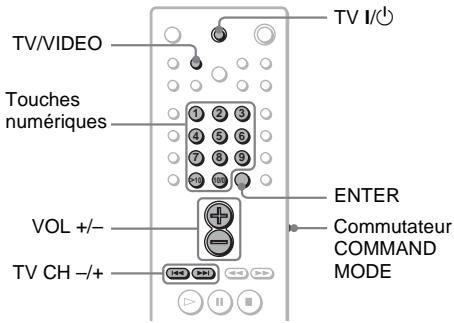
1 Réglez le commutateur COMMAND MODE de la télécommande sur TV.
2 Appuyez sur la touche TV I/ et maintenez-la enforcée tandis que vous saississez le code fabricant de votre télévisueur (voir le tableau) à l'aide des touches numériques, puis appuyez sur ENTER. Relâchéz ensuite la touche TV I/
Numérodescode des téléviseurs pouvantetre commandés
Si plusieurs nombres de code sont indiqués, testez-les un par un jusqu'à ce que vous trouviez celui qui fonctionne avec votre téléviseur.
Televiseur
| Fabricant | Numero de code |
| SONY | 001 |
| DAEWOO | 002, 004, 005, 006, 007, 015 |
| FISHER | 008 |
| GRUNDIG | 017, 034 |
| HITACHI | 002, 013, 014, 015 |
| ITT/NOKIA | 021, 022 |
| JVC | 016 |
| LG | 002, 003, 011, 012, 015, 034 |
| MAGNAVOX | 002, 003, 018 |
| MITSUBISHI/MGA | 002, 003, 019 |
| NEC | 002, 003, 020 |
| PANASONIC | 009, 024 |
| PHILIPS | 015, 018 |
| PIONEER | 009, 025, 026, 040 |
| RCA/PROSCAN | 002, 010, 027, 028, 029 |
| SAMSUNG | 002, 003, 015, 031, 032, 033, 034 |
| SANYO | 008, 044, 045, 046 |
| SHARP | 035 |
| TELEFUNKEN | 023, 036, 037, 038 |
| THOMSON | 030, 037, 039 |
| TOSHIBA | 035, 040, 041 |
| ZENITH | 042, 043 |
Cable
| Fabricant | Numero de code |
| SONY | 101 |
| HAMLIN/REGAL | 123, 124, 125, 126, 127 |
| JERROLD/GI | 102, 103, 104, 105, 106, 107, 108, 109, 119, 131 |
| OAK | 128, 129, 130 |
| PANASONIC | 120, 121, 122 |
| PIONEER | 115, 116 |
| SCIENTIFIC ATLANTA | 110, 111, 112 |
| TOCOM | 117, 118, 131 |
| ZENITH | 113, 114 |
Commande du téléviseur
Vous pouvez commander votre téléviseur à l'aide des touches suivantes.
| En appuyant sur | Vous pouvez |
| TV /① | Mettre le téléviseur sous tension ou hors tension. |
| TV/VIDEO | Basculer la source d'entrée du téléviseur entre le téléviseur et d'autres sources d'entrée. |
| Touche | Téléviseur |
| 1~9, 10/0 | Sélectionne les canaux du téléviseur. (1-10 CH) |
| ↓▲ | TV CH -* |
| ▶■ | TV CH +* |
| ⊕ | VOL + |
| ⊗ | VOL - |
Remarque
Suivant votre téléviseur, il est possible que vous ne puissiez pas le commander ou utiliser certaines touches ci-dessus.
- Permet de sélectionn un numéro de canal supérieur à 10.
Conseil
La méthode suivante fonctionne également, selon le téléviseur. Appuyez sur >10 , puis saisissez le numéro. (Par exemple, pour le canal 25, appuyez sur >10 , puis sur 2 et sur 5.)
Utilisation du magnétoscope ou d'autres apparèils
Vous pouvez utiliser des magnétoscopes ou d'autres apparciels raccordés aux prises VIDEO 1 ou VIDEO 2. Reportez-vous au mode d'emploi fourni avec l'apparéil pour plus d'informations sur le fonctionnement.
Appuyez plusieurs fois sur FUNCTION jusqu'à ce que l'indication VIDEO 1 ouVIDEO 2 apparaissée dans la fenetre d'affichage du panneau frontal.
A chaque fois que vous appuyez sur FUNCTION, le mode de la chaine change selon la série suivante.
TUNER FM TUNER AM VIDEO 1 VIDEO 2 DVD TUNER FM...
Utilisation de la radio
Présélection des stations de radio
Vous pouvez préselectionner 20 stations pour la bande FM et 10 stations pour la bande AM. Avant de proceder à la syntonisation, veillez à réduire le volume au minimum.
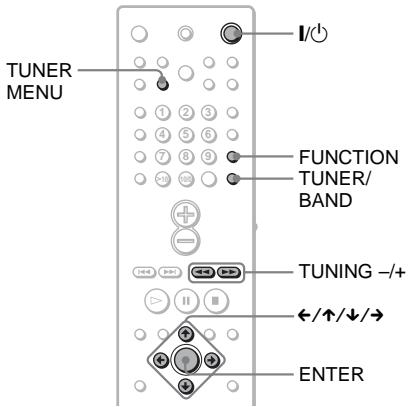
1 Appuyez plusieurs fois sur TUNER/ BAND jusqu'à ce que la bande de votrechoix apparaisse dans la fenetre d'affichage du panneau frontal.
A cheque pression sur TUNER/BAND, la bande bascule alternativement sur AM ou FM.
2 Appuyez sur TUNING + ou - et maintenez-la touche enforcée jusqu'à ce que l'indication « AUTO » apparaisse dans la fenetre d'affichage du panneau frontal, puis relâchéz-la.
Le balayage s'interrompt lorsque le système trouve une station. « TUNED » et « STEREO » (pour un programme stéreo) apparaisent dans la fenêtre d'affichage du panneau frontal.
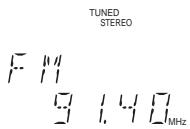
3 Appuyez sur TUNER MENU.
4 Appuyez plusieurs fois sur ou jusqu'à ce que l'indication « MEMORY » apparaissé dans la fenêtre d'affichage du panneau frontal.
5 Appuyez sur ENTER.
Un numero préselectionné apparaît dans la fenêtre du panneau frontal.
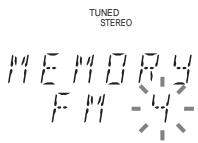
6 Appuyez sur ↑/↓ pour sélectionner le numéro de préselection souhaïte.
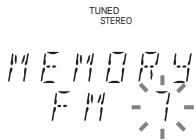
7 Appuyez sur ENTER.
La station est méorisée.
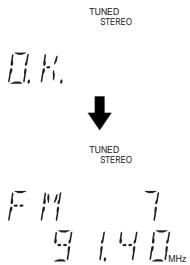
8 Répétez les étapes 1 à 7 pour memoriser d'autres stations.
Pour modifier le numéro présélectionné
Recommencce à partir de l'etape 1.
Pour modifier l'intervalle de syntonisation AM (sauf modele du Moyen-Orient)
L'intervalle de syntonisation AM peut être régle sur 9kHz (réglage par défaut) ou sur 10kHz (pour certaines régions).
Pour modifier l'intervalle de syntonisation de la bande AM, commencez par symtoniser n'importe qu'elle station AM, puis mettez
1'appareil hors tension en appuyant sur la touche I/ de la télécommande ou sur la touche I/ de la chaîne. Tout en maintainant enforcée la touche FUNCTION de la chaîne, mettez celle-ci sous tension en appuyant sur sa touche I/ Lorsque vous modifie l'intervalle, les stations AM préseLECTIONnées sont effacées.
Pour réinitialiser l'intervalle, repêzez la même procédure.
Ecoute de la radio
Commencez par préselectionner des stations de radio dans la mémoire de la chaîne (voir « Préselection des stations de radio » à la page 57).
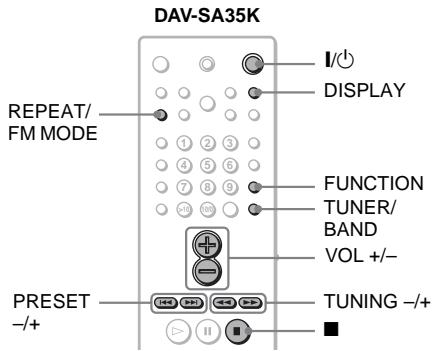
1 Appuyez plusieurs fois sur FUNCTION jusqu'à ce que l'indication FM ou AM apparaissé dans la fenêtre d'affichage du panneau frontal.
La dernière station captee est syntonisee.
$$ \overline {{I}} \overline {{I}} \overline {{I}} \overline {{I}} \overline {{E}} \overline {{F}} $$
$$ \overline \overline \overline \overline \overline \overline \overline \overline \overline \overline \overline \overline \overline \overline \overline \overline \overline \overline \overline \overline \overline \overline \overline \overline \overline \overline \overline \overline \overline \overline \overline {{\overline {{\overline {{\overline {{\overline {{\overline {{\overline {{\overline {{\overline {{\overline {{\overline {{\overline {{\overline {{\overline {{\overline {{\overline {{\overline {{\overline {{\overline {{\overline {{\overline }}}}}}}}}}}}}}}}}}}}}}}}}}}}}}}}}}}}}}}} $$

TUNED STEREO
$$ \overline \overline \overline \overline \overline \overline \overline \overline \overline \overline \overline \overline \overline \overline \overline \overline \overline \overline \overline \overline \overline \overline \overline \overline \overline \overline $$
$$ \begin{array}{c c c} \square & 7. 5 & \square_ {b _ {4 2}} \ \hline \end{array} $$
2 Appuyez plusieurs fois sur PRESET + ou sur - pour selectionner la station présélectionnée de votrechoix.
A chaque pression sur la touche, la chaîne symtonise une station préselectionnée.
A cheque pression sur TUNER/BAND, la bande bascule alternatively sur AM ou FM.
3 Reglez le volume en appuyant sur VOL +/-
Pour désactiver la radio
Appuyez sur /
Pour écouter des stations de radio non préseLECTIONnées
Utilisez la syntonisation manuelle ou automatique à l'objet 2.
Pour une syntonisation manuelle, appuyez plusieurs fois sur la touche TUNING + ou - de la télécommande.
Pour une syntonisation automatique, appuyez sur la touche TUNING + ou - de la télécommande et maintenez-la enfoncée.
Appuyez sur ■ lorsque vous arrêtez la syntonisation automatique.
Conseils
-
Si un programme FM s'accompagne d'interférences, appuyez plusieurs fois sur la touche REPEAT/FM MODE de la télécommande jusqu'à ce que « MONO » apparaisse sur l'affichage du panneau frontal. Il n'y aura aucun effet stéreo, mais la réception seraILAmeille. Appuyez une nouvelle fois sur la touche pour restaurer l'effet stéreo.
-
Pour améliorer la réception, réorientez les antennes fournies.
Pour vérifier la fréquence ou le champ acoustique
Appuyez plusieurs fois sur DISPLAY.
A chaque pression sur DISPLAY, la fenêtre d'affichage du panneau frontal change de la façon suivante :
nom d'index de la station* → fréquence → champ acoustique → volume → nom d'index de la station.
- S'affiche lorsque vous avez saisi un nom pour les stations préregliées (page 59).
Nommer des stations présélectionnées
Vous pouvez saisir un nom contenant jusqu'à 6 caractères pour les stations préseLECTIONnées.
Ces noms (par exemple, « XYZ ») apparaissent dans la fenêtre d'affichage du panneau frontal lorsqu'une station est sélectionnée.
Notez qu'un seul nom peut être saisi pour chaque station préselectionnée.
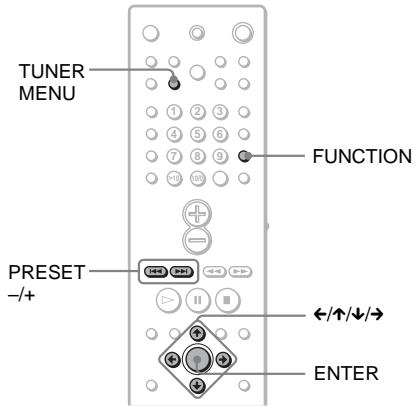
1 Appuyez plusieurs fois sur FUNCTION jusqu'à ce que l'indication FM ou AM apparaissée dans la fenêtre d'affichage du panneau frontal.
La dernière station captee est syntonisee.
A chaque fois que vous appuyez sur
FUNCTION, le mode de la chaîne change selon la série suivante :
TUNER FM TUNER AM VIDEO1
VIDEO2 DVD TUNER FM...
2 Appuyez plusieurs fois sur PRESET + ou sur - pour selectionner la station présélectionnée pour laquelle vous souhaitez créé un nom d'index.
3 Appuyez sur TUNER MENU.
4 Appuyez plusieurs fois sur or jusqu'à ce que « NAME IN » apparaisse.
5 Appuyez sur ENTER.
6 Creez un nom d'index à l'aide des boutons curseurs :
Appuyez sur / pour selectionner un caractère, puis appuyez sur pour déplacer le curseur sur la position suivante.
Si vous faites une erreur
Appuyez plusieurs fois sur ou jusqu'à ce que le caractère à modifier clignote, appuyez ensuite sur / pour selectionner le caractère désiré. Pour le nom de la station de radio, vous pouvez entraîre des lettres majuscules, des chiffres et 9 symboles ( + - / < > _- , espace).
7 Appuyez sur ENTER.
Le nom de la station est méorisé.
Conseil
- Vous pouvez vérifier les informations relatives au TUNER sur l'écran du téléviseur, de la manière illustrée ci-dessous.
TUNER STEREOTUNED
BAND: FM 100.0MHz
STATION:FM EURO
Utilisation de la minuterie d'endormissement
Vous pouvez programmermer l'extinction de la chaîne à une heures déterminée et vous endormir ainsi au son de la musique. Vous pouvez régler cette heures par incréements de 10 minutes.
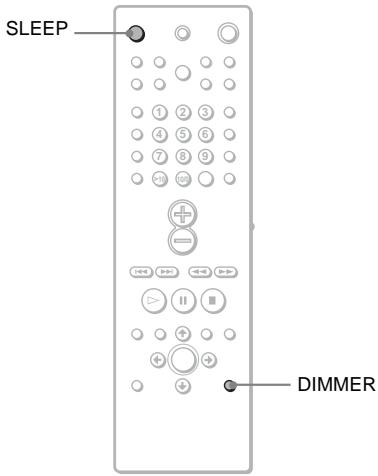
Appuyez sur SLEEP.
Chaque fais que vous appuyez sur cette touche, l'affichage des minutes (temps restant) change comme indiqué ci-après :
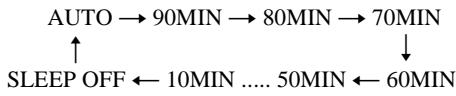
Si vous sélectionnez AUTO
La chaîne e système s'éteint lorsque la lecture du disque en cours est terminée (durée maximale de 240 minutes). La chaîne s'éteint si vous arrêtez manuellement la lecture d'un disque.
Pour vérifier le temps restant
Appuyez une fois sur SLEEP. Vous ne pouvez pas vérifier le temps restant si vous sélectionné « AUTO »
Pour modifier le temps restant
Appuyez plusieurs fois sur SLEEP pour selectionner le temps souhaite.
Pour annuler la minuterie d'endormissement
Appuyez plusieurs fois sur SLEEP jusqu'à ce que l'indication « SLEEP OFF » apparaisse dans la fenêtre d'affichage.
Pour modifier la luminosité de l'affichage du panneau frontal
Appuyez sur DIMMER.
Vous pouvez modifier la luminosité de la fenêtre d'affichage du panneau frontal en deux étapes.
Sélections et réglages
Utilisation du menu d'installation


L'utilisation du menu d'installation vous permet d'effectuer divers réglages de paramètres comme l'image et le son. Vous pouvez également, entre autres, définir une langue pour les sous-titres et pour le menu d'installation. Pour obtenir plus de détails sur chaque paramètre du menu d'installation, reportez-vous aux page 62-68. Pour obtenir une liste complète des paramètres du menu d'installation, voir page 84.
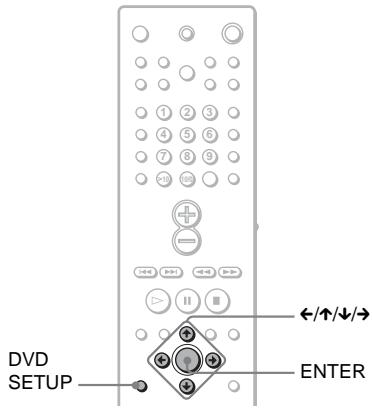
Comment utiliser le menu d'installation
1 En mode d'arrêt, appuyez sur DVD SETUP.
Le menu d'installation apparait.
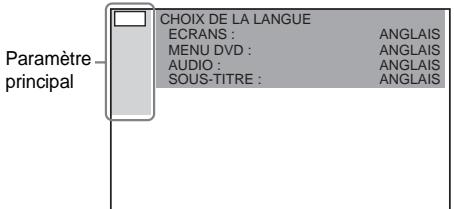
2 Appuyez sur / pour selectionner le parametre de configuration à partir de la liste affichée : « CHOIX DE LA LANGUE », « REGLAGE DE L'ECRAN », « REGLAGE PERSONNALISE », « REGLAGE H-P » et « REINITIALISATION *». Appuyez ensuite sur ENTER ou sur .
Le paramètre d'installation sélectionné apparait.
Exemple: « REGLAGE DE L'ECRAN »
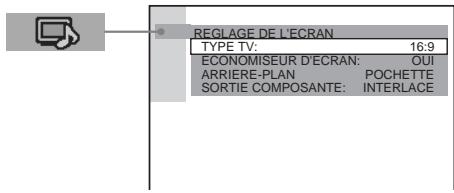
3 Sélectionnez un paramètre à l'aide de ↑/↓, puis appuyez sur ENTER ou sur →.
Les options du paramètre selectionné apparaissent.
Example: « TYPE TV »
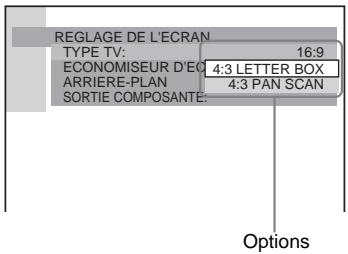
4 Sélectionnez un réglage à l'aide de ↑/↓, puis appuyez sur ENTER.
Le réglage est sélection et l'installation est terminée.
Example: « 4:3 PAN SCAN »
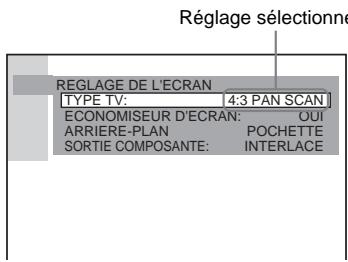
Pour désactiver le menu d'installation
Appuyez plusieurs fois sur DVD SETUP jusqu'à ce que le menu d'installation soit désactivé.
- Lorsque vous sélectionné
« REINITIALISATION » à l' étape 2, les paramètres suivants retrouvant leur réglage par défaut.
- Menu d'installation (sauf pour CONTROLLE PARENTAL) (page 84)
Après avoir sélectionné « REINITIALISATION » et avoir appuyé sur ENTER, Sélectionnez « OUI » pour réinitialiser les régles (cela peut prendre quelques secondes). Sélectionnez « NON » et appuyez sur ENTER pour revenir au menu de commande. N'appuyez pas sur la touche l'ouf de l'appareil lorsque vous le réinitialisez.
Sélection de la langue des menus et de la plage audio
(CHOIX DE LA LANGUE)

Le menu « CHOIX DE LA LANGUE » vous permet de selectionner différentes langues pour les menus ou la plage audio.
Sélectionnez « CHOIX DE LA LANGUE » dans le menu d'installation. Pour obtenir plus de détails sur l'utilisation de la fenêtre d'affichage, reportez-vous à la section « Utilisation du menu d'installation » (page 61).
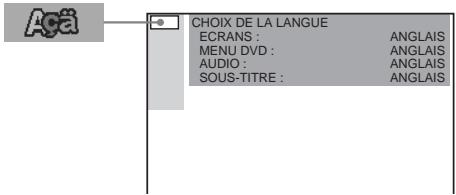
ECRANS (écran de menu)
Modifie la langue d'affichage à l'écran.
Sélectionne la langue dans la liste affichée.
■ MENU DVD (DVD uniquement)
Sélectionne la langue souhaitée pour le menu DVD.
AUDIO (DVD uniqueness)
Modifie la langue de la plage audio.
Selectionne la langue dans la liste affichée.
SOUS-TITRE (DVD uniquement)
Modifie la langue du sous-titre.
Sélectionne la langue dans la liste affichée.
Remarque
Si vous sélectionné une langue qui n'est pas enregistrée sur le DVD, l'une des langues enregistrées est automatiquement sélectionnée (sauf pour « ECRANS »).
Conseil
Si vous sélectionnez « AUTRES → » dans « MENU DVD », « SOUS-TITRE » ou « AUDIO », sélectionnez et entrez le code de langue à partir de la liste en utilisant les touches numériques (page 83). Àprou avoir effectué une sélection, le code de langue (4 chiffres) s'affiche de nouveau lorsque vous sélectionnez « AUTRES → »
Réglages de l'écran
(REGLAGE DE L'ECRAN)


Choisissez les réglages en fonction du téléviseur que vous souhaitez raccorder à la chaine.
Selectionnez « REGLAGE DE L'ECRAN » dans le menu d'installation. Pour obtenir plus de détails sur l'utilisation du menu d'installation, reportez-vous à la section « Utilisation du menu d'installation » (page 61).
Les réglages par défaut sont soulignés.
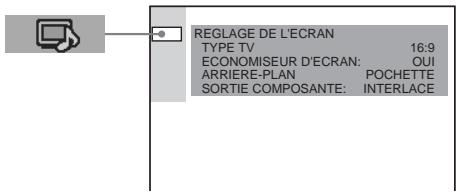
TYPE TV (DVD uniqueness)
Selectionne le format du téléviseur à raccorder (standard 4:3 ou écran large).
Les réglages par défaut varient selon le modele du pays.
| 16:9 | Sélectionnez cette option si vous raccordez un téléviseur à écran large possédant une fonction de mode large. |
| 4:3 LETTER BOX | Sélectionnez cette option si vous raccordez un téléviseur à écran 4:3. Affiche une image large accompagnée d'une bande noire en haut et en bas de l'écran. |
| 4:3 PAN SCAN | Sélectionnez cette option si vous raccordez un téléviseur à écran 4:3. Affiche automatiquement les images larges sur la totalité de l'écran et coupe les parties en trop. |
16:9
4:3 LETTER BOX
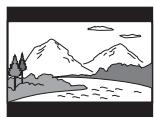
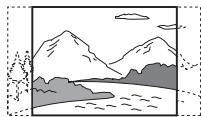
4:3 PAN SCAN
Remarque
Suivant les DVD, il se peut que « 4:3 LETTER BOX » soit automatiquement sélectionné au lieu de « 4:3 PAN SCAN » et vice versa.
ECONOMISEUR D'ECRAN
Active et déactive l'économiseur d'écran afin qu'un écran de voir apparaissée lorsque vous laïsez la chaîne en mode de pause ou d'arrêtpendant 15 minutes ou lorsque vous lisez un CD, un Super Audio CD ou un fichier MP3 pendant plus de 15 minutes. L'économiseur d'écran évite toute altiération de votre écran (consecutive à l'affichage prolongé d'une même image).
Appuyez sur pour désactiver l'économiseur d'écran.
| OUI | Active l'économiseur d'écran. |
| NON | Déactive l'économiseur d'écran. |
ARRIERE-PLAN
Sélectionne la couleur d'arrière-plan ou de l'image affichée sur l'écran du téléviseur en mode d'arrêt ou pendant la lecture d'un CD.
| POCHETTE | LaPOCHETte(image fixe) apparaït en arrêtère-plan, mais uniquement si elle est déjà enregistrée sur le disque (CD-EXTRA, etc.). Si le disque ne comporte pas dePOCHETte, l'image « GRAPHIQUE » apparaît. |
| GRAPHIQUE | Une image mémorisée dans la chaîne apparaît en arrêtère-plan. |
| BLEU | Le fond est de couleur bleue. |
| NOIR | Le fond est de couleur noire. |
SORTIE COMPOSANTE
Permet de modifier le type du signal émis par les prises COMPONENT VIDEO OUT de la chaine. Reportez-vous à la page 75 pour obtenir plus d'informations sur les différents types.
INTERLACE
Selectionnez ce paramètre lorsque vous est raccordé à un téléviseur standard (format entrelace).
PROGRESSIVE
Selectionnez ce paramètre lorsque vous disposez d'un téléviseur qui peut accepter les signaux progressifs.
Remarques
Lorsque « PROGRESSIVE » est selectionné dans « REGLAGE DE L'ECRAN », chaque signal n'est sorti via les prises MONITOR OUT.
- « PROGRESSIVE » ne fonctionne pas pour les signaux PAL. Mème si vous réglez « SORTIE COMPOSANTE » sur « PROGRESSIVE », le signal de sortie est automatiquement converti au format entrelacé pour les signaux PAL.
- Vous avez regle « SORTIE COMPOSANTE » dans « REGLAGE DE L'ECRAN » sur « PROGRESSIVE » même si vous téléviseur n'accepte pas les signaux au format progressif. Dans ce cas, appuyez simultanément sur STOP, et FUNCTION. Le réglage « SORTIE COMPOSANTE » retrouve le réglage « INTERLACE »
Réglages personalisés
(REGLAGE PERSONNALISE)
DVD
VIDEO CD
SA-CD CD
MP3
JPEG
Permet de régler le contrôle parental et d'autres paramètres.
Selectionnez « REGLAGE PERSONNALISE » dans le menu d'installation. Pour obtenir plus de détails sur l'utilisation du menu d'installation, reportez-vous à la section « Utilisation du menu d'installation » (page 61).
Les réglages par défaut sont soulignés.
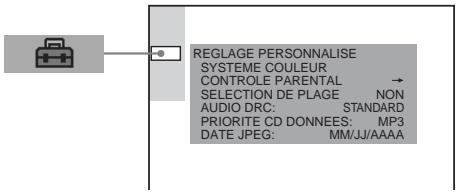
SYSTEME COULEUR (Modèles asiatiques et australiens uniquement)
Selectionnez le système de couleur lorsque vous lisez un CD VIDEO.
| AUTO | Emet le signal video dans le système du disque, PAL ou NTSC. Si vous télévisuer utilise un système DUAL, sélectionnez AUTO. |
| PAL | Modifie le signal video d'un disque NTSC et l'émet en système PAL. |
| NTSC | Modifie le signal video d'un disque PAL et l'émet en système NTSC. |
Remarques
- Vous ne pouvez pas changer le système de couleur du disque lui-même.
- Sur les modeles asiatiques ou australiens, vous pouvez modifier le système de couleur de cet apparéil selon le téléviseur raccordé (page 19).
■ CONTROLE PARENTAL (DVD uniqueness)
Définit un mot de passer et un niveau de limitation de lecture pour les DVD compteant des limitations de lecture pour les enfants. Pour plus de détails, reportez-vous à la section « Lecture limitée pour les enfants (contrôle parental) » (page 52).
■ SELECTION DE PLAGE (DVD uniqueness)
Affiche la plage audio qui comporte le plus grand nombre de canaux prioritaires lorsque vous effectuez la lecture d'un DVD sur lequel plusieurs formats audio (PCM, MPEG audio, DTS ou Dolby Digital) sont enregistrés.
| NON | Aucune priorité accordée. |
| AUTO | Priorité accordée. |
Remarques
- Lorsque vous reglez le paramètre sur « AUTO», la langue peut changer. Le réglage « SELECTION DE PLAGE » a une priorité supérieur aux réglages « AUDIO » de « CHOIX DE LA LANGUE » (page 62).
- Si les plages audio PCM, DTS, MPEG et Dolby Digital disposent du même nombre de canaux, la chaine sélection des plages audio PCM, DTS, Dolby Digital et MPEG dans cet ordre.
- Suivant le DVD, le canal audio prioritaire peut être prédéterminé. Dans ce cas, vous ne pouvez pas donner la priorité aux formats audio DTS, Dolby Digital ou MPEG en selectionnant « AUTO »
■ AUDIO DRC
Réduit la largeur de la gamme DYNAMIQUE de la bande son.
Utile pour regarder des films à faible volume en soirée.
| NON | Aucune compression de la gamme DYNAMIQUE. |
| STANDARD | Reproduit la bande son en respectant la gamme DYNAMIQUE prévue par l'ingenieur du son au moment de l'enregistrement. |
| MAX | Réduit complètement la largeur de la gamme DYNAMIQUE. |
Remarque
La compression de la gamme DYNAMIQUE s'applique uniquement aux sources Dolby Digital.
■ PRIORITE CD DONNEES (MP3, JPEG uniquely)
Définissez les données prioritaires que vous souhaitez dire, lors de la lecture des plages audio MP3 et des fichiers d'image JPEG d'un DATA CD (CD-ROM/CD-R/CD-RW).
| MP3 | S'il existe un fisquier MP3 sur le disque, la chaîne reconnaît le disque comme « disque MP3 ». Si le disque ne contient que des fischiers JPEG, la chaîne reconnaît le disque comme « disque JPEG ». |
| JPEG | S'il existe un fisquier JPEG sur le disque, la chaîne reconnaît le disque comme « disque JPEG ». Si le disque ne contient que des fischiers MP3, la chaîne reconnaît le disque comme « disque MP3 ». |
Remarque
Lors de la lecture des CD multi-session, la chaine déterminée la cible à dire comme dernière session ou comme session liée à celle-ci.
DATE JPEG
Modifiez l'ordre des informations relatives à la date d'une image JPEG dans le menu de commande. Le réglage par défaut est « MM/JJ/AAAA »
AAAA:Année
MM:Mois
JJ:Jour
Réglages des enceintes
(REGLAGE H-P)
Pour optimiser le son surround, reglez la dimension des enceintes que vous avez raccordées et leur distance par rapport à la position d'écoute. Utilisez ensuite le test de tonalité pour régler le niveau et l'équilibre des enceintes au même niveau.
Selectionnez « REGLAGE H-P » dans le menu d'installation. Pour plus d'informations, reportez-vous à la section « Utilisation du menu d'installation » (page 61).
Les réglages par défaut sont soulignés.
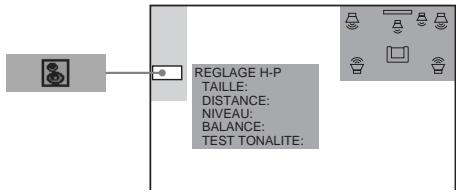
Pour revenir au réglage par défaut après une modification
Selectionnez le paramètre, puis appuyez sur CLEAR.
■TAILLE
Lorsque vous ne raccordez pas les enceintes centrale ou surround ou lorsque vous déplacez les enceintes surround, réglez les paramètres CENTRE et SURROUND. Etant donné que les réglages de l'enceinte avant et du caisson de graves sont fixes, vous ne pouvez pas les modifier.
| AVANT | OUI |
| CENTRE | OUI : Sélectionnez ce paramètre par défaut. NEANT : Sélectionnez ce paramètre si aucune enceinte centrale n'est utilisé. |
| SURROUND | OUI : Sélectionnez ce paramètre par défaut. NEANT : Sélectionnez ce paramètre si aucune enceinte surround n'est utilisé. |
| EXTR.GRAVES | OUI |
Remarques
Lorsque you selectionnez un parametre, le son est momentanement coupé.
- Selon le réglage des autres enceintes, le caisson de graves peut émettre un son excessif.
DISTANCE
Le réglage de distance par défaut des enceintes par rapport à la position d'écoute est illustré cïddssous.
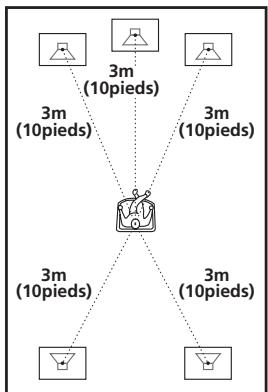
Veillez à modifier la valeur dans le menu d'installation lorsque vous déplacez les enceintes.
| AVANT 3 m/10 pieds | La distance des enceintes avant par rapport à la position d'écoute peut être définie par incréments de 0,2 mètre (1 pied), entre 1,0 et 7,0 mètres (3 et 23 pieds). |
| CENTRE 3 m/10 pieds | La distance de l'enceinte centrale peut être réduite vers l'avant de 1,6 mètre (5 pieds) par rapport à la position d'écoute, par incréments de 0,2 mètre (1 pied). |
| SURROUND 3 m/10 pieds | La distance des enceintes surround peut être réduite jusqu'à 4,6 mètres (15 pieds) maximum de la position d'écoute par rapport à l'enceinte avant, par incréments de 0,2 mètre (1 pied). |
Remarques
Sous REGLAGE H-P, l'écran des modèles d'Amérique du nord affiche mesures métriques et anglo-saxonnées. L'autre modèle n'affiche que les mesures métriques. Les deux mesures sont reprises dans le manuel.
Lorsque you définissez une distance, le son est momentanément coupé.
- Si chaque enceinte avant ou surround n'est pas placée à une distance égale de votre position d'écoute, définissez la distance par rapport à l'enceinte la plus proche.
- Ne placez pas les enceintes surround plus loin que les enceintes avant par rapport à votre position d'écoute.
- Le réglage DISTANCE n'est pas disponible pour les Super Audio CD.
NIVEAU
Vous pouvez modifier le niveau de chaque enceinte de la façon suivante. Veillez à régler « TEST TONALITE » sur « OUI » pour faciliter le réglage.
| CENTRE 0 dB | Règle le niveau de l'enceinte centrale (-6 dB à +6 dB, incréments de 1 dB). |
| SURROUND GAUCHE 0 dB | Règle le niveau des enceintes surround (-6 dB à +6 dB, incréments de 1 dB). |
| SURROUND DROIT 0 dB | |
| EXTR.GRAVES 0 dB | Règle le niveau du caisson de graves (-6 dB à +6 dB, incréments de 1 dB). |
BALANCE
Vous pouvez faire varier l'équilibre des enceintes gauche et droite de la façon suivante. Veiliez à régler « TEST TONALITE » sur « OUI » pour faciliter le réglage.
| AVANT CENTRE | Règle l'équilibre entre les enceintes avant gauche et croite. La position centrale est indiquée par « --- » (Vous pouvez régler 6 pas vers la gauche ou la droite par rapport au centre.) |
Pour régler simultanément le volume de toutes les enceintes
Utilisez la commande VOLUME de l'appareil ou appuyez sur VOL + / -
TEST TONALITE
Les enceintes émettent un test de tonalité pour régler les paramètres « NIVEAU » et « BALANCE »
| NON | Le test de tonalité n'est pas émis par les enceintes. |
| OUI | Le test de tonalité est émis successivement par chaque enceinte pendant le réglage de l'équilibre ou du niveau. Lorsque vous scélectionnez l'un des paramètres de « REGLAGE H-P », le test de tonalité est émis simultanément par les enceintes gauche et droite. |
Réglage de l'équilibre et du volume des enceintes
1 Appuyez sur DVD SETUP en mode d'arrêt.
Le menu d'installation apparait.
2 Appuyez à plusieurs reprises sur ↑ ou ↓ pour sélectionner « REGLAGE H-P », puis appuyez sur ENTER.
3 Appuyez à plusieurs reprises sur ↑ ou ↓ pour sélectionner « TEST TONALITE », puis appuyez sur ENTER.
4 Appuyez à plusieurs reprises sur ↑ ou ↓ pour sélectionner « OUI », puis appuyez sur ENTER.
Le test de tonalité est émis successivement par chaque enceinte.
5 Depuis votre position d'écoute, sélectionné la valeur des paramètres « BALANCE » et « NIVEAU » à l'aide de ←/↑/↓/→.
Le test de tonalité est émis simultanément par les enceintes gauche et droite.
6 Appuyez sur ENTER lorsque vous avec terminé les réglages.
7 Appuyez à plusieurs reprises sur ↑ ou ↓ pour sélectionner « TEST TONALITE », puis appuyez sur ENTER.
8 Appuyez à plusieurs reprises sur ↑ ou ↓ pour sélectionner « NON», puis appuyez sur ENTER.
Remarque
Lorsque vous reglez les enceintes, le son est momentanément coupé.
Conseil
Pour ajuster l'équilibre ou le niveau sans écouter la tonalité de test, Sélectionnéz « BALANCE » ou « NIVEAU » à l' étape 3, puis appuyez sur ENTER. Ajustez ensuite l'équilibre ou le niveau à l'aide de ↑/↓, puis appuyez sur ENTER.
Informations complémentaires
Dépannage
Si vous rencontrez l'une des difficultés suivantes lors de l'utilisation de cette chaine, consultez ce guide de dépannage pour tenter de remédier au problème. Si le problème persiste, consultez votre revendeur Sony le plus proche.
Alimentation
La chaine ne se met pas sous tension.
- Vérifiez que le cordon d'alimentation secteur est correctement raccordé.
Quand le témoin STANDBY clignote.
Débranche immédiatement le cordon d'alimentation et vérifie les points suivants.
- Le sélection de tension est-il régle sur la tension correcte? Vérifiez la tension du réseau et assurez-vous que le sélection est correctement régle.
- Les cordons + et - des enceintes sont-ils court-circuités?
Utilisez-vous les enceintes spécifiées? - Les orifices de ventilation sur le dessus de la chaîne ne sont-ils pas obstrués?
Après avoir vérifié les éléments ci-dessus et résolu les problèmes éventuels, rebranchez le cordon d'alimentation et mettez la chaine sous tension. Si le témoin continue de clignoter ou si vous ne trouvez pas la cause du problème alors que vous avez vérifié tous les points ci-dessus, consultez le revendeur Sony le plus proche.
Image
Il n'y a pas d'image.
- Les cordons de liaison video ne sont pas raccordés correctement.
- Les cordons de liaison video sont endommages.
L'appareil n'est pas raccordé au connecteur d'entrée approprié du téléviseur (page 18). - Le réglage de l'entrée video du télévisueur ne permet pas de visionner les images sur la chaine.
-
Vous avez regle « SORTIE COMPOSANTE » dans « REGLAGE DE L'ECRAN » sur « PROGRESSIVE » même si votre téléviseur n'accepte pas les signaux au format progressif. Dans ce cas, appuyez simultanement sur STOP, ⊥ et FUNCTION. Le réglage « SORTIE COMPOSANTE » retrouve le réglage « INTERLACE »
-
Mème si vous télévisuer est compatible avec les signaux progressifs (480p), l'image peut être affectée lorsque vous reglez « SORTIE COMPOSANTE » sur « PROGRESSIVE ». En pareil cas, reglez « SORTIE COMPOSANTE » sur « INTERLACE »
Lorsque « PROGRESSIVE » est scélectionné dans « REGLAGE DE L'ECRAN », aucun signal n'est sorti via les prises MONITOR OUT ou SVIDEO OUT.
L'image comporte des parasites.
- Le disque est sale ou défectueux.
- Si les signaux video de votre apparéil doivent passer par toute magnétoscope pour atteindre toute télévisuer, les signaux de protection contre la copie enregistrés sur certains DVD peuvent affecter la qualité de l'image. Si ces problèmes persistent lorsque vous raccordez votre chaîne directement à votre télévisuer, essayez de raccorder l' apparéil à l'entrée S-video de votre télévisuer (page 18).
- Sauf pour les modèles panaméricain et européen, le système de couleurs est différent. Réglez le système de couleurs en fonction de la télévisueur (page 19).
Meme si vous reglez le format d'écran dans « TYPE TV » sous « REGLAGE DE L'ECRAN », l'image ne remplit pas l'écran.
- Le format d'image du disque est fixe sur votre DVD.
L'imagestennoireetblanc.
- Suivant les téléviseurs, l'image à l'écran apparait en noir et blanc lorsque vous lisez un disque enregistré avec un système couleur NTSC.
Son
Il n'y a pas de son.
- Le cordon d'enceinte n'est pas raccordé correctement.
- Appuyez sur la touche MUTING de la télécommande si « MUTING ON » est affché dans la fenêtre d'affichage du panneau frontal. (DAV-SA30 uniquement)
- La chaine se trouve en mode de pause ou de lecture au ralenti. Appuyez sur pour revenir en mode de lecture normale.
- Vous utilisez la fonction d'avance ou de return rapide. Appuyez sur pour revenir en mode de lecture normale.
- Vérifiez les réglages des enceintes (pages 21, 66).
Lessonsgaucheetdroite ne sontpas équilibrésouilsont inversés.
- Vérifiez que les enceintes et les composants sont raccordés correctement.
- Réglez le paramètre d'équilibre dans le menu BALANCE (page 67).
Le son est parasité par un bourdonnement ou des interférences sont émises.
- Vérifiez que les enceintes et les composants sont raccordés correctement.
- Vérifiez que les cordons de connexion ne sont pas placés pres d'un transformateur ou d'un moteur et au moins 3 mètres (10 pieds) d'un téléviseur ou d'une lumière fluorescente.
- Eloignez votre téléviseur des autres composants.
- Les fiches et les prises sont sales. Essuyez-les avec un chiffon légarement imbibé d'alcool.
- Nettoyez le disque.
Le son n'a plus l'effect stéreo lorsque vous écoutez un CD VIDEO, un CD ou un fichier MP3.
- Réglez « AUDIO » sur « STEREO » dans la fenêtre du menu de commande (DAV-SA30) (page 42).
- Appuyez sur la touche KARAOKE/MPX de la chaîne pour la régler sur « NON » (DAV-SA35K) (page 47).
Assurez-vous que la chaine est correctement raccordée.
L'effet surround est difficilement decelable lors de la lecture d'une plage audio Dolby Digital ou MPEG.
- Vérifiez que la fonction de champ acoustique est activée (page 44).
Vérifiez les réglages et les raccordements des enceintes (pages 21, 66). - Suivant le DVD, le signal de sortie peut ne pas être émis sur la totalité des canaux 5.1. Il peut être mono ou stéreo même si la plage audio est enregistrée au format Dolby Digital ou MPEG.
Le son est diffusé uniquement par l'enceinte centrale.
- Suivant les disques, il se peut que le son ne soit diffusé que par l'enceinte centrale.
Aucun son n'est diffusé par l'enceinte centrale.
Vérifiez les raccordements et les réglages de l'enceinte.
- Vérifiez que la fonction de champ acoustique est activée (page 44).
Aucun son ou un son très faible uniquement est diffusé par les enceintes surround.
Vérifiez les raccordements et les réglages de l'enceinte.
- Vérifiez que la fonction de champ acoustique est activée (page 44).
Aucun son n'est produit par le casque. (DAV-SA35K uniquement)
- Si vous raccordez un casque équipé d'une fonction d'annulation du bruit, d'une fonction sans fil ou de tout autre circuit électronique, il est possible qu'il ne reproduise aucun son. Dans ce cas, utilisez un autre casque.
Opération
Impossible de symponiser des stations radio.
- Vérifiez que les antennes sont correctement raccordées. Réglez les antennes et raccorde une antenné extérieure si nécessaire.
- Le signal des stations est trop faible (lorsque vous effectue la synonymisation automatique). Utilisez une synonymisation manuelle.
- Aucune station n'a ete preselectionnee ou les stations preseselectionnées ont ete supprimées (lorsque vous effectez la syntonisation en balayant les stations preseselectionnées). Preselectionnez les stations (page 57).
- Appuyez sur DISPLAY pour faire apparaitre la fréquence dans la fenêtre d'affichage.
La télécommande ne fonctionne pas.
- Des obstacles se trouvent entre la télécommande et la chaîne.
Rapproche la télécommande de la chaine. - Dirigez la télécommande vers le capteur de télécommande de l'ordinateur.
- Remplacez les piles de la télécommande si elles sont faibles.
- Vérifiez le commutateur COMMAND MODE.
La lecture du disque ne démarre pas.
- Il n'y a pas de disque à l'intérieur.
- Le disque est inséré à l'envers.
Introduisez le disque avec la face de lecture orientée vers le bas sur le plateau de lecture.
- Le disque est posé de biais dans le plateau de lecture.
L'appareil ne peut pas dire de CD-ROM, etc. (page 7). - Le code local figurant sur le DVD n'est pas compatible avec la chaîne.
- De l'humidité s'est condensée dans l'appareil. Retirez le disque et laissez la chaîne sous tension pendant environ une demi-heure (page 2).
Impossible de dire la plage audio MP3.
- Le DATA CD n'est pas enregistré au format MP3 conformément aux normes ISO9660 Niveau 1/ Niveau 2 ou Joliet.
-
La plage audio MP3 ne possède pas l'extension «.MP3 »
-
Les données ne sont pas formatées au format MP3 bien qu'elles aient l'extension «.MP3 »
- La chaîne peut uniquement dire des fichiers audio MP3 (MPEG1 Audio Layer3).
- Retirez le disque et Sélectionnez « REGLAGE PERSONNALISE » parmi les paramétres de configuration. Sélectionnez ensuite « PRIORITE CD DONNEEES » et choisissez de nouveau « MP3 »
- Le niveau de répertoire est supérieur à 8.
Le titre de l'album ou de la plage audio MP3 n'est pas affiché correctement.
- L'appareil peut uniquement afficher des chiffres et des lettres de l'alphabet. Les autres caractères sont replacés par « »
Impossible de dire le fichier image JPEG.
- Le DATA CD n'est pas enregistré au format JPEG conformément aux normes ISO9660 Niveau 1/Niveau 2 ou Joliet.
- Le fidier image JPEG ne possède pas l'extension «.JPG » ou «.JPEG »
- Les données ne sont pas formatées au format JPEG bien qu'elles en aient l'extension «.JPG » ou «.JPEG »
- La longueur ou la largeur de l'image dépasse 4720 points.
- Retirez le disque et Sélectionné « REGLAGE PERSONNALISE » parmi les paramètres de configuration. Sélectionné ensuite « PRIORITE CD DONNEES » et choisissez de nouveau « JPEG »
- Le niveau de repertoire est supérieur à 8.
Le titre de l'album ou du fichier JPEG n'est pas affché correctement.
- L'appareil peut uniquement afficher des chiffres et des lettres de l'alphabet. Les autres caractères sont replacés par « »
L'écran de saisie du mot de passer n'apparait pour un Super Audio CD, alors que le verrouillage parental personnel est activé.
- Le verrouillage parental personnalisé est activé pour différentes couches d'un Super Audio CD.
La lecture du disque ne commence pas a partir du début.
- La fonction Lecture programmée, Lecture aléatoire ou Lecture répétée a été sélectionnée (pages 29, 31, 32).
Appuyez sur CLEAR pour annuler ces fonctions avant de démarrer la lecture d'un disque.
- La fonction de reprise de la lecture a été selectionnée.
Pendant l'arrêt, appuyez sur la touche de la chaîne ou de la télécommande, puis démarrez la lecture (page 23).
- Le titre, le menu DVD ou le menu PBC apparait automatiquement sur l'écran du téléviseur.
La chaîne commence automatiquement la lecture du disque.
- Le DVD possède une fonction de lecture automatique.
La lecture s'arrête automatiquement.
- Certains disques contiennent un signal de pause automatique. En cours de lecture d'un disque de ce type, l'appareil arrêté la lecture au signal de pause automatique.
La chaîne s'est éteinte pendant la lecture d'un DVD.
- Si la lecture d'un DVD demeure interrompue pendant environ une heures, ou encore si le menu principal DVD ou un menu DVD demeure affchépendant environ une heures pendant la lecture d'unDVD, la chaîne s'éteint automatiquement.
Impossible d'exécuter certaines fonctions, telles que l'arrêt de lecture, la recherche, la lecture au ralenti, la lecture répétée, aléatoire ou programmee.
- Suivant le disque, il est possible que vous ne puissiez pas executer certaines opérations mentionnées ci-dessus. Reportez-vous au mode d'emploi accompagnant le disque.
Les messages n'apparaissent pas sur l'écran du téléviseur dans la langue souhaitee.
- Dans le menu d'installation, Sélectionné la langue de votre choix pour l'affichage à l'écran dans « ECRANS » sous « CHOIX DE LA LANGUE » (page 62)..
Impossible de changer la langue de la plage audio.
- Il n'y a pas de plages multilingues enregistrées sur le DVD en cours de lecture.
- Le DVD ne permet pas de changer la langue de la plage audio.
Impossible de changer la langue des sous-titres.
- Il n'y a pas de sous-titres multilingues enregistrés sur le DVD en cours de lecture.
- Le DVD ne permet pas de changer les sous-titres.
Les sous-titres ne peuvent pas etre désactivés.
- Le DVD ne permet pas de désactiver les sous-titres.
Impossible de commuter les angles.
- Plusieurs angles ne sont pas enregistrés sur le DVD en cours de lecture (page 48).
- Le DVD ne permet pas de changer les angles.
Impossible déjecter un disque et « LOCKED » apparait dans l'affichage du panneau frontal.
- Contactez votre revendeur Sony ou un centre de service après-venture Sony/agree.
L'appareil ne fonctionne pas normalement.
- Si le fonctionnement de la chaîne est affecté, appuyez sur sa touche l'® pour la mesure hors tension, puis remettez-la sous tension.
Specifications
Partie amplificateur
| Mode stéreo | 44 W + 44 W (6 ohms à 1 kHz, 10 % DHT) |
| Mode surround | Avant : 44 W + 44 W Centre*: 44 W Surround*: 44 W + 44 W (6 ohms à 1 kHz, 10 % DHT) Caisson de graves*: 80 W (3 ohms à 100 Hz, 10 % DHT) |
- Suivant les réglages du champ acoustique et de la source, il est possible qu'aucun son ne soit émis.
| Entrées | VIDEO 1 : |
| Sensibilité : 150 mV | |
| Impédance : 50 kilohms | |
| VIDEO 2 : | |
| Sensibilité : 300 mV | |
| Impédance : 50 kilohms | |
| MIC (DAV-SA35K) | |
| Sensibilité : 1mV | |
| Impédance : 10 kilohms | |
| Accepte uniquement un micro mono. | |
| Sorties | VIDEO 1 (AUDIO OUT) : |
| Tension : 1 V | |
| Impédance : 1 kilohm | |
| PHONES : | |
| Accepte uniquement un casque stéréo. |
Chaine Super Audio CD/DVD
| Laser | Laser à semi-conducteur (Super Audio CD/DVD : λ = 650 nm) (CD : λ = 780 nm) Durée d'émission : continue |
| Système de format des signaux | NTSC ou NTSC/PAL |
Réponse de fréquence (en mode 2 CH STEREO)
DVD (PCM) : 2 Hz à
22kHz (± 1,0dB)
CD:2 Hz à 20 kHz (±1,0 dB)
Distorsion harmonique : Inférieure à 0,03 %
Partie amplificateur
Système Systeme de synthétiseur
numérique à quartz PLL
Partie tuner FM
Gamme de syntonisation
Modèles nord-américains 87,5-108,0 MHz (incrément de 100kHz )
Autres modèles : 87,5 - 108,0 MHz (pas de 50 kHz)
Antenne
Bornes d'antenne
Fréquence intermédiaire
Partie tuner AM
Gamme de syntonisation
Modèlens nord-américains 531-1710 kHz (avec
l'intervalle regle sur 9 kHz)
530 - 1710kHz (avec
l'intervalle régèle sur 10kHz
Modèle du Moyen-Orient : 531 - 1 602 kHz (avec
l'intervalle régèle sur 9kHz
Autres modèles 531-1602 kHz (avec
l'intervalle régèle sur 9 kHz)
530 - 1710 kHz (avec
l'intervale regle sur 10kHz
Antenne Antenne cadre AM
Frequence intermédiaire 450kHz
Partie video
Entrées Video:1Vp-p 75 ohms
Sorties
Video: 1 Vp-p 75 ohms
S video :
Y:1Vp-p75ohms
C:0,286 Vp-p 75 ohms
COMPONENT :
Y:1Vp-p75ohms
P_B / C_B PR / CR:0,7 Vp-p 75 ohms
Enceintes
Enceinte Bassreflex Haut-parleur 77mm 3s pouces) dia. type conique
Haut-parleur 160mm (6^3 / 8 pouces) dia. type conique
\section*{Caracteristiques générales}
Puisssance de raccordement
Modèles pour l'Australie et l'Asie :
230-240VCA,50/60Hz
Modèle canadien et mexicain :
120VCA,60Hz
Modèle pour l'Arabie Saoudite :
120-127V,220Vou
230-240VCA,50/60Hz
Réglable par selecteur dé tension
Modèles avec sélecteur de tension :
120V,220Vou
230-240VCA50/60Hz
Réglable par sélecteur dé tension
Consommation electrique
Modèle canadien: 80 W
Autres modeles: 90 W
Dimensions (approx.) 355 × 75 × 360 ~mm
(14× 3× 14^-1 / 4 pouces)
Température de fonctionnement
5^ à 35^ (41^ à 95^)
Humidité de fonctionnement
5% à 90%
Accessoires fournis Voir page 12.
La conception et les specifications sont sujettes à modification sans préavis.
Glossaire
Album
Il s'agit d'une section d'un morceau musical ou d'une image sur un CD de données contenant des plages audio MP3 ou des fichiers JPEG.
CDVIDEO
Disque compact contenant des images animées.
Les données videoe utilisent le format MPEG 1, l'une des normes internationales appliquées pour la technologie de compression numérique.
Les données videoe sont compressées environ 140 fois en moyenne. Par conséquent, un CD VIDEO de 12cm peut contenir jusqu'à 74 minutes d'images animées.
Les CD VIDEO contiennent également des données audio compactes. Lessons qui ne sont pas perçus par l'oreille humaine sont compressés alors que les autres ne le sont pas. Un CD VIDEO peut containir 6 fois plus d'informations audio que les CD classiques. Il existe 2 versions de CDVIDEO.
- Version 1.1 : Vous pouvez dire uniquement des images animées et dessons.
- Version 2.0 : Vous pouvez dire des images fixes de haute résolution et bénéficier des fonctions PBC.
Ce système est compatible avec les deux versions.
Chapitre
Subdivision d'un titre sur un DVD. Un titre est composé de plusieurs chaprites.
Code local
Ce système est utilisé pour protéger les droits d'auteur. Un code local est affecté à chaque chaîne DVD ou disque DVD en fonction des régions de distribution. Le code local est indiqué sur la chaîne et sur l'emballage du disque. L'appareil peut dire les disques dont le nombre correspond à son code local. L'appareil peut également dire des disques portant la marque « ». Ainsi, même si le code local n'apparait pas sur le DVD, la limite de zone peut être activée.
Contrôle de lecture (PBC)
Signaux encodés sur les CD VIDEO (version 2.0) pour contrôle la lecture.
En utilisant des écans de menu enregistrés sur les CD VIDEO avec des fonctions PBC, vous pouvez bénéficier d'une lecture simple et interactive de programmes, programmes avec des fonctions de recherche, etc.
Contrôle parental
Fonction offerte par un DVD pour restreindre la lecture des disques suivant l'âge des utilisateurs et qui repose sur un niveau de limitation propre à chaque pays. La limitation varie d'un disque à l'autre. Lorsqu'elle est activée ou que la lecture est totalement interdite, les scènes violentes sont omises ou replacées par d'autres scènes, etc.
Dolby Digital
Ce format de son pour les films est plus avancé que la technologie Dolby Surround Pro Logic. Dans ce format, le son stéreo émis par les enceintes surround avec une gamme de fréquence étendue et un canal de caisson de graves pour les graves profondes est produit indépendamment. Ce format est aussi appelé « 5.1 » car le canal du caisson de graves compte pour 0.1 canal (étant donné qu'il ne fonctionne que lorsqu'un effet de graves renforcé est requis). Les six canaux de ce format sont enregistrés séparément pour obtenir une meilleure séparation des canaux. De plus, étant donné que tous les signaux sont traités numérique, ils sont moins dégradés.
Dolby Surround Pro Logic
Il s'agit de l'une des méthodes de décodage Dolby Surround. Dolby Surround Pro Logic produit quatre canaux à partir d'un son à deux canaux. Compare au système Dolby Surround précédent, Dolby Surround Pro Logic produit un effet panoramicique de gauche à droite plus naturel et localise les sons plus précisé. Pour profiter pleinement de Dolby Surround Pro Logic, vous doivent dispose d'une paire d'enceintes surround et d'une enceinte centrale. Les enceintes surround émettent un son mono.
Dolby Pro Logic II
La technologie Dolby Pro Logic II create cinq canaux de sortie à large bande passante à partir de sources limitées à deux canaux. Ceci est réalisé à l'aide d'un décodeur ambiophonique à matrice haute-fidelité qui extrait les propriétés spatiales de l'enregistrement original sans l'ajout de colorations sonores.
Mode film
Le mode film est utilisé par les programmes de télévision stéreo et toutes les émissions codées en Dolby Surround. Le résultat est une amélioration de la directionality du champ acoustique qui se rapproche de la qualité sonore discrète en 5.1 canaux.
Mode musique
Le mode musique doit être utilisé avec tous les enregistrements musicaux stéreo et fournit un espace sonore large et profond.
DTS
Technologie de compression audio numérique développée par Digital Theater Systems, Inc.
Cette technologie est compatible avec le son surround 5.1 canaux. Le canal arrêté est de type stéréo et ce format intégre également un canal de caisson de graves discret. Le DTS fournit les mêmes canaux 5.1 discret de haute qualité audio numérique. Une séparation efficace des canaux est possible car toutes les données des canaux sont enregistrées de façon discrète et traitées de façon numérique.
DVD
Disque contenant jusqu'à 8 heures d'images animées pour un format identique à celui d'un CD.
La capacité de données d'un DVD simple couche et simple face (4,7 Go (Gigaoctets)) est 7 fois supérieure à celle d'un CD. De plus la capacité de données d'un DVD double couche et simple face est de 8,5 Go, celle d'un DVD simple couche et double face est de 9,4 Go et celle d'un DVD double couche et double face est de 17 Go.
Les données video utilisent le format MPEG 2, l'une des normes internationales appliquées pour la technologie de compression numérique. Les données video sont compressées environ 40 fois en moyenne. Le DVD utilise également
la technologie de codage à débit variable qui modifie les données à attribuer en fonction du statut de l'image.
Les données audio sont enregistrées en Dolby Digital et en PCM, ce qui vous permet d'écouter dessons d'une présence accrue.
En outre, diverses fonctions avancées, telles que les fonctions d'angles multiples, de multilinguisme et de contrôle parental, sont également accessibles sur les DVD.
Fichier
Il s'agit d'une section d'un CD de données contenant des fichiers image JPEG.
Fonction d'angles multiples
Divers angles ou points de vue de laamera video sont enregistrés sur certains DVD pour une scene.
Fonction multilingue
Plusieurs langues pour le son ou les sous-titres d'une image sont enregistrées sur certains DVD.
Format entrelacé
Le format entrelacé affiche toutes les lignes d'une image sous forme de « champ » unique. Il s'agit de la méthode standard d'affichage des images à la télévision. Les champs des nombres pairs affichent les lignes d'une image portant les numéros pairs et les champs des nombres impairs affichent les lignes portant les numéros impairs.
Format progressif
Compare au format entrelacé qui affiche de façon alternative chaque ligne de l'image (champ) pour creer une trame, le format progressif affiche la totalité de l'image sous forme de trame unique. Cela signifie que le format progressif peut afficher 60 images en une seconde alors que le format entrelacé affiche 30 images (60 champs) en une seconde.
L'ensemble de la qualité de l'image s'en trouve améliorée et les images fixes, le texte et les lignesizontales sont plus nettes. Cet appeareil est compatible avec le format progressif 480.
Logiciels basés sur des films, logiciels basés sur des videos
Les DVD peuvent être classés comme logiciels basés sur des films ou sur des videos. Les DVD basés sur les films contiennent les mêmes images (24 images par seconde) que ceux passant dans les salles de cinéma. Les DVD basés sur des videos, comme les téléfilms ou les sitcoms, affichent les images à une vitesse de 30 images (60 champs) par seconde.
Plage
Il s'agit des sections d'une image ou d'un morceau musical sur un Super Audio CD, CD, CD VIDEO ou MP3. Un album se compose de plusieurs plages (MP3 uniquement).
Scène
Sur un CD VIDEO disposant de fonctions PBC (contrôle de lecture), les écrons de menu, les images animées et les images fixes sont divisés en sections appelées « scènes »
Super Audio CD
Ce format audio est basé sur les CD audio standard actuels, mais il intègre un plus grand nombre d'informations, ce qui permet d'obtenir un son de toute valeur qualité. Il existe trois types de disques : les disques à une couche, les disques à deux couches et les disques hybrides. Les disques hybrides contiennent à la fois des informations standard audio CD et des informations Super Audio CD.
Titre
Il s'agit de la section la plus longue d'une image ou d'un morceau musical sur un DVD, d'un film, etc., pour un logiciel video ou de l'album entier pour un logiciel audio.
Index des composants et des commandes
Pour plus de détails, reportez-vous aux pages indiquées entre parentheses.
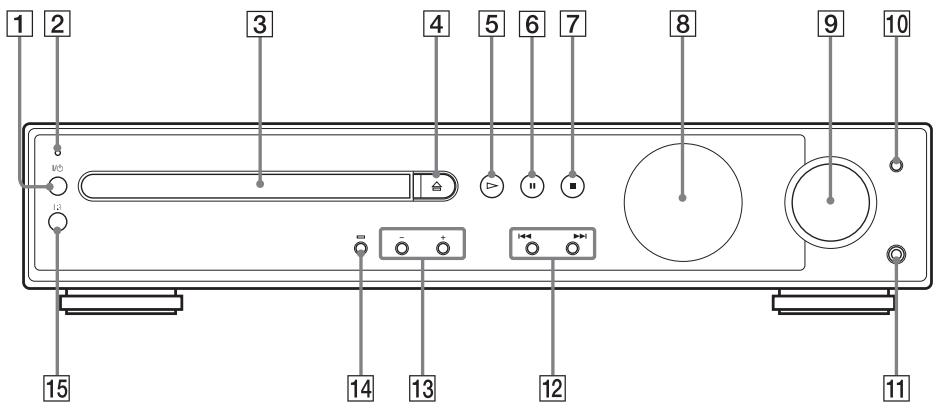
Panneau frontal
1 I/ (alimentation) (22)
2 Témoin STANDBY (veille) (22)
Plateau de lecture (22)
4 (ouverture/fermeture) (22)
(lecture) (22)
[6] II (pause) (23)
7 (stop) (23)
8 Fenetre d'affichage du panneau frontal (78)
9 Commande VOLUME (22, 67)
10 FUNCTION (fonction) (22, 56, 58)
11 Prise PHONES (casque) (DAV-SA30) (22) Prise PHONES/MIC (casque/micro) (DAV-SA35K)* (22, 47)
12 IPREV/NEXT, PRESET-/+ (pré/c/suiv, préseL-/+)(23,57)
3 KEY CONTROL (selecteur de clé) b/# (DAV-SA35K uniquement) (47)
14 KARAOKE/MPX (vocalisation/MPX) (DAV-SA35K uniqueness) (47)
15 R (capteur de télékomande) (12)
- Raccordez chaque micro et casque à la prise, de la manière illustrée ci-dessous.
| Raccordez | Type de fiche | |
| Casque | Sté reproduction | |
| MIC | Mono | |
Remarques
- Le raccordement d'une prise inadaptée peut engender une defaillance.
- Ne raccordezeldom casque equipoed'une fonction d'annulation du bruit, d'une fonction sans fil ou de tout autre circuit electronique, car il risque de ne reproduce aucun son.
Fenêtre d'affichage du panneau frontal
Pendant la lecture d'un DVD
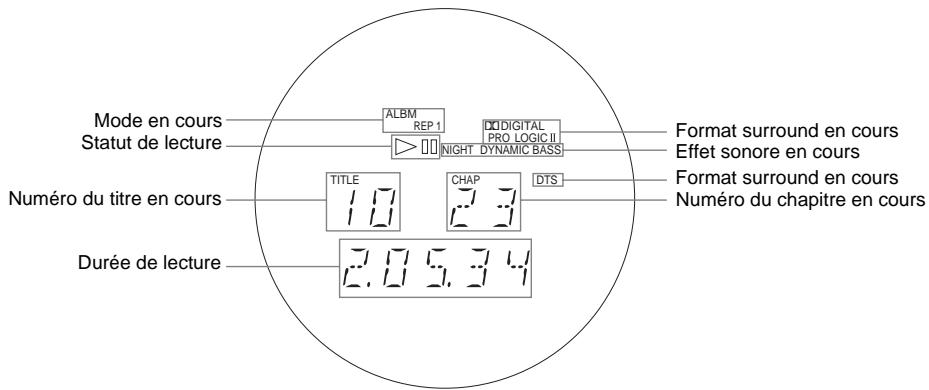
Lors de la lecture d'un Super Audio CD, CD, CD VIDEO ou MP3
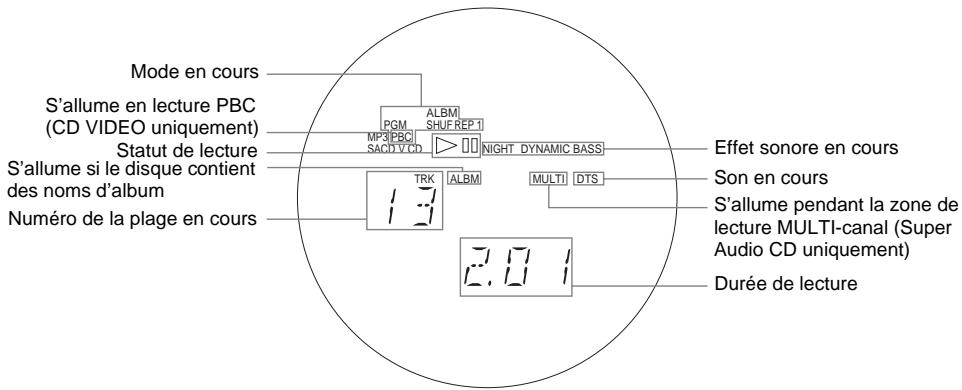
Pendant I'ecoute de la radio
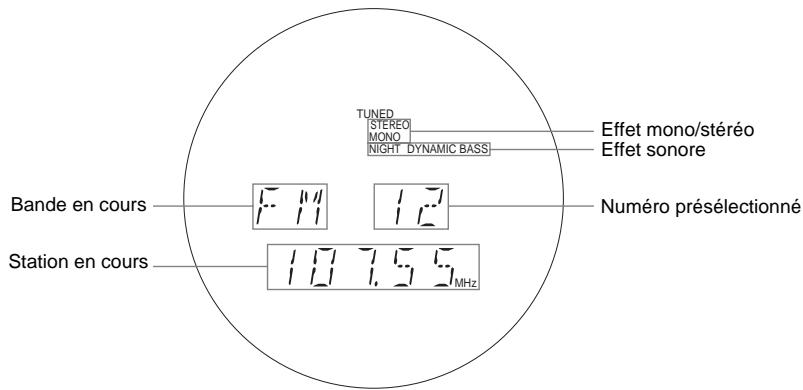
Pendant la lecture d'un JPEG
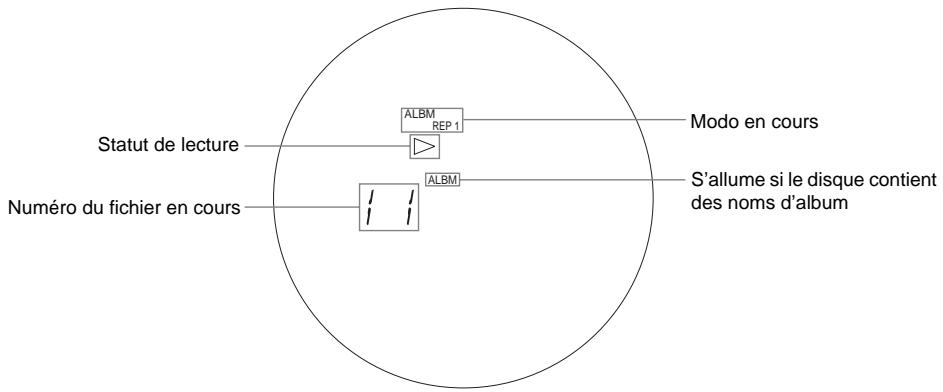
Panneau arrête
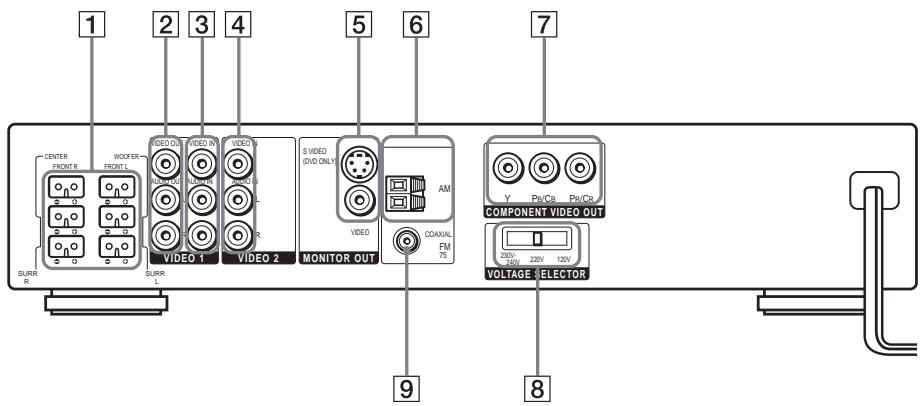
1 Prises SPEAKER (enceinte) (13)
2 Prise VIDEO 1 ANALOG OUT (VIDEO 1 sortie analogue) (18)
3 Prise VIDEO 1 ANALOG IN (VIDEO 1 entrée analogue) (19)
4 PriseVIDEO2ANALOGIN (VIDEO2entreeanalogue)(18)
5 Prises MONITOR OUT (VIDEO/ S VIDEO) (sortie écran video/S-video) (18)
6 Bornes AM (16)
7 Prises COMPONENT VIDEO OUT (sortie video composante) (18)
8 VOLTAGE SELECTOR (sélecteur de tension) (uniquement sur certains modèles) (20)
9 Prise FM 75 COAXIAL (coaxial) (16)
Telecommande
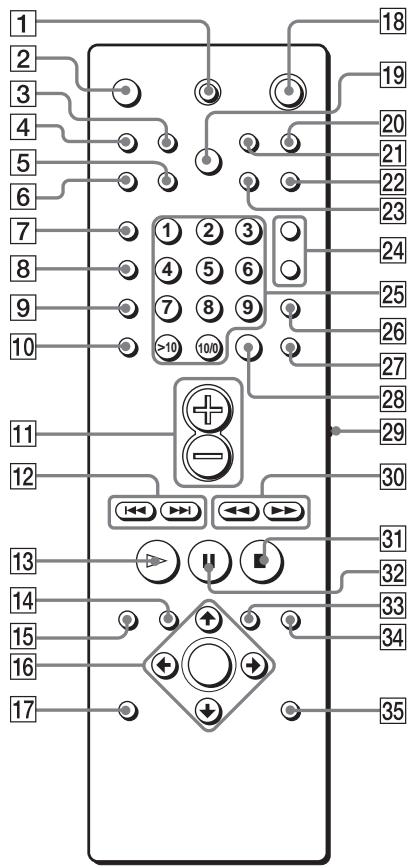
Remarque
Cette télécommande est phosphorescente dans le noir.
Cependant, pour ce faire, elle doit avoir ete exposée à la lumière pendant un certain temps.
TVI/ (mise sous tension/veille) (55)
2 SLEEP (endormissement) (60)
3 TV/VIDEO (55)
4 PLAY MODE (mode de lecture) (29, 31)
5 TUNER MENU (menu tuner) (57, 59)
6 REPEAT/FM MODE (mode de répétition/FM) (29, 32, 58)
7 CLEAR (annulation) (29, 31, 32, 35)
AUDIO (42)
9 ANGLE (48)
10 SUBTITLE (sous-titre) (49)
VOL + / - (55, 58)
12 I▶/▶I, PREV/NEXT, TV CH -/+, PRESET -/+ (préç/suiv, canal TV -/+ présél -/+ ) (25, 55, 58)
13 PLAY/SELECT (lecture/sélection) (22, 25, 29, 31)
DVD TOP MENU/ALBUM- (menu principal DVD/album-) (24, 26, 27)
DVD DISPLAY (affichage DVD) (26, 27, 32, 35, 40, 42, 48, 49)
16 / / / ENTER (entree) (24, 26, 27, 29, 31, 35, 42, 48, 49, 50, 57, 59)
DVD SETUP (configuration DVD) (52, 61)
18 I/(veille)(22,57)
DISPLAY (affichage) (DAV-SA30) (37, 40, 58) DYNAMIC BASS/NIGHT MODE (graves dynamiques/mode Nuit) (DAV-SA35K) (46)
DYNAMIC BASS (graves dynamics) (DAV-SA30) (46) DISPLAY (affichage) (DAV-SA35K) (37, 40, 58)
21 MUTING (sourdine) (DAV-SA30) (23)
KEYCON (selecteur de clé) # (DAV-SA35K) (47)
22 NIGHT MODE (mode Nuit) (SAV-SA30) (46) AUTO FORMAT DIRECT/ECHO (format auto direct/echo) (DAV-SA35K) (44, 47)
23 AUTO FORMAT DIRECT (format auto direct) (DAV-SA30) (44) KEYCON (selecteur de clé) b (DAV-SA35K) (47)
24 SOUND FIELD + / - (champacoustique + / - 44,45) MIC VOL + / - (vol micro + / - DAV-SA35K)47
25 Touches numériques (24, 29, 35, 48, 50, 55)
26 FUNCTION (fonction) (22, 56, 58)
27 TUNER/BAND (tuner/bande) (57, 58)
28 ENTER (entree) (55)
29 Commutateur COMMAND MODE (mode de commande) (12, 55)
30 SLOW, TUNING -/+ (ralenti, syntonisation -/+ ) (34, 57)
STOP (arrêt) (25, 50)
32 II PAUSE (23)
33 DVD MENU/ALBUM+ (menu DVD/album+) (24, 26, 27)
34 RETURN(retour) (24,26,27,50,61)
35 DIMMER (rhéostat) (60)
Listedes codes delangue
L'orthographe des langues est conforme à la norme ISO 639 : 1988 (E/F).
| Code | Langue | Code | Langue | Code | Langue |
| 1027 | Afar | 1245 | Inupiak | 1489 | Russian |
| 1028 | Abkhazian | 1248 | Indonesian | 1491 | Kinyarwanda |
| 1032 | Afrikaans | 1253 | Icelandic | 1495 | Sanskrit |
| 1039 | Amharic | 1254 | Italian | 1498 | Sindhi |
| 1044 | Arabic | 1257 | Hebrew | 1501 | Sangho |
| 1045 | Assamese | 1261 | Japanese | 1502 | Serbo-Croatian |
| 1051 | Aymara | 1269 | Yiddish | 1503 | Singhalese |
| 1052 | Azerbaijani | 1283 | Javanese | 1505 | Slovak |
| 1053 | Bashkir | 1287 | Georgian | 1506 | Slovenian |
| 1057 | Byelorussian | 1297 | Kazakh | 1507 | Samoan |
| 1059 | Bulgarian | 1298 | Greenlandic | 1508 | Shona |
| 1060 | Bihari | 1299 | Cambodian | 1509 | Somali |
| 1061 | Bislama | 1300 | Kannada | 1511 | Albanian |
| 1066 | Bengali; Bangla | 1301 | Korean | 1512 | Serbian |
| 1067 | Tibetan | 1305 | Kashmiri | 1513 | Siswati |
| 1070 | Breton | 1307 | Kurdish | 1514 | Sesotho |
| 1079 | Catalan | 1311 | Kirghiz | 1515 | Sundanese |
| 1093 | Corsican | 1313 | Latin | 1516 | Swedish |
| 1097 | Czech | 1326 | Lingala | 1517 | Swahili |
| 1103 | Welsh | 1327 | Laothian | 1521 | Tamil |
| 1105 | Danish | 1332 | Lithuanian | 1525 | Telugu |
| 1109 | German | 1334 | Latvian; Lettish | 1527 | Tajik |
| 1130 | Bhutani | 1345 | Malagasy | 1528 | Thai |
| 1142 | Greek | 1347 | Maori | 1529 | Tigrinya |
| 1144 | English | 1349 | Macedonian | 1531 | Turkmen |
| 1145 | Esperanto | 1350 | Malayalam | 1532 | Tagalog |
| 1149 | Spanish | 1352 | Mongolian | 1534 | Setswana |
| 1150 | Estonian | 1353 | Moldavian | 1535 | Tonga |
| 1151 | Basque | 1356 | Marathi | 1538 | Turkish |
| 1157 | Persian | 1357 | Malay | 1539 | Tsonga |
| 1165 | Finnish | 1358 | Maltese | 1540 | Tatar |
| 1166 | Fiji | 1363 | Burmese | 1543 | Twi |
| 1171 | Faroese | 1365 | Nauru | 1557 | Ukrainian |
| 1174 | French | 1369 | Nepali | 1564 | Urdu |
| 1181 | Frisian | 1376 | Dutch | 1572 | Uzbek |
| 1183 | Irish | 1379 | Norwegian | 1581 | Vietnamese |
| 1186 | Scotts Gaelic | 1393 | Occitan | 1587 | Volapük |
| 1194 | Galician | 1403 | (Afan) Oromo | 1613 | Wolof |
| 1196 | Guarani | 1408 | Oriya | 1632 | Xhosa |
| 1203 | Gujarati | 1417 | Punjabi | 1665 | Yoruba |
| 1209 | Hausa | 1428 | Polish | 1684 | Chinese |
| 1217 | Hindi | 1435 | Pashto; Pushto | 1697 | Zulu |
| 1226 | Croatian | 1436 | Portuguese | 1703 | Non spécifiée |
| 1229 | Hungarian | 1463 | Quechua | ||
| 1233 | Armenian | 1481 | Rhaeto-Romance | ||
| 1235 | Interlingua | 1482 | Kirundi | ||
| 1239 | Interlingue | 1483 | Romanian |
List des paramètres du menu d'installation DVD
Vou puez regler les parametes suivants avec le menu d'installation DVD.
L'ordre des paramètres affichés peut être différent de l'affichage réel.
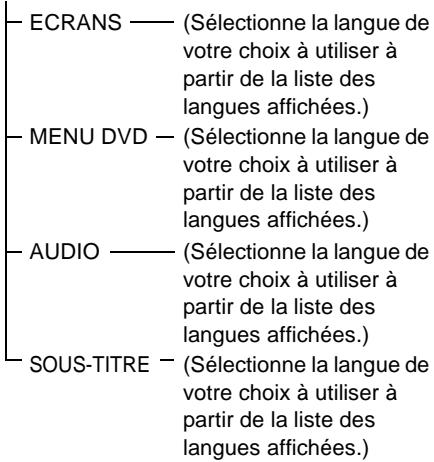
CHOIX DE LA LANGUE
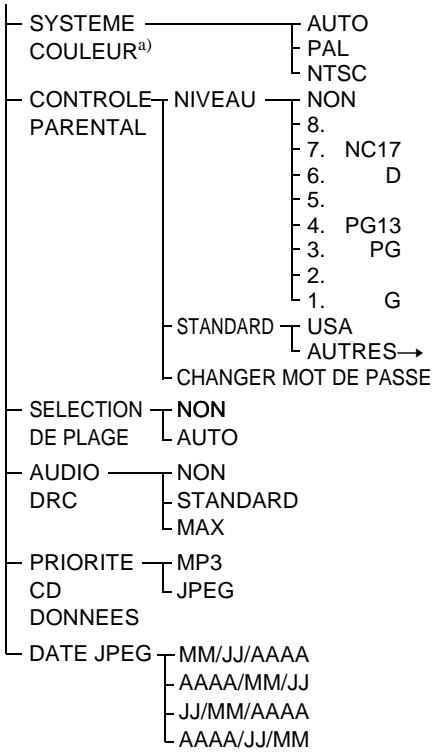
REGLAGE PERSONNALISE
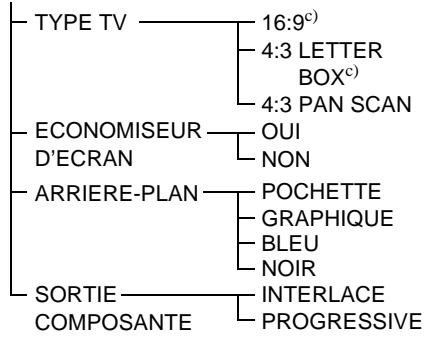
REGLAGE DE L'ECRAN
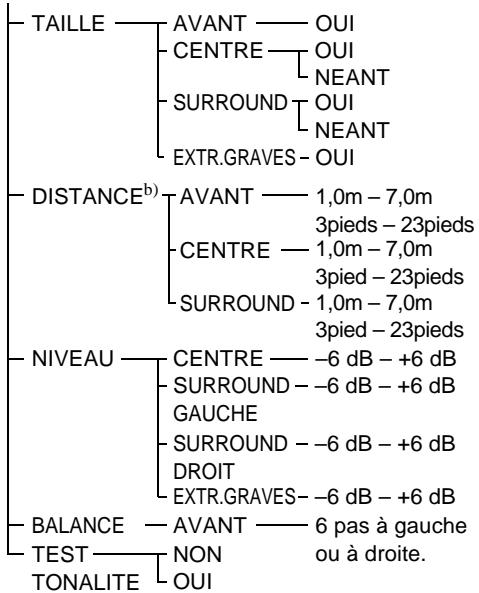
REGLAGE H-P

REINITIALISATION
a) Seulement pour les modeles asiatiques et australiens.
b) Sous REGLAGE H-P, I'ecran des modèles d'Amerique du nord affiche mesures métriques et anglo-saxonnées. L'autre modèle n'affiche que les mesures métriques. Les deux mesures sont reprises dans le manuel.
c) Les réglages par défaut varient selon le modele du pays.
Index
Chiffres
16:9 63
4:3 LETTER BOX 63
4:3 PAN SCAN 63
A
ALBUM 26, 35
Album 6, 74
ALEATOIRE 31
ANGLE 48
ARRIERE-PLAN 63
AUDIO 42, 62
AUDIO DRC 65
Avance rapide 34
B
BALANCE 67
Balayage 34
C
CDVIDEO74
Champacoustique44
CHAPTER 36
Chapitre 6, 74
CHOIX DE LA LANGUE 62
Code local 7, 74
CONTROLE PARENTAL 52, 65, 74
D
DATE JPEG 65
Dépannage 69
Diaporama 35
DISPLAY 37
Disques reconnus 6
DISTANCE 66
Dolby Digital 74
Dolby Surround Pro Logic 74
DTS 75
DVD 75
DYNAMIC BASS 46
E
Economie d'energie 22
ECONOMISEUR D'ECRAN 63
Ecran de menu
Affichage du menu de commande 10
ECRANS62
F
Fenetre d'affichage du panneau frontal 78
Fichier 7
Fonction d'angles multiples 48, 75
Fonction multilingue 42, 75
1
INDEX 36
Index 6
J
JPEG 27
K
Karaoke 47
L
Lecture aléatoire 31
Lecture au ralenti 34
Lecture continue
CD/CDVIDEO/Super Audio
CD/DVD/MP3 22
Lecture PBC 25, 74
Manipulation des disques 9
Menu d'installation 61
Menu de commande 10
MENUDVD24,62
MP3 26
MUTING 23
N
NIGHT MODE 46
NIVEAU 67
P
Panneau arrête 80
Panneau frontal 77
Piles 12
PLAGE 35
Plage 6, 76
PLAY MODE 29,31
PRIORITE CD DONNEES 65
R
Raccordement des enceintes 13
Raccordements des antennes 16
Raccordements du télévisuer et des composants video 18
Radio 58
RECH. TEMPORELLE 35
REGLAGE DE L'ECRAN 63
REGLAGE H-P 66
REGLAGE PERSONNALISE 64
REINITIALISATION 62
REPEAT/FM MODE 32,58
Reprise de la lecture 23
Retour rapide 34
s
SVIDEO 18
SCENE 10
Scene 7, 76
SELECTION DE PLAGE 65
SLEEP 60
SORTIE COMPOSANTE 64
SOUS-TITRE 62
Station présélectionnée 57
Super Audio CD 76
SYSTEME COULEUR 64
T
TAILLE 66
Telecommande 12,55,81
TEST TONALITE 67
TITRE 35
Titre 6, 76
TUNER MENU 57
TYPE TV 63
V
VERROUILLAGE PARENTAL PERSONNALISE 50
Référencerapidepourlatélécommande
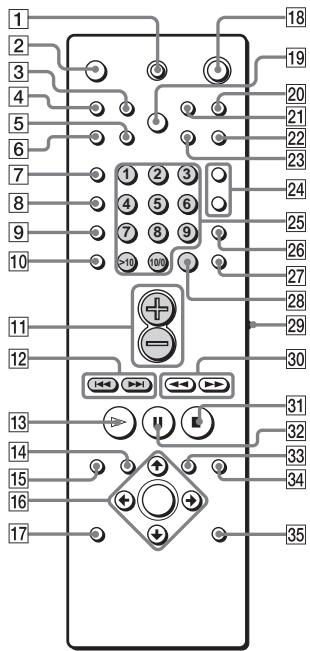
Remarque
La télécommande de l'appareil utilise des signaux de commande commons à d'autres produits DVD Sony.
Par consécut, selon la touche, d'autres produits DVD Sony risquent de réagir.
Conseil
Le commutateur COMMAND MODE agit sur les boutons ombres. Les descriptions en italieque s rapportent au reglage du téléviseur commande par la touche.
1 Met le téléviseur sous et hors tension.
2 Met la chaîne hors tension à une heures préalablement déterminée.
3 Modifie le mode d'entrée du téléviseur.
4 Sélectionne un programme ou un mode de lecture aléatoire.
5 Appuyez sur cette touche pour enregistrer et nommer une station préselectionnée.
6 Disque: Affiche la fenêtre « REPETEEE » sur l'écran du téléviseur. Radio: Commute la réception stéreo de la bande FM sur mono ou stéreo.
7 Appuyez sur cette touche pour revenir en lecture continue, etc.
Modifie le son pendant la lecture d'un DVD ou CD VIDEO.
9 Modifie les angles pendant la lecture d'un DVD.
10 Affiche le menu « SOUS-TITRE » dans la fenêtre du menu de commande.
11 Ajuste le volume de l'appareil. TV: Ajuste le volume du téléviseur.
12 1/PREV/NEXT: Appuyez sur cette touche pourisser à la plage ou au chapitre suivant ou pour revenir à la plage ou au chapitre précédent. PRESET - / + : Balaie toutes les stations préselectionnées. TV CH - / + : Sélectionne le canal du télévisuer
13 Lit un disque.
14 Affiche le menu des titres sur l'écran du téléviseur. MP3/JPEG: Sélectionne les albums
15 Affiche la fenêtre du menu de commande sur l'écran du téléviseur pour régler ou ajuster les options.
16 Sélectionne et exécutés les options et les réglages.
17 Affiche la fenetre de configuration sur l'écran du téléviseur pour régler ou ajuster les options.
18 Met l'appareil sous et hors tension.
19 Commute l'element affiche sur le panneau frontal. (DAV-SA30)
Les graves sont réellement renforcées et le son est plus clair aux niveaux de volume bas (DAV-SA35K).
20 Les graves sont effectivement renforcées. (DAV-SA30) Commute l'element affché sur le panneau frontal. (DAV-SA35K)
21 Coupe le son. (DAV-SA30) Augmente la hauteur. (DAV-SA35K)
22 Rend le son plus clair aux niveaux de volume bas. (DAV-SA30) Appuyez pour changer
directement « AUTO FORMAT DIRECT ». (Ajoute de l'echo en cas d'utilisation d'un micro.) (DAV-SA35K)
23 Appuyez pour changer directement « AUTO FORMAT DIRECT » (DAV-SA30)
Réduit la hauteur. (DAV-SA35K)
24 Sélectionne le champ acoustique.
En cas de raccordement d'un micro: Ajuste le volume du micro. (DAV-SA35K)
25 Sélectionne les options des réglages. TV: Sélectionne les numérios des canaux.
26 Sélectionne le composant que vous souhaitez utiliser.
27 Sélectionne la bande AM ou FM.
28 Valide les options ou les réglages. TV: Appuyez sur cette touche après avoir sélectionné un numéro de canal.
29 Commute la source d'entrée du téléviseur entre le téléviseur et le système.
30 (SCAN): Localise un point tout en contrôlant l'imagependant la lecture d'un disque. SLOW: Lit un disque au ralenti en mode de pause.
TUNING - / + : Balaie toutes les stations radio disponibles.
31 Arrete la lecture d'un disque.
32 Interrupte la lecture d'un disque.
33 Affiche le menu du DVD sur l'écran du téléviseur. MP3/JPEG: Sélectionne les albums
34 Appuyez sur cette touche pour revenir à l'écran précédement sélectionné, etc.
35 Modifie la luminosité de l'affichage du panneau frontal de deux manières.
La méthode suivante fonctionne également, selon le téléviseur. Appuyez sur >10 , puis saississe le numéro. (Par exemple, pour le canal 25, appuyez sur >10 , puis sur 2 et sur 5.)

- Installation
- Fonctionnement
- Réglage du volume
- Entretien
- Entretien des disques
- Couleurs de votre écran de téléviseur
- IMPORTANT
- Transport de la chaine
- Table des matieres
- Preparation
- Lecture de disques
- Réglages du son
- Utilisation de diverses fonctions complémentaires
- Fonctions complémentaires
- Sélections et réglages
- Informations complémentaires
- A propos de ce mode d'emploi
- Cette chaine peut dire les disques suivants
- Terminologie relative aux disques
- - Titre
- Chapitre
- - Album
- - Plage
- - Index (Super Audio CD, CD) / Index video (CD VIDEO)
- - Scène
- Fichier
- Remarque sur la fonction PBC (commande de lecture) (CD VIDEO)
- A propos des CD multi-session
- Code local
- Exemples de disques que voiture chaîne ne peut pas dire
- Remarques au sujet des CD-R/CD-RW/DVD-R/DVD-RW (mode video)
- Disques musicaux encodés au moyen de technologies de protection des droits d'auteur
- Remarque sur les opérations de lecture des DVD et CD VIDEO
- Copyrights
- Remarques sur les disques
- Manipulation des disques
- Utilisation du menu de commande
- Conseils
- Déballage
- Insertion des piles dans la télécommande
- Remarques
- Etape 1 : Raccordement des enceintes
- Cordons requisite
- Cordons des enceintes
- Remarque sur la mise en place des enceintes
- Pour éviter un court-circuit des enceintes
- Exemples de mauvaises positions du cordon des enceintes
- Remarque
- Etape 2 : Raccordements des antennes
- Conseil
- Etape 3 : Raccordements du télévisuer et des composants video
- Cordons audio/vidéo (non fournis)
- Réglage du système (pour les modèles asiatiques et australiens)
- Si le système couleur du téléviseur est PAL*
- Sur les modèles qui disposent d'un sélecteur de tension, réglez le sélecteur VOLTAGE SELECTOR sur la tension de votre installation électrique.
- Raccordement des cordons d'alimentation secteur
- Réglage des enceintes
- A propos des enceintes blindées (pour éviter les irrégularités de couleur sur l'écran du télévisueur)
- Spécification des paramètres des enceintes
- Après l'étape 5
- Pour retirer le disque
- Pourmettrela chaine sous tension
- Pourmettrela chaine hors tension
- Opérations complémentaires
- Reprise de la lecture à l'endetroit où vous avez arrêté le disque
- (Reprise de la lecture)
- Lorsque vous lisez un disque, appuyez sur ■ pour arreter la lecture.
- Appuyez sur
- Utilisation du menu DVD
- DVD
- Lecture de CD VIDEO dotés de fonctions PBC
- Lecture d'une plage audio MP3
- MP3
- Chargez un disque de données enregistré en MP3 dans l'appareil.
- Selection d'un album et d'une plaque
- Appuyez sur DVD DISPLAY.
- Appuyez sur / pour selectionner
- Sélectionnez l'album que vous souhaitez écouter à l'aide de ↑/↓, puis appuyez sur ENTER.
- Sélectionnez (PLAGE) à l'aide de ↑/↓, puis appuyez sur ENTER.
- Sélectionnez une plage à l'aide de ↑/↓, puis appuyez sur ENTER.
- Pour revenir à l'affichage précédent
- Pour eteindre I'affichage
- Lecture des fichiers image JPEG
- JPEG
- Chargez un disque de données enregistré en JPEG dans l'appareil.
- Sélection d'un album et d'un fichier
- Appuyez sur / pour selectionner (ALBUM), puis appuyez sur ENTER ou sur → .
- Sélectionnez (FICHIER) à l'aide de ↑/↓, puis appuyez sur ENTER.
- Sélectionnez un fichier à l'aide de ↑/↓, puis appuyez sur ENTER.
- Pour revenir à l'affichage precedent
- Pour éteindre l'affichage
- Pour faire pivoter l'image en cours
- Faites pivoter l'image en cours à l'aide de ← / →
- Creation de votre propre programme
- (Lecture programme)
- VIDEO CD SACCD MP3 CD
- En mode d'arrêt, appuyez plusieurs fois sur PLAY MODE jusqu'à ce que l'indication « PGM » apparaisse dans la fenêtre d'affichage du panneau frontal.
- Appuyez sur →
- Sélectionner la plage que vous souhaitez programme.
- Appuyez sur / ou sur les touches numériques pour selectionner « 7», puis appuyez sur ENTER.
- Pour programme d'autres plages, repêze les étapes 2 à 4.
- Appuyez sur pour demarrer la lecture programmée.
- Lecture dans un ordrequelconque
- (Lecture aléatoire)
- Pour revenir à une lecture normale
- Réglage du mode aléatoire sur le menu de commande
- Lecture repétée
- (Lecture repétée)
- Lors de la lecture d'un DVD
- Lors de la lecture d'un CD VIDEO/ Super Audio CD/CD/MP3 avec la lecture programmée régée sur NON
- Lors de la lecture d'un JPEG
- Lorsque la lecture programmée est regliée sur OUI
- Pour annuler la lecture repétée
- Recherche d'un point spécifique sur le disque
- Localisation rapide d'un point en lisant un disque en avance rapide ou en retard rapide (balayage) (sauf JPEG)
- Pour changer la vitesse de balayage (DVD/CD VIDEO uniquement)
- Visualisation image par image (lecture au ralenti) (DVD/CD VIDEO uniquement)
- Pour changer la vitesse de lecture au ralenti
- Diaporama à partir d'un disque de données JPEG (JPEG uniquement)
- Appuyez sur▶ alors qu'une image JPEG est affichée
- Appuyez sur pour quitter le diaporama
- Pour modifier le minutage du diaporama
- Recherche d'un titre/ chapitre/plage/index/ album/fichier
- Recherche d'un titre/plage/album/fichier
- Recherche d'un chapitre/ index
- Pour désactiver le menu de commande
- Recherche d'un point donné à l'aide du code temporel (RECH. TEMPORELLE)
- Visualisation des informations relatives au disque
- Visualisation du temps de lecture et de la durée restante dans la fenêtre d'affichage du panneau frontal
- Appuyez sur DISPLAY.
- Lors de la lecture d'un CD VIDEO (sans fonction PBC), d'un Super Audio CD ou d'un CD
- Lors de la lecture d'un MP3
- Vérification du temps de lecture et de la durée restante
- Appuyez sur DVD DISPLAY en cours de lecture.
- Appuyez plusieurs fois sur DISPLAY pour modifier les informations temporelles.
- Lors de la lecture d'un CD VIDEO (dote de fonctions PBC)
- Vérification des informations relatives à la date (JPEG uniquement)
- Appuyez sur DVD DISPLAY en cours de lecture.
- Commutation du son
- uniquement
- Appuyez sur / pour sélectionner
- ENTER.
- Appuyez sur / pour selectionner le signal audio souhaité.
- Lors de la lecture d'un CDVIDEO,d'un CD ou d'un MP3 (DAV-SA30 uniquement)
- Lors de la lecture d'un Super Audio CD
- Appuyez sur ENTER.
- Affichage des informations audio relatives au disque (DVD uniquement)
- Exemples d'affichage :
- Utilisation du son ambiophonique
- Décodage automatique du signal d'entrée audio (AUTO FORMAT DIRECT AUTO)
- Utilisation des enceintes avant et du caisson de graves uniquement (2 CHANNEL STEREO)
- Sélection d'autres champs acoustiques
- AUTO FORMAT DIRECT PRO LOGIC
- AUTO FORMAT DIRECT PRO LOGIC II MOVIE/MUSIC
- ■ ROCK, JAZZ, POP, CLASSIC, NEWS, SPORTS, MOVIE
- HEADPHONE 2CHANNEL STEREO
- HEADPHONE SURROUND
- Pour activer le champ acoustique
- Lors du branchement du casque sur la prise PHONE
- Utilisation de l'effet
- sonore
- DAV-SA30
- DAV-SA35K
- NIGHT MODE
- DYNAMIC BASS
- Pour désactiver l'effet sonore
- Karaoke (DAV-SA35K
- uniquement)
- Raccordez un micro en option à la prise PHONES/MIC.
- Appuyez sur la touche KARAOKE/MPX de la chaine.
- Démarrez la lecture de la musique et réglez le volume.
- Appuyez sur la touche MIC VOL +/- de la télécommande pour régler le volume du micro.
- Commutation des angles
- Appuyez sur / pour selectionner (ANGLE).
- Appuyez sur → ou sur ENTER.
- Sélectionnez le numéro d'angle à l'aide des touches numériques ou de la touche ↑/↓, puis appuyez sur ENTER.
- Affichage des sous-titres
- Appuyez sur / pour selectionner (SOUS-TITRE), puis appuyez sur ENTER.
- Appuyez sur / pour selectionner la langue.
- Pour annuler le réglage SOUS-TITRE
- Verrouillage de disques
- (VERROUILLAGE PARENTAL PERSONNALISE, CONTROLLE PARENTAL)
- Verrouillage parental personnelisé
- Insérez le disque à verrouiller.
- En mode d'arrêt, appuyez sur DVD DISPLAY.
- Appuyez sur / pour sélectionner
- Appuyez sur ↑/↓ pour sélectionner « OUI → » puis appuyez sur ENTER.
- Si vous avez déjà saisi un mot de passer
- Si vous faites une erreur
- Pour désactiver la fonction de verrouillage parental personnelisé
- Pour changer le mot de passer
- Lecture d'un disque en mode de verrouillage parental personnelisé
- Saisissez votre mot de passer à 4 chiffres à l'aide des touches numériques, puis appuyez sur ENTER.
- Lecture limitée pour les enfants (contrôle parental) (DVD uniquement)
- En mode d'arrêt, appuyez sur DVD SETUP.
- Appuyez sur ↑/↓ pour sélectionner « REGLAGE PERSONNALISE », puis appuyez sur ENTER.
- Appuyez sur ↑/↓ pour sélectionner « CONTROLE PARENTAL →», puis appuyez sur ENTER.
- Si vous n'avez pas saisi de mot de passer
- Saisissez ou re-saisissez votre mot de passage à l'aide des touches numériques, puis appuyez sur ENTER.
- Pour désactiver le menu d'installation
- Pour désactiver la fonction de contrôle parental et dire le DVD après la saisie de votre mot de passer
- Lecture d'un disque en mode de contrôle parental
- Commande du téléviseur avec la télécommande fournie
- Commande de votre téléviseur avec la télécommande fournie
- Numérodescode des téléviseurs pouvantetre commandés
- Commande du téléviseur
- Utilisation du magnétoscope ou d'autres apparèils
- Utilisation de la radio
- Présélection des stations de radio
- Pour modifier le numéro présélectionné
- Pour modifier l'intervalle de syntonisation AM (sauf modele du Moyen-Orient)
- Ecoute de la radio
- Appuyez plusieurs fois sur PRESET + ou sur - pour selectionner la station présélectionnée de votrechoix.
- Reglez le volume en appuyant sur VOL +/-
- Pour désactiver la radio
- Pour écouter des stations de radio non préseLECTIONnées
- Pour vérifier la fréquence ou le champ acoustique
- Nommer des stations présélectionnées
- Appuyez plusieurs fois sur FUNCTION jusqu'à ce que l'indication FM ou AM apparaissée dans la fenêtre d'affichage du panneau frontal.
- Utilisation de la minuterie d'endormissement
- Appuyez sur SLEEP.
- Si vous sélectionnez AUTO
- Pour vérifier le temps restant
- Pour modifier le temps restant
- Pour annuler la minuterie d'endormissement
- Pour modifier la luminosité de l'affichage du panneau frontal
- Utilisation du menu d'installation
- Sélectionnez un paramètre à l'aide de ↑/↓, puis appuyez sur ENTER ou sur →.
- Sélectionnez un réglage à l'aide de ↑/↓, puis appuyez sur ENTER.
- Sélection de la langue des menus et de la plage audio
- ECRANS (écran de menu)
- ■ MENU DVD (DVD uniquement)
- AUDIO (DVD uniqueness)
- SOUS-TITRE (DVD uniquement)
- Réglages de l'écran
- (REGLAGE DE L'ECRAN)
- TYPE TV (DVD uniqueness)
- ECONOMISEUR D'ECRAN
- ARRIERE-PLAN
- SORTIE COMPOSANTE
- INTERLACE
- PROGRESSIVE
- Réglages personalisés
- (REGLAGE PERSONNALISE)
- SYSTEME COULEUR (Modèles asiatiques et australiens uniquement)
- ■ CONTROLE PARENTAL → (DVD uniqueness)
- ■ SELECTION DE PLAGE (DVD uniqueness)
- ■ AUDIO DRC
- ■ PRIORITE CD DONNEES (MP3, JPEG uniquely)
- DATE JPEG
- Réglages des enceintes
- (REGLAGE H-P)
- Pour revenir au réglage par défaut après une modification
- ■TAILLE
- DISTANCE
- NIVEAU
- BALANCE
- Pour régler simultanément le volume de toutes les enceintes
- TEST TONALITE
- Réglage de l'équilibre et du volume des enceintes
- Dépannage
- Alimentation
- La chaine ne se met pas sous tension.
- Quand le témoin STANDBY clignote.
- Image
- Il n'y a pas d'image.
- L'image comporte des parasites.
- Meme si vous reglez le format d'écran dans « TYPE TV » sous « REGLAGE DE L'ECRAN », l'image ne remplit pas l'écran.
- L'imagestennoireetblanc.
- Son
- Il n'y a pas de son.
- Lessonsgaucheetdroite ne sontpas équilibrésouilsont inversés.
- Le son est parasité par un bourdonnement ou des interférences sont émises.
- Le son n'a plus l'effect stéreo lorsque vous écoutez un CD VIDEO, un CD ou un fichier MP3.
- L'effet surround est difficilement decelable lors de la lecture d'une plage audio Dolby Digital ou MPEG.
- Le son est diffusé uniquement par l'enceinte centrale.
- Aucun son n'est diffusé par l'enceinte centrale.
- Aucun son ou un son très faible uniquement est diffusé par les enceintes surround.
- Aucun son n'est produit par le casque. (DAV-SA35K uniquement)
- Opération
- Impossible de symponiser des stations radio.
- La télécommande ne fonctionne pas.
- La lecture du disque ne démarre pas.
- Impossible de dire la plage audio MP3.
- Le titre de l'album ou de la plage audio MP3 n'est pas affiché correctement.
- Impossible de dire le fichier image JPEG.
- Le titre de l'album ou du fichier JPEG n'est pas affché correctement.
- L'écran de saisie du mot de passer n'apparait pour un Super Audio CD, alors que le verrouillage parental personnel est activé.
- La lecture du disque ne commence pas a partir du début.
- La chaîne commence automatiquement la lecture du disque.
- La lecture s'arrête automatiquement.
- La chaîne s'est éteinte pendant la lecture d'un DVD.
- Impossible d'exécuter certaines fonctions, telles que l'arrêt de lecture, la recherche, la lecture au ralenti, la lecture répétée, aléatoire ou programmee.
- Les messages n'apparaissent pas sur l'écran du téléviseur dans la langue souhaitee.
- Impossible de changer la langue de la plage audio.
- Impossible de changer la langue des sous-titres.
- Les sous-titres ne peuvent pas etre désactivés.
- Impossible de commuter les angles.
- Impossible déjecter un disque et « LOCKED » apparait dans l'affichage du panneau frontal.
- L'appareil ne fonctionne pas normalement.
- Specifications
- Partie amplificateur
- Chaine Super Audio CD/DVD
- Partie video
- Enceintes
- \section*{Caracteristiques générales}
- Glossaire
- Album
- CDVIDEO
- Contrôle de lecture (PBC)
- Contrôle parental
- Dolby Digital
- Dolby Surround Pro Logic
- Dolby Pro Logic II
- Mode film
- Mode musique
- DTS
- Fonction d'angles multiples
- Fonction multilingue
- Format entrelacé
- Format progressif
- Logiciels basés sur des films, logiciels basés sur des videos
- Plage
- Scène
- Super Audio CD
- Titre
- Index des composants et des commandes
- Fenêtre d'affichage du panneau frontal
- Pendant la lecture d'un DVD
- Lors de la lecture d'un Super Audio CD, CD, CD VIDEO ou MP3
- Pendant I'ecoute de la radio
- Pendant la lecture d'un JPEG
- Panneau arrête
- Telecommande
- Listedes codes delangue
- List des paramètres du menu d'installation DVD
- Index
- Chiffres
- A
- B
- C
- D
- E
- F
- 1
- J
- K
- L
- N
- P
- R
- s
- T
- V
- Référencerapidepourlatélécommande
Marque : SONY
Modèle : DAV-SA30
Catégorie : Système audio