DAV-DZ700FW - Système audio SONY - Notice d'utilisation et mode d'emploi gratuit
Retrouvez gratuitement la notice de l'appareil DAV-DZ700FW SONY au format PDF.

| Type de produit | Système audio home-cinéma avec amplificateur et enceintes |
| Marque | Sony |
| Modèle | DAV-DZ700FW |
| Dimensions (unité principale) | 430 x 70 x 295 mm (l/h/p) |
| Poids (unité principale) | 3,6 kg |
| Alimentation | 220-240 V CA, 50/60 Hz |
| Consommation électrique (marche) | 130 W |
| Consommation électrique (veille) | 0,3 W (mode économie d'énergie) |
| Dimensions enceintes avant | 265 x 108 x 265 mm |
| Poids enceintes avant | 3,6 kg |
| Dimensions enceinte centrale | 300 x 79 x 116 mm |
| Poids enceinte centrale | 1,2 kg |
| Dimensions enceintes surround | 265 x 108 x 265 mm |
| Poids enceintes surround | 3,4 kg |
| Dimensions caisson de graves | 206 x 382 x 392 mm |
| Poids caisson de graves | 7,8 kg |
| Formats de lecture compatibles | DVD VIDEO, DVD-RW, CD VIDEO, Super Audio CD, CD audio, MP3, JPEG, DivX |
| Système surround | Dolby Digital, DTS, Dolby Pro Logic II, champ acoustique réglable |
| Transmission sans fil surround | Infrarouge numérique (Digital Infrared Audio Transmission) |
| Sorties vidéo | Composite, S-Vidéo, RVB, Composante (Y, Pb/Cb, Pr/Cr) |
| Entrées audio | Analogique (TV, Video), Numérique optique et coaxial |
| Entretien | Nettoyer avec un chiffon doux et sec. Ne pas utiliser de solvants. |
| Sécurité | Ne pas installer dans un endroit humide, chaud ou exposé au soleil. Éviter les obstacles entre émetteur et récepteur IR. |
| Pièces détachées et réparabilité | Contactez le service après-vente Sony pour les pièces détachées et les réparations. |
FOIRE AUX QUESTIONS - DAV-DZ700FW SONY
Questions des utilisateurs sur DAV-DZ700FW SONY
0 question sur cet appareil. Repondez a celles que vous connaissez ou posez la votre.
Poser une nouvelle question sur cet appareil
Téléchargez la notice de votre Système audio au format PDF gratuitement ! Retrouvez votre notice DAV-DZ700FW - SONY et reprennez votre appareil électronique en main. Sur cette page sont publiés tous les documents nécessaires à l'utilisation de votre appareil DAV-DZ700FW de la marque SONY.
MODE D'EMPLOI DAV-DZ700FW SONY
A propos de ce mode d'emploi 6
Disques reconnus par cette chaine......... 7
Utilisation du menu de commande ....11
Preparation
Deballage 14
Insertion des piles dans la télécommande 14
Vue d'ensemble des raccordements.....15
Etape 1: Raccordement des enceintes 16
Etape 2: Raccordement des antennes 26
Etape 3: Raccordement du téléviseur. 27
Etape 4: Raccordement d'autres composants 31
Etape 5: Raccordement du cordon d'alimentation (cordon secteur)....33
Etape 6:Arrêt de la démonstration.....33
Etape 7:Réglage du système sans fil. 34
Etape 8: Execution de l'Installation rapide 37
Réglage des enceintes 39
Lecture de disques
Lecture de disques. 41
Utilisation du menu d'un DVD. 46
Selection du paramètre [ORIGINAL] ou [PLAY LIST] sur un DVD-RW ....47
Selection d'une zone de lecture pour un Super Audio CD 48
Lecture de CD VIDEO dotés de fonctions PBC (Ver.2.0) 49 (Lecture PBC)
A propos des plages audio MP3 et des fichiers image JPEG 50
Lecture de CD de données contenant des plages audio MP3 et des fichiers image JPEG 52
Lecture de plages audio et d'images sous forme de diaporama avec du son....54
Lecture de videos DivX 56
Réglage du décalage entre l'image et le son 59 (A/V SYNC)
Recherche d'un point spécifique sur le disque 59 (Balayage, Lecture au ralenti, Arrêt sur image)
Recherche d'un titre/chapitre/plage/scène, etc. 61
Recherche par scene 63 (Navigation par images)
Affichage d'informations relatives au disque 64
Réglages du son
Commutation du son 68
Reproduction du son surround à l'aide du champ acoustique 70
Reproduction du son du téléviseur ou du magnétoscope à partir de toutes les enceintes 73
Utilisation de l'effet sonore 74
Utilisation de diverses fonctions complémentaires
Commutation des angles. 75
Affichage des sous-titres 75
Verrouillage de disques 76 (VERROUILLAGE PARENTAL PERSONNALISE, CONTROLLE PARENTAL)
Fonctions complémentaires
Commande du téléviseur avec la télécommande fournie 81
Utilisation de la fonction THEATRE SYNC. 82
Reproduction du son d'autres composants 84
Reproduction d'un son diffusé en multiplex. 85 (DUAL MONO)
Utilisation de la radio. 86
Utilisation de la fonction RDS (Radio Data System) 88
Utilisation de la minuterie d'endormissement. 88
Modification de la luminosité de l'affichage du panneau frontal......89
Retour aux réglages par défaut 89
Sélections et réglages
Utilisation du menu d'installation....90
Selection de la langue des menus et de la plage audio. 91 [CHOIX DE LA LANGUAGE]
Réglages de l'écran 92 [REGLAGE DE L'ECRAN]
Réglages personnalisés 94 [REGLAGE PERSONNALISE]
Réglages des enceintes. 95 [REGLAGE H-P]
Informations complémentaires
Precautions. 98
Remarques sur les disques 99
Dépannage 99
Fonction d'auto-diagnostic 103 (Lorsque des lettres/chiffres apparaisent sur l'affichage)
Specifications. 103
Glossaire 105
Listedes codes delangue. 108
Index des composants et des commandes 109
Listedesparametresdu menu d'installationDVD 114
Listedu menu AMP. 115
Index 116
A propos de ce mode d'emploi
- Les instructions containues dans leprésent mode d'emploi décrivent les commandes de la télécommande. Vous pouvez également utiliser les commandes de la chaine, si elles portent le même nom ou un nom analogue à celles de la télécommande.
- Les paramètres du menu de commande peuvent varier suivant la région.
- « DVD » peut être utilisé comme terme générique pour les DVD VIDEO, les DVD+RW/DVD+R, ainsi que les DVD-RW/DVD-R.
- Les mesures sont exprimées en pieds (ft) pour les modèles nord-américains.
- Les symboles suivants sont utilisés dans ce manuel.
| Symbole | Signification |
| DVD-V | Fonctions disponibles avec lesDVD VIDEO, DVD-R/DVD-RWen mode videoe et les DVD+R/DVD+RW |
| DVD-RW | Fonctions disponibles avec lesDVD-RW en mode VR(enregistrement videoe) |
| VIDEOCD | Fonctions disponibles avec les CDVIDEO (notamment les Super VCDou les CD-R/CD-RW au format CDvidéo ou Super VCD) |
| SA-CD | Fonctions disponibles avec lesSuper Audio CD |
| CD | Fonctions disponibles avec les CDmusicaux ou les CD-R/CD-RW au format de CD musical |
| DATA CD | Fonctions disponibles avec les CDde donnéesées (CD-ROM/CD-R/CD-RW contenant des plages audioMP3*1, des fichiers image JPEG etdes fichiers videoe DivX*2*3) |
| DATA DVD | Fonctions disponibles avec lesDVD de donnéesées (DVD-R/DVD-RW/DVD+R/DVD+RW contenantdes fichiers videoe DivX*2*3) |
1 MP3 (MPEG1 Audio Layer 3) est un format standard défini par ISO/MPEG qui compresse les données audio.
2 DivX® est une technologie de compression des fichiers video développée par DivXNetworks, Inc.
*3 DivX, DivX Certified et les logos associés sont des marques commerciales de DivXNetworks, Inc. et sont utilisés sous licence.
Disques reconnus par cette chaine
| Format des disques | Logo des disques | |
| DVD VIDEO | DVDVIDEO | |
| DVD-RW | DVDRW | |
| CD VIDEO | COMPACTDISC DIGITALVIDEO | |
| Super Audio CD | SUPERAUDIO CD | |
| CD audio | COMPACTDISC DIGITAL AUDIO | |
| CD-R/CD-RW (données) audio) (fichiers MP3) (fichiers JPEG) | COMPACTDISC DIGITAL AUDIO Recordable COMPACT DISC Recordable | COMPACTDISC DIGITAL AUDIO (ReWritable) COMPACT DISC (ReWritable) |
Le logo « DVD VIDEO » et le logo « DVD-RW » sont des marques commerciales.
Remarque relative aux CD/DVD
La chaîne peut dire les CD-ROM/CD-R/CD-RW enregistrés dans les formats suivants :
- format de CD audio
- format de CD video
- format de plages audio MP3, fichiers image JPEG et fichiers video DivX conforme à la norme ISO 9660 Niveau 1/Niveau 2 ou à son formatétendu,Joliet
La chaîne peut dire les DVD-ROM/DVD+RW/DVD-RW/DVD+R/DVD-R enregistrés dans les formats suivants :
- format de fichiers video DivX conforme à la norme UDF.
Exemples de disques quevezchieynepeutpaslire
El n'est pas en mesure de dire les disques suivants:
- les CD-ROM/CD-R/CD-RW autres que ceux enregistrés dans les formats repertoriés à la page 7,
- les CD-ROM enregistrés au format PHOTO CD,
- les sections de données sur des CD-Extra,
les DVD audio, - les DVD-RAM.
En outre, elle n'est pas en mesure de dire les disques suivants :
lesDVDVIDEOayantuncode localdifferent (pages9,105),
les disques de forme non standard (par exemple, en forme de carte ou de cœur),
- les disques recouverts de papier ou d'autocollants,
- les disques sur lesquels il reste des traces de bande adhésive ou de cellophane.
Remarques sur les CD-R/CD-RW/DVD-R/DVD-RW/DVD+R/DVD+RW
Dans certains cas, les CD-R/CD-RW/DVD-R/DVD-RW/DVD+R/DVD+RW ne peuvent pas etre reproduits sur ce lecteur en raison de la qualite de l'enregistrement, de I'etat du disque, ou encore des caractéristiques de I'appareil ou du logiciel d'enregistrement.
Le disque ne peut pas etre lu s'il n'apasétecorrectement finalisé. Pour obtenir davantaged'information, consultez le mode d'emploi deI'appareil d'enregistrement.
Remarquez qu'il n'est pas possible de dire des disques au format Packet Write (écriture par paquets).
Disques audio encodés par des technologies de protection des droits d'auteur
Cet appeareil est concu pour la lecture de disques conformes à la norme Compact Disc (CD).
Réécommment, des disques audio encodés par des technologies de protection des droits d'auteur ont été mis en vente par certaines compagnies de disques. Veuillez notes que, parmi ces disques, certains ne sont pas conformes à la norme CD et qu'il est possible qu'ils ne puissent pas été lus sur cet apparéil.
Remarque sur les DualDiscs
Ce produit est concu pour la lecture de disques conformes à la norme Compact Disc (CD). Un DualDisc est un disque double face qui comporte les données d'un DVD sur une face et des données audio numériques sur l'autre face. Il se peut que la face audio d'un DualDisc ne puisse pas été lue sur cet apparéil, car ces disques ne sont pas conformes à la norme CD. « DualDisc » est une marque de Recording Industry Association of America (RIAA).
Remarque sur la fonction PBC (commande de lecture) (CD VIDEO)
La chaine est compatible avec la Ver. 1.1 et la Ver. 2.0 des normes CD VIDEO. Vous pouvez bénéficier de deux types de lecture selon le type du disque.
| Type de disque | Vous peuvent |
| CD VIDEO sans fonction PBC (Disques Ver. 1.1) | Lire desVIDEOS (images animées) et de la musique. |
| CD VIDEO avec fonctions PBC (Disques Ver. 2.0) | Lire des logériels interactifs à l'aide des écrons de menu affichés sur l'écran de votre téléviseur (lecture PBC), en plus des fonctions de lecture video des disques Ver. 1.1. En outre, vous couldz dire des images fixes de haute résolution, si elles sont disponibles sur le disque. |
A propos des CD multi-session
- La chaîne peut dire des CD multi-session lorsqu'une plage audio MP3 est contenu dans la première session. Toutes les plages audio MP3, enregistrées dans les sessions suivantes, peuvent également être lues.
- La chaîne peut dire des CD multi-session lorsqu'un fichier image JPEG est contenu dans la première session. Tous les fichiers image JPEG, enregistrés dans les sessions suivantes, peuvent également êtrelus.
- Si des plages audio et des images au format de CD musical ou au format de CD video sont enregistrées dans la première session, seule cette dernière est lue.
A propos du Super Audio CD
Le Super Audio CD constitue une nouvelle norme en matière de disque audio avec laquelle la musique est enregistrée au format DSD (Direct Stream Digital) (les CD traditionnels sont enregistrés au format PCM). Le format DSD, qui utilise une fréquence d'échantillonnage 64 fois supérieure à celle d'un CD traditionnel ainsi que la quantification 1 bit, permet d'atteindre à la fois une large plage de fréquences et une large gamme dynamique sur la plage des fréquences audibles. Il assure donc une reproductionusicale extrémement fidèle au son d'origine.
Types de Super Audio CD
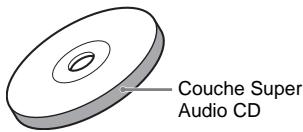
Il existe deux types de disques, selon la combinaison des couches Super Audio CD et CD.
- Couche Super Audio CD : couche de signal haute densité pour Super Audio CD
- Couche CD^*1 : couche pouvant être lue par une lecteur de CD traditionnel
Disque à couche unique
(disque possédant une seule couche Super Audio
CD)
Disque hybride*2
(disque possédant une seule couche Super Audio CD et une couche CD)
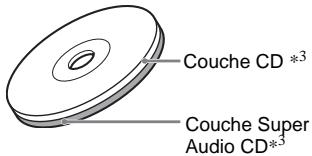
Une couche Super Audio CD est constituée de la zone à 2 canaux et de la zone multi-canaux.
- Zone à 2 canaux : zone dans laquelle des plages stéreo à 2 canaux sont enregistrées
- Zone multi-canaux: zone dans laquelle des plages multi-canaux (jusqu'à 5.1 canaux) sont enregistrées
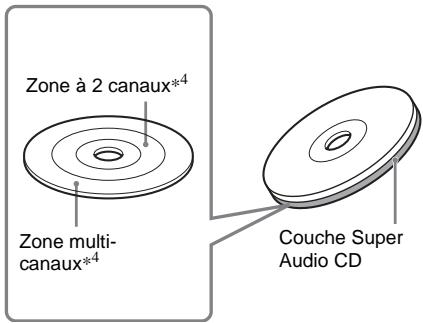
1 Vous pouvez dire la couche CD sur un lecteur de CD conventionnel.
2 Comme les deux couches se trouvent sur une seule face, il n'est pas nécessaire de returner le disque.
3 Pour sélectionner une couche, reportez-vous à la section « Sélection d'une zone de lecture pour un Super Audio CD » (page 48).
4 Pour sélectionner une zone, reportez-vous à la section « Sélection d'une zone de lecture pour un Super Audio CD » (page 48).
Code local
Votre chaîne est identifiée par un code local indiqué à l'arrière de l'appareil et elle ne peut dire que les DVD identifiés par un code local identique.
Les DVD VIDEO identifiés par peuvent également être lus sur cet apparéil.
Si vous tentez de dire un autre DVD VIDEO, le message [Lecture de ce disque interdite en raison des limites de zone.] apparait sur l'écran du téléviseur. Suivant les DVD VIDEO, il peut qu'aucune indication de code local ne soit fournie, même si la lecture des DVD VIDEO est interdite par les limites de zone.
Remarque sur les opérations de lecture des DVD et CD VIDEO
Certaines opérations de lecture de DVD et de CD VIDEO peuvent avoir été intentionnellement définies par les éditeurs de logiciels. Etant donné que cette chaine lit des DVD et des CD VIDEO conformément au contenu défini par les éditeurs de logiciels, il se peut que certaines fonctions de lecture ne soient pas accessibles. Veuillez également vous reférer aux instructions fournies avec les DVD ou les CD VIDEO.
Copyrights
Ce produit intègre une technologie de protection des droits d'auteur couverte par des brevets américain, ainsi que par d'autres droits sur la propriété intellectuelle. L'emploi de cette technologie de protection des droits d'auteur doit faire l'objet d'une autorisation par Macrovision et est exclusivement destiné à une utilisation dans le cercle familial et à d'autres systèmes de visualisation limités, sauf autorisation contraire de Macrovision. Toute étude ingénieuriale inverse ou tout démontage de cet apparéil est interdit(e).
Cet apparéil dispose du décodeur
ambiophonique à matrice adaptative Dolby*1
Digital et Dolby Pro Logic (II) et du DTS*2 Digital Surround System.
1 Fabriqué sous licence de Dolby Laboratories. « Dolby», « Pro Logic » et le symbole double-D sont des marques commerciales de Dolby Laboratories.
2 Fabriqué sous licence de Digital Theater Systems, Inc.
« DTS » et « DTS Digital Surround » sont des marques commerciales de Digital Theater Systems, Inc.
Utilisation du menu de commande
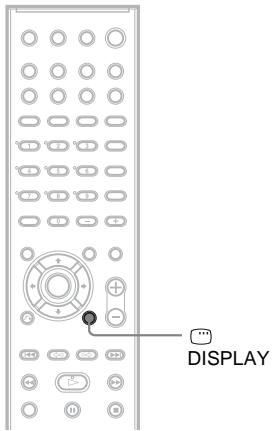
Utilisez le menu de commande pour selectionner une fonction et afficher les informations associées. Appuyez à plusieurs reprises sur DISPLAY pour activer ou modifier l'affichage du menu de commande comme suit :

Affichage du menu de commande
Les affichages du menu de commande 1 et 2 complennt des éléments differents suivant le type de disque. Pour plus de détails sur chaque élément, reportez-vous aux pages indiquées entre parenthèses.
Exemple : Affichage du menu de commande 1 lors de la lecture d'un DVD VIDEO.
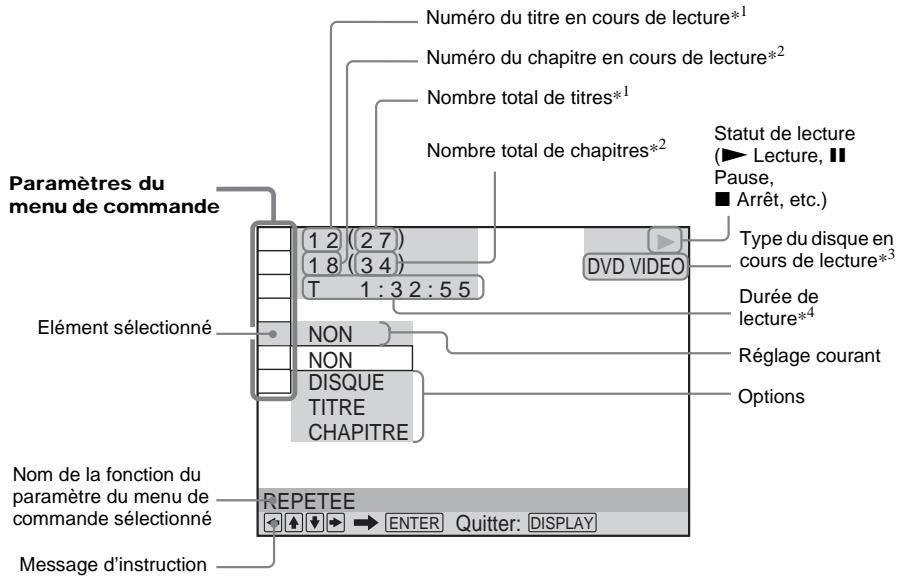
1 Affiche le numero de la scene pour les CD VIDEO (fonction PBC activée), le numero de la plage pour les CD VIDEO/Super Audio CD/CD et le numero de l'album pour les CD de données. Indique le numero d'album video DivX pour les DVD de données/CD de données.
2 Affiche le numero d'index pour les CD VIDEO/Super Audio CD, le numero de la plage audio MP3 ou le numero du fjichier image JPEG pour les CD de données. Indique le numero de fjichier video DivX pour les DVD de données/CD de données.
3 Affiche les Super VCD en tant que « SVCD ». Affiche « MP3 » dans l'affichage du menu de commande 1 ou « JPEG » dans l'affichage du menu de commande 2 pour les CD de données.
4 Affiche la date des fichiers JPEG.
Pour eteindre I'affichage
Appuyez sur DISPLAY.
Listedesparametes du menu de commande
| Paramètre | Nom du paramètre, Fonction, Type de disques adapté | ||
| [TITRE] (page 61)/[SCENE] (page 61)/[PLAGE] (page 61)Sélectionne le titre, la scène ou la plage à lire. | DVD-V | DVD-RW | |
| VIDEO | |||
| [CHAPITRE] (page 61)/[INDEX] (page 61)Sélectionne le chapitre ou l'index à lire. | DVD-V | DVD-RW | |
| VIDEO | |||
| [INDEX] (page 61)Affiche l'index et sélectionne l'index à lire. | SA-CD | ||
| [PLAGE] (page 61)Sélectionne la plage à lire. | SA-CD | CDDATA CD | |
| ORIGINAL/PLAY LIST] (page 47)Sélectionne le type des titres (DVD-RW) à lire : [ORIGINAL] ou [PLAY LIST] modifiée.DVID-SW | |||
| TEMPS/TEXTE] (page 62) Vérifie le temps écoulé et la durée de lecture restante. Saisit le code temporel pour rechercher une image et de la musique. Affiche le texte du DVD/CD ou le nom de la plage MP3. DVD-V DVD-RWVIDEO CD SA-CD CD DATA CD DATA-DVD | |
| MULTI/2 CANAUX] (page 48) Sélectionne, le cas échéant, la zone de lecture sur les Super Audio CD. | |
| PROGRAMMEE] (page 43) Sélectionne les plages à dire dans l'ordre souhaié. | VIDEO CD SA-CD CD |
| ALEATOIRE] (page 44) Lit les plages dans un ordre aléatoire. | VIDEO CD SA-CD CD |
| REPETEE] (page 45) Lit de manière répétée l'intégrality du disque (tous les titres/toutes les plages/tous les albums) ou un titre/chapitre/plage/album. DVD-V DVD-RWVIDEO CD SA-CD CD DATA CD DATA-DVD | |
| CONTROLE PARENTAL] (page 76) Interdit la lecture sur cette chaîne. | VIDEO CD SA-CD CD |
| REGLAGE] (page 90) RAPIDE] (page 37) Utilisez l'Installation rapide pour désirir la langue souhaiée pour l'affichage à l'écran, le format d'écran du télévisuer et la taille des enceintes que vous employez. PERSONNALISE] Outre l'Installation rapide, vous pouvez définir différents autres paramètres. REINITIALISATION] Rétablit les valeurs par défaut de tous les paramètres du menu [REGLAGE]. DVD-V DVD-RWVIDEO CD SA-CD CD DATA CD DATA-DVD | |
| ALBUM] (page 61) Sélectionne l'album à dire. | DATA CD DATA-DVD |
| FICHIER] (page 61) Sélectionne le fichier image JPEG ou le fichier video DivX à dire. | DATA CD DATA-DVD |
| * DATE] (page 67) Affiche la date à laquelle l'image a été prise par un apparéil photo numérique. | DATA CD |
| * Définit la durée d'affichage à l'écran des diapositives. | DATA CD |
| * [EFFET] (page 56) Sélectionne les effets à utiliser pour changer de diapositives pendant un diaporama. | DATA CD |
| * [MODE (MP3, JPEG)] (page 54) Sélectionne le type de données, la plage audio MP3 (AUDIO), le fichier image JPEG (IMAGE) ou les deux (AUTO) à dirependant la lecture d'un CD de données. | DATA CD |
- Ces paramètres ne s'affichent pas lors de la lecture d'un CD de données contenant un fisquier video DivX.
Conseil
- Le tímein icone du menu de commande s'allume en vert [PROGRAMMEE], [ALEATOIRE], [REPETEE] jusqu' que vous sélectionnez un élément autre que [NON] ([PROGRAMMEE], [ALEATOIRE], [REPETEE] uniquement). Le tímein [ORIGINAL/PLAY LIST] s'allume en vert lorsque vous sélectionnez [PLAY LIST] (paramètre par défaut). Le tímein [MULTI/2 CANAUX] s'allume en vert lorsque vous sélectionnez la zone de lecture multi-canaux sur un Super Audio CD.
Preparation
Déballage
Assurez-vous que vous dispose de l'ensemble des accessoires suivants :
- Enceintes (5)
Caisson de graves (1) - Montants (longs × 4 , courts × 4 )
- Bases (4)
Couvercles de bornier (4) - Vis (20)
- Amplificateur surround (1)
- Emetteur IR* (1)
- Récepteur IR* (1)
- Support du récepteur IR (1)
- Base pour enceinte (1)
Antenne cadre AM (1) - Fil d'antenne FM (1)
Cordons des enceintes (5m× 6) (16,5 piesd × 6 - Télecommande (1)
- Piles AA (R6) (2)
Tampons de fixation murale
Mode d'emploi - Raccordements des enceintes et du téléviseur (carte) (1)
- Les cordons de l'émetteur IR et du récepteur IR sont spécialement conçus pour cette chaine. Vous ne pouvez pas utiliser de cordons prolongateurs disponibles dans le commerce.
Insertion des piles dans la télécommande
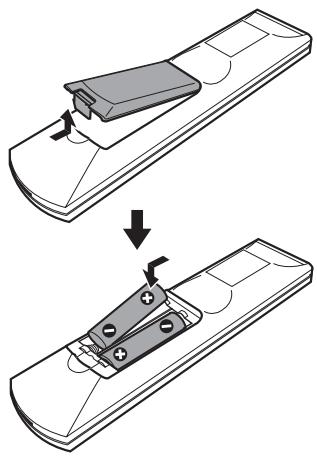
Vous pouvez commander la chaîne au moyen de la télécommande fournie. Insérez deux piles AA (R6) en faisant correspondre les pôles ⊕ et ⊙ des piles avec les signes représentés à l'intérieur du compartment. Pour faire fonctionner la télécommande, dirigez-la vers le capteur de télécommande R de la chaîne.
Remarque
- Ne laissez pas la télécommande dans un endroit extrément chaud ou humide.
- N'utilisez pas simultanément une pile neuve et une pile usagée.
- Ne laïsez rien tomber dans le boîtier de la télécommande, en particulier lorsque vous remplacez les piles.
- N'exposez pas le capteur de télécommande à la lumière directe du soleil ou d'une lampe. Vous risqueriez de l'endommager.
- Si vous ne prévoyez pas d'utiliser la télécommande pendant une période prolongée, retirez les piles pour éviter qu'elles fuient et générent de la corrosion, endommageant ainsi la télécommande.
Vue d'ensemble des raccordements
Suivez les étapes 1 à 8 pour procéder à l'ensemble des raccordements et des réglages.
« Etape 1 : Raccordement des enceintes » (page 16)
« Etape 2 : Raccordement des antennes » (page 26)
« Etape 3 : Raccordement du téléviseur » (page 27)
« Etape 4 : Raccordement d'autres composants » (page 31)
« Etape 5 : Raccordement du cordon d'alimentation (cordon secteur) » (page 33)
« Etape 6 : Arrêt de la démonstration » (page 33)
« Etape 7 : Réglage du système sans fil » (page 34)
« Etape 8 : Exécution de l'Installation rapide » (page 37)
Le signal video est envoyé au téléviseur et affiché sur son écran, tandis que les signaux audio sont traités par cette chaîne et produits par ses enceintes. Outre les DVD et les CD, cette chaîne peut aussi reproductive le son d'autres sources, notamment des DVD ou des CD.
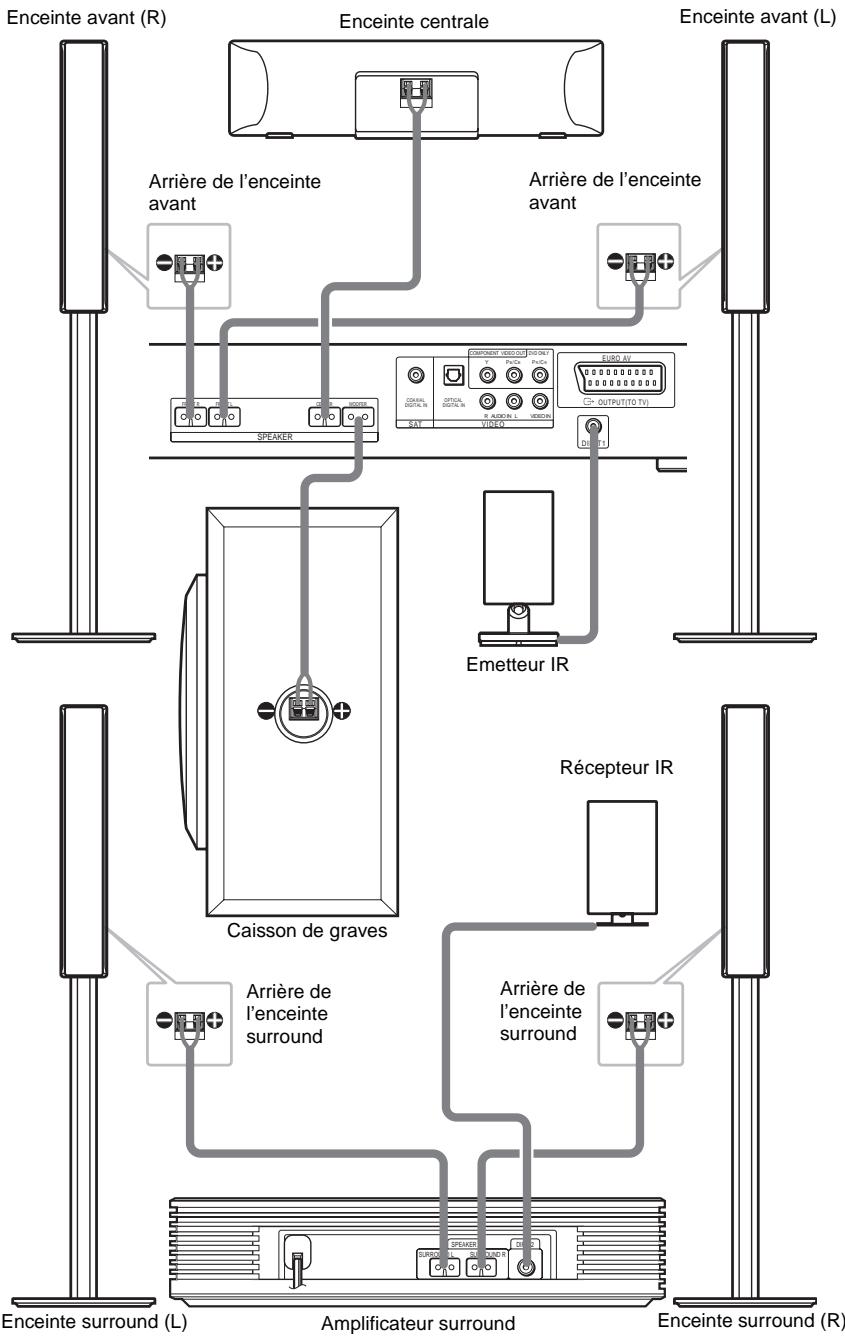
Etape 1: Raccordement des enceintes
Raccordez les enceintes d'origine à l'aide des cordons des enceintes fournis en faisant correspondre les couleurs des prises avec celles des cordons. Ne raccordez que les enceintes fournies avec cette chaîne. Pour optimiser le son surround, spécifiez les paramètres des enceintes (distance, niveau, etc.) à la page 95.
Cordons requisite
Cordons des enceintes
Le connecteur et le tube coloré des cordons des enceintes sont de la même couleur que l'étiquette des prises à raccarder.
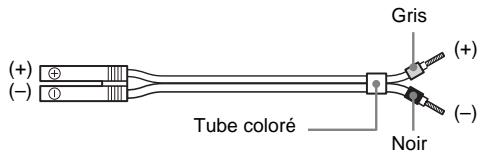
Equipement requis pour le système sans fil
Emetteur IR
Emet le son par rayon infrarouge. Raccordez-le à la chaîne.
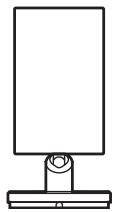
Récepteur IR
Reçoit le son par rayon infrarouge. Raccordez-le à l' amplificateur surround.

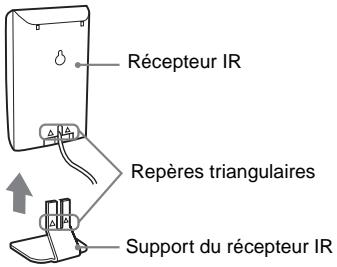
Lorsque vous utilisez le support du récepteur IR, fixez le support en alignant ses deux repères triangulaires sur ceux du récepteur IR.
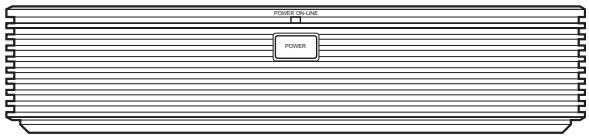
Amplificateur surround
Reçoit le son du récepteur IR et l'envoise aux enceintes surround.
Raccordez les enceintes surround et le récepteur IR à l'amplificateur surround.
Fixation du support à l'enceinte
Fixez les supports aux enceintes avant de les raccorder.
Remarque
- Recouvrez le sol d'un linge pour éviter de l'endommager.
Conseil
- Vous pouvez utiliser l'enceinte sans son support en l'accrochant au mur (page 23).
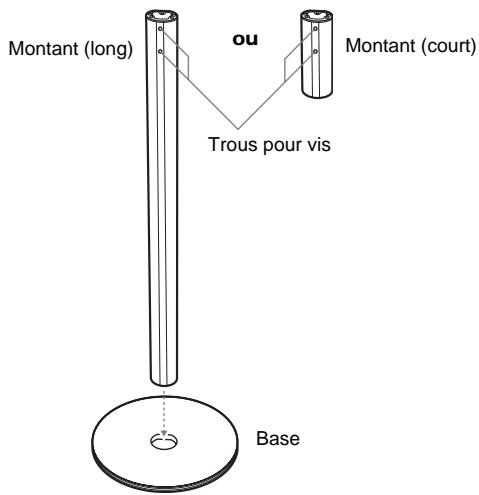
1 Insérez le montant dans la base.
Le montant long est destiné à être posé sur le sol tandis que le montant court est destiné à être posé sur une table.
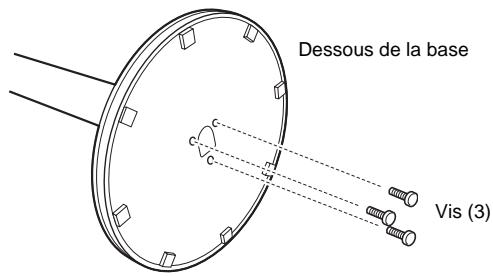
2 Fixez la base au montant à l'aide des vis.
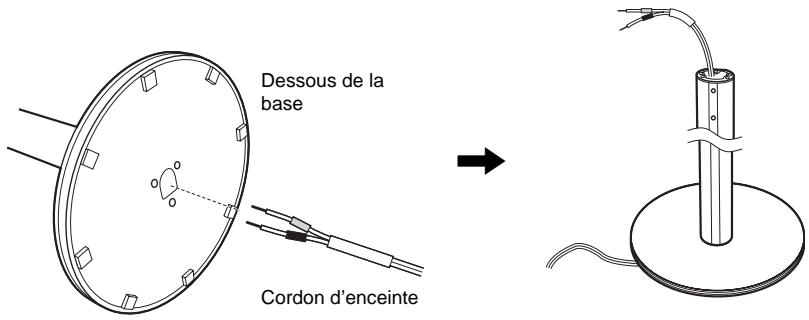
3 Faites passer le cordon d'enceinte à travers l'orifice de la base, puis redressez-la.
4 Faites passer le cordon d'enceinte à travers l'orifice de l'enceinte.
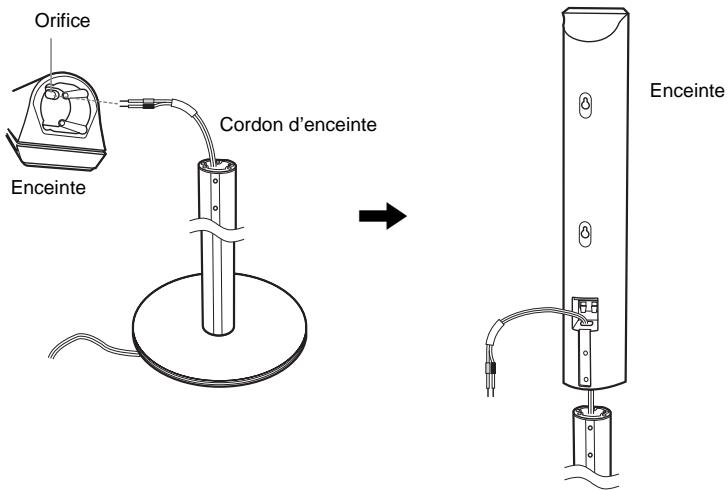
5 Placez l'enceinte sur le montant.
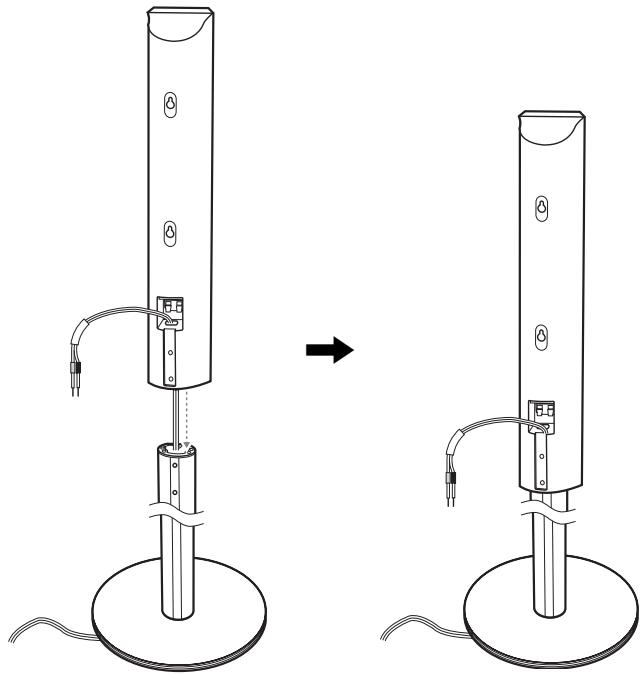
Remarque
- Ne coincez pas le cordon d'enceinte entre l'enceinte et le montant.
- Ne laissez pas tomber l'enceinte pendant le montage.
6 Raccordez le cordon d'enceinte à l'enceinte, puis reglez sa longueur.
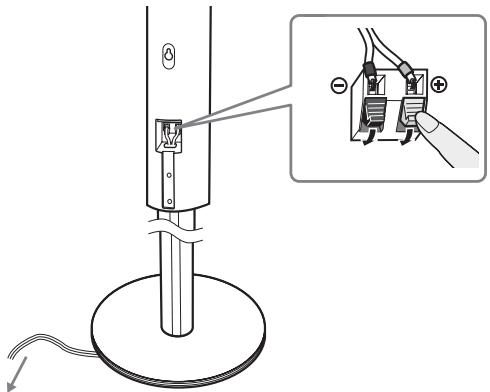
Réglez la longueur du cordon d'enceinte.
7 Fixez le couvercle du bornier à l'enceinte à l'aide des vis.
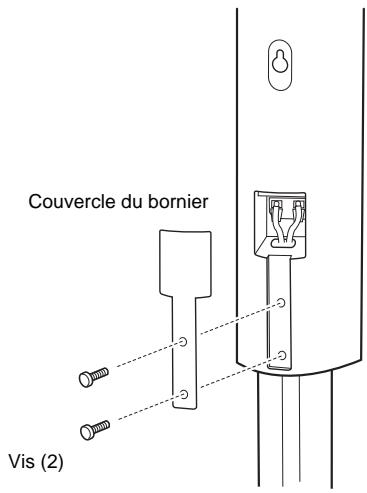
Raccordement des enceintes
Remarque
- N'installez pas les enceintes en position inclinee.
- N'installez pas les enceintes dans des endroits :
très chauds ou très frioids,
- sales ou poussiéreux,
trés humides,
- soumis à des vibrations,
- soumis aux rayons directs du soleil.
- Faites attention lors de la mise en place des enceintes et/ou des supports d'enceinte (non fournis) fixés aux enceintes sur un plancher traité (ciré, encaustique, poli, etc.), car cela peut provoquer une décoloration ou des taches.
- Pour le nettoyage, utilisez un linge doux, comme pour nettoyer des lunettes.
- N'utilise pas de tampons abrasifs, de poudre à recuner ou de solvant tel que l'alcool ou la benzine.
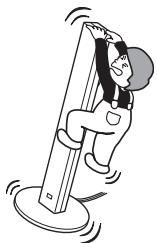
- Ne vous appuyez pas contre les enceintes et ne vous accrochez pas à celles-ci, car elles risqueraient alors de tomber.
Remarques sur la disposition de l'émetteur IR et du récepteur IR.
- N'installez pas le récepteur IR dans un endroit exposé aux rayons directs du soleil ou à une lumière intense, notamment une lampe à incandescence.
- Les cordons de l'émetteur IR et du récepteur IR sont spécialement conçus pour cette chaine. Vous ne pouvez pas utiliser de cordons prolongateurs disponibles dans le commerce.
Remarques sur la disposition de l'amplificateur et la base pour enceinte
- Ne posez pas le pied sur l'amplificateur surround et sur la base pour enceinte, et ne posez rien dessus à l'exception des enceintes fournies.
- Lorsque vous installez l'enceinte sur l'amplificateur surround ou sur la base pour enceinte, veillez à la poser correctement.
Pour raccorder les cordons des enceintes
Raccordez les cordons des enceintes après avoir plie le fil dénudé à l'extrémité de l'isolant. Cela évite d'insérer l'isolant dans la borne de l'enceinte.
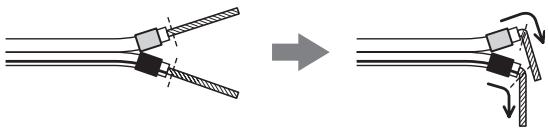
Remarque
- Ne coincez pas l'isolant du cordon d'enceinte dans la prise SPEAKER.
Prévention des courts-circuits des enceintes
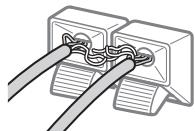
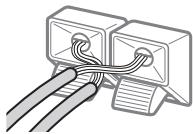
Un court-circuit au niveau des enceintes peut endommager la chaine. Pour éviter cela, prenez les précautions suivantes lors du raccordement des enceintes. Assurez-vous que le fil dénudé de chaque cordon d'enceinte n'est pas en contact avec une autre prise ou avec un fil dénudé du cordon d'une autre enceinte.
Exemples de mauvaises positions des cordons des enceintes
Le cordon d'enceinte dont l'extrémité est dénudée touche une autre borne de l'enceinte.
Les cordons dont les extrémités sont dénudées se touchent en raison d'une suppression excessive de l'isolant.
Après avoir raccordé tous les composants, les enceintes et le cordon d'alimentation secteur, faites un test de tonalité pour vérifier que toutes les enceintes sont raccordées correctement. Pour plus de détails concernant la diffusion d'une tonalité de test, reportez-vous à la page 96.
Si aucun son n'est émis par les enceintes lors de la diffusion d'une tonalité de test ou si celle-ci est reproductive par une enceinte différente de cette apparaisant dans le menu d'installation, il est possible que l'enceinte soit court-circuitée. Dans ce cas, vérifie une nouvelle fois le raccordement des enceintes.
Remarque
- Veiliez a faire correspondre les cordons des enceintes aux bornes appropriées des composants : ⊕ à ⊕ et ⊙ à ⊙. Si les cordons sont inversés, le son manquera de graves et sera peut-être déformé.
Fixation des enceintes au mur
1 Préparez des vis (non fournies) adaptées à l'orifice situé au dos de chaque enceinte. Reportez-vous aux illustrations ci-dessous.
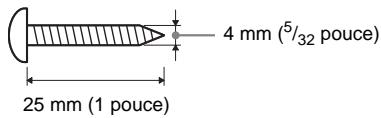
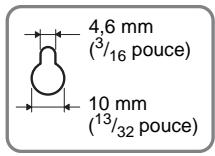
Orifice situé au dos de l'enceinte
2 Fixez les vis au mur.
Les vis doivent dépasser de 7 à 8 mm (9/32 à 11/32 pouce).
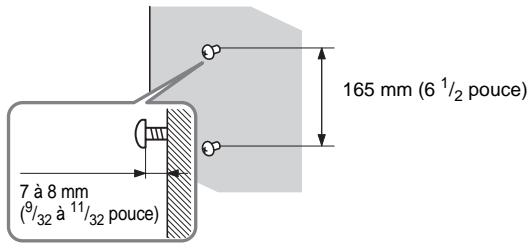
3 Detachez les étiquettes qui recouvent les deux points de fixation des vis à l'arrête de l'enceinte.
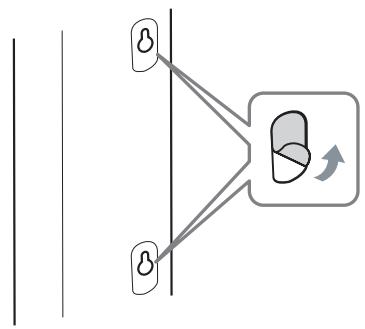
Fixez les tampons de fixation murale à l'arrière de l'enceinte.
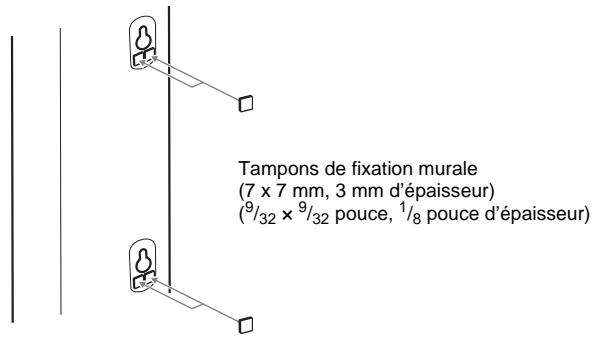
5 Accrochez les enceintes aux vis.
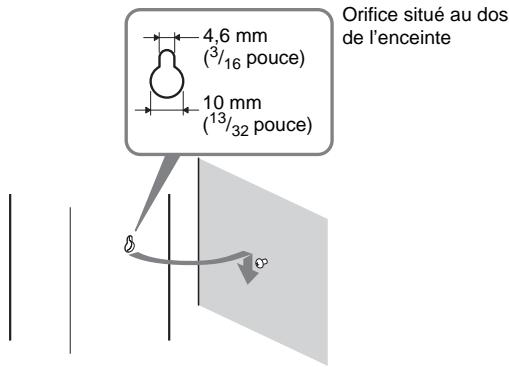
Remarque
- Utilisez des vis adaptées au matériel et à la résistance du mur. Comme les plaques de plâtre sont particulièrement fragiles, fixez fermement les vis à une poutre et fixez-les au mur. Installez les enceintes sur une paroi verticale et plate équipée d'un renforcement.
- Adresse-vous à un magasin de bricolage ou à un installer pour connaître le matériel du mur ou les vis à utiliser.
- Sony ne peut être tenu responsable de tout accident ou dégât entraîné par une installation incorrecte, une résistance insuffisante du mur, une mauvaise fixation des vis, une catastrophe naturelle, etc.
A propos du système sans fil
Ce système sans fil adopte le système Digital Infrared Audio Transmission (page 105). Le schéma suivant indique la zone d'émission infrarouge (la portée des rayons infrarouges).
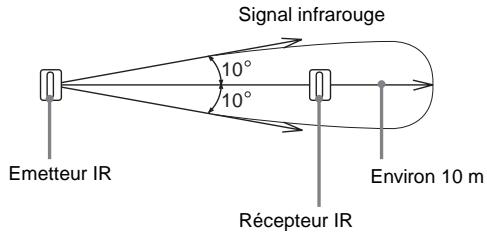
Vuedu Haut
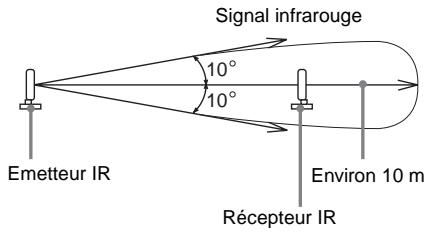
Vuelaterale
Remarque
- N'installez pas le récepteur IR dans un endroit exposé aux rayons directs du soleil ou à une lumière intense, notamment une lampe à incandescence.
- N'utilisez pas un émetteur IR ou un récepteur IR qui n'aurait pas été fournis avec la chaine.
Etape 2 : Raccordement des antennes
Raccordez les antennes AM/FM fournies pour écouter la radio.
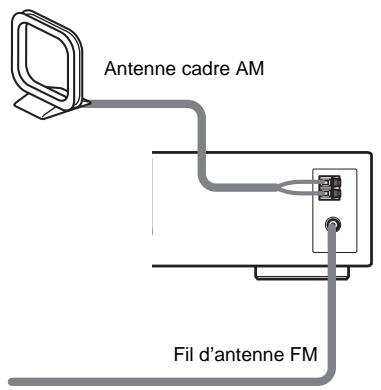
Remarque
- Pour éviter de capter des interférences, tenez l'antenne cadre AM éloignée de la chaine et des autres composants.
- Veiliez à déplier entièrement le fil d'antenne FM.
- Àprouv avoir raccordé le fil d'antenne FM, maintenez-le aussi horizontal que possible.
Conseil
- Lorsque vous raccordez l'antenne cadre AM fournie d'origine, vous pouvez connecter le cordon (A) ou (B) à l'une ou l'autre borne.
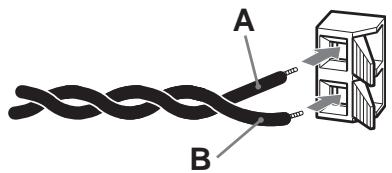
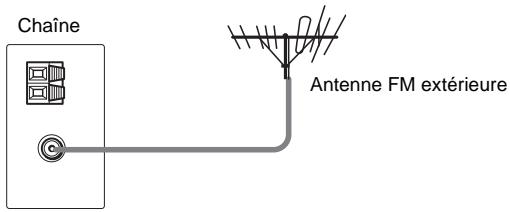
- Si la réception FM laisse à désirer, utilisez un cable coaxial de 75 ohms (non fourni) pour raccorder la chaîne à une antenné FM extérieure comme illustré ci-dessous.
Etape 3 : Raccordement du téléviseur
Effectuez d'abord la connexion video, puis la connexion audio.
Lorsque la sortie audio de votre télévisueur est connectée à cette chaine, vous pouvez écouter le son du télévisueur via les enceintes de la chaine.
Connexion des cables video
Envoie une image lue sur un DVD à un téléviseur.
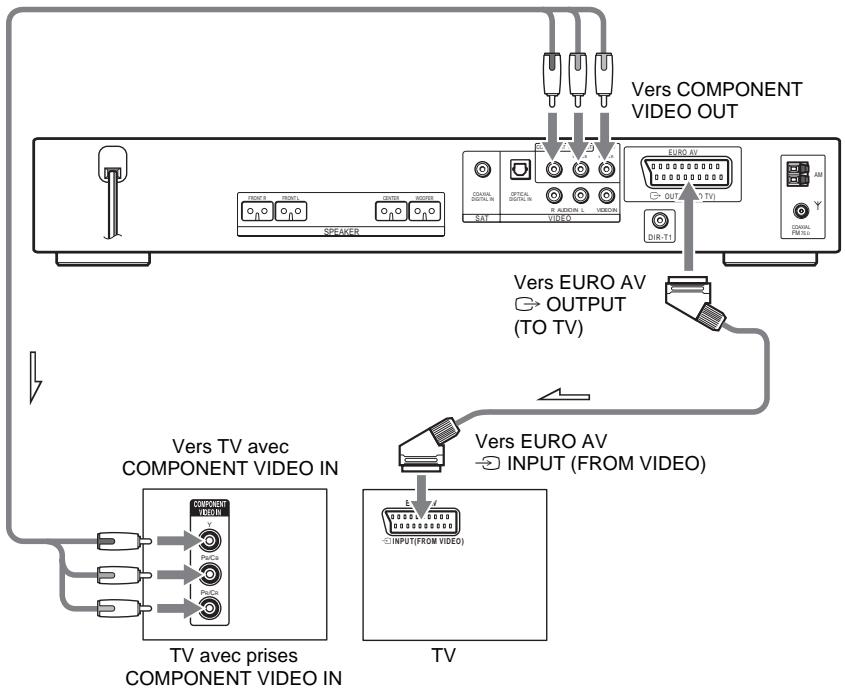
Raccordez la chaine à votre télévisuer à l'aide du cable SCART (EURO AV) (non fourni).

Veillez à connecter le cable SCART (EURO AV) à la prise EURO AV OUTPUT (TO TV) de la chaine.
Si vous utilisez le cable SCART (EURO AV), vérifie que le téléviseur prend en charge les signaux S video ou RVB. Si le téléviseur prend en charge les signaux S video, sélectionnez les signaux RVB comme mode d'entrée du téléviseur. Consultez également le mode d'emploi qui accompagne le téléviseur à raccarder.
En cas de connexion à un téléviseur avec prises COMPONENT VIDEO IN
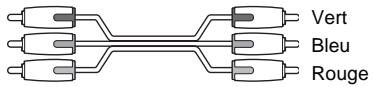
Connectez un cordon pour composant video (non fourni). Pour utiliser les prises COMPONENT VIDEO OUT (Y, P_B / C_B , PR / CR ), l'écran de votre téléviseur doit aussi être raccordé par l'intermédiaire des prises COMPONENT VIDEO IN (Y, P_B / C_B , PR / CR ). Si votre téléviseur accepte les signaux au format progressif, vous doivent utiliser cette connexion et désirier le format progressif pour le canal de sortie de la chaine (page 28).
En cas de raccordement à un téléviseur à écran 4:3 standard
Suivant le disque, il est possible que la taille de l'image ne corresponde pas à celle de l'écran du télévisueur.
Pour changer de format d'écran, reportez-vous à la page 92.
Votre téléviseur peut-il receivevoir des signaux progressifs ?
La méthode progressive permet d'afficher des images TV plus nettes avec moins de scintillagement. Pour utiliser cette méthode, vous doivent vous raccorder à un téléviseur qui accepte les signaux progressifs.
« P AUTO » ou « P VIDEO » s'affiche sur le panneau frontal lorsque la chaîne produit des signaux progressifs.
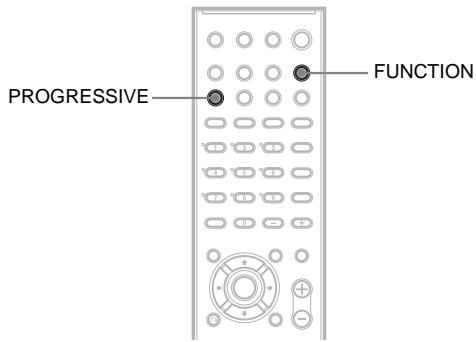
1 Appuyez plusieurs fois sur FUNCTION pour sélectionner « DVD »
2 Appuyez sur PROGRESSIVE.
A chaque pression sur PROGRESSIVE, l'affichage change de la façon suivante :
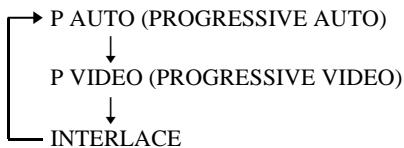
Selectionnez ce paramètre si :
- voire teteviseur peut receivevoir les signaux progressifs, si
- le télévisuer est raccordé aux prises COMPONENT VIDEO OUT.
En règle générale, Sélectionné ce paramètre dans les conditions décrites ci-dessus. Cela permet de détecter automatiquement le type de logiciel et de Sélectionner la méthode de conversion appropriée.
Remarquez que l'image n'est pas nette ou qu'aucune image ne s'affiche si vous selectionnez ces paramètres alors que l'une des conditions décrites ci-dessus n'est pas respectée.
PVIDEO (PROGRESSIVEVIDEO)
Selectionnece parametre si :
-èteveliseur peut recevoir les signaux progressifs, si
- le téléviseur est raccardé aux prises COMPONENT VIDEO OUT, et si
- vous souhaitez appliquer la méthode de conversion PROGRESSIVE VIDEO à tous les logiciels basés sur des videos.
Sélectionné ce paramètre si l'image n'est pas nette lorsque vous choisissez PROGRESSIVE AUTO.
Remarquez que l'image n'est pas nette ou qu'aucune image ne s'affiche si vous selectionnez ces paramètres alors que l'une des conditions décrites ci-dessus n'est pas respectée.
l'une des conditions décrites ci-dessus n'est pas respectée.
INTERLACE
Selectionnece parametre si :
- vous telévisuer ne peut pas receivevoir les signaux progressifs, ou si
- notre télévisuer est raccordé à des prises autres que les prises COMPONENT VIDEO OUT (EURO AV OUTPUT (TO TV)).
A propos des types de logiciels DVD et de la méthode de conversion
Les logiciels DVD peuvent être répartis en 2 types : les logiciels basés sur des films et les logiciels basés sur des videos.
Les logiciels basés sur des videos sont dérivés de la télévision, comme les téléfilms et les sitcoms, et affichent les images à une vitesse de 30 images/60 champs par seconde. Les logiciels basés sur des films sont dérivés de films et affichent les images à une vitesse de 24 images par seconde. Certains logiciels de DVD contiennent à la fois de la video et du film.
Pour que ces imagessemblent naturelles à l'écran quand elles sont reproduites au format progressif, les signaux progressifs doivent être convertis pour concorder avec le type de logiciel du DVD que vous visionnez.
Remarque
- Lorsque vous lisez un logiciel basé sur les videos au format progressif, des parties de certains types d'images risquent de ne pas avoir un aspect naturel en raison du processus de conversion lors de la reproduction via les prises COMPONENT VIDEO OUT. Meme si vous sélectionnez « PROGRESSIVE AUTO » ou « PROGRESSIVE VIDEO », les images provenant de la prise EURO AV G OUTPUT (TO TV) ne sont pas affectées, car elles sont reproduites au format entrelacé.
- Si vous reglez le paramètre [LINE] du menu [REGLAGE DE L'ECRAN] sur [RVB] (page 93), la chaineonne en mode « INTERLACE ». Cela se produit même si vous selectionnez « PROGRESSIVE AUTO » ou « PROGRESSIVE VIDEO »
- Si vous reglez le paramètre [LINE] du menu [REGLAGE DE L'ECRAN] sur [RVB] (page 93), la chaine ne diffuse aucun signal video composite.
Raccordement des cordons audio
Reproduit le son du télévisuer via les enceintes de cette chaîne.
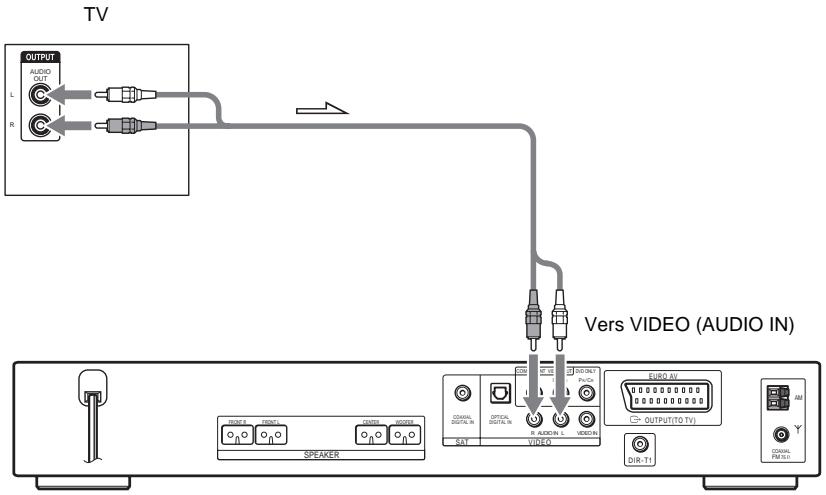
Pour connecter les prises AUDIO OUT d'un téléviseur aux prises VIDEO (AUDIO IN) de cette chaine
Raccordez un télévisuer aux prises VIDEO (AUDIO IN) à l'aide d'un cable audio (non fourni). Lorsque vous raccordez un cordon, veillez à faire correspondre les manchons à codes couleurs aux prises appropriées des composants.

Remarque
- Veiliez à ce que les raccordements soient corrects afin d'éviter les bruits et les ronflements.
- Si vous t'étéléviseur est dépourvu de prises AUDIO OUT, vous ne pouvez pas réproduire le son du téléviseur via les enceintes de cette chaine.
- Si vous raccordez un téléviseur aux prises VIDEO (AUDIO IN), il n'est pas possible de raccarder d'autres composants, notamment un magnétoscope (vous pouvez raccarder d'autre composants à l'aide du cable coaxial (non fourni) à la prise COAXIAL DIGITAL IN (page 32)).
Conseil
- Pour écouter le son du téléviseur, sélectionnez cette fonction en appuyant sur FUNCTION. Pour plus de détails, reportez-vous à la page 73.
- Si vous souhaitez reproductive le son du télévisueur ou le son stéreo d'une source à 2 canaux par l'intermédiaire des 6 enceintes, Sélectionnez le champ acoustique « Dolby Pro Logic», « Dolby Pro Logic II MOVIE » ou « Dolby Pro Logic II MUSIC »(page 70).
Etape 4 : Raccordement d'autres composants
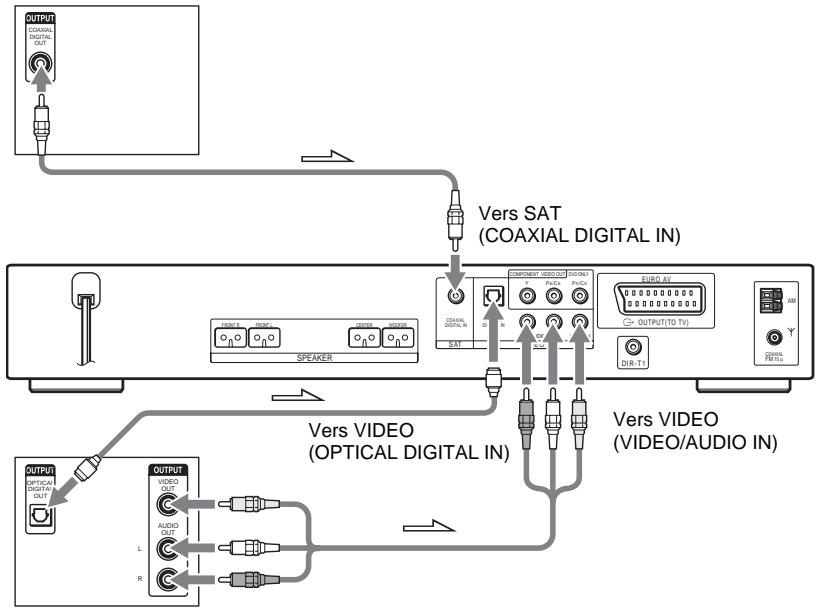
Vou pouve profiter d'autres composants en raccordant leurs prises VIDEO/AUDIO OUT.
Remarque
- Si vous raccorderez un téléviseur aux prises VIDEO, à l'objet 3 (page 27), vous ne pouvez pas raccarder d'autres composants à votre chaine. (vous pouvez raccarder d'autres composants à l'aide d'un cable coaxial (non fourni) à la prise COAXIAL DIGITAL IN (page 32)).
Raccordement de la chaine à l'autre composant
Ecoutez l'autre composant par l'intermédiaire des enceintes de cette chaîne.
Récepteur satellite numérique,
PlayStation 2, etc.
Magnétoscope, récepteur satellite
numérique, PlayStation 2, etc.
Pour raccorder les prises VIDEO/AUDIO OUT de l'autre composant aux prises VIDEO (VIDEO/AUDIO IN) de cette chaine
Raccordez le magnétoscope ou d'autres composants aux prises VIDEO (VIDEO/AUDIO IN) à l'aide d'un cordon video/audio (non fourni). Lorsque vous raccordez un cordon, veillez à faire correspondre les manchons à codes couleurs aux prises appropriées des composants.

Si vous raccordez un récepteur satellite numérique à l'aide d'une prise DIGITAL OUT (COAXIAL ou OPTICAL)
Le récepteur satellite numérique peut être raccordé à la prise VIDEO (OPTICAL DIGITAL IN) ou SAT (COAXIAL DIGITAL IN)只不过 qu'aux prises VIDEO AUDIO IN de la chaine.
La chaine peut receiveoir à la fois les signaux numériques et analogiques. Les signaux numériques ont la priorite sur les signaux analogiques. Si le signal numérique s'arrête, le signal analogique est traité après 2 secondes.
Si vous raccordez un récepteur satellite numérique sans prise DIGITAL OUT
Ne raccordez le récepteur satellite numérique qu'aux prises VIDEO AUDIO IN de la chaine.
Pour écouter le son reproduit par une source audio portable via les enceintes de la chaine
Raccordez les prises de sortie audio de la source audio portable à la prise AUDIO IN sur le panneau frontal de la chaîne à l'aide du cordon équipé de mini-fiches stéreo (non fourni).

Remarque
- Veiliez à ce que les raccordements soient corrects afin d'éviter les bruits et les ronflements.
Conseil
- Lorsque vous raccordez un autre composant à la chaîne, vous pouvez l'écouter en appuyant sur FUNCTION (page 84).
Etape 5 : Raccordement du cordon d'alimentation (cordon secteur)
Avant de raccorder le cordon d'alimentation (cordon secteur) de cette chaine à une prise murale (prise secteur), raccordez les enceintes à la chaine (page 16).
Pourmettrela chaine sous tension
Appuyez sur /
Pourmettrelachainehors tension
Appuyez sur I/O. La chaineonne en mode de veille.
Pendant la lecture d'un disque, ne mettez pas la chaîne hors tension en appuyant sur l/ Cela risquerait d'annuler les réglages de menu.
Lorsque you mettez la chaîne hors tension, appuyez d'abord sur ■ pour arrêté la lecture, puis sur 1/1.
Etape 6 : Arrêt de la démonstration
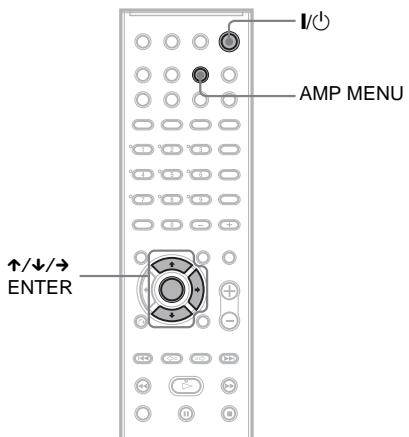
Une fois le cordon d'alimentation (cordon secteur) raccordé, la démonstration apparait dans la fenêtre d'affichage du panneau frontal. Si vous appuyez sur la touche l'of de la télécommande, la démonstration s'arrête.
Remarque
- Si vous appuyez sur la touche l'ode la chaîne, la démonstration ne s'arrête pas.
- Si vous activez le mode démonstration dans le menu AMP, la démonstration ne s'arrête pas même si vous appuyez sur la touche l'ode la télécommande. Pour arrêter la démonstration, désactive le mode démonstration, puis appuyez sur la touche l'ode de la télécommande.
Activation/désactivation du mode démonstration
1 Appuyez sur AMP MENU.
2 Appuyez sur / à plusieurs reprises jusqu'à ce que « DEMO » apparaisse dans la fenêtre d'affichage du panneau frontal, puis appuyez sur ENTER ou sur .
3 Appuyez sur / pour selectionner le parametre de votrechoix.
-
DEMO OFF: désactive le mode démonstration.
-
DEMO ON: active le mode démonstration.
4 Appuyez sur ENTER ou AMP MENU. Le menu AMP est désactisé.
Etape 7 : Réglage du système sans fil
Après avoir raccordé les enceintes, l'amplificateur surround, l'émetteur IR, le récepteur IR et les cordons d'alimentation, réglez le système sans fil pour obtenir une bonne transmission des signaux.
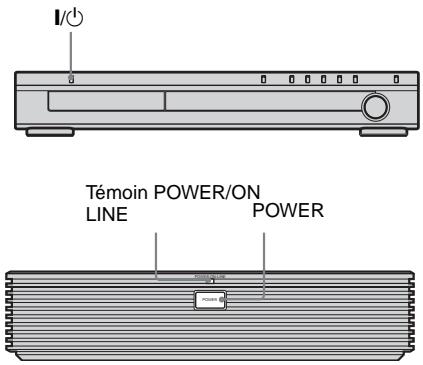
1 Appuyez sur la touche I/ de la chaîne et sur la touche POWER de l'amplificateur surround.
La chaîne et l'amplificateur surround s'allument tandis que le témoin POWER/ ON LINE vire au rouge.
2 Orientez l'un vers l'autre I'émetteur IR et le récepteur IR.
Réglez la position jusqu'à ce que le témoin POWER/ON LINE vire au vert.
Conseil
- L'émetteur IR est facilement orientable.
Remarque
Assurez-vous qu'aucun obstacle (une personne ou un objet) ne se trouve entre I'emetteur IR et le recepteur IR. Cela risquerait en effet d'interr compromise la diffusion du son par les enceintes surround.
- Si le témoin POWER/ON LINE vitre au rouge, la transmission est incomplète. Réglez la position de l'émetteur IR et du récepteur IR jusqu'à ce que le témoin POWER/ON LINE vitre au vert.
- Si le témoin POWER/ON LINE clignote en rouge, le récepteur IR recoit un rayon infrarouge provenant d'un autre produit sans fil Sony. Déplacez l'émetteur
IR et/ou le récepteur IR afin que le témoin POWER/ON LINE vire au vert.
Exemple d'installation
Positionné l'émetteur IR et le récepteur IR de la manière illustrée.
Installez l'émetteur IR et le récepteur IR face à face et reglez leur orientation jusqu'à ce que le témoin POWER/ON LINE vitre au vert.
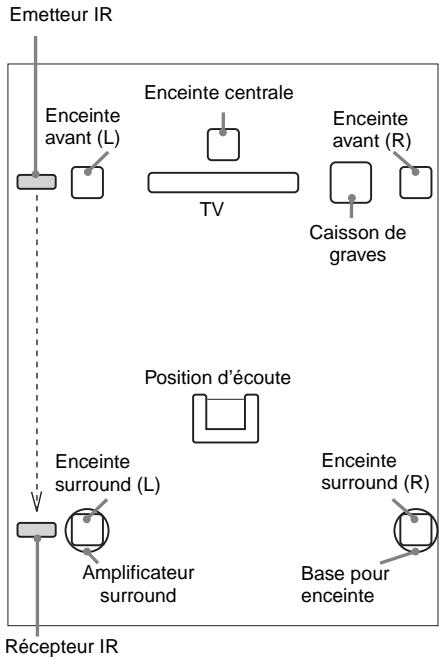
Vuedu Haut
Fixation au mur d'un émetteur IR et d'un récepteur IR
Vous pouvez accrocher l'émetteur IR et le récepteur IR sur un mur dans les cas suivants :
- Présence d'un obstacle entre l'émetteur IR et le récepteur IR.
Passages féquents entre l'émetteur IR et le récepteur IR.
Si vous accrochez l'émetteur IR et le récepteur IR, réglez la position de l'émetteur IR après avoir déterminé celle du récepteur IR.
Pour accrocher le récepteur IR au mur
Fixez au mur une vis achetée dans le commerce et laissez-la dépasser de 4 mm.
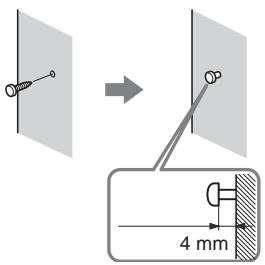
2 Detachez le support du recepteur IR et accroche le recepteur à la vis par l'orifice situé sur sa face arrêté.
Une fois le récepteur IR installé, assurez-vous qu'il demeure bien immobile.
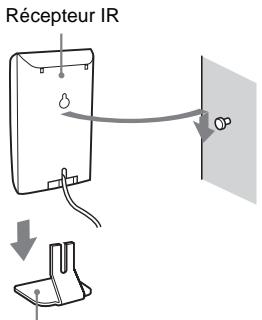
Support du récepteur IR
Conseil
- Lorsque vous refiexez le support du récepteur IR, voirlez à ce que les deux repères triangulaires du support et du récepteur IR soient alignés (page 17).
Pour accrocher l'émetteur IR au mur
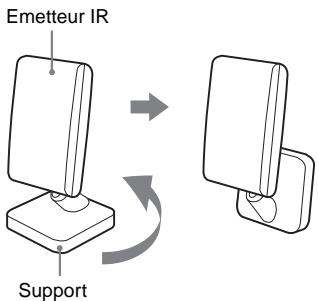
1 Faites pivoter le support de l'émetteur IR.
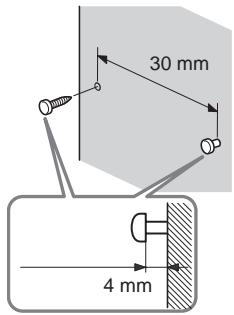
2 Fixez au mur 2 vis achetées dans le commerce et laissez-les dépasser de 4 mm.
Laissez 30mm entre les vis.
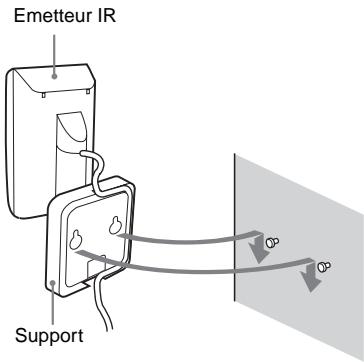
3 Accrochez l'émetteur IR à la vis au moyen de l'orifice situé sur le dessous du support.
Une fois l'émetteur IR installé, assurez-vous qu'il demeure bien immobile.
Conseil
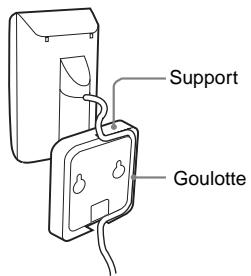
- Vous pouvez ranger les cordons dans la goulotte située sur le dessous du support.
Remarque
- Utilisez des vis adaptées au matériel et à la résistance du mur.
- N'installez pas l'émetteur IR ou le récepteur IR sur un mur insuffisamment solide.
- Sony n'assume aucune responsabilité pour les dégats ou accidents consécutifs à une installation incorrecte (mur trop fragile, par exemple), un mauvais usage de ce produit ou une catastrophe naturelle.
- Lorsque vous branchez/débranchez les cordons, commencez par décrocher du mur l'émetteur IR ou le récepteur IR.
Etape 8 : Exécution de l'Installation rapide
Pour réaliser le minimum de réglages de base en vue d'utiliser la chaîne, précédez de la manière suivante.
Pour passer un réglage, appuyez sur▶. Pour revenir au réglage précédent, appuyez sur▶.
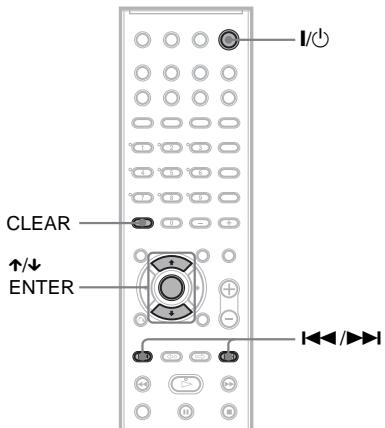
1 Mettez le téléviseur sous tension.
2 Appuyez sur I/0.
Remarque
- Débranchez le casque pendant que vous effectuez l'Installation rapide. Vous ne pouvez pas effectuer la méthode qui suit l'étape 10 en laissant le casque branché.
Assurez-vous que la fonction est regleee sur DVD
3 Commutez le.selecteur d'entree du téléviseur afin que le signal provenant de la chaine apparaisse sur I'ecran du téléviseur.
[Appuyez sur [ENTER] pour la INSTALLATION RAPIDE.] s'affiche au bas de l'écran. Si ce message n'appeit pas, affichez l'écran Installation rapide et réessayez (page 38).
Remarque
Lorsque you appuyez sur CLEAR alors que le message est affiché, il disparaît. Si vous devez executer l'Installation rapide, reportez-vous à la
section « Pour réafficher l'écran Installation rapide » (page 38).
4 Appuyez sur ENTER sans insérer de disque.
Le menu d'installation permettant de selectionner la langue utilisée pour l'affichage apparait.
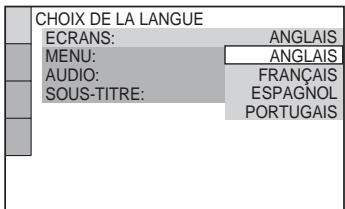
5 Appuyez sur / pour selectionner une langue.
Le système affiche le menu et les sous-titres dans la langue selectionné.
Remarque
- Les langues disponibles dépendent de la région.
6 Appuyez sur ENTER.
Le menu d'installation permettant de selectionner le format d'écran du téléviseur à raccarder apparait.
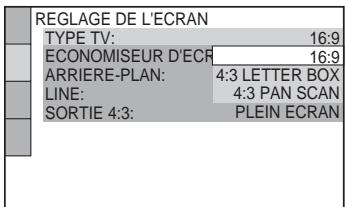
7 Appuyez sur / pour selectionner le paramètre qui correspond à votre type de télévisuer.
Si vous disposez d'un téléviseur à écran 4:3 standard
[4:3 LETTER BOX] ou [4:3 PAN SCAN] (page 92)
Si vous disposez d'un télévisur à écran large ou d'un télévisur à écran 4:3 standard avec mode écran large.
[16:9] (page 92)
8 Appuyez sur ENTER.
Le menu d'installation permettant de selectionner la methode de sortie des signaux video provenant de la prise EURO AV C OUTPUT (TO TV) située sur le panneau arrriere de la chaîne apparait.
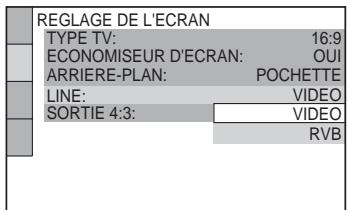
9 Appuyez sur / pour selectionner la méthode de sortie des signaux video.
- [VIDEO]: produit les signaux video.
- [RVB]: produit les signaux RVB.
Remarque
- Si vous télévisuer ne prend pas en charge les signaux RVB, aucune image n'apparait sur son écran, même si vous sélectionnez [RVB]. Reportez-vous aux instructions fournies avec votre télévisuer.
10 Appuyez sur ENTER.
Le menu d'installation permettant de selectionner la distance des enceintes apparait.
11 Appuyez sur ↑/↓ pour sélectionner la distance des enceintes avant par rapport à la position d'écoute, puis appuyez sur ENTER.
Vous pouvez specifier une distance de 1,0 à 7,0 mètres (4 à 23 pieds).
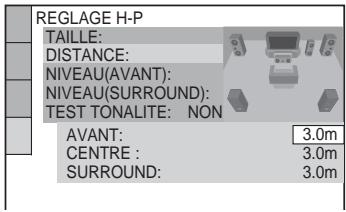
12 Appuyez sur ↑/↓ pour sélectionner la distance de l'enceinte centrale par rapport à la position d'écoute, puis appuyez sur ENTER.
Vous pouvez specifier une distance de 0,0 à 7,0 mètres (0 à 23 pieds).
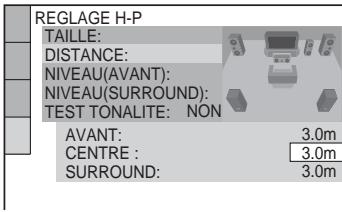
Remarque
- La plage d'installation varie en fonction de la distance des enceintes avant.
13 Appuyez sur ↑/↓ pour sélectionner la distance des enceintes surround par rapport à la position d'écoute, puis appuyez sur ENTER.
Vous pouvez spécifier une distance de 0,0 à 7,0 mètres (0 à 23 pieds).
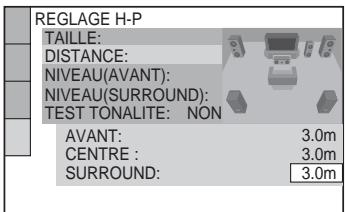
Remarque
- La plage d'installation varie en fonction de la distance des enceintes avant.
14 Appuyez sur ENTER.
L'Installation rapide est terminée. Vous avez effectué tous les raccordements et toutes les opérations d'installation.
Pour quitter l'écran Installation rapide
Appuyez sur la touche DISPLAY à n'imprime qu'elle etape de la procedure.
Remarque
- Si vous souhaitez modifier chaque paramètre, reportez-vous à la section « Utilisation du menu d'installation » (page 90).
Pour réafficher l'écran Installation rapide
1 Appuyez sur ~一~ DISPLAY quand la chaîne est en mode d'arrêt.
Le menu de commande apparait.
2 Appuyez sur / pour selectionner [REGLAGE], puis appuyez sur ENTER.
Les options de [REGLAGE] apparaiscent.
![SONY DAV-DZ700FW - Appuyez sur / pour selectionner [REGLAGE], puis appuyez sur ENTER. - 1](/content/2024/12/322655/images/7223938d7d19056254cf6925808f93e073c003811f3539b6a245e5416cc403f5.jpg)
3 Appuyez sur / pour selectionner [RAPIDE], puis appuyez sur ENTER.
L'écran Installation rapide apparait.
Réglage des enceintes
Positionnement des enceintes
Pour optimiser le son surround, toutes les enceintes, hormis le caisson de graves, doivent etre a la meme distance de la position d'ecoute (A).
Cependant, cette chaîne vous permet de rapprocher l'enceinte centrale jusqu'à 1,6 mètre (5 pieds) (B) et les enceintes surround jusqu'à 5,0 mètres (16 pieds) (C) de la position d'écoute.
Les enceintes avant peuvent être placees entre 1,0 et 7,0 mètres (4 à 23 pieds) (A) par rapport à la position d'écoute.
Disposez les enceintes de la maniere illustrée cidesous.
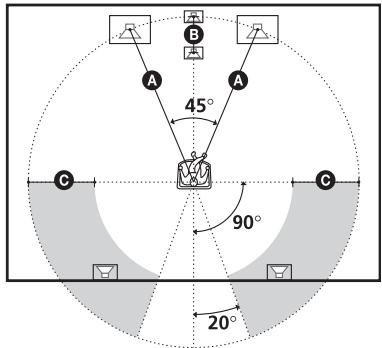
Remarque
- Ne placez pas les enceintes centrale et surround plus loin de la position d'écoute que les enceintes avant.
Si vous remarquez des irregularités des couleurs sur un téléviseur proche.
Les enceintes avant et centrale ainsi que le caisson de graves possèdent un blindage magnétique qui permet de les disposer à proximé d'un téléviseur. Toutefois, des irrégularités des couleurs peuvent être observées sur certains types de téléviseurs. Comme les enceintes surround ne possèdent pas de blindness
magnétique, nous vous conseillons de les placer légrement plus loin du téléviseur.
En cas d'irregularités des couleurs...
Mettez immédiatement le téléviseur hors tension, puis remettez-le sous tension 15 à 30 minutes plus tard.
Si les irrégularités des couleurs réapparaissent...
Eloignez l'enceinte davantage encore du téléviseur.
En cas de hurlements
Repositionné les enceintes ou diminué le volume de la chaine.
Lecture de disques
Lecture de disques
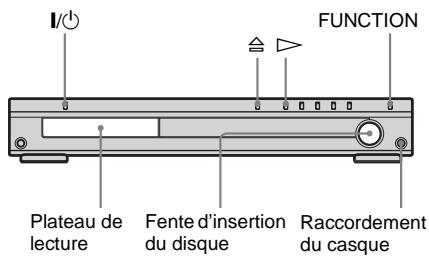
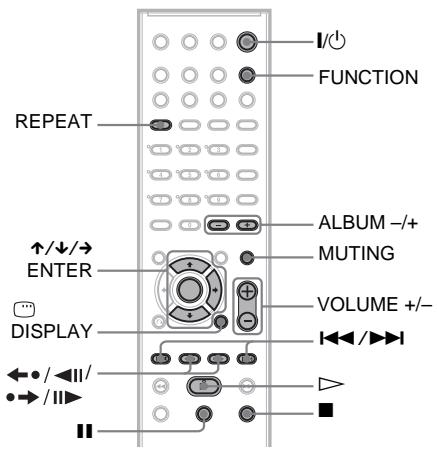
Certaines opérations peuvent être différentes ou limitées selon les DVD VIDEO ou CD VIDEO. Reportez-vous aux instructions d'utilisation fournies avec votre disque.
1 Mettez votre téléviseur sous tension.
2 Commutez le selectiveur d'entrée du télévisuer sur votre chaine.
3 Appuyez sur I/
La chaîne s'allume.
A moins que I'appareil soit regle sur le mode « DVD », appuyez sur FUNCTION pour selectionner « DVD »
4 Appuyez sur .
5 Chargez un disque.
Posez un disque sur le plateau, puis appuyez sur .
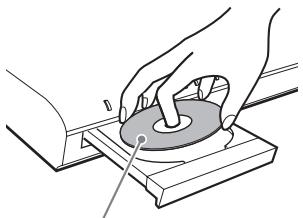
Pour dire un disque de 8 cm, posez-le dans le cercle interieur du plateau. Veillez à ce que le disque ne soit pas placé de biais dans le cercle interieur du plateau.
Remarque
- Ne forcez pas avec le doigt pour fermer le plateau de lecture, car cela pourrait entraîner un dysfonctionnement.
- Ne posez pas plus de deux disques dans le plateau.
6 Appuyez sur
La chaîne démarre la lecture (lecture continue).
Réglez le volume sur la chaine.
Conseil
- Suivant le disque, un menu peut s'afficher sur l'écran du téléviseur. Vous pouvez dire le disque en mode interactif en suivant les instructions du menu. (DVD : page 46), (CD VIDEO : page 49).
Pour economiser l'énergie en mode de veille
Appuyez sur / alors que la chaîne est sous tension. Pour annuler le mode de veille, appuyez une fois sur / .
Opérations complémentaires
| Pour | Appuyez sur |
| Arrêtier | ■ |
| Passer en mode pause | ■ |
| Reprise la lecture après une pause | ■ ou ▷ |
| Passer au chapitre, à la plage ou à la scène qui suit | ■ (excepté pour JPEG) |
| Revenir au chapitre, à la plage ou à la scène qui précède | (excepté pour JPEG) |
| Mettre le son en sourdine | MUTING. Pour annuler l'effect de sourdine, appuyez de nouveau sur cette touche ou sur VOLUME + pour régler le niveau du volume. |
| Arrêté la lecture du disque et l'enlever | △ |
| Relire la scène précédente*1 | (∼●/∼|| (relecture instantanée) en cours de lecture. |
| Faire avancer rapidement la scène en cours pendant un court instant*2 | (∼●/∼|| (avance instantanée) en cours de lecture. |
| Passer à l'album suivant ou précédent*3 | ALBUM + ou - en cours de lecture. |
1 DVD VIDEO/DVD-RW/DVD-R uniquement. Vous pouvez utiliser cette touche, sauf avec les fichiers video DivX.
2 DVD VIDEO/DVD-RW/DVD-R/DVD+RW uniquely. Vous pouvez utiliser cette touche, sauf avec les fichiers video DivX.
*3 CD de données/DVD de données uniquement.
Remarque
- Si la chaîne ne contient pas de disque, « NO DISC » apparait sur l'affichage du panneau frontal.
Conseil
- La fonction de relecture instantanée peut être utile si vous souhaitez visionner à nouveau une scene ou un dialogue que vous avez manqué.
- La fonction d'avance instantanée peut être utile si vous souhaitez passer une scene que vous ne souhaitez pas visionner.
- Il se peut que vous ne puissiez pas utiliser la fonction de relecture ou d'avance instantanées avec certaines scènes.
Reprise de la lecture à l'endetroit où vous avez arrêté le disque (Reprise de la lecture)
Lorsque vous arrêtez le disque, la chaîne ménorise l'endetroit où vous avez appuyé sur
et l'indication « RESUME » apparait sur l'affichage du panneau frontal. Aussi longtemps que vous ne retirez pas le disque, la fonction Reprise de la lecture continue de s'appliquer, même si le systèmeffeasse en mode de veille lors d'un appui de la touche I/1
1 Lorsque vous lisez un disque, appuyez sur ■ pour arreter la lecture.
L'indication « RESUME » apparait sur l'affichage du panneau frontal, vous permettant de redémarrer le disque à l'endroit où vous l'avez arrêté.
Si l'indication « RESUME » n'apparait pas, la fonction Reprise de la lecture n'est pas accessible.
2 Appuyez sur
La lecture débute à l'endetroit où le disque a été arrêté à l'objet 1.
Remarque
- Si le paramètre [REPRISE LECTURE] du menu [REGLAGE PERSONNALISE] est reglé sur [NON] (page 94), le point de reprise est effacé de la mémoire lorsque vous changez de fonction en appuyant sur FUNCTION.
- Le point d'arrêt de la lecture rsique d'être effacé si :
- vous changez de mode de lecture,
- vous modifiez les paramètres du menu d'installation.
- vous modifiez la fonction en appuyant sur FUNCTION.
-
vous débranchez le cordon d'alimentation (cordon secteur),
-
Pour les DVD-RW en mode VR, les CD, les Super Audio CD, les CD de données et les DVD de données, la chaine méorise le point de reprise de la lecture pour le disque en cours.
Le point de reprise n'est plus gardé en mémoire si:
- vous éjectez le disque,
-
la chaine passer en mode de veille (CD de données/DVD de données uniquement).
-
La fonction Reprise de la lecture n'est pas disponible pendant la lecture programmée ou aléatoire.
- Il se peut que cette fonction ne soit pas disponible avec certains disques.
- Selon la position d'arrêt, il est possible que la chaîne ne reprene pas la lecture exactement au même endroit.
Conseil
- Pour reprendre la lecture depuis le début du disque, appuyez deux fois sur ■, puis appuyez sur
Pour écouter un disque lu précédement à l'aide de la fonction de reprise de la lecture (reprise multi-disque)
(DVDVIDEO,CDVIDEOuniquement)
Cette chaîne peut mémoriser l'endetroit où vous avez arrêté le disque pour 40 disques maximum et reprend la lecture à cet endroit lors de la prochaine insertion de ce disque. Si vous enregistrez le point de reprise de la lecture pour un 41ème disque, celui du premier disque est supprimé.
Pour activer cette fonction reglez le paramètre [REPRISE LECTURE] du menu [REGLAGE PERSONNALISE] sur [OUI]. Pour plus de détails, reportez-vous à la section « [REPRISE LECTURE] (DVD VIDEO/CD VIDEO uniquement) » (page 94).
Remarque
- Si le paramètre [REPRISE LECTURE] du menu [REGLAGE PERSONNALISE] est reglé sur [OUI] (page 94) et si vous lisez un disque enregistré, tel qu'un DVD-RW, il se peut que la chaîne lise d'autres disques enregistrés à partir du même point de reprise. Pour dire le disque depuis le début, appuyez deux fois sur ■, puis sur
Creation de votre propre programme (Lecture programmée)
(CDVIDEO, Super Audio CD, CD uniqueness)
Vous pouvez dire le contenu d'un disque dans l'ordre de votrechioix en organisant ses plages dans l'ordre souhaité afin de creer votre propre programme. Vous pouvez programmermer jusqu'à 99 plages.
1 Appuyez sur DISPLAY.
Le menu de commande apparait.
2 Appuyez sur / pour selectionner [PROGRAMMEE], puis appuyez sur ENTER.
Les options de [PROGRAMMEE] apparaiscent.
![SONY DAV-DZ700FW - Appuyez sur / pour selectionner [PROGRAMMEE], puis appuyez sur ENTER. - 1](/content/2024/12/322655/images/668c9bb2972739c678fc200a10be6f177cc71bfbca48f071654a18c0d982195f.jpg)
3 Appuyez sur / pour selectionner [REGLE ], puis appuyez sur ENTER.
[PLAGE] s'affiche lorsque vous lisez un CD
VIDEO, un Super Audio CD ou un CD.
![SONY DAV-DZ700FW - Appuyez sur / pour selectionner [REGLE ], puis appuyez sur ENTER. - 1](/content/2024/12/322655/images/6668f76b116204c4ea24ab946b30587a5d671da500cb94c0f69c16d20401be7d.jpg)
Plages enregistrées sur un disque
Durée totale des plages programmesés
4 Appuyez sur
Lecurseursedeplacejusqu'àla lignede la plaque[T](danscecas-ci,[01]).
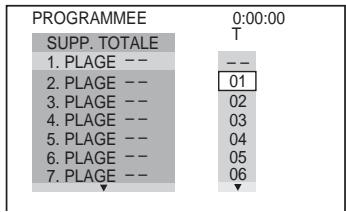
5 Sélectionnéz la plage à programmer.
Par exemple, la plage [02].
Appuyez sur / pour selectionner [02] sous [T], puis appuyez sur ENTER. Le numero de plage affiché peut comprendre 3 chiffres pour un Super Audio CD.
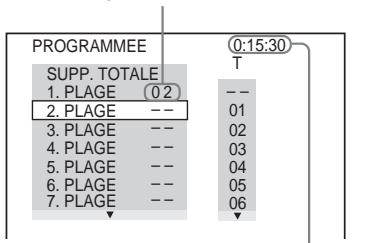
Durée totale des plages programmesés
6 Pour programme d'autres plages, repêze les étapes 4 à 5.
Les plages programmes s'affichent dans l'ordre selectionné.
7 Appuyez sur pour lancer la lecture programmée.
La lecture programmée commence.
Lorsqu'unprogramme se termine,vous pouvezleredemarrer enappuyant sur
Pour revenir à la lecture normale
Appuyez sur CLEAR ou selectionnez [NON] à l' étape 2. Pour relire le même programme, selectionnez [OUI] à l' étape 3 et appuyez sur ENTER.
Pour désactiver le menu de commande
Appuyez à plusieurs reprises sur DISPLAY jusqu'à ce que le menu de commande disparaissée.
Pour modifier ou annuler un programme
1 Suivez les étapes 1 à 3 de la section « Création de votre propre programme (Lecture programmesse) »
2 Sélectionnez le numéro de programme de la plage que vous souhaitez modifier ou annuler en appuyant sur ↑/↓. Si vous souhaitez supprimer la plage du programme, appuyez sur CLEAR.
3 Suivez l'etape 5 pour creer une nouvelle programmation. Pour annuler un programme, selectionnez [--] sous [T], puis appuyez sur ENTER.
Pour annuler toutes les plages dans l'ordre programme
1 Suivez les étapes 1 à 3 de la section « Création de votre propre programme (Lecture programmée) »
2 Appuyez sur et selectionnez [SUPP. TOTALE].
3 Appuyez sur ENTER.
Conseil
- Vous pouvez effectuer une lecture aléatoire ou répetée des plages programmes. Pendant la lecture programmée, suivez les étapes de la section Lecture aléatoire (page 44) ou Lecture répetée (page 45).
Remarque
- Vous ne pouvez pas utiliser cette fonction avec des CD VIDEO et des Super VCD en mode de lecture PBC.
Lecture dans un ordrequelconque (Lecturealéatoire)
(CDVIDEO, Super Audio CD, CD uniqueness)
Vous pouvez demander à la chaine de « mélanger » les plages. Les « mélanges » suivants peuvent produces un ordre de lecture différent.
1 Appuyez sur la touche l DISPLAY en cours de lecture.
Le menu de commande apparaît.
2 Appuyez sur ↑/↓ pour sélectionnner [ALEATOIRE], puis appuyez sur ENTER.
Les options de [ALEATOIRE] apparaisent.
![SONY DAV-DZ700FW - Appuyez sur ↑/↓ pour sélectionnner [ALEATOIRE], puis appuyez sur ENTER. - 1](/content/2024/12/322655/images/4b1b2a109172c93c7307bdde0a2f209c8dd5e974975b50559bd30d373120c9e5.jpg)
3 Appuyez sur / pour selectionner l'élément à mélanger.
Lors de la lecture d'un CD VIDEO, d'un Super Audio CD ou d'un CD
- [PLAGE]: mélange les plages sur le disque.
Lorsque la fonction Lectureprogrammée est activée
- [OUI]: mélange les plages scélectionnées dans la fonction Lecture programme.
4 Appuyez sur ENTER.
La lecture aléatoire commence.
Pour revenir à la lecture normale
Appuyez sur CLEAR ou selectionnez [NON] à l' étape 2.
Pour désactiver le menu de commande
Appuyez à plusieurs reprises sur 口 DISPLAY jusqu'à ce que le menu de commande disparaissée.
Conseil
- Vous pouvez régler la lecture aléatoire quand la chaîne est arrêtée. ÀpRES avoir scélectionné l'option [ALEATOIRE], appuyez sur . La lecture aléatoire commence.
Remarque
- Vous ne pouvez pas utiliser cette fonction avec des CD VIDEO et des Super VCD en mode de lecture PBC.
Lecture repétée (Lecture repétée)
Vous pouvez dire tous les titres, plages ou albums d'un disque ou bien un seul titre, chapitre, plage ou album à plusieurs reprises. Vous pouvez utiliser une combinaison des modes de lecture aléatoire et programmee.
1 Appuyez sur la touche DISPLAY en cours de lecture.
Le menu de commande apparait.
2 Appuyez sur ↑/↓ pour sélectionner [REPETEE], puis appuyez sur ENTER.
Les options de [REPETEE] apparaisent.
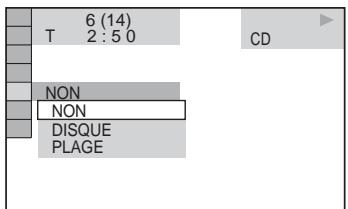
3 Appuyez sur / pour selectionner l'element a repeter.
Le paramètre par défaut est souligné.
Lors de la lecture d'un DVD VIDEO ou d'un DVD-RW
- [NON]: la lecture n'est pas repétée.
- [DISQUE] : repète la lecture de tous les titres du disque.
- [TITRE]: repête la lecture du titre en cours d'un disque.
- [CHAPITRE] : repète la lecture du chapitre en cours.
Lors de la lecture d'un CD VIDEO, d'un Super Audio CD ou d'un CD
- [NON]: la lecture n'est pas repétée.
- [DISQUE] : repète la lecture de toutes les plages du disque.
- [PLAGE]: répète la lecture de la plage en cours.
Lors de la lecture d'un CD de données ou d'un DVD de données
- [NON]: la lecture n'est pas repétée.
- [DISQUE] : repète la lecture de tous les albums du disque.
- [ALBUM]: répète la lecture de l'album en cours.
- [PLAGE] (plages audio MP3 uniquely): repète la lecture de la plage en cours.
- [FICHIER] (fichiers video DivX uniquely): repete la lecture du fjichier en cours.
4 Appuyez sur ENTER.
L'objet est selectionné.
Pour revenir à la lecture normale, appuyez sur CLEAR ou selectionnez [NON] à l' étape 2.
Pour désactiver le menu de commande
Appuyez à plusieurs reprises sur DISPLAY jusqu'à ce que le menu de commande disparaissé.
Conseil
- Vous pouvez régler la lecture repétée quand la chaîne est arrêtée. Àpèras avoir sélectionné l'option [REPETEE], appuyez sur . La lecture repétée commence.
- Vous pouvez afficher rapidement le statut [REPETEE] en appuyant sur la touche REPEAT. A chaque pression sur cette touche, l'option [REPETEE] change.
Remarque
- Vous ne pouvez pas utiliser cette fonction avec des CD VIDEO et des Super VCD en mode de lecture PBC.
- Lors de la lecture d'un CD de données contenant des plages audio MP3 et des fischiers image JPEG, le son ne concorde pas avec l'image si les temps de lecture ne sont pas identiques.
- Si [MODE (MP3, JPEG)] est réglé sur [IMAGE (JPEG)] (page 54), vous ne pouvez pas sélectionner le paramètre [PLAGE].
Utilisation du menu d'un DVD
DVD-V
Un DVD est divisé en sections, qui constituent une image ou un morceau de musique. Ces sections sont appelées « titres ». Lorsque vous lisez un DVD contenant plusieurs titres, vous pouvez sélectionner celui de votrechoix à l'aide de la touche TOP MENU.
Lorsque vous lisez des DVD permettant de seLECTIONner des options telles que la langue des sous-titres et la langue de la bande son, selectionné-les à l'aide de la touche MENU.
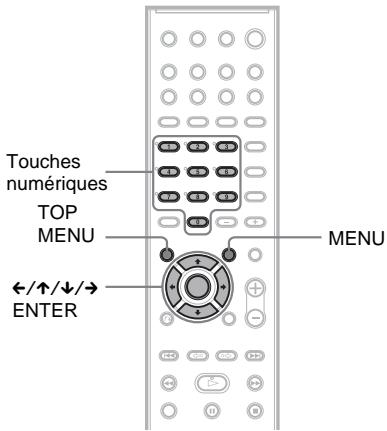
1 Appuyez sur la touche TOP MENU ou MENU.
Le menu du disque s'affiche sur l'écran du téléviseur.
Le contenu du menu varie d'un disque à l'autre.
2 Appuyez sur / / ou sur les touches numériques pour selectionner l'élément que vous souhaitez dire ou modifier.
3 Appuyez sur ENTER.
Sélection du paramètre [ORIGINAL] ou [PLAY LIST] sur un DVD-RW
DVD-RW
Certsains DVD-RW en mode VR
(enregistrement video) possèdent deux types de titres disponibles pour la lecture : des titres enregistrés initialement ([ORIGINAL]) et des titres pouvant être créés sur des lecteurs de DVD enregistrables en vue de leur édition ([PLAY LIST]). Vous pouvez sélectionner le type de titre à生存.
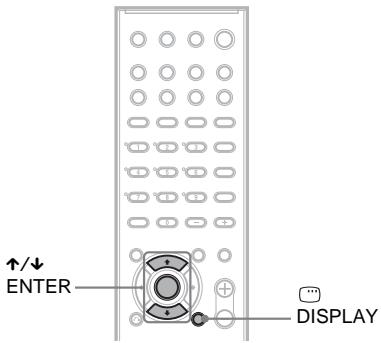
1 Appuyez sur DISPLAY quand la chaine est en mode d'arrêt.
Le menu de commande apparait.
2 Appuyez sur ↑/↓ pour sélectionner [ORIGINAL/PLAY LIST], puis appuyez sur ENTER.
Les options de [ORIGINAL/PLAY LIST] apparaiscent.
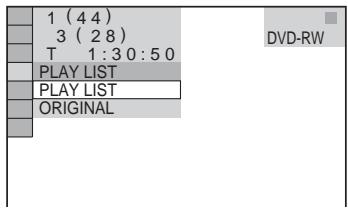
3 Appuyez sur / pour selectionner un paramètre.
-
[PLAY LIST]: lit les titres créé à partir de [ORIGINAL] en vue de leur édition.
-
[ORIGINAL]: lit les titres enregistrés initialement.
4 Appuyez sur ENTER.
Sélection d'une zone de lecture pour un Super Audio CD
SA-CD
Selection d'une zone de lecture sur un Super Audio CD à 2 canaux + multi-canaux
Certains Super Audio CD sont constitués d'une zone de lecture à 2 canaux et d'une zone de lecture multi-canaux. Vous pouvez sélectionner la zone de lecture que vous souhaitez écouter.
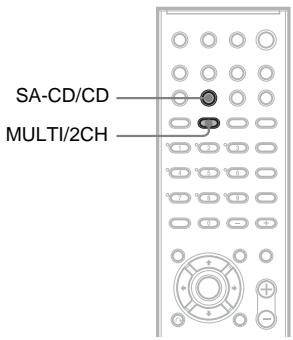
1 Appuyez sur MULTI/2CH quand la chaine est en mode d'arrêt.
L'écran suivant apparait.
CCH 2 CANAUX
2 Appuyez plusieurs fois sur MULTI/2CH pour selectionner l'option souhaitee.
- [MULTI]: lit une zone de lecture multicanaux.
- [2 CANAUX]: lit une zone de lecture à 2 canaux.
« MULTI » s'allume sur l'affichage du panneau frontal lors de la lecture d'une zone multi-canaux.
Remarque
- Vous ne pouvez pas modifier une zone de lecture pendant la lecture.
Selection d'une couche de lecture lors de la lecture d'un Super Audio CD hybride
Certsains Super Audio CD sont constitués d'une couche disque dur et d'une couche CD. Vous pouvez seLECTIONner la couche de lecture que vous souhaitez écouter.
Appuyez sur SA-CD/CD quand la chaine est en mode d'arrêt.
Chaque pression sur cette touche permet de basculer entre la couche disque dur et la couche CD. Lors de la lecture d'une couche CD, « CD » s'allume sur l'affichage du panneau frontal.
Remarque
- Pour plus de détails concernant les disques Super Audio CD, reportez-vous à la page 8.
- Chaque fonction du mode de lecture ne s'applique qu'au sein de la couche ou de la zone de lecture sclectionnée.
- Vous ne pouvez pas modifier une couche de lecture pendant la lecture.
- Si vous sélectionné une couche CD, vous ne pouvez pas modifier de zone de lecture en appuyant sur MULTI/2CH.
Lecture de CD VIDEO dotés de fonctions PBC (Ver.2.0)
(Lecture PBC)

Vous pouvez bénéficier d'une certaine interactivité, à savoir utiliser des fonctions de recherche ou d'autres fonctions du même type, grâce aux fonctions PBC (commande de lecture).
La lecture PBC vous permet de dire des CD VIDEO en mode interactif en suivant le menu affiché sur l'écran du téléviseur.
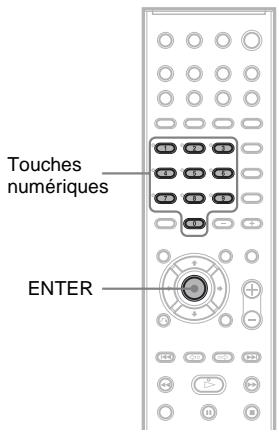
1 Demarrez la lecture d'un CD VIDEO doté de fonctions PBC.
Le menu de votre sélection apparait.
2 Sélectionnez le numéro du paramètre souhaité en appuyant sur les touches numériques.
3 Appuyez sur ENTER.
4 Suivez les instructions du menu pour les opérations interactives.
Reportez-vous aux instructions d'utilisation fournies avec le disque, car les procédures peuvent différer selon les CD VIDEO.
Pour revenir au menu
Appuyez sur RETURN.
Remarque
- Selon le CD VIDEO, le menu n'apparait pas à l' étape 1.
- Selon le CD VIDEO, l'instruction [Appuyez sur ENTER] de l' étape 3 peut être replacée par [Appuyez sur SELECT] dans les instructions d'utilisation fournies avec le disque. Dans ce cas, appuyez sur
Conseil
- Pour effectuer une lecture sans les fonctions PBC, appuyez sur / ou sur les touches numériques, alors que la chaîne est arrêtée pour sélectionner une plage, puis appuyez sur ou ENTER.
L'indication [Lecture sans PBC] apparait sur l'écran du téléviseur, puis la lecture continue début. Il est impossible de dire des images fixes comme un menu. Pour revenir à la lecture PBC, appuyez deux fois sur
■,puis sur
A propos des plages audio MP3 et des fichiers image JPEG
DATA CD
Qu'est-ce que le MP3/JPEG ?
MP3 est une technologie de compression audio qui répond aux normes ISO/MPEG. JPEG est une technologie de compression d'image.
Disques susceptibles d'être lus par la chaine
Vous pouvez dire des CD de données (CD-ROM/CD-R/CD-RW) enregistrres aux formats MP3 (MPEG1 Audio Layer 3) et JPEG.
Cependant, les disques doivent être enregistrés conformément à la norme ISO 9660 Niveau 1, Niveau 2 ou au format Joliet pour que la chaine reconnaissée les plages (ou les fichiers). Vous pouvez également dire des disques enregistrés en multi-session.
Reportez-vous aux instructions fournies avec legraveur de CD-R/RW ou lelogiciel d'enregistrement (non fourni) pour obtenir desdétails sur le format d'enregistrement.
A propos des disques multisession
Si des plages audio MP3 ou des fichiers image JPEG sont enregistrés dans la première session, la châne lit aussi les plages audio MP3 ou les fichiers image JPEG dans d'autres sessions. Si des plages audio et des images au format de CD audio ou au format de CD video sont enregistrées dans la première session, seule cette dernière est lue.
Remarque
- La chaîne peut ne pas dire certains CD de données créés au format Packet Write. Dans ce cas, vous ne pouvez pas visualiser les images JPEG enregistrées.
Plage audio MP3 ou fichier image JPEG susceptible d'être lu par la chaine
La chaine peut dire des plages audio MP3 ou des fichiers image JPEG :
- qui portent l'extension «.MP3 » (plage audio MP3) ou «.JPG »/«.JPEG » (fichier image JPEG);
- qui sont conformes au format de fichier d'image DCF*.
- « Design rule for Camera File system »: Normes d'image pour les apparèils photo numériques réglementées par la JEITA (Japan Electronics and Information Technology Industries Association).
Remarque
- La chaine peut dire n'importe quelles données portant l'extension « .MP3 », « .JPG», ou « .JPEG», même si elles ne sont pas au format MP3 ou JPEG. La lecture de ces données peut générer un bruit fort susceptible d'endommager les enceintes.
- La chaine ne peut pas dire les plages audio au format MP3PRO.
Ordre de lecture des plages audio MP3 ou des fichiers image JPEG
L'ordre de lecture des plages audio MP3 ou des fichiers image JPEG enregistrés sur un CD de données est le suivant :
Structure du contenu du disque
Arborescence 1 Arborescence 2 Arborescence 3 Arborescence 4 Arborescence 5
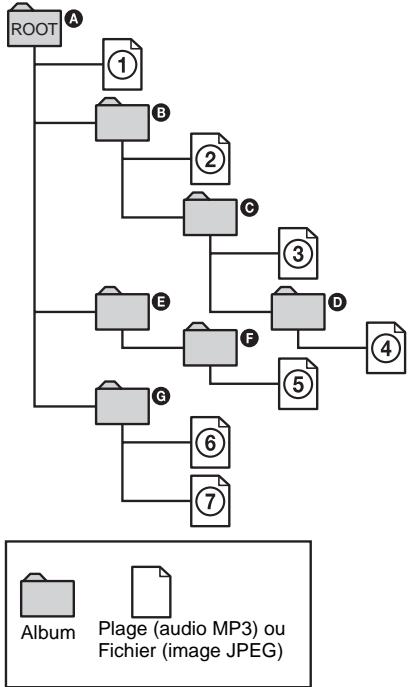
Quand you insérez un CD de données et que you appuyez sur , les plages (ou fichiers) numérotiées sont lues séquentiellement, de ① à ⑦. Tous les sous-albums/plages (ou fichiers) contenus dans l'album actuellément selectionné ont la priorité sur l'album suivant dans la même arborescence. (Exemple : 6 contient ,donc ④ est lu avant ⑤.)
Quand vous appuyez sur MENU et que la liste des noms d'album s'affiche (page 52), ces noms sont disposés dans l'ordre suivant :
A→B→C→D→F→G. Les albums qui ne contiennent pas de plage (ou de fichier) (notamment l'album E) n'apparaissant pas dans la liste.
Conseil
- Si vous ajoutez des numéroes (01, 02, 03, etc.) devant les noms de plage/fichier quand vous les stockez sur un disque, les plages et les fichiers sont lus dans cet ordre.
- Comme le lancement de la lecture des disques contenant un grand nombre d'arborescences dure
plus longtemps, nous vous recommendons de ne pas créé plus de deux arborescences dans les albums.
Remarque
- Selon le logiciel utilisé pour creer le CD de données, l'ordre de lecture peut différer de l'illustration.
L'ordre de lecture ci-dessus peut ne pas etre applicable s'il y a plus de 200 albums et 300 fichiers dans chaque album. - La chaine peut reconnaître jusqu'à 200 albums (elle ne compte que les albums, y compris ceux qui ne contiennent pas de plage audio MP3 et de fichier image JPEG). La chaine ne lit aucun album au-delà du 200ème.
- La chaine peut nécessiter davantage de temps pour la lecture lors de la progression vers l'album suivant ou le passage à un autre album.
- Certains types de fichiers JPEG ne peuvent pas etre lus.
Lecture de CD de données contenant des plages audio MP3 et des fichiers image JPEG
DATA CD
Votre chaîne peut dire des plages audio MP3 et des fichiers image JPEG enregistrés sur des CD de données (CD-ROM/CD-R/CD-RW).
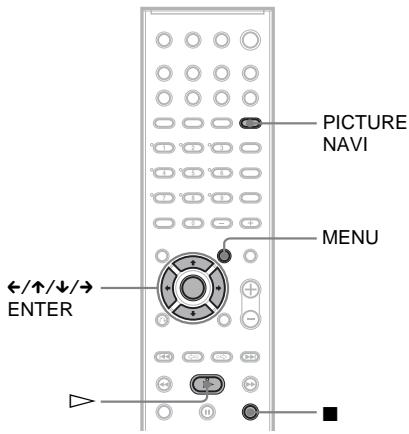
Conseil
- Vous pouvez afficher les informations relatives au disque pendant la lecture des plages audio MP3 et des fichiers image JPEG (page 64).
- Pendant la lecture de plages audio MP3 et de fichiers image JPEG, vous pouvez selectionner la lecture repétée (page 45). Pendant la lecture de plages audio MP3 seulement, vous pouvez selectionner [AUDIO] (page 68).
Selection d'un album
1 Insérez un CD de données.
La liste des albums enregistrés sur le CD de données apparaît. Quand un album est en cours de lecture, son titre est grise.
Vous pouze activer et désactiver la liste des albums en appuyant sur la touche MENU.
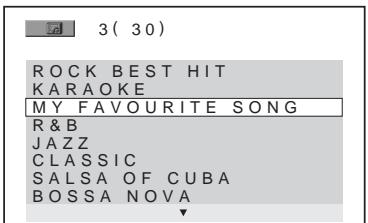
2 Appuyez sur / pour selectionner l'album souhaité, puis appuyez sur .
La chaîne commence la lecture de l'album sélectionné.
Pour arrêté la lecture
Appuyez sur ■.
Pour lire la plage audio MP3 suivante ou precedente
Appuyez sur 丨 丨 丨 / 丨 丨 .Notez que vous pouvez selectionner l'album suivant en maintainant enfoncée la touche après la derniere plaque du premier album, mais vous ne pouvez pas revenir a l'album precedent en appuyant sur la touche 丨 丨 丨 . Pour revenir a l'album precedent, selectionnze-let dans la liste des albums.
Pour lire le fichier image JPEG suivant ou precedent
Appuyez sur / quand le menu de commande n'est pas affiché. Notez que vous pouvez selectionner l'album suivant en maintainant enforcée la touche après la dernière image du premier album, mais vous ne pouvez pas revenir à l'album précédent en appuyant sur la touche . Pour revenir à l'album précédent, selectionnez-le dans la liste des albums.
Pour eteindre I'affichage
Appuyez sur MENU.
Selection d'une plage audio MP3
1 Insérez un CD de données.
La liste des albums enregistrés sur le CD de données apparait. Quand un album est en cours de lecture, son titre est grise.
2 Appuyez sur / pour seLECTIONner un album, puis appuyez sur ENTER.
La liste des plages continues dans l'album apparait.
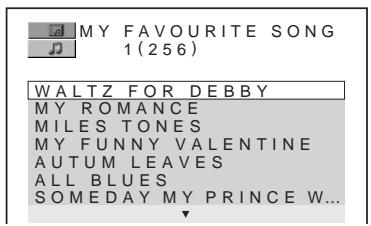
3 Appuyez sur / pour selectionner une plaque, puis appuyez sur ENTER.
La lecture de la plage sélectionné commence. Vous pouvez désactiver la liste des plages en appuyant sur la touche MENU. Appuyez de nouveau sur la touche MENU pour afficher la liste des albums.
Pour arrêté la lecture
Appuyez sur ■.
Pour lire la plage audio MP3 suivante ou precedente
Appuyez sur 1 / 1 .Notez que vous pouvez selectionner l'album suivant en maintainant enforcée la touche après la derniere plaque du premier album, mais vous ne pouvez pas revenir a l'album precedent en appuyant sur la touche 1 . Pour revenir a l'album precedent, selectionnnez-le dans la liste des albums.
Pour revenir à l'affichage precedent
Appuyez sur RETURN.
Pour eteindre I'affichage
Appuyez sur MENU.
Selection d'un fichier image JPEG
1 Insérez un CD de données.
La liste des albums enregistrés sur le CD de données apparaît. Quand un album est en cours de lecture, son titre est grisé.
2 Appuyez sur / pour sélectionn un album, puis appuyez sur PICTURE NAVI.
Les images des fichiers de l'album apparaisent dans 16 sous-écrans.
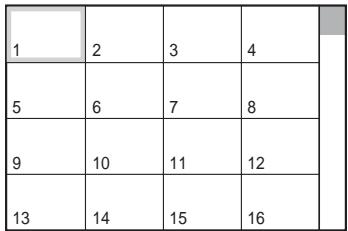
3 Appuyez sur / / / pour selectionner l' image à afficher, puis appuyez sur ENTER.
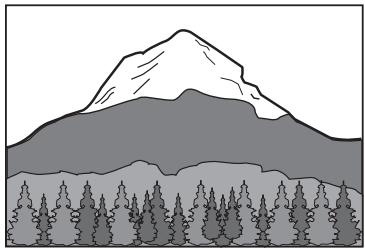
Pour lire le fichier image JPEG suivant ou precedent
Appuyez sur / quand le menu de commande n'est pas affiché. Notez que vous pouvez selectionner l'album suivant en maintainant enforcée la touche après la dernière image du premier album, mais vous ne pouvez pas revenir à l'album précédent en appuyant sur la touche . Pour revenir à l'album précédent, selectionnezle dans la liste des albums.
Pour faire pivoter une image JPEG
Quand un fjichier image JPEG est affiché à l'écran, vous pouvez faire pivoter l'image de 90 degrés.
Appuyez sur / quand une image est affichée. A chaque pression de , l'image tourne de 90^ dans le sens contraire des aiguilles d'une montre.
Exemple pour un appui de la touche :
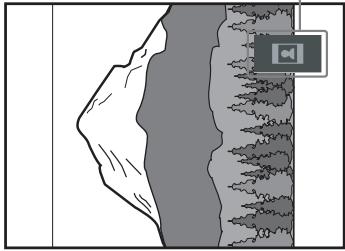
Appuyez sur CLEAR pour rétablit l'affichage normal.
Remarque
- Rien ne se passé si vous appuyez sur la touche pendant la lecture du premier fichier image de l'album.
- Si vous appuyez sur / pour passer à l'image suivant ou précédente, la fonction de rotation de l'image JPEG est annulée.
- Le diaporama)cesse quand vous appuyez sur /
Pour arrêter la lecture
Appuyez sur ■.
Conseil
- Une zone de défillement s'affiche à droite de l'écran. Pour afficher les autres fichiers image, Sélectionnéz l'image du bas et appuyez sur . Pour revenir à l'image précédente, Sélectionnéz l'image du haut et appuyez sur .
- Vous pouvez aussi modifier la durée du diaporama (page 55) et l'effet (page 56) pendant la lecture du fichier image JPEG.
Lecture de plages audio et d'images sous forme de diaporama avec du son
DATA CD
Vou pouvrez dire un diaporama avec du son en plaçant d'abord les fichiers MP3 et JPEG dans le même album sur un CD de données. Lorsque vous lisez le CD de données, Sélectionnez le mode [AUTO] comme décrit ci-dessous.
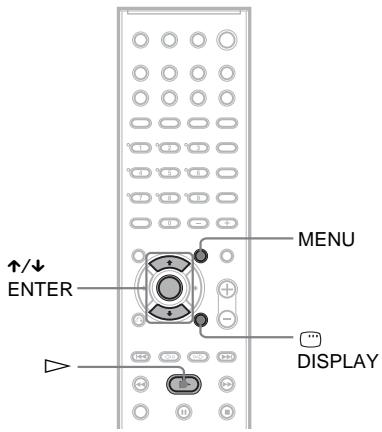
1 Insérez un CD de données.
2 Appuyez sur DISPLAY.
Le menu de commande apparait.
3 Appuyez sur / pour selectionner [MODE (MP3, JPEG)], puis appuyez sur ENTER.
Les options de [MODE (MP3, JPEG)] apparaisent.
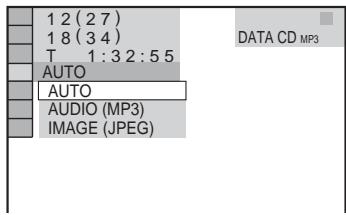
4 Appuyez sur / pour le paramètre souhaité, puis appuyez sur ENTER.
Le paramètre par défaut est souligné.
- [AUTO]: lit les fichiers image JPEG et les plages audio MP3 contenus dans le même album sous forme de diaporama.
[AUDIO (MP3)]: lit uniquement les plages audio MP3 en continu. - [IMAGE (JPEG)]: lit uniquement les fichiers image JPEG en diaporama.
5 Appuyez sur MENU.
La liste des albums enregistrés sur le CD de données apparait.
6 Appuyez sur / pour selectionner l'album souhaité, puis appuyez sur .
La chaine commence la lecture de 1'album sélectionné.
Vous pouvez activer et désactiver la liste des albums en appuyant à plusieurs reprises sur la touche MENU.
Conseil
- Vous pouvez aussi modifier la durée du diaporama (page 55) et l'effet (page 56) pendant la lecture des fichiers image JPEG.
- Si vous souhaitez tire un diaporama sur la même plage audio, réglez la plage sur la lecture repétée (page 45).
- Quand vous sélectionnez [AUTO], la chaine peut reconnaître jusqu'à 300 plages MP3 et 300 fichiers JPEG dans un seul album. Quand vous sélectionnez [AUDIO (MP3)] ou [IMAGE (JPEG)], la chaine peut reconnaître jusqu'à 600 plages MP3 et 600 fichiers JPEG dans un seul album. 200 albums maximum peuvent être reconnus, independamment du mode sélectionné.
Remarque
- Vous ne pouvez pas dire simultanément des fichiers JPEG et des plages MP3 s'ils ne figurent pas dans le même album.
- Quand la durée de lecture du fichier image JPEG est supérieure à celle de la plage audio MP3, le diaporama des images continue sans son.
- Quand la durée de lecture de la plage audio MP3 est supérieure à celle du fichier image JPEG, la plage audio continue sans diaporama.
- Si le CD de données ne contient ni plage audio MP3, ni fichier image JPEG, les messages [Pas de piste sonore] et [Pas de photo] s'affichent.
- Si vous reglez [MODE (MP3, JPEG)] sur [IMAGE (JPEG)] pour un disque qui ne contient que des plages MP3, ou [AUDIO (MP3)] pour un disque qui ne contient que des fichiers JPEG, vous risquiez de ne
pas pouvoir modifier le paramètre [MODE (MP3, JPEG).
- La touche PICTURE NAVI ne fonctionne pas quand [AUDIO (MP3)] est selectionné.
- Si vous lisez simultanément des données de plage MP3 et des données d'image JPEG volumineuses, le son peut sauter. Nous vous recommendons de régler le début MP3 sur 128 Kbits/s maximum quand vous créez le fjichier. Si le son continue de sauter, réduisez la taille du fjichier JPEG.
Spécification de la durée du diaporama
(JPEG uniquement)
Quand vous lisez des fichiers image JPEG en diaporama, vous pouvez spécifier la durée d'affichage des diapositives à l'écran.
1 Appuyez deux fois sur DISPLAY. Le menu de commande de JPEG apparait
2 Appuyez sur ↑/↓ pour sélectionnner [INTERVALLE], puis appuyez sur ENTER.
Les options de [INTERVALLE] apparaisent.
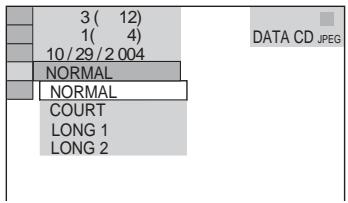
3 Appuyez sur / pour selectionner le paramètre de votre choix.
Le paramètre par défaut est souligné.
- [NORMAL] : définit la durée entre 6 et 9 secondes. (Les images de quatre millions de pixels ou plus augmentent la durée.)
- [COURT] : spécifie une durée inférieure à [NORMAL].
- [LONG 1]: spécifique une durée supérieure à [NORMAL].
- [LONG 2]: spécifique une durée supérieure à [LONG 1].
4 Appuyez sur ENTER.
Le paramètre sélectionné prend effet.
Remarque
- Certains fichiers JPEG peuvent nécessiter davantage de temps que d'autres pour l'affichage, et la durée peut parfaître supérieure à cette sélectionné. Particulièrement les fichiers JPEG progressifs ou les fichiers JPEG de 3000000 pixels minimum.
Selection d'un effet pour des fichiers image dans le diaporama
(JPEG uniqueness)
Quand vous lisez un fichier image JPEG, vous pouvez selectionner l'effect a appliquer pendant la visualisation du diaporama.
1 Appuyez deux fois sur DISPLAY. Le menu de commande de JPEG apparait.
2 Appuyez sur ↑/↓ pour sélectionnner [EFFET], puis appuyez sur ENTER.
Les options de [EFFET] apparaisent.
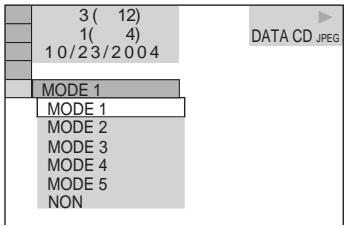
3 Appuyez sur / pour selectionner le paramètre de votre choix.
Le paramètre par défaut est souligné.
- [MODE 1]: l'image défile de haut en bas.
- [MODE 2]: l'image s'étre de la gauche vers la droite de l'écran.
- [MODE 3]: l'image s'etre à partir du centre de l'écran.
- [MODE 4]: les images défilient aléatoirement avec les effets.
- [MODE 5]: l'image suivante glisse pardessus la precedente.
- [NON]: cette fonction est désactivée.
4 Appuyez sur ENTER.
Le paramètre sélectionné prend effet.
Lecture deVIDEOS DivX®
DATA CD
DATA DVD
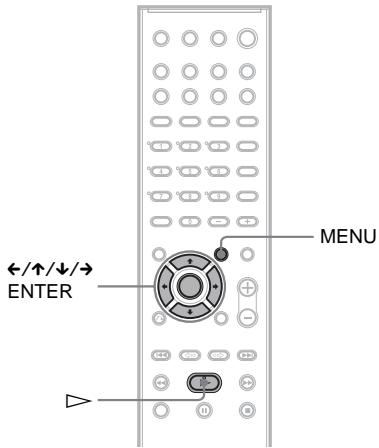
A propos des fichiers video DivX
DivX® est une technologie de compression des fichiers video développée par DivXNetworks, Inc. Ce produit est un produit DivX® Certified officiel.
Vous pouvez dire les CD de données et les DVD de données contenant des fichiers video DivX
CD de données et DVD de données susceptibles d'être lus par la chaine
La lecture de CD de données (CD-ROM/CD-R/ CD-RW) et de DVD de données (DVD-R/DVDRW/DVD+R/DVD+RW) sur cette chaine est soumise a certaines conditions :
- Avec les CD de données contenant des fichiers video DivX, ainsi que des plages audio MP3 ou des fichiers image JPEG, la chaîne ne lit que les fichiers video DivX.
- Avec les DVD de données, la chaîne ne lit que les fichiers video DivX. Toute donnée autre qu'un fichier video DivX, par exemple une plage audio MP3 et un fichier image JPEG, ne sera pas lue.
Cependant, cette chaîne ne lit que les CD de données dont le format logique est conforme à la norme ISO 9660 Niveau 1/Niveau 2 ou Joliet, ainsi que les DVD de données au format UDF (Universal Disk Format).
Vou puevez également dire les CD de données enregistrés en multi-session (page 50), alors que les DVD de données enregistrés en multi-session ne peuvent pas etre lus.
Reportez-vous aux instructions qui accompagnent le lecteur de disque ou le logiciel d'enregistrement (non fourni) pour obtenir des détails sur le format d'enregistrement.
A propos de l'ordre de lecture des données sur les CD de données ou les DVD de données
Reportez-vous à la section « Ordre de lecture des plages audio MP3 ou des fichiers image JPEG » (page 50). Remarquez qu'il se peut que l'ordre de lecture ne soit pas applicable, selon le logiciel utilisé pour la création du fichier video DivX, ou s'il existe plus de 200 albums et 600 fichiers video DivX dans chaque album.
Remarque
- La chaîne peut ne pas dire certains CD de données/DVD de données créé au format Packet Write.
Fichiers video DivX susceptibles d'être lus par la chaine
La chaine peut dire les données enregistrées au format DivX et portant l'extension «.AVI » ou «.DIVX » . La chaine ne peut pas dire les fichiers portant l'extension «.AVI » ou «.DIVX » s'ils ne contiennent aucune video DivX.
Conseil
- Pour plus de détails sur les plages audio MP3 ou les fichiers image JPEG pouvant être lus sur des CD de données, reportez-vous à la section « Disques susceptibles d'être lus par la chaine » (page 50).
Remarque
- Il se peut que la chaîne ne puisse pas dire un fjichier video DivX si celui-ci est une combinaison de plusieurs fjichiers video DivX.
- La chaîne ne peut pas dire de fichier video DivX dont la taille excède 720 (largeur) x 576 (hauteur) ou 2 Go.
-
Selon le fichier video DivX, l'image peut être floue ou le son peut sauter.
-
La chaîne ne peut pas dire certains fichiers video DivX qui durent plus de 3 heures.
Lecture de fichiers video DivX
Vous pouvez dire des fichiers video DivX enregistrres sur des CD de données (CD-ROM/ CD-R/CD-RW) et sur des DVD de données (DVD-R/DVD-RW/DVD+R/DVD+RW).
Conseil
- Vous pouvez afficher les informations relatives au disque pendant la lecture d'un fichier video DivX (page 64).
Remarque
- Si某些 fiéchier video DivX n'est enregistré sur un DVD de données, un message s'affiche pour indiquer que le disque est illisible.
- Selon le fichier video DivX, l'image peut se figer ou être floue. Dans ce cas, il est recommandé de créé le fichier à un débit inférieur. Si le son compte toujours du bruit, MP3 est le format audio recommandé. Remarquez cependant que la chaine ne prend pas en charge le format WMA (Windows Media Audio).
- En raison de la technologie de compression utilisé pour les fichiers video DivX, cela peut prendre un certain temps après l'appui de la touche pour que l'image apparaisse.
- Selon le fichier video DivX, le son risque de ne pas correspondre aux images affichées à l'écran.
Selection d'un album
1 Appuyez sur MENU.
La liste des albums enregistrés sur le disque apparait. Seuls les albums contenant des fichiers video DivX sont répertoriés.
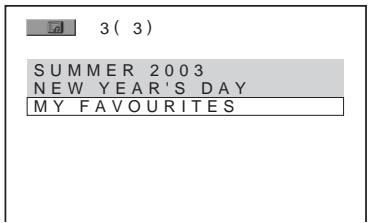
2 Appuyez sur / pour selectionner l'album à litre.
3 Appuyez sur
La chaine commence la lecture de l'album sélectionné.
Pour sélectionner des fischiers video DivX, reportez-vous à la section « Sélection d'un fischier video DivX » (page 58).
Pour arrêté la lecture
Appuyez sur ■.
Pour acceder à la page suivant ou précédente
Appuyez sur
Pour eteindre I'affichage
Appuyez à plusieurs reprises sur MENU.
Sélection d'un fichier video DivX
1 Àprous l'étape 2 de la section « Sélection d'un album», appuyez sur ENTER.
La liste des fichiers contenus dans l'album apparait.
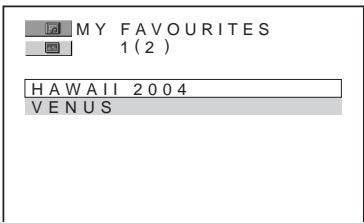
2 Appuyez sur / pour sélectionner un fichier, puis appuyez sur ENTER.
La lecture du fichier selectionné commence.
Pour arrêté la lecture
Appuyez sur ■.
Pour acceder à la page suivant ou précédente
Appuyez sur
Pour revenir à l'affichage precedent
Appuyez sur RETURN.
Pour lire le fjichier video DivX suivant ou precedent sans activer la liste des fjichiers cédessus
Vous pouvez selectionner le fichier video DivX suivant ou precedent du même album en appuyant sur 山山山
Vou pouvez également sélectionner le premier fichier de l'album suivant en appuyant sur pendant la lecture du dernier fichier de l'album en cours. Remarquez que vous ne pouvez pas revenir à l'album précédent en appuyant sur . Pour revenir à l'album précédent, seLECTIONnez-le dans la liste des albums.
Conseil
-
Si le nombre de visionnages est prédéfini, vous pouze lire les fichiers video DivX le nombre de fois spécifique. Les occurrences suivantes sont prises en compte :
-
lorsque la chaîne est mise hors tension ;
- lorsque vous ouvrez le plateau de lecture ;
- lorsque vous lisez un autre fjichier.
Réglage du décalage entre l'image et le son
(A/V SYNC)
DVD-V DVD-RW VIDEO CD DATA CD DATA DVD
Lorsque le son ne correspond pas aux images affichées, vous pouvez régler le décalage entre l'image et le son.
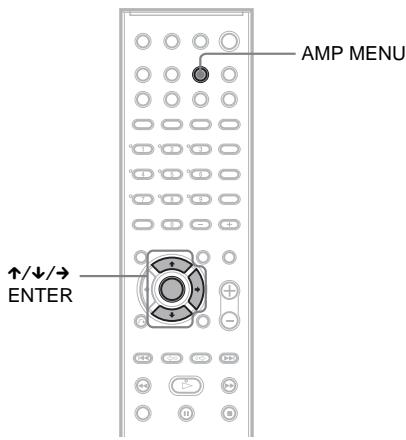
1 Appuyez sur AMP MENU.
2 Appuyez sur / à plusieurs reprises jusqu'à ce que « A/V SYNC » apparaisse dans la fenêtre d'affichage du panneau frontal, puis appuyez sur ENTER ou sur .
3 Appuyez sur / pour selectionner le paramètre de votre choix.
SYNC OFF: aucun réglage.
- SYNC ON: règle le décalage entre l'image et le son.
4 Appuyez sur ENTER ou AMP MENU.
Le menu AMP est désactivé.
Remarque
- Selon le flux d'entrée, cette fonction peut être inefficace.
- Selon le champ acoustique, cette fonction peut être inefficace.
Recherche d'un point spécifique sur le disque
(Balayage, Lecture au ralenti, Arrêt sur image)
DVD-V DVD-RW VIDEO CD SA-CD CD DATA CD DATA DVD
Vous pouvez localiser rapidement un point spécifique sur un disque en contrôle l'image ou en effetuant une lecture au ralenti.
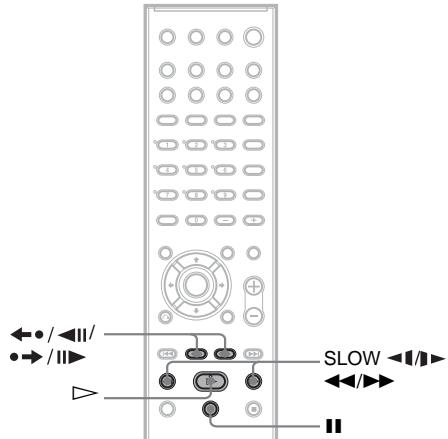
Remarque
- Suivant les DVD/CD VIDEO, il se peut que vous ne puissiez pas réaliser certaines des opérations décrites.
Localisation rapide d'un point en lisant un disque en avance rapide ou en retardur rapide (balayage)
(excepté pour JPEG)
Appuyez sur la touche ou▶ pendant la lecture d'un disque. Lorsque vous avez trouve le point recherché, appuyez sur la touche pour rétablit la vitesse normale. Chaque fois que vous appuyez sur ou en cours de balayage, la vitesse de lecture change. L'affichage est modifié comme suit à chaque pression de la touche. Les vitesse réelles peuvent varier sur certains disques.
Sens de lecture
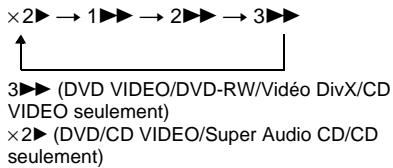
Sens inverse
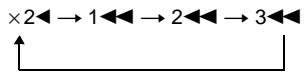
3 (DVD VIDEO/DVD-RW/Video DivX/CD
VIDEO seulement) × 2 (DVDVIDEO)--
La vitesse de lecture × 2 / × 2 est approximativement le double de la vitesse normale. Le vitesse de lecture 3 / 3 est supérieure à la vitesse 2 / 2 tandis que la vitesse 2 / 2 est à son tour supérieure à la vitesse 1 / 1
Visualisation image par image (lecture au ralenti)
(DVDVIDEO, DVD-RW, Video DivX, CDVIDEO seulement)
Appuyez sur ou lorsque la chaîne est en mode de pause. Pour revenir à la vitesse de lecture normale, appuyez sur . Chaque fois que vous appuyez sur ou en mode de lecture au ralenti, la vitesse de lecture change. Il existe deux vitesse. L'affichage est modifié comme suit à chaque pression de la touche:
Sens de lecture

Sens inverse (DVD VIDEO uniqueness)

La vitesse de lecture « 2 ▶ »/« 2 ▽ » est inférieure à la vitesse « 1 ▶ »/« 1 ▽ »
Affichage d'une image à la fois (Arrêt sur image)
(sauf pour les Super Audio CD, CD et JPEG)
Lorsque le système est en mode de pause, appuyez sur / (etape) pour acceder à l'image suivante. Appuyez sur / (etape) pour acceder à l'image précédente (DVD VIDEO/DVD-RW uniquement). Pour revenir à la lecture normale, appuyez sur .
Remarque
- Vous ne pouvez pas rechercher d'image fixe sur un DVD-RW en mode VR.
- Avec les CD de données, cette fonction n'est disponible que pour les fichiers video DivX.
Recherche d'un titre/ chapitre/plage/scène, etc.

Sur un DVD, vous pouvez effectuer une recherche par titre ou par chapitre et sur un CD VIDEO/Super Audio CD/CD/CD de données/DVD de données, vous pouvez effectuer une recherche par plage, index ou scene. Des numeros uniques étant attribués aux titres et aux plages du disque, vous pouvez aussi selectionner celui de votre choix en saississant son numero. Vous pouvez aussi rechercher une scene à l'aide du code temporel.
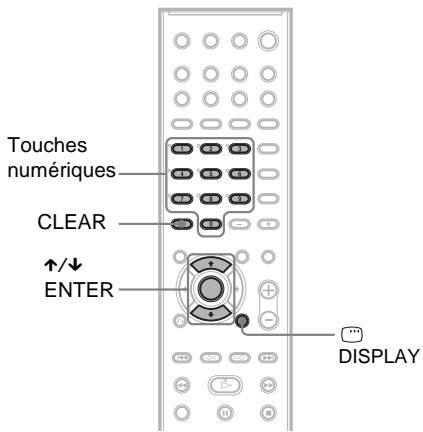
1 Appuyez sur DISPLAY. (Lors de la lecture d'un CD de données contenant des fichiers image JPEG, appuyez deux fois sur la touche DISPLAY.) Le menu de commande apparait.
2 Appuyez sur / pour selectionner la methode de recherche.
Lors de la lecture d'un DVD VIDEO/DVD-RW
Sélectionnez [TEMPS/TEXTE] pour rechercher un point de départ en saississant le code temporel.
Lors de la lecture d'un CD VIDEO/ Super VCD sans fonction PBC
Lors de la lecture d'un CD VIDEO/ Super VCD avec fonction PBC

Lors de la lecture d'un Super Audio CD
Lors de la lecture d'un CD

Lors de la lecture d'un CD de données (audio MP3)
Lors de la lecture d'un CD de données (fichier JPEG)
Lors de la lecture d'une video DivX
Example:siyoussélectionnez [CHAPITRE]
[^**( )] est seLECTIONné (** étant un numero).
Le numero entre parentheses indique le nombre total de titres, chaprites, plages, index, scènes, albums ou fichiers.
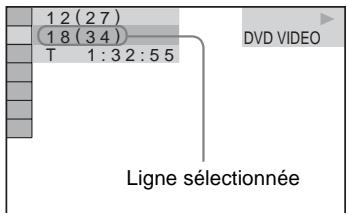
3 Appuyez sur ENTER.
[^(^)] est remplaced par [- - (^)] .
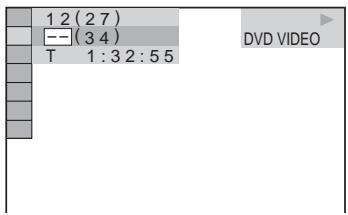
4 Appuyez sur / ou sur les touches numériques pour selectionner le numero de titre, chapitre, plage, index, scène, etc. que vous souhaitez rechercher.
Si vous faites une erreur
Annulez le numero en appuyant sur CLEAR, puis selectionnez un autre numero.
5 Appuyez sur ENTER.
La lecture démarre au numéro sélectionné.
Pour rechercher une scène à l'aide du code temporel (DVD VIDEO uniquement)
1 A l'etape 2, selectionnez [TEMPS/TEXTE].
[T ::**] (temps de lecture du titre en cours) est sélectionné.
2 Appuyez sur ENTER.
[T******] est remplaced par [T---:---].
3 Entrez le code temporel à l'aide des touches numériques, puis appuyez sur ENTER.
Par exemple, pour trouver la scène à 2 heures, 10 minutes et 20 secondes après le début, vous n'avez qu'a saisir [2:10:20].
Conseil
- Lorsque l'affichage du menu de commande est déactivé, vous pouvez rechercher un chapitre (DVD VIDEO/DVD-RW), une plage (Super Audio CD/CD) ou un fjichier (CD de données (video DivX)/DVD de données) en appuyant sur les touches numériques, puis sur ENTER.
Remarque
- Vous pouvez aussi rechercher une scene sur un DVD+RW à l'aide du code temporel.
- Le nombre de titres, de chapitres ou de plages affiché correspond au nombre de titres, de chapitres ou de plages enregistrés sur le disque.
Recherche par scene
(Navigation par images)


Vous pouvez diviser l'écran en 9 sous-écrans et rechercher rapidement la chaîne souhaïée.
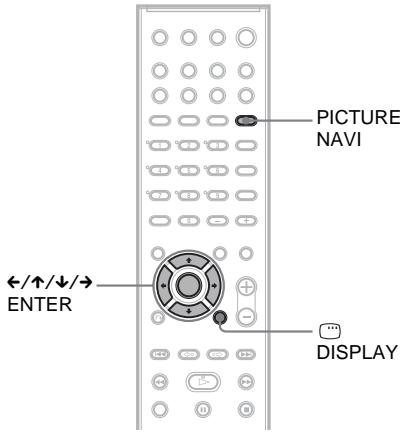
1 Appuyez sur la touche PICTURE NAVI en cours de lecture.
L'écran suivant apparait.
2 Appuyez plusieurs fois sur PICTURE NAVI pour sélectionner l'option souhaitatione.
- [VISUALISERTitRE] (DVDVIDEO unquivalent) : affiche la première scène de chaque titre.
- [VISUALISER CHAPITRE] (DVD VIDEO uniquement): affiche la première-scène de chaque chapitre.
- [VISUALISER PLAGE] (CD VIDEO/ Super VCD uniquement) : affiche la première scène de chaque plage.
3 Appuyez sur ENTER.
La première-scène de chaque titre, chapitre ou plage s'affiche comme suit.
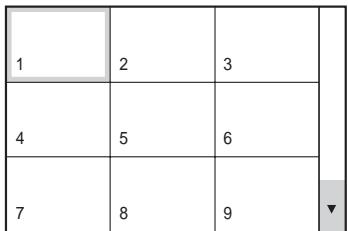
4 Appuyez sur 一 / / / pour selectionner un titre, un chapitre ou une plage, puis appuyez sur ENTER.
La lecture commence à partir de la scene selectionnée.
Pour revenir à la lecture normale pendant le réglage
Appuyez sur RETURN ou DISPLAY.
Conseil
- S'il existe plus de 9 titres, chapitres ou plages, s'affiche dans le coin inférieur droit de l'écran. Pour afficher les titres, chapitres ou plages supplémentaires, Sélectionnéz les scènes du bas et appuyez sur ↓. Pour revenir à la scène précédente, Sélectionnéz les scènes du haut et appuyez sur ↑.
Remarque
- Suivant le disque, il est possible que vous ne puissiez pas selectionner certaines options.
Affichage d'informations relatives au disque


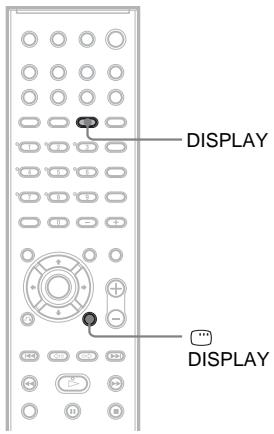
Visualisation du temps de lecture et du temps restant dans la fenêtre d'affichage du panneau frontal
Voupeuvez vérifier les informations de disque, notamment le temps restant, le nombre total de titres d'un DVD, de plages d'un CD VIDEO, d'un Super Audio CD, d'un CD ou d'un MP3, le nom de fichier d'une video DivX à l'aide de la fenêtre d'affichage du panneau frontal (page 110).
Appuyez sur DISPLAY.
Chaque fais que vous appuyez sur DISPLAY pendant la lecture du disque, l'affichage change comme indiqué dans les tableaux.
Lors de la lecture d'un DVD VIDEO ou d'un DVD-RW
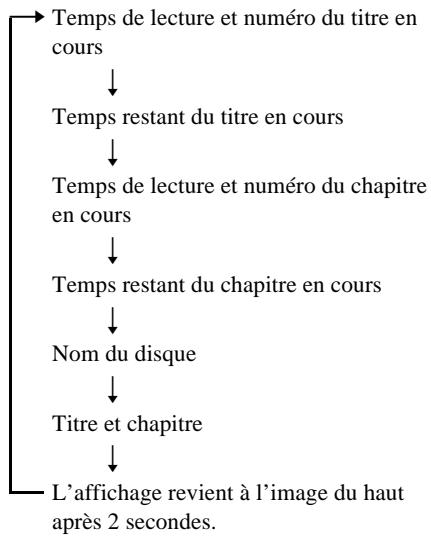
Lors de la lecture d'un CD de données (video DivX) ou d'un DVD de données (video DivX)
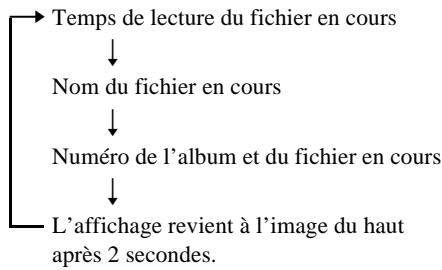
Lors de la lecture d'un CD VIDEO (dépourvu de fonctions PBC), d'un Super Audio CD ou d'un CD
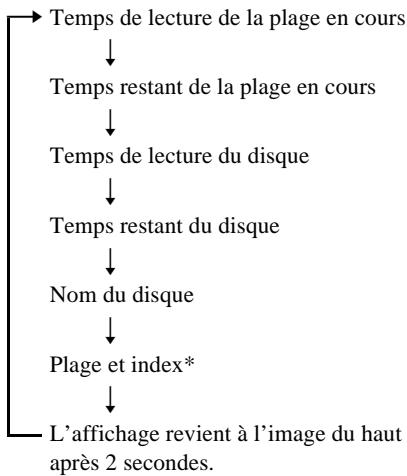
* Sauf pour les CD
Lors de la lecture d'un disque MP3
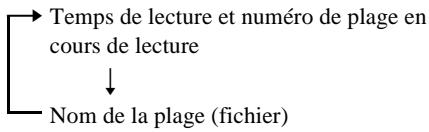
Conseil
- Le temps de lecture apparait lorsque vous lisez des CD VIDEO dotés de fonctions PBC.
- Lorsque vous lisez des CD VIDEO dépourvus de fonctions PBC, le numéro de plage et le numéro d'index sont affichés après le nom du disque.
- Vous pouvez aussi vérifier les informations temporelles et le texte à l'aide du menu de commande.
Remarque
- Si le disque ne contient pas de texte, le nom du disque ou le nom de la plage (fichier) est remplaced par le message « NO TEXT »
- La chaîne ne peut afficher que le premier niveau de texte du DVD/CD, notamment le nom du disque ou le titre.
-
S'il est impossible d'afficher le nom d'un fichier MP3, il est remplaced par « * » dans la fenetre d'affichage du panneau frontal.
-
Selon le texte, il est possible que le nom du disque ou de la plage ne s'affiche pas.
- Le temps de lecture des plages audio MP3 et des fichiers video DivX peut ne pas s'afficher correctement.
- Si vous lisez un disque contenant des fichiers image JPEG seulement et si vous reglez [MODE (MP3, JPEG)] sur [AUTO] ou [AUDIO (MP3)] (page 54), le message « NO AUDIO » apparait dans la fenêtre d'affichage du panneau frontal.
- Si vous lisez un disque contenant des fichiers MP3 seulement et si vous reglez [MODE (MP3, JPEG)] sur [IMAGE (JPEG)] (page 54), le message « NO IMAGE » apparait dans la fenêtre d'affichage du panneau frontal.
Visualisation du nom de la station ou de la fréquence dans la fenêtre d'affichage du panneau frontal
Si la chaîne est régée sur « TUNER AM » ou sur « TUNER FM », vous pouvez vérifier la fréquence à l'aide de la fenêtre d'affichage du panneau frontal.
Appuyez sur DISPLAY.
Chaque fais que vous appuyez sur DISPLAY, l'affichage change comme indiqué dans les tableaux.
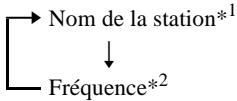
1 Ces éléments s'affichent si vous avons entre un nom pour une station préselectionnée (page 87).
2 Revient à l'affichage d'origine lorsque plusieurs secondes se sont écou�ées.
Vérification du temps de lecture et du temps restant
Vous pouvez vérifier le temps de lecture et le temps restant du titre, du chapitre ou de la plage en cours ainsi que le temps de lecture total ou le temps restant du disque. Vous pouvez également vérifier le texte du DVD et le nom du dossier/du fichier MP3 enregistré sur le disque.
1 Appuyez sur la touche DISPLAY en cours de lecture.
L'écran suivant apparait.
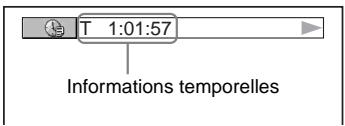
2 Appuyez plusieurs fois sur DISPLAY pour modifier les informations temporelles.
L'affichage et le type d'informations temporelles que vous vérifie dépendent du disque en cours de lecture.
Lors de la lecture d'un DVD VIDEO ou d'un DVD-RW
T^::*
Temps de lecture du titre en cours
T-::*
Temps restant du titre en cours
C*****
Temps de lecture du chapitre en cours
C-::*
Temps restant du chapitre en cours
Lors de la lecture d'un CD VIDEO (dote de fonctions PBC)
****
Temps de lecture de la scene en cours
Lors de la lecture d'un CD VIDEO (dépourvu de fonctions PBC), d'un Super Audio CD ou d'un CD
T^**
Temps de lecture de la plage en cours
T-**:
Temps restant de la plage en cours
· D **:**
Temps de lecture du disque en cours
D- **:
Temps restant du disque en cours
Lors de la lecture d'un CD de données (audio MP3)
T^**
Temps de lecture de la plage en cours
Lors de la lecture d'un CD de données (video DivX)/DVD de données (video DivX)
******
Temps de lecture du fichier en cours
Remarque
Seuls les chiffres et les lettres de l'alphabet peuvent s'afficher.
- Selon le type de disque lu, l'appareil ne peut afficher qu'un nombre limite de caractères. En outre, suivant le disque, certains caractères du texte n'apparaissent pas.
Vérification des informations de lecture du disque
Pour vérifier le texte du DVD/ Super Audio CD/CD
Appuyez plusieurs fois sur la touche DISPLAY à l'étape 2 pour afficher le texte enregistré sur le DVD/Super Audio CD/CD.
Le texte du DVD/Super Audio CD/CD n'apparait que s'il est enregistré sur le disque. Vous ne pouvez pas modifier le texte. Si le disque ne contient pas de texte, le message « NO TEXT » s'affiche.
BRAHMS SYMPHONY
Pour vérifier le texte d'un CD de données (audio MP3/video DivX)/DVD de données (video DivX)
Vou pouve afficher le nom de l'album/plage/ fichier, ainsi que le débit audio (quantité de données par seconde de l'audio en cours) sur l'écran de votre télévisuer en appuyant sur la touche DISPLAY lors de la lecture de plages audio MP3 sur un CD de données ou de fichiers video DivX sur un CD de données/DVD de données.
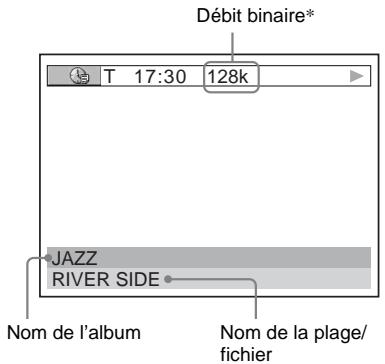
-
S'affiche lorsque :
-
vous lisez une plage audio MP3 sur un CD de données ;
- vous lisiez un fisquier video DivX contenant des signaux audio MP3 sur un CD de données/DVD de données.
Vérification des informations relatives à la date
(JPEG uniqueness)
Vou puez vérifier les informations relatives à la date lorsque l'étiquette Exif* est enregistrée dans les données d'image JPEG.
Appuyez deux fois sur la touche DISPLAY en cours de lecture.
Le menu de commande apparait.
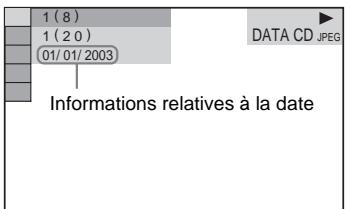
- Le format « Exchangeable Image File Format » est un format d'image pour apparéil photo numérique définir par la Japan Electronics and Information Technology Industries Association (JEITA).
Conseil
- Les informations de date sont les suivantes: [LL/MM/AAAA].
JJ:Jour
MM:Mois
AAAA:Année
Remarque
- Si les informations relatives à la date sont alterées ou absentes du disque, la chaine est dans l'impossibilité de les afficher.
Réglages du son
Commutation du son
DVD-V
DVD-RW
VIDEO CD
CD
DATA CD
DATA DVD
Lorsque vous lisez un DVD VIDEO ou un CD de données/DVD de données (fichiers video DivX) enregistré selon plusieurs formats audio (PCM, Dolby Digital, MPEG Audio ou DTS), vous pouze changer de format audio. Si le DVD VIDEO est enregistré avec des plages multilingues, vous pouze aussi changer de langue.
Avec des CD VIDEO, CD ou CD de données, vous pouvez selectionner le son à partir du canal droit ou gauche et écouter le son du canal de votrechioix simultanément via les enceintes droite et gauche. Par exemple, sur un disque compteant une chanson, avec la partie vocale sur le canal droit et la partie instrumentale sur le canal gauche, vous pouvez écouter la partie instrumentale via les deux enceintes en selectionnant le canal gauche.
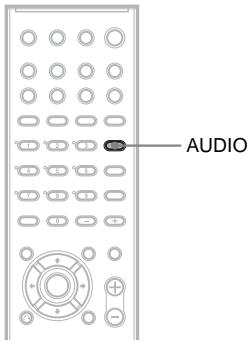
1 Appuyez sur AUDIO en cours de lecture.
L'écran suivant apparait.
00
1:ANGLAIS
DOLBY DIGITAL 3/2.1
2 Appuyez plusieurs fois sur AUDIO pour sélectionner le signal audio souhaïte.
Lors de la lecture d'un DVD VIDEO
Les langues que vous pouvez selectionner different suivant les DVD VIDEO.
Lorsque 4 chiffres sont affichés, ils représentent le code de langue. Reportez-vous à la « Listes des codes de langue » (page 108) pour connaître la langue qui est représentée par le code. Lorsque la même langue est affichée deux fois ou davantage, le DVD VIDEO est enregistré en formats audio multiples.
Lors de la lecture d'un DVD-RW
Les flux audio enregistrés sur le disque s'affichent. Le paramètre par défaut est souligné.
Example :
- [2: AUDIO] ne s'affiche pas lorsqu'un flux audio est enregistré sur le disque.
Lors de la lecture d'un CD VIDEO, CD ou CD de données (audio MP3)
Le paramètre par défaut est souligné.
- [STEREO]: son stéreo standard
- [1 / G] : son du canal gauche (mono)
- [2/D]: son du canal droit (mono)
Lors de la lecture d'un CD de données (video DivX) ou d'un DVD de données (video DivX)
Lechioix du format de signaux audio des CD de données ou DVD de données varie selon le fichier video DivX contenu sur le disque. Le format s'affiche à l'écran.
Lors de la lecture d'un Super VCD
Le paramètre par défaut est souligné.
- [1:STEREO]: son stéreo de la plage 1
- [1:1/G] : son du canal gauche de la plage audio 1 (mono)
- [1:2/D] : son du canal droit de la plage audio 1 (mono)
- [2:STEREO]: son stéreo de la plage audio 2
-
[2:1/G] : son du canal gauche de la plage audio 2 (mono)
-
[2:2/D]: son du canal droit de la plage audio 2 (mono)
Remarque
- Lors de la lecture d'un Super VCD sur lequel la plage audio 2 n'est pas enregistrée, aucun son n'est émis lorsque vous sélectionnez [2:STEREO], [2:1/G] ou [2:2/D].
- Vous ne pouvez pas modifier le son pour les Super Audio CD.
Contrôle du format du signal audio
(DVD, Video DivX uniquely)
Si vous appuyez plusieurs fois sur AUDIO pendant la lecture, le format du signal audio en cours (PCM, Dolby Digital, DTS, etc.) apparait comme illustré ci-dessous.
Lors de la lecture d'un DVD VIDEO
Exemple :
Dolby Digital 5.1 canaux
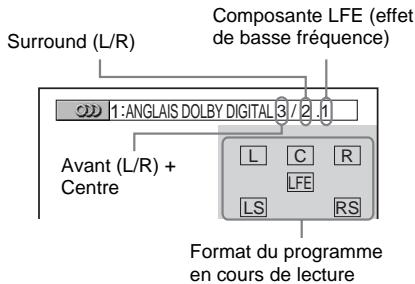
Exemple :
Dolby Digital 3 canaux
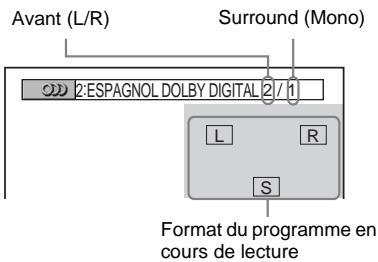
Lors de la lecture d'un CD de données (video DivX) ou d'un DVD de données (video DivX)
Exemple :
Audio MP3
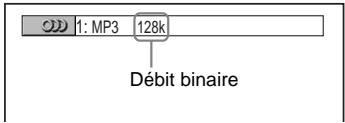
A propos des signaux audio
Les signaux audio enregistrés sur un disque contiennent les éléments de son (canaux) illustrés ci-dessous. Chaque canal est produit par une enceinte séparée.
Avant (L)
- Avant (R)
- Centre
- Surround (L)
- Surround (R)
- Surround (mono): il peut s'agir des signaux traités Dolby Surround Sound ou des signaux audio surround mono du son Dolby Digital.
- Signal LFE (effet de basse fréquence)
Reproduction du son surround à l'aide du champ acoustique
DVD-V
DVD-RW
VIDEO CD
CD
DATA CD
DATA DVD
Vous pouvez bénéficier du son surround en selectionnant simplement l'un des champs acoustiques préprogrammés, en fonction du programme que vous souhaitez écouter. Ils vous permettent de découvertir chez vous l'acoustique exaltante et puissant des salles de cinéma.
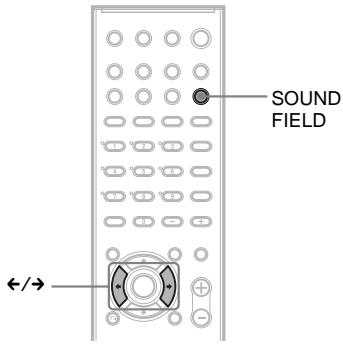
Appuyez sur SOUND FIELD.
Appuyez à plusieurs reprises sur la touche SOUND FIELD jusqu'à ce que le champ acoustique souhaité apparaissé sur la fenêtre d'affichage du panneau frontal.
Vous pouvez également selectionner le champ.
acoustique en appuyant sur /
Tous les champs acoustiques
| Champ acoustique | Affichage |
| AUTO FORMAT DIRECT AUTO | A.F.D. AUTO |
| Dolby Pro Logic | PRO LOGIC |
| Dolby Pro Logic II MOVIE | PLII MOVIE |
| Dolby Pro Logic II MUSIC | PLII MUSIC |
| CINEMA STUDIO EX A | C. ST. EX A* |
| CINEMA STUDIO EX B | C. ST. EX B* |
| CINEMA STUDIO EX C | C. ST. EX C* |
| MULTI ST. | MULTI ST. |
Reproduction automatique du son d'origine
AUTO FORMAT DIRECT AUTO
La fonction de décodage automatique détecte le type de signal audio entré (Dolby Digital, DTS ou signal stéreo 2 canaux) et effectue le décodage requis, le cas échéant. Ce mode présente le son tel qu'il a été enregistré/encode sans lui ajouter d'effets (ex : réverbération). Toutefois, en l'absence de signaux bassé fréquence (Dolby Digital LFE, etc.), il émet un signal bassé fréquence vers le caisson de graves.
Utilisation des enceintes avant et du caisson de graves uniquement
2 CHANNEL STEREO
Ce mode émet le son des enceintes avant gauche et droite et du caisson de graves. Les sources 2 canaux (stéreo) standard omentent complètement le traitement du champ acoustique. Les formats surround multi-canaux sont remixés en deux canaux.
Ceci permet de生存 n'importe qu'elle source en utilisant les enceintes avant gauche et droite et le caisson de graves uniquement.
Reproduction des sources à 2 canaux, notamment des CD, à l'aide de 5.1 canaux
Dolby Pro Logic
La technologie Dolby Pro Logic produit cinq canaux de sortie à partir de sources limitées à 2 canaux. Le décodage Pro Logic est alors appliqué au signal d'entrée et à la sortie vers les enceintes avant, centrale et surround. Pendant ce temps, le canal surround passes en mono.
Dolby Pro Logic II MOVIE/MUSIC
La technologie Dolby Pro Logic II produit cinq canaux de sortie à large bande passante à partir de sources limitées à 2 canaux. Ceci est réalisé à l'aide d'un décodeur ambiophonique à matrice haute-fidélité qui extrait les propriétés spatiales de l'enregistrement original sans l'ajout de colorations sonores.
Remarque
- Lorsque le signal d'entrée provient d'une source multicanaux, Dolby Pro Logic et Dolby Pro Logic II MOVIE/MUSIC sont annulés et la source multicanaux est reproduite directement.
- En présence d'un son diffusé bilingue, Dolby Pro Logic et Dolby Pro Logic II MOVIE/MUSIC sont sans effet.
Reproduction d'un son DCS (Digital Cinema Sound)
A propos du son DCS (Digital Cinema Sound)
En collaboration avec Sony Pictures Entertainment, Sony a mesuré l'environnement sonore de ses studios et a intégré les données de mesure ainsi que sa technologie DSP (Digital Signal Processor) personnelle pour développer « Digital Cinema Sound ». « Digital Cinema Sound » simule, dans une installation de cinéma à domicile, l'environnement sonore idéal d'une salle de cinema en fonction des préférences du réalisseur du film.
CINEMA STUDIO EX A (Cinema Studio EX A)
Représent les caractéristiques sonores du studio de production cinematographique « Cary Grant Theater » de Sony Pictures Entertainment. Il
s'agit d'un mode standard, idéal pour regarder la plupart des types de films.
CINEMA STUDIO EX B (Cinema Studio EX B)
Reproduit les caractéristiques sonores du studio de production cinematographique « Kim Novak Theater » de Sony Pictures Entertainment. Ce mode est idéal pour regarder des films de science-fiction ou d'action contenant de nombreux effets sonores.
CINEMA STUDIO EX C (Cinema Studio EX C)
Reproduit les caractéristiques sonores de la salle d'évaluation de Sony Pictures Entertainment. Ce mode est idéal pour regarder des films musicaux ou classiques dont la bande son inclut la musique.
A propos de Cinema Studio EX
Cinema Studio EX est idéal pour utiliser les films encodés avec un format multicanaux, tel que Dolby Digital DVD. Ce mode produit les caractéristiques sonores des studios Sony Pictures Entertainment.
Cinema Studio EX est constitué des 3 éléments suivants.
- Virtual Multi Dimension
- Creé 5 jours d'enceintes virtuelles autour de l'utilisateur à partir d'une seule paire d'enceintes surround.
- Screen Depth Matching
Dans un cinema, le son semble provenir de l'intérieur de l'image refléchie sur l'écran. Cét élément creée la même sensation dans votre salle de projection en déplaçant le son des enceintes avant pour l'intégrer « dans » l'écran. - Cinema Studio Reverberation
Représent les réverbérations propres au cinema. Cinema Studio EX est le mode intégré qui applique ces éléments simultanément.
Remarque
L'effect d'enceintes virtuelles peut entraîner une augmentation du bruit dans le signal de lecture.
- Lorsque vous écoutez à l'aide de champs acoustiques qui font appel à des enceintes virtuelles, vous n'entendez aucun son provenant directement des enceintes surround.
Reproduction des sources à 2 canaux par les enceintes surround et l'enceinte centrale
■ MULTI ST.
Ce mode produit les sources à 2 canaux à l'aide des enceintes avant, surround et centrale simultanément. Le son produit par les enceintes surround est identique à celui émis par les enceintes avant.
REAR ST.
Ce mode produit les sources à 2 canaux par les enceintes surround uniquement. (Meme si aucun son n'est émis par les enceintes avant, le son est produit par celles-ci lorsque vous reglez le paramètre [SURROUND] du menu [REGLAGE H-P] sur [NEANT] (page 95).)
Conseil
Lorsque you selectionnez « MULTI ST. » ou « REAR ST.», « LINK » s'allume sur l'affichage du panneau frontal.
Selection d'un champ acoustique pour les films, la musique, les informations, les sports, etc.
Chaque mode produit un son adapté à la source.
Reproduction du son à faible volume
NIGHT
Vous pouvez approucem les dialogues ou les effets sonores d'un film exactement comme si vousétiezassis dans un cinema,memeauniveau de volume faible. Il est tout indiquepour regarder un film en soirée.
Reproduction du son surround au casque
HEADPHONE THEATER
Ce mode produit le son comme un son surround par les canaux L/R du casque.
HEADPHONE 2CHANNEL STEREO
Ce mode produit le son par les 2 canaux (stéreo) L/R standard du casque en omettant complètement le traitement du champ acoustique. Les formats surround multi-canaux sont remixés en deux canaux.
Pour désactiver l'effet surround
Appuyez plusieurs fois sur SOUND FIELD jusqu'à ce que l'indication « A.F.D. AUTO » ou « 2CH STEREO » apparaissée dans la fenêtre d'affichage du panneau frontal.
Conseil
Le système memorise le dernier champ acoustique selectionné pour chaque mode de fonction. Lorsque vous selectionnez une fonction telle que DVD ou TUNER, le dernier champ acoustique appliqué à la fonction est automatiquement réutilisé. Par exemple, si vous écoutez un DVD avec HALL comme champ acoustique et si vous selectionné ensuite une autre fonction, lorsque vous revenez à la fonction DVD, HALL est à nouveau appliqué.
Reproduction du son du téléviseur ou du magnétoscope à partir de toutes les enceintes
Vous pouvez écouter le son du télévisueur ou du magnétoscope à partir de toutes les enceintes de cette chaine.
Pour plus de détails, reportez-vous aux sections « Étape 3 : Raccordement du téléviseur »
(page 27) et « Etape 4 : Raccordement d'autres composants » (page 31).
1 Appuyez plusieurs fois sur FUNCTION jusqu'à ce que l'indication « TV », « VIDEO » ou « SAT » (selon la connexion) apparaissé sur l'affichage du panneau frontal.
2 Appuyez à plusieurs reprises sur la touche SOUND FIELD jusqu'à ce que le champ acoustique souhaité apparaissé sur la fenêtre d'affichage du panneau frontal.
Si vous souhaitez reproductive le son du télévisueur ou le son stéreo d'une source à 2 canaux par l'intermédiaire des 6 enceintes, sélectionnez le champ acoustique « Dolby Pro Logic», « Dolby Pro Logic II MOVIE » ou « Dolby Pro Logic II MUSIC »
Remarque
- Si vous utilise à la fois les prises VIDEO (connexion analogue) et la prise OPTICAL DIGITAL IN
connexion numérique) simultanément, la connexion numérique a la priorité.
Utilisation de l'effet sonore
Renforcement des fréquences graves
Vous pouvez renforcer les fréquences graves.
Appuyez sur DSGX.
Les fréquences graves sont réellement renforcées.
Pour désactiver l'effet sonore
Appuyez à nouveau sur DSGX.
Reproduction du son à faible volume
Réduit la largeur de la gamme dynamique de la plage audio. Utile pour regarder des films à faible volume en soitée.
1 Appuyez sur AMP MENU.
2 Appuyez sur / à plusieurs reprises jusqu'à ce que «AUDIO DRC» apparaissé dans la fenêtre d'affichage du panneau frontal, puis appuyez sur ENTER ou sur .
3 Appuyez sur / pour selectionner le paramètre de votrechoix.
- DRC STD : produit la plage audio en respectant la gamme dynamique prévue par l'ingenieur du son au moment de l'enregistrement.
- DRC MAX : compressé complètement la gamme dynamique.
- DRC OFF: aucune compression de la gamme dynamique.
4 Appuyez sur ENTER ou AMP MENU.
Le menu AMP est désacté.
Remarque
- AUDIO DRC s'applique uniquement aux sources Dolby Digital.
Utilisation de diverses fonctions complémentaires
Commutation des angles
DVD-V
Si plusieurs angles sont enregistrés sur un DVD VIDEO pour une scene, vous pouvez modifier l'angle d'observation.
Par exemple, dans une scene de train en marche, vous pouvez afficher la vue observée depuis l'avant du train, de la fenêtre gauche du train ou de la fenêtre droite, sans que le mouvement du train soit interrompu.
Appuyez sur ANGLE en cours de lecture.
A cheque pression sur ANGLE, l'angle change.
Remarque
- Suivant les DVD VIDEO, il se peut que vous ne puissiez pas changer l'angle, même si plusieurs angles sont enregistrés sur le DVD VIDEO.
Affichage des sous-titres


Si des sous-titres sont enregistrés sur un disque, vous pouvez activer ou désactiver leur affichage à tout moment en cours de la lecture. Si des sous-titres multilingues sont enregistrés sur le disque, vous pouvez commuter la langue des sous-titres en cours de lecture ou activer et désactiver les sous-titres lorsque vous le souhaitez. Vous pouvez, par exemple, selectionner la langue que vous étudiez et activer les sous-titres pour faciliter la compréhension.
Appuyez sur SUBTITLE en cours de lecture.
A chaque pression sur SUBTITLE, la langue des sous-titres change.
Remarque
- Suivant le DVD VIDEO, il se peut que vous ne puissiez pas commuter les sous-titres, même si des sous-titres multilingues sont enregistrés sur le DVD VIDEO. Il est possible que vous ne puissiez pas les désactiver.
- Vous pouvez commuter les sous-titres si le fjichier video DivX possède une extension «.AVI » ou «.DIVX » et contient des informations sur les sous-titres dans le même fjichier.
Verrouillage de disques
(VERROUILLAGE PARENTAL PERSONNALISE, CONTROLLE PARENTAL)


Vous pouvez régler 2 types de restriction de lecture pour le disque souhaité.
- Verrouillage parental personnelé
Vous pouvez régler des restrictions de lecture de façon à ce que la chaîne ne lise pas des disques inappropriés. - Contrôle parental La lecture de certains DVD VIDEO peut être limitée suivant un niveau prédéterminé, tel que l'âge des utilisateurs. Des scènes peuvent être bloquées ou replacées par d'autres.
Les fonctions de verrouillage parental personnalise et de contrôle parental utilisent le même mot de passer.
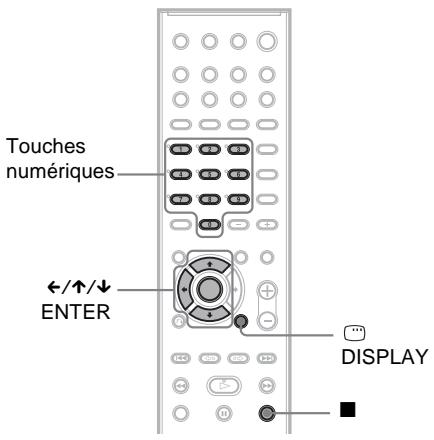
Interdiction de lecture de certains disques [VERROUILLAGE PARENTAL PERSONNALISE]
Vous pouvez définir le même mot de passer de verrouillage parental personnelé pour un maximum de 40 disques. Lorsque vous reglez le 41ème disque, le premier est annulé.
1 Insérez le disque à verrouiller.
Si le disque est en cours de lecture, appuyez sur ■ pour arreter la lecture.
2 Appuyez sur DISPLAY quand la chaine est en mode d'arrêt. Le menu de commande apparait.
3 Appuyez sur / pour selectionner [CONTROLE PARENTAL], puis appuyez sur ENTER.
Les options de [CONTROLE PARENTAL] apparaissent.
![SONY DAV-DZ700FW - Interdiction de lecture de certains disques [VERROUILLAGE PARENTAL PERSONNALISE] - 1](/content/2024/12/322655/images/4672581a636fce440d201d006fd1ab17172b68fd477df0886a27f2a7bd385d26.jpg)
4 Appuyez sur ↑/↓ pour sélectionnner [OUI →], puis appuyez sur ENTER.
Si vous n'avez pas saisi de mot de passer
L'écran de saisie d'un nouveau mot de passée apparait.
![SONY DAV-DZ700FW - Interdiction de lecture de certains disques [VERROUILLAGE PARENTAL PERSONNALISE] - 2](/content/2024/12/322655/images/fdc83d552178359f51c756a4046b76c69222d5265e7939054333c06038a33626.jpg)
Saisissez un mot de passer à 4 chiffres à l'aide des touches numériques, puis appuyez sur ENTER.
L'écran de confirmation du mot de passer apparaît.
Si vous avez déjà saisi un mot de passage
L'écran de saisie du mot de passer apparaît.
CONTROLE PARENTAL
Tapez me mot de passée, puis appuyez au ENTRIC.
![SONY DAV-DZ700FW - Interdiction de lecture de certains disques [VERROUILLAGE PARENTAL PERSONNALISE] - 3](/content/2024/12/322655/images/159fe343fda47746ec2ba649a941653632dd6e5c2097dcaf53823657f95da117.jpg)
5 Saisissez votre mot de passer à 4 chiffres à l'aide des touches numériques, puis appuyez sur ENTER. [Le verrouillage parental personnelé est activé.] apparait et l'écran revient au menu de commande.
Pour désactiver la fonction de verrouillage parental personnelisé
1 Suivez les étapes 1 à 3 de la section « Interdiction de lecture de certains disques [VERROUILLAGE PARENTAL PERSONNALISE] »
2 Appuyez sur / pour sélectionnner [NON ], puis appuyez sur ENTER.
3 Saisissez votre mot de passer à 4 chiffres à l'aide des touches numériques, puis appuyez sur ENTER.
Lecture d'un disque en mode de verrouillage parental personnelisé
1 Insérez le disque en mode de verrouillage parental personnelisé.
L'écran [VERROUILLAGE PARENTAL PERSONNALISE] s'affiche.
VERROILLAGE PARENTAL PERSONNALISE
Le verrouillage parental personalisé est déjà activé. Tapeze le mot de passée, puis appuyez sur ENTER.

2 Saisissez votre mot de passer à 4 chiffres à l'aide des touches numériques, puis appuyez sur ENTER.
La chaine est prete pour la lecture.
Conseil
- Si vous oubliez votre mot de passer, entrez le numéro à 6 chiffres « 199703 » à l'aide des touches numériques quand l'écran [VERROUILAGE PARENTAL PERSONNALISE] vous invite à saising le mot de passer, puis appuyez sur ENTER. Il vous sera demandé de saising un nouveau mot de passer à 4 chiffres.
Limitation de la lecture pour les enfants [CONTROLE PARENTAL]
(DVD单单)
La lecture de certains DVD VIDEO peut être limitée suivant un niveau prédéterminé, tel que l'âge des utilisateurs. La fonction [CONTROL PARENTAL] vous permet de fixer un niveau de limitation de la lecture.
1 Appuyez sur 口 DISPLAY quand la chaine est en mode d'arrêt.
Le menu de commande apparait.
2 Appuyez sur / pour selectionner [CONTROLE PARENTAL], puis appuyez sur ENTER.
Les options de [CONTROLE PARENTAL] apparaissent.
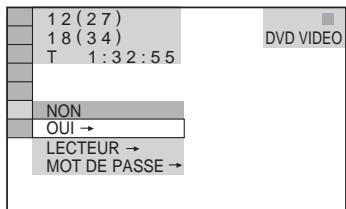
3 Appuyez sur / pour selectionner [LECTEUR ], puis appuyez sur ENTER.
Si vous n'avez pas saisi de mot de passer
L'écran de saisie d'un nouveau mot de passée apparait.
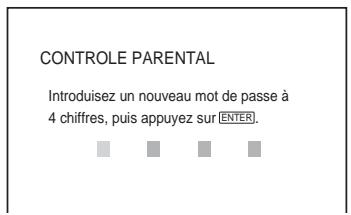
Saisissez un mot de passer à 4 chiffres à l'aide des touches numériques, puis appuyez sur ENTER.
L'écran de confirmation du mot de passer apparaît.
Si vous avez déjà saisi un mot de passer
L'écran de saisie du mot de passer apparaît.
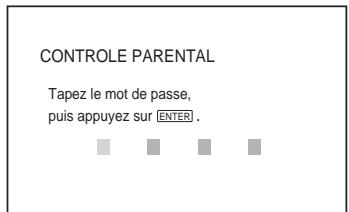
4 Saisissez votre mot de passer à 4 chiffres à l'aide des touches numériques, puis appuyez sur ENTER.
L'écran de réglage du niveau de limitation de la lecture apparait.
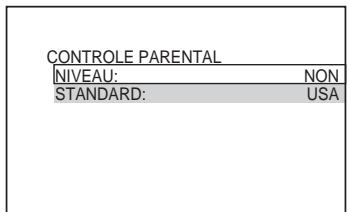
5 Appuyez sur ↑/↓ pour sélectionnner [STANDARD], puis appuyez sur ENTER.
Les paramètres de sélection de [STANDARD] sont affichés.
![SONY DAV-DZ700FW - Appuyez sur ↑/↓ pour sélectionnner [STANDARD], puis appuyez sur ENTER. - 1](/content/2024/12/322655/images/52c7cb0b2a4ea52e0ce2d257783c04772b349decc2e4f079a7dfc6740f06f3c4.jpg)
6 Appuyez sur / pour selectionner une zone géographique comme niveau de limitation de la lecture, puis appuyez sur ENTER.
La zone est selectionnée.
Si vous sélectionnez [AUTRES ],CHOISSEZ le code standard dans le tableau de la page 79, puis saisissez-le a l'aide des touches numériques.
7 Appuyez sur ↑/↓ pour sélectionnner [NIVEAU], puis appuyez sur ENTER.
Les paramètres de seLECTION de [NIVEAU] sont affichés.
![SONY DAV-DZ700FW - Appuyez sur ↑/↓ pour sélectionnner [NIVEAU], puis appuyez sur ENTER. - 1](/content/2024/12/322655/images/49ed19195400241c80b9cd1b2be20fe2e9862f06098f6206e8b18764848f6e60.jpg)
8 Appuyez sur ↑/↓ pour sélectionner le niveau souhaité, puis appuyez sur ENTER.
Le réglage du contrôle parental est terminé.
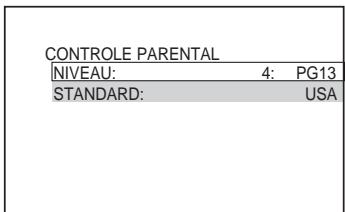
Plus la valeur est faible, plus la limitation est stricte.
Pour désactiver la fonction de contrôle parental
Réglez [NIVEAU] sur [NON] à l' étape 8.
Pour lire un disque en mode de contrôle parental
1 Insérez le disque et appuyez sur L'écran de saisie du mot de passerappe
2 Saisissez votre mot de passer à 4 chiffres à l'aide des touches numériques, puis appuyez sur ENTER. La chaîne commence la lecture.
Conseil
- Si vous oubliez votre mot de passer, retirez le disque et repêze les étapes 1 à 3 de la section « Interdiction de lecture de certains disques [VERROUILAGE PARENTAL PERSONNALISE] ». Lorsque vous étés invite à saisir leur mot de passer, entrez « 199703 » à l'aide des touches numériques, puis appuyez sur ENTER. Il vous sera demandé de saisir un nouveau mot de passer à 4 chiffres. ÀpRES avoir saisi un nouveau mot de passer à 4 chiffres, replacez le disque dans la chaîne et appuyez sur . Quand l'écran de saisie du mot de passer apparait, saisissez votre nouveau mot de passer.
Remarque
- Les éléments affichés dans le menu de commande diffèrent suivant le type de disque.
- Lorsque vous lisez des disques qui ne comportent pas la fonction de contrôle parental, la lecture ne peut pas etre limite sur cette chaine.
- Selon le disque, il se peut que l'on vous demande de modifier le niveau de contrôle parental pendant la lecture du disque. Vous doivent alors saisir le mot de passer, puis changer de niveau. Si le mode de Reprise de la lecture est annulé, le niveau précédent est rétabli.
Code de zone
| Norme | Numéro de code | Norme | Numéro de code |
| Allemagne | 2109 | Japon | 2276 |
| Argentine | 2044 | Malaisie | 2363 |
| Australie | 2047 | Mexique | 2362 |
| Autrique | 2046 | Norvège | 2379 |
| Belgique | 2057 | Nouvelle-Zélande | 2390 |
| Brésil | 2070 | Pakistan | 2427 |
| Canada | 2079 | Pays-bas | 2376 |
| Chili | 2090 | Philippines | 2424 |
| Chine | 2092 | Portugal | 2436 |
| Corée | 2304 | Royaume-Uni | 2184 |
| Danemark | 2115 | Russie | 2489 |
| Espagne | 2149 | Singapour | 2501 |
| Finlande | 2165 | Suède | 2499 |
| France | 2174 | Suisse | 2086 |
| Inde | 2248 | Thaïlande | 2528 |
| Indonésie | 2238 | ||
| Italie | 2254 |
Modification du mot de passer
1 Appuyez sur DISPLAY quand la chaine est en mode d'arrêt.
Le menu de commande apparait.
2 Appuyez sur / pour selectionner [CONTROLE PARENTAL], puis appuyez sur ENTER.
Les options de [CONTROLE PARENTAL] apparaissent.
3 Appuyez sur / pour sélectionner [MOT DE PASSE ], puis appuyez sur ENTER.
L'écran de saisie du mot de passer apparaît.
4 Saisissez votre mot de passer à 4 chiffres à l'aide des touches numériques, puis appuyez sur ENTER.
5 Saisissez un nouveau mot de passer à 4 chiffres à l'aide des touches numériques, puis appuyez sur ENTER.
6 Pour confirmer votre mot de passer, saisissez-le de nouveau à l'aide des touches numériques, puis appuyez sur ENTER.
En cas d'erreur lors de la saisie de votre mot de passer
Appuyez sur avant ENTER et saisissez le bon nombre.
Fonctions complémentaires
Commande du téléviseur avec la télécommande fournie
En réglant le signal de la télécommande, vous pouvez contrôler votre téléviseur à l'aide de la télécommande fournie.

Remarque
- Si vous entrez un nouveau numero de code, le numero de code entre precedemment sera effacé.
- Lorsque vous remplacez les piles de la télécommande, le numéro de code peut se réinitialiser automatiquement et reprendre sa valeur par défaut (SONY). Sécífiez à nouveau le numéro de code correct.
Commande de votre téléviseur avec la télécommande fournie
Appuyez sur la touche TV I/ ⊙ et maintainez-la enfoncée pendant que vous saississez le code du fabricant du téléviseur (voir tableau) à l'aide des touches numériques. Ensuite, relâchez la touche TV I/ ⊙
Si vous reglez correctement le code du fabricant, la télécommande transmet le signal de mise en marche/arrêt du téléviseur.
Numeros de code des téléviseurs contrôlables
Si plusieurs nombres de code sont répertoriés, essayez de les entrer l'un après l'autre jusqu'à ce que vous trouviez celui qui fonctionne avec votre téléviseur.
TV
| Fabricant | Numero de code |
| SONY | 01 |
| DAEWOO | 02 |
| GRUNDIG | 16 |
| HITACHI | 02, 04 |
| JVC | 05 |
| MITSUBISHI/MGA | 02, 06 |
| PANASONIC | 12, 15 |
| PHILIPS | 13, 14 |
| SAMSUNG | 02, 07, 13 |
| SANYO | 03 |
| SHARP | 08 |
| THOMSON | 09 |
| TOSHIBA | 08, 10, 11 |
Pour commander le téléviseur
Vous pouvez commander votre téléviseur à l'aide des touches suivantes.
| En appuyant sur | Vous pouvez |
| TV l/ü | Mettre le téléviseur sous tension ou hors tension. |
| TV/VIDEO | Basculer la source d'entrée du téléviseur entre le téléviseur et d'autres sources d'entrée. |
| TV VOL +/- en appuyant sur la touche TV | Ajuster le volume du téléviseur. |
| TV CH +/- en appuyant sur la touche TV | Sélectionner le canal du téléviseur. |
| Touches numériques en appuyant sur la touche TV* | Sélectionner le canal du téléviseur. |
- Uniquement pour les téléviseurs Sony.
Vous pouvez selectionner les canaux du téléviseur à l'aide des touches numériques.
La touche -/-- permet de sélectionner un numero de canal supérieur à 10. (Par exemple, pour le canal 25, appuyez sur -/-- , puis sur 2 et sur 5.)
Remarque
- Suivant votre téléviseur, il est possible que vous ne puissiez pas le commander ou utiliser certaines touches ci-dessus.
Utilisation de la fonction THEATRE SYNC
La fonction THEATRE SYNC permet demettre sous tension votre téléviseur SONY et cette chaine,elle remplace le mode de la chaine par «DVD»,puis bascule vers la source d'entrée du téléviseur spécifiée par simple pression d'une touche.
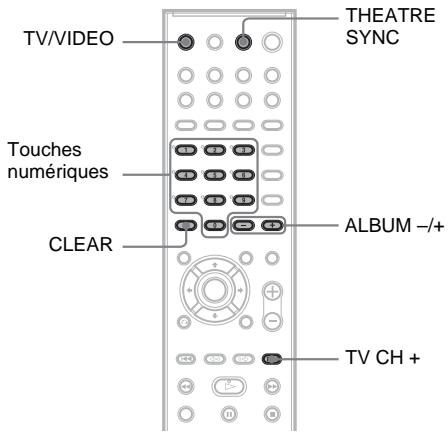
Préparation de la fonction THEATRE SYNC
Enregistrez la source d'entrée du téléviseur connectée à cette chaine.
Appuyez sur TV/VIDEO et maintenez la touche enforcée tandis que vous entrez le code de la source d'entrée du téléviseur connectée à la chaîne (voir tableau) à l'aide des touches numériques.
La source d'entrée du téléviseur est seLECTIONnée.
Réglez l'entrée du téléviseur sur l'entrée que vous avez可以选择 pour vous connecter à la chaine. Pour plus d'informations, reportez-vous au mode d'emploi du téléviseur.
| En appuyant sur | Numéro | Source d'entrée du téléviseur |
| TV/VIDEO | 0 | Pas de source d'entrée (paramètre par défaut) |
| 1 | VIDEO1 | |
| 2 | VIDEO2 | |
| 3 | VIDEO3 | |
| 4 | VIDEO4 | |
| 5 | VIDEO5 | |
| 6 | VIDEO6 | |
| 7 | VIDEO7 | |
| 8 | VIDEO8 | |
| 9* | COMPONENT 1 INPUT | |
| CLEAR* | COMPONENT 2 INPUT | |
| ALBUM-* | COMPONENT 3 INPUT | |
| ALBUM++ | COMPONENT 4 INPUT |
- Sauf sur les modèles d'Amérique du Nord.
Utilisation de la fonction THEATRE SYNC
Dirigez la télécommande vers le téléviseur et la chaine, puis appuyez une fois sur la touche THEATRE SYNC.
Si elle ne fonctionne pas, modifiez le temps de transmission. Le temps de transmission varie selon le téléviseur.
Pour modifier le temps de transmission
Appuyez sur la touche TV CH + et maintenez-la enforcée pendant que vous saississe le code du temps de transmission (voir tableau) à l'aide des touches numériques.
Le temps de transmission à partir de la télécommande est sélectionné.
| En appuyant sur | Numéro | Temps de transmission |
| TV CH + | 1 | 0,5 (paramètre par défaut) |
| 2 | 1 |
| En appuyant sur | Numero | Temps de transmission |
| 3 | 1,5 | |
| 4 | 2 | |
| 5 | 2,5 | |
| 6 | 3 | |
| 7 | 3,5 | |
| 8 | 4 |
Remarque
- Cette fonction est réservée aux téléviseurs SONY. (Cette fonction risque de ne pas fonctionner sur certains téléviseurs SONY.)
- Si la chaine est trop éloignée du téléviseur, il est possible que cette fonction soit sans effet. Installez alors la chaine à proximate du téléviseur.
- Maintenez la télécommande pointée en direction du téléviseur et de la chaine pendant que vous entrez le code.
Reproduction du son d'autres composants
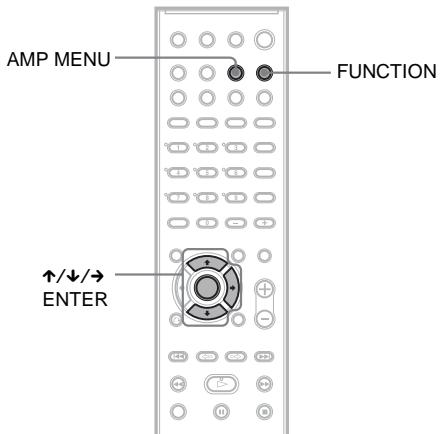
Sélection du composant raccordé
Vous pouvez utiliser un magnétoscope ou d'autres composants raccordés aux prises VIDEO ou SAT situées sur le panneau arrêté ou à la prise AUDIO IN du panneau frontal. Reportez-vous au mode d'emploi fourni avec les composants pour plus d'informations sur leur utilisation.
Appuyez plusieurs fois sur FUNCTION jusqu'à ce que l'indication « VIDEO », « SAT » ou « AUDIO » apparaisse sur l'affichage du panneau frontal.
Chaque fois que vous appuyez sur FUNCTION, le mode de la chaine change selon la série suivante.
DVD TUNER FM TUNER AM VIDEO TV SAT AUDIO DVD ...
Modification du niveau de sortie du son provenant de la prise AUDIO IN du panneau frontal
Selon le composant, une déformation peut se produit en raison du niveau d'entrée lors de la reproduction du son du composant raccordé à la prise AUDIO IN du panneau frontal.
Pour éviter ce problème, vous pouvez modifier le niveau de sortie du son provenant de la prise AUDIO IN du panneau frontal.
1 Appuyez sur AMP MENU.
2 Appuyez sur / à plusieurs reprises jusqu'à ce que « AUDIO ATT » apparaissé dans la fenêtre d'affichage du panneau frontal, puis appuyez sur ENTER ou sur .
3 Appuyez sur / à plusieurs reprises jusqu'à ce que « ATT ON » apparaisse dans la fenêtre d'affichage du panneau frontal.
Le niveau de sortie est modifié.
Si vous sélectionnez « ATT OFF » et appuyez sur ↓, l'opération est annulée.
4 Appuyez sur ENTER ou AMP MENU.
Le menu AMP est désactivé.
Reproduction d'un son diffusé en multiplex
(DUAL MONO)
Vous pouvez écouter un son diffusé en multiplex lorsque le système recoit un signal diffusé en multiplex AC-3.
Remarque
- Pour receivevoir un signal AC-3, vous doivent raccorder un tuner satellite numérique à la chaîne à l'aide d'un cable optique ou coaxial (page 32) et régler le mode de sortie numérique du tuner satellite numérique sur AC-3.
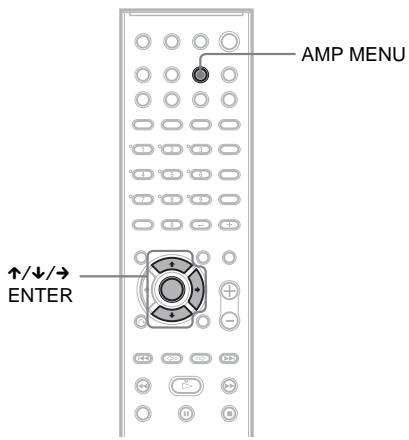
1 Appuyez sur AMP MENU.
2 Appuyez sur / à plusieurs reprises jusqu'à ce que « DUAL MONO » apparaisse dans la fenêtre d'affichage du panneau frontal, puis appuyez sur ENTER ou sur .
3 Appuyez sur / pour selectionner le son de votrechoix.
- MAIN: le son principal est produit par les enceintes gauche et droite.
- SUB: le son secondaire est produit par les enceintes gauche et droite.
-
MAIN+SUB: le son principal et le son secondaire sont produits par les enceintes gauche et droite.
-
MAIN/SUB : le son principal est produit par l'enceinte gauche et le son secondaire par l'enceinte droite.
4 Appuyez sur ENTER ou AMP MENU.
Le menu AMP est désacté.
Utilisation de la radio
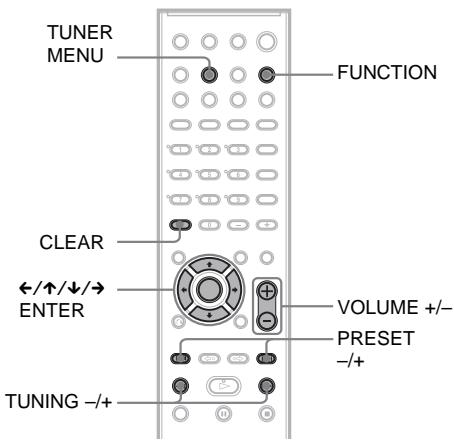
Présélection des stations de radio
Vous pouvez préselectionner 20 stations FM et 10 stations AM. Avant de proceeder a la symtonisation, veillez a reduire le volume au minimum.
1 Appuyez plusieurs fois sur FUNCTION jusqu'à ce que la bande de votrechioix apparaissé sur l'affichage du panneau frontal.
2 Appuyez sur TUNING + ou - et maintenez la touche enfoncée jusqu'à ce que le balayage automatique démarre.
Le balayage s'interrompt lorsque le système trouve une station. « TUNED » et « ST » (pour un programme stéreo) apparaisent sur l'affichage du panneau frontal.
| TUNED ST | |
| 1 | 1 |
| 1 | 1 |
3 Appuyez sur TUNER MENU.
4 Appuyez plusieurs fois sur / / / jusqu'à ce que « MEMORY » apparaissé dans la fenêtre d'affichage du panneau frontal.
5 Appuyez sur ENTER.
Un numero préselectionné apparaît sur l'affichage du panneau frontal.

6 Appuyez sur / pour selectionner le numero de presélection souhaité.

7 Appuyez sur ENTER.
La station est méorisée.

8 Repetez les étapes 1 à 7 pour memoriser d'autres stations.
Pour modifier le numero présélectionné
Recommenciez à partir de l' étape 1.
Ecoute de la radio
Commencez par préselectionner des stations de radio dans la mémoire de la chaîne (voir « Préselection des stations de radio » (page 86)).
1 Appuyez plusieurs fois sur FUNCTION jusqu'à ce que l'indication « FM » ou « AM » apparaissé dans la fenêtre d'affichage du panneau frontal.
La derniere station captee est syntonise.

2 Appuyez plusieurs fois sur PRESET + ou sur - pour selectionner la station présélectionnée de votrechoix.
A chaque pression sur la touche, la chaîne symponise une station préseLECTIONnée.
3 Reglez le volume en appuyant sur VOLUME + / -
Pour désactiver la radio
Appuyez sur /
Pour écouter des stations de radio non préseLECTIONnées
Utilisez la syntonisation manuelle ou automatique à l' étape 2.
Pour une symtonisation manuelle, appuyez plusieurs fois sur la touche TUNING + ou -.
Pour une syntonisation automatique, appuyez sur la touche TUNING + ou - et maintenez-la
enfoncée. Appuyez sur ■ lorsque vous arrêtez la syntonisation automatique.
Conseil
- Si un programme FM s'accompagne d'interférences, appuyez sur la touche FM MODE jusqu'à ce que l'indication « MONO » apparaisse sur l'affichage du panneau frontal. Il n'y aura aucun effet stéreo, mais la réception seraAMLle. Appuyez une nouvelle fois sur la touche pour restaurer l'effet stéreo.
- Pour améliorer la réception, réorientez les antennes fournies.
- Vous pouvez vérifier la fréquence en appuyant sur la touche DISPLAY à plusieurs reprises (page 65).
Affectation d'un nom aux présélections
Vous pouvez affecter des noms aux
présections. Ces noms (par exemple,
(XYZ) apparaissent sur l'affichage du panneau frontal quand une station est seLECTIONnée.
Notez que vous ne pouvez pas saisir plus d'un nom pour chaque préselection.
1 Appuyez plusieurs fois sur FUNCTION jusqu'à ce que l'indication « FM » ou « AM » apparaisse dans la fenêtre d'affichage du panneau frontal.
La dernière station captee est sytonisée.
2 Appuyez plusieurs fois sur la touche PRESET + ou - pour selectionner la station présélectionnée pour laquelle vous poupez créé un nom d'index.
3 Appuyez sur TUNER MENU.
4 Appuyez plusieurs fois sur / / jusqu'à ce que « NAME IN » apparaisse dans la fenêtre d'affichage du panneau frontal.
5 Appuyez sur ENTER.
6 Crééz un nom à l'aide des touches du curseur.
Appuyez sur / pour selectionner un caractère, puis appuyez sur pour déplacer le curseur jusqu'à la position suivante.
Un nom de station radio peut composer des lettres, des chiffres et d'autres symboles.
Si vous faites une erreur
Appuyez plusieurs fois sur / jusqu'à ce que le caractère à modifier clignote, puis appuyez sur / pour selectionner le caractère souhaité.
Pour effacer le caractère, appuyez sur à plusieurs reprises jusqu'à ce que le caractère à effacer clignote, puis appuyez sur CLEAR.
7 Appuyez sur ENTER.
Le nom de la station est méorisé.
Utilisation de la fonction RDS (Radio Data System)
Qu'est-ce que la fonction RDS ?
Il s'agit d'un service de diffusion permettant aux stations de radio d'envoyer des informations complémentaires avec un signal de programme normal. Ce tuner offre des fonctions pratiques de RDS comme l'affichage du nom de la station. La fonction RDS est disponible uniquement pour les stations FM.*
Remarque
- La fonction RDS peut ne pas fonctionner correctement si la station que vous syntonisez ne transmet pas le signal RDS correctement ou si le signal est faible.
- Toutes les stations FM n'offrent pas de services RDS, elles n'offrent pas non plus le même type de services. Si vous ne connaissiez pas bien le système RDS, contactez vos stations de radio locales pour obtenir des détails sur les services RDS de votre région.
Réception des émissions RDS
Sélectionnez simplement une station dans la bande FM.
Lorsque vous accordez une station fournissant des services RDS, le nom de la station* apparait parmi les informations relatives au TUNER.
- Si aucune émission RDS n'est capité, le nom de la station peut ne pas apparaitre sur l'affichage.
Utilisation de la minuterie d'endormissement
Vous pouvez programmerper l'extinction de la chaine a une heures déterminée et vous endormir ainsi au son de la musique. Vous pouvez régler cette heures par increments de 10 minutes.
Appuyez sur SLEEP.
Chaque fois que vous appuyez sur cette touche, l'affichage des minutes (temps restant) change comme indiqué ci-après :

Pour vérifier le temps restant
Appuyez une fois sur SLEEP.
Pour modifier le temps restant
Appuyez plusieurs fois sur SLEEP pour selectionner le temps souhaite.
Pour annuler la minuterie d'endormissement
Appuyez plusieurs fois sur SLEEP jusqu'à ce que l'indication « SLEEP OFF » apparaisse dans la fenêtre d'affichage du panneau frontal.
Modification de la luminosité de l'affichage du panneau frontal
La luminosité de l'affichage du panneau frontal peut être réglée sur l'un ou l'autre niveau.
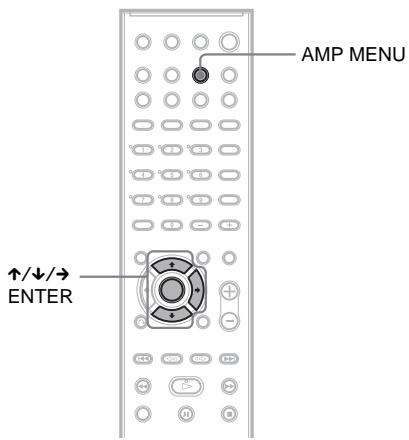
1 Appuyez sur AMP MENU.
2 Appuyez sur / à plusieurs reprises jusqu'à ce que « DIMMER » apparaisse dans la fenêtre d'affichage du panneau frontal, puis appuyez sur ENTER ou sur .
3 Appuyez sur / pour sélectionner la luminosité dans la fenêtre d'affichage du panneau frontal.
4 Appuyez sur ENTER ou AMP MENU.
Le menu AMP est désactivié.
Retour aux réglages par défaut
Vous pouvez rétablier les paramètres de la chaine, notamment les préseLECTIONs, à leur valeur par défaut.
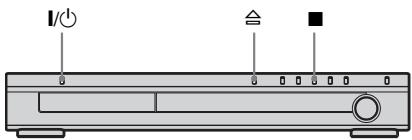
1 Appuyez sur l'ode pourmettre la chaine sous tension.
2 Appuyez simultanément sur les touches ■, et l'ou de la chaîne.
« COLD RESET » apparait sur l'affichage du panneau frontal et les régages par défaut sont rétablis.
Sélections et réglages
Utilisation du menu d'installation
L'utilisation du menu d'installation vous permet d'effectuer divers réglages de paramètres comme l'image et le son. Vous pouvez également, entre autres, définir une langue pour les sous-titres et pour le menu d'installation. Pour obtenir plus de détails sur chaque paramètre du menu d'installation, reportez-vous aux pages 91 à 97. Pour obtenir une liste complète des paramètres du menu d'installation, reportez-vous à la page 114.
Remarque
- Les paramètres de lecture stockés sur le disque ont la priorité sur ceux du menu d'installation et toutes les fonctions décrites peuvent ne pas fonctionner.
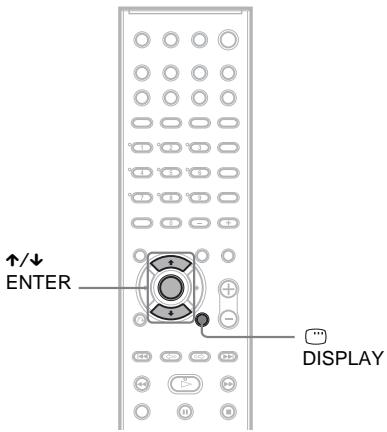
1 Appuyez sur 口 DISPLAY quand la chaine est en mode d'arrêt.
Le menu de commande apparait.
2 Appuyez sur ↑/↓ pour sélectionner [REGLAGE], puis appuyez sur ENTER.
Les options de [REGLAGE] apparaiscent.
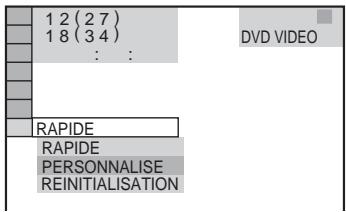
3 Appuyez sur / pour selectionner [PERSONNALISE], puis appuyez sur ENTER.
Le menu d'installation apparait.
![SONY DAV-DZ700FW - Appuyez sur / pour selectionner [PERSONNALISE], puis appuyez sur ENTER. - 1](/content/2024/12/322655/images/18006a96a2360e189be5faf61b7ee83f5a3fd52270fe78eac2fdd7f03ba9b4d1.jpg)
4 Appuyez sur / pour selectionner l'élément à configurer dans la liste affichée : [CHOIX DE LA LANGUE], [REGLAGE DE L'ECRAN], [REGLAGE PERSONNALISE] ou [REGLAGE H-P]. Ensuite, appuyez sur ENTER.
Le paramètre d'installation est selectionné.
Exemple : [REGLAGE DE L'ECRAN]
Elément sélectionné
![SONY DAV-DZ700FW - Appuyez sur / pour selectionner l'élément à configurer dans la liste affichée : [CHOIX DE LA LANGUE], [REGLAGE DE L'ECRAN], [REGLAGE PERSONNALISE] ou [REGLAGE H-P]. Ensuite, appuyez sur ENTER. - 1](/content/2024/12/322655/images/2804cfe4b843a90e1a04c341ad321e9f745d7e925b1b8716239bbf10cc0c8164.jpg)
5 Sélectionnez un réglage à l'aide de ↑/↓, puis appuyez sur ENTER.
Les options du paramètre selectionné apparaissent.
Example : [TYPE TV]
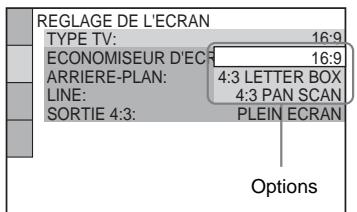
6 Sélectionnez un réglage à l'aide de ↑/↓, puis appuyez sur ENTER.
Le réglage est sélectionné et l'installation est terminée.
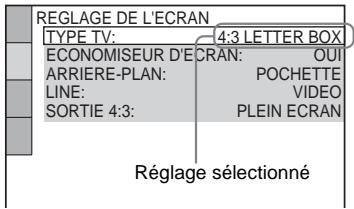
Pour réinitialiser tous les paramètres de [REGLAGE]
1 Sélectionnez [REINITIALISATION] à l' étape 3 et appuyez sur ENTER.
2 Sélectionnez [OUI] à l'aide de ↑/↓.
Vous peuvent aussi quitter le processus et revenir au menu de commande enCHOISANT [NON] ici.
3 Appuyez sur ENTER.
Tous les réglages décrits aux pages 91 à 97 retrouvent leurs valeurs par défaut.
N'appuyez pas sur l'opération peut nécessiter plusieurs secondes.
Remarque
- Lorsque vous mettez la chaîne sous tension après la réinitialisation alors qu'elle ne renferme aucun disque, le message de guidage s'affiche sur l'écran du téléviseur. Pour executer l'Installation rapide (page 37), appuyez sur ENTER ; pour revenir à l'écran normal, appuyez sur CLEAR.
Sélection de la langue des menus et de la plage audio
[CHOIX DE LA LANGUE]
Le menu [CHOIX DE LA LANGUE] vous permet de selectionner différentes langues pour les menus ou la plage audio.
Selectionnez [CHOIX DE LA LANGUAGE] dans le menu d'installation. Pour utiliser l'affichage, reportez-vous à la section « Utilisation du menu d'installation » (page 90).
![SONY DAV-DZ700FW - [CHOIX DE LA LANGUE] - 1](/content/2024/12/322655/images/658c2ceb38b93e5cb00cf76ba1f37bbca1d8e2fe94e0f047f1fe9b03220db16f.jpg)
[ECRANS] (écran de menu)
Sélectionne la langue d'affichage à l'écran.
[ MENU] (DVD VIDEO uniqueness)
Vou pouve selectionner la langue souhaitee pour le menu du disque.
[AUDIO] (DVD VIDEO uniqueness)
Sélectionne la langue de la plage audio.
Quand vous scélectionnez [ORIGINAL], la langue prioritaire sur le disque est scélectionnée.
[SOUS-TITRE] (DVD VIDEO uniquement)
Change la langue des sous-titres enregistrés sur le DVD VIDEO.
Quand vous sélectionnez [IDEM AUDIO], la langue des sous-titres change au profit de cette sélectionnee pour la plage audio.
Conseil
- Si vous sélectionnez [AUTRES ] dans [MENU], [AUDIO] et [SOUS-TITRE], sélectionnez et entrez le code de langue à partir de la « Nombre des codes de langue » (page 108) en utilisant les touches numériques.
Remarque
- Si vous sélectionné dans [MENU], [AUDIO] ou [SOUS-TITRE] une langue qui n'est pas enregistrées sur le DVD VIDEO, l'une des langues enregistrées
est automatiquement selectionnée (selon le disque, il est possible que la langue ne soit pas selectionnee automatiquement).
Réglages de l'écran
[REGLAGE DE L'ECRAN]
Choisissez les réglages en fonction du téléviseur que vous souhaitez raccorder à la chaine.
Selectionnez [REGLAGE DE L'ECRAN] dans le menu d'installation. Pour utiliser l'affichage, reportez-vous à la section « Utilisation du menu d'installation » (page 90).
Les réglages par défaut sont soulignés.
![SONY DAV-DZ700FW - [REGLAGE DE L'ECRAN] - 1](/content/2024/12/322655/images/e10a414fc39e2dcb79d636cfec145593d0b2a0fe8c9343ca775caada452a05fe.jpg)
REGLAGE DE L'ECRAN
TYPE TV:
ECONOMISEUR D'ECRAN:
ARRIERE-PLAN:
LINE:
SORTIE 4:3:
16:9
OUI
TTE
DEO
PLEIN ECRAN
[TYPE TV]
Selectionne le format du téléviseur à raccorder (écran standard 4:3 ou large).
Le réglage par défaut varie en fonction du pays.
| [4:3 LETTER BOX] | Sélectionnez cette option si vous raccordez un téléviseur à écran 4:3. Affiche une image large accompagnée d'une bande noire en haut et en bas de l'écran. |
| [4:3 PAN SCAN] | Sélectionnez cette option si vous raccordez un téléviseur à écran 4:3. Affiche automatiquement les images larges sur la totalité de l'écran et coupe les parties en trop. |
| [16:9] | Sélectionnez cette option si vous raccordez un téléviseur à écran large possédant une fonction de mode large. |
[4:3 LETTER BOX]
![SONY DAV-DZ700FW - [TYPE TV] - 1](/content/2024/12/322655/images/7adfcf3e2abdc2eba2c32b6fdc8d0ff69aa3b1a0f8159933d728eb3696042da3.jpg)
[4:3 PAN SCAN]
![SONY DAV-DZ700FW - [TYPE TV] - 2](/content/2024/12/322655/images/abfa4e74889c5c50e9683a7fdba0268c4c9d6ab54f2745201e41c34aa6012600.jpg)
[16:9]
![SONY DAV-DZ700FW - [TYPE TV] - 3](/content/2024/12/322655/images/f7b7cb207048597400afb83d355275133618c12467f0b23d40eb53f39a3642b8.jpg)
Remarque
- Suivant le DVD, il se peut que [4:3 LETTER BOX] soit automatiquement selectionné au lieu de [4:3 PAN SCAN] et vice versa.
[ECONOMISEUR D'ECRAN]
L' image de l'économiseur d'écran apparait quand vous laisssez la chaîne en mode pause ou arrêt pendant 15 minutes ou quand vous lisez un Super Audio CD, un CD ou un CD de données (audio MP3) pendant plus de 15 minutes. L'économiseur d'écran évite toute alteration de votre écran (image fantôme). Appuyez sur pour désactiver l'économiseur d'écran.
| [OUI] | Active l'économiseur d'écran. |
| [NON] | Désactive l'économiseur d'écran. |
[ARRIERE-PLAN]
Selectionne la couleur d'arrière-plan ou de l'image affichée sur l'écran du téléviseur en mode d'arrêt ou pendant la lecture d'un Super Audio CD, d'un CD ou d'un CD de données (audio MP3).
| [POCHETTE] | LaPOCHETTAGe (image fixe) apparaît, mais uniquement si elle est déjà enregistrée sur le disque (CD-EXTRA, etc.). Si le disque ne comporte pas dePOCHETTE, l'image [GRAPHIQUE] apparaît. |
| [GRAPHIQUE] | Une image mémorisée dans la chaîne apparaît. |
| [BLEU] | Le fond est de couleur bleue. |
| [NOIR] | Le fond est de couleur noire. |
■ [LINE]
Permet de selectionner la methode de sortie des signaux video provenant de la prise EURO AV G OUTPUT (TO TV) située sur le panneau arrriere de la chaine.
| [VIDEO] | Reproduit les signaux videoo. |
| [RVB] | Reproduit les signaux RVB. |
Remarque
- Si vous téléviseur ne prend pas en charge les signaux RVB, aucune image n'apparait sur son écran, même si vous sélectionnez [RVB]. Reportez-vous aux instructions fournies avec votre téléviseur.
[SORTIE 4:3]
Ce paramètre n'est appliqué que si vous reglez le paramètre [TYPE TV] du menu [REGLAGE DE L'ECRAN] sur [16:9] (page 92). Sélectionnez ce paramètre pour lire les signaux progressifs au format d'écran 4:3. Si vous modifiez le format d'écran de votre téléviseur compatible avec le format progressif (525p/625p), modifierze ce réglage sur votre téléviseur plutôt que sur la chaine.
Remarque
- Ce paramètre n'est efficace que si « P AUTO (PROGRESSIVE AUTO) » ou « P VIDEO (PROGRESSIVE VIDEO) » est sélectionné au moyen de PROGRESSIVE (page 28).
| [PLEIN ECRAN] | Sélectionnéce paramètre si vous pouvez modifier le format d'écran de votre téléviseur. |
| [NORMAL] | Sélectionnéce paramètre si vous ne pouvez pas modifier le format d'écran de votre téléviseur. Affiche le signal à un format d'écran 16:9 avec des bandes noires à gauche et à droite de l'image. |
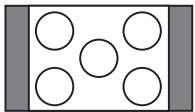
Televiseur avec format d'écran 16:9
Réglages personalisés
[REGLAGE PERSONNALISE]
Ce menu permet de régler des paramètres relatifs à la lecture ainsi que d'autres.
Selectionnez [REGLAGE PERSONNALISE] dans le menu d'installation. Pour utiliser l'affichage, reportez-vous à la section « Utilisation du menu d'installation » (page 90). Les réglages par défaut sont soulignés.
![SONY DAV-DZ700FW - [REGLAGE PERSONNALISE] - 1](/content/2024/12/322655/images/04abceddd8547b094fa4dfd5d0b74e9564408ac5af4ebd8b9bbbcb1d5a33c0ca.jpg)
■ [MODE DE PAUSE] (DVD VIDEO/DVD-RW uniqueness)
Sélectionne l'image en mode de pause
| [AUTO] | L' image, y compris les sujets qui se déplacent dynamiquement, sont reproduits sans tremblement. En principe, Sélectionnez cette position. |
| [IMAGE] | L' image, y compris les sujets qui ne se déplacent pas dynamiquement, sont en haute résolution. |
[SELECTION DE PLAGE] (DVD VIDEO uniqueness)
Affiche la plage audio qui comporte le plus grand nombre de canaux prioritaires lorsque vous effectuez la lecture d'un DVD VIDEO sur lequel plusieurs formats audio (PCM, DTS, MPEG audio ou Dolby Digital) sont enregistrés.
| [NON] | Aucune priorité accordée. |
| [AUTO] | Priorité accordée. |
Remarque
- Lorsque vous reglez le paramètre sur [AUTO], la langue peut changer. Le réglage [SELECTION DE PLAGE] a une priorité supérieur aux réglages [AUDIO] de [CHOIX DE LA LANGUAGE] (page 91).
(Selon le disque, il est possible que cette fonction soit inopérante.)
- Si les plages PCM, DTS, Dolby Digita et MPEG disposent du même nombre de canaux, la chaine seLECTIONne les plages audio PCM, DTS, Dolby Digital et MPEG dans cet ordre.
[REPRISE LECTURE] (DVD VIDEO/CDVIDEO uniqueness)
Active ou déactive le paramètre de reprise multi-disque. Le point de reprise de la lecture peut être stocké en mémoire pour 40 DVD VIDEO/CD VIDEO différents maximum (page 42).
| [oui] | Mémorise les paramètres de reprise pour 40 disques maximum. |
| [NON] | Ne stocke pas les paramètres de reprise en mémoire. La lecture recommence au point de reprise uniquement pour le disque en cours sur la chaîne. |
[DivX]
Affiche le code d'enregistrement de cette chaine.
Pour plus d'informations, accedez au site http://www.divx.com sur Internet.
Réglages des enceintes
[REGLAGE H-P]
Pour obtenir un son surround optimal, spécifie la talle des enceintes que vous avez raccordées ainsi que la distance par rapport à votre position d'écoute. Ensuite, utilisez la tonalité de test pour régler le niveau et la balance des enceintes sur un niveau identique.
Sélectionnez [REGLAGE H-P] dans le menu d'installation. Pour plus de détails, reportez-vous à la section « Utilisation du menu d'installation » (page 90).
Les réglages par défaut sont soulignés.
Remarque
- Vous ne pouvez pas profiter de ces éléments de réglage lorsque vous raccordez un casque à la chaine.
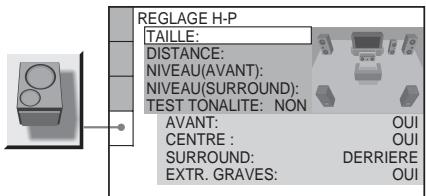
Pour rétablit la valeur par défaut lors de la modification d'un réglage
Selectionnez un élément, puis appuyez sur CLEAR. Remarquez que seule la valeur par défaut du receilge [TAILLE] n'est pas rétablie.
[TAILLE]
Si vous ne raccordez pas les enceintes centrale ou surround, ou encore si vous déplacez les enceintes surround, réglez les paramètres [CENTRE] et [SURROUND] et spécifiez leur position. Comme le réglage des enceintes avant est fixe, vous ne pouvez pas le modifier.
Scheme du positionnement
![SONY DAV-DZ700FW - [TAILLE] - 1](/content/2024/12/322655/images/51849c3f4ad5e4a54c3d2507596c9631776013bf10c14a5e7fd18ec7cee7da8a.jpg)
| [AVANT] | [OUI] |
| [CENTRE] | [OUI]: En principe, sélectionnez cette position. [NEANT]: Sélectionnez ce paramètre si aucune enceinte centrale n'est utilisé. |
| [SURROUND] | [DERRIERE]: Sélectionnez ce paramètre si les enceintes surround se trouvent dans la section 5. [COTE]: Sélectionnez ce paramètre si les enceintes surround se trouvent dans la section 4. [NEANT]: Sélectionnez ce paramètre si aucune enceinte surround n'est utilisé. |
| [EXTR.GRAVES] | [OUI] |
Remarque
Lorsque you selectionnez un element, le son est momentanement coupé.
- Selon le réglage des autres enceintes, le caisson de graves peut émettre un son excessif.
[DISTANCE]
La distance par défaut des enceintes par rapport à la position d'écoute est illustrée ci-dessous. Lorsque vous spécifiez la distance à l'aide de l'Installation rapide (page 37), le réglage s'affiche automatiquement.
![SONY DAV-DZ700FW - [DISTANCE] - 1](/content/2024/12/322655/images/80016f86c1d073292bb05723e493cace08ec19c3db8fcdba9a51149473a7d2ec.jpg)
N'oubliez pas de modifier la valeur dans le menu d'installation lorsque vous déplacez les enceintes.
| [AVANT]3,0 m/10 pieds* | La distance des enceintes avant par rapport à la position d'écoute peut être réglée par incréments de 0,2 mètre (1 pied) entre 1,0 et 7,0 mètres (4 à 23 pieds). |
| [CENTRE]3,0 m/10 pieds*(s'affiché lorsqu'vous réglez[CENTRE] sur[OUTI] dans le réglage[TAILLE]) | La distance de l'enceinte centrale par rapport à la position d'écoute peut être réglée par incréments de 0,2 mètre (1 pied) entre 0,0 et 7,0 mètres (0 à 23 pieds). |
| [SURROUND]3,0 m/10 pieds*(s'affiché, sauf lorsque vous réglez[SURROUND] sur [NEANT] dans le réglage[TAILLE]) | La distance des enceintes surround par rapport à la position d'écoute peut être réglée par incréments de 0,2 mètre (1 pied) entre 0,0 et 7,0 mètres (0 à 23 pieds). |
- Lorsque vous effectuez l'Installation rapide (page 37), les paramètres par défaut sont modifiés.
Remarque
Lorsque you définissez une distance, le son est momentanément coupé.
- Si chaque enceinte avant ou surround n'est pas placée à une distance égale de votre position d'écoute, définissez la distance par rapport à l'enceinte la plus proche.
- Ne placez pas les enceintes surround plus loin que les enceintes avant par rapport à votre position d'écoute.
- Selon le flux d'entrée, le réglage [DISTANCE] peut être inefficace.
[NIVEAU (AVANT)]
Vous pouvez modifier le niveau des enceintes avant de la façon suivante. Veillez à régler [TEST TONALITE] sur [OUI] pour faciliter le réglage.
| [G]0 dB | Sélectionnez une valeur comprise entre -6 dB et 0 dB par incréements de 1 dB. |
| [D]0 dB | Sélectionnez une valeur comprise entre -6 dB et 0 dB par incréements de 1 dB. |
| [CENTRE]0 dB(s'affiche lorsquésous réglez[CENTRE] sur[OUI] dans Ireglage [TAILLE]) | Sélectionnez une valeur comprise entre -6 dB et +6 dB par incréements de 1 dB. |
| [EXTR.GRAVES]0 dB | Sélectionnez une valeur comprise entre -6 dB et +6 dB par incréements de 1 dB. |
[NIVEAU (SURROUND)]
Vou pouvez modifier le niveau des enceintes surround de la façon suivante. Veillez à régler [TEST TONALITE] sur [OUI] pour faciliter le réglage.
(Ce paramètre s'affiche, sauf lorsque vous reglez [SURROUND] sur [NEANT] dans le réglage [TAILLE]).
| [G]0 dB | Sélectionnez une valeur comprise entre -6 dB et +6 dB par incréments de 1 dB. |
| [D]0 dB | Sélectionnez une valeur comprise entre -6 dB et +6 dB par incréments de 1 dB. |
Pour régler le volume de toutes les enceintes simultanément
Utilisez la touche de réglage du VOLUME de la chaine ou appuyez sur la touche VOLUME + / - de la télécommande.
TEST TONALITE
Les enceintes émettent une tonalité de test pour régler les paramètres [NIVEAU (AVANT)] et [NIVEAU (SURROUND)].
| [NON] | La tonalité de test n'est pas émise par les enceintes. |
| [oui] | La tonalité de test est émise successivement par chacune des enceintes pendant le réglage du niveau. Lorsque vous scélectionné l'un des paramètres de [REGLAGE H-P], la tonalité de test est émise successivement par chacune des enceintes. |
Réglage du niveau des enceintes à l'aide de la tonalité de test
1 Appuyez sur 口 DISPLAY quand la chaine est en mode d'arrêt.
Le menu de commande apparait.
2 Appuyez sur / pour sélectionner [REGLAGE], puis appuyez sur ENTER.
Les options de [REGLAGE] apparaiscent.
3 Appuyez sur / pour selectionner [PERSONNALISE], puis appuyez sur ENTER.
Le menu d'installation apparait.
4 Appuyez plusieurs fois sur ↑/↓ pour sélectionner [REGLAGE H-P], puis appuyez sur ENTER ou sur →.
5 Appuyez plusieurs fois sur ↑/↓ pour sélectionner [TEST TONALITE], puis appuyez sur ENTER ou sur →.
6 Appuyez plusieurs fois sur ↑/↓ pour sélectionner [OUI], puis appuyez sur ENTER.
La tonalité de test est reproductive successivement par chaque enceinte.
7 Depuis votre position d'écoute, réglez la valeur du paramètre [NIVEAU (AVANT)] ou [NIVEAU (SURROUND)] à l'aide des touches / / / .
La tonalité de test est émise uniquement par l'enceinte que vous reglez.
8 Appuyez sur ENTER lorsque vous avec terminé les réglages.
9 Appuyez plusieurs fois sur ↑/↓ pour sélectionner [TEST TONALITE], puis appuyez sur ENTER.
10 Appuyez plusieurs fois sur ↑/↓ pour sélectionner [NON], puis appuyez sur ENTER.
Remarque
Lorsque you reglez les enceintes, le son est momentanement coupé.
Informations complémentaires
Précautions
Alimentation
- Le cordon d'alimentation doit être remplace uniquement dans un centre de service après-venture qualifié.
Installation
- Installez la chaîne dans un endroit suffisamment ventilé pour éviter toute surchauffe interne.
- En cas de volume élevé sur de longues périodes, le boîtier devient chaud au toucher. Il ne s'agit pas d'un dysfonctionnement. Cependant, il est conseilé de ne pas le toucher. N'installez pas l'appareil dans un espace confiné où la ventilation est faible, car il y a un risque de surchauffe.
- N'obstruez pas les orifices de ventilation en posant quelques chose sur l'appareil. La chaîne est équipée d'un amplificateur haute puissance. Si les orifices de ventilation sont bouchés, l'appareil peut surchauffer et mal fonctionner.
- N'installez pas la chaine sur une surface molle, telle qu'un tapis et évitez de boucher les orifices de ventilation.
- N'installez pas votre chaîne à proximité de sources de chaleur ou dans un endroit soumis aux rayons du soleil, à une poussière excessive ou à des chocs mécaniques.
Fonctionnement
- Si la chaîne est transportée directement d'un endroit froid à un endroit chaud ou si elle est installée dans une pierce très humide, de la condensation risque de se former sur l'optique située à l'intérieur de l'appareil. Si cela se produit, votre chaîne risque de ne pas fonctionner correctement. Dans ce cas, retirez le disque et laissez la chaîne sous tension pendant environ 30 minutes jusqu'à ce que l'humidité soit complètement evaporée.
- Avant de déplacer votre chaîne, retirez tous les disques. Sinon, vous risquez de les endommager.
Réglage du volume
- N'augmentez pas le volume lorsque vous écoutez un passage avec de très faibles niveaux d'entrée ou sans signal audio. Vous risquieriez d'endommager les enceintes lorsqu'un passage caractérisé par un niveau sonore de crête est lu soudainement.
Entretien
- Nettoyez le boitier, le panneau et les commandes avec un chiffon doux légèrement improugné d'une solution détergente neutre. N'utilise pas de tampons abrasifs, de poudre à récurer ou de solvant tel que l'alcool ou la benzine.
Pour toute question ou tout problème concernant voitre chaine, n'hesitez pas a consulter voitre revendeur Sony le plus proche.
Entretien des disques
- N'utilise pas les disques de nettoyage CD/DVD disponibles dans le commerce. Ils peuvent provoquer une panne.
Couleurs de votre écran de téléviseur
- Si les enceintes entraîment des irrégulartés de couleur sur votre écran de téléviseur, mettez ce dernier hors tension, puis remettez-le sous tension 15 à 30 minutes plus tard. Si les irrégulartés de couleurs persistent, éloignez les enceintes du téléviseur.
Modèle TA-WR2
L'étiquette est située sur le dessous de l'appareil, à l'estérieur.
IMPORTANT
Attention: Cette chaine est capable de maintainir indéfiniment l'affichage d'une image video fixe ou d'un menu sur l'écran de votre téléviseur. En laissant une image video fixe ou un menu affché sur votre téléviseur pendant une période prolongée, vous risquez de provoquer des dommages irreversibles au niveau de votre écran. Les téléviseurs de projection sont particulièrement sensibles à ce phénomène.
Transport de la chaine
Lorsque vous transportez la chaîne, appliquez la procédure ci-dessous afin de protégger le mécanisme interne.
1 Appuyez plusieurs fois sur FUNCTION pour selectionner « DVD »
2 Vérifiez que tous les disques sont retirés de la chaine.
3 Appuyez simultanément sur les touches et /()
« MECHA LOCK » apparait après
« STANDBY » sur l'affichage du panneau frontal.
4 Debranchez le cordon d'alimentation de la prise secteur.
Remarques sur les disques
Manipulation des disques
- Pour que les disques restent propres, tenez-les par la partie périphérique. Ne touche jamais la surface.
- Ne collez ni papier, ni ruban adhesif sur le disque.

- N'exposez pas les disques au rayonnement direct du soleil ou à des sources de chaleur, telles que des conduits de chauffage et ne les laissiez pas dans une voiture garée en plein soleil étant donné que la température à l'intérieur de l'habitacle risque d'augmenter considérablement.
- Àprous avoir lu un disque, rangez-le dans son boîtier.
Entretien
- Avant de dire un disque, nettoyez-le à l'aide d'un chiffon de nettoyage.
Essuyez le disque en allant du centre vers l'extérieur.
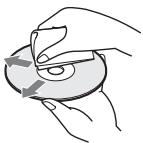
- N'utilise pas de solvants, tels que la benzine, les diluants, les nettoyants disponibles dans le commerce ou les sprays antistatiques destinés aux disques en vinyle.
Cet apparéil peut uniquement dire les disques de forme circulaire standard. L'utilisation d'un autre type de disque (par exemple en forme de carte, de cœur ou d'étoile) peut entraîner un dysfonctionnement.
N'utilisez pas de disque arrivapné d'un accessoire disponible dans le commerce, comme une étiquette ou un anneau.
Dépannage
Si vous rencontres l'une des difficultés suivantes lors de l'utilisation de cette chaine, consultez ce guide de dépannage pour tenter de remédier au problème. Si le problème persiste, consultez votre revendeur Sony le plus proche. En cas de problème avec l'amplificateur surround, demandez à un revendeur Sony de vérifier le bon fonctionnement général de l'ensemble des autres éléments de la chaine (chaine proprement dite, émetteur IR et récepteur IR).
Alimentation
La chaine ne se met pas sous tension.
- Vérifiez que le cordon d'alimentation est correctement raccardé.
Si les messages « PROTECT » ou « UNPLUG » apparaisent en alternance sur l'affichage du panneau frontal.
Débranchez immédiatement le cordon d'alimentation (cordon secteur) et vérifie les points suivants.
- Les cordons + et - des enceintes sont-ils court-circuités?
Utilizez-vous les enceintes spécifiées? - Les orifices de ventilation de la chaîne ne sont-ils pas obstrués ?
Après avoir vérifié les éléments ci-dessus et résolu les problèmes éventuels, rebranchez le cordon d'alimentation (cordon secteur) et mettez la chaîne sous tension. Si vous ne trouvez pas la cause du problème alors que vous avez vérifié tous les points ci-dessus, consultez le revendeur Sony le plus proche.
Le témoin POWER/ON LINE ne s'allume pas.
- Les cordons + et - des enceintes sont court-circuités. Dans ce cas, débranchez le cordon d'alimentation (cordon secteur) de l' amplificateur surround au niveau de la prise murale (prise secteur), puis mettez 1' amplificateur surround sous tension.
Image
Il n'y a pas d'image.
-
Si vous choisissez le format progressif, mais si votre téléviseur n'accepte pas de signal au format progressif. Dans ce cas, rétablossez le format entrelacé (le paramètre par défaut) (page 28).
-
Mème si vous télévisuer est compatible avec les signaux au format progressif (525p/625p), il se peut que l'image soit affectée lorsque vous choisissez ce dernier. Dans ce cas, rétablissez le format entrelacé (le paramètre par défaut) (page 28).
- Le cordon SCART (EURO AV) n'est pas raccordé correctement.
- Le cordon SCART (EURO AV) est endommagé.
- La chaîne n'est pas raccordée à la prise EURO AV INPUT correcte (page 27).
- Le réglage de l'entrée video du téléviseur ne permet pas de visionner les images sur la chaîne.
- Vérifiez la méthode de sortie définie sur toute chaîne (page 93).
L'image comporte des parasites.
- Le disque est sale ou défectueux.
Meme si vous reglez le format d'écran dans [TYPE TV] sous [REGLAGE DE L'ECRAN], l'image ne remplit pas l'écran.
- Le format d'image du disque est fixe.
Son
Il n'y a pas de son.
- Le cordon d'enceinte n'est pas racordé correctement.
- Appuyez sur la touche MUTING de la télécommande si « MUTING ON » apparait sur l'affichage du panneau frontal.
- La chaîne se trouve en mode de pause ou de lecture au ralenti. Appuyez sur pour revenir en mode de lecture normale.
- Vous utilisez la fonction d'avance ou de retard rapide. Appuyez sur pour revenir en mode de lecture normale.
- Vérifiez les réglages des enceintes (page 95).
Lessonsgauche etdroidne sontpas équilibriésou sont inversés.
- Vérifiez que les enceintes et les composants sont raccordés correctement.
Le caisson des graves ne produit aucun son.
Vérifiez les raccordements et les réglages de l'enceinte. (pages 16, 95).
- Reglez le champ acoustique sur « AUTO FORMAT DIRECT AUTO » (page 70).
Le son est parasité par un bourdonnement ou des interférences sont émises.
-
Vérifiez que les enceintes et les composants sont raccordés correctement.
-
Vérifiez que les cordons de connexion ne sont pas placés pres d'un transformateur ou d'un moteur et à au moins 3 mètres (10 pieds) de votre téléviseur ou d'une lumière fluorescente.
- Eloignez votre téléviseur des autres composants.
- Les fiches et les prises sont sales. Essuyez-les avec un chiffon légarement imbibé d'alcool.
- Nettoyez le disque.
Le son n'a plus l'effet stéreo lorsque vous écoutez un CD VIDEO, un CD ou un fjichier MP3.
- Reglez «[AUDIO] sur [STEREO] en appuyant sur AUDIO (page 68).
Assurez-vous que la chaîne est correctement raccordée.
L'effet surround est difficilement decelable lors de la lecture d'une plage audio Dolby Digital, DTS ou MPEG.
- Vérifiez que la fonction de champ acoustique est activée (page 70).
Vérifiez les raccordements et les réglages de l'enceinte (pages 16, 95). - Suivant le DVD, le signal de sortie peut ne pas etre émis sur la totalité des 5.1 canaux. Il peut etre mono ou stéreo même si la plage audio est enregistrée au format Dolby Digital ou MPEG.
Le son est diffusé uniquement par l'enceinte centrale.
- Suivant les disques, il se peut que le son ne soit diffusé que par l'enceinte centrale.
Aucun son n'est diffusé par l'enceinte centrale.
Vérifiez les raccordements et les régles de l'enceinte.
- Vérifiez que la fonction de champ acoustique est activée (page 70).
- Selon la source, l'effet de l'enceinte centrale peut etre attenué.
Aucun son ou un son très faible uniquement est diffusé par les enceintes surround.
Vérifiez les raccordements et les régles de l'enceinte.
- Vérifiez que la fonction de champ acoustique est activée (page 70).
- Selon la source, l'effet des enceintes surround peut être attenué.
- Le réglage sans fil de l'enceinte surround n'est pas correct (page 34).
L'ecran plasma peut générer la transmission. Si c'est le cas, réglez la position de l'émetteur IR et du récepteur IR (page 34).
- N'installez pas le récepteur IR dans un endroit exposé aux rayons directs du soleil ou à une lumière intense, notamment une lampe à incandescence.
- Nettoyez la surface de l'émetteur IR et du récepteur IR.
Utilisation
Impossible de syntoniser des stations radio.
- Vérifiez que l'antenne est correctement raccordée.
Réglez l'antenne et raccordez une antenne extérieure si nécessaire. - Le signal des stations est trop faible (lorsque vous effectuez la syntonisation automatique). Utilisez une syntonisation manuelle.
- Aucune station n'a été préseLECTIONnée ou les stations préselectionnées ont été supprimées (lorsque vous effectuez la syntonisation en balayant les stations préselectionnées). Préselectionnez les stations (page 86).
- Appuyez sur DISPLAY pour faire apparaitre la fréquence dans la fenêtre d'affichage du panneau frontal.
La télécommande ne fonctionne pas.
- Des obstacles se trouvent entre la télécommande et la chaîne.
Rapprochez la telecommande de la chaîne. - Dirigez la télécommande vers le capteur de télécommande de l'appareil.
- Remplacez les piles de la télécommande si elles sont faibles.
Le témoin POWER/ON LINE vire momentanément au rouge.
- Le témoin vire momentanément au rouge. Il ne s'agit pas d'un dysfonctionnement.
Le témoin POWER/ON LINE clignote en rouge.
- Eloignez le système sans fil de tous les autres systèmes sans filavoisinants.
- Dirigez l'émetteur IR vers le récepteur IR.
La lecture du disque ne démarre pas.
- Il n'y a pas de disque à l'intérieur.
- Le disque est inséré à l'envers.
Introduisez le disque avec la face de lecture orientée vers le bas. - Le disque est posé de biais dans le plateau de lecture.
L'appareil ne peut pas dire de CD-ROM, etc. (page 7). - Le code local figurant sur le DVD n'est pas compatible avec la chaîne.
- De l'humidité s'est condensée à l'intérieur de la chaîne et peut endommager l'optique. Retirez le
disque et laissez la chaine sous tension pendant environ une demi-heure.
Impossible de dire la plage audio MP3.
- Le CD de données n'est pas enregistré dans un format MP3 conforme aux normes ISO 9660 Niveau 1/Niveau 2 ou Joliet.
- La plage audio MP3 ne possède pas l'extension «.MP3 »
- Les données ne sont pas formatées au format MP3 bien qu'elles aient l'extension «.MP3 »
- Les données ne sont pas des données MPEG1 Audio Layer 3.
- L'appareil ne peut pas dire les plages audio au format MP3PRO.
- Le paramètre [MODE (MP3, JPEG)] est réglé sur [IMAGE (JPEG)] (page 54).
- Si vous ne pouvez pas modifier le paramètre [MODE (MP3, JPEG)], rechargez le disque ou mettez la chaine hors tension, puis de nouveau sous tension.
- Le CD de données contient un fichier video DivX.
- Cette chaîne ne peut pas生存 les fichiers audio MP3 enregistrés sur des DVD de données.
Impossible de dire le fichier image JPEG.
- Le CD de données n'est pas enregistré dans un format JPEG conforme aux normes ISO 9660 Niveau 1/Niveau 2 ou Joliet.
- Ilporteune extensionautreque «.JPEG»ou «.JPG »
- Il est plus grand que 3 072 (largeur) × 2 048 (hauteur) en mode normal ou compte plus de 3 300 000pixels en mode Progressive JPEG.
- Il ne tient pas dans l'écran (ces images sont réduites).
Le paramètre [MODE (MP3, JPEG)] est réglé sur [AUDIO (MP3)] (page 54). - Si vous ne pouvez pas modifier le paramètre [MODE (MP3, JPEG)], rechargez le disque ou mettez la chaine hors tension, puis de nouveau sous tension.
- Le CD de données contient un fisier video DivX.
- Cette chaîne ne peut pas生存 les fichiers image JPEG enregistrés sur des DVD de données.
La lecture des plages audio MP3 et du fichier image JPEG commence simultanément.
- [AUTO] a été sélectionné sous [MODE (MP3, JPEG)] (page 54).
Impossible de dire le fichier video DivX.
- Ce fichier n'est pas créé au format DivX.
-
Ce fichier porte une extension autre que «.AVI » ou «.DIVX »
-
Le CD de données (video DivX)/DVD de données n'est pas créé dans un format DivX conforme aux normes ISO 9660 Niveau 1/Niveau 2 ou Joliet/ UDF.
- La taille du fichier video DivX exéde 720 (largeur) × 576 (hauteur).
Les titres du nom de l'album/plage/fichier ne s'affichent pas correctement.
- La chaîne peut uniquement afficher des chiffres et des lettres de l'alphabet. Les autres caractères sont replacés par [^*] .
La lecture du disque ne commence pas a partir du début.
- Lecture programmée, Lecture aléatoire ou Lecture repétée a été sélectionné. Appuyez sur CLEAR pour annuler ces fonctions avant de dire un disque.
- La fonction de reprise de la lecture a eté sélectionné.
Pendant l'arrêt, appuyez sur la touche ■ de la chaîne ou de la télécommande, puis démarrez la lecture (page 42). - Le titre, le menu DVD ou le menu PBC apparait automatiquement sur l'écran du téléviseur.
La chaine commence automatiquement la lecture du disque.
Le DVD possède une fonction de lecture automatique.
La lecture s'arrête automatiquement.
- Certains disques contiennent un signal de pause automatique. En cours de lecture d'un disque de ce type, l'appareil arrêté la lecture au signal de pause automatique.
Impossible d'executer certaines fonctions, telles que I'arrêt de lecture, la recherche, la lecture au ralenti ou la lecture repétée.
- Suivant le disque, il est possible que vous ne puissiez pas executer certaines opérations mentionnées ci-dessus. Reportez-vous au mode d'emploi accompagnant le disque.
Les messages n'apparaissent pas sur l'écran du téléviseur dans la langue souhaitee.
- Dans le menu d'installation, Sélectionnéz la langue de votre choix pour l'affichage à l'écran dans [ECRANS] sous [CHOIX DE LA LANGUE] (page 91).
Impossible de changer la langue de la plage audio.
- Il n'y a pas de plages multilingues enregistrées sur le DVD en cours de lecture.
- Le DVD ne permet pas de changer la langue de la plage audio.
Impossible de changer la langue des sous-titres.
- Il n'y a pas de sous-titres multilingues enregistrés sur le DVD en cours de lecture.
- Le DVD ne permet pas de changer les sous-titres.
Les sous-titres ne peuvent pas etre désactivés.
- Le DVD ne permet pas de désactiver les sous-titres.
Impossible de commuter les angles.
- Plusieurs angles ne sont pas enregistrés sur le DVD en cours de lecture (page 75).
- Le DVD ne permet pas de changer les angles.
Impossible déjecter un disque et « LOCKED » apparait sur l'affichage du panneau frontal.
- Contactez votre revendeur Sony ou un centre de service après-venture Sony/agree.
[Erreur de donnée] apparait sur l'écran du télévisuer lors de la lecture d'un CD de données ou d'un DVD de données.
- La plage audio MP3, le fisquier image JPEG ou le fisquier video DivX que vous souhaitez direst endommage.
- Les données ne sont pas des données MPEG1 Audio Layer 3.
- Le format du fichier image JPEG n'est pas conformé à la norme DCF.
- Le fischiier image JPEG portel extension «.JPG » ou «.JPEG », mais n'est pas au format JPEG.
- Le fichier que vous souhaitez lire portel'extension «.AVI » ou «.DIVX », mais n'est pas au format DivX, ou est au format DivX, mais n'est pas conforme aux profils DivX Certified.
La chaîne ne fonctionne pas normalement.
- Débranchez le cordon d'alimentation (cordon secteur) au niveau de la prise murale (prise secteur), puis rebranchez-le quelques minutes plus tard.
Fonction d'autodiagnostic
(Lorsque des lettres/chiffres apparaisSENT sur l'affichage)
Quand la fonction d'auto-diagnostic est activée pour empêcher les mauvais fonctionnements de la chaine, le code de service à 5 caractères (par exemple C 13 50) combinant une lecture et 4 chiffres apparait sur l'écran ainsi que dans la fenêtre d'affichage du panneau frontal. Dans ce cas, vérifie le tableau suivant.
| 3 premiers caractères du code de service | Cause et/ou mesure corrective |
| C 13 | Le disque est soulé. →Nettoyez le disque avec un chiffon doux (page 99). |
| C 31 | Le disque n'a pas été introduit correctement. →Redémarrez la chaîne, puis réinsérez correctement le disque. |
| E XX (xx étant un numéro) | Pour éviter un mauvais fonctionnement, la chaîne a exécuté la fonction d'auto-diagnostic. →Contactez votre revendeur Sony ou un centre de service après-venture Sony agréé et communiquez le code de service à 5 caractères. Exemple : E 61 10 |
Specifications
Partie amplificateur
Mode stereo (nominal) 55W + 55W (3 ohms a 1kHz DIN)
Mode surround (réfidence) puissance de sortie
musicale
Avant:143 W ^+ 143 W
(avec SS-TS46)
Centre*:143 W
(avec SS-CT46)
Surround*:143 W ^+ 143 W
(avec SS-TS46B)
Caisson de graves*:
285 W
(avec SS-WS42)
- Suivant les réglages du champ acoustique et de la source, il est possible qu'aucun son ne soit émis.
Entrées (analogiques)
TV,VIDEO
Sensibilité : 450 mV
Impédance : 50 kilohms
Entrées (numériques)
VIDEO (Optique)
SAT (Coaxial)
AUDIO IN
Impedance : 75 ohms
Sensibilité: 250/125 mV
Casque
Impedance: 50 kilohms
Accepte les casques à faible impédance et à impédance élevée.
Système Super Audio CD/DVD
Laser
A semi-conducteur
(Super Audio CD/DVD: = 650nm )
Durée d'émission: continue
Système de format des signaux
PAL/NTSC
Réponse de fréquence (en mode 2 CH STEREO)
DVD (PCM) : 2 Hz à
22kHz (± 1,0dB)
CD:2Hzà 20kHz
(± 1,0dB)
Distorsion harmonique Moins de 0,03%
Partie tuner
Système Systeme de synthétiseur numérique à boucle à verrouillage de phase à quartz
Partie tuner FM
Plage de syntonisation 87,5-108,0 MHz (pas de 50kHz
Antenne Fil d'antenne FM
Bornes d'antenne
Fréquence intermédiaire
Partie tuner AM
Plage de syntonisation 531 - 1 602 kHz (avec l'intervalle régle sur 9 kHz)
Antenne
Fréquence intermédiaire
Partie video
Sorties Video:1Vp-p75ohms
R / V / B:0,7Vp - p75ohms
COMPONENT :
Y:1Vp-p75 ohms
P_B / C_B PR / CR:0,7Vp - p
75 ohms
Entree VIDEO:1Vp-p75ohms
Enceintes
Avant
Enceintes Bassreflexaideuxvoies, blindées
Haut-parleur 70× 100mm type conique, haut-parleur d'aius de
25 mm diam. type dôme d'équilibrage
Impedance nominale 2,7 ohms
Dimensions (approx.) 265 × 108 × 265 ~mm (l/h/p)
Poids (approx.) 3,6 kg
Centre
Enceintes Bassreflexaideuxvoies, blindées
Haut-parleur 55× 110mm diam.type conique,
haut-parleur d'agus de
25 mm diam. type dôme d'équilibrage
Impedance nominale 2,7 ohms
Dimensions (approx.) 300 × 79 × 116 ~mm (l/h/p)
Poids (approx.) 1,2 kg
Surround
Enceintes Bassreflexa deux voies
Haut-parleur 70× 100mm type conique,
haut-parleur d'agus de
25 mm diam. type dôme
d'équilibrage
Impedance nominale 2,7 ohms
Dimensions (approx.) 265 × 108 × 265 ~mm (l/h/p)
Poids (approx.) 3,4 kg
Caisson de graves
Enceintes Bassreflex,blindées
Haut-parleur 200 mm type conique
Impedance nominale 1,3 ohm
Dimensions (approx.) 206 × 382 × 392 ~mm
$$ (\mathrm {l / h / p}) $$
Poids (approx.) 7,8 kg
\section*{Caracteristiques générales}
Puisssance de raccordement
220-240VCA,50/60Hz
Consommation electrique Marche:130W
Veille:0,3W(enmode
d'économie d'énergie)
Dimensions (approx.) 430 × 70 × 295 ~mm(l/h/p)
parties saillantes
comprises
Poids (approx.) 3,6 kg
Accessoires fournis Voir page 14.
Amplificateur surround
Puisance de raccordement
220-240VCA,50/60Hz
Consummationelectrique 50W
Dimensions (approx.) 260 × 260,5 × 58 ~mm
$$ (\mathrm {l / h / p}) $$
Poids (approx.) 1,45 kg
La conception et les specifications sont sujettes à modification sans préavis.
Glossaire
Album
Il s'agit d'une section d'un morceau musical ou d'une image sur un CD de données contenant des plages audio MP3 ou des fichiers JPEG.
CDVIDEO
Disque compact contenant des images animées. Les données videoe utilisent le format MPEG 1, l'une des normes internationales appliquées pour la technologie de compression numérique. Les données videoe sont compressées environ 140 fois en moyenne. Par conséquent, un CD VIDEO de 12cm peut contenir jusqu'à 74 minutes d'images animées.
Les CD VIDEO contiennent également des données audio compactes. Lessons qui ne sont pas perçus par l'oreille humaine sont compressés alors que les autres ne le sont pas. Un CD VIDEO peut containir 6 fois plus d'informations audio que les CD classiques. Il existe 2 versions de CDVIDEO.
- Version 1.1 : Vous pouvez dire uniquement des images animées et dessons.
- Version 2.0: Vous pouvez dire des images fixes de haute résolution et bénéficier des fonctions PBC.
Cette chaine est compatible avec les deux versions.
Chapitre
Subdivision d'un titre sur un DVD. Un titre est composé de plusieurs chaprites.
Code local
Ce système est utilisé pour protéger les droits d'auteur. Un code local est affecté à chaque chaîne DVD ou disque DVD en fonction des régions de distribution. Le code local est indiqué sur la chaîne et sur l'emballage du disque. La chaîne peut dire des disques dont le numéro correspond à son code local. La chaîne peut également dire des disques portant l'indication « ». Ainsi, même si le code local n'apparait pas sur le DVD, la limite de zone peut toutes être appliquée.
Contrôle de lecture (PBC)
Signaux encodés sur les CD VIDEO (version 2.0) pour contrôler la lecture.
En utilisant des écans de menu enregistrés sur les CD VIDEO avec des fonctions PBC, vous pouvez bénéficier d'une lecture simple et interactive de programmes, programmes avec des fonctions de recherche, etc.
Contrôle parental
Fonction offerte par un DVD pour restreindre la lecture des disques suivant l'âge des utilisateurs et qui repose sur un niveau de limitation propres à chaque pays. La limitation varie d'un disque à l'autre. Lorsqu'elle est activée ou que la lecture est totalement interdite, les scènes violentes sont omises ou replacées par d'autres scènes, etc.
On a pu constater récemment la généralisation rapide des DVD, des récepteurs satellites numériques et d'autres supports de haute qualité. Pour garantir que les subtiles nuances de ces supports de haute qualité sont restituées sans la moindre ALTERATION, Sony a développé une technologie appelée « Digital Infrared Audio Transmission » pour la transmission infrarouge de signaux audionumeriques sans compression, et elle est utilisée pour la première fois. Cette technologie transfère les signaux audionumeriques sans compression à l'intérieur de la gamme de fréquences de sous-porteuse allouée par la CEI (Commission Electrotechnique Internationale) et la JEITA (Japan Electronics and Information Technology Industries Association) pour les applications d'émissions audio haute-fidélité. (Voir Fig. 1)
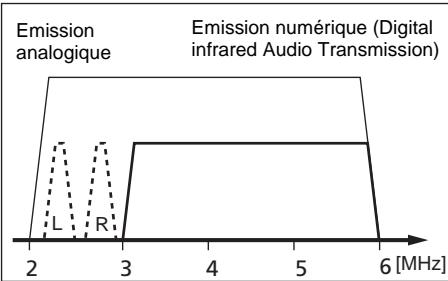
Fig. 1 Spectre des signaux des émissions audionumeriques par infrarouge
DivX®
Technologie videoe numérique create par DivXNetworks, Inc. La qualite des videos
encodées avec la technologie DivX se situe parmi les dernières tout en offrant des fichiers de taille relativement réduite.
Dolby Digital
Ce format de son pour les cinémas est plus avancé que la technologie Dolby Surround Pro Logic. Dans ce format, le son stéreo émis par les enceintes surround avec une gamme de fréquence étendue et un canal de caisson de graves pour les graves profondes est produit independamment. Ce format est aussi appelé « 5.1 », car le canal du caisson de graves compte pour 0,1 canal (étant donné qu'il ne fonctionne que lorsqu'un effet de graves renforcé est requis). Les six canaux de ce format sont enregistrés séparément pour obtenir une meilleure séparation des canaux. De plus, étant donné que tous les signaux sont traités numérique, ils sont moins dégradés.
Dolby Pro Logic II
La technologie Dolby Pro Logic II create cinq canaux de sortie à large bande passante à partir de sources limitées à 2 canaux. Ceci est réalisé à l'aide d'un décodeur ambiophonique à matrice haute-fidélité qui extrait les propriétés spatiales de l'enregistrement original sans l'ajout de colorations sonores.
Mode film
Le mode film est utilisé par les programmes de télévision stéreo et toutes les émissions codées en Dolby Surround. Le résultat est une amélioration de la directionnalité du champ acoustique qui se rapproche de la qualité sonore discrète en 5.1 canaux.
Mode musique
Le mode musique doit être utilisé avec tous les enregistrements musicaux stéreo et fournit un espace sonore large et profond.
Dolby Surround Pro Logic
Il s'agit de l'une des méthodes de décodage Dolby Surround. Dolby Surround Pro Logic produit quatre canaux à partir d'un son à 2 canaux. Compare au système Dolby Surround précepté, Dolby Surround Pro Logic produit un effet panoramicique de gauche à droite plus naturel et localise les sons plus précisé. Pour profiter pleinement de Dolby Surround Pro Logic, vous doivent dispose d'une paire
d'enceintes surround et d'une enceinte centrale. Les enceintes surround émettent un son mono.
DTS
Technologie de compression audio numérique développée par Digital Theater Systems, Inc.
Cette technologie est compatible avec le son surround 5.1 canaux. Ce format comprend le canal arrêté stéreo et intègre également un canal de caisson de graves discret. Le DTS fournit les mêmes canaux 5.1 discrets de haute qualité audio numérique. Une séparation efficace des canaux est possible car toutes les données des canaux sont enregistrées de façon discrète et traitées de façon numérique.
DVD
Disque contenant jusqu'à 8 heures d'images animées pour un format identique à celui d'un CD.
La capacité de données d'un DVD simple couche et simple face (4,7 Go (Gigaoctets)) est 7 fois supérieure à celle d'un CD. De plus la capacité de données d'un DVD double couche et simple face est de 8,5 Go, celle d'un DVD simple couche et double face est de 9,4 Go et celle d'un DVD double couche et double face est de 17 Go.
Les données videoe utilisent le format MPEG 2, l'une des normes internationales appliquées pour la technologie de compression numérique. Les données videoe sont compressées environ 40 fois en moyenne. Le DVD utilise également la technologie de codage à débit variable qui traite les données à attribuer en fonction du statut de l'image.
Les données audio sont enregistrées en Dolby Digital et en PCM, ce qui vous permet d'écouter dessons d'une présence accrue.
En outre, diverses fonctions avancées, telles que les fonctions d'angles multiples, de multilinguisme et de contrôle parental, sont également accessibles sur les DVD.
DVD-RW
Un DVD-RW est un disque enregistrable et réinscribable possessant le même format qu'un DVD VIDEO. Le DVD-RW propose deux modes différents: le mode VR et le mode video. Les DVD-RW créés en mode video possèdent le même format qu'un DVD VIDEO, alors que ceux créés en mode VR (enregistrement video)
permittent la programmation ou la modification du contenu.
DVD+RW
Un DVD-RW (plus RW) est un disque enregistrable et reinscribable. DVD+RW utilise un format d'enregistrement comparable au format DVD VIDEO.
Fichier
Image JPEG enregistrée sur un CD de données ou video DivX enregistrée sur une CD de données/DVD de données. ((La définition de « fichier » s'applique uniquement à cette chaine.) Un fichier unique est constitué d'une image ou d'un clip video unique.
Fonction d'angles multiples
Divers angles d'une scène ou points de vue de la camera video sont enregistrés sur certains DVD.
Fonction multilingue
Plusieurs langues pour le son ou les sous-titres d'une image sont enregistrées sur certains DVD.
Format progressif (balayage séquentiel)
Contrairement au format entrelacé, le format progressif peut reproduce 60 images par seconde en affichtant la totalité des lignes de balayage (525 lignes pour le système NTSC). L'ensemble de la qualité de l'image s'en trouve améliorée et les images fixes, le texte ainsi que les lignesizontales sont plus nets. Ce format est compatible avec le format progressif 525.
Logiciel basé sur des films,logiciel basé sur des videos
Les DVD peuvent être classés comme logiciels basés sur des films ou sur des videos. Les DVD basés sur les films contiennent les mêmes images (24 images par seconde) que ceux passant dans les salles de cinéma. Les DVD basés sur des videos, comme les téléfilms ou les sitcoms, affichent les images à une vitesse de 30 images (60 champs) par seconde.
Plage
Il s'agit des sections d'une image ou d'un morceau musical sur un CD VIDEO, CD ou MP3. Un album se compose de plusieurs plages (MP3 uniquement).
Scène
Sur un CD VIDEO disposant de fonctions PBC (contrôle de lecture), les écrons de menu, les images animées et les images fixes sont divisés en sections appelées « scènes »
Titre
Il s'agit de la section la plus longue d'une image ou d'un morceau musical sur un DVD, d'un film, etc., pour un logiciel video ou de l'album entier pour un logiciel audio.
Listedes codes delangue
L'orthographe des langues est conforme à la norme ISO 639 : 1988 (E/F).
| Code | Langue | Code | Langue | Code | Langue |
| 1027 | Afar | 1245 | Inupiak | 1489 | Russian |
| 1028 | Abkhazian | 1248 | Indonesian | 1491 | Kinyarwanda |
| 1032 | Afrikaans | 1253 | Icelandic | 1495 | Sanskrit |
| 1039 | Amharic | 1254 | Italian | 1498 | Sindhi |
| 1044 | Arabic | 1257 | Hebrew | 1501 | Sangho |
| 1045 | Assamese | 1261 | Japanese | 1502 | Serbo-Croatian |
| 1051 | Aymara | 1269 | Yiddish | 1503 | Singhalese |
| 1052 | Azerbaijani | 1283 | Javanese | 1505 | Slovak |
| 1053 | Bashkir | 1287 | Georgian | 1506 | Slovenian |
| 1057 | Byelorussian | 1297 | Kazakh | 1507 | Samoan |
| 1059 | Bulgarian | 1298 | Greenlandic | 1508 | Shona |
| 1060 | Bihari | 1299 | Cambodian | 1509 | Somali |
| 1061 | Bislama | 1300 | Kannada | 1511 | Albanian |
| 1066 | Bengali; Bangla | 1301 | Korean | 1512 | Serbian |
| 1067 | Tibetan | 1305 | Kashmiri | 1513 | Siswati |
| 1070 | Breton | 1307 | Kurdish | 1514 | Sesotho |
| 1079 | Catalan | 1311 | Kirghiz | 1515 | Sundanese |
| 1093 | Corsican | 1313 | Latin | 1516 | Swedish |
| 1097 | Czech | 1326 | Lingala | 1517 | Swahili |
| 1103 | Welsh | 1327 | Laothian | 1521 | Tamil |
| 1105 | Danish | 1332 | Lithuanian | 1525 | Telugu |
| 1109 | German | 1334 | Latvian; Lettish | 1527 | Tajik |
| 1130 | Bhutani | 1345 | Malagasy | 1528 | Thai |
| 1142 | Greek | 1347 | Maori | 1529 | Tigrinya |
| 1144 | English | 1349 | Macedonian | 1531 | Turkmen |
| 1145 | Esperanto | 1350 | Malayalam | 1532 | Tagalog |
| 1149 | Spanish | 1352 | Mongolian | 1534 | Setswana |
| 1150 | Estonian | 1353 | Moldavian | 1535 | Tonga |
| 1151 | Basque | 1356 | Marathi | 1538 | Turkish |
| 1157 | Persian | 1357 | Malay | 1539 | Tsonga |
| 1165 | Finnish | 1358 | Maltese | 1540 | Tatar |
| 1166 | Fiji | 1363 | Burmese | 1543 | Twi |
| 1171 | Faroese | 1365 | Nauru | 1557 | Ukrainian |
| 1174 | French | 1369 | Nepali | 1564 | Urdu |
| 1181 | Frisian | 1376 | Dutch | 1572 | Uzbek |
| 1183 | Irish | 1379 | Norwegian | 1581 | Vietnamese |
| 1186 | Scotts Gaelic | 1393 | Occitan | 1587 | Volapúk |
| 1194 | Galician | 1403 | (Afan) Oromo | 1613 | Wolof |
| 1196 | Guarani | 1408 | Oriya | 1632 | Xhosa |
| 1203 | Gujarati | 1417 | Punjabi | 1665 | Yoruba |
| 1209 | Hausa | 1428 | Polish | 1684 | Chinese |
| 1217 | Hindi | 1435 | Pashto; Pushto | 1697 | Zulu |
| 1226 | Croatian | 1436 | Portuguese | 1703 | Non spécifiée |
| 1229 | Hungarian | 1463 | Quechua | ||
| 1233 | Armenian | 1481 | Rhaeto-Romance | ||
| 1235 | Interlingua | 1482 | Kirundi | ||
| 1239 | Interlingue | 1483 | Romanian |
Index des composants et des commandes
Pour plus de détails, reportez-vous aux pages indiquées entre parentheses.
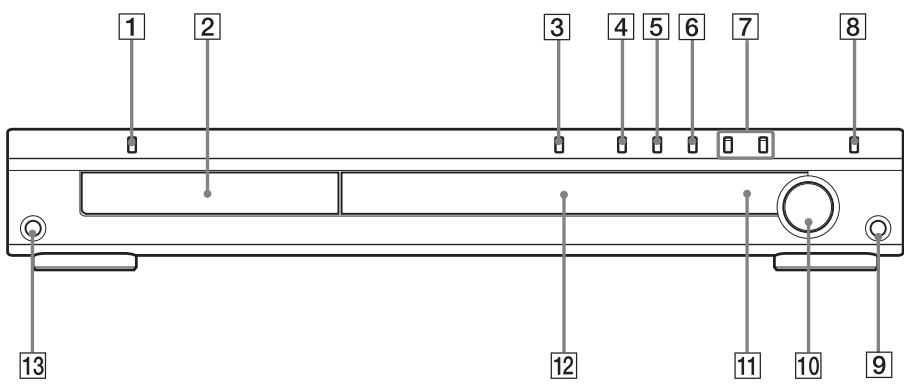
Panneau frontal
1 I/(activité/veille)(33,41,89)
Plateau de lecture (41)
3 (ouverture/fermeture) (41, 89)
(lecture) (41)
[5] II (pause) (41)
6 (arrêt) (41, 89)
7 141/141 (41)
8 FUNCTION (fonction) (41)
9 Prise PHONES (casque) (41)
10 VOLUME (41)
113 (capteur detélécommande) (14)
12 Affichage du panneau frontal (110)
13 Prise AUDIO IN
Affichage du panneau frontal
A propos des indications de l'affichage du panneau frontal
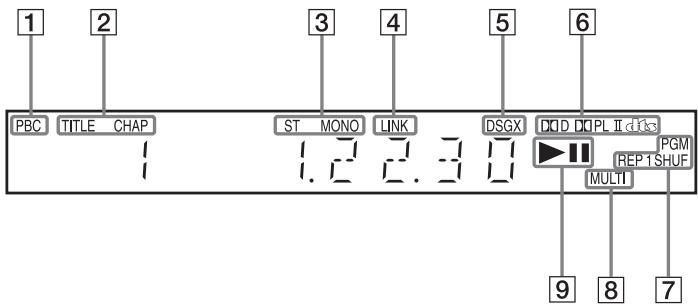
1 S'allume pendant la lecture PBC. (CD VIDEO seulement) (49)
2 S'allume lorsque les informations temporelles d'un titre ou d'un chapitre apparaissent dans la fenetre d'affichage du panneau frontal. (DVD seulement)
3 Effet mono/stéreo (radio seulement) (86)
4 S'allume lorsqu'une source à 2 canaux est reproduite par les enceintes surround (72)
5 Effet sonore en cours (74)
6 Format surround en cours (sauf JPEG et Super Audio CD) (69)
7 Mode en cours (DVD seulment)
8 S'allume pendant la lecture MULTI- canaux. (Super Audio CD seulement) (48)
9 Etat de la lecture (DVD seulement)
Panneau arrête
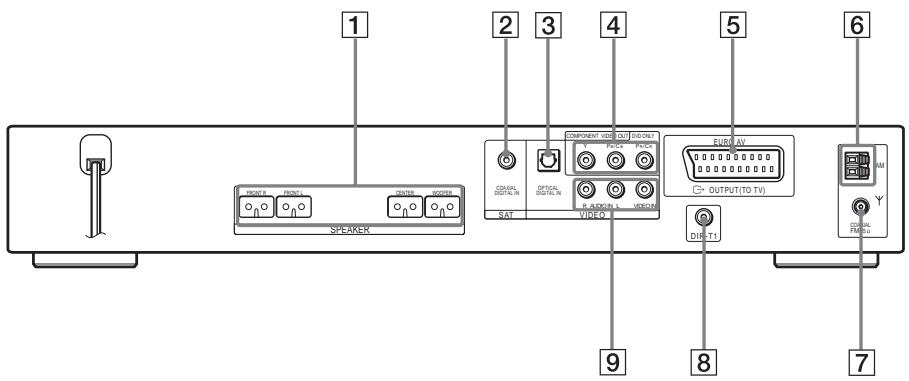
1 Prises SPEAKER (enceintes) (16)
2 Prise SAT COAXIAL DIGITAL IN (entree coaxiale satellite) (31)
3 Prise VIDEO OPTICAL DIGITAL IN (entree numérique optique video) (31)
4 Prises COMPONENT VIDEO OUT (sortie video composant) (27)
5 Prises EURO AV 一 OUTPUT (TO TV) (sortie euro AV (vers TV)) (27)
6 Borne AM (26)
7 Prise FM 75Ω COAXIAL (26)
8 Prise DIR-T1 (16)
9 Prises VIDEOVIDEO/ AUDIO IN (entree audio/video video) (29, 31)
Telecommande
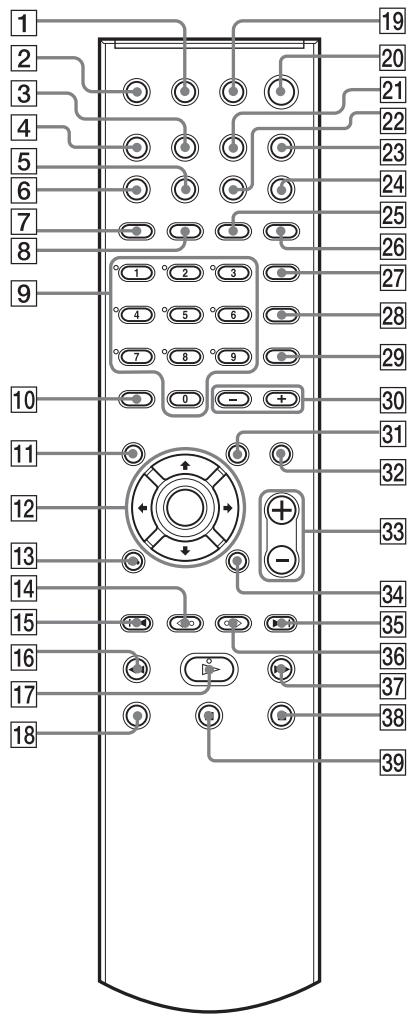
TVI/ (mise sous tension/veille) (81)
TV/VIDEO (81)
3 TUNER MENU (86)
4 SLEEP (88)
SA-CD/CD (48)
6 PROGRESSIVE (28)
7 REPEAT/FM MODE (45, 86)
8 MULTI/2CH (48)
9 Touches numériques (46, 76, 81)
La touche 5 possède un point tactile.*
10 CLEAR, -t-- (37, 43, 81, 82)
11 TOP MENU (46)
12 / / / ENTER (33, 43, 70, 76, 84, 89, 90)
RETURN (49)
14 / - 口 REPLAY,STEP(41)
15 PRESET-,TVCH-(37,41,81,86)
16 SLOW, TUNING - (59, 86)
17 (lecture) (41)
La touche possede un point tactile.*
TV (81)
THEATRE SYNC (82)
20 I/ (activité/veille) (33, 41, 86)
21 AMP MENU (33, 84, 89)
22 DSGX (74)
23 FUNCTION (28, 41, 73, 84)
24 SOUND FIELD (70)
25 DISPLAY (86)
26 PICTURE NAVI (53)
27 AUDIO (68)
SUBTITLE (75)
29 ANGLE (75)
30 ALBUM-/+ (41, 82)
31 MENU (46)
32 MUTING (41)
33 VOLUME, TV VOL +/- (41, 81, 86)
La touche VOLUME, TV VOL + possede un point tactile.*
34 DISPLAY (11, 37, 43, 76, 90)
35 PRESET ^+ ,TVCH ^+ (37,41,81,86)
36 / / ADVANCE,STEP(41)
37 SLOW, TUNING + (59, 86)
38 (arret) (41, 76, 86)
39 II (pause) (41)
- Utilisez le point tactile comme repère lorsque vous commandez la chaine.
Amplificateur surround
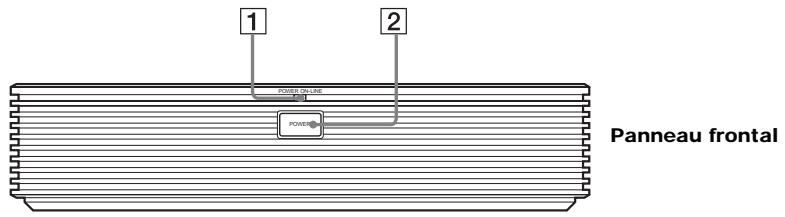
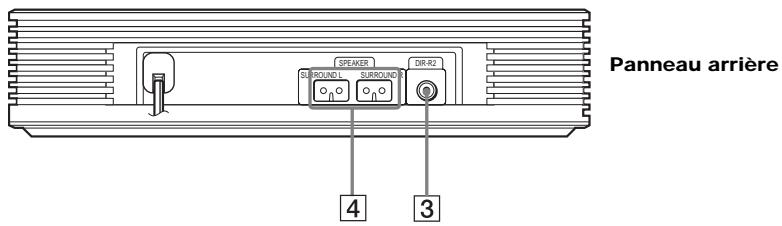
Témoin POWER/ON LINE (34)
2 POWER (34)
3 Prise DIR-R2 (16)
4 Prises SPEAKER (enceintes) (16)
List des paramètres du menu d'installation DVD
Vous pouvez régler les paramètres suivants avec le menu d'installation DVD. L'ordre des paramètres affichés peut être différent de l'affichage réel.
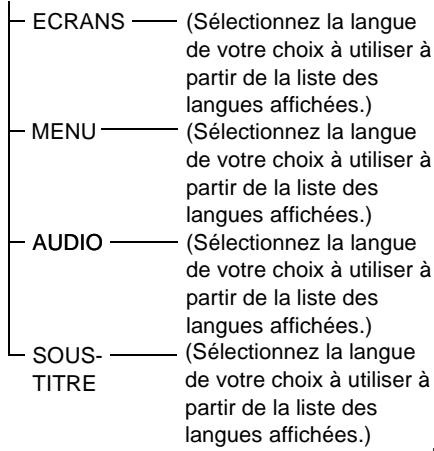
CHOIX DE LA LANGUE
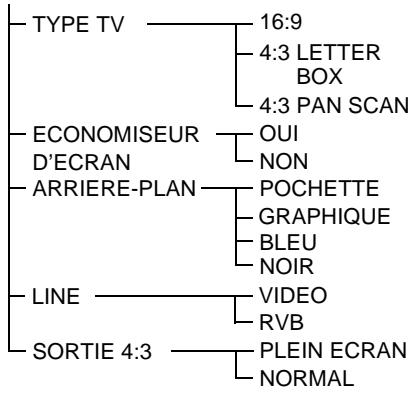
REGLAGE DE L'ECRAN
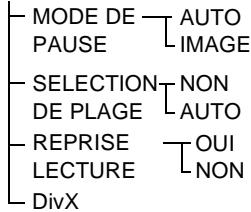
REGLAGE PERSONNALISE
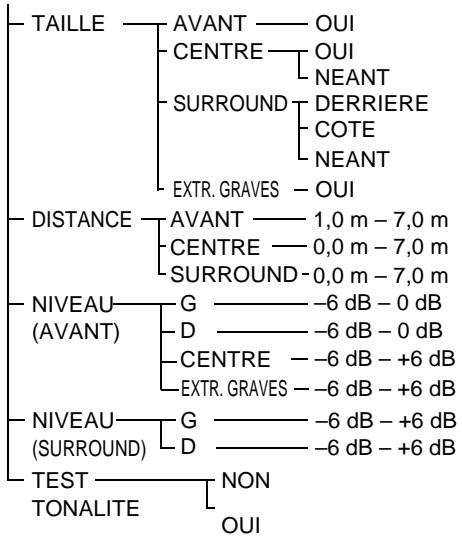
REGLAGE H-P
Listedu menu AMP
Vou pouve régler les paramètres suivants avec la touche MENU AMP de la télécommande.
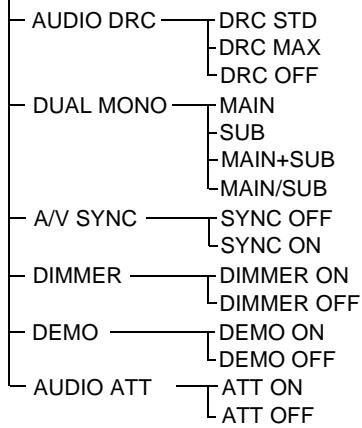
Menu AMP
Index
Chiffres
16:9 92
4:3 LETTER BOX 92
4:3 PAN SCAN 92
A
A/V SYNC 59
Accessoires 14
Affectation d'un nom aux présélections 87
Affichage
Menu d'installation 90
Affichage du panneau frontal 64,110
ALBUM 61
Album 105
ANGLE 75
ARRIERE-PLAN 93
AUDIO 91
AUDIO ATT 84
AUDIO DRC 74
Avance instantanée 41
Avance rapide 59
B
Balayage 59
C
CD de données 52, 56
CD multi-session 8
CDVIDEO105
Champacoustique 70
CHAPTER 61
Chapitre 105
CHOIX DE LA LANGUE 91
Code local 9, 105
Commande du téléviseur 81
COMPONENTVIDEOOUT 28
CONTROLE PARENTAL 77, 105
D
DEMO 33
Demonstration 33
Dépannage 99
Diaporama 54
Digital Infrared Audio Transmission 105
DIMMER 89
DISPLAY 64
Disques compatibles 7
DISTANCE 95
DivX® 56, 94, 105
DOLBY DIGITAL 68
Dolby Digital 106
Dolby Pro Logic II 106
Dolby Surround Pro Logic 106
DSGX74
DTS 68,106
DUAL MONO 85
DVD 106
DVD de données 56
DVD+RW 107
DVD-RW 47,106
E
ECONOMISEUR D'ECRAN 93
Ecran de menu
Affichage du menu de commande 11
Menu d'installation 90
ECRANS 91
EFFET 56
F
FICHIER61
Fichier 107
Fixation au mur des enceintes satellites 23
Fonction d'angles multiples 75, 107
Fonction multilingue 107
Formatprogressif28,107
1
INDEX 61
Installation rapide 37
INTERVALLE 55
J
JPEG 50, 52
L
Lecture aléatoire 44
Lecture au ralenti 60
Lecture continue 41
Logiciel basé sur des films 107
M
Manipulation des disques 99
MENU 91
Menu AMP 33,59,74,84,85
Menu d'installation 90, 114
Menu d'un DVD 46
Menu de commande 11
MODE DE PAUSE 94
MODE(MP3, JPEG) 54
MP3 50, 52
N
NIVEAU (AVANT) 96
Raccordement d'autres composants 31
Raccordement des antennes 26
Raccordement des enceintes 16
Raccordement du cordon d'alimentation (cordon secteur) 33
Raccordement du téléviseur 27
Raccordement numérique 32
Radio 86
RDS 88
Recherche 59
d'un point spécifique en
regardant l'écran du
televiseur 59
REGLAGE 90
REGLAGE DE L'ECRAN 92
Réglage des enceintes 39
REGLAGE H-P 95
REGLAGE PERSONNALISE
94
REINITIALISATION 91
Relecture instantanée 41
Reprise de la lecture 42
REPRISE LECTURE 94
Reproduction du son d'autres
composants 84
Reproduction du son du
televiseur 73
Retour rapide 59
s
SCENE 61
Scène 107
SELECTION DE PLAGE 94
SLEEP 88
Son diffusé multiplex 85
SORTIE 4:3 93
Sourdine 41
SOUS-TITRE 75, 91
Station présélectionnée 86
Super Audio CD 8, 48
Surround 5.1 canaux 69
Système sans fil 25, 34
T
TAILLE 95
Telecommande 14,81,112
TEMPS/TEXTE 62
TEST TONALITE 96
THEATRE SYNC 82
TITRE 61
Titre 107
TUNER MENU 86
TYPE TV 92
V
VERROUILLAGE
PARENTAL
PERSONALISE 76
Vue d'ensemble des
raccordements 15

- Preparation
- Lecture de disques
- Réglages du son
- Utilisation de diverses fonctions complémentaires
- Fonctions complémentaires
- Sélections et réglages
- Informations complémentaires
- A propos de ce mode d'emploi
- Disques reconnus par cette chaine
- Remarque relative aux CD/DVD
- Exemples de disques quevezchieynepeutpaslire
- Remarques sur les CD-R/CD-RW/DVD-R/DVD-RW/DVD+R/DVD+RW
- Disques audio encodés par des technologies de protection des droits d'auteur
- Remarque sur les DualDiscs
- Remarque sur la fonction PBC (commande de lecture) (CD VIDEO)
- A propos des CD multi-session
- A propos du Super Audio CD
- Types de Super Audio CD
- Code local
- Remarque sur les opérations de lecture des DVD et CD VIDEO
- Copyrights
- Utilisation du menu de commande
- Affichage du menu de commande
- Pour eteindre I'affichage
- Listedesparametes du menu de commande
- Conseil
- Déballage
- Insertion des piles dans la télécommande
- Remarque
- Vue d'ensemble des raccordements
- Etape 1: Raccordement des enceintes
- Cordons requisite
- Cordons des enceintes
- Equipement requis pour le système sans fil
- Emetteur IR
- Récepteur IR
- Amplificateur surround
- Fixation du support à l'enceinte
- Fixez la base au montant à l'aide des vis.
- Faites passer le cordon d'enceinte à travers l'orifice de la base, puis redressez-la.
- Faites passer le cordon d'enceinte à travers l'orifice de l'enceinte.
- Placez l'enceinte sur le montant.
- Raccordement des enceintes
- Remarques sur la disposition de l'émetteur IR et du récepteur IR.
- Remarques sur la disposition de l'amplificateur et la base pour enceinte
- Pour raccorder les cordons des enceintes
- Prévention des courts-circuits des enceintes
- Exemples de mauvaises positions des cordons des enceintes
- Fixation des enceintes au mur
- Préparez des vis (non fournies) adaptées à l'orifice situé au dos de chaque enceinte. Reportez-vous aux illustrations ci-dessous.
- Fixez les vis au mur.
- A propos du système sans fil
- Etape 2 : Raccordement des antennes
- Etape 3 : Raccordement du téléviseur
- Connexion des cables video
- En cas de connexion à un téléviseur avec prises COMPONENT VIDEO IN
- En cas de raccordement à un téléviseur à écran 4:3 standard
- Votre téléviseur peut-il receivevoir des signaux progressifs ?
- PVIDEO (PROGRESSIVEVIDEO)
- INTERLACE
- A propos des types de logiciels DVD et de la méthode de conversion
- Raccordement des cordons audio
- Pour connecter les prises AUDIO OUT d'un téléviseur aux prises VIDEO (AUDIO IN) de cette chaine
- Etape 4 : Raccordement d'autres composants
- Raccordement de la chaine à l'autre composant
- Pour raccorder les prises VIDEO/AUDIO OUT de l'autre composant aux prises VIDEO (VIDEO/AUDIO IN) de cette chaine
- Si vous raccordez un récepteur satellite numérique à l'aide d'une prise DIGITAL OUT (COAXIAL ou OPTICAL)
- Si vous raccordez un récepteur satellite numérique sans prise DIGITAL OUT
- Pour écouter le son reproduit par une source audio portable via les enceintes de la chaine
- Etape 5 : Raccordement du cordon d'alimentation (cordon secteur)
- Pourmettrela chaine sous tension
- Pourmettrelachainehors tension
- Etape 6 : Arrêt de la démonstration
- Activation/désactivation du mode démonstration
- Etape 7 : Réglage du système sans fil
- Appuyez sur la touche I/ de la chaîne et sur la touche POWER de l'amplificateur surround.
- Orientez l'un vers l'autre I'émetteur IR et le récepteur IR.
- Exemple d'installation
- Fixation au mur d'un émetteur IR et d'un récepteur IR
- Pour accrocher le récepteur IR au mur
- Pour accrocher l'émetteur IR au mur
- Fixez au mur 2 vis achetées dans le commerce et laissez-les dépasser de 4 mm.
- Accrochez l'émetteur IR à la vis au moyen de l'orifice situé sur le dessous du support.
- Etape 8 : Exécution de l'Installation rapide
- Mettez le téléviseur sous tension.
- Appuyez sur I/0.
- Commutez le.selecteur d'entree du téléviseur afin que le signal provenant de la chaine apparaisse sur I'ecran du téléviseur.
- Appuyez sur ENTER sans insérer de disque.
- Appuyez sur / pour selectionner une langue.
- Appuyez sur ENTER.
- Appuyez sur / pour selectionner le paramètre qui correspond à votre type de télévisuer.
- Si vous disposez d'un téléviseur à écran 4:3 standard
- Si vous disposez d'un télévisur à écran large ou d'un télévisur à écran 4:3 standard avec mode écran large.
- Appuyez sur ENTER.
- Appuyez sur / pour selectionner la méthode de sortie des signaux video.
- Appuyez sur ENTER.
- Appuyez sur ↑/↓ pour sélectionner la distance des enceintes avant par rapport à la position d'écoute, puis appuyez sur ENTER.
- Appuyez sur ↑/↓ pour sélectionner la distance de l'enceinte centrale par rapport à la position d'écoute, puis appuyez sur ENTER.
- Appuyez sur ↑/↓ pour sélectionner la distance des enceintes surround par rapport à la position d'écoute, puis appuyez sur ENTER.
- Appuyez sur ENTER.
- Pour quitter l'écran Installation rapide
- Pour réafficher l'écran Installation rapide
- Appuyez sur ~一~ DISPLAY quand la chaîne est en mode d'arrêt.
- Appuyez sur / pour selectionner [REGLAGE], puis appuyez sur ENTER.
- Appuyez sur / pour selectionner [RAPIDE], puis appuyez sur ENTER.
- Réglage des enceintes
- Positionnement des enceintes
- Si vous remarquez des irregularités des couleurs sur un téléviseur proche.
- En cas d'irregularités des couleurs...
- Si les irrégularités des couleurs réapparaissent...
- En cas de hurlements
- Chargez un disque.
- Appuyez sur
- Pour economiser l'énergie en mode de veille
- Opérations complémentaires
- Reprise de la lecture à l'endetroit où vous avez arrêté le disque (Reprise de la lecture)
- Lorsque vous lisez un disque, appuyez sur ■ pour arreter la lecture.
- Appuyez sur
- Pour écouter un disque lu précédement à l'aide de la fonction de reprise de la lecture (reprise multi-disque)
- Creation de votre propre programme (Lecture programmée)
- Appuyez sur DISPLAY.
- Appuyez sur / pour selectionner [PROGRAMMEE], puis appuyez sur ENTER.
- Appuyez sur / pour selectionner [REGLE → ], puis appuyez sur ENTER.
- Appuyez sur →
- Sélectionnéz la plage à programmer.
- Pour programme d'autres plages, repêze les étapes 4 à 5.
- Appuyez sur pour lancer la lecture programmée.
- Pour revenir à la lecture normale
- Pour désactiver le menu de commande
- Pour modifier ou annuler un programme
- Pour annuler toutes les plages dans l'ordre programme
- Lecture dans un ordrequelconque (Lecturealéatoire)
- (CDVIDEO, Super Audio CD, CD uniqueness)
- Appuyez sur la touche l array DISPLAY en cours de lecture.
- Appuyez sur ↑/↓ pour sélectionnner [ALEATOIRE], puis appuyez sur ENTER.
- Appuyez sur / pour selectionner l'élément à mélanger.
- Lecture repétée (Lecture repétée)
- Utilisation du menu d'un DVD
- DVD-V
- Sélection du paramètre [ORIGINAL] ou [PLAY LIST] sur un DVD-RW
- DVD-RW
- Sélection d'une zone de lecture pour un Super Audio CD
- SA-CD
- Selection d'une zone de lecture sur un Super Audio CD à 2 canaux + multi-canaux
- Appuyez sur MULTI/2CH quand la chaine est en mode d'arrêt.
- CCH 2 CANAUX
- Appuyez plusieurs fois sur MULTI/2CH pour selectionner l'option souhaitee.
- Selection d'une couche de lecture lors de la lecture d'un Super Audio CD hybride
- Appuyez sur SA-CD/CD quand la chaine est en mode d'arrêt.
- Lecture de CD VIDEO dotés de fonctions PBC (Ver.2.0)
- (Lecture PBC)
- Pour revenir au menu
- A propos des plages audio MP3 et des fichiers image JPEG
- DATA CD
- Qu'est-ce que le MP3/JPEG ?
- Disques susceptibles d'être lus par la chaine
- A propos des disques multisession
- Plage audio MP3 ou fichier image JPEG susceptible d'être lu par la chaine
- Ordre de lecture des plages audio MP3 ou des fichiers image JPEG
- Structure du contenu du disque
- Lecture de CD de données contenant des plages audio MP3 et des fichiers image JPEG
- Selection d'un album
- Insérez un CD de données.
- Appuyez sur / pour selectionner l'album souhaité, puis appuyez sur .
- Pour arrêté la lecture
- Pour lire la plage audio MP3 suivante ou precedente
- Pour lire le fichier image JPEG suivant ou precedent
- Selection d'une plage audio MP3
- Appuyez sur / pour seLECTIONner un album, puis appuyez sur ENTER.
- Appuyez sur / pour selectionner une plaque, puis appuyez sur ENTER.
- Pour revenir à l'affichage precedent
- Selection d'un fichier image JPEG
- Appuyez sur / pour sélectionn un album, puis appuyez sur PICTURE NAVI.
- Appuyez sur ← / / / → pour selectionner l' image à afficher, puis appuyez sur ENTER.
- Pour faire pivoter une image JPEG
- Pour arrêter la lecture
- Lecture de plages audio et d'images sous forme de diaporama avec du son
- Appuyez sur MENU.
- Appuyez sur / pour selectionner l'album souhaité, puis appuyez sur .
- Spécification de la durée du diaporama
- (JPEG uniquement)
- Appuyez sur / pour selectionner le paramètre de votre choix.
- Appuyez sur ENTER.
- Selection d'un effet pour des fichiers image dans le diaporama
- (JPEG uniqueness)
- Lecture deVIDEOS DivX®
- DATA DVD
- A propos des fichiers video DivX
- CD de données et DVD de données susceptibles d'être lus par la chaine
- A propos de l'ordre de lecture des données sur les CD de données ou les DVD de données
- Fichiers video DivX susceptibles d'être lus par la chaine
- Lecture de fichiers video DivX
- Appuyez sur MENU.
- Appuyez sur / pour selectionner l'album à litre.
- Appuyez sur
- Pour acceder à la page suivant ou précédente
- Sélection d'un fichier video DivX
- Àprous l'étape 2 de la section « Sélection d'un album», appuyez sur ENTER.
- Appuyez sur / pour sélectionner un fichier, puis appuyez sur ENTER.
- Pour lire le fjichier video DivX suivant ou precedent sans activer la liste des fjichiers cédessus
- Réglage du décalage entre l'image et le son
- Recherche d'un point spécifique sur le disque
- Localisation rapide d'un point en lisant un disque en avance rapide ou en retardur rapide (balayage)
- Visualisation image par image (lecture au ralenti)
- Affichage d'une image à la fois (Arrêt sur image)
- Recherche d'un titre/ chapitre/plage/scène, etc.
- Appuyez sur ENTER.
- Appuyez sur / ou sur les touches numériques pour selectionner le numero de titre, chapitre, plage, index, scène, etc. que vous souhaitez rechercher.
- Si vous faites une erreur
- Appuyez sur ENTER.
- Pour rechercher une scène à l'aide du code temporel (DVD VIDEO uniquement)
- Recherche par scene
- (Navigation par images)
- Appuyez sur la touche PICTURE NAVI en cours de lecture.
- Appuyez plusieurs fois sur PICTURE NAVI pour sélectionner l'option souhaitatione.
- Appuyez sur 一 / / / → pour selectionner un titre, un chapitre ou une plage, puis appuyez sur ENTER.
- Pour revenir à la lecture normale pendant le réglage
- Affichage d'informations relatives au disque
- Visualisation du temps de lecture et du temps restant dans la fenêtre d'affichage du panneau frontal
- Appuyez sur DISPLAY.
- Lors de la lecture d'un DVD VIDEO ou d'un DVD-RW
- Lors de la lecture d'un CD de données (video DivX) ou d'un DVD de données (video DivX)
- Lors de la lecture d'un CD VIDEO (dépourvu de fonctions PBC), d'un Super Audio CD ou d'un CD
- Lors de la lecture d'un disque MP3
- Visualisation du nom de la station ou de la fréquence dans la fenêtre d'affichage du panneau frontal
- Vérification du temps de lecture et du temps restant
- Appuyez sur la touche DISPLAY en cours de lecture.
- Appuyez plusieurs fois sur DISPLAY pour modifier les informations temporelles.
- Lors de la lecture d'un DVD VIDEO ou d'un DVD-RW
- Lors de la lecture d'un CD VIDEO (dote de fonctions PBC)
- Lors de la lecture d'un CD de données (audio MP3)
- Lors de la lecture d'un CD de données (video DivX)/DVD de données (video DivX)
- Vérification des informations de lecture du disque
- Pour vérifier le texte du DVD/ Super Audio CD/CD
- Pour vérifier le texte d'un CD de données (audio MP3/video DivX)/DVD de données (video DivX)
- Vérification des informations relatives à la date
- Appuyez deux fois sur la touche DISPLAY en cours de lecture.
- Commutation du son
- Appuyez sur AUDIO en cours de lecture.
- Appuyez plusieurs fois sur AUDIO pour sélectionner le signal audio souhaïte.
- Lors de la lecture d'un DVD VIDEO
- Lors de la lecture d'un DVD-RW
- Lors de la lecture d'un CD VIDEO, CD ou CD de données (audio MP3)
- Lors de la lecture d'un Super VCD
- Contrôle du format du signal audio
- (DVD, Video DivX uniquely)
- Exemple :
- A propos des signaux audio
- Reproduction du son surround à l'aide du champ acoustique
- Appuyez sur SOUND FIELD.
- Reproduction automatique du son d'origine
- AUTO FORMAT DIRECT AUTO
- Utilisation des enceintes avant et du caisson de graves uniquement
- CHANNEL STEREO
- Reproduction des sources à 2 canaux, notamment des CD, à l'aide de 5.1 canaux
- Dolby Pro Logic
- Dolby Pro Logic II MOVIE/MUSIC
- Reproduction d'un son DCS (Digital Cinema Sound)
- A propos du son DCS (Digital Cinema Sound)
- CINEMA STUDIO EX A (Cinema Studio EX A)
- CINEMA STUDIO EX B (Cinema Studio EX B)
- CINEMA STUDIO EX C (Cinema Studio EX C)
- A propos de Cinema Studio EX
- Reproduction des sources à 2 canaux par les enceintes surround et l'enceinte centrale
- ■ MULTI ST.
- REAR ST.
- Selection d'un champ acoustique pour les films, la musique, les informations, les sports, etc.
- Reproduction du son à faible volume
- NIGHT
- Reproduction du son surround au casque
- HEADPHONE THEATER
- HEADPHONE 2CHANNEL STEREO
- Pour désactiver l'effet surround
- Reproduction du son du téléviseur ou du magnétoscope à partir de toutes les enceintes
- Utilisation de l'effet sonore
- Renforcement des fréquences graves
- Pour désactiver l'effet sonore
- Appuyez sur ENTER ou AMP MENU.
- Commutation des angles
- Appuyez sur ANGLE en cours de lecture.
- Affichage des sous-titres
- Appuyez sur SUBTITLE en cours de lecture.
- Verrouillage de disques
- (VERROUILLAGE PARENTAL PERSONNALISE, CONTROLLE PARENTAL)
- Interdiction de lecture de certains disques [VERROUILLAGE PARENTAL PERSONNALISE]
- Pour désactiver la fonction de verrouillage parental personnelisé
- Lecture d'un disque en mode de verrouillage parental personnelisé
- Limitation de la lecture pour les enfants [CONTROLE PARENTAL]
- (DVD单单)
- Si vous avez déjà saisi un mot de passer
- Saisissez votre mot de passer à 4 chiffres à l'aide des touches numériques, puis appuyez sur ENTER.
- Appuyez sur ↑/↓ pour sélectionnner [STANDARD], puis appuyez sur ENTER.
- Appuyez sur / pour selectionner une zone géographique comme niveau de limitation de la lecture, puis appuyez sur ENTER.
- Appuyez sur ↑/↓ pour sélectionnner [NIVEAU], puis appuyez sur ENTER.
- Appuyez sur ↑/↓ pour sélectionner le niveau souhaité, puis appuyez sur ENTER.
- Pour désactiver la fonction de contrôle parental
- Pour lire un disque en mode de contrôle parental
- Modification du mot de passer
- En cas d'erreur lors de la saisie de votre mot de passer
- Commande du téléviseur avec la télécommande fournie
- Commande de votre téléviseur avec la télécommande fournie
- Numeros de code des téléviseurs contrôlables
- Pour commander le téléviseur
- Utilisation de la fonction THEATRE SYNC
- Préparation de la fonction THEATRE SYNC
- Pour modifier le temps de transmission
- Reproduction du son d'autres composants
- Sélection du composant raccordé
- Modification du niveau de sortie du son provenant de la prise AUDIO IN du panneau frontal
- Reproduction d'un son diffusé en multiplex
- (DUAL MONO)
- Utilisation de la radio
- Présélection des stations de radio
- Appuyez sur TUNER MENU.
- Appuyez sur / pour selectionner le numero de presélection souhaité.
- Appuyez sur ENTER.
- Repetez les étapes 1 à 7 pour memoriser d'autres stations.
- Pour modifier le numero présélectionné
- Ecoute de la radio
- Appuyez plusieurs fois sur PRESET + ou sur - pour selectionner la station présélectionnée de votrechoix.
- Reglez le volume en appuyant sur VOLUME + / -
- Pour désactiver la radio
- Pour écouter des stations de radio non préseLECTIONnées
- Affectation d'un nom aux présélections
- Crééz un nom à l'aide des touches du curseur.
- Utilisation de la fonction RDS (Radio Data System)
- Qu'est-ce que la fonction RDS ?
- Réception des émissions RDS
- Sélectionnez simplement une station dans la bande FM.
- Utilisation de la minuterie d'endormissement
- Appuyez sur SLEEP.
- Pour vérifier le temps restant
- Pour modifier le temps restant
- Pour annuler la minuterie d'endormissement
- Modification de la luminosité de l'affichage du panneau frontal
- Retour aux réglages par défaut
- Utilisation du menu d'installation
- Appuyez sur / pour selectionner [PERSONNALISE], puis appuyez sur ENTER.
- Appuyez sur / pour selectionner l'élément à configurer dans la liste affichée : [CHOIX DE LA LANGUE], [REGLAGE DE L'ECRAN], [REGLAGE PERSONNALISE] ou [REGLAGE H-P]. Ensuite, appuyez sur ENTER.
- Sélectionnez un réglage à l'aide de ↑/↓, puis appuyez sur ENTER.
- Sélectionnez un réglage à l'aide de ↑/↓, puis appuyez sur ENTER.
- Pour réinitialiser tous les paramètres de [REGLAGE]
- Sélection de la langue des menus et de la plage audio
- [CHOIX DE LA LANGUE]
- [ECRANS] (écran de menu)
- [ MENU] (DVD VIDEO uniqueness)
- [AUDIO] (DVD VIDEO uniqueness)
- [SOUS-TITRE] (DVD VIDEO uniquement)
- Réglages de l'écran
- [REGLAGE DE L'ECRAN]
- [TYPE TV]
- [ECONOMISEUR D'ECRAN]
- [ARRIERE-PLAN]
- ■ [LINE]
- [SORTIE 4:3]
- Réglages personalisés
- [REGLAGE PERSONNALISE]
- ■ [MODE DE PAUSE] (DVD VIDEO/DVD-RW uniqueness)
- [SELECTION DE PLAGE] (DVD VIDEO uniqueness)
- [REPRISE LECTURE] (DVD VIDEO/CDVIDEO uniqueness)
- [DivX]
- Réglages des enceintes
- [REGLAGE H-P]
- Pour rétablit la valeur par défaut lors de la modification d'un réglage
- [TAILLE]
- [DISTANCE]
- [NIVEAU (AVANT)]
- [NIVEAU (SURROUND)]
- Pour régler le volume de toutes les enceintes simultanément
- TEST TONALITE
- Réglage du niveau des enceintes à l'aide de la tonalité de test
- Précautions
- Alimentation
- Installation
- Fonctionnement
- Réglage du volume
- Entretien
- Entretien des disques
- Couleurs de votre écran de téléviseur
- IMPORTANT
- Transport de la chaine
- Remarques sur les disques
- Manipulation des disques
- Dépannage
- Image
- L'image comporte des parasites.
- Meme si vous reglez le format d'écran dans [TYPE TV] sous [REGLAGE DE L'ECRAN], l'image ne remplit pas l'écran.
- Son
- Il n'y a pas de son.
- Lessonsgauche etdroidne sontpas équilibriésou sont inversés.
- Le caisson des graves ne produit aucun son.
- Le son est parasité par un bourdonnement ou des interférences sont émises.
- Le son n'a plus l'effet stéreo lorsque vous écoutez un CD VIDEO, un CD ou un fjichier MP3.
- L'effet surround est difficilement decelable lors de la lecture d'une plage audio Dolby Digital, DTS ou MPEG.
- Le son est diffusé uniquement par l'enceinte centrale.
- Aucun son n'est diffusé par l'enceinte centrale.
- Aucun son ou un son très faible uniquement est diffusé par les enceintes surround.
- Utilisation
- Impossible de syntoniser des stations radio.
- La télécommande ne fonctionne pas.
- Le témoin POWER/ON LINE vire momentanément au rouge.
- Le témoin POWER/ON LINE clignote en rouge.
- La lecture du disque ne démarre pas.
- Impossible de dire la plage audio MP3.
- Impossible de dire le fichier image JPEG.
- La lecture des plages audio MP3 et du fichier image JPEG commence simultanément.
- Impossible de dire le fichier video DivX.
- Les titres du nom de l'album/plage/fichier ne s'affichent pas correctement.
- La lecture du disque ne commence pas a partir du début.
- La chaine commence automatiquement la lecture du disque.
- La lecture s'arrête automatiquement.
- Impossible d'executer certaines fonctions, telles que I'arrêt de lecture, la recherche, la lecture au ralenti ou la lecture repétée.
- Les messages n'apparaissent pas sur l'écran du téléviseur dans la langue souhaitee.
- Impossible de changer la langue de la plage audio.
- Impossible de changer la langue des sous-titres.
- Les sous-titres ne peuvent pas etre désactivés.
- Impossible de commuter les angles.
- Impossible déjecter un disque et « LOCKED » apparait sur l'affichage du panneau frontal.
- [Erreur de donnée] apparait sur l'écran du télévisuer lors de la lecture d'un CD de données ou d'un DVD de données.
- La chaîne ne fonctionne pas normalement.
- Fonction d'autodiagnostic
- (Lorsque des lettres/chiffres apparaisSENT sur l'affichage)
- Specifications
- Partie amplificateur
- Système Super Audio CD/DVD
- Partie tuner
- Partie video
- Enceintes
- Avant
- Centre
- Surround
- Caisson de graves
- \section*{Caracteristiques générales}
- Glossaire
- Album
- CDVIDEO
- Chapitre
- Contrôle de lecture (PBC)
- Contrôle parental
- DivX®
- Dolby Digital
- Dolby Pro Logic II
- Mode film
- Mode musique
- Dolby Surround Pro Logic
- DTS
- DVD
- DVD+RW
- Fichier
- Fonction d'angles multiples
- Fonction multilingue
- Format progressif (balayage séquentiel)
- Logiciel basé sur des films,logiciel basé sur des videos
- Plage
- Scène
- Titre
- Listedes codes delangue
- Index des composants et des commandes
- Affichage du panneau frontal
- A propos des indications de l'affichage du panneau frontal
- Panneau arrête
- Telecommande
- List des paramètres du menu d'installation DVD
- Listedu menu AMP
- Index
- Chiffres
- A
- B
- C
- D
- E
- F
- 1
- J
- L
- M
- N
- s
- T
- V
Marque : SONY
Modèle : DAV-DZ700FW
Catégorie : Système audio