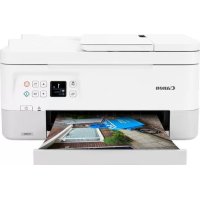
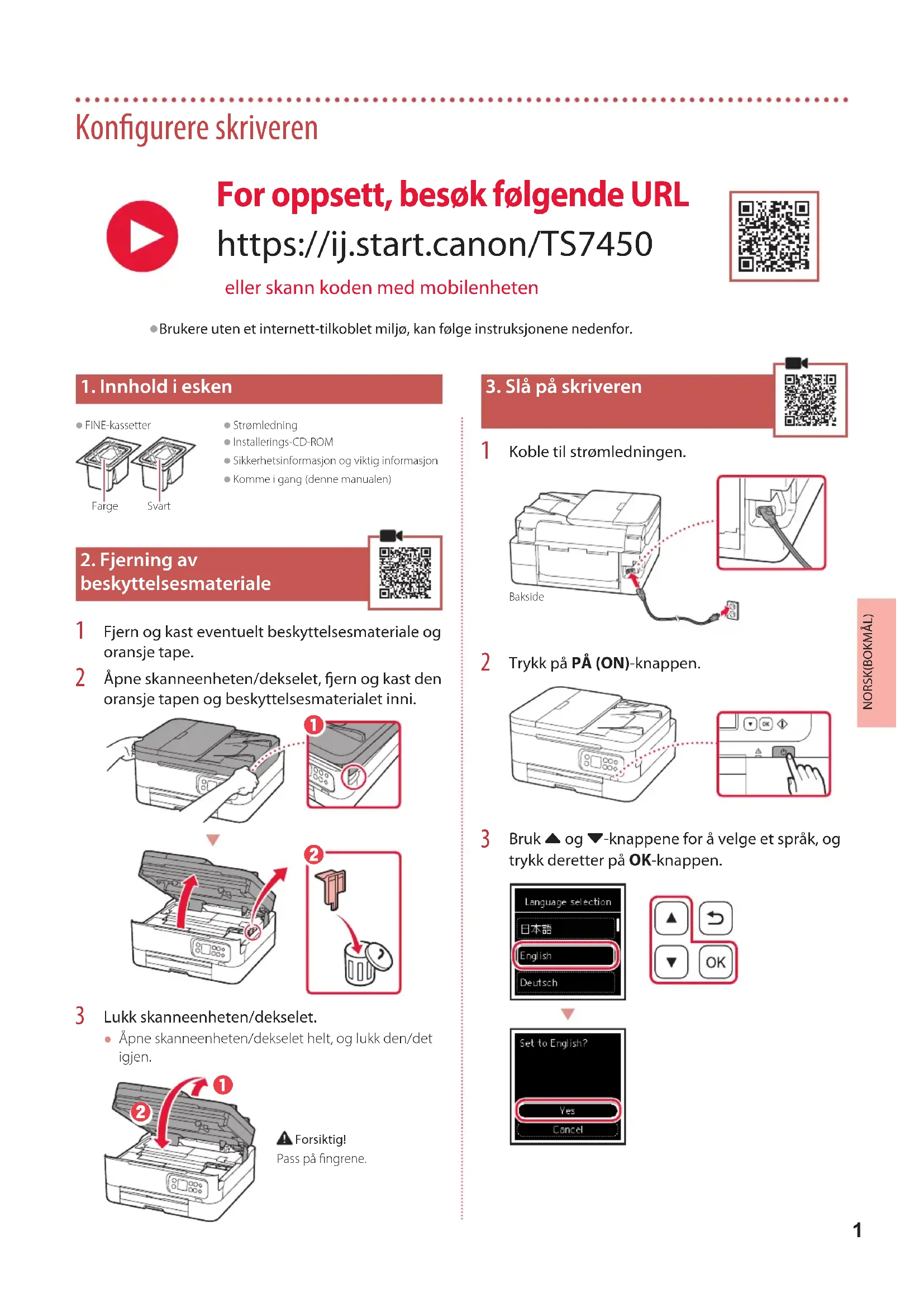
BRUKSANVISNING PIXMA TS7451a CANON
Les Sikkerhetsinformasjon og viktig informasjon (tillegg) først.
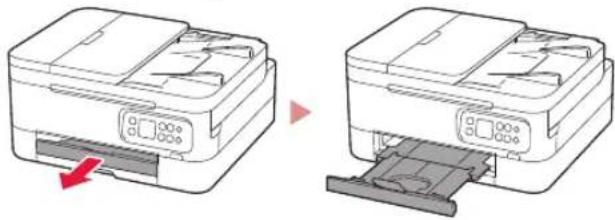
6 Dra ut utmatningsfacket.
Fotopapper kan endast fyllas på i det bakre facet.
For oppsett, besøk følgende URL
- Brukere uten et internett-tilkoblet miljø, kan følge instruksjonene nedenfor.
1. Innhold i esken
• FINE-kassetter
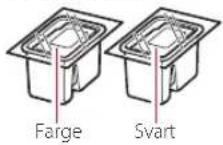
Strømledning
• Installerings-CD-ROM
- Sikkerhetsinformasjon og viktig informasjon
• Komme i gang (denne manualen)
2. Fjerning av beskyttelsesmateriale
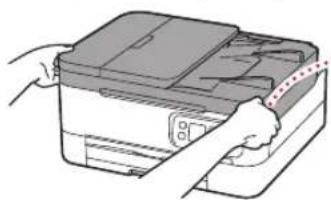
1 Fjern og kast eventuelt beskyttelsesmateriale og oransje tape.
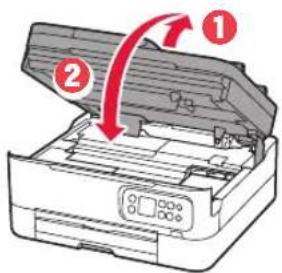
2 Åpne skanneenheten/dekselet, fjern og kast den oransje tapen og beskyttelsesmaterialet inni.
- Åpne skanneenheten/dekselet helt, og lukk den/det igjen.
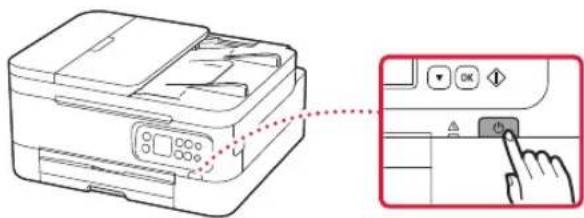
2 Trykk på PÅ (ON)-knappen.
3 Bruk ▲ og ▼-knappene for å velge et språk, og trykk deretter på OK-knappen.
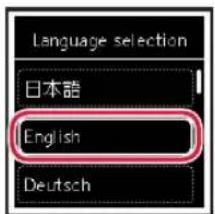

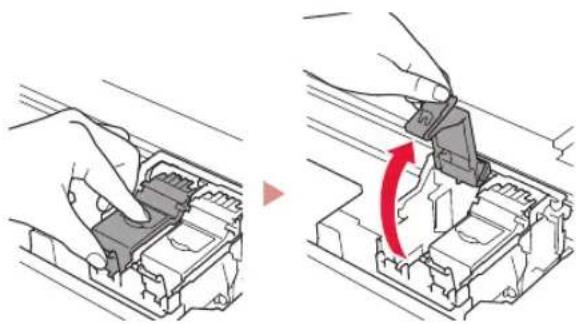
Ikke berør FINE-kassettholderen før den slutter å bevege seg.
2 Ta tak i og åpne låsedekselet for blekkassetter på venstre side.
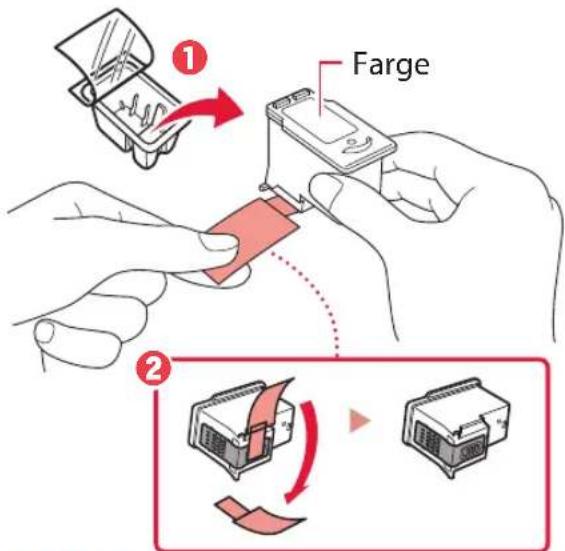
3 Ta FINE-kassetten for farge ut av beholderen og fjern beskyttelsestapen.
6 Gjenta trinn 2 til 5 og installer den svarte FINE-kassetten også, på høyre side.
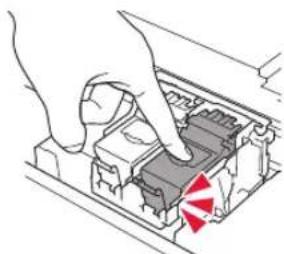
2 Fjern kassetten fra skriveren.
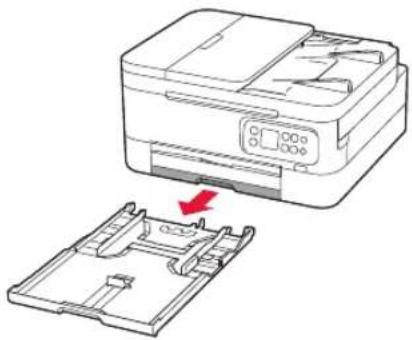
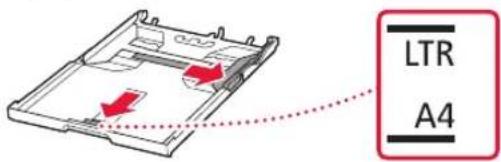
3 Skyv papirførerne fra hverandre.
- Skyv høyre papirfører mot høyre kant. Juster fremre papirfører med Letter- eller A4-merket.
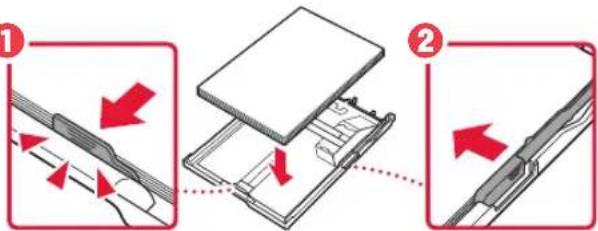
4 Legg i papir.
- Legg i 2 eller flere ark med vanlig papir i Letter- eller A4-størrelse.
- Plasser papiret mot fremre papirfører, og juster høyre papirfører ut fra bredden på papiret.
1
8 Sjekk at følgende skjermbilde vises.
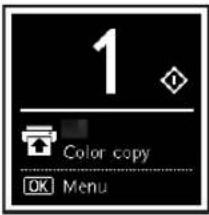
Oppsettet er nå ferdig hvis du ønsker å bruke skriveren uten å koble til andre enheter.
Velg tilkoblingsmetoden som passer best til hvordan du skal bruke skriveren.
- For å bruke skriveren uten å koble den til andre enheter
→ Oppsettet er nå ferdig.
- Bruke skriveren ved å koble til en datamaskin eller smarttelefon
Gå videre til neste side.
Hvis du bruker flere datamaskiner, utfører du disse trinnene på hver datamaskin.
1 Åpne Canon-nettstedet fra datamaskinen.

https://ij.start.canon
2 Velg Oppsett.
3 Angi skriverens modellnavn og klikk på Gå.
4 Klikk på Start.
5 Klikk på (B) Koble til en datamaskin/smarttelefon.
• Følgende trinn gjelder Windows-brukere.
6 Klikk på Last ned.
7 Kjør den nedlastede filen.
8 Klikk på Start oppsett (Start Setup).
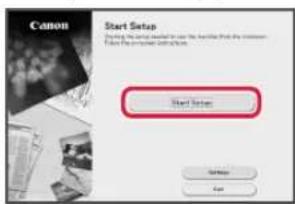
9 Følg instruksjonene på skjermen.
• Disse operasjonene kan ta litt tid.
- Se "6-b. Koble til en smarttelefon" på side 5 hvis du i tillegg vil koble til en smarttelefon.

Bruk av installerings-CD-ROM
Dobbeltklik på EasySetup.exe på CD-en, og fortsett deretter fra trinn 3. Hvis du ikke har internettforbindelse, kan du åpne win-mappen på CD-en og dobbeltklikke på SETUP.exe. Dette installerer skriverdriveren.
6-b
Hvis du bruker flere smarttelefoner, utfører du disse trinnene på hver smarttelefon.
1 Installer "Canon PRINT Inkjet/SELPHY"-appen på smarttelefonen.
- Søk etter "Canon PRINT" i App Store eller Google Play.
- Åpne Canon-nettsiden for å laste ned appen.

2 Åpne den installerte appen og følg deretter instruksjonene i appen for å legge til skriveren.
Se "Legge i fotopapir" på side 6 for å skrive ut bilder.
Legge i fotopapir
Fotopapir kan kun legges i baskuffen.
1 Åpne baskuffdekselet, og forleng papirstøtten.
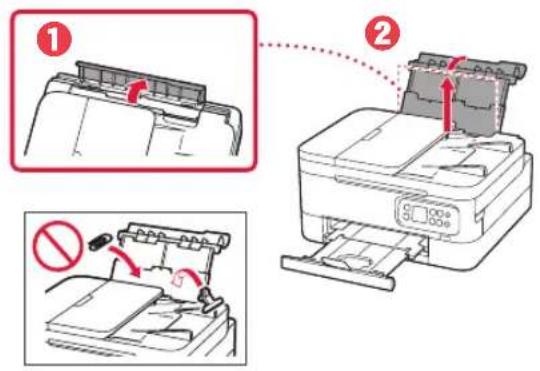
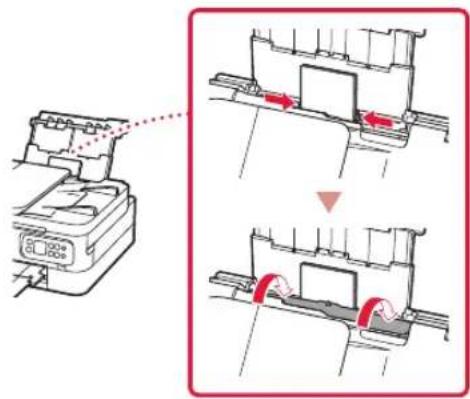
2 Åpne spordekselet for mating og skyv høyre papirfører helt mot høyre.
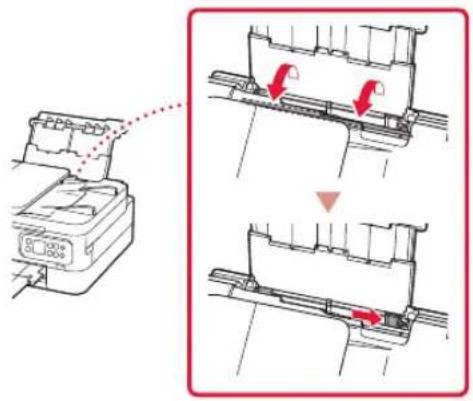
3 Legg i flere ark fotopapir med utskriftssiden opp.
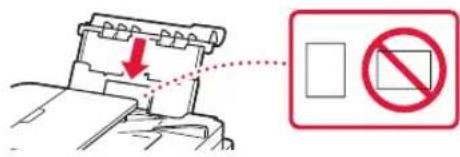
4 Juster papirføreren til papiret, og lukk deretter spordekselet for mating.
- Følg instruksjonene på skjermen for å angi informasjon for papiret som er lagt i.
1 Slå på skriveren.
2 Legg inn vanlig papir i Letter- eller A4-størrelse.
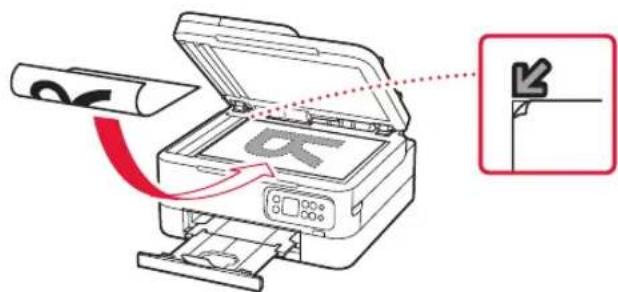
3 Åpne dokumentdekselet og plasser dokumentet med utskriftssiden ned på platen. Juster dokumentet etter justeringsmerket (
8 Trykk på Start-knappen.

2 Fjern kassetten fra printeren.

3 Skub papirstyrene fra hinanden.
Computer Smartphone

Computer og smartphone
6-a
Tilslutning til en computer
1 Gå til Canon-webstedet fra din computer.

https://ij.start.canon
2 Vælg Konfiguration.
3 Skriv printerens modelnavn, og klik på Ok.
4 Klik på Start.
5 Klik på (B) Tilslutning til en computer/smartphone.
1 Installer appen "Canon PRINT Inkjet/SELPHY" på din smartphone.
- Søg efter "Canon PRINT" i App Store eller Google Play.
• Gå til Canon-webstedet for at downloade appen.

4 Juster papirstyret med papiret, og luk derefter arkføderdækslet.