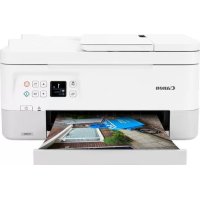
PIXMA TS7451a - Printer CANON - Gratis gebruiksaanwijzing en handleiding
Vind de handleiding van het apparaat gratis PIXMA TS7451a CANON in PDF-formaat.



Gebruikersvragen over PIXMA TS7451a CANON
0 vraag over dit apparaat. Beantwoord die u kent of stel uw eigen vraag.
Stel een nieuwe vraag over dit apparaat
Download de handleiding voor uw Printer in PDF-formaat gratis! Vind uw handleiding PIXMA TS7451a - CANON en neem uw elektronisch apparaat weer in handen. Op deze pagina staan alle documenten die nodig zijn voor het gebruik van uw apparaat. PIXMA TS7451a van het merk CANON.
GEBRUIKSAANWIJZING PIXMA TS7451a CANON
Lees eerst Veiligheidsinformatie en belangrijke informatie (addendum).
Verbinden met een computer, smartphone of tablet......pagina 4
Connessione a un computer, uno smartphone o un tablet......pagina 4
De printer vasthouden
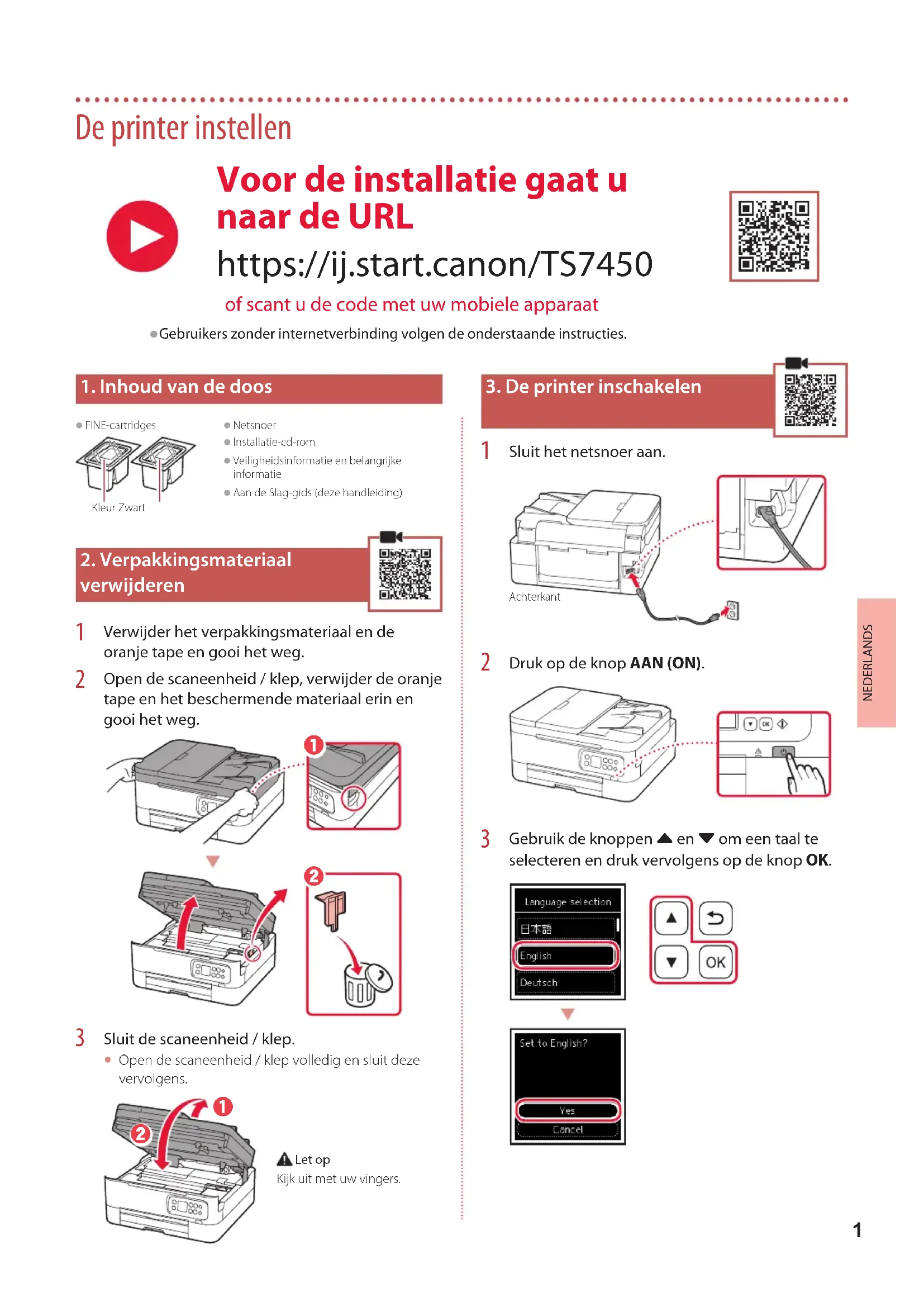
Voor de installatie gaat u naar de URL
of scant u de code met uw mobiele apparaat
- Gebruikers zonder internetverbinding volgen de onderstaande instructies.
1. Inhoud van de doos
• FINE-cartridges
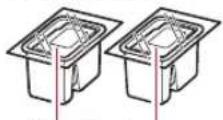
Kleur Zwart
- Netsnoer
• Installatie-cd-rom - Veiligheidsinformatie en belangrijke informatie
• Aan de Slag-gids (deze handleiding)
2. Verpakkingsmateriaal verwijderen
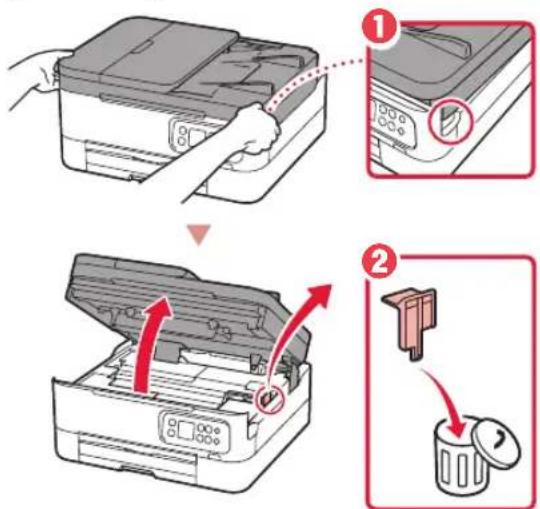
1 Verwijder het verpakkingsmateriaal en de oranje tape en gooi het weg.
2 Open de scaneenheid / klep, verwijder de oranje tape en het beschermende materiaal erin en gooi het weg.
- Open de scaneenheid / klep volledig en sluit deze vervolgens.
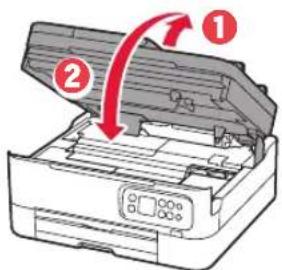
Kijk uit met uw vingers.
3. De printer inschakelen
1 Sluit het netsnoer aan.
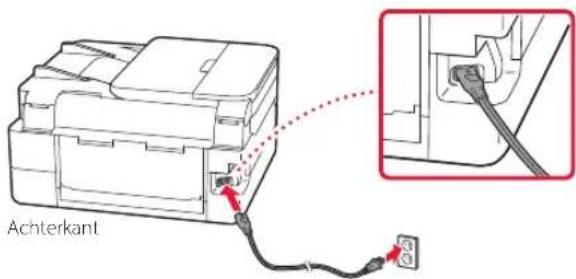
text_image
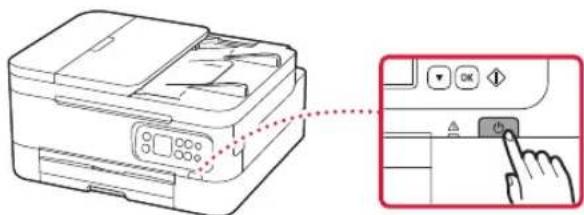
Achterkant2 Druk op de knop AAN (ON).
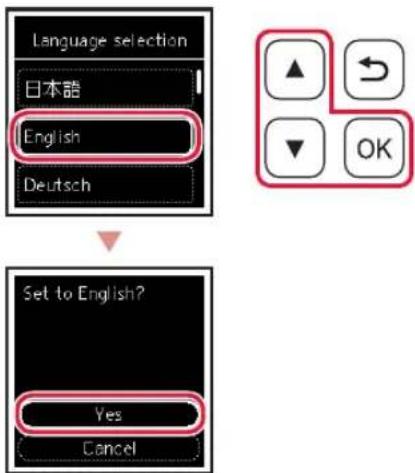
3 Gebruik de knoppen ▲ en ▼ om een taal te selecteren en druk vervolgens op de knop OK.
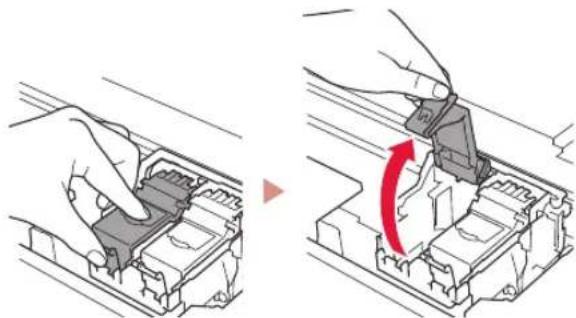
Raak de FINE-cartridgehouder niet aan totdat deze stopt met bewegen.
2 Knijp in het sluitklepje van de inktcartridge aan de linkerzijde en open het.
3 Haal de kleuren FINE-cartridge uit de verpakking en verwijder de beschermende tape.
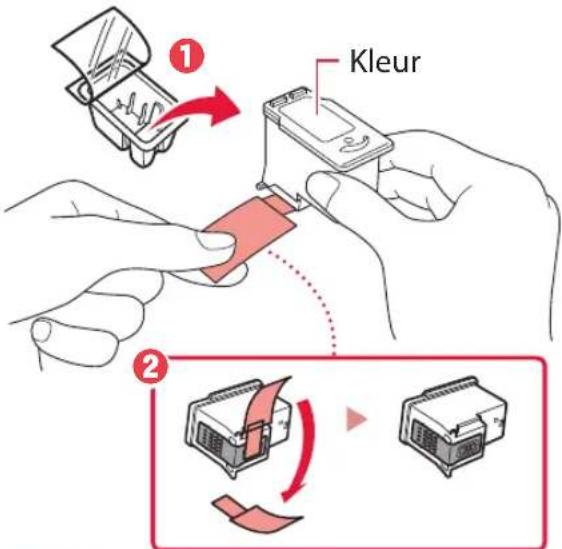
text_image
① Kleur ②
Belangrijk
- Raak de inkkt op de beschermende tape niet aan. Deze kan vlekken veroorzaken op uw handen of op voorwerpen in de buurt.
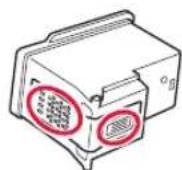
- Raak de aangegeven gebieden in de afbeelding niet aan. De printer kan anders mogelijk niet correct afdrukken.
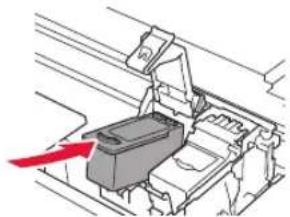
4 Plaats de kleuren FINE-cartridge in de FINE-cartridgehouder.
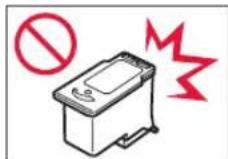
Stoot niet tegen de FINE-cartridge. Als u dat wel doet, kan dit leiden tot defecten.
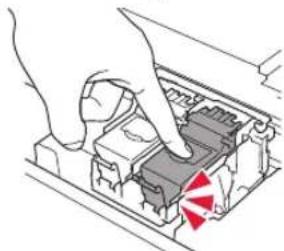
5 Duw het sluitklepje van de inktcartridge stevig omlaag totdat dit op zijn plaats klikt en volledig is gesloten.
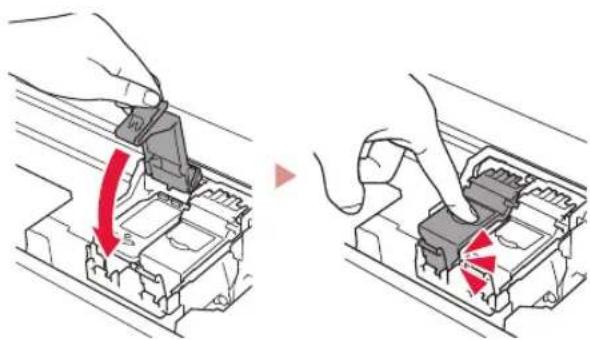
6 Herhaal stap 2 tot en met 5 om ook de zwarte FINE-cartridge aan de rechterkant te plaatsen.
- De initialisatie van de printer wordt gestart.
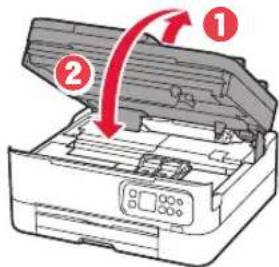
Kijk uit met uw vingers.
5. Papier plaatsen
1 Druk op de knop OK.
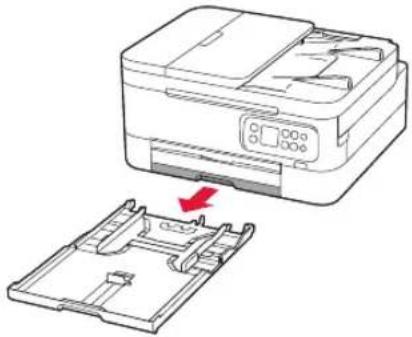
2 Verwijder de cassette uit de printer.
3 Schuif de papiergeleiders uit elkaar.
- Schuif de rechterpapiergeleider naar de rechterrand. Lijn de voorste papiergeleider uit met de markering Letter of A4.
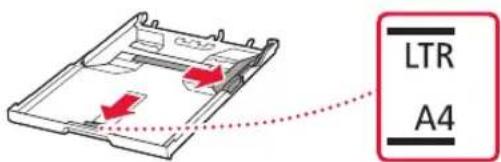
text_image
LTR A44 Plaats papier.
- Plaats 2 of meer vellen normaal papier van Letter- of A4-formaat.
- Plaats het papier tegen de voorste papiergeleider en lijn de rechterpapiergeleider uit met de breedte van het papier.
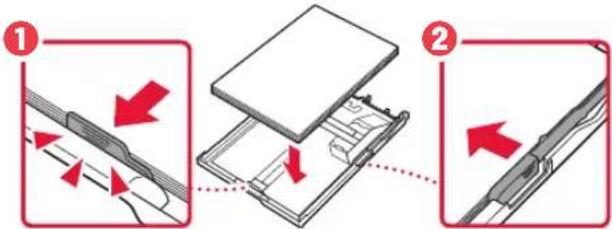
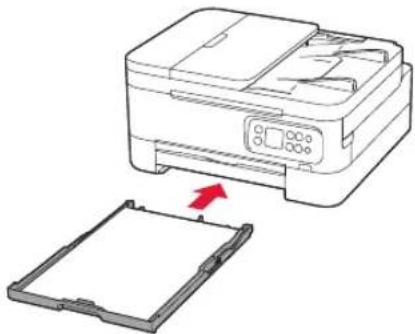
5 Plaats de cassette terug.
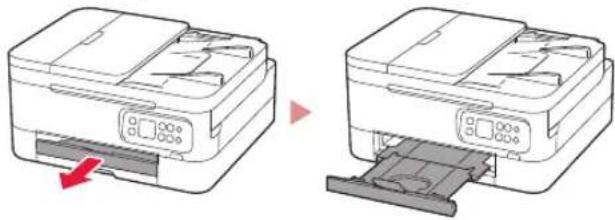
6 Trek de papieruitvoerlade uit.
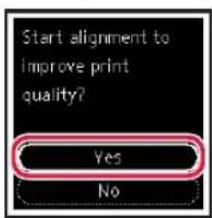
7 Druk op de knop OK.
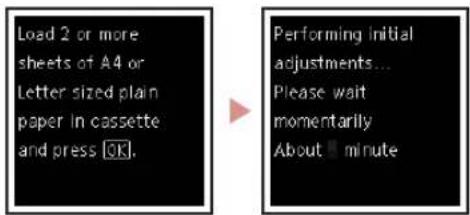
Tijdens het uitlijningsproces worden twee dubbelzijdige vellen afgedrukt.
Trek het papier er niet uit en gebruik de printer pas nadat de uitlijning is voltooid.
8 Controleer of het volgende scherm verschijnt.
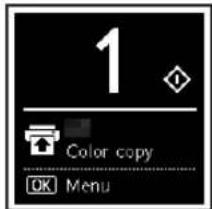
text_image
1 Color copy OK MenuAls u de printer wilt gebruiken zonder deze met andere apparaten te verbinden, is de installatie nu voltooid.
Selecteer de verbindingsmethode die het beste past bij de manier waarop u de printer gebruikt.
- Als u de printer wilt gebruiken zonder deze met andere apparaten te verbinden
- De printer gebruiken door deze met een computer of smartphone te verbinden
→ Ga verder naar de volgende pagina.
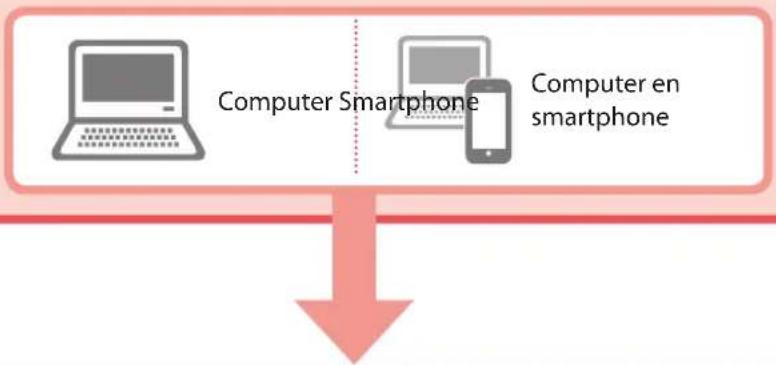
Met welk apparaat maakt u verbinding?
flowchart
graph TD
    A["Computer Smartphone"] --> B["Computer en smartphone"]
    style A fill:#f9f,stroke:#333
    style B fill:#bbf,stroke:#333

Verbinden met een computer
Als u meerdere computers gebruikt, voert u deze stappen uit op elke computer.
1 Ga naar de Canon-website op uw computer.

https://ij.start.canon
2 Selecteer Installatie.
3 Voer de modelnaam van de printer in en klik op Ga.
4 Klik op Start.
5 Klik op (B) Verbinding maken met een computer/smartphone.
- De volgende stappen zijn bedoeld voor Windows-gebruikers.
6 Klik op Downloaden.
7 Voer het gedownloade bestand uit.
8 Klik op Beginnen met instellen (Start Setup).
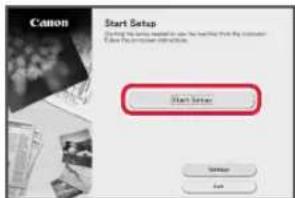
9 Volg de instructies op het scherm.
- Deze handelingen kunnen enige tijd duren.
- Als u ook verbinding wilt maken met een smartphone, raadpleegt u "6-b. Verbinden met een smartphone" op pagina 5.

De installatie-cd-rom gebruiken
Dubbelklik op EasySetup.exe vanaf de cd-rom en ga verder vanaf stap 3. Als u geen internetverbinding hebt, opent u de map win van de cd-rom en dubbelklikt u op SETUP.exe. Hiermee wordt het printerstuurprogramma geïnstalleerd.
6-b
Verbinden met een smartphone
Als u meerdere smartphones gebruikt, voert u deze stappen uit op elke smartphone.
1 Installeer de app "Canon PRINT Inkjet/SELPHY" op uw smartphone.
- Zoek "Canon PRINT" in App Store of Google Play.
- Ga naar de Canon-website om de app te downloaden.
2 Open de geïnstalleerde app en volg de instructies in de app om uw printer toe te voegen.
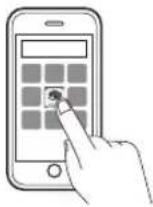
Nadat u de printer hebt toegevoegd, kunt u afdrukken vanaf uw smartphone. Als u foto's wilt afdrukken, raadpleegt u "Fotopapier plaatsen" op pagina 6.
Fotopapier plaatsen
Fotopapier kan alleen in de achterste lade worden geplaatst.
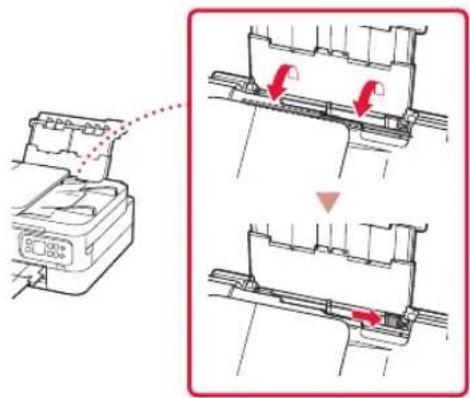
1 Open de klep van de achterste lade en trek de papiersteun uit.
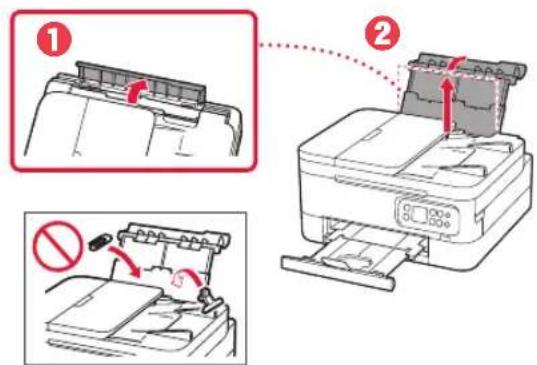
2 Open het klepje over de invoersleuf en schuif de papiergeleider aan de rechterkant helemaal naar rechts.
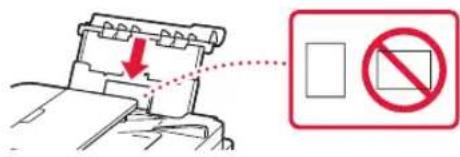
3 Plaats een aantal vellen fotopapier met de afdrukzijde omhoog.
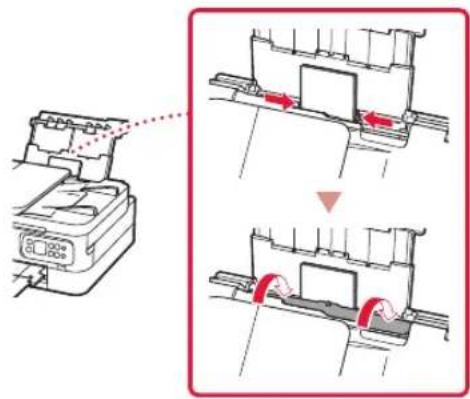
4 Lijn de papiergeleider uit met het papier en sluit het klepje over de invoersleuf.
- Volg de instructies op het scherm om informatie over het geplaatste papier in te stellen.
1 Zet de printer aan.
2 Plaats normaal papier van Letter- of A4-formaat.
3 Open de documentklep en plaats het document met de bovenzijde omlaag op de plaat. Lijn het document uit met de positiemarkering (
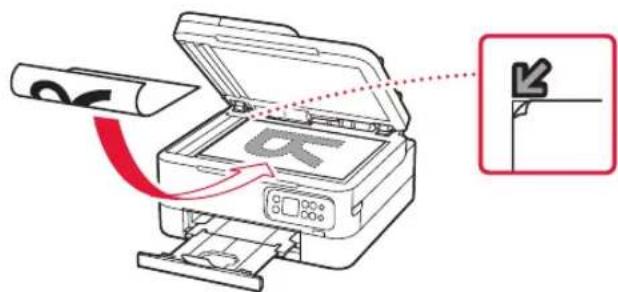
4 Sluit de documentklep.
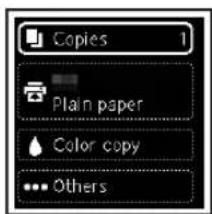
5 Druk op de knop OK.
6 Selecteer Kopieerinstellingen (Copy settings) en druk vervolgens op de knop OK.
7 Geef afdrukinstellingen op met behulp van de knoppen ▲, ▼ en OK.
8 Druk op de knop Starten (Start).