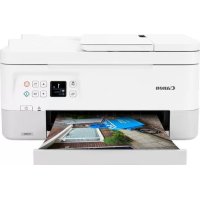
MANUAL DE UTILIZADOR PIXMA TS7451a CANON
Leia Informações Importantes e Sobre Segurança (adendo) primeiro.
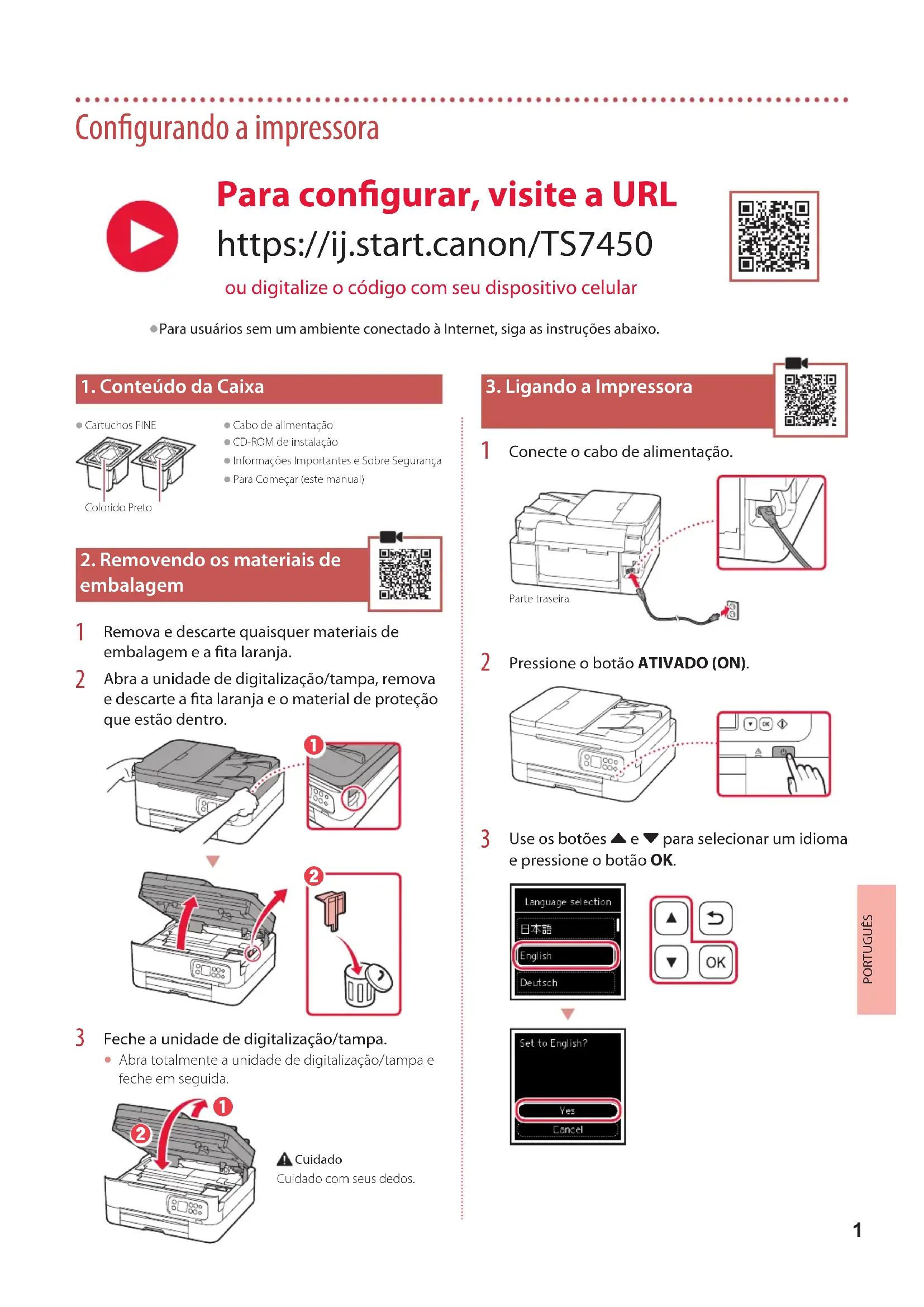
Instalando a impressora ...... página 1
Conectando a um computador, smartphone ou tablet......página 4
ou digitalize o código com seu dispositivo celular

- Para usuários sem um ambiente conectado à Internet, siga as instruções abaixo.
1. Conteúdo da Caixa
- Cartuchos FINE
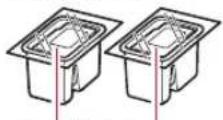
Colorado Preto
- Cabo de alimentação
- CD-ROM de instalação
- Informações Importantes e Sobre Segurança
- Para Começar (este manual)
2. Removendo os materiais de embalagem

1 Remova e descarte quaisquer materiais de embalagem e a fita laranja.
2 Abra a unidade de digitalização/tampa, remova e descarte a fita laranja e o material de proteção que estão dentro.
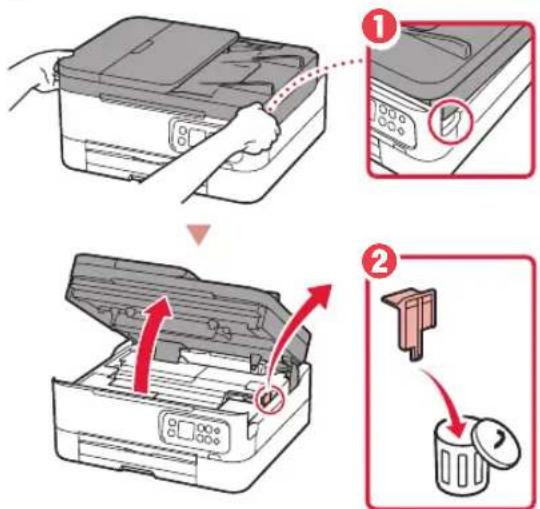
3 Feche a unidade de digitalização/tampa.
- Abra totalmente a unidade de digitalização/tampa e feche em seguida.
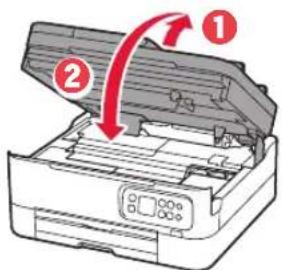
Cuidado
Cuidado com seus dedos.
3. Ligando a Impressora
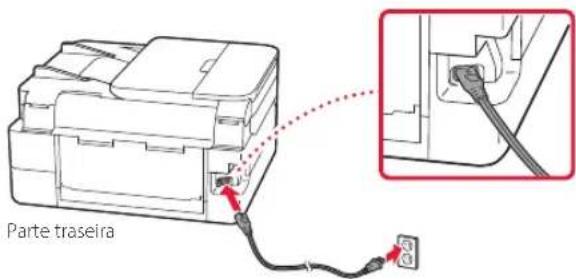
1 Conecte o cabo de alimentação.
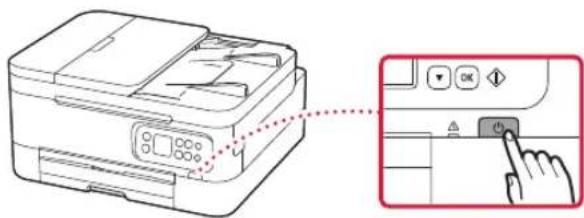
2 Pressione o botão ATIVADO (ON).
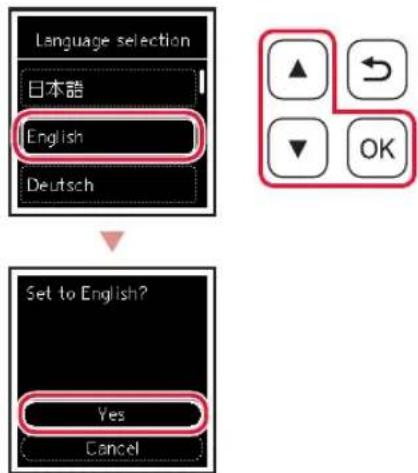
3 Use os botões ▲ e ▼ para selecionar um idioma e pressione o botão OK.
1 Abra a unidade de digitalização/tampa.
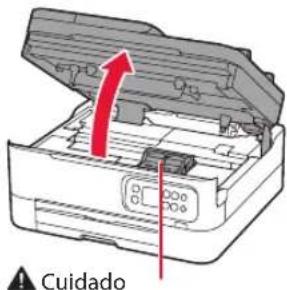
Não toque no suporte do cartucho FINE antes de ele parar de se mover.
2 Puxe e abra a tampa de fixação do cartucho de tinta no lado esquerdo.

3 Remova o Cartucho FINE colorido do recipiente e remova a fita de proteção.
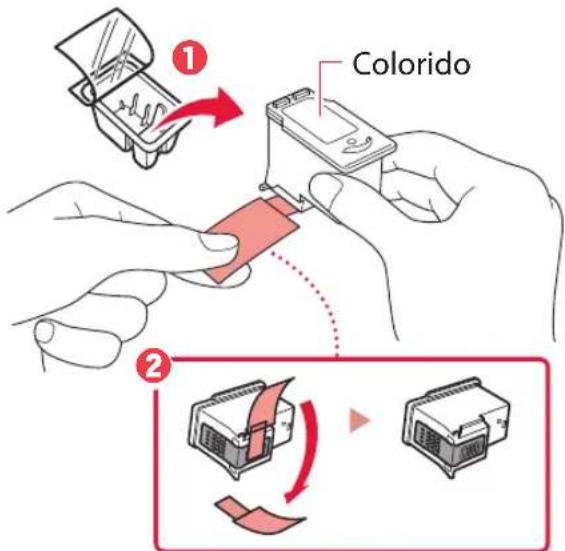
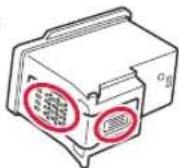
- Não toque na tinta na fita de proteção. Ela pode manchar suas mãos ou os objetos em volta.
- Não toque nas áreas mostradas na figura. Caso contrário, a impressora pode não imprimir corretamente.
4 Coloque o Cartucho FINE colorido no suporte de cartucho FINE.
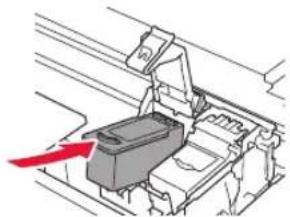
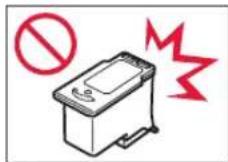
Não bata o cartucho FINE. Fazer isso pode causar problemas de funcionamento.
5 Empurre para baixo a tampa de fixação do cartucho de tinta firmemente até encaixar para fechá-la completamente.
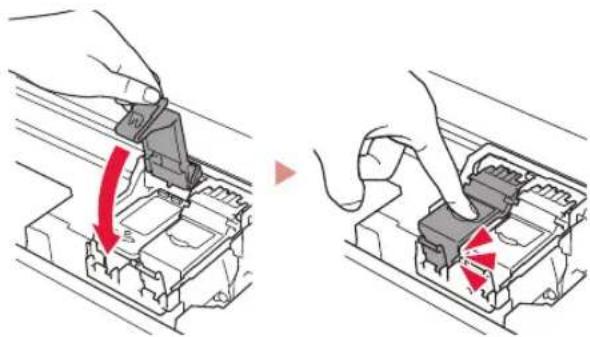
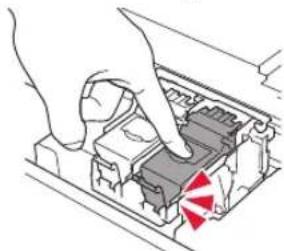
6 Repita as etapas 2 a 5 e instale também o cartucho FINE preto no lado direito.
7 Feche a unidade de digitalização/tampa.
• A impressora será inicializada.
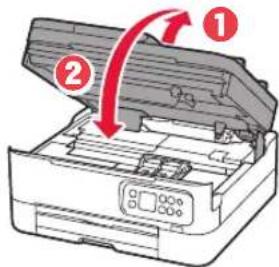
Cuidado com seus dedos.
5. Colocando papel
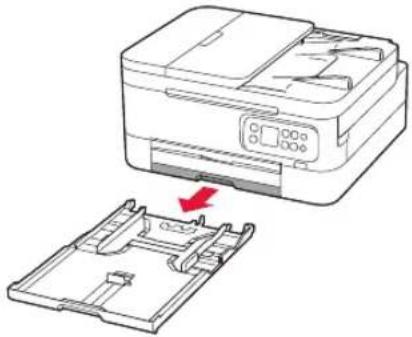
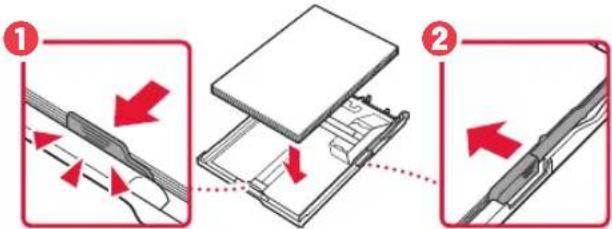
2 Remova o cassete da impressora.
- Deslize a guia do papel direita até a borda direita. Alinhe a guia do papel frontal com a marcação Letter ou A4.
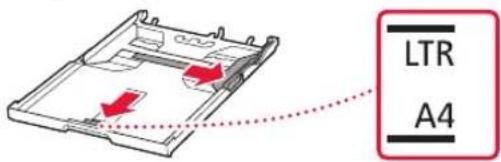
4 Coloque o papel.
- Coloque 2 ou mais folhas de papel comum de tamanho A4 ou Carta.
- Coloque o papel na guia do papel frontal e alinhe a guia do papel direita com a largura do papel.
O processo de alinhamento imprime duas folhas de dupla face. Não retire o papel nem use a impressora até o alinhamento estar completo.
8 Verifique se a tela a seguir aparece.
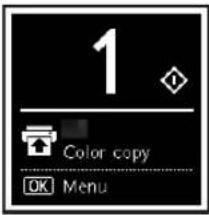
Se você for usar a impressora sem conectar nenhum outro dispositivo, a configuração estará concluída.
Selecione o método de conexão que melhor se adequa ao seu uso da impressora.
- Para usar a impressora sem conectá-la a nenhum outro dispositivo
→ A configuração foi concluída.
- Para utilizar a impressora com conexão a um computador ou smartphone
→ Prossiga para a página seguinte.
Qual dispositivo você está conectando?
Computador

Computador e smartphone

Smartphone
6-a
Conectando a um Computador
Se você estiver usando vários computadores, execute estas etapas em cada computador.
1 Acesse o site Canon do seu computador.

https://ij.start.canon
2 Selezione Configurar.
3 Insira o nome do modelo da sua impressora e clique em Ir.
4 Clique em Iniciar.
5 Clique em (B) Conectar a um Computador/Smartphone.
- As etapas a seguir são para usuários do Windows.
6 Clique em Download.
7 Execute o arquivo baixado.
8 Clique em Iniciar configuração (Start Setup).
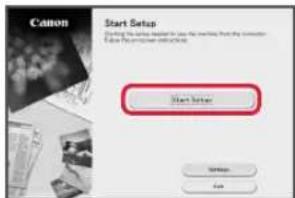
9 Siga as instruções na tela.
- Estas operações podem levar algum tempo.
- Para conectar a um smartphone também, consulte "6-b. Conectando a um smartphone" na página 5.

Usando o CD-ROM de instalação
Clique duas vezes em EasySetup.exe no CD-ROM e, em seguida, continue a partir da etapa 3. Se você não tiver uma conexão com a internet, abra a pasta win no CD-ROM clique duas vezes em SETUP.exe. Isso instalará o driver da impressora.
6-b
Conectando a um smartphone
Se você estiver usando vários smartphones, execute estas etapas em cada smartphone.
1 Instale o aplicativo "Canon PRINT Inkjet/SELPHY" no seu smartphone.
• Procure por "Canon PRINT" na App Store, ou Google Play.
- Acesse o site Canon para fazer o download do aplicativo,
2 Abra o aplicativo instalado e siga as instruções para adicionar sua impressora.
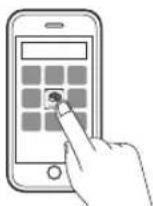
Depois que você adicionar a impressora, poderá imprimir do seu smartphone.
Papel fotográfico só pode ser carregado na bandeja traseira.
1 Abra a tampa da bandeja traseira e estenda o suporte de papel.
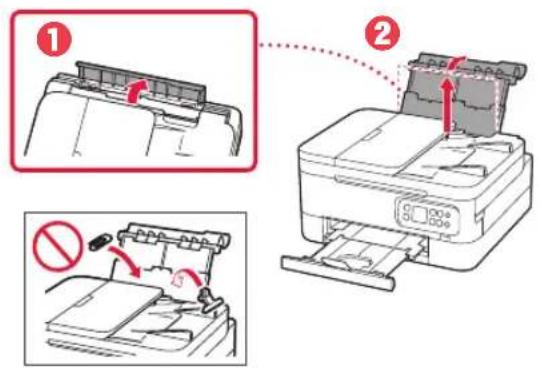
2 Abra a tampa do slot de alimentação e deslize a guia do papel do lado direito para a extrema direita.
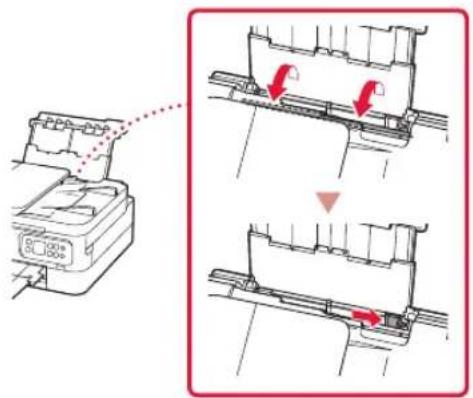
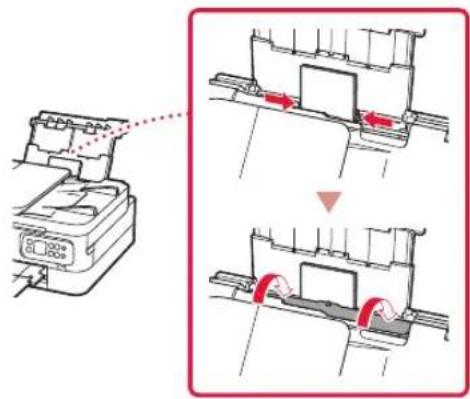
3 Coloque várias folhas de papel fotográfico com o lado a ser impresso voltado para cima.

4 Alinhe a guia do papel ao papel e, em seguida, feche a tampa do slot de alimentação.
- Siga as instruções na tela para definir informações sobre o papel carregado.
1 Ligue a Impressora.
2 Coloque o papel comum de tamanho A4 ou Carta.
3 Abra a tampa de documentos e coloque o documento voltado para baixo no rolo pressor. Posicione o documento com a marca de alinhamento (
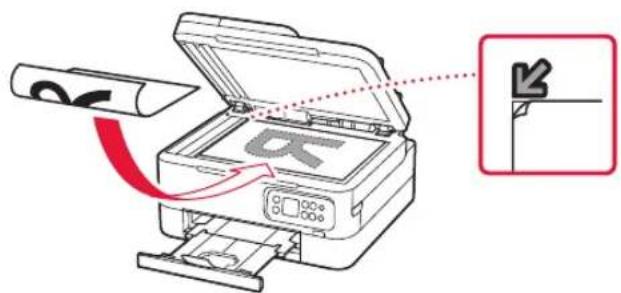
4 Feche a tampa de documentos.
5 Pressione o botão OK.
6 Seleccione Copiar configurações (Copy settings) e pressione o botão OK.
7 Especifique as configurações de impressão usando os botões ▲, ▼ e OK.
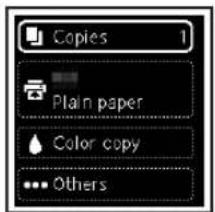
8 Pressione o botão Iniciar (Start).