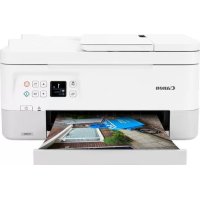
KÄYTTÖOHJE PIXMA TS7451a CANON
Lue Turvallisuus ja tärkeitä tietoja (lisähuomautus) ensin.
Tulostimen asennus....sivu 1

Yhdistäminen tietokoneeseen, älypuhelimeen tai tablet-tietokoneeseen....sivu 4
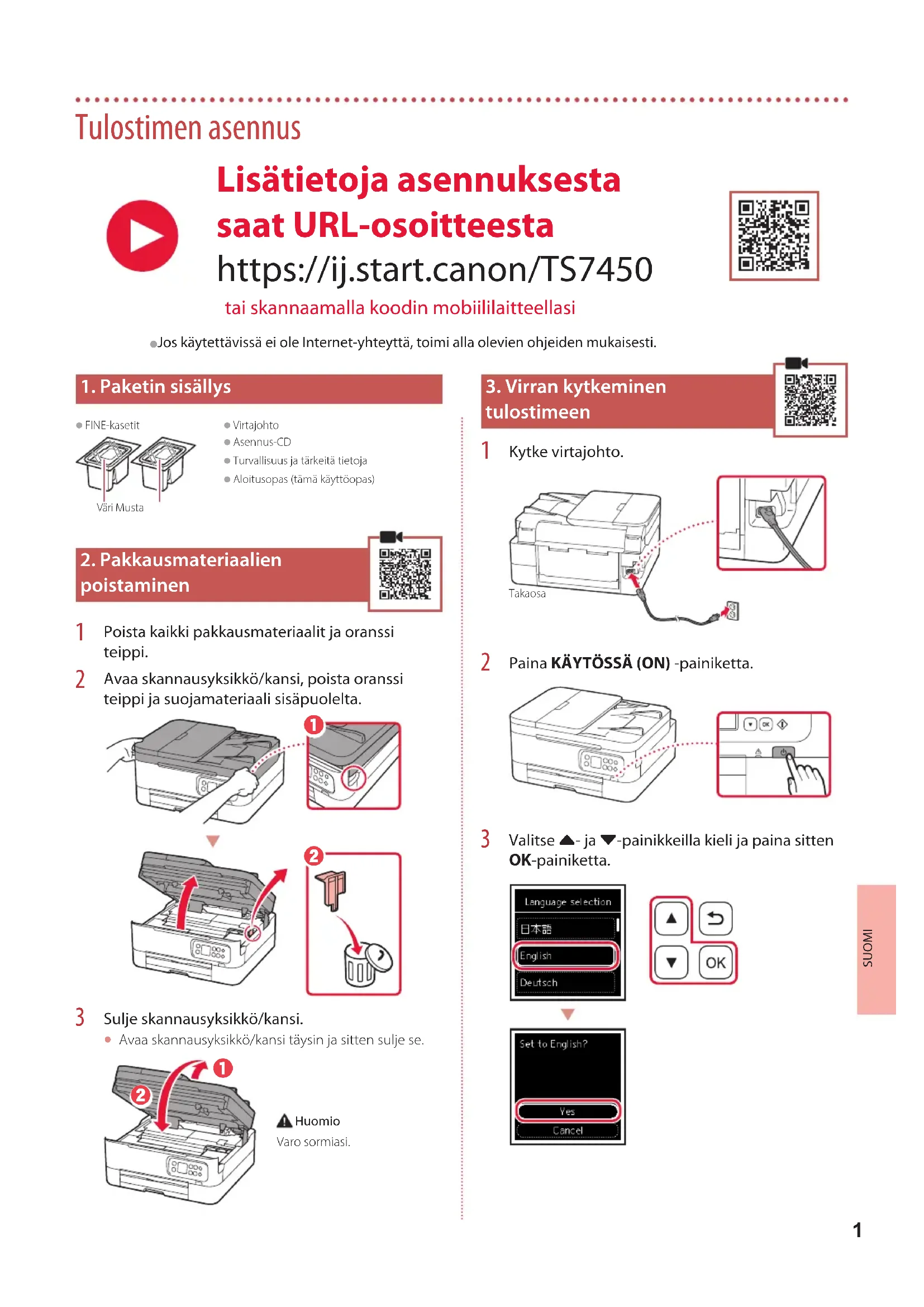
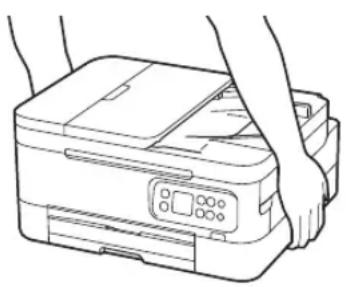
Holding the Printer
Manipulation de l'imprimante
Halten des Druckers
Tulostimen piteleminen
Lisätietoja asennuksesta saat URL-osoitteesta
tai skannaamalla koodin mobiililaitteellasi

- Jos käytettävissä ei ole Internet-yhteyttä, toimi alla olevien ohjeiden mukaisesti.
1. Paketin sisällys
• FINE-kasetit
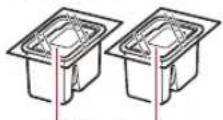
Väri Musta
• Virtajohto
• Asennus-CD
- Turvallisuus ja tärkeitä tietoja
- Aloitusopas (tämä käyttöopas)
2. Pakkausmateriaalien poistaminen
1 Poista kaikki pakkausmateriaalit ja oranssi teippi.
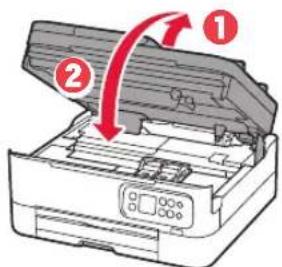
2 Avaa skannausyksikkö/kansi, poista oranssi teippi ja suojamateriaali sisäpuolelta.
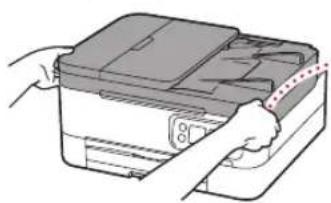
3 Sulje skannausyksikkö/kansi.
- Avaa skannausyksikkö/kansi täysin ja sitten sulje se.
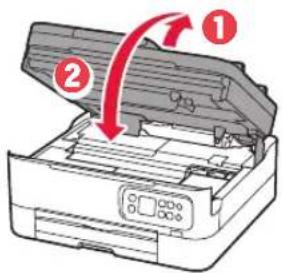
3. Virran kytkeminen tulostimeen

1 Kytke virtajohto.
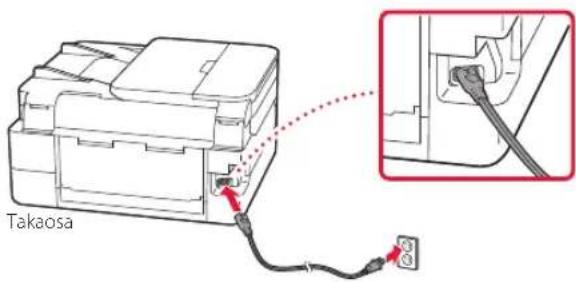
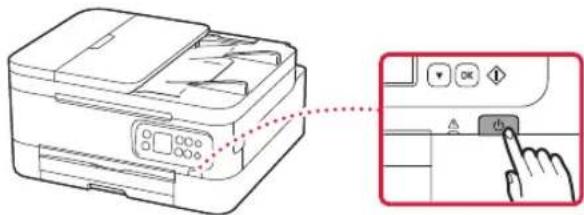
2 Paina KÄYTÖSSÄ (ON) -painiketta.
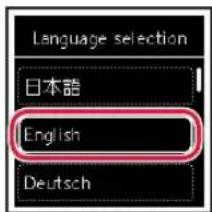
3 Valitse ▲- ja ▼- painikkeilla kieli ja paina sitten OK-painiketta.


1 Avaa skannausyksikkö/kansi.
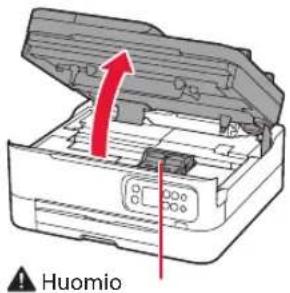
Älä koske FINE-kasetin pidikkeeseen, ennen kuin se pysähtyy.
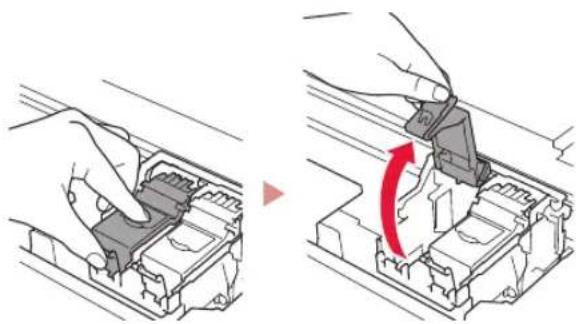
2 Avaa mustekasetin lukituskansi vasemmalla puolella.
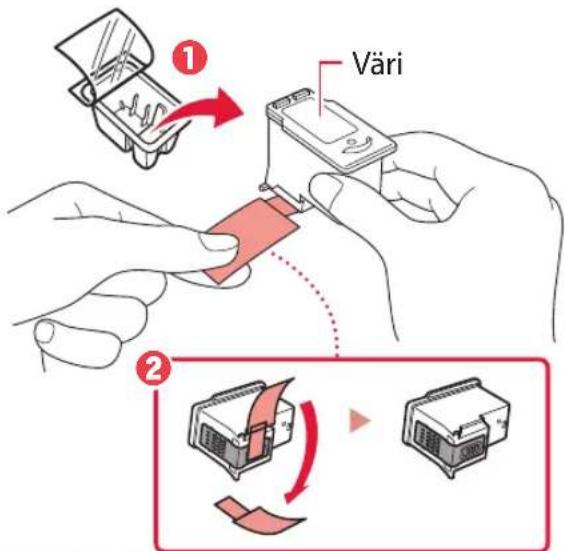
3 Poista värillinen FINE-kasetti pakkauksesta ja irrota suojateippi.
Tärkeää
- Älä koske suojateipissä olevaan musteeseen. Se saattaa liata kätesi tai ympärillä olevia esineitä.
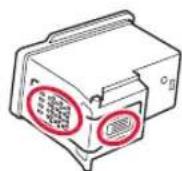
- Älä koske kuvassa merkittyihin alueisiin. Tulostin välttämättä tulosta muussa tapauksessa oikein.
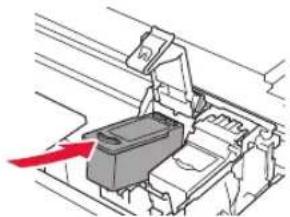
4 Aseta värillinen FINE-kasetti FINE-kasetin pidikkeeseen.
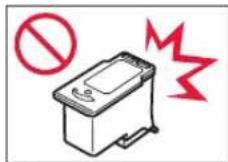
Älä pumppaa FINE-kasettia. Se voi aiheuttaa toimintahäiriön.
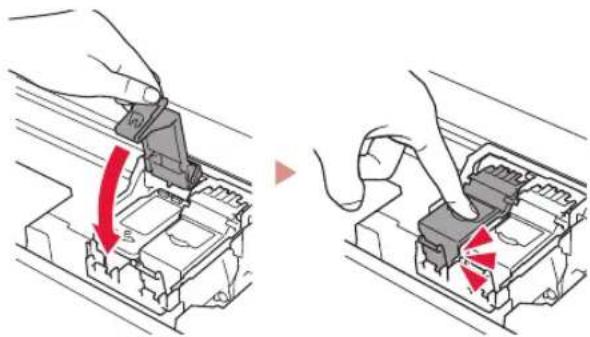
5 Sulje mustekasetin lukituskansi painamalla sitä kevyesti, kunnes se napsahtaa paikalleen.
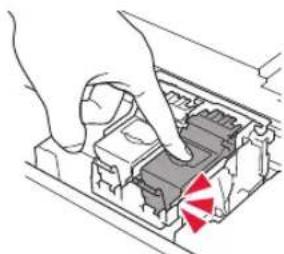
6 Toista vaiheet 2–5 ja asenna myös musta FINE-kasetti oikealle.
7 Sulje skannausyksikkö/kansi.
• Tulostin aloittaa alustamisen.
5. Paperin asettaminen
1 Paina OK-painiketta.
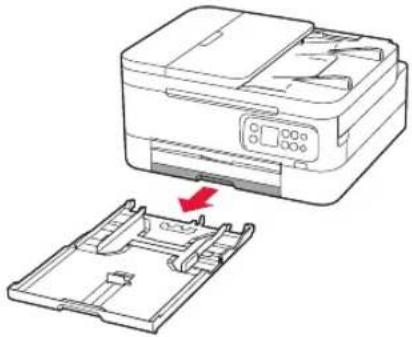
2 Poista kasetti tulostimesta.
3 Liu'uta paperiohjaimet erilleen.
- Liu'uta oikeanpuoleinen paperiohjain oikeaan reunaan. Kohdista etummainen paperiohjain Letter-tai A4-merkin kanssa.
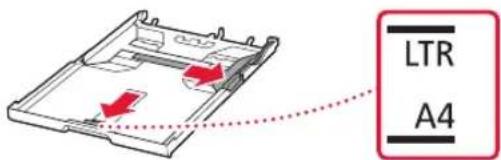
4 Lisää paperia.
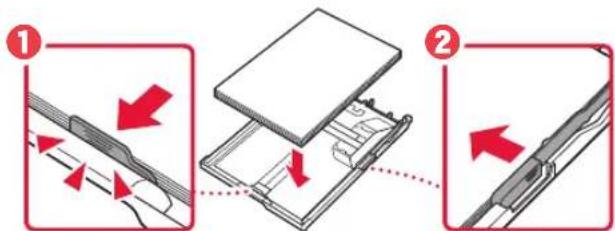
- Aseta vähintään 2 arkkia tavallista Letter- tai A4-kokoista paperia.
- Aseta paperi edessä olevaa paperiohjainta vasten ja kohdista oikeanpuoleinen paperiohjain paperin leveyteen.
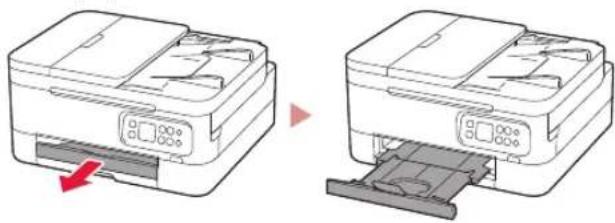
6 Vedä paperin luovutustaso esiin.
Kohdistusprosessissa tulostetaan kaksi kaksipuolista arkkia.
Älä vedä paperia ulos tai käytä tulostinta, ennen kuin kohdistus on valmis.
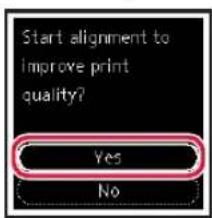
8 Tarkista, että seuraava näyttö tulee näkyviin.
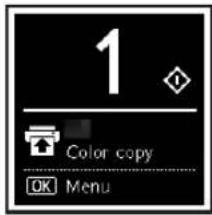
Jos käytät tulostinta ilman yhteyttä muihin laitteisiin, asetus on valmis.
Valitse yhteysmenetelmä, joka parhaiten vastaa tulostimen käyttötapaa.
- Tulostimen käyttö ilman yhteyttä muihin laitteisiin
→ Asennus on nyt valmis.
- Tulostimen käyttö tietokone tai älypuhelin yhdistettynä
→ Jatka seuraavalta sivulta.
Tulostimen asennus
Mitä laitetta olet yhdistämässä?

Tietokone Älypuhelin

Tietokone ja
älypuhelin

6-a
Yhdistäminen tietokoneeseen
Jos käytät useita tietokoneita, suorita nämä vaiheet jokaiselle tietokoneelle.

1 Avaa tietokoneesta Canon-verkkosivusto.

https://ij.start.canon
2 Valitse Määritys.
3 Anna tulostinmallin nimi ja valitse Siirry.
4 Valitse Aloita.
5 Valitse (B) Yhdistäminen tietokoneeseen/älypuhelimeen.
- Seuraavat vaiheet ovat Windows-käyttäjille.
6 Valitse Lataa.
7 Suorita ladattu tiedosto.
8 Valitse Aloita asetukset (Start Setup).
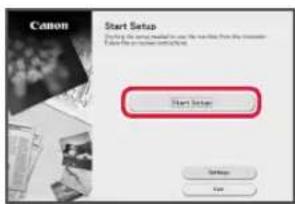
9 Noudata näytön ohjeita.
• Näissä toiminnoissa voi kestää hetken.
- Jos haluat liittää myös älypuhelimen, katso kohtaa "6-b. Yhdistäminen älypuhelimeen" sivulla 5.

Asennus-CD-levyn käyttö
Kaksoisnapsauta CD-levyn EasySetup.exe-tiedostoa, ja jatka sitten vaiheesta 3. Jos sinulla ei ole internet-yhteyttä, avaa CD-levyn win-kansio ja kaksoisnapsauta SETUP.exe. Tämä asentaa tulostinajurin.
6-b
Yhdistäminen älypuhelimeen
Jos käytät useita älypuhelimia, suorita nämä vaiheet jokaiselle älypuhelimelle.
1 Asenna "Canon PRINT Inkjet/SELPHY" -sovellus älypuhelimeen.
- Etsi App Store- tai Google Play -kaupassa tekstiä "Canon PRINT".
• Lataa sovellus avaamalla ensin Canon-sivusto.
2 Avaa asennettu sovellus ja lisää sitten tulostin noudattamalla sovelluksen näytön ohjeita.
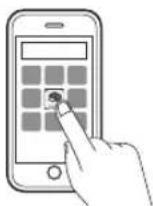
Kun olet lisännyt tulostimen, voit tulostaa älypuhelimestasi.
Jos tulostat valokuvia, katso kohtaa "Valokuvapaperin asettaminen" sivulla 6.
Valokuvapaperin asettaminen
Valokuvapaperia voi lisätä ainoastaan takalokeroon.
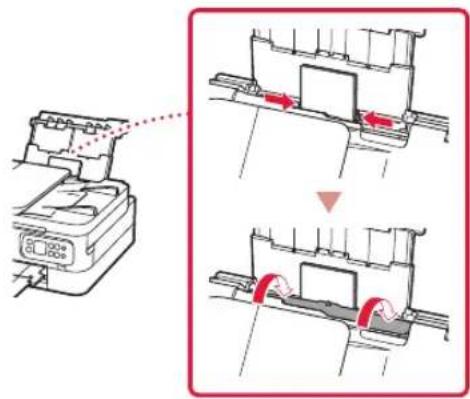
1 Avaa takalokeron kansi ja avaa sitten paperituki.
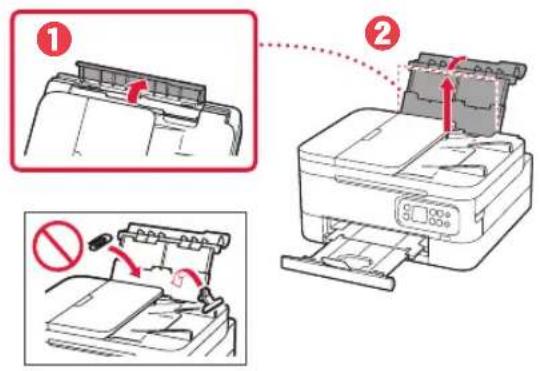
2 Avaa syöttöaukon kansi ja liu'uta oikeanpuoleinen paperiohjain oikeaan reunaan.
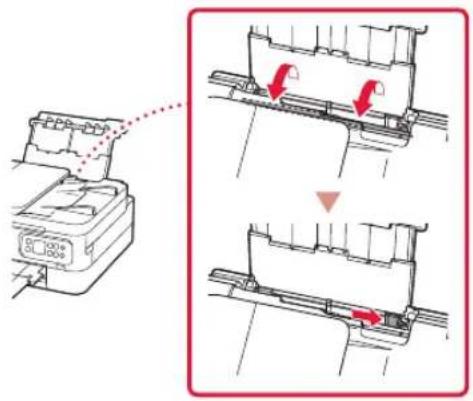
3 Aseta useita arkkeja valokuvapaperia tulostuspuoli ylöspäin.
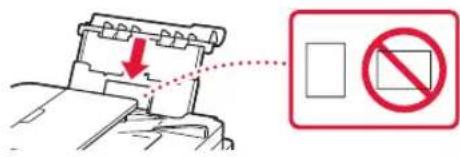
4 Kohdista paperiohjain paperiin ja sulje sitten syöttöaukon kansi.
- Jatka asetetun paperin tietojen asettamista noudattamalla näytössä näkyviä ohjeita.
1 Kytke tulostimen virta.
2 Aseta tavallista Letter- tai A4-kokoista paperia.
3 Avaa asiakirjakansi ja aseta asiakirja tasolle kopioitava puoli alaspäin. Kohdista asiakirja kohdistusmerkkiin (
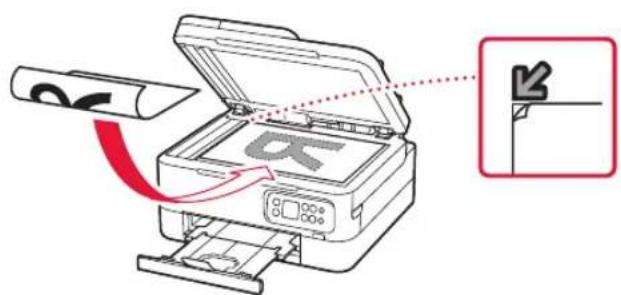
4 Sulje asiakirjakansi.
5 Paina OK-painiketta.
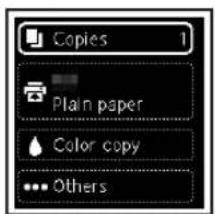
6 Valitse Kopointiasetukset (Copy settings), ja paina sitten OK-painiketta.
7 Määritä tulostusasetukset ▲-, ▼- ja OK-painikkeilla.