PIXMA TS7451a - Printer CANON - Gratis brugsanvisning og manual
Find enhedens vejledning gratis PIXMA TS7451a CANON i PDF-format.



Brugerspørgsmål om PIXMA TS7451a CANON
0 spørgsmål om dette apparat. Besvar dem du kender, eller stil dit eget.
Stil et nyt spørgsmål om dette apparat
Download vejledningen til din Printer i PDF-format gratis! Find din vejledning PIXMA TS7451a - CANON og tag din elektroniske enhed tilbage i hånden. På denne side er alle dokumenter nødvendige for brugen af din enhed offentliggjort. PIXMA TS7451a af mærket CANON.
BRUGSANVISNING PIXMA TS7451a CANON
Læs Sikkerhedsoplysninger og vigtige oplysninger (tillæg) først.
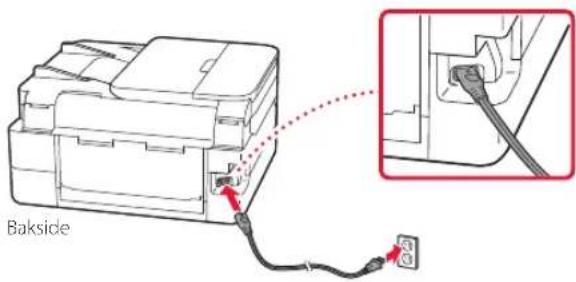
1 Koble til strømledningen.
text_image
BaksideHvilken enhet kobler du til?
Datamaskin

Datamaskin og smarttelefon

Smarttelefon
6-a
Koble til en datamaskin
Koble til en smarttelefon
Når du har lagt til skriveren din, kan du skrive ut fra smarttelefonen.
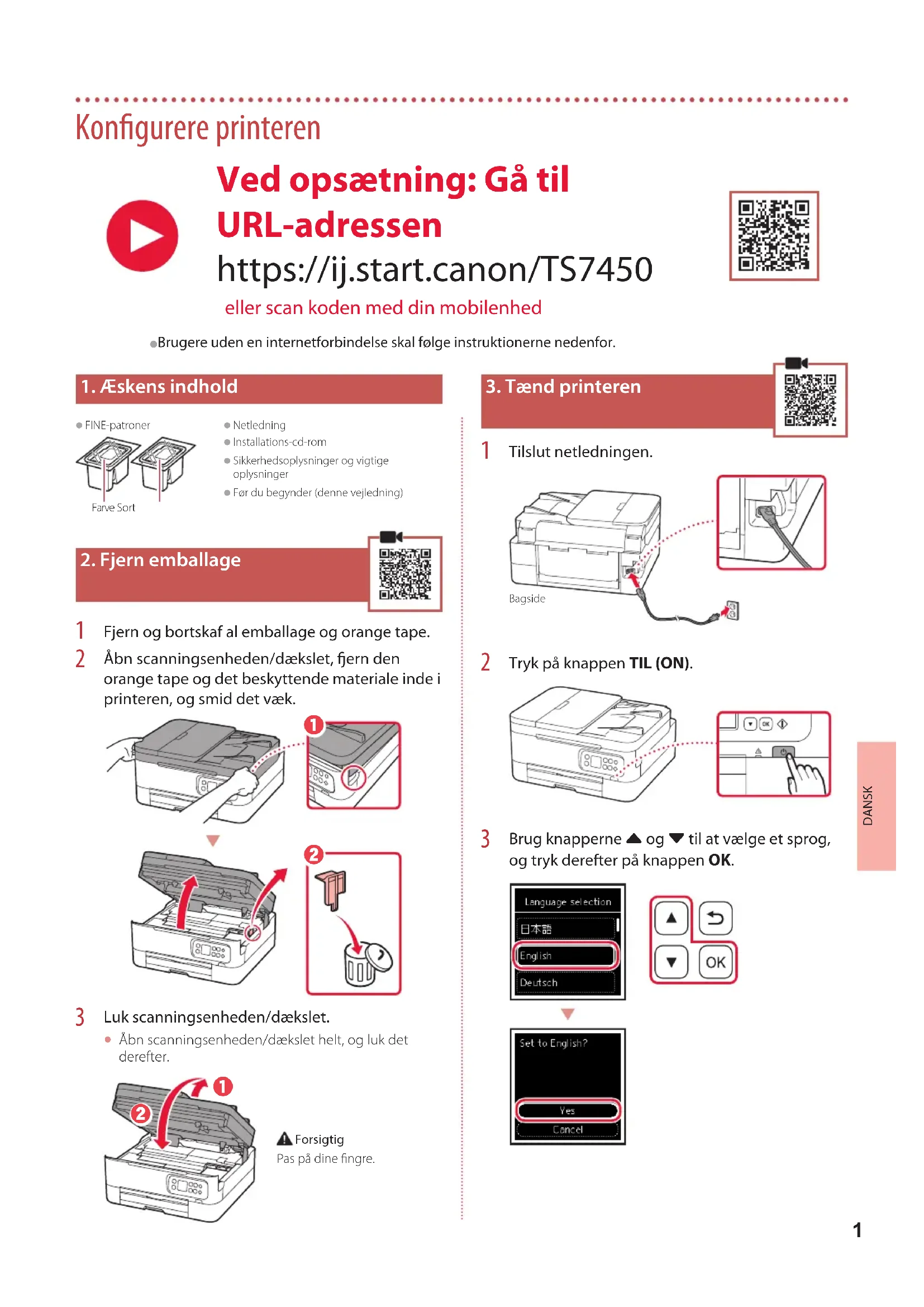
Ved opsætning: Gå til
URL-adressen
- Brugere uden en internetforbindelse skal følge instruktionerne nedenfor.
1. Aeskens indhold
• FINE-patroner
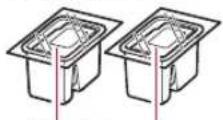
Farve Sort
Netledning
• Installations-cd-rom
- Sikkerhedsoplysninger og vigtige oplysninger
• Før du begynder (denne vejledning)
2. Fjern emballage
1 Fjern og bortskaf al emballage og orange tape.
2 Åbn scanningsenheden/dækslet, fjern den orange tape og det beskyttende materiale inde i printeren, og smid det væk.
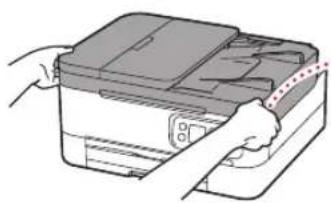
3 Luk scanningsenheden/dækslet.
- Åbn scanningsenheden/dækslet helt, og luk det derefter.
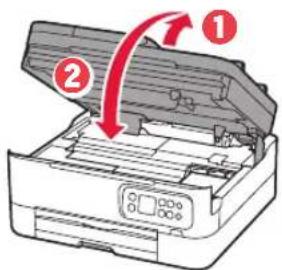
⚠ Forsigtig
Pas på dine fingre.
3. Tænd printeren

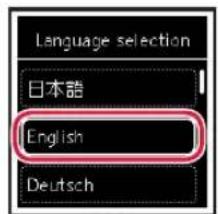
3 Brug knapperne ▲ og ▼ til at vælge et sprog, og tryk derefter på knappen OK.
text_image
Language selection 日本語 English Deutsch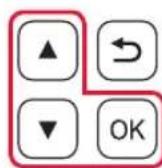

1 Åbn scanningsenheden/dækslet.
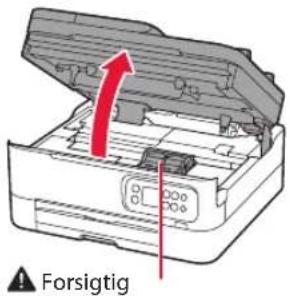
text_image
ForsigtigUndgå at røre ved FINE-patronholderen, før den stopper.
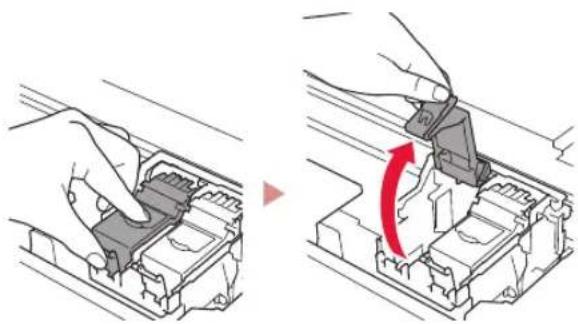
2 Knib sammen, og åbn låsedækslet til blækpatronen på venstre side.
3 Tag farve-FINE-patronen ud af holderen, og fjern beskyttelsestapen.
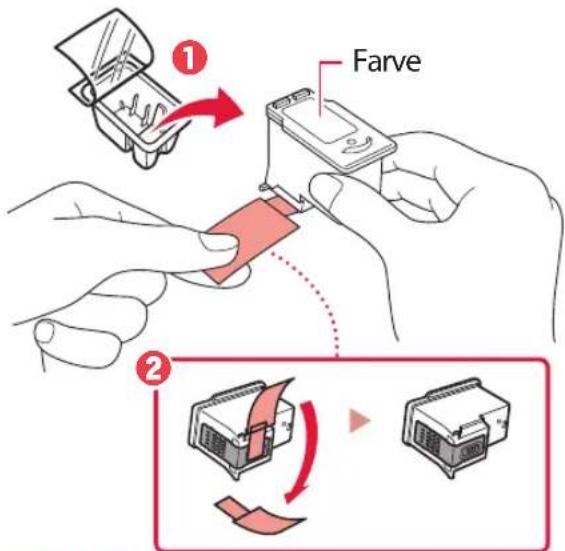
Rør ikke ved blækket på den beskyttende tape. Det kan give pletter på dine hænder og genstande i nærheden.
- Rør ikke de områder, der vises på figuren. Hvis du gør det, kan printeren muligvis ikke udskrive korrekt.
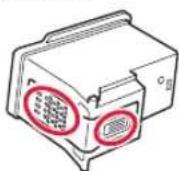
4 Sæt farve-FINE-patronen i FINE-patronholderen.
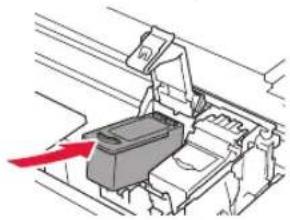
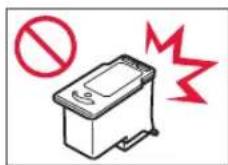
Pas på, at du ikke kommer til at støde FINE-patronen mod noget. Det kan medføre funktionsfejl.
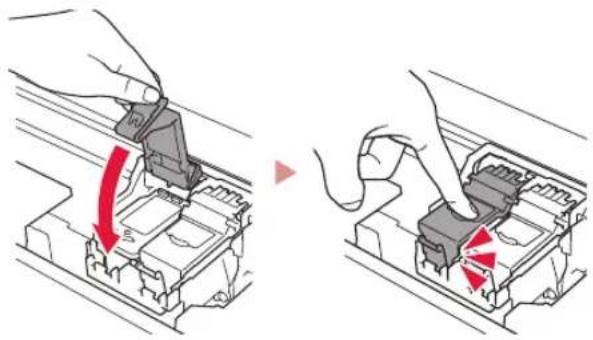
5 Skub låsedækslet til blækpatronen ned, indtil det klikker på plads og låses fast.
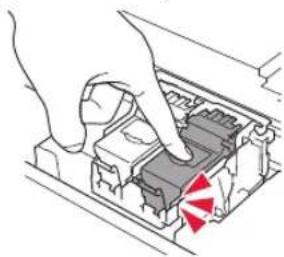
6 Gentag trin 2 til 5, og indsæt den sorte FINE-patron til højre.
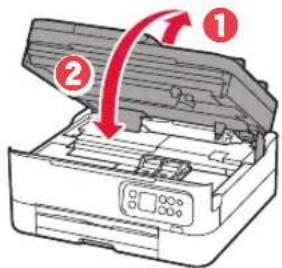
7 Luk scanningsenheden/dækslet.
- Printeren initialiseres.
5. Ilægning af papir
1 Tryk på knappen OK.
- Skub højre papirstyr til den højre kant. Juster det forreste papirstyr med Letter- eller A4-mærket.
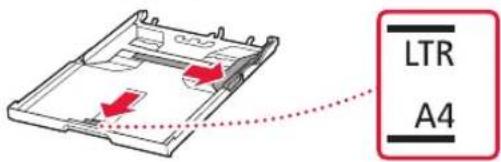
text_image
LTR A44 Ilæg papir.
- Ilæg 2 eller flere ark almindeligt papir i Letter- eller A4-størrelse.
- Placer papiret mod det forreste papirstyr, og juster derefter det højre papirstyr med bredden af papiret.
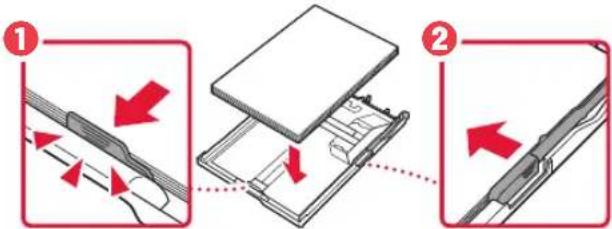
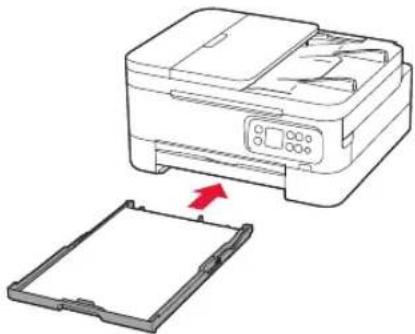
5 Sæt kassetten ind igen.
6 Træk udbakken til papir ud.
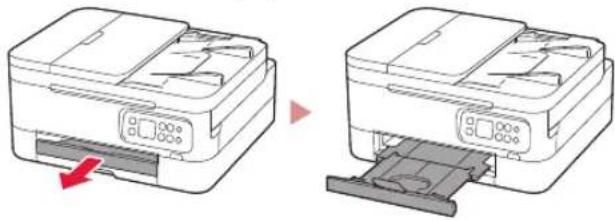
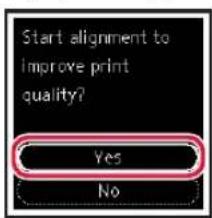
Under justeringsprocessen udskrives der to dobbeltsidede ark. Træk ikke papiret ud, og brug ikke printeren, før justeringen er fuldført.
8 Tjek, at følgende skæmbillede vises.
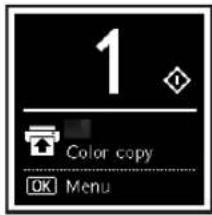
text_image
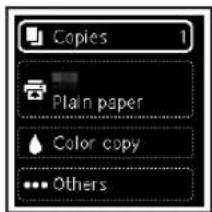
1 Color copy OK MenuHvis du vil bruge printeren uden at tilslutte andre enheder, er opsætningen færdig nu.
Vælg den forbindelsesmetode, der passer bedst til den måde, du vil bruge printeren på.
- For at bruge printeren uden tilslutning af andre enheder
→ Opsætningen er nu fuldført.
- For at bruge printeren ved at tilslutte til en computer eller smartphone
→ Fortsæt på næste side.
Hvilken enhed tilslutter du?
Hvis du bruger flere computere, skal du udføre disse trin på hver computer.
• Følgende trin gælder for Windows-brugere.
6 Klik på Hent.
7 Kør den downloadede fil.
8 Klik på Start opsætning (Start Setup).
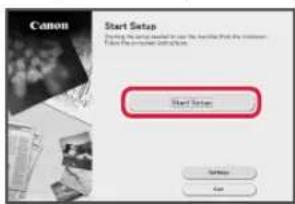
9 Følg instruktionerne på skærmen.
• Disse handlinger kan tage lidt tid.
- Hvis du også vil tilslutte en smartphone, skal du se "6-b. Tilslutning til en smartphone" på side 5.

Dobbeltklik på EasySetup.exe på cd-rom'en, og fortsæt derefter fra trin 3. Hvis du ikke har en internetforbindelse, skal du åbne mappen win på cd-rom'en og dobbeltklikke på SETUP.exe. Herefter installeres printerdriveren.
6-b
Tilslutning til en smartphone
Hvis du bruger flere smartphones, skal du udføre disse trin på hver smartphone.
2 Åbn den installerede app, og følg instruktionerne på skærmen i appen for at tilføje din printer.
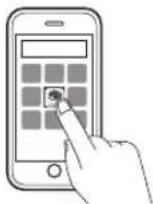
Når du har tilføjet din printer, kan du udskrive fra din smartphone.
Hvis du vil udskrive fotos, skal du se "llægning af fotopapir" på side 6.
llægning af fotopapir
Der kan kun lægges fotopapir i den bagerste bakke.
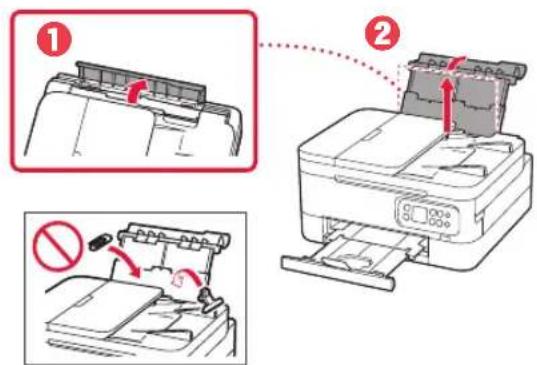
1 Åbn dækslet til bagerste bakke, og træk papirstøtten ud.
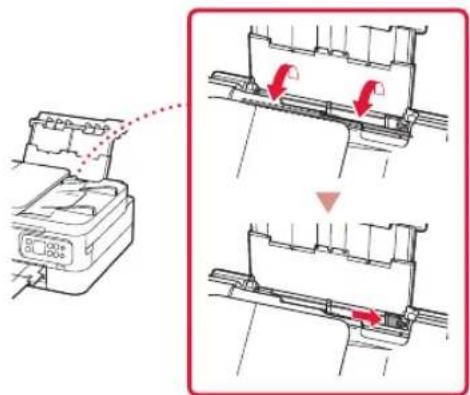
2 Åbn arkføderdækslet, og skub det højre papirstyr helt ud til højre.
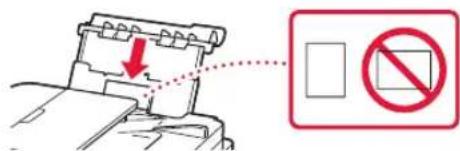
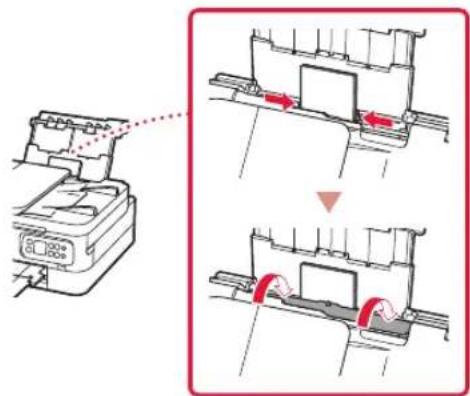
3 Ilæg flere ark fotopapir med udskriftssiden opad.
- Følg instruktionerne på skærmen for at angive oplysninger for det ilagte papir.
1 Tænd printeren.
2 Ilæg almindeligt papir i Letter- eller A4-størrelse.
3 Åbn dokumentdækslet, og placer dokumentet med forsiden nedad på pladen. Juster dokumentet med justeringsmærket (↓)
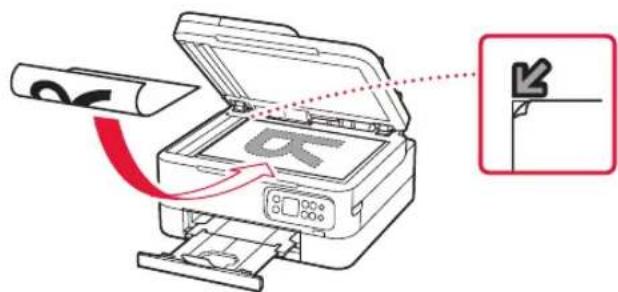
4 Luk dokumentdækslet.
5 Tryk på knappen OK.
6 Vælg Kopieringsindstillinger (Copy settings), og tryk derefter på knappen OK.
7 Angiv udskrivningsindstillinger ved hjælp af knapperne ▲, ▼ og OK.