
MF645Cx - Printer CANON - Gratis gebruiksaanwijzing en handleiding
Vind de handleiding van het apparaat gratis MF645Cx CANON in PDF-formaat.


| Type product | Multifunctionele laserprinter (afdrukken, kopiëren, scannen, faxen) |
| Afmetingen (B x D x H) | 451 x 460 x 413 mm |
| Gewicht | Ong. 20 kg |
| Stroomvoorziening | 220–240 V, 50/60 Hz |
| Stroomverbruik (typisch) | Max. 1.200 W (afdrukken), 1,0 W (uitschakelen) |
| Functies | Application Library, sjabloon afdrukken, stand-bydia, faxen en opslaan, scannen met bestandsnaam, taalwijziging, kopiëren met tekstverbetering, ID-kaartkopie, eco-kopiëren, doorschijnvermindering |
| Printtechnologie | Laser, zwart-wit |
| Papierformaten | A4, A5, B5, brief, enveloppen, aangepaste formaten (tot 216 x 356 mm) |
| Geheugen | 1 GB |
| Netwerk | Ethernet, USB, Wi-Fi (optioneel) |
| Bedieningspaneel | LCD-aanraakscherm met startscherm voor App Library |
| Onderhoud en reiniging | Verbruiksartikelen controleren via App 'Informatie over verbruiksartikelen'; reinig de buitenkant met een droge doek |
| Veiligheid | Sabotagedetectie: schakel apparaat uit en weer in; neem contact op met Canon-dealer bij problemen |
| Reserveonderdelen en repareerbaarheid | Toner en drum verkrijgbaar; bij storingen dealer raadplegen |
| Algemene informatie | Gratis gebruikershandleiding in PDF; externe UI voor beheer |
Veelgestelde vragen - MF645Cx CANON
Gebruikersvragen over MF645Cx CANON
0 vraag over dit apparaat. Beantwoord die u kent of stel uw eigen vraag.
Stel een nieuwe vraag over dit apparaat
Download de handleiding voor uw Printer in PDF-formaat gratis! Vind uw handleiding MF645Cx - CANON en neem uw elektronisch apparaat weer in handen. Op deze pagina staan alle documenten die nodig zijn voor het gebruik van uw apparaat. MF645Cx van het merk CANON.
GEBRUIKSAANWIJZING MF645Cx CANON
Gebruikershandleiding
Inhoudsopgave
Wat U Kunt Doen Met Application Library (Toepassingenbibliotheek) ...... 2
Toepassingen beheren 5
Sjabloon afdrukken 7
Stand-bydia 8
Faxen en opslaan 10
Naam geven en scannen 11
Language (Taal wijzigen) 12
Kopiëren (Tekst verbeteren) 13
Application Library - Handleiding 14
Scan om bestemming vooraf in te stellen 15
Kopie ID-kaart (eenvoudig) 16
Informatie over verbruiksartikelen 17
Kopie (Eco) 18
Kopie (Doorschijn verminderen) 19
Het startscherm instellen 21
Problemen oplossen 24
Wat U Kunt Doen Met Application Library (Toepassingenbibliotheek)
Wat U Kunt Doen Met Application Library (Toepassingenbibliotheek) 2
Wat U Kunt Doen Met Application Library (Toepassingenbibliotheek)
1 FEY-000
Application Library (Toepassingenbibliotheek) is een faciliteit die het mogelijk maakt dat veelgebruikte bewerkingen zoals het afdrukken van gangbare documenten en het controleren van informatie over verbruiksartikelen, maar ook handige functies, worden geregistreerd in de vorm van toepassingen. U kunt deze toepassingen activeren via een sneltoets op het startscherm. Maak optimaal gebruik van Application Library (Toepassingenbibliotheek) voor tijdreductie en betere operationele nauwkeurigheid.

Beschikbare toepassingen
Hieronder ziet u een overzicht van de beschikbare toepassingen. Deze toepassingen zijn vooraf op het apparaat geïnstalleerd. Sommige toepassingen zijn niet beschikbaar, afhankelijk van het model van het apparaat.
 | "Sjabloon afdrukken" | |
 | "Stand-bydia" | |
 | "Faxen en opslaan" | |
 | "Naam geven en scannen" | |
 | "Language (Taal wijzigen)" | |
 | "Kopiëren (Tekst verbeteren)" | |
 | "Application Library - Handleiding" | |
 | "Scan om bestemming vooraf in te stellen" |
 | "Kopie ID-kaart (eenvoudig)" |
 | "Informatie over verbruiksartikelen" |
 | "Kopie (Eco)" |
 | "Kopie (Doorschijn verminderen)" |
Instellingen realiseren voor Application Library (Toepassingenbibliotheek)
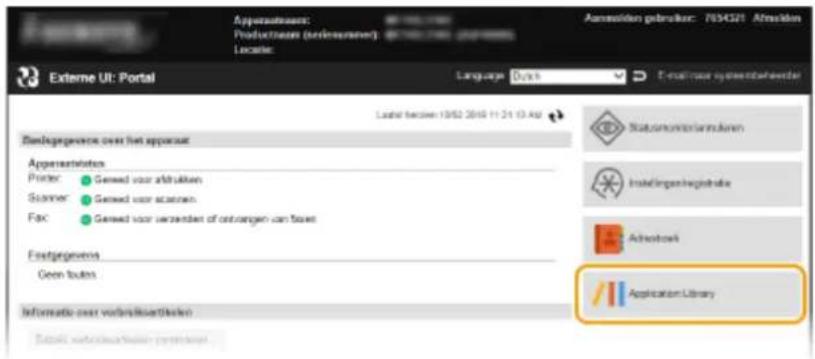
Instellingen voor Application Library (Toepassingenbibliotheek) moeten worden gerealiseerd vanaf de externe UI. Log in op de externe UI in de modus System Manager, en klik dan op de Portal-pagina op [Application Library] (Toepassingenbibliotheek).

OPMERKING
- Begininstellingen moeten worden gerealiseerd in afhankelijkheid van de toepassing. Als er op het bedieningspaneel een promptafbeelding verschijnt, realiseer dan instellingen vanaf de externe UI. Hoe u de externe UI gebruikt, leest u in de gebruikershandleiding voor het machinemodel dat u gebruikt.
Toepassingen beheren
Toepassingen beheren 5
Sjabloon afdrukken 7
Stand-bydia 8
Faxen en opslaan 10
Naam geven en scannen 11
Language (Taal wijzigen) 12
Kopieren (Tekst verbeteren) 13
Application Library - Handleiding 14
Scan om bestemming vooraf in te stellen 15
Kopie ID-kaart (eenvoudig) 16
Informatie over verbruiksartikelen 17
Kopie (Eco) 18
Kopie (Doorschijn verminderen) 19
Toepassingen beheren
1 FEY-001
Gebruik de externe UI om toepassingen te beheren.
1 Start de externe UI en log in bij de modus System Manager.
2 Klik op [Application Library] (Toepassingenbibliotheek) op de Portal-pagina.
De pagina [Toepassingsbeheer] verschijnt. Functies van de pagina Toepassingsbeheer
Functies van de pagina [Toepassingsbeheer]
Met behulp van de pagina [Toepassingsbeheer] kunt u iedere toepassing activeren of deactiveren, en de instellingen van iedere toepassing veranderen.

1 [Naam toepassing]
Geeft een lijst van de toepassingen die op het apparaat zijn geïnstalleerd. Als u op de link van een toepassing in de lijst [Naam toepassing] klikt, verschijnt de instellingenpagina voor die toepassing.
Sjabloon afdrukken (P. 7) Stand-bydia (P. 8) Faxen en opslaan (P. 10) Naam geven en scannen (P. 11) Language (Taal wijzigen) (P. 12) Kopiëren (Tekst verbeteren) (P. 13) Application Library - Handleiding (P. 14) Scan om bestemming vooraf in te stellen (P. 15) Kopie ID-kaart (eenvoudig) (P. 16) Informatie over verbruiksartikelen (P. 17) Kopie (Eco) (P. 18) Kopie (Doorschijn verminderen) (P. 19)
2 [Status]
Schakelt iedere toepassing in of uit. Als u een toepassing uitschakelt, wordt de betreffende knop op het startscherm verborgen.
3 [Bewerking]
Met [Initialiseren] stelt u de instellingen van de toepassing terug op de fabriekswaarden.
OPMERKING
- Bij sommige browsers verschijnt de instellingenpagina misschien niet voor bepaalde toepassingen. Als dat het geval is, moet u de instellingen in beide volgende omgevingen configureren.
U kunt een vooraf geregistreerde afbeelding of document snel afdrukken. Als u bijvoorbeeld de sjabloon van een veelgebruikt document registreert, kunt u het, wanneer u het nodig hebt, snel en gemakkelijk afdrukken.

1 [Nieuwe knop registreren]
Opent de pagina [Nieuwe knop registreren]. Op deze pagina kunt u het papierformaat, het aantal af te drukken exemplaren, de knopnaam die op het startscherm moet verschijnen, enzovoort instellen.
2 [Knopnaam]
Geeft een lijst van geregistreerde knoppen weer. Als u op de link van een knopnaam in de lijst [Knopnaam] klikt, verschijnt de pagina [Knopdetails], waarmee u de instellingen van de betreffende knop kunt wijzigen of dupliceren.
3 [Status]
Geeft de knop op het startscherm weer of verbergt deze juist. Als u de knop wilt verwijderen, moet u hem eerst verbergen en vervolgens op [Verwijderen] klikken.
OPMERKING
Af te drukken bestanden
- Uitsluitend de bestandsindelingen JPEG en PDF kunnen worden geregistreerd.
- In totaal kunnen er maximaal 48 MB aan bestanden worden geregistreerd.
Als u [Aangepast] selecteert bij het configureren van knopinstellingen
- Afhankelijk van het apparaatmodel kunt u het formaat niet registreren in de pagina's [Nieuwe knop registreren] of [Knop bewerken]. Als dat gebeurt, registreer het gewenste aangepaste formaat dan vooraf via het bedieningspaneel.
- Als u [Gebruik aangepast formaat dat is geregistreerd voor apparaat] opgeeft, registreer het gewenste aangepaste formaat dan vooraf (tot) via het bedieningspaneel.
Stand-bydia
1 FEY-003
U kunt iedere gewenste afbeelding of tekst registreren in de vorm van een dia en als een schermbeveiliger weergeven op het bedieningspaneel.

1 [Bewerken]
Opent de pagina [Basisinstellingen bewerken]. Op deze pagina kunt u de naam van de knop veranderen, een instelling realiseren zodat het startscherm automatisch overschakelt naar een diapresentatie, en de weergavetijd van iedere dia instellen.
2 [Weergavevolgorde bewerken]
Opent de pagina [Weergavevolgorde bewerken]. Op deze pagina kunt u het keuzevakje activeren van de dia waarvan u de weergavevolgorde wilt veranderen, en vervolgens de weergavevolgorde veranderen.
3 [Nieuwe dia registreren]
Opent de pagina [Nieuwe dia registreren]. Op deze pagina kunt u iedere gewenste achtergrondafbeelding of -kleur instellen, en op de dia weer te geven tekens instellen.
4 [Achtergrond]
Geeft de naam van de kleur of afbeeldingsbestand weer die als dia-achtergrond moet worden gebruikt. Als u op de link van een bestandsnaam in de lijst [Achtergrond] klikt, verschijnt de pagina [Diagegevens], waarmee u de instellingen van de betreffende dia kunt veranderen of dupliceren.
5 [Verwijderen]
Verwijdert iedere geregistreerde dia.
OPMERKING
• U kunt maximaal 20 dia's registreren. - Uitsluitend de bestandsindelingen JPEG en PNG kunnen worden geregistreerd.
Toepassingen beheren
- Het maximale totaalformaat aan bestanden dat kan worden geregistreerd, is 48 MB.
Faxen en opslaan
1 FEY-00E
In slechts enkele stappen kunt u faxberichten verzenden. U kunt ook vooraf ingestelde bestemmingen gebruiken voor het verzenden en opslaan van faxberichten. Dit is handig als u een kopie in de bestandsindeling PDF wilt bewaren.
OPMERKING
- Deze toepassing is uitsluitend beschikbaar op apparaatmodellen met faxfunctie.

1 [Nieuwe knop registreren]
Opent de pagina [Nieuwe knop registreren]. Op deze pagina kunt u de bestemming, de bestemming voor het archiveren en de knopnaam die op het startscherm moet verschijnen, instellen.
2 [Knopnaam]
Geeft een lijst van geregistreerde knoppen weer. Als u op de link van een knopnaam in de lijst [Knopnaam] klikt, verschijnt de pagina [Knopdetails], waarmee u de instellingen van de betreffende knop kunt veranderen of dupliceren.
3 [Status]
Geeft de knop op het startscherm weer of verbergt hem juist. Als u de knop wilt verwijderen, moet u hem eerst verbergen en dan op [Verwijderen] klikken.
OPMERKING
- Als u in het Adresboek de bestemmingsinformatie die als instelling wordt gebruikt in [Bestemming] of [Bestemming voor archiveren] verandert, wordt de inhoud van de bijbehorende instelling in [Bestemming] of [Bestemming voor archiveren] op overeenkomstige wijze aangepast.
- Als u in het Adresboek de bestemmingsinformatie die als instelling wordt gebruikt in [Bestemming] of [Bestemming voor archiveren] verwijdert, wordt de inhoud van de bijbehorende instelling in [Bestemming] of [Bestemming voor archiveren] ook verwijderd.
Naam geven en scannen
1FEY-00F
U kunt een gescand document opslaan onder een bestandsnaam bestaande uit willekeurige tekst of de scandatum. Als u ingesteld heeft dat voor het uitvoeren van een scan een ID moet worden ingevoerd, kunt u het gescande document ook opslaan in de bijbehorende map.
OPMERKING
- Deze toepassing is uitsluitend beschikbaar op machinemodellen die een scanfunctie hebben.

1 [Nieuwe knop registreren]
Opent de pagina [Nieuwe knop registreren]. Op deze pagina kunt u de bestemming, de bestandsnaam en de knopnaam die op het startscherm moet verschijnen, instellen.
2 [Knopnaam]
Geeft een lijst van geregistreerde knoppen weer. Als u op de link van een knopnaam in de lijst [Knopnaam] klikt, verschijnt de pagina [Knopdetails], waarmee u de instellingen van de betreffende knop kunt veranderen of dupliceren.
3 [Status]
Geeft de knop op het startscherm weer of verbergt hem juist. Als u de knop wilt verwijderen, moet u hem eerst verbergen en dan op [Verwijderen] klikken.
OPMERKING
- Als u in het Adresboek de bestemmingsinformatie die als instelling wordt gebruikt in [Bestemming] verandert, wordt de inhoud van de bijbehorende instelling in [Bestemming] op overeenkomstige wijze aangepast.
- Als u in het Adresboek de bestemmingsinformatie die als instelling wordt gebruikt in [Bestemming] verwijdert, wordt de inhoud van de bijbehorende instelling in [Bestemming] ook verwijderd.
Language (Taal wijzigen)
U kunt de schermtaal aanpassen met behulp van een sneltoets. Maximaal vijf schermtalen kunnen worden geregistreerd. Telkens wanneer u deze toepassing uitvoert, wisselt de schermtaal in de geregistreerde volgorde.

1 [Bewerken]
Opent de pagina [Basisinstellingen bewerken]. Op deze pagina kunt u de schermtalen instellen.
2 Language (Taal wijzigen)
Geeft een lijst van ingestelde talen weer.
Kopiëren (Tekst verbeteren)
Voor het kopiëren van originelen met fijne tekst zoals ontvangstbewijzen kunt u de afdrukdensiteit verhogen.
OPMERKING
- Deze toepassing is uitsluitend beschikbaar op machinemodellen die een kopieerfunctie hebben.

1 [Nieuwe knop registreren]
Opent de pagina [Nieuwe knop registreren]. Op deze pagina kunt u de densiteit, de kleurbalans en de knopnaam die op het startscherm moet verschijnen, aanpassen.
2 [Knopnaam]
Geeft een lijst van geregistreerde knoppen weer. Als u op de link van een knopnaam in de lijst [Knopnaam] klikt, verschijnt de pagina [Knopdetails], waarmee u de instellingen van de betreffende knop kunt veranderen of dupliceren.
3 [Status]
Geeft de knop op het startscherm weer of verbergt hem juist. Als u de knop wilt verwijderen, moet u hem eerst verbergen en dan op [Verwijderen] klikken.
Application Library - Handleiding
1 FEY-00K
Geeft een beschrijving van de Application Library (Toepassingenbibliotheek) weer.
OPMERKING
- In Application Library - Handleiding wordt een standaard knopnaam gebruikt. U kunt deze niet veranderen.
Scan om bestemming vooraf in te stellen
1 FEY-004
U kunt via een sneltoets een serie handelingen verrichten, met als eerste handeling het scannen van een origineel en als laatste handeling het verzenden / opslaan van gescande data. Zodoende hoeft u niet steeds alle instellingen te realiseren wanneer u een origineel wilt scannen. Standaard zijn er geen bestemmingen geregistreerd, dus voordat u deze toepassing gebruikt, moet u eerst instellingen realiseren om de nodige bestemmingen te registreren.
OPMERKING
- Deze toepassing is uitsluitend beschikbaar op machinemodellen die een scanfunctie hebben.

1 [Nieuwe knop registreren]
Opent de pagina [Nieuwe knop registreren]. Op deze pagina kunt u de bestemming, het scanformaat, en de knopnaam die op het startscherm moet verschijnen, instellen.
2 [Knopnaam]
Geeft een lijst van geregistreerde knoppen weer. Als u op de link van een knopnaam in de lijst [Knopnaam] klikt, verschijnt de pagina [Knopdetails], waarmee u de instellingen van de betreffende knop kunt veranderen of dupliceren.
3 [Status]
Geeft de knop op het startscherm weer of verbergt hem juist. Als u de knop wilt verwijderen, moet u hem eerst verbergen en dan op [Verwijderen] klikken.
Kopie ID-kaart (eenvoudig)
1 FEY-005
U kunt "Kopie ID-kaart" via een sneltoets activeren. "Kopie ID-kaart" is een functie om de voor- en achterzijde van een identiteitskaart (bijvoorbeeld een rijbewijs of een verzekeringskaartje) even groot op dezelfde kant van een vel papier te kopieren. Deze functie is handig als identiteitskaarten moeten worden gekopieerd in een zakelijke procedure, een procedure van de burgerlijke overheid, enzovoort. U kunt meerdere knoppen registreren voor verschillende aantallen drukwerk of voor verschillende dichtheidsniveaus, en de knop selecteren en gebruiken die het best past bij de afdruktaak of het type origineel.
OPMERKING
- Deze toepassing is uitsluitend beschikbaar op machinemodellen die een kopieerfunctie hebben.

1 [Nieuwe knop registreren]
Opent de pagina [Nieuwe knop registreren]. Op deze pagina kunt u het aantal afdrukken, het type origineel, en de naam van de knop die op het startscherm moet worden weergegeven, opgeven.
2 [Knopnaam]
Geeft een lijst van geregistreerde knoppen weer. Als u op de link van een knopnaam in de lijst [Knopnaam] klikt, verschijnt de pagina [Knopdetails], waarmee u de instellingen van de betreffende knop kunt veranderen of dupliceren.
3 [Status]
Geeft de knop op het startscherm weer of verbergt hem juist. Als u de knop wilt verwijderen, moet u hem eerst verbergen en dan op [Verwijderen] klikken.
Informatie over verbruiksartikelen
Met behulp van deze toepassing kunt u de informatie over de in het apparaat gebruikte verbruiksartikelen controleren.
OPMERKING
- In Informatie over verbruiksartikelen wordt een standaard knopnaam gebruikt. U kunt deze niet veranderen.
Kopie (Eco)
U kunt een opdracht registreren voor gecombineerd gebruik van de modus 2-zijdig kopiëren en de modus N op 1, en deze opdracht activeren via een sneltoets. Bij een omvangrijke kopieertaak kunt u met behulp van deze toepassing papier besparen. U kunt meerdere knoppen registreren voor verschillende aantallen drukwerk of voor verschillende dichtheidsniveaus, en de knop selecteren en gebruiken die het meest van toepassing is voor de afdruktaak of het type origineel.
OPMERKING
- Deze toepassing is uitsluitend beschikbaar op machinemodellen die een kopieerfunctie hebben.

1 [Nieuwe knop registreren]
Opent de pagina [Nieuwe knop registreren]. Op deze pagina kunt u het zoompercentage, de instelling N op 1, en de naam van de knop die op het startscherm moet worden weergegeven, opgeven.
2 [Knopnaam]
Geeft een lijst van geregistreerde knoppen weer. Als u op de link van een knopnaam in de lijst [Knopnaam] klikt, verschijnt de pagina [Knopdetails], waarmee u de instellingen van de betreffende knop kunt veranderen of dupliceren.
3 [Status]
Geeft de knop op het startscherm weer of verbergt hem juist. Als u de knop wilt verwijderen, moet u hem eerst verbergen en dan op [Verwijderen] klikken.
Kopie (Doorschijn verminderen)
1 FEY-008
Bij het kopiëren kunt u met behulp van deze toepassing de mate van doordrukken verminderen (scannen van tekst of afbeelding die op de achterzijde is afgedrukt). Dat is handig als u op dun papier afdrukt. U kunt meerdere knoppen registreren voor verschillende aantallen drukwerk of voor verschillende dichtheidsniveaus, en de knop selecteren en gebruiken die het meest van toepassing is voor de afdruktaak of het type origineel.
OPMERKING
- Deze toepassing is uitsluitend beschikbaar op machinemodellen die een kopieerfunctie hebben.

1 [Nieuwe knop registreren]
Opent de pagina [Nieuwe knop registreren]. Op deze pagina kunt u de instelling Densiteit achtergrond aanpassen, de instelling Rand wissen, en de naam van de knop die op het startscherm moet worden weergegeven, opgeven.
2 [Knopnaam]
Geeft een lijst van geregistreerde knoppen weer. Als u op de link van een knopnaam in de lijst [Knopnaam] klikt, verschijnt de pagina [Knopdetails], waarmee u de instellingen van de betreffende knop kunt veranderen of dupliceren.
3 [Status]
Geeft de knop op het startscherm weer of verbergt hem juist. Als u de knop wilt verwijderen, moet u hem eerst verbergen en dan op [Verwijderen] klikken.
Het startscherm instellen
Het startscherm instellen 21
Het startscherm instellen
1FEY-009
U kunt de weergavevolgorde van de knoppen op het startscherm veranderen. Tevens kunt u een spatie tussen knoppen invoegen of verwijderen. Het onderstaande beschrijft een voorbeeldbewerking: de knop van linksboven naar rechtsboven op het startscherm verplaatsen.

1 Start de externe UI en log in bij de modus System Manager. 2 Klik op [Application Library] (Toepassingenbibliotheek) op de Portal-pagina. 3 Klik op [Instellingen voor knopweergave op startscherm].
→ De instellingenpagina verschijnt.
![Application Library Samenstelling van schermen 2QN10104 Toepassingsbeheer Instelling voor knopweergave op startscherm Instellingen voor knopweergave op startscherm Laatst gewijzigd: 2019 10:06:58 AM Wijzig de volgorde van de knoppen op het scherm en klik op [OK] om de wijzigingen in het startscherm…](/content/2026/06/1162525/images/36c9c1bf46cd02acaff1d90d1322275d7bb8d1ac881c9e02df260f3738f17b3e.jpg)
1 [Knopindeling]
Toont de posities van de knoppen op het startscherm. De nummers corresponderen met de nummers onder [Weergave volgorde knoppen].
2 Knop volgorde-instelling weergeven
Het startscherm instellen
[Omhoog]
Iedere klik verplaatst de geselecteerde knop een regel naar boven.
[Omlaag]
Iedere klik verplaatst de geselecteerde knop een regel naar onderen.
[Lege knop invoegen]*
Iedere klik voegt in het startscherm een lege knop in.
[Lege knoppen verwijderen] *
Iedere klik verwijdert een lege knop uit het startscherm.
*De knopnaam kan afwijken, afhankelijk van het apparaatmodel.
3 [Weergave volgorde knoppen]
Geeft de weergavevolgorde van de knoppen weer.
4 Onder [Weergave volgorde knoppen], selecteert u [Kopiëren]. 5 Klik herhaaldelijk op [Omlaag] tot [Kopiëren] omlaag gaat tot aan de regel voor het weergeven van het weergaveordernummer [4]. 6 Klik op [OK].
Problemen oplossen
Problemen oplossen 24
Problemen oplossen
1 FEY-00A
Als de toepassing niet kan worden verricht, verschijnt er een melding op het startscherm. Hieronder worden de mogelijke meldingen beschreven.
Sabotage met toepassing gedetecteerd voor xxxx. Nadat u de toepassing hebt uitgeschakeld waarvoor sabotage is gedetecteerd, zet u het apparaat UIT en weer AAN. Als u de toepassing wilt gebruiken waarvoor sabotage is gedetecteerd, installeert u de toepassing opnieuw. (xxxx is de naam van de toepassing.)
Ongewenste wijzigingen zijn uitgevoerd op een geïnstalleerde toepassing.
- Als ongewenste wijzigingen zijn uitgevoerd op een toepassing die niet vooraf is ingesteld, wordt de toepassing ongeldig gemaakt. Installeer een geldige kopie van de betreffende toepassing.
BELANGRIJK:
- Als het niet lukt de toepassing opnieuw te installeren, neemt u contact op met uw Canon-dealer of met de Canon-helpdesk.
Kan de toepassing niet starten.
De knop werd ingedrukt toen de toepassing was uitgeschakeld.
- Als de knop blijft weergegeven, drukt u hem nogmaals in om de toepassing te activeren.
Kan de toepassing niet starten omdat de benodigde gegevens niet zijn geregistreerd. Registreer de gegevens via externe UI.
De vereiste informatie voor de activering is niet geregistreerd.
- Log in op de externe UI in de modus System Manager, en registreer de vereiste informatie.
Kan bewerking niet uitvoeren omdat sommige instellingen zijn gewijzigd in de externe UI, etc. Controleer de instellingen.
De huidige instellingen zijn zodanig dat de toepassing niet kan worden geactiveerd.
- Log in op de externe UI in de modus System Manager, en verander de instellingen.
Sjabloon afdrukken beëindigd wegens een onverwachte fout.
Instelling voor aangepast papierformaat is niet gerealiseerd op het apparaat.
- Als u het aangepaste papierformaat wilt gebruiken bij de functie Sjabloon afdrukken, moet u het papierformaat instellen. Als u op het apparaat de registratie van het aangepaste formaat niet kunt instellen op de pagina Sjabloon afdrukken, registreer het gewenste aangepaste formaat dan via het bedieningspaneel. Als u op het apparaat het registratienummer voor het aangepaste papierformaat ([S1] tot [S3]) kunt opgeven, dan doet u dat met behulp van het bedieningspaneel.
Sabotage met systeem gedetecteerd. Het systeem zal worden geïntialiseerd.
Ongewenste wijzigingen zijn uitgevoerd op het uitvoeringssysteem voor toepassingen.
- Volg de instructies op het scherm om het uitvoeringssysteem voor toepassingen te initialiseren. Initialisatie van het uitvoeringssysteem voor toepassingen vereist beheerdersrechten. Neem contact op met de beheerder van uw apparaat.
BELANGRIJK:
- Als het uitvoeringssysteem voor toepassingen geïnitieerd wordt, worden alle instellingen van iedere toepassing ook geïnitieerd.
- Als het niet lukt het uitvoeringssysteem voor toepassingen te initialiseren, neemt u contact op met uw Canon-dealer of met de Canon-helpdesk.





- GEBRUIKERSHANDLEIDING
- INHOUDSOPGAVE
- WAT U KUNT DOEN MET APPLICATION LIBRARY (TOEPASSINGENBIBLIOTHEEK)
- TOEPASSINGEN BEHEREN
- HET STARTSCHERM INSTELLEN
- PROBLEMEN OPLOSSEN
- BESCHIKBARE TOEPASSINGEN
- INSTELLINGEN REALISEREN VOOR APPLICATION LIBRARY (TOEPASSINGENBIBLIOTHEEK)
- OPMERKING
- FUNCTIES VAN DE PAGINA [TOEPASSINGSBEHEER]
- [NAAM TOEPASSING]
- [STATUS]
- [BEWERKING]
- [NIEUWE KNOP REGISTREREN]
- [KNOPNAAM]
- AF TE DRUKKEN BESTANDEN
- ALS U [AANGEPAST] SELECTEERT BIJ HET CONFIGUREREN VAN KNOPINSTELLINGEN
- STAND-BYDIA
- [BEWERKEN]
- [WEERGAVEVOLGORDE BEWERKEN]
- [NIEUWE DIA REGISTREREN]
- [ACHTERGROND]
- [VERWIJDEREN]
- FAXEN EN OPSLAAN
- NAAM GEVEN EN SCANNEN
- LANGUAGE (TAAL WIJZIGEN)
- KOPIËREN (TEKST VERBETEREN)
- APPLICATION LIBRARY - HANDLEIDING
- SCAN OM BESTEMMING VOORAF IN TE STELLEN
- KOPIE ID-KAART (EENVOUDIG)
- INFORMATIE OVER VERBRUIKSARTIKELEN
- KOPIE (ECO)
- KOPIE (DOORSCHIJN VERMINDEREN)
- [OMHOOG]
- [OMLAAG]
- [LEGE KNOP INVOEGEN]
- [LEGE KNOPPEN VERWIJDEREN]
- [WEERGAVE VOLGORDE KNOPPEN]
- ONGEWENSTE WIJZIGINGEN ZIJN UITGEVOERD OP EEN GEÏNSTALLEERDE TOEPASSING
- BELANGRIJK
- DE KNOP WERD INGEDRUKT TOEN DE TOEPASSING WAS UITGESCHAKELD
- DE VEREISTE INFORMATIE VOOR DE ACTIVERING IS NIET GEREGISTREERD
- DE HUIDIGE INSTELLINGEN ZIJN ZODANIG DAT DE TOEPASSING NIET KAN WORDEN GEACTIVEERD
- SJABLOON AFDRUKKEN BEËINDIGD WEGENS EEN ONVERWACHTE FOUT
- INSTELLING VOOR AANGEPAST PAPIERFORMAAT IS NIET GEREALISEERD OP HET APPARAAT
- SABOTAGE MET SYSTEEM GEDETECTEERD. HET SYSTEEM ZAL WORDEN GEÏNTIALISEERD
- ONGEWENSTE WIJZIGINGEN ZIJN UITGEVOERD OP HET UITVOERINGSSYSTEEM VOOR TOEPASSINGEN
Merk : CANON
Model : MF645Cx
Categorie : Printer