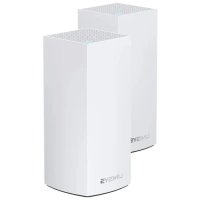
Atlas Pro 6 MX5502 - Ruter LINKSYS - Gratis bruksanvisning og manual
Finn enhetens veiledning gratis Atlas Pro 6 MX5502 LINKSYS i PDF-format.



| Produkttype | WiFi 6 mesh-ruter (AX5400) |
| Merke | Linksys |
| Modell | Atlas Pro 6 MX5502 |
| Dimensjoner | 7,8 cm x 7,8 cm x 18,5 cm |
| Vekt | 0,95 kg |
| Strømforsyning | 12 V, 3 A |
| Radiofrekvenser | 2,4 GHz og 5 GHz |
| Antall antenner | 13 (interne) |
| Porter | 1 internettport (Gigabit), 4 Ethernet-porter (Gigabit), 1 USB 3.0-port |
| Knapper | På/av, WPS, tilbakestilling |
| Lysindikator | Flerfarget (blå, lilla, rød, gul) for status |
| WiFi-standarder | IEEE 802.11 a/b/g/n/ac/ax |
| Trådløs sikkerhet | WPA2-Personlig, WPA3-Personlig |
| Kryptering | Opptil 128 bit |
| Avanserte funksjoner | Foreldrekontroll, prioritering av enheter, gjeste tilgang, WPS, hastighetstest |
| Driftstemperatur | 0°C til 40°C |
| Lagringstemperatur | -20°C til 60°C |
| Driftsfuktighet | 10 % til 80 % uten kondens |
| Lagringsfuktighet | 5 % til 90 % uten kondens |
| Nødvendig app | Linksys App (iOS 11.4+, Android 6+) |
| Vedlikehold og rengjøring | Rengjør med en myk, tørr klut. Ikke bruk flytende produkter. |
| Reservedeler og reparerbarhet | Ingen brukeravtakbare deler. Reparasjon av autorisert fagperson. |
| Sertifiseringer | FCC, IC, CE, Wi-Fi |
Ofte stilte spørsmål - Atlas Pro 6 MX5502 LINKSYS
Brukerspørsmål om Atlas Pro 6 MX5502 LINKSYS
0 spørsmål om dette apparatet. Svar på dem du kjenner, eller still ditt eget.
Still et nytt spørsmål om dette apparatet
Last ned instruksjonene for din Ruter i PDF-format gratis! Finn veiledningen din Atlas Pro 6 MX5502 - LINKSYS og ta den elektroniske enheten tilbake i hendene. På denne siden er alle dokumenter som er nødvendige for bruken av enheten din publisert. Atlas Pro 6 MX5502 av merket LINKSYS.
BRUKSANVISNING Atlas Pro 6 MX5502 LINKSYS
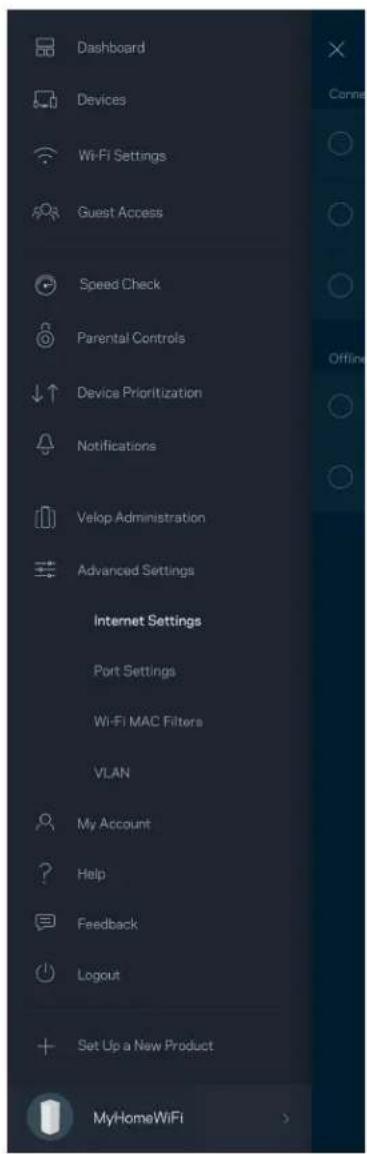
Log på Linksys App 9
Dashboard 10
Enheder 11
Gà til din encheds app-butik, og sog after Linksys.

Bemerk - Appen fungerer med iOS 11.4 og nyere og Android 6 og nyere.
Her finner du mer hjelp 6
Installasjon 7
Velop-administrasjon 21
Avanserte innstlinger 23
Internet-innstlinger 23
Portinnstillinger 24
Wi-Fi MAC-filtre 25
Min konto 26
Tilbakemelding 27
Hjelp 28
Slik kan du gjenopprette fabrikstandarder 31
Spesifikasjoner 32
Linksys Velop 32
Omgivelser 32
Produktoversikt
Front/topp
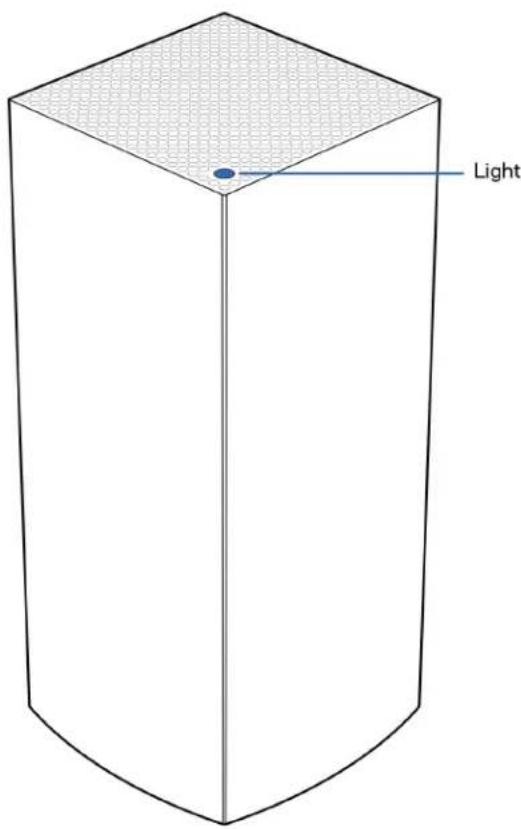
Lyset oppa nods gir deg informasjon om nodens operasjon.
| Beskrivelse av lys | Status |
| Blinkende blätt lys | Starter opp |
| Vedvarende blätt lys | Tilkoblet |
| Blinkende lilla lys | Oppsett pågår |
| Vedvarende lilla lys | Klar for oppsett |
| Blinkende rødt lys | FrakobletUnderordnet node:for langtOverordnet node:koblet fra modemet |
| Vedvarende rødt lys | Ingen Internett fra modemet |
| Vedvarende gult lys | Svak tikkobligBare underordnetnode |
Bakside
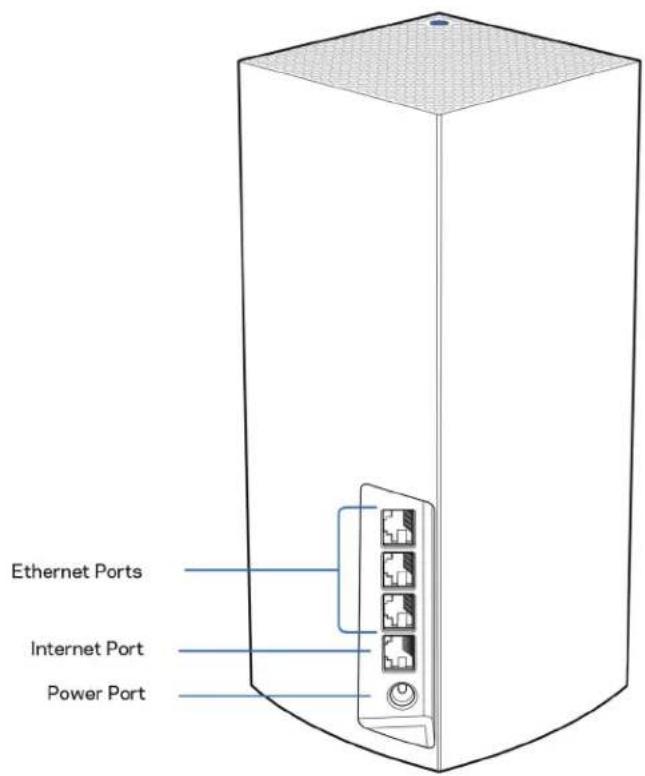
Ethernet-porter - Koble Ethernet-kabler til disse Gigabit Ethernet-portene (10/100/1000) og til andre kablede enheter i nettverket. Hvis du har flere enn en node i Velop-systemet, bruker du en av disse portene for tilkobling til modemet aller modemruteren.
Merk - For best mulig ytelse, kan du bruke CAT5e ell er en bedre rangert kabel pa Ethernetporten.
Internett-port - Koble en Ethernet-kabel til den gule gigabit-porten (10/100/1000) og til en bredbandskabel/DSL aller fibermodem. Hvis du bruker denen ruteren som underordnet node i et tradlolest Wi-Fi-nettverk, kan du bruke denen porten til ä opprette en kabinet tilkobling til en annen node.
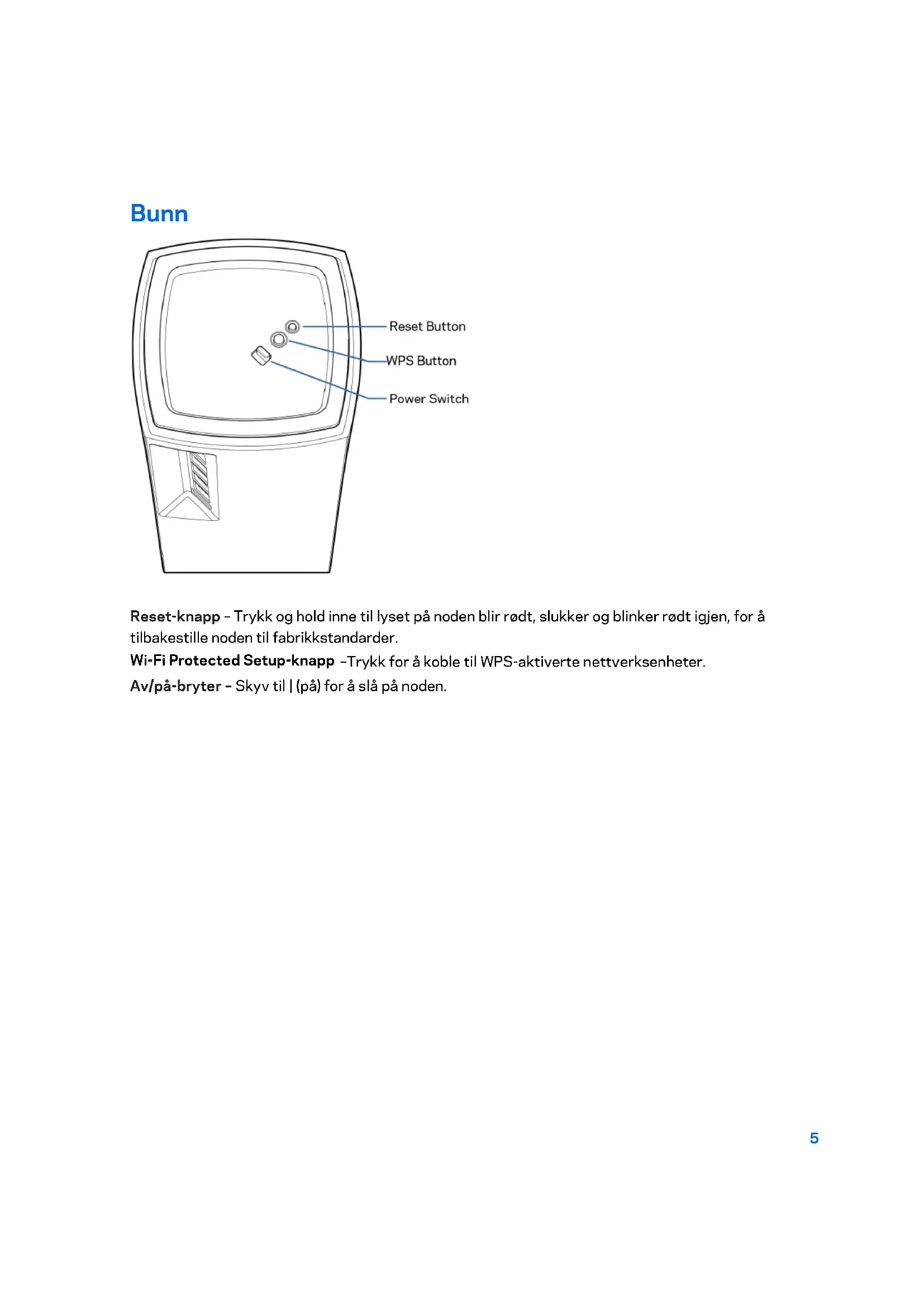
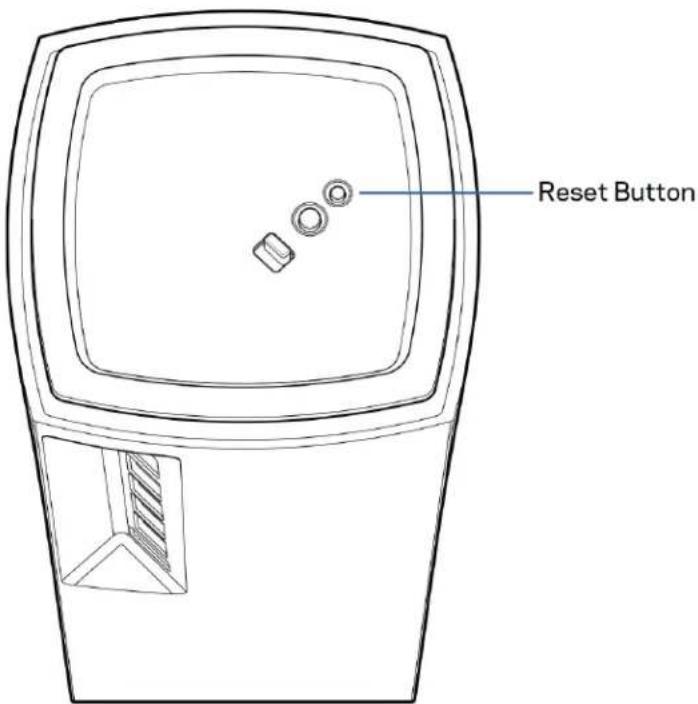
Reset-knapp - Trykk og holdinne til lyset pa noden blir rdt, slukker og blinker rdt igjen, for atilbakestille noden til fabrikstandarder.
Wi-Fi Protected Setup-knapp -Trykk for Å koble til WPS-aktiverte nettverksenheter.
Av/pa-bryter - Skyv til | (pà) for à slà pà nods.
Hjelp
Her finner du mer hjelp
- Linksys.com/support/Velop
Hjelp for Linksys-appen (apne appen og klikk på Hjelp i hovednavigasjonsmenyen)
Merk - Lisenser og merknader om tredjeparts programvare brukt i detteprodukter er tilgengelig på http://support.linksys.com/en-us/licenses. Ta kontakt med http://support.linksys.com/en-us/gplcodecenter for spørsmål eller forespørsler om GPL-kildekode.
Installasjon
VIKTIG - Velop-noder kan settes opp som primaernoder erler underordnede noder. En primaernode mä vare koblet til modemet eller modemruteren med en Ethernet-kabel. När de er konfigurert trådlost, kan sekundaere noder kobles til en annen node trådlost eller med Ethernet-kabler.
Hvis du leggerijke nye noden til som overordnet node i et eksisterende Velop Wi-Fi-system for hele hjemmet, tilbakteiller du alle noder og legger dem til systemet etter at den nye noden er installert og fungerer.
Last ned Linksys-appen. Du trenger dette appen for Å sette opp Velop.
Gà til app-butikken for encheten og søk etter Linksys.

Installer appen, apne den og folg anvisingene.
Merk - Appen fungerer med iOS 11.4 og nyere, og Android 6 og nyere.
Du oppretter en Linksys Smart Wi-Fi-konto, slick at du kan bruke appen til Å se eller endre Velop-systeminnstillingene fra hvor som helst der du har en Internett-forbindelse.
Dette er noen av de mange tingene du kan gjore med Linksys Smart Wi-Fi:
Endre Wi-Fi-navn og passord
- konfigurere ggestetilgang
Koble enheter til Wi-Fi med WPS
- Blokkere Internett med sperrefunksjon
- Teste Internett-tilkoblingshastigheten
Merk - Under oppsettet sender vi en verifisering på e-post. Frå hjemmenettverket, klikk på koblingen i e-posten.
Utenom Å koble til strømmen og Ethernet-kabelen, gjør det appbaserte oppsettet jobben for deg.
Straks du er tilkoblet, bruk appen til Å tilpasse Wi-Fi ved Å gi det et navn og passord. Du kan øgså gi noder navn basert på hvor de er sö du kan identifisere dem dersom noe mot formodning skulle gå galt.
Skriv ut@email@siden, skriv deretter ned Wi-Fi-navnet og kontoinnstillinger i tabellen som en reference. Lagre notatene på et trygt sted.
| Wi-Fi-avn | |
| Wi-Fi-passord | |
| Administratorpassord | |
| Navn for gjestetilgang | |
| Passord for gjestetilgang | |
| E-post for Linksys App-innlogging | |
| Linksys App-passord |
- Skriv inn e-postadressen du brukte nár du opprettet kontotoen.
- Skrivinnkontopassordet ditt.
- Trykk pa Logg inn.
Dashbord
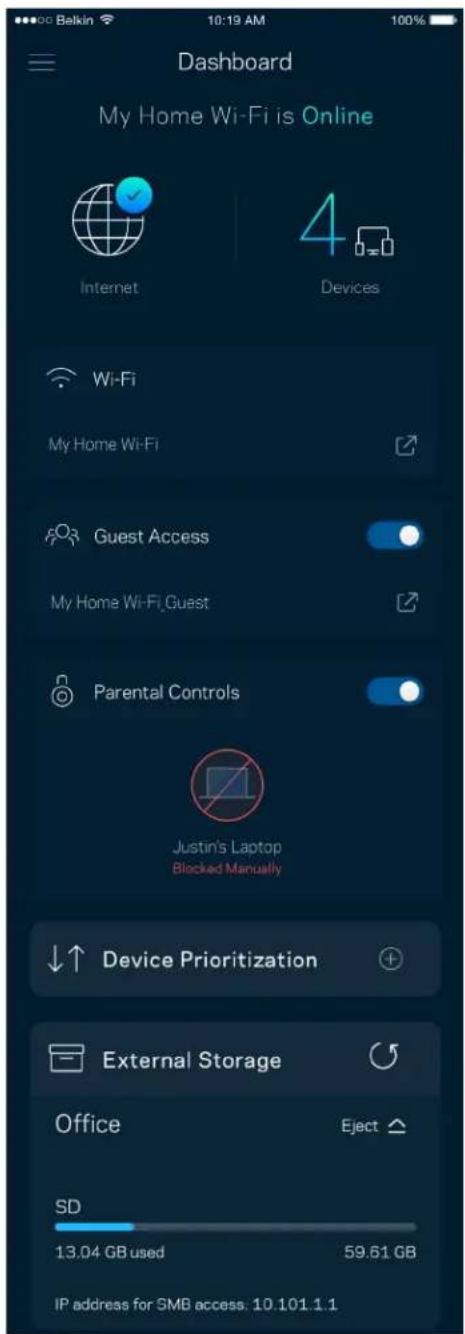
Dashbord er et oversiktsbilde av Wi-Fi. Se hvor mange encheter er koblet til Velop-systemet. Del Wi-Fi-passord og la gjester få tilgang til Wi-Fi. Dashbord viser øgsa om noen encheter har sperrefunksjoner pa dem eller har blitt prioritert for Wi-Fi-tilgang.
Enheter
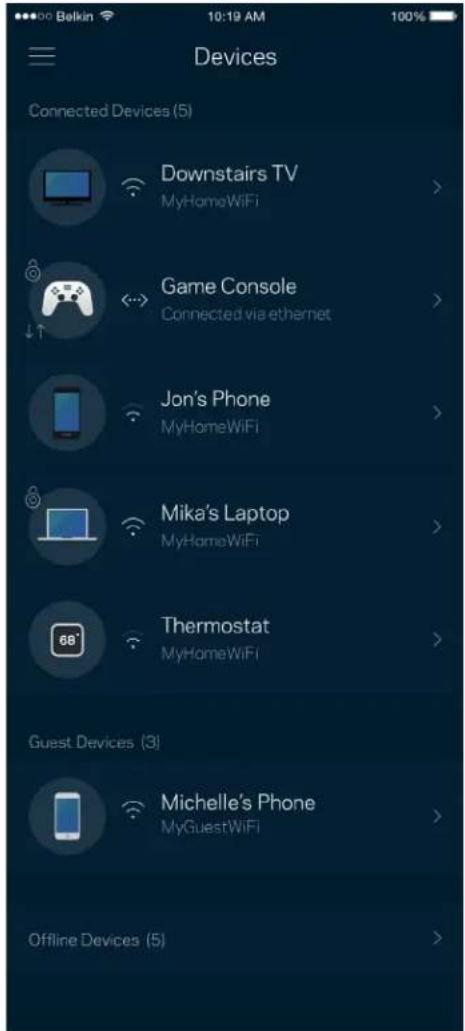
Se og endre detaljer for alle enheter som er koblet til din Wi-Fi. Du kan vise enheter på hovednettverket og gjestenettverket, ellere vise informasjon om hvr av enchetene.
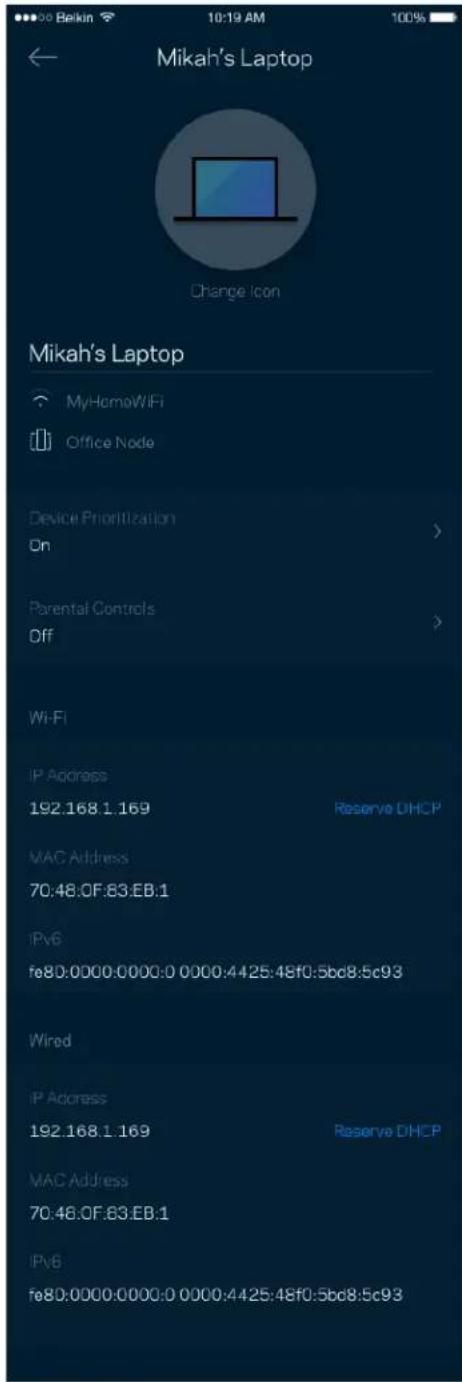
For a se aller endre enchetsdetaljer
Fra Enheter-skjermen kan du redigere enchetsnavn og endre enchetsikoner. Du kan ogsa prioritereneheter, sette opp sperrefunksjoner og se detaljer om Wi-Fi. Trykk pa enhver enchet for a se detaljer.
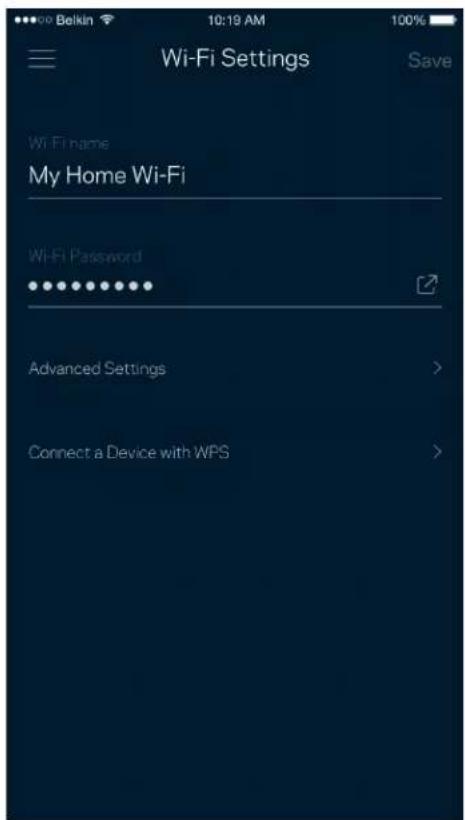
Wi-Fi-innstlinger
Se ell er endre Wi-Fi navnet og passordet og koble til enheter med Wi-Fi Protected SetupTM.
Avanserte innstillinger
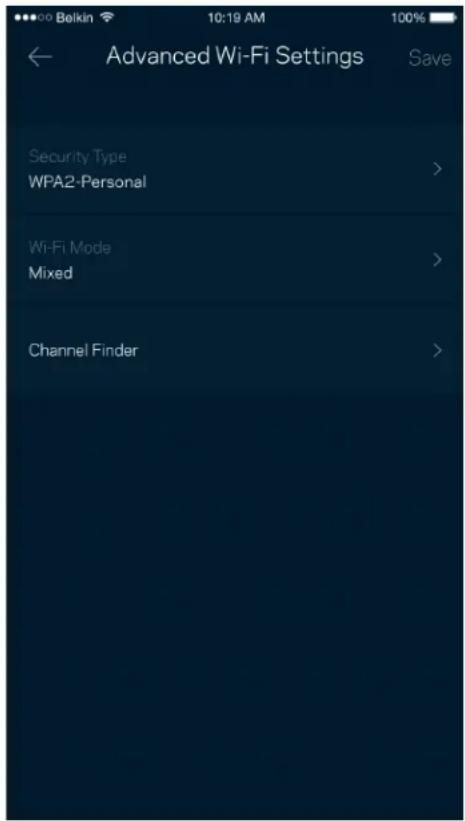
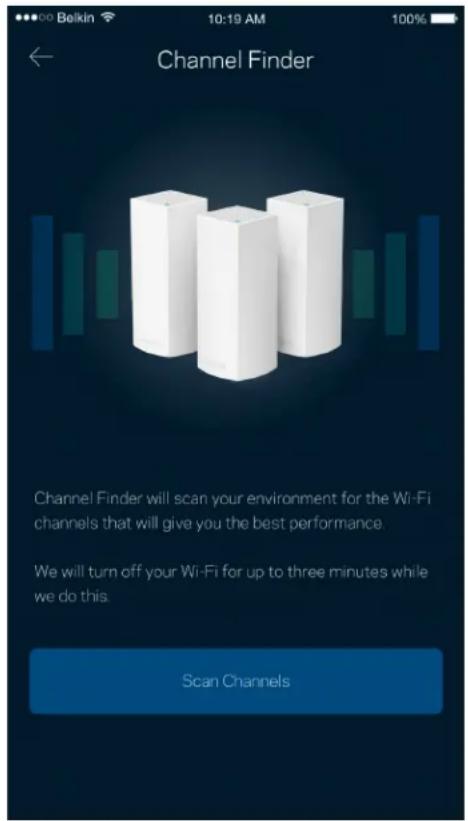
Avanserte brukere kan endre standard sikkerhettype og Wi-Fi-modus. Ikke endre disse medindre du har mye erfaring med Wi-Fi-nettverk. Channel Finder vil soke etter de mest apne Wi-Fi-kanalene i omradyet slik at du fär den Beste ytelsen fra Velop-systemet. Hvis du har mer enn en node i Velop-systemet, vil Channel Finder finne den Beste kanalen for hv er node.
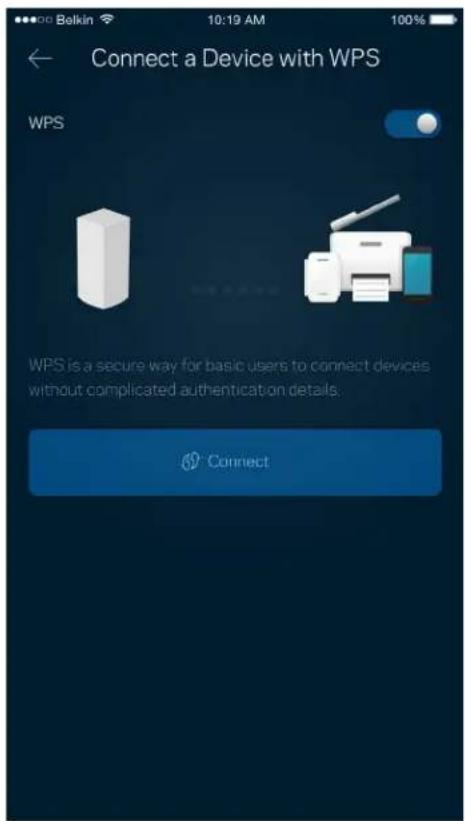
Wi-Fi Protected Setup lar deg enkelt koble tradlose enheter til Wi-Fi uten Å manuelt angi sikkerhetsinnstlinger.
Gjestetilgang
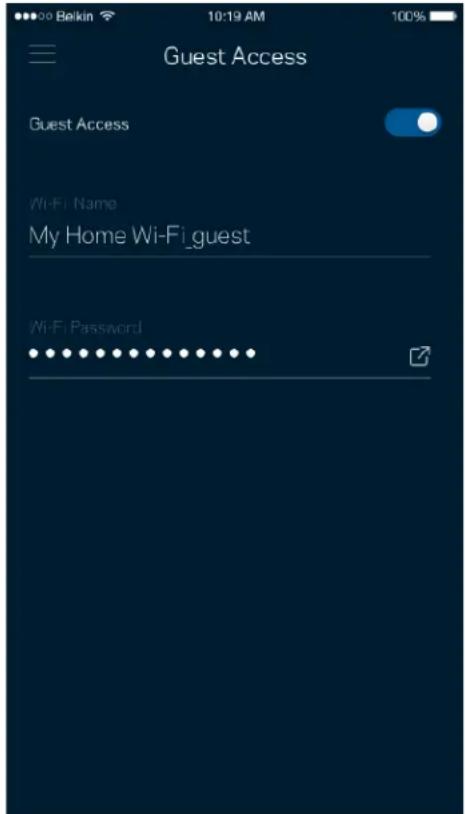
Bruk ggestetilgang til à la gjester comme på nettet mens deres tilgang til andre ressurser som er tilkoblet Wi-Fi er begrenset. Send passordet via tekstmelding eller e-post.
Hastighetssjekk
Kjør en hastighetstest sá du er sikker på at du fär de hastighetene du betaler for. En hastighetstest hjelper øgså med hensyn til enchetsprioritering, fordi resultatene avgjør hvordan Wi-Fi distribueres til de prioriterete enchetene.
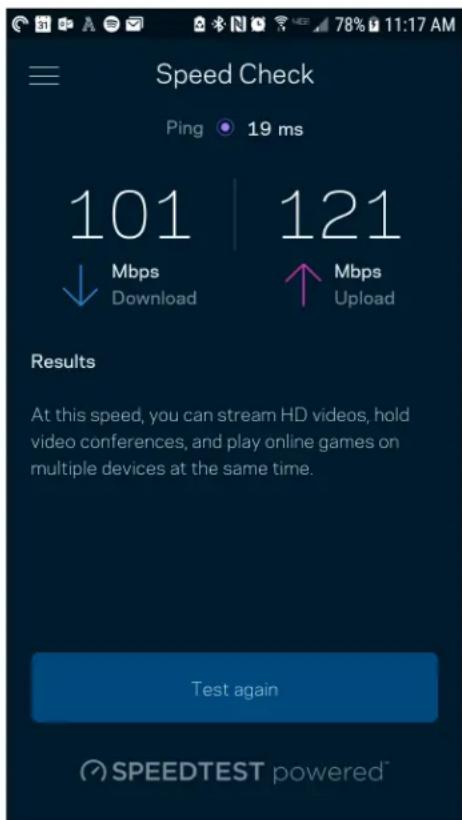
- Nedlastingshastighet er den hastigheten som Internett-innhold overfores til Velop-system.
- Opplastingshastighet er den hastigheten som du kan bruke til Ålaste opp innhold til Internett.
Merk - Internett-tilkoblingshastigheter bestemmes av en rekke faktorer, inkludert Internett-leverandorens kontotype, lokal og global Internett-rafikk somt antall enheter i hjemmet som deler Internett-tilkoblingen.
Foreldrekontroll
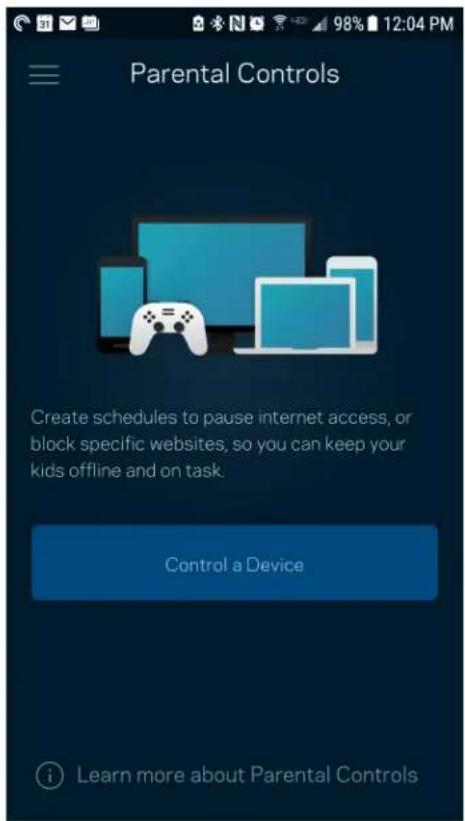
Sperrefunksjoner lar deg kontrollere nár barna dine er på nettet og hva de gjör der. Sperr Internett på spesifikke enheter, eller blokker spesifikke websider.
Enhetsprioritering
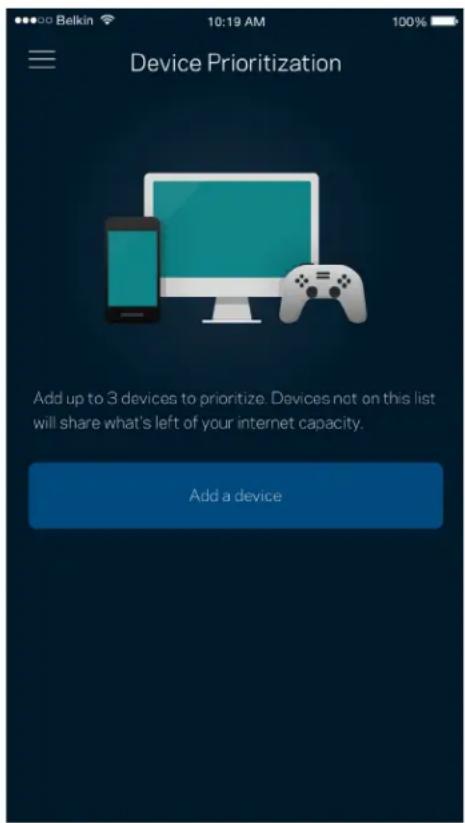
Velg opptil tre enheter for prioritert bruk av Internett-tilkoblingen din. Disse enchetene - kabelbaserte og/eller trådløse - vil alltid ha best tilgang nár de er tilkoblet. Velop kjører en hastighetssjekk for Å fastslå hvordan Wi-Fi best skal distribueres til prioriterte enheter. Andre enheter vil dele gjenstaende kapasitet. Prioriterte enheter vises på dashbordet.
Varslinger
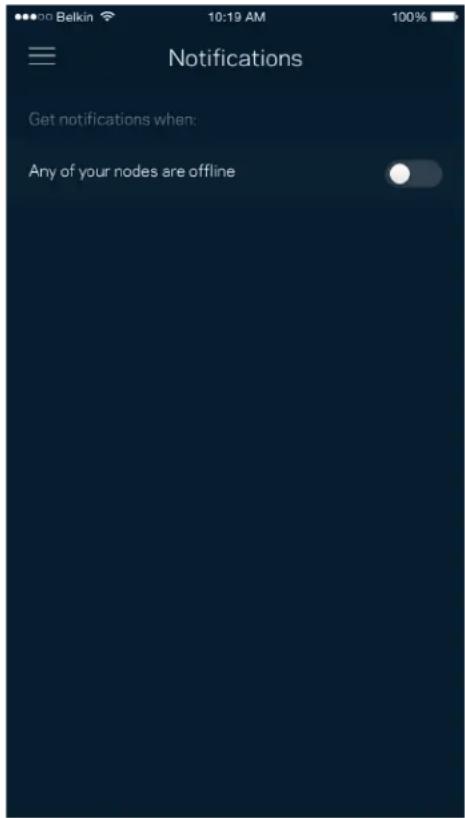
Hvis du har flere enn en node, kan Velop varsle deg nár sekundære noder i systemet ditt gär offline. Sekundære noder er noder som/DDke er koblet til modemet ditt. Du mä slá på varslinger i innstillingene til den mobile encheten for at Velop skal kinne varsle deg.
Velop-administrasjon
Bruk Velop-administrasjonsskjermen for Å endre administratorpassordet og tipset og sjekk ulike identifikatorer (modellnummer, serienummer og IP-detailjer) for alle noder på din Wi-Fi.
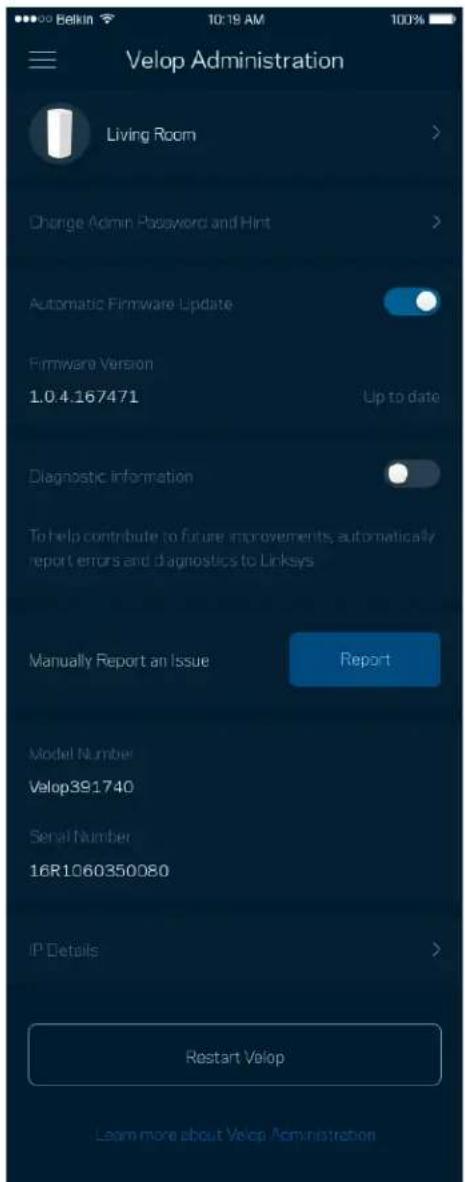
Registrar deg for automatisk sending av rapporter om problemer til Linksys og bidra til Å forbedre Wi-Fi-opplevensen. Du kan ögså manuelt rapportere spesifikke problemer til Linksys.
Folgende informasjon sendes med din beskrivelse av problemet:
| • App-version | • Påloggingstype (cloud: show email address associated, local: display "Velop admin") |
| • Enhetsmodell | • WAN-tilkoblingstype (display Wi-Fi or ethernet) |
| • Enhetens OS-version | • Tid:data (mnd./dag/är, tid, tidssone) |
Avanserte innstlinger
Internet-innstlinger
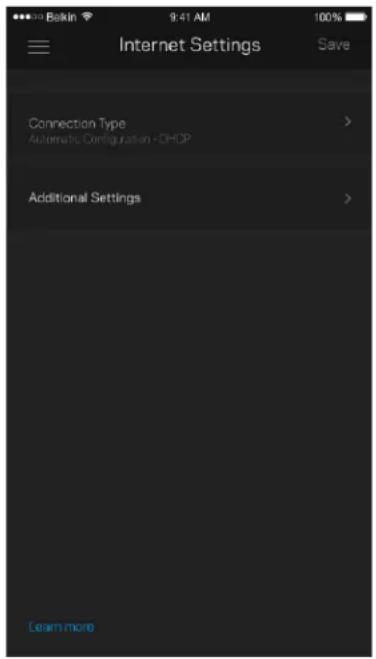
Du kan velge hvordan Velop-systemet kobler til Internett. Standarden er Automatisk konfigurasjon - DHCP. Andre tilkoblingstyper avhenger av Internett-leverandoren din og hvordan du planlegger a bruke Velop-systemet. Avanserte brukere kan bruke Ytterligere innstillinger til a clone MAC-adresser og angi MTU (maximum transmission unit (maksimal overføringsenhet)).
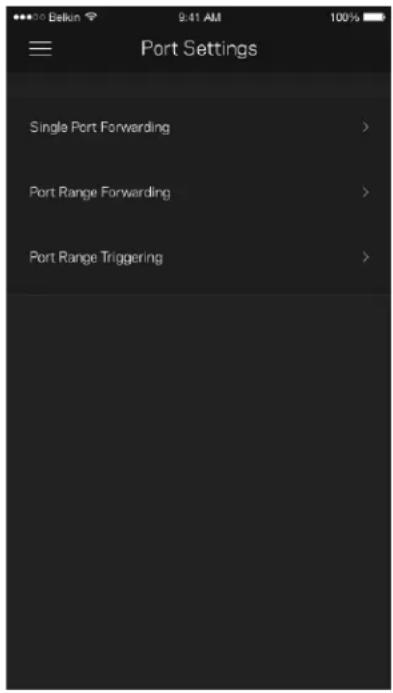
Portinnstillinger
Portvideresending - for en enkel port, flere porter erler en series med porter - sender trafikk inngaende pa en spesifikk port erler porter til en spesifikk enchet erler port pa Wi-Fi. I trigging av portserie, folger Velop med pa utgäende data for spesifikke portnumre. Velop husker IP-adressen til encheten som forespor dataene, sik at forespurte data som returneres, rutes tilbake til riktig enchet.
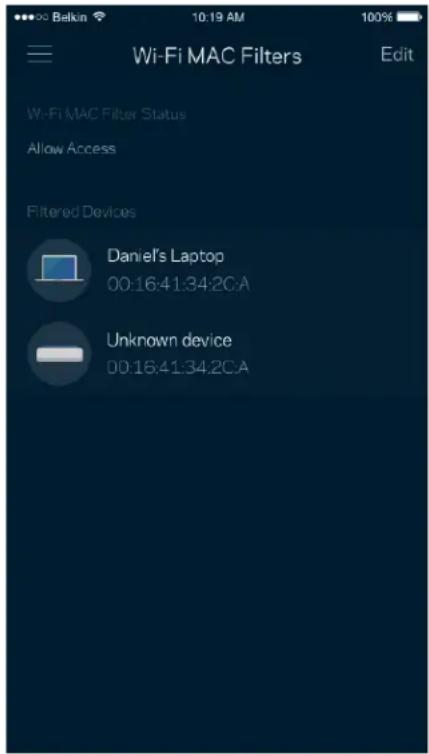
Wi-Fi MAC-filtre
Hver nettverksenhet har enunik 12-sifret MAC-adresse (Media Access Control). Du kan opprete en liste over MAC-adresser og regulere hvordan enheter bruker Wi-Fi-nettverket.
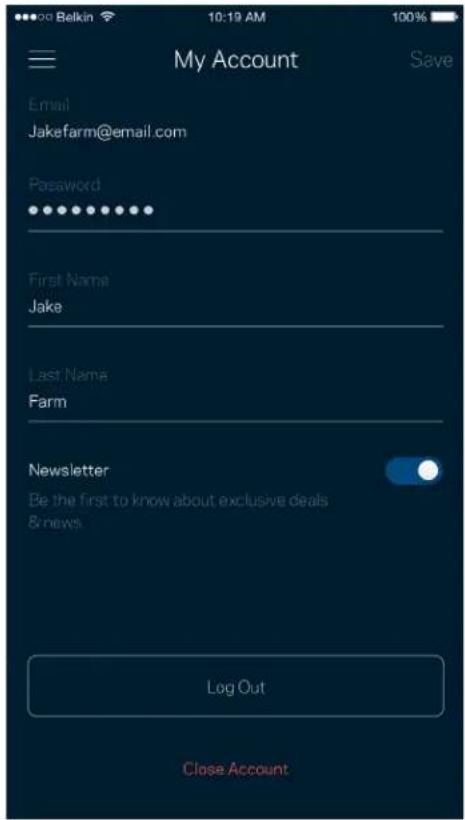
Minkonto
Endre passordet for Linksys-appen og registrar deg for a motta siste nytt og tilbud fra Linksys.
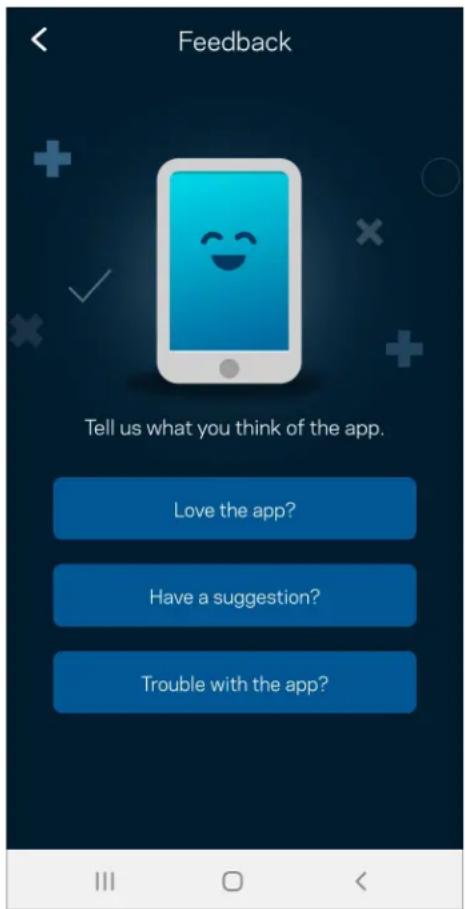
Tilbakemelding
Her er din sjanse til Å fortelle oss hva du synes. Skriv en anmeldelse av appen i app-butikken, send oss et forslag eller rapporter et problem som hindrer deg i Å få en flott opplevelse.
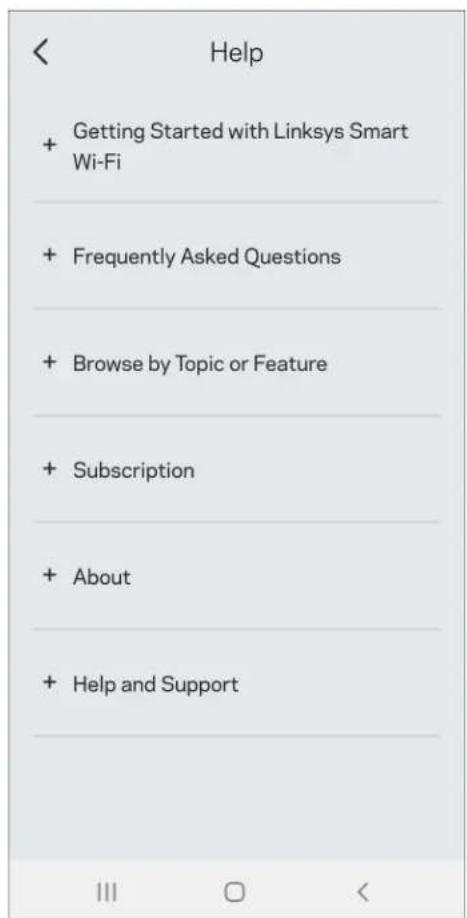
Hjelp
Har du problemer med appen? Trenger du bare litt mer informasjon om en funksjon? Trykk på Hjelp for en forskaring.
Vi opprettet et sikkert administratorpassword under oppsettet. For Å endre det trykker du på Velop-administrasjon og Endre Velop-passord og hint.
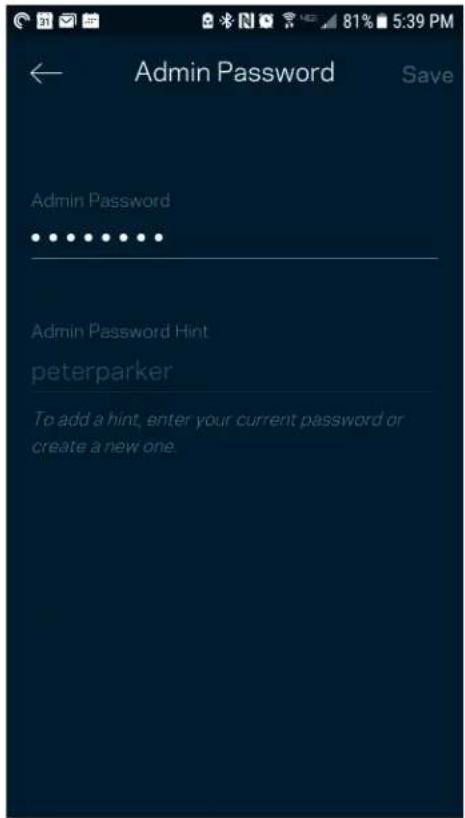
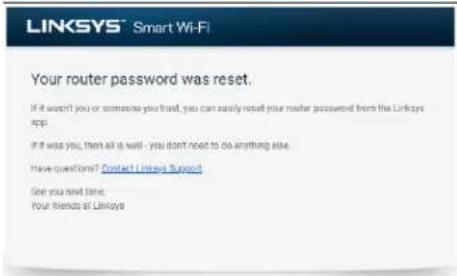
For a holde Velop-systemet sikkert sender vi deg en e-post hvis noen endrer administratorpassordet.
Slik kan du gjenopprette fabrikstandarder
Du bør aldri behove Å tilbakestille Velop til fabrikinnstillinger. Dette er en svært forstyrende prosess. En fabriktilbakestilling gjenoppretter Velop-systemets opprinnelige status nár du først tok det ut av esken, og krever at dugarsjennom hele opsett igjen. Alle innstillinger som du har tilpasset i oppsettet og senere - ting som Wi-Fi-navn, passord, sikkerhetstype - slettes. Alle trådløse enheter vil koble fra Wi-Fi.
Tilbakesstille Velop:
- Med noden tilkoblet strøm og slätt på, trykk og hold Tilbakestill-knappen på bunnen. Lyset oppå noden lyser rødt og falmer i pulser.违法犯罪行為 lyset slukkes og deretter lyser skarpt rødt.
Spesifikasjoner
Linksys Velop
Modellnavn Velop AX5400WiFi6-system
Modellnummer MX5500-serie
Svitsjorthastighet 10/100/1000 Mbps
Lys Ett, flertarget lys for strøm og status
Sikkerhetsfunksjoner WPA2-Personal, WPA3-Personal
Sikkerhetsnokkelbiter Optil 128-bitters kryptering
Omgivelser
Mäl 3,1x3,1x7,3 tommer
Vekt 0,95 kg
Strøm 12V,3A
Sertifiseringer FCC, IC, CE, Wi-Fi (IEEE 802.11a/b/g/n/ac, utkast 802.11ax)
Driftstemperatur 0 til 40^
Oppbevaringstemperatur -20 til 60^
Luftfuktigkeit for drift 10-80%, relativ fuktigkeit, ikke-kondenserende
Luftfuktigkeit for 5-90% nikke-kondenserende
oppbevaring
Merknader:
Gà til Linksys.com/support/Velop for informasjon om forskrifter, garanti og sikkerhet.
Spesifikasjonene kan endres uten varsel.
Maksimal ytelse avledet fra IEEE Standard 802.11-spesifikasjoner. Den faktiske ytelsen kan variere. Dette kan gjelde lavere kapasitet i det tradløse nettverket, datahastigkeit,rekkevidde og dekning. Ytelse er avhengig av mange faktorer, forhold og variabler, blant annet avstand fra tilgangspunkt, nettverkstrafikk, byggematerialer og konstruksjon, operativsystem, blandingen av tradløseprodukter som brukes, interferens og andre ugunstige forhold.
Gà til linksys.com/support/Velop for prisbelønnet tekniisk stotte
BELKIN, LINKSYS og mange produktnavn og logoer er varemeker som tilhører Belkinselskapsgruppen. Tredjepartsvaremeker som nevnes her, tilhører deres respektive eiere.
© 2020 Belkin International, Inc. og/eller tilknyttede selskaper. Med enerett.
LINKSYS
Administration av Velop 21
