Atlas Pro 6 MX5502 - Рутер LINKSYS - Безплатно ръководство за потребителя
Намерете безплатно ръководството на устройството Atlas Pro 6 MX5502 LINKSYS в PDF формат.
 FR
FR
 BG
BG
 CS
CS
 DA
DA
 DE
DE
 EL
EL
 EN
EN
 ES
ES
 ET
ET
 FI
FI
 HU
HU
 ID
ID
 IT
IT
 JA
JA
 KO
KO
 LT
LT
 LV
LV
 NL
NL
 NO
NO
 PL
PL
 PT
PT
 RO
RO
 RU
RU
 SK
SK
 SL
SL
 SV
SV
 ZH
ZH
| Тип продукт | WiFi 6 мрежов рутер (AX5400) |
| Марка | Linksys |
| Модел | Atlas Pro 6 MX5502 |
| Размери | 7,8 cm x 7,8 cm x 18,5 cm |
| Тегло | 0,95 kg |
| Захранване | 12 V, 3 A |
| Радиочестоти | 2,4 GHz и 5 GHz |
| Брой антени | 13 (вътрешни) |
| Портове | 1 интернет порт (Gigabit), 4 Ethernet порта (Gigabit), 1 USB 3.0 порт |
| Бутони | Включване/изключване, WPS, нулиране |
| Светлинен индикатор | Многоцветен (син, лилав, червен, жълт) за състояние |
| WiFi стандарти | IEEE 802.11 a/b/g/n/ac/ax |
| Безжична сигурност | WPA2-Личен, WPA3-Личен |
| Криптиране | До 128 бита |
| Разширени функции | Родителски контрол, приоритизиране на устройства, гост достъп, WPS, скоростен тест |
| Работна температура | 0°C до 40°C |
| Температура на съхранение | -20°C до 60°C |
| Работна влажност | 10 % до 80 % без конденз |
| Влажност на съхранение | 5 % до 90 % без конденз |
| Изисквано приложение | Linksys App (iOS 11.4+, Android 6+) |
| Поддръжка и почистване | Почиствайте с мека, суха кърпа. Не използвайте течни продукти. |
| Резервни части и ремонтопригодност | Няма части, които потребителят да може да свали. Ремонт от лицензиран специалист. |
| Сертификати | FCC, IC, CE, Wi-Fi |
Често задавани въпроси - Atlas Pro 6 MX5502 LINKSYS
Въпроси на потребители за Atlas Pro 6 MX5502 LINKSYS
0 въпрос за това устройство. Отговорете на тези, които знаете, или задайте свой въпрос.
Задайте нов въпрос за това устройство
Изтеглете инструкциите за вашия Рутер в PDF формат безплатно! Намерете ръководството си Atlas Pro 6 MX5502 - LINKSYS и вземете отново електронното си устройство в ръце. На тази страница са публикувани всички документи, необходими за използването на вашето устройство. Atlas Pro 6 MX5502 на марката LINKSYS.
РЪКОВОДСТВО ЗА ПОТРЕБИТЕЛЯ Atlas Pro 6 MX5502 LINKSYS
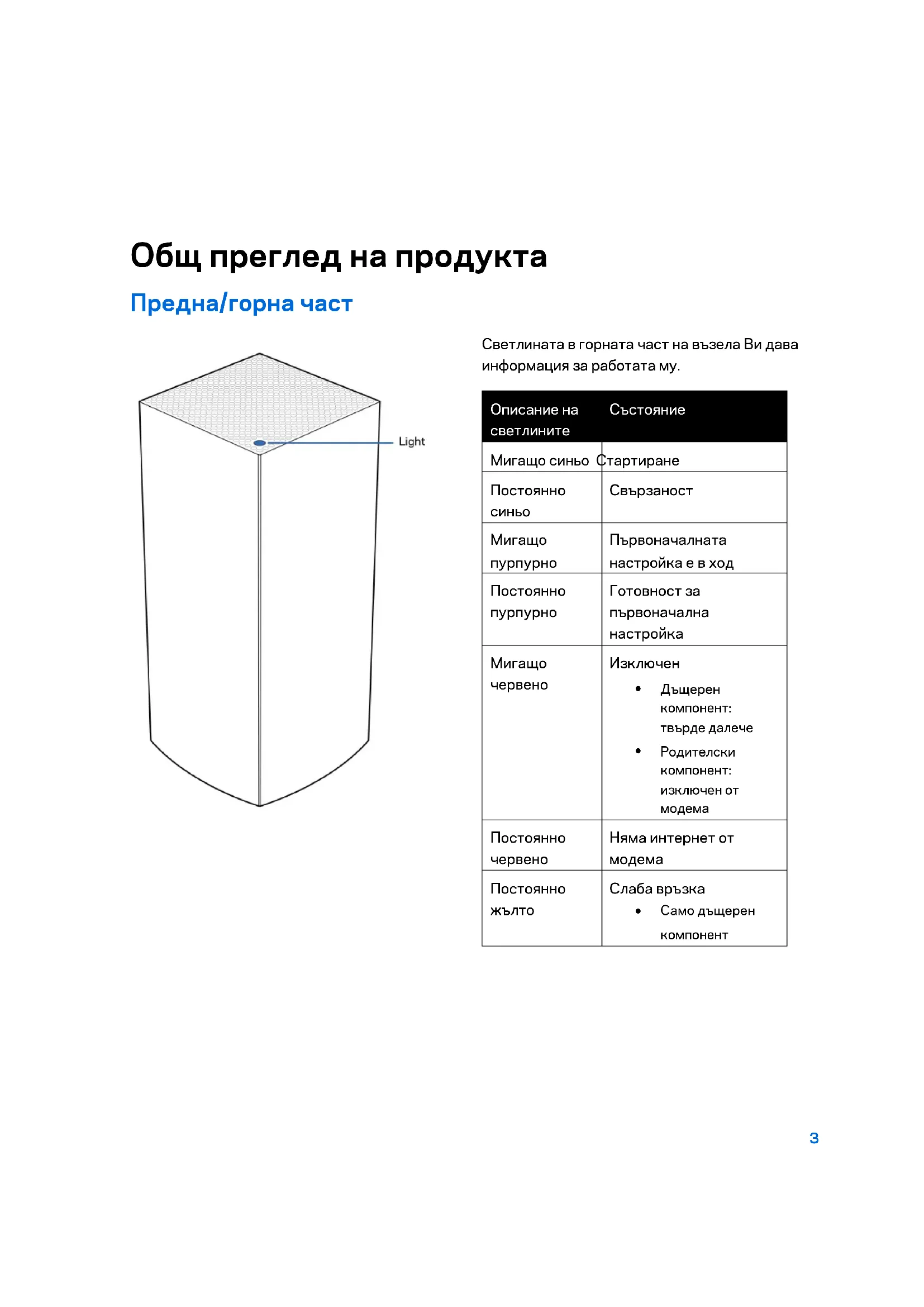
| Опесане на CBстори СВETлинITE | |
| Могаши синьо | Статураи Статураи Свързановс Свързановс Свързановс Свързановс Свързановс Свързановс Свързановс Свързановс Свързановс Свързановс Свързановс Свързановс |
| Постояно синьо | Пьървацална Насторика в Хов Постояно пърпунho |
| Постояно пърпунho | Готовноct за Пьървацална Насториka |
| Могаши червахо | Изменочen Дышени Компонент: Тьърддалочe Рожителск Компонents: Изменочen OT Мо dema |
| Постояно червахо | Яма иntерnet ot Мо dema |
| Постояно жълто | Слоба врьзka Само дьшени Компонent |
OT3a4
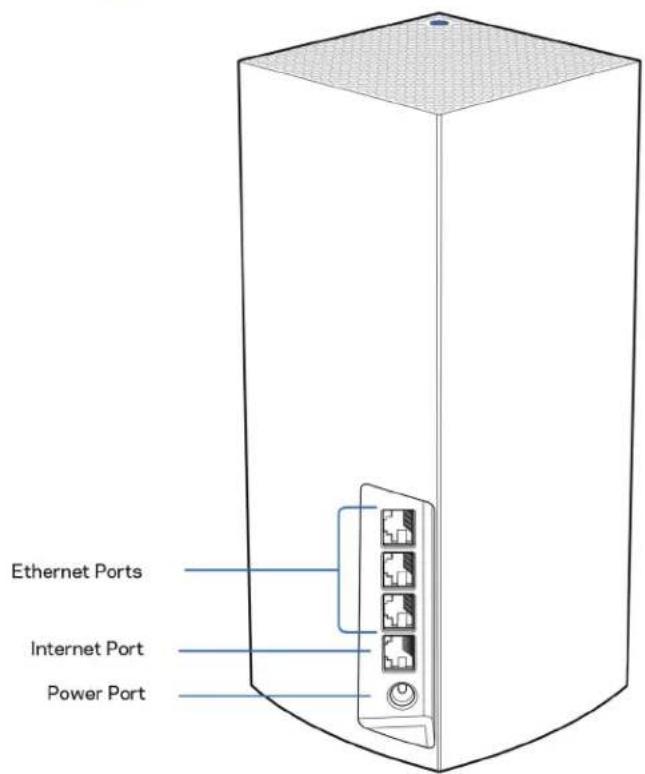
Ethernet nopTOBe — CbpxeTe ethernet KabeHnTe KbM Te3n rna6nTOBn ethernet (10/100/1000) nOPTOBe N KbM Ka6HnTe yCTPOcTBA B MPexkata cn. Ako BB BaWATA cnctema Velop mma nobee ot eINH B3eI, 3nOJ3BaIte eINH OT Te3n nopTOBe, 3a da ce CbpxeTe KbM Moema nn moem pyTepa.
Белека - 3aда cu ocuaypume Вьзможно Най-добрхараз KMepucmku, u3noI3baime Ka6eL CAT5e unu no-BucOK Klaac 3a ethernet nopm.
HHTepHET nopT — CbpxkTeEthernet Ka6eJI KbM To3N Jxblr Tnra6ntOB (10/100/1000) npT N KbM Ka6eI 3a shnpokolentOB HHTepHET/DSL nnn onTnueh Moem. Ako n3no3BaTe To3n pyTeK aTo DbsepeH Bb3eJ B peWetbUHa (mesh) Wi-Fi cnCTema, MoXeTe Da n3no3BaTe To3n npT 3a Cb3daBaHe Ha Ka6eJIHa Bpb3ka KbM dpYr Bb3eJ.
3axpaHbaa npT - CbbpKte KbM Hero BKJIIOueHn B KOMPJIeKTA npOMEHJINBOtOKOB 3axpaHBaa aanTep.
IzhneD otdoNy
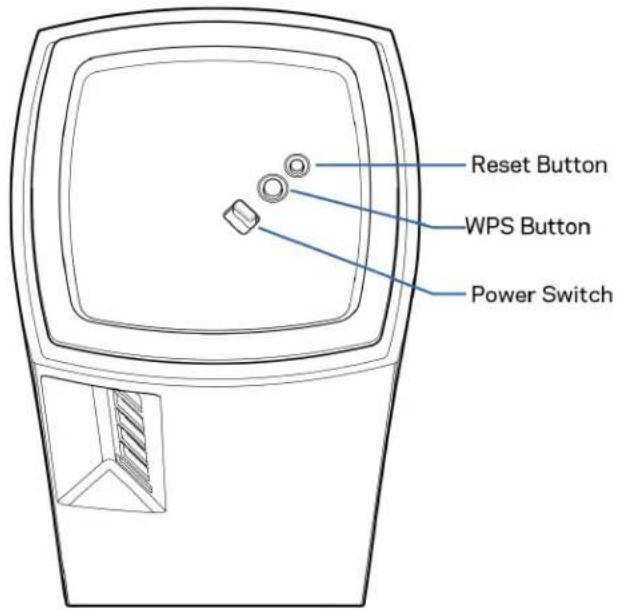
ByToH Reset (HylnpaHe) - HaTnucHeTe n 3aDpBxTe, DOKaTO CBeTInHaTa B TropHaTa yAcT Ha Bb3eLa cTaHe YepBeHa, n36JeDHee n 3aOnue OTHoBO Da Mmra B JRPK OepBeHo, 3a Da HylinpaTe Bb3eJa Do a_b PuHnte My HactpoKn no NOpda36uPaHe.
Byton Wi-Fi Protected Setup - HaTnchTe, 3a da CbPKeTe KbM MpeXOBu yCTpoiCTBa c aKTHBnpaH WPS.
PpeBknIOyBaTeJ Ha 3axpaHbAHeTo - PnB3HeTe do noIooKeHne | (BKn.), 3a da noJaTe 3axpaHbAHe Ha Bb3eJia.
Pomou
Kbde da hamepnte ose nomoos
- Linksys.com/support/Velop
- Помош за пиложенeto Linksys (старпаite пиложенeto и кликотe вьрху Help (Помош) в галовто мени за habиrationa)
3a6eIeKka - LlueH3ume u 6eIeKkume omHocHo coΦmyepa om mpemu cmpaHu, u3noJ3BaH c mo3u npodykm, moXeme da BuDume Ha aDpec http://supportlinksys.com/en-us/licenses. 3a Bbnpocu unu 3a uckanur 3a GPL ombopen Kod, moJr, CBpbXeme ce c http://supportlinksys.com/en-us/gplcodecenter.
Пьрвонаална настpoиka
BAXHO - Bb3Iume Velop Moaam da 6bdam HacmpoBaHu Kamo OCHOBu Ulu Kamo dbuepeHu Bb3Iu. OchoBnuaM Bb3eI mpa6Ba da 6bde cBbp3aH c ethernet net Ka6eI KbM Modema uU modem pymepa. Cled kamo donbIhumeIhme Bb3Iu 6bdam Hacmpoehu Kamo Be3XkuHu, me moa am da ce CBpKam KbM dpye Bb3eI 6e3KuHu Ulu nocpeDcmbom ethernet net Ka6eIu.
Ako do6abame mo3u HOB Bb3eI Kamo podumeIcku KbM cbuecmbyBaua pewembyHa Wi-Fi cucmemama Velop 3a ueJra dom, u3Bbprwe m fo6puH no HylupaHe Ha BCuKu Bb3nU u zu do6abeme KbMcucmemama, cled kamo HOBuaRm Bb3eI e Hacmpoeh u pa6omu.
I3TerIe npJIOXKeHHeTo Linksys. TOba npJIOXKeHHe Bn e Heo6xoDmO, 3a da HacTpOnTe Velop.
OTnTe B MaraHa 3a npNIOKeHn 3a BaWeTo yCTpoIcTBO n notbpcete Linksys.

HCTaIpaTe npIIOXeHHeTo,OTBopeTe rN CLeIbAte NHCTpyKcInTe.
Белека — Рученияю paşому c iOS 11.4 u no-Bucoka Bercuя, Камо u c Android 6 u no-Bucoka Bercuя.
Ie c3daTe Linksys Smart Wi-Fi npofo, TaKa Ye da MoKeTe Da n3noJ3BaTe npiloXeHneTo, 3a da Bnnte nn npomeHnte hactpoKite Ha Baata cncTeMa Velop, KbTeTo n da ce Hamipate, ako IMATE Bpb3ka C nHTepHeT.
ETo HraKoN OT MHorOTo Heuca, KOnTo MoKeTe Da npabnte c Linksys Smart Wi-Fi:
- CmHa Ha HMeTo n NapoJaTa Ha Wi-Fi
Cb3daBaHeHaIOCTbI3aTOCTn
Cbbp3BaHe Ha yctpoiCTBa KbM Wi-Fi c WPS
-Блokиране Ha ИНтерпс роДиТСКИ KOHTрОЛ
TectBaHe Ha CKOpocTTa Ha Bpb3KaTa C nHTepHET
Benekka - Iop Bpme Ha nbpohauhama hacmpoKa ue u3npamum umeul 3a npOBepka. Om domaunama cu mpeka KluKheme Bbpxy Bpb3kama B umeula.
BkIIOUeTe 3axpaHbAunrKa6eN n ethernet Ka6eNa - npouecBT 3a nbpBOHaunHa hAcTPOKnKa, 6a3npaH na npioJooKeHneTo, uce CBbpu pa6oTaTa BmecTo Bac. CLeed cBbp3BaHeTo n3POn3BaTte npioJooKeHneTo, 3a da nepcoHaJIIN3npate Wi-Fi, kato 3aJaTe Nme n napola. MoKeTe cbto TaKa da DaJeTe NMeHa Ha Bb3InTe Ha 6a3a Ha MeToNoJooKeHneTo Nm, TaKa ye Da MoKeTe Da rN INeHTnΦnucnPate B peKnite cLnyan, Korato Heaata Ze ce HxkdAor T O BaSeTo BHMaHne.
OtneuaTae Ta3n cTpaHua n CneI TOBa 3aIIuTe HAcTpoKnte Ha Wi-Fi n npoHna CB Ta6nUata no-dony, 3a da rH u3noJbATE 3a cnpabKa. 3ana3eTe 6eJeKNTe cn Ha cnrypHo mrcTo.
| Име на Wi-Fi | |
| ПарOLA за Wi-Fi | |
| Адminистразорcka парOLA | |
| Имe 3a досъп OT roct | |
| ПарOLA за досъп OT roct | |
| Имeйа щадес за вхов В рripsложениeto Linksys | |
| ПарOLA за пripsложениeto Linksys |
Hactpoyn Ha cnctemaT a Velop
IocpeDCTBOM npnloKeHneTo Linksys MokeTe da BnDte nIa da npomeHnte HaCTpoKnte Ha cnCTemata Velop, 3a da hnpabnte Baata Wi-Fi mpeka no-cnrypHa nIa da pa6oTne no-dO6pe c HraKoe ycTPOcTB0 nIINrpa. MokeTe da noLuyaBaTe Doctbn DO hAcTpoKnte OT BCRA Ka TOnKa Ha CBeta, aKO Imate Bpb3ka C nHTepHeT. MokeTe da noLuyuTE DoCTbn DO hAcTpoKnte I nocpeDCTBOM napolata Ha pyTepa CN, KORATO CTe Cbbp3aHn KbM DomaShHaTa CN MpeKa, dopn aKO HMaTe Bpb3ka C nHTepHeT.
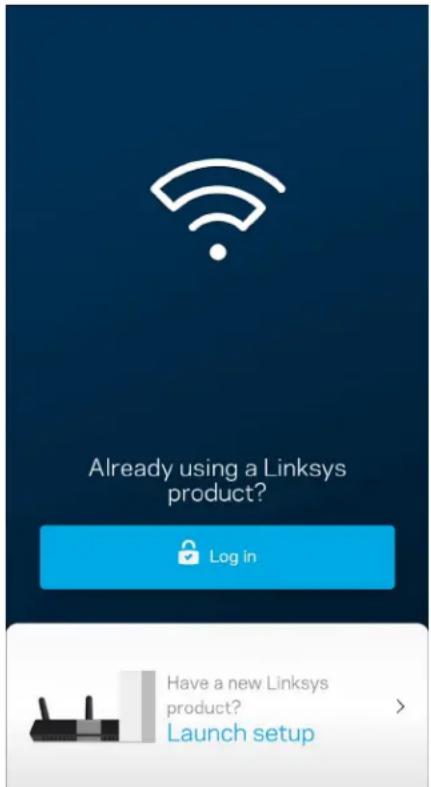
Bn3aHe B npiloxeHneTo Linksys
- OToBopeTe npnIoJxKeHneTo Linksys.
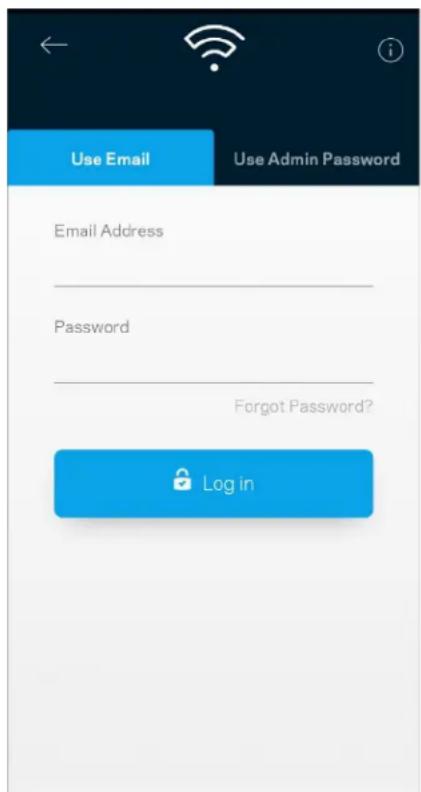
- BbBeTe ImeI apeca, KoTo cTe 3nOJI3BaJ npC b3daBaHeTo Ha npoHna cn.
- BbBeTe npoIaTa Ha npoIHa cn.
4.ДOKOCHTe Log in (BxoA).
Tабло за управлие
Ta6Ito 3a ynpablenHe npedctablaBa MOMENTHa Chmka Ha Baata Wi-Fi. BnKTe KOJIKO yCTpoiCTBa ca Cbbp3aHn KbM Baata cnctema Velop. CnoJeIe Te napolata 3a Wi-Fi n pa3peWete doCTbn Ha roCTn Do Baata Wi-Fi. Ta6Ito 3a ynpablenHe Bu noka3Ba cbIo TaKa daJIHЯKo yCTpoiCTBa HMaT HAcTpoEH poNTeJckn KOHTpOJI nn npOpntET 3a Wi-Fi doCTbn.
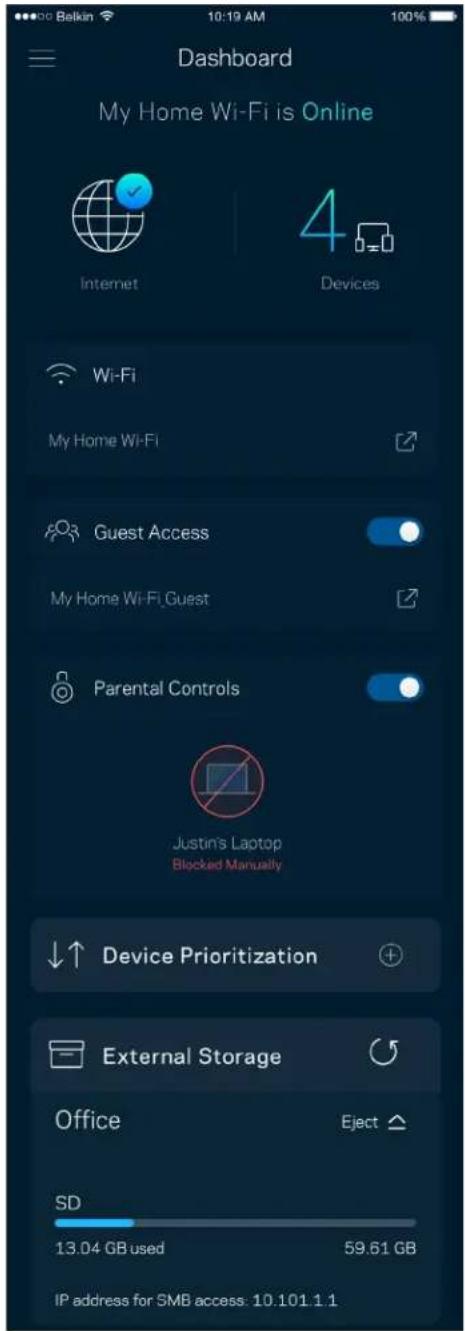
YcTpoIcTBa
BnKTe n npomHeTe NpO6HnTe DaHHn 3a BCnKu yCTpoNCTBa, CBp3aHn KbM BaWata Wi-Fi. MoKeTe Da BnIte yCTpoNCTBaT A B IaBHaTc CN MpeKa Nn B Ta3n 3a FOCTn, Nn Da BnIte INΦOpMaqna 3a BcAko OT yCTpoNCTBaT a.
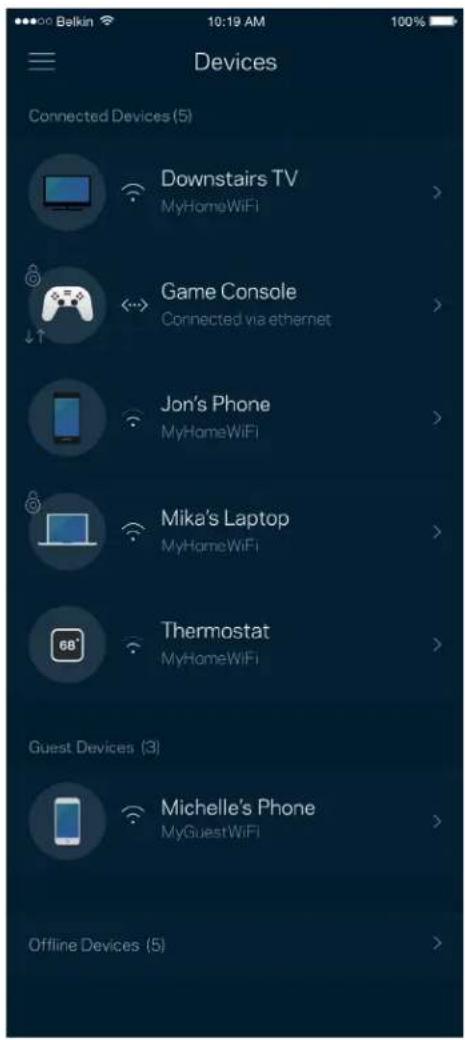
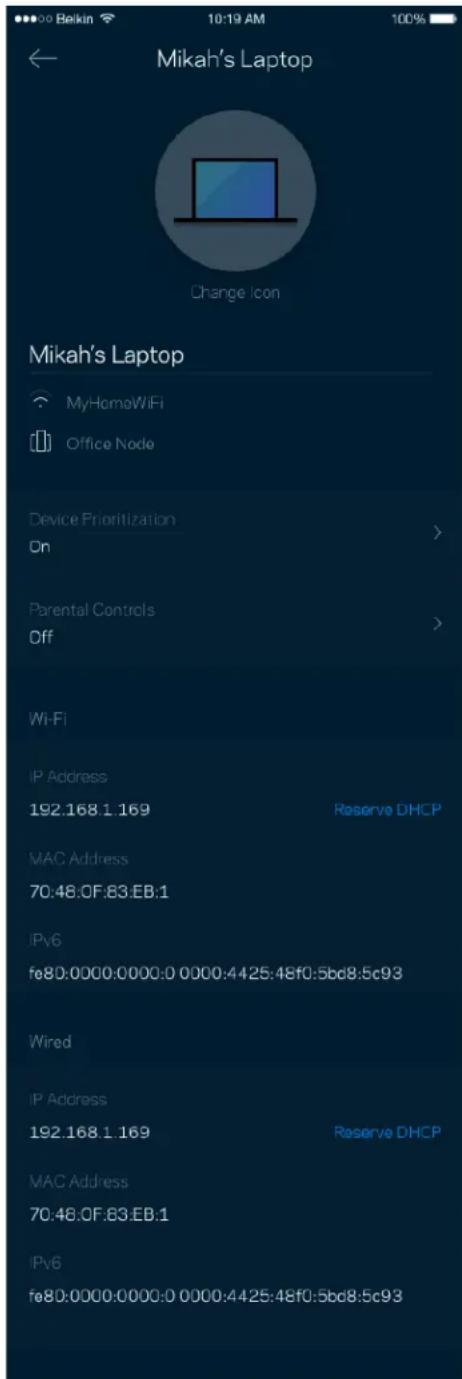
3a da bnuHTe nIa npOMeHnTe noDpo6HnTe daHHN 3a yctpoiCTBaTa
OT ekpaHa Devices (YcTpoiCTBa) MoKTe Da peJaKTnpaTe NMeHaTa Ha yCtpoiCTBaTa n da CMeHIne IKOHIne m. MoKTe CbIoo TaKa Da 3aDaBaTe npOpHTeHa yCtpoiCTBaTa, Da HAcTpoiBaTe PoAnTEJckn KaHTpOJ n Da BxKdAte NoDpo6HIne DaHHn 3a Wi-Fi. DOKoCHete BCaKO yCtpoiCTBO, 3a Da BVdIne NoDpo6HIne daHHn.
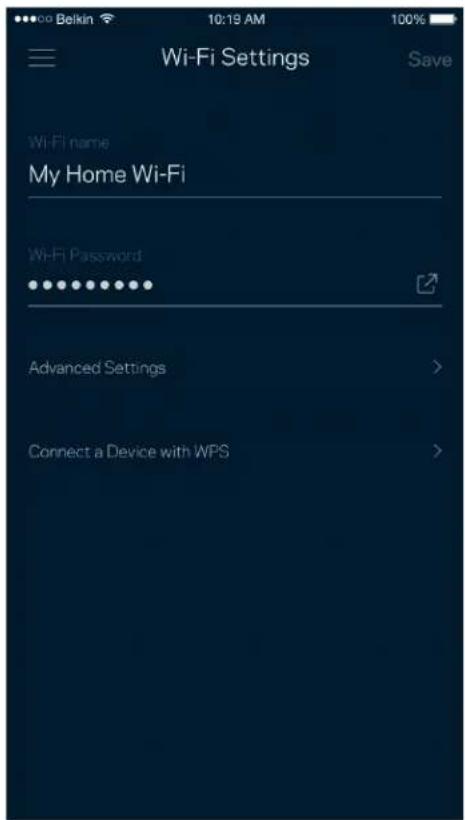
Hac tropon Ha Wi-Fi
Bnxte nIcmeHe Te mTe n napolata Ha Wi-Fi; cBp3BaTe yctpoNCTBa nocpeDCTBOM Wi-Fi Protected SetupTM.
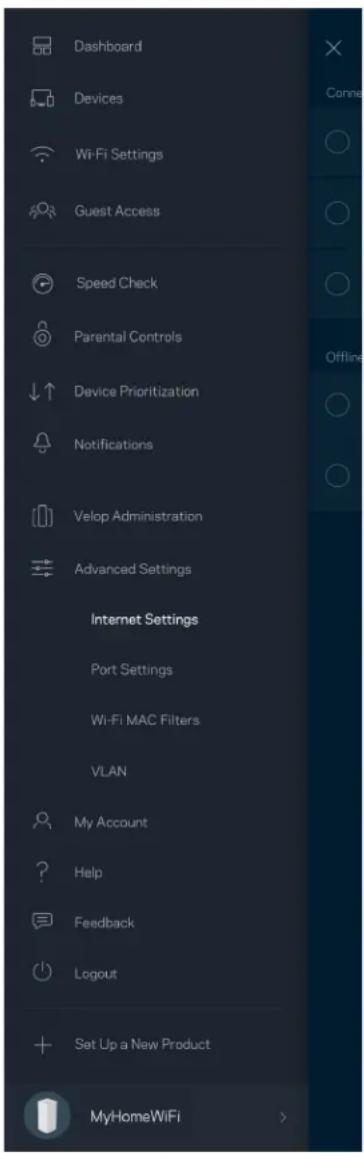
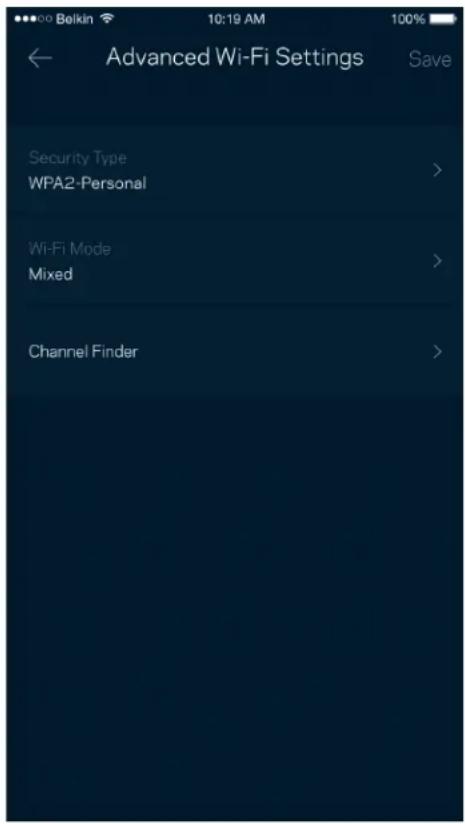
Pa3upeHn HacTpoiKn
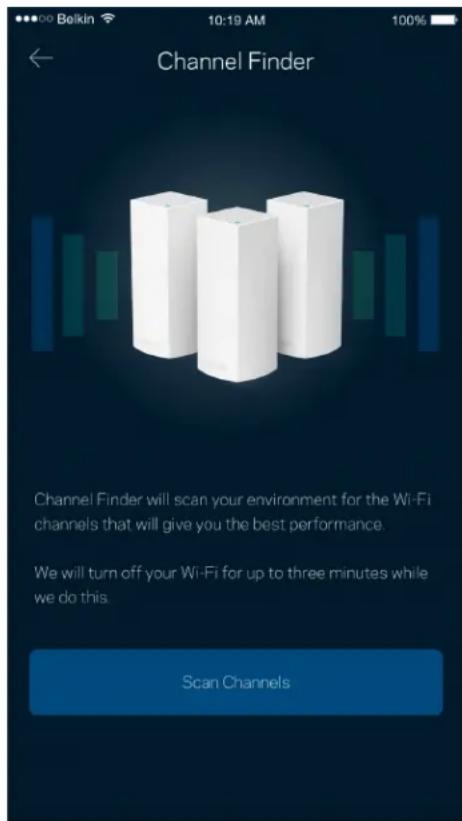
HanpeHaIte noTpe6nteMorat da npomeHr TnHa ha 3aunTaTno noDpa3bnpaHe Ni Wi-Fi pexmHa. He npomeHrTe Te3n HacTroKn, ocBEN aKO Imate roJAM ONIT C Wi-Fi mpeKn. FyHKzraTa 3a hAmpane Ha KaHAn Channel Finder ue TBpcn Hau-OTBopeHnte Wi-Fi kaHAn BvB BawaTa 30Ha, 3a da rapaHTnpa, ye ue noLuyHr Hau-dO6pn XapakTeprncTnKo OT BawaTa cNCTema Velop. Ako BvB BawaTa cNCTema Velop nMa noBceye ot eDIN Bv3eJ, Channel Finder ue HameRn Hau-dO6pn KaHAn 3a BCEKn Bv3eJ.
| •Версан на скпложениeto | •Тин на влзанeto в сисмата (облик: пoka3bahe на acоцираня лимл ладес, лokално: пoka3bahe на „Velop admin") |
| •МODEL на устroduството | •Тин с蜱рзвае с WAN (пoka3ba ce Wi-Fi лл ethernet) |
| •Версан на OC на устroduството | •Час: дata ( meceц/ден/roidиha, чac, часова зона) |
Pa3шренинсятpoиkn
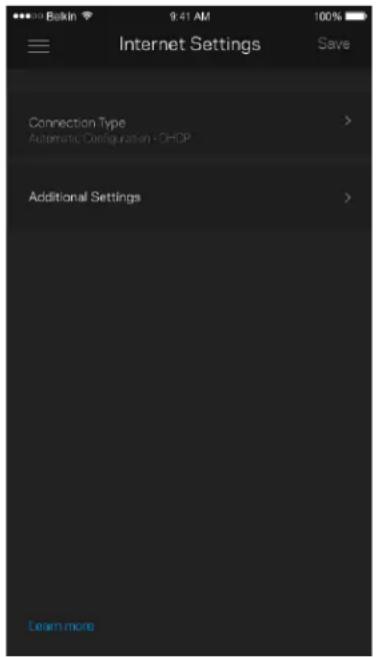
HactpoKn 3a nHTepHeT
Mokte da n36epete kaBaaata cnctema Velop da ce Cbpb3Ba KbM INHTepHeT. N36OpBT no
noDpa3bnpahe e Automatic Configuration (AbmomamuHNo konfoUypupahe) - DHCP. Dpyrnte
TINOBe CBpb3BaHn 3aBnCrt OT doCTabUHa HA INHTepHE TcLyr nIiO TOBa KaK PnAHPaTe da
n3PON3BaTe Baaata cnctema Velop. HanpeHaJIne noTpe6NTeJn MORaT Da n3POn3BaT Additional
Settings (DonbHumeHn HacmpoKu), 3a da KJIOHpAT MAC aApceN i da HAcTpOar MTU
(MakcImaHa ha edHnca Ha npedabaHe).
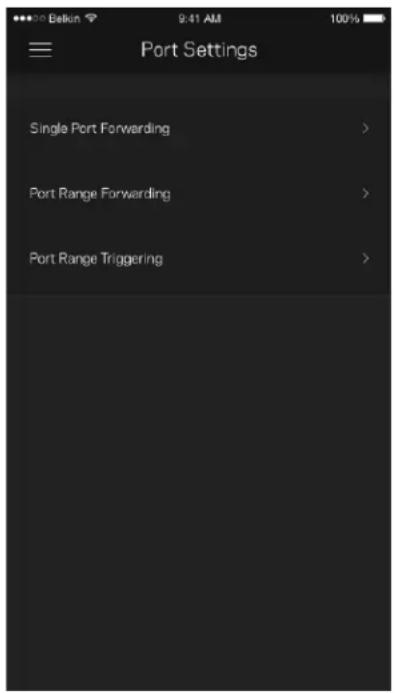
HactpoiknHa npToBete
Прпрашане Кьм потоб — 3a eдиниуен пот, Няколко поразил диапазон OT потоб — Изра сдваши Трафигн Ha KohkpeTeн пот ил потоб Кьм KohkpeTHO yctpoiCTBO ил пот на Ваша Тс. Пп задем STВане Ha danaasoH OT noptobe Velop habLODA BA n3xODIHTe daHHN 3a KOHKpeTHN Homepa Ha noptobe. Velop 3anOMHa IP adpeca Ha yctpoiCTBOTO, KoETO nCKa daHHnTe, Taka Que Korato ПОИСКанITE дAHN CE BbPHaT, Te ce n3npaat o6paTHO KbM cbOTBETHOTO yctpoiCTBO.
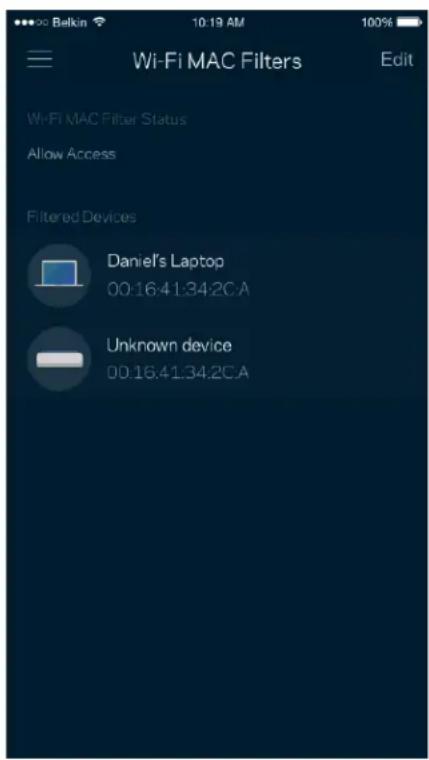
Wi-Fi MAC Φπtpn
BcraKo MpeKoBO yCTpoiCTBO IMa yHnKaIeH 12-uaΦpeH MAC (koHTpOHa dOCTbNa do cbo6uTeJIHaTa Cpea) aIpec. MoKeTe Da cb3daTe cPiCbK C MAC aIpecu n da peryIinaPate NaHnA, no KoiTo yCTpoiCTBaT aN3noJ3BaT BaIata Wi-Fi.
Mот aKaynt
Cmehe npolaTa ha npiloxeHneTo B Linksys n 36epTe da noIyabate noclehdnte HOBHNi n cdeKn ot Linksys.
06paTHa Bpb3Ka
ETo Bn BB3MOxHocT Da HN KaXeTe KaKBO MucIInTe. DaIte OueHka Ha npiloxeHneTo BbB Baunr MaRa3HHa npiloxeHn, n3npaTe HN npedloXeHne nn cbo6eTe 3a npo6IeM, kOTo Bn npeeH da pa6OTnte OTnUHO.
Pomou
IMaTe 3aTpPydHeHnC npInLoXeHneTo? IpocTo Bn Tpr6Ba MaIko nOBeue INΦOpMaunr 3a HraKoYHKcua? DOKoChTe Help (Pomou) 3a o6aCheHne.