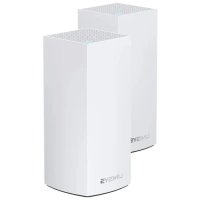
Atlas Pro 6 MX5502 - Router LINKSYS - Bezplatný návod na obsluhu
Nájdite návod k zariadeniu zdarma Atlas Pro 6 MX5502 LINKSYS vo formáte PDF.



| Typ produktu | Sieťový mesh router WiFi 6 (AX5400) |
| Značka | Linksys |
| Model | Atlas Pro 6 MX5502 |
| Rozmery | 7,8 cm x 7,8 cm x 18,5 cm |
| Hmotnosť | 0,95 kg |
| Napájanie | 12 V, 3 A |
| Rádiové frekvencie | 2,4 GHz a 5 GHz |
| Počet antén | 13 (interné) |
| Porty | 1 internetový port (Gigabit), 4 Ethernet porty (Gigabit), 1 USB 3.0 port |
| Tlačidlá | Zapnutie/vypnutie, WPS, reset |
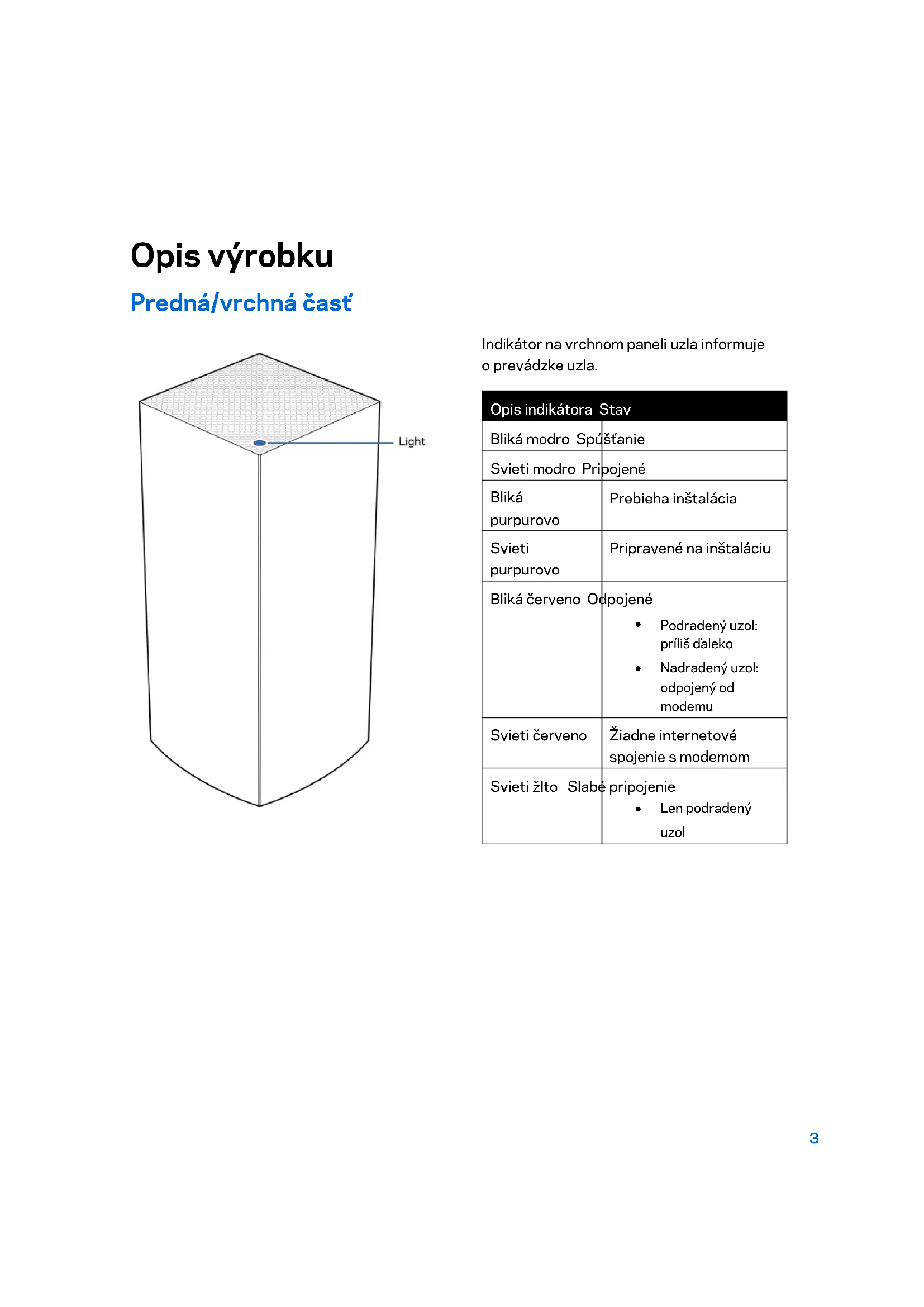
| Indikátor | Viacfarebný (modrá, fialová, červená, žltá) pre stav |
| WiFi štandardy | IEEE 802.11 a/b/g/n/ac/ax |
| Bezdrôtová bezpečnosť | WPA2-Osobné, WPA3-Osobné |
| Šifrovanie | Až 128 bitov |
| Pokročilé funkcie | Rodičovská kontrola, priorizácia zariadení, hosťovský prístup, WPS, test rýchlosti |
| Prevádzková teplota | 0°C až 40°C |
| Skladovacia teplota | -20°C až 60°C |
| Prevádzková vlhkosť | 10 % až 80 % bez kondenzácie |
| Skladovacia vlhkosť | 5 % až 90 % bez kondenzácie |
| Požadovaná aplikácia | Aplikácia Linksys (iOS 11.4+, Android 6+) |
| Údržba a čistenie | Čistite mäkkou suchou handričkou. Nepoužívajte kvapalné prostriedky. |
| Náhradné diely a opraviteľnosť | Žiadne diely odnímateľné používateľom. Oprava autorizovaným odborníkom. |
| Certifikácie | FCC, IC, CE, Wi-Fi |
Často kladené otázky - Atlas Pro 6 MX5502 LINKSYS
Otázky používateľov k Atlas Pro 6 MX5502 LINKSYS
0 otázka o tomto zariadení. Odpovedzte na tie, ktoré poznáte, alebo položte vlastnú.
Položte novú otázku o tomto zariadení
Stiahnite si návod pre váš Router vo formáte PDF zadarmo! Nájdite svoj návod Atlas Pro 6 MX5502 - LINKSYS a vezmite svoje elektronické zariadenie späť do rúk. Na tejto stránke sú zverejnené všetky dokumenty potrebné na používanie vášho zariadenia. Atlas Pro 6 MX5502 značky LINKSYS.
NÁVOD NA OBSLUHU Atlas Pro 6 MX5502 LINKSYS
Připoje se prímo k Velop
Prihlásenie do applikácie Linksys 9
Tabula (Dashboard) 10
Zariadenia (Devices) 11
Zobrazenie alebo zmena podrobnosti o zariadeni 12
Nastavenia siete Wi-Fi (Wi-Fi Settings) 13
Pokrocié nastavenia (Advanced Settings) 14
Pripojenie zariadenia prostrednictvom funkcie WPS 15
Prístup hosti (Guest Access) 16
Speed Check (Kontrola rychlosti) 17
Rodičovská kontrola (Parental Controls) 18
Oznámenia (Notifications) 20
Správa Velop (Velop Administration) 21
Pokrocil nestavenia (Advanced Settings) 23
Nastavenia internetu (Internet Settings) 23
Nastavenia portov (Port Settings) 24
Filtre adries MAC (Wi-Fi MAC Filters) 25
Moje konto (My Account) 26
Odozva (Feedback) 27
Pomocnik (Help) 28
Priame pripojenie k systému Velop 29
| Opis indikatóra Stav | |
| Bliká modro Spústanie | |
| Svieti modro Pripojené | |
| Bliká purpurovo | Prebieha instalácia |
| Svieti purpurovo | Pripravené na instaláciu |
| Bliká Červeno OdpojenéPodradený uzol: príliš d'alekoNadradený uzol: odpojený odmodemu | |
| Svieti Červeno | Žiadne internetovéspojenie s modem |
| Svieti Žlto Slabé pripojenieLen podradenýuzol | |
Zadná strana
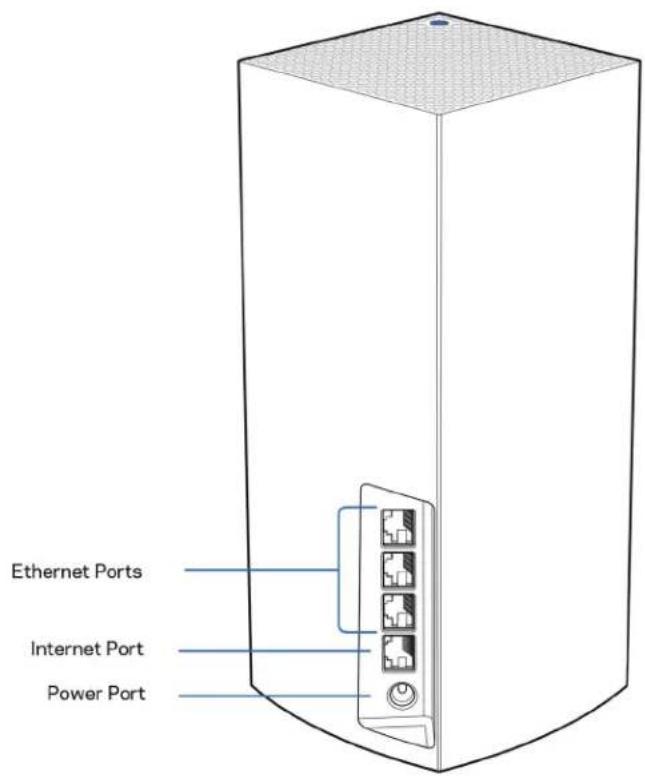
Sietové Rozhrania Ethernet - Sietovými káblami (ethernet) prepoje tieto gigabitové konektory siete ethernet (10/100/1000) a sietové zariadenia v sieti. Ak mate vo svojom systémé Velop viacero uzlov, použite niedtoré z tychto Rozhrani na pripojenie k modemu alebo modemovému smerovaču.
Poznámka - Najlepší vykon Rozhrani siete Ethernet dosiahnete s káblami triedy CAT5e alebo vyšsej.
Tlačidlo funkcie WPS (Wi-Fi Protected Setup)—Stlačením pripoje zariadenia podporujúce funkciu WPS.
Hlavny vypinač - Posunutím do polohy | (zapnute) zapnete uzol.
Pomoc
Ziskanie pomoci
- Linksys.com/support/Velop
- Pomocnik aplikácie Linksys (spustite aplíkáciu a kliknite na položku Help (Pomocník) v hlavnej navigáčnej ponuke)
Poznamka — Licencié a upozornenia týkajúce sa softvero trétich strán si možete pozriěn na lokalite http://supportlinksys.com/en-us/licenses. S otázkami alebo požiadavkami týkajúcimi sa zdrojového kódu GPL sa obráťte na http://supportlinksys.com/en-us/gplcodecenter.
Instalácia
DOLEZITE - Uzly Velop je možné nastavit ako primárne uzly alebo podradené uzly. Primárný uzol je nutné pripojit sietovym káblom (ethernet) k modemu alebo modemovému smerovaču. Po nastavení bezdrótového pripojenia je možné pripojit sekundárne uzly k inému uzlu bezdrótovo alebo použitím sietovych káblov (ethernet).
Ak pridávate tento nový uzol ako nadradený uzol k existujúcemu systému Velop Whole Home Mesh Wi-Fi, obnovte továrenské nastavenia všetkích uzlov a pridajte ich k systému, ked'bude nový uzol nastavený a bude fungovat'.
Stiahnite si aplikáciu Linksys. Táto aplikácia bude potrebná na instaláciu systému Velop.
Prejdite do obchodu s aplikáciami pre svoje zariadenie a vyhladajte Linksys.

Nainstalujte aplikáciu, otvorte ju a postupujte podlaPokynov.
Poznámka -Aplikácia funguje v systémoch iOS 11.4 a novšom a Android 6 a novšom.
Vyvtorfte si konto sluzby Linksys Smart Wi-Fi, takze tuto aplikaciu budete mogc pouzivat na zobrazenie alebo zmenu nastaveni systému Velop z lubovlneho miesta s internetovym pripojenim.
Stačlen pripojit napájanie a kábel siete Ethernet, oostatné sa postárá instalačný proces prostrednictvom applíkácie. Po nadvizaní pripojenia možete použit aplikáciu na prispôsobenie siete Wi-Fi pridelením názyu a hesla. Uzly možete pomenovat aj podlá toho, kde su umiestné, aby ste ich mohli identifikovat, ak by sa nahodou vyskytol problém.
Vytračte si túo stránku a do tabulky si zaznamenajte nastavenia svojej siete Wi-Fi a svojho konta. Túto stránku si uložte na bezpečné miesto.
| Názov siete Wi-Fi | |
| Heslo siete Wi-Fi | |
| Heslo správcu | |
| Názov prístupu hostí | |
| Heslo prístupu hostí | |
| Prihlasovací email aplikácie Linksys | |
| Heslo aplikácie Linksys |
Nastavenia systému Velop
Použitím aplikácie Linksys možěte zobrazíť alebo zmenit nastavenia systénu Velop tak, aby bola siet Wi-Fi bezpečnéjsia alebo aby lepsie fungovala so zariadením alebo shrou. Prístup k nastaveniam je možný odkialkolvek, kde je k disposzicii internetové pripojenie. K nastaveniam máte pristup aj použitím hesla smerovača, ak ste pripojeni k domacej sieti, a to aj bez pripojenia k internetu.
Prihlásenie do aplikácie Linksys
1. Otvorte aplíkáciu Linksys.
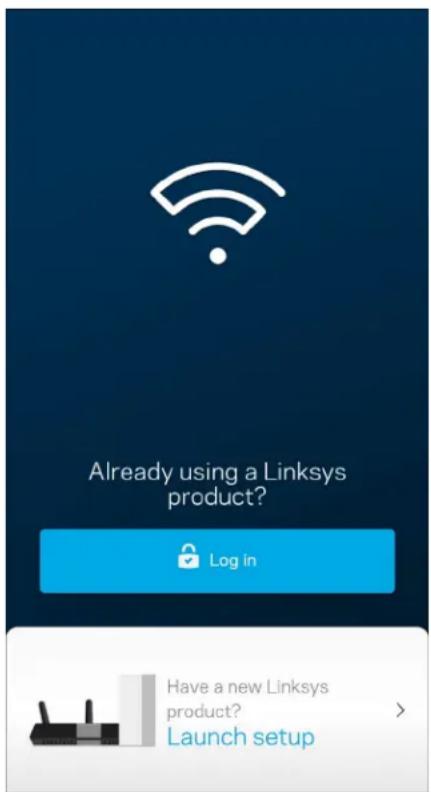
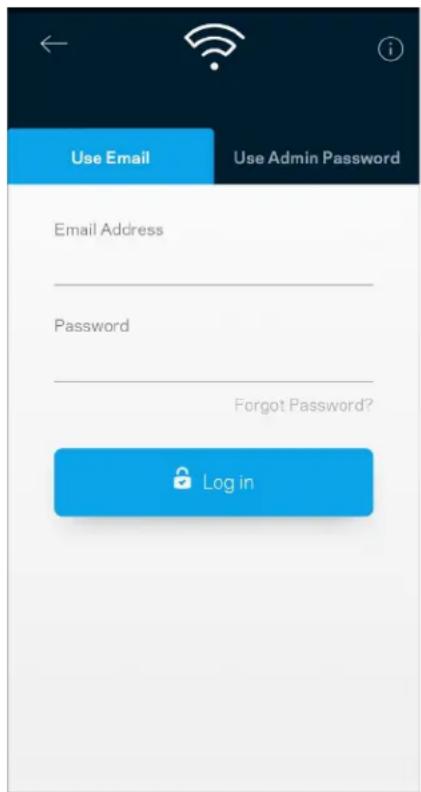
- Vložte emailovú adresu, ktorú ste použili pri vytvorení svojho konta.
- Vložte heslo svojo konta.
- Klepnite na Log in (Prihlásit sa).
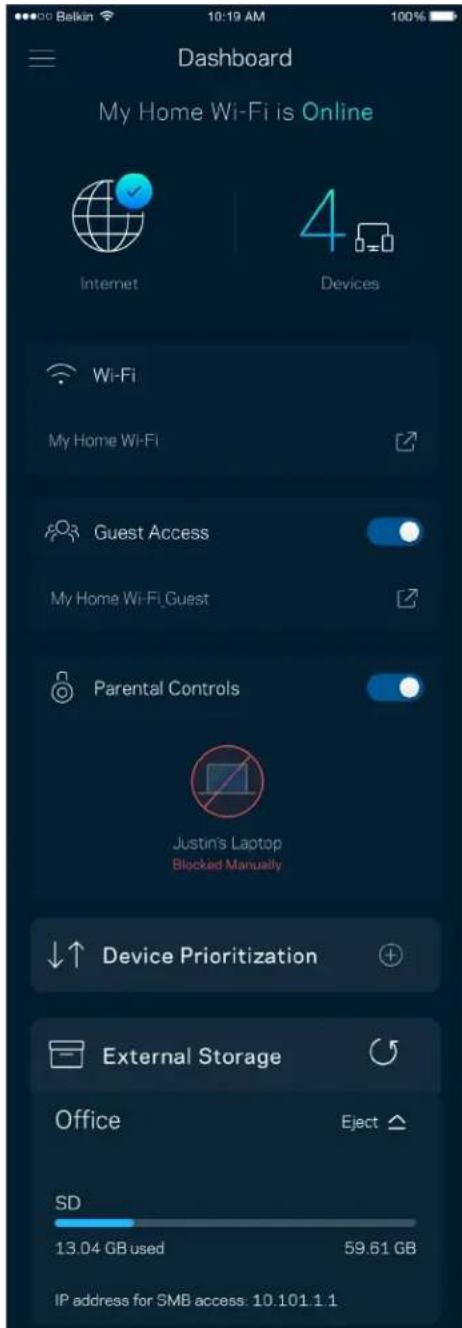
Tabula ( Dashboard)
Tabu'la poskytuje prehlad o sieti Wi-Fi. Zistite, kolko zariadeni je pripojenych k systemu Velop. Zdie'ajte heslo siete Wi-Fi a umoznite hostom pristup k svojej sieti Wi-Fi. Tabu'a takisto zobrazije informacia o zariadieniach chranych rodičovskou kontrlou alebo prioritizovan'ych pri pristupek sieti Wi-Fi.
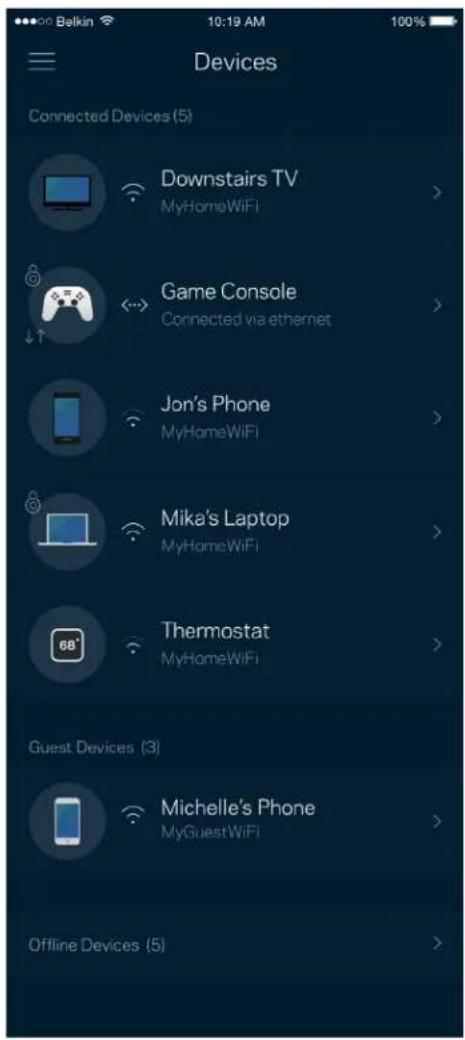
Zariadenia (Devices)
Zobrazte a zmeinte detaily o vsetkych zariadieniach pripojenych k sieti Wi-Fi. Mozte zobrazit zariadenia pripojenek hlavnej sieti a hostitel'skej sieti alebo zobrazt informacie o Jednotlivych zariadieniach.
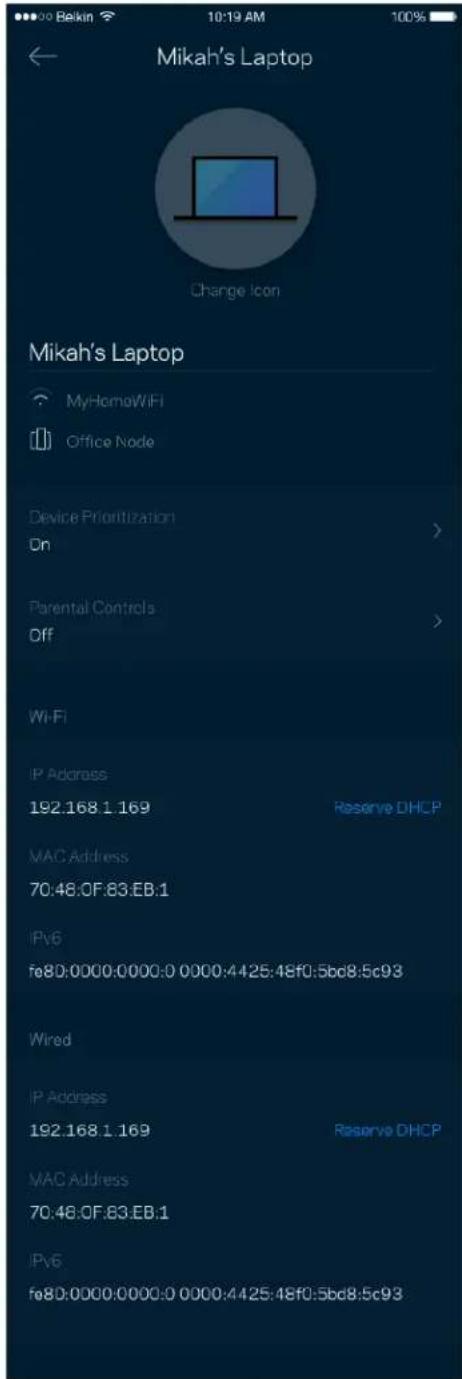
Zobrazenie alebo zmena podrobnostó zariadení
V okne Devices (Zariadenia) možete upravit názy zariadení a zmenit ikony zariadení. Zariadenia možete aj prioritizovat, nastavit pre ne rodičovskú kontrolu a zobrazit podrobné informácie o sieti Wi-Fi. Klepnite na zariadenie, ktorého detaily chcete zobrazit.
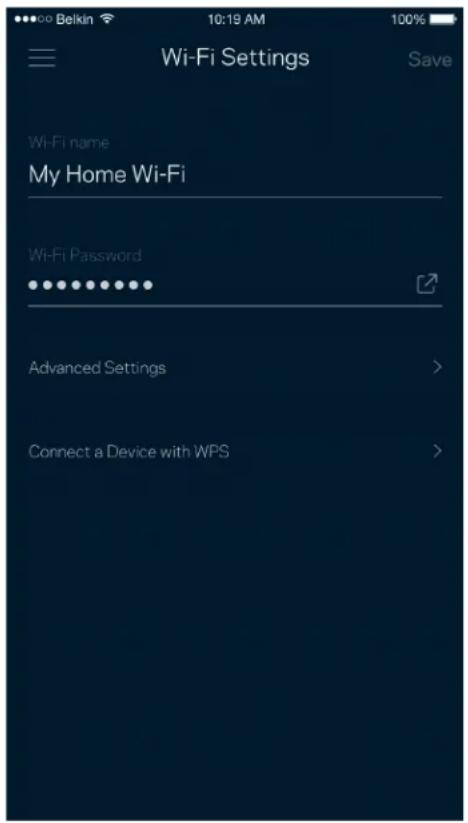
Nastavenia siete Wi-Fi (Wi-Fi Settings)
Zobrazte alebo zmeinte názov a heslo siete Wi-Fi a pripojte knej zariadenia použitím funkcie Wi-Fi Protected Setup™.
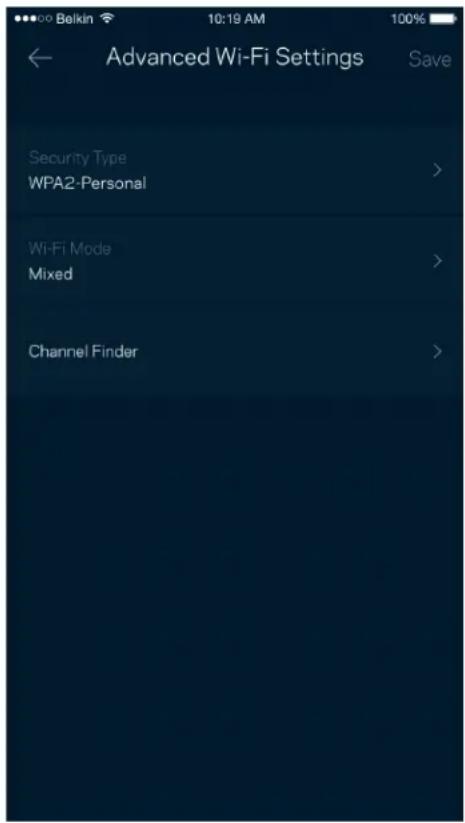
Pokročile nastavenia (Advanced Settings)
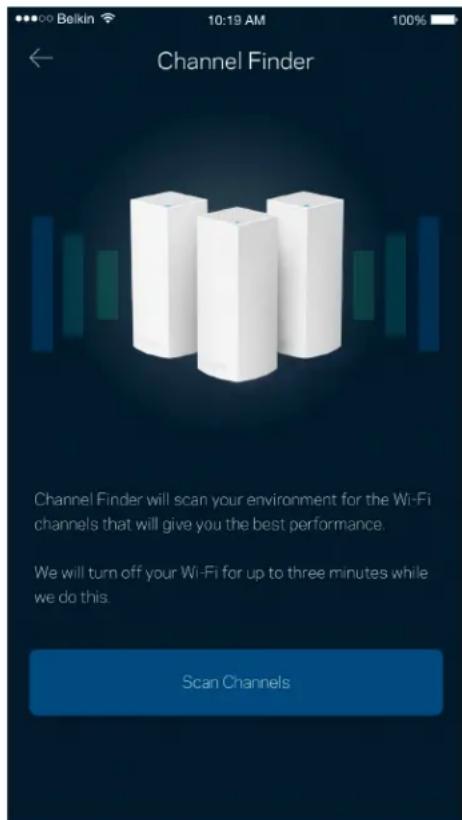
Pokročilí používatelia možu zmenit predvolený typ zabezpečenia a režim siete Wi-Fi. Nemehte tieto nastavenia, ak nemáte rozsiahle znalosti o sieťach Wi-Fi. Funkcia Channel Finder (Vyhladania kanála) vyhladá majviac otvorené kanály sietí Wi-Fi v danej oblasti, aby sa zaistil majlepší vykon systému Velop. Ak sa vo vašom systémé Velop nachadza viac uzlov, funkcia Channel Finder (Vyhladanie kanála) najde majlepší kanál pre každý uzol.
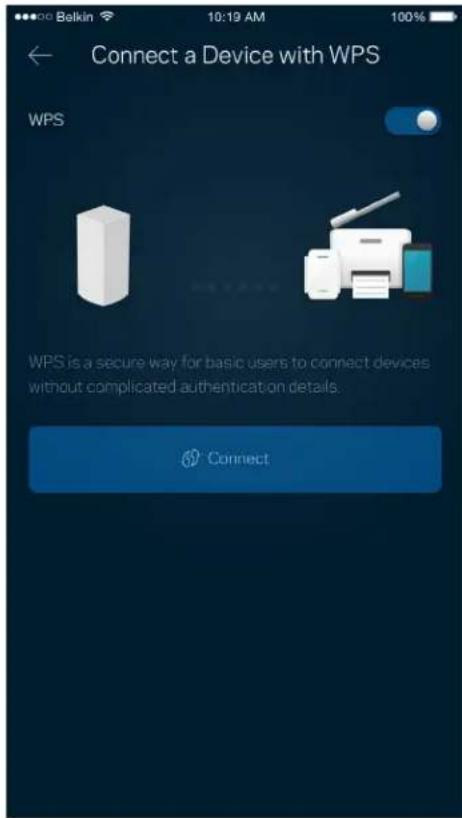
Pripojenie zariadenia prostrednictvom funkcie WPS
Funkcia WPS (Wi-Fi Protected Setup) umožnuje jegnoduché priopojenie bezdrótovych zariadení k sieti Wi-Fi bez nutnosti manuálneho vkladania nastavení zabezpečenia.
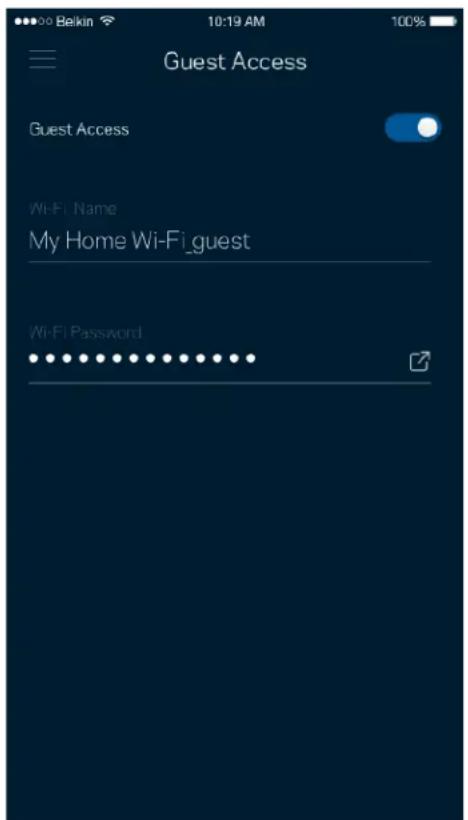
Prístup hostí (Guest Access)
Použitím funkcie Guest Access (Prístup hostí) umožníté hostom pripojit sa k internetu, sučasne im však obmedzité pristup k dalsím zdrojom pripojeným k sieti Wi-Fi. Heslo možete zaplat' v textovej správe alebo v emaile.
Speed Check (Kontrola rychlosti)
Spustite kontrolu rychlosti a overte, ci rychlost internetového pripojenia dosahuje zmluvné hodnoty. Kontrola rychlosti takisto pomáha pri prioritizáci zariadení (Device Prioritization), pretoze vysledky určujú, ak sa sief Wi-Fi distribuujpe prioritizovanym zariadeniam.
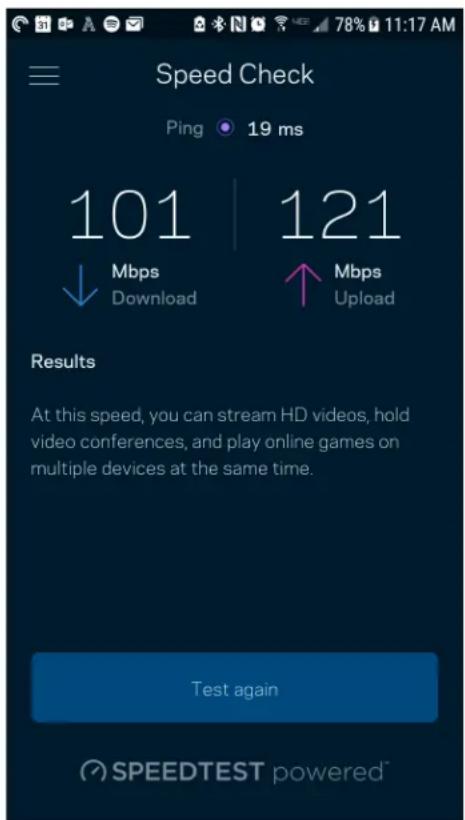
Poznamka - Na rychlost' internetového pripojenia má vplyv mnoho faktorov vrátane typu konta ISP (poskytovatel'internetovych služieb), prenosu dát po internete v lokálnom alebo celosvetovom meradle a počet zariadení vo vašej domácnosti, ktoré práve zdiejá'u internetové pripojenie.
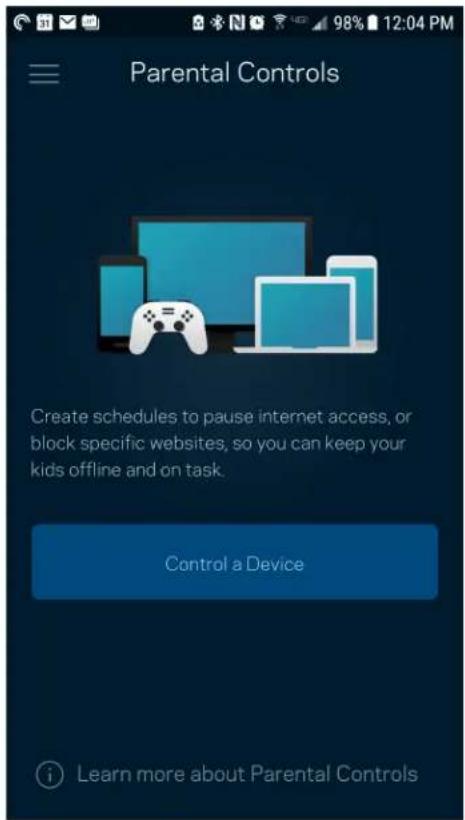
Rodičovská kontrola (Parental Controls)
Funkcia rodičovské kontroly umožnjuje sledovat, kedy su vaše deti online a akým aktivitám sa na internete venujú. Môžete pozastavit internet pre špecificné zariadenia alebo možete zablokovat špecificné webové lokality.
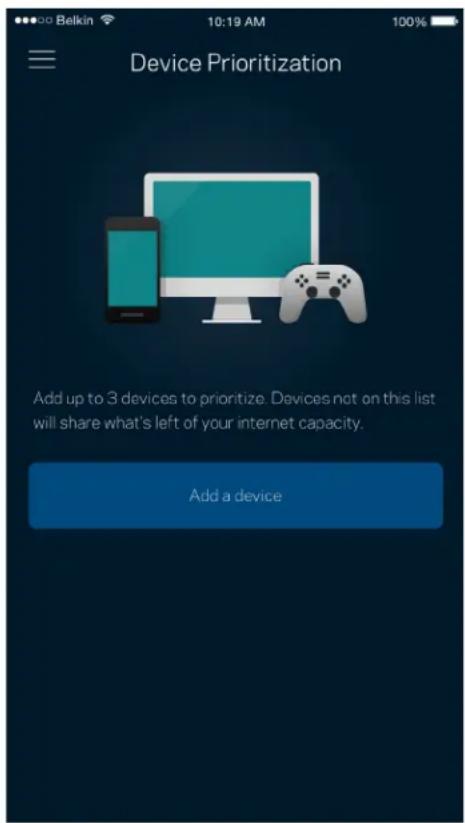
Zvolte maximálne tri zariadenia, ktoré budu mat prioritny pristup k internetu. Tieto zariadenia - priopojené káblom alebo bezdrótovo - budu mat vždy majlepsí pristup k internetu. Systém Velop spustí kontrolu rychlosti, aby určil majlepsie Rozdelenie siete Wi-Fi prioritizovaným zariadeniam. Ostatné zariadenia budu vyuzivaţ zvyšnú kapacitu. Prioritizované zariadenia sa zobrazia na tabuli ( Dashboard).
Oznámenia (Notifications)
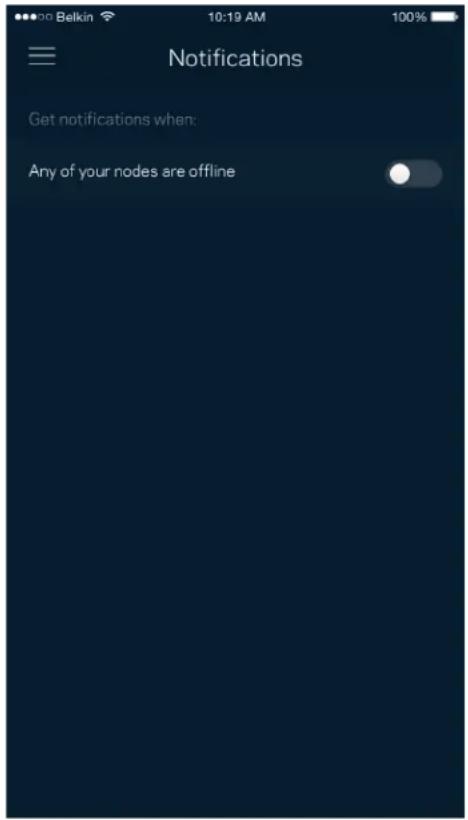
Ak mate viac uzlov, system Velop vas moze informovat o vypadkoch sekundarnych uzlov v ramci systemu. Sekundarne uzly su uzly, ktoré nie su pripojené k modemu kablom. Aby vás na to system Velop mohol upozornit, muste v nastaveniach mobilného zariadenia zapnú't tieto oznámenia.
Správa Velop (Velop Administration)
V okne správy systému Velop (Velop Administration) možete zmenit heslo správcu a pomôcku (hint) a zistiţ Rozličné identifikatory (cislo modelu, sériove cislo, adresu IP) všetkých uzlov v sieti Wi-Fi.
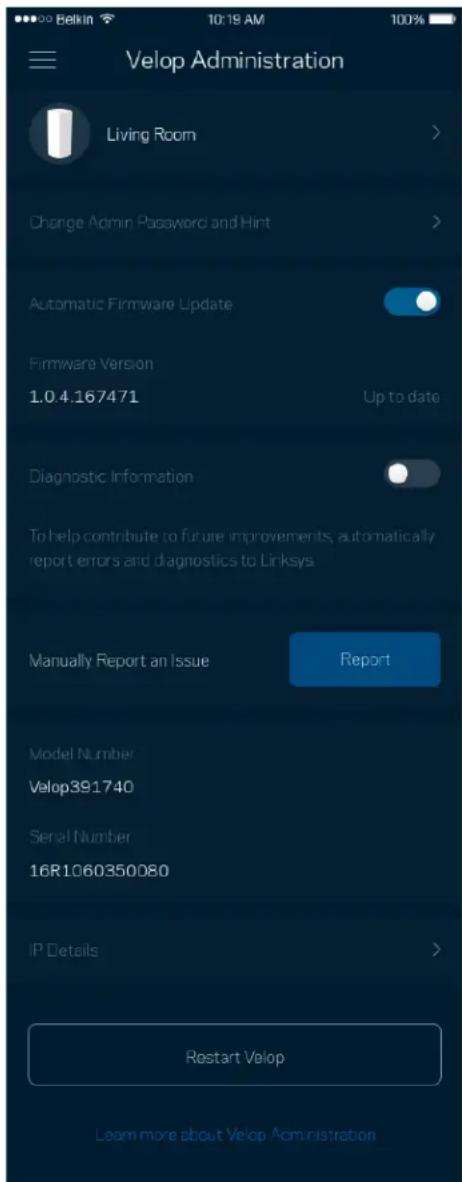
Vyjadrite suhlas s automatickym zasielenim sprav o chybach do spolochnosti Linksys a pomożte nám zlepšit funkcie pripojenia k sieti Wi-Fi. Konkrétne problemy moźete spolochnosti Linksys ohlasit aj manuálne.
S opisom problemu sa budu odosielat nasledujuce informaciae:
| • Verzia applikácie | • Typ prihlásenia (cloud: zobrazenie priradenej emailovej adresy, lokálne: zobrazenie „Správca Velop") |
| • Model zariadenia | • Typ pripojenia WAN (zobrazenie Wi-Fi alebo ethernet) |
| • Verzia operacného systému zariadenia | • Čas:�数 (mesiac/deñ/rok, Čas, Časové pásmo) |
Pokročile nastavenia (Advanced Settings)
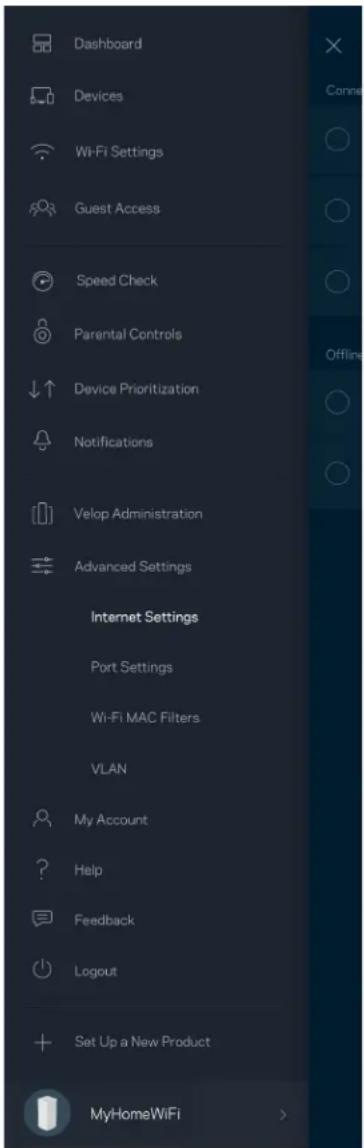
Nastavenia internetu (Internet Settings)
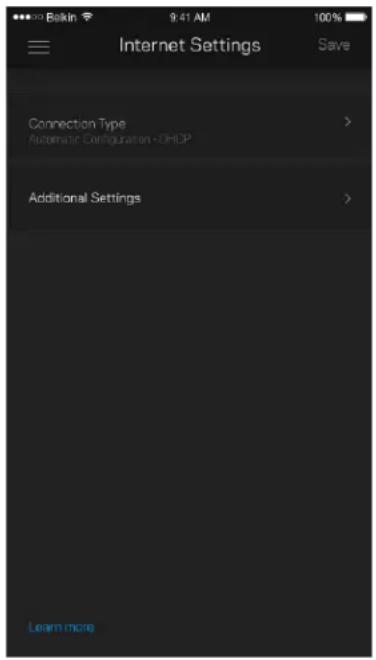
Móžete si zvolit, aka sa systém Velop pripojí k internetu. Predvolenou volbou je Automatic Configuration - DHCP (Automatick konfigurácia - DHCP). Šalšie typy pripojenia závisia od poskytovatel'ia internetovych sluzieb alebo od toho, akým spôsobom chcete vyuzívat systém Velop. Pokročilí použivatelia možu volbou Additional Settings (Šalšie nastavenia) naklonovat adresy MAC a nastavit hodnotu MTU (maximálna Jednotka prenosu).
Nastavenia portov (Port Settings)
Port forwarding (Presmerovanie portov) – pre Judaçé port, viac portov alebo rozsah portov – odosiela prichádzajúce data na špecifikom porte alebo špecifikych portoch do špecifikého zariadenia alebo portu vo vašej sieti Wi-Fi. Pri spusteni rozsahu portov systém Velop sleduje špecifiké Čísla portov odchádzajúcich dát. Systém Velop si pamătá adresu IP zariadenia, ktoré požadujé data, takze pri vratení sa požadované data smeruju priamo do prislušného zariadenia.
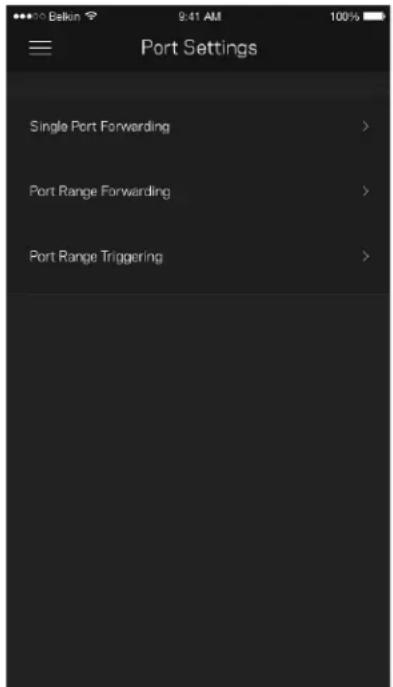
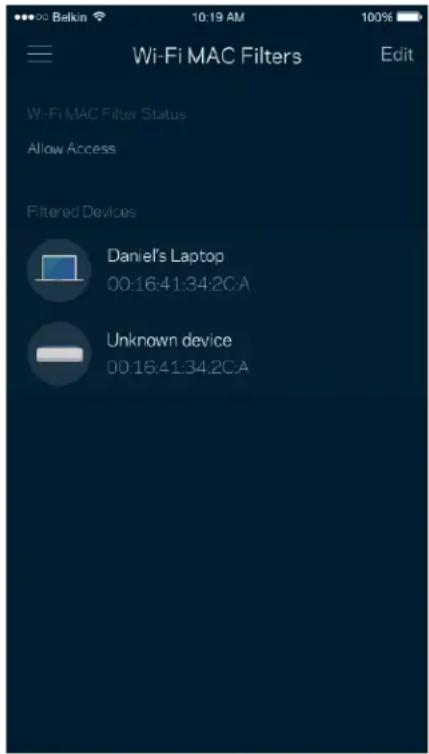
Filtre adries MAC (Wi-Fi MAC Filters)
Kaźde sietové zariadenie má Jedinečnú 12-znaková adresu MAC (riadenie pristupu k mediám). Móžete vytvorit zoznam adries MAC a regulovat, ako možu zariadenia vyuzívat siet' Wi-Fi.
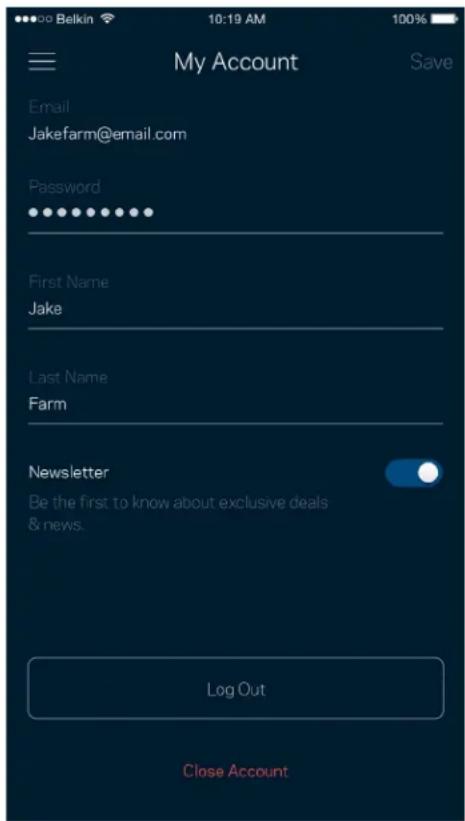
Moje konto (My Account)
Zmeinte heslo aplikácie Linksys a prihláste sa na odber noviniek a špecialnych ponúk spolocnosti Linksys.
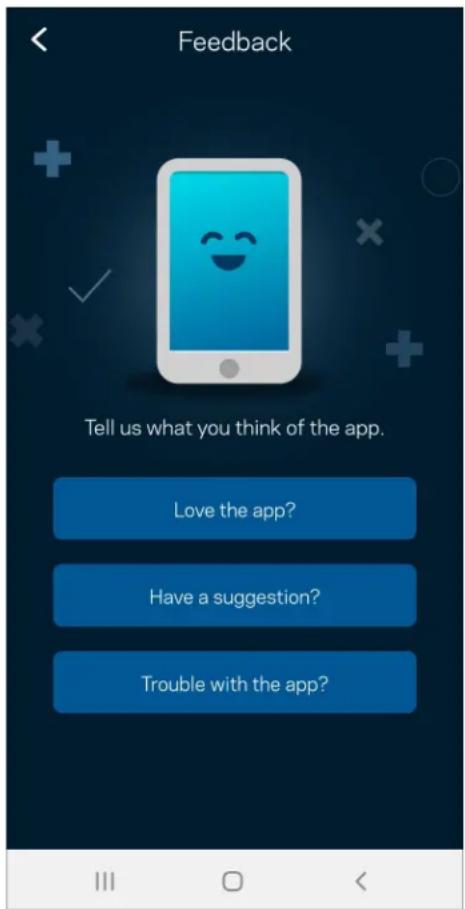
Odozva (Feedback)
Tu możete vyjadrīs voj názor. Ohodnotte aplikáciu v obchode s aplikáciami, zašlite nám návrhy alebo oznámte problemy, ktoré vám bránia naplno vyuzívat naše produkty.
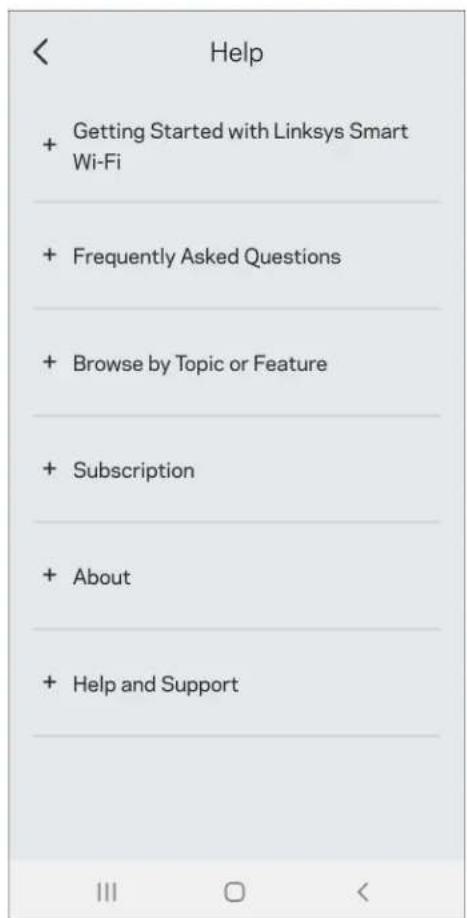
Pomocník (Help)
Máte problemas s aplíkáiou? Potrebujete viac informácí o不同程度j funkci? Klepnite na volbu Help (Pomocnik) a ziskate viac informácí.
Priame pripojenie k systému Velop
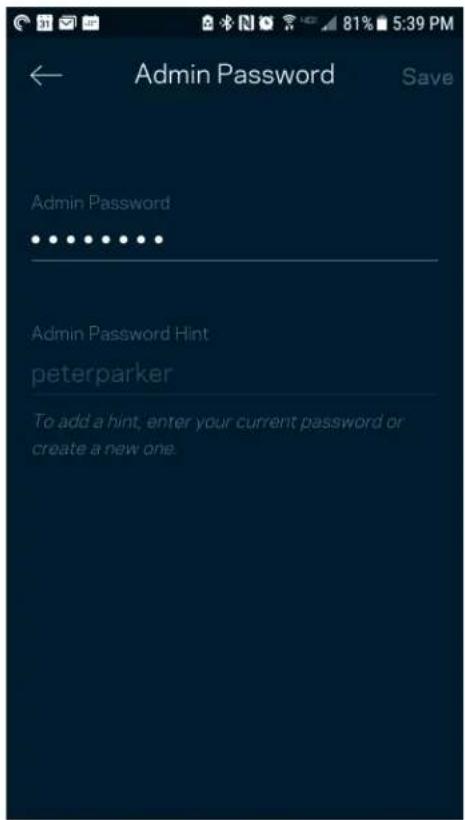
Heslo správcu systému Velop
Počas instalácie sme vyvtorili bezpečné heslo správcu. Ak ho chcete zmenit, klepnite na možnost.
Velop Administration (Správa Velop) a Change Velop Password and Hint (Zmenit heslo Velop a pomôcka).
Obnovenie vyrobnych nastaveni systému Velop by nemalo byt nikdy potrebné - ide o velký zásah do nastavení. Obnovenie vyrobnych nastavení vráti systém Velop do stavu, v akom ste ho vybrali z balenia - musité teda nanovo absolvovat celý procesin instalacie. Vymazu sa vsetky nastavenia, ktoré ste vykonali pri instaláci i aaj po nej - názov siete Wi-Fi, heslá, typ zabezpečenia a pod. Vsetky bezdrótové zariadenia budú odpojené od siete Wi-Fi.
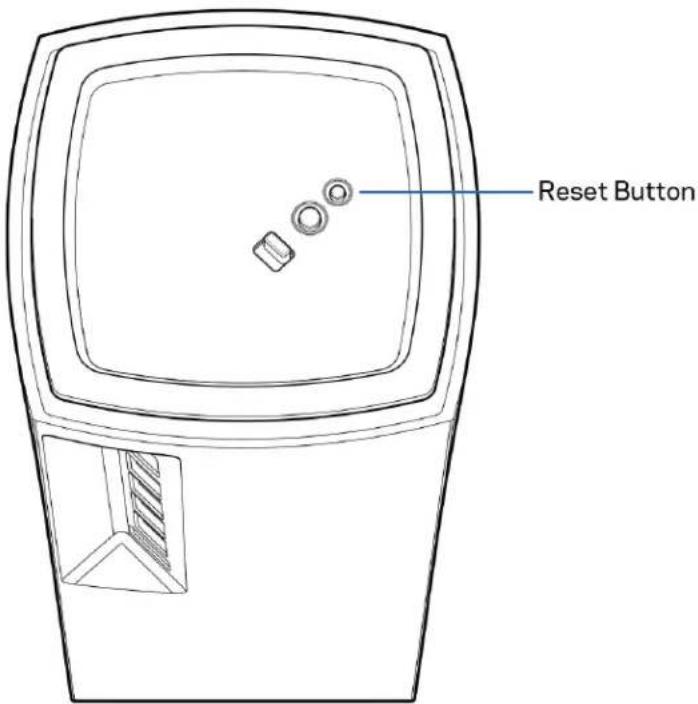
Resetovanie systému Velop:
- Skontrolujte, Č je uzol priopojený k elektrickej sieti a zapnutý, a potom podržte stlačené tlačidlo Reset na spodnej strane uzla. Indikátor na vrchnom paneli uzla sa rozsvieti Červeno a blikajć pomaly zhasne. Tlačidlo resetovania uvolnite Ā potom, kěd'indikátor zhasne a opat' sa jasne rozsvieti Červeno.
Technické udaje
Linksys Velop
Názov modelu Velop AX5400 WiFi 6 System
Prevádková vlhkost Relatíva vlhkost 10% až 80%, nekondenzujúca
Skladovacia vlhkest 5 % až 90 % nekondenzujúca
Poznámky:
Regulačné informácie, informácie o záruke a bezpečnostné informácie najdete na
Linksys.com/support/Velop.
Špecifikácie sa možu zmenit bez predchádzajúceho upozornenia.
Maximálny vykon je odvodeny od špecifikaciñ normy IEEE 802.11. Skutočný vykon sa moze lišit, vrátanePoklesu kapacity bezdrótovej siete, dátoveho toku, rozsahu a Pokrytia. Vykon závisí od mnohych faktorov, podmienok a premennych vrátane vzdialenosti od pristupového bodu, objemu sietovej prevádzky, stavebnych materialov a konštrukcie budovy, použitého operacného systému, kombinácie použitych bezdrótovych produktov, interferencie a iních nepriaznivých podmienok.
Navštívte oceřované centrum technickej podpory linksys.com/support/Velop.
BELKIN, LINKSYS a mnohé iné názvy produktov a logá su obchodnymi známkami skupiny spolocnosti Belkin. Uvedené obchodné známky tretej strany su majetkom príslušnych vlastnikov.
© 2020 Belkin International, Inc. a/alebo jej dcérske spolocnosti. Vsetky przyva vyhradene.
LINKSYS
UPORABNIŠKI PRIROČNIK
VELOP
serie MX5500
Kazalo vsebine
Pregled izdelka 3
Spredaj/zgoraj 3
Zadaj 4
Spodnja stran 5


- Připoje se prímo k Velop
- Zadná strana
- Pomoc
- Ziskanie pomoci
- Instalácia
- Nastavenia systému Velop
- Prihlásenie do aplikácie Linksys
- Otvorte aplíkáciu Linksys.
- Tabula ( Dashboard)
- Zariadenia (Devices)
- Zobrazenie alebo zmena podrobnostó zariadení
- Nastavenia siete Wi-Fi (Wi-Fi Settings)
- Pokročile nastavenia (Advanced Settings)
- Pripojenie zariadenia prostrednictvom funkcie WPS
- Prístup hostí (Guest Access)
- Speed Check (Kontrola rychlosti)
- Rodičovská kontrola (Parental Controls)
- Oznámenia (Notifications)
- Správa Velop (Velop Administration)
- Nastavenia portov (Port Settings)
- Filtre adries MAC (Wi-Fi MAC Filters)
- Moje konto (My Account)
- Odozva (Feedback)
- Pomocník (Help)
- Priame pripojenie k systému Velop
- Heslo správcu systému Velop
- Resetovanie systému Velop:
- Technické udaje
- Linksys Velop
- LINKSYS
- UPORABNIŠKI PRIROČNIK
- VELOP
- Kazalo vsebine
- Pregled izdelka 3
Značka : LINKSYS
Model : Atlas Pro 6 MX5502
Kategória : Router