
PF-8DN-283V3RTC - Digital fotoramme Clas Ohlson - Gratis bruksanvisning og manual
Finn enhetens veiledning gratis PF-8DN-283V3RTC Clas Ohlson i PDF-format.


| Type | Digital bilderamme |
| Merke | Clas Ohlson |
| Modell | PF-8DN-283V3RTC |
| Skjermstørrelse | 8 tommer |
| Oppløsning | 800 x 600 piksler |
| Sideforhold | 4:3 |
| Støttede minnekort | SD, MMC, MS |
| USB-tilkobling | USB 2.0-vert (for minnepinner) og Mini-USB (for PC-tilkobling) |
| Bildeformater | JPEG (maks oppløsning 8000 x 8000) |
| Lydformater | MP3, WMA (32-320 kbps) |
| Videoformater | MPEG-1, MPEG-2, MPEG-4 |
| Innebygde høyttalere | Ja |
| Fjernkontroll | Inkludert (krever CR2025-batteri) |
| Kontrollknapper | Berøringsfølsom med blått baklys |
| Lysbildefremvisningsfunksjoner | Flere overgangseffekter, justerbart intervall (3 sek til 15 min), musikkakkompagnement |
| Klokke/kalender | Analog eller digital visning; alarm med 4 programmerbare tider |
| Automatisk på/av | Programmerbar daglig tidsplan |
| Mål (B x H x D) | 216 x 182 x 28 mm |
| Vekt | 603 g |
| Strømforsyning | 5V DC, 2A via inkludert AC-adapter (100-240V AC, 50/60 Hz) |
| Stativ | Justerbart bordstativ (stående/liggende); veggmontert |
| Støttede språk | Engelsk, fransk, spansk, tysk, italiensk, portugisisk, polsk |
| Sertifiseringer | CE, RoHS (underforstått) |
Ofte stilte spørsmål - PF-8DN-283V3RTC Clas Ohlson
Brukerspørsmål om PF-8DN-283V3RTC Clas Ohlson
0 spørsmål om dette apparatet. Svar på dem du kjenner, eller still ditt eget.
Still et nytt spørsmål om dette apparatet
Last ned instruksjonene for din Digital fotoramme i PDF-format gratis! Finn veiledningen din PF-8DN-283V3RTC - Clas Ohlson og ta den elektroniske enheten tilbake i hendene. På denne siden er alle dokumenter som er nødvendige for bruken av enheten din publisert. PF-8DN-283V3RTC av merket Clas Ohlson.
BRUKSANVISNING PF-8DN-283V3RTC Clas Ohlson
4.4. Anslutning av minneskort eller USB-minne
Les bruksanvisningen nøye før produktet tas i bruk, og ta vare på den for framtidig bruk. Vi reserverer oss mot ev. tekst- og bildefeil, samt forandringer av tekniske data. Ved tekniske problemer eller spørsmål, ta kontakt med vårt kundesenter. (Se opplysninger om kundesenteret i denne bruksanvisningen).
Innholdsfortegnelse
- Sikkerhet
- Produktbeskrivelse
- Knapper og koblinger
- Kom i gang
- Bruk
- Innstillinger
- Stell og vedlikehold
- Feilsøking
- Avfallshändtering
- Spesifikasjoner
1. Sikkerhet
Advarsel! Dekselet må ikke åpnes. Farlig spenning finnes ubeskyttet på visse komponenter inne i produktet. Kontakt med disse kan gi elektrisk støt.
- Produktet må kun repareres av kyndig servicepersonell.
- Produktet må ikke demonteres eller endres på.
- Plasser ikke produktet slik at det kan komme i kontakt med vann eller annen væske. Plasser aldri produktet i nærheten av gjenstander, som kan forårsake at vann eller annen væske skylles over produktet. Dette gjelder f.eks. blomstervase eller leskedrikk.
- Ventilasjonsåpningene må ikke tildekkes. Plasser heller ikke produktet for nær varmekilder som varmeelement, oppå tv-apparat eller f.eks. i en sofa hvor ventilasjon-såpningene blokkeres.
- Bruk kun den medfølgende strømadapteren. Strømadapteren må kobles fra strø-muttaket dersom produktet ikke skal brukes på en stund.
- Plasser ikke tunge eller skarpe gjenstander på displayet. Strømkabelen bør ikke ha kontakt med skarpe kanter eller hjørner. Man bør heller ikke tråkke på den.
- Produktet er konstruert for 8 til 10 timers kontinuerlig drift. Unngå lengre sammenhengende bruk enn dette. La produktet hvile en stund før det tas i bruk igjen.
- Produktet er kun beregnet for innendørs bruk.
- Unngå å utsette produktet for direkte sollys over lang tid.
- Bruk aldri dette produktet i støvete, fuktige eller skitne miljøer.
- Benytt kun en myk, lett fuktet klut og mildt vaskemiddel ved rengjøring av skjermen.
- Nettadapter må ikke kobles fra, mens spilling pågår. Det er fare for at det tilkoblede minnet skades. Ta heller ikke bort det tilkoblede minnet mens spilling pågår.
2. Produktbeskrivelse
- Digital fotoramme med 8" fargeskjerm. Oppløsning: 800 x 600, bildeformat: 4:3.
- Viser dine digitale bilder uten datamaskin.
- Tilkobling for usb-minne eller minnekort (SD/MMC/MS).
- Bildeframvisning med forskjellige effekter og justerbart intervall.
- Bildeframvisningen kan foregå samtidig med avspilling av musikk.
- Støtte for MPEG-1, MPEG-2 og MPEG-4 –format.
- Støtte for mp3 og WMA.
- Repetisjonsfunksjon både på avspilling av musikk og film.
- Innebygde høyttalere.
- Touch-knapper med blå bakgrunnsbelysning.
- Kalender
- Alarm (4 forskjellige tider)
- Leveres med fjernkontroll og nettadapter.
• Automatisk til-/fraslag (stilles inn).
3. Knapper og koblinger
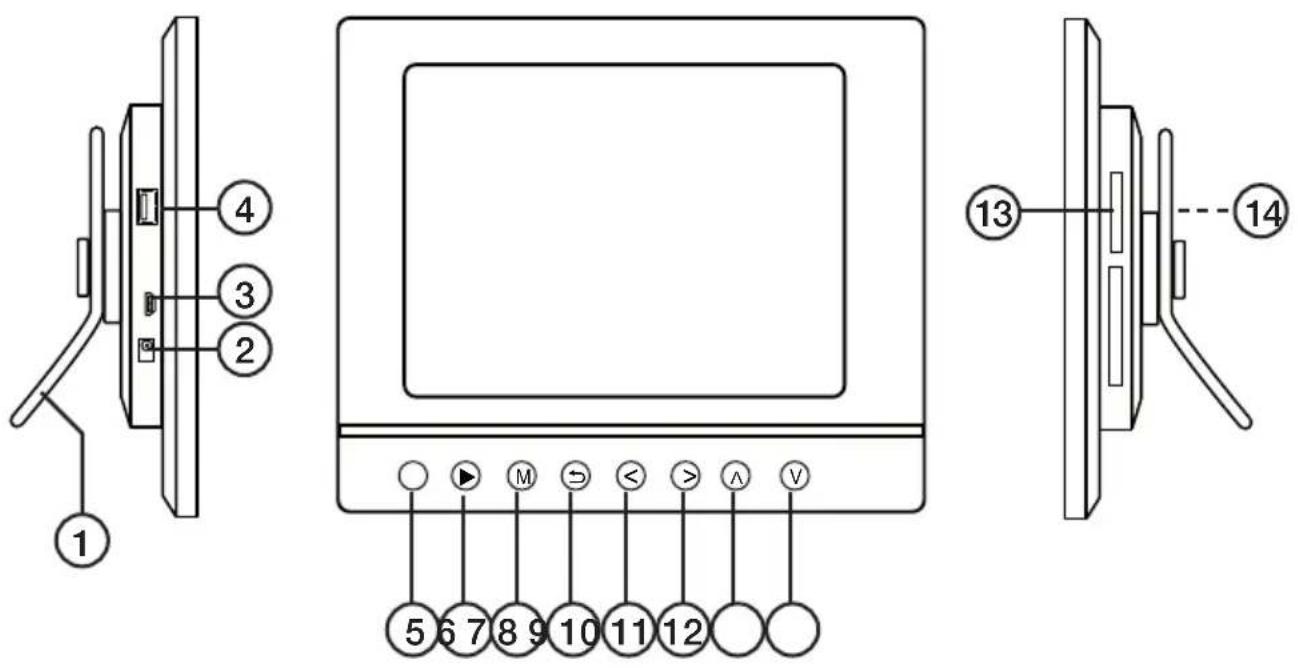
- Bordstøtte
- DC tilkobling for medfølgende strømadapter (5 V DC, 2 A) (+ i sentrum)
- Mini-usb-tilkobling
- Usb-tilkobling
- IR-sensor for fjernkontroll
- [▶] – Starte visning/pause/bekrefte valg
- [M] – Åpne menyen. Trykk og hold inne for å vise OSD-menyen ved bilde- eller filmframvising.
- [⊃] - Gå ut av hovedmenyen
- [<] - Gå til venstre
- [>] - Gå til høyre
- [^] – Gå oppover i menyen
- [v]– Gå nedover i menyen
- SD/MMC/MS - Tilkoblingspunkt for minnekort
- Strømbryter – Skru på/av fotorammen
Fjernkontroll
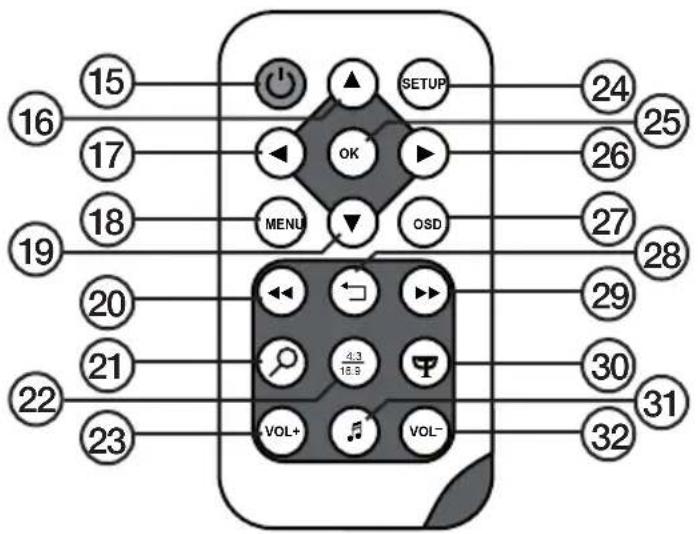
-
[∅- Skru på/av fotorammen.
-
[▲] – Forflytting oppover i menyen/Foregående bilde/spor/film.
-
[◀] – Forflytt deg mot venstre i menyen. Rotere bildet 90 grader, motsols.
-
[MENU] – Trykk for å åpne hovedmenyen. Trykk og hold inne for å vise OSD-menyen ved bilde- eller filmframvising.
-
[▼] – Forflytting nedover i menyen/Neste bilde/spor/film.
-
[◀◀] – Hurtigspoling bakover (musikk/film).
-
[∅] – Trykk for å zoome inn bildet.
-
[4:3/16:9] – Endre bildeformat, 4:3 eller 16:9.
-
[VOL+] - Heve lydvolumet.
-
[SETUP] – Åpne/gå ut av innstillingsmenyen.
-
[OK] – Bekrefte/Starte eller ta pause i avspillingen.
-
[▶] – Forflytt deg mot høyre i menyen. Neste bilde (under visning).
-
[OSD] – Vise/forlate OSD-menyen (OSD- menyen vises nederst på skjermen).
-
[←] – Gå til foregående meny.
-
[▶▶] – Hurtigspoling framover (musikk/film).
-
[¶] – Starte bildeframvisning med bakgrunnsmusikk.*
-
[♪] – Starter eller stopper spilling av musikk ved pågående bildeframvising.
-
[VOL-] - Senke lydvolumet.
* Kun dersom det tilkoblede minnet inneholder musikkfiler.
4. Kom i gang
4.1 Sette batteriet i fjernkontrollen.
- Sett i batteriet som vist på bildene. Plasseres som vist i batteriholderen. Fjern ev. beskyttelsesplast ved batteriet før bruk.
- Batteriets levetid er normalt inntil ett år, men det er naturligvis avhengig av hvor mye fjernkontrollen brukes.
4.2 Montering av bordstøtte
Fotorammen kan henges opp på en vegg eller plasseres på et plant underlag ved hjelp av bordstøtten (1). På baksiden av rammen er det opphengshull for veggmontering.
Montering av bordstøtten
- Drei bordstøtten i ca. 45° og trykk den forsiktig inn i åpningen på fotorammens bakside.
- Drei den deretter i ønsket posisjon. Fotorammen kan stilles i horisontal- eller vertikal posisjon.

4.3 Tilkobling av strømadapter
-
Koble den medfølgende strø- madapteren til et strømuttak.
-
Koble deretter adapterens DC-kontakt til tilkoblings-punktet merket DC (2) på fotorammen.
-
Still strømbrytern (14), som er på rammens bakside, i ON-posisjon for å skru på fotorammen.

Obs!:
- Vanligvis brukes knappen POWER (15) på fjernkontrollen til å slå på fotorammen eller sette den i standby-modus. For å skru av fotorammen helt må bryteren (14) på rammens bakside settes i OFF modus.
- Strømadapteren må kobles fra strømuttaket dersom produktet ikke skal brukes på en stund.
4.4. Montering av minnekort eller usb-minne
Obs! Bruk kun et minnekort av gangen (gjelder ikke ved kopiering).
Minnekort
Følgende minnekort kan brukes:
• SD (Secure Digital)
• MMC (Multimedia Card)
• MS (Memory Stick)
Hvis du benytter et av ovennevnte minnekort til ditt digitalkamera, kan du koble dette minnekort direkte til fotorammen.

- Plasser minnekortet i passende kortholder, SD/MMC/MS (13). Trykk forsiktig på kortet for å feste det.
- Minnekortet tas ut ved å trekke det rett ut. Obs! Minnekortet må ikke trekkes ut mens filoverføring pågår.
USB-minne
Til uttaket USB HOST (4) kan usb-enheten, som f.eks. usb-minne eller mp3-spiller, kobles til.
5. Bruk
Fotorammen kan kobles til en pc for å kopiere filer til minnekortet/usb-minnet som er koblet til fotorammen.
Obs!
- Kompatibel med Windows 2000, XP og Vista.
- Når fotorammen er koblet til pc-en er ikke usb-inngangen USB HOST (4) tilgjengelig.
-
Fotorammen må ikke kobles fra pc-en under filoverføringen.
-
Start pc-en og skru på fotorammen.
- Påse at usb-minne ikke er koblet til fotorammen før den kobles til pc-en.
- Mini-usb-kabelen kobles til uttaket merket USB (3) på fotorammen og den andre enden til pc-en.
- Pc-en identifiserer "Ny maskinvare" og begynner å installere programvaren automatisk. Vent til pc-en har sluttført installasjonen.
- I "Min datamaskin" kan du nå se flere ikoner for "Flyttbar disk".
- Dra og slipp filene mellom enhetene.
- Når fotorammen skal kobles fra pc-en, dobbeltklikk først på Sikker fjerning av maskinvare. Marker "USB-masselagringsenhet" og klikk deretter på Stopp. Avslutt med å klikke OK. Nå kan usb-kontakten kobles fra pc-en.
5.2 Vis bilder
- Når minnekort eller usb-minne er koblet til, vil hovedmenyen vises på skjermen.
- Manøvrer deg i hovedmenyen med [▲] (16), [▼] (19), [∧] (11) eller [v] (12).
- Gå til foregående meny med [⊃] (8).
5.3 Hovedmenyen
- Trykk på [MENU] (18) eller [M] (7) for å vise hovedmenyen:
| SD/MMC/MS | Vises når minnekortet settes i. |
| USB Viser at USB-minne er tilkoblet. | |
| Clock Viser | tiden og alar-minnstilling. Tiden stilles inn i SETUP. |
| Calendar Viser | kalender og innstilling for alarm. |
| SETUP Innstillinger. | |

- Manøvrer deg i hovedmenyen med [▲] (16), [▼] (19), [∧] (11) eller [v] (12).
| Photo Starte bildeframvisningen eller vise bildene manuelt. |
| Music Starte avspilling av mp3-filer. |
| Video Starte avspilling av video. |
| Files Vise alle filer på minne-kort/usb-minne, kopiere eller slette filer. |
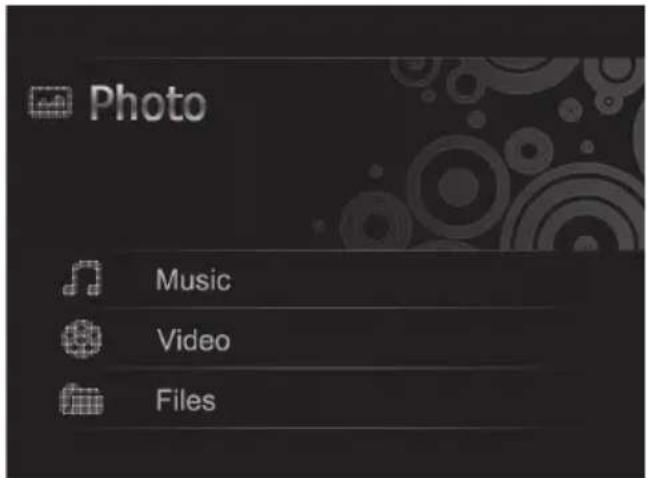
a. Marker minnekortet i hovedmenyen, trykk på[▶] (26) og undermenyen åpnes.
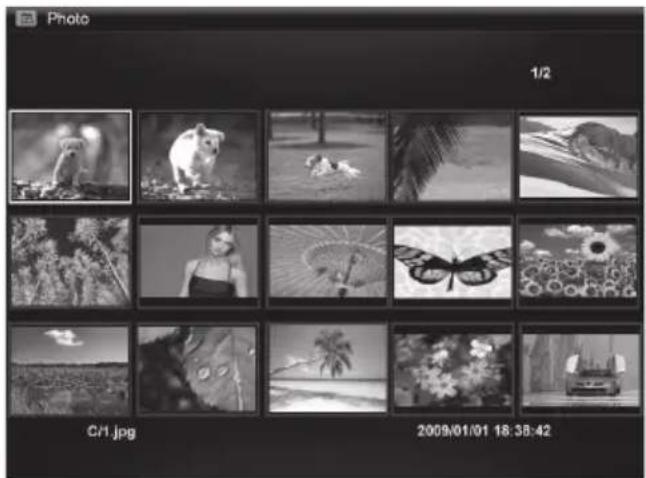
b. Bildene i minnet vises som miniatyrer:
c. Velg ønsket bilde med [◀] (17), [▶] (26) [▲] (16) eller [▼] (19). Trykk OK hvis du vil starte framvisingen med start på det valgte bildet eller for å starte fra starten med bakgrunnsmusikk (dersom minnet inneholder musikkfiler).
5.4 Vising av et bilde
-
Koble til et usb-minne eller et minnekort som inneholder bildefiler med filformatene jpg/jpeg.
-
Velg Photo og bekreft med OK.
-
Marker minnekortet i hovedmenyen og trykk OK.
-
Bildene i minnet vises som miniatyrer:
-
Velg ønsket bilde med [◀] (17), [▶] (26) [▲] (16) eller [▼] (19). Trykk [OK] hvis du vil starte framvisingen med start på det valgte bildet eller for å starte fra starten med bakgrunnsmusikk (dersom minnet inneholder musikkfiler).
5.5 Bildeviser (Slideshow)
Fotorammen viser alle bilder, som er lagret på det tilkoblede minnet, i jpeg-format. Disse blir vist som en lysbildeframvising. Dersom minnet også inneholder musikkfiler vil disse også spilles av samtidig som bildene vises.
- Koble til et usb-minne eller et minnekort som inneholder bildefiler med filformatene jpg/jpeg.
- Marker minnekortet i hovedmenyen og trykk OK.
- Marker det minne du vil vise bilder fra ved hjelp av ◀ / ▶-knappene og trykk deretter OK for å starte bildeframvisingen.
- Enheten finner bildefilene på det tilkoblede minnet automatisk. Bildeframvisingen starter automatisk.
- Knappefunksjoner for bildeframvisning:
Knapper på fotorammen
| ▶ | Starte bildeframvisningen fra det bildet som vises: trykk på [▶] igjen for å ta pause i framvisningen og å stoppe ved aktuelle bilde. Trykk en gang til for å starte framvisningen igjen. |
| ⇐ | Stopp framvisningen og vis bildene som miniatyrer. |
| M Trykk og hold inne for å vise OSD-menyen ved bilde- eller filmframvising. | |
Knapper på fjernkontrollen
| Start bildeframvisningen med bakgrunnsmusikk. Musikkfilene på minnet starter automatisk.* | |
| OK Start bildeframvisningen. Trykk på [OK] igjen for å ta pause i framvisningen og kun vise ett aktuelt bilde. Trykk en gang til for å starte framvisningen igjen. Ved pause vises II i displayets ene hjørne. | |
| Stopp framvisningen og vis bildene som miniatyrer. | |
| MENU | Åpne menyen. |
* Kun dersom det tilkoblede minnet inneholder musikkfiler.
Bruk av OSD-menyen (On Screen Display) ved bildeframvisning
- Ved framvisning av bilder: Trykk på [OSD] (27) eller [M] (7) for å vise OSD-menyen:
- OSD-menyen viser hvilke kontroller som kan brukes når bildet vises. Det viser også informasjon om det aktuelle bildet som vises.
- Marker den ønskede funksjonen ved hjelp av [<] (9) eller [>] (10). Bekreft deretter med [▶] (6). Symbolene som vises er (fra venstre):
| II Aktuell status, avspilling eller pause. | |
| |◀ | Vis foregående bilde. |
| ▶I | Vis neste bilde. |
| Start bildeframvisningen med musikk fra første bildet. | |
| Roter bildet. Trykk flere ganger til bildet vises riktig. | |
| Zoom inn i bildet, og trykk flere ganger for å velge ønsket forstørrelse: x 2, x 4, x 8 eller x 16. Trykk på [M] (7) for å gå ut av menyen. Flytt deretter det forstørrede bildet med [<] (9), [>] (10), [∧] (11) eller [v] (12). | |

| Start avspilling av musikk. | |
| Redusere volumet. | |
| ∅ke volumet. | |
| Gå ut av OSD-menyen. |
5.6 Spille musikk (Music)
Musikkspilleren kan spille av musikkfiler i mp3/wma-format.
-
Koble til et usb-minne eller et minnekort som inneholder musikkfiler med filformatene mp3 eller wma.
-
Marker minnet som er koblet til i hovedmenyen, f.eks. "SD/MMC" og trykk OK.
-
Velg Music og bekreft med OK.
-
Tilgjengelige musikkfiler vises i en liste.
-
Velg ønsket spor med [▲] (16) eller [▼] (19).
-
Trykk på OK for å starte avspillingen.
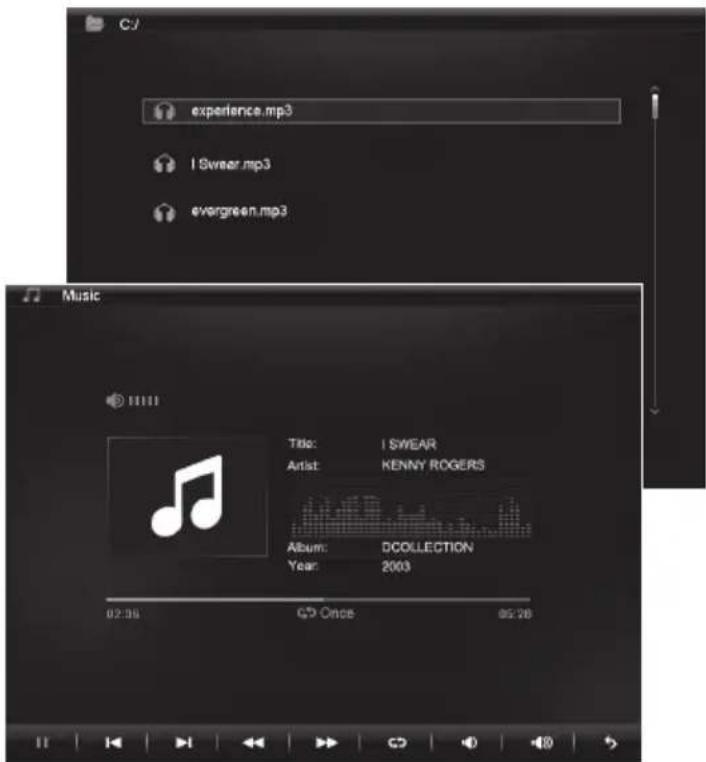
Knappefunksjoner for avspillingen:
Knapper på fotorammen:
| ▶ | Start avspillingen med den markerte filen. Trykk på ▶ igjen for å ta pause i avspillingen. Trykk en gang til for å starte spillingen igjen. |
| ⇐ | Stopp avspillingen og åpne menyen. |
Knapper på fjernkontrollen:
| Start bildeframvisningen med bakgrunnsmusikk. Musikk-filene på minnet starter automatisk.* | |
| OK Start avspillingen. Trykk på [OK] når du ønsker en pause, og en gang til for å starte igjen. Ved pause vil II vises i detene hjørnet i displayet. | |
| ←→ | Stopp avspillingen og åpne menyen. |
| VOL+ | Heve volumet. |
| VOL- | Redusere volumet. |
| ◀◀ | Hurtigspol bakover. |
| ▶▶ | Hurtigspol framover. |
* Kun dersom det tilkoblede minnet inneholder musikkfiler.
Bruk av OSD-menyen (On Screen Display) ved spillingen av musikk
- Ved avspilling av musikk: Trykk på [OSD] (27) eller [M] (7) for å vise OSD-menyen:
- OSD-menyen viser hvilke kontroller som kan brukes ved spilling av musikk. Den viser også informasjon om det aktuelle lydfilen som høres.
- Marker den ønskede funksjonen ved hjelp av [<] (9) eller [>] (10). Bekreft deretter med [▶] (6). Symbolene som vises er (fra venstre):

| II | Aktuell status, avspilling eller pause. |
| I◀ | Gå til forrige lydfil. |
| ▶I | Gå til neste lydfil. |
| ◀◀ | Hurtigspol bakover |
| ▶▶ | Hurtigspol framover |
| Repetere musikkspor: Trykk gjentatte ganger for å velge: Off (ingen repetisjon), One (repetere den fil som spilles) eller All (repetere alle). | |
| Redusere volumet. | |
| Heve volumet. | |
| Gå ut av OSD-menyen. |
-
Koble til et usb-minne eller minnekort som inneholder videofiler med et av de ovennevnte filformatene.
-
Marker minnet som er koblet til i hovedmenyen, f.eks. "SD/MMC" og trykk OK.
-
Velg Video og bekreft med OK.
-
Tilgjengelige videofiler vises i en liste.
-
Velg ønsket fil med [▲] (16) eller [▼] (19).
-
Trykk på OK for å starte avspillingen.

Bruk av OSD-menyen (On Screen Display) ved videoavspilling
- Ved vising av videofilmer: Trykk på [OSD] (13) eller [M] (7) for å vise OSD-menyen:
- OSD-menyen viser hvilke kontroller som kan brukes når filmen vises. Den viser også informasjon om den aktuelle filmen som vises.
- Marker den ønskede funksjonen ved hjelp av [<] (9) eller [>] (10). Bekreft deretter med [▶] (6). Symbolene som vises er (fra venstre):

| II Aktuell status, avspilling eller pause. | |
| I◀ | Gå til forrige. |
| ▶I | Gå til neste. |
| ◀◀ | Hurtigspole bakover. |
| ▶▶ | Hurtigspole framover |
| ≦ | Repetere video: Trykk gjentatte ganger for å velge: Off (ingen repetisjon), One (repetere den fil som spilles) eller All (repetere alle). |
| Zoom inn i bildet, og trykk flere ganger for å velge ønsket forstørrelse: x 2, x 4 eller x 8. Trykk på [M] (3) for å gå ut av menyen. Flytt deretter det for- størrede bildet med [<] (9), [>] (10), [^] (11) eller [v] (12). | |
| Redusere volumet. | |
| Heve volumet. | |
| Gå ut av OSD-menyen. |
Knapper på fotorammen
| ▶ | Start avspillingen av merket fil. Trykk på [▶] når du ønsker en pause, og en gang til for å starte igjen. |
| ⇐ | Stopp avspillingen og åpne menyen. |
Knapper på fjernkontrollen
| OK Start avspillingen. Trykk på [OK] igjen for å ta pause i framvisningen og kun vise ett aktuelt bilde. Trykk en gang til for å starte igjen. Ved pause vises II i displayets ene hjørne. | |
| ⇐ | Stopp avspillingen og åpne menyen. |
| VOL+ | Heve volumet. |
| VOL- | Redusere volumet. |
| Hurtigspol bakover. | |
| Hurtigspol framover. |
5.8 Filhändtereren
Filhåndtereren viser tilgjengelige filer på det minnet som er koblet til. Du kan også kopiere filer mellom tilkoblede minner. Obs! Minnekort kan ha aktivert skrivebeskyttelse. Kontroller innstillingen.
- Koble til usb-minne eller minnekort som inneholder bilde-, lyd- eller videofiler med filformatet m-jpeg, mpeg-1 og mpeg-2.
- Marker minnet som er koblet til i hovedmenyen, f.eks. "SD/MMC" og trykk OK.
- Velg Files og bekreft med OK.
- Tilgjengelige filer som fotorammen kan håndtere vil komme opp som en liste.
- Merk ønsket fil med [▲] (16) eller [▼] (19).
- Trykk på OK for å vise bilde / starte avspillingen.
- Returner til listen ved å trykke på [⊃] (8) eller [⊃] (28). Trykk OK for å åpne en underkatalog. Gå tilbake et nivå ved å trykke på [◀] (17).
- Trykk en [MENU] (18) for å gå tilbake til hovedmenyen.
Kopiere filer
For å kopiere filer må du ha to minner koblet til fotorammen, f.eks. et usb-minne og et minnekort.
- Merk ønsket fil med [▲] (16) eller [▼] (19).
- Trykk [▶] (26) for å merke filen. Filen merkes med √ (trykk en gang til for å fjerne merking).
- Repeter trinn 1 og 2 dersom du vil merke flere filer.
- Trykk [OSD], en meny med val-gene COPY og DELETE vises til høyre for fillisten.
- Merk COPY med [▲] (16) eller [▼] (19) og bekreft med [OK] (25). Andre tilkoblede minner vises i en liste.

-
Velg et minne, hvor de kopierte filene skal lagres, med [▲] (16) eller [▼] (19). Trykk [▶] (26) hvis du vil velge en katalog som filene skal kopieres til.
-
Trykk på OK for å starte kopieringen.
-
Når filene er kopiert vises beskjeden "Finished".
-
Trykk OK for å gå tilbake.
Slette filer
- Merk filen som skal slettes med [▲] (16) eller [▼] (19).
- Trykk [▶] (26) for å merke filen. Filen merkes med √ (trykk en gang til for å fjerne merking).
- Repeter trinn 1 og 2 dersom du vil merke flere filer.
- Trykk [OSD], en meny med valgene COPY og DELETE vises til høyre for fillisten.
- Merk DELET med [▲] (16) eller [▼] (19) og bekreft med [OK] (25).
- Bruk [◀] og [▶] for å merke √, for sletting eller X for å avslutte uten å slette filen/filene. Trykk deretter OK for å fullføre slettingen.
-
Når filene er slettet vises beskjeden "Finished".
-
Trykk OK for å gå tilbake.
5.9 Vise klokke/kalender
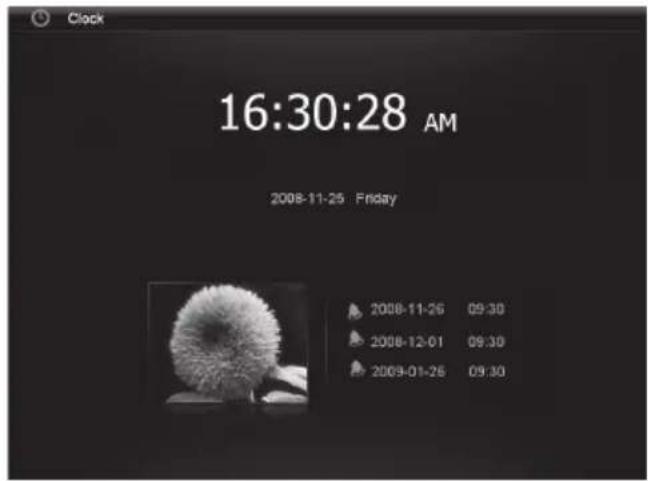
Enheten kan vise tid og dato samtidig, som miniatyrbilde.
- Merk Clock (eller Calendar) i hovedmenyen og trykk OK.
- Returner til hovedmenyen ved å trykke på [⊃] (8) eller [⊃] (28).
6. Innstillinger
- Alt. 1: Marker SETUP i hovedmenyen og bekreft med OK.
- Bruk [▲] og [▼] for å merke den ønskede innstilling i henhold til listen nedenfor.
- Trykk [◀] eller [▶] for å endre merket innstilling. Bekrefte med knappen OK.
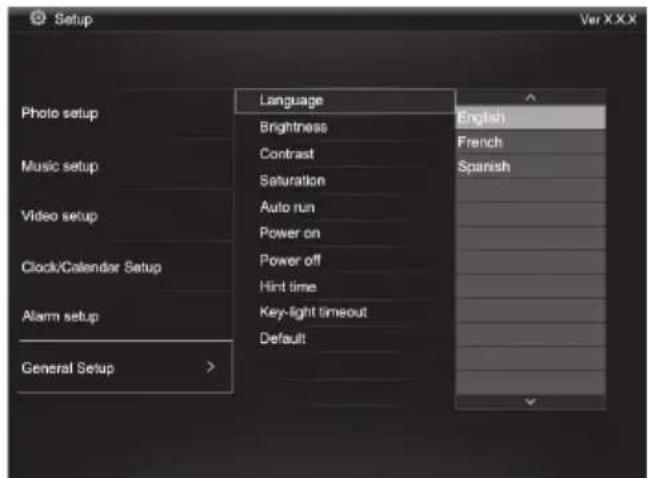
Date Stamp (Vis detaljert informasjon om bildene) Off eller On.
Shuffle (Vis bilder i tilfeldig rekkefølge) Off eller On.
Music Setup
Music repeat mode (Repeter musikkfiler), Repeat Off (ingen repetisjon), Repeat One (repeter pågående musikkspor) eller Repeat All (repeter alle filer).
Video Setup
- Music repeat mode (Repeter videofiler), Repeat Off (ingen repetisjon), Repeat One (repeter pågående video) eller Repeat All (repeter alle videofiler).
- Show photo (Vise/ikke vise miniatyrbilder samtidig med klokke og kalender) OFF eller ON.
- Clock Wallpaper (Still inn bakgrunnsfarge for klokken) Black, Blue, Grey.)
- Set Time (Still inn tid) hh.mm timer, minutter.
- Set time format (Still inn visningsformat for tid) 12hr eller 24hr.
- Set Date (Still inn dato) år, måned, dato.
- Set date format (Still inn visningsformat for kalender) år, måned, dato eller dato, måned, år etc.
Alarm Setup
- Alarm 1 – 4 (Still inn tid, funksjon og signal for fire valgfrie alarmer) Alarm 1, Alarm 2 etc.
- Ringtone time mode (Still inn hva som skal vises ved vekking) Digital Clock, Analog Clock eller Calendar.
- Ringtone volume (Still inn ønsket volum for alarm 1 – 4) 1, 2, 3, 4, 5 eller 6.
- Auto run (Innstilling på hvordan fotorammen skal begynne etter oppstart). Photo, Main menu, Clock, Calendar.
• Power on (Stille inn tid for automatisk tilslag) hh.mm timer, minutter
• Power off (Stille inn tid for automatisk fraslag) hh.mm timer, minutter.
- Hint time (Stille inn tid for visning av knappefunksjon på skjermen) 0 s, 10s, 15 s og 20 s.
- Copy Type (Behold vanlig bildekvalitet ved kopiering eller komprimer) Normal eller Resize.
- Default - Stiller enheten tilbake til fabrikksinnstillinger.
6.2 Stile inn tid og dato
Tid
- Gå til Setup > General setup > Clock/Calendar setup > Set time.
- Trykk på [OK] (25) for å bekrefte.
- Benytt [▲] (16) eller [▼] (19) for å stille inn aktuell tid, først Timer deretter Minutter (trykk [▶] (26) for å skifte mellom timer og minutter).
- Trykk OK for å bekrefte.
Dato
- Gå til Setup > General setup > Clock/Calendar setup > Set date.
- Trykk på [OK] (25) for å bekrefte.
- Bruk [▼] (16) eller [▼] (19) for å stille inn: År, Måned, Dato (trykk [▶] (26) for å skifte mellom innstillingene).
- Trykk OK for å bekrefte.
- Gå til Setup > General setup > Alarm setup > Alarm 1 etc.
- Merk alarmen som skal stilles inn: Alarm 1, Alarm 2 etc.
- Trykk på [OK] (25) for å bekrefte.
- Bruk [▲] (16) eller [▼] (19) for å stille inn: Timer og Minutter (trykk [▶] (26) for å skifte mellom innstillingene).
- Stille inn skjema for Alarm: Off (avstengt), Once (en gang) eller Every day (hver dag).
- Still inn lyden for alarm: Rooster (galende hane), Forest (skogslyd) eller Church bell (kirkeklokker).
- Trykk på [OK] (25) for å bekrefte.
- Gå til Setup > General setup > Auto run.
- Trykk på [OK] (25) for å bekrefte.
- Velg startfunksjon: Photo (bildevisning), Main menu (hovedmeny), Clock (tidvisning), Calendar (dato).
- Trykk på [OK] (25) for å bekrefte.
6.4 Stille inn automatisk til- og fraslåing
- Gå til Setup > General setup > Power on (tilslag)
- Trykk på [OK] (25) for å bekrefte.
- Bruk [▲] (16) eller [▼] (19) for å stille inn: Timer og Minutter (trykk [▶] (26) for å skifte mellom innstillingene).
- Stiller inn skjema for automatisk tilslag. Off (avstengt), Once (en gang) eller Every day (hver dag).
- Trykk på [OK] (25) for å bekrefte.
- Gå til Setup > General setup > Power off (fraslag). Fortsett som innstilling for tilslag.
Obs!
- Før innstilling av automatisk til- og fraslag, må enhetens klokke stilles inn. Se avsnitt 6.1.
- Dersom tidspunktet for til- og fraslag allerede er passert, vil den skrus på/av neste dag til innstilt tidspunk.
- For at "Power on"-funksjonen skal fungere: Fotorammen skal kun skrus av med [POWER]-knappen (15) på fjernkontrollen og ikke med bryteren (14) på baksiden av rammen.
7. Stell og vedlikehold
Påse at fotorammen er avstengt og strømkabelen frakoblet ved rengjøring. Rengjør med en myk og lett fuktet klut. Bruk aldri løsningsmiddel eller sterke rengjøringsmidler. Ikke sprut noen form for væske på fotorammen.
8. Feilsøking
- Påse at minnekortet støttes av fotorammen.
- Påse at minnekortet er korrekt installert.
- Feil filformat (støtter kun JPEG- bilder).
Obs! Enkelte digitalkameraer lagrer bildene i filformat som ikke er standard. Kontroller kameraets bruksanvisning.
C. Enkelte bilder lades fortere enn andre.
- Bilder med høy oppløsning tar lengre tid å laste ned. Bruk bilder med lavere oppløsning for raskere vising.
- Anbefalt oppløsning er 800 x 600 punkter.
Obs! Høyeste oppløsning som støttes er 8000 x 800 punkter.
D. Enheten starter ikke / Det kommer ikke opp noe bilde på skjermen.
- Kontroller at strømledningen er riktig satt i.
- Kontroller at strømbryteren står på ON.
- Trykk på [M] (7) og åpne OSD-menyen (i bilevisningsmodus)
- Benytt [<] (9) og [>] (10), for å gå til P i OSD-menyen.
- Trykk på [▶] (6) flere ganger for å rotere bildet til ønsket posisjon.
Obs! Vær klar over at bildet går tilbake til opprinnelig posisjon igjen når fotorammen skrus av.
F. Hvilken oppløsning er best?
- Anbefalt oppløsning er 800 x 600 bildepunkter. Høyeste bildeoppløsning er 8000 x 8000 bildepunkter.
- Kontroller batteriet og bytt det ved behov.
- Rett fjernkontrollen mot sensoren. Reduser avstanden mellom fjernkontroll og fotorammen. Kontroller at ingen hinder finnes mellom fjernkontroll og sensor.
9. Avfallshåndtering
Når produktet skal kasseres, må det skje i henhold til lokale forskrifter. Ved usikkerhet, ta kontakt med lokale myndigheter.
10. Spesifikasjoner
Skjerm: 8" farge TFT LCD, 4:3
Oppløsning: 800 (h) x 600 (v)
Spenning: 5 V DC, 2 A (via medfølgende nettadapter)
Usb-tilkobling: 2.0 (støtte for USB-minne, Mp3-spiller)
Leser for minnekort: SD (Secure Digital), MMC (Multimedia Card), MS (Memory Stick)
Bildeformat: JPEG (høyeste oppløsning: 8000 x 8000)
Høyttalere: Innebygd
Størrelse: 216 x 182 x 28 mm
Vekt: 603 g
Bruksmiljø:
Temperatur ved bruk: 0 °C \~ 45 °C ved <95 % RH
Temperatur for oppbevaring: -20 °C \~ 60 °C ved <80 % RH

- ANSLUTNING AV MINNESKORT ELLER USB-MINNE
- INNHOLDSFORTEGNELSE
- SIKKERHET
- PRODUKTBESKRIVELSE
- KNAPPER OG KOBLINGER
- FJERNKONTROLL
- KOM I GANG
- 4.1 SETTE BATTERIET I FJERNKONTROLLEN
- 4.2 MONTERING AV BORDSTØTTE
- MONTERING AV BORDSTØTTEN
- 4.3 TILKOBLING AV STRØMADAPTER
- OBS
- MONTERING AV MINNEKORT ELLER USB-MINNE
- MINNEKORT
- USB-MINNE
- BRUK
- 5.2 VIS BILDER
- 5.3 HOVEDMENYEN
- 5.4 VISING AV ET BILDE
- 5.5 BILDEVISER (SLIDESHOW)
- BRUK AV OSD-MENYEN (ON SCREEN DISPLAY) VED BILDEFRAMVISNING
- 5.6 SPILLE MUSIKK (MUSIC)
- KNAPPEFUNKSJONER FOR AVSPILLINGEN
- KNAPPER PÅ FOTORAMMEN
- KNAPPER PÅ FJERNKONTROLLEN
- BRUK AV OSD-MENYEN (ON SCREEN DISPLAY) VED SPILLINGEN AV MUSIKK
- BRUK AV OSD-MENYEN (ON SCREEN DISPLAY) VED VIDEOAVSPILLING
- 5.8 FILHÄNDTEREREN
- KOPIERE FILER
- SLETTE FILER
- 5.9 VISE KLOKKE/KALENDER
- INNSTILLINGER
- MUSIC SETUP
- VIDEO SETUP
- ALARM SETUP
- 6.2 STILE INN TID OG DATO
- TID
- DATO
- 6.4 STILLE INN AUTOMATISK TIL- OG FRASLÅING
- STELL OG VEDLIKEHOLD
- FEILSØKING
- HVILKEN OPPLØSNING ER BEST
- AVFALLSHÅNDTERING
- SPESIFIKASJONER
Merke : Clas Ohlson
Modell : PF-8DN-283V3RTC
Kategori : Digital fotoramme