
PF-8DN-283V3RTC - Digital fotoram Clas Ohlson - Gratis bruksanvisning och manual
Hitta enhetens manual gratis PF-8DN-283V3RTC Clas Ohlson i PDF-format.


| Typ | Digital bildram |
| Märke | Clas Ohlson |
| Modell | PF-8DN-283V3RTC |
| Skärmstorlek | 8 tum |
| Upplösning | 800 x 600 pixlar |
| Bildförhållande | 4:3 |
| Kompatibla minneskort | SD, MMC, MS |
| USB-anslutning | USB 2.0-värd (för USB-minnen) och Mini-USB (för PC-anslutning) |
| Bildformat | JPEG (max upplösning 8000 x 8000) |
| Ljudformat | MP3, WMA (32-320 kbps) |
| Videoformat | MPEG-1, MPEG-2, MPEG-4 |
| Inbyggda högtalare | Ja |
| Fjärrkontroll | Ingår (kräver CR2025-batteri) |
| Knappar | Peksensorer med blå bakgrundsbelysning |
| Bildspelsfunktioner | Flera övergångseffekter, justerbart intervall (3 s till 15 min), musikackompanjemang |
| Klocka/Kalender | Analog eller digital visning; alarm med 4 programmerbara tider |
| Auto på/av | Programmerbart dagligt schema |
| Mått (B x H x D) | 216 x 182 x 28 mm |
| Vikt | 603 g |
| Strömförsörjning | 5V DC, 2A via medföljande nätadapter (100-240V AC, 50/60 Hz) |
| Stativ | Justerbart bordsstativ (stående/liggande); väggmonterbart |
| Språk som stöds | Engelska, Franska, Spanska, Tyska, Italienska, Portugisiska, Polska |
| Certifieringar | CE, RoHS (underförstått) |
Vanliga frågor - PF-8DN-283V3RTC Clas Ohlson
Användarfrågor om PF-8DN-283V3RTC Clas Ohlson
0 fråga om denna apparat. Svara på dem du kan eller ställ din egen.
Ställ en ny fråga om denna apparat
Ladda ner instruktionerna för din Digital fotoram i PDF-format gratis! Hitta din manual PF-8DN-283V3RTC - Clas Ohlson och ta tillbaka ditt elektroniska enhet i hand. På denna sida publiceras alla dokument som behövs för att använda din enhet. PF-8DN-283V3RTC av märket Clas Ohlson.
BRUKSANVISNING PF-8DN-283V3RTC Clas Ohlson
Läs igenom hela bruksanvisningen före användning och spara den sedan för framtida bruk. Vi reserverar oss för ev. text- och bildfel samt ändringar av tekniska data. Vid tekniska problem eller andra frågor, kontakta vår kundtjänst (se adressuppgifter på baksidan).
Innehållsförteckning
- Säkerhet
- Produktbeskrivning
- Knappar och anslutningar
- Komma igång
- Användning
- Inställningar
- Skötsel och underhåll
- Felsökningsschema
- Avfallshantering
- Specifikationer
1. Säkerhet
Varning! Öppna inte höljet! Farlig spänning finns oskyddat på vissa komponenter inuti produktens hölje, kontakt med dessa kan ge elektrisk chock.
- Produkten får endast repareras av kvalificerad servicepersonal.
- Produkten får inte demonteras eller ändras.
- Placera inte produkten så att den kan falla ner i vatten eller annan vätska. Ställ inte några föremål som innehåller vätska på produkten, t.ex. blomvas eller dryck.
- Täck inte för ventilationsöppningarna. Placera inte heller produkten i närheten av varma ställen som ovanför element, ovanpå en TV eller i t.ex. i en soffa så att ventilationsöppningarna blockeras.
- Använd endast den bifogade nätadaptern. Ta alltid ur nätadaptern från eluttaget om inte produkten ska användas under en längre tid.
- Placera inte tunga eller vassa föremål på displayen. Skydda nätkabeln från vassa kanter och hörn, se till att ingen stiger på den.
- Produkten är konstruerad för 8 till 10 timmars kontinuerlig drift. Undvik att använda den under längre tid än så. Låt produkten svalna en stund innan den används igen.
- Produkten är endast avsedd för inomhusbruk.
- Undvik att utsätta produkten för direkt solljus under längre tid.
- Använd inte produkten i fuktiga, dammiga eller smutsiga miljöer.
- Använd endast en mjuk tvättduk som är svagt fuktad med vatten och milt diskmedel vid rengöring av skärmen.
- Koppla inte ifrån nätadaptern samtidigt som uppspelningen pågår. Risk finns för att det anslutna minnet skadas. Ta inte heller bort det anslutna minnet när uppspelning pågår.
2. Produktbeskrivning
- Digital fotoram med 8" färgskärm, upplösning: 800 x 600, bildformat: 4:3.
- Visar dina digitala bilder utan dator.
- Anslutning för USB-minne eller minneskort (SD/MMC/MS).
- Bildspel med olika visningseffekter och inställbar intervall.
- Bildspel kan visas samtidigt med uppspelning av musik.
- Stöd för MPEG-1, MPEG-2 och MPEG-4-format.
• Stöd för MP3 och WMA. - Repetitionsfunktion på uppspelning av både musik och film.
- Inbyggda högtalare.
- Touch-knappar med blå bakgrundsbelysning.
- Kalender.
- Alarm (4 olika tider).
- Levereras med fjärrkontroll och nätadapter.
- Inställbart automatiskt till-/frånslag.
3. Knappar och anslutningar

- Ställbart bordsstöd.
- DC Anslutning för medföljande nätadapter (5 V DC, 2 A) (+ i centrum).
- Mini-USB-anslutning.
- USB-anslutning.
- IR-sensor till fjärrkontroll.
- [▶] – Starta visning/gör paus i visning/bekräfta ett val.
- [M] – Öppnar menyn. Tryck och håll in för att visa OSD-menyn vid bild- eller filmvisning.
- [⊃] – Gå ur huvudmenyn.
- [<] Vänster i menyn.
- [>] Höger i menyn.
- [∧] Uppåt i menyn.
- [v] Neråt i menyn.
- SD/MMC/MS – Anslutning för minneskort (SD/MMC/MS).
- Strömbrytare – Slå på eller stäng av fotoramen (skymd på bilden).
Fjärrkontroll

- [↓] Slå på eller stäng av fotoramen
- [▲]– Förflytta dig uppåt i menyer/Föregående bild/spår/film
- [◀] – Förflytta dig till vänster i menyer. Roterar bilden 90 grader motsols
- [MENU] – Tryck för att öppna huvudmenyn. Tryck och håll in för att visa OSD-menyn vid bild- eller filmvisning
- [▼] – Förflytta dig nedåt i menyer/Nästa bild/spår/film
- [◀◀] – Snabbspola bakåt (musik/film)
- [∅] – Tryck för att zooma i bilden
- [4:3/16:9] – Ändra bildformat, 4:3 eller 16:9
- [VOL+] - Höjer ljudvolymen
- [SETUP] – Öppna/gå ur inställningsmenyn
- [OK] – Bekräfta/Starta eller pausa uppspelningen
- [▶] – Förflytta dig till höger i menyer. Nästa bild (under visning)
- [OSD] – Visa/lämna OSD-menyn (OSD-menyn visas längst ner på skärmen)
- [←] – Gå till föregående meny
- [▶▶] – Snabbspola framåt (musik/film)
- [¶] – Starta bildspel med bakgrundsmusik*
- [♪] – Startar eller stoppar musikuppspelning vid pågående bildspel
- [VOL-] – Sänker ljudvolymen
* Endast om det anslutna minnet innehåller musikfiler
4. Komma igång
4.1 Sätt i batteriet i fjärrkontrollen
Fjärrkontrollen drivs av ett batteri av typen CR2025 (3 V).
- Sätt i batteriet som bilderna visar, observera polaritetsmärkningen (+) på batterihållaren. Ta bort ev. skyddsplast vid batteriet före användning.
- Batteriet håller normalt upp till ett år, men beror naturligtvis på hur mycket fjärrkontrollen används.
- Byt batteri när fjärrkontrollen inte fungerar trots att den hålls nära sensorn på den digitala fotoramen.

4.2 Montering av bordsstöd
- Fotoramen kan hängas på en vägg eller användas med det bifogade bordsstödet (1).
- På baksidan finns upphängningshål för montering på vägg.
Montera bordsstödet:
- Vrid bordsstödet i ca 45° och tryck försiktigt in det i öppningen på fotoramens baksida.
- Vrid sedan bordsstödet till önskad position. Du kan välja att ställa fotoramen i horisontellt eller vertikalt läge.

4.3 Anslut nätadaptern
- Anslut medföljande nätadapter till ett vägguttag.
- Anslut sedan nätadapterns DC-kontakt till "DC" (2) på fotoramen.
- Sätt strömbrytaren (14) på foto-ramens baksida i läge ON för att slå på fotoramen.

- Normalt används knappen [POWER] (15) på fjärrkontrollen för att slå på eller aktivera standby-läge. För att helt stänga av fotoramen måste dock strömbrytaren (14) på fotoramens baksida sättas i läge OFF.
- Ta alltid ur nätadaptern från eluttaget om inte produkten ska användas under en längre tid.
Obs! Använd endast ett minneskort åt gången (utom vid kopiering).
Minneskort
Följande minneskort kan användas:
- Secure Digital (SD)
• Multimedia Card (MMC)
• Memory Stick (MS)
Om din digitalkamera använder något av ovanstående minneskort kan du ansluta kamerans minneskort direkt till fotoramen.

- Sätt minneskortet i passande anslutning - "SD/MMC/MS" (13) Tryck försiktigt in kortet i korthållaren.
- Ta ur minneskortet genom att dra det rakt ut. Obs! Dra inte ur minneskortet när filöverföring från minneskortet pågår.
USB-minne
Till anslutningen "USB HOST" (4) kan USB-enheter som t.ex. ett USB-minne eller en MP3-spelare anslutas.
5. Användning
5.1 Kopiera filer från en dator
Du kan ansluta fotoramen till en dator för att kopiera filer till det minneskort/USB-minne som är anslutet till fotoramen.
Obs!
- Kompatibel med Windows 2000, XP och Vista.
- När fotoramen är ansluten till datorn (via mini-USB kabel) är inte USB-ingången "USB HOST" (4) tillgänglig.
-
Koppla inte bort fotoramen från datorn under filöverföringen.
-
Starta datorn och fotoramen.
- Se till att inget USB-minne är anslutet till fotoramen innan du ansluter den till datorn.
- Anslut mini-USB-kabeln till uttaget märkt "USB" (3) på fotoramen och den andra änden till datorn.
- Datorn identifierar "Ny maskinvara" och börjar installera programvaran automatiskt. Vänta medan datorn slutför installationen.
- I "Den här datorn" kan du nu se flera ikoner som "Flyttbar disk".
- "Drag och släpp" filerna mellan enheterna.
- När du ska koppla från fotoramen från datorn: Dubbelklicka först på Säker borttagning av maskinvara. Markera sedan USB masslagringsenhet och klicka sedan på Stoppa. Avsluta med att klicka OK. Sedan kan du koppla loss USB-kontakten från datorn.
5.2 Visa bilder
- Om ett minneskort eller USB-minne är anslutet visas huvudmenyn på skärmen.
- Stega i huvudmenyn med [▲] (16) och [▼] (19) eller [∧] (11) och [v] (12).
- Gå till föregående meny med [⊃] (8).
5.3 Huvudmenyn
- Tryck på [MENU] (18) eller [M] (7) för att visa huvudmenyn:
| SD/MMC/MS | Visas när du sätter i ett minneskort. |
| USB Visar | anslutna USB-minnen. |
| Clock Visar | tiden och inställning för alarm. Inställning av tiden sker i "Setup". |
| Calendar | Visar kalender och inställning för alarm. |
| Setup Inställningar. | |
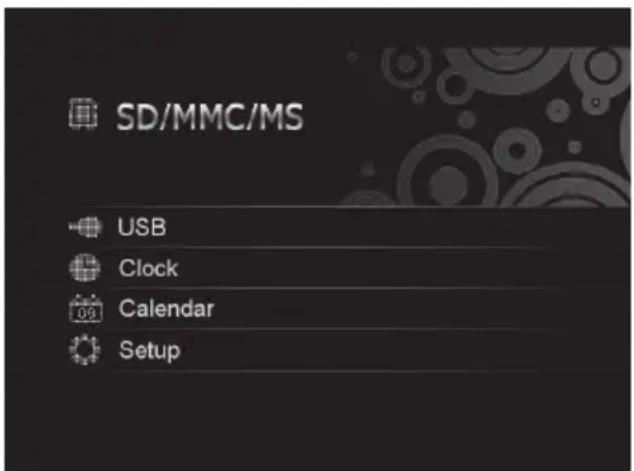
- Stega i menyerna med [▲] (16) och [▼] (19) eller [^] (11) och [v] (12).
| Photo | Starta bildspel eller visa bilderna från minnet manuellt. |
| Music | Starta uppspelning av MP3 filer. |
| Video | Starta uppspelning av video. |
| Files | Visa alla filer på minnes-kort/USB-minne, kopiera eller radera filer |

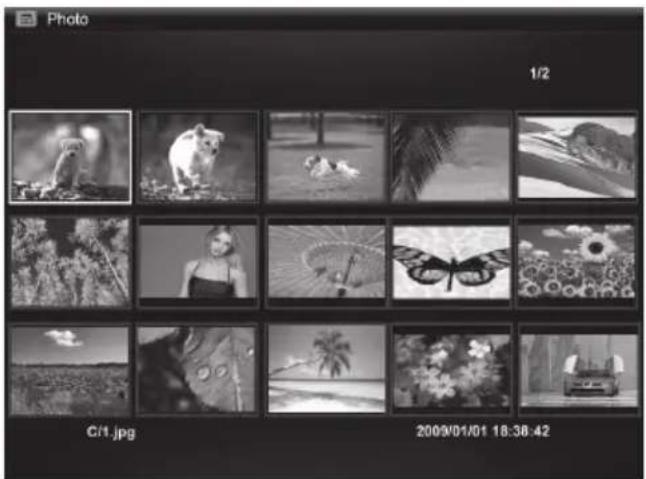
- I "Photo-läge" visas bilderna på minnet som miniatyrer. Upp till 15 bilder visas samtidigt.
a. Markera minneskortet i huvudmenyn, och tryck på [▶] (26), undermenyn öppnas.
b. Bilderna på minnet visas som miniatyrer.
c. Välj önskad bild att visa med [◀] (17) [▶] (26) [▲] (16) eller [▼] (19). Tryck [OK] (25) om du vill starta bildspel med början vid den valda bilden eller för att starta bildspel från början med bakgrundsmusik (om minnet innehåller musikfiler).
5.4 Visning av en bild
- Anslut ett USB-minne eller ett minneskort innehållande bildfiler med filformatet JPG/JPEG.
- Välj Photo och bekräfta med [OK] (25).
- Markera minneskortet i huvudmenyn, och tryck på [OK] (25).
- Bilderna på minnet visas som miniatyrer:
- Välj önskad bild att visa med [◀] (17) [▶] (26) [▲] (16) eller [▼] (19). Tryck [OK] (25) om du vill starta bildspel med början vid den valda bilden eller för att starta bildspel från början med bakgrundsmusik (om minnet innehåller musikfiler).
5.5 Bildspel (Slideshow)
Fotoramen visar alla bilder i JPEG-format som finns lagrade på det anslutna minnet och visar dessa i ett bildspel. Innehåller minnet även musikfiler spelas dessa upp samtidigt som bildspelet visas.
- Anslut ett USB-minne eller ett minneskort innehållande bildfiler med filformatet JPG/JPEG.
- Markera minneskortet i huvudmenyn, och tryck på [OK] (25).
- Markera med hjälp av [◀] (17) och [▶] (26) knapparna det minne som du vill visa bilder från och tryck sedan [OK] (25) för att starta bildspelet.
- Enheten hittar automatiskt bildfilerna på det anslutna minnet och startar bildspelet.
- Knappfunktioner under bildspelet:
Knappar på fotoramen
| ▶ | Starta bildspel från den bild som visas. Tryck på [▶] igen för att göra paus i bildspelet och endast visa aktuell bild. Tryck en gång till för att starta bildspelet igen |
| ⇐ | Stoppa bildspel och visa bilderna som miniatyrer. |
| M | Öppnar menyn. Tryck och håll in för att visa OSD-menyn vid bild- eller filmvisning. |
Knappar på fjärrkontrollen
| Starta bildspel med bakgrundsmusik. Musikfilerna på minnet startar automatiskt*. | |
| OK | Starta bildspel. Tryck på [OK] igen för att göra paus i bildspelet och endast visa aktuell bild. Tryck en gång till för att starta bildspelet igen. Under paus visas II i ena hörnet på displayen. |
| → | Stoppa bildspel och visa bilderna som miniatyrer. |
| MENU | Öppnar menyn. |
* Endast om det anslutna minnet innehåller musikfiler.
Använda OSD-menyn (On Screen Display) vid bildvisning
- Vid bildvisning: Tryck på [OSD] (27) eller [M] (7) för att visa OSD-menyn längst ner på skärmen.
- OSD-menyn visar vilka kontroller som kan användas när bilden visas, samt information om den aktuella bilden som visas.
- Markera den önskade funktionen med hjälp av [<] (9) eller [>] (10), bekräfta sedan genom att trycka på [▶] (6). Symbolerna som visas, är från vänster:
| II | Visar aktuell status, uppspel-ning eller paus. |
| I◀ | Visa föregående bild. |
| ▶I | Visa nästa bild. |
| Starta bildspel med musik från första bilden. | |
| Rotera bilden. Tryck flera gånger tills bilden visas rättvänd. | |
| Zooma in i bilden. Tryck flera gånger för att välja förstoring: X2, X4, X8 eller X16. Tryck på [M] (7) för att gå ur menyn, flytta sedan den förstorade bilden med [<] (9), [>] (10), [^] (11) eller [v] (12). |

| Starta uppspelning av musik. | |
| Minska volymen. | |
| Öka volymen. | |
| Gå ur OSD-menyn. |
5.6 Spela upp musik (Music)
Fotoramen kan spela upp musikfiler i MP3-/WMA-format.
- Anslut ett USB-minne eller ett minneskort innehållande ljudfiler med filformatet MP3 eller WMA.
- Markera det anslutna minnet i huvudmenyn, t.ex. SD/MMC och tryck [OK] (25).
- Välj Music och bekräfta med [OK].
- Tillgängliga musikfiler visas i en lista.
- Markera önskad musikfil med [▲] (16) eller [▼] (19).
- Tryck [OK] (25) för att starta uppspelningen.

Knappfunktioner under uppspelningen
Knappar på fotoramen:
| ▶ | Starta uppspelning med den markerade filen. Tryck på [▶] igen för att göra paus i uppspelningen, tryck en gång till för att starta uppspelningen igen. |
| ⇐ | Stoppa uppspelning och öppna menyn. |
Knappar på fjärrkontrollen
| Starta bildspel med bak-grundsmusik, musikfilerna på minnet startar automatiskt*. | |
| OK | Starta uppspelning. Tryck på [OK] igen för att göra paus i uppspelningen, tryck en gång till för att starta igen. Under paus visas II i ena hörnet på displayen. |
| ¬コ | Stoppa uppspelning ochöppna menyn. |
| VOL+ | Öka volym. |
| VOL- | Minska volym. |
| ◀◀ | Snabbspola bakåt. |
| ▶▶ | Snabbspola framåt. |
* Endast om det anslutna minnet innehåller musikfiler.
Använda OSD-menyn (On Screen Display) vid musikuppspelning
- Vid musikuppspelning: Tryck på [OSD] (27) eller [M] (7) för att visa OSD-menyn längst ner på skärmen.
- OSD-menyn visar vilka kontroller som kan användas vid uppspelning av musik, samt information om den aktuella ljudfilen som hörs.
- Markera den önskade funktionen med hjälp av [<] (9) eller [>] (10). Bekräfta sedan genom att trycka på [▶] (6). Symbolerna som visas, är från väster:

| II | Visar aktuell status, uppspelning eller paus. |
| I◀ | Gå till föregående ljudfil. |
| ▶I | Gå till nästa ljudfil. |
| ◀◀ | Snabbspola bakåt. |
| ▶▶ | Snabbspola framåt. |
| Repetera musikspår: Tryck flera gånger för att välja: Off (ingen repetition) One (repetera den fil som spelas) eller All (repetera alla). | |
| Minska volymen. | |
| Öka volymen. | |
| Gå ur OSD-menyn. |
5.7 Visa film (Video)
Enheten kan spela upp videofiler i formaten MPEG-1, MPEG-2 eller MPEG-4.
- Anslut ett USB-minne eller ett minneskort innehållande videofiler med filformat: MPEG-1, MPEG-2 eller MPEG-4.
- Markera det anslutna minnet i huvudmenyn, t.ex. SD/MMC och tryck [OK] (25).
- Välj Video och bekräfta med [OK] (25).
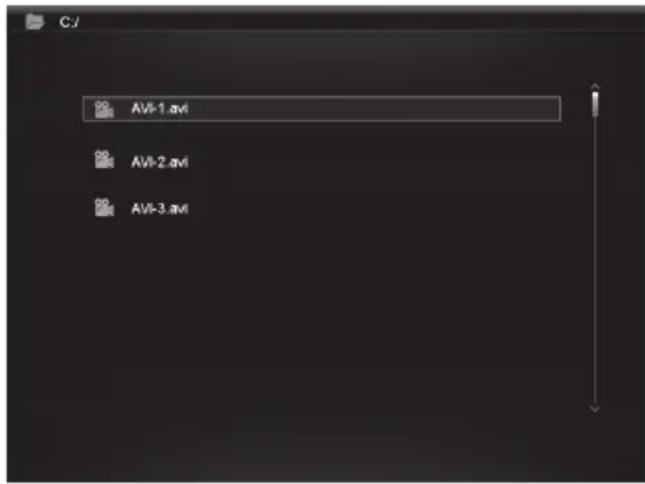
- Tillgängliga videofiler visas i en lista.
- Markera önskad videofil med [▲] (16) eller [▼] (19).
- Tryck [OK] (25) för att starta uppspelningen.
Använda OSD-menyn (On Screen Display) vid videouppspelning
- Vid videovisning: Tryck på [OSD] (13) eller [M] 3) för att visa OSD-menyn längst ner på skärmen.
- OSD-menyn visar vilka kontroller som kan användas när filmen visas, samt information om den aktuella filmen som visas.
- Markera den önskade funktionen med hjälp av [<] (9) eller [>] (10), bekräfta sedan genom att trycka på [▶] (6). Symbolerna som visas, är från väster:

| II Visar aktuell status, uppspel-ning eller paus. | |
| I◀ | Gå till föregående. |
| ▶I | Gå till nästa. |
| ◀◀ | Snabbspola bakåt. |
| ▶▶ | Snabbspola framåt. |
| ♂ | Repetera video: Tryck flera gånger för att välja: Off (ingen repetition) One (repetera den fil som spelas) eller All (repetera alla). |
| Zooma in i bilden, tryck flera gånger för att välja förstoring: X2, X4 eller X8.Tryck på [M] för att gå ur menyn, flytta sedan den förstorade bilden med [<] (9), [>] (10), [^] (11) eller [v] (12). | |
| Minska volymen. | |
| Öka volymen. | |
| Gå ur OSD-menyn. |
Knappar på fotoramen
| ▶ | Starta uppspelning med den markerade filen, tryck på [▶] (6) igen för att göra paus i uppspelningen, tryck en gång till för att starta uppspelningen igen. |
| ⇐ | Stoppa uppspelning och öppna menyn. |
Knappar på fjärrkontrollen
| OK | Starta uppspelning. Tryck på [OK] igen för att göra paus i uppspelningen, tryck en gång till för att starta igen Under paus visas II ena hörnet på displayen. |
| ⇐ | Stoppa uppspelning och öppna menyn. |
| VOL+ | Öka volym. |
| VOL- | Minska volym. |
| Snabbspola bakåt. | |
| Snabbspola framåt. |
5.8 Filhanteraren (Files)
Filhanteraren visar tillgängliga filer på anslutna minnen. Du kan även kopiera filer mellan anslutna minnen. Obs! Minneskorten kan ha skrivskydd som är aktiverat, kontrollera hur reglaget är inställt.
- Anslut ett USB-minne eller ett minneskort innehållande bild-, ljud- eller videofiler med filformaten MPEG-1 / MPEG-2 / MPEG-4.
- Markera det anslutna minnet i huvudmenyn, t.ex. SD/MMC och tryck [OK] (25).
- Välj Files och bekräfta med [OK] (25).
- Tillgängliga filer som fotoramen kan hantera visas i en lista.
- Markera önskad fil med [▲] (16) eller [▼] (19).
- Tryck [OK] (25) för att visa bilden/starta uppspelningen.
- Återgå till listan genom att trycka [⊃] (8) eller [⊃] (28). Tryck [OK] för att öppna en underkatalog. Backa en nivå i katalogträdet med [◀] (17).
- Tryck [MENU] (18) för att återgå till huvudmenyn.
Kopiera filer
För att kopiera filer måste du ha två minnen anslutna till fotoramen, t.ex. ett USB-minne och ett minneskort.
- Välj den fil du vill kopiera med [▲] (16) eller [▼] (19).
- Tryck [▶] (26) för att markera filen, (filen markeras med [√]). Tryck igen för att avmarkera filen).
- Repetera steg 1 och 2 om du vill markera fler filer.
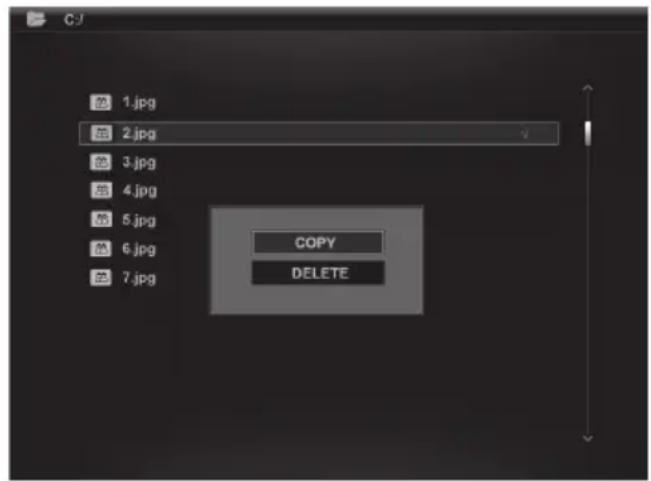
- Tryck [OSD]. En meny med valen COPY och DELETE visas till höger om fillistan.
- Markera COPY med [▲] eller [▼] och bekräfta med [OK] (25). Andra anslutna minnen visas i en lista.
- Välj önskat minne att kopiera filerna till med [▲] (16) eller [▼] (19). Tryck [▶] (26) om du vill välja en katalog filerna ska kopieras till.
- Tryck på [OK] (25) för att starta kopieringen.
- När filerna kopierats visas meddelandet "Finished".
- Tryck [OK] för att avsluta.
Radera filer
- Välj den fil du vill ta bort med [▲] (16) eller [▼] (19).
- Tryck [▶] (26) för att markera filen, (filen markeras med [√]). Tryck igen för att avmarkera filen).
- Repetera steg 1 och 2 om du vill markera fler filer.
- Tryck [OSD] (27). En meny med valen COPY och DELETE visas till höger om fillistan.
- Markera DELETE med [▲] eller [▼] och bekräfta med [OK] (25).
- Använd [◀] och [▶] för att antingen välja √ för att bekräfta raderingen, eller X för att avsluta utan att ta bort filen/filerna. Tryck därefter [OK] för att slutföra raderingen.
Obs! Denna åtgärd kan inte ångras!
- När filerna raderats visas meddelandet "Finished".
- Tryck [OK] för att avsluta.
5.9 Visa klocka/kalender
Enheten kan visa tid och datum samtidigt som en miniatyrbild.
- Markera Clock (eller Calendar) i huvudmenyn och tryck [OK] (25).
- Återgå till huvudmenyn genom att trycka [⊃] (8) eller [⊃] (28).

6. Inställningar
- Alt. 1: Markera SETUP i huvudmenyn och bekräfta med [OK] (25).
Alt. 2: Tryck en gång på [SETUP] (24) på fjärrkontrollen.
- Använd [▲] (16) och [▼] (19) för att markera önskad inställning enligt listan nedan.
- Tryck [◀] (17) eller [▶] (26) för att ändra markerad inställning. Bekräfta med [OK] (25).
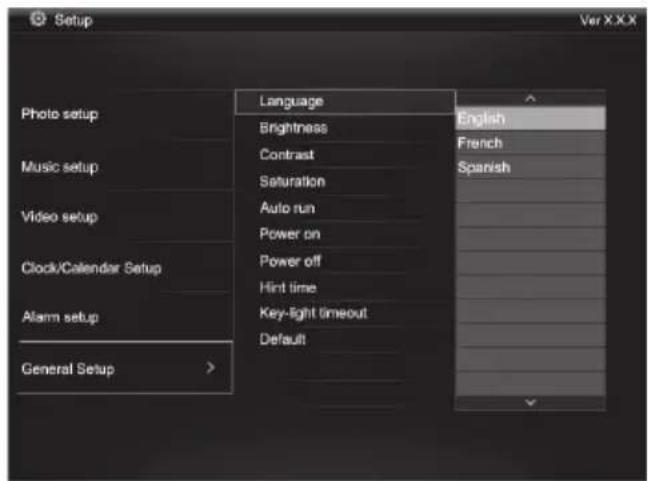
Inställningsalternativ
Photo Setup
- Slide show time (Intervall för bildspel) 3 s, 5 s, 15 s, 1 min eller 15 min.
• Photo Mode (Bildvisningsläge) Full Screen (fullskärm) eller Standard.
• Transition Effekt (Visningseffekt) Off eller Random. - Date Stamp (Visa detaljerad information om bilden) Off eller On.
- Shuffle (Visa bilder i slumpvis ordning) Off eller On.
Music Setup
- Music repeat mode (Repetera musikfiler) Repeat Off (ingen repetition), Repeat One (repetera pågående musikspår) eller Repeat All (repetera alla filer).
Video Setup
- Movie repeat mode (Repetera videofiler) Repeat Off (ingen repetition), Repeat One (repetera pågående video) eller Repeat All (repetera alla videofiler).
• Time mode (Visa analog/digital klocka) Digital clock eller Analog clock.
- Show photo (Visa/visa inte miniatyrbild samtidigt som klocka och kalender) Off eller On.
- Clock Wallpaper (Ställ in bakgrundsfärg till klocka) Black, Blue, Grey.
- Set Time (Ställ in tid) hh.mm timmar, minuter.
- Set time format (Ställ in visningsformat för tid) 12hr eller 24hr.
- Set Date (Ställ in datum) år, månad, datum.
- Set date format (Ställ in visningsformat för kalender) år, månad, datum – datum, månad, år etc.
Alarm Setup
- Alarm 1 – 4 (Ställ in tid, funktion och signal för fyra olika alarm) Alarm 1, Alarm 2 etc.
- Ringtone time mode (Ställ in vad som visas vid väckning) Digital Clock, Analog Clock eller Calendar.
- Ringtone volume (Ställ in önskad volym för alarm 1 – 4) 1, 2, 3, 4, 5 eller 6.
- Snooze (Snooze-funktion vid väckning) Off, 1 min, 5 min eller 10 min.
General Setup
- Language (Ändrar menyernas språk) (English, Français, Español, Deutsch, Italiano, Portugués, Polski).
- Brightness (Justera skärmens ljusstyrka) +3, +2, +1, 0, -1, -2, -3.
- Contrast (Justerar skärmens kontrast) +3, +2, +1, 0, -1, -2, -3.
- Saturation (Justerar skärmens färgmättnad) +3, +2, +1, 0, -1, -2, -3.
- Auto run (Inställning hur fotoramen börjar efter tillslag). Photo, Main menu, Clock, Calendar.
• Power on (Ställer in tid för automatiskt tillslag) hh.mm timmar, minuter.
• Power off (Ställer in tid för automatiskt frånslag) hh.mm timmar, minuter. - Hint time (Ställ in tid för visning av knappfunktion på skärmen) 0 s, 10 s, 15 s och 20 s.
- Copy Type (Behåll normal bildkvalitet vid kopiering eller komprimera) Normal eller Resize.
- Default (Återställer enheten till fabriksinställningar).
6.1 Ställa in tid och datum
Tid
- Gå till Setup > General setup > Clock/Calendar setup > Set time.
- Tryck [OK] (25) för att bekräfta.
- Använd [▼] (19) eller [▲] (16) för att ställa in aktuell tid, först Timmar sedan Minuter. Tryck [▶] (26) för att växla mellan timmar och minuter).
- Tryck [OK] för att bekräfta.
Datum
- Gå till Setup > General setup > Clock/Calendar setup > Set date.
- Tryck [OK] (25) för att bekräfta.
- Använd [▼] (19) eller [▲] (16) för att ställa in: År, Månad, Datum. Tryck [▶] (26) för att växla mellan inställningarna).
- Tryck [OK] för att bekräfta.
6.2 Ställa in alarm
- Gå till Setup > General setup > Alarm setup > Alarm 1 etc.
- Markera vilket alarm som ska ställas in Alarm 1, Alarm 2 etc.
- Tryck [OK] (25) för att bekräfta.
- Använd [▼] (19) eller [▲] (16) för att ställa in timangivelse och minutangivelse. Tryck [▶] för att växla mellan inställningarna).
- Ställ in schema för Alarm: Off (avstängd), Once (en gång) eller Every day (varje dag).
- Ställ in alarmljud: Rooster (galande tupp), Forest (skogsljud) eller Church bell (kyrkklockor).
- Tryck [OK] för att bekräfta.
6.3 Ställa in Auto start
- Gå till Setup > General setup > Auto start.
- Tryck [OK] (25) för att bekräfta.
- Välj startfunktion: Photo (bildvisning), Main menu (huvudmeny), Clock (tidvisning), Calendar (datum).
- Tryck [OK] (25) för att bekräfta.
6.4 Ställa in automatiskt till- och frånslag
- Gå till Setup > General setup > Power on (tillslag)
- Tryck [OK] (25) för att bekräfta.
- Använd [▼] (19) eller [▲] (16) för att ställa in: timangivelse och minutangivelse. Tryck [▶] (26) för att växla mellan inställningarna).
- Ställ in schema för automatiskt tillslag: Off (avstängd), Once (en gång) eller Every day (varje dag).
- Tryck [OK] för att bekräfta.
- Gå till Setup > General setup > Power off (frånslag). Fortsätt lika som tillslag...
Obs!
- Innan du ställer in tid för till- och frånslag måste enhetens klocka ställas in. Se avsnitt 6.1.
- Om tiden för till- eller frånslag redan passerats sker till- eller frånslag nästkommande dag vid den inställda tidpunkten.
- För att Power on-funktionen ska fungera: Stäng endast av fotoramen med [POWER]-knappen (15) på fjärrkontrollen, stäng inte av den med strömbrytaren (14) på fotoramens baksida.
7. Skötsel och underhåll
Se till att fotoramen är avstängd och att nätadaptorn urdragen innan rengöring. Torka av med en mjuk lätt fuktad trasa. Använd inga lösningsmedel eller starka rengöringsmedel. Spruta aldrig vätska på fotoramen.
8. Felsökning
A. Varför kan inte fotoramen visa alla filerna på minneskortet/USB-minnet ?
- Vissa minneskort är inte kompatibla med fotoramen. Använd ett kompatibelt minneskort.
- Fel filformat (endast JPEG-bilder stöds).
B. Ett minneskort är anslutet till fotoramen, men det går inte att läsa.
- Se till att du använder ett minneskort som stöds av fotoramen.
- Se till att minneskortet är rätt anslutet.
- Fel filformat (endast JPEG-bilder stöds).
Obs! Vissa digitalkameror sparar bilderna i filformat som inte är standard. Kontrollera i kamerans bruksanvisning.
C. Vissa bilder laddas fortare än andra.
- Bilder med hög upplösning tar längre tid att ladda. Använd bilder med lägre upplösning för snabbare visning.
- Rekommenderad upplösning är 800 x 600 bildpunkter.
Obs! Högsta upplösning som stöds är 8000 x 8000 bildpunkter.
D. Fotoramen startar ej/Ingen bild visas.
- Kontrollera att nätadaptern är korrekt ansluten.
- Kontrollera att strömbrytaren står i läge ON.
E. Hur roterar jag en bild?
- Tryck på [M] (7) och öppna OSD-menyn (i bildvisningsläge)
- Använd [<] (9) och [>] (10), för att gå till P i OSD-menyn.
- Tryck på [▶] (6) flera gånger för att rotera bilden till önskat läge
Obs! Bilderna återgår till ursprungsläge när du stänger av fotoramen.
F. Vilken upplösning är bäst?
Rekommenderad upplösning är 800 x 600 bildpunkter, högsta upplösning är 8000 x 8000 bildpunkter.
G. Fjärrkontrollen fungerar inte.
- Kontrollera batteriet i fjärrkontrollen och byt det vid behov.
- Rikta fjärrkontrollen rakt mot sensorn. Minska avståndet till fotoramen. Kontrollera att inga hinder finns mellan fjärrkontroll och sensor.
9. Avfallshantering
När du ska göra dig av med produkten ska detta ske enligt lokala föreskrifter. Är du osäker på hur du ska gå tillväga, kontakta din kommun.
10. Specifikationer
Skärm: 8" färg TFT LCD, 4:3
Upplösning: 800 (h) x 600 (v)
Drivspänning: 5V DC, 2 A via medföljande nätadapter (100-240 V AC, 50/60 Hz).
Batteri, fjärrkontroll: 1 x CR2025 (3 V litium)
USB-anslutning: USB 2.0 (stöd för USB-minne, MP3-spelare)
Läsare för minneskort: SD (Secure Digital), MMC (Multimedia Card), MS (Memory Stick),
Bildformat: Jpeg (högsta upplösning: 8000 x 8000, native-upplösning 800 x 600).
Användningstemperatur: 0 °C \~ 45 °C vid <95 % RH
Förvaringstemperatur: -20 °C \~ 60 °C vid <80 % RH
Digital fotoramme 8"
Art. nr. 38-3728 Modell PF-8DN-283V3RTC
Fjernkontrollen drives av ett CR2025 batteri (3 V).
- Snooze (Snooze-funktion vid väckning) Off, 1 min, 5 min eller 10 min.
General Setup
- Language (Endre språk på menyene) (English, Français, Español, Deutsch, Italiano, Portugués, Polski).
- Brightness (Justere lysstyrke på skjermen) +3, +2, +1, 0, -1, -2, -3.
- Contrast (Justere kontrastens skjerm) +3, +2, +1, 0, -1, -2, -3.
- Saturation (Justere fargemetting på skjermen) +3, +2, +1, 0, -1, -2, -3.
Kundtjänst Tel: 0247/445 00
Fax: 0247/445 09
E-post: kundtjanst@clasohlson.se
Internet www.clasohlson.se
Post Clas Ohlson AB, 793 85 INSJÖN
Norge
Kundesenter Tlf.: 23 21 40 00
Faks: 23 21 40 80
E-post: kundesenter@clasohlson.no
Internett www.clasohlson.no
Post Clas Ohlson AS, Postboks 485 Sentrum, 0105 OSLO
Suomi


- Innehållsförteckning
- Säkerhet
- Produktbeskrivning
- Knappar och anslutningar
- Fjärrkontroll
- Komma igång
- Sätt i batteriet i fjärrkontrollen
- Montering av bordsstöd
- Montera bordsstödet:
- Anslut nätadaptern
- Minneskort
- USB-minne
- Användning
- Kopiera filer från en dator
- Obs!
- Visa bilder
- Huvudmenyn
- Visning av en bild
- Bildspel (Slideshow)
- Använda OSD-menyn (On Screen Display) vid bildvisning
- Spela upp musik (Music)
- Knappfunktioner under uppspelningen
- Knappar på fotoramen:
- Knappar på fjärrkontrollen
- Använda OSD-menyn (On Screen Display) vid musikuppspelning
- Visa film (Video)
- Använda OSD-menyn (On Screen Display) vid videouppspelning
- Knappar på fotoramen
- Filhanteraren (Files)
- Kopiera filer
- Radera filer
- Visa klocka/kalender
- Inställningar
- Inställningsalternativ
- Photo Setup
- Music Setup
- Video Setup
- Alarm Setup
- General Setup
- Ställa in tid och datum
- Tid
- Datum
- Ställa in alarm
- Ställa in Auto start
- Ställa in automatiskt till- och frånslag
- Skötsel och underhåll
- Felsökning
- Hur roterar jag en bild?
- Vilken upplösning är bäst?
- Fjärrkontrollen fungerar inte.
- Avfallshantering
- Specifikationer
- Digital fotoramme 8"
- Norge
- Suomi
Märke : Clas Ohlson
Modell : PF-8DN-283V3RTC
Kategori : Digital fotoram