
KD0804-S08 - Digital fotoram Clas Ohlson - Gratis bruksanvisning och manual
Hitta enhetens manual gratis KD0804-S08 Clas Ohlson i PDF-format.


| Produkttyp | 8-tums digital fotoram |
| Märke | Clas Ohlson |
| Modell | KD0804-S08 |
| Skärmstorlek | 8 tum (bildförhållande 16:10) |
| Upplösning | 800 x 600 pixlar |
| Displaytyp | Färg TFT LCD |
| Mått | 204 x 142 x 23 mm |
| Strömförsörjning | 5 V DC, 1 A via medföljande nätadapter (100-240 V AC, 50/60 Hz) |
| Minneskort som stöds | SD, SDHC, MMC, MS-minneskort; USB 2.0 minnesstickor |
| Internt minne | 8 MB |
| Bildformat | JPEG |
| Bildspelseffekter | 10 övergångsalternativ (t.ex. Slumpmässig, Dela horisontellt) |
| Fotoeffekter | Färg, Svartvitt, Sepia |
| Visningslägen | Autoanpassa, Optimal, Full |
| Kalender & klocka | Ja, med 12/24 timmarsformat |
| Fjärrkontroll | Ingår (batteri CR2025) |
| Skötsel och underhåll | Torka med mjuk fuktig trasa; använd inte lösningsmedel eller starka rengöringsmedel |
| Säkerhetsföreskrifter | Öppna inte höljet; undvik vatten; endast inomhusbruk; dra ur kontakten när den inte används |
| Reparationsmöjligheter | Endast kvalificerad servicepersonal får reparera; inga användarservicebara delar |
| Driftstemperatur | 0 °C till 40 °C (10-85% RF) |
Vanliga frågor - KD0804-S08 Clas Ohlson
Användarfrågor om KD0804-S08 Clas Ohlson
0 fråga om denna apparat. Svara på dem du kan eller ställ din egen.
Ställ en ny fråga om denna apparat
Ladda ner instruktionerna för din Digital fotoram i PDF-format gratis! Hitta din manual KD0804-S08 - Clas Ohlson och ta tillbaka ditt elektroniska enhet i hand. På denna sida publiceras alla dokument som behövs för att använda din enhet. KD0804-S08 av märket Clas Ohlson.
BRUKSANVISNING KD0804-S08 Clas Ohlson
Läs igenom hela bruksanvisningen före användning och spara den sedan för framtida bruk. Vi reserverar oss för ev. text- och bildfel samt ändringar av tekniska data. Vid tekniska problem eller andra frågor, kontakta vår kundtjänst (se adress-uppgifter på baksidan).
1. Produktbeskrivning
- 8" digital fotoram som visar dina digitala jpeg-bilder.
- Anslutning för USB-minne eller minneskort (SD/SDHC/MMC).
- Nätadapter och fjärrkontroll medföljer.
- Visar tid och kalender.
- Bildspel med 10 olika typer av bildövergång.
2. Förpackningen innehåller
- Digital fotoram
- Bruksanvisning
- Nätadapter
- Fjärrkontroll
3. Säkerhet
- Varning! Öppna inte höljet! Farlig spänning finns oskyddat på vissa komponenter inuti produktens hölje, kontakt med dessa kan ge elektrisk chock.
- Produkten får endast repareras av kvalificerad servicepersonal.
- Produkten får inte demonteras eller ändras.
- Placera inte produkten så att den kan falla ner i vatten eller annan vätska. Ställ inte några föremål som innehåller vätska på produkten, t.ex. blomvas eller dryck.
- Täck inte för ventilationsöppningarna. Placera inte heller produkten i närheten av varma ställen som ovanför element, ovanpå en teve eller i t.ex. en soffa där ventilationsöppningarna blockeras.
- Ta alltid ur nätadaptern från eluttaget om inte produkten ska användas under en längre tid.
- Produkten är konstruerad för 8 till 10 timmars kontinuerlig drift. Undvik att använda den under längre tid än så. Låt produkten vila en stund innan den används igen.
- Produkten är endast avsedd för inomhusbruk.
- Undvik att utsätta produkten för direkt solljus under längre tid.
- Använd inte produkten i fuktiga, dammiga eller smutsiga miljöer.
- Använd endast en mjuk tvättduk som är svagt fuktad med vatten och milt diskmedel vid rengöring av skärmen.
- Koppla inte ifrån nätadaptern samtidigt som uppspelningen pågår. Risk finns för att det anslutna minnet skadas. Ta inte heller bort det anslutna minnet när uppspelning pågår.
4. Knappar och funktioner
flowchart
graph TD
    A["Power"] --> B["1"]
    A --> C["2"]
    A --> D["3"]
    A --> E["4"]
    A --> F["5"]
    A --> G["6"]
    A --> H["MENU"]
    style A fill:#f9f,stroke:#333
    style H fill:#ccf,stroke:#333
Tryckknappar på baksidan
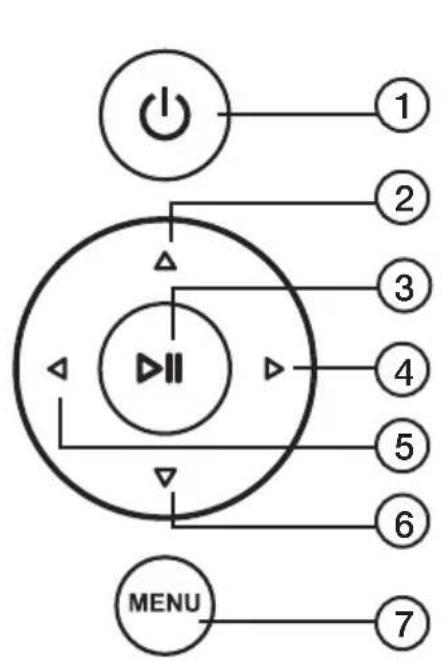
- [ ⏻ Strömbrytare av/på.
- [▲] Flytta markören uppåt.
- [▶II] Tryck för att starta bildspel, göra paus eller tryck för att bekräfta val.
- [▶] Flytta markören åt höger.
- [◀] Flytta markören åt vänster.
- [▼] Flytta markören neråt.
- [MENU] Tryck för att återgå till huvudmeny, eller öppna filhantering (kopiera/radera filer).
På högersidan av fotoramen
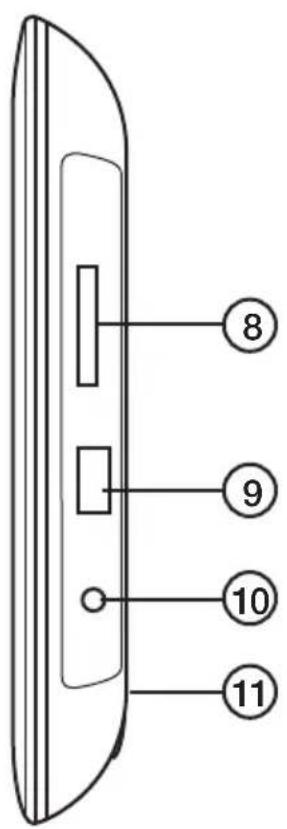
- Anslutning för minneskort: SD/SDHC/MS/MMC
- USB-anslutning
- DC 5 V
- Utfällbart stöd
Fjärrkontroll
flowchart
graph TD
    A["POWER"] --> B["OK"]
    C["BGM"] --> B
    D["SETUP"] --> B
    E["ROTATE"] --> B
    F["ZOOM"] --> B
    G["SLIDE SHOW"] --> B
    H["EXIT"] --> B
    I["12"] --> A
    J["14"] --> A
    K["17"] --> A
    L["20"] --> A
    M["13"] --> N["15"]
    O["16"] --> N
    P["18"] --> N
    Q["19"] --> N
    R["21"] --> N
    S["22"] --> N
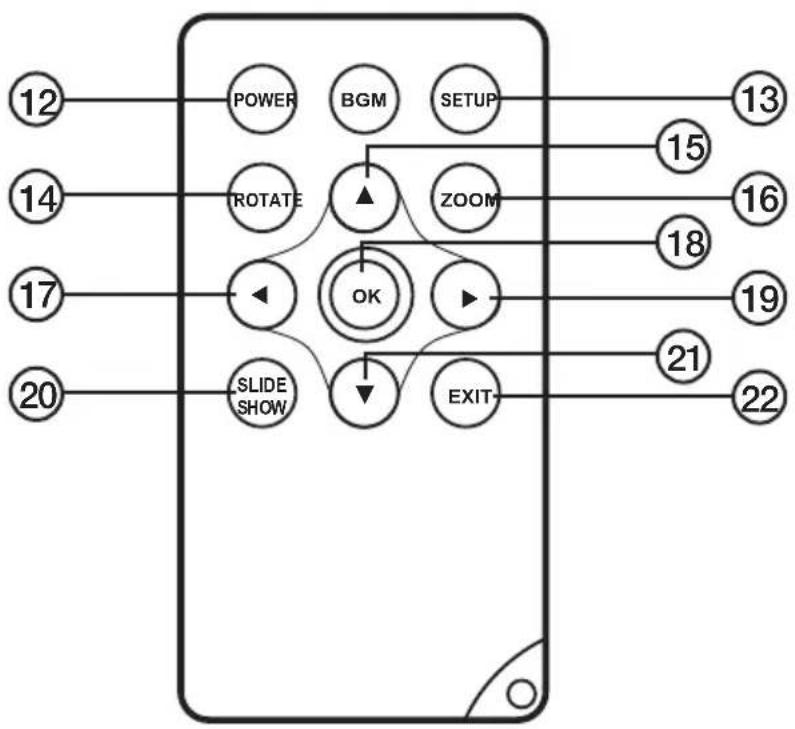
- Strömbrytare av/på.
- [SETUP] Kopiera eller radera bilder.
- [ROTATE] Rotera bild (i pausläge vid enbildsvisning). Tryck för att rotera bilden 90° motsols ett steg varje gång.
- [▲] Flytta markören uppåt.
- [ZOOM] Ändra bildstorlek (i pausläge vid enbildsvisning).
- [◀] Flytta markören åt vänster.
- [OK] Starta bildspel, gör paus eller bekräfta val.
- [▶] Flytta markören åt höger.
- [SLIDE SHOW] Starta bildspel direkt.
- [▼] Flytta markören neråt.
- [EXIT] Återgå till huvudmeny, eller återgå till tidigare meny.
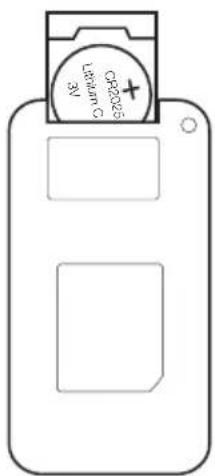
Byt batteri i fjärrkontrollen
- Dra ut batterihållaren.
- Lägg i batteriet enligt märkningen med (+) uppåt.
- Tryck in batterihållaren.
5. Användning
- Fotoramen är avsedd för att ställas på ett bord eller liknande. Vik ut stödet (11) på baksidan.
- Ta bort skyddsfilmen från displayen och ta bort plastremsan från fjärrkontrollens batteri.
- Anslut nätadaptern till ett vägguttag och koppla DC-proppen till DC 5 V-uttaget på fotoramen.
- Anslut ett minneskort SD/SDHC/MS/MMC eller USB-minne till fotoramen.
- Tryck på [⏻] (1) eller (12) för att slå på fotoramen.
- Bildspelet startar automatiskt om minneskort eller USB-minne (som innehåller bilder) är anslutet.
- Tryck två gånger på [EXIT] (7) för att öppna huvudmeny: Photo (bilder), File (visar minnets innehåll av bilder/mappar), Calendar (visa kalender och tid) eller Setup (inställningar).
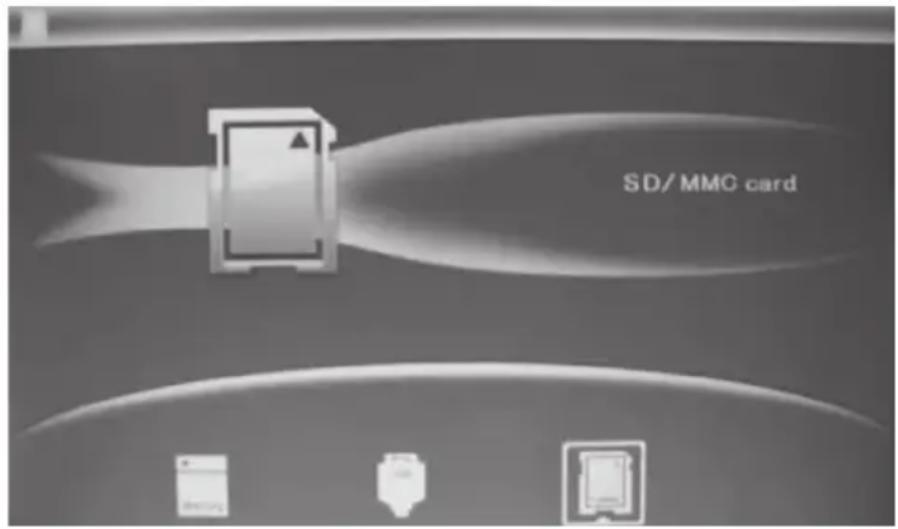
- Om du markerar Photo visas startbilden.
- Symboler för anslutna minnen visas på displayen. Markera önskat minne och tryck [OK] (18) för att starta bildvisning.
6. Huvudmenyn
6.1 Photo – visar bilder som miniatyrer
Bildspelet startar genast när du ansluter ett minneskort.
- Tryck [EXIT] (22) två gånger för att öppna huvudmenyn.
- Markera Photo-ikonen (längst till vänster) med riktningsknapparna (17)(19).
-
Tryck på [SETUP] (13).
-
Markera minneskortet där bilderna finns.
- Tryck på [SLIDE SHOW] (20) för att starta bildspel.
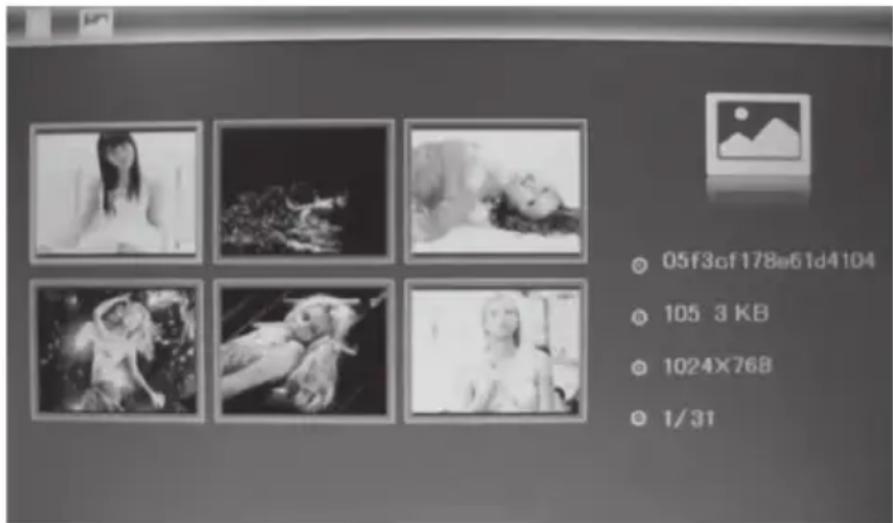
- Tryck på [EXIT] (22) för att visa bilderna som miniatyrer.
- Markera önskad bild med riktningsknapparna (2)(4)(5)(6).
- Information om den markerade bilden visas: Filnamn, filstorlek, bildstorlek och bildnummer samt totala antalet bilder på minneskortet/USB-minnet.
- Tryck på [EXIT] (22) för att återgå till huvudmenyn eller tryck på [OK] (18) för att starta bildspel från den markerade bilden.
6.2 File – visar filer och mappar som finns på minnet
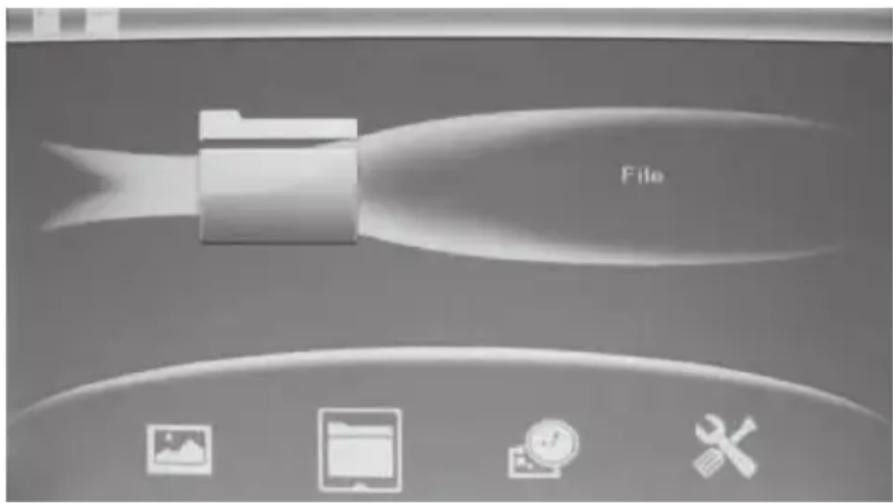
- Markera anslutet minneskort med riktningsknapparna (17)(19) och tryck [OK] (18).
- Information om minnets innehåll av filer och mappar visas.
- Markera önskad bild med riktningsknapparna (15)(21).
- Tryck på [SLIDE SHOW] (20) för att starta bildspel från den markerade bilden.
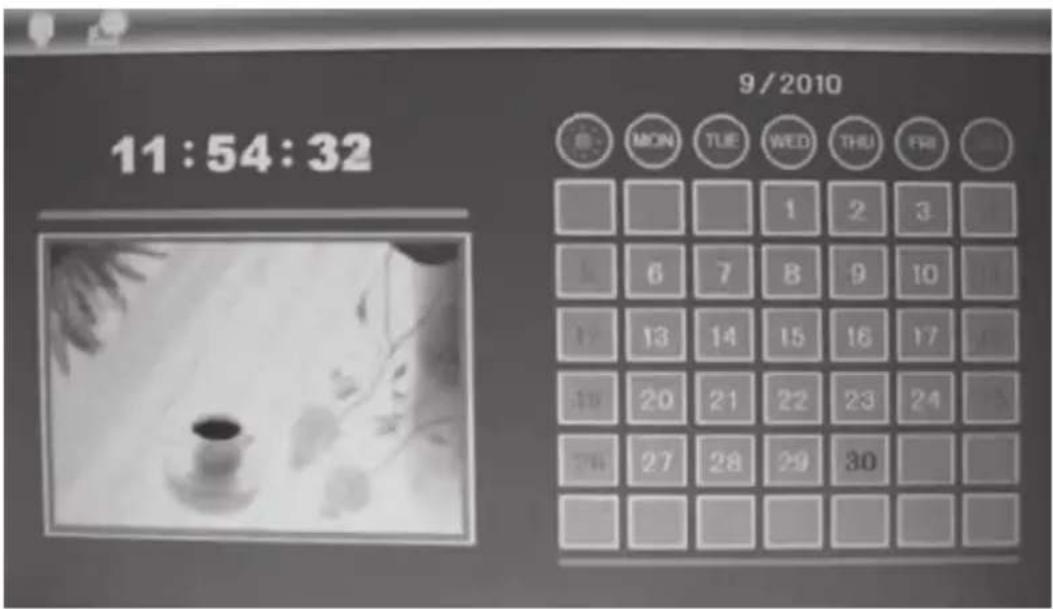
6.3 Calendar – visar kalender och tid
- Tryck två gånger på [EXIT] (22) för att öppna huvudmenyn.
- Stega till Calender-ikonen med riktningsknapparna (17)(19). Tryck på [OK] (18) för att bekräfta.
Ställ in kalender och tid så här:
a. Gå tillbaka till huvudmenyn och öppna Setup (inställningar) och tryck [OK] (18).
b. Markera Set time/date med riktningsknapparna (15)(21). Tryck på [OK] (18) för att bekräfta.
c. Year (år) markeras, tryck på [OK] (18) för att bekräfta. Ställ in rätt år med med riktningsknapparna (17)(19) (I inställningsläge blir den markerade texten röd). Tryck på [OK] (18) för att bekräfta.
d. Fortsätt lika med månad, dag, timme, minut och sekund.
e. Stega till Save Time med med riktningsknapparna (15)(21) för att spara inställning. Tryck på [OK] (18) för att bekräfta. Gå ur menyn med [EXIT] (22).
Ställ in visningsformat för tid så här:
a. Stega ner till Set Time Format.
b. Tryck på [OK] (18) för att bekräfta.
c. Välj 12- eller 24- timmarsvisning.
d. Tryck på [OK] (18) för att bekräfta. Gå ur menyn med [EXIT] (22).
6.4 Setup (inställningar)
- Tryck två gånger på [EXIT] (22) för att öppna huvudmenyn.
- Stega till Setup-ikonen med riktningsknappen [▶] (19).
- Tryck på [OK] (18) för att bekräfta.
- Tryck på [MENU] för att återgå till normal bildvisning när du är klar med inställningarna.
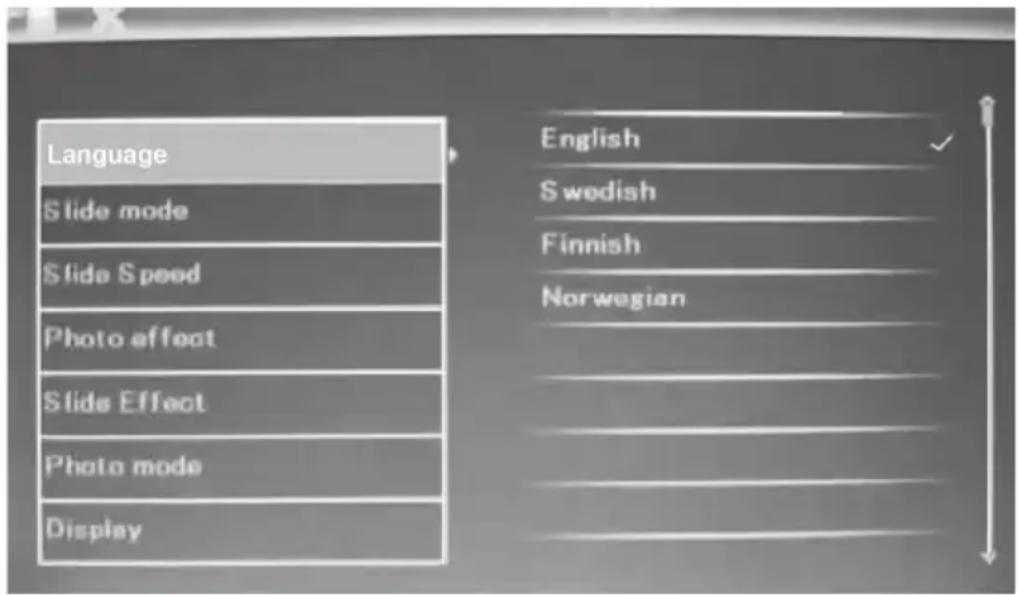
Huvudmenyn har inställningar för:
a. Language (menyspråk) English, Swedish, Finnish eller Norwegian.
b. Slide mode (bildvisningsläge) 1 bild, 3 bilder eller 4 bilder visas.
c. Slide speed (tidsfördröjning mellan bilderna) Från 3 sekunder till 1 timme.
d. Photo effect (bildeffekt) Color (färg), Mono (svart/vit) Sepia (sepiatonad).
e. Slide effect (olika effekter vid bildövergång) Random, Split horisontal in etc.
f. Photo mode (bildstorlek) Auto fit, Optimal eller Full.
g. Display Contrast (kontrast) Brightness (ljusstyrka) Saturation (färgmättnad) och Tint (toning).
h. Set time/date (inställning av tid och datum) (se avsnitt 6.3 Calendar).
i. Set time format (visning i 12- eller 24-timmars format).
j. Format built-in memory (formatera det inbyggda minnet)
k. Reset setting (återställ fabriksinställningar)
I. Exit (avsluta och återgå till normalvisning)
- Markera Photo-ikonen (längst till vänster) med riktningsknapparna (17) (19).
- Markera önskad bild med riktningsknapparna (15)(17)(19)(21).
- Tryck på [OK] (18) för att visa hela bilden.
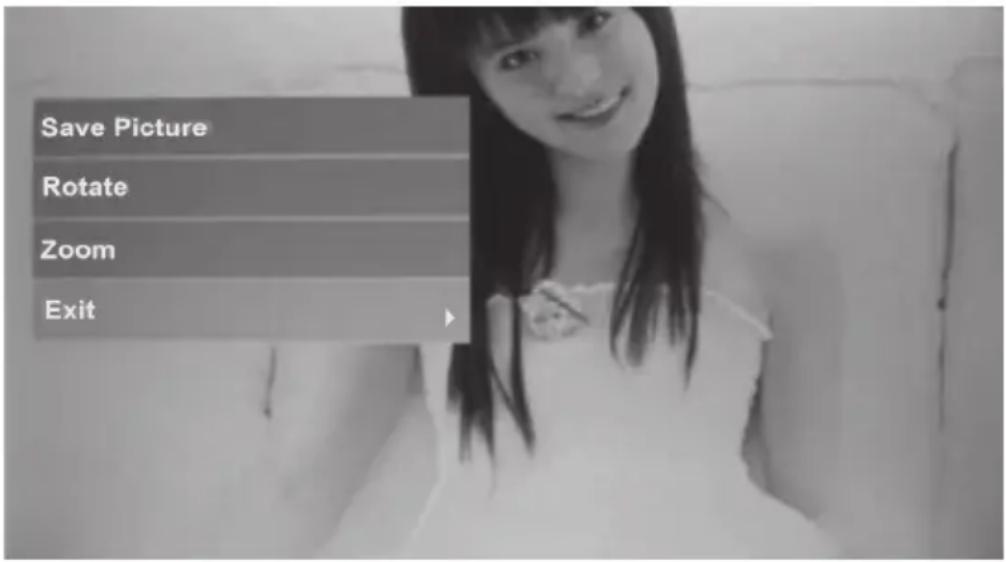
- Tryck på [SETUP] (13) så att inställningsrutan öppnas.
- Inställningarna öppnas. Markera önskad funktion: Rotate (rotera) eller Zoom (förstora bild).
- Gör önskade inställningar genom att trycka flera gånger på [OK] (18) tills bilden blir rätt.
- Markera Save Picture och tryck på [OK] (18) för att spara bilden som du har ändrat.
- Tryck på [MENU] för att återgå till normal bildvisning.
- Markera Photo-ikonen (längst till vänster) med riktningsknapparna (17) (19).
- Markera bilden som ska raderas med riktningsknapparna (15)(17)(19)(21).
- Tryck på [SETUP] (13) så att inställningsrutan öppnas.
- Inställningarna öppnas. Markera önskad funktion: Delete File (radera markerad fil) eller Exit (avbryt).
- Tryck på [OK] (18) för att bekräfta.
7. Skötsel och underhåll
Torka av med en mjuk, lätt fuktad trasa. Använd inga lösningsmedel eller starka rengöringsmedel.
8. Felsökningsschema
| Symptom Åtgärd | |
| Enheten startar ej/Ingen bild visas. | Kontrollera att nätadaptern är korrekt ansluten. |
| Fjärrkontrollen fungerar ej. | • Kontrollera batteriet.• Rikta fjärrkontrollen mot fotoramen utan skymmande hinder mellan fotoram och fjärrkontroll. |
| Det går inte att läsa från minneskortet. | Kontrollera att filerna på minneskortet stöds av enheten.Se Specifikationer. |
| Vissa bilder laddas fortare än andra. | Bilder med hög upplösning tar längre tid att ladda.Använd bilder med lägre upplösning för snabbare visning.Rekommenderad upplösning är 800x600 bildpunkter. |
9. Avfallshantering
När du ska göra dig av med produkten ska detta ske enligt lokala föreskrifter. Är du osäker på hur du ska gå tillväga, kontakta din kommun.
10. Specifikationer
Skärm: 8" färg TFT LCD (16x10)
Upplösning: 800 (h) x 600 (v)
Betraktingsvinkel: 60° (vänster/höger/vertikalt), 40° (horisontellt)
Kontrast: 300:1
Ljusstyrka: 300 cd/m²
Responstid: 20 ms
Drivspänning: 5 V DC, 1 A via medföljande nätadapter (100-240 V AC, 50/60 Hz)
USB-anslutning: USB 2.0
Användningstemperatur: 0 °C \~ 40 °C (vid luftfuktighet 10 \~ 85 % RH)
Storlek: 204 x 142 x 23 mm
Digital fotoramme 8"
Art.nr. 18-8171 Modell KD0804-S08-UK
38-3927 KD0804-S08
Kundtjänst Tel: 0247/445 00
Fax: 0247/445 09
E-post: kundtjanst@clasohlson.se
Internet www.clasohlson.se
Post Clas Ohlson AB, 793 85 INSJÖN
Norge
Kundesenter Tlf.: 23 21 40 00
Faks: 23 21 40 80
E-post: kundesenter@clasohlson.no
Internett www.clasohlson.no
Post Clas Ohlson AS, Postboks 485 Sentrum, 0105 OSLO
Suomi
- Produktbeskrivning
- Förpackningen innehåller
- Säkerhet
- Knappar och funktioner
- Tryckknappar på baksidan
- På högersidan av fotoramen
- Fjärrkontroll
- Byt batteri i fjärrkontrollen
- Användning
- Huvudmenyn
- Photo – visar bilder som miniatyrer
- File – visar filer och mappar som finns på minnet
- Calendar – visar kalender och tid
- Ställ in kalender och tid så här:
- Ställ in visningsformat för tid så här:
- Setup (inställningar)
- Huvudmenyn har inställningar för:
- Skötsel och underhåll
- Felsökningsschema
- Avfallshantering
- Specifikationer
- Digital fotoramme 8"
- Norge
- Suomi
Märke : Clas Ohlson
Modell : KD0804-S08
Kategori : Digital fotoram