
PF-10DN-502V3RC - Digital fotoramme Clas Ohlson - Gratis bruksanvisning og manual
Finn enhetens veiledning gratis PF-10DN-502V3RC Clas Ohlson i PDF-format.


| Produkttype | Digital bilderamme |
| Merke | Clas Ohlson |
| Modell | PF-10DN-502V3RC |
| Skjermstørrelse | 10 tommer |
| Skjermtype | LCD TFT, 4:3 sideforhold |
| Skjermoppløsning | 1024 x 768 piksler |
| Støttede bildeformater | JPEG (opptil 8000 x 8000 piksler) |
| Støttede lydformater | MP3, WMA |
| Støttede videoformater | MPEG-1, MPEG-2, MPEG-4, M-JPEG |
| Støtte for minnekort | SD, MMC, MS |
| USB-port | USB 2.0 (for USB-minnepinne) |
| Strømforsyning | AC-adapter (100-240 V AC, 50-60 Hz, utgang DC 5 V 2 A) |
| Innebygde høyttalere | Ja |
| Fjernkontroll | Inkludert (CR2025-batteri) |
| Klokke/kalender | Ja, med alarm (4 alarmer) |
| Lysbildefremvisningsfunksjoner | Bakgrunnsmusikk, overgangseffekter, stokking, gjentakelsesalternativer |
| Mål (B x H x D) | 265.5 x 215 x 22.5 mm |
| Vekt | 638,6 g |
| Driftstemperatur | 0 °C til 45 °C, < 80% RF |
| Lagringstemperatur | -20 °C til +60 °C, < 90% RF |
| Filbehandling | Kopier og slett filer mellom tilkoblede enheter |
| Oppsettalternativer | Lysstyrke, kontrast, metning, automatisk start, av/på-timer |
Ofte stilte spørsmål - PF-10DN-502V3RC Clas Ohlson
Brukerspørsmål om PF-10DN-502V3RC Clas Ohlson
0 spørsmål om dette apparatet. Svar på dem du kjenner, eller still ditt eget.
Still et nytt spørsmål om dette apparatet
Last ned instruksjonene for din Digital fotoramme i PDF-format gratis! Finn veiledningen din PF-10DN-502V3RC - Clas Ohlson og ta den elektroniske enheten tilbake i hendene. På denne siden er alle dokumenter som er nødvendige for bruken av enheten din publisert. PF-10DN-502V3RC av merket Clas Ohlson.
BRUKSANVISNING PF-10DN-502V3RC Clas Ohlson
Anslutning av minneskort eller USB-minne
Minneskort
Les brukerveiledningen nøye før produktet tas i bruk, og ta vare på den for framtidig bruk. Vi reserverer oss mot ev. tekst- og bildefeil, samt forandringer av tekniske data. Ved tekniske problemer eller spørsmål, ta kontakt med vårt kundesenter. (Se opplysninger om kundesenteret i denne bruksanvisningen).
Innholdsfortegnelse
- Sikkerhet s. 31
- Produktbeskrivelse s. 32
- Knapper og funksjoner s. 32
- Kom i gang s. 34
- Bruk og innstillinger s. 36
- Stell og vedlikehold s. 43
- Avfallshändtering s. 43
- Feilsøking s. 44
- Spesifikasjoner s. 44
1. Sikkerhet
- Produktet må kun repareres av kyndig servicepersonell.
- Produktet må ikke demonteres eller endres på.
- Plasser ikke produktet slik at det kan bli utsatt for vannsøl eller andre væsker. Pass på at det står stödig.
- Bruk kun den medfølgende strømadapteren. Strømadapteren må kobles fra strømuttaket dersom produktet ikke skal brukes på en stund.
- Plasser ikke tunge eller skarpe gjenstander på displayet. Strømkabelen bør ikke ha kontakt med skarpe kanter eller hjørner. Påse også at den ikke kommer i klem.
- Produktet er kun beregnet for innendørs bruk.
- Produktet må ikke plasseres nær varmeovner eller andre varme flater.
- Bruk aldri dette produktet i støvete, fuktige eller skitne miljøer.
- Nettadapter må ikke kobles fra, mens spilling pågår. Det er fare for at det tilkoblede minnet skades. Ta heller ikke bort det tilkoblede minnet mens spilling pågår.
2. Produktbeskrivelse
• Digital fotoramme med 10" fargeskjerm.
- Oppløsning: 1024×768, bildeformat: 4:3.
- Viser dine digitale bilder uten datamaskin.
- Tilkobling for usb-minne eller minnekort (SD/MMC/MS).
- Bildeframvisning med eller uten bakgrunnsmusikk og mange forskjellige framvisningsseffekter.
- Repetisjonsfunksjon både på avspilling av musikk, bilder og film.
- Støtte for MPEG-1, MPEG-2 og MPEG-4, samt M-JPEG –format.
- Støtte for mp3 og WMA.
• Innebygde høyttalere.
- Vising av klokke og kalender.
• Alarm (4 forskjellige tider).
- Leveres med fjernkontroll og nettadapter.
- ON/OFF
3. Knapper og funksjoner
Fotoramme

- [MENU] – Åpne hovedmenyen
- [◀] Gå til venstre
- [▲] Oppover
- [▶II] Start visning/ta pause i visning/bekrefte et valg
- [▶] Gå til høyre
- [▼] Nedover
- [ ]Gå tilbake til foregående meny
- [ON/OFF] Skru på/av fotorammen
- Tilkobling for minnekort (SD/MMC/MS)
- Tilkoblingspunkt for usb-minne
- Tilkobling for nettadapter
- Støttebein
- Feste for støttebein
Fjernkontroll

-
[∅Skru på/av fotorammen.
-
[▲] Forflytting oppover/Foregående bilde/spor/film.
-
[◀] Gå til venstre/vise foregående foto ved bildeframvisning.
-
[MENU] Trykk for å åpne hovedmenyen.
-
[▼] Forflytting nedover/Neste bilde/spor/film.
-
[◀◀] Velg foregående foto når du viser bilder Velg foregående side når miniatyrbildene (thumbnails) vises, hurtigspole bakover (musikk/film).
-
[ ] Trykk for å zoome i bildet.
-
Endre bildeformat, 4:3 eller 16:9.
-
[VOL +] Hev volumet.
-
[SETUP] Åpner innstillingsmenyen.
-
[OK] Starte bildeframvisning, ta pause eller bekrefte valg.
-
[▶] Gå til høyre/neste bilde (under visning).
-
[OSD] Vise/forlate OSD-menyen (OSD- menyen vises nederst på skjermen).
-
Gå til foregående meny.
-
[▶▶] Velg neste foto når du viser bilder Velg neste side når miniatyrbildene (thumbnails) vises, hurtigspole framover (musikk/film).
-
[Starte bildeframvisning med bakgrunnsmusikk*.
-
[♪] Starter eller stopper spilling av musikk ved pågående bildeframvising.
-
[VOL-] Senker volumet.
* Kun dersom det tilkoblede minnet inneholder musikkfiler.
4. Kom i gang
Sett batteriet i fjernkontrollen

- Fjern støttebeina (12) fra den magnetiske holderen på fotorammens bakside.
- Skru fast støttebeinet i hullet (13). Skru godt fast (medurs), men ikke trekk for hardt til.
- Når støttebeinet er montert kan rammen plasseres enten på kort- eller langsiden.
Koble til nettadapteren
- Strømadapterets støpsel skal plugges til et strømuttak som har 230 V.
- Koble deretter adapterens DC-kontakt til DC IN (11) på fotorammen.
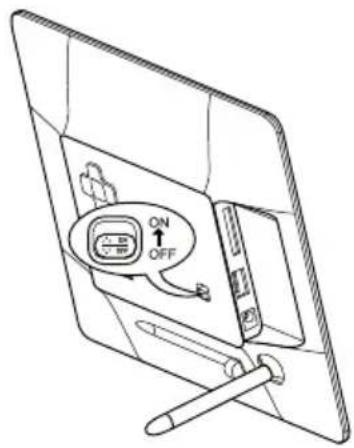
- Still omkobleren, som er på rammens bakside, i ON-posisjon for å skru på fotorammen.

Vanligvis brukes knappen ON/OFF (14) på fjernkontrollen til å slå på fotorammen eller sette den i standby-modus. For å skru av fotorammen må strømbryteren (8) på fotorammens bakside settes i OFF-modus.
Strømadapteren må kobles fra strømuttaket dersom produktet ikke skal brukes på en stund.
Montering av minnekort eller usb-minne
Minnekort
Følgende minnekort kan brukes:
SD (Secure Digital)
MMC (Multimedia Card)
MS (Memory Stick)
- Trykk minnekortet forsiktig inn i inngangen (9).
- Minnekortet tas ut ved å trekke det rett ut.
- Obs! Ikke trekk minnekortet ut mens det brukes for å vise bilder eller andre filer.
USB-minne
- Trykk forsiktig inn et usb-minne i usb-inngangen (10).
- Minnekortet tas ut ved å trekke det rett ut.
- Obs! Ikke trekk usb-minnet ut mens det brukes for å vise bilder eller andre filer.

5. Bruk og innstillinger
Hovedmeny
OBS!
Første gang fotorammen startes eller etter at den er stilt tilbake til fabrikkinnstillingene må språket velges i menyen som kommer opp. Velg språk og bekreft med [OK] (24) på fjernkontrollen eller [▶II] (4) på baksiden av fotorammen.
Hvis fotorammen startes uten usb-minne eller minnekort tilkoblet, vil hovedmenyen vises med Clock, Calendar og Setup på skjermen.
Hvis fotorammen startes med et minnekort og/eller usb-minne i, vil fotorammen automatisk vise alle bildene som er lagret i minnet. For å avbryte dette og komme til hovedmenyen, trykk [MENU] (17) på fjernkontrollen eller [MENU] (1) på rammens bakside.
Hvis både minnekort og usb-minne er tilkoblet når fotorammen startes vil hovedmenyen se slik ut:
SD/
MMC/MS Vises när et minnekort er tilkoblet/settes inn.
USB Vises när et usb-minne er tilkoblet/settes inn.
Clock Velges hvis klokken skal vises på skjermen.
Calendar Velges hvis kalenderen skal vises på skjermen.
Setup For å endre skjermens innstillinger.
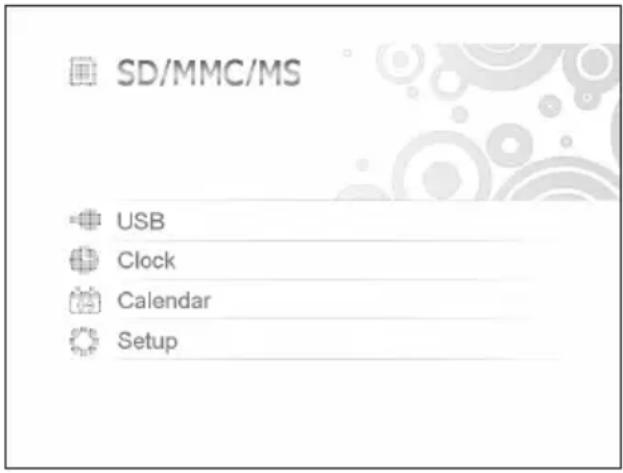
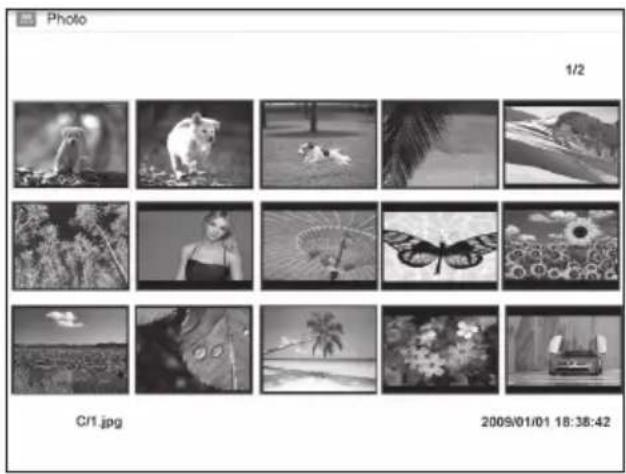
Photo (åpnes ved å trykke på [OK] eller [►ll])

- Bildene på minnet vises som miniatyrer, velg å vise bildene en og en og trykk [OK] eller [▶II]. Vis deretter flere bilder ved å trykke på[◀] [▶].
- Start automatisk bildeframvisning ved å trykke på [7(29) på fjernkontrollen (det tar noen sekunder før framvisningen starter) eller trykk [▶II] på baksiden av rammen.
Trykk [OSD] (26) på fjernkontrollen eller MENU-knappen (1) på baksiden av fotorammen for å åpne [OSD] menyen.
OBS! Kan bare vises når et bilde er valgt og vises eller når bildeframvisningen er arkivert.
Velg funksjon med [◀] [▶] knappene og styr funksjonene med [OK] på fjernkontrollen eller [▶II] på baksiden av fotorammen.
OSD-meny ved bildeframvisning
| II | Trykk [OK] eller [►II] for å starte eller stoppe bildeframvisningen. |  |
| I◄ | Vise foregående bilde. | |
| ►I | Vise neste bilde. | |
| ♂ | Velg forskjellig avspillings-/repetis-jonsalternativ for bildeframvisningen. Valget vises i liten tekst på skjermen. | |
| ∽ | Roter bildet. Trykk flere ganger til bildet vises riktig. | |
| ♀ | Zoom inn i bildet, og trykk flere ganger for å velge ønsket forstørrelse: ×2, ×4, ×8 eller ×16 og tilbake til utgangsstørrelsen. Når bildet forstørres og OSD menyen forsvinner fra skjermen, noe den gjør etter noen få sekunder, kan man manøvrere rundt i bildet med [▼][▲][◄][►]. | |
| ♪ | Starte eller stoppe avspilling av musikk. (Hvis det er musikkfiler i minnet). | |
| ◦ | Senke volumet. | |
| ◦◦◦ | Heve volumet. | |
| ◦ | Gå tilbake til starten i OSD-menyen. | |
Music (åpnes ved å trykke på [OK] eller [►ll])
- Hvis det er forskjellige typer på samme minne for eksempel musikk, video og bildefiler, vises en meny bestående av:
Audio Picture Subtitle Video
![Clas Ohlson PF-10DN-502V3RC - Music (åpnes ved å trykke på [OK] eller [►ll]) - 1](/content/2026/05/1098264/images/35ea2d6bbf5ba880187897aa372c178062dd212da0040daafd4876e4b4f99264.jpg)
- Velg Audio og tilgjengelige musikkfiler vise i en liste.
- Navigator og bekreft som tidligere i listen og i OSD-menyen som vises automatisk når en lydfil spilles.
OSD-meny ved avspilling av musikkfiler
| II | Trykk [OK] eller [► II] for å starte eller stoppe avspillingen. |
| I◀ | Velg foregående lydfil. |
| ► I | Velg neste lydfil. |
| ◀◀ | Hurtigspole bakover. |
| ►▶ | Hurtigspole framover. |
| Velg forskjellige repetisjonsalternativer (One, All eller OFF). | |
| Senke volumet. | |
| Heve volumet. | |
| Gå tilbake till starten i OSD-menyen. |

Video
(åpnes ved å trykke på [OK] eller [►II])
- Hvis det er forskjellige typer på samme minne for eksempel musikk, video og bildefiler, vises en meny bestående av:

Audio
Picture
Subtitle
Video
- Velg Video og tilgjengelige musikkfiler vise i en liste.
- Navigator og bekreft som tidligere beskrevet.
- Trykk [OSD] (26) på fjernkontrollen eller MENU-knappen (1) på baksiden av fotorammen for å åpne [OSD] menyen.
OSD-meny ved avspilling av videofiler
| II | Trykk [OK] eller [▶II] for å starte eller stoppe videoavspillingen. |
| I◀ | Vise foregående video. |
| ▶I | Vise neste video. |
| ◀◀ | Hurtigspole bakover. |
| ▶▶ | Hurtigspole framover. |
| Velg forskjellige repetisjonsalternativer (One, All eller OFF). | |
| Zoom inn i bildet, og trykk flere ganger fø ×16 og tilbake til utgangsstørrelsen. | |
| Senke volumet. | |
| Heve volumet. | |
| Gå tilbake til starten i OSD-menyen. |

Files (åpnes ved å trykke på [OK] eller [►ll])
- Hvis det er forskjellige typer på samme minne for eksempel musikk, video og bildefiler, vises en meny bestående av:
Audio Picture Subtitle Video

- Navigator og bekreft som tidligere beskrevet.
- Du kan også kopiere filer mellom tilkoblede minner.
- Obs! Minnekort kan ha aktivert skrivebeskyttelse. Kontroller innstillingen.
Kopiere filer
For å kopiere filer må du ha to minner koblet til fotorammen, f.eks. et usb-minne og et minnekort.
- Velg den filen du vil kopiere med [▲] eller [▼].
- Trykk [▶] for å merke filen. Filen merkes med √ (trykk en gang til for å fjerne merking).
- Repeter trinn 1 og 2 dersom du vil merke flere filer.
- Trykk [OSD], en meny med valgene COPY og DELETE vises til høyre for fillisten.
- Trykk på [OK] for å starte kopieringen.
-
Når filene er kopiert vises beskjeden "Finished".
-
Merk COPY med [▲] eller [▼] og bekreft med [OK]. Andre tilkoblede minner vises i en liste.
-
Velg hvilket minne du skal kopiere filene til med knappene [◀] [▶].

Slette filer
- Velg den filen du vil fjerne med [▲] eller [▼].
- Trykk [▶] for å merke filen. Filen markeres med √ (trykk igjen for å fjerne merket på filen).
- Repeter trinn 1 og 2 dersom du vil merke flere filer.
- Trykk [OSD]. En meny med valgene COPY og DELETE visas til høyre for fillisten.
- Merk DELETE med [▲] eller [▼] og bekreft med [OK].
- Bruk [◀] og [▶] for å velge YES som bekreftelse på slettingen, eller NO for å avslutte uten å fjerne filen/filene. Trykk deretter [OK] for å fullføre slettingen. Obs! Man kan ikke angre på denne handlingen!
- Når filene er slettet vises beskjeden "Finished".
- Trykk [OK] for å avslutte.
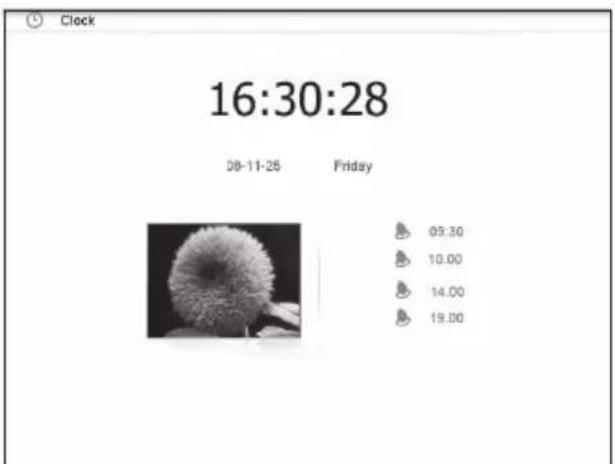
Hvis Clock velges
Klokken vises på skjermen sammen med bilde framvising av miniatyrbiler og alarm tidene.
Hvis Calender velges
- Kalenderen vises på skjermen sammen med klokke, bildeframvising av miniatyrbilier og alarmtidene.

Hvis Setup velges vises følgende undermenyer
Photo Setup, der innstillinger kan utføres for
- Slide show time (intervall for bildefram-visning) 3 s, 5 s, 15 s, 1 min og 15 min.
- Photo mode (bildeframvisningsmodus): Full Screen (Helskjerm) eller Standard screen.
- Transition effekt (visningseffekt): Off eller Random (slumpvis).
- Date stamp (vise detaljert informasjon om bildene): Off eller On.
- Shuffle (vise bilder i tilfeldig rekkefølge): Off eller On.

Music Setup, der innstillinger kan utføres for
- Repeat Off (ingen repetisjon).
- Repeat One (repetere pågående spor).
- Repeat All (Repeterer alle spor).
Video Setup, der innstillinger kan utføres for
- Repeat Off (ingen repetisjon).
- Repeat One (repetere pågående video)
- Repeat All (Repeterer alle videofiler)
- Time mode: Digital clock/Analog clock (vise analog/digital klokke).
• Show photo: On/Off (vise/ikke vise miniatyrbilder samtidig som klokke og kalender vises). - Set Time: (stille inn tid) hh/mm (time/min).
- Set Date: (stille inn dato) år, måned, dag.
- Set Date format (Stille inn visningsformat for kalender): år, måned, dato – dato, måned, år etc.
- Set Time format (Stille inn visningsformat for tid): 12 timer eller 24 timer.
Alarm Setup
- Alarm 1 – 4 (Still inn tid, funksjon og signal for fire valgfrie alarmer) Alarm 1, Alarm 2 etc.
- Ringetone volume (stille inn ønsket volum for alarm 1 – 4): 1, 2, 3, 4, 5 eller 6.
General Setup
• Language (Endrer menvenes språk).
- Brightness (justere skjermens lysstyrke): +3, +2, +1, 0, -1, -2, -3.
- Contrast (iusterer skiermens kontrast): +3, +2, +1, 0, -1, -2, -3.
- Saturation (justerer skjermens fargemetning): +3, +2, +1, 0, -1, -2, -3.
- Auto start (Innstilling på hvordan fotorammen skal begynne etter oppstart). Photo, Main menu, Clock, Calendar.
• Power on (Stiller inn tid for automatisk tilslag): hh/mm (time/min).
• Power off (Stiller inn tid for automatisk fraslag): hh/mm (time/min).
- Hint time (stille inn tid for visning av tastefunksjen på skjermen): 0 s, 5 s, 10 s og 20 s.
- Default (Stiller enheten tilbake til fabrikksinnstillinger).
OBS!
- Før innstilling av automatisk til- og fraslag, må enhetens klokke stilles inn (se Clock/Calendar setup).
- Dersom tidspunktet for til- og fraslag allerede er passert, vil den skrus på/av neste dag til innstilt tidspunkt.
- For at Power on-funksjonen skal fungere: Steng fotorammen med []∅nappen (14) på fiernkontrollen, ikke skru av med strømbryteren på rammens bakside.
6. Stell og vedlikehold
- Påse at fotorammen er avstengt og strømkabelen frakoblet ved rengjøring.
- Rengjør med en myk og lett fuktet klut. Bruk aldri løsningsmiddel eller sterke rengjøringsmidler. Ikke sprut noen form for væske over fotorammen.
- Bruk en ren, myk og lofri klut når du skal tørke av LCD-skjermen. Bruk ved behov rengjøringsmiddel for LCD-skjermer som er å få kjøpt.
Ved usikkerhet, ta kontakt med lokale myndigheter.
8. Feilsøking
| Hvorfor kan ikke fotorammen vise alle filene på minnekortet/usb-minnet? | Enkelte minnekort er ikke kompatible med fotorammen. Bruk kun kompatible minnekort.Feil filformat (støtter kun JPEG- bilder). |
| Et minnekort er koblet til fotorammen, men kan ikke avleses. | Påse at minnekortet støttes av fotorammen.Påse at minnekortet er korrekt installert.Feil filformat (støtter kun JPEG- bilder).Obs! Enkelte digitalkameraer lagrer bildene i filformat som ikke er standard. Kontroller kameraets bruksanvisning. |
| Enkelte bilder lades fortere enn andre. | Bilder med høy oppløsning tar lengre tid å laste ned. Bruk bilder med lavere oppløsning for raskere vising.Anbefalt oppløsning er 800 x 600 punkter.Obs! Høyeste oppløsning som støttes er 8000 x 8000 punkter. |
| Enheten starter ikke / Det kommer ikke opp noe bilde på skjermen. | Kontroller at strømledningen er riktig satt i.Kontroller at strømbryteren står i posisjon ON. |
| Hvordan rotere bildet? • Åpne OSD-menyen (i bildframvisningsmodus) med OSD- knappen (26)Bruk [◀] og [▶] for å gå til i OSD-menyen.Trykk på [OK] (24) flere ganger for å rotere bildet til ønsket posisjon.Obs! Vær klar over at bildet går tilbake til opprinnelig posisjon igjen når fotorammen skrus av. | |
| Hvilken oppløsning er best? • Anbefalt oppløsning er 800 x 600 bildepunkter.Høyeste bildeoppløsning er 8000 x 8000 bildepunkter. | |
| Fjernkontrollen fungerer ikke. • | Kontroller batteriet og bytt det ved behov.Rett fjernkontrollen mot fotorammen. Reduser avstanden mellom fjernkontroll og fotorammen. Kontroller at ingen hinder finnes mellom fjernkontroll og sensor. |
9. Spesifikasjoner
Display 10" LCD, TFT, 4:3, 1024×768
I/O Fjernkontroll, DC IN
Spenning AC-adapter (In: 100–240 V AC, 50–60 Hz, Ut: DC 5 V 2 A)
Usb-port USB 2.0
Minnekort format som støttes SD (Secure Digital), MMC (Multimedia Card), MS (Memory Stick)
Bildeformat som støttes JPEG (høyeste oppløsning: 8000 x 8000)
Lydformat som støttes mp3, WMA
Videoformat som støttes MPEG-1, MPEG-2, MPEG-4, M-JPEG
Høyttaler Innebygd
Oppbevaringstemperatur -20 °C \~ 60 °C, < 90 % RH
Arbeidstemperatur 0 °C \~ 45 °C, < 80 % RH

- Anslutning av minneskort eller USB-minne
- Minneskort
- Innholdsfortegnelse
- Sikkerhet
- Produktbeskrivelse
- Knapper og funksjoner
- Fotoramme
- Fjernkontroll
- Kom i gang
- Sett batteriet i fjernkontrollen
- Koble til nettadapteren
- Montering av minnekort eller usb-minne
- Minnekort
- SD (Secure Digital)
- MMC (Multimedia Card)
- MS (Memory Stick)
- USB-minne
- Bruk og innstillinger
- Hovedmeny
- OBS!
- SD/
- OSD-meny ved bildeframvisning
- Music (åpnes ved å trykke på [OK] eller [►ll])
- OSD-meny ved avspilling av musikkfiler
- Video
- OSD-meny ved avspilling av videofiler
- Files (åpnes ved å trykke på [OK] eller [►ll])
- Kopiere filer
- Slette filer
- Hvis Clock velges
- Hvis Calender velges
- Hvis Setup velges vises følgende undermenyer
- Photo Setup, der innstillinger kan utføres for
- Music Setup, der innstillinger kan utføres for
- Video Setup, der innstillinger kan utføres for
- Alarm Setup
- General Setup
- Stell og vedlikehold
- Feilsøking
- Spesifikasjoner
Merke : Clas Ohlson
Modell : PF-10DN-502V3RC
Kategori : Digital fotoramme